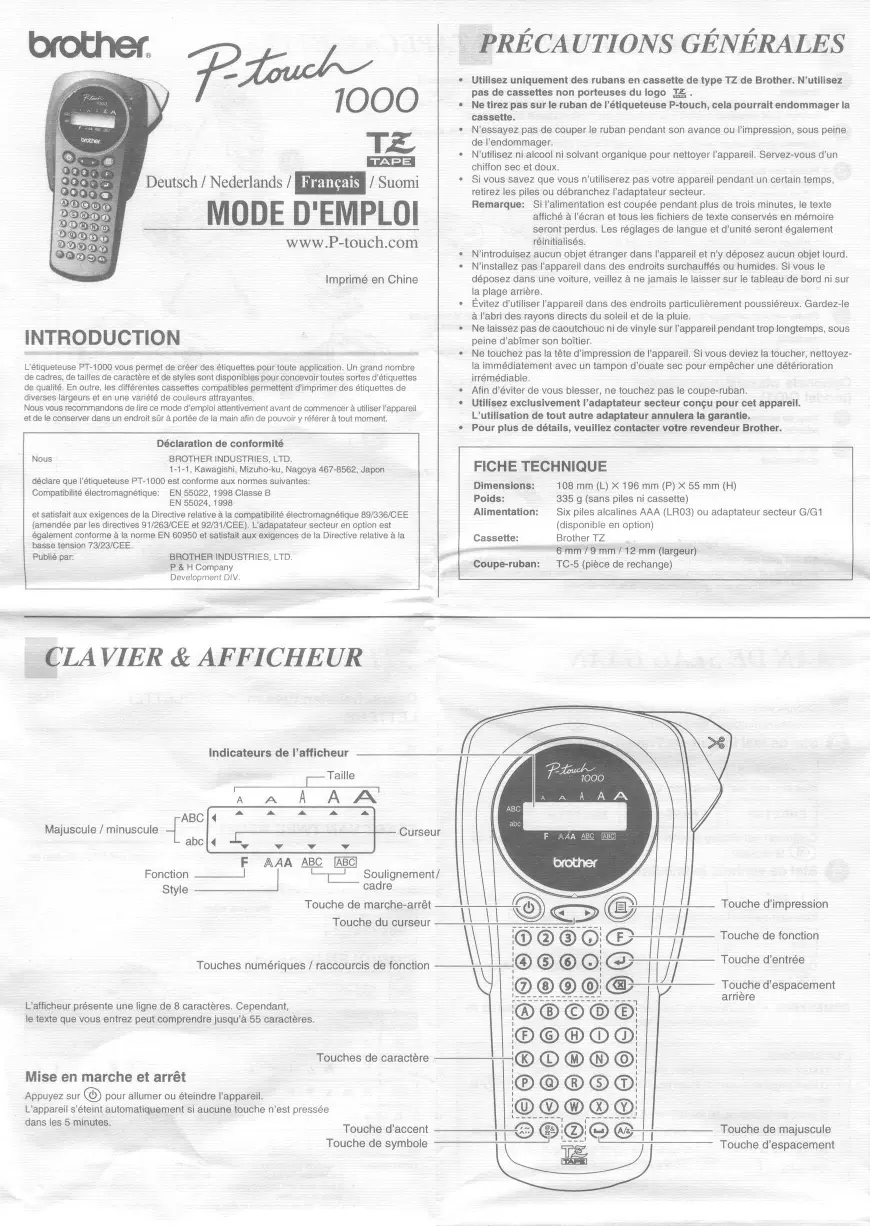
MODE D'EMPLOI P-TOUCH 1000 BROTHER
L'étiquette PT-1000 vous permet de créer des étiquettes pour toute application. Un grand nombre de cadres, de tailles de caractère et de styles sont disponibles pour concevoir toutes sortes d'étiquettes de qualité. En outre, les différentes cassettes compatibles permettent d'imprimer des étiquettes de diverses largeurs et en une variété de couleurs attribuantes. Nous vous recommandons de lire ce mode d'emploi attentivement avant de commencer à utiliser l'appareil et de le conserver dans un endroit sûr à portée de la main afin de pouvoir y référer à tout moment.
| Déclaration de conformité |
| Nos | BROTHER INDUSTRIES, LTD.1-1-1, Kawagishi, Mizuho-ku, Nagoya 467-8562, Japon |
| déclare que l'étiquetteuse PT-1000 est conforme aux normes suivantes: |
| Compatibility electromagnétique: | EN 55022, 1998 Chasse BEN 55024, 1998 |
| et saufait aux exigences de la Directive relative à la compatibilité electromagnétique 89/336/CEE(amendée par les directives 91/263/CEE et 92/31/CEE).L'adapatateur sectoren en option est égalément conforme à la norme EN 60950 et saufait aux exigences de la Directive relative à laBase tension 73/23/CEE. |
| Publié par: | BROTHER INDUSTRIES, LTD.P & H CompanyDevelopment DIV. |
Precautions genérales
- Utilisez uniquement des rubans en cassette de type TZ de Brother. N'utilisez pas de cassettes non portant le logo 12
- Ne tirez pas sur le ruban de l'étiqueteuse P-touch, cela pourrait endommager la cassette.
- N'essayez pas de couper le ruban pendant son avance ou l'impression, sous peine de l'endommager. N'utilisez ni alcool ni solvant organique pour nettoyer l'appareil. Servez-vous d'un chiffon sec et doux.
- Si vous savez que vous n'utiliserez pas votre appareil pendant un certain temps, retirez les piles ou débranchez l'adaptateur secteur.
Remarque: Si l'alimentation est coupée pendant plus de trois minutes, le texte affiché à l'écran et tous les fichiers de texte conservés en mémoire seront perdus. Les réglages de langue et d'unité seront également réinitialisés.
- N'introduisezeldomnounetétrangerdansl'appareil et n'ydéposezeldomnounjetlourd.
N'introduisez jamais aucun objet étranger dans l'appareil et n'y déposez jamais aucun objet lourd.
- N'installez pas l'appareil dans des endroits surchauffés ou humides. Si vous le déposez dans une voiture, veillez à ne jamais le laisser sur le tableau de bord ni sur la plage arrière.
- Évitez d'utiliser l'appareil dans des endroits particulièrement poussiéreux. Gardez-le à l'abri des rayons directs du soleil et de la pluie.
- N' laissez pas de caoutchouc ni de vinyle sur l'appareil pendant trop longtemps, sous peine d'abîmer son boîtier.
- Ne touchez pas la tête d'impression de l'appareil. Si vous devez la toucher, nettoyez-la immédiatement avec un tampon d'ouate sec pour empêcher une déterioration irrémédiable.
- Afin d'éviter de vous blesser, ne touchez pas le coupe-ruban.
- Utilisé exclusivement l'adaptateur secteur fourni pour cet appareil. L'utilisation de tout autre adaptateur annulera la garantie. Pour plus de détails, veuillez contacter votre revendeur Brother.
FICHE technique
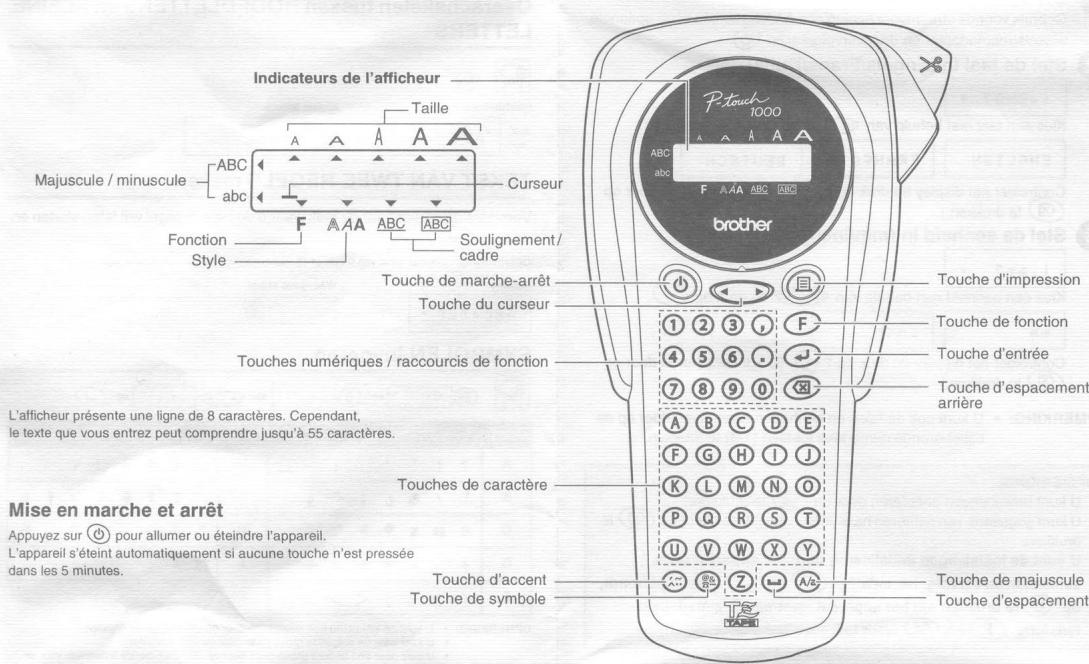
Dimensions: 108mm ()× 196mm ()× 55mm (H)
Poids: 335 g (sans piles ni cassette)
Alimentation: Six piles alcalines AAA (LR03) ou adaptateur secteur G/G1 (disponible en option)
Cassette: Brother TZ
6 mm / 9 mm / 12 mm (largeur)
Coupe-ruban: TC-5 (pièce de rechange)
Alimentation & CASSES
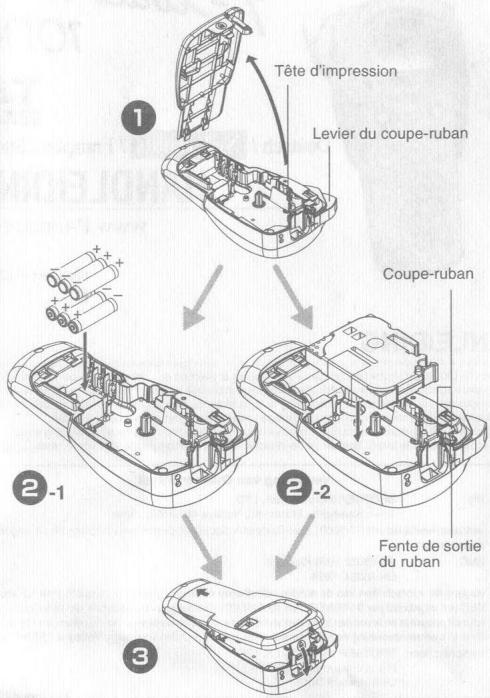
1 Retirez le couvercle au dos de l'appareil en pressant la zone rugueuse sur le dessus. Si une cassette est déjà installée, retirez-la de son logement en la faisant sortir en ligne droite. De même, si des piles s'y trouvent, retirez-les.
-1 Introduisez six nouvelles piles alcalines AAA (LR03) en veillant à respecter les polarités.
Remplacez tous les six piles au même moment pour les remplacer par des piles neuves.
2- Introduisez une cassette en veillant à ce qu'elle se mette convenablement en place.
Assurez-vous que l'extrémité du ruban entre sous les guides. Veillez à retirer la patte de papier lorsqu'you installez une nouvelle cassette. - Si le ruban d'encre n'est pas tendu, faites tourner la roue dentée dans la direction de la flèche sur la cassette à l'aide de votre doigt. - Utilisez exclusivement des cassettes Brother T2 dans cet appareil.
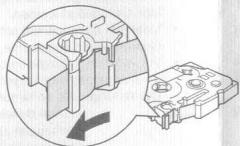
3 Attachez le couvercle en introduisant les deux crochets au bas de l'appareil dans les fentes prévues à cet effet, puis en pressant le couvercle sur l'appareil jusqu'à ce qu'il soit en place correctement.
Une fois la cassette installée, faites avancer le ruban (voir AVANCE) une seule fois, puis appuyez sur le levier couette-ruban pour couper le ruban.
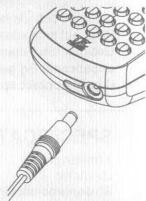
Adaptateur secteur en option (modèle g/g1)
1 Introduisez la fiche de l'adaptateur dans la prise au bas de l'appareil. B Branchez la fiche de courant sur la prise électrique la plus proche.
Coupe-ruban (pièce de rechange)
Si la lame du coupe-ruban s'emousse après un usage intensif et que le ruban n'est plus coupé proprement, changez le coupe-ruban (numéro de référence TC-5). Votre revendeur Brother agrée pourra vous fournir la pièce nécessaire.
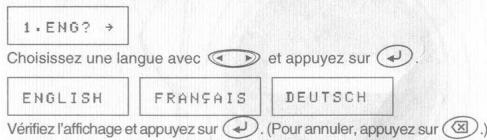
1 Mise sous tension
Mettez l'appareil sous tension à l'aide de six piles AAA ou de l'adaptateur secteur en option, puis appuyez sur
3 Réglage de l'unité (mm/pouce)
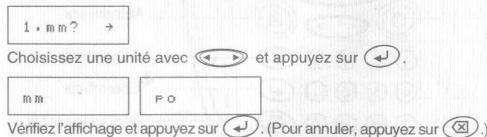
REMARQUE: - Vous pouvez également afficher les langues et les unités en appuyant sur les touches numériques correspondantes (1 à 3).
Remarque:
- Pour annuler des opérations, appuyez sur [x].
- Pour supprimer des entrées situées avant le curseur, appuyez sur [x]. Pour initialiser les réglages, éteignez l'appareil puis, en maintenant les touches F et enfoncées, appuyez sur [x] pour le rallumer. Enfin, relâchez F et (2).
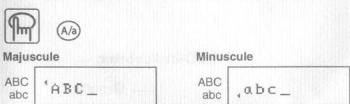
Entrée d'un TEXTE sur deux LIGNES
Placez le curseur à l'endroit où la deuxième ligne doit commencer et appuyez sur. REMARQUE: Vous pouvez utiliser des rubans de 9 ou 12mm pour les textes édités sur deux lignes.

Entrée de SYMBOLES

| Groupe | Symboles | Groupe | Symboles |
| A | ? ! " ' : - - | F | → ← ↑ ↓ ↕ |
| B | / / & i ~ g . | G | * $ % € Fr f ij |
| C | @ # % @ * | H | * ? B μ D ā P b |
| D | + - x * ± = ÷ | I | ☆★ |
| E | () [ ] < > | | |
REMARQUE: - Vous pouvez également afficher les symboles en appuyant sur / Pour aller au groupe suivant, appuyez sur Pour passer à un autre groupe, appuyez sur la touche de la lettre correspondant au groupe. - Vous pouvez également faire défiler les symboles d'un groupe particulier en appuyant de manière répétée sur la touche de la lettre correspondant au groupe.


| Lettre | Caractères accentués | Lettre | Caractères accentués |
| A | A A A A A A A A E | a | a a a a a a a a |
| C | C C C | c | c c c |
| D | D D | d | d d |
| E | E E E E E E E | e | e e e e e e |
| I | I I I I | i | i i i i |
| L | L L L | l | l l l |
| N | N N N | n | n n n |
| O | O O O O O O O O O E | o | o o o o o o o o o |
| R | R R | r | r r |
| S | S S | s | s s |
| T | T T | t | t t |
| U | U U U U U U | u | u u u u u u |
| Y | Y | y | y y |
| Z | Z Z Z | z | z z z |
REMARQUE: - Vous pouvez également afficher les caractères en appuyant sur /
Pour aller au groupe de lettres suivant, appuyez sur - Pour passer à un groupe de lettres, appuyez sur la touche de la lettre correspondant au groupe. - Vous pouvez également faire défiler les caractères d'un groupe de lettres particulier en appuyant de manière répétée sur la touche de la lettre correspondant au groupe.
Conception d'étiquettes
Réglage de la POLICE


Réglage de la TAILLE


AUTO adapte automatiquement la taille du texte à la largeur du ruban.
TAILLE2
TAILLE1
TAILLE2
TAILLE3
Remarque : - Deux lignes de texte sont imprimées en TAILLE1, indépendamment du réglage de la taille.
Seul AUTO, TAILLE1 et TAILLE2 peuvent être utilisés avec les bandes de 6 mm.
Réglage du STYLE

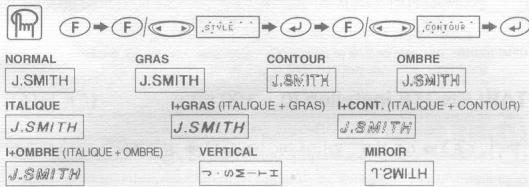
REMARQUE: - Deux lignes de texte sont imprimées dans le style NORMAL, indépendamment du réglage du style. - Vous pouvez utiliser un ruban transparent avec le style MIROIR pour que l'étiquette, collée sur du verre, une fenêtre ou une autre surface transparente, puisse être lue à l'endroit de l'autre côté.
APERCU Du TEXTE

Avant de l'imprimer, vous pouvez afficher l'aperçu du texte.


REMARQUE: L'afficheur présente le texte dans son intégralité ainsi que la longueur de l'équerre (mm/pouces), puis revient au texte original. Dans l'aperçu, le texte est affiché sans ses attributs de formatage (police, style, taille, soulignement/cadre ou autre caractéristique supplémentaire).
AVANCE (AVANCE du RUBAN)




REMARQUE: - Pour couper l'étiquette, appuyez sur le levier coupe-ruban sur le coin supérieur droit de l'appareil. - Pour prévenir tout dommage au ruban, ne touchez pas celui-ci tant que le message IMPR ou AVANCE est affiché.
MARGE du RUBAN



GRANDE/MEDIUM/ETROIT permet de définir des marges égales des deux côtés du tableau.
REMARQUE: Pour centrer le texte sur l'étiquette, coupez-la à l'endroit des points imprimés () à l'aide de ciseaux.
GRANDE
MEDIUM
ETROIT
CHAINE permet d'imprimer plusieurs exemplaires d'une étiquette avec une marge minimale < p ex.1>. Vous pourrez également créer une étiquette contenant des textes en plusieurs styles; imprimer un texte dans un seul style et, avant d'effectuer l'avance, entrer le second texte dans un texte
ex.2>. REMARQUE: AVANCEZ THE RUBAN AVANT D'UTILISER LE COUPE-RUBAN (voir AVANCE/ IMPRESSION). Sinon UNE PARTIE DU TEXT PEUT ETRE COUPE. Ee tirez pas sur le ruban, cela pourrait endomgar la cassette.
CHAINE
| ABC | ABC
(advantage or critique) |
Option d'impression / répétition de l'impression

Vous pouvez imprimer jusqu'à 9 exemplaires de chaque étiquette.

REMARQUE: Lorsque la marge du ruban est CHAINÉ, AVANCEZ LE RUBAN AVANT D'UTILISER LE COUPE-RUBAN (voir AVANCE/IMPRESSION). S'il UNÉ PARTIE DU TEXTE PEUT ÉTRÉ COUPÉ. Ne tirez pas sur le ruban, cela pourrait endommager la cassette.
Lorsque la marge du ruban est GRANDE/MEDIUM/ETROIT, coupez l'étiquette à l'endroit des points imprimés () à l'aide de ciseaux pour séparer les étiquettes.
Option d'impression / NUMEROTATION

Vous voulez imprimer plusieurs exemplaires d'un même texte en faisant en sorte qu'un nombre déterminé soit augmenté de 1 unité à chaque impression. Exemple: impression de copies d'une étiquette contenant un nombre de série (0123, 0124 et 0125)

REMARQUE: - Le dernier nombre à imprimer doit être supérieur au nombre sélectionné dans le texte, sinon le message ERREUR s'affiche.
Lorsque la marge du ruban est CHAINÉ, AVANCEZ LE RUBAN AVANT D'UTILISER LE COUPE-RUBAN (voir AVANCE/IMPRESSION). Une PARTIE DU TEXTE PEUT ÉRE COUPEÉ. Né tirez pas sur le ruban, cela pourrait endommager la cassette. Lorsque la marge du ruban est GRANDI/MEIDUM/EETROIT, coupez l'étiquette à l'endroit des points imprimés () à l'aide de ciseaux pour sélever les étiquettes.
Réglage d'un soulignement/cadre (F+4)


NON
ABC
RUBAN
ABC
Soulignement
ABC
PLAQUE
ABC
ARRONDIS
ABC
VIN
ABC
REMARQUE: Aucun soulignement ou cadre n'est appliqué aux textes dans le style VERTICAL.
Réglage d'une tabulation
( F +5)
Vous pouvez aligner des textes en définissant des tabulations.
Exemple : définition d'une tabulation entre « abc » et « d »


Etiquette
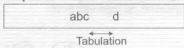
REMARQUE: Le curseur doit être placé à l'endroit où la tabulation doit être définie.
Réglage de la longueur de la tabulation
(0 - 100 mm)
F+6


REMARQUE: Vous possédez également déterminer la longueur en entrant la valeur voulue à l'aide des touches numériques.
Réglage de la longueur de l'étiquette
(AUTO / 40 - 300 mm)
(1) + (7)


REMARQUE: - Vous pouvez également déterminer la longueur en entrant la valeur vouée à l'aide des touches numériques.
Pour revenir au réglage AUTO, appuyez sur n'importe quelle touche de dette ou sur
Vous pouvez choisir la longueur de l'étiquette parmi six formats en vue de créer des étiquettes pour différentes applications.


| Afficheur | Application | Longueur | Afficheur | Application | Longueur |
| VHS | VHS | 140mm | ONGLET | Onglet de fichier | 70mm |
| FD 3,5° | Disquette de 3,5° | 68mm | AUDIO | Cassette audio | 89mm |
| CD | Boitier de CD | 100mm | VIDEO 8 | Cassette video de 8mm (Video 8) | 92mm |
Effacement

Le texte et les réglages sont réinitialisés.


Mémoire (F+9)
Vous pouvez memoriser jusqu'à 9 textes et les rappeler pour créer des étagettes plus rapidement et facilement.


MEMORISATION:


RAPPEL:


EFFACEMENT


REMARQUE : Lorsque la mémoire est pleine, vous devez effacer un ou plusieurs fichiers de texte avant de pouvoir mémoriser un nouveau texte.
- Vous pouvez effacer ou un nombre de fichiers en appuyant sur la touche numérique correspondante (1-9).
RACCOURCIS DE FUNCTION ( + )
Parallèlement aux étapes de base servant à appeler une fonction, l'étiquetueuse PT-1000 représente des raccourcis de fonction permettant d'appeler facilement une fonction utilisée fréquemment en pressant simplement (F) et la touche de raccourci mentionnée dans le tableau ci-dessous. Pour confirmer, appuyez sur (ou une nouvelle fois sur la touche de raccourci).
| Touche | Message affchéé | Function | Touche | Message affchéé | Function |
| ① | POLICE | Police de caracère | ⑧ | F/A | Format automatique |
| ② | TAILLE | Taille de caracère | ⑨ | MÉMOIRE | Mémoire |
| ③ | STYLE | Style d'impression | ⑩ | EFFACER | Effacement du texte et du style |
| ④ | SOUL/CDR | Soulignement/cadre | ● | MARGE | Marge du ruban |
| ⑤ | TAB. | Définition d'une tabulation | ○ | OPT-IMP. | Répartition/numération |
| ⑥ | LONG. TAB | Longueur de la tabulation | ◎ | APERÇU | Aperçu du texte |
| ⑦ | LONGUEUR | Longueur de l'étiquette | ● | AVANCE | Avance du ruban |
REMARQUE: OPT-IMP. comprend deux fonctions, REPETITION DE L'IMPRESSION et NUMEROTATION.
Pour l'APERCU et l'AVANCE, appuyez sur + pour voir l'aperqu'avancer après l'affchage du message.
REMARQUE: Vous pouvez également vous reporter au tableau présenté au dos de l'appareil.
Liste des messages
| ERREUR | Une erreur s'est produit. |
| B : V | La charge des piles est faible. |
| B : V | Les piles sont hors d'usage. |
| GRANDE | Le nombre maximal de caractères (55 caractères) a déjà été entrez ou la mémoire est pleine. |
| LONG. | La longueur du texte dépasse celle de l'étiquette. |
Détection des PANNES
| Problème | Remède |
| L'écran resté vierge alors que l'apparèil a été mis sous tension. | Vérifiéz si les piles sont installées correctement.Si les piles sont usées, remplacez-les.Vérifiéz si l'adaptateur selectrôme est raccordé correctement. |
| L'appareil n'imprime pas ou les caractères imprimés ne sont pas bien formés. | Vérifiéz si la cassette a été insérie récorrectement.Si la cassette est vide, remplacez-la.Vérifiéz si la taille des caractères est compatible avec la largeur du ruban utilisé. |
| Les caractères imprimés ne sont pas bien formés. | Si les piles sont usées, remplacez-les. |
| Une bande rayée appraïant. | La cassette est vide, remplacez-la. |
| La mémoire s'est effacée automatquament. | Les piles sont peut-être usées. Remplacez-les. |
| Une partie des caractères ne s'impriment pas sur toute la ligne. | Il y a peut-être de la poussière sur la tête d'impression.Enlevez la cassette et utilisée un coton-tige sé pour essuyerdécalément la tête d'impression de haut en bas et de bas en haut.La tête d'impression se nettoie plus facilement enutilisant la cassette de nettoyage (TZ-CL3) en option. |
| Les touches de l'apparèil sont bloquées (rien ne se produit quand vous appuyez sur une touche, bien que l'apparèil soit sous tension). | Mettéz l'apparèil hors tension, puis tout en maintainant F et S enforcées, apuyez sur ⑧ pour remmettre l'apparèil sous tension. Enfin, relâchéez F et S.Remarque:Le textile et les formats affichés aussi que tous les fichiers de texete stockés dans la mémoire seront éffectées. Les régliques de langue et d'unité seront également réinitialisés. |