
KOSV1000 - Électronique audio KENWOOD - Notice d'utilisation et mode d'emploi gratuit
Retrouvez gratuitement la notice de l'appareil KOSV1000 KENWOOD au format PDF.


| Type de produit | Autoradio multimédia avec écran tactile |
| Marque | Kenwood |
| Modèle | KOSV1000 |
| Dimensions (L × H × P) | 324,4 mm × 48,2 mm × 254,4 mm |
| Poids | 2,8 kg |
| Alimentation | 14,4 V CC (11-16 V admissible), consommation 15 A |
| Fonctions principales | Lecteur USB (AAC, MP3, WMA), radio FM/AM/LW/MW, syntoniseur TV et DAB en option, contrôle iPod, Bluetooth mains-libres, navigation compatible, écran tactile, télécommande |
| Entretien et nettoyage | Nettoyer avec un chiffon sec et doux. Ne pas utiliser de produits chimiques. |
| Sécurité | Ne pas insérer d'objets métalliques. Utiliser uniquement les vis fournies. Respecter la polarité de la batterie. Ne pas regarder l'écran en conduisant. |
| Pièces détachées et réparabilité | Accessoires fournis : câbles, télécommande avec piles, supports de montage. Pour réparation, contacter un revendeur Kenwood agréé. |
| Informations générales | Plage de température de fonctionnement : -10°C à +60°C. Puissance maximale : 50 W × 4 canaux. |
FOIRE AUX QUESTIONS - KOSV1000 KENWOOD
Questions des utilisateurs sur KOSV1000 KENWOOD
0 question sur cet appareil. Repondez a celles que vous connaissez ou posez la votre.
Poser une nouvelle question sur cet appareil
Téléchargez la notice de votre Électronique audio au format PDF gratuitement ! Retrouvez votre notice KOSV1000 - KENWOOD et reprennez votre appareil électronique en main. Sur cette page sont publiés tous les documents nécessaires à l'utilisation de votre appareil KOSV1000 de la marque KENWOOD.
MODE D'EMPLOI KOSV1000 KENWOOD
Comment lire ce manuel 4
Précautions de sécurité 6
Remarques 7
Fonctionnement de base 10
Commandedu périphérique USB 18
Fonctions disponibles quand le panneau de commande facile "Easy" est affché 18
Fonctions disponibles quand l'écran de commande est affché 18
Liste USB 19
Selection de dossier 20
Pour écouter un disque musical 21
Fonctions disponibles quand le panneau de commande facile "Easy" est affché 21
Fonctions disponibles quand l'écran de commande est affché 22
Donner un nom au disque 22
Selection de disque 23
Recherche directe 23
Pour écouter la radio 24
Fonctions disponibles quand le panneau de commande facile "Easy" est affiché 24
Fonctions disponibles quand l'écran de commande est affché 24
Mode de recherche 25
Mémoire automatique 26
Mémoire manuelle 26
Selection de prépréglage 27
Texteradio 27
Recherche directe 28
Informations routieres 28
Recherche de type de programme 29
Commanded iPod 30
Connexion d'un iPod 30
Fonctions disponibles quand le panneau de commande facile "Easy" est affiché 30
Fonctions disponibles quand l'écran de commande est affché 31
Listede l'iPod 32
Pour regarder la télévision 34
Fonctions disponibles sur l'écran de télévision 34
Fonctions disponibles quand le panneau de commande facile "Easy" est affiché 34
Fonctions disponibles quand l'écran de commande est affiché 35
Mode de recherche 35
Mémoire automatique 36
Mémoire manuelle 36
Sélection de préréglage 37
Définir le nom de la station 37
Pour regarder une video 38
Fonctions disponibles quand le panneau de commande facile "Easy" est affiché 38
Fonctions disponibles quand l'écran de commande est affché 38
Commande du symponiseur de radiodiffusion numérique (DAB) 39
Fonctions disponibles quand le panneau de commande facile "Easy" est affiché 39
Fonctions disponibles quand l'écran de commande est affché 39
Mode de recherche 40
Mémoire d'ensemble automatique 41
Memoire de prééglage de services 41
Selection de service 42
Configuration du filtr de langue 42
Recherche de type de programme 43
Annonce DAB 43
Selection de source 44
Pour afficher I'ecran de commande 44
Commanded'alimentationélectrique du disposifexterne 45
Commande d'alimentation electrique du dispositif externe 45
Pourmettre le volume audio en sourdine lorsqu'on recoit un appel téléphonique 46
Pourmettre le volume audio en sourdine lorsqu'on recoit un appel telephonique 46
Saisie de caractères 47
Comment utiliser l'écran de saisie de caractères 47
Commande de I'unité mains-libres 49
Fonction de I'ecran de commande 49
Fonction de composition rapide 51
Réaliser un appel par agenda téléphonique (Phone Book)
Pour recomposer un numero 53
Configuration du téléphone mains-libres 54
Selection d'un téléphone mains-libres 54
Pour supprimer le téléphone mains-libres 55
Menu de configuration 56
Menu de configuration 56
Configuration audio 56
Configuration du réseau du répartiteur 57
Configuration de l'iPod 57
Information sur le logiciel 57
Configuration du système 58
Configuration de l'interface AV 58
Interfaceutilisateur 60
Pour introduire un fond d'écran 62
Pour supprimer un fond d'écran 62
Selection de fond d'écran 63
Réglage du panneau tactile 63
Configuration de l'horloge 64
Configuration du moniteur 64
Configuration du code de sécurité 66
Réglage de la télévision 67
Configuration du RDS 68
Configuration de la radiodiffusion numérique (DAB) 68
Menu de commande audio 74
Commande audio 74
Commande de l'égaliseur 75
Configuration la tonalité 76
Commandedezone 76
Aide? Dépistage des problèmes 78
Aide?Erreur 79
Accessoires 80
Procedure d'installation 81
Connexion 82
Connexion des cables aux bornes 84
Connexion du système 85
Connexion d'accessoires optionnels 86
Installation 88
Spécifications 90
Comment dire ce manuel
Ce manuel fait appel à des illustrations pour expliquer le fonctionnement.
Les affichages et les panneaux montrés dans ce manuel sont des exemples utilisés pour fournir des explications claires du fonctionnement.
C'est pourquoi, il est possible que ceux-ci soient différents des affichages ou des panneaux réels utilisés, ou la disposition de certains affichages peut être différente.
: Continue à la ligne suivante.
:Se termini ici.
Pression courte
Appuyez sur la touche, déscribe par
Continue à la page suivante
Les instructions continuent sur la page suivante.
Veillez à bien tourner la page pour obtenir le reste des instructions.
Mode de recherche

Règule une sélection de station de radio.
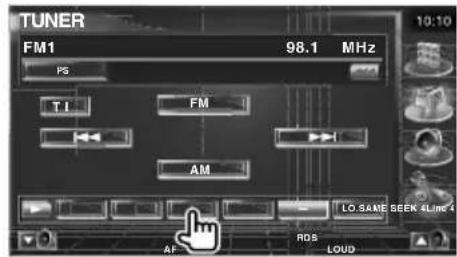
Chaque fois que la touche est enforcée, le mode bascule dans l'ordre suivant.
AffichageRéglage
"AUTO1" Sytonise automatiquement sur une station offrant une bonne reception.
"AUTO2" Syntonise les stations en mémoire les unes après les autres.
"MANU" Commute sur la fréquence suivante manuellement.
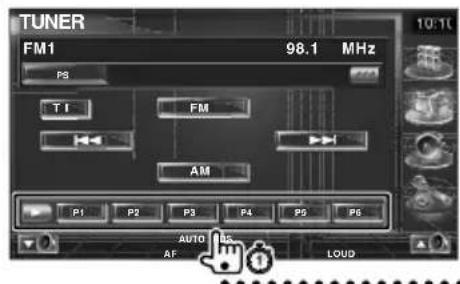
Mémoire manuelle
Enregistre en mémoire la station de radio en cours de réception.
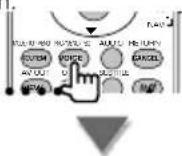
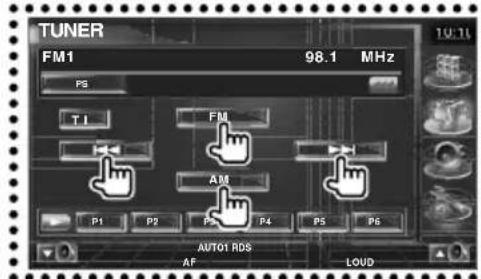
1 Sélectionnez une station que vous souhaitez stocker en mémoire
2 Stockez en mémoire
Page suivante
L'exemple d'opération ci-dessus avec la marque differe de l'opération reelle.

Fonctionnement de la télécommande
Certaines fonctions peuvent etre utilisées uniquely a partir d'une telecommande. Dans ce cas, I'opération qui requiert la telecommande sera descripte avec la marque

Les caractères ci-dessous indiquent un réglage de passage en mode télécommande.
Si le moniteur optionnel KOS-L702 est raccordé à cette unité, vous pouvez utiliser cette dernière simplement en touchant les boutons apparaisant à l'écran.

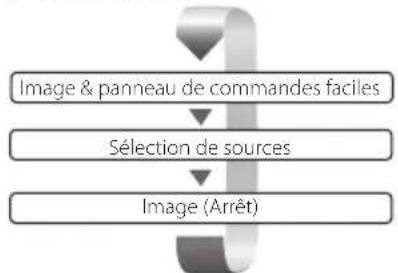
Changements de I'écran.
A chaque opération, l'écran change dans l'ordre indiqué ici.
Selection d'un élément de l'écran
Selectionnez et choisissez un élément de l'écran.
Selectionne I'elément represente par grace aux touches du curseur et confirme la selection avec la touche [ENTER].
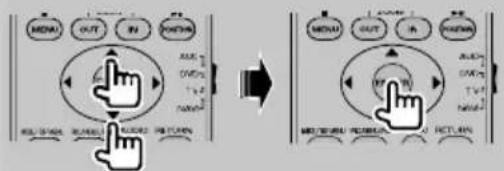
Si le KOS-L702 est connecté, vous pouvez appuyer sur le bouton à l'écran.
Appuyez 1 seconde ou plus
Appuyez sur la touche, déscribe par pendant 1 seconde ou plus (2-3 secondes). Indique qu'il faut appuyer et maintainir la touche jusqu'à ce que l'opération démarre ou que l'écran change.
L'exemple de gauche indique qu'il faut appuyer sur la touche pendant 1 seconde. Appuyez dessus pendant le nombre de secondes approximatif indiqué sur l'horloge.
Autres marques

Des précautions importantes sont décrites pour empêcher toute blessure etc.

Des instructions spéciales, des explications supplémentaires, des limitations et des pages de reference sont décrites.

Les précautions générales et les pages de reference sont indiquées sur l'élément.

La valeur initiale de chaque configuration est indiquée.
ATTENTION
Afin d'éviter des blessures ou un incendie, prenez les précautions suivantes:
- Afin d'empêcher tout court-circuit, ne placez jamais d'objets métalliques ( comme des pièces ou des outils en métal) dans l'appareil.
- Ne pas regarder ou fixer le regard sur l'affichage de l'unité trop longtemps pendant la conduite.
- Le montage et le câblage de cette unité requiert un savoir faire et de l'expérience. Dans l'intérêt de la sécurité, veuilles laisser le travail de montage et de câblage aux professionnels.
AVENTISSEMENT
Pour éviter tout dommage à l'appareil, veuilles prendre les précautions suivantes:
Assurez-vous demettre l'appareil à la masse sur une alimentation négative de 12V CC.
- N'installez pas l'appareil dans un endroit exposé directement à la lumière du soleil, à une chaleur excessive ou à l'humidité. Évitez aussi les endroits trop poussièux et où l'appareil risque d'être éclaboussé.
- Lors du changement d'un fusible, utilisez uniquement un nouveau fusible avec la valeur précise. L'utilisation d'un fusible d'une valeur différente peut etre la cause d'un mauvais fonctionnement de votre apparéil.
- N'utilisez pas vos propres vis. Utilisez uniquement les vis fournies. Si vous utilisez les mauvaises vis, vous risquez d'endommager l'appareil.
À propos des changeurs de disque connectés à cette unité
Les changeurs de disque de Kenwood crees a partir de 1998 peuvent etre raccordes a cette unite.
Veuillez vous reporter au catalogue ou consulter votre revendeur Kenwood pour connaître les modèles de changeur de disque raccordables.
Veuillez noter qu'aucun changeur de disque de Kenwood creé en 1997 ou avant ni aucun changeur de disque d'une autre marque ne pourrait etre raccordés à cette unité.
Le branchement d'un changeur de disques non-compatible à cette unité peut provoquer des dommages.
Réglez l'interrupteur "O-N" sur la position "N" pour le changeur de disque de Kenwood approprié. Les fonctions disponibles et les informations affichée peuvent dépendre des modèles connectés.
A
- Vous pouvez endommager l'unité et le changeur de CD si vous les connectez incorrectly.
Remarques
- Si vous rencontres des problèmes pendant l'installation, consultez votre revendeur Kenwood.
- Quand vous achetez un accessoire optionnel, vérifie auprès de votre revendeur Kenwood s'il fonctionne bien avec le modele en votre possession et dans votre région.
- Les caractères conformes au jeu de caractères ISO 8859-1 peuvent s'afficher.
- La fonction RDS ou RBDS ne fonctionnera pas dans les endroits où ce service n'est pas fourni par une station émettrice.
- Les illustrations de l'affichage et du panneau qui apparaissent dans ce manuel sont des exemples servant à expliquer plus clairment la façon dont les commandes sont utilisées. C'est pourquois les éléments qui apparaissent sur l'affichage des illustrations peuvent différer des éléments qui apparaissent effectivement à l'affichage de l'appareil, et certaines illustrations de l'affichage peuvent ne pas s'appliquer.
Comment réinitialiser l'unité
- Si l'unité ne fonctionne pas correctement, appuyez sur le bouton Reset de réinitialisation. L'unité revient aux réglages par défaut après avoir appuyé sur le bouton de réinitialisation.
- Enlevez le périphérique USB avant d'appuyer sur le bouton de réinitialisation. Si vous appuyez sur le bouton de réinitialisation alors que le périphérique USB est toujours connecté, les données containues sur le périphérique USB peuvent être endommagées. Pour savoir comment enlever le périphérique USB, veuillez vous reporter à la section
(page 12). - Appuyez sur le bouton de réinitialisation si le changeur automatique de disque ne fonctionne pas correctement. Le fonctionnement normal devrait reprendre.
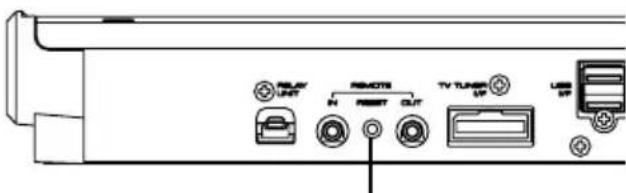
Touché de réinitialisation
Symtoniseurs TV pouvant etre connectés à cette unité
KTC-V500E
KTC-V300E
KTC-D500E
Unités de navigation pouvant être connectées à cette unité
KNA-G520/G420
KNA-DV3200
KNA-DV2200
À propos des iPods pouvant être connectés à cette unité
Vous pouvez contrcler un iPod a partir de cette unité en raccordant un iPod (produit disponible dans le commerce) par son connecteur d'accueil à l'aide d'un cable de connexion d'iPod (accessoire optionnel) (KCA-iP300V).
Les iPods suivants peuvent être contrôlés à partir de cette unité.
| iPod contrôle Version logicielle | |
| iPod nano Logiciel iPod nano 1.2 | |
| iPod nano deuxième génération Logiciel iPod nano 1.1.1 | |
| iPod avec video Logiciel iPod 1.2 | |
Il vous fautmettrelelogicieldeI'IPodà jour si sa versionestanterieureaçelledécritecidessus.
La version logicielle de l'iPod est affichée dans le champ "Version" lorsqu'on appuie sur le bouton iPod MENU et qu'on selectionne "Setting", "About". La dernière mise à jour du logiciel de l'iPod peut être téléchargeé depuis le site web d'Apple Inc.
Le jeu de caractères utilisé par cette unité est ISO 8859-1.
Les caractères qui ne peuvent pas s'afficher correctement apparaisent sous la fourme "?"
En connectantVoteiPoda cetteunité à l'aide d'un cable de connexion d'iPod (accessoire optionnel) (KCA-iP300V),you pouvezmettrevotereiPod sous tension et alsie le recharger tout en écouteant de la musique.Cependant, cette unité doitetre sous tension.
À propos des fichiers audio
Fichiers audio reproductibles
AAC-LC (.m4a), MP3 (.mp3), WMA (.wma)
Fichiers AAC reproductibles
Fichiers ".m4a" encodes par format AAC-LC.
Débit binaire de transfert: 16 - 320 kb/s
Fréquence d'échantillonage: 16 - 48 kHz
Fichiers MP3 reproductibles
Fichier MPEG 1/2 couche audio 3
Débit binaire de transfert: 8 - 320 kb/s
Fréquence d'échantillonage: 8 - 48 kHz
Fichiers WMA reproductibles
Le fichier en accord avec Windows Media Audio (Sauf le fichier pour Windows Media Player 9 ou version ultérieure qui s'applique aux nouvelles fonctions)
Débit binaire de transfert: 48 - 192 kb/s
Fréquence d'échantillonage: 32, 44,1, 48 kHz
- Limité de structure pour le fichier et le dossier
Nombre maximum de fichiers par selection musicale: 7000
- Periphériques USB reproductibles
Catégorie USB de stockage massif, iPod avec KCA-iP300V
- Système de fichier de périphérique USB reproducible
FAT16, FAT32
- À propos de la connexion du périphérique USB
Si un cable de rallonge est nécessaire pour la connexion du périphérique USB, nous recommendons d'utiliser le CA-U1EX (optionnel).
La reproduction normale n'est pas garantie quand un cable autre que le cable compatible USB est utilisé. La connexion d'un cable dont la longueur totale est supérieure à 5 m peut provoquer une reproduction anormale.
Meme si les fichiers audio sont conformes aux normes décrites ci-dessus, il se peut que la reproduction soit impossible suivant les types ou les conditions des supports ou des dispositifs.
- Ordre de reproduction des fichiers audio
Dans l'exemple d'arborescence de dossier/fichier ci-dessous, les fichiers sont produits dans l'ordre de ① à ⑩.
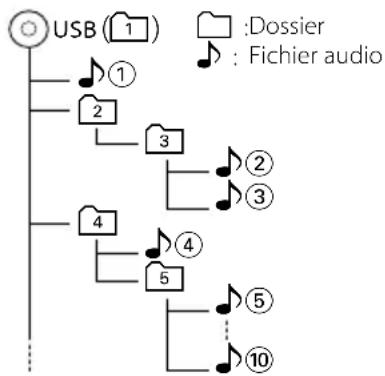
Les fichiers audio sont reproduits dans l'ordre dans lequel ils sont écrites. Vous pouvez spécifique l'ordre de reproduction en numérant les fichiers dans un dossier et en les écrivant par dossier.

- Dans ce manuel, le mot "periphérique USB" est utilisé pour désigner les mémoires flash et les lecteurs audio numériques qui fonctionnent comme des dispositifs de stockage massif.
- "iPod", dans ce manuel, se refère à un iPod connecté avec KCA-iP300V (Accessoire optionnel). Les iPods connectés avec KCA-iP300V peuvent être contrôlés à partir de cette unité. Les iPods qui peuvent être connectés au KCA-iP300V sont l'iPod nano et l'iPod avec video. Si vous connectez un iPod avec un cable USB disponible dans le commerce, celui-ci sera traité comme un dispositif de stockage massif.
- Pour en savoir plus sur les formats et les types de périphérique USB compatibles, veuillez vous reporter au site www.kenwood.com/usb/.
- Attachez l'extension correcte au fichier audio (AAC: ".M4A", MP3: ".MP3", WMA: ".WMA")
- Ne pas attacher ces extensions à des fichiers autres que des fichiers audio. Si une de ces extensions est attachée à un fisquier qui n'est pas de type audio, celui-ci, lorsqu'il sera produit, émettra un bruit fort qui endommagera les enceintes.
- Les fichiers protégés contre la copie ne peuvent pas etre reproduits.
- Il est possible que cette unité ne soit pas compatible avec les mises à niveau des normes de format de compression et autres specifications.
- Le nom de fichier/dossier est formé par le nombre total de caractères, y compris les extensions.
- Cette unité peut afficher les versions de ID3 tag MP3 suivantes: version 1.0/1.1/2.2/2.3
- Les ID3 Tag AAC ne peuvent pas etre affiches.
- Contactez votre revendeur pour savoir si votre périphérique USB est conforme aux specifications de la catégorie des dispositifs USB de stockage massif.
L'usage d'un périhérique USB non compatible peut entraîner la reproduction anormale ou l'affichage anormal du fichier audio.
Meme si vous utilisez le périphérique USB en vous conformant aux specifications ci-dessus, les fichiers audio ne pourront pas etre reproduits normalement selon le type ou la condition du périphérique USB.
- Ne pas laisser le périhérique USB dans le vehicule pendant une période de temps prolongée. Celui-ci pourrait se déformer ou s'endommager suite à une exposition directe aux rayons du soleil, à des températures élevées, etc.
À propos des fichiers d'image
Fichiers d'images acceptables
Format: JPEG
- Format de ligne de base:
Jusqu'à un maximum de 8192(I) × 7680(H) pixels
- Format progressif:
Jusqu'à un maximum de 1600(I) × 1200(H) pixels

- Agrandit et réduit les images jusqu'à la taille montré ci-dessus pour s'adapter à l'écran.
- Les fichiers d'image avec attachment d'informations ( comme Exif ) peuvent ne pas s'afficher ou ne pas etre manipulés ( ex.: rotation de l'image) correctement.
Extensions
Les fichiers d'image doivent posseder une des extensions suivantes:
jpg, JPEG, jpe
A propos des péripériques USB
- Installez le périphérique USB à un endroit où il ne généra pas la conduite du vehicule.
- Vous ne pouvez pas connecter un périphérique USB via un concentrateur (hub) USB
- Faites des copies de sauvegarde des fichiers audio utilisés sur cette unité. Les fichiers pouraient s'effacer selon les conditions de fonctionnement du périphérique USB.
Aucune compensation ne sera octroyee en cas de dommages suite à l'effacement des données enregistrées.
- Cette unité n'est ajustée d'aucun périhérique USB. Il faut vous procurer un périhérique USB disponible dans le commerce.
Configuration de démarrage du système
Il vous faut configurer AN-IN, AMP interne, et la source de symtonisation quand l'unité est installée ou si vous avez appuyé sur le bouton Reset de réinitialisation.
1 Démarrez le démarrage du système
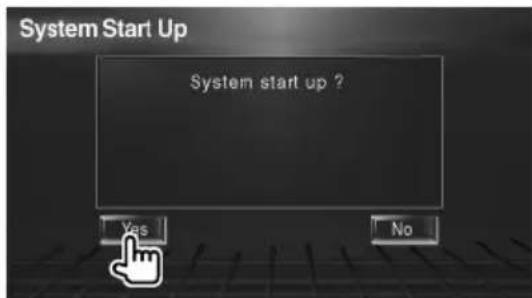
2 Configurez chaque élément
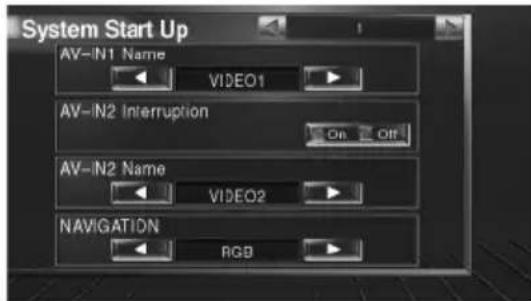
Effectuez la configuration en vous reportant à la section
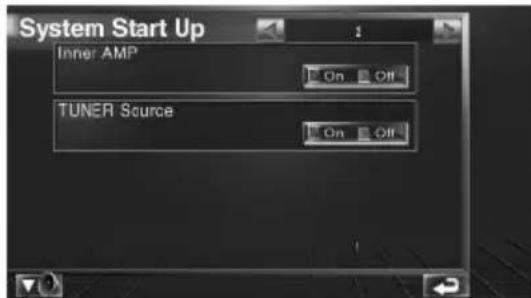
Configurez les paramétres en vous reportant à la section
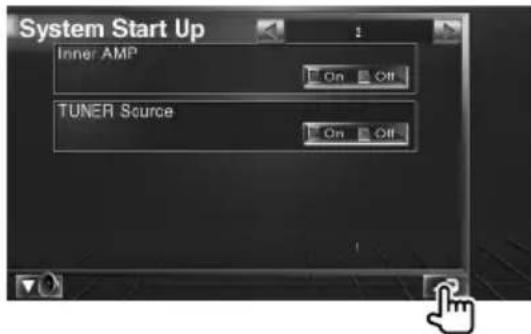
3 Retourne à l'écran d'origine

Mise sous tension
Tournez le commutateur d'allage du vehicule.
Mise hors tension
Placez le commutateur d'allumage du vehicule sur OFF.

- Quand KOS-L702 est connecté à cette unité, l'interrupteur de mise en marche du KOS-L702 peut aussi être utilisé.
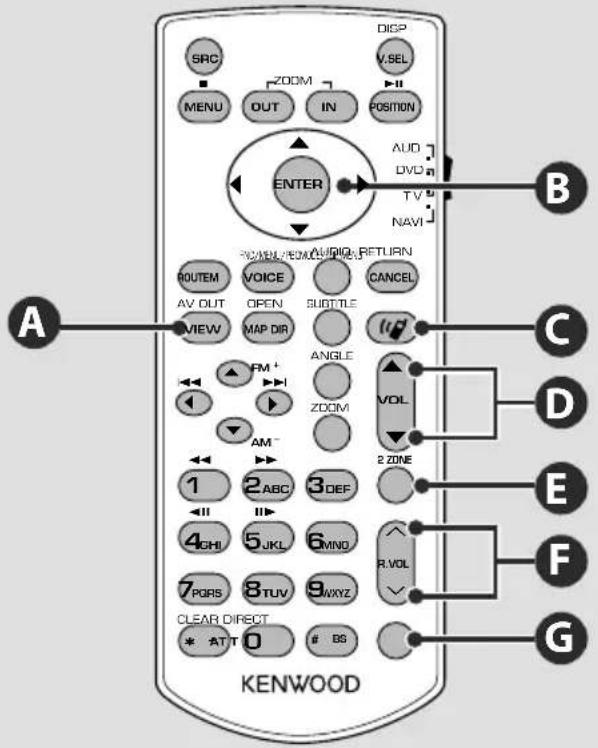
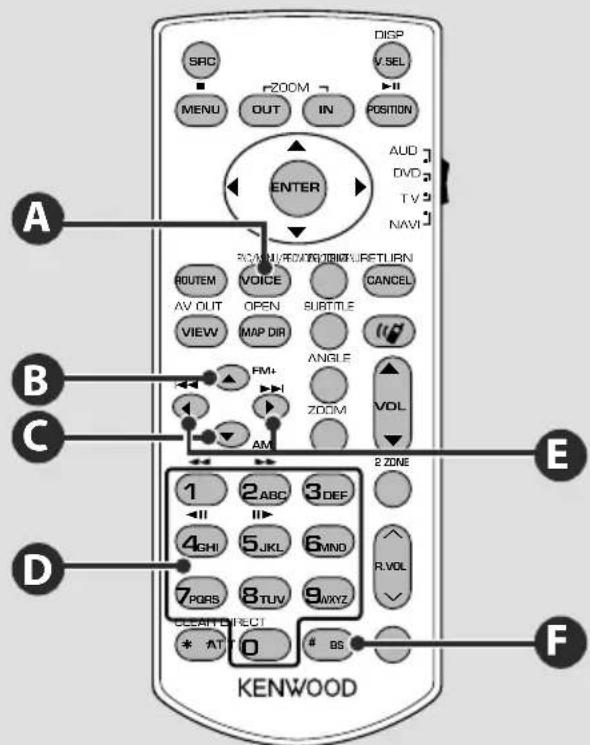
Opérations communes (mode AUD)

Touches du curseur
Déplace le curseur quand un menu est affché.
ENTER
Permet d'entre les options.

Règ le volume

Attenue le volume
Rappuyez sur cette touche pour annuler la mise en sourdine.

Change la source AV OUT
Change la source sortant du port AV OUTPUT quand on appuie dessus.

Commande du volume arrêté
Règle le volume à l'arrière quand la fonction Dual Zone est activée.

Active ou déactive la fonction Dual Zone.

Communication mains-libres
Entre en mode de selection de la méthode de composition du numero.
Quand un appel entrant arrive, elle permet de répondre à l'appoint.
A
- Placez la télécommande à un endroit où elle ne pourrait pas bouger en cas de freinage ou autre mouvement. Si la télécommande tombe et vient se coincer en dessous des pédales pendant la conduite, ceci peut provoquer une situation de danger.
- Ne placez pas la pile pres d'une flamme ouverte ni d'une source de chaleur. Ceci peut provoquer l'explosion de la pile.
- Ne pas recharger, court-circuiter, casser ni chauffer la pile, et ne pas laMETTE au feu. Ces actions peuvent provoquer des fuites du liquide de la pile. Si du liquide entrait en contact avec vos yeux ou vos vetements, rincez immediatement a grande eau et consultez un medecin.
- Placez la pile hors de portée des enfants. Dans l'eventualité peu probable où un enfant avalerait la pile, veuillez consulter immidiatement un medecin.
Installation des piles
Utilisez deux piles "AAA"/"R03". Faites glisser le couvercle en appuyant dessus pour le prisoner comme indiqué sur l'illustration. Introduire les piles en prise soin de bien aligner les pôles + et -, en suivant l'illustration située à l'intérieur du boîtier.
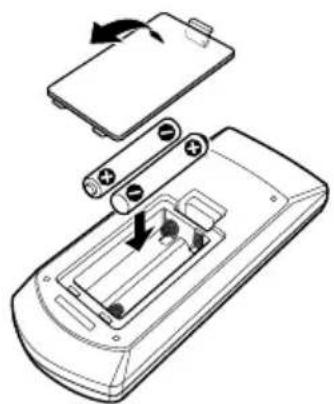

- Si la télécommande ne fonctionne qu'a portée réduite ou ne fonctionne pas du tout, il se peut que les piles soient à plat. Si tel est le cas, remplacez les deux piles par des nuves.
Interrupteur de mode de la télécommande
Les fonctions accessibles depuis la télécommande différent selon la position de l'interrupteur de mode.
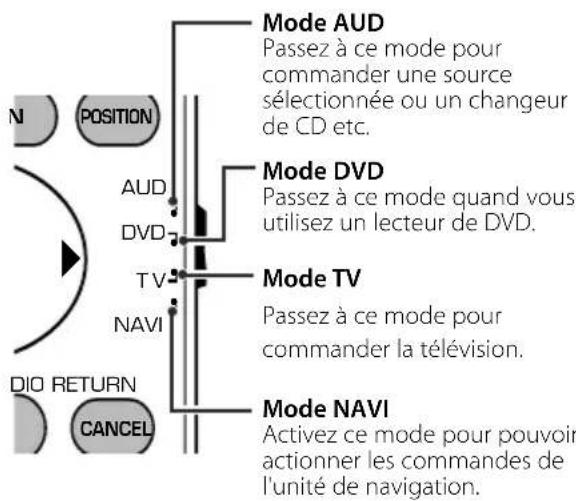

- La position de l'interrupteur de mode de la télécommande est indiquedans le titre de chaque mode,ex.,"(mode AUD)".
- Pour commander un lecteur qui n'est pas intégré à l'unité, Sélectionné le mode "AUD".
Fonctionnement de base
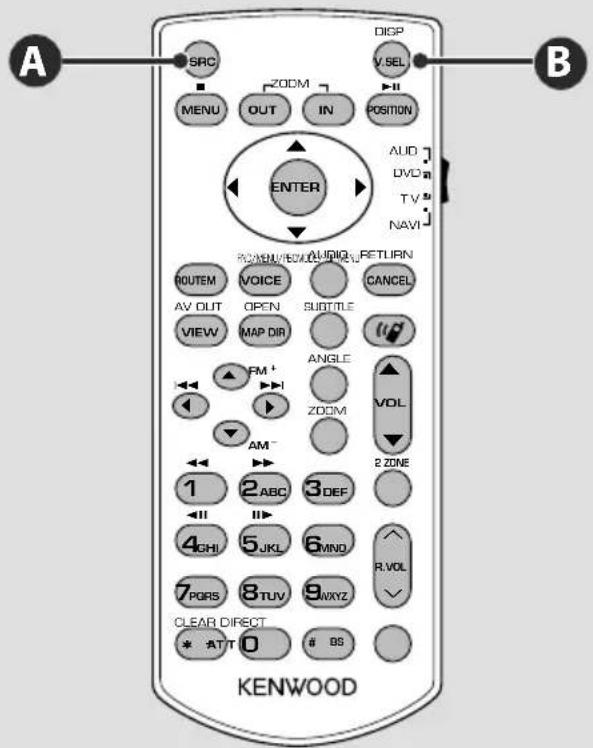
Opérations communes (mode AUD)
Reproduction d'un périphérique USB
Quand vous connectez un périphérique USB, la reproduction démarre automatiquement.
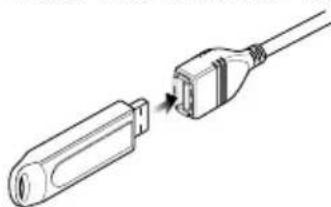
Pour enlever le périphérique USB
Appuyez sur sur l'écran de commande USB pour entrer en mode de pause du périphérique USB, puis enlevez-le. Reportez-vous à la section

Si you enlevez le periphérique USB avant d'entrer en mode de pause, vous pouze endommager les données du periphérique USB.

Si la source USB est selectionnee alors qu'aucun periphérique USB n'est connecte, la mention "No Device" (aucun dispositif) s'affiche.
Quand you arretez la reproduction, pus you la reprenez, la reproduction redemarre a partir de l'endet ou you I'vea rree la derire fois. Me me si you enlevez le peripherique USB et le reconnectecte a nouveau, la reproduction redemarre a partir du dernier endroit ou elle s'est arretee, sauf si le contenu du peripherique USB a ete modifie.
- Veillez à ce que le périphérique USB soit bien connecté.
B
Change la source video
Chaque fois que vous appuyez sur cette touche, la source video change dans l'ordre suivant.
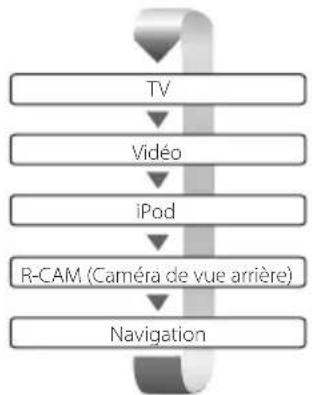
Lorsque you appuyez a nouveau sur cette touche, l'affichage video precedent revient à l'écran.

L'imag de la camera de vue arriere ne s'affiche que lorsque le levier de vitesse du vehicule est sur la marche arriere.
- Configurez "NAVIGATION", dans la section
A
Change la source audio
Chaque fais que vous appuyez sur cette touche, la source audio alterne dans l'ordre suivant.
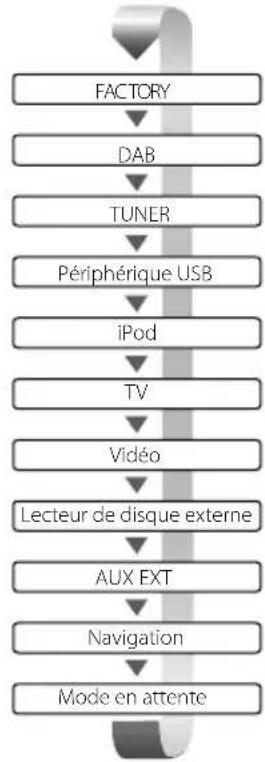
Passe à la source audio de votre vehicule.
Reçoit les émissions FM/AM. (page 24)
Reproduit le disque inséré dans un lecteur externe, comme par exemple un changeur de CD (accessoire optionnel). (page 21)
Envoie un signal audio vers la borne AUX externe (accessoire optionnel).
Bien que rien ne soit produit, l'horloge et autres s'affichent.

- Vous ne pouvez pas passer à une source qui n'est pas connectée ou insérée.
- Il est nécessaire de configurer "NAVIGATION Source" de la section
(page 58) sur "On" pour ajouter la navigation comme source audio qui pourrait être seLECTIONnée à l'aide de la touche [SRC].
Opérations communes (mode AUD)

Change l'écran de fonction.
Chaque fois que vous appuyez sur cette touche, l'écran de commande des fonctions change dans l'ordre suivant.
Les boutons suivants sont toujours affichés sur l'écran de commande de la source.
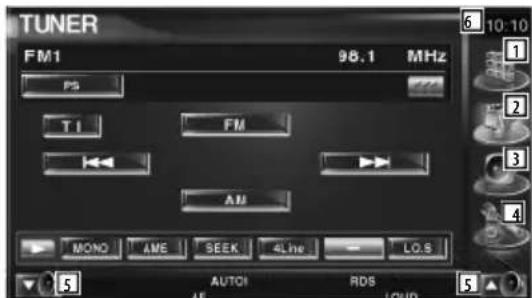
1 Affiche l'écran de seLECTION de source. (page 44)
2 Retour à l'écran de commande de la source.
3 Affiche I'ecran du menu de commande audio. (page 74)
4 Affiche I'ecran du menu de configuration SETUP. (page 56)
5 Regle le volume.
6 Affichage de l'horloge

- Touchez le bouton affiche en bas à droite de la plupart des écrans pour returner à l'écran d'origine.
Fichiers audio (mode AUD)

Recherche de dossier
Selectionne le dossier à utiliser.

Recherche de piste et recherche de fichier
Sélectionne la piste ou le fichier à reproduce.
Radio (mode AUD)

Passage d'une bande à l'autre
Passa aux autres bandes reçues par cette unité.

Passé aux autres stations émettrices reçues par cette unité.

Syntonisation directe
Appuyez d'abord sur cette touche, puis utilisez les touches numéroétées pour spécifique la station émettrice que vous souhaitez receivevoir.
Pour utiliser la syntonisation pré-reglee, appuyez sur le nombre d'une station émettrice programmee. (1 - 6MNO)
- Appuyez d'abord sur la touche de syntonisation directe, puis spécifie la fréquence de la station à receivevoir.
TV (mode TV)

Passage de la bande à la vente
Pass de la station de la bande TV reçue à l'entrée video.

Sélection de chaine
Sélectionne la chaine télévisée à receivevoir.

Syntonisation directe
Appuyez d'abord sur cette touche, puis spécifie la chaine à receivevoir à l'aide des touches numéroétées.
Exemple: Pour receivevoir la chaine 6 (2 chiffres)


Touches numérotées
- Sélection du nombre de la chaine méorisée.


- Appuyez d'abord sur la touche de syntonisation directe, puis spécifie la chaîne à receivevoir.
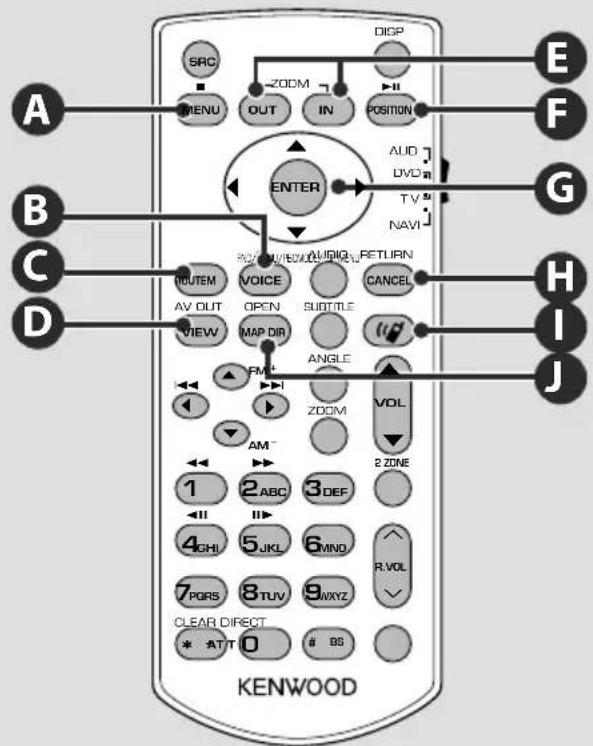
NAVI (mode NAVI)

Joystick
Permet de faire defiler le plan ou de déplacer le curseur.

ENTER
Active la fonction selectionnée.

ZOOM
Permet de faire zoom avant ou zoom arrêté sur le plan de navigation.

MENU
Affiche le menu principal.

ROUTEM
Affiche le menu d'options de route.

VIEW
Permet de passer de l'affichage du plan en 2D à l'affichage en 3D.

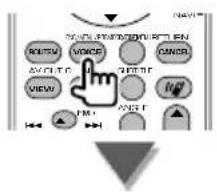
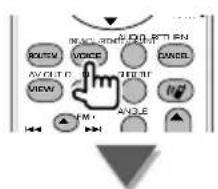
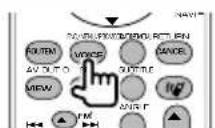
VOICE
Met le guidage vocal en route.

MAP DIR
Permet de changer l'orientation du plan affiché: sens de déplacement en haut de l'écran, ou nord en haut de l'écran.
H
CANCEL
Affiche la position actuelle.
0
Communication mains-libres
Entre en mode de selection de la méthode de composition du numéro.
Quand un appel entrant arrive, elle permet de répondre à l'appoint.
Commande du périphérique USB
Vous pouvez contrôler et écouter les morceaux qui se trouvent dans votre périphérique USB simplement en le connectant au connecteur USB de cette unité.

- Pour savoir comment connecter un périphérique USB, veuillez vous reporter à la section
(page 12).
Fonctions disponibles quand le panneau de commande facile "Easy" est affché
Affiche un panneau de commande flottant à l'écran.
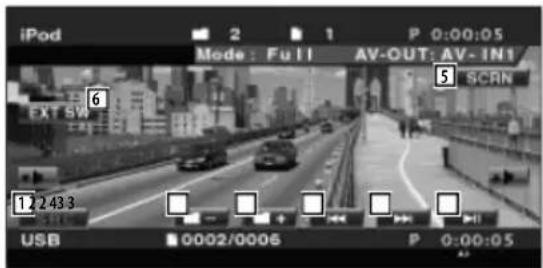
1 Change la source.
2 Sélectionne un dossier. (Uniquement en mode de sélection de dossier)
3 Sélectionne un fichier.
4 Reproduit ou effectue une pause.
5 Affichez l'écran de commande à l'écran. Reportez-vous à la section
6 Affiche l'écran de commande du dispositif externe. Reportez-vous à la section

L'affichage du panneau de commandes facies est dissimulé lorsque vous touchez une zone centrale du moniteur.
Fonctions disponibles quand l'écran de commande est affché
Passé à l'écran de commande pour utiliser de nombreuses fonctions de reproduction.
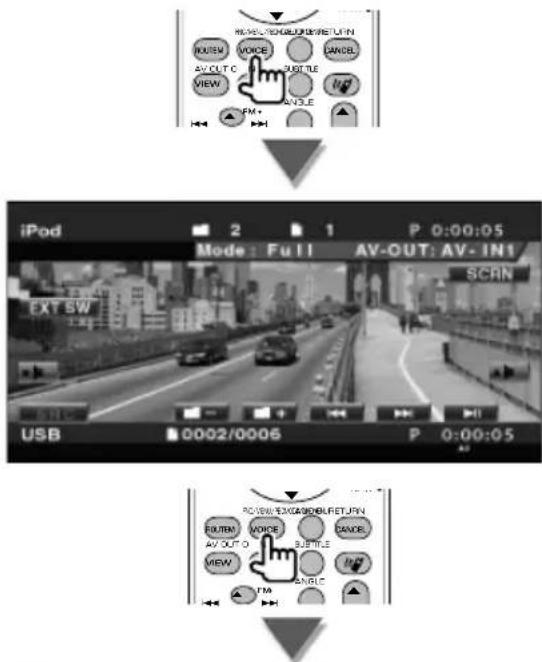
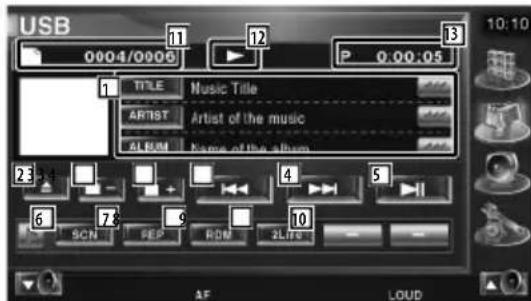
1 Affichage de l'information relative au morceau Sélectionne le nom du dossier, le nom du fichier, le titre, le nom de l'artiste ou le nom de l'album.
Quand apparait, you pouvez faire defiler le texte affiché en appuyant dessus.
Enleve le périhérique USB.
Quand la mention "No Device" (Aucun périhérique) apparait, le périhérique USB peut etre enleve en toute sécurité.
Si vous souhaitez l'écouter à nouveau quand le périphérique USB est connecté, appuyez dessus à nouveau.
3 Sélectionne un dossier. (Uniquement en mode de selection de dossier)
[4] Sélectionne un fichier.
Lit ou effectue une pause.
6 Change I'affichage des boutons.
7 Demarre ou arrête la reproduction par balayage (qui produit le début de chaque morceau l'un après l'autre).
8 Repete la lecture (du morceau actuel).
9 Demarre ou arrête la reproduction aléatoire (pour réproduire les morceaux dans un ordre aléatoire). (Uniquement en mode de seLECTION de dossier)
[10] Change le nombre de lignes affichées dans l'affichage d'information.
[11] Affichage du numero de piste (morceau)
[12] Affichage du mode de reproduction
[13] Affichage de la durée de reproduction
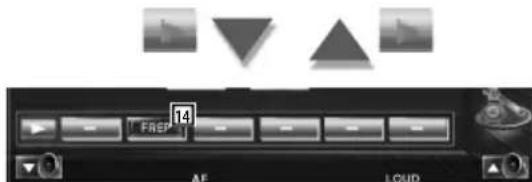
14 Repete la reproduction du morceau ou des données du dossier actuel. (Uniquement en mode de selection de dossier)
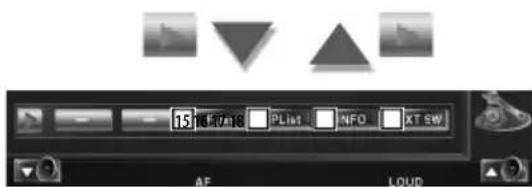
15 Affiche la liste des dossiers. Reportez-vous à la section
16 Affiche la liste des catégories. Reportez-vous à la section
17 Affiche l'écran d'information du morceau en cours de reproduction.
18 Affiche l'écran de commande du dispositif externe. Reportez-vous à la section

- Désactivez en mode sélection musicale.
Liste USB
Donne la liste des morceaux contenus dans le périphérique USB et effectue la recherche.

Affiche la liste des catégories
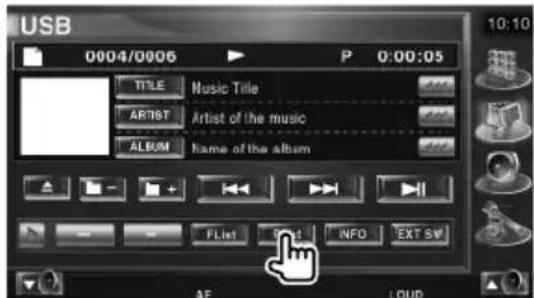

Sélectionnez une catégorie
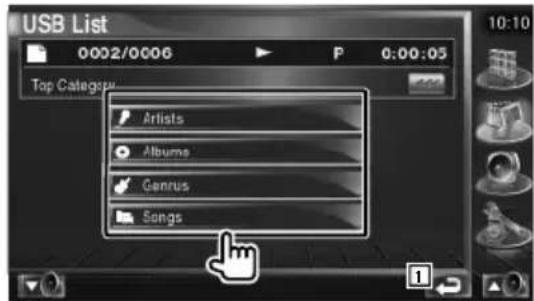
1 Retourne à l'écran d'origine.

Sélectionnez un morceau
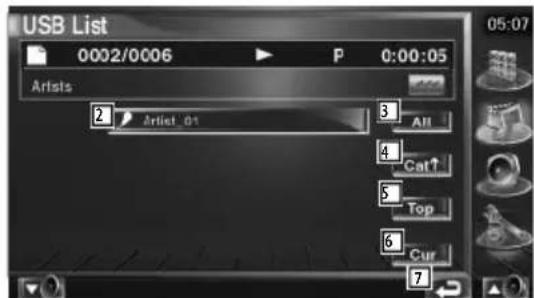
2 Passe au niveau inférieur de la catégorie.
3 Donne la liste de tous les morceaux dans la catégorie selectionnee.
4 Passe au niveau supérieur de la catégorie.
5 Retourne à la catégorie du haut.
6 Affiche la catégorie en cours de reproduction. (Uniquement en mode Categoriège)
[7] Retourne à l'écran d'origine.
Sélection de dossier
Recherche les dossiers et les fichiers audio se trouvant dans le périphérique USB suivant leur hierarchie.
1 Commencez la selection de dossier
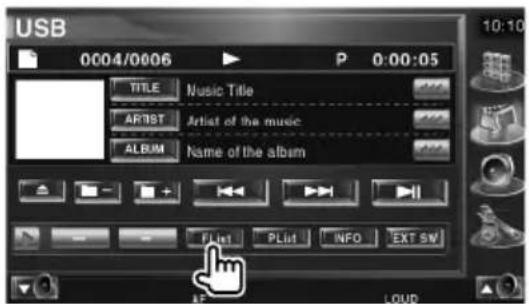
2 Sélectionne un morceau
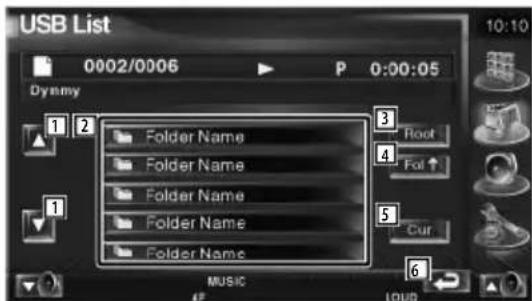
Fait defiler la liste.
2 Montre la liste des dossiers et des fichiers audio Le dossier s'ouvre lorsqu'on le touche, et le fichier audio est reproduit.
3 Retourne au niveau supérieur de la hierarchie.
4 Remonte d'un niveau de la hierarchie.
5 Affiche le fichier en cours de reproduction.
6 Retourne à l'écran d'origine.
Pour écouter un disque musical
Voupez rappeler divers écrans de commande pendant le fonctionnement du changeur de disque.
Fonctions disponibles quand le panneau de commande facile "Easy" est affché
Affiche un panneau de commande flottant à l'écran.
Pendant la lecture sur un changeur de disque
1 Change la source.
[2] Sélectionne un disque.
3 Sélectionne un morceau.
Lorsque you continue à appuyer sur la
touche:
Avance rapide ou recul rapide.
4 Lit ou effectue une pause.
5 Affiche I'ecran de commande de I'ecran.
(Reportez-vous à la section
6 Affiche l'écran de commande du dispositif externe. Reportez-vous à la section
<Commande d'alimentation électrique du
dispositif externe> (page 45).

- Le panneau de commande facile "Easy" est dissimulé lorsque vous touchez une partie centrale du moniteur.
Fonctions disponibles quand l'écran de commande est affché
Pendant la lecture sur un changeur de disque
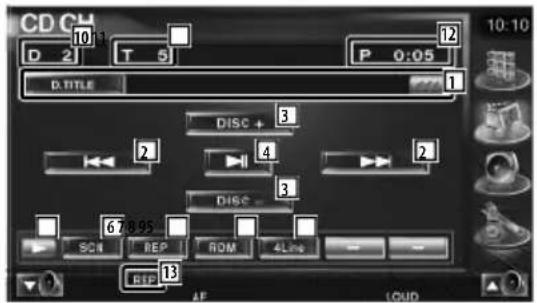
1 Affichage de l'information relative au morceau
Selectionne le mode Nom du disque (reportez-vous à la section
Quand apparait, vous pouvez faire defiler le texte affiché en appuyant dessus.
[2] Sélectionne une plage.
Lance l'avance ou le remboinage rapides lorsqu'elle est maintainue enforcée.
3 Sélectionne un disque.
4 Lit ou effectue une pause.
[5] Change I'affichage des boutons.
6 Demarre ou arrête la reproduction par balayage (qui produit le début de chaque orceau l'un après l'autre).
7 Repete la lecture (du morceau actuel).
8 Demarre ou arrête la reproduction aléatoire (pour réproduire les morceaux dans un ordre aléatoire).
9 Change le nombre de lignes affichées dans l'affichage d'information.
[10] Affichage du numero de disque
11 Affichage du numero de piste
12 Affichage de la durée de reproduction
13 Indicateur de fonction


14 Repete la reproduction d'un disque (du disque actuel).
15 Demarre ou arrête la reproduction aléatoire du magasin (reproduction des morceaux du changeur de disque dans un ordre aléatoire).


16 Permet de donner un nom au disque en cours de reproduction. (page 22)
17 Affiche une liste des disques dans le changeur de disque et vous permet de selectionner le disque à écouter. Reportez-vous à la section
[18] Affiche l'écran de commande du dispositif externe. Reportez-vous à la section

- Les fonctions disponibles et les informations affichées dépendront des modèles connectés.
- Les informations indiquées varieront en fonction du changeur de disque utilisé.
Donner un nom au disque
Assigne un nom à un CD.
1 Commencez la reproduction d'un CD auquel vous souhaitez donner un nom
2 Commencez la procEDURE d'attribution du nom
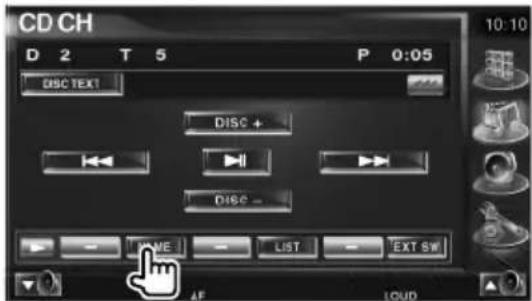
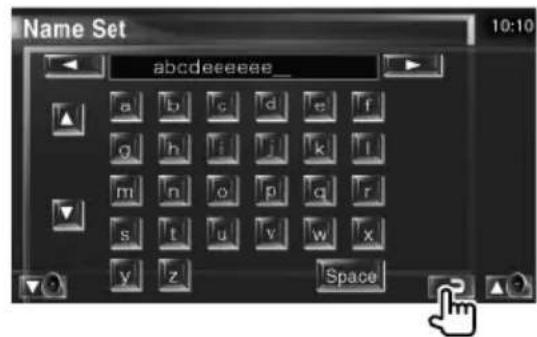
3 Saisissez un nom
Reportez-vous à la section
4 Terminate la procédure d'attribution du nom
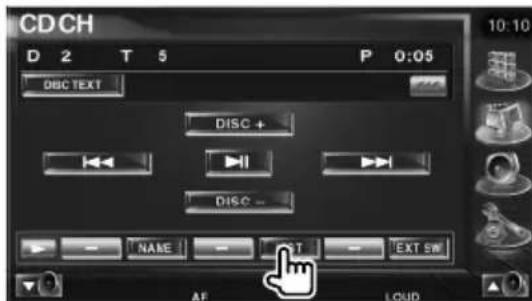
Sélection de disque
Affiche une liste des disques dans le changeur de disque et vous permet de selectionner le disque à écouter.
1 Commencez la selection directe
2 Sélectionnez un disque
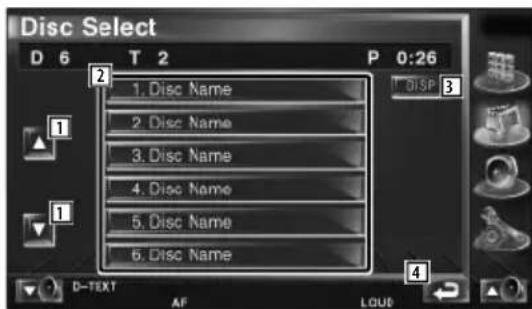
Fait defiler la liste.
2 Montre la liste des disques. Reproduit lorsqu'on le touche.
[3] Passe du nom de la liste au nom du disque ou au texte du disque.
4 Retourne à l'écran d'origine.
Recherche directe
Recherche un disque ou une piste lorsque son numero est entre.
Pendant la lecture sur un Changeur de disque externe
1 Saisir un numero de disque ou de piste
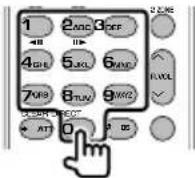
2 Recherche
Lors de la recherche d'une piste:
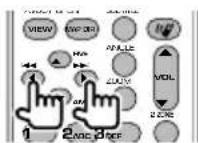
Lors de la recherche d'un disque:
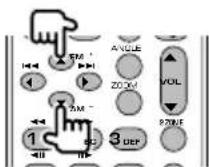

- L'opération se termine automatique si vous ne faites rien pendant 10 secondes.
Pour écouter la radio
Divers écrans de commandes apparaissant en mode source syntoniseur.

- Pour connaître la méthode de base de fonctionnement du bouton du récepteur, reportez-vous à la section
(page 10). - Mettez l'interrupteur de mode de la télécommande sur "AUD" avant de commencer, reportez-vous à la section
(page 11).
Fonctions disponibles que le panneau de commande facile "Easy" est affché
Affiche un panneau de commande flottant à l'écran.
1 Change la source.
2 Change de bande (à AM ou FM1/2/3).
3 Syntonise une station de radio.
4 Passe au mode de recherche. Reportez-vous à la section
5 Affiche l'écran de commande de l'écran. Reportez-vous à la section
6 Affiche l'écran de commande du dispositif externe. Reportez-vous à la section

- Le panneau de commande facile "Easy" est dissimulé lorsque vous touchez une partie centrale du moniteur.
Fonctions disponibles quand l'écran de commande est affché
Passez à l'écran de commande pour utiliser de nombreuses fonctions.
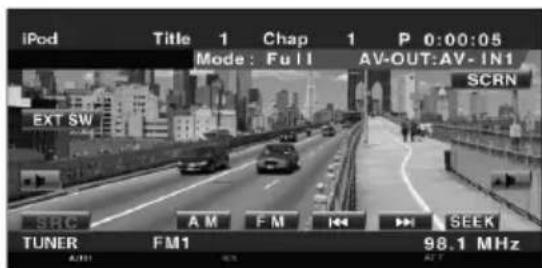
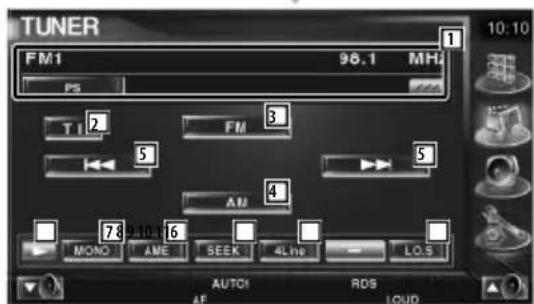
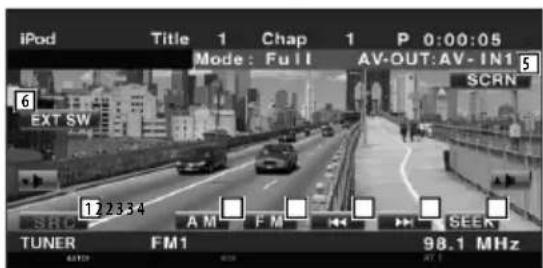
1 Affichage d'informations sur la station de radio. Sélectionne le nom du service diffusé, le titre, le nom de l'artiste, le nom de la station, le nom de catégorie 1/2, ou le texte radio.
2 Active ou déactive la fonction informations routières.
Reportez-vous à la section
3 Passe à la bande FM1/2/3.
4 Passe à la bande AM.
5 Syntonise une station de radio. Utilisez le
6 Change I'affichage des boutons.
7 Sélectionne le mode de réception Mono. (Uniquement lors de la réception d'émissions FM)
8 Sélectionne le mode de mémoire automatique. (Reportez-vous à la section
9 Passe au mode de recherche. (Reportez-vous à la section
10 Change le nombre de lignes affichées dans l'affichage d'information.
11 Active ou désactive la fonction de recherche locale.
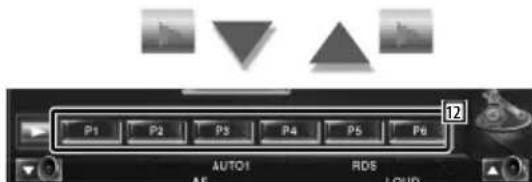
12 Quand les boutons a p1 P6 apparaisent, vous pouze rappeler les stations messorées. Pour la mise en mémoire des stations émettrices, veuillez vous reporter à la section
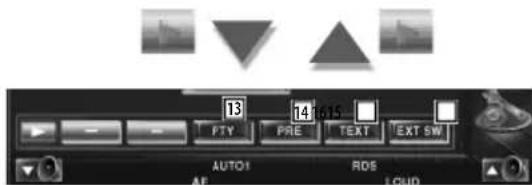
13 Recherche une station par type de programme. Reportez-vous à la section
14 Montre la liste des stations méorisées et permet de les scélectionner. Reportez-vous à la section
15 Affiche l'écran de texte radio. Reportez-vous à la section
16 Affiche l'écran de commande du dispositif externe. Reportez-vous à la section
Mode de recherche
Règle une scélection de station de radio.
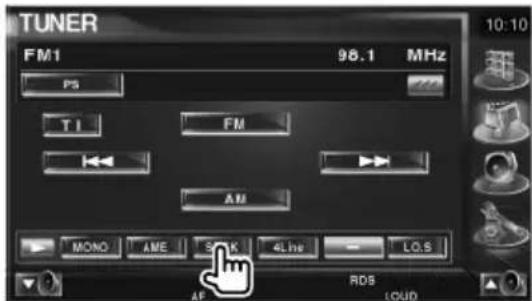
Chaque fois que la touche est enforcée, le mode bascule dans l'ordre suivant.
Affichage Reglage
"AUTO1" Syntonise automatique sur une station offrant une bonne reception.
"AUTO2" Syntonise les stations en mémoire lesunes après les autres.
"MANU" Commute sur la fréquence suivant manuellement.
Mémoire automatique
Enregistre automatiquement en mémoire les stations offrant une bonne réception.
1 Sélectionnez une bande que vous souhaitez stocker en mémoire
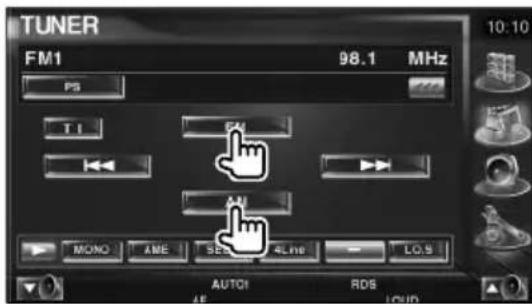
2 Sélectionnez le mode de mémoire automatique
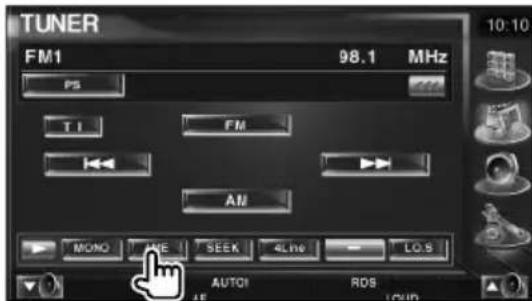
3 Démarrez la mise en mémoire automatique
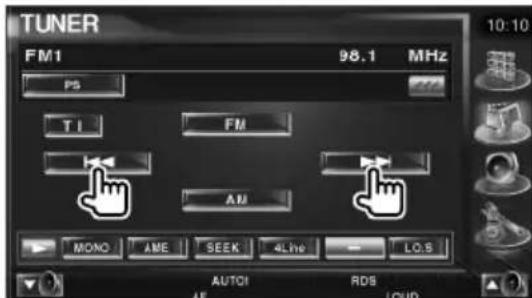
Touchez ou
L'opération de mémoire automatique se termine lorsque les 6 stations sont enregistrées ou lorsque toutes les stations ont été syntonisées.

- L'opération se termine automatique si vous ne faites rien pendant 10 secondes.
Mémoire manuelle
Enregistre en mémoire la station de radio en cours de réception.
1 Sélectionnez une station que vous souhaitez stocker en mémoire
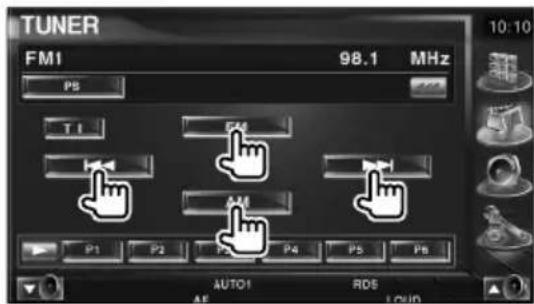
2 Stockez en mémoire
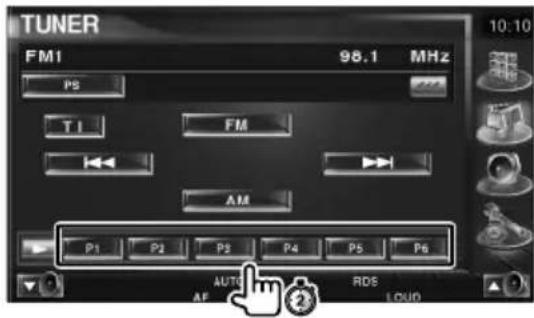
Continuez de toucher jusqu'à ce que les numérodes mémoire apparaisent.
Sélection de préréglage
Montre la liste des stations mémorisées et permet de les scélectionner.
1 Commencez la selection de préréglage
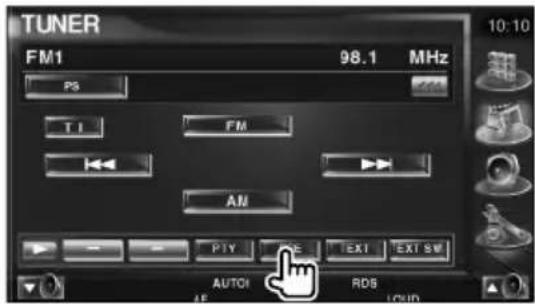
2 Sélectionne une station
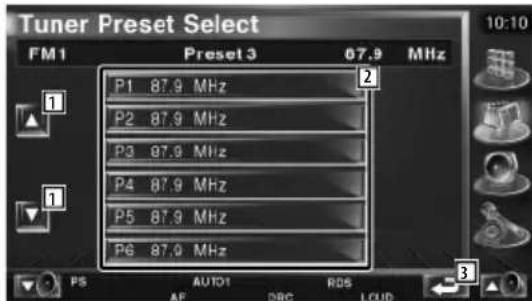
Fait defiler la liste.
2 Les stations mémorisées sont affichées. Touchez pour symponiser.
[3] Retourne à l'écran d'origine.
Texteradio
Vous pouvez afficher le texte radio. (Uniquement lors de la réception d'émissions FM)
1 Sélectionnez une station
2 Affichez le texte radio
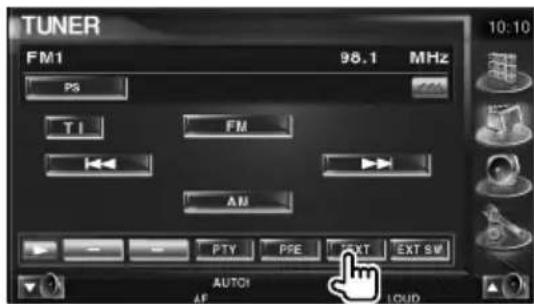

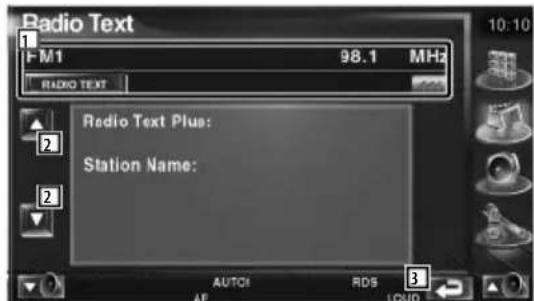
1 Sélectionnez le nom du service diffusé, le titre et le nom de l'artiste, le nom de la station, la catégorie 1/2, ou le texte radio comme texte à afficher.
Quand apparait, vous pouvez faire defiler le texte affché en appuyant dessus.
2 Permet de faire defiler l'affichage du texte radio plus.
3 Retourne à l'écran d'origine.
Recherche directe

Syntonise une station lorsque sa fréquence est entrée.

Sélectionnez une bande
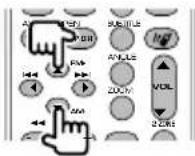

Sélectionnez le mode de recherche directe
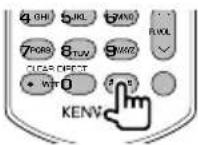

Entrez la fréquence
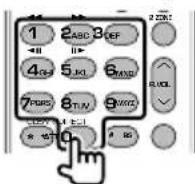
Lorsque vous entrez la fréquence, la réception du signal démarre.
- L'opération se termine automatique si vous ne faites rien pendant 10 secondes.
Informations routières
Lorsqu'un bulletin d'informations routieres commence, la source active, qu'elle qu'elle soit, se commute sur les informations routieres qui s'affichent alors automatiquement.

Réglez le mode d'informations routières
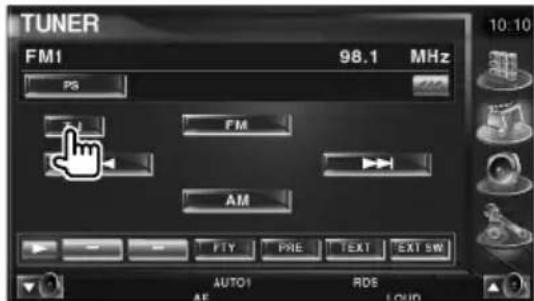
Lorsqu'un bulletin d'informations routières commence...
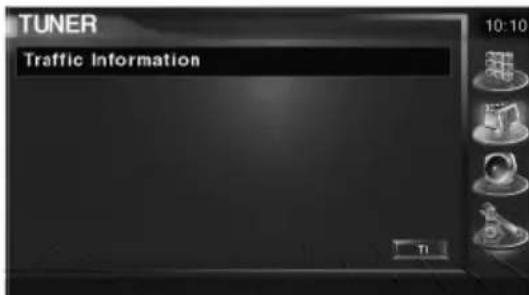
L'écran d'informations routières apparait automatiquement.
écran d'informations routières

-
Il faut que la fonction des informations routières soit activée afin que l'écran des informations routières apparaissé automatiquement.
-
Pendant la réception des informations routières, le volume sélectionné est ménorisé et la prochaine fois que les informations routières sont activées, le volume ménorisé est automatiquement restitué.
Recherche de type de programme
Un programme sera syntonisé si vous reglez son type. (Uniquement lors de la réception d'émissions FM)
1 Entrez un mode de type de programme
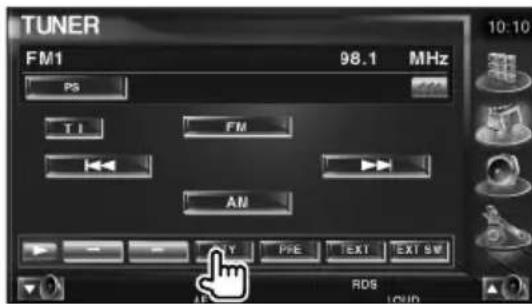
2 Sélectionnez un type de programme
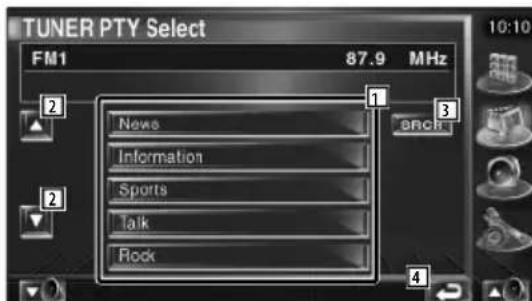
1 Le type de programme s'affiche. Touchez pour selectionner un type de programme.
[2] Fait defiler la liste de type de programme.
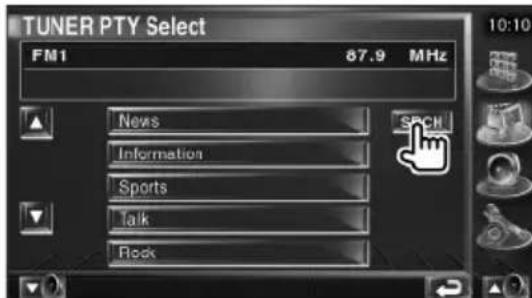
3 Recherche le type de programme. S'affiche quand le type de programme est selectionné.
[4] Retourne à l'écran d'origine.
3 Recherche des stations du type de programme selectionné
Commanded iPod
Vouss pouez contrcler et ecouter des morceaux de votre iPod en raccordant un iPod avec video ou un iPod nano a cette unite avec le KCA-iP300V (accessaire optionnel).Vous pouze aussi afficher des contenus video sur cette unite quand vous connectez un iPod avec video. Un seul iPod ne peut etre connecte a cette unite.
Connexion d'un iPod
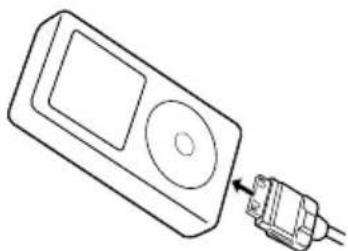
Connectez un iPod à cette unité.

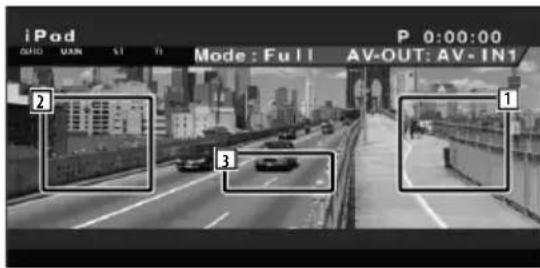
Zone de recherche de morceau/de video
vers l'avant
Sélectionnez la morceau/video suivante.
Zone de recherche de morceau/de video
vers l'arrière
Sélectionnez la morceau/video précédent
3 Zone de touches de commande d'affichage d'informations L'information s'affiche pendant 5 secondes.

- Enlevez tous les accessoires comme les casques, par exemple, avant de connecter un iPod. Il se peut que vous ne puissiez pas commander l'iPod si vous le connectez alors que des accessoires sont branchés.
- Quand vous connectez un iPod à cette unité, la reproduction démarre à partir du morceau que vous avez écoute en dernier sur l'iPod même (Fonction de reprise de lecture).
- Si le morceau produit ne possede pas de contenu video, la mention "No iPod Video Signal" (Aucun signal video de l'IPod) s'affiche sur I'ecran video.
- Lors de la connexion d'un iPod, "KENWOOD" apparait sur l'iPod et la commande de l'iPod est désactivée.
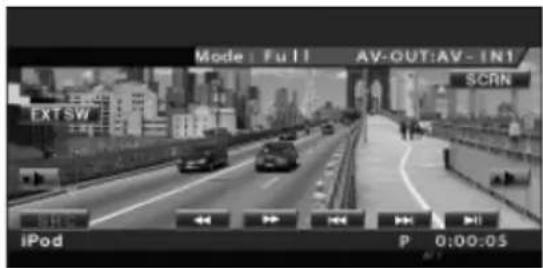
Fonctions disponibles quand le panneau de commande facile "Easy" est affché
Affiche un panneau de commande flottant à l'écran.
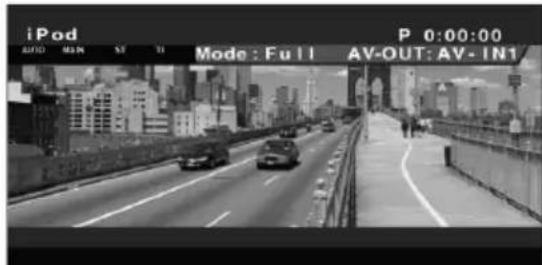
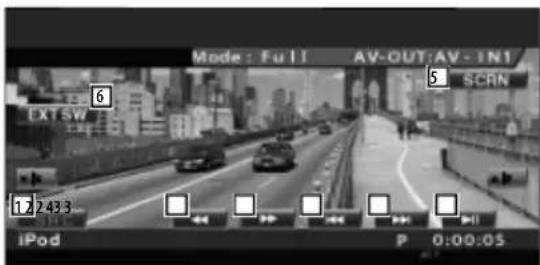
1 Change la source.
[2] Avance rapide ou recul rapide.
3 Recherche de morceau/de video
4 Reproduit ou effectue une pause.
5 Affichez l'écran de commande à l'écran. (Reportez-vous à la section
6 Affiche l'écran de commande du dispositif externe. Reportez-vous à la section

L'affichage du panneau de commandes faciles est dissimulé lorsque vous touchez une zone centrale du moniteur.
Fonctions disponibles quand l'écran de commande est affché
Passé à l'écran de commande pour utiliser de nombreuses fonctions de reproduction.
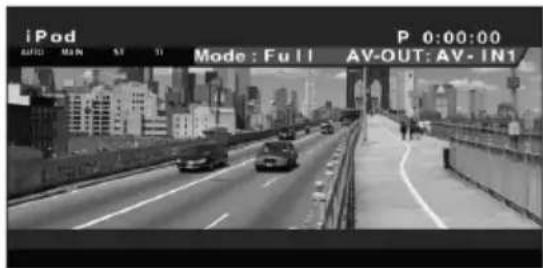
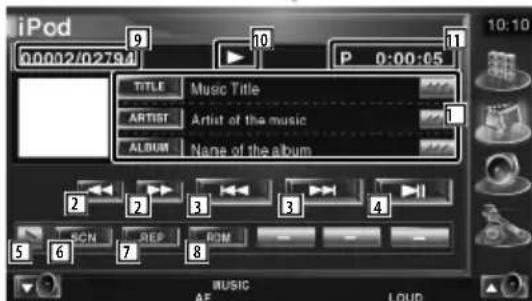
1 Affichage de l'information relative au morceau/à la video
Selectionne le titre, le nom de l'artiste, le nom de l'album ou le nom de l'iPod.
Quand apparait, vous pouvez faire defiler le texte affiché en appuyant dessus.
[2] Avance rapide ou recul rapide.
[3] Sélectionnez un morceau/une video
4 Reproduit ou effectue une pause.
5 Change I'affichage des boutons.
6 Demarre ou arrête la reproduction par balayage (qui produit le début de chaque orceau ou video l'un après l'autre).
7 Repete la reproduction (les fichiers ou les données préprogrammés).
8 Demarre ou arrête la reproduction aléatoire.*
9 Affichage du nombre total de morceaux dans l'iPod et du numero du morceau
10 Affichage du mode de reproduction
11 Affichage de la durée de reproduction


12 Démarre ou arrête la reproduction aléatoire d'album (reproduction aléatoire dans l'album en cours de reproduction).*


13 Affichez la liste des catégories de morceaux. Reportez-vous à la section
14 Affichez la liste des catégories de video. Reportez-vous à la section
15 Affiche la liste précédente des morceaux/ videotos. Reportez-vous à la section
16 Affiche l'écran d'information du morceau/ de la vente en cours de reproduction.
17 Affiche l'écran de commande du dispositif externe. Reportez-vous à la section

-
- Désactivez quand une video est en cours de reproduction.
Liste de l'iPod
Donne la liste des morceaux/videos contenus dans l'iPod et effectue la recherche.
1 Affiche la liste de l'iPod
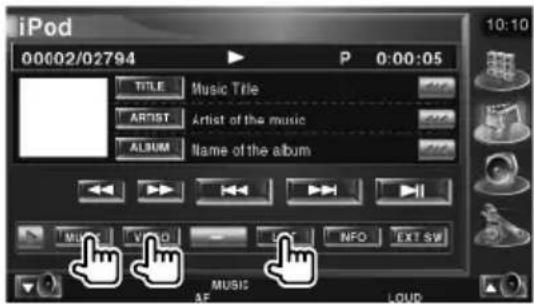
2 Sélectionnez un morceau/une video
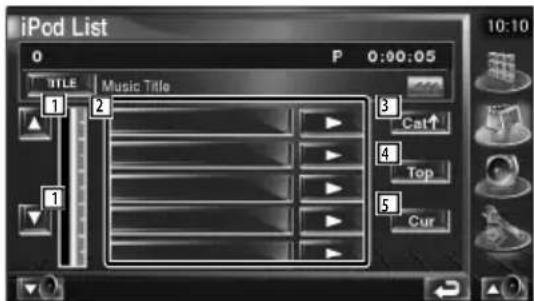
1 Change de page de la liste.
2. List des catégories et des morceaux.
Touchez un nom de catégorie pour passer à son niveau inférieur. Si le titre du morceau est affché, le morceau peut être écoute en le touchant.
Si vous touchez, tous les morceaux de sa catégorie sont produits.
3 Retourne à la catégorie précédente.
4 Retourne à la catégorie du haut.
5 Affiche la catégorie en cours de reproduction.
Différents écrans de commandes apparaissent en mode source TV. (Vous pouvez utiliser la TV uniquement lorsque le symponisseur de TV en option est connecté.)
Fonctions disponibles sur l'écran de télévision
Les fonctions de base sont disponibles même quand l'écran de télévision est affché.
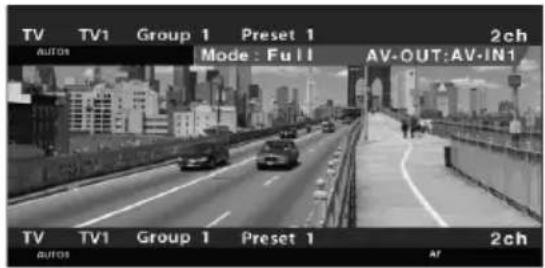
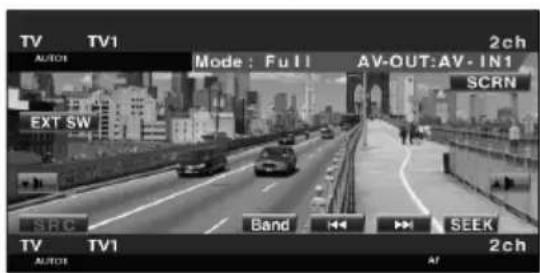
Affichez l'écran de télévision
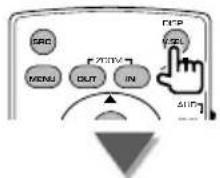
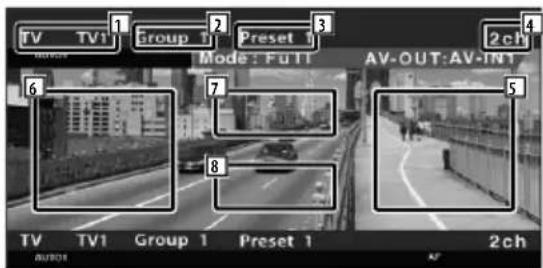
1 Affichage du numero de bande de television
2 Affichage du groupe de zone de télévision Reportez-vous à la section
[3] Affichage du numero de memoire
4 Affichage du numero de chaine
Zone de passage à la chaine suivant Passe à la chaine suivante.
Utilisez le
Zone de passage à la chaine précédente
Passé à la chaine précédent.
Utilisez le
Zone de changement de bande Passe a TV1 ou a TV2.
Zone de touches de commande d'affichage d'informations

- Pour savoir comment sélectionner l'imagé de télévision et comment fonctionné la touche du récepteur, reportez-vous à la section
(page 10). - Les informations affichées sont effacées automatiquement au bout d'environ 5 secondes. De plus, les informations peuvent s'afficher automatiquement quand elles sont mises à jour.
Fonctions disponibles quand le panneau de commande facile "Easy" est affché
Affiche un panneau de commande flottant à l'écran.
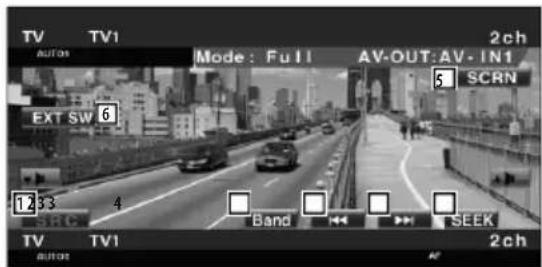
1 Change la source.
[2] Change la bande de télévision (à TV1 ou TV2).
[3] Sélectionnez une chaine.
Utilisez le
4 Passe au mode de recherche.
(Reportez-vous à la section
5 Affiche l'écran de commande de l'écran. (Reportez-vous à la section
6 Affiche l'écran de commande du dispositif externe.
Reportez-vous à la section

L'affichage du panneau de commandes facies est dissimulé lorsque vous touchez une zone centrale du moniteur.
Fonctions disponibles quand l'écran de commande est affché
Passé à l'écran de commande pour utiliser de nombreuses fonctions de reproduction.

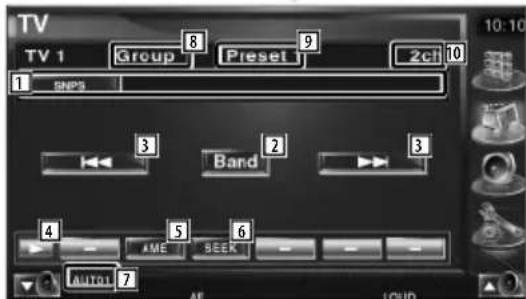
1 Affichage de l'information relative à la chaîne
[2] Passe à TV1 ou à TV2.
3 Sélectionnez une chaîne. Utilisez le
4 Change I'affichage des boutons.
[5] Sélectionne le mode de mémoire automatique. Reportez-vous à la section
6 Passe au mode de recherche. Reportez-vous à la section
7 Indique le mode de recherche actuel.
8 Affichage du groupe de zone de télévision Reportez-vous à la section
[9] Affichage du numero de mémoire
10 Affichage du numero de chaine


11 Quand les boutons apparaissant, vous pouvez rappeler les chaînes mémorisées.
Pour la mise en mémoire des stations émettrices, veuilles vous reporter à la section


12 Permet de donner un nom à la station syntonisée. (page 37)
[13] Montre la liste des stations méorisées et permet de les scélectionner. Reportez-vous à la section
14 Affiche l'écran de commande du dispositif externe. Reportez-vous à la section
Mode de recherche
Règle une seLECTION de station de radio.
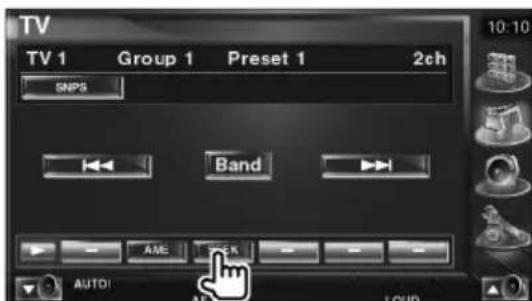
Chaque fois que la touche est enforcée, le mode bascule dans l'ordre suivant.
Affichage Reglage
"AUTO1" Syntonise automatiquement sur une station offrant une bonne reception.
"AUTO2" Syntonise les stations en mémoire lesunes après les autres.
"MANU" Commute sur la fréquence suivant manuellement.
Mémoire automatique
Enregistre automatiquement en mémoire les stations offrant une bonne réception.
1 Sélectionnez une bande que vous souhaitez stocker en mémoire
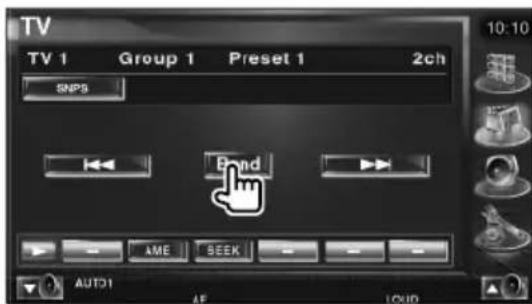
2 Sélectionnez le mode de mémoire automatique
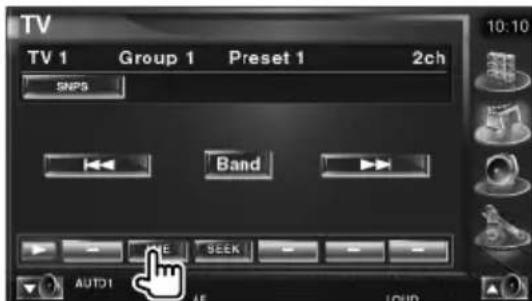
3 Démarrez la mise en mémoire automatique
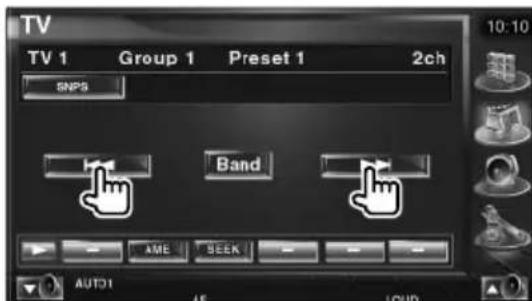
L'opération de mémoire automatique se termine lorsque les 6 stations sont enregistrées ou lorsque toutes les stations ont été syntonisées.

- L'opération se termine automatique si vous ne faites rien pendant 10 secondes.
Mémoire manuelle
Enregistre en mémoire le canal en cours de réception.
1 Sélectionnez une station que vous souhaitez stocker en mémoire
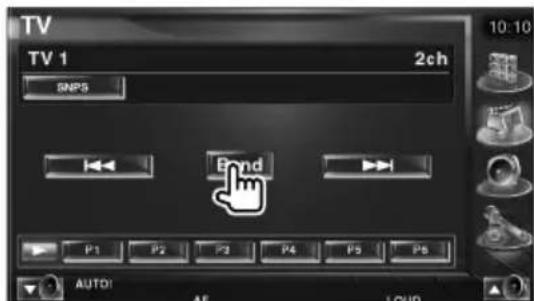
2 Stockez en mémoire
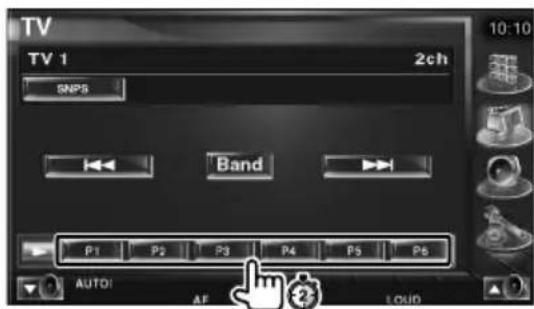
Continuez de toucher jusqu'à ce que les numeros de mémoire apparaissent.
Sélection de préréglage
Montre la liste des stations méorisées et permet de les scélectionner.
1 Commencez la selection de préréglage
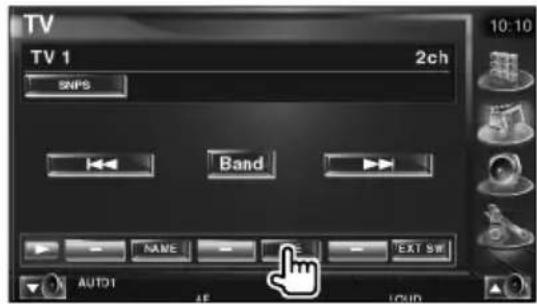
2 Sélectionne une station
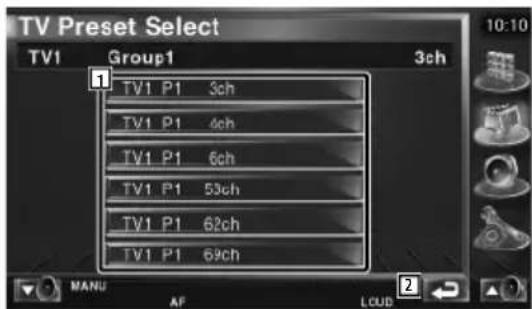
1 Les stations mémorisées sont affichées. Touchez pour syntoniser.
[2] Retourne à l'écran d'origine.
Définir le nom de la station
Assigne un nom à une station.
1 Sélectionnez une station à laquelle vous souhaitez donner un nom
2 Commencez la procEDURE d'attribution du nom
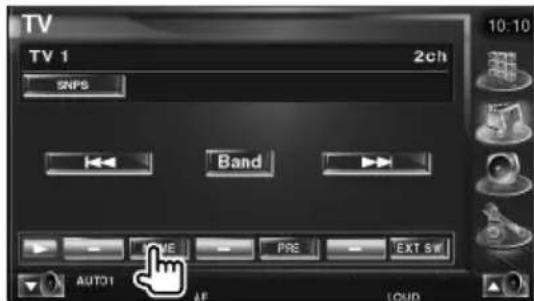
3 Saisissez un nom
Reportez-vous à la section
4 Terminate la procEDURE d'attribution du nom

- Vous ne pouvez saisir les caractères qu'après avoir appliqué le frein à main.
Fonctions disponibles quand le panneau de commande facile "Easy" est affché
Affiche un panneau de commande flottant à l'écran.
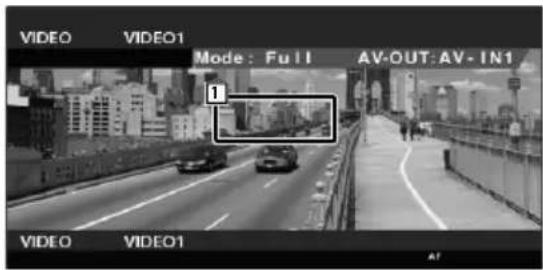
Zone de changement de video Passe à Video1/Video2.
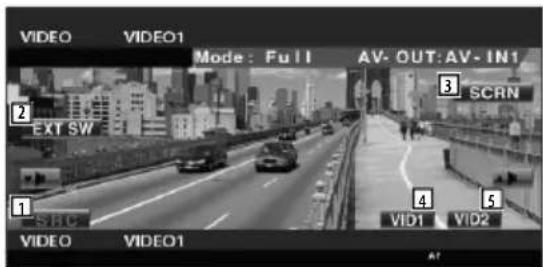
2 Change la source.
3 Affiche l'écran de commande du dispositif externe. Reportez-vous à la section
4 Affiche l'écran de commande de l'écran. (Reportez-vous à la section
5 Passe à Video1.
[6] Passe à Video2.

L'affichage du panneau de commandes facies est dissimulé lorsque vous touchez une zone centrale du moniteur.
Fonctions disponibles quand l'écran de commande est affché
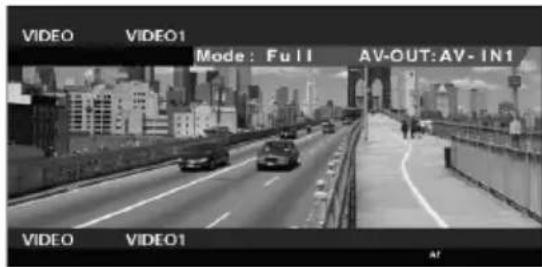
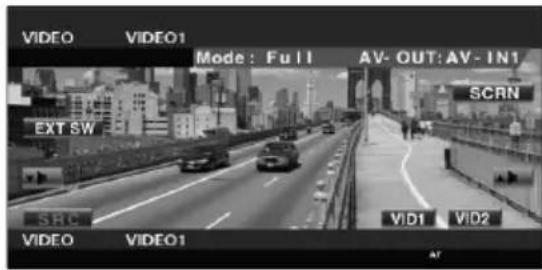
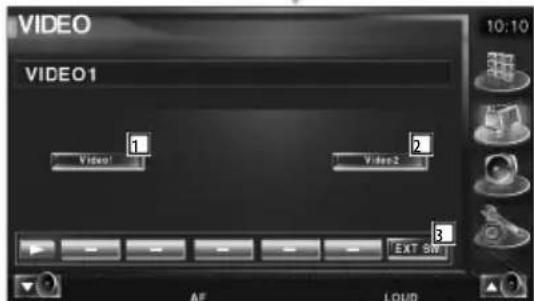
[1] Passe à Video1.
2 Passe à Video2.
3 Affiche l'écran de commande du dispositif externe. Reportez-vous à la section
Commande du symponiseur de radiodiffusion numérique (DAB)
Divers écans de commandes apparaissant en mode source syntoniseur DAB. (avec uniquement le syntoniseur DAB en option connecté)
Fonctions disponibles quand le panneau de commande facile "Easy" est affché
Affiche un panneau de commande flottant à l'écran.
1 Change la source.
2 Change de bande (à DAB1/2/3).
[3] Sélectionne un service.
[4] Sélectionne l'ensemble.
5 Passe au mode de recherche. (Reportez-vous à la section
6 Affiche l'écran de commande de l'écran. (Reportez-vous à la section
7 Affiche l'écran de commande du dispositif externe. Reportez-vous à la section

L'affichage du panneau de commandes faciles est dissimulé lorsque vous touchez une zone centrale du moniteur.
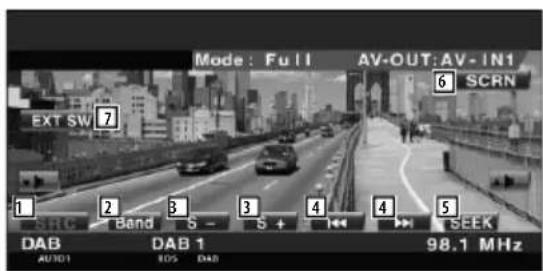
Fonctions disponibles quand l'écran de commande est affché
Passé à l'écran de commande pour utiliser de nombreuses fonctions.

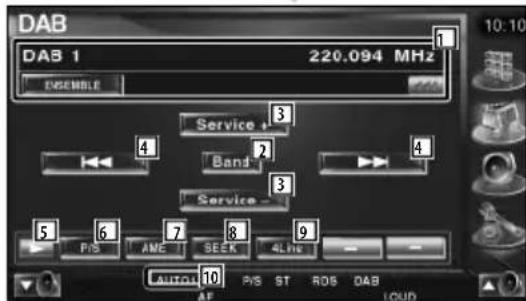
1 Affiche l'information relative au morceau en cours de reproduction.
Fait passer l'affichage à Label Ensemble, Label PTY, Label Composant, Label région, et Qualité audio.
Quand apparait, you pouvez faire defiler le texte affiché en appuyant dessus.
[2] Change de bande (à DAB1/2/3).
[3] Sélectionne un service.
4 Sélectionne l'ensemble.
Change I'affichage des boutons.
6 Sélectionne l'opération primaire ou secondaire.
[7] Sélectionne le mode de mémoire automatique. (Reportez-vous à la section
8 Passe au mode de recherche. (Reportez-vous à la section
9 Change le nombre de lignes affichées dans l'affichage d'information.
10 Indique le mode de recherche actuel.
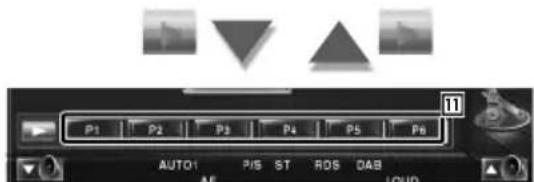
11 Quand les boutons apparaissent, vous pouvez rappeler un service méorisé.
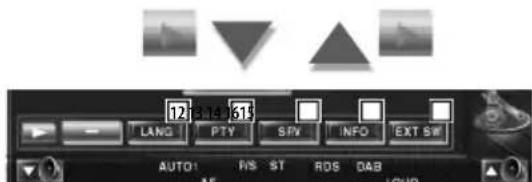
12 You pouvez configurer la langue du menu. Reportez-vous à la section
[13] Recherche une station en spécifique un type de programme. Reportez-vous à la section
14 You pouvez voir une liste et selectionner des services. Reportez-vous à la section
15 Affiche l'information de radiodiffusion numérique (DAB).
16 Affiche l'écran de commande du dispositif externe. Reportez-vous à la section
Mode de recherche
Règle un mode de sélection de station.
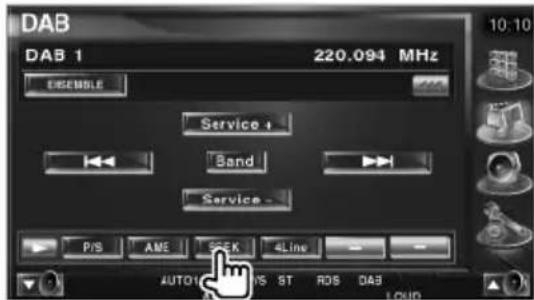
Chaque fois que la touche est enforcée, le mode bascule dans l'ordre suivant.
Affichage Reglage
"AUTO1" Syntonise automatiquement sur un ensemble offrant une bonne reception.
"AUTO2" Syntonise les services en mémoire les uns après les autres.
"MANU" Commute sur le canal suivant manuellement.
Mémoire d'ensemble automatique
Un ensemble offrant une bonne réception est enregistré en mémoire automatiquement.
1 Sélectionnez une bande que vous souhaitez stocker en mémoire
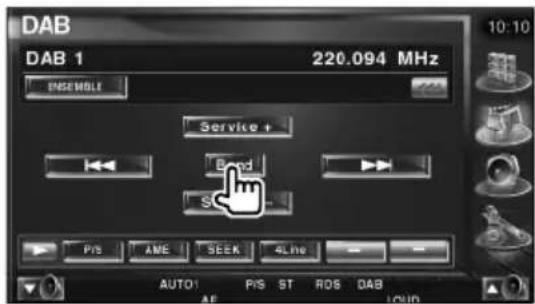
2 Sélectionnez le mode de mémoire automatique
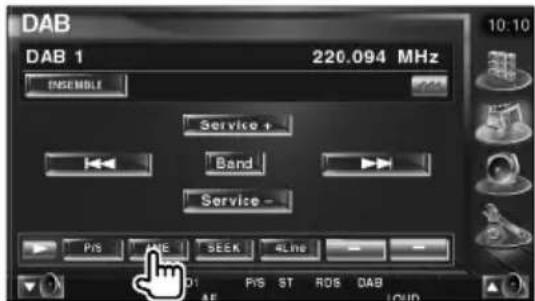
3 Démarrez la mise en mémoire automatique
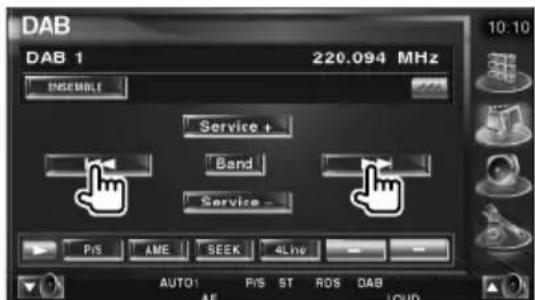
Touche ou L'opération de mémoire automatique se terminé lorsque les 6 stations sont enregistrées ou lorsque toutes les stations ont été syntonisées.
Mémoire de prépréglage de services
Enregistre en mémoire le service en cours de réception.
1 Sélectionnez un service que vous souhaitez stocker en mémoire
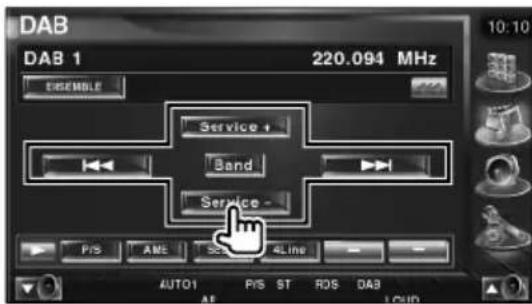
2 Stockez en mémoire
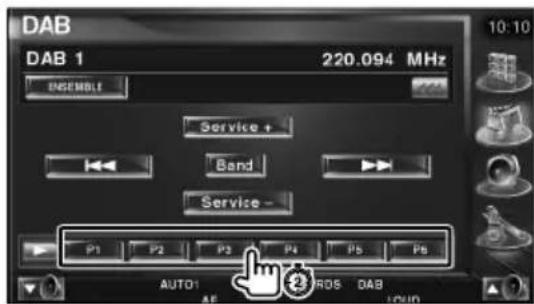
Continuez de toucher jusqu'à ce que les numeros de mémoire apparaissent.
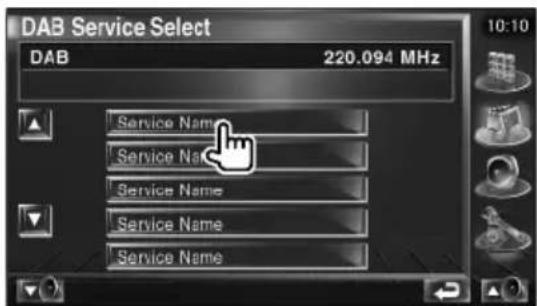
Selection de service
List des services et selection dans l'ensemble actuel.
1 Commencez la selection de service
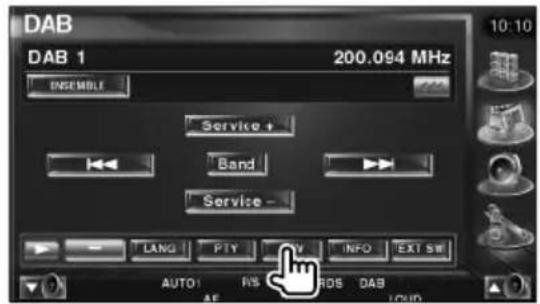
2 Sélectionnez un service
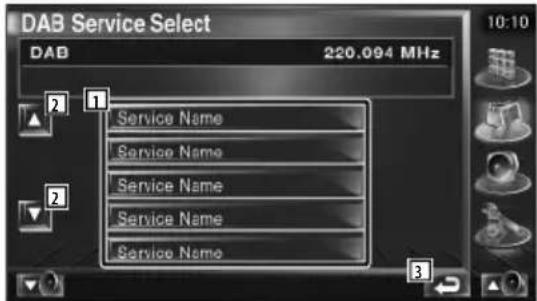
1 Sélectionne un service.
Syntonise le service que vous avez touché.
2 Fait defiler la liste des services.
[3] Retourne à l'écran d'origine.
3 Recherche le service
Configuration du filtr de langue
Configuration de la langue du menu.
1 Commencez la configuration du filtr de langue
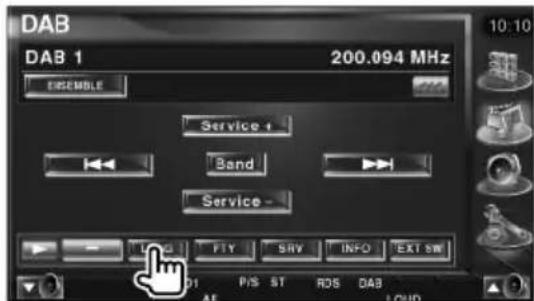
2 Sélectionnéz une langue
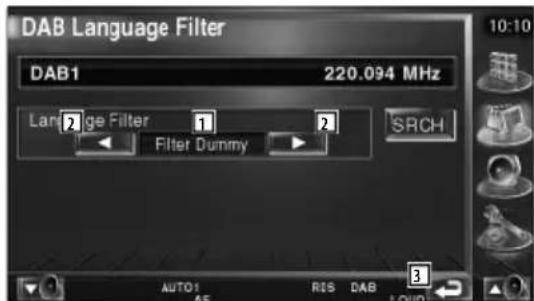
1 Affichage des langues
Passa à la liste des langues.
3 Retourne à l'écran d'origine.
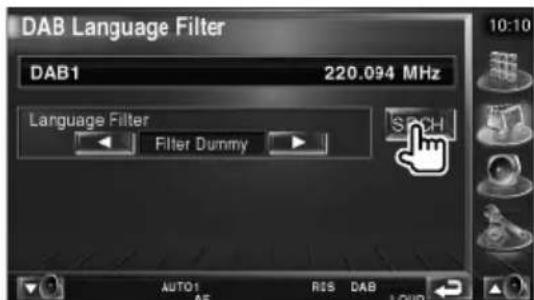
3 Recherche la langue
Recherche de type de programme
Pour spécifique le type de programme et pour recherche un service.
1 Démarrez le mode de type de programme
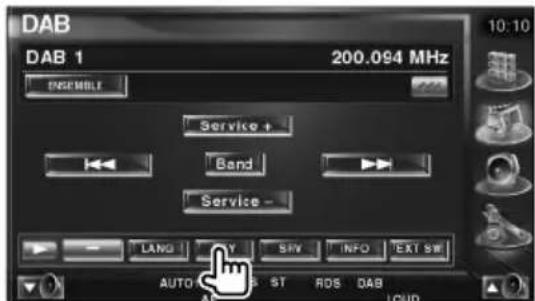
2 Sélectionnez le type de programme
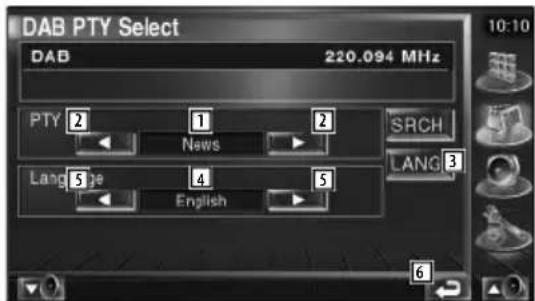
1 Affichage du type de programme
Change de type de programme.
3 4 5 s'affichent et vous pouvez changer la langue. Touchez une fois de plus et 4
5 s'effacent, puis vous pouvez changer de type de programme.
4 Affichage des langues
[5] Passe à la liste des langues.
[6] Retourne à l'écran d'origine.
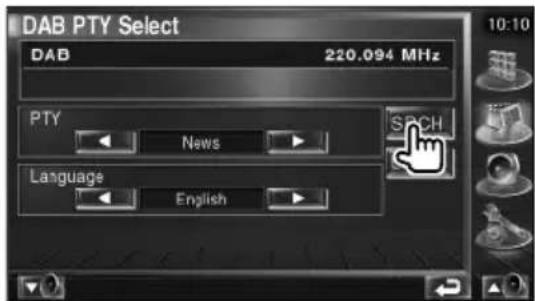
3 Recherche des services du type de programme sélectionné
Announce DAB
Lorsqu'uneannounce que vous avez activée commence, la source active,quelle qu'elle soit, se commute automatiquement sur ANNCE.
Lorsque I'announce commence...
L'écran d'annonce apparait automatiquement.
Écran d'announce

Selection de source
La source que vous souhaitez écouter peut être seLECTIONnéerapidement.
Pour afficher l'écran de commande
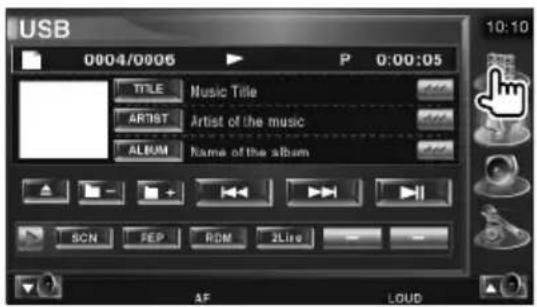
1 Affichez l'écran de commande
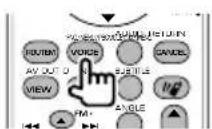
Appuyez plusieurs fois jusqu'à ce que l'écran de commande apparaisse.
2 Affichez l'écran de sélection de source
3 Sélectionnez une source
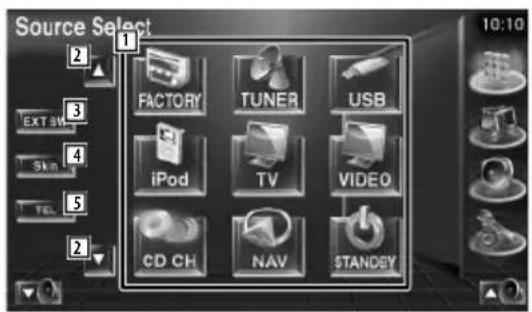
1 Passe à la source sélectionnée.
Fait defiler l'affichage des sources.
3 Affiche l'écran de commande du dispositif externe. Reportez-vous à la section
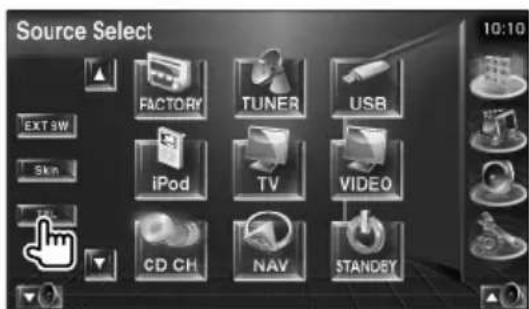
4 Passe au skin. (3 types)
5 Affiche l'écran de commande du système mains-libres. Reportez-vous à la section

- La source affichée dépend du type de dispositif connecté. De plus, il est impossible d'appuyer sur le bouton de la source qui n'est actuèlement pas disponible.
Commande d'alimentation électrique du dispositif externe
Pour contrôler l'alimentation électrique du dispositif externe.
Commande d'alimentation électrique du dispositif externe
Pour contrôler l'alimentation électrique du dispositif externe.
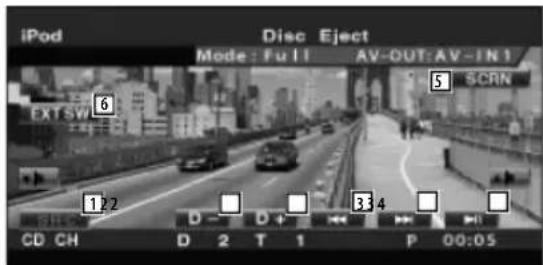
1 Affiche I'ecran de commande EXT SW
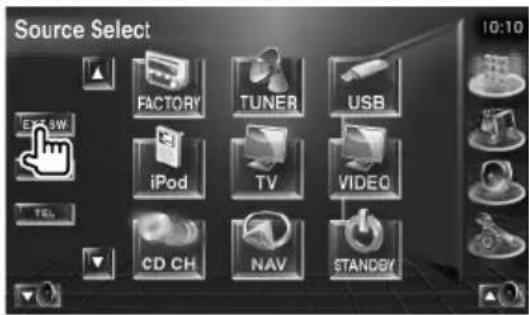
[EXT SW] apparait quand I'écran de commande de chaque source ou le panneau de commande facile "Easy" s'affiche.
2 Contrôle l'alimentation électrique du dispositif externe
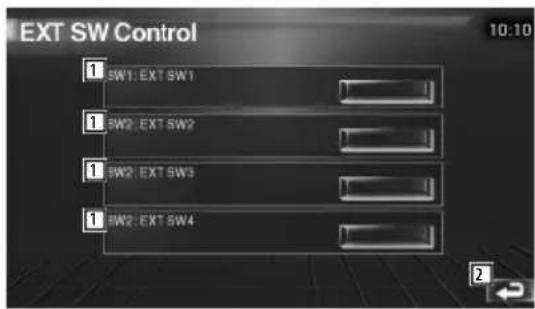
1Vos pouvezmettreledispositifexternesous tension ou hors tension.
2 Retourne à l'écran d'origine.

- Vous doivent connecter une unité de relais disponible dans le commerce pour utiliser cette fonction. Connectez le dispositif externe à contrôler à cette unité de relais.
- Veuillez vous reporter à la section
(page 72) pour plus d'informations sur la manière de configurer les spécifications de mise sous/hors tension.
Pourmettre le volume audio en sourdine lorsqu'on recoit un appel téléphonique
Pourmettrelevolumeaudio en sourdine lorsqu'on recoit un appel téléphonique
Lorsque le téléphone recoit un appel, le système est automatiquement mis en pause.
Lorsque le téléphone recoit un appel...
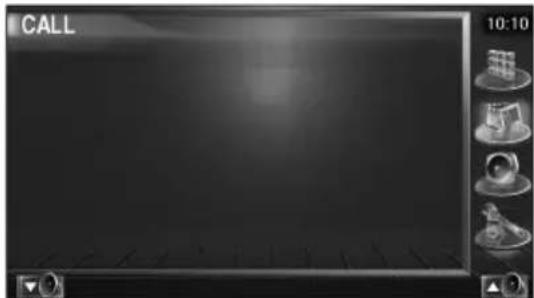
L'écran d'applé téléphonique ("CALL") apparaît et le système se met en pause.
Écran d'appoint téléphonique ("CALL")
Si vous souhaitez poursuivre l'écoute de la source audiopendant l'appel téléphonique...
Le système reprend la lecture audio pendant l'appeil téléphonique.
Lorsque I'appel se terminate...
Raccrochez le téléphone.
Le système reprend automatiquement la lecture.

- Pour utiliser la fonction de mise en sourdine "TEL Mute", vous doivent raccorder le cable de sourdine MUTE à votre téléphone à l'aide d'un accessoire téléphonique disponible dans le commerce. Reportez-vous à la section
(page 82).
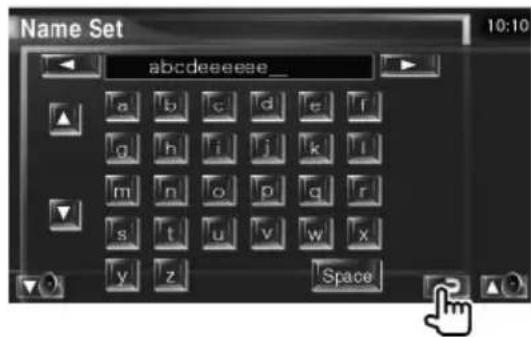
Comment utiliser l'écran de saisie de caractères
Lorsque vous sélectionnez le mode Donner un nom au disque ou autres, l'écran suivant apparait pour la saisie des caractères.
Écran de saisie de caractères
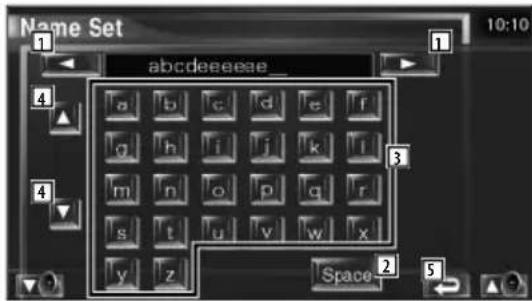
1 Deplace le curseur.
Introduit un espace.
Si vous effacez un caractère, placez le curseur sur celui-ci et mettez le doigt sur cette touche.
3] Introduit des caractères.
4 Fait defiler l'affichage des boutons de caractères vers le haut ou vers le bas.
5 Quitte le mode de saisie de caractères et returne à l'écran précédent.

- Vous ne pouvez saisir les caractères qu'après avoir appliqué le frein à main.
Commande à l'écran
Pour afficher l'écran de contrôle.
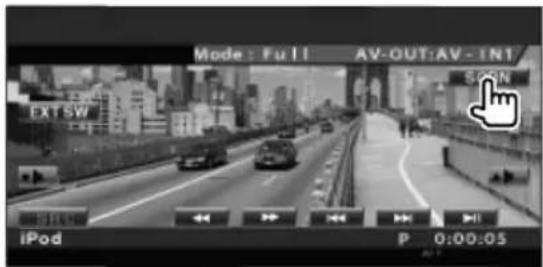
1 Affichez le panneau de commande facile Easy
2 Affichez l'écran de commande à l'écran
3 Réglez la qualité de l'image
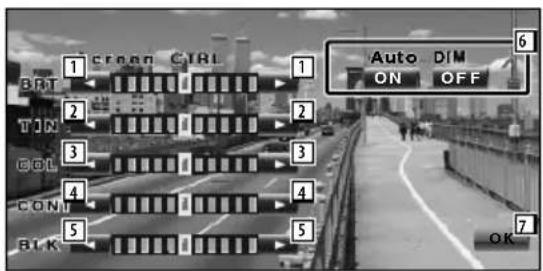
Commande de luminosite Désactivé si le mode de gradation automatique est activé.
2 Commande de teinte S'affiche pour une image de système NTSC sur télévision, video, iPod ouamera de vue arrête.
3 Commande de couleur S'affiche sur I'ecran de télévision, video, iPod ouamera de vue arriere uniquement.
4Commandede contraste
5 Réglage du niveau de noir
6 Configuration du mode de gradation automatique Quand sur "On", l'affichage se gradual automatiquement quand la luminosité ambiente devient nombre.
7 Retourne à l'écran précédent.

L'écran de commande d'écran n'est affché qu'après avoir appliqué le frein à main.
- La qualité d'image peut être régée pour chaque source.
- Vous pouvez configurer la qualité de l'imagé d'écrans tels que celui du menu en vous reportant à la section

- Il vous faut d'abord enregistrer votre téléphone portable sur le boîtier mains-libres Bluetooth. Veuillez aussi dire le manuel d'instructions du boîtier mains-libres Bluetooth.
Fonction de l'écran de commande
Pour afficher l'écran de commande et utiliser diverses fonctions.
1 Affichez l'écran de commande
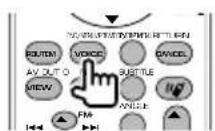
Appuyez plusieurs fois jusqu'à ce que l'écran de commande apparaisse.
2 Affichez l'écran de sélection de source
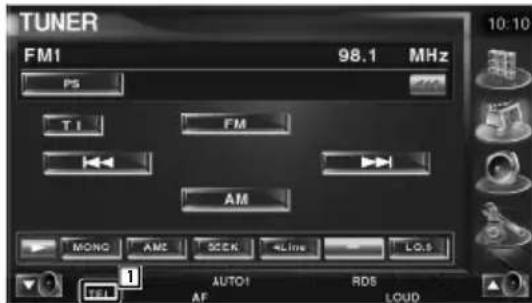
1 Affiche I'etat de la connexion avec le telephone portable.
Blanc: Le téléphone portable est connecté.
Orange: Le téléphone portable n'est pas connecté ou est hors de portée du service.
3 Affichez l'écran de commande du système mains-libres

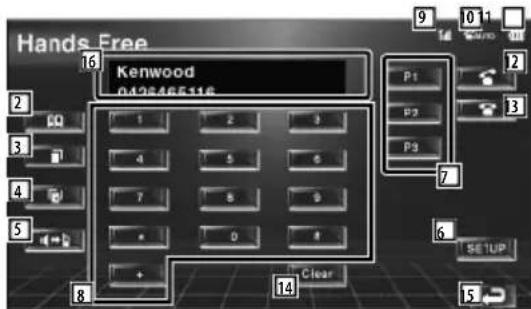
2 Affiche l'écran de recherche de l'agenda téléphonique (Phone Book).
(Reportez-vous à la section
3 Affiche l'écran des appels sortants. (Reportez-vous à la section
4 Affiche l'écran des appeals entrants. (Reportez-vous à la section
5 Passe du modePrivé au mode mains-libres (uniquement quand un appel est en cours).
[6] Affiche l'écran de configuration du système mains-libres.
(Reportez-vous à la section
7 Introduisez trois numeros de téléphone pour la fonction de composition rapide.
(Reportez-vous à la section
[8] Permet d'introduire un numero de téléphone.
(Reportez-vous à la section
9 Affiche l'intensité du signal.*
Plus il y a de segments, plus le signal est fort.
10 Affiche I'etat actuel de la fonction de reponse automatique a l'appeil.
Quand la fonction de reponse automatique à l'appei est activée: AUTO
Quand la fonction de reponse automatique à l'appeil est désactivée:
[11] Affiche le niveau de charge de la batterie du téléphone portable.*
Plus il y a de segments, plus la batterie est chargée.
[12] Demarre l'appei.
Page suivante
13 Termine I'appel. Efface le numero de telephone introduit.
14 Efface le numero de téléphone introduit.
[15] Retourne à l'écran précédent.
16 Affiche le numero de téléphone de l'appointer et le numero appelé.
Si vous avez enregistré un numero de téléphone dans l'agenda téléphonique, le nom de l'interlocuteur s'affiche.

- Quand votre vehicule se déplace, certaines fonctions sont désactivées pour cause de sécurité. Les boutons associés aux fonctions de désactivation deviennent inopérants.
- Quand l'écran de commande du système mains-libres apparait, le nom du téléphone portable connecté s'affiche pendant 5 secondes.
-
- Comme le nombre d'étapes de l'unité de commande est différent de celui du téléphone portable, les états affichés sur l'unité de commande peuvent différer de ceux affichés sur le téléphone portable. Aucun état ne s'affiche si l'information relative à cet état ne peut pas être obtenue.
- Le fait de configurer le téléphone portable au mode privé peut désactiver la fonction mains-libres.
Quand vous receivez un appel, vous pouvez utiliser le téléphone mains-libres.

Pour répondre à un appel
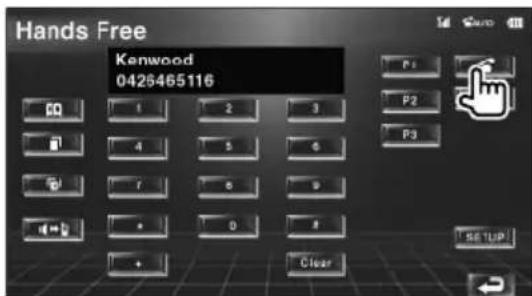
Quand vous receivez un appel, l'écran de commande du système mains-libres apparait automatiquement.

Pour terminer la communication
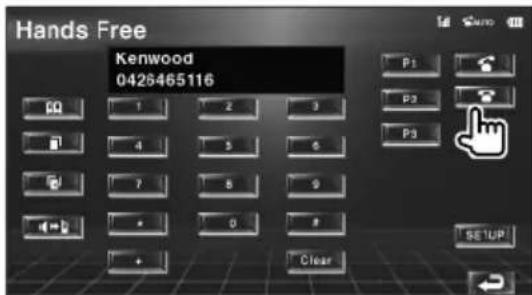
L'écran précédentréapparait.
Au moment de composer le numero
Effectuez votre appel en introduisant un numéro de téléphone.

Introduisez un numero de téléphone
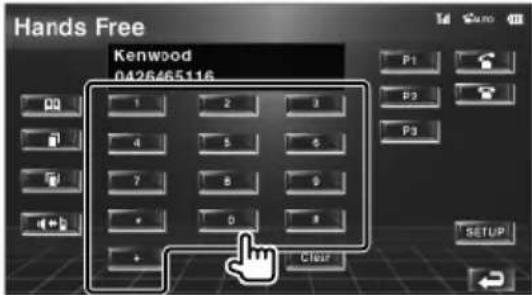

Effectuez l'appoint
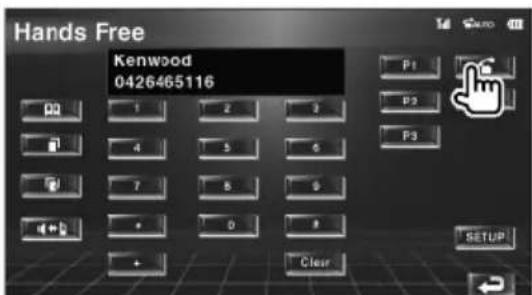
Vous pouvez commencer à parler quand votre interlocuteur répond.

Pour effacer une saisie incorrecte, touche le bouton Clear

Pour terminer la communication
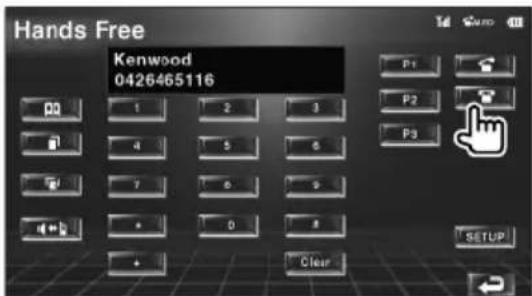
L'écran précédent réapparait.

- Vous pouvez introduire un maximum de 32 chiffres.
Fonction de composition rapide
Vous pouvez enregistrer jusqu'à 3 numérios de téléphone dans la fonction de composition rapide.
Pour enregistrer un numero de téléphone:
1 Affichez le numero de téléphone que vous souhaitez enregistrer
Reportez-vous aux sections
2 Enregistrez le numero de téléphone
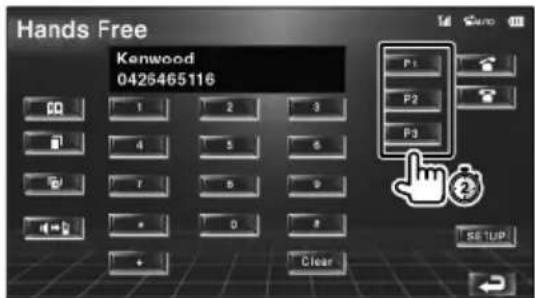
Continuez à toucher pendant plus de 2 secondes.
Pour appeler un numero de téléphone en mémoire:
1 Rappelez le numero de téléphone
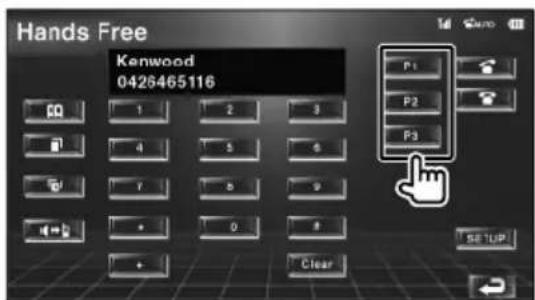
2 Effectuez I'appel
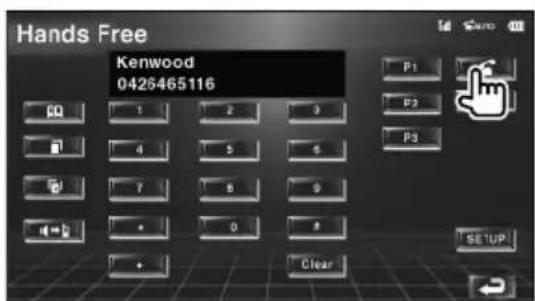

- Seuls les numéroes de téléphone peuvent etre enregistrres dans la fonction de composition rapide. Par consequent, le nom et autres détails du destinataires ne s'affichent pas pendant la composition du numero.
Réaliser un appel par agenda téléphonique (Phone Book)
Vous pouvez appeler une personne en utilisant son numero de téléphone que vous avez enregistré dans l'agenda téléphonique.
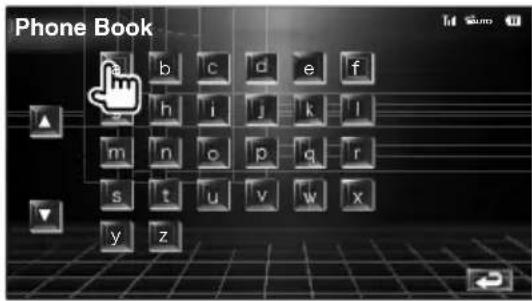
1 Affichez l'écran de l'agenda téléphonique (Phone Book)
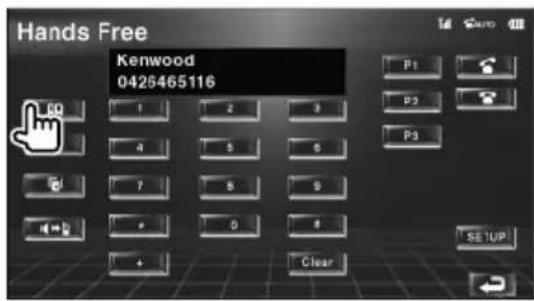
L'écran de saisie initiale apparait.

Écran de saisie initiale
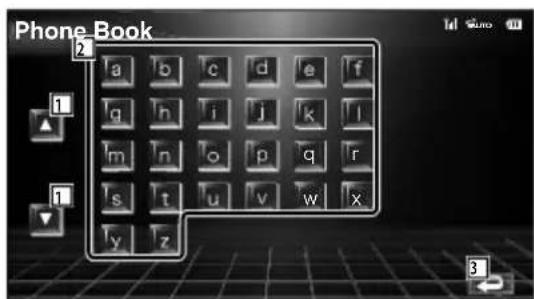
1 Fait defiler l'affichage des caractères disponibles.
2 Affiche lagenda téléphonique en commençant par le nom début par la dette que vous avez touchée.
3 Retourne à l'écran de commande du système mains-libres.
2 Sélectionnez la première lecture du nom d'une personne qui a été memorisé
L'écran de liste de l'agenda téléphonique apparait.

Écran de liste de l'agenda téléphonique
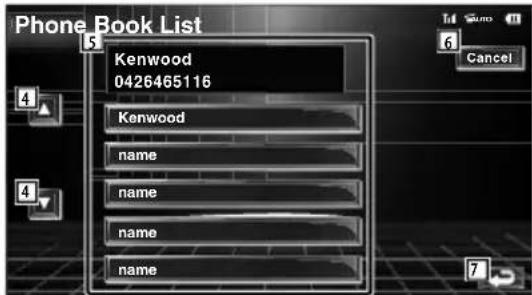
4 Fait defiler la liste.
5 Permet d'introduire le nom du destinataire.
6 Annule les opérations.
7 Retourne à l'écran de commande du système mains-libres.
3 Sélectionnez un destinataire que vous souhaitez appeler
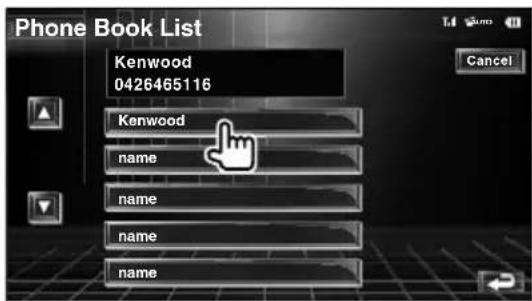
4 Confirmez le destinataire
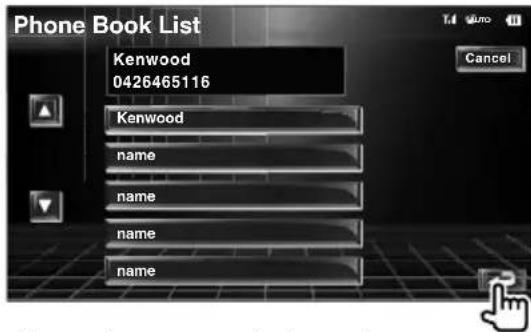
L'écran de commande du système mains-libres apparait à nouveau. Les données du destinatairesseLECTIONné apparaisent.
5 Effectuez l'appeal
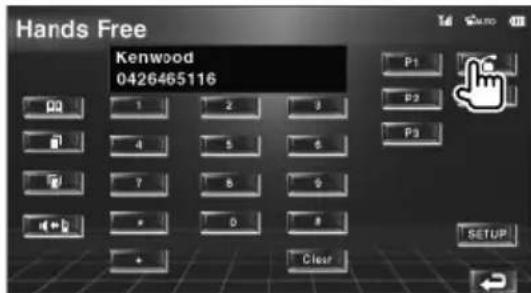
Vous pouvez commencer à parler quand vous interlocuteur répond.
6 Pour terminer la communication
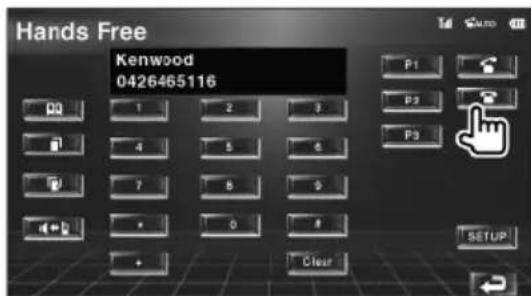
L'écran précédentréapparait.

- Pour utiliser l'agenda téléphonique, celui-ci doit avoir eté télécharge du téléphone portable. Pour plus de détails, consultez le manuel d'instructions de votre boîtier main-s-libres Bluetooth et celui de votre téléphone portable.
- Un total de 20 caractères pour chaque nom peut s'afficher dans l'agenda téléphonique.
- Les lettres ne correspondant àaucun nom ne seront pas affichées.
- Pendant la recherche, une dette non accentuée comme "u" sera recherchée au lieu d'une dette accentuée comme "ü".
Pour recomposer un numero
Vous pouvez recomposer un numero, un des 10 derniers numeros que vous avez appelé ou reçu.
1 Affiche l'écran de recherche d'appels sortants ou d'appels entrants
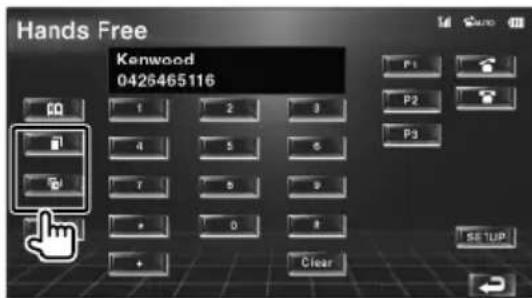
pels sortants
: Appels entrants
L'écran de la liste des appel sortants ou des appel entrants apparait.
Écran d'appels sortants ou d'appels entrants
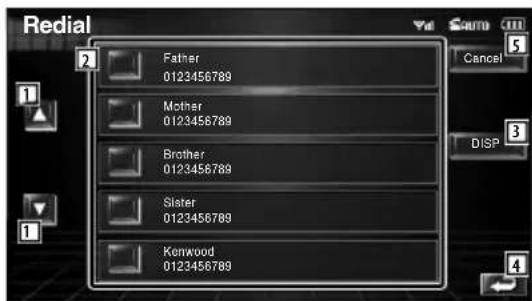
Fait defiler la liste.
Permet d'introduire le nom du destinataire.
3 Change l'affichage de la liste en passant de l'affichage de 5 numéro à celui d'un seul número.
4 Introduit les données du destinataire et returne a Iecran de commande du systeme mains-libres.
5 Retourne à l'écran de commande du système mains-libres.
2 Sélectionnez un destinataire que vous souhaitez appeler
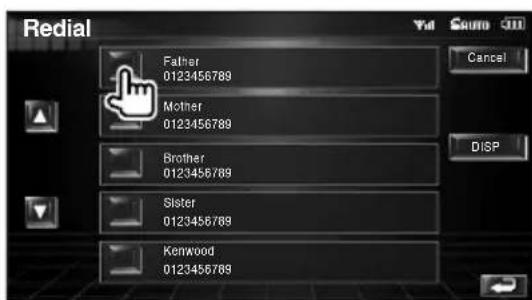
3 Confirmez le destinataire
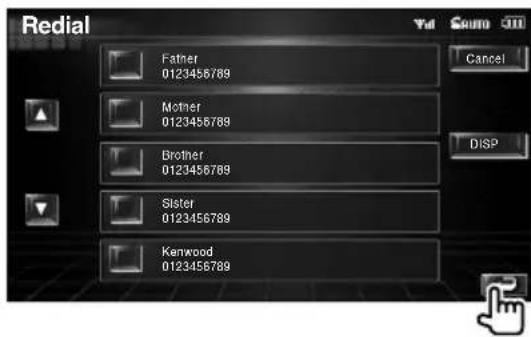
L'écran de commande du système mains-libres apparait à nouveau. Les données du destinataire selectionné apparaisent.
4 Effectuez l'appeal
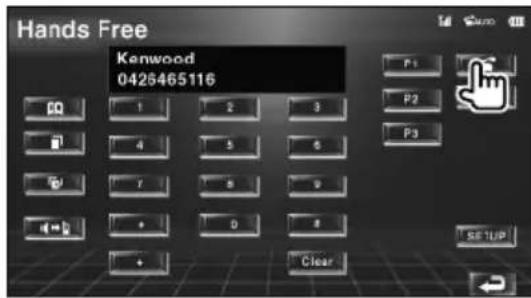
Vous pouvez commencer à parler quand vous interlocuteur répond.
5 Pour terminer la communication
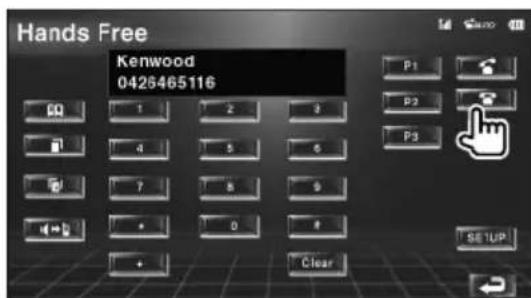
L'écran précédent réapparait.

- L'écran de liste des appeals sortants ou des appeals entrants montre la liste des appeals effectués à partir de cette unité ou reçus par cette unité. Ce ne sont pas les appeals enregistrés dans la mémoire du téléphone portable.
Configuration du téléphone mains-libres
Le système mains-libres peut être configuré comme suit.
Écran de configuration du système mains-libres
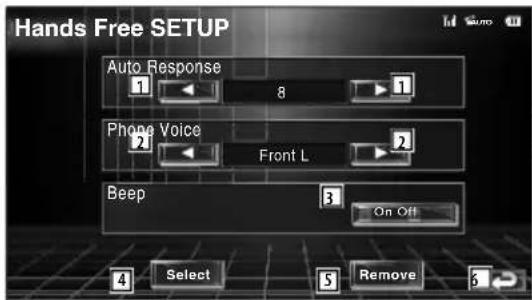
1 Configure une durée pour la fonction de réponse automatique après l'appeil. (28")
"Off": Cette fonction ne peut pas etre utiliserée.
"0-99": Configure la durée de sonnerie de l'essay (en secondes).
2 Configure l'emplacement de sortie de la sonnerie d'appeL. (front-R")
"Front-L": Émet la sonnerie par l'enceinte avant gauche.
"Front-R": Émet la sonnerie par l'enceinte avant droite.
"Front All": Émet la sonnerie par les deux enceintes avant.
3 Configure le bip de I'appel entrant. (On")
"On": Le bip est activé.
"Off": Le bip est désacté.
4 Affiche l'écran de selection de téléphone.
[5] Affiche l'écran de suppression de téléphone.
6 Retourne à l'écran de commande du système mains-libres.

- C'est la durée de réponse automatique la plus courte entre cette configurée sur cette unité et cette configurée sur le téléphone portable qui prendra effet.
- Sélectionnez l'enceinte la plus éloignée du microphone afin d'empêcher les réactions acoustiques ou l'écho.
Selection d'un téléphone mains-libres
Vous pouvezCHOISIR le telephone mains-libre dans la liste.
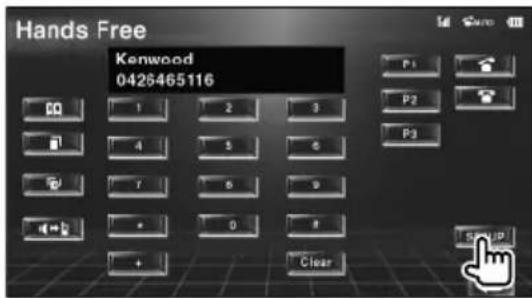
1 Affichez I'ecran de configuration du système mains-libres
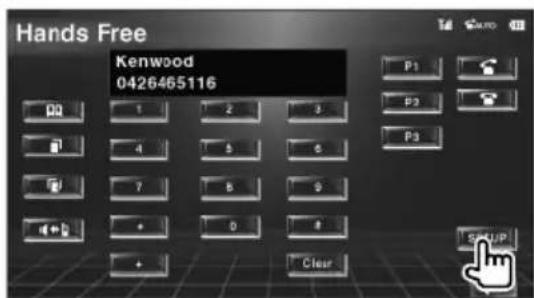
2 Affichez la liste de selection du téléphone
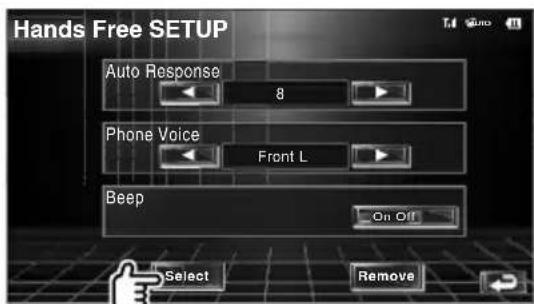
Écran de sélection du téléphone
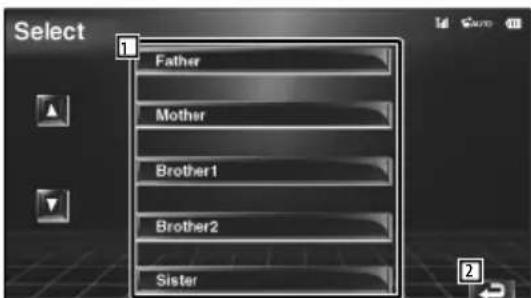
1 Sélectionne le téléphone portable à utiliser comme téléphone mains-libres.
2 Retourne à l'écran de configuration du système mains-libres.
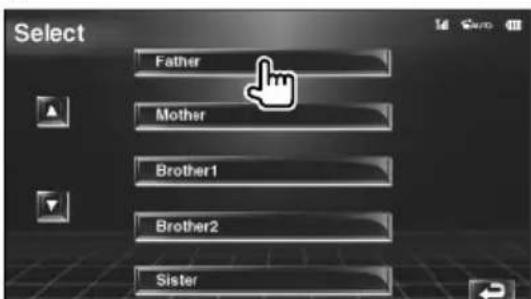
3 Sélectionnez un téléphone mains-libres que vous souhaitez utiliser
Pour supprimer le téléphone mains-libres
Vous pouvez annuler un téléphone mains-libres enregistré.
1 Affichez l'écran de configuration du système mains-libres
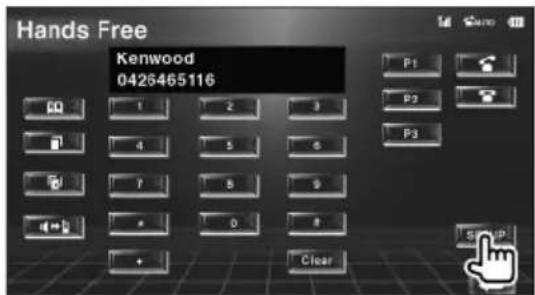
2 Affichez la liste de suppression de téléphone
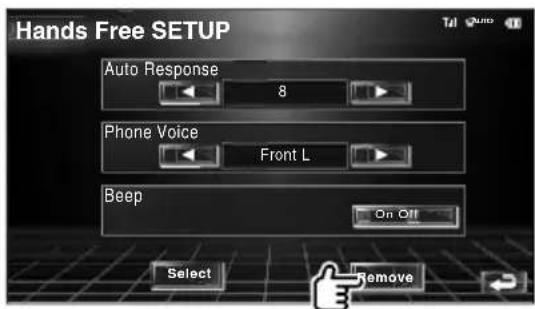
Écran de suppression de téléphone
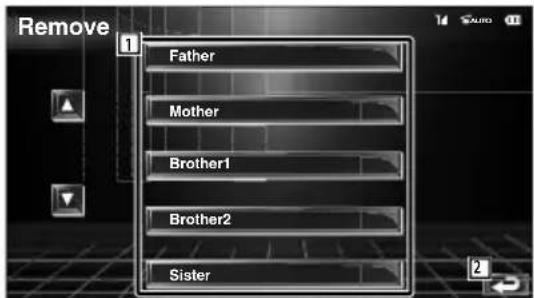
1 Sélectionne le téléphone portable à supprimer dans la liste.
2 Retourne à l'écran de configuration du système mains-libres.
3 Sélectionnez un téléphone mains-libres que vous souhaitez supprimer
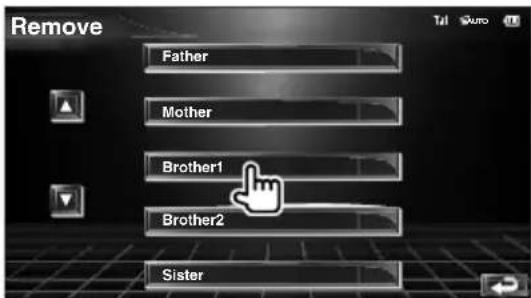

- L'agenda, la liste des appel sortants et la liste des appel entrants sont supprimés en même temps que le téléphone mains-libres supprimé.
Vou pouvez régler divers paramètres du récepteur.
Menu de configuration
Affiche le menu de configuration SETUP pour configurer diverses fonctions.
1 Affichez l'écran de commande
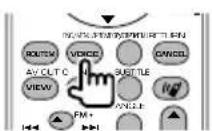
Appuyez plusieurs fois jusqu'à ce que l'écran de commande apparaisse.
2 Affichez le menu de configuration SETUP
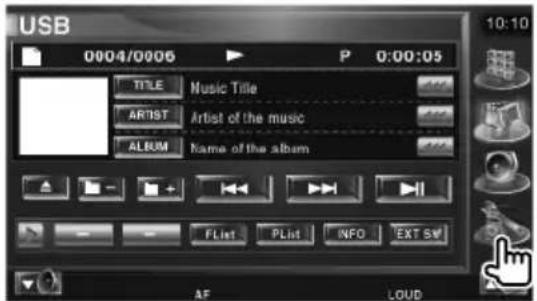
3 Sélectionnez l'élement à configurer
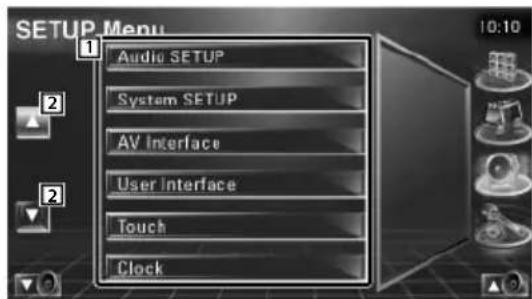
1 L'écran de configuration selectionné apparait.
2 Fait defiler le menu de configuration SETUP.
Configuration audio
Vous pouvez configurer un réseau d'enceintes, etc.
1 Affichez I'ecran de configuration audio.
Touchez [Audio SETUP] (Configuration audio) dans le menu de configuration SETUP (page 56).

- [Audio SETUP] ne peut pas etre selectionné quand aucune source n'est selectionnée.
2 Configurez chaque élément
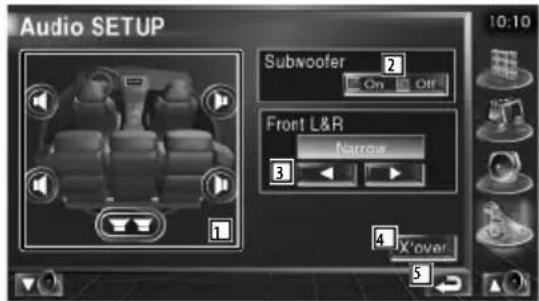
1 Sélectionne l'enceinte ou installer le répartiteur. Reportez-vous à la section
2 Regle la disponibilité des subwoofoers.
3 Sélectionne le type d'enceintes avant. "Standard": Configuration pour des enceintes de diamètre normal
"Narrow": Configuration pour des enceintes de petit diamètre
"Middle": Configuration pour des enceintes de diamètre moyen
"Wide": Configuration pour des enceintes de grand diamètre
4 Passe à l'écran de configuration du répartiteur.
Reportez-vous à la section
[5] Retourne à l'écran d'origine.
Configuration du réseau du répartiteur
Vous pouvez régler une fréquence de recouvrement des enceintes.
1 Sélectionnez l'enceinte où installer le répartiteur
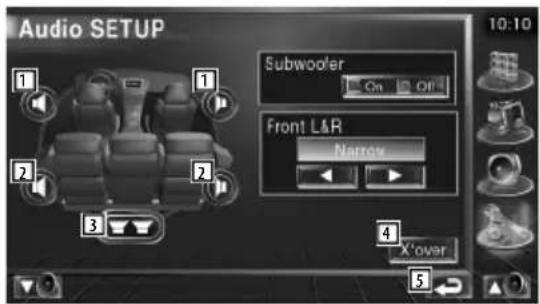
1 Configure le filtre passer-haut de I'enceinte avant.
2 Configure le filtre passer-haut de l'enceinte arrriere.
3 Configure le filtrte salle-bas du subwoofer.
[4] Passe à l'écran de configuration du répartiteur.
5 Retourne à l'écran d'origine.
2 Affichez l'écran de configuration du répartiteur

3 Configurez le répartiteur
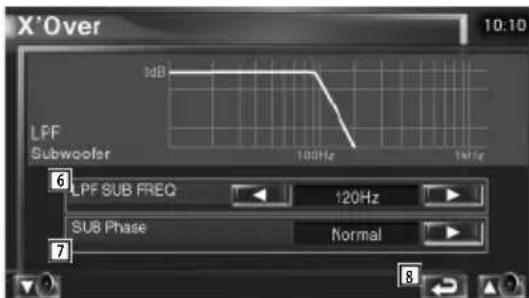
6 Configure la fréquence de recouvrement.
7 Configure la phase du subwoofer. (Uniquement quand "Subwoofer" est regle sur "On" dans la configuration audio et "LPF SUB FREQ" sur n'importequel parametre autre que "Through")
8 Retourne à l'écran d'origine.
Configuration de l'iPod
Effectue la configuration quand vous utilisez un iPod.
1 Affichez l'écran de configuration de l'iPod
Touchez [iPod SETUP] (Configuration de l'iPod) dans le menu de configuration SETUP (page 56).
2 Configurez chaque élément
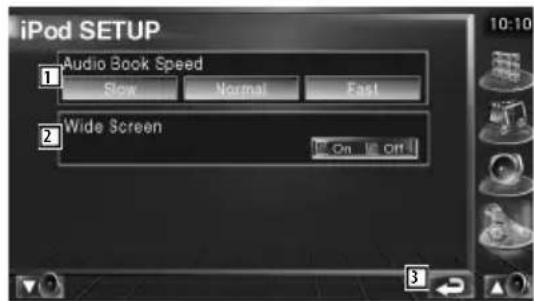
1 Configure la vitesse de reproduction du livre audio (Audiobook).
Active ou désactive l'écran large.
3 Retourne à l'écran d'origine.

"Wide Screen" (écran large) ne peut pas être configuré quand l'iPod est connecté.
Information sur le logiciel
Pour vérifier la version logicielle de cette unité.
1 Affichez l'écran d'information sur le logiciel
Touchez [Software information] (Information relative au logiciel) dans le menu de configuration SETUP (page 56).
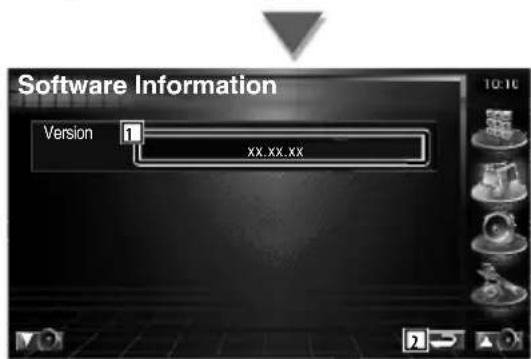
1 Affiche la version logicielle.
[2] Retourne à l'écran d'origine.
Configuration du système
Yououpouvezreglerlesparametesdu systeme.
1 Affichez l'écran de configuration du système
Touchez [System SETUP] (Configuration du système) dans le menu de configuration SETUP (page 56).
2 Configurez chaque élément
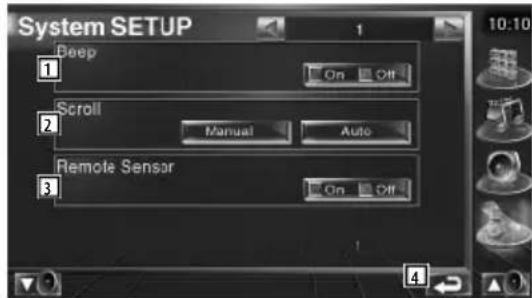
1 Active ou désactive la tonalité d'actionnement des touches. (n)
2 Permet de faire defiler l'affichage du texte sur l'écran de commande de la source (Manual)
"Auto": Fait défilé l'écran automatiquement.
"Manual": You per met de faire defiler l'écran manuellement.
3 Sélectionne un signal de télécommande. (2n)
Si vous désactiverce cette option en la mettant sur "Off", votre commande a partir de la télécommande est rejetée lorsque vous étes en mode TV.
4 Retourne à l'écran d'origine.

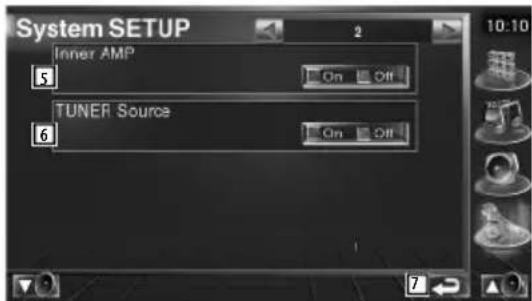
Pour contrôler l'amplificateur intégré.* (20)
"On": Utilise l'amplificateur intégré.
"Off": Utilise l'amplificateur optionnel connecté à cette unité.
6 Permet de régler la source de syntonisation. (On)
"On": Utilise le symponiseur intégré pour receivevoir une station de radio.
"Off": Utilise le syntoniseur du vehicule pour receivevoir une station de radio.
[7] Retourne à l'écran d'origine.

- Pour pouvoir receivevoir une station de radio avec le symtoniseur intégré, il vous faut raccorder un cordon d'antenne. Reportez-vous à la section
(page 82). - Le réglage peut être effectué uniquement en mode de veille.
Configuration de l'interface AV
Vous pouvez régler les paramètres de l'interface audiovisuelle (AV).
1 Affichez l'écran de l'interface AV.
Touchez [AV Interface] dans le menu de configuration SETUP (page 56).
2 Configurez chaque élément
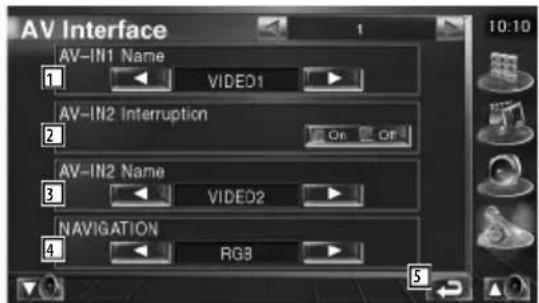
1 Configure un nom à afficher quand vous Sélectionnez un système qui est connecté par le port AV INPUT1. (IDEO1)

- Si vous avez regle la connexion du système de navigation sur "AV-IN", l'affichage reste fixe sur "NAV1".
2 Configure un affichage d'image du système qui est connecté par le port AV INPUT2. (Off)
"Off": Quand la source d'image est activée, une image introduite par le port AV INPUT2 s'affiche.
"On": Quand un signal d'image est introduit par le port AV INPUT2, cette image s'affiche.
3 Configure un nom à afficher quand vous selectionnez une image du système qui est connecté par le port AV INPUT2. (DEO2)
4 Permet de selectionner une connexion de système de navigation. (RGB)
"RGB": Permet au système de navigation de Kenwood de se connecter via son cable d'interface.
"AV-IN": Permet à un système de navigation d'une autre marque de se connecter via le port AV INPUT1.
"Off": Doit être utilisé si aucun système de navigation n'est connecté. (L'affichage de navigation disparait quand la source AV est seLECTIONnée.)
[5] Retourne à l'écran d'origine.
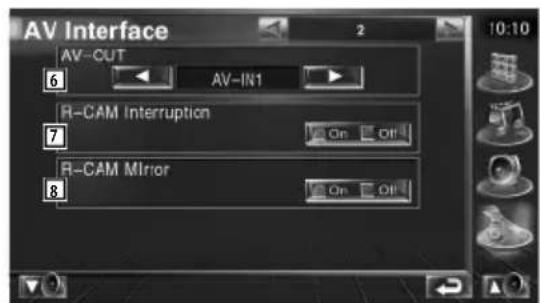



6 Sélectionne une source AV qui sera émise par le port AV OUTPUT. (AV-IN1)
7 Configure une méthode pour passer à l'affichage video de laamera de vue arrêté. (Off)
"On": Passe à l'affichage video de laamera de vue arrête lorsqu'on engage le levier de vitesse sur "Reverse" (Marche arrête).
"Off": Passe à l'affichage video de laamera de vue arrête quand on engage le levier de vitesse sur "Reverse" (Marche arrête) et que l'on appuie ensuite sur l'interrupteur [V.SEL] plusieurs fois.
8 You pouvez intervertir la gauche et la droite de l'affichage video de laamera de vue arrière. Sélectionnez "Reverse" et la vue arrrière sera affichée à gauche et à droite dans une image inverse sur l'écran. (Off)


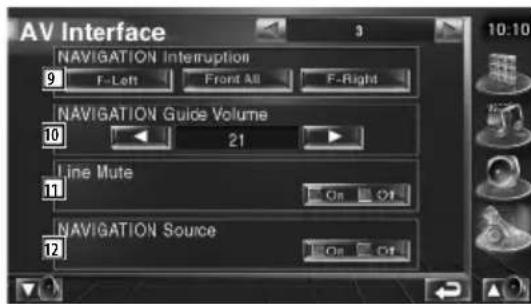
9 Sélectionne les enceintes utilisées pour le guidage vocal du système de navigation. (Left)
"F-Left": Utilise l'enceinte avant gauche pour le guidage vocal.
"F-Right": Utilise l'enceinte avant droite pour le guidage vocal.
"Front All": Utilise les deux enceintes avant pour le guidage vocal.
10 Regle le volume pour le guidage vocal du système de navigation. (2)
11 Met le son en sourdine pendant le guidage vocal du système de navigation. (On) Lorsqu'il est sur "On", le niveau de volume diminuè pour le guidage vocal.
12 Configure une méthode de selection de la source audio à partir du système de navigation. (Off)
"On": Vous permet de sélectionner l'entrée de la source audio à partir de l'interface du système de navigation en appuyant sur [SRC] ou en la sélectionnant sur l'écran de sélection de source.
"Off": La source audio ne peut pas etre selectionnee a laide de [SRC] ni sur I'ecran de selection de source.
Interface utilisateur
Vous pouvez configurer les parametes de l'interface utiliser.
1 Affichez l'écran de l'interface utiliser
Touchez [User Interface] (Interface utiliser) dans le menu de configuration SETUP (page 56).
2 Configurez chaque élément
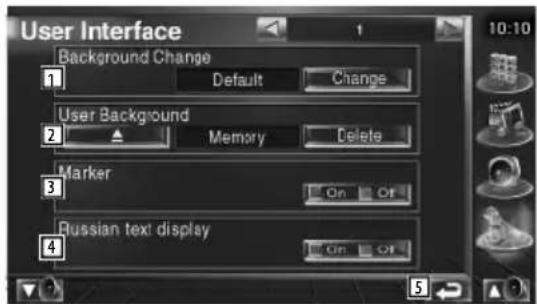
[1] Sélectionne le fond à afficher.
"Change": Affiche les images introduites dans cette unité. Reportez-vous à la section
2 Permet d'introduire ou de supprimer des images de fond d'écran dans cette unité. Appuyez sur pour entrer en mode de pause du périhérique USB, puis enlevez-le.
"Memory": Permet d'introduire des images de fond d'écran.
Reportez-vous à la section
"Delete": Permet de supprimer des images de fond d'écran introduites dans cette unité. Reportez-vous à la section
3 Configure s'il faut afficher la cible quand on touche le panneau.
4 Configure la méthode d'affichage des caractères inconnus.
"On": Affiche les caractères russes.
"Off": Affiche les caractères européens.
[5] Retourne à l'écran d'origine.

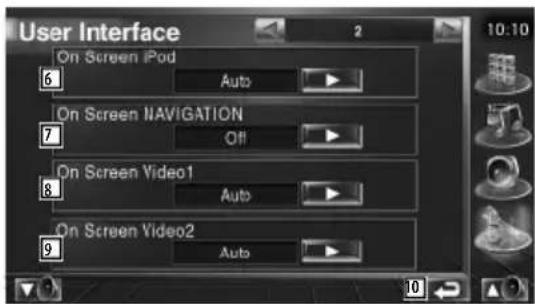
6 Configure un affichage à l'écran de l'écran de reproduction de l'IPod. (Auto)
"Auto": L'information s'affiche pendant 5 secondes quand elle est mise à jour.
"Manual": L'information s'affiche quand vous touchez l'écran.
7 Configure un affichage à l'écran de l'écran de navigation. (Off)
"Auto": L'information s'affiche pendant 5 secondes quand elle est mise à jour. "Off": L'information ne s'affiche pas.
8 Configure un affichage à l'écran de l'écran de reproduction de video1. (Auto)
"Auto": L'information s'affiche pendant 5 secondes quand elle est mise à jour.
"Manual": L'information s'affiche quand vous touchez l'écran.
9 Configure un affichage à l'écran de l'écran de reproduction de video2. (Auto)
"Auto": L'information s'affiche pendant 5 secondes quand elle est mise à jour.
"Manual": L'information s'affiche quand vous touchez l'écran.
10 Retourne à l'écran d'origine.
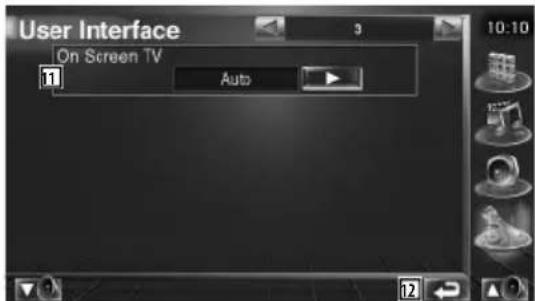
11 Configure un affichage à l'écran de l'écran de télévision. (Auto) (avec uniquement le symponiseur de TV en option connecté)
"Auto": L'information s'affiche pendant 5 secondes quand elle est mise à jour.
"Manual": L'information s'affiche quand vous touchez l'écran.
12 Retourne à l'écran d'origine.
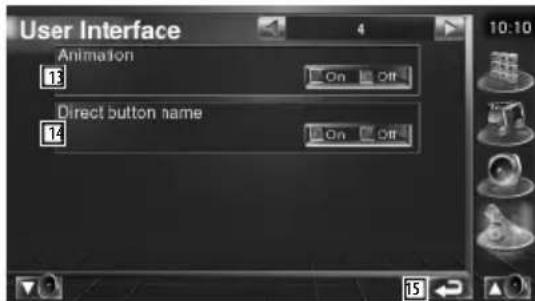
13 Configure s'il faut afficher l'animation quand on change d'écran. (On)
14 Configure s'il faut afficher le nom des boutons , et a droite de Iecran de menu. ( Off)
[15] Retourne à l'écran d'origine.
Pour introduire un fond d'écran
Charge les images pour le fond d'écran.
1 Connectez le dispositif qui possede l'image a charger
2 Affichez l'écran de l'interface utiliser
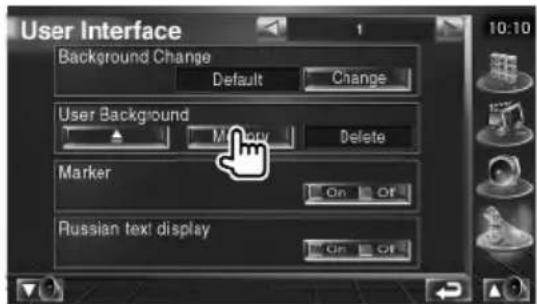
3 Sélectionnez l'image à charger
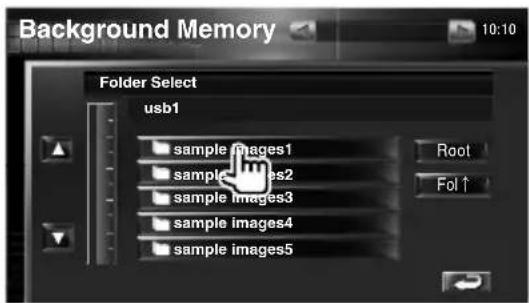
1 Retour à l'écran de selection du support.
2 Retourne au dossier precedent.
3 Fait defiler la liste.
4 Chargez l'image
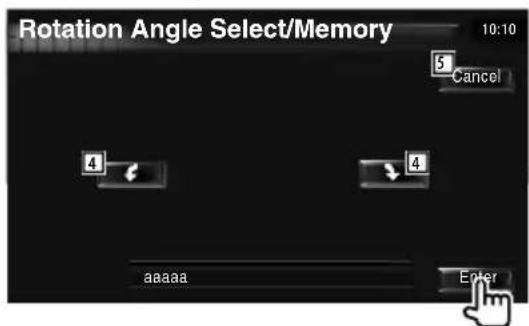
4 Fait tourner l'image.
[5] Retourne à l'écran de seLECTION d'image.

- Reportez-vous à la section <À propos des fichiers d'image> (page 9) pour les specifications des images compatibles.
- Un total de 3 images peuvent être chargées.
- Cette opération n'est pas possible quand USB est selectionné comme source.
Pour supprimer un fond d'écran
Supprime l'imagede fond d'écran.
1 Affichez I'ecran de selection de suppression d'image
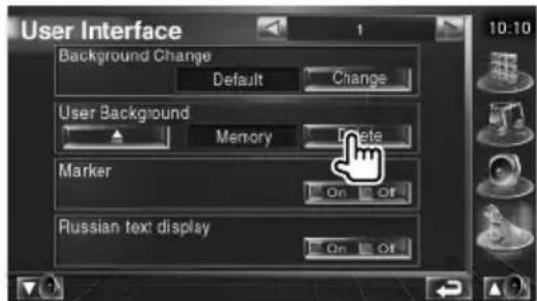
2 Sélectionnez l'image à supprimer
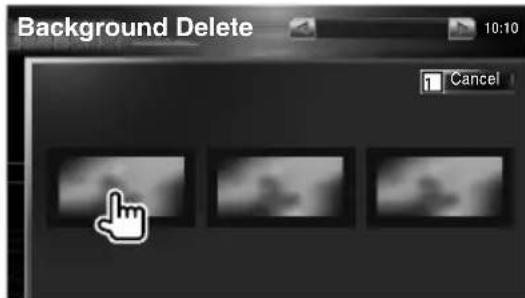
1 Retourne à l'écran d'origine.
Supprimez l'image
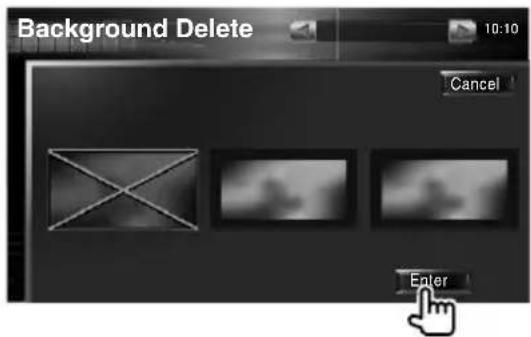
4 Confirmez
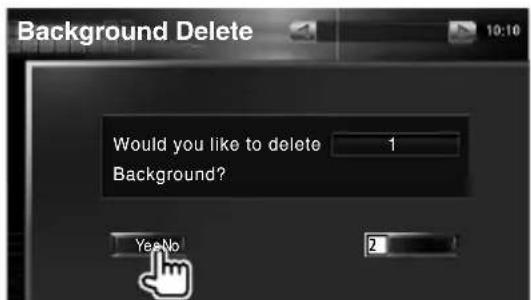
2 Retourne à l'écran de selection d'image.
Selection de fond d'écran
Sélectionne une image pour le fond d'écran.
1 Sélectionnez l'écran de selection de fond d'écran
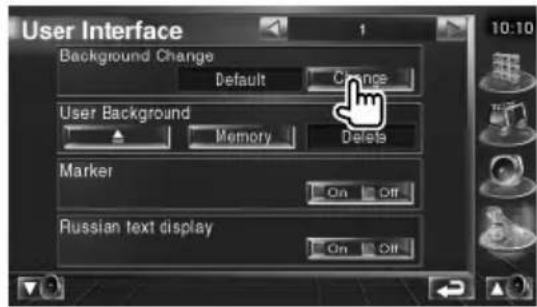
2 Sélectionnez une image pour le fond d'écran
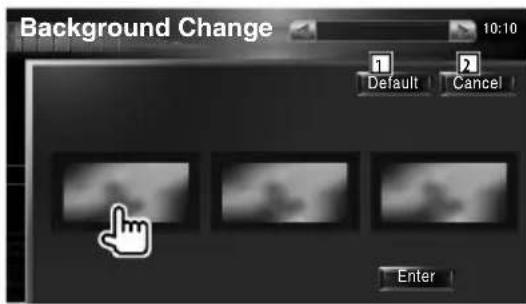
1 Retourne au fond d'écran initial.
[2] Retourne à l'écran d'origine.
3 Configurez l'image comme fond d'écran
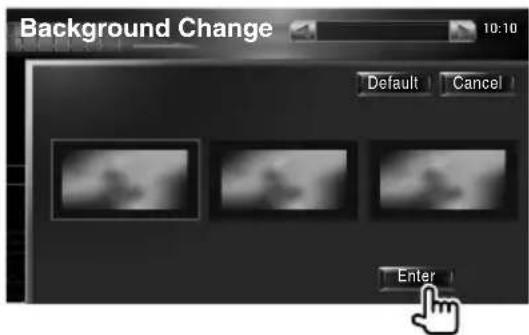
Réglage du panneau tactile
Vous pouvez régler le fonctionnement du panneau tactile.
1 Affichez l'écran de réglage du panneau tactile
Touchez [Touch] dans le menu de configuration SETUP (page 56).
2 Demarre la configuration du panneau tactile
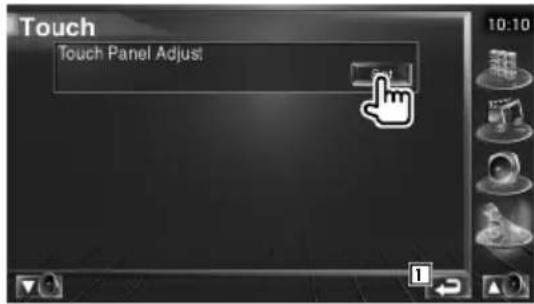
1 Retourne à l'écran d'origine.
3 Règle le panneau tactile
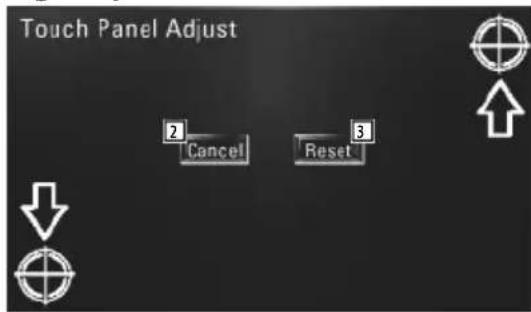
Suivez les instructions à l'écran et touche le centre de
2 Annule le réglage et returne à l'écran de réglage du panneau tactile.
3 Retourne le réglage à l'état initial.
Configuration de l'horloge
You pouvez regler l'heure de l'horloge.
1 Affichez l'écran de configuration de l'horloge
Touchez [Clock] (Horloge) dans le menu de configuration SETUP (page 56).
2 Configurez l'horloge
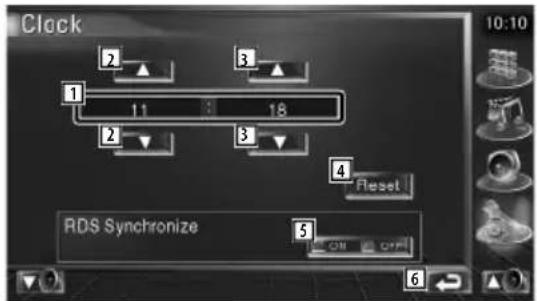
[1] Affichage de l'heure de l'horloge
[2] Regle les heures.
3 Regle les minutes.
4 Configure "00" minute. Exemple de configuration: 3:00~3:29→3:00 3:30~3:59→4:00
5 Configure l'heure de l'horloge en synchronisation avec les données d'heure envoyées par la station RDS. (On) Lorsqu'il est sur "On", le mode synchronisé est activé et l'horloge ne peut pas être régée manuellement.
6 Retourne à l'écran d'origine.
3 Réglez l'heure de l'horloge
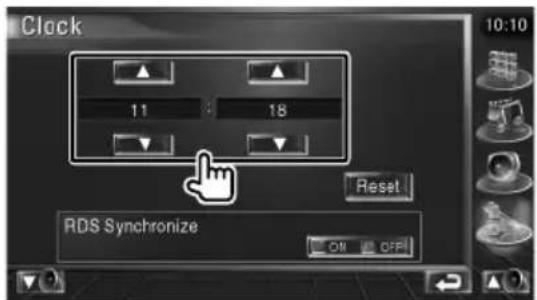
Configuration du moniteur
Vous pouvez régler la position, la qualité de l'image et le mode d'écran du moniteur.
Pour afficher l'écran de configuration du moniteur
Touchez [Monitor SETUP] (Configuration du moniteur) dans le menu de configuration SETUP (page 56).
2 Configurez chaque élément
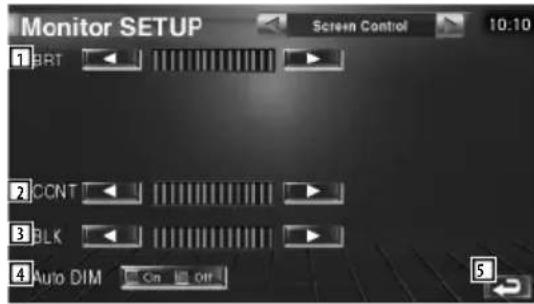
1 Commande de luminosité Déactivé si le mode de gradation automatique est activé.
2Commandede contraste
3 Réglage du niveau de noir
4 Configuration du mode de gradation automatique Quand sur "On", l'affichage se gradue automatiquement quand la luminosité ambiente devient nombre.
[5] Retourne à l'écran d'origine.

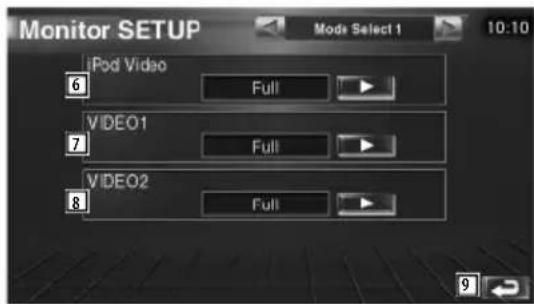
6 Sélectionne un mode d'écran de l'écran de reproduction video de l'iPod.
Vou puez selectionner n'importe lequel des modes d'écran suivants. "Full", "Just", "Zoom", "Normal"
7 Sélectionne un mode d'écran pour l'écran de reproduction VIDEO1.
Vous pouvez selectionner n'importe lequel des modes d'écran suivants. "Full", "Just", "Zoom", "Normal"
8 Sélectionne un mode d'écran de l'écran de reproduction VIDEO2.
Vou puez selectionner n'importe lequel des modes d'écran suivants. "Full", "Just", "Zoom", "Normal"
9 Retourne à l'écran d'origine.
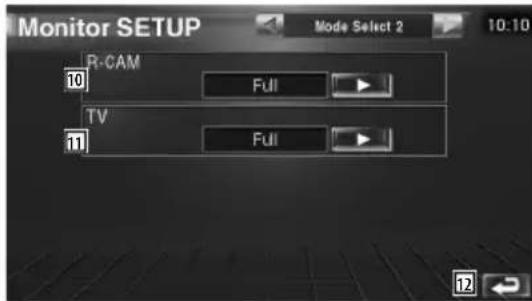
10 Sélectionne un mode d'écran de l'écran de laamera de vue arrêté (R-CAM).
Voussous pouvez selectionner n'importe lequel des modes d'écran suivants. "Full", "Just", "Zoom", "Normal"
11 Sélectionne un mode d'écran de l'écran de télévision.
Vous pouvez selectionner n'importe lequel des modes d'écran suivants. "Full", "Just", "Zoom", "Normal"
12 Retourne à l'écran d'origine.

- Lorsque vous sélectionnez le menu, l'écran de commandes faciles ou la navigation, l'affichage apparait automatiquement en mode plein écran. Le mode d'écran de ces affichages ne peut pas été modifié.
- La qualité d'image peut être régée pour chaque source.
Mode d'affichage plein écran (Full)
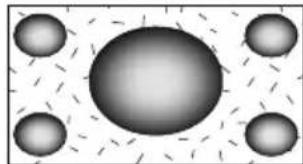
Mode d'image avec zoom (Zoom)
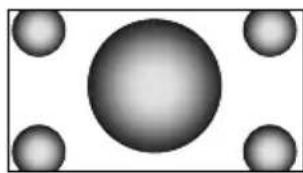
Justifier le mode d'image (Just)
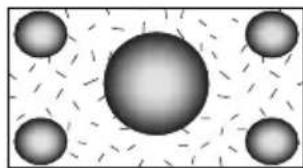
Mode d'imagenormale (Normal)
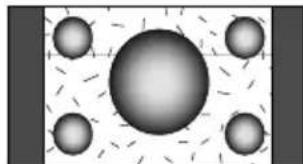
Configuration du code de sécurité
Vous pouvez regler un code de sécurité pour protégger votre système récepteur contre le vol.

- Lorsque la fonction du code de sécurité est activée, elle ne peut pas etre enlevée. Remarque,vote code de sécurité est le numero de 4 chiffres situé dans votre "Car Audio Passport" dans ce pack.
1 Affichez l'écran de configuration du code de sécurité
Touchez [Security] (Sécurité) dans le menu de configuration SETUP (page 56).
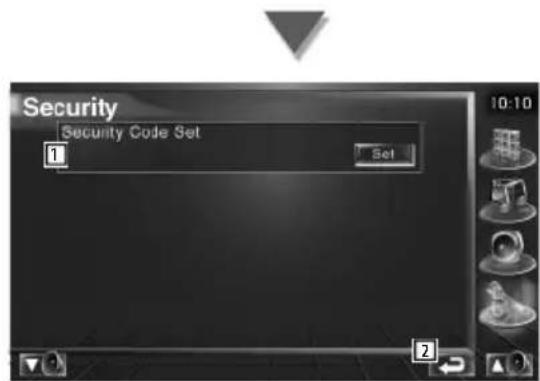
[1] Affiche l'écran d'entrée du code de sécurité
2 Retourne à l'écran d'origine.
2 Démarrez la configuration du code de sécurité
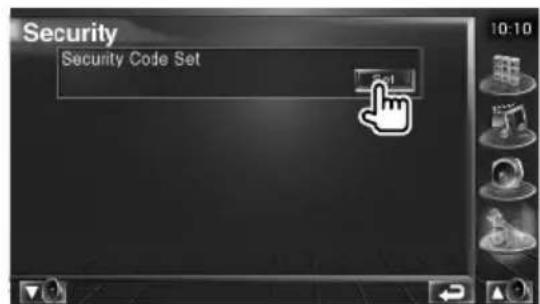

- Si vous avec déjà effectué l'enregistrement du code, vous ne pouvez pas toucher Set.
3 Introduisez un code de sécurité
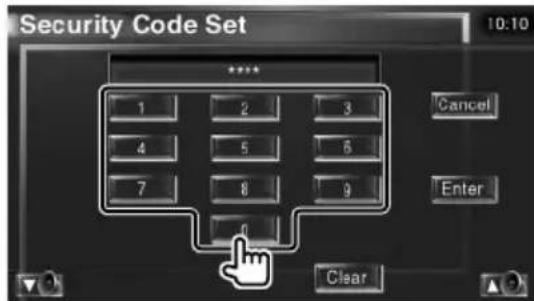
Saisir un numero à quatre chiffres.
4 Enregistrez votre code de sécurité
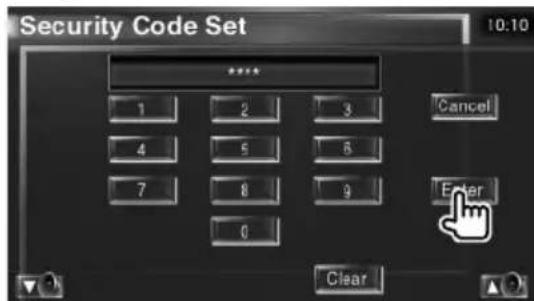
5 Introduisez le numero de code à nouveau
Ressaisissez le même code de sécurité entre à l'objet 3 pour confirmation.

- Si vous saississez un code de sécurité différent, l'écran retourne à l'étape 3 (pour la première saisie du code).
6 Enregistrez le code de sécurité à nouveau
Votrecode de sccurté est desormais enregistré. Si vous aze appuyé sur la touche de réinitialisation ou débranché votre recepteur de la batterie après enregistrement du code, il vous sera nécessaire de saisir le code de sccurté enregistré.
Si vous avez appuyé sur la touche de réinitialisation ou débranché votre récepteur de la batterie...
1 Introduizez le code de sécurité correct
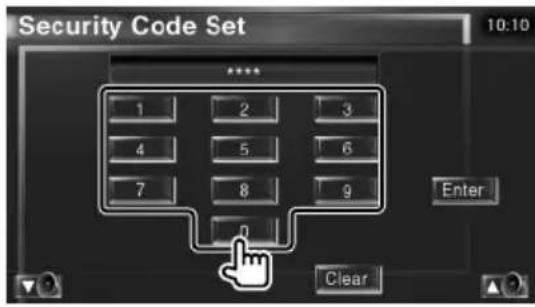
Vousevezintroduirele mêmecode de securitequeyouavesaisiàI'etape3.
2 Introduisez le code de sécurité
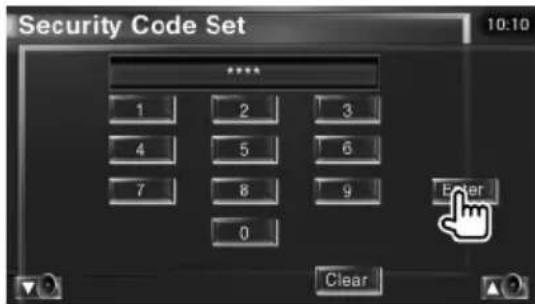
Votre recepteur est alors usable.

- Si vous avez saisi un code de sécurité incorrect, vous ne pourrez pas utiliser votre récepteur pendant un moment.
| Nombre de caractères saisis incorrectement | Durée pendant laquelle le récepteur est inutilisable |
| 1 | - |
| 2 5 minutes | |
| 3 1 heures | |
| 4 ou plus 24 heures |
Réglage de la télévision
Les zones de réception de signal TV peuvent être régles. (avec uniquement le symponisseur de TV en option connecté)
1 Pour afficher l'écran de réglage de la télévision
Touchez [TV SETUP] (Réglage de la télévision) dans le menu de configuration SETUP (page 56).
2 Pour régler la télévision
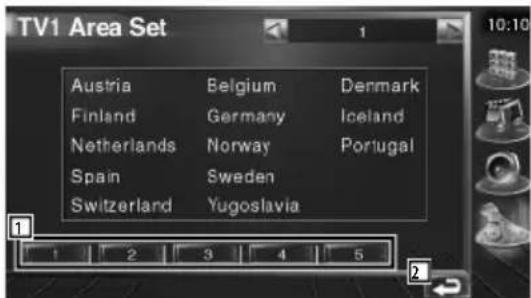
1 Regle la zone de reception TV1 actuelle.
2 Retourne à l'écran d'origine.
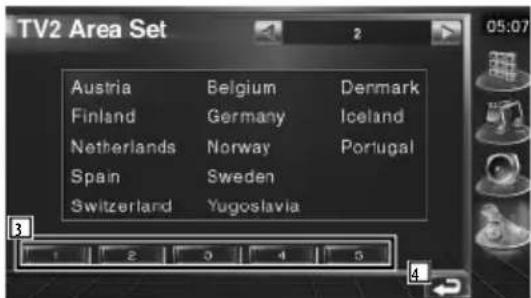
3 Regle la zone de reception TV2 actuelle.
4 Retourne à l'écran d'origine.
Configuration du RDS
Les paramètres RDS peuvent être régés.
1 Affichez l'écran de configuration du RDS
Touchez [RDS SETUP] (Configuration du RDS) dans le menu de configuration SETUP (page 56).
2 Configuration du RDS
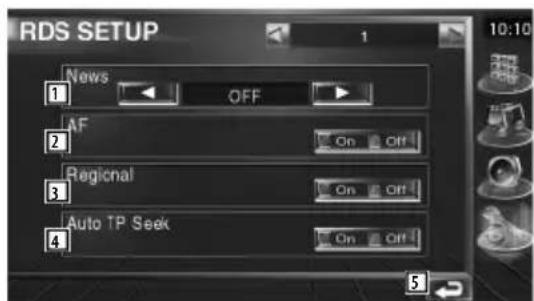
1 Configure une heures d'interruption pour le bulletin d'informations.
2 Active ou désactive la fonction de fréquence alternative. (On)
3 Active ou désactive la fonction de restriction régionale. (On)
4 Active ou désactive la fonction de recherche Auto TP. (On)
5 Retourne à l'écran d'origine.

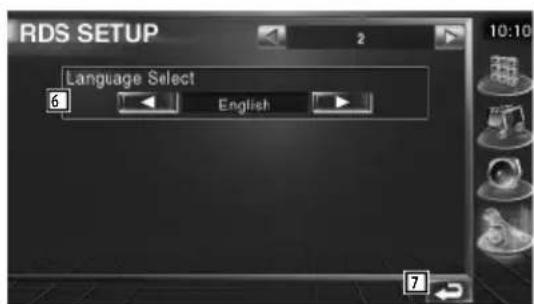
6 Sélectionne une langue d'affichage pour la fonction PTY.
7 Retourne à l'écran d'origine.
Configuration de la radiodiffusion numérique (DAB)
Vous pouvez régler la réception DAB. (uniquement avec le symponiseur DAB en option connecté)
1 Affichez l'écran de configuration de la radiodiffusion numérique (DAB)
Touchez le bouton [DAB Set Up] dans le menu de configuration SETUP (page 56).
2 Configuration de la radiodiffusion numérique (DAB)
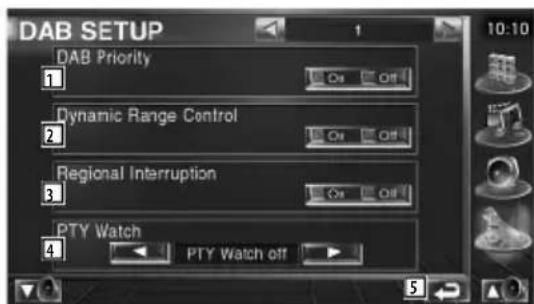
Active ou déactive la priorité DAB.
2 Active ou désactive la fonction de commande de la dynamique.
3 Active ou désactive la fonction d'announce régionale.
4 Permet de configurer un type de programme à selectionner automatiquement quand l'ensemble récepteur démarre.
5 Retourne à l'écran d'origine.

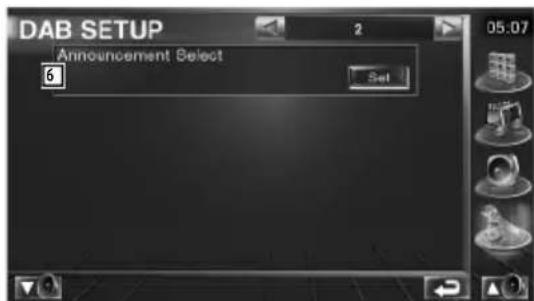
6 Affiche I'ecran de selection d'announce. (page 69)
Vous pouvez regler divers parametes de reception d'announce.
1 Affichez l'écran d'announce
Reportez-vous à la section
2 Configurez les parametes d'announce
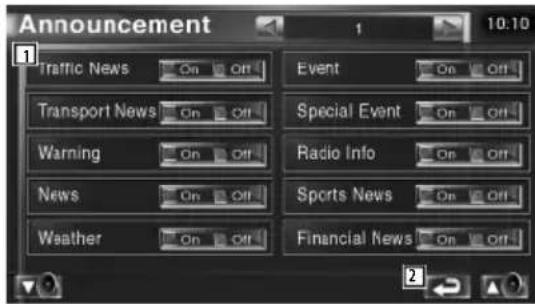
1 Active ou déactive la fonction de réception d'announce.
2 Retourne à l'écran d'origine.
Commanded'ampli
Règle l'ampli de puissance connecté via le LX bus. (avec uniquement l'ampli de puissance LX optionnel connecté)
Pour afficher l'écran de commande de l'ampli
Touchez [Amp Control] (Commande d'ampli) dans le menu de configuration SETUP (page 56).
2 Pour configurer la commande d'ampli
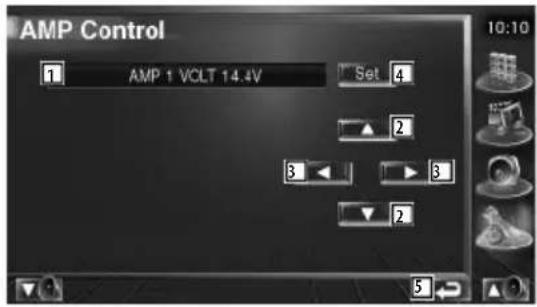
1 Affichage d'option et de valeur de configuration
2 Sélectionnez une option à configurer.
3 Sélectionne une valeur déterminée.
4 Introduit la valeur déterminée.
5 Retourne à l'écran d'origine.

- Concernant le nom de modele d'ampli pouvant etre contrôle à partir du système, voir le catalogue d'ampli.
- Concernant les options et valeurs pouvant être modifiées et concernant le fonctionnement de l'ampli lorsqu'elles sont modifiées, voir le manuel d'utilisation de l'ampli.
Mémoire de configuration
Il est possible de memoriser les réglages de configuration audio et de l'interface AV. Les réglages mémorisés peuvent être rapproélés à tout moment. Par exemple, même lorsque les réglages sont effacés en raison du changement de la batterie, ils peuvent être restitués.
1 Affichez l'écran de mémoire de configuration
Touchez [SETUP Memory] (Mémoire de configuration) dans le menu de configuration
SETUP (page 56).
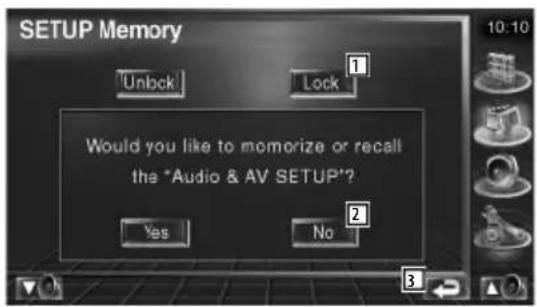
1 Verrouille la configuration audio et les réglages de l'interface AV. Quand Lock est seLECTIONné, vous ne pouvez pas configurer les paramétres de configuration audio ni l'interface AV.
2 Met les configurations en mémoire ou les rappelle. Pour annuler la fonction, touchez No. Pour annuler la mémorisation, touchez No. L'écran du menu de configuration apparait de nouveau.
3 Retourne à l'écran d'origine.
2 Commencez la mise en mémoire des configurations
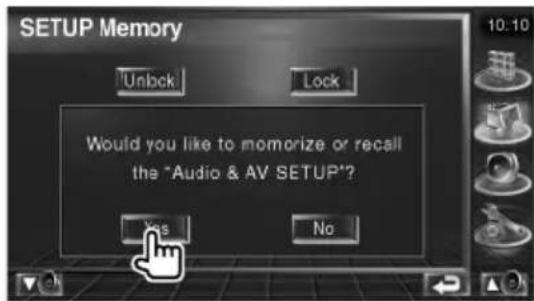
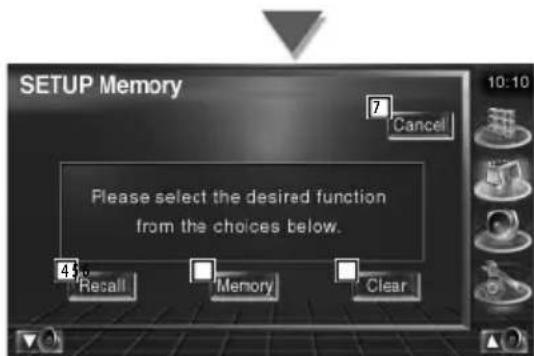
4 Rappelle les configurations mémorisées.
5 Mémorise la configuration audio et les réglages de l'interface AV actuels.
6 Efface les réglages mémorisés actuels.
7 Retourne à l'écran de la mémoire de configuration.
3 Mémorisez ou rappelez les configurations
Lors de la mémorisation de la configuration audio et des réglages de l'interface AV:
Si les réglages ont déjà été mémorisés, un message de confirmation apparait. Touchez
Yes. Pour annuler la mémorisation, touchez
No.
Lors du rappel des réglages mémorisés:
Le fait de toucher l'écran affiche un message de confirmation. Touchez Yes Pour annuler le rappel, touchez No
Lors de la suppression des réglages mémorisés:
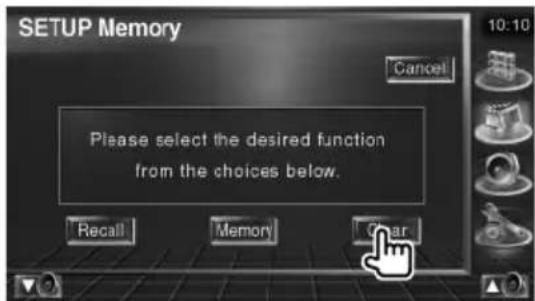
Le fait de toucher l'écran affiche un message de confirmation. Touchez Yes Pour annuler la suppression, touchez No
4 Quitte la fonction de mémorisation/ rappel des configurations
ConfigurationEXT SW
Pour configurer les specifications électriques du dispositif exter duquel cette unité contrôle l'alimentation.
1 Affichez I'ecran de configuration EXT SW
Touchez [Ext SW SETUP] (Configuration EXT SW) dans le menu de configuration SETUP (page 56).
2 Effectuez la configuration EXT SW
Pour configurer la commande EXT SW1
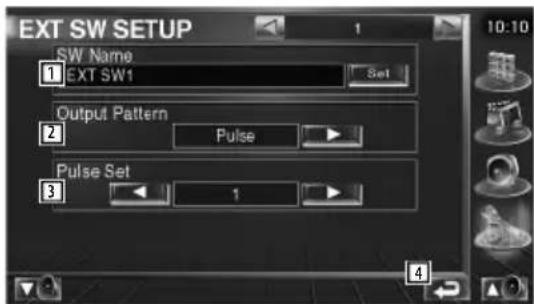
1 Configure le nom du dispositif externe. Reportez-vous à la section
2 Configure le mode de sortie du signal électrique.
Pulse: Génére une seule impulsion du signal électrique.

Level: Émet une sortie continue d'un signal de forte intensité.
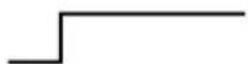
Permet de configurer l'activation/désactivation de la sortie à chaque fois que le bouton de l'écran de commande EXT SW est actionné.
3 Configure la durée de sortie du signal à impulsion.
Émet pendant 500 ms quand régèle sur "1". Augmente de 200 ms par niveau. Un total de 100 niveaux sont disponibles.
4 Retourne à l'écran d'origine.

Pour configurer la commande EXT SW2
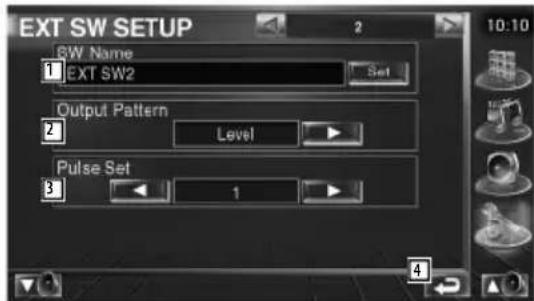
La méthode de configuration est la même que pour "EXT SW1".
Pour configurer la commande EXT SW3
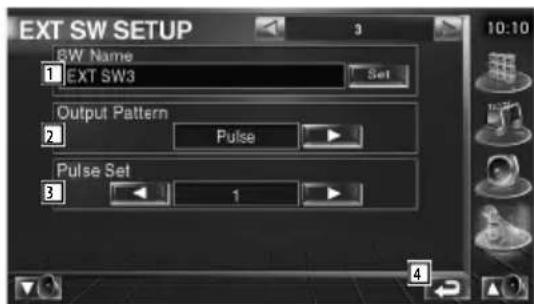
La méthode de configuration est la même que pour "EXT SW1".
Pour configurer la commande EXT SW4
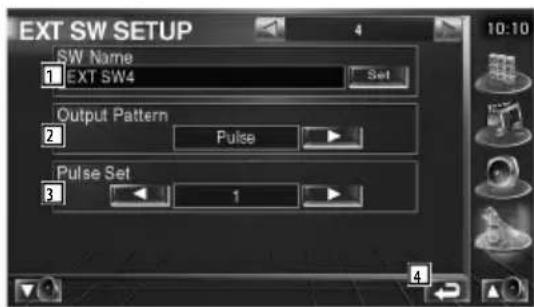
La méthode de configuration est la même que pour "EXT SW1".
Menu de commande audio
Affiche le menu de commande audio pour configurer la fonction d'effet de son de cette unité.
1 Affichez l'écran de commande
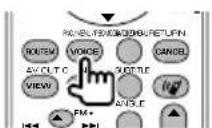
Appuyez plusieurs fois jusqu'à ce que l'écran de commande apparaisse.
2 Affichez le menu de commande audio
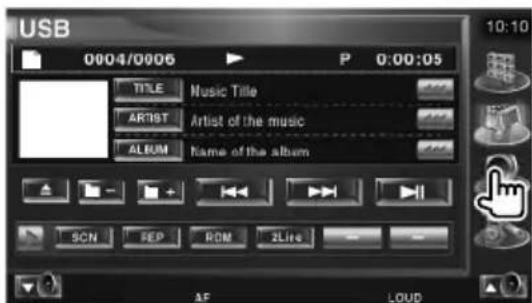
3 Sélectionnez l'élement de commande audio
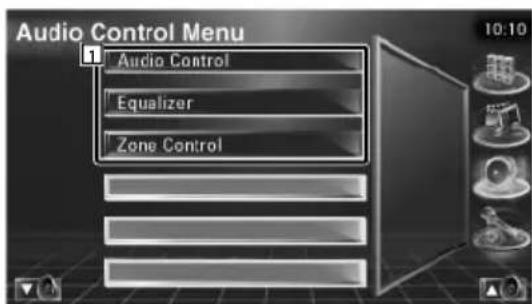
1 Passe à l'écran de commande audio sélectionné.
Commande audio
Vous pouvez régler la balance avant/arrière et gauche/droite du son.
1 Affichez la commande audio
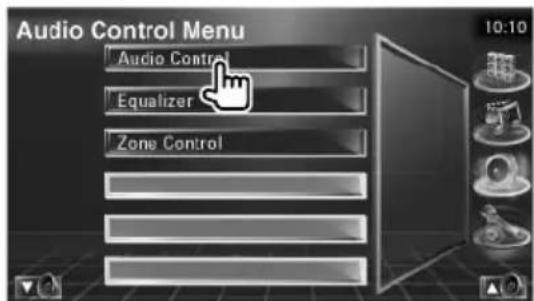
Touchez [Audio Control] (Commande audio) dans le menu de commande audio (page 74).
2 Affichez I'ecran de commande audio
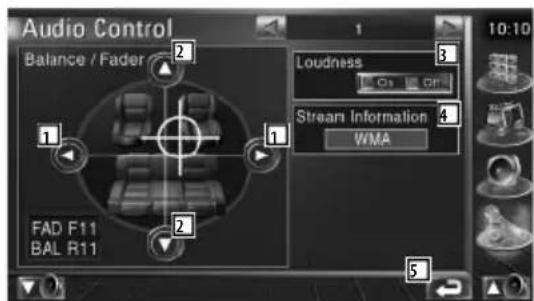
1 Regle la balance du volume droit et gauche.
[2] Regle la balance du volume avant et arrriere.
3 Active ou déactive la fonction de commande du contour. Si la fonction est mise sur "On", les timbres aigus et graves seront augmentés automatiquement lorsque le volume est faible.
4 Affiche l'information relative à la source actuelle. Le flux de données (Dolby numérique, dts, Lineaire PCM, MPEG ou MP3/WMA), les canaux d'entrée (canaux avant ou arrêté) s'affichent.
[5] Retourne à l'écran d'origine.
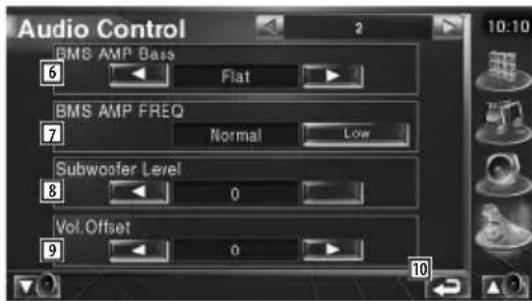
6 Regle l'amplification de basses fréquences de l'amplificateur de puissance B.M.S. (accessoire optionnel).
7 Règle la fréquence centrale de l'amplification de basses fréquences que vous avez configurée dans "AMP Bass". Si vous reglez la fréquence centrale sur "Low", elle sera réduite d'environ 20% ou 30%.
8 Regle le volume du subwoofer.
9 Regle le volume de la source actuelle en se basant sur le niveau de différence du volume d'origine.
[10] Retourne à l'écran d'origine.

- Si vous avez d'abord augmenté le volume, puis si vous l'avez réduit en utilisant "Vol. Offset", si vous passez soudainement sur une autre source, le son risque d'être extrémement fort.
- Certains modèles d'amplificateurs de puissance ne peuvent pas été régés sur "+"18". Veuillez consultier le catalogue ou le manuel d'utilisation de l'amplificateur de puissance.
Commande de l'égaliseur
You pouvez régler l'égaliseur.
1 Affichez la commande de l'égaliseur
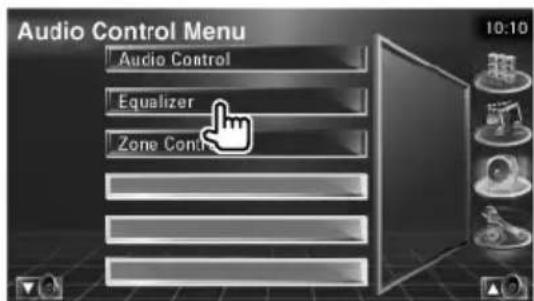
Touchez [Equalizer] (Égaliseur) dans le menu de commande audio (page 74).
2 Affichez I'ecran de I'egaliseur
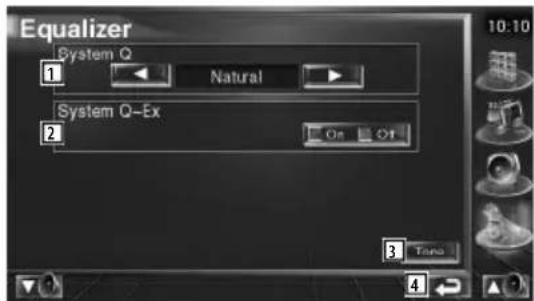
1 Sélectionne un type de courbe pour l'égaliseur.
Vou pouvez selectionner n'importe quelles courbes d'égaliseur suivantes.
"Natural"
"Rock"
"Pops"
"Easy"
"Top40"
Jazz
2 Sélectionne les éléments à régler pour la configuration de la courbe de tonalité. Si mis sur "Off", seul le niveau (Level) peut être régle pour les courbes de tonalité.
3 Affiche I'ecran de configuration de la courbe de tonalité. (page 76)
4 Retourne à l'écran d'origine.
Configuration de la tonalité
You pouvez régler une courbe de tonalité.
1 Affichez l'écran Tonalité (Tone)
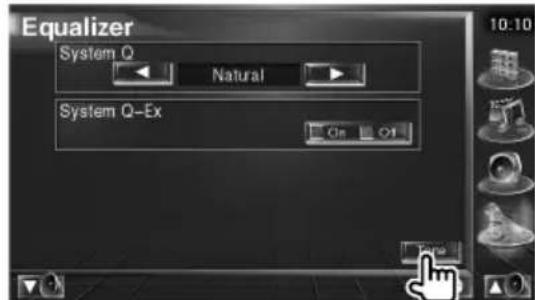
Reportez-vous à la section
2 Configurez la tonalité
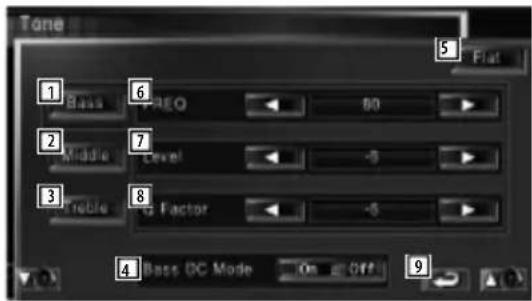
1 Les éléments de réglage des basses fréquences s'afficht.
[2] Les éléments de réglage des fréquences moyennes s'afficht.
3 Les éléments de réglage des hautes fréquences s'affichent.
4 Paramètres d'expansion des basses DC (uniquement quand les basses sont scélectionnées) Si régèle sur "On", ceci étend la fréquence centrale des basses au registre bas d'environ 20%.
La courbe de tonalité devient plate.
6 Configure la fréquence centrale.
7 Configure le niveau.
8 Configure la facteur Q. (Seules les fréquences basses et moyennes peuvent être configurées)
[9] Retourne à l'écran d'origine.
Commande de zone
Vous pouvez régler la source audio avant et arrêté.
1 Affichez la commande de zone
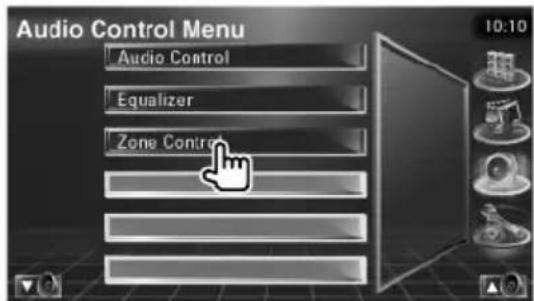
Touchez [Zone Control] (Commande de zone) dans le menu de commande audio (page 74).
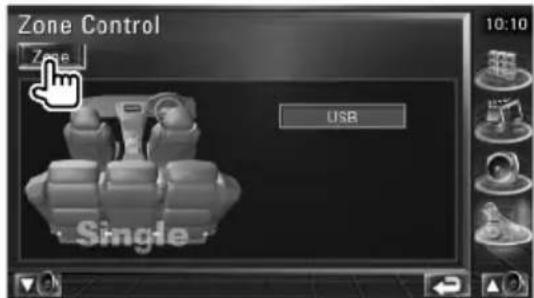
2 Configurez la commande de zone
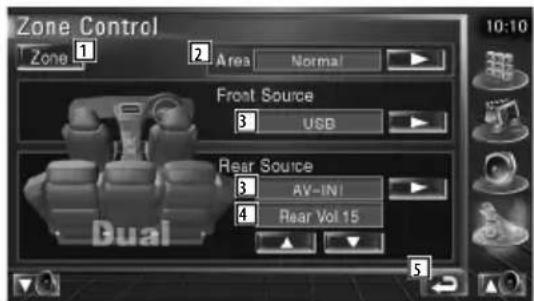
Active ou désactive la fonction Zone (qui configure des sons de source différents pour les enceintes avant et arrêté).
2 Active les sources audio avant et arrêté. (Cette touche apparait lorsque la fonction de zone est activée.) Utilisez "Reverse" pour inverser les sources audio avant et arrêté.
3 Configure la source audio avant et arrêté séparément. (Cette touche apparait lorsque la fonction de zone est activée.)

- Lorsque le son de l'enceinte arrêté est activé, la source audio qui sort de la borne AV OUTPUT passée également à la même source. Toutefois, si vous avez reglé "Area" sur "Reverse", la source audio qui sort de la borne AV OUTPUT change en fonction de la source sonore avant.
4 Regle le volume du canal arrriere. (Cette touche apparait lorsque la fonction de zone est activée.)
[5] Retourne à l'écran d'origine.

- Les restrictions suivantes intervennent lorsque la fonction de zone est reglee sur "On".
-Aucune sortie émise par le subwoofer. (page 56) et (page 75) ne sont pas disponibles.
Aide? Dépistage des problèmes
Certaines fonctions de cette unité peuvent être désactivées par certains régles effectuels sur cette unité.
! - Impossible de configurer le subwoofer.
- Impossible de configurer la phase du subwoofer.
- Aucune sortie émise par le subwoofer.
- Impossible de configurer le filtrte passe-bas.
- Impossible de configurer le filtrte passe-haut.
Le Subwoofer n'est pas activé sur On.
La fonction Dual zone est activée.
Le Subwoofer n'est pas activé sur On.
Le filtré passée-bas est régèle sur "Through" (Traverser).
! Impossible de configurer la phase du subwoofer.
- Impossible de selectionner la destination de sortie de la source auxiliaire dans la zone Dual.
- Impossible de régler le volume des enceintes arrirées.
La fonction Dual zone est désactivée.
! Impossible de selectionner un dossier.
La fonction de reproduction par balayage ou de reproduction aléatoire est activée.
- Impossible de configurer l'égaliseur.
- Impossible de configurer le réseau du répartiteur.
La fonction Dual zone est activée.
Ce qui semble être un dysfonctionnement de votre unité peut simplement être dû à une légère erreur d'opération ou d'écriture. Avant d'appeler un centre de réparation, vérifie d'abord dans le tableau suivant les problèmes possibles.
Généralités
La tonalité de détction du toucher ne se fait pas entendre.
La prise de pré-sortie est en cours d'utilisation.
La tonalité de détction du toucher ne peut pas être émise par la prise de pré-sortie.
Source de syntonisation
? La réception de la radio est mauvaise.
L'antenne du vehicule n'est pas dépliee.
Sortez entiement l'antenne.
Le cable de commande de I'antenne n'est pas connecté.
Connectez le cable correctement, en vous reportant à la section
Source de fichier audio
? Le son saute quand un fichier audio est reproduit.
L'etat de l'enregistrement est mauvais.
Enregistrez de nouveau le support ou utilisez un autre support.
Quand I'unité ne fonctionne pas correctement, la cause de la panne s'affiche sur I'écran.
Protect:
Le circuit de protection a ete active parce-qu'un cable d'enceinte a ete court-circuite ou est entree en contact avec le chassis du vehicule.
Acheminez ou isolez le cable d'enceinte correctement, puis appuyez sur la touche de réinitialisation Reset.
Hot Error:
Quand la température interne de cette unité monte jusqu'à 60^ ou plus, le circuit de protection s'active et il est possible que vous ne puissiez pas utiliser l'unité. C'est dans ce cas que ce message apparait.
Vous pouvez réutiliser l'unité après avoir réduit la température à l'intérieur du vehicule.
Hold Error:
L'activation du circuit de protection quand la température à l'intérieur du changeur de disque est supérieure à 60 degrés Celsius empêche le fonctionnement du changeur de disque. C'est dans ce cas que ce message apparait.
- «Vouspouvezle réutiliser quand la température de l'endetroit ou vous avez place le changeur de disque est retombée.
Error 07-67:
L'unité ne fonctionne pas correctement pour une raison ou aune autre.
- Appuyez sur la touche de réinitialisation Reset de l'unité. Si le message "Error 07-67" ne disparait pas, consultez votre distributeur Kenwood le plus proche.
No Device (péripérisque USB)/Disconnected (iPod):
Le périphérique USB/iPod est sélectionné comme source alors qu'aucun périphérique USB/iPod n'est connecté.
- Changez la source à n'importequelle source autre que le périphérique USB/iPod. Connectez un périphérique USB device/iPod, et changez la source à USB/iPod à nouveau.
No Music:
Le périphérique USB connecté ne contient aucun fichier audio reproducible.
Utilisation d'un support dont les données enregistrées ne peuvent pas etre reproduites par I'unité.
USB Device Error!!:
Le périphérique USB connecté a une tension nominale plus élevé que la limite permise..
Vérifiez le périphérique USB.
Le périphérique USB connecté peut avoir subi une anomalie.
- Changez la source à n'importe qu'elle source autre que le périphérique USB. Enlevez le périphérique USB.
Authorization Error:
La connexion à l'iPod a échoué.
Enlevez l'iPod, puis reconnectcez-le.
LiPod n'est pas compatible avec l'unité.
Reportez-vous à la section <À propos des iPods pouvant être connectés à cette unité> (page 7).
Update your iPod:
Le logiciel de l'iPod est d'une version antérieure à cette que l'unité prend en charge.
Vérifiez que le logiciel de l'iPod soit de la première version disponible. Reportez-vous à la section (page 7).
EXT SW: Error:
La connexion au dispositif externe a échoué.
Enlevez le dispositif externe, puis reconnectectez-le.
Eteignez l'appareil ou ACC et remettez sous tension.
Plusieurs iPods ont ete connectes a cet apparieil.
Déconnectez tous les iPods, puis n'en reconnectectez qu'un seul.
Accessoires
Accessoires
①
1
(2)
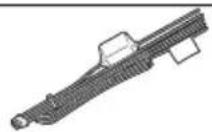
1
(3)
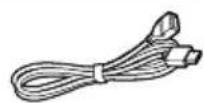
2
(4)
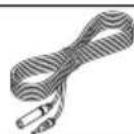
1
(5)
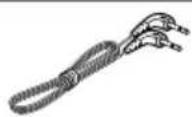
1
(6)
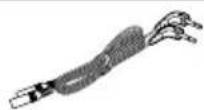
1
⑦

4
8
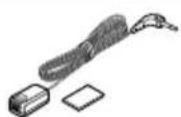
1
(9)
1
10
1
11
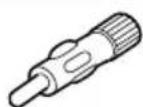
1
Procedure d'installation
Procedure d'installation
- Afin d'empêcher tout court-circuit, retirez la clé du contact et déconnectez la borne de la batterie.
- Effectuez correctement les connexions d'entrée et sortie de chaque apparéil.
- Connectez le cable au faisceau.
- Prenez le connecteur B du faisceau et connectez-le au connecteur d'enceinte de votre vehicule.
- Prenez le connecteur A du faisceau et connectez-le au connecteur d'alimentation externe de votre vehicule.
- Connectez le connecteur du cablage de distribution électrique à l'appareil.
- Installez l'appareil dans votre voiture.
- Reconnectez la borne de la batterie.
- Appuyez sur la touche de réinitialisation.
A
- Si l'unité ne se met pas sous tension (ou se met sous tension mais se coupe immédiatement), il est possible que le cable de l'enceinte soit en court-circuit ou qu'il touche le chassis du vehicule, ce qui peut avoir activé la fonction de protection. Il convient par conséquent de vérifier le cable d'enceintes.
- Si votre vehicule n'est pas préparé pour ce système de connexion spécial, consultez votre revendeur Kenwood.
Utilisez des adaptateurs de conversion d'antenne (ISOJASO) uniquement quand le cordon d'antenne possede une prise ISO.
Veillez a ce que toutes les connexions de cables soient bien branchées en insererant les prises jusqu'à ce qu'elles soient complètement enclenchées. - Si l'allumage de votre vehicule ne possede pas de position ACC, ou si le cable d'allumage est raccordé à une source d'alimentation electrique de tension constante, telle qu'un cable de batterie, l'alimentation electrique ne sera pas reliée à l'allumage (c'est-à-dire que l'unité ne se mettra pas en marche/arrêt avec l'allumage). Pour relier l'alimentation de l'appareil à l'allumage, connectez le cable d'allumage à une source d'alimentation pouvant être activée et désactivée avec la clé de contact.
- Si le fusible fond, vérifie d'abord si les cables n'ont pas provoqué un court-circuit, puis remplacez l'ancien fusible par un neuf du même type.
- Isolez les cables non-connectés avec un ruban adhési en vinyle ou autre matériel similaire. De plus, pour éviter les court-circuits, n'enlevez-pas les capuchons qui se trouvent sur les extrémités des cables non-connectés ou des bornes.
-
Connectez les fils d'enceinte correctement aux bornes correspondantes. L'unité pourrait s'endommager ou ne pas fonctionner si vous intervertissez les cables et/ou si vous les reliiez à la masse sur n'importe qu'elle pièce métallique du vehicule.
-
Àpres l'installation de l'unité, vérifie que les feu des stop, les clignotants, les essuie-glaces etc. du vehicule fonctionnement correctement.
- Si la console possède un couvercle, veillez à installer l'unité de sorte que la face avant ne soit pas heures par le couvercle lors de l'ouverture et de la fermeture.
Montez l'unité de façon à ce que l'angle de montage soit de 30^ ou moins.
Connexion

Le cordon d'antenne s'utilise pour receivevoir une station de radio à l'aide du syntoniseur intégré.
Si tel est le cas, configurez "TUNER source" (Synthoniseur source) dans
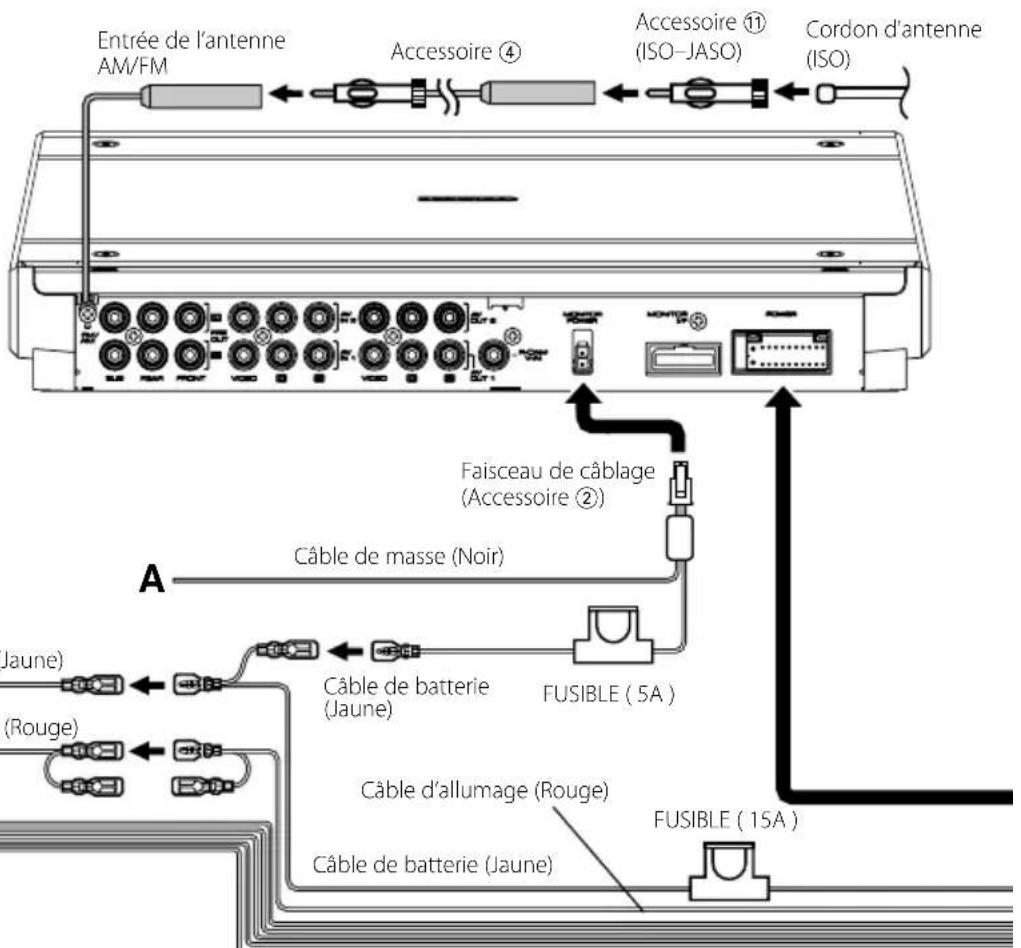
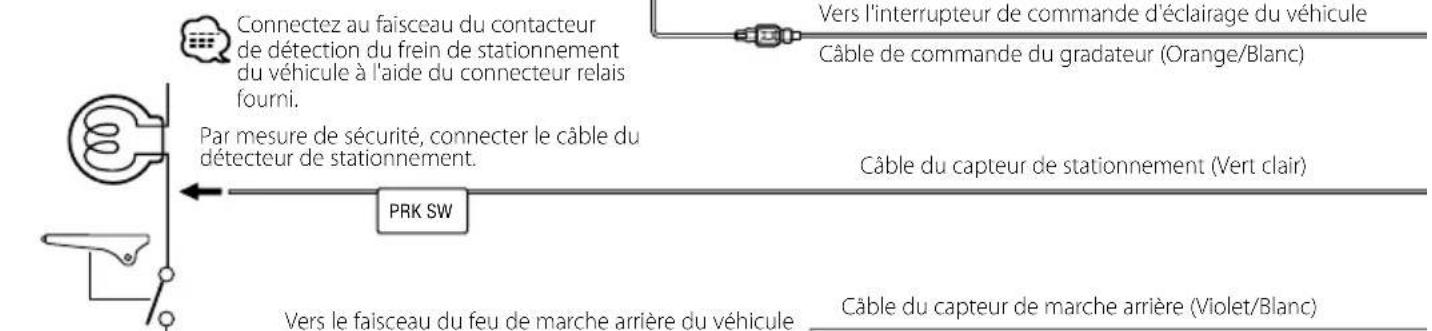
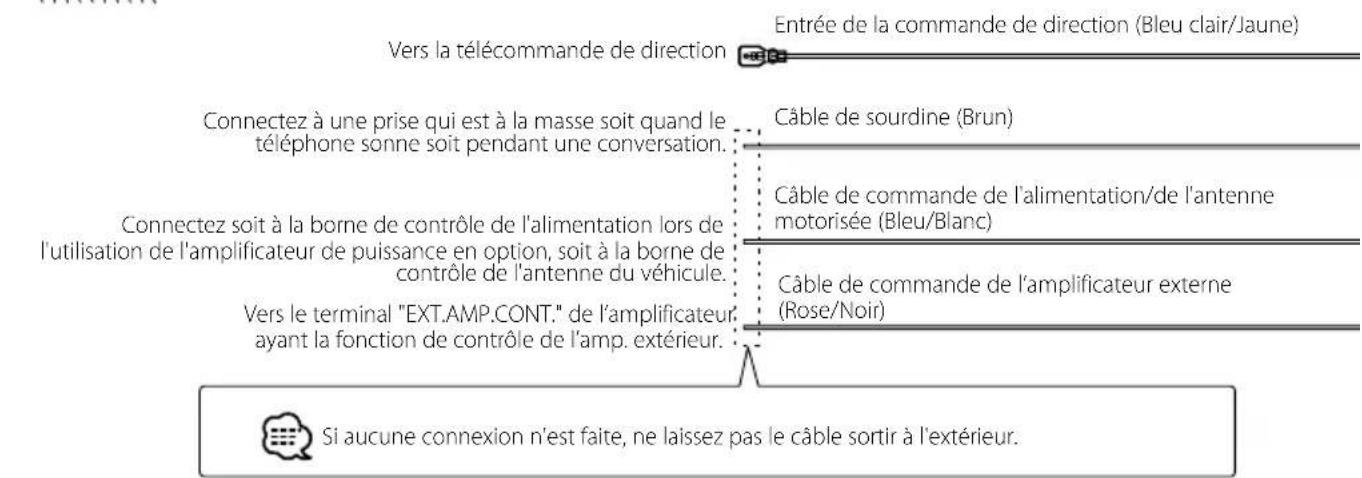
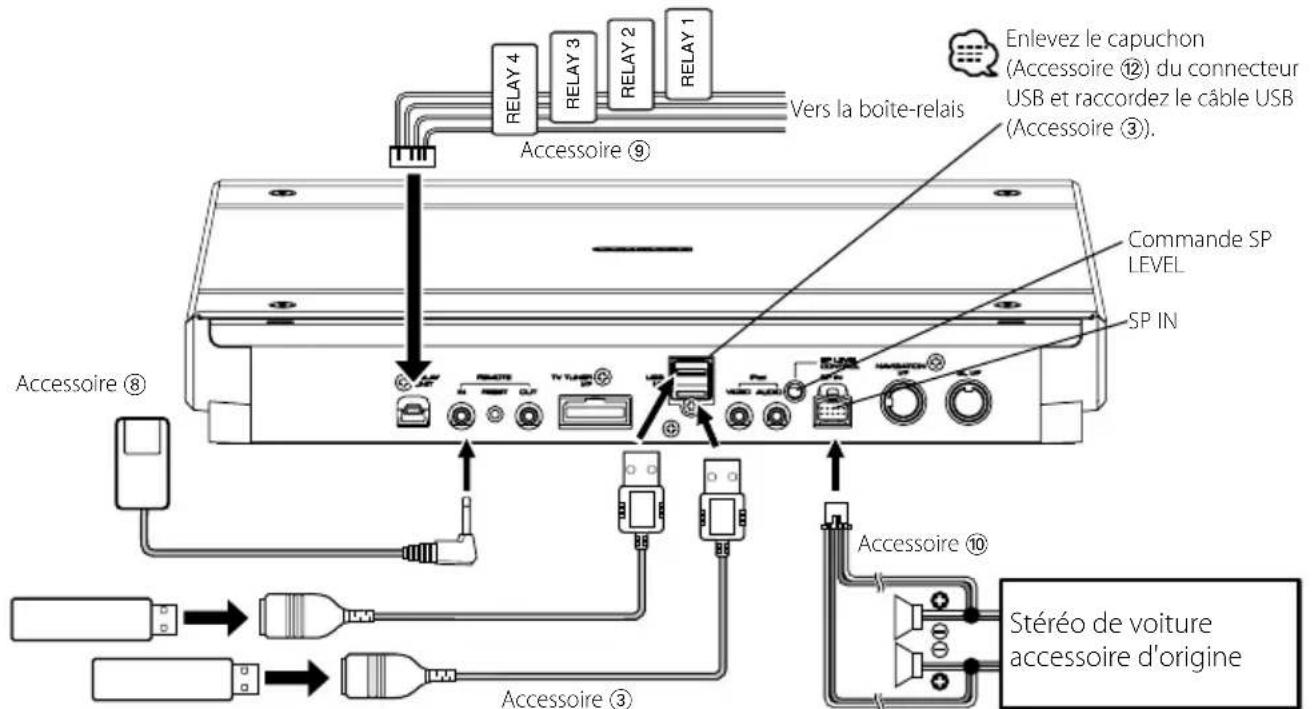
Periphérique USB (disponibles dans le commerce)
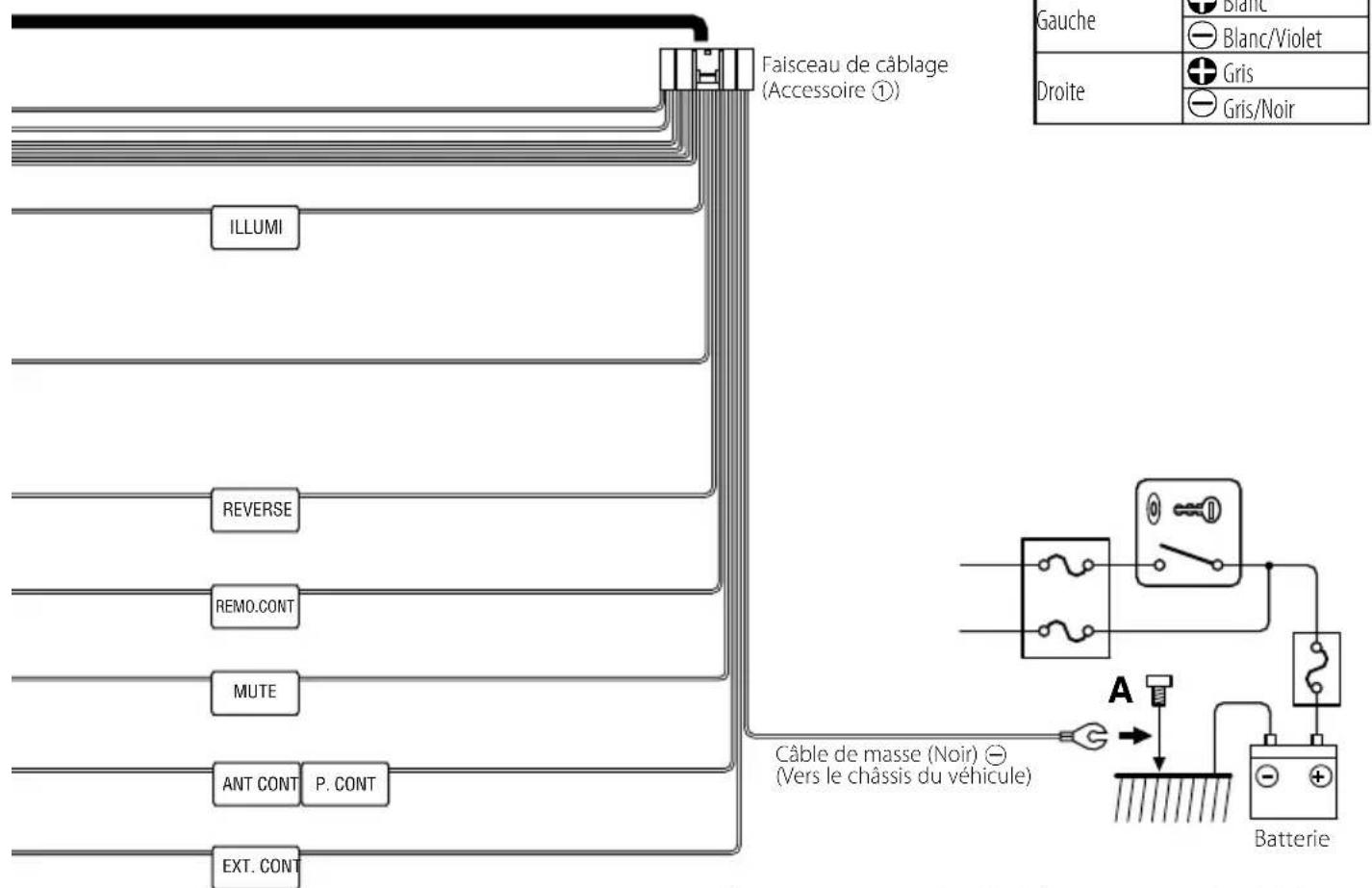

Si vous connectez le cable d'allumage (rouge) et le cable de batterie (jaune) au chassis de la voiture (masse), vous risquez de causeur un court-circuit qui peut provoquer un incendie. Connectez toujours ces cables à la source d'alimentation de la boite à fusible.
Guide des connecteurs
| Numérodes broches pour connecteurs ISO | Couleur du cable | Fonctions |
| Connecteur d'alimentation externeA-4 Jaune BatterieA-5 Bleu/Blanc ServopommandeA-6 Orange/Blanc VariationA-7 Rouge Allumage (ACC)A-8 Noir Connexion à la | automatique d'intensitéterre (masse) | |
| Connecteur de haut-parleursB-1 Violet Arrière droite (+)B-2 Violet/Noir Arrière droite (-)B-3 Gris Avant droite (+)B-4 Gris/Noir Avant droite (-)B-5 Blanc Avant gauche (+)B-6 Blanc/Noir Avant gauche (-)B-7 VertB-8 Vert/Noir | Arrière gauche (+)Arrière gauche (-) |
ATTENTION
Connexion du connecteur ISO
La disposition des broches pour les connecteurs ISO dépend du type de votre vehicule. Assurez-vous de réaliser les connexions correctes pour éviter d'endommager l'appareil. La connexion par défaut du faisceau de cables est décrite dans la section ① ci-dessous. Si les broches du connecteur ISO sont régles comme décrit dans la section ② ou ③, réaliserez les connexions comme indiqué sur l'illustration. Assurez-vous de reconnectcer le cable comme indiqué ci-dessous ② pour installer cet apparéil dans les vehicules Volkswagen, etc.
1 (Réglage par défaut) La broche A-7 (rouge) du connecteur ISO du vehicule est reliée à l'allumage, et la broche A-4 (jaune) est connectée à l'alimentation électrique constante.
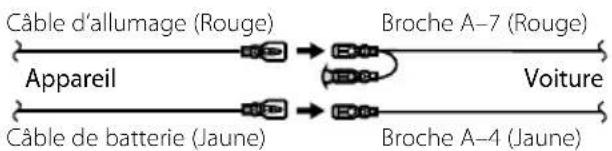
2 La broche A-7 (rouge) du connecteur ISO du vehicule est connectee à l'alimentation electrique constante, et la broche A-4 (jaune) est reliée à l'allumage.
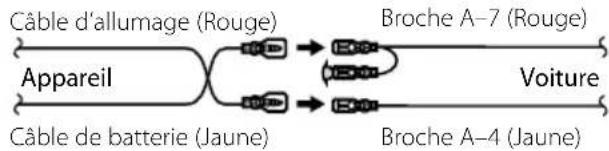
3 La broche A-4 (jaune) du connecteur ISO du vehicule n'est connectee a rien, alors que la broche A-7 (rouge) est connectee a l'alimentation electrique constante (ou les deux broches A-7 (rouge) et A-4 (jaune) sont connectees a l'alimentation electrique constante).
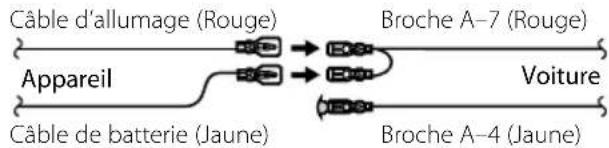

- Lorsque la connexion est effectuee comme dans 3 ci-dessus, l'alimentation de l'appareil ne sera pas reliée a la clé de contact. Pour cette raison, assurez-vous d'inactiver l'appareil lorsque le contact est désactivé. Pour relier l'alimentation de l'appareil au contact, connectez le cable d'allumage (ACC...rouge) à une source d'alimentation pouvant être activée et inactivée avec la clé de contact.
Connexion du système
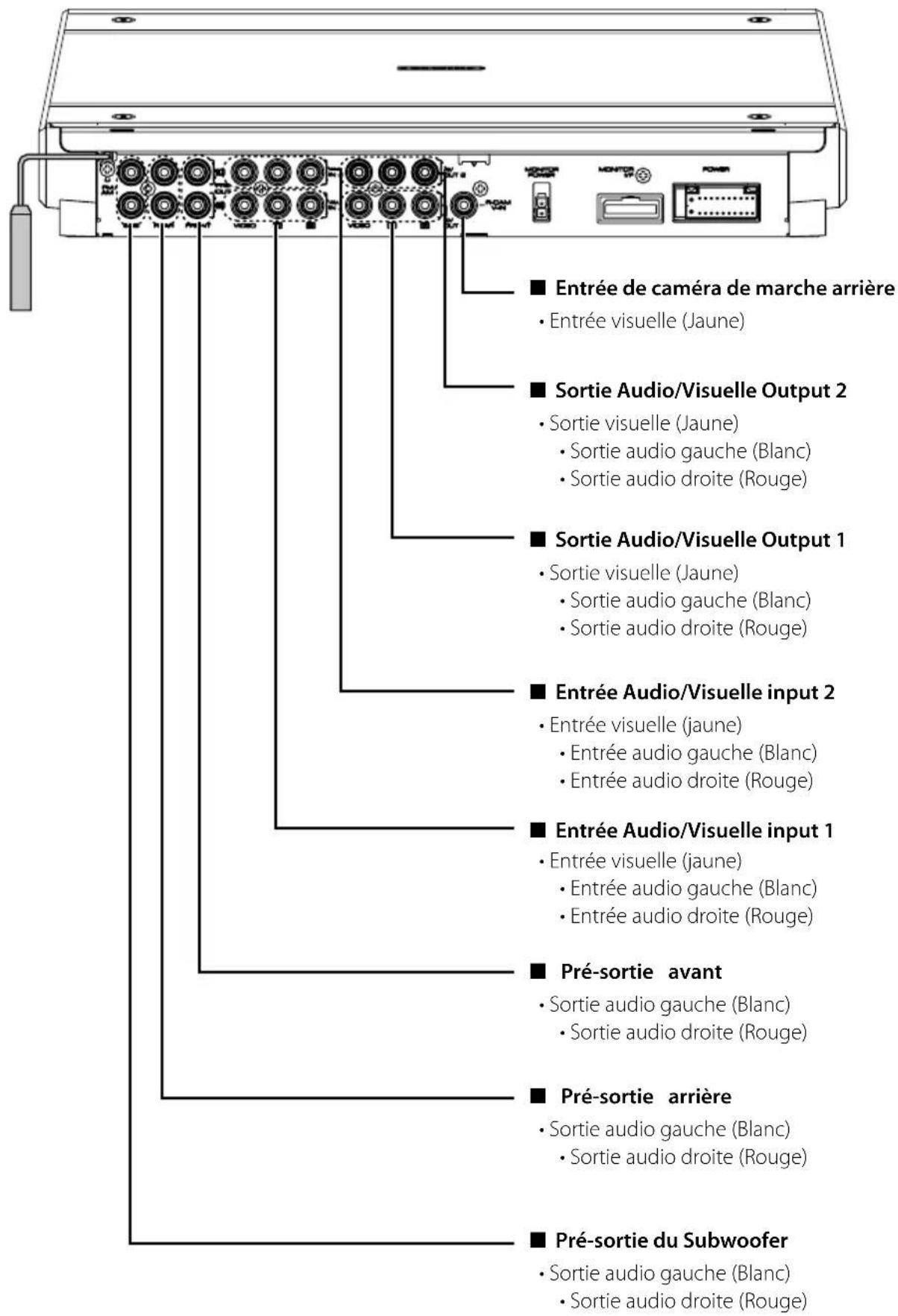
Connexion d'accessoires optionnels
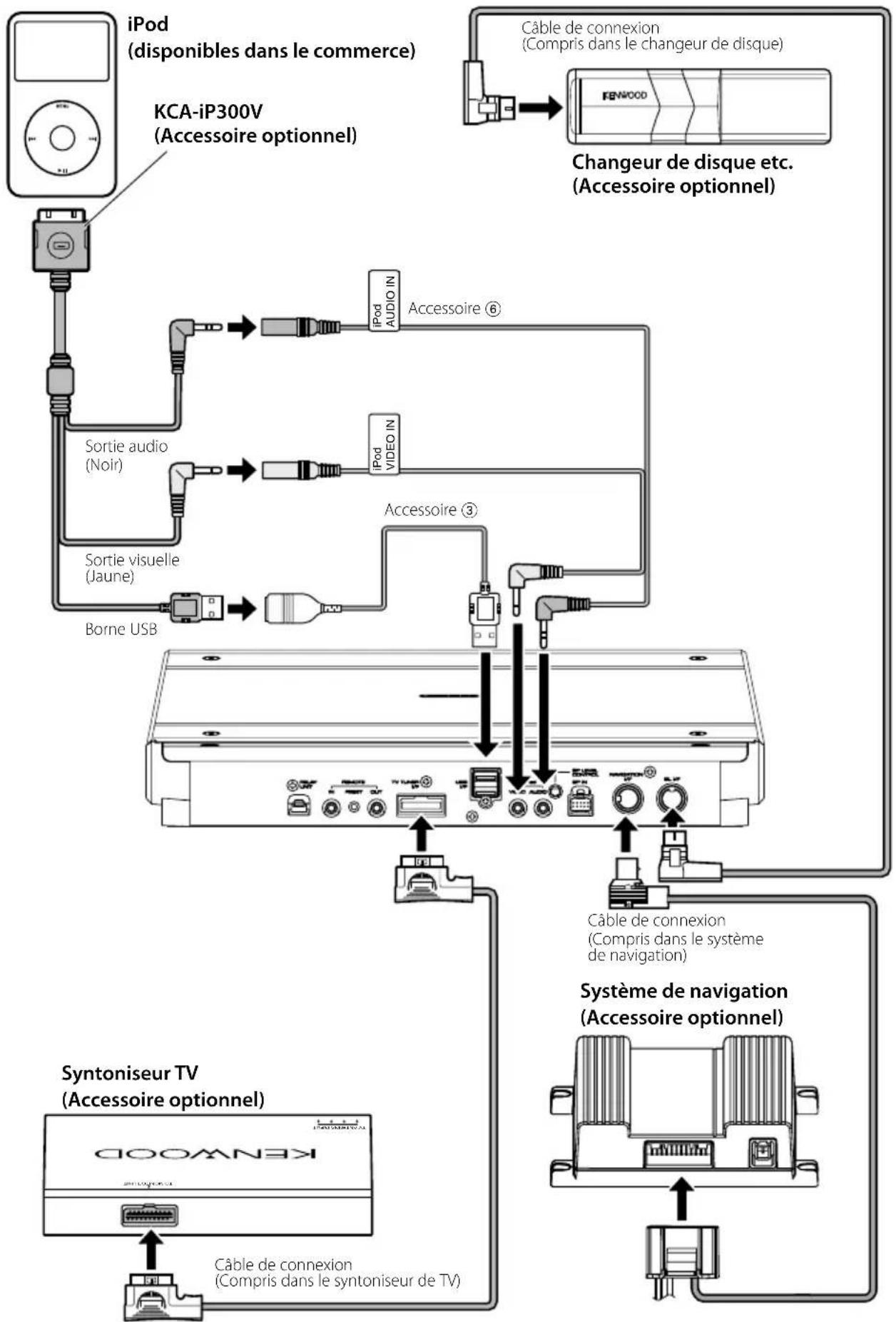
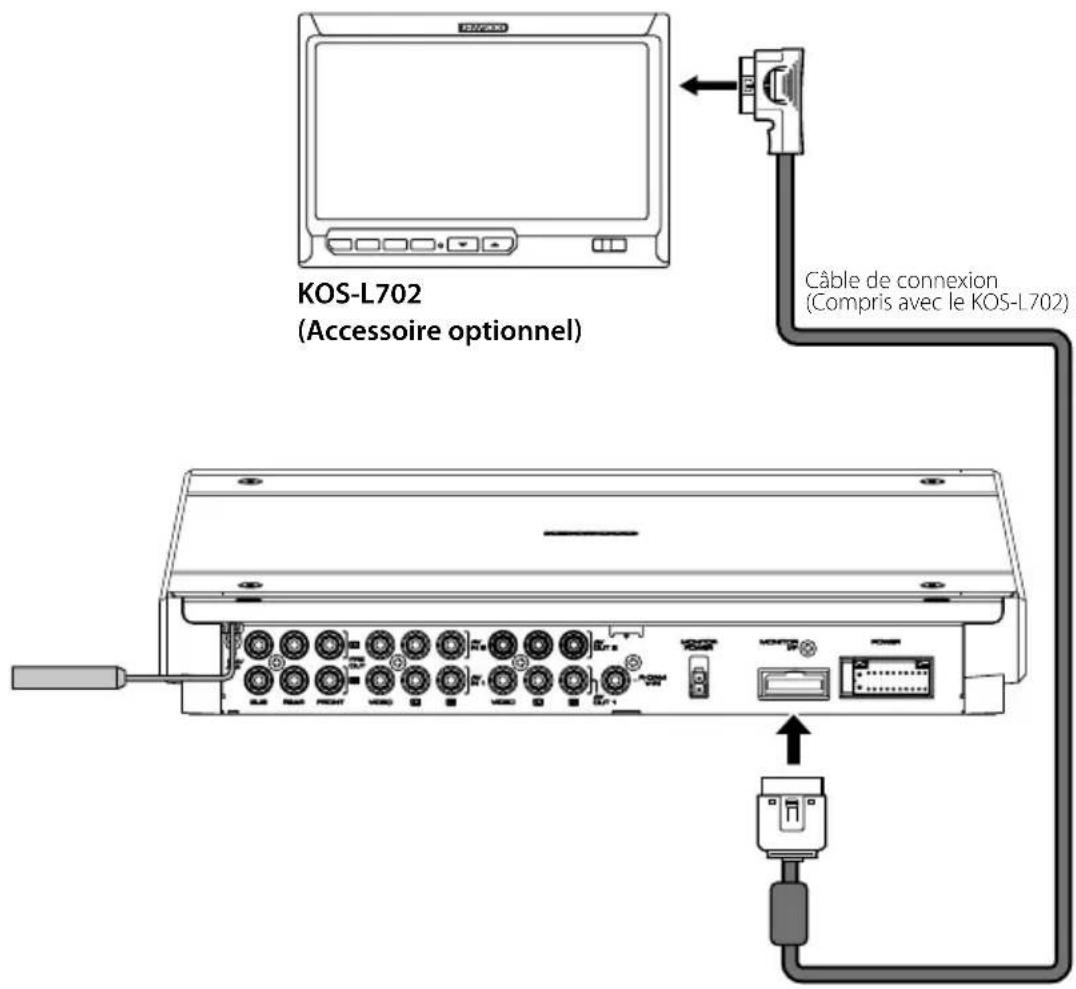
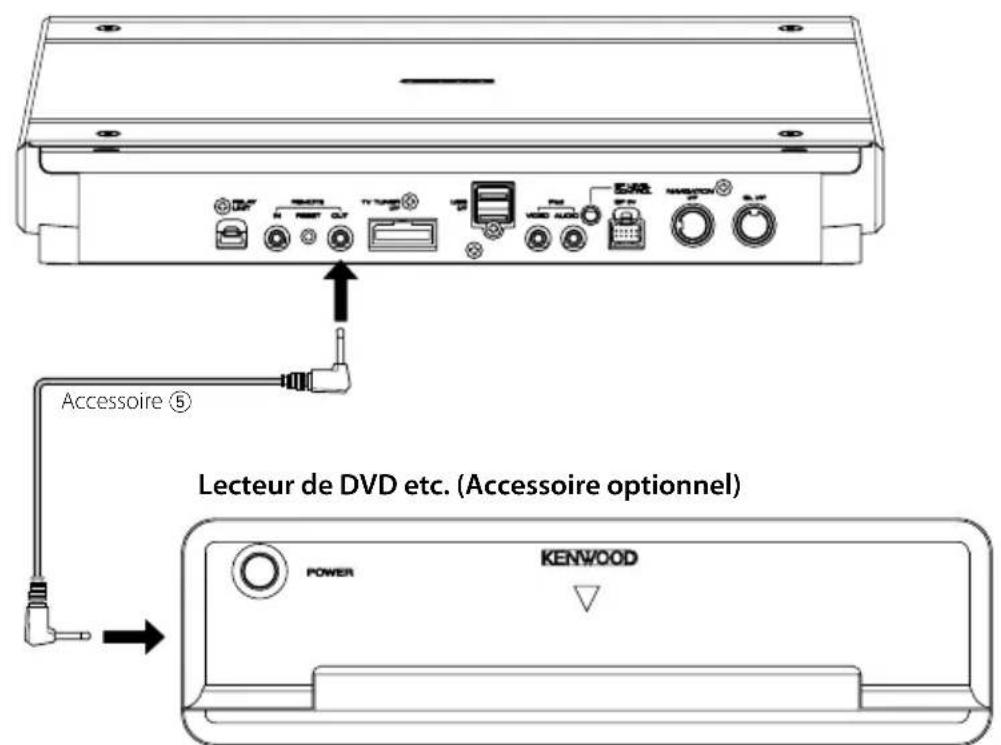
Installation pour le capteur de télécommande
1 Essuyez l'endetroit d'installation à l'aide d'un chiffon de nettoyage.
Fixez le capteur de télécommande (Accessoire ⑧) à l'endetroit spécifique à l'aide du ruban adhési f collant sur deux faces.
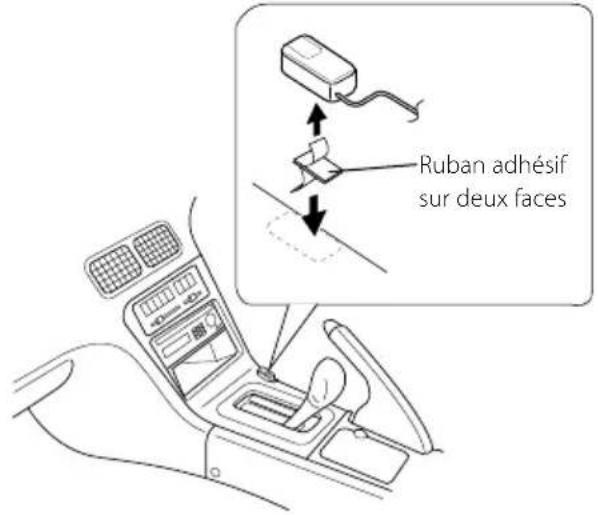

- Installé le capteur de télécommande sur une surface plane. S'il est installé sur une surface bombée, le ruban adhésiif pourrait perdre de son adherence et le contrôleur pourrait se déloger.
- N'installez pas le capteur de télécommande à un endroit où celui-ci peut être exposé aux rayons directs du soleil et où la température peut monter facilement ( comme sur le tableau de bord, par exemple). Sinon, le capteur de télécommande peut se déformer et devenir inutilisable.
- Installez le capteur de télécommande à un endroit qui ne gène pas la conduite. Installez le capteur de télécommande provisoirement et vérifie que la poignée, le levier de vitesse et le frein à main peuvent être utilisés sans problème.
Installation du contrôleur A/V
1 Enlevez le couvercle à l'aide de la clé hexagonale (Accessoire 13).
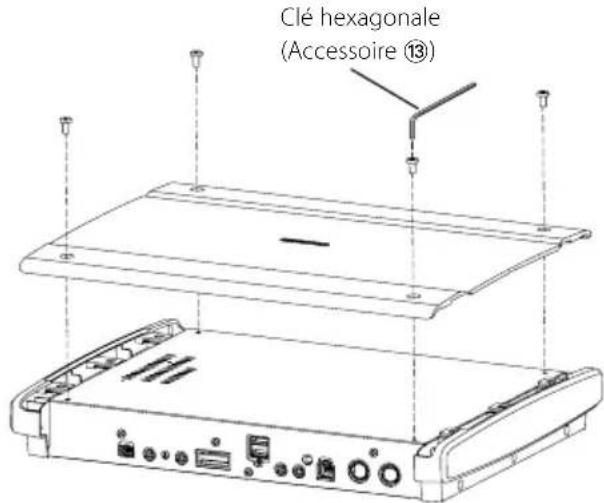
2 Utilisez des vis taraudeuses (Accessoire ⑦) pour fixer le contrôle A/V sur un tableau audio ou autre.
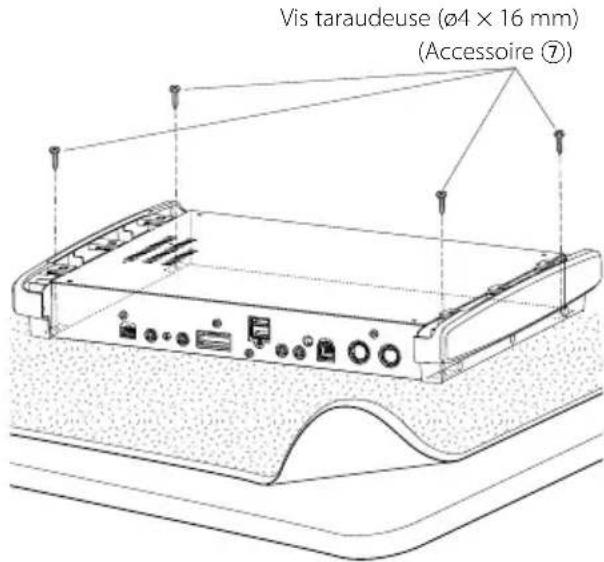
3 Remettez le couvercle en place.
Specifications
Courant d'alimentation électrique maximum
:500mA
Convertisseur N/A
:24Bits
Décodeur
:MP3/WMA/AAC
Section symtoniseur FM
Plage de fréquence (50 kHz)
:87,5 MHz - 108 MHz
Sensibilité utilisable (S/B = 26dB)
:0,7 V / 75
Seuil de sensibilité (S / B = 46dB)
:1,6μV/75Ω
Réponse en fréquence (±3dB)
: 30 Hz - 15 kHz
Rapport S/B (MONO)
:65dB
Sélectivité (DIN) (±400 kHz)
: ≥ 80 dB
Séparation stereo (1 kHz)
:35dB
Section syntoniseur LW
Plage de fréquence
: 153 kHz - 281 kHz
Sensibilité usable (S/B = 20dB)
: 45 uV
Section symtoniseur MW
Plage de fréquence (9 kHz)
: 531 kHz - 1611 kHz
Sensibilité usable (S/B = 20dB)
:25μV
Section video
Système de couleur de l'entrée video externe : NTSC/PAL
Niveau d'entrée de la video externe (prises RCA) : 1 Vp-p/75 Ω
Niveau d'entrée max. de l'audio externe
(prises RCA) : 2 V/25 kΩ
Entree RVB analogue (NAVI) (TV-SECAM) :0,7 Vp-p/75Ω
Niveau de sortie video (prises RCA)
:1Vp-p/75Ω
Niveau de sortie audio (prises RCA)
:1,2V/10kΩ
Section audio
Puisance maximale (avant et arriere)
:50W×4
Puisance de bande passante complete
(aveant et arrre) (DIN45324, +B = 14,4 V)
:30W×4
Niveau de présortie (V)
:5V/10kΩ
Impédance de pré-sortie
:80Ω
Impedance d'enceinte
:4-8Ω
Action en tonalité
Basses:100Hz±8dB
Frequences moyennes: 1Hz± 8 dB
Aiguus: 10Hz± 8 dB
Interrupteur externe (Ext SW)
Courant d'alimentation électrique maximum
:500mA
Généralités
Tension de fonctionnement
:14,4V(11-16Vpermis)
Consommation electrique
:15A
Taille d'installation (L× H× P)
:324,4 mm × 48,2 mm × 254,4 mm
Plage de températures de fonctionnement
: -10°C +60°C
Plage de températures de stockage
:-20℃-+85℃
Poids
:2,8kg
Ce produit n'est pas installé par le constructeur d'un vehicule sur le site de production, ni par l'importateur professionnel d'un vehicule dans un Etat membre de I'UE.
Information sur l'élimination des anciens équipements ELECTriques et Electroniques (applicable dans les pays de l'Union Européenne qui ont adopté des systèmes de collecte sélective)
Les produits sur lesquels le pictogramme (poubelle barree) est apposé ne peuvent pas etre éliminés comme ordures menagères.
Les ancients équipements électriques et Electroniques doivent être recyclés sur des sites capables detraiter ces produits et leurs déchets. Contactez vos autorités locales pour connaître le site de recyclage le plus proche. Un recyclage adapté et l'élimination des déchets aidont à conserver les ressources et à nous préserver des leurs effets nocifs sur notre santé et sur l'environnement.