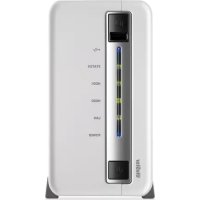
VS2104L - Caméra de surveillance QNAP - Notice d'utilisation et mode d'emploi gratuit
Retrouvez gratuitement la notice de l'appareil VS2104L QNAP au format PDF.


| Type de produit | Enregistreur vidéo réseau (NVR) 4 canaux |
| Marque | QNAP |
| Modèle | VS2104L |
| Nombre de canaux | 4 canaux IP |
| Formats de compression vidéo | H.264, MPEG-4, MJPEG |
| Résolution d'enregistrement | Jusqu'à 1080p selon caméra |
| Sorties vidéo | 1 x HDMI, 1 x VGA |
| Ports réseau | 2 x Gigabit Ethernet |
| Ports USB | 4 x USB 2.0, 2 x USB 3.0 |
| Alimentation | Adaptateur secteur externe (non fourni dans le manuel) |
| Fonctions principales | Surveillance en direct, enregistrement programmé, détection de mouvement, analyse vidéo intelligente (IVA), alarmes e-mail/SMS, support PTZ, sauvegarde USB one-touch |
| Stockage | 2 baies de disque dur SATA 3.5" (non inclus) |
| Système d'exploitation | Linux QVR 5.0 |
| Température de fonctionnement | 0°C à 40°C |
| Humidité de fonctionnement | 0% à 90% |
| Entretien et nettoyage | Débrancher avant nettoyage, utiliser un chiffon humide, ne pas utiliser de produits chimiques |
| Sécurité | Ne pas ouvrir le boîtier, risque d'électrocution ; utiliser uniquement l'alimentation fournie |
| Pièces détachées et réparabilité | Disques durs remplaçables ; contacter le support technique pour toute réparation |
| Informations générales | Manuel de 378 pages ; version firmware 5.0.3 ; garantie limitée |
FOIRE AUX QUESTIONS - VS2104L QNAP
Questions des utilisateurs sur VS2104L QNAP
0 question sur cet appareil. Repondez a celles que vous connaissez ou posez la votre.
Poser une nouvelle question sur cet appareil
Téléchargez la notice de votre Caméra de surveillance au format PDF gratuitement ! Retrouvez votre notice VS2104L - QNAP et reprennez votre appareil électronique en main. Sur cette page sont publiés tous les documents nécessaires à l'utilisation de votre appareil VS2104L de la marque QNAP.
MODE D'EMPLOI VS2104L QNAP
Manuel de l'utilisateur (Version : 5.0.3)
© 2015. QNAP Systems, Inc. Tous droits réservés.
Merci d'avoir choisi les produits de QNAP! Ce manuel fournit les instructions nécessaires à l'utilisation de ce produit. Veuillez le dire attentivement et profiter des puissantes fonctions de ce produit!
Le « VioStor NVR » est par la suite désigné sous le terme « VioStor » ou « NVR »
- Ce manuel fournit la description de toutes les fonctions du VioStor NVR. Le produit que vous avez acheté peut ne pas prendre en charge des fonctions qui sont spécifiques à certains modèles.
- Ce guide d'utilisation (version 5.0.3) s'applique uniquement au NVR VioStor doté du microprogramme version 5.0.3. Si vous NVR VioStor utilise un microprogramme d'une version antérieure, veuillage vous reporter aux versions précédentes des guides d'utilisation.
Mentions legales
Toutes les fonctions, spécifications et autres du produit sont sujets à modifications sans avis préalable. Les informations représentées sont susceptibles d'être modifiées sans préavis.
QNAP et le logo QNAP sont des marques commerciales de QNAP Systems, Inc. Toutes les autres marques ou noms de produits mentionnés sont des marques commerciales de leurs détenteurs respectifs.
Par ailleurs, les symboles © ou TM ne sont pas utilisés dans le texte.
GARANTIE LIMITEE
Enaucuncas,laresponsabilitédeQNAPSystems,Inc.(QNAP)ne pourraetre supérieureau montantregle pourleproduit,quelesdommagesaientetedirects, indirects,speciaux,accidentelsou consecutifsresultantde l'utilisation du produit,duLOGiciel ou de sa documentation.QNAPne donnene aucune garantie ou representation,explicit,implicitoureglementaire,concernant ses produits,et concernantlecontenuoul'utilisationde cettedocumentation etde tous leslogiciels fournis et se dégage en particulier des responsabilitésliéesà leur qualité,leursp performances et à leur commercialisation ou leur adaptation àdes fins particulieres.QNAPse réservéegalementledroittd'editoroudemettreà jourles produits,lelogicielouladocumentation sansetretenud'avertir un individuouune entitéque ce soit.
AVERTISSEMENT
- Sauvegardez votre système régulierement pour éviter une éventuelle perte des
données. QNAP décline toute responsabilité de toutes sortes pour la perte de données ou la restauration des données.
- En cas de return d'un composant pour remboursement ou entretien, veillez à l'emballer correctement pour le transport. Toute forme de dommages dus à un emballage inapproprié ne sera pas indemnisée.
Remarques importantes
- Lire les instructions
Veuillez tire attentivement les consignes de sécurité avant d'utiliser ce produit.
Source d'alimentation
- Ce produit ne peut être utilisé qu'avac l'alimentation fournie par le fabricant.
Service
Veuillez contacter les techniciens pour tout problème technique. N'effectuez aucune réparation vous-même afin d'éviter tous risques d'électrocution et autres risques dus à l'ouverture de ce produit.
- Avertissement
Pour éviter tous chocs électriques et brûlures, n'utilise pas ce produit sous la pluie ou dans un environnement humide. Ne placez pas d'objets sur ce produit.
Notice réglementaire

DECLARATION FCC
Cet équipement a ete teste et juge conforme aux limites aplicables aux equipments numériques de classe B, definies dans la partie 15 du reglement de la FCC. Ces limites sont destinées à assurer une protection raisonnable contre les interférences indésirables lorsque l'appareil est utilisé dans un environnement résidentiel. Cet apparil produit, utilise et peut émettre une energia haute fréquence et provoquer des interférences nuisibles pour les communications radios'il n'est pas installé et utilise conformément aux instructions. Cependant, nous ne pouvons garantir que des interférences ne se produiront pas dans une installation particulière. Si cet apparil cause des interférences indésirables à la réception de la radio ou de la télévision, ce que vous pouvez facilement observer en éteignant et en rallumant l'appareil, nous vous encourageons à prendre une ou plusieurs des mesures correctives suivantes :
Réorienter ou déplacer l'antenne réceptrice.
- Augmenter la distance entre l'appareil et le récepteur.
- Connecter l'appareil à un circuit différent de celui auquel le récepteur est connecté.
- Consulter le revendeur ou un technician radio/television experimenté pour de l'aide.
Les modifications ou les changements non expressement approuvés par la partie responsable de la conformité peuvent annuler le droit de l'utilisateur à faire fonctionner cet apparéil.
Les cables d'interface blindés, s'il y en a, doivent être utilisés conformément aux limites d'émissions.

DECLARATION DE LA CE
Classe B uniquement.
Table des matieres
Table des matieres 5
Consignes de sécurité 9
Chapter 1. Introduction 10
1.1 Vue d'ensemble 10
1.2 Illustration du matériel 11
1.2.1 VS-12164/12156/12148/12140U-RP Pro+ 11
1.2.2 VS-12164/12156/12148/12140U-RP Pro 12
1.2.3 VS-8148/8140/8132/8124U-RP Pro+ 13
1.2.4 VS-8148/8140/8132/8124U-RP Pro. 14
1.2.5 VS-8148/8140/8132/8124 Pro+ 15
1.2.6 VS-6120/6116/6112 Pro+ 16
1.2.7 VS-6020/6016/6012Pro 17
1.2.8 VS-4116/4112/4108U-RP Pro+ 18
1.2.9 VS-4016/4012/4008U-RP Pro 19
1.2.10 VS-4116/4112/4108 Pro+ 20
1.2.11 VS-4016/4012/4008 Pro 21
1.2.12 VS-2212/2208/2204 Pro+ 22
1.2.13 VS-2112/2108/2104 Pro+ 23
1.2.14 VS-2012/2008/2004 Pro 24
1.2.15 VS-S2212/S2208/S2204Pro+ 25
Chapter 2. Installation du NVR 26
2.1 Configuration minimale requise pour l'ordinateur 26
2.2 Parcourir le CD-ROM 29
2.3 Lieste des disques durs compatibles 30
2.4 Lieste des cameras IP compatibles 30
2.5 Verificaton de I'etat du système 31
2.6 Configuration du système 35
Chapter 3. Utiliser le NVR avec un écran local 38
3.1 Configuration rapide 41
3.2 Paramètres de surveillance 48
3.3 Surveillance 50
3.4 Lecture video.. 63
3.5 Conversion et exportation de videos 67
Chapter 4. Base et bureau de QVR 70
4.1 Présentation de QVR 70
4.2 Connexion au NVR 71
4.3 Utiliser le bureau QVR 72
Chapter 5. Surveillance à distance 84
5.1 Page de surveillance. 85
5.1.1 Fenetre de vue en direct 95
5.1.2 Mode d'affichage 97
5.1.3 Panneau de contrôle de laamera PTZ 97
5.1.4 Surveillance multi-serveurs 100
5.1.5 Reglages du moniteur 101
5.1.6 Lecture instantanée 104
5.1.7 Configuration de cameras IP avec le même écran 105
5.1.8 Navigation automatique 106
5.2 E-map 110
5.2.1 Icônes et description 111
5.2.2 Ajouter un composant de carte ou une E-map 112
5.2.3 Modifier le nom d'une carte 114
5.2.4 Supprimer un groupe de carte ou une E-map 114
5.2.5 Indiquer les cameras IP sur un E-map 115
5.2.6 Activer/désactiver l'alerte d'évenement 118
5.3 Surveillance à distance à partir du client QVR de QNAP pour Windows 121
Chapter 6. Lire des fichiers video 122
6.1 Page de lecture 123
6.1.1 Lire des fichiers video à partir du NVR 127
6.1.2 Analyse intelligente de video (IVA) 129
6.1.3 Exporter des videos du NVR 134
6.1.4 Exporter des fichiers video avec un filigrane numérique 136
6.1.5 Activer l'enregistrement de fichiers video 137
6.1.6 Lecture divisée en durées moyennes 138
6.2 Lecture de fichiers video dans le client QVR de QNAP pour Windows .139
6.3 Watermark Proof 140
6.4 Acceder aux données enregistrées 142
6.4.1 Microsoft Networking (SMB/CIFS) 142
6.4.2 Serveur FTP (FTP) 142
Chapter 7. Paramètres de surveillance 144
7.1 Paramètres de camera 144
7.1.1 Aperçu de laamera 144
7.1.2 Configuration de laamera 144
7.1.3 Gestion des événements 162
7.2 Parametres du système 175
7.2.1 Paramètres avancés 175
7.2.2 Parametres de privilège 177
7.2.3 Gestion des protocoles 178
7.3 Journaux de surveillance 179
7.3.1 Journaux de surveillance 179
7.4 Gestion de recupération 180
7.5 Gestion de licence 182
7.5.1 Activation de licence 182
7.5.2 Désactivation de licence 189
7.6 Lieste des utilisateurs en ligne (uniquement pour la mise à niveau d'une version précédente) 196
Chapter 8. Sauvegarde et extension 197
8.1 Sauvegarde externe 197
8.2 Sauvegarde video à une touche 205
8.3 Replication à distance 209
8.4 Extension de stockage 213
Chapter 9. Panneau de contrôle 219
9.1 Paramètres du système 219
9.1.1 Paramètres généraux 219
9.1.2 Gestionnaire de stockage 221
9.1.3 Réseau 244
9.1.4 Sécurité 254
9.1.5 Matériel 256
9.1.6 Alimentation 260
9.1.7 Notification 261
9.1.8 Mise à jour du firmware 263
9.1.9 Sauvegarder/Restaurer 266
9.1.10 Appareil externe 268
9.1.11 Etat du système 281
9.1.12 Journaux du système 285
9.2 Paramètres de privilège 289
9.3 Services réseau 291
9.3.1 Win 291
9.3.2 FTP 294
Chapter 10. Applications QNAP 296
10.1 Service myQNAPcloud 296
10.1.1 Services d'accès à distance 296
10.1.2 Services Cloud 313
11.1 Introduction 328
11.2 Installation de QSCM Lite sur un serveur NVR 328
11.2.1 App Center 328
11.2.2 Comment faire pour installer QSCM Lite sur un serveur NVR.....328
11.2.3 Rappels d'installation et recommendations 332
11.3 Utilisation de QSCM Lite sur un PC client NVR 333
11.3.1 Comment faire pour utiliser QSCM Lite sur un PC client NVR....333
11.3.2 Rappels d'utilisation et recommendations 336
11.3.3 Spécifications du client QSCM Lite 337
11.4 Comparaison entre le CMS VioStor & QSCM Lite 337
Chapter 12. Qstart 338
12.1 Introduction 338
12.2 Avant d'utiliser Qstart 338
12.3 Initialisation du système 338
12.4 Mode Qstart 344
12.5 Contrôle de commutateur réseau (incorpore) 346
12.5.1 Topologie 346
12.5.2 Tableau de contrôle du commutateur : 347
12.5.3 Notificationssd'événements 348
12.5.4 Lieste de compatibilité : 349
Chapter 13. Panneau LCD 349
Chapter 14. Guide de dépannage 356
Appendix A Examples de configuration 359
Consignes de sécurité
- Ce produit fonctionne normalement entre 0°C et 40°C et avec un taux d'humidité de 0% à 90% . Veillez à ce que la piece soit bien aérée.
- Le cordon d'alimentation et les périphériques connectés à ce produit doit être au bon voltage d'alimentation.
- Ne placez pas ce produit à la lumière directe du soleil ou à proximité de produits chimiques. Veillez à ce que la température et l'humidité de l'environnement soient optimes.
- Débranchez le cordon d'alimentation et tous les cables avant de le nettoyer. Essuyez le produit avec une serviette humide. N'utilise aucun produit chimique ni aérosol pour nettoyer ce produit.
- Pour un fonctionnement normal du serveur et pour éviter toute surchauffe, ne placez aucun objet sur ce produit.
- Pour installer les disques durs dans ce produit, fixez-les avec les vis à tête faisée fournies afin de garantir un bon fonctionnement.
- Ne placez pas ce produit a proximite de liquides.
- Veillez à placer ce produit sur une surface plane afin d'éviter toute chute et tout dommage.
- Veillez à ce que le lieu soit muni du bon voltage lorsque vous utilise ce produit. En cas de doute sur la tension, veillez contacter le distributeur ou la Compagnie d'électricité locale.
- Ne placez�除 unbject sur le cordon d'alimentation.
- N'essayez enaucun cas de réparer ce produit. Un démontage inapproprié peut vous exposer à des risques tels que les chocs électriques. Veuillez contacter votre distributeur pour toute question.
- Les modèles avec des châssis ne doivent être installés que dans la salle des serveurs et maintainus par le responsable du serveur ou l'administrateur informatique. La salle des serveurs est verrouillée par clé ou carte d'accès et seulement le personnel certifié est autorisé à entrer dans la salle des serveurs.

Avertissement :
- Risque d'explosion si la batterie est remplaçaée de manière incorrecte. Remplacez uniquement par un type semblable ou équivalent, recommandé par le fabricant. Jetez les batteries usées en respectant les instructions du fabricant.
- Ne PAS toucher le ventilateur à l'intérieur du système pour éviter les blessures graves.
Chapter 1. Introduction
1.1 Vued'ensemble
Le NVR VioStor de QNAP (appelé ci-dessous NVR ou VioStor) représentée la solution de vidésurveillance en réseau de haute performance pour le contrôle, l'enregistrement, la lecture et l'accès à distance de caméras IP sur réseau. Jusqu'à 128 canaux provenant de multiples serveurs NVR de QNAP peuvent être surveillés simultanément. Le NVR prend en charge les caméras IP et serveurs video de nombreuses marques, pour plus d'informations veuilles visiter http://www.qnapsecurity.com/pro_compatibility_camera.asp.
Le NVR supporte l'enregistrement video aux formats de compression H.264, MxPEG, MPEG-4 et MJPEG. Le NVR propose divers modes d'affichage et fonctionnalités d'enregistrement, comme l'enregistrement programme, l'enregistrement sur alarme ou l'enregistrement sur alarmeprogramme. Le NVR prend également en charge la recherche des données en fonction de la date et de l'heure, par période, par événement, et l'analyse intelligente de la video (IVA), y compris la détction d'objet en mouvement, d'objet manquant, d'objet étranger, de flou et l'occlusion deamera. Toutes ces fonctionnalités peuvent être paramétrées à partir de votre navigateur web.
Le NVR de la série VioStor Pro(+)est le premier NVR Linux offrant une configuration très rapide sans PC, la surveillance de caméras IP sur un réseau, ainsi que la lecture d'enregistrements via le connecteur HDMI ou VGA. Il est possible de raccarder un téléviseur / moniteur VGA haute définition (HD), une souris USB, un clavier USB (vendu séparation) et une carte son USB (vendue séparation) au NVR afin de gérer le système de surveillance.
- La compression video MxPEG n'est pas prise en charge sur les modèles VS-2008L, VS-2004L VS-1004L.
1.2 Illustration du matériel
1.2.1 VS - 12164 / 12156 / 12148 / 12140U-RP Pro+
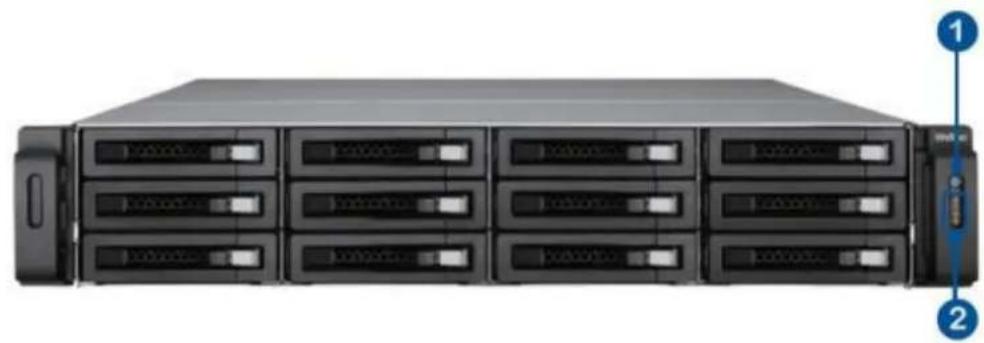
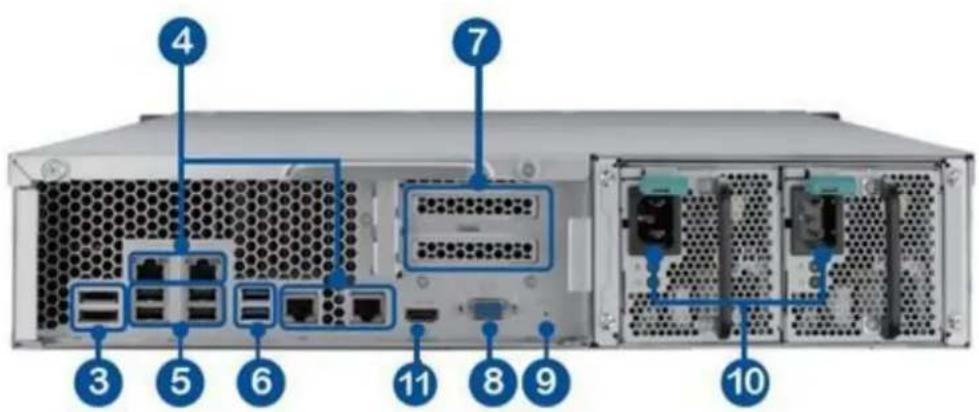
1 Touche d'alimentation
2 Voyants LED: 10 GbE, État, LAN, eSATA (réservé)
3 eSATA x 2 (réservé)
4 Gigabit LAN x 4
5 USB 2.0 × 4
6 USB 3.0 × 2
7 Slot d'extension × 2 (réservé)
8 VGA
9 Touche de réinitialisation des paramètres de réseau et de mot de passage
10 Connecteur d'alimentation x 2
11. HDMI
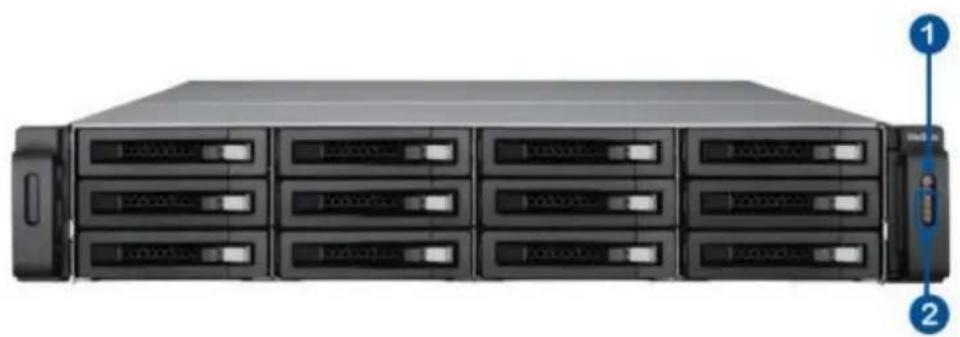
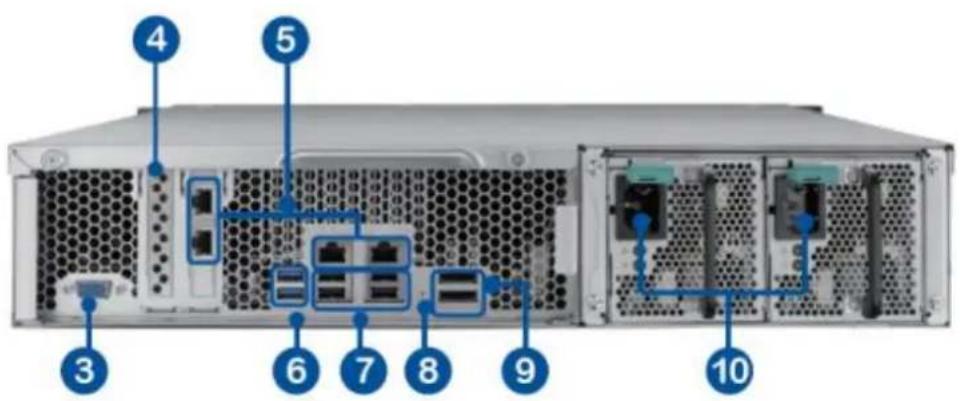
- Bouton d'alimentation
- Indicateurs DEL : 10 GbE, État, LAN, eSATA Bouton Sélectionner (réservé)
- VGA
- Slot d'extension x 1 (réservé)
- Gigabit LAN x 4
- USB 3.0 x 2
- USB 2.0 x 4
- Bouton de réinitialisation des paramètres de réseau et de mot de passage
- eSATA x 2 (réservé)
- Connecteur d'alimentation x 2
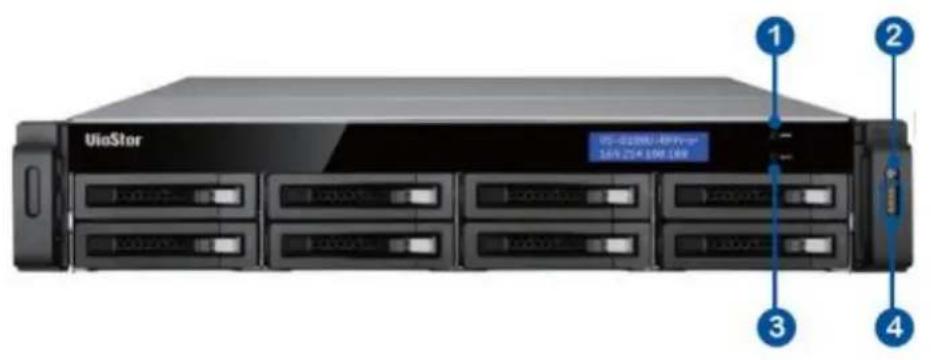
- Touche Entrée
- Touche d'alimentation
- Touche de selection
- Voyants LED : 10 GbE, État, LAN, eSATA (réservé)
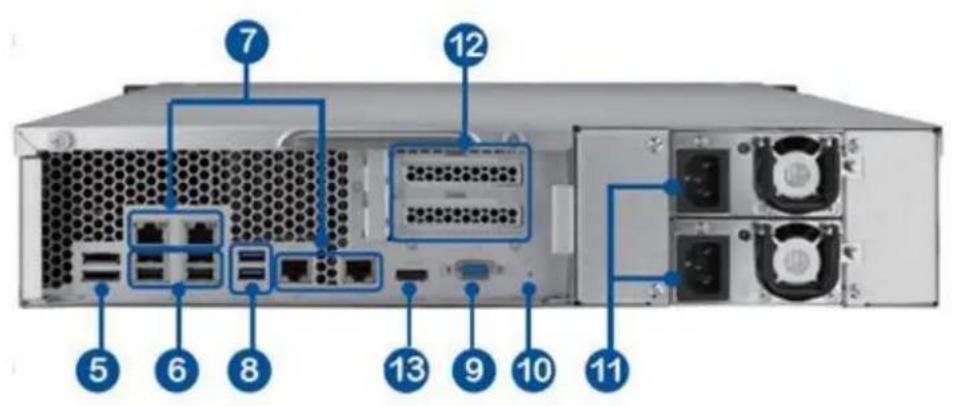
- eSATA x 2 (réservé)
- USB 2.0 x 4
- Gigabit LAN x 4
- USB 3.0 x 2
- VGA
- Touche de réinitialisation des paramètres de réseau et de mot de passage
- Connecteur d'alimentation × 2
- Slot d'extension x 2 (réservé)
- HDMI
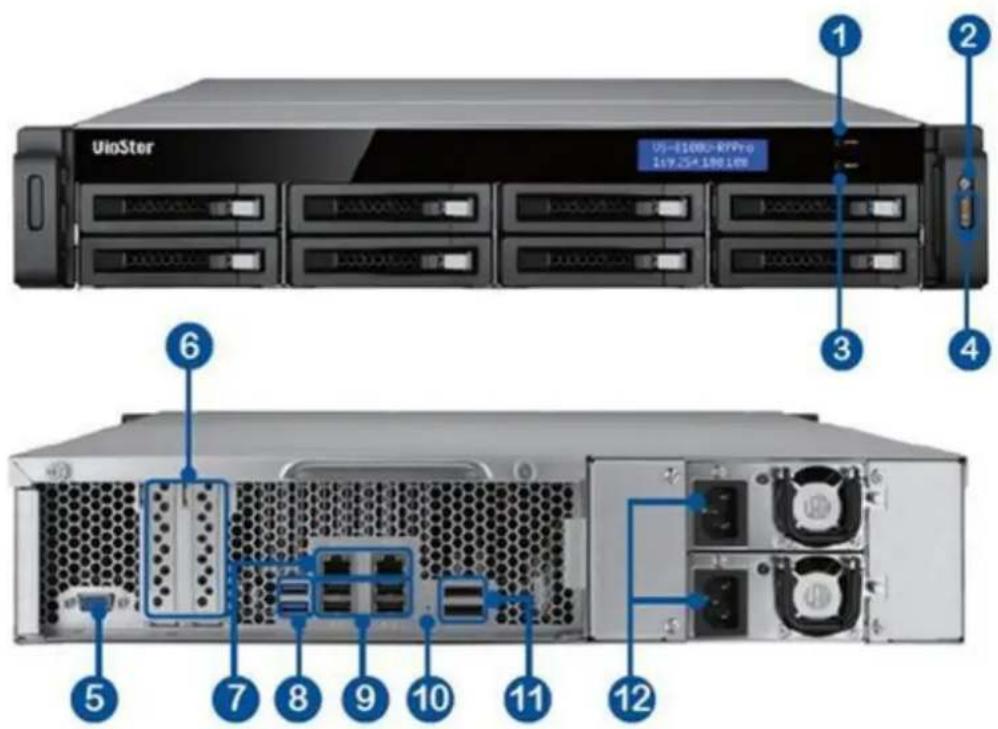
- Bouton Entrée
- Bouton d'alimentation
- Bouton Sélectionner
- Indicateurs DEL : 10 GbE, État, LAN, eSATA (réservé)
- VGA
- Slot d'extension x 2 (réservé)
- Gigabit LAN x 2
- USB 3.0 x 2
- USB 2.0 x 4
- Bouton de réinitialisation des paramètres de réseau et de mot de passage
- eSATA x 2 (réservé)
- Connecteur d'alimentation x 2
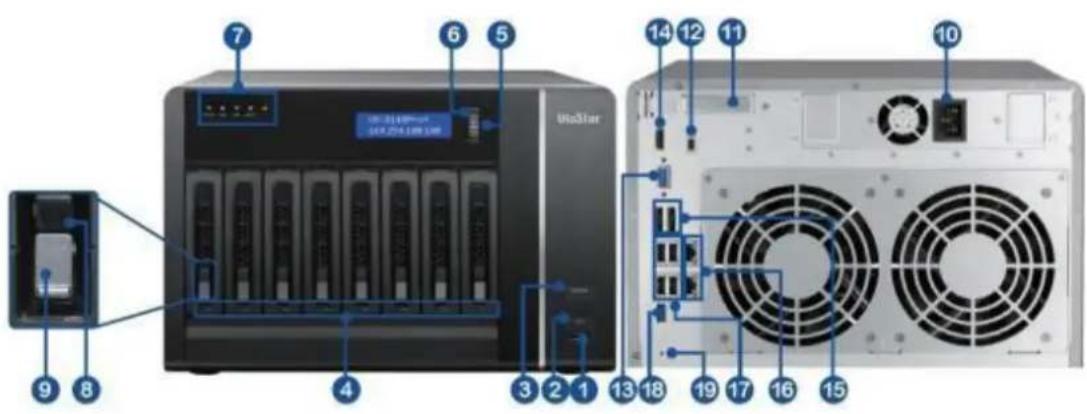
- USB 3.0
- Sauvegarde video à une touche
- Bouton d'alimentation
- DEL de disque dur
- Bouton Sélectionner
- Bouton Entreee
- Indicateurs DEL: État, LAN, USB, eSATA (réservé), 10 GbE
- Verrouillage du plateau
- Bouton d'ouverture
- Prise d'alimentation
- Slot d'extension
- Fente de sécurité Kensington
- VGA
- HDMI
- eSATA x 2 (réservé)
- Gigabit LAN x 2
- USB 2.0 x 4
- USB 3.0
- Bouton de réinitialisation des paramètres de réseau et de mot de passage
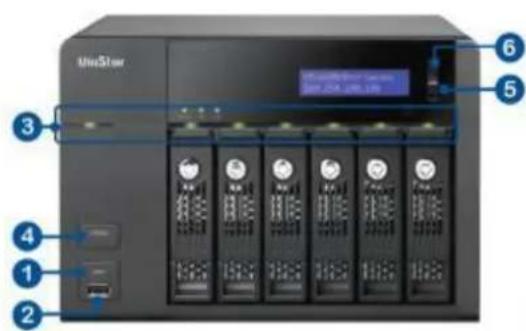
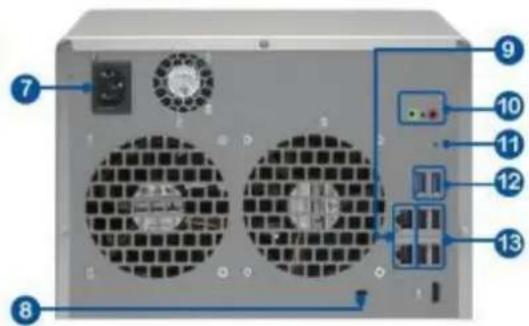
- Sauvegarde video à une touche
- USB 2.0
- Indicateurs DEL: État, LAN, USB, alimentation, HDD1-6
- Bouton d'alimentation
- Bouton Sélectionner
- Bouton Entreee
- Prise d'alimentation
- Fente de sécurité K-Lock
- Gigabit LAN x 2
- Entre/sortie audio
- Touche de réinitialisation des paramètres de réseau et de mot de passage
- USB 3.0 × 2
- USB 2.0 x 4
14.HDMI
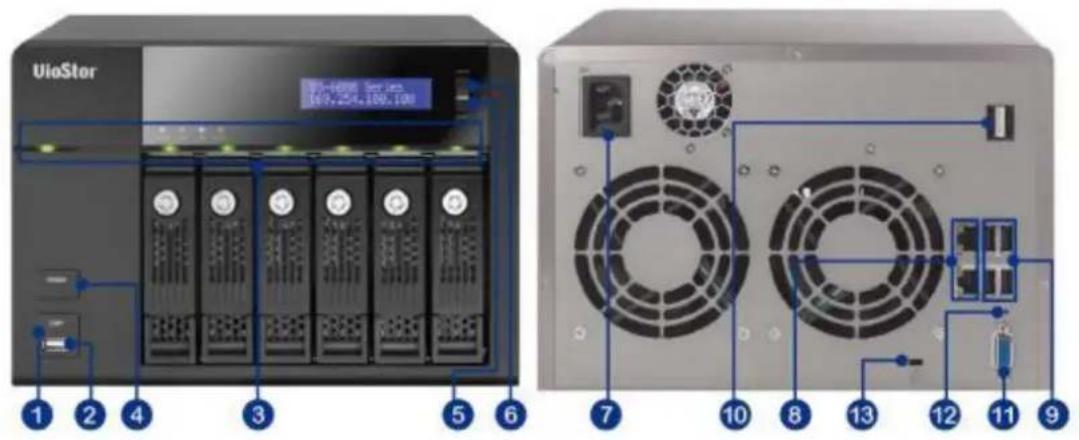
- Sauvegarde video à une touche
- USB 2.0
- Indicateurs DEL: État, LAN, USB, eSATA (réservé), HDD1-6
- Bouton d'alimentation
- Bouton Sélectionner
- Bouton Entre
- Prise d'alimentation
- Gigabit LAN x 2
- USB 2.0 x 4
- eSATA x 2 (réservé)
- VGA
- Bouton de réinitialisation des paramètres de réseau et de mot de passage
- Fente de sécurité Kensington
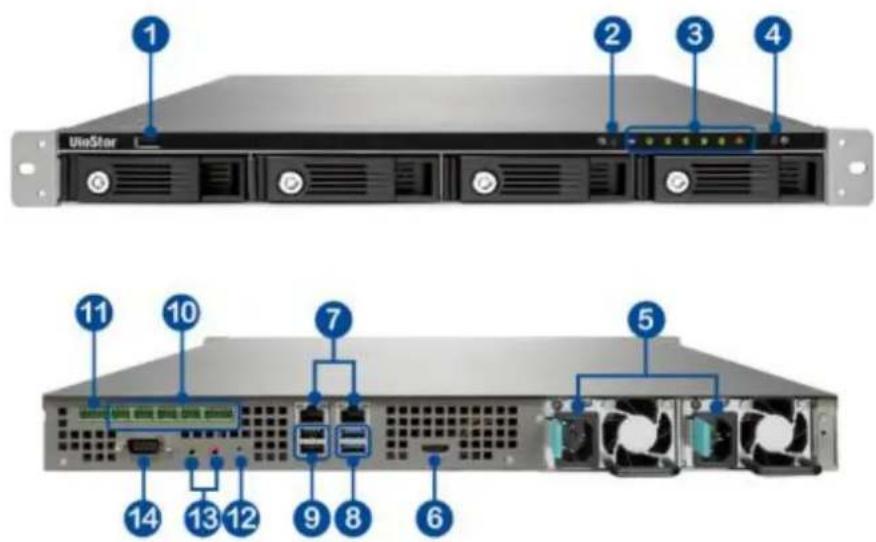
1.2.8 VS - 4116 / 4112 / 4108U-RP Pro+
- USB 2.0
- Sauvegarde video à une touche
- Indicateurs DEL: USB, État, HDD1-4, LAN
- Bouton d'alimentation
- Prise d'alimentation
6.HDMI - Gigabit LAN x 2
- USB 3.0 x 2
- USB 2.0 x 2
- DI/DO
- RS-485 (réservé)
- Bouton de réinitialisation des paramètres de réseau et de mot de passage
- Entre/sortie audio
- RS-232 (réservé)
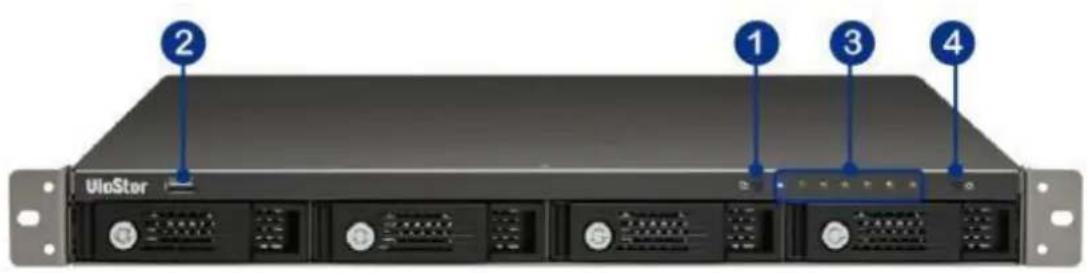
1.2.9 VS - 4016 / 4012 / 4008U-RP Pro
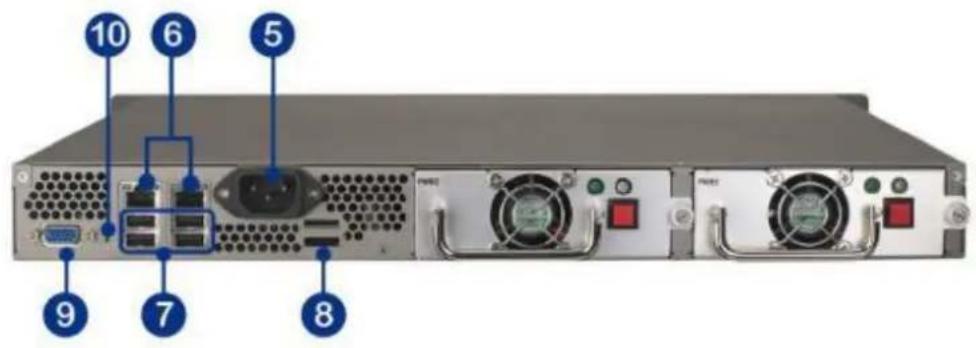
- Sauvegarde video à une touche
- USB 2.0
- Indicateurs DEL: État, LAN, USB, eSATA (réservé), HDD1-4
- Bouton d'alimentation
- Prise d'alimentation
- Gigabit LAN x 2
- USB 2.0 x 4
- eSATA x 2 (réservé)
- VGA
- Bouton de réinitialisation des paramètres de réseau et de mot de passage
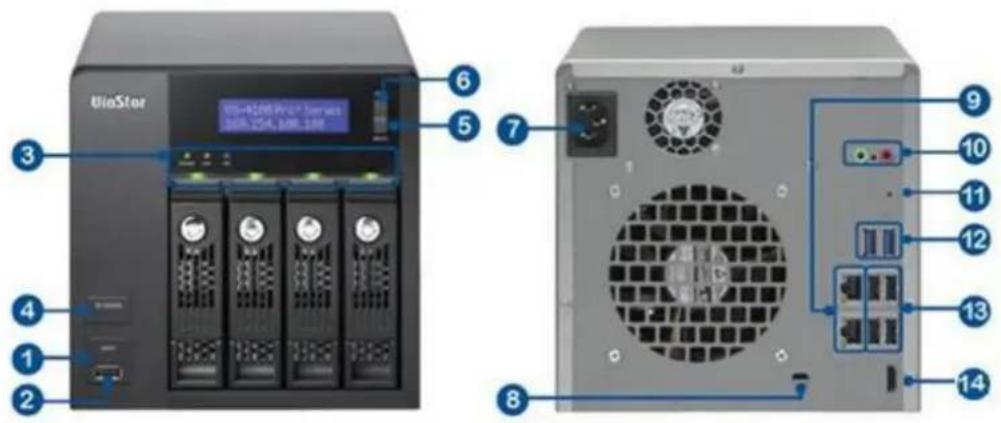
- Sauvegarde video à une touche
- USB 2.0
- Indicateurs DEL: État, LAN, USB, HDD1-4
- Bouton d'alimentation
- Bouton Sélectionner
- Bouton Entre
- Prise d'alimentation
- Fente de sécurité K-Lock
- Gigabit LAN x 2
- Entree/sortie audio
- Bouton de réinitialisation des paramètres de réseau et de mot de passage
- USB 3.0 × 2
- USB 2.0 x 4
- HDMI
1.2.11 VS - 4016 / 4012 / 4008 Pro
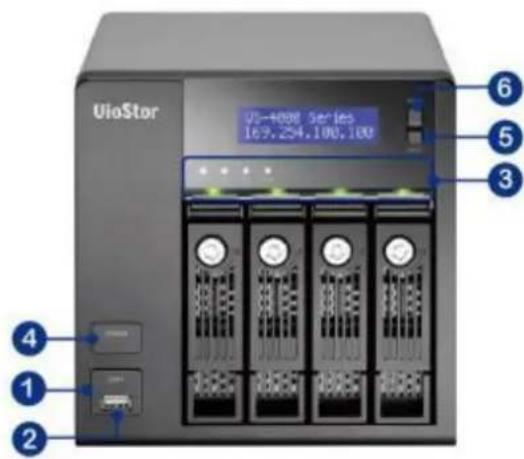
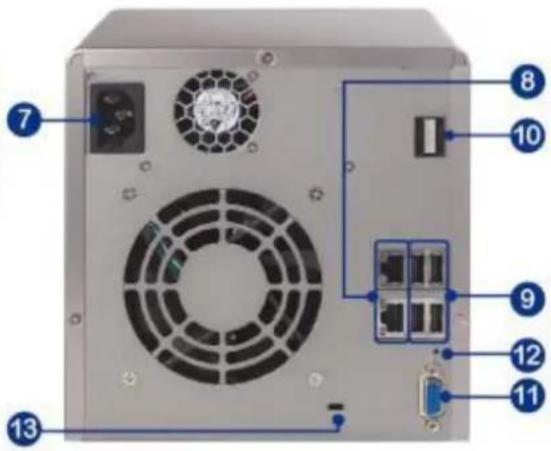
- Sauvegarde video à une touche
- USB 2.0
- Indicateurs DEL: État, LAN, USB, eSATA (réservé), HDD1-4
- Bouton d'alimentation
- Bouton Sélectionner
- Bouton Entrée
- Prise d'alimentation
- Gigabit LAN x 2
- USB 2.0 x 4
- eSATA x 2 (réservé)
- VGA
- Bouton de réinitialisation des paramètres de réseau et de mot de passage
- Fente de sécurité Kensington
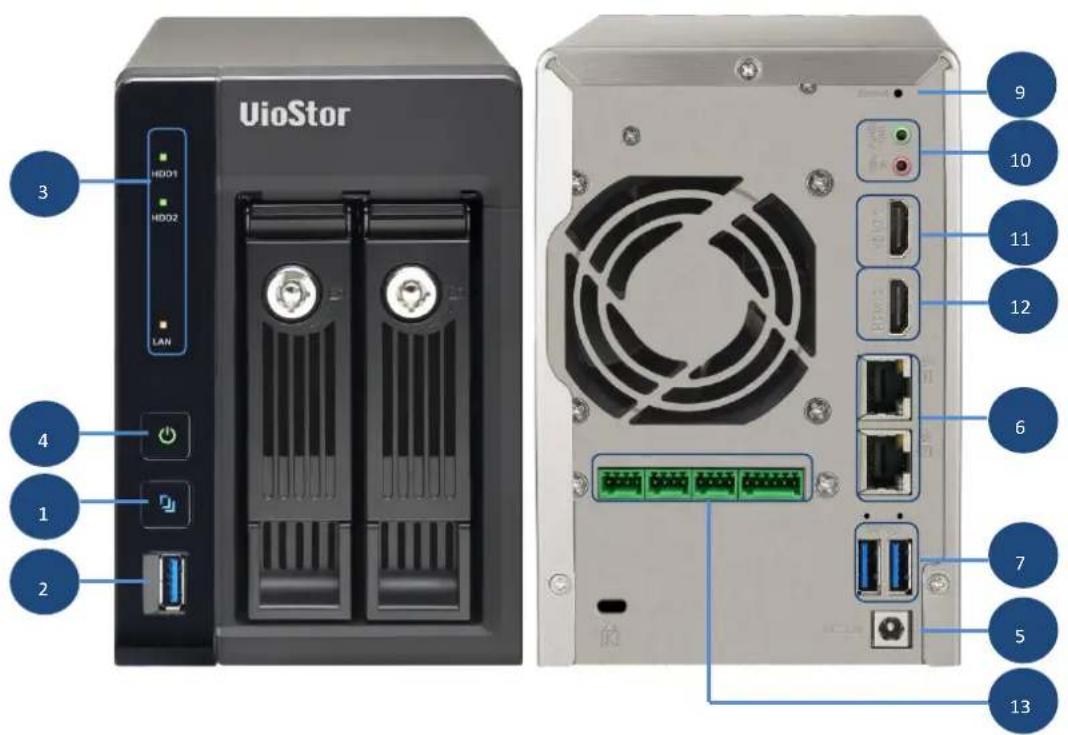
- Sauvegarde video à une touche
- USB 3.0
- Voyants LED : LAN, HDD1, HDD2
- Touche d'alimentation
- Prise d'alimentation
- Gigabit LAN x 2
- USB 3.0 x 2
- Touche de réinitialisation des paramètres de réseau et de mot de passage
- Fente de sécurité K-Lock
- Entre/sortie audio
11.HDMI 1 - HDMI 2 (réservé)
- DI/DO (réservé)
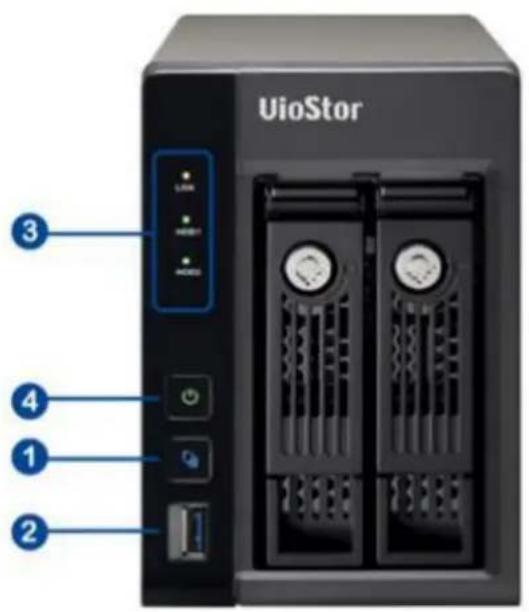
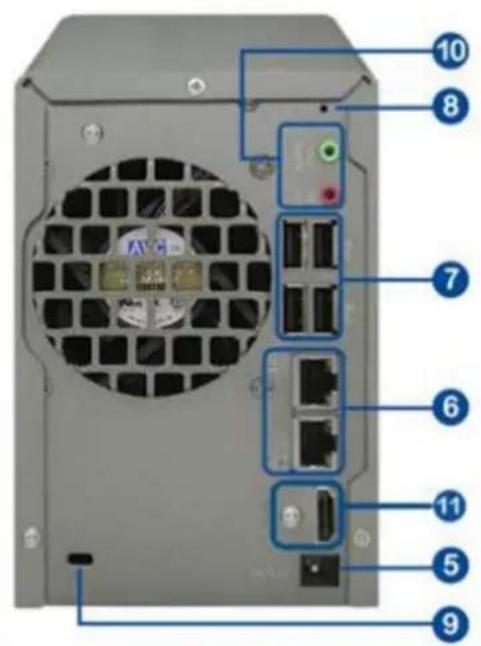
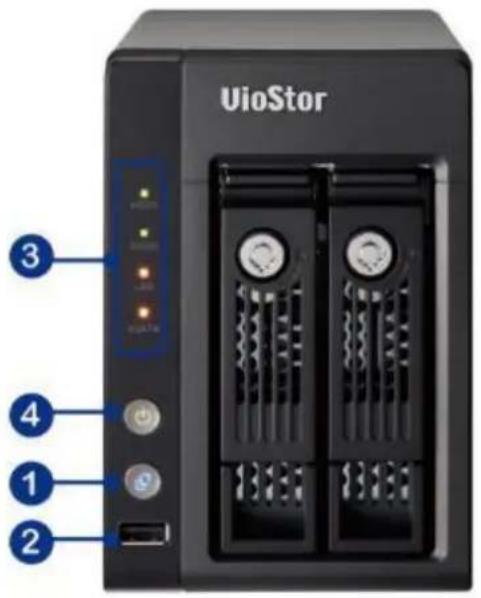
- Sauvegarde video à une touche
- USB 3.0
- Voyants LED : LAN, HDD1, HDD2
- Touche d'alimentation
- Prise d'alimentation
- Gigabit LAN x 2
- USB 2.0 x 4
- Touche de réinitialisation des paramètres de réseau et de mot de passage
- Fente de sécurité K-Lock
- Entree/sortie audio
- HDMI
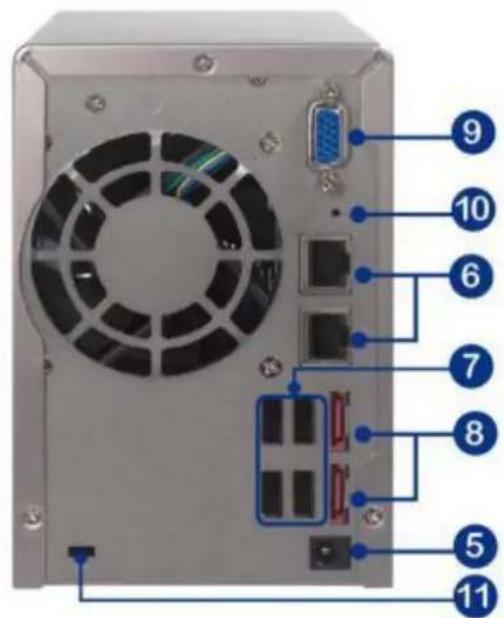
- Sauvegarde video à une touche
- USB 2.0
- Indicateurs DEL : HDD1, HDD2, LAN, eSATA (réservé)
- Bouton d'alimentation
- Prise d'alimentation
- Gigabit LAN x 2
- USB 2.0 x 2
- eSATA x 2 (réservé)
- VGA
- Bouton de réinitialisation des paramètres de réseau et de mot de passage
- Fente de sécurité Kensington
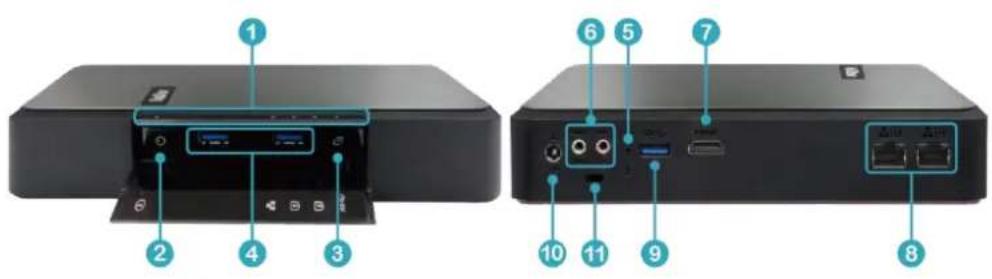
- Voyants LED: État, LAN, HDD1, HDD2, USB
- Touche d'alimentation
- Sauvegarde video à une touche
- USB 3.0 x 2
- Touche de réinitialisation des paramètres de réseau et de mot de passage
- Entre/sortie audio
- USB 3.0
- Gigabit LAN x 2
9.HDMI - Prise d'alimentation
- Fente de sécurité K-Lock
Chapter 2. Installation du NVR
Pour plus d'information sur l'installation du matériel, consultez le 'Guide d'installation rapide' (GIR) qui accompagne votre produit. Vous pouvez également retrouver ce guide dans le CD-ROM du produit, ou sur le site Internet QNAP (http://www.qnapsecurity.com).
2.1 Configuration minimale requise pour l'ordinateur
Pour une(Meilleure performance du système,votre ordinateur doit avoir la configuration minimale suivante:
| Nombre de chaînes | Format | Processeur | Autres |
| 4 | H.264/MPEG-4/MxPEG | CPU double cœur, 2,0 GHz ou supérieur | |
| M-JPEG | CPU Intel Pentium 4, 2,4 GHz ou supérieur | ||
| 8 | H.264/MPEG-4/MxPEG | CPU double cœur, 2,4GHz ou supérieur | |
| M-JPEG | CPU Intel Pentium 4, 2,8GHz ou supérieur | ||
| 12 | H.264/MPEG-4/MxPEG | CPU double cœur, 2,8GHz ou supérieur | |
| M-JPEG | CPU Intel Pentium 4, 3,0GHz ou supérieur | ||
| 16 | H.264/MPEG-4/MxPEG | CPU quadruple cœur, 2,33GHz ou supérieur | |
| M-JPEG | CPU double cœur, 2,4GHz ou supérieur | ||
| 20 | H.264/MPEG-4/MxPEG | CPU quadruple cœur, 2,6GHz ou supérieur | |
| M-JPEG | CPU double cœur, | ||
| 2,6GHz ou supérieur | x 720 pixels ou supérieur | ||
| 40 | H.264/MPEG-4/MxPEG | CPU Core i7, 2,8GHz ou supérieur | |
| M-JPEG | CPU quadruple cœur, 2,33GHz ou supérieur | ||
| Plus de 48 | H.264/MPEG-4/MxPEG | CPU Core i7, 3,4GHz ou supérieur | |
| M-JPEG | CPU quadruple cœur, 3,0GHz ou supérieur |
Paramètres de sécurité du navigateur Web
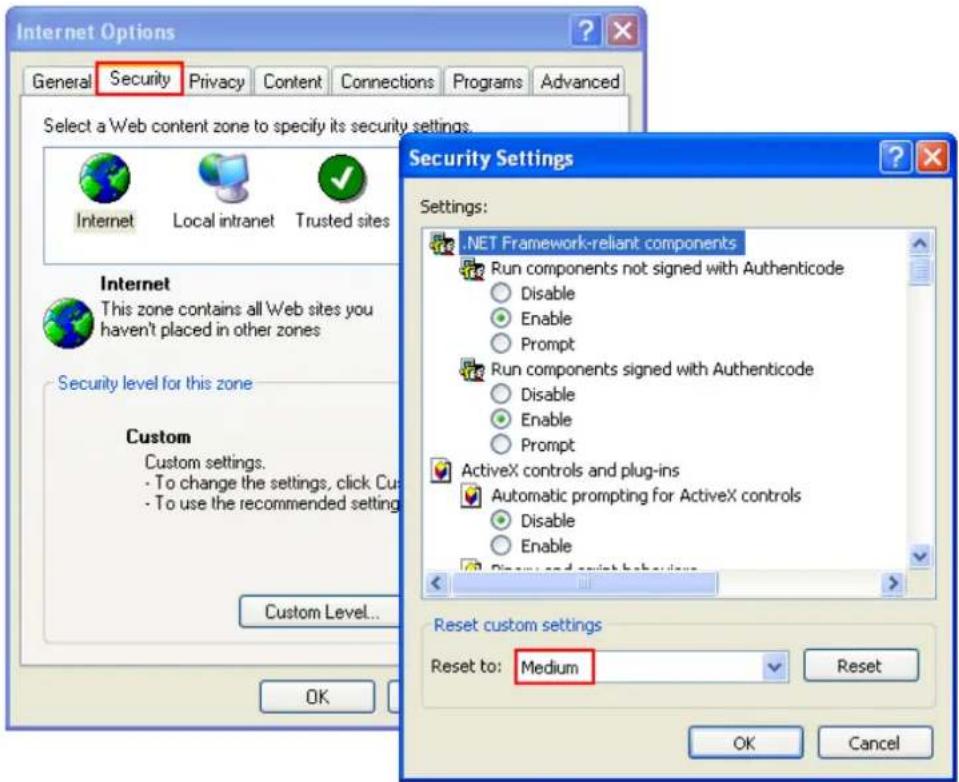
Veillez à ce que le niveau de sécurité du navigateur IE dans « Options Internet » soit régèle sur « Moyen » ou plus bas.
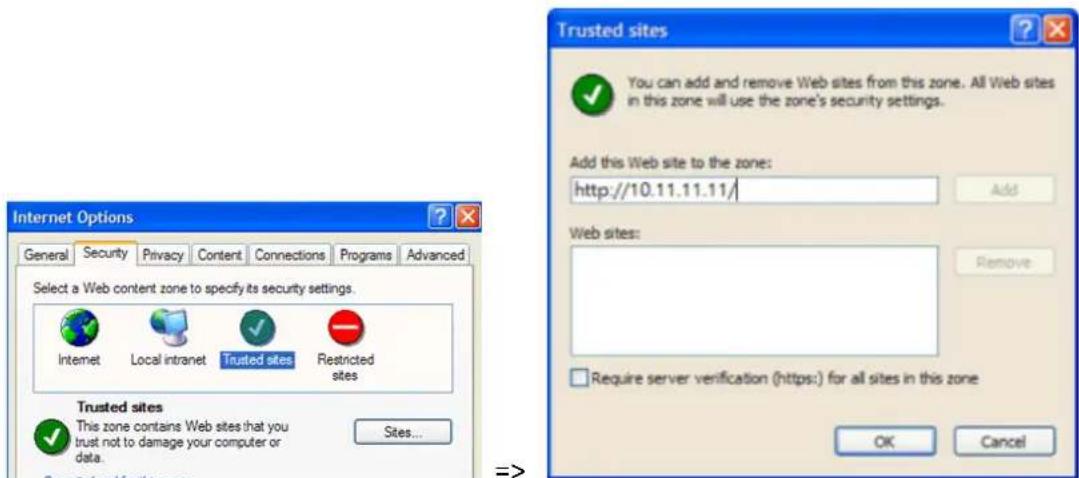
Ajoutez l'adresse IP de votre NVR à la liste des sites de confiance.
2.2 Parcourir le CD-ROM
Lancez le CD-ROM du produit sur un PC avec Windows pour ouvrir le Guide de mise en route et le Manuel de l'utilisteur, et installez le Client QVR QNAP, les codecs et les utilisaires Qfinder.
En parcourant le CD-ROM, vous pouvez acceder aux contenus suivants :
- Codec : Codec nécessaire pour dire les videos AVI enregistrées par le NVR, sur Windows Media Player.
- Manuel: Manuels d'utilisation du NVR.
- Qfinder: Programme d'installation de QNAP Qfinder. Cet outil sert à découvert les serveurs NVR disponibles sur le réseau local et à configurer les paramétres réseau du NVR.
GIR: Pour voir les instructions d'installation matérielle du NVR. - QVR: Programme d'installation pour le Client QVR QNAP, application permettant de voir la vue en direct et de dire des videos enregistrées par le NVR. Si vous ne parvenez pas à installer le Client QVR QNAP lorsque vous vous connectez à la page de contrôle / lecture du NVR, installez le module d'extension depuis le CD-ROM.
- Outil: Ce dossier contient la bibliothèque IPP et le module d'extension du monitateur. Si vous ne parvenez pas à installer le module ActiveX lorsque vous vous connectez à la page de commande du NVR via le navigateur IE, installez le module d'extension depuis le CD-ROM.
2.3 List des disques durs compatibles
Ce produit fonctionne avec les principales marques de lecteurs de disque dur SATA de 3,5 et de 2,5 pouces. Pour une liste détaillée des lecteurs de disque dur compatibles, veuilles visiter le site http://www.qnapsecurity.com/pro_compatibility.asp.
QNAP refute toute responsabilité pour les dommages / dysfonctionnements du produit ou la perte des données / récapétations liés à une mauvaise utilisation ou à une installation inappropriée des disques durs dans tous les cas et pour toutes les raisons.
2.4 List des cameras IP compatibles
Pour des informations sur les modèles de caméras IP pris en charge, veuillez consulter http://www.qnapsecurity.com/pro_compatibility_camera.asp.
2.5 Verification de l'etat du système
Description des voyants DEL et de I'etat du système
| DEL | Couleur | État duvoyant DEL | Description |
| État du système | Rouge/ Vert | Clignote alternatively en vert et en rouge toutes les 0,5 seconde | 1. Un disque dur du NVR est en cours de formattinge.2. Le NVR est en cours d'initialisation3. La mise à jour du firmware du système est en cours4. Une reconstruction RAID est en cours5. Extension de la capacité RAID en ligne en cours6. Migration de niveau RAID en ligne en cours |
| Rouge | 1. Un disque dur n'est pas valide.2. Le volume de disque a atteint sa capacitéemaxile3. Le volume de disque est presque plein4. Le ventilateur du système ne marche pas5. Une erreur est survenue lors de l'accès (lecture / écriture) aux données du disque6. Un secteur défectueux a été détecté sur le disque dur7. Le NVR est en mode dégradé lecture seule (2 lecteurs en panne dans une configuration RAID 5 ou 3 lecteurs en panne dans une configuration RAID 6, les données du disque peuvent encore être lues).8. (Erreur d'autotest du matériel) | ||
| Clignote en rouge toutes les 0,5 seconde | Le NVR est en mode dégradé (un lecteur en panne dans une configuration RAID 1, RAID 5 ou 2 lecteurs en panne dans une configuration RAID 6) | ||
| Clignote en vert toutes les 0,5 seconde | 1. Le NVR est en train de s'allumer 2. Le NVR n'est pas configuré. 3. Un disque dur n'est pas formaté | ||
| Vert | Le NVR est prét | ||
| LAN | Orange | Orange | Le NVR est connecté au réseau |
| Clignote en orange | Un accès au NVR est en cours depuis le réseau | ||
| 10 GbE* | Vert | (réservé) | |
| HDD (disque dur) | Rouge/ Vert | Clignote en rouge | Il y a eu un problème de lecture/édriture pendant l'opération d'accès aux données du disque dur. |
| Rouge | Une erreur de lecture/édriture sur disque dur s'est produit | ||
| Clignote en vert | Opération d'accès aux données du disque dur en cours | ||
| Vert | Les disques durs sont accessibles | ||
| USB | Bleu | Clignote en bleu toutes les 0,5 seconde | 1. Périphérique USB détecté 2. Un périphérique USB est en cours de suppression du NVR 3. Le périphérique USB branché sur le port USB frontal du NVR est utilisé. 4. Les données NVR sont en cours de copie sur le périphérique USB externe |
| Bleu | Le périphérique USB branché sur le port USB frontal du NVR est prét. | ||
| Éteint | 1. Pas d'USB détecté 2. Le NVR a terminé la copie des données vers le périphérique USB branché sur le port USB frontal du NVR | ||
| eSATA | Orange | Clignote | (réservé) |
- La fonction d'extension réseau 10 GbE est réservée.
Alarme (L'alarme peut être désactivée depuis 'Paramètres système' > 'Matériel' > 'Alarme')
| Bip sonore | Nombre de fois | Description |
| Bip bref (0,5 sec) | 1 | 1. Le NVR démarre2. Le NVR se prépare à s'arrêté (arrêt du logiciel)3. L'utilisateur a appuyé sur le bouton de réinitialisation4. Le firmware du système a été mis à jour |
| Bip bref (0,5 sec) | 3 | L'utilisateur tente de copier les données du NVR vers un apparéil de stockage externe depuis la sauvégarde video à une touche, mais les données ne peuvent être copiées |
| Bip bref (0,5 s), bip long (1,5 s) | 3, toutes les 5 min | Le ventilateur du système ne marche pas |
| Bip long (1,5 sec) | 2 | 1. Le volume de disque est presque plein2. Le volume de disque a atteint sa capacité maximale3. Les disques durs du NVR sont en mode dégradé.4. L'utilisateur démarre la reconstruction du disque dur |
| 1 | 1. L'accut du NVR estforcé (arrêt du matériel)2. Le NVR est allumé, prêt à être utilisé |
2.6 Configuration du système
Installer Qfinder
- Lancez le CD du produit, le menu suivant s'affiche. Cliquez sur « Installerer Qfinder »
- Suivez les instructions pour installer le Finder. Une fois l'installation reussie, lancez le Finder. Si le Finder est bloqué par le pare-feu, débloquez-le.
- Le Finder détecte le serveur NVR sur le réseau local. Si le serveur n'a pas eté initiaisé, il vous sera demandé d'effectuer la configuration rapide. Cliquez sur « Oui » pour continuer.
Remarque: Si le NVR est introuvable, cliquez sur « Actualiser » pour réessayer.
- Saisissez le nom et le mot de passer de l'administrateur pour effectuer la configuration rapide. Le nom d'utilisateur et le mot de passer par défaut de l'administrateur sont les suivants :
Nom d'utilisateur : admin
Mot de passer : admin
Remarque : Vérifiez que toutes les caméras IP sont configurées et connectées au réseau.
Configuration rapide
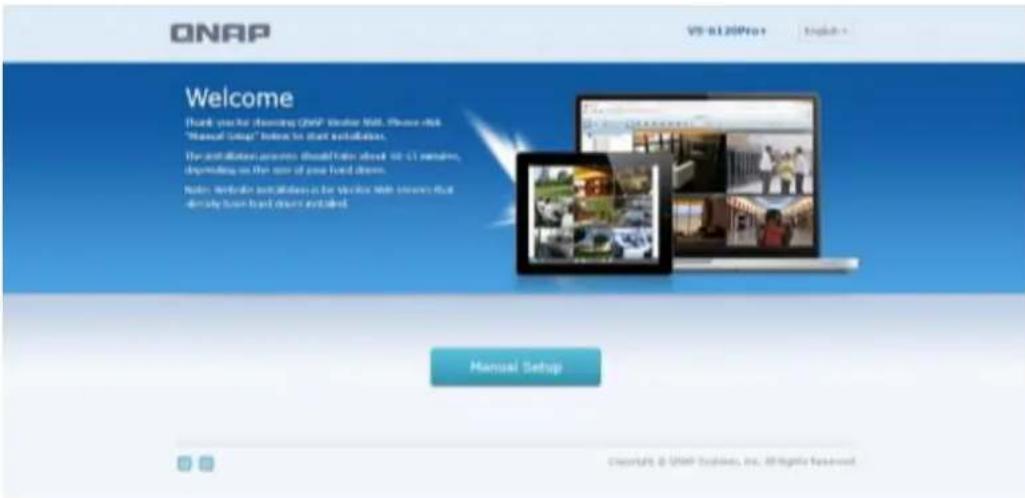
- La page de configuration rapide sera affichée. Cliquez sur « Configuration manuelle » et suivez les instructions pour terminer la configuration.
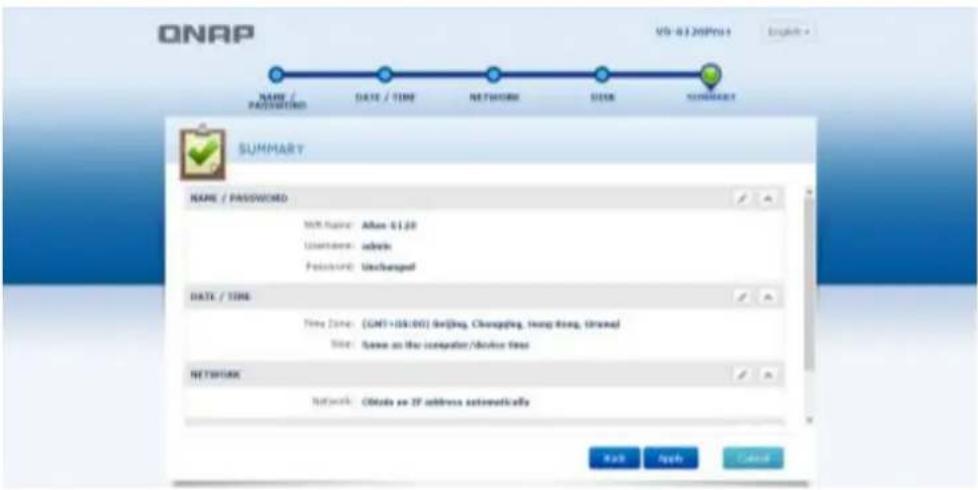
- Cliquez sur « Appliquer » pour executer la configuration rapide.
Ajouter des caméras IP
Veuillez suivre les étapes ci-dessous pour ajouter des caméras IP.
- Aller dans Paramètres de surveillance
Connectez-vous au NVR en tant qu'administrateur et cliquez sur le raccourci
Paramètres de surveillance

bureau de QVR.
-
Allez dans [Configuration de laamera] -> [Paramétres des caméras].
-
Cliquez sur pour ajouter uneamera IP.
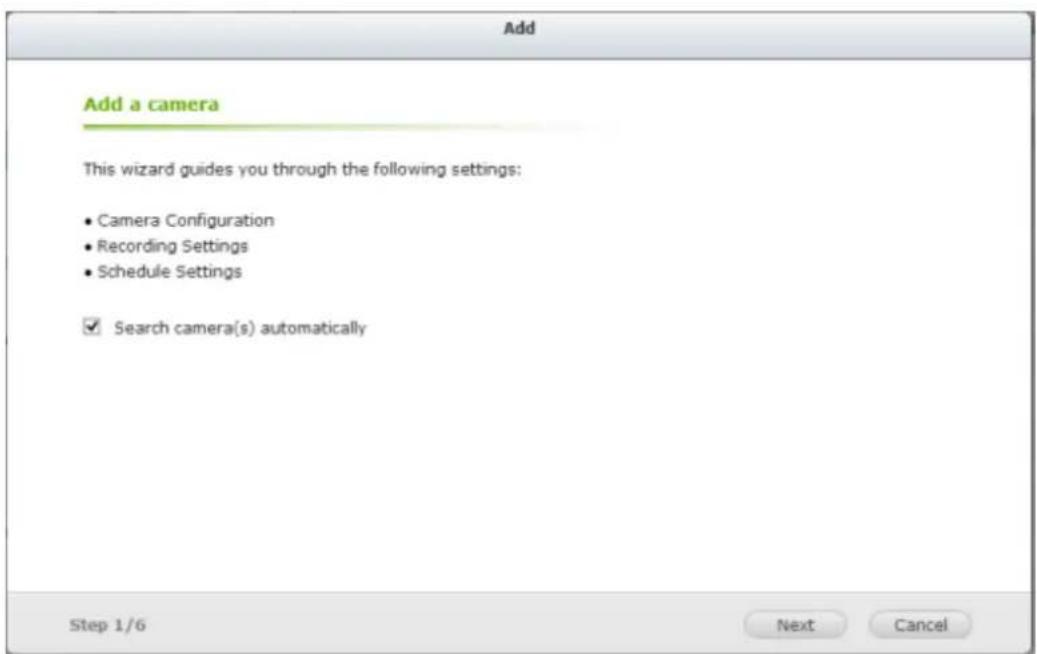
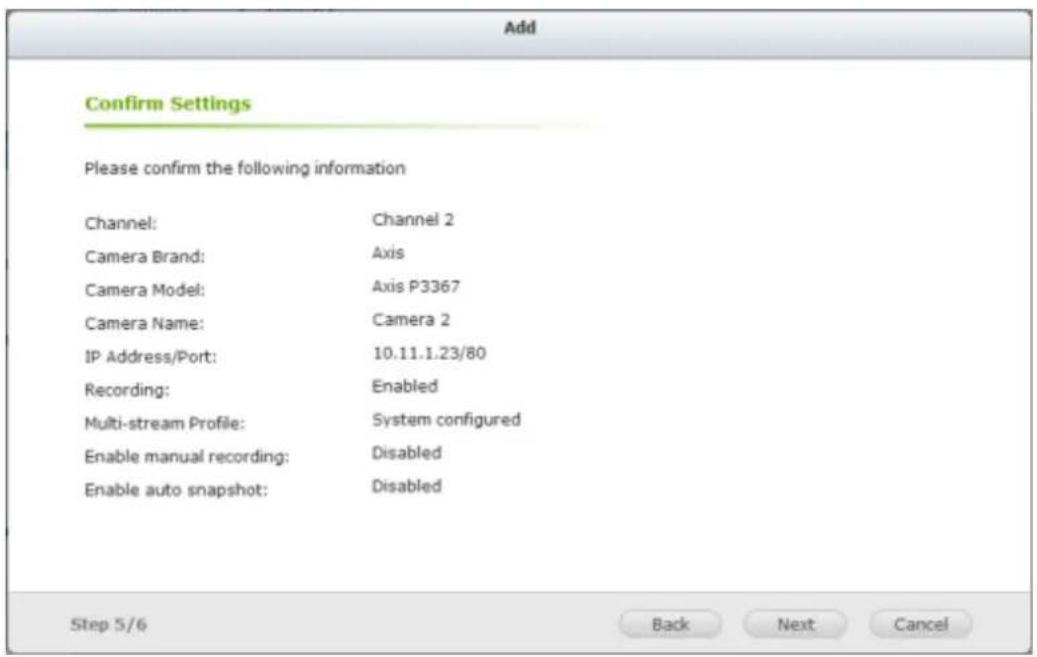
- Suivez les étapes pour ajouter laamera.
Vue en direct
- Cliquez sur le raccourci page de contrôle.

Surveillance sur le bureau QVR afin d'aller à la
- S'il s'agit de votre première connexion à la page de contrôle NVR, il vous vous installer l'add-on.
- LesVIDEOS en direct des caméras IP configurées sur le NVR et l'objet d'enregistrement de chaque canal s'affichent.
Chapter 3. Utiliser le NVR avec un écran local
Remarque: Cette fonctionnalité est uniquement prise en charge par la série de NVR VioStor Pro(+). Les modèles pris en charge sont : VS-12164U-RP Pro(+), VS-12156U-RP Pro(+), VS-12148U-RP Pro(+), VS-12140U-RP Pro(+), VS-8148U-RP Pro(+), VS-8140U-RP Pro(+), VS-8132U-RP Pro(+), VS-8124U-RP Pro(+), VS-8148 Pro+, VS-8140 Pro+, VS-8132 Pro+, VS-8124 Pro+, VS-6120 Pro+, VS-6116 Pro+, VS-6112 Pro+, VS-6020 Pro, VS-6016 Pro, VS-6012 Pro, VS-4116U-RP Pro+, VS-4112U-RP Pro+, VS-4108U-RP Pro+, VS-4016U-RP Pro, VS-4012U-RP Pro, VS-4008U-RP Pro, VS-4116 Pro+, VS-4112 Pro+, VS-4108 Pro+, VS-4016 Pro, VS-4012 Pro, VS-4008 Pro, VS-2212 Pro+, VS-2208 Pro+, VS-2204 Pro+, VS-2112 Pro+, VS-2108 Pro+, VS-2104 Pro+, VS-2012 Pro, VS-2008 Pro, VS-2004 Pro, VS-S2212 Pro+, VS-S2208 Pro+ et VS-S2204 Pro+.
effectuer la configuration rapide, la surveillance et la lecture video sans PC. Pour utiliser cette fonction, suivez les étapes ci-dessous:
- Vérifie qu'au moins un disque dur a été installé sur le NVR.
- Connectez le NVR au réseau.
- Vérifiez que les caméras IP sont configurées et connectées au réseau.
- Connectez un moniteur ou une TV HDMI ou VGA (résolution de sortie videoe conseillée : 1920 x 1080)* à l'interface HDMI ou VGA du NVR.
- Connectez une souris USB et un clavier USB (en option) aux ports USB du NVR.
- Allumez le NVR.
*Toute la série Pro+ prend maintainant en charge l'interface HDMI.
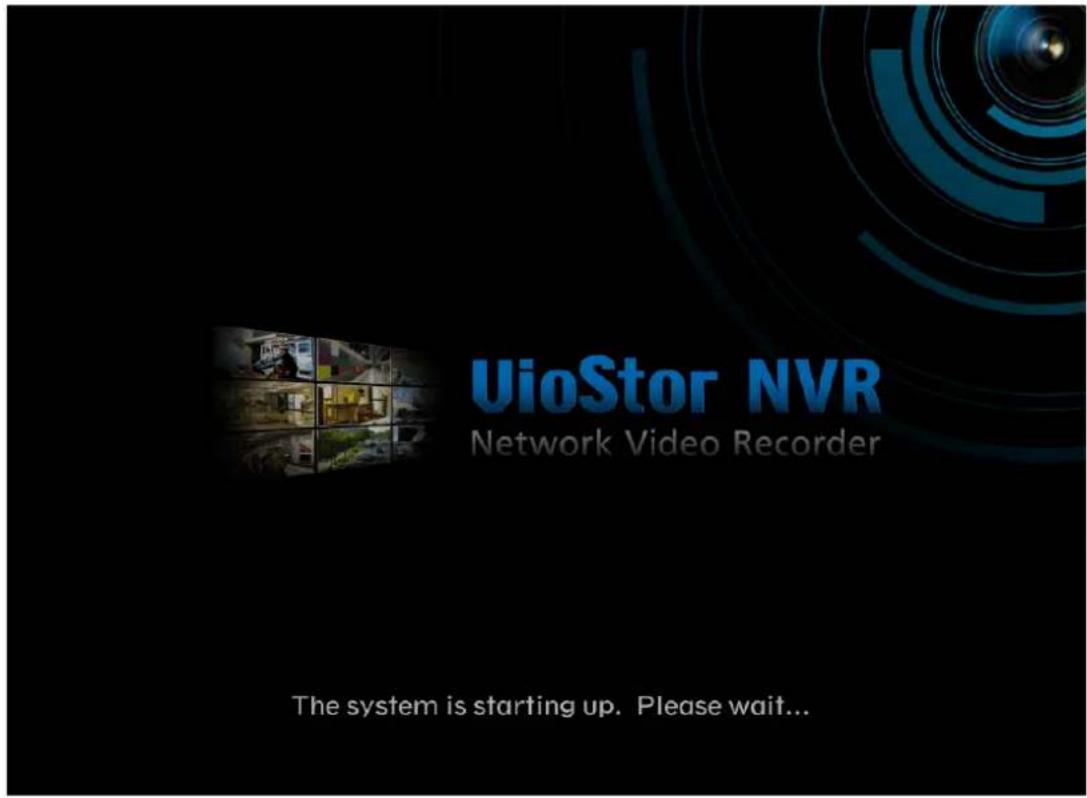
Lorsque le NVR est allumé, l'écran de connexion s'affiche. Sélectionnez la langue.
Saisissez le nom et le mot de passer de l'administrateur. Si le NVR n'a pas ete configuré, ignorez la page de connexion et entrez en Configuration rapide (voir chapitre 3.1).
Nom d'utilisateur par défaut : admin
Mot de passer par défaut : admin
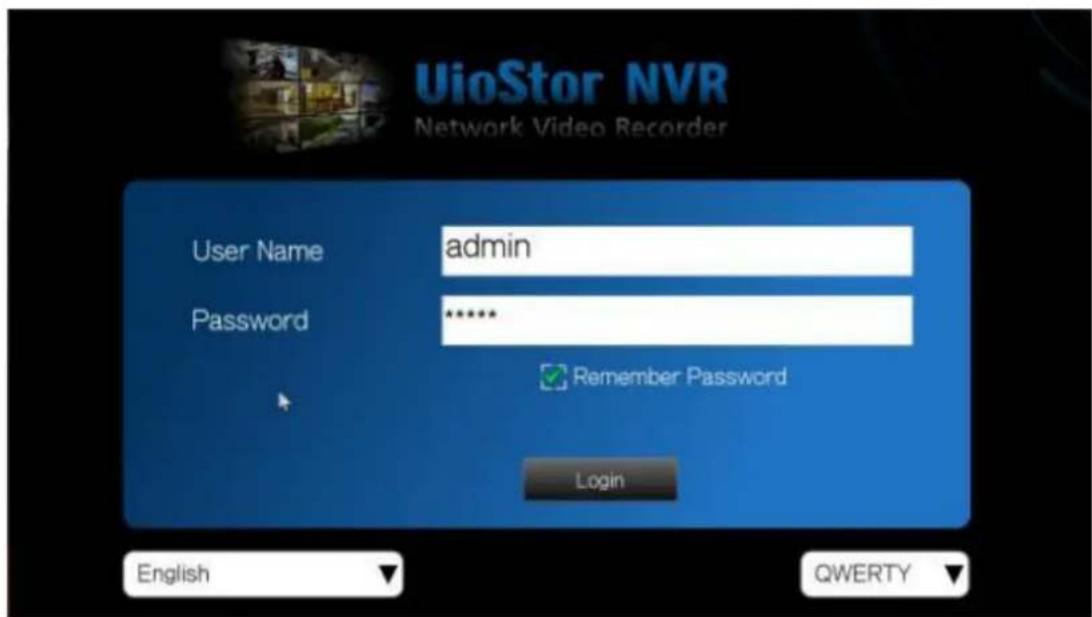
Cliquez sur pour selectionner la langue d'affichage. Si un clavier USB est connecté, cliquez sur pour désir la disposition de clavier.
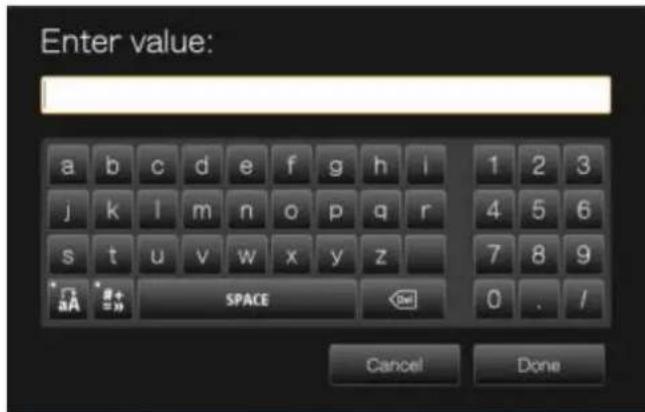
Cliquez sur l'icone de clavier pour acceder aux informations nécessaires si peu clavier USB n'est disponible.
La page de surveillance s'affichera une fois la connexion reussie, voir le chapitre 3.3 pour plus de détails.
3.1 Configuration rapide
Si le NVR n'a pas ete configuré, l'assistant de configuration rapide sera affiché. Suivez les instructions de I'assistant pour terminer la configuration du systeme.
Remarque : Toutes les modifications seront effectives uniquement après avoir appliqué les réglages de la dernière étape.
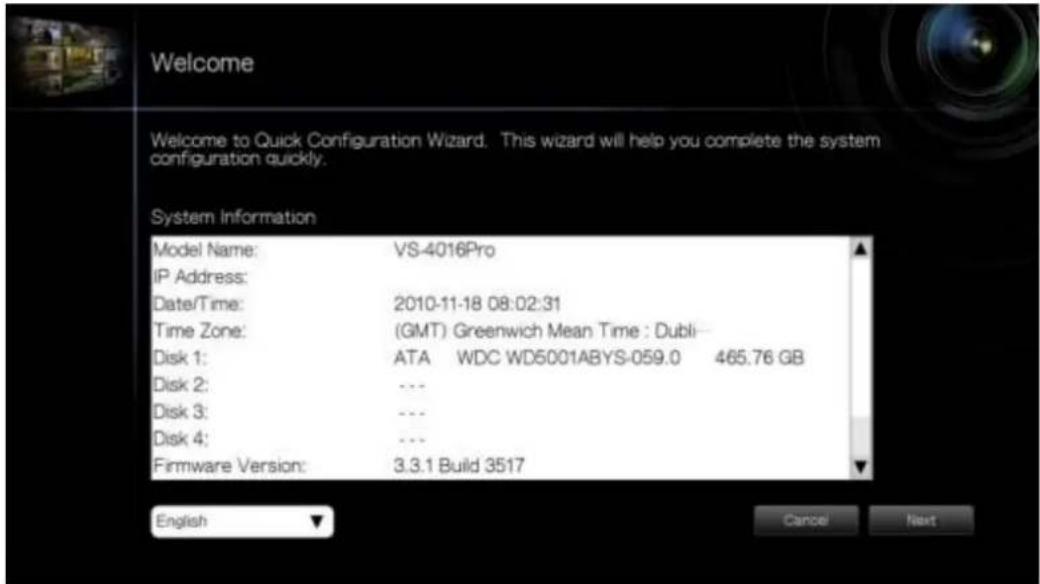
- Les informations du système s'afficheront. Sélectionnez la langue et cliquez sur « Suivant »
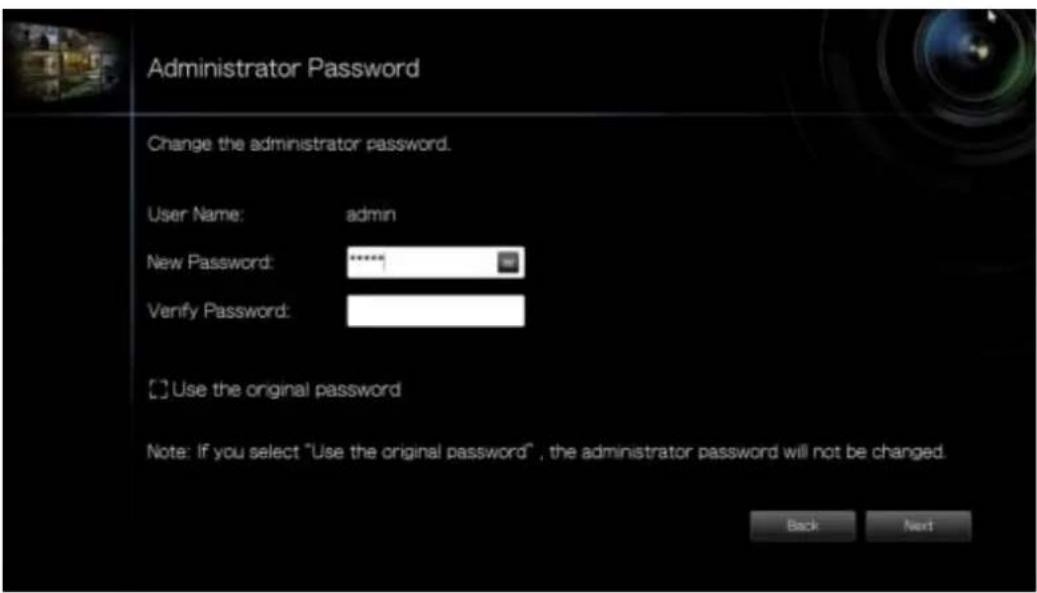
- Modifiez le mot de passer de l'administrateur ou utilisez le mot de passer par défaut (admin).
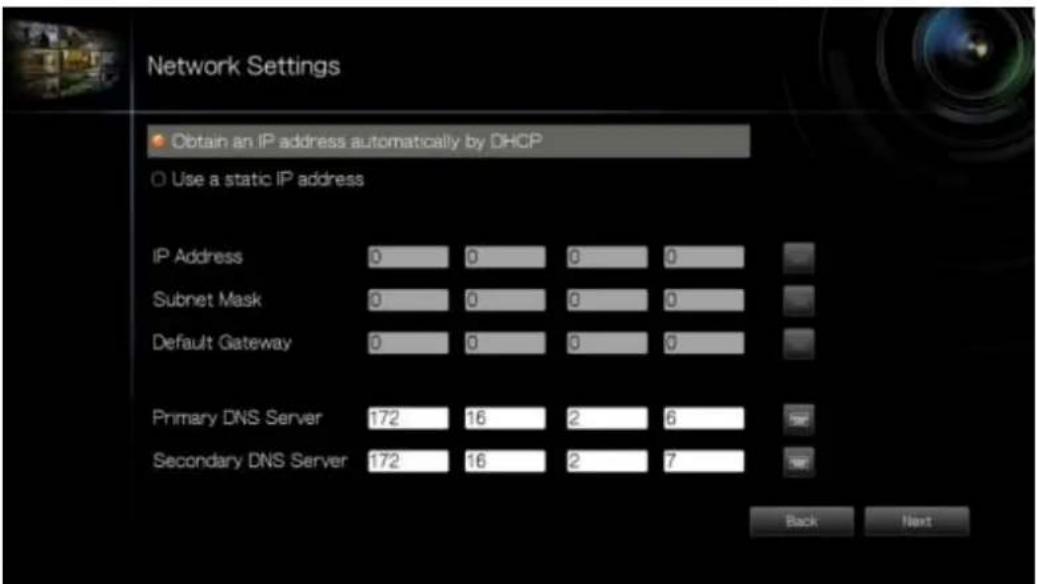
- Choisissez d'obtenir les paramètres réseaux automatiquement ou de les saisir.
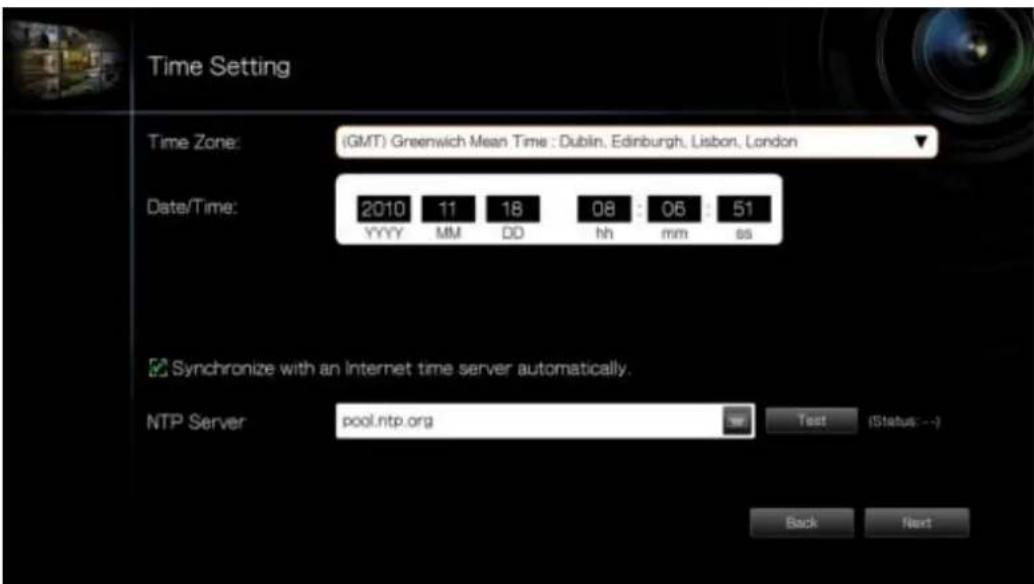
- Saisissez les paramètres de date et heures. Choisissez de synchroniser l'heure du serveur avec un serveur d'heure Internet. Pour saisir un nom de Domaine pour le serveur NTP, assurez-vous que le serveur DNS a bien été configuré.
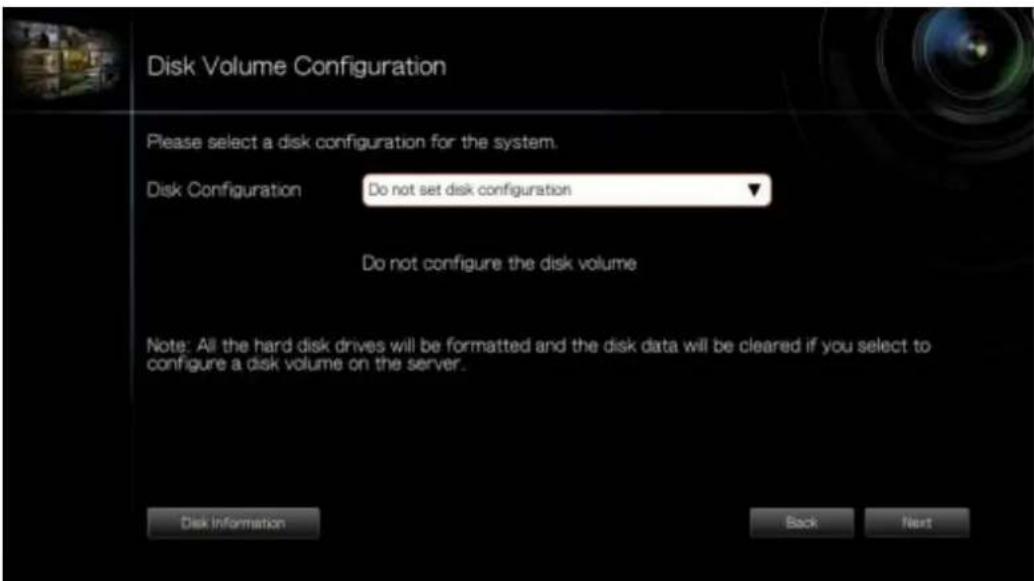
- Sélectionnez la configuration du disque. Cliquez sur « Informations du disque » pour afficher les détails du disque dur. Notez que toutes les données du disque seront supprimées lors de l'initialisation du volume.
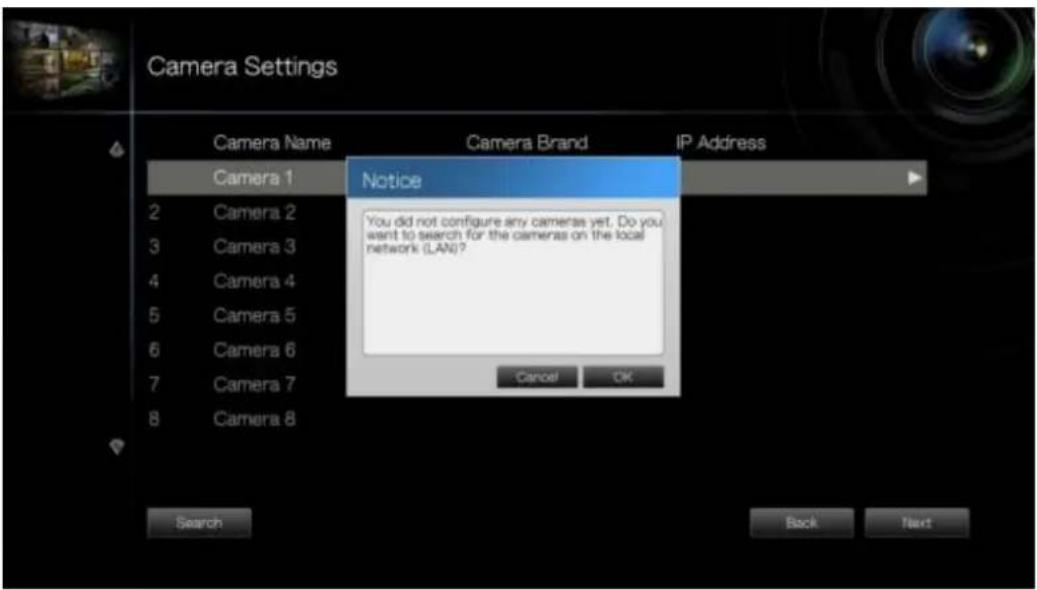
- Configurez les paramétres deamera IP. Si aucuneamera IP n'a été configurée, essayez de rechercher les caméras sur le réseau local.
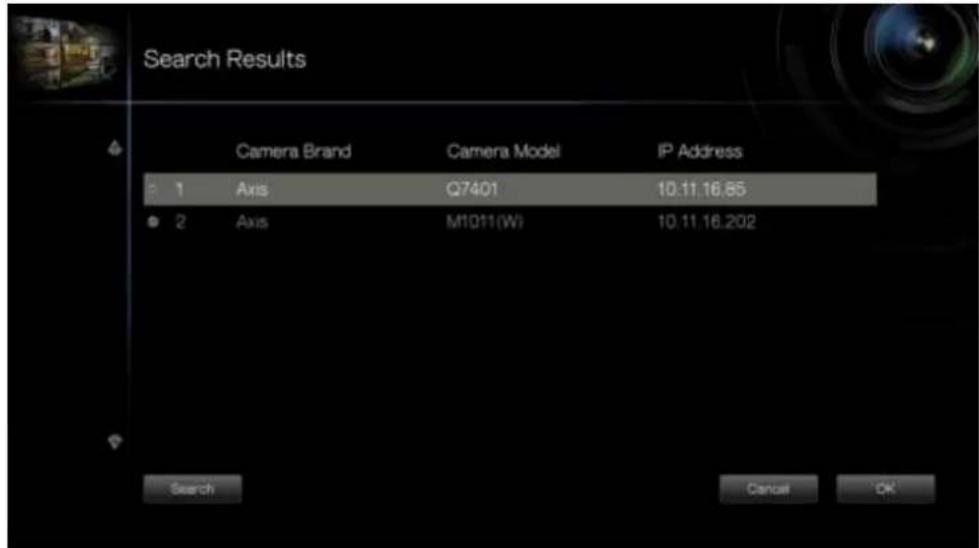
A. Les caméras trouvées s'afficheront. Sélectionnez les caméras IP et cliquez sur « Ajouter » pour ajouter les canaux.
B. Pour ajouter manuellement uneamera IP ou modifier les paramétres de laamera, cliquez sur.
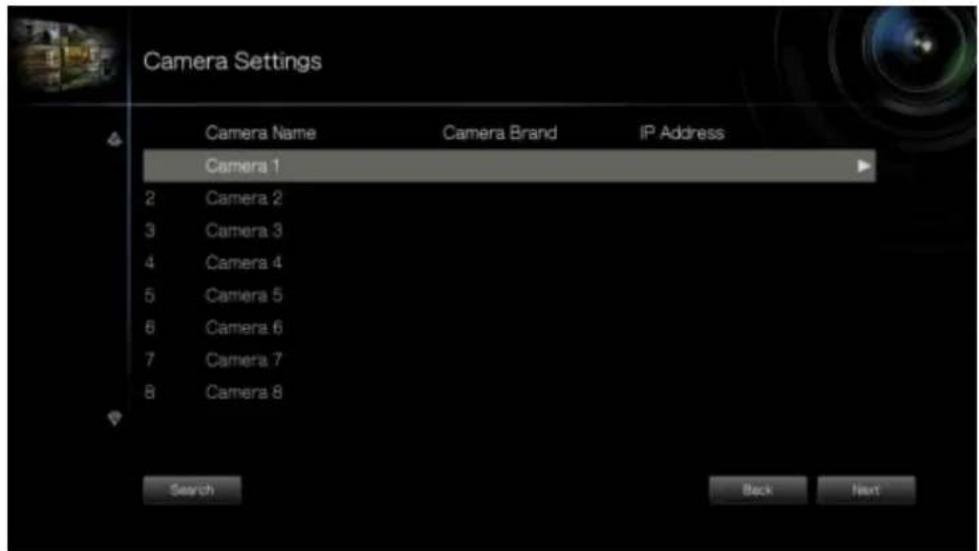
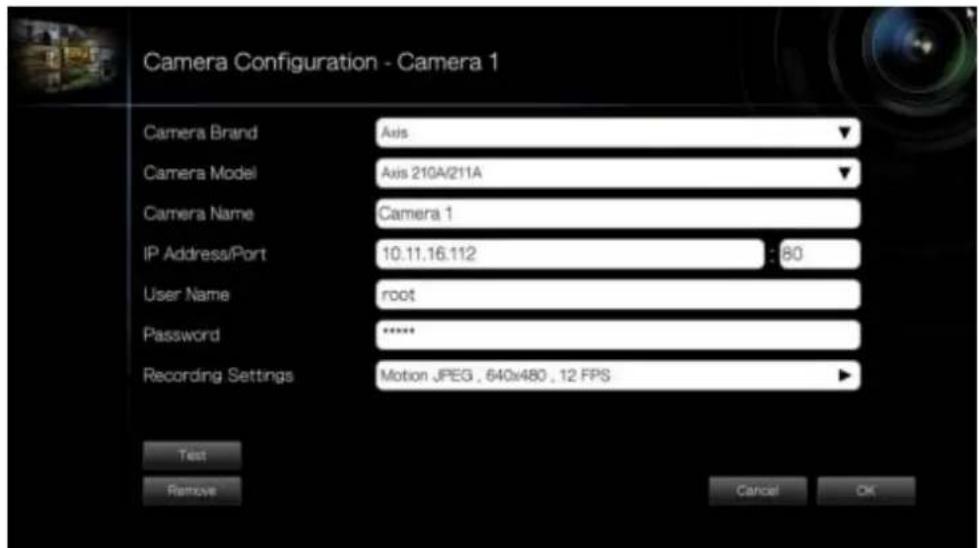
C. Saisissez les paramètres de laamera. Cliquez sur « Test » pour tester la connexion. Cliquez sur « Supprimer » pour supprimer laamera.
D. Pour modifier les paramètres d'enregistrement, cliquez sur à côte de « Paramètres d'enregistrement ». Définissez les paramètres d'enregistrement et cliquez sur « OK »
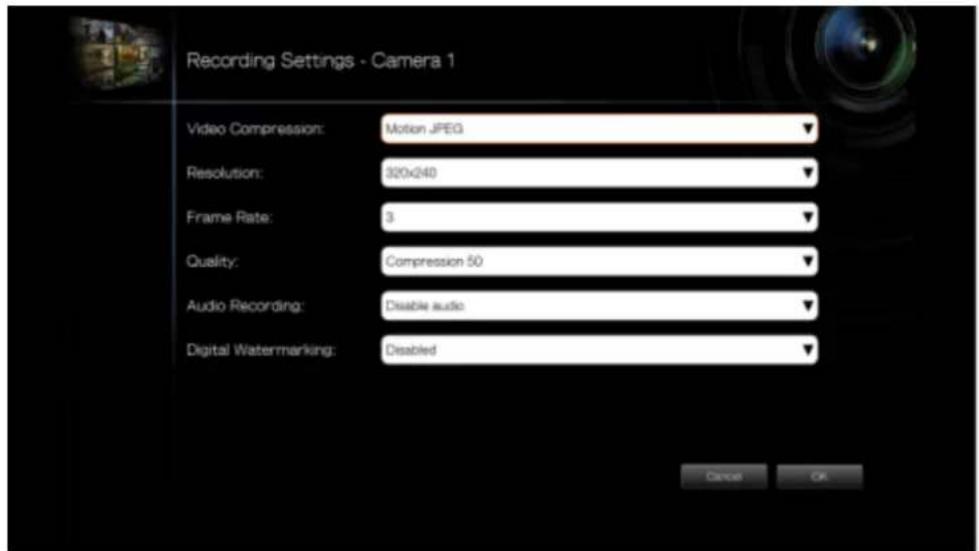
Filigrane numérique : Activez cette option pour ajouter des filigranes numériques aux fichiers video enregistrés sur le NVR. Utilisez l'utilitaire de filigrane numérique pour vérifier que les fichiers video n'ont pas eté modifiés de façon nuisible. Pour plus d'informations, voir le chapitre 6.3.
- Vérifiez les paramètres et cliquez sur « Suivant » pour initiaiser le serveur.
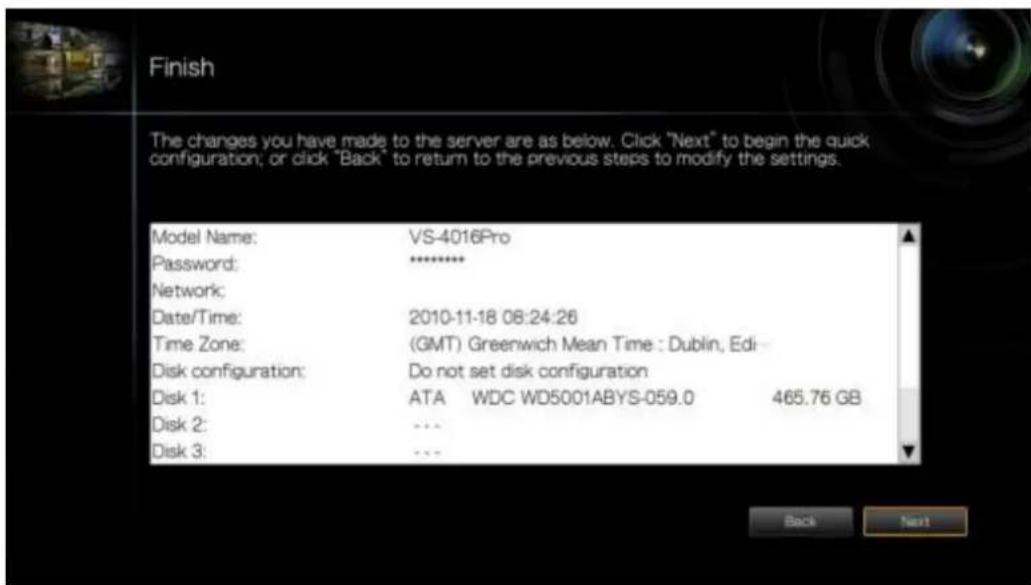
- Une fois le système initialisé, le NVR est prét à l'emploi. Cliquez sur « Démarrer la surveillance » pour acceder à l'écran de surveillance.
3.2 Paramètres de surveillance
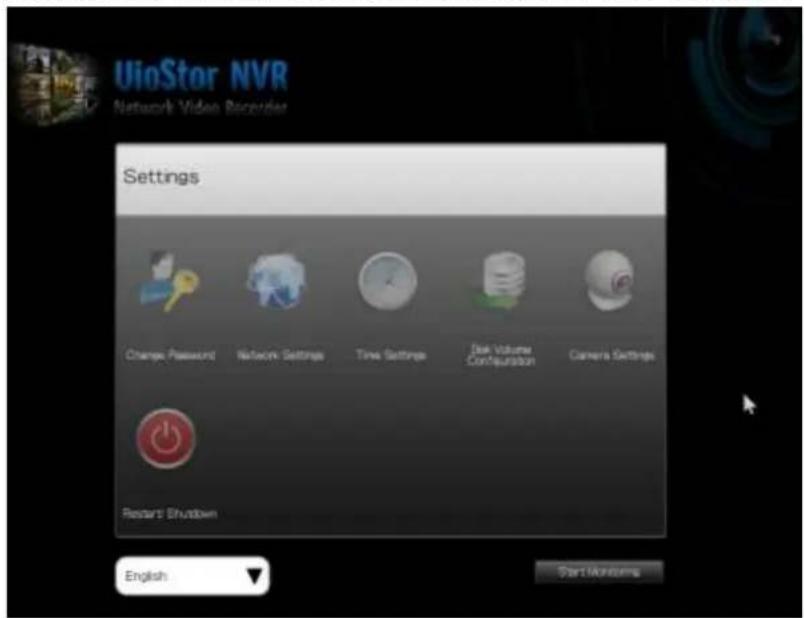
Pour gérer les paramètres de surveillance, comme les paramètres de mot de passé
de l'administrateur, de réseau et d'heure, cliquez sur sur l'écran de
surveillance. Notez que ce bouton (option) sera affiché uniquement pour l'accès par l'administrateur.
Selectionnez la langue et cliquez sur les icones pour configurer les parametes.
| Icône | Description |
| Modifiez le mot de passer de l'administrateur pour vous connecter à l'écran local. | |
| Modifiez les paramètres du réseau. | |
| Modifiez les paramètres de date et heures. | |
| Vérifiez les informations de volume de disque | |
| Configurez les paramètres deamera IP. | |
| Redémarrez/arrêtez le serveur. |
3.3 Surveillance
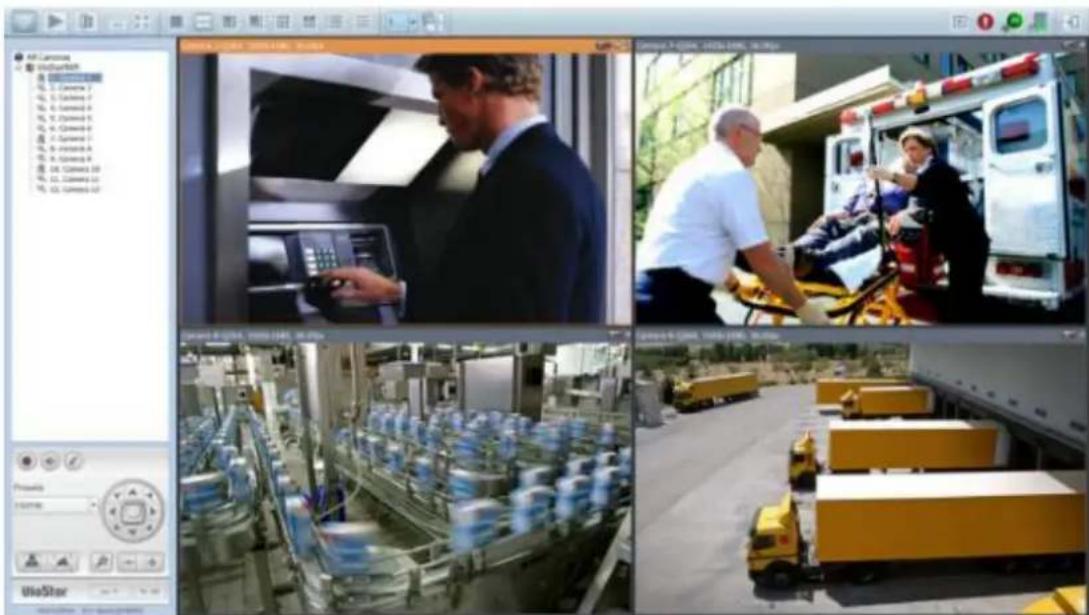
Après une ouverture de session fructueuse, l'écran de surveillance s'affichera. Surveiliez les caméras IP, modifiez le mode d'affichage, activez ou désactiver l'enregistrement manuel, contrôle les caméras PTZ, et ainsi de suite.
| paramètres d'affichage de la fenêtre video, la résolution de l'écran, etc. | |
| 7% | État CPU : Affiche l'usage de l'unité centrale |
| État des disques durs : Affiche'utilisation des disques durs | |
| À propos de : Affichez le nom du serveur, le module de NVR et la version du firmware. | |
| Déconnecter : Fermez la session sur le NVR. | |
| Enregistrement manuel : Pour activer ou désactiver l'enregistrement sur laamera IP. L'administrateur peut activer ou désactiver cette fonction dans « Paramètres de laamera » > « Paramètres d'enregistrement » sur l'interface d'administration en ligne. | |
| Audio (optionnel) : Mettre en marche/arrêtier le support audio pour la page de surveillance. | |
| Microphone (en option) : Commute le support du microphone pour la page de surveillance |
Notification d' événement
| Icône | Description |
| Notification d'événement :Lorsque l'enregistrement d'alarme est activé et qu'un événement est détecté, cette icône sera affichée. Cliquez sur cette icône pour visualiser les détails de l'alerte. L'alerte sonore peut être activée ou désactivée. Pour effacer tous les journaux, cliquez sur « Effacer tout » . |
Panneau de contrôle PTZ
Le terme « PTZ » désigne « Panorama/Inclinaison/Zoom ». Si laamera IP prend en charge le PTZ, utilisez le panneau de contrôle sur le NVR pour ajuster l'angle de visualisation de laamera IP. Ces fonctions sont disponibles en fonction des modèles deamera. Veuillez consulter la documentation de laamera pour plus de détails. Notez que la fonction de zoom numérique sera désactivée lorsque la fonction PTZ est utilisé.
| Icône | Description |
| Rotation et inclinaison : Si la camera PTZ prend en charge les fonctions de rotation et d'inclinaison, cliquez sur ces boutons pour faire tourner ou incliner laamera. | |
| Presents None | Positions prédéfinies : Sélectionnez les positions prédéfinies pour laamera PTZ. |
| - + | Zoom avant/arrête : Si laamera PTZ prend en charge la fonction de zoom, cliquez sur ces boutons pour faire un zoom avant ou arrête. |
| Zoom numérique : Sélectionnez un canal et cliquez sur ce bouton pour activer la fonction de zoom numérique. Lorsqu'elle est activée, cliquez sur '+?' pour faire un zoom avant ou '-?' pour faire un zoom arrêtre. | |
| Contrôle de la mise au point : Ajustez le contrôle de la mise au point de laamera PTZ. | |
| Jul 25 12:54 | Informations système : Affiche les informations d'heure et de date du système |
Mode d'affichage
Le NVR prend en charge plusieurs modes d'affichage pour la surveillance. Cliquez sur l'icone désirée pour selectionner un mode d'affichage.
| Icône | Description |
| Plein écran | |
| Mode canal unique | |
| Mode 4 canaux | |
| Mode 6 canaux | |
| Mode 8 canaux | |
| Mode 9 canaux | |
| Mode 10 canaux | |
| Mode 12 canaux | |
| Mode Canal 4x4, 5x4, 5x5, 6x5, 8x4, 6x6 | |
| 1 | Sélectionner le numéro de page affchéé |
| Mode séquentiel. Ce mode peut être utilisé avec d'autres modes d'affichage. Cliquez sur pour activer ou désactiver le mode séquentiel. Cliquez sur pour définir l'intervalle de temps entre l'affichage des canaux. |
Écran de vue en direct
Une fois les caméras IP configurées correctement, accédez à l'écran de surveillance pour afficher la vente en direct depuis les caméras.
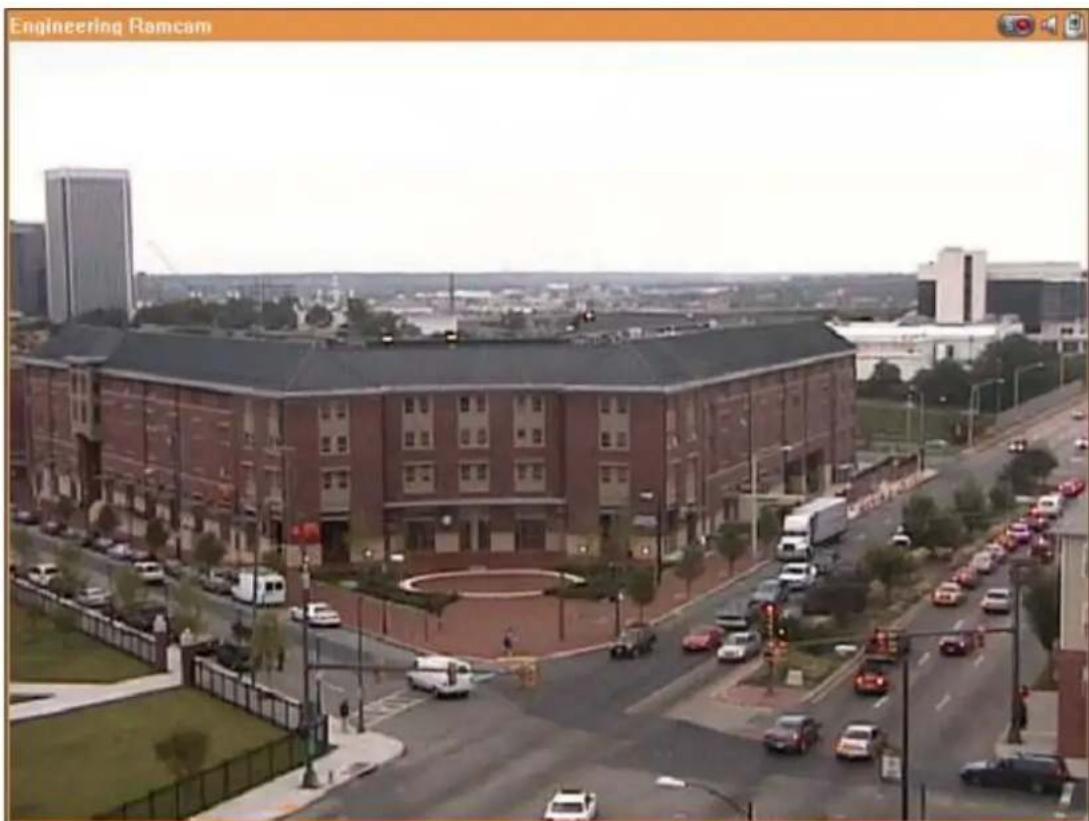
Si laamera prend en charge les fonctions de panorama et d'inclinaison, cliquez sur le canal à l'écran et ajustez l'angle de visualisation avec une souris. Si le zoom est pris en charge, utilisez la molette de la souris pour zoomer ou dézoomer sur la video. Ces fonctions sont disponibles en fonction des modèles deamera. Veuillez consulter la documentation de laamera pour plus de détails.
Etat de laamera
L'etat de laamera est indiqué par les icônes représentées ci-dessous :
| Icône | État de laamera |
| Un enregistrementprogrammé ou continu est en cours de traitement | |
| Cetteamera IP prend en charge la fonction audio | |
| Cetteamera IP prend en charge la fonction PTZ | |
| Un enregistrement manuel est activé | |
| L'enregistrement déclenché par la gestion avancée d'événements (‘Paramètres deamera’ > ‘Paramètres d'alarme’ > ‘Mode avancé’) est en cours de traitement | |
| L'entrée d'alarme 1 de laamera IP est déclenchée | |
| L'entrée d'alarme 2 de laamera IP est déclenchée | |
| L'entrée d'alarme 3 de laamera IP est déclenchée | |
| L'enregistrement sur détction de mouvement est en cours | |
| Le zoom numérique est activé |
Message de connexion
Si le NVR n'arrive pas à afficher la video d'uneamera IP, un message s'affiche dans la fenêtre du canal pour indiquer l'état.
| Message | Description |
| Connexion | Si la camera IP est située sur un réseau distant ou sur Internet, il peut falloir un certain temps pour étabrir une connexion à laamera. |
| Déconnecté | Le NVR ne peut pas connecter à laamera IP. Veuillez vérifier la connexion réseau de l'ordinateur et la disponibilité de laamera IP. Si laamera IP est installée sur Internet, ouvrez le port sur le routeur ou la passerelle pour vous connecter à laamera IP. Voir Appendix A.Appendix A. |
| Pas de permission | Vous n'avez pas les droits d'accès pour visualiser ce canal. Connectez-vous en tant qu'utilisateur avec les droits d'accès ou contactez l'administrateur système. |
| Erreur de serveur | Vérifiez les réglages de laamera ou mettez à jour le firmware de laamera IP (s'il y en a un). Contactez le support technique si le problème continue. |
Veuillez noter :
- Le démarrage ou l'arrêt de l'enregistrement manuel n'affectora pas les tâches programmesées ou les alarmes. Il s'agit de processus indépendants.
- Faites un cli c d roit sur le canal de camera IP et selectionnez les options suivantes :
A. Plein écran
B. Gardner le rapport d'aspect
C. Désentrelacer (uniquement disponible sur certains modèles deamera)
D. Garder la taille d'origine
E. Redresser les images fisheye : pour Vivotek FE8171V/ FE8172/ FE8174
Faites un clic croit sur le canal et activez la fonction. ÀpRES cela, vous pouvez seLECTIONner le Type de montage, entre mural, au plafond et au sol, puis le Mode Dewarping, entre Panorama (Pleine vue), Panorama (Vuedouble) et Rectangle.
Remarque 1: Le firmware de laamera doit avoir la version v0100h ou une version plus récente. Pour la dernière version du firmware de laamera, veuillez visitor : http://www.vivotek.com/index.php.
Remarque 2: Si le Type de montage est mural, seuls Panorama (vue totale) et Rectangle sont pris en charge en mode Dewarping.
Remarque 3 : Si le mode Dewarping selectionné est Rectangle, vous pouvez
utiliser le panneau de contrôle PTZ pour employer les fonctions PTZ, hors zoom numérique.
F. Images panamorphiques Dewarp : pour des modèles de camera spécifiques avec lentille panamorphique
Avant d'utiliser cette fonction, vous doivent désigné l'option « Activer la prise en charge panamorphique » sur la page de paramètres
d'enregistrement. Faites un clic droit sur le canal et activez la fonction.
Après cela, vous pouvez selectionner le Type de montage, entre mural, au plafond et au sol, puis le Mode Dewarping, entre Mode périmètre, Mode quadruple et Mode PTZ.
Remarque 1: Pour voir la liste des modèles de caméras qui prennant en charge les lantilles panomorphiques, veuillez consulter
http://www.qnapsecurity.com/faq detail.asp?faq_id=718.
Remarque 2: Cette fonction n'est disponible que lorsque la résolution du flux video est supérieure à 640x480 sur la page de surveillance.
Remarque 3: Si le mode Dewarping est le mode PTZ, pour le canal, vous pouvez utiliser le panneau de contrôle PTZ ou la souris (en cliquant sur et maintainant le bouton gauche de la souris, et en déplaçant la souris ou en tournant la molette) pour modifier les angles de visualisation ou zoomer/dézoomer sur l'écran. Si le mode Dewarping est en Mode quadruple, les méthodes précédentes peuvent aussi s'appliquer aux fonctions PTZ sur chaque écran divisé.
Options
Pour configurer les paramètres avancés de surveillance, cliquez sur

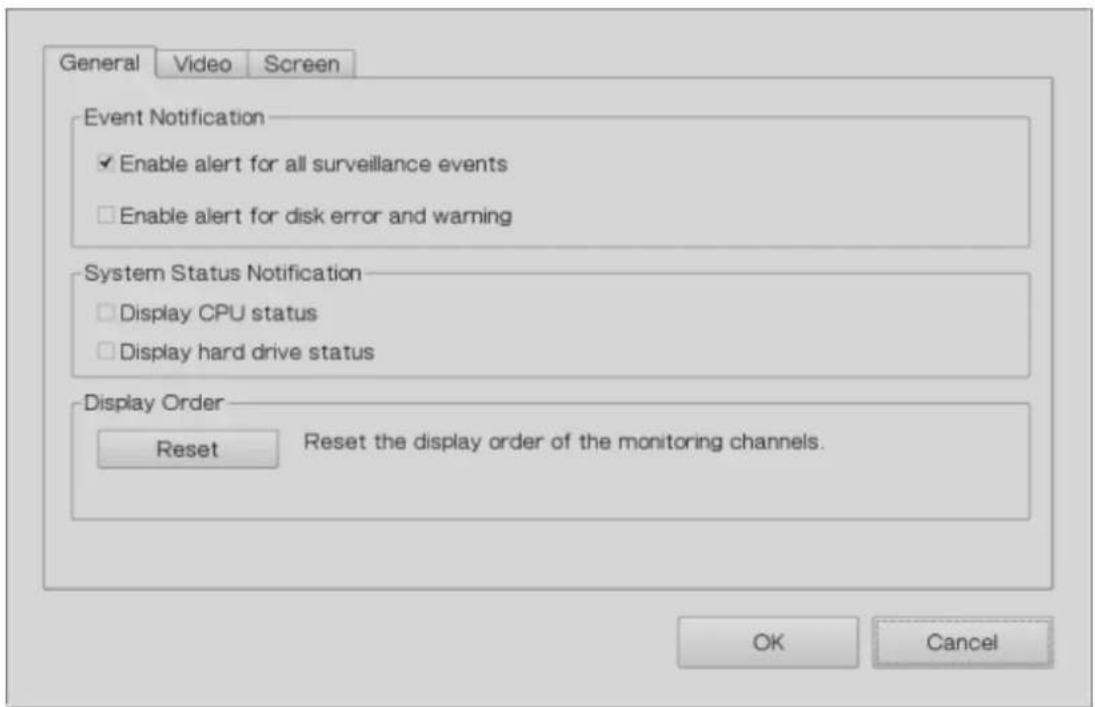
Les options suivantes sont disponibles dans l'onglet « Général »
- Notification d'évenement :
Lorsque l'option « Activer l'alerte pour tous les événements de surveillance » est activée et qu'un événement de surveillance est
déclenché, l'icone d'alerte s'affiche instantanément sur la page de surveillance. Cliquez sur l'icone pour visualiser les détails de l'alerte.
ÀpRES avoir activé « Émettre une notification lorsque le disque atteint la durée de fonctionnement maximale définie ci-dessous » dans Outils système -> Disque dur SMART, vous pouvez alors « Activer l'alerte pour l'erreur disque et l'avertissement » afin de receivevoir des notifications d'alarme si des événements surviennent sur le disque dur.
- Notification d'etat du système :
Afficher I'etat du processeur: affiche I'etat du CPU comme indiqué ci-dessous.

Afficher l'etat des HDD: affiche l'etat des disques durs comme indiqué ci-dessous.

- Ordre d'affichage : Cliquez sur 'Réinitialiser' pour reprioriser les canaux de surveillance comme par défaut.
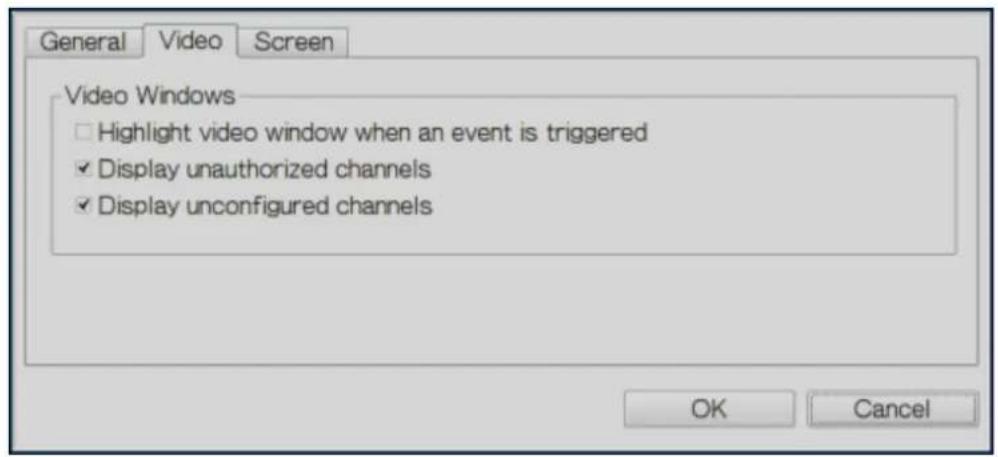
Les options suivantes sont disponibles dans l'onglet 'Vidente'.
- Mettre en évidence la fenêtre de la video lorsqu'un événement est déclenché : La fenêtre de la video clignotera si un événement est déclenché.
- Afficher les canaux non autorisés : Sélectionnez cette option pour afficher les canaux auxquels l'utilisateur n'a pas accès.
- Afficher les canaux non configurés : Sélectionnez cette option pour afficher les canaux non configurés.
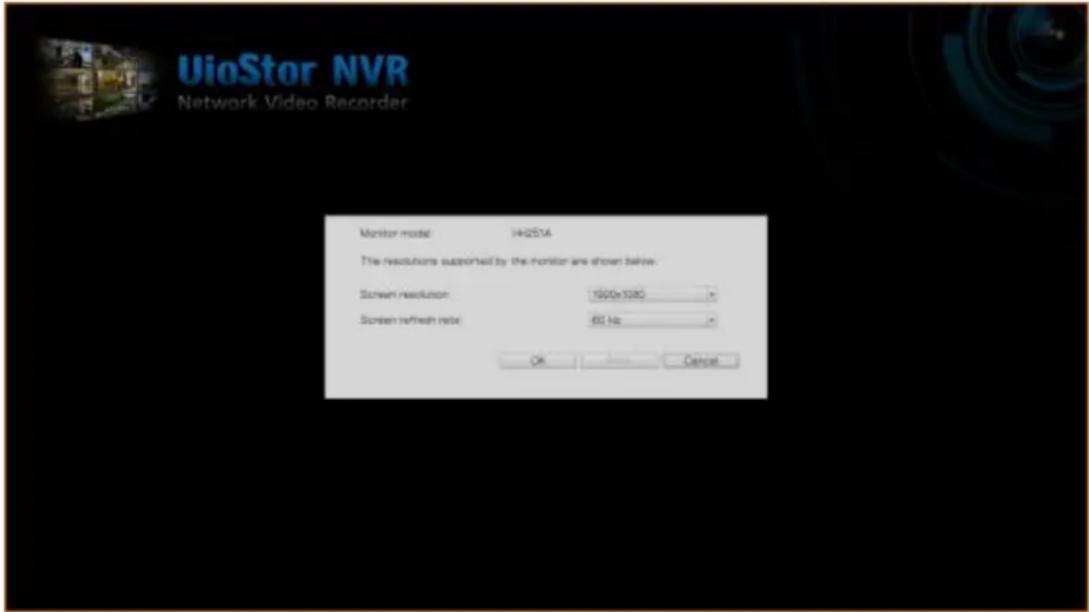
Le NVR détecte les paramètres de résolution pris en charge par le monieur connecté et seLECTIONne les paramètres les plus appropriés automatiquement. Pour modifier la résolution de l'écran, cliquez sur « Paramètres » sous l'onglet « Écran ». Àpres configuration des paramètres de résolution, l'écran de surveillance sera affché.
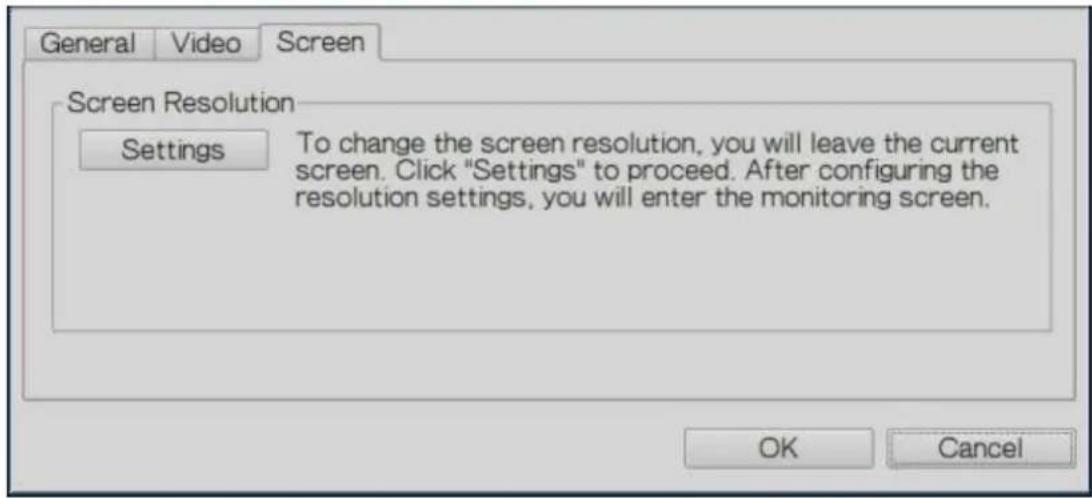
Si le modele de moniteur ne peut pas etre detecté, le NVR fournit des options de résolution de 1920x1080, 1400x1050, 1280x1024 et 1024x768.
3.4 Lecture video
Les videos du NVR peuvent etre lues à l'aide de I'ecran local. Pour utiliser cette
fonctionnalité, cliquez sur sur l'écran de surveillance. La plupart des icones sur l'écran de lecture sont les mêmes que celles de l'écran de surveillance. Voir le chapitre 3.2 pour la description de l'icone.
Remarque: Les droits d'accès à la lecture des caméras IP sont requis pour pouvoir jouer les vidés. Connectez-vous au NVR en tant qu'administrateur et modifiez les droits d'accès à la lecture dans « Gestion des utilisateurs » à l'aide de l'interface d'administration en ligne.
Lorsque l'écran de lecture est affché, selectionnez un canal deamera sur le NVR.
Sélectionnez ensuite l'heure du début et de la fin de la vente, cliquez sur pour commencer la recherche. Les vidés correspondantes aux critères seront automatiquement lues.
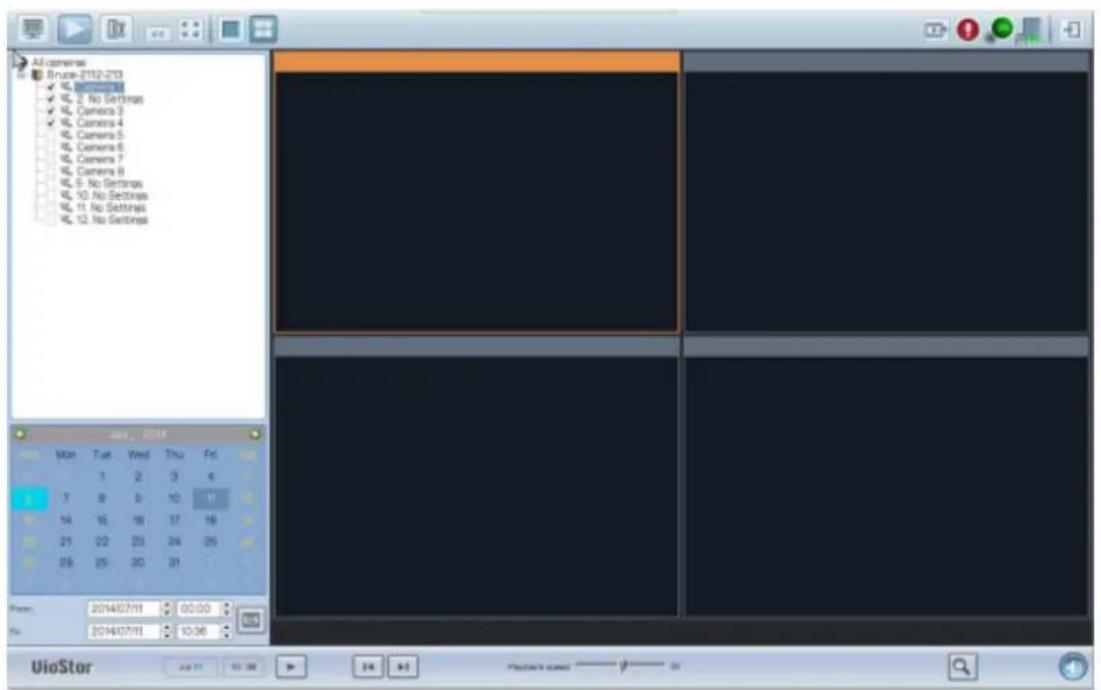
Remarque: Le nombre de jours entre les dates de début et de fin doit être inférieur ou égal à 2.
Paramètres de lecture :

Lisez, mettez en pause, arrêtez, reculesz la lecture sur un fichier video, ou sélectionnez pour生存 le fichier précédent ou suivant. Lors de la lecture d'une video, utilisez la barre de défilament pour ajuster la vitesse de lecture, ou cliquez sur l'icone de zoom numérique pour faire un zoom avant ou arrrière sur la video.
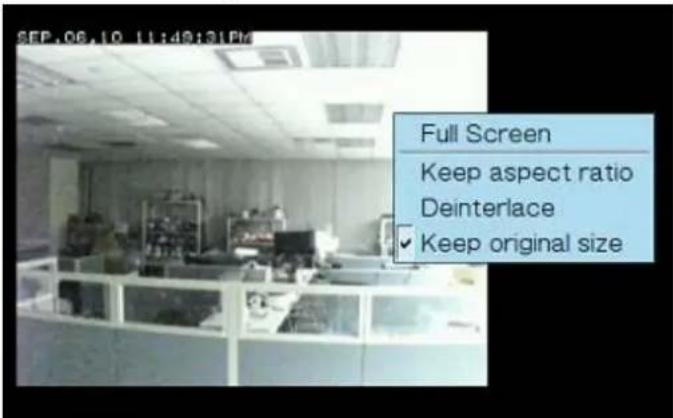
Faites un cli croit sur le canal deamera IP pour selectionner les options suivantes :
- Plein écran
- Garder le rapport d'aspect
- Désentrelacer (uniquement disponible sur certains modèles deamera)
- Garder la taille d'origine
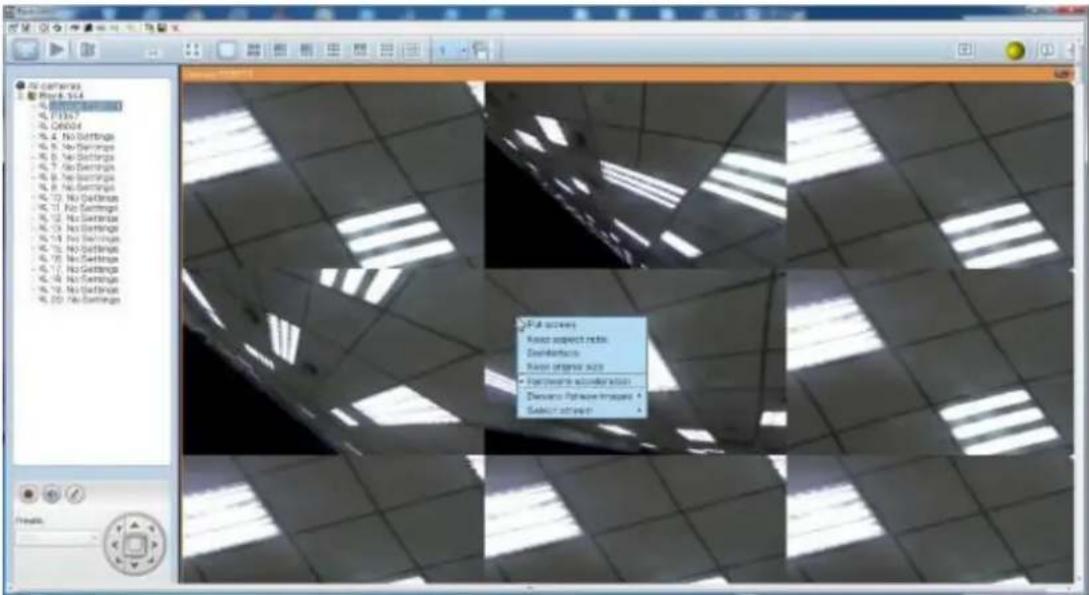
- Redresser les images fisheye : pour Vivotek FE8171V/ FE8172/ FE8174 Faites un clic droit sur le canal et activez la fonction. ÀpRES cela, vous pouvez selectionner le Type de montage, entre mural, au plafond et au sol, puis le Mode Dewarping, entre Panorama (Pleine vue), Panorama (Vue double) et Rectangle.
Remarque 1: Le firmware de laamera doit avoir la version v0100h ou une version plus récente. Pour le dernier firmware de laamera, veillez visiter http://www.vivotek.com/index.php.
Remarque 2: Si le Type de montage est mural, seuls Panorama (vue totale) et Rectangle sont pris en charge en mode Dewarping.
Remarque 3: Si le mode Dewarping est Rectangle, vous pouvez utiliser le panneau de contrôle PTZ pour employer les fonctions PTZ (hors zoom numérique).
- Images panamorphiques Dewarp : pour des modèles deamera spécifique avec lentille panamorphique
Avant d'utiliser cette fonction, vous devez selectionner l'option « Activer la prise en charge panamorphique » sur la page de paramètres d'enregistrement. Faites un click droit sur le canal et activez la fonction. ÀpRES cela, vous pouvez selectionner le Type de montage, entre mural, au plafond et au sol, puis le Mode Dewarping, entre Mode périmètre, Mode quadruple et Mode PTZ.
Remarque 1: Pour découvertir les modèles de caméras qui peuvent être installées avec lentille panamorphique, veuillez visitor http://www.qnapscurity.com/faq_detail.asp?faq_id=718.
Remarque 2: La fonction n'est disponible que lorsque la résolution du flux video est supérieure à 640x480 sur la page de surveillance.
Remarque 3: Si le mode Dewarping est en mode PTZ, pour le canal, vous pouvez utiliser le panneau de contrôle PTZ ou la souris (en cliquant sur et maintainant le bouton gauche de la souris, et en déplaçant la souris ou en tournant la molette) pour modifier les angles de visualisation ou zoomer/dézoomer sur l'écran. Si le mode Dewarping est en Mode quadruple, les méthodes précédentes peuvent aussi s'appliquer aux fonctions PTZ sur chaque écran divisé.
3.5 Conversion et exportation de videos
Le NVR prend en charge la conversion les fichiers video au format AVI et l'enregistrement des fichiers sur un périhérique de stockage USB externe.
Remarque :
- Pour utiliser cette fonctionnalité, connectez un périphérique de stockage USB sur le port USB avant du NVR, et assurez-vous que l'appareil a bien été formaté.
- Les droits d'accès de lecture des videos des caméras IP sont requis pour convertir les fichiers video.
Suivez les étapes ci-dessous pour exporter les fichiers video d'uneamera IP depuis le NVR et convertir les fichiers en fichiers AVI.
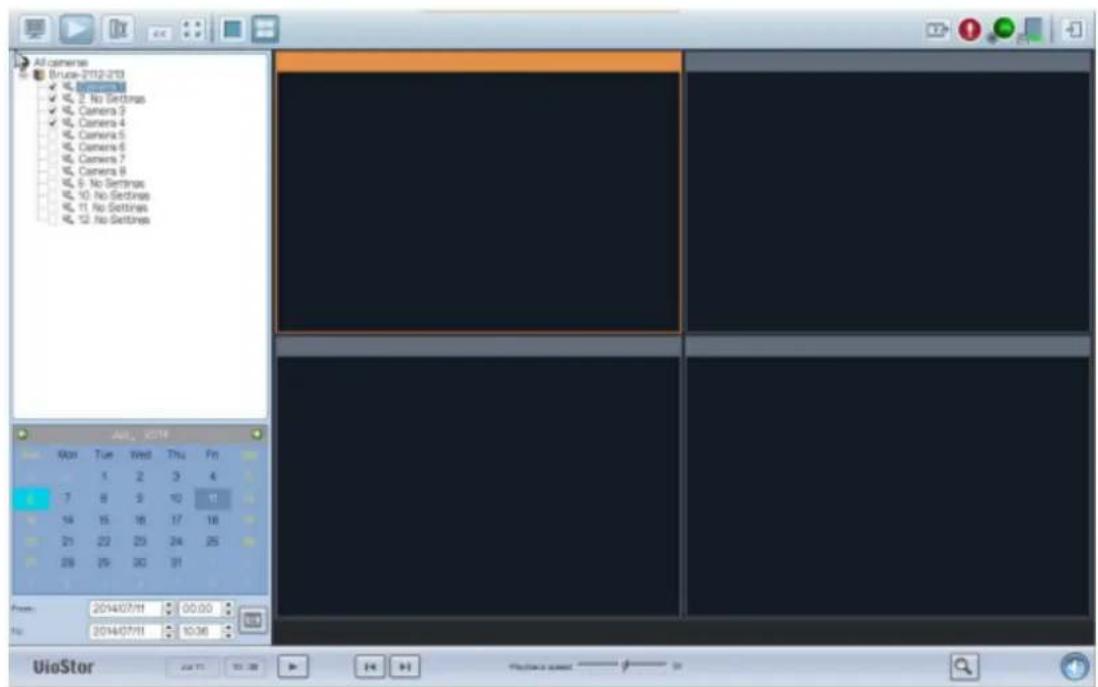
- Accedez à l'interface de lecture du NVR. Sélectionnez un canal deamera sur le
NVR. Cliquez sur (Convertir vers fichier AVI).
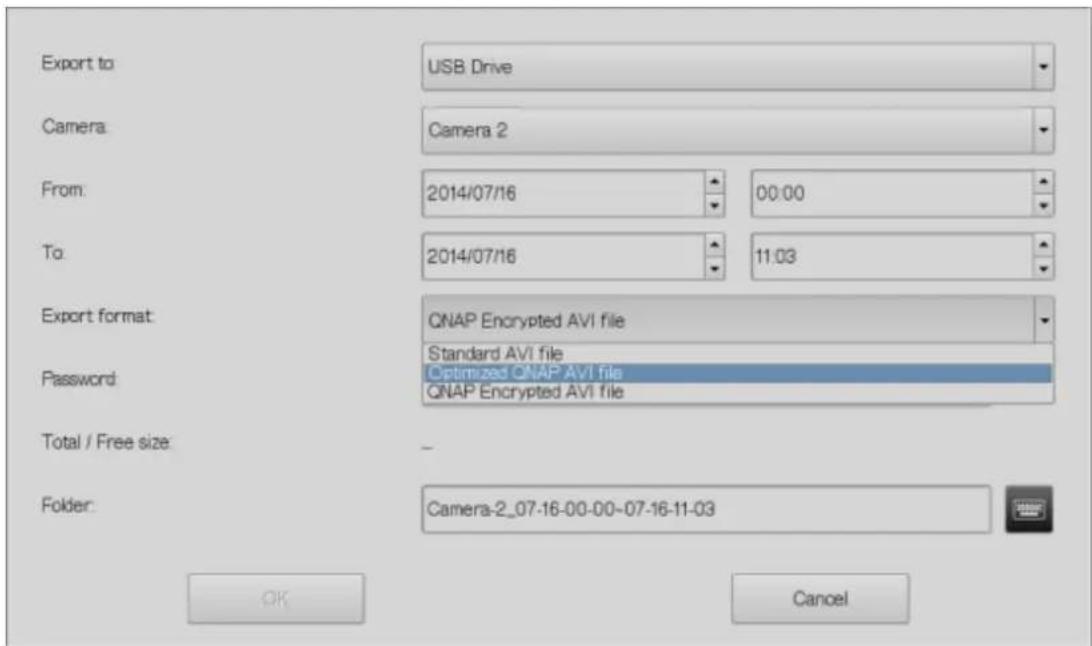
- Sélectionnez laamera IP.
- Indiquez les heures de debut et de fin des fichiers video.
- Sélectionnéz le format pour exportation.
Fichier AVI standard : Convertir des fischiers d'enregistrement en fischiers AVI
standard. Il faut plus de temps pour exporter, maisaucuncodec supplémentaire n'est nécessaire.
Fichier AVI QNAP optimisé : Convertir des fischiers en utilisant un codec QNAP amélioré. Il faut moins de temps pour exporter, mais le codec QNAP est nécessaire.
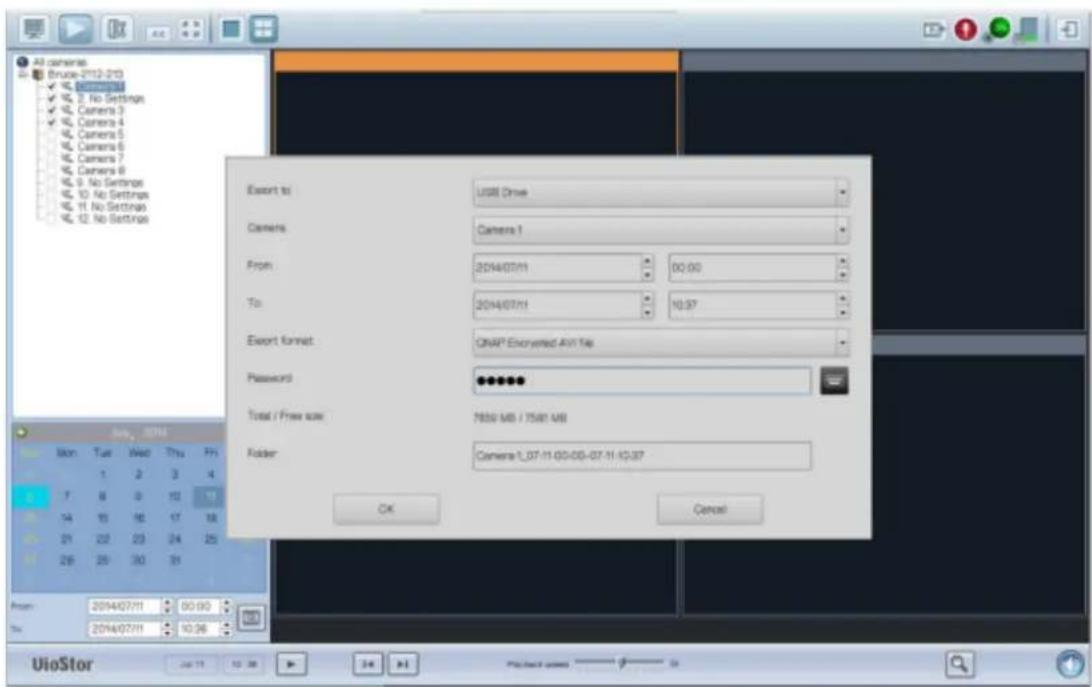
Fichier AVTI QNAP crypté : Protégez le fichier avec un mot de passer et un cryptage
- Saisissez le nom du fichier video.
- Cliquez sur « OK » pour convertir les fischiers video en fisier AVI et les enregistrer sur le périphérique de stockage USB externe.
Chapter 4. Base et bureau de QVR
4.1 Présentation de QVR
Base sur Linux, le système d'enregistrement de QNAP VioStor, QVR 5.0, a été créé autour d'un kernel optimisé pour offrir des services à haute performances répondant à vos besoin en vue en direct, enregistrement, lecture et plus encore.
L'interface utilisateur intuitive, multifenêtre et multitâche de QVR 5.0 permet de gérer avec une grande facilité votre NVR VioStor, d'utiliser ses applications de surveillance riches et d'installer un vaste ensemble d'applications sur l'App Center à la demande pour éndre votre expérience de NVR VioStor.
Les NVR QNAP VioStor NVR proposent de nombreuses fonctionnalités pour les tâches de surveillance, d'enregistrement et de vérification à distance sous divers environnements, tout en gardant une grande simplicité. Les NVR QNAP VioStor permettent aussi aux utilisateurs deCHOISIR les caméras réseau qui convennent à diverses situations. Les entreprises apprécienceront la flexibilité offerte pour le déploiemment de leurs solutions de surveillance ideales grâce à la vaste gamme de caméras IP compatibles proposée. Les NVR QNAP VioStor proposent aussi :
- Une interface utilisateur intuitive avec prise en charge multifenetre, multitâche et multi-application
- La surveillance et l'enregistrement (audio/vidéo) en temps réel pour plusieurs caméras IP
- Centre de surveillance sur plusieurs plateformes
Surveillance multiserver (jusqu'à 128 canaux) - Boutons de contrôle interactifs
- Lecture instantanée
- Configuration de cameras IP avec le même écran
- Lecture et contrôle de la vitesse avec la barre de lecture
- Aperçus des videotos avec miniatures
- Analyse videoi intelligente (IVA)
- Filigranes numériques
Surveillance en direct, lecture sur appareils Android et iOS avec VMobile
Gestion avancée des événements
Alertes SMS et e-mail en temps réel
- Installation d'applications à la demande via l'App Center
4.2 Connexion au NVR
Suivez les étapes ci-dessous pour vous connecter à la page de surveillance du NVR.
- Executez Qfinder. Double-cliquez sur le nom du NVR, ou saisissez l'adresse IP du serveur dans votre navigateur Web pour vous connecter à la page de surveillance.
- Saisissez le nom d'utilisateur et le mot de passer pour vous connecter au NVR. Nom d'utilisateur par défaut : admin Mot de passer par défaut : admin
- Pour afficher la video en direct dans votre navigateur Web, veillez ajouter l'adresse IP du NVR à votre liste de sites de confiance. Lorsque vous accédez au NVR via Internet Explorer, vous serez invite à installer l'add-on ActiveX.
- Pour voir la vente en direct avec Google Chrome, Mozilla Firefox ou en utilisant QNAP QVR Client sur Windows, visitez d'abord http://www.qnapsecurity.com/download.asp pour télécharger et installer QNAP QVR Client sur Windows.
- Pour voir la vente en direct sur Mac, visitez http://www.qnapsecurity.com/download.asp pour télécharger et installer QNAP QVR Client pour Mac.
4.3 Utiliser le bureau QVR
Après avoir terminé la configuration de base du NVR et vous être connecté au NVR, le bureau suivant s'affichera. Chaque fonctionnalité importante du bureau est représentée dans les sections suivantes.
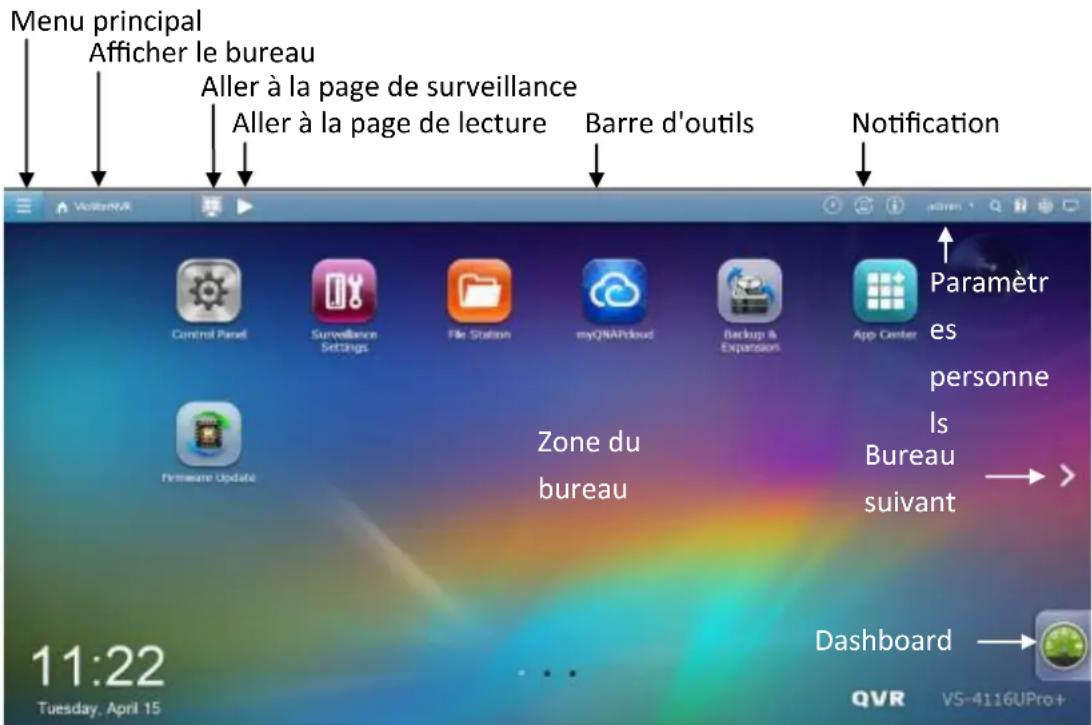
Barredoutils
Menu principal
Cliquez sur pour afficher le menu principal. Il est composé de trois parties : 1)
Applications QNAP;2) fonctionnalités et paramètres système. Les éléments sous « APPLICATIONS » sont développés par QNAP pour améliorer votre expérience NVR. Les éléments sous « SYSTÉMES » sont des fonctionnalités système essentielles pour gérer et optimierer votre NVR. Ces applications peuvent ajouter des fonctionnalités au NVR (pour leur presentation, voir leur description sur l'App Center). Cliquez sur l'icone depuis le menu pour lancer l'application sélectionnée.
Afficher le bureau
Cliquez sur
pour minimiser ou restaurer toutes les
fenêtres ouvertes et afficher le bureau.
Page de surveillance
Cliquez sur pour acceder à la page de surveillance
Page de lecture
Cliquez sur pour acceder à la page de lecture
Tâche en arrêté-plan
Cliquez sur pour vérifier et contrôle toutes les tâches executées en arrêté-plan ( comme la recherche de HDD SMART).
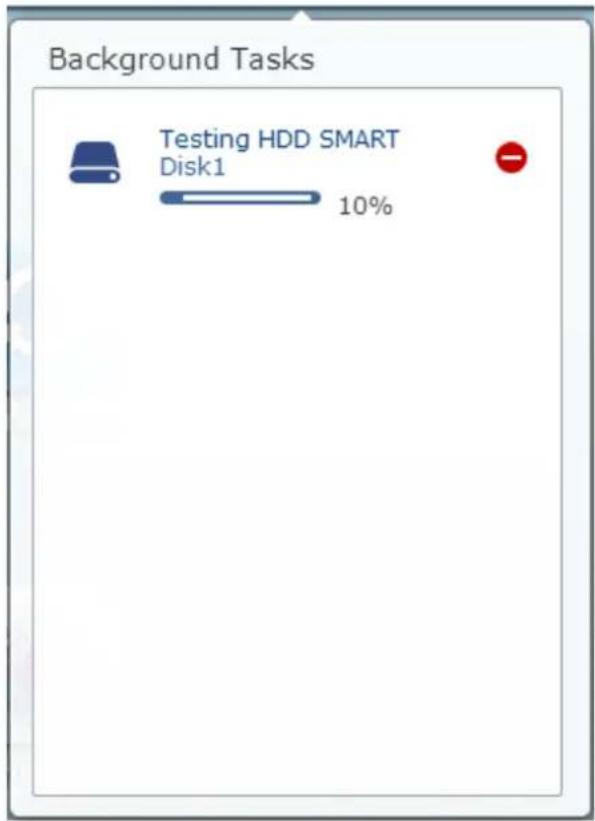
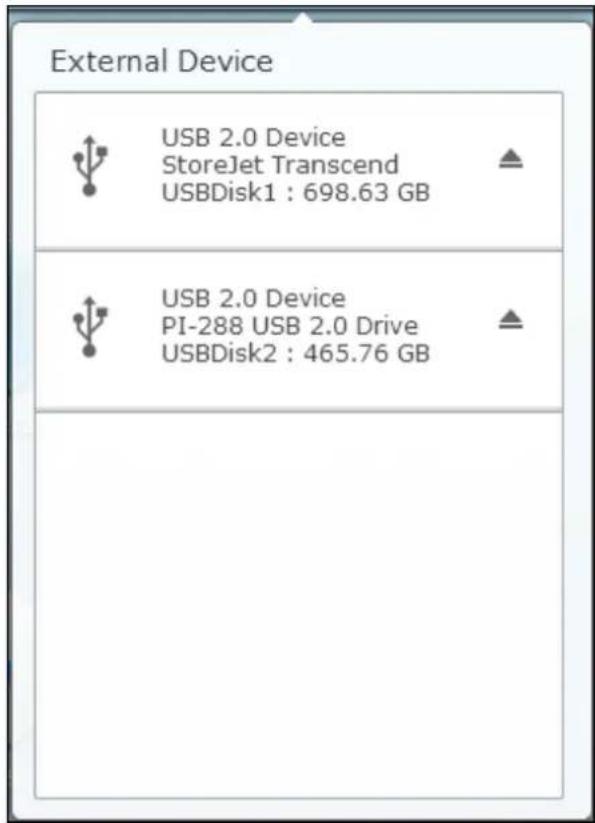
Periphériques externes
Cliquez sur pour afficher tous les périphériques externes connectés au NVR vias ses ports USB. Cliquez sur le périphérique pour ouvrir File Station pour ce périphérique. Cliquez sur l'en-tête « Périphérique externe » pour ouvrir la page
Périphrérique externe pour les paramètres et opérations précuats (pour plus de détails sur la File Station, voir le chapitre sur la File Station). Cliquez sur pour éjecter le périphrérique externe.
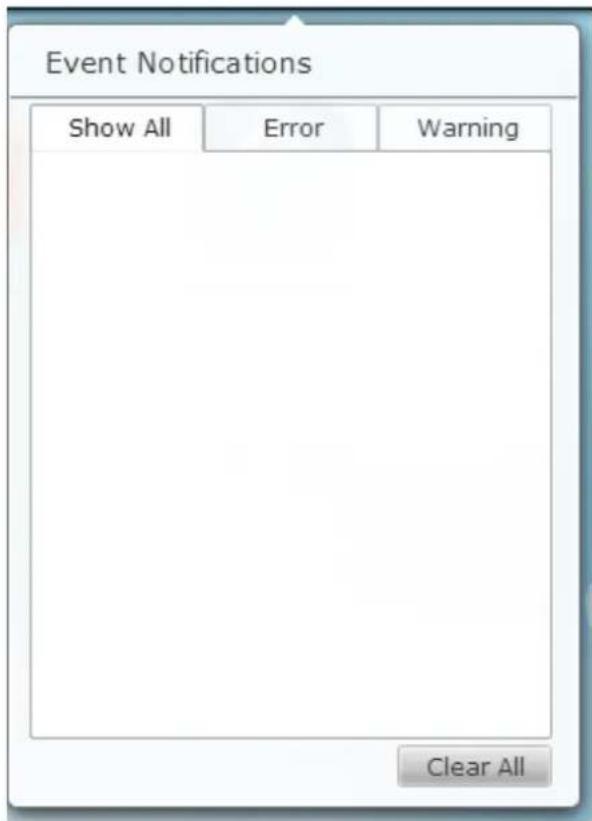
Notifications et alertes
Cliquez sur pour consulter les erreurs système récentes et les notifications d'advertisement. Cliquez sur « Tout effacer » pour effacer toutes les entrées de la liste. Pour afficher toutes les notifications d'évenement historiques, cliquez sur l'en-tête « Notificationsies d'évenements » pour ouvrir les Journaux système. Pour plus de détails sur les Journaux système, consultez le chapitre sur les Journaux du système.
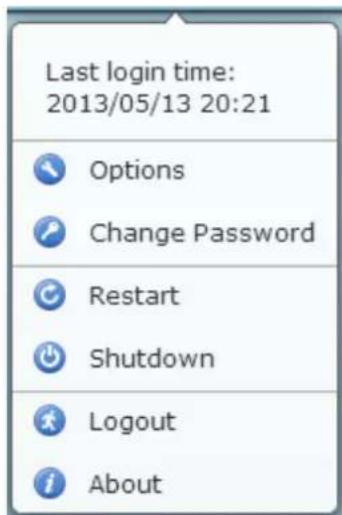
Paramètres personnels
Contrôle administrateur: Cliquez sur admin pour personneliser les parametes propres à votre utilisateur, modifier votre mot de passage, redémarrer/éteindre le NVR ou vous déconnecter de votre compte.
1. Options ()

Options
A. Profil : Indiquez votre adresse e-mail d'utilisateur.
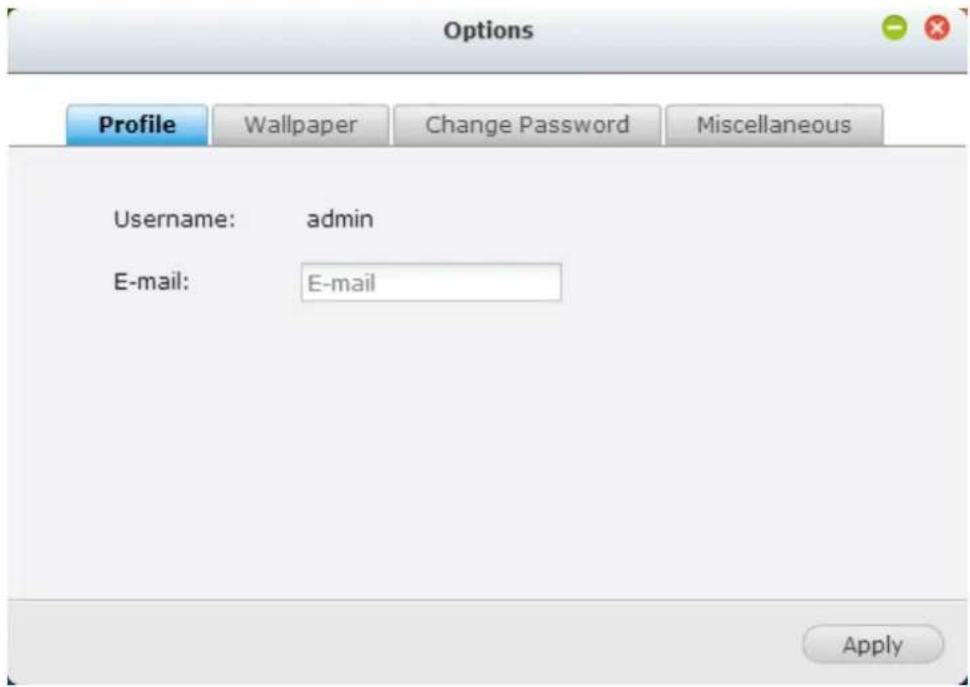
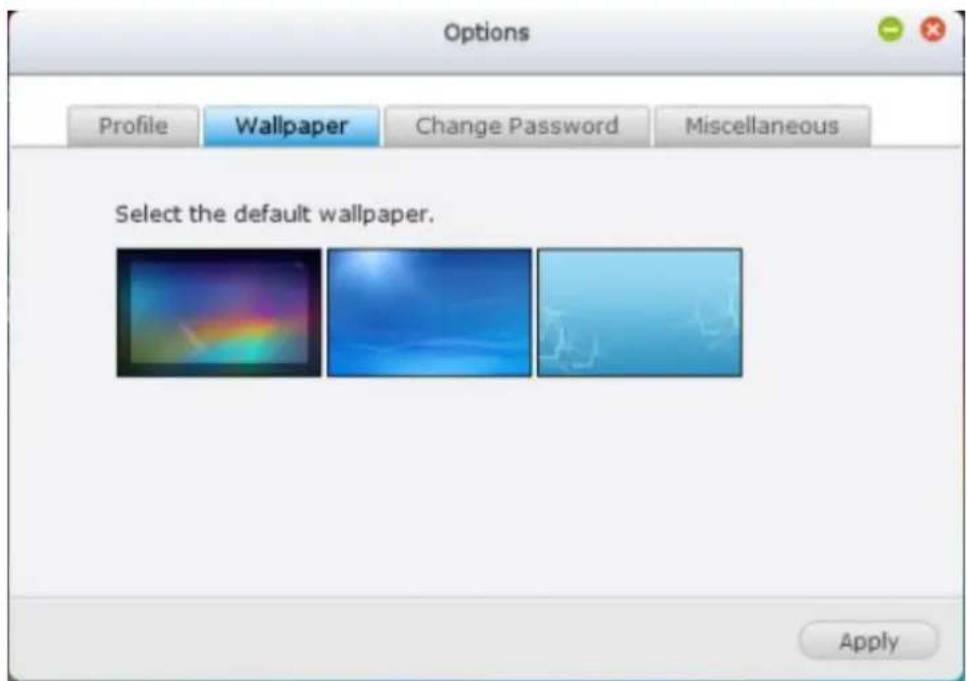
B. Fond d'écran : Modifiez le fond d'écran par défaut ou transférez le-vous.
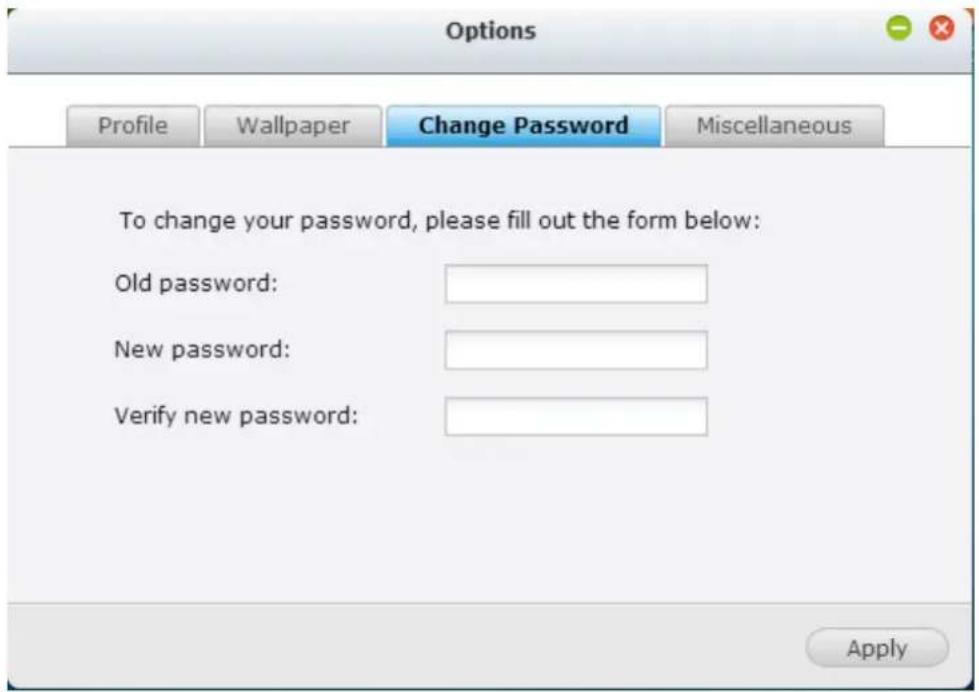
C. Modifier le mot de passer : Modifiez votre mot de passer.
D. Divers :
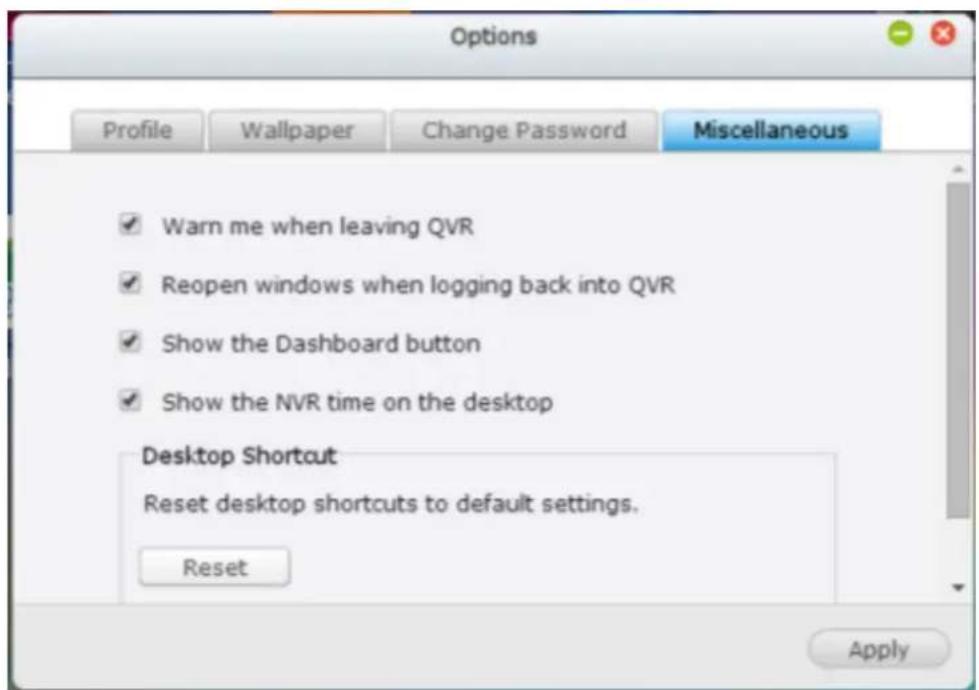
- Me prévenir lorsque je quitte QVR : Cochez cette option, et les utilisateurs devront confirmer qu'ils souhaitent quitter le bureau QVR à chaque fois, par exemple en cliquant sur l'icone Retour
(du navigateur ou en fermant le navigateur ( ). Il est conseilé de cocher cette option.
-
Rouvrir les fenêtres lors de la connexion à QVR : Cochez cette option, et tous les paramêtres de bureau actuels ( comme « fenêtres ouvertes avant votre déconnexion ») seront conservés lors de votre prochaine connexion au NVR.
-
Afficher le bouton de basculement de bureau : Cochez cette option
pour masquer le bouton de bureau suivant ( ) et celui de
dernier bureau ( ) et les afficher uniquement lorsque vous
déplacez votre curseur de souris à proximité.
- Afficher le bouton Tableau de bord : Si vous souhaitez masquer le
bouton Tableau de bord ( ) en bas à droite du bureau
NVR, décochez cette option.
- Afficher l'heure du NVR sur le bureau : Si vous préférez ne pas afficher
I'heure du NVR en bas a gauche du bureau, decochez cette option.
- Modifier le mot de passer : Cliquez sur
pour modifier votre mot de passer.
- Redemarrer : Cliquez sur pour redemarrer votre
NVR.
- Arret : Cliquez sur pour arreter votre NVR.
- Déconnecter : Cliquez sur pour vous déconnecter.
- À propos de : Cliquez sur pour vérifier les détails du
modèle de NAS, dont la version du firmware, les HDD déjà installés et les baies disponibles (vides).
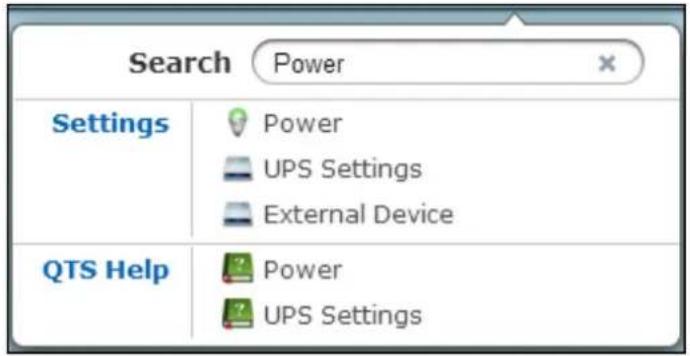
Rechner
Cliquez sur et saisissez un mot-clé propre à une fonctionnalité de la zone de
recherche pour trouver la fonctionnalité souhaitation et son aide en ligne. Cliquez sur le résultat de la zone de recherche pour lancer la fonction ou ouvrir son aide QVR en ligne.
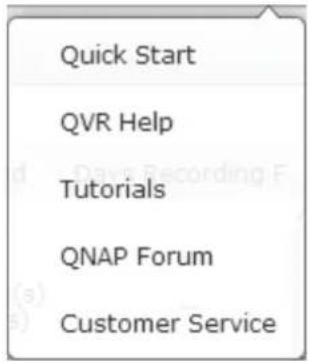
Ressource en ligne
Cliquez sur pour afficher une liste de références en ligne, dont le Guide de démarrage rapide, l'aide de QVR, les didacticiels et le forum QNAP. Le service client y est disponible.
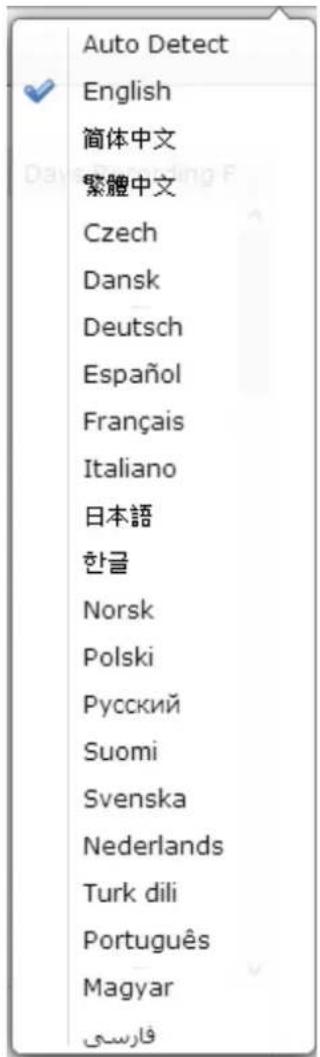
Langue
Cliquez sur pourCHOISIR VOIRE langue prefeeree pour l'interface utiliseateur.
Preférences du bureau
Cliquez sur pourCHOIR l'icone d'application affichant votre style, et selectionnee vous mode d'ouverture d'application prefeRé sur le bureau. Les icônes
d'application peuvent être basculées entre petites miniatures
miniatures détaillées (), et les applications peuvent être
ouvertes en mode onglet ou en mode fenetre.
Pour le mode onglet, la fenêtre sera ouverte pour correspondre au bureau NVR entier et une seule fenêtre d'application peut être affichée à la fois, alors qu'en mode fenêtre, la fenêtre d'application peut être redimensionnée et recadrée pour un style souhaité. Veuillez notes : si vous vous connectez au NVR avec un appariel mobile, seul le mode onglet est disponible.
Zone du bureau
Vous pouvez supprimer ou réarranger toutes les applications sur le bureau, ou déplacer une icône d'application sur une autre pour lesmettre dans le même dossier
Bureau suivant et dernier bureau
Cliquez sur le bouton de bureau suivant () (côté droit du bureau actuel) ou de dernier bureau () (côté gauche de bureau actuel) pour basculer entre les bureaux.
La position du bureau est indiquée par les trois points en bas du bureau ( ).
Dashboard
Vous pouvez vérifier tous les systèmes importants et statistiques du HDD sur le tableau de bord QVR.
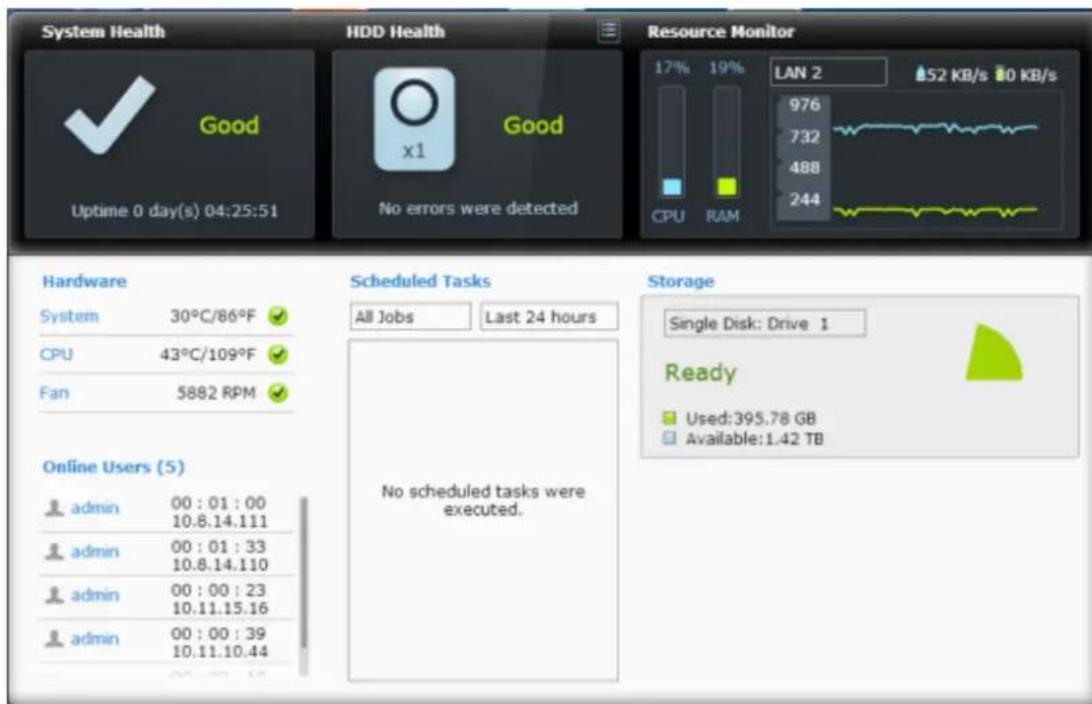
- Santé du système : L'état du système NVR est indiqué dans cette section. Cliquez sur l'en-tête pour ouvrir la page « État du système »
- Santé du disque dur : L'etat des disques durs actuèlement installés sur le NVR s'affiche ici. X1 signifie qu'un seul disque dur est actuèlement installé sur le NVR. Pour plusieurs disques durs installés sur le NVR, l'etat indiqué ne concerne que le disque dur en moins bonne condition. Cliquez sur l'en-tête « Santé du disque dur » pour ouvrir la page « HDD SMART » dans Storage Manager pour vérifier l'etat de chaque disque dur. Pour plus de détails sur Storage Manager, voir le chapitre sur Storage Manager. Cliquez sur l'icone pour basculer entre la page « Résumé du disque dur » et l'indicateur d'etat du disque dur. Veuillez notes que la couleur du symbole du disque dur changera en fonction de sa santé.
Surveillance des ressources : L'utilisation du proceseur, de la mémoire RAM et de la bande passante est affichée ici. Cliquez sur l'en-tête « Surveillance des ressources » pour ouvrir la page correspondante dans État du système pour plus de détails. Veuillez noter : si la fonction de troncage de ports est activée, les statistiques de bande passante sont l'usage combiné de tous les NIC.
Stockage : Les statistiques de dossier partagé (les cinq dossiers les plus volumineux), de volume et de stockage sont résumées ici. Cliquez sur l'en-tête « Stockage » pour ouvrir la page correspondante dans État du système pour plus de détails. - Matériel : Les températures du système et du disque dur, les vitesses des
ventilateurs et les utilisations du matériel sont résumées ici. Veuillez notes : les statistiques répertorielles ici variant selon le modele de NVR acheté. Cliquez sur l'en-tête « Matériel » pour ouvrir la page correspondante dans État du système pour plus de détails.
Utilisateurs en ligne : Tous les utilisateurs actuellement connectés au NVR sont répertoriés ici. Pour déconnecter ou bloquer un utilisateur ou une IP, cliquez sur l'utilisateur etCHOISSEZ les actions souhaitées.Cliquez sur I'en-tete « Utilisateurs en ligne » pour ouvrir la page correspondante dans Journaux du système pour plus de détails.
- Tâches planifiées : Les tâches planifiées sont répertoriées ici. Cliquez sur la liste déroulante de tâches pour répertorier uniquement la catégorie可以选择, et la liste déroulante de date pour spécifique la plage de dates des tâches à répertorier.
Conseil :
- Tous les widgets du Tableau de bord peuvent être déplacés sur le bureau pour surveiller des détails spécifique.
Le Tableau de bord sera presenté différemment selon la résolution de l'écran. - La couleur du bouton du Tableau de bord changera en fonction de l'état de la santé du système pour une reconnaissance rapide ( ).
Fenêtre défilante : Des informations liées au système seront affichées dans la fenêtre en bas à droite du bureau. Cliquez sur la mise à jour pour vérifier les détails pertinents.
Chapter 5. Surveillance à distance
Utilisez Google Chrome, Mozilla Firefox ou Microsoft Internet Explorer et QNAP QVR Client pour surveiller les caméras IP du NVR.
Remarque: QNAP QVR Client est une application cliente développée par QNAP Systems, inc., utilisée pour acceder localement ou à distance à des serveurs QNAP NVR pour executer des fonctions de surveillance et de lecture video. Les utilisateurs pourront couver et télécharger cette application dans la section « Utilitaires » du site Web QNAP Security sur http://www.qnapsecurity.com/download.asp.
Remarques importantes :
- Avant d'utiliser le NVR, installez les disques durs sur le serveur correctement, et terminez le formatage et la configuration du disque. Sinon, le serveur ne fonctionnera pas correctement.
- Si votre système Windows est Windows Vista, Windows 7 ou une version ultérieure, il est conseilé de désactiver UAC (contrôle des comptes utilisateur) pour acceder aux fonctions de surveillance complètes. Voir http://www.qnapsecurity.com/faq_detail.asp?faq_id=503.
5.1 Page de surveillance
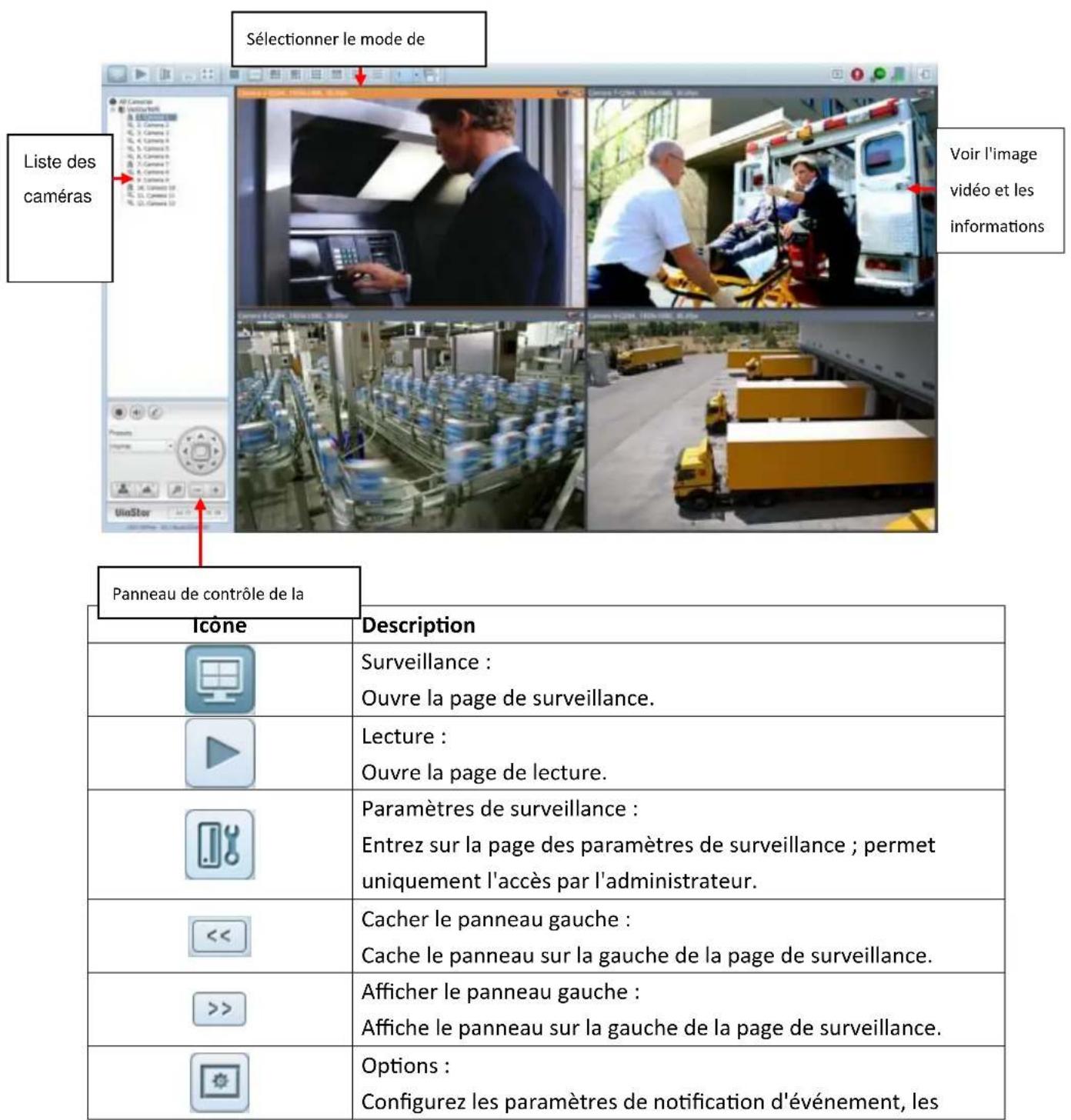
Une fois la connexion effectuee, cliquez sur sur le bureau QVR pour acceder à la page de surveillance. Selectionnez la langue d'affichage. Commencez a configurer les reglages système et utilisez les fonctions de surveillance et d'enregistrement du serveur.
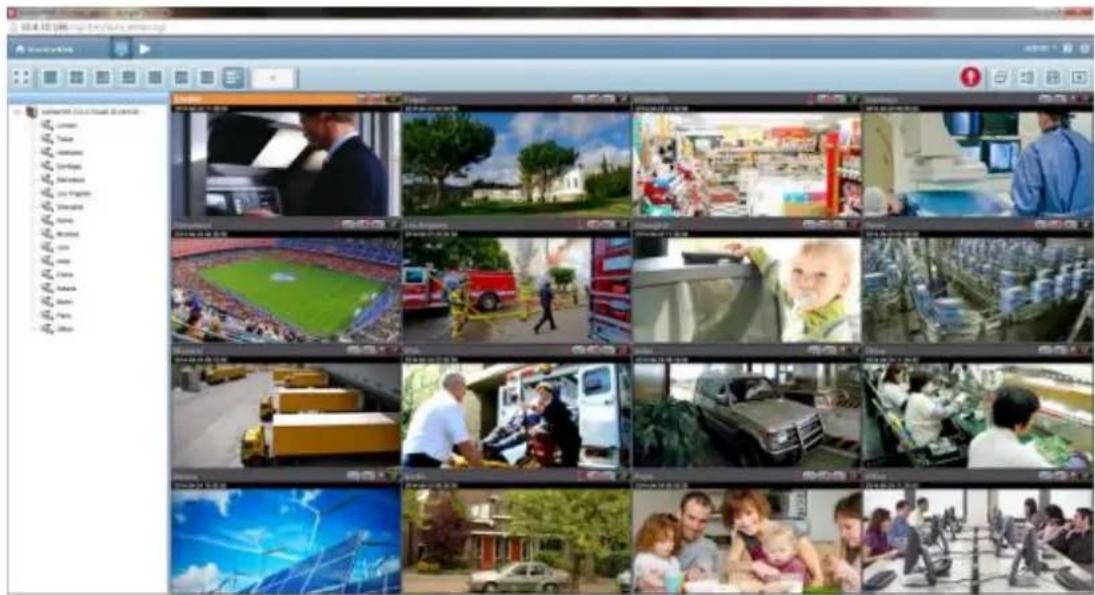
Le tableau suivant explique les iconônes affichées et leur signification sur la page de surveillance.
| Icône | Description |
| VioStorNVR | Bureau QVR: Revenez au bureau QVR. |
| Surveillance: Oùvre la page de surveillance. L'administrateur peut accorder des droits d'accès aux utilisateurs pour voir la vue en direct. | |
| Lecture: Oùvre la page de lecture de video. L'administrateur peut accorder des droits d'accès aux utilisateurs pour voir les vidEOS. | |
| Notification d'évenement: Lorsque l'enregistrement d'alarme est activé et | |
| qu'un événement est détecté, cette icône sera affichée. Cliquez sur cette icône pour visualiser les détails de l'alerte. | |
| Mode affichage double : Le NVR prend en charge le mode double affichage. (Cette fonction ne peut être utilisée que lorsque l'ordinateur ou l'hôte est connecté à de multiples moniteurs). | |
| Liste des serveurs : Jusqu'à 128 canaux provenant de multiples serveurs NVR de QNAP peuvent être surveillés. | |
| E-map : Télécharge une/des E-map et indique les emplacements des caméras IP. Les administrateurs ont le droit d'éditer et de visualiser la/les E-map. Les autres utilisateurs peuvent seulement visualiser la/les E-map. | |
| Options : Configurez les réglages avancés de la page de surveillance. Spécifiez la source du flux video/air, la notification d'événement et le dossier de stockage des photos. |
Remarque :
- Cliquez sur l'icone de notification d'évenement pour visualiser les détails d'évenement, activer ou désactiver l'alarme sonore ou effacer les journaux des événements.
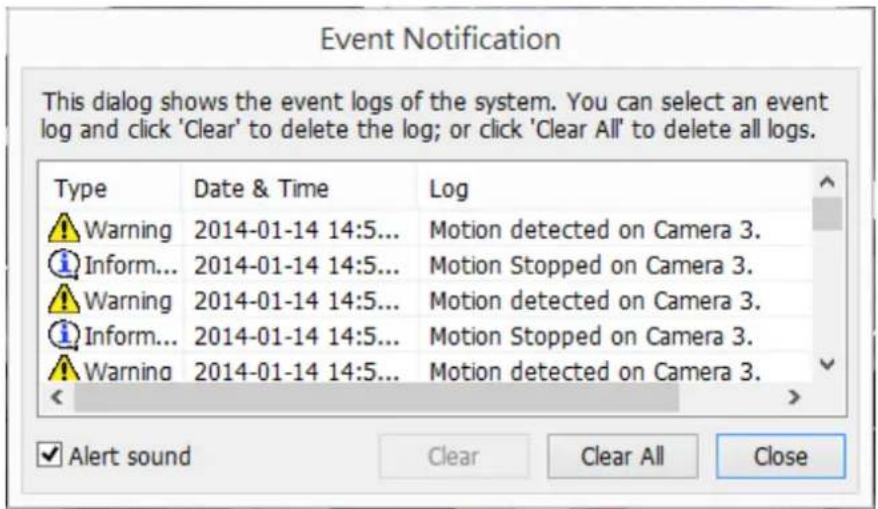
Boutons de contrôle interactifs
Chaque fois que vous déplacez le curseur de la souris sur un canal deamera, les boutons de fonction de laamera pris en charge s'afficheront pour l'accès rapide.
| Icône | Description |
| Enregistrement manuel (Remarque 1):Activer ou désactiver l'enregistrement manuel sur le canal sélectionné.L'administrateur peut activer ou désactiver cette option sur la page des paramètres de surveillance. | |
| Cliché (Remarque 2):Prendre une photo sur le canal sélectionné. Lorsque l'image estaffichée, faites un click droit sur celle-ci pour l'enregistrer sur l'ordinateur. | |
| Audio (optionnel):Mettre en marche/arrêtier le support audio pour la page de surveillance.Pour de plus amples informations à propos de la compatibilité de cettefonction, veuillez visitorhttp://nvr.qnapsecurity.com/n/en/product_z_g_qvr/catintro.php?hf=old. | |
| Audio bidirectionnelle (en option):Mettre en marche/arrêtier le support de l'audio à deux voies pour lapage de surveillance. Pour de plus amples informations à propos de lacompatibilité de cette fonction, veuillez visitorhttp://nvr.qnapsecurity.com/n/en/product_z_g_qvr/cat intro.php?hf=olddVeuillez notes : La fonction audio deux-sens est seulement supportée parla dernière version d'Internet Explorer. | |
| Images fisheye Dewarp :Pour des caméras fisheye spécifique (remarque 3) et des modèlesexcaméras spécifique avec lentille panamorphique (remarque 4), youspouvez activer/désactiver la fonction de dewarping. Lorsque vousactivez cette fonction, vous pouvez alors sélectionner le type demontage, le mode de dewarping. | |
| Mode PTZ :1. Cliquer & Aller : Cliquez sur l'écran de laamera à n'importe quelmoment pour l'aligner au centre de l'écran en utilisant ce point comme référence.2. PTZ : Contrôle deamera inclinaison/rotation/zoom | |
| 3. Navigation automatique: Cette fonction permet de configurer les caméras PTZ pour les déplacer aux positions prédéfinies et avec le temps d'arrêt spécifique pour chaque position prédéfinie. 4. Activer le suivi en direct: Dispponible avec les caméras Panasonic NS202(A). 5. Désactiver le suivi en direct: Dispponible avec les caméras Panasonic NS202(A). | |
| 173 | Position prédéfinie: Sélectionnez les positions prédéfinies pour les caméras PTZ. |
| Zoom numérique (Remarque 5): Pour activer/désactiver le zoom numérique. | |
| Lecture instantanée: Sur la page Affichage en direct, chaque fois que vous foulez reculer pour vérifier des événements suspects sur un canal de camera que vous venez de manquer, appuyez simplement sur le bouton 'Lecture instantanée' pour faire apparaitre la fenêtre permettant d'examiner les flux récents. Bien que vous n'avez pas besoin d'aller à la page de lecture pour faire cela, vous pouvez toujours avoir une vue complète en direct des autres canaux simultanément. | |
| Configurations de caméras IP avec le même écran : Sur la page Affichage en direct, vous pouvez directement configurer les programmes d'enregistrement des caméras IP lorsque cela est nécessaire sans quitter la page Affichage en direct, pourmaintenir un contrôle sans interruption de sorte à ne manquer aucun événement suspect. | |
| Informations de laamera : 1. Propriétés (Remarque 6): Configurez les autres options de surveillance. 2. Trouver dans E-map: Met en évidence l'icône de camera sur l'E-map. 3. Se connecte à la page d'accueil de laamera. |
Remarque :
- L'activation ou la désactivation de la fonction d'enregistrement manuel n'affectora pas l'enregistrementprogramme ou de I'alarme.
- Par défaut, les photos sont enregistrées dans 'Mes Documents' ou
'Documents'> 'Snapshots' dans Windows.
Si l'heure d'une photo ne correspond pas à l'heure réelle à laquelle elle a été prise, cela est du à l'environnement reseau et non à une erreur système.
- Appliqué à des caméras fisheye spécifiques: Vivotek FE8171V/ FE8172/FE8173/ FE8174
Après avoir activé la fonction, vous pouvez selectionner le type de montage, y compris le mur, le plafond et le plancher, puis selectionner le mode Dewarping, y compris Panoramaique (Vue entière), Panoramaique (Vue double), et Rectangle.
Remarque 1: Si le Type de montage est mural, seuils Panorama (vue totale) et Rectangle sont pris en charge en mode Dewarping.
Remarque 2: Si le mode Dewarping est Rectangle, vous pouvez utiliser le panneau de contrôle PTZ pour employer les fonctions PTZ, hors zoom numérique.
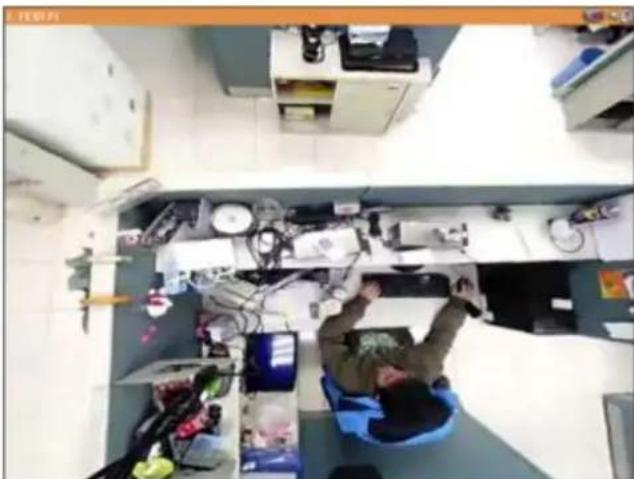
- Appliqué pour des modèles deamera spécifiques avec objectif panamorphique Avant d'utiliser cette fonction, vous doivent désigné l'option « Activer la prise en charge panamorphique » sur la page de configuration de laamera. ÀpRES avoir activé la fonctionnalité, vous pouvez désigné le Type de montage, entre mural, au plafond et au sol, puis le Mode Dewarping, entre Mode périmètre, Mode quadruple et Mode PTZ.
Remarque 1: Pour connaître les modèles de caméras qui peuvent être installées avec lentille panamorphique, veuillez visiter
http://www.qnapsecurity.com/faq detail.asp?faq id=718.
Remarque 2: La fonction n'est disponible que lorsque la résolution du flux video est supérieure à 640x480 sur la page de surveillance.
Remarque 3: Si le mode Dewarping est le mode PTZ, pour le canal, vous pouvez utiliser le panneau de contrôle PTZ ou la souris (en cliquant sur et maintainant le
bouton gauche de la souris, et en déplaçant la souris ou en tournant la molette) pour modifier les angles de visualisation ou zoomer/dézoomer sur l'écran. Si le mode Dewarping est en Mode quadruple, les méthodes précédentes peuvent aussi s'appliquer aux fonctions PTZ sur chaque écran divisé.
-
Lorsque la fonction de zoom numérique est activée sur de multiples cameras IP, la fonction de zoom sera affectée si les performances de l'ordinateur ne sont pas suffisantes.
-
Propriétés
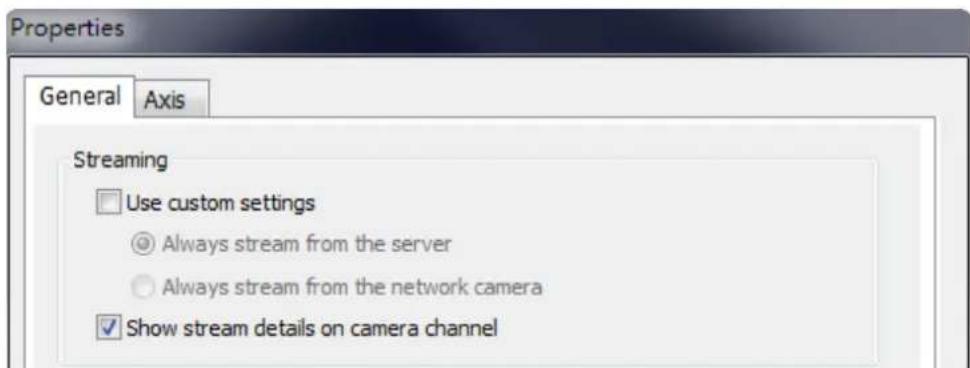
A. Diffusion :
I. Utiliser des paramètres personalisés
i. Toujours diffuser depuis le serveur : Sélectionnez cette option pour diffuser les données audio et video depuis le NVR. Si l'ordinateur ne peut pas connecter aux caméras IP, Sélectionnez cette option pour permettre au NAS de diffuser les données. Aucune redirection des ports supplémentaire n'est requise, cependant les performances du NVR peuvent être affectées.
II. Toujours diffuser depuis laamera reseau : Si le NVR et les cameras IP sont connectés sur le même reseau local, selectionnez cette option pour diffuser les données video depuis les cameras IP. Si le NVR, les cameras IP et le PC sont situés derrière un routeur, serveur virtuel ou pare-feu, configurez la redirection des ports sur les cameras IP pour utiliser certains ports.
III. Afficher les informations de diffusion Affichez le code video, le taux d'images, le taux de bits, les jours d'enregistrement actuels et la taille d'enregistrement actuelle de ce canal.
B. Reglages OSD: Specifiez la couleur de police du texte des canaux.

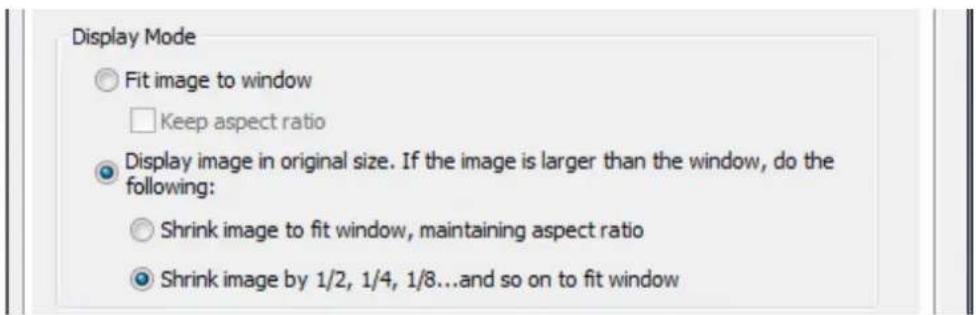
C. Mode d'affichage :
I. Ajuster l'image à la fenêtre : Sélectionnez cette option pour ajuster une image à la fenêtre du navigateur. Choisissez de garder le format ou non lors du redimensionnement d'une image.
II. Afficher l'image à sa taille d'origine : Sélectionnez cette option pour afficher une image dans sa taille d'origine si elle est plus petite que la fenêtre du navigateur. Vous pouvez aussi indiquer comment une image sera redimensionnée si elle est plus grande que la fenêtre du navigateur.
i. Réduire l'image pour correspondre à la fenêtre, maintainir le format
ii. Réduire l'image à 1/2, 1/4, 1/8... et ainsi de suite pour correspondre à la fenêtre
D. Traitément video: Activez « Désentrelacer » lorsque des lignes entrelacées sont presents sur la video.
E. Résolution video : Choisissez d'ajuster la résolution automatiquement ou d'utiliser une résolution fixe. Pour ajuster la résolution automatiquement, le NVR sélectionnera le paramètre de résolution* qui convient le mieux à la taille de la fenêtre de votre navigateur Web. Notez que « Diffuser depuisamera reseau » ne sera pas disponible si laamera IP ne prend pas en charge la diffusion depuis laamera et la configuration de la résolution video. Les deux options ne sont pas disponibles si laamera IP ne prend pas en charge plusieurs flux.
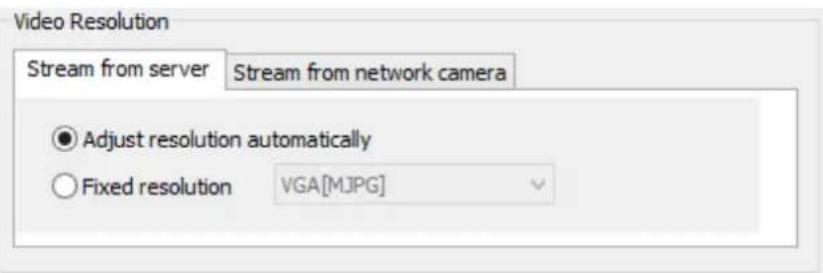
- Si uneamera IP prend en charge différents paramètres de résolution, le NVR sélectionne la plus petite résolution supérieure (ou égale) à la taille de la fenêtre du navigateur. Si tous les paramètres de résolution pris en charge d'uneamera IP sont plus petits que la fenêtre du navigateur, la résolution la plus grande sera sélectionnée.
F. Me laisser désir d'autres caméras auxquelles appliquer les mêmes paramètres : Sélectionnéz cette option pour appliquer les modifications à d'autres caméras IP. Notez que certains paramètres peuvent ne pas être appliqués si laamera IP ne prend pas en charge leurs fonctions, comme la diffusion depuis laamera ou la configuration de la résolution video.
5.1.1 Fenêtre de vue en direct
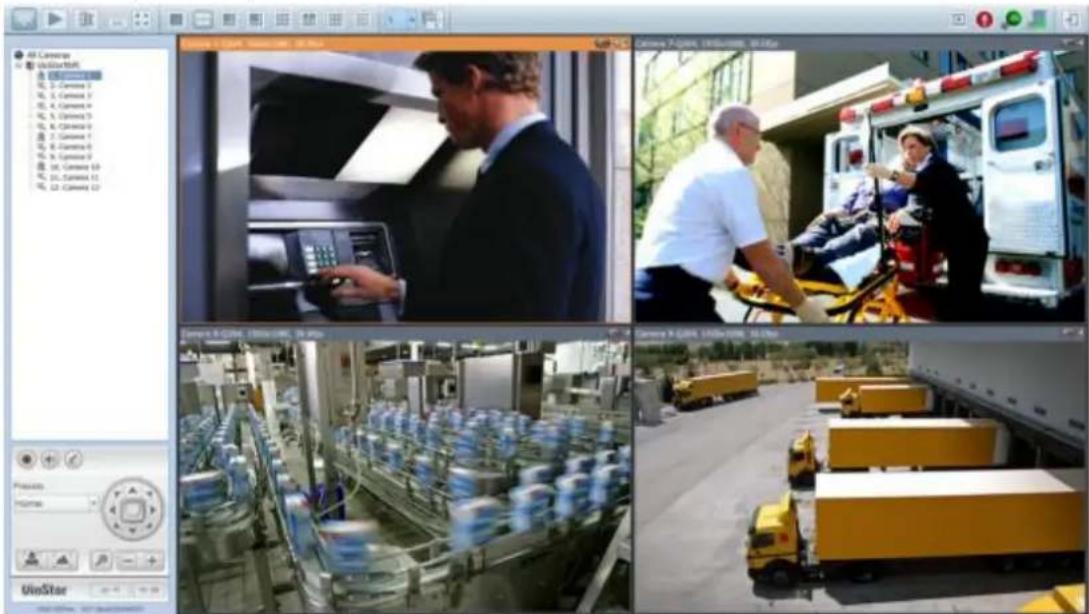
LesVIDEOS EN DIRECT DES CAMÉRAS IP configurées sur le NVR sont affichées sur la page de surveillance. Cliquez sur la fenêtre du canal pour utiliser les fonctionnalités prises en charge par laamera IP, par exemple zoom numérique ou inclinaison/rotation/zoom.
Etat de laamera
L'etat de laamera est indiqué par les icônes représentées ci-dessous :
| Icône | État de laamera |
| Le NVR et laamera IP sont connectés. | |
| Le NVR essaye d'établit une connexion avec laamera IP. | |
| Le NVR ne peut pas connecter à laamera IP. | |
| L'action configurée déclenchée par un événement d'alarme est en cours | |
| Les paramètres d'alarme sont configurés, mais pas en cours | |
| Un enregistrementprogrammé ou continu est en cours detraitement | |
| Un enregistrementprogrammé est activé mais pas en cours | |
| Un enregistrement manuel est activé | |
| Un enregistrement manuel n'est pas en cours | |
| Cetteamera IP prend en charge les fonctions audio | |
| Cetteamera IP prend en charge la fonction PT avec PT continu | |
| Cetteamera IP prend en charge la fonction PT sans PT continu | |
| 1 | L'entrée d'alarme 1 de laamera IP a été déclenchée |
| 2 | L'entrée d'alarme 2 de laamera IP a été déclenchée |
| 3 | L'entrée d'alarme 3 de laamera IP a été déclenchée |
| 4 | Un objet en mouvement a été détecté |
| 5 | Le zoom numérique est activé |
Message de connexion
Lorsque le NVR n'arrive pas à afficher la video d'uneamera IP, un message s'affichera dans la fenêtre du canal pour indiquer l'état.
| Message | Description |
| Pas de permission | Aucun droit d'accès pour visualiser le canal de surveillance. Veuillez ouvrir une session en tant qu'utilisateur autorisé ou contactez l'administrateur système. |
| Erreur de serveur | Veuillez vérifier les réglages de laamera ou mettez à jour le firmware de laamera IP (s'il y en a un). Contactez le support technique si le problème continue. |
5.1.2 Moded'affichage
Le NVR prend en charge plusieurs modes d'affichage pour visualiser les canaux de surveillance.
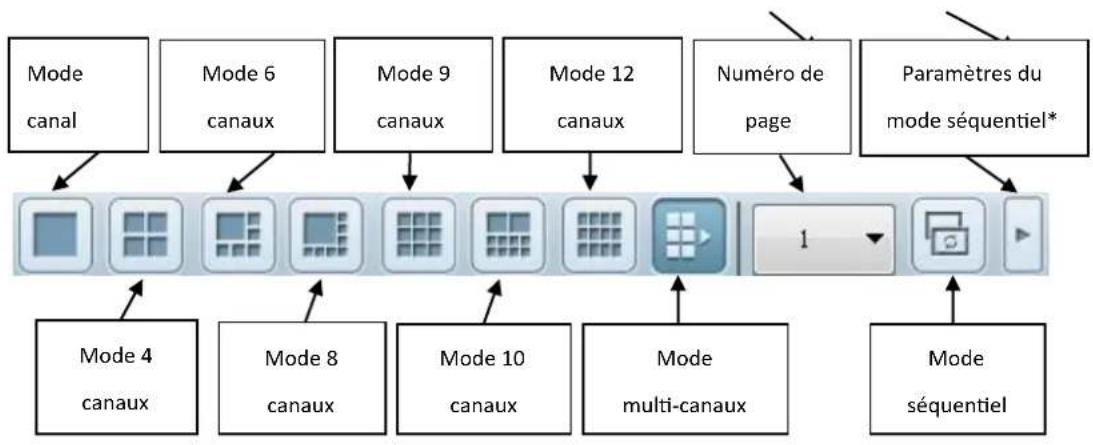
*You could use the intervalle séquentiel dans les paramètres du mode séquentiel.
5.1.3 Panneau de contrôle de laamera PTZ
Le terme « PTZ » désigne « Panorama/Inclinaison/Zoom ». Si laamera IP prend en charge le PTZ, utilisez le panneau de contrôle sur le NVR pour ajuster l'angle de visualisation de laamera IP. Ces fonctions sont disponibles en fonction des modèles deamera. Veuillez vous référer au manuel de l'utilisateur des cameras IP pour plus d'informations. Notez que la fonction de zoom numérique sera désactivée lorsque la fonction PTZ est utilisé.
QVR 5.0 et versions ultérieures masquent le panneau de contrôle PTZ par défaut. Vous pouvez activer le panneau de contrôle PTZ dans les options de la page de surveillance.
Remarque : Lorsque vous activez le mode multi-vues et que la fenetre d'affichage en direct est trop petite pour afficher les boutons de contrôle interactifs, veuillez activer le panneau de contrôle PTZ pour contrôler laamera.
| Zoomer | Dézoomer |
Zoom
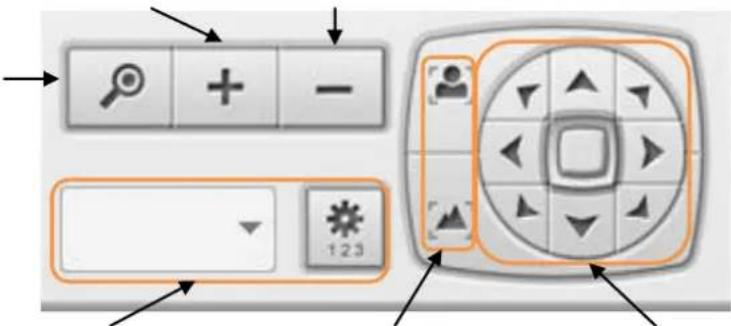
| Icône | Description |
| Zoom numérique: Sélectionnez un canal et cliquez sur ce bouton pour activer la fonction de zoom numérique. Cette fonction peut aussi être activée en faisant un cli c droit sur la fenêtre d'affichage de la camera PTZ. Appuyez sur le bouton pour zoomer ou sur le bouton pour dézoomer. Vous pouvez aussi utiliser la molette de votre souris pour effectuer un zoom numérique. | |
| Zoomer /dézoomer: Si laamera PTZ prend en charge le zoom optique, vous pouvez appuyer sur pour effectuer un dézoom optique ou le bouton pour effectuer un zoom optique. Lorsque la fonction de zoom numérique est activée, vous pouvez appuyer sur pour effectuer un dézoom numérique ou pour effectuer un zoom numérique. | |
| Sélectionner et configurer les positions prédéfinies de laamera PTZ: Sélectionnez et affichez les positions prédéfinies de laamera IP dans la liste. Pour certains modèles de caméras, vous pouvez configurer les positions deamera PTZ prédéfinies sur la page de surveillance. Pour plus d'information sur la compatibilité des caméras PTZ pour la configuration de positions prédéfinies, veuillez visitor | |
| http://nvr.qnapsecurity.com/n/en/product_z_g_qvr/cat_intro.php?hf=old. Pour d'autres modèles de CAMERA PTZ, veuillez consulter le manuel de l'utilisateur de laamera IP. | |
5.1.4 Surveillance multi-serveurs
Suivez les étapes ci-dessous pour utiliser la fonctionnalité de surveillance multi-serveurs du NVR.
- Cliquez sur 'Server List' (Liste des serveurs) sur la page de surveillance.
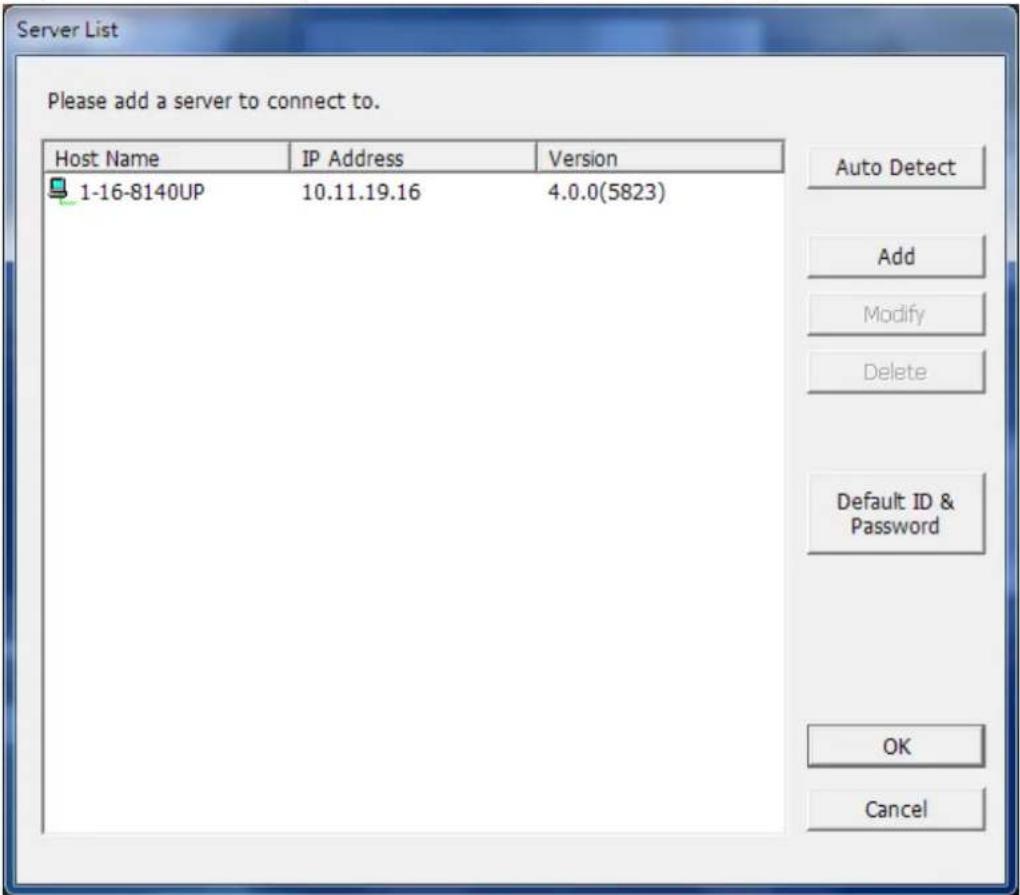
A. Cliquez sur 'Détction automatique' pour rechercher le NVR sur le réseau local et ajouter le serveur à la liste de serveurs.
B. Cliquez sur 'Ajouter' pour ajouter le NVR à la liste de serveurs.
- jusqu'à 128 canaux de multiples serveurs NVR peuvent être ajoutés pour la surveillance.
5.1.5 Reglages du moniteur
Pour configurer les paramètres avancés de surveillance, cliquez sur
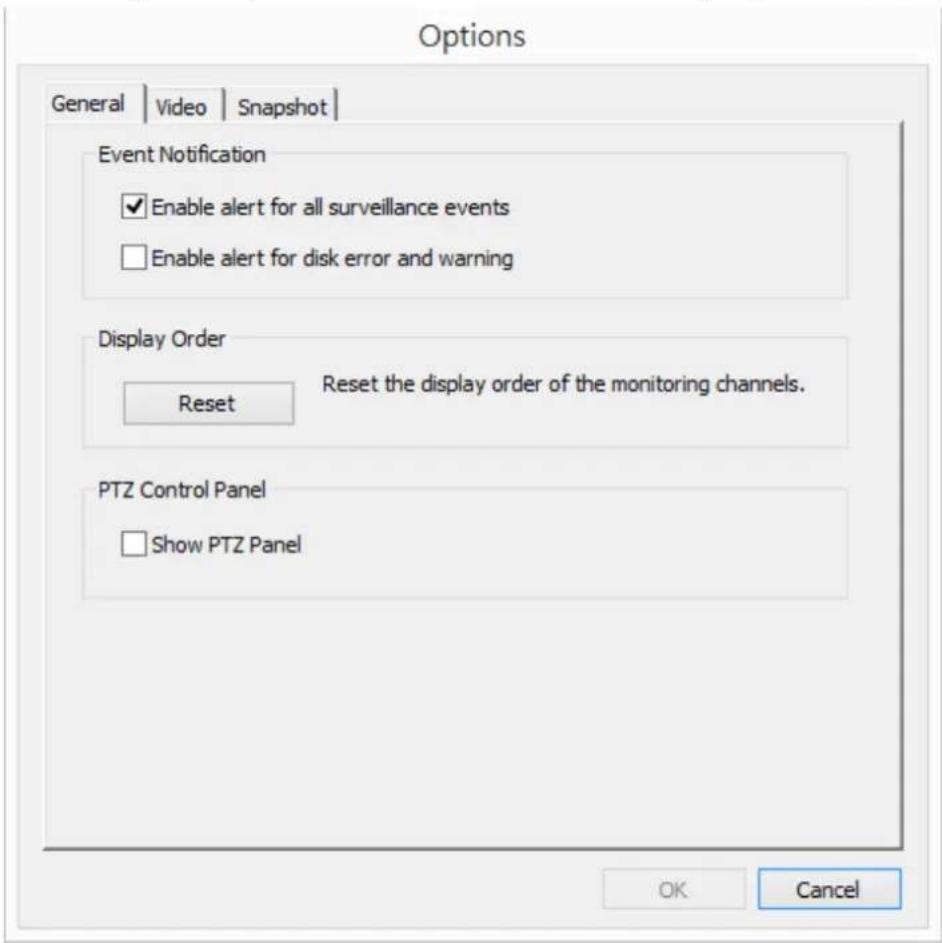
Les options suivantes sont disponibles dans l'onglet « Général »
- Notification d'évenement :
Lorsque l'option « Activer l'alerte pour tous les événements de surveillance » est activée et qu'un événement de surveillance est

déclenché, l'icone d'alerte s'affiche instantanément sur le canal de surveillance. Cliquez sur l'icone pour visualiser les détails de l'alerte.
-
Àprous avoir activé « Émettre une notification lorsque le disque atteint la durée de fonctionnement maximale définie ci-dessous » dans Outils système -> Disque dur SMART, vous pouvez alors « Activer l'alerte pour l'erreur disque et l'avertissement » afin de receivevoir des notifications d'alarme lorsque des événements surviennent sur le disque dur.
-
Ordre d'affichage : Cliquez sur 'Reset' (Réinitialiser) pour reprioriser les canaux
de surveillance selon l'ordre par défaut.
- Panneau de contrôle PTZ : Sélectionnez pour afficher ou masquer le panneau de contrôle du PTZ.
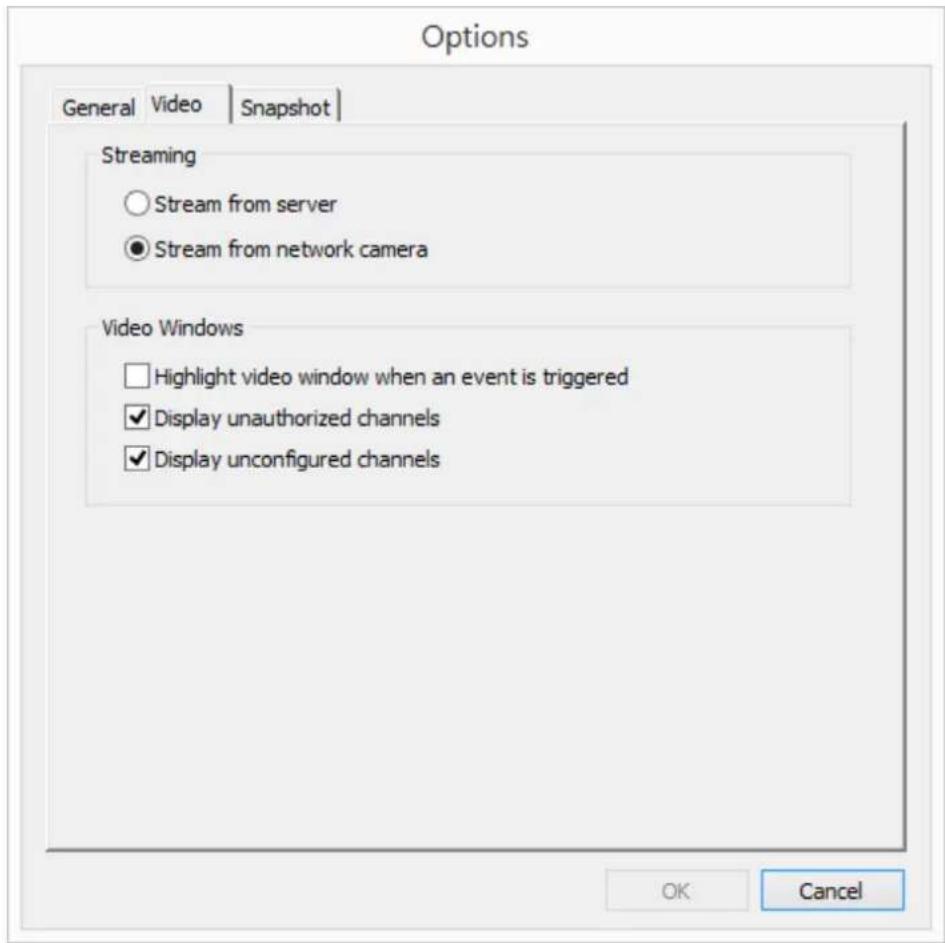
Les options suivantes sont disponibles dans l'onglet 'Vidente'.
Diffusion
Diffuser depuis le serveur: Si laamera IP ne peut etre connectee depuis l'ordinateur, selectionnez cette option et la video sera diffusee depuis le NVR. Cette option ne nécessite pas de configuration supplémentaire du mappage des ports, mais elle peut influencer les performances du NVR.
Diffuser à partir d'uneamera IP : Si le NVR et les cameras IP sont situés sur le même réseau local, Sélectionné cette option pour diffuser la vente depuis laamera IP. Notez que les réglages de redirection de port sur les cameras IP doivent être configurés si le NVR, les cameras IP et l'ordinateur sont branchés derrière un routeur, un serveur virtuel ou un pare-feu.
-
Fenêtes videoo
-
Mettre en evidence la fenetre de la video lorsqu'un événement est déclenché : La fenetre de la video clignotera si un événement est déclenché.
■ Afficher les canaux non autorisés : Sélectionnez cette option pour afficher les canaux que l'utilisateur n'a pas le droit de surveiller.
■ Afficher les canaux non configurés : Sélectionnez cette option pour afficher les canaux qui n'ont pas été configurés.
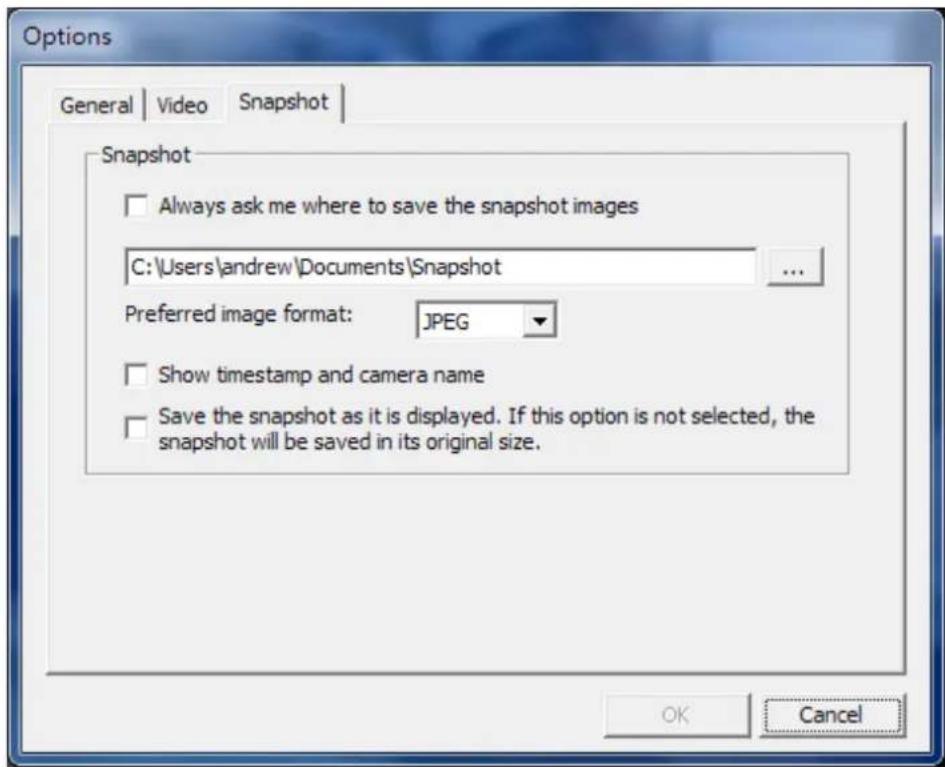
Les options suivantes sont disponibles dans l'onglet Cliche'.
Cliche
- Spécifiez l'emplacement où les photos sont enregistrées et le format d'image (JPEG, BMP ou TIFF).
■ Afficher l'horodatage et le nom de laamera : Affichez l'horodatage et le nom de laamera sur le cliché.
Enregistrer le cliché tel qu'affiché : Sélectionnez cette option pour enregistrer le cliché tel qu'il est affiché sur la fenêtre. Autrement, le cliché sera enregistré dans sa taille d'origine.
5.1.6 Lecture instantanée
Sur la page Affichage en direct, chaque fois que vous poulez recycler pour vérifier des événements suspects sur un canal deamera que vous venez de manquer, appuyez simplement sur le bouton 'Lecture instantanée' pour faire apparaitre la fenêtre permettant d'examiner les flux récents. Bien que vous n'avez pas besoin d'aller à la page de lecture pour faire cela, vous pouvez toujours avoir une vue complète en direct des autres canaux simultanément.
- Veuillez patienter un moment pour que le système traite votre demande (dépend de la bande passante réseau disponible).
- La lecture inversée est utilisé par défaut. Lors de la lecture de l'heure de l'évenement, vous pouvez déplacer le bouton de contrôle de lecture (partie grise) vers la croite pour revenir à la lecture normale.
- Vous pouvez double-cliquer sur une heures spécifique de la chronologie pour modifier l'heure de lecture.
Remarque: La plage d'heures recherchables est de 24 heures.
5.1.7 Configuration de cameras IP avec le même écran
Sur la page Affichage en direct, vous pouvez directement configurer les paramètres des caméras IP lorsque cela est nécessaire sans quitter la page Affichage en direct, pourmaintenir un contrôle sans interruption de sorte à ne manquer aucun événement suspect.
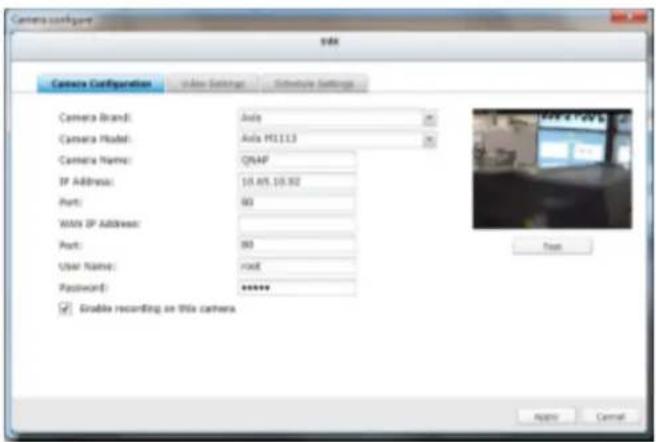
- Veuillez patienter un moment pour que le système traite votre demande (dépend de la bande passante réseau disponible).
- Vous pouvez modifier les paramètres de laamera, d'enregistrement et de planification. Les paramètres entreront en effet après avoir cliqué sur « Appliquer »
5.1.8 Navigation automatique
La fonction de navigation automatique du NVR permet de configurer les caméras PTZ pour les déplacer aux positions prédéfinies et avec le temps d'arrêt spécifique pour chaque position prédéfinie.
Pour utiliser la fonction de navigation automatique, suivez les étapes ci-dessous.

et selectionnez
- Sur la page de surveillance du NVR, cliquez sur
« Connexion à la page d'accueil de laamera » pour aller à la page de configuration de laamera PTZ.
- Sélectionnez les positions prédéfinies pour laamera PTZ.

pour
- Revenez à la page de surveillance du NVR. Cliquez sur
séléctionner 'Navigation automatique' > 'Configurer'.
- Cliquez sur les boutons chiffrés pour afficher les positions prédéfinies de laamera PTZ. Lorsque vous cliquez sur ce bouton, le nom de la position prédéfinie correspondante s'affiche dans le menu déroulant « Nom de préréglage »
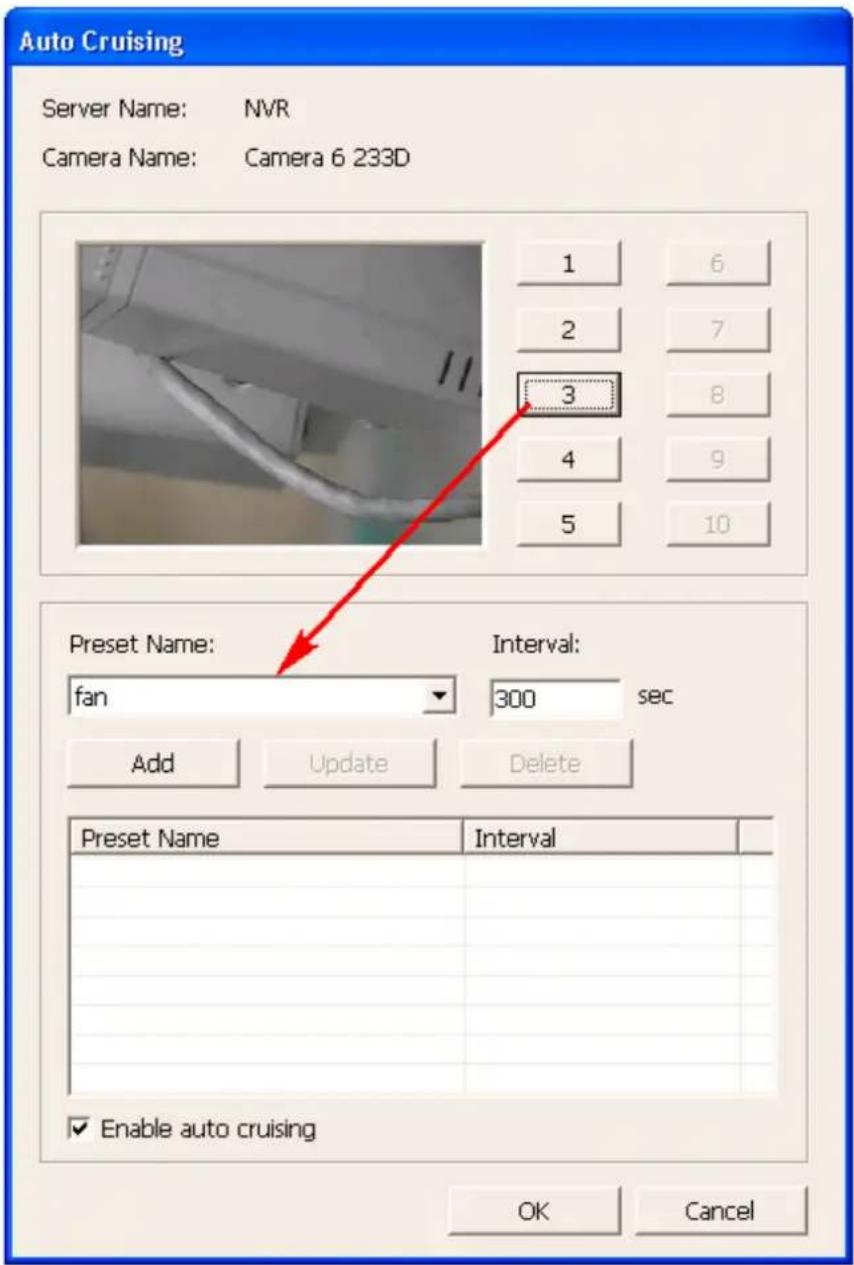
- Ajouter : Pour ajouter un réglage pour la navigation automatique, Sélectionnez le « Nom de préréglage » dans le menu déroulant et saisissez la durée d'atte (intervalle en secondes). Cliquez sur « Ajouter »
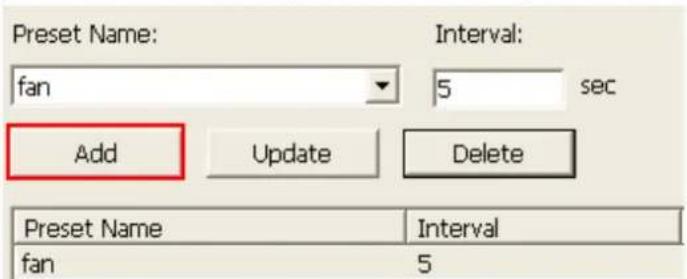
- Mettre à jour : Pour modifier un réglage de la liste, surlignez la sélection. Sélectionnez une autre position prédéfinie dans le menu dérounant ou modifiez
la durée d'attente (intervalle). Cliquez sur « Mettre à jour »
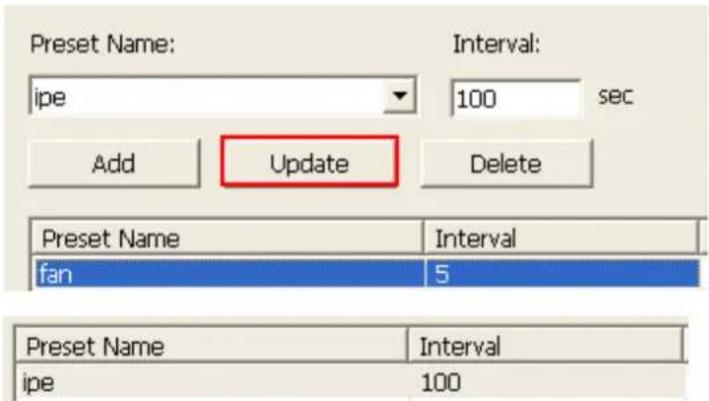
- Supprimer : Pour supprimer un paramètre, surlignez une seLECTION dans la liste et cliquez sur « Supprimer ». Pour supprimer plus d'un réglage, appuyez sur et maintenez la touche Ctrl et seLECTIONnez les réglages. Puis cliquez sur 'Supprimer'.
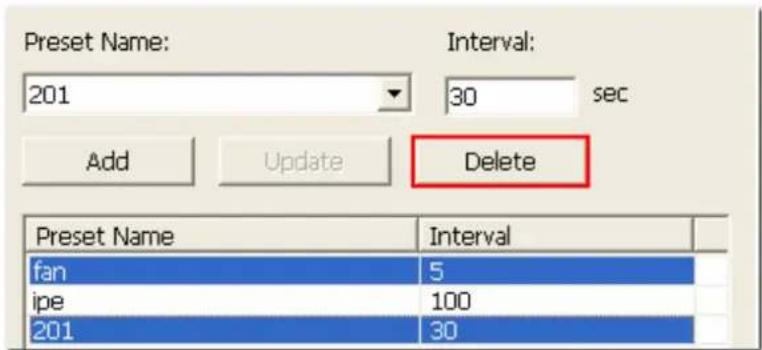
- ÀpRES avoir configuré les paramétres de navigation automatique, cochez l'option « Activer navigation automatique » et cliquez sur « OK ». Le NVR commencerala navigation automatique d'après les réglages.
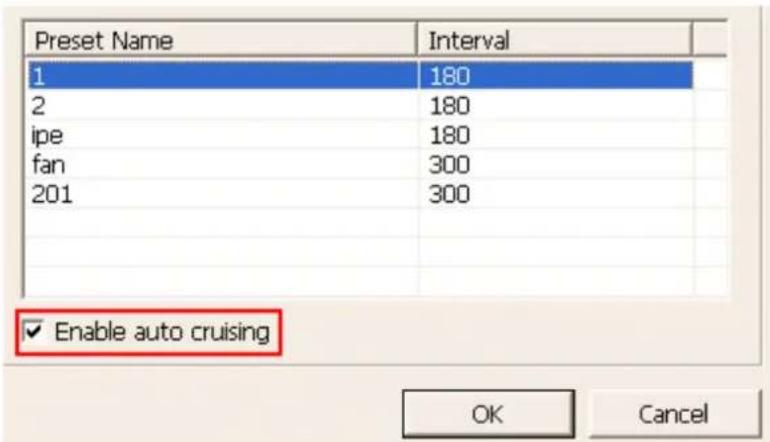
- La navigation automatique prend en charge les 'clichés'
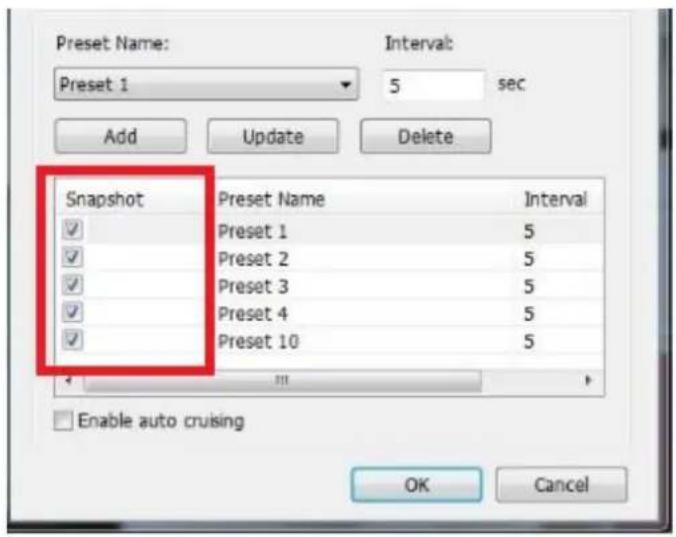
Remarque :
- La durée d'attente (intervalle) par défaut pour la position prédéfinie est de 5 secondes. Saisissez une valeur entre 5 et 999 secondes pour ce réglage.
- Le système prend en charge jusqu'à 10 positions prédéfinies (les 10 premières) configuées sur les caméras PTZ. Vous pouvez configurer jusqu'à 20 réglages pour la navigation automatique. En d'autres termes, le NVR prend en charge au plus 10 sélections dans le menu dérouulant et 20 réglages dans la liste de navigation automatique.
5.2 E-map
La fonctionnalité E-map du NVR permet aux utilisateurs de télécharger des cartes électroniques sur le système pour indiquer les emplacements des camères IP. Les utilisateurs peuvent glisser-deposer les icônes de camera* sur la E-map et permettre à une alerte d'évenement de receivevoir une notification instantanée lorsqu'un événement survient sur laamera IP.
*Les iconônes deamera sont disponibles seulement lorsque les caméras IP ont été configurées sur le NVR.
Pour utiliser la fonctionnalité E-map, ouvrez une session sur la page de surveillance
du NVR en tant qu'administrateur puis cliquez sur
Un exemple d'une E-map est indiqué ci-dessous. Le NVR fournit une E-map par défaut. Les administrateurs peuvent ajouter ou supprimer des E-map si nécessaire.
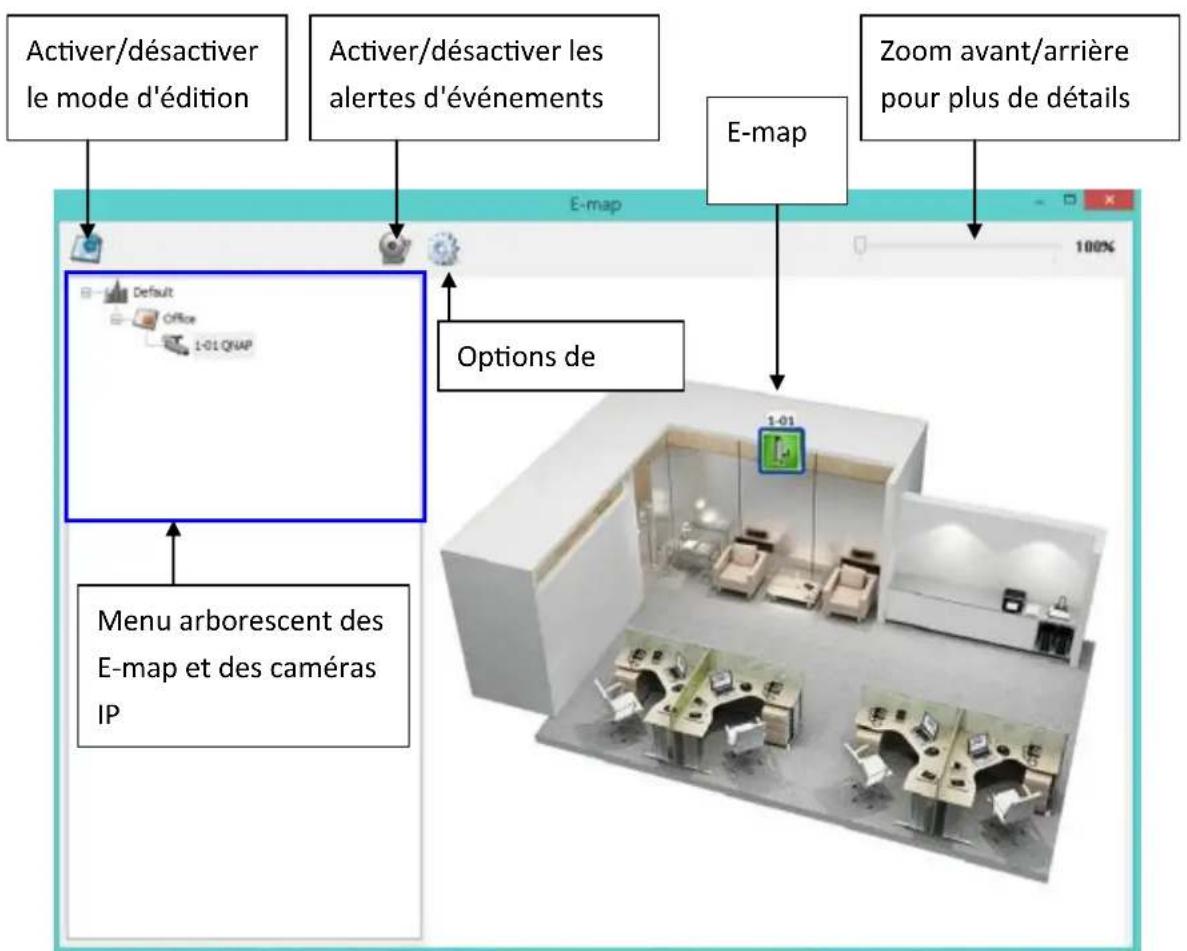
5.2.1 Icones et description
| Icône | Description |
| Activer le mode d'édition de E-map. | |
| Le mode d'édition de E-map est en cours d'utilisation. Cliquez sur cette icône pour désactiver le mode d'édition. | |
| Ajouter une E-map. | |
| Éditer le nom d'une E-map. | |
| Supprimer une carte ou une icône de CAMERA. | |
| Alerte d'événement non utilisée. Cliquez sur cette icône pour activer l'alerte d'événement sur la E-map. | |
| Alerte d'événement en cours d'utilisation. Lorsqu'un événement survient sur uneamera IP, comme par exemple si un objet en mouvement est détecté, l'icône de laamera changera et clignotera pour avertir l'administrateur. Pour désactiver l'alerte d'événement sur la E-map, cliquez sur cette icône. Remarque: Lorsque les alertes d'événements sont activées, la E-map ne peut être editée. L'icône deviendra invisible. | |
| Options de E-map. Cliquez sur cette icône pour modifier la "Taille de l'icône" ou "Double-cliquer" sur l'icône d'action deamera. | |
| Utilisez la barre de contrôle pour faire un zoom avant/arroîre et afficher plus de détails sur la E-map. | |
| Icône pour un groupe de E-maps. | |
| Icône pour une seule E-map. | |
| Icône pour uneamera IP PTZ. | |
| Icône pour uneamera IP à boîtier fixe ou à dôme fixe. Après avoir fait glisser l'icône sur une carte, faites un clic droit sur l'icône de laamera pour modifier la direction de l'icône ou supprimer l'icône de la E-map. |
5.2.2 Ajouter un composant de carte ou une E-map
Pour ajouter une carte définie ou une E-map pour indiquer les emplacements des
cameras IP, cliquez sur pour activer le mode d'edition.
Une listedes cameras IP configurées sur le NVR seront affichées à gauche. Cliquez
sur 'Defaut' puis sur pour ajouter une E-map.
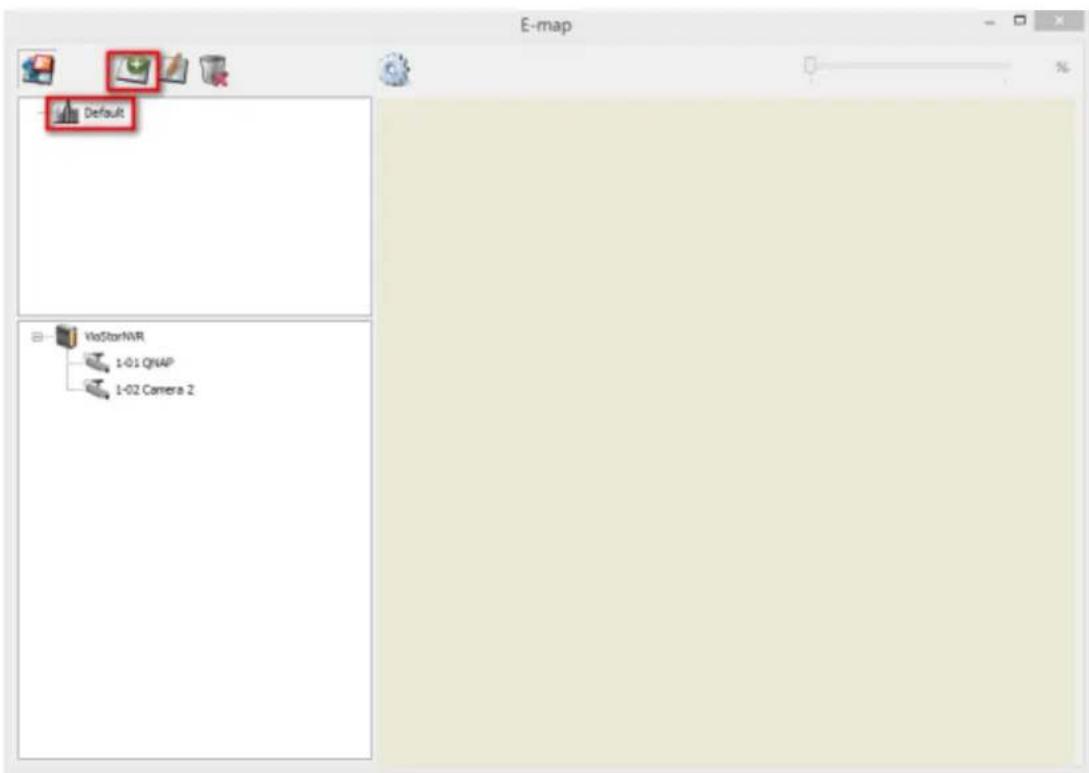
Entrez le nom de la carte et Sélectionnéz le fjichier. L'imagé de E-map doit être un fjichier au format JPEG. Cliquez sur 'OK'.
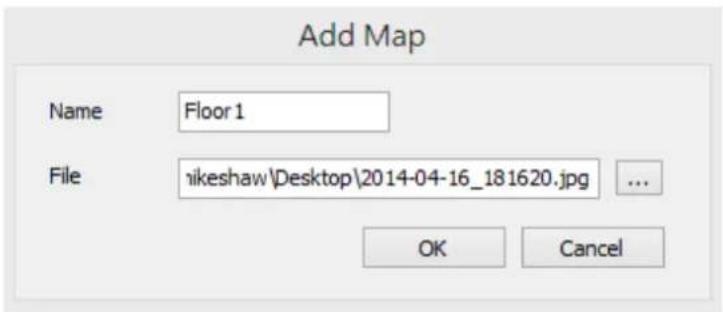
La E-map sera affichée.
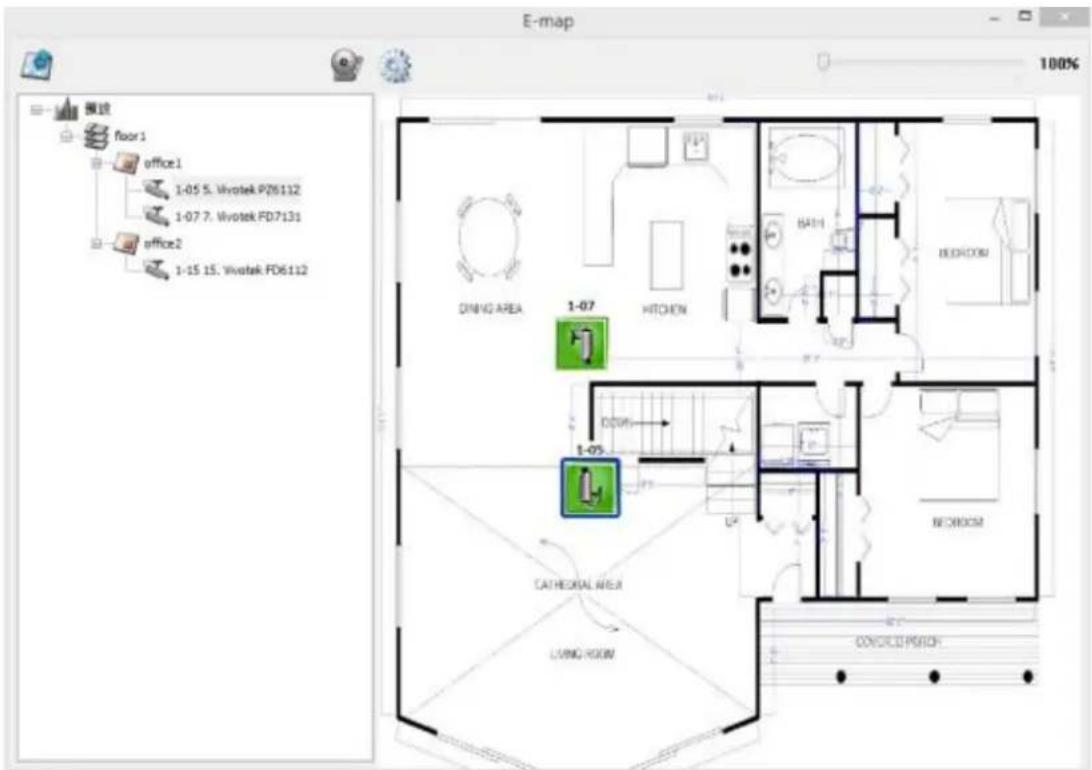
Pour ajouter une ou plusieurs E-maps, par ex. bureau1 et bureau2, dans une E-map,
par ex. étage1, cliquez sur l'icone de E-map étage1 et cliquez sur pour ajouter
les E-maps une par une. L'icone de l'étage1 changera à lorsque plus d'une E-map est ajouté. Pour ajouter une autre E-map au même niveau que étage1, selectionnez Défaut et ajoutez la E-map, par ex. étage2.
Pour faire un zoom avant/arrête sur la E-map, vous pouvez utiliser la molette de votre souris ou simplement modifier la barre de pourcentage en haut à gauche pour agrandir ou réduire la vue de la E-map.
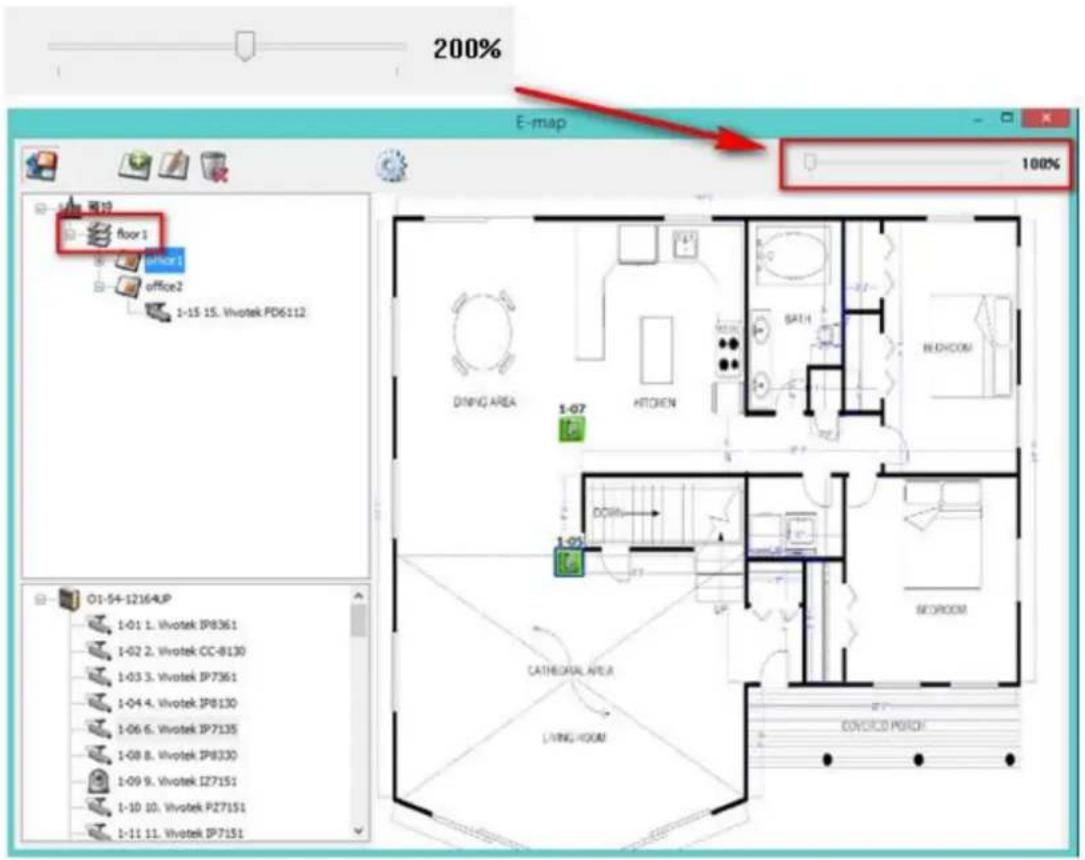
5.2.3 Modifier le nom d'une carte
Pour modifier le nom d'une E-map, selectionnez la E-map et cliquez sur Entrez le nouveau nom et cliquez sur OK. Pour changer l'imag de la E-map, supprimez la E-map et ajoutez le nouveau fichier.
5.2.4 Supprimer un groupe de carte ou une E-map
Pour supprimer une E-map, selectionnez la carte et cliquez sur . Pour supprimer un groupe de cartes du même niveau, selectionnez le groupe de cartes

, et cliquez sur

5.2.5 Indiquer les caméras IP sur un E-map
Après avoir telécharge la E-map, faites glisser et déposez les icônes des caméras IP sur la(les) E-map(s) pour indiquer l'emplacement de laamera. Le nom de laamera apparaitra sous la E-map dans la colonne en haut à gauche. Lorsque l'icone d'uneamera IP à boîtier fixe ou à dôme fixe est déposé sur la E-map, cliquez droit sur l'icone de laamera et réglez la direction de l'icone. L'icone d'uneamera IP PTZ ne peut pas être ajustée. La règle de nommage de laamera est comme suit : [Ordre du serveur] - [Ordre de canal] [Nom de laamera]. Par exemple : "Coin 1-05" signifie le canal 5 de NVR1 et le nom de laamera est "Coin".
Pour supprimer une icône deamera depuis la E-map, cliquez droit sur l'icone et seLECTIONnez 'Supprimer'.
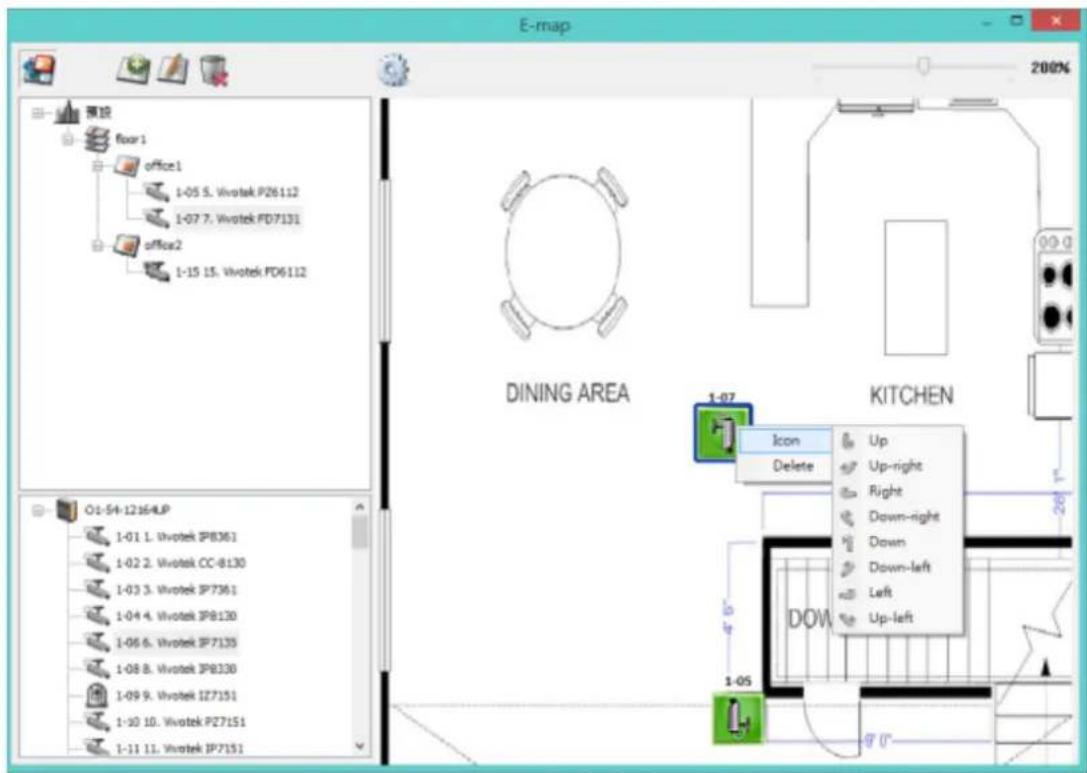
Pour enregistrer les modifications effectuees sur les E-maps, cliquez sur quitter le mode d'edition.

Lorsque vous cliquez sur une E-map ou une camera IP à gauche, la E-map ou la E-map avec l'icone de laamera seront affichés immédiatement à droite L'icone de
laamera selectionnee sera en surbrillance avec une parenthese bleue Et la vue de laamera IP sera affichee en mode mono-canal sur I'ecran de surveillance.
Yououpouvezchoisir l'actionDouble-cliqueur surl'icone de la camera dans"Options
E-map" en cliquant sur .

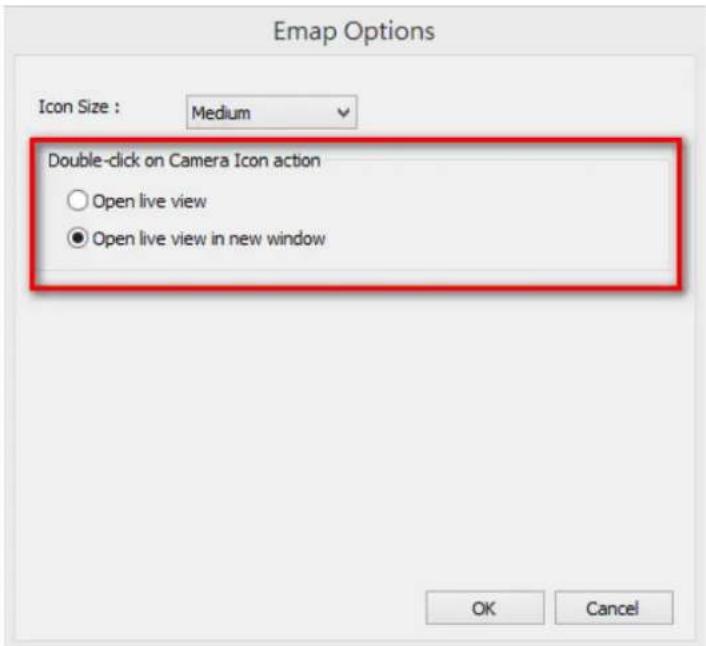
Ouvr la vue en direct: Que le mode d'edition soit activé ou non, la vue de laamera IP sera affichée en mode mono-canal sur l'écran de surveillance.
- Ouvrez la vue en direct dans une nouvelle fenêtre: Que le mode d'édition soit activé ou non, la vue de la camera IP sera affichée sur une autre fenêtre.
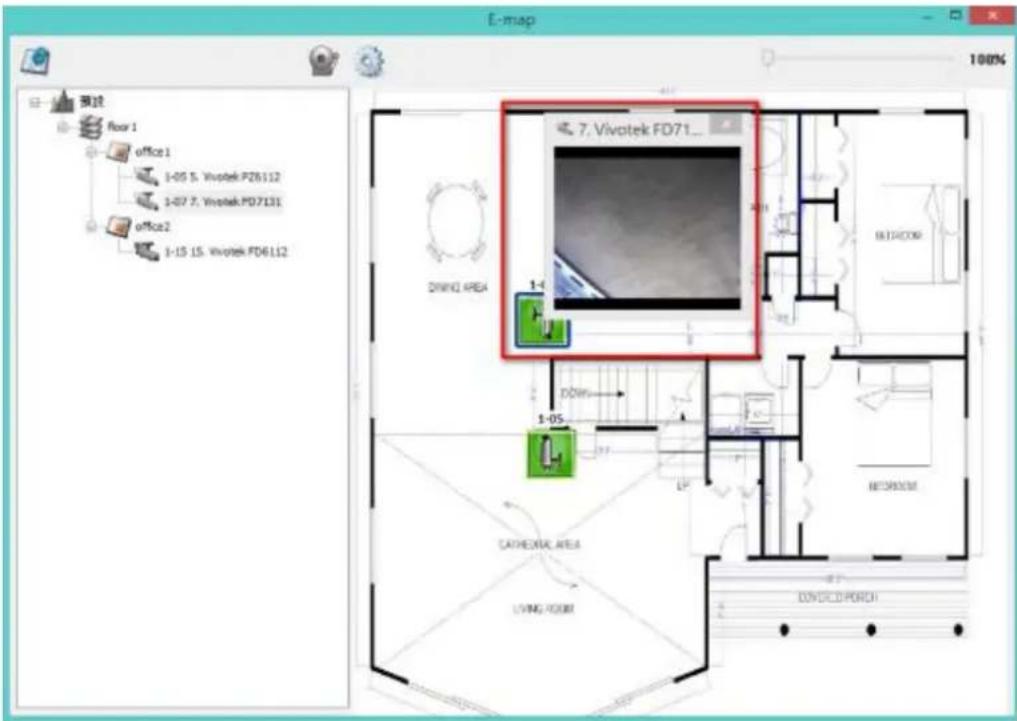
5.2.6 Activer/désactiver l'alerte d'évenement
Pour activer l'alerte d'évenement sur une E-map, cliquez sur

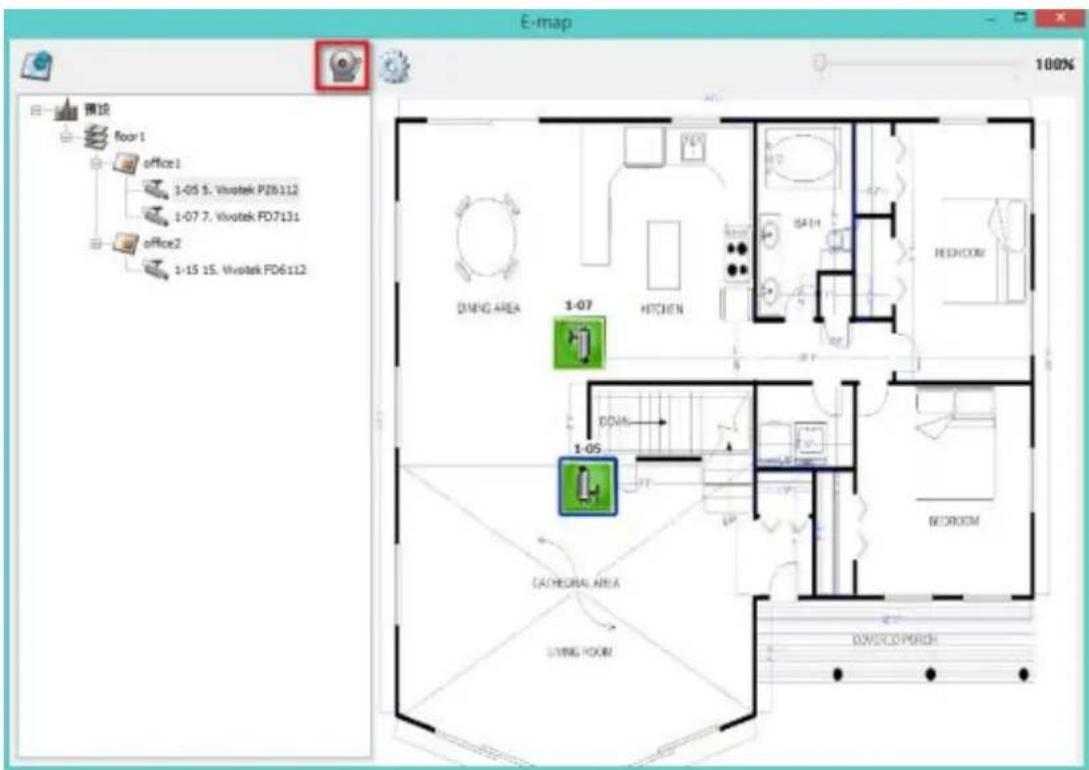
Lorsqu'un événement survient sur une camera IP sur la E-map, l'icone de laamera clignotera pour indiquer le type d'événement. La E-map avec laamera IP sur laquelle un événement a été détecté sera affchéné immédiatement*. Double-cliquez sur l'icone de laamera/l'alerte et l'écran de surveillance affichera le canal deamera en mode mono-canal sur l'écran de surveillance automatiquement.
*La E-map avec les alertes d'évenement ne sera pas activée pour afficher automatiquement si la différence de temps entre le temps de l'évenement et la dernière fois que l'utilisateur a utilisé la E-map (clique sur la fenêtre de la E-map) est moins de 20 secondes. Dans ce cas, reportez-vous à l'arborescence de menu à gauche pour trouver les caméras IP avec des iconées d'alertes/clignotants.
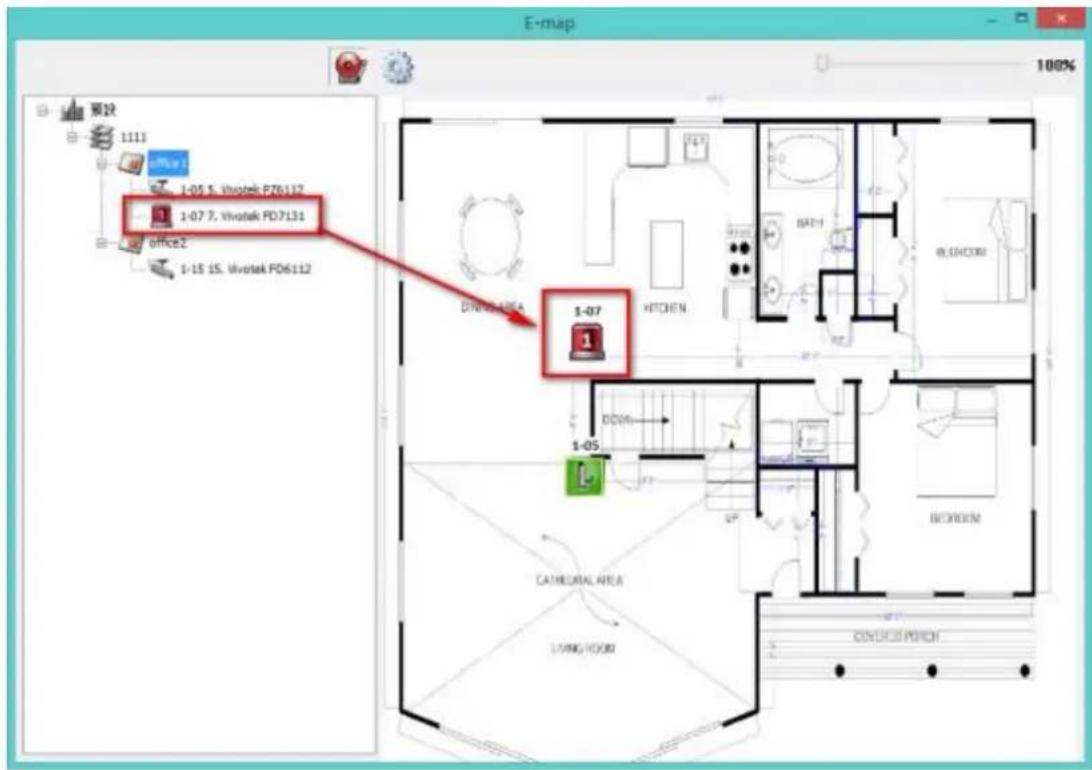
Le type d'événement se produit sur uneamera IP peut être identifié par l'icone de laamera sur un E-map.
| Icône | Description |
| 1 | Un object en mouvement a été détecté |
| 2 | L'entrée d'alarme 1 de la camera IP a été déclenchée |
| 3 | L'entrée d'alarme 2 de la camera IP a été déclenchée |
| 4 | L'entrée d'alarme 3 de la camera IP a été déclenchée |
| 5 | Un événement inconnu a été déclenché. |
5.3 Surveillance à distance à partir du client QVR de QNAP
pour Windows
- ÀpRES avoir installé le client QVR de QNAP pour Windows, cliquez sur Demarrer → Tous les programmes → QNAP → QVR → Surveillance client pour ouvrir le client QVR de QNAP pour Windows.
- La fenêtre suivante s'affiche.
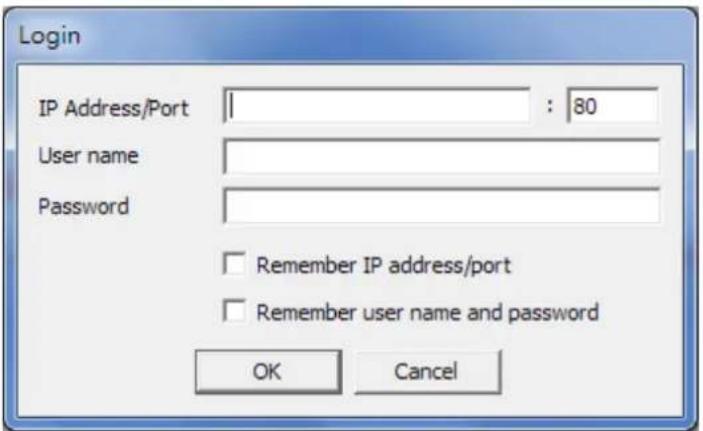
- Saisissez l'adresse/le port IP, le nom d'utilisateur et le mot de passer pour vous connecter au NVR.
- Toutes les fonctions de surveillance du client QVR de QNAP pour Windows sont similaires à celles de l'interface basee sur un navigateur. Veuillez vous referer a d'autres sections de ce chapitre.
Chapter 6. Lire des fichiers video
Utilisez Google Chrome, Mozilla Firefox, ou Microsoft Internet Explorer et le client QVR de QNAP pour生存 les fichiers enregistrés par le NVR.
- Pour lire les fichiers d'enregistrement dans Internet Explorer, veuillez ajouter l'adresse IP du NVR dans la liste des sites de confiance. Lorsque vous accedez au NVR via Internet Explorer, vous serez invité à installer l'add-on ActiveX.
- Pour lire les fichiers d'enregistrement dans Google Chrome, Mozilla Firefox ou le client QVR de QNAP sur un PC Windows, veuillez visitor http://www.qnapsecurity.com/download.asp pour télécharger et installer le client QVR de QNAP pour Windows.
- Pour lire les fichiers d'enregistrement sur un Mac, veuillez visitor http://www.qnapsecurity.com/download.asp pour télécharger et installer le client QVR de QNAP pour Mac.
6.1 Page de lecture
- Cliquez sur le bouton de lecture sur la page de surveillance ou le bureau de QVR.
- La page de lecture sera affichée. Vous pouvez rechercher et dire les fichiers video sur les serveurs du NVR. Pour revenir sur la page de surveillance, cliquez
Sur Pour aller à la page des paramètres de surveillance, cliquez sur

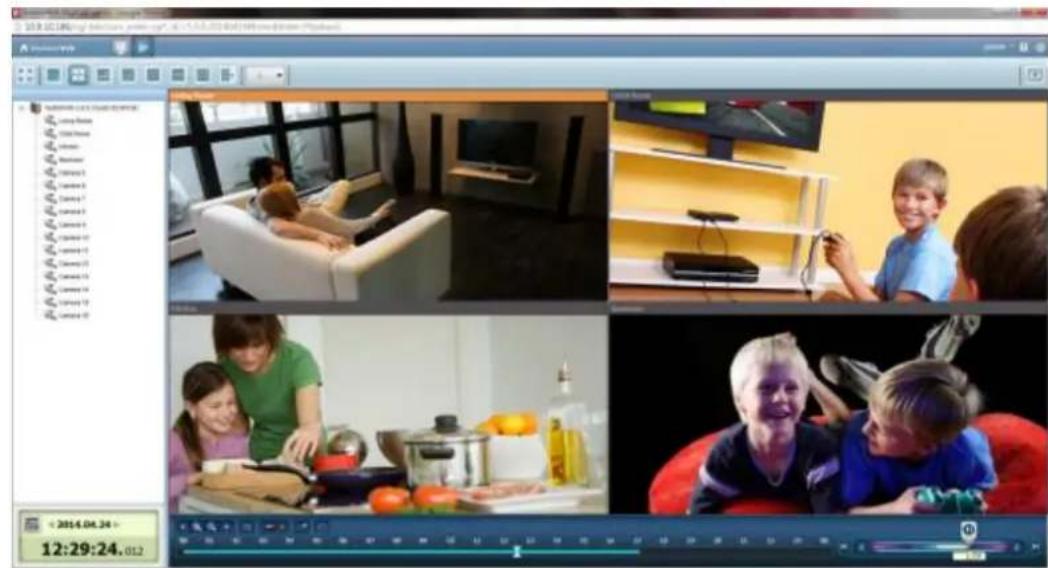
Remarque: Le droits d'accès en lecture aux caméras IP est requis pour visualiser et dire les fichiers video.
Le tableau suivant explique les icônes affichées et leur signification sur la page de lecture.
| Icônes | Description |
| Configurer les options telles que le mode de lecture, les réglages pour les photos et le filigrane numérique | |
| Mode multi-vues (jusqu'à mode 16 vues) | |
| Contrôler toutes les vues : Contrôler les réglages de lecture de toutes les fenêtres de lecture | |
| Convertir les fischiers video sur le NVR en fischiers AVI | |
| Sélectionnez le type de lecture video (enregistrents sur larme, des enregistrents normaux, enregistrents de récapération, etc.) | |
| Ouvrez les fischiers d'enregistrement | |
| Mode de bande passante standard | |
| Mode de bande passante limite | |
| Prendre une image de la réserve | |
| Audio (optionnel) : Pour activer/désactiver le support audio | |
| Rechercher dans les fischiers enregistrrés par IVA | |
| Images fisheye Dewarp : Pour les caméras fisheye spécifique (remarque 1) et les modèles de caméras spécifique avec des lentilles panamorphiques (remarque 2), vous pouvez activer/désactiver la fonction de dewarping. ÀpRES avoir activé cette fonction, vous pouvez alors sélectionner le type de montage, le mode de dewarping. | |
| Intervalle de la dernière fois | |
| Pour augmenter l'intervalle des échelles sur le plan chronologique | |
| Pour réduire l'intervalle des échelles sur le plan chronologique | |
| Prochain intervalle de temps | |
| Lecture divisée en durées moyennes | |
| Zoom numérique: Pour activer/désactiver le zoom numérique. Lorsque le zoom numérique est activé( ), vous pouvez utiliser la molette de la souris pour utiliser la fonction de zoom numérique. |
Barre de contrôle de la lecture et de la vitesse
| 10x | Bouton de contrôle de la lecture: Jouer/pauser les fichiers sélectionnés. |
| Vitesse plus | |
| Vitesse moins | |
| Dernière image | |
| Image suivante | |
| Le côté droit de la barre de lecture est la lecture normale, et le côté gauche de la barre de lecture est la lecture dans le sens inverse. Lorsque vous déplacez le bouton de contrôle vers la droite, la lecture se fera normalement. Lorsque vous déplacez le bouton de contrôle vers la gauche, la lecture se fera dans le sens inverse. Lorsque vous déplacez vers le centre de la barre de lecture, cela fera une pause. |
6.1.1 Lire des fichiers video à partir du NVR
Suive les étapes ci-dessous pour dire les fichiers video sur les serveurs NVR distants.
- Glissez-deposez la/les camera(s) depuis le serveur/la liste des caméras vers la/les fenêtre(s) de lecture respective(s) pour sélectionner le(s) canal/canaux pour la lecture.
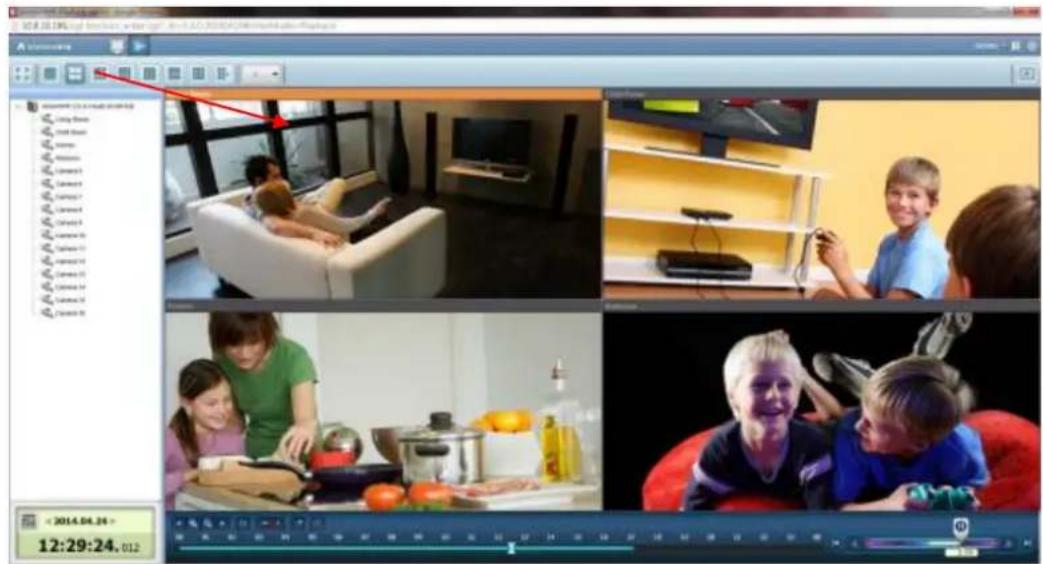
-
Sélectionnez la date de lecture à partir de . Vous pouvezaminer chaque canal pour connaître la plage horaire pendant laquelle les fichiers sont enregistrés pour chaqueamera IP. Les cellules bleues indiquent des fichiers d'enregistrement réguliers et les cellules rouges indiquent des fichiers d'enregistrement d'alarme. Si la période est vide, cela signifie qu'aucun fichier n'est enregistré à ce moment-là.
-
Cliquez sur pour démarrer la lecture.
-
Spécifiez l'heure pour dire les fichiers enregistrés à ce moment-là.
-
Cliquez sur pour contrôler toutes les fenêtres de lecture pour dire les fichiers enregistrés. Lorsque cette fonction est activée, les options de lecture (lire,mettre en pause,stop, image precedente/suivante,fichier precedent/suivant, réglage de vitesse) seront appliquées à toutes les fenêtres de lecture.
Remarque
- En ce qui concerne certaines caméras fisheye : veuillez vous référer à la liste de compatibilité des caméras ci-dessous http://nvr.qnapsecurity.com/n/en/product_z_g_qvr/cat_intro.php?hf=old
Après avoir activé la fonction, vous pouvez selectionner le type de montage, y compris le mur, le plafond et le plancher, puis selectionner le mode Dewarping, y compris Panoramaique (Vue entière), Panoramaique (Vue double), et Rectangle.
Remarque 1: Si le Type de montage est mural, seuils Panorama (vue totale) et Rectangle sont pris en charge en mode Dewarping.
Remarque 2: Si le mode Dewarping est Rectangle, vous pouvez utiliser le panneau de contrôle PTZ pour employer les fonctions PTZ, hors zoom numérique.
- Appliqué pour des modèles deamera spécifiques avec objectif panamorphique Avant d'utiliser cette fonction, vous doivent selectionner l'option « Activer la prise en charge panamorphique » sur la page de configuration de laamera. Faites un clic droit sur le canal et activez la fonction. ÀpRES cela, vous pouvez selectionner le Type de montage, entre mural, au plafond et au sol, puis le Mode Dewarping, entre Mode périmètre, Mode quadruple et Mode PTZ.
Remarque 1 : Pour connaître les modèles de caméras qui peuvent être installées avec un lentille panamorphique, veuilles visitor
http://www.qnapsecurity.com/faq detail.asp?faq id=718.
Remarque 2: La fonction n'est disponible que lorsque la résolution du flux video est supérieure à 640x480 sur la page de surveillance.
Remarque 3: Si le mode Dewarping est le mode PTZ, pour le canal, vous pouvez utiliser le panneau de contrôle PTZ ou la souris (en cliquant sur et maintainant le bouton gauche de la souris, et en déplaçant la souris ou en tournant la molette) pour modifier les angles de visualisation ou zoomer/dézoomer sur l'écran. Si le mode Dewarping est en Mode quadruple, les méthodes précédentes peuvent aussi s'appliquer aux fonctions PTZ sur chaque écran divisé.
6.1.2 Analyse intelligente de video (IVA)
Le NVR prend en charge I'analyse intelligente de video pour la recherche de données videoo.
Les fonctionnalités suivantes sont prises en charge :
- Détention de mouvement : Détekte les mouvements des objets dans la video.
- Obj étranger : Déetecte les nouveaux objets dans la vente.
- Obj manquant : Dépréte les objets manquant dans la vente.
Absence de mise au point : Detece si laamera n'est pas mise au point. - Obstruction de laamera : Détecte si laamera IP est obstruée.
Pour utiliser cette fonction, suivez les étapes suivantes :
- Ouvre la page de lecture. Sélectionnez un canal et cliquez sur

Remarque: L'analyse intelligente de video prend en charge la recherche video sur un seul canal deamera IP.
- Sélectionnez le type d'enregistrement, l'heure de démarriage et l'heure de fin pour la recherche video.
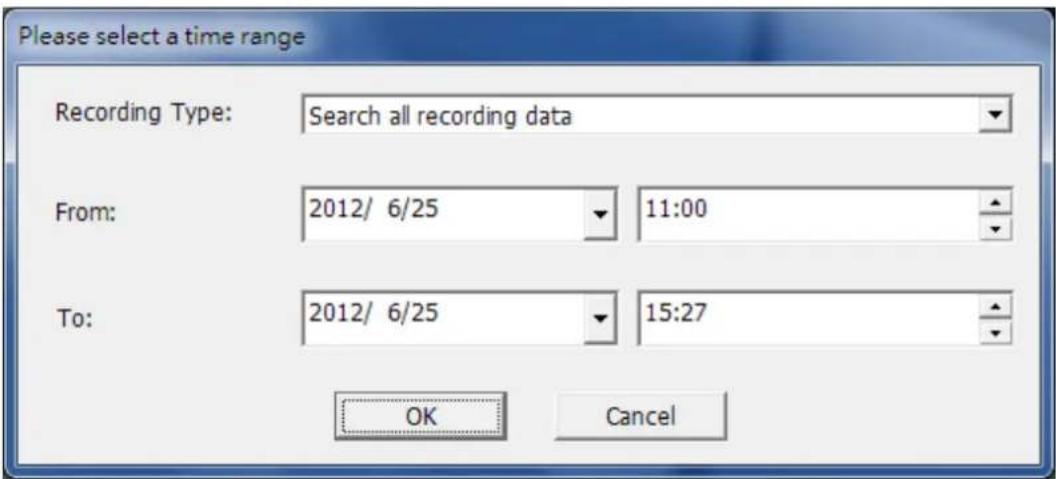
3. Configurez les réglages IVA pour la recherche video.
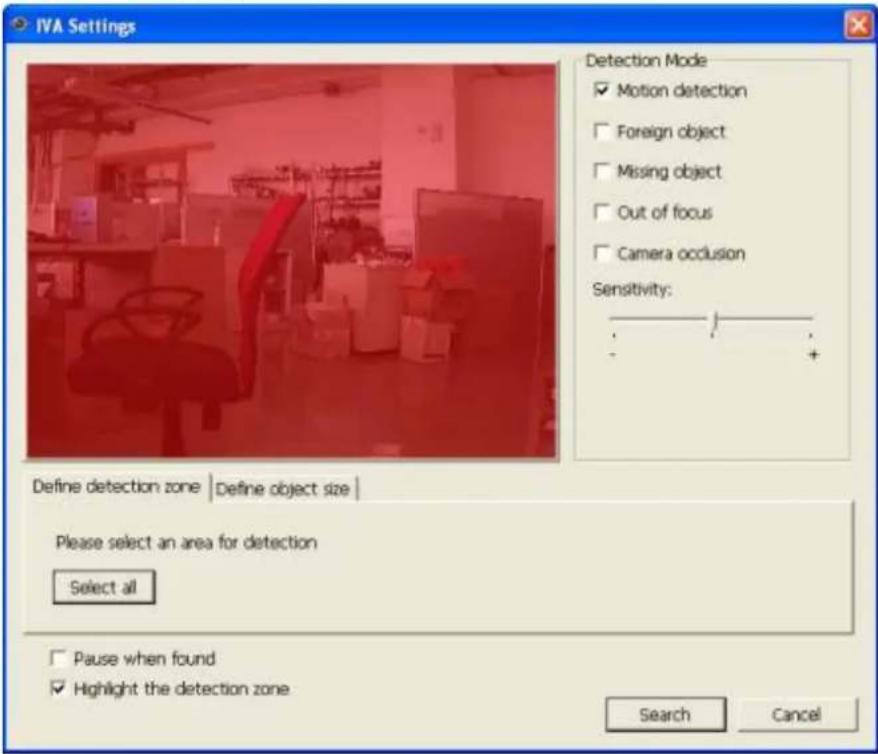
A. Sélectionnez le mode de détction : Détction de mouvement, Objet étranger, Objet manquant, Absence de mise au point ou Obstruction deamera. De multiples options peuvent être sélectionnées.
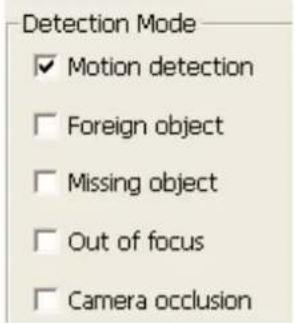
B. Ajustez la sensibilité pour la détction d'objet.
C. Ajustez l'intervalle de temps pour la détction d'objets étrangers et d'objets manquants. Si un objet étranger apparaît ou si un objet manquant disparait pendant une durée supérieure à l'intervalle de temps, le NVR enregistrtera l'évenement.
Remarque: La barre de défilament de l'intervalle apparait seulement lorsque 'Objet étranger' ou 'Objet manquant' est sélectionné.
D. Définissez la zone de détention. Placez la souris en cordure de la zone rouge et utilisez la souris pour définir la zone de détction. Cliquez sur ' Sélectionner tout' pourmettre en surbrillance la zone entière.
E. Définissez la taille de l'objet pour la détction. Utilisez la souris pour faire glisser la zone jaune afin de définir la taille d'objet minimale pour la détction.
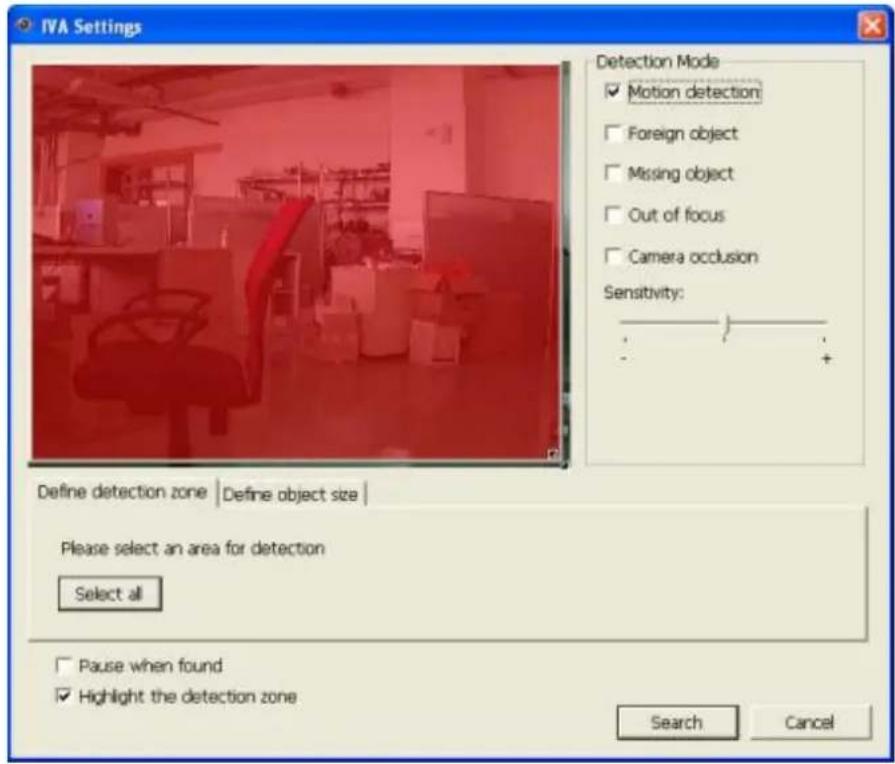
- Ignorer les objets dont la largeur ou la hauteur est inférieure à cette valeur : Activez cette option pour ignorer tous les objets dont la taille est inférieure à la zone jaune.
F. Activer/désactiver d'autres options pour la recherche video.
-
Mettre en pause lorsque trouve : Activez cette option et la recherche video s'arrête lorsqu'un fjichier video correspondant au critère de recherche est trouve.
-
Mettre en valeur la zone de détction : Les objets en mouvement détectés dans la video seront mis en valeur dans des encadrements rouges ; les objets étrangers ou manquants seront mis en valeur dans des encadrements jaunes ; la video dont la mise au point est manquante ou qui est occultée sera affichée en rouge transparent.
-
Cliquez sur Rechercher pour demarrer la recherche de video par IVA. Les
résultats seront affichés.
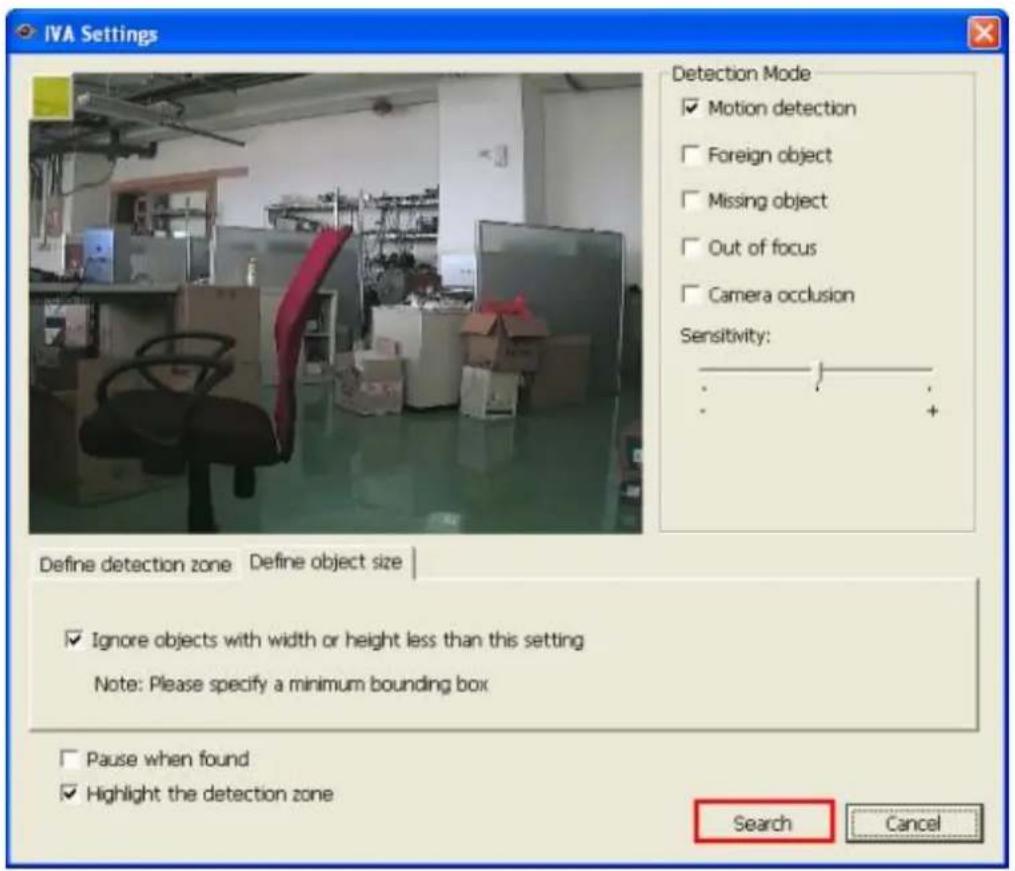
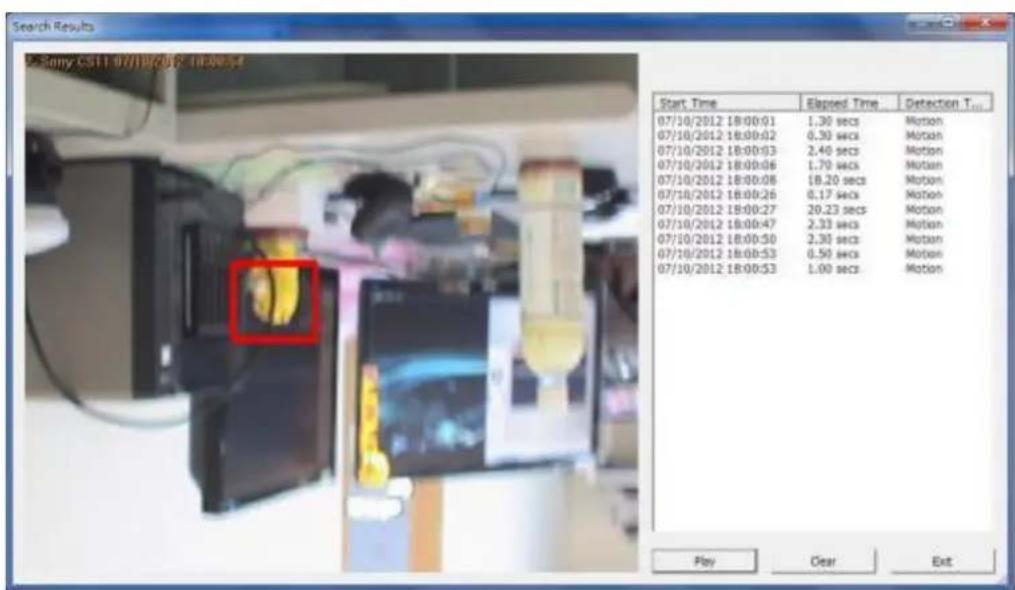
Autres options :
-
Double-cliquez sur une entrée dans la bofe de dialogue des résultats de recherche pour dire la video. Le lecteur lira la video depuis 15 secondes avant l'évenement jusqu'à 15 secondes après l'évenement.
-
Faites un clic droit sur une entrée dans la bote de dialogue des résultats de recherche pour exporter la video (format AVI) et l'enregistrer sur l'ordinateur. La video exportée démarre 15 secondes avant l'évenement et se termine 15 secondes après l'évenement.
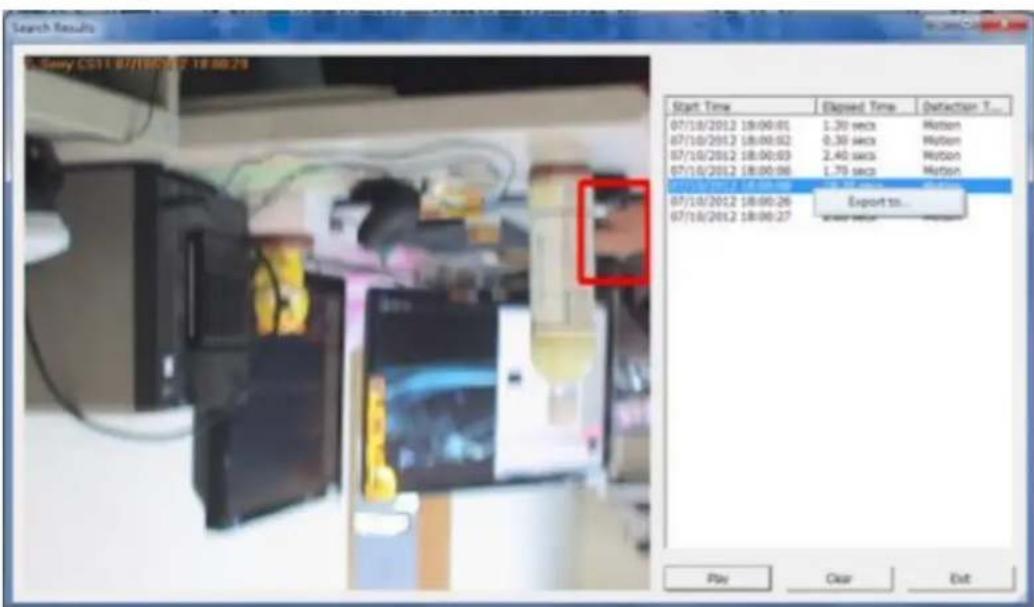
6.1.3 Exporter des videos du NVR
Pour convertir les fichiers video sur le NVR et exporter le fjchier, veuillez suivre les étapes ci-dessous.
- Sélectionnez uneamera IP et cliquez sur pour 'Convertir en fichier AVI'.
- Sélectionnez le type d'enregistrement, l'heure de démarriage et l'heure de fin pour exporter la vente.
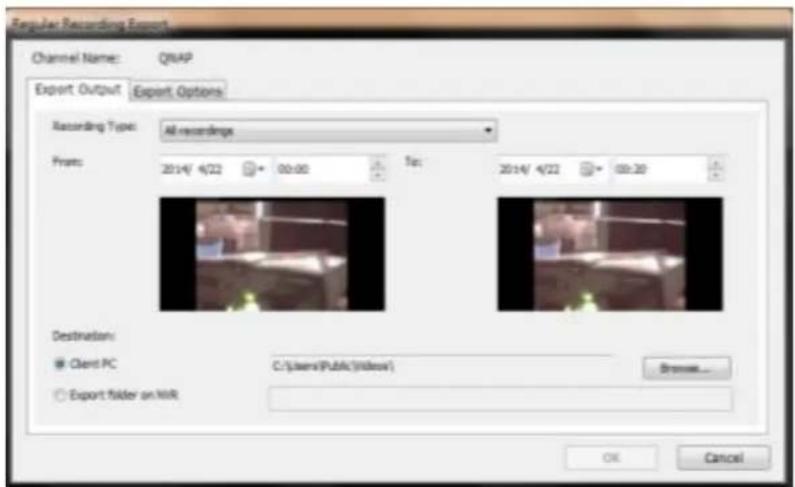
A. Choisissez le type d'enregistrement.

B. Spécifiez la plage horsaire. Spécifiez une plage horsaire plus courte, sinon le fichier video sera trop grand et sa conversion nécessitera beaucoup de

- Vous pouvez spécifique l'emplacement où le fichier doit etre enregistré sur le PC client ou sur le NVR.
- Entrez le nom du fichier.
- Vous pouvez modifier les options d'exportation.
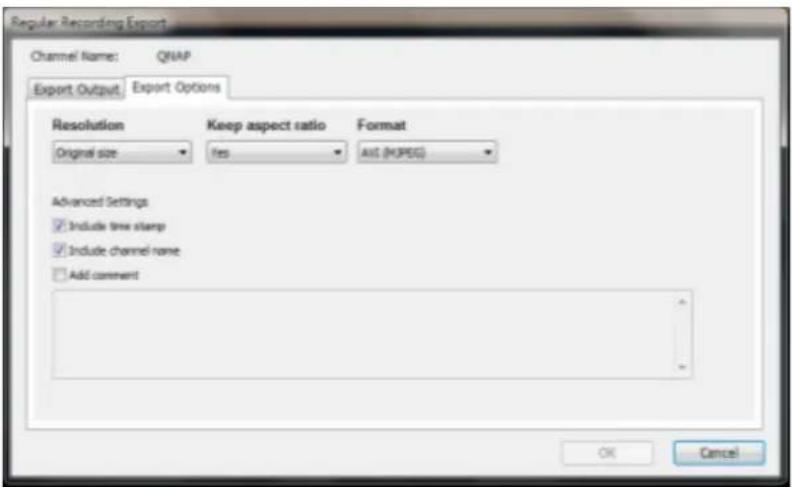
A. Choisissez la résolution d'exportation.
B. Sélectionnez si vous poulez garder le rapport d'aspect du fichier exporté ou non.
C. Sélectionnez le format de fichier (compression video) du fichier exporté.
D. Vous pouvezCHOISIR d'inclure I'horodatage et le nom du canal dans le fichier exporte ou ajouter des commentaires (il aura un fichier txt supplémentaire enregistré avec le même nom de fichier dans le même dossier).
- Cliquez sur 'OK'.
- Tous les fichiers video qui correspondent aux critères spécifiés seront convertis.
6.1.4 Exporter des fichiers video avec un filigrane numérique
Le NVR supporte les filigranes numériques pour protéger les videos et les photos contre les modifications sans autorisation. Des filigranes numériques peuvent être ajoutés aux videos et photos exportées sur la page de lecture. Le filigrane ne peut être enlevé et ne peut être vérifié qu'avac le logiciel Watermark Proof de QNAP.
Pour utiliser le filigrane numérique sur la page de lecture, suivez les étapes ci-dessous.
-
Ouvre la page de lecture.
-
Sélectionnez pour ajouter des filigranes numériques dans les photos ou videotés exportées.
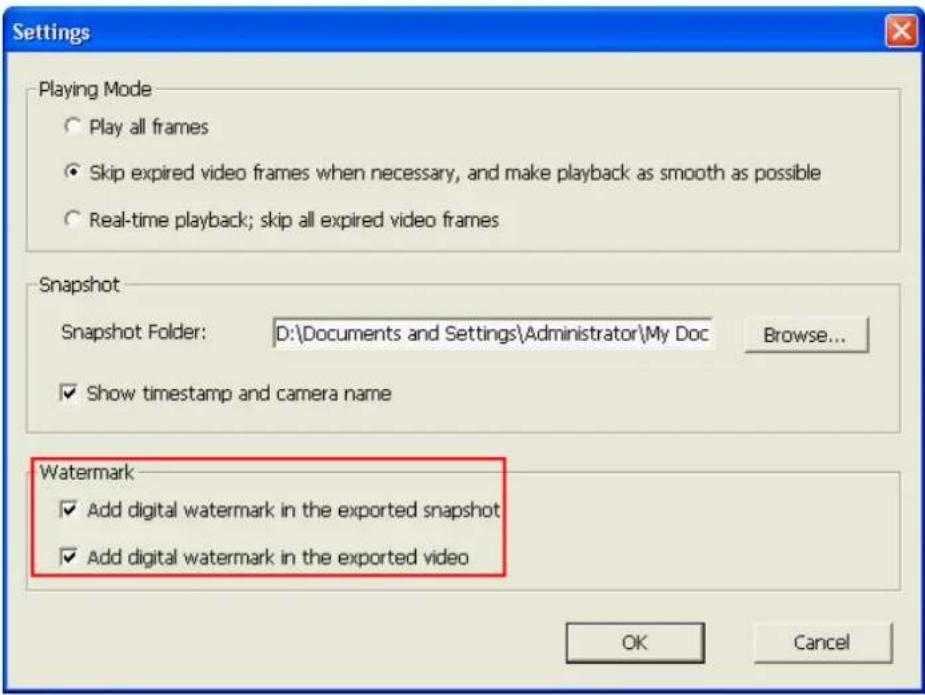
- Cliquez sur 'Convertir en fichier AVI' (référez-vous au Chapitre 6.1.3).
Des filigranes numériques seront ajoutés aux photos et fichiers video exportés.
6.1.5 Activer l'enregistrement de fichiers video
Veuillez suivre les étapes ci-dessous pour activer l'enregistrement de fichiers video dans la page de lecture.
1. Cliquez sur

activer les fichiers AVI
- Sélectionner les fichiers video et démarrer la lecture
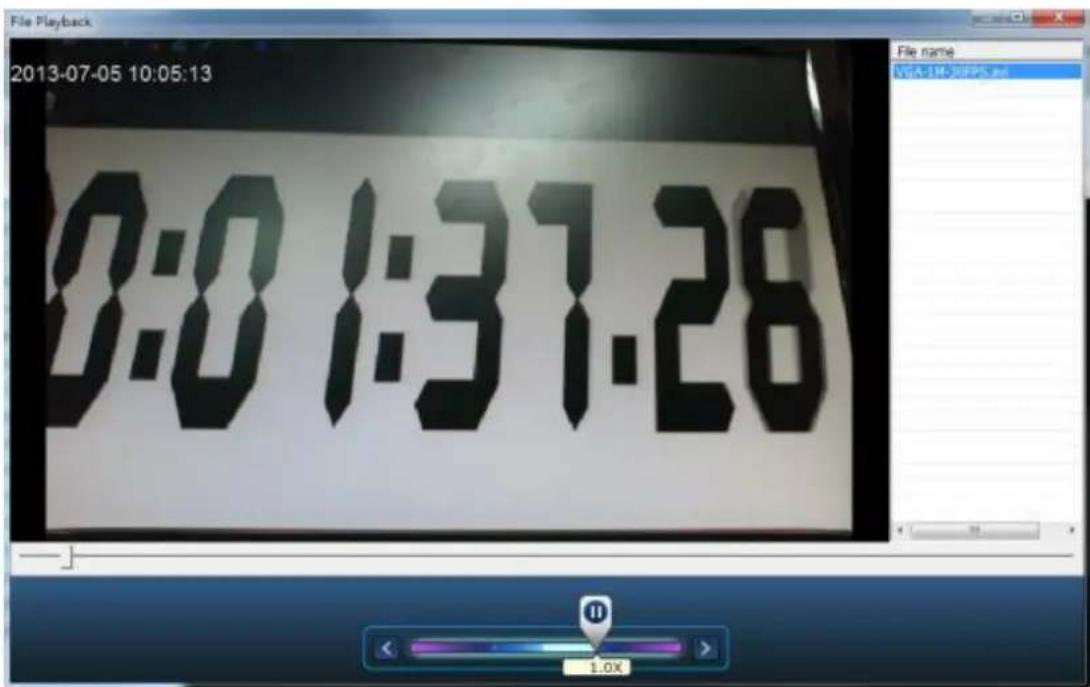
6.1.6 Lecture divisée en durées moyennes
Cliquez sur pour désigner un canal pour la lecture divisée en durées moyennes. Ceci peut être divisé pour les modes d'affichage 4 canaux ou 9 canaux.
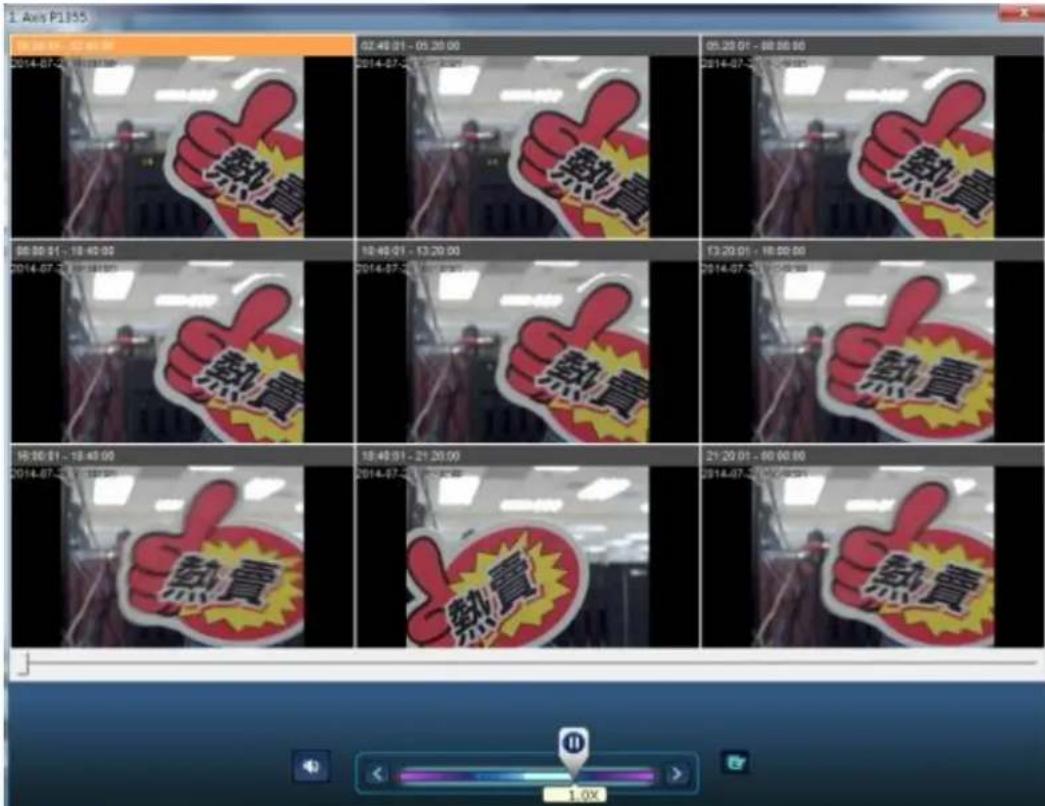
6.2 Lecture de fichiers video dans le client QVR de QNAP
pour Windows
- Cliques sur Demarrer → Tous les programmes → QNAP → QVR Client → Surveillance client pour ouvrir le client QVR de QNAP pour Windows.
- La fenêtre suivante s'affiche.
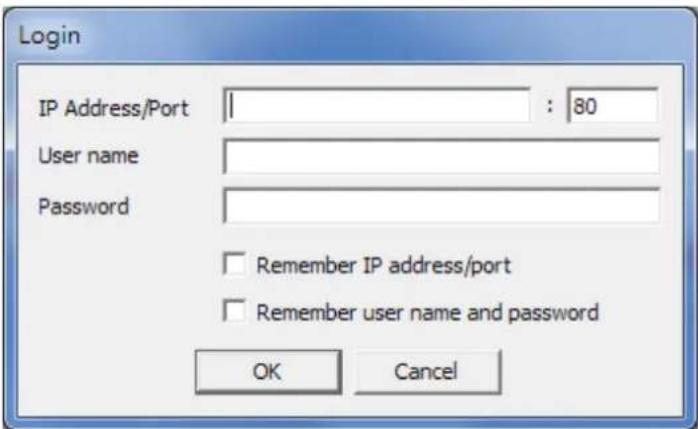
- Saisissez l'adresse/le port IP, le nom d'utilisateur et le mot de passer pour vous connecter au NVR.
- Toutes les fonctions de lecture du client QVR de QNAP pour Windows sont similaires à celles de l'interface basée sur un navigateur. Veuillez vous reférer à d'autres sections de ce chapitre.
6.3 Watermark Proof
L'utilitaire Watermark Proof est installé automatiquement avec le client QVR de QNAP pour Windows. Dans le menu Demarrer de Windows, Sélectionnez 'Tous les programmes' > 'QNAP' > 'QVR Client' pour trouver 'Watermark Proof'.
Lancez Watermark Proof. La fenêtre suivante s'affiche.
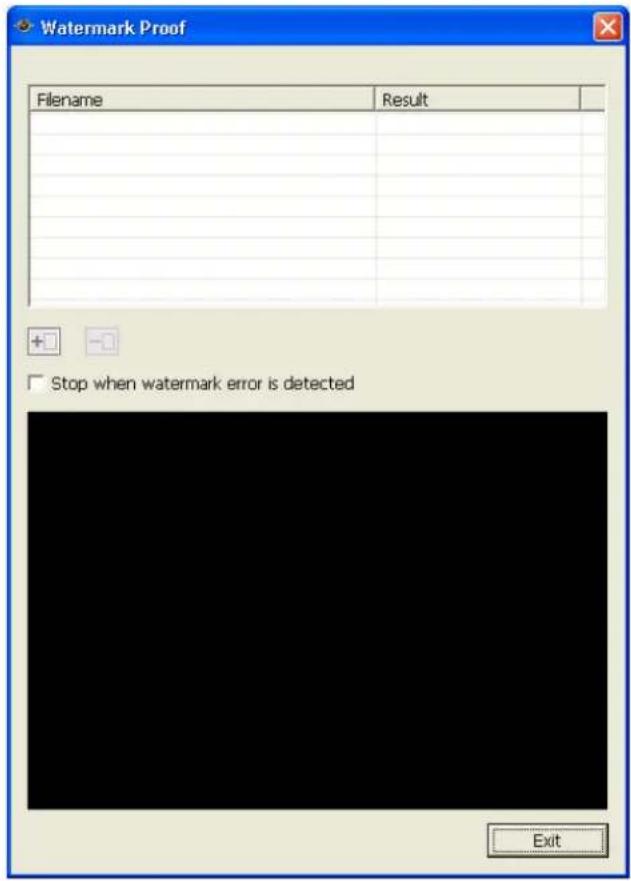
Cliquez sur pour parcourir et tracer les fichiers. Plusieurs fichiers peuvent être seLECTIONNés en même temps.
Cliquez sur pour cocher les fichiers et afficher le résultat de la vérification. Lorsque 'Arreter lorsque une erreur de filigrane est détecté' est sélectionné, le processus de vérification s'arrête si un fichier modifié est détecté. Sinon, le programme va continuer de vérifier tous les fichiers sélectionnés. Si un fichier
video a été modifié, ou n'a pas été exporté avec une filigrane numérique ou n'est pas un fjichier video de NVR, le résultat de la vérification affiche 'Échec'.
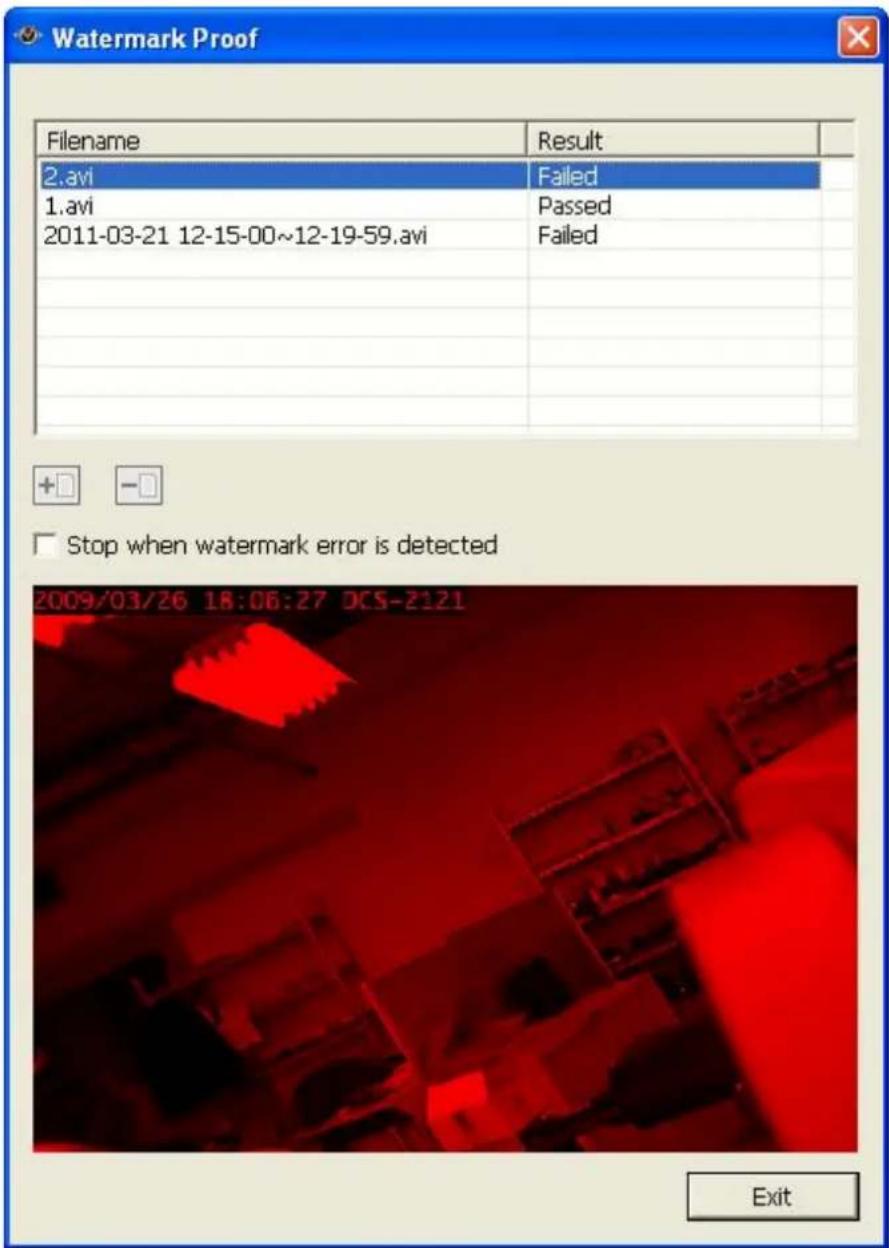
6.4 Acceder aux données enregistrées
Les données enregistrées sur le NVR sont accessibles en utilisant les services suivants :
Microsoft Networking (SMB/CIFS)
- Serveur FTP (FTP)
Remarque :
- Pour acceder aux fichiers video avec ces protocoles, entrez le nom d'utilisateur et mot de passer avec le droit d'accès administrateur.
6.4.1 Microsoft Networking (SMB/CIFS)
Pour acceder aux fichiers video avec le protocole SMB/CIFS dans le SE Windows.
- Execuétz \NVR_IP dans le menu Demarrer de Windows. Par exemple, si l'adresse IP de NAS est 10.11.19.27, entrez \10.11.19.27.
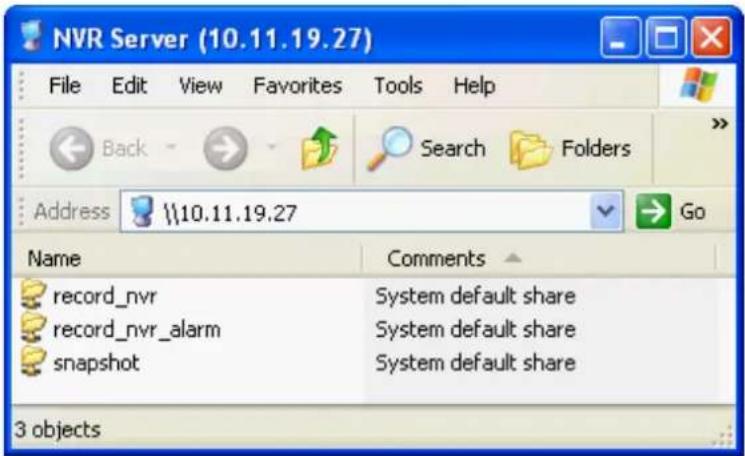
6.4.2 Serveur FTP (FTP)
Pour acceder aux données enregistrées via FTP :
- Dans Google Chrome, Mozilla Firefox ou Microsoft Internet Explorer, entrez ftp://nom d'utilisateur:mot de passer@NVRIP. Par exemple, entrez ftp://admin:admin@172.17.26.154 si l'IP du NVR est 172.17.26.154.
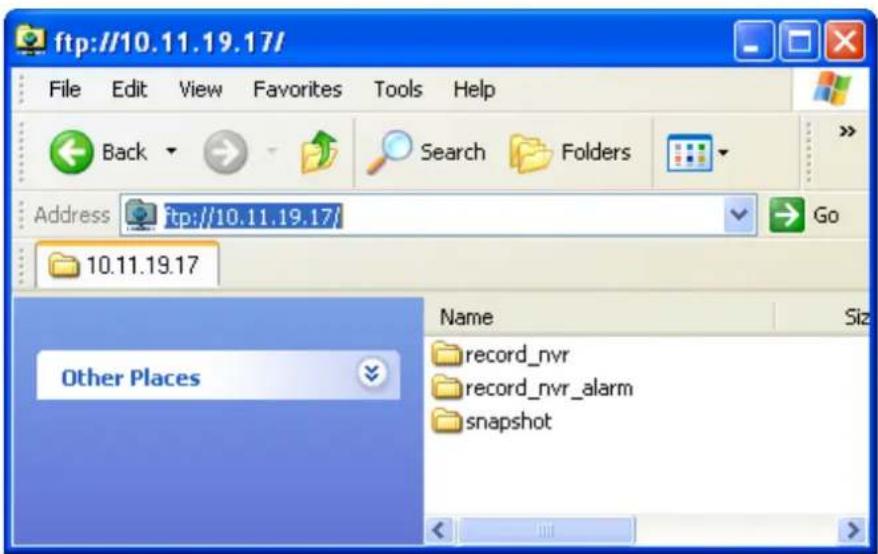
Remarque : Vous ne pouvez pas jouer les fichiers enregistrres avec un double cli c ici.
Chapter 7. Paramètres de surveillance
Pour ouvrir la page des paramètres de surveillance du NVR, connectez-vous en tant
qu'administrateur sur la page de surveillance et cliquez sur

7.1 Paramètres de camera
7.1.1 Aperçu de laamera
Vouss pouvez voir un aperçu de laamera et davantage de renseignements, dont le nom de laamera, l'adresse IP, l'état de connexion, les paramètres d'enregistrement, les jour enregistrés, la taille des fichiers enregistrés, l'espace disque disponible, l'utilisation de l'unité centrale et la bande passante Internet.
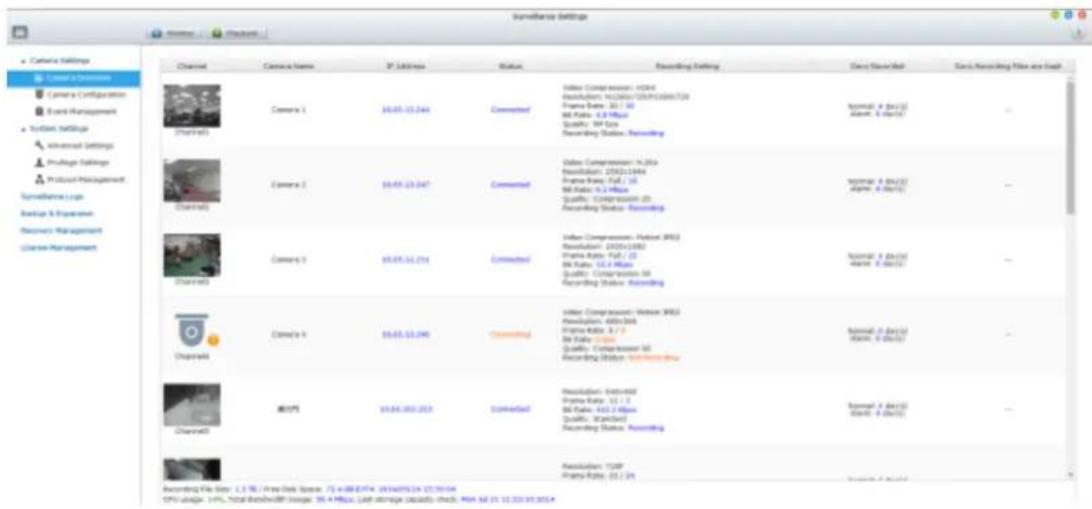
7.1.2 Configuration de laamera
Voupez ajouter/modifier la configuration d'uneamera, modifier les parametes d'enregistrement et les parametes d'enregistrementprogramme.
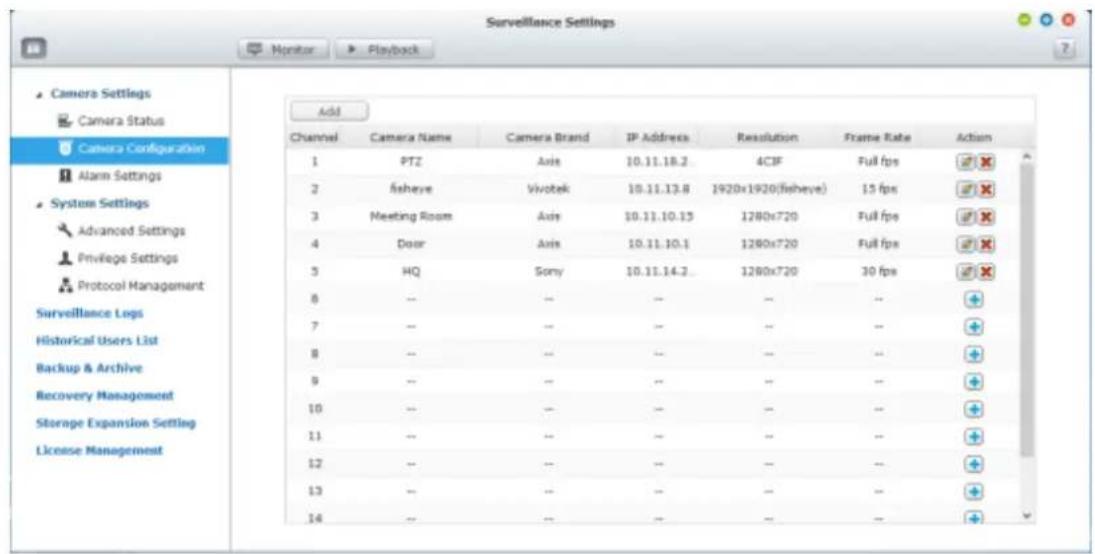
Suivez ces étapes pour ajouter une nouvelleamera.
- Cliquez sur pour ajouter uneamera.
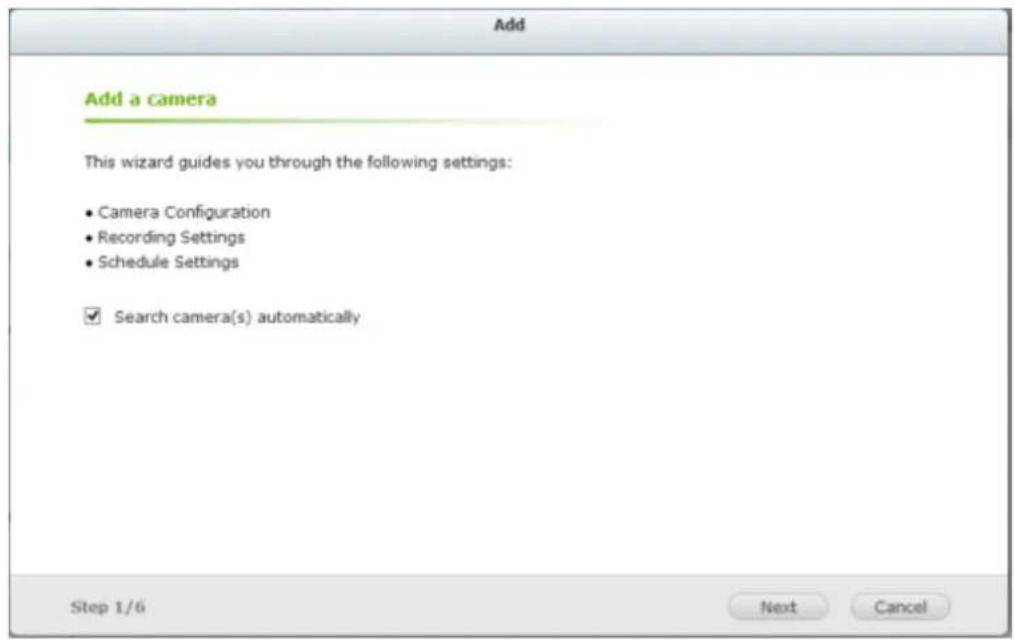
- 'Chercher automatique les camera(s)' est activé par défaut.
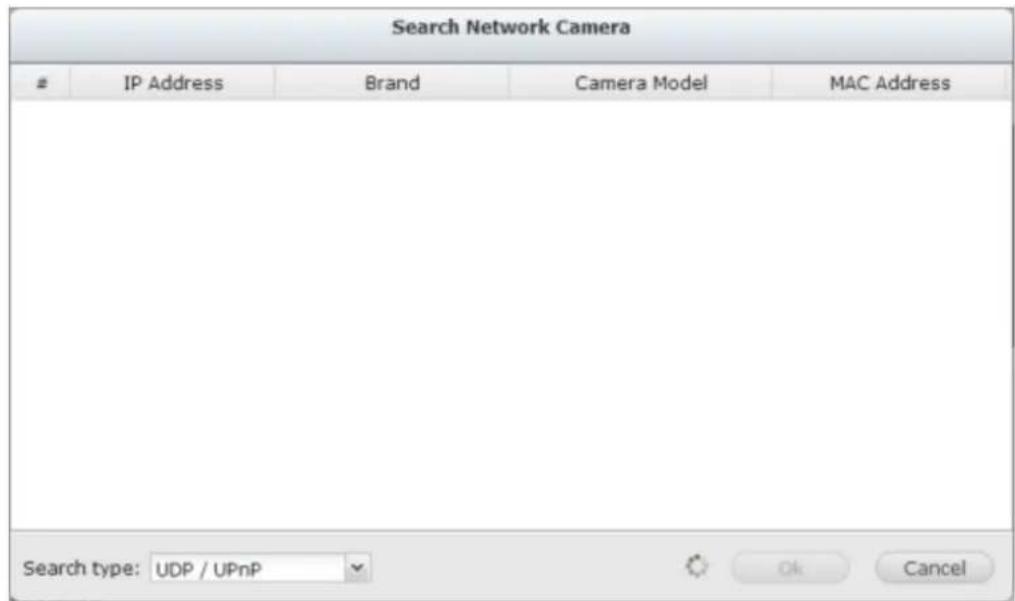
Vouppouvezchoisirel type de recherche:UDP/UPnPou ONVIF.
- Vous pouvez également annuler cette recherche et ajouter manuellement laamera.
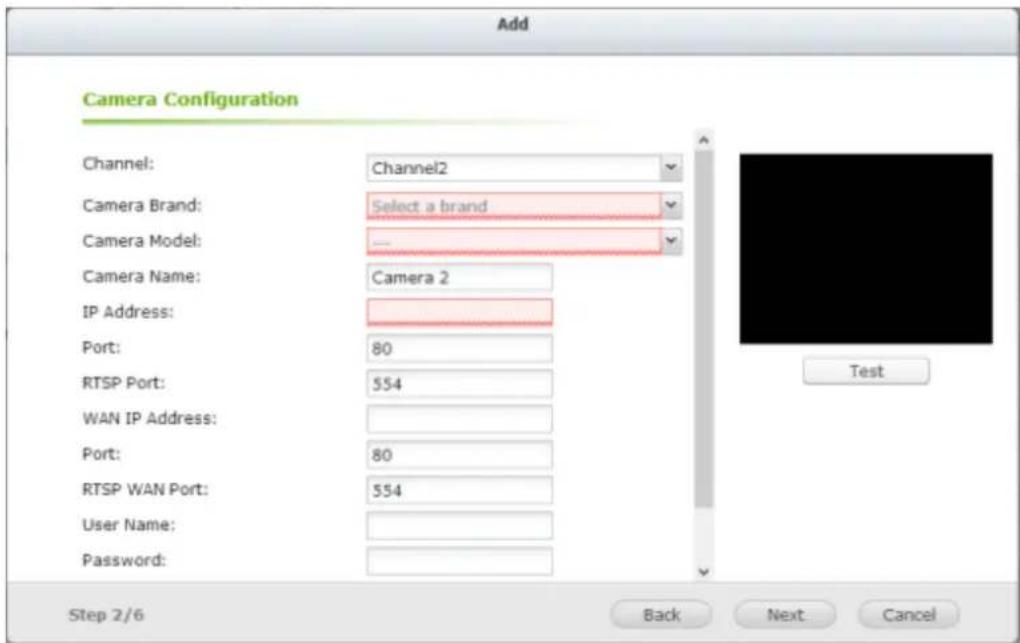
Selectionnez la marque de laamera, le modele, le nom, l'adresse IP ou le nom de Domaine de laamera et le nom d'utilisateur et le mot de passer pour vous connecter à laamera. Et selectionnez si vous pouze activer ou non l'enregistrement.
Le NVR fournit une interface pour les utilisateurs pour entrer la commande CGI JPEG des caméras IP afin de receivevoir les données de streaming video et audio à partir des caméras IP pour vérifier, enregistrer et jour la video des caméras IP sur le NVR. Veuillez vous référer à la Remarque 1 pour plus d'informations.
- Cliquez sur 'Suivant' pour les parametes d'enregistrement.
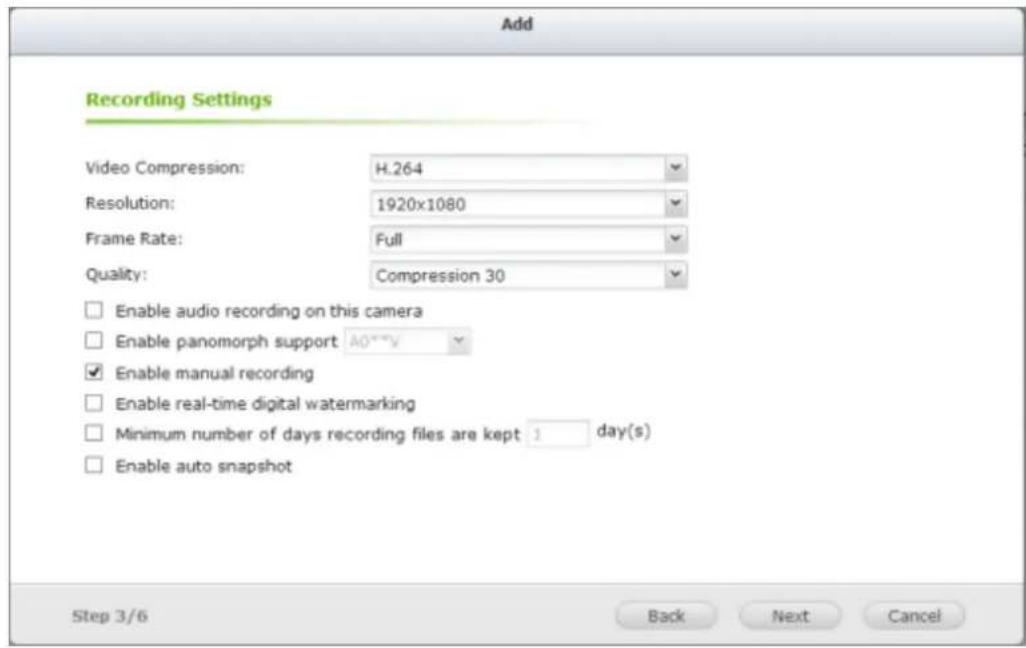
Réglez la compression video, la résolution d'enregistrement, la vitesse d'image et la qualité. Vous pouvez activer l'enregistrement audio, l'enregistrement manuel, la détention des données enregistrées, le filigrane numérique en temps réel et les paramètres de prise auto. Pour de plus amples informations sur les caméras qui prennten en charge "Multiples flux définis par l'utilisateur" et "Enregistrement intelligent", veuillez consulter la liste décrite dans cette section.
A. Compression video : Choisissez le format de compression video pour l'enregistrement.
B. Résolution : Sélectionnez la résolution d'enregistrement.
C. Vitesse d'image: Reglez la vitesse d'image pour l'enregistrement. Veuillez noter que la vitesse d'image de laamera IP peut dépendre du traffic du réseau.
D. Qualité : Sélectionnez la qualité d'image pour l'enregistrement. Plus d'espace disque est nécessaire pour enregistrer à une qualité d'enregistrement plus haute.
E. Enregistrement audio (optionnel) : Pour activer l'enregistrement audio, cliquez sur "Activer l'enregistrement audio sur cetteamera".
F. Activer le support panamorphique : Pour les modèles de camères spécifiques avec une lentille panamorphique, vous pouvez activer cette option.
Remarque : Pour connaître les modèles de caméras qui peuvent être installées avec un lentille panamorphique, veuilles visiter http://www.qnapscurity.com/faq_detail.asp?faq_id=718.
G. Enregistrement manuel : Pour pouvoir activer et désactiver manuellement
la fonction d'enregistrement manuel depuis la page de surveillance, activer cette option.
H. Filigrane numérique en temps réel: Activez cette option pour ajouter un filigrane numérique aux fichiers video lorsqu'ils sont enregistrés sur le NVR. Utilisez l'utilitaire de filigrane numérique pour vérifier que les fichiers video n'ont pas été modifiés de façon nuisible.
I. Activer la détention des données enregistrées : Activez cette option et spécifie le nombre minimum de jours pour garder les données enregistrées. Veuillz noter que le nombre de jours entre ici doit être inférieur au nombre de jours maximum pour garder tous les enregistements, configuré dans 'Paramètres du système' > 'Paramètres avances'.
J. Activer la prise auto : Sélectionnez cette option et les réglages s'afficheront. Vous pouvez configurer un maximum de 15 programmes pour prendre automatiquement des photos, ou configurer le NVR pour prendre des photos (max 60) toutes les heures. Les images d'écran sont enregistrées dans le dossier partagé du NVR par défaut. Spécifiez un serveur distant si vous foulez enregistrrer les fichiers dessus. L'accès lecture/éditure au serveur distant est nécessaire.

Enable auto snapshot
Snapshot schedule

Snapshot schedule

Auto snapshot
Take 60

K. Enregistrement de bord : Lorsque Enregistrement de bords est activé sur le VioStor NVR, laamera peut enregistrer les fichiers d'enregistrement sur le stockage local ( comme une carte SD), même lorsque la connexion au NVR devient subitement indisponible. Une fois la connexion rétablie, le NVR vérifiera ses fichiers d'enregistrement et comparera le calendrier d'enregistrement définir par les utilisateurs. Si le NVR détecte que les
fichiers d'enregistrement sont manquants, il demandera à laamera de télécharger la partie manquante.
- Cliquez sur 'Suivant' pour les paramètres de programme.
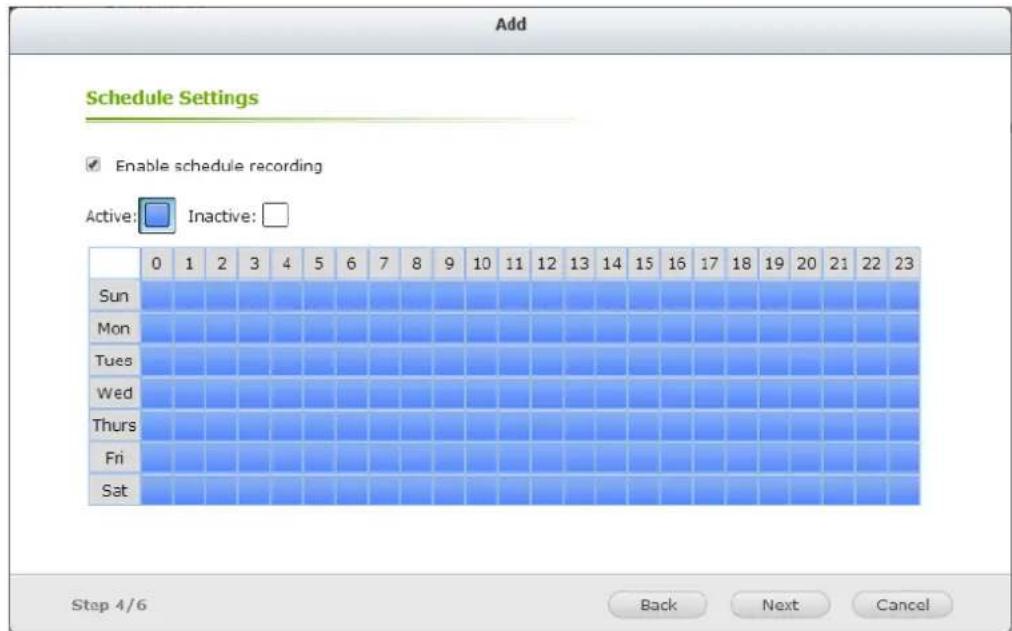
Cliquez et faites glisser sur le tableau de planification pour activer
l'enregistrementprogramme pour cette période de temps.Cliquez et faites glisser sur le tableau de planning pour désactiver I'enregistrementprogramme pour cette période de temps.
Remarque :
- Le démarrage et l'arrêt de l'enregistrement manuel n'affectora pas les tâches programmesées ou d'enregistrement d'alarmes. Il s'agit de processus indépendants.
- Quand vous appliquez les modifications, l'opération d'enregistrement s'arrêtependant un moment (maximum 1 minute) et puis redémarrera.
- Les réglages du dossier de capture sont les réglages généraux qui sont appliqués à tous les canaux.
Yououpouzecliqueurspourmodifierlesparametesdelaamera.
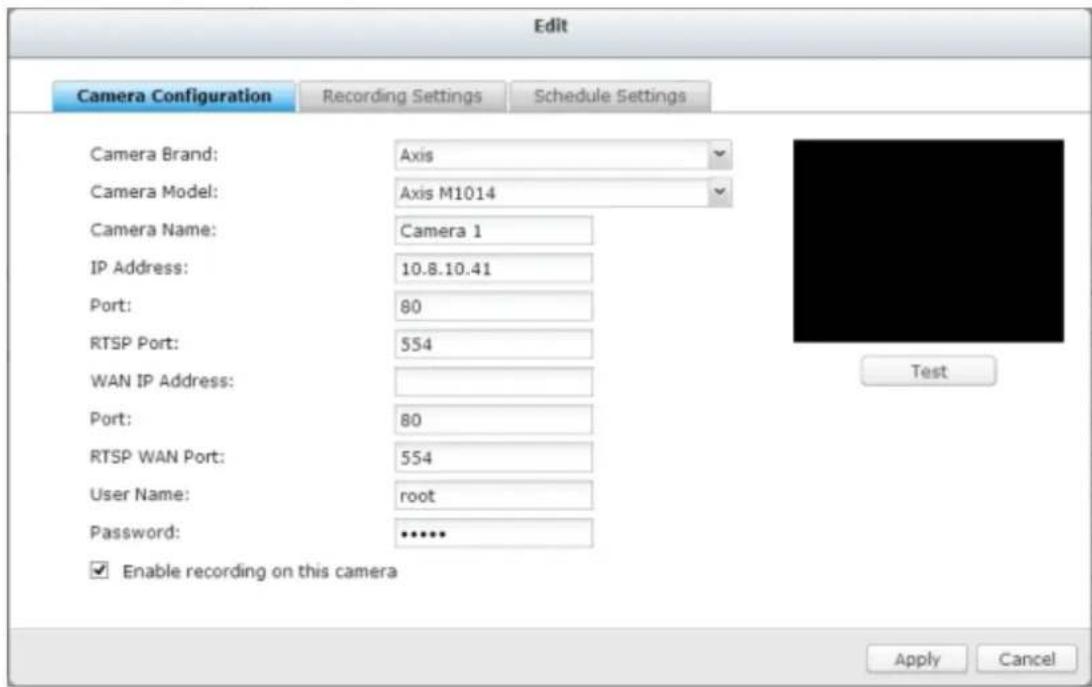
Cliquez sur Appliquer pour appliquer les paramètres.
Remarque :
- Tous les paramètres ne seront appliqués qu'après avoir cliqué sur 'Appliquer'. Quand vous appliquez des modifications, l'opération d'enregistrement s'arrêtependant un moment (maximum 1 minute) et puis redémarrera.
Ajouter un support deamera IP générique avec une commande CGI
Suive les étapes ci-dessous pour configurer laamera IP :
- Sélectionnez 'Modèle générique' pour la marque de laamera.
- Sélectionnéz 'JPEG générique' pour le modèle de laamera.
- Entrez le chemin CGI de laamera IP dans le champ 'URL HTTP'.
- Entrez le nom de laamera ou l'adresse IP de laamera.
- Entrez le nom d'utilisateur et le mot de passer pour laamera IP.
- Choisissez d'activer ou non l'enregistrement.
Remarque: Le NVR prend uniquement en charge l'interface de commande CGI JPEG, mais ne garantit pas la compatibilité avec toutes les marques de caméras IP.
Multi-flux défiinis par l'utilisateur
Avant, les utilisateurs des systèmes de surveillance numériques est obligés de faire un compromis entre la qualité video du flux des cameras et la bande passante requise. Le flux d'uneamera était utilisé à la fois pour la visualisation en direct et pour l'enregistrement, et plus de bande passante était nécessaire si le flux d'uneamera de haute qualité avait été selectionné. Heureusement, avec l'introduction de la technologie multi-flux, les utilisateurs peuvent désormais désirir le flux principal pour l'enregistrement des fichiers et le flux secondaire pour la visualisation en direct.
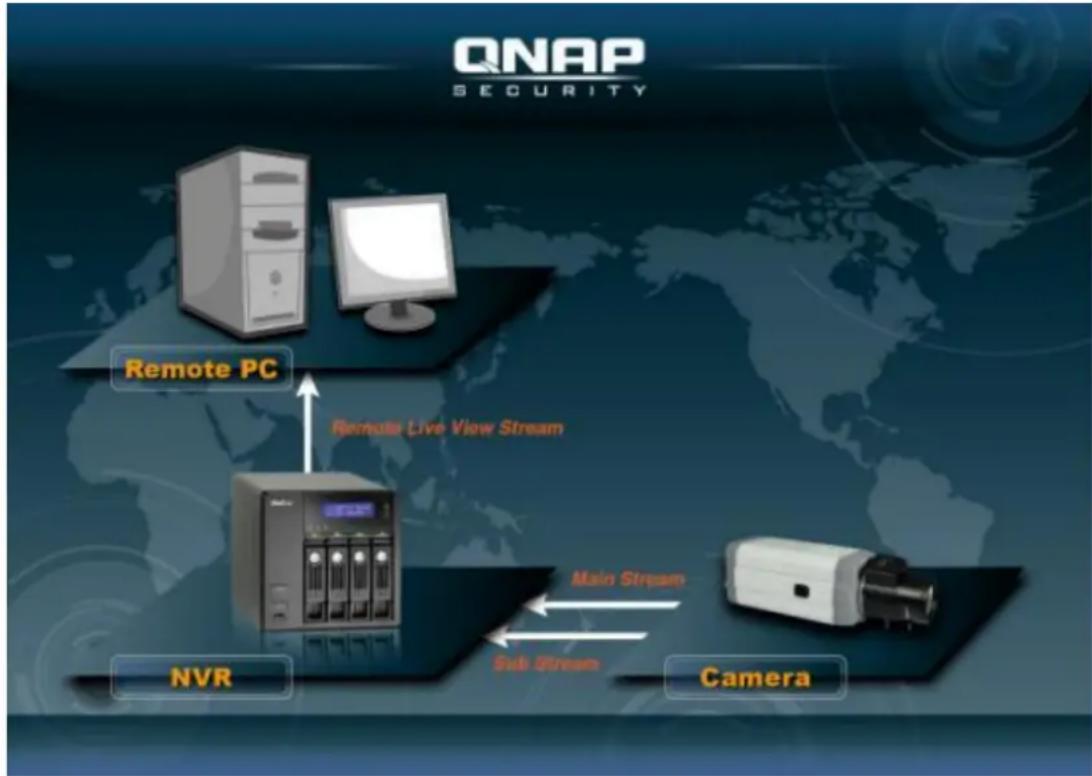
La technologie multi-flux était déjà eté prise en charge par le VioStor NVR avant le firmware v4.1.0. Cependant, les propriétés de flux telles que la résolution, la vitesse des images et le mécanisme de compression ne pouvaient pas été modifiées par les utilisateurs.
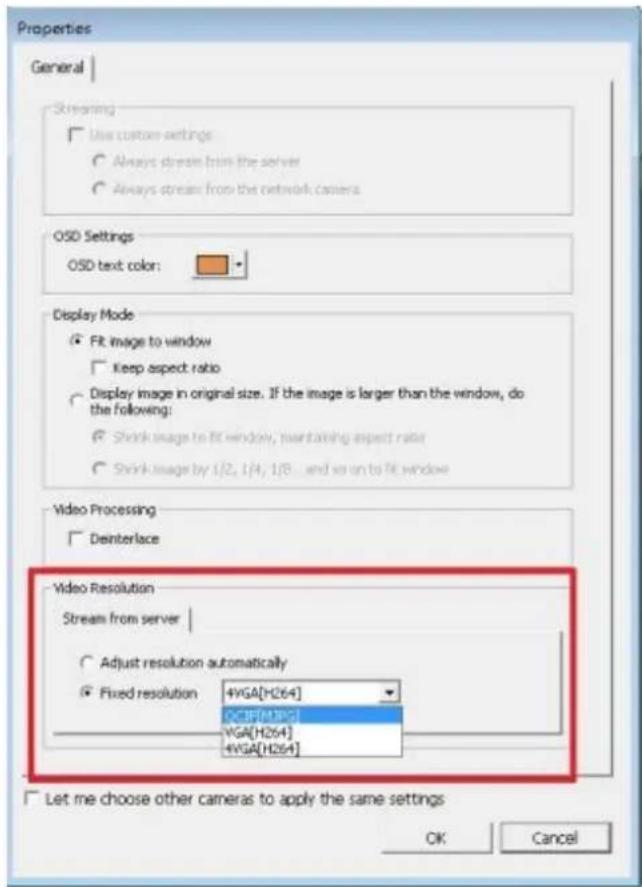
La fonction multi-flux dans le firmware v4.1.0 a été améliorée. Les utilisateurs peuvent configurer les propriétés de flux après avoir sélectionné "Défini par l'utilisateur" dans la liste déroulante sur l'interface de l'utilisateur, et les utilisateurs peuvent désirir les flux en fonction de leurs besoin.
Veuillez notes que dans le Profil multi-flux, la valeur par défaut est "Configué par le système".
Enregistrement intelligent
Enregistrement intelligent est une fonctionnalité puissant dans le domaine de la surveillance numérique car des videos de haute qualité sont enregistrées lors d'un événement inattendu, et le flux de faible qualité de laamera est utilisé pour l'enregistrement régulier. Cela est extrémement pratique, car plus de détails sur un événement peuvent être révélées à partir du flux deamera haute définition enregistré lors d'un événement, et moins d'espace de stockage est utilisé comparé à lorsque le flux deamera de haute qualité est utilisé pour l'enregistrement en continu.
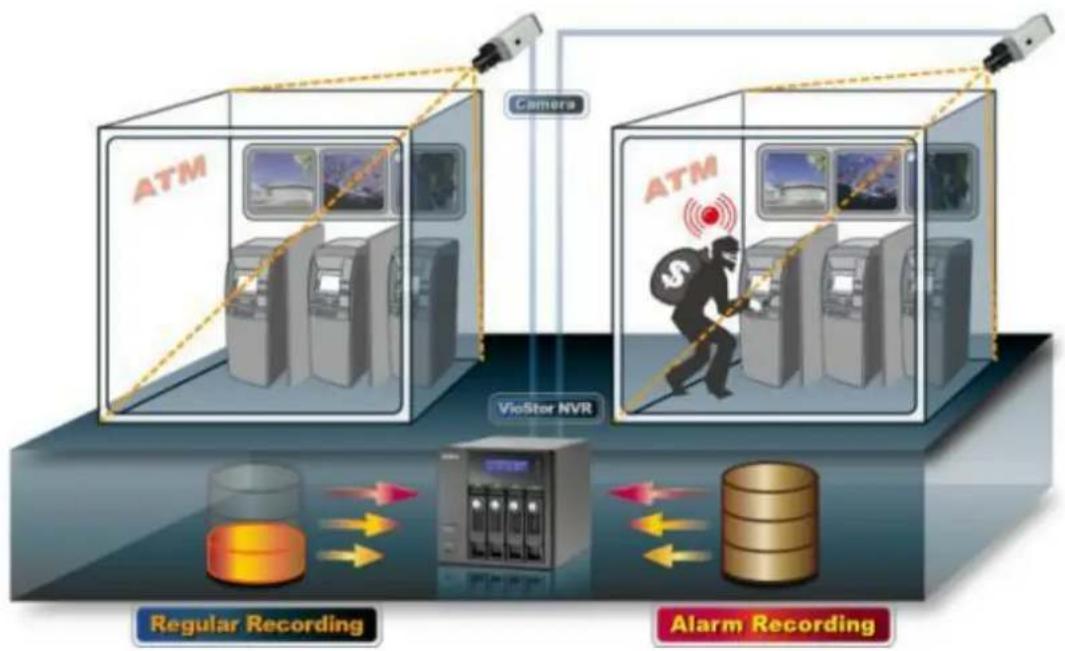
Le NVR VioStor prend en charge deux modes d'enregistrement: Mode d'enregistrement en continu et mode d'enregistrement Intelligent; ils sont décrites ci-dessous:
Mode d'enregistrement en continu: Le même flux deamera est utilisé à la fois pour l'enregistrement normal et l'enregistrement d'alarme. Pour utiliser cette fonction, veuillez selectionner un flux deamera dans la liste des flux.
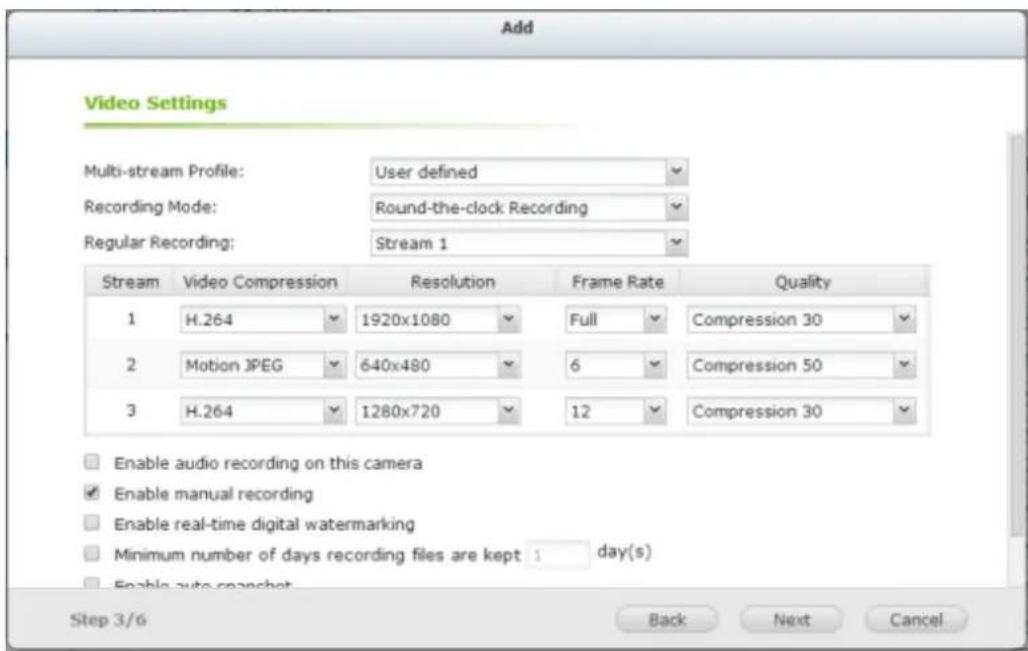
Mode d'enregistrement Intelligent : Différents flux deamera sont utilisés pour l'enregistrement normal et l'enregistrement d'alarme. Pour utiliser cette fonction, veuilles seLECTIONner un flux deamera pour l'enregistrement normal et un autre pour l'enregistrement d'alarme.
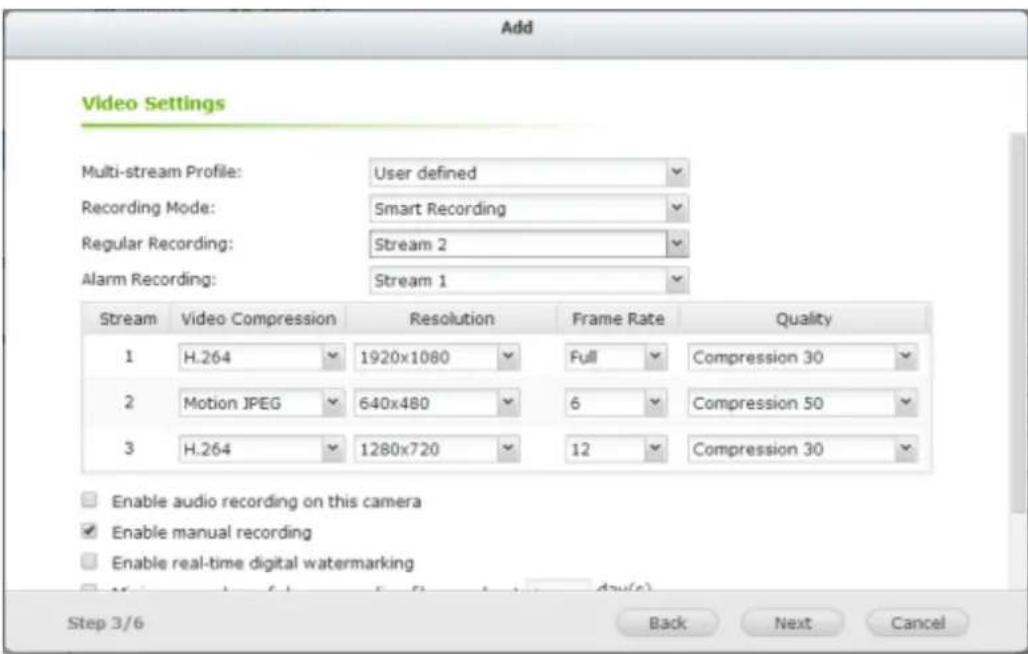
Puisque des nouvelles caméras prénant en change l'Enregistrement Intelligent sont ajoutées tout le temps, veuillez consulter féquèment notre liste de compatibilité des caméras pour la sélection de laamera.
Comment configurer l'Enregistrement intelligent ?
- Allez dans "Configuration de laamera" pour ajouter uneamera qui prend en charge les flux définis par l'utilisateur.
- Cliquez sur 'Suivant' pour les parametes d'enregistrement.
- Sélectionnez "Défini par l'utilisateur" dans la liste déroulante "Profil multi-flux".
- Sélectionnez "Enregistrement Intelligent" dans la liste déroulante "Mode d'enregistrement".
- Sélectionnez les flux de caméras pour les modes d'enregistrement.
- Sélectionnez un flux deamera dans la liste déroulante "Enregistrement normal".
- Sélectionnez un flux deamera différent dans la liste déroulante "Enregistrement d'alarme".
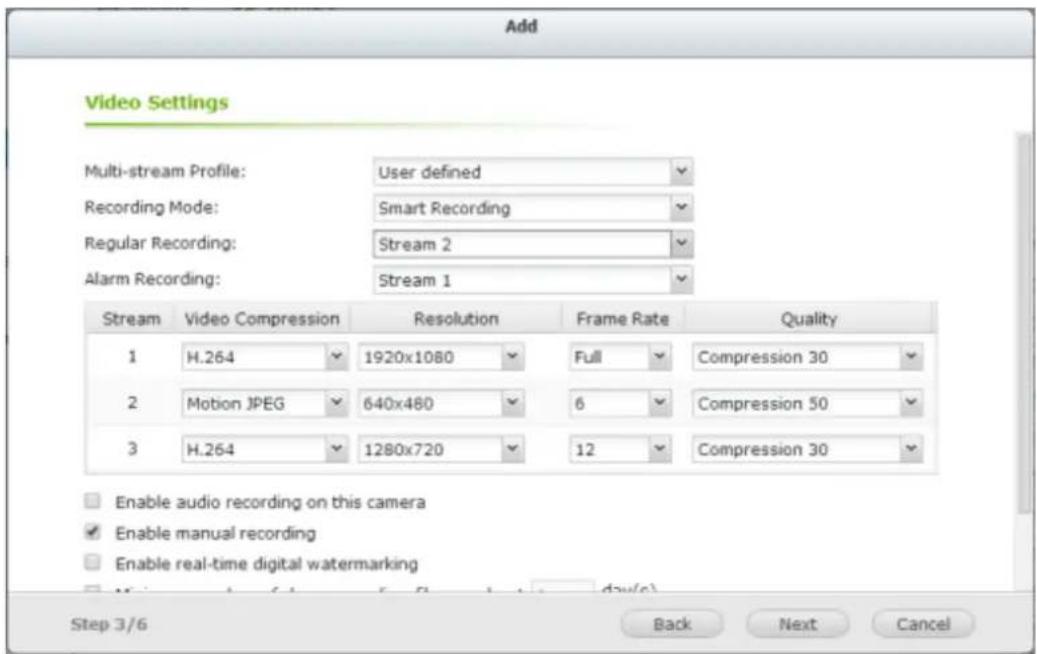
Veuillez noter : Enregistrement programme et Enregistrement d'alarme doivent être actifs en premier.
Limitations et restrictions :
- Un flux deamera ne peut etre selectionné que pour Enregistrement normal ou Enregistrement d'alarme.
- Le nombre de flux pris en charge et les propriétés de flux (telles que le codec, la résolution, la vitesse des images et la qualité) varient en fonction du modèles des CAMERA, et la valeur d'une propriété peut ne pas être disponible lorsque d'autres propriétés sont modifiées. Par exemple : si H.264 ou Pleine HD est sélectionné comme réglage de compression video pour le flux 1, les utilisateurs ne pourront désirir qu'entre M-JPEG et VGA pour le flux 2. Cela est une limitation de laamera.
- Veuillez vous référer à la liste de compatibilité des caméras pour les modèles de caméras prises en charge.
- Parce que plus de bande passante est nécessaire pour l'Enregistrement intelligent, veuilles estimer votre utilisation de bande passante avant d'utiliser cette fonction. Exemple avec Vivotek IP8132 : ce modèle offre trois flux. Le flux 1 utilise 663K bps, le flux 2 utilise 1000K bps et le flux 3 utilise 3000K bps (veuilles vous reférer à la Calculatrice de transmission video de Vivotek pour plus de détails.) La bande passante totale requise est 4663K bps (663K + 1000K + 3000K). Si 30 camères Vivotek IP8132 camères sont connectées à un NVR pour la visualisation en direct et que Enregistrement Intelligent est utilisé, au moins
133930K bps de bande passante sera nécessaire.
Enregistrement de bord
Comment configurer Enregistrement de bords?
- Allez à la page de réglage des paramètres de laamera.
Avant d'ajouter cetteamera au NVR, veuillez vous assurer que l'heure de laamera est synchronisée avec celle du NVR.
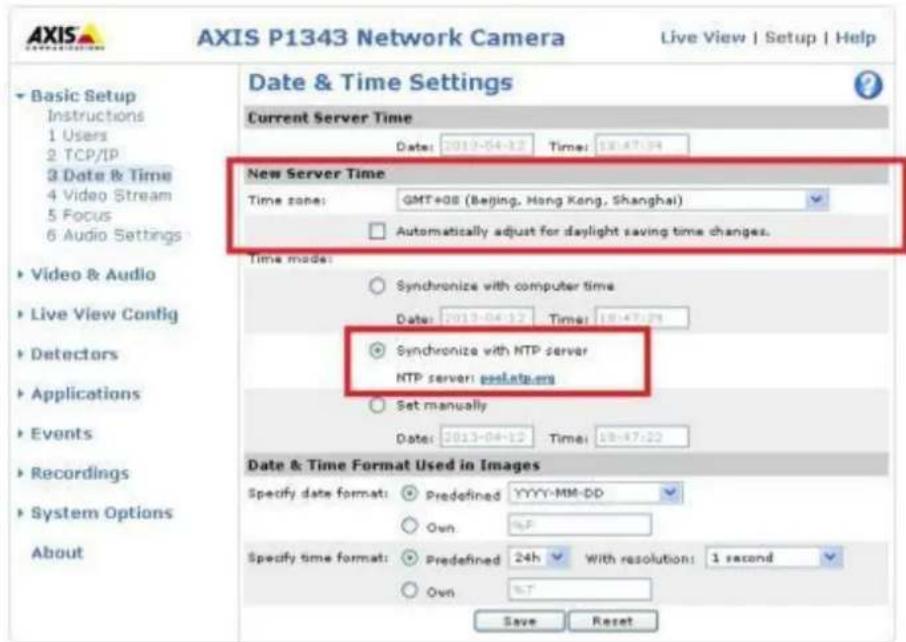
Le NVR appliquera les paramètres du profil de bord à laamera AXIS automatiquement.
Le réglage du code des videos récapurées de Enregistrement de bord est fixé sur H.264.
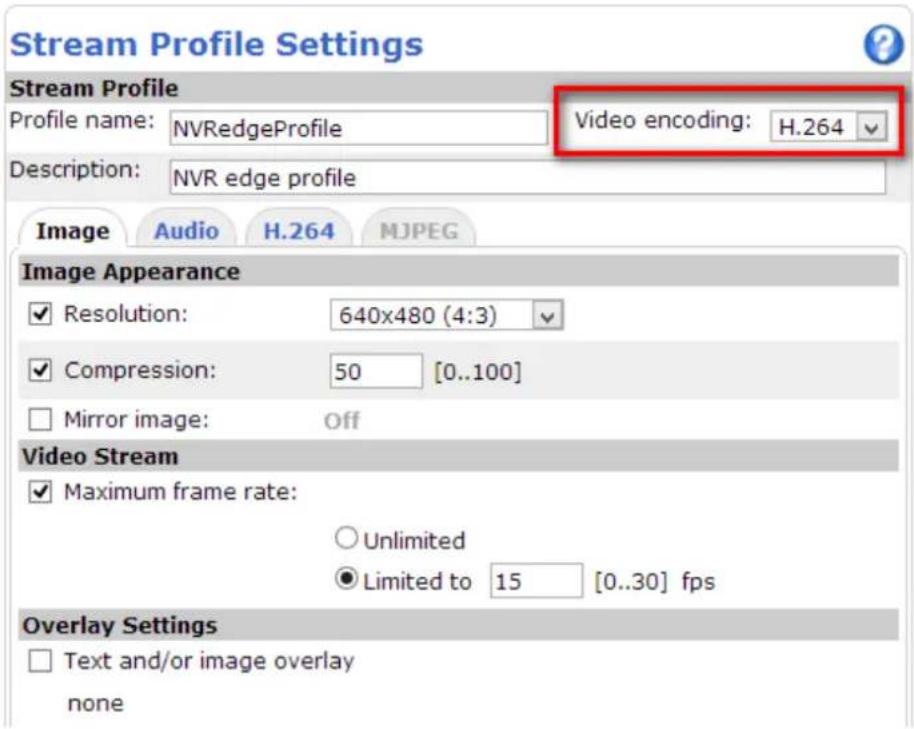
Après avoir activé Enregistrement de bords, veuilles vérifier si l'appareil enregistre les videos. Si non, veuilles activer "Enregistrement en continu" et assurez-vous que la carte SD n'est pas endommagée ou pleine.
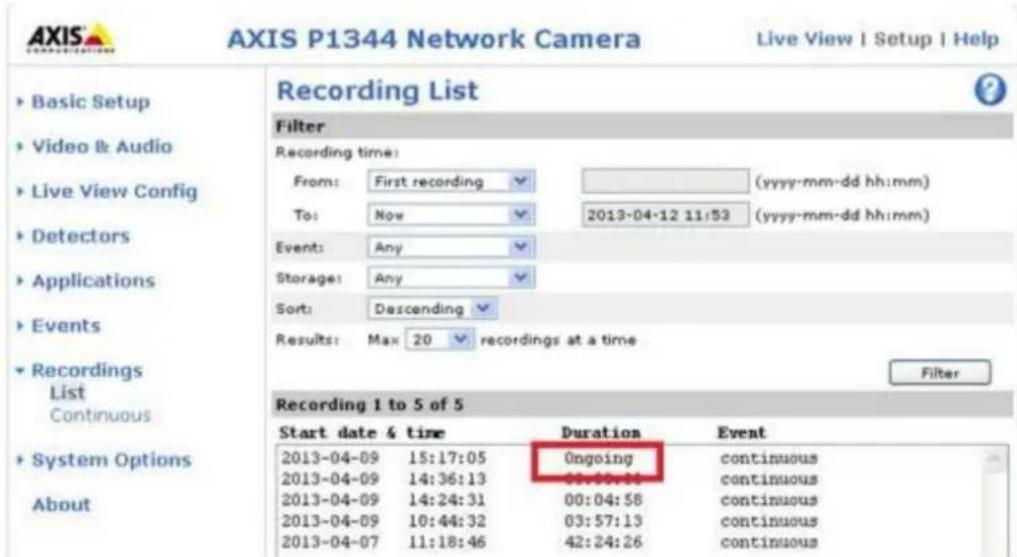
Après avoir activé Enregistements de bords, assurez-vous aussi que "Paramètres d'enregistrement" a été activé sur la page de laamera et seLECTIONnez "NVRedgeProfile" comme profil de flux.
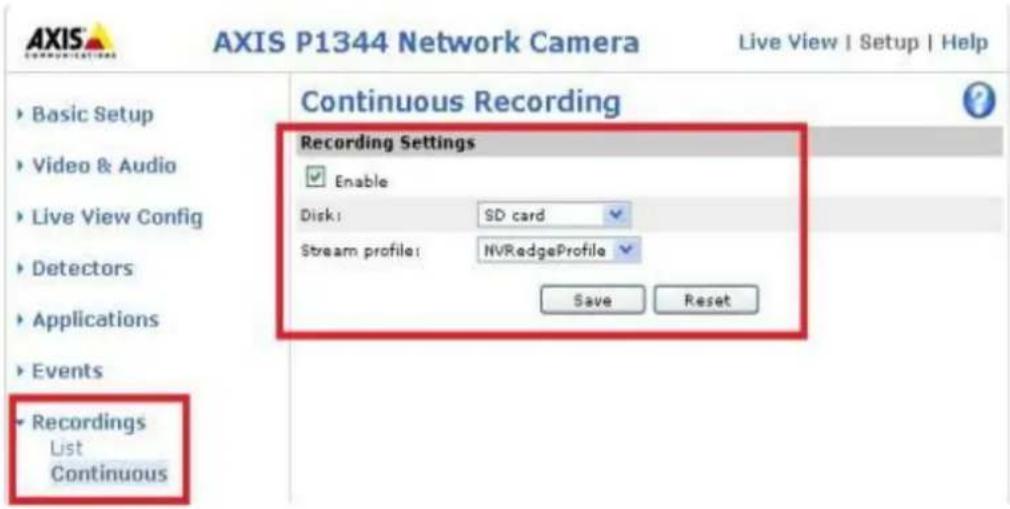
Veuillez configurer le paramètre "Supprimer les enregistrements plus ancients que" pour la carte SD.
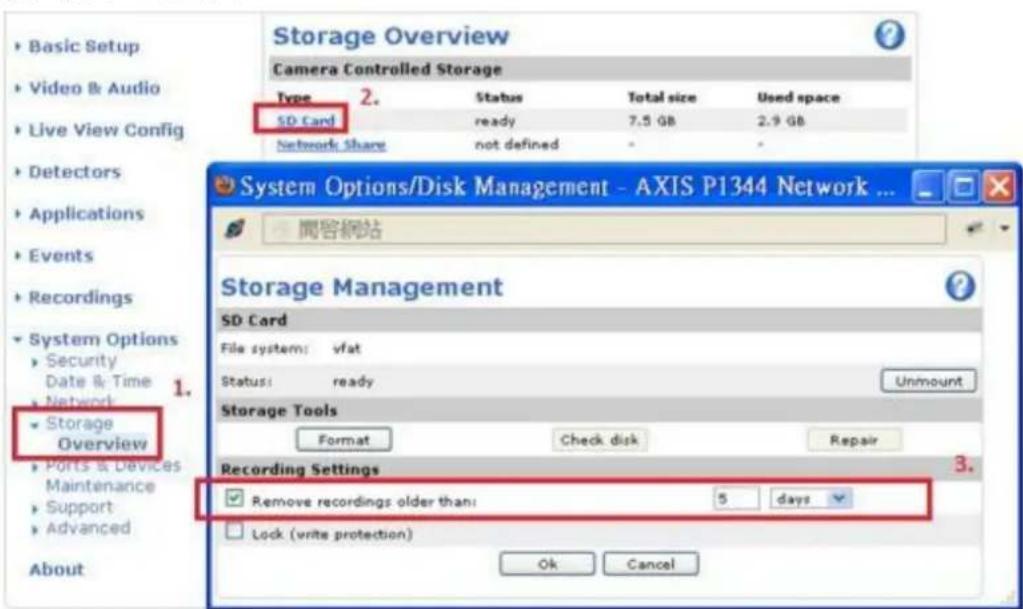
- Allez à la page de réglage des paramètres de laamera.
Veuillez activer Enregistrement des bords.
- Allez dans "Paramètres de surveillance" >"Gestion de récapération" pour configurer le planning de récapération, et vérifier l'état de la récapération et l'état des tentatives d'enregistrement des bords.
Modèles concernés : AXIS P1343, P1344, P3343, P5534, M5013, Q1602
Limitations et restrictions :
- La fonction audio de laamera n'est pas prise en charge par Enregistrement de bords.
- L'heure de laamera doit etre synchronisée avec l'heure du NVR pour utiliser
cette fonction.
- Veuillez vous reférer au manuel d'utilisation de laamera pour terminer les réglages sur la page de laamera.
- Les modifications de la configuration de Enregistrement de bords ne sont pas prises en charge sur l'affichage local
- Assurez-vous que la carte SD peut fonctionner correctement et qu'elle est formée au format VFAT et non EXT4.
- Le réglage du code des videos récapurées de Enregistrement de bord est fixé sur H.264.
- Enregistrement de bord vérifie et récapère uniquement les fichiers d'enregistrement dans la période prévue.
- Veuillez vous reférer à la liste de compatibilité des caméras pour la sélection de votreamera. http://www.qnapsecurity.com/proCompatiblenessCamera.asp
7.1.3 Gestion des événements
Le NVR fournit un 'Mode traditionnel' et un 'Mode avancé' pour la gestion des événements. Sélectionnez 'Mode traditionnel' pour utiliser les paramètres d'alarme standard pour répondre aux événements d'alarme. Pour utiliser la gestion avancée des événements, Sélectionnez le 'Mode avancé'.
Mode traditionnel
1. Paramètres d'alarme
Selectionnez un canal (caméra IP/serveur video) dans la liste et configurez les paramètres d'alarme. L'enregistrement video sera activé lorsque l'entrée d'alarme du canal sélectionné est activée ou lorsqu'un objet bougeant est détecté.
Lorsque l'option 'Activer enregistrement d'alarme seulement par calendrier sélectionné' est activée, l'enregistrement d'alarme sera activé seulement si l'entrée d'alarme est activée ou lorsqu'un objet bougeant est détecté lors du calendrier. Pour appliquer les mêmes réglages à tous les canaux de la liste, cliquez sur 'Appliquer à toutes les caméras'.
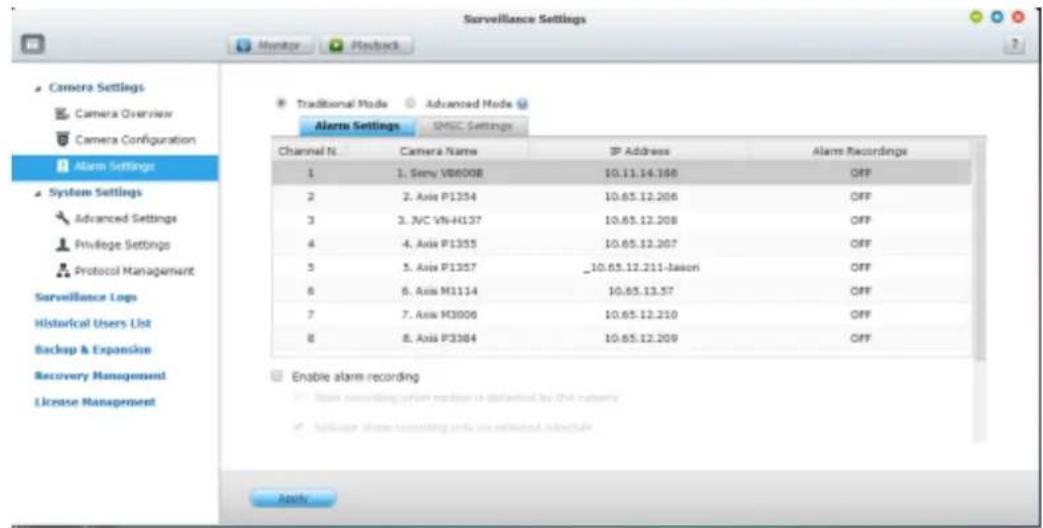
Remarque :
- Tous les réglages seront utilisés immédiatement après avoir cliqué sur 'Appliquer'. Quand vous appliquez les modifications, l'opération d'enregistrement s'arrêtependant un moment (maximum 1 minute) et puis redémarrera.
-
Pour éviter le blocage par le pare-feu, les caméras IP ou les serveurs video configurés pour l'enregistrement d'alarme doivent être situés sur le même sous-réseau que le NVR.
-
Pour passer du mode traditionnel au mode avancé, Sélectionnez 'Mode avancé' et cliquez sur 'Aller à la page des paramètres'.
2. Paramètres SMSC
Vous pouvez configurer les paramètres du serveur SMSC pour envoyer des messages SMS aux numéroes de téléphone spécifique à partir du NVR. Le fournisseur de service SMS par défaut est Clickatell. Vous pouvez ajouter votre propre fournisseur de service SMS en selectionnant "Ajouter un fournisseur de SMS" dans le menu déroulant.
Lorsque vous sélectionnez « Ajouter un fournisseur de service SMS», vous doivent enter le nom du fournisseur de SMS et le texte de l'URL moyen.
Remarque : Vous ne pourrez pas receivevoir correctement l'alerte SMS si le texte de l'URL modele entre ne suit pas le format de votre fournisseur de service SMS.
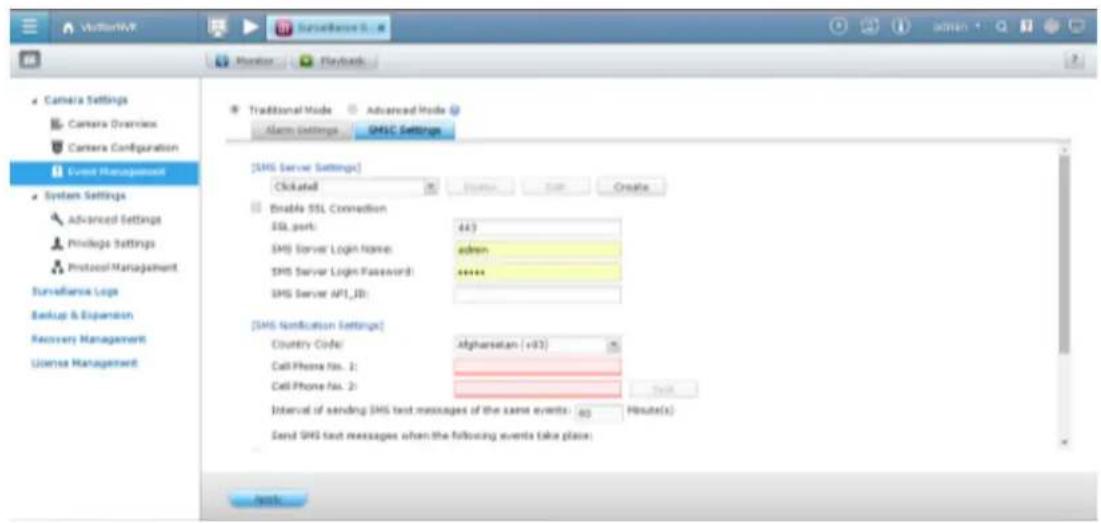
Mode avancé
Le mode avancé contient les sections événement et action. Définissez l'action à faire pour chaque événement déclenché sur les cameras IP ou les serveurs videos connectés au NVR.
Pour configurer la gestion d'événement avancée avec le 'Mode avancé', Sélectionnez un type d'événement dans la liste d'événements à gauche et configrez les actions à prendre à droite.
Remarque :
- Cliquez sur 'Appliquer' pour appliquer les paramètres ou 'Quitter' pour quitter la page des paramètres. Si le 'Mode avancé' est sélectionné sur la page 'Paramètres d'alarme', les paramètres avancés seront appliquées après le redémarrage du NVR même si vous avez choisi de quitter la page des paramètres. Les réglages seront annulés si le 'Mode traditionnel' est sélectionné après avoir quitté le 'Mode avancé'.
- Pour éviter le blocage par le pare-feu, les caméras IP ou les serveurs video configurés pour l'enregistrement d'alarme doivent être situés sur le même sous-réseau que le NVR.
- Pour passer du mode avancé au mode traditionnel, Sélectionnez 'Mode traditionnel' et cliquez sur 'Appliquer'.
Événements :
Les événements pris en charge par le NVR sont classés comme des événements deamera (détection de mouvement, entrée d'alarme, déconnexion deamera), des événements de NVR (éché c'd'enregistrement), et des événements externes (événements définis par l'utilisateur).
Remarque: Les événements de laamera disponibles dépendant des fonctionnalités prises en charge par les caméras IP ou les serveurs video.
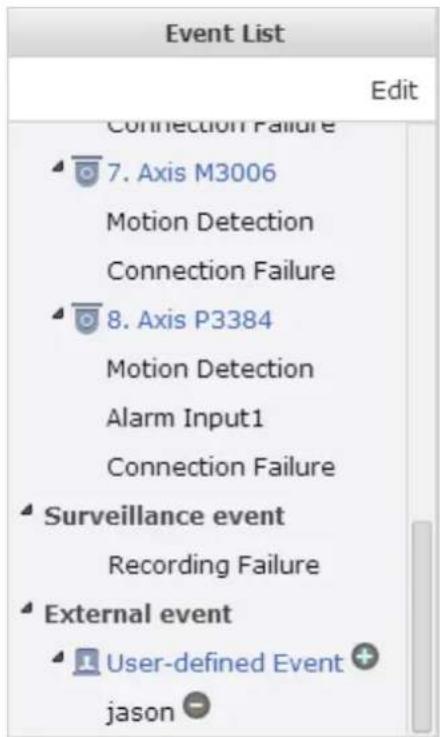
| Bouton | Description |
| Éditer | Pour éditer un événement. Ce bouton ne peut pas être utilisé pour éditer la déconnexion d'uneamera. |
| Ajouter un événement externe. Ce bouton n'est pas applicable aux événements deamera et les événements de NVR. | |
| Supprimer un événement externe. Ce bouton n'est pas applicable aux événements deamera et les événements de NVR. |
Le NVR prend en charge les types d'événements suivants: Avant de spécifique les paramètres d'action, Sélectionnez les événements à gérer et configurez les paramètres.
1. Détction de mouvement
Cette option permet au NVR de déclencher une action lorsque un objet en mouvement est détecté par laamera IP ou le serveur video. Sélectionnez 'Événement deamera' dans la 'Liste des événements'. Trouvez le canal et cliquez sur 'Détection de mouvement'. Ensuite, cliquez sur le bouton d'édition, activez cette option, configurez les paramètres, puis cliquez sur 'Appliquer'. Réglez le planning pour définir la période active des paramètres d'alarme et pour définir l'action à droite (discuté dans les sections suivantes).
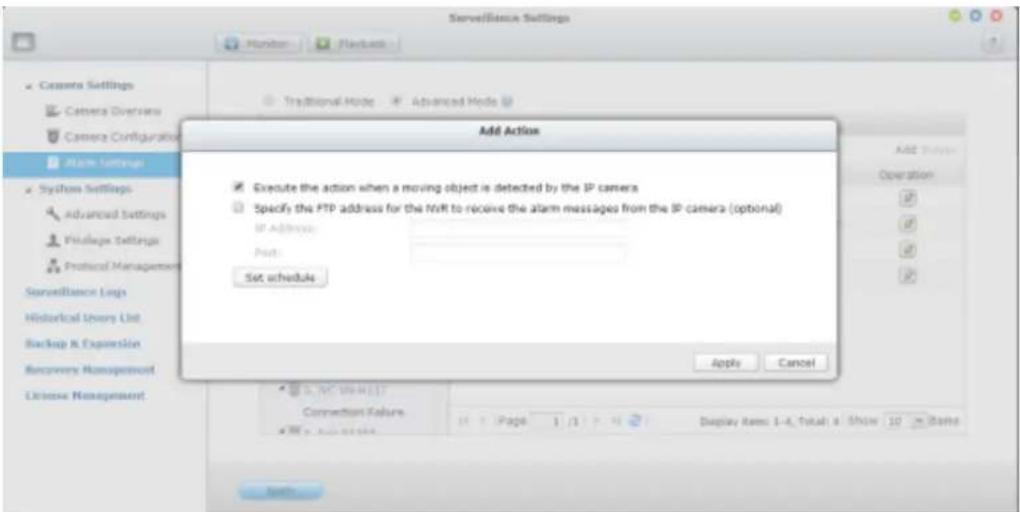
2. Entrée d'alarme
Cette option permet au NVR de déclencher une action lorsque l'entrée d'alarme de laamera IP ou du serveur video est déclenchée. Sélectionnez 'Évenement deamera' dans la 'Liste des événements'. Trouvez le canal qui prend en charge l'entrée d'alarme et cliquez sur 'Entrée d'alarme'. Ensuite, cliquez sur le bouton d'édition, activez cette option, configurez les paramètres, puis cliquez sur 'Appliquer'. Réglez le planning pour définir la période active des paramètres d'alarme. ÀpRES cela, veuillez définir l'action à droite (discuté dans les sections suivantes).
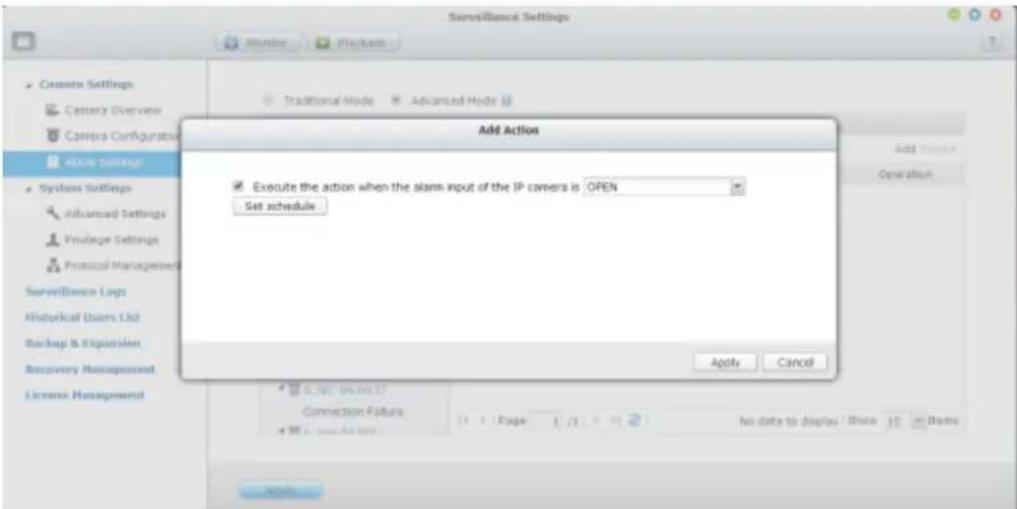
3. Événement d'alarme
L'entrée d'alarme et les paramètres de détction de mouvement de certaines camères IP ou serveurs videos peuvent être combinés et appelés 'Évenement d'alarme' dans la Liste des événements. Modifiez les paramètres d'évenement et définissez l'action à droite (discuté dans les sections suivantes).
4. Éché c de connexion
Cette option permet au NVR de déclencher une action lorsque uneamera IP ou
le serveur video est déconnecté. Sélectionnez 'Évenement deamera' dans la 'Liste des événements'. Trouvez le canal et cliquez sur 'Échec de connexion'.
Après cela, veuillez définir l'action à droite (discuté dans les sections suivantes).
- Panne d'enregistrement (Événement de NVR)
Cette option permet au NVR de déclencher une action quand l'enregistrement video de laamera IP ou du serveur video a échoué, à cause de disque dur défectueux, de mauvais blocs, d'une panne du système de fichiers, etc.
Selectionnez 'Événement de NVR' dans la 'Liste des événements'. Cliquez sur 'Échec d'enregistrement'. Puis veuillez définir l'action à droite (discuté dans les sections suivantes).
- Événement externe (evénements définis par l'utilisateur)
Pour creer un événement définit automatiquement sur le NVR, selectionnez 'Événement définir par l'utilisateur' dans 'Événement externe' dans la 'Liste des événements'. Puis cliquez sur le bouton+. Entrez le nom de l'événement, par exemple, 'porte'.
Après avoir créé un événement, cliquez sur le nom de l'événement et définiquee s action à droite (discuté dans les sections suivantes). Après avoir configuré les paramètres d'action, entrez la commande CGI (y compris le nom de l'événement défini automatiquement) dans le navigateur Web pour déclencher l'action à tout moment. Le format de la commande CGI est :
http://NVRIP/cgi-bin/logical_input.cgi?name event-name. Par example, http://10.8.12.12:80/cgi-bin/logical_input.cgi?name door
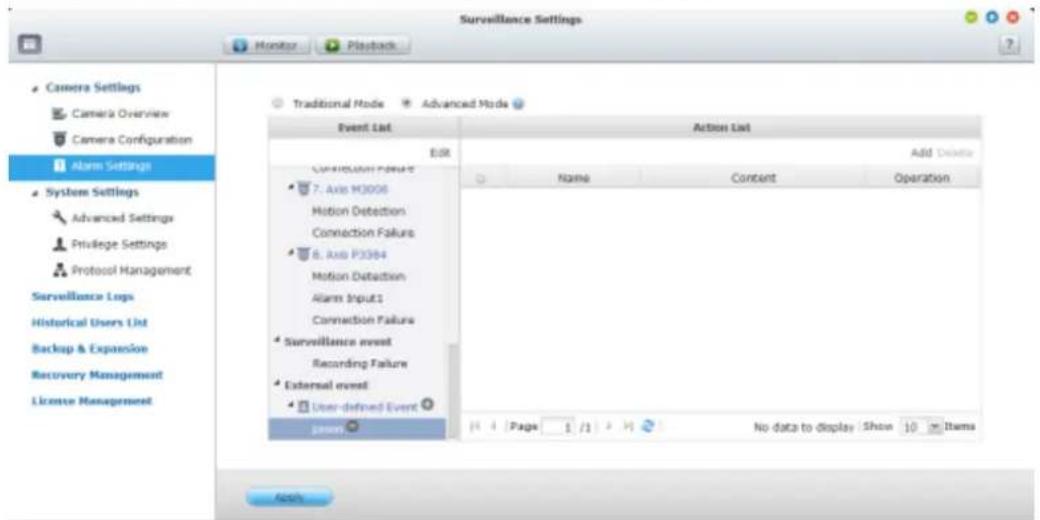
Paramètres de planning d'événement :
Lors de l'edition d'un événement (sauf la déconnexion d'uneamera, les événements de NVR et les événements extérieurs), cliquez sur 'Définir le planning' pour définir quand les paramètres de l'alarme seront actifs.
Pour creer un nouveau planning, selectionnez 'Nouveau' et entrez un nom de planning. Le planning prend en charge un maximum de 25 caractères (caractères à deux octets, les espaces et les symboles sont permis). Selectionnez le jour et l'heure où les paramètres d'alarme doivent être actifs. Cliquez sur + pour ajouter un planning; ou - pour supprimer un planning. jusqu'à 6 paramètres peuvent être définis pour chaque planning.
Les réglages seront affichés sur le tableau graphique. Cliquez sur 'Appliquer' pour enregistrer les réglages. Pour utiliser le même planning pour tous les événements, cliquez sur 'Appliquer à tous les événements'. Choisissez entre utiliser le planning par défaut ou un planning créé précédemment dans la liste. Les paramètres d'alarme par défaut sont actifs toute la journée, tous les jours.
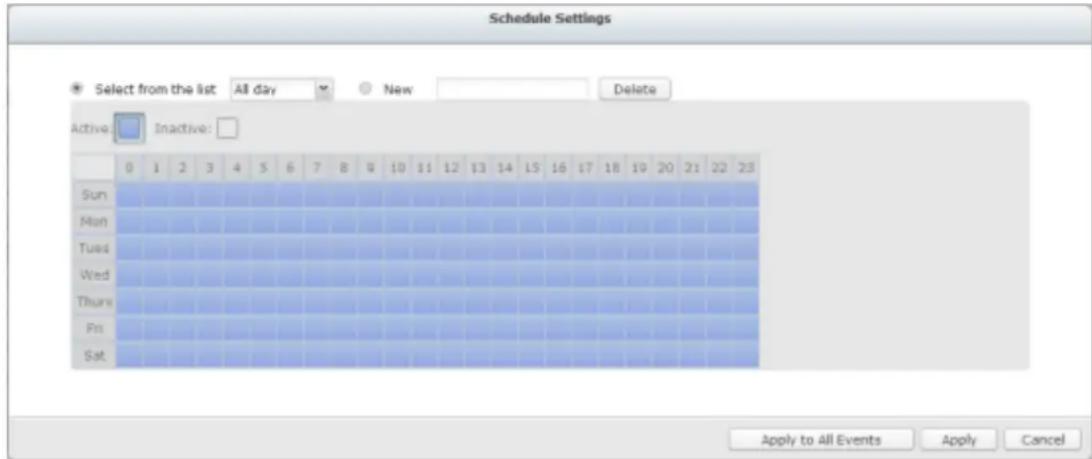
Actions :
Le NVR supporte différentes actions qui peuvent etre activées lorsque les événements sélectionnés sont déclenchés sur les caméras IP ou les serveurs videoo. Les actions comprennent l'enregistrement videoo, l'alerte par email, l'alerte par SMS, la sonnerie, le contrôle de laamera PTZ, la sortie d'alarme et la sortie logique.
| Bouton | Description |
| Modifier une action : Sélectionnez un événement à gauche. Toutes les actions définies pour cet événement seront affichées. Cochez la case devant le nom de l'action à modifier. Puis cliquez sur ce bouton sur la colonne 'Action' pour modifier les paramètres d'action. | |
| Ajouter | Ajouter une action : Après la configuration d'un événement à gauche, cliquez sur 'Ajouter' pour créé une action pour répondre à l'événement. Cliquez sur 'Appliquer' pour enregistrer les réglages. |
| Supprimer | Supprimer une action : Sélectionnez un événement à gauche. Toutes les actions définies pour cet événement seront affichées. Cochez la case devant le nom de l'action à supprimer et cliquez sur 'Supprimer'. De multiples options peuvent être supprimées. |
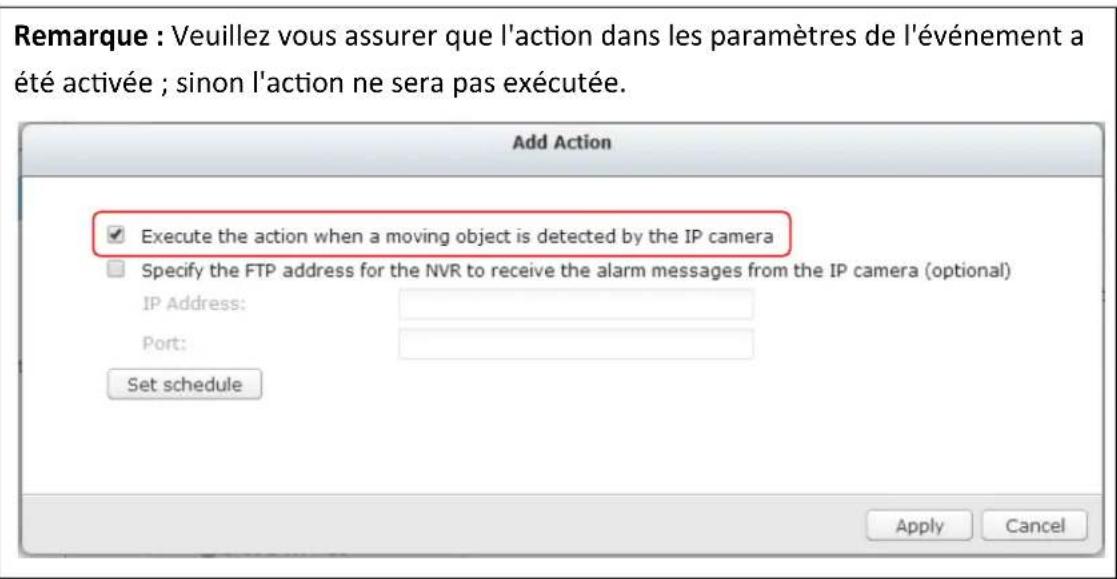
1. Enregistrement
Délectionnez les canaux (camères IP ou serveurs video) qui vont commencer l'enregistrement lorsqu'un événement se produit. Les options suivantes sont
aussi disponibles :
A. Entrez le temps (en secondes) après lequel l'enregistrement doit être executé après que l'évenement a été déclenché.
B. Demarrer l'enregistrement quand l'évenement commence et arrêté l'enregistrement lorsque l'évenement se finit.
L'option (ii) est applicable seulement à des événements de durée. Un événement de durée est un événement ayant un temps de début et de fin et qui dure pendant une période de temps définie. Cela ne comprend pas les événements connectés aux changements d'état, comme une déconnexion de laamera ou l'échec d'enregistrement du NVR.
Si l'action est déclenchée par un événement de durée et que les deux paramètres (i, ii) sont actifs, le NVR va exécuter le deuxième paramètre (ii) seulement.
Cliquez sur ' SéLECTIONNER dans la liste' pour selectionner un paramètre d'action qui a déjà été configuré avant.
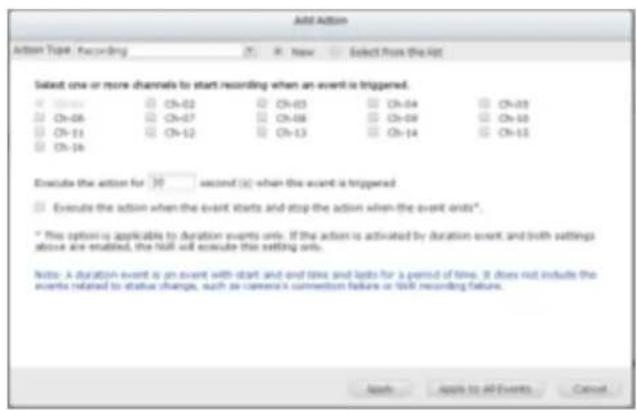
- Contrôle de laamera
Configure laamera PTZ pour s'ajuster à la position prédéfinie pour la surveillance ou l'action selon l'URL HTTP entre quand un événement est déclenché. Sélectionnez une position prédéfinie dans le menu déroulant ou entrez l'HTTP URL.
Cliquez sur ' Sélectionner dans la liste' pour selectionner un paramètre d'action qui a déjà été configuré avant.
Remarque: Les noms prédéfinis apparaissent seulement lorsque les paramètres prédéfinis des cameras PTZ ont été configurés.
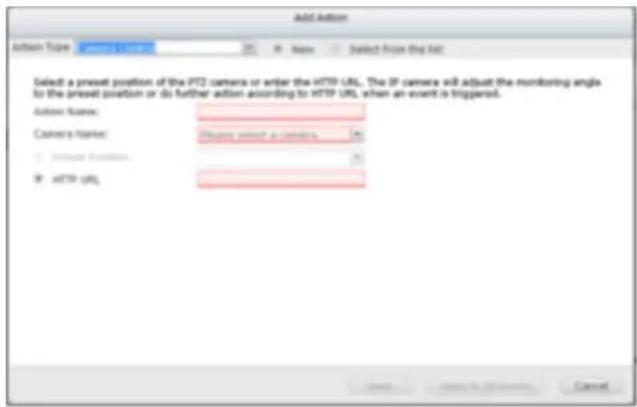
3.Sortiedalarme
Délectionnez pour activer le dispositif d'alarme connecté à laamera IP quand un événement est déclenché. Les options suivantes sont disponibles :
A. Entre le nombre de seconde(s) que le dispositif d'alarme doit etre actif lorsque I'evénement est déclenché.
B. Activer le dispositif d'alarme au demarrage de I'evénement et arreter le dispositif d'alarme lorsque I'evénement se finit.
L'option (ii) est applicable pour des événements de durée seulement. Un événement de durée est un événement ayant un temps de début et de fin et qui dure pendant une période de temps définie. Cela ne comprend pas les événements connectés à un changement d'état, comme une déconnexion de laamera ou l'échec d'enregistrement du NVR.
Cliquez sur ' Sélectionner dans la liste' pour selectionner un paramètre d'action qui a déjà été configuré avant.
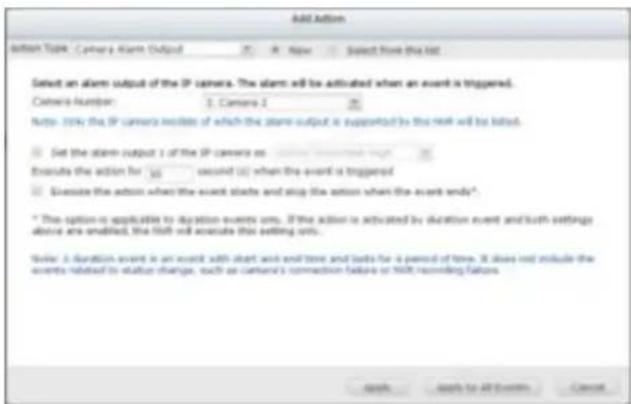
4.Email
Pour receivevoir une alerte instantanée par e-mail quand un événement est déclenché, entrez les paramètres SMTP. Plusieurs adresses e-mail peuvent être entrées comme les destinataires. Des images de multiples canaux (camères IP/serveurs video) peuvent être attachés à des e-mails d'alerte.
Cliquez sur ' Sélectionner dans la liste' pour sélectionner un paramètre d'action qui a déjà été configuré avant.
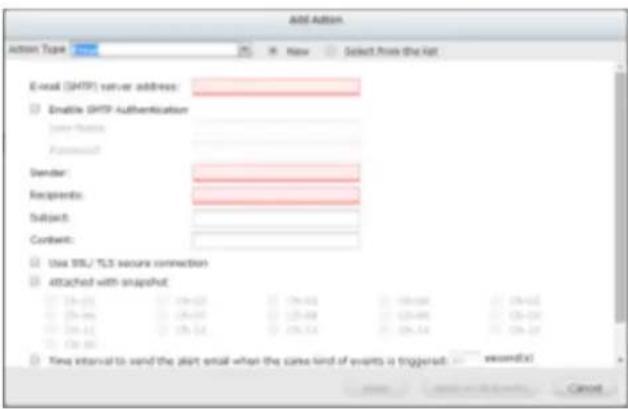
5. SMS
Pour permettre à l'administrateur du système d'envoyer une alerte par SMS instantané quand un événement est déclenché, entrez les paramètres du serveur SMS. Le fournisseur de service SMS par défaut est Clickatell. Pour ajouter d'autres fournisseurs de services SMS, cliquez sur 'Ajouter' et entrez le nom du fournisseur et le modele d'URL.
Cliquez sur ' Sélectionner dans la liste' pour sélectionner un paramètre d'action qui a déjà été configuré avant.
Remarque: Suivez toujours le standard du fournisseur de service SMS pour receivevoir correctement les SMS.
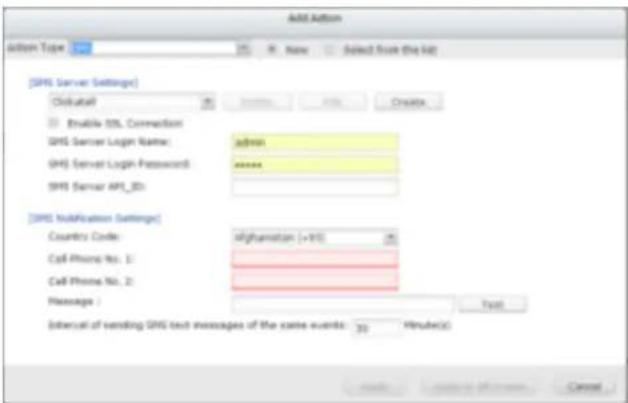
6. Sonnerie
Activer la sonnerie quand un événement est déclenché. Les options suivantes sont aussi disponibles :
A. Entre les temps (en secondes) de durée de la sonnerie lorsqu'un événement a été déclenché.
B. Faire retentir l'alarme au démarrage de l'évenement et arrêter l'alarme lorsqu'el'évenement se finit.
L'option (ii) est applicable pour des événements de durée seulement. Un événement de durée est un événement ayant un temps de début et de fin et qui dure pendant une période de temps définie. Cela ne comprend pas les événements connectés à un changement d'état, comme une déconnexion de laamera ou l'échec d'enregistrement du NVR.
Si l'action est déclenchée par un événement de durée et que les deux paramètres (i, ii) sont actifs, le NVR va executer le deuxième paramètre (ii) seulement.
Cliquez sur ' SéLECTIONNER dans la liste' pour sélectionner un paramètre d'action qui a déjà été configuré avant.
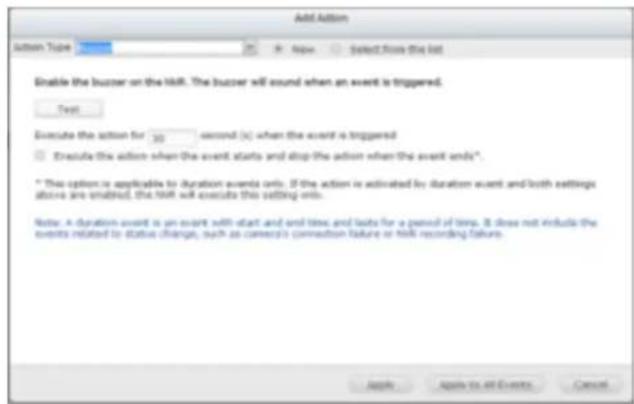
7. Action définié par l'utilisateur
Ajoute une action définie automatiquement quand un événement est déclenché. Entrez le compte et mot de passer, l'adresse IP, le port et l'URL HTTP des autres dispositifs de surveillance pour:gérer les dispositifs tels que les dispositifs de protection contre l'incendie, de commande de puissance, et le contrôle de la climatisation.
Cliquez sur ' Sélectionner dans la liste' pour selectionner un paramètre d'action qui a déjà été configuré avant.
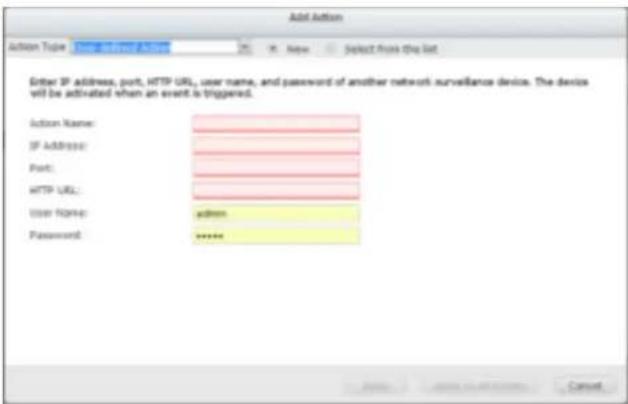
7.2 Paramètres du système
7.2.1 Paramètres avances
Voussoupiezconfigurerlesparametesd'enregistrementavancés dans cette section.
- Période maximale de chaque fichier d'enregistrement
Spécifiez la longueur maximale de chaque fichier d'enregistrement (maximum 15 minutes).
Lorsque la capacité de stockage disponible est inférieur à ...%
Spécifiez si le NVR doit écraser les enregistements les plus anciens ou arrêté l'enregistrement lorsque la capacité de stockage disponible est inférieur au pourcentage déterminé de la capacité totale de stockage.
- Nombre maximum de jours pour garder tous les fichiers d'enregistrement ... jour (s)
Entrez le nombre de jours que le NVR doit garder les fichiers d'enregistrement. Assurez-vous que la capacité de stockage est suffisante pour enregistrer les données pour le nombre de jours de calendrier spécifique. Lorsque les données enregistrées atteignent la date d'expiration, tous les fichiers video expirés sont supprimés. Si vous choisissez par exemple de configurer le NVR pour supprimer les données d'enregistrement après 7 jours, le 8ème jour, les fichiers enregistrés le premier jour de chaqueamera seront supprimés de manière à ce que le NVR puisse commencer à sauvegarder les données du 8ème jour.
- Nombre de jour(s) pour garder les fichiers enregistrés d'alarme ... jour(s)
Indique le nombre de jours pendant lesquels les enregistements par alarme seront conservés.
-
Enregistrement pré-/ post-alarme
-
Commencer l'enregistrement video ...seconde(s) avant l'evénement : Entreze le nombre de secondes precedant l'événement et avant lequel commencer a l'enregistrement.
- Arrêter l'enregistrement video ...seconde(s) après la fin de l'évenement : Entrez le nombre de secondes suivant l'évenement et après lequel s'arrête a l'enregistrement.
La duréeemaxilpourtereglageestde300secondesoit5minutes).
- Affichage local
Pour permettre l'accès d'invite à l'écran de contrôle du NVR par affichage local, Sélectionnez 'Activer l'accès anonyme'.
- Déconnexion auto
Vous pouvez régler la période d'inactivité pour déconnecter les utilisateurs de la page de configuration du NVR lorsque la durée d'inactivité est atteinte.
Remarque: La dél d'atte de déconnexion ne s'applique pas à la surveillance, la lecture, le mode avancé, la configuration de l'appareil, la mise à jour du système, la réplication à distance, et les journaux et les pages de statistiques.
- Détction d'intrusion réseau
Le système alertera les utilisateurs lorsque d'eventuelles attaques provenant du réseau sont détectées et fournira des recommendations pour les actions à faire.
- Nombre maximum de connexions simultanées (http)
Voussupouvézdéfinirle nombre maximal de sessions d'utilisateur httppsimultanées(maximum:32.)
Remarque : Tous les réglages seront utilisés immédiatement après avoir cliqué sur 'Appliquer'. Quand vous appliquez les modifications, l'enregistrement s'arrête (pendant jusqu'à une minute) puis redémarrera.
7.2.2 Paramètres de privilège
Vous pouvez vérifier les droits de gestion deamera pour tous les utilisateurs. Vous pouvez aussi modifier le droit d'accès de surveillance, de lecture, de contrôle PTZ et l'audio pour un utilisateur général. Si vous souhaitez ajouter un utilisateur, veuillez aller dans [Panneau de configuration] -> [Paramètres de privilège] -> [Utilisateurs].
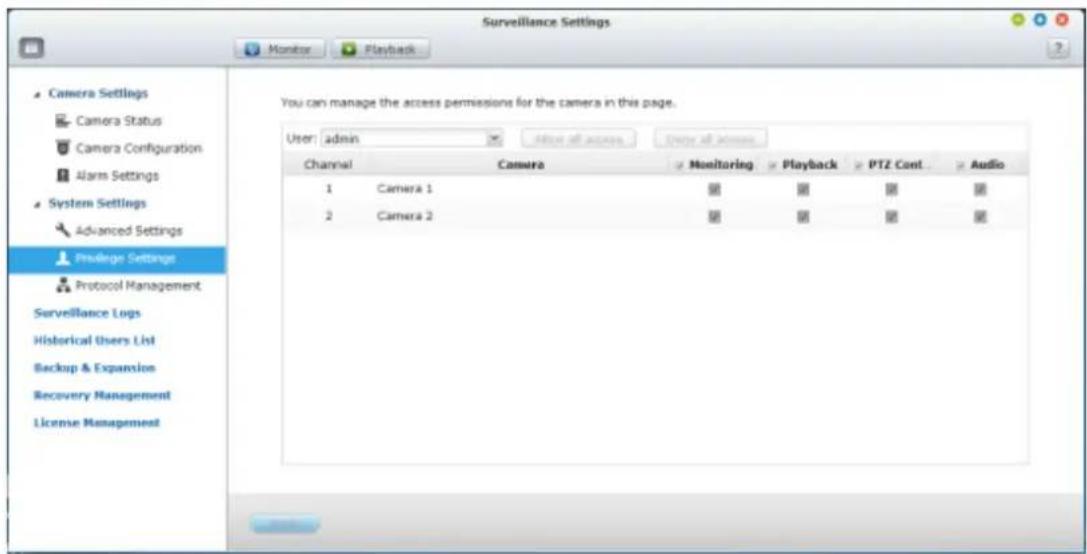
7.2.3 Gestion des protocoles
RTP (Real-time Transfer Protocol - Protocole de transfert en temps réel) est un format standard de paquets pour fournir les données audio et video des caméras IP sur Internet en temps réel. Le transfert des données en temps réel est surveillé et contrôle par RTP (également RTCP). Le réglage par défaut est 6100-6299. Si les caméras IP utilisent des ports RTP différents, activez 'Spectorier la plage de ports RTP' et spécifier les numéroes de port désirés.
Remarque: Assurez-vous que les ports ont ete ouverts sur le routeur ou le pare-feu pour assurer la surveillance et l'enregistrement sont normaux.
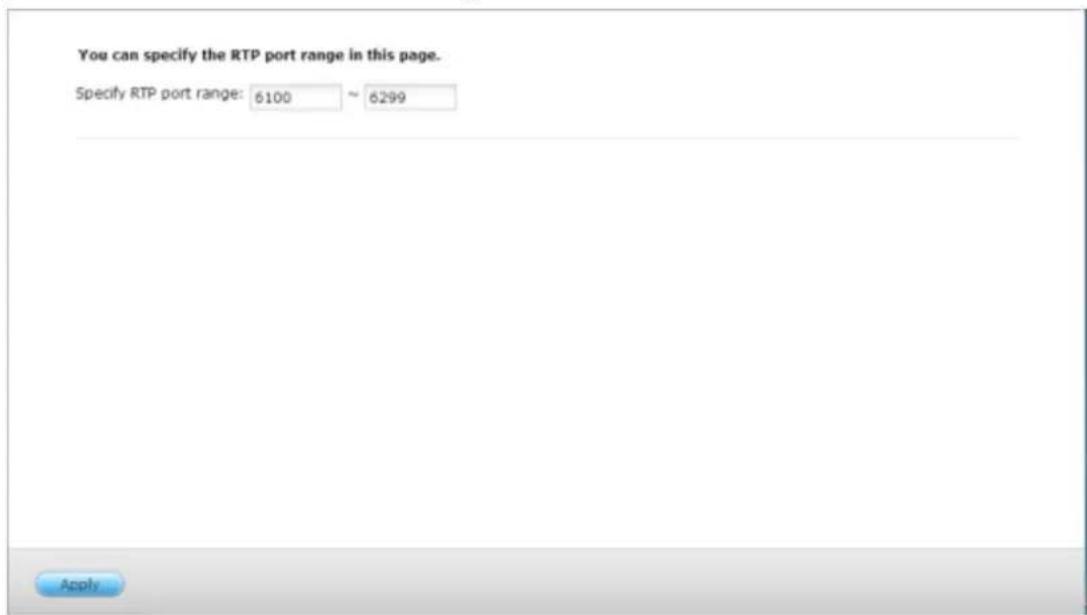
7.3 Journaux de surveillance
Cette page affiche les journaux de surveillance telles que pour la connexion de la camera, la détction de mouvement, et les écchecks d'authentication de laamera.
Remarque : Les journaux ne sont disponibles qu'en Anglais.
7.3.1 Journaux de surveillance
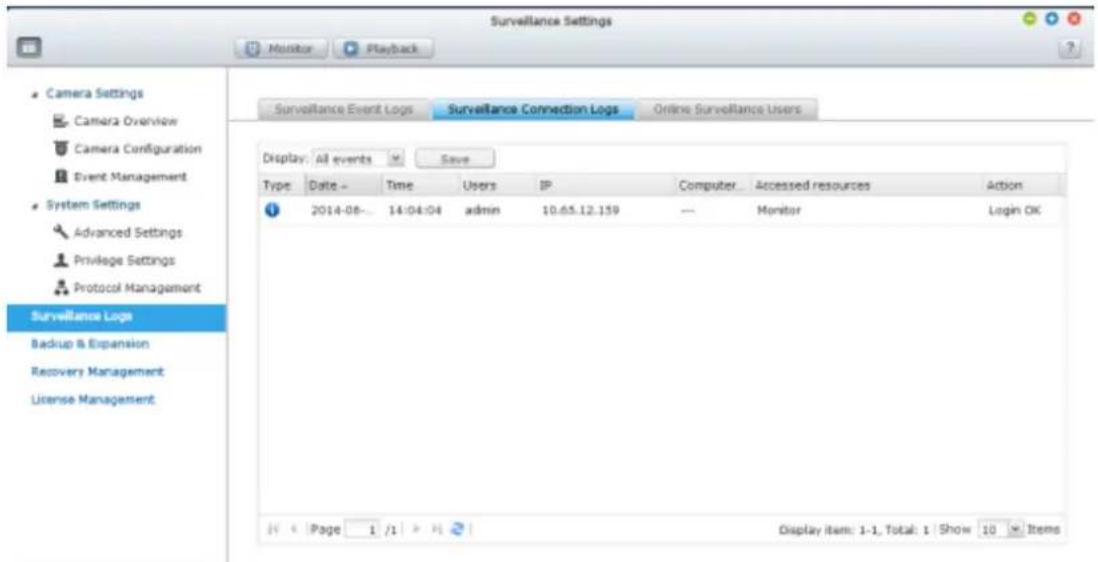
7.4 Gestion de récapération
Cette page est pour la fonctionnalité Enregistrement de bord. Vous pouvez modifier le planning de récapération, surveiller l'état de la récapération et l'état d'enregistrement de bord.
- Planning de récapération : Planning pour la récapération des données enregistrées. disponible lorsque l'enregistrement de bord est utilisé. Vous pouvez surveiller l'état de récapération dans cet onglet.
Cliquez sur et pour faire glisser le calendrier de récapération modifié.
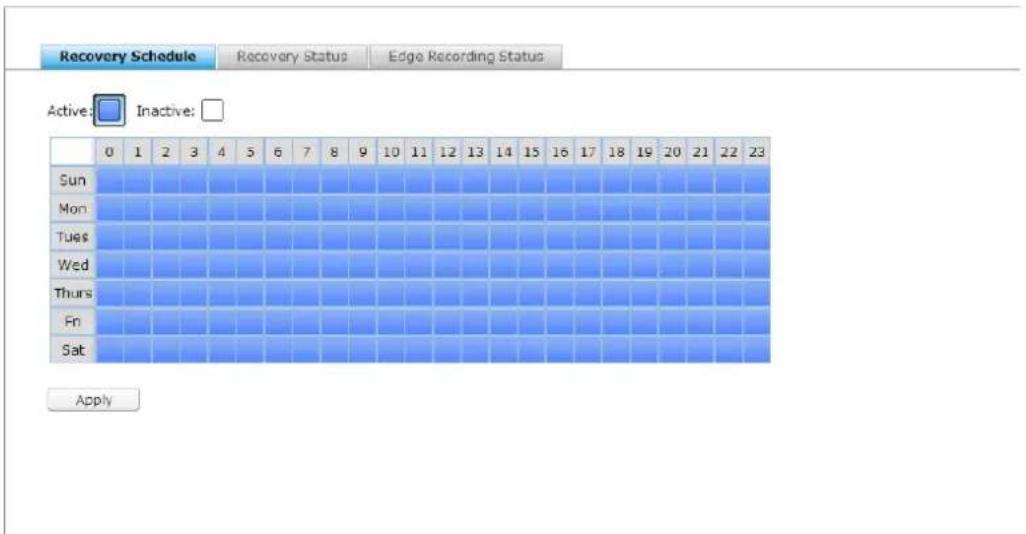
- État de récapération : État pour la récapération des données enregistrées. Disponible lorsque l'enregistrement de bord est utilisé. Vous pouvez surveiller l'état de récapération dans cet onglet.
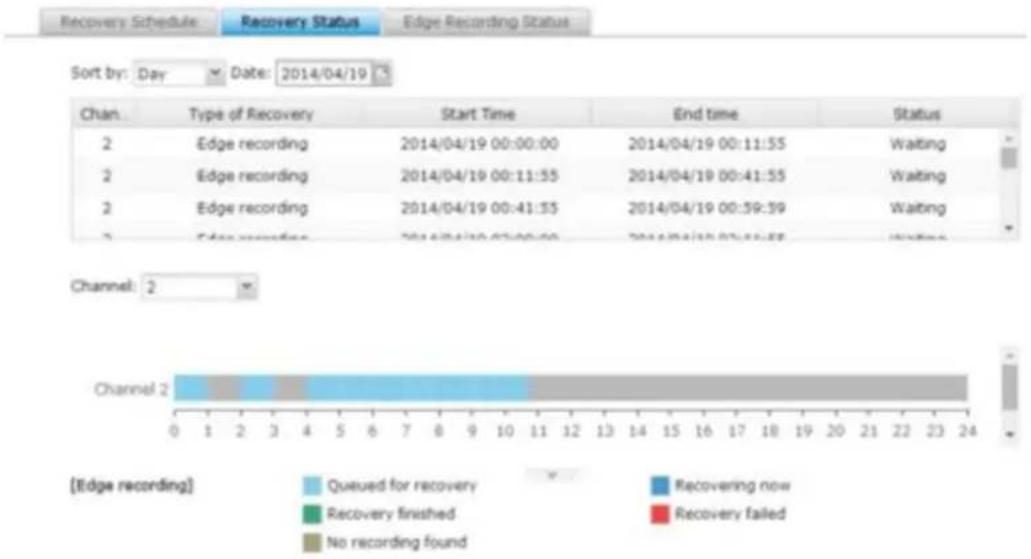
- État de l'enregistrement de bord : État de l'enregistrement de bord
Vous peuvent vérifier la synchronisation entre le NVR et les caméras, l'état des caméras configurées pour l'enregistrement de bord, et les détails des fichiers d'enregistrement stockées sur la carte SD de laamera.
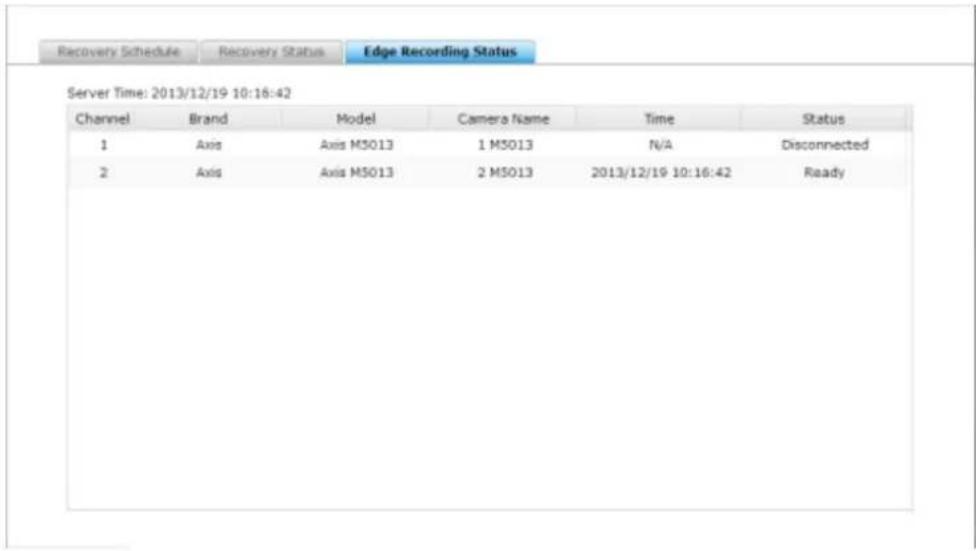
Le NVR VioStor propose divers licences de canaux en fonction de différents modèles. Àpres l'achat d'une licence, vous pouvez ajouter des canaux d'enregistrement supplémentaires.
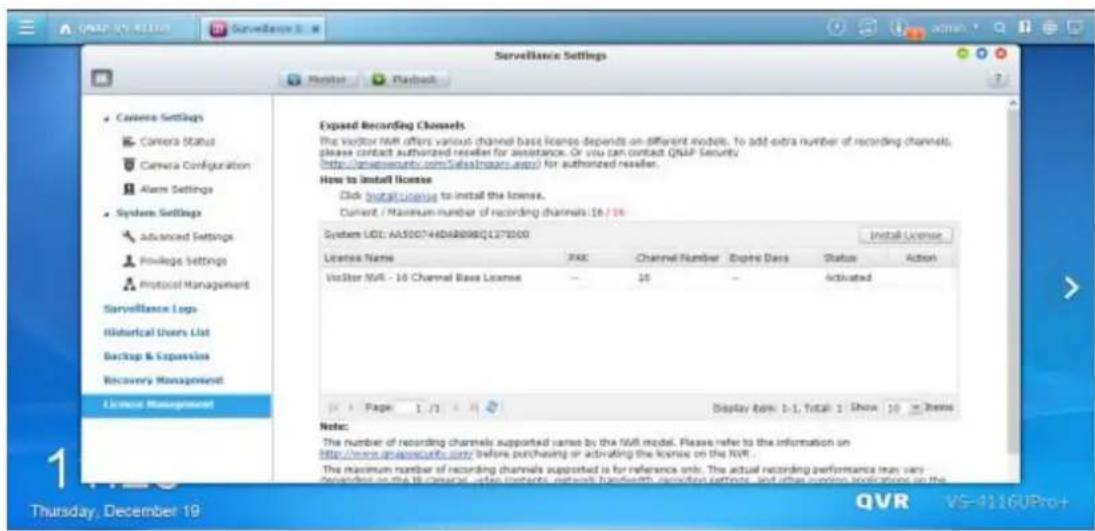
Vous pouvez cliquer sur "Installer la licence" pour commencer l'installation de la licence pour le NVR.
7.5.1 Activation delicence
Activation en ligne
Étape 1. Si vous NVR VioStor est connecté à Internet, choisissez "Activation en ligne".
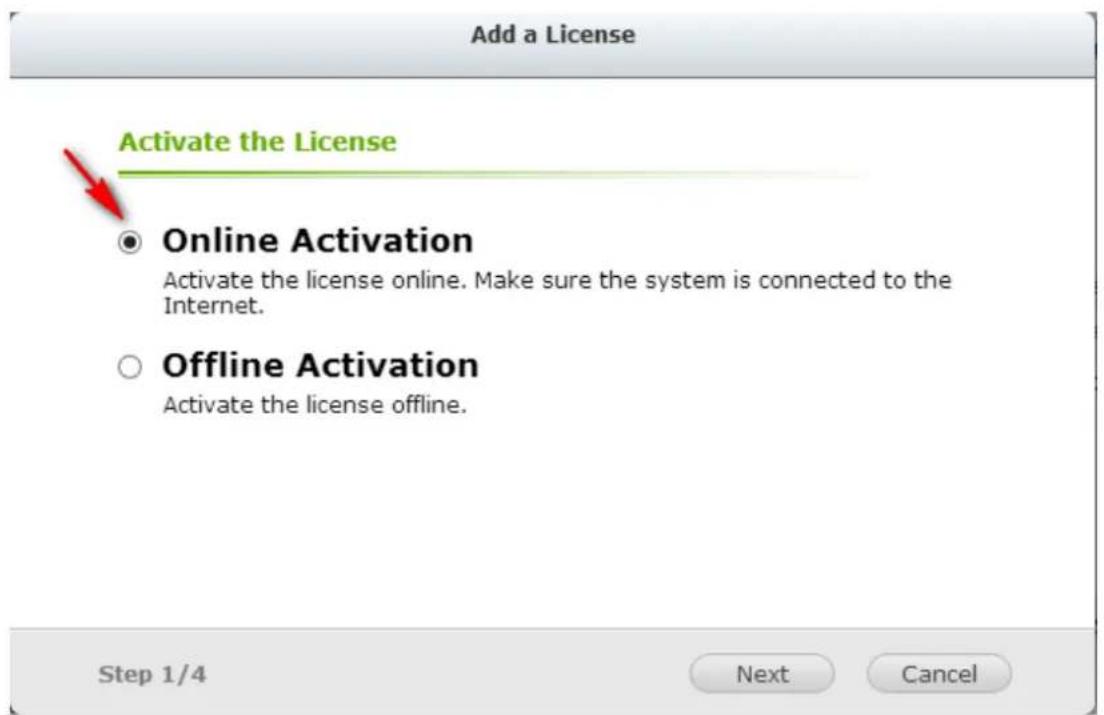
Étape 2. Entre la clé d'autorisation du produit (PAK) pour activer la licence.
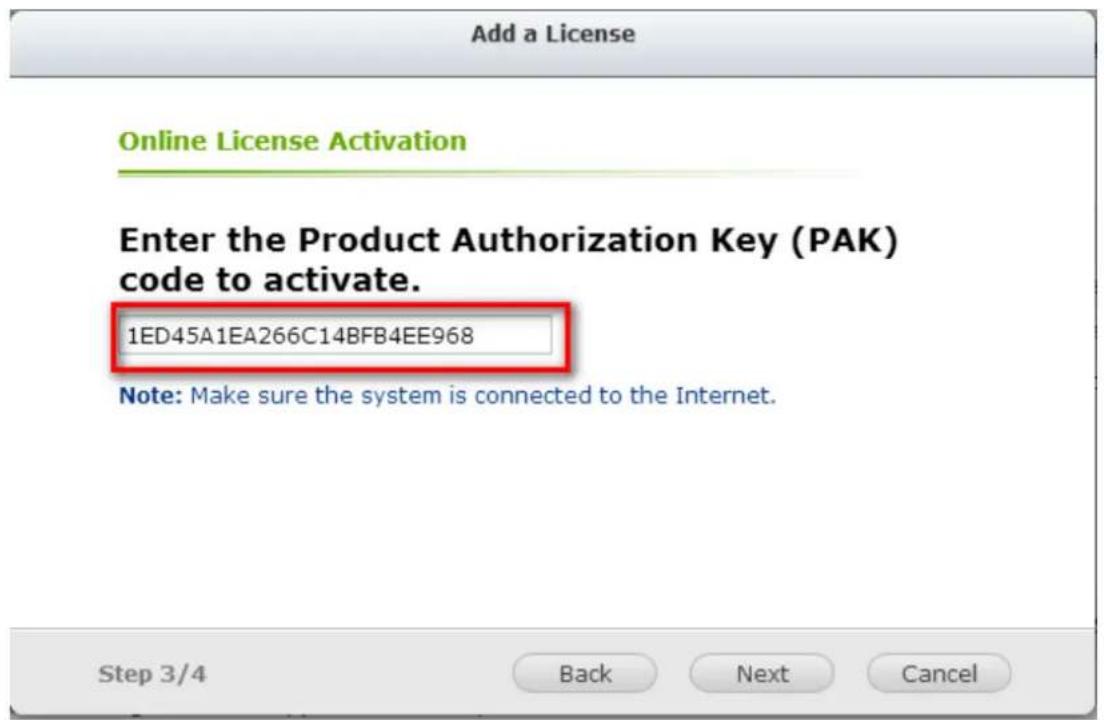
Étape 3. La licence a été activée. Cliquez sur le bouton [TERMINER] pour fermer la fenêtre.
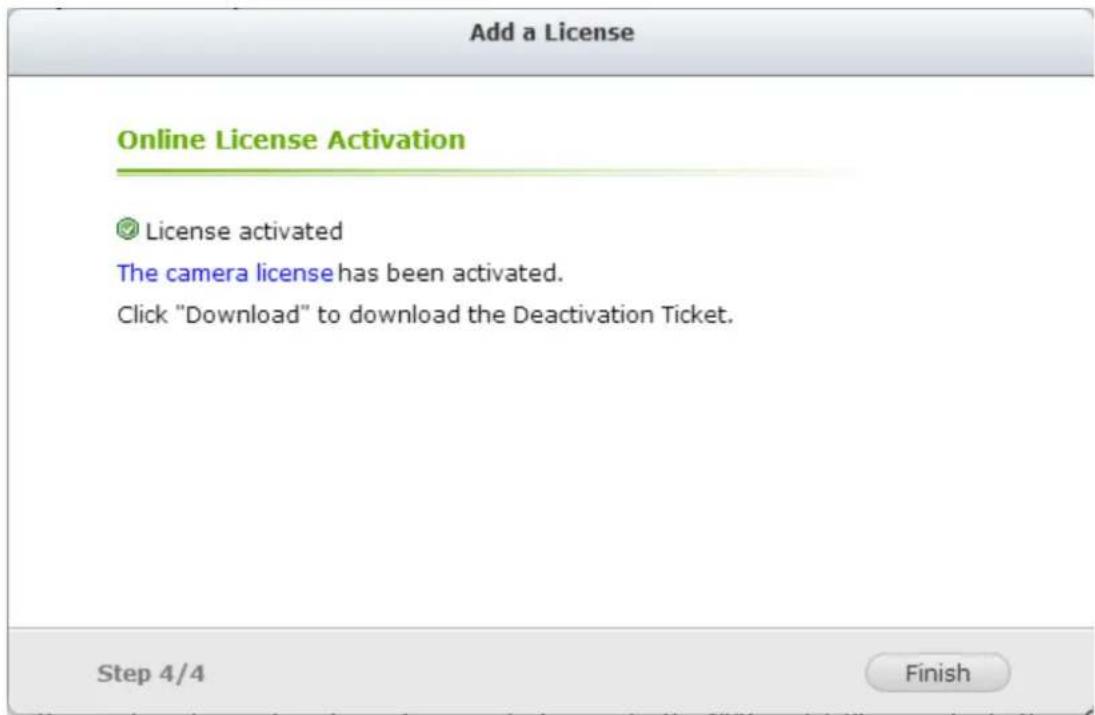
Étape 4. La licence deamera supplémentaire sera affichée dans la liste de gestion de licences après activation de la licence.
Activation hors ligne
Étape 1. Si le NVR VioStor est protégé par un pare-feu ou ne dispose pas de connexion à Internet,CHOISSEZ "Activation hors ligne".
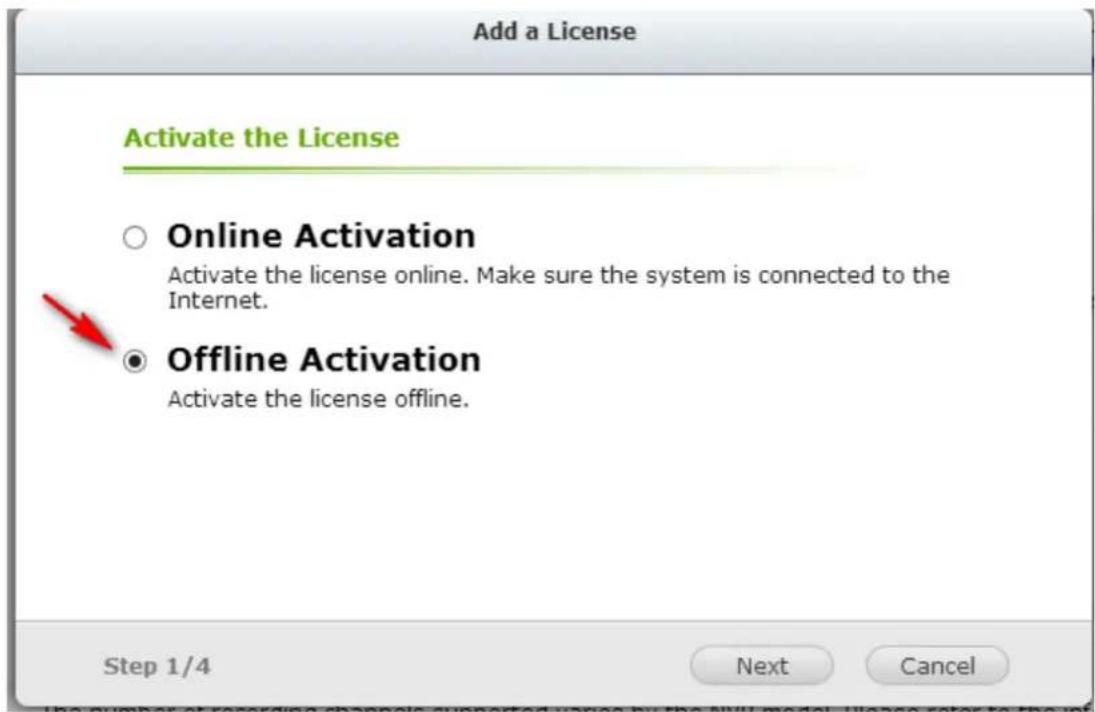
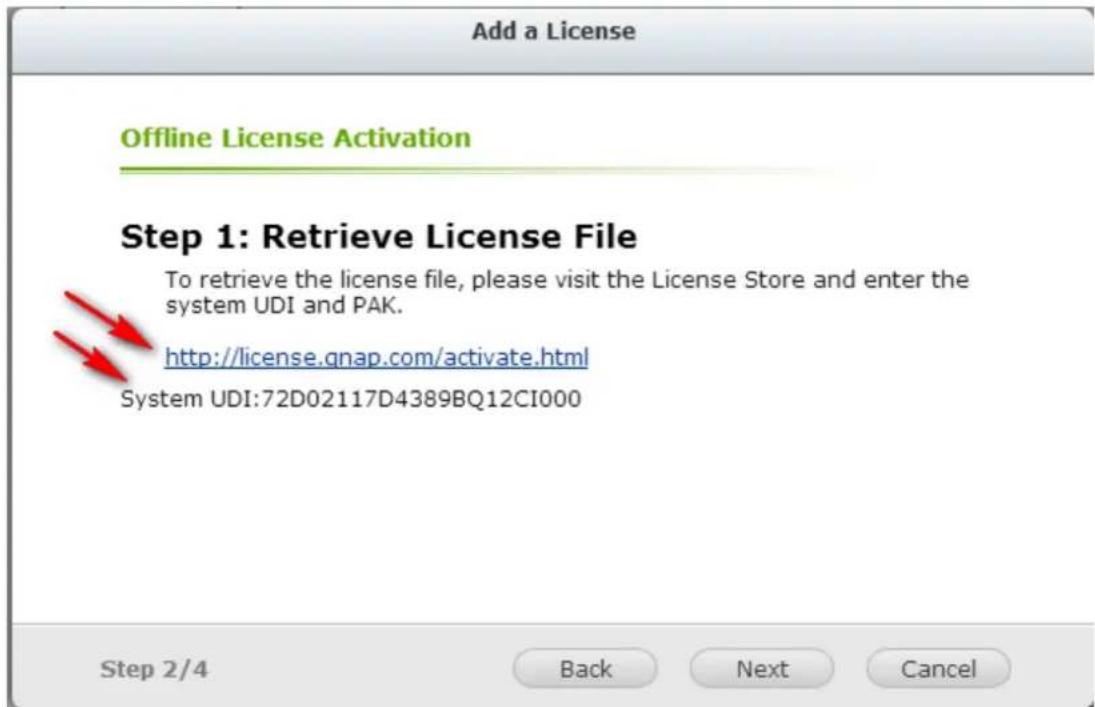
Étape 2. Copiez l'UDI du système et allez sur la boutique en ligne pour l'activation hors ligne.
Étape 3. Connectez-vous à la boutique de licence avec votre compte enregistré.
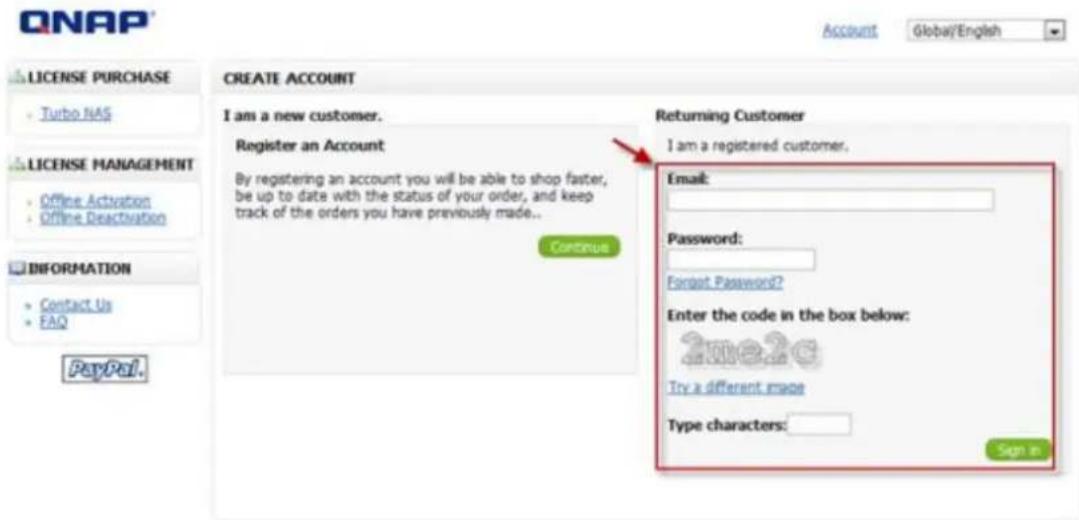
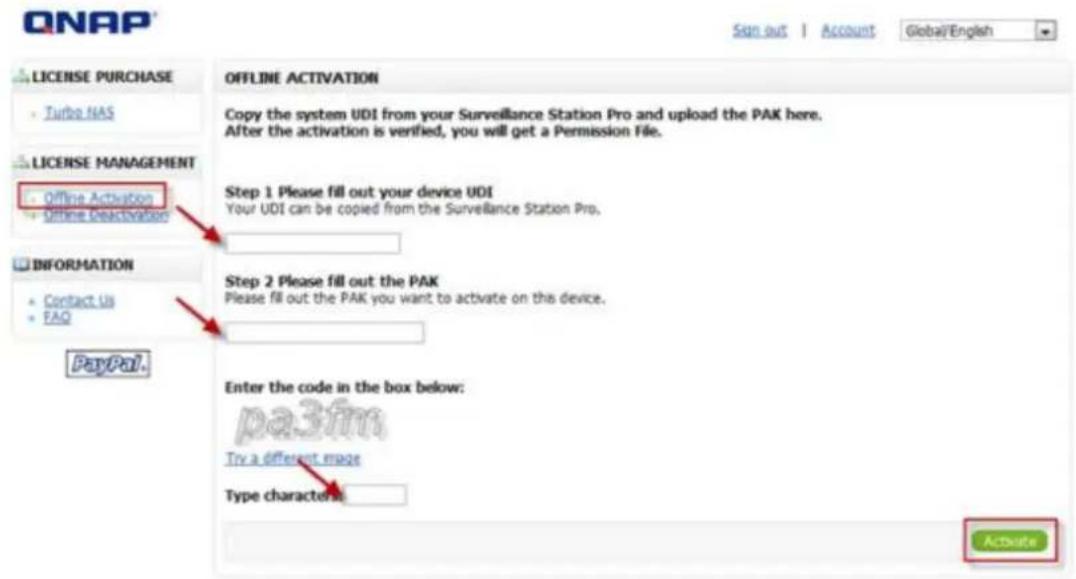
Étape 4. Sur la page d'activation hors ligne, replissez les colonnes UDI et PAK, puis cliquez sur le bouton [Activer].
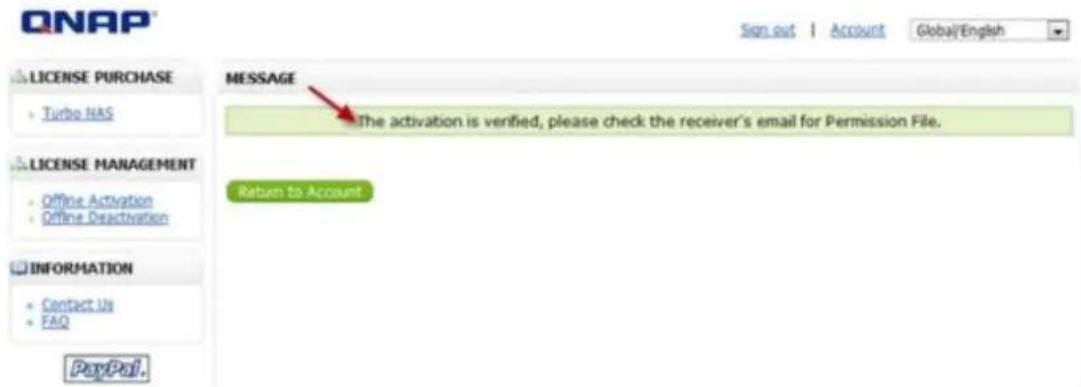
Étape 5. Vous receivez un e-mail avec le fichier de permission en piece jointe une fois l'activation hors ligne effectué.
Étape 6. Vérifiez l'e-mail et téléchargez le fichier de permission. Le fichier de permission ne peut être utilisé que sur le NVR VioStor avec l'UDI que vous avez spécifique. Ne décompressez pas le fichier de permission.
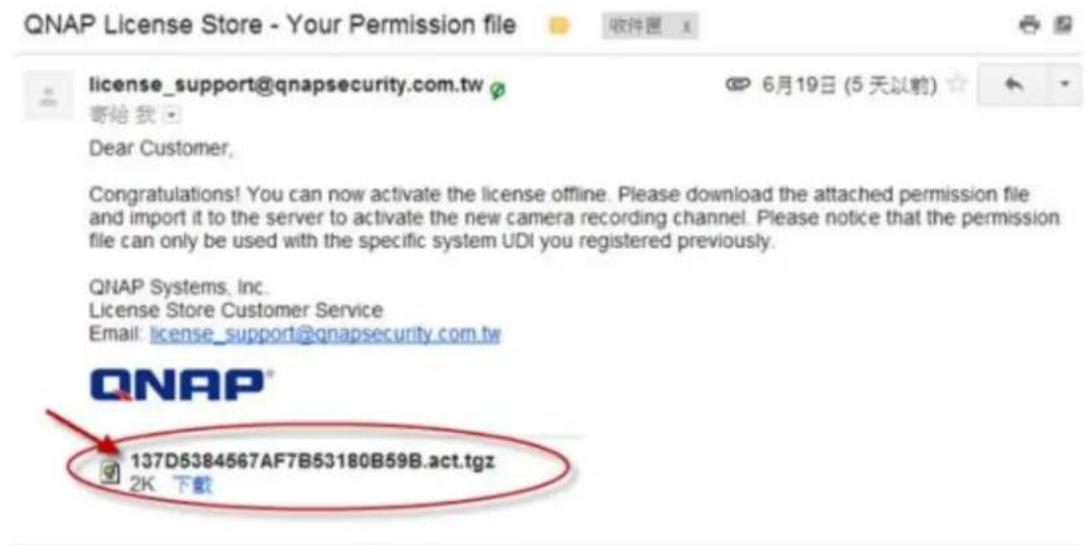
Étape 7. Veuillez revenir à la page d'activation hors ligne de votre NVR VioStor. Vous doivent importer le fichier de permission pour activer la licence.
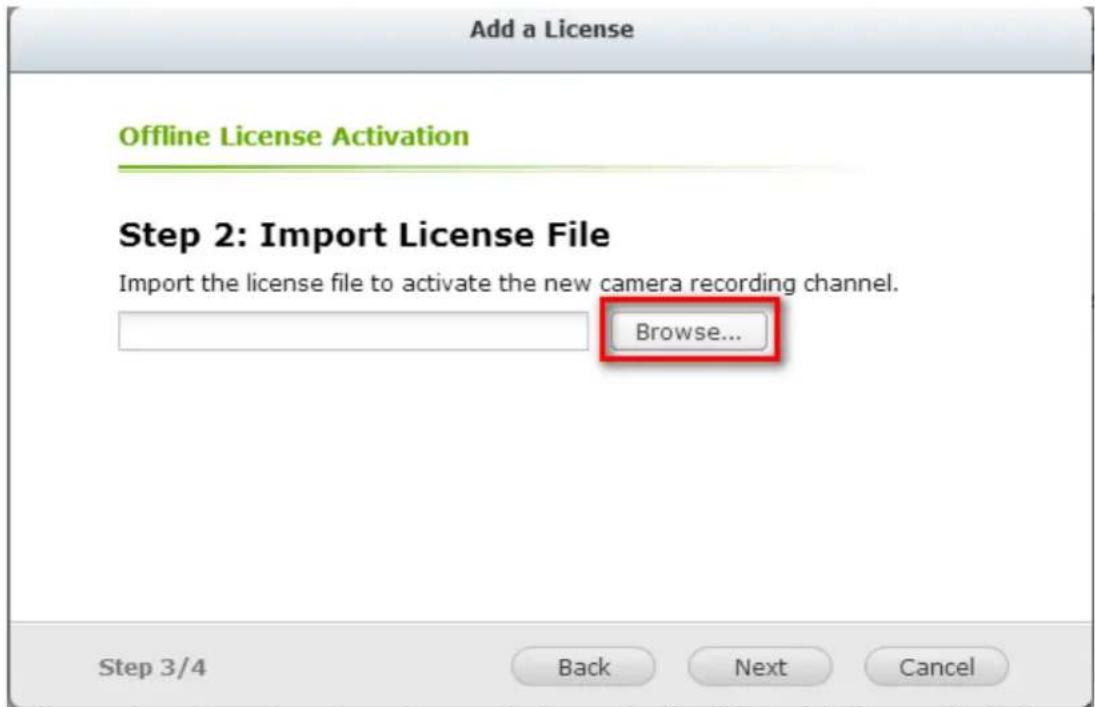
Étape 8. La licence a été activée.
Add a License
Veuillez sélectionner le bouton « Désactiver la licence » pour démarrer le processus de désactivation de licence. Si votre NVR VioStor est connecté à l'Internet, choisissez « Désactivation en ligne ». Autrement, vuillez sélectionner « Désactivation hors ligne »
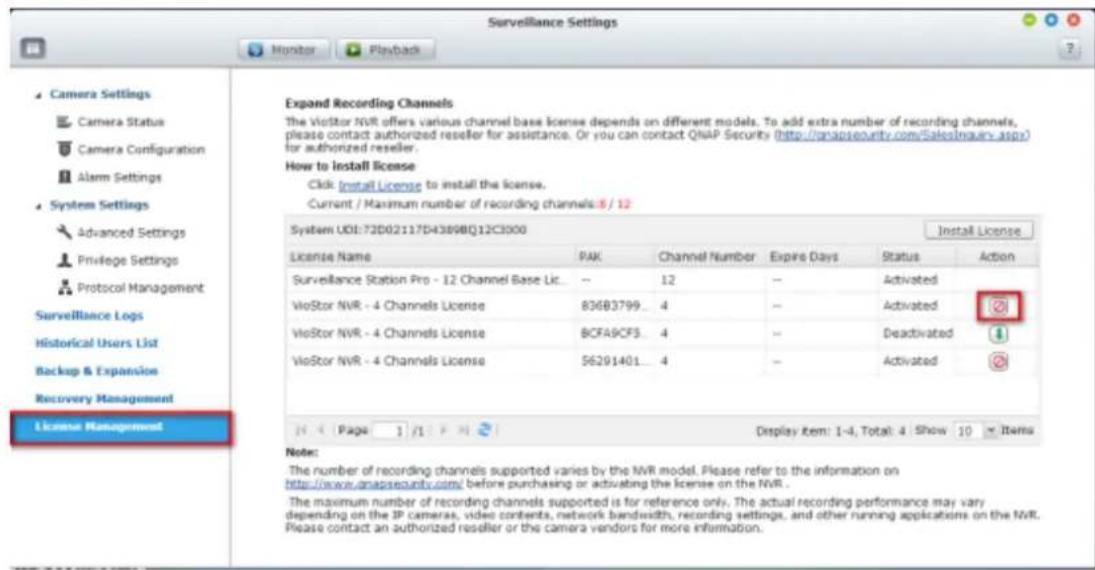
Déactivation en ligne
Étape 1: Si vous appuyez sur le bouton « Désactiver la licence», vous serez invite à confirmer si vous pouze juste désactiver la licence.
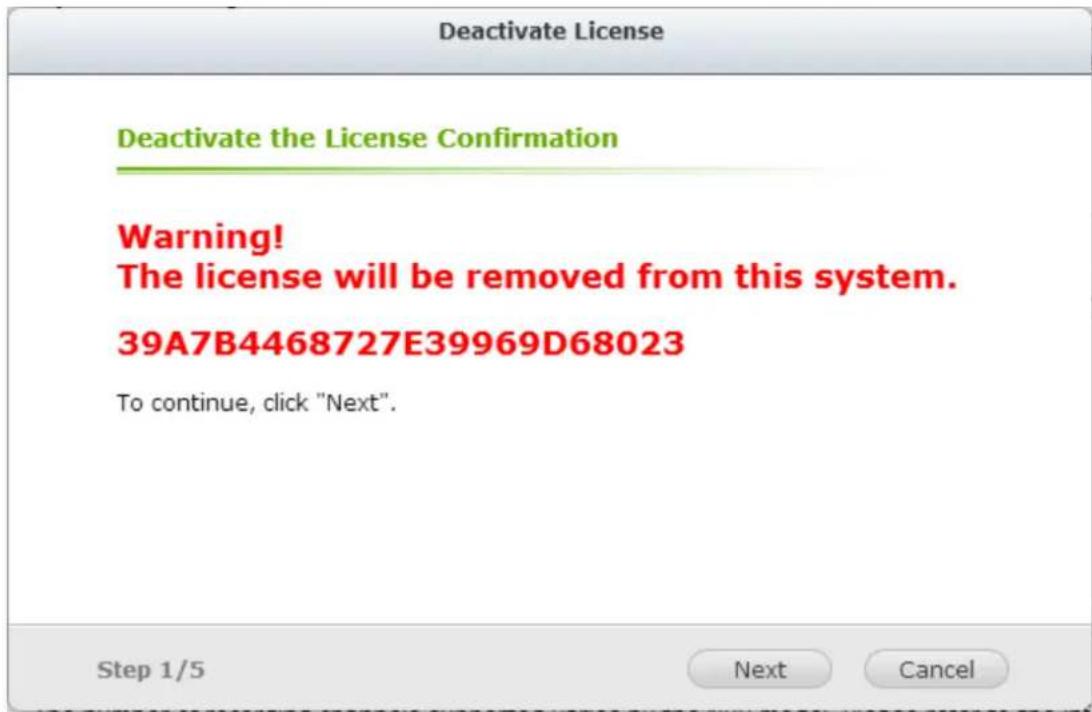
Étape 2 : Veuillez sélectionner « Déactivation en ligne »
Deactivate License
Deactivate the License Confirmation
Online Deactivation
Étape 3: Le système vous demandera de confirmer que vous pouze également supprimer la licence. Si vous étés sur de pouvoir désactiver la licence, cochez « Oui, je veux supprimer la licence du système »
Deactivate License
Online Deactivation
Étape 4: La licence a été désactivée. Cliquez sur le bouton [TERMINER] pour fermer la fenêtre.
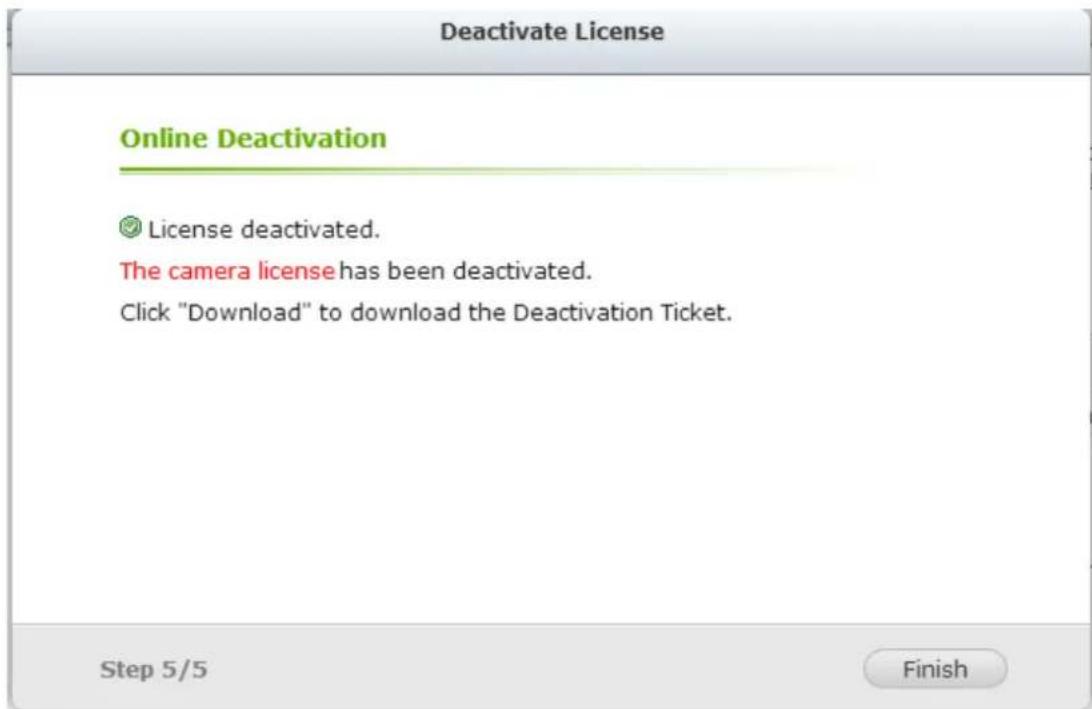
Étape 4: Et maintainant vous verrez que l'état de la licence a été changé à « Désactifé »
Remarque: Si vous voulez transférer la licence avec un autre NVR VioStor, veillez télécharger le « Ticket de désactivation » à partir de l'icone “” (dans la colonne « Action »). Puis contactez le support de QNAP pour de l'aide.
Désactivation hors ligne
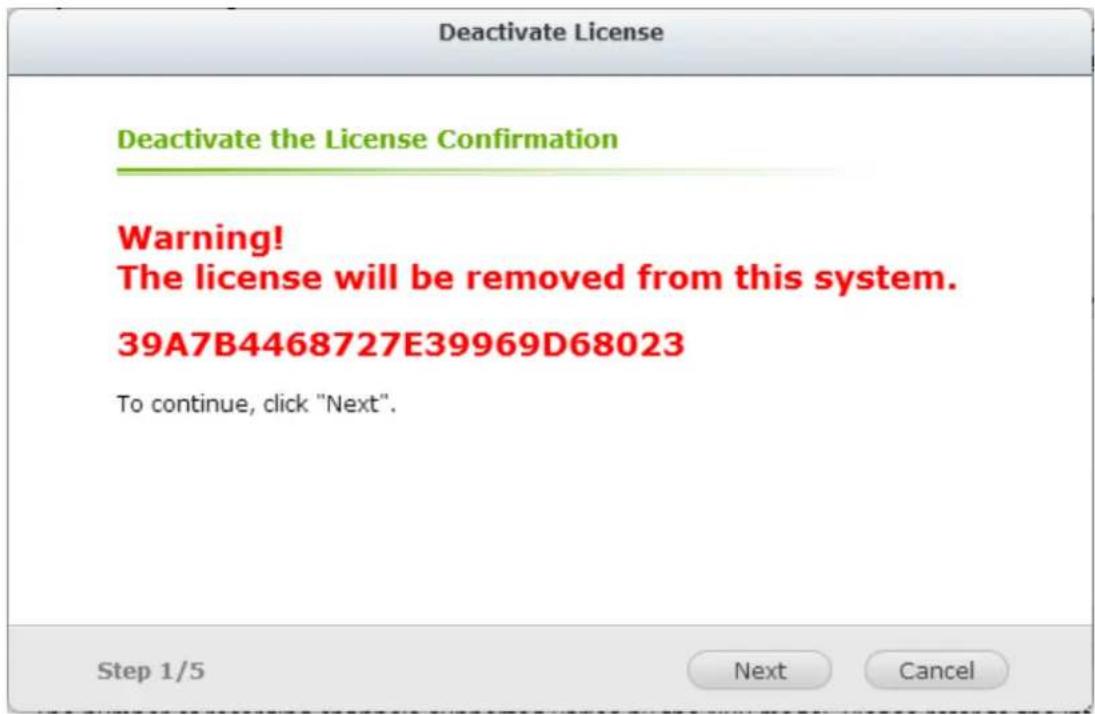
Étape 1: Si vous appuyez sur le bouton « Désactiver la licence », vous serez invite à confirmer si vous pouze simplement désactiver la licence.
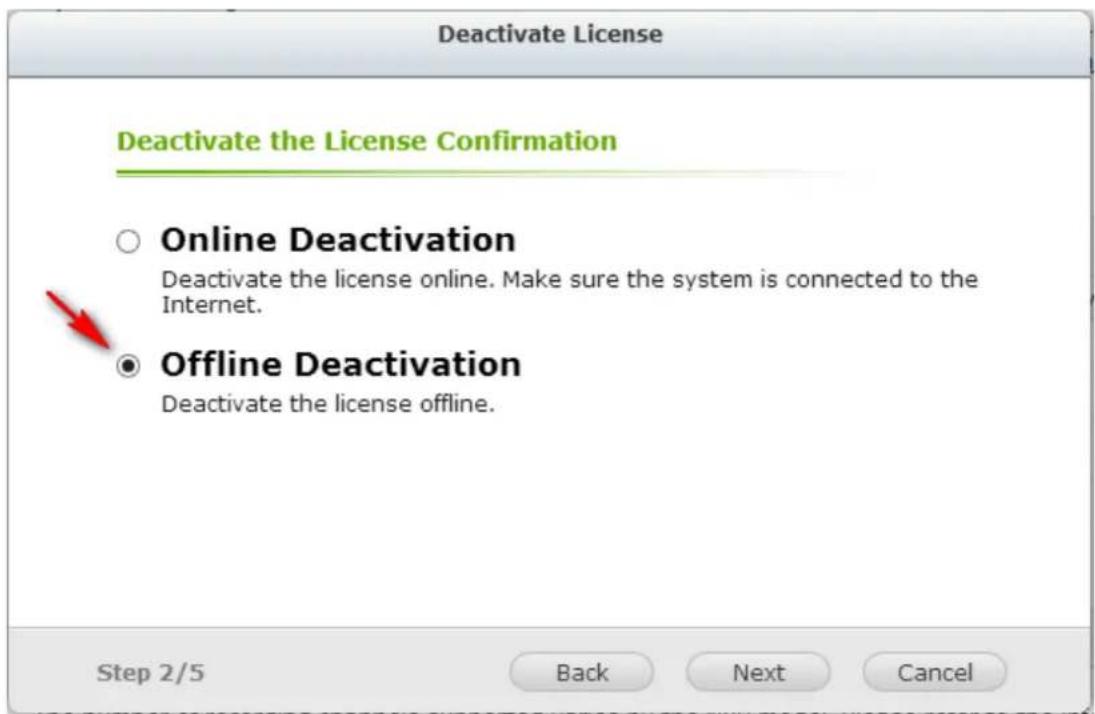
Étape 2 : Veuillez sélectionner « Désactivation hors ligne »
Étape 3 : Veuillez tire attentivement les instructions. Lorsque vous désactevez la licence sur le système, vous doivent telecharger le ticket de désactivation et visiter le magasin de licence de QNAP pour terminer la désactivation. http://license.qnap.com/deactivate.html
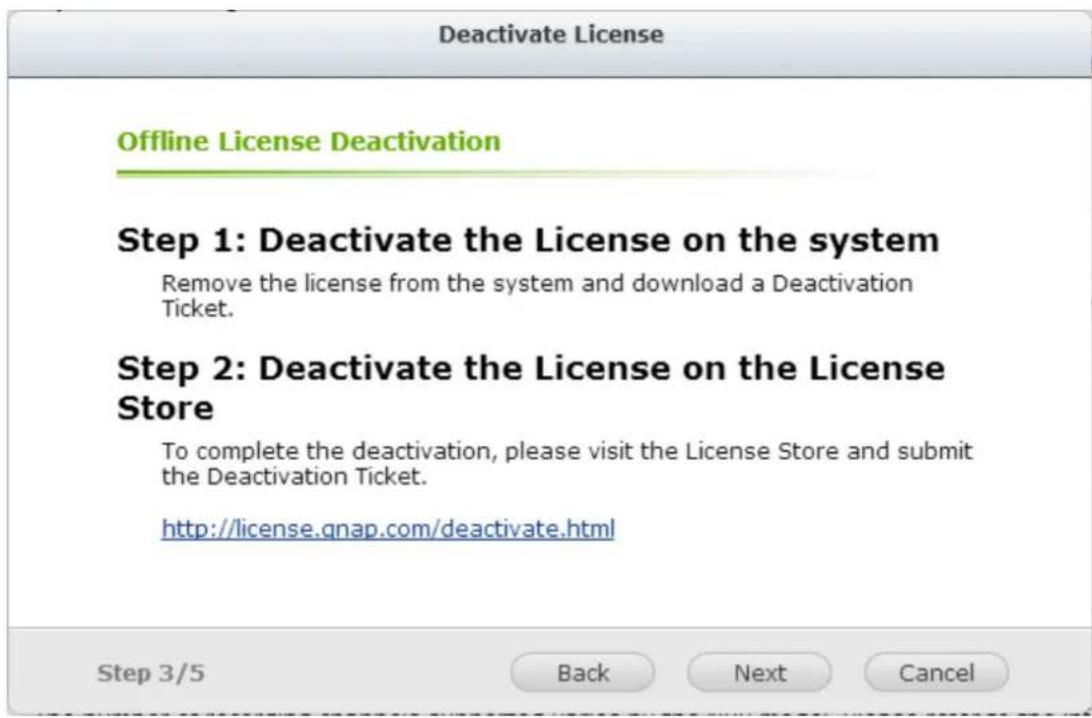
Étape 4: Le système vous demandera de confirmer que vous poulez également supprimer la licence. Si vous étés sur de pouvoir désactiver la licence, cochez « Oui, je veux supprimer la licence du système »
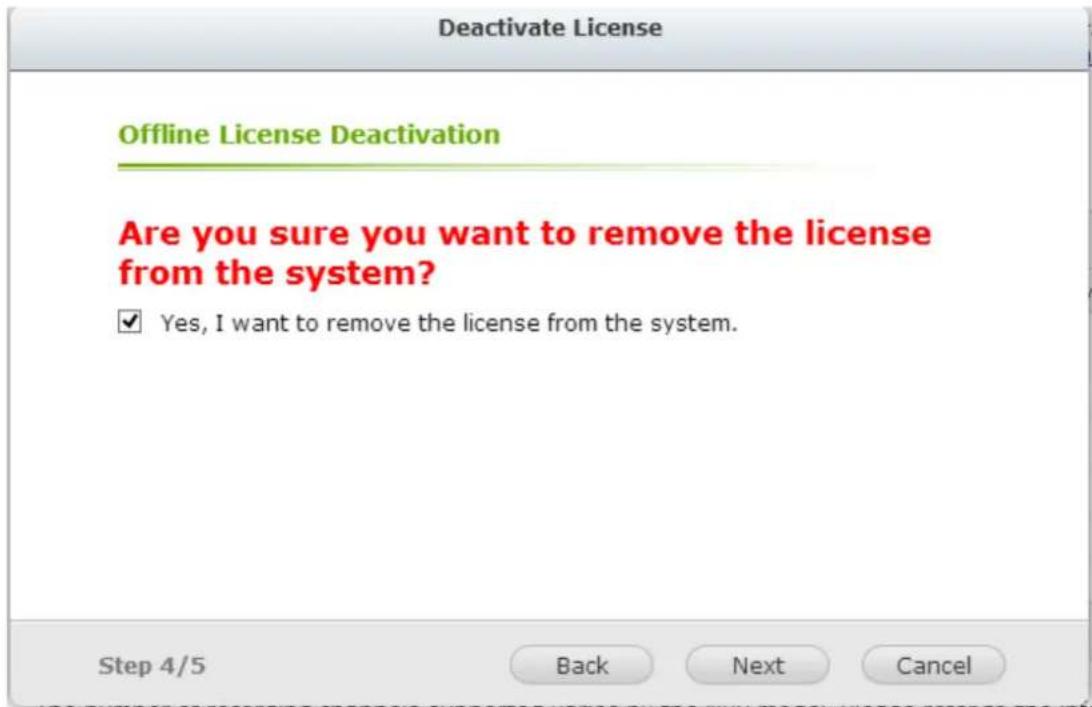
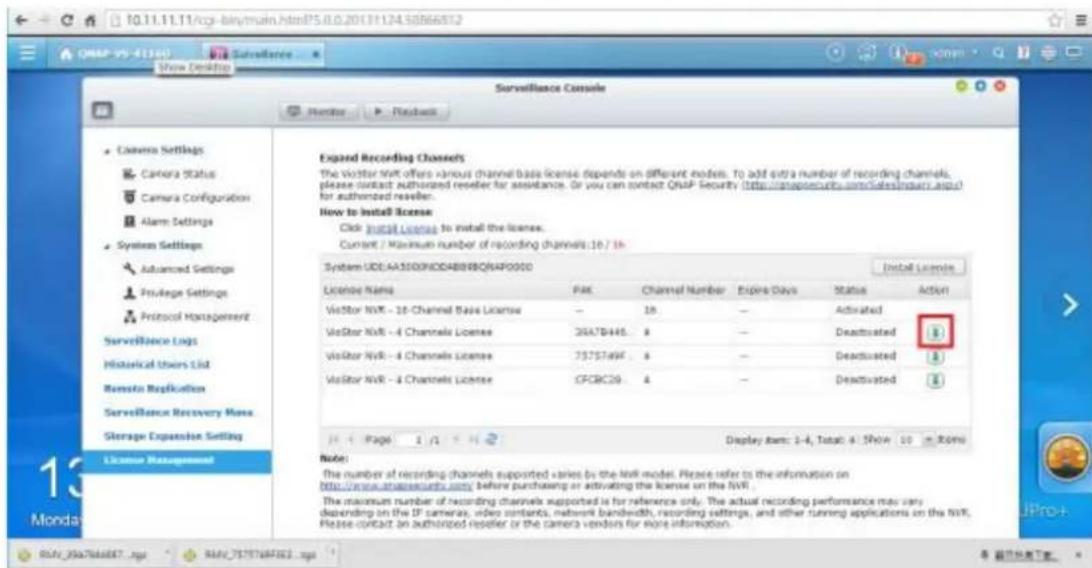
Étape 5: Le système affichera que la licence a été désactivée. Veuillez télécharger le ticket de désactivation dans la colonne « Action »
Étape 6: Veuillez ensuite aller dans le magasin de licence de QNAP, importer le ticket de désactivation et ensuite entraîre le code dans la boîte. Veuillez pourrait sur « Appliquer » lorsque vous ave fini toutes ces étapes.
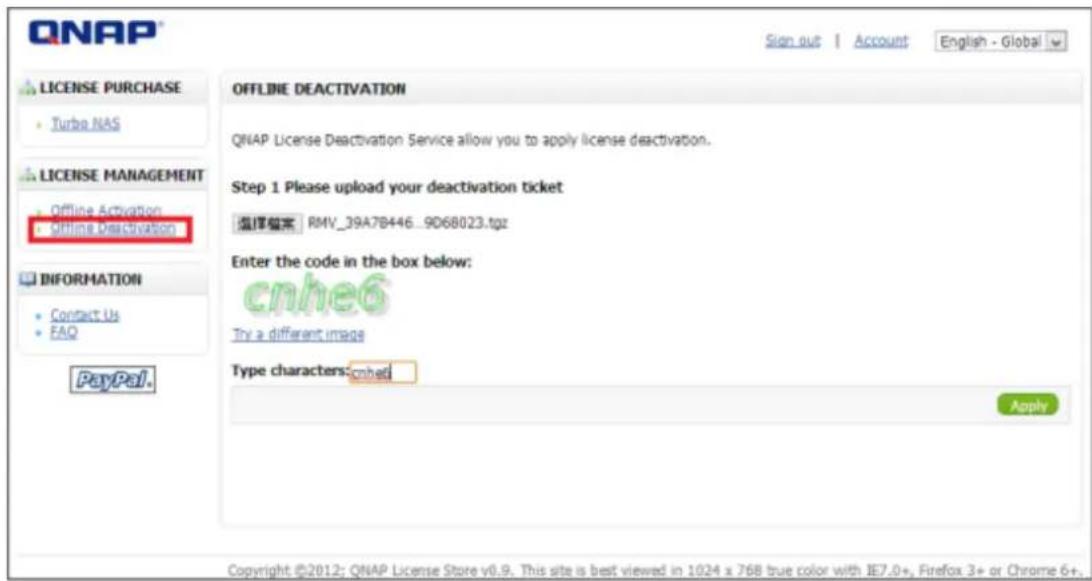
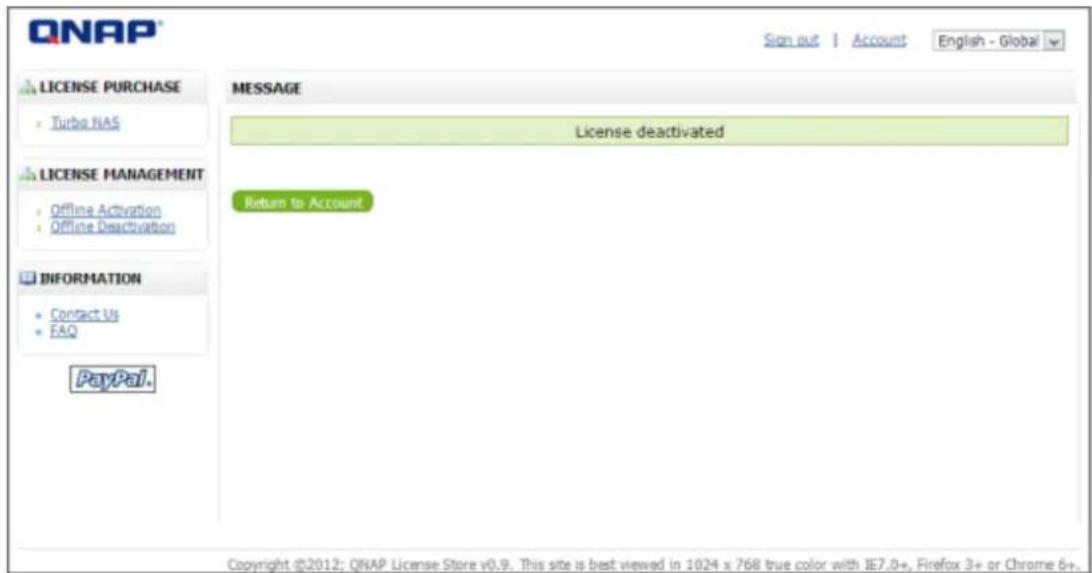
Étape 7: Le magasin de licence affichera alors « Licence désactivée »
Remarque: Si vous voulez transférer la licence avec un autre NVR VioStor, veillez télécharger le « Ticket de désactivation » à partir de l'icone "" (dans la colonne « Action »). Puis contactez le support de QNAP pour de l'aide.
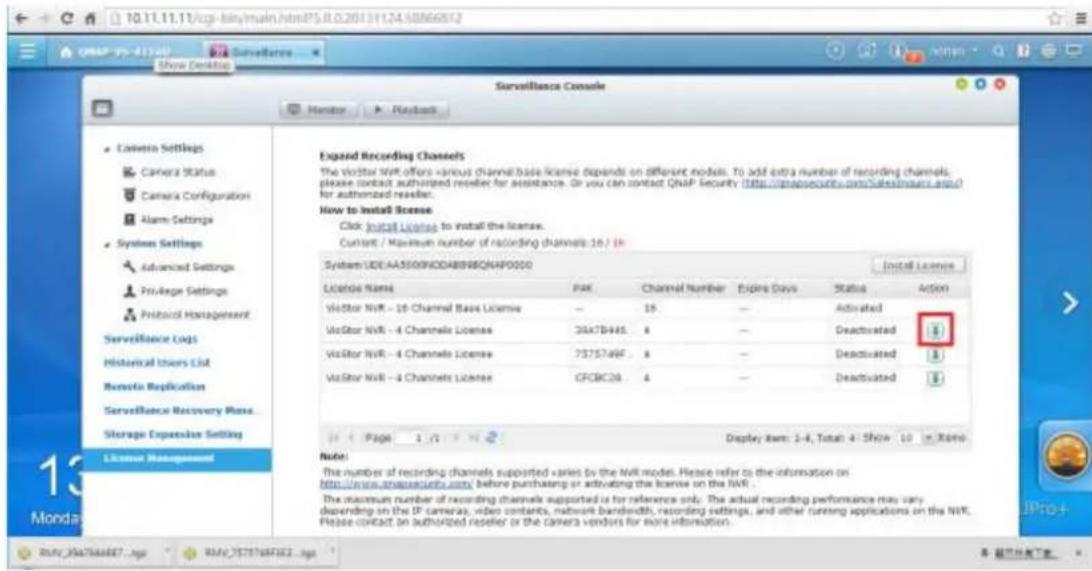
7.6 List des utilisateurs en ligne (uniquement pour la mise
à niveau d'une version précédente)
Cette page affiche les informations liées aux utilisateurs avant la mise à niveau vers QVR 5.0, comme le nom d'utilisteur, l'adresse IP et l'heure de connexion.
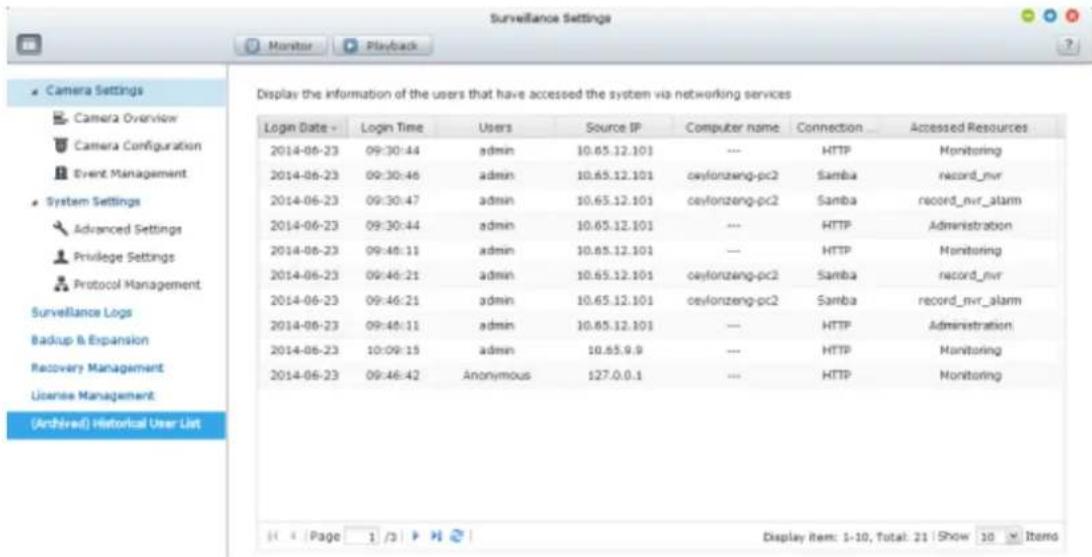
Remarque : Les journaux ne sont disponibles qu'en Anglais.
Chapter 8. Sauvegarde et extension
8.1 Sauvegarde externe
Le NVR prend en charge la sauvegarde des données immediate etrogrammée entre les différents volumes du disque interne du NVR et les apparciels de stockage externes USB/eSATA. Pour utiliser cette fonction, suivez les étapes décrites ci-dessous.
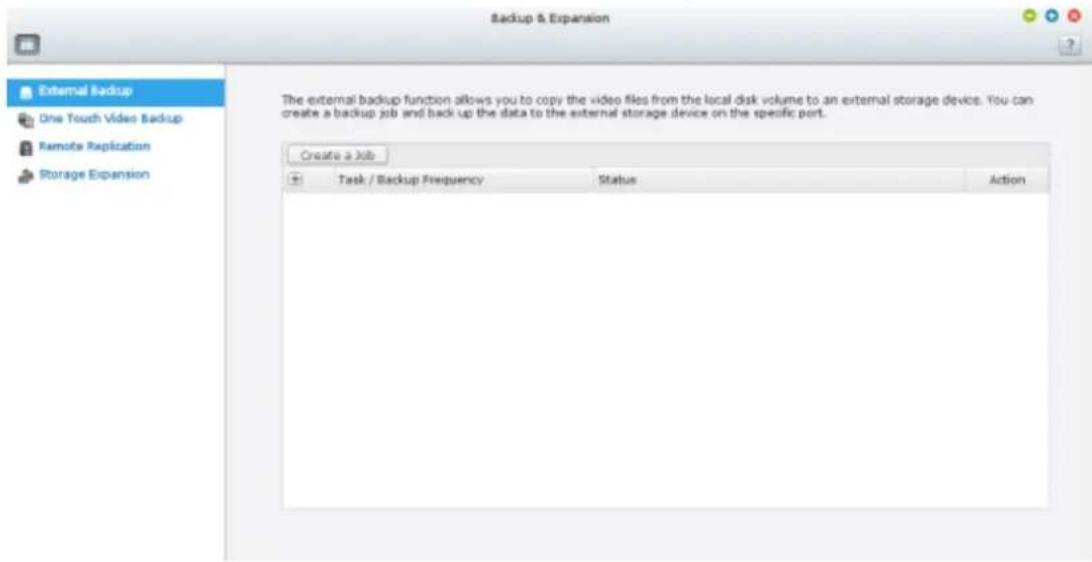
- Connectez un ou plusieurs appareils de stockage externe aux interfaces USB du NVR.
- Cliquez sur « Créer une tâche »
- Lorsque l'assistant s'affiche, lisez attentivement les instructions puis cliquez sur « Suivant »
Synchronization Job Wizard
- Choisissez les emplacements de sauvegarde.
A. Sélectionnez un volume de disque externe* dans le menu déroulant. Le NVR prend en charge les systèmes de fichiers EXT3, EXT4, FAT, NTFS, et HFS+. Les informations générales de l'appareil de stockage s'affichent.
B. Cliquez sur « Suivant »
- Configurez la planification de la replications.
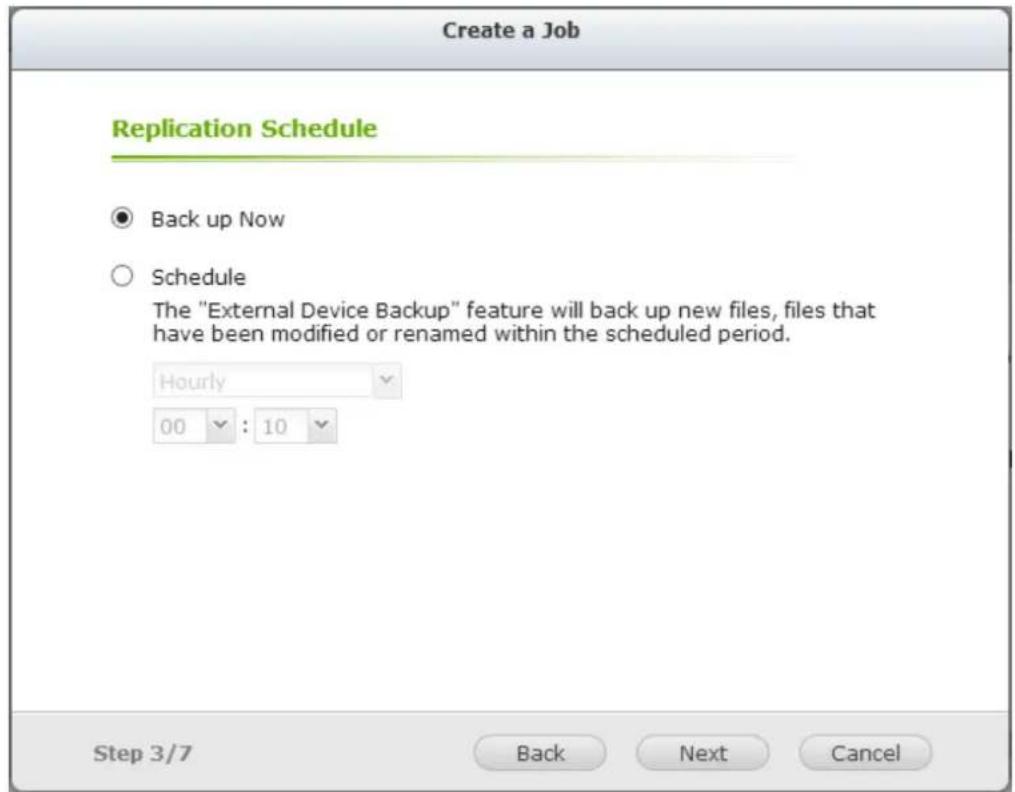
Choisissez la sauvegarde immédiate ou la sauvegarde programmée. Les options disponibles sont les suivantes :
A. Sauvegarder maintainant : copie immédiatement les fichiers différents du dossier source vers le dossier cible.
B. Planifier : copie les fichiers nouveaux, modifiés et renommés du dossier source vers le dossier cible en fonction de la programmation.
- Toutes les heures : sélectionnez la minute lorsqu'il s'agit d'une sauvégarde toutes les heures ; par exemple sélectionnez 01 pour executer la tâche de sauvégarde à la première minute d'une heures, soit 1:01, 2:01, 3:01.
- Quotidien : spécifiez l'heure à laquelle la sauvégarde quotidienne doit être exécutée ; par exemple à 02:02 chaque jour.
- Hebdomadaire : sélectionnez un jour de la semaine et l'heure auxquels une sauvegarde hebdomadaire doit être exécutée.
- Périodiquement : saississez l'intervalle de temps en heures et en minutes après lequel la tâche de sauvégarde doit être exécutée. L'intervalle minimum est de 5 minutes.
C. Cliquez sur « Suivant »
- ÀpRES avoir choisi « Sauvegarder maintainant » et cliquer sur « Suivant», vous pouvez configurer les paramètres de sauvégarde comme illustré ci-dessous.
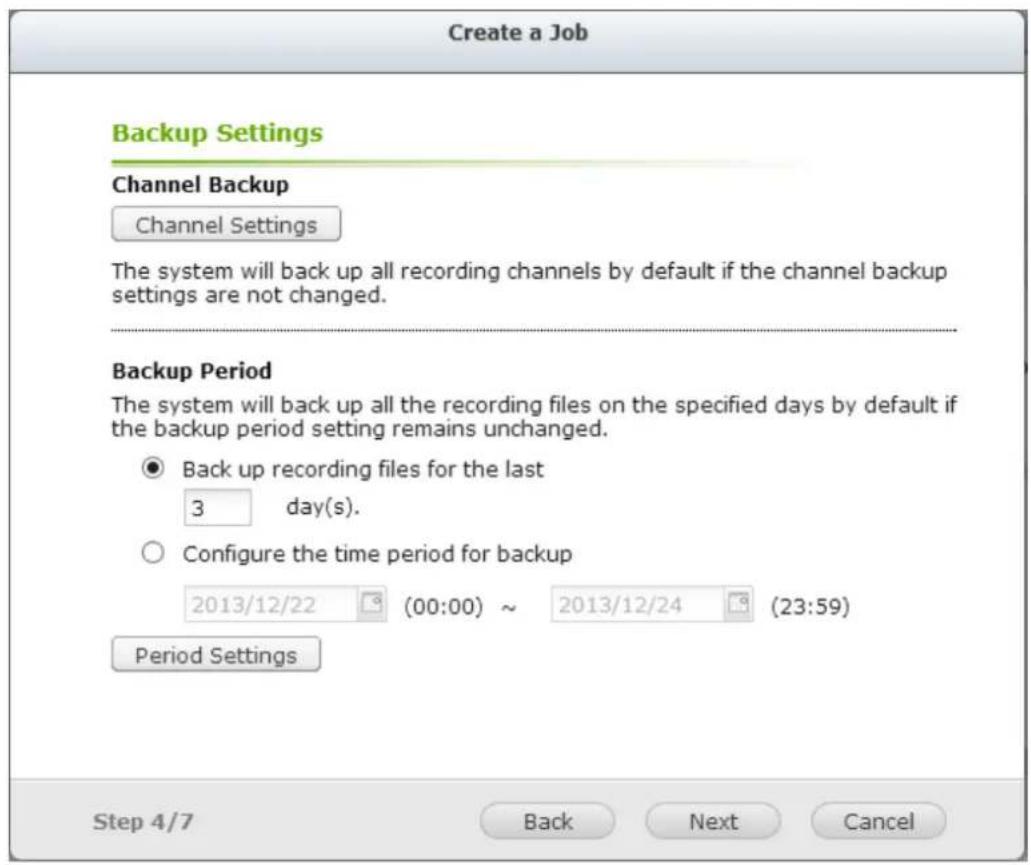
A. Configurez le canal de sauvegarde.
Si le réglage du canal de sauvégarde n'est pas modifié, le système va sauvégarder par défaut tous les canaux d'enregistrement.
Cliquez sur « Canal de sauvegarde » pour configurer les canaux de sauvegarde.
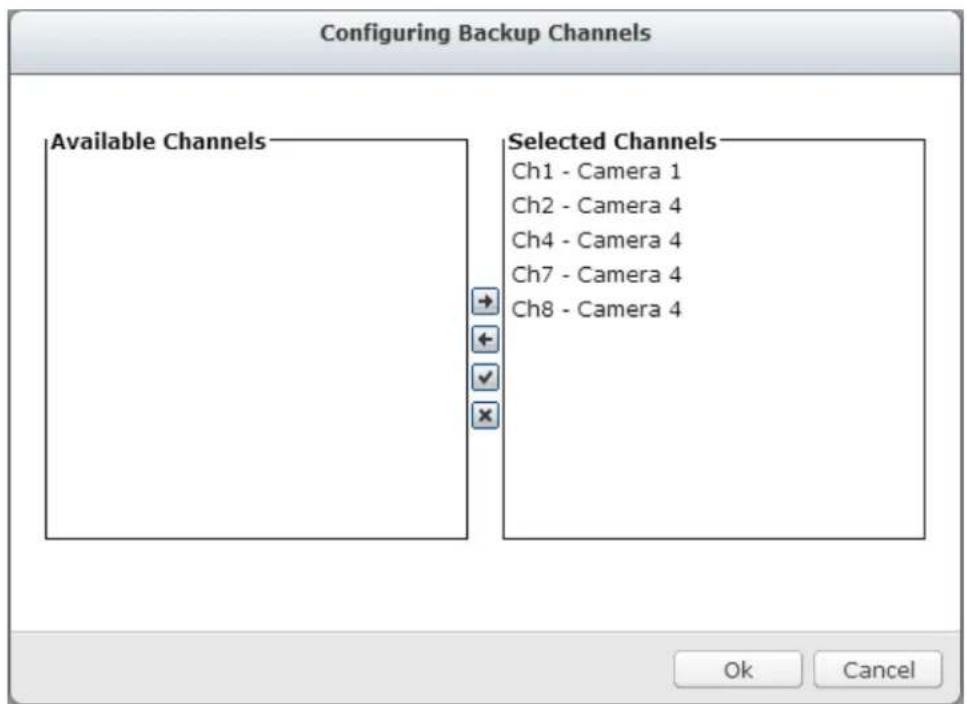
B. Configurez la durée et les fichiers de sauvegarde
Si les paramètres de la durée de sauvégarde ne sont pas modifiés, le système sauvégardera par défaut l'ensemble des fichiers d'enregistrement des jours spécifique.
- Réglez le nombre de jours des derniers enregistements à sauvegarder. Si vous entrez 3 jours, les enregistements du jour, de la veille et de l'avant-veille seront sauvegardés.
- Ou bien configurez la période de temps pour la sauvegarde.
- Cliquez sur « Durée et fichiers de sauvegarde » pour configurer la durée et les fichiers de sauvegarde.
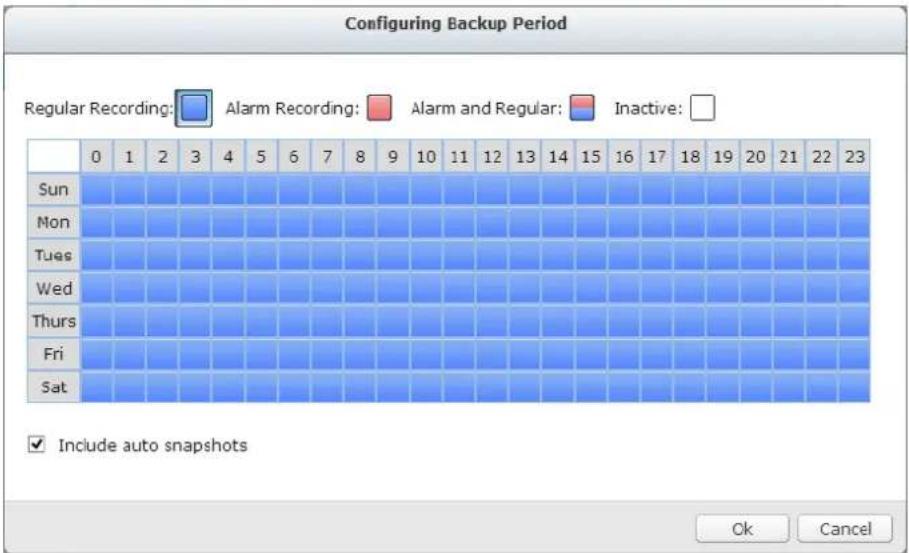
Activez l'option « Inclore les instantanés automatiques » afin de copier également les fichiers automatiques d'instantanés lorsque les enregistrements sont configurés pour la sauvegarde.
C. Cliquez sur « Suivant »
- Si vous choisissez « Planifier», vous pouvez configurer les paramètres de sauvegarde comme illustré ci-dessous.
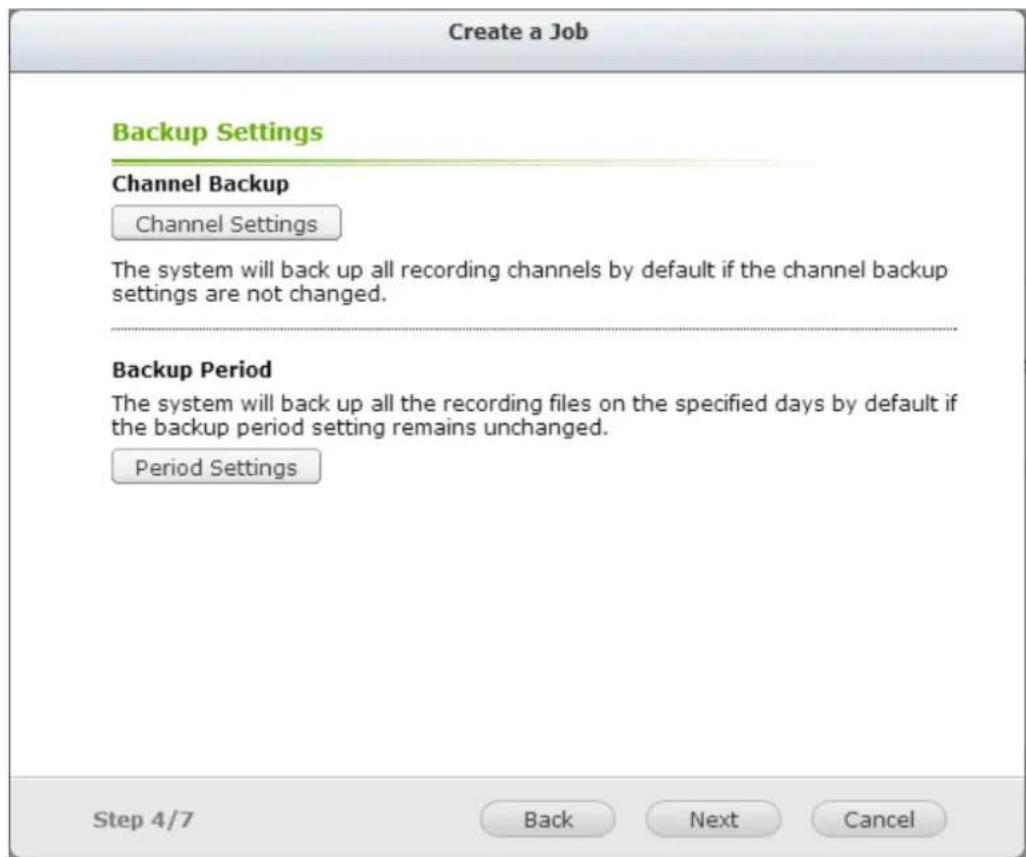
A. Configurez le canal de sauvegarde.
Si le réglage du canal de sauvegarde n'est pas modifié, le système va sauvegardar par défaut tous les canaux d'enregistrement.
Cliquez sur « Canal de sauvegarde » pour configurer les canaux de sauvegarde.
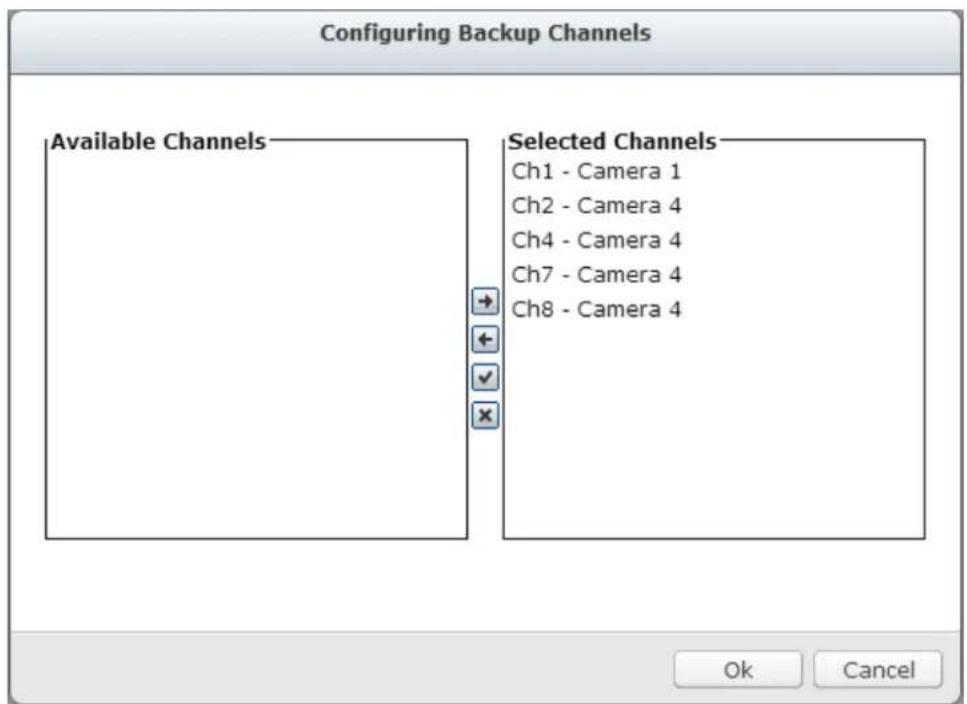
B. Configurez la durée de sauvegarde
Si les paramètres de la durée de sauvégarde ne sont pas modifiés, le système sauvégardera par défaut l'ensemble des fichiers d'enregistrement des jours spécifique.
- Cliquez sur « Durée et fichiers de sauvegarde » pour configurer la durée et les fichiers de sauvegarde.
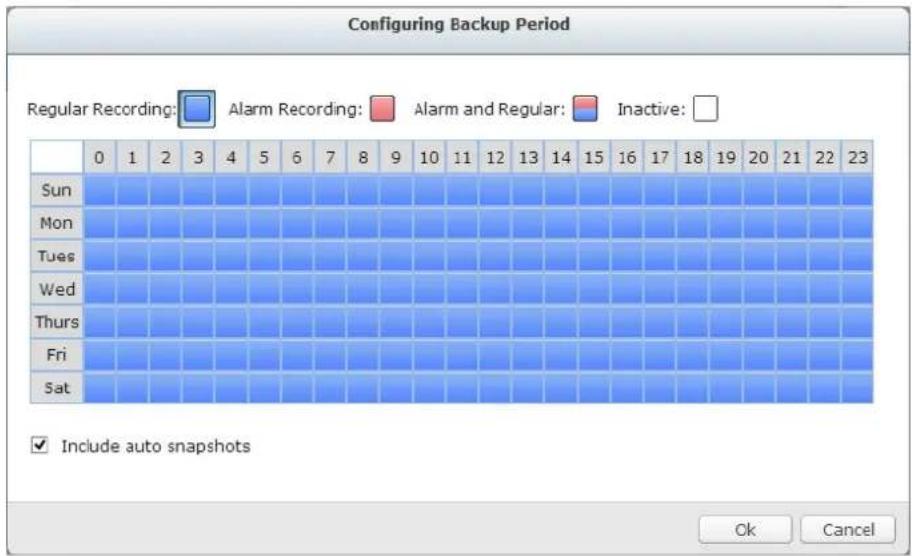
Activez l'option « Inclore les instantanés automatiques » afin de copier également les fichiers automatiques d'instantanés lorsque les enregistrents sont configurés pour la sauvégarde.
C. Cliquez sur « Suivant »
- Les Réglage avances incluent la possibilité d'écraser les ancients enregistements et d'activer la protection par mot de passer.
Advanced Settings
- Saisissez un nom pour la tâche de sauvégarde. Le nom d'une tâche peut compter jusqu'à 63 caractères. Il ne peut pas commencer ni terminer par un espace. Cliquez sur « Suivant »
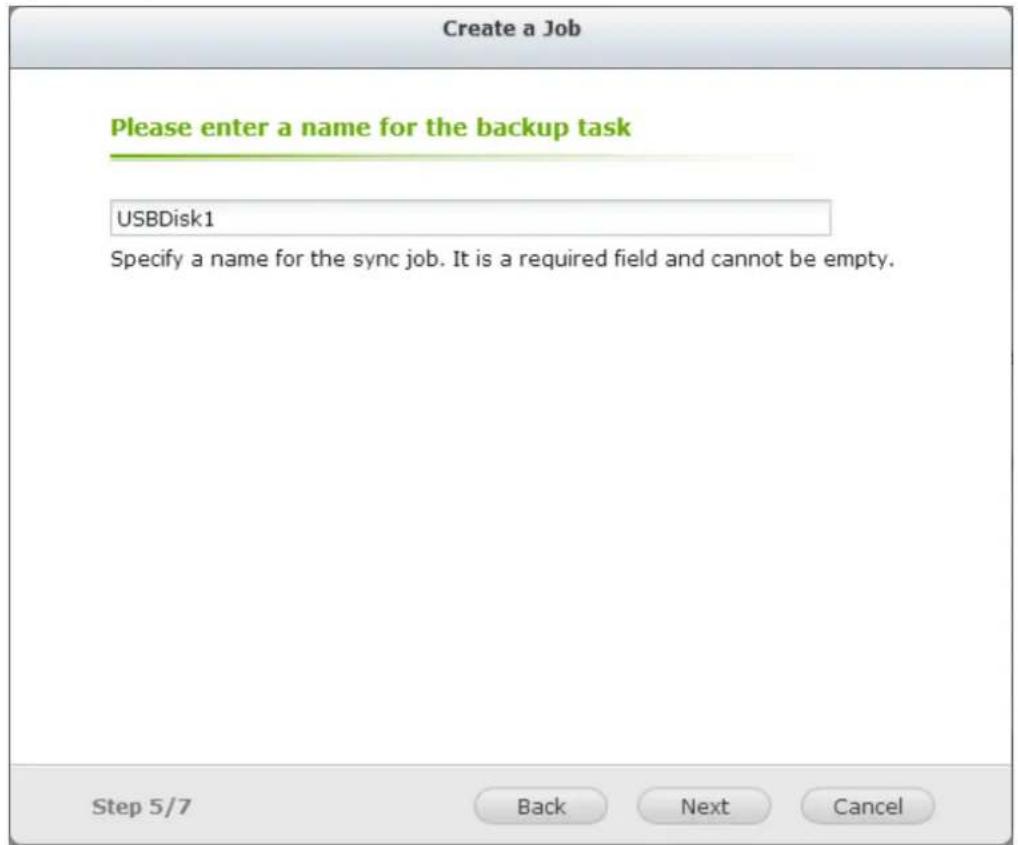
- Confirmez les paramètres et cliquez sur « Suivant »
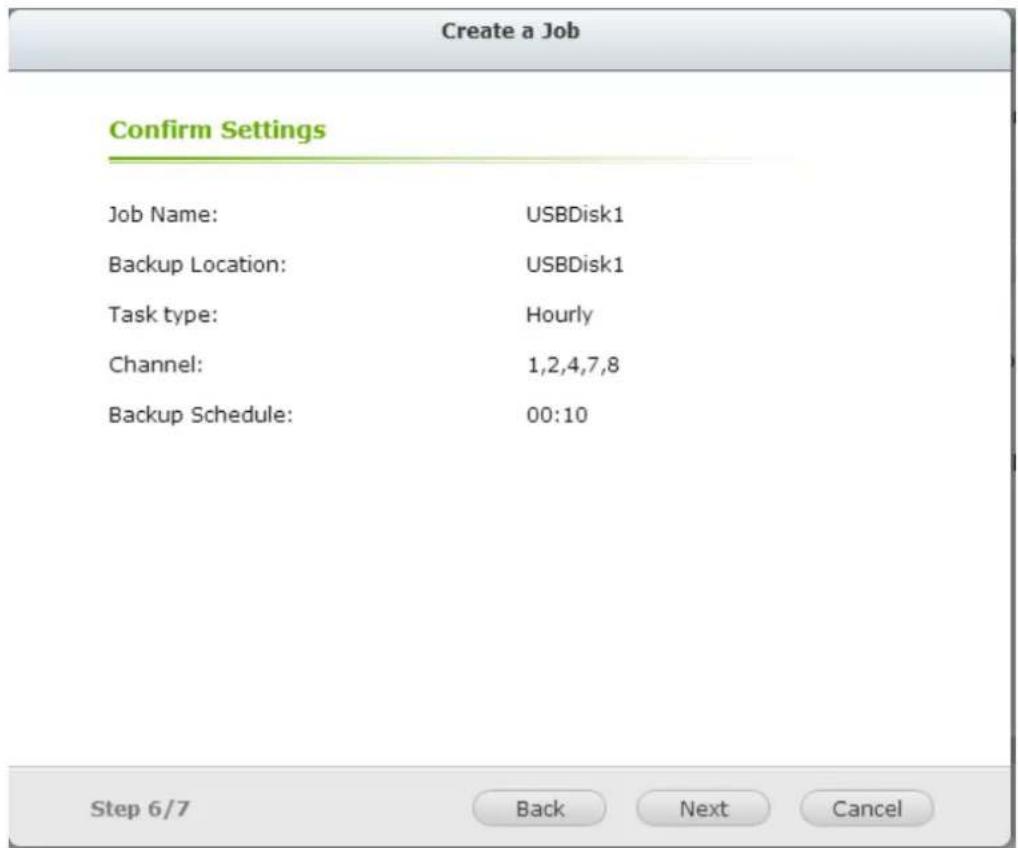
- Cliquez sur « Terminer » pour quitter l'assistant.
8.2 Sauvegarde video à une touche
Cette option n'est valide que pour les séries avec un bouton de sauvegarde video à une touche.
Activez cette option afin d'autoriser les utilisateurs à se connecter à un périphérique de stockage externe au port USB avant et appuyez sur le bouton « Sauvegarde video à une touche » pour sauvegarder les fichiers d'enregistrement.
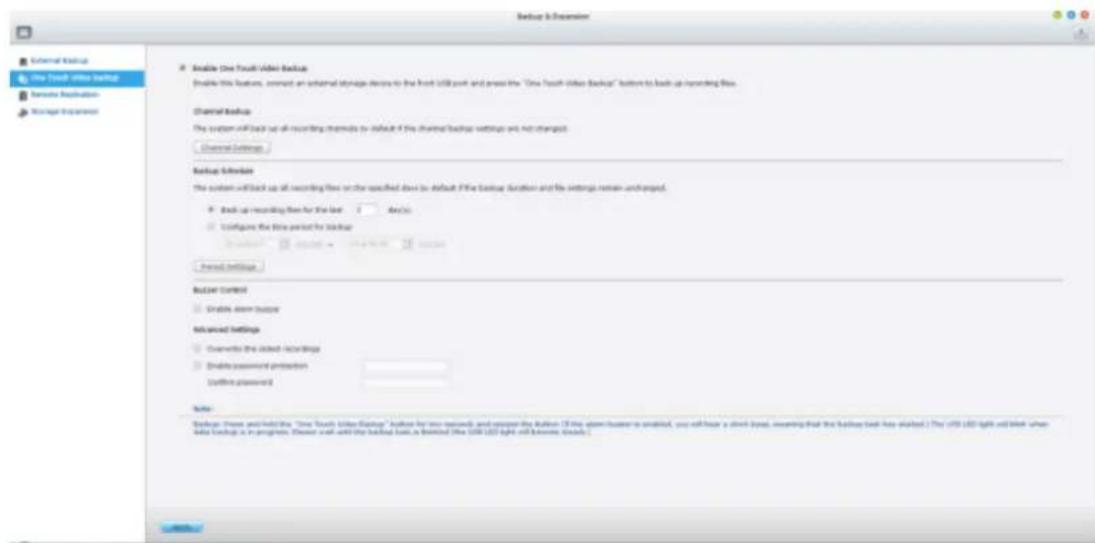
Pour utiliser cette fonction, suivez les étapes décrites ci-dessous :
- Connectez un périphérique de stockage USB comme, par exemple, un disque dur USB, au port USB avant du NVR.
- Activez l'option « Activer la sauvegarde video à une touche »
- Configurez le canal de sauvegarde.
Si le réglage du canal de sauvegarde n'est pas modifié, le système va sauvegarden par défaut tous les canaux d'enregistrement.
Cliquez sur « Canal de sauvegarde » pour configurer les canaux de sauvegarde.
- Configurez la durée et les fichiers de sauvegarde
Si les paramètres de la durée de sauvégarde ne sont pas modifiés, le système
sauegardera par défaut l'ensemble des fichiers d'enregistrement des jours spécifiés.
A. Réglez le nombre de jours des derniers enregistements à sauvegarder. Si vous entrez 3 jours, les enregistements du jour, de la veille et de l'avant-veille seront sauvegardés.
B. Ou bien configurez la période de temps pour la sauvegarde.
C. Cliquez sur « Durée et fichiers de sauvegarde » pour configurer la durée et les fichiers de sauvegarde.
Activez l'option « Inclore les instantanés automatiques » afin de copier également les fichiers automatiques d'instantanés lorsque les enregistrements sont configurés pour la sauvegarde.
- Les Réglage avances incluent la possibilité d'écraser les ancients enregistrements et d'activer la protection par mot de passer.
Advanced Settings
Lorsque "Activer protection par mot de passer" est appliqué, vous devez
entrer le mot de passer pour dire les fichiers d'enregistrement via

(Ouvrir les fichiers de lecture).
- Cliquesur « Appliquer »
- Maintenez appuyé le bouton de sauvegarde video pendant 3 secondes et le NVR démarrera immédiatement la copie des données d'enregistrement vers le périphérique USB. Lorsque l'appareil USB est reconnu, le tímoin LED USB s'éclaire en bleu. Le tímoin USB clignotera en bleu lorsque la copie de données est en cours. Le tímoin LED s'éteindra une fois la copie terminée. Les utilisateurs peuvent alors-retirer le périphérique en toute sécurité.
Remarque: seuls les apparèils USB dotés d'une capacité de stockage d'au moins 10 Go sont pris en charge par cette fonction de sauvegarde video.
Contrôle de la sonnerie
Si, après avoir activé la sonnerie d'alarme, vous entendez un bref signal sonore, cela signifie que la sauvegarde a commencé.
8.3 Replication à distance
Utilisez la fonction de réplication à distance pour copier les données d'enregistrement du NVR local vers un apparéil de stockage sur réseau (NAS) QNAP distant. Le NAS QNAP distant est nommé ci-après « le dispositif de stockage à distance »
Remarque: avant d'utiliser cette fonction, assurez-vous que le service Réseau Microsoft du dispositif de stockage à distance est activé et que le chemin d'accès ainsi que le droit d'accès des utilisateurs correspondants ont été correctement configurés.
- Connectez-vous au bureau QVR et allez dans « Sauvegarde et extension » > « Réplication distante »
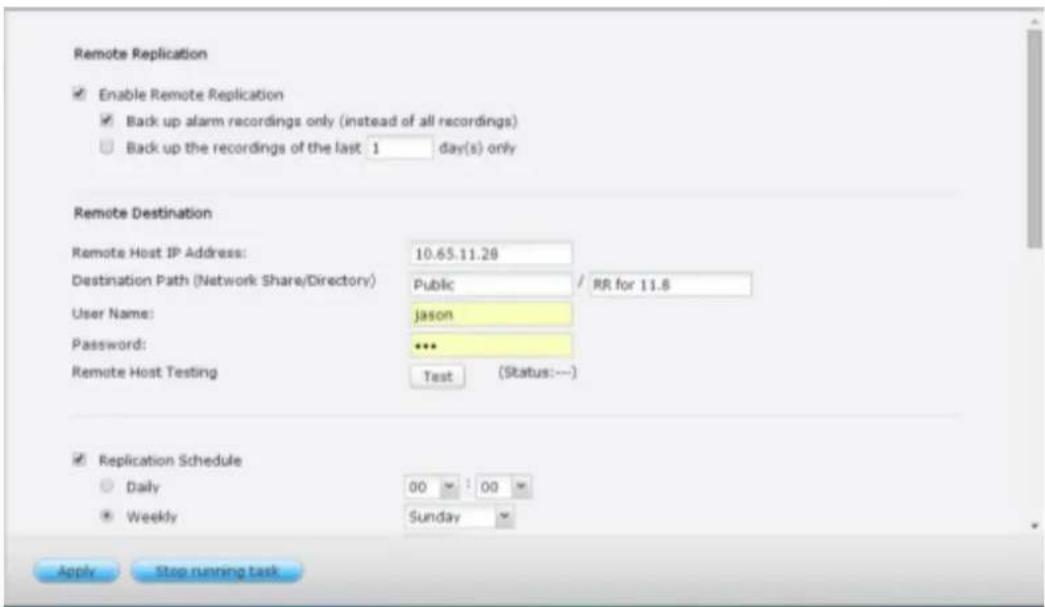
- Activez la replication distante (plusieurs choix sont disponibles)

Dans l'exemple ci-dessus, le NVR copie uniquement les données d'enregistrement d'alarme des 3 derniers jours vers le dispositif de stockage à distance.
- Sélectionnez « Activer la réalisation distante » pour activer cette fonction. Le NVR exécutera une sauvégarde automatique des données d'enregistrement vers le dispositif de stockage à distance en fonction des paramètres.
- Si vous sélectionnez « Sauvegarder uniquement les enregistrents d'alarme (au lieu de tous les enregistrents)», le NVR copiera uniquement les données d'enregistrement d'alarme vers le dispositif de stockage à distance. Lorsque cette option est désactivée, le NVR sauvegardera l'ensemble des données d'enregistrement vers le dispositif de stockage à distance.
-
Si vous sélectionnez « Sauvegarder les enregistements du (des) dernier(s) … jour(s) uniquement » et que vous saississez le nombre de jours, le NVR sauvegardera automatiquement les dernières données d'enregistrement vers le dispositif de stockage à distance en fonction des paramétres. Lorsque cette option est désactivée, le NVR copiera l'ensemble des données d'enregistrement vers le dispositif de stockage à distance.
-
Configurez le serveur de stockage distant.
Remote Destination
Saisissez l'adresse IP, le chemin d'accès, le nom d'utilisateur et le mot de passer du dispositif de stockage à distance.
Remarque: il est conseilé d'executer la fonction « Test de l'hote distant » pour vérifier la bonne connexion au dispositif de stockage à distance.
- Configurer la planification pour la réalication distante.
Remote Destination
Par exemple, pour permettre au NVR de copier automatiquement les données d'enregistrement vers le dispositif de stockage a distance a 01:15 chaque lundi, procedez comme suit :
séléctionnez « Planification des réplications », puis « Hebdomadaire » et saisissez 01 heures: 15 minutes, puis choisissez « lundi »
- Sélectionnéz les options de sauvegarde
Replication Now
- Si vous sélectionnez « Réplication immédiate », le NVR sauvegardera sur le champ les données d'enregistrement vers le dispositif de stockage à distance.
- Si vous sélectionnez « Écraser les enregistrents les plus anciers lorsque l'espace disponible de l'hôte distant est inférieur à 4 Go», le NVR écrasera les données d'enregistrement les plus ancériennes lorsque l'espace disponible du serveur est inférieur à 4 Go.
- Si vous sélectionnez « Réalisier une réalisation miroir en supprimant les fichiers supplémentaires de l'application distante », le NVR synchronisera les données d'enregistrement entre lui-même et le dispositif de stockage à distance et supprimera les fichiers supplémentaires du dispositif de stockage à distance.
Lorsque toutes les options ci-dessus sont selectionnées et que la réalisation distante est executée, le NVR effectue les actions suivantes :
i. Le NVR vérifie s'il existe sur le dispositif de stockage à distance des fichiers différents de la source locale. Si tel est le cas, les fichiers différencés seront supprimés.
ii. Ensuite, le NVR vérifie l'espace disponible du dispositif de stockage à distance. Si l'espace libre est supérieur à 4 Go, la réalicipation distante sera executée
immédiatement.
iii. Si l'espace libre du dispositif de stockage à distance est inférieur à 4 Go, le NVR écrasera les données d'enregistrement du jour le plus ancien avant d'exécuter la réplication distante.
- Le NVR affiche les 10 derniers enregistrements de réplication distante.
| Start Time = | Finish Time | Replicated Data Size | Status |
| 2014-06-15 00:00.. | 2014-06-15 02:17.. | 801.3 MByte(s) | Failed (Remote access error) |
| 2014-06-12 21:34.. | 2014-06-14 00:04.. | 13.37 GByte(s) | Failed (Remote access error) |
| 2014-06-05 16:00.. | 2014-06-06 11:16.. | 13.98 GByte(s) | Failed (Remote access error) |
| 2014-05-26 00:28.. | 2014-05-26 06:33.. | 3.13 GByte(s) | Failed (Remote access error) |
| 2014-05-19 00:00.. | 2014-05-21 11:53.. | 37.09 GByte(s) | Failed (Remote access error) |
| 2014-05-12 00:00.. | 2014-05-17 11:37.. | 79.05 GByte(s) | Failed (Remote access error) |
| 2014-05-05 00:00.. | 2014-05-05 13:35.. | 8.20 GByte(s) | Failed (Remote access error) |
| 2014-04-29 15:38.. | 2014-04-29 20:57.. | 3.98 GByte(s) | Aborted (The remote replication was cancelled) |
| 2014-04-26 23:43.. | 2014-04-27 15:01.. | 7.16 GByte(s) | Failed (Remote access error) |
Dans l'exemple ci-dessus :
- Lorsque le statut indique « Échéc (Erreur d'accès distant) » : vérifie que le dispositif de stockage à distance est en cours d'execution et que les paramètres de réseau sont corrects.
- Lorsque le statut indique « Éché (Une erreur interne est survenue) » : vérifie le statut du disque dur du NVR et consultez les Journaux d'événements.
Remarque: le temps requis par le NVR pour la réplication des données vers le dispositif de stockage à distance dépend de l'environnement réseau. Si la réplication distante est trop longue, certains fichiers d'enregistrement peuvent être écrasés par le NVR. Afin d'eviter cela, il est conseilé de se référer aux messages d'état pour analyser le temps nécessaire à la réplication distante et ajuster la planification des réplications de manière ajustate.
8.4 Extension de stockage
Il est évident que le stockage joue un role important dans le domaine de la surveillance numérique. Cependant, les utilisateurs du monde entier sont confrontés au défi de la capacité de stockage pour l'enregistrement à long terme. QNAP Security a maintainant introduit une fonction d'extension de stockage pour éliminer ce problème. Faire le bonchioix de stockage concernant l'extension du stockage est également important pour économiser de l'argent et du temps pour tous les utilisateurs. Les différents modèles de QNAP Turbo NAS sont la solution qui étend la capacité de stockage du NVR pour permettre d'enregistrer encore plus de fichiers. L'extension du stockage peut fournir jusqu'à 64 To (modèle avec 16 baies) d'espace supplémentaire par canal, pour plus de 200 To au total. L'intégration des deux disposifits de QNAP permet aux utilisateurs de sauvegarder en toute simplicité une quantité importante de fichiers d'enregistrement.
\section*{Caracteristiques principales :}
- Répondre aux besoin des utilisateurs : les utilisateurs peuvent augmenter leur capacité de stockage en fonction de leurs besoin.
- Réduire les dépenses : un besoin économique pour augmenter la capacité de stockage.
- Hautement évolutif pour l'extension future du stockage.
Limitations et restrictions :
- Actuellement, l'extension du stockage est prise en charge uniquement par la série VioStor Pro (+) et les séries QNAP Turbo NAS x69, x79, x70 (avec la version du microprogramme v4.0.2 et version ultérieure), et ils doivent être sur le même LAN.
- Un commutateur Gigabit est requisite pour cette application.
- Pour les serveurs NVR et NAS situés sur le même sous-réseau, veuillez toujours utiliser des adresses IP statiques et le même masque de sous-réseau.
- Les modifications de la configuration de l'extension du stockage ne sont pas prises en charge sur l'affichage local.
- Le processus de transfert de fischiers entre le NVR et NAS sera achevé, même s'il est soudainement interrompu (par exemple, le dossier de destination est supprimé). Par exemple, le compte cache est fixé sur six heures. La destination est modifiée à « aucune » au milieu du traitement. Lorsque cela se produit, le
NVR continua à déplacer les fichiers d'enregistrement sur le NAS jusqu'à ce que l'opération soit complètement finie.
Remarque :
afin d'assurer que l'extension du stockage peut être executée pendant le processus d'enregistrement, veuillez estimer la limitation de début du réseau pour la série spécifique VioStor NVR.
Voici la limitation du début de réseau recommangée pour des modèles NVR spécifiques :
Sériés VS-8100 Pro+/8100U-RP Pro (+)/12100U-RP Pro (+):360 Mbps.
Sériés VS-2100 Pro+/4100 Pro+/6100 Pro+: 160 Mbps.
Sériés VS-2000 Pro/4000 Pro/6000 Pro : 90 Mbps.
Comment configurer l'extension du stockage?
Étape 1 :
Installes StorageExpansion QPKG sur le NAS.
Remarque: veuillez visitor notre centre de téléchargement pour télécharger QPKG. Avant d'installer le paquet QPKG, assurez-vous que le QPKG est correct, lisez attentivement les instructions et sauvegardez toutes les données importantes sur le NAS.
- Telechargez et décompressé le paquet StorageExpansion :
Pour installer QPKG, veuillez cliquer sur "Parcourir" pour selectionner le fjichier QPKG correct et cliquez sur "INSTALLER".
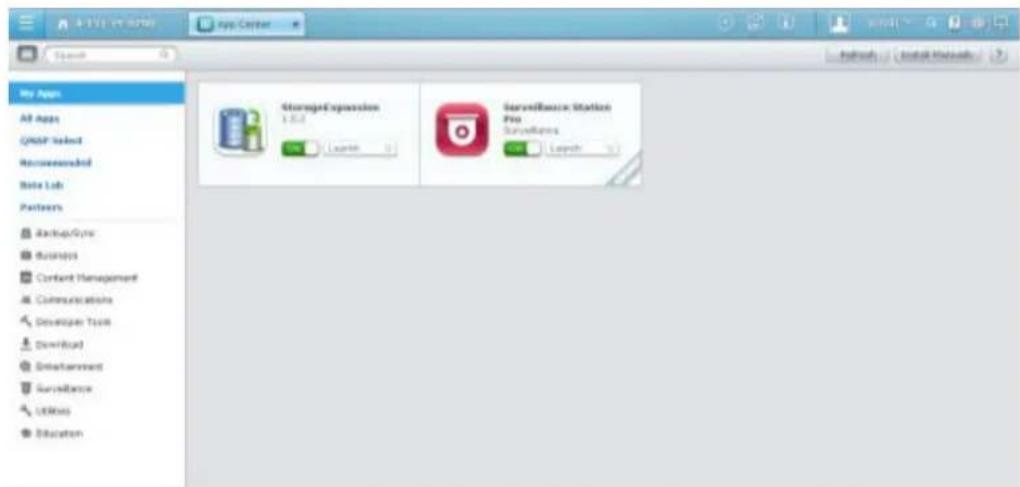
Désactiver : déssactiver StorageExpansion QPKG.
Supprimer : supprimer StorageExpansion QPKG.
- Cliquez sur le lien pour vous connecter à la page Web et configurer les paramètres.
Vérifiez les NVR disponibles dans la liste et leurs statuts sur cette page.
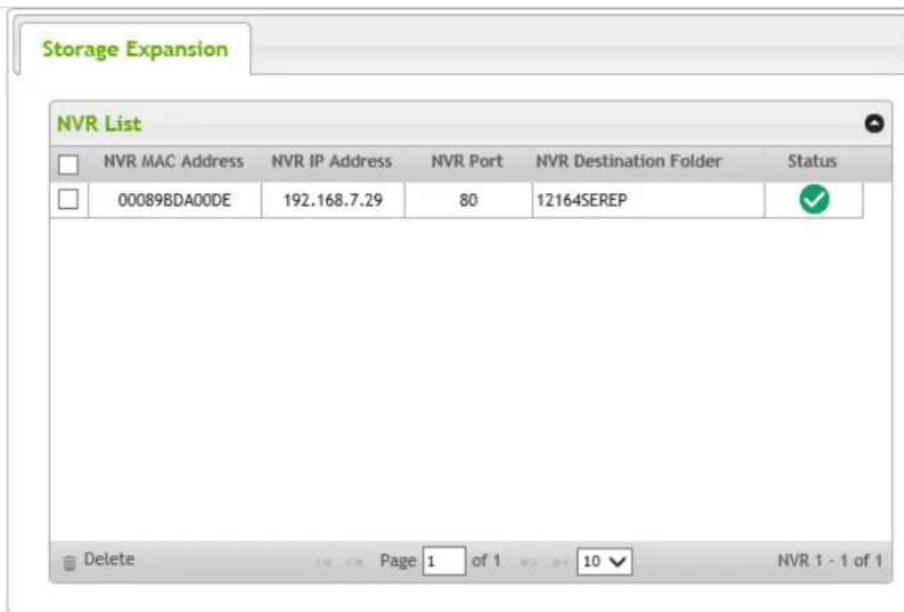
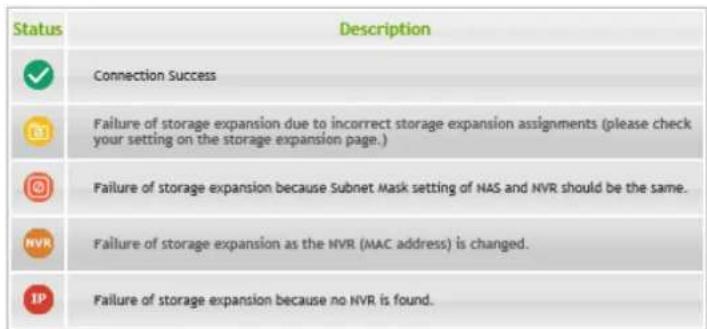
Remarque: le statut d'un NVR deviendra

l'extension du stockage terminée.
Étape 2 :
Assurez-vous que StorageExpansion QPKG a etéinstallé sur le NAS et activez l'extension du stockage.
- Allez dans « Paramètres deamera » → « Extension du stockage » pour configurer les paramètres appropriés sur la page.
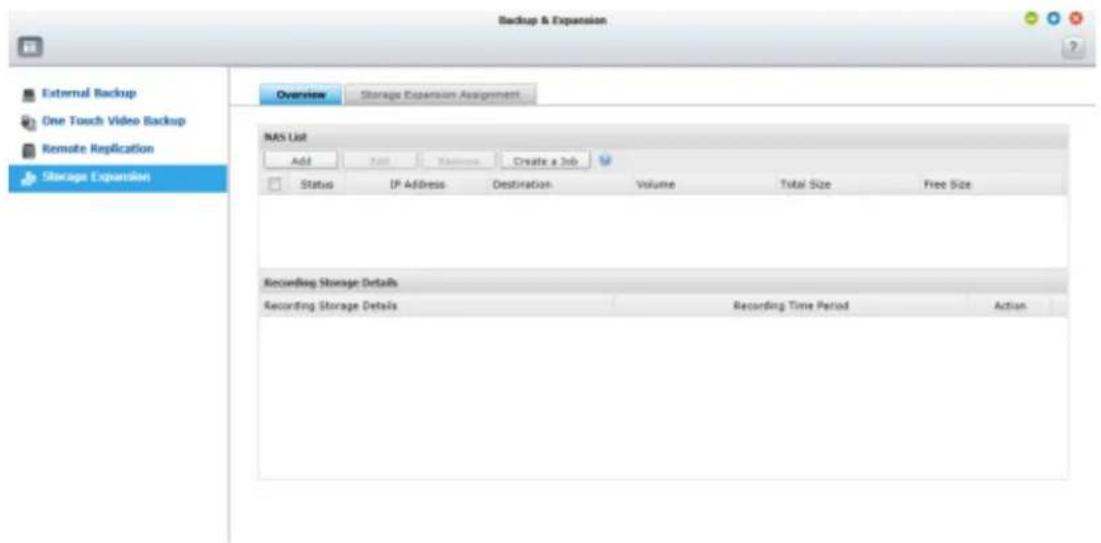
- Cliquez sur "Aperçu" puis sur le bouton "Ajouter".
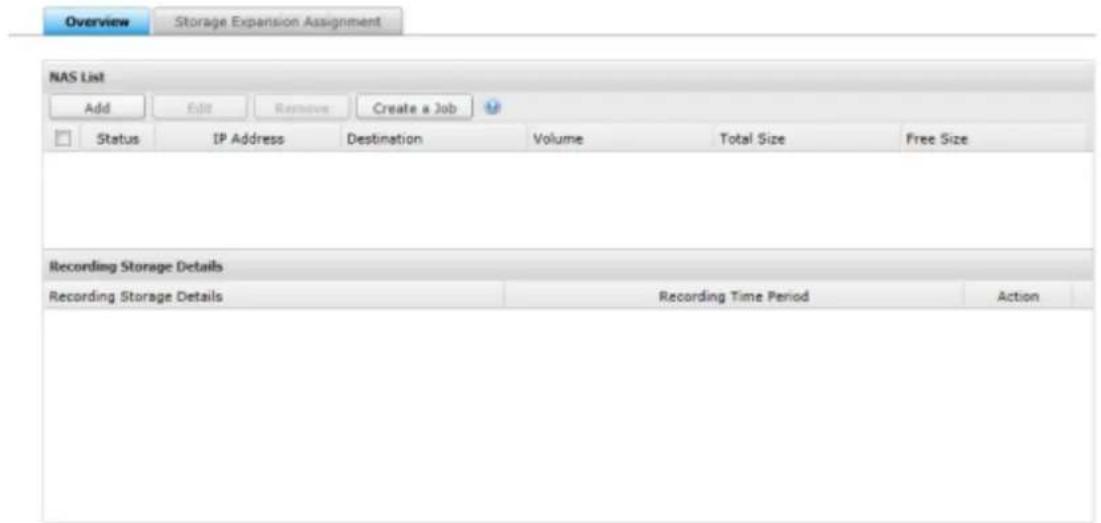
Veuillez entrer l'adresse IP, le port, le nom d'utilisateur, le mot de passer, la destination, le volume et le compte cache pour le NAS.
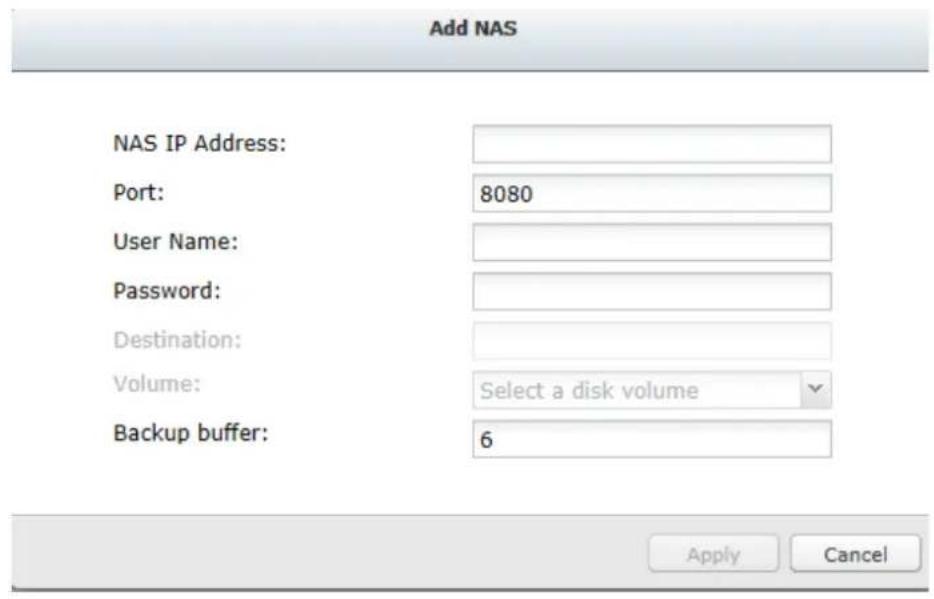
Remarque:
Dossier destination : Le dossier créé sur le NAS pour enregistrer les fichiers d'enregistrement.
Volume: Le volume attribué à l'extension du stockage.
Tampon de sauvegarde : La durée avant de déplacer les fichiers d'enregistrement vers le NAS. La plage est de 2 à 48 heures.
- Config NAS : modifiez les paramètres du NAS sur cette page.
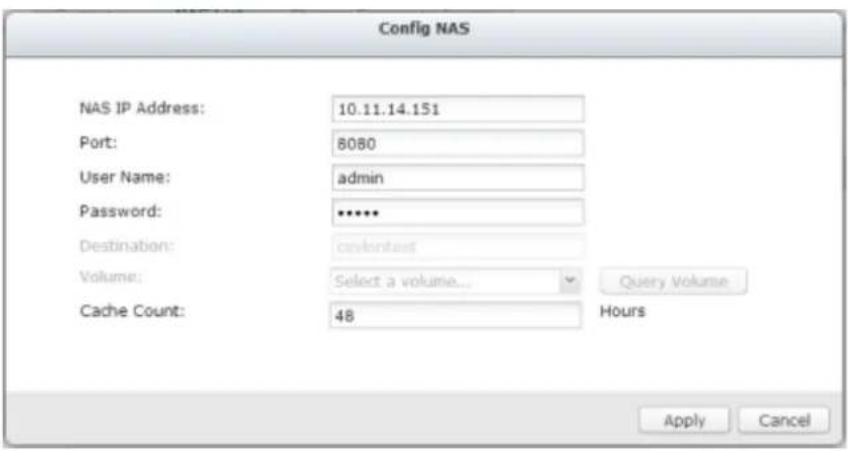
- Cliquez sur « Attribution d'extension de stockage » pour désir un NAS comme unité de stockage pour chaque canal.
Overview
Vérifiez tous les paramètres configures et les détails d'enregistrement de stockage dans "Vue d'ensemble".
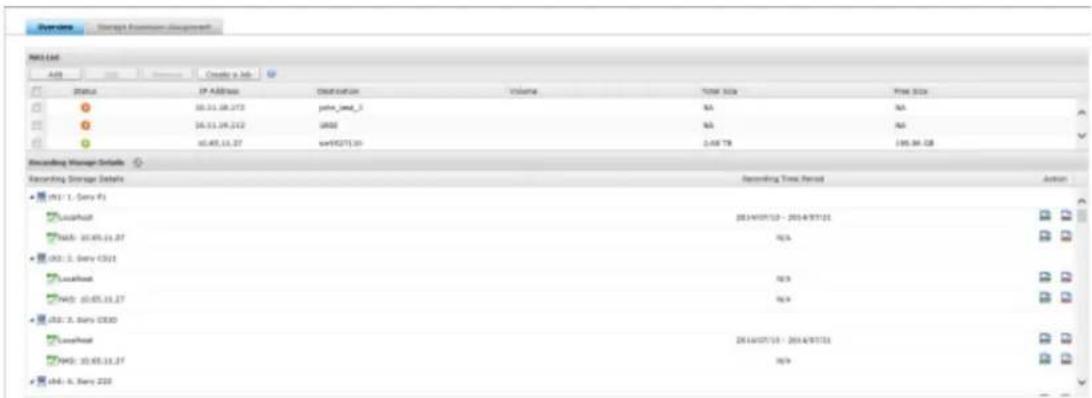
La page actualise automatiquement le statut toutes les quinze minutes.
Chapter 9. Panneau de contrôle
9.1 Paramètres du système
9.1.1 Paramètres généraux
Administration du système
Entrez le nom du NVR. Le nom de NVR peut Comporter 14 caractères au maximum et peut être une combinaison de lettres alphabetiques (a-z, A-Z), de nombres (0-9) et de tirets (-). L'espace (), le point (), ou une série de chiffres uniquement ne sont pas autorisés.
Saisissez le numéro de port pour la gestion du système. Le port par défaut est 80. Si vous n'êtes pas sur de ce paramètre, utilisez la valeur par défaut.
Activer la connexion sécurisée (SSL)
Pour permettre aux utilisateurs de se connecter au NVR par connexion HTTPS, activez la connexion sécurisée (SSL) et entrez le numéro de port. Lorsque l'option « Forcer la connexion sécurisée (SSL) uniquement » est activée, les utilisateurs ne peuvent se connecter à la page d'administration Web qu'avac une connexion HTTPS.
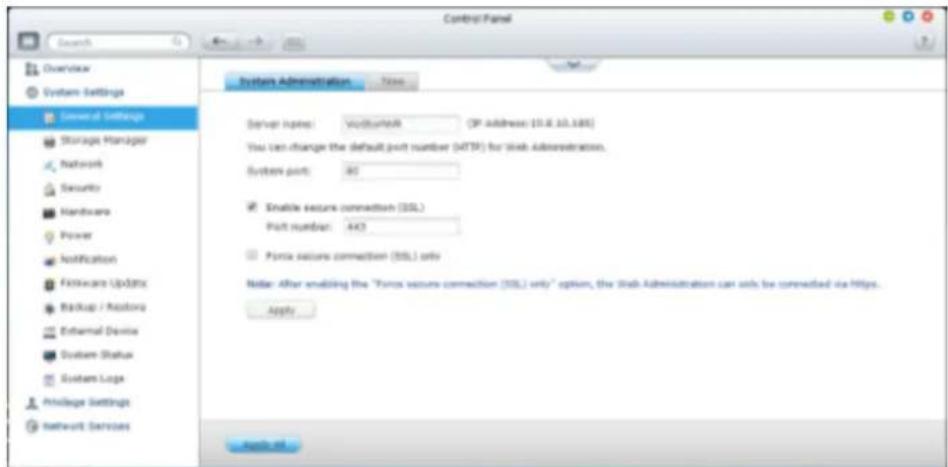
Heure
Réglez la date, l'heure et le fuseau hora en fonction de l'emplacement du NVR. Si les paramètres sont incorrects, les problèmes suivants peuvent survenir :
- La durée d'affichage des enregistrements sera incorrecte.
L'heure des journaux d'evénements affichés ne sera pas la date veritable à
laquelle l'action s'est produit.
Synchronisation hora automatique à un serveur Internet
Activez cette option pour synchroniser automatiquement la date et l'heure du NVR avec un serveur NTP (Network Time Protocol). Entrez l'adresse IP ou le nom de Domaine du serveur NTP, par exemple, time.nist.gov, time.windows.com. Ensuite saississez l'intervalle de temps pour la synchronisation. Cette option peut être utilisé uniquement lorsque le NVR est connecté à Internet.
Désactiver la synchronisation RTC
Désactivez cette option pour activer la synchronisation RTC.
Remarque: Une horloge temps réel (RTC) est une horloge informatique (le plus souvent sous la forme d'un circuit intégré) qui conserve la trace de l'heure actuelle.
Régler l'heure du serveur en utilisant l'hour de l'ordinateur
Pour synchroniser l'heure du NVR avec l'heure de l'ordinateur, cliquez sur « Mettre à jour» à cote de cette option.
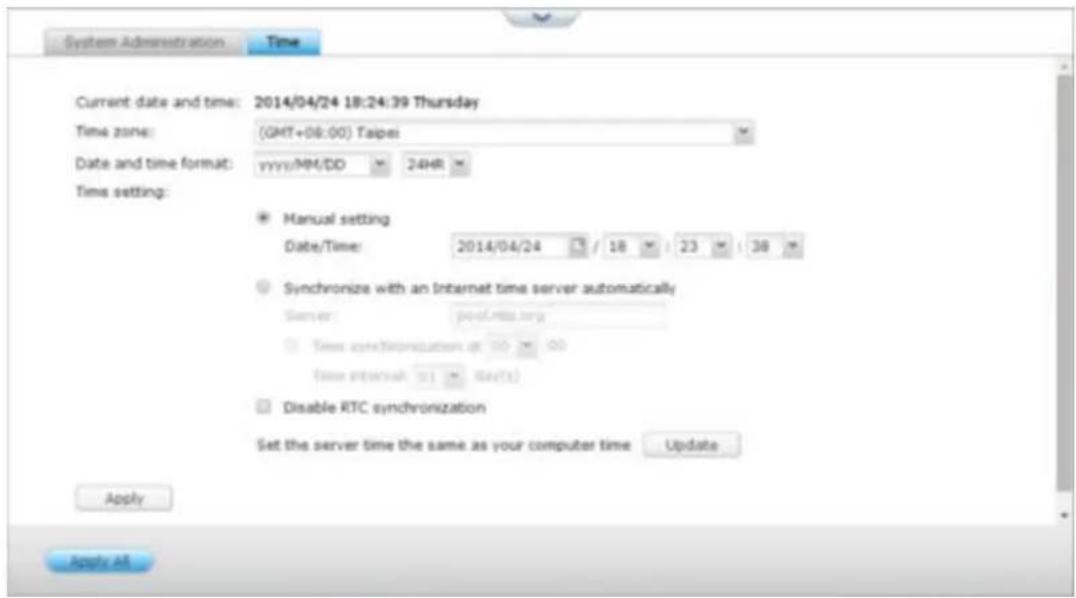
Remarque : La première synchronisation de l'heure peut prendre plusieurs minutes.
9.1.2 Gestionnaire de stockage
Gestion de volume
Cette page affiche le modele, la taille et I'etat actuel des disques durs du NVR. Vous pouvez formater et vérifier les disques durs, et analyser les blocs defectueux des disques durs. Lorsque les disques durs ont ete formates, le NVR create les dossiers de partage suivants par defaut :
- mp4: Le dossier partagé pour l'App MP4 Recordings.
- record_export : Le dossier partagé pour l'exportation d'enregistrement Pro APP.
record_nvr : Le dossier partagé par défaut pour les fichiers d'enregistrement
habituels.
record_nvr_alarm : Le dossier partagé par défaut pour les fichiers
- d'enregistrement sur alarme.
- cliche: Le dossier partagé par défaut pour les instantanés automatiques.
Remarque: Les dossiers partages par défaut du NVR sont créé sur le premier volume de disque et le réseau ne peut pas être modifié.
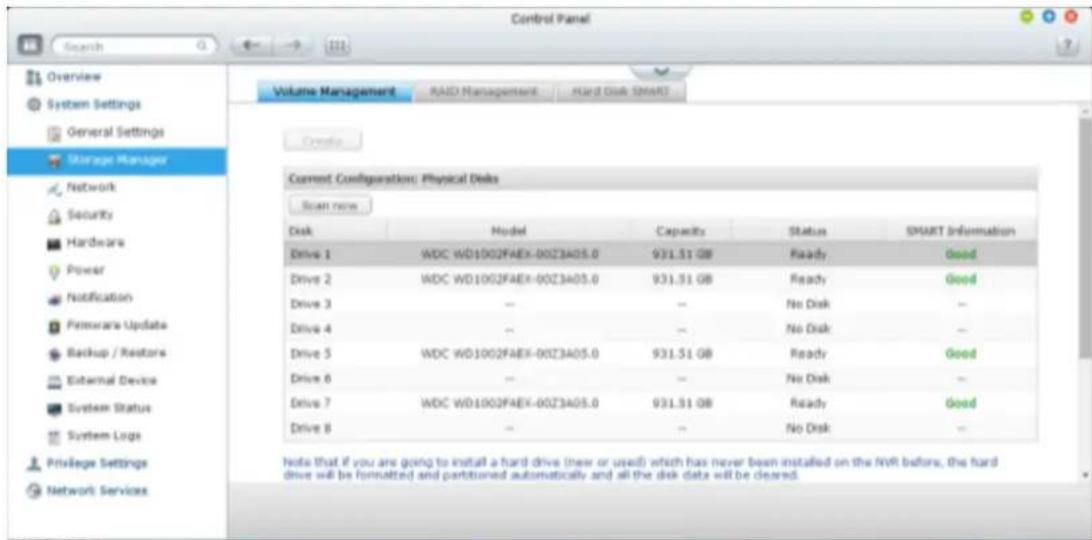
| Configuration du disque | S'applique aux modèles de NVR suivants |
| Volume de disque unique | Tous modèles |
| RAID 0 | Modèles 2 lecteurs ou plus |
| RAID 1, JBOD (just a bunch of disks) | Modèles 2 lecteurs ou plus |
| RAID 5, RAID 6, RAID 5 + rechange à chaud | Modèles 4 lecteurs ou plus |
| RAID 6 + rechange à chaud | Modèles 5 lecteurs ou plus |
| RAID 10 | Modèles 4 lecteurs ou plus |
| RAID 10 + rechange à chaud | Modèles 5 lecteurs ou plus |
| Volume de disque unique Chaque disque dur est utilisé en tant que disque autonome. Si un disque est endommagé, toutes les données seront perdues. | |
| JBOD (Just a bunch of disks) JBOD est un rassemblment de disques durs qui n'offre aucune protection RAID. Les données sont écrites sur les disques physiques en série. La capacité de stockage totale est égale à la somme de la capacité de tous les disques membres. | JBOD A1 A2 A4 A5 Disk 1 Disk 2 |
| Volume disque agrégé par bandes RAID 0 RAID 0 (disque agrégé par bandes) cumule 2 disques durs ou plus en un seul volume plus large. Les données sont écrites sur le disque dur sans informations paritaires et sans proposition de redondance. La capacité de stockage totale d'un volume de disque RAID 0 est égale à la somme de la capacité de tous les disques durs membres. | RAID 0 stripe Block A1 Block A3 Block A5 Block A7 Disk 1 Disk 2 |
| Volume de disque en miroir RAID 1 RAID 1 duplique les données sur deux disques durs pour créé un effet miroir de disque. Pour créé une matrice RAID 1, il faut disposier d'au minimum 2 disques durs. La capacité de stockage d'un volume de disque RAID 1 est égale à la taille du plus petit lecteur de disque dur. | RAID 1 mirroring Block A1 Block A2 Block A3 Block A4 Disk 1 Disk 2 |
| Volume de disque RAID 5 Les données sont partagées entre les différents disques durs d'une matrice RAID 5. Les informations paritaires sont réparties et stockées sur chaque disque dur. Si l'un des disques membres tombe en panne, la matrice entre en mode dégradé. ÀpRES avoir installé un nouveau disque dur pour remplaçer le | RAID 5 parity across disks Block A1 Block B1 Block C1 Parity Disk 1 Disk 2 Block D1 Disk 2 Disk 3 Disk 4 |
| disque en panne, les données peuvent être reconstruites à partir des autres disques membres contenant les informations paritaires. Pour créé un volume de disque RAID 5, il faut-disposer d'au minimum 3 disques durs. La capacité de stockage d'une matrice RAID 5 est égale à (N-1) * (taille du plus petit disque dur). N est le nombre de disques durs dans la matrice. | |
| Volume de disque RAID 6 Les données sont partagées entre les différents disques durs d'une matrice RAID 6. RAID 6 diffère de RAID 5 en ce qu'une deuxieme série d'informations paritaires est stockée et répartie entre les disques membres de la matrice. Il permet la défaillance de deux disques durs. Pour créé un volume de disque RAID 6, il faut-disposer d'au minimum 4 disques durs. La capacité de stockage d'une matrice RAID 6 est égale à (N-2) * (taille du plus petit disque dur). N est le nombre de disques durs dans la matrice. | RAID 6 parity across disks Block A1 Block B1 Parity Cq Parity Dp Disk 1 Disk 2 Parity Ap Parity Bp Block C1 Block D2 Disk 3 Disk 4 |
Volume de disque RAID 10
RAID 10 combine quatre disques ou plus de façon à ce que les données soient protégées contre la perte des disques non-adjacents. Il assure la sécurité en faisant une copie miroir de toutes les données sur un ensemble de disques secondaire tout en utilisant l'entrelacement sur chaque ensemble de disques pour accélérer les transferts de données.
RAID 10 nécessite un nombre pair de disques durs (minimum 4 disques durs). La capacité de stockage du volume RAID 10 est égale à (taille du disque de plus petite capacité dans la matrice) * N/2. N est le nombre de disques durs dans le volume.
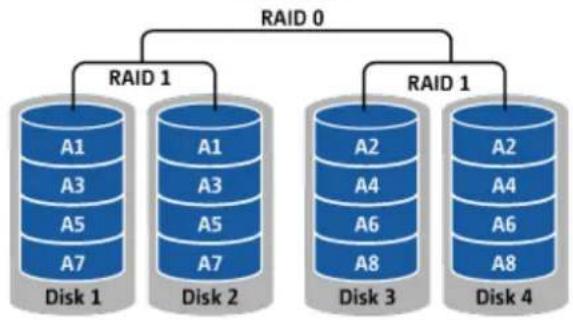
RAID 10
Gestion RAID
Sur cette page, vous pouvez effectuer l'extension de capacité RAID en ligne (RAID 1, 5, 6, 10) et la migration de niveau RAID en ligne (disque unique, RAID 1, 5, 10), ajouter un disque dur membre à une configuration RAID 5, 6, ou 10, configurer un disque dur de secours (RAID 5, 6, 10) avec conservation des données, activer le bitmap, recupérer une configuration RAID, et définir un disque de rechange global.
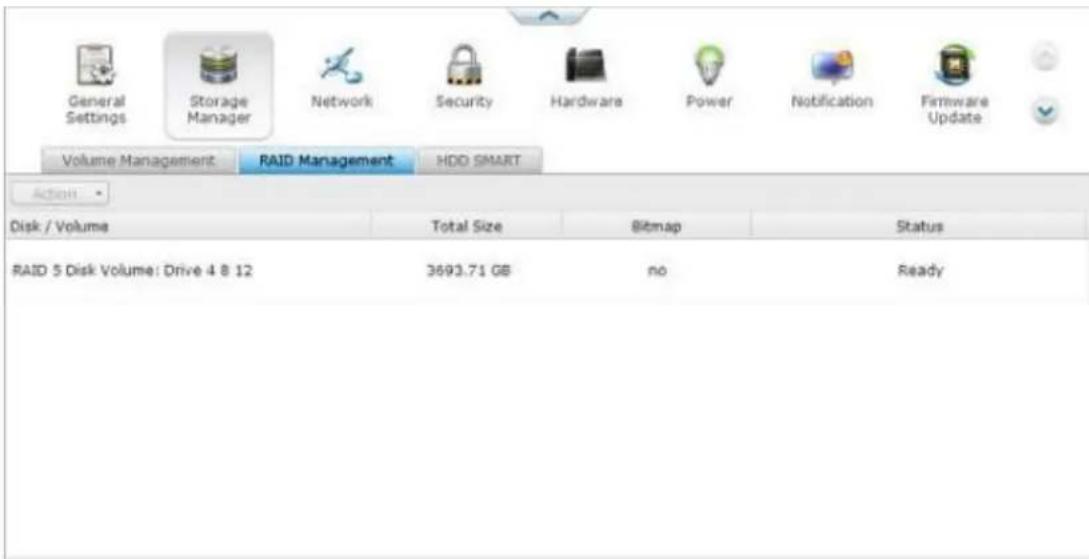
Pour étendre la capacité de stockage d'un volume RAID 10, vous pouvez effectuer une extension de capacité RAID en ligne ou ajouter un nombre pair de disques durs au volume.
Étendre la capacité (Extension de capacité RAID en ligne)
Scenario
Vouvas cachete trois disques durs de 250 Go pour l'installation initiale d'un NVR et ave installé une configuration de disques RAID 5 avec trois disques durs.
Six mois plus tard, la taille des données du département a largement augmenté, jusqu'à 1,5 To. En d'autres termes, la capacité de stockage du NVR est en limite d'utilisation. Dans le même temps, le prix des disques durs de 1 To a diminué dans une grossse proportion.
Procedure à suivre
Dans "Gestionnaire de stockage" > "Gestion RAID", Sélectionnez le volume de disque à étendre et cliquez sur "Étendre la capacité".
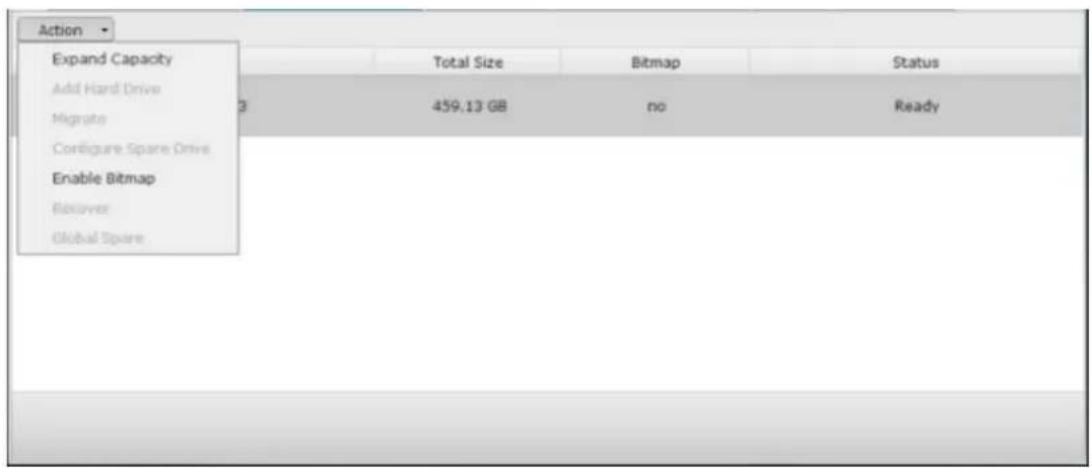
Cliquez sur "Changer" pour le premier disque dur à remplaçer. Suivez les instructions pour continuer.
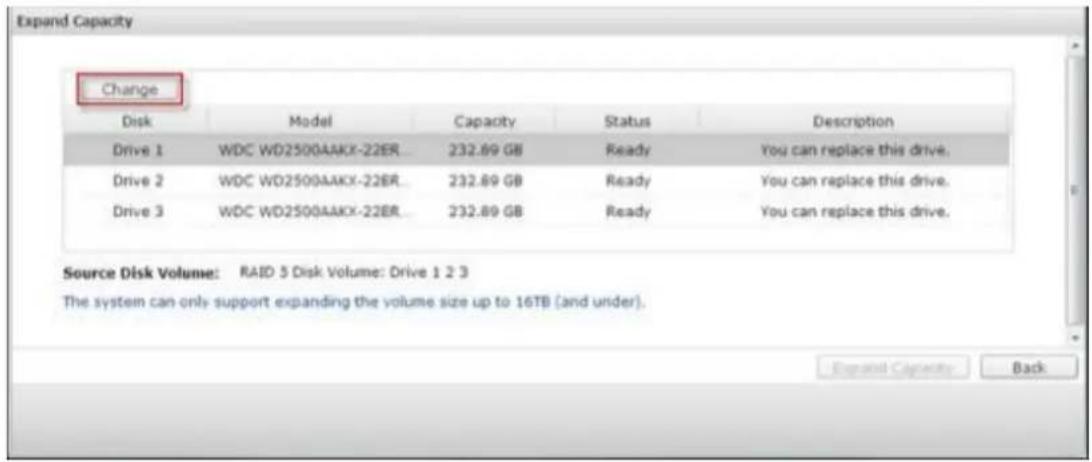
Conseil : ÀpRES avoir remplaced le disque dur, le champ de description indique "Vos pouvez remplacer ce disque." . Cela signifie que vous pouvez remplacer le disque dur par un plus grand ou sauter cette étape si les disques durs ont déjà été replacés.

Lorsque la description indique "Veuillez enlever ce disque", retirez le disque dur du NVR. Attendez que le NVR bipe deux fois après le retrait du disque dur.
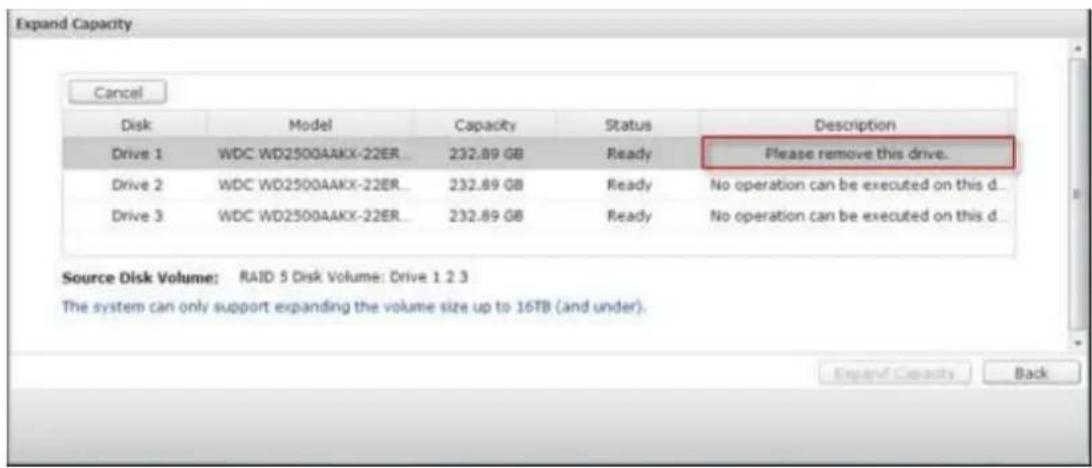
Lorsque la description indique "Veuillez insérer le nouveau disque", branchez le nouveau disque dur dans la fente de lecteur.
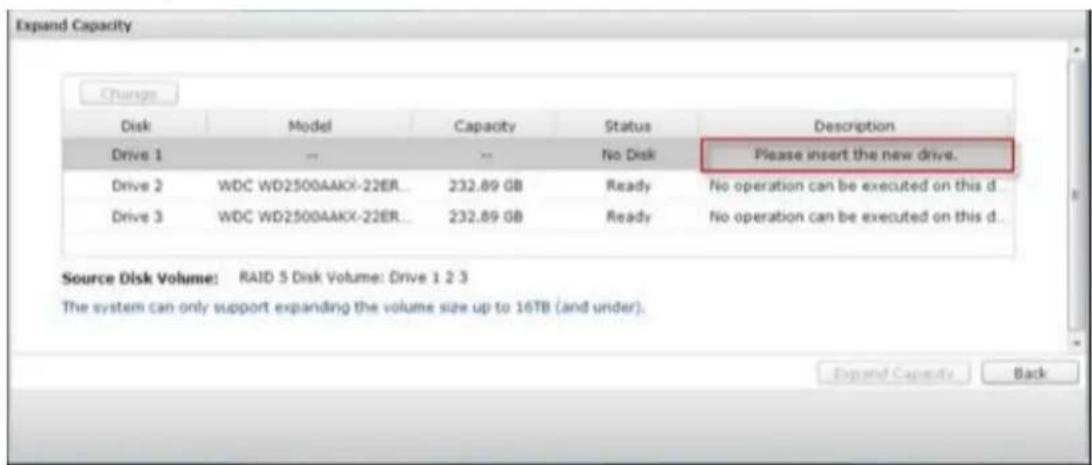
Après avoir branché le disque dur, attendez pour que le NVR bipe. Le système va commencer la reconstruction.
Une fois la reconstruction terminée, repeteze les étapes ci-dessus pour replacer les autres disques durs.
Après avoir remplaced les disques durs et une fois la reconstruction terminée, cliquez sur "Étendre la capacité" pour exécuter l'extension de capacité RAID.
Cliquez sur "OK" pour continuer.
Le NVR émet un bip et commence à étendre la capacité.
Cette opération peut prendre de quelques heures à quelques dizaines d'heures en fonction de la taille du disque. Veuillez attendre patiemment la fin du processus. Ne PAS couper l'alimentation du NVR.
Une fois l'extension de capacité RAID terminée, la nouvelle capacité est affichée et l'état passé à "Prêt". Vous pouvez commencer à utiliser le NVR. (Dans l'exemple, vous avez un volume logique de 1,8 To).

Conseil: Si la description indique toujours "Vous pouvez replacer ce disque dur" et que le statut du volume du lecteur indique «Prêt», cela signifie que le volume RAID est encore extensible.
Migrer (Migration de niveau RAID en ligne)
Lors de la configuration initiale du NVR, vous avez acheté un disque dur de 250 Go et l'avez configuré en tant que disque unique.
Après un certain temps, de plus en plus d'enregistrements importants sont sauvegardés sur le NVR. Il y a une préoccupation croissant concernant les dégats possibles au disque dur et la perte de données. Par conséquent, vous avez prévu demettre à niveau la configuration des disques en RAID 5.
Vous pouvez installer un disque dur pour installer le NVR et améliorer le niveau de RAID du NVR avec la migration de niveau RAID en ligne ultérieurement. Le processus de migration peut se faire sans éteindre le NVR. Toutes les données sont conservées.
Vous pouvez effectuer les opérations suivantes avec la migration de niveau RAID en ligne :
- Migrer le système d'un disque unique en RAID 1, RAID 5, RAID 6 ou RAID 10
- Migrer le système de RAID 1 en RAID 5, RAID 6 ou RAID 10
- Migrer le système de RAID 5 avec 3 disques durs en RAID 6
Vousdevez:
Préparer un disque dur de même capacité ou plus gros que le lecteur existant
- dans la configuration RAID.
Exécuter la migration de niveau RAID (migrer le système du mode disque unique
en RAID 5 avec 4 disques durs).
Allez dans « Gestionnaire de stockage » > « Gestion de volume ». La Configuration de volume disque courante qui s'affiche sur la page est Disque unique (la capacité est de 250 Go).
Branchez les nouveaux disques durs de 250 Go dans les emplacements 2 et 3 du NVR. Le NVR détecte les nouveaux disques durs. Le statut des nouveaux disques durs est "Démonté".
Allez dans "Gestionnaire de stockage" > "Gestion RAID", cliquez sur "Migrer" dans "Action".
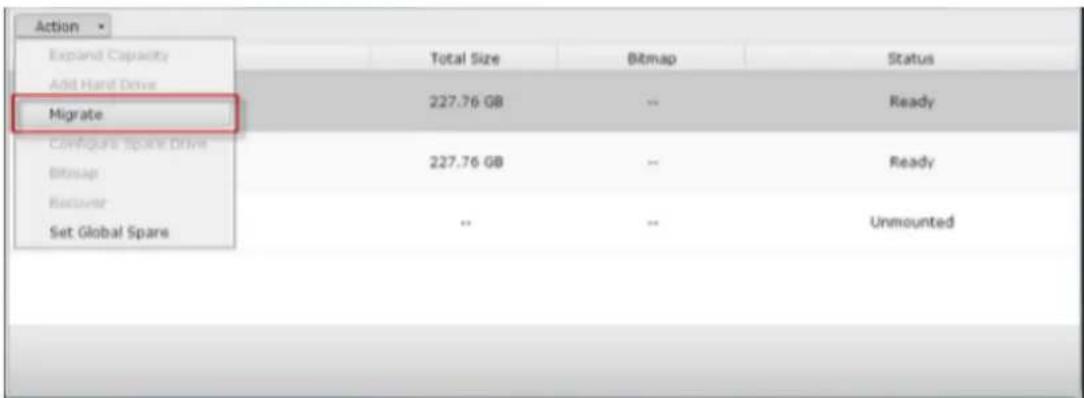
Selectionnez un ou plusieurs lecteurs disponibles et la méthode de migration. La capacité du disque après migration s'affiche. Cliquez sur "Migrer".
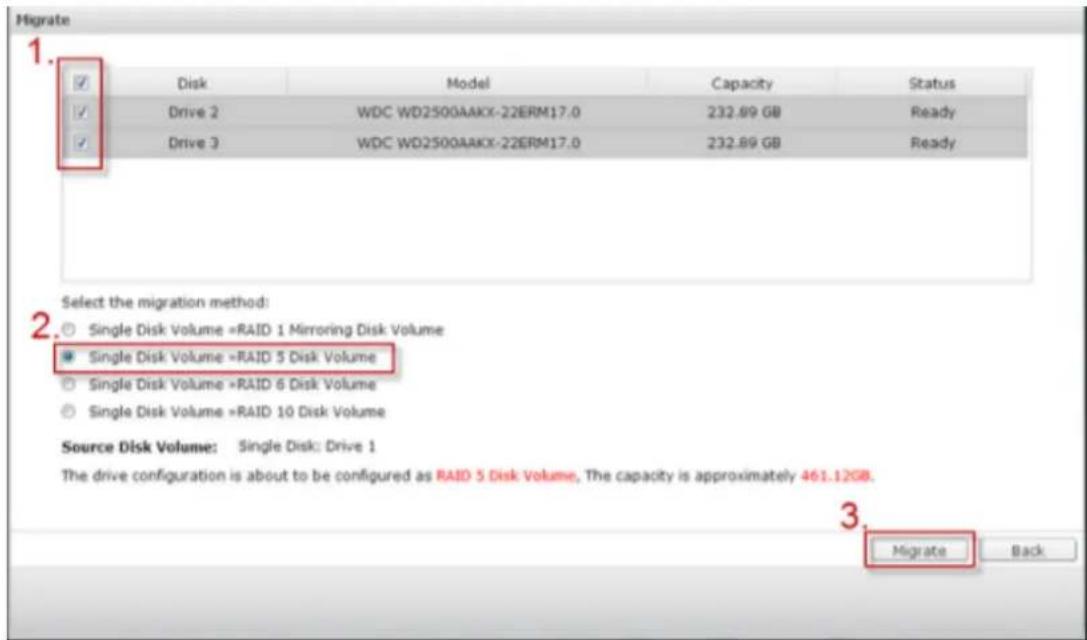
Notez que toutes les données du disque dur selectionné seront effacées. Cliquez sur "OK (OK)" pour confirmer.
Lorsque la migration est en cours, le temps nécessaire et la capacité disque totale après migration sont indiquées dans le champ de description.
Le NVR entre en mode "Lecture seule" lorsque la migration est en cours pendant 11% -49% pour s'assurer que les données de la configuration RAID seront conformes une fois la migration RAID terminée.
Une fois la migration terminée, la nouvelle configuration des disques (RAID 5) s'affiche et l'etat passé à "Prêt". Vous pouvez commencer à utiliser la nouvelle configuration de lecteurs.
Cette opération peut prendre de quelques heures à quelques dizaines d'heures en fonction de la taille du disque dur. Vous pouvez vous connecter à la page Web du NVR pour vérifier l'état ultérieurement.
Utiliser l'Extension de capacité RAID en ligne & la Migration de niveau RAID en ligne Ajouter un disque dur
Suivez les étapes ci-dessous pour ajouter un disque dur membre à une configuration de disques RAID 5 ou RAID 6.
- Assurez-vous que l'état de la configuration RAID 5 ou RAID 6 est "Prêt". Installez un disque dur dans le NVR. Si vous avez un disque dur qui a déjà été formé en tant que volume de disque unique sur le NVR, vous pouvez ajouter ce disque dur à la configuration RAID 5 ou RAID 6. Il est recommendé d'utiliser
- des disques durs de même capacité de stockage pour la configuration RAID. Sélectionnez la configuration RAID 5 ou RAID 6 sur la page "Gestion RAID" et
- cliquez sur "Ajouter disque dur". Sélectionnez le nouveau disque dur. La capacité disque totale après l'ajout du
- lecteur s'affiche. Cliqueur sur "Ajouter disque dur."
Toutes les données sur le nouveau disque dur membre seront supprimées au cours de ce processus. Les données de la configuration RAID 5 ou RAID 6 initiale
- seront conservedes. Cliquez sur "OK (OK)". Le NVR émet deux bips.
Pour ajouter des disques durs membres à un volume de disques RAID 10, répétez les étapes ci-dessus. Notez que vous doivent ajouter un nombre pair de disques durs à un volume RAID 10. La capacité de stockage du volume RAID 10 augmente une fois la configuration réussie.
Ce processus peut prendre de quelques heures à plusieurs dizaines d'heures selon le nombre et la taille des disques durs. Veuillez attendre patiemment la fin du processus. Ne PAS couper l'alimentation du NVR pendant ce processus. Vous pouvez bénéficier d'une configuration RAID de plus grande capacité après le processus.
Configurer le lecteur de secours
Vous pouvez ajouter ou supprimer un disque de secours d'une configuration RAID 5, 6, ou 10.
Suivez les étapes ci-dessous pour utiliser cette fonctionnalité.
- Assurez-vous que l'état de la configuration RAID 5, 6, 10 est "Prêt". Installez un disque dur dans le NVR. Si vous avez un disque dur qui a déjà été formé en tant que volume de disque unique sur le NVR, vous pouvez configurer ce disque dur en tant que disque de secours. Il est recommendé d'utiliser des disques durs de même capacité de stockage pour la configuration
- RAID.
- Sélectionnez le volume RAID et cliquez sur "Configurer le lecteur de secours." Pour ajouter un disque de secours à la configuration sélectionnée, selectionnez
- le disque dur et cliquez sur "Configurer le lecteur de secours." Pour enlever un
disque de secours, déselectionné le disque de secours et cliquez sur
"Configurer le lecteur de secours."
Toutes les données du disque dur selectionné seront effacées. Cliquez sur "OK" 5. pour continuer.
Les données initiales du volume de disque RAID 5, 6, ou 10 seront conservés. Une fois la configuration terminée, l'état du volume de disque devient «Prêt».
Remarque: Le disque de secours à chaud doit être retire du volume de disque avant d'exécuter les actions suivantes :
Extension de la
- capacité RAID en ligne
Migration de niveau
RAID en ligne
Ajout d'un disque dur membre à un volume
RAID 5, RAID 6 ou RAID 10
Bitmap
Bitmap améliore le temps de reconstruction RAID après une erreur inattendue, ou la suppression ou le rajout d'un disque dur membre à la configuration RAID. Si une matrice comprend un bitmap, le disque dur membre peut être retire et rajouté, et seuls les blocs modifiés depuis la suppression (tel qu'enregistré dans le bitmap) seront resynchronisés. Pour utiliser cette fonction, Sélectionnez un volume RAID, puis cliquez sur "Activer Bitmap".
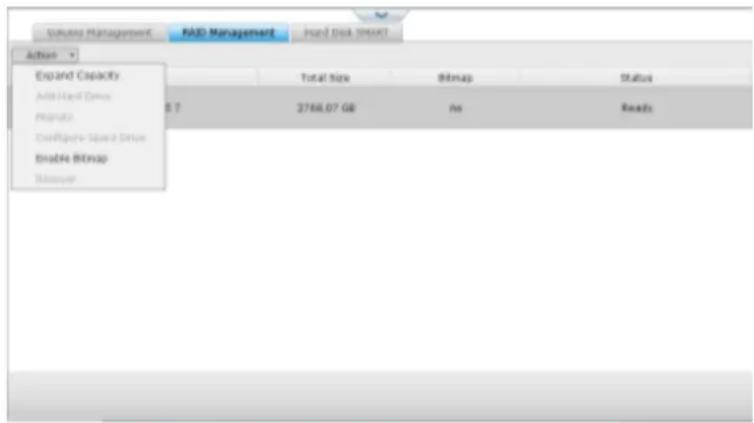
Remarque: La prise en charge de bitmap n'est disponible que pour RAID 1, 5, 6 et 10.
Récupérer (Récupération RAID)
Récupération de RAID : Lorsque le NVR est configuré en RAID 1, RAID 5 ou RAID 6, et qu'un certain nombre de disques durs est débranché du NVR accidentellement, vous pouvez brancher les mêmes disques durs dans les mêmes emplacements de lecteurs et cliquer sur "Récapérer" pour récapérer le statut du volume de "Non actif" à "Mode dégradé".
Si le volume de disque est configuré en RAID 0 ou JBOD et qu'un ou plusieurs disques durs membres sont déconnectés ou débranchés, vous pouze branchier les mêmes disques durs dans les mêmes emplacements de lecteurs et utiliser cette fonction pour recupérer le statut du volume de "Non actif" à "Normal". Le volume de disque peut être utilisé normalement après une récapération russe.
| Volume de disque | Supporte la récapération RAID | Nombre maximum de disques enlevés permis |
| Unique | Non | - |
| JBOD | Oui | 1 ou plus |
| RAID 0 | Oui | 1 ou plus |
| RAID 1 | Oui | 1 ou 2 |
| RAID 5 | Oui | 2 ou plus |
| RAID 6 | Oui | 3 ou plus |
| RAID 10 | Non | - |
Remarque :
Après la récapération d'un volume de disque RAID 1, RAID 5 ou
RAID 6 de « Non actif » à mode dégradé avec la récapération
RAID, you pouze dire ou écrire sur le volume normalement.
L'etat du volume sera récapué à la normale après la
- synchronisation.
Si le disque membre deconnecte dur est endommagé, la
- fonction de récapération RAID ne fonctionnera pas.
| RAID 5 standard | RAID 5 de QNAP | RAID 6 standard | RAID 6 de QNAP | |
| Mode Dégradé | N-1 | N-1 | N-1 & N-2 | N-1 & N-2 |
| Protection en lecture seule (pour la sauvegarde instantanée des données et le remplacement du disque dur) | S/O | N-1, des blocs défectueux trouvés dans les disques durs restants de la matrice. | S/O | N-2, des blocs défectueux trouvés dans les disques durs restants de la matrice. |
| Récupération de RAID (État du RAID : Non actif) | S/O | Si vous rebranchez tous les disques durs d'origine du NVR et qu'ils peuvent démarrer, être identifiés, sont accessibles, et que le super bloc du disque dur n'est pas endommagé. | S/O | Si vous rebranchez tous les disques durs d'origine du NVR et qu'ils peuvent démarrer, être identifiés, sont accessibles, et que le super bloc du disque dur n'est pas endommagé). |
| Crash de RAID | N-2 | N-2 disques durs défectueux et l'un des disques durs restants ne peut pas démarrer / être identifié /n'est pas accessible. | N-3 | N-3 et l'un des disques durs restants ne peut pas démarrer / être identifié /n'est pas accessible.. |
N = le nombre de disques durs dans la matrice.
Plus d'informations sur la gestion de RAID du NVR :
Le NVR prend en charge les actions suivantes en fonction du nombre de disques durs et des configurations de disques prises en charge. Veuillez consulter le tableau suivant pour plus de détails.
| Configuration de disque originale *Nombre de disques durs | Nombre de nouveaux disques durs | Action | Nouvelle configuration de disque * Nombre de disques durs |
| RAID 5 * 3 | 1 | Ajouter un disque dur membre | RAID 5 * 4 |
| RAID 5 * 3 | 2 | Ajouter un disque dur membre | RAID 5 * 5 |
| RAID 5 * 3 | 3 | Ajouter un disque dur membre | RAID 5 * 6 |
| RAID 5 * 3 | 4 | Ajouter un disque dur membre | RAID 5 * 7 |
| RAID 5 * 3 | 5 | Ajouter un disque dur membre | RAID 5 * 8 |
| RAID 5 * 4 | 1 | Ajouter un disque dur membre | RAID 5 * 5 |
| RAID 5 * 4 | 2 | Ajouter un disque dur membre | RAID 5 * 6 |
| RAID 5 * 4 | 3 | Ajouter un disque dur membre | RAID 5 * 7 |
| RAID 5 * 4 | 4 | Ajouter un disque dur membre | RAID 5 * 8 |
| RAID 5 * 5 | 1 | Ajouter un disque dur membre | RAID 5 * 6 |
| RAID 5 * 5 | 2 | Ajouter un disque dur membre | RAID 5 * 7 |
| RAID 5 * 5 | 3 | Ajouter un disque dur membre | RAID 5 * 8 |
| RAID 5 * 6 | 1 | Ajouter un disque dur membre | RAID 5 * 7 |
| RAID 5 * 6 | 2 | Ajouter un disque dur membre | RAID 5 * 8 |
| RAID 5 * 7 | 1 | Ajouter un disque dur membre | RAID 5 * 8 |
| RAID 6 * 4 | 1 | Ajouter un disque dur membre | RAID 6 * 5 |
| RAID 6 * 4 | 2 | Ajouter un disque dur membre | RAID 6 * 6 |
| RAID 6 * 4 | 3 | Ajouter un disque dur membre | RAID 6 * 7 |
| RAID 6 * 4 | 4 | Ajouter un disque dur membre | RAID 6 * 8 |
| RAID 6 * 5 | 1 | Ajouter un disque dur membre | RAID 6 * 6 |
| RAID 6 * 5 | 2 | Ajouter un disque dur membre | RAID 6 * 7 |
| RAID 6 * 5 | 3 | Ajouter un disque dur membre | RAID 6 * 8 |
| RAID 6 * 6 | 1 | Ajouter un disque dur membre | RAID 6 * 7 |
| RAID 6 * 6 | 2 | Ajouter un disque dur membre | RAID 6 * 8 |
| RAID 6 * 7 | 1 | Ajouter un disque dur membre | RAID 6 * 8 |
| RAID 10 * 4 | 2 | Ajouter un disque dur membre | RAID 10 * 6 |
| RAID 10 * 4 | 4 | Ajouter un disque dur membre | RAID 10 * 8 |
| RAID 10 * 6 | 2 | Ajouter un disque dur membre | RAID 10 * 8 |
| RAID 1 * 2 | 1 | Extension de la capacité RAID en ligne | RAID 1 * 2 |
| RAID 5 * 3 | 1 | Extension de la capacité RAID en ligne | RAID 5 * 3 |
| RAID 5 * 4 | 1 | Extension de la capacité RAID en ligne | RAID 5 * 4 |
| RAID 5 * 5 | 1 | Extension de la capacité RAID en ligne | RAID 5 * 5 |
| RAID 5 * 6 | 1 | Extension de la capacité RAID en ligne | RAID 5 * 6 |
| RAID 5 * 7 | 1 | Extension de la capacité RAID en ligne | RAID 5 * 7 |
| RAID 5 * 8 | 1 | Extension de la capacité RAID en ligne | RAID 5 * 8 |
| RAID 6 * 4 | 1 | Extension de la capacité RAID en ligne | RAID 6 * 4 |
| RAID 6 * 5 | 1 | Extension de la capacité RAID en ligne | RAID 6 * 5 |
| RAID 6 * 6 | 1 | Extension de la capacité RAID en ligne | RAID 6 * 6 |
| RAID 6 * 7 | 1 | Extension de la capacité RAID en ligne | RAID 6 * 7 |
| RAID 6 * 8 | 1 | Extension de la capacité RAID en ligne | RAID 6 * 8 |
| RAID 10 * 4 | 1 | Extension de la capacité RAID en ligne | RAID 10 * 4 |
| RAID 10 * 6 | 1 | Extension de la capacité RAID en ligne | RAID 10 * 6 |
| RAID 10 * 8 | 1 | Extension de la capacité RAID en ligne | RAID 10 * 8 |
| Seul * 1 | 1 | Migration de niveau RAID en ligne | RAID 1 * 2 |
| Seul * 1 | 2 | Migration de niveau RAID en ligne | RAID 5 * 3 |
| Seul * 1 | 3 | Migration de niveau RAID en ligne | RAID 5 * 4 |
| Seul * 1 | 4 | Migration de niveau RAID en ligne | RAID 5 * 5 |
| Seul * 1 | 5 | Migration de niveau RAID en ligne | RAID 5 * 6 |
| Seul * 1 | 6 | Migration de niveau RAID en ligne | RAID 5 * 7 |
| Seul * 1 | 7 | Migration de niveau RAID en ligne | RAID 5 * 8 |
| Seul * 1 | 3 | Migration de niveau RAID en ligne | RAID 6 * 4 |
| Seul * 1 | 4 | Migration de niveau RAID en ligne | RAID 6 * 5 |
| Seul * 1 | 5 | Migration de niveau RAID en ligne | RAID 6 * 6 |
| Seul * 1 | 6 | Migration de niveau RAID en ligne | RAID 6 * 7 |
| Seul * 1 | 7 | Migration de niveau RAID en ligne | RAID 6 * 8 |
| Seul * 1 | 3 | Migration de niveau RAID en ligne | RAID 10 * 4 |
| Seul * 1 | 5 | Migration de niveau RAID en ligne | RAID 10 * 6 |
| Seul * 1 | 7 | Migration de niveau RAID en ligne | RAID 10 * 8 |
| RAID 1 * 2 | 1 | Migration de niveau RAID en ligne | RAID 5 * 3 |
| RAID 1 * 2 | 2 | Migration de niveau RAID en ligne | RAID 5 * 4 |
| RAID 1 * 2 | 3 | Migration de niveau RAID en ligne | RAID 5 * 5 |
| RAID 1 * 2 | 4 | Migration de niveau RAID en ligne | RAID 5 * 6 |
| RAID 1 * 2 | 5 | Migration de niveau RAID en ligne | RAID 5 * 7 |
| RAID 1 * 2 | 6 | Migration de niveau RAID en ligne | RAID 5 * 8 |
| RAID 1 * 2 | 2 | Migration de niveau RAID en ligne | RAID 6 * 4 |
| RAID 1 * 2 | 3 | Migration de niveau RAID en ligne | RAID 6 * 5 |
| RAID 1 * 2 | 4 | Migration de niveau RAID en ligne | RAID 6 * 6 |
| RAID 1 * 2 | 5 | Migration de niveau RAID en ligne | RAID 6 * 7 |
| RAID 1 * 2 | 6 | Migration de niveau RAID en ligne | RAID 6 * 8 |
| RAID 1 * 2 | 7 | Migration de niveau RAID en ligne | RAID 10 * 4 |
| RAID 1 * 2 | 4 | Migration de niveau RAID en ligne | RAID 10 * 6 |
| RAID 1 * 2 | 6 | Migration de niveau RAID en ligne | RAID 10 * 8 |
| RAID 5 * 3 | 1 | Migration de niveau RAID en ligne | RAID 6 * 4 |
| RAID 5 * 3 | 2 | Migration de niveau RAID en ligne | RAID 6 * 5 |
| RAID 5 * 3 | 3 | Migration de niveau RAID en ligne | RAID 6 * 6 |
| RAID 5 * 3 | 4 | Migration de niveau RAID en ligne | RAID 6 * 7 |
| RAID 5 * 3 | 5 | Migration de niveau RAID en ligne | RAID 6 * 8 |
Hard Disk S.M.A.R.T
Surveillance la santé, la température, et l'état d'utilisation des disques durs (HDD) avec HDD S.M.A.R.T. (Self-Monitoring Analysis and Reporting Technology).
Les informations suivantes sont disponibles pour chaque disque dur du NVR.
| Champ | Description |
| Résumé | Affiche le résumé S.M.A.R.T. du disque dur et le dernier résultat de test. |
| Informations du disque dur | Affiche les détails du disque dur, par exemple le modèle, le numéro de série, la capacité du disque dur. |
| Informations S.M.A.R.T. | Affiche les informations S.M.A.R.T. du disque dur. Tous les éléments pour lesquels les valeurs sont inférieures aux seuils sont considérés comme anormaux. |
| Tester | Effectue un test S.M.A.R.T. rapide ou complet du disque dur. |
| Paramètres | Configure l'alarme de température. Lorsque la température du disque dur est supérieure aux valeurs prédéfinies, le NVR enregistre les journaux d'erreurs.Vous pouvez également définir la planification pour les tests rapides et complets. Le dernier résultat de test est affiché sur la page de Résumé. |
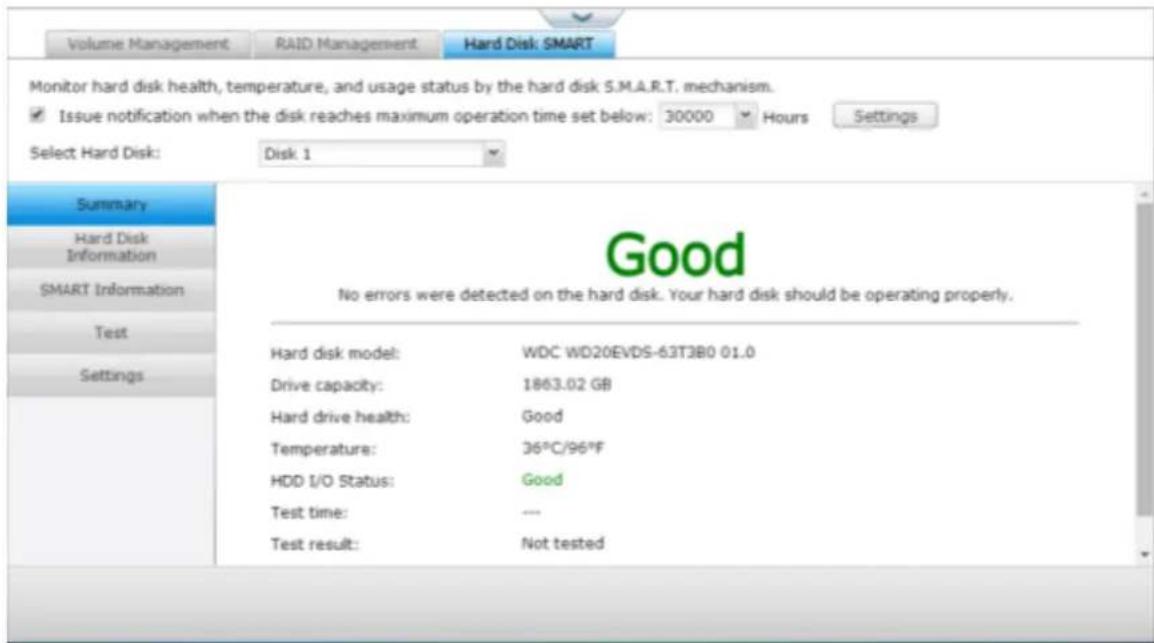
9.1.3 Réseau
TCP/IP
(i) Adresse IP
Configurez les paramétres TCP/IP, le serveur DNS et la passerelle par défaut du NVR sur cette page.
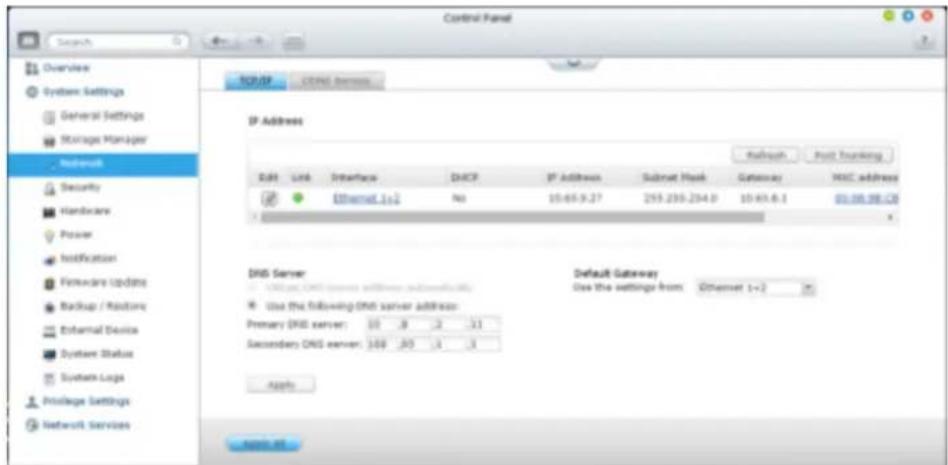
Cliquez sur pour modifier les paramètres de réseau. Pour le NVR avec deux
ports LAN, les utilisateurs peuvent connecter deux interfaces reseau à deux routeurs différents et configurer les parametes TCP/IP. Le NVR va accuperir deux adresses IP permettant l'accès à partir de deux sous-reseaux différents. Ceci est connu sous le nom de réglages multi-IP*. Lorsque vous utilisez le Finder pour détecter l'IP du NVR, l'adresse IP de l'Etherenet 1 s'affiche dans LAN 1 uniquement et l'adresse IP de l'Etherenet 2 s'affiche dans LAN 2 uniquement. Pour utiliser le mode d'agrégation de ports pour la connexion LAN dual, voir la section (iii).
Paramètres réseau
Sous l'onglet Paramètres réseau de la page de TCP / IP - Propriété, configurez les paramètres suivants :
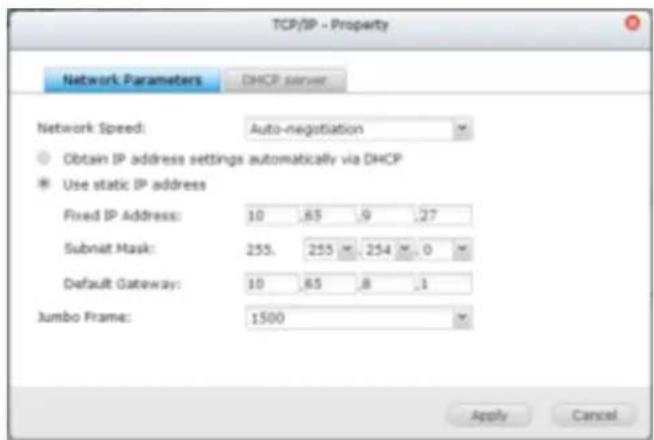
Taux de transfert du réseau
Sélectionnez le taux de transfert du réseau selon l'environnement réseau auquel est connecté le NVR. Sélectionnez la négociation automatique et le NVR ajusté le taux de transfert automatiquement.
Obtenir les paramètres d'adresse IP automatiquement via DHCP
Si le réseau prend en charge le DHCP, Sélectionnez cette option et le NVR obtenir automatiquement l'adresse IP et les paramètres réseau.
Utiliser une adresse IP statique
Pour utiliser une adresse IP statique pour la connexion réseau, entrez l'adresse IP, le masque de sous-réseau et la passerelle par défaut.
Paramètres "Jumbo Frames" (MTU)
"Jumbo Frames" se refère aux trames Ethernet qui sont supérieures à 1500 octets. Elles sont conçues pour améliorer le début réseau Ethernet et diminuer l'utilisation du CPU pour les transferts de fichiers, en permettant des charges plus efficaces et plus importantes par paquet.
Unité de Transmission Maximum (MTU) fait liérence à la taille (en octets) du plus gros paquet qu'une couche désignée d'un protocole de communication puisse transmettre.
Le NVR utilise des trames Ethernet standard : 1500 octets par défaut. Si les équipements reseau supportent le réglage Jumbo Frame, Sélectionnez la valeur MTU appropriée pour l'environnement reseau. Le NVR prend en charge 4074, 7418, et 9000 octets comme MTU.
Remarque: Le réglage Jumbo Frame est valide dans l'environnement réseau Gigabit uniquement. Tous les apparèils de réseau connectés doivent être compatibles avec les Jumbo Frame et utiliser la même valeur de MTU.
Serveur DHCP
Un serveur DHCP (Dynamic Host Configuration Protocol) attribue des adresses IP aux clients sur un réseau. Sélectionnez "Activer le serveur DHCP" pour activer un serveur DHCP sur le NVR si il n'y a personne sur le réseau local où se trouve le NVR.
Remarque:
N'active pas le serveur DHCP si il y en a un sur le réseau local pour éviter les
- conflits d'adresses IP ou les erreurs d'accès au réseau.
L'option de serveur DHCP n'est disponible pour Ethernet 1 que lorsque les deux ports LAN d'un LAN NVR double sont connectés au réseau et qu'une - adresse IP fixe est attribuée à Ethernet 1.
IP départ, IP fin, Durée du bail : Définissez la plage d'adresses IP allouée par le NVR pour les clients DHCP et la durée du bail. La durée du bail se refère au temps pendant lequel une adresse IP est allouée aux clients. Pendant ce temps, l'IP est réservé au client affecté. Lorsque la durée du bail expire, l'adresse IP peut être attribuée à un autre client.
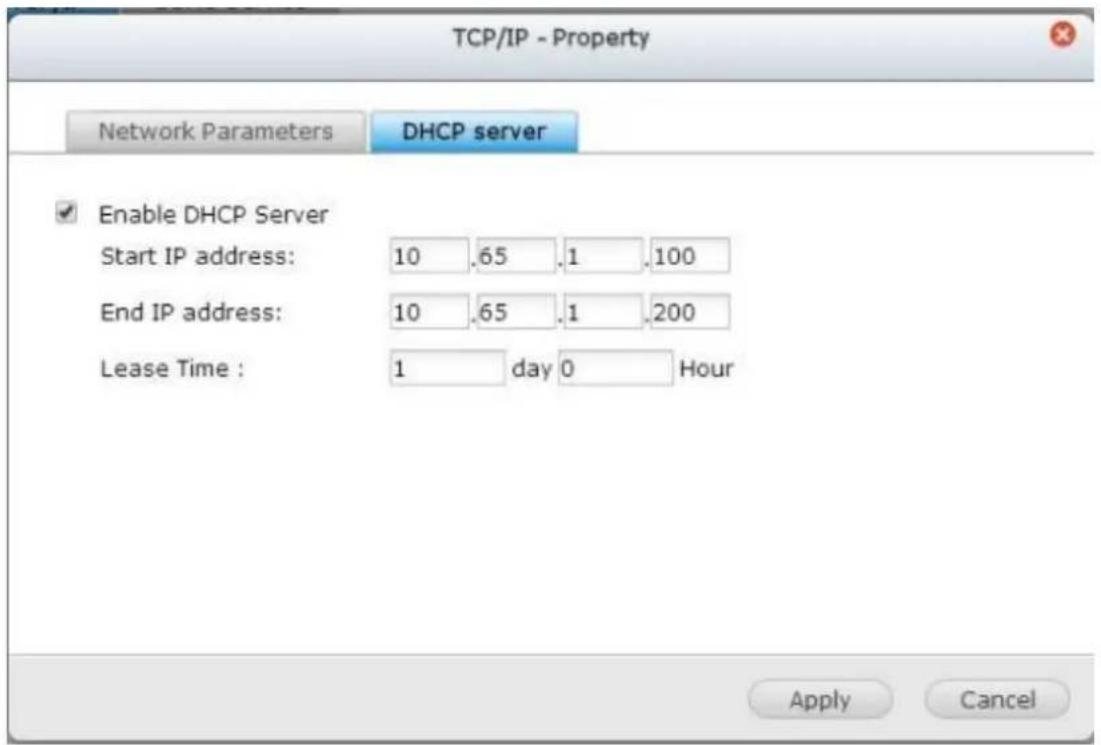
(ii) Serveur DNS
Un serveur DNS (Domain Name Service) effectue la traduction entre un nom de Domaine ( comme google.com ) et une adresse IP ( 74.125.31.105 ). Configurez le NVR pour obtenir une adresse de serveur DNS automatiquement ou spécifie l'adresse IP d'un serveur DNS.
Serveur DNS primaire : Entrez l'adresse IP du serveur DNS primaire.
Serveur DNS secondaire : Entrez l'adresse IP du serveur DNS secondaire.
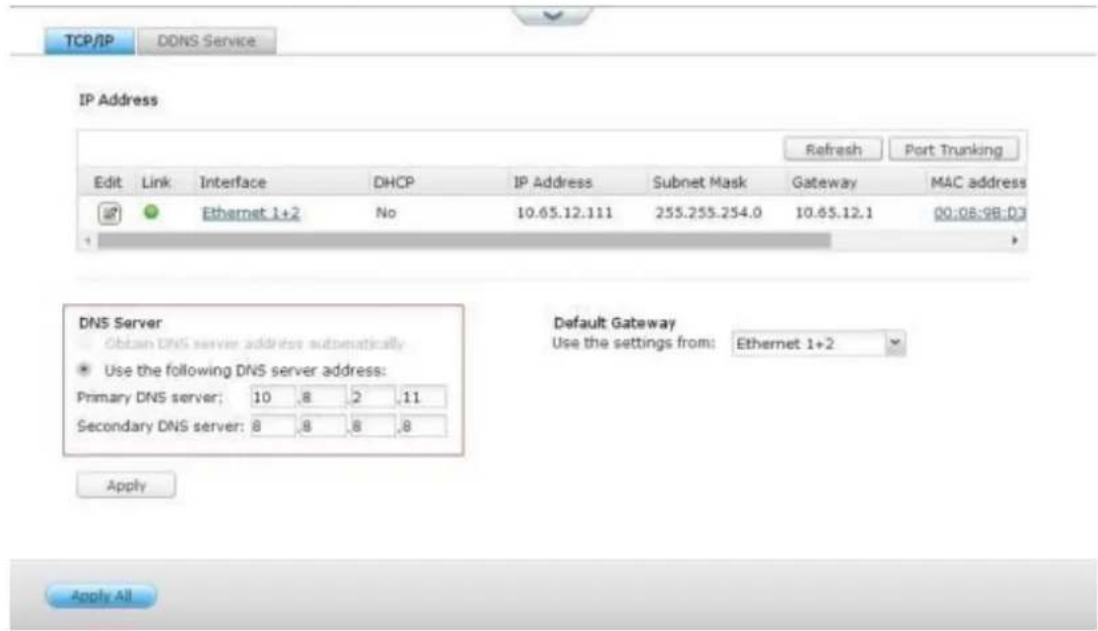
Remarque :
Veuillez contacter le FAI ou l'administrateur réseau pour obtenir l'adresse IP des serveurs DNS primaire et secondaire. Lorsque le NVR joue le role de terminal et a besoin de réaliser une connexion independante, par exemple, le téléchargement BT, entrez au moins une adresse IP de serveur DNS pour réussir la connexion à l'URL. Sinon, la fonction peut ne pas marcher
- correctement.
Si vous choisissez d'obtenir l'adresse IP par DHCP, il n'est pas nécessaire de configurer les serveurs DNS primaire ou secondaire. Dans ce cas, entrez
0.0.0.0
(iii) Passerelle par défaut
Selectionnez les paramètres de passerelle à utiliser si les deux ports LAN ont été connectés au réseau (modèlees NVR LAN double uniquement).
Applicable uniquely aux modèles NVR avec deux ou plusieurs ports LAN.
Le NVR prend en charge l'agrogation de ports qui combine deux interfaces Ethernet en une seule pour augmenter la bande passante, et il offre la répartition de charge et la tolérance aux pannes (également connue en tant que basculement). La répartition de charge est une fonctionnalité qui répartit la charge de manière uniforme sur deux
interfaces Ethernet afin d'accroître la redondance. Le basclement est la capacité de commuter vers une interface de réseau de secours (également connue en tant qu'interface esclave) lorsque l'interface de réseau primaire (également connue en tant qu'interface maître) ne parvient pas à maintainir une haute disponibilité correctement.
Pour utiliser l'agrégation de ports sur le NVR, assurez-vous qu'au moins deux ports LAN du NVR ont été connectés au même switch et que les paramètres décrits dans les sections (i) et (ii) ont été configurés.
Suivez les étapes ci-dessous pour configurer l'agrogation de ports sur le NVR :
1
. Cliquez sur "Port Trunking".
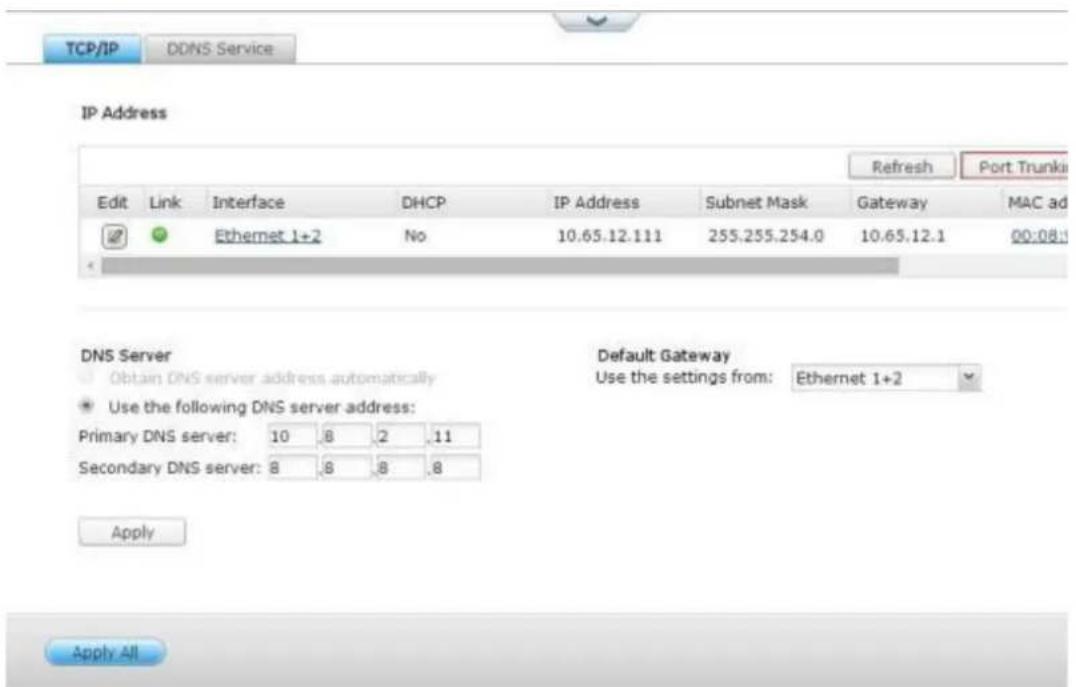
- Sélectionnez les interfaces réseau pour un groupe de ports (Ethernet 1+2, Ethernet 3+4, Ethernet 5+6, ou Ethernet 7+8). Choisissez un mode d'agrégation de ports dans le menu déroulant. L'option par défaut est Sauvegarde active (basculement).
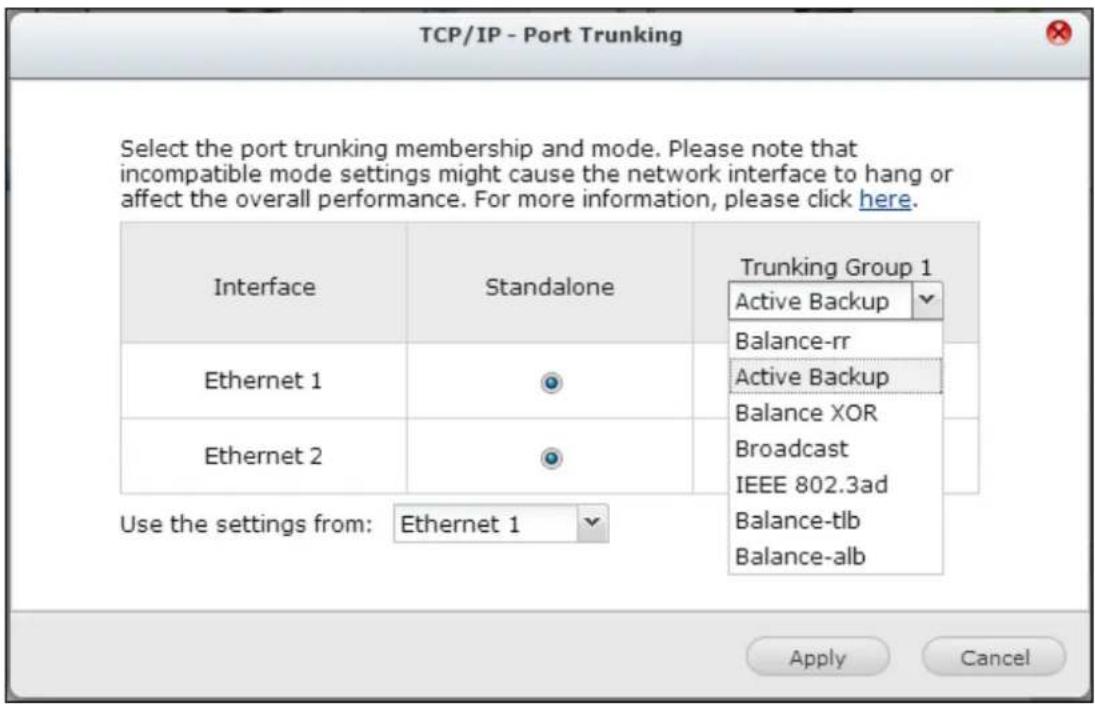
- Sélectionnez un groupe d'agrégation de ports à utiliser. Cliquez sur « Appliquer »
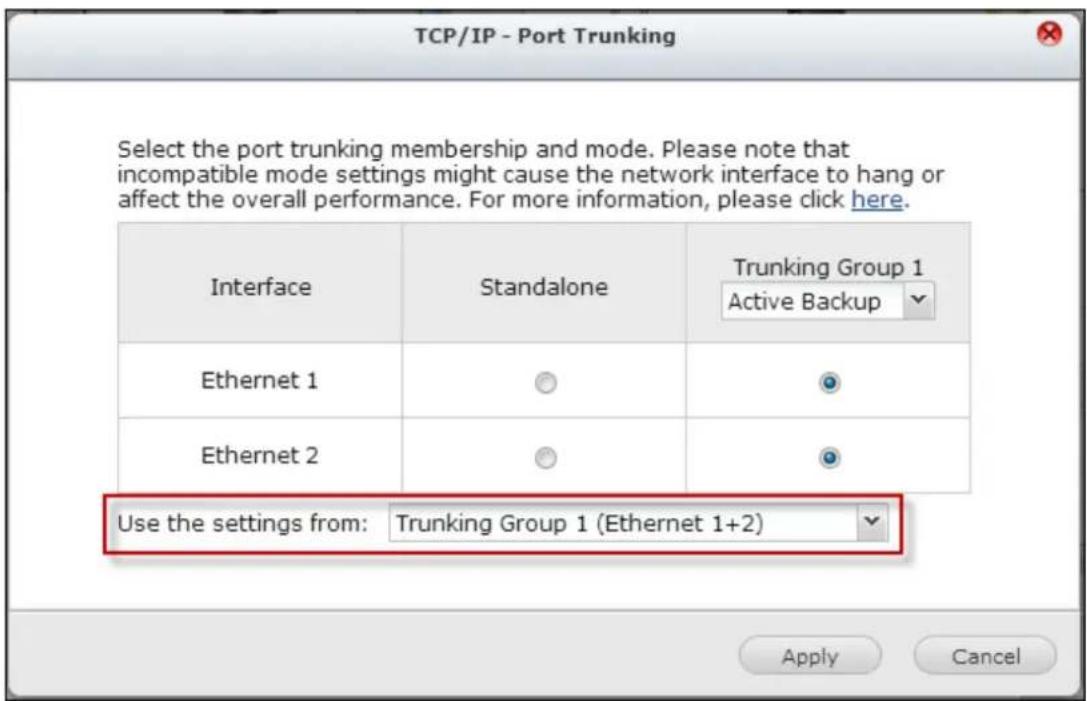
- Cliquez sur "ici" pour vous connecter à la page d'identification.
Cliquez sur le bouton Editor sous "Adresse IP" pour modifier les paramètres
5. réseau.

Remarque: Assurez-vous que les interfaces Ethernet sont connectées au bon switch et que ce switch a été configuré pour prendre en charge le mode d'agrogation deports sélectionné sur le NVR.
Les options d'agrogation de ports disponibles sur le NVR :
| Champ | Description | Switch nécessaire |
| Balance-rr (Round-Robin) | Le mode Round-Robin convient pour la répartition de charge à usage général entre deux interfaces Ethernet. Ce mode transmet des paquets dans l'ordre séquentiel depuis le premier esclave disponible jusqu'àu dernier. Balance-rr assure la répartition de charge et la tolérance aux pannes. | Prend en charge l'agrégation statique.Assurez-vous que l'agrégation statique est activée sur le switch. |
| Sauvegarde active | La Sauvegarde active utilise une seule interface Ethernet. Elle commutes sur la deuxieme interface Ethernet si la première interface Ethernet ne fonctionne pas correctement. Une seule interface du lien est active. L'adresse MAC du lien n'est visible de l'extérieur que sur un port (adaptateur réseau) pour éviter de confondre le switch. Le mode de sauvegarde | Switch généraux |
| active fournit une tolérance aux pannes. | ||
| Balance XOR | Balance XOR répartit le traffic en divisant les paquets sortants entre les interfaces Ethernet, en utilisant la même pour chaque destination spécifique lorsque cela est possible. Elle transmet en se basant sur la politique de hachage d'émission sélectionnée. La politique par défaut est un compte esclave simple fonctionnant sur la couche 2 ou l'adresse MAC source est coupée avec l'adresse MAC de destination. Des autres politiques de transmission peuvent être sélectionnées via l'options xmit_hash_policy. Balance XOR assure la répartition de charge et la tolérance aux pannes. | Prend en charge l'agrégation statique.Assurez-vous que l'agrégation statique est activée sur le switch. |
| Broadcast | Broadcast envoie le traffic sur les deux interfaces réseau. Ce mode fournit une tolérance aux pannes. | Prend en charge l'agrégation statique.Assurez-vous que l'agrégation statique est activée sur le switch. |
| IEEE 802.3ad (Agrégation de lien dynamique) | L'agrégation de lien dynamique utilise un algorithme complexe pour agréger les adaptateurs selon les paramètres de débit et de duplex. Elle utilise tous les esclaves dans l'agrégateur actif selon la spécification 802.3ad. Le mode Agrégation de lien dynamique assures la répartition de charge et la tolérance aux pannes mais nécessite un switch qui prenne en charge la norme IEEE 802.3ad avec le mode LACP correctement configuré. | Prise en charge de LACP 802.3ad |
| Balance-tlb(Adaptive Transmit Load Balancing) | Balance-tlb utilise une liaison de canaux qui ne nécessite pas de switch spécial. Le traffic sortant est réparti en fonction de la charge actuelle sur chaque interface Ethernet(calculée par rapport au débit). Le traffic entrant est reçu par l'interface Ethernet en cours. Si l'interface de réception Ethernet est défaillante, l'autre esclave prend le relais de l'adresse MAC de l'esclave dont la réception a échoué. Balance-tlb assure la répartition de charge et la tolérance aux pannes. | Switch généraux |
| Balance-alb(Adaptive Load Balancing) | Balance-alb est similaire à Balance-tlb mais tente également de redistribuer le traffic IPv4 entrant (répartition de la charge en réception). Cette configuration ne nécessite pas de prise en charge ni de configuration de switch particulière. La répartition de charge en réception est obtenu via la négociation ARP envoyée par le système local en même temps, et remplace l'adresse matérielle source par l'adresse matérielle unique de l'une des interfaces Ethernet de la liaison, de sorte que les différents pairs utilisent des adresses matérielles différentes pour le serveur. Ce mode assure la répartition de charge et la tolérance aux pannes. | Switch généraux |
Service DDNS
Pour permettre l'accès au NVR à l'aide d'un nom de Domaine au lieu d'une adresse IP dynamique, activez le service DDNS.
Le NVR prend en charge les fournisseurs de DDNS suivants:http://www.dyndns.com,
http://update.ods.org, http://www.dhs.org, http://www.dyns.cx,
http://www.3322.org, http://www.no-ip.com.
9.1.4 Sécurité
Niveau de sécurité :
Indiquez l'adresse IP ou le domaine réseau à partir duquel les connexions au NVR sont autorisées ou rejetées. Lorsque la connexion d'un serveur hôte est refusée, aucun des protocôles de ce serveur n'est autorisé à se connecter au NVR.
Après avoir modifié les paramètres, cliquez sur «Appliquer» pour enregistrer les modifications. Les services réseau sont redémarrés et les connexions au NVR seront terminées.
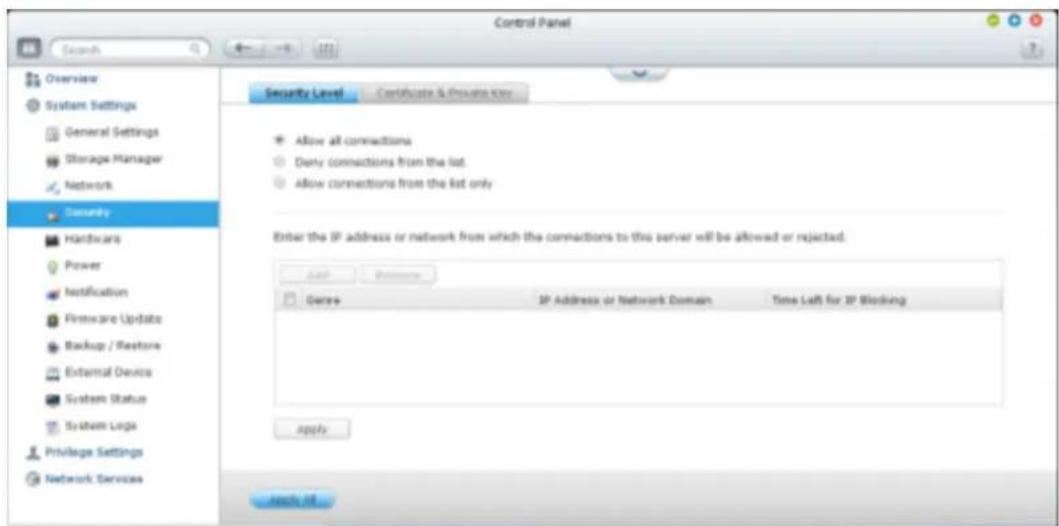
Clé privée et certificat
SSL (Secure Socket Layer) est un protocole pour les communications cryptées entre les serveurs Web et les navigateurs Web pour la sécurité des données transférées. Vous pouvez télécharger un certificat de sécurité émis par un fournisseur digne de confiance. Àpres avoir télécharge un certificat de sécurité, l'utilisateur peut acceder à l'interface d'administration du NVR via une connexion SSL et chaque message d'alerte ou d'erreur ne s'affichera. Le NVR supporte le certificates X.509 et les clés privés seulement.
Download Certificate (Télécharger le certificat) : Permet de télécharger le certifica
- de sécurité actuellément utilisé.
Download Private Key (Télécharger la clé privée) : Permet de télécharger la clé
- privée actuellément utilisée.
Restore Default Certificate & Private Key (Restaurer le certificate par défaut et la clé privée) : Permet de restaurer le certificat de sécurité et la clé privée à leur valeur système par défaut. Le certificat de sécurité et la clé privée utilisés seront
écrases.
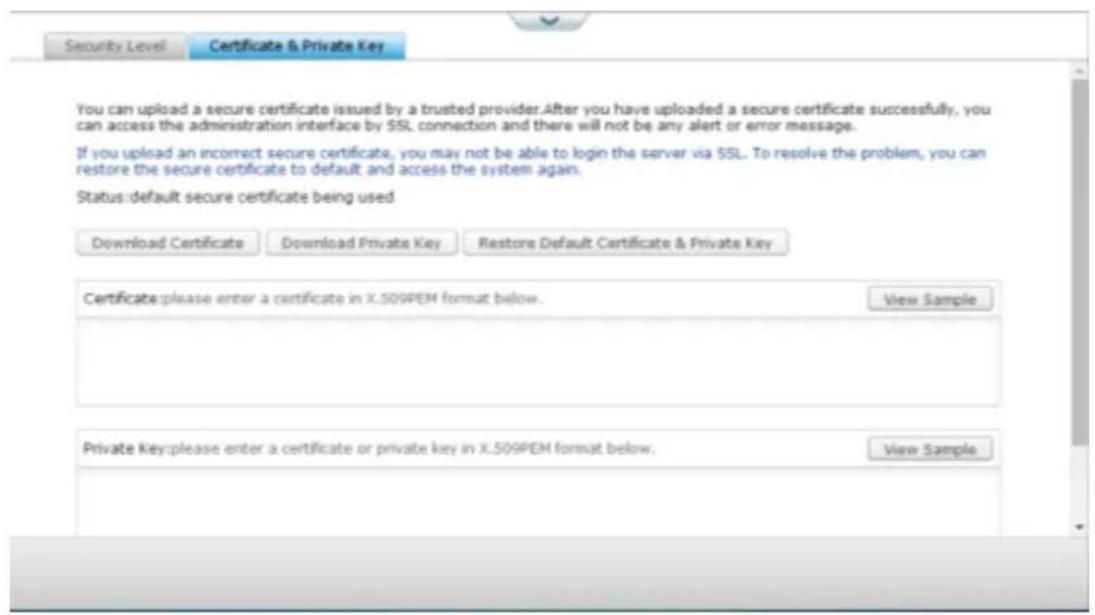
9.1.5 Matériel
Configurez les fonctions matérielles du NVR.
Général
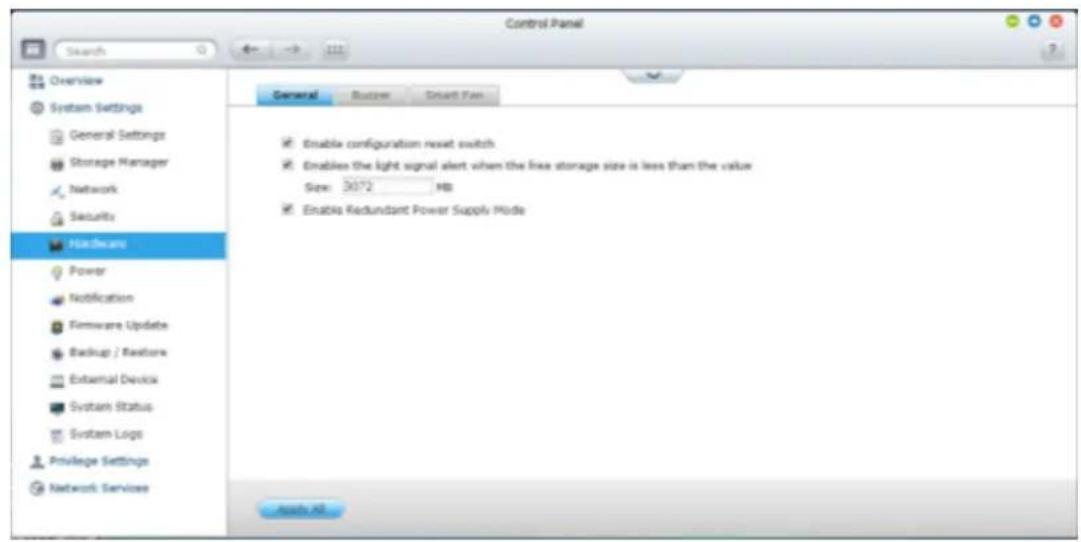
Activer le commutateur de réinitialisation
Lorsque cette fonction est activée, vous pouvez appuyer sur le bouton de réinitialisation pendant 3 secondes pour réinitialiser le mot de passer administrateur et les paramètres système par défaut. Les données du disque sont conservées.
| Système | Réinitialisation basique du système (1 bip) | Réinitialisation avancé du système (2 bips) |
| Tous les modèles de NVR | Appuyez sur le bouton de réinitialisation pendant 3 sec | Appuyez sur le bouton de réinitialisation pendant 10 sec |
Réinitialisation basique du système (3 secondes)
Après avoir appuyé sur le bouton de réinitialisation pendant 3 secondes, un bip retentit. Les paramètres suivants seront restaurés aux réglages originaux :
- Mot de passer de l'administrateur du système : admin
- Configuration TCP/IP : Obtenir les paramètres automatiques d'adresse IP via DHCP.
- Configuration TCP/IP : Déscientier Jumbo Frame.
Configuration TCP/IP: Si le partage des ports est activé (sur modèles double LAN uniquement), le mode de partage des ports reviendra sur « Sauvegarde active
(basculement)
- Port système : 80 (port de service du système).
- Niveau de sécurité : Faible (Permettre toutes les connexions)
- Mot de passer du panneau LCD : (vide)*.
*Cette fonction n'est fournie que sur les modèles de NVR avec des panneaux LCD.
Réinitialisation avancée du système (10 secondes)
Après avoir appuyé sur le bouton de réinitialisation pendant 10 secondes, deux bips se font entendre à la troisième et à la dixieme seconde. Le NVR restaure tous les paramètres aux régliages par défaut du système de la même manière qu'avac la réinitialisation du système via le web, dans « Administration » > « Rétablir les paramètres par défaut », à l'excection des données qui sont réservées. Les paramètres tels que les utilisateurs, les groupes d'utilisateurs et les dossiers de partage que vous aviez créé seront effacés.
Activer la DEL d'alerte lorsque l'espace disponible sur le disque SATA est inférieur à la valeur :
La DEL d'etat clignote en rouge et vert lorsque cette option est activée et que l'espace libre du disque dur SATA est inférieur à la valeur. La plage valide pour la valeur est de 1 à 51200 Mo.
Pour activer l'alerte en cas d'alimentation redondante sur l'interface du web :
Si vous avez Installedé deux blocs d'alimentation (PSU) sur le NVR et s'ils sont tous deux branchés, les deux blocs alimenteront le NVR (s'applique aux modèles 1U et 2U). Activez le mode d'alimentation redondante dans « Paramètres du système » > « Matériel » pour receivevoir une alerte concernant l'alimentation redondante. Le NVR retentit et enregistre les messages d'erreur dans « Journaux système » si le bloc d'alimentation est débranché ou ne répond pas correctement.
Si vous n'avez installé qu'un seul bloc d'alimentation sur le NVR, n'activez PAS cette option.
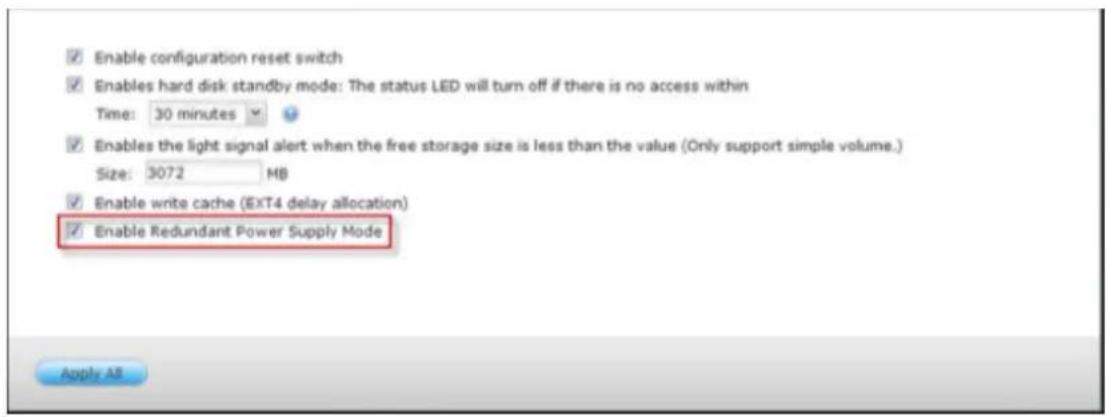
* Par défaut, cette fonction est désactivée.
Alarme
Activer la sonnerie d'alerte
Activez cette option pour autoriser l'alarme sonore à émettre un bip lorsque certaines opérations du système (démarrage, arrêt ou mise à niveau du firmware) sont exécutées ou que des événements système (erreur ou averissement) se produit.
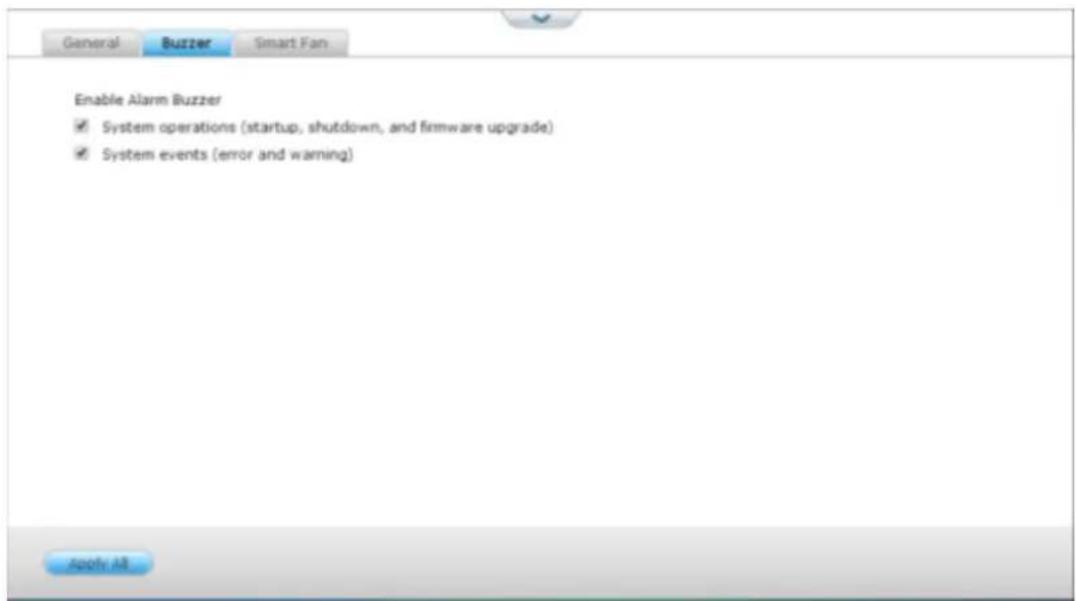
Ventilateur intelligent
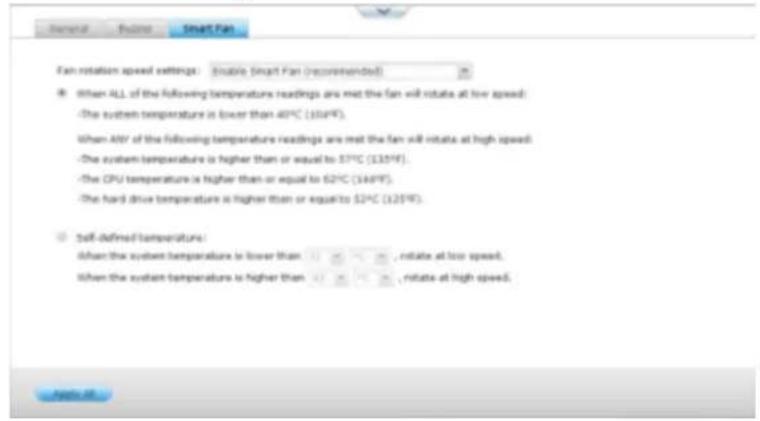
Configuration Smart Fan :
Activer Smart Fan (recommendé)
Sélectionné cette option pour utiliser les paramètres de ventilation intelligente par défaut ou pour définir les paramètres manuellement. Lorsque les paramètres par défaut du système sont sélectionnés, la vitesse de rotation du ventilateur est ajustée automatiquement lorsque la température du NVR, la température du CPU ou la température du disque dur répondent aux critères. Il est conseilé d'activer
- cette option.
Réglez la vitesse de rotation du ventilateur manuellement
En réglant manuellement la vitesse de rotation du ventilateur, le ventilateur
- tourne en continu à la vitesse définie.
9.1.6 Alimentation
Rétablissement de l'alimentation
Configurez le NVR pour qu'il reprene à l'etat sous tension ou hors tension précédenti, qu'il s'allume, ou qu'il reste étant lorsque l'alimentation secteur est rétablie après une panne de courant.
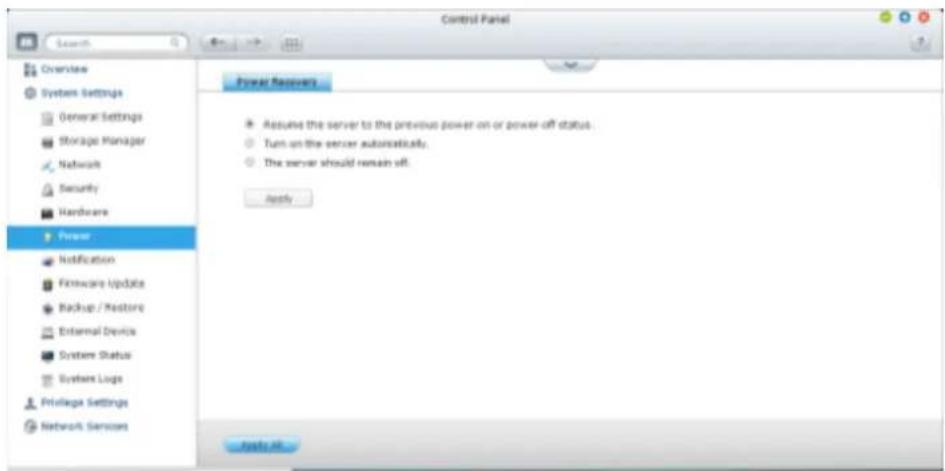
9.1.7 Notification
Serveur SMTP
Le NVR prend en charge l'alerte par e-mail à l'administrateur en cas d'erreurs et d'avertissement système. Pour receivevoir l'alerte par e-mail, configurez le serveur SMTP.
Selectionnez un compte e-mail : spécifiez le type de compte de messagerie que
- vous souhaitez utiliser pour les alertes e-mail.
- E-mail: Entrez l'adresse e-mail du destinataire de l'alerte.
- Mot de passer : Entrez les informations d'identification du compte e-mail.
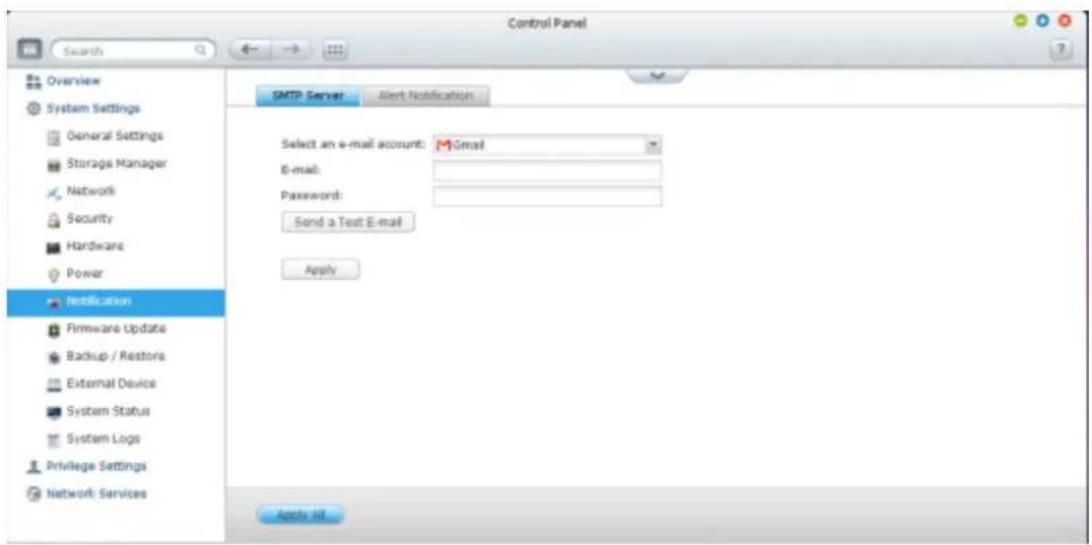
Notification d'alerte
Sélectionnez le type d'alerte instantanée que le NVR va envoyer aux utilisateurs désignés en cas d' événements système (avertissement/erreur).
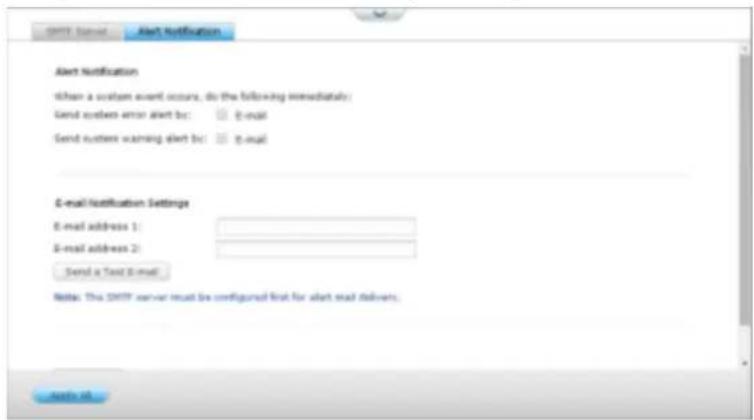
Réglages de notification par email
Spcificiez les adresses e-mail (au maximum 2) pour receivevoir une alerte système instantanée du NVR.
9.1.8 Mise à jour du firmware
Mise à jour automatique
Selectionnez "Vérifier automatique si une nouvelle version est disponible lors de la connexion à l'interface d'administration Web du NVR" pour permettre au NVR de vérifier automatique si une nouvelle version de firmware est disponible au téléchargement à partir d'Internet. Si un nouveau firmware est détecté, vous étés informé après identification sur le NVR en tant qu'administrateur.
Cliquez sur "Controle de mise a jour" pour vérifier si une mise a jour du firmware est disponible.
Notez que le NVR doit être connecté à Internet pour que cette fonctionnalité marche.
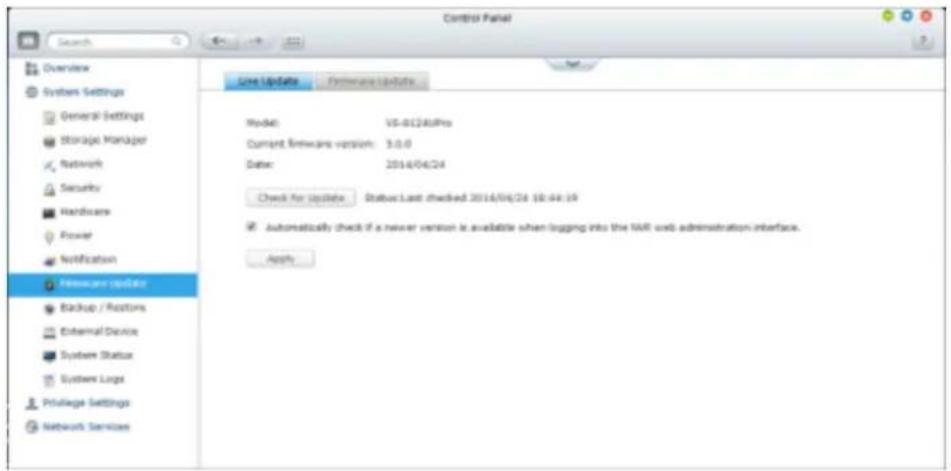
Mise à jour du firmware
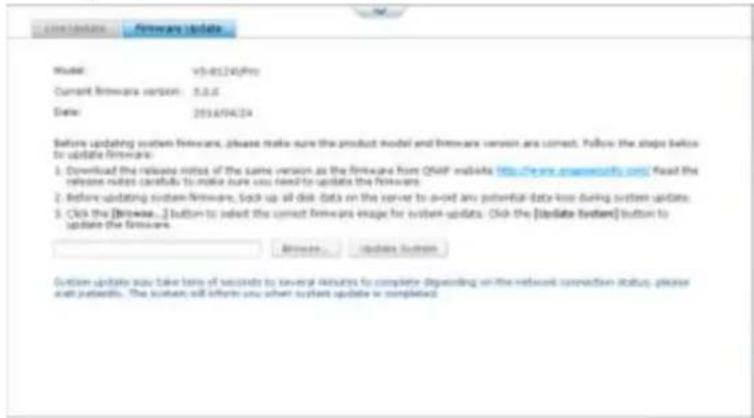
Remarque: Si le système fonctionne correctement, vous n'avez pas besoin demettre à jour le firmware.
Avant de mettre à jour le firmware du système, assurez-vous que le modele du produit et la version du firmware sont corrects. Suivez les étapes ci-dessous pourmettre à jour le firmware :
Télécharger les notes de version du firmware à partir du site web de sécurité de QNAP http://www.qnapsecurity.com. Lisez les notes minutieusement pour vous
- assurer qu'il est nécessaire demettre à jour le firmware.
- Telechargez le firmware du NVR et décompressse le fichier IMG sur l'ordinateur.
Avant demettre à jour le firmware du système, sauvegardez toutes les données du disque du NVR pour éviter toute perte de données lors de la mise à jour du
- système.
Cliquez sur "Parcourir" pour selectionner le fichier du firmware pour la mise à jour du système. Cliquez sur "Mise à jour système" pourmettre à jour le
- firmware.
La mise à jour du système peut prendre de plusieurs dizaines de secondes à plusieurs minutes en fonction de l'état de la connexion réseau. Veuillez patienter. Le NVR vous informe lorsque la mise à jour du système est terminée.
Mise à jour du firmware via QNAP QFinder
Le firmware du NVR peut être mis à jour via QNAP QFinder. Suivez les étapes suivantes :
Selectionnez un modele de NVR et choisissez "Mettre firmware à jour" dans le 1. menu "Outils".
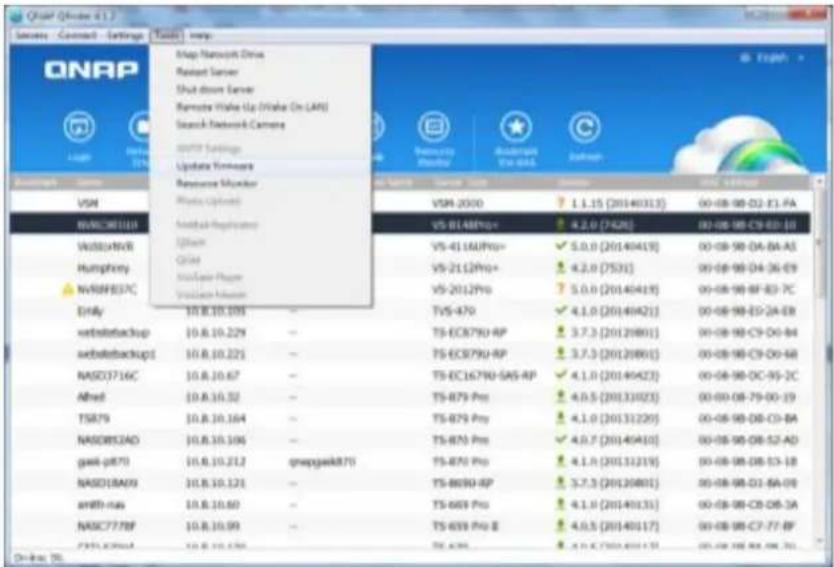
- Connectez-vous au NVR en tant qu'administrateur.
Parcourez et selectionnez le firmware pour le NVR. Cliquez sur "Demarrer" pour
3.mettre à jour le système.
Remarque: Les serveurs NVR de même méthode sur le même réseau local peuvent être mis à jour via le Finder en même temps. Un accès d'administrateur est requis pour la mise à jour du système.
9.1.9 Sauvegarder/Restaurer
Sauvegarde/Rétablir les paramètres
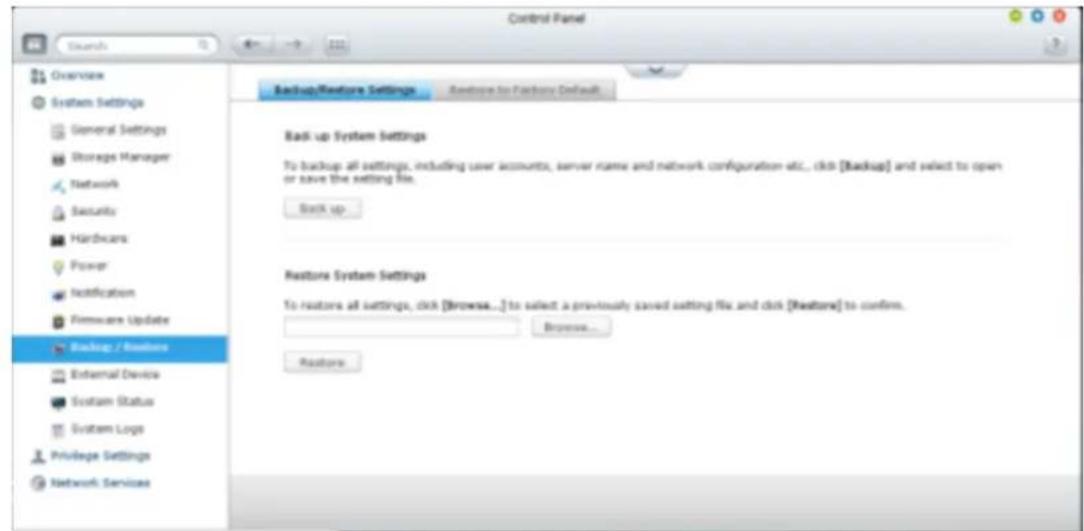
Sauvegarder les réglages du système
Pour sauvegarder tous les paramètres, y compris les comptes des utilisateurs, le nom du serveur, la configuration du réseau et ainsi de suite, cliquez sur "Sauvegarder" et seLECTIONnez d'ouvrir ou d'enregistrer le fichier de configuration.
Restaurer les réglages du système
Pour restaurer tous les paramètres, cliquez sur "Parcourir" pour sélectionner un fichier de paramètres préalablement enregistré et cliquez sur « Restaurer »
- Rétablier les paramètres par défaut
Pour réinitialiser tous les paramètres du système aux valeurs par défaut, cliquez sur "RéINITIALISER" puis cliquez sur "OK".

Avertissement : Lorsque "RéINITIALISER" est choisi sur cette page, toutes les données du disque, les comptes des utilisateurs, les dossiers partages, et les paramètres du système sont effacés et restaurés par défaut. Sauvegardez toujours tous les paramètres système et les données importantes avant de réinitialiser le NVR.
Pour réinitialiser le NVR via le bouton de réinitialisation, voir "Paramètres système" > "Matériel".
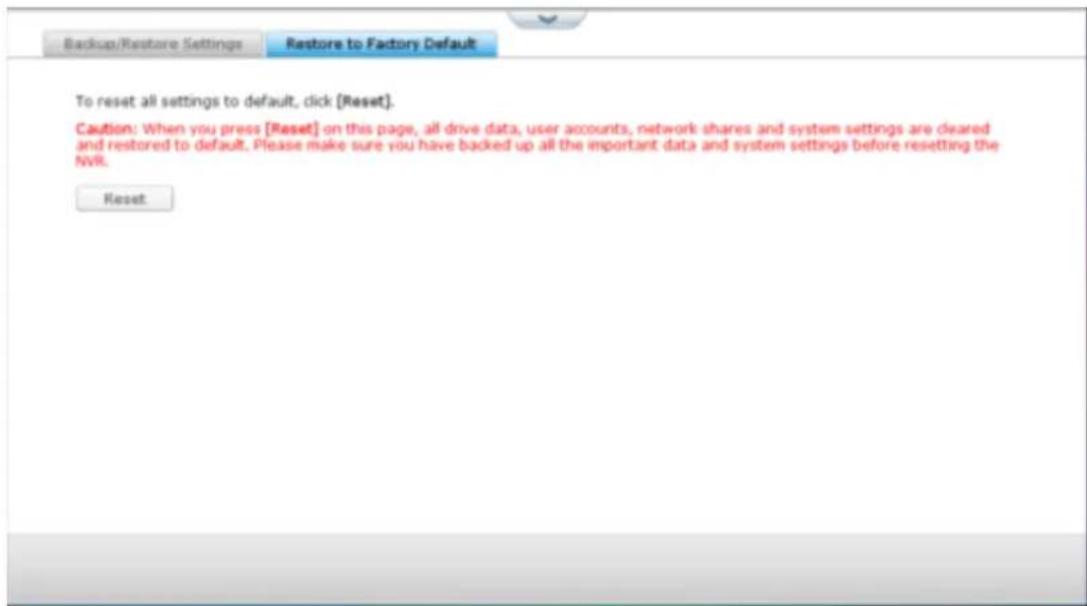
9.1.10 Appareil externe
Stockage externe :
Le NVR prend en charge les périphériques de stockage USB externes * pour la sauvégarde et le stockage de données. Connectez le ou les périphériques de stockage externes à une interface USB du NVR; une fois que le périphérique a été détecté avec succès, les détails s'affichent sur cette page.
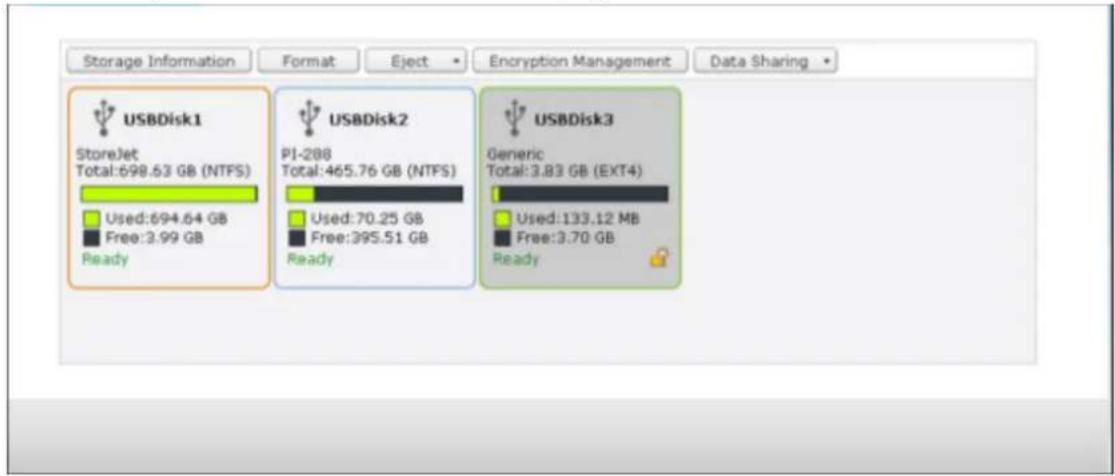
Informations de stockage
Sélectionnez un périphérique de stockage et cliquez sur Informations de stockage pour contrôle ses détails.
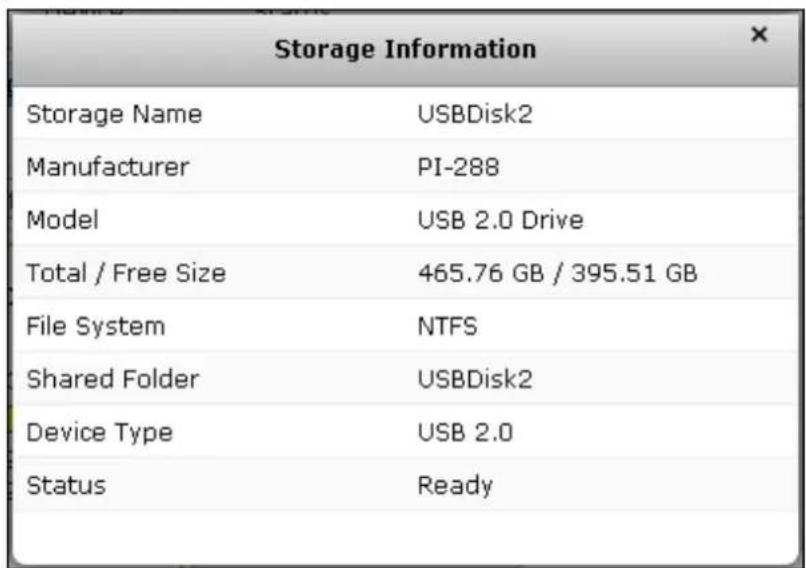
*Le nombre d'interfaces USB disponibles varie selon les modèles. Pour les détails, veuillage consulter http://www.qnapsecurity.com.
Il peut falloir au serveur NVR plusieurs dizaines de secondes pour détecter un périphérique USB externe. Veuillez patienter.
Formater
Le périphérique de stockage externe peut être formé avec un système de fichiers EXT3, EXT4, FAT32, NTFS, ou HFS+ (Mac uniquement). Cliquez sur "Formater" et Sélectionnez l'option dans le menu déroulant.
Le NVR prend en charge le chiffrement des unités externes. Pour chiffrer un périphérique de stockage externe, cliquez sur « Encryption » (Cryptage). Sélectionnez la méthode de chiffrement : AES 128, 192 ou 256 bits, et saisissez le mot de salle (de 8 à 16 caractères). Sélectionnez « Save encryption key » (Enregistrer la clé de chiffrement) pour enregistrer le mot de salle sur un emplacement caché sur le disque dur du NVR. Le NVR déverrouille le périphérique de stockage externe chiffré automatiquement à chaque fois que le périphérique est connecté. Cliquez sur Formater pour poursuivre.
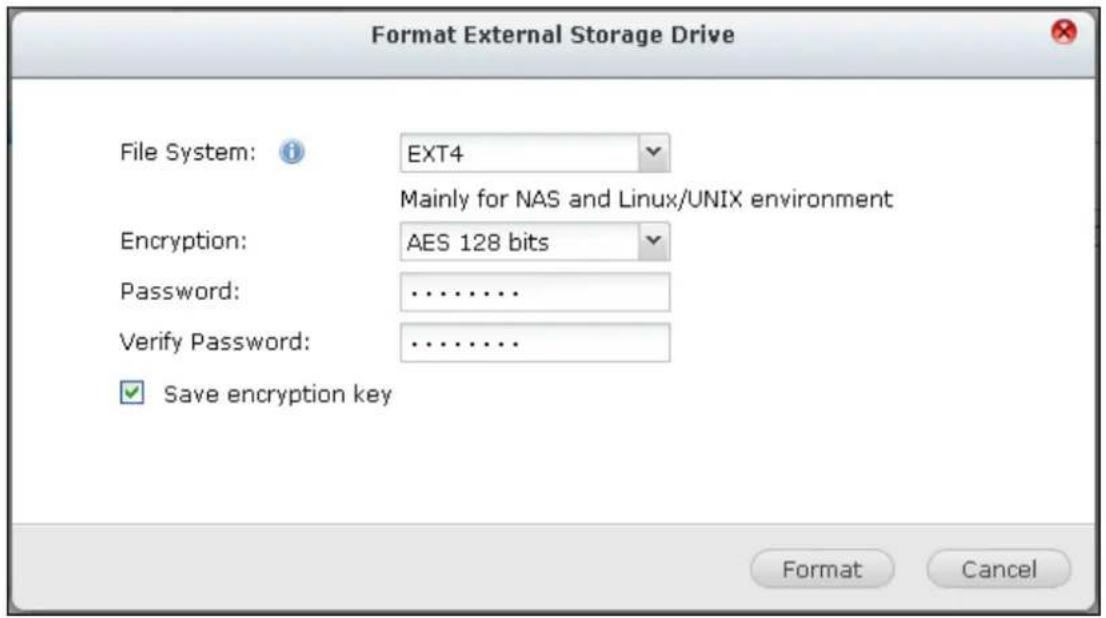
Cliquez sur "OK" et toutes les données sont effacées.
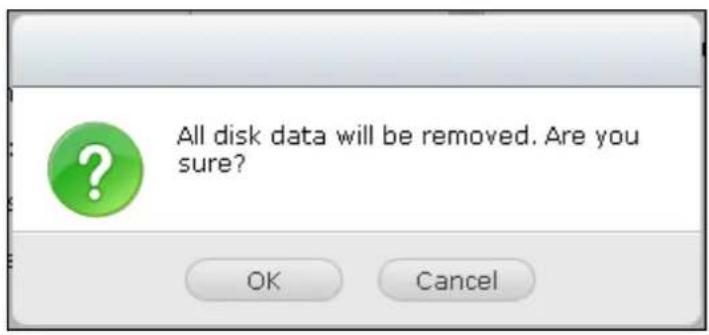
Le périphérique est « Ready » (Prêt) une fois le disque initiaisé.
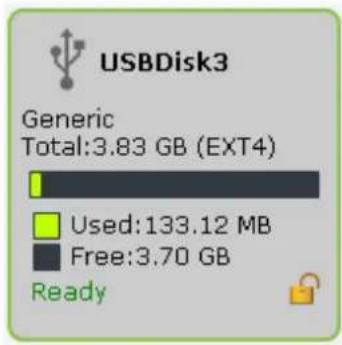
Ejecter
« Éjecter » propose deux options différentes. « Déconnecter la partition de disque » vous permet de supprimer une partition de disque ou un disque dur dans un boîtier multi-disques. « Retirer le pérophérique externe » vous permit de déconnecter les pérophériques de stockage externes, sans risque de perte de données lorsque le pérophérique est retire.
Choisissez d'abord un périphérique à éjecter, cliquez sur "Éjecter" pour débrancher la partition de disque ou supprimer le périphérique.
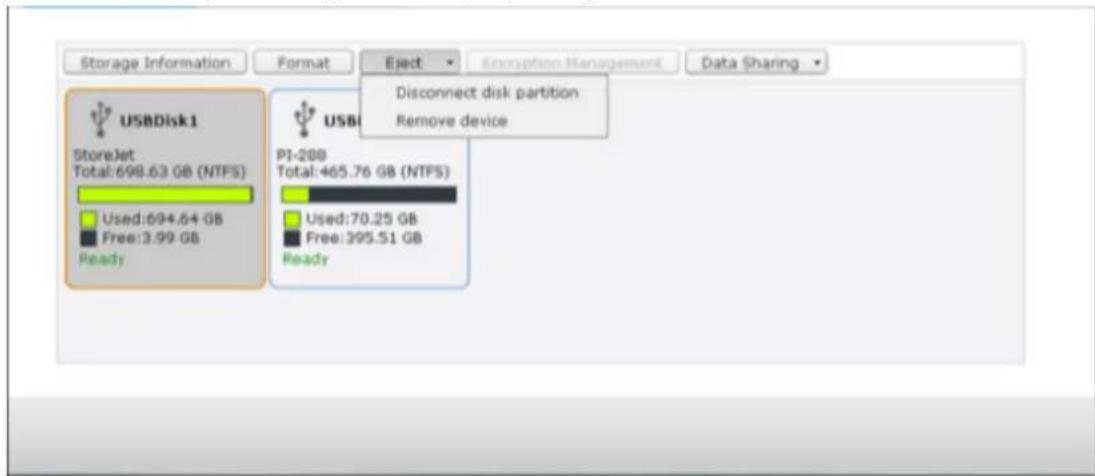
Gestion du chiffement
Si un périphérique de stockage exter est chiffré par le NVR, le bouton « Encryption Management » (Gestion du chiffrement) s'affiche. Cliquez sur ce bouton pour gérer le mot de passer/la clé de chiffrement et verrouiller ou déverrouiller le périphérique.
Verrouiller l'appareil
Remarque: Le périhérique de stockage externe ne peut pas être verrouillé si une tâche de sauvegarde en temps réel ou programme est executée sur le périhérique. Pour désactiver la tâche de sauvegarde, allez dans "Panneau de configuration" > "Dispositif externe" > "Dispositif externe".
Pour verrouiller un périphérique de stockage externe chiffré, cliquez sur
- « Encryption Management » (Gestion du chiffrement).
Délectionnez « Lock this device » (Verrouiller ce périphérique) et cliquez sur 2. « Next » (Suivant).
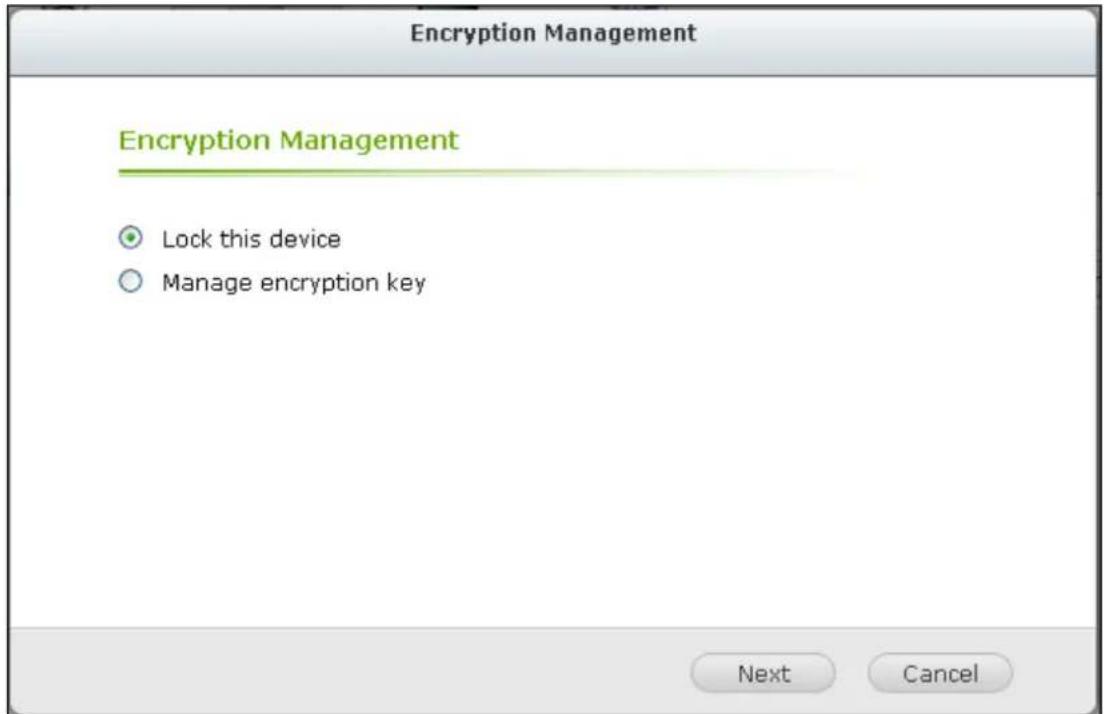
- Cliquez sur « Suivant » pour verrouiller l'appareil.
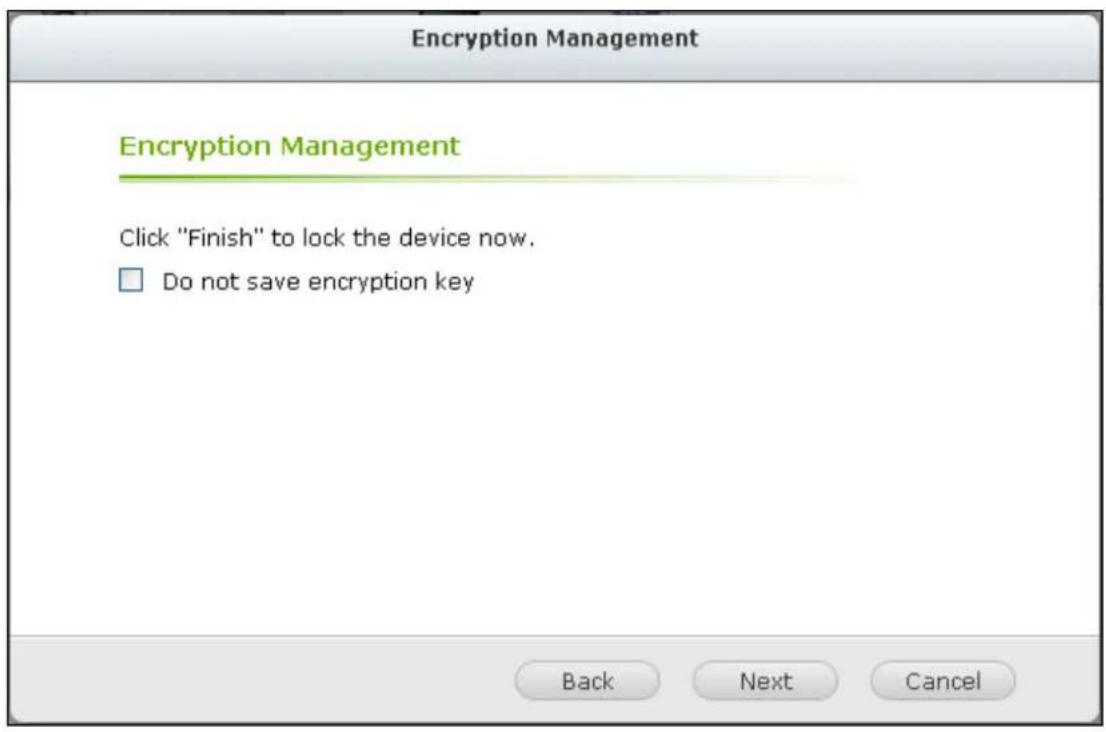
Déverrouiller l'appareil
Pour déverrouiller un périphérique de stockage exterchéffre, cliquez sur
- « Encryption Management » (Gestion du chiffrement).
- Sélectionnez « Déverrouiller cet apparéil ». Cliquez sur « Suivant »
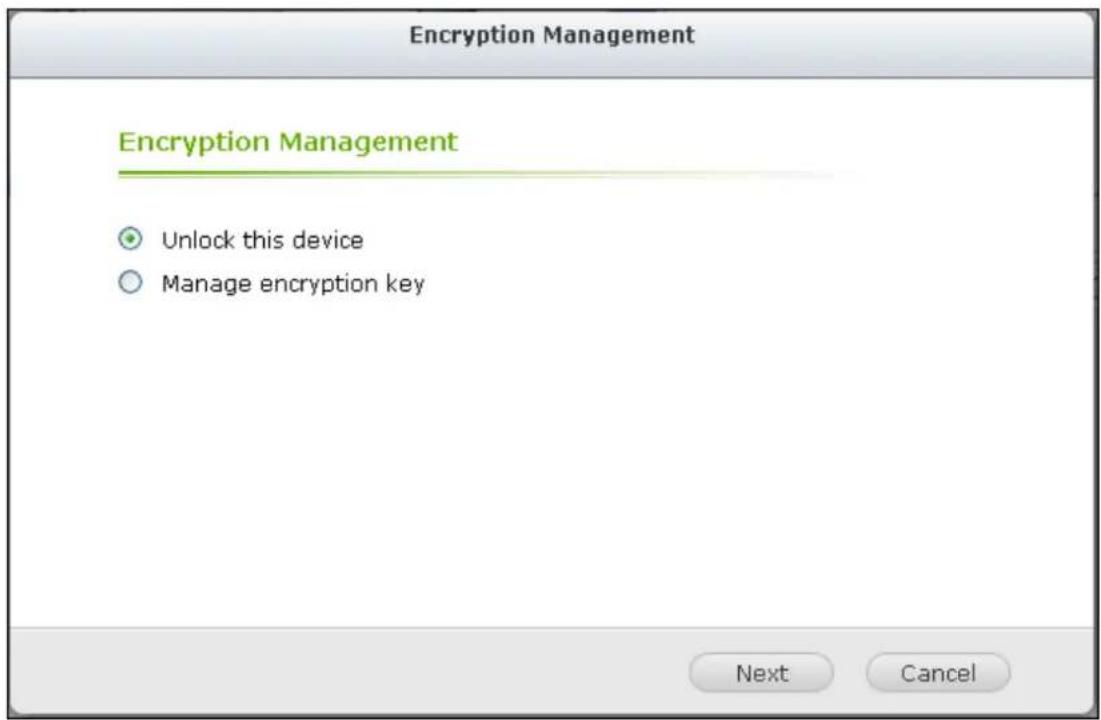
Saisissez la clé de chiffrement ou téléchargez le fichier clé. Sélectionnez « Save encryption key » (Enregistrer la clé de chiffrement) pour enregistrer le mot de passer sur un emplacement caché sur le disque dur du NVR. Le NVR déverrouille le périhérique de stockage externe chiffré automatiquement à chaque fois que
- le péripérisque est connecté. Cliquez sur « Suivant »
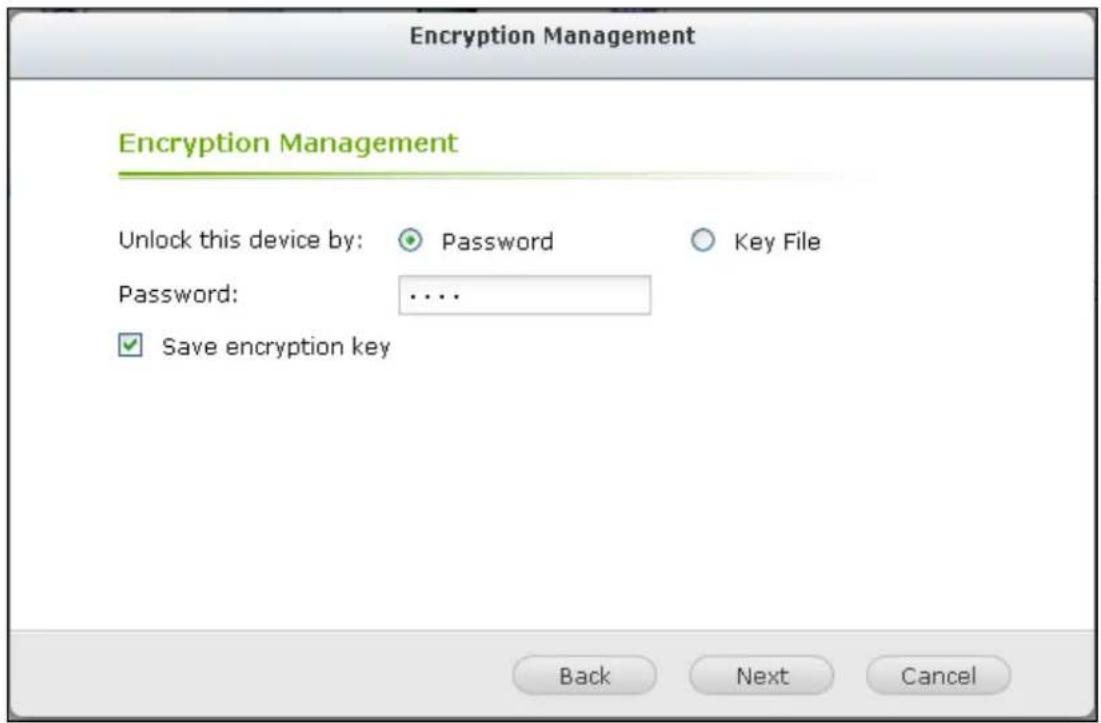
Gérer la clé de chiffrement
Pour changer un mot de passer de chiffrement ou télécharger en aval un fichier de clé de chiffrement, cliquez sur « Encryption Management » (Gestion du
- chiffrement).
Selectionnez « Manage encryption key » (Gérer la clé de chiffrement). Cliquez sur
- « Suivant »
Choisissez de modifier le mot de passer de chiffrement ou de télécharger le fjichier 3. de clé de chiffrement vers un PC local. Cliquez sur « Suivant »
ASI (UPS)
En permettant la prise en charge des ASI ou UPS (alimentation sans interruption), vous pouvez protégger votre NVR d'un arrêt anormal du système provoqué par une coupure d'alimentation. Dans le cas d'une panne de courant le NVR s'éteint automatiquement ou entre en mode d'auto-protection en détectant l'état d'alimentation de l'appareil raccardé à l'ASI.
Mode autonome - USB
Pour faire fonctionner en mode autonome USB, suivez les étapes ci-dessous :
- Branchez le cable USB de I'ASI au NVR.
- Sélectionnez l'option « Activer le support UPS »
Choisissez si le NVR doit s'arrêter ou entraîr en mode d'auto-protection après que l'alimentation tombe en panne. Spécifiez la durée en minutes que le NVR devrait attendre avant d'exécuter l'options que vous avez sélectionnée. ÀpRES que le NVR soit entré dans le mode auto-protection, il reprend l'état de fonctionnement
- precedent lorsquel courant revient.
- Cliquez sur « Appliquer à tous » pour confirmer.
Mode autonome -SNMP
Pour faire fonctionner en mode autonome SNMP, suivez les étapes ci-dessous :
Assurez-vous que le NVR est connecté au même réseau physique que l'ASI basé
- sur le SNMP.
- Sélectionnéz l'option « Activer le support UPS »
Selectionnez « Onduleur APC avec gestion SNMP » à partir du menu déroulant du
- «protocole».
- Entrez l'adresse IP de l'ASI base sur le SNMP.
Choisissez si le NVR doit s'arrêter ou entraîr en mode d'auto-protection après que l'alimentation tombe en panne. Spécifiez la durée en minutes que le NVR devrait attendre avant d'executer l'options que vous avez sélectionnée. ÀpRES que le NVR soit entré dans le mode auto-protection, il reprend l'état de fonctionnement
- precedent lorsquel courant revient.
- Cliquez sur « Appliquer à tous » pour confirmer.
Mode Maître réseau
Un réseau maître ASI est responsable de la communication avec le réseau esclaves ASI sur le même réseau physique concernant l'état de puissance critique. Pour configurerer votre NVR avec l'ASI comme mode du réseau maître, branchez le cable USB de l'ASI vers le NVR, et suivez les étapes ci-dessous :
Assurez-vous que le NVR (le « maitre ASI ») est connecté au même réseau
- physique que le réseau d'esclaves de l'ASI.
- Sélectionnéz l'option « Activer le support UPS »
Cliquez sur « Activer le support réseau UPS ». Cette option apparait uniquement
- lorsque vous NVR est connecté à l'ASI via un cable USB.
Choisissez si le NVR doit s'arrêter ou entraîr en mode d'auto-protection après que l'alimentation tombe en panne. Spécifiez la durée en minutes que le NVR devrait attendre avant d'exécuter l'options que vous avez sélectionnée. ÀpRES que le NVR soit entré dans le mode auto-protection, il reprend l'état de fonctionnement
-
precedent lorsquel courant revient.
-
Entrez l' « adresse IP » des autres réseaux esclaves de l'ASI pour être averti en cas de panne de courant.
- Cliquez sur « Appliquer à tous » pour confirmer et continuer l'installation pour les systèmes NVR qui fonctionnent en réseau du mode esclave ci-dessous.
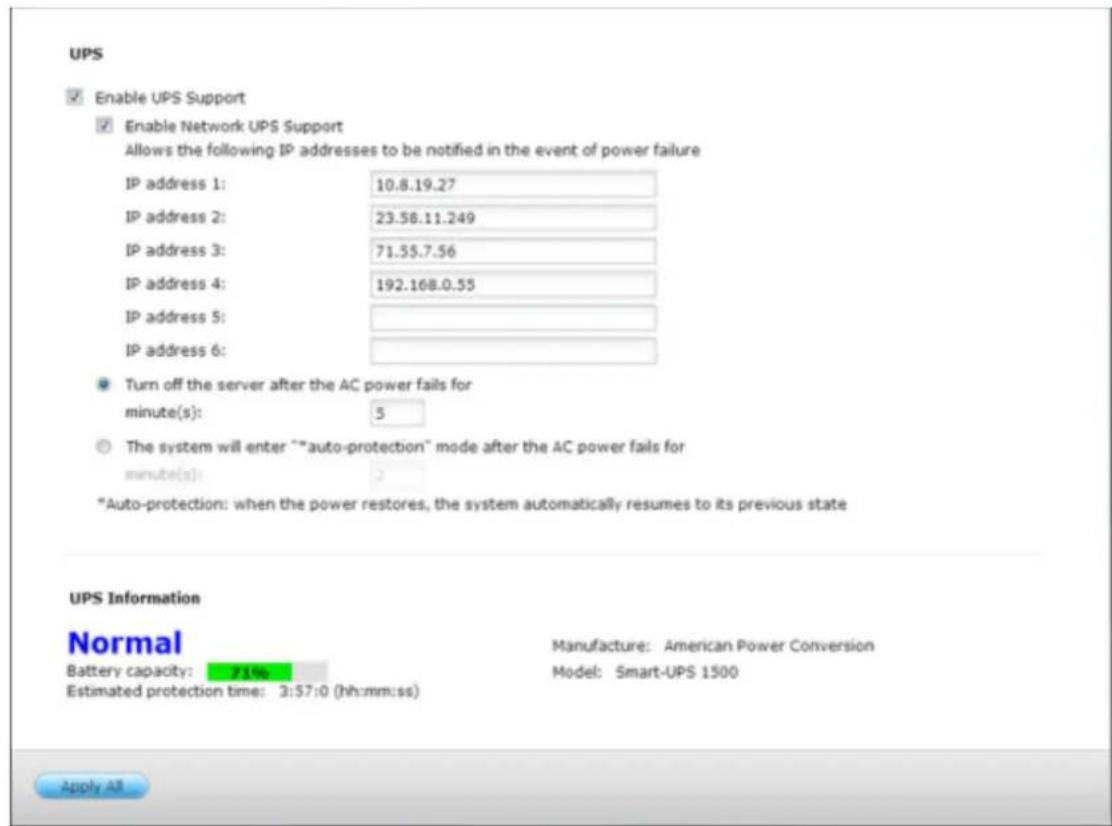
Mode du réseau maitre
Un réseau esclave ASI communique avec le réseau maître pour receivevoir l'etat de l'ASI. Pour configurer votre NVR avec l'ASI comme mode de réseau esclave, suivez les étapes ci-dessous:
- Assurez-vous que le NVR est connecté au même réseau physique que le réseau maître de l'ASI.
- Sélectionnez l'option « Activer le support UPS »
- Sélectionnez « Esclave réseau UPS » à partir du menu dérouulant du « protocole ».
- Entre l'adresse IP du serveur ASI du réseau.
- Choisissez si le NVR doit s'arrêter ou entraîr en mode d'auto-protection après que l'alimentation tombe en panne. Sécífiez la durée en minutes que le NVR devrait attendre avant d'exécuter l'options que vous avez sélectionnée. ÀpRES que le NVR soit entré dans le mode auto-protection, il reprend l'état de fonctionnement précédent lorsque le courant revient.
6. Cliquez sur « Appliquer à tous » pour confirmer.
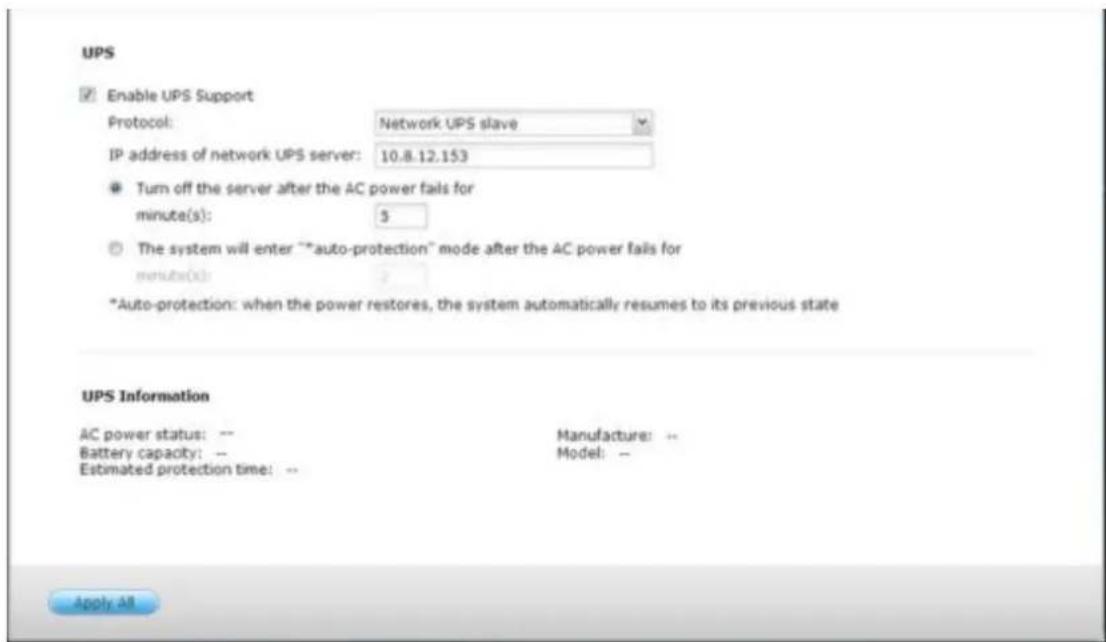
Remarque : Pour permettre à l'appareil ASI d'envoyer des alertes SNMP au NVR QNAP en cas de perte d'alimentation, vous pouze avoir à entrer l'adresse IP du NVR dans la page de configuration de l'ASI.
Comportement de la fonctionnalité ASI du NVR
En cas de perte puis de rétablissement de l'alimentation, les événements sont enregistrés dans les « Journaux des événements du système »
Lors d'une perte d'alimentation, le NVR attend le temps spécifique que vous avez entrez dans les « Paramètres UPS (Onduleur/ASI) » avant d'éteindre ou de passer en mode d'auto-protection.
Si l'alimentation est rétablie avant la fin du début d'attente, le NVR reste en fonctionnement et annule son action de mise hors tension ou d'auto-protection.
Une fois que l'alimentation est restaurée :
- Si le NVR est en mode auto-protection, il reprend son fonctionnement normal.
- Si le NVR est eteint, il reste eteint.
Différence entre le mode auto-protection et le mode mise hors tension
| Mode | Avantage | Inconvénient |
| Mode auto-protection | Le NVR reprend après rétablissement de l'alimentation. | Si la panne dure jusqu'à ce que l'ondulesur soit désactivé, le NVR peut souffrir d'un arrêt anormal. |
| Mode mise hors tension | Le NVR est arrêté correctement. | Le NVR resté étant après le rétablissement de l'alimentation. Une remise sous tension manuelle du NVR est nécessaire. |
Si le courant est rétabli après que le NVR se soit arrêté et avant que le dispositif onduleur ne se soit étèint, vous pouvez allumer le NVR par Wake on LAN* (si votre NVR et l'onduleur prennet tous deux en charge le Wake on LAN et si Wake on LAN est activé sur le NVR).
Si le courant est rétabli après que le NVR et l'onduleur se soient tous deux éteints, le NVR réagit en fonction des réglages dans "Paramètres système" > "Rétablissement de l'alimentation".
9.1.11 État du système
Informations système
Consultez sur cette page le résumé des informations système telles que le nom du serveur, la mémoire, le firmware et l'heure du système.
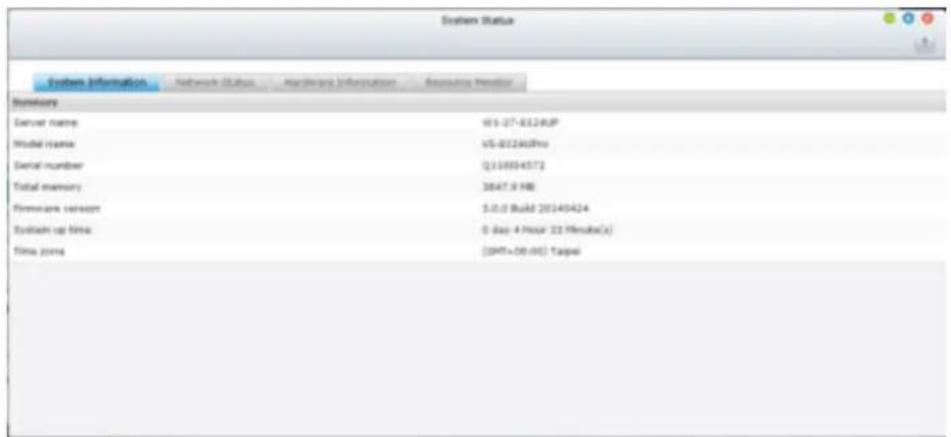
Etat du réseau
Affichez sur cette page les paramètres et les statistiques actuelles du réseau, qui sont représentés en fonction des interfaces réseau. Cliquez sur la flèche vers le haut en haut à droite pour réduire la page de l'interface et sur la flèche vers le bas pour étendre la page.
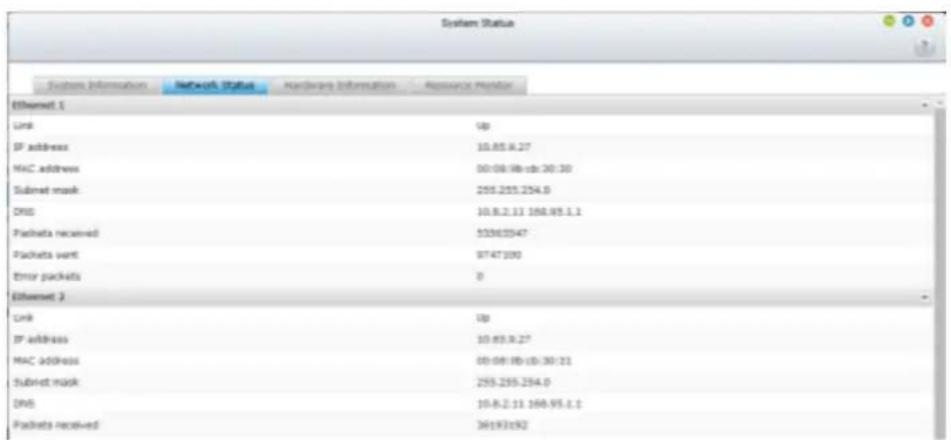
Informations sur le matériel
Consultez sur cette page les informations matérielles de base du NVR.
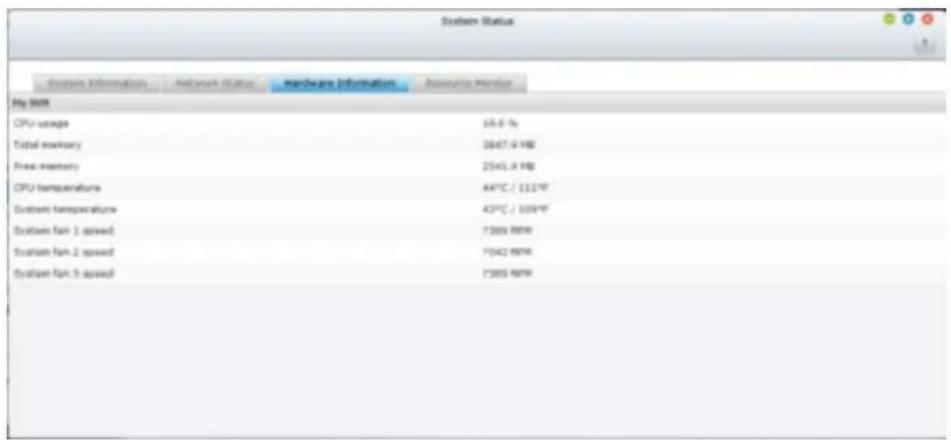
Surveillance des ressources :
Vouss pouvez afficher sur cette page l'usage du processeur, l'utilisation du disque, et les statistiques de transfert de bande passante du NVR.
Usage de l'unité centrale: Cette onglet affiche l'usage de l'unité centrale du NVR.
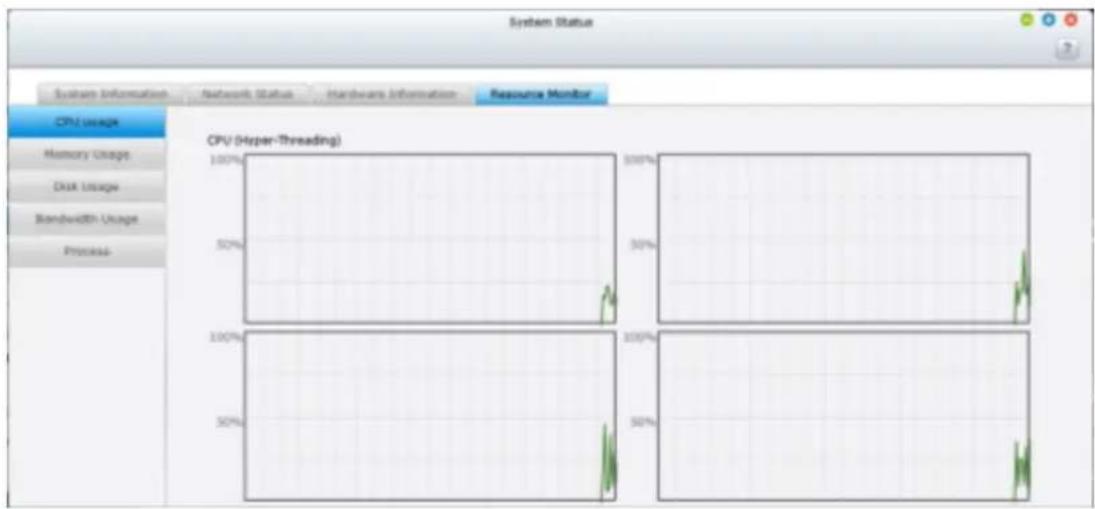
Utilisation de la mémoire : Cet onglet affiche l'utilisation de la mémoire du NVR sous forme de graphique dynamique en temps réel.
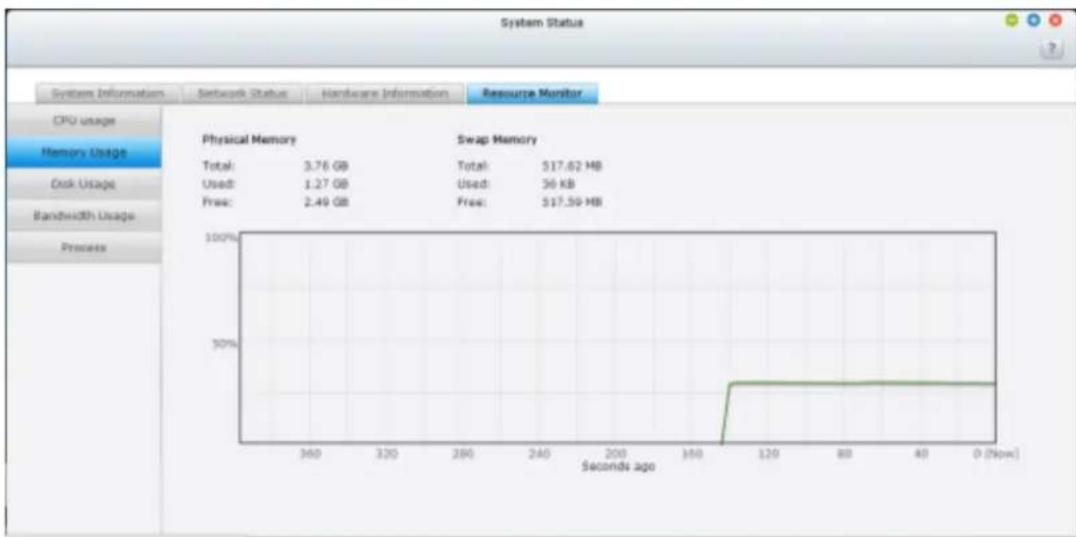
Utilisation du disque : Cet onglet affiche l'utilisation de l'espace disque de chaque volume disque et ses dossiers partages.
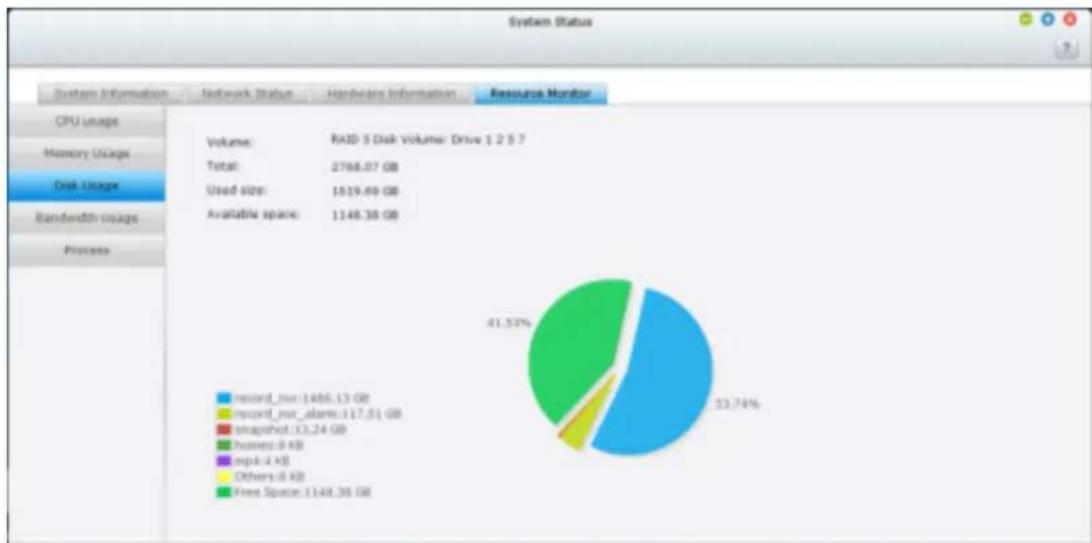
Bande passante de transfert : Cet onglet fournit des informations sur le transfert de bande passante de chaque port LAN disponible du NVR.

Processus : Cet onglet affiche des informations sur les processus en cours d'exécution sur le NVR.
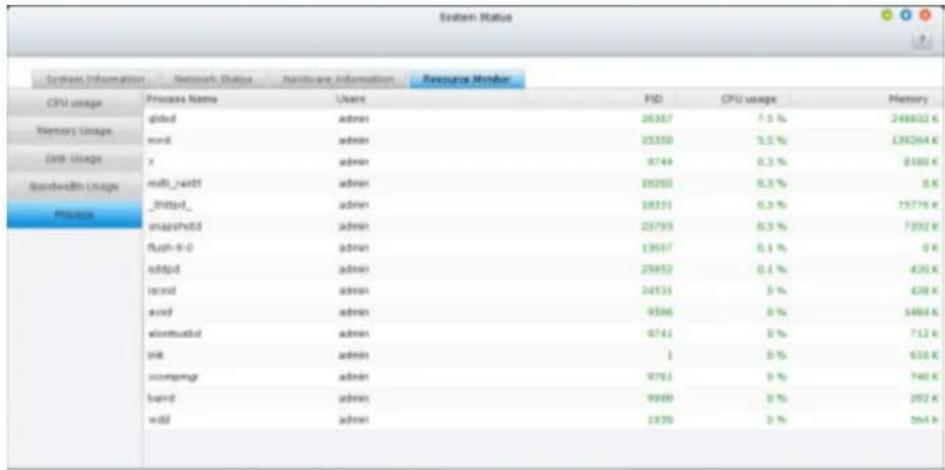
9.1.12 Journaux du système
Enregistrement des statistiques
Le NVR peut stocker 10.000 journaux d' événements récents, y compris les messages d'ajretissement, d'erreur et d'information. Si le NVR ne fonctionne pas correctement, reportez-vous aux journaux d' événements pour le dépannage.
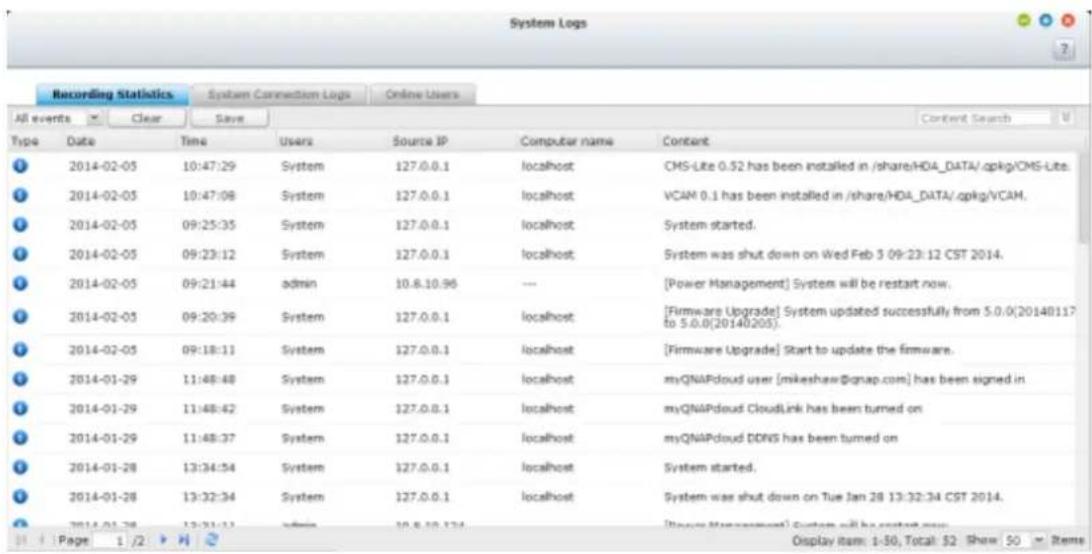
Journaux de connexion au système
Le NVR prend en charge l'enregistrement des connexions HTTP, FTP, Telnet, SSH, AFP, SAMBA et iSCSI. Cliquez sur "Options" pour selectionner le type de connexion à enregistrer dans le journal. Les performances de transfert de filchier peuvent etre légèrement affectées lorsque cette fonction est activée.
Conseil : Faites un cli c droit et selectionnez un journal pour supprimer l'enregistrement ou bloquer l'IP, et selectionner la durée pendant laquelle I'IP doit'être bloquée. Pour effacer tous les journaux, cliquez sur « Effacer »
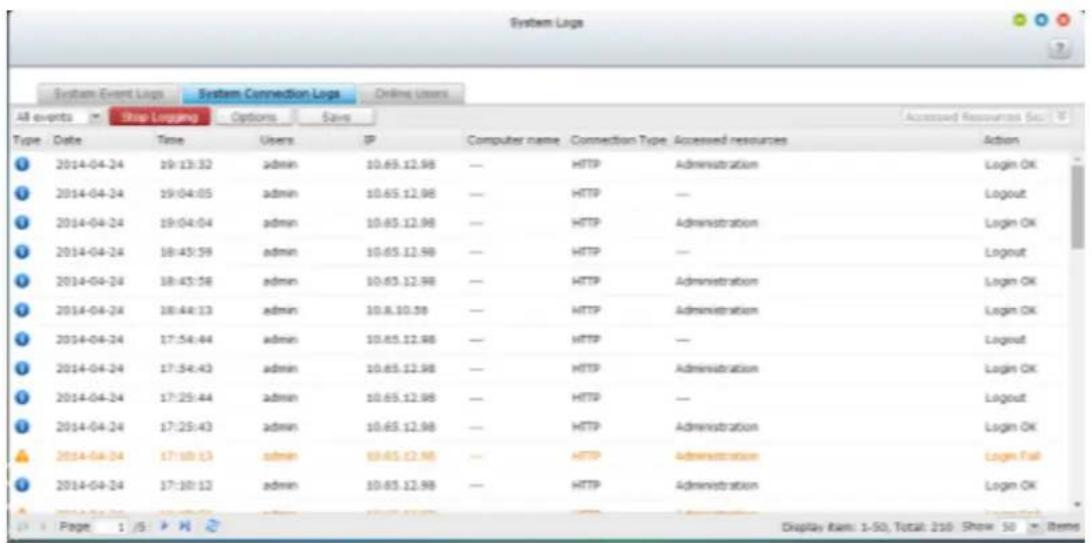
Lancer la connexion : Activez cette option pour archiver les journaux de connexion. Le NVR générale automatiquement un fisier CSV et l'enregistre dans un dossier spécifique quand le nombre de journaux atteint la limite supérieure.
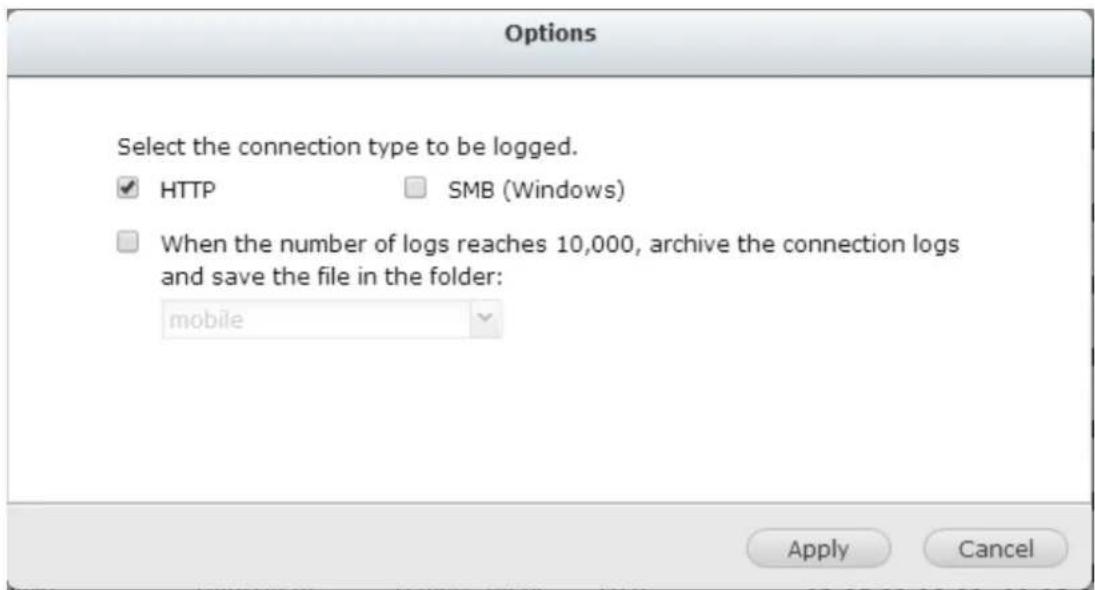
Les journaux d'accès de niveau fichier sont disponibles sur cette page. Le NVR enregistre les journaux lorsque les utilisateurs accèdent, créé, suppliment, déplacent ou renommment des fichiers ou des dossiers via le type de connexion spécifique dans "Options".
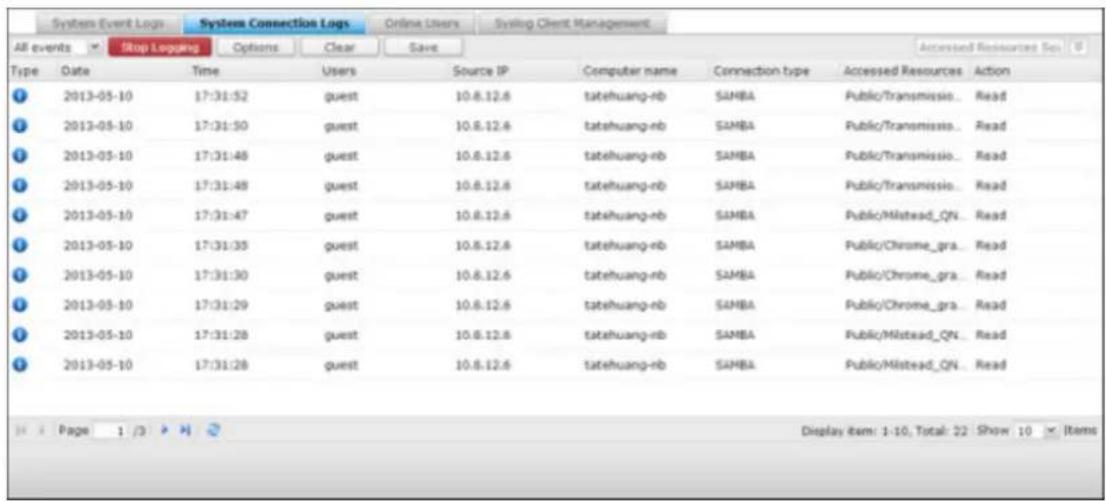
Utilisateurs en ligne
Les informations concernant les utilisateurs en ligne se connectant au NVR par les services de mise en réseau sont affichées sur cette page.
Conseil : Vous pouvez couper la connexion IP, l'ajouter à la liste des adresses IP bloquées et selectionner combien de temps vous foulez qu'elle soit bloquée.
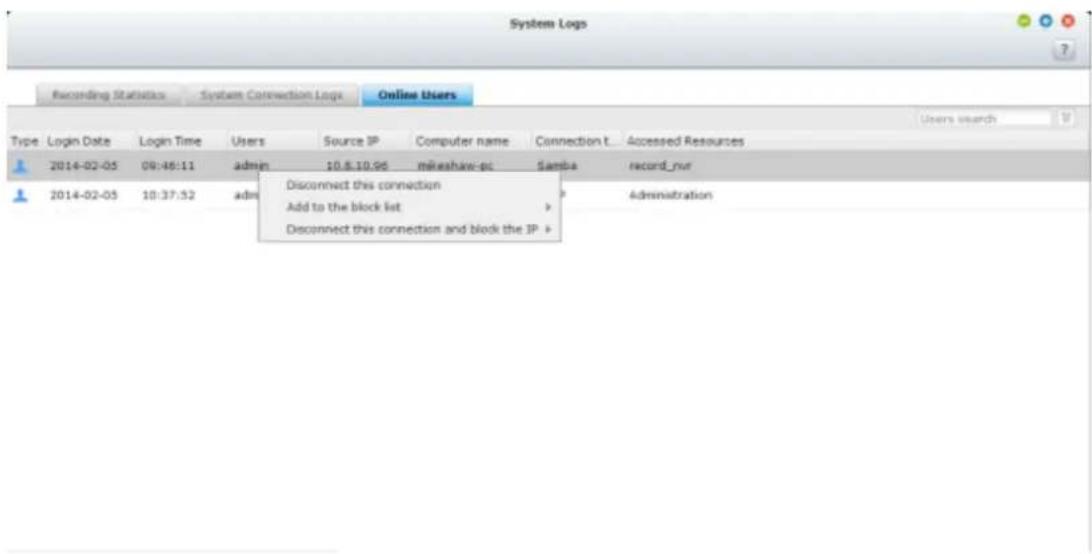
Recherche avancée dans les journaux
La Recherche avancée dans les journaux est fournie pour rechercher les journaux d'evenements du système, les journaux de connexion du système et les utilisateurs en ligne, en se basant sur les préférences de l'utilisateur. Tout d'abord, précisez le type de journal, les utilisateurs, le nom de l'ordinateur, la plage de dates et l'adresse IP source puis cliquez sur "Recherche" pour rechercher les journaux souhaités ou réinitialiser pour lister tous les journaux.
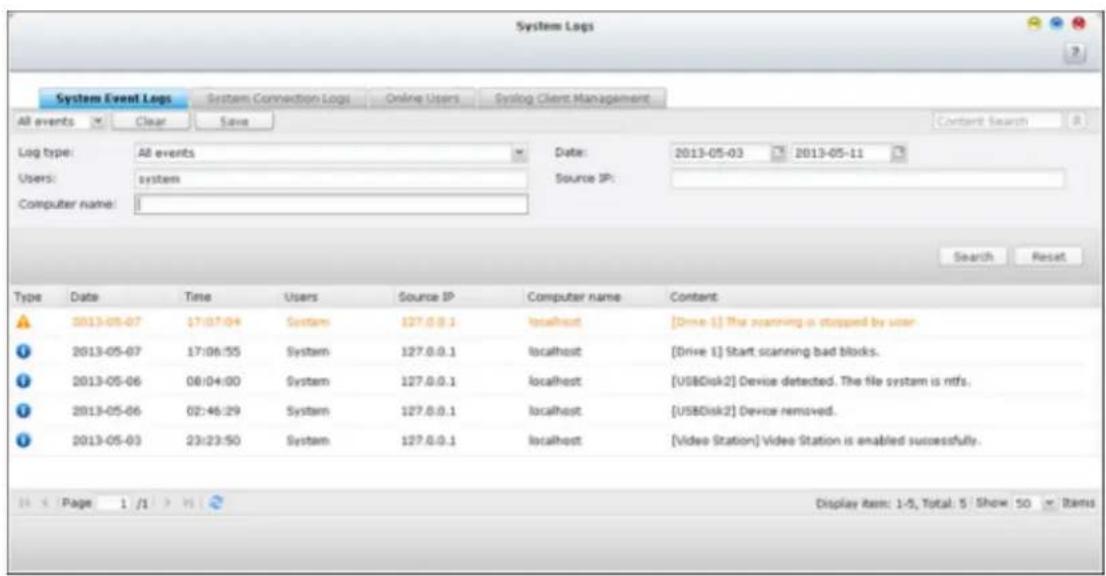
Veuillez notes que pour les utilisateurs en ligne, seule l'adresse IP source et le Nom de l'ordinateur peuvent être spécifiés.
9.2 Paramètres de privilège
Le NVR prend en charge 3 types d'utilisateurs :
1. administrateur
Les comptes d'administrateur par défaut du système sont «admin» et «supervisor» (mot de passer par défaut : administr). Tous les deux ont les droits d'administration du système, de surveillance et de lecture. Les administrateurs ne peuvent pas être supprimés. Ils ont le droit de creator et de supprimer de nouveaux administrateurs, des gestionnaires système, et des utilisateurs généraux, ainsi que de modifier leurs mots de passer. Les autres 'administrateurs' nouvellement créés disposent des droits d'administration du système, de surveillance et de lecture, mais certains droits sont différents de «admin» et «supervisor».
2. gestionnaire système
Le compte de gestionnaire système par défaut est 'sysmgr' (mot de passer par défaut : admin). Ce compte a le droit d'administration système et ne peut pas être supprimé. 'sysmgr' peut creer et supprimer d'autres comptes de gestion du système et des utilisateurs généraux, et leur attribuer des droits de surveillance, de lecture, et d'administration. Les autres gestionnaires du système nouvellement créées ont également le droit d'administration, mais certains droits sont différents de 'sysmgr'.
3. utiliseur
Les utilisateurs généraux n'ont que les droits de surveillance et de lecture video.
Ils n'ont pas d'autorité d'administration.
Les informations suivantes sont nécessaires pour creer un nouvel utiliseur :
Nom d'utilisateur: Le nom d'utilisateur est sensible à la casing et prend en charge les caractères sur plusieurs octets, tels que le chinois, le japonais, le coréen et le russe. Le longueur maximal est de 32 caractères. Les caractères non valides
- sort: / []:; | = , + *? <>
Mot de passer : Le mot de passer est sensible à la casse et prend en charge un maximum de 16 caractères. Il est recommendé d'utiliser un mot de passer avec au
moins 6 caractères.
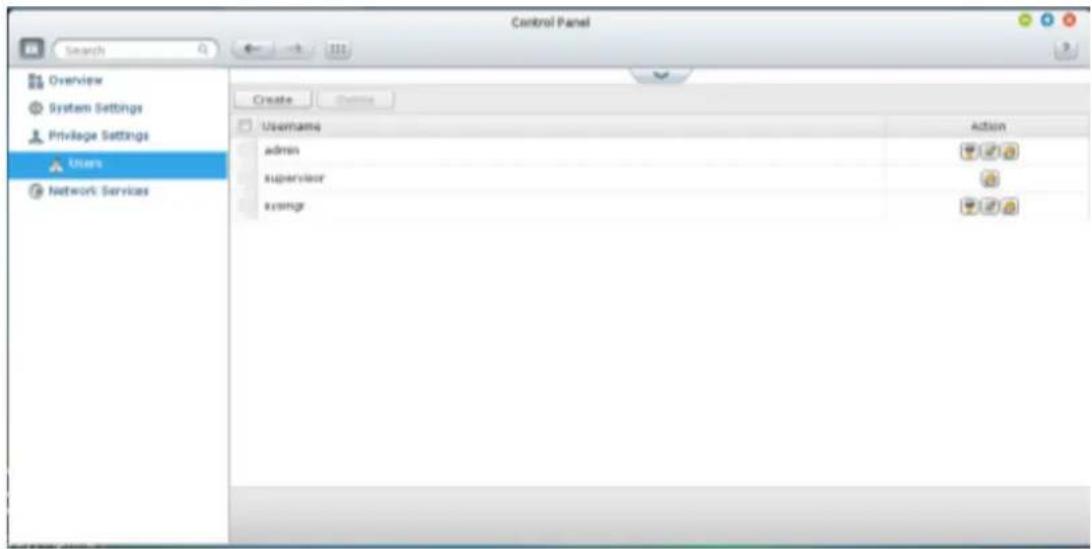
Creer un utiliseur
Pour creer un utilisateur sur le NVR, cliquez sur "Crer."
Suivez les instructions de l'assistant pour terminer les détails.
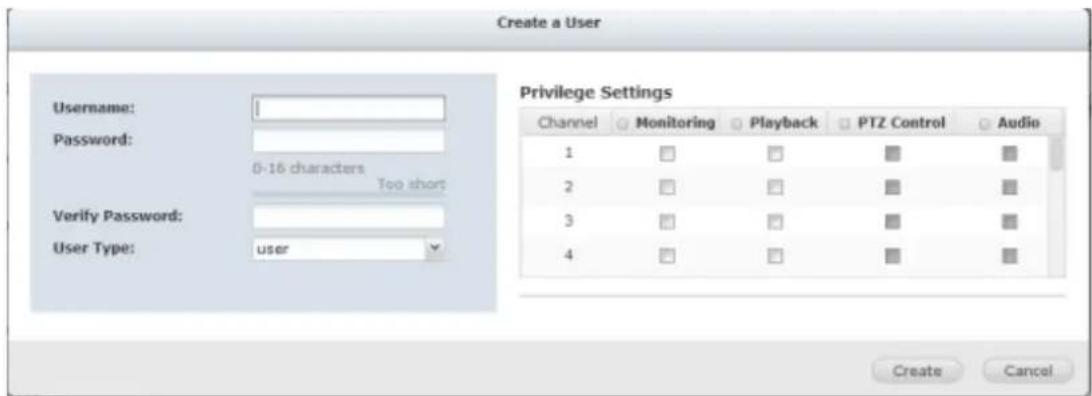
9.3 Services réseau
9.3.1 Win
Réseau Microsoft
Pour permettre l'accès au NVR sur un Résseau Microsoft Windows, activé le service de fichiers pour les reseaux Microsoft. Spécifiez également la façon dont les utilisateurs sont authentifiés.
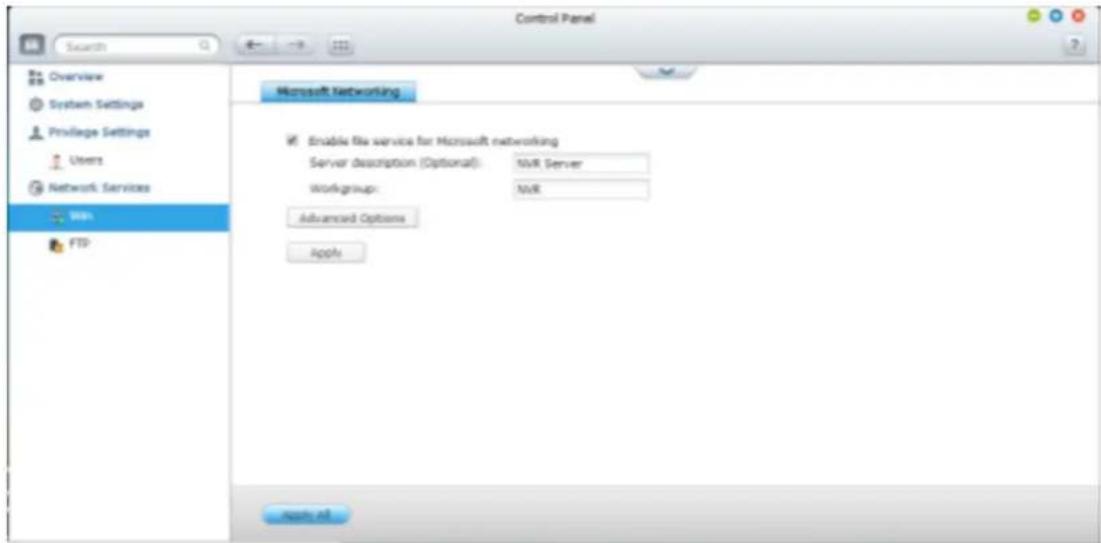
Options avances
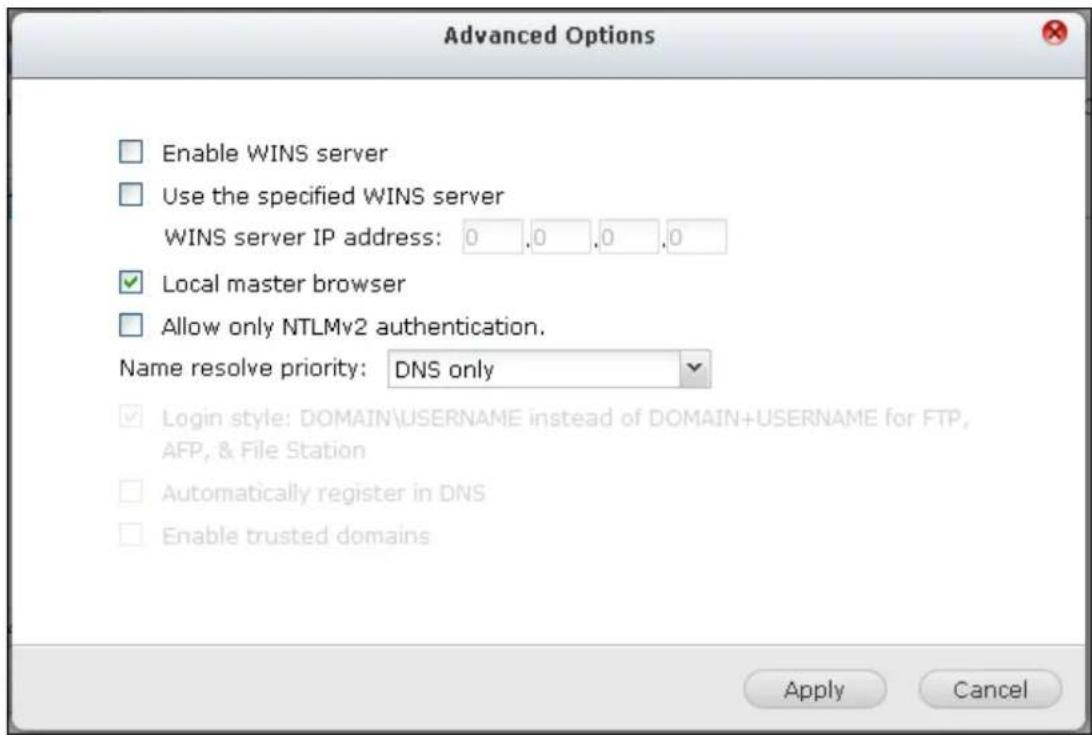
Serveur WINS :
Si le réseau local dispose d'un serveur WINS installé, spécifiez l'adresse IP. Le NVR enregistre automatiquement son nom et son adresse IP avec le service WINS. Si vous ave un serveur WINS sur votre réseau et que vous poulez utiliser ce serveur, saisissez l'adresse IP de ce serveur WINS. N'activez pas cette option si vous n'êtes pas sur de vos paramètres.
Maitre de Domaine local :
Un navigateur de Domaine principal est responsable de la collecte et de l'enregistrement des ressources et des services disponibles pour chaque ordinateur du réseau ou d'un groupe de travail de Windows. Lorsque vous trouvez le temps d'attente pour la connexion au Voisinage réseau / Favoris réseau trop long, cela peut être causé par la défaillance d'un navigateur maître du domaine existant ou par l'absence de navigateur maître sur le réseau. S'il n'y a pas de navigateur maître sur votre réseau, sélectionnez l'options "Maitre de Domaine" pour configurer le NVR en tant que navigateur maître. N'activez pas cette option si vous n'étés pas sur de vos paramètres.
Autoriser uniquement une authentication NTLMv2. :
NTLMv2 signifie NT LAN Manager version 2. Lorsque cette option est activée, l'identification sur les dossiers partages par Microsoft Networking est autorisée
uniquement avec l'authentication NTLMv2. Si l'option est désactivée, NTLM (NT LAN Manager) est utilisé par défaut et NTLMv2 peut être négocié par le client. Le réglage par défaut est Désactivé.
Priorité de résolution de nom :
Vous pouvez désir d'utiliser le serveur WINS ou le serveur DNS pour résoudre les noms d'hôte client à partir d'adresses IP. Lorsque vous configUREZ votre NVR pour utiliser un serveur WINS ou pour être serveur WINS, vous pouvez désir d'utiliser DNS ou WINS en premier pour la résolution de nom. Lorsque WINS est activé, le réglage par défaut est "Essayer WINS puis DNS". Sinon, DNS est utilisé pour la résolution de nom par défaut.
Style d'identification : DOMAINE\NOM D'UTILISATEUR au lieu de DOMAINE+NOM D'UTILISATEUR pour FTP, AFP et File Station
Dans un environnement Active Directory, les formats de connexion par défaut pour les utilisateurs du domaine sont :
- Partages Windows : domaine\nom d'utilisateur
FTP :domaine ^+ nom d'utilisateur - File Station : domaine + nom d'utilisateur
- AFP : domaine + nom d'utilisateur
Lorsque vous activez cette option, les utilisateurs peuvent utiliser le même format d'identification (domaine\nom d'utilisateur) pour se connecter au NVR via AFP, FTP et File Station.
Enregistrer automatique dans le DNS : Lorsque cette option est activée et que le NVR est joint à un Active Directory, le NVR s'enregistre automatique dans le domaine du serveur DNS. Ceci create une entrée d'hote DNS pour le NVR dans le serveur DNS. Si l'adresse IP NVR est modifiée, le NVR met automatique à jour la nouvelle adresse IP dans le serveur DNS.
Activer les domaines approuvés : Sélectionnez cette option pour charger les utilisateurs de confiance des domaines Active Directory et préciser leurs droits d'accès au NVR dans "Réglages de privilège" > "Dossiers partagés". (Les approbations de Domaine sont mises en place dans Active Directory, et non sur le NVR.)
9.3.2 FTP
Service FTP
Lorsque vous activez le service FTP, vous pouvez spécifique le numéro de port et le nombre maximal d'utilisateurs autorisés à se connecter simultanément au NVR via FTP.
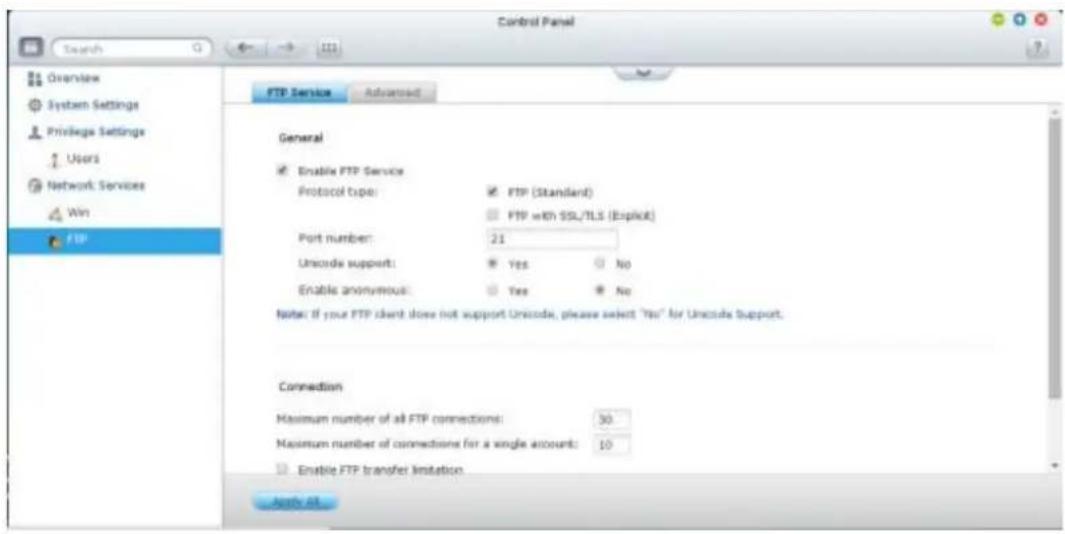
Pour utiliser le service FTP du NVR, activez cette fonction. Ouvrez un navigateur IE et entrez ftp://NVR IP. Entrez le nom d'utilisateur et le mot de passer pour vous connecter au service FTP.
Type de protocole :
Selectionnez cette option pour utiliser une connexion FTP standard ou FTP cryptée SSL/TLS. Selectionnez le type de protocole approprié dans votre logiciel client FTP pour assurer le succès de la connexion.
Support d'Unicode :
Pour activer ou désactiver le support d'Unicode. Le réglage par défaut est Non. Si votre client FTP ne prend pas en charge Unicode, il est recommendé de désactiver cette option et de selectionner la langue que vous indiquez dans "Paramètres généraux" > "Codepage" de sorte que les noms de fichiers et de dossiers puissant s'afficher correctement. Si votre client FTP prend en charge Unicode, activez le support Unicode à la fois pour votre client et pour le NVR.
Identification anonyme :
Vous pouvez activer cette option pour autoriser l'accès anonyme au NVR via FTP. Les utilisateurs peuvent se connecter aux fichiers et aux dossiers qui sont ouverts à
l'accès public. Si cette option est désactivée, les utilisateurs doivent entraun un nom d'utilisateur et un mot de passer autorisés pour se connecter au serveur.
Avancé
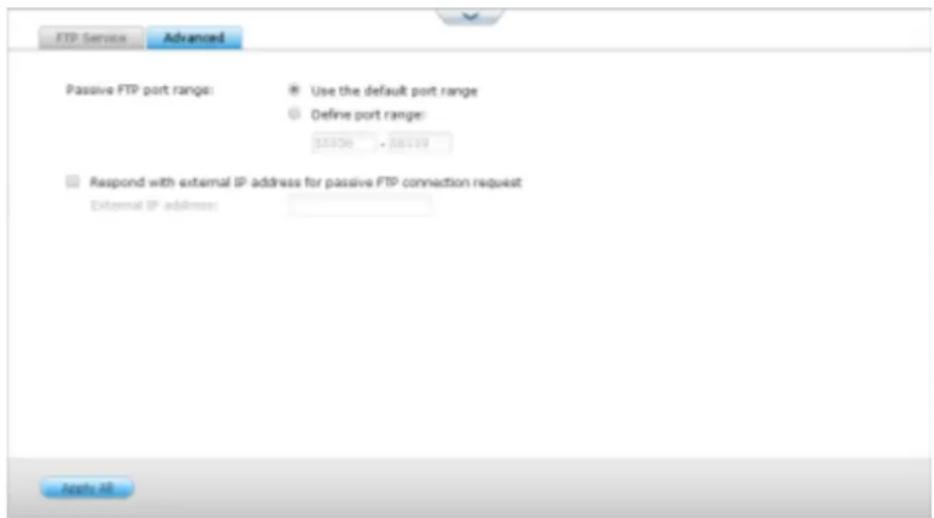
Plage de ports FTP passifs :
Vous pouvez utiliser la plage de ports par défaut (55536-56559) ou spécifique une plage de ports supérieure à 1023. Lorsque vous utilisez cette fonction, assurez-vous que vous avez ouvert les ports sur votre routeur ou sur votre pare-feu.
Répondre par une adresse IP externe à la requête d'une connexion FTP passive :
Lorsque la connexion FTP passive est utilisé, que le serveur FTP (NVR) est derrière un routeur et qu'un ordinateur distant ne peut pas connecter au serveur FTP via le WAN, activez cette fonction. Lorsque cette option est activée, le NVR répond à l'adresse IP que vous spécifie ou détecte automatiquement l'adresse IP externe de sorte que l'ordinateur distant soit en mesure de se connecter au serveur FTP.
Chapter 10. Applications QNAP
10.1 Service myQNAPcloud
Le service myQNAPcloud est une fonction qui fournit l'enregistrement du nom d'hote, le mappage d'une IP dynamique de NVR à un nom de Domaine, et le mappage de port automatique des routeurs UPnP sur le réseau local. Utilisez l'assistant myQNAPcloud pour enregistrer un nom d'hote unique pour le NVR, configurer la redirection de port automatique sur le routeur UPnP, et publier des services NVR pour l'accès à distance via Internet.
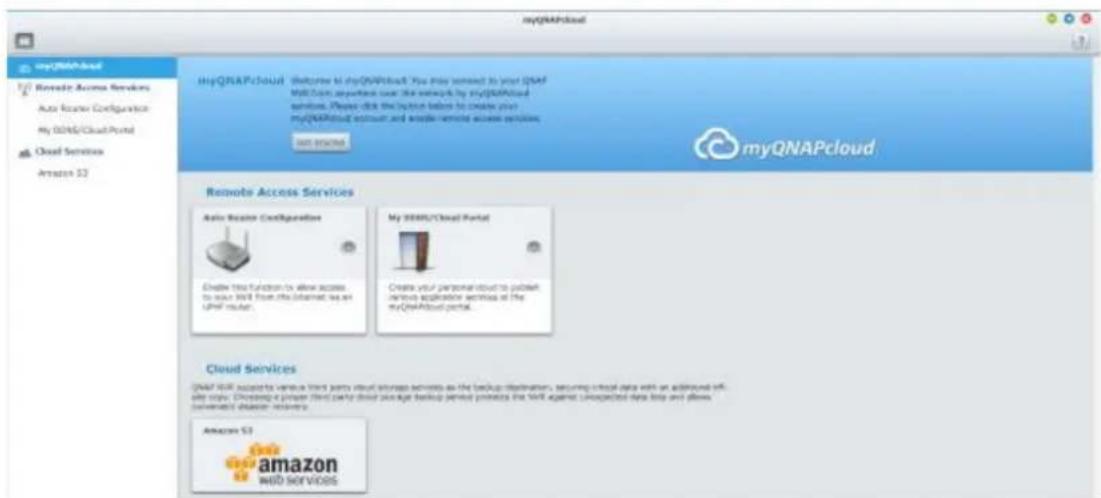
Pour utiliser le service myQNAPcloud, assurez-vous que le NVR a eté connecté à un routeur UPnP et à Internet et cliquez sur le raccourci myQNAPcloud du bureau du NVR ou du menu principal.
10.1.1 Services d'accès à distance
La première fois que vous utilisez le service myQNAPcloud, il vous est recommendé d'utiliser l'assistant myQNAPcloud pour terminer les paramétrages. Suivez les étapes suivantes :
- Cliquez sur "Prise en main" pour
utiliser l'assistant.

Cliquez sur
- "Demarrer".
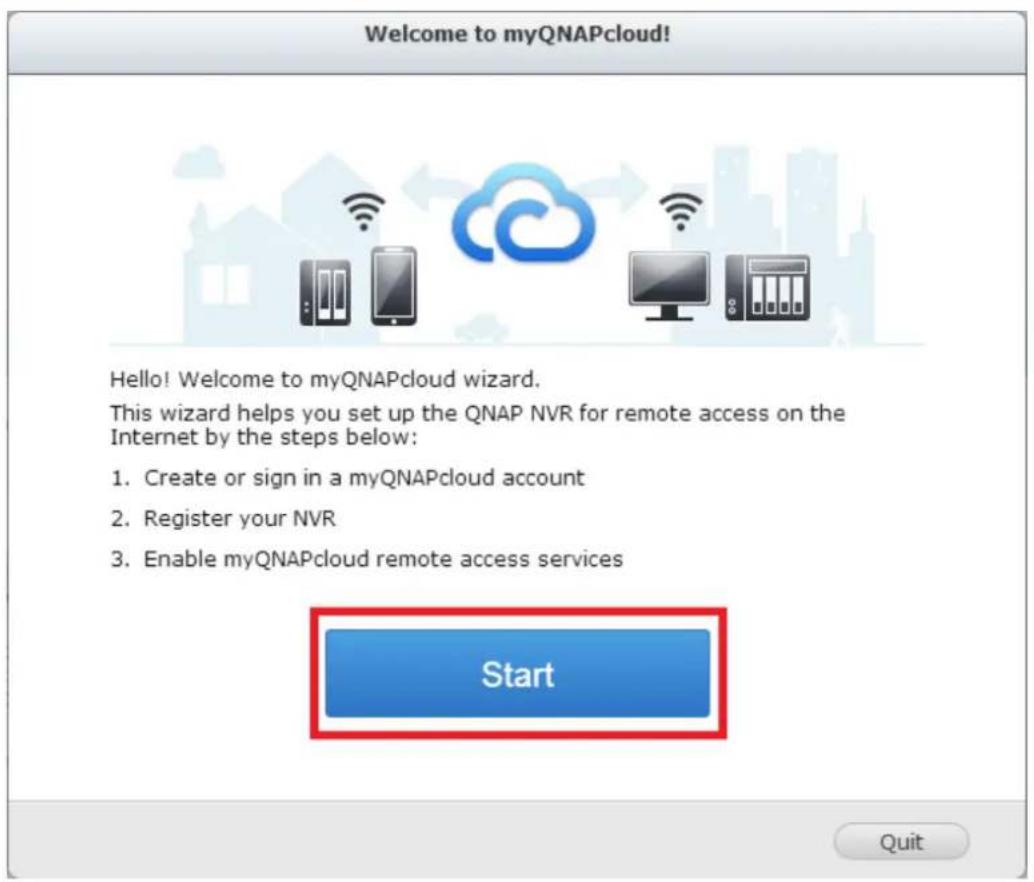
- Veuillez utiliser votre ID myQNAPcloud (QID) et votre mot de passer pour vous connecter. (Cliquez sur "Créer un compte myQNAPcloud" si vous n'avez pas de compte myQNAPcloud.)
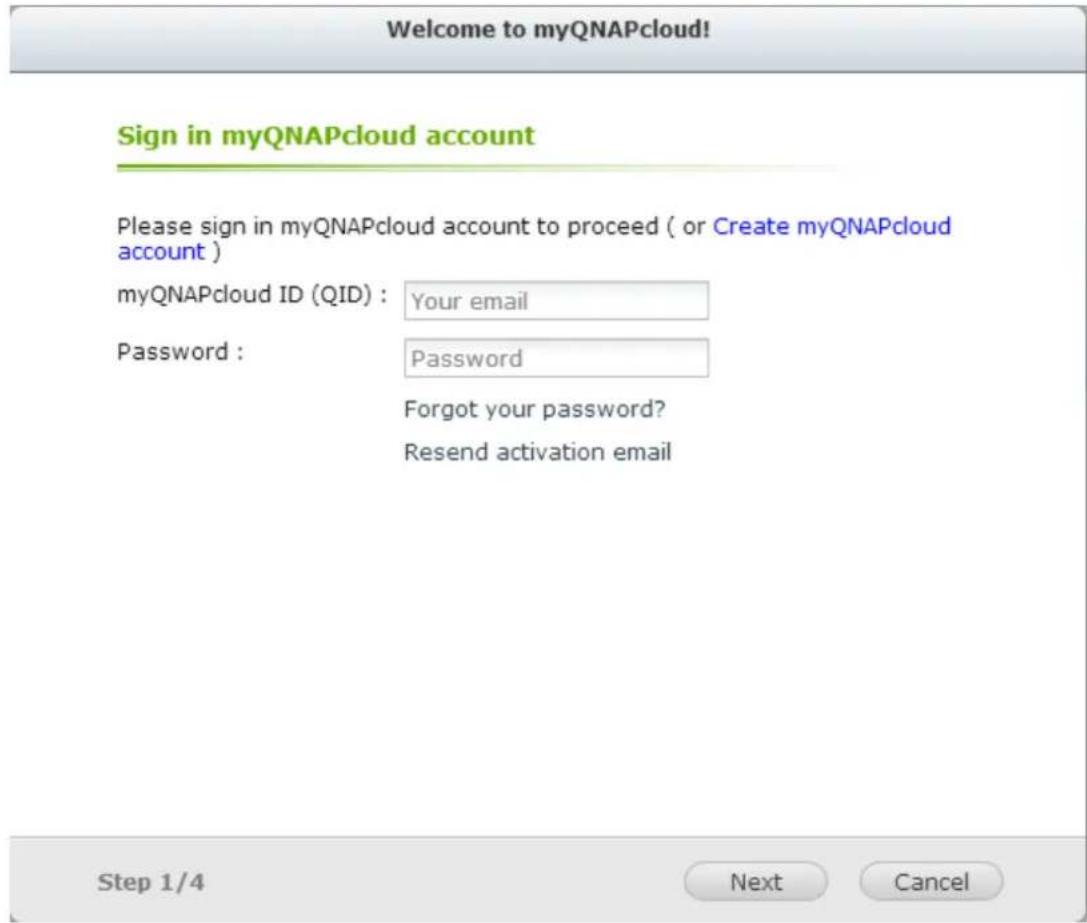
Entrez un nom pour enregistrer votre NVR et cliquez
- sur "Suvant".
L'assistant va configurer automatiquement vous
5.outeur.
Consultez la page de résumé et cliquez sur "Terminer" pour terminer 6. l'assistant.
Summary
Gérer et configurer votre compte myQNAPcloud
Cliquez sur "Gérer le compte myQNAPcloud" en haut de la page après avoir lancé myQNAPcloud ou connectez-vous à votre compte sur
http://www.myqnapcloud.com.
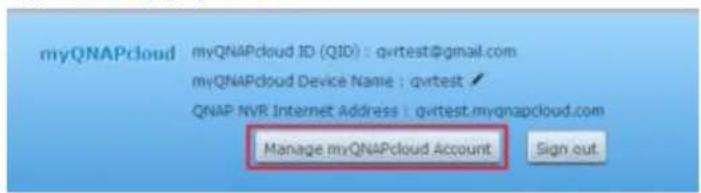
Après avoir c liqueur sur votre ID de connexion (QID) et votre mot de passés dans "Se connecter", vous pouze enter le nom de votre apparéil dans "Entrez le nom de l' apparéil" pour rechercher vos apparéils. Ou bien vous pouze selectionner "Mes apparéils" dans le menu déroulant en bas à gauche pour passer en revue tous vos services et les détails des apparéils publiés, y compris le nom, l'adresse DDNS, les IP LAN et WAN.
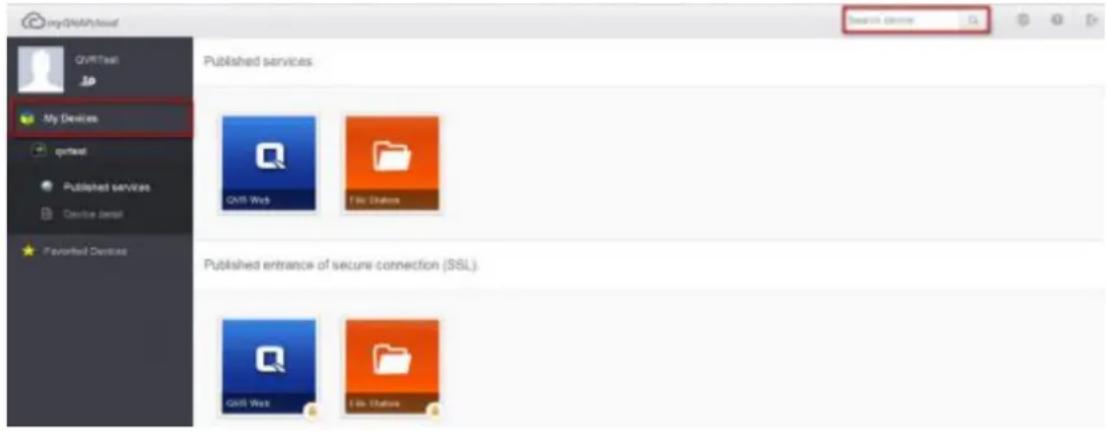
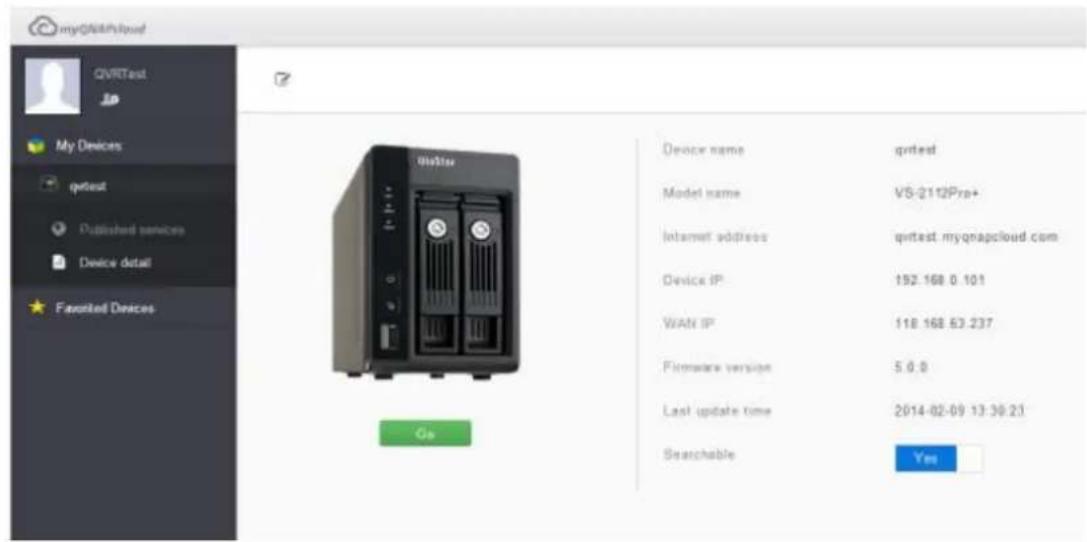
Ou bien, sélectionnez le bouton "Mon compte" dans le coin supérieur gauche pour vérifier votre profil, changer votre mot de passer et surveiller l'activité de votre compte.
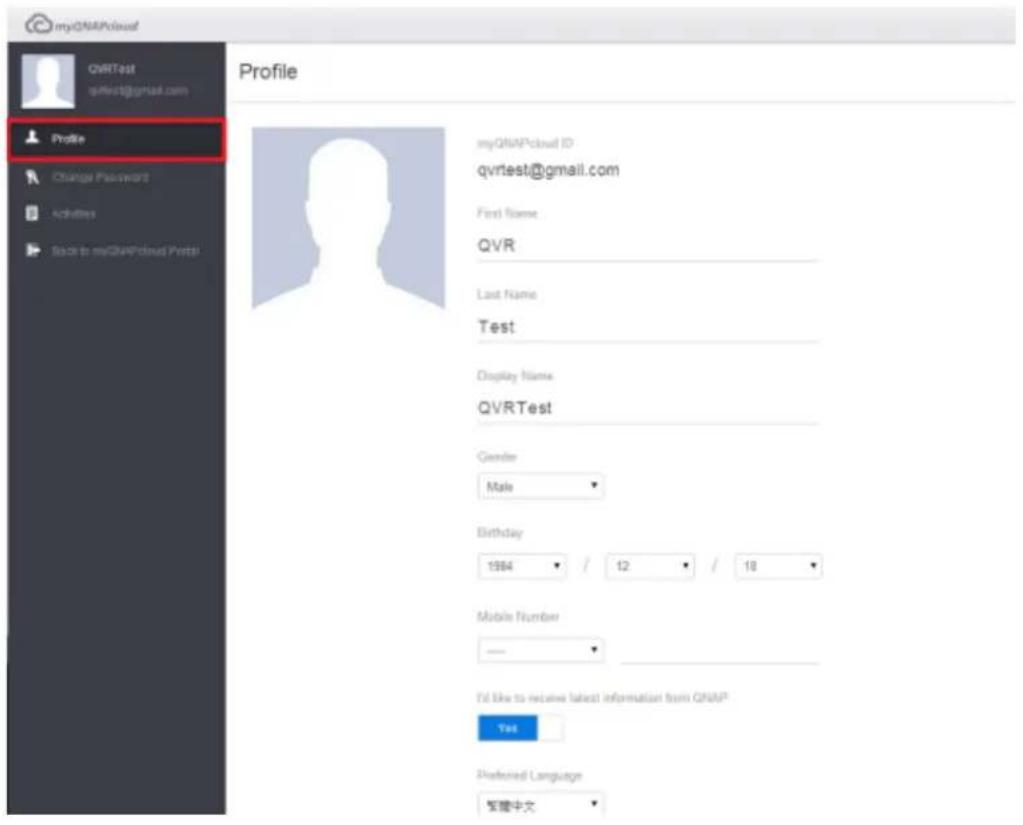
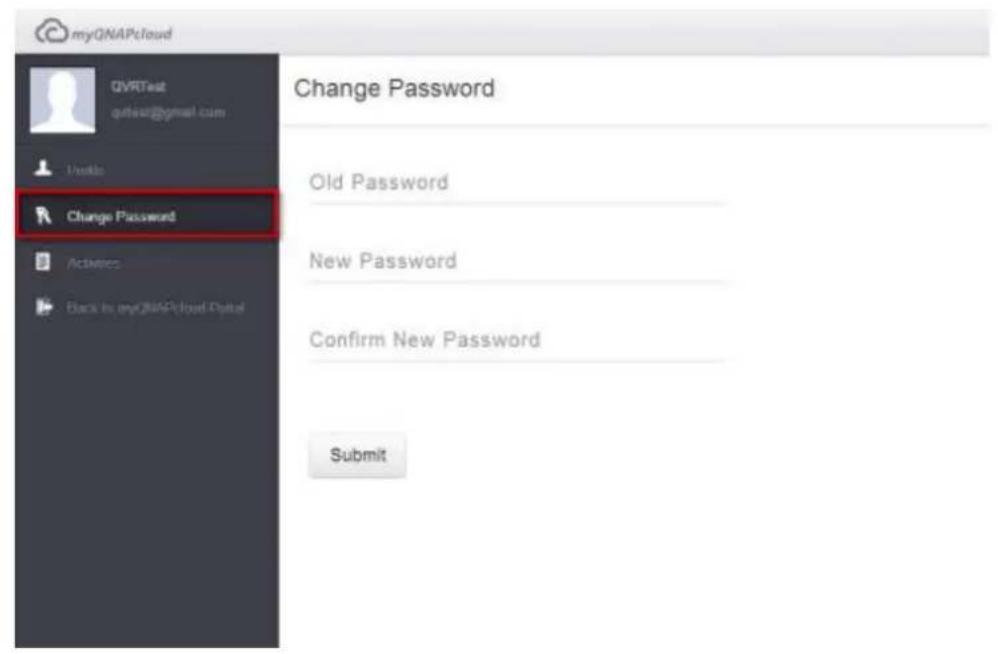
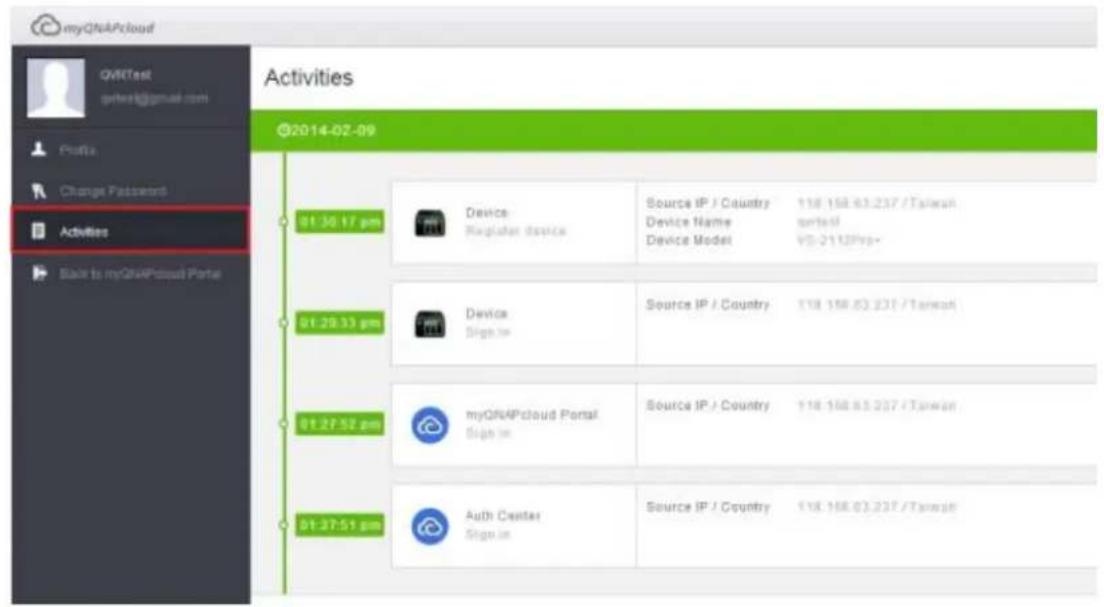
Pour acceder aux services du NVR via le site myQNAPcloud, spécifiez le NVR vous vous avez inscrit dans le champ de recherche et cliquez sur le bouton de recherche sur la droite.
Les services publiés du NVR public sont listed.
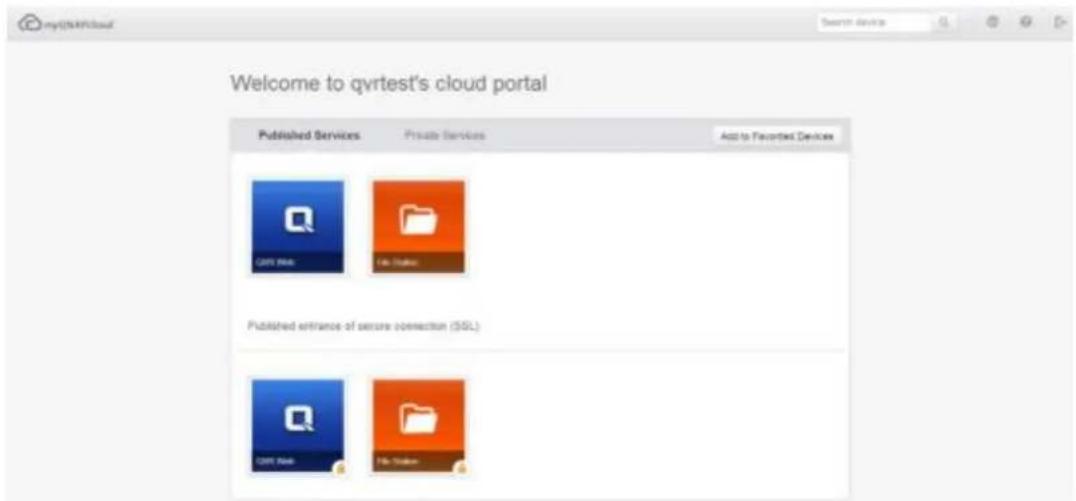
Entrez le code d'accès pour parcourir les services privés.
Après avoir entree le nom d'utilisateur et le code d'acces, vous pouvez parcourir les services privés.
Remarque: Pour la configuration des services privés du NVR, veuillez-vous référer à la section DDNS/Cloud Portal plus loin dans ce chapitre.
Configuration automatique du routeur
Dans "Services d'accès à distance" > "Configuration automatique du routeur", vous pouvez activer ou désactiver la redirection de port UPnP. Lorsque cette option est activée, votre NVR est accessible depuis Internet via le routeur UPnP.
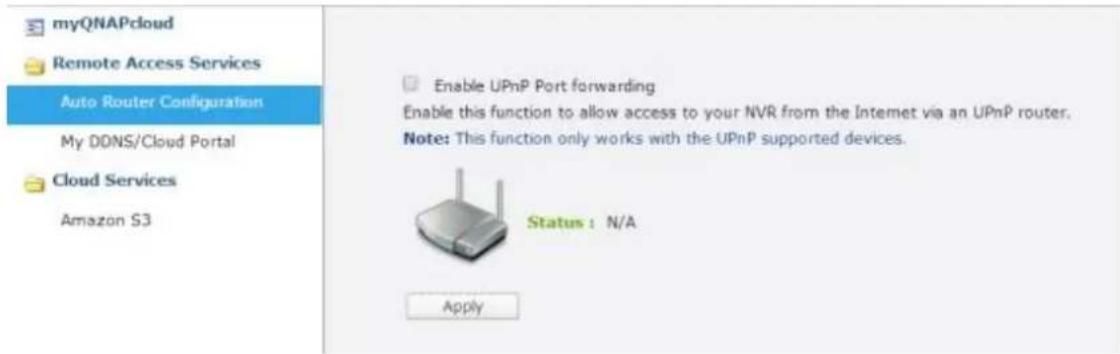
Remarque: S'il existe plusieurs routeurs sur le réseau, seul celui qui est défini en tant que passererelle par défaut du NVR est détecté.
Cliquez sur "Rebalayage" pour détecter le routeur siaucun routeur UPnP ne se trouve sur le réseau local et sur "Diagnostiques" pour vérifier les journaux de diagnostic.
Enable UPnP Port forwarding
Si le router UPnP est incompatible avec le NVR, cliquez sur puis cliquez sur "Retour sur la compatibilité du router UPnP..." (Http://www.qnap.com/go/compatibility router.html) pour contacter le support technique.
Selectionnez les services NVR auxquels autoriser l'accès à distance dans la section "Services réacheminés". Puis cliquez sur "Appliquer au routeur". Le NVR configure la redirection de port sur le routeur UPnP automatiquement. Vous pouvez alors acceder aux services NVR depuis Internet.
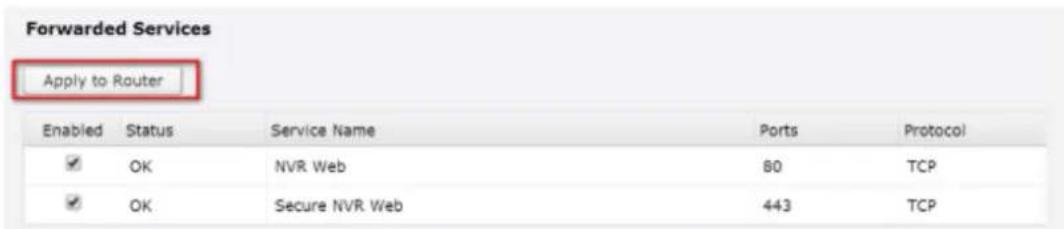
Remarque:
Si plus de deux NVR sont connectés à un seul routeur UPnP, veuilles spécifier un port différent pour chaque NVR. Si vous routeur ne supporte pas la fonctionnalité UPnP, les utilisateurs doivent configurer manuellement
- le renvoi de port sur le routeur. Rêférez-vous aux liens ci-dessous :
Note d'application: http://www.qnap.com/go/notes.html - FAQ: http://www.qnap.com/faq
Liste de compatibilité des routeurs UPnP :
http://www.qnap.com/UPnP RouterterCompatibilityList
My DDNS
Avec le Cloud Portal, les services du NVR sur le Web tels que l'administration web et File Station peuvent être publiés sur http://www.myqnapcloud.com.
En activant les services du NVR à cette étape, ils sont ouverts pour l'accès à distance, même s'ils ne sont pas publiés.
Activez le service DDNS dans mon "Services d'accès à distance" et le NVR notifies automatiquement le serveur myQNAPcloud si l'adresse IP WAN du NVR a changé. Pour utiliser le service myQNAPcloud, assurez-vous que le NVR a été connecté à un routeur UPnP et à Internet.
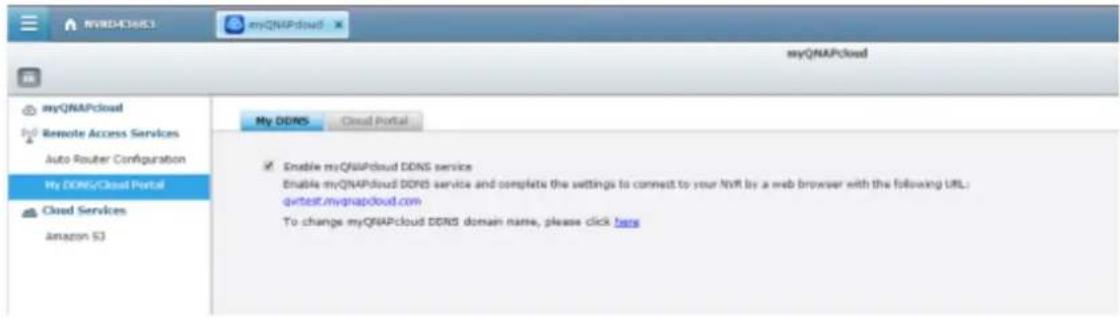
Remarque :
Le nom myQNAPcloud de chaque NVR QNAP est unique. Un
-nom myQNAPcloud peut etre utilise seulement avec un NVR.
Un nom myQNAPcloud enregistré expirera au bout de 120
jours si le NVR est resté hors ligne durant la période. Une fois
que le nom a expiré, il sera disponible pour un nouvel
-enregistrement par d'autres utilisateurs.
Cloud Portal
Dans "Services d'accès à distance" > "My DDNS/Cloud Portal" > "Cloud Portal", les services du NVR sur le Web sont affichés. Sélectionnez "Publier" pour publier les services du NVR sur le site myQNAPcloud.

Selectionnez "Privé" pour cacher les services du NVR publiés d'un accès public si vous ne poulez pas que chaque utiliser puisse acceder à ce service NVR publié. Les services privés sur le site Web de myQNAPcloud
ne sont visibles que pour certains utilisateurs spécifiés disposant d'un code d'accès à myQNAPcloud.
Définissez le code d'accès myQNAPcloud pour les services privés :
Entrez un code de 6 à 16 caractères (a-z, A-Z, 0-9 seulement). Le code est nécessaire lorsque les utilisateurstent de voir les services privés du NVR sur le site myQNAPCloud.
myQNAPcloud Access Code
Remarque: Si un service désactifé du NVR est publié, le service n'est pas accessible même si l'icone correspondante est affichée sur le site Web myQNAPcloud (http://www.myQNAPcloud.com).
Cliquez sur "Add Users (Ajouter des utilisateurs)" et spécifiez au maximum 9 utilisateurs de NVR local qui peuvent afficher les services privés du NVR publiés sur le site web de myQNAPcloud.
Selectionnez les utilisateurs et la méthode de connexion : site Web myQNAPcloud. Cliquez sur « Appliquer » .
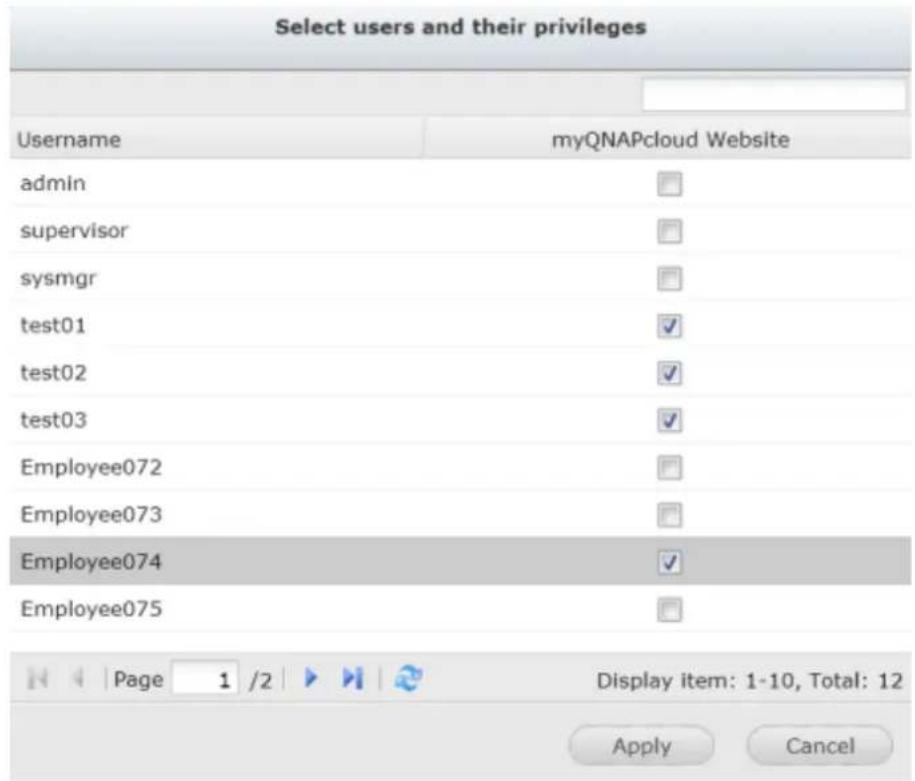
Puis cliquez sur "Appliquer" pour enregistrer les réglages.
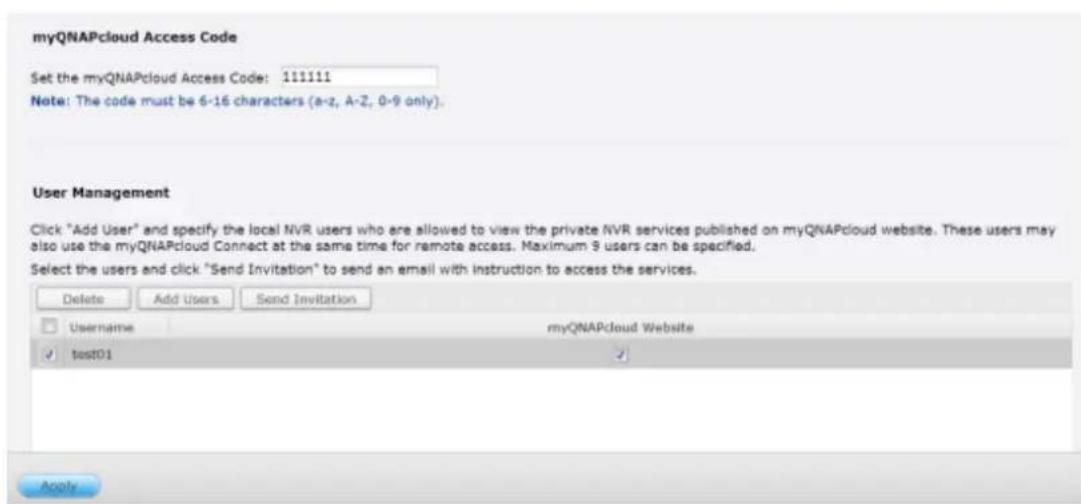
Pour envoyer les instructions d'utilisation du service de myQNAPcloud aux utilisateurs par email, Sélectionnez le(s) utiliser(s) et cliquez sur "Envoyer une invitation".
Remarque : Pour utiliser cette fonction, les réglages du serveur d'email doivent avoir été correctement configurés dans "Panneau de contrôle" > "Paramétrures système" > "Notification" > "Serveur SMTP".
Entrez l'adresse email. Cliquez sur "Send" (Envoyer).

Send
Close
10.1.2 Services Cloud
Amazon S3
Amazon S3 (Service de Stockage Simple) est un service de stockage Web en ligne fourni par Amazon Web Services. Le NVR QNAP VioStor prend en charge Amazon S3 pour permettre aux utilisateurs de sauvegarder les données du NVR vers Amazon S3, ou de télécharger les données à partir d'Amazon S3 pour le NVR à tout moment. En outre, les utilisateurs peuvent également creer des tâches de réalisation planifiée pour la sauvegarde quotidienne, hebdomadaire ou mensuelle.
Créez votre propre compte Amazon S3
Pour utiliser la fonction Amazon S3 sur NVR, suivez les étapes ci-dessous :
Étape 1 : Inscription / Connexion au compte Amazon Web Services
VoudevezyouinscriepouruncompteAmazonS3(http://aws.amazon.com/s3/).Pourlesinformationsurlesprix,veuiliezconsulterlesiteWebAmazonwebservices.

Étape 2 : Obtenez votre ID Clé d'accès et votre Clé d'accès secrête
Une fois que vous avez réussi à créé un compte, vous receivez votre ID Clé d'accès et votre Clé d'accès sécrete. Veuillez conserver votre ID et votre clé en lieu sur.
Si vous avez manque la notification de la Clé d'accès et de la Clé d'accès secrète, cliquez sur "Votre
compte" et choisissez "Garanties de sécurité" pour les recupérer.
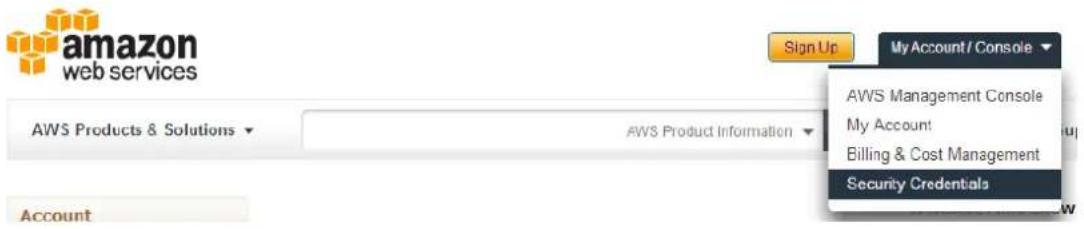
Vérifiez vos clés d'accès (ID Clé d'accès et Clé d'accès secrete) Cliquez sur "Créer une nouvelle clé d'accès" si vous n'avoz pas les clés d'accès.
Créer une tâche de réplication à distance sur Amazon S3
Pour utiliser une tâche de réplication à distance sur Amazon S3, vous doivent d'abord désposer d'un compte Amazon S3. Vous pouvez vous reférer à la section "Créer votre propre compte Amazon S3" pour les informations détaillées.
Vous pouvez sauevager les données ou recuperer les données du NVR depuis Amazon S3. Généralement les services d'Amazon acceptent les demandes reçues dans les 15 minutes après connexion à Amazon S3. Avant de commencer, assurez-vous que l'horloge de votre système est configurée correctement en fonction de votre fuseau horaire. Il est conseilé de configurer votre NVR pour qu'il se synchronise automatiquement avec l'horloge du système en utilisant le Network Time Protocol (NTP).
Suivez les étapes ci-dessous pour创建工作 une tâche de réplication à distance sur Amazon S3.
Étape 1: Connectez-vous à votre NVR VioStor et allez dans "myQNAPcloud" >
"Services Cloud" > "Amazon S3". Cliques sur « Créer une nouvelle tâche".
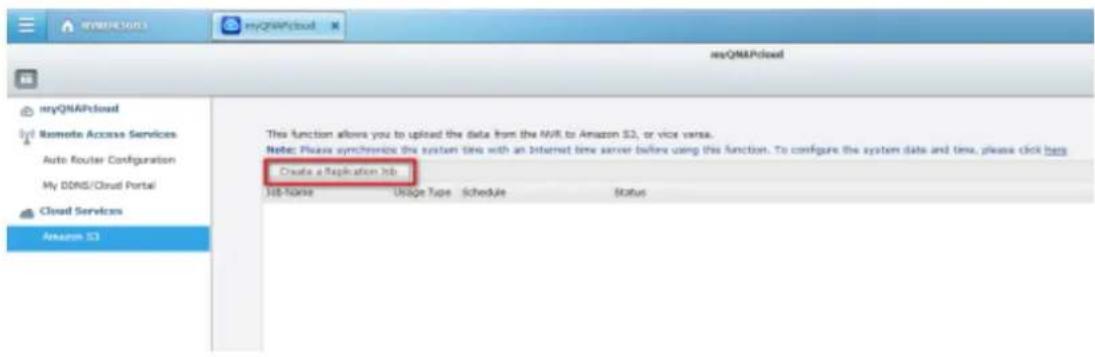
Étape 2: Entrez le nom de la tâche.
Étape 3 : Sélectionnez le type d'utilisation (chargement ou téléchargement) dans le menu déroulant. Puis entrez la clé d'accès, la clé privée et le chemin d'accès distant. Unseau représenté le réseau racine sur Amazon S3. Vous pouvez faire des tests de l'hôte distant en cliquant sur "TEST". Les autres paramètres sont facultatifs.
Remarque : Pour utiliser cette fonction, vous doivent acceder au moins unseau sur Amazon S3. Veuillez aller sur Amazon S3 sur le site Web et selectionner "Créer unseau" pour créé unseau sur votre compte Amazon S3.
Amazon S3
Usage Type:
Access Key:
Secret Key:
Remote Path
(Bucket/Directory):
Étape 4: Spécifiez le chemin d'accès local sous la forme Partage réseau/Répertoire. Sélectionnez le partage réseau dans le menu déroulant et entrez le réseau.
Local Path
Étape 5: Indiquez votre planification de la réalisation.
Étape 6 : Cliquez sur « Terminer » pour terminer la configuration.
Setup complete
Lorsque la création de la tâche a réussi, vous voyagez l'état de la tâche de réplication. Vous pouvez la modifier ou la supprimer si nécessaire.
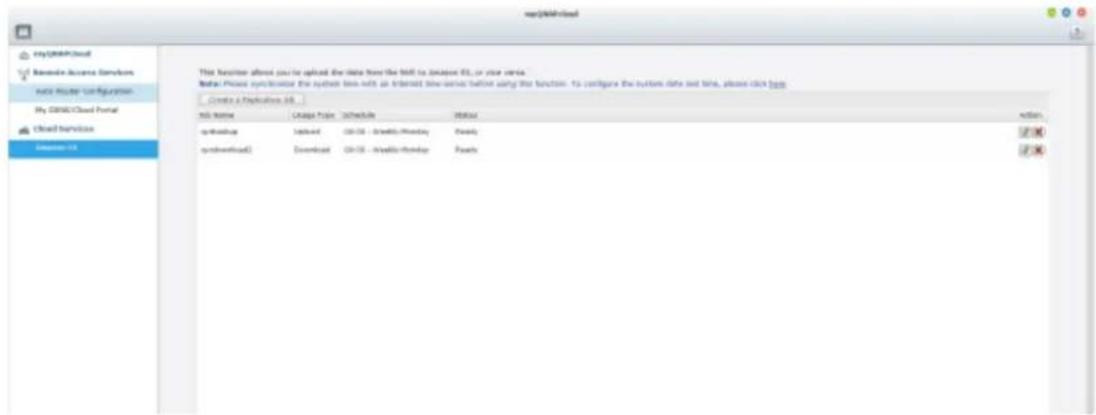
10.2 File Station
La File Station permet aux utilisateurs d'acceder au NVR sur Internet et deGERer les fichiers par navigateur Web.
| Nombre | Élément | Description |
| 1 | Rechercheer | Recherchez par nom, type (musique, film, photo...) ou sélectionnez recherche avancée |
| 2 | Mode d'affichage | Changez de mode d'affichage |
| 3 | Créer un dossier | Créez un dossier dans les dossiers partagés |
| 4 | Copier | Copier / Coller des fichiers et des dossiers |
| 5 | Transférer | Sélectionnez le dossier vers lequel charger le fichier |
| 6 | Partager | Partagez un fichier ou un dossier avec d'autres utilisateurs à l'aide de différentes méthodes |
| 7 | Plus d'action | Ajoutez les dossiers partagés à un signet |
| 8 | Actualiser | Actualisez cette page |
| 9 | Paramètres | • Afficher les fichiers et dossiers de mon PC • Afficher les fichiers cachés |
Avant de commencer
Activez le service dans "Panneau de configuration" > "Applications" > "Gestionnaire de station". Cliquez sur le lien de la page pour acceder à la File Station.
La File Station peut être lancée à partir du menu principal ou de l'icone File Station du bureau.
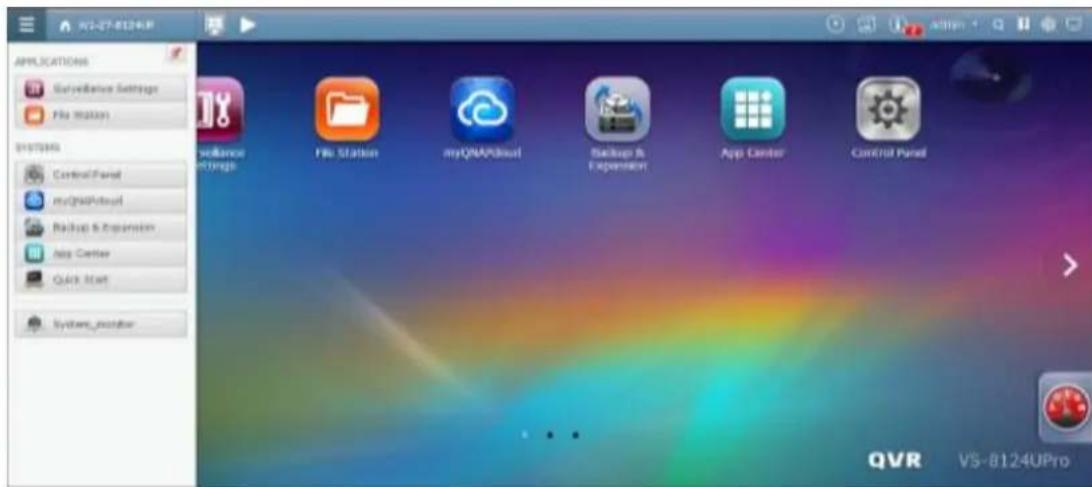
Vouss pouvez charger, telécharger, renommer, déplacer, copier ou supprimer des fichiers et des dossiers sur le NVR.
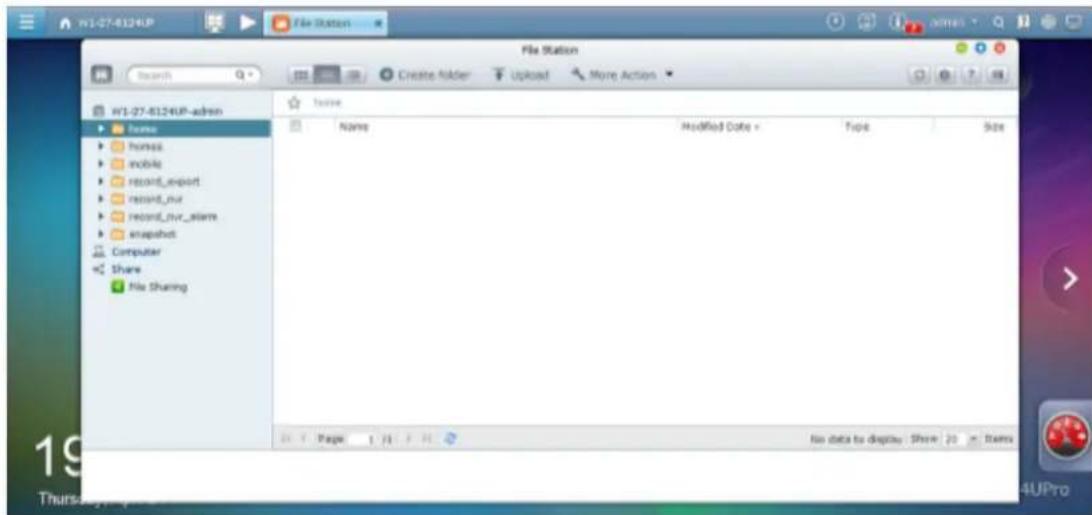
Chargement de fichiers
Pour utiliser cette fonctionnalité, installez le plugin Adobe Flash pour votre navigateur Web.
- Sélectionnez un dossier et cliquez sur
- Cliquez sur "Browse (Parcourir)" pour selectionner le(s) fichier(s).
- Sélectionnez entre sauter ou remplacer le(s) fichier(s) existant(s) dans le dossier.
Cliquez sur pour télécharger un ficheir ou sur "Upload All (Télécharger tout)" pour télécharger tous les fischiers scélectionnés.
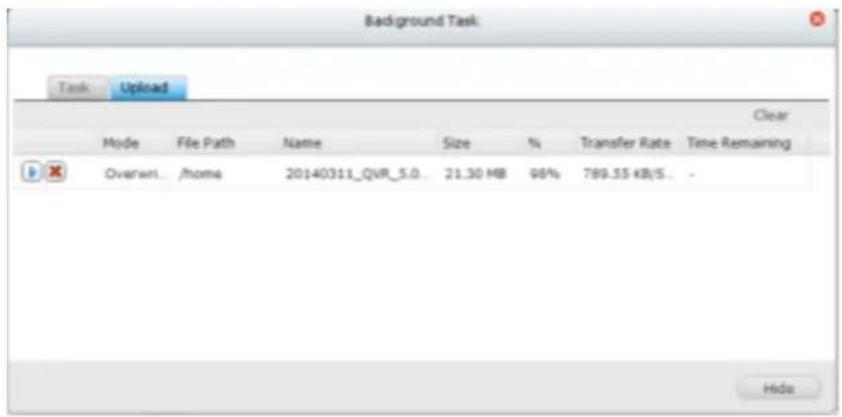
Remarque: La taille maximale d'un fichier qui peut être charge sur le NVR par la File Station est de 2 Go sans plug-in JAVA.
Téléchargement de fichiers
- Sélectionnez un fichier ou un dossier à télécharger.
- Faites un clic droit avec la souris et Sélectionnez "Télécharger" pour télécharge le fjichier. Veuillez notes que si tous les fjichiers d'un dossier sont sélectionnés, ils sont compressés et téléchargés sous forme d'un fjichier zip.
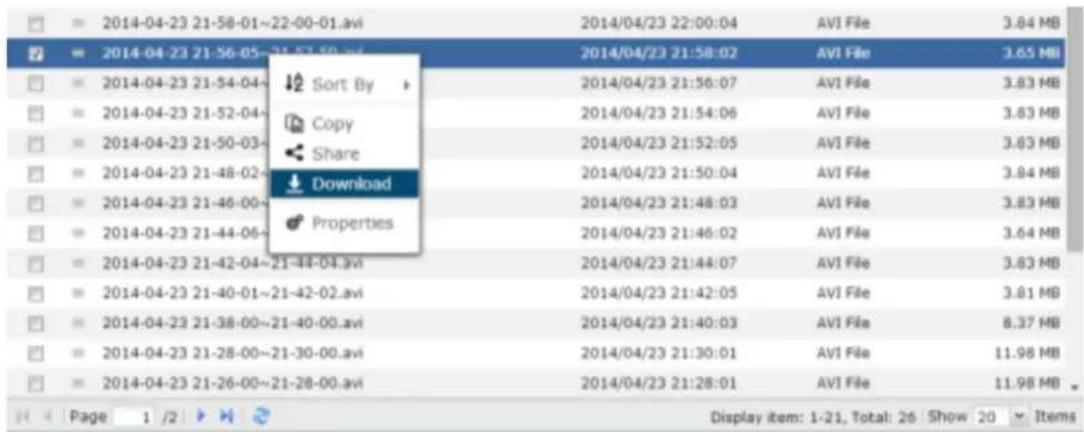
Creation de dossiers
Selectionnez un dossier ou un dossier partagé dans lequel vous souhaitez créé
- un nouveau dossier.
- Cliquez sur
- Entrez le nom du nouveau dossier et cliquez sur "OK".
Renommer des fichiers ou des dossiers :
- Sélectionnez un fichier ou un dossier à renomer.
Faites un clic droit avec la souris et selectionnez "Renommer" pour renommer le - fichier.
- Entrez le nouveau nom de fichier ou de dossier et cliquez sur 'OK'.
Copie de fichiers ou de dossiers
- Sélectionnez les fichiers ou les dossiers à copier.
- Cliquez sur . Copy
- Cliquez sur le dossier de destination.
- Cliquez sur Paste et confirmez pour copier les fichiers ou les dossiers.
Déplacement de fichiers ou de dossiers
- Sélectionnez les fichiers ou les dossiers à déplacer.
- Cliquez avec le bouton droit et selectionnez "Déplacer".
- Sélectionnez le dossier de destination. Cliquez sur "OK (OK)".
Suppression de fichiers ou de dossiers
- Sélectionnez un fichier ou un dossier à supprimer.
- Cliquez avec le bouton droit et selectionnez "Supprimer".
- Confirmez pour supprimer le fichier ou le dossier.
Rechner un fichier/dossier
La File Station prend en charge la recherche intelligente de fichiers, de sous-dossiers, et de dossiers sur le NVR. Vous pouvez rechercher un fichier ou un dossier avec tout ou partie du nom de fichier ou de dossier, ou avec l'extension du fichier.
10.3 App Center
L'App Center est une plate-forme numérique pour la distribution d'applications NVR. Les utilisateurs peuvent rechercher, installer, désinstaller etmettre à jour les applications développées par QNAP ou les applications de tiers via l'App Center, afin de développer les services et d'ajouter de nouvelles fonctionnalités au NVR.
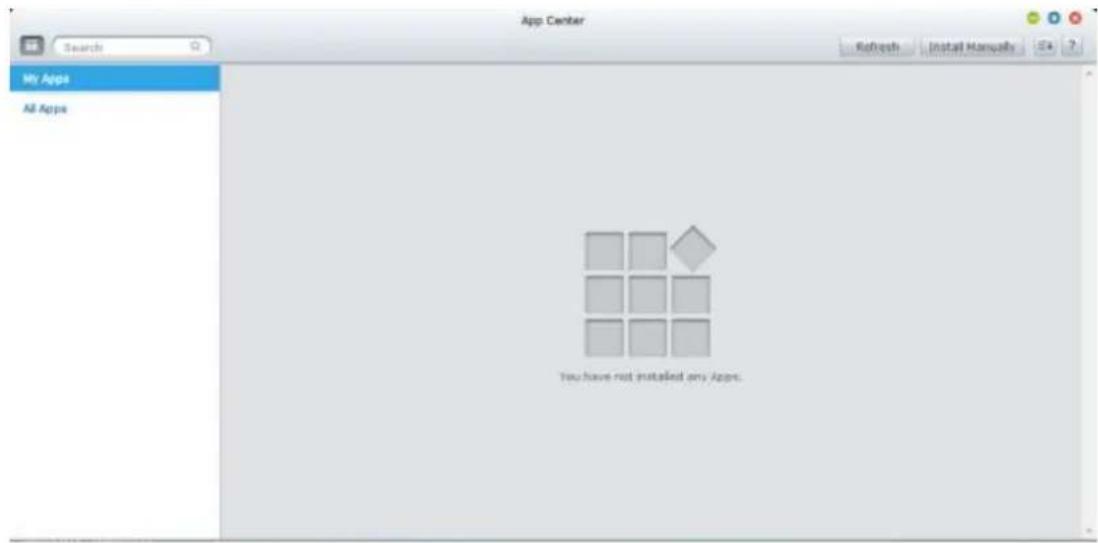
Demarrer App Center
L'App Center peut être lancé à partir du raccourci App Center du menu principal ou du bureau QVR.
Vous familiariser avec App Center
Barrede menus

| Non | Nom | Description |
| 1 | Barre de recherche | Recherche les applications qui sont disponibles pour l'installation sur le NVR. |
| 2 | Toutmettre à jour | Mettez à jour toutes les applications qui sont actuellement installées sur le NVR. |
| 3 | Actualiser | Rafraîchir la page actuelle |
| 4 | Installer manuelle | Parcourez pour charger et installer un add-on QPKG manuelle. |
| 5 | Sort (Trier) | Trier les applications par catégorie, nom ou date de sortie. |
Panneau gauche
- Mes applications : Listez toutes les applications qui sont actuellment installés sur le NVR.
- Toutes les applications : Listez toutes les applications qui peuvent etre installées sur le NVR.
Utilisation d'App Center
Recherche d'applications
Pour rechercher une application, entrez le mot clé dans la barre de recherche.
Installation, mise à jour et suppression des applications
Pour installer une application, cliquez sur le bouton "Ajouter à QVR+" et le processus d'installation commence. Une fois le processus d'installation terminé, le bouton "Ajouter à QVR+" devient le bouton "Ouvrir" et vous pouvez directement cliquer sur ce bouton pour lancer l'application nouvellement installée. Cette application nouvellement installée apparait alors dans "Mes applications".
Remarque :
Assurez-vous que le NAS est connecté à Internet.
- QNAP n'est pas responsable pour le dépannage des problèmes causés par les logiciels/add-ons open source.
- Lorsque vous installez un add-on qui nécessite une autre application, l'add-on requis sera automatiquement ajoute à la file d'attente d'installation avant l'add-on en question.
- Si le processus de mise à jour de l'application est annulé avant la fin, veuillesz installer l'application à nouveau à partir de l'App Center.
Pourmettreà jouruneapplication,cliquez sur"Miseà jour"etcliquez sur"OK"pour confirmer.Alternativement,youpouvezcliqueur sur"Toutmettreà jour"surla barrede menu pourinstaller touteslesmisesà jour et"Rafraîchir"pourverifier lesdernièresmisesà jour.Leboutondevient"Ouvrir"poursignifierque la miseà jour
est compte pour une application. Pour supprimer une application, cliquez d'abord sur une application installée afin d'ouvrir sa page de presentation. Cliquez sur "Supprimer" sur la page pour la désinstaller du NVR et cliquez sur "OK" pour confirmer.
Remarque :
- Cliquez sur le bouton marche / arrêt dans l'icone d'une application pour activer ou désactiver une application.
Installation hors ligne
Pour installer des applications lorsque le NVR est hors ligne ou des applications bêta qui ne sont pas officiement disponibles sur le serveur QNAP App, les utilisateurs peuvent télécharger l'application app (*.qpkg) sur le site de sécurité QNAP
(http://www.qnapsecurity.com/)ou sur le forum
(http://forum.qnapsecurity.com/index.php), décompresser les fichiers, puis cliquer sur "Installer manuellement" sur la barre de menu afin d'installer les applications manuellement.
Chapter 11. Gestion centrale de la surveillance QNAP
(QSCM Lite)
11.1 Introduction
QNAP Surveillance Central Management Lite (dénommé "QSCM Lite" dans le document suivant) est une application puissant, innovante et gratuite prise en charge par le NVR VioStor de QNAP (avec le firmware QVR 5.0 et au-dessus), qui peut transformer votre NVR en un serveur CMS pour:gérer jusqu'à 16 NVR de QNAP et jusqu'à 256 caméras.
Aucun investissement supplémentaire en matériel ou logiciel n'est requis pour ajouter la fonctionnalité de serveur CMS sur un NVR - tout ce que vous avez à faire est d'installer l'application QSCM Lite.
QSCM Lite peut:gérer des NVR qui sont sur le même réseau local privé que QSCM Lite.
11.2 Installation de QSCM Lite sur un serveur NVR
11.2.1 App Center
Pour installer QSCM Lite, veuilles le télécharger à partir de l'App Center de QVR 5.0. Pour plus d'informations sur l'App Center, reférez-vous à la section 10.3 App Center.
11.2.2 Comment faire pour installer QSCM Lite sur un serveur NVR
Pour installer QSCM Lite, allez dans l'App Center sur le bureau de QVR 5.0.

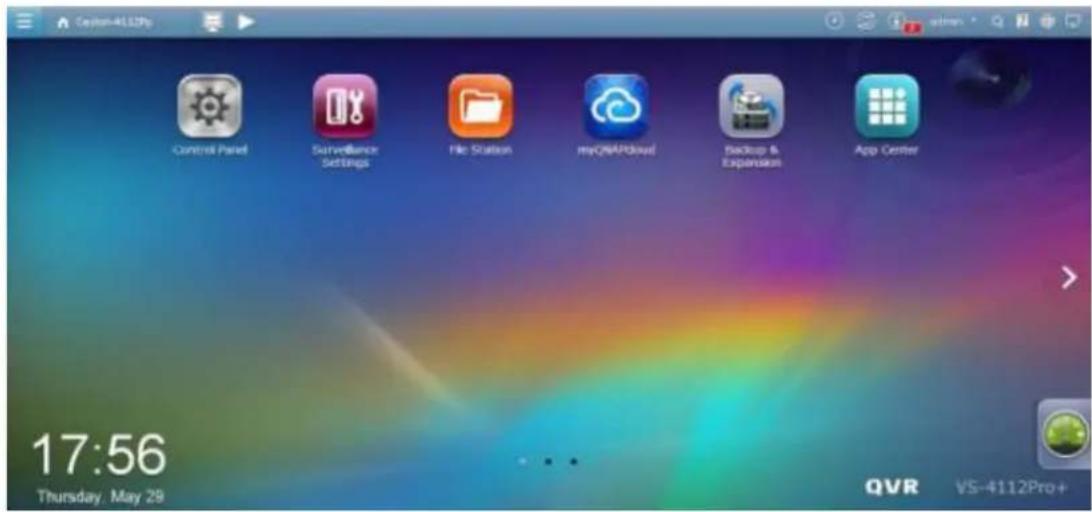
Allez dans Toutes les applications.
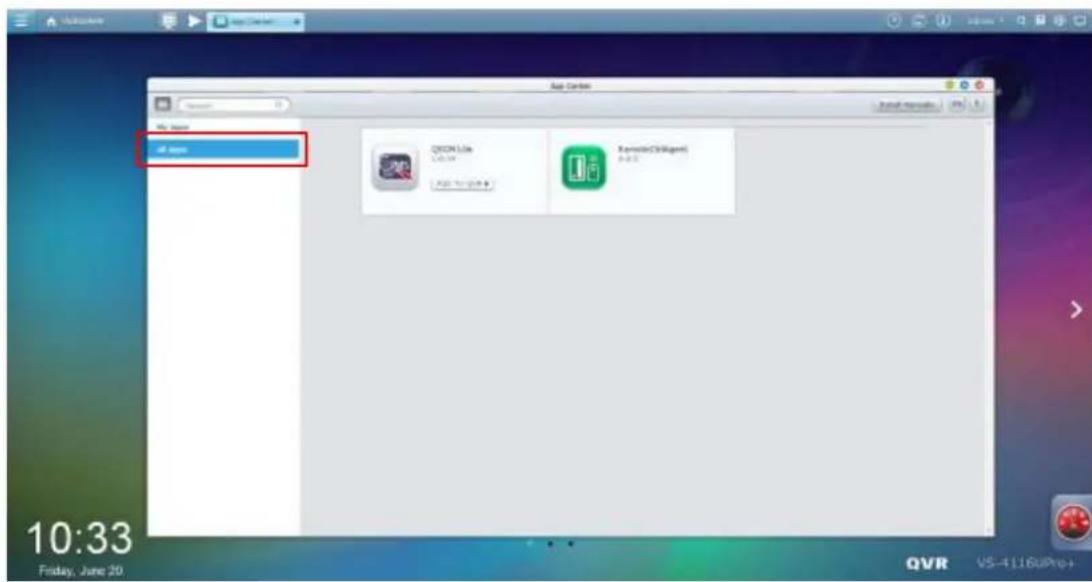
Cliquez sur « Ajouter QSCM Lite à QVR »
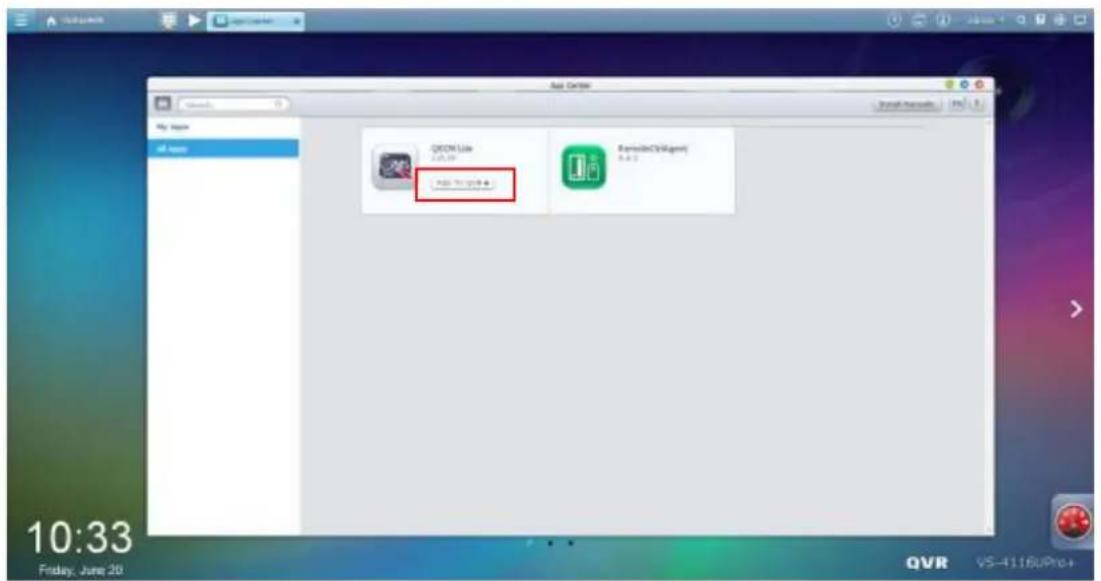
Commencez à télécharger QSCM Lite.
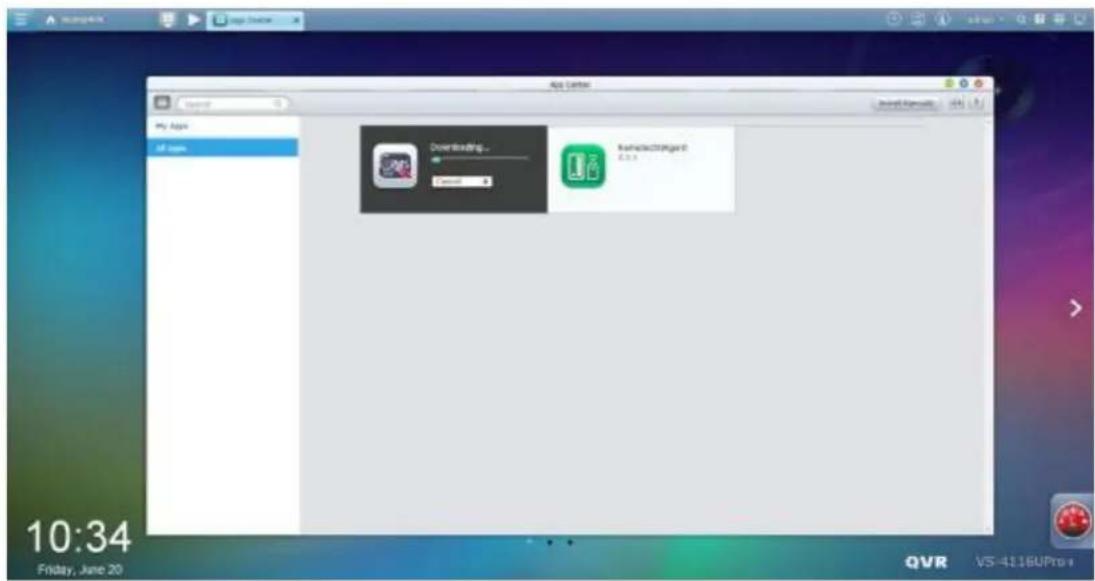
Lorsque QSCM Lite a ete telecharge, le syste me va automatiquement installer QSCM Lite.
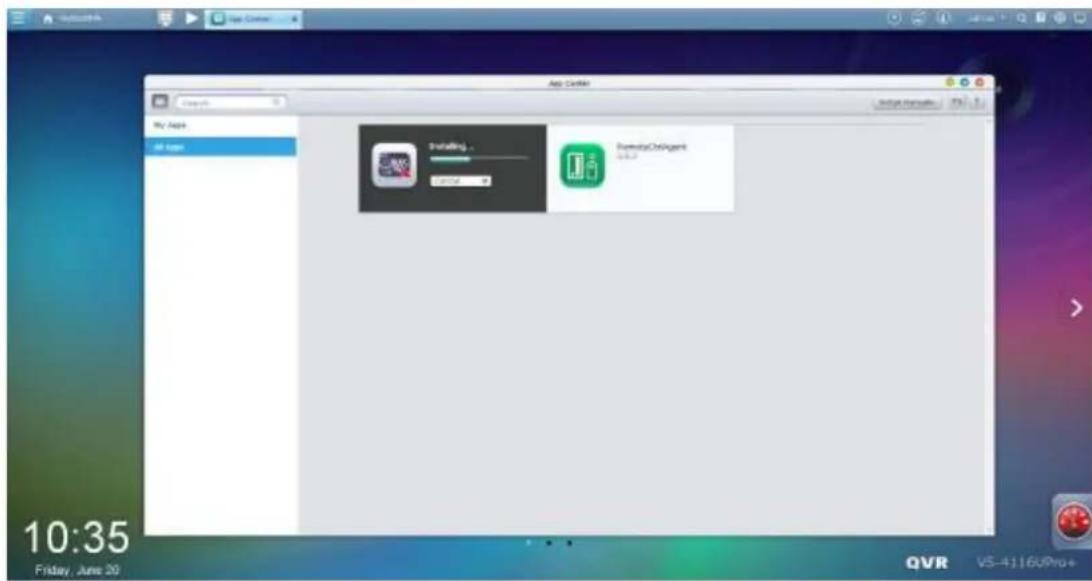
Lorsque l'option « Ouvrir » apparait, QSCM Lite a ete instalé avec succes.
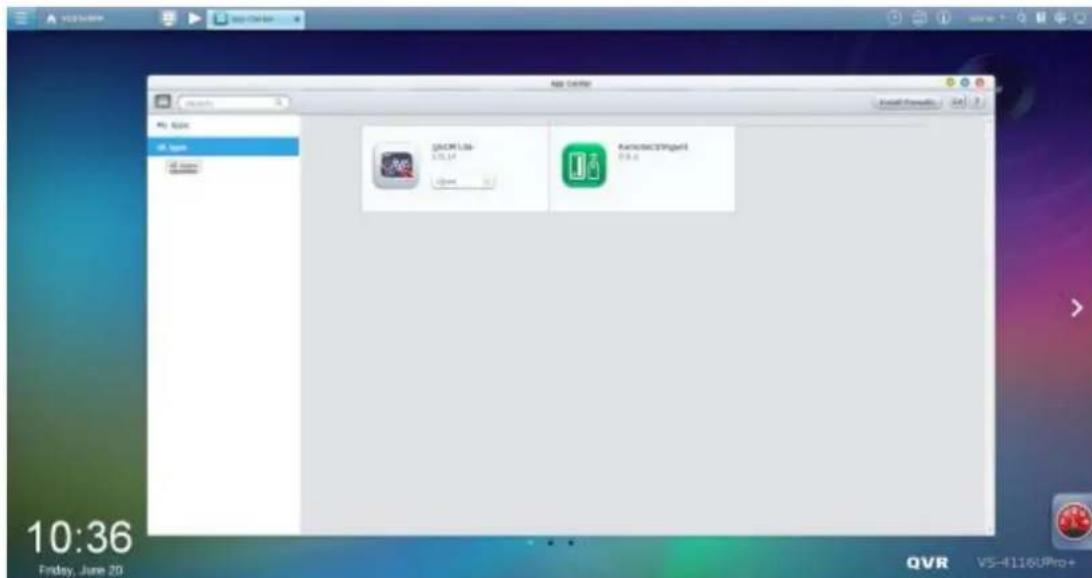
QSCM Lite sera affiché dans Mes applications, avec l'etat Ouvert par défaut. QVR 5.0 est maintainant un serveur CMS.
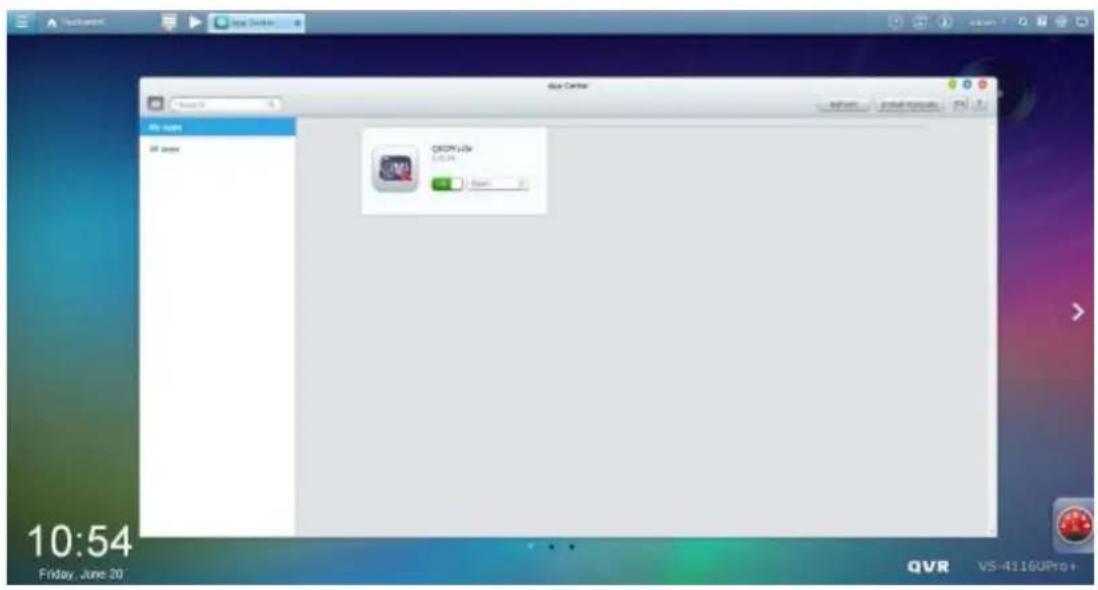
QSCM Lite peut être éteint pour désactiver la fonction de serveur CMS si nécessaire.
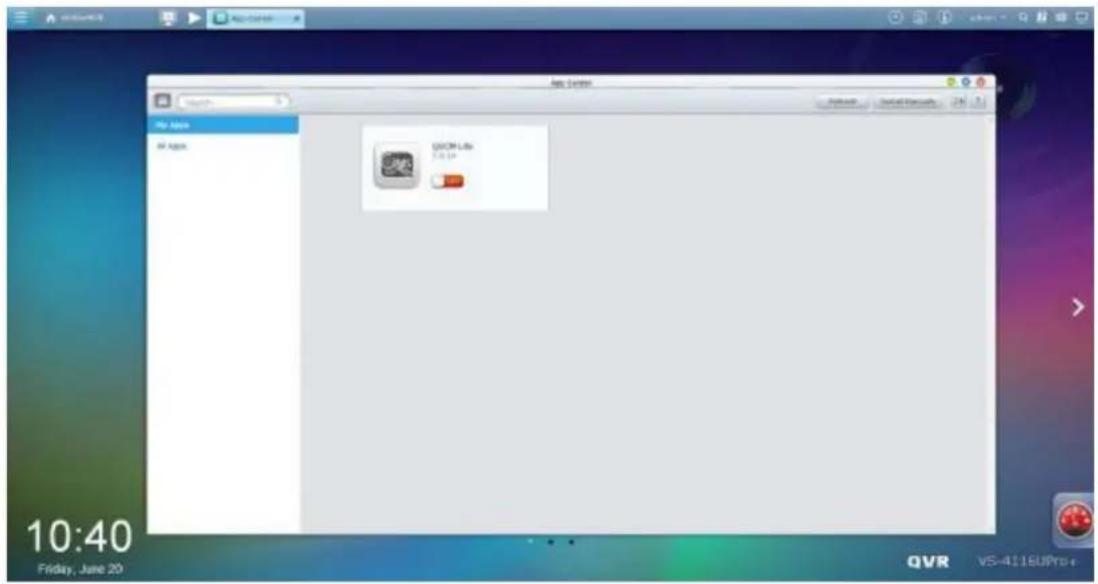
11.2.3 Rappels d'installation et recommendations
QSCM Lite ne peut etre instalé que sur des NVR de QNAP avec la version de firmware 5.0 ou au-dessus.
Lors de l'activation de QSCM Lite sur QVR 5.0, vous avez 2 options :
- Ne pas enregistrer des clips deamera sur ce serveur, et l'utiliser seulement comme un serveur CMS.
- Continuer d'enregistrer des clips deamera sur ce serveur, et l'utiliser seulement comme un serveur CMS et un serveur NVR simultanement.
Dans le deuxième cas (le serveur fonctionnera à la fois comme un serveur CMS et un serveur NVR simultanément), les ressources matérielles du serveur seront partagées par le service du serveur NVR et par le service du serveur CMS. Si le taux d'utilisation du processeur est plus de 80% , ou lorsque le début est occupe, les performances du serveur NVR et du serveur CMS seront impactées.
- Il est fortement recommandé d'activer un seul QVR 5.0 comme QSCM Lite pour gérer de manière centralisée les NVR dans un réseau local. Autrement la gestion des événements de QSCM Lite (y compris la notification d'événement d'affichage en direct et le journal des événements) seront séparés entre plusieurs QSCM Lites.
11.3 Utilisation de QSCM Lite sur un PC client NVR
11.3.1 Comment faire pour utiliser QSCM Lite sur un PC client NVR
Étape 1: Connectez-vous à un QVR 5.0 avec QSCM Lite. Pour des instructions sur comment installer QSCM Lite, reférez-vous à la section 1.2.2.
Étape 2 : Allez dans l'App Center sur le bureau de QVR 5.0.
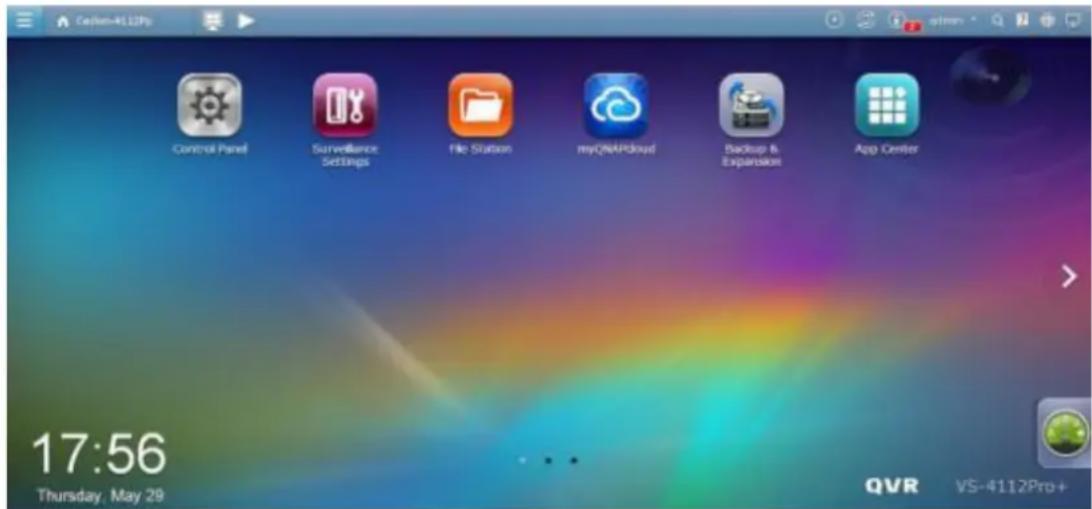
Ou, dans le menu principal de QVR 5.0
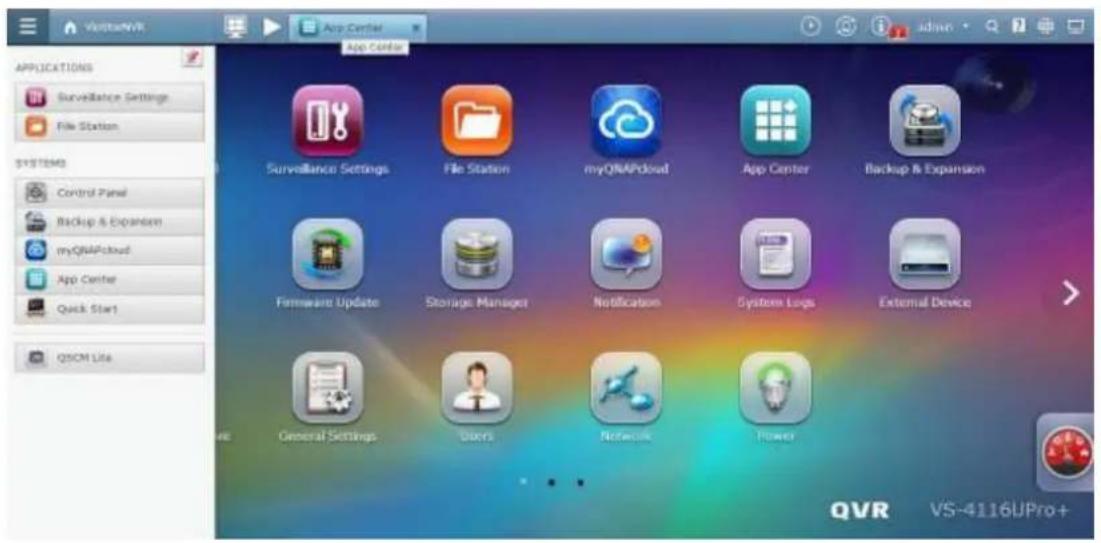
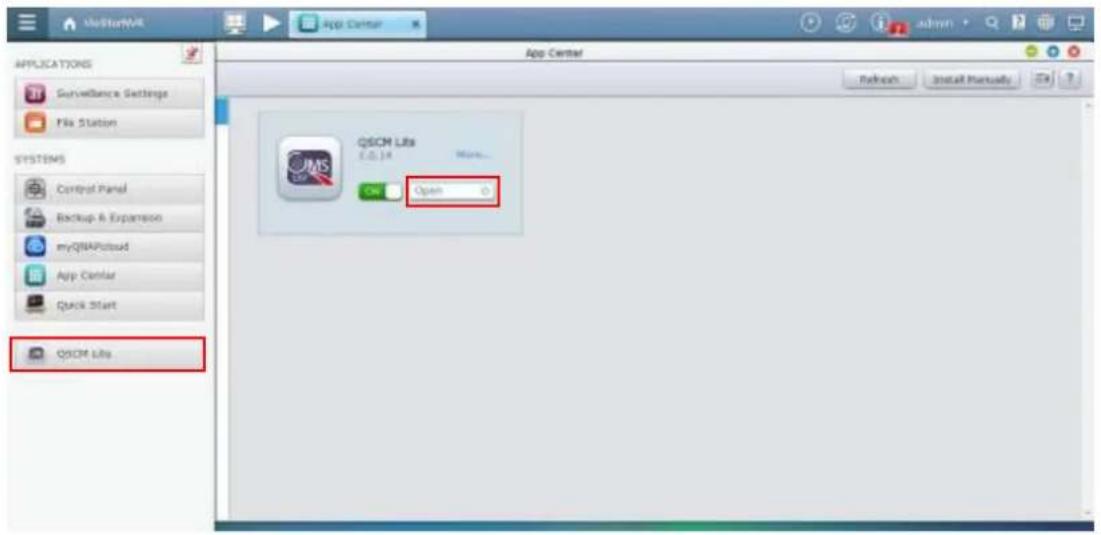
Étape 3 : Cliquez sur l'icone de QSCM Lite pour aller à la page de connexion de QSCM Lite
Étape 4: Le système va automatiquement vous rediriger vers la page de connexion de QSCM Lite, et vous pouvez vous connecter en utilisant le nom d'utilisateur/mot de passer par défaut (admin/admin).
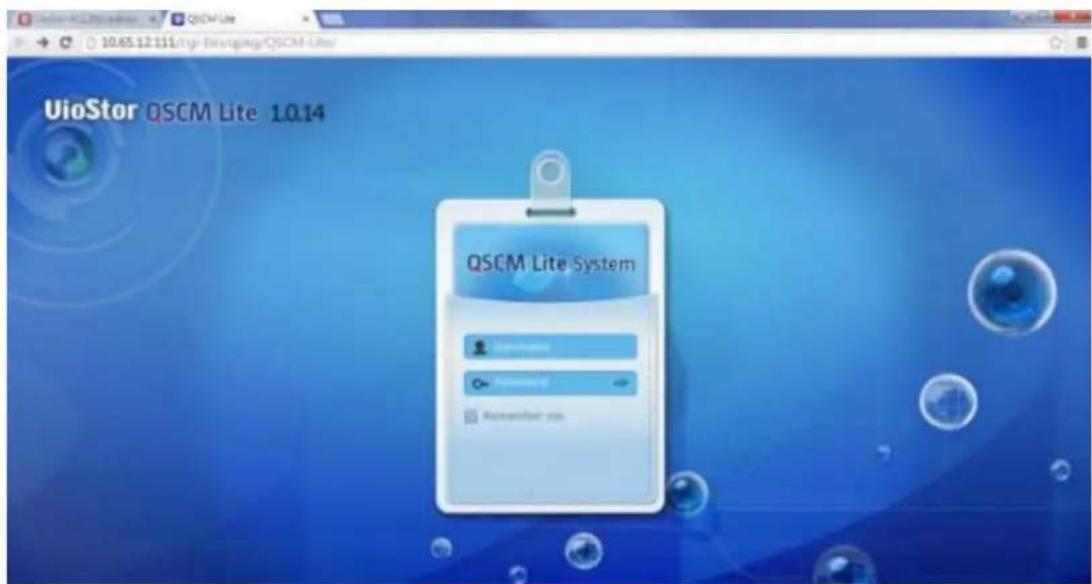
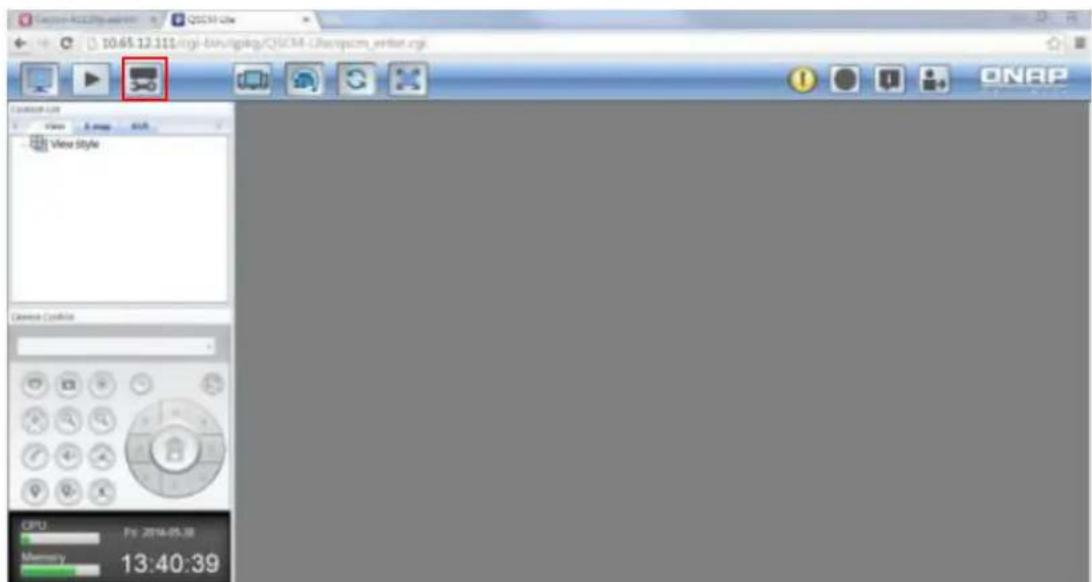
Étape 5: La première page que vous verrez après la connexion à QSCM Lite est la page d'affichage en direct. Avant d'avoir configuré QSCM Lite, aucuneamera ne sera affichée.
Étape 6 : Pour configurer QSCM Lite, allez à la page de configuration.
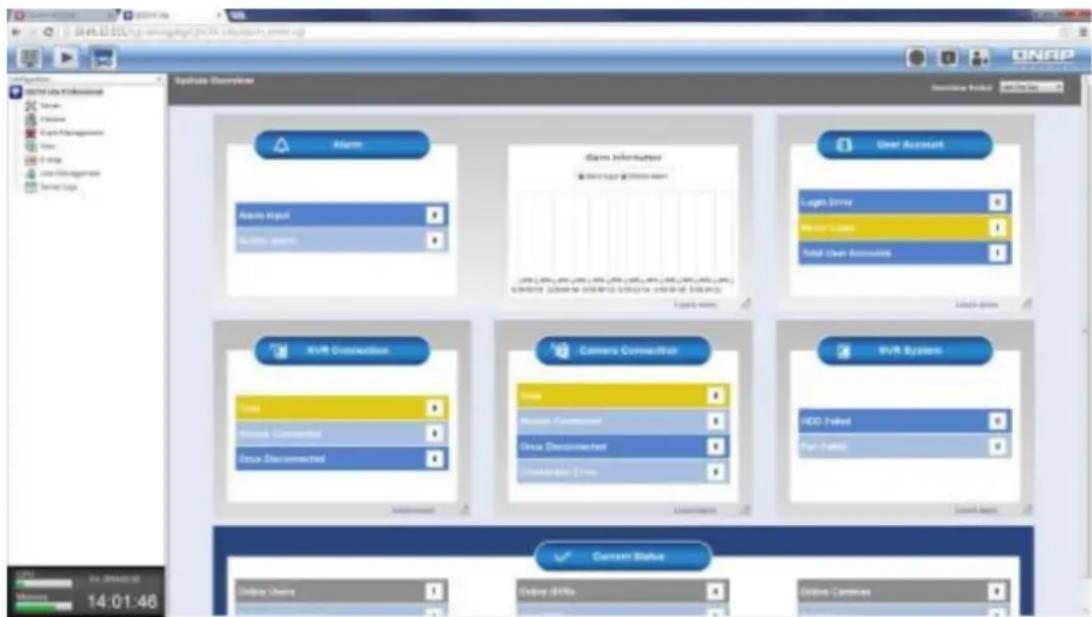
Étape 7 : Pour apprendre à configurer QSCM Lite, référez-vous à la section 3.5 Configurer le client CMS du manuel de l'utilisateur de VioStor CMS.
Remarque:
VioStor CMS est une solution CMS de haute performance. Le serveur CMS prend en charge la surveillance et la gestion de jusqu'à un maximum de 128 multiserveurs. Les utilisateurs peuvent surveiller jusqu'à 1024 caméras IP, avec jusqu'à 64 canaux par écran. Les lectures indépendantes simultanées et les contrôles d'affichage à quatre écrans sont également supportés. Le serveur CMS possède une compatibilité maximale avec la série QNAP VioStor NVR et prend également en charge une variété de caméras IP d'autres marques. Pour plus d'informations sur VioStor CMS, reférez-vous à: http://www.qnapsecurity.com/pro_detailfeaturecms.asp?p_id=273
11.3.2 Rappels d'utilisation et recommendations
- Si vous avez un serveur fonctionnant à la fois comme un serveur CMS et un serveur NVR simultanément, il est fortement recommendé d'ouvrir une seule page d'affichage en direct (soit l'affichage en direct de QVR 5.0 ou l'affichage en direct de QSCM Lite) à la fois. Sinon, le niveau d'utilisation du processeur et la charge de l'ordinateur client vont doubler.
- Pour les specifications des PC clients, reférez-vous à la Section 2.1 Spécifications d'ordinateur personnel de ce manuel de l'utilisateur.
11.3.3 Spécifications du client QSCM Lite
- Les specifications du client QSCM Lite sont principalement synchronisées avec les specifications du client VioStor CMS.
- La différence entre les specifications du client QSCM Lite & du client VioStor CMS sont sujettes à modification sans notification préalable.
11.4 Comparaison entre le CMS VioStor & QSCM Lite
| Éléments comparés | QSCM Lite (App/QPKG) | VioStor CMS |
| Type de fonctionnement | Solution CMS sur NVR VioStor de QNAP (avec firmware QVR 5.0 et au-dessus) | Serveur CMS indépendant |
| NVR générable | NVR 4.1 (et au-dessus) | NVR 4.1 (et au-dessus) |
| Nombre de NVR supporté | 16 | 128 |
| Nombre maximum de canaux pris en charge | 256 | 1 024 |
| Nombre de moniteurs pris en charge | 2 | 4 |
| Connexions d'utilisateur en ligne | 32 | Illimité |
| Caractéristique principal | Amélioration multiserver | Surveillance et gestion centralisée |
- Les specifications du client QSCM Lite sont principalement synchronisées avec les specifications du client VioStor CMS.
- La différence entre les specifications du client QSCM Lite & du client VioStor CMS sont sujettes à modification sans notification préalable.
Chapter 12. Qstart
12.1 Introduction
Qstart apporte deux fonctionnalités innovantes à la pointe de la technologie : le contrôle de commutateur réseau et l'initialisation du système. L'initialisation système est simplifiée en affectant automatiquement les paramétres par défaut en un simple cig. En intégrant des commutateurs pris en charge, Qstart propose une topologie réseau complète ainsi qu'une liste afin que les utilisateurs puisse:gérer en intégralité l'etat des apparciels et la santé du réseau. Qstart intègre les fonctions principales des commutateurs PoE afin que les utilisateurs puissant configurer en toute simplicité les IP des caméras, gérer l'etat de PoE et contrôle le traffic via le logiciel VioStor (QVR). L'interface graphique intuitive permet de détecter les pannes avec précisions et de les dépanner efficacement. Qstart propose à ses utilisateurs une expérience rafraîchissante lors de l'installation et de la maintenance à distance des NVR.
12.2 Avant d'utiliser Qstart
- Pour tous les apparèils, dont lesamera IP, PC clients, un VioStor de QNAP doit être connecté au même commutateur PoE. (VioStor ne prend plus en charge que le scenario d'un unique commutateur PoE ; évitez les PoE en cascade.)
- Ne configurer pas votre apparéil sur une IP statique, notamment le PC client et le NVR VioStor. Ne paramétrrez que le DHCP.
- Toutes les cameras IP doivent avoir leur configuration par défaut pour l'initialisation de Qstart.
12.3 Initialisation du système
Remarque : Pour utiliser Qstart, assurez-vous que les disques durs insérés sont nouveaux, ou qu'ils n'ont pas eté configurés par le NVR.
-
Trouvez l'adresse IP de VioStor via le finder de QNAP.
-
Connectez-vous à la page d'administration web de QVR, puis Sélectionnez Qstart. Assurez-vous que vous utilisez un commutateur et un modele de VioStor pris en charge (consultez la liste de compatibilité pour de plus amples informations).
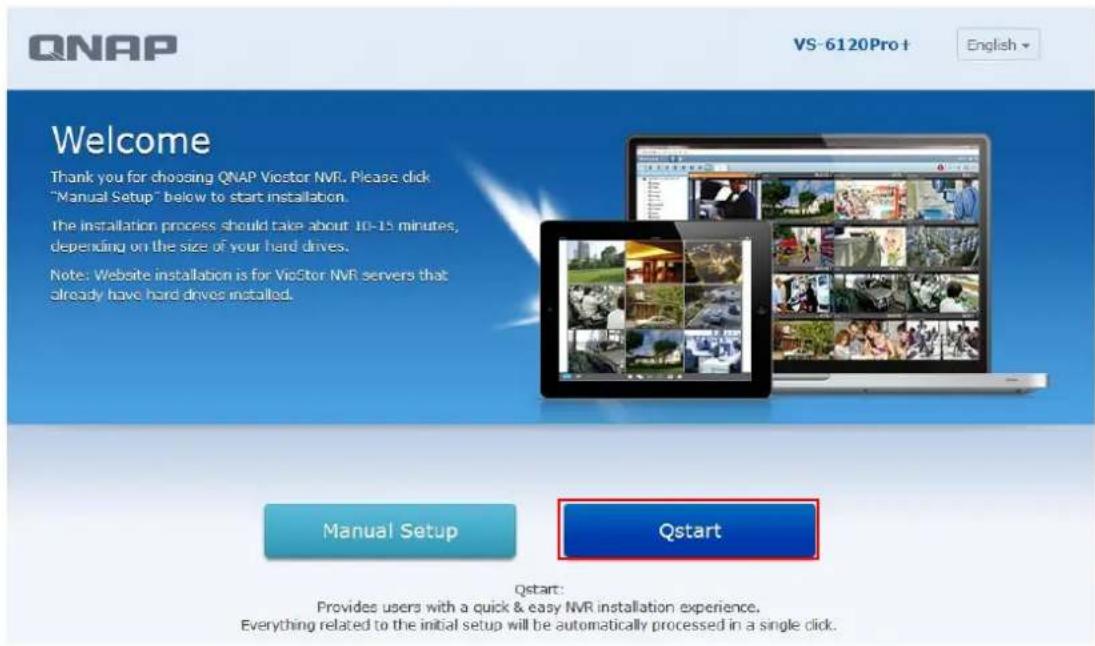
- VioStor détectera s'il existe un serveur DHCP sur le même LAN.
i. Si un serveur DHCP est détecté, vous serez redirigé vers la page Installation rapide.
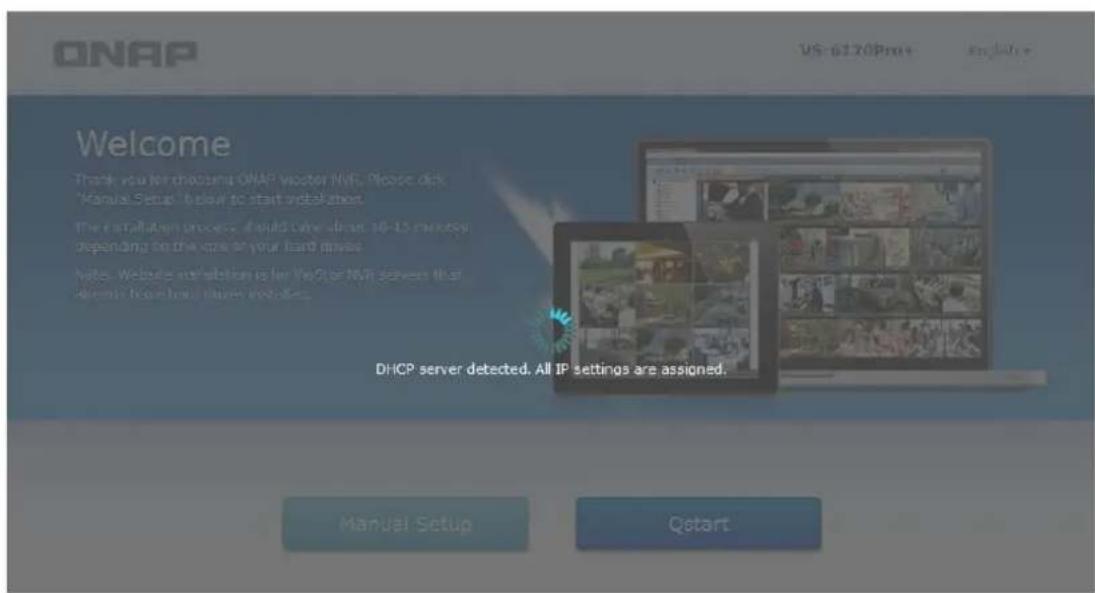
ii. Si aucun serveur DHCP n'est détecté, les utilisateurs sont invitees à activer le serveur DHCP du NVR.
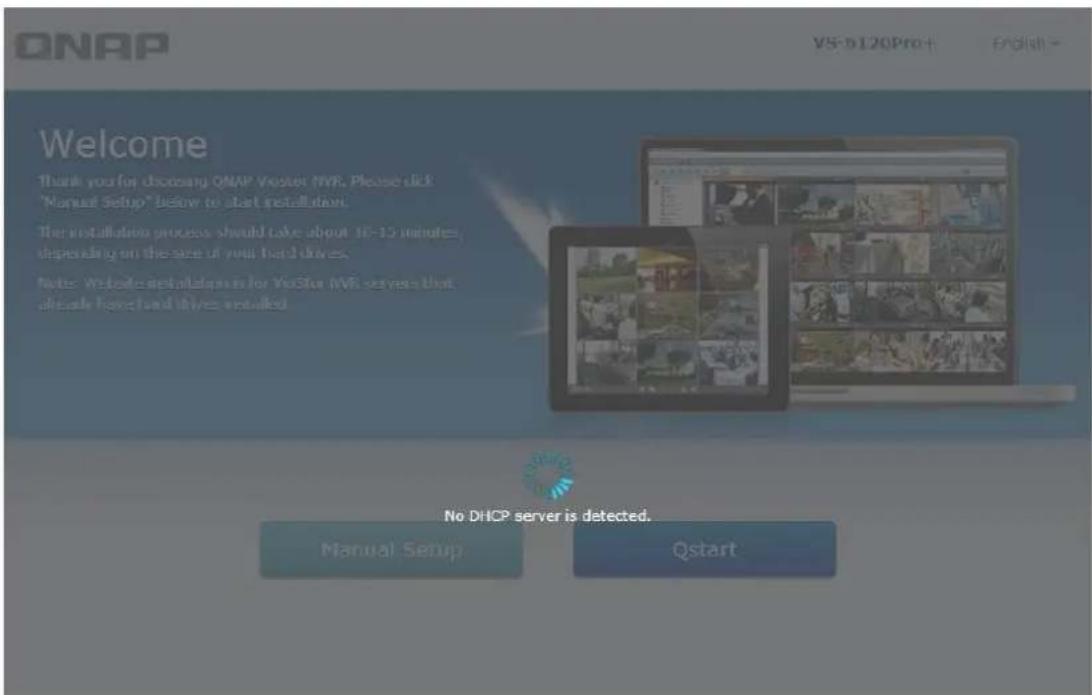
A. Les utilisateurs peuvent activer le serveur DHCP en SéLECTIONNANT Oui.
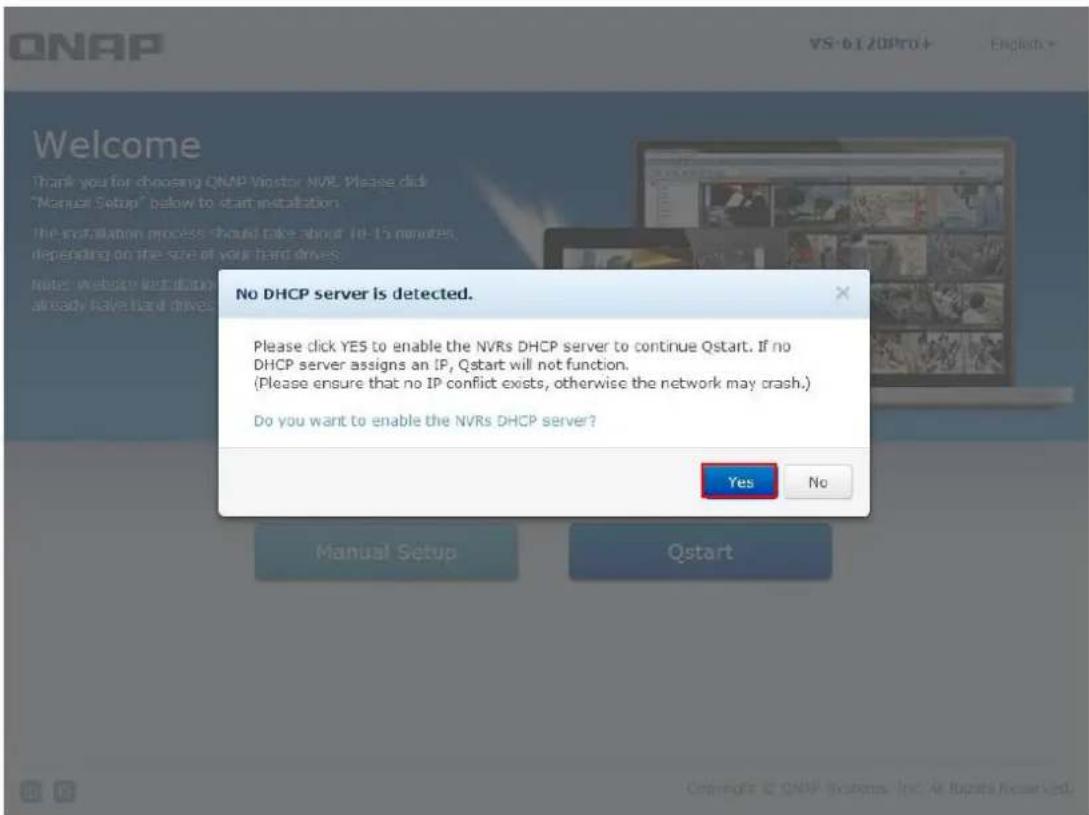
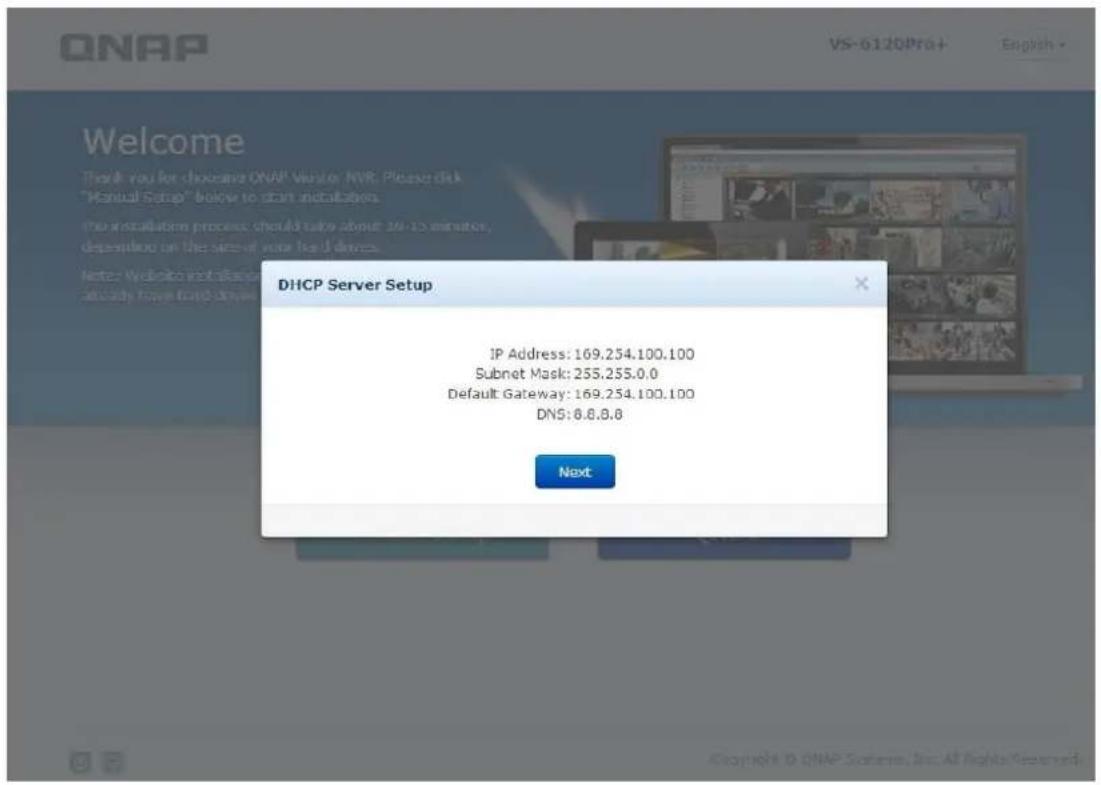
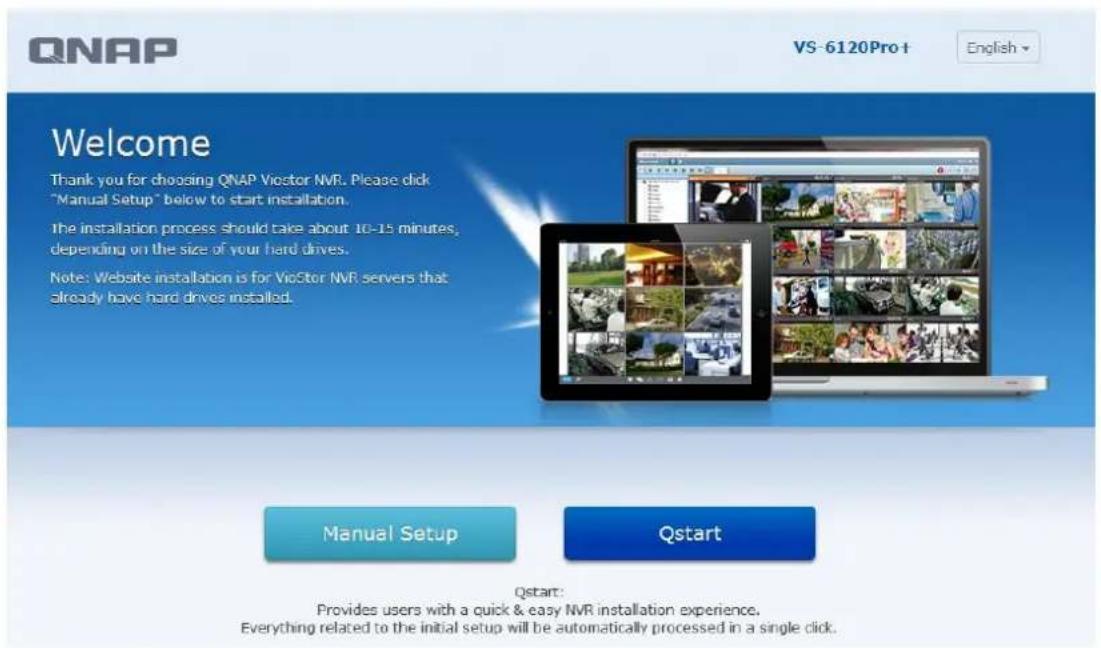
B. Vous reviendrez à la page dé départ en selectionnant Non.
- La page Installation rapide comprend des informations de base sur le NVR et les apparêls connectés au commutateur (dont le fuseau horaire, le nom, l'IP, la configuration de disque, etc.) Confirmez la validité de ces informations puis continuez pour terminer l'initialisation.
Remarque :
i. Les utilisateurs ne peuvent pas modifier les paramétres réseau
(DHCP/Statique) en mode Qstart.
ii. Le numero de canal est fonction du numero de port du commutateur.
(Par exemple, si un VS-2112 Pro+ se connecte à un commutateur de 24 ports, le tableau affichera le canal 1 jusqu'à 24 quels que soient les canaux pris en charge par le NVR.)
iii. Paramètres par défaut :
■ Sélectionne toutes les caméras prises en charge connectées au commutateur.
■ Configuration automatique
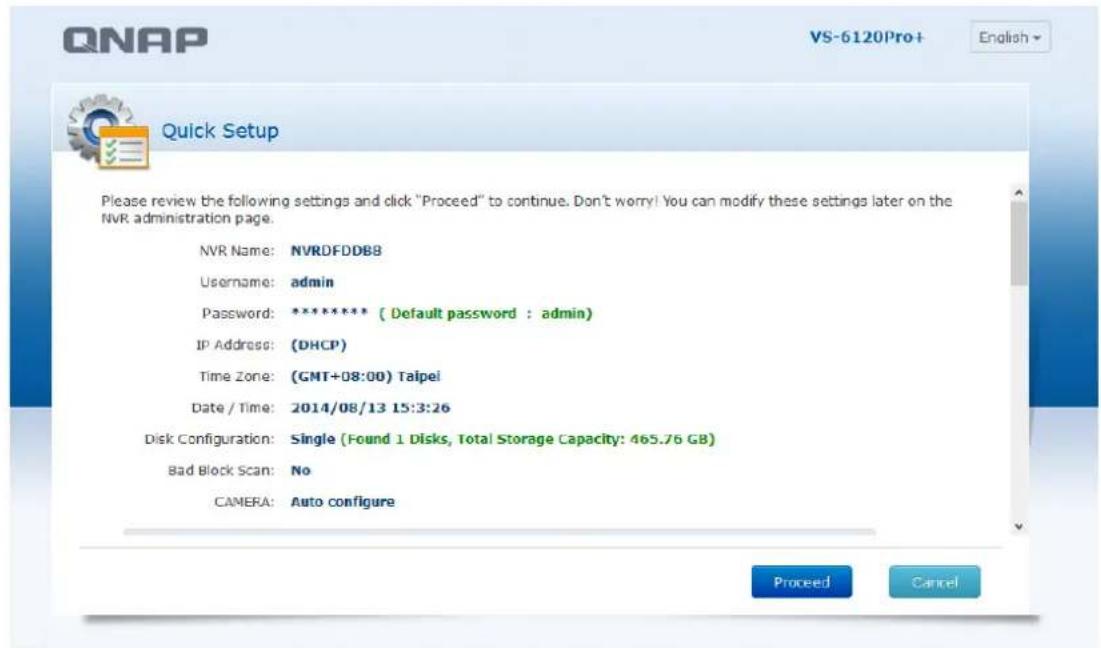
| Channel | Brand | Model | IP Address | MAC Address | |
| 1 | Panasonic iPro | Panasonic iPro SF334 | 169.254.101.191 | 08:00:23:90:b5:86 | |
| 2 | Vivotek | VivoTek FD7160 | 169.254.101.200 | 00:02:d1:0a:44:c3 | |
| 3 | Sony | Sony SNC-DS10 | 169.254.101.183 | 00:1d:ba:4f:5e:8d | |
| 4 | Vivotak | VivoTek IP8362 | 169.254.101.106 | 00:02:d1:11:28:43 | |
| 5 | Sony | Sony SNC-VB600B | 169.254.241.77 | 3c:07:71:1e:36:08 | |
| 6 | Sony | Sony SNC-VB530 | 169.254.85.251 | 54:53:ed:f9:19:1e | |
| 7 | Vivotak | VivoTek FD8136 | 169.254.101.198 | 00:02:d1:18:2d:8d | |
| 8 | Sony | Sony SNC-EM630 | 169.254.206.87 | d8:d4:3c:13:97:19 | |
| 9 | Panasonic iPro | Panasonic iPro SF135 | 169.254.101.184 | 08:00:23:96:33:5d | |
| 10 | Sony | Sony SNC-EB600B | 169.254.49.192 | d8:d4:3c:30:63:6e | |
| 11 | ACTI | ACTI D61 | 169.254.101.197 | 00:0f:7c:0a:95:57 | |
| 12 | Sony | Sony SNC-CS20 | 169.254.101.185 | 00:1d:ba:3f:a3:ed | |
| 13 | Panasonic iPro | Panasonic iPro SW152 | 169.254.101.186 | 08:00:23:95:a4:8e | |
| 14 | Vivotak | VivoTek PD8136 | 169.254.101.199 | 00:02:d1:1c:07:0a | |
| 15 | ACTI | ACTI D11 | 169.254.101.192 | 00:0f:7c:09:21:20 | |
| 16 | ACTI | ACTI E31 | 169.254.101.190 | 00:0f:7c:09:78:19 | |
| 17 | Panasonic iPro | Panasonic iPro SP102 | 169.254.101.194 | 08:00:23:95:a5:a7 | |
| 18 | ACTI | ACTI E41 | 169.254.101.193 | 00:0f:7c:09:ae:bf | |
| 19 | Axis | Axis P1357 | 169.254.101.188 | act:cc:8e:03:05:d9 | |
| 20 | Axis | Axis P1355 | 169.254.101.187 | 00:40:8c:4:c3d:8 |
Proceed
Cancel
VS-6120Pro+
English
- Accédez au bureau de QVR. La page de vue d'ensemble de laamera et la page d'introduction de QVR apparaisent simultanément. (La vue d'ensemble de laamera au premier plan, et l'introduction de QVR derrière celle-ci.)
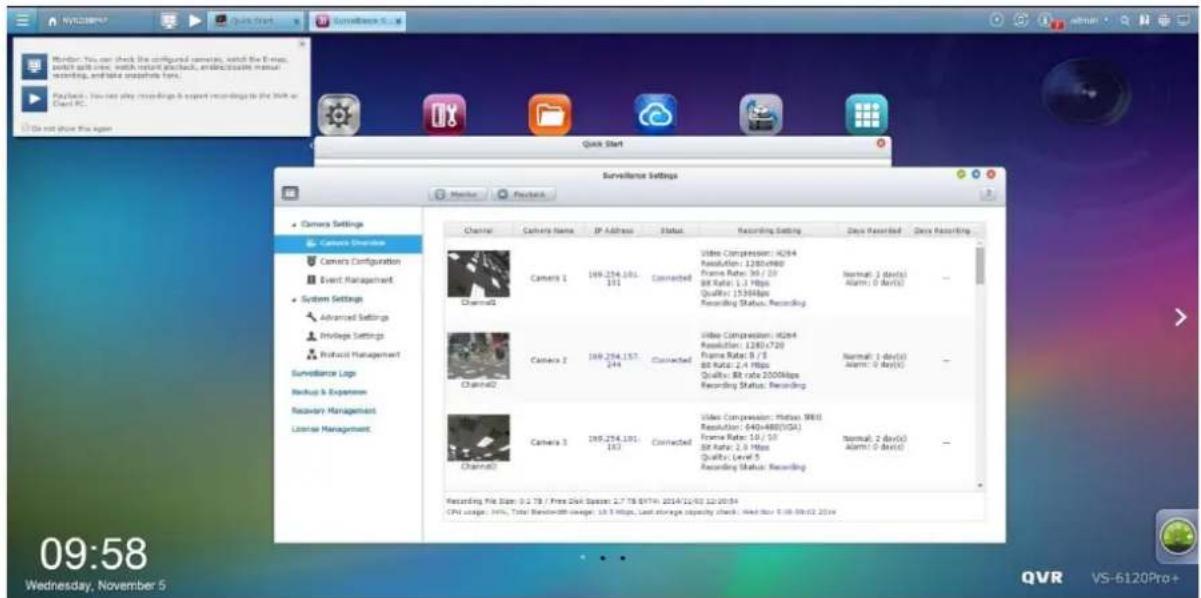
Remarque: Le système activera Qstart une fois l'initialisation de Qstart terminée par l'utilisateur.
12.4 Mode Qstart
-
Fonctionnalités principales :
-
Mappage de canaux intuitif : La video affichée sur le canal 1 correspond à la vue d'enregistrement du port 1 sur le commutateur.
-
Détection et configuration automatique des ports: Si des apparèils sont connectés à d'autres ports, le système détecte automatiquement les modifications et déplace tous les paramètres (exceptés les réglages avancés) sur les nouveaux ports. Les utilisateurs n'ont pas à tout reconfigurer.
i. Ajouter uneamera prise en charge sur le port :
S'il s'agit d'une nouvelleamera, le NVR l'ajoutera automatiquement avec ses parametes par défaut.
S'il s'agit d'uneamera qui a déjà eté utilisé, le NVR utilisera ses paramètres précédents.
ii. Si vous retirez laamera du port, ses paramètres seront effacés.
iii. Tout changement de port sera enregistré dans les journaux système.
- Ou et comment acceder au mode Qstart.
Paramètres de surveillance → Reglages avancés → Paramètres de Qstart :
Utilisez les commutateurs pris en charge pour activer le mode Qstart. La marque et le nom du modele s'affichent, et l'utilisateur peut tester la connexion.
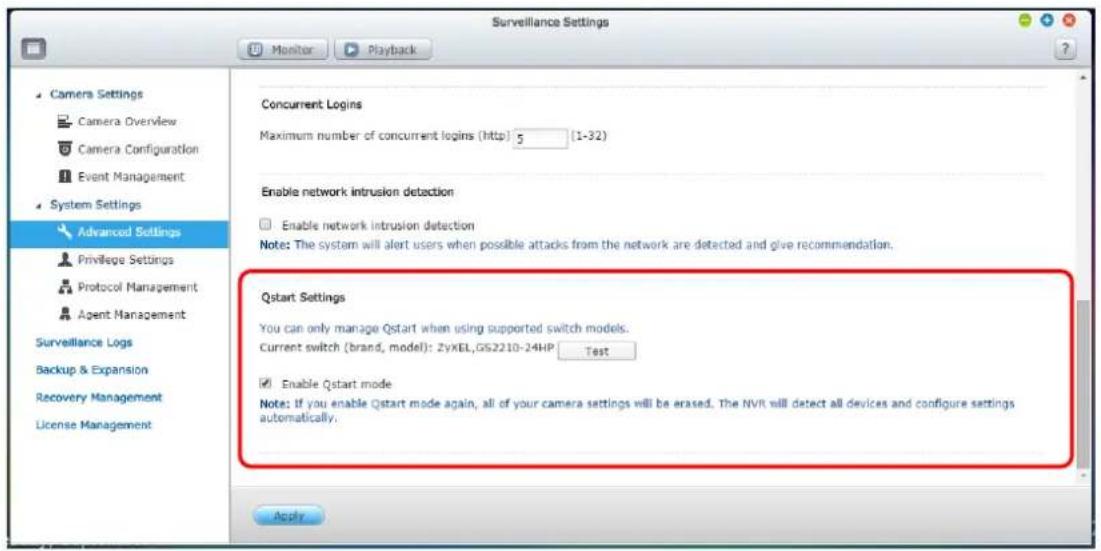
Le mode Qstart est activé par défaut si les utilisateurs selectionnent Qstart pendant l'initialisation. Sinon, il est désactivé.
Si vous reactivez le mode Qstart, tous les paramètres de vos cameras seront effacés.
En mode Qstart, vous ne pouvez pas ajouter de caméras à des canaux spécifiques. Pour contourer cette restriction, vous doivent désactiver Qstart dans Reglages avances.
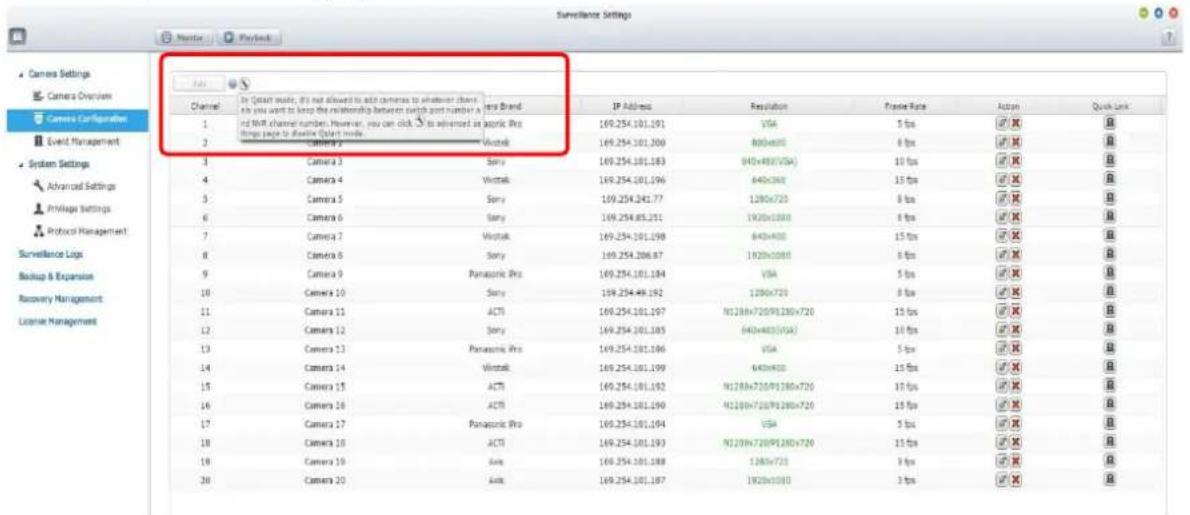
12.5 Contrôle de commutateur réseau (incorpore)
12.5.1 Topologie:
- Affiche toutes les relations de connexion du commutateur
- Le diagramme affichera les commutateurs pris en charge, les caméras, le NVR VioStor et d'autres appareils (dont les PC, ordinateurs portables, commutateurs non pris en charge et autres appareils inconnus.)
Commutateur Caméra NVR QNAP Autre
appareil
- Les utilisateurs peuvent désirier différentes manières d'afficher la topologie (haut/droite/gauche/bas).
- En cliquant sur l'adresse IP de l'appareil, celle-ci s'ouvre dans votre navigateur.
- Cliquer sur une camera ouvre la page des paramètres de laamera.
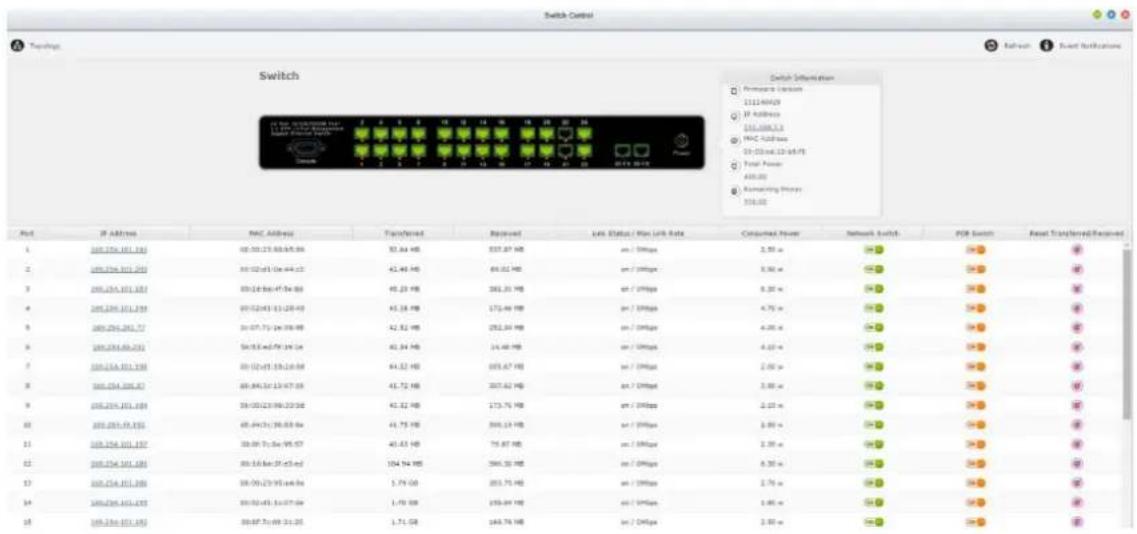
12.5.2 Tableau de contrôle du commutateur:
- Tableau complet d'informations sur le commutateur :
Version du firmware, adresse IP, MAC, puissance totale et puissance restante.
- Informations complètes sur les ports :
IP, adresse MAC, TX/RX, consommation électrique, capacité PoE, capacité réseau de l'appareil.
- Types d'êts de commutateur correspondants :
(Réseau, P: PoE, L: Lien, Seul N est activé, alors L peut être détecté comme activé/désactivé.)
| NLP_off | P_on_NL_off | N_on_LP_off | NP_on_L_off | NL_on_P_off | NLP_on |
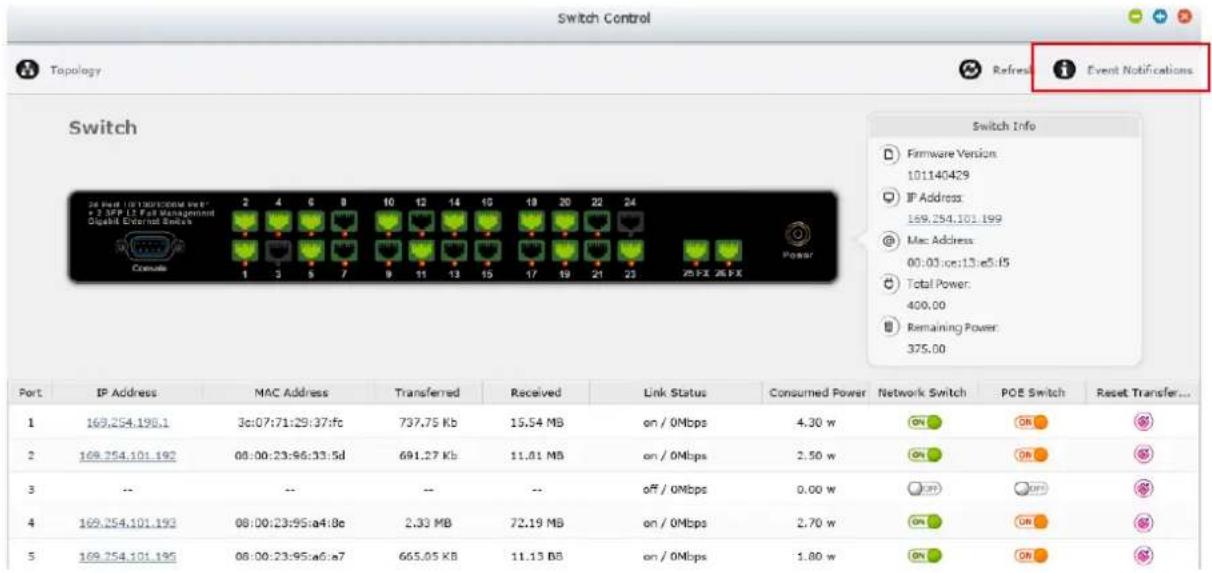
12.5.3 Notificationsd'événements:
- Accédez à la liste de journaux en sélectionnant la Notification d'événements dans Contrôle du commutateur.
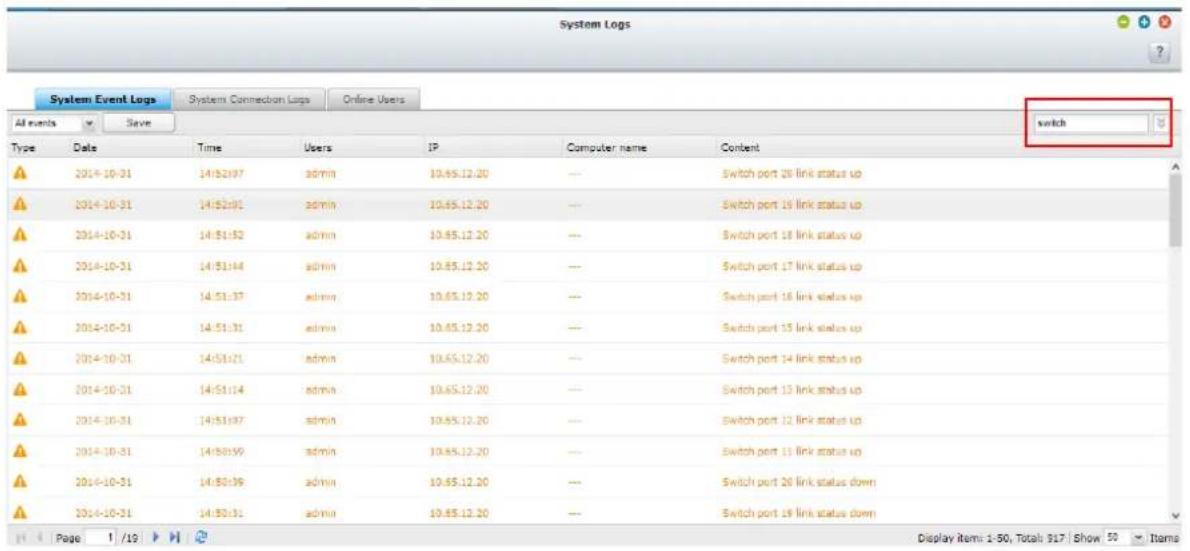
- Ce tableau affiche les comportements concernant le commutateur uniquement. Les utilisateurs peuvent garder un trace de la situation entre le commutateur et les apparciels qui lui sont reliés.
12.5.4 List de compatibilité :
| Marque | Modèle | |
| NVR | QNAP | VS-6120/ 6116 / 6112 Pro+ VS-4116/ 4112/ 4108 Pro+ VS-2112/ 2108/ 2104 Pro+ |
| Commutateur | ZyXEL | GS2210-24HP |
| EtherWAN | EX76402 EX22402 | |
| eten | PSG-6010VM PSG-6018VM PSG-7026VM | |
| Caméra IP | AXIS、ACTi、SONY、Panasonic、VIVOTEK | |
Remarque : Les performances de Qstart varient selon les différentes marques de commutateur. Si vous
avez des questions, contactez notre support technique pour de plus amples informations.
Chapter 13. Panneau LCD
- Cette section est applicable aux modèles de NVR avec un panneau LCD uniquement.
Le NVR fournit un écran LCD pratique pour les utilisateurs afin d'effectuer la configuration du disque et d'afficher les informations du système.
Lorsque le NVR démarre, le nom du serveur et l'adresse IP s'affichent.
| N | V | R | 5 | F | 4 | D | E | 3 | ||||||
| 1 | 6 | 9 | . | 2 | 5 | 4 | . | 1 | 0 | 0 | . | 1 | 0 | 0 |
La première fois que vous l'installez, l'écran LCD affiche le nombre de disques durs détectés et l'adresse IP. Configurez les disques durs en conséquence.
| Nombre de disques durs déetectés | Configuration de disque par défaut | Options de configuration de disque disponibles* |
| 1 | Unique | Unique |
| 2 | RAID 1 | Unique -> JBOD -> RAID 0 -> RAID 1 |
| 3 | RAID 5 | Unique -> JBOD -> RAID 0 -> RAID 5 |
| 4 ou plus | RAID 5 | Unique ->JBOD -> RAID 0 -> RAID 5 -> RAID 6 |
*Appuyez sur le bouton « Sélectionner » pour désirer, puis appuyez sur le bouton « Entrer » pour confirmer.
Par exemple, lorsque cinq disques durs ont ete Installes, l'ecran LCD affiche :

Appuyez sur le bouton « Sélectionner » pour afficher d'autres options, par ex RAID 6.
Appuyez sur le bouton « Entrer » et le message suivant apparaitra. Appuyez sur le bouton « Sélectionner » pour sélectionner « Oui » pour confirmer.

Lorsque la configuration est terminée, le nom du serveur et l'adresse IP s'affichent. Si le NVR n'arrive pas à creer le volume de disque, le message suivant s'affiche.

Afficher les informations du système sur l'écran LCD
Lorsque l'écran LCD affiche le nom du serveur et l'adresse IP, appuyez sur le bouton « Entrer » pour ouvrir le menu principal. L'écran principal est constitué des éléments suivants :
- TCP/IP
- Disque physique
- Volume
- Systeme
- Arrêt
- Redemarrer
- Mot de passage
- Retour
1. TCP/IP
Dans TCP/IP, les options suivantes sont disponibles :
1.1 Adresse IP LAN
1.2 Masque de sous-réseau LAN
1.3 Passerelle LAN
1.4 LAN PRI.DNS
1.5 LAN SEC.DNS
1.6 Ouvrir Paramètres du réseau
1.6.1 Paramètres du réseau - DHCP
1.6.2 Paramètres du réseau - IP statique*
1.6.3 Paramètres du réseau - RETOUR
1.7 Retour au menu principal
*Dans 'Paramètres de réseau - IP statique', configurez l'adresse IP, le masque de sous-réseau, la passerelle et le DNS du LAN 1 et du LAN 2.
2. Disque physique
Dans Disques physiques, les options suivantes sont disponibles :
2.1 Info disque
2.2 Retour au menu principal
Lesinfos de disque affichent la température et la capacité du disque dur.
| D | i | s | k | : | 1 | T | e | m | p | : | 5 | 0 | ° | C | |
| S | i | z | e | : | 2 | 3 | 2 | G | B |
3. Volume
Cette section affiche la configuration des disques du NVR. La première ligne affiche la configuration du RAID et la capacité de stockage; la deuxième ligne affiche le nombre de disques membres dans la configuration.
| R | A | I | D | 5 | 7 | 5 | 0 | G | B | ||||||
| D | r | i | v | e | 1 | 2 | 3 | 4 |
S'il y a plus d'un volume, appuyez sur le bouton « Sélectionner » pour afficher les informations. Le tableau suivant contient la description des messages LCD de la configuration RAID 5.
| Écran LCD | Configuration des disques |
| RAID5+S | RAID5+Rechange |
| RAID5 (D) | RAID 5 mode dégradé |
| RAID 5 (B) | RAID 5 reconstruction |
| RAID 5 (S) | RAID 5 re-synchronisation |
| RAID 5 (U) | RAID 5 démontré |
| RAID 5 (X) | RAID 5 désactivement |
4. Systeme
Cette section affiche la température du système et la vitesse du ventilateur du système.


5. Arret
Utilisez cette option pour éteindre le NVR. Appuyez sur le bouton « Sélectionner » pour sélectionner « Oui ». Appuyez ensuite sur le bouton « Entrer » pour confirmer.
6. Redémarrer
Utilisez cette option pour redémarrer le NVR. Appuyez sur le bouton « Sélectionner » pour selectionner « Oui ». Appuyez ensuite sur le bouton « Entrer » pour confirmer.
7. Mot de passage
Le mot de passer par défaut de l'écran LCD est vierge. Ouvrez l'option pour changer le mot de passer de l'écran LCD. Sélectionnez « Oui » pour continuer.

Entrez un mot de passer avec un maximum de 8 caractères numériques (0-9) Lorsque le curseur est sur « OK», appuyez sur le bouton « Entrer ». Vérifiez le mot de passer pour confirmer les modifications.

8. Retour
Sélectionnez cette option pour returner au menu principal.
Messages système
Lorsque le NVR rencontres une erreur système, un message d'erreur s'affiche sur l'écran LCD. Appuyez sur le bouton « Entrer » pour afficher le message. Appuyez à nouveau sur le bouton « Entrer » pour afficher le message suivant.
| S | y | s | t | e | m | E | r | r | o | r | ! | ||||
| P | I | s | . | C | h | e | c | k | L | o | g | s |
| Message du système | Description |
| Sys. Le ventilateur a échéué | Le ventilateur du système a échéué |
| Sys. Surchauffe | Le système a surchauffé |
| Surchauffe HDD | Le disque dur a surchauffé |
| Surchauffe processeur | Le processeur a surchauffé |
| Réseau perdu | LAN1 et LAN2 ont été déconnectés en mode Basculement ou Équilibre de la charge. |
| LAN1 perdu | LAN1 a été déconnecté |
| LAN2 perdu | LAN2 a été déconnecté |
| Panne DD | Le disque dur est défectueux |
| Vol1 plein | Le volume est plein |
| DD éjecté | Le disque dur a été ejecté |
| Vol1 dégradé | Le volume est en mode dégradé |
| Vol1 démontré | Le volume a été démontré |
| Vol1 désactivé | Le volume n'a pas été activé. |
Chapter 14. Guide de dépannage
1. L'écran de surveillance ne s'affiche pas.
Procedez aux contrôles suivants :
a. Vérifiez si le module ActiveX a été installé lors de la connexion à la page de surveillance du NVR. Réglez le niveau de sécurité sur «Moyen» dans les Options Internet du navigateur IE.
b. Le NVR est allumé et le réseau est correctement branché.
c. L'adresse IP du NVR n'entre pas en conflit avec d'autres apparèils du même sous-réseau.
d. Vérifiez les paramètres d'adresse IP du NVR et de l'ordinateur. Assurez-vous qu'ils sont sur le même sous-réseau.
2. Un canal de la page de surveillance ne s'affiche pas.
Procedez aux contrôles suivants :
a. L'adresse IP, le nom et le mot de passer entre sur la page de configuration de laamera sont corrects. Utilisez la fonction «Test» pour vérifier la connexion.
b. Lorsque le PC et laamera IP sont sur le même sous-réseau, alors que le NVR est sur un autre sous-réseau, l'écran de contrôle ne peut pas être visualisé à partir du PC. Résolvez les problèmes par les méthodes suivantes.
Méthode 1: Entrez l'adresse IP de laamera IP comme adresse IP WAN sur le NVR.
Méthode 2: Configurer le routeur pour permettre l'accès interne à l'adresse IP publique et aux ports mappés des caméras IP.
3. L'enregistrement ne fonctionne pas correctement.
a. Installé le(s) disque(s) dur(s) correctement dans le NVR.
b. Assurez-vous que chaque plateau de disque dur est correctement verrouillé.
c. Vérifiez que la fonction d'enregistrement est activée sur la page de configuration de laamera (la fonction est activée par défaut). Assurez-vous que l'adresse IP, l'identification et le mot de passage de laamera IP sont corrects.
d. Si les éléments ci-dessus sont contrôlés comme fonctionnant correctement alors que levoyant DEL d'etat clignote en vert,le disque dur est peut être endommagé ou impossible à détecter.Dans ce cas, éteignez le NVR et installez un nouveau disque dur.Si le problème persististe,veuillez contacter
Remarque : Lorsque les configurations du NVR sont mises à jour, l'enregistrement est arrêté temporairement et redémarré peu après.
4. Je ne peux pas m'identifier sur la page d'administration du NVR.
Veuillez vérifier que vous avez les droits d'administrateur. Seuls les administrateurs sont autorisés à se connecter au NVR.
5. La video en direct n'est parfois pas nette ou fluide.
a. La qualité d'image peut être limite et affectée par le traffic du réseau.
b. Quand il y a plusieurs connexions à laamera IP ou au NVR, la qualité de l'image est réduite. Il est recommendé de n'autoriser que trois connexions simultanées à la page de surveillance au maximum. Pour des performances d'enregistrement plus élevées, n'ouvre pas trop de navigateurs IE pour afficher la vente en direct.
c. La mêmeamera IP peut être partagée par plusieurs serveurs NVR pour un enregistrement simultané.
6. L'enregistrement sur alarme ne fonctionne pas.
a. Veuillez vous identifier sur le NVR et aller dans "Paramètres de laamera" > "Paramètres de l'alarme". Assurez-vous que l'enregistrement sur alarme est activé pour laamera IP.
b. Si le NVR est installé derrière un routeur tandis que laamera IP ne l'est pas, l'enregistrement sur alarme ne fonctionne pas.
c. Lorsque l'enregistrement sur alarme est activé, assurez-vous que le nombre de jours pendant lesquels les enregistrents sur alarme sont conservés a été spécifique dans les "Paramètres de laamera" > "Paramètres avancés". Sinon, les enregistrents peuvent se couver écrasés.
7. L'espace de stockage estimé pour l'enregistrement et affiché sur la page "Paramètres d'enregistrement" est différent de la valeur réelle.
Cette valeur est estimée en tant que valeur de reference. L'espace disque peut varier en fonction du contenu des images, de l'environnement réseau et des performances des cameras IP.
8. Le E-map ne peut pas s'afficher correctement.
Veuillez vérifier le format du fichier. Le NVR prend en charge les E-map au format JPEG uniquement.
- Je ne trouve pas le NVR avec QNAP Finder.
a. Vérifiez si le NVR a été allumé.
b. Connectez le PC local et le NVR au même sous-reseau.
c. Installer la derniere version du Finder depuis www.qnapsecurity.com.
d. Executeur de nouveau Finder pour rechercher le NVR. Assurez-vous que tous les logiciels pare-feu sur l'ordinateur ont eté désactivés; ou ajoutez Finder à la liste des programmes autorisés dans le pare-feu.
e. Si le NVR est introuvable, cliquez sur « Actualiser » sur le Finder pour réessayer.
f. Si le problème persiste, contactez notre assistance technique.
- Les modifications apportées à la configuration du système n'ont pas pris effet.
Après avoir modifié les paramètres sur la page d'administration, cliquez sur «Appliquer» pour enregistrer les modifications.
- La page de surveillance ne peut pas etre entierement affichee dans Internet Explorer.
Lorsque vous utilisez la fonction zoom d'Internet Explorer, la page ne s'affiche pas correctement. Veuillez cliquer sur F5 pouractualiser la page.
- Je ne peux pas utiliser les services SMB, FTP et Web File Manager du NVR.
a. Connectez-vous au NVR en tant qu'administrateur. Allez dans "Paramétres de réseau" > "Services de fichiers" et vérifiez si ces trois fonctions sont activées.
b. Si le NVR est installé derrière un routeur, les services SMB et FTP ne sont accessibles qu'à partir du même sous-résau. Pour les détails, veuillez consulter Appendix B.
- Le NVR prend trop de temps pour redémarrer.
Lorsque le NVR prend plus de 5 minutes pour redémarrer, éteignez et rallumez le serveur. Si le problème persististe, veuilles contacter notre assistance technique.
Appendix A Exemples de configuration
Environnement 1: Le NVR, laamera IP et le PC de surveillance sont tous sur le même réseau
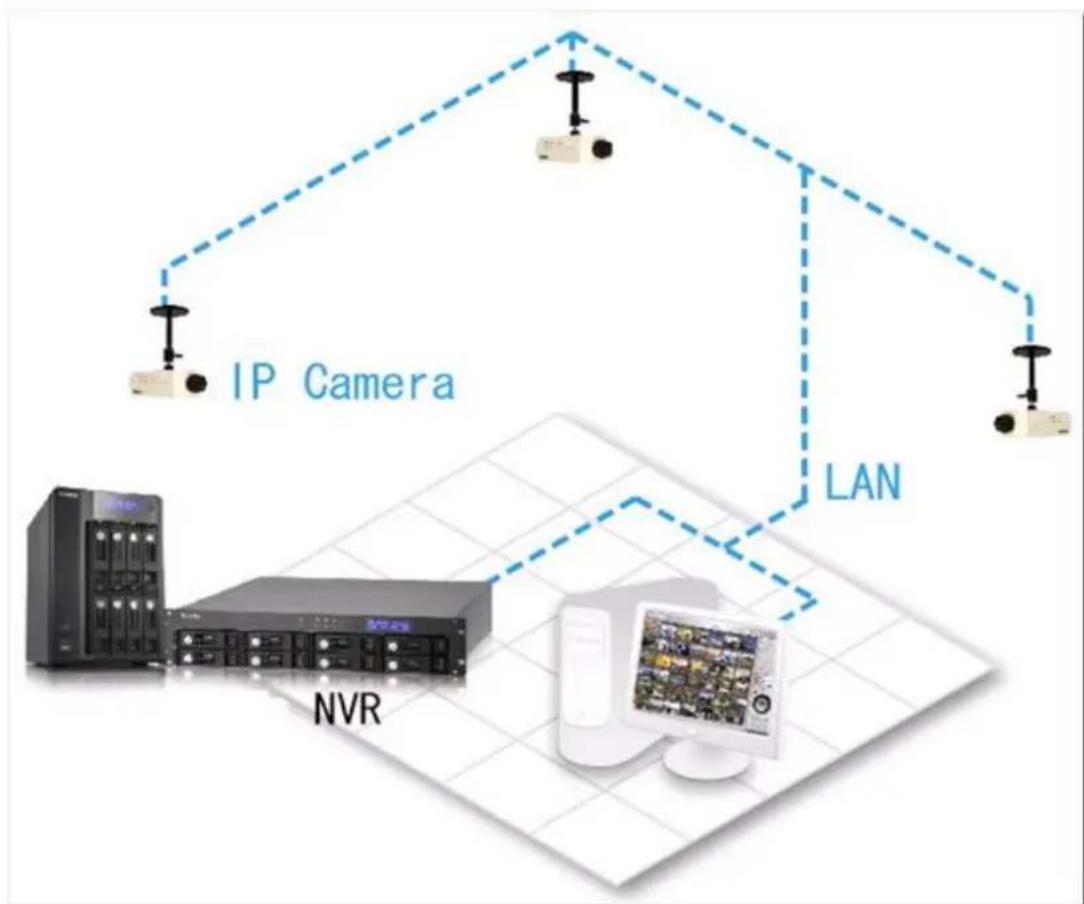
| Adresse IP | |
| NVR | 192.168.1.1 |
| PC | 192.168.1.100 |
| Caméra 1 | 192.168.1.101 |
| Caméra 2 | 192.168.1.102 |
| Caméra 3 | 192.168.1.103 |
Dans l'exemple, ajoutez les caméras IP au NVR en entrant les adresses IP des caméras IP.
Environnement 2 : Le NVR et laamera IP sont installés derrière le routeur, tandis que le PC de surveillance se trouve à distance
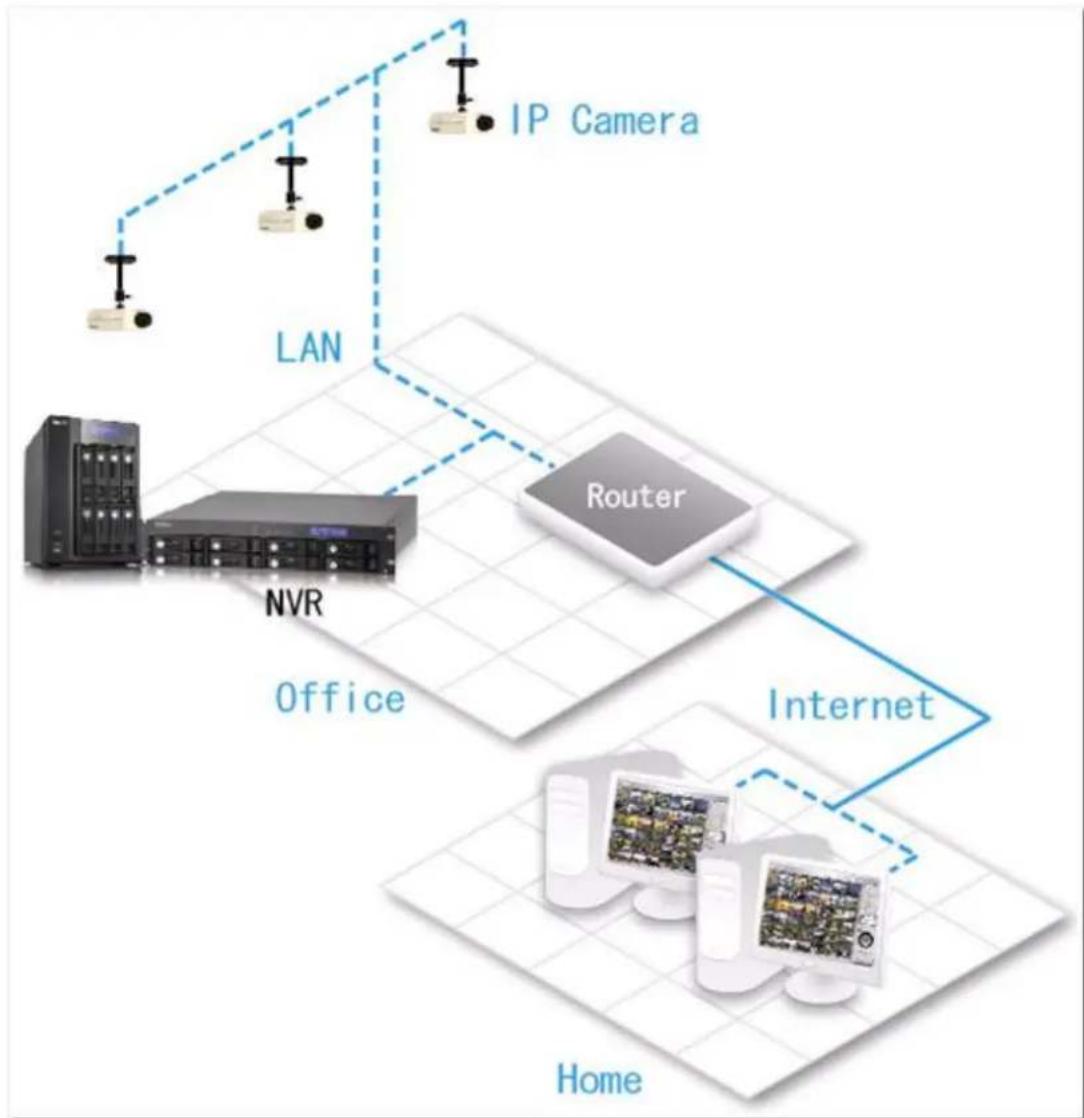
| Adresse IP | Port mappé sur le routeur | |
| NVR | 192.168.1.1 | 8000 |
| Caméra 1 | 192.168.1.101 | 8001 |
| Caméra 2 | 192.168.1.102 | 8002 |
| Caméra 3 | 192.168.1.103 | 8003 |
| Routeur IP publique | 219.87.144.205 | |
| PC | 10.8.10.100 |
Pour permettre a un PC distant de se connecter au NVR et aux cameras IP, procedez comme suit :
Étape 1: Mettez en place le mappage de port (serveur virtuel) sur le routeur.
| De | Transférer vers |
| 219.87.144.205:8000 | 192.168.1.1:80 |
| 219.87.144.205:8001 | 192.168.1.101:80 |
| 219.87.144.205:8002 | 192.168.1.102:80 |
| 219.87.144.205:8003 | 192.168.1.103:80 |
Étape 2. Ajoutez laamera IP au NVR en entrant l'adresse IP de laamera IP dans les paramètres "Adresse IP". Entrez l'adresse IP publique du routeur et les portsmappés de laamera IP dans les paramètres "Adresse IP réseau étendu WAN".
Remarque : Lors de la configuration de laamera IP, l'IP WAN et l'IP LAN doivent etre saisies.
Pour ouvrir FTP (port 21) et SMB (port 445) du NVR sur le WAN, configurez les paramètres de mappage de ports suivants :
| De | Transférer vers |
| 219.87.144.205:21 | 192.168.1.1:21 |
| 219.87.144.205:139 | 192.168.1.1:139 |
| 219.87.144.205:445 | 192.168.1.1:445 |
Après avoir terminé les deux étapes ci-dessus, connectez-vous au NVR sur le WAN en entrant l'adresse http://219.87.144.205:8000 IP dans le navigateur IE. Identifiez-vous alors sur le NVR avec le nom d'utilisateur et le mot de passer.
Si le port spécifique pour le NVR est 80, entrez http://219.87.144.205 pour vous connecter au NVR.
Remarque: Si le routeur n'utilise pas une adresse IP fixe, configurez les réglages DDNS sur le routeur. Les autres configurations sont les mêmes que ci-dessus.
Environnement 3 : Le NVR et laamera IP sont tous situés à distance
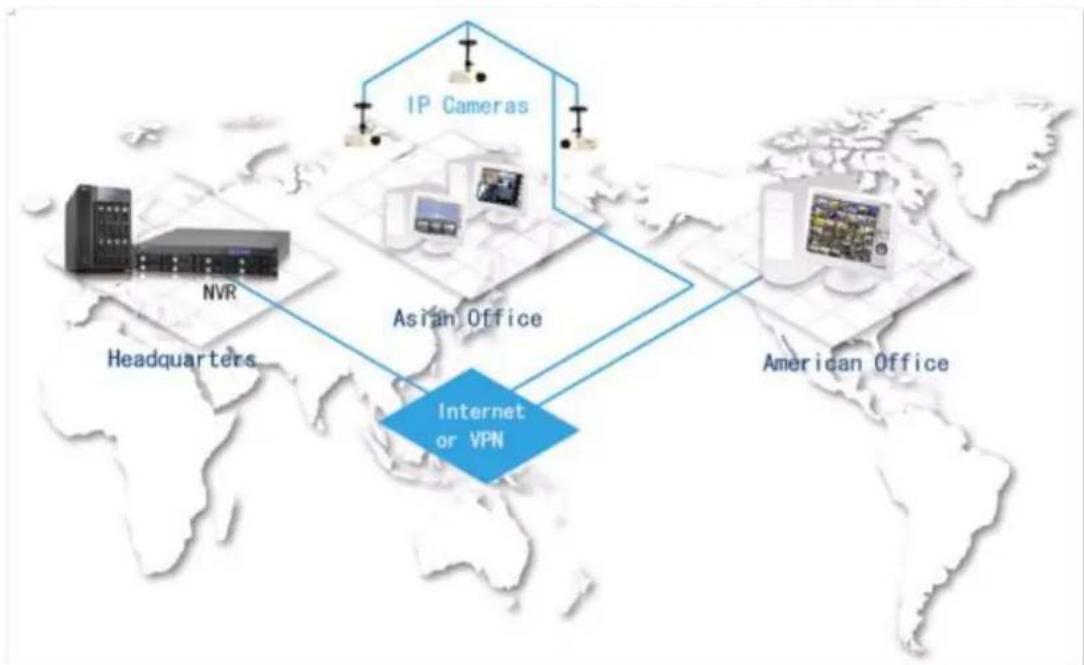
| Adresse IP | |
| NVR | 219.87.144.205 |
| Caméra 1 | 61.62.100.101 |
| Caméra 2 | 61.62.100.102 |
| Caméra 3 | 61.62.100.103 |
Dans cet exemple, ajoutez laamera IP au NVR en ajustant son adresse IP aux paramètres 'Adresse IP'.
Remarque: Si un port particulier est affecté à la connexion à laamera IP, spécifie le port dans la configuration du système.
| Adresse IP | |
| NVR 1 | 192.168.1.101 |
| NVR 2 | 192.168.1.102 |
| NVR 3 | 192.168.1.103 |
| Routeur IP publique | 219.87.145.205 |
Dans cet exemple, pour permettre à un PC distant de se connecter au NVR par FTP, procédez comme suit :
Étape 1. Mettez en place le mappage de port (serveur virtuel) sur le routeur.
| De | Transférer vers | |
| NVR 1 | 219.87.145.205:2001 | 192.168.1.101:21 |
| NVR 2 | 219.87.145.205:2002 | 192.168.1.102:21 |
| NVR 3 | 219.87.145.205:2003 | 192.168.1.103:21 |
Connectez-vous au NVR 1 via ftp://219.87.145.205:2001
Connectez-vous au NVR 2 via ftp://219.87.145.205:2002
Connectez-vous au NVR 3 via ftp://219.87.145.205:2003
Étape 2. Activez le mappage de port FTP sur le NVR
Pour vous connecter à chaque NVR via FTP en cliquant sur «FTP» sur la page de lecture de chaque NVR, activez le mappage du port FTP dans "Paramètres réseau" > "Services de fichiers" sur la page d'administration du système et définiquee le numéro de port mappé.
| Port mappé | |
| NVR 1 | 2001 |
| NVR 2 | 2002 |
| NVR 3 | 2003 |
Après avoir terminé les deux étapes ci-dessus, connectez-vous au NVR via FTP en entrant l'adresse IP dans le navigateur IE ou en cliquant sur 'FTP' sur la page de lecture. Identifiez-vous alors sur le NVR avec le nom d'utilisateur et le mot de passer.
Support technique
QNAP fournit également un support en ligne et un service à la clientèle par l'intermédiaire d'une messagerie instantanée.
Support en ligne: http://www.qnapsecurity.com/onlinesupport.asp
Facebook: https://www.facebook.com/nvr.qnap
Forum: http://forum.qnapscurity.com
Support technique pour les États-Unis et le Canada :
E-mail: q_supportus@qnap.com
TEL: +1-909-595-2782
Heures de service : 08:00-17:00 (GMT- 08:00 heures Pacifique, Lundi à Vendredi)
GNU GENERAL PUBLIC LICENSE
- MANUEL DE L'UTILISATEUR (VERSION : 5.0.3)
- MENTIONS LEGALES
- GARANTIE LIMITEE
- AVERTISSEMENT
- REMARQUES IMPORTANTES
- NOTICE RÉGLEMENTAIRE
- DECLARATION FCC
- DECLARATION DE LA CE
- TABLE DES MATIERES
- CHAPTER 5. SURVEILLANCE À DISTANCE 84
- 5.1 PAGE DE SURVEILLANCE. 85
- 5.2 E-MAP 110
- 5.3 SURVEILLANCE À DISTANCE À PARTIR DU CLIENT QVR DE QNAP POUR WINDOWS 121
- CHAPTER 6. LIRE DES FICHIERS VIDEO 122
- 6.1 PAGE DE LECTURE 123
- 6.2 LECTURE DE FICHIERS VIDEO DANS LE CLIENT QVR DE QNAP POUR WINDOWS .139
- 6.3 WATERMARK PROOF 140
- 6.4 ACCEDER AUX DONNÉES ENREGISTRÉES 142
- CHAPTER 7. PARAMÈTRES DE SURVEILLANCE 144
- 7.1 PARAMÈTRES DE CAMERA 144
- 7.2 PARAMETRES DU SYSTÈME 175
- CHAPTER 12. QSTART 338
- CHAPTER 13. PANNEAU LCD 349
- CHAPTER 14. GUIDE DE DÉPANNAGE 356
- APPENDIX A EXAMPLES DE CONFIGURATION 359
- CONSIGNES DE SÉCURITÉ
- CHAPTER 1. INTRODUCTION
- 1.1 VUED'ENSEMBLE
- 1.2 ILLUSTRATION DU MATÉRIEL
- 1.2.11 VS - 4016 / 4012 / 4008 PRO
- CHAPTER 2. INSTALLATION DU NVR
- 2.1 CONFIGURATION MINIMALE REQUISE POUR L'ORDINATEUR
- PARAMÈTRES DE SÉCURITÉ DU NAVIGATEUR WEB
- 2.2 PARCOURIR LE CD-ROM
- 2.3 LIST DES DISQUES DURS COMPATIBLES
- 2.4 LIST DES CAMERAS IP COMPATIBLES
- 2.5 VERIFICATION DE L'ETAT DU SYSTÈME
- 2.6 CONFIGURATION DU SYSTÈME
- INSTALLER QFINDER
- CONFIGURATION RAPIDE
- AJOUTER DES CAMÉRAS IP
- VUE EN DIRECT
- CHAPTER 3. UTILISER LE NVR AVEC UN ÉCRAN LOCAL
- 3.1 CONFIGURATION RAPIDE
- 3.2 PARAMÈTRES DE SURVEILLANCE
- 3.3 SURVEILLANCE
- PANNEAU DE CONTRÔLE PTZ
- MODE D'AFFICHAGE
- ÉCRAN DE VUE EN DIRECT
- ETAT DE LAAMERA
- MESSAGE DE CONNEXION
- VEUILLEZ NOTER
- OPTIONS
- 3.4 LECTURE VIDEO
- PARAMÈTRES DE LECTURE
- 3.5 CONVERSION ET EXPORTATION DE VIDEOS
- REMARQUE
- CHAPTER 4. BASE ET BUREAU DE QVR
- 4.1 PRÉSENTATION DE QVR
- 4.2 CONNEXION AU NVR
- 4.3 UTILISER LE BUREAU QVR
- BARREDOUTILS
- MENU PRINCIPAL
- AFFICHER LE BUREAU
- PAGE DE SURVEILLANCE
- PAGE DE LECTURE
- TÂCHE EN ARRÊTÉ-PLAN
- PERIPHÉRIQUES EXTERNES
- NOTIFICATIONS ET ALERTES
- PARAMÈTRES PERSONNELS
- OPTIONS ()
- RECHNER
- RESSOURCE EN LIGNE
- LANGUE
- PREFÉRENCES DU BUREAU
- ZONE DU BUREAU
- BUREAU SUIVANT ET DERNIER BUREAU
- DASHBOARD
- CONSEIL
- CHAPTER 5. SURVEILLANCE À DISTANCE
- 5.1 PAGE DE SURVEILLANCE
- BOUTONS DE CONTRÔLE INTERACTIFS
- 5.1.1 FENÊTRE DE VUE EN DIRECT
- 5.1.2 MODED'AFFICHAGE
- 5.1.3 PANNEAU DE CONTRÔLE DE LAAMERA PTZ
- 5.1.4 SURVEILLANCE MULTI-SERVEURS
- 5.1.5 REGLAGES DU MONITEUR
- 5.1.6 LECTURE INSTANTANÉE
- 5.1.7 CONFIGURATION DE CAMERAS IP AVEC LE MÊME ÉCRAN
- 5.1.8 NAVIGATION AUTOMATIQUE
- 5.2 E-MAP
- 5.2.2 AJOUTER UN COMPOSANT DE CARTE OU UNE E-MAP
- 5.2.3 MODIFIER LE NOM D'UNE CARTE
- 5.2.4 SUPPRIMER UN GROUPE DE CARTE OU UNE E-MAP
- 5.2.5 INDIQUER LES CAMÉRAS IP SUR UN E-MAP
- 5.2.6 ACTIVER/DÉSACTIVER L'ALERTE D'ÉVENEMENT
- 5.3 SURVEILLANCE À DISTANCE À PARTIR DU CLIENT QVR DE QNAP
- POUR WINDOWS
- CHAPTER 6. LIRE DES FICHIERS VIDEO
- 6.1 PAGE DE LECTURE
- BARRE DE CONTRÔLE DE LA LECTURE ET DE LA VITESSE
- 6.1.1 LIRE DES FICHIERS VIDEO À PARTIR DU NVR
- 6.1.2 ANALYSE INTELLIGENTE DE VIDEO (IVA)
- CONFIGUREZ LES RÉGLAGES IVA POUR LA RECHERCHE VIDEO
- AUTRES OPTIONS
- 6.1.3 EXPORTER DES VIDEOS DU NVR
- 6.1.4 EXPORTER DES FICHIERS VIDEO AVEC UN FILIGRANE NUMÉRIQUE
- 6.1.5 ACTIVER L'ENREGISTREMENT DE FICHIERS VIDEO
- CLIQUEZ SUR
- 6.1.6 LECTURE DIVISÉE EN DURÉES MOYENNES
- 6.2 LECTURE DE FICHIERS VIDEO DANS LE CLIENT QVR DE QNAP
- 6.3 WATERMARK PROOF
- 6.4 ACCEDER AUX DONNÉES ENREGISTRÉES
- 6.4.1 MICROSOFT NETWORKING (SMB/CIFS)
- 6.4.2 SERVEUR FTP (FTP)
- CHAPTER 7. PARAMÈTRES DE SURVEILLANCE
- 7.1 PARAMÈTRES DE CAMERA
- 7.1.1 APERÇU DE LAAMERA
- 7.1.2 CONFIGURATION DE LAAMERA
- SNAPSHOT SCHEDULE
- AJOUTER UN SUPPORT DEAMERA IP GÉNÉRIQUE AVEC UNE COMMANDE CGI
- MULTI-FLUX DÉFIINIS PAR L'UTILISATEUR
- COMMENT CONFIGURER L'ENREGISTREMENT INTELLIGENT
- LIMITATIONS ET RESTRICTIONS
- COMMENT CONFIGURER ENREGISTREMENT DE BORDS
- 7.1.3 GESTION DES ÉVÉNEMENTS
- MODE TRADITIONNEL
- PARAMÈTRES D'ALARME
- PARAMÈTRES SMSC
- MODE AVANCÉ
- ÉVÉNEMENTS
- DÉTCTION DE MOUVEMENT
- ENTRÉE D'ALARME
- ÉVÉNEMENT D'ALARME
- ÉCHÉ C DE CONNEXION
- PARAMÈTRES DE PLANNING D'ÉVÉNEMENT
- ACTIONS
- ENREGISTREMENT
- SMS
- SONNERIE
- ACTION DÉFINIÉ PAR L'UTILISATEUR
- 7.2 PARAMÈTRES DU SYSTÈME
- 7.2.1 PARAMÈTRES AVANCES
- 7.2.2 PARAMÈTRES DE PRIVILÈGE
- 7.2.3 GESTION DES PROTOCOLES
- 7.3 JOURNAUX DE SURVEILLANCE
- 7.3.1 JOURNAUX DE SURVEILLANCE
- 7.4 GESTION DE RÉCAPÉRATION
- 7.5.1 ACTIVATION DELICENCE
- ACTIVATION HORS LIGNE
- ADD A LICENSE
- DÉACTIVATION EN LIGNE
- DEACTIVATE LICENSE
- DEACTIVATE THE LICENSE CONFIRMATION
- ONLINE DEACTIVATION
- DÉSACTIVATION HORS LIGNE
- 7.6 LIST DES UTILISATEURS EN LIGNE (UNIQUEMENT POUR LA MISE
- À NIVEAU D'UNE VERSION PRÉCÉDENTE)
- CHAPTER 8. SAUVEGARDE ET EXTENSION
- 8.1 SAUVEGARDE EXTERNE
- SYNCHRONIZATION JOB WIZARD
- ADVANCED SETTINGS
- 8.2 SAUVEGARDE VIDEO À UNE TOUCHE
- CONTRÔLE DE LA SONNERIE
- 8.3 REPLICATION À DISTANCE
- REMOTE DESTINATION
- REPLICATION NOW
- 8.4 EXTENSION DE STOCKAGE
- SECTION*{CARACTERISTIQUES PRINCIPALES :}
- ÉTAPE 2
- CHAPTER 9. PANNEAU DE CONTRÔLE
- 9.1 PARAMÈTRES DU SYSTÈME
- 9.1.1 PARAMÈTRES GÉNÉRAUX
- ACTIVER LA CONNEXION SÉCURISÉE (SSL)
- SYNCHRONISATION HORA AUTOMATIQUE À UN SERVEUR INTERNET
- DÉSACTIVER LA SYNCHRONISATION RTC
- RÉGLER L'HEURE DU SERVEUR EN UTILISANT L'HOUR DE L'ORDINATEUR
- 9.1.2 GESTIONNAIRE DE STOCKAGE
- VOLUME DE DISQUE RAID 10
- GESTION RAID
- ÉTENDRE LA CAPACITÉ (EXTENSION DE CAPACITÉ RAID EN LIGNE)
- SCENARIO
- PROCEDURE À SUIVRE
- MIGRER (MIGRATION DE NIVEAU RAID EN LIGNE)
- VOUSDEVEZ
- CONFIGURER LE LECTEUR DE SECOURS
- BITMAP
- RÉCUPÉRER (RÉCUPÉRATION RAID)
- PLUS D'INFORMATIONS SUR LA GESTION DE RAID DU NVR
- 9.1.3 RÉSEAU
- PARAMÈTRES RÉSEAU
- TAUX DE TRANSFERT DU RÉSEAU
- OBTENIR LES PARAMÈTRES D'ADRESSE IP AUTOMATIQUEMENT VIA DHCP
- UTILISER UNE ADRESSE IP STATIQUE
- PARAMÈTRES "JUMBO FRAMES" (MTU)
- SERVEUR DHCP
- RÉSEAU
- SERVICE DDNS
- 9.1.4 SÉCURITÉ
- CLÉ PRIVÉE ET CERTIFICAT
- 9.1.5 MATÉRIEL
- GÉNÉRAL
- ACTIVER LE COMMUTATEUR DE RÉINITIALISATION
- RÉINITIALISATION BASIQUE DU SYSTÈME (3 SECONDES)
- RÉINITIALISATION AVANCÉE DU SYSTÈME (10 SECONDES)
- ACTIVER LA DEL D'ALERTE LORSQUE L'ESPACE DISPONIBLE SUR LE DISQUE SATA EST INFÉRIEUR À LA VALEUR
- POUR ACTIVER L'ALERTE EN CAS D'ALIMENTATION REDONDANTE SUR L'INTERFACE DU WEB
- ALARME
- ACTIVER LA SONNERIE D'ALERTE
- VENTILATEUR INTELLIGENT
- CONFIGURATION SMART FAN
- 9.1.6 ALIMENTATION
- 9.1.7 NOTIFICATION
- SERVEUR SMTP
- RÉGLAGES DE NOTIFICATION PAR EMAIL
- 9.1.8 MISE À JOUR DU FIRMWARE
- MISE À JOUR DU FIRMWARE
- MISE À JOUR DU FIRMWARE VIA QNAP QFINDER
- 9.1.9 SAUVEGARDER/RESTAURER
- SAUVEGARDER LES RÉGLAGES DU SYSTÈME
- RESTAURER LES RÉGLAGES DU SYSTÈME
- 9.1.10 APPAREIL EXTERNE
- INFORMATIONS DE STOCKAGE
- FORMATER
- EJECTER
- GESTION DU CHIFFEMENT
- VERROUILLER L'APPAREIL
- DÉVERROUILLER L'APPAREIL
- GÉRER LA CLÉ DE CHIFFREMENT
- ASI (UPS)
- MODE AUTONOME - USB
- MODE MAÎTRE RÉSEAU
- MODE DU RÉSEAU MAITRE
- CLIQUEZ SUR « APPLIQUER À TOUS » POUR CONFIRMER
- COMPORTEMENT DE LA FONCTIONNALITÉ ASI DU NVR
- 9.1.11 ÉTAT DU SYSTÈME
- ETAT DU RÉSEAU
- 9.1.12 JOURNAUX DU SYSTÈME
- UTILISATEURS EN LIGNE
- RECHERCHE AVANCÉE DANS LES JOURNAUX
- 9.2 PARAMÈTRES DE PRIVILÈGE
- ADMINISTRATEUR
- GESTIONNAIRE SYSTÈME
- UTILISEUR
- 9.3 SERVICES RÉSEAU
- 9.3.1 WIN
- RÉSEAU MICROSOFT
- OPTIONS AVANCES
- SERVEUR WINS
- MAITRE DE DOMAINE LOCAL
- AUTORISER UNIQUEMENT UNE AUTHENTICATION NTLMV2
- PRIORITÉ DE RÉSOLUTION DE NOM
- 9.3.2 FTP
- SERVICE FTP
- TYPE DE PROTOCOLE
- SUPPORT D'UNICODE
- IDENTIFICATION ANONYME
- AVANCÉ
- PLAGE DE PORTS FTP PASSIFS
- RÉPONDRE PAR UNE ADRESSE IP EXTERNE À LA REQUÊTE D'UNE CONNEXION FTP PASSIVE
- CHAPTER 10. APPLICATIONS QNAP
- 10.1 SERVICE MYQNAPCLOUD
- 10.1.1 SERVICES D'ACCÈS À DISTANCE
- SUMMARY
- CONFIGURATION AUTOMATIQUE DU ROUTEUR
- MY DDNS
- CLOUD PORTAL
- MYQNAPCLOUD ACCESS CODE
- 10.1.2 SERVICES CLOUD
- AMAZON S3
- CRÉEZ VOTRE PROPRE COMPTE AMAZON S3
- ÉTAPE 1 : INSCRIPTION / CONNEXION AU COMPTE AMAZON WEB SERVICES
- ÉTAPE 2 : OBTENEZ VOTRE ID CLÉ D'ACCÈS ET VOTRE CLÉ D'ACCÈS SECRÊTE
- LOCAL PATH
- SETUP COMPLETE
- 10.2 FILE STATION
- AVANT DE COMMENCER
- CHARGEMENT DE FICHIERS
- TÉLÉCHARGEMENT DE FICHIERS
- CREATION DE DOSSIERS
- RENOMMER DES FICHIERS OU DES DOSSIERS
- COPIE DE FICHIERS OU DE DOSSIERS
- DÉPLACEMENT DE FICHIERS OU DE DOSSIERS
- SUPPRESSION DE FICHIERS OU DE DOSSIERS
- RECHNER UN FICHIER/DOSSIER
- 10.3 APP CENTER
- DEMARRER APP CENTER
- VOUS FAMILIARISER AVEC APP CENTER
- PANNEAU GAUCHE
- UTILISATION D'APP CENTER
- RECHERCHE D'APPLICATIONS
- INSTALLATION HORS LIGNE
- CHAPTER 11. GESTION CENTRALE DE LA SURVEILLANCE QNAP
- (QSCM LITE)
- 11.1 INTRODUCTION
- 11.2 INSTALLATION DE QSCM LITE SUR UN SERVEUR NVR
- 11.2.1 APP CENTER
- 11.2.2 COMMENT FAIRE POUR INSTALLER QSCM LITE SUR UN SERVEUR NVR
- 11.2.3 RAPPELS D'INSTALLATION ET RECOMMENDATIONS
- 11.3 UTILISATION DE QSCM LITE SUR UN PC CLIENT NVR
- 11.3.1 COMMENT FAIRE POUR UTILISER QSCM LITE SUR UN PC CLIENT NVR
- 11.3.2 RAPPELS D'UTILISATION ET RECOMMENDATIONS
- 11.3.3 SPÉCIFICATIONS DU CLIENT QSCM LITE
- 11.4 COMPARAISON ENTRE LE CMS VIOSTOR & QSCM LITE
- CHAPTER 12. QSTART
- 12.1 INTRODUCTION
- 12.2 AVANT D'UTILISER QSTART
- 12.3 INITIALISATION DU SYSTÈME
- III. PARAMÈTRES PAR DÉFAUT
- 12.4 MODE QSTART
- 12.5 CONTRÔLE DE COMMUTATEUR RÉSEAU (INCORPORE)
- 12.5.1 TOPOLOGIE
- 12.5.4 LIST DE COMPATIBILITÉ
- CHAPTER 13. PANNEAU LCD
- AFFICHER LES INFORMATIONS DU SYSTÈME SUR L'ÉCRAN LCD
- TCP/IP
- DISQUE PHYSIQUE
- VOLUME
- SYSTEME
- ARRET
- REDÉMARRER
- MOT DE PASSAGE
- RETOUR
- MESSAGES SYSTÈME
- CHAPTER 14. GUIDE DE DÉPANNAGE
- L'ÉCRAN DE SURVEILLANCE NE S'AFFICHE PAS
- UN CANAL DE LA PAGE DE SURVEILLANCE NE S'AFFICHE PAS
- L'ENREGISTREMENT NE FONCTIONNE PAS CORRECTEMENT
- JE NE PEUX PAS M'IDENTIFIER SUR LA PAGE D'ADMINISTRATION DU NVR
- LA VIDEO EN DIRECT N'EST PARFOIS PAS NETTE OU FLUIDE
- L'ENREGISTREMENT SUR ALARME NE FONCTIONNE PAS
- L'ESPACE DE STOCKAGE ESTIMÉ POUR L'ENREGISTREMENT ET AFFICHÉ SUR LA PAGE "PARAMÈTRES D'ENREGISTREMENT" EST DIFFÉRENT DE LA VALEUR RÉELLE
- LE E-MAP NE PEUT PAS S'AFFICHER CORRECTEMENT
- APPENDIX A EXEMPLES DE CONFIGURATION
- ÉTAPE 2. ACTIVEZ LE MAPPAGE DE PORT FTP SUR LE NVR
- SUPPORT TECHNIQUE
- GNU GENERAL PUBLIC LICENSE
Marque : QNAP
Modèle : VS2104L
Catégorie : Caméra de surveillance