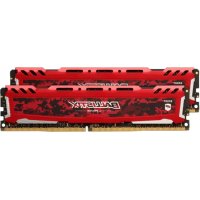
16GB Kit (8GBx2) DDR4 - Mémoire Flash Crucial - Notice d'utilisation et mode d'emploi gratuit
Retrouvez gratuitement la notice de l'appareil 16GB Kit (8GBx2) DDR4 Crucial au format PDF.

| Marque | Crucial |
| Modèle | 16GB Kit (8GBx2) DDR4 |
| Type de produit | Mémoire Flash (RAM DDR4) |
| Capacité totale | 16 Go (2 x 8 Go) |
| Nombre de modules | 2 |
| Format physique | DIMM (pour ordinateur de bureau) ou SODIMM (pour ordinateur portable) selon modèle |
| Vitesse (estimation courante) | DDR4-3200 MHz (variable selon le modèle exact) |
| Tension (estimation courante) | 1,2 V |
| Installation | Insérer dans le connecteur en alignant les encoches, appuyer jusqu'à enclenchement des clips |
| Précautions | Travailler dans un environnement sans électricité statique, se décharger en touchant une surface métallique |
| Dépannage de base | Vérifier l'installation, les connexions, réinitialiser le BIOS si nécessaire |
| Assistance technique | Contacter Crucial : Amériques 800-336-8916, Europe +44 (0) 1355 586100, Asie (65) 6278-2425 |
| Compatibilité | Ordinateurs de bureau, serveurs, imprimantes (DIMM) ou ordinateurs portables (SODIMM) |
| Garantie | Consultez le site Crucial pour les détails de garantie |
FOIRE AUX QUESTIONS - 16GB Kit (8GBx2) DDR4 Crucial
Questions des utilisateurs sur 16GB Kit (8GBx2) DDR4 Crucial
0 question sur cet appareil. Repondez a celles que vous connaissez ou posez la votre.
Poser une nouvelle question sur cet appareil
Téléchargez la notice de votre Mémoire Flash au format PDF gratuitement ! Retrouvez votre notice 16GB Kit (8GBx2) DDR4 - Crucial et reprennez votre appareil électronique en main. Sur cette page sont publiés tous les documents nécessaires à l'utilisation de votre appareil 16GB Kit (8GBx2) DDR4 de la marque Crucial.
MODE D'EMPLOI 16GB Kit (8GBx2) DDR4 Crucial
Installation générale des modules de mémoire
Pour de plus amples informations sur nos produits, visitez notre site Web à :
www.crucial.com
-
www.crucial.com/eu
-
www.crucial.com/uk
-
www.crucial.com/asia
Français
Équipement nécessaire
Le ou les modules de mémoire
- Tournevis à bout non aimanté (pour-retirer le couvercle uniquely)
- Le manuel de l'ordinateur
Processus d'installation
- Veillez à travailler dans un environnement exempt d'électricité statique. Enlevez tout sac en plastique ou papier de votre espace de travail.
- Mettez le bouton d'alimentation de l'ordinateur en position d'arrêt, puis débranchez le cordon d'alimentation. Pour les ordinateurs portables, retireze la batterie.
- Déchargez la charge électrique résiduelle en appuyant à nouveau sur le bouton d'alimentation.
- Reportez-vous au manuel de votre ordinateur pour-retirer le couvercle de l'ordinateur.
- Mettez-vous à la terre en touchant toute surface métallique non peinte du chassin de l'ordinateur. (Cela déchargera toute électricité statique accumulée dans votre corps ou vos vétements.)
- Localisez les connecteurs d'extension de mémoire de votre ordinateur (consulté le manuel de l'ordinateur). N'utiliseaucuin outil pour-retirer ou installer les modules de mémoire.
- Insérez la mise à niveau mémorielle conformément aux illustrations de ce guide. Alignez la ou les encoches du module à celles du connecteur, puis appuyez vers le bas jusqu'à ce que les clips du connecteur s'enclenchent en position. (L'installation du module peut demander d'appliquer une pression de 9 à 14 kg.) Remplissez les connecteurs en commencerant par le module de densité supérieure (placez le module de plus grande capacité dans la banque 0).
- Une fois que le ou les modules ont etéinstallés, remontez le couvercle de l'ordinateur et rebranchez le cordon d'alimentation ou la batterie. L'installation est maintainant terminée.
Installation de barrettes DIMM - ordinateurs de bureau, serveurs, imprimantes
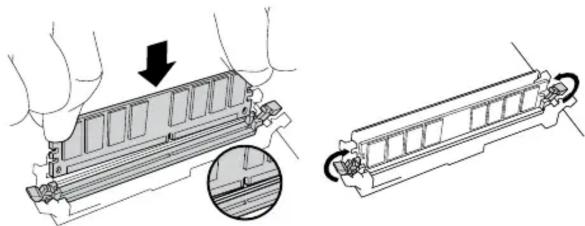
Poussez la barrette DIMM dans le logement en appliquant une pression ferme et égale jusqu'à ce que les clips s'enclenchent en position. N'aidez pas les clips à s'enclencher.
Trucs pratiques et conseils de dépannage
Si vous système ne démarre pas, vérifie ce qui suit :
- Si vous receivez un message d'erreur ou entendez une série de signaux sonores, il est possible que l'ordinateur ne reconnaissse pas la nouvelle mémoire. Retirez et réinstallé les modules afin de vous assurer qu'ils sont correctement installés dans les logements.
- Si le système ne redémarre pas, vérifie toutes les connexions à l'intérieur de l'ordinateur. Il est facile de tirer un cable et de le sortir de son connecteur, ce qui peut désactiver des périhériques tels que le disque dur ou le lecteur de CD-ROM. Si le système ne démarre toujours pas, contactez l'assistance technique de Crucial.
- Lors du redémarrage de l'ordinateur, il est possible que vous soyez invite àmettre à jour les paramètres de configuration. Reportez-vous au manuel de votre ordinateur pour davantage d'informations. Si vous n'êtes toujours pas sur,contactez l'assistance technique de Crucial pour obtenir de I'aide.
- Si vous receivez un message indiquant une mauvaise correspondance de la mémoire, suivez les invites pour acceder au menu Setup (Configuration), puis sélectionnez Save (Enregister) et Exit (Quitter). (Il ne s'agit pas d'une erreur : certains systèmes nécessiter cette procédure pourmettre à jour les paramètres système.)
Si vous rencontres un des problèmes suivants, contactez l'assistance technique de Crucial :
- Le module ne semble pas rentrer; ne le forcez pas dans le logement.
- Le système ne reconnait que la moitié des nouveaux modules de mémoire.
Installation de barrettes SODIMM - ordinateurs portables
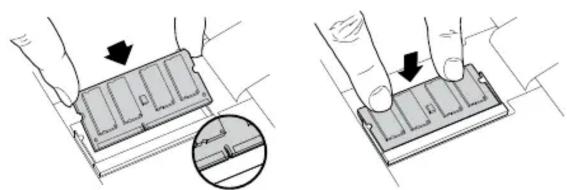
Poussez fermement la barrette SODIMM à un angle de 45^ , puis poussez vers le bas jusqu'à ce que les clips s'enclenchent en position.
Assistance technique et assistance à la clientèle
Pour obtenir de l'assistance technique en Amérique du Nord ou en Amérique du Sud, envoyez un message électronique à crucial/support@micron.com ouappelez le 800-336-8916 (États-Unis et Canada uniquement) ou le 208-363-5790. Pour l'assistance à la clientèle ou les retours, appepelez le 800-336-8915 (États-Unis et Canada uniquement) ou le 208-363-5790, ou envoyez un message électronique à crucial.service@micron.com.
Pour obtenir de l'assistance technique en Europe, envoyez un courrier électronique à crucialeusupport@micron.com ou appelez le 0800 013 0330 (Royaume-Uni uniquement) ou le +44 (0) 1355 586100 (international). Pour l'assistance à la clientèle ou les retours, appelez le 0800 013 0330 (Royaume-Uni uniquement) ou le +44 (0) 1355 586100 (international) ou envoyez un courrier électronique à crucialeusupport@micron.com.
Pour obtenir de l'assistance technique en Asie ou en Australie/Nouvelle-Zélande, envoyez un message électronique à asiacrucialsupport@micron.com ouappelez le (65) 6278-2425. Pour l'assistance à la clientèle et les retours,appelez le (65) 6278-2425 ou envoyez un message électronique à asiacrucialservice@micron.com.
© 2007 Micron Technology, Inc. Tous droits réservés. Ces informations sont sujettes à modifications sans préavis. Micron, Crucial et le logo Crucial sont des marques commerciales de Micron Technology, Inc. aux États-Unis et en dehors des États-Unis. Toutles autres marques commerciales ou marques déposées apportnent à leurs propriétaires respectifs.
les me b 105e 105e 105e 105e 105e 105e 105e 105e 105e 105e 105e 105e 105e 105e 105e 105e 105e 105e 105e 105e 105 e 105 e 105 e 105 e 105 e 105 e 105 e 105 e 105 e 105 e 105 e 105 e 105 e 105 e 105 e 105 e 105 e 105 e 105 e 105 e 105