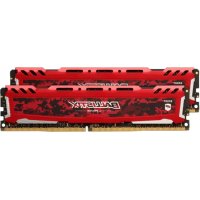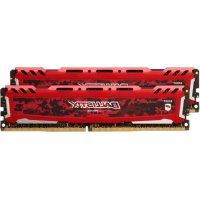
BLS2K8G4D32AESEK - Mémoire Flash Crucial - Notice d'utilisation et mode d'emploi gratuit
Retrouvez gratuitement la notice de l'appareil BLS2K8G4D32AESEK Crucial au format PDF.

| Type de produit | Kit de mémoire RAM DDR4 pour ordinateur de bureau |
| Capacité totale | 16 Go (2 x 8 Go) |
| Type de mémoire | DDR4 |
| Fréquence | 3200 MHz |
| Latence CAS | CL16 |
| Format | DIMM 288 broches |
| Tension d'alimentation | 1,35 V |
| Dissipateur thermique | Oui, radiateur en aluminium |
| Dimensions (par module) | Environ 133,35 x 31,25 mm |
| Poids (kit) | Environ 100 g |
| Alimentation | Alimentée par le slot mémoire de la carte mère |
| Fonctions principales | Amélioration des performances multitâches, jeux et applications lourdes |
| Entretien et nettoyage | Nettoyer avec un chiffon doux et sec ; éviter l'électricité statique |
| Sécurité | Manipuler avec précautions anti-statiques ; débrancher l'alimentation avant installation |
| Pièces détachées et réparabilité | Non réparable ; remplacer le module défectueux |
| Informations générales | Garantie limitée à vie Crucial ; compatible avec les cartes mères DDR4 |
FOIRE AUX QUESTIONS - BLS2K8G4D32AESEK Crucial
Questions des utilisateurs sur BLS2K8G4D32AESEK Crucial
0 question sur cet appareil. Repondez a celles que vous connaissez ou posez la votre.
Poser une nouvelle question sur cet appareil
Téléchargez la notice de votre Mémoire Flash au format PDF gratuitement ! Retrouvez votre notice BLS2K8G4D32AESEK - Crucial et reprennez votre appareil électronique en main. Sur cette page sont publiés tous les documents nécessaires à l'utilisation de votre appareil BLS2K8G4D32AESEK de la marque Crucial.
MODE D'EMPLOI BLS2K8G4D32AESEK Crucial
Guide d'installation
Installation générale des modules de mémoire
Équipement nécessaire
• Le ou les modules de mémoire
- Tournevis à pointe non magnétique (pour retirer le cache de votre ordinateur)
- Manuel d'utilisation de votre système
Processus d'installation
- Veillez à travailler dans un environnement exempt d'électricité statique. Enlevez tout sac en plastique ou papier de votre espace de travail.
- Mettez votre système hors tension et assurez-vous que tout est totalement éteint avant de débrancher le câble d'alimentation de votre ordinateur. Pour les ordinateurs portables, enlevez ensuite la batterie.
- Maintenez le bouton d'alimentation enfoncé pendant 3 à 5 secondes pour décharger l'électricité résiduelle.
-
Retirez le cache de votre ordinateur. Veuillez vous référer au manuel d'utilisation de votre machine pour connaître la procédure à suivre.
-
Pour protéger vos nouveaux modules de mémoire et les composants de votre système contre tout dommage pouvant être causé par l'électricité statique pendant le processus d'installation, touchez l'une quelconque des surfaces en métal non peintes sur le cadre de votre ordinateur avant de manipuler et d'installer la mémoire.
- À l'aide du manuel d'utilisation de votre machine, repérez les connecteurs de votre ordinateur qui sont prévus pour les extensions de mémoire. N'utilisez aucun outil pour retirer ou installer les modules de mémoire.
- Insérez votre ou vos nouveaux modules de mémoire conformément aux illustrations de ce guide. Alignez le ou les crans du module sur ceux du connecteur, puis enfoncez le module jusqu'à ce que les pinces du connecteur s'enclenchent. (L'installation d'un module peut nécessiter 9 à 13 kg de pression.) Remplissez les emplacements de mémoire de votre ordinateur en commençant par la densité la plus élevée (c'est-à-dire, insérez le module le plus dense dans l'emplacement 0).
- Une fois le ou les modules installés, remettez le cache de votre ordinateur en place et rebranchez le cordon d'alimentation ou la batterie, selon le cas. L'installation est à présent terminée.
Installation du module DIMM
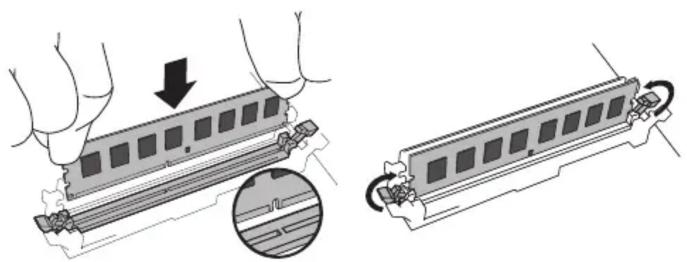
Poussez la barrette DIMM dans le logement en appliquant une pression ferme et égale jusqu'à ce que les clips s'enclenchent en position. N'aidez pas les clips à s'enclencher.
Installation du module SODIMM
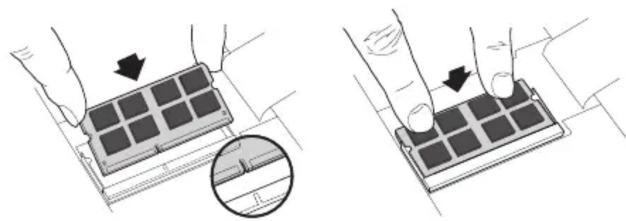
Poussez fermement le module SODIMM à un angle de 45 degrés, puis appuyez dessus jusqu'à ce que les clips s'emboitent et que le module reste bien en place.
Une fois le module correctement installé dans l'emplacement, les broches dorées dépassent d'environ 1,5 mm.
Trucs pratiques et conseils de dépannage Si votre système ne démarre pas, vérifiez ce qui suit :
- Si vous recevez un message d'erreur ou entendez une série de signaux sonores, il est possible que l'ordinateur ne reconnaisse pas la nouvelle mémoire. Retirez et réinstallez les modules afin de vous assurer qu'ils sont correctement installés dans les logements.
- Si le système ne redémarre pas, vérifiez toutes les connexions à l'intérieur de l'ordinateur. Il est facile de tirer un câble et de le sortir de son connecteur, ce qui peut désactiver des périphériques tels que le disque dur ou le lecteur de CD-ROM. Si le système ne démarre toujours pas, contactez l'assistance technique de Crucial.
- En redémarrant votre ordinateur, il est possible qu'un message s'affiche et vous invite à mettre à jour les paramètres de configuration. Consultez les instructions fournies dans le manuel d'utilisation de l'ordinateur. En cas de doute, n'hésitez pas à contacter l'assistance technique de Crucial.
- Si vous recevez un message indiquant une mauvaise correspondance de la mémoire, suivez les invites pour accéder au menu Setup (Configuration), puis sélectionnez Save (Enregistrer) et Exit (Quitter). (Il ne s'agit pas d'une erreur : certains systèmes nécessitent cette procédure pour mettre à jour les paramètres système.)
Si vous rencontrez des problèmes au cours de l'installation ou que vous avez des questions à propos de celle-ci, n'hésitez pas à contacter l'assistance de Crucial.
Ressources utiles pour bénéficier d'une assistance avec la mémoire
Amérique du Nord et Amérique du Sud :
http://www.crucial.fr/fra/fr/aide-memoire
Italie :
Australie/Nouvelle-Zélande :
©2017 Micron Technology, Inc. Tous droits réservés. Les caractéristiques techniques, informations et/ou produits contenus dans ce document peuvent être modifiés sans préavis. Crucial et Micron Technology, Inc. ne sauraient être tenues pour responsables de toute omission ou erreur figurant dans la typographie ou les photographies. Micron, le logo Micron, Crucial, le logo Crucial et The memory and storage experts sont des marques commerciales ou des marques déposées de Micron Technology, Inc. Toutes les autres marques commerciales sont la propriété de leurs détenteurs respectifs.