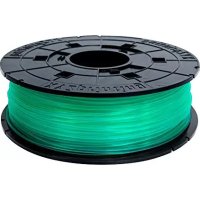
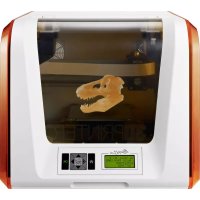
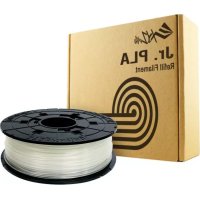
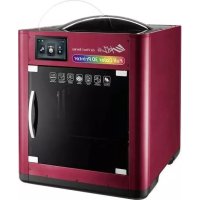
XYZ PRINTING RFPLCXUS04E

RFPLCXUS04E - XYZ PRINTING - Notice d'utilisation et mode d'emploi gratuit

Retrouvez gratuitement la notice de l'appareil RFPLCXUS04E XYZ PRINTING au format PDF.

📄 1 pages Français FR Télécharger 💬 Question IA 8 questions ⚙️ Specs
Notice XYZ PRINTING RFPLCXUS04E - page 1
Caractéristiques techniques Non spécifiées
Utilisation Non spécifiée
Maintenance et réparation Non spécifiées
Sécurité Non spécifiée
Informations générales Non spécifiées

FOIRE AUX QUESTIONS - RFPLCXUS04E XYZ PRINTING

Comment installer le produit XYZPRINTING RFPLCXUS04E ?
Pour installer le produit, commencez par le déballer soigneusement. Ensuite, connectez-le à une source d'alimentation et à votre ordinateur via le câble USB fourni. Suivez les instructions du manuel d'utilisation pour installer les pilotes nécessaires.
Le produit ne s'allume pas, que faire ?
Vérifiez que le produit est correctement branché à une prise électrique fonctionnelle. Assurez-vous que le câble d'alimentation est en bon état. Si le produit ne s'allume toujours pas, essayez de le brancher sur une autre prise.
Comment résoudre les problèmes de connexion avec mon ordinateur ?
Vérifiez que le câble USB est correctement connecté à la fois au produit et à l'ordinateur. Vous pouvez également essayer de changer de port USB. Si le problème persiste, réinstallez les pilotes du produit.
Comment effectuer une maintenance de base sur le produit ?
Pour une maintenance de base, nettoyez régulièrement l'extérieur du produit avec un chiffon doux. Assurez-vous également que les composants internes, comme la tête d'impression, sont exempts de poussière et de débris.
Que faire si le produit imprime des documents de mauvaise qualité ?
Vérifiez le niveau d'encre ou de matériau d'impression. Il peut être nécessaire de remplacer la cartouche ou le filament. Assurez-vous également que les paramètres d'impression sont correctement configurés dans le logiciel.
Comment mettre à jour le firmware du produit ?
Rendez-vous sur le site officiel de XYZPRINTING pour télécharger la dernière version du firmware. Suivez les instructions fournies dans le manuel pour effectuer la mise à jour.
Le produit émet un bruit étrange, que faire ?
Vérifiez si des objets bloquent les pièces mobiles du produit. Si le bruit persiste, il peut y avoir un problème mécanique. Dans ce cas, contactez le service client pour obtenir de l'aide.
Comment contacter le support technique ?
Pour contacter le support technique, visitez le site web de XYZPRINTING et recherchez la section 'Assistance' ou 'Contact'. Vous y trouverez les informations nécessaires pour joindre le support par e-mail ou par téléphone.

Questions des utilisateurs sur RFPLCXUS04E XYZ PRINTING

0 question sur cet appareil. Repondez a celles que vous connaissez ou posez la votre.

Poser une nouvelle question sur cet appareil

L'email reste privé : il sert seulement à vous prévenir si quelqu'un répond à votre question.

Aucune question pour l'instant. Soyez le premier à en poser une.

Téléchargez la notice de votre au format PDF gratuitement ! Retrouvez votre notice RFPLCXUS04E - XYZ PRINTING et reprennez votre appareil électronique en main. Sur cette page sont publiés tous les documents nécessaires à l'utilisation de votre appareil RFPLCXUS04E de la marque XYZ PRINTING.

MODE D'EMPLOI RFPLCXUS04E XYZ PRINTING

1 Enlever le bouchon souver la cartouche fermer
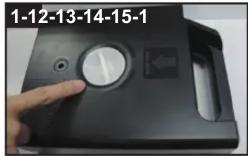
XYZ PRINTING RFPLCXUS04E - Enlever le bouchon souver la cartouche fermer - 1
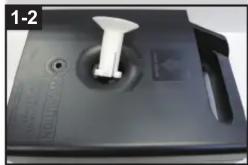
XYZ PRINTING RFPLCXUS04E - Enlever le bouchon souver la cartouche fermer - 2

Retirez le bouchon en tournant dans le sens inverse des aiguilles d'une montre.
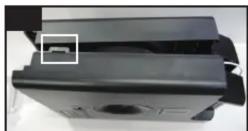
XYZ PRINTING RFPLCXUS04E - Enlever le bouchon souver la cartouche fermer - 3

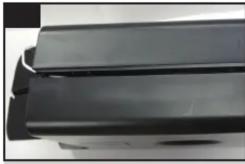
Appuyez délicatement sur le joint du logement de la cartouche de filament et ouvrez-le.
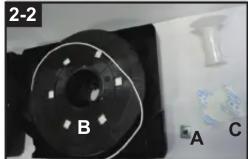
XYZ PRINTING RFPLCXUS04E - Enlever le bouchon souver la cartouche fermer - 4

Retirez les accessoires de la cartouche de filament et replacez-les par des nouveaux accessoires.

A. Puce de contrôle du filament D. E-mail: B. Filament C. Sachet desschant

Changer le filament et la puce
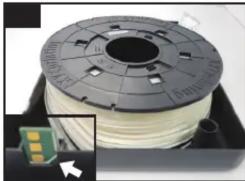
XYZ PRINTING RFPLCXUS04E - Changer le filament et la puce - 1

Mettez une nouvelle puce de contrôle du filament en place. Assurez-vous qu'elle est placée dans la bonne direction.
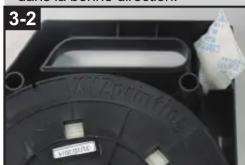
XYZ PRINTING RFPLCXUS04E - Changer le filament et la puce - 2

Mettez un nouveau sachet desséchant en place.
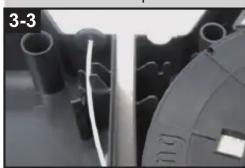
XYZ PRINTING RFPLCXUS04E - Changer le filament et la puce - 3

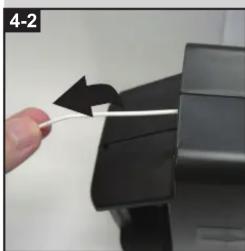
Dirigez le filament dans le trou de guidage pour sortir facilement le filament.

XYZ PRINTING RFPLCXUS04E - Changer le filament et la puce - 4

XYZ PRINTING RFPLCXUS04E - Changer le filament et la puce - 5

XYZ PRINTING RFPLCXUS04E - Changer le filament et la puce - 6

Remontez la cartouche et tirez le filament pour vous assurer qu'il se décharge sans problème.

Visser fermement le bouchon
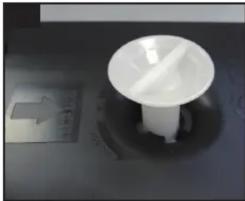
XYZ PRINTING RFPLCXUS04E - Visser fermement le bouchon - 1

XYZ PRINTING RFPLCXUS04E - Visser fermement le bouchon - 2

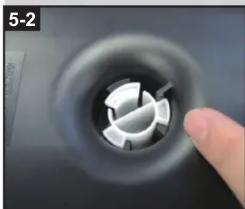
Replacez le bouchon et vissez-le dans le sens des aiguilles d'une montre. Retournez la cartouche et assurez-vous que le bouchon a été resserré dans sa position.

Remarque

  1. N'utilisez pas la cartouche de filament dans un environnement avec une forte poussière ou une humidité élevée.
  2. Le kit de filament désségué doit être utilisé le plus rapidement possible pour assurer une bonne qualité d'impression.
  3. Si le produit est défectueux à sa sortie de l'emballage, veuillez contacter le service clients et retourner le filament ainsi que la puce de paramétrage avec l'emballage d'origine pour échange.
Assistant notice
Powered by Anthropic
En attente de votre message
Informations produit

Marque : XYZ PRINTING

Modèle : RFPLCXUS04E