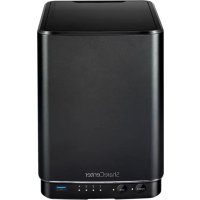
DNS340L - Serveur D-LINK - Notice d'utilisation et mode d'emploi gratuit
Retrouvez gratuitement la notice de l'appareil DNS340L D-LINK au format PDF.


| Type de produit | Serveur NAS 4 baies |
| Marque | D-Link |
| Modèle | DNS-340L |
| Dimensions (L × P × H) | 185 × 146 × 217,4 mm |
| Poids | 1,57 kg |
| Alimentation | Adaptateur 12 V CC / 3 A |
| Consommation électrique | 57,3 W (normal), 23,2 W (veille) |
| Nombre de baies | 4 |
| Disques durs compatibles | SATA I/II 3,5 pouces, jusqu'à 4 To par baie |
| Interfaces réseau | 2 ports Gigabit Ethernet 10/100/1000 |
| Ports USB | 1 port USB 3.0 avant, 2 ports USB 2.0 arrière |
| Système de fichiers | EXT4 (interne), FAT32/NTFS (externe) |
| Protocoles supportés | CIFS/SMB, AFP, NFS, FTP, HTTP/HTTPS, WebDAV |
| RAID supporté | Standard, JBOD, RAID 0, 1, 5, 10 |
| Migration RAID | Standard vers RAID 1/5, RAID 1 vers RAID 5 |
| Fonctions cloud | mydlink, accès à distance, sauvegarde Cloud (Amazon S3, Google Drive, Dropbox) |
| Applications complémentaires | Photo Center, Blog, Audio Streamer, Transmission, etc. |
| Gestion des utilisateurs | Jusqu'à 256 utilisateurs, 32 groupes |
| Ventilation | Contrôle intelligent de la vitesse du ventilateur |
| Température de fonctionnement | 0 à 40 °C |
| Humidité | 0 % à 90 % sans condensation |
| Entretien | Nettoyer avec un chiffon sec, ne pas obstruer les ouvertures de ventilation. |
| Sécurité | Utiliser l'adaptateur fourni, éviter les liquides, éteindre avant manipulation. |
| Pièces détachées | Disques durs remplaçables à chaud, adaptateur secteur disponible. |
FOIRE AUX QUESTIONS - DNS340L D-LINK
Questions des utilisateurs sur DNS340L D-LINK
0 question sur cet appareil. Repondez a celles que vous connaissez ou posez la votre.
Poser une nouvelle question sur cet appareil
Téléchargez la notice de votre Serveur au format PDF gratuitement ! Retrouvez votre notice DNS340L - D-LINK et reprennez votre appareil électronique en main. Sur cette page sont publiés tous les documents nécessaires à l'utilisation de votre appareil DNS340L de la marque D-LINK.
MODE D'EMPLOI DNS340L D-LINK
Manuel d'utilisation
Boîtier de stockage réseau Cloud à 4 baies ShareCenter™
Préface
D-Link se reserve le droit de reviser ce document et d'en modifier le contenu sans aucune obligation de préavis.
Révisions du manuel
| RévisionDateDescription | ||
| 1,0 28 mars 2013 • Version initiale de la révision A1 | ||
| 1.1 17 septembre 2014 • ajusté de la consommation électrique | ||
| 1.2 6 octobre 2014 •actualisé pour le | microprogramme 1.01 | |
Marques commerciales
D-Link et le logo D-Link sont des marques ou des marques déposées de D-Link Corporation ou de ses filiales aux États-Unis ou dans d'autres pays. Tous les autres noms de société ou de produit mentionnés dans ce document sont des marques ou des marques déposées de leur société respectve.
Tous droits réservés. Toute reproduction partielle ou totale de ce document est interdite sans l'autorisation ecrite de D-Link Systems, Inc.
Consommation électrique
Cet appeareil est un produit lié à l'énergie (ERP) concu pour être toujours allumé. Il peut être éteint à l'aide d'un interrupteur d'alimentation pour économiser de l'énergie lorsqu'il n'est pas requis.
Eteint:0,382 watts
Table des matières
Preface 2
Révisions du manuel 2
Marques commerciales 2
Consummation electrique 2
Présentation du produit. 6
Pré-requis 7
Configuration système requise 7
Contenu de la boite 7
Charactéristiques 8
Contrôle des exigences matérielles 11
Description du matériel 12
Façade 12
Description des voyants. 13
Panneau arriere 14
Mise en route 15
Installation du matériel 15
Paramétrage à l'aide de Zero Configuration. 18
mydlink en DNS-340L 23
Installation sous Windows 24
Assistant de configuration 24
Configuration du disque dur. 33
RAID standard 35
JBOD. 38
RAID 0.41
RAID 1. 44
RAID 5. 47
RAID 10. 50
Mise en correspondance des disques. 59
Autres méthodes de connexion d'un disque 62
Mac - Installation de l'Assistant de configuration....63
Configuration. 64
Gestion de toute DNS-340L 64
Utilitaire de stockage D-Link 65
Utilitaire de stockage D-Link - Pour Mac. 67
Connexion à l'interface Web. 70
Agencement general de l'interface Web. 71
Accueil 72
Applications. 73
Gestion 74
Gestion 75
Assistant de configuration (interface Web) 75
Gestion des disques 80
Configuration du disque dur. 80
Assistant de configuration du disque dur.81
Passage de Standard Mode (Mode standard)
a RAID 1 ou Raid 5.87
Test SMART. 93
Creation d'un calendrier 94
Scan Disk (Analyse de disque) 95
Chiffrement du volume 97
Table des matieres
Cible iSCSI 100
Creation d'une cible iSCSI 102
Modification d'une cible iSCSI. 104
Suppression d'une cible iSCSI. 105
Volume virtuel. 106
Creation d'un volume virtuel 106
Initialisation d'un nouveau Volume virtuel 109
Modification d'un Volume virtuel 118
Suppression d'un Volume virtuel 119
Formatage d'un Volume virtuel 120
Déconnexion d'un Volume virtuel 122
Gestion des comptes 123
Utilisateurs / Groupes 123
Creation d'un seul utiliseur 123
Creation d'utilisateurs multiples. 128
Modification des utilisateurs. 132
Suppression des utilisateurs 136
Importation d'utilisateurs 137
Creation d'un groupe 140
Modification d'un groupe 145
Suppression d'un groupe. 150
Quotas. 151
Partages réseau 155
Assistant Ajouter/Modifier des partages réseau 156
Suppression d'un partage reseau 162
Réinitialisation des partages réseau. 163
Assistant de configuration des partages
ISO 164
Creation d'une image ISO 168
Configurer le nom ISO et le chemin d'accès au fjchier. 169
Modification de l'arborescence ISO.171
Verification de l'imagel ISO. 172
Mot de passer d'administration 173
Compte mydlink en ligne. 181
Verification mydlink 184
Java Runtime Environment mydlink. 186
Creation d'un nouveau dossier 191
Paramétres détaillés de mydlink 192
Etat du NAS ShareCenter. 193
Suppression d'un périhérique mydlink....194
Suppression d'un compte mydlink. 195
Application Access-NAS mydlink. 197
Application Access NAS mydlink - Fonctions 198
Application Access NAS mydlink -
Compatibility 199
Gestion du réseau. 200
Configuration du réseau local 200
Paramètres IPv6 203
Vitesse de connexion et paramètres
LLTD 205
Paramètres d'agrégation de ports 206
DNS dynamique 207
Table des matieres
Redirection de port 208
Gestion des applications. 211
Serveur FTP 211
Bloquer la liste d'IP 213
Service AFP. 216
Service NFS. 216
Services multimédia 217
Ajout d'un dossier multimédia partagé..218
Parametes du serveur UPnP AV. 225
Parametres du serveur iTunes 226
Serveur Syslog. 228
Gestion du système 229
Date et heures. 229
Periphérique 230
Parametres système 231
Gestion de l'alimentation. 232
Notifications. 233
Paramètres du courrier électronique......233
Parametres des SMS. 235
Ajout d'un fournisseur de services SMS..236
Paramétres de l'événement 237
Journaux. 238
Mise à jour du microprogramme 239
SNMP 240
Periphériques USB 241
Parametres de l'ASI 241
Données de stockage USB 242
Informations sur l'imprimante. 243
Etat du système 244
Infosysteme 244
Hard Drive Info (Informations sur le disque dur) 244
Survressources. 245
Services du système 247
Accueil 248
My Photos (Mes photos) 249
Albums photos 249
Creation d'un album 250
Gestion des photos dans un album 254
Barredoutils du diaporama. 255
Affichage des images dans Cooliris. 257
Diffusion d'un diaporama sur votre apparéil
Airplay 260
Modification des photos dans un album 261
Selection d'une photo comme image de couverture 262
Selection d'une photo à déplacer 263
Suppression d'une photo. 264
Partage d'une photo sur Picasa 265
Partage d'une photo sur Facebook 267
Partage d'une photo sur Flickr 270
Supprimer un album. 272
Actualisation de la base de données d'albums. 273
Galerie photos. 274
Mes fichiers 276
Charger 277
Télécharger. 279
Table des matieres
Copier 280
Déplacer 282
Supprimer 284
Renommer 285
Propriétés 287
Creation d'un fisquier zip dans le dossier selectionné 288
Ajout au zip 289
Dézipper un fjichier 290
Dézipper un fjichier Tar 291
ouverture d'un fichier 292
Apercu d'un fichier 293
Partager sur Facebook 294
musique 295
Music-Interface. 297
Music- Categoriess 298
Music-Musique sur le DNS-340L 299
Music-Lecture de musique sur un appeareil ple. 301
Music-Lecteur 302
Music-Créer une playlist. 303
surveillance. 305
Surveillance-Tableaudebord 313
Surveillance - Affichage en temps reel 314
Surveillance - Affichage en temps réel......315
Surveillance - Mode video en temps réel d'une
sèuleamera. 316
By Surveillance - Mode video en temps réel en fin écran. 317
My Surveillance - Mode video à zoom numérique. 318
My Surveillance - Affichage d'E-map 319
My Surveillance - Affichage d'instantané....320
My Surveillance - Mode de détention de mouvement de laamera 321
My Surveillance - Configuration des paramètres du mode de patrouille 322
My Surveillance - Configuration des points prédéfinis du mode de patrouille 323
My Surveillance - Affichage des points prédéfinis 324
My Surveillance - Paramètres de video en temps réel/lecture. 325
My Surveillance - Paramètres d'affichage à l'écran. 326
My Surveillance - Lecture 327
My Surveillance - Lecture 328
My Surveillance - Enregistrement d'informations. 329
My Surveillance - Configuration 331
My Surveillance - Configuration - Configuration de laamera. 332
My Surveillance - Recherche et ajust de
camera 339
My Surveillance-Configuration-Audio et video 342
My Surveillance - Configuration - Configuration de I'enregistrement 344
Table des matieres
My Surveillance - Configuration - Configuration
d'événement 352
My Surveillance - Configuration - Chargement d'E
map. 355
My Surveillance - Configuration - Sauvegarde.358
My Surveillance - Configuration - Port du serveur 363
My Surveillance - Etat 364
My Surveillance - Etat 365
Ajout d'applications 369
Applications. 370
Teléchargements FTP/HTTP 370
Sauvegardes a distance 372
Sauvegardes MTP. 390
Sauvegardes USB 391
Processus de sauvegarde MTP 392
Télécharges P2P 394
Parametes. 399
Amazon S3 400
Creer un compte AWS 401
Google Drive. 406
Dropbox 416
Centre des applications complémentaires....418
Installation de compléments depuis l'interface
Web 420
Tri des applications. 421
Affichage des informations de l'application. 422
Installation d'une application à partir de la liste des applications disponibles. 423
Installation d'une application à partir de l'ordinateur local. 425
Mise à jour d'une application 427
Suppression d'une application 428
Base de connaissances 429
Définition de RAID 429
Options RAID. 431
Connectivite de I'ASI. 433
Suppression d'un esclave ASI. 437
Serveur d'impression USB 438
Configuration d'une imprimante sous Mac OS 10.8441
Charactéristiques techniques 446
Présentation du produit
Le ShareCenter™ DNS-340L de D-Link est un périhérique de stockage Cloud en réseau à 4 baies qui dispose de toutes les fonctions d'un NAS classique, ainsi que des fonctions avances de sauvégarde et de stockage de données sur le Cloud, le tout géné depuis la console « mydlink Account Management ». Le service mydlink Cloud permit une gestion complète des fichiers, musiques, photos et vidés sur le Cloud. Vous pouvez donc non seulement utiliser le DNS-340L sur le Cloud, mais aussi continuer à acceder à vos fichiers sur Internet, via le serveur FTP intégré, le serveur de fichiers Web et le protocole WebDAV. Les utilisateurs peuvent également acceder à leur DNS-340L à distance, via le portail mydlink™, ou grâce à l'application Access-NAS mydlink disponible sur téléphone portable et tablette. Lorsque que vous configurez le DNS-340L, vous pouvez créé des utilisateurs et des groupes, puis les affecter à des dossiers avec des droits de lecture ou lecture/écriture. Cette méthode est idéale pour les environnement des professionsnels gérant des données sensibles sur les employés ou à domicile, où vous pouvez limiter l'accès des enfants à certains supports. Le DNS-340L est compatible avec tous les ordinateurs (PC, MAC ou Linux) de votre réseau, sans devoir installer de logiciel.
Vou puez saugarder vret musique, vos photos et vos colctions de photos sur le DNS-340L a des fins de savegarde, mais auis beneficier des avantages du serveur multimedia UPnP AV integre lorsque you diffusez du contenu numerie sur des lecteurs multimedias compatibles (par ex. coes de la gamme MediaLunge de D-Link). Cette fonction est trs pratique, car elle permet d'eteindre I ordinateur normalement requis pour executer cette fonction.
Cinq modes de disques durs (Standard, JBOD, RAID 0 RAID 1 et RAID 5) sont disponibles, ce qui vous permet de désirir la configuration la plus adaptée à vos besoin. En mode Standard, deux disques durs sont accessibles séparément. JBOD associe les deux disques de manière linéaire, pour une utilisation optimale de l'espace. RAID 0 combine les deux disques dans une configuration « entrelacée » pour des performances maximales avec une connexion Gigabit Ethernet. Quant à RAID 1, il met les disques en miroir, pour une protection maximale. RAID 5 est similaire à RAID 1, mais il permet de replacer un disque défailleant sans provoquer de temps d'arrêt. Le nouveau disque est ensuite remis en miroir pour que le DNS-340L retrouve sa protection complète.
Le DNS-340L possède également plusieurs modules complémentaires permettant d'améliorer votre expérience, notamment PhotoCenter, Blogging, Transmission, Audio Streamer et il offre également accès à Google Drive. Vous pouvez ainsi acceder aux applications Google, notamment Google Docs, Google Spreadsheets et Google Presentations, les enregistrer et les gérer sur votre NAS.
Pré-requis
- Contrôlez le contenu de la boîte
- Vérifiez le système requis
- Vérifiez que vous possédez le matériel nécessaire pour le périphérique ShareCenter
Configuration système requise
Pour obtenir des résultats optimaux, les exigences minimales suivantes sont commandees sur tout système servant à configurer et utiliser le ShareCenter :
- Ordinateur avec : Proesseur de 1 GHz / 512 Mo de RAM / 200 Mo d'espace disque disponible / lecteur de CD-ROM
- Internet Explorer® version 9, Mozilla® Firefox® 26,0, Google® Chrome 33,0, ou Apple® Safari® 5 et toute version supérieure
- Windows® XP (avec Service Pack 2), Windows Vista®, Windows® 7, Windows® 8 ou Mac OS® X 10.5.6 ou version supérieure
- Jusqu'à quatre disques durs SATA de 3,5 pouces
Contenu de la boîte
- ShareCenter DNS-340L de D-Link
- CD-ROM avec manuel et logiciel
- Guide d'installation rapide
Adaptateur d'alimentation de sortie de 12 Vcc, 3 A
Cable Ethernet CAT5e
Caracteristiques
Le ShareCenter DNS-340L est une plate-forme de stockage de données simple à installer, accessible à distance via un réseau local ou sur Internet. Ce ShareCenter prend en charge jusqu'à 4 disques durs SATA et dispose des fonctionnalités ci-dessous :
- Equipé de deux ports de réseau local Gigabit Ethernet 10/100/1000 Mbits/s auto-MDIX, 1000BASE-T prend en charge les modes half-duplex et full-duplex
- Interface intégrée pour disques durs SATA II 3,5", prise en charge de quatre disques durs de 4 To
- SATA à 4 baies avec prise en charge de RAID 0/1 et JBoD
- Equipé d'un Ultra Cooler (boitier en plastique + contrôle de vitesse du ventilateur)
- Dispose de baies de disques durs.
- Prise en charge de Real time clock (RTC)
-
Prise en charge de la mise en réseau
-
Client DHCP ou IP statique
- Client NTP
Windows 7/Vista x32/64 PnP-X/LLTD - DNS dynamique
Bonjour -
Redirection de port UPnP
-IPv6 -
Services de fichiers réseau
-
Prise en charge des clients Windows XP/Vista/7/8, Mac OS X 10.5, Linux
CIFS/SMB pour Windows et Mac OS X et Linux - Serveur NFSv3 pour Linux et UNIX
- AFP 3.3 pour Mac OS X
-
HTTP et HTTPS pour les navigateurs Web
-WebDAV -
Systeme de fichiers
-
EXT4 pour HDD interne
-
FAT32, NTFS pour stockage externe sur périhérique USB
-
Gestion du système de fichiers
-
Prise en charge d'Unicode pour les serveurs Samba et FTP
-
Partage de fichiers : Windows/ Mac/ Linux
Recherche de fichiers -
Serveur FTP
-
FTP en mode SSL/ TLS explicite (FTPES)
Largeur de bande FTP et contrôle de connexion -
Prise en charge de FXP sur FTP
Blocage d'IP -
Gestion des disques
-
Remplacement à chaud
- RAID: Standard, JBOD, 0, 1, 5
Reconstruction automatique/manuelle RAID 1/5 - Migration RAID: Standard à RAID 1
- Migration RAID: Standard à RAID 5
- Migration RAID: RAID 1 à RAID 5
- Surveillance de l'état du disque SMART
Test SMART des HDD - Analyse de disque
- Prise en charge de HDD au format avancé
- Chiffrement des volumes AES
- Itinérance du disque
Itinérané RAID
Section 1 - Présentation du produit
Gestion des dossiers
- Droit de niveau dossier partagé
- Prise en charge du montage ISO
-
Créateur ISO
-
Partage de fichiers distants
My Files (serveur de fichiers Web)
-WebDAV
- Serveur FTP
- Accès aux apparèils mobiles (Access-NAS mydlink)
-
Gestion des utilisateurs/groups
-
Affectation d'utilisateurs/groups pour le partage réseau et le serveur FTP
- Quotas pour les utilisateurs et les groupes
- Affection d'utilisateurs à plusieurs groupes
- Lots de fichiers Create User/Import User(s) (Créer utiliser/Importer utilisé(s))
Gestion des sauvegardes
- Planification des sauvégardes des PC vers le NAS (synchronisation du ShareCenter™ D-Link)
- Sauvegarde réseau distante (Rsync, instantanés distants)
- Prise en charge de Time Machine® d'Apple
Sauvegarde locale
Sauvegarde USB - Bouton de copie USB
-
Sauvegarde dans le stockage Cloud
-
Gestion des téléchargesments
-
Telechargement planifié sur HTTP/FTP
-
Telecharges P2P, prise en charge d'aMule et Transmission
-
Gestion du système
-
Prise en charge du portail mydlink
-
Prise en charge de l'utilitaire de stockage D-Link / Assistant de configuration
- Prise en charge de systèmes d'exploitation : Windows XP, Vista, 7, 8 et Mac OS X
- Prise en charge de deux modes d'accès : Mode ouvert (partage) et mode compte (utilisateur); aucun compte ni mot de passer de configuration n'est nécessaire en mode ouvert
- Prise en charge de l'enregistrement/du chargement du fichier de configuration
-État du système - Notifications par courrier électronique/SMS
Corbeille reseau
Journal système/FTP - Serveur Syslog / Client Syslog
- Image du microprogramme de secours
- Surveillance des ressources
- Interface multilingue
Gestion de l'alimentation
- Économie d'énergie (le disque inactif ne tourne pas)
- Récupération automatique de l'alimentation (grace à l'ASI)
- Calendrier d'activation/arrêt
- Arrêt automatique lorsque la batterie de l'ASI est faible
-
Contrôle de ventilateur intelligent
·ASI réseau -
Prise en charge des ports USB
-
Serveur d'impression
Surveillance de l'ASI - Périphérique de stockage externe
MTP/PTP
Diffusion de contenu multimédia
- Serveur UPnP AV
Section 1 - Présentation du produit
- Prise en charge de la PS3 / XBOX 360 / de Sonos Digital Music System
-
Prise en charge de l'UPnP AV > 4 Go
Conforme à la norme DLNA HNv1.5 -
Prise en charge du serveur multimédia Logitech®
- Prise en charge de Sonos Digital Music System via Samba
- Serveur iTunes
Audio Streamer (ization)
My Music (Music Center)
My Photos (Photo Center) -
Amélioration de l'agrégation de contenu
-
Accès Web au Cloud via le portail mydlink
-
Accès distant aux fichiers par le biais d'un navigateur Web
- Recherche, chargement/téléchargement et gestion de fichiers/dossiers
- Synchronisation automatique des photos stockées sur vos périphériques mobiles avec le NAS
- Redirection vers l'interface du périphérique NAS pour acceder aux applications NAS
- Notification par e-mail vers le compte mydlink enregistré
-
Prise en charge de Zero configuration
-
Applications mobiles Cloud (Access-NAS mydlink)
-
Possibilité d'acceder au contenu depuis des apparciels mobiles
- Recherche, chargement/téléchargement, ouverture et gestion de fichiers/dossiers
- Affichage de photos et lecture de fichiers multimédia
- Accès au contenu multimédia : diffusion de musique, galleries photos
-
Classification du contenu : Classification du contenu multimédia par type (photo, video, musique)
-
Prise en charge des applications pour iPhone®, iPad® et Android®
Ma surveillance
- Installation des cameras auto
- Enregistrement Motion JPEG, MPEG-4 ou H.264 4 canaux
- Enregistrement audio et video synchronisé
Recyclage automatique des enregistements - Video en temps réel 4 canaux
- Lecture synchrone 4 canaux
- Type d'enregistrement : par calendrier ou manuel
- Prise en charge d'E-map
-
Sauvegarde des videotos enregistrées
-
Applications complémentaires
-
Pack multilingue
- Photo Center (Gallery2)
- Blog (Wordpress)
Émetteur audio
Media Center de Logitech
AjaXplorer
·aMule
phpMyAdmin
phpBB
Joomla
Transmission
Contrôle des exigences matérielles
Pour utiliser votre DNS-340L, vous avez besoin d'au moins un disque dur. Si vous prévoyez d'utiliser RAID 1, qui protège vos données contre la panne d'un disque dur, deux disques sont nécessaires.
Cette section vous permet de :
- Sélectionner les disques durs appropriés
- Déterminer la quantité d'espace disque nécessaire
- Vérifier que les données sont protégées
- Compendre les principales conditions de fonctionnement d'un réseau ou d'un commutateur
Sélection des disques durs :
Votre DNS-340L est compatible avec les disques durs de tous les fabricants et de n'importe qu'elle capacité. Le ShareCenter de D-Link prend en charge les disques SATA internes standard de 3,5". En cas de doute, demandez à votre administrateur ou au revendeur/fabricant des disques durs qu'il vérifie que vos disques durs satisfont à cette norme.
*Advertisement: Toute donnée présente sur les disques sera effacée lors de l'installation.
Determination de la quantité d'espace disque nécessaire :
Pour protégger vos données de toute panne de disque dur,VoteDNS-340L nécessite davantage d'espace que vous n'en utiliserez pour vos données, parfois plus que le double. Vousdez selectionner des disques durs ayant davantage de capacité que vos besoin de stockage maximum.
Utilisation d'un routeur ou d'un commutateur :
Si vous connectez votre ShareCenter à un réseau ou un commutateur, ce dernier doit prendre en charge l'Ethernet Gigabit (1000 Mbit/s) pour obtenir des performances optimes. Le ShareCenter précise à une négociation automatique de la vitesse de connexion maximaile disponible pour votre réseau ou votre commutateur. Si vous utilisez le Port Bonding (agrogation de ports), utilisez un commutateur géré.
Utilisation d'une alimentation sans interruption (ASI) :
Nous you recommendons vivement d'utiliser voire ShareCenter avec une alimentation sans interruption (ASI) qui le protegera contre les pertes de données soudaines ou les pics de tension.
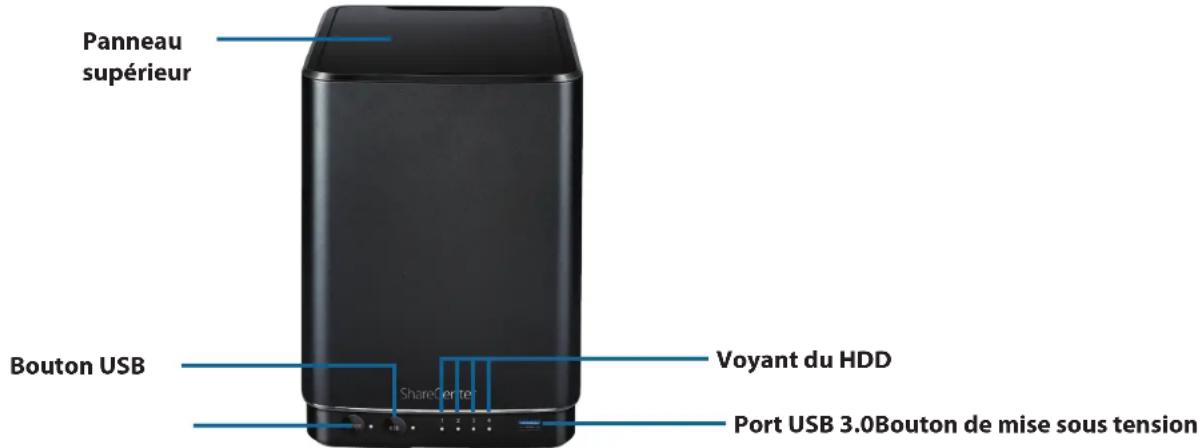
Description du matériel Façade
| COMPOSANT DESCRIPTION | |
| Panneau supérieur | Ce panneau se décroche par simple glissement vers l'arrière. Soulevez-le pour insérer ou enlever votre/vos disque(s) dur(s). |
| Bouton de mise sous tension | Appuyez une fois pour allumer le ShareCenter. Appuyez sur le bouton pendant 5 secondes au moins pour l'éteindre. |
| Bouton USB | Appuyez brièvement sur le bouton pour activer le port USB ou appuyez dessus pendant 5 secondes au moins pour ejecter le pérophérique USB. |
| Voyant du HDD Identifie les disques durs installés | |
| Port USB 3.0 Vous peemet de brancher un lecteur USB externe ou un autre pérophérique USB | |
Description des voyants
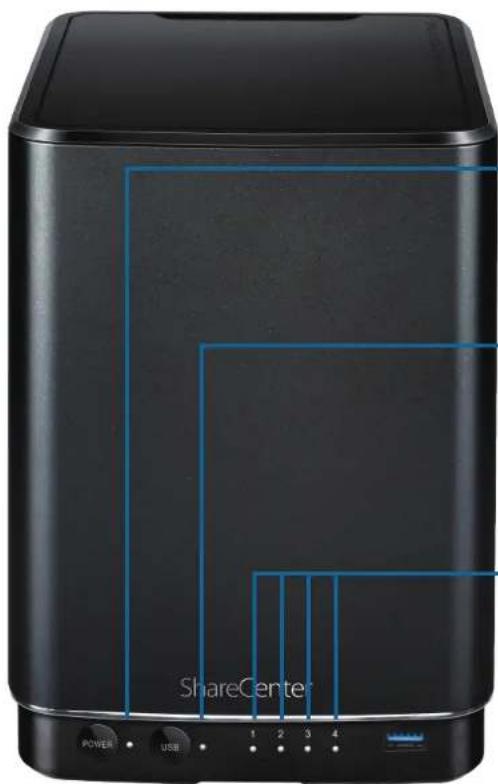
Voyant blanc-le périphérique est allumé
Orange clignotant - le périphérique démarre ou redémarre
Voyant eteint - le periphérique est eteint
USB:
Voyant blanc-le périphérique de stockage USB est connecté
Orange clignotant - transfert de données en cours; un
periphérique USB est en cours d'installation ou d'arrêt
Voyant orange - impossible d'arrête le périphérique USB
Voyant eteint -aucun périphérique de stockage USB ou
periphérique eteint
HDD (gauche/droite) :
Voyant orange - le disque dur concenre a un probleme
Voyant eteint - le disque dur concenre est inactif
Voyant blanc - le disque dur concenre fonctionne
correctement
Voyant orange clignotant - une activités de lecture/
écriture est en cours sur le disque dur concenné
Panneau arrête
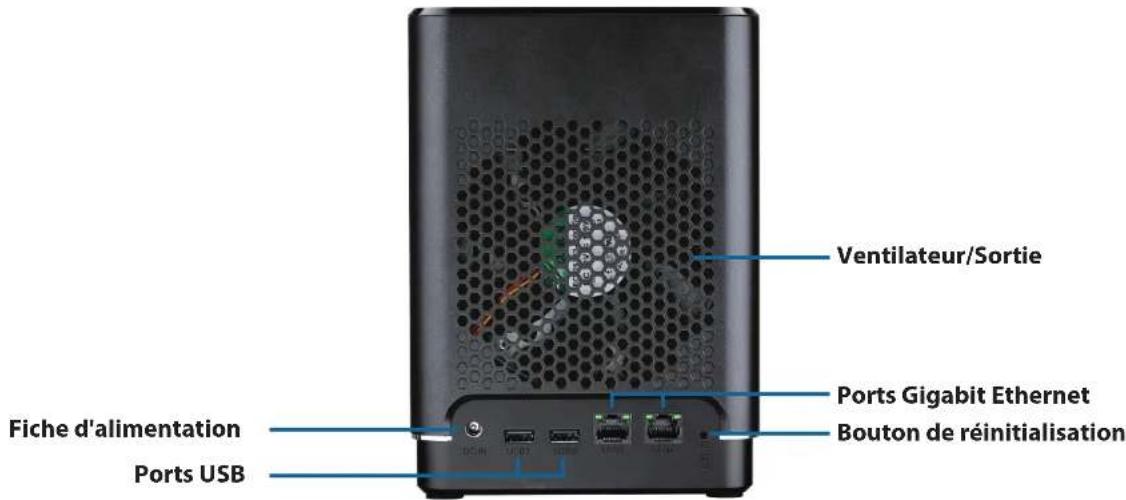
COMPOSANT DESCRIPTION
| Fiche d'alimentation Branchez le cordon secteur fourni dans le récepteur. | |
| Ventilateur/Sortie | Le ventilateur, qui refroidit les disques durs, dispose d'un contrôle de la vitesse. À la première mise sous tension, les ventilateurs tournent à basse vitesse. Lorsque la température à l'intérieur de l'appareil dépasse 49 °C, ils tournent à plein régime. Ne recouvre pas cette sortie et ne la bouchez pas. |
| Port USB | Deux connecteurs USB 2.0 (type A). Le port USB hôte est réservé aux imprimantes, péripériques USB ou surveillance d'ASI USB. |
| Ports Gigabit Ethernet | Utilisez les ports Gigabit Ethernet pour connecter le ShareCenter à votre réseau local. Le port possède 2 voyants. Celui de gauche reste allumé en vert lorsque la connexion est correcte et clignote pendant la transmission de données. S'il est étéint, contrôle la connexion/le cable du péripérisque auquel vous étés connecté. Levoyant de droite reste allumé avec une connexion Gigabit et reste étéint lorsqu'un péripérisque 10/100 Mbits/s est connecté. |
| Bouton de réinitialisation | Appuyez sur ce bouton pendant plus de 5 secondes pour rétablier les valeurs par défaut de l'appareil. |
Mise en route Installation du matériel
Ce guide d'utilisation vous permet de configurer votre ShareCenter en quelques étapes seulement. Pour installer le ShareCenter sur votre réseau local, reportez-vous aux étapes ci-dessous ou passez à la «Paramétrage à l'aide de Zero Configuration» à la page 18 pour executer l'assistant de configuration qui explique commentinstaller votre DNS-340L et le configurer.
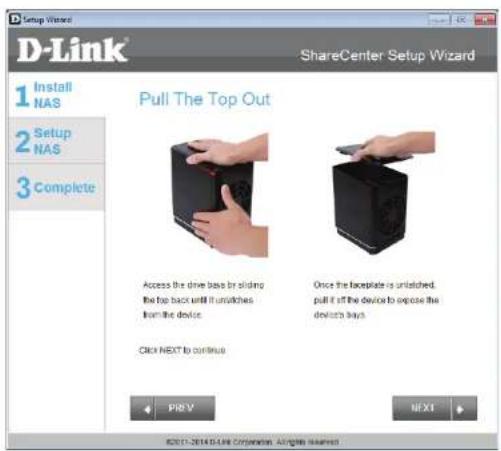
Retirez le panneau supérieur en poussant fermement le couvercle vers l'arrière de l'appareil.
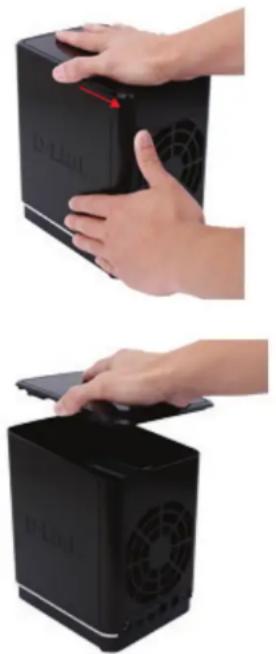
Une fois que le couvercle est decroché, retirez-le pour faire apparaitre les baies.
Section 2 - Mise en route
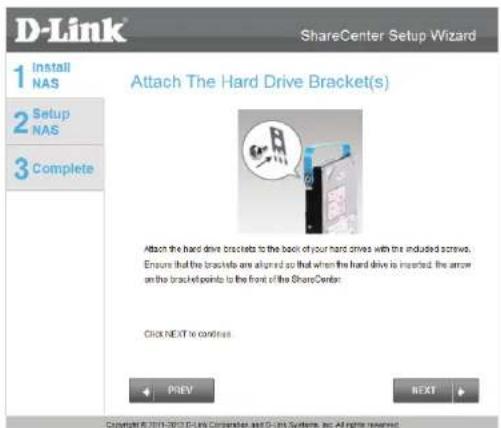
Fixez les supports du disque dur sur les cotes de vos disques dur à l'aide des vis jointes. Vérifie que les supports sont alignés, la flèche pointant vers l'avant du ShareCenter, lors de l'insertion du disque dur.
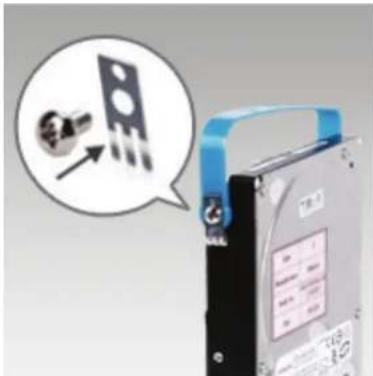
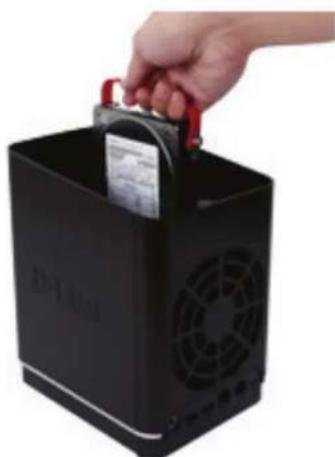
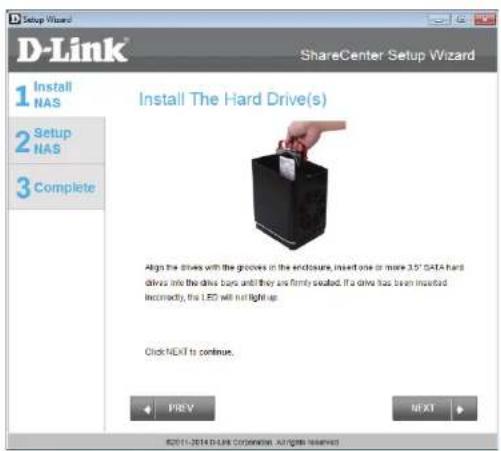
Insérez jusqu'à quatre disques durs SATA de 3,5 pouces dans les baies.
Remarque: Veiliez à bien aligner les connecteurs du disque avec le connecteur SATA se trouvant à l'arrière, à l'intérieur de la baie de disque du ShareCenter. Insérez délicatement le disque jusqu'à ce qu'il se connecte. Lorsqu'un disque est inséré correctement, vous le sentirrez « prendre sa place » dans le connecteur. Certains disques durs qui sont minces ou qui ont une forme inhabituelle doivent être insérés en position avec soin. Lorsqu'un disque est mal mis en place, levoyant du disque dur ne s'allume pas après l'allumage de l'appareil.
Section 2 - Mise en route
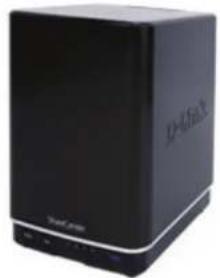
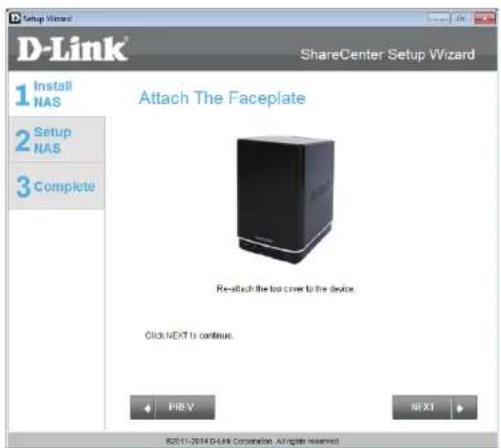
Remettez le panneau supérieur en place. Vérifiez que le loquet est inséré dans le panneau.
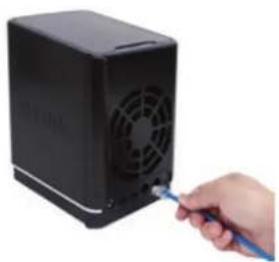
Connectez un cable Ethernet au port Ethernet. Ce cable doit relier le ShareCenter à votre réseau local, via un routeur ou un commutateur ou directement à un ordinateur pour sa configuration (cable croisé requis).
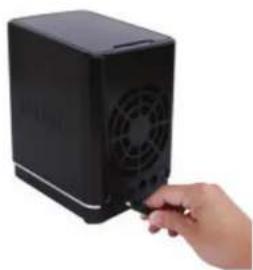
Branchez l'adaptateur secteur dans une prise de courant.
Paramétrage à l'aide de Zero Configuration
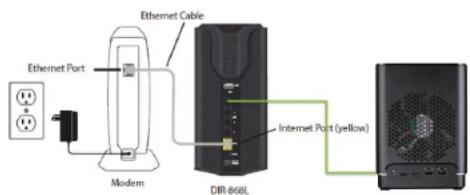
Si vous possédez un routeur Cloud mydlink (DIR-808L, DIR-810L, DIR-820L DIR-850L, DIR-860L, DIR-868L, DIR-865L, DIR-855L, DIR-836L), vous pouvez bénéficier de la configuration Zero Configuration. Zero Configuration configure automatiquement les paramètres du NAS à votre place et ajoute ce dernier à votre compte mydlink. Avec ce type de configuration, il vous suffit de brancher votre DNS-340L, puis de la connecter à votre routeur mydlink pour qu'elle soit configurée.
Connectez vous NAS à votre routeur Cloud mydlink pour que la fonction Configuration Zéro paramètre爱你 DNS-340L et l'ajoute automatiquement à votre compte mydlink. Àprous un court instant, vous pouvez acceder à votre NAS à distance, depuis le site Web www.mydlink.com, pour gérer et suivre votre DNS-340L.
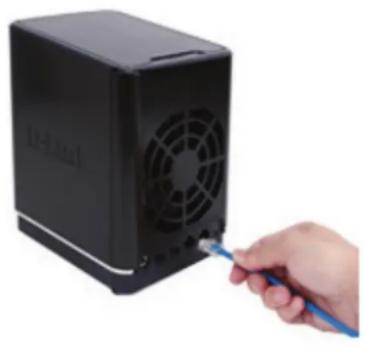
Connexion du cable Ethernet
Utilisez le cable Ethernet fourni et branche une extrémité dans le DNS-340L. Branche l'autre extrémité dans port disponible de votre routeur. Si vous souhaitez utiliser votre NAS sans fil, vous pourrez enlever le cable du routeur une fois le paramétrage à l'aide de Zero Configuration terminé.
Section 2 - Mise en route
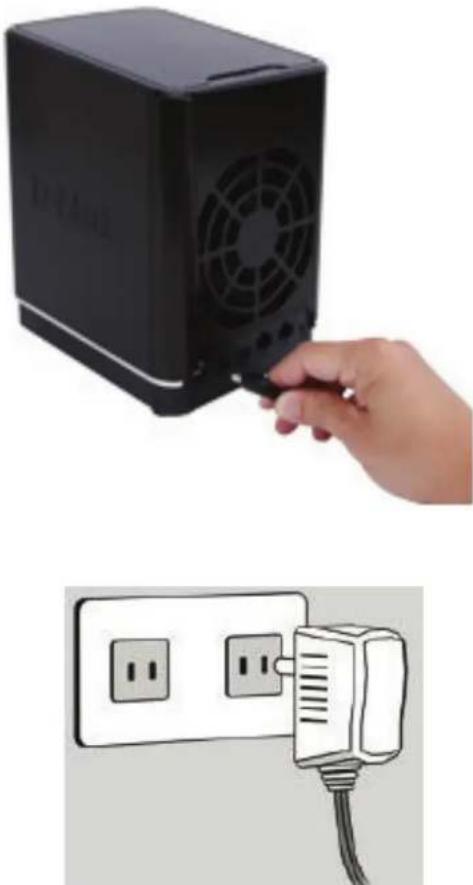
Branchez I'adaptateur secteur externe
Connectez une extrémité de l'adaptateur secteur au connecteur d'alimentation situé sur votre NAS et l'autre, dans une prise murale.
Section 2 - Mise en route
Contrôlez votre compte mydlink
Ouvrez un navigateur Web et connectez-vous à votre compte mydlink. La page mydlink recherche les nouveaux périphériques et affiche un message contextuel New device Found! (Nouveau périphérique détecté) dans le coin inférieur gauche. Cliquez sur ce message pour continuer.
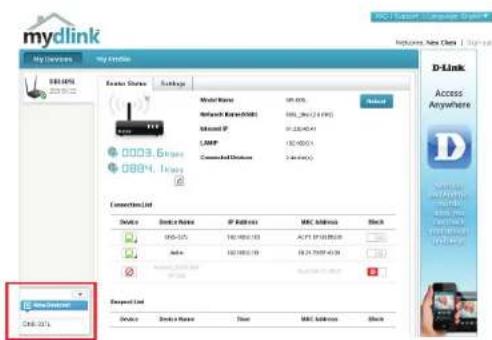
Double-cliquez sur le périphérique pour l'ajouter à mydlink. Si vous souhaitez l'ajouter immédiatement, cliquez sur Yes (Oui), mais si vous avez un doute, cliquez sur No (Non). L'écran contextuel affiche les informations suivantes: Device Name (Nom du périhérique), mydlink number (Nombre mydlink), Network Name (Nom du réseau) et Admin Password (Mot de passer Admin). Si vous ne savez pas quoi faire, vous pouvez revenir à la page Advanced Settings (Paramètres avances).
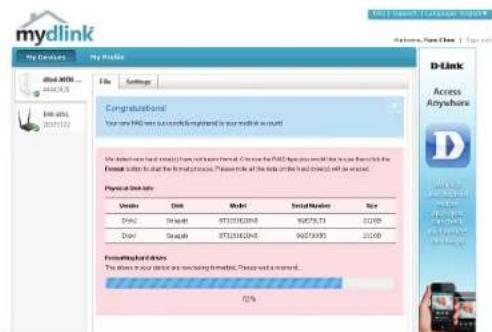
Une fois vous DNS-340L enregistré, vous pouvez acceder à toutes les informations du NAS grâce au service Cloud. Ces informations sont déjà disponibles localement, mais mydlink vous offre un moyen d'afficher ces données à distance. La, vous pouvez voir toutes les informations sur le disque physique et configurer le RAID. Notez toute fois que la configuration du RAID via le service mydlink ralentit votre système et que la vitesse ce service dépend de votre FAI et de la vitesse de connexion à mydlink.
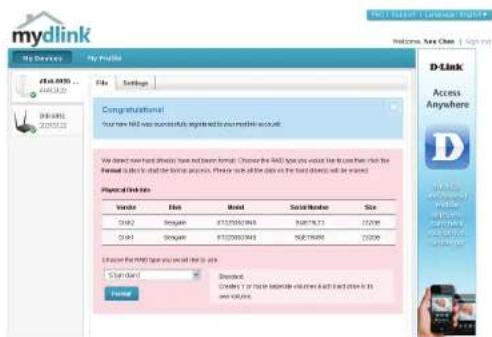
Pour formaterVote NAS via mydlink,selectionnezla methode RAID dans la listederoulante,puis cliquez sur le bouton Format(Formater).Un messagecontextuelapparait pour vous demander de confirmer voiredecision de formaterle volumea I'aide de mydlink.Cliquez sur Yes (Oui) pour formater ou sur No (Non) pour revenir au menu.
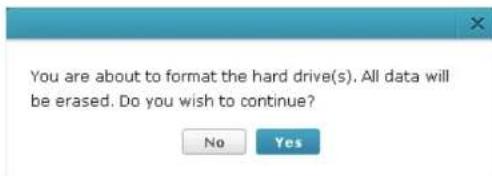
Le processus de formatage peut durer un certain temps, qui dépend de votre vitesse de connexion au réseau et de la CPU du client.
21Manue
Section 2 - Mise en route
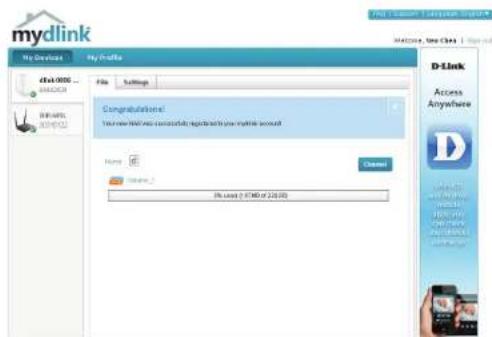
Une fois le processus de formatting terminé, votre service Cloud mydlink affiche l'etat du RAID et du volume. Il affiche également la taille du disque, ainsi que l'espace disponible et utilisé.
mydlink en DNS-340L
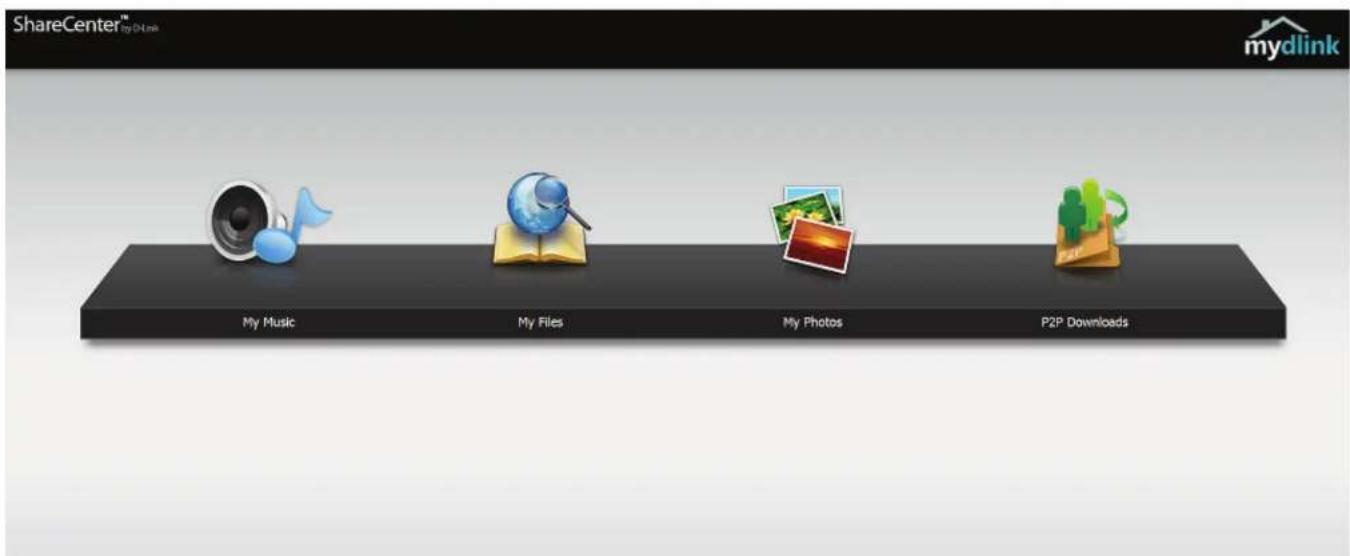
Lorsque you accedez au DNS-340L via mydlnk l'interface utiliseur est differente de celle du NAS. Une fois connecte au service mydlnk, clique sur le bouton Application pour acceder à My Music, My Files, My Photos et P2P Downloads depuis le volet principal.
Installation sous Windows Assistant de configuration
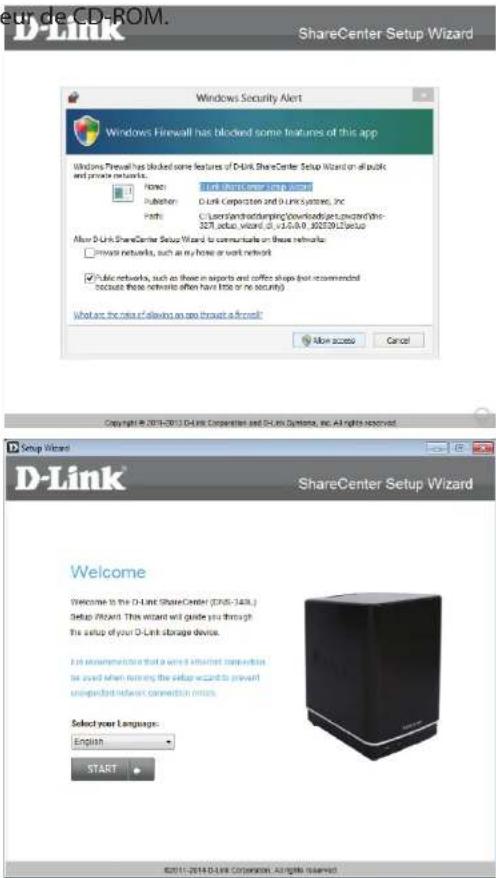
Pour executer l'assistant de configuration, inserez le CD du ShareCenter dans notre lect
Quand I'ecran d'execution automatique apparait, cliquez sur Install (Installer).
Remarque: Le pare-feu Windows peut afficher un message d'advertisement vous demandant de débloquer le périphérique. Cliquez sur Unblock (Débloquer) pour autoriser votre ordinateur à acceder au NAS.
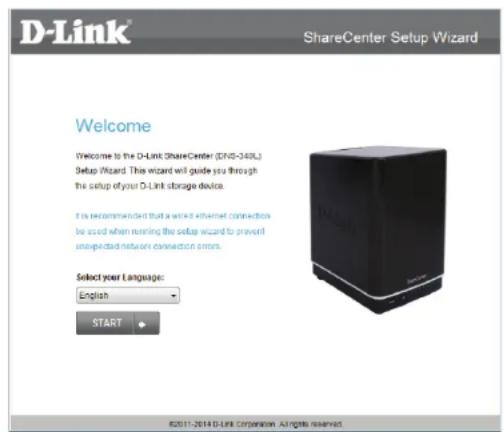
Selectionnez la langue de votrechoix, puis cliquez sur le bouton Start (Demarrer).
Installation des disques durs
Suivez les instructions de retrait du capot supérieur de votre ShareCenter.
Cliquez sur Next (Suivant) pour continuer.
Fixez la ou les attaches des disques durs situées sur les côts, comme indiqué.
Cliquez sur Next (Suivant) pour continuer.
Faites glisser un ou deux disques durs dans une baie disponible de votre ShareCenter.
Cliquez sur Next (Suviant) pour continuer.
Lorsque les disques durs sont correctement installés dans chaque baie, fermez le chassis en refixant le panneau supérieur en place.
Cliquez sur Next (Suivant) pour continuer.
Connectez une extrémité du cable Ethernet CAT5 à votre ShareCenter et l'autre extrémité, à un commutateur ou un routeur (réseau local).
Cliquez sur Next (Suviant) pour continuer.
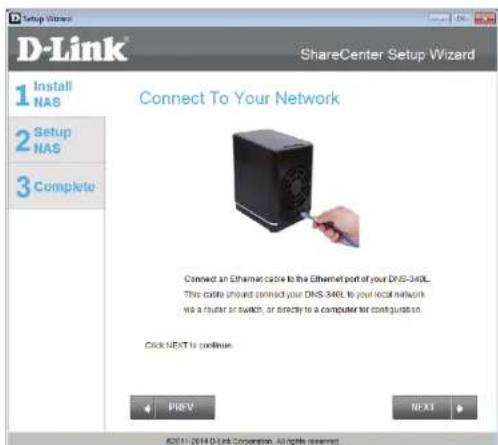
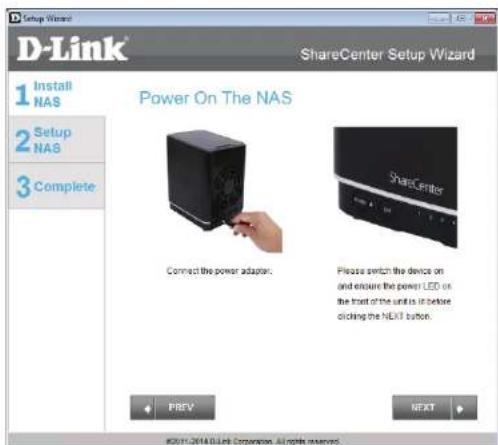
Connectez le connecteur de l'adaptateur secteur au récepteur d'alimentation, à l'arrière du ShareCenter. Ensuite, mettez le ShareCenter sous tension en appuyant sur le bouton correspondant, situé sur la façade.
Cliquez sur Next (Suivant) pour continuer.
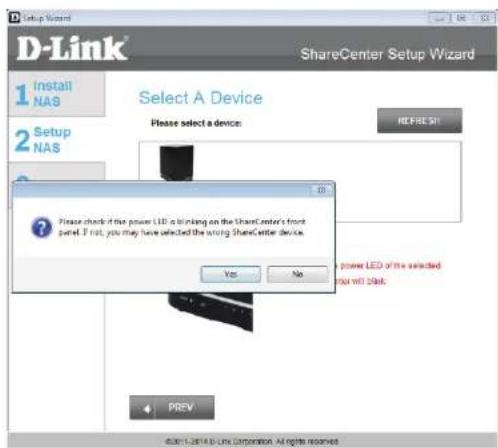
Configuration du NAS
Lorsque le périphérique est sous tension, appuyez sur le bouton Next (Suivant) dans l'assistant de configuration et vérifie que l'adresse IP du ShareCenter correspond à cette affichée à l'écran.
Remarque: Attendez 1 à 2 minutes, le temps que le DNS-340L soit reconnu.
Cliquez sur Next (Suvient) pour continuer.
Remarque: Pour réverifier l'adresse IP du NAS, allez dans les paramètres de votre routeur local et consultez le tableau d'adresses IP.
Un message d'advertisement vous invite à confirmer que levoyant situé à l'avant de votre péripérisque clignote. S'il clignote, cliquez sur Yes (Oui) pour continuer.
Cliquez sur Next (Suviant) pour continuer.

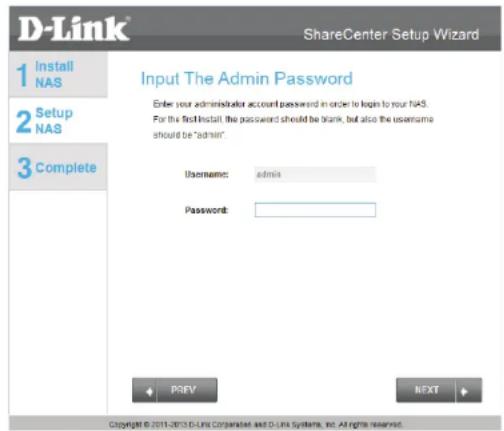
Saisissez le mot de passer administrateur. Si vous installez ce NAS pour la première fois, laissez le champ de mot de passer vierge.
Cliquez sur Next (Suivant) pour continuer.
À ce stade, vous pouvez创建工作 un nouveau mot de salle admin. Il est recommendé de définir un mot de salle, mais vous pouvez également laisser ces champs vierges. Vous doivent noter ce mot de salle pour vous y reporter ultérieurement.
Cliquez sur Next (Suivant) pour continuer.
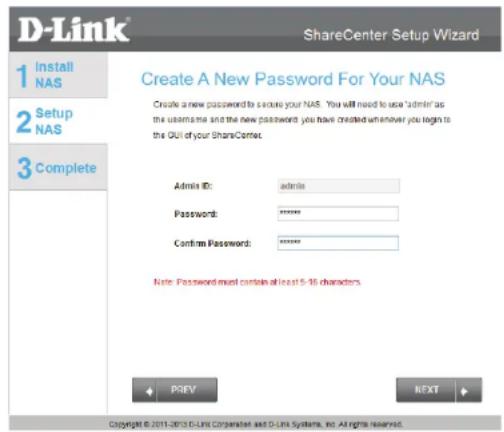
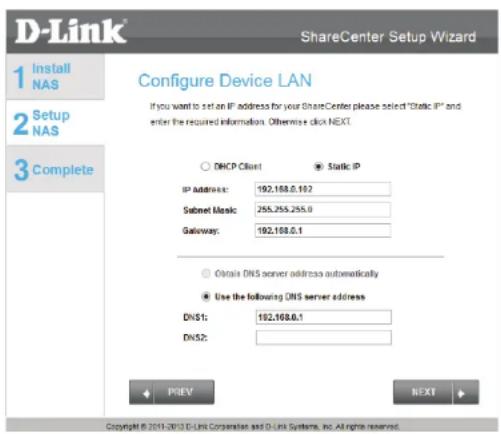
Vou puez utilise une adresse IP statique ou un client DHCP pour configurer les parametres IP du réseau du ShareCenter. Si vous selectionnez Static IP (Adresse IP statique), saisissez les parametres IP correspondant à vos paramétres réseau.
Cliquez sur Next (Suivant) pour continuer.
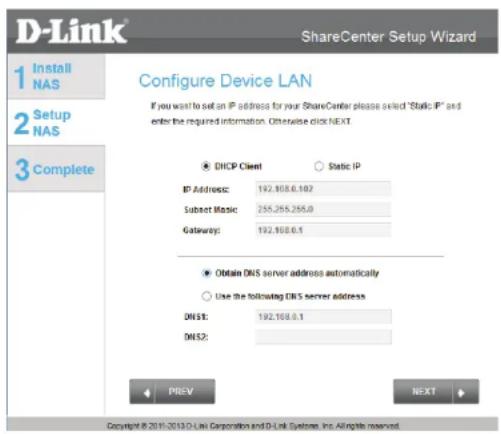
Voupeuze egalent utilise le DHCP pour configurer les parametres reseau IP du ShareCenter. Dans ce cas, laissez les parametres vierges car votre routeur va les configurer automatiquement.
Vous devrez effectuer cette procedure pour LAN1 et LAN2.
Cliquez sur Next (Suivant) pour continuer.
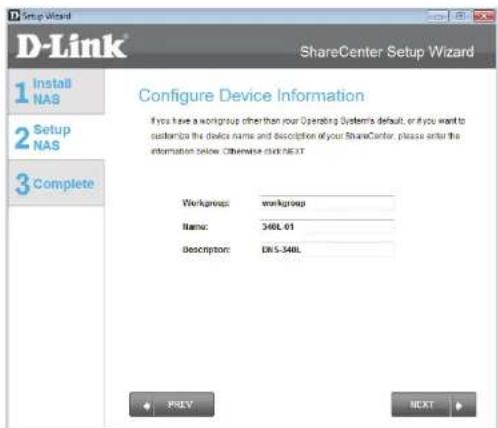
Configurez les données de votre périhérique. Renseignez les champs Workgroup (Groupe de travail), Name (Nom) et Description pour le périhérique. Ce groupe de travail doit porter le même nom que celui indiqué dans les paramétres actuels du groupe de travail de votre réseau. Si vous n'avez pas encore configuré de groupe de travail, saisissez le nom correspondant le mieux à l'environnement ou laissiez le nom de groupe par défaut.
Cliquez sur Next (Suviant) pour continuer.
Configurez le champ System Time (Heure du système). Sélectionnez un fuseau horaire dans la liste déroulante. Cliquez sur Enable NTP Server (Activer le serveur NTP), puis sélectionnez le serveur NTP dans le menu dérouulant si vous souhaitez synchroniser automatiquement vos paramêtres de date et heures avec un serveur NTP en ligne. Réglez les paramêtres Date & Time (Date et heures) à l'aide du calendrier dérouulant. Configurez les paramêtres horaires manuellement, en définitissant les champs Hour (Heure), Minute et Second (Seconde) ou enclistuant simplement sur le bouton Set time from my computer (Régler l'heure à partir de mon ordinateur) pour copier les paramêtres de date et d'heure de votre ordinateur.
Cliquez sur Next (Suvient) pour continuer.
La fenêtre Disk Information (Informations sur le disque) indique le type de RAID actuel. Cependant, s'il n'est pas encore configuré, lisez les instructions fournies dans la section Remarque à l'écran.
Cliquez sur Next (Suivant) pour continuer.
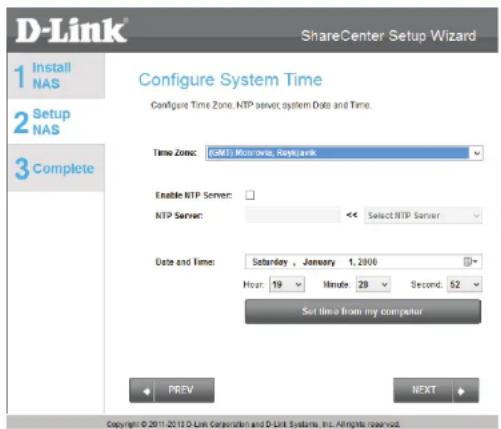
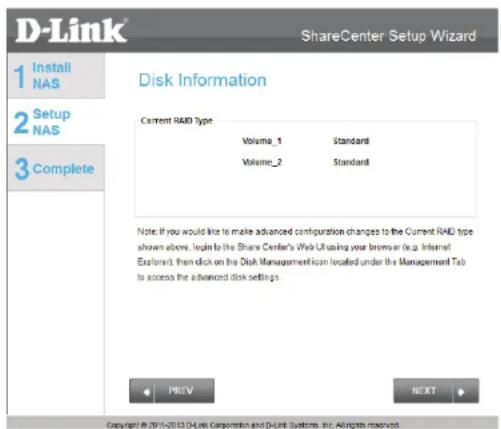
Configuration du disque dur
La partie suivante de l'assistant de configuration vous aide à configurer le stockage de votre disque dur. Le DNS-340L dispose de quatre options de configuration du stockage de votre disque dur. Vous doivent désigner l'option la mieux adaptée à vos besoins de stockage, de redondance et de sauvegarde.
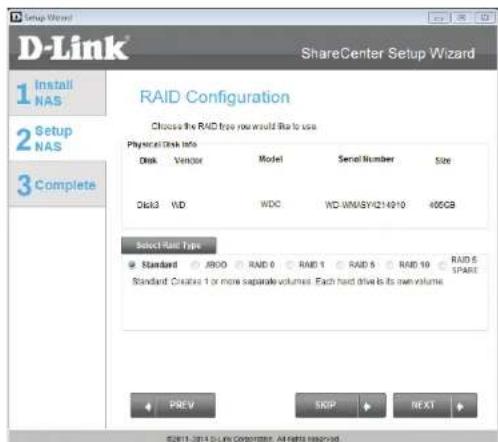
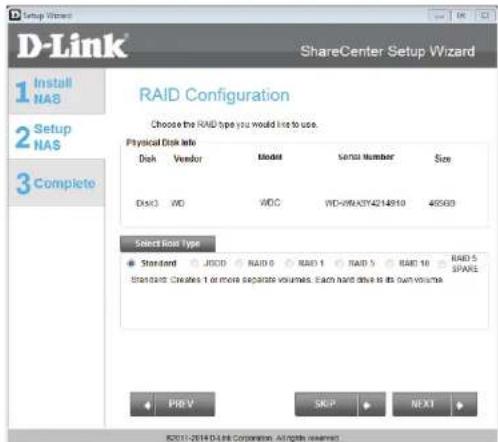
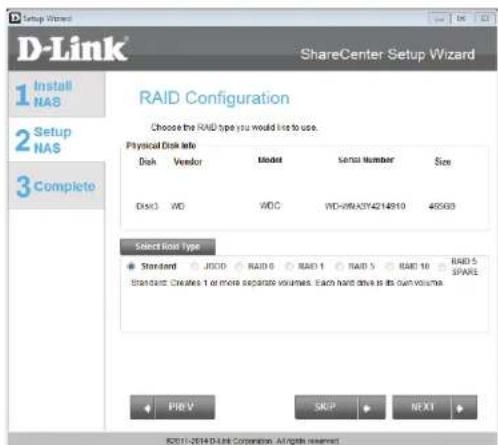
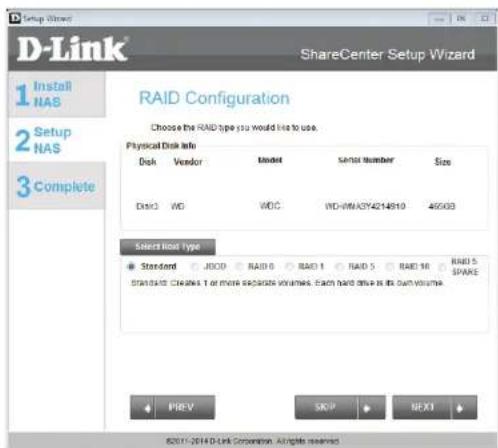
La fenêtre RAID Configuration (Configuration du RAID) fournit davantage d'informations sur le disque physique. Cette fenêtre vous permet d'analyser les champs Disk (Disque), Vendor (Fournisseur), Model Number (Nombre de modulo), Serial Number (Nombre de série) et Disk Size (Taille du disque). Dans Select RAID Type ( Sélectionner un type de RAID), vous pouvez désir parmi quatre options :
-
Standard (paramètre par défaut) - Cette option permet de creer un ou plusieurs volumes sur chaque disque dur inséré dans le NAS. Chaque disque dur a son propre volume. Passez à la «RAID standard» à la page 35 pour continuer le processus de configuration à l'aide de cette option.
-
JBOD - Cette option combine les deux disques durs en un ou plusieurs volumes, mais n'utilise pas de configuration RAID. Passez à la «JBOD» à la page 38 pour continuer le processus de configuration à l'aide de cette option.
-
RAID 0 - Cette option répartit les données uniformément sur les deux disques pour creer une matrice. La matrice ne peut pas faire plus de deux fois la taille du plus petit disque dur utilisé. Passez à la «RAID 0» à la page 41 pour continuer le processus de configuration à l'aide de cette option.
-
RAID 1 - Cette option utilise un disque dur pour le stockage et l'autre, pour creer un miroir du premier à des fins de redondance. Si le premier disque dur plante, le second sert de disque de stockage principal jusqu'à ce que le premier soit remplaced. Passez à la «RAID 1» à la page 44 pour continuer le processus de configuration à l'aide de cette option.
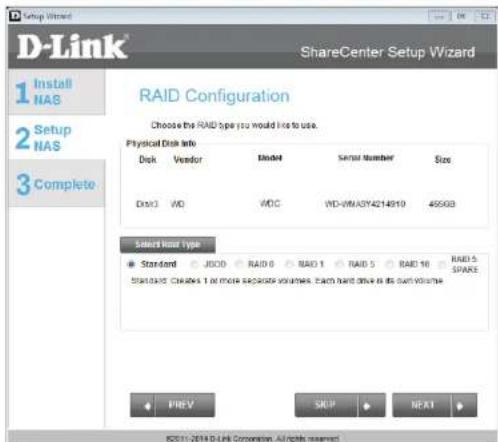
- RAID 5 - Cette option combine l'espace de trois disques durs et utilise le quatrième comme disque de parité. Passez à la «RAID 5» à la page 47 pour continuer le processus de configuration à l'aide de cette option.
- RAID 10 - Cette option protège vos données contre la perte de disques non adjacent et utilise la technique d'entrelacement de disques pour accélérer la récapération des données stockées sur disque. Passez à la «RAID 10» à la page 50 pour continuer le processus de configuration à l'aide de cette option.
Remarque: Vous pouvez ignorer cette étape si vous avez déjà configuré ce système. RAID 10 nécessite au moins 4 disques durs pour fonctionner correctement
RAID standard
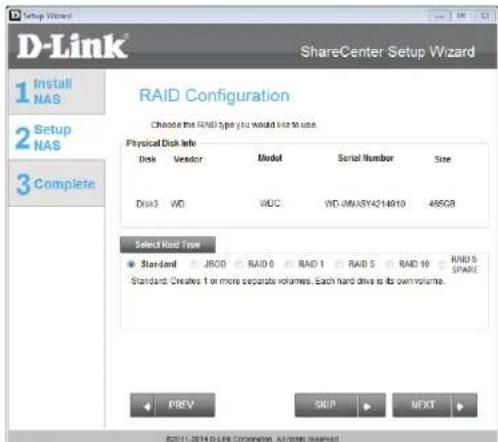
Selectionnez Standard RAID (Raid standard) à l'aide du bouton radio. Cliquez sur Next (Suvant) pour configurer la fonction Standard RAID (RAID standard) ou cliquez sur Skip (Ignorer) pour ignorer cette étape.
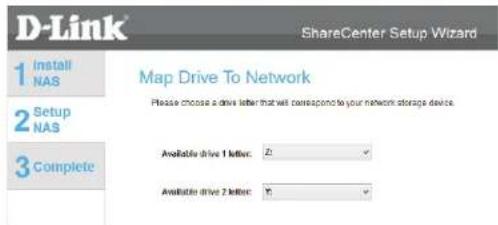
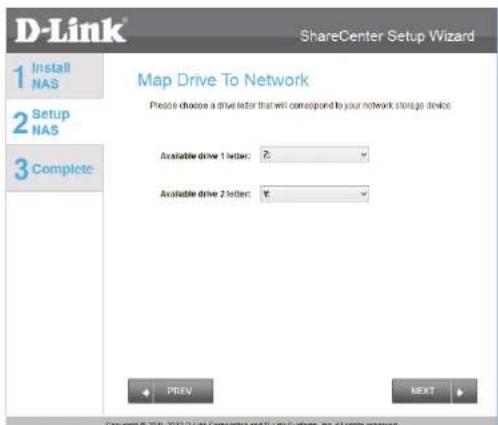
Connexion d'un lecteur au réseau. Cette fenêtre permet aux utilisateurs présents sur le réseau de communiquer directement avec votre NAS. La fonction Map Drive (Connector un disque) attribue une dette à chaque volume de votre NAS. Utilisez les menus déroulants pour affecter une dette de disque aux volumes de votre NAS. Reportez-vous à la «Mise en correspondance des disques» à la page 59 pour en savoir plus sur la connexion de volumes de disque.
Cliquez sur Next (Suivant) pour continuer.
Ensuite, l'assistant connecte automatiquement les disques aux volumes configurés.
Cliquez sur Next (Suivant) pour continuer.
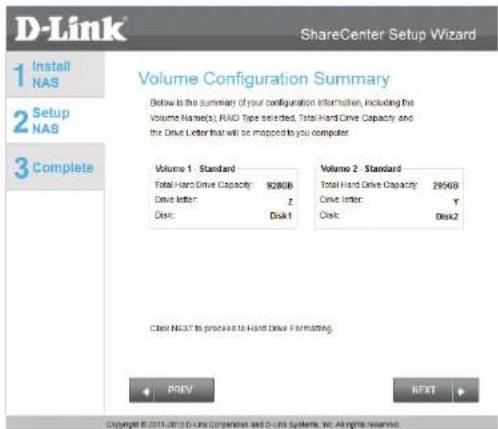
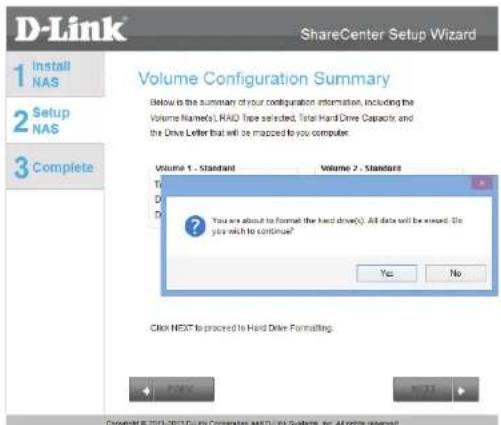
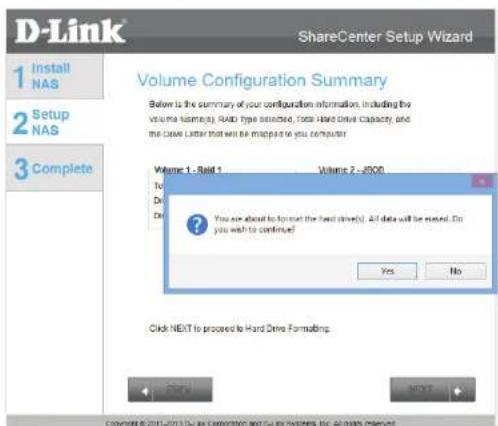
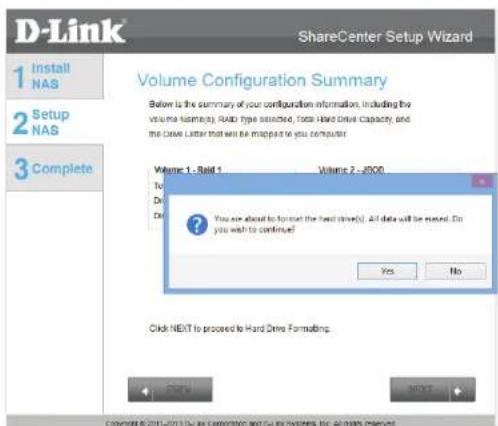
Résumé de la configuration du volume. Cette fenêtre affiche un résumé détaillé de votre configuration actuelle. Si vous en étés satisfait, cliquez sur Next (Suivant). Si vous pouze modifier vos paramètres, cliquez sur Prev (Précédent). Lisez attentivement les informations avant de poursuivre.
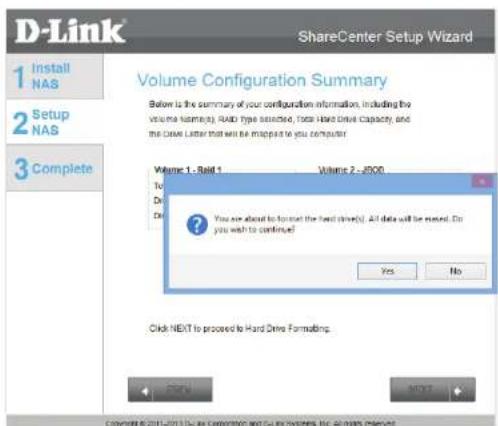
Lorsque vous cliquez sur Next (Suvient), vous étes invite à confirmer votre décision avant de poursuivre.
L'assistant: L'assistant: L'assistant: L'assistant: L'assistant: L'assistant: L'assistant: L'assistant: L'assistant: L'assistant: L'assistant: L'assistant: L'assistant: L'assistant: L'assistant: L'assistant: L'assistant: L'assistant: L'assistant: L'assistant: L'assistant: L'assistant: L'assistant: L'assistant: L'assistant: L'assistant:
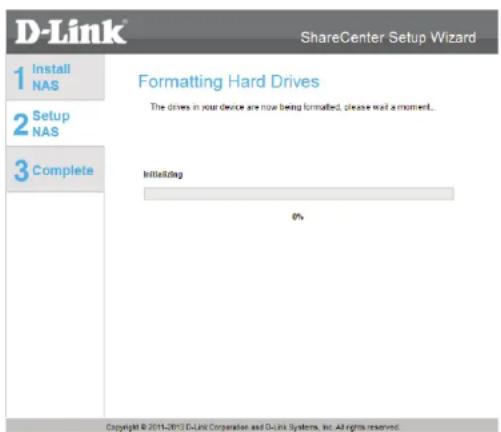
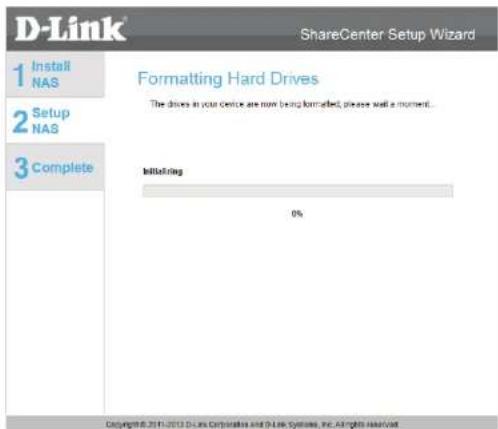
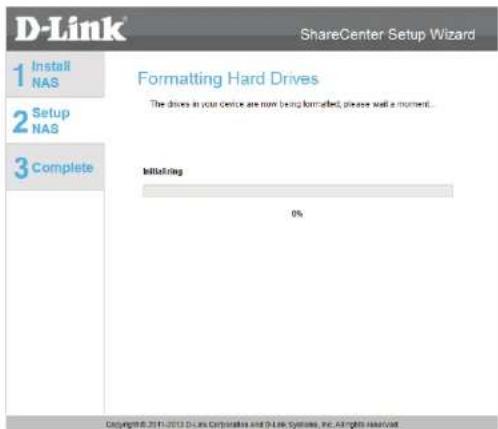
Remarque: Ne fermez pas l'assistant et n'utilise aucune autre application avant que le processus ne soit terminé.
JBOD
Sous RAID Configuration (Configuration du RAID), Sélectionnez RAID Type (Type de RAID), puis JBOD. Lisez les exigences de configuration applicables à JBOD RAID.
Cliquez sur Next (Suviant) pour continuer.

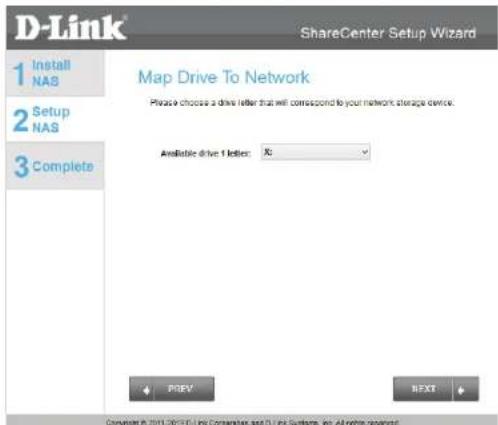
Sous JBOD, plusieurs disques sont classés dans la catégorie Complete Volume (Volume complet). Ainsi, lorsque vous connectez un disque, une seule lecture est nécessaire. Map Drive to Network (Connector un disque au réseau) affiche un seul disque. Sélectionnez la dette d'un disque dans le menu déroulant. Pour en savoir plus, voir «Mise en correspondance des disques» à la page 59.
Cliquez sur Next (Suviant) pour continuer.
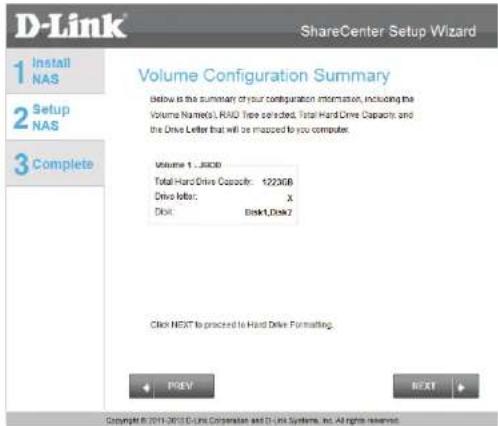
L'écran Volume Configuration Summary (Résumé de la configuration du volume) affiche un résumé détaillé dans votre configuration JBOD.
Cliquez sur Next (Suviant) pour continuer.
Cliquez sur Next (Suisant); youes etes invite a confirmer voire decision avant depoursuivre. Cliquez sur Yes (Oui) pour continuer.
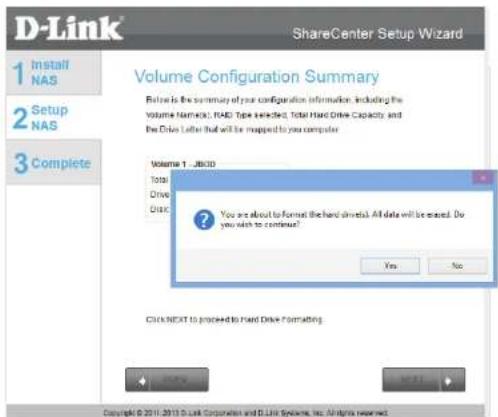
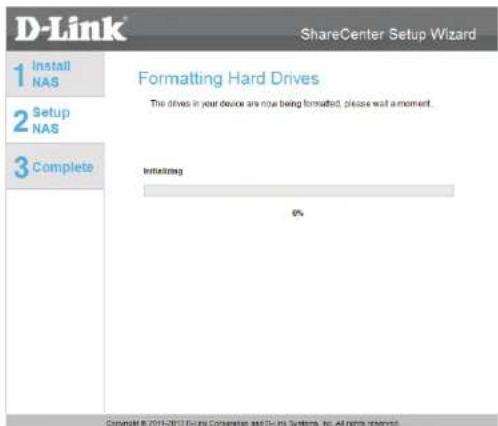
L'assistant: L'assistant: L'assistant: L'assistant: L'assistant: L'assistant: L'assistant: L'assistant: L'assistant: L'assistant: L'assistant: L'assistant: L'assistant: L'assistant: L'assistant: L'assistant: L'assistant: L'assistant: L'assistant: L'assistant: L'assistant: L'assistant: L'assistant: L'assistant: L'assistant: L'assistant:
Remarque: Ne fermez pas l'assistant et n'utilisez aucune autre application avant que le processus ne soit terminé.
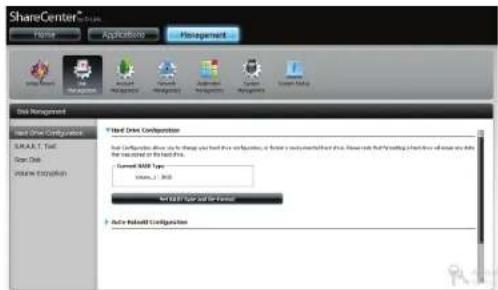
Pour vérifier votre JBOD, connectez-vous à votre NAS, allez dans Management >> Disk Management >> Hard Drive Configuration (Gestion > Gestion du disque > Configuration du disque dur). Cet écran affiche l'objet actuel de vos disques.
RAID 0
Sous RAID Configuration (Configuration du RAID), Sélectionnéz RAID Type (Type de RAID), puis RAID 0. Lisez les exigences de configuration applicables à RAID 0.
Cliquez sur Next (Suvivant) pour continuer.
Avec la fonction RAID 0, les deux disques sont entrelaces en un seul volume qui apparait comme un seul disque. Les données sont enregistrées uniformément sur les deux disques.
Map Drive to Network (Connector le disque au réseau) indique que le NAS a séparé le disque en 2 volumes; si les deux disques sont de tailles différentes, l'excess d'espace d'un disque est formé en tant que volume JBOD distinct. Pour n'avoir qu'un seul volume, vous doivent utiliser deux disques durs de même taille.
Utilisez les menus déroulants pour sélectionnez une dette de disque à laquelle connecter chacun des volumes. Pour en savoir plus, voir «Mise en correspondance des disques» à la page 59.
Cliquez sur Next (Suviant) pour continuer.
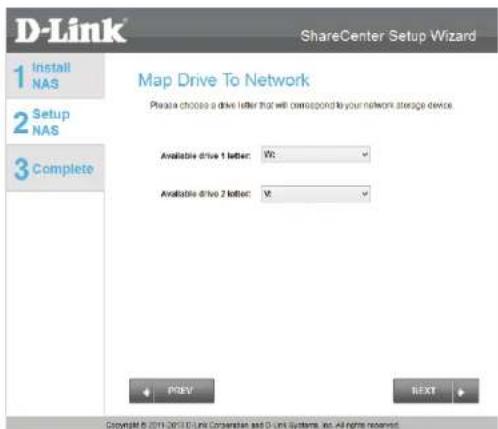
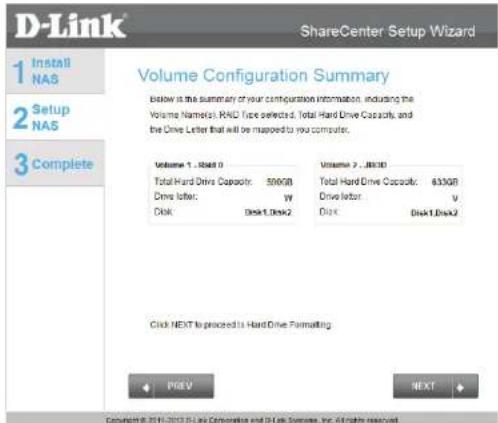
L'écran Volume Configuration Summary (Résumé de la configuration du volume) affiche les détails de la nouvelle configuration.
Cliquez sur Next (Suviant) pour continuer.
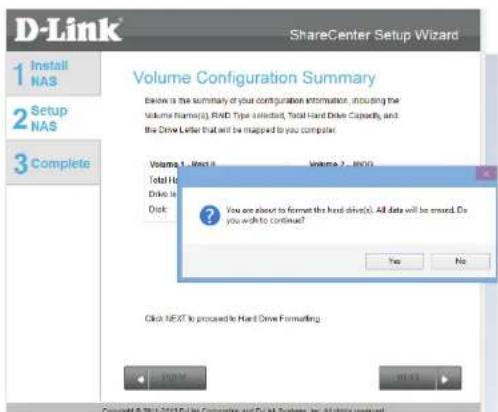
Vérifiez la configuration sélectionnée avant de continuer. Cliquez sur Yes (Oui) pour continuer.
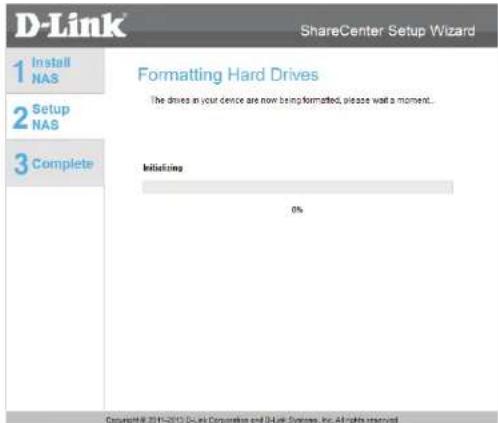
L'assistant: L'assistant: L'assistant: L'assistant: L'assistant: L'assistant: L'assistant: L'assistant: L'assistant: L'assistant: L'assistant: L'assistant: L'assistant: L'assistant: L'assistant: L'assistant: L'assistant: L'assistant: L'assistant: L'assistant: L'assistant: L'assistant: L'assistant: L'assistant: L'assistant: L'assistant:
Remarque: Ne fermez pas l'assistant et n'utilisez aucune autre application avant que le processus ne soit terminé.
Pour vérifier votre configuration RAID 0, connectez-vous à votre NAS, allez dans Management>>Disk Management>>Hard Drive Configuration (Gestion > Gestion du disque > Configuration du disque dur). Cet écran affiche l'objet actuel de vos disques.
RAID 1
Sous RAID Configuration (Configuration du RAID), Sélectionnez RAID Type (Type de RAID), puis RAID 1. Lisez les exigences de configuration applicables à RAID 1.
Cliquez sur Next (Suvivant) pour continuer.
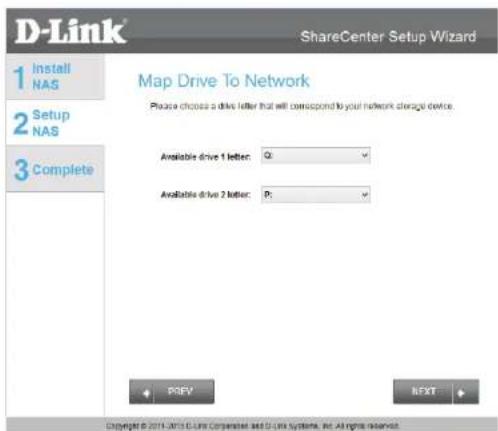
Avec RAID 1, les disques sont mis en miroir à des fins de redondance. Map Drive to Network (Connector un disque au réseau) indique que le NAS a divisé le disque en matrice RAID. Utilisez les menus déroulants pour selectionner les lettres de disque auxquelles connecter les disques. Pour plus d'informations, reportez-vous à «Mise en correspondance des disques» à la page 59.
Remarque: Si ces deux disques sont de taille différente, l'excess d'espace du plus grand disque est formé en tant que volume JBOD.
Cliquez sur Next (Suviant) pour continuer.
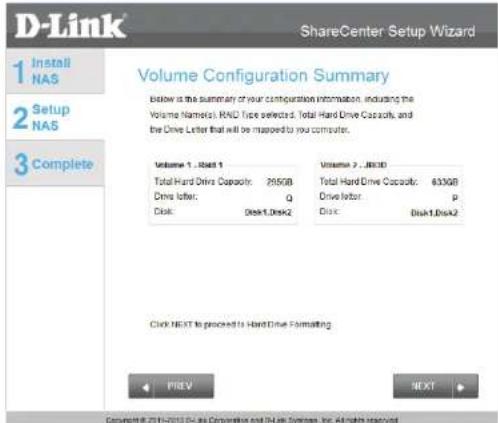
L'écran Volume Configuration Summary (Résumé de la configuration du volume) affiche les détails de la nouvelle configuration.
Cliquez sur Next (Suviant) pour continuer.
Vérifiez la configuration selectionnée avant de continuer. Cliquez sur Yes (Oui) pour continuer.
L'assistant: L'assistant: L'assistant: L'assistant: L'assistant: L'assistant: L'assistant: L'assistant: L'assistant: L'assistant: L'assistant: L'assistant: L'assistant: L'assistant: L'assistant: L'assistant: L'assistant: L'assistant: L'assistant: L'assistant: L'assistant: L'assistant: L'assistant: L'assistant: L'assistant: L'assistant:
Remarque: Ne fermez pas l'assistant et n'utilisez aucune autre application avant que le processus ne soit terminé.
Pour vérifier votre RAID 1, connectez-vous à votre NAS, allez dans
Gestion du disque > Configuration du disque dur). Cet écran affiche l'État actuel de vos disques.
RAID 5
Sous RAID Configuration (Configuration du RAID), Sélectionnéz RAID Type (Type de RAID), puis RAID 5. Lisez les exigences de configuration applicables à RAID 5.
Cliquez sur Next (Suviant) pour continuer.
Avec RAID 5, les disques sont mis en miroir à des fins de redondance. Map Drive to Network (Connector un disque au réseau) indique que le NAS a divisé le disque en matrice RAID. Utilisez les menus déroulants pour selectionner les lettres de disque auxquelles connecter les disques. Pour plus d'informations, reportez-vous à «Mise en correspondance des disques» à la page 59.
Remarque: Si ces deux disques sont de taille différente, l'excess d'espace du plus grand disque est formé en tant que volume JBOD.
Cliquez sur Next (Suviant) pour continuer.
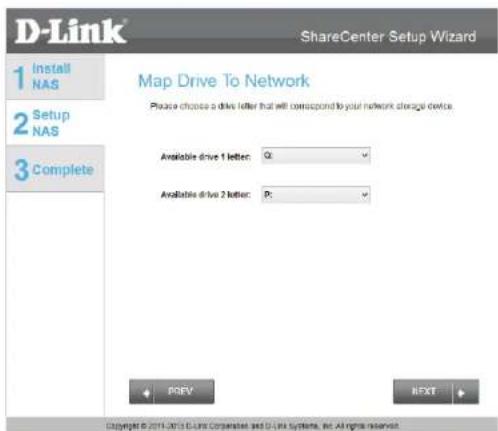
L'écran Volume Configuration Summary (Résumé de la configuration du volume) affiche les détails de la nouvelle configuration.
Cliquez sur Next (Suviant) pour continuer.
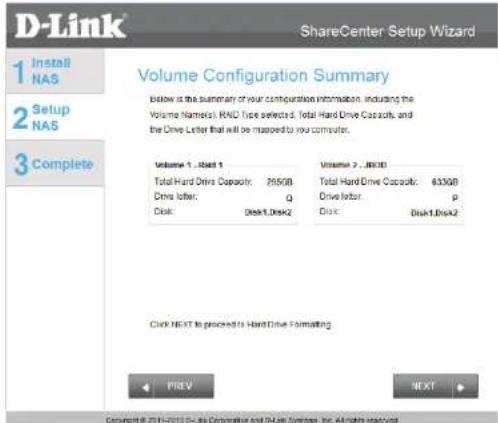
Vérifiez la configuration selectionnée avant de continuer. Cliquez sur Yes (Oui) pour continuer.
L'assistant: L'assistant: L'assistant: L'assistant: L'assistant: L'assistant: L'assistant: L'assistant: L'assistant: L'assistant: L'assistant: L'assistant: L'assistant: L'assistant: L'assistant: L'assistant: L'assistant: L'assistant: L'assistant: L'assistant: L'assistant: L'assistant: L'assistant: L'assistant: L'assistant: L'assistant:
Remarque: Ne fermez pas l'assistant et n'utilisez aucune autre application avant que le processus ne soit terminé.
Pour vérifier votre RAID 1, connectez-vous à votre NAS, allez dans
Gestion du disque > Configuration du disque dur). Cet écran affiche l'État actuel de vos disques.
RAID 10
Sous RAID Configuration (Configuration du RAID), Sélectionnéz RAID Type (Type de RAID), puis RAID 10. Lisez les exigences de configuration applicables à RAID 5.
Cliquez sur Next (Suviant) pour continuer.
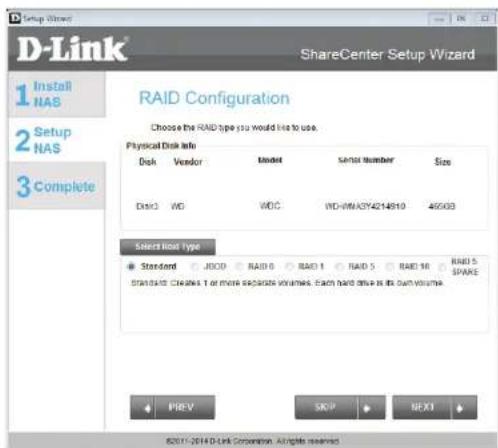
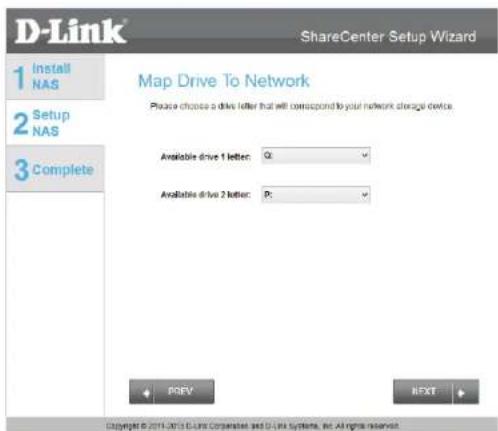
RAID 10 met les disques en miroir à des fins de redondance et utilise l'entrelacement de disques pour optimiser la lecture des données stockées. Map Drive to Network (Connector un disque au réseau) indique que le NAS a divisé le disque en matrice RAID. Utilisez les menus déroulants pour selectionner les lettres de disque auxquelles connecter les disques. Pour plus d'informations, reportez-vous à «Mise en correspondance des disques» à la page 59.
Remarque: Si ces deux disques sont de taille différente, l'excess d'espace du plus grand disque est formé en tant que volume JBOD.
Cliquez sur Next (Suvient) pour continuer.
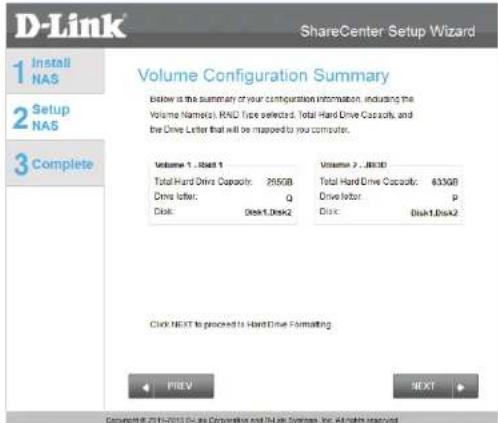
L'écran Volume Configuration Summary (Résumé de la configuration du volume) affiche les détails de la nouvelle configuration.
Cliquez sur Next (Suviant) pour continuer.
Vérifiez la configuration sélectionnée avant de continuer. Cliquez sur Yes (Oui) pour continuer.
L'assistant: L'assistant: L'assistant: L'assistant: L'assistant: L'assistant: L'assistant: L'assistant: L'assistant: L'assistant: L'assistant: L'assistant: L'assistant: L'assistant: L'assistant: L'assistant: L'assistant: L'assistant: L'assistant: L'assistant: L'assistant: L'assistant: L'assistant: L'assistant: L'assistant: L'assistant:
Remarque: Ne fermez pas l'assistant et n'utilisez aucune autre application avant que le processus ne soit terminé.
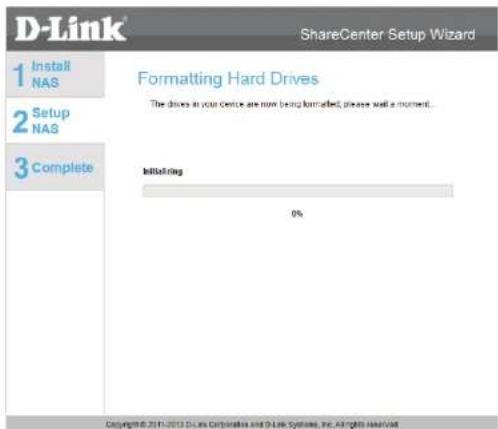
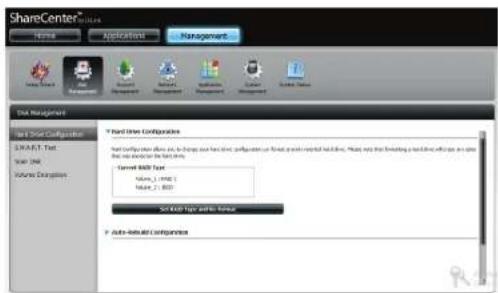
Pour vérifier votre RAID 10, connectez-vous à votre NAS, allez dans
Gestion du disque > Configuration du disque dur). Cet écran affiche l'État actuel de vos disques.
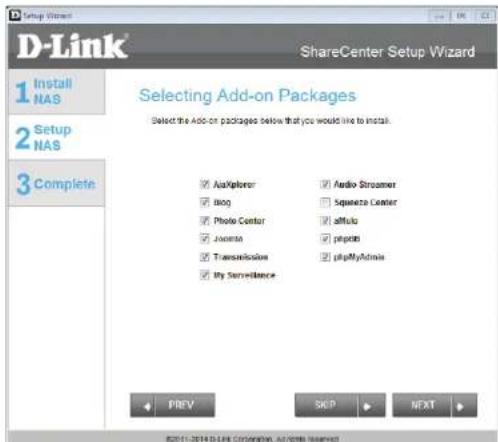
Le DNS-340L dispose également de packs complémentaires. Sélectionnez les packs complémentaires souhaités dans le menu, en cochant les cases correspondantes.
Vous pourrez également installer les modules complémentaires disponibles sur le CD ou sur le site Web de D-Link ultérieurement. Consultez la section «Centre des applications complémentaires» à la page 418 en page pour en savoir plus.
Cliquez sur Next (Suivant) pour accepter ces installations ou sur Skip (Ignorer) pour continuer. Si vous ne souhaitez pas installer Squeeze Center (serveur multimédia Logitech), passez à l'étépe 22
Si vous souhaitez installer le rester du Squeeze Center, cochez la case en regard de Squeeze Center. Si vous n'en ave pas besoin ou si vous ne connaissiez pas bien ce produit, vous devez ignorer cette étape.
Cliquez sur Next (Suivant) pour accepter ces installations ou sur Skip (Ignorer) pour continuer.
Après l'avoir sélectionné et clique sur Next (Suvient), une fenêtre s'ouvre. Cliquez sur Download (Télécharger) pour télécharger les fichiers d'installation du Squeeze Center.
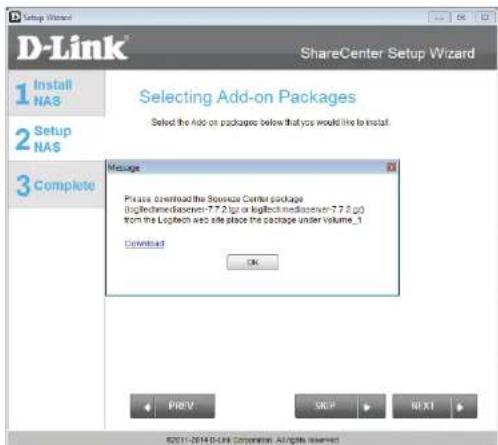
Si vous optez pour le téléchargement, Squeeze Center ouvre automatiquement votre navigateur par défaut pour télécharger l'application. Une fois Squeeze Center telecharge, réalisé le reste de l'installation. Cliquez sur Save (Enregister) pour enregistrer le fichier sur votre disque dur local.
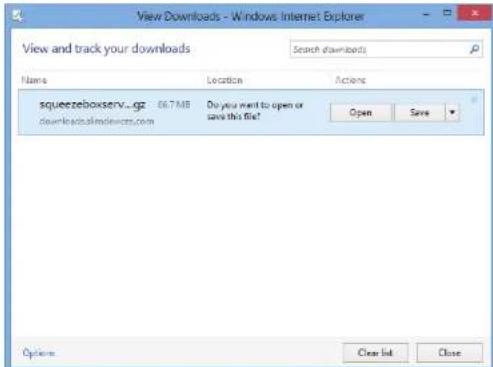
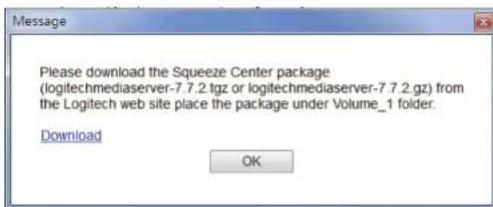
Lorsque le téléchargement est terminé, copiez le pack Squeeze Center installé sur votre disque dur local sur le Volume_1 du ShareCenter. Cliquez sur OK dans la boîte de dialogue pour poursuivre l'installation.
Une fois les packs complémentaires installés, cliquez sur Next (Suvant) pour continuer.
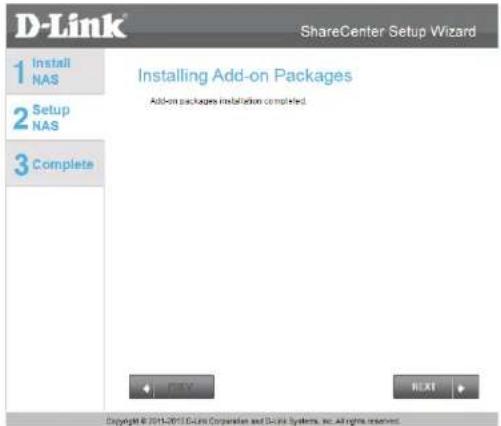
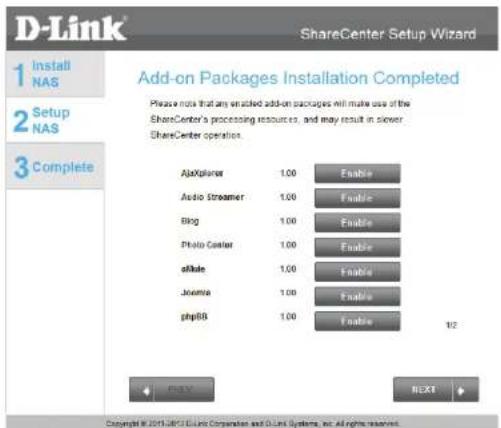
Les écans suivants affichent les packs complémentaires installés. Pour activer un complément, cliquez sur le bouton Enable (Activer) en regard du nom du complément que vous souhaitez activer. Cliquez sur Next (Suisant) pour passer à la fenêtre suivante.
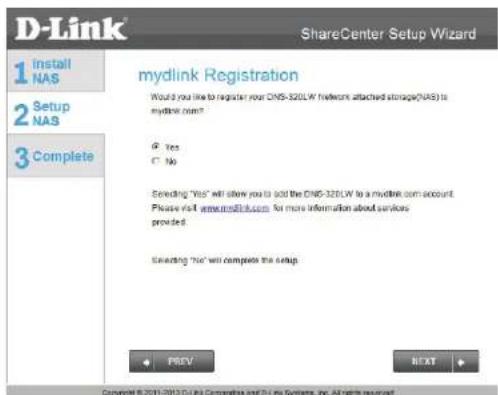
Enregistrement sur mydlink
Le service mydlink vous permet d'acceder à distance aux fischiers de votre NAS par le biais du site Web mydlink. Si vous souhaitez enregistrer votre DNS-340L sur mydlink, Sélectionnéz le bouton radio Yes (Oui). Dans le cas contraire, Sélectionnéz le bouton radio No (Non).
Cliquez sur Next (Suviant) pour continuer.
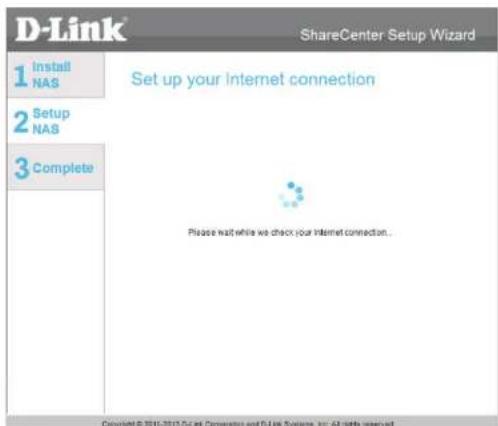
L'assistant: L'assistant.
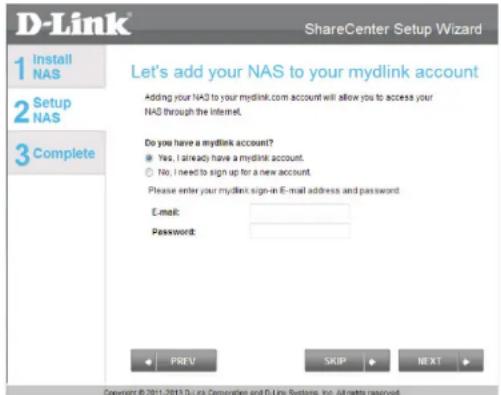
Si vous possédez déjà un compte mydlink, Sélectionnez le bouton radio Yes (Oui), puis saississe les données de votre compte dans les champs Email et Password (Mot de passer).
Cliquez sur Next (Suivant) pour continuer.
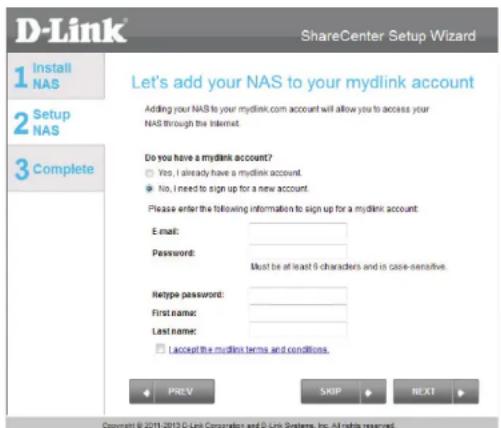
Vou puevez également créé un nouveau compte si vous Sélectionnez « No, I need to sign up for a new account » (Non, je doit créé un nouveau compte).
Saisissez vous adresselectronique dans le champ E-mail, puis saisissez un mot de passer dans les champs Password (Mot de salle) et Retype Password (Ressaisir le mot de salle). Renseignez les champs First Name (Prénom) et Last Name (Nom). Ensuite, cochez la case pour accepter les conditions generales du service mydlink. Vous pouze dire les conditions generales en cliquant sur le lien.
Cliquez sur Next (Suvient) pour continuer.
Le service mydlink enverra un e-mail de confirmation à l'adresse indiquée à l'étape précédente. Cliquez sur le lien d'activation qu'il renferme pour activer votre compte mydlink.
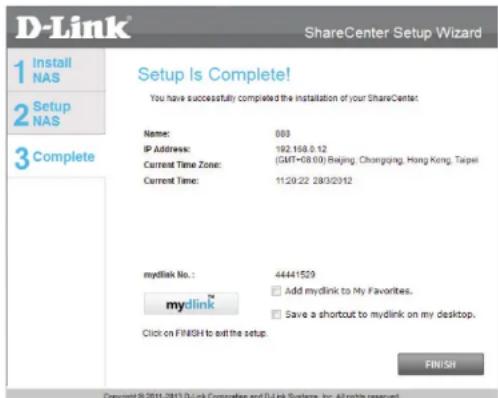
Une fois la section mydlink de l'installation réalisée par l'assistant terminée, celui-ci vous fournir un numéro mydlink. Vous pouvez également cocher la case Add mydlink to My Favorites (Ajouter mydlink à mes favors) ou la case Save a shortcut to mydlink on my computer (Enregistrer un raccoucri vers mydlink sur mon ordinateur). Vous doivent ce numéro mydlink pour vous y reporter ultérieurement.
Cliquez sur Finish (Terminer) pour terminer le processus de configuration.
Votre ShareCenter est maintainant installé et prét à l'emploi. Si vos disques sont connectés à l'aide de l'assistant, vous pouvez y acceder en utilisant l'explorateur de fichiers du système d'exploitation
Si vous n'avez pas utilisé l'assistant pour connecter les disques, vous pouvez le faire manuellement ou acceder aux volumes créés par le biais du système d'exploitation de vos ordinateurs. Des instructions détaillées sur la configuration via l'interface Web sont fournies dans la section Configuration de ce manuel.
Mise en correspondance des disques
Sous Windows 7, you pouze connecter un volume à votre DNS-340L à l'aide de l'explorateur Windows.
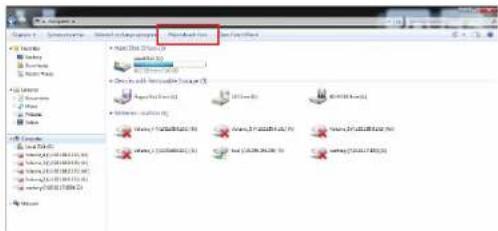
Ouvrez Ordinateur en cliquant sur l'icone correspondante du bureau, ou appuyez simultanement sur la touche Windows et la lecture E du clavier.
Le volet de croite affiche une liste de vos disques durs, de vos périhériques de stockage amovibles et de vos emplacements réseaux. Si vous configrez un disque réseau pour la première fois, vous ne possédez pas d'emplacement réseau. Commencez par parler sur Map Network Drive (Connector un disque réseau).
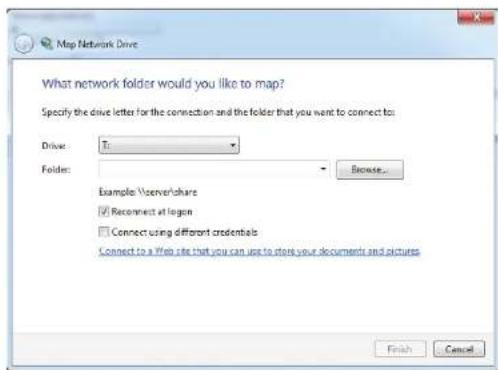
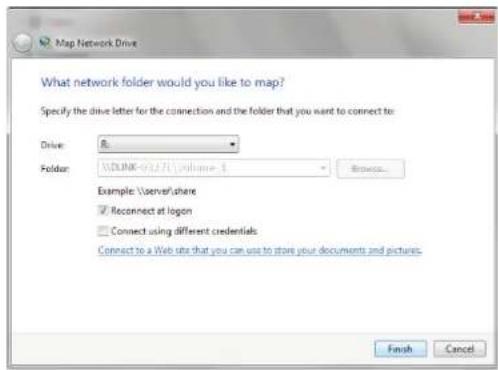
L'écran Map Network Drive (Connector le disque dur) s'ouvre. Dans le menu déroulant, sélectionnez une dette à laquelle connecter le nouveau disque. Cliquez sur Browse (Parcourir) pour rechercher le volume NAS que vous souhaitez connecter à votre réseau.
Windows détecte automatiquement tous les périhériques du réseau, y compris votre ShareCenter.
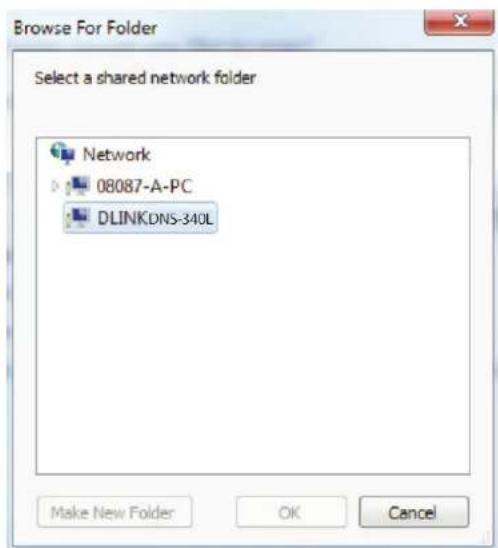
Cliquez sur votre ShareCenter pour voir les volumes que vous avez créé precedemment. Ensuite, sélectionnez le volume auquel vous souhaitez acceder, puis cliquez sur OK.
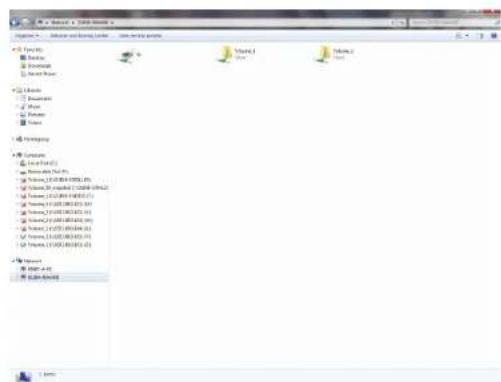
Après avoir sélectionné votre volume, cliquez sur Terminer.
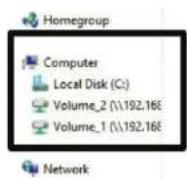
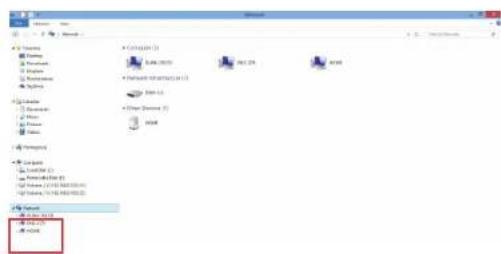
Le disque apparait alors en vert dans l'explorateur Windows, sous Réseau : Il est actif et prét à l'emploi.
Autres méthodes de connexion d'un disque
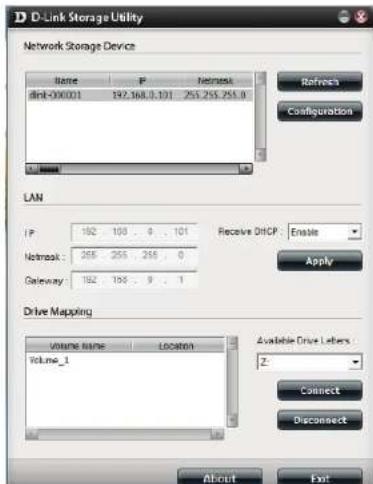
Vous pouvez également connecter un disque à l'aide de l'utilitaire de stockage D-Link. Une fois le DNS-340L détecté dans l'utilitaire de stockage et les paramètres de configuration du réseau local configurés, la recherche de disques se fait automatiquement. Sélectionnez la dette correspondant au disque, puis cliquez sur Connect (Connexion). Pour déconnecter le disque, cliquez sur le bouton Disconnect (Déconnexion).
Vous pouvez aussi utiliser l'Assistant de configuration. À un certain stade de l'Assistant de configuration, une étape de connexion du disque apparait. L'écran Map Drive to Network (Connector le disque au réseau) doit ressembler à l'illustration de droite. Consultez la section appropriée de « Assistant de configuration» à la page 24 pour savoir comment connecter des disques à l'aide de l'assistant de configuration.
Mac - Installation de l'Assistant de configuration
Pour executer l'assistant de configuration, inserez le CD du ShareCenter dans votre lecteur de CD-ROM.
Lorsque l'écran autorun apparait, double-cliquez sur le fichier dmg.
Double-cliquez sur l'icone SetupWizardDNS.
Cliquez sur Start (Démarrer) pour lancer l'assistant. Suivez les instructions à l'écran pour terminer la configuration de votre DNS-340L. Pour plus de détails, reportez-vous à Assistant de configuration à la page 24.
Configuration
Gestion de votre DNS-340L
L'interface Web du ShareCenter est un utilise basé sur un navigateur qui permet de gerer et de configurer les differents outils et services associés à votre NAS. Elle comporte trois sections principales : Accueil, Applications et Gestion.
| SECTION OPTION DESCRIPTION | ||
| Home - My Folder (Accueil - Mes dossiers) | Mes photos Permet de creator des albums et de gérer des photos, de réaliser des diaporamas et de partager des photos sur des réseaux sociaux. | |
| Mes fichiers Permet d'accéder aux fichiers présents sur votre NAS via un navigateur Web | ||
| Ma musique Permet d'accéder à voir collection de musique. Permet d'ajouter des morceaux, des albums, etc. | ||
| Ma surveillance Permet d'afficher et de gérer les camères de sécurité connectées à votre NAS | ||
| Mon application favorite | Ajoutez les applications favorites que vous utilisez régulièrement sur votre page d'accueil. | |
| Applications Téléchargements FTP/HTTP Permet de configurer les paramètres de téléchargement FTP et HTTP | ||
| Sauvegardes à distance Permet de configurer des services de sauvégarde à distance | ||
| Sauvegardes locales Configure les sauvégards locales et USB | ||
| Téléchargements P2P | Permet de configurer vos téléchangements P2P et de contrôle vos calendriers de téléchangements | |
| Mes fichiers Permet d'accéder aux fichiers présents sur votre NAS via un navigateur Web | ||
| Amazon S3 | Permet de creator, modifier et supprimer vos paramètres Amazon S3© | |
| Google Drive | Créez, modifier et supprimez des dossiers et des fichiers dans Google Drive | |
| Dropbox | Créez, modifier et supprimez des dossiers et des fichiers sur le stockage Cloud Dropbox | |
| Centre des applications complémentaires | Téléchargez, mettez à jour et supprimez des applications complémentaires | |
| Gestion | Assistant de configuration | Assistant étape par étape qui vous guide tout au long de la configuration du mot de passer, de l'heure, de la connectivité et du péphérique |
| Gestion des disques | Permet de configurer des volumes de disques, RAID et d'effectuer des diagnostics de disques | |
| Gestion des comptes | Permet de configurer la gestion des utilisateurs et des groupes, ainsi que les partages réseau. | |
| Gestion du réseau | Permet de configurer le réseau local, le DNS dynamique et la redirection de port | |
| Gestion des applications | Configure le serveur FTP, les services AFP, NFS, et multimédia ainsi que le serveur Syslog | |
| Gestion du système | Permet de configurer la langue, l'heure et la date, ainsi que les paramètres du péphérique et du système. Permet également de contröler l'alimentation et les notifications, d'afficher les journaux, de partager le microprogramme à jour et de:gérer les péphériques USB. | |
| État du système | Affiche les informations sur le système et les disques durs, ainsi que la surveillance des ressources | |
Utilitaire de stockage D-Link
À la première mise sous tension, pendant la série de démarrage initiale, le ShareCenter attend de se voir attribuer une adresse IP via DHCP. S'il ne recoit pas d'adresse IP affectée par le DHCP, une adresse 169.254.xxxx.xxx est automatiquement attribuée au ShareCenter. Il est recommandé d'utiliser le logiciel utilisé de stockage de D-Link joint lorsque vous accédez au ShareCenter et que vous le configurer pour la première fois. Pour modifier l'adresse IP avant de vous connecter ou si vous ave des difficultés à vous connecter à l'adresse IP du ShareCenter, vous pouvez utiliser le logiciel utilisé de stockage, disponible sur le CD du produit, pour localiser le périphérique sur votre réseau et réaliser les modifications nécessaires.
Network Storage L'utilitaire de stockage D-Link affiche les péripériques ShareCenter qu'il détecte Device (Periphérique sur le réseau ici. de stockage réseau):
Refresh (Actualiser): Cliquez sur Refresh (Actualiser) pouractualiser la liste des péripériques.
Configuration: Cliquez sur Configuration pour acceder à l'utilitaire de configuration Web du ShareCenter.
LAN (Réseau local): Configurez ici les paramètres du réseau local correspondant au ShareCenter. Vous ne pouvez configurer ces paramètres que si la fonction Receive DHCP (Recevoir DHCP) est désactivée.
Apply (Appliquer): Cliquez sur Apply (Appliquer) pour enregistrer les modifications apportées aux paramètres du réseau local.
Drive Mapping (Mise Les volumes pouvant etre connectes s'affichent ici en correspondance des disques):
Available Drive Choisissez une dette de disque disponible. Cliquez sur Connect (Connexion) Letters (Lettres de pour connecter le volume selectionné. Cliquez sur Disconnect (Déconnexion) disque disponibles): pour déconnecter le volume connecté selectionné.
About (A propos): Cliquez sur About (A propos) pour afficher la version du logiciel de l'utilitaire Easy Search.
Exit (Quitter): Cliquez sur Exit (Quitter) pour fermer l'utilitaire.
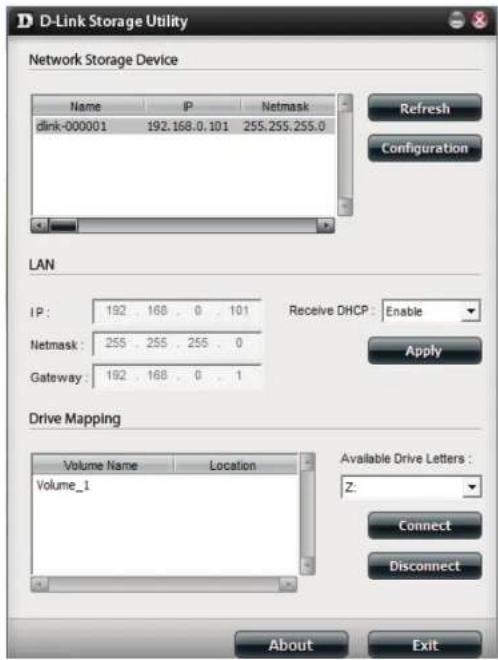
Selectionnez le ShareCenter dans la liste, puis cliquez sur le bouton Configuration. Cela a pour effet d'ouvrir une fenetre du navigateur Web par défaut avec l'adresse IP repertoriée pour ce périphérique. Vérifiez que le navigateur n'est pas configuré pour utiliser un serveur proxy.
Remarque: L'ordinateur utilise pour acceder au gestionnaire de configuration Web du ShareCenter doit se couver sur le même sous-reseau que le ShareCenter. Si le réseau utilise un serveur DHCP et que l'ordinateur reçoit des paramétres IP par serveur DHCP, le ShareCenter sera automatiquement sur le même sous-reseau.
Utilitaire de stockage D-Link - Pour Mac
Pour lancer l'utilitaire de stockage du ShareCenter pour Mac, inséréz le CD fourni dans le lecteur de CD-ROM : Double-cliquez sur le fichier .dmg.
Double-cliquez sur le fichier.dmg pour installer le programme. L'utilitaire de stockage D-Link pour Mac doit maintainer etre sur voire ordinateur.
D-Link Storage Utility(1.....ac).dmg

D-Link Storage Utility.app
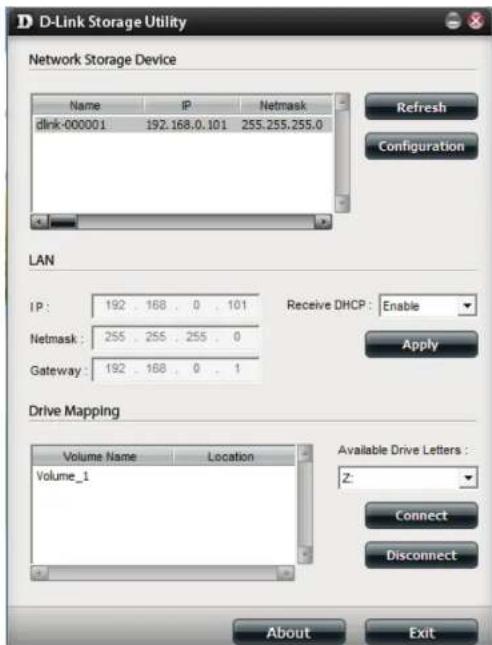
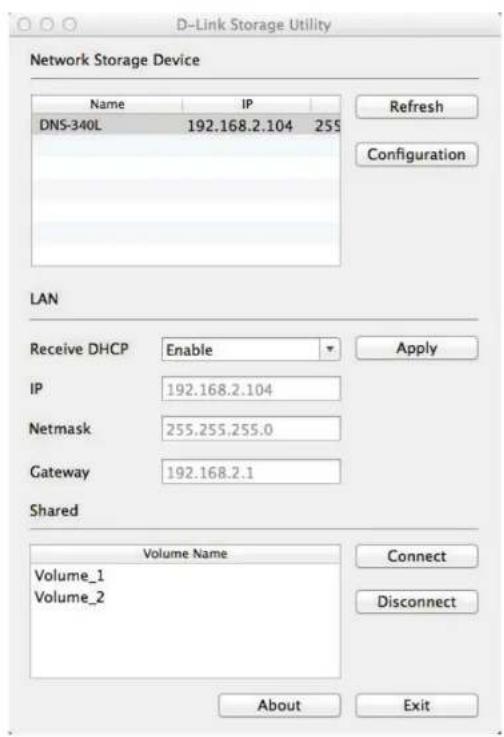
L'utilitaire de stockage D-Link s'ouvre. Verifiez que vous estes connecte au réseau local, puis cliquez sur le bouton Refresh (Actualiser). L'utilitaire de stockage D-Link recherche le DNS-340L D-Link.
Cliquez sur Configuration pour ouvrir l'utilitaire de configuration Web à l'aide du navigateur Web par défaut de votre ordinateur.
Utilisez le menu déroulant pour activer ou désactiver la fonction Receive DHCP (Recevoir DHCP). Si cette fonction est désactivée, vous pouvez configurer les paramétres de votre réseau local manuelle. Cliquez sur Apply (Appliquer) pour enregistrer la configuration actuelle.
Pour connecter un volume NAS, selectionnez un volume dans la liste, puis cliquez sur le bouton Connect (Connexion).
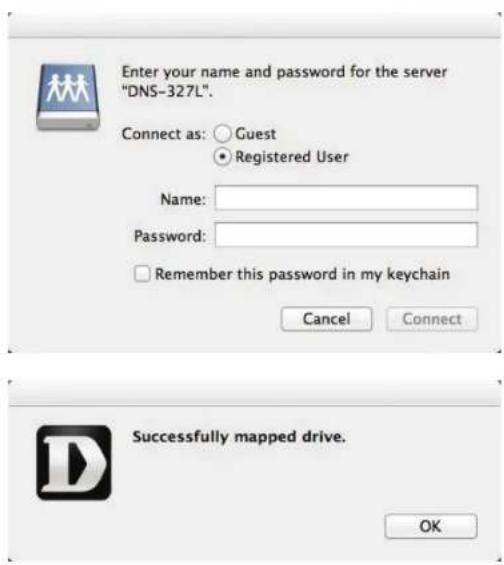
La fenêtre de connexion s'ouvre. Sélectionnez Guest (Invité) ou Registered User (Utilisateur enregistré). Renseignez les champs Name (Nom) et Password (Mot de passer), puis cliquez sur Connect (Connexion).
Une fenêtre contextuelle s'ouvre et vous indique que la connexion du disque a réussi. Cliquez sur OK pour continuer. Utilisez le bouton Disconnect (Déconnexion) de l'utilitaire de stockage D-Link pour déconnecter le(s) disque(s) connecté(s).
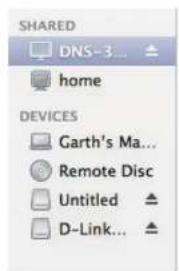
Le Finder ouvre maintainant le disque et affiche le DNS-340L dans la colonne Shared (Partagé) à gauche, et les Volumes à droite.
Connexion à l'interface Web
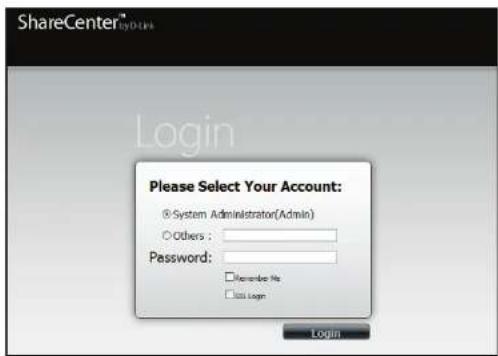
Pour acceder à l'interface Web, ouvre l'utilitaire de stockage D-Link, selectionnez DNS-340L dans la liste Network Storage Device (Periphérique de stockage réseau), puis cliquez sur le bouton Configuration.
L'écran suivant s'affiche :
Selectionnez System Administrator (Administrateur système), puis saisissez le mot de passer create à l'aide de l'assistant de configuration. Cliquez sur Login (Connexion) ou appuyez sur Enter (Entree).
Remarque: L'ordinateur utilisé pour acceder au gestionnaire de configuration Web du ShareCenter doit se couver sur le même sous-reseau que le ShareCenter. Si le réseau utilise un serveur DHCP et que l'ordinateur reçoit des paramétres IP par serveur DHCP, le ShareCenter sera automatiquement sur le même sous-reseau.
Agencement général de l'interface Web
Une fois connecté, l'interface utilisateur suivant apparait. Trois zones distinctes composent l'interface utilisateur, comme illustré dans l'image ci-dessous.
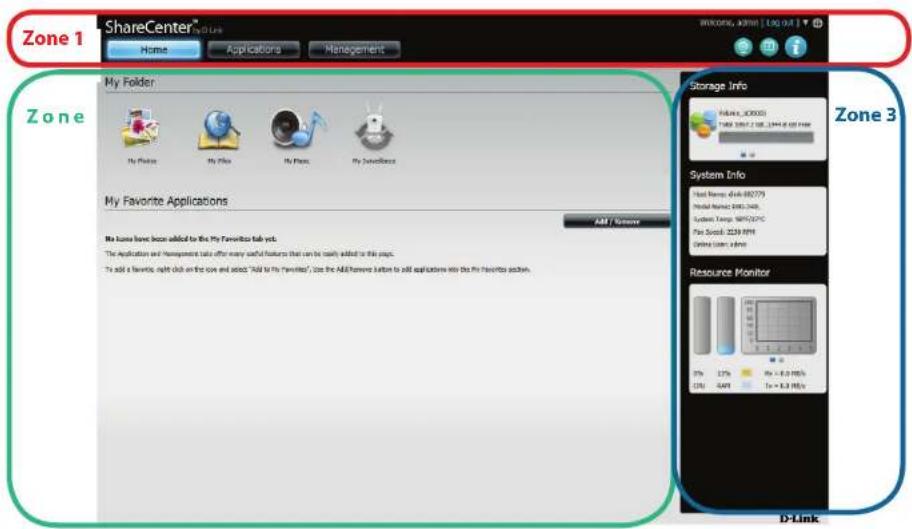
Zone 1: La fenetre du haut affiche les fonctions et les caractéristiques les plus couramment utilisées du ShareCenter. Ce sont les onglets Home (Accueil), Applications et Management (Gestion) qui permettent de séparer les différentes fonctions du NAS. En cliquant sur l'icone, Storage Info (Informations sur le stockage), System Info (Informations sur le système) et Resource Monitor (Surveillance des ressources) s'affichent dans la zone 3. Cliquez sur l'icone pour afficher la liste des événements récents dans la zone 3. Cliquez sur l'icone pour sélectionner la langue préféree.
Zone 2: Lorsque you cliquez sur les differents onglets dans la zone 1, differentes icones s'affichent dans cette zone. Cliquez sur une icone dans cette fenetre pour acceder aux parametes de cette fonction.
Zone 3: Cte t t d o e t t t t t t t t t t t t t t t t t t t t t t t t t t t t t t t t t t t t t t t t t t t t t t t t t t t
Accueil
Par défaut, l'onglet Home (Accueil) contient les icones My Folder (Mon dossier), My Files (Mes fichiers), My Music (Ma musique) et My Surveillance (Ma surveillance). Vous pouvez également ajouter vos applications favorites à cet onglet.
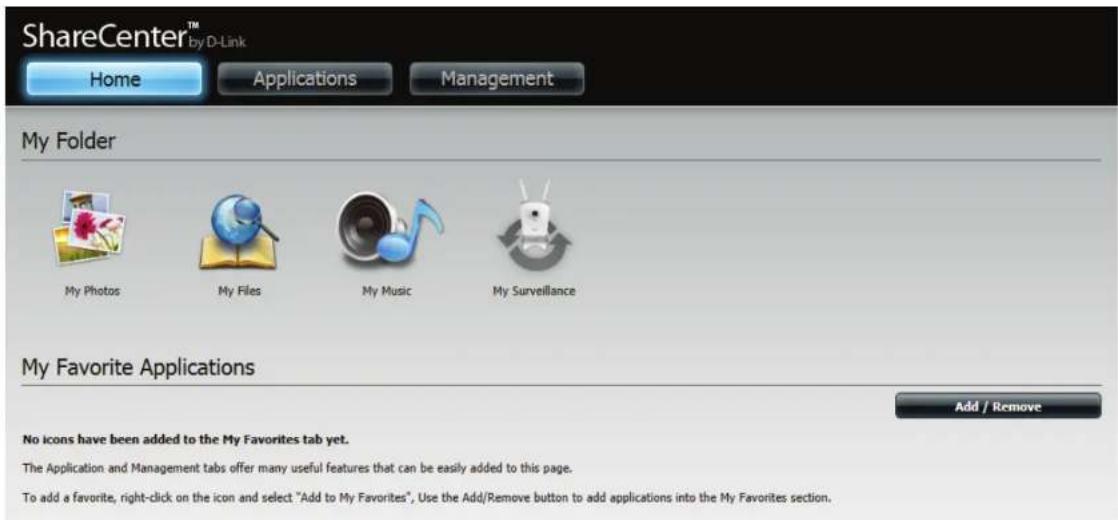
Applications
Par défaut, l'onglet Applications contient une série d'applications pré-installées, comme le montre l'image ci-dessous. Leurs sous-menus sont accessibles en double cliquant sur chaque icône. Cliquez sur l'icône du Add-on Center (Centre des applications complémentaires) pour ajouter des applications supplémentaires. Elles seront également affichées ici. PourGERer ces applications, faites un clic droit sur l'icône et un menu affichtant Enable (Activer), Disable (Désactiver), Delete (Supprimer) ou Add To My Favourites (Ajouter aux favors) s'affiche. Toutes les applications que vous avez désactivées s'affichent dans la catégorie Disabled Add Ons (Compléments désactivés) ci-dessous.
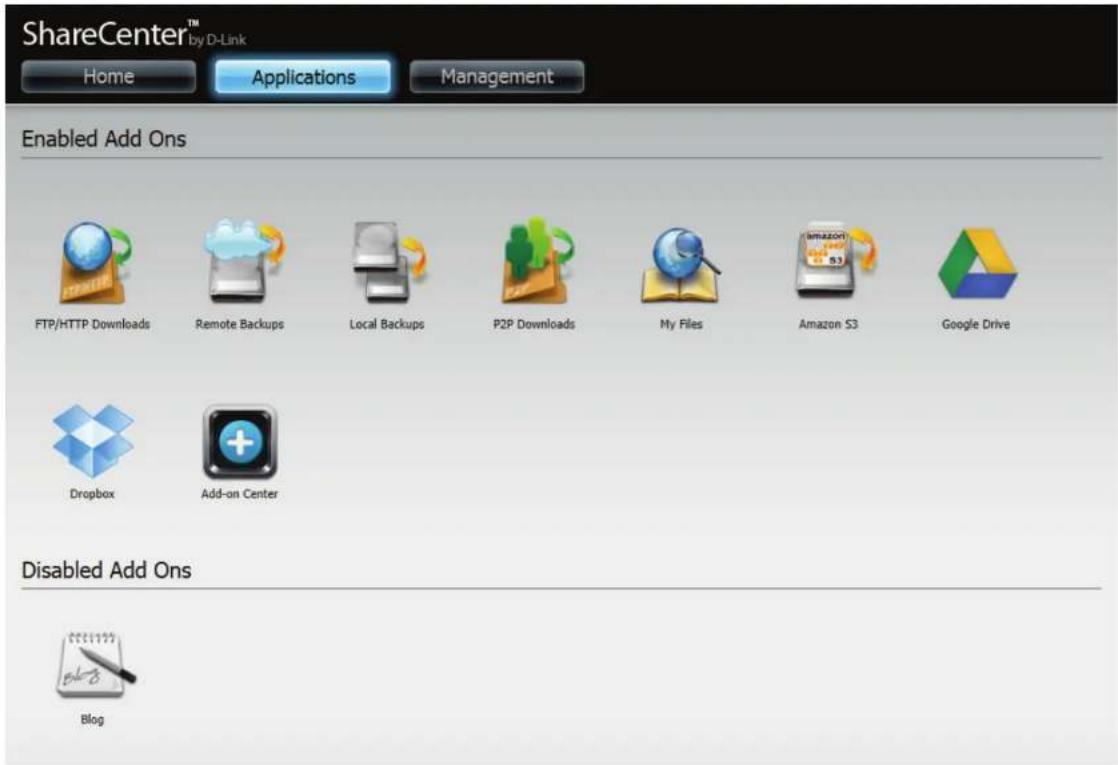
Gestion
L'onglet Management (Gestion) comporte les icônes Setup Wizard (Assistant de configuration), Disk Management (Gestion des disques), Account Management (Gestion des comptes), Network Management (Gestion du réseau), Application Management (Gestion des applications), System Management (Gestion du système) et System Status (État du système). Cliquez sur chaque icône pour afficher les sous-menus.
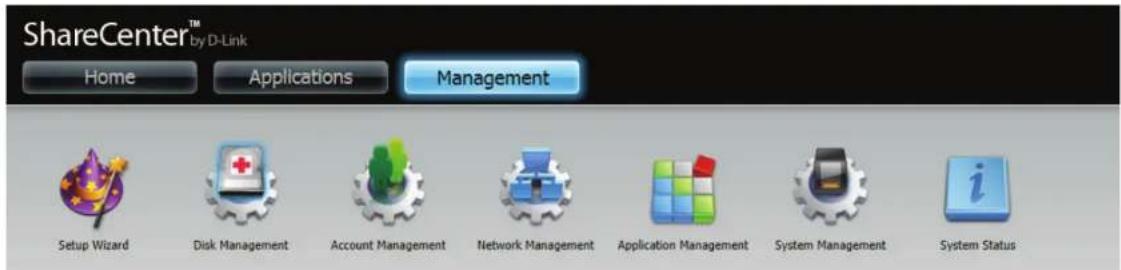
Gestion
Assistant de configuration (interface Web)
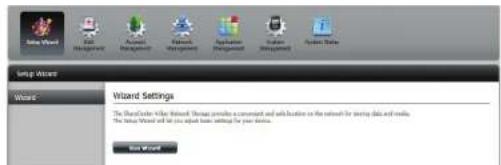
Le ShareCenter possede un Assistant de configuration vous permettant de configurer rapidement certains parametes de base du périhérique. Cliquez sur l'icone Setup Wizard (Assistant de configuration) pour lancer l'assistant de configuration.
Cliquez sur le bouton Run Wizard (Executer l'assistant) pour lancer l'Assistant de configuration.
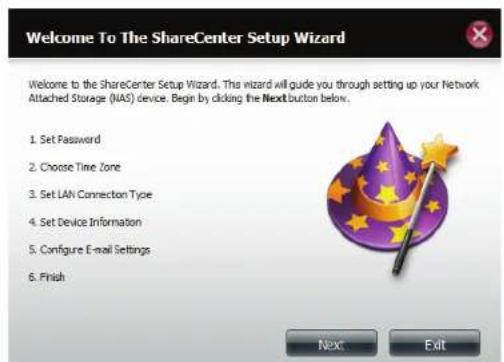
Cliquez sur Next (Suvient) pour continuer.
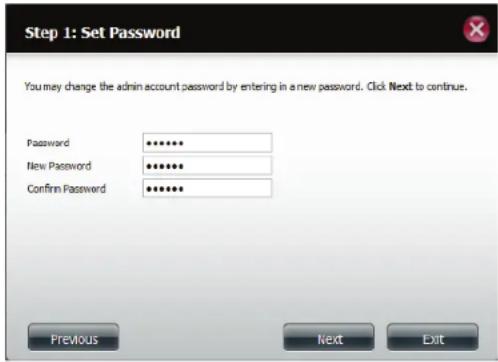
Pourmettrea jourle mot de passe Administrateur,saisissez le mot de passe existant dans le champ Password (Mot de salle),puis saisissez le nouveau mot de passe dans le champ New Password et confirmez-le dans le champ Confirm Password (Confirmer le mot de salle).
Cliquez sur Next (Suvient) pour continuer.
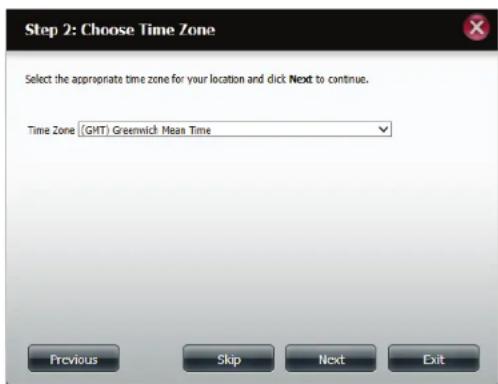
Réglez le fuseau hora sur la zone géographique appropriée la plus proche de chez vous dans le menu déroulant.
Cliquez sur Next (Suivant) pour continuer ou cliquez sur Skip (Ignorer) pour ignorer ces parametes.
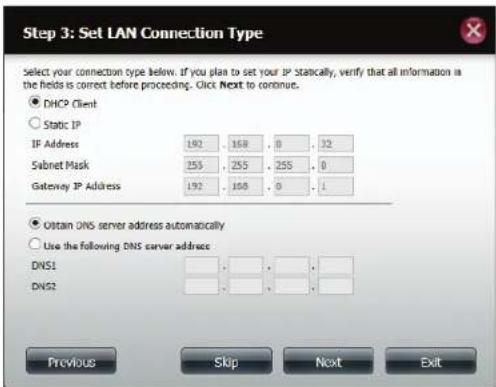
Selectionnez DHCP Client (Client DHCP) pour obtenir les paramétres IP automatiquement d'un serveur DHCP (routeur) ou Static IP (Adresse IP statique) pour attribuer les paramétres ci-dessous manuellement.
IP Address (Adresse IP): Saisissez une adresse IP pour votre DNS-340L.
Subnet Mask (Masque de sous-reseau): Saisissez le masque de sous-reseau de votre réseau.
Adresse IP de passerelle : Saisissez l'adresse IP de votre passerelle (elle correspond généralement à l'adresse IP locale de votre routeur).
DNS Servers (Serveurs DNS): Saisissez la ou les adresses IP de votre/vos serveurs DNS. DNS1 est généralement de l'adresse IP de votre routeur.
Cliquez sur Next (Suivant) pour continuer ou cliquez sur Skip (Ignorer) pour ignorer ces parametes.
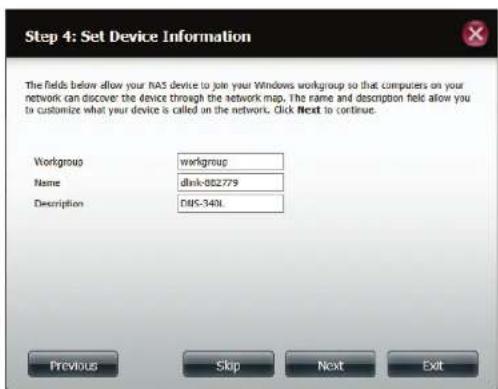
Saisissez le nom du groupe de travail, ainsi qu'un nom et une description pour le périphérique. Ce groupe de travail doit porter le même nom que celui indiqué dans les paramètres de votre groupe de travail actuel. Si vous n'avez pas encore configuré de groupe de travail, saisissez le nom correspondant le mistroux à l'environnement ou laisissez le nom de groupe par défaut.
Cliquez sur Next (Suivant) pour continuer ou cliquez sur Skip (Ignorer) pour ignorer ces parametes.
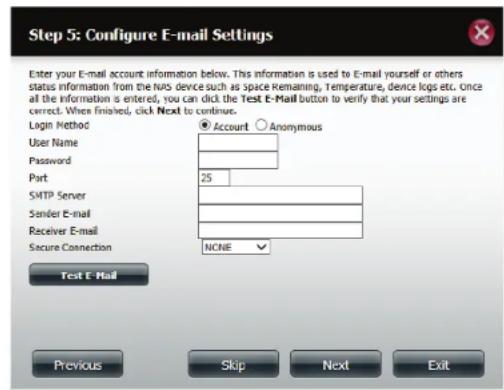
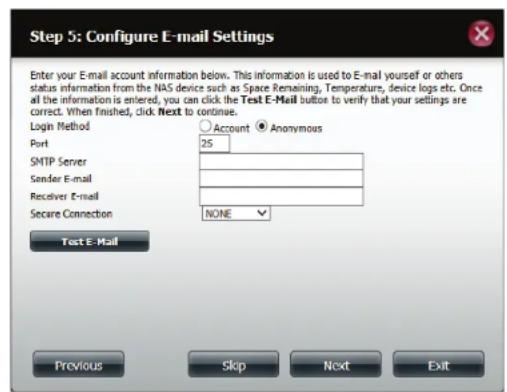
Le DNS-340L peut être configuré pour envoyer des e-mails contenant les données d'etat à toute autre personne désignée, y compris à vous-même.
Pour envoyer des e-mails à partir d'un compte donné, cliquez sur Account (Compte), puis renseignez les champs User Name (Nom d'utilisateur), Password (Mot de passer), Port, SMTP Server (Serveur SMTP) et Sender E-mail (Envoyer un e-mail) de votre compte de messagerie. Ensuite, saisissez les données du compte de messagerie auquel vous souhaitez envoyer les alertes e-mail dans le champ Receiver E-mail (E-mail du destinataire). Si vous avez besoin d'une connexion sécurisée, sélectionnez le type Secure Connection (Connexion sécurisée) dans le menu déroulant. Cliquez sur le bouton Test E-mail (E-mail test) pour tester vos paramètres.
Si vous foulez envoyer des e-mails sans utiliser de compte en particulier, cliquez sur Anonymous (Anonyme) et creez un compte de messagerie sans paramètres spécifique.
Renseignez les champs Port et SMTP Server (Serveur SMTP) de votre serveur de messagerie, puis Sender E-mail (E-mail de l'émetteur) et Receiver E-mail (E-mail du destinataire). Si vous avez besoin d'une connexion sécurisée, sélectionnez le type Secure Connection (Connexion sécurisée) dans le menu déroulant. Cliquez sur le bouton Test E-mail (E-mail test) pour tester vos paramétres.
Cliquez sur Next (Suivant) pour continuer ou cliquez sur Skip (Ignorer) pour ignorer ces parametes.
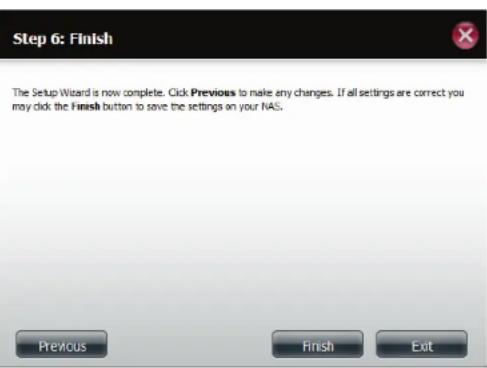
Si vous en étés satisfait, cliquez sur le bouton Finish (Terminer) pour enregistrer et terminer l'assistant. Vous pouvez également cliquer sur le bouton Previous (Précédent) pour revenir et éoperator vos paramètres ou cliquer sur Exit (Quitter) pour terminer l'assistant sans enregistrer les paramètres.
Gestion des disques
Configuration du disque dur
Pour paramétre la configuration RAID des disques durs de votre ShareCenter, cliquez sur l'onglet Management (Gestion), puis sur l'icone Disk Management (Gestion du disque). Sélectionnez l'élement de menu Hard Drive Configuration (Configuration du disque dur) à gauche de la fenêtre. Ce menu permet de définir le type RAID et le format de vos disques durs.
Configuration du disque Les disques durs de votre ShareCenter peuvent etre parametrés et dur: formats dans diverses configurations RAID ici.
CurrentRaidType(Typede Si lesdisques sontdéjaformatés,laconfigurationRAIDapparaitici. RAIDactuel):
Set RAID type and Cliquez sur ce bouton pour lancer un assistant qui vous permettra Reformat (Definir le type de selectionner la configuration RAID et le format des disques. RAID et reformater):
Auto-Rebuild Si vous avez choisi RAID 1 comme option de configuration, cliquez Configuration sur Enable (Activer) ou Disable (Désactiver) pour activer ou (Configuration de désactiver la fonction Auto-Rebuild (Reconstruction automatique) la reconstruction ici, à l'aide des boutons radio.
Enable Auto-Rebuild L'activation de la fonction Auto-Rebuild (Reconstruction (Activer la reconstruction automatique) permet de reconstruire un disque RAID 1 qui a planté automatique): lorsqu'un nouveau disque le remplace.
Disable Auto- Cochez cette case si vous ne voulez pas reconstruire les disques Rebuild (Désactiver automatiquement après un éché lorsque vous utilisez la fonction la reconstruction RAID 1.
Remarque: Vous pourrez tout de même reconstruire un disque à l'aide de la fonction RAID, mais vous doivent lancer la reconstruction manuellement.
Manually Rebuild Si la fonction Auto-Rebuild (Reconstruction automatique)
Now (Reconstruire est désactivée, vous pouvez utiliser l'option Manual Rebuild manuelle (Reconstruction manuelle) en cliquant sur ce bouton. maintainant):

Assistant de configuration du disque dur
Lorsque you cliquez sur le bouton Set RAID type and Re-Format (Définir le type RAID et reformater) dans le menu Disk Management-Hard Drive Configuration (Gestion du disque-Configuration du disque dur), un assistant démarre et vous permet de formater vos disques et de creer le format RAID du volume. Voici un exemple de configuration d'un volume standard :
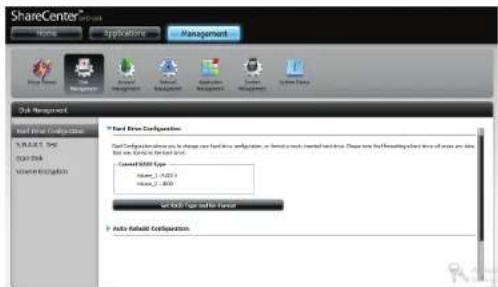
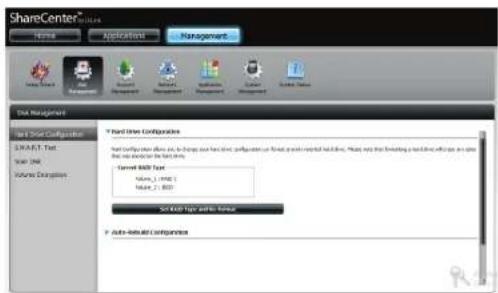
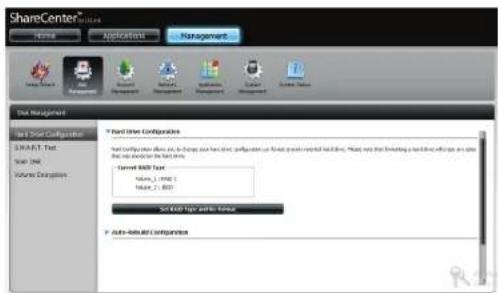
La page « Hard Drive Configuration » (Configuration des disques durs) affiche la configuration RAID actuelle sous « Current RAID Type » (Type de RAID actuel).
Current RAID Type
Volume_1:Standard
Volume_2:Standard
Cliquez sur Set RAID Type and Re-Format (Définir le type de RAID et reformater)
Set RAID Type and Re-Format
L'assistant: L'assistant: L'assistant: L'assistant: L'assistant: L'assistant: L'assistant: L'assistant: L'assistant: L'assistant: L'assistant: L'assistant: L'assistant: L'assistant: L'assistant: L'assistant: L'assistant: L'assistant: L'assistant: L'assistant: L'assistant: L'assistant: L'assistant: L'assistant: L'assistant: L'assistant:
Welcome To Hard Drive Configuration Wizard

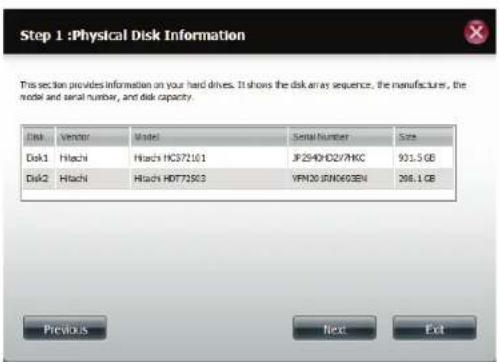
La page Physical Disk Information (Informations sur le disque physique) affiche les données de tous les disques durs connectés au DNS-340L. Elle indique le nombre de matrices, le fournisseur, le modele, le numero de série et la capacité du disque.
Cliquez sur Next (Suivant) pour continuer.
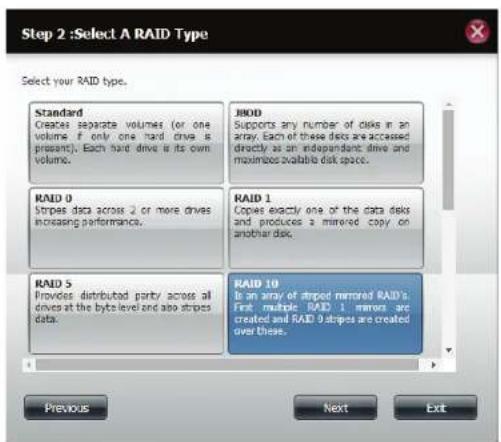
Selectionnez le format souhaité en cliquant sur la case RAID type (Type de RAID) pour lemettre en surbrillance.
Cliquez sur Next (Suivant) pour continuer.
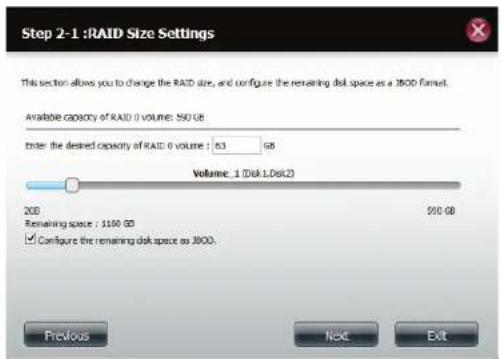
Si vous avez seLECTIONné RAID 0, 1, 5 ou 10, cet écran apparait pour vous permettre de régler la taille du volume RAID.
Utilisez le curseur pour modifier la taille de RAID ou saisissez une quantité dans le champ prévu à cet effet. Cliquez sur Configure the remaining disk space as JBOD (Configurer l'espace disque restant en tant que JBOD) si vous souhaitez utiliser l'espace restant pour une autre configuration RAID.
Cliquez sur Next (Suvient) pour continuer.
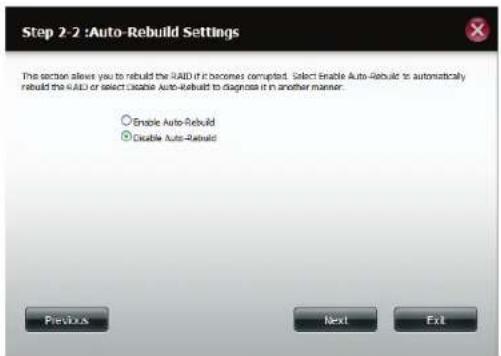
Si vous avez seLECTIONné RAID 0, 1, 5 ou 10, cet écran apparait pour vous permettre de configurer vos paramétres de reconstruction automatique.
Cliquez sur Enable Auto-Rebuild (Activer la reconstruction automatique) pour reconstruire automatiquement un disque dur qui a planté s'il est replacé par un neuf.
Selectionnez Disable Auto-Rebuild (Déactivier la reconstruction automatique) pour lancer le processus de reconstruction manuellement, après avoir remplaced le disque défaillant.
Cliquez sur Next (Suvient) pour continuer.
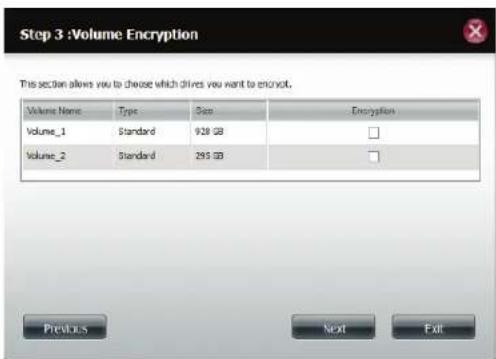
La fonction Volume Encryption (Chiffrement du volume) permet de chiffrer vos volumes pour les sécuriser contre les accès non autorisés. Sélectionnez le(s) volume(s) à chiffrer en cliquant sur la case en regard. Vous pouvez selectionner un ou plusieurs volumes.
Cliquez sur Next (Suvient) pour continuer.
Remarque: Si vous choisissez d'utiliser le chiffrement, un message d'advertisement apparait pour vous rappeler que les vitesses d'accès risquent d'être ralenties. Cliquez sur Yes (Oui) pour continuer.
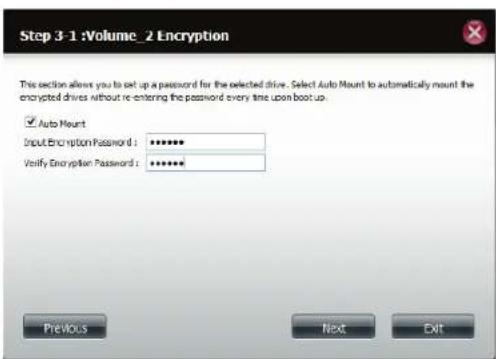
Si vous decide d'utiliser le chiffrement, cet écran apparait. Cochez la case Auto Mount (Montage automatique) pour monter automatiquement le volume chiffré. Saisissez un mot de passer, puis ressaisissez-le pour vérifier vos paramètres.
Cliquez sur Next (Suivant) pour continuer.
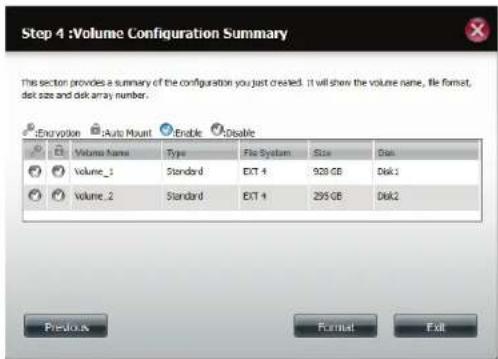
La page Volume Configuration Summary (Résumé de la configuration du volume) affiche les paramètres sélectionnés dans les champs Volume Name (Nom du volume), RAID Type (Type de RAID), File System (Système de fidchier) et Size (Taille) de chaque disque.
Cliquez sur Format (Formater) pour continuer.
Un message d'ajtestement apparait pour vous informer que tous les volumes et données seront formates et effacés.
Cliquez sur Yes (Oui) pour continuer ou sur No (non) pour annuler le reformatage.
Après avoir cliqué sur Yes (Oui), vos disques sont formatés et partitionnés en plusieurs volumes. Veuillez patienter pendant le déroulement du processus. Ne mettez pas le NAS hors tension pendant le processus.
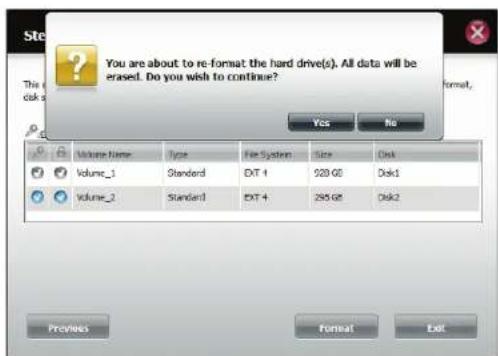
L'assistant: L'assistant est maintainant terminé. Il affiche le Volume Name (Nom du volume) et le File System (Système de fichiers) sélectionnés, ainsi que le type de Mode RAID et la formation du disque dans le RAID.
Cliquez sur Finish (Terminer) pour terminer le processus etCOMMencer à utiliser voire DNS-340L.
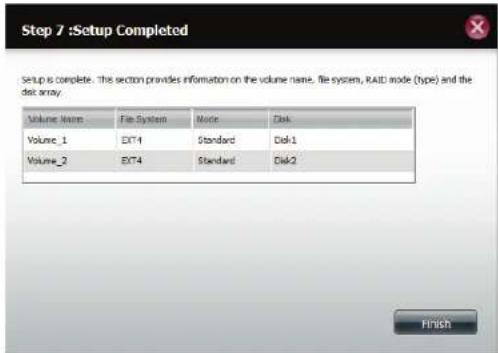
Pour confirmer l'utilisation du chiffrement sur vos volume, allez dans Management>>Disk Management>>Volume Encryption (Gestion > Gestion du disque > Chiffrement du volume).
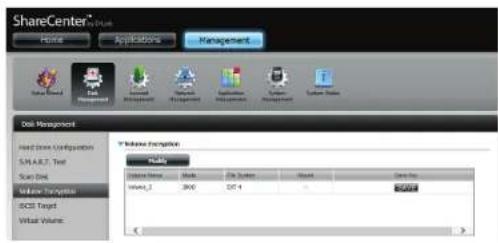
Vou puez également seLECTIONner un volume chiffre, puis cliquer sur le bouton Save (Enregister) pour enregister la clé de chiffrement sur votre disque dur local en vue de vous y reporter ultérieurement.
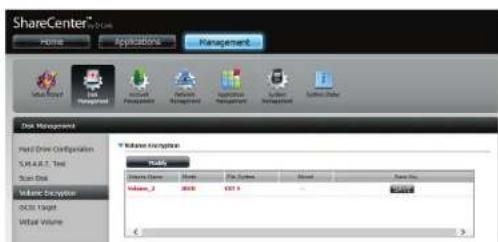
Passage de Standard Mode (Mode standard) à RAID 1 ou Raid 5
Le Standard Mode (Mode standard) ne propose pas la redondance ni la sécurité des données. Avres avoir formaté Standard Mode (Mode standard), si vous estimez que RAID 1 a besoin de fonctions supplémentaires, il est préféable de passer de Standard Mode (Mode standard) à RAID 1 ou RAID 5. Pour cela, suivez les instructions suivantes:
Insérez un second disque dur dans le DNS-340L, conformément aux instructions de l'installation initiale. Le disque dur existant doit correspondre au volume dont vous souhaitez créé un miroir selon le format RAID 1.
Remettez le couvercle supérieur en place, puis redémarrez le DNS-340L.
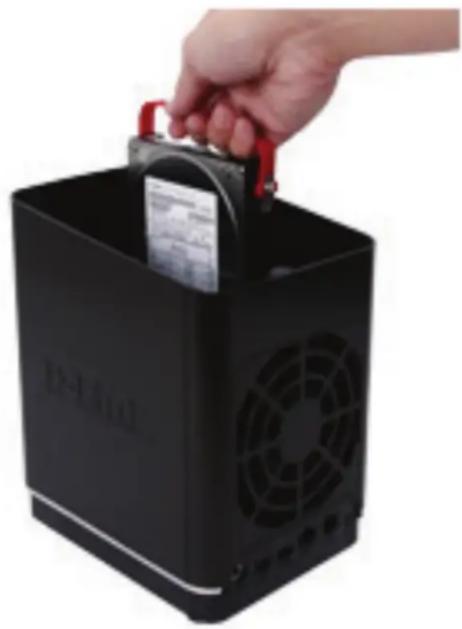
Allez dans Management>>Disk Management>>Hard Drive Configuration (Gestion > Gestion du disque > Configuration du disque dur).
Deux options sont disponibles:Definissez le type de RAID et reformatez ou formatez
le nouveau disque sous le type Standard
Les illustrations suivantes present les étapes de configuration selon chaque procEDURE.
Après avoir sélectionné la procédure de configuration requise, cliquez sur Next (Suivant) pour continuer.
Si vous optez pour la première option, « Set RAID Type and Re-Format » (Définir le type RAID et reformater), vous pouvez configurer le volume du nouveau disque comme deux disques standard (JBOD, RAID 0, RAID 1 ou RAID 5), mais les données générées sur le disque seront effacées. Veuillez sauvégarder toutes les données avant de réaliser cette action. Si vous sélectionnez la seconde option, « Format the new drive as Standard type » (Formater le nouveau disque comme type Standard), les données du disque d'origine sont conservées.
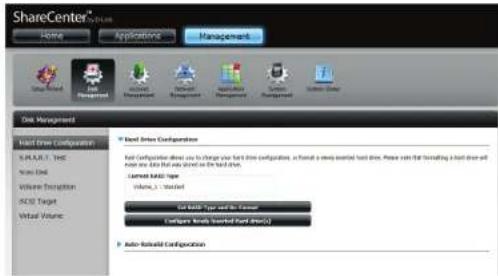
Définisse le type de RAID et reformatez.
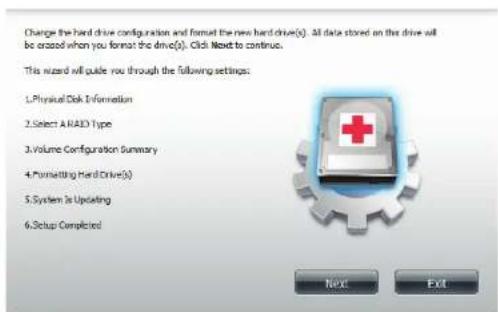
Formatez le nouveau disque sous le type Standard.
Sous Physical Disk Information (Informations sur le disque physique), vous pouvez voir le disque que vous venez d'insteller. Il indique l'emplacement de la fente, le fournisseur, le modele, le numero de série et la taille du disque. Juste audessous de cette zone d'informations se trouve une case a cocher qui permet deCHOISIR I'option Reconfigure to RAID 1 (Reconfigurer sur RAID 1) ou Reconfigure to RAID 5 (Reconfigurer sur RAID 5). Cochez la case pour proceder par migration vers RAID 1.
Cliquez sur Next (Suivant) pour continuer.
Selectionnez le disque dur à reconfigurer sur RAID 1 ou RAID 5.
Cliquez sur Next (Suvient) pour continuer.
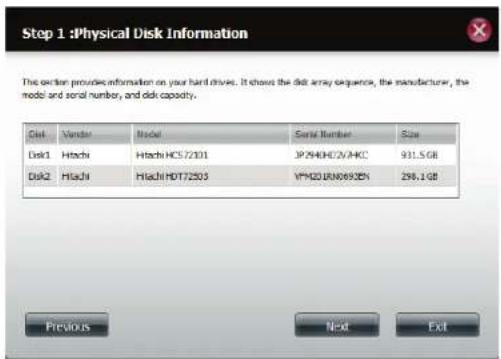
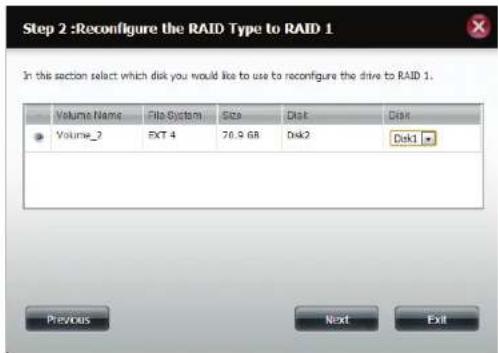
Sous Auto-Rebuild Settings (Paramétres de la reconstruction automatique), sélectionnez Enable Auto-Rebuild (Activer la reconstruction automatique) ou Disable Auto-Rebuild (Déactiver la reconstruction automatique).
Cliquez sur Next (Suivant) pour continuer.
L'écran suivant affiche la configuration résumée du disque que vous étés sur le point de formater.
Cliquez sur Format (Formater) pour continuer.
Un message d'advertissement apparait pour vous inviter à confirmer le formatage du disque. Cliquez sur Yes (Oui) pour continuer ou sur No (non) pour quitter.
Si vous choisissez de reformater, toutes les données seront effacées. Veuille sauvegarder toutes vos données avant de poursuivre. Cliquez sur Next (Suvivant) pour continuer.
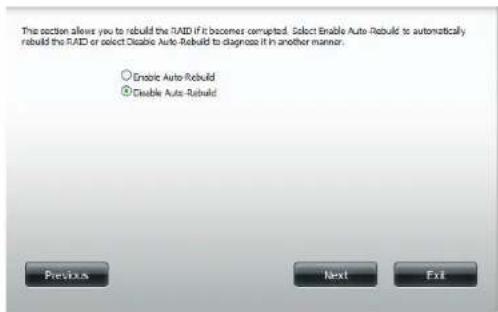
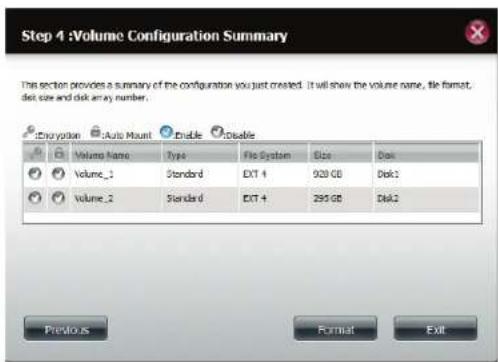
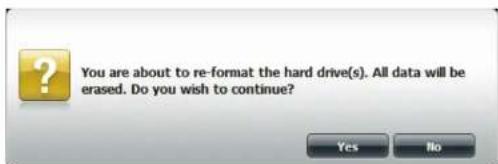
Veuillez attendre un instant, le temps que l'assistant formate le disque dur.
Cliquez sur Next (Suvient) pour continuer.
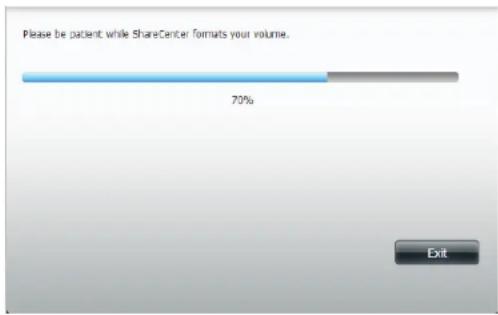
Veuillez patienter, le temps que le système mette à jour les données du volume.
Cliquez sur Next (Suivant) pour continuer.
Une fois la configuration terminée, un résumé indique la fente, le fournisseur, le modele et le numéro de série.
Cliquez sur Finish (Terminer) pour continuer.
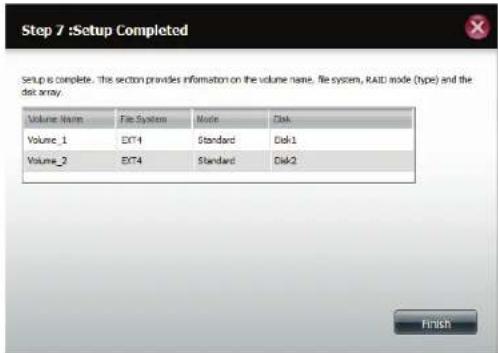
Ensuite, l'assistant revient à la page de configuration principale.
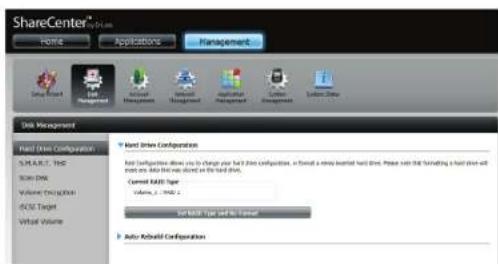
Test SMART
Le système SMART (Self-Monitoring, Analysis, and Reporting Technology ou Technologie d'auto-surveillance d'analyse et de rapport) se trouve sur un disque dur servant à surveiller le disque et à créé des rapport sur son état. Vos disques durs sont répertoriés dans cet onglet. Vous pouvez les sélectionner pour les soumettre à un test SMART. Si le disque dur est grisé, il ne prend pas en charge la fonction de test SMART.
Pour executer le test SMART, selectionnez le disque dur que vous pouze analyser. Selectionnez Quick Test (Test rapide) ou Extended Test (Test avancé):
Le test Rapide prend généralement moins de 10 minutes. Il contrôle les performances électriques, mécaniques et de lecture du disque dur. Les résultats s'affichent sous forme de Réussite/Echec sur l'interface Web.
Le test avancé est bien plus approfondi et dure donc plus longtemps. La durée totale dépend des caractéristiques des disques durs testés.
Après avoir sélectionné un test, cliquez sur Start (Demarrer) pour l'exécuter. Une fois le test terminé, les résultats s'affichent dans la colonne Results (Résultats).
Vous peuvent également cliquer sur le bouton Create Schedule (Créer un calendrier) pour exécuter le test à l'heure et la date prédéterminées (voir en «Création d'un calendrier» à la page 94). Vous pouvez également cocher la case Send Results by E-mail (Envoyer les résultats par e-mail) pour envoyer les résultats du test au compte de messagerie indiqué dans la section E-mail Settings (Paramétres des e-mails) de la configuration.
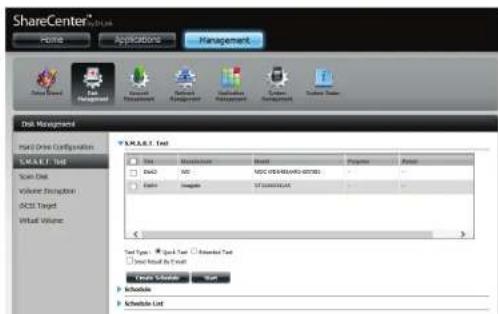
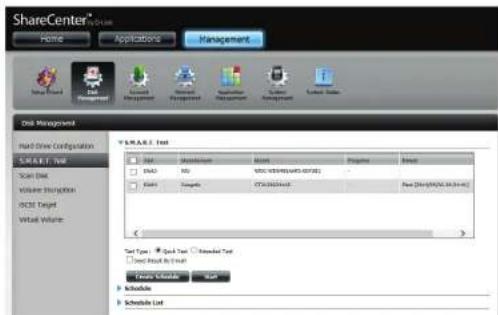
Création d'un calendrier
Voupe ouvez creer un calendrier pour que le test SMART soit realization automatiquement. Pour creer un calendrier, selectionnee les disques/volumes sur lesquels executer le test, puis cliquez sur le bouton Create Schedule (Crer un calendrier). Sous Schedule (Calendrier), selectionnee la periodicity (quotidien/ hebdomadaire/mensuel), puis selectionnee l'heure dans le menu déroulant.
Cliquez sur Create (Créer).
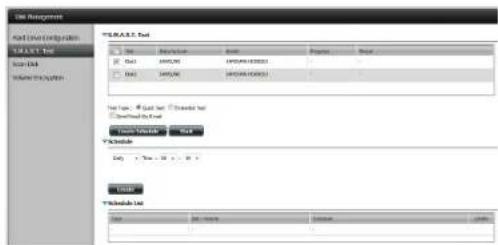
Pour afficher la Schedule List (liste de calendriers), cliquez sur la flèche Schedule List (liste de calendriers). Un nouveau tableau apparait et présente les détails du nouveau calendrier créé.

Pour supprimer un calendrier, cliquez sur l'icone Trash Can (Corbeille) en regard du calendrier à supprimer.
Scan Disk (Analyse de disque)
Scan Disk (Analyse du disque) est une méthode de test du système de fichiers du disque de vos disques ShareCenter. Scan Disk (Analyse du disque) recherche des erreurs et/ou des dommages dans le système de fichiers de vos disques.
Selectionnez Scan Disk (Analyse du disque) dans le menu l'ordéral, sous l'onglet Disk Management (Gestion du disque).

Utilisez le menu déroulant pour sélectionner le volume que vous souhaitez analyser.
Cliquez sur Scan Disk (Analyse du disque) pour lancer l'analyse.
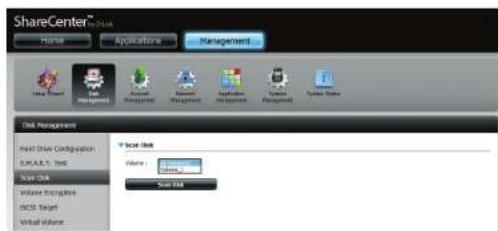
Un message d'advertisement vous invite à arreter tous les services (activité des disques durs et du réseau).
Cliquez sur Yes (Oui) pour continuer ou sur Non pour annuler.
Le DNS-340L initialise le(s) volume(s) et débute l'analyse.
Veuillez patienter pendant que le logiciel analyse le ou les volumes ou cliquez sur Exit (Quitter) pour annuler l'analyse.
Une fois l'analyse terminée, le tableau affiche soit Success (Réussite), soit Failure (Échec).
Cliquez sur Finish (Terminer) pour quitter.
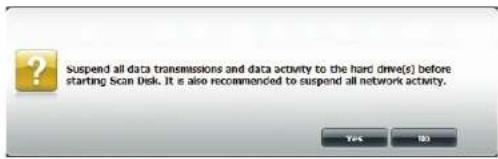
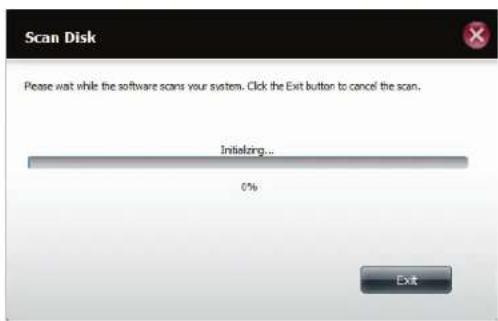
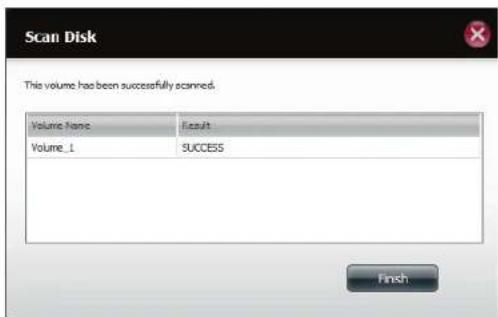
Chiffrement du volume
La fonction Volume Encryption (Chiffrement du volume) vous permet d'utiliser le chiffrement pour protégger vos données contre tout accès non autorisé. L'utilisation du chiffrement des volumes peut ralentir les performances du disque en raison du traitement supplémentaire nécessaire.
Selectionnez Volume Encryption (Chiffrement du volume) dans le menu létal, sous l'onglet Disk Management (Gestion du disque). Si vous avez créé un volume chiffré à l'aide de l'assistant de configuration, ce volume apparait dans la liste. Sinon, aucune option de configuration n'est disponible. Vous devez reformater le volume pour activer le chiffrement.
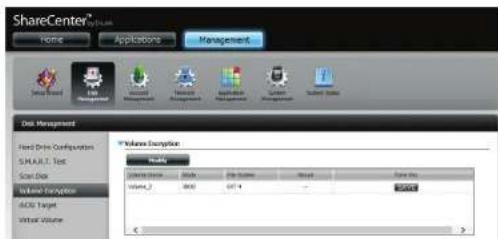
Avant de poursuivre les modifications des données de chiffrement, cliquez sur le volume à modifier. Il devient rouge. Cliquez sur Modify (Modifier).
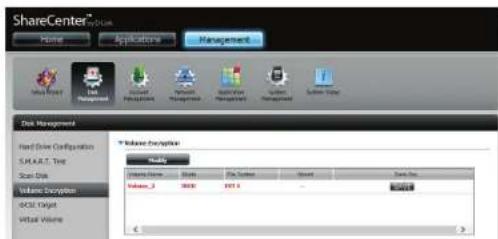
Pour modifier le paramètre Volume Encryption (Chiffrement du volume), vous doivent saisir le mot de passer d'origine dans le champ prévu à cet effet. Vous pouvez également cliquer sur le bouton Browse (Parcourir) pourcharger un Encrypted Key File (Fichier de clés chiffrées) enregistré sur l'ordinateur local.
Cliquez sur Next (Suivant) pour continuer.
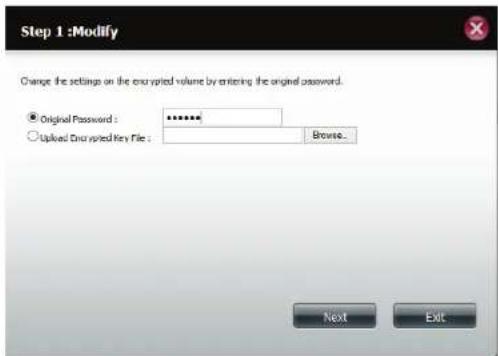
Selectionnez la case Auto-Mount (Montage automatique) pour que le système monte le volume automatiquement. Saisissez un nouveau mot de passer dans les champs New Password (Nouveau mot de passer) et Confirm Password (Confirmer le mot de passer).
Cliquez sur Apply (Appliquer) pour continuer.
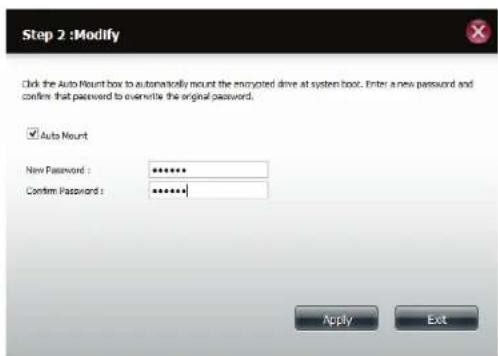
Une fois le processus de chiffrement terminé, cliquez sur Exit (Quitter) pour fermer l'assistant et revenir à la fenêtre principale de Volume Encryption (Chiffrement du volume).
Vou puez également cliquer sur Download Encrypted Key File (Télécharger le fjichier de clé chiffré) pour enregistrer la clé de chiffrement sur votre ordinateur local.
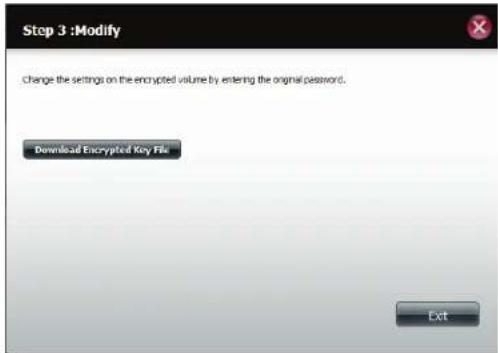
Si vous decide d'enregistrer le fjichier de clé chiffré, une boîte de dialogue Save File (Enregistrer le fjichier) s'ouvre dans votre navigateur Web. Suívez les instructions pour enregistrer le fjichier sur toute ordinateur.
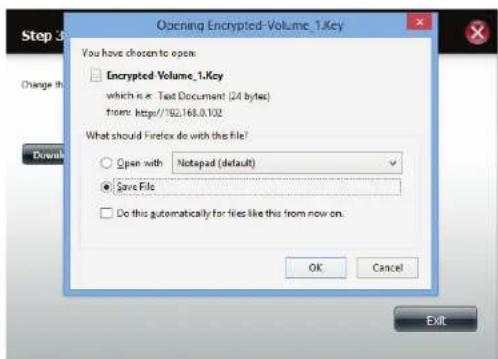
Cible iSCSI
Une cible iSCSI est associée à l'iSCSI, le protocole servant à transférer des données de stockage sur IP. Cette norme a recours à des commandes SCSI plus rapides sur les reseaux IP des intranets locaux (réseau local) et d'Internet (réseau étendu). iSCSI utilise deux mécanisme pour communiquer : une cible et un initiateur. Le DNS-345 est la cible, tandis que les ordinateurs connectés au NAS sont les initiateurs. Remarque : Il est déconseilé de se connecter à la même cible iSCSI simultanément avec deux clients différents (initiateurs iSCSI) car cela risque d'entrainer une perte de données. Pour vous connecter à la cible iSCSI, veillez procédé comme suit :
Selectionnez iSCSI Target (Cible iSCSI) dans le menu létral, sous l'onglet Disk Management (Gestion du disque).
Remarque: Une connexion à un Volume virtuel est nécessaire pour configurer une cible iSCSI. ÀpRES avoir configuré la cible iSCSI, accédez à la section Virtual Volume (Volume virtuel).
Pour activer la cible iSCSI, cliquez sur le bouton radio Enable (Activer). Pour désactiver l'iSCSI, cliquez sur le bouton radio Disable (Déactiver). Les champs iSCSI apparaisent ensuite.
Selectionnez la case Enable iSNS (Activer l'iSNS) pour affecter un serveur iSNS au réseau.
Dans la zone iSNS Server IP (Adresse IP du serveur iSNS), saisissez l'adresse IP que vous avez attribuée au NAS.
Cliquez sur Save Settings (Enregister les paramétres) pour accepter les modifications ou sur Don't Save Settings (Ne pas enregister les paramétres) pour annuler les modifications
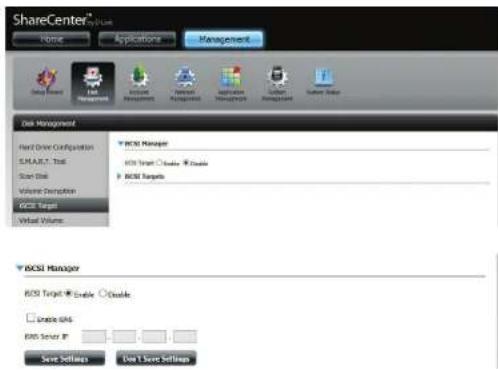
L'adresse IP ne peut pas etre identique a I'actuelle. Si vous devez saisir I'adresse IP actuelle de votre NAS, un message d'advertisement relatif a Syslog apparait. Cliquez sur Yes (Oui) pour modifier I'adresse IP.
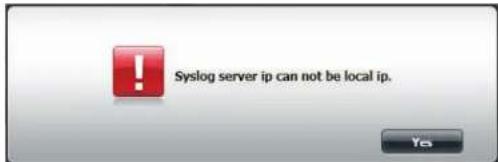
Cliquez sur la flèche bleue en regard du champ iSCSI Targets (Cibles iSCSI) pour afficher l'écran de configuration.
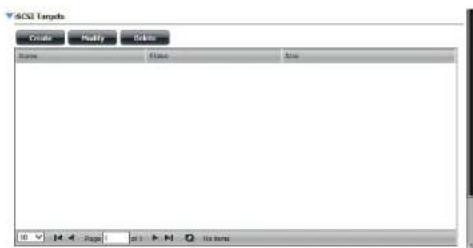
Creation d'une cible iSCSI
Cliquez sur le bouton Create (Créer) pour creer une nouvelle cible iSCSI. La fenêtre Create iSCSI Target (Créer une cible iSCSI) apparait.
Saisissez un nom dans le champ Alias.
Le champ Name (Nom) est renseigné automatique. Le nomporte le suffixe de l'IQN (iSCSI Qualified Name) de cette cible.IQN est I'abreviation servant a identifier cette cible iSCSI. Sur le NAS, elle prend la forme suivante: « iqn.2010-01.com. dlink: + nom d'hote du periphérique + :: + saisissez le « nom personnelise » ici.
Selectionnez un volume dans le menu déroulant Volume.
Saisissez l'espace disque dans le champ Size (Taille).
Cliquez sur le bouton radio pour Enable (Activer) ou Disable (Désactiver) les CHAP Settings (Paramètres CHAP). Lorsque l'option est activée, d'autres champs de configuration s'ouvre.
Renseignez les champs User Name (Nom d'utilisateur), Password (Mot de passer) et Confirm Password (Confirmer le mot de passer).
Cliquez sur Save (Enregister) pour continuer.
Remarque: Le nom iSCSI Target (Cible iSCSI) peut composer des chiffres, des lettres et certains symboles, tels que le tiret (-), les deux-points (:) et le point (.). Le nom CHAP doit composer entre 1 et 8 caractères. Le mot de passer CHAP doit composer entre 12 et 16 caractères. Le nom et le mot de passer peuvent se composer de lettres, de chiffres et de barres de soulignement.
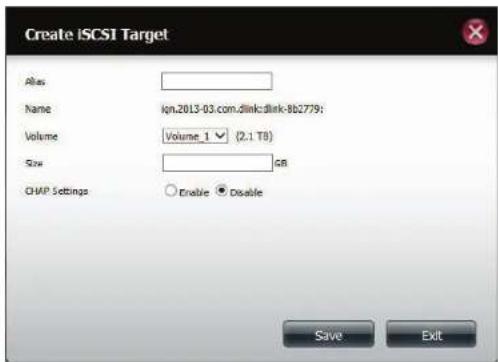
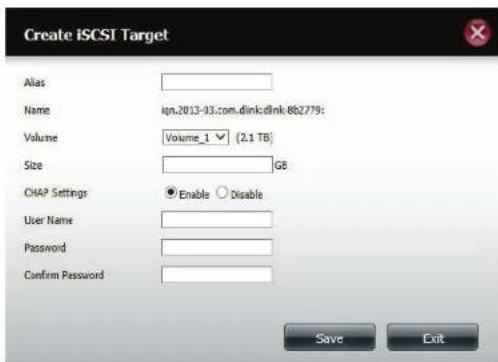
Si la taille de la cible dépasse celle associée à ce Volume, un menu contextuel apparait et vous invite à réaliser les modifications. ÀpRES avoir réduit la taille à un paramètre valide, cliquez sur Save (Enregister) pour continuer.
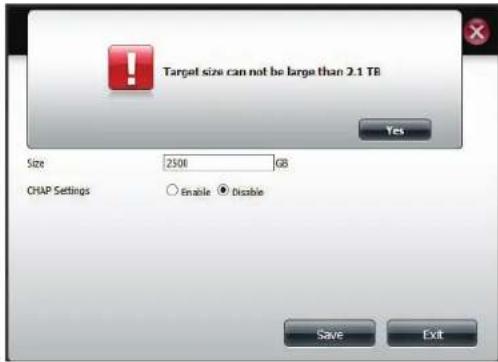
Une fois la configuration terminée, la ou les nouvelles cibles iSCSI apparaissent dans le tableau. Cet écran affiche les champs Name (Nom), Status (État [connectée à un initiateur ou pas]) et Size (Taille) de la cible iSCSI.
Modification d'une cible iSCSI
Cliquez sur la cible iSCSI que vous souhaitez modifier. L'entrée passe au rouge.
Cliquez sur Modify (Modifier) pour continuer.
La modification de la cible iSCSI permet de changer la taille et les paramétres CHAP. Cependant, elle ne permet pas de modifier les répertoires Name (Nom) et Volume.
Remarque: Vous pouvez vérifier l'identité d'un utiliser à l'aide de l'authentication CHAP. Un mot de passer CHAP doit être saisi dans l'initiateur à des fins de vérifications, avant de le connecter à la cible.
Lorsque la fenêtre Modify iSCSI Target (Modifier la cible iSCSI) apparait, vous pouvez changer la Size (Taille) et les CHAP Settings (Paramétres CHAP).
Cliquez sur Save (Enregistrer) pour enregistrer les paramétres ou sur Exit (Quitter) pour annuler les paramétres.
Remarque: Le nom iSCSI Target (Cible iSCSI) peut composer des chiffres, des lettres et certains symboles, tels que le tiret (-), les deux-points (:) et le point (.). Le nom CHAP doit composer entre 1 et 8 caractères. Le mot de passer CHAP doit composer entre 12 et 16 caractères. Le nom et le mot de passer peuvent se composer de lettres, de chiffres et de barres de soulignement.
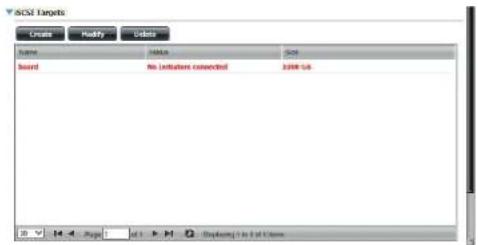
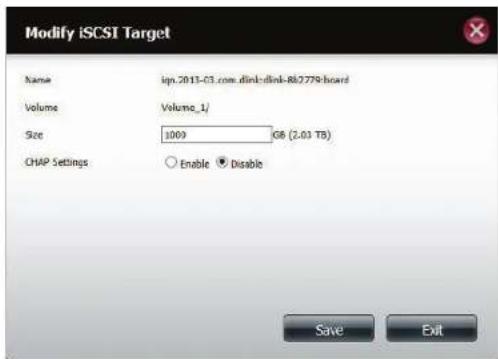
Suppression d'une cible iSCSI
Cliquez sur l'utilisateur que vous souhaitez supprimer. Il apparait en surbrillance rouge. Cliquez sur Delete (Supprimer) pour continuer.
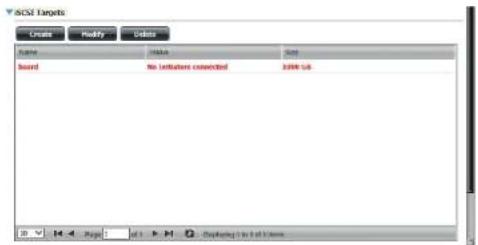
Un message vous invite à confirmer la suppression de la cible iSCSI. Cliquez sur Yes (Oui) pour confirmer.
La cible iSCSI est maintainant supprimée du tableau.
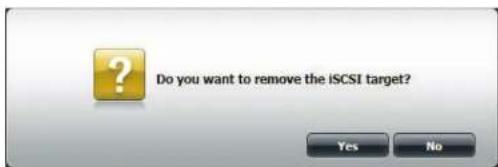
Volume virtuel
Un Volume virtuel permet de creer des cibles iSCSI. Il s'agit d'un espace disque dedie, qui imite un disque dur. Il virtualise un systeme et decompose les disques physiques en « éléments » plus petits, appelés extensions. Vous pouvez ainsi etendre un disque virtuel sur plusieurs disques physique; l'accès parallele au disque, par exemple, peut améliorer les performances sur les systèmes non virtualisés. Le DNS-340L fonctionne de manière optimale avec 4 disques durs de même capacité.
Selectionnez Virtual Volume (Volume virtuel) dans le menu létal, sous l'onglet Disk Management (Gestion du disque).
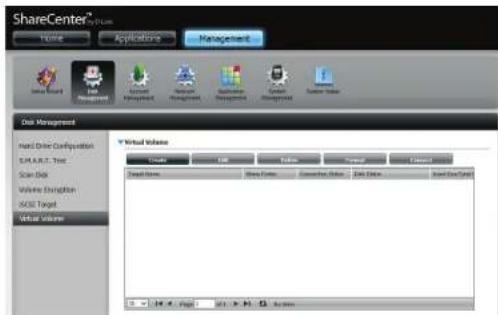
Creation d'un volume virtuel
Cliquez sur Create (Créer) pour configurer un nouveau volume virtuel. La fenêtre Create Virtual Volume (Créer un volume virtuel) apparait.
Saisissez l'adresse IP du DNS-340L dans le champ Device IP (Adresse IP du périphérique). Le numéro de port est génééré automatique.
Cliquez sur Search (Rechercher) pour rechercher les cibles iSCSI du périphérique. Le résultat de la recherche s'affiche dans le champ Targets (Cibles).
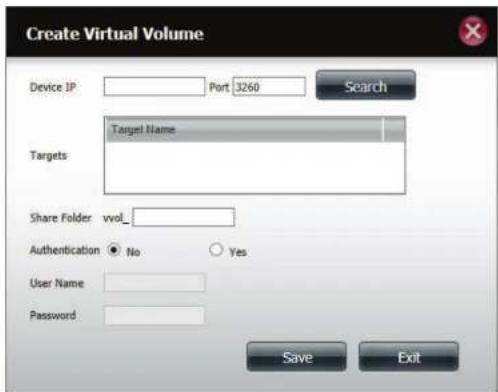
Selectionnez une cible particulière dans ce champ pour le désigner. L'entrée passée au rouge. Il s'agit de la cible à laquelle vous vous connectez.
Saisissez un nom que vous souhaitez attribuer au volume virtuel dans le champ Share Folder vvol (Dossier partagé - volume virtuel). Il s'agit du Volume virtuel servant à se connecter à la cible. N'oubliez pas qu'il ne doit pas y avoir d'espace entre les mots.
Configurez l'authentication si vous le souhaitez. Si vous avez déjà configuré un CHAP sur la cible spécifique, vous doivent authentifier cette dernière avec le même mot de passer que celui utilisé avec CHAP.
Si vous cliquez sur No (Non), les champs User Name (Nom d'utilisateur) et Password (Mot de passer) sont grises. Si vous cliquez sur Yes (Oui), les champs sont accessibles et vous pouvez saïr les informations correspondant à vos paramètres CHAP.
Cliquez sur Save (Enregister) pour enregister les paramètres ou sur Exit (Quitter) pour annuler les paramètres.
Le volume virtuel apparait dans le tableau.
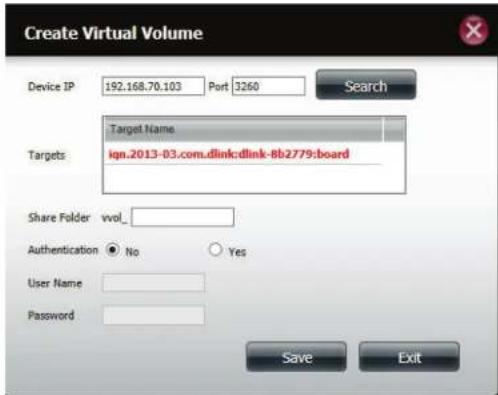
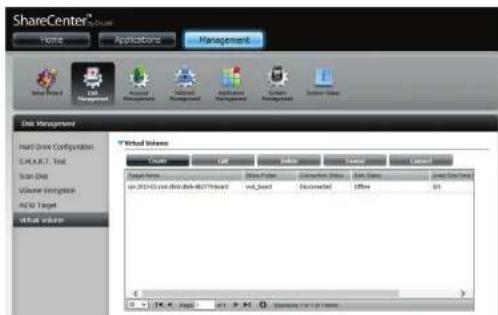
Toutefois, le volume virtuel n'est pas connecté à une cible à ce stade. Pour réaliser la connexion, cliquez sur le volume virtuel à attribuer. L'entrée passe au rouge. Cliquez sur Connect (Connexion). Une fois que l'état de connexion de l'entrée affiche « Connected » (Connecté), le volume est créé.
Une fois le volume créé, le champ Disk Status (État du disque) affiche « Running » (Actif). Cela signifie que le Volume fonctionne. Les champs « Used Size » (Espace utilisé) et « Total Size » (Espace total) affichent les données en fonction de l'espace affecté au Volume.
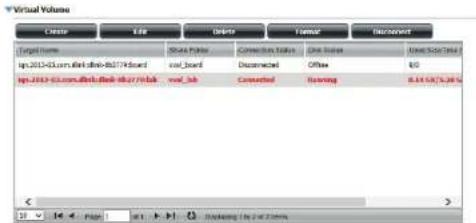
Initialisation d'un nouveau Volume virtuel
Pour que d'autres clients se connectent au Volume virtuel, vous doivent le configurer à cet effet. Cet exemple explique comment se connecter au Volume virtuel sous Windows 7.
Cliquez sur Start [Demarrer (1)], puis allez dans Control Panel [Panneau de configuration (2)].
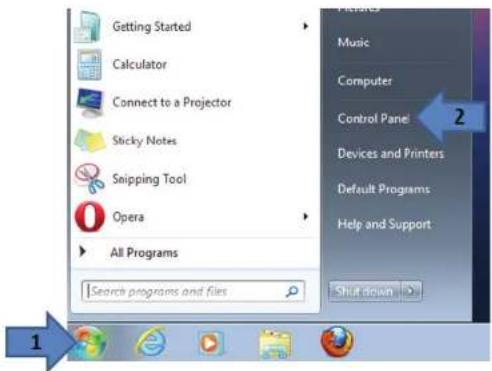
Ouvrez le Control Panel (Panneau de configuration) et cliquez sur Administrative Tools [Outils d'administration (1)].
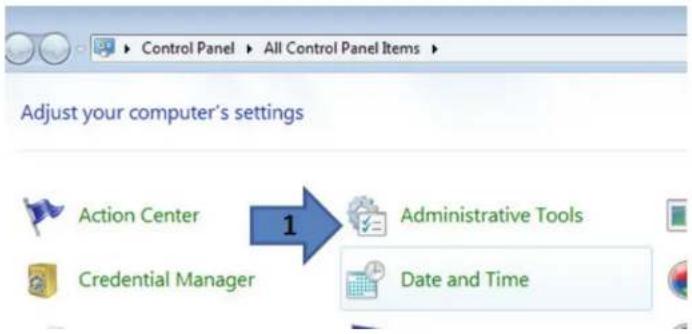
Cliquez sur iSCSI Initiator [Initiateur iSCSI(1)].
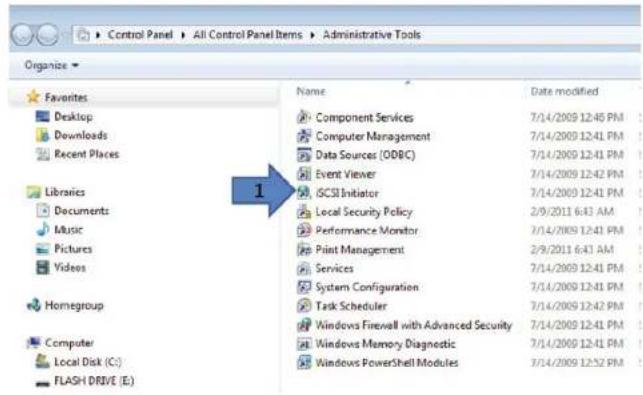
Le champ iCSI Initiator Properties (Propriétés de l'initiateur iCSI) s'ouvre. Dans l'onglet Targets (Cibles), saississez l'IP address (Adresse IP) du NAS dans le champ Target (Cible).
Cliquez sur Quick Connect (Connexion rapide) pour continuer.
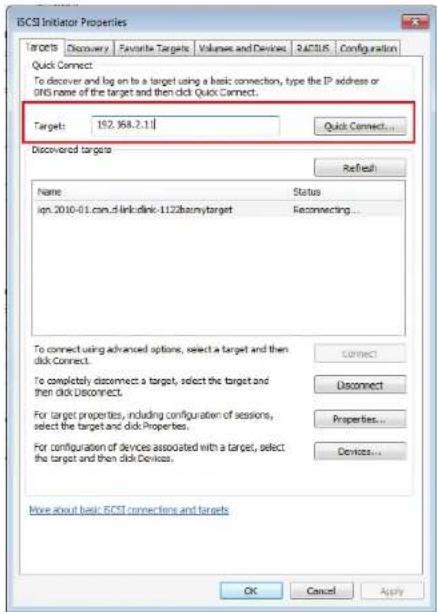
L'écran Quick Connect (Connexion rapide) affiche toutes les cibles détectées. Sélectionnez cette que vous souhaitez utiliser, par exemple, sa meetingroom [salle de réunion (1)]. Avant de vous connecter, le message Inactive (2) apparait.
Cliquez sur Connect (Connexion).
Une fois connecté, l'etat devient Connected (Connecté).
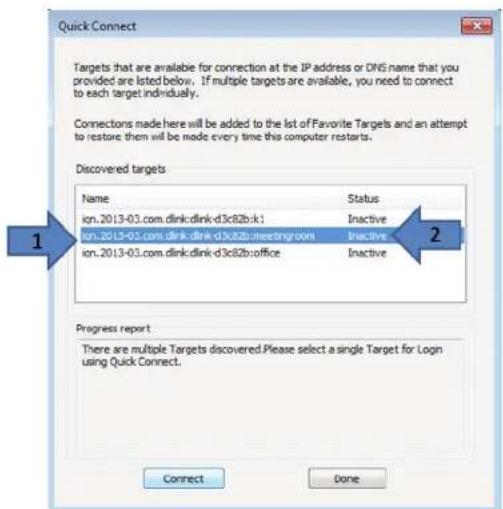
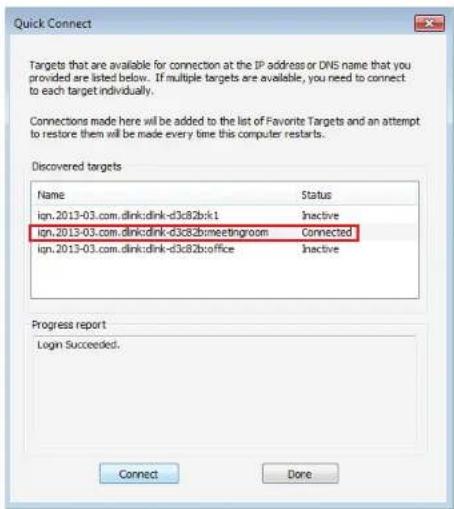
Une fenêtre contextuelle apparait : Format Disk (Formater le disque).
Avant de formater le disque,procedede comme suit.
Dans Format Options (Options de formatage), cliquez sur le champ Quick Format (Formatage rapide), puis sur Start (Demarrer).
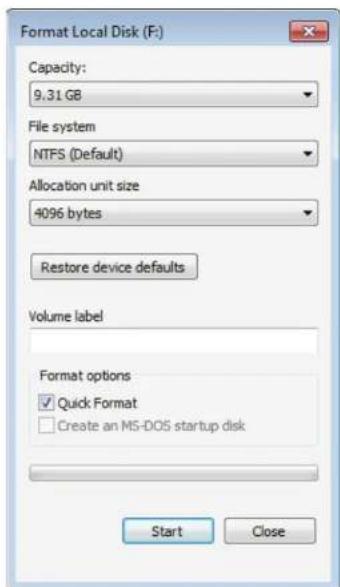
Pour voir le disque dans l'Explorateur Windows, allez dans Explorateur Windows et recherchez le nouveau disque.
Le nouveau disque apparait dans le cadre rouge.
Le NAS apparait dans le cadre bleu.
Vous pouvez également cliquer sur Start (Demarrer), puis faire un cli-croit sur Computer (Ordinateur) et cliquer sur Manage (Gérer).
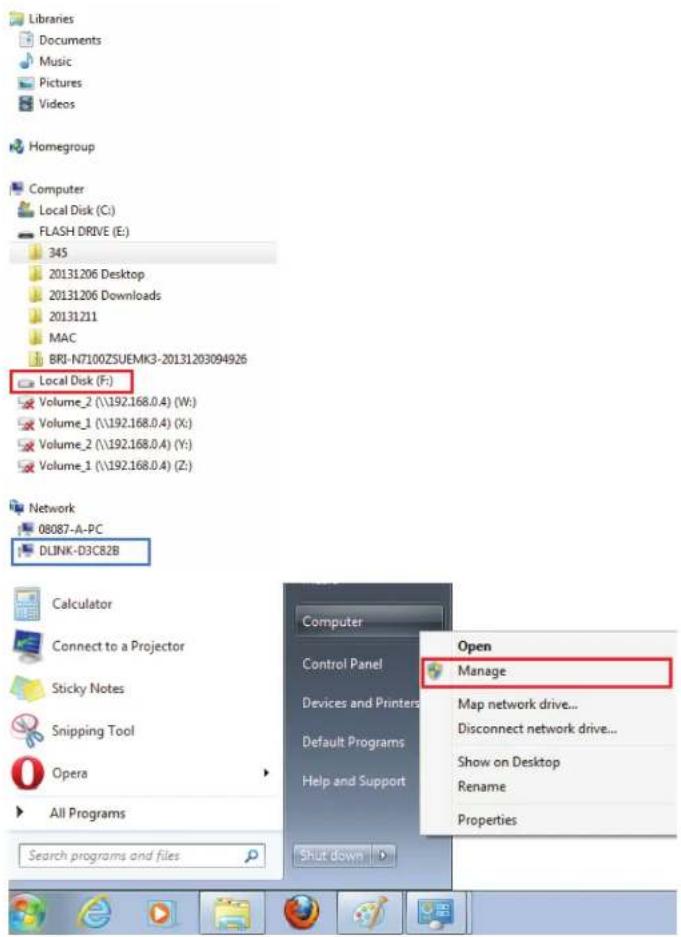
L'écran Computer Management (Gestion de l'ordinateur) s'ouvre.
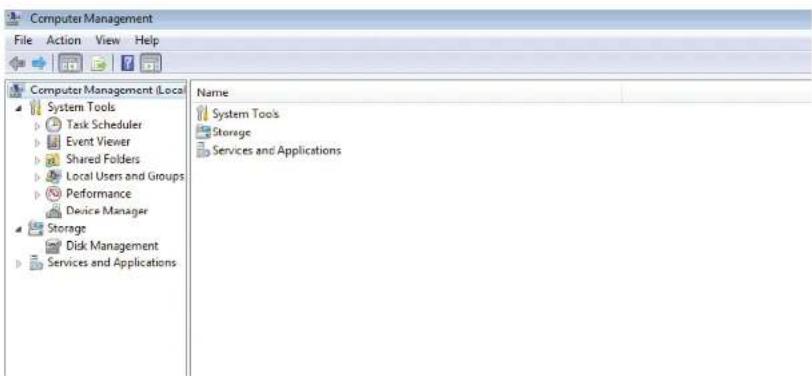
Cliquez sur Disk Management (Gestion des disques), puis recherche le disque du Volume virtuel.
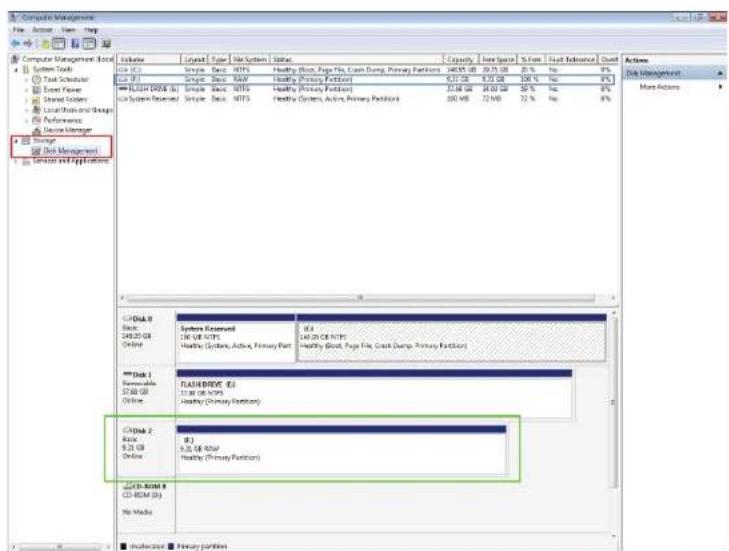
Une fois le processus de formatage terminé, une fenêtre de notification s'ouvre. Cliquez sur OK pour continuer.
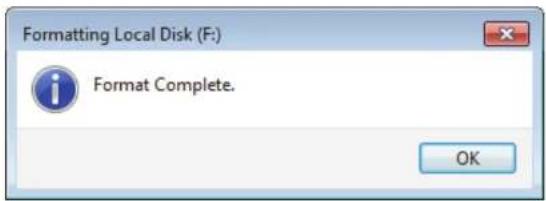
Pour tester le Volume virtuel, allez dans l'Explorateur Windows.
Selectionnez le Volume virtuel.
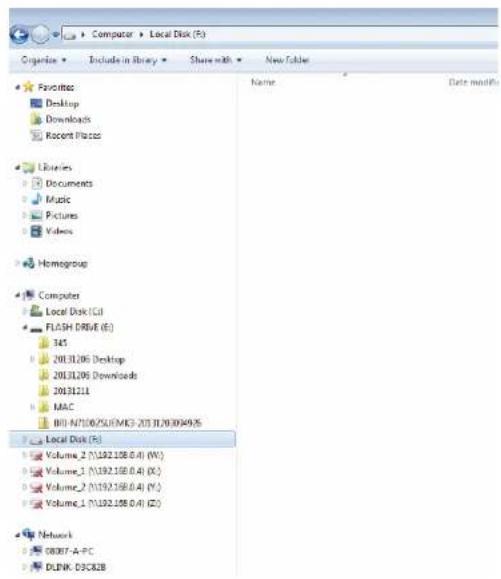
Copiez le fichier dans le Volume virtuel.
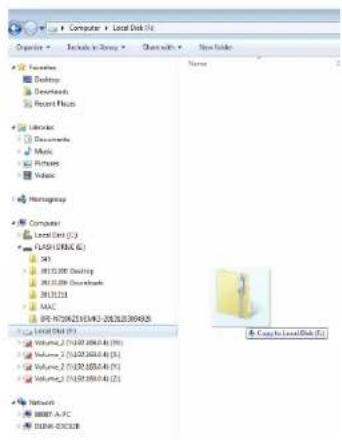
Le fichier est copied dans le Volume virtuel.
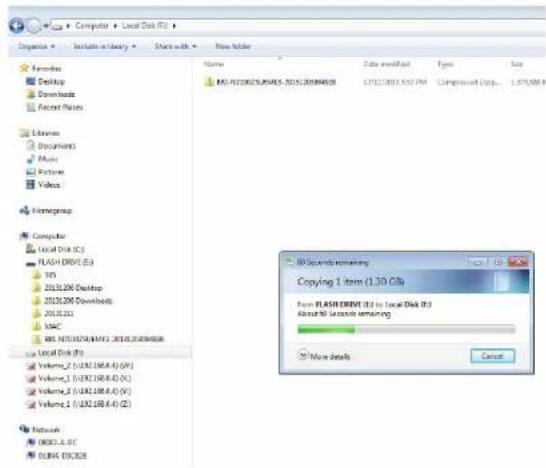
Le fichier est copie en toute sécurité dans le Volume virtuel.
Cela prouve bien que le Volume virtuel fonctionne et est stable.
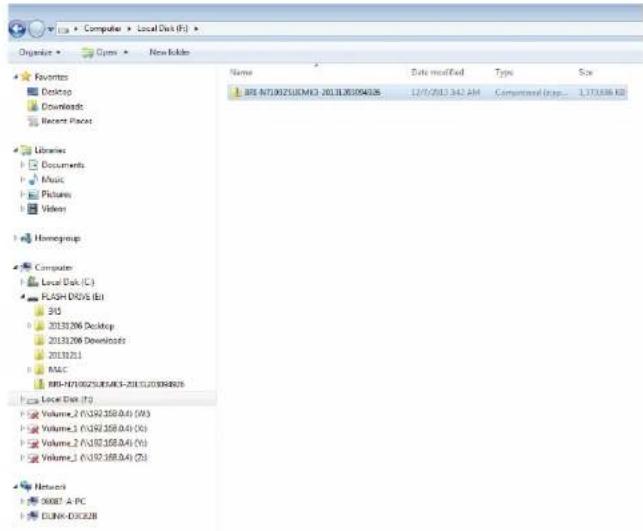
Modification d'un Volume virtuel
Cliquez sur le volume virtuel que vous souhaitez modifier. L'entrée passe au rouge.
Cliquez sur Edit (Modifier) pour continuer.
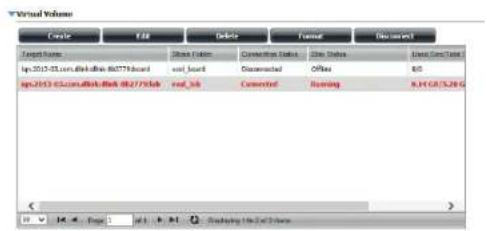
Lorsque la fenetre Edit Virtual Volume (Modifier le volume virtuel) s'affiche, vous pouvez modifier les Authentication Settings (Paramétres d'authentication).
Cliquez sur No (Non) pour désactiver l'authentication. Cliquez sur Yes (Oui) pour saisir le User Name (Nom d'utilisateur) et le Password (Mot de passer) pour l'authentication.
Cliquez sur Save (Enregister) pour enregistrer les paramètres ou sur Exit (Quitter) pour annuler les paramètres.
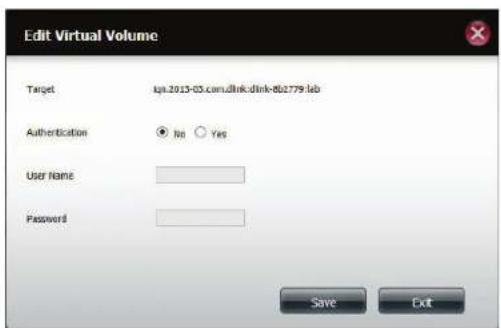
Suppression d'un Volume virtuel
Cliquez sur le volume virtuel que vous souhaitez supprimer. L'entrée passé au rouge.
Cliquez sur Delete (Supprimer) pour continuer.
Un message vous invite à confirmer si vous souhaitez supprimer le volume virtuel. Cliquez sur Yes (Oui) pour confirmer.
La volume virtuel est maintainant supprimé du tableau.
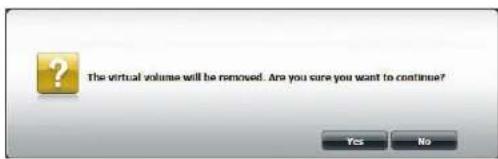
Formatage d'un Volume virtuel
Cliquez sur le volume virtuel que vous souhaitez formater. L'entrée passe au rouge.
Notez que toutes les données du volume seront effacées.
Cliquez sur Format (Formater) pour continuer.
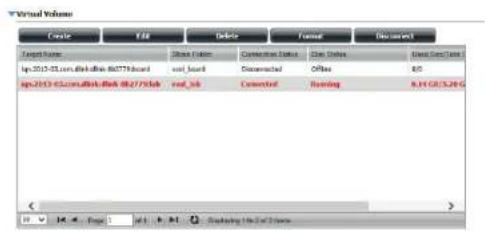
Un message vous invite à confirmer le formatage du volume virtuel. Cliquez sur Yes (Oui) pour confirmer.
Le volume virtuel est maintainant en cours de formatage.
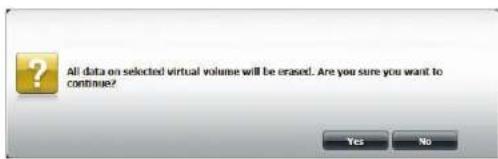
Pendant la procEDURE de formatage, alors que le NAS continue à fonctionner, le champ Disk Status (État du disque) affiche Creating Volume (Création du volume).
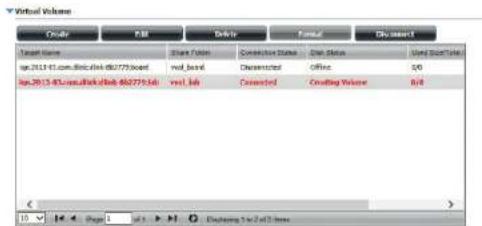
Une fois le formatage terminé, le champ Disk Status (État du disque) affiche Running (Actif).
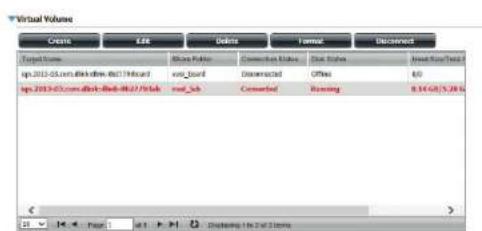
Déconnexion d'un Volume virtuel
Cliquez sur le volume virtuel actif que vous souhaitez déconnecter. L'entrée passée au rouge.
Cliquez sur Disconnect (Déconnexion) pour déconnecter le volume virtuel.
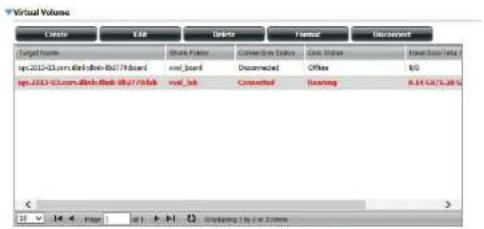
Une fois le volume déconnecté, le champ Disk Status (État du disque) affiche Disconnected (Déconnecté).
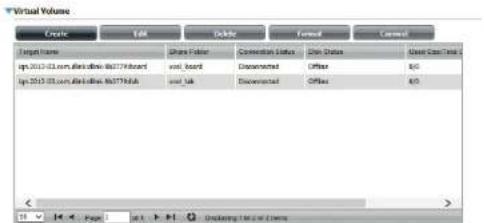
Gestion des comptes Utilisateurs / Groupes
Le menu Users / Groups (Utilisateurs / Groupes) sert à creer et à gérer les comptes utilisateurs et les comptes de groupes. Vous pouvez creer jusqu'à 256 utilisateurs et 32 groupes. Par défaut, tous les utilisateurs ont accès en lecture/écriture à tous les dossiers, mais des règles d'accès peuvent être créés et modifiées dans le menu Network Shares (Partages réseau).
Creation d'un seul utiliser
Cliquez sur Management >> Account Management (Gestion > Gestion des comptes).
Cliquez sur Users/Groups (Utilisateurs/Groupes) à gauche, puis sur Create (Créer).
L'assistant de configuration des utilisateurs s'ouvre.
Cliquez sur Next (Suivant) pour continuer.
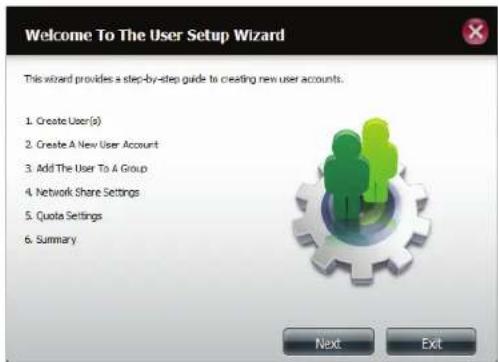
Sélectionnez Create a New User Account (Créer un nouveau compte utilisé), puis cliquez sur Next (Suivant) pour continuer.
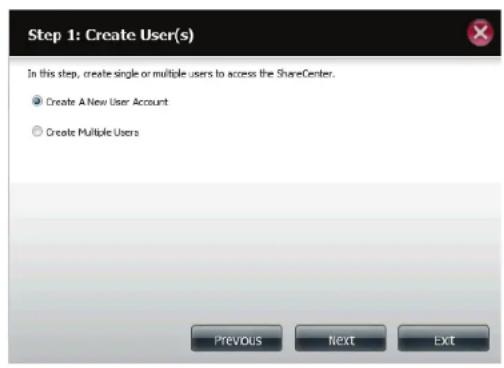
Renseignez les champs User Name (Nom d'utilisateur) et Password (Mot de salle) correspondant au nouvel utiliser. Ressaisissez le mot de salle dans le champ Confirm Password (Confirmer le mot de salle).
Cliquez sur Next (Suvient) pour continuer.
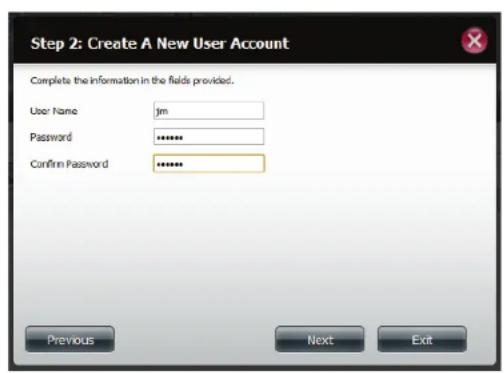
Si vous avez déjà créé des groupes d'utilisateur, vous pouvez ajouter l'utilisateur à un groupe en cochant la case Group (Groupe). Si vous n'avoz pas créé de groupes, cette option n'est pas disponible.
Cliquez sur Next (Suivant) pour continuer.
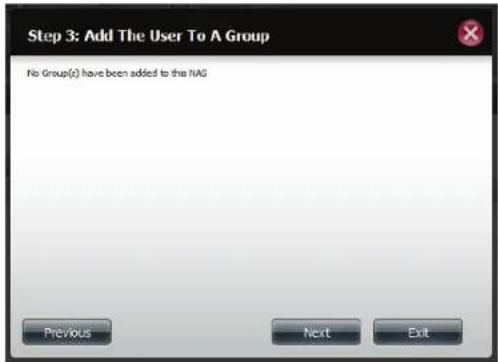
Selectionnez les paramètres de partage du réseau à l'aide des cases à cocher suivantes :
- Read Only (Lecture seule) - Les utilisateurs sont uniquement autorisés à生存 le contenu du volume.
- Read/Write (Lecture/Écriture) - Les utilisateurs sont autorisés à dire le contenu du volume et à le modifier.
- Deny Access (Refuser I'accès) - L'accès au volume est refusé aux utilisateurs.
Cliquez sur Next (Suivant) pour continuer.
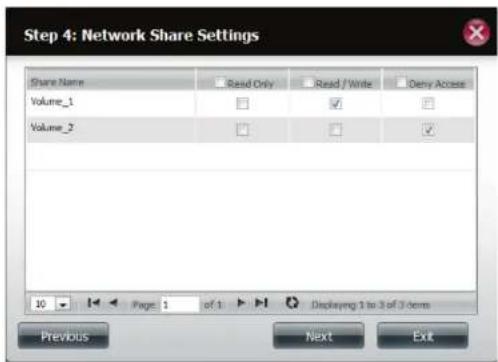
Affectez des droits/méthodes d'accès à l'utilisateur. Sélectionnez FTP ou WebDAV.
CIFS et AFP sont configurés par défaut.
CIFS - Common Internet File System (Système de fichiers Internet commun).
AFP - Apple Filing Protocol (Protocole de partage des fichiers Apple).
FTP - File Transfer Protocol (Protocole de transfert de fichiers).
WebDAV - Web-based Distributed Authoring and Versioning (Service de création et de versionnage distribués Web).
Cliquez sur Next (Suivant) pour continuer.
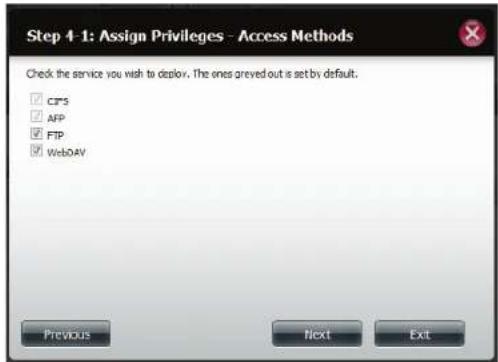
Si vous avez activé WebDAV à l'étape précédente, sélectionnez les volumes depuis lesquels l'utilisateur a accès à WebDAV, puis indiquez s'il doit posseder un droit Read Only (Lecture seule) ou Read/Write (Lecture/Écriture).
Cliquez sur Next (Suivant) pour continuer.
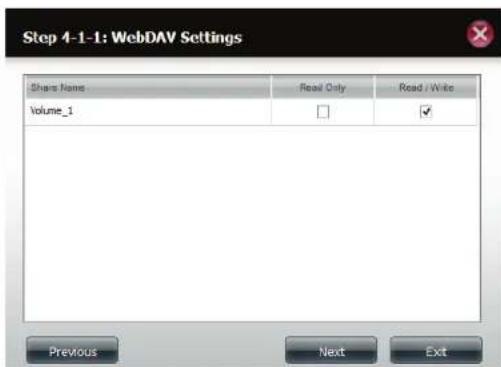
Saisissez la quantité d'espace disque que vous souhaitez affecter à l'utilisateur sur chaque volume. Saisissez zéro pour fournir un espace disque illimité à l'utilisateur.
Cliquez sur Next (Suivant) pour continuer.
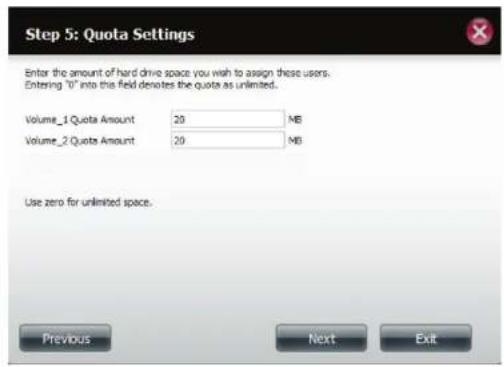
La dernière étape est un résumé de la configuration du nouvel utiliseur. Cliquez sur Finish (Terminer) pour accepter les modifications ou cliquez sur Exit (Quitter) pour annuler les modifications.
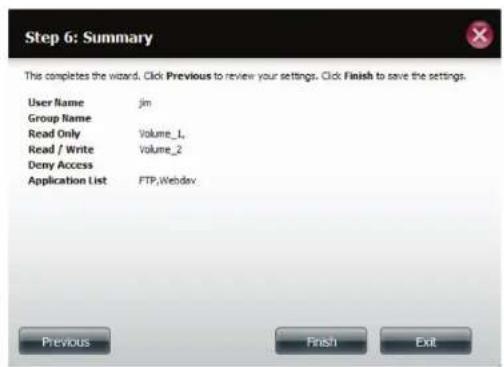
Création d'utilisateurs multiples
Lancez l'assistant Create Users (Créer des utilisateurs), comme indiqué pour la création d'un seul utiliser ci-dessus. Sélectionnez Create Multiple Users (Créer plusieurs utilisateurs), puis cliquez sur Next (Suivant) pour continuer.
Saisissez les informations suivantes :
Renseignez le champ username Prefix (Prefixe du nom d'utilisateur) correspondant au groupe de comptes. Ce préfixe servira à identifier tous les comptes utilisateur de ce groupe. Les noms d'utilisateur sont au format Préfixedu nom d'utilisateur+Prefixe du compte.
Renseignez le champ Account Prefix (Prix fixe du compte). Le préfixe du compte est un numéro de départ (par ex. 1, aucune dette n'est autorisé) servant à identifier les utilisateurs de ce groupe.
Saisissez le nombre d'utilisateurs à créé. Le nombre d'utilisateurs pouvant encore être ajoutés est indiqué au-dessous du champ de saisie.
Saisissez un mot de passer dans le champ Password (Mot de passer) et confirmez-le dans le champ Confirm Password (Confirmer le mot de passer).
Cochez la case Overwrite Duplicate Accounts (Écraser les comptes en double) pour que les comptes ayant les mêmes identifiants soient replacés par les nouveaux comptes.
Cliquez sur Next (Suivant) pour continuer.
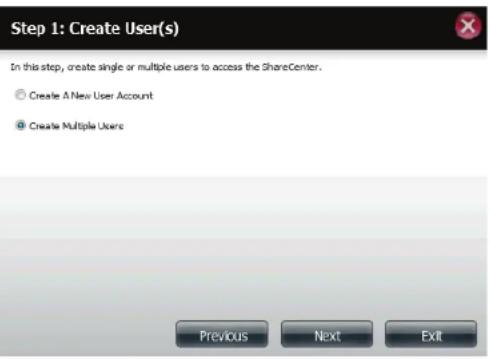
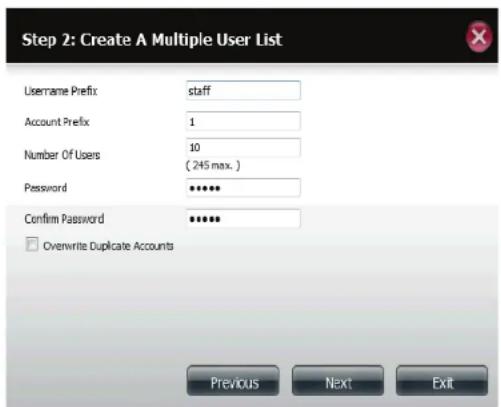
Si vous avez déjà créé des groupes d'utilisateur, vous pouvez ajouter l'utilisateur à un groupe en cochant la case Group (Groupe). Si vous n'avoz pas créé de groupes, cette option n'est pas disponible.
Cliquez sur Next (Suivant) pour continuer.
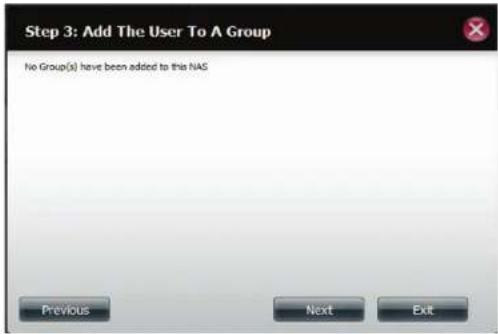
Selectionnez les paramétres de partage du réseau à l'aide des cases à cocher suivantes:
Read Only (Lecture seule) - Les utilisateurs sont uniquement autorisés à dire le contenu du volume.
Read/Write (Lecture/Écriture) - Les utilisateurs sont autorisés à dire le contenu du volume et à le modifier.
Deny Access (Refuser l'accès) - L'accès au volume est refusé aux utilisateurs.
Cliquez sur Next (Suivant) pour continuer.
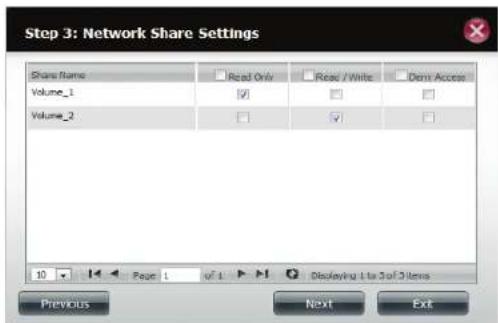
Affectez des droits/méthodes d'accès à un ou plusieurs utilisateurs. CIFS est activé par défaut. Cochez la case FTP pour activer cette fonction.
- CIFS - Common Internet File System (Système de fichiers Internet commun).
- FTP - File Transfer Protocol (Protocole de transfert de fichiers).
Cliquez sur Next (Suvient) pour continuer.
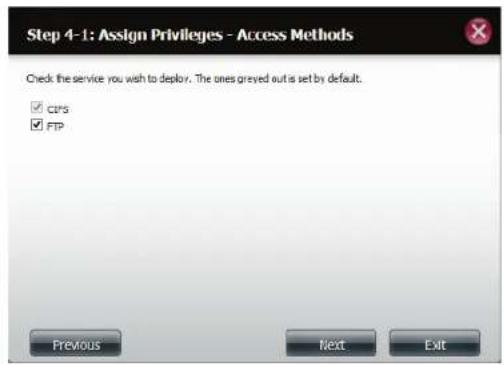
Saisissez la quantité d'espace disque que vous souhaitez affecter aux utilisateurs sur chaque volume. Saisissez 0 pour fournir un espace disque illimité à ou aux utilisateurs.
Cliquez sur Next (Suvient) pour continuer.
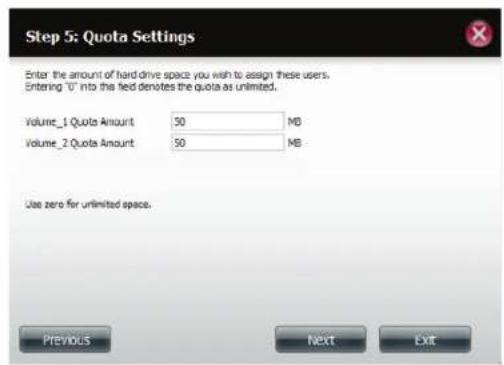
La dernière étape est un résumé des nouveaux comptes créés à l'aide de l'assistant de configuration. Cliquez sur Finish (Terminer) pour accepter les modifications ou cliquez sur Exit (Quitter) pour annuler les modifications.
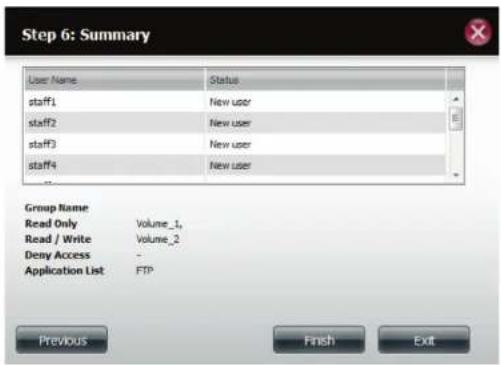
La fenêtre User Settings (Paramètres utiliser) affiche une liste des'utilisateurs créés.
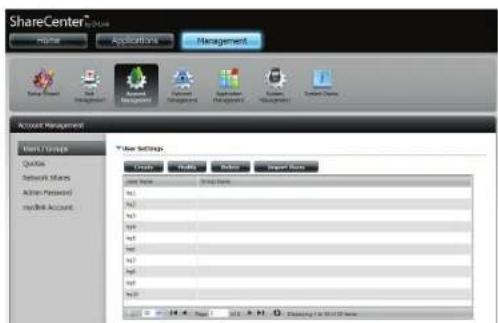
Modification des utilisateurs
Cliquez sur l'utilisateur que vous souhaitez modifier. Il apparait en surbrillance rouge.
Cliquez sur Modify (Modifier) pour continuer.
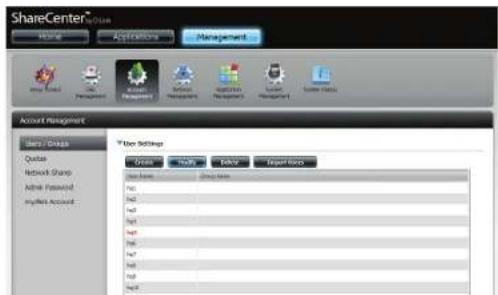
L'assistant: L'assistant de configuration des utilisateurs s'ouvre.
Cliquez sur Next (Suivant) pour continuer.
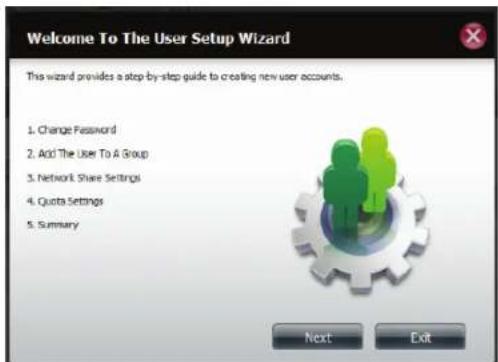
Pour modifier le nom d'utilisateur ou le mot de passer, saisissez les nouvelles informations dans le champ prévu à cet effet. Cliquez sur Next (Suivant) pour continuer.
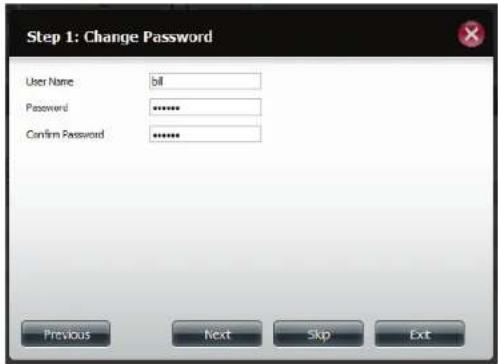
Modifiez les paramètres de partage réseau si vous le souhaitez. Cliquez sur Next (Suivant) pour continuer.
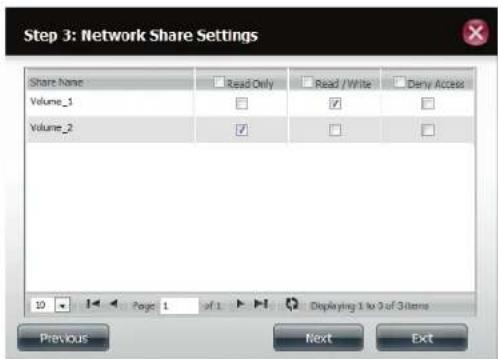
Modifiez les méthodes Privileges/Access (Droits/Accès) affectées à l'utilisateur si vous le souhaitez. Sélectionné FTP ou WebDAV. CIFS et AFT sont définis par défaut.
Cliquez sur Next (Suivant) pour continuer.
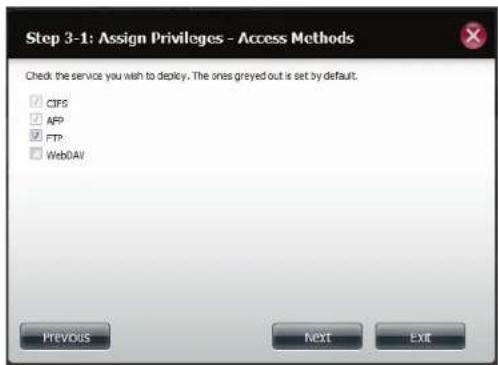
Saisissez la quantité d'espace disque réaffecté que vous souhaitez affecter à l'utilisateur sur chaque volume. Saisissez 0 pour fournir un espace disque illimité à l'utilisateur.
Cliquez sur Next (Suivant) pour continuer.
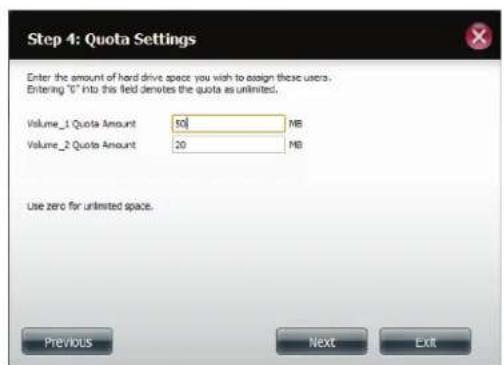
La dernière étape affiche un résumé de la configuration de l'utilisateur modifié. Cliquez sur Finish (Terminer) pour accepter les modifications ou sur Exit (Quitter) pour annuler les modifications.
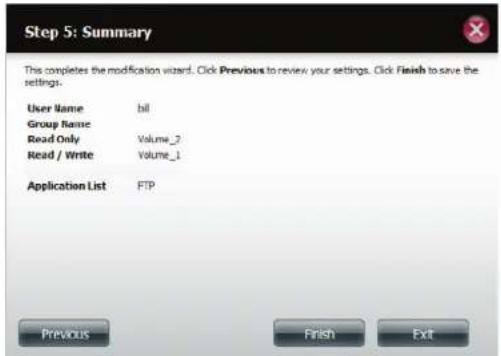
Un message indique que les données de l'utilisateur ont ete modifiees avec succes. Cliquez sur Yes (Oui) pour quitter I'assistant.
Suppression des utilisateurs
Cliquez sur l'utilisateur que vous souhaitez supprimer. Il apparait en surbrillance rouge. Cliquez sur Delete (Supprimer) pour continuer.
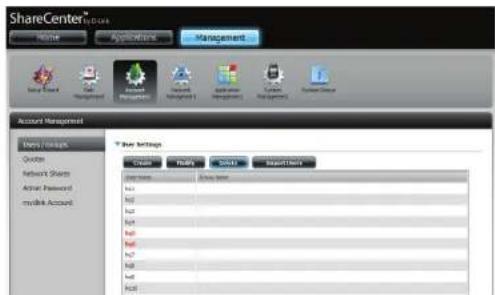
Un message vous invite à confirmer la suppression de l'utilisateur. Cliquez sur Yes (Oui) pour confirmer.
L'utilisateur est maintainant suprimé de la liste.
Importation d'utilisateurs
Cliquez sur le bouton Import Users (Importer des utilisateurs) dans l'onglet Users/Groups (Utilisateurs/Groupes).
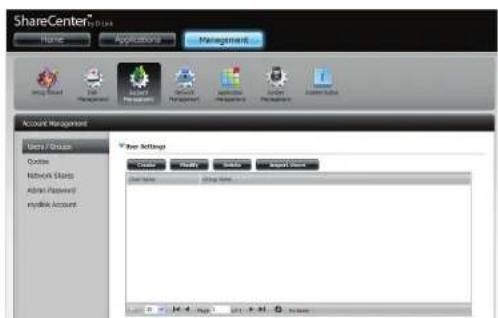
L'Assistant Importer des utilisateurs démarre. Cliquez sur Next (Suivant) pour continuer.
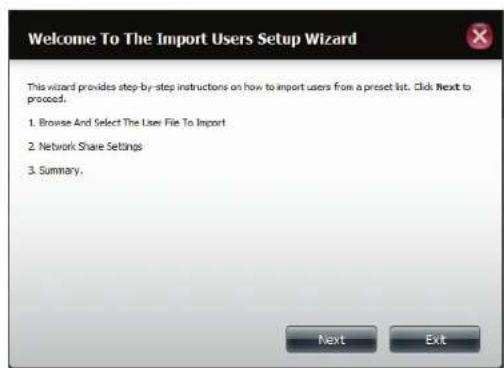
Cliquez sur Download (Télécharger) pour consulter un exemple de fichier contenant les paramètres requis (import_file.txt).
Format (Formater): nom d'utilisateur/mot de passer utiliser/groups d'utilisateurs/dossier partagé(lecture/écriture)/dossier partagé(lecture seule)/dossier partagé (refuser)/quota utiliser
Par ex. employé3/employé3/Groupe_employé2/Dossier_RW1///100
Remarque: Vous doivent creer les groupes d'utilisateur et les dossiers partages avant d'importer les fichiers utilisateurs.
Cochez la case Overwrite Duplicate Accounts (Écraser les comptes en double) si nécessaire.
Cliquez sur Browse (Parcourir) pour selectionner le fichier que vous souhaitez importer.
Cliquez sur Next (Suivant) pour continuer.
Attribuez les privilèges et accès souhaités en cochant les cases.
Cliquez sur Next (Suivant) pour continuer.
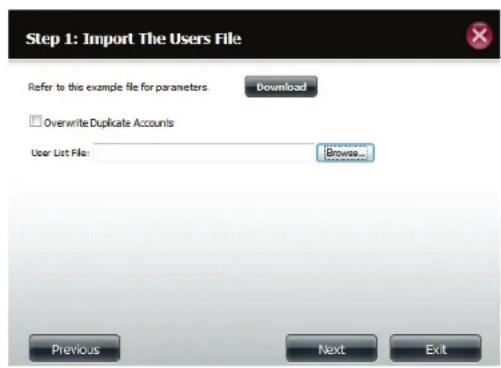
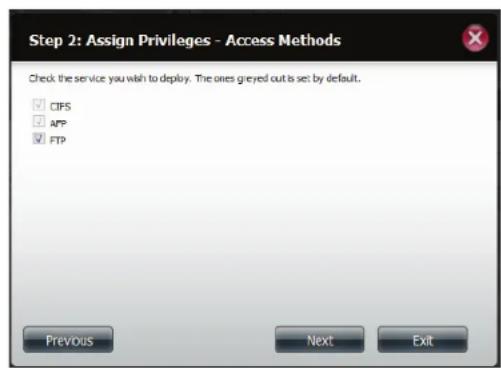
Le récapitulatif affiche une liste des utilisateurs importés. En cas de problème lié à la liste d'utilisateurs, l'assistant conté les erreurs en rouge dans le tableau.
Cliquez sur Finish (Terminer) pour fermer l'assistant ou revenez en arrêt pour modifier le fichier importé.
Cliquez sur l'icone « i » pour afficher les données de chaque utilisateur.
Les données de chaque utilisateur sont répertoriées dans une liste triée par nom d'utilisateur, nom de groupe, droits de lecture/écriture et contrôle d'accès.
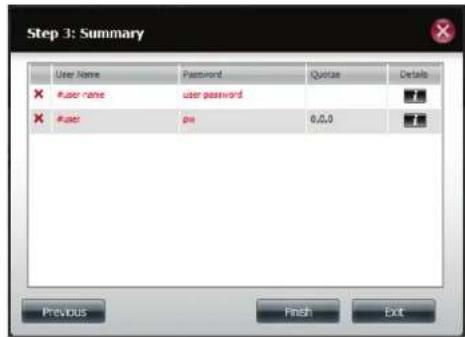
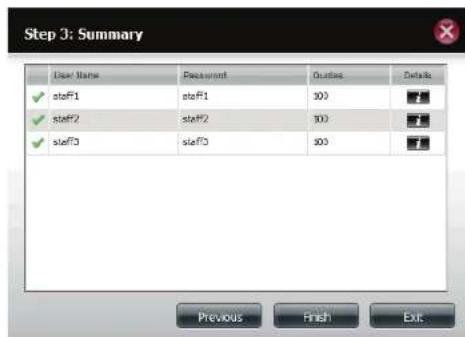
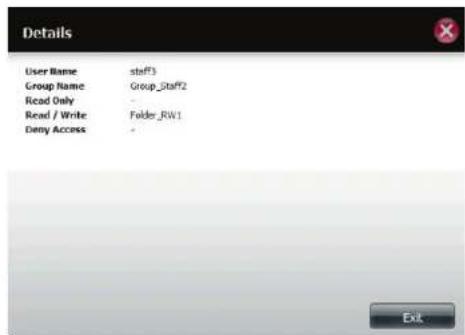
Création d'un groupe
Les groupes permettent de gerer certains parametes,notamment ceux de controld'acces et de partage,pour tous les membre du groupe.
Cliquez sur Account Management >> Users/Groups (Gestion des comptes, Utilisateurs/Groupes).
Cliquez sur la flèche bleue en regard de Group Settings (Paramètres de groupe) et la fenêtre de paramètres s'ouvre. Cliquez sur New (Nouveau) pour créé un nouveau groupe.
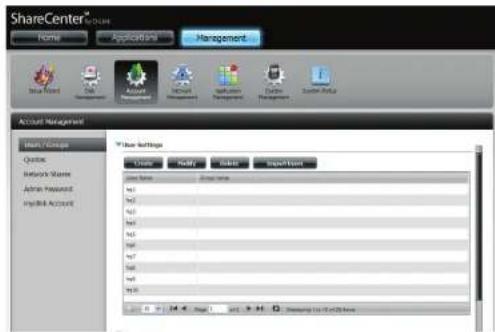
L'assistant: L'assistant: L'assistant: L'assistant: L'assistant: L'assistant: L'assistant: L'assistant: L'assistant: L'assistant: L'assistant: L'assistant: L'assistant: L'assistant: L'assistant: L'assistant: L'assistant: L'assistant: L'assistant: L'assistant: L'assistant: L'assistant: L'assistant: L'assistant: L'assistant: L'assistant:
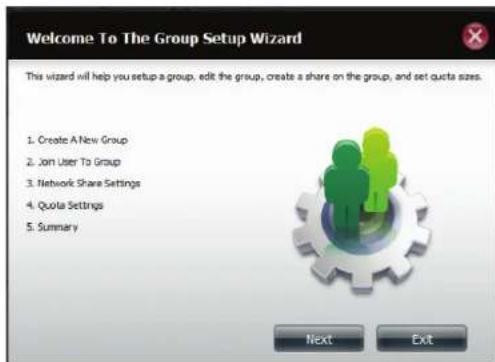
Saisissez un Group Name (Nom de groupe). Cliquez sur Next (Suivant) pour continuer.
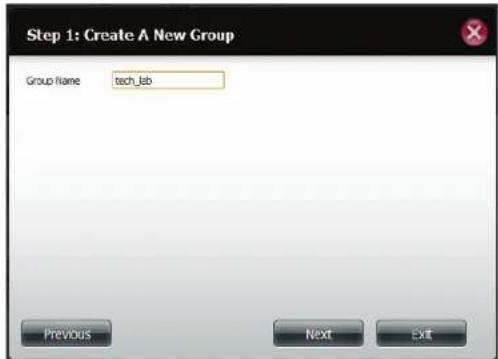
Selectionnez le(s) utiliseur(s) à ajouter au groupe en cochant les cases en regard de leur nom.
Cliquez sur Next (Suvient) pour continuer.
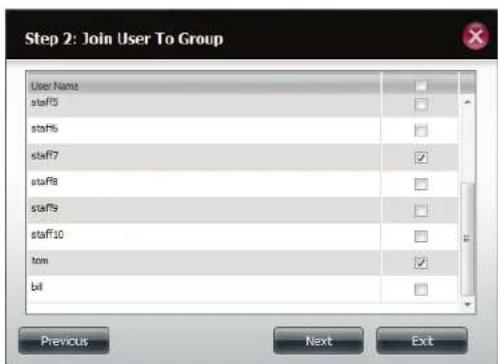
Selectionnez les Network Share Settings (Paramétres de partage réseau - lecture, lecture/écriture, refuser l'accès) applicables au volume de disques correspondant pour le groupe.
Cliquez sur Next (Suivant) pour continuer.
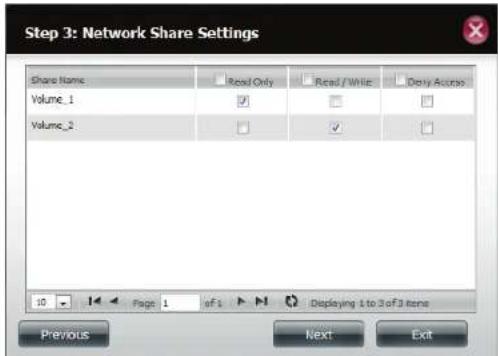
Selectionnez les privilèges/methodes d'accès à attribuer au groupe. Les sélections grisees sont affectées par défaut.
Cliquez sur Next (Suivant) pour continuer.
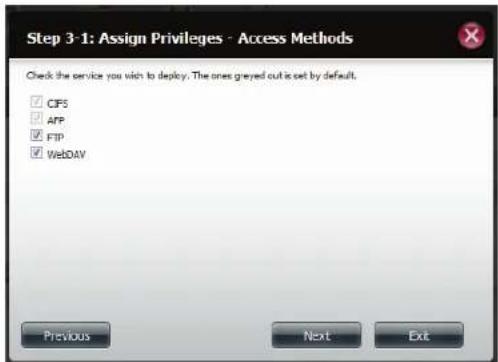
Selectionnez les paramètres WebDAV appropriés et cliquez sur Next (Suvient) pour continuer.
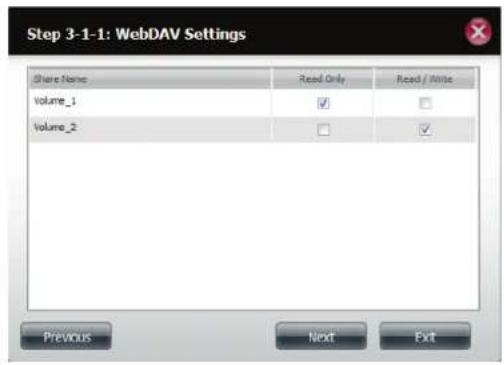
Saisissez la quantité d'espace que vous voulez affecter au groupe pour chaque volume. Saisissez zéro pour fournir un espace disque illimité au groupe. Cliquez sur Next (Suivant) pour continuer.
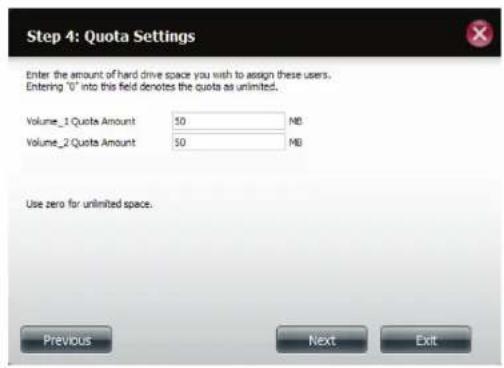
L'assistant est maintainant terminé. La dernière étape affiche un récapitulatif des attributs du groupe que vous venez de creer. Cliquez sur Previous (Précédent) pour modifier vos paramètres ou sur Finish (Terminer) pour terminer l'assistant.
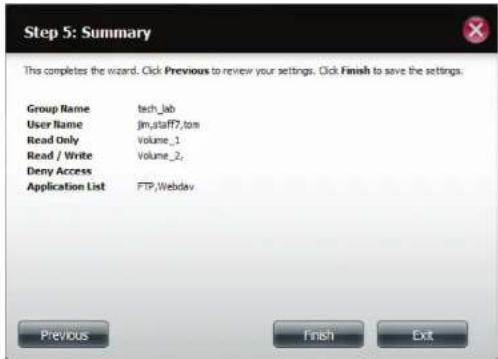
Sous Group Settings (Paramètres du groupe), un tableau lié le groupe que vous venez de créé.
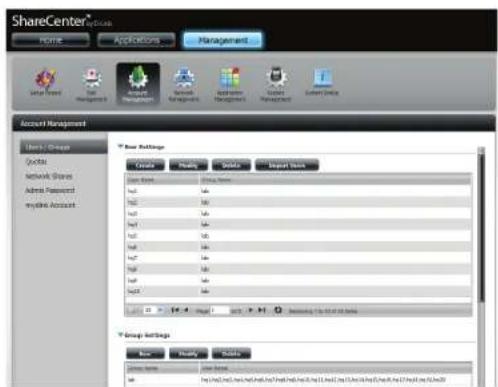
Modification d'un groupe
Cliquez sur Account Management >> Users/Groups (Gestion des comptes, Utilisateurs/Groupes).
Cliquez sur la flèche bleue en regard de Group Settings (Paramètres de groupe) et le tableau du même nom s'ouvre.
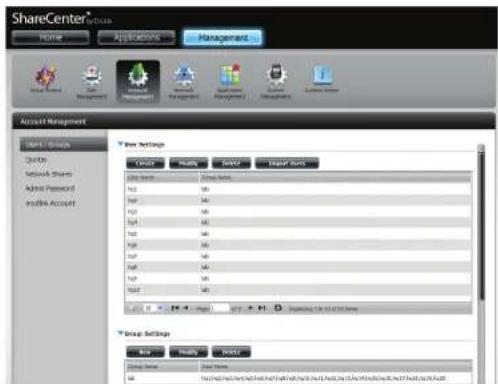
Selectionne le groupe à modifier. Voitre selection apparait en rouge.
Cliquez sur Modify (Modifier) pour modifier les paramètres du groupe.
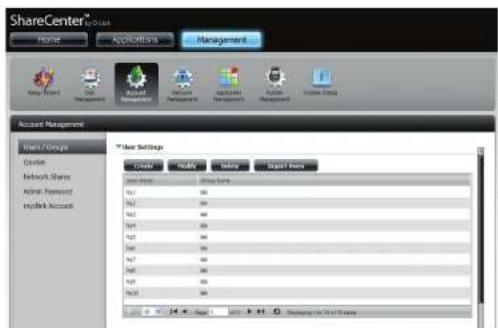
L'assistant: L'assistant: L'assistant: L'assistant: L'assistant: L'assistant: L'assistant: L'assistant: L'assistant: L'assistant: L'assistant: L'assistant: L'assistant: L'assistant: L'assistant: L'assistant: L'assistant: L'assistant: L'assistant: L'assistant: L'assistant: L'assistant: L'assistant: L'assistant: L'assistant: L'assistant:
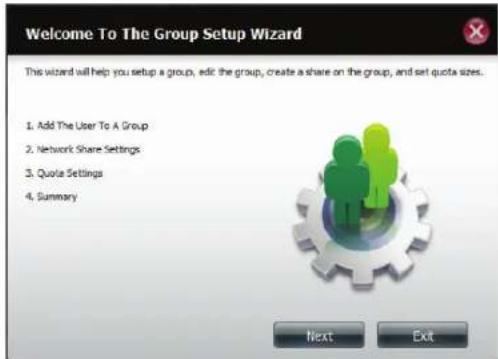
Selectionnez les membres du groupe auxquels apporter des modifications.
Cliquez sur Next (Suivant) pour continuer.
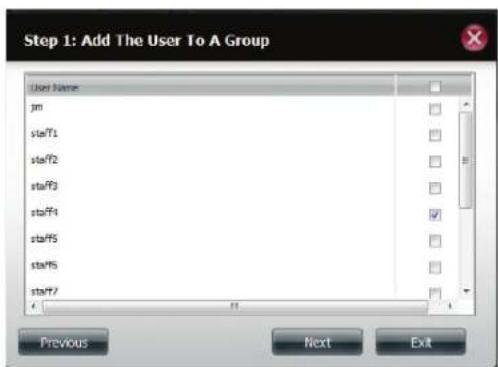
Selectionnez les Network Share Settings (Paramétres de partage réseau - lecture, lecture/écriture, refuser l'accès) appropriés en fonction du volume de disques correspondant pour le groupe.
Cliquez sur Next (Suivant) pour continuer.
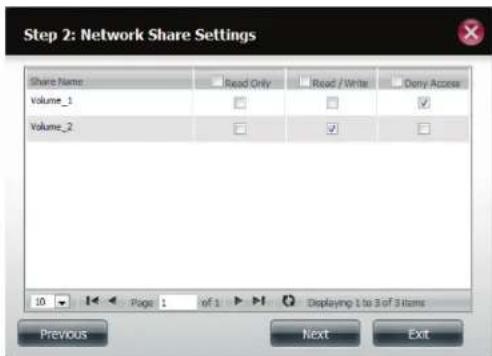
Selectionnez les privilèges à attribuer au groupe. Les sélections grises sont attribuées par défaut et ne peuvent pas été modifiées.
Cliquez sur Next (Suivant) pour continuer.
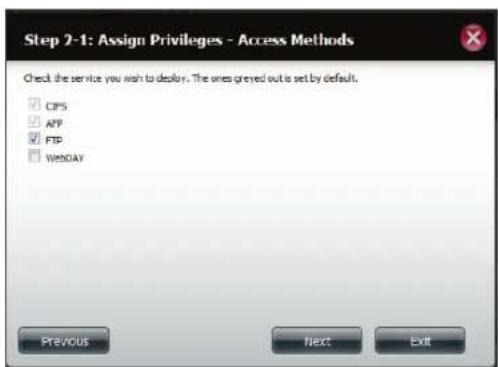
Si vous avez selectionné WebDAV à l'etape précédente, selectionnez les privilèges Read Only (Lecture seule) ou Read/ Write (Lecture/Écriture) pour les paramétres WebDAV.
Cliquez sur Next (Suivant) pour continuer.
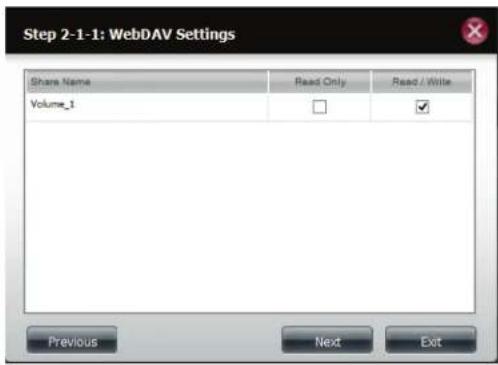
Modifiez la quantité d'espace que vous voulez affecter au groupe pour chaque volume. Saisissez zéro pour fournir un espace disque illimité au groupe.
Cliquez sur Next (Suivant) pour continuer.
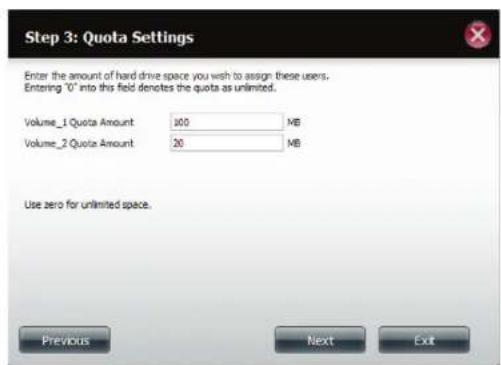
Lors de la modification du quota, vérifie que la taille n'est pas inférieure à celle du quota utilisé sur son compte.
Cliquez sur Yes (Oui) pour modifier le quota.
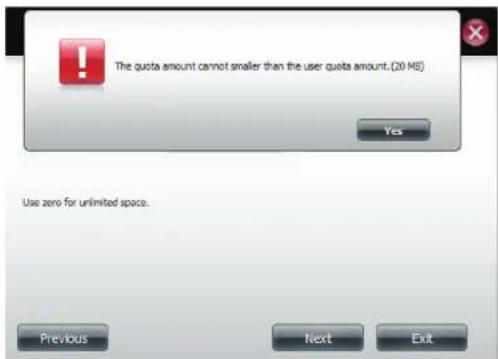
L'assistant est maintainant terminé et affiche un résumé des paramètres modifiés du groupe.
Cliquez sur Previous (Précedent) pour modifier vos paramètres ou sur Finish (Terminer) pour terminer l'assistant. Exit (Quitter) annule toutes les modifications apportées.
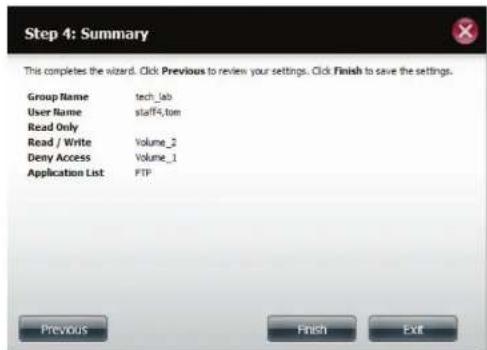
Suppression d'un groupe
Selectionnez le groupe à supprimer; il devient rouge.
Cliquez sur Delete (Supprimer) pour continuer.
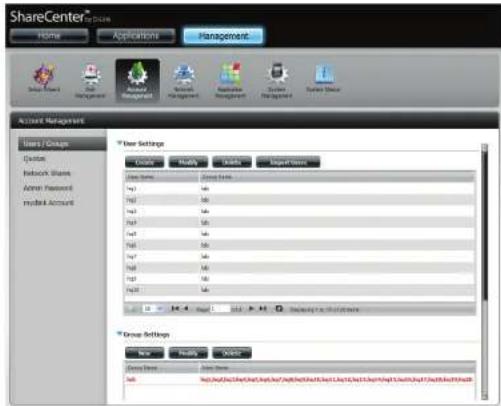
Un message d'advertissement apparait pour vous demander de confirmer la suppression du groupe. Cliquez sur Yes (Oui) pour supprimer le groupe ou sur No (Non) pour annuler votre décision.
Quotas
Le ShareCenter prend en charge des quotas de stockage des groupes et des utilisateurs individuels. L'attribution d'un quota à un groupe ou un utilisateur limite la quantité de stockage attribuée. Par défaut, aucun quota n'est appliqué aux utilisateurs et aux groupes. Cliquez sur Account Management (Gestion des comptes), puis sur Quotas à gauche.
Cliquez sur Enable (Activer) pour activer Quota Settings (Paramétres de quotas). L'état indique maintainant « Started » (Démarre) pour vous indiquer que les paramétres de quotas sont actifs.
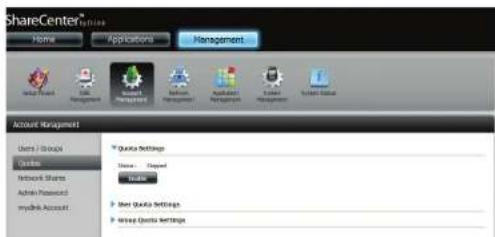
Pour modifier les paramètres de quotas d'un utiliser, cliquez sur la flèche bleue en regard de User Quota Settings (Paramètres de quotas utiliser) ; un tableau d'utilisateurs apparait.
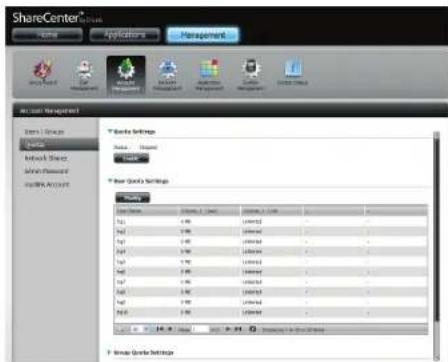
Selectionnez l'utilisateur à modifier. Voitre selection passe au rouge. Cliquez sur Modify (Modifier) pour modifier les paramétres de l'utilisateur.
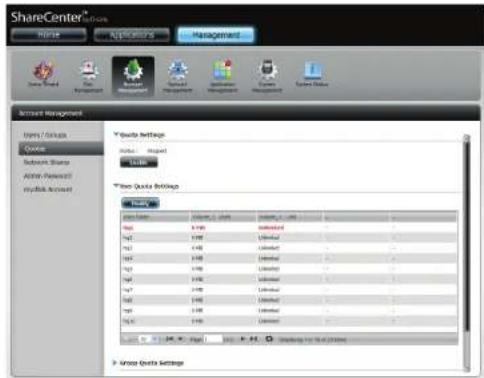
La zone de configuration Quota Settings (Paramètres de quotas) affiche le compte utilisé que vous voulez modifier. Saisissez un nouveau quota pour chaque volume.
Cliquez sur Apply (Appliquer) pour confirmer vos paramètres.
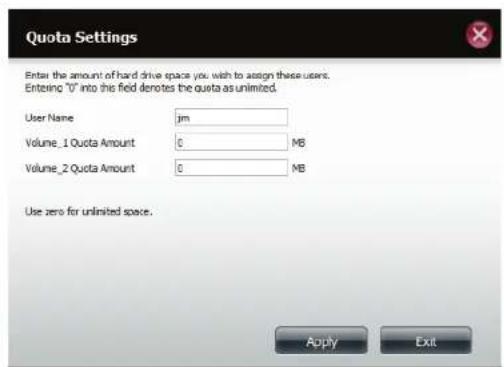
Les paramètres de quotas modifiés apparaissent dans le tableau User Quota Settings (Paramètres de quotas utilisateurs).
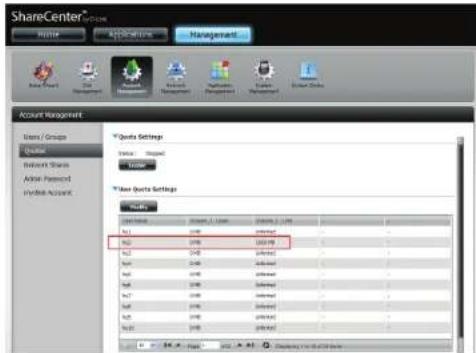
Pour modifier Group Quota Settings (Paramètres de quotas de groupes), cliquez sur la flèche bleue du menu déroulant en regard : le tableau de quotas de groupes apparait.
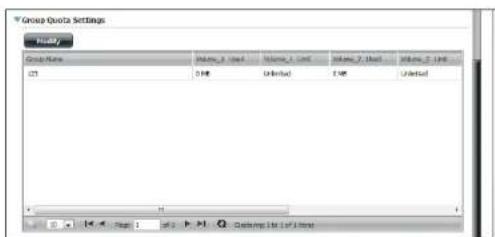
Selectionne le groupe à modifier. Voitre selection apparait en rouge.
Cliquez sur Modify (Modifier).
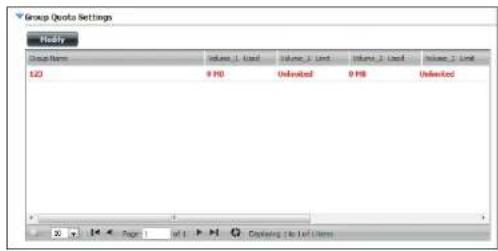
L'écran Group Quota Settings (Paramétres de quotas de groupes) affiche le groupe à modifier. Saisissez un nouveau quota pour chaque volume correspondant au groupe actuel et cliquez sur Apply (Appliquer).
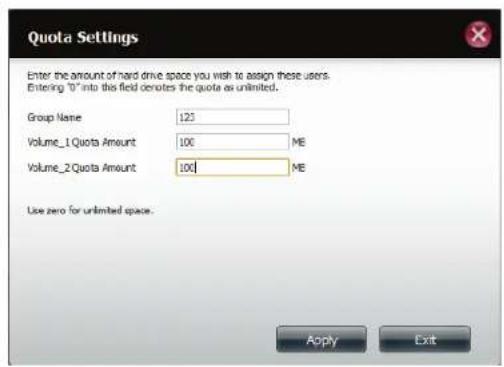
Les paramètres de quotas modifiés apparaissent dans le tableau Group Quota Settings (Paramètres de quotas de groupes).
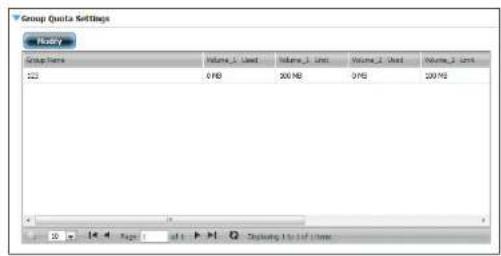
Partages réseau
La page des partages reseau permet a lutiliseur de configurer les dossiers partages et les droits des utilisateurs et des groupes precis. Voupue eglement monter des fichiers .iso dans la zone ISO Mount Shares Setting (Configuration des partages de montage ISO). Lorsqu'un utiliseur a acces a un volume .iso monte, il a ealment acces a tous les fichiers qu'il compe.
La fenêtre Network Shares Settings (Paramètres de partages réseau) permet à l'utilisateur d'ajouter, de modifier et de supprimer des paramètres de partage réseau et de partage de montage ISO nouveaux et existants.
Pour ajouter une rège, cliquez sur le bouton New (Nouveau). Pour modifier une rège, commencez par cliquer dessus pour la sélectionner, puis cliquez sur le bouton Modify (Modifier). Pour supprimer une rège, commencez par cliquer dessus pour la sélectionner, puis cliquez sur le bouton Delete (Supprimer).
Au bas du tableau, l'utilisateur peut naviguer à travers les pages et il peut aussiactualiser la fenetre en cliquant sur le bouton Refresh (Actualiser).
Cliquez sur le bouton Reset Network Shares (Réinitialiser les partages réseau) pour réinitialiser la liste d'accès au réseau sur la configuration par défaut.
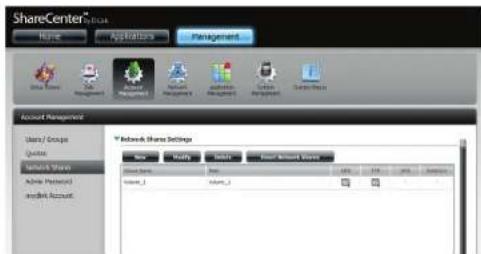
Assistant Ajouter/Modifier des partages réseau
La section suivante décrira comment ajouter un nouveau partage réseau à ce ShareCenter. Pour ajouter un partage réseau cliquez sur le bouton New (Nouveau). L'assistant Configuration des partages réseau commence.
Cette fenêtre accueille l'utilisateur dans l'assistant de configuration pour creer un nouveau partage réseau.
Dans cet assistant l'utilisateur pourra :
1) Sélectionner des dossiers partages.
2) Configurer les droits d'accès aux dossiers partages.
3) Configurer les paramètres d'accès au réseau.
4) Voir un résumé de la configuration avant de terminer.
Cliquez sur Next (Suvient) pour continuer.
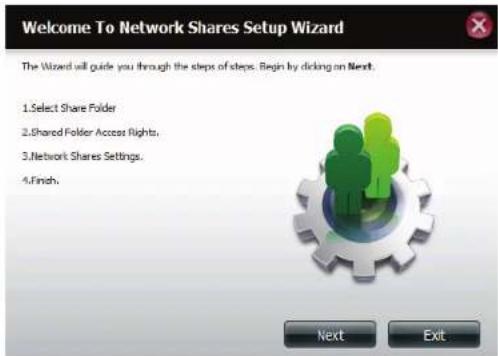
Selectionnez le dossier que vous pouze partager à partir de l'un des volumes.
Cliquez sur Next (Suivant) pour continuer.
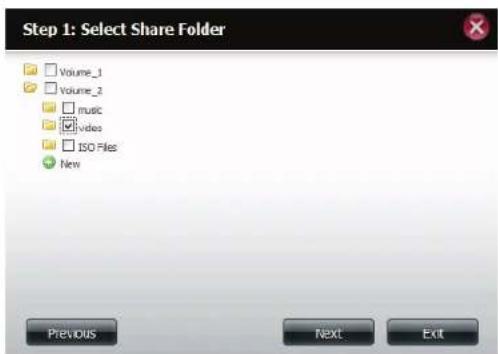
Selectionnez les comptes utilisateurs ou le groupe autorisés à acceder à ce(s) dossier(s). Selectionnez All account (Tous les comptes) pour permettre l'accès de tous les comptes à ce dossier. Selectionnez Specific User/Group (Utilisateur/groupe précis) pour permettre uniquement à certains utilisateurs ou groupes précis d'acceder à ce dossier.
Cliquez sur Next (Suvient) pour continuer.
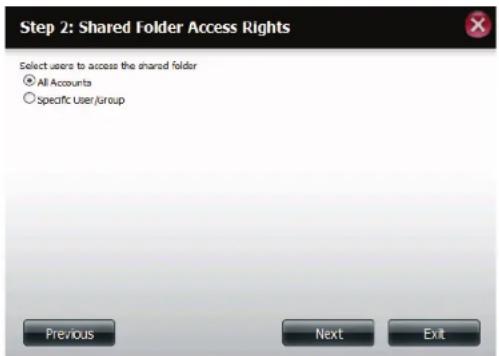
Selectionnez les droits d'accès appropriés pour le partage. Les options sont : Lecture seule, Lecture/Écriture et Refuser l'accès.
Cette procédure peut aussi être utilisée pour bloquer l'accès ou la modification par certains utilisateurs à certains dossiers.
Cliquez sur Next (Suivant) pour continuer.
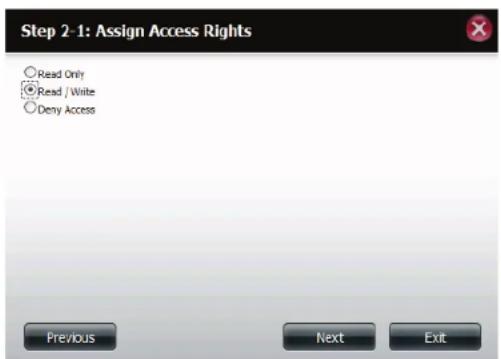
Si vous avez seLECTIONné Specific User/Group (Utilisateur/Groupe spécifique) à l' étape 3, cette étape vous permet de configurer les droits d'accès de chaque utilisateur configuré sur le ShareCenter.
Cliquez sur Next (Suivant) pour continuer.
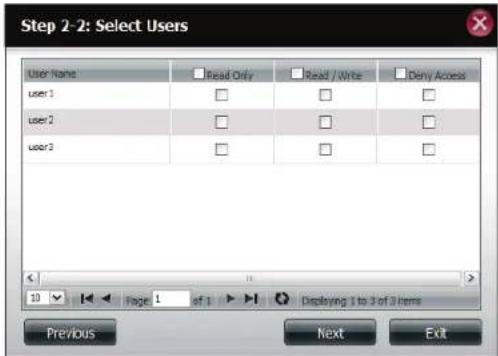
Si vous avez selectionné un utiliser / groupe spécifique à l'objet 3, cette catégorie vous permet de configurer les droits d'accès de chaque groupe configuré sur le ShareCenter.
Cliquez sur Next (Suivant) pour continuer.
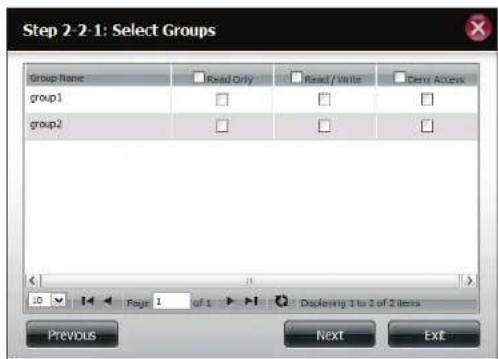
lci, you pouvez attribuer des privilèges à ce partage.
Le verrouillage opportuniste (oplock) est une caractéristique du protocole de mise en réseau du gestionnaire de réseau local mis en œuvre dans la famille Windows 32 bits.
Les oplocks sont des garanties accordées par un serveur pour un volume logique partagé avec ses clients. Ces garanties informant le client que le contenu d'un fichier ne peut pas été modifié par le serveur ou, si certains changements sont imminents, le client est averti avant que le changement ne puisse être réalisé.
Les oplocks sont destinés à améliorer les performances du réseau lorsqu'il s'agit du partage de fichiers en réseau. Cependant il est recommendé de définir les oplocks de partage sur off (déactivé) lorsque vous utilise des applications de base de données basées sur les fichiers. Lorsque la fonction « Map Archive » (Connector les archives) est activée, l'attribut du fjchier est copied à mesure que le fjchier est stocké sur le ShareCenter.
Cliquez sur Next (Suivant) pour continuer.
lci, vous pouvez attribuer plus de privilèges liés aux protocoles à utiliser pour acceder à ce partage. Les options sont FTP, NFS et WebDAV. CIFS et AFT sont définis par défaut.
CIFS - Common Internet File System (Système de filchiers Internet commun).
AFP - Apple Filing Protocol (Protocole de partage des fichiers Apple).
FTP - File Transfer Protocol (Protocole de transfert de fichiers)
NFS - Network File System (Système de gestion des fichiers en réseau).
WebDAV - Web-based Distributed Authoring and Versioning (Service de creation et de versionnage distribués Web).
Cliquez sur Next (Suvient) pour continuer.
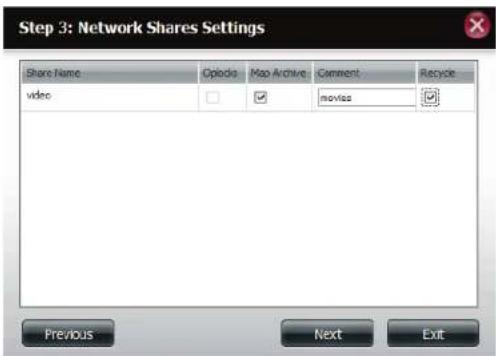
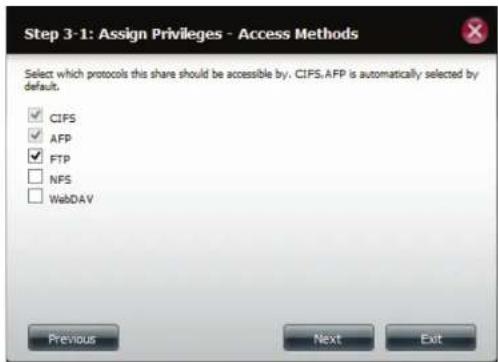
Cliquez sur Next (Suivant) pour continuer.
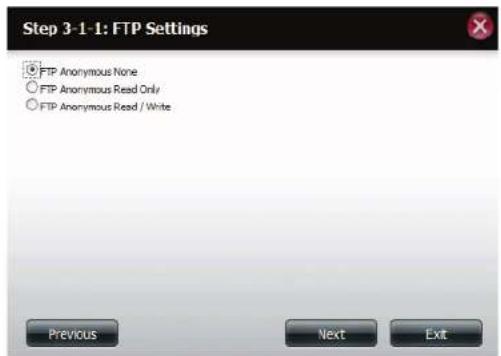
Si vous avez coché NFS comme méthode d'accès à votre partage réseau, cette étape vous permet de configurer les paramétres ci-dessous:
- Host (Hôte) - Adresse d'hôte autorisée à accéder via NFS (*indique tous les hôtes)
- Root Squash (Montage de racine) - Désactive l'écriture dans les repertoires racines et les fichiers du système lorsque l'utilisateur possède des droits d'accès racines.
- Write (Écriture) - Offre un droit d'écriture au système de fichiers.
Cliquez sur Next (Suivant) pour continuer.
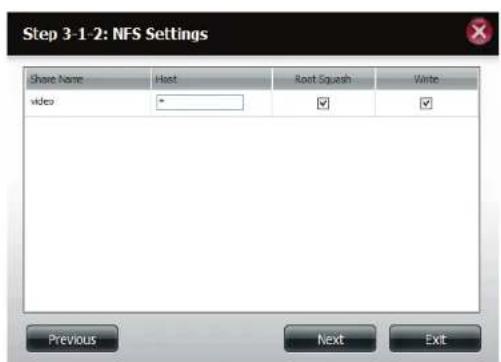
Si vous avez coché WebDAV comme méthode d'accès, cette étape vous permet de configurer les paramètres d'accès.
Cliquez sur Next (Suivant) pour continuer.
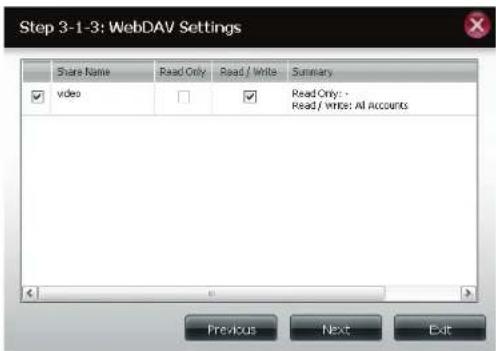
Un récapitulatif des partages créés apparaît ici.
Cliquez sur Finish (Terminer) pour enregistrer vos paramètres.
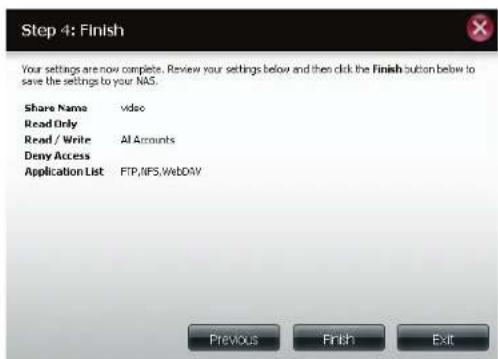
Suppression d'un partage réseau
Selectionnez le partage reseau que vous souhaitez supprimer. Vote selection apparait en rouge. Cliquez sur Delete (Supprimer) pour supprimer le partage.
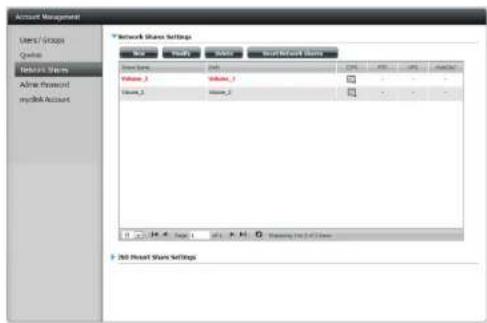
Réinitialisation des partages réseau
Cliquez sur le bouton Reset Network Shares (Réinitialiser les partages réseau).
Reset Network Shares
Un message d'advertisement vous invite à confirmer votre sélection.
Cliquez sur Yes (Oui) pour confirmer ou sur No (non) pour annuler.
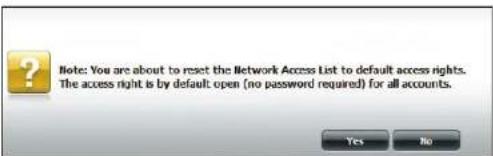
Assistant de configuration des partages ISO
La section suivante décrira comment ajouter un nouveau montage ISO au ShareCenter. Pour ajouter un montage ISO, cliquez sur le bouton New (Nouveau). L'assistant Configuration des partages ISO démarre.
Cliquez sur Next (Suvient) pour continuer.
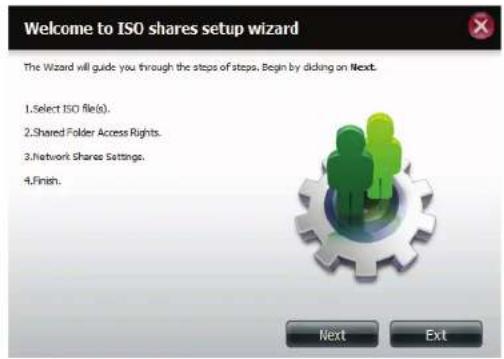
Selectionnez le fichier ISO à monter.
Cochez la case à gauche du fichier. iso pour le selectionner et cliquez sur Next (Suvant) pour continuer.
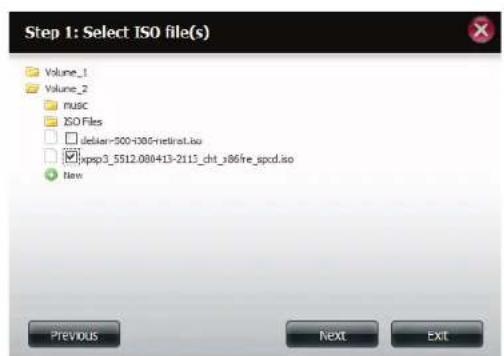
Affectez des privilèges d'accès à ce partage de montage ISO.
- Sélectionnez All Accounts (Tous les comptes) pour affecter des droits de lecture/ refus de partage de montage ISO à tous les utilisateurs.
- Sélectionnez Specific User/Group (Utilisateur/Groupe spécifique) pour attribuer des droits de lecture/refus à des utilisateurs et des groupes individuels.
Cliquez sur Next (Suivant) pour continuer.
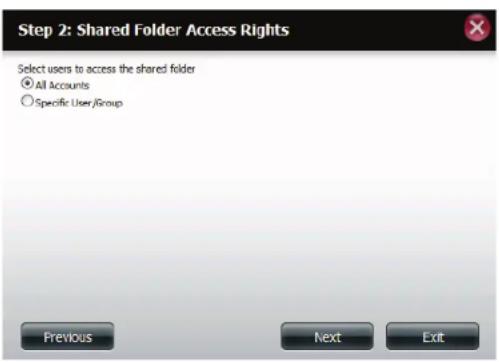
Vous pouvez affecter des droits Read Only (Lecture seule) ou Deny Access (Refuser l'accès) au partage de montage ISO ici. Cliquez sur le bouton radio correspondant aux privilèges que vous souhaitez attribuer.
Cliquez sur Next (Suivant) pour continuer.
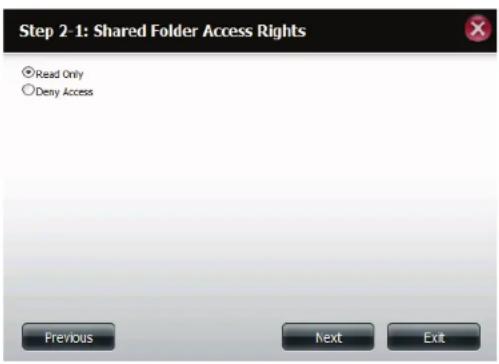
Ajoutez un commentaire dérivant le partage de montage ISO.
Cliquez sur Next (Suivant) pour continuer.
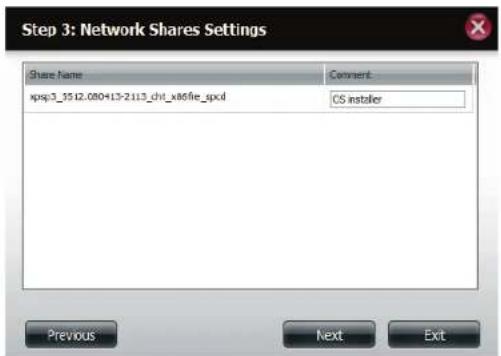
Affectez davantage de privilèges liés aux protocôles qu'un utiliser peut utiliser pour acceder à ce partage. Les options sont FTP, NFS et WebDAV. CIFS et AFP sont configurés par défaut.
- CIFS - Common Internet File System (Système de fichiers Internet commun).
- AFP - Apple Filing Protocol (Protocole de partage des fichiers Apple).
FTP-File Transfer Protocol (Protocole de transfert de fichiers) - NFS - Network File System (Système de gestion des fichiers en réseau).
Cliquez sur Next (Suivant) pour continuer.
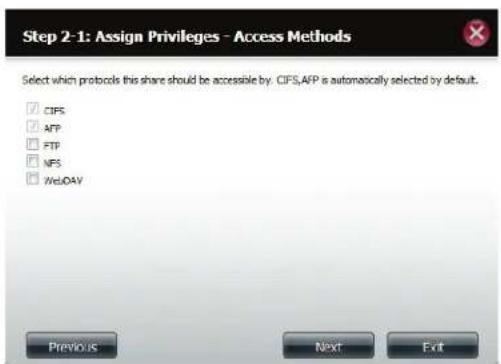
Un récapitulatif du partage apparait.
Cliquez sur le bouton Finish (Terminer) pour accepter les modifications et compléter l'assistant.
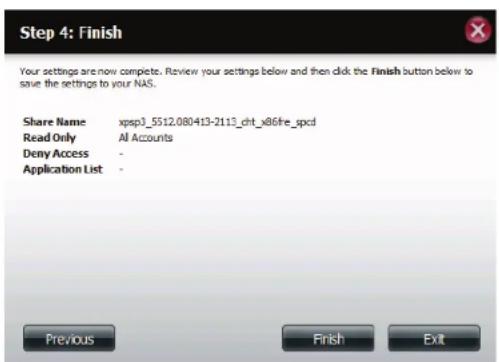
Gréce à l'utilitaire de stockage D-Link, le partage de montage ISO peut maintenant être connecté à votre ordinateur comme un partage réseau normal.
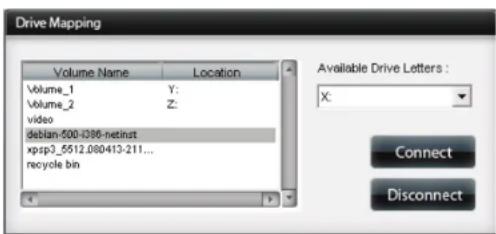
Creation d'une image ISO
La section suivante explique comment creer une image ISO depuis suaive NAS et comment exporter les données vers voite PC.
Cliquez sur la flèche bleue étiquétée ISO Mount Share Settings (Paramètres de partage du montage ISO) pour agrandir la boîte de dialogue de paramètres.
Cliquez sur le bouton Create ISO Image (Créer une image ISO) en bas de la page pour lancer l'assistant Création d'image ISO.
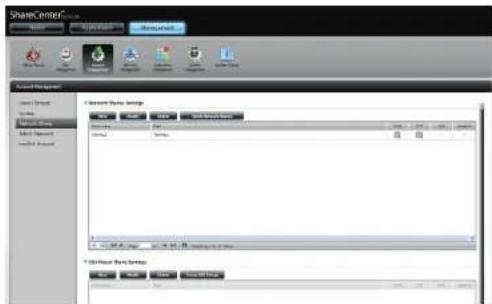
L'assistant L'assistant: de creation d'images ISO vous permet de creer une image ISO sur toute ShareCenter.
Lisez les instructions relatives à l'Assistant de création d'images ISO, puis cliquez sur Next (Suviant) pour continuer.
Configurer le nom ISO et le chemin d'accès au fichier
Selectionnez l'Image Size (Taille d'image). Vous pouvez faire votrechoix parmi trois tailles d'images :
- CD-ROM (650 Mo/74 MIN) - Permet de creer un fichier ISO de 650 Mo pret a etre grave sur CD-ROM a une etape ulterieure.
DVD5 (4,7 Go) - Permet de creer un fichier ISO de 4,7 Go pret a etre grave sur DVD monocouche a une etape ulterieure.
DVD5 (8,5 Go) - Permet de creer un fjichier ISO de 8,5 Go pret a etre grave sur DVD bi-couche a une etape ulterieure.
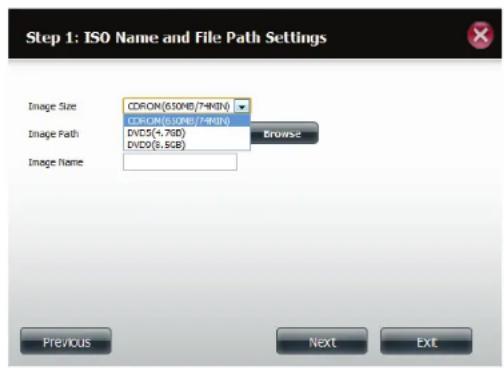
Selectionnez l'Image Path (Chemin d'accès à l'image).
Cliquez sur le bouton Browse (Parcourir) pour selectionner un dossier cible sur votre NAS. Cliquez sur le volume pour l'y enregistrer ou sur New (Nouveau) pour creer un nouveau dossier.
Saisissez un nom pour identifier le fichier ISO que vous écrivez. Cliquez sur Next (Suivant).
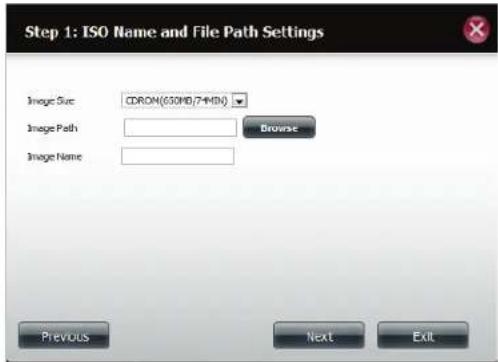
Un message d'advertissement vous invite à confirmer votre sélection. Cliquez sur Yes (Oui) pour continuer ou sur No (non) pour annuler.
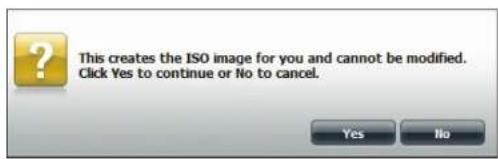
Modification de l'arborescence ISO
À gauche de la fenêtre ISO Tree Editing (Modification de l'arborescence ISO) se trouvent les options Overwrite (Remplacer), qui vous permet de remplacer un ancien fjchier ISO, et Skip (Ignorer), qui permet de l'ignorer. Cette fenetre affiche également le réseau principal de votre NAS. Sélectionnez le(s) fjchier(s), puis cliquez sur le bouton --> pour ajouter le(s) fjchier(s) à l'imagé ISO. À droite de la fenêtre s'affichent l'espace total disponible et l'espace utilisé par le fjchier ISO. En bas de la fenêtre, apparait le chemin d'accès où le fjchier ISO sera enregistré.
Cliquez sur Next (Suvient) pour continuer.
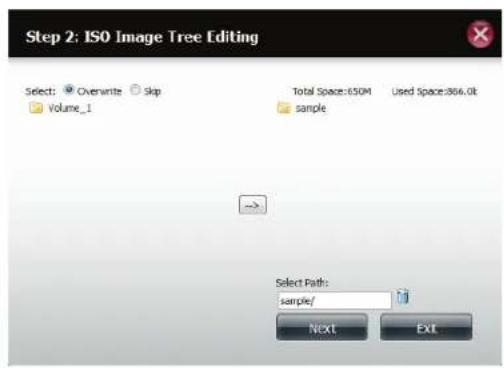
L'assistant: L'assistant.
Cochez la case Auto Mount (Montage automatique) si vous poulez que le fichier ISO soit monté automatiquement.
Cliquez sur Finish (Terminer) pour fermer l'assistant.
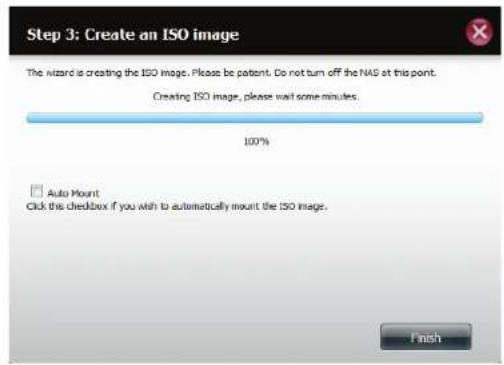
Verification de l'imagel ISO
Ouvrez vous explorateur de fichiers, cliquez sur l'icone Network (Réseau), double-cliquez sur votre ShareCenter NAS. Double-cliquez sur le volume où vous avez enregistré l'ISO.您的 image ISO doit s'y trouver.

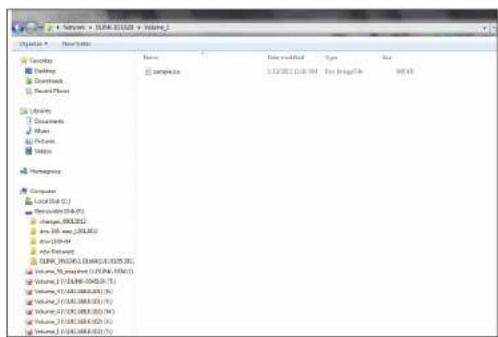
Mot de passé d'administration
Ici, il est possible de modifier le nom d'utilisateur et le mot de passer administrateur.
Les paramètres administrateur vous permettent de modifier les paramètres用户名 (Nom d'utilisateur) et Password (Mot de passer).
Saisissez un nouveau nom d'utilisateur, ainsi que le mot de passer existant, puis un nouveau mot de passer ou confirmez le nouveau mot de passer
Cliquez sur Save Settings (Enregistrer les paramétres) pour accepter les modifications ou sur Don't Save Settings (Ne pas enregistrer les paramétres) pour annuler les modifications.
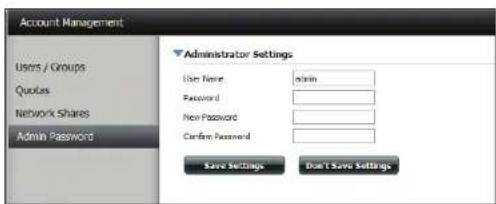
Active Directory
Cette section you permet d'ajouter ShareCenter a un groupe de travail ou un domaine si voite reseau est configre pour utilise le service Active Directory de Microsoft
Les paramétres Active Directory vous permettent de définir les informations d'identification nécessaires pour configurer les paramétres requis pour ajouter le ShareCenter à un Active Directory.
Afin d'accompilir cela, vous aurez besoin du Nombre (Nom d'utilisateur) de l'Active Directory et du Password (Mot de passer) d'un compte ayant l'autorisation d'ajouter des ordinateurs à l'Active Directory. Vous aurez également besoin du nom du Workgroup (Groupe de travail), du Realm Name (Nom de domaine) et du AD Server Name (Nom du serveur AD) (le nom du serveur qui héberge le service Active Directory).
Si vous réseau est configuré dans Active Directory, vérifie que les conditions suivantes sont vraies :
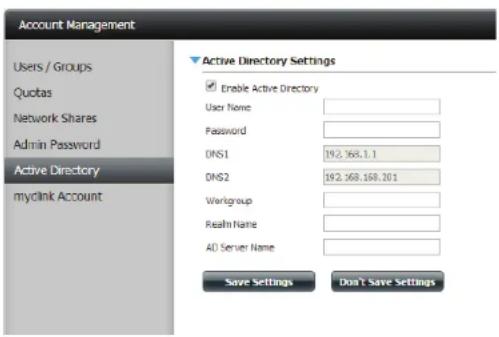
- Vérifiez que la date et l'heure sont synchronisées entre le ShareCenter et le serveur Windows Active Directory. Le ShareCenter et le serveur Active Directory ne tolèrent qu'une différence de 5 minutes maximum.
- Vérifiez que vous pouvez obtenir l'adresse IP du serveur AD à partir du serveur DNS. Les paramètres de configuration de DNS1 et DNS2 sontidentiques à ceux du réseau local. Vérifiez qu'ils fonctionnent correctement.
Cliquez sur Save Settings (Enregistrer les paramétres) pour accepter les modifications ou sur Don't Save Settings (Ne pas enregistrer les paramétres) pour annuler les modifications.
Compte mydlink
Configurez votre compte mydlink via l'interface du ShareCenter (au lieu d'utiliser le navigateur).
Allez dans Account Management (Gestion des comptes).
Renseignez les champs Password (Mot de passer), New Password (Nouveau mot de passer) et Confirm Password (Confirmer le mot de passer).
Indiquez I'adresse e-mail utilise avec vous compte mydlink en ligne.
Saisisse le mot de passer actuel associé à ce compte.
Cliquez sur le bouton Log in (Connexion) pour acceder au compte ou sur Cancel (Annuler) pour quitter.
Si vous le souhaitez, vous pouvez également vous connecter au portail mydlink en cliquant sur le lien Click here to connect to mydlink portal (Cliquez ici pour vous connecter au portail mydlink)
Remarque: Si vous avez oublie votre mot de passer, cliquez sur le lien Forget your password? (Mot de passer oublie?). Pour creer un nouveau compte mydlink, cliquez sur le lien Click here to register (Cliquez ici pour vous enregistrer).
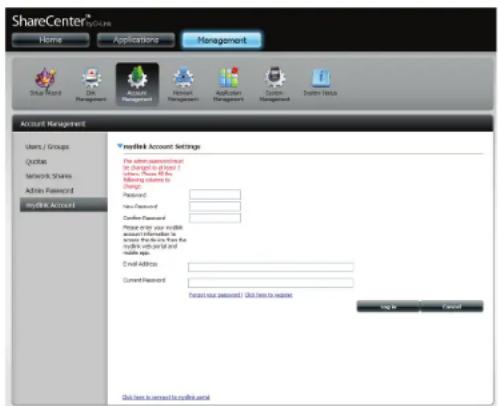
Le champ de données change alors. Suivez les instructions ci-dessous:
Saisissez votre adresse e-mail et votre mot de passer pour enregistrer ce périphérique sur le service mydlink.
Renseignez les champs E-mail address (Adresse e-mail), First Name (Prénom), Last Name (Nom), New Password (Nouveau mot de passer) et Confirm Password (Confirmer le mot de passer).
Cliquez sur le bouton Register (Enregistrer) pour vous connecter au processus d'enregistrement ou sur Don't Save Settings (Ne pas enregistrer les paramétres) pour quitter.
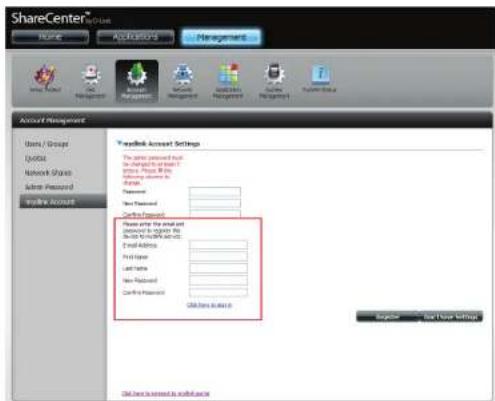
Pour proceder à l'enregistrement, suivez les indications ci-dessus. N'oubliez pas que le mot de passée admin doit composer au moins 5 lettres.
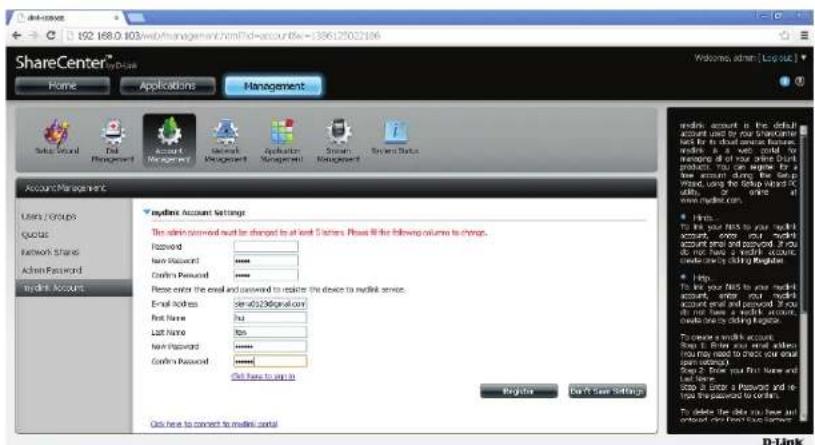
Le DNS-340L enregistré vos données.
Une fois les données enregistrées, le site mydlink affiche un message de vérification: Register mydlink account successfully (Compte mydlink enregistré avec succès).
Cliquez sur Yes (Oui) pour continuer.
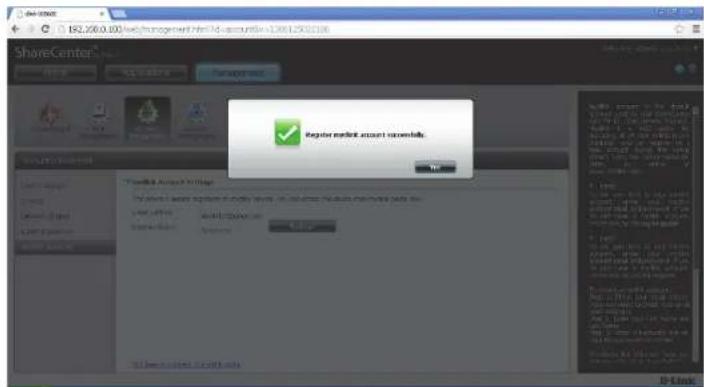
L'écran mydlink Account Settings (Paramétrés du compte mydlink) affiche votre adresse e-mail et l'objet de la connexion Internet.
Cliquez sur Refresh (Actualiser) pour rester connecté au compte.
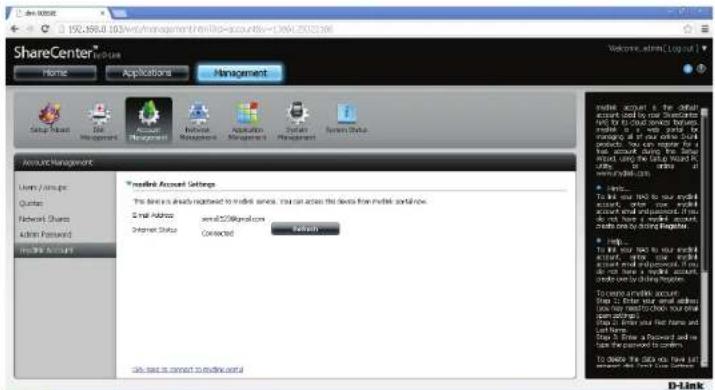
Pour vous connecter à votre compte mydlink depuis votre DNS-340L, saisissez le données, comme indiqué ici. N'oubliez pas l'adresse e-mail, ni le mot de passer actuel.
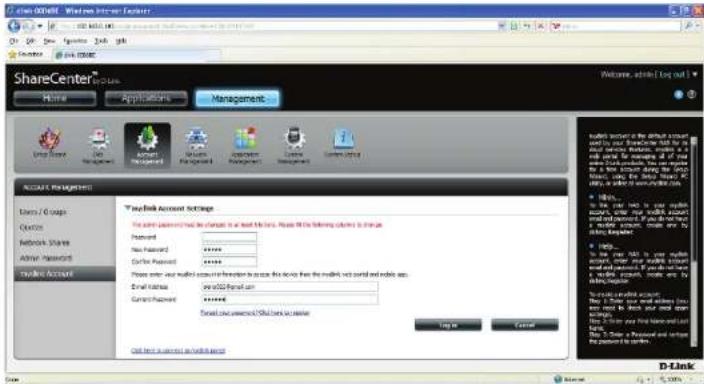
Le NAS commence à enregistrer les données.
La fenêtre contextuelle de notification suivante s'ouvre ensuite : Your device is now linked to mydlink cloud services (Votre périphérique est maintainant connecté aux services mydlink Cloud).
Cliquez sur Yes (Oui) pour continuer.
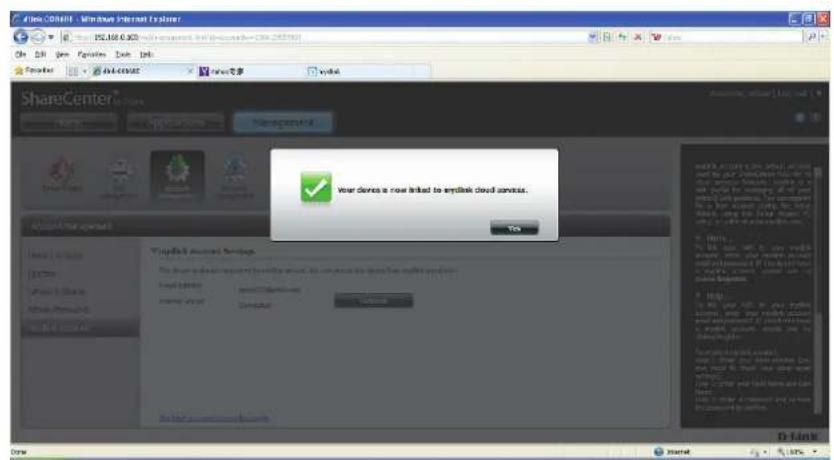
L'écran mydlink Account Settings (Paramètres du compte mydlink) affiche votre adresse e-mail et l'état de la connexion Internet.
Cliquez sur Refresh (Actualiser) pour rester connecté au compte.
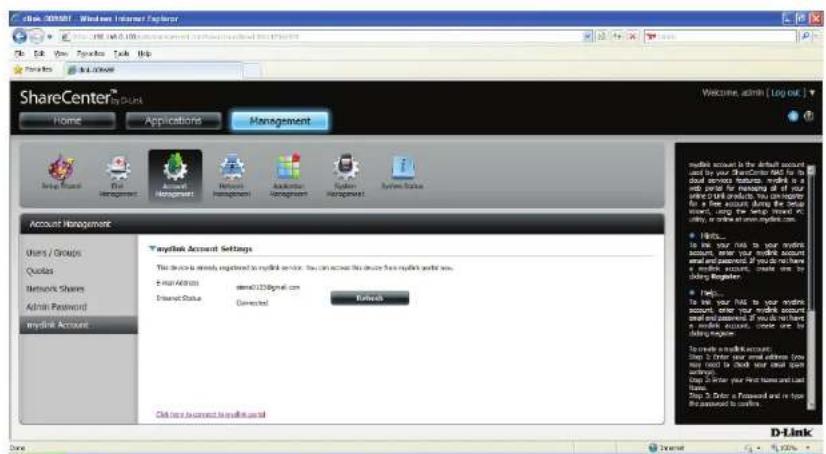
Compte mydlink en ligne
Après avoir confirmé la configuration mydlink sur le DNS-340L, vous doivent synchroniser la connexion avec le compte mydlink en ligne et la confirmer.
Ouvrez votre navigateur et saisissez http://www.mydlink.com.
Dans Sign into mydlink (Se connecter à mydlink) à droite, saississez votre nom d'utilisateur (de préférence, l'adresse e-mail associée au compte) et votre mot de passer. Cochez la case en regard de Remember me (Se souvent de moi) pour que le nom d'utilisateur et le mot de passer soient mémorisés, puis cliquez sur le bouton Sign in (Connexion).
Autres options disponibles: Forget Password (Mot de passer oublie): si vous oubliez votre mot de passer, vous étés renvoyé vers un site où vous pouvez le modifier. L'autre option permet de vous enregistrer si vous ne l'avez pas encore fait. Il suffit de cliquer sur Not Registered (Non enregistré).
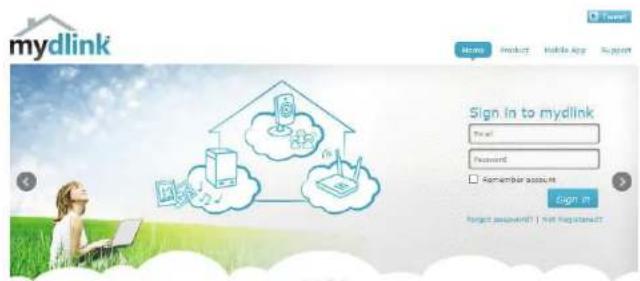
L'écran suivant vous renvoie vers votre compte. Il affiche votre DNS-340L.
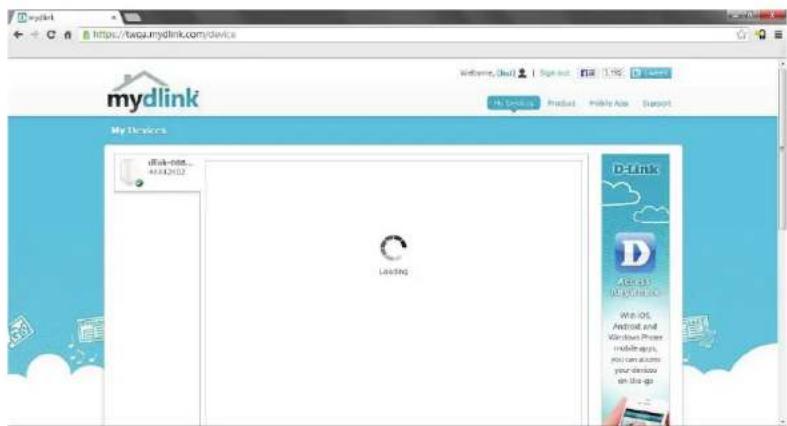
Pour confirmer votre produit et les données du compte sur mydlink, vous doivent vérifier l'accès à l'aide de votre mot de passer. Saisissez votre mot de passer dans le champ prévu à cet effet, puis cliquez sur OK.
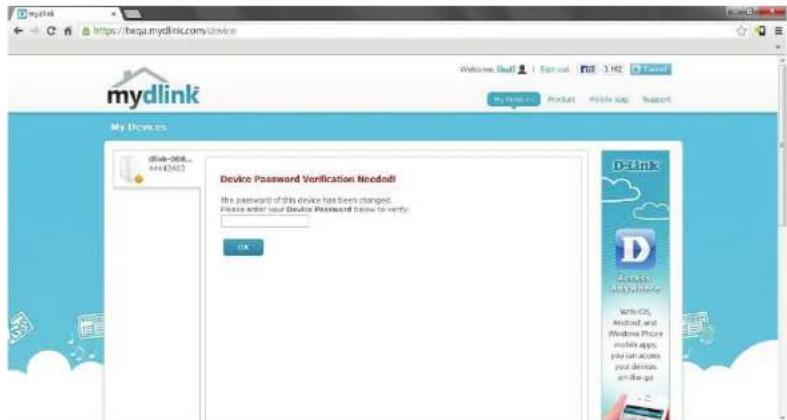
Une fois le processus de confirmation terminé, l'interface affiche le Volume initialement configuré sur votre DNS-340L.
Elle affiche également les champs Settings (Paramètres) et Applications. Ces champes sont presentés plus en détails ultérieurement dans le manuel.
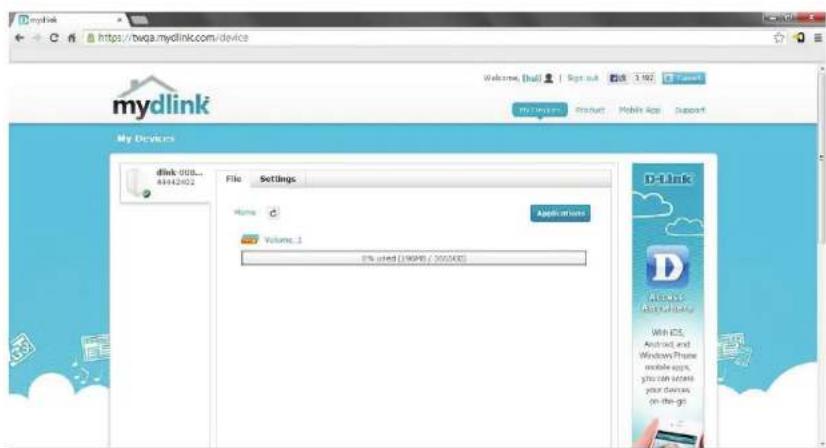
Cliquez sur Settings (Paramétres) pour obtenir des informations générales sur votre DNS-340L. Cet écran affiche également les champs Notifications (notifications par e-mail) et More Settings (Paramétres supplémentaires - méthodes permettant de supprimer votre péripérisque du compte).
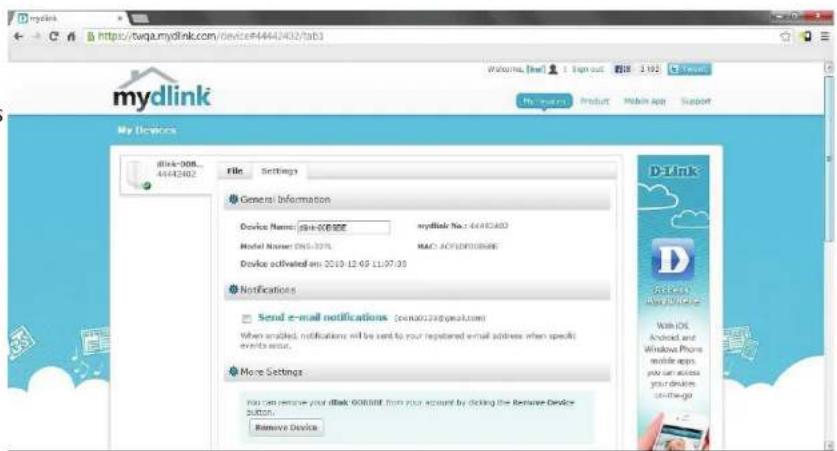
Verification mydlink
Si vous accedez à votre compte mydlink pour la première fois, vous devrez peut-être le vérifier. Un e-mail automatique est envoyé à l'adresse électronique enregistrée. Consultez cette boîte de réception. Dans le courrier électronique reçu, cliquez sur le lien permettant d'activer votre compte mydlink.
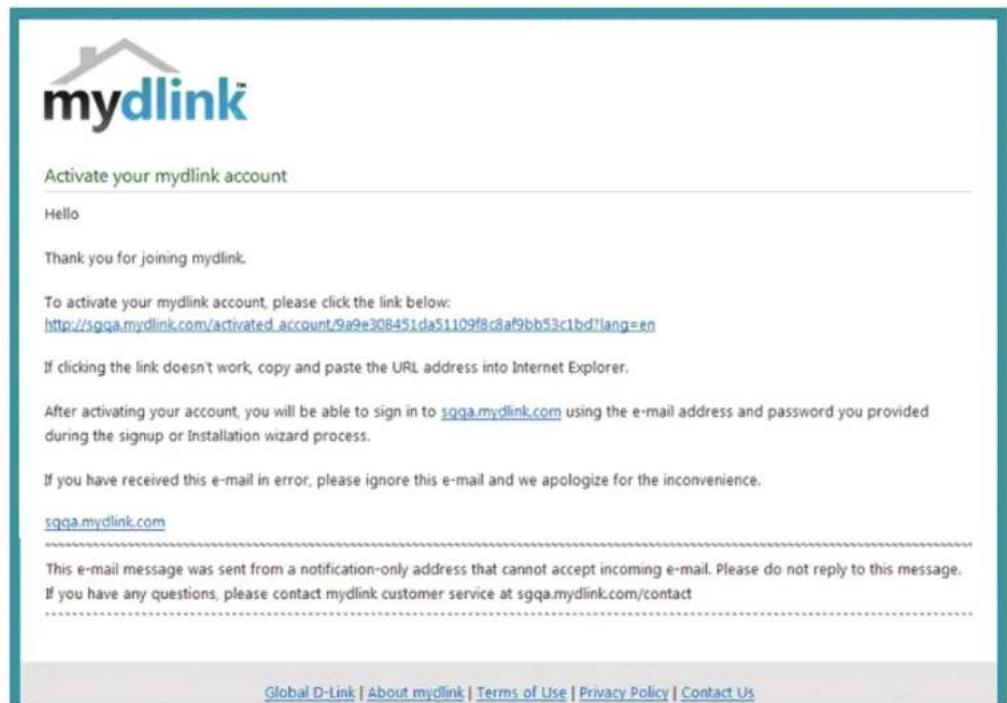
Votre compte mydlnk est verifie et les donnees de voite profil s'affichent.
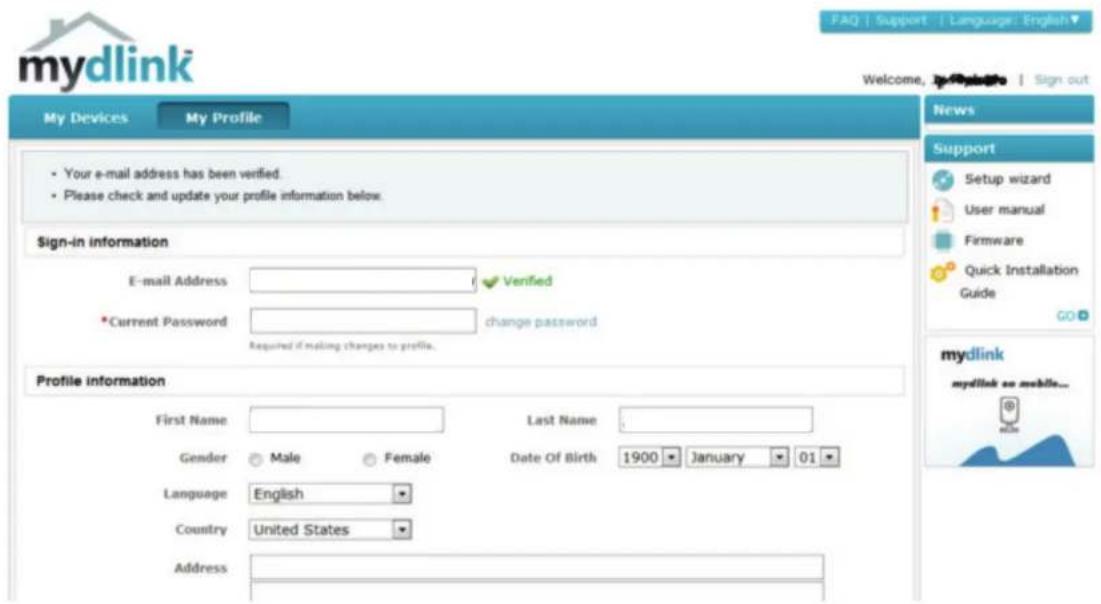
Java Runtime Environment mydlink
Après avoir été connecté à votre compte, vous devez installer Java Runtime Environment. L'écran indique comment faire pour le télécharger.
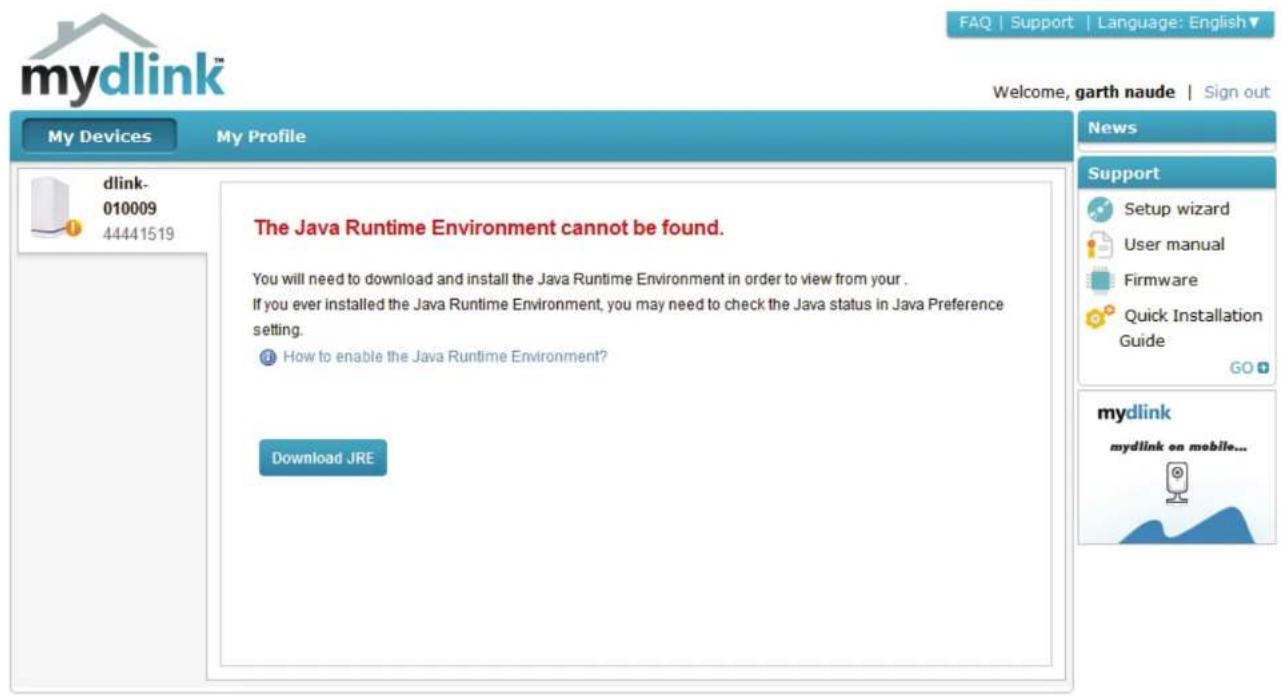
L'installation de Java Runtime Environment se fait en quelques étapes. Suivez les instructions :
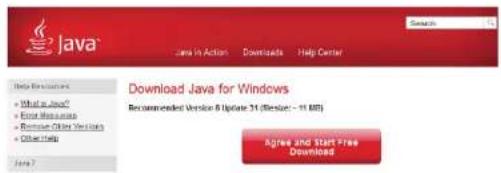
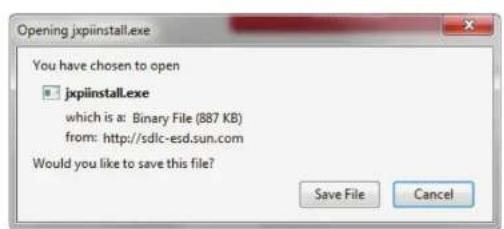

Une fois Java Runtime Environment instalé, executez l'application mydlink et saississez le mot de passer de votre périhérique.
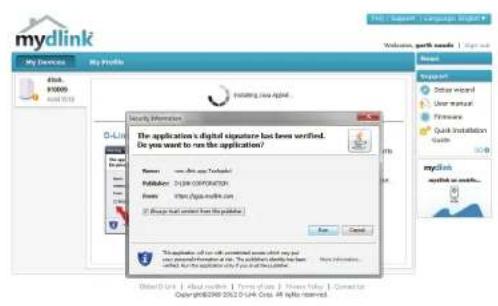
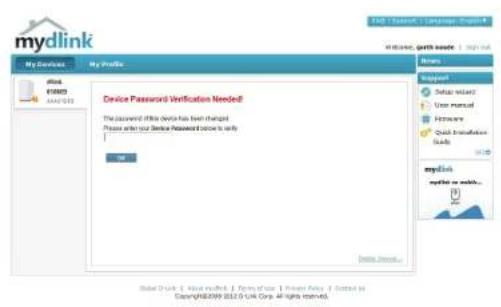
Lorsque you eect, you pouze voir youre periphereque de stockage sur le cloud et sur le DNS-340L. You pouze egalement charger et telecharger des fichiers a l'aide de vour navigateur, mais asso creer de nouveaux dossiers, renommer des dossiers ou les supprimer.
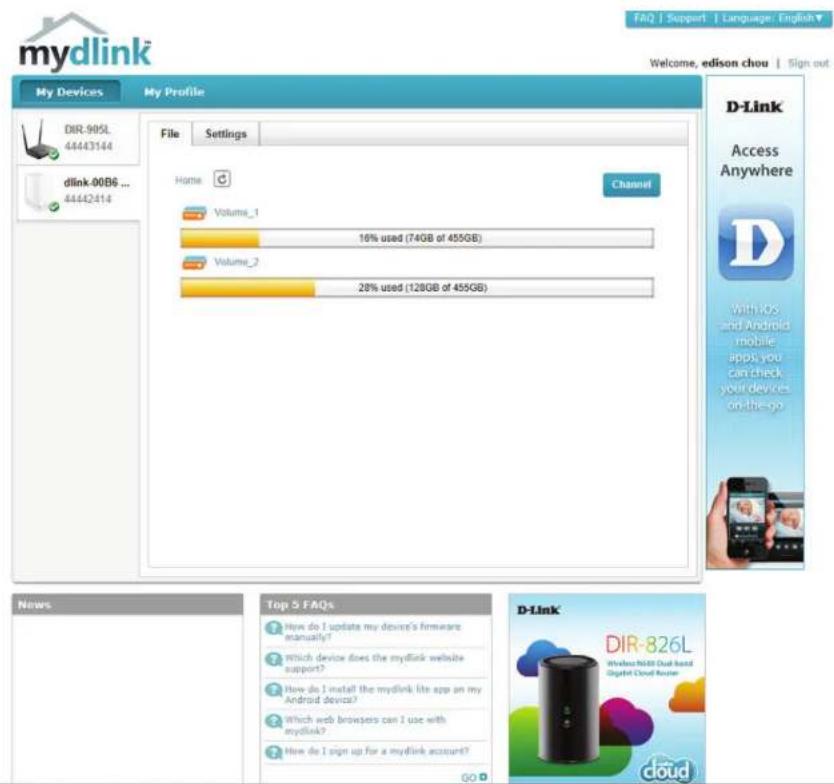
Cliquez sur Volume 1 pour voir les commentaires correspondants. Ici, vous pouze creer un New Folder (Nouveau dossier), Upload and Download files (Charger et tellecharger des dossiers), Delete (Supprimer) et Rename (Renommer) des fichiers.
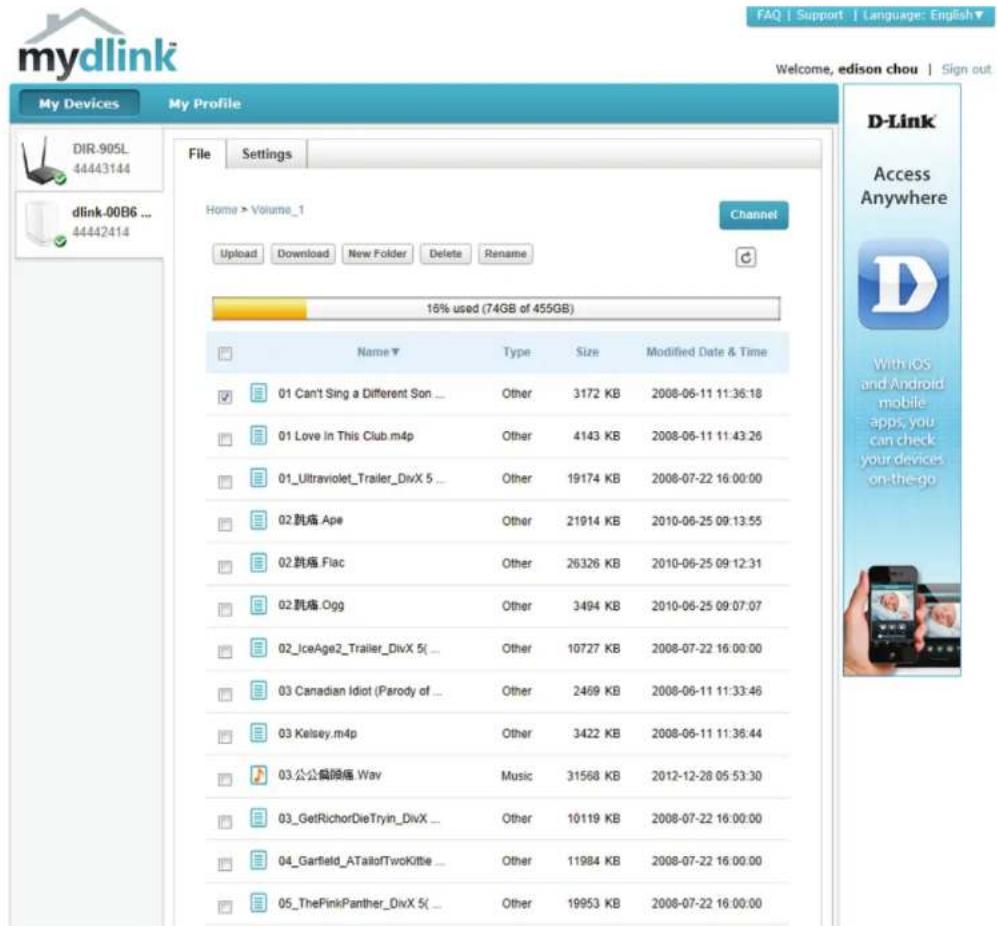
Création d'un nouveau dossier
Cliquez sur le bouton New Folder (Nouveau dossier) pour creer un nouveau dossier. Saisissez un nom pour le dossier, puis cliquez sur Create (Créer).
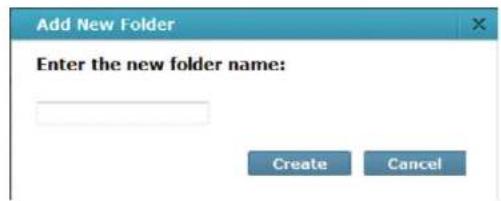
Pour supprimer un dossier, cochez la case en regard. Cliquez sur le bouton Delete (Supprimer). Une fenetre de confirmation apparait pour vous confirmer la suppression. Cliquez sur Delete (Supprimer) pour continuer.
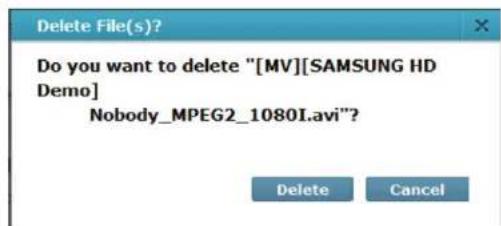
Pour renommer un fjichier ou un dossier, cochez la case en regard et cliquez sur le bouton Rename (Renommer). Une fenetre de confirmation apparait pour vous renommer le fjichier. Saisissez un nouveau nom et cliquez sur Rename (Renommer).
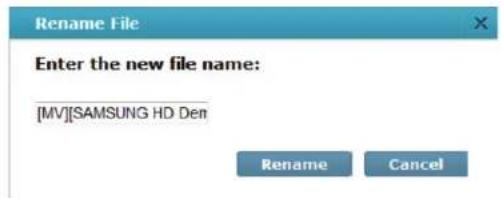
Paramètres détaillés de mydlink
Dans General Information (Informations generales), you pouvez voir les propriétés de votre NAS. L'écran affiche le Device Name (Nom du péripérisque), le mydlink Number (Numéro mydlink), le Model Name (Nom du modele), la MAC address (Adresse MAC) associée à votre compte et au NAS, ainsi que l'Activation time and date (Date et heures d'activation). You pouvez également voir le routeur et les paramétres de fichiers.
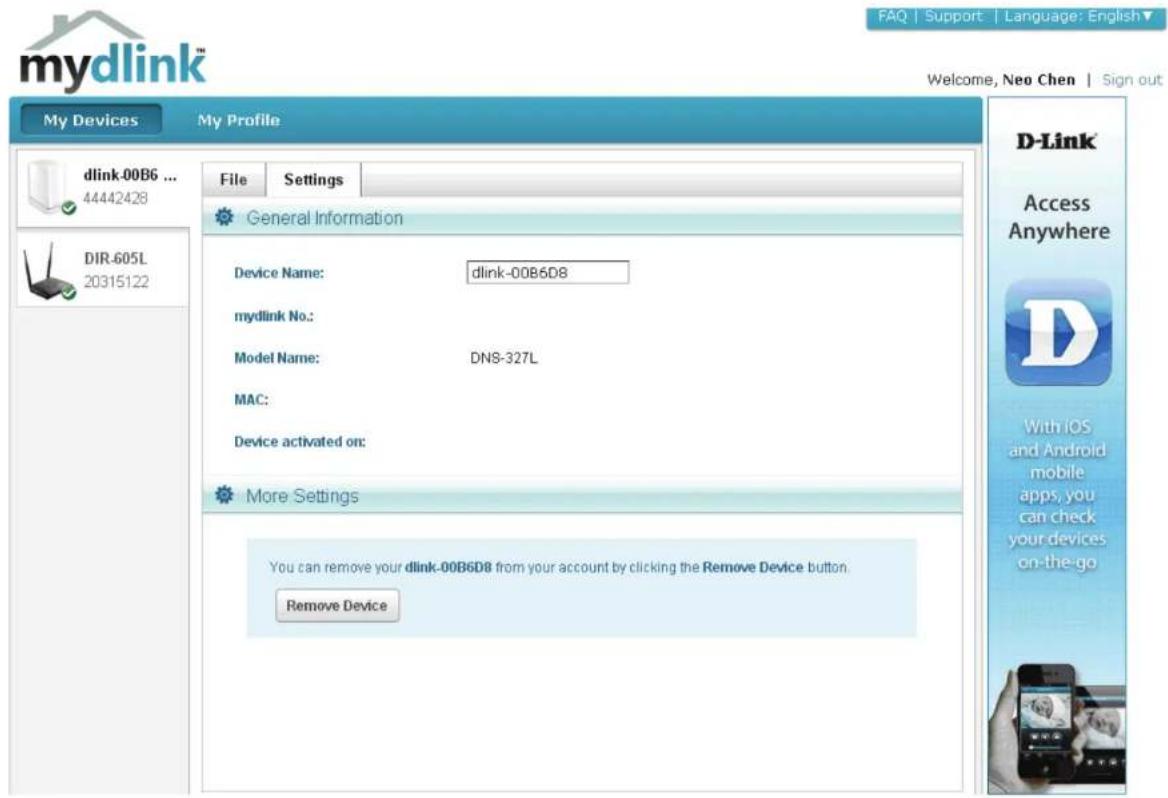
État du NAS ShareCenter
lci, you coupez voir I'etat en ligne de votre NAS ShareCenter lorsque you ees connecte a mydlnk. You pouze avoir l'un des etats en lignesuivants:
Une coche verte indique que votre NAS ShareCenter est en ligne et prét à l'emploi.
Un point d'exclamation jaune indique que vous NAS ShareCenter est en ligne, mais que le mot de passer mydlink a changé. Vous doivent saisir leur nouveau mot de passer mydlink pour acceder de nouveau à votre NAS ShareCenter.
Un x rouge indique que vous NAS ShareCenter est hors linge et actuellément inaccessible à distance.
Si vous ShareCenter est hors ligne, essayez les méthodes suivantes :
- Verifiez que la connexion Internet a votre NAS ShareCenter fonctionne correctement.
- Essayez de redémarrer votre routeur Internet.
- Contrôlez la connexion des cables de votre NAS ShareCenter et vérifie qu'ils sont serrés.
- Vérifiez que levoyant situé sur notre NAS ShareCenter resté allumé en bleu.
Si vous ne parvenez toujours pas à acceder à votre ShareCenter, réinitialisez votre périhérique, puis exécutez de nouveau l'Assistant de configuration du DNS-340L depuis le CD-ROM joint au programme.


Suppression d'un périphérique mydlink
Selectionnez le périphérique que vous souhaitez supprimer. Un message d'advertissement vous invite à vérifier votre suppression.
Delete Device
Saisissez votre mot de passer admin pour supprimer le périhérique. Cliquez sur Delete Device (Supprimer le périhérique) pour continuer. Un message de confirmation apparait pour confirmer la suppression.
Delete Device
Suppression d'un compte mydlink
Sous Profile Information (Informations sur le profil), cliquez sur le lien Delete account (Supprimer un compte) en bas.
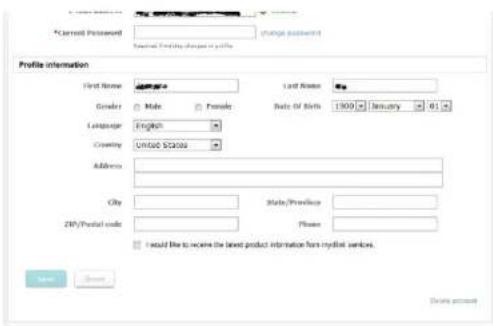
Un message d'advertisement apparait pour vous demander si vous voulez supprimer le compte. Sélectionnez No, keep it (Non, le garder) pour ne rien faire ou cliquez sur Yes, delete it (Oui, le supprimer) pour supprimer le compte.
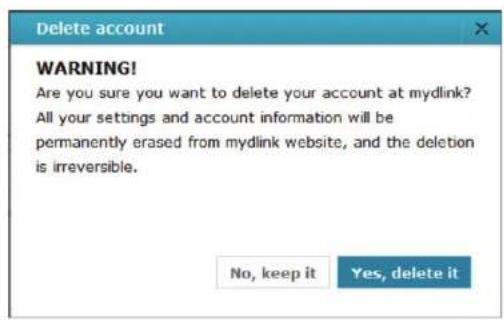
Pour supprimer le compte mydlink, vous doivent s'iltreir sausir toute mot de passage, puis cliquer sur Confirm Delete (Confirmer la suppression).
Cliquez sur Cancel (Annuler) pour revenir en arrêté et laisser votre compte intact.
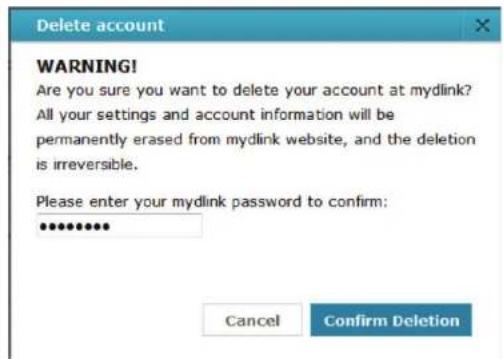
Une confirmation apparait une fois le compte supprimé.
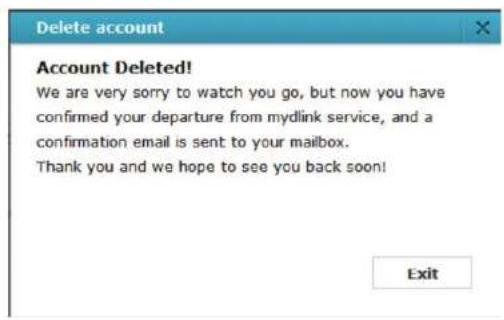
Application Access-NAS mydlink
Accedez à vos fichiers à tout moment et où que vous soyez grâce au NAS ShareCenter mydlink et à l'application Access-NAS mydlink. Diffusez les photos, documents, musiques et films stockés directement sur vos apparciels iOS et Android grace à votre connexion mobile ou au Wi-Fi.
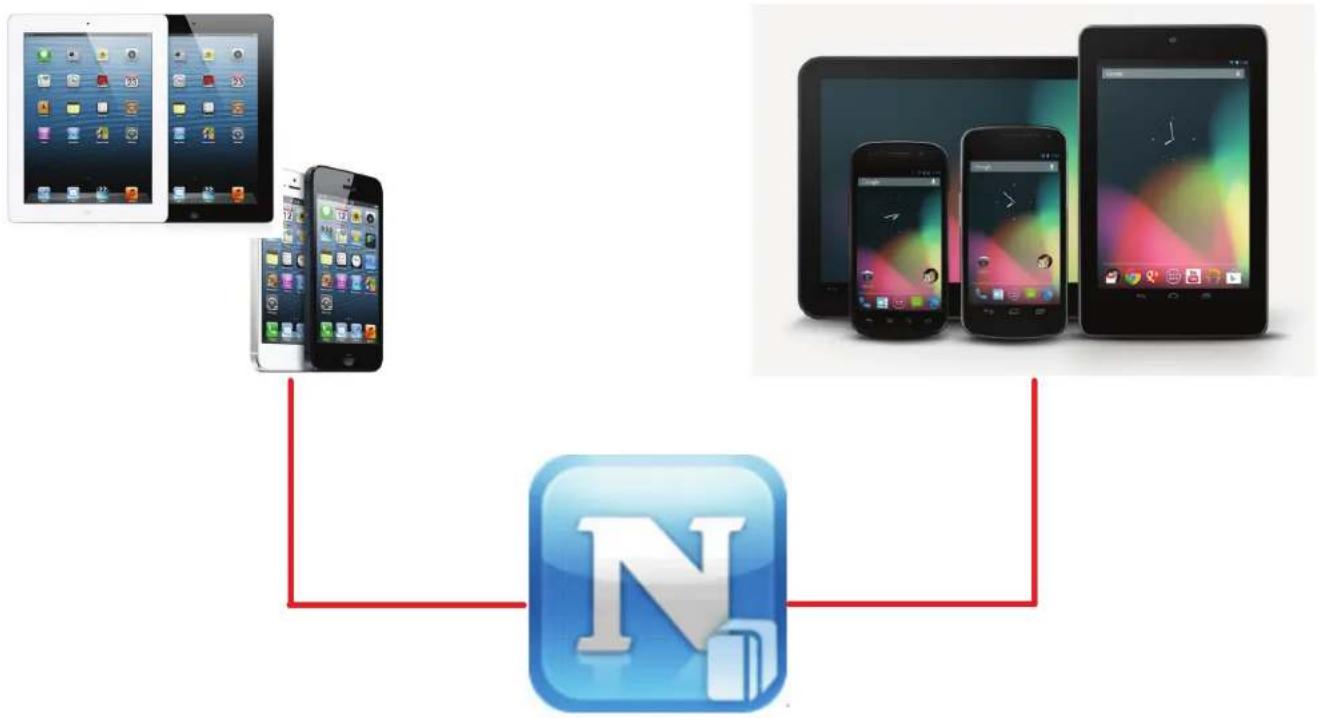
Application Access NAS mydlink - Fonctions
L'application Access-NAS mydlink vous permet de vous connecter à distance au NAS Cloud ShareCenter sur Internet et d'ouvoir vos documents, rechercher des albums photos, écouter votre musique ou visionner vos photos, chez vous comme sur la route. Téléchargez des fischiers directement depuis votre apparéil mobile pour pouvoir y acceder hors ligne ou sauvegardez vos photos et photos sur votre ShareCenter. L'application Access-NAS mydlink facilité l'accès aux fischiers et leur gestion, où que vous soyez.
Fonctions pour iOS :
- Accès aux fichiers stockés sur le ShareCenter sur Internet
- Diffusion de musique et de films sur votre apparéel iOS
- Recherche de photos ou affichage d'un diaporama constitue de toutes vos images
- Ouverture de documents, notamment de fichiers Microsoft Office et de PDF
- Enregistrement de fichiers sur votre apparéil mobile pour une lecture hors ligne
- Sauvegarde de photos et d'images issues de la pellicule de votreamera sur votre NAS Cloud ShareCenter
- Recherche de fichiers spécifique sur votre ShareCenter ou sur votre périphérique iOS
- Attribution d'un nouveau nom et suppression de vos fichiers
- Prise en charge de l'option Open in (Ouvrir dans) pour ouvrir vos fichiers dans différentes applications
- Prise en charge d'AirPlay pour direyer contenu multimédia sur d'autres périhériques
- Prise en charge d'AirPrint pour imprimer vos documents
- Suivi de la consommation et de l'etat du disque
Fonctions pour Android :
- Accès aux fichiers stockés sur votre ShareCenter
Diffusion de musique et de films - Recherche de photos ou consultation de diaporamas
- Ouverture de fichiers Office et PDF
- Enregistrement de fichiers sur votre apparéil Android pour une lecture hors ligne
- Sauvegarde de photos et d'images sur votre ShareCenter
- Recherche de fichiers sur votre ShareCenter ou votre apparéil Android
- Attribution d'un nouveau nom et suppression de fichiers
- Ouverture de fichiers dans différentes applications
- Suivi de la consommation et de l'etat du disque
Application Access NAS mydlink -Compatibilité
Access-NAS mydlink est compatible avec les modèles suivants :
- Boitier de stockage réseau Cloud à 2 baies ShareCenter DNS-320L
- Boitier de stockage réseau Cloud à 2 baies ShareCenter DNS-320LW
- Boitier de stockage réseau Cloud à 2 baies ShareCenter DNS-327L
- Boitier de stockage réseau Cloud à 4 baies ShareCenter DNS-340L
- Plus de modeles à partir!
Remarque: Si vous utilisez un DNS-325 ou un DNS-345, utilisez l'application Cloud mydlink.
Pour télécharger l'application Access-NAS mydlink, il suffit de rechercher « mydlink access-NAS » dans l'IiTunes App Store™ ou sur Google Play™.
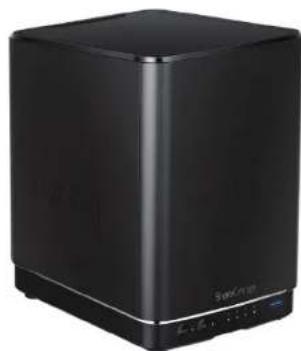
Gestion du réseau
Configuration du réseau local
La gestion du réseau contrôle et gère toutes les questions liées aux paramétres du réseau local. Bien que ces derniers aient été configurés dans l'assistant de configuration, ils peuvent être modifiés ici.
Accédez à Network Management (Gestion du réseau) >>LAN Setup (Configuration du réseau local). Dans la zone LAN Settings (Paramètres du réseau local), cliquez sur Setup (Configurer).
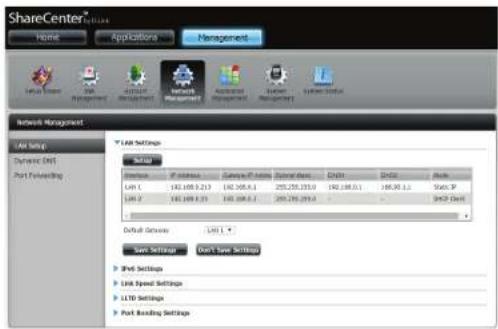
L'assistant L'assistant: L'assistant: L'assistant: L'assistant: L'assistant: L'assistant: L'assistant: L'assistant: L'assistant: L'assistant: L'assistant: L'assistant: L'assistant: L'assistant: L'assistant: L'assistant: L'assistant: L'assistant: L'assistant: L'assistant: L'assistant: L'assistant: L'assistant: L'assistant: L'assistant: L'assistant:
Cliquez sur Next (Suivant) pour continuer.
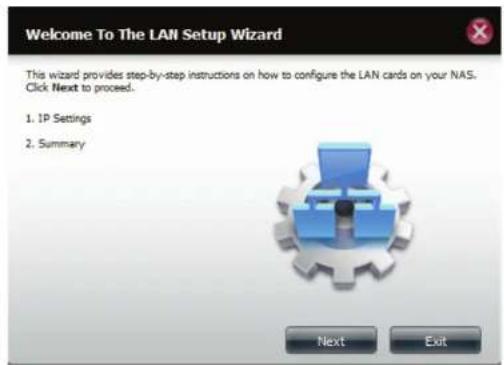
Cette étape vous permet de configurer les paramètres de votre réseau local. Choisissez DHCP Client (Client DHCP) pour obtenir automatiquement l'adresse IP à partir du routeur de votre réseau ou du serveur DHCP. Sélectionnéz Static IP (IP statique) pour configurer les paramètres de votre adresse IP manuellement.
Voupe ouvez egalement selectionner Obtain DNS server address automatically (Obtenir automatiquement une adresse de serveur DNS) ou Use the following DNS server address (Utiliser l'adresse de serveur DNS suivante) pour saisir les données du serveur DNS manuellement.
Cliquez sur Next (Suivant) pour continuer.
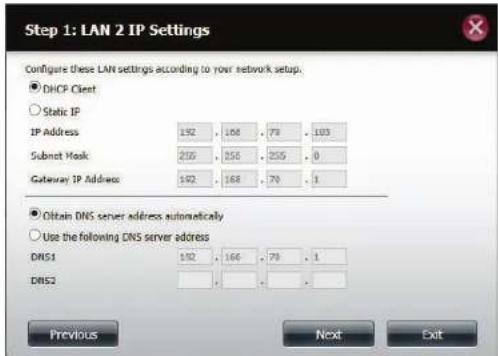
Cette étape vous permet de configurer les paramétres VLAN (Réseau local virtuel). Cliquez sur le bouton radio pour activer ou désactiver le réseau local virtuel. Saisissez un numéro comme VLAN ID (ID du VLAN) dans le champ.
Cliquez sur Next (Suivant) pour continuer.
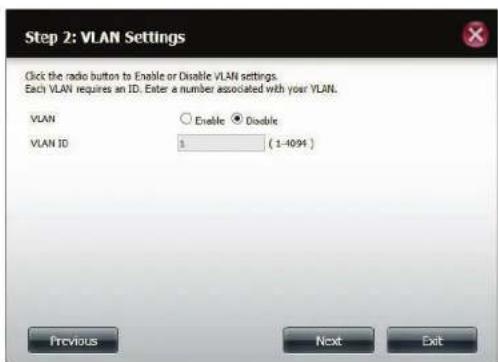
Un récapitulatif de la configuration mise à jour apparait.
Cliquez sur Finish (Terminer) pour quitter l'assistant.
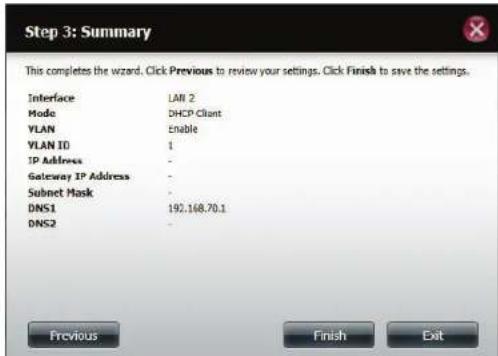
Paramétres IPv6
Accedez à Management >> Network Management >> LAN Setup >> IPv6 Settings (Gestion > Gestion du réseau > Configuration du réseau local > Paramétres IPv6), puis cliquez sur le bouton Setup (Configuration). Une fenêtre de configuration IPv6 s'ouvre.
Vou pouve besoin parmi quatre modes de connexion : Auto, DHCP, Static (Statique) et Off (Désactivé).
Auto - Demande des informations propres au routeur IPv6 et configure vos paramétres automatiquement.
DHCP - Demande des informations à un serveur DHCP.
Static (Statique) - Vous permet de saisir votre propre configuration IP manuellement.
Off (Inactive) - Désactive la fonction IPv6.
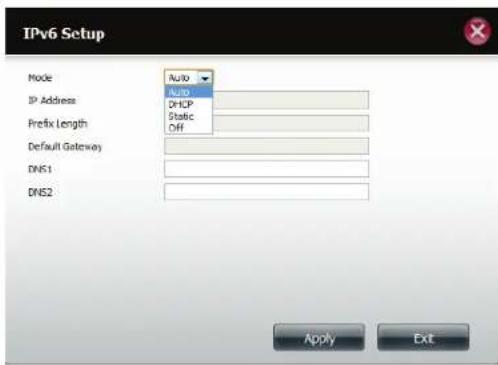
Lors de la configuration IPv6 avec mode Static (Statique), saisissez l'adresse IP fournie par votre administrateur système. La longueur du préfixe d'un sous-reseau IPv6 est toujours de 64, ni plus, ni moins. Saisissez la Default Gateway (Passerelle par défaut) et les paramétres DNS. Cliquez sur Apply (Appliquer) pour terminer. La table IPv6 Settings (Paramétres IPv6) affiche maintainant les paramétres au format tableau.
Pour appliquer les modifications, vous serez envite à vous reconnectcer. Cliquez de nouveau sur OK et connectez-vous.

Vitesse de connexion et paramètres LLTD
Link Speed Sélectionnez Auto (Auto-Negotiate) (Auto [Négociation (Vitesse de la automatique]), 100 Mbps (100 Mbits/s) ou 1000 Mbps (1000 Mbits/s) liaison): dans le menu déroulant. Cliquez sur le bouton Save Settings (Enregistrer les paramètres) pour enregistrer les nouveaux paramètres.
LLTD: Le périphérique prend en charge le protocole LLTD (Link Layer Topology Discovery) qui est utilisé par l'application Network Map incluse dans Windows Vista et Windows 7. Sélectionnez Enable (Activer) ou Disable (Déactiver) pour activer ou désactiver LLTD.
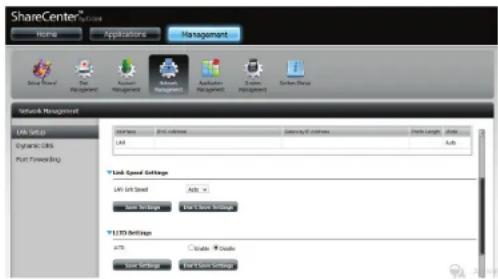
Paramètres d'agrégation de ports
L'agrogation de ports améliore les performances et la fiabilité, et utilise les deux cartes de réseau local prsentes dans le DNS-340L. En connectant deux cables à votre routeur en même temps, le DNS-340L peut être configuré pour agréger les deux connexions afin de répartir la charge de la bande passante ou pour qu'un port LAN serve de sauvégarde au port LAN principal. Pour activer l'agrogation de ports, Sélectionnez l'options Enable (Activer) et désissez Round Robin, Active Backup, Balance-XOR, Broadcast (Diffusion),
802.3ad, Adaptive Transmit Load Balancing (Répartition de charge de transmission adaptative) ou Adaptive Load Balancing
(Répartition de charge adaptative) parmi les modes. Les différents modes sont expliqués ci-dessous.
Round Robin: Technique d'équilibrage de charge qui répartit la charge de manière circulaire, créant ainsi une charge répartie uniformément.
Active Backup Utilise uniquement un esclave actif pour transmettre des paquets. (Sauvegarde active):
Balance-XOR: Ce mode équilibre le traffic sortant sur les ports actifs en fonction des données dans l'en-tête du protocole hachuré et accepte le traffic entrant en provenance de tout port actif.
Broadcast (Diffusion): Lorsque des ports sont configurés en mode de diffusion, tous les ports esclaves transmettent les mêmes paquets vers la cible, offrant ainsi une tolérance aux défauts.
802.3ad: Permet de creer des groupes d'agregation qui partagent les memes parametes de vitesse et de duplex. Egelement appelé Link Aggregation Control Protocol (Protocole de contrôle d'agregation de lien). Il nécessite un commutateur special.
Adaptive Transmit Liaison de canal ne nécessitant�除 un support de commutateur special.
Load Balancing
Adaptive Load Balancing Inclut une répartition de charge de transmission adaptative et une répartition
(Répartition de charge de charge de réception pour le traffic IPV4; ne nécessite pas le support de
adaptive): commutateur spécial.
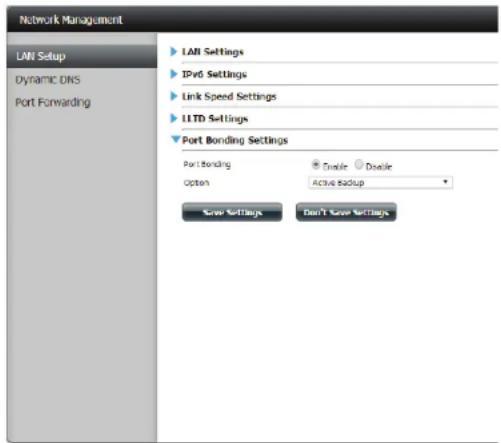
DNS dynamique
La fonction DNS dynamique vous permet d'héberger un serveur (Web, FTP, deieux, etc.) en utilisant un nom de Domaine que vous avez acquis (www.votredomaine. com) avec votre adresse IP attribuée dynamiquement. La plupart des fournisseurs d'acces Internet haut debit attribuient des addresses IP dynamiques (changeantes). Si vous utilisez un fournisseur de services DDNS, quiconque peut enterer voire nom de domaine pour se connecter à VOte serveur, quelle que soit voire adresse IP.
Accédez à Network Management >> Dynamic DNS (Gestion du réseau > DNS dynamique).
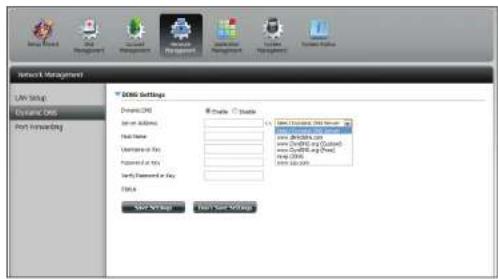
Dynamic DNS (DNS Sélectionnez Enable (Activer) ou Disable (Déactiver). dynamique):
Server Address Sélectionnez un serveur DDNS dans la zone combinée à droite, puis (Adresse du serveur): cliquez sur << pour renseigner les champs automatique. Vous pouvez également saisir l'adresse du serveur manuellement.
Host Name (Nom Saisissez vous nom d'hote DDNS. d'hote):
Username Saisissez le nom d'utilisateur ou la clé de votre DDNS.
or Key (Nom
d'utilisateurouClé):
Mot de passer ou clé: Saisissez le mot de passer ou la clé de votre DDNS.
Vérifier le mot de passer Ressaisissez le mot de passer ou la clé. ou la clé:
Status (État): Affiche l' état de votre DDNS.
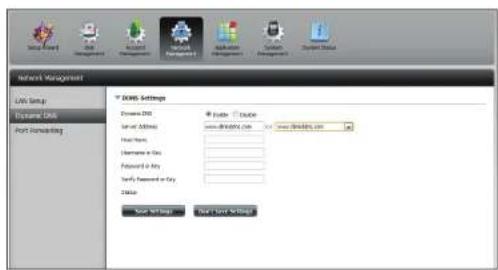
Redirection de port
Le DNS-340L prend en charge la redirection de port UPnP, qui permet de configurer la redirection de port automatiquement sur votre routeur UPnP.
Remarque: Un routeur UPnP doit pour cela se trouver sur votre réseau.
Connectez-vous, puis cliquez sur Network Management >> Port Forwarding (Gestion du réseau > Redirection de port).
Cliquez sur Test pour lancer une recherche.
Le DNS-340L recherche un routeur UPnP. N'eteignez pas votre NAS.
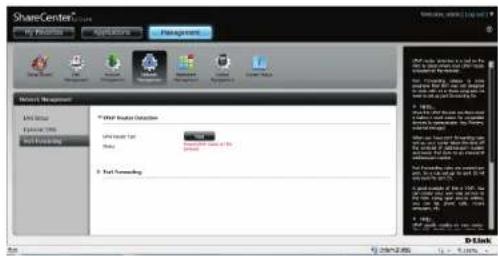
Un message vous avertit que l'assistant a detecté un routeur UPnP sur le réseau.
Remarque: vous doivent activer l'UPnP sur toute routeur.
Cliquez sur la flèche bleue en regard de la redirection de port pour faire apparaitre les options de redirection de port.
Cliquez sur Add (Ajouter).
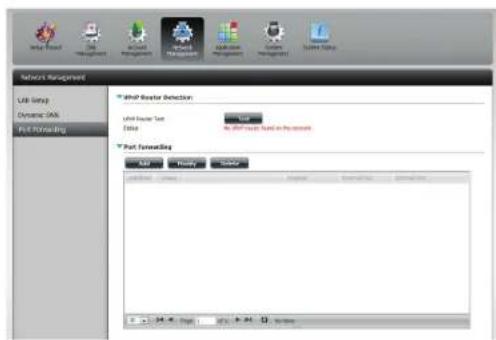
L'assistant Redirection de port demarre.
Cliquez sur Next (Suvient) pour continuer.
Cliquez sur Select default service scan (SeLECTIONNER la balayage de services par défaut) pour selectionner les services de redirection de port dans une liste ou cliquez sur Custom a port forwarding service (Personnaliser un service de redirection de port) pour configurer vos propres paramètres manuellement.
Cliquez sur Next (Suivant) pour continuer.
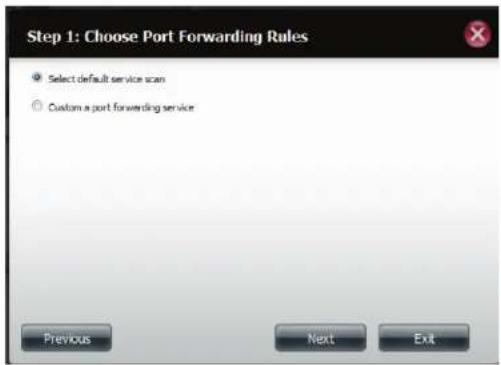
Si vous avez selectionné le balayage de services par défaut, selectionnez les services auxquels octroyer un service distant sur Internet via votre routeur UPnP.
Remarque: Vous pouvez selectionner plusieurs ports.
Cliquez sur Previous (Précedent) pour modifier la règle de redirection de port ou sur Finish (Terminer) pour configurer la redirection de port automatiquement sur le routeur UPnP.
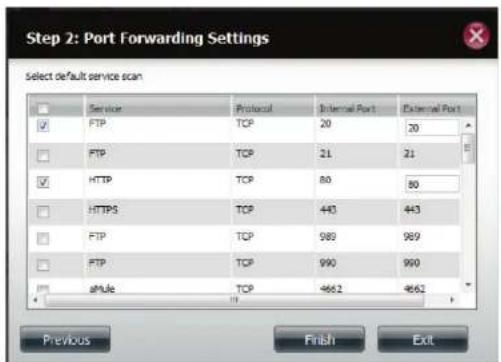
Gestion des applications
Serveur FTP
La section Application Management (Gestion des applications) you permit de configurer de nombreux services pour votre DNS-340L. Les paramètres du serveur et des services sont les suivants : Serveur FTP, services AFP, NFS, et multimédia et serveur Syslog. Commençons par étudier les options de configuration du serveur FTP.
Max User (Nombre Définit le nombre maximum d'utilisateurs pouvant se connecter d'utilisateurs max.) : au serveur FTP.
Idle Time (Temps Définit la durée pendant laquelle un utiliser peut rester inactif d'inactivité): avant d'être déconnecté.
Port: Définit le port FTP. Le port par défaut est 21. Si vous étés derrière un routeur, vous devrez rediriger le port FTP du routeur vers le périhérique. Vous devrez peut-être modifier d'autres paramètres de filtrage et du pare-feu pour permettre l'accès FTP au périhérique depuis Internet. Une fois le port redirigeé sur le routeur, les Internautes ont accès au serveur FTP via l'adresse IP de réseau étendu du routeur.
Mode passif: Dans les situations où le périphérique est derrière un pare-feu et incapable d'accepter les connexions TCP entrantes, le mode passif doit être utilisé.
Client Language La plupart des clients FTP standards (par ex. FTP Windows) ne prennt en charge que les pages de code Western European (Europe de l'Ouest) pour transférer les fischiers. Une prise en charge a ete ajoutee pour les clients FTP particuliers, capables de traiter ces ensembles de caractetes.
Flow Control La plupart des clients FTP standards (par ex. FTP Windows) ne (Contrôle de prennett en charge que les pages de code Western European
débit): (Europe de l'Ouest) pour transférer les fischiers. La plupart des clients FTP standards (par ex. FTP Windows) ne prennt en charge que les pages de code Western European (Europe de l'Ouest) pour transférer les fischiers. Une prise en charge a été ajoutée pour les clients FTP spéciaux, capables de Traits ces ensembles de caractères.
SSL/TLS: Vous permet de limiter la quantité de bande passante disponible pour chaque utilisateur.
Ici, l'utilisateur peut limiter les connexions aux méthodes SSL/TLS uniquement.
FXP: Sélectionnéz Enable (Activer) ou Disable (Désactiver) pour activer ou désactiver le protocole FXP de transfert de fichiers d'un serveur FTP à un autre.
Remarque: Afin d'utiliser le protocole FXP et transférer des données de serveur à serveur, veiliez à remplacer le port 21 par un autre de la section Port de l'interface Web. Veiliez également à ouvrir le port correspondant sur votre routeur et à le transmettre de votre routeur au périphérique.
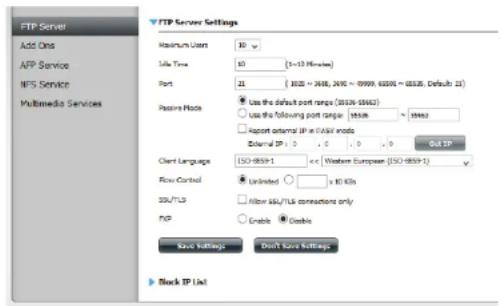
Bloquer la listed IP
La liste d'adresses IP bloquées vous permet de bloquer les adresses IP que vous considérrez comme dangereuses pour votre réseau. Cliquez sur la flèche bleue pour ouvrir la fenêtre de configuration.
La fenêtre s'agrandit pour inclure la liste Blocked IP (Adresses IP bloquées) et un rapport FTP Server Status (État du serveur FTP).
Cliquez sur New (Nouveau) pour bloquer une adresse IP spécifique.
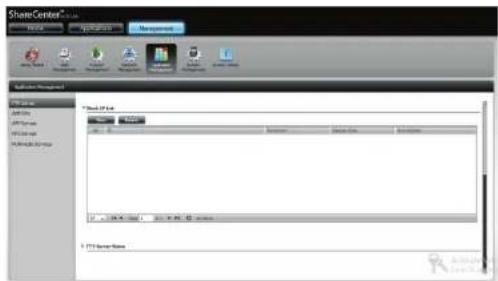
Selectionnez IPv4 ou IPv6, puis saisissez l'adresse IP que vous souhaitez bloquer. Selectionnez Permanent si vous souhaitez bloquer l'adresse IP de façon permanente ou Temporary (Temporaire) si vous souhaitez définir un délié.
Si vous sélectionné Permanent, cliquez sur Apply (Appliquer) et continuez.
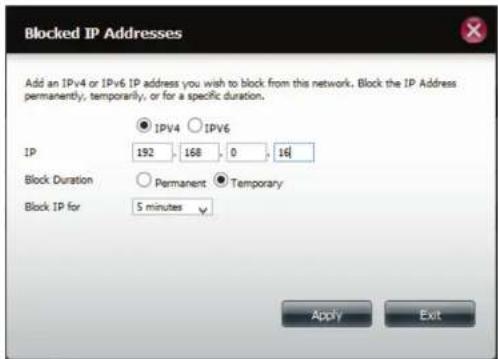
Si vous sélectionné Temporary (Temporaire), Sélectionné une plage hora, puis cliquez sur Apply (Appliquer) pour continuer.
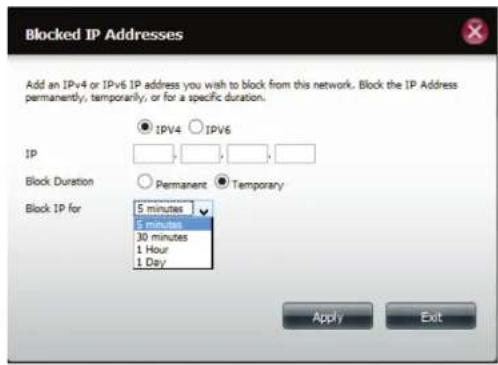
Le tableau Blocked IP (Adresses IP bloquées) répertorie les adresses IP bloquées.
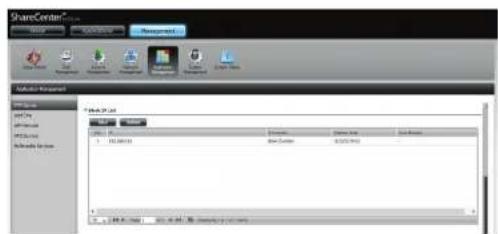
Cliquez sur la flèche bleue à côté de l'état du serveur FTP pour faire apparaitre les détails correspondants.
Le serveur FTP est arrêté par défaut. Cliquez sur Start FTP Server (Démarrer le serveur FTP) pour que le serveur FTP exécute le processus.
Après avoir cliqué sur le bouton Start (Démarrer), la zone Status (État) indique Started (Démarre).
Ouvrez vous navigateur par défaut ou l'application FTP et connectez-vous à votre serveur FTP.
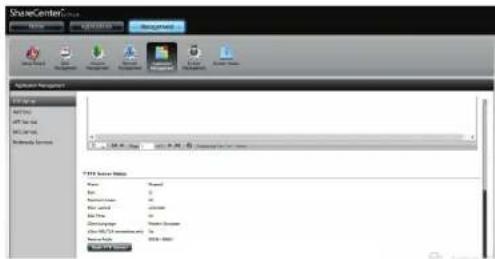
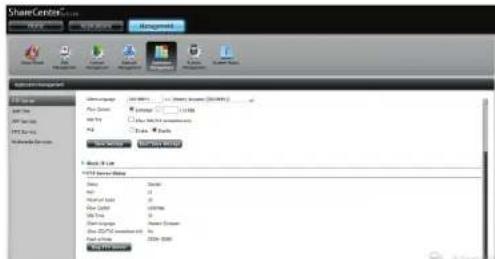
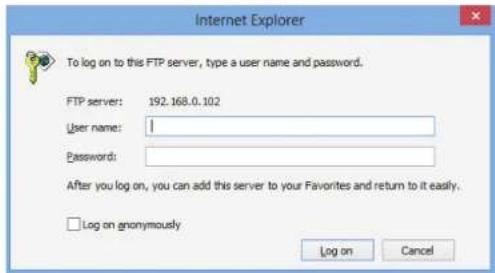
Service AFP
Le ShareCenter prend en charge le protocole d'archivage d'Apple (AFP) pour la connectivité avec les ordinateurs Mac OS. Si vous avez besoin d'utiliser le service AFP, activez-le ici. Sinon, laissez-le désactiver pour réduire la consommation de ressources du processeur en amont.
Cliquez sur Application Management > AFP Service (Gestion des applications > Service AFP).
Cliquez sur le bouton radio Enable (Activer) pour activer le service AFP.
Cliquez sur Save Settings (Enregister les parametes).
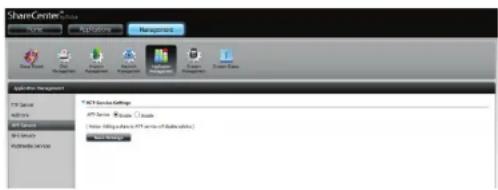
Service NFS
Le ShareCenter prend en charge le service NFS (Network File System). Activez ce systeme de fichiers multi-plateformes sur toute ShareCenter ici. Sinon, désactive l'option pour éviter toute surcharge inutile du processeur.
Cliquez sur Application Management > NFS Service (Gestion des applications > Service NFS).
Cliquez sur le bouton radio Enable (Activer) pour activer le service NFS.
Cliquez sur Save Settings (Enregister les parametes).
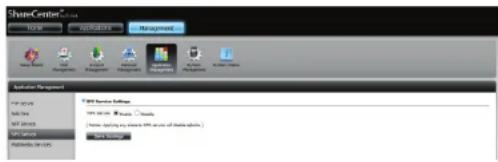
Services multimédia
Les paramètres de partage multimédia permettent de créé une bibliothèque multimédia à partir de fichiers de photos, vidés et audio stockés sur votre ShareCenter. Les utilisateurs peuvent charger les fichiers dans les dossiers « Media Share » (Partage multimédia) correspondants du DNS-340L pour que les services multimédia classent, organisent et publient le contenu dans une bibliothèque. Une fois ces fichiers de photos, vidés et musiques chargés dans les dossiers Media Shares (Partages multimédias), le système généra la bibliothèque multimédia. Les utilisateurs peuvent consulter les vues miniatures dans les volets My Music (Ma musique) et My Photos (Mes photos).
Le service My Music (Ma musique) offre des informations détaillées sur le genre, la taille du fjichier et l'illustration sur la pochette. My Photos (Mes photos) permet de créé automatiquement des albums et de les classer par collection.
Ces catégories, My Photos et My Music (y compris vos éventuelles données video), sont des fonctions stables, que vous pouvez utiliser facilement sur votre DNS-340L. Fonction la plus utiles : Enhanced Content Aggregation (Amélioration de l'agrégation de contenu).
Cette fonction vous permet de partager les images, musiques et videos en pause/les reprendre plus facilement, sans décalage. Dans la section Multimédia, le DNS-340L indique aussi le nom du fjichier de traitement actuel et le nombre de fjichiers encore en attente de chargement ou de téléchargement.
Remarque: Le système risque d'être lent lorsque vous générez la bibliothèque multimédia, notamment lors du traitement d'un grand nombre de fichiers. Une fois la bibliothèque multimédia créée, lorsque vous copiez de nouveaux fichiers multimédia dans le dossier Media Share (Partage multimédia), ils sont automatiquement ajoutés à la bibliothèque multimédia.
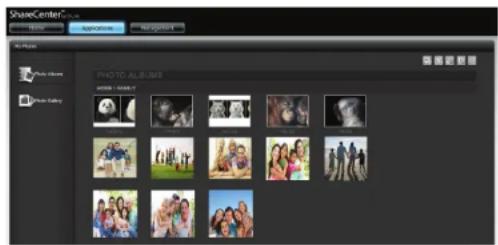
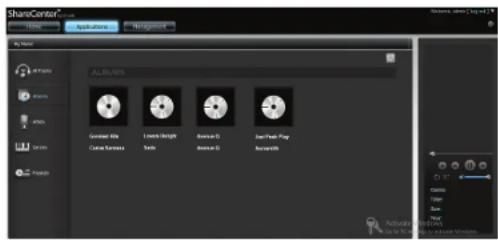
Ajout d'un dossier multimédia partagé
Pour creer une bibliothèque multimédia, allez dans Application Management>> Multimedia Services (Gestion des applications >Services multimédia).
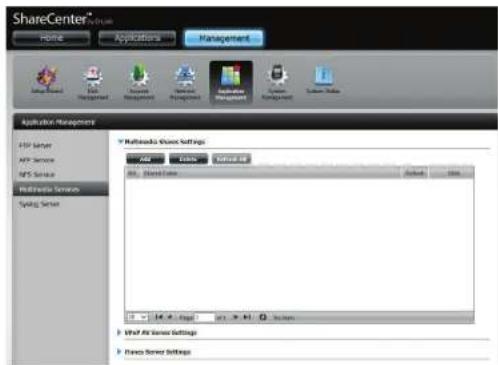
Cliquez sur le bouton Add (Ajouter) pour afficher la fenêtre Multimedia Shares Settings (Paramétres de partages multimédia).
Selectionne z le volume pour le dossier partagé.
Cliquez sur Next (Suivant) pour continuer.
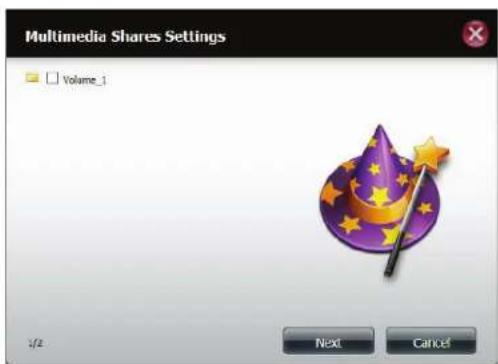
La fenêtre de confirmation apparait. Cliquez sur Apply (Appliquer) pour continuer.
Le nombre de dossiers partages est limite a 10 dans les Multimedia Shares Settings (Parametes de partages multimedia).
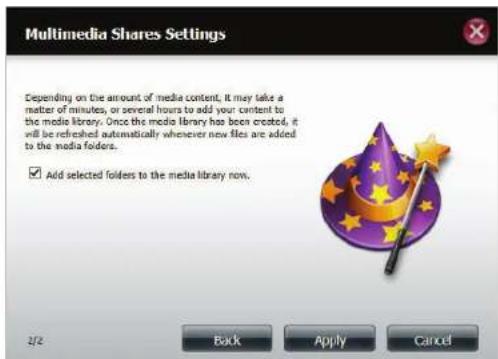
L'assistant L'assistant: L'assistant.
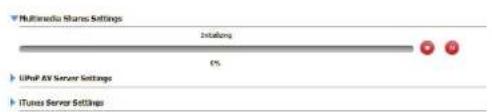
Le ShareCenter cree la bibliothèque automatiquement.

Lorsque le système a fini de creer la bibliothèque multimédia, un message de réussite apparait.
Cliquez sur Yes (Oui) pour continuer.
Une fois le contenu multimédia charge sur le DNS-340L, une fonction de suivi du contenu multimédia est disponible sous l'icone Information. Déplacez la souris sur cette icone pouractualiser les informations. Un panneau d'informations affiche alors les données relatives au contenu multimédia present sur le DNS-340L.
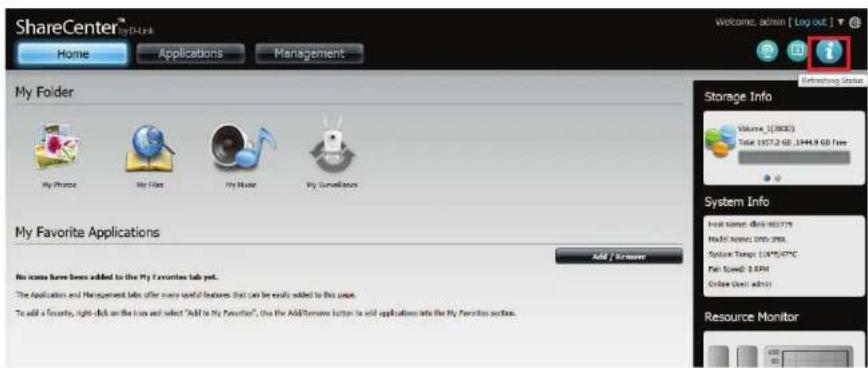
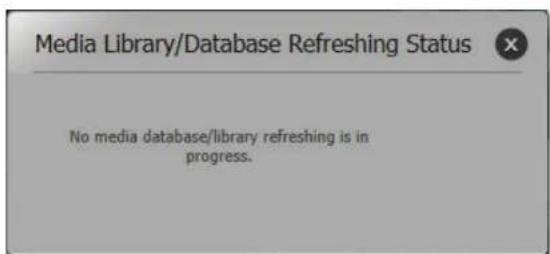
Pour tester cette fonction, allez dans Home My Photos selectionnez Upload from my computer (Accueil My Photos Charger depuis mon ordinateur).
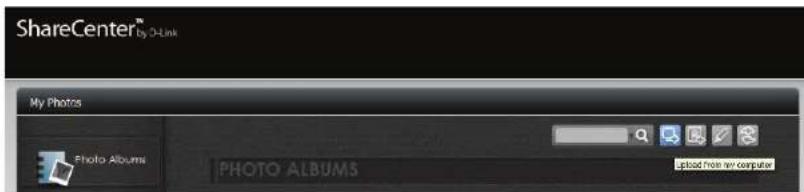
Saisissez le nom d'un album dans le champ prévu à cet effet.
Saisissez une description.
Cliquez sur Next (Suvivant).
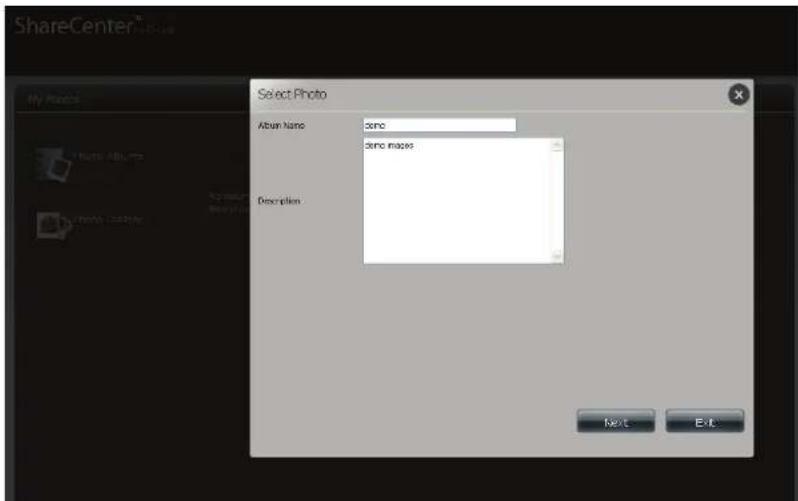
Cliquez sur Browse (Parcourir) pour rechercher les images/photos à utiliser.
Cliquez sur Next (Suivant) pour continuer.
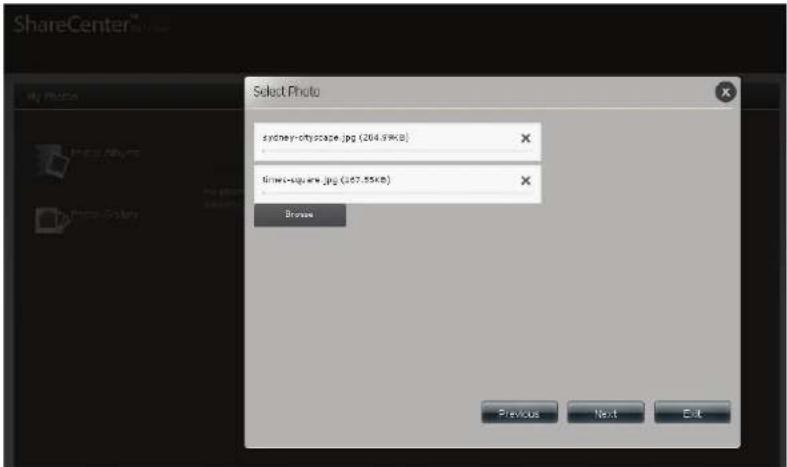
Une fois les photos chargees, cliquez sur I'icone Information, puis sur le bouton Refresh (Actualiser) pour voir la bibliothèque multimédia/l'état d'actualisation de la base de données.
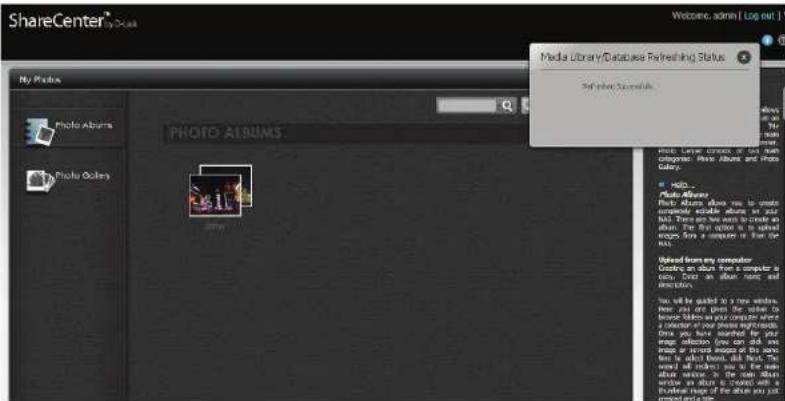
Vou pouve aussi cliquer sur Refresh (Actualiser) pour voir le système créé la base de données.
Consultez la section «My Photos (Mes photos)» à la page 249 en page pour de plus amples détails
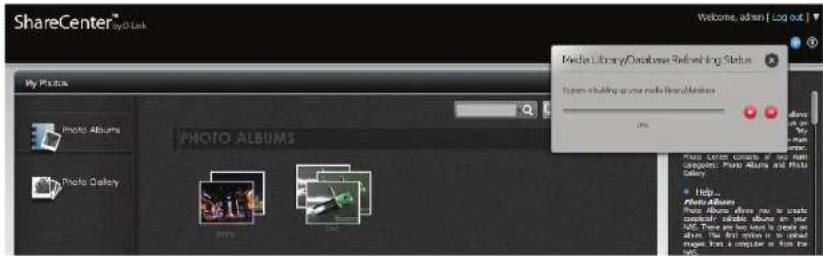
Paramètres du serveur UPnP AV
Le ShareCenter dispose d'un serveur UPnP AV. qui permet de diffuser des photos, de la musique et des videos sur les lecteurs multimédia en réseau UPnP AV compatibles. Si le serveur est activé, le ShareCenter est détecté automatiquement par les lecteurs multimédia UPnP AV compatibles de votre réseau local. Cliquez sur le bouton Refresh All (Actualiser tout) pourmettre à jour toutes les listedes fichiers et de dossiers partagés après avoir ajouté de nouveaux fichiers/dossiers.
Cliquez sur Application Management>>Multimedia Services (Gestion des applications > Services multimédia) et agrandissez la zone UPnP AV Server (Serveur UPnP AV) en cliquant sur la flèche bleue.
Cliquez sur le bouton radio Enable (Activer) pour activer le serveur UPnP AV.
Cliquez sur Save Settings (Enregistrer les paramètres) pour configurer le partage UPnP AV.
Cliquez sur Refresh (Actualiser) pour recreer la bibliothèque multimédia.
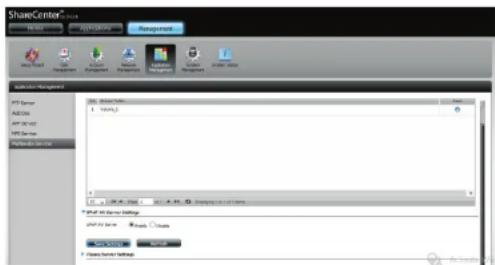
Paramètres du serveur iTunes
Le DNS-340L dispose d'un serveur iTunes. qui permet de partirager de la musique avec des ordinateurs du réseau local executant iTunes. Si le serveur est activé, le périphérique est détecté automatiquement par le programme iTunes; la musique contenue dans le dossier indiqué peuvent être diffusées sur le réseau. Cliquez sur le bouton Refresh (Actualiser) pourmettre à jour toutes les listedes de fichiers et de dossiers partages. Pour acceder à la configuration, cliquez sur Application Management>>Multimedia Services (Gestion des applications >Services multimédia) et agrandissez la zone iTunes Server (Serveur iTunes) enclistuant sur la flèche bleue.
iTunes Server Cochez la case appropriée pour activer ou désactiver le serveur
(Serveur iTunes.
iTunes):
Folder Indique le dossier ou le repertoire partagé par le serveur
(Dossier): iTunes. Sélectionnéz root (racine) pour partager tous les fichiers
sur tous les volumes ou cliquez sur Browse (Parcourir) pour
selectionner un dossier particulier.
Password (Mot Définit un mot de passer pour le serveur iTunes (option).
de salle):
MP3 Tag Ici l'utilisateur peutCHOISIR la page de code MP3Tag utilisee par
Codepage ce périphérique. Actuillagement la page de code est définié sur
(Page de code Western European (Europe de l'Ouest).
MP3Tag) :
Auto Refresh lci, l'utilisateur peut selectionner l'intervalle entre les
(Actualisation actualisations automatiques de la bibliothèque iTunes.
automatique) :
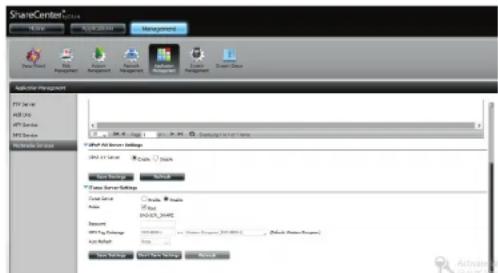
Après avoir activé le serveur iTunes sur le ShareCenter, lancez iTunes. Dans votre utiliser iTunes, Sélectionné le ShareCenter et saississez le mot de passer du serveur iTunes (si nécessaire).
Selectionnez le ShareCenter. Lorsque vous y etes invite, saisissez le mot de passer du serveur iTunes. Cliquez sur OK.
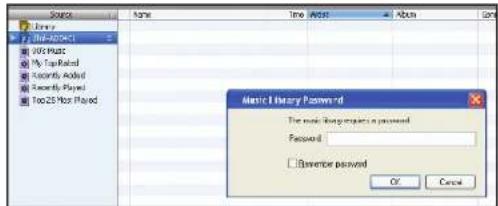
Le contenu multimédia stocké sur le ShareCenter pourra alors être utilisé dans iTunes.
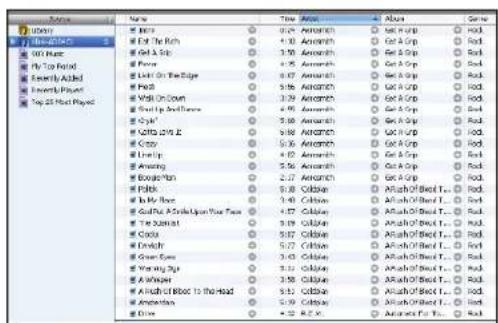
Serveur Syslog
Le DNS-340L possède un service de serveur Syslog intégré. Il peut être utilisé pour:gérer le DNS-340L en journalisant des notifications d'événements dans un dossier particulier du DNS-340L. Le service de serveur Syslog peut aussi receivevoir des syslogs d'autres périhériques situés sur le réseau local, tels que des ordinateurs ou des imprimantes en réseau.
Pour activer le service de serveur Syslog, cochez l'option Enable Syslog Server (Activer le serveur Syslog). Sélectionnéz Volume_1 ou Create A New Folder (Créer un nouveau dossier) pour l'option Log Folder (Dossier du journal). Saisissez le port UDP sur lequel le serveur Syslog doit écouter les connexions entrantes.
Vous pouvez ensuite définir un certain nombre d'options pour archiver les messages du journal. Si vous souhaitez archiver les journaux en fonction de la taille, cochez la case en regard de Maximum log file size exceeds (MB) [La taille maximale du fichier journal dépasse (Mo)] et saisissez une valeur enmega-octets. Si vous souhaitez archiver les journaux en fonction du nombre d'entretes, cochez la case en regard de Number of logs exceeds (Le nombre de journaux dépasse) et Sélectionnez ensuite une valeur dans le menu déroulant. Si vous souhaitez archiver les journaux en fonction de l'âge, cochez la case en regard de Log is older than (L'âge du journal dépasse) et Sélectionnez ensuite une valeur dans le menu déroulant. Vous pouvez cocher une combinaison des trois options et les journaux seront archivées selon la condition qui est satisfaite en premier.
Si vous souhaitez receivevoir des notifications électroniques pour certains événements, cochez la case en regard de Enable E-mail Notifications (Activer les notifications électroniques) et Sélectionné ensuite le niveau de gravité qui servira de point de comparaison. Tous les événements qui atteignent ce niveau de gravité ou qui sont plus graves seront envoyés à l'adresse électronique configurée.
Le DNS-340L dispose également d'une visionneuse de rapportes Syslog intégrée. Vous pouvez rechercher et filtrer en utilisant différents criteres pour vous aid à identifier les problèmes lors de l'examen des messages d'évenements du DNS-340L ou d'autres péripériques qui ont envoyé un syslog au service de serveur Syslog du DNS-340L.
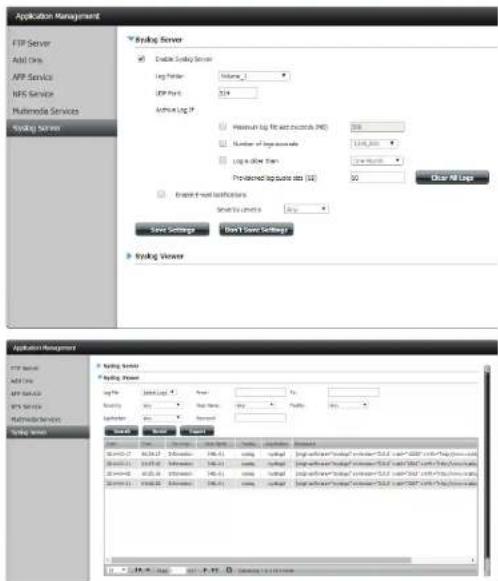
Gestion du système
Date et heures
L'option Configuration de la date et de l'heure vous permet de configurer, demettre a jour et de gerer I'heure et la date de l'horloge interne du systeme. Dans cette section, vous pouze definir le fuseau horaire de vosre region et configurer le serveur NTP (Network Time Protocol) afin qu'il mette regulierement a jour I'heure de vosre syste me a partir du serveur NTP.Vous pouze egalement synchroniser I'heure du syste me avec I'heure et la date de votre ordinateur.
Cliquez sur System Management>>Time and Date (Gestion du système > Heure et date). Vous pouvez saisir la date manuellement, puis selectionner l'heure dans le menu déroulant. Vous pouvez également cliquer sur le bouton Set Time from My Computer (Régler l'heure à partir de mon ordinateur) si vous voulez utiliser la date et l'heure de votre ordinateur. Lorsqu'un message de confirmation s'affiche, cliquez sur Yes (Oui) pour continuer.
Cliquez sur Save Settings (Enregister les paramètres) pour enregister la configuration actuelle de l'heure.
Sélectionnez vous fuseau hora dans le menu déroulant.
Cliquez sur Save Settings (Enregister les parametes).
Si vous souhaitez synchroniser l'heure du système avec celle d'un serveur NTP en ligne, saisissez l'adresse du serveur dans le champ prévu à cet effet ou seLECTIONnez un serveur NTP dans le menu déroulant, puis cliquez sur << pour renseigner le champ.
Cliquez sur Save Settings (Enregister les parametes).
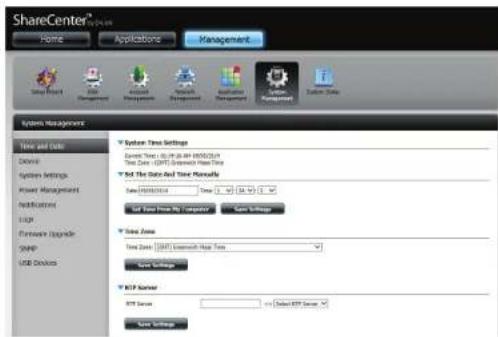
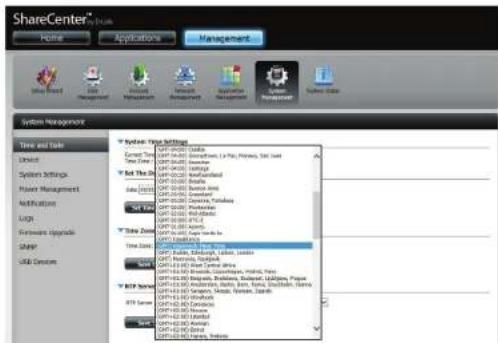
Periphérique
La page des paramétres du périphérique vous permet de lui attribuer un groupe de travail, un nom et une description. Vous pouvez acceder à ce périphérique en saisissant son nom d'hôte dans la partie URL votre navigateur Web. Par exemple : http://dlink-mon340 (ou le nom du périphérique est « mon340 »).
Workgroup
(Groupe de
travail) :
Saisissez le nom de votre groupe de travail ici. Il doit être identique à celui des ordinateurs du réseau. Les périhériques utilisant le même groupe de travail disposent de méthodes de partage de fichiers supplémentaires.
Name
(Nom) :
Saisissez le nom de votre périhérique ici. Ce nom désignera le périhérique sur le réseau. Par défaut, le nom du périhérique est dlink-xxxxxx, xxxxxx représentant les six derniers chiffres de l'adresse MAC.
Attribuez une description au périphérique.
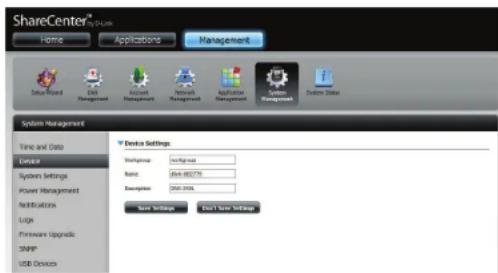
Description:
Paramètres système
Les paramètres système comportent des fonctions qui permettent de contrôler votre DNS-340L. Les utilisateurs peuvent redémarrer le NAS, restaurer le système à son état d'origine, définir des temps d'inactivité, arrêté le système, configurer les paramètres et configurer les paramètres de température du système.
Redémarrer: Cliquez pour réinitialiser le DNS-340L.
Defaults (Valeurs par Cliquez pour restaurer le périhérique à ses paramètres d'usine par défaut): défaut. Les paramètres précédement configurés seront effacés.
Configuration Cliquez sur Save (Enregisterr) pour enregister les parametes de Settings (Parametes configuration actuels dans un fisier de votre ordinateur. Si vous de configuration): nevez recharger cette configuration ulterieurement, après avoir reinitialise le système, recherche le fisier, puis cliquez sur Load (Charger).
Idle Time (Temps Saisissez la durée après laquelle l'utilisateur-administrateur est d'inactivité): automatiquement déconnecté en l'absence d'activité. Àpres une déconnexion automatique due à l'inactivité, l'administrateur doit se reconnectcer en saississant son nom d'utilisateur et son mot de passer.
System Temperature Ici, you pouvez configurer la valeur seuil de température du Threshold (Seuil système pour protégér le périphérique contre la surchauffe. de température du Cette valeur peut être définie en Fahrenheit ou en Celsius. Le système): périphérique s'arrête automatiquement lorsque le capteur interne détecte la température définie ici.
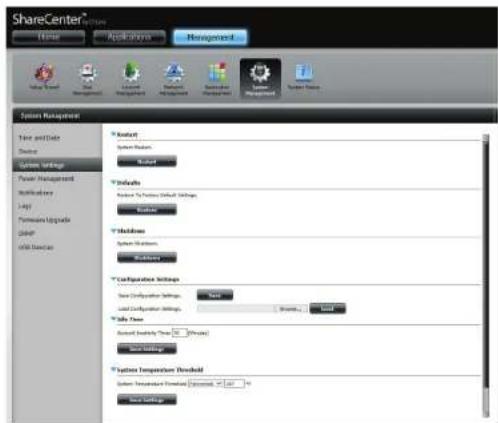
Gestion de l'alimentation
La fonction Power Management (Gestion de l'alimentation) du périhérique vous permet de configurer les disques pour qu'ils s'arrêtent, bien que le périhérique reste alimenté. Les disques se rallument lorsqu'on accede aux données. Cliquez sur le bouton Save Settings (Enregister les paramètres) en bas de chaque section pour enregistrer la configuration.
HDD Hibernation Sélectionnez Enable (Activer) ou Disable (Désactiver) pour activer ou (Veille du disque dur): désactiver la fonction d'hibernation automatique du disque dur.
Turn Off Hard Drives Si l'option ci-dessus est désactivée, vous devez également seLECTIONner (Éteindre les disques une période d'inactivité après laquelle arrêté les disques durs dans le durs): menu déroulant.
Power Recovery Cliquez sur Enable (Activer) ou sur Disable (Desactiver). Cette fonction Settings (Parametes redemarre automatiquement le periphérique suite à un arrêt inattendu de récapération du à une coupure de courant. d'alimentation):
Fan Control Settings:
This section permits the controler to ventilateur. Sélectionnez une (Paramétres) vitesse de ventilateur dans le menu dérouulant. Si vous Sélectionnez le mode Auto, la vitesse du ventilateur change (Off/Low/High = éteint/ventilateur): lenta/rapide) selon la température interne du boitier.
Power On/Off Cliquez sur Enable (Activer) pour activer cette fonction. Si cette fonction Scheduling Settings est activée, utilisez les cases à cocher pour sélectionner les jours (Paramétres marche/ auxquels appliquer la mise sous/hors tension planifiée. Dans la colonne arrêt du calendrier): Schedule On (Calendrier actif), selectionnez l'heure à laquelleMETRE le périhérique sous tension. Dans la colonne Schedule Off (Calendrier inactif), selectionnez l'heure à laquellemettre le périhérique hors tension.
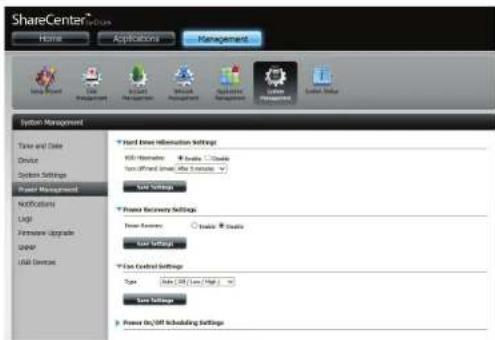
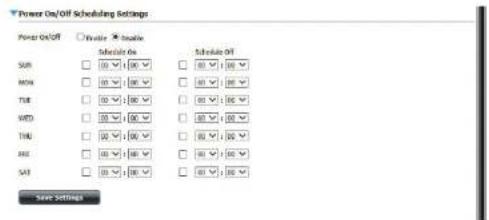
Notifications
Paramètres du courrier électronique
Le DNS-340L peut envoyer des notifications par e-mail à un compte de messagerie donné lorsque des événements disponibles se produit sur le système. Ici, vous pouvez configurer les paramétres du compte de messagerie à utiliser pour les notifications. Cliquez sur le bouton Save Settings (Enregisterer les paramétres) en bas de la section pour enregisterer votre configuration actuelle.
Méthode de connexion: Sélectionnez Account (Compte) ou Anonymous (Anonyme). Si vous désignez Anonymous (Anonyme), vous n'avez pas besoin de renseigner les champs Nombre (Nom d'utilisateur) et Password (Mot de passer) (si vous serveur de messagerie n'en a pas besoin pour envoyer des e-mails).
Username (Nom Saisissez le nom d'utilisateur correspondant à votre compte de d'utilisateur): messagerie électronique (Compte uniquement).
Password (Mot de Saisissez le mot de passer correspondant à votre compte de messagerie passée): électronique (Compte uniquement).
Port: Saisissez le numero du port SMTP utilisé ici.
Serveur SMTP: Saisissez l'adresse IP ou le nom de Domaine de votre serveur de messagerie sortant. Si vous ne connaissiez pas cette valeur, contactez votre fournisseur d'accès Internet.
Adresse électronique de l'expéditeur: Saisissez l'adresse électronique « from » (De) à afficher dans les notifications électroniques (par ex. alertes@partage.com). Ce champ ne nécessite pas d'adresse électronique valide. Cependant, si vous client de messagerie filtre les spams, voirlez à autoriser la réception de cette adresse.
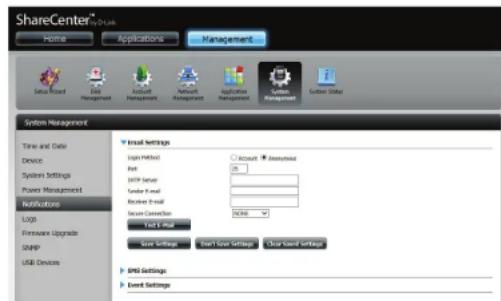
Adresse Saisissez l'adresse de courrier electronique à laquelle vous poulez envoyer les alertes. Cette adresse doit correspondre au serveur électronique du SMTP configuré précédement.
destinataire :
Secure Connection Selectionnez STARTTLS ou SSL dans le menu déroulant si vous serveur SMTP l'exige; sinon, selectionnez NONE (Aucun).
(Connexion
securisee) :
Test E-Mail (Courrier Cliquez sur le bouton Test E-Mail (Courrier électronique test) pour envoyer une alerte test permettant de confirmer que vos électronique test): paramètres sont corrects.
Paramètres des SMS
Les notifications du système envoyées par e-mail peuvent également être par SMS vers un téléphone portable. Vous devez posseder un accord avec un fournisseur de services SMS indiquant que le périphérique peut être configuré pour y envoyer des alertes. Le fournisseur de services enverra ensuite les alertes reçues aux téléphones portables configurés sous forme de messages texte.
Enable SMS Notifications Cochez cette case pour activer les alertes SMS envoyées à vous (Activer les notifications mobile. par SMS):
SMS Service Provider Sélectionné le fournisseur de services SMS que vous souhaitez (Fournisseur de services utiliser dans le menu déroulant (il est ajusté à l'aide du bouton Add SMS): [Ajouter])
Bouton Add (Ajouter): Cliquez sur le bouton Add (Ajouter) et saisissez les informations que votre fournisseur vous a attribués pour la configuration dans les champs appropriés.
Bouton Delete Permet de supprimer le fournisseur de services selectionné de la (Supprimer): configuration.
URL: URL du fournisseur de service ajoutée à la procédure Ajouter.
Replace space character Si vous fournisseur de services le besoin, saisissez un caractère with (Remplacez l'espace remplaçant l'espace. par):
Phone Number 1 (Nombre Renseigné automatiquement grâce à la fonction du bouton Add de téléphone 1): (Ajouter).
Phone Number 2 (Nombre Saisissez un second numéro de téléphone mobile. Veillez à le saisir de téléphone 1): conformément aux instructions de configuration de votre fournisseur de téléphonie mobile.
Bouton Test SMS (SMS Cliquez sur ce bouton pour envoyer un message test vers voite test): mobile et vérifier que les parametes sont corrects et que I'URL API fonctionne avec votre fournisseur.
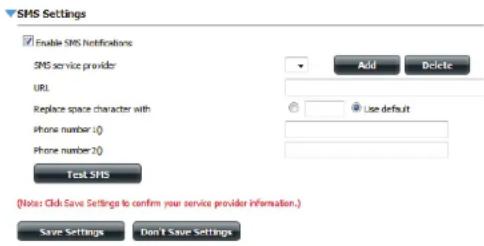
Ajout d'un fournisseur de services SMS
Lorsqu'un fournisseur de service SMS vous fournit une URL HTTP API, saisissez-la dans l'assistant Ajout de fournisseur de service SMS. Saisissez l'URL et un nom de fournisseur approprié dans la première fenêtre. Dans la fenêtre suivante, Sélectionnez la définition des types de paramétres de l'URL API HTTP dans les menus déroulants en regard des champs analysés de l'URL. Cliquez sur le bouton Add (Ajouter) pour lancer l'assistant.
Indiquez voire fournisseur de SMS et I'API HTTP.
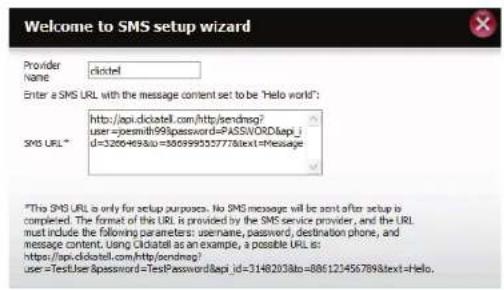
Choisissez le paramètre de type correspondant aux paramétres analysés de l'URL dans le menu déroulant à gauche.
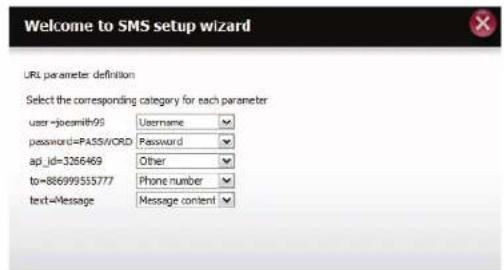
Paramètres de l'événement
Voupez limiter les événements envoyés en tant qu'alertes électroniques ou SMS ici.
Selectionnez les informations que vous pouze envoyer par courrier électronique à l'adresse ci-dessus ou par SMS au nombre de mobile ci-dessus. Les éléments cochés seront envoyés si nécessaire. Cliquez sur Save Settings (Enregistrer les paramétres) pour enregistrer la configuration actuelle.
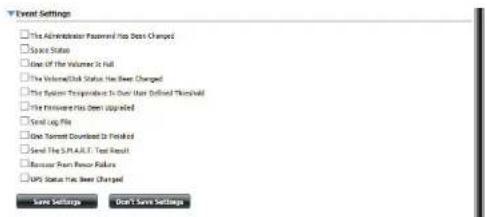
Journaux
Le menu Logs (Journaux) vous permet de configurer votre ShareCenter pour qu'il envoie les événements de son journal à un serveur Syslog. Vous pouvez également afficher les journaux du système NAS et FTP ici.
Enable Syslog Cliquez sur ce bouton pour activer la fonction de client Syslog (Activer Syslog): de votre périphérique et envoyer les événements du journal du ShareCenter au serveur Syslog.
Syslog Server IP Saisissez l'adresse IP d'un serveur Syslog externe auquel vous (Adresse IP du voulez envoyer les journaux de ce périhérique. serveur Syslog):
Clear Log (Effacer le Cliquez sur Clear Log (Effacer le journal) pour supprimer tous les journal): journaux existants.
Backup Log Cliques sur Backup Log (Sauvegarder le journal) pour enregistrer (Sauvegarder le les journaux existants dans un fjichier texte sur votre ordinateur. journal):
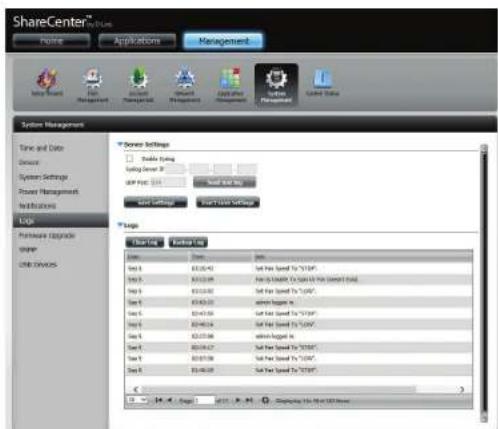
Mise à jour du microprogramme
La page de mise à jour du microprogramme simplifie le chargement de nouvelles versions du microprogramme sur le périhérique. Recherche les nouveaux microprogrammes sur le site Web d'assistance de D-Link. Si un nouveau microprogramme est disponible, teléchargez le fjichier sur votre ordinateur local.
Current NAS Firmware Affiche la version actuelle du microprogramme sur votre Version (Version actuelle périphérique ShareCenter.
du microprogramme du
NAS):
Current Microprocessor Affiche la version actuelle du microprogramme du Firmware Version microprocesseur de votre péripérisque.
Version actuelle du
microprogramme du
microprocesseur) :
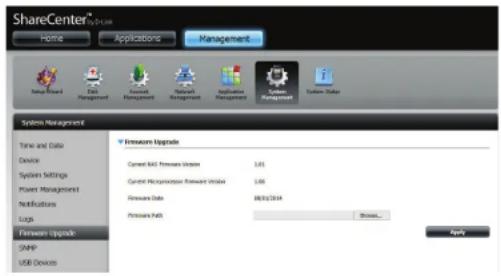
Date du Affiche la date de creation du microprogramme.
microprogramme :
Firmware Upload Pourmettrele microprogrammeà jour,cliquez sur
(Chargement du Parcourir pour selectionner le fichier correspondant au
microprogramme) : nouveau microprogramme sur votre ordinateur local, puis
cliquez sur Applquier pour lancer la mise a jour.
SNMP
ShareCenter prend en charge le protocole SNMP et peut être configuré pour se connecter à un service SNMP. Par exemple, les utilisateurs peuvent utiliser la suite de gestion de réseau D-View de D-Link pour surveiller l'état du ShareCenter. Dans cette section, vous pouvez configurer la fonction SNMP en définissant la communauté SNMP, ainsi que les destinations des alertes et des notifications.
SNMP: Cochez la case appropriée pour Enable (Activer) ou Disable (Déactiver) la fonction DDNS.
SNMP Community Nom de communauté du NAS (« public » par défaut).
(Communauté
SNMP) :
Notification (Activer Cochez la case appropriée pour Enable (Activer) ou Disable
I'avis par courrier (Désactiver) la prise en charge des alertes.
électronique) :
Notification IP (IP de Adresse IP de la destination de l'alerte.
notification) :
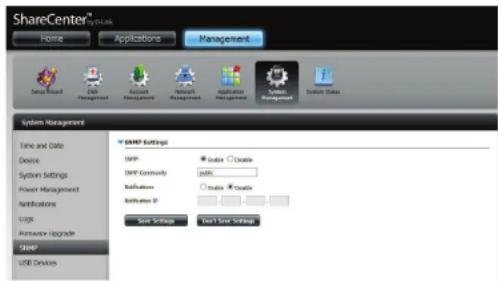
Péripériques USB
Paramètres de l'ASI
L'ASI en réseau est une fonction de gestion du système qui fait appel à une ASI locale pour protégger votre NAS contre tout arrêt anormal d'u a une panne de courant.
Pour activer l'ASI réseau sur votre NAS (mode esclave réseau) :
- Cliquez pour activer l'ASI reseau.
- Saisissez une adresse IP de l'ASI en réseau maitre.
- Cliquez sur Save Settings (Enregister les paramètres) pour receivevoir l'état d'alimentation critique de l'ASI en réseau maitre.
La zone UPS Status (État de l'ASI) affiche l'état actuel de votre ASI.
Remarque: Vérifiez que le ShareCenter se trouve sur le même réseau que l'ASI en réseau maître.
Si l'ASI est connectée au port USB de votre NAS, vous pouvez selectionner le mode Stand-Alone (Autonome) ou Master (Maitre). Si vous selectionnez le mode Master (Maitre), vous doivent saisir la ou les adresses IP des ASI en réseau esclaves pour les avertir en cas de panne de courant. Pour plus de détails, reportez-vous à «Connectivité de l'ASI» à la page 433.
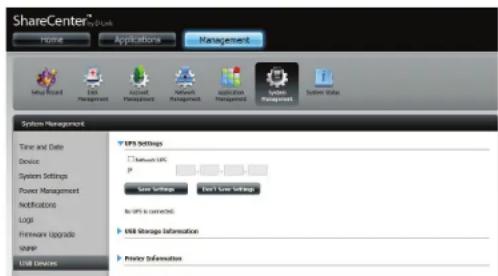
Données de stockage USB
Cliquez sur la flèche bleue pour faire apparaitre les informations relatives au stockage USB.
La boîte de dialogue affiche les informations relatives au fabricant, le nom du produit et sa taille (capacité).
Cliquez sur le bouton Unmount (Éjecter) pour éjecter le périphérique USB en toute sécurité du port USB.
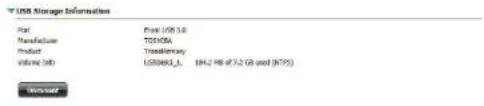
Informations sur l'imprimante
Cliquez sur la flèche bleue pour faire apparaitre les données de l'imprimante.
La boite de dialogue affiche les informations relatives au fabricant, le type de produit et les détails de connexion.
Cliquez sur Clear Print Queue(s) (Effacer les files d'atte de impression) pour supprimer toutes les tâches d'impression actives.
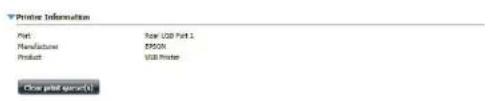
Etat du système
Infos système
L'ecran System Status information (Informations sur l'etat du système) fournit des informations sur le DNS-340L. System Info (Informations sur le système) fournit des informations sur le port de réseau local, sur le périphérique et sur le volume. Hard Drive Info (Informations sur le disque dur) affiche des informations sur tous les disques durs, y compris les données sur le fabricant, les températures, la taille et l'état. Resource Monitor (Surveillance des ressources) présente des informations plus détaillées sur le processeur, la mémoire, la largeur de bande et les processus.
Cliquez sur System Status >> System Info (État du système > Informations sur le système).
Cliquez sur la flèche bleue de chaque titre pour afficher les informations relatives à chaque segment.
Informations sur le réseau local, sur le périphérique et sur les volumes.
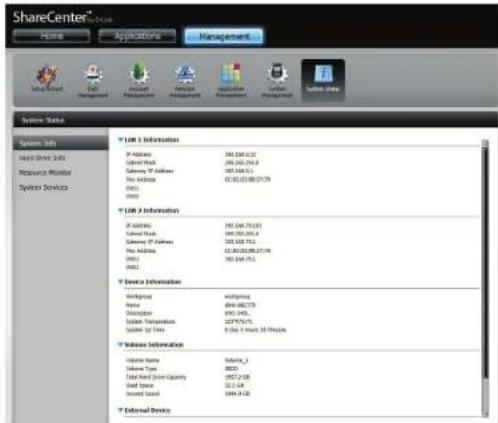
Hard Drive Info (Informations sur le disque dur)
Cliquez sur System Status >> Hard Drive Info (État du système > Informations sur le disque dur).
Cliquez sur la flèche bleue pour faire apparaitre un tableau d'informations sur les disques durs.
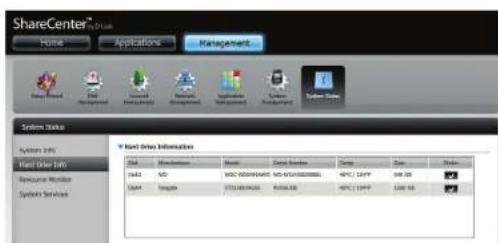
Survressources
Cliquez sur System Status >> Resource Monitor (État du système > Surveillance des ressources), puis cliquez sur la flèche bleue pour faire apparaitre les détails des ressources.
Celle-ci fournit des informations sur le processeur, la mémoire, la largeur de bande et les processus actifs.
Cliquez sur la flèche bleue pour faire apparaitre l'état du processeur.

Cliquez sur la flèche bleue pour faire apparaitre la mémoire.
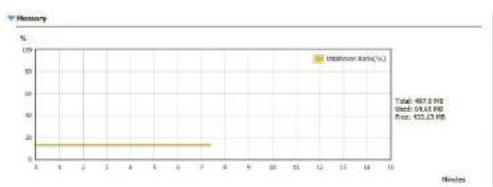
Cliquez sur la flèche bleue pour faire apparaitre la bande passante.
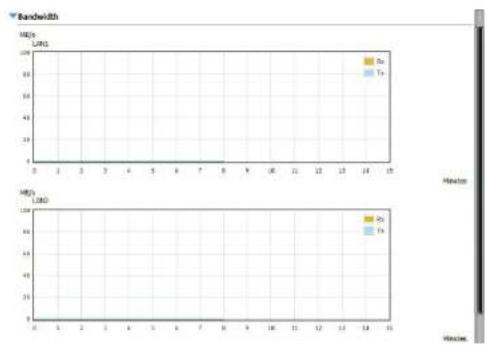
Cliquez sur la flèche bleue pour faire apparaitre les processus.
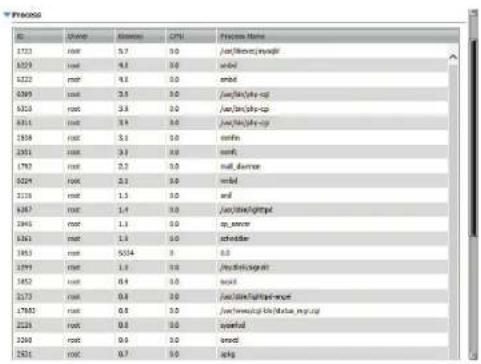
Services du système
Cliquez sur System Status >> System Services (État du système >> Services système).
Cette section se décompose en deux principales zones : Network Services (Services système) et Application Services (Services d'application). Cet écran permet de suivre l'état de chaque service et de le démarrer/arrêter. Les services peuvent être installés dans la section Add-On (Complément). Les icones suivantes facilitent les procédures d'utilisation.
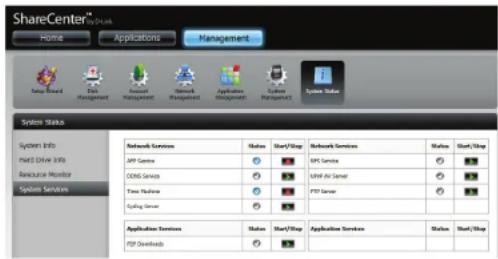
L'icone de la coche bleue signifie que le service est actif.

L'icone de la coche grise signifie que le service est inactif.

Utilisez le bouton Stop rouge pour arreter le service.

Utilisez le bouton Play (Lecture) vert pour activer le service.

Accueil
L'onglet Home (Accueil) se trouve au centre pour tous les fichiers de votre ShareCenter. La page d'accueil comporte un sous-dossier principal appelé My Folder (Mon dossier). My Folder (Mon dossier) comporte quatre applications principales: My Photos (Mes photos), My Files (Mes fichiers), My Music (Ma musique) et My Surveillance (Ma surveillance). Abordons plus en détails chacune des quatre applications.
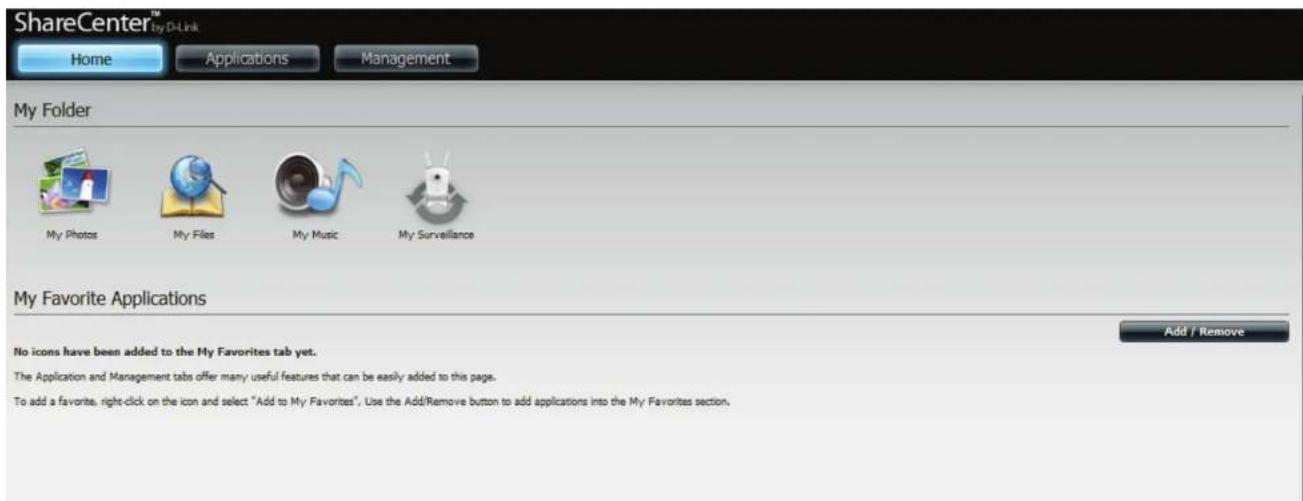
My Photos (Mes photos)
My Photos (Mes photos) est une application qui permet de creer des albums sur le ShareCenter et de partager des photos via Picasa, Facebook et Flickr. Cliquez sur l'icone My Photos (Mes photos) pour ourir la fenetre (illustre ci-dessous).
Lorsque you cliquez sur l'application My Photo, vous etes renvoyes vers la section Applications. L'application My Photos comporte deux sections : Photo Albums (Albums photos) et Photo Gallery (Galerie photos).
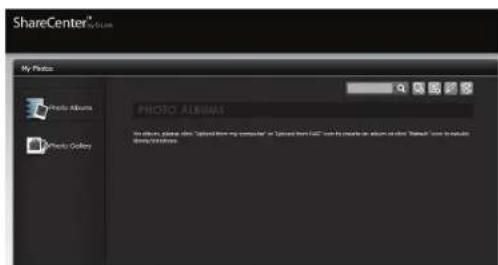
Albums photos
Lorsque vous selectionné Photo Albums (Albums photos), le panneau de gestion dans le coin supérieur droit affiche un champ de recherche et quatre icones. Saisissez le mot clé que vous souhaitez rechercher dans le champ, puis cliquez sur le le bouton pour voir le résultat.
Les icones deviennent bleues lorsque vous passez la souris dessus. Les quatre icones sont: Upload from my computer (Charger depuis mon ordinateur), (Actualiser) (Charger depuis le NAS), Edit (Modifier) et Refresh (Actualiser).
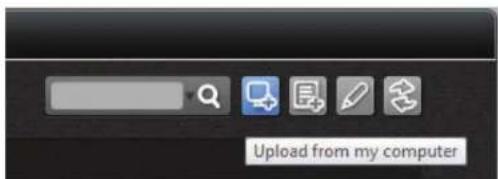
Creation d'un album
Cliquez sur Upload from my computer (Charger depuis mon PC). Une fenetre Create Album (Crer un album) apparait.
L'Assistant Album photos you aide a charger des photos depuis votre PC sur le ShareCenter. La premiere etape consiste a creer un album.
Dans le champ Album Name (Nom de l'album), saisissez le nom souhaité, puis saisissez une description dans le champ Description. Cliquez sur Next (Suivant) pour continuer.
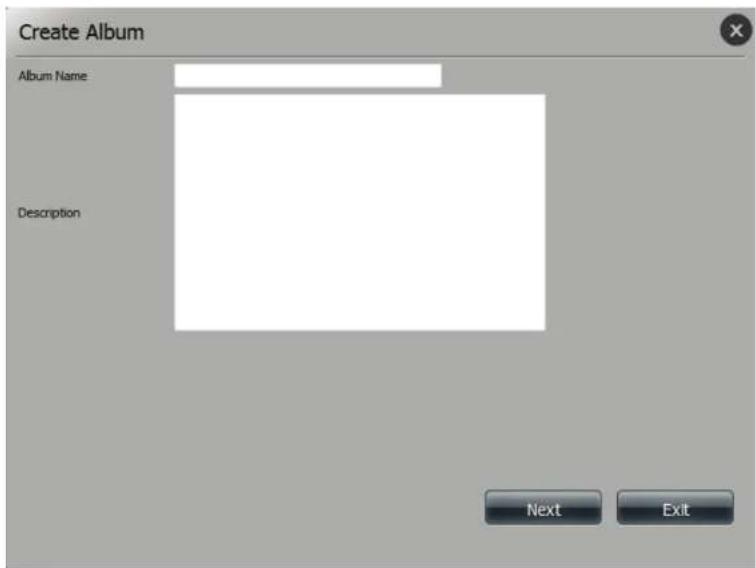
Dans la section Select Photo (Selectionner une photo), cliquez sur le bouton Browse (Parcourir) pour rechercher vos photos sur votre ordinateur.
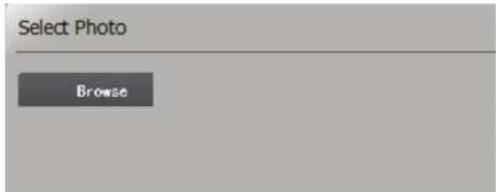
Si vous souhaitez ajouter plusieurs photos, recommenciez le processus ou maintenez la touche Shift (Maj) enforcée pour sélectionner une plage de photos, ou cliquez sur le bouton Ctrl pour sélectionner plusieurs photos.
Cliquez sur le bouton Open (Ouvrir) pour les ajouter à l'album.
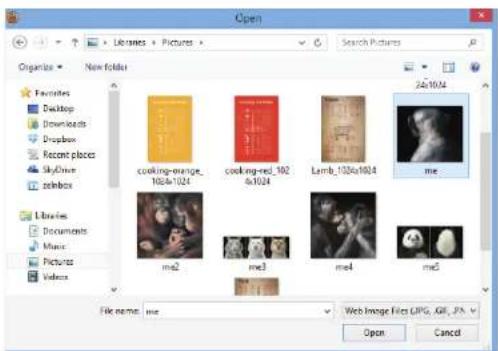
L'Assistant Album photos est maintainant rempli des photos que vous avez sclectionnées. Cliquez sur Next (Suivant) pour charger les photos.
Le ShareCenter met automatiquement les photos à jour sur le NAS.
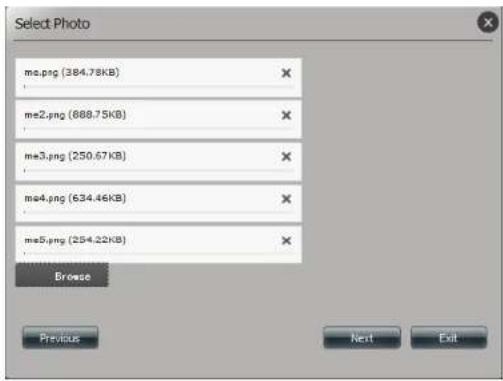
L'album photos affiche maintainant leur album.
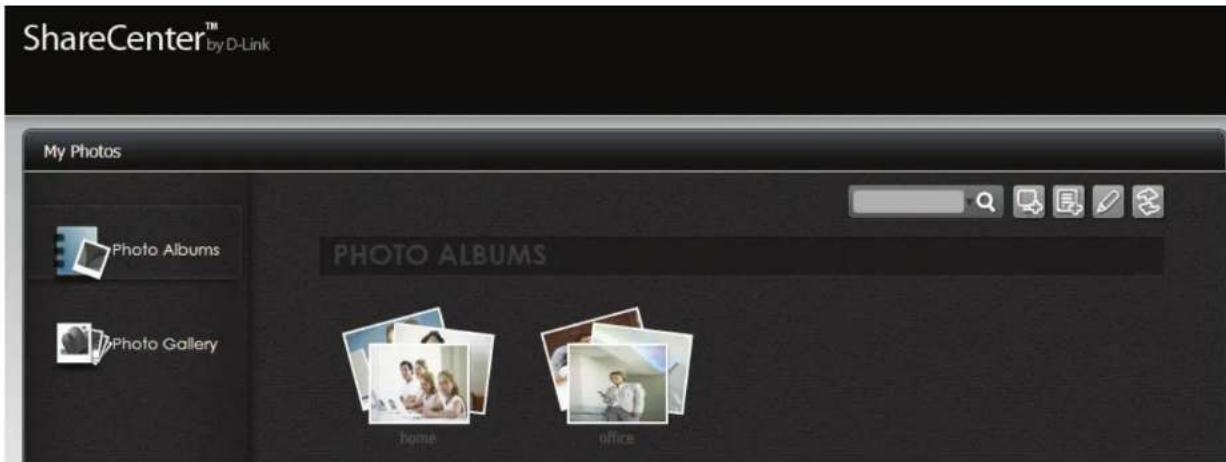
Gestion des photos dans un album
Cliquez sur un album sous Photo Albums (Albums photos) pour voir toutes les photos qui font partie de l'album.
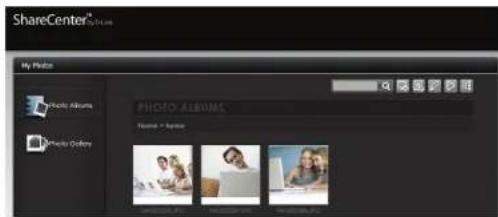
Lorsque la fenêtre apparait, le panneau de gestion dans le coin supérieur droit affiche un champ de recherche et cinq icones. Saisissez le mot clé que vous souhaitez rechercher dans le champ, puis cliquez sur le le bouton pour voir le résultat.

Les icones deviennent bleues lorsque vous passez la souris dessus. Les cinq icones sont : Upload from my computer (Charger depuis mon ordinateur), Upload from NAS (Charger depuis le NAS), Edit (Modifier), Slideshow (Diaporama) et Cooliris.
Barredoutils du diaporama
Cliquez sur I'icone Slideshow (Diaporama) pour ouvrir un diaporama dans une nouvelle fenetre ou dans un nouvel ongel de votre navigateur. Une barre d'outils du diaporama se trouve également en bas de la page.
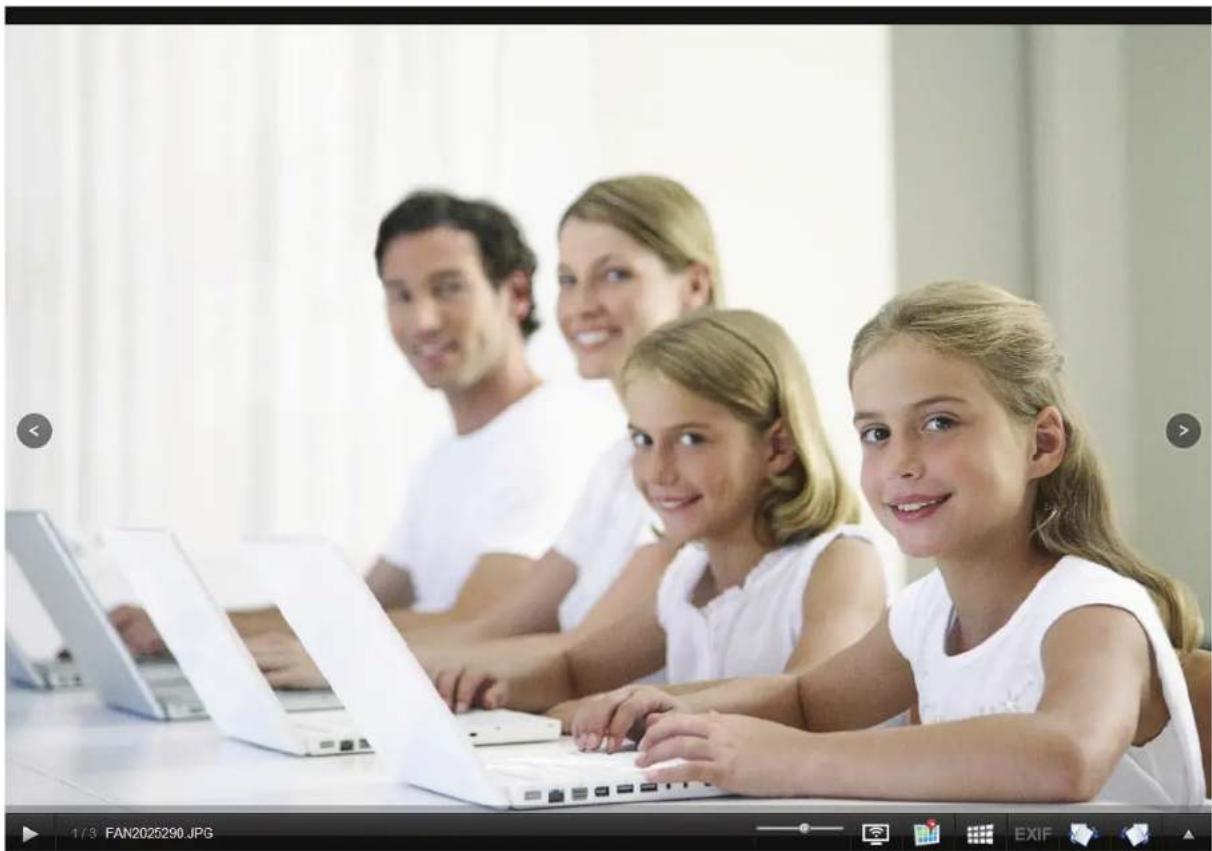
La barre d'outils du diaporama se compose des fonctions suivantes :
Bouton Play (Lire): Appuyez sur ce bouton pour dire les images de la galerie.
Photo information (Informations sur les photos): Affiche le nom de l'image et le format du fichier, ainsi que la position de l'image sur le diaporama.
Bouton Airplay: Cette fonction permet d'envoyer votre diaporama sur un disque local ou une télévision reliée à un apparéil Apple disposant d'AirPlay.
Gallery speed slider (Barre de défillement de vitesse de la galerie) : Alternez la vitesse de progression du diaporama.
GPS information (Données GPS): Cliquez sur ce bouton pour obtenir les données GPS de la vente image (si votreamera comporte des données de géolocalisation).
Cooliris Link (Lien vers Cooliris): Cliquez sur ce bouton pour afficher vos images sur le site Web Cooliris.
EXIF : Consultez les données détaillées de l'image (nom de fichier, taille, date d'image, résolution, camera, modele de camera, ISO, temps d'exposition et ouverture).
Boutons Rotation: Permettent de pivoter l'image à 90 degrés.
Gallery Navigation (Parcours de la galerie) : Permet d'afficher une fenetre contextuelle représentant toutes les images de la galerie.





Affichage des images dans Cooliris
Cliquez sur l'icone Cooliris dans la barre d'outils du diaporama pour afficher votre diaporama à l'aide du site Web Cooliris. Les commandes du site Web Cooliris sont différentes de celles de la visionneuse de diaporama standard.
Cliquez sur l'icone Cooliris. L'écran Cooliris s'ouvre dans un nouvel ongel.
Cliquez sur les flèches de chaque côte de la fenêtre Cooliris pour faire défilier les images.
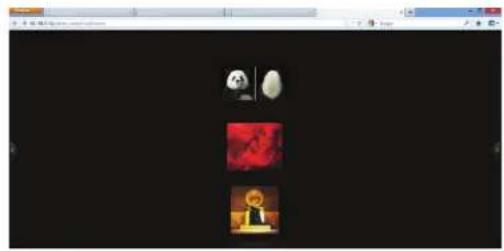
Cliquez ici pour activer Facebook dans Cooliris.
Cliquez ici pour activer Twitter dans Cooliris.
Cliquez ici pour activer le mode plein écran.
Cliquez ici pour faire defiler les photos.
Cliquez sur chaque photo pour l'afficher séparément et la photo sera agrandie. Un lien vers les réseaux sociaux est proposé à droite de chaque image.
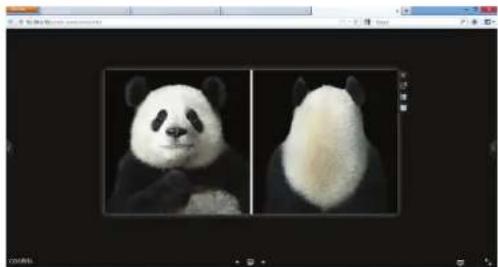
Cliquez ici pour fermer la vue Image unique.

Cliquez ici pour passer en mode plein écran.

Cliquez sur le lien Facebook pour connecter vos images à votre compte Facebook.

Cliquez sur le lien Twitter pour connecter vos images à votre compte Twitter.

Diffusion d'un diaporama sur votre apparéil Airplay
Lorsque vous cliquez sur l'icone Airplay, le ShareCenter se connecte à un apparéil Apple partagé sur le réseau pour afficher votre diaporama; un message apparait une fois la connexion établie. Cliquez sur Yes (Oui) pour continuer.
Vous pouvez maintainant visionner leur diaporama sur votre apparéil connecté à Airplay, via votre DNS-340L.
Modification des photos dans un album
Cliquez sur un album que vous souhaitez modifier. Toutes les photos qui font partie de cet album seront affichées. Cliquez sur Edit (Modifier). L'écran change. Vous pouze cliquer sur le bouton Back (Retour) pour revenir à l'écran Home (Accueil). Vous pouze selectionner rapidement toutes les photos de l'album en cochant la case Select All (Selectionner tout) qui apparait au-dessous du nom de l'Album. En haut à droite de l'écran, le volet d'icones change.
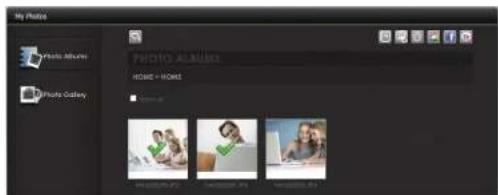
Lorsqu'une photo est selectionnee, une coche verte le confirme.
Déplacez la souris sur chaque icone pour faire apparaitre l'opération correspondante.
Définissez la photo actuelle comme page de garde de l'Album photo
- Déplacer la photo actuelle vers un autre emplacement
Supprimer la photo actuelle de l'Album photo
Partager la photo actuelle sur Picasa
Partager la photo actuelle sur Flickr
Partager la photo actuelle sur Facebook
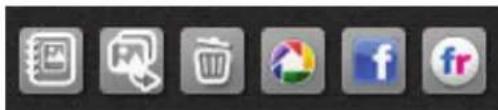
Sélection d'une photo comme image de couverture
Cliqueur l'icone Set Cover (Definir comme couverture).
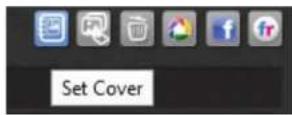
Le système vous demande de confirmer vos instructions. Cliquez sur Yes (Oui) pour continuer ou sur No (Non) pour quitter.
Le NAS applique les modifications.
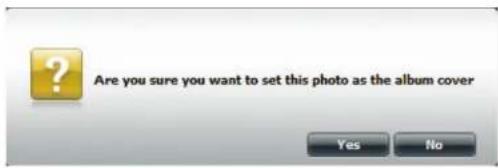
La configuration est mise à jour et enregistrée. Cliquez sur Yes (Oui) pour continuer.
Sélection d'une photo à déplacer
Cliquez sur My Photos>>Photo Albums>>Photo Album (Mes photos >> Albums photos > Album photos) pour y selectionner la photo.
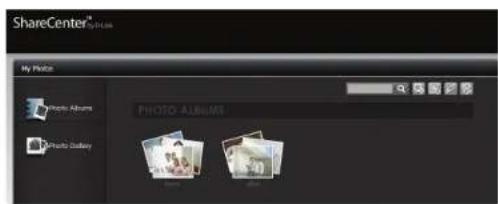
Cliquez sur Edit (Modifier) pour selectionner la photo que vous souhaitez déplacer.
Cliquez sur Move (Déplacer).
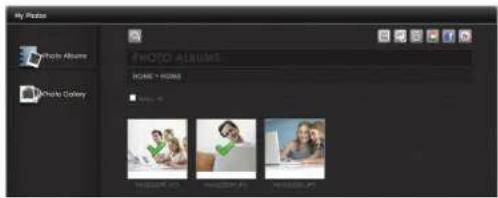
La fenêtre Select Album (Selectionner l'album) s'ouvre.
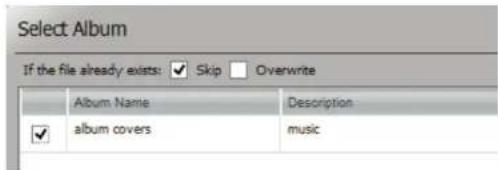
Selectionnez l'album dans lequel transférer la photo. Cochez la case. La photo est transférée vers le nouvel album.
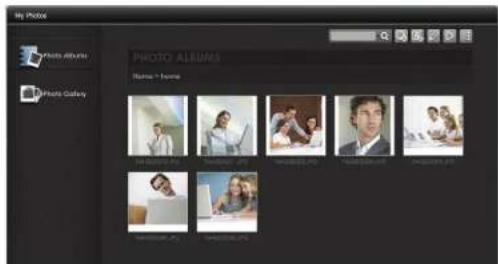
Suppression d'une photo
Cliquez sur My Photos>>Photo Albums>>Photo Album (Mes photos >> Albums photos > Album photos) pour y selectionner la photo.
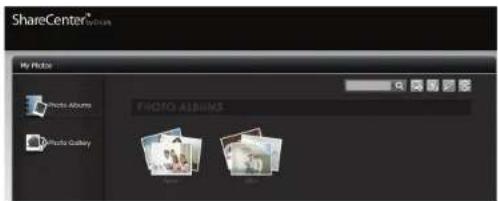
Selectionne la photo, puis cliquez sur Delete (Supprimer).
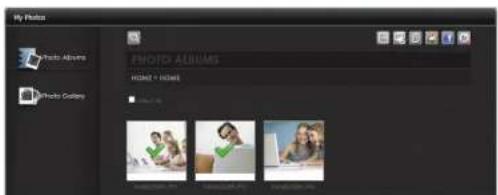
Le système supprime automatiquement le fichier, sans vérifier.
Partage d'une photo sur Picasa
Cliquez sur My Photos>>Photo Albums>>Photo Album (Mes photos >> Albums photos > Album photos) pour y selectionner la photo.
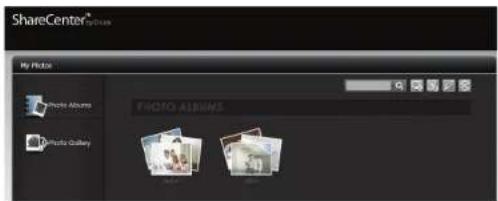
Selectionnez la photo à partager sur Picasa. Une coche verte met votre sélection en évidence, cliquez sur Share To Picasa (Partager sur Picasa).
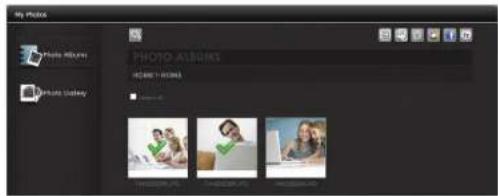
Google you demande de you connecter à votre compte Google. Vous ne pouvez pas utiliser la fonction Picasa si vous ne possedez pas de compte Google.
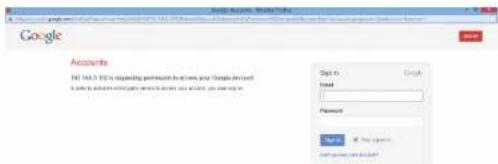
Saisissez votre adresselectronique et votre mot de salle, puis cliquez sur Connexion.
Google peut vous demander de lui accorder l'accès aux albums Web Picasa. Cliquez sur Grant Access (Autoriser l'accès) pour continuer.
Si vous selectionnez Grant access (Autoriser l'accès), vous étés redirigé vers le ShareCenter Photo Manager (Gestionnaire de photos du ShareCenter). Ici, vous pouvez partager des photos sur l'album que vous possédez déjà dans Picasa Web ou créé un nouvel album Web à partirager. Sous Albums, sélectionnez un album dans la liste déroulante, puis cliquez sur Share (Partager). Vous pouvez également saisir un nouveau nom d'album, puis cliquer sur le bouton Share (Partager). Lorsque vous cliquez sur le bouton Share (Partager), vos fichiers sont charges sur vos albums Picasa Web et une autre fenêtre s'ouvre pour confirmer sa réussite.
Remarque: Vous devez activer Photos (Albums Web Picasa) dans votre compte Google pour utiliser cette fonction.
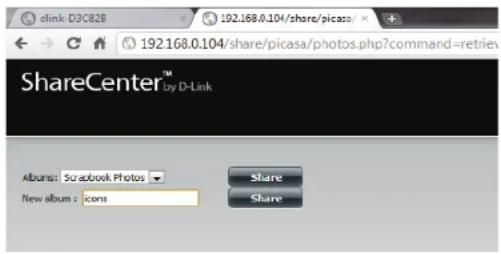
Partage d'une photo sur Facebook
Cliquez sur My Photos>>Photo Albums>>Photo Album (Mes photos >> Albums photos > Album photos) pour y selectionner la photo.
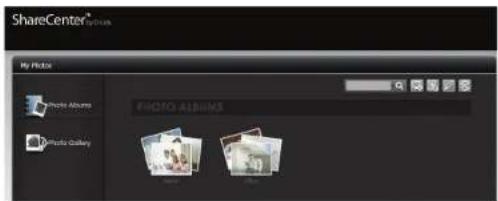
Selectionnez la photo à/partager sur Facebook. Une coche verte met votre sélection en évidence ; cliquez sur Share To Facebook (Partager sur Facebook).
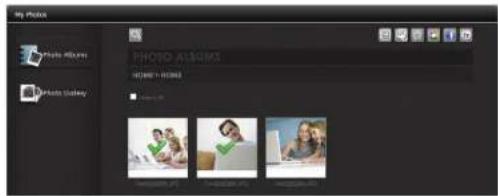
Une fenêtre contextuelle s'ouvre pour vous inviter à vous connecter sur Facebook. Saisissez vos identifiants et connectez-vous.
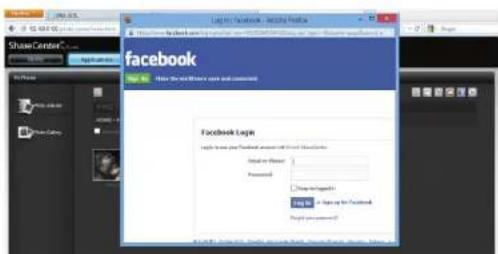
Facebook you demande d'acceder à l'application D-Link ShareCenter et de le télécharger. Cliquez sur Go to App (Acceder à l'appli) pour continuer.
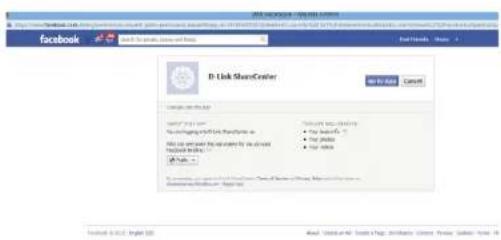
L'application D-Link ShareCenter vous demande également le droit de poster des images à votre place. Cliquez sur Allow (Autoriser) pour continuer.
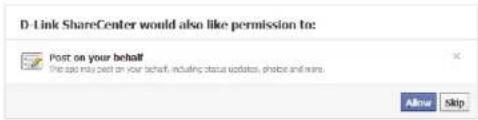
Si vous sélectionnez Allow (Autoriser), vous étés redirigé vers le ShareCenter Photo Manager (Gestionnaire de photos du ShareCenter). Ici, vous pouvez partager des photos sur un album que vous possédez déjà sur Facebook ou créé un nouvel album Web à partager. Sous Album Name (Nom de l'album), Sélectionnez un album dans la liste déroulante, puis cliquez sur Share (Partager). Vous pouvez également saisir un nouveau nom d'album, puis cliquer sur le bouton Share (Partager).
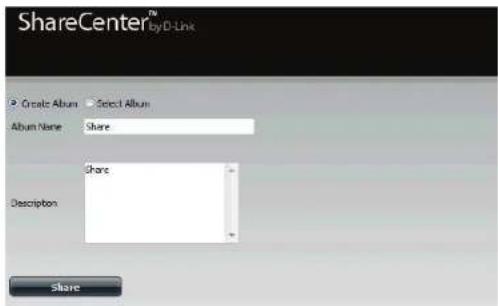
Lorsque vous cliquez sur le bouton Share (Partager), vos photos sont chargées sur votre compte Facebook et une autre fenêtre s'ouvre pour confirmer sa réussite.
Cliquez sur Yes (Oui) pour continuer.
Partage d'une photo sur Flickr
Cliquez sur My Photos>>Photo Albums>>Photo Album (Mes photos >> Albums photos > Album photos) pour y selectionner la photo.
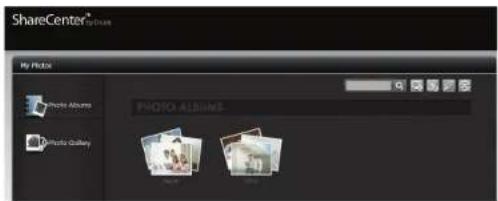
Selectionne la photo à partager sur Flickr. Une coche verte met votre sélection en évidence ; cliquez sur Share To Flickr (Partager sur Flickr).
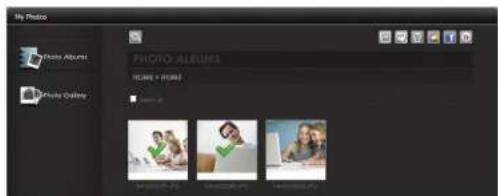
Une fenêtre contextuelle s'ouvre pour vous inviter à vous connecter sur Yahoo Flickr. Saisissez vos identifiants et cliquez sur Sign-in (Se connecter).
Le ShareCenter D-Link demande à se connecter au compte Flickr. Cliquez sur OK, I'LL AUTHORIZE IT (D'accord, autoriser) pour continuer.
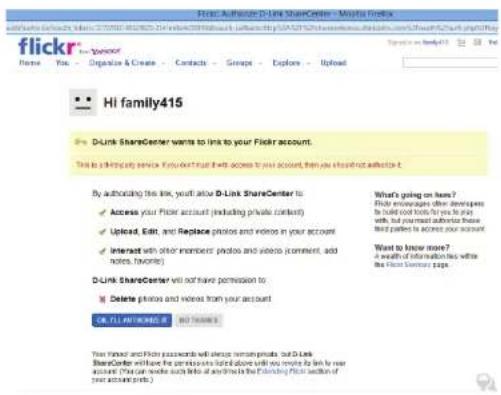
Utilisez votre DNS-340L pour acceder à Flickr et charger des fichiers.
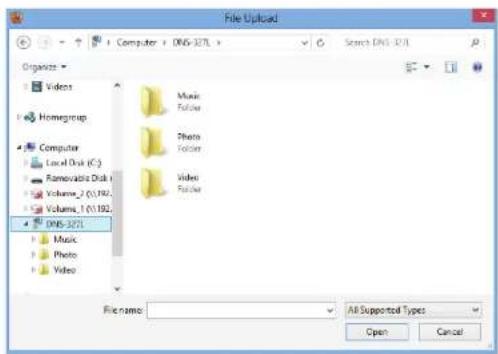
Supprimer un album
Cliquez sur le bouton Edit (Modifier) et selectionnez un album que vous souhaitez supprimer. Une coche verte confirme la selection. Cliquez sur Delete (Supprimer).
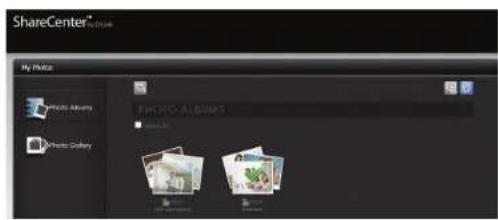
Selectionnez un album ; une coche verte confirme la selection. Cliquez sur l'icone Delete (Supprimer). Un message d'advertissement vous demande de confirmer votrechoix. Cliquez sur Yes (Oui) pour continuer ou sur No (non) pour quitter.
L'album est maintainant suprimé du menu Photo Albums (Albums photos).
Actualisation de la base de données d'albums
Cliquez sur My Photos >> Photo Albums (Mes photos > Albums photos) et cliquez sur l'icone Refresh (Actualiser) pouractualiser I'ensemble de la base de données.

Avant que l'écran ne soit actualisé, vous étés invite à confirmer votre volonté d'actualiser la base de données. Cliquez sur Yes (Oui) pour continuer.
Le DNS-340L actualise le système puis revient à la page My Photos.
Galerie photos
Cliquez sur Photo Gallery (Galerie photos) pour afficher les images dans votre galerie.
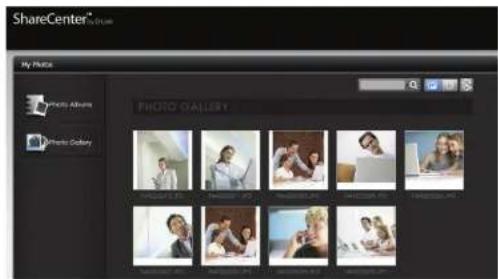
Lorsque vous selectionnez Photo Gallery (Galerie photos), le panneau de gestion dans le coin supérieur droit affiche un champ de recherche et trois icônes. Saisissez le mot clé que vous souhaitez rechercher dans le champ, puis cliquez sur le le bouton pour voir le résultat.

Les icônes deviennent bleues lorsque vous passez la souris dessus. Les trois icônes sont : All photos (Toutes les photos), By calendar (Par calendrier) et Refresh (Actualiser).
Cliquez sur l'icone All Photos (Toutes les photos) pour afficher toutes vos photos dans la galerie photos.
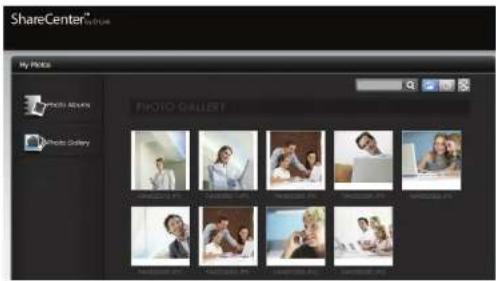
Cliquez sur l'icone By Calendar (Par calendrier) pour afficher votre galerie photos par date.
Cliquez sur l'icone Refresh (Actualiser) pour actualiser la base de données.
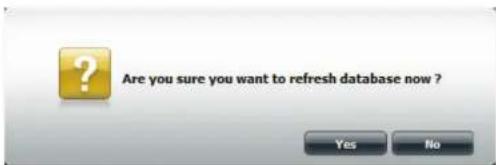
Mes fichiers
Les utilisateurs peuvent acceder aux fischiers sur leur ShareCenter en cliquant sur l'icone My Files (Mes fischiers) sous l'onglet Home (Accueil). My Files (Mes fischiers) permet d'acceder à tous vos fischiers sur le NAS.
Lorsque vous selectionnéz My Files (Mes fichiers), la fenêtre s'affiche avec vos fichiers. La fenêtre repertorie tous les volumes créés sur le NAS. Cliquez sur n'importe quel volume créé pour voir une liste de fichiers dans le repertoire.
Vou puez deplacer ou copier un fichier ou un dossier dans la fenetre de droite dans le repertoire que you souhaitez dans la fenetre de gauche en faisant un simple glisser / déposer.
Vou puez égarlement selectionner un repertoire dans la fenetre de gauche et déplacer n'importe quel fjichier sur votre PC vers la fenetre de droite en faisant un simple glisser / déposer.
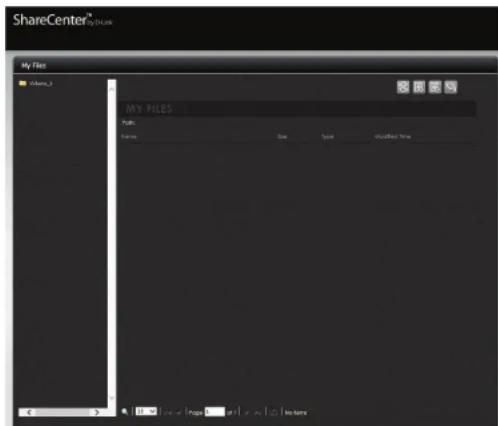
Le panneau de gestion dans le coin supérieur droit affiche quatre icônes
qui deviennent bleues lorsque vous passez la souris dessus. Les quatre icones sont : Refresh (Actualiser), Download (Télécharger), Upload (Charger) et Up (Haut).
Charger
Pour charger davantage de fichiers sur le volume selectionné, cliquez sur l'icone
La fenêtre Upload (Charger) s'ouvre. Cliquez sur le bouton Browse (Parcourir) pour rechercher des fichiers sur votre ordinateur et les charger sur le NAS.
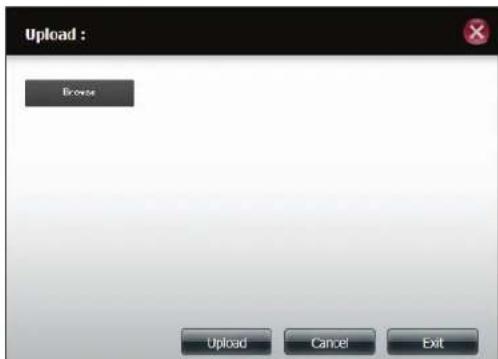
Recherche le chemin d'accès des fichiers et Sélectionnéz les fichiers que vous souhaïez télécharger. Cliquez sur Open (Ouvrir).
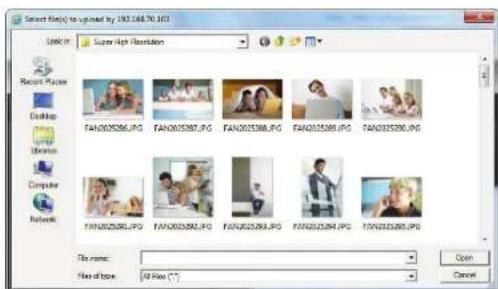
Les fichiers que vous avez seLECTIONnés s'affichent dans la fenetre Upload (Charger). Cliquez sur Upload (Charger) pour lancer le chargement. Lorsque le téléchargement est terminé, cliquez sur Exit (Quitter) pour fermer la fenetre. Le fichier met le NAS à jour et s'affiche dans la table du repertoire.
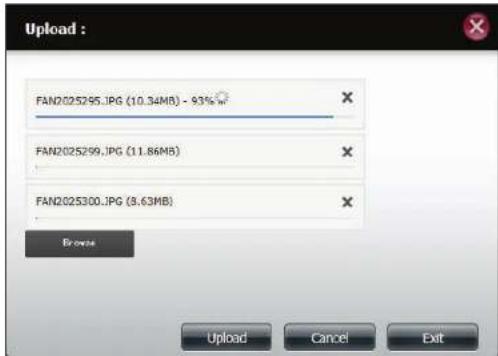
Le fichier mettent le NAS à jour et s'affichent dans la table du repertoire.
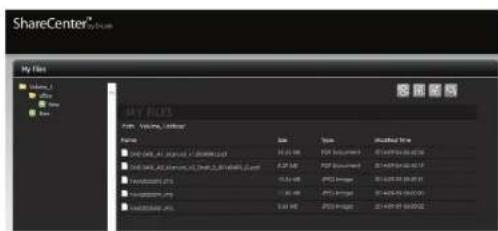
Télécharger
Pour télécharger des fichiers du NAS sur votre ordinateur, Sélectionnez-les (ils sont en surbrillance rouge), puis cliquez sur l'icone Download (Télécharger). Selon les paramètres de téléchargement de votre navigateur, celui-ci télécharge automatiquement le fjichir à l'emplacement d'enregistrement prédéterminé.
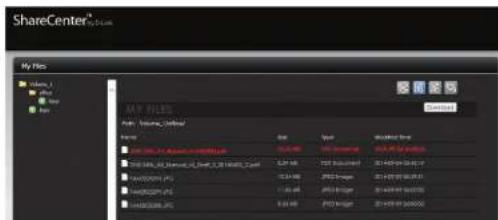
Voupeuvez également cliquer sur le bouton Save (Enregistrer).
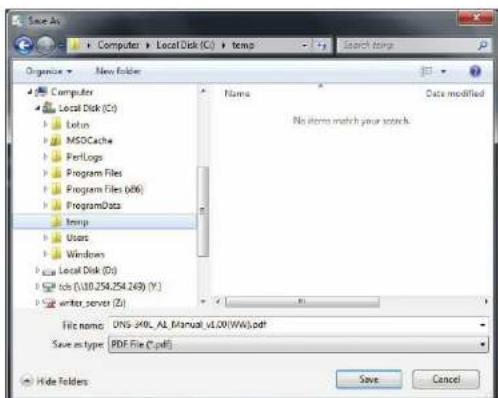
Copier
Recherche les dossiers dans le volet de gauche, faites un clic droit sur les fichiers dans le volet de droite. Sélectionnez Copy (Copier) dans le menu.
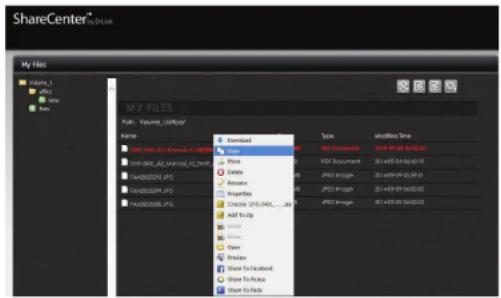
Dans Copy (Copier), selectionnez un dossier cible ou creez un nouveau dossier.
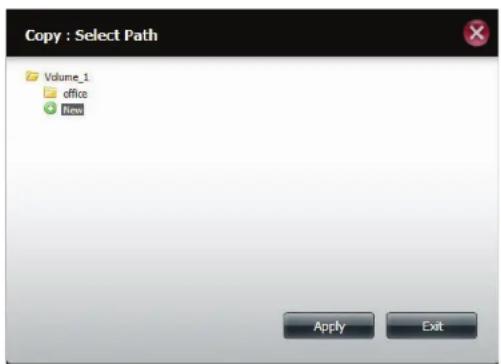
Pour creer un nouveau dossier, cliquez sur le bouton New (Nouveau) en bas du volume ou creer le nouveau dossier. Saisissez un nom pour le nouveau dossier. Cliquez sur OK.
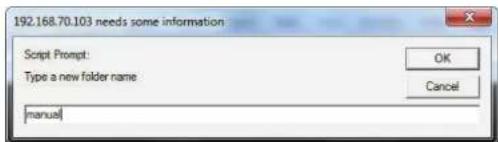
Selectionnez le dossier que vous venez de creer, puis cliquez sur Apply (Appliquer).
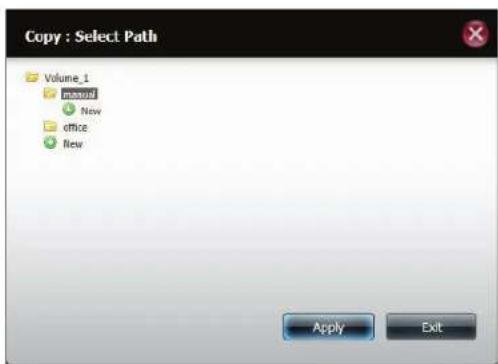
Déplacer
Recherche les dossiers dans le volet de gauche, faites un clic droit sur les fichiers dans le volet de droite. Sélectionnez Move (Déplacer).
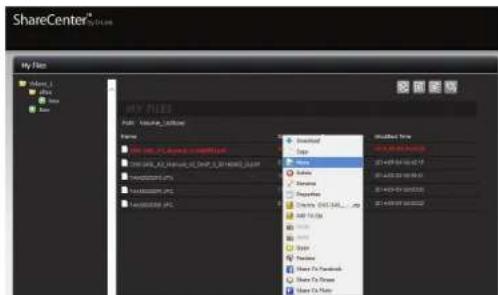
Dans Move (Déplacer), Sélectionné un dossier cible ou crééz un nouveau dossier.
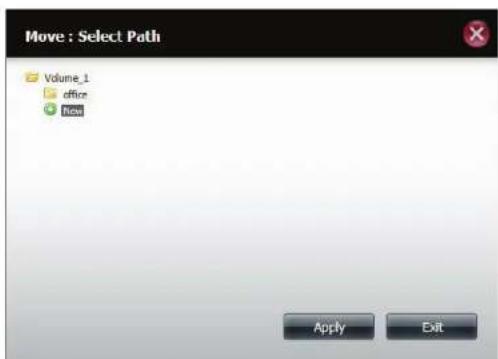
Pour creer un nouveau dossier, cliquez sur le bouton New (Nouveau) en bas du volume ou creer le nouveau dossier. Saisissez un nom pour le nouveau dossier. Cliquez sur OK.
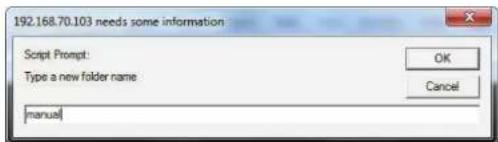
Selectionnez le dossier que vous venez de creer, puis cliquez sur Apply (Appliquer).
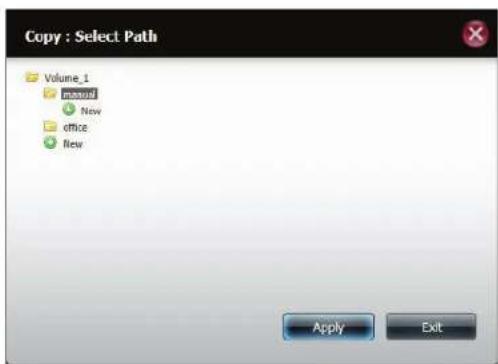
Supprimer
Recherche les dossiers dans le volet de gauche, faites un cli ct droit sur les fichiers dans le volet de droite. Sélectionnez Delete (Supprimer).
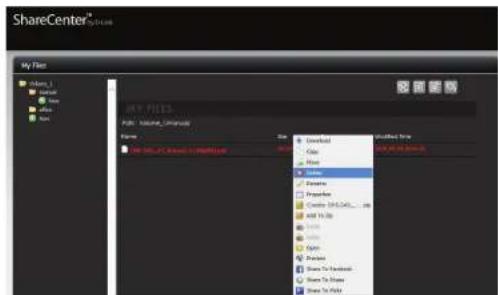
Un message de vérification vous demande de vérifier votre sélection. Cliquez sur OK pour confirmer.
Renommer
Allez dans Applications>>My Files. Recherche les dossiers dans le volet de gauche, faites un clic droit sur les fichiers dans le volet de droite. Sélectionnez Rename (Renommer).
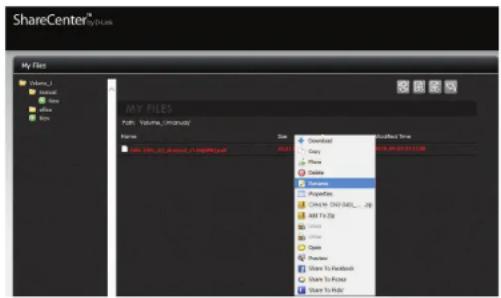
La fenêtre Rename (Renommer) affiche le nom d'origine.
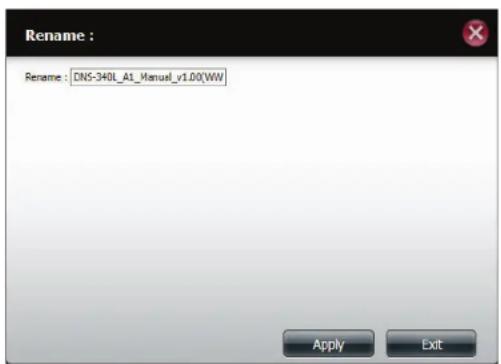
Saisissez un nouveau nom pour le fichier. Cliquez sur Apply (Appliquer).
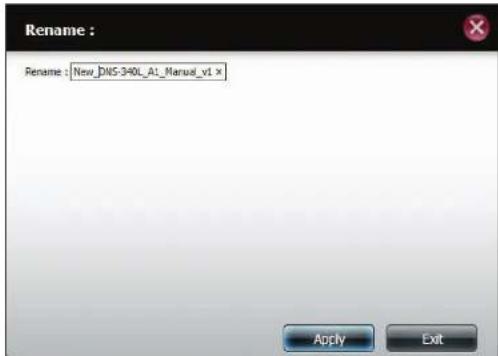
Propriétés
Recherche les dossiers dans le volet de gauche, faites un clic droit sur les fichiers dans le volet de droite. Sélectionnez Propriétés.
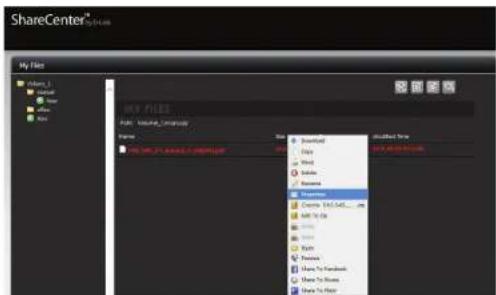
La fenêtre Properties (Propriétés) affiche les champs Properties (Propriétés), Privileges (Droits) et Owner & User Group (Propriétéaire et groupe d'utilisateurs).
Dans Privileges (Droits), vous pouvez modifier les paramètres de propriétés. Les utilisateurs ayant le statut Owner (Propriétéaire), User Group (Groupe d'utilisateurs) ou Others (Autres) ont des droits de type Read (Lecture), Write (Écriture) et Execute (Exécuter).
Cliquez sur Apply (Appliqueur) pour appliquer les modifications apportées.
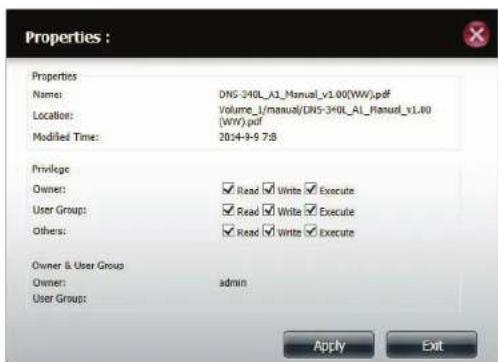
Creation d'un fjichier zip dans le dossier sélectionné
Vou puez utilise la compression Zip pour creer un dossier de fichiers facile a transfeder ou a envoyer.
Recherche les dossiers dans le volet de gauche, faites un click droit sur les fichiers dans le volet de droite. Sélectionnez « Create (file name).zip. » (Créer (nom de fichier).zip).
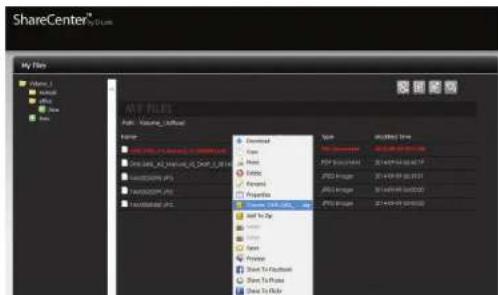
Un fichier zippé est créé dans le même dossier.
Ajout au zip
La fonction Add to zip (Ajouter au zip) permet d'ajouter un fjichier au fjichier zip existant. Recherche le fjichier à ajouter au dossier zip. Faites un cli c droit sur le fjichier, puis cliquez sur Add to Zip (Ajouter au zip) dans le menu.
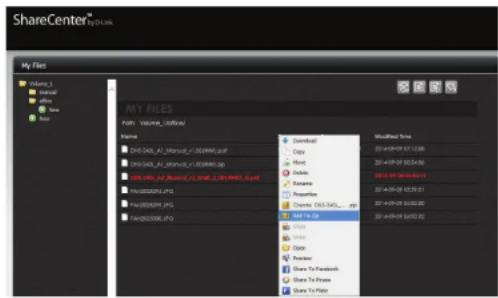
Dans la fenêtre Add to Zip (Ajouter au zip), Sélectionnez le fidchier zippé auquel ajouter le fidchier. Cochez la case, puis cliquez sur Apply (Appliquer).
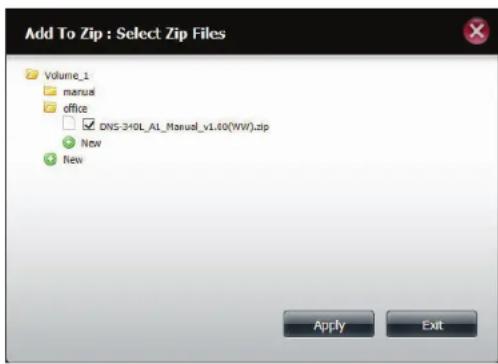
Dézipper un fjichier
Recherche les dossiers dans le volet de gauche, faites un clic droit sur les fichiers zippés dans le volet de droite. Sélectionnéz Unzip (Dézipper).
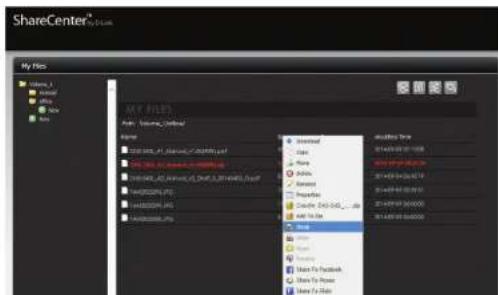
Un nouveau dossier est créé pour le fjichier dézippé. Le nouveau dossier porte le même nom que le dossier zippé.
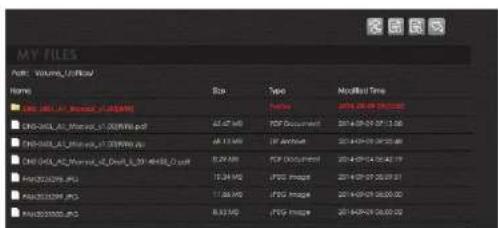
Dézipper un fichier Tar
Les fichiers Tar dézippés peuvent être utilisés sur les systèmes Linux. Le processus de dézippage fonctionne comme pour un fichier normal. Pour dézipper un fichier Tar sur le NAS, Sélectionnéz-le (il apparait en surbrillance rouge), puis faites un clic droit. Cliquez sur Untar (Dézipper fichier Tar) dans le menu déroulant.
Ouverture d'un fjichier
Selectionnez le fichier à ouvrir, puis faites un clic droit et selectionnez Open (Ouvrir) dans le menu déroulant.
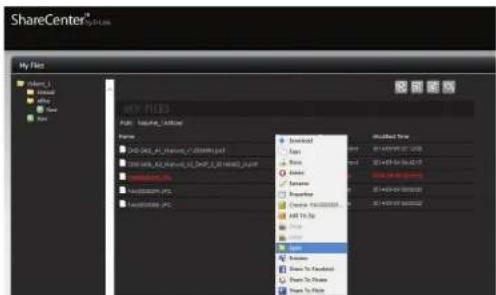
Le fichier s'ouvre dans une nouvelle fenetre du navigateur.
Aperçu d'un fichier
Voue puez apercevoir tout les fichiers dont le format est pris en charge (bmp, gif, ico, j2k, jiff, JPEG, jpg, jpg2, pdf, png, ps, psb, psd, webp, doc, docx, xls, xlsx, mp3, txt), sur le NAS.
Selectionnez le fichier à apercevoir Faites un clic droit, puis selectionnéz Preview (Aperçu) dans le menu déroulant.
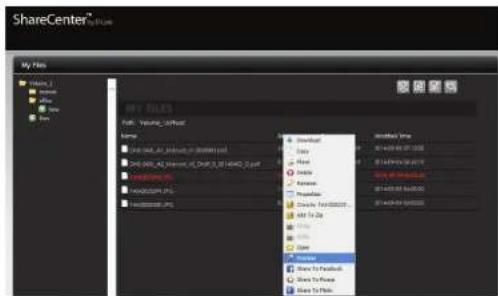
Le fichier s'ouvre dans une nouvelle fenetre de type galerie. Utilisez la barre de défilament gauche ou droite pour afficher l'image ou la redimensionner à partir de ses angles.
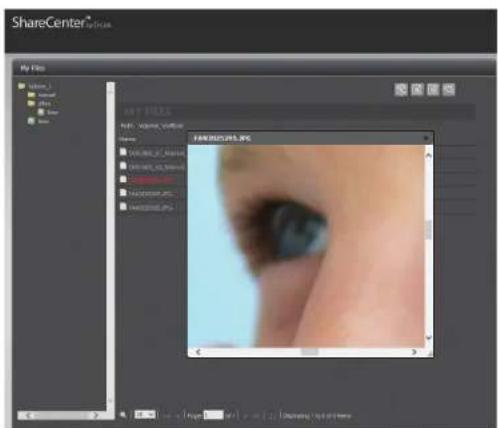
Partager sur Facebook
Selectionnez le fichier à partir sur Facebook. Faites un clic droit, puis selectionnez Share to Facebook (Partager sur Facebook) dans le menu déroulant.
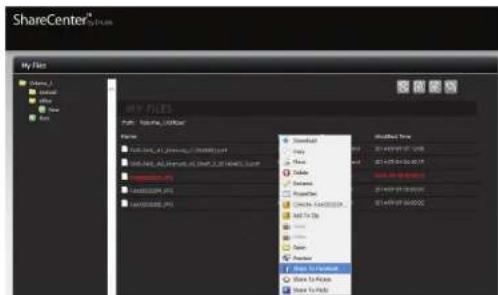
Le navigate ouvre une nouvelle fenêtre et vous redirige vers la page Login (Connexion) de votre compte Facebook pour vous permettre d'y charger automatiquement les fichiers.
Suivez les mêmes étapes pour/partager des données sur Picasa et Flickr.
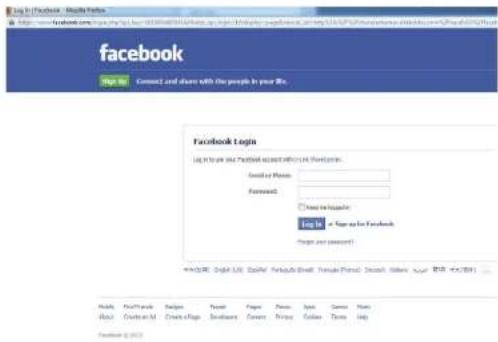
Ma musique
My Music perm autisateurs dajout de la musie au DNS-340L.Gace a ce t application, les utilisateurs neuent afficher, modifier et dire de la musique directement sur le NAS, mais aussi acceder à leurs fichiers de musique sur le reseau.
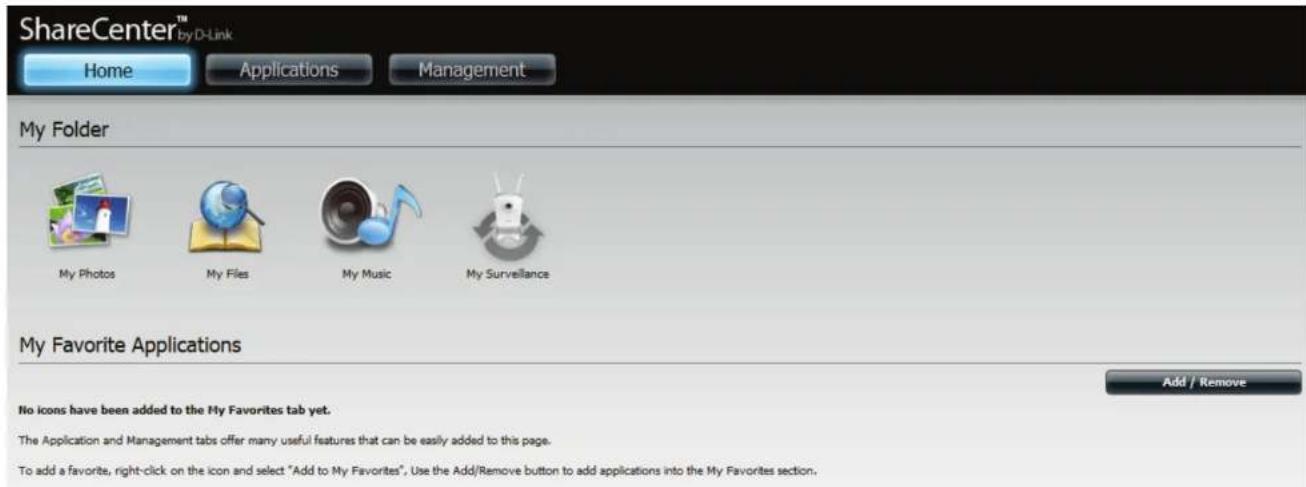
Cliquez sur My Music (Ma musique) pour afficher les fonctions correspondantes.
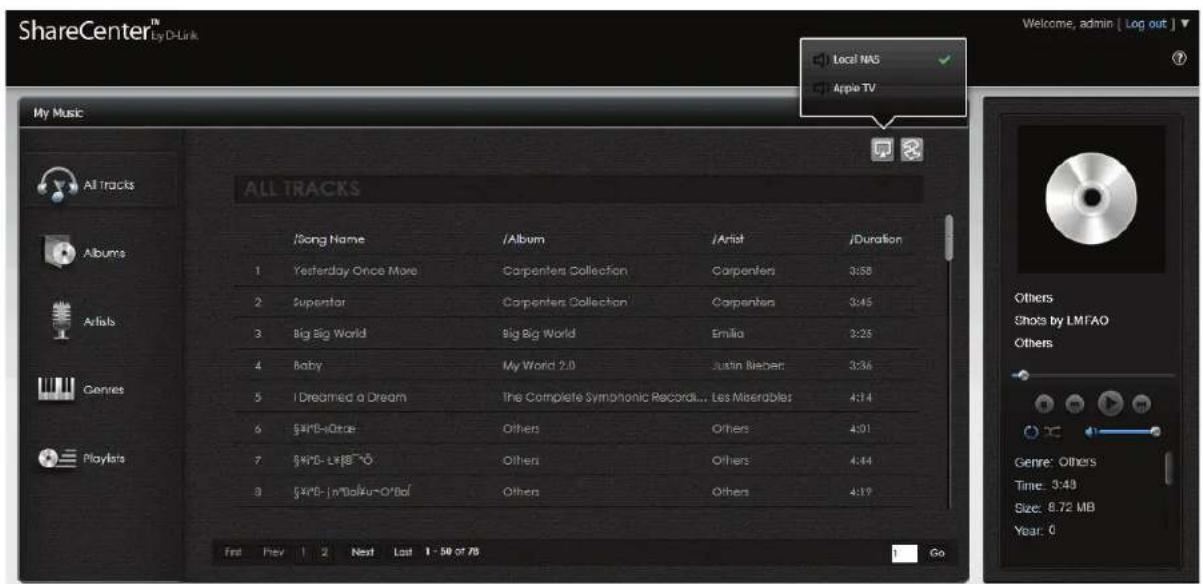
My Music - Interface
Cliquez ici pour dire la musique sur un périhérique local ou sur un appareil Appel équipé d'AirPlay.
Le lecteur de musique lit les morceaux directement sur le DNS-340L.
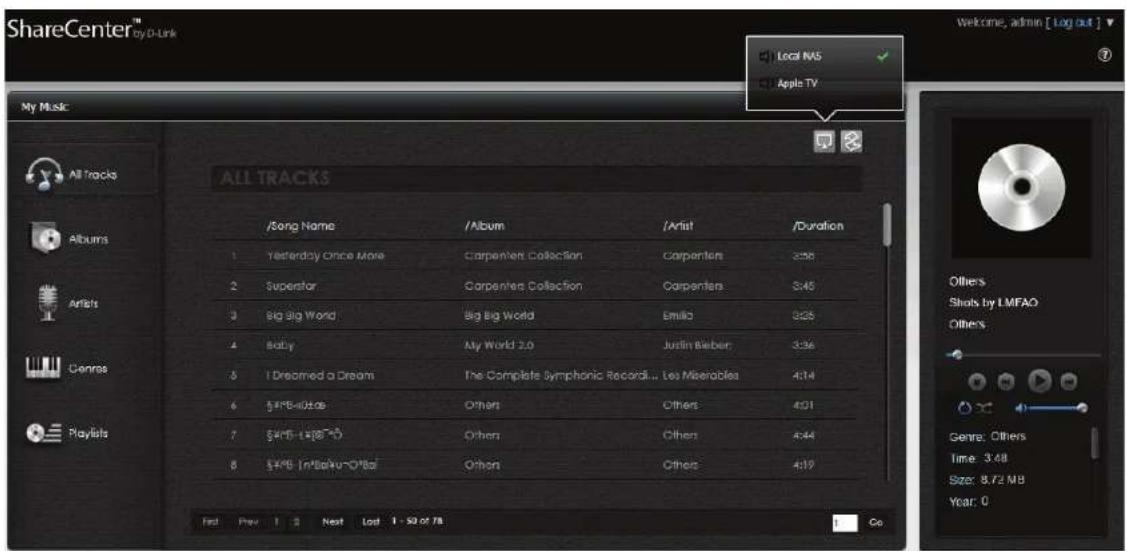
My Music - Categories
Cliquez sur All Tracks (Tous les morceaux) pour afficher tous les morceaux audio présents sur le DNS-340L.
Cliquez sur Albums pour trier les morceaux stockés sur le DNS-340L par album.
Cliquez sur Artists (Artistes) pour trier les morceaux stockés sur le DNS-340L par artiste.
Cliquez sur Genres pour trier les morceaux stockés sur le DNS-340L par genre.
Cliquez sur Playlists pour afficher toutes les playlists et en creer de nouvelles sur le DNS-340L.
My Music - Musique sur le DNS-340L
Accedez à votre DNS-340L depuis vous réseau. Cliquez directement sur le volume NAS. Copiez la musique directement depuis votre disque local sur n'importequel volume du DNS-340L.Le NAS peut seulement dire les fichiers au format MP3.Vousdezdoncverifier que tous vos fichiers audio sont dans ce format.
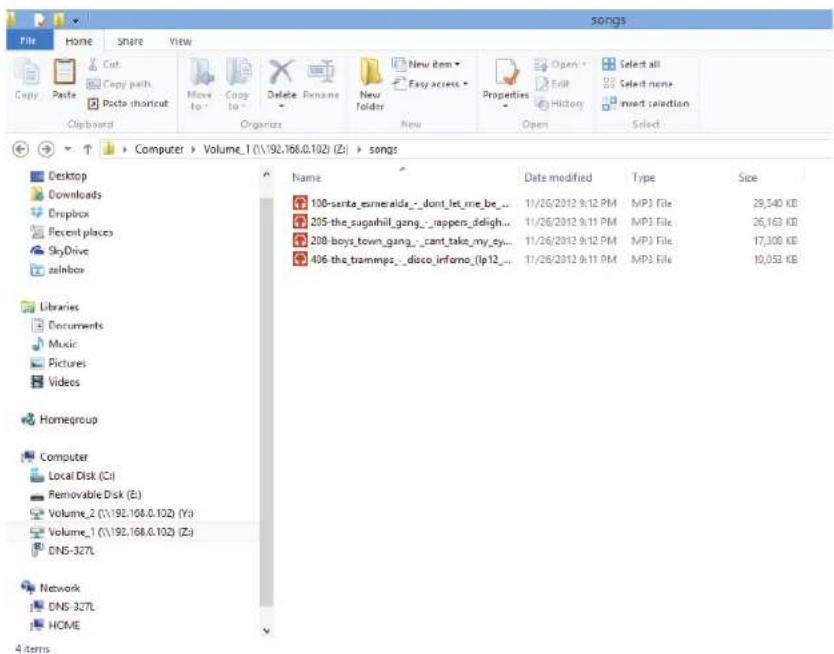
Affichez la fenêtre All Tracks (Tous les morceaux), puis cliquez sur le bouton Refresh (Actualiser).
La playlist comporte tous les morceaux présents sur les volumes du NAS.
Cliquez sur Artists (Artistes) pour trier les morceaux par artiste.
Cliquez sur Albums pour trier les morceaux par album.
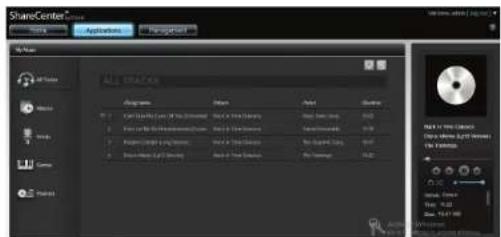
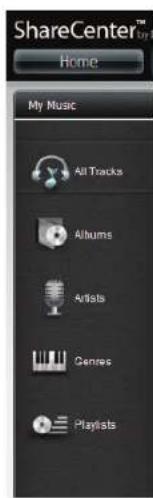
My Music - Lecture de musique sur un apparéil Apple
Cliquez sur le bouton Airplay, puis selectionnez le périphérique Airplay sur lequel vous souhaitez dire le morceau. Le ShareCenter se connecte au périphérique sur le réseau. Une fois la connexion établie, un message apparaît. Cliquez sur Yes(Oui) pour continuer. Voiture musique est maintainant lue sur toute périphérique Airplay.
My Music - Lecteur
Les boutons suivants apparaissent sur le lecteur de musique :
Type d'album (si l'information est disponible)
Album
Track Name (Nom du morceau)
Composer (Compositeur)
- Seek Bar (Barre de recherche)
- Skip Backward (Retour rapide)
- Arret
Permutation
Répéter
Play/Pause (Lecture/Pause)
- Skip Forward (Avance rapide)
Volume Control (Réglage du volume)
- Informations supplémentaires sur les morceaux
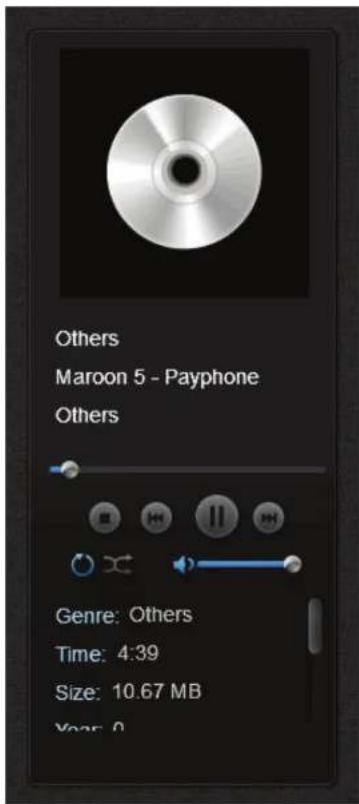
My Music - Créer une playlist
Cliquez sur I'onglet Playlist en bas de My Music.
Cliquez sur I'icone Plus dans le coin supérieur droit.
Le menu Create a New Playlist (Créer une nouvelle playlist) apparait. Saisissez un nom sous Playlist Name (Nom de la playlist), puis cliquez sur les morceaux à ajouter à la playlist. Cliquez sur Apply (Appliquer) pour les appliquer à la liste.
La nouvelle playlist est créé dans la fenêtre Playlists.
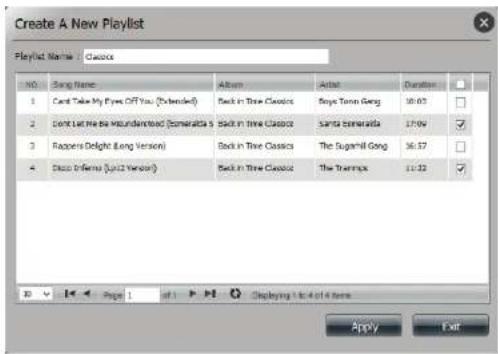
Cliquez sur la playlist pour en voir le contentu. Cliquez sur l'icone Back ( ) (Retour) pour revenir au menu Playlist ou cliquez sur l'icone Edit ( ) (Modifier) pour supprimer des morceaux de la playlist. Cliquez sur Add ( ) (Ajouter)
En mode Edit (Modifier), cliquez sur le morceau à supprimer, puis cliquez sur l'icone.
Delete () (Supprimer).
Ma surveillance
L'application My Surveillance est compatible avec les caméras Cloud D-Link. Elle permet de:gérer vos caméras IP depuis le NAS et de diffuser toutes les videos à enregistrer sur le NAS. My Surveillance peut se connecter à 4 caméras. Cliquez sur I'icone My Surveillance (Ma surveillance) dans la fenêtre My Folder (Mon dossier) de l'onglet Home (Accueil). Par défaut, l'application My Surveillance est désactivée. Pour I'activer, faites un cli ct droit sur I'icone, puis cliquez sur Enable (Activer). Le cli ct droit s'applique uniquement a cette application et a cette icone.
Une icône de couleur indique que la fonction My Surveillance est activée.
Pour l'activer, faites un cli c droit sur I'icone, puis cliquez sur Enable (Activer).
Une icône grisée indique que la fonction My Surveillance est désactivée.
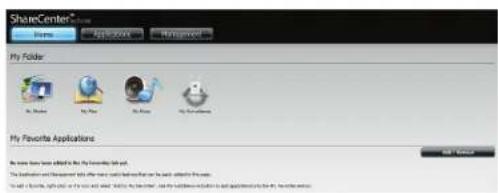
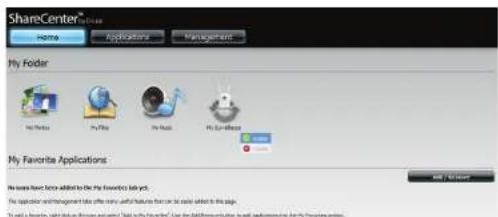
Une fois l'application My Surveillance activée, elle s'ouvre dans une nouvelle fenêtre du navigateur. Avant de continuer, vérifie que vous possédez les modules adaptés au navigateur pour visionner les videos. Si nécessaire, le navigateur vous invite à installer le nouveau plug-in. Cliquez sur Plug-in advisory (Conseil sur les plug-ins) pour continuer.
Cliquez sur Save File (Enregistrer le fichier) pour accepter le fichier SurveillanceCenterRealInstall.msi.
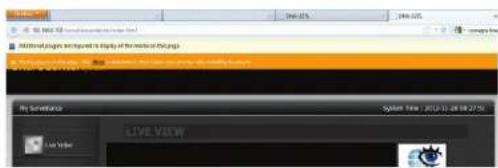
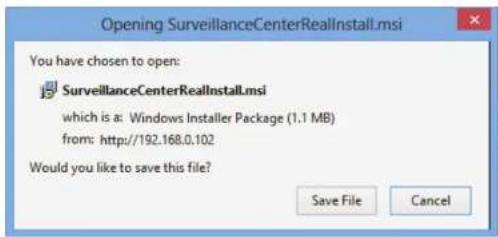
Remarque: My Surveillance prend en charge les navigateurs Web suivants :
- Internet Explorer 8 ou une version supérieure
- Mozilla Firefox 4 ou une version ultérieure
- Apple Safari 4 ou une version ultérieure (Windows)
- Google Chrome 13 ou une version supérieure
Une fois le fichier télécharge, double-cliquez ou faites un cli croit, puis selectionnez Open (Ouvrir) et installez le programme via la fenetre de telechargement de votre navigateur.
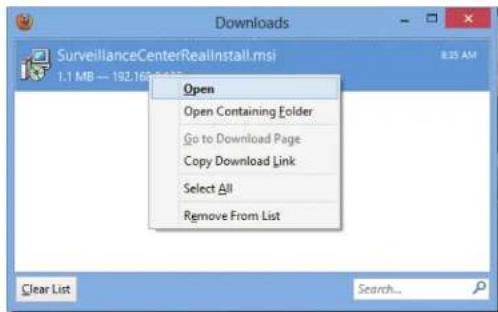
L'assistant L'assistant L'assistant L'assistant
Cliquez sur Next (Suivant) pour continuer.
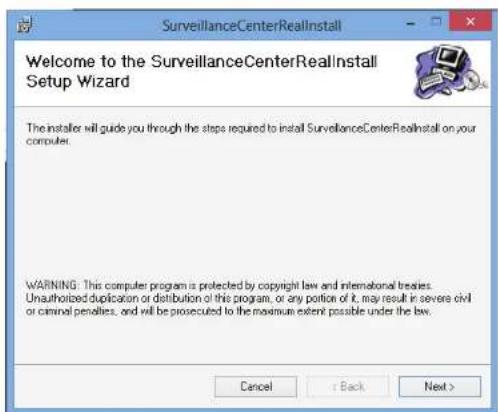
Selectionnez un emplacement d'installation du dossier.
Cliquez sur Next (Suivant) pour continuer.
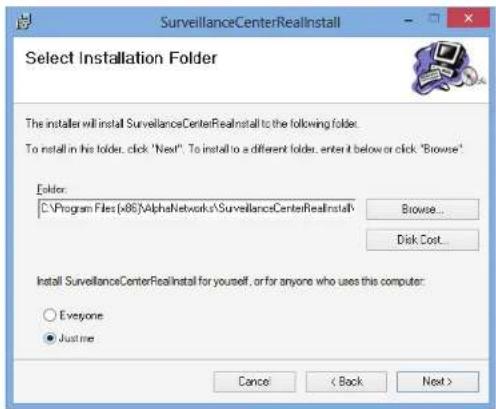
Confirmez que l'installation est terminée.
Cliquez sur Next (Suivant) pour continuer.
L'installation est terminée.
Lorsque vous connectez l'une des caméras prises en charge sur le réseau, le historique My Surveillance la détecte automatiquement. Ce historique est capable de reconnaître l'adresse IP, le numéro de modèle et le débit.
Cliquez sur Close (Fermer) pour continuer.
Pour afficher l'utilitaire Surveillance dans un navigateur, ouvrez votre navigateur Web. Lorsque vous étés connecté, vous voyagez l'icone My Surveillance à l'écran Home>>My Folder (Accueil > Mon dossier).
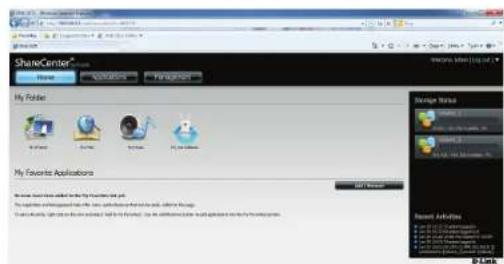
Lorsque vous vous connectez pour la première fois à My Surveillance via Internet Explorer, vous doivent installer un complément. Celui-ci s'ouvre en haut du navigateur.
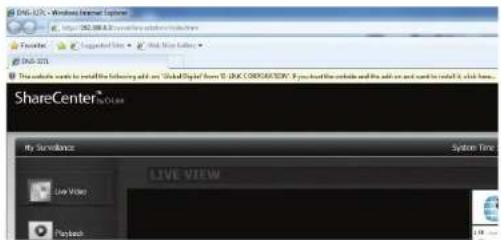
Cliquez sur la fenêtre contextuelle, puis sur Install This Add-on for All Users on This Computer (Installer ce complément pour tous les utilisateurs de cet ordinateur).
Le message relatif au complément Global Digital, D-Link Corporation s'affiche. Cliquez sur Yes (Oui) pour confirmer l'installation.
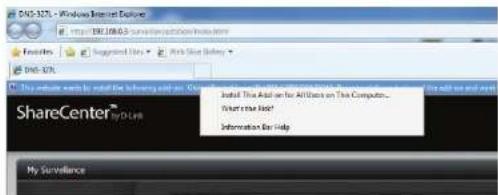
Après confirmation, Internet Explorer affiche la diffusion des caméras en temps réel.
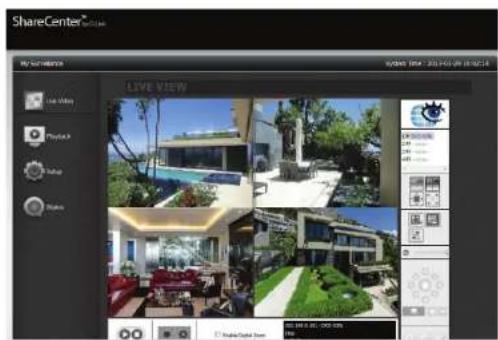
Une fois le programme installé, l'assistant de détction automatique de caméras apparait dans la fenêtre Surveillance Center Camera Configuration (Configuration deamera dans Surveillance Center) et recherche les caméras connues. Par défaut, le programme démarre automatiquement lorsque vous accédez à la page Live Video (Védo en direct).
Un avis rouge apparait si aucuneamera n'est détectee. Lisez les instructions d'installation automatique des cameras pour configurer les cameras ultérieurement.
Si vous souhaitez désactiver l'installation automatique, cliquez sur le bouton Disable Autoinstall (Désactiver l'installation automatique).
Cliquez sur Exit (Quitter) pour continuer.
Remarque: La fonction Auto Install Camera (Installation automatique de camera) ne fonctionne pas si vous modifie le mot de passer des caméras IP.
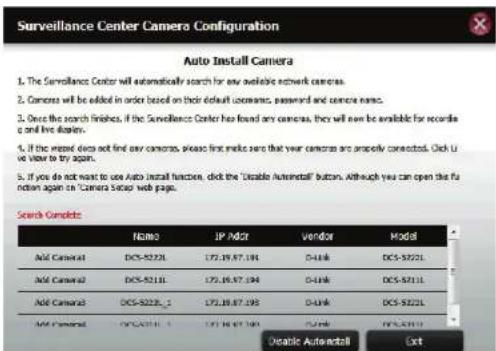
La configuration est terminée.
Cliquez sur Yes (Oui) pour continuer.
Le navigateur affiche maintainant la vue en temps réel. Cependant, si aucuneamera n'est connectée, la fenêtre d'affichage en temps réel ne peut afficher aucun flux video.
Fermez l'onglet du navigateur pour quitter.
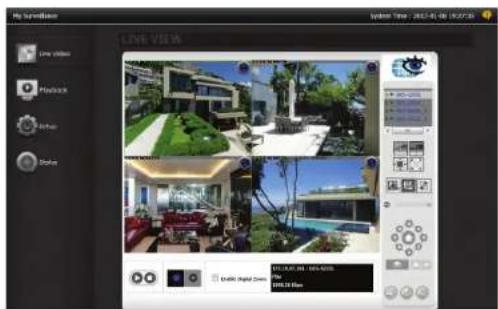
My Surveillance - Tableau de bord
L'interface de My Surveillance repose sur les fonctions de surveillance des caméras. Son fonctionnement normal dépend de la fonctionnalité de laamera. L'interface dispose d'onglets de navigation, situés dans la colonne de gauche, qui permettent d'acceder à diverses fonctions de l'application My Surveillance.
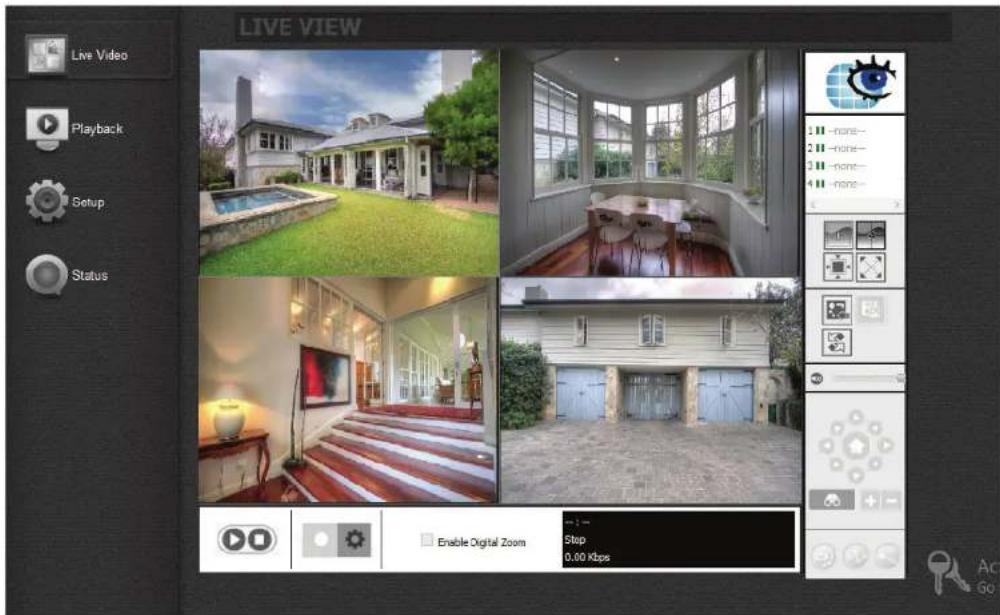
My Surveillance - Affichage en temps réel
La fenetre Live View (Vue en temps réel) affiche jusqu'à quatre flux video en temps réel sur vos caméras IP connectées. Cette page compte également diverses commandes et fonctions permettant de personneliser l'affichage de votre video.
Ma surveillance
- Camera Name & IP Address (Nom de laamera et adrresse IP)
- Écranamera
E-map, instantané,
- Curseur de mise en sourdine et de volume
Panoramaquehorizontal/vertical/zoom
- Zoom
Mode patrouille pour PTZ
- Arret/Départ manuel
- Zoom numérique
Données de laamera
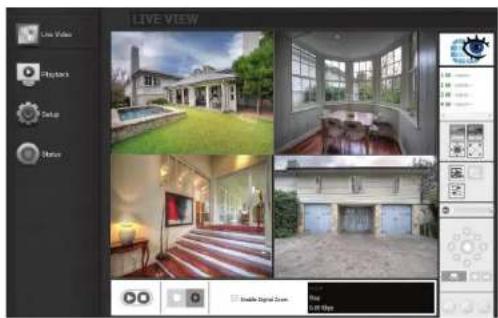
My Surveillance - Affichage en temps réel
| FONCTION ICÔNE DESCRIPTION | ||
| Écran de video en direct Affiche la réserve en tems réel des caméras connectées au DNS-340L via le réseau | ||
| Start/Stop (Démarrer/Arrêté) Permet d'arrêté ou de démarrer la vue en temps réel de laamera | ||
| Onglets Manual Recording (Enregistrement manuel) et General Settings (Paramètres généraux) | Cliquez sur le bouton Manual Recording (Enregistrement manuel) pour arrêté ou démarrer l'enregistrement manuel de laameraCliquez sur l'icône de roue pour configurer les paramètres de base | |
| Activer le zoom numérique Activé l'utilisation du zoom numérique sur laamera sélectionnée. | ||
| Affichage des données de laamera | Cet écran indique l'adresse IP, le nom, l'état et le débit binaire de laamera sélectionnée. | |
| Patrol Mode (Mode Patrouille) | Utilise les boutons de patrouille pour configurer le mode patrouille de laamera. Vous pouze indiquer à laamera d'entrepandre une patrouille constante sur toute sa plage de panoramicque vertical/horizontal, indiquer un point prédéfini à titre de référence rapide ou demander à laamera d'atteindre son point prédéfini. | |
| Panoramaique horizontal/vertical/zoom | Utilisé par les caméras prenatal en charge les fonctions de panoramicque horizontal/vertical (PTZ) et de zoom. Vous pouze utiliser ces commandes pour orienter l'objectif de laamera. | |
| Zoom | Cliquez sur le bouton + ou - pour faire un zoom avant ou un zoom arrêté. Cette option n'est disponible que lorsque la fonction Digital Zoom (Zoom numérique) est activée. | |
| Curseur de mise en sourdine et de volume | Le bouton de mise en sourdine permet de couper le son de laamera et la barre de défillement, de régler le volume. | |
| E-Map Utilisé le bouton E-map pour basculer entre la vue en temps réel de laamera et l'affichage d'E-map. | ||
| Instantané Permet de prendre un instantané en temps réel de la vente diffusée | ||
| Balayage automatique | Activé le balayage automatique pour faire pivoter les vues en temps réel de laamera sur l'écran. | |
| Afficher en 1x1 Permet d'afficher un écran à la fois | ||
| Afficher en 2x2 Permet de voir quatre caméras à la fois | ||
| Taille réelle Le bouton vous permet de voir les caméras en taille réelle | ||
| Plein écran | Permet d'afficher un flux video en temps réel des caméras en plein écran. Appuyez sur Echap pour revenir à l'interface utilisateur. | |
| Camera Name and IP Address (Nom de laamera et adresse IP) | Ces icônes indiquent l'état de chaqueamera et vous permettent d'alterner leur état de chaqueamera en faisant un double-clic dessus. | |
My Surveillance - Mode video en temps réel d'une seuleamera
Cliquez sur le bouton 1x1 ( ) pour entrer en Single Camera Mode (Mode camera unique). La video en temps reel de laamera selectionnee s'agrandie pour couvir toute la zone d'affichage en temps reel. Cliquez sur le bouton 2x2 ( ) pour repasser en Split Camera Mode (Mode cameras divisées). Cliquez sur laamera que vous souhaitez voir dans la fenêtre Camera Name and IP Address (Nom et adresse IP de laamera).
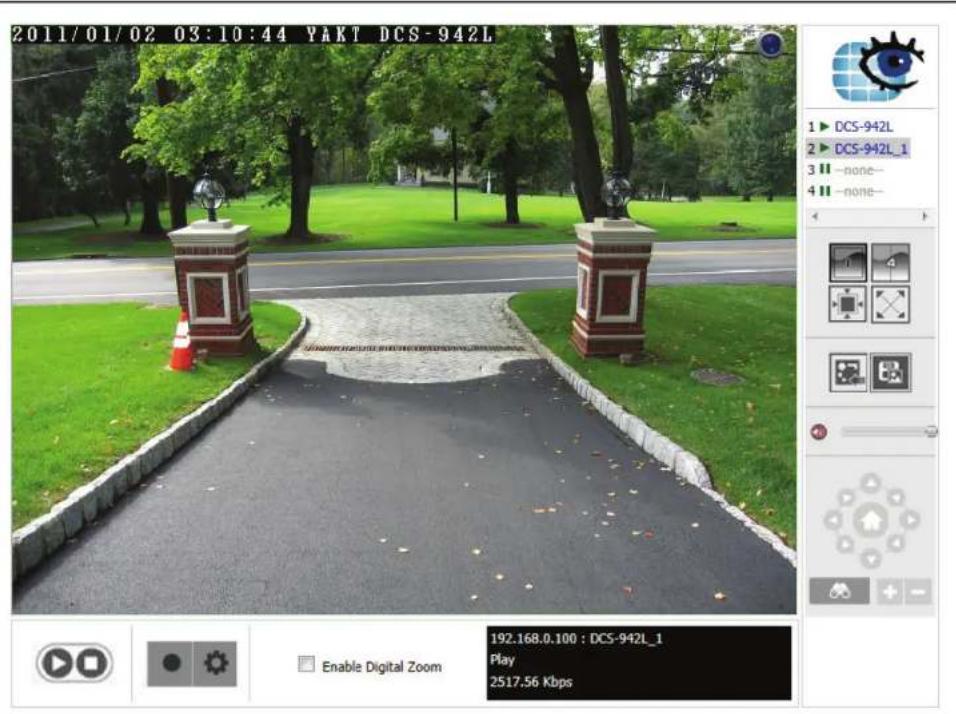
My Surveillance - Mode video en temps réel en plein écran
Cliquez sur le bouton Full Screen (Plein écran) pour entrer en mode Full Screen Camera Mode (Mode Plein écran de laamera). L'angle d'affichage s'agrandit pour couvir l'ensemble de l'écran. Cliquez sur le bouton 2 × 2 ( ) pour repasser en Split Camera Mode (Mode cameras divisées). Ce plein écran peut être utilisé en mode 2 × 2 et 1 × 1 .
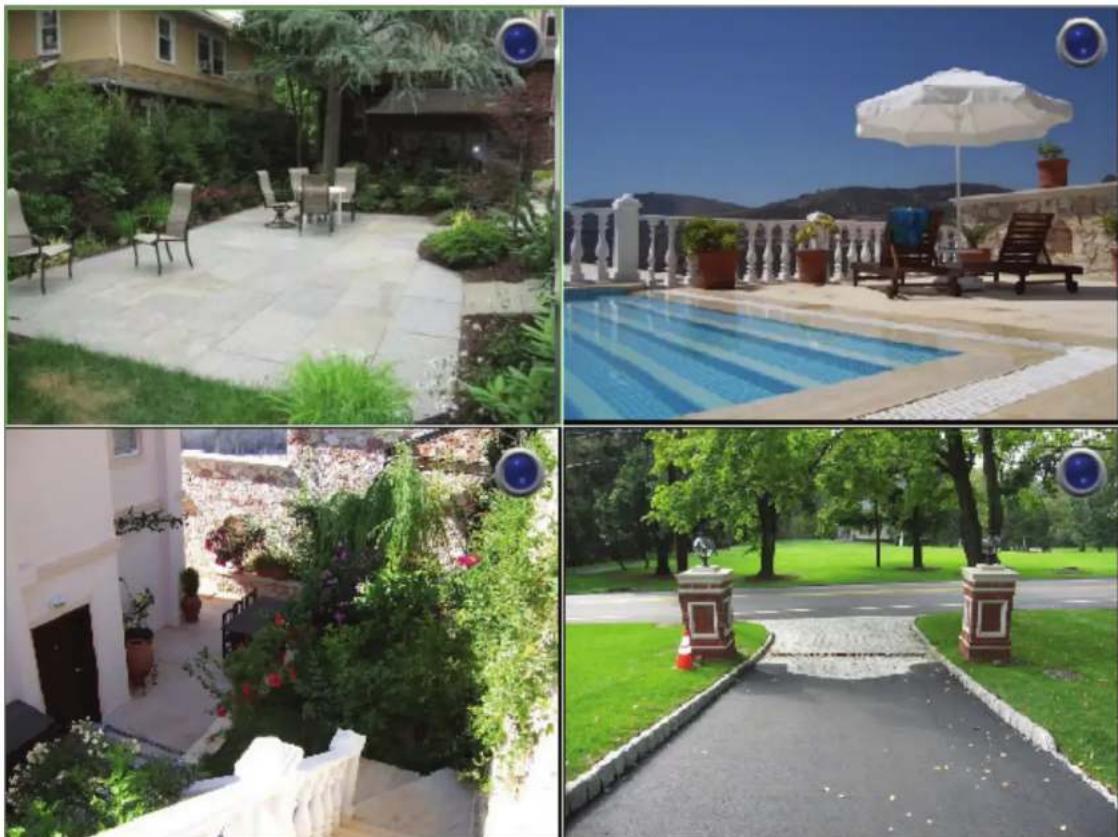
My Surveillance - Mode video à zoom numérique
Lorsque la case Enable Digital Zoom (Activer le zoom numérique) est cochée, le logiciel vous permet de zoomer sur une zone de l'image. Vous pouvez placer le pointeur de la souris dans le coin inférieur droit de l'image pour cliquer-delplacer la zone et voir différentes parties de la video. Vous pouvez également cliquer directement sur la partie de l'image principale ou vous souhaitez réaliser une mise au point. Utilisez la molette de la souris pour controler le niveau de zoom.
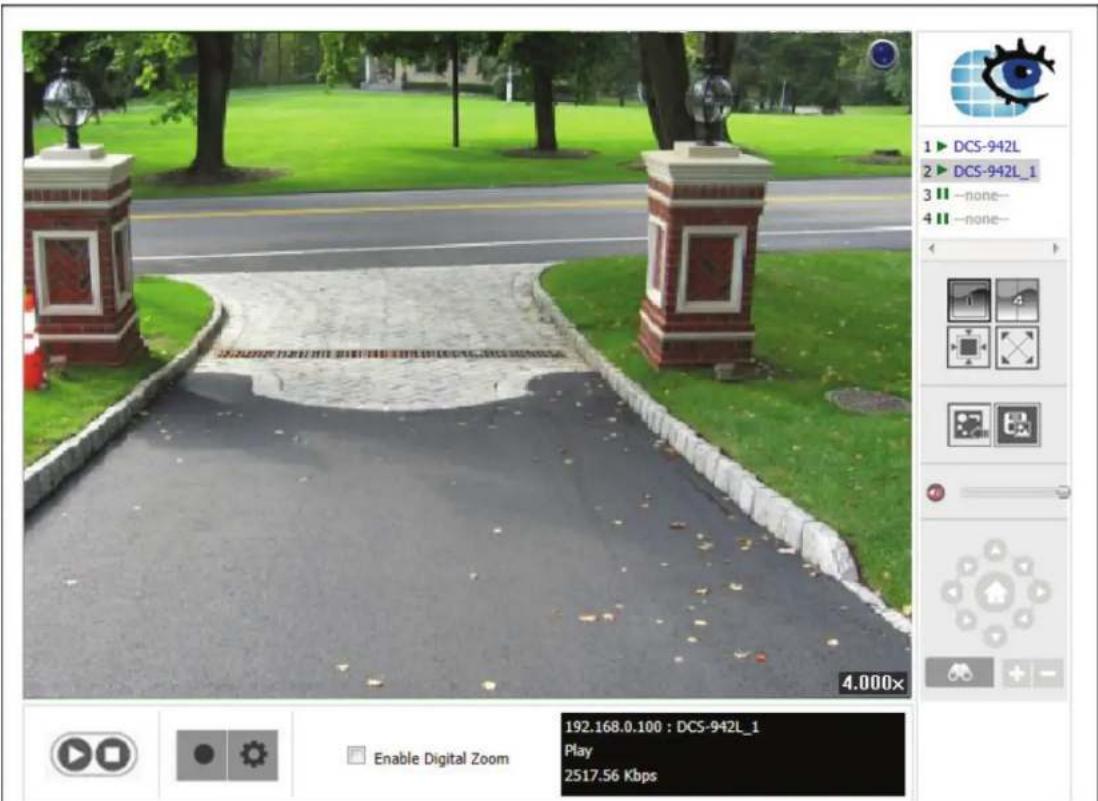
My Surveillance - Affichage d'E-map
Vou puez acceder a l'E-map depuis I'ecran Live Video (Video en temps reel) en cliqant sur le bouton Remarque : Des fichiers JPEG d'e-map doit etre installes pour utiliseer cette fonction. Cliquez sur le bouton E-map Uplod (Charger I'e-map) pour charger des images dans la base de données. Lorsque you cliquez sur ce bouton, you ees reirigé vers la fenetre E-map Uplod (Charger I'e-map).
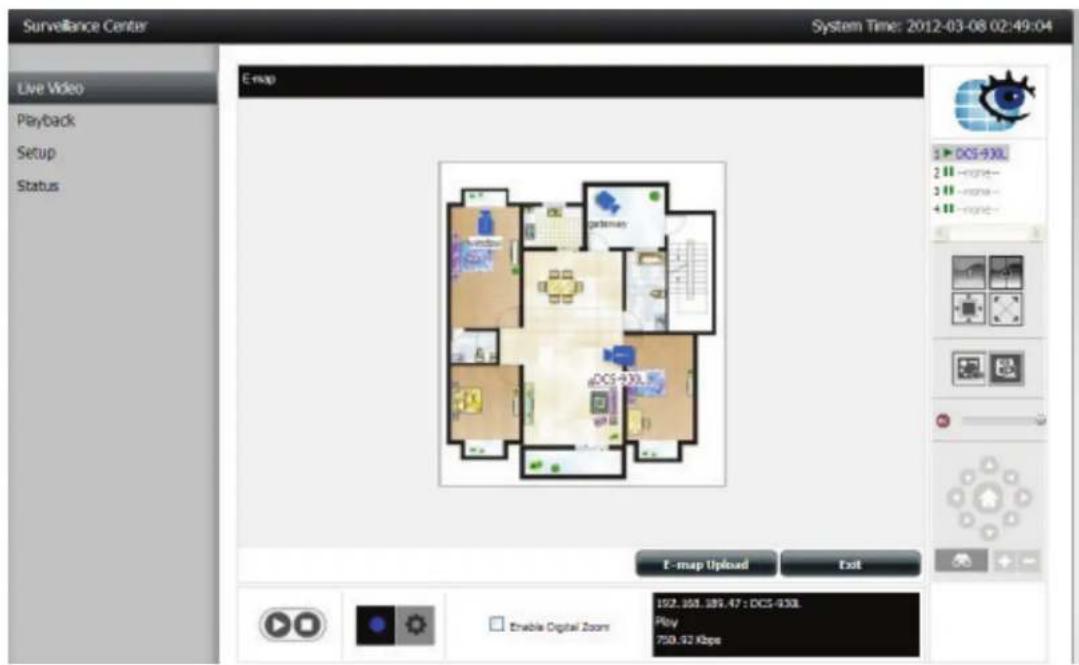
My Surveillance - Affichage d'instantané
Vou puez acceder au Snapshot (Instantanepdus l'ecran Live Video (Vdeo en temps reel) en cliuant sur le bouton correspondant (Un instantanedevoe cran en temps reel est alors pris. Vou puez copier cette image dans le Presse-papier en cliquant sur le bouton Copy to Clipboard (Copier dans le Presse-papier) ou l'enregistrer sur le disque en cliuant sur le bouton Save Image (Enregistrer I'image). Cliquez sur le bouton Close (Fermer) pour quitter ce mode.
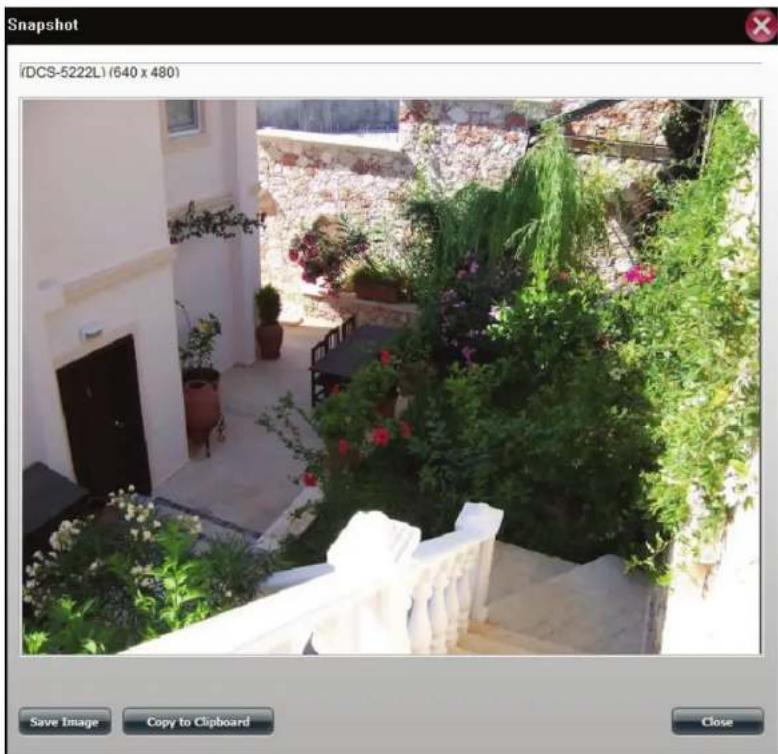
My Surveillance - Mode de détction de mouvement de laamera
Si laamera est configurée pour enregistrer lorsqu'un mouvement est detecté, l'icone deamera present sur l'E-map devient rouge lorsqu'une alarme retentit ou qu'un mouvement est detecté, comme illustré ci-dessous. Lorsqu'un mouvement est detecté ou qu'une alarme se déclenché, cliquez sur l'icone deamera rouge sur l'e-map pour dire l'évenement enregistré.
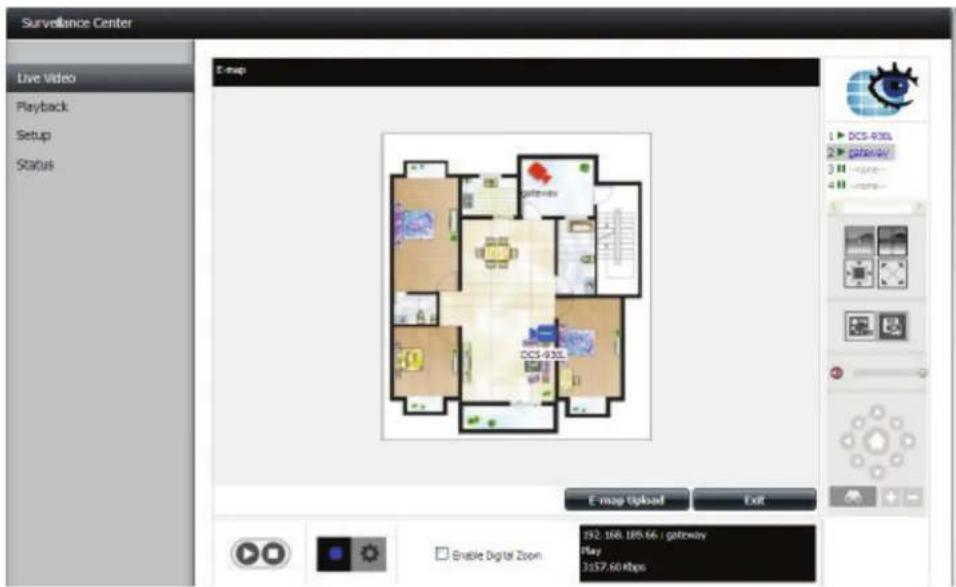
My Surveillance - Configuration des paramètres du mode de patrouille
Les paramétres de patrouille dépendent des fonctions de laamera que vous utilisez. Le Surveillance Center fonctionne avec les caméras PTZ D-Link suivantes : 1. Cliquez sur l'icone Patrol (Patrouille) () pour configurer les paramétres correspondants. Faites defiler les éléments et cliquez sur Set Patrol (Définir la patrouille). La fenêtre Patrol Setup (Configuration de la patrouille) s'ouvre.
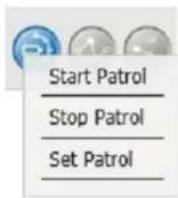
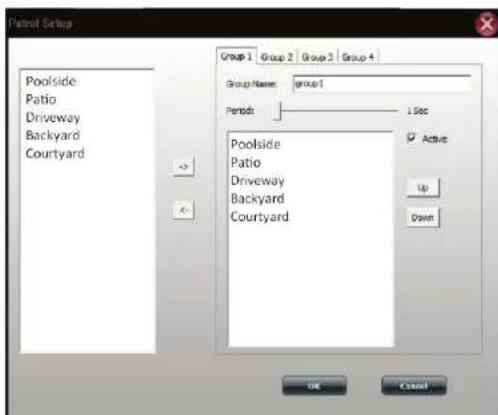
Veuillez consultier le site d'assistance D-Link local pour obtenir une liste mise à jour des modèles deamera prenatal en charge la fonction Patrol (Patrouille).
My Surveillance - Configuration des points prédéfinis du mode de patrouille
Cliquez sur l'icone Preset Point (Point prédéfini) ( ). Une liste déroulante s'ouvre. Sélectionnez Clear All (Effacer tout) pour effacer la liste ou seLECTIONnez Add Preset Point (Ajouter un point prédéfini) pour creer un nouveau point prédéfini. Une zone PTZ Preset Point (Point PTZ prédéfini) s'ouvre alors. Saisissez un Preset Name (Nom prédéfini) puis cliquez sur OK.
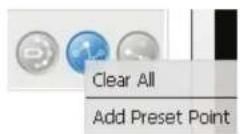
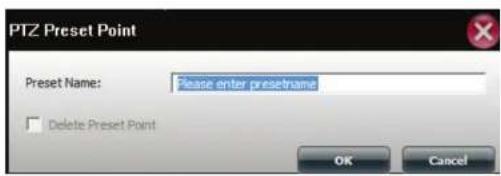
Pour modifier les présections, cliquez sur l'icone Preset Point (Point prédéfini) et seLECTIONNZ la préselection que vous souhaitez supprimer.
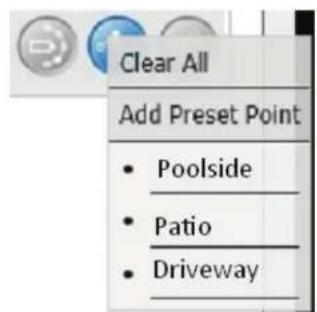
My Surveillance - Affichage des points prédéfinis
Cliquez sur I'icone Go to Preset Point (Acceder au point predefini) ( ). Cette icone oriente la camera vers les points designes.
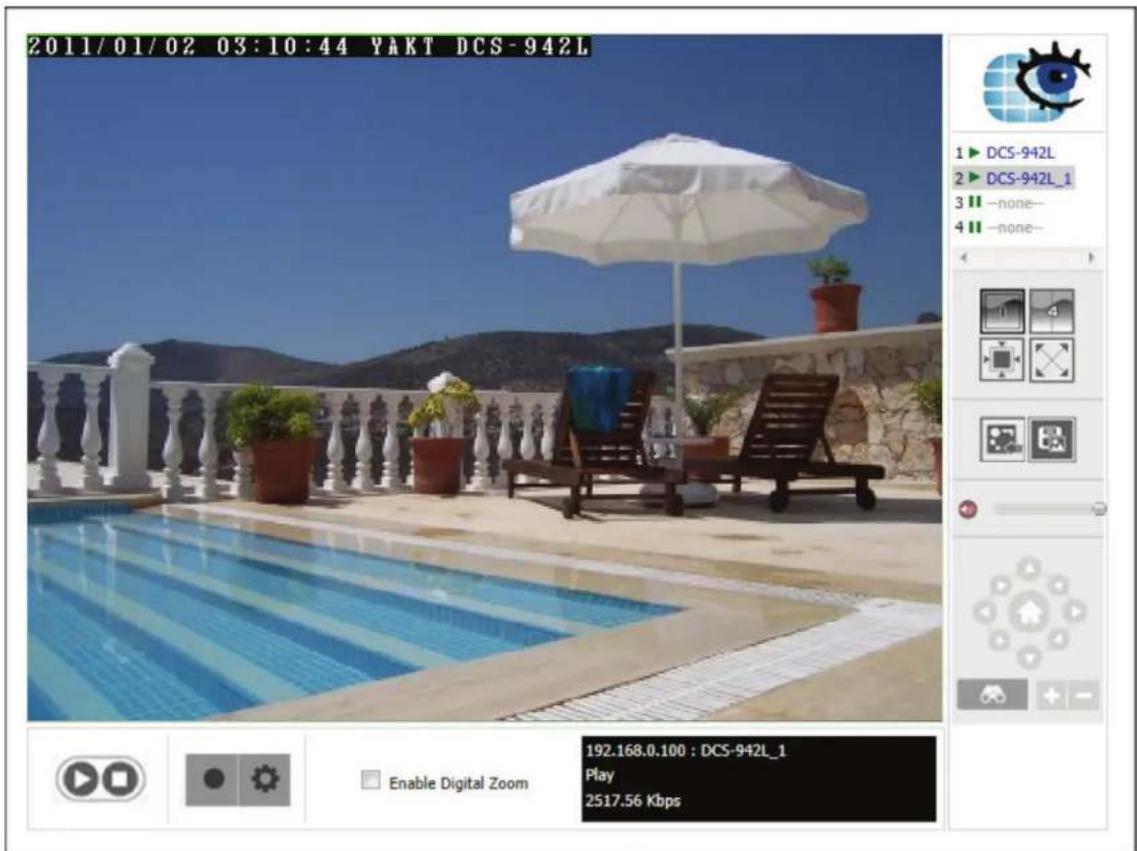
My Surveillance - Paramètres de video en temps réel/lecture
Vous pouvez acceder à cette fenetre à partir de la fenetre Live Video (Video en temps réel) en cliquant sur l'icone de roue Settings (Paramétres).
Affichage des enregistements
La fonction Record Display (Affichage des enregistements) est seulement disponible lorsque vous y accedez depuis l'écran Playback (Lecture). L'option Record Display (Affichage des enregistements) vous permet de modifier ce qui est affché lorsque vous utilisez le bouton Open Recording (Enregistrement ouvert) sur l'écran Playback (Lecture). Choisissez un mois de calendrier mettant des dates comptant des enregistements en evidence ou une simple liste de dossiers comptant des enregistements.
Play Interval (Intervalle de lecture)
Utilisez ce paramètre pour déterminer le nombre de minutes entre les intervalles. Cliquez sur le bouton Next Minutes (Minutes suivantes) ou Previous Minutes (Minutes précédentes) sur le panneau de commande pour faire avancer ou recycler la video.
Capturer une image
Cette fonction vous permet de selectionner ou enregistrer les instantanés pris à l'aide du bouton Snapshot (Instantané) sur l'écran de la catégorie en temps réel et le format dans lequel ils sont enregistrés :
Save in Clipboard (Enregistrer dans le Presse-papier) - Les instantanés sont copiés automatiquement dans le Presse-papier. Vous doivent utiliser la fonction Paste (Coller) pour enregistrer l'image copiedée.
Manually save the image file (Enregistrer le fjichier image manuellement) - Une boite de dialogue Save File (Enregistrer le fjichier) s'ouvre à chaque fois que vous prenez un instantané. Vous pouvez ensuite désirir où enregistrre l'image capturée.
Automatically save the image file to (Enregistrer automatiquement le fjichier image dans) - Utilisez le bouton Path (Chemin d'accès) pour selectionner un dossier ou enregistrer automatiquement chaque instantané.
Voussouspuvez aussi selectionner le format d'image privilégiedans le menu déroulant.
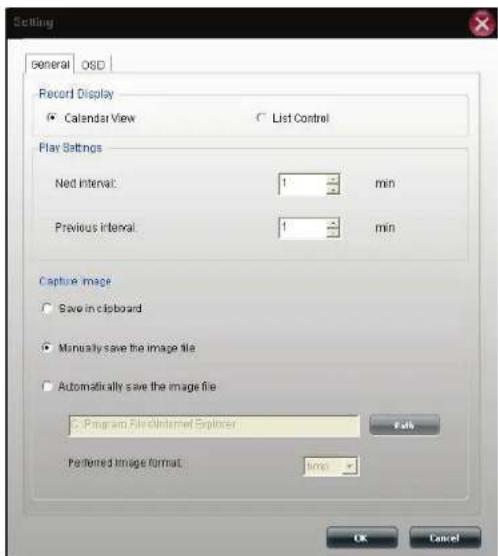
My Surveillance - Paramètres d'affichage à l'écran
Voupez acceder à cette fenetre depuis la fenetre Live Video (Video en temps réel) en cliquant sur le bouton Settings (Paramétres), puis en selectionnant l'onglet OSD (À l'écran) en haut. La fenetre On Screen Display Settings (Paramétres d'affichage à l'écran) vous permet de régler les paramétres d'affichage en superposition d'informations sur une video.
Si vous poulez activer cette superposition, cochez la case Enable camera OSD (Activer l'affichage à l'écran de laamera).
Foreground (Premier plan - Vous pouvez définir le type de police, sa taille et sa couleur dans la zone Foreground (Premier plan). Certaines options permettent également de mettre le texte en gras et de désirir l'option de bord qui sera appliquée à la couleur sélectionnée pour le texte.
Background (Arrière plan) - Dans la section background (Arrière-plan), vous pouvez selectionner une couleur de case OSD et un niveau de transparence.
Information - La zone d'informations vous permet de sélectionner les informations à afficher. Vous pouvez afficher le nom de laamera, le nombre de caméras, la date et l'heure. Vous pouvez sélectionner parmi plusieurs formats de date et d'heure à l'aide des menus déroulants.
Si vous avez apportedes modifications et que vous voulez revenir aux parametes par défaut, cliquez sur le bouton Default (Par défaut) en bas. Cliquez sur Apply (Appliquer) pour enregister la configuration actuelle.
Cliquez sur OK lorsque vous avez terminé d'enregistrer vos paramètres.

My Surveillance - Lecture
Cette section permet de dire les videos precedemment enregistrées.
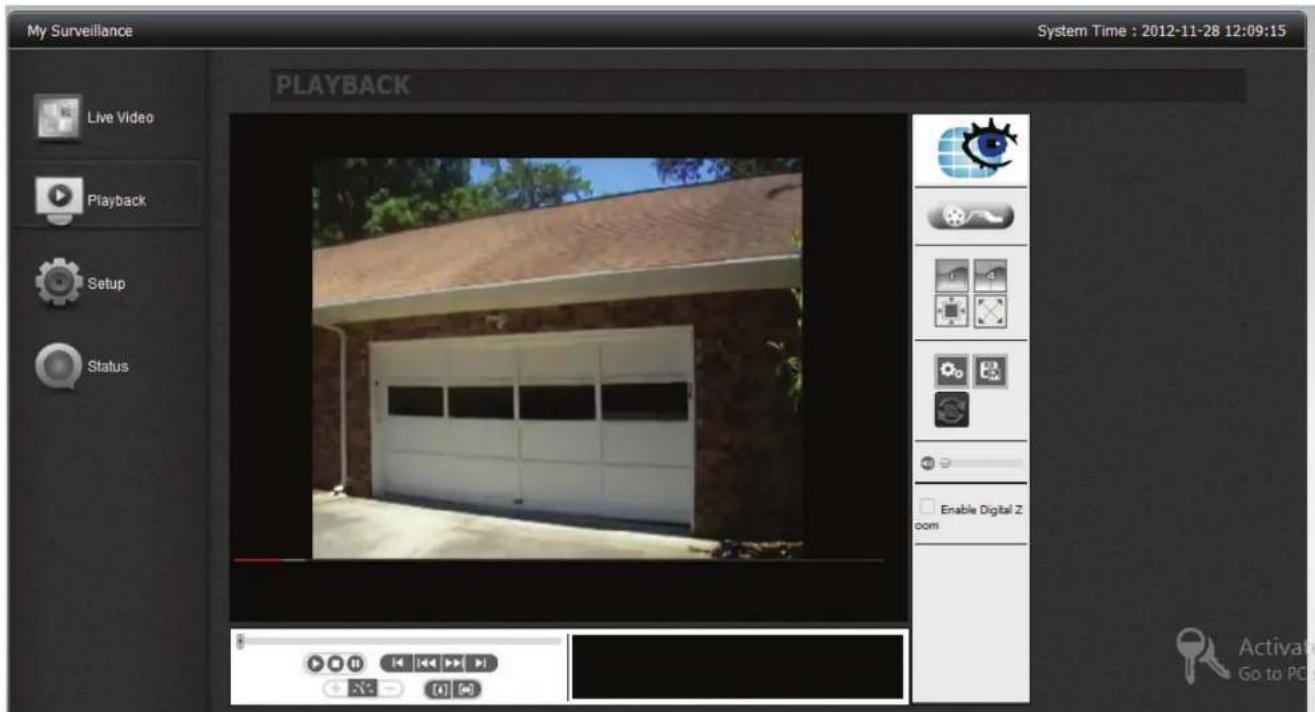
My Surveillance - Lecture
| COMPOSANT ICÔNE DESCRIPTION | ||
| Playback Recorded Video (Visionner la video enregistrée) | Permet d'afficher la vente enregistrée ici | |
| Commandes de lecture | Vous pouvez:gérer la lecture de videos ici (dans le sens des aiguilles d'une montre):Lecture/Arrêt/Pause/Seconde précédente/Minute précédente/Minute suivante/Seconde suivante/Accélémer/Ralentir/Zoom avant/Zoom arrêté | |
| Camera Details (Données de laamera) | Cette zone affiche l'heure et la date de l'enregistrement, la vitesse de lecture et l'état actuel de la lecture. | |
| Activer le zoom numérique Activéz cette fonction sur chaqueamera | ||
| Curseur de mise en sourdine et de volume | Le bouton de mise en sourdine permet de couper le son de la vente enregistrée et la barre de défillement, de régler le volume. | |
| Paramètres Permit de configurer les paramètres généraux | ||
| Instantané Permit de prendre un instantané en temps réel de la vente enregistrée | ||
| Synchronous Playback (Lecture synchrone) | Synchronise quatre canaux vidés lors simultanément | |
| Afficher en 1x1 Permet d'afficher un écran à la fois | ||
| Afficher en 2x2 Permet de voir quatre camères à la fois | ||
| Taille réelle La partie inférieure ne给您 permèt de voir les camères en taille réelle | ||
| Plein écran | Permet d'afficher un flux video en temps réel des camères en plein écran. Appuyez sur Echap pour revenir à l'interface utilisateur. | |
| Open Recording (Enregistrement ouvert) | Clique sur ce bouton pour ouvrir un enregistrement existant. | |
My Surveillance - Enregistrement d'informations
Lorsque vous cliquez sur le bouton Open Recording (Enregistrement ouvert) sur l'écran Playback (Lecture), cet écran apparait. Il vous permet de voir en un coup d'œil les enregistements effectuels avec les caméras connectées.
Selon vos paramètres, vous pouvez voir un mois de calendrier ou une liste d'enregistrements par date en haut à gauche de l'écran. Utiliseze ce calendrier ou la liste pour sélectionner un enregistrement. Dans la vue de calendrier, les jours en surbrillance verte correspondant à ceux ou des enregistrements ont été effectués.
Dans la vue de calendrier, cliquez sur l'icone pour selectionner la date actuelle;
vous pourrez ainsi faire defiler les mois du calendrier et revenir rapidement a la
date actuelle.
Le menu dérouulant Playback List (liste de lecture) propose diverses options: Current Recording (Enregistrement actuel) - Affiche les vidés enregistrées par le module pour Surveillance Center. Historic Recording (Anciens enregistements) - Affiche les enregistements de laamera sauvegardés par l'utilisateur. Le nombre d'entrées ci-dessous dépend du nombre d'enregistements que vous avez sauvegardés.
La section Date Time Period (Date et durée) vous permet d'affiner la plage d'heures et de dates auxquelles afficher les enregistements.
Le calendrier en bas de la fenêtre correspond au jour sélectionné et affiche les différents types d'enregistrement, ainsi que les heures d'enregistrement. Les enregistrements sont tous de couleurs différentes pour désigner les différents types. Vous pouvez lire n'importe lequel d'entre eux en cliquant simplement sur le point dans le calendrier que vous pouze lire. Utilisez les deux cases à cocher en bas de la fenêtre pour afficher ou non les événements et la détction de mouvements sur le graphe.
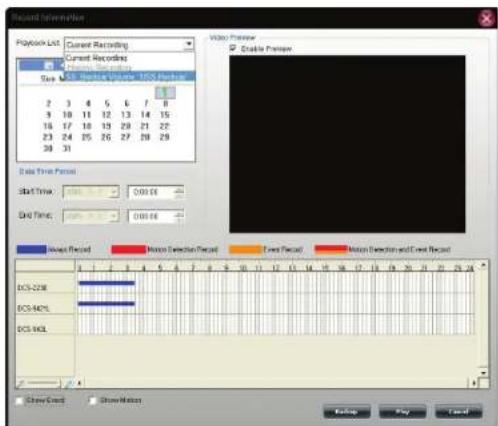
Cliquez sur le bouton Backup (Sauvegarder) en bas de la fenetre pour acceder à l'écran Backup Setup (Configuration de la sauvégarde), où vous pouvez sauvégarder l'enregistrement sélectionné.
Cliquez sur le bouton Play (Lire) en bas de la fenetre pour dire l'enregistrement selectionné sur l'écran de lecture principal.
Remarque: Vous pouvez sauegarder ou lore jusqu'à 4 enregistrements selectionnés simultanement.
My Surveillance - Configuration
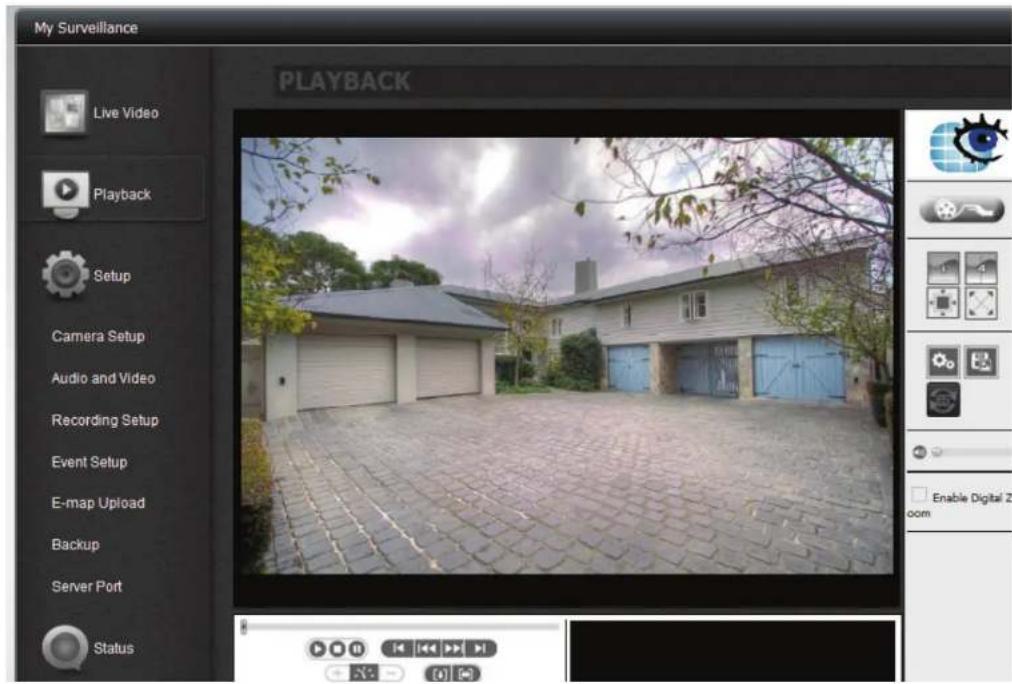
Remarque: Voir les descriptions plus loin dans ce manuel.
My Surveillance - Configuration - Configuration de laamera
Après avoir cliqué sur Setup (Configurer), la première écran à configurer est nommé Camera Setup (Configuration de laamera). À gauche se trouvent les sous-menus, alors que les options configurable sont à droite. L'écran Camera Setup (Configuration de laamera) compte quatre sections : Wizard (Assistant), Camera List (Liste de caméras), Camera Search (Recherche de caméras) et Auto Install (Installation automatique). Observons tout d'abord l'assistant.
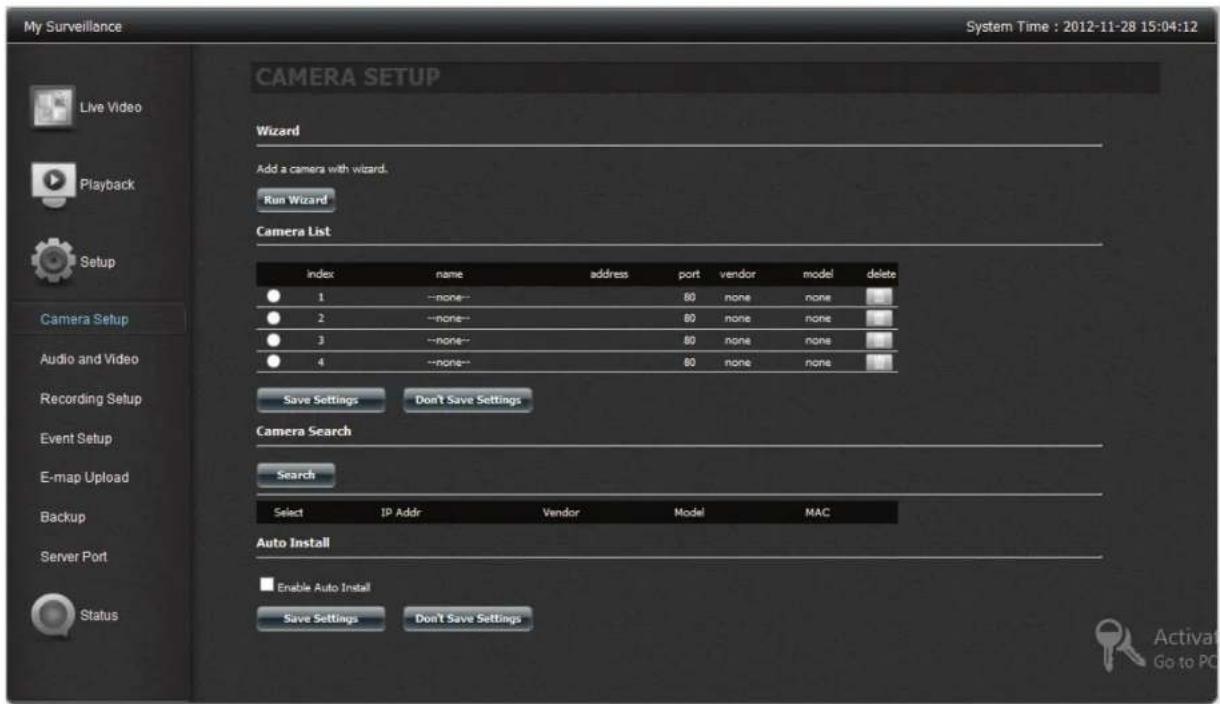
Cliquez sur Run Wizard (Exécuter l'assistant).
La première zone de configuration de Camera Setup Wizard (Assistant Configuration de laamera) apparait.
Cliquez sur Next (Suivant) pour continuer.

L'assistant: Recherche sur la fonction DHCP sur la fonction DHCP sur la fonction DHCP sur la fonction DHCP sur la fonction DHCP sur la fonction DHCP sur la fonction DHCP sur la fonction DHCP sur la fonction DHCP sur la fonction DHCP sur la fonction DHCP sur la fonction DHCP sur la fonction DHCP sur la fonction DHCP sur la fonction DHCP sur la fonction DHCP sur la fonction DHCP sur la fonction DHCP sur la fonction DHCP sur la fonction DHCP sur la fonction DHCP sur la fonction DHCP sur la fonction DHCP sur la fonction DHCP sur la fonction DHCP sur la fonction DHCP.
Voupez ignorer ce processus à l'aide du bouton Skip (Ignorer). Dans ce cas, cependant, vous ne pourrez pas détecter votreamera.
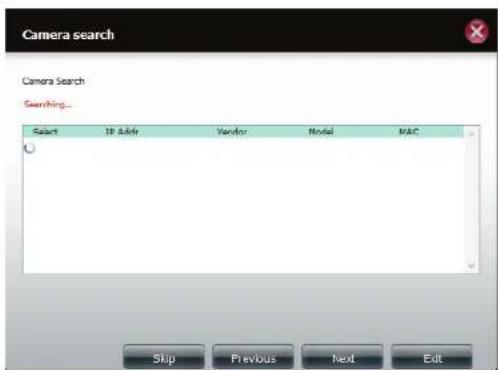
L'écran suivant est vierge si l'assistant Caméra n'a détecté aucuneamera.
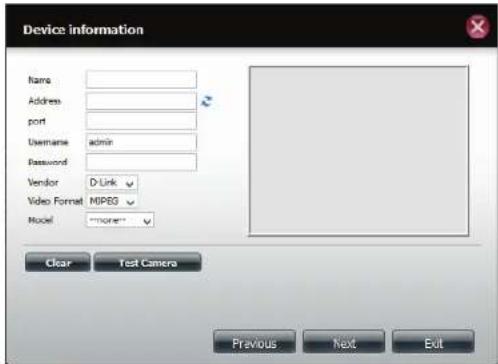
Si vous avez correctement configuré votreamera, l'assistant Camera doit la détecter. Elle apparait alors dans la zone Search (Recherche).
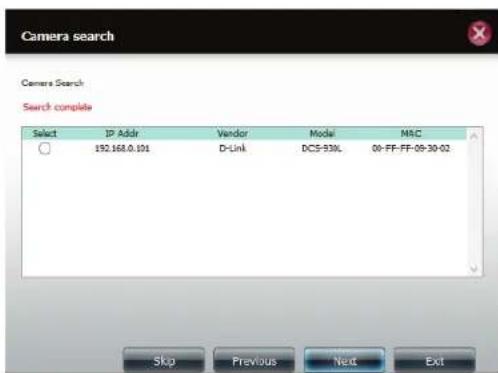
Selectionne laamera, puis cliquez sur Next (Suvant).
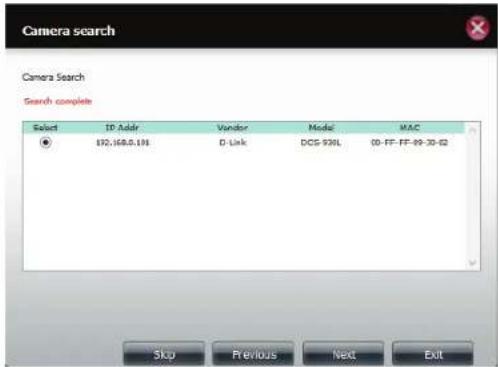
Comme indiqué précédemment, si vous n'avez pas configuré votreamera IP sur le réseau, l'assistant Camera ne ne peut pas la détecter. Cependant, si vous l'avez configurée, la fenêtre Device Information (Informations sur le périhérique) est automatiquement renseignée.
Cliquez sur le bouton Test Camera (Tester laamera) pour afficher le flux video de laamera connectée.
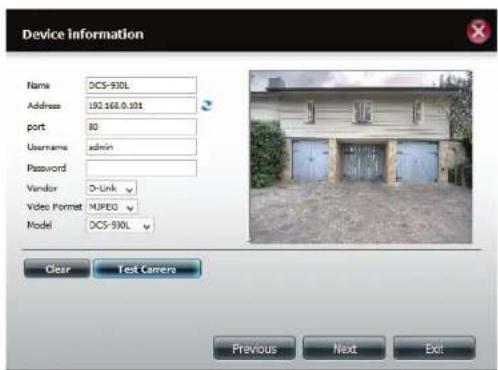
Sous Basic Recording (Enregistrement de base), Sélectionnez votre méthode d'enregistrement. Dans cet exemple, nous avons choisi Record By Schedule (Enregistrer par calendrier). Cliquez-deposez sur la zone à enregistrer. Celle-ci apparait en surbrillance bleue. Cliquez sur Motion Detection Record (Enregistrement en cas de détction de mouvement) si vous souhaitez appliquer l'enregistrement en fonction des mouvements détectés par laamera.
Cliquez sur Next (Suivant) pour continuer.
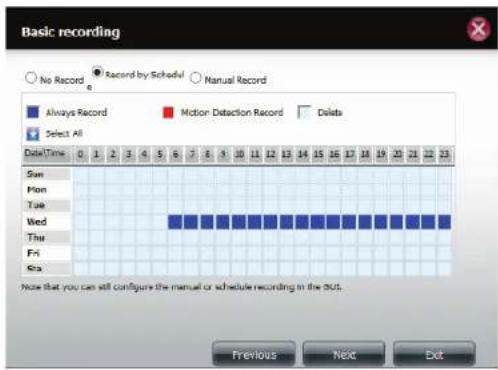
Définisse le quota.
Par défaut, le NAS conserve les 7 derniers jours d'enregistrements, puis les remplace automatiquement.
Selectionnez Automatic Overwrite (Remplacement automatique) pour replacer les videos les plus anciennes par les plus récentes lorsque le quota est atteint ou que le disque est plein.
Selectionnez le quota en fonction de l'espace disque disponible.
Selectionnez Keep the File within (Conserver le fjichier pendant), puis saisisse le nombre de jour pendant lesquels conserver les enregistements. Cliquez sur le bouton Estimate Required Space (Estimer l'espace requis) pour voir la quantité d'espace nécessaire pour conserver la video pendant cette durée.
Cliquez sur Finish (Terminer) pour terminer l'assistant.
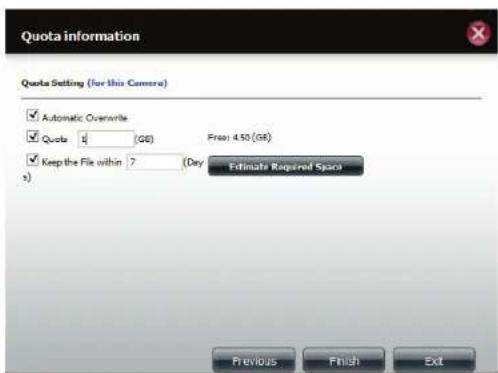
La liste de caméras affiche maintainant votreamera configurée.
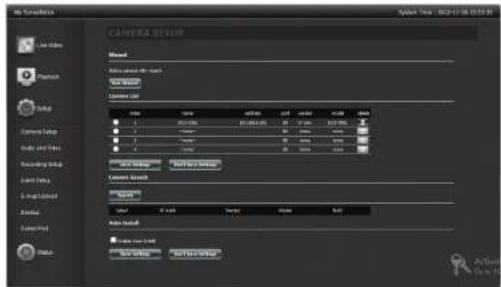
Pour modifier les paramètres de laamera, Sélectionnez laamera en question dans la liste. Laamera apparait dans le créneau choisi, dans la section ci-dessus, et vous pouvez régler certains paramètres. Vous pouvez modifier les champs Name (Nom), IP Address (Adresse IP) et Port s'ils sont incorrects. Saisissez le nom d'utilisateur et le mot de passer de laamera, si nécessaire. Sélectionnez le format video souhaité (dépend de votreamera). Enfin, vérifie que les champs Vendor (Fournisseur) et Model (Modèle) sont corrects pour laameraCHOISA.
Cliquez sur Modify (Modifier) pour confirmer les modifications.
Vou puevez également cliquer sur Test Camera (Tester laamera) pour afficher le flux en temps réel émanant de laamera.
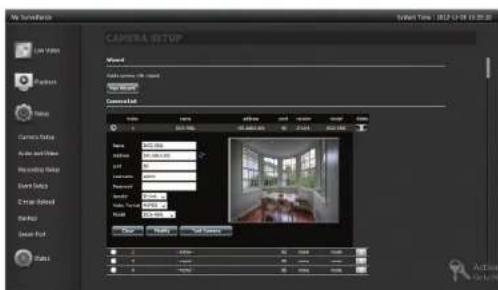
Cliquez sur Save Settings (Enregister les paramétres) pour continuer.
Cliquez sur Yes (Oui) pour confirmer.
Yououpouzeegalement supprimer laamera de laiste.
Selectionnez uneamera dans la liste, puis cliquez sur le bouton Trash (Corbeille). Un message de confirmation apparait.
Cliquez sur Yes (Oui) pour supprimer laamera de la liste.
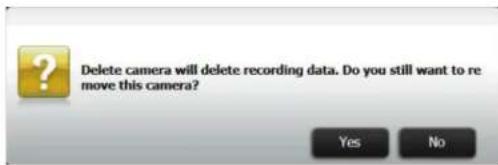
Un message apparait pour confirmer les modifications. Cliquez sur Yes (Oui) pour quitter.
My Surveillance - Recherche et ajout de camera
Cliquez sur le bouton Search (Rechercher) pour rechercher les caméras disponibles sur le réseau local.
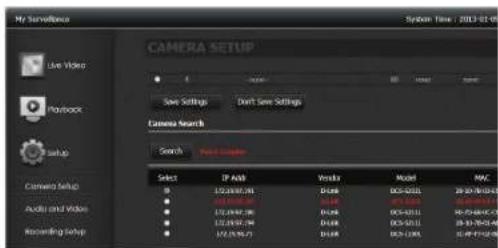
Selectionnez uneamera, puis cliquez sur Add To (Ajouter) pour l'ajouter à la liste (Camera2).
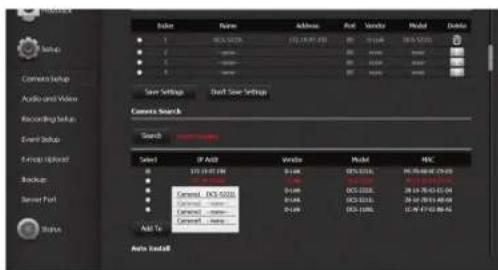
Cliquez sur le bouton Test Camera (Tester laamera) pour afficher le flux video de laamera connectée.
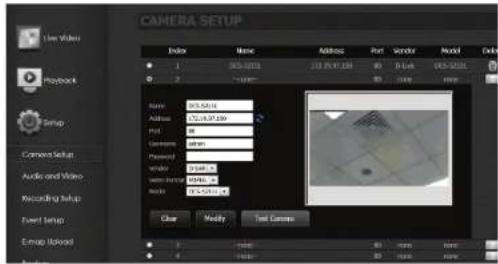
Cliquez sur Modify (Modifier) pour ajouter laamera à la liste, puis cliquez sur Save Settings (Enregistrer les paramétres) pour continuer.
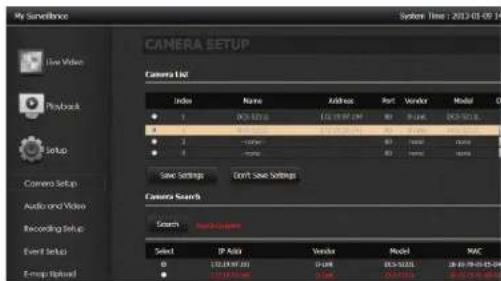
Un message apparait pour confirmer les modifications. Cliquez sur Yes (Oui) pour quitter.
Sous Auto Install (Installation automatique), cliquez sur Enable Auto Install (Activer l'installation automatique) pour détecter d'autres caméras IP la prochaine fois que vous accéderez à la page Live Video (Vidente en temps réel).

My Surveillance -Configuration - Audio et video
La fonction Audio and Video (Audio et video) permet de configurer tous les paramétres audio et video de chaqueamera. Voyons plus en détails la configuration d'uneamera.
Cliquez sur Audio and video (Audio et video). Vous pouvez voir les paramètres audio et video de toutes les caméras.
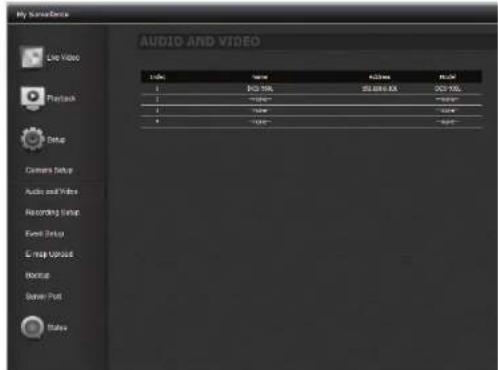
Cliquez sur le périhérique pour voir les options de configuration.
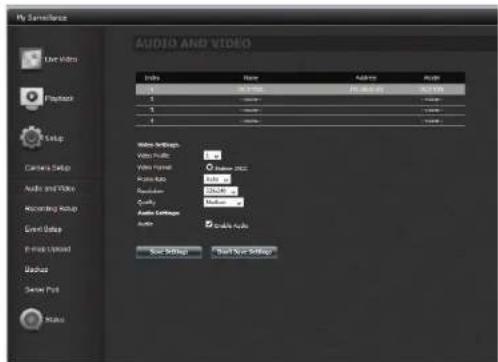
Video Profile (Profil video) : Sélectionnez un profil ou modifiez-le.
Video Format (Format video): Choisissez le format video à utiliser pour vos enregistements. Chaque format possède des caractéristiques de taille et de qualité différentes.
Frame Rate (Fréquence d'image): Nombre d'images enregistrées par seconde. Un nombre d'images par seconde supérieur implique une video plus fluide et un fichier plus volumineux.
Resolution: La résolution correspond au nombre de pixels que la vente comporte.
Elle dépend de la qualité video de votreamera.
Quality (Qualité): Sélectionnez Very Low (Très basse), Low (Basse), Medium (Moyenne), High (Élevée) ou Very High (Très élevée). Sélectionnez Fixed Quality (Qualité fixe) pour obtenir ce paramètre; il vous aidera à déterminer la qualité de la sortie video.
Bitrate (Débit binaire): Il s'agit du nombre de kilo-octets (Ko) par seconde que l'enregistrement video compte. Un débit binaire supérieur augmente le volume du fichier de sortie.
Audio Settings (Paramétres audio) : Cochez la case pour activer la fonction Audio.
Cliquez sur Save Settings (Enregister les parametes) pour continuer.
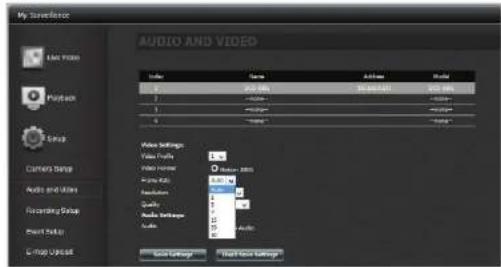
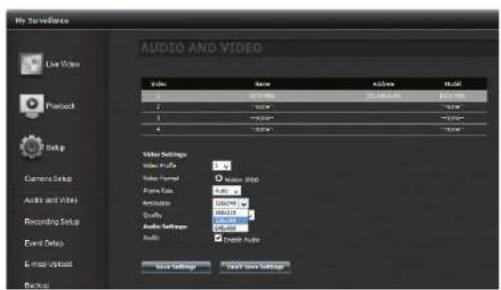
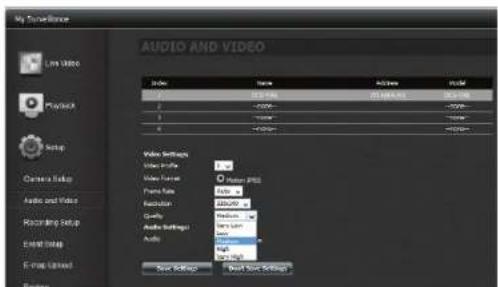
My Surveillance - Configuration - Configuration de l'enregistrement
L'outil de configuration Recording Setup (Configuration de l'enregistrement) affiche les options correspondant à chaqueamera. Les paramètres sont les suivants : Quota Setting (Définition d'un quota), Event Record (Enregistrement d'évenement) et Recording (Enregistrement).
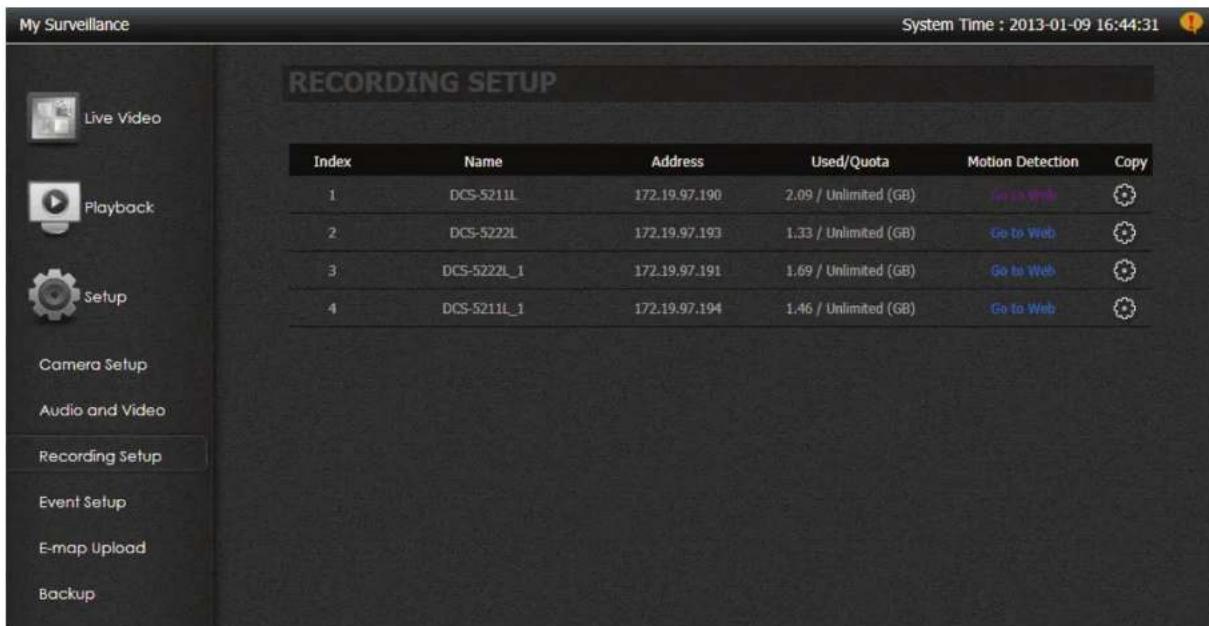
Double-cliquez sur laamera pour agrandir les options de configuration.
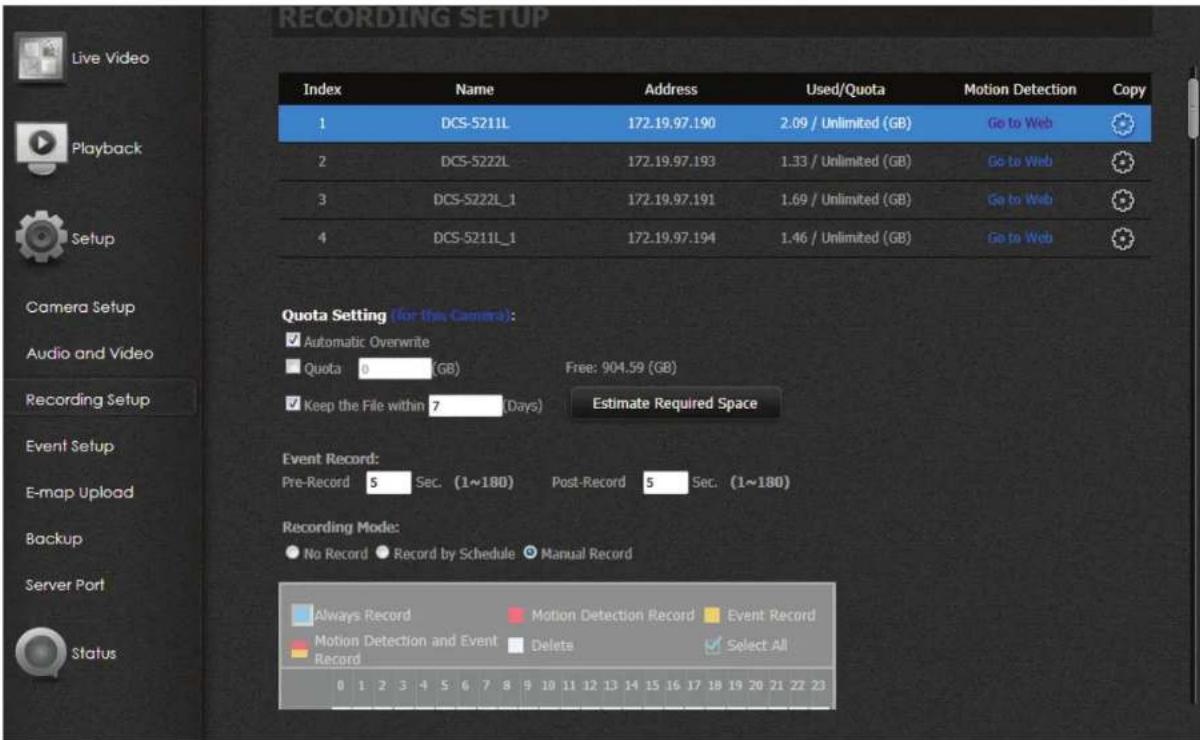
| COMPOSANT DESCRIPTION | |
| Détection de mouvement | Lorsque vous utilisez le mode Record by Schedule (Enregistrer par calendrier) avec la fonction Motion Detection (Détction de mouvement), vousdezvez tout d'abord cliquer sur le lien Go to Web (Accéder au Web), puisvous connecter à l'interface Web de laamera et activer la fonction de détction de mouvement sur cetteamera. Veuillez vous reporter au manuel de votreamera pour plus d'informations sur l'activation de la détction de mouvement. |
| Copier Copie la configuration | de l'enregistrement de laamera sur d'autres caméras similaires |
| Paramètres de quotas | Configurables sur chaqueamera. Indique la quantité maximale d'espace disque utilisée pour les enregistrents. |
| Écrasement automatique | Cochez cette case pour remplancer les vidés les plus anciennes par les plus récentes lorsque le quota est atteint ou que le disque est plein. |
| Quota | Cochez cette case pour définir l'espace de stockage à affecter à chaqueamera. L'espace disque libre restant s'affiche à côté. |
| Conserver le fichier pendant | Indique la durée pendant laquelle conserver les fischiers vidés enregistrés par laamera avant de les remplancer. |
| Estimer l'espace requis | Cliquez sur ce bouton pour déterminer l'espace disque nécessaire pour le stockage videoe avec les paramètres actuels. |
| Enregistrement de l'événancement: Pré-enregistrement | Si nécessaire, sélectionnez la durée d'enregistrement de la vente avant qu'une alarmé d'événancement ne se déclenché (entre 1 et 180 secondes). |
| Enregistrement de l'événancement: Post Record (Post-enregistrement) | Si nécessaire, sélectionnez la durée d'enregistrement de la vente après qu'une alarmé d'événancement se déclenché (entre 1 et 180 secondes). |
| Record Mode (Mode d'enregistrement) | No Record (Aucun enregistrement) - Aucun enregistrement n'est réalisé. |
| Record Mode (Mode d'enregistrement) | Record by Schedule (Enregistrer par calendrier) - Faites un glisser-déposer sur la carte hebdomadaire ci-dessous. • Always Record (Enregistrer en continu) permet à laamera d'enregistrer sans interruption pendant une durée donnée. • Motion Detection Record (Enregistrement en cas de détction de mouvement) permet à laamera d'attendre un mouvement pour se déclencher et enregistrer. • Event Record (Enregistrement en cas d'événancement) permit à laamera d'attendre un événement pourCOMMencer à enregistrer |
| Record Mode (Mode d'enregistrement) | Manual Record (Enregistrement manuel) - vousdezuez cliquer manuellement sur un bouton pour lancer l'enregistrement. |
Cliquez sur le lien Go to Web (Acceder au Web) dans la colonne Motion Detection (Detection de mouvement) pour acceder à la page de configuration de la détction de mouvement de laamera, où vous pouvez configurer les paramétres de détction de mouvement de cetteamera. Ces paramétres sont ensuite utilisés lors de l'enregistrement d'évenements ayant fait l'objet d'une détction de mouvement sur le ShareCenter.
Voici un exemple de page de configuration de détction de mouvement d'uneamera. Remarque: L'aspect et/ou les fonctions de cette page peuvent varier en fonction du modele deamera utilisé.
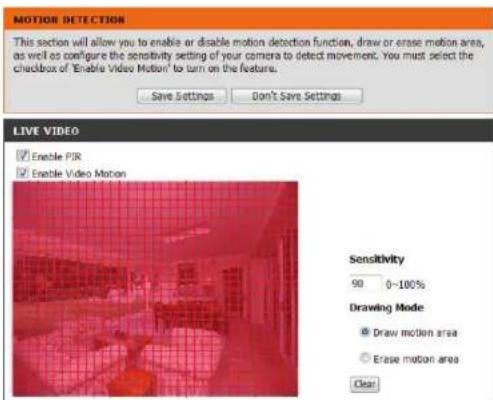
Cliquez sur le bouton Copy (Copier) pour copier les paramêtres d'enregistrement de laamera sur des caméras du même type. Cochez les cases correspondant aux caméras sur lesquelles vous souhaitez copier les paramêtres d'enregistrement, puis cliquez sur Save (Enregisterr) pour continuer.
Cliquez sur Yes (Oui) pour continuer.
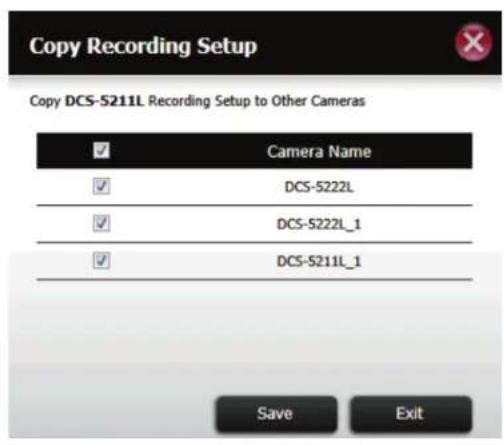
Sélectionnez votre mode d'enregistrement.
Enregisterper selon un calendrier
Cochez la case bleue Always Record (Toujours enregistrer) pour configurer le mode d'enregistrement normal.
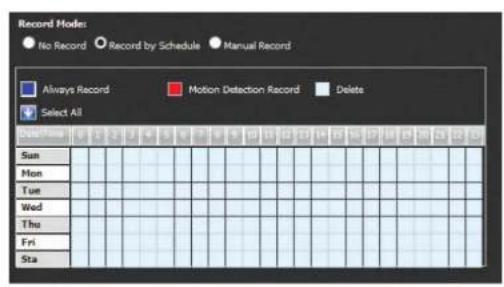
Cliquez ou cliquez-deposez la souris sur les tranches horaires à configurer pour l'enregistrement constant. Les tranches selectionnées deviennent bleues pour indiquer la durée d'enregistrement.
Cliquez sur Save Settings (Enregistrer les parametes) pour terminer.
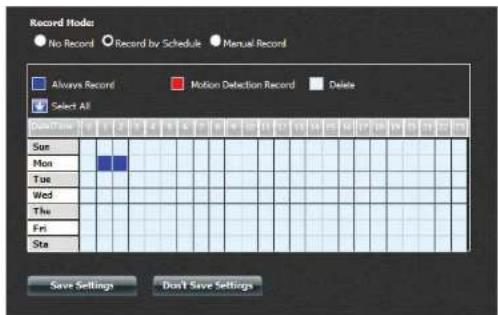
Enregistrement de la détction de mouvement
Cochez la case rouge Motion Detection Record (Enregistrement en cas de détention de mouvement) pour n'enregistrer que lorsqu'un mouvement est détecté par laamera.
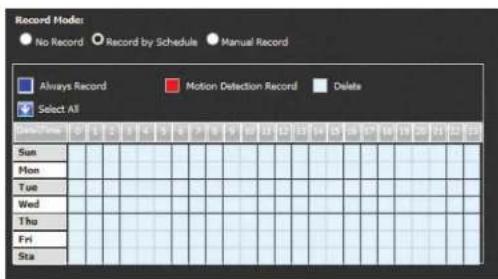
Cliquez ou cliquez-deposez la souris sur les tranches horaires à configurer pour l'enregistrement en cas de détction de mouvement. Les tranches selectionnées deviennent bleues pour indiquer la durée d'enregistrement.
Cliquez sur Save Settings (Enregister les parametes) pour terminer.
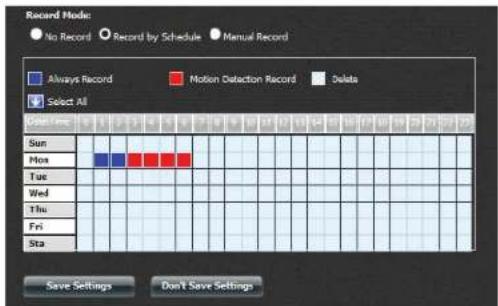
Pour supprimer des tranches du calendrier d'enregistrement, cochez la case bleu clair Delete (Supprimer).
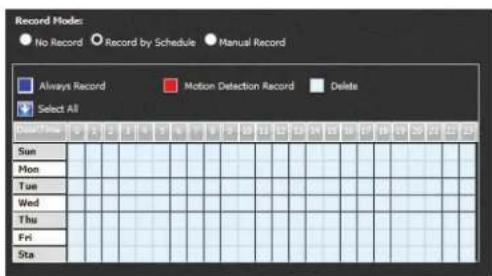
Cliquez ou cliquez-deposez la souris sur la tanche hora à supprimer. Les tranches selectionnées redeviennent bleu clair pour indiquer l'absence de calendrier d'enregistrement. Vous pouvez également cocher Select All (Selectionner tout) pour selectionner toutes les tranches.
Cliquez sur Save Settings (Enregistrer les parametes) pour terminer.
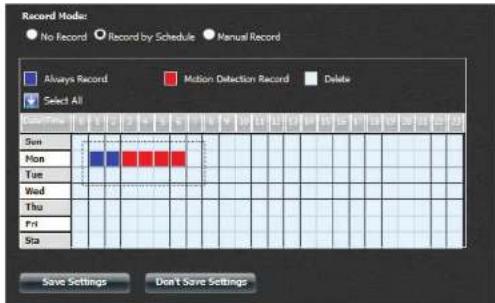
My Surveillance - Configuration - Configuration d'événement
L'outil de configuration Event Setup (Configuration d'évenement) affiche les options correspondant à chaqueamera. Les paramétres de base permettent de configurer l'envoi de notifications d'évenements. Cliquez sur Advanced (Avancé) pour configurer les comptes de notification par e-mail et SMS.
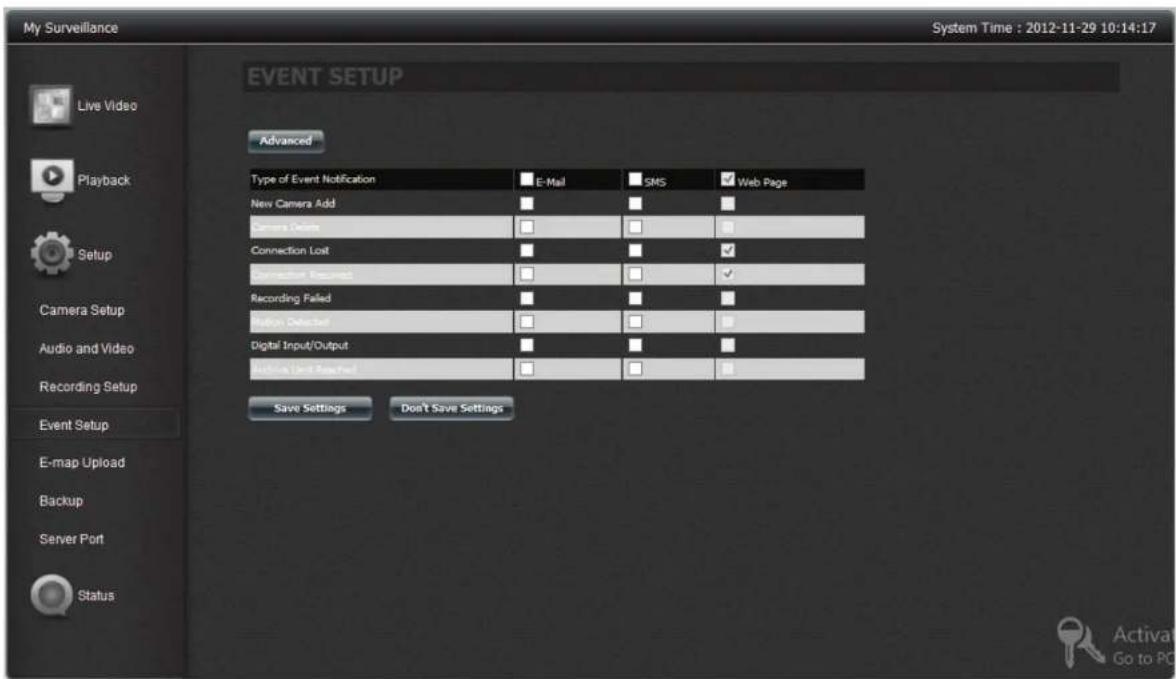
| TYPE DE NOTIFICATION DESCRIPTION | |
| Add New Camera (Ajouter nouvelleamera) | Vous averit lorsqu'une nouvelleamera se connecte. |
| Supprimer laamera Vous averit lorsqu'uneamera est retiree des cameras connectées. | |
| Connection Loss (Perte de connexion) | Vous averit en cas d'erreur sur le réseau. |
| Resumed Connection (Connexion rétable) | Vous averit lorsque le réseau est de nouveau en ligne. |
| Failed Recording (L'enregistrement a échoué) | Vous averit en cas d'erreur liée à l'enregistrement. |
| Détection de mouvement-vous | Vous averit lorsque la détction de mouvement débute ou s'arrête. |
| Entrée/sorting numérique | Lorsqu'un événement se déclenché sur le port D/I de laamera, le port D/O de cette dernière commence à émettre un signal en direction de My Surveillance. Ensuite, My Surveillance vous averit en conséquence. |
| Archived Limit Reached (Limite d'archive atteinte) | Vous averit lorsque votre support d'historique (archive) est plein ou dépasse l'espace disque alloué. |
Utilisez les cases à cocher pour indiquer si vous souhaitez que chaque type de notification d'évenement soit envoyé par e-mail, SMS ou page Web. Vous pouvez selectionner plusieurs méthodes de notification pour chaque type d'évenement.
Cliquez sur Save Settings (Enregister les parametes) pour terminer.
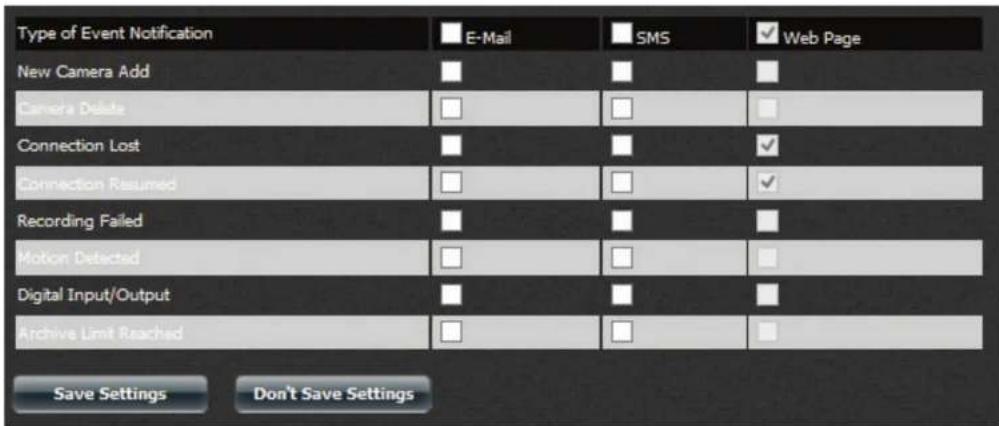
Pour activer les fonctions avancées, cliquez sur le bouton Advanced (Avancé).
Par défaut, la fenêtre Advanced configuration (Configuration avancée) s'ouvre. Cependant, si vous voulez y revenir ultérieurement, cliquez sur le bouton Advanced (Avancé).
Indiquez les informations requises concernant le compte de messagerie auquel vous souhaitez envoyer les notifications. Pour obtenir unelication détaillée de ces paramétres, consultez le «Paramétres du courrier électronique» à la page 233 de ce manuel.
Lorsque vous avez terminé, cliquez sur Save Settings (Enregistrer les paramètres), puis sur Exit (Quitter).
Cliquez sur la flèche bleue en regard de SMS Settings (Paramétres des SMS) pour agrandir les options de configuration des SMS.
Cochez cette case pour activer les notifications par SMS, puis saississez les informations requises concernant votre fournisseur de services SMS. Pour obtenir unelication détaillée de ces paramétres, consultez le «Paramétres des SMS» à la page 235 de ce manuel.
Lorsque vous avez terminé, cliquez sur Save Settings (Enregister les paramétres), puis sur Exit (Quitter).
Remarque: Vérifiez que votre fournisseur de services SMS vous a fourni les informations qui convennent. Sinon, cette option ne fonctionnera pas correctement.
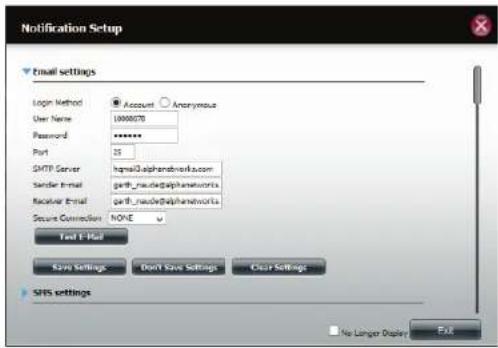
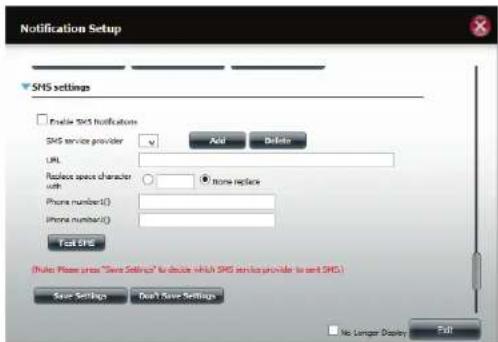
My Surveillance - Configuration - Chargement d'E-map
Le volet de configuration E-map Upload (Chargement d'E-map) you permit d'importer une vue schématique de la zone/des locaux surveillés avec vos caméras IP. Les E-maps au format JPEG, BMP, GIF et PNG sont charges sur le DNS-340L et configurés afin de fonctionner avec laamera installée.
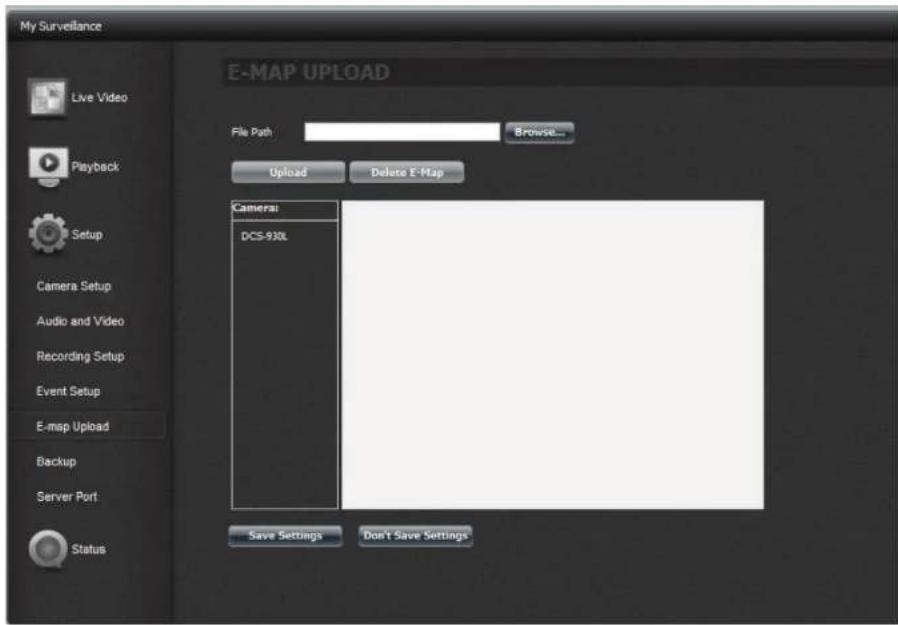
Cliquez sur le bouton Browse (Parcourir) pour rechercher I'E-map à utiliser.
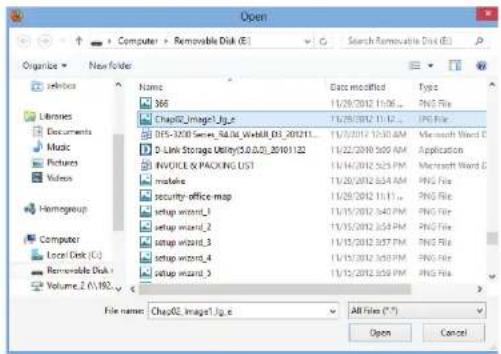
Selectionnez l'E-map, puis cliquez sur Upload (Charger).
Le fichier apparait maintainant a droite de laamera.
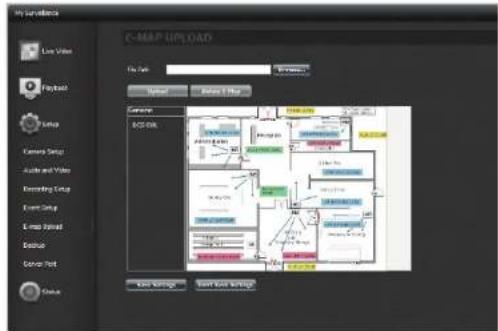
Cliquez sur laamera et faites-la glisser dans la liste à gauche de l'image. Lorsque vous avez place laamera à l'emplacement qui convient, double-cliquez sur l'icone pour modifier son orientation.
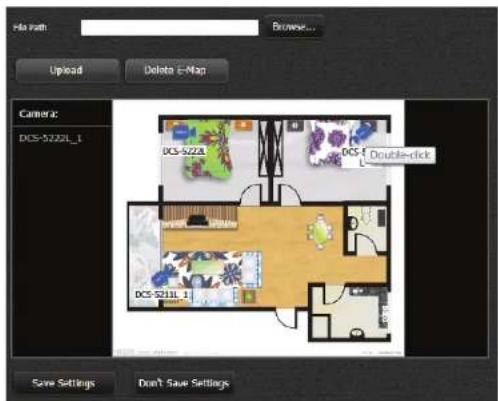
My Surveillance - Configuration - Sauvegarde
La page Backup Setup (Configuration de la sauvegarde) vous permet de configurer le NAS ShareCenter afin de sauvegard et de restaurer les enregistements de laamera IP.
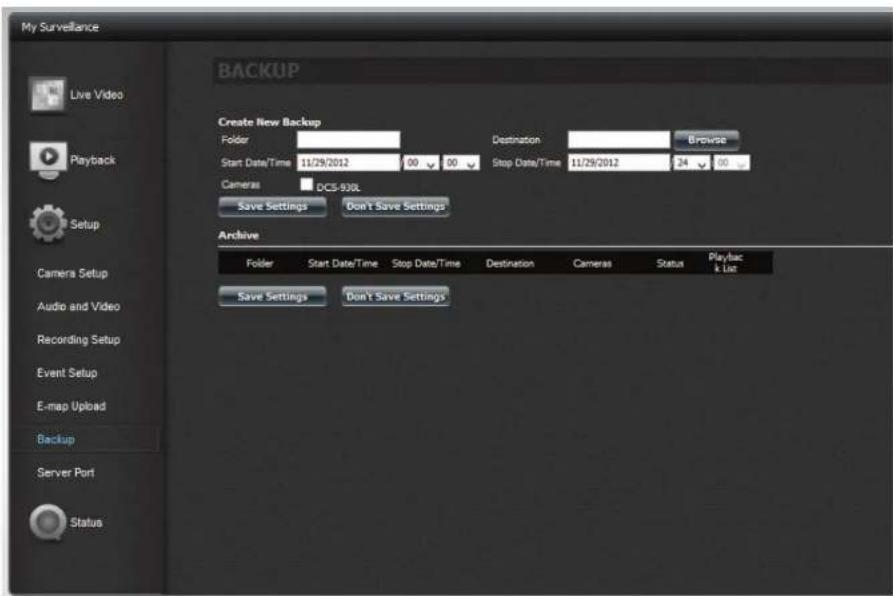
Sous Create New Backup (Créer une nouvelle sauvégarde), commencez à créer votre nouveau dossier de sauvégarde et son emplacement cible.
Saisissez le nom du dossier dans le champ prévu à cet effet. Cliquez sur Browse (Parcourir) pour selectionner le chemin d'accès à la cible. Si vous ne possédez pas de dossier, cliquez sur le signe + pour en creer un. Saisissez le nom du nouveau dossier, puis cliquez sur OK pour continuer.
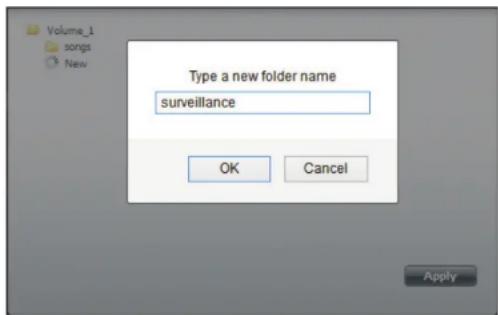
Sur le NAS, selectionnez le chemin d'accès à l'emplacement de sauvégarde.
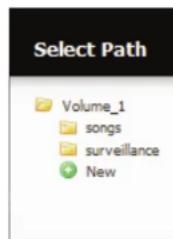
Le nom du dossier et la cible doit être configurés.
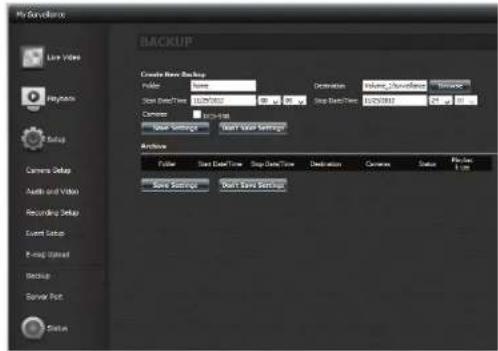
Configurez les champs Start Date/Time (Date/Heure de début) et Stop Date/Time (Date/Heure de fin).
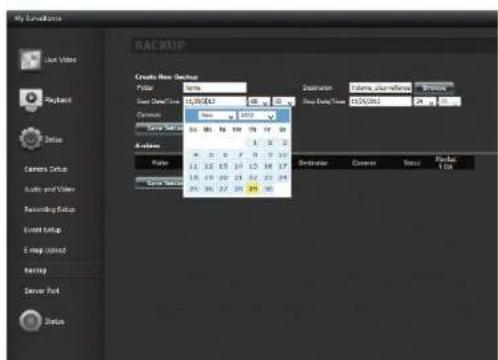
Cochez la case Camera en regard du nom de laamera à activer commeamera de sauvegarde.
Cliquez sur Save Settings (Enregister les parametes) pour terminer.
Le tableau d'archive situé dans la partie inférieure est renseigné avec les données collectées.
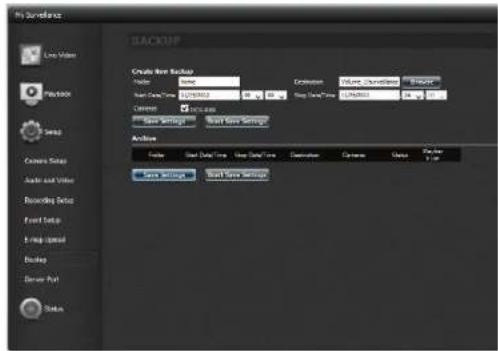
Un message apparait pour confirmer la configuration. Cliquez sur Yes (Oui) pour continuer. Le DNS-340L commence a sauvegarder les enregistements de laamera IP.
La liste apparaitment dans le tableau.
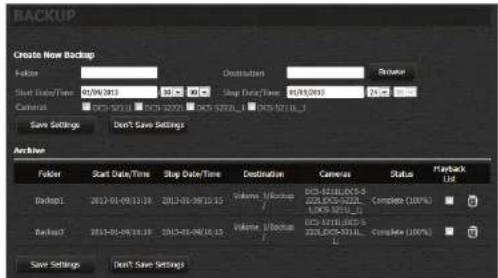
Lorsque vous avez créé une nouvelle sauvegarde, elle apparait dans la section Archive. Vous pouvez ensuite contrôler les archives à inclure dans la liste de lecture sur l'écran correspondant en ajoutant ou en supprimant une coche de la colonne Playback List (liste de lecture). Si vous pouze supprimer l'archive, cliquez sur l'icone de corbeille correspondant au dossier que vous pouze supprimer.
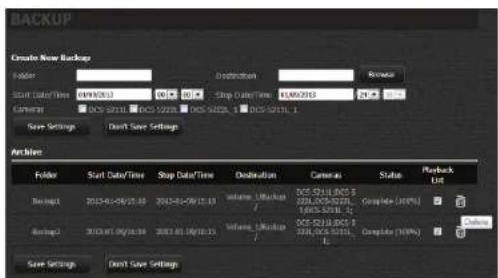
My Surveillance - Configuration - Port du serveur
Cte page you per met de modifier les port sur lesquels les serveurs video en tems reel, de lecture et de configuration fonctionnent. Vouvredz peut etre proceder aisi si voite reseau local compeote des restrictions en termes de ports. Pour modifier les numeros de port, utilisez les champs prevus a cet effet, pui cliquez sur Save Settings (Enregisterer les parametes).
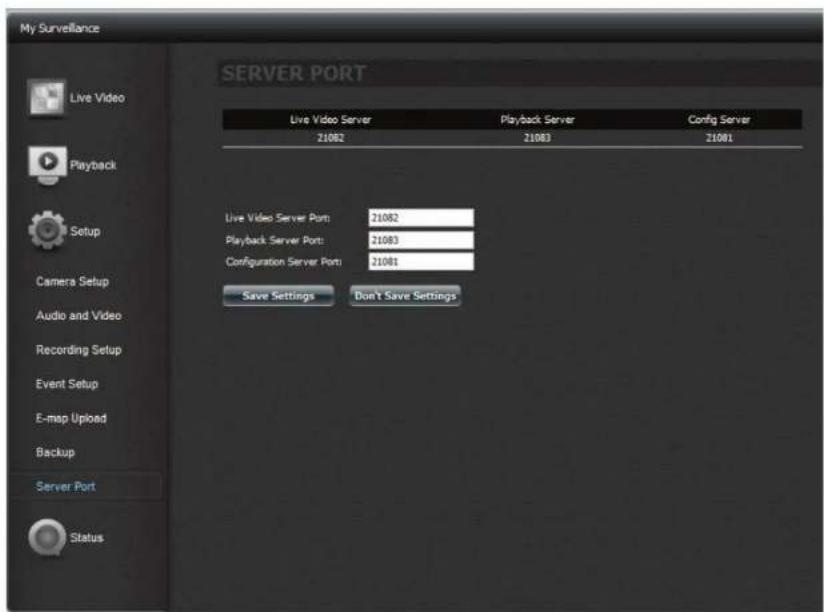
My Surveillance - État
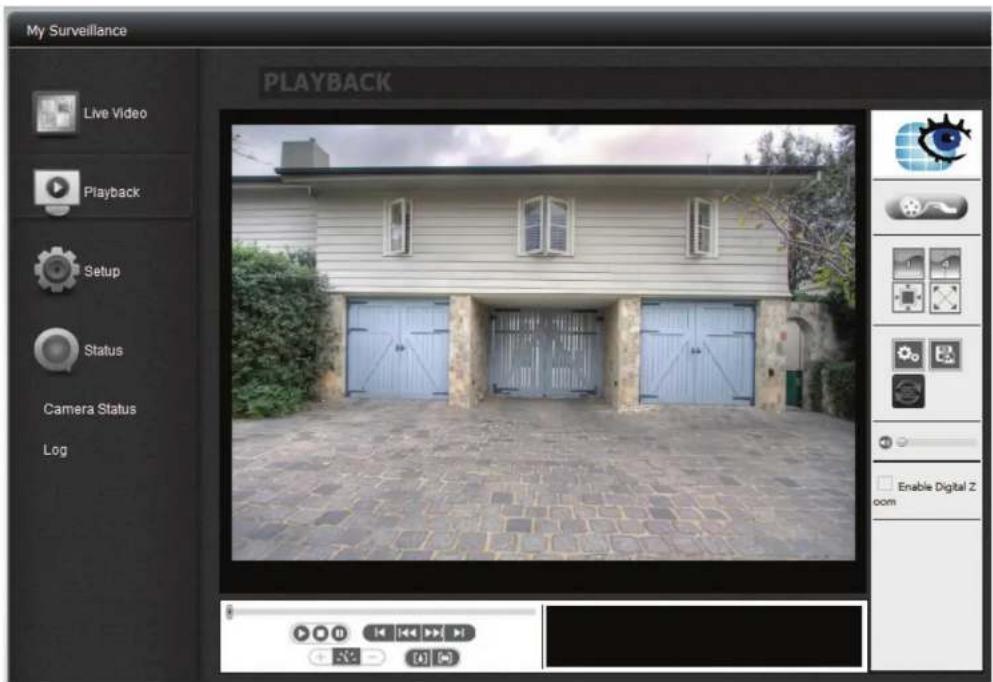
My Surveillance - État
La fenêtre Status configuration (État de la configuration) affiche deux ensembles d'informations sur laamera : son état et le journal. Le volet Camera Status (État de laamera) affiche l'état actuel de toutes les caméras connectées au réseau, alors que le volet Log (Journal) affiche l'historique de tous les événements significatifs déteçés par le logiciel Surveillance Center. Vous pouvez filtrer les événements affichés dans le journal en cochant la case Type, Camera (Type, Caméra) ou Date. Vous pouvez également sauvégarder le journal dans un fjichier texte et effacer le journal.
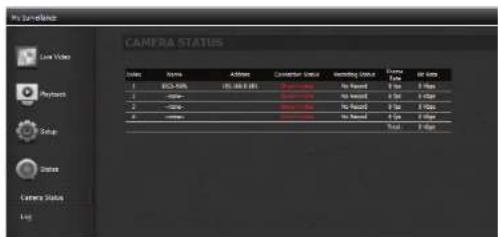

Pour sauvegarder vos fichiers, cliquez sur le bouton Backup Log (Sauvegarder le journal).
Selectionnez l'emplacement où vous souhaitez enregistrer le fichier-journal, puis cliquez sur Save (Enregistrer).
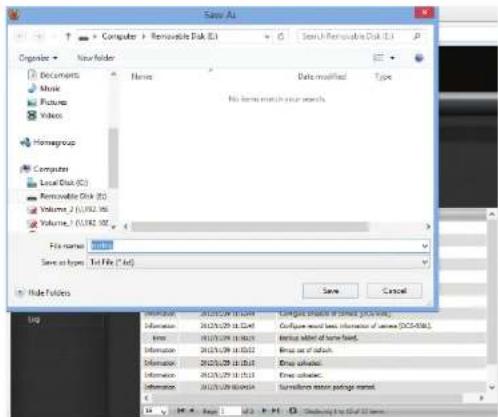
Une notification apparait pour confirmer que le fichier-journal a ete enregistré avec succes.
Cliquez sur Yes (Oui) pour continuer.
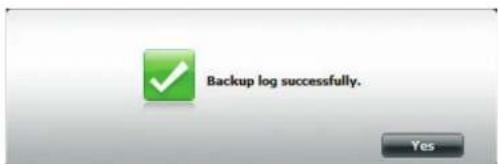
Pour effacer le journal, cliquez sur le bouton Clear Log (Effacer le journal).
Vous étés invite à confirmer la suppression du journal. Cliquez sur Yes (Oui) pour continuer.
Maintenant, you pouvez voir que le journal precedent a disparu.
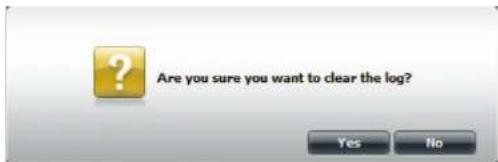
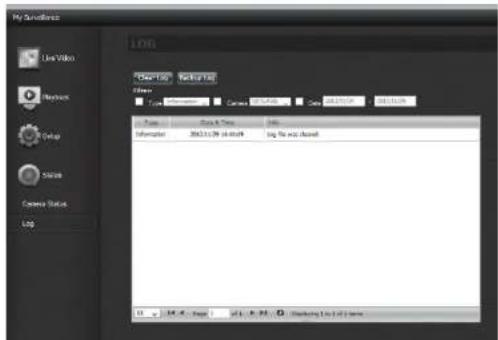
La section My Favorite Application (Mon application favorite) permet aux utilisateurs d'ajouter des applications à la section Home (Accueil) afin que les utilisateurs puissant y acceder facilement. Suivez ces étapes facies pour configurer les applications favorites sur l'écran Home (Accueil).
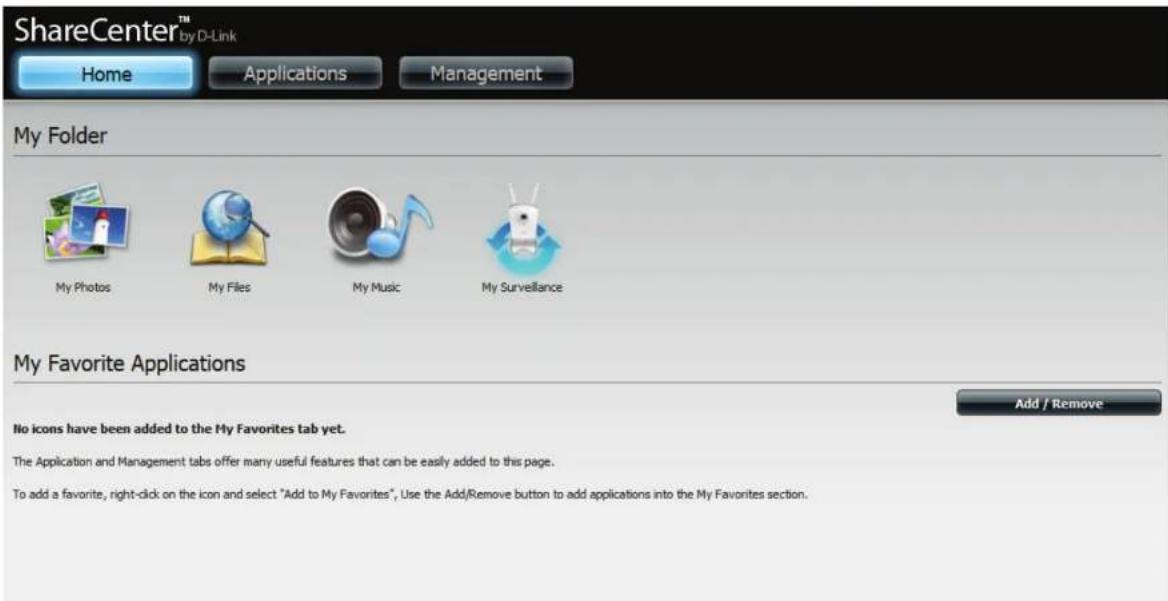
Ajout d'applications
Cliquez sur le bouton Add/Remove (Ajouter/Supprimer) pour ajouter des applications. Cochez la case sous chaque application que vous souhaitez ajouter à l'écran Home (Accueil). Cliquez sur Apply (Appliquer) pour continuer.
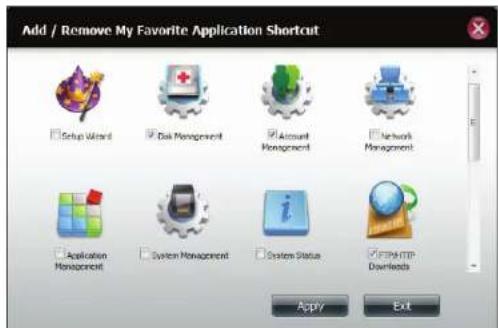
Un raccourci est maintainant créé à l'écran Home (Accueil). Cliquez sur le raccourci pour acceder à l'application.
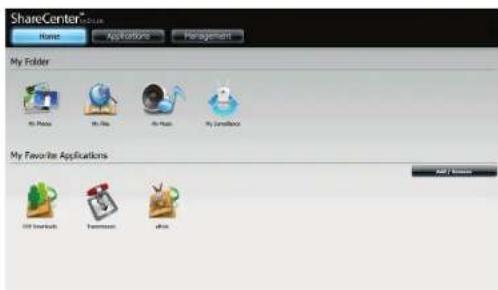
Applications
Télécharges FTP/HTTP
Lorsque you planifie des sauegardes de fichiers et de dossiers a partir d'un serveur FTP, d'un serveur Web ou d'un reseau local, testez always 1'URL avant d'applieur les changements. Cela permit de garantir le succes du telechargement.
Utilisez les boutons radio pour selectionner le type de serveur ou se trouvent les fichiers/dossiers source pour les téléchargesments planifiés. Cliquez sur le bouton radio HTTP pour indiquer que les fichiers sources sont situés sur un serveur Web ou sur le bouton radio FTP pour indiquer que les fichiers/dossiers sources se trouvent sur un serveur FTP.
Méthode de connexion :
Saisissez les informations de connexion du site contenant les fichiers dont vous souhaitez planifier le téléchargement. Si aucun mot de passer n'est requis, selectionnez Anonymous (Anonyme).
Sinon, choisissez Account (Compte) et saisissez un user name (nom d'utilisateur) et un password (mot de passer).
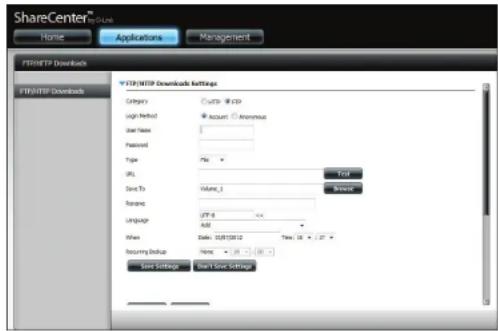
```c User Name (Nom d'utilisateur) :
Saisissez le nom d'utilisateur correspondant au serveur ici.
Password (Mot de passage):
Saisissez le mot de passer correspondant au serveur ici.
(Type de nceud NetBIOS):
Selectionnez File (Fichier) ou Folder (Dossier) dans la liste déroulante selon que vous souhaitez télécharger un fjichier ou un dossier.
URL: Saisissez l'adresse du site FTP/HTTP du téléchargement planifié. Clique sur Test (Tester) pour vérifier l'accès à l'adresse du site et au fichier/dossier. Si vous avez scélectionné File (Fichier) dans la liste déroulante ci-dessus, vous doivent préciser le fichier exact dans le chemin de l'URL, y compris l'extension de fichier. (par ex. http://exemple.com/test/fichiertest.txt).
Save To Saisissez la destination précise sur les disques internes ou les fichiers (Enregistrer sur): ou dossiers télécharges seront enregistrres. Cliquez sur Parcourir pour parcourir les disques internes.
Rename Si vous souhaitez renomer un filchier après qu'il a eté telchérgé du (Renommer): serveur HTTP/FTP indiqué, saisissez le nouveau nom que vous souhaitez lui donner dans ce champ.
Language Utilisez le menu déroulant pour selectionner la langue utilisée dans le (Langue): fichier ou dossier que vous tentez de télécharger.
When (Quand): Sélectionnez la date et l'heure du téléchargement.
Recurring Backup Si vous souhaitez planifier une sauvegarde repétitive, selectionnez la (Sauvegarde fréquence souhaitée (quotidienne, hebdomadaire ou mensuelle) et répétitive): l'heure à laquelle la sauvegarde doit commencer.
Schedule
Download
List (Liste des
teléchargements
planifiés):
Cette listed en coulo, telles que le pourcentage realized et la vitesse de teléchargement, sont affichées pour chaque événement. Un bouton d'actualisation permet en outre de mettre les données à jour à tout moment.
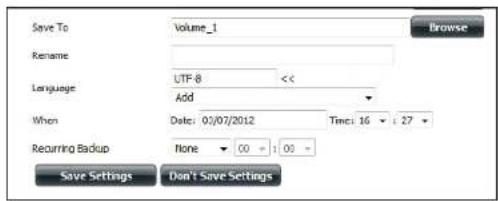
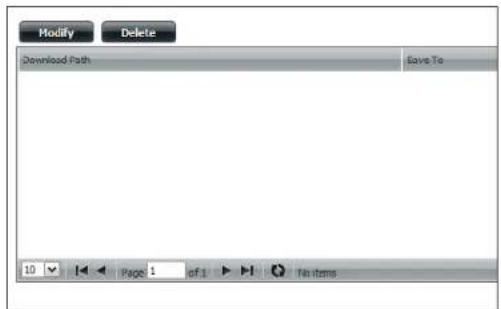
Sauvegardes à distance
La section Remote Backups (Sauvegardes à distance) permet de sauvegarder votre ShareCenter sur un autre ShareCenter ou un serveur Linux et vice versa. Utilisez le bouton Create (Créer) dans la liste de sauvégardes à distance pour lancer un assistant vous permettant de configurer la fonction de sauvégarde à distance de votre ShareCenter.
Cochez cette case pour activer la fonction de sauvégarde à distance du serveur ou acceder à un NAS ou serveur Linux distant pour effectuer une sauvégarde de/vers votre ShareCenter.
Remarque: Si vous n'utilise pas la fonction de sauvegarde à distance de votre ShareCenter, laissez cette case décochée afin de ne pas nuir aux performances du ShareCenter en le surchargeant avec ce processus.
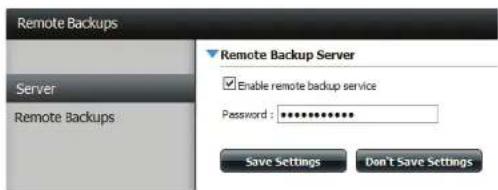
Password (Mot de passer):
Saisissez un mot de passer que le client à distance utilisera pour acceder à votre NAS pour la sauvégarde.
Sauvegardes à distance list (Liste de sauvégardes distances) :
Il s'agit de la liste des tâches de sauvégarde distances.
Create (Créer): Cliquez sur le bouton Create (Créer) pour creer une nouvelle tâche de sauvégarde à distance sur votre ShareCenter.
Modify (Modifier):
Cliquez sur ce bouton pour modifier les tâches de sauvégarde à distance existantes dans la liste Remote Backup (Sauvegarde à distance). Vous doivent désignier la tâche de sauvégarde à distance en premier, puis cliquer sur le bouton Modify (Modifier).
Delete (Supprimer) :
Pour supprimer une tâche de sauvégarde à distance, Sélectionnez-la dans la liste, puis cliquez sur le bouton Delete (Supprimer).
Lorsque you cliquez sur le bouton Create (Creer) au-dessus de la liste Remote Backup (Sauvegarde à distance), cet assistant you guide tout au long de la configuration d'une nouvelle tâche de sauvegarde à distance.
Welcome Affiche les etapes de I'assistant. Cliquez sur Next (Suivant) pour Bienvenue): Iancer I'Assistant.
Service Type (Type de service): NAS to NAS (NAS à NAS): Sauvegarde d'un NAS local vers un NAS distant et vice versa.
NAS to Linux (NAS à Linux) Sauvegarde du NAS local vers un système de fichiers Linux et vice versa.
Local to Remote (Local à distant): Définit la source de sauvégarde comme NAS local et la destination cible des fichiers de sauvégarde comme NAS distant ou système de fichiers Linux.
Remote To Local (Distant à local): Définit la source de sauvégarde comme NAS distant ou système de fichiers Linux et la destination cible des fichiers de sauvégarde comme NAS local.
Cliquez sur Next (Suivant) pour continuer.
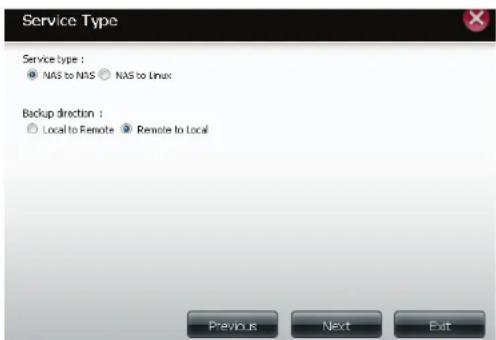
Local Settings (Paramétres locaux):
Task (Name) (Tâche [Nom]): Nom utilisé pour faire ↔reference à la tâche de sauvégarde; il sera ↑repertorié ultérieurement dans la liste Remote Backup (Sauvegarde à distance).
Folder Path (Chemin d'accès au dossier): Sélectionnéz un dossier ou un fjichier de partage réseau local comme cible ou source de la tâche de sauvégarde.
Remote Settings (Paramétres distants):
Remote IP (Adresse IP distante): Le processus de sauvégarde fait appel au protocole Rsync et doit connaître l'adresse IP du périhérique source ou cible pour la sauvégarde. Saisissez l'adresse IP du NAS distant ou du système de fichiers Linux.
Password (Mot de passer): Saisissez le mot de passer utilisé par le serveur de sauvégarde à distance sur le NAS distant ou sur le système de fichiers Linux.
Enable Encryption (Activer le chiffrement): Cochez cette case pour activer le chiffrement SSH des fichiers transférés (sauvegardés) sur le réseau entre les péripériques locaux et distants.
Ignore existing file(s) (Ignore le(s) fichier(s) existant(s)): Cochez cette case pour éviter que le processus de sauvêgarde n'écrive par-dessus les fichiers du système de fichiers cible qui ne font pas partie des fichiers ou dossiers de sauvêgarde. Par conséquent, tout fichier présente dans le système cible est conservé.
Incremental backup support Num (#) (Nombre de support de sauvégarde incrémentielle): Cochez cette case pour activer la fonction de sauvégarde multiple à des heures planifiés. La première sauvégarde d'une série incrémentielle récapure tous les fichiers à sauvegarder. Les suivantes sont incrémentielles dans la mesure ou leurs fichiers et dossiers modifiés dans la source de sauvégarde depuis la dernière sauvégarde incrémentielle doivent être sauvégardés. Chaque sauvégarde incrémentielle creée un instantané complet de la source de sauvégarde, mais seule la sauvégarde initiale contient tous les fichiers et dossiers d'origine. Les sauvégardes suivantes de la série incrémentielle contiennent de nouveaux fichiers et dossiers, ainsi que les liens vers la première sauvégarde incrémentielle.
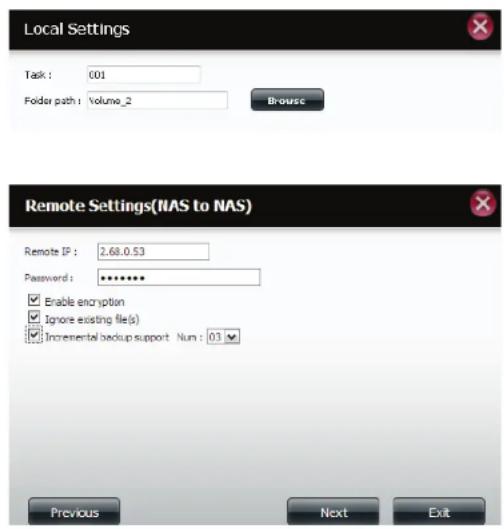
Remote Settings Remote Path (Chemin d'accès distant) : À l'aide du bouton Browse (Paramètres (Parcourir), Sélectionné le chemin d'accès au système de fichiers (dosquier) distants): du système cible ou source distant pour la mauvegarde.
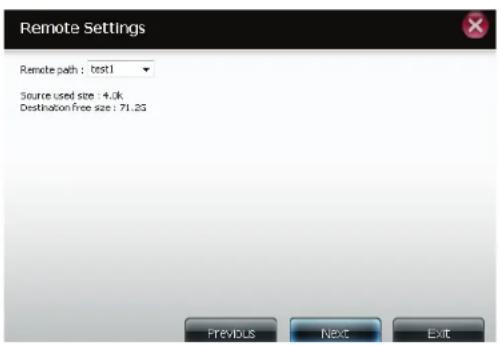
Schedule Scheduled Mode (Mode calendrier):
Settings Manual (Manuel): Cochez respectivement la case Yes (Oui) ou No (Non) ci-(Paramétres de dessous pour lancer la sauvegarde juste après la fin de l'assistant ou pour la planification): lancer manuellement dans la liste Remote Backup (Sauvegarde à distance).
Once (Une seule fois) - Sélectionnez cette option pour exécuter la sauvégarde à distance une seule fois à une date et une heures spécifiques définies ici.
Scheduled (Programme): Sélectionnez cette option pour configurer la sauvégarde afin qu'elle se produit chaque jour, semaine ou mois, conformément à un calendrier précis.
Cliqueur sur Next (Suviant) pour continuer.
Terminé Cliquez sur le bouton Finish (Terminer) si vous étés satisfait de tous les paramètres de la tâche de sauvêgarde. Sinon, cliquez sur le bouton Previous (Précédent) pour revenir en arrêté et réaliser des modifications. Vous pouvez également cliquer sur Exit (Quitter) pour terminer la configuration sans ajouter une tâche de sauvêgarde à distance.
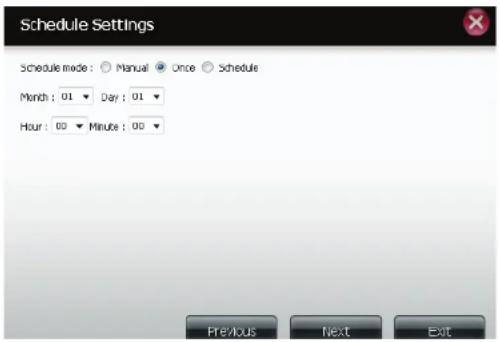
Remote Backups list (Liste de sauvegardes à distance):
Tâche: Nom de la tâche de sauvégarde à distance.
Schedule (Calendrier): Moment où la tâche de sauvégarde à distance est executée.
Status (Etat) : Etat actuel, à savoir :
- Ready (Prête): La tâche de sauvégarde à distance est prête à être executée.
- Finished (Terminé): La tâche de sauvêgarde à distance a été exécutée avec succès.
- Failed (Éché): La tâche de sauvêgarde à distance à échoué en cours d'execution.
Enable/Disable (Activer/Désactiver): Si le bouton affiche un cercle rouge, la tâche de sauvêgarde à distance est activée. Cliquez dessus pour désactiver la tâche de sauvêgarde à distance; il se transforme en triangle vert pointant vers la droite. Cliquez dessus pour réactiver la tâche.
Backup now (Sauvegarden maintainant): Cliquez sur ce bouton pour executer la tâche de sauvégarde immédiatement dans la mesure où elle est activée.
Recovery (Récapération): Cliquez sur ce bouton pour écrire les fichiers et dossiers de sauvégarde dans le système de fichiers source, depuis le système de sauvégarde cible (inversion du sens des fichiers).
Boutons de navigation : Utilisez ces boutons pour remonter ou descendre dans la liste lorsque plusieurs tâches doivent être configurées.
Bouton Refresh (Rafraîchir): Cliquez sur ce bouton pendant une sauvégarde ou une récapération pour suivre la progression en mettant la barre de progression à jour.
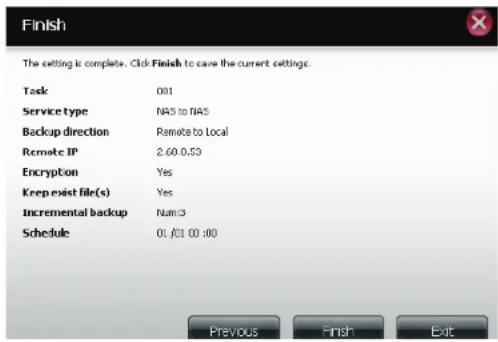
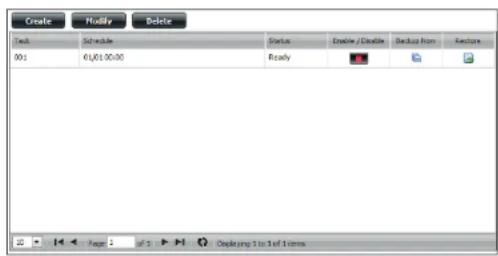
Sauvegardes locales
Planifie des sauegardes de fichiers et de dossiers locaux a partir d'un partage de reseau local du periphérique ou de l'ordinateur local. Testez always iURL avant d'applieure les changements. Cela permet de garantir le succes de la sauegarde.
Category Utilisez les boutons radio pour selectionner la methode de (Catégorie): sa vie plephérique NAS possede deux volumes.
you pouvez cliquer sur le bouton radio Internal Backup (Sauvegarde interne) pour sauegarder les données du premier volume sur le deuxième volume ou inversement. La fonction de sauegarde interne vous permit aussi de sauegarder un dossier actuellement sur un volume dans un autre dossier sur le même volume, mais il n'est pas permitted d'avoir des dossiers imbriqués dans le même volume.
Si vous voulez sauegarder les données de votre PC ou d'un
autre perephérique NAS sur votre perephérique NAS, cliquez sur le bouton radio LAN Backup (Sauvegarde sur le réseau local).
Méthode de connexion: Saisissez les informations de connexion du site contenant les fichiers dont vous souhaitez planifier les sauvegardes. Si aucun mot de passage n'est requis, Sélectionnez Anonymous (Anonyme). Sinon, choisissez Account (Compte) et saisissez un user name (nom d'utilisateur) et un password (mot de passer). Cette option n'est disponible que pour les sauvégardes sur le réseau local.
Nom Saisissez le nom d'utilisateur ici. d'utilisateur :
Password (Mot Saisissez le mot de passer ici. de passer):
(Type de nœud Sélectionnez File (Fichier) ou Folder (Dossier) en fonction de ce NetBIOS): que vous voulez télécharger ou sauvegarder.
Save To Saisissez la date et l'heure auxquelles vous voulez que la (Enregisterur sur): sauvegarde planifiée commencement.
Rename Saisissez le nom du fichier renommé ici. (Renommer):
When (Quand): Indiquez l'intervalle et l'heure auxquelles vous foulez que la sauvegarde ou le téléchargement soient exécutés de manière autonome.
Recurring Backup (Sauvegarde) : autonome.
Incremental Par défaut, toutes les sauvégardes et tous les téléchargesments Backup de fichiers/dossiers locaux sont en mode Overwrite (Remplacer): (Sauvegarde les fichiers identiques dans le dossier cible seront replacés par incrementale) : les fichiers source. Cochez Incremental Backup (Sauvegarde incrementale) pour que le ShareCenter compare des noms de fichiers identiques au niveau de la source et de la cible. Les fichiers
Cliquez sur Save Settings (Enregister les paramètres) pour enregistrer la configuration actuelle.
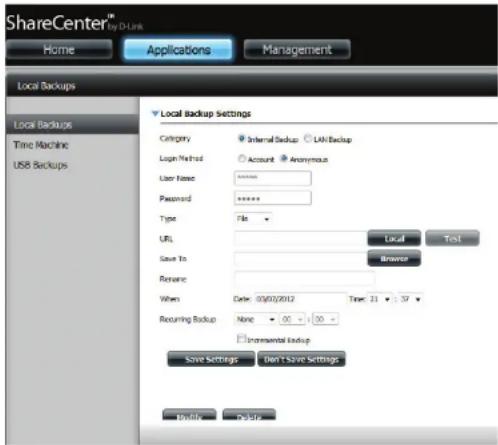
Time Machine
Cette section permet à l'utilisateur de configurer le ShareCenter pour qu'il devienne une destination de sauvégarde pour le logiciel Time Machine de Mac OS® X. Pour utiliser cette fonction, le service AFP est nécessaire. Le service AFP démarrera automatiquement lors que cette fonction est activée.
Enable Time Cliquez sur ce bouton pour activer la fonction Time Machine, qui Machine (Activer fonctionne avec une Time Machine Mac OS X. La liste Time Machine Time Machine): Settings (Parametes de Time Machine) apparait lorsque cette case est cochée.
Liste Time Listes des dossiers de destination sur les partages reseau associés à la Machine Settings sauvegarde sur Time Machine. (Parametes Time Machine):
New (Nouveau): Lance l'assistant de configuration, qui permet d'ajouter un nouveau dossier NAS en guise de cible de Time Machine.
Delete Supprime la configuration d'un dossier NAS en tant que destination (Supprimer): Time Machine.
Remove all Supprime de la liste tous les dossiers NAS configurés comme Network Shares destinations Time Machine. (Supprimer tous les partages réseau):
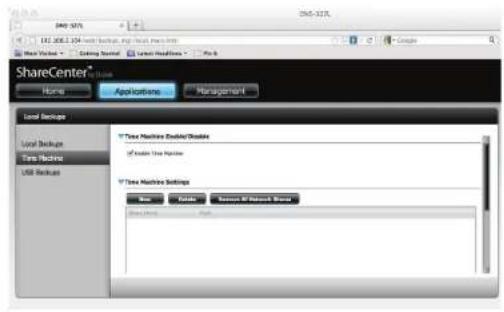
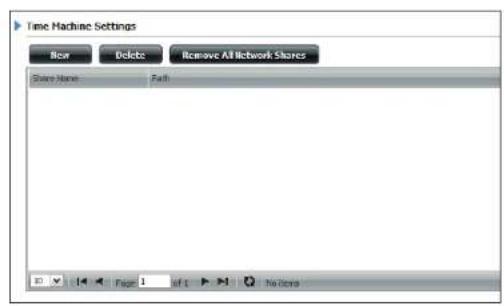
Assistant de configuration de Time Machine
Si vous avec activé la fonction Time Machine sur le Sharecenter, vous pouvez ajouter de nouvelles cibles de sauvegarde en cliquant sur le bouton New (Nouveau). L'assistant de configuration de Time Machine démarre.
Cliquez sur New (Nouveau) pour lancer l'assistant.
L'assistant: Explique les étapes à réaliser. Cliquez sur Next (Suivant) pour continuer.
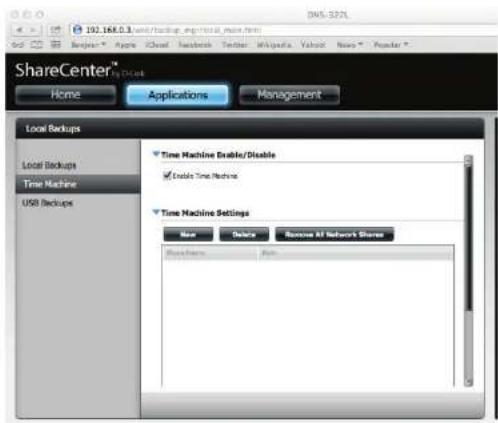
Utilisez les cases à cocher pour selectionner le volume à utiliser pour Time Machine, puis cliquez sur Next (Suviant).

Un résumé affiche vos options de sauvegarde. Cliquez sur Finish (Terminer).
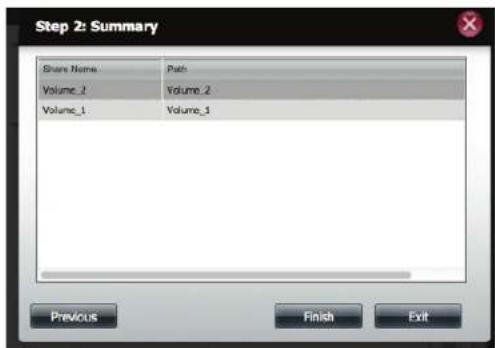
L'assistant revient au tableau Time Machine. Il affiche les volumes que vous venez de selectionner pour la sauvegarde.
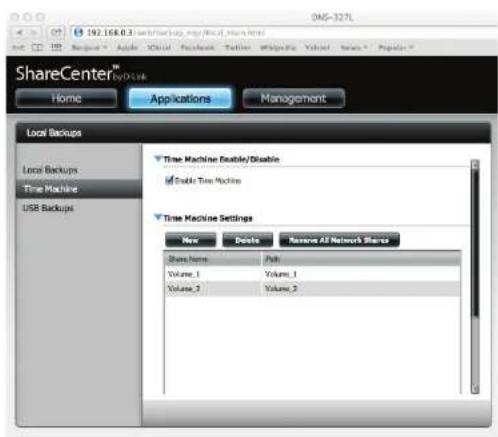
Les volumes peuvent également être consultés dans le Finder.
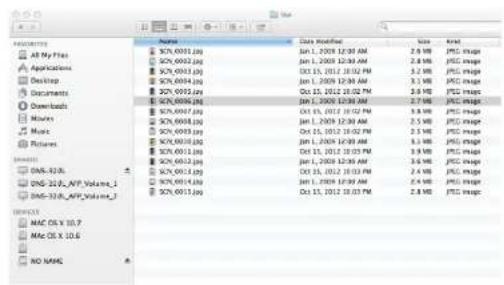
Configuration de Time Machine - Mac OS
Vos pouvez en outre rechercher le volume dans le Finder.
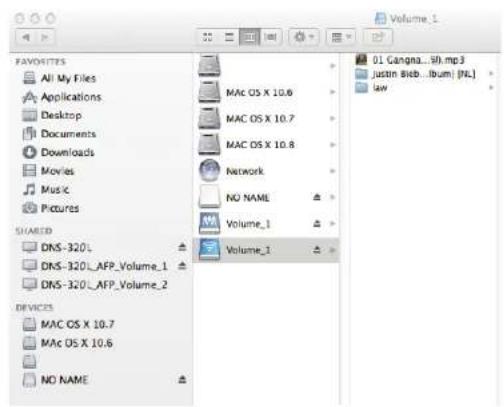
Allez dans System Preferences (Preférences Système), puis cliquez sur Time Machine.
Dans Time Machine, cliquez sur Select Backup Disk (Selectionner disque de sauvegarde).
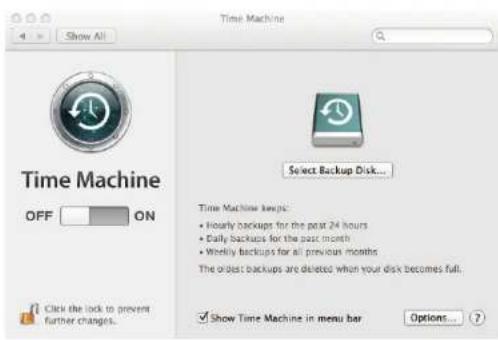
Affichez les volumes du DNS-340L.
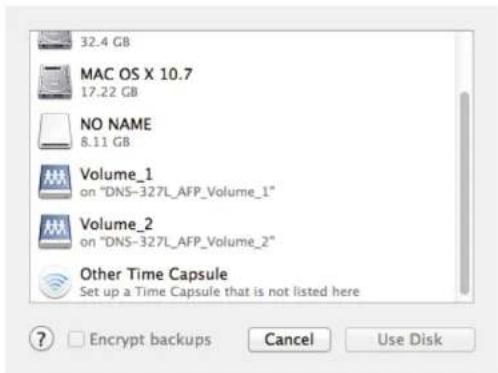
Selectionnez le volume à utiliser pour la sauvégarde, puis cliquez sur Use Disk (Utiliser le disque).
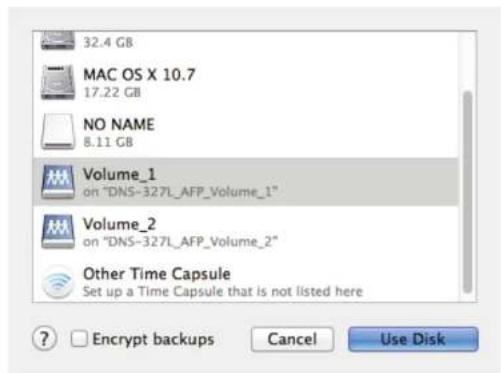
Connectez-vous au serveur. Saisissez le nom et le mot de passer configurés pour le volume utilisé, puis cliquez sur Connect (Connexion).
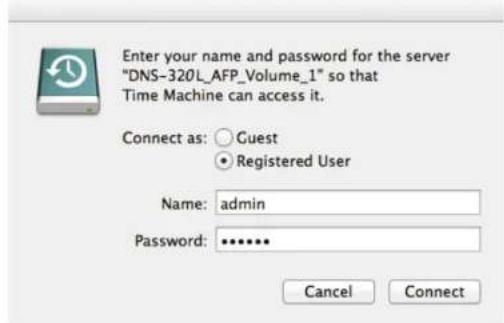
Le processus de sauvégarde de Time Machine est maintainant terminé. Affichez vos paramétres après avoir configuré votre disque.
Pour désactiver Time Machine, déplacez le curseur sur OFF. Cela ne supprime toute fois pas les volumes des paramètres du DNS-340L.
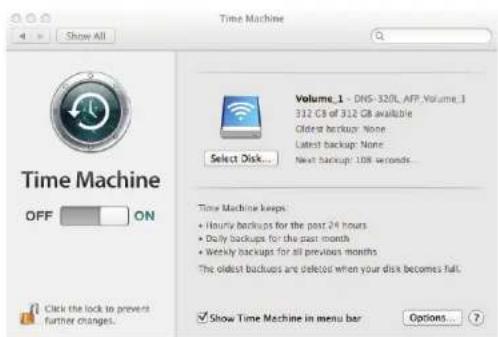
Time Machine - Supprimer un volume
Pour supprimer un volume, Sélectionnez-le dans Time Machine Settings (Paramétres de Time Machine); il devient rouge. Cliquez sur le bouton Delete (Supprimer).
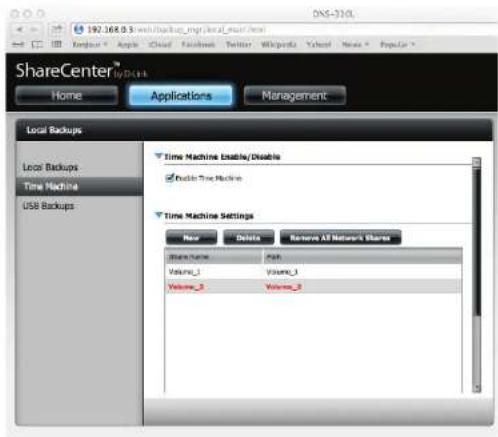
Un message d'advertisement vous invite à confirmer que vous pouze supprimer le volume. Cliquez sur Yes (Oui).
Le volume n'est plus visible dans le Finder.
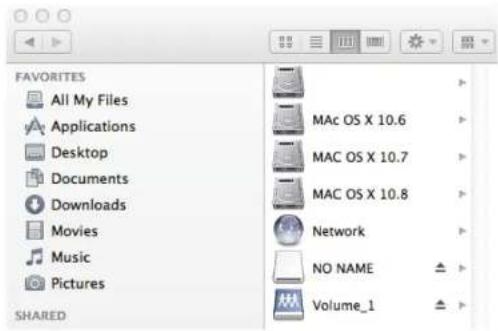
Pour supprimer tous les partages réseau, cliquez sur le bouton Remove All Network Shares (Supprimer tous les partages réseau). Un message d'advertisement vous invite à confirmer votre sélection. Cliquez sur Yes (Oui) pour continuer.
L'assistant L'assistant: L'assistant: L'assistant: L'assistant: L'assistant: L'assistant: L'assistant: L'assistant: L'assistant: L'assistant: L'assistant: L'assistant: L'assistant: L'assistant: L'assistant: L'assistant: L'assistant: L'assistant: L'assistant: L'assistant: L'assistant: L'assistant: L'assistant: L'assistant: L'assistant: L'assistant:
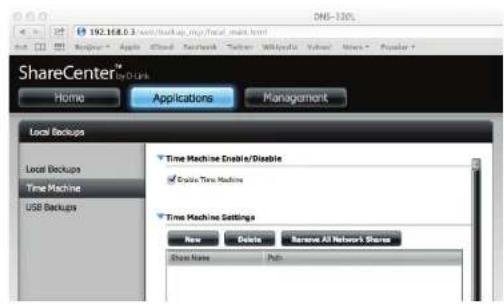
Sauvegardes USB
Cette section permet à l'utilisateur de configurer le ShareCenter afin qu'il devienne une destination de sauvégarde pour un périphérique USB connecté à votre DNS-340L.
Les sauegardes MTP (Media Transfer Protocol) sauegardent generalement le contenu multimedia numerie depuis un periphérique USB MTP compatible, notament des cameras numériques, des lecteurs MP3 et des smartphones, sur voire ShareCenter. Les sauegardes USB you permectent de sauegarder des données depuis un periphérique de stockage USB sur le ShareCenter ou depuis le ShareCenter sur un periphérique de stockage USB.
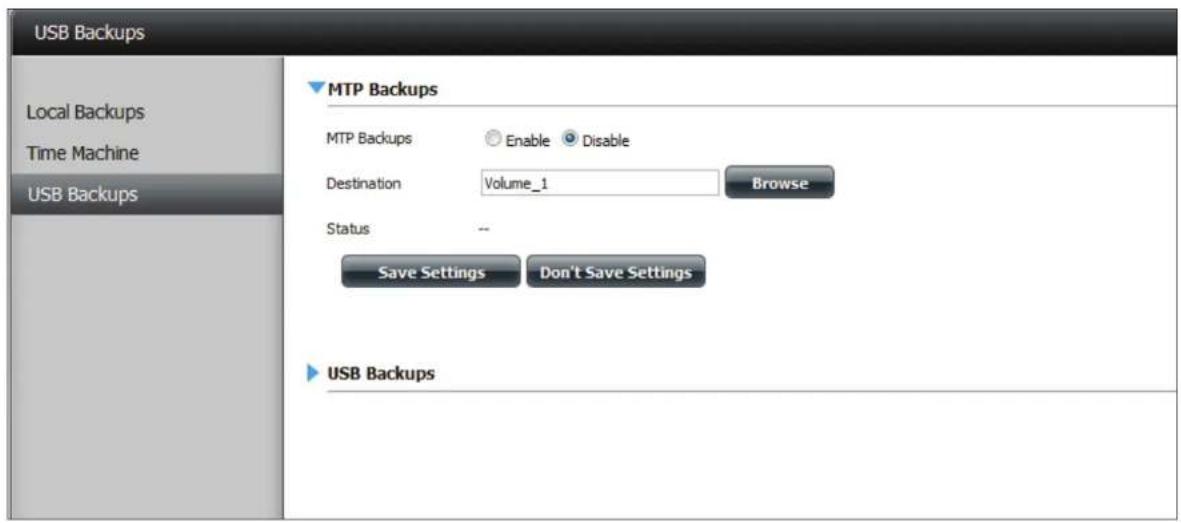
Sauvegardes MTP
MTP Backups Cliquez sur Enable (Activer) pour autoriser votre ShareCenter a (Sauvegardes copier du contenu multimédia numérique depuis un périhérique MTP): USB MTP.
Destination Cliquez sur Browse (Parcourir) pour selectionner un dossier sur (Cible): voitr ShareCenter ou enregistrer les données de sauvegarde.
Status (État) : Affiche l' état actuel de la sauvégarde MTP.
Cliquez sur le bouton Save Settings (Enregister les paramétres) pour enregister les paramétres de sauvégardes MTP.
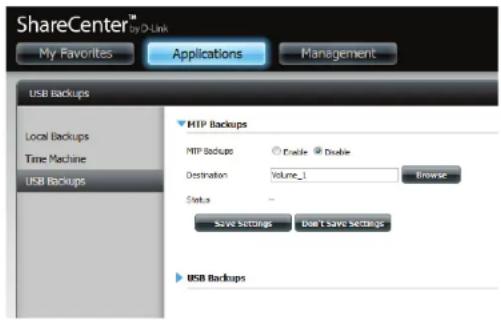
Sauvegardes USB
USB Backups Cliquez sur Enable (Activer) pour autoriser votre ShareCenter à (Sauvegardes copier des données depuis/vers un périphérique de stockage USB): USB.
Category Sélectionnez USB to NAS (USB à NAS - sauvegarde depuis le (Cagèorie): périhérique de stockage USB vers le ShareCenter) ou NAS to USB (NAS à USB - sauvegarde depuis le ShareCenter vers le périhérique de stockage USB).
Source: Cliquez sur Browse (Parcourir) pour selectionner un dossier comme dossier source pour les sauvegardes.
Destination Cliquez sur Browse (Parcourir) pour selectionner un dossier (Cible): comme dossier cible pour les sauvegardes.
(Type de nœud) : Sélectionnez Copy (Copier) pour creer un nouveau dossier dans le dossier cible. Sélectionnez Synchronize (Synchroniser) pour replacer tous les fichiers présents dans le dossier USB existant nommé USBDisk1_1.
Status (Etat) : Affiche l'etat actuel de la sauvegarde USB.
Cliquez sur le bouton Save Settings (Enregister les paramétres) pour enregister les paramétres de sauvégardes USB.
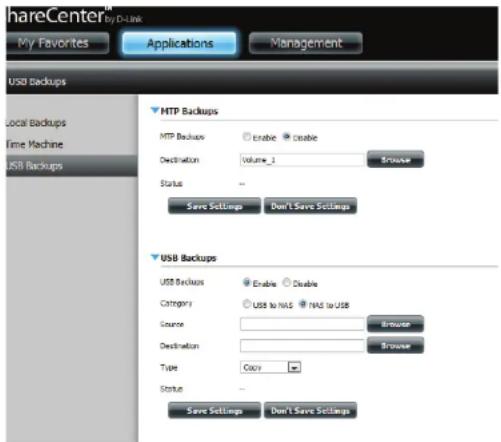
Processus de sauvegarde MTP
Connectez un périhérique USB MTP au port USB situé à l'arrière du périhérique. Le DNS-340L entre en mode de sauvegarde si les sauvegardes MTP ont été activées dans les paramétres de sauvegarde MTP.
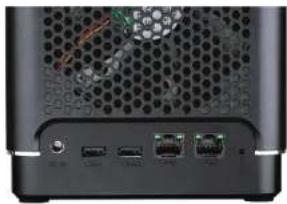
Appuyez sur le bouton USB pour démarrer la procédure de sauvegarde. Levoyant USB blanc clignote brievement pour indiquer que la sauvegarde est en cours. Le ShareCenter cree un nouveau dossier dans le dossier cible que vous avez créé dans les paramétres de sauvegarde MTP et copie tous les fichiers multimédia du périhérique USB MTP vers ce dossier. Levoyant USB resteblan, jusqu'à ce que le périhérique soit déconnecté.
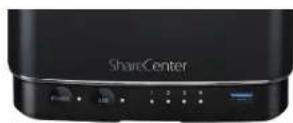
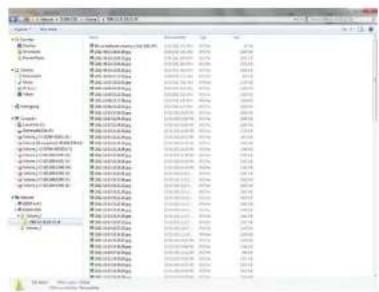
Allez dans System Management>>USB Devices (Gestion du système>>Péripériques USB). Sous USB Storage Information (Informations sur le péripérisque de stockage USB), vous verrez les informations détaillées sur le péripérisque branché dans le DNS-340L. Vous pouvez connecter un péripérisque Android, mais la fonction de débogage USB doit alors être activée.
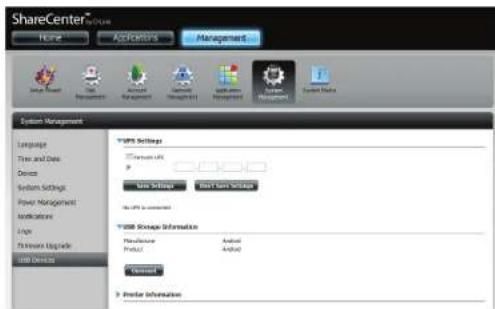
Une fois la sauvégarde terminée, le voyant blanc clignotant reste allumé. Cliquez sur le bouton USB situé à l'avant pendant au moins 5 secondes pour éjecter le périphérique USB en toute sécurité.
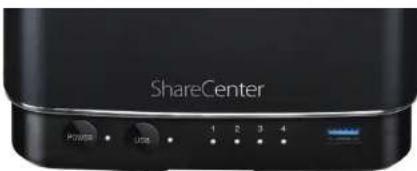
Télécharges P2P
Le DNS-340L peut servir de gestionnaire de téléchargement P2P, ce qui vous permet de télécharger les fichiers directement sur le stockage du ShareCenter, sans avoir besoin d'ordinateur. Cette section vous permet de voir l'état des téléchangements en cours et de configurer les paramétres de gestion du téléchargement P2P.
Allez dans Applications, puis cliquez sur P2P Downloads (Téléchangements P2P).
Enabled Add Ons

FTP/HTTP Downloads
Remote Backups
Local Backups
F2P Downloads

My Files

Amazon S3

Add-On Management
Google Drive

Xunlei Downloads
Disabled Add Ons
Lorsque vous ouvrez P2P Downloads (Télécharges P2P), il y a deux sections : P2P Downloads (Télécharges P2P) et Settings (Paramétres).
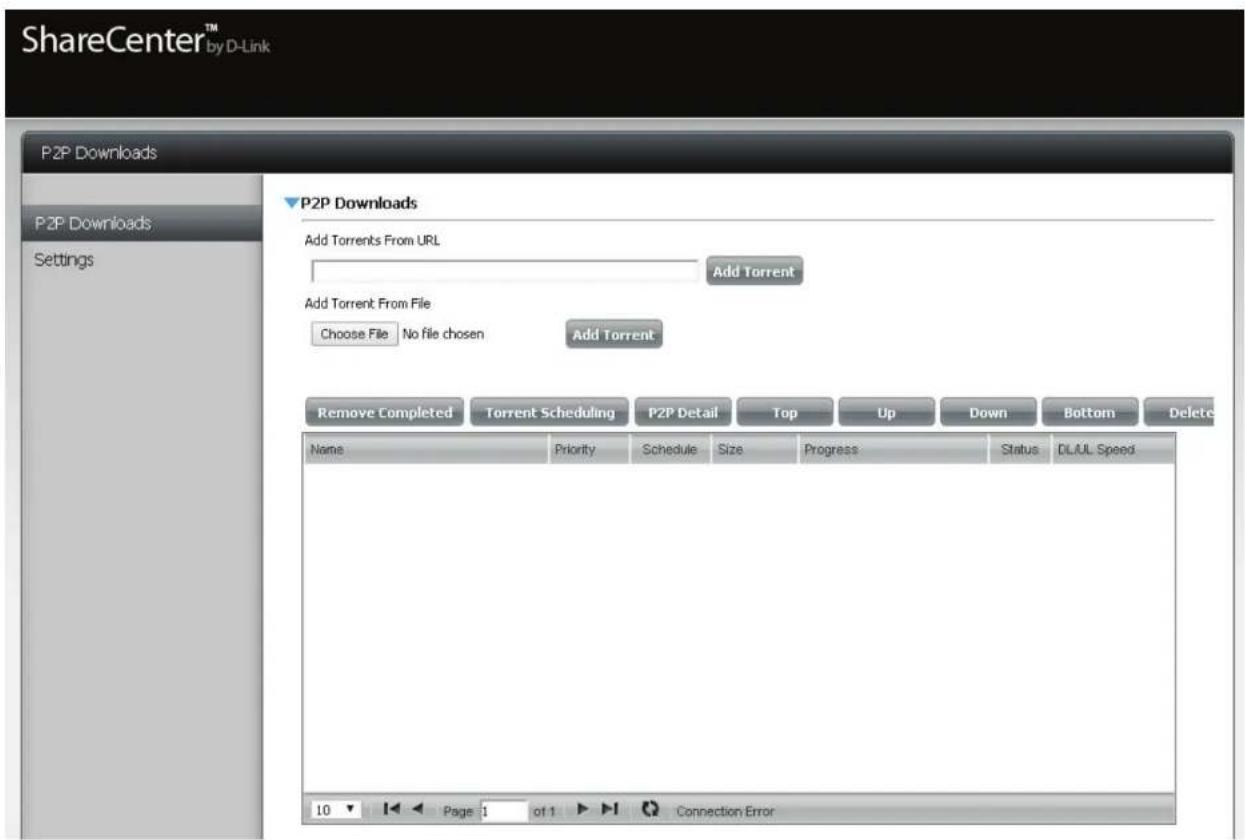
L'écran P2P Downloads (Téléchangements P2P) vous donne accès aux paramètres suivants :
Add Torrents from URL (Ajouter des torrents à partir d'une URL):
Dans le champ fourni, vous pouvez copier et coller un lien vers un fisier torrent hébergé sur Internet. Lorsque vous cliquez sur Add Torrent (Ajouter un torrent), le gestionnaire de téléchargement P2P ajoute le fisier torrent au gestionnaire de téléchargement et lance le téléchargement de vos fichiers.
Add Torrents from File (Ajouter des torrents à partir d'un fisquier):
Recherche un fjichier torrent que vous avez télécharge sur votre PC.
Cliquez sur Choose File (Choisir un fichier), selectionnez le fichier que vous souhaitez telecharger et cliquez sur Add Torrent (Ajouter un torrent).
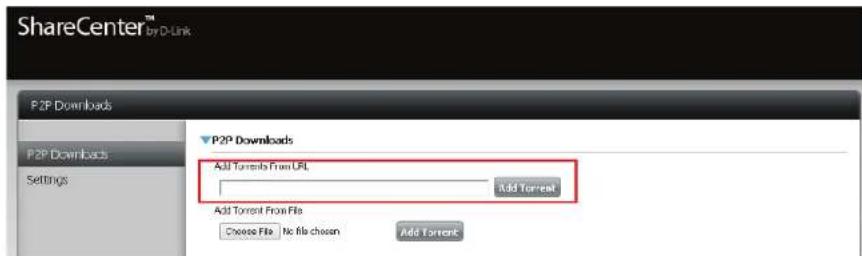
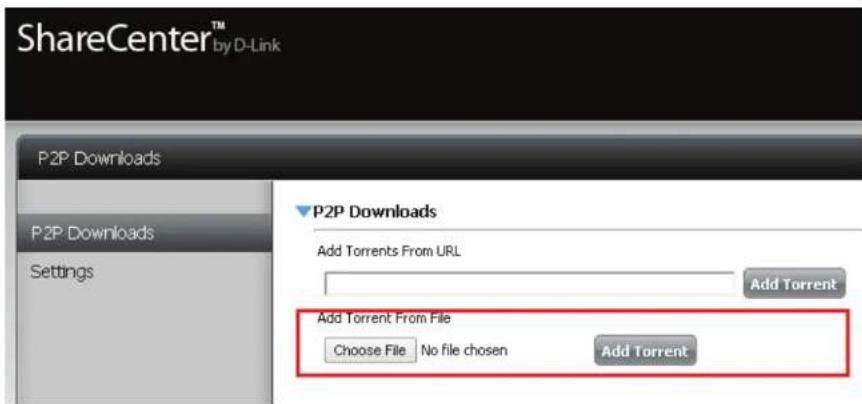
Cette fenêtre affiche l'etat des téléchargesements en cours.
Remove Completed L'utilisateur peut cliquer sur le bouton Remove Completed
(Supprimer les (Supprimer les taches terminées) pour supprimer les
taches terminées): téléchargesments terminés. Quand il y a plusieurs téléchargesments,
Il peut être parfois difficile d'identifier les tâches terminées.
Cette option permet à l'utilisateur de supprimer facilement les
telecharges terminés de la liste avec un seul cig.
P2P Detail (Détail Le bouton Detail (Details) permet à l'utilisateur d'afficher les fichiers
P2P): qui sont en cours de téléchargement pour chaque torrent.
Top, Up, Les boutons Début, Haut, Bas et Fin vous permettent de déplacer
Down, Bottom le téléchargement P2P selectionné dans la liste des tâches.
(Début, Haut, Bas, Les téléchargesements situés en haut de la liste ont une priorité
Fin):supérieure.
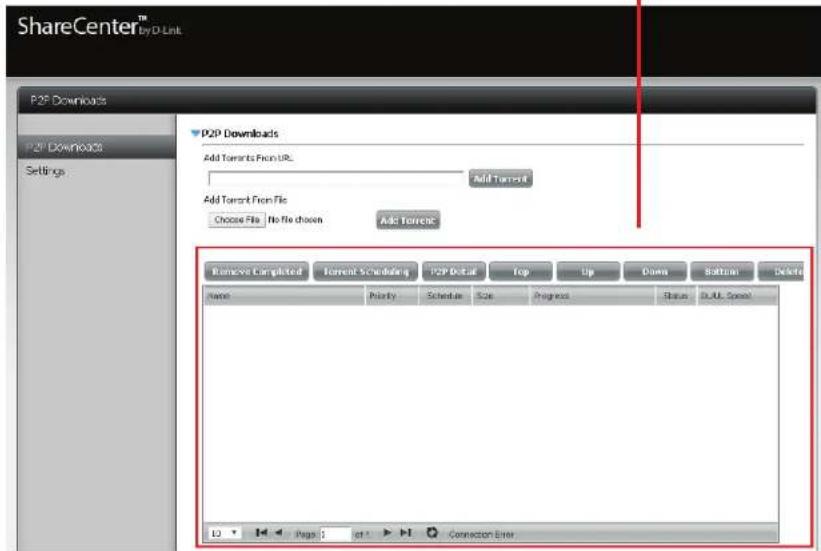
Delete (Supprimer): Le bouton Delete (Supprimer) permet à l'utilisateur de supprimer un téléchargement sélectionné. Ceci supprimera non seulement le fichier torrent, mais aussi les fichiers partiellement téléchargés.
Start/Stop Les boutons Start (Demarrer) et Stop (Arreter) permettent aux (Demarrer/Arreter): utiliser des démarrer et d'arrêter les téléchargesments P2P sélectionnés dans la liste des tâches.
Navigation: Au bas de la fenêtre des tâches par à pair (P2P), il y a quelques contrôles de navigation. Quand il y a plusieurs tâches, l'utiliseur peutCHOISIR combien de tâches seront affichées en utilisant le menu déroulant. L'utiliseur peut aussi naviguer vers d'autres pages quand il y a plusieurs pages.
Refresh (Actualiser): Le bouton Refresh (Actualiser) permet à l'utiliser d'actualiser la liste des tâches P2P pour afficher les statistiques les plus récentes.
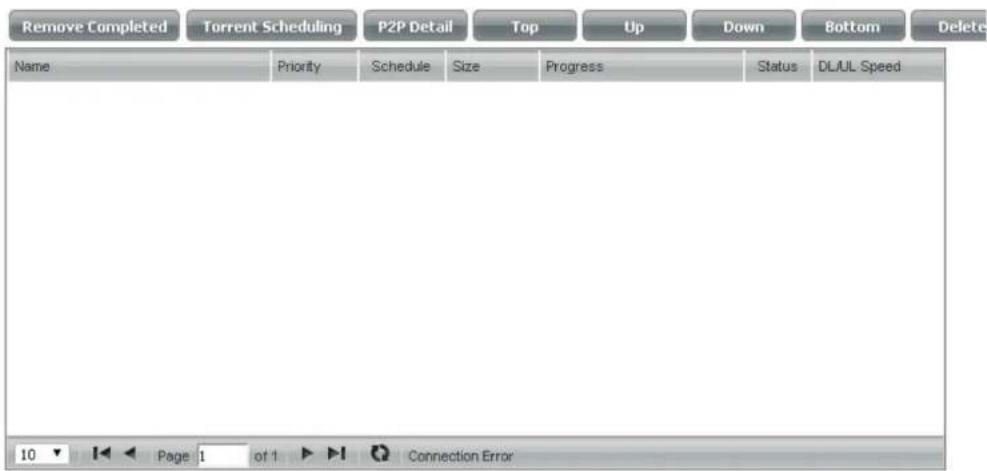
Paramètres
P2P (Pair à pair): Sélectionnéz Enable (Activer) ou Disable (Déactiver) selon que vous souhaïez activer ou déactiver la fonction P2P.
Calendrier de télécharges: Dans le tableau fourni, l'utiliseur peut configurer la planification courante des téléchargesments pai a pair (P2P). Cliquez sur un bloc pour alterner entre Start (Demarrer) et Stop (Arreter) et demarrer et arreter le téléchargement aux date et heures appropriées.
Auto Download Ici l'utilisateur peut enable (activer) ou disable (déspectiver) la fonction de (Téléchargement téléchargement automatique. automatique):
Paramétres du port: Vous pouvez désirir de permettre au périphérique de sélectionner automatiquement un port de connexion entrante ou configurer le port de connexion entrante manuelle. Si vous souhaitez configurer le port entrant manuelle, saisissez son numéro dans le champ Incoming connections port (Port des connexions entrantes).
Seeding (Distribution): Sélectionnez l'une des trois options de distribution pour définir quand diffuser le téléchargement d'un fichier.
Torrent Affiche le volume ou sont enregistrres les fichiers de Torrent. Save Path (Enregistrer le chemin d'accès):
Chiffrement: Ici l'utilisateur peutCHOISIR entre Enable (activer) et Disable (désactiver) pour activer et désactiver le chiffrement.
Bandwidth Control
Ici, vous pouvez configurer manuellement les vitesses maximales de (Contrôle de la bande teléchégent et de chargement. Saisissez la valeur -1 pour définir le passante): champ respectif sur unlimited (illimité).
Cliquez sur Save Settings (Enregister les paramètres) pour enregistrer la configuration actuelle.
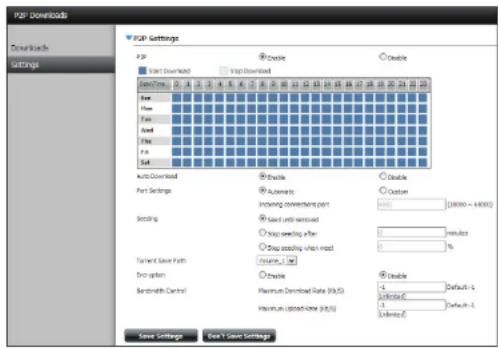
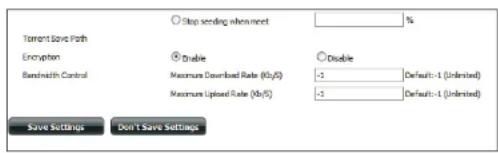
Amazon S3
Amazon S3 (service de stockage simple) est un service Web de stockage en ligne proposé par AWS (Amazon Web Services). Il propose une interface de service Web simple pouvant servir à stocker et à recuperer une certaine quantité de données, à tout moment et de partout sur le Web. Avec l'assistance d'Amazon S3, il est possible de charger les données de votre DNS-340L sur Amazon S3 ou télécharger des données depuis Amazon S3 vers votre DNS-340L.
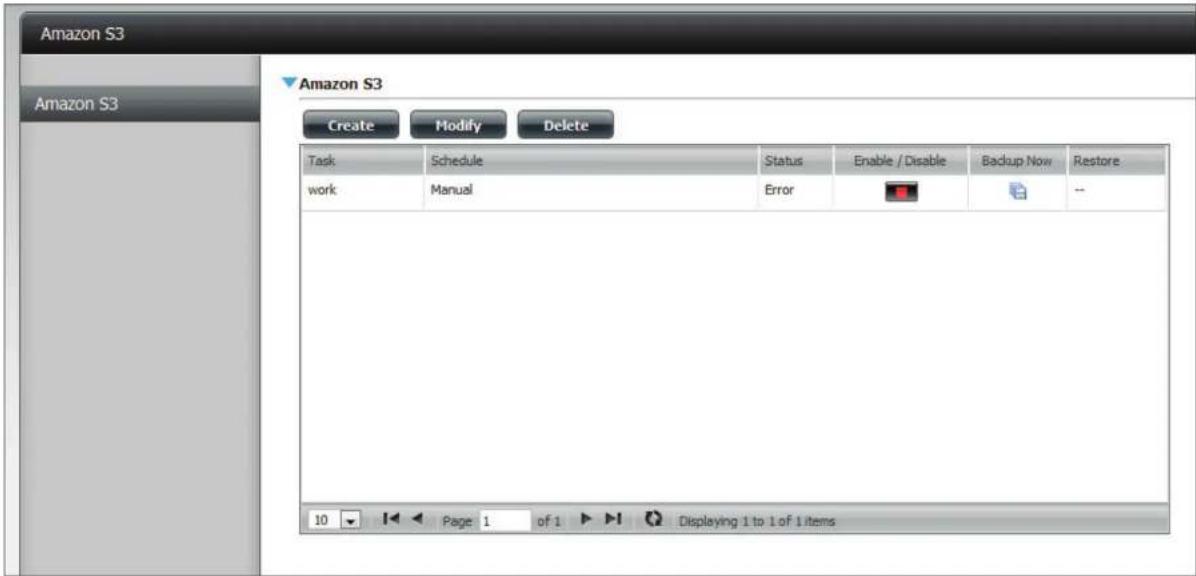
Créer un compte AWS
Pour pouvoir utiliser cette fonction sur votre ShareCenter, vous doivent d'abord créé un compte AWS. Pour ce faire, ouvrez votre navigateur web et saisissez le lien suivant vers les services Web Amazon : http://wwwaws.amazon.com/s3. Ensuite, cliquez sur le lien en haut, nommé « Sign Up Now » (S'inscrite maintainant). Suivez les instructions permettant de créé votre compte AWS.
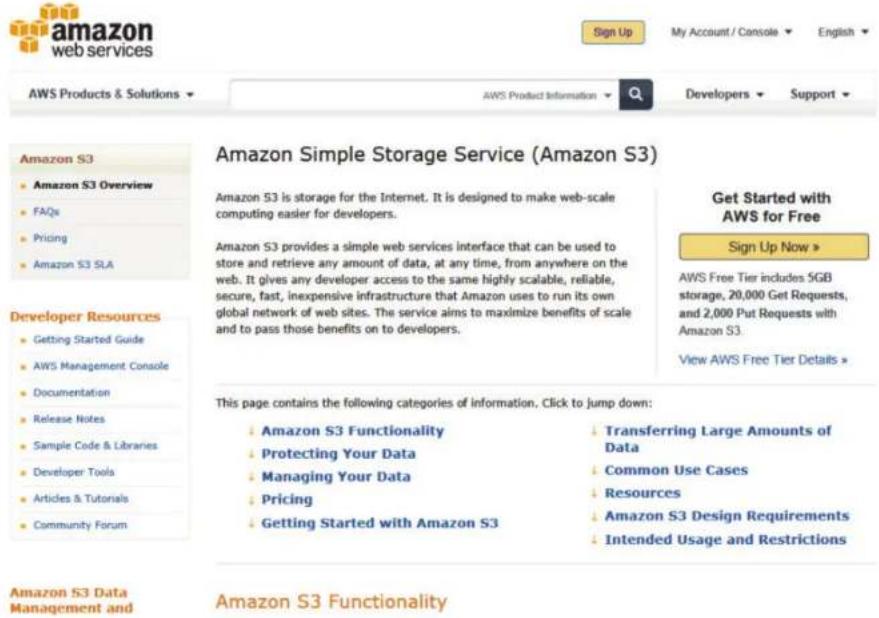
Lorsque vous cliquez sur le bouton Create (Créer), l'assistant s'affiche et vous pourrez creer une tâche de sauvégarde ou de restauration du ShareCenter vers le stockage Amazon S3 Cloud. Vous pouvez planifier la tâche pour qu'elle soit exécutée une seule fois, selon un calendrier ou manuellement.
Cliquez sur Next (Suivant) pour continuer.
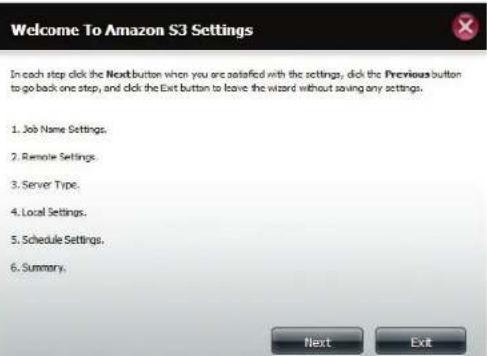
Configurer le nom de la tâche
Saisissez un nom de 16 caractères pour identifier la tâche de sauvégarde ou de restauration.
Cliquez sur Next (Suivant) pour continuer.
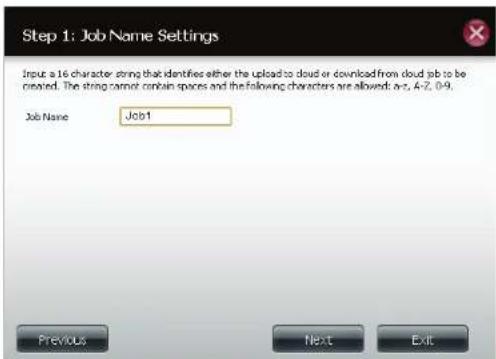
Paramètres distants
Access Key ID (ID de clé d'accès): Entrez vous Access Key ID (ID de clé d'accès) Amazon S3 pour que votre ShareCenter puisse acceder à votre périphérique de stockage Amazon S3 Cloud.
Secret Access Key (Clé d'accès secrete): Entrez votre Secret Access Key (Clé d'accès secrete) Clé d'accès secrete) pour acceder à votre périphérique de stockage Amazon S3 Cloud.
Remote Path (Chemin d'accès distant) : Entrez un nom de compartment Amazon S3 nouveau ou existant.
Région: Sélectionnez votre région dans le menu déroulant.
Cliquez sur Next (Suviant) pour continuer.
Type de serveur
Type: Sélectionnez Upload (Charger) ou Download (Télécharger) dans le menu déroulant.
Type de sauvegarde :
Utilisiez le menu déroulant et Sélectionnez Écraser les fichiers existants, Sauvegarde complète ou
Incremental Backup (Sauvegarde incrementale).
Cliquez sur Next (Suviant) pour continuer.
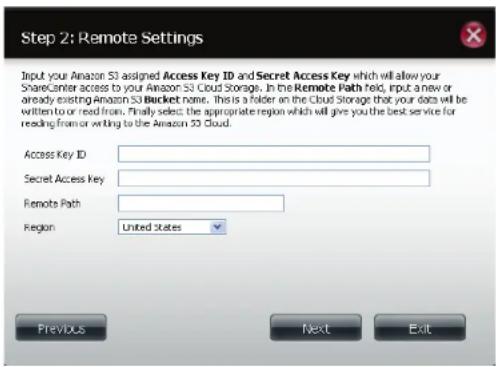
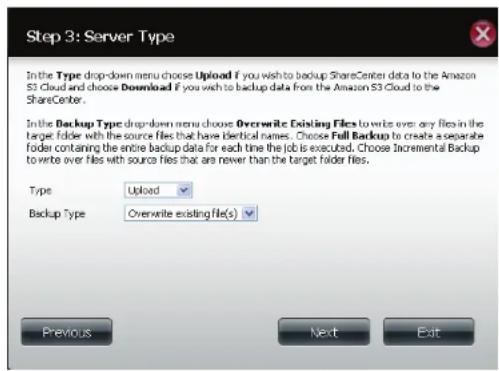
Utilisez le bouton Browse (Parcourir) pour localiser le chemin d'accès à l'emplacement des fichiers ShareCenter à sauvegarder ou à restaurer de/vers Amazon S3 Cloud.
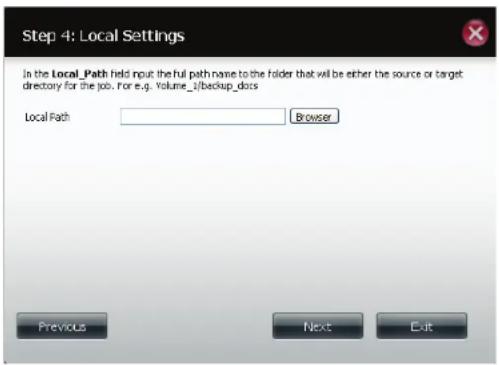
Paramètres de planification
Selectionnez le Schedule Mode (Mode de planification) pour la tâche à exécuter. Vous pouvez selectionner Manual (Manuel) (maintenant ou ultérieurement dans la liste des tâches), Once (Une seule fois) (une heures et un jour prédéfinis) ou Scheduled (Selon un calendrier) (heure quotidienne prédéfinie).
Si vous souhaitez executer la sauvegarde immédiatement, Sélectionnez le bouton radio Yes (Oui). Sinon, Sélectionnez No (Non).
Cliquez sur Next (Suivant) pour continuer.
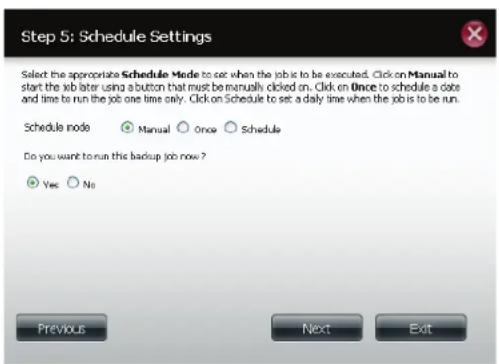
Modifier
Une fois la tâche creée, le bouton Modify (Modifier) permet de modifier les paramétres indiqués dans la section Create (Créer). Cliquez sur une tâche créée dans la table Amazon S3 afin que son texte devienne rouge. Ensuite, cliquez sur le bouton Modify (Modifier) pour éoperator les paramétres de la tâche dans un assistant qui s'ouvre.
Remarque: Il est impossible de modifier le nom de la tâche.
Bouton Suppr
Le bouton Delete (Supprimer) permet de supprimer toute tâche de sauvégarde ou de restauration répertorée dans la table Amazon S3. Cliquez sur une tâche créée dans la table Amazon S3 afin que son texte devienne rouge. Ensuite, cliquez sur le bouton Delete (Supprimer) pour supprimer la tâche de la configuration de votre ShareCenter.
Col Activ/Désactiv
Dans les tâches, ce champ permet de contrôle si la tâche sera exécutée ou non. Si le bouton affiche un triangle vert, cliquez pour activer la tâche. S'il affiche un carre rouge, cliquez dessus pour empêcher l'exécution de la tâche.
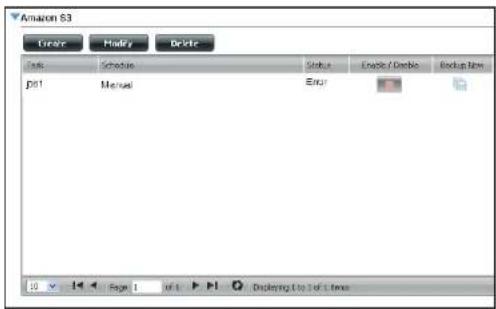
Google Drive
Google Drive est une application tierce, qui fait partie des applications de gestion integres. Elle peut de creer un repertoire sur voe DNS-340L et de synchroniser les données avec voire propre compte Google Drive. Voues neze creer un compte Google Drive et, de prefeere, disposer d'un compte GmL. Les utilisateurs possedant de un compte Gmal ont automatquement accs a Google Drive et peuvent telecharger l'application sur le site Google. L'avantage de Google Drive reside dans la possibite de synchroniser I'ensemble des activites realizedes sur Google dans Gmal, Google Docs, etc. via le DNS-340L. Donc, mee si you n'tes pas a proximde de vour NAS sous tension, you pouez acceder aux donnees depuis voire DNS-340L et Google Drive. Pour configurer l'application complomentaire Google Drive, procedez comme suit :
Paramètres de l'application
Cliquez sur Applications, Google Drive.
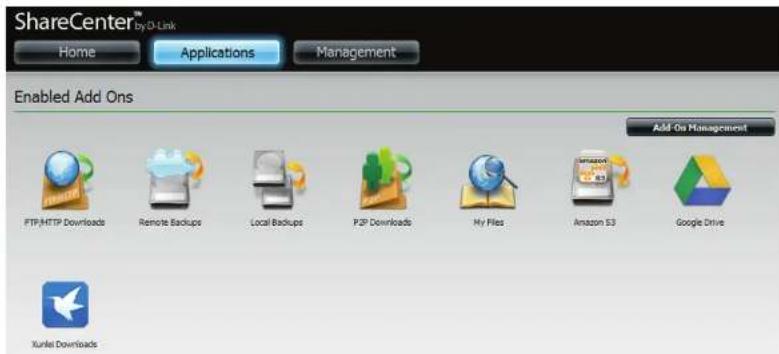
Dans Google Drive Sync, saisissez le nom du compte associé (nom utilisé pour configurer vos comptes Google Gmail et Google Drive). Si le menu déroulant est vierge, creez un compte à l'aide des icones en regard.
Le bouton + vert sert à créé le compte associé. Le x rouge sert à supprimer un compte associé.
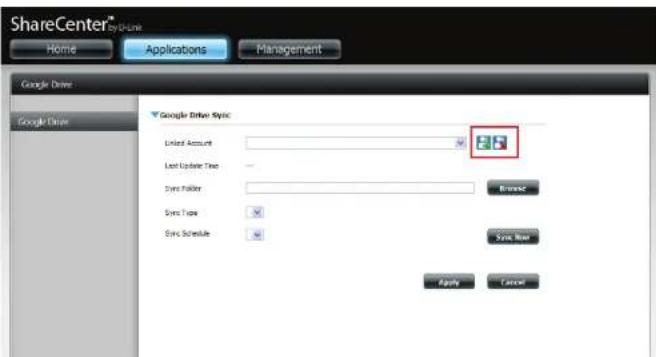
Cliquez sur le bouton + vert pour creer le compte. Vous etes immédiatement redirigé vers la page de connexion ou de creation d'un compte Google.
Utilisez vos identifiants Gmail pour vous connecter (en surbrillance rouge) ou creer un compte (en surbrillance rose). Il est préféable d'utiliser le navigateur Google Chrome pour réaliser cette procédure.
Creez vous compte Google en saississant les informations requises.
Lisez la description de l'application, puis cliquez sur Accept (Acceptor).
2017年4月1日
1
1.2023年4月16日
日
Google you're redirige ensuite vers le code. Sélectionnez le code indiqué à l'intérieur du champ et copiez-le (utilisez les touches Ctrl+C).
À l'étépe 2, saisissez l'adresse e-mail que vous venez de creator (ou que vous avez créé précédement) et copiez la clé (utilissez les touches Ctrl+V) dans le champ prévu à cet effet.
Cliquez sur Apply (Appliquer).
Dans le compte Google Drive associé, le menu dérounant répertoire maintainant les données de votre compte.
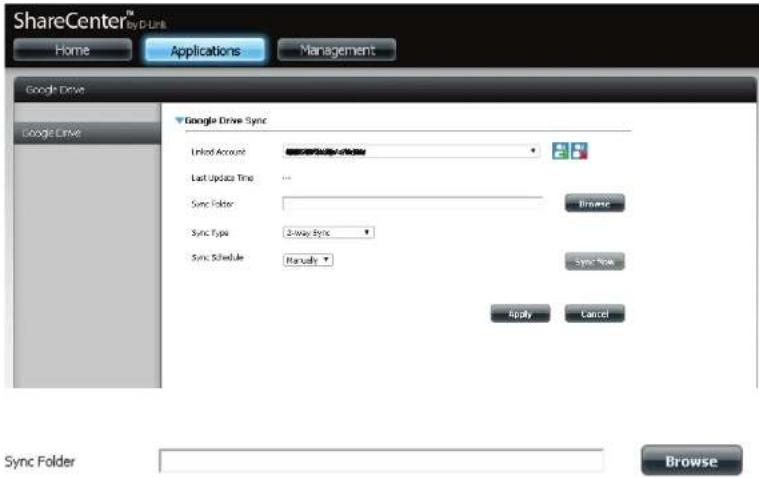
Dans Sync Folder (Dossier synchronisé), cliquez sur le dossier Browse (Parcourir) pour localiser le réseau à utiliser.
A l'etape 1, selectionnez Sync Folder (Dossier synchronisé), puis selectionné le dossier à utiliser. Dans le menu déroulant, cliquez sur Folder (Dossier) et selectionné un dossier.
Cliqueur sur Next (Suviant) pour continuer.
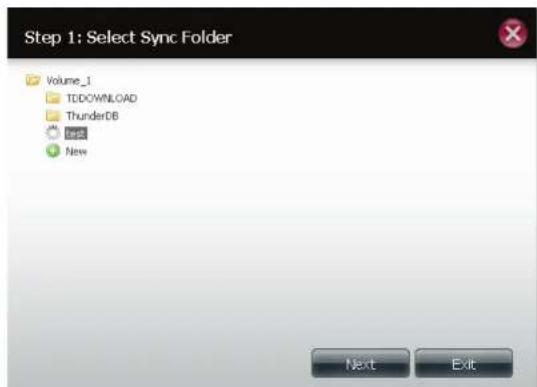
À l' étape 2 Sync Folder Access Rights (Droit d'accès au dossier synchronisé), Sélectionné les droits d'accès des utilisateurs. Sélectionné All Accounts (Tous les comptes) ou Specific User/Group (Utilisateur/Groupe spécifique).
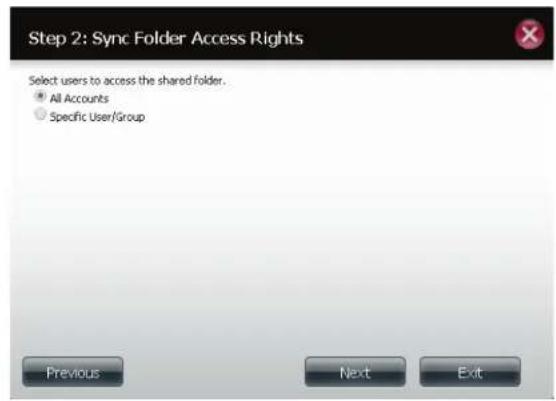
A l'étépe 3 Assign Access Rights (Affecter les droits d'accès), Sélectionnez les droits d'accès. Sélectionnéz Read Only (Lecture seule), Read/Write (Lecture/Écriture) ou Deny Access (Refuser l'accès).
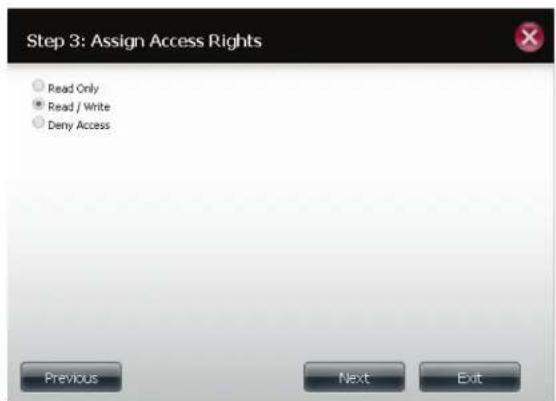
A l'été 4 Summary (Résumé), les étapes réalisées apparaissent en surbrillance.
Cliquez sur Finish (Terminer) pour quitter, sur Previous (Retour) pour revenir en arriere ou sur Exit (Quitter) si vous ne souhaitez apporter aucune modification.
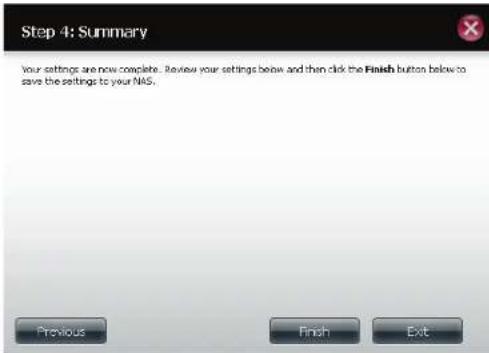
Le dossier synchronisé compte depuis désormais le dossier selec-tionné.
Sync Folder
volume_1/test
Browse
Selectionnez le type de synchronisation à utiliser. Selectionnez 2-Way Sync (Synchronisation bidirectionnelle), NAS to Google Drive (NAS vers Google Drive) et Google Drive to NAS (Google Driver vers NAS).
La fonction 2-Way Sync (Synchronisation bidirectionnelle) permet de charger les données générées sur le NAS progressivement sur Google Drive et inversement.
La fonction NAS to Google Drive (NAS vers Google Drive) permit de charger les données prsentes sur le DNS-340L sur Google Drive uniquement.
La fonction Google Drive to NAS (Google Drive vers NAS) permit de télécharger les données générées sur Google Drive sur le DNS-340L et de les synchroniser.
Ensuite, Sélectionné le calendrier de synchronisation en cliquant sur Sync Now (Synchroniser maintainant) ou en sélectionnant une option dans le menu dérouulant (Manually [Manuellement], Hourly [Toutes les heures], Daily [Quotidienne], Weekly [Hebdomadaire], Monthly [Mensuelle])
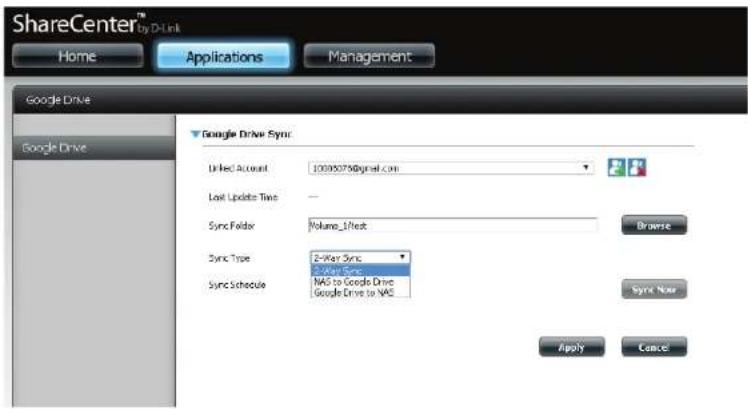
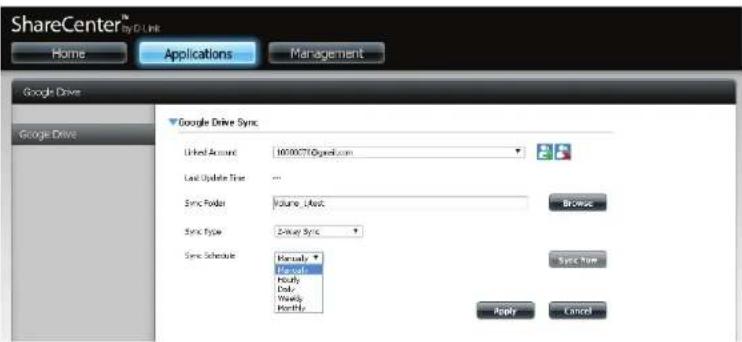
| Option Manual (Manuelle): | Sync Type | 2-Way Sync▼ | |||
| Sélectionnez Manually (Manuellement), puis cliquez sur Apply (Appliquer) et sur Sync Now (Synchroniser maintainant). | Sync Schedule | Manually▼ | |||
| Option Hour (Heure): | Sync Schedule | Hourly▼ | Time 00▼ : 30▼ | Apply Cancel | |
| Sélectionnez Hourly (Toutes les heures), puis les minutes dans le menu dérouulant et cliquez sur Apply (Appliquer). | |||||
| Option Day (Jour): | Sync Type | 2-Way Sync▼ | |||
| Sélectionnez Daily (Quotidienne), puis l'heure (heures et minutes) dans le menu dérouulant et cliquez sur Apply (Appliquer). | Sync Schedule | Daily▼ | Time 10▼ : 30▼ | Apply Cancel | |
| Option Week (Semaine): | Sync Type | 2-Way Sync▼ | |||
| Sélectionnez Weekly (Hebdomadaire), puis l'heure (heures et minutes) et le Day of week (Jour de la semaine) dans le menu dérouulant et cliquez sur Apply (Appliquer). | Sync Schedule | Weekly▼ | Time 10▼ : 30▼ | Apply Cancel | |
| Day of week TUE▼ | |||||
| Option Month (Mois): | Sync Type | 2-Way Sync▼ | |||
| Sélectionnez Monthly (Mensuelle), puis l'heure (heures et minutes) et le Day of month (Jour du mois) dans le menu dérouulant et cliquez sur Apply (Appliquer). | Sync Schedule | Monthly▼ | Time 10▼ : 30▼ | Apply Cancel | |
| Day of month 06▼ | |||||
Pour voir les données synchronisées, connectez-vous à votre compte Google ou accedez à votre Gmail.

Dans Gmail, Sélectionnez le menu Apps (Applications) à droite, puis Sélectionnez Drive.

Sur le site Web Google Drive, allez dans My Folders (Mes dossiers), puis vérifie si vos données y sont synchronisées.
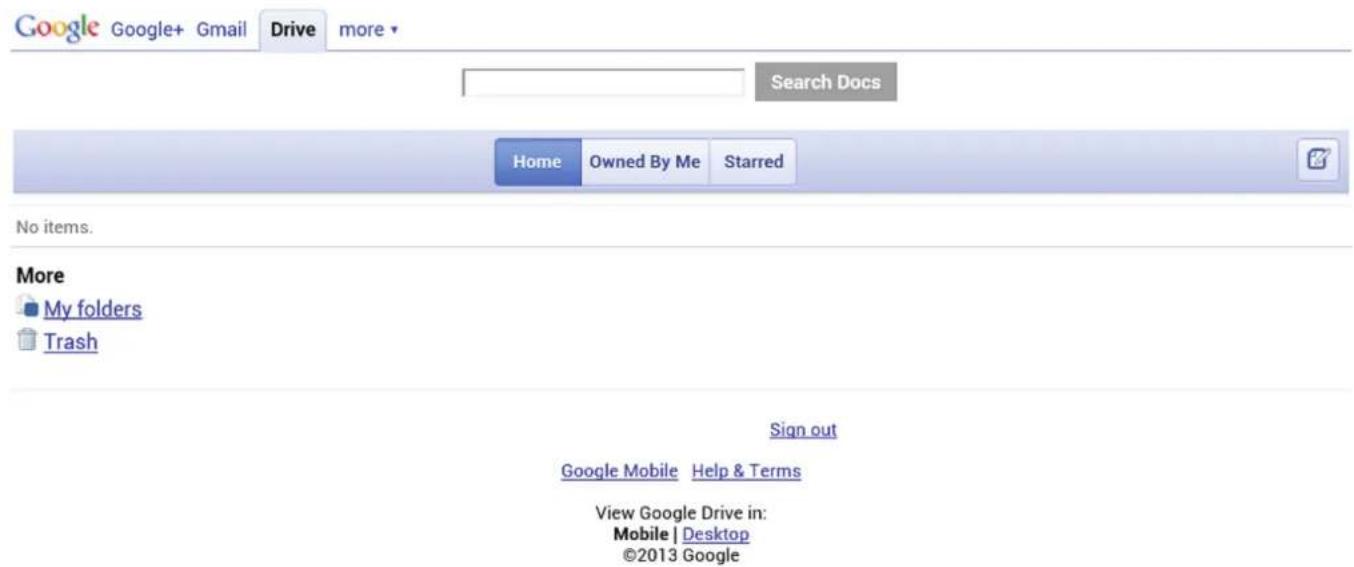
Dropbox
Dropbox est un service d'hebergement de fischiers gere par Dropbox, Inc. Vous pouze acceder a vos fischiers, photos et videos a partir d'ordinateurs, de tablettes et de peripheriques mobiles en sauvegardant vos fischiers sur toute espace Dropbox. Cette application vous aidera a synchroniser les fischiers entre un dossier nommé « ShareCenter-DNS-340L » sur Dropbox et un dossier partagé selectionné sur votre NAS.
Pour associierVoteDropboxaoryNASShareCenterveuillezclquer surleboutAuthorize(Autoriser).Unefenetre contextuelleyoudirigeraversiteWebdeDropboxpourtautoriserl'accesdecepteapplicationaorycomptedropbox.
Apresyouetreconnecteau siteWebdeDropbox(siyousetejaconnectedoDropboxapartirdce navigaturer,etteape sera ignorede),uneboitededialogueafficheles autorisationsque cetteapplicationnecessite;vouspuvezclquersur«Allow»(Autoriser) pourdemarrerla synchronisationoucliquezur «Cancel»(Annuler)pourarrerleprocessusd'association.
Sync Folder Par défaut, il s'agira du dossier « dropbox » sous le premier volume (Dossier disponible. Cette application synchronisera les fichiers contenus synchronisé) dans ce dossier avec le dossier « ShareCenter-DNS-340L » sur Dropbox.
Vous pouvez changer le dossier synchronisé local en procédant comme suit :
- Cliquez sur le bouton Move (Déplacer) à droite de la zone de texte Sync Folder (Dossier synchronisé).
- Cochez la case en regard du dossier que vous poulez utiliser comme dossier synchronisé, puis cliquez sur Next (Suvivant).
- Suivez les étapes de l'assistant pour configurer ses paramétres de dossier partagé.
- Cliquez sur Finish (Terminer) à la page de résumé.
- Cliquez sur le bouton Save Settings (Enregistrer les paramétres) au bas de la page de l'application Dropbox pour appliquer vos paramétres.
Si vous ne poulez pas que les paramètres prenant effet,actualisez simplement la page et vos paramètres précédents seront charges.
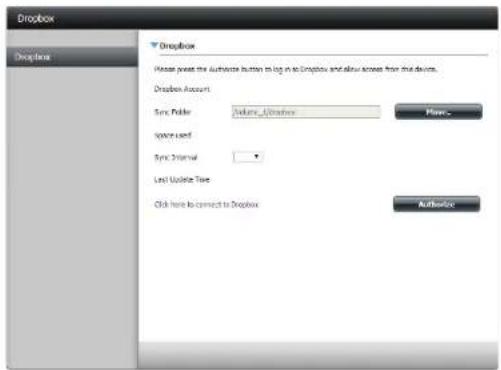
Space Used Affiche l'espace actuellément utilise et le quota total de votre (Espace utilisé) compte Dropbox.
Remarque: Si vous n'avez pas assez d'espace dans votre compte Dropbox ou votre volume local, l'application arrête la synchronisation jusqu'à ce qu'il y ait de l'espace libre disponible. La synchronisation redémarrera par la suite.
Sync Interval Vous pouvez définir la fréquence de synchronisation des (Intervalle de modifications du (:oté Dropbox en selectionnant « Hourly » (Toutes synchronisation) les heures), « Daily » (Quotidienne) ou « Weekly » (Hebdomadaire) ici. Cliquez sur « Save Settings » (Enregister les paramètres) pour les appliquer.
Remarque: Les modifications de votre dossier synchronisé local seront mises en attente immédiatement, alors l'intervalle de synchronisation ne s'appliquera pas à ce processus.
Last Update Time Affiche quand la derniere activite ou synchronisation Dropbox a eu (Heure de la lieu.
derniere mise a jour)
Centre des applications complémentaires
Les compléments ajoutent des services au DNS-340L. Voici un aperçu de chaque complément disponible.
AjaXplorer: AjaXplorer fournit une interface améliorée de type explorateur permettant de télécharger et de charger les fichiers ShareCenter sur Internet. AjaXplorer permet également à un utilisateur, disposant d'une connexion Internet, de diffuser des fichiers video/audio et d'afficher des images stockées sur le ShareCenter.
Photo Center: Le complément Photo Center permet de configurer votre ShareCenter afin de partager vos photos sur le Web. Il fournit une interface pratique permettant de creer des albums de photos avec des descriptions. Les albums sont alors accessibles sur le Web, à l'aide d'une connexion HTTP, afin que votre famille et vos amis puissant voir les photos stockées sur le ShareCenter,quelle que soit leur connexion Internet.
Squeeze Center: Utilisez le complément SqueezeCenter pour connecter votre lecteur multimédia Squeezebox de Logitech et dire les fichiers de musique stockés sur votre ShareCenter.
Blog Creez your prop blog personalise sur le ShareCenter. La connexion Internet du ShareCenter permit (Wordpress): d'acceder aux blogs crees sous WordPress et de les alimenter, quelle que soit la connexion Internet.
Audio Streamer: Transformez votre ShareCenter en site de diffusion de musique sur Internet. Dans votre ShareCenter, le module complémentaire Audio Streamer permet de transmettre plusieurs flux de fichiers de musique sur une connexion Internet.
aMule: aMule est une application P2P permettant de rechercher des contenus multimédia très variés. Cette application permet aux utilisateurs de rechercher des fichiers P2P sur Internet. Elle fonctionne sur toutes les plateformes courantes.
Joomla : Creez your propre CMS personnelé sur le ShareCenter . La connexion Internet du ShareCenter vous permet d'utiliser ce complément pour gérer le contenu en ligne de votre site Web.
phpBB: Creez votre propre forum personnelé sur le ShareCenter. Ce complément utilise le ShareCenter pour héberger un forum en ligne, accessible aux Internautes.
phpMyAdmin : Gérez votre propre base de données MySQL ShareCenter à l'aide du complément phpMyAdmin.
Transmission : Lors du tellechargement de fichiers P2P, le complément Transmission ameliore les performances la fonction P2P du ShareCenter. Il dispose en outre d'une interface Web P2P complete.
Xunlei Xunlei est un gestionnaire de téléchargement développé par Thunder Networking Technologies, qui prend Downloads: en charge les protocoles HTTP, FTP, eDonkey et BitTorrent.
D-Link Vault: Le complément D-Link Vault, fourni par ElephantDrive, offre une sauvegarde dans le Cloud simple et sécurisée pour votre périphérique NAS. ÀpRES l'avoir activé, vous pouvez facilement créé des sauvégardes à distance automatisées de vos partages ou d'autres dossiers vers un Cloud sécurisé directement à partir de votre NAS de D-Link. Les fichiers sont accessibles et les sauvégardes peuvent être générées depuis n'importe quel endroit où il y a une connexion internet.
Remarque: Pour plus d'applications complémentaires, veuillez visitor le Add-on Center (Centre des applications complémentaires) sur l'interface Web du NAS ou sur le forum de D-Link http://forums.dlink.com/index.php?board=423.0
Attention: Selon le nombre de compléments actifs, la consommation de ressources du proceseur du ShareCenter peut être surcharge. Pour conserver des performances optimes, vous devez désactiver les compléments inutilisés.
Installation de compléments depuis l'interface Web
Des applications complémentaires peuvent également être installées via l'interface Web. La fenêtre Add-on Center (Centre des applications complémentaires) est accessible dans Applications>>Add-on Center (Applications>>Centre des applications complémentaires). Il y a deux sections dans le Add-on Center (Centre des applications complémentaires): Installed (Installée) et All Apps (Toutes les applications). Cliquez sur l'icone All Apps (Toutes les applications) pour voir toutes les applications disponibles. Cliquez sur l'icone Installed (Installée) pour voir les applications instalées. Le nombre total d'applications instalées ou de toutes les applications sera affché entre parentheses.
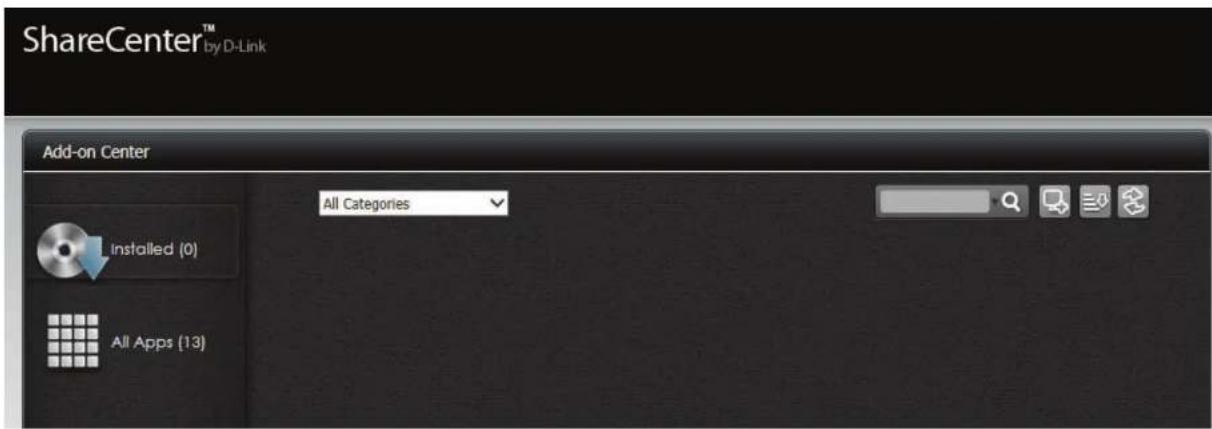
Le panneau de gestion dans le coin supérieur droit affiche un champ de recherche et trois icones. Saisissez le mot clé que vous souhaitez rechercher dans le champ, puis cliquez sur le le bouton pour voir le résultat.
Les icônes deviennent bleues lorsque vous passez la souris dessus. Les trois icônes sont : Install Manually (Installer manuellement), Sorting (Tri) et Refresh (Actualiser).

Tri des applications
Cliquez sur Sorting (Tri) et A - Z pour trier les applications dans l'ordre de A à Z.
Cliquez sur Sorting (Tri) et Z - A pour trier les applications dans l'ordre de Z à A.
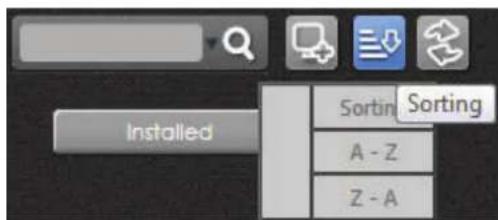
Affichage des informations de l'application
Cliquez sur une application dans la fenetre pour voir des informations détaillées sur l'application. Si l'application n'est pas installée, cliquez sur le bouton Install (Installer) en haut à droite.
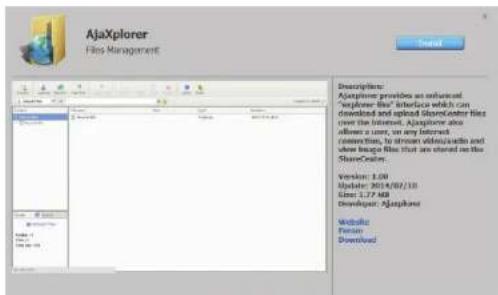
Si l'application est installée, le bouton en haut à droite devient un bouton Remove (Supprimer) pour la désinstallation.
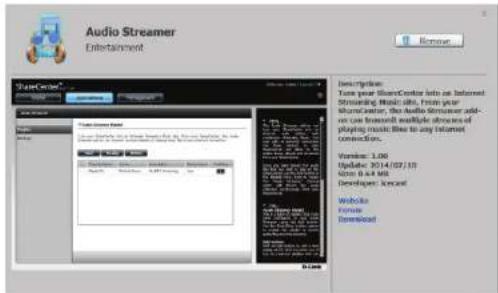
Installation d'une application à partir de la liste des applications disponibles
Cliquez sur l'icone All Apps (Toutes les applications) pour voir les applications disponibles. Cliquez sur le bouton Install (Installer) sous l'application que vous pouze installer sur le NAS.
Le téléchargeMENT de l'application commence.
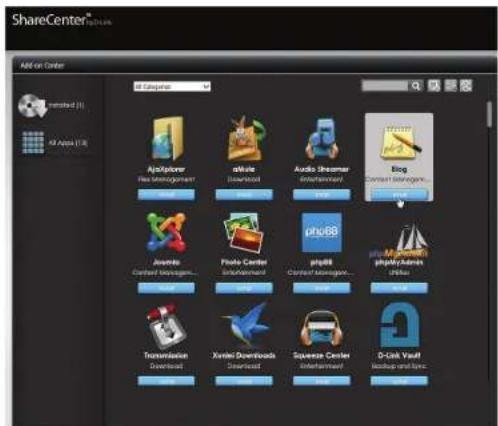
Lorsque l'installation est terminée, le bouton Install (Installer) devient Installed (Installée).

Vou puez également voir l'application instalée en cliquant sur l'icone Installedé (Installée). L'application instalée apparait dans la fenêtre de droite.
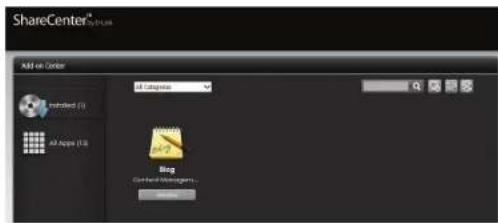
Installation d'une application à partir de l'ordinateur local
Si vous voulez installer une application qui n'est pas disponible dans la liste sur le NAS. Téléchargez d'abord l'application sur votre ordinateur local.
Cliquez sur l'icone Install Manually (Installer manuellement) dans le panneau de gestion. La fenetre apparait.
Cliquez sur le bouton Browse (Parcourir) pour rechercher des fichiers sur votre ordinateur.
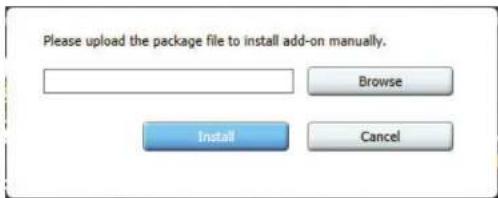
Recherche le chemin d'accès du fichier et Sélectionnéz le fichier que vous souhaitez installer. Cliquez sur Open (Ouvrir).
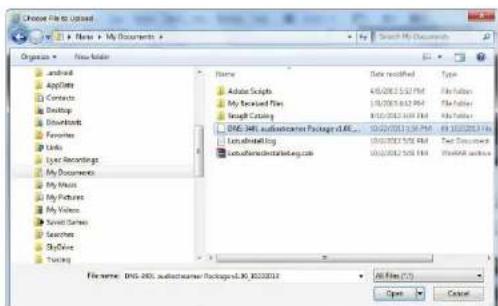
Cliquez sur le bouton Install (Installer) pour installer manuellement l'application de l'ordinateur local sur le NAS.
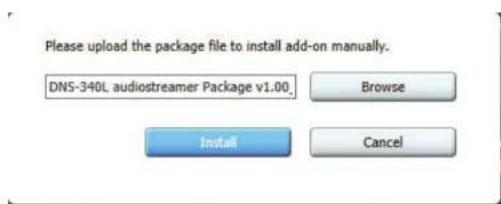
L'application installée apparait dans la fenetre Installed (Installede).
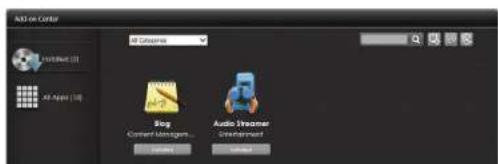
Mise à jour d'une application
Lorsqu'il y a une nouvelle mise à jour pour l'application installée, vous verrez apparaitre le bouton Update (Mettre à jour) sous l'application.
Cliquez sur Update (Mettre a jour).
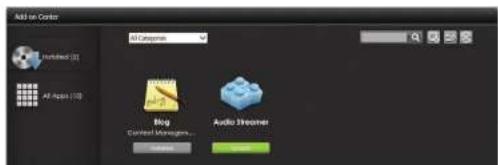
La fenêtre de confirmation apparait. Cliquez sur OK pour continuer.
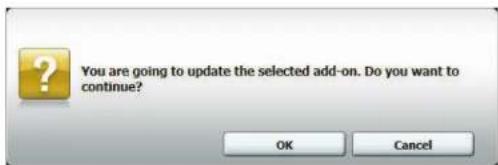
Une fois la mise à jour terminée, le bouton devient Installed (Installée).
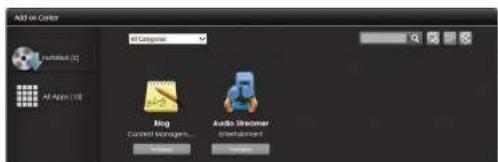
Suppression d'une application
Cliquez sur l'icone d'une application installée pour afficher une fenetre d'informations détaillées. Cliquez sur le bouton Remove (Supprimer) pour désinstaller l'application du NAS.
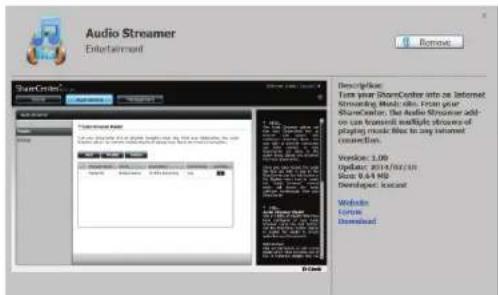
Base de connaissances Définition de RAID
RAID, l'acronyme de Redundant Array of Independent Disks, est une association de deux disques ou plus dans le but d'offrir une tolerance en cas de panne et d'améliorer les performances. Il existe plusieurs niveaux de RAID, offrant chacun une méthode de partage ou de diffusion différente des données entre les disques. Le DNS-340L prend en charge Standard, JBOD, RAID 0 1, 5, et 10.
L'éché de l'un des disques durs dégrade la matrice RAID. La reconstruction automatique permet de reconstruire automatiquement une matrice RAID dégradée lorsque le disque dur qui a échoué est replacé par des données de restauration automatiques d'un disque dur existant vers le disque dur qui vient d'être inséré.
Standard
Creme deux volumes distincts (ou un seul volume s'il n'y a qu'un seul disque dur).
Chaque disque dur possede son propre volume, ce qui améliore les performances, mais le manque de RAID ou de mise en miroir implique la perte de toutes les données du volume si un disque plante.
JBOD (linéaire)
Associe les deux disques durs de maniere linéaire, créé ainsi un gros volume unique visant à offrir un espace disque maximum. Il n'offre aucune redondance et une protection limitée des données.
RAID 0
Associe les deux disques durs de maniere entrelacee, creant ainsi un gros volume unique visant a offrir des performances maximales. Bien que cette procedure améliore les performances, le manque de tolération en cas de panne implique la perte de toutes les données de la matrice si un disque plante.
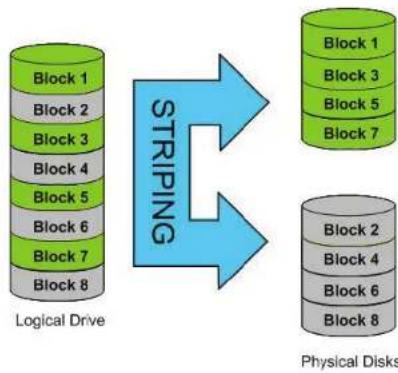
RAID 1
Met les disques durs en miroir pour des raisons de redondance. comme les données sont stockées sur plusieurs disques, RAID 1 offre une tolération et une protection contre les pannes, en plus de更好地 performances. Meme si l'un des disques durs échoue, l'autre conserve toutes les données. Remplacez le disque dur inutilisable et le nouveau disque sera remis en miroir, ce qui restaure la protection des données.
RAID5
RAID 5 combine l'espace de trois disques durs et utilise le quatrième comme disque de parité. Voiture volume RAID 5 ne peut qu'être trois fois plus grand que le plus petit disque. Par exemple, si vous utilisez un disque de 500 Go, deux de 250 Go et un de 80 Go, votre plus gros volume RAID 5 ne peut pas dépasser 240 Go. Si l'un de vos disques durs échoue, le quatrième disque de parité servira à reconstruire votre RAID.
RAID 10
Matrice de RAIDS en miroir entrelacés. Les premiers miroirs RAID 1 sont créés, puis les entrelacements RAID 0 sont créés par-dessus.
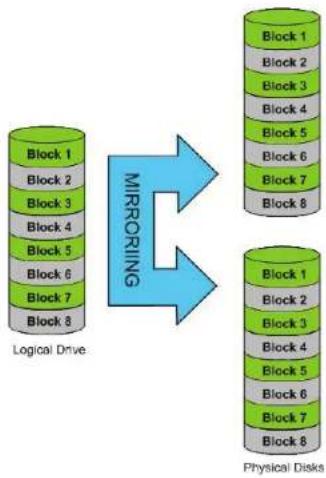
Options RAID
Voici une liste des options RAID disponibles sur le ShareCenter DNS-340L.
RAID standard - permet de creer un seul volume pour un ou plusieurs disques.
JBOD - permet de creer un grand disque virtuel en assemblant deux petits disques ou plus. Chaque disque dur composant un RAID JBOD peut avoir uneaille différente et provenir d'un fabricant différent. La taille totale du RAID JBOD correspond au total combiné de tous les disques individuels de l'ensemble.
RAID 0 - vous permet d'affector deux disques ou plus sous forme d'ensemble entrelacé. ÀpRES avoir créé l'ensemble entrelacé, il apparait sous forme de disque unique. Mais lorsque vous écrírez sur l'ensemble entrelacé RAID 0, les données sont réparties sur tous les disques composants l'ensemble. Chaque disque ayant moins de tâches à accomplir, il faut moins de temps pour écrire les données. Il en va de même pour la lecture des données : au lieu qu'un seul disque recherche et envoie un gros bloc de données, plusieurs disques diffusent chacun leur partie du flux de données. Par conséquent, les ensembles entrelacés RAID 0 peuvent augmenter les performances des disques de manière dynamique.
RAID 1 - vous permet d'affector deux disques sous forme d'ensemble en miroir. Àpres avoir créé l'ensemble en miroir, il apparait sous forme de disque unique. Mais lorsque vous écrivez sur l'ensemble en miroir, les données sont dupliquées sur tous les membres de l'ensemble. Cela garantit que vos données sont protégées contre la perte si un disque dur de l'ensemble RAID 1 tombe en panne. En fait, tant que chaque membre de l'ensemble reste fonctionnel, vous continue à l'utiliser normalement, en profitant d'un accès intégral à vos données.
RAID 5 - RAID 5 combine l'espace de trois disques durs et utilise le quatrième comme disque de parité. Voitre volume RAID 5 ne peut qu'être trois fois plus grand que le plus petit disque. Par exemple, si vous utilisez un disque de 500 Go, deux de 250 Go et un de 80 Go, votre plus gros volume RAID 5 ne peut pas dépasser 240 Go. Si l'un de vos disques durs échoue, le quatrième disque de parité servira à reconstruire votre RAID.
RAID 10 - Avec RAID 10, les disques sont mis en miroir à des fins de redondance et la lecture des données stockées est optimisée. Cette option protège vos données contre la perte de disques non adjacent et bénéficie de la technique d'entrelacement de disques pour accélérer la recupération des données stockées sur disque. RAID 10 nécessite 4 disques pour pouvoir fonctionner correctement et permet la défaillance d'un maximum de 2 disques avant que des données ne soient perdues.
Connectivité de l'ASI
Le DNS-340L prend en charge l'ASI USB, ce qui permet à l'utilisateur de partager l'ASI sur son réseau local et de se protégger contre tout arrêt anormal du à une panne de courant. Suivez les instructions ci-dessous pour connecter une ASI au port USB situé à l'arrêt du ShareCenter.
Mode Standalone (Autonome) et Network Master (Maitre en réseau):
Connectez-vous au DNS-340L.

Section 5 - Base de connaissances
Cliquez sur Management (Gestion).
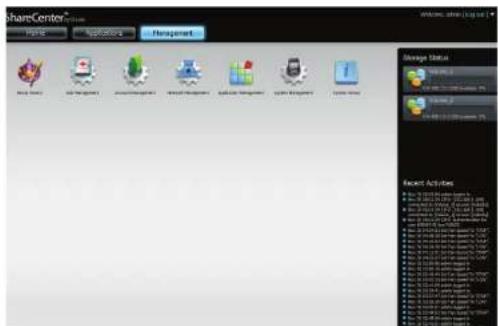
Cliquez sur System Management>>USB Devices (Gestion du système > Periphériques USB).
Cliquez sur la flèche bleue à côté des paramétres de l'ASI. Il existe deux modes: Standalone (Autonome) et Master (Maitre).
Selectionnez Standalone (Autonome) pour utiliser uniquement l'ASI sur le DNS-340L ou Master (Maitre) pour partager l'ASI avec les ASI esclaves en réseau.
L'écran UPS Status (État de l'ASI) affiche le mode, le fabricant, le type de produit, le chargeur de batterie et l'état.
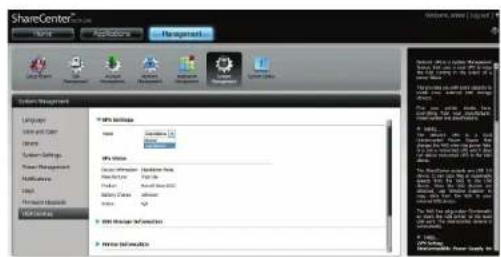
Section 5 - Base de connaissances
Sous Mode, Sélectionnez Master (Maitre) dans la liste déroulante et cliquez ensuite sur Add (Ajouter).
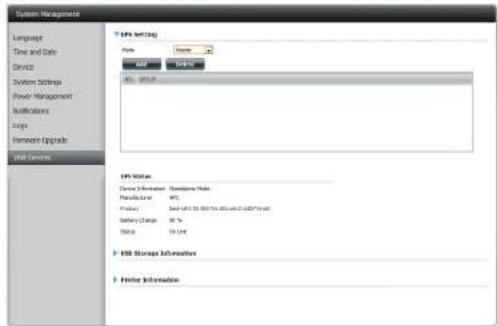
Entrez l'adresse IP de I'autre ASI esclave sur le réseau.
Cliquez sur le bouton ^+ pour ajouter des adresses IP.
Vérifiez que le DNS-340L et les ASI esclaves sont sur le même réseau physique.
Cliquez sur OK pour continuer.
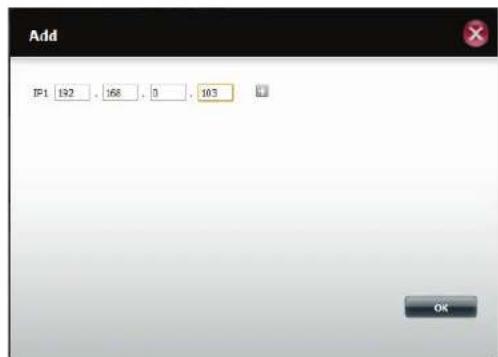
Section 5 - Base de connaissances
Après avoir saisi une adresse IP, le système recherche les adresses IP enregistrées dans sa base de données.
Le tableau UPS Settings (Paramètres de l'ASI) affiche la ou les adresses IP que vous avez ajoutées.
Votre DNS-340L est maintainant configuré comme un maitre en réseau pour avertir les esclaves de l'etat d'alimentation critique.
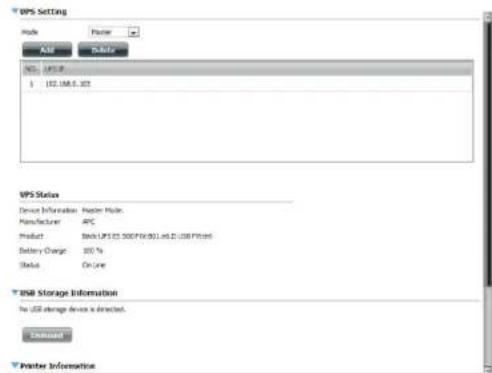
Suppression d'un esclave ASI
Selectionnez l'adresse IP dans Management>>System Management>>USB Devices>>UPS Setting (Gestion > Gestion du système > Periphériques USB> Paramétres de l'ASI). Voitrélection apparait en rouge.
Cliquez sur Delete (Supprimer).
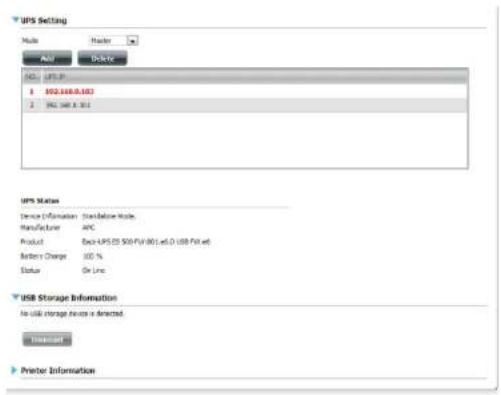
Le DNS-340L traite votre demande.
L'adresse IP n'apparait plus dans le tableau.
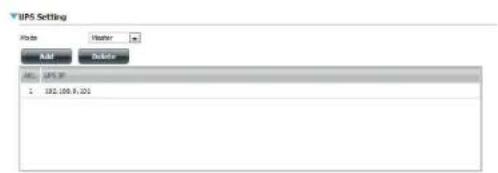
Serveur d'impression USB
Le DNS-340L dispose d'un serveur d'impression USB intégré permettant aux utilisateurs de partager une imprimante sur leurs réseaux locaux. Connectez une imprimante USB au port USB situé à l'arrière du périhérique. Il est important de s'assurer que les pilotes du fabricant d'imprimantes sont déjà installés ou disponibles sur l'ordinateur à partir duquel vous pouze imprimer.
Remarque: Seule la fonction Print (Imprimer) est prise en charge. Le périhérique ne prend pas en charge les fonctions de copie et de scan des imprimantes multifonctions.
Pour ajouter une imprimante, connectez son cable USB au port USB situé à l'arrière du ShareCenter :
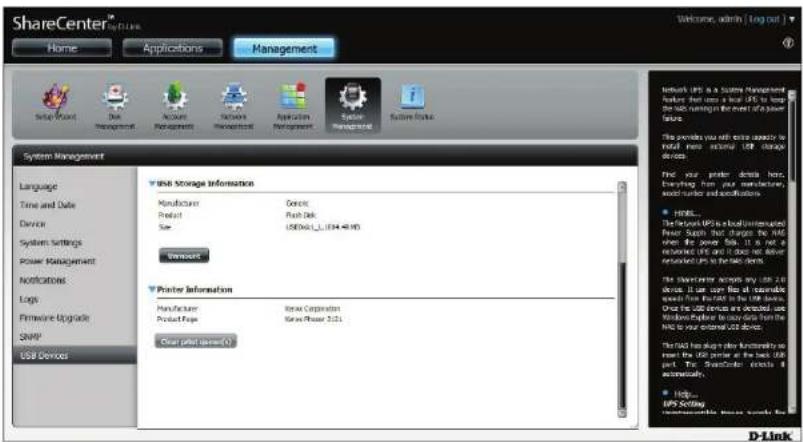
L'imprimante doit apparaître dans le menu USB Devices (Péripériques USB) de l'onglet System Management (Gestion du système).
Section 5 - Base de connaissances
Sous Windows Explorer, localizez le DNS-340L. L'imprimante doit apparaitre sous forme d'emplacement sur le ShareCenter. Double-cliquez sur l'imprimante pour lancer l'installation.
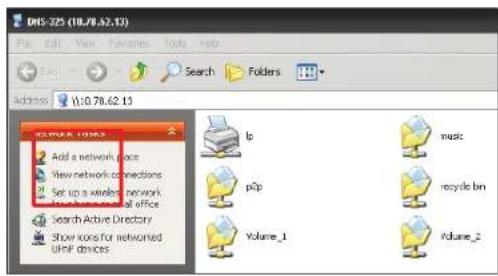
L'assistant Ajout d'imprimante de Windows démarre :
Selectionnez le pilote d'impression dans la liste de fabricants ou utilisez le bouton Have Disk (Parcourir) pour rechercher le fichier sur le disque dur local ou sur un CD-ROM.
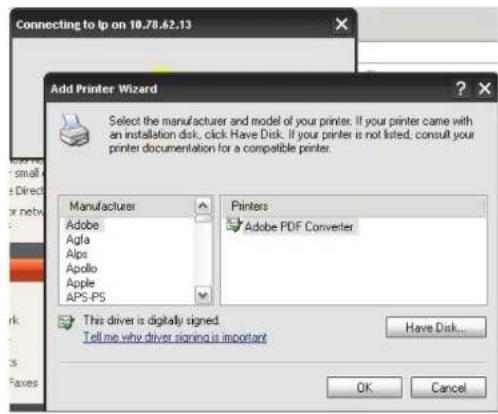
Cliquez sur OK pour continuer.
Section 5 - Base de connaissances
Si vous sélectionnez Have Disk (Parcourir), vous devez rechercher le fjichier d'installation. Cliquez sur Browse (Parcourir) pour localiser le fjichier.
Après avoir sélectionné le pilote qui convient, affiché dans la liste de recherche, cliquez sur OK pour installer l'imprimante.
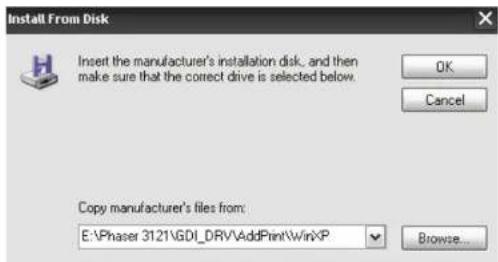
L'imprimante est maintainant installée et une file d'attente d'impression apparait.
Configuration d'une imprimante sous Mac OS 10.8
Allez dans Management>>System Management>>USB Devices (Gestion > Gestion du système > Periphériques USB) pour afficher l'imprimante connectée à votre NAS.
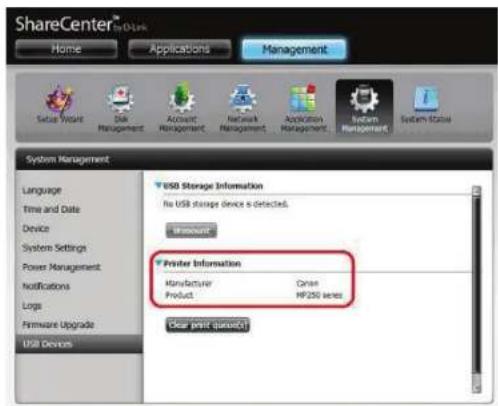
Contrôlez les paramétres du périphérique sous System Management>>Device>>Device Settings (Gestion du système > Périphérique > Paramétres du périphérique).
Téléchargez les pilotes du fabricant d'imprimante ou installez-les à partir du CD joint à votre imprimante. Vous doivent vérifier que vous utilisez les pilotes adaptés à Mac OS 10.8. Installez ces pilotes sur votre Mac.
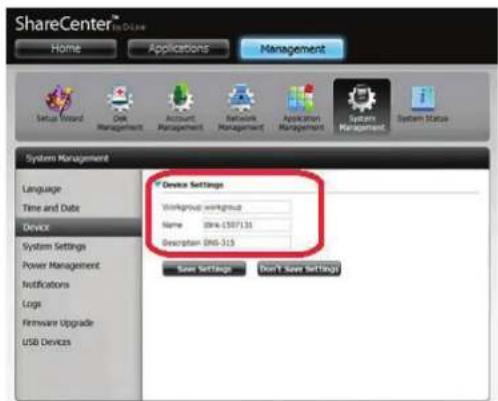
Section 5 - Base de connaissances
Allez dans System Preferences>>Print & Scan (Preférences système > Imprimantes et fax).
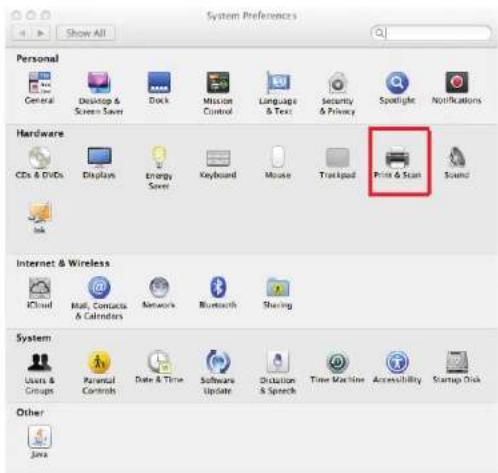
Sous Print & Scan (Imprimantes et fax), cliquez sur le signe plus.
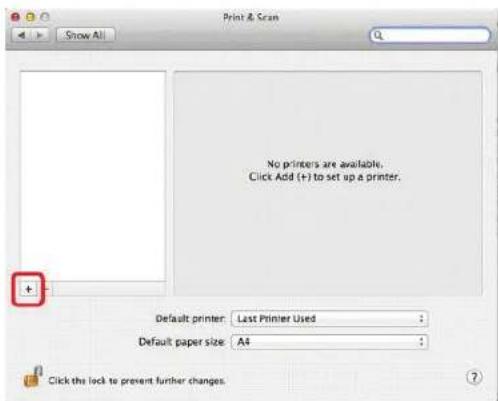
Section 5 - Base de connaissances
Sous Add Printer (Ajouter une imprimante), cliquez sur l'onglet IP pour ajouter l'imprimante partagée connectee au NAS.
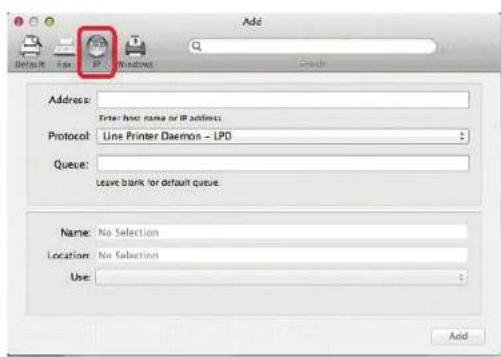
Saisissez l'adresse IP de l'imprimante et configurez la file d'attente.
Remarque: Dans la section Queue (File d'attente), saisissez Ip (Ip = Imprimante en ligne).
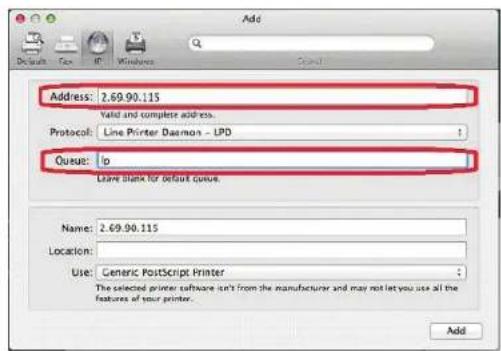
Section 5 - Base de connaissances
Dans Location (Emplacement), Sélectionnez Select Printer Software (Sélectionner le logiciel de l'imprimante).
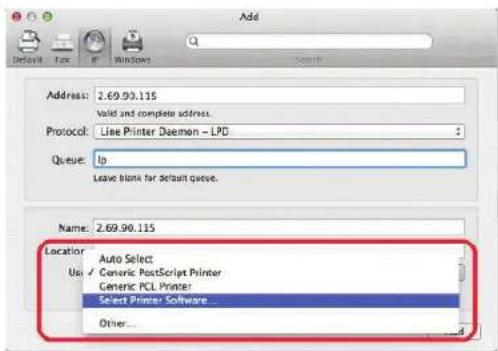
Selectionnez vous imprimante. Si vous ne trouvez pas ses pilotes, teléchargez-les sur le site Web du fabricant et installez-les.
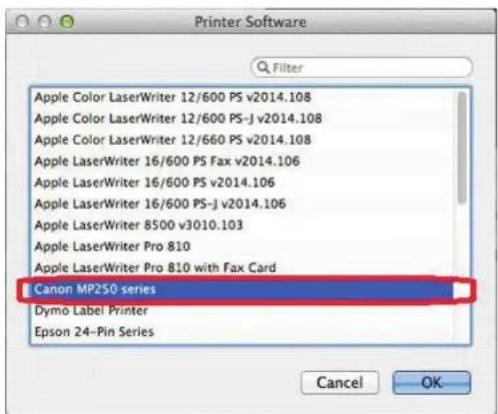
Section 5 - Base de connaissances
L'imprimante IP apparait maintainant sous Print & Scan (Imprimante et fax). L'adresse IP apparait distinctement dans les paramétres de configuration.
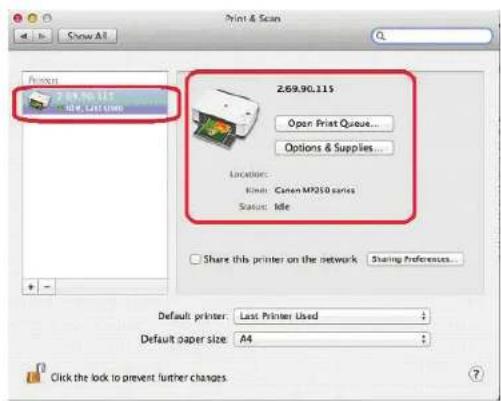
Caracteristiques techniques
Normes
IEEE 802.3
IEEE 802.3ab
IEEE 802.3u
TCP/IP
CIFS/SMB
NFS
AFP
- Client DHCP
- DDNS
NTP
FTP sur SSL/TLS, FXP
- HTTP/HTTPS
LLTD
PnP-X
UPnP AV
Bonjour
WebDAV
Disque dur 1, Disque dur 2, Disque dur 3, Disque dur 4
LAN (sur le port LAN)
Fonctions de gestion du disque
-
Configurations pour plusieurs disques durs
-
Standard
JBOD
-RAID0 -
RAID 1
RAID5
RAID 10 -
Migration RAID de Standard à RAID 1, Standard à RAID 5, RAID 1 à RAID 5
Format des disques durs:EXT4
Analyse de disque
Test SMART
- Prise en charge de HDD au format avancé
- Prise en charge du chiffrement des volumes AES
- Prise en charge du remplacement à chaud des disques durs
Disque dur pris en charge
Disque dur interne SATA I/II 3,5" - Capacité de 4 To (ou plus)Gestion des comptes
Interfaces des périphériques
- Deux ports Gigabit Ethernet 10/100/1000
Un port hote USB 3.0 - Deux ports hote USB 2.0
- Entrée d'alimentation
Voyants
Alimentation
USB
Gestion des comptes d'utilisateur
Gestion des comptes de groupe
Gestion des quotas utilisateurs/groupes
Gestion des accès au réseau
Gestion de montage ISO
Gestion de compte mydlink
Gestion des télécharges
- Téléchargement planifié HTTP/FTP
- Client pair à pair (P2P)
Gestion des savegardes
Section 6 - Caracteristiques techniques
- Planification des sauvégardes des PC vers le NAS (synchronisation du ShareCenter D-Link)
- Calendrier de sauvégardes locales
- Calendrier de sauvégardes à distance
- Prise en charge de Time Machine d'Apple
Sauvegarde USB - Sauvegardes dans le Cloud (Amazon S3, Google Drive, Dropbox, D-Link Vault)
Gestion des périphériques
Utilitaire de gestion Web
- Assistant de configuration du système (Win / Mac)
Utilitaire de stockage D-Link (Win / Mac)
- Notifications par e-mail
- Notifications par SMS
- Systeme/Journal FTP
- Fonction de serveur d'impression
Gestion de la maintenance du système
Gestion de l'alimentation
Mode d'économie d'énergie
- Récupération d'alimentation auto
- Calendrier d'arrêt
- Contrôle de ventilateur intelligent
- Prise en charge de la connexion à une ASI (en USB)
Partage de fichiers
- Nbre max. de comptes d'utilisateur: 256 utilisateurs
Max. Groups (Nombre de groupes max) : 32
Max. Shared Folders (Nombre max. de dossiers partages): 128 (sans BT)
Max. Concurrent Samba Connections (Nombre max.de
connexions Samba simultanees) : 64
- Max. Concurrent FTP Connections (Nombre max. de connexions FTP simultanées): 10
Partage de fichiers distants
- Serveur de fichiers Web
- Serveur FTP
WebDAV - Accès aux apparèils mobiles
- Accès au portail mydlink
Alimentation
- Entrée: 12 V DC/3 A
- Consommation :
-Mode normal:57,3W
- Mode Veille:23,2 W
de fonctionnement
En fonctionnement: 0 à 40°C
En stockage: -20 à 70 °C
Humidité en fonctionnement
0% à 90% sans condensation
Dimensions
(L × P × H): 185 ~mm × 146 ~mm × 217,4 ~mm
Poids
1,57 kg
Prise en charge multilingue
Samba:L'unicode
FTP Server (Server FTP):
- L'unicode
- Coreen
- Leturc
Section 6 - Caracteristiques techniques
- Croatia
Cyrillique (République Kirghiz)
-Tchèque
Danois - Néerlandais
- Français
- Finnois
- Français
- Allemand
Grec - Hongrois
- Italien
- Norvégien
- Polonais
-Portugais - Roumain
- Rousse
- Chinois simplifié
-Slovene - Espagnol
-Suedois - Chinois traditionnel
- Leturc
- Coreen
-L'hébreu
Interfaceutilisateur multilingue:
Allemand
Espagnol
- Français
Italian
Portugais
- Rousse
Chinois simplifié
Chinois traditionnel

- Manuel d'utilisation
- Préface
- Révisions du manuel
- Marques commerciales
- Consommation électrique
- Table des matières
- Preface 2
- Présentation du produit. 6
- Mise en route 15
- Installation sous Windows 24
- Mac - Installation de l'Assistant de configuration....63
- Configuration. 64
- Table des matieres
- Présentation du produit
- Pré-requis
- Configuration système requise
- Contenu de la boîte
- Caracteristiques
- Section 1 - Présentation du produit
- Contrôle des exigences matérielles
- Cette section vous permet de :
- Sélection des disques durs :
- Determination de la quantité d'espace disque nécessaire :
- Utilisation d'un routeur ou d'un commutateur :
- Utilisation d'une alimentation sans interruption (ASI) :
- Description des voyants
- Panneau arrête
- Mise en route Installation du matériel
- Section 2 - Mise en route
- Paramétrage à l'aide de Zero Configuration
- Connexion du cable Ethernet
- Branchez I'adaptateur secteur externe
- Contrôlez votre compte mydlink
- mydlink en DNS-340L
- Installation sous Windows Assistant de configuration
- Installation des disques durs
- Configuration du NAS
- Configuration du disque dur
- RAID standard
- JBOD
- RAID 0
- RAID 1
- RAID 5
- RAID 10
- Enregistrement sur mydlink
- Mise en correspondance des disques
- Autres méthodes de connexion d'un disque
- Mac - Installation de l'Assistant de configuration
- Configuration
- Gestion de votre DNS-340L
- Utilitaire de stockage D-Link
- Utilitaire de stockage D-Link - Pour Mac
- Connexion à l'interface Web
- Agencement général de l'interface Web
- Accueil
- Applications
- Gestion
- Assistant de configuration (interface Web)
- Gestion des disques
- Assistant de configuration du disque dur
- Current RAID Type
- Set RAID Type and Re-Format
- Welcome To Hard Drive Configuration Wizard
- Passage de Standard Mode (Mode standard) à RAID 1 ou Raid 5
- Test SMART
- Création d'un calendrier
- Scan Disk (Analyse de disque)
- Chiffrement du volume
- Cible iSCSI
- Creation d'une cible iSCSI
- Modification d'une cible iSCSI
- Suppression d'une cible iSCSI
- Volume virtuel
- Creation d'un volume virtuel
- Initialisation d'un nouveau Volume virtuel
- Modification d'un Volume virtuel
- Suppression d'un Volume virtuel
- Formatage d'un Volume virtuel
- Déconnexion d'un Volume virtuel
- Gestion des comptes Utilisateurs / Groupes
- Creation d'un seul utiliser
- Création d'utilisateurs multiples
- Modification des utilisateurs
- Suppression des utilisateurs
- Importation d'utilisateurs
- Création d'un groupe
- Modification d'un groupe
- Suppression d'un groupe
- Quotas
- Partages réseau
- Assistant Ajouter/Modifier des partages réseau
- Suppression d'un partage réseau
- Réinitialisation des partages réseau
- Assistant de configuration des partages ISO
- Creation d'une image ISO
- Configurer le nom ISO et le chemin d'accès au fichier
- Modification de l'arborescence ISO
- Verification de l'imagel ISO
- Mot de passé d'administration
- Active Directory
- Compte mydlink
- Saisissez votre adresse e-mail et votre mot de passer pour enregistrer ce périphérique sur le service mydlink.
- Compte mydlink en ligne
- Verification mydlink
- Java Runtime Environment mydlink
- Création d'un nouveau dossier
- Paramètres détaillés de mydlink
- État du NAS ShareCenter
- Suppression d'un périphérique mydlink
- Delete Device
- Suppression d'un compte mydlink
- Application Access-NAS mydlink
- Application Access NAS mydlink - Fonctions
- Fonctions pour iOS :
- Fonctions pour Android :
- Application Access NAS mydlink -Compatibilité
- Gestion du réseau
- Configuration du réseau local
- Paramétres IPv6
- Vitesse de connexion et paramètres LLTD
- Paramètres d'agrégation de ports
- 802.3ad, Adaptive Transmit Load Balancing (Répartition de charge de transmission adaptative) ou Adaptive Load Balancing
- DNS dynamique
- Redirection de port
- Gestion des applications
- Serveur FTP
- Bloquer la listed IP
- Service AFP
- Service NFS
- Services multimédia
- Ajout d'un dossier multimédia partagé
- Paramètres du serveur UPnP AV
- Paramètres du serveur iTunes
- Serveur Syslog
- Gestion du système
- Date et heures
- Periphérique
- Workgroup
- Name
- Paramètres système
- Gestion de l'alimentation
- Notifications
- Paramètres du courrier électronique
- Paramètres des SMS
- Ajout d'un fournisseur de services SMS
- Paramètres de l'événement
- Journaux
- Mise à jour du microprogramme
- SNMP
- Péripériques USB
- Paramètres de l'ASI
- Données de stockage USB
- Informations sur l'imprimante
- Etat du système
- Infos système
- Hard Drive Info (Informations sur le disque dur)
- Survressources
- Services du système
- My Photos (Mes photos)
- Albums photos
- Creation d'un album
- Gestion des photos dans un album
- Barredoutils du diaporama
- Affichage des images dans Cooliris
- Diffusion d'un diaporama sur votre apparéil Airplay
- Modification des photos dans un album
- Sélection d'une photo comme image de couverture
- Sélection d'une photo à déplacer
- Suppression d'une photo
- Partage d'une photo sur Picasa
- Partage d'une photo sur Facebook
- Partage d'une photo sur Flickr
- Supprimer un album
- Actualisation de la base de données d'albums
- Galerie photos
- Mes fichiers
- Charger
- Télécharger
- Copier
- Déplacer
- Supprimer
- Renommer
- Propriétés
- Creation d'un fjichier zip dans le dossier sélectionné
- Ajout au zip
- Dézipper un fjichier
- Dézipper un fichier Tar
- Ouverture d'un fjichier
- Aperçu d'un fichier
- Partager sur Facebook
- Ma musique
- My Music - Interface
- My Music - Categories
- My Music - Musique sur le DNS-340L
- My Music - Lecture de musique sur un apparéil Apple
- My Music - Lecteur
- My Music - Créer une playlist
- Ma surveillance
- My Surveillance - Tableau de bord
- My Surveillance - Affichage en temps réel
- My Surveillance - Mode video en temps réel d'une seuleamera
- My Surveillance - Mode video en temps réel en plein écran
- My Surveillance - Mode video à zoom numérique
- My Surveillance - Affichage d'E-map
- My Surveillance - Affichage d'instantané
- My Surveillance - Mode de détction de mouvement de laamera
- My Surveillance - Configuration des paramètres du mode de patrouille
- My Surveillance - Configuration des points prédéfinis du mode de patrouille
- My Surveillance - Affichage des points prédéfinis
- My Surveillance - Paramètres de video en temps réel/lecture
- Affichage des enregistements
- Play Interval (Intervalle de lecture)
- Capturer une image
- My Surveillance - Paramètres d'affichage à l'écran
- My Surveillance - Lecture
- My Surveillance - Enregistrement d'informations
- My Surveillance - Configuration
- My Surveillance - Configuration - Configuration de laamera
- Définisse le quota.
- My Surveillance - Recherche et ajout de camera
- My Surveillance -Configuration - Audio et video
- My Surveillance - Configuration - Configuration de l'enregistrement
- Enregisterper selon un calendrier
- Enregistrement de la détction de mouvement
- My Surveillance - Configuration - Configuration d'événement
- My Surveillance - Configuration - Chargement d'E-map
- My Surveillance - Configuration - Sauvegarde
- My Surveillance - Configuration - Port du serveur
- My Surveillance - État
- Ajout d'applications
- Télécharges FTP/HTTP
- Méthode de connexion :
- ```c User Name (Nom d'utilisateur) :
- Password (Mot de passage):
- (Type de nceud NetBIOS):
- Sauvegardes à distance
- Sauvegardes locales
- Time Machine
- Assistant de configuration de Time Machine
- Configuration de Time Machine - Mac OS
- Time Machine - Supprimer un volume
- Sauvegardes USB
- Sauvegardes MTP
- Processus de sauvegarde MTP
- Télécharges P2P
- Enabled Add Ons
- Disabled Add Ons
- Add Torrents from URL (Ajouter des torrents à partir d'une URL):
- Add Torrents from File (Ajouter des torrents à partir d'un fisquier):
- Paramètres
- Amazon S3
- Créer un compte AWS
- Configurer le nom de la tâche
- Paramètres distants
- Type de serveur
- Type de sauvegarde :
- Paramètres de planification
- Modifier
- Bouton Suppr
- Col Activ/Désactiv
- Google Drive
- Paramètres de l'application
- Dropbox
- Centre des applications complémentaires
- Installation de compléments depuis l'interface Web
- Tri des applications
- Affichage des informations de l'application
- Installation d'une application à partir de la liste des applications disponibles
- Installation d'une application à partir de l'ordinateur local
- Mise à jour d'une application
- Suppression d'une application
- Base de connaissances Définition de RAID
- Standard
- JBOD (linéaire)
- RAID5
- Options RAID
- Connectivité de l'ASI
- Section 5 - Base de connaissances
- Suppression d'un esclave ASI
- Serveur d'impression USB
- Configuration d'une imprimante sous Mac OS 10.8
- Caracteristiques techniques
- Normes
- Fonctions de gestion du disque
- Disque dur pris en charge
- Interfaces des périphériques
- Voyants
- Gestion des télécharges
- Gestion des savegardes
- Section 6 - Caracteristiques techniques
- Gestion des périphériques
- Partage de fichiers
- Partage de fichiers distants
- Alimentation
- de fonctionnement
- Humidité en fonctionnement
- Dimensions
- Poids
- Prise en charge multilingue
- Interfaceutilisateur multilingue:
Marque : D-LINK
Modèle : DNS340L
Catégorie : Serveur