
DNS-327L - Serveur D-LINK - Notice d'utilisation et mode d'emploi gratuit
Retrouvez gratuitement la notice de l'appareil DNS-327L D-LINK au format PDF.


| Type de produit | Serveur de stockage en réseau (NAS) à 2 baies |
| Marque et modèle | D-Link DNS-327L |
| Nombre de baies de disques | 2 baies pour disques durs SATA II 3,5 pouces (disques non inclus) |
| Types de RAID supportés | Standard, JBOD, RAID 0, RAID 1 |
| Interface réseau | Gigabit Ethernet 10/100/1000 Mbit/s (2 ports) |
| Ports USB | 1 port USB 3.0 (hôte) pour périphériques de stockage, imprimante ou ASI |
| Alimentation | Adaptateur secteur 12 V CC / 3 A |
| Dimensions (approx.) | 230 x 140 x 180 mm (L x l x h) |
| Poids (sans disques) | Environ 2 kg |
| Système de fichiers | Interne : EXT4 ; Externe (USB) : FAT32, NTFS |
| Protocoles de partage de fichiers | CIFS/SMB, NFSv3, AFP 3.3, HTTP/HTTPS, WebDAV, FTP |
| Services cloud | Portail mydlink (accès distant), application mobile Access-NAS mydlink (iOS/Android) |
| Fonctions multimédia | Serveur UPnP AV, iTunes, diffusion Audio Streamer, compatibilité DLNA |
| Surveillance vidéo | Jusqu'à 4 caméras IP, enregistrement Motion JPEG/MPEG-4/H.264, visualisation en direct et lecture |
| Gestion des sauvegardes | Sauvegarde locale, distante (Rsync), Time Machine, USB, cloud Amazon S3 |
| Gestion des téléchargements | Téléchargements FTP/HTTP planifiés, P2P (aMule, Transmission) |
| Gestion de l'alimentation | Mode économie d'énergie, mise en veille des disques, planification marche/arrêt, support ASI USB |
| Sécurité | Chiffrement AES des volumes, gestion des utilisateurs/groupes avec quotas, pare-feu FTP, blocage IP |
| Entretien et nettoyage | Nettoyer l'appareil avec un chiffon sec et doux. Maintenir une ventilation suffisante. |
| Pièces détachées et réparabilité | Disques durs remplaçables à chaud (RAID 1). Pas de pièces réparables par l'utilisateur en dehors des disques et de l'alimentation externe. |
FOIRE AUX QUESTIONS - DNS-327L D-LINK
Questions des utilisateurs sur DNS-327L D-LINK
0 question sur cet appareil. Repondez a celles que vous connaissez ou posez la votre.
Poser une nouvelle question sur cet appareil
Téléchargez la notice de votre Serveur au format PDF gratuitement ! Retrouvez votre notice DNS-327L - D-LINK et reprennez votre appareil électronique en main. Sur cette page sont publiés tous les documents nécessaires à l'utilisation de votre appareil DNS-327L de la marque D-LINK.
MODE D'EMPLOI DNS-327L D-LINK
Manuel d'utilisation
Boîtier de stockage réseau Cloud à 2 baies ShareCenter™ +
DNS-327L
Table des matières
Présentation du produit .... 1
Pré-requis....2
Configuration système requise 2
Contenu de la boîte.... 2
Caractéristiques .... 3
Contrôle des exigences matérielles .... 7
Description du matériel 8
Façade 8
Description des voyants 9
Façade arrière (connexions) 10
Panneau inférieur ....11
Mise en route 12
Installation du matériel ....12
Paramétrage à l'aide de Zero Configuration ....15
mydlink sur le DNS-327L 22
Installation sous Windows 23
Assistant d'installation ....23
Mise en correspondance des disques ....62
Autres méthodes de connexion d'un disque .....65
Mac - Installation de l'Assistant de configuration ...... 66
Configuration 87
Gestion de votre DNS-327L 87
Utilitaire de stockage D-Link....88
Utilitaire de stockage D-Link - Pour Mac ....90
Connexion à l'interface Web 97
Agencement général de l'interface Web ....98
Domicile....98
Applications 99
Gestion 100
Gestion 101
Assistant de configuration (interface Web) 101
Gestion du disque 106
Configuration du disque dur 106
Assistant de configuration du disque dur .... 107
JBOD 115
RAID 0 121
RAID 1 128
Passez de Standard Mode (Mode standard) à
RAID 1. 136
Test S.M.A.R.T. 142
Création d'un calendrier 144
Scan Disk (Analyse de disque) 145
Chiffrement du volume 147
Gestion des comptes 151
Utilisateurs / Groupes 151
Création d'un seul utilisateur .... 151
Création d'utilisateurs multiples .... 156
Modification des utilisateurs .... 160
Suppression des utilisateurs .... 164
Importation d'utilisateurs 165
Création d'un groupe 168
Modification d'un groupe 173
Suppression d'un groupe 179
Quotas 180
Table des matières
Partages réseau 185
Assistant Ajouter/Modifier des partages réseau 186
Suppression d'un partage réseau .... 193
Réinitialisation des partages réseau ..... 195
Assistant de configuration des partages ISO 196
Création d'une image ISO 200
Assistant de création d'images ISO .... 201
Configurer le nom ISO et le chemin d'accès au fichier .... 202
Modification de l'arborescence ISO 205
Vérification de l'image ISO 206
Mot de passe d'administration 207
Gestion du réseau 208
Configuration du réseau local 208
Paramètres IPv6 211
Configuration IPv6 212
Vitesse de connexion et paramètres LLTD .... 214
DDNS 215
Redirection de port 216
Gestion des applications 220
Serveur FTP 220
Bloquer la liste d'IP 221
Compléments 225
Modules complémentaires 226
Installation de compléments avec l'Assistant de configuration 226
Installation de compléments depuis l'interface Web 229
Service AFP 231
Service NFS 231
Services multimédia 232
UPnP AV Server (Serveur UPnP AV) 236
Serveur iTunes 237
Gestion du système 238
Langue 238
Date et heure 239
Périphérique 240
Paramètres système 241
Gestion de l'alimentation 242
Notifications 244
Paramètres du courrier électronique .... 244
Paramètres des SMS 245
Ajout d'un fournisseur de services SMS ..... 246
Paramètres de l'événement 247
Journaux 248
Mise à jour du microprogramme 249
Périphériques USB 250
Paramètres de l'ASI 250
Données de stockage USB 250
Informations sur l'imprimante 251
État du système 252
Infos système 252
Domicile 254
Mes photos 255
Création d'un album 257
Modification des photos dans un album ..... 262
Sélectionner une photo comme image de couverture 265
Sélectionner une photo à déplacer 267
Table des matières
| Supprimer une photo | 269 |
| Partager une photo sur Picasa | 270 |
| Partager une photo sur Facebook | 273 |
| Partager une photo sur Flickr | 276 |
| Supprimer un album | 279 |
| Actualisation de la base de données d'albums . 281 | |
| Gestion des photos | 282 |
| Barre d'outils du diaporama | 283 |
| Envoi d'un diaporama sur votre télévision ... 292 | |
| Galerie photos | 293 |
| Mes fichiers | 295 |
| My Files - Icônes | 296 |
| Charger | 297 |
| Télécharger | 299 |
| Copier | 301 |
| Déplacer | 304 |
| Supprimer | 306 |
| Renommer | 308 |
| Propriétés | 310 |
| Créer un fichier zip dans le dossier sélectionné | 311 |
| Ajouter au zip | 312 |
| Dézipper un fichier | 314 |
| Dézipper un fichier Tar | 315 |
| Ouverture d'un fichier | 316 |
| Aperçu d'un fichier | 317 |
| Partager sur Facebook | 318 |
| Partager sur Picasa | 319 |
| Partager sur Flickr | 320 |
| Ma musique | 321 |
| My Music - Interface | 323 |
| My Music - Catégories | 324 |
| My Music - Catégories ...... 325 |
| My Music - Musique sur le DNS-327L ...... 326 |
| My Music - Lecture de musique sur un appareil Apple ...... 328 |
| My Music - Lecteur ...... 329 |
| My Music - Créer une playlist ...... 330 |
| Ma surveillance ...... 332 |
| Ma surveillance ...... 341 |
| My Surveillance - Affichage en temps réel ...... 342 |
| My Surveillance - Affichage en temps réel ...... 343 |
| My Surveillance - Affichage en temps réel ...... 344 |
| My Surveillance - Explication du volet de la caméra en temps réel II ...... 345 |
| My Surveillance - Mode vidéo en temps réel d'une seule caméra ...... 346 |
| My Surveillance - Mode vidéo en temps réel en plein écran ...... 347 |
| My Surveillance - Mode vidéo à zoom numérique 348 |
| My Surveillance - Affichage d'E-map ...... 349 |
| My Surveillance - Affichage d'instantané ...... 350 |
| My Surveillance - Mode de détection de mouvement de la caméra ...... 351 |
| My Surveillance - Configuration des paramètres du mode de patrouille ...... 352 |
| My Surveillance - Configuration des points prédéfinis du mode de patrouille ...... 353 |
| My Surveillance - Affichage des points prédéfinis . 354 |
| My Surveillance - Paramètres de vidéo en temps réel/ lecture ...... 355 |
| My Surveillance - Paramètres d'affichage à l'écran 356 |
| My Surveillance - Lecture ...... 357 |
Table des matières
My Surveillance - Lecture 358
My Surveillance - Lecture 359
My Surveillance - Enregistrement d'informations .. 360
My Surveillance - Configuration 361
My Surveillance - Configuration - Configuration de la caméra 362
My Surveillance - Recherche et ajout de caméra .... 370
My Surveillance -Configuration - Audio et vidéo ... 373
My Surveillance - Configuration - Configuration de l'enregistrement 375
My Surveillance - Configuration - Configuration d'événement 384
My Surveillance - Configuration - Chargement d'E-map 387
My Surveillance - Configuration - Sauvegarde ..... 391
My Surveillance - Configuration - Port du serveur . 396
My Surveillance - État 397
My Surveillance - État 398
Mon application favorite .... 401 Ajout d'applications .... 402
Applications.... 403
Téléchargements FTP/HTTP 403
Sauvegardes à distance 405
Assistant de création 406
Sauvegardes locales 410
Time Machine 411
Time Machine - Sur Mac 412
Time Machine - Supprimer un volume ..... 419
Sauvegardes USB 422
Sauvegardes MTP 423
Sauvegardes USB 423
Processus de sauvegarde MTP 424
Processus de sauvegarde USB 426
Téléchargements P2P 428
Paramètres 428
Téléchargements 429
Amazon S3 430
Créer un compte AWS 431
mydlink 437
Vérification mydlink 438
Java Runtime Machine mydlink 440
Création d'un nouveau dossier 445
Paramètres détaillés de mydlink 446
État du NAS ShareCenter™ 447
Suppression d'un périphérique mydlink ..... 448
Suppression d'un compte mydlink 449
Application Access-NAS mydlink 451
Application Access NAS mydlink - Fonctions .... 452
Application Access NAS mydlink - Compatibilité 453
Base de connaissances 455
Définition de RAID 455
Options RAID 457
Connectivité de l'ASI 459
Suppression d'un esclave ASI 463
Serveur d'impression USB 465
Configuration d'une imprimante sous Mac OS 10.8 ... 468
Configuration d'une imprimante sous Mac OS 10.8 ....469
Présentation du produit
Le ShareCenter™ D-Link DNS-327L est un périphérique de stockage Cloud en réseau à 2 baies. Lorsqu'il est utilisé avec des disques SATA internes, il vous permet de partager des documents, des fichiers et du contenu multimédia numérique, notamment de la musique, des photos et des vidéos avec toutes les personnes présentes sur votre réseau personnel ou professionnel. Il est également possible d'accéder à vos fichiers à distance, via Internet, grâce au serveur FTP intégré, au serveur de fichiers Web et au protocole WebDAV. Que vous autorisiez l'accès localement ou sur Internet, il suffit d'attribuer des droits à des utilisateurs ou groupes spécifiques pour que vos données restent sécurisées. Les utilisateurs peuvent également accéder à leur DNS-327L à distance, via le portail mydlink, ou sur leurs appareils mobiles, grâce à l'application Access-NAS mydlink disponible sur téléphone portable et tablette. Lorsque que vous configurez le DNS-327L, vous pouvez créer des utilisateurs et des groupes, puis les affecter à des dossiers avec des droits de lecture ou lecture/écriture. Cette méthode est idéale pour les environnements professionnels gérant des données sensibles sur les employés ou à domicile, où vous pouvez limiter l'accès des enfants aux supports adaptés à leur âge. Le DNS-327L est compatible avec tous les ordinateurs (PC, Mac ou Linux) de votre réseau, sans devoir installer de logiciel.
Vous pouvez sauvegarder de la musique, des photos ou des collections de vidéos sur le DNS-327L pour les maintenir en sécurité. Ensuite, profitez des avantages du serveur multimédia UPnP AV intégré lorsque vous diffusez du contenu numérique sur des lecteurs multimédia compatibles (par ex. ceux de la gamme de produits MediaLounge de D-Link). Cette fonction est très pratique, car elle permet d'éteindre l'ordinateur normalement requis pour exécuter cette fonction.
Quatre modes de disques durs (Standard, JBOD, RAID 0 et RAID 1) sont disponible, ce qui vous permet de choisir la configuration la plus adaptée à vos besoins. En mode Standard, deux disques durs sont accessibles séparément. JBOD associe les deux disques de manière linéaire, pour une utilisation optimale de l'espace. RAID 0 combine les deux disques dans une configuration « entrelacée » pour des performances maximales avec une connexion Gigabit Ethernet. Quant à RAID 1, il met les disques en miroir, pour une protection maximale. Si l'un des disques plante en configuration RAID 1, l'autre continue à fonctionner individuellement jusqu'à ce que le premier soit remplacé. Le nouveau disque est ensuite remis en miroir pour que le DNS-327L retrouve sa protection complète.
Pour améliorer encore davantage les capacités de votre ShareCenter™, le DNS-327L prend en charge un service mydlink exclusif, proposé uniquement aux clients D-Link, qui sert de portail aux utilisateurs souhaitant accéder à leurs données depuis n'importe quel emplacement. Le service Mydlink prend en charge le classement, le téléchargement, le chargement ou la suppression de fichiers/dossiers et permet de voir le statut d'un ShareCenter™ depuis n'importe quel emplacement grâce à un navigateur Web.
Le DNS-327L possède également plusieurs modules complémentaires permettant d'améliorer votre expérience, notamment PhotoCenter, Blogging, Transmission et Audio Streamer.
1 Disque(s) dur(s) non inclus.
2 D-Link ne peut pas garantir la compatibilité totale ou la lecture appropriée avec tous les codecs. La fonction de lecture dépend du codec du lecteur multimédia UPnP™ AV.
Pré-requis
- Contrôlez le contenu de la boîte
• Vérifiez le système requis - Vérifiez que vous possédez le matériel nécessaire pour le périphérique ShareCenter™
Configuration système requise
Pour obtenir des résultats optimaux, les exigences minimales suivantes sont recommandées sur tout système servant à configurer et utiliser le ShareCenter™ :
- Ordinateur avec : processeur de 1 GHz / 512MB de RAM / 200 Mo d'espace disque disponible / lecteur de CD-ROM
- Internet Explorer® version 8, Mozilla® Firefox® 4, Google® Chrome 3 ou Apple® Safari® 4 et toute version supérieure
- Windows® XP (avec Service Pack 2), Windows Vista®, Windows® 7, Windows® 8
• Mac OS® X 10.5.6 ou toute version supérieure - Disque(s) dur(s) SATA de 3,5 pouces
Contenu de la boîte
- ShareCenter™ D-Link DNS-327L
• CD-ROM avec manuel et logiciel
• Guide d'installation rapide - Adaptateur d'alimentation de sortie 12 VCC/3 A
• Câble Ethernet CAT5e
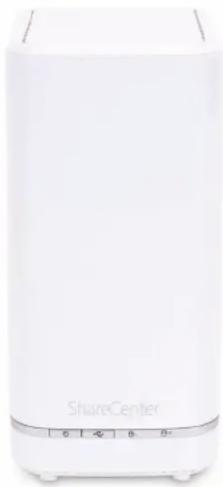
Le ShareCenter™ DNS-327L est une plate-forme de stockage de données simple à installer, accessible à distance via un réseau local ou depuis Internet. Ce ShareCenter™ prend en charge jusqu'à 2 disques durs SATA et dispose des fonctionnalités ci-dessous :
Équipé d'un port de réseau local Gigabit Ethernet 10/100/1000 Mbits/s auto-MDIX, 1000BASE-T prend en charge les modes half-duplex et full-duplex
Interface intégrée pour deux disques durs SATA II 3,5", prise en charge de disques durs de 4 To
ATA série à 2 baies avec prise en charge de RAID 0/1 et JBoD
Équipé d'un Ultra Cooler (boîtier en plastique + contrôle de vitesse du ventilateur)
Baies de disques durs.
Prise en charge de Real time clock (RTC)
Options du réseau
- Client DHCP ou IP statique
- Client NTP
• Windows 7/ Vista x32/64 PnP-X/ LLTD
• DNS dynamique
• Bonjour
- Redirection de port UPnP
• IPv6
Services de fichiers réseau
- Prise en charge des clients Windows XP/ Vista/ 7/8, Mac OS X 10.5, Linux
• CIFS/SMB pour Windows et Mac OS X et Linux - Serveur NFSv3 pour Linux et UNIX
• AFP3.3 pour Mac OS X - HTTP et HTTP/S pour les navigateurs Web
- WebDAV
Système de fichiers
- EXT4 pour HDD interne
• FAT32, NTFS pour stockage externe sur périphérique USB
Gestion du système de fichiers
- Prise en charge d'Unicode pour les serveurs Samba et FTP
• Partage de fichiers : Windows/ Mac/ Linux
- Recherche de fichiers
Serveur FTP
- FTP en mode SSL/ TLS explicite (FTPES)
• Largeur de bande FTP et contrôle de connexion
- Prise en charge de FXP sur FTP
• Blocage d'IP
Gestion du disque
- Remplacement à chaud
• RAID : Standard, JBOD, 0, 1
- Reconstruction automatique/manuelle RAID 1
• Migration RAID : Standard à RAID 1
• Suivi de l'état du disque (S.M.A.R.T.)
• Test S.M.A.R.T des HDD
- Analyse de disque
- Prise en charge de HDD au format avancé
- Chiffrement des volumes AES
- Itinérance du disque
- Itinérance RAID
Section 1 - Présentation du produit
Partage.de.fichiers.distants
•.My.Files.(serveur.de.fichiers.Web)
•.WebDAV
•.Serveur.FTP
•Accès.aux.appareils.mobiles.(Access-NAS.mydlink)
Gestion.des.utilisateurs/groupes
•Affectation.d'utilisateurs/groupes.pour.le.partage.réseau.et.le.serveur.FTP
•.Quotas.pour.les.utilisateurs.et.les.groupes
•.Affectation.d'utilisateurs.à.plusieurs.groupes
•Lots.de.fichiers.Create.User/Import.User(s).(Créer.utilisateur/Importer.utilisateur(s))
Gestion.des.sauvegardes
- .Planification.des.sauvegardes.des.PC.vers.le.NAS.(synchronisation.du.ShareCenter™..D-Link)
•Sauvegarde.réseau.distante.(Rsync,.instantanés.distants)
•.Prise.en.charge.de.Time.Machine.d'Apple
•.Sauvegarde.locale
•.Sauvegarde.USB
•.Bouton.de.copie.USB
•Sauvegarde.dans.le.stockage.cloud.(Amazon.S3)
Gestion.des.téléchargements
•Téléchargement.planifié.sur.HTTP/FTP
•Téléchargements.P2P,.prise.en.charge.d'aMule.et.Transmission
Gestion.du.système
•.Prise.en.charge.du.portail.mydlink
•Prise.en.charge.de.l'utilitaire.de.stockage.D-Link/.Assistant.de.configuration
- Prise.en.charge.de.systèmes.d'exploitation :Windows.XP,.Vista,.7,.8.et.Mac.OS.X
- Prise.en.charge.de.deux.modes.d'accès :.Mode.ouvert.(partage).et.mode.
compte.(utilisateur) ;aucun.compte.ni.mot.de.passe.de.configuration.n'est. nécessaire.en.mode.ouvert
- Prise.en.charge.de.l'enregistrement/du.chargement.du.fichier.de. configuration
•.État.du.système
- Notifications.par.courrier.électronique/SMS
•.Corbeille.réseau
•Journal.du.système/FTP.(client.Syslog)
•.Image.du.microprogramme.de.secours
•.Surveillance.des.ressources
•.Interface.multilingue
Gestion.de.l'alimentation
•Économie.d'énergie.(le.disque.inactif.ne.tourne.pas)
•Récupération.automatique.de.l'alimentation.(grâce.à.l'ASI)
•Calendrier.d'activation/arrêt
•Arrêt.automatique.lorsque.la.batterie.de.l'ASl.est.faible
•Contrôle.de.ventilateur.intelligent
•.ASI.réseau
. Prise.en.charge.des.ports.USB.
•. Serveur.d'impression
•.Surveillance.de.l'ASI
•Périphérique.de.stockage.externe
•.MTP/PTP
. Diffusion.de.contenu.multimédia
•.Serveur UPnP AV
Section 1 - Présentation du produit
- Prise en charge de la PS3/XBOX 360
- Prise en charge de l'UPnP AV > 4 Go
- Conforme à la norme DLNA HNv1.5
- Compatibilité avec le nouveau lecteur multimédia D-Link (y compris Boxee)
- Prise en charge de Squeeze Center de Logitech
- Prise en charge de Sonos Digital Music System via Samba
- Serveur iTunes
• Audio Streamer (icestation)
• My Music (Music Center)
• My Photos (Photo Center)
Accès Web au Cloud via le portail mydlink
- Accès distant aux fichiers par le biais d'un navigateur Web
- Recherche, chargement/téléchargement et gestion de fichiers/dossiers
- Redirection vers l'interface du périphérique NAS pour accéder aux applications NAS
- Notification par e-mail vers le compte mydlink enregistré
- Prise en charge de Zero configuration
Applications mobiles Cloud (Access-NAS mydlink)
- Possibilité d'accéder au contenu depuis des appareils mobiles
- Recherche, chargement/téléchargement, ouverture et gestion de fichiers/dossiers
- Affichage de photos et lecture de fichiers multimédia
- Accès au contenu multimédia : diffusion de musique, galeries photos
- Classification du contenu par photo, musique, vidéo et document
- Compatibilité iOS, Android
Applications intégrées
• My Files (serveur de fichiers Web)
• My Photos (Photo Center)
• My Music (Music Center)
• My Surveillance (Surveillance Center)
Mes fichiers
- Accès et gestion (copier, déplacer, supprimer, renommer, zipper/dézipper) des fichiers via un navigateur Web
- Ouverture des fichiers dans le navigateur Web ou depuis le programme par défaut du PC
- Fichiers partagés avec les réseaux sociaux (Facebook, Picasa, Flickr)
• Affichage des propriétés des fichiers
Mes photos
- Génération de bibliothèques de photos et tri par All Photos (Toutes les photos) ou Timeline (Calendrier)
- Création d'albums et gestion de photos
- Photos partagés avec les réseaux sociaux (Facebook, Picasa, Flickr)
• Vues des photos dans Cooliris
• Diaporamas - Prise en charge d'AirPlay
- Affichage et ajout de données GPS sur les photos
Ma musique
- Génération de bibliothèques de musiques et tri par All Tracks (Tous les morceaux), Albums, Artists (Artistes) et Genres
- Prise en charge de playlists
- Lecteur de musique intégré
- Prise en charge d'AirPlay
Section 1 - Présentation du produit
Ma surveillance
• Installation des caméras auto
- Enregistrement Motion JPEG, MPEG-4 ou H.264 4 canaux
- Enregistrement audio et vidéo synchronisé
- Recyclage automatique des enregistrements
• Vidéo en temps réel 4 canaux
• Lecture synchrone 4 canaux
- Type d'enregistrement : par calendrier ou manuel
- Prise en charge d'E-map
• Sauvegarde des vidéos enregistrées
Applications complémentaires
- Pack multilingue
• Photo Center (Gallery2) - Blog (Wordpress)
• Audio Streamer (icestation)
• Squeeze Center de Logitech
• AjaXplorer
• aMule - phpMyAdmin
- phpBB
• Joomla - Transmission
Prise en charge de navigateurs Web
- Internet Explorer 8+
- Mozilla Firefox 4
- Apple Safari 4+
- Google Chrome 3+
- Opera 10
Contrôle des exigences matérielles
Pour utiliser votre DNS-327L, vous avez besoin d'au moins un disque dur. Si vous prévoyez d'utiliser RAID 1, qui protège vos données contre la panne d'un disque dur, deux disques sont nécessaires.
Cette section vous permet de :
- Sélectionner des disques durs
- Déterminer l'espace disque nécessaire
• Vérifier que les données sont protégées - Comprendre les principales conditions de fonctionnement d'un routeur ou d'un commutateur
Sélection des disques durs :
Votre DNS-327L est compatible avec les disques durs de tous les fabricants et de n'importe quelle capacité. Le ShareCenterr™ de D-Link prend en charge les disques SATA internes standard de 3,5". En cas de doute, demandez à votre administrateur ou au revendeur/fabricant des disques durs qu'il vérifie que vos disques durs satisfont à cette norme.
*Avertissement : Toute donnée présente sur les disques sera effacée lors de l'installation.
Détermination de la quantité d'espace disque nécessaire :
Pour protéger vos données de toute panne de disque dur, votre DNS-327L nécessite davantage d'espace que vous n'en utiliserez pour vos données, parfois plus que le double.
Utilisation d'un routeur ou d'un commutateur :
Si vous connectez votre ShareCenter™ à un routeur ou un commutateur, ce dernier doit prendre en charge l'Ethernet Gigabit (1 000 Mbit/s) pour obtenir des performances optimales. Le ShareCenter™ procède à une négociation automatique de la vitesse de connexion maximale disponible pour votre routeur ou votre commutateur. Si vous utilisez le Port Bonding (agrégation de ports), utilisez un commutateur géré.
Utilisation d'une alimentation sans interruption (ASI) :
Nous vous recommandons vivement d'utiliser votre ShareCenter™ avec une alimentation sans interruption (ASI) qui le protègera contre les pertes de courant soudaines ou les pics de tension.
Description du matériel
Façade
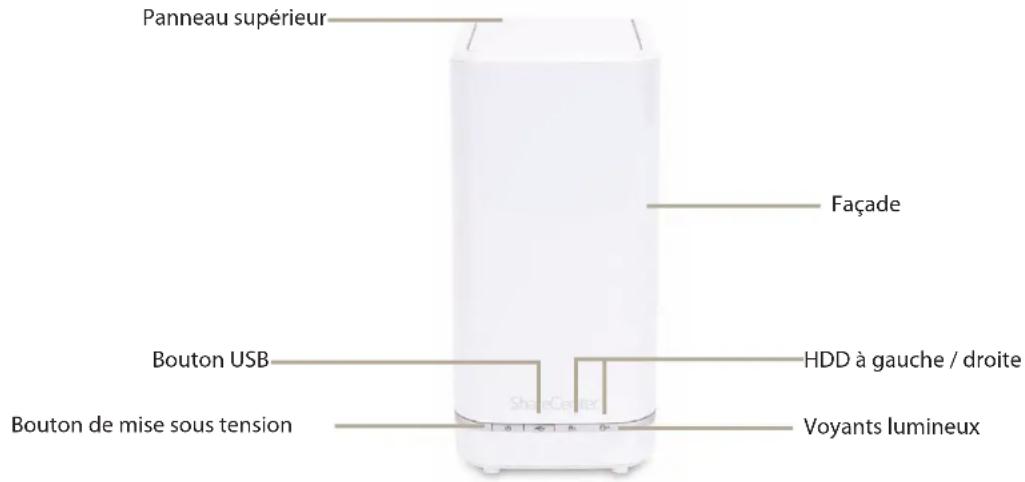
COMPOSANTDESCRIPTION
| Panneau supérieur | Pour décrocher ce panneau, il suffit d'appuyer sur le levier à l'arrière. Décrochez-le et soulevez-le pour insérer ou enlever votre/vos disque(s) dur(s). |
| Façade Boîtier du NAS | entier |
| Bouton de mise sous tension | Appuyez une fois pour allumer le ShareCenterTM. Appuyez sur le bouton pendant 5 secondes au moins pour l'éteindre. |
| Bouton USB | Appuyez brièvement sur le bouton pour activer la fonction USB ou appuyez dessus pendant 5 secondes au moins pour la désactiver. |
| HDD à gauche / droite | Indique la position du disque (à gauche ou à droite) |
| Voyants lumineux | S'allume en bleu ou en rouge selon l'activité (voir en page suivante pour obtenir des détails) |
Description des voyants
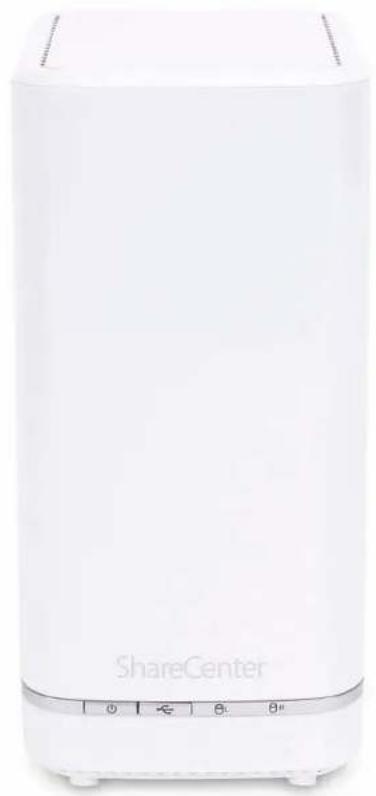
Mise sous/hors tension :
Voyant.blanc.-.le.
périphérique.est.allumé
Orange.clignotant.-.le.
périphérique.démarre.ou.
redémarre
Voyant.éteint.-.le.
périphérique.est.éteint
Activation/Arrêt de l'USB :
Voyant.blanc.-.le.périphérique.de.stockage.USB.est.connecté
Orange.clignotant.-.transfert.de.données.en.cours.;.un.
périphérique.USB.est.en.cours.d'installation.ou.d'arrêt
Voyant.orange.-.impossible.d'arrêter.le.périphérique.USB.
Voyant.éteint.-aucun.périphérique.de.stockage.USB.ou.
périphérique.éteint
Activation/Arrêt du HDD :
Voyant(s).orange(s).-les.disques.durs.sont.défectueux
Aucun.voyant.-.les.disques.durs.sont.inactifs
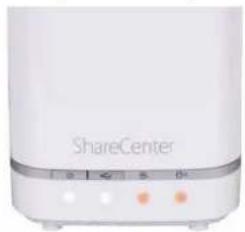
Activation/Arrêt du HDD :
Voyant(s).blanc(s).-les.disques.durs.fonctionnent
Voyant(s).orange(s).clignotant(s).-.le(s).HDD.est/sont.en.
cours.d'écriture/lecture
Section 1 - Présentation du produit
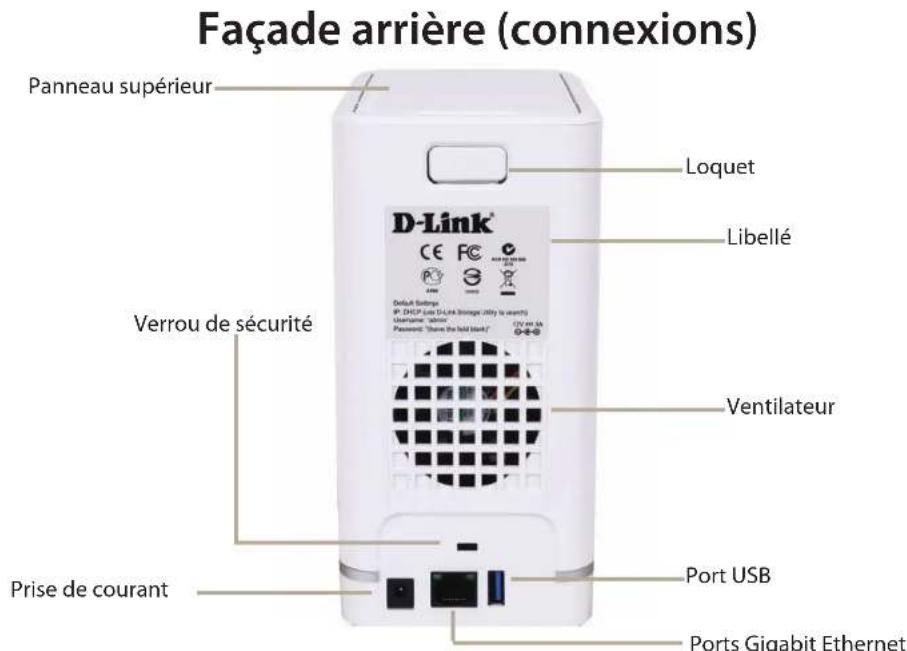
| COMPOSANTDESCRIPTION | |
| Ventilateur | Le ventilateur, qui permet de refroidir les disques durs, dispose d'un contrôle de la vitesse. À la première mise sous tension, les ventilateurs tournent à basse vitesse. Lorsque la température dépasse 49 °C, ils tournent à plein régime |
| Ports Gigabit Ethernet | Utilisez les ports Gigabit Ethernet pour connecter le ShareCenterTM au réseau local. Le port possède 2 voyants. Celui de gauche reste allumé en vert lorsque la connexion est correcte et clignote pendant la transmission de données. S'il est éteint, contrôlez la connexion/le câble du périphérique auquel vous êtes connecté. Le voyant de droite reste allumé avec une connexion Gigabit et reste éteint lorsqu'un périphérique 10/100 est connecté. |
| Prise de courant | Branchez le cordon secteur fourni dans la fiche d'alimentation. |
| Port USB | Un seul connecteur USB 3.0 (type A). Le port USB hôte est réservé aux serveurs d'impression, disques de mémoires ou surveillance d'ASI USB. |
| Loquet | Appuyez sur le loquet pour libérer le panneau supérieur et insérer ou retirer les disques durs |
| Verrou de sécurité | Évitez les vols en attachant un câble au NAS ShareCenterTM et à un bureau. Câble vendu séparément. |
Section 1 - Présentation du produit
Panneau inférieur
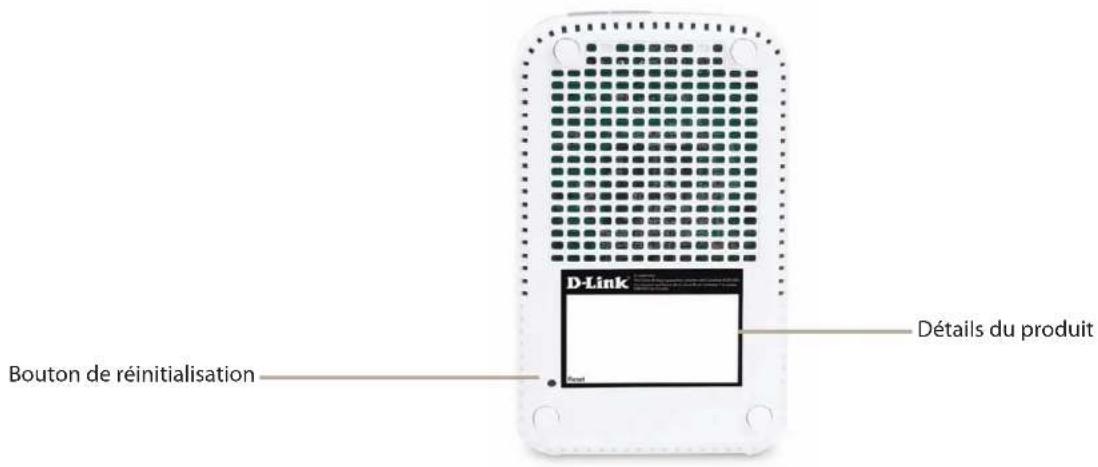
| COMPOSANTDESCRIPTION | |
| Détails du produit | Informations relatives au produit : numéro de série du DNS-327L, numéro de pièce, numéro de fabricant |
| Bouton de réinitialisation | Appuyez sur ce bouton pendant plus de 5 secondes pour rétablir les valeurs par défaut de l'appareil. |
Mise en route Installation du matériel
Ce guide d'utilisation vous permet de configurer votre ShareCenter™ en quelques étapes seulement. Pour installer le ShareCenter™ sur votre réseau local, reportez-vous aux étapes ci-dessous ou passez à la page 17 pour exécuter l'assistant de configuration qui explique comment installer votre DNS-327L et le configurer.
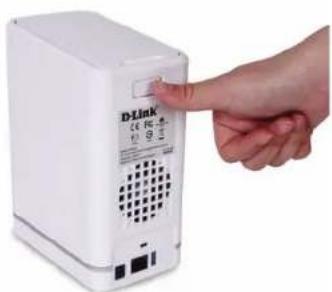
Étape 1 - Retirez le panneau supérieur en appuyant fermement sur le loquet à l'arrière.
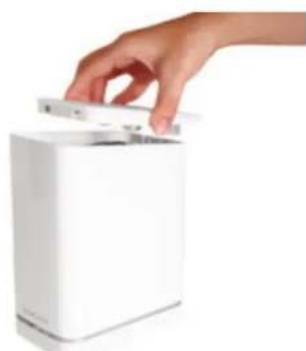
Étape 2 - Une fois la face avant décrochée, retirez-la de l'appareil pour faire apparaître les baies des périphériques.
Section 2 - Mise en route
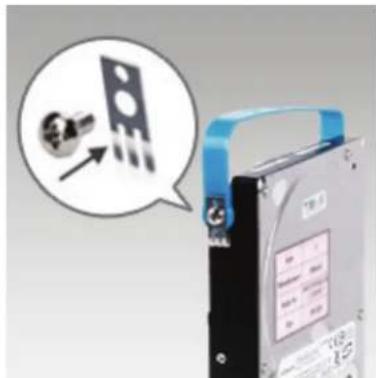
Étape 3 - Fixez les supports du disque dur sur les côtés de vos disques dur à l'aide des vis jointes. Vérifiez que les supports sont alignés, la flèche pointant vers l'avant du ShareCenter™, lors de l'insertion du disque dur.
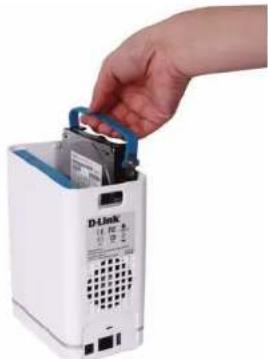
Étape 4 - Insérez jusqu'à deux disques durs SATA de 3,5 pouces dans les baies.
Remarque : Veillez à bien aligner les connecteurs du disque avec le connecteur SATA se trouvant à l'arrière, à l'intérieur de la baie de disque du ShareCenter™. Insérez délicatement le disque jusqu'à ce qu'il se connecte. Lorsqu'un disque est inséré correctement, vous le sentirez « prendre sa place » dans le connecteur. Certains disques durs qui sont minces ou qui ont une forme inhabituelle doivent être insérés en position avec soin. Lorsqu'un disque est mal mis en place, le voyant du disque dur ne s'allume pas après l'allumage de l'appareil.
Section 2 - Mise en route
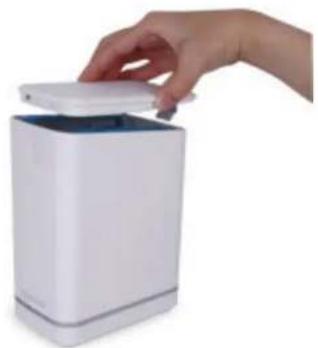
Étape 5 - Remettez le panneau supérieur en place. Vérifiez que le loquet est inséré dans le panneau.
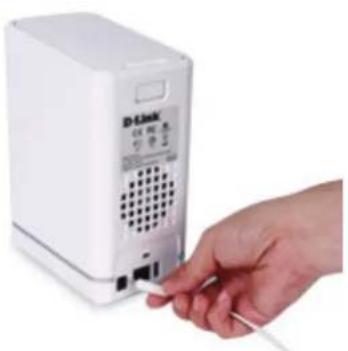
Étape 7 - Branchez l'adaptateur secteur dans la fiche d'alimentation.
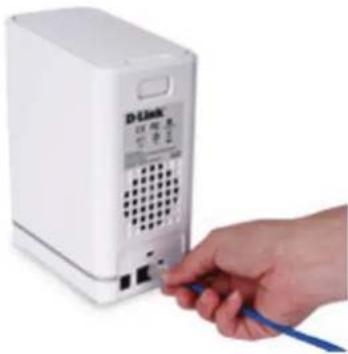
Étape 6 - Connectez un câble Ethernet au port Ethernet. Ce câble doit relier le ShareCenter™ à votre réseau local, via un routeur ou un commutateur ou directement à un ordinateur pour sa configuration (câble croisé requis).
Paramétrage à l'aide de Zero Configuration
Si vous possédez un routeur Cloud mydlink, vous pouvez bénéficier de Zero Configuration. Zero Configuration configure automatiquement les paramètres du NAS à votre place et ajoute ce dernier à votre compte mydlink. Ce type de configuration vous permet de
configurer votre DNS-327L en le branchant simplement dans une prise et en le connectant à votre routeur.
Connectez votre NAS au routeur Cloud mydlink pour que Zero Configuration configure le DNS-327L automatiquement et l'ajoute à votre compte mydlink. Après un court instant, vous pouvez accéder à distance à votre NAS, depuis le site Web www.mydlink.com, pour gérer et suivre votre DNS-327L.
Connexion du câble Ethernet
Utilisez le câble Ethernet fourni et branchez une extrémité dans le NAS. Branchez l'autre extrémité dans port disponible de votre routeur. Si vous souhaitez utiliser votre NAS sans fil, vous pourrez enlever le câble du routeur une fois le paramétrage à l'aide de Zero Configuration terminé.
Branchez l'adaptateur secteur externe
Connectez une extrémité de l'adaptateur secteur au connecteur d'alimentation situé sur votre NAS et l'autre, dans une prise murale.
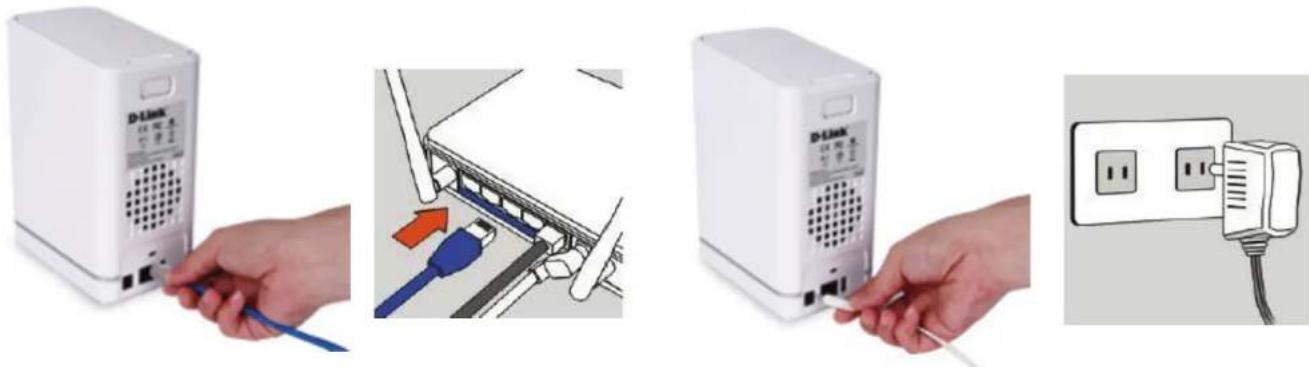
Contrôlez votre compte mydlink
Ouvrez un navigateur Web et connectez-vous à votre compte mydlink. La page mydlink recherche les nouveaux périphériques et affiche un message contextuel New device Found! (Nouveau périphérique détecté) dans le coin inférieur gauche. Cliquez sur ce message pour continuer.
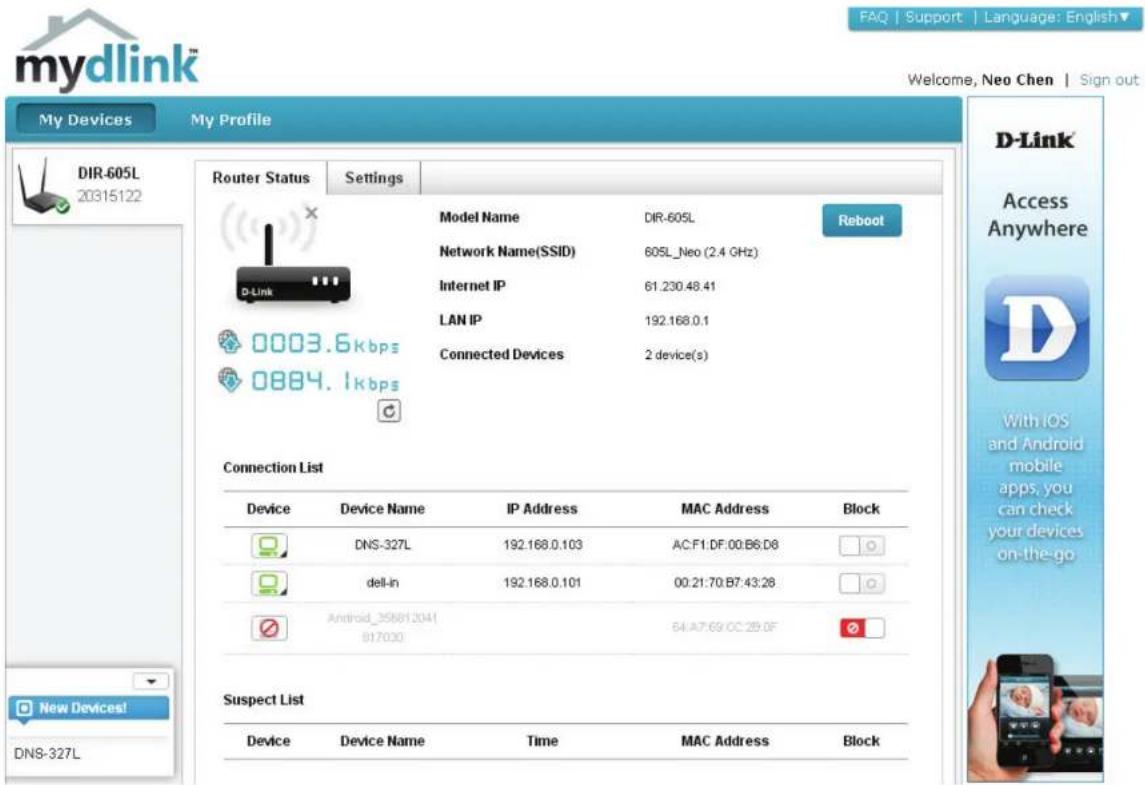
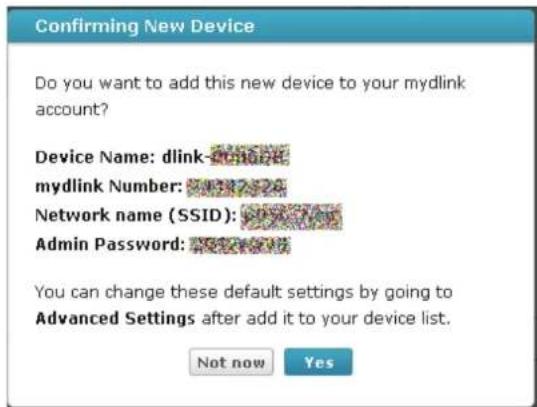
Double-cliquez sur le périphérique pour l'ajouter à mydlink. Si vous souhaitez l'ajouter immédiatement, cliquez sur Yes (Oui), mais si vous avez un doute, cliquez sur No (Non). L'écran contextuel affiche les informations suivantes : Device Name (Nom du périphérique), mydlink number (Numéro mydlink), Network Name (Nom du réseau) et Admin Password (Mot de passe Admin). Si vous ne savez pas quoi faire, vous pouvez revenir à la page Advanced Settings (Paramètres avancés).
Une fois le DNS-327L enregistré, vous pouvez accéder à toutes les informations du NAS grâce au service Cloud. Ce service est déjà disponible localement, mais mydlink vous offre un moyen d'afficher ces données à distance. Là, vous pouvez voir toutes les informations sur le disque physique et configurer le RAID. Notez toutefois que la configuration du RAID via le service mydlink ralentit votre système et que ce service dépend de votre FAI et de la vitesse de connexion à mydlink.
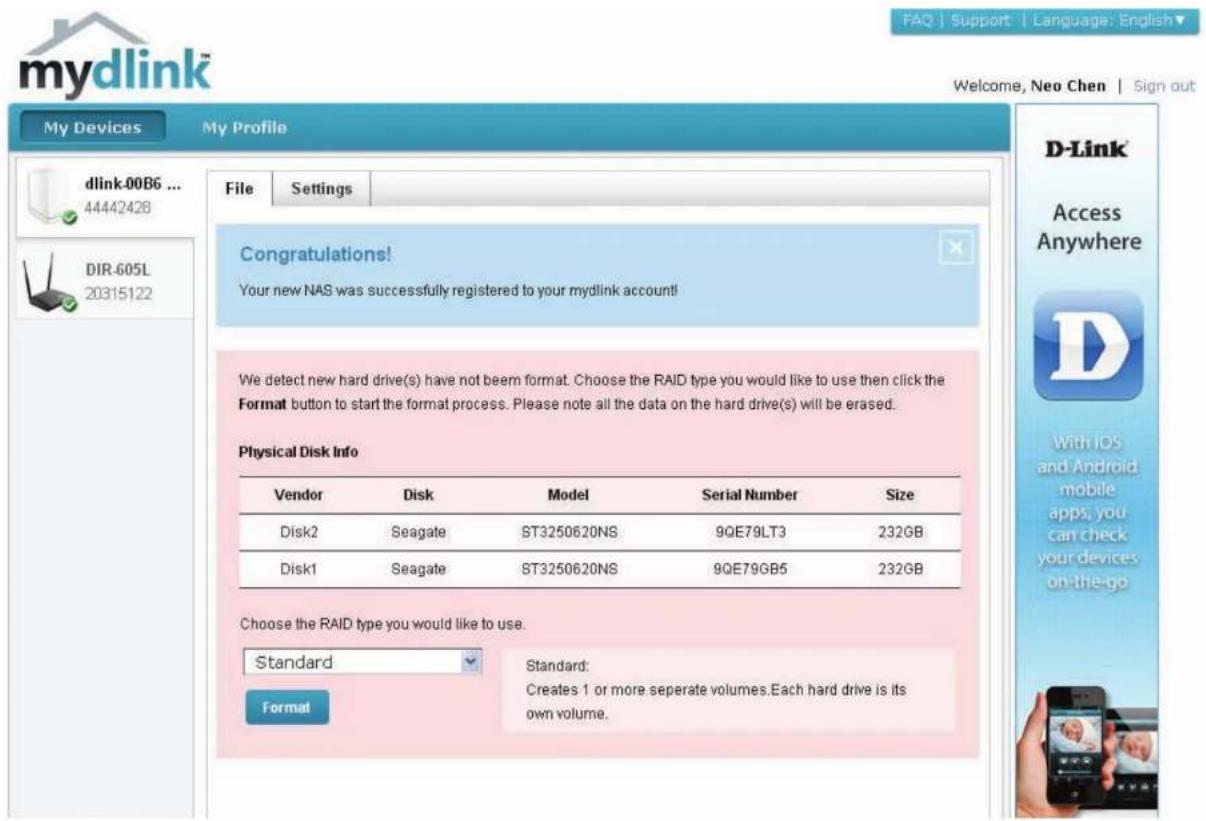
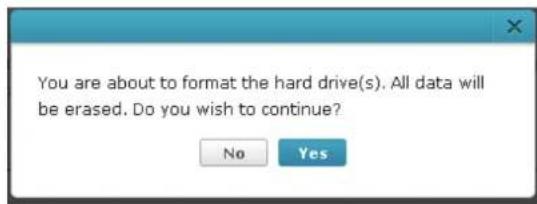
Pour formater votre NAS via mydlink, sélectionnez la méthode RAID dans la liste déroulante, puis cliquez sur le bouton Format (Formater). Un message contextuel apparaît pour vous demander de confirmer le formatage du volume à l'aide de mydlink. Cliquez sur Yes (Oui) pour formater et sur No (Non) pour revenir au menu.
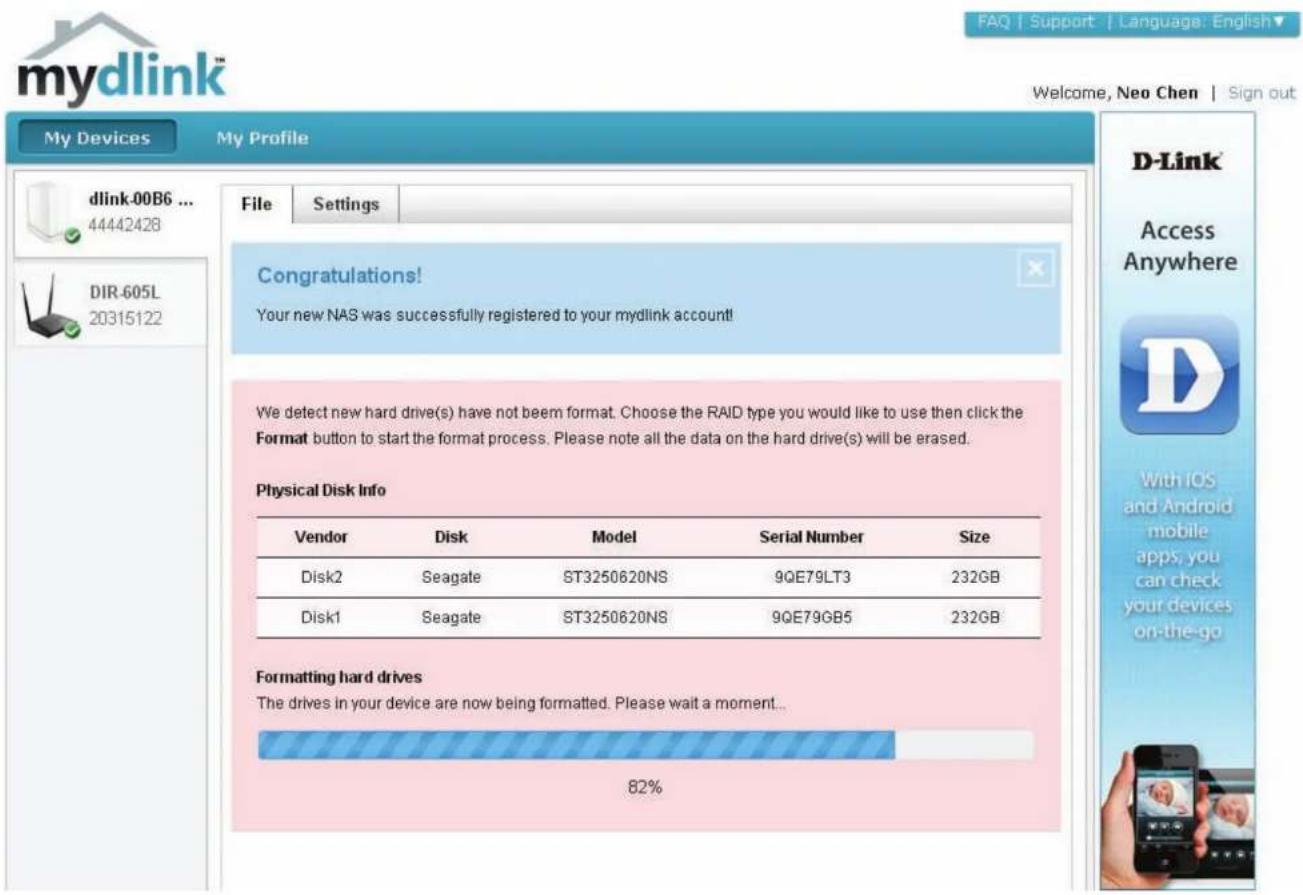
Le processus de formatage dure un certain temps, qui dépend de votre vitesse de connexion au réseau et de la CPU du client.
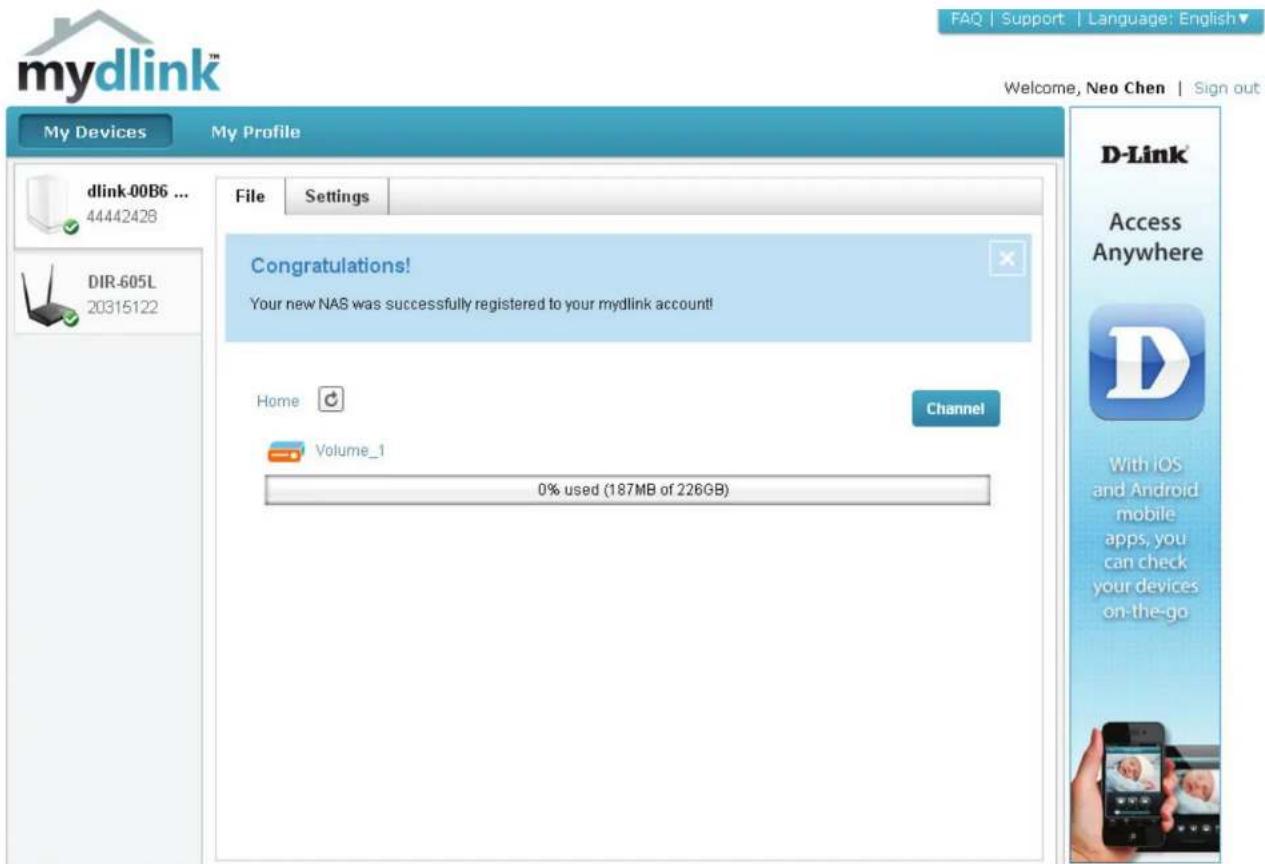
Une fois le processus de formatage terminé, le Cloud mydlink affiche l'état du RAID et du volume. Il affiche également l'espace disque disponible et utilisé.
mydlink sur le DNS-327L
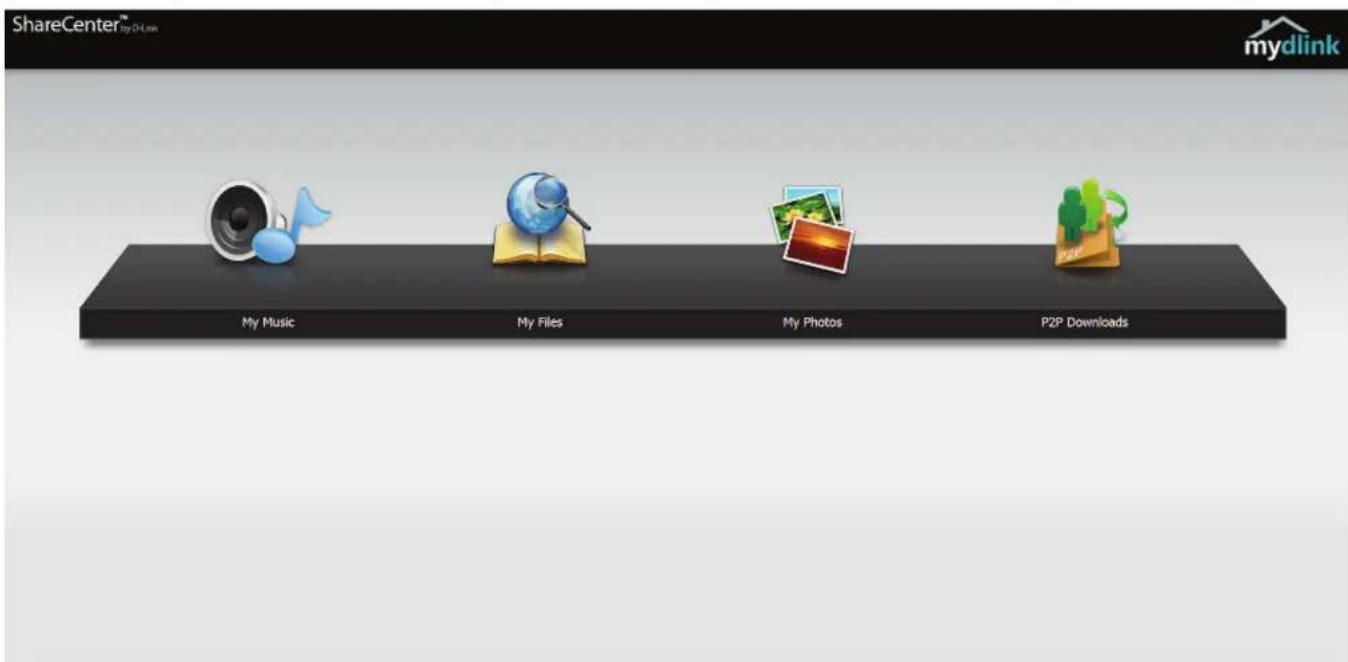
Le DNS-327L offre une expérience différence des interfaces de NAS traditionnelles. Une fois connecté au service mydlink, cliquez sur le bouton Application pour accéder aux options My Music (Ma musique), My Files (Mes fichiers), My Photos (Mes photos) et P2P Downloads (Téléchargements P2P) dans le volet principal.
Installation sous Windows Assistant d'installation
Pour exécuter l'assistant de configuration, insérez le CD du ShareCenter™ dans votre lecteur de CD-ROM.
Étape 1 - Quand l'écran d'exécution automatique apparaît, cliquez sur Install (Installer).
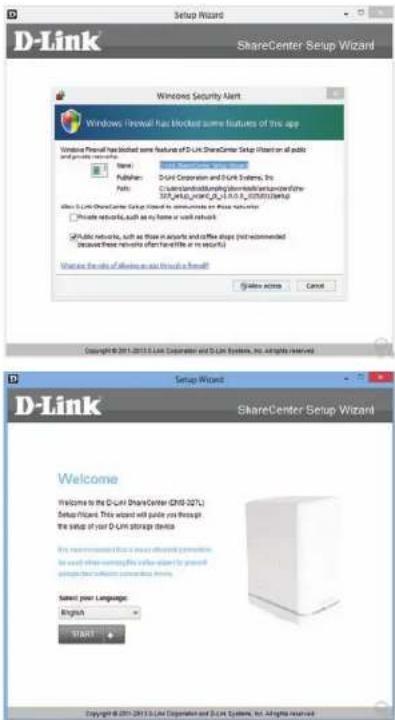
Remarque : Le pare-feu Windows affiche un message d'avertissement vous demandant de débloquer le périphérique. Cliquez sur Unblock (Débloquer) pour que votre ordinateur puisse accéder au NAS.
Étape 2 - Sélectionnez la langue de votre choix, puis cliquez sur le bouton Start (Démarrer).
Installation des disques durs
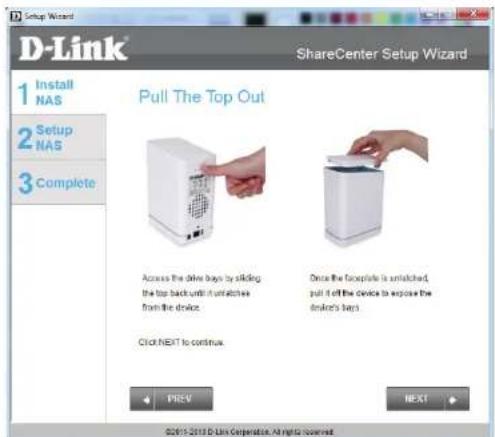
Étape 3 - Suivez les instructions de retrait du capot supérieur de votre ShareCenter™.
Cliquez sur Next (Suivant) pour continuer.
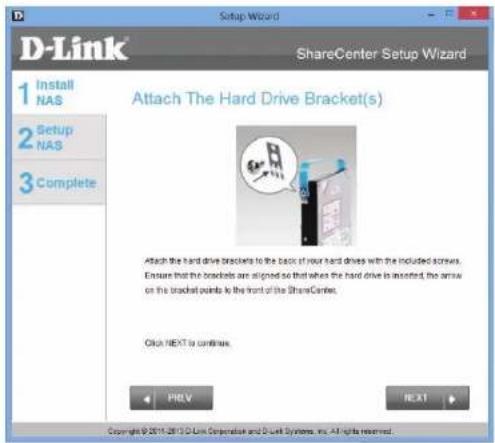
Étape 4 - Fixez le ou les supports des disques durs sur les côtés des disques durs, comme indiqué.
Cliquez sur Next (Suivant) pour continuer.
Étape 5 - Faites glisser un ou deux disques durs dans une baie disponible de votre ShareCenter™.
Cliquez sur Next (Suivant) pour continuer.
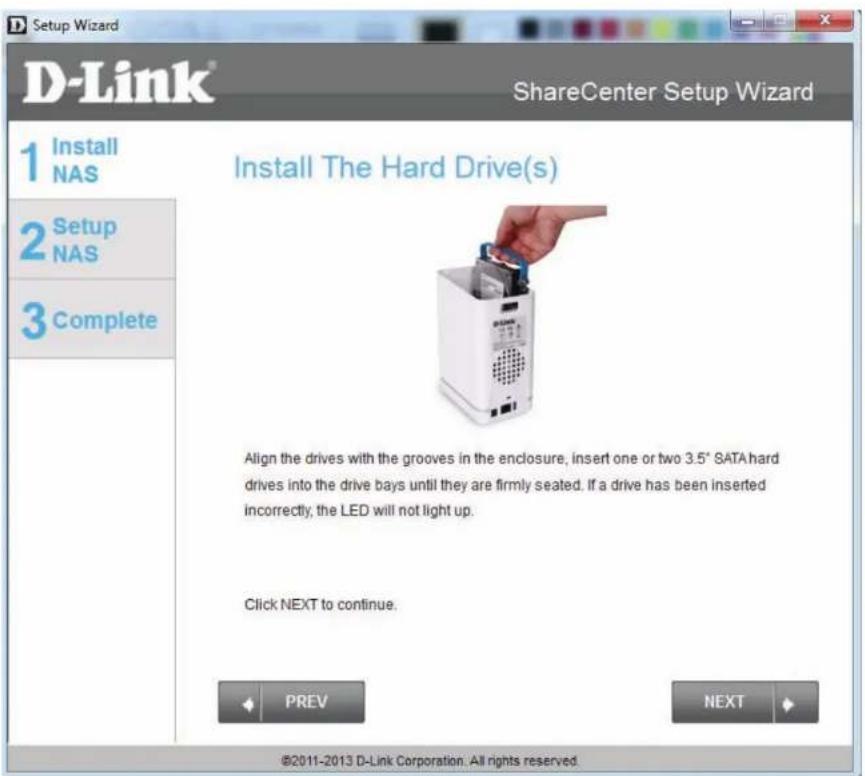
Étape 6 - Une fois les disques durs correctement installés dans chaque baie, fermez le châssis en refixant le panneau supérieur en place.
Cliquez sur Next (Suivant) pour continuer.
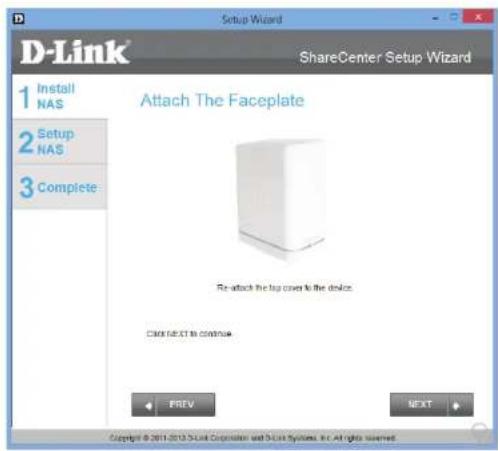
Étape 7 - Connectez une extrémité du câble Ethernet CAT5 à votre ShareCenter™ et l'autre extrémité, à un commutateur ou un routeur (réseau local).
Cliquez sur Next (Suivant) pour continuer.
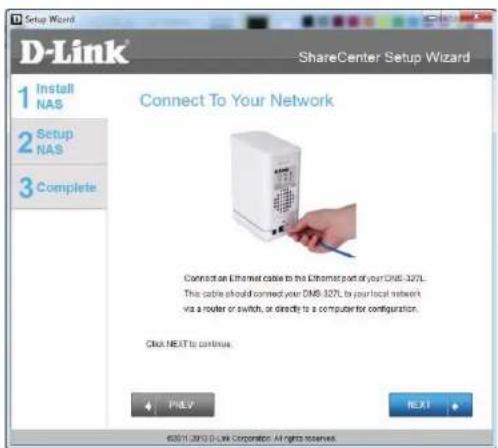
Alimentation et sélection du périphérique
Étape 8 - Connectez le connecteur de l'adaptateur secteur à la prise d'alimentation, à l'arrière du ShareCenter™. Ensuite, mettez le ShareCenter™ sous tension en appuyant sur le bouton correspondant, situé sur la façade.
Cliquez sur Next (Suivant) pour continuer.
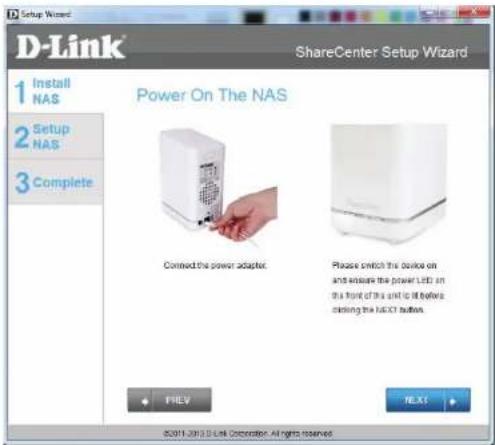
Étape 9 - Lorsque le périphérique est sous tension, appuyez sur le bouton Next (Suivant) et vérifiez que l'adresse IP du ShareCenter™ correspond à celle affichée à l'écran.
Remarque : Attendez 1 à 2 minutes, le temps que le DNS-327L soit reconnu.
Cliquez sur Next (Suivant) pour continuer.
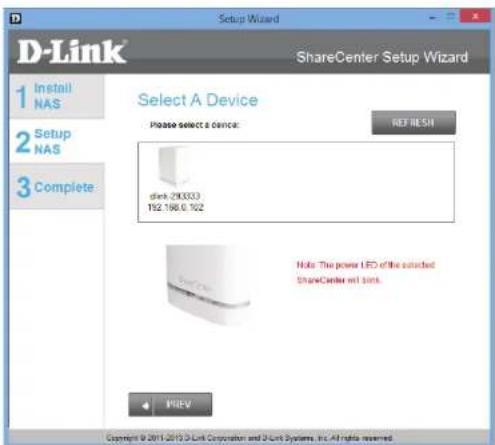
Étape 10 - Un message d'avertissement vous invite à confirmer le périphérique. Cliquez sur Yes (Oui) pour continuer.
Cliquez sur Next (Suivant) pour continuer.
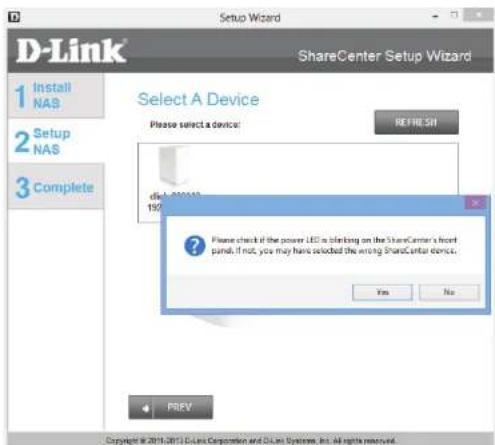
Mot de passe d'administration
Étape 11 - Saisissez le mot de passe administrateur. S'il s'agit de la première installation sur ce NAS, laissez le mot de passe vierge.
Cliquez sur Next (Suivant) pour continuer.
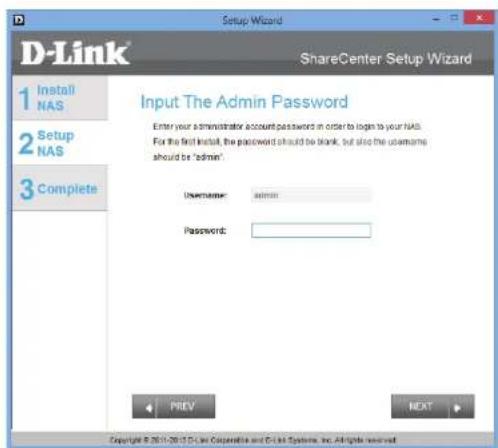
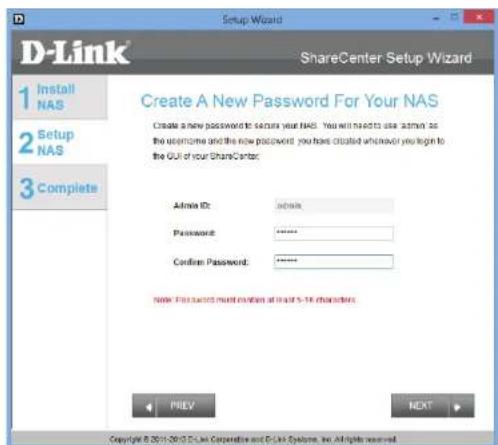
Étape 12 - À cette étape, vous pouvez créer un nouveau mot de passe correspondant au nom d'utilisateur Admin. Il est recommandé de définir un mot de passe, mais vous pouvez également laisser ces champs vierges.
Cliquez sur Next (Suivant) pour continuer.
Configuration du réseau
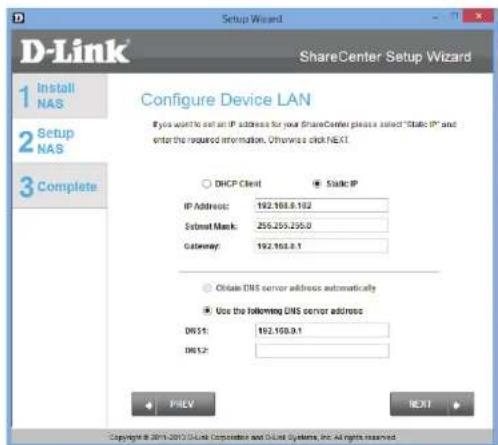
Étape 13 - Vous pouvez utiliser une adresse IP statique ou un serveur DHCP pour configurer les paramètres de l'adresse IP du réseau du ShareCenter™. Si vous sélectionnez Static IP (Adresse IP statique), saisissez les paramètres IP répertoriés.
Cliquez sur Next (Suivant) pour continuer.
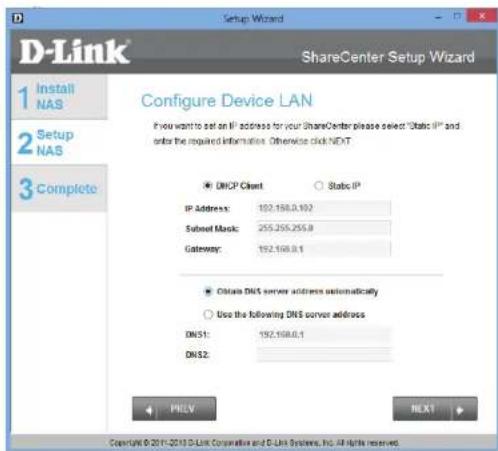
Vous pouvez également utiliser le DHCP pour configurer les paramètres réseau IP du ShareCenter™. Dans ce cas, laissez les paramètres vierges car votre routeur va les configurer automatiquement.
Cliquez sur Next (Suivant) pour continuer.
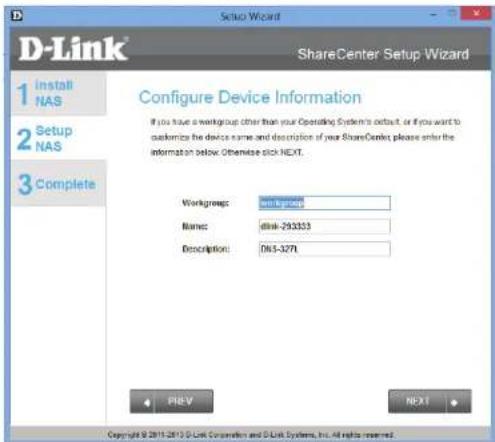
Étape 14 - Configurez les informations sur le périphérique. Saisissez le nom du groupe de travail, ainsi qu'un nom et une description pour le périphérique. Ce groupe de travail fonctionne de manière optimale lorsqu'il porte le même nom que le groupe de travail actuel. Si vous n'avez pas encore configuré de groupe de travail, saisissez le nom correspondant le mieux à l'environnement ou laissez le nom nom de groupe par défaut.
Cliquez sur Next (Suivant) pour continuer.
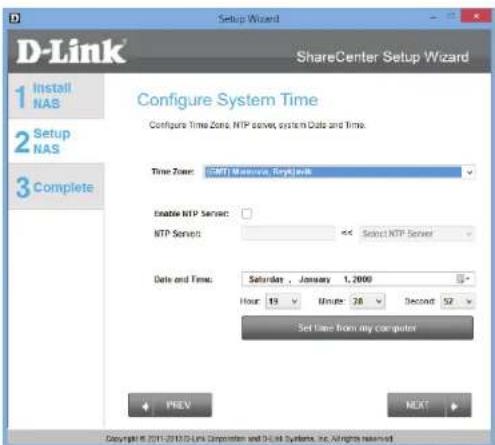
Étape 15 - Configurez l'heure du système. Sélectionnez un fuseau horaire dans la liste déroulante. Cliquez sur Enable NTP Server (Activer le serveur NTP), puis sélectionnez le serveur NTP dans la liste déroulante si votre réseau est connecté à Internet. Réglez les paramètres Date & Time (Date et heure) à l'aide du calendrier déroulant. Configurez les paramètres horaires manuellement, en définissant les champs Hour (Heure), Minute et Second (Seconde) ou en cliquant simplement sur le bouton Set time from my computer (Régler l'heure à partir de mon ordinateur).
Cliquez sur Next (Suivant) pour continuer.
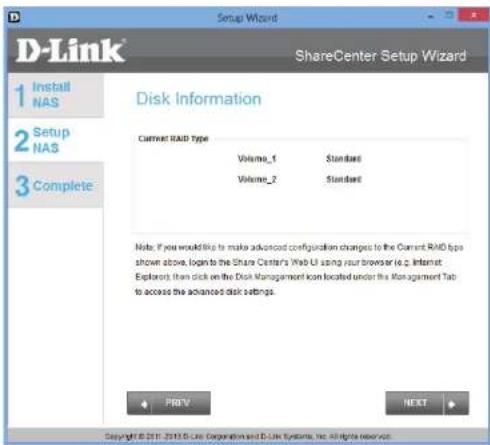
Étape 16 - La fenêtre Disk Information (Informations sur le disque) indique le type de RAID actuel. Cependant, s'il n'est pas encore configuré, lisez les instructions fournies dans la section Remarque.
Cliquez sur Next (Suivant) pour continuer.
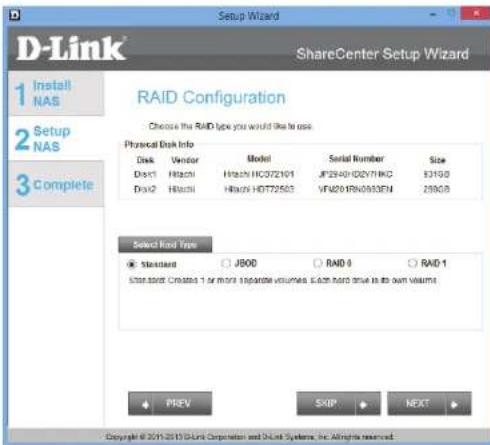
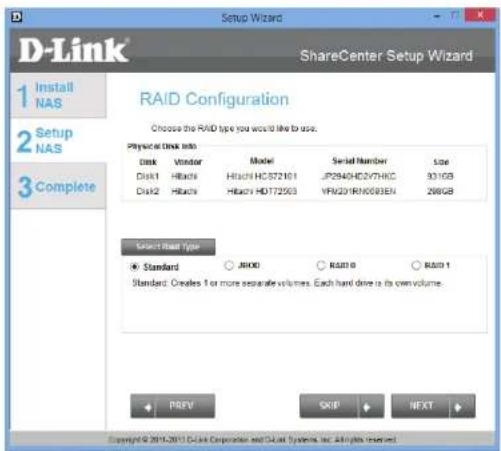
Étape 17 - La fenêtre RAID Configuration (Configuration du RAID) fournit davantage d'informations sur le disque physique. Cette fenêtre vous permet d'analyser les champs Disk (Disque), Vendor (Fournisseur), Model Number (Numéro de modèle), Serial Number (Numéro de série) et Disk Size (Taille du disque). Dans Select RAID Type (Sélectionner un type de RAID), vous pouvez choisir parmi quatre options : Standard, JBOD, RAID 0 et RAID 1. Sélectionnez chacune d'elles pour afficher une courte description des fonctions de chaque format RAID. Consultez les illustrations ci-dessous et la base de connaissances au dos de ce manuel pour obtenir des descriptions plus détaillées sur le RAID. Ignorez cette étape si vous avez déjà configuré ce système.
Par défaut, Standard est sélectionné.
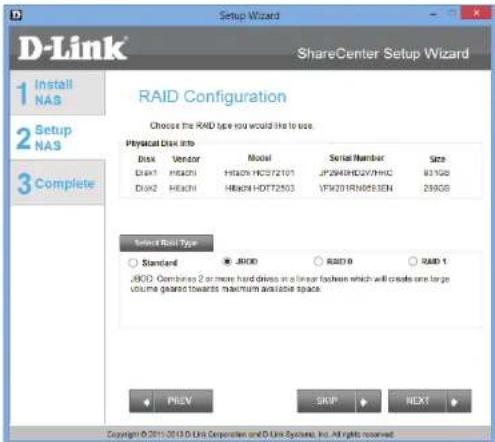
Étape 17 - Sélectionnez JBOD pour voir vos options de configuration.
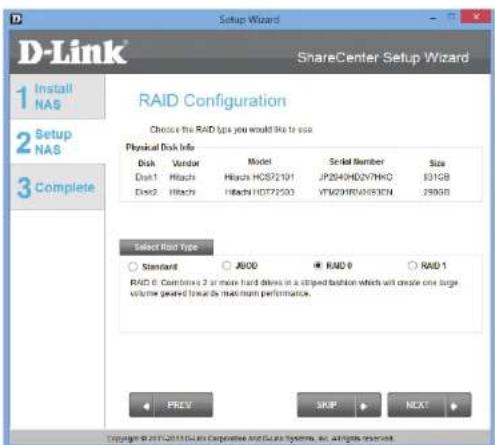
Étape 17 - Sélectionnez RAID 0 pour voir vos options de configuration.
Étape 17 - Sélectionnez RAID 1 pour voir vos options de configuration. Lorsque vous sélectionnez RAID 1, l'onglet Auto-Rebuild Settings (Paramètres de reconstruction automatique) apparaît. Cet onglet vous permet d'activer ou de désactiver la fonction Auto-Rebuild (Reconstruction automatique) du RAID. Cette option est nécessaire au cas où le RAID présenterait une défaillance.
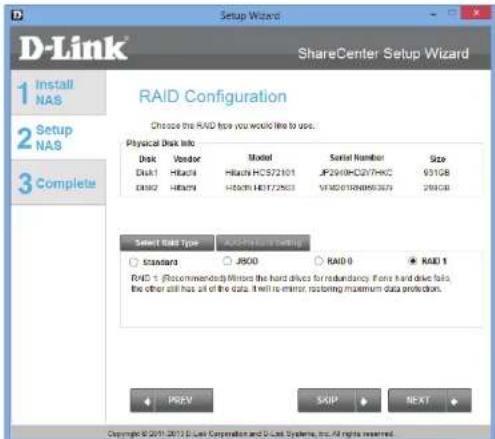
Remarque - L'étape 18 propose un résumé des paramètres de l'assistant de configuration du RAID standard. Consultez les images ci-dessous concernant les autres configurations.
Remarque - Après avoir configuré le RAID de votre choix, passez à l'étape 41. Sinon, faites défiler ce manuel jusqu'aux autres options d'installation de RAID.
RAID 0 - Étape 29 RAID 1 - Étape 35
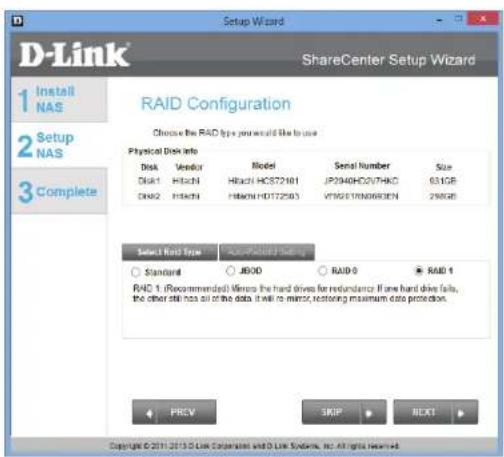
Étape 18 - Cliquez sur Next (Suivant) pour configurer le RAID standard ou sur SKIP (Ignorer) pour passer cette étape.
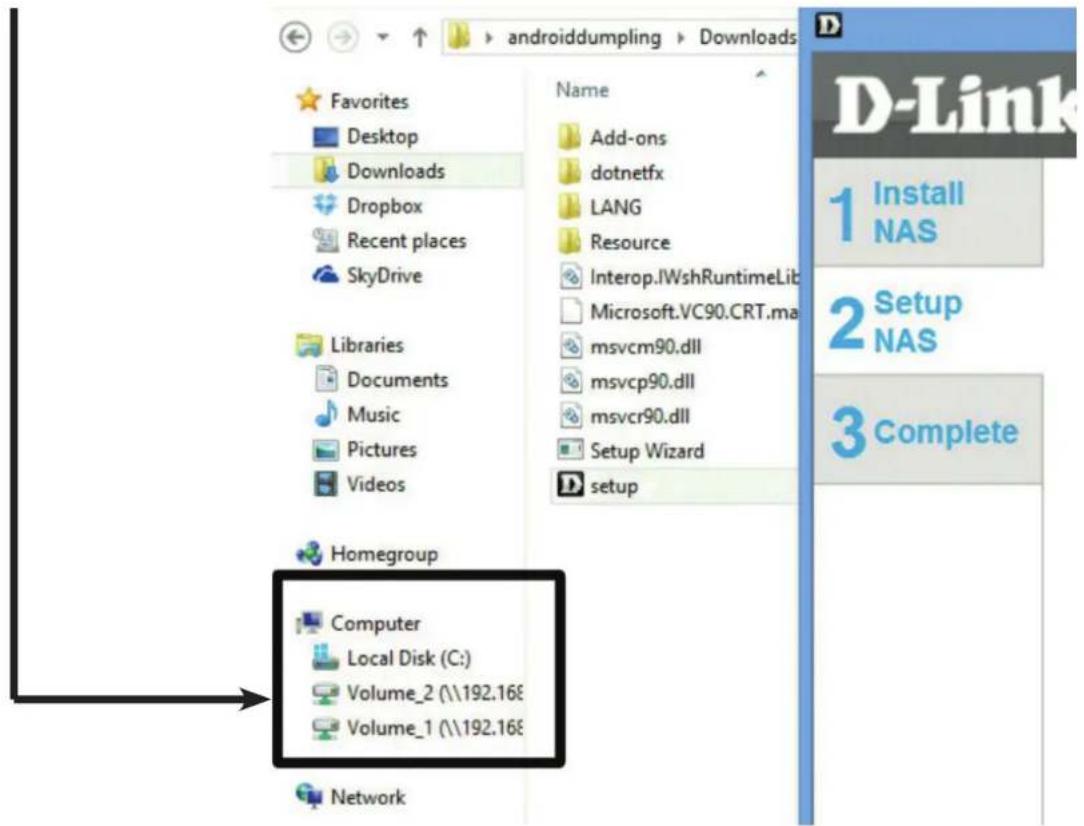
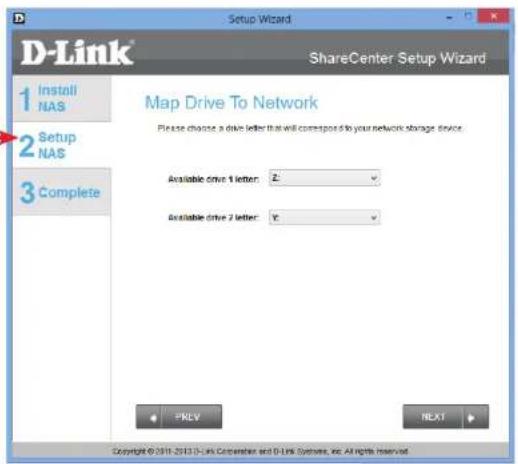
Étape 19 - Connexion d'un lecteur au réseau. Cette fenêtre permet aux utilisateurs présents sur le réseau de communiquer directement avec votre NAS. La fonction Map Drive (Connector un disque) attribue une lettre à chaque volume de votre NAS. Consultez la section Connexion d'un disque plus loin dans ce manuel pour obtenir des détails.
Cliquez sur Next (Suivant) pour continuer.
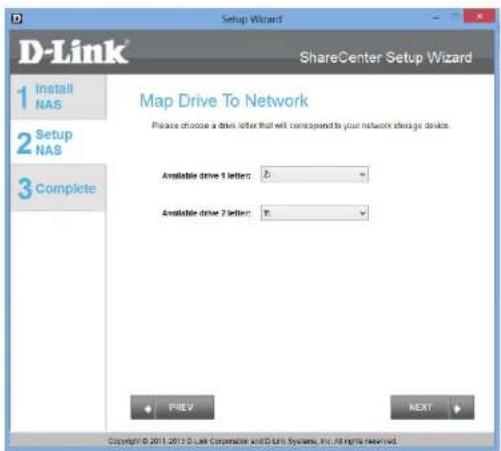
Une fois l'étape précédente terminée, l'assistant connecte automatiquement les disques aux volumes configurés.
Cliquez sur Next (Suivant) pour continuer.
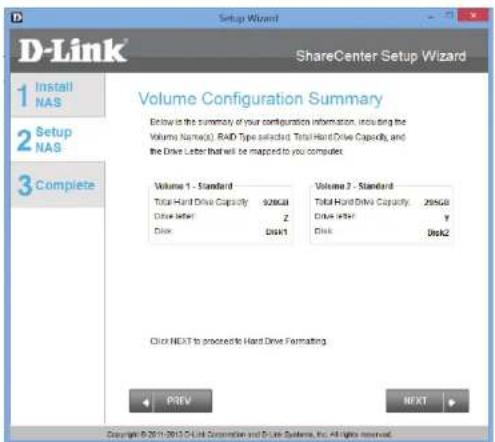
Étape 20 - Résumé de la configuration des volumes. Cette fenêtre affiche un résumé détaillé de votre configuration actuelle. Si vous en êtes satisfait, cliquez sur Next (Suivant). Si vous voulez modifier vos paramètres, cliquez sur PREV (Précédent). Lisez attentivement les détails avant de valider votre choix.
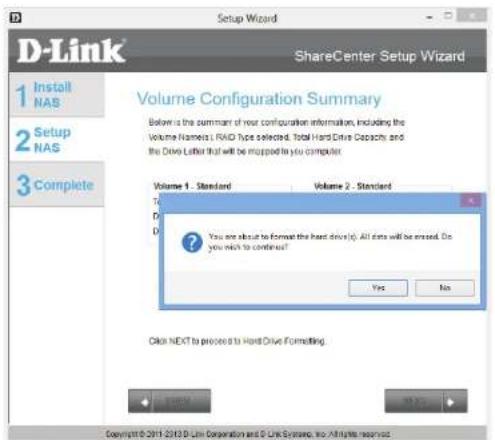
Étape 21 - Lorsque vous cliquez sur Next (Suivant), vous êtes invité à confirmer votre décision avant de poursuivre.
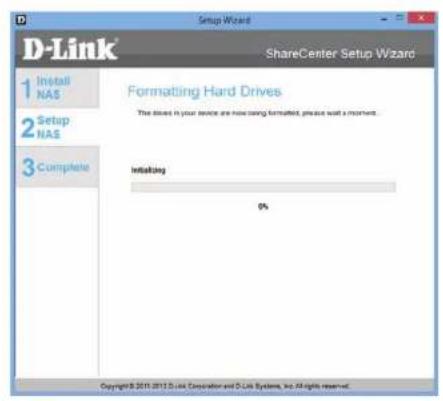
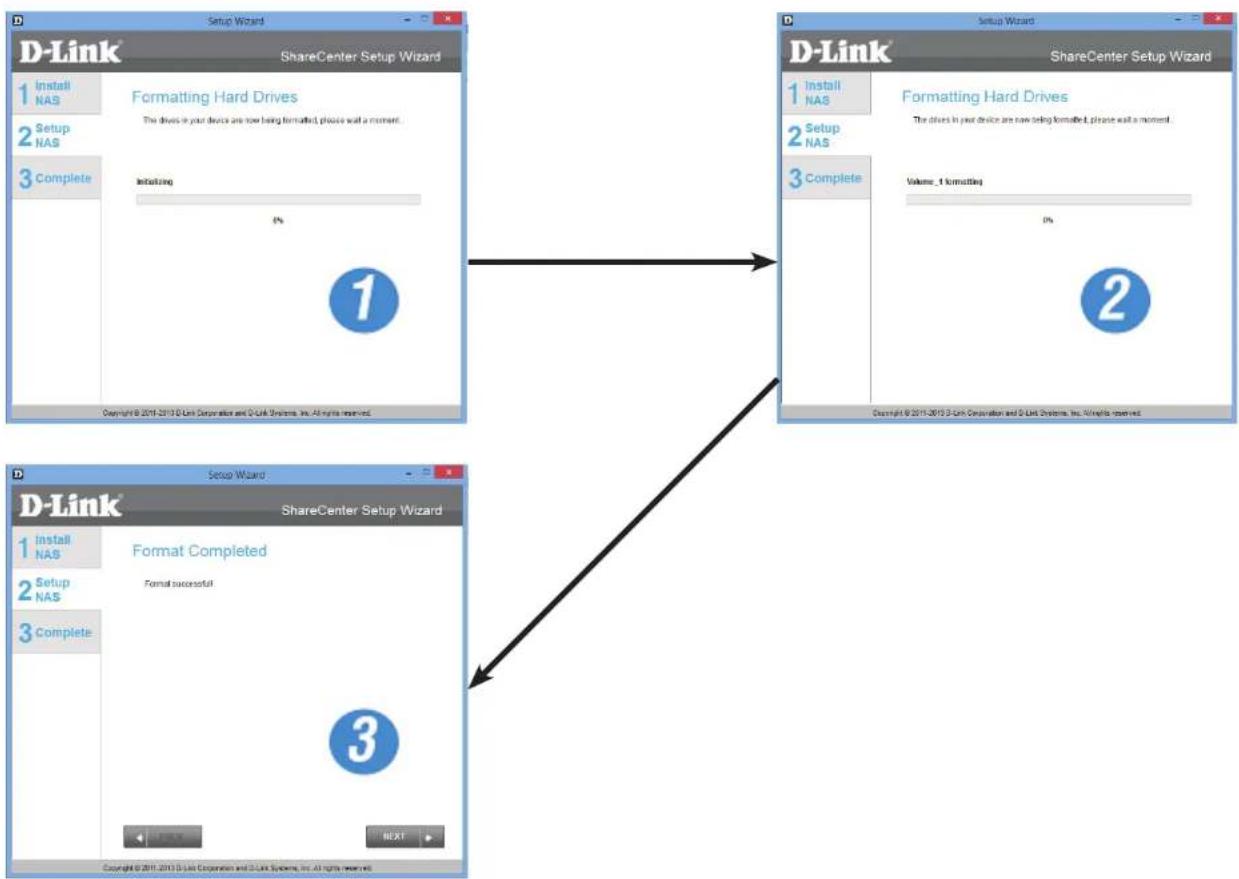
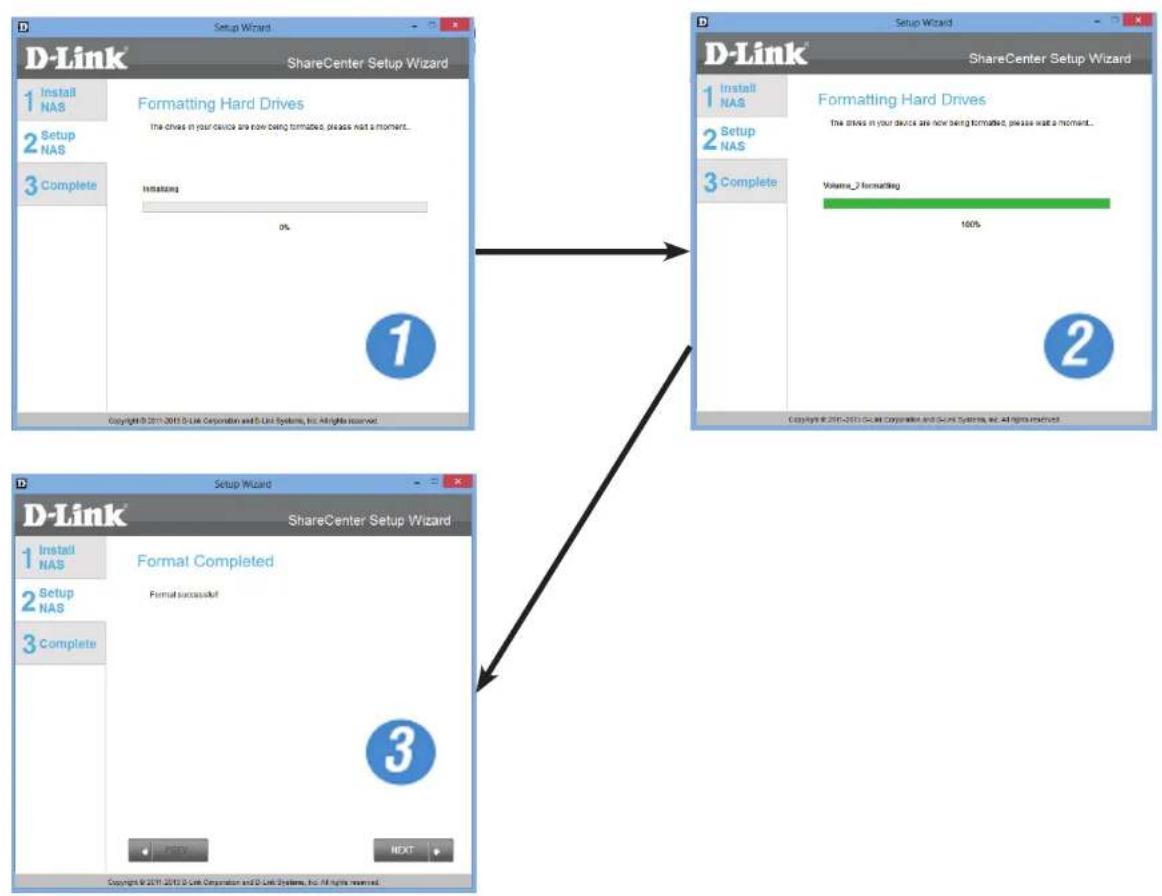
Étape 22 - L'assistant lance le processus de formatage. Initialisation, Formatage et enfin Réussite. Cette étape met fin au processus de formatage. Cliquez sur Next (Suivant) pour continuer.
Étape 23 - Sous RAID Configuration (Configuration du RAID), sélectionnez RAID Type (Type de RAID), puis JBOD. Lisez les exigences de configuration applicables à JBOD RAID.
Cliquez sur Next (Suivant) pour continuer.
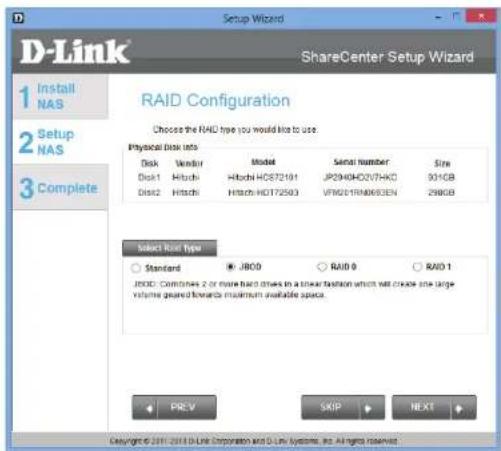
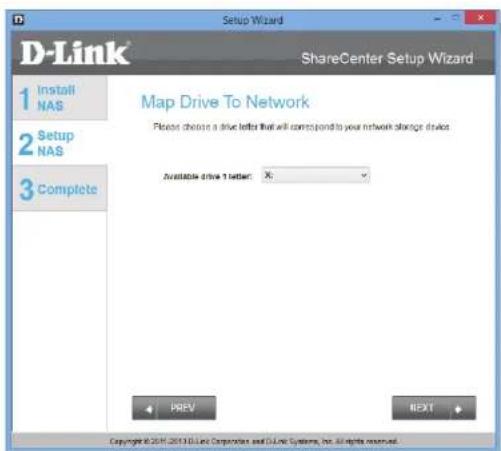
Étape 24 - Sous JBOD, plusieurs disques sont classés dans la catégorie Complete Volume (Volume complet). Ainsi, lorsque vous connectez un disque, une seule lettre est nécessaire. Map Drive to Network (Connector un disque au réseau) affiche un seul disque.
Cliquez sur Next (Suivant) pour continuer.
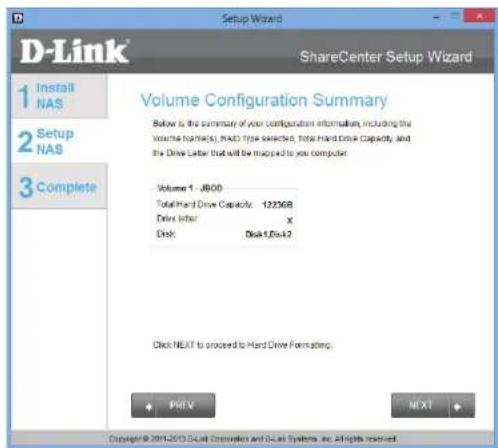
Étape 25 - L'écran Volume Configuration Summary (Résumé de la configuration du volume) affiche un résumé détaillé de JBOD.
Cliquez sur Next (Suivant) pour continuer.
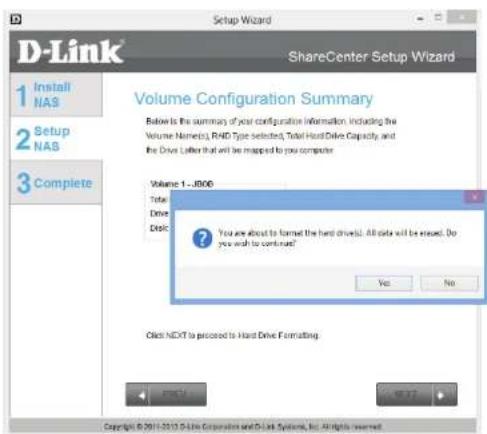
Étape 26 - Cliquez sur Next (Suivant) ; vous êtes invité à confirmer votre décision avant de poursuivre. Cliquez sur Yes (Oui) pour continuer.
Étape 27 - Le JBOD est initialisé, formaté et terminé en 3 étapes simples. Ne cliquez sur aucun bouton pendant ce processus.
flowchart
graph TD
    A["Setup Wizard"] --> B["Setup Wizard"]
    B --> C["Setup Wizard"]
    C --> D["Setup Wizard"]
    D --> E["Setup Wizard"]
    style A fill:#f9f,stroke:#333
    style B fill:#ccf,stroke:#333
    style C fill:#cfc,stroke:#333
    style D fill:#fcc,stroke:#333
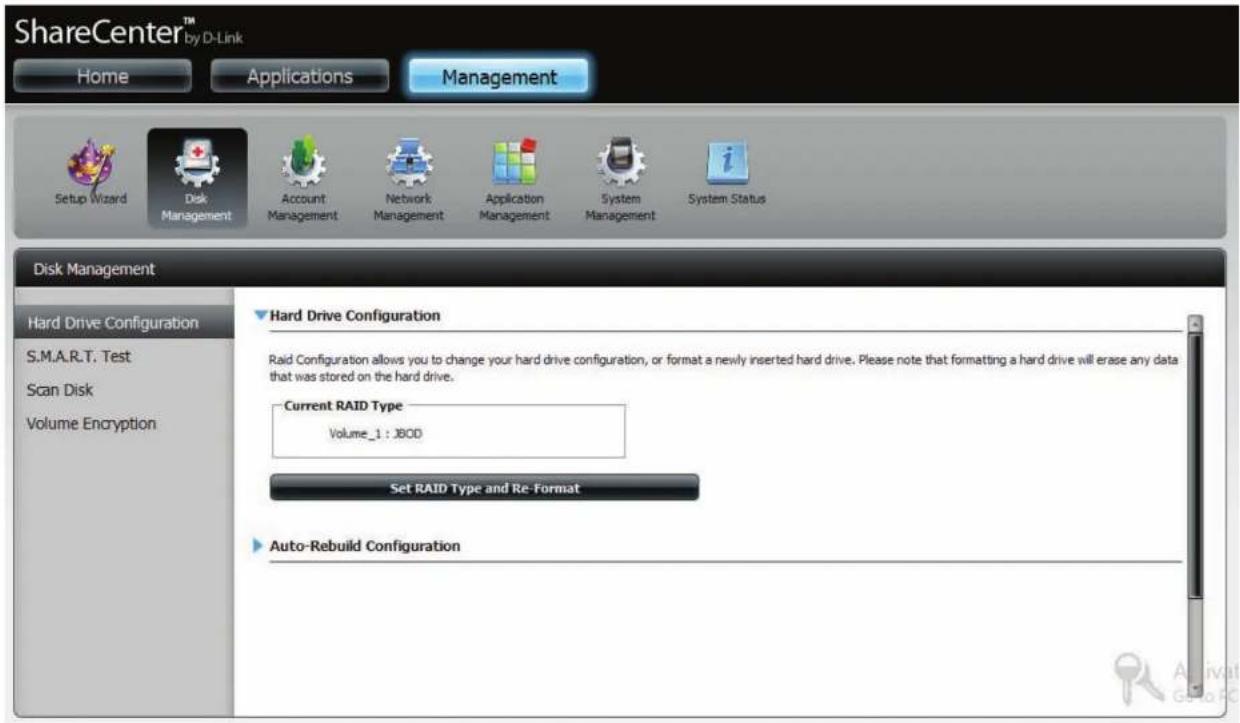
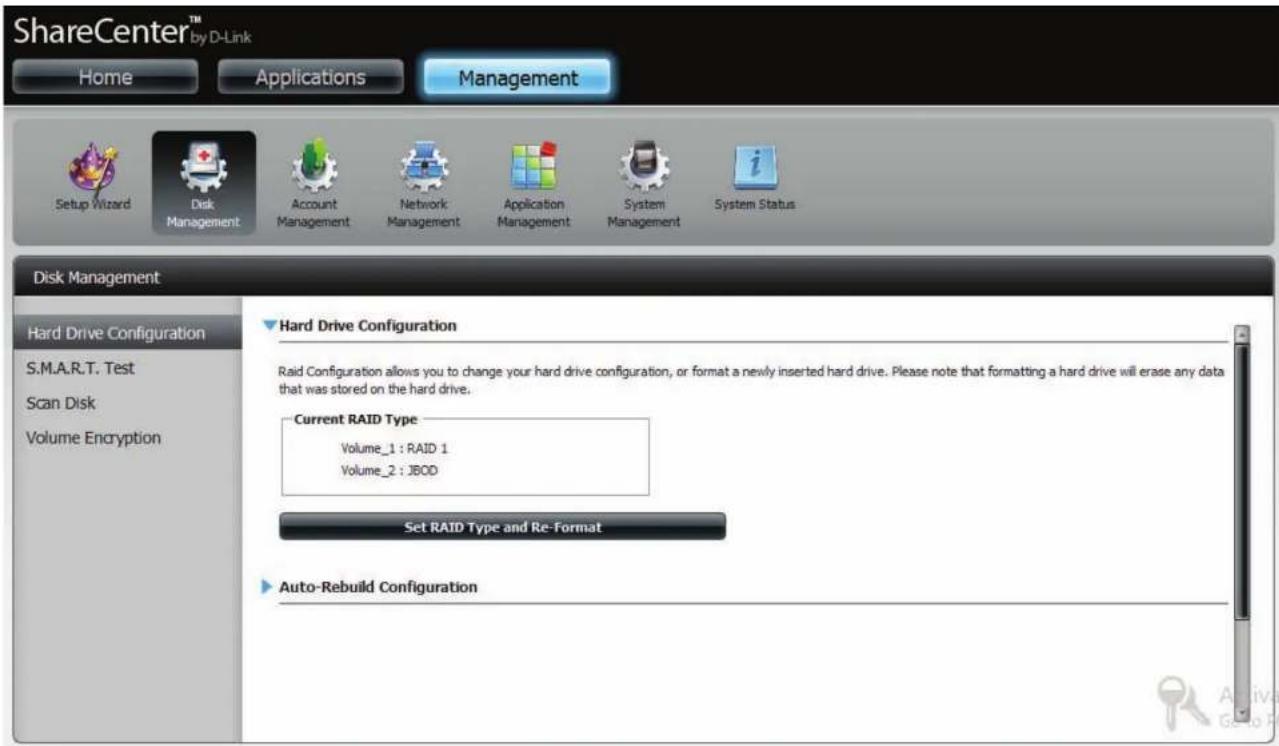
Étape 28 - Pour vérifier votre JBOD, connectez-vous au NAS et allez dans Management (Gestion), Disk Management (Gestion du disque) et Hard Drive Configuration (Configuration du disque dur). Cet écran affiche l'état actuel de vos disques.
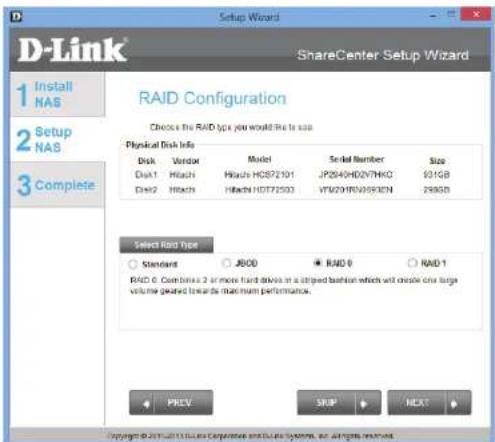
Étape 29 - Sous RAID Configuration (Configuration du RAID), sélectionnez RAID Type (Type de RAID), puis RAID 0. Lisez les exigences de configuration applicables à RAID 0.
Cliquez sur Next (Suivant) pour continuer.
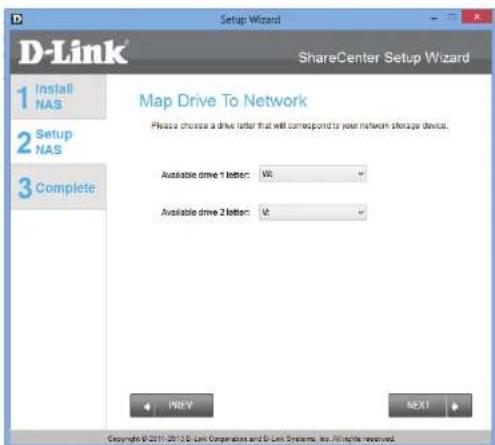
Étape 30 - Avec RAID 0, les deux disques sont entrelacés pour former un seul volume apparaissant comme un seul disque.
Map Drive to Network (Connector un disque au réseau) indique que le NAS a divisé le disque en 2 volumes. En effet, si les deux disques sont de taille différente, l'espace du disque de secours est formaté en tant que volume JBOD. Il est préférable que les disques aient la même taille.
Cliquez sur Next (Suivant) pour continuer.
Étape 31 - L'écran Volume Configuration Summary (Résumé de la configuration du volume) affiche les détails de la nouvelle configuration.
Cliquez sur Next (Suivant) pour continuer.
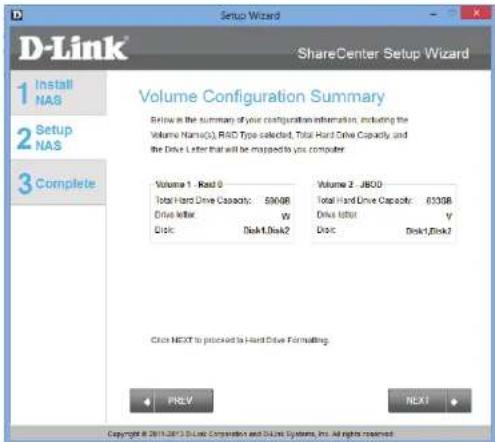
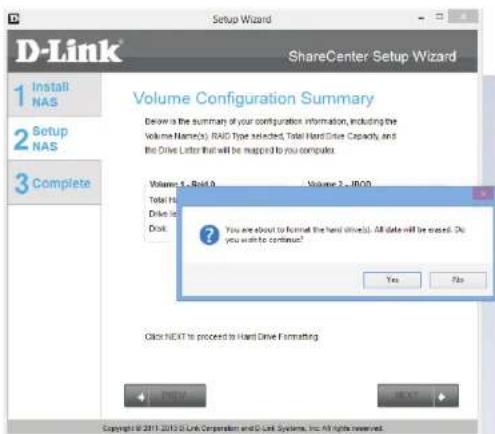
Étape 32 - Vérifiez la configuration sélectionnée avant de continuer. Cliquez sur Yes (Oui) pour continuer.
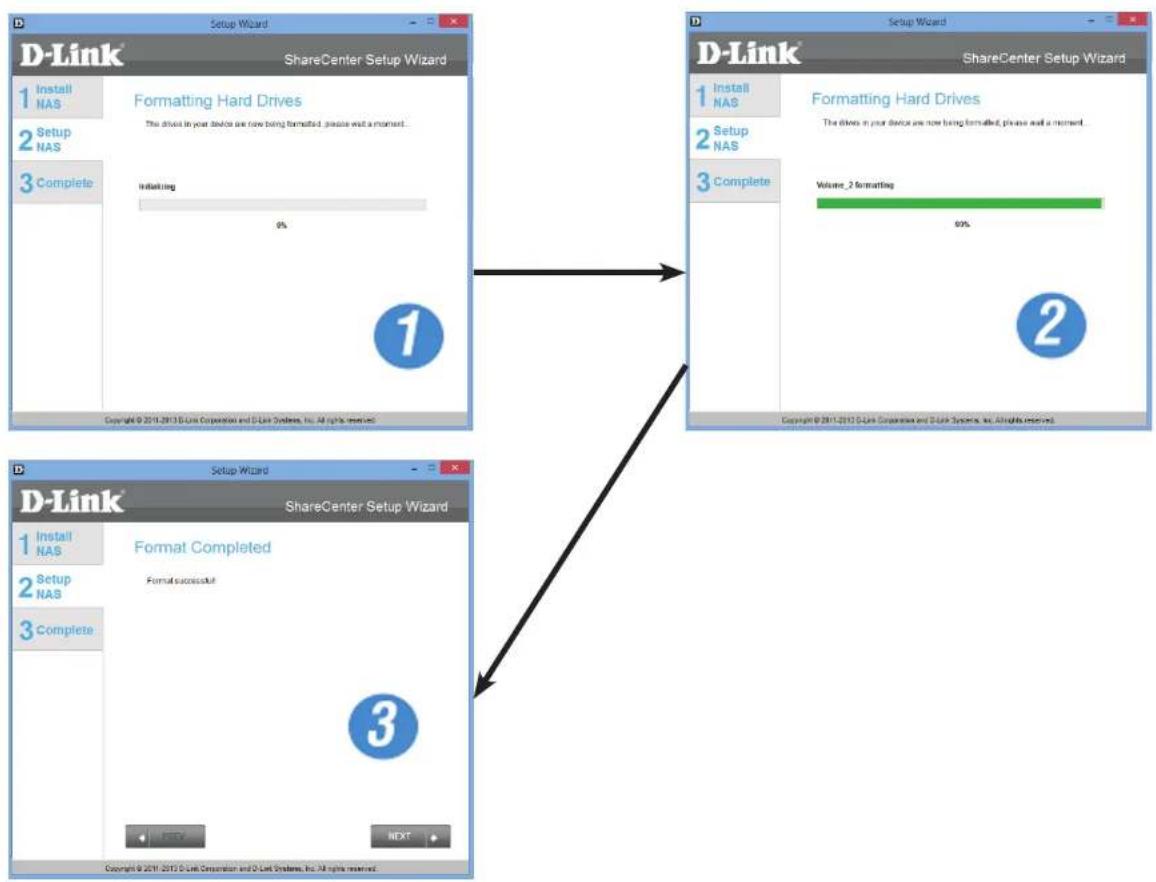
Étape 33 - Le RAID 0 es initialisé, formaté et terminé en 3 étapes simples. Ne cliquez sur aucun bouton pendant ce processus.
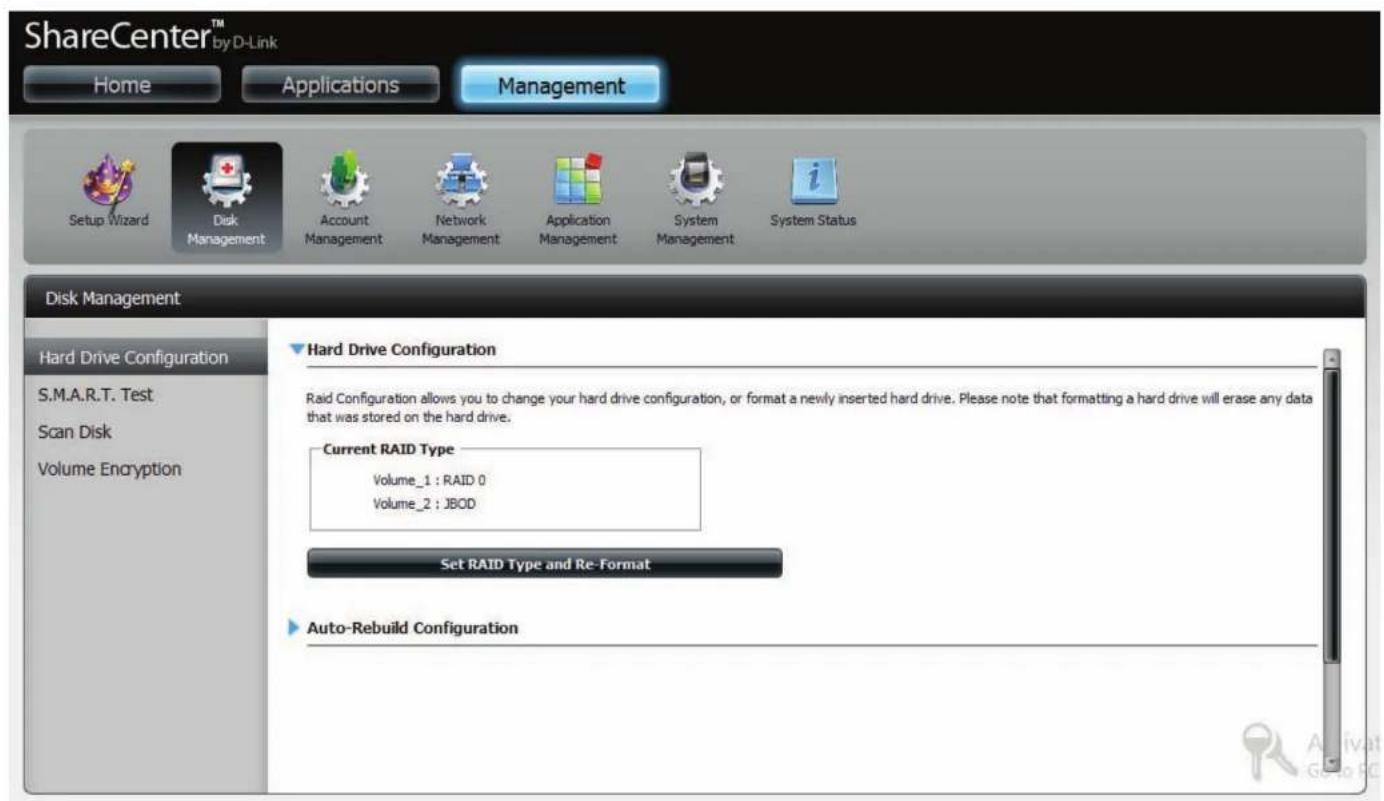
Étape 34 - Pour vérifier votre RAID 0, connectez-vous au NAS et allez dans Management (Gestion), Disk Management (Gestion du disque) et Hard Drive Configuration (Configuration du disque dur). Cet écran affiche l'état actuel de vos disques.
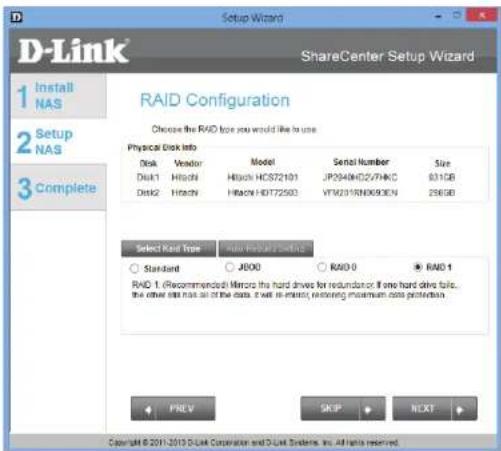
Étape 35 - Sous RAID Configuration (Configuration du RAID), sélectionnez RAID Type (Type de RAID), puis RAID 1. Lisez les exigences de configuration applicables à RAID 1.
Cliquez sur Next (Suivant) pour continuer.
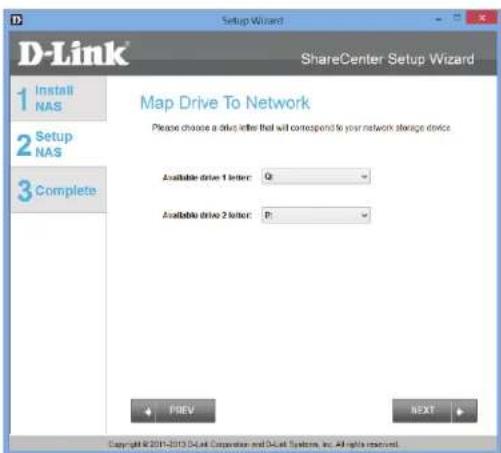
Étape 36 - Avec RAID 1, les disques sont mis en miroir à des fins de redondance. Map Drive to Network (Connector un disque au réseau) indique que le NAS a divisé le disque en matrice RAID.
Remarque : Si ces deux disques sont de taille différente, l'espace du disque de secours est formaté en tant que volume JBOD.
Cliquez sur Next (Suivant) pour continuer.
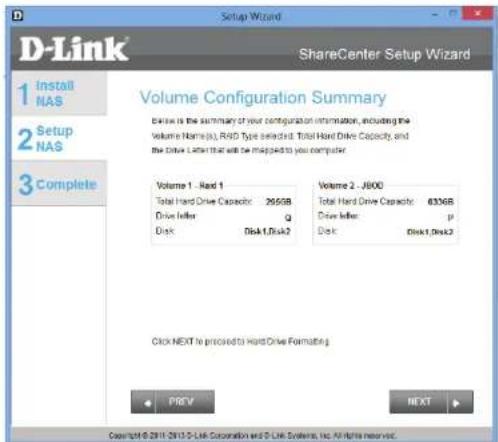
Étape 37 - L'écran Volume Configuration Summary (Résumé de la configuration du volume) affiche les détails de la nouvelle configuration.
Cliquez sur Next (Suivant) pour continuer.
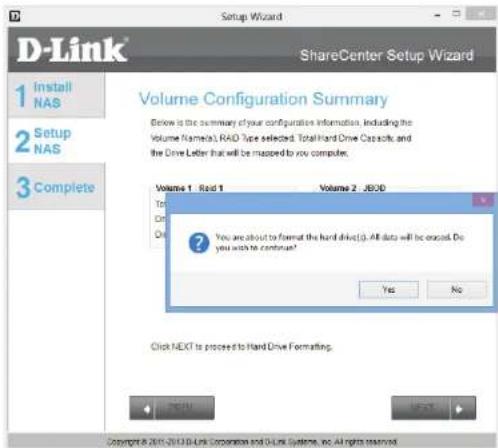
Étape 38 - Vérifiez la configuration sélectionnée avant de continuer. Cliquez sur Yes (Oui) pour continuer.
Étape 39 - Le RAID 1 es initialisé, formaté et terminé en 3 étapes simples. Ne cliquez sur aucun bouton pendant ce processus.
flowchart
graph TD
    A["Setup Wizard"] --> B["Setup Wizard"]
    B --> C["Setup Wizard"]
    C --> D["Setup Wizard"]
    D --> E["Setup Wizard"]
    style A fill:#f9f,stroke:#333
    style B fill:#ccf,stroke:#333
    style C fill:#cfc,stroke:#333
    style D fill:#fcc,stroke:#333
Étape 40 - Pour vérifier votre RAID 1, connectez-vous au NAS et allez dans Management (Gestion), Disk Management (Gestion du disque) et Hard Drive Configuration (Configuration du disque dur). Cet écran affiche l'état actuel de vos disques.
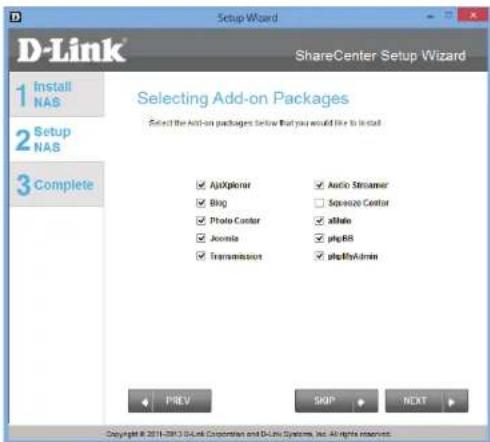
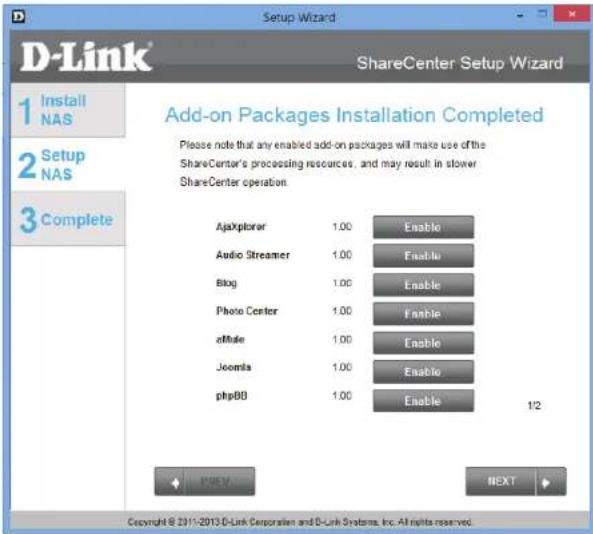
Étape 41 - Le DNS-327L dispose également de modules complémentaires. AjaXplorer, Blog, Photo Center, Joomla, Transmission, Audio Streamer, aMule, phpBB, and phpMyAdmin sont proposés par défaut.
Vous pourrez également installer les modules complémentaires disponibles sur le CD ou sur le site Web de D-Link ultérieurement. Consultez la page 223 pour plus de détails.
Cliquez sur Next (Suivant) pour accepter ces installations ou sur SKIP (Ignorer) pour continuer. Si vous ne souhaitez pas installer Squeeze Center, passez à l'étape 45
Étape 42 - Si vous souhaitez installer le reste des modules complémentaires, cochez la case en regard de Squeeze Center. Cependant, si vous ne connaissez pas les fonctions de Squeeze Center ou si vous ne souhaitez pas l'installer, ignorez cette étape.
Squeeze Center est une application pour serveur multimédia développée par Logitech. Pour plus d'informations, consultez le site http://en.wikipedia.org/wiki/Logitech_Media_Server.
Cliquez sur Next (Suivant) pour accepter ces installations ou sur SKIP (Ignorer) pour continuer.
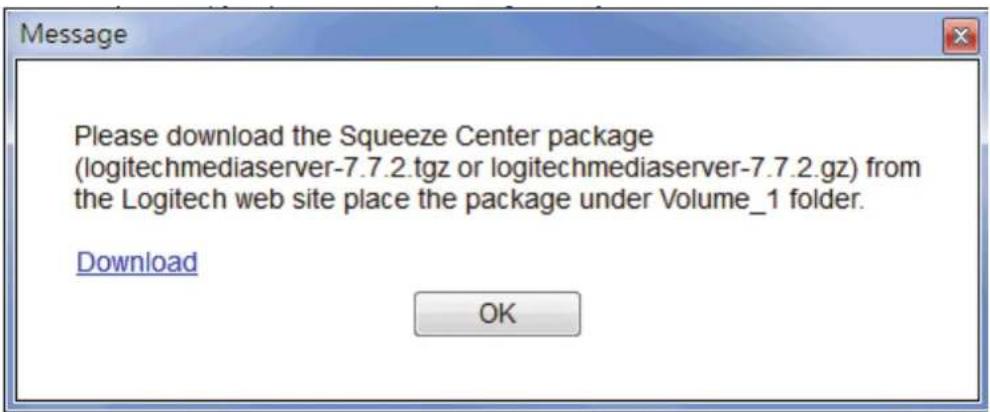
Après l'avoir sélectionné et cliqué sur Next (Suivant), une fenêtre s'ouvre pour vous permettre de télécharger l'application à différents emplacements.
Cliquez sur Next (Suivant) pour accepter ces installations ou sur SKIP (Ignorer) pour continuer.
Étape 43 - Si vous optez pour le téléchargement, Squeeze Center ouvre automatiquement votre navigateur par défaut pour télécharger l'application. Une fois Squeeze Center téléchargé, réalisez le reste de l'installation. Cliquez sur Save (Enregistrer) pour enregistrer le fichier sur votre disque dur local.
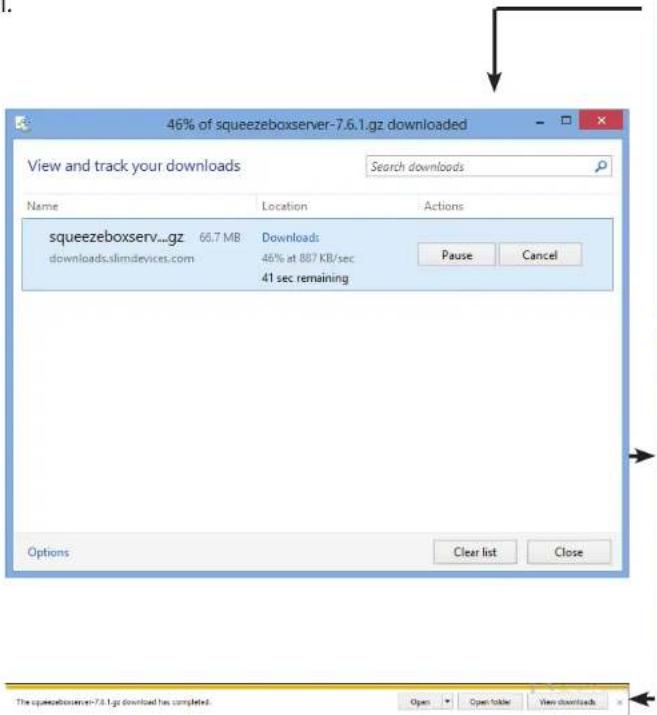
Étape 44 - Copiez le pack Squeeze Center installé sur votre disque dur local sur le Volume_1 du ShareCenter™.
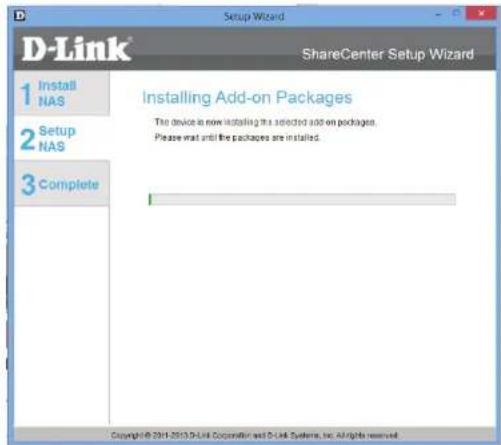
Étape 45 - Observez les modules complémentaires en cours d'installation.
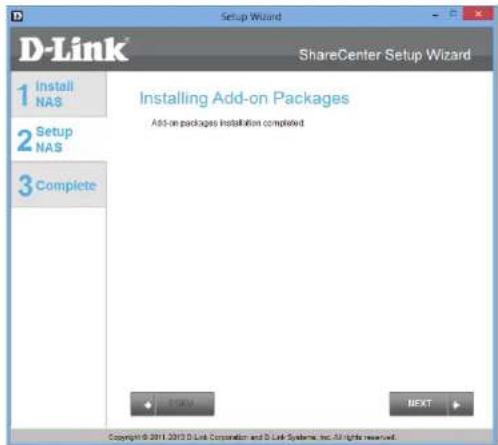
Étape 46 - Une fois les modules complémentaires installés, cliquez sur Next (Suivant).
Étape 47 - Les deux écrans suivants affichent les modules complémentaires installés. Cliquez sur Next (Suivant) pour passer à la fenêtre suivante.
Étape 48 - D-Link propose un service mydlink qui vous permet d'accéder à distance à vos fichiers, depuis votre NAS, via le portail mydlink. Lisez les instructions d'installation et attendez que le processus se déroule.
Cliquez sur Next (Suivant) pour continuer.
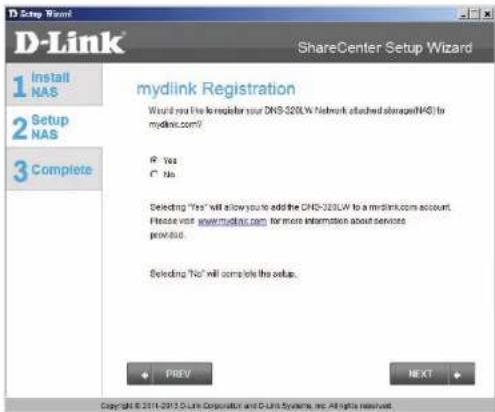
Étape 49 - L'assistant vous connecte à vos serveurs mydlink et configure votre service cloud.
Cliquez sur Next (Suivant) pour continuer.
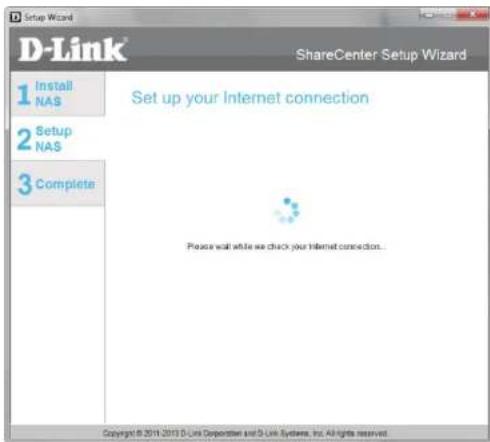
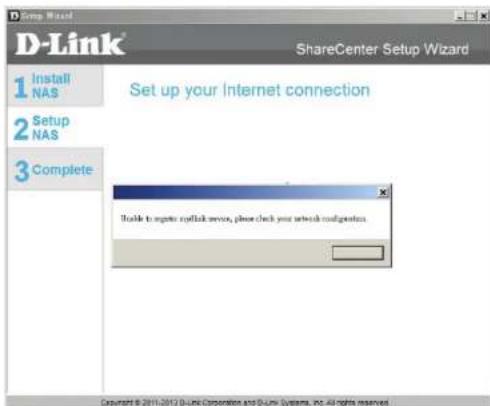
Étape 50 - Lorsque l'assistant ne parvient pas à vous connecter aux serveurs mydlink ni à configurer votre service cloud, l'écran suivant apparaît pour vous avertir de la configuration de votre réseau.
Cliquez sur Next (Suivant) pour continuer.
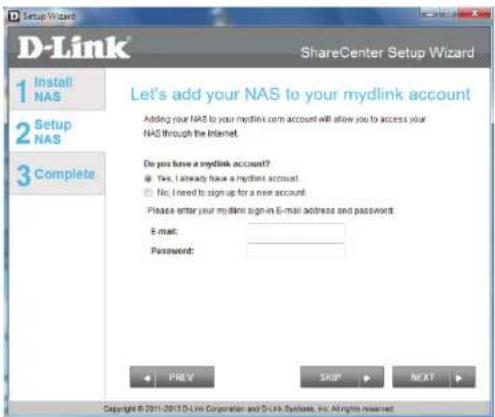
Étape 51 - L'écran suivant vous permet de configurer le service cloud mydlink distant. Sélectionnez le bouton radio Yes (Oui) si vous possédez déjà un compte mydlink.
Sélectionnez votre adresse électronique et votre mot de passe.
Cliquez sur Next (Suivant) pour continuer.
Étape 52 - Vous pouvez également créer un nouveau compte si vous sélectionnez « No, I need to sign up for a new account » (Non, je dois créer un nouveau compte).
Saisissez votre adresse électronique et un mot de passe dont vous vous souviendrez facilement. Ensuite, ressaisissez le mot de passe, saisissez un First Name (Prénom) et un Last Name (Nom). Enfin, cochez la case indiquant :
« I accept the mydlink terms and conditions. » (J'accepte les conditions générales de mydlink).
Cliquez sur Next (Suivant) pour continuer.
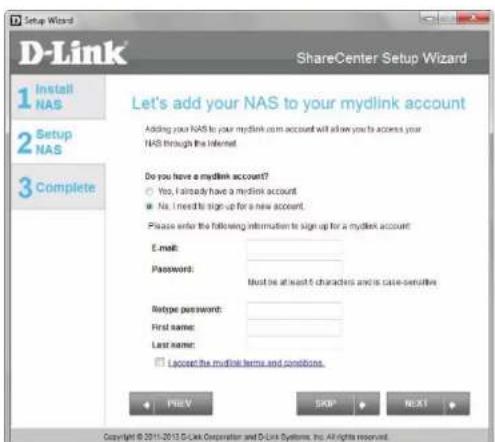
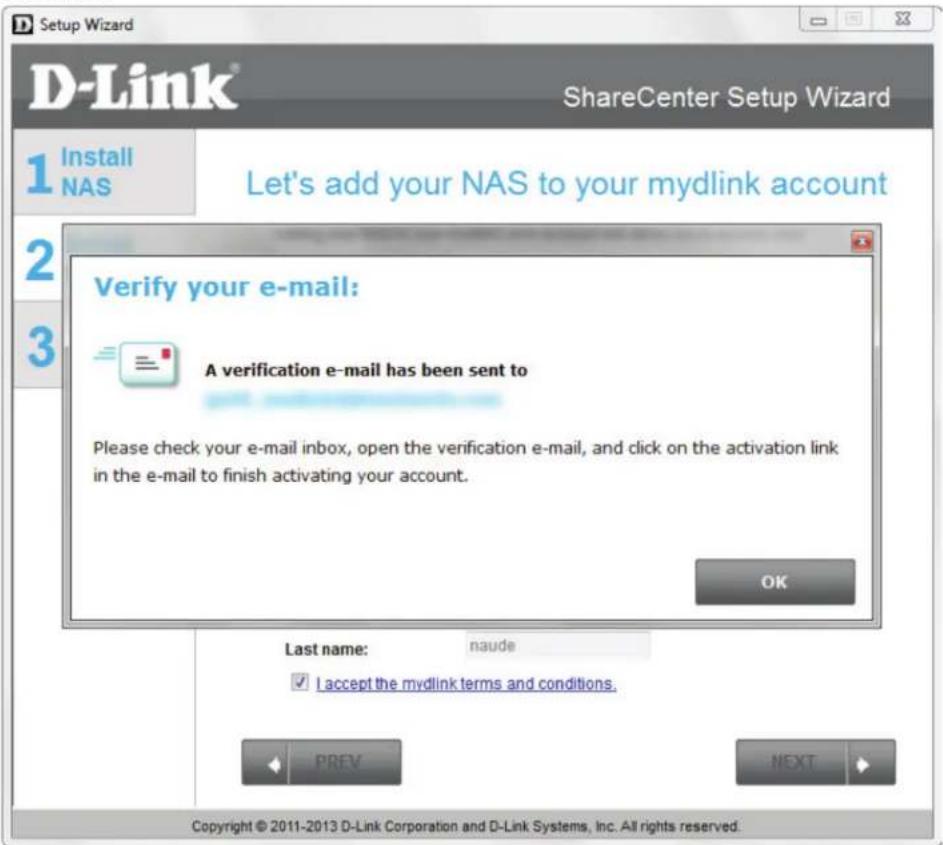
Étape 53 - Un message apparaît pour vous demander de vérifier votre adresse électronique et votre compte.
Cliquez sur OK pour continuer.
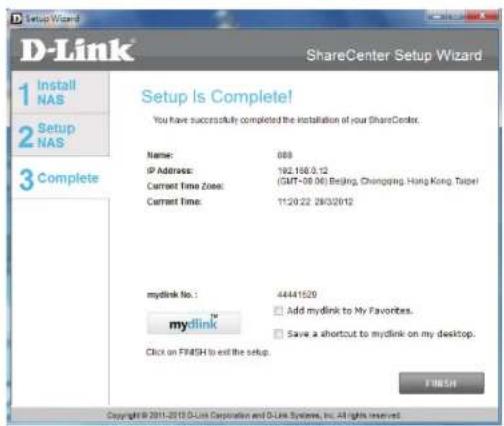
Étape 54 - La section d'installation de mydlink de l'assistant est terminée. L'assistant vous propose un mydlink number (numéro mydlink). Vous pouvez également cocher la case Add mydlink to My Favorites (Ajouter mydlink à mes favoris) ou la case Save a shortcut to mydlink on my computer (Enregistrer un raccourci vers mydlink sur mon ordinateur). Vous pouvez utiliser ce numéro mydlink à titre de référence ultérieure.
Cliquez sur Finish (Terminer) pour continuer.
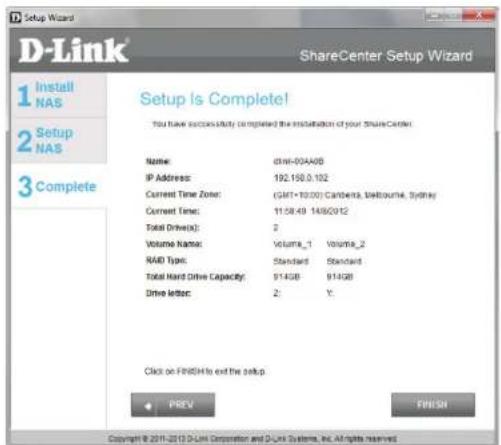
Étape 55 - L'Assistant de configuration du ShareCenter™ est terminé. Cliquez sur Finish (Terminer) pour quitter l'assistant et commencer à utiliser votre DNS-327L.
Votre ShareCenter™ est maintenant installé et prêt à l'emploi. Si vos disques sont connectés à l'aide de l'assistant, vous pouvez y accéder en cliquant sur l'icône « Poste de travail ».
Si vous n'avez pas utilisé l'assistant pour connecter les disques, vous pouvez le faire manuellement ou accéder aux volumes créés par le biais du système d'exploitation de vos ordinateurs. Les détails de configuration à l'aide de l'interface Web sont expliqués dans la section Configuration de ce manuel.
Mise en correspondance des disques
Connectez un volume de votre DNS-327L à l'aide de Windows® Explorer dans Windows® 7.
Étape 1 - Appuyez simultanément sur la touche Windows et la lettre E du clavier.
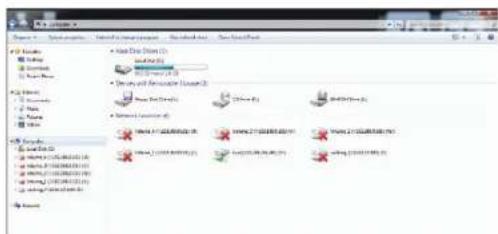
Le volet de droite affiche une liste de vos disques durs, de vos périphériques de stockage amovibles et de vos emplacements réseaux. Si vous configurez un disque réseau pour la première fois, vous ne possédez pas d'emplacement réseau. Commencez par cliquer sur Map Network Drive (Connector un disque réseau).
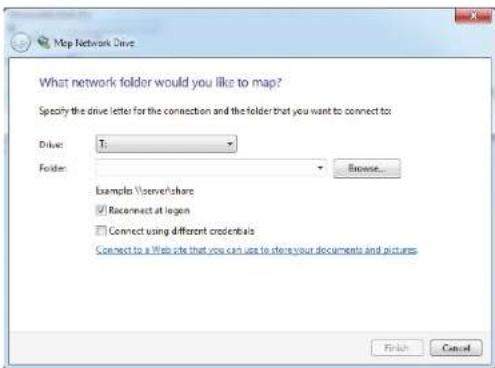
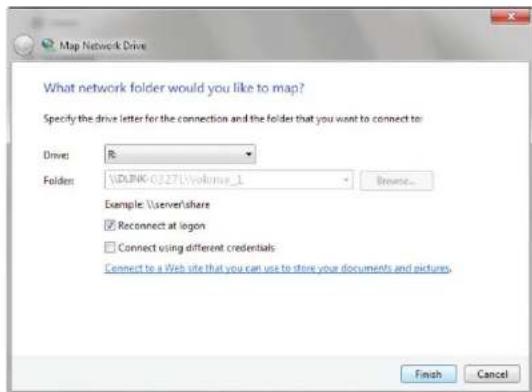
Étape 2 - L'écran Map Network Drive (Connector un disque réseau) s'ouvre. Choisissez une lettre correspondant au disque, puis cliquez sur Parcourir pour rechercher votre réseau.
Étape 3 - Windows détecte automatiquement tous les périphériques du réseau, y compris votre ShareCenter™.
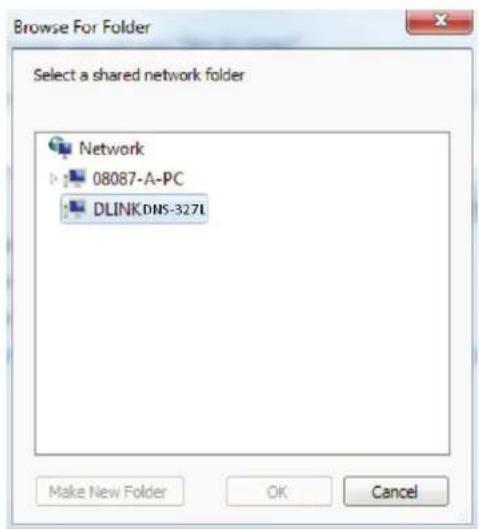
Étape 4 - Cliquez sur votre ShareCenter™ pour voir les volumes que vous avez créés précédemment. Ensuite, sélectionnez le volume auquel vous souhaitez accéder, puis cliquez sur OK.
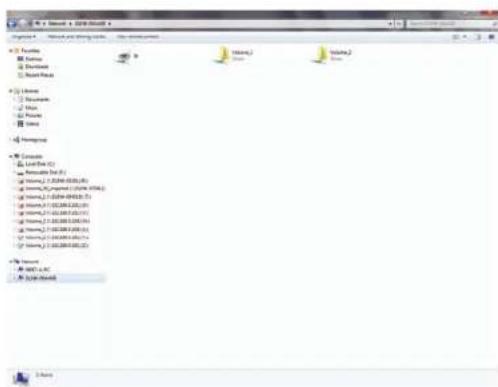
Étape 5 - Après avoir sélectionné votre volume, cliquez sur Finish (Terminer) pour continuer.
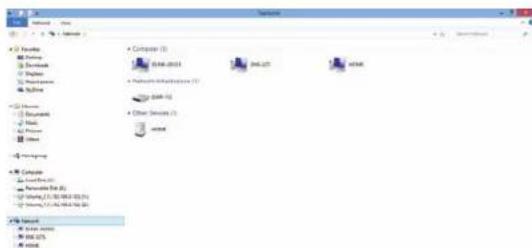
Étape 6 - Le disque apparaît alors dans l'explorateur Windows®, sous Réseau. Il est actif et prêt à l'emploi.
Autres méthodes de connexion d'un disque
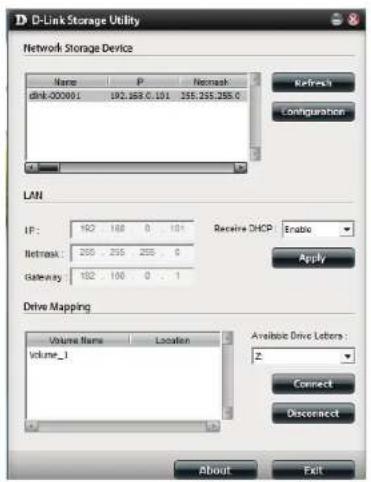
Vous pouvez également connecter un disque à l'aide de l'utilitaire de stockage D-Link. Une fois le DNS-327L détecté dans l'utilitaire de stockage et les paramètres de configuration du réseau local configurés, la recherche de disques se fait automatiquement. Sélectionnez la lettre correspondant au disque, puis cliquez sur Connect (Connexion). Pour déconnecter le disque, cliquez sur le bouton Disconnect (Déconnexion).
Vous pouvez aussi utiliser l'Assistant de configuration. À un certain stade de l'Assistant de configuration, une étape de connexion du disque apparaît. Consultez cette image.
Pour exécuter l'assistant de configuration, insérez le CD du ShareCenter™ dans votre lecteur de CD-ROM.
Étape 1 - Lorsque l'écran autorun apparaît, double-cliquez sur le fichier dmg.
Étape 2 - Double-cliquez sur l'icône SetupWizardDNS.
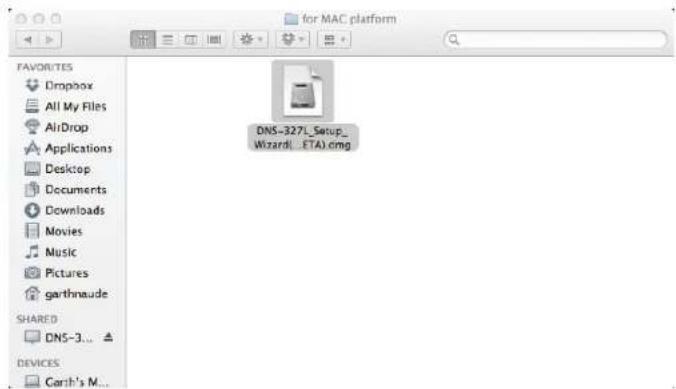
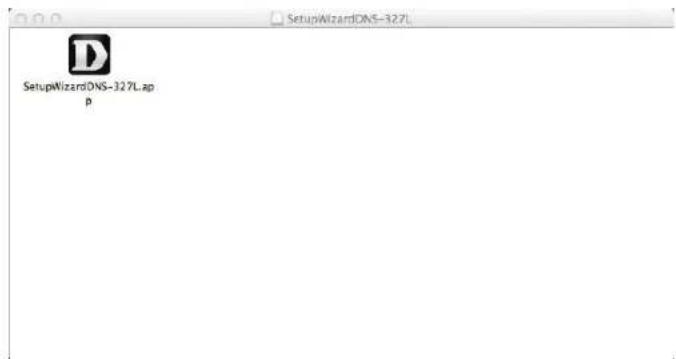
Étape 3 - Cliquez sur Start (Démarrer) pour lancer l'assistant.
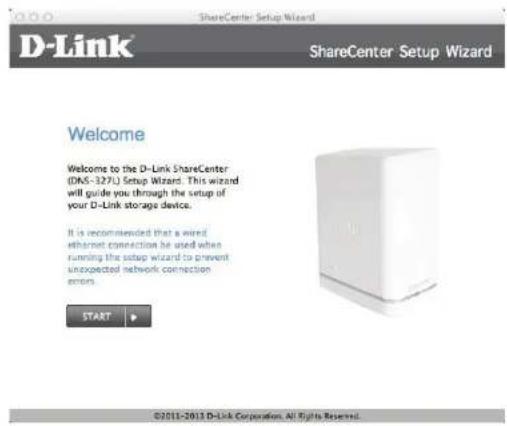
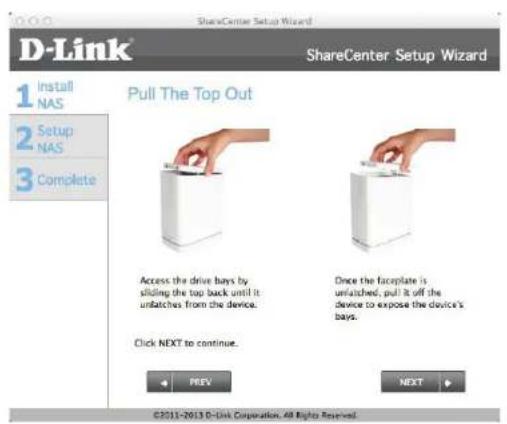
Étape 4 - Suivez les instructions à l'écran (retirez la partie supérieure), puis cliquez sur Next (Suivant).
Cliquez sur Previous (Précédent) pour revenir en arrière et modifier certaines options de configuration.
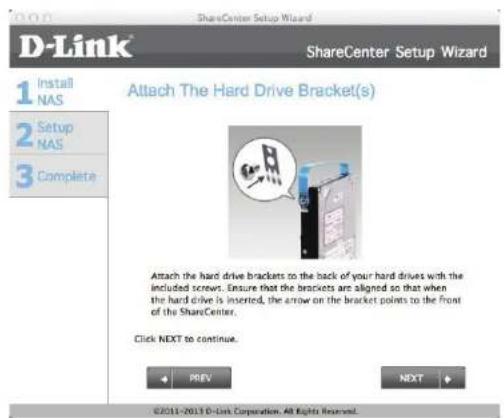
Étape 5 - Suivez les instructions à l'écran (fixez le(s) support(s) du ou des disques durs), puis cliquez sur Next (Suivant).
Étape 6 - Suivez les instructions à l'écran (installez le(s) disque(s) dur(s)), puis cliquez sur Next (Suivant).
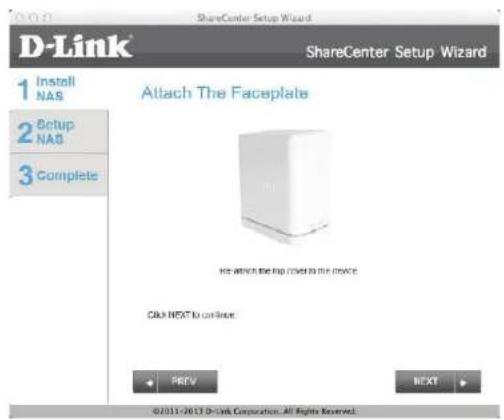
Étape 7 - Suivez les instructions à l'écran (fixez la façade), puis cliquez sur Next (Suivant).
Étape 8 - Suivez les instructions à l'écran (connectez-vous au réseau), puis cliquez sur Next (Suivant).
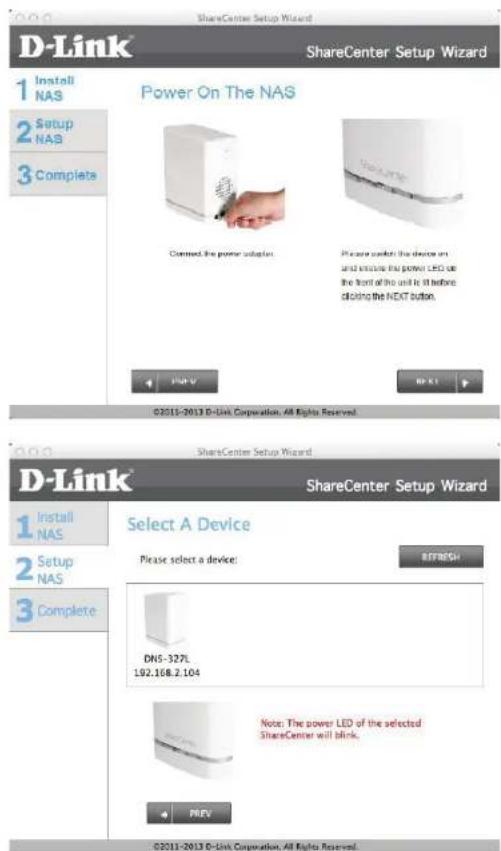
Étape 9 - Suivez les instructions à l'écran (mettez le NAS sous tension), puis cliquez sur Next (Suivant).
Étape 10 - Revenez sur votre bureau. Si vous voyez le DNS-327L à l'écran, cliquez dessus. Si vous ne le voyez pas, contrôlez les paramètres, comme expliqué précédemment.
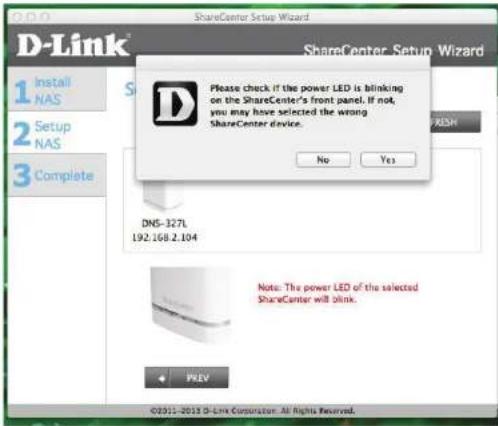
Étape 11 - Un message d'avertissement apparaît. Lisez les instructions avant de continuer. Si tout fonctionne, cliquez sur Yes (Oui). Sinon, cliquez sur No (Non), puis contrôlez de nouveau votre configuration.
Étape 12 - Saisissez le mot de passe administrateur. Si vous avez déjà configuré ce système, utilisez le mot de passe utilisé précédemment. Sinon, laissez le champ de mot de passe vide. Cliquez sur Next (Suivant) pour continuer.
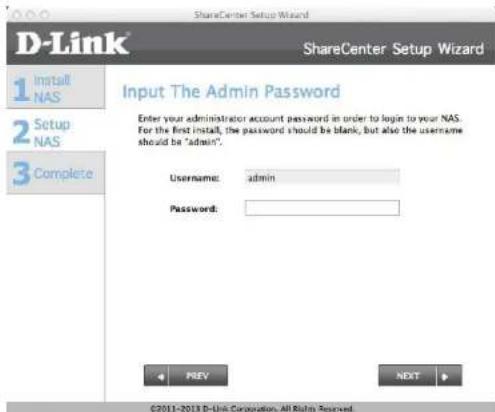
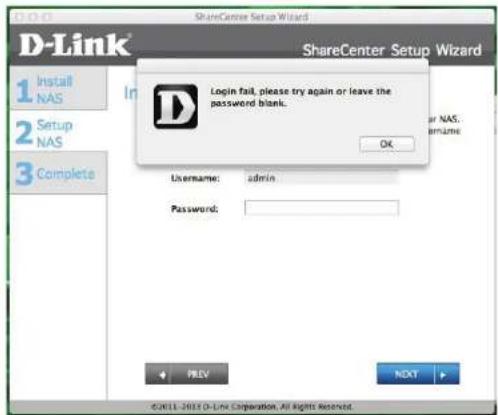
Étape 13 - Si vous avez saisi un mot de passe erroné lors de l'installation, un message d'avertissement vous invite à vous reconnecter. Cliquez sur OK pour continuer.
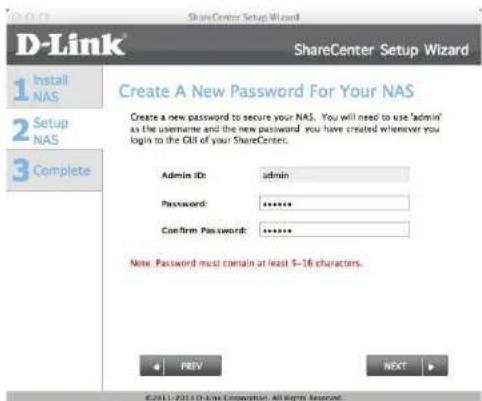
Étape 14 - Créez un nouveau mot de passe et vérifiez-le en renseignant le champ Confirm Password (Confirmer le mot de passe).
Cliquez sur Next (Suivant).
Cliquez sur Previous (Précédent) pour revenir en arrière et modifier certaines options de configuration.
Étape 15 - Pour configurer l'adresse IP du périphérique, sélectionnez DHCP ou Static IP (IP statique). Dans cette fenêtre, sélectionnez DHCP (le routeur configure l'adresse IP du périphérique automatiquement), puis cliquez sur Next (Suivant).
Cliquez sur Previous (Précédent) pour revenir en arrière et modifier certaines options de configuration.
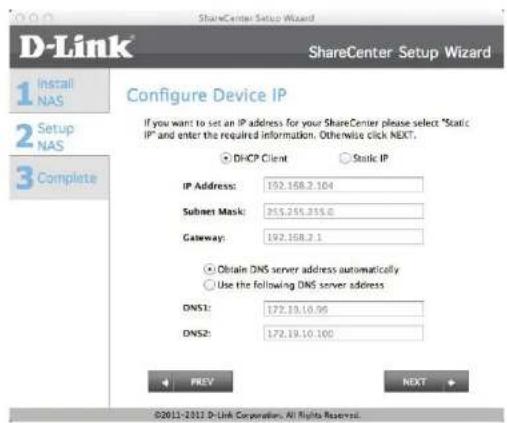
Étape 16 - Pour configurer l'adresse IP du périphérique, sélectionnez DHCP ou Static IP (IP statique). Dans cette fenêtre, sélectionnez Static IP (IP statique) pour configurer l'adresse IP du périphérique manuellement, puis cliquez sur Next (Suivant).
Cliquez sur Previous (Précédent) pour revenir en arrière et modifier certaines options de configuration.
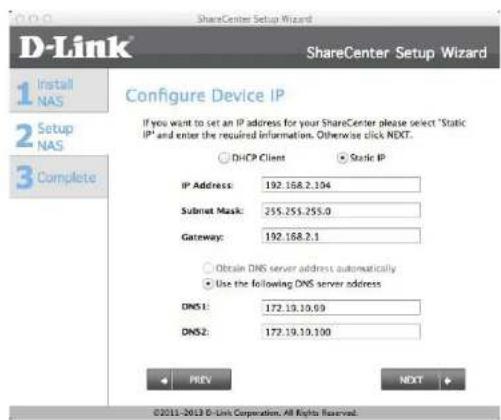
Étape 17 - Pour configurer les informations sur le périphérique, saisissez-en les caractéristiques dans les champs prévus à cet effet : Workgroup (Nom de groupe), Name (Nom) et Description.
Cliquez sur Next (Suivant).
Cliquez sur Previous (Précédent) pour revenir en arrière et modifier certaines options de configuration.
Étape 18 - Pour configurer l'heure du système, sélectionnez un fuseau horaire dans la liste déroulante. Cliquez sur Enable NTP Server (Activer le serveur NTP) si vous êtes connecté à un serveur NTP. Sélectionnez un serveur NTP dans la liste déroulante. Saisissez une date et une heure manuellement ou cliquez sur Set time (Régler l'heure) sur l'ordinateur.
Cliquez sur Next (Suivant).
Cliquez sur Previous (Précédent) pour revenir en arrière et modifier certaines options de configuration.
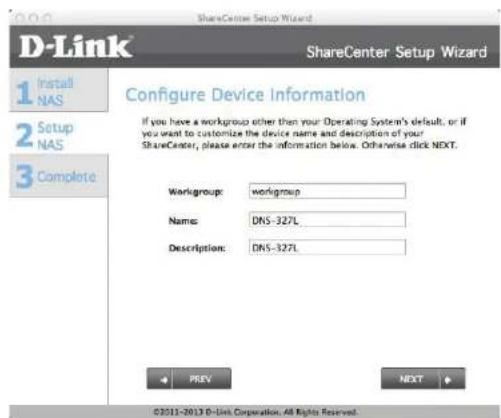
Étape 19 - L'Assistant affiche les informations sur le disque.
Cliquez sur Next (Suivant).
Cliquez sur Previous (Précédent) pour revenir en arrière et modifier certaines options de configuration.
Étape 20 - Pour configurer le RAID, sélectionnez l'un des types RAID dans la liste (Standard, JBOD, RAID 0 ou RAID 1). Sélectionnez chacune d'elles pour afficher une courte description des fonctions de chaque format RAID. Consultez les illustrations ci-dessous et la base de connaissances au dos de ce manuel pour obtenir des descriptions plus détaillées sur le RAID. Ignorez cette étape si vous avez déjà configuré ce système.
Cliquez sur Next (Suivant).
Cliquez sur Previous (Précédent) pour revenir en arrière et modifier certaines options de configuration.
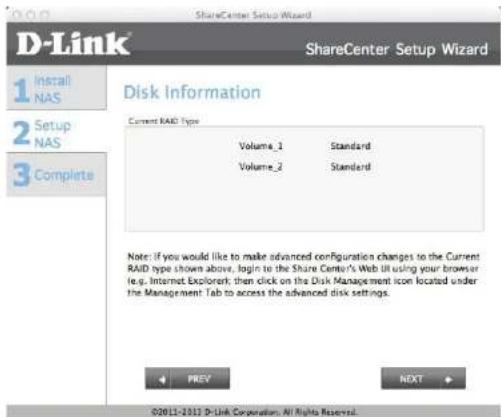
Étape 21 - Maintenant que vous avez défini le RAID, un résumé de la configuration du volume affiche les détails de vos paramètres.
Cliquez sur Next (Suivant).
Cliquez sur Previous (Précédent) pour revenir en arrière et modifier certaines options de configuration.
Étape 22 - Avant de configurer le RAID, un message d'avertissement apparaît pour vous informer que toutes les données seront effacées.
Cliquez sur Next (Suivant).
Cliquez sur Previous (Précédent) pour revenir en arrière et modifier certaines options de configuration.
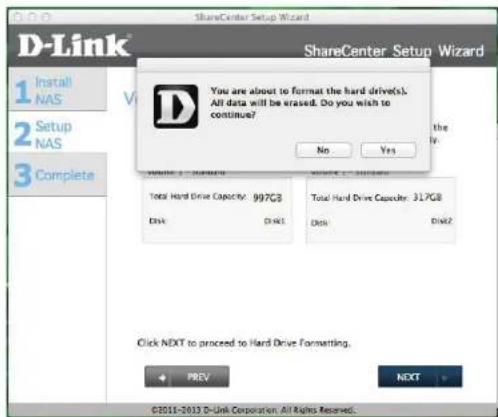
Étape 23 - Le formatage commence.
Cliquez sur Next (Suivant).
Cliquez sur Previous (Précédent) pour revenir en arrière et modifier certaines options de configuration.
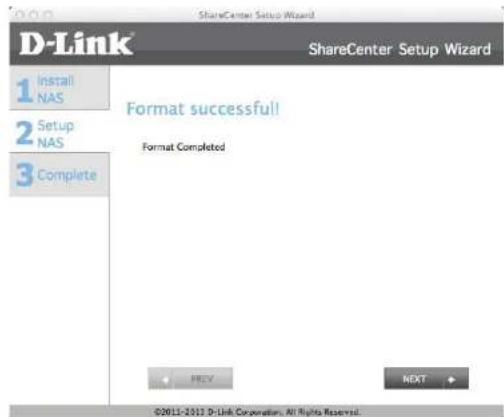
Étape 24 - Le processus de formatage a réussi.
Cliquez sur Next (Suivant).
Cliquez sur Previous (Précédent) pour revenir en arrière et modifier certaines options de configuration.
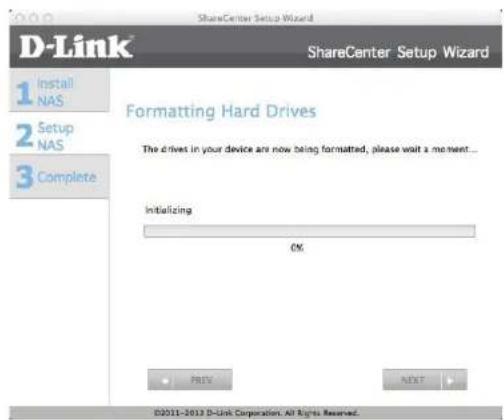
Étape 25 - Le formatage est terminé.
Cliquez sur Next (Suivant).
Cliquez sur Previous (Précédent) pour revenir en arrière et modi er certaines options de con guration.
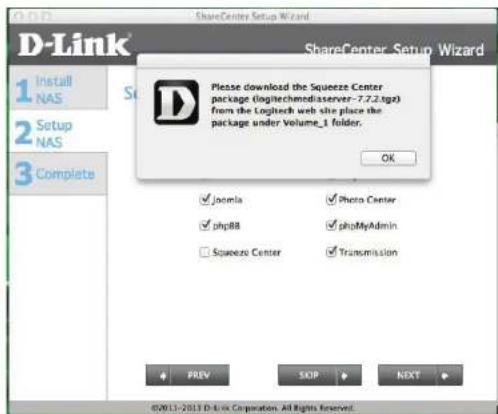
Étape 26 - Pour installer des compléments, sélectionnez-les. Le Squeeze Center est le seul complément qui n'est pas sélectionné par défaut. Lorsque vous cliquez dessus, les détails de téléchargement apparaissent.
Cliquez sur OK.
Étape 27- Vous pouvez également installer les compléments par défaut.
Cliquez sur Next (Suivant).
Cliquez sur Previous (Précédent) pour revenir en arrière et modifier certaines options de configuration.
Étape 28 - Les packs complémentaires sont installés.
Cliquez sur Next (Suivant).
Cliquez sur Previous (Précédent) pour revenir en arrière et modifier certaines options de configuration.
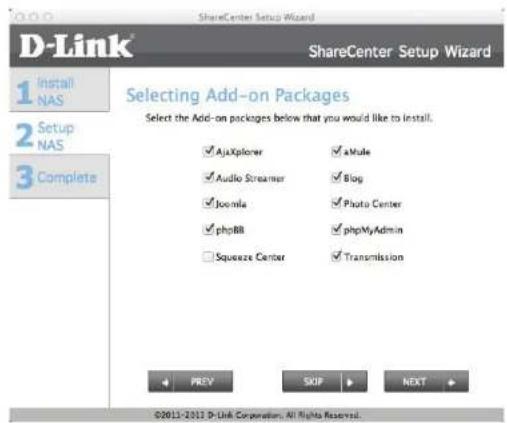
Étape 29 - L'ajout des compléments est terminé.
Cliquez sur Next (Suivant).
Cliquez sur Previous (Précédent) pour revenir en arrière et modifier certaines options de configuration.
Étape 30 - Cet écran affiche tous les packs installés, mais ne les active pas tous par défaut. Selon le nombre initialement installé, deux écrans de packs peuvent apparaître.
Cliquez sur Next (Suivant) pour afficher l'écran suivant.
Cliquez sur Previous (Précédent) pour revenir en arrière et modifier certaines options de configuration.
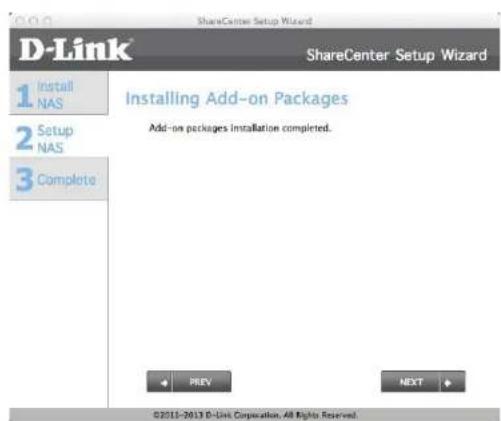
Étape 31 - Consultez le second écran.
Cliquez sur Next (Suivant) pour afficher l'écran suivant.
Cliquez sur Previous (Précédent) pour revenir en arrière et modifier certaines options de configuration.
Étape 32 - Configurez les paramètres administratifs de mydlink.
Cliquez sur Next (Suivant) pour afficher l'écran suivant.
Cliquez sur Previous (Précédent) pour revenir en arrière et modifier certaines options de configuration.
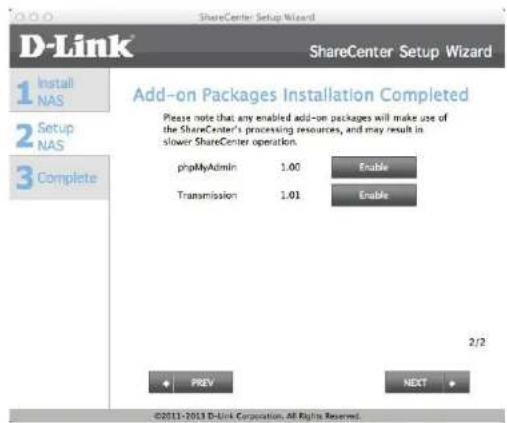
Étape 33 - Le NAS se connecte à Internet et s'enregistre sur mydlink.
Cliquez sur Next (Suivant) pour afficher l'écran suivant.
Cliquez sur Previous (Précédent) pour revenir en arrière et modifier certaines options de configuration.
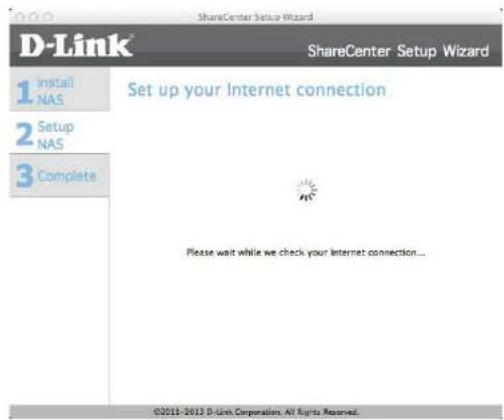
Étape 34 - Si vous ne parvenez pas à vous connecter au site d'enregistrement mydlink, un message d'avertissement s'affiche.
Cliquez sur OK pour continuer. Vérifiez vos paramètres de connexion ou les paramètres de votre NAS.
Cliquez sur Previous (Précédent) pour revenir en arrière et modifier certaines options de configuration.
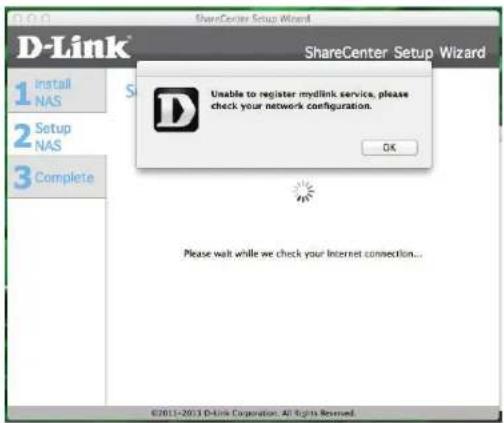
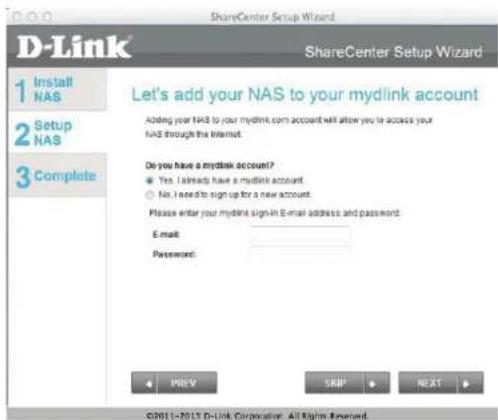
Étape 35 - Lorsque les paramètres de connexion sont corrects, le serveur mydlink en fournit les détails.
L'écran suivant vous permet de configurer le service Cloud mydlink distant. Sélectionnez le bouton radio Yes (Oui) si vous possédez déjà un compte mydlink.
Sélectionnez votre adresse électronique et votre mot de passe.
Cliquez sur Next (Suivant) pour afficher l'écran suivant.
Cliquez sur Previous (Précédent) pour revenir en arrière et modifier certaines options de configuration.
Étape 36 - Vous pouvez également créer un nouveau compte si vous sélectionnez « No, I need to sign up for a new account » (Non, je dois créer un nouveau compte).
Saisissez votre adresse électronique et un mot de passe dont vous vous souviendrez facilement. Ensuite, ressaisissez le mot de passe, saisissez un First Name (Prénom) et un Last Name (Nom). Enfin, cochez la case indiquant :
"J'accepte les conditions générales de mydlink.
Cliquez sur Next (Suivant) pour continuer.
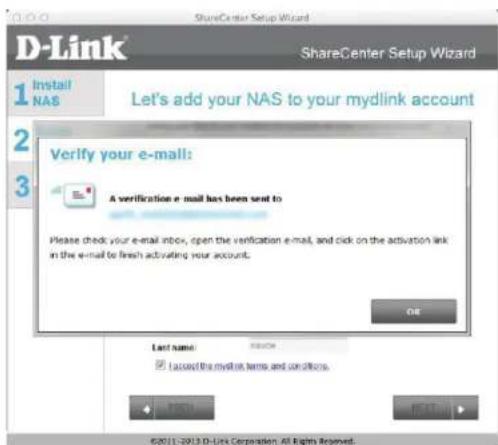
Étape 37 - Un message apparaît pour vous demander de vérifier votre adresse électronique et votre compte.
Cliquez sur OK pour continuer.
Étape 38 - La section d'installation de mydlink de l'assistant est terminée. L'assistant vous propose un mydlink number (numéro mydlink). Vous pouvez également cocher la case Add mydlink to My Favorites (Ajouter mydlink à mes favoris) ou la case Save a shortcut to mydlink on my computer (Enregistrer un raccourci vers mydlink sur mon ordinateur). Vous pouvez utiliser ce numéro mydlink à titre de référence ultérieure.
Cliquez sur Finish (Terminer) pour continuer.
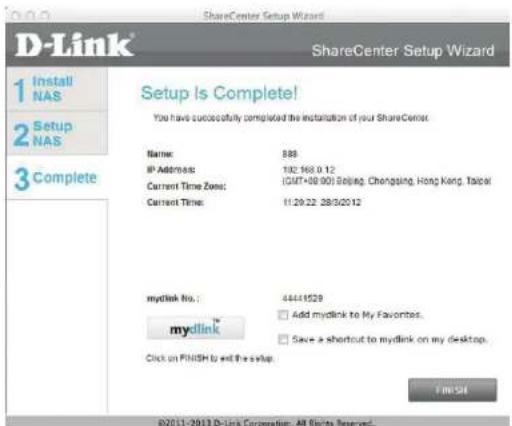
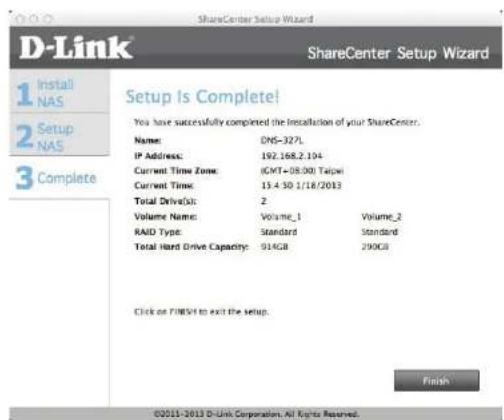
Étape 39 - La configuration est terminée.
Cliquez sur Finish (Terminer).
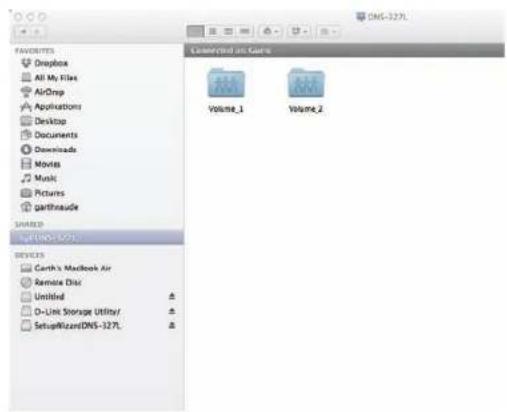
Étape 40 - Vous pouvez maintenant voir le DNS-327L dans le volet de gauche du Finder.
Étape 41 - Cliquez sur l'icône pour afficher le contenu de votre NAS.
Configuration Gestion de votre DNS-327L
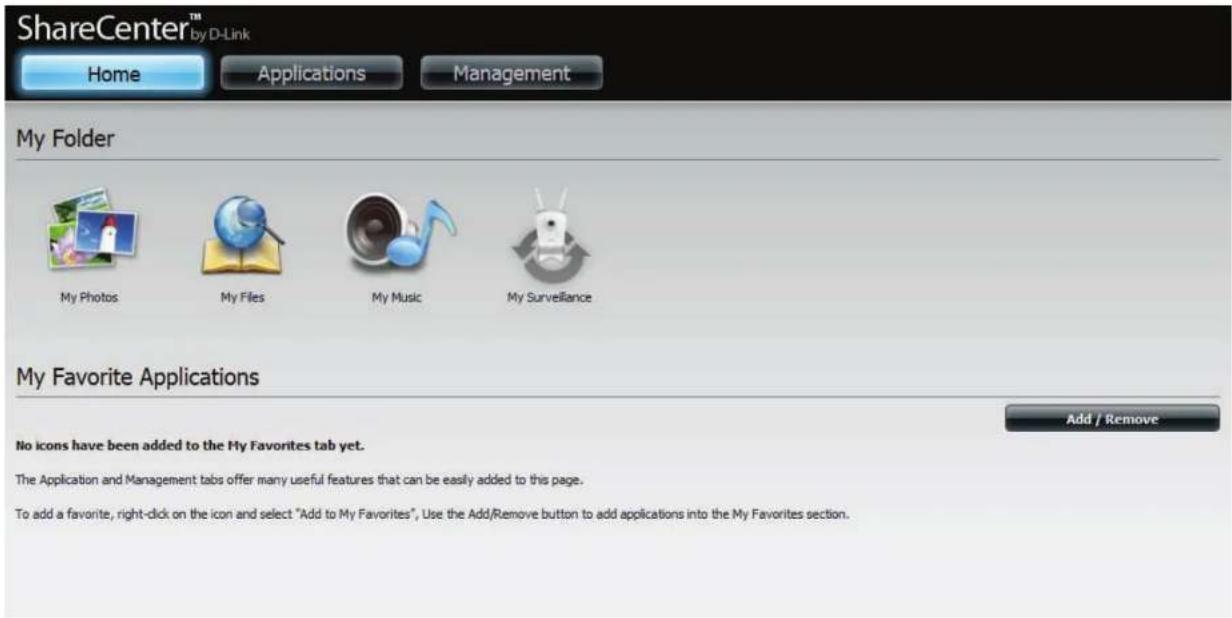
L'interface Web du ShareCenter™ est un utilitaire basé sur un navigateur qui permet de gérer et de configurer les différents outils et services. Elle comporte trois sections principales :
- Domicile
- Applications
- Gestion
| SECTIONOPTIONDESCRIPTION | ||
| Home - My Folder (Accueil - Mes dossiers) | Mes photos | Permet de créer des albums et de gérer des photos, de partager des photos sur des réseaux sociaux, mais aussi de réaliser des diaporamas |
| Mes fichiers | Permet d'accéder aux fichiers présents sur votre NAS via un navigateur Web | |
| Ma musique | Permet d'accéder à votre collection de musique. Permet d'ajouter des morceaux, des albums, etc. | |
| Ma surveillance | Permet d'afficher et de gérer les caméras de sécurité connectées à votre NAS | |
| Mon application favorite | Ajoutez les applications favorites que vous utilisez régulièrement sur votre page d'accueil. |
| SECTIONOPTIONDESCRIPTION | ||
| Applications | Téléchargements FTP/HTTP | Permet de configurer les paramètres de téléchargement FTP et HTTP |
| Sauvegarde à distance | Permet de configurer des services de sauvegarde à distance | |
| Sauvegardes locales | Permet de configurer les sauvegardes locales, les paramètres Time Machine© et les sauvegardes USB | |
| Téléchargements P2P | Permet de configurer vos téléchargements P2P et de contrôler vos calendriers de téléchargements | |
| Mes fichiers | Permet d'accéder aux fichiers présents sur votre NAS via un navigateur Web | |
| Amazon S3 | Permet de créer, modifier et supprimer vos paramètres Amazon S3© |
| SECTIONOPTIONDESCRIPTION | ||
| Gestion | Assistant d'installation | Assistant étape par étape qui vous guide tout au long de la configuration du mot de passe, de l'heure, de la connectivité et du périphérique |
| Gestion du disque Permet de configurer des volumes de disques, RAID et d'effectuer des diagnostics de disques | ||
| Gestion des comptes Permet de configurer la gestion des utilisateurs et des groupes, ainsi que les partages réseau. | ||
| Gestion du réseau Permet de configurer le réseau local, le DNS dynamique et la redirection de port | ||
| Gestion des applications Permet de configurer les services FTP, complémentaires, AFP, NFS et multimédia | ||
| Gestion du système | Permet de configurer la langue, l'heure et la date, ainsi que les paramètres du périphérique et du système. Permet également de contrôler l'alimentation et les notifications, d'afficher les journaux, de mettre le microprogramme à jour et de gérer les périphériques USB. | |
| État du système | Affiche les informations sur le système et les disques durs, ainsi que la surveillance des ressources | |
Utilitaire de stockage D-Link
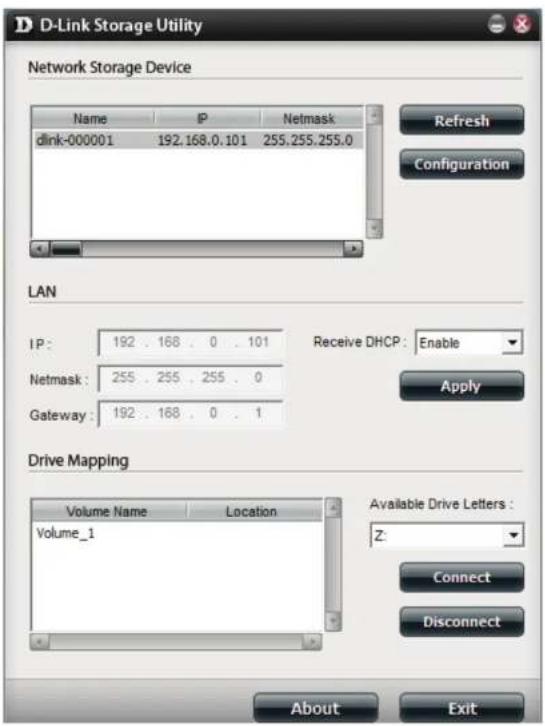
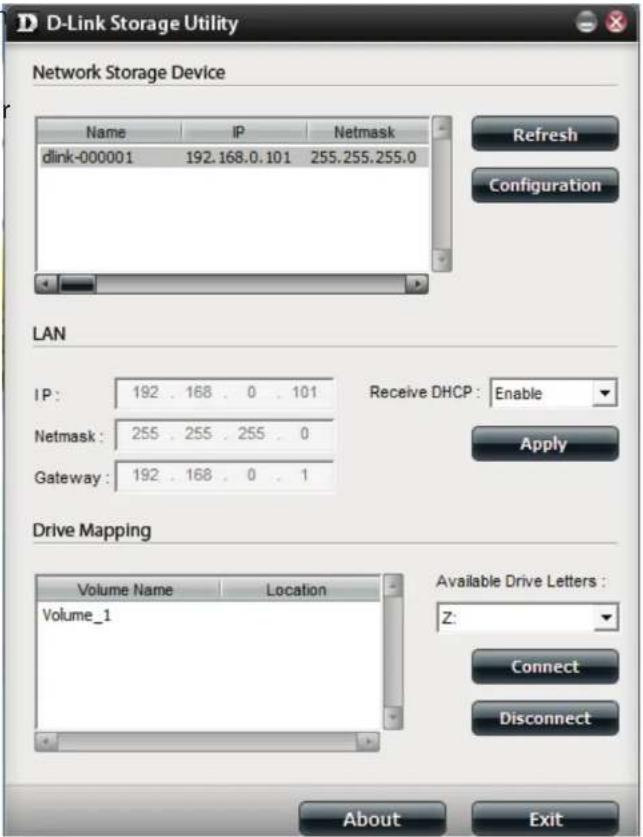
À la première mise sous tension, pendant la séquence de démarrage initiale, le ShareCenter™ attend de se voir attribuer une adresse IP via DHCP. S'il ne reçoit pas d'adresse IP affectée par le DHCP, une adresse 169.254.xxx.xxx est automatiquement attribuée au ShareCenter™. Il est recommandé d'utiliser le logiciel utilitaire de stockage de D-Link joint lorsque vous accédez au ShareCenter™ et que vous le configurez pour la première fois. Pour modifier l'adresse IP avant de vous connecter ou si vous avez des difficultés à vous connecter à l'adresse IP du ShareCenter™, vous pouvez utiliser le logiciel utilitaire de stockage, disponible sur le CD du produit, pour localiser le périphérique sur votre réseau et réaliser les modifications nécessaires.
Network L'utilitaire de stockage D-Link affiche les périphériques Storage Device ShareCenter™ qu'il détecte sur le réseau ici. (Périphérique de stockage réseau) :
Refresh Cliquez sur Refresh (Actualiser) pour actualiser la liste des (Actualiser) : périphériques.
Configuration : Cliquez sur Configuration pour accéder à la configuration Web du ShareCenter™.
Réseau local : Configurez ici les paramètres du réseau local correspondant au ShareCenter™.
Apply (Appliquer): Cliquez sur Apply (Appliquer) pour enregistrer les modifications apportées aux paramètres du réseau local.
Drive Mapping Les volumes pouvant être connectés s'affichent ici. (Mise en correspondance des disques) :
Available Drive Letters (Lettres de disque disponibles) : Choisissez une lettre de disque disponible. Cliquez sur Connect (Connexion) pour connecter le volume sélectionné. Cliquez sur Disconnect (Déconnexion) pour déconnecter le volume connecté sélectionné.
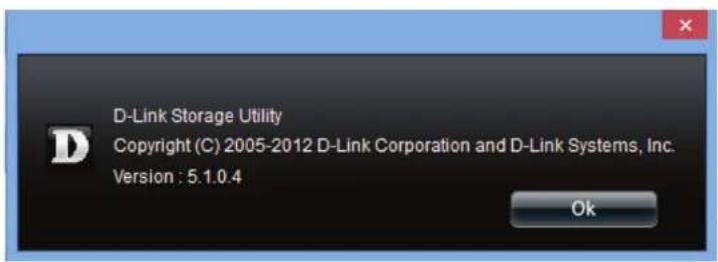
About (À propos) : Cliquez sur About (À propos) pour afficher la version du logiciel de l'utilitaire Easy Search.
Exit (Quitter) : Cliquez sur Exit (Quitter) pour fermer l'utilitaire.
Section 2 - Mise en route
Sélectionnez le ShareCenter™ dans la liste, puis cliquez sur le bouton Configuration. Cela a pour effet d'ouvrir une fenêtre du navigateur Web par défaut avec l'adresse IP répertoriée pour ce périphérique. Vérifiez que le navigateur n'est pas configuré pour utiliser un serveur proxy.
Remarque : L'ordinateur utilisé pour accéder au gestionnaire ShareCenter™ doit se trouver sur le même sous-réseau que le ShareCenter.™ Si votre réseau utilise un serveur DHCP et que l'ordinateur en reçoit ses paramètres IP, le ShareCenter™ se trouve automatiquement sur le même sous-réseau.
Utilitaire de stockage D-Link - Pour Mac
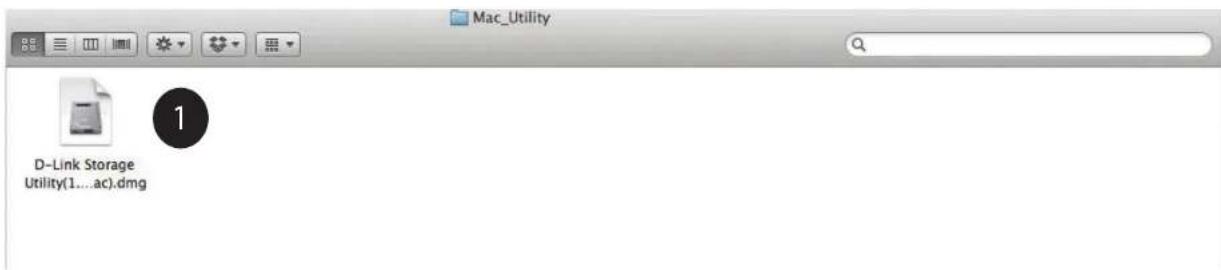
Étape 1 : Pour lancer l'utilitaire de stockage du ShareCenter™ pour Mac, insérez le CD fourni dans le lecteur de CD-ROM : Double-cliquez sur le fichier .dmg.
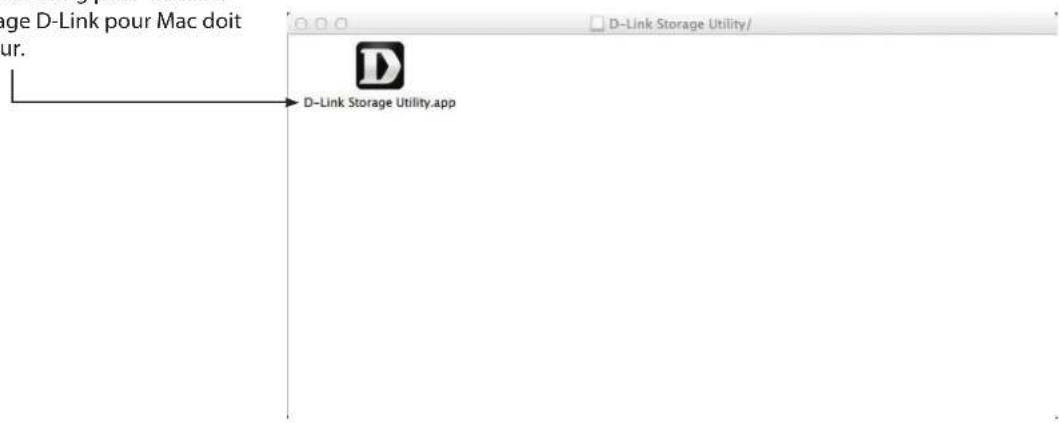
Étape 2 : Double-cliquez sur le fichier .dmg pour installer le programme. L'utilitaire de stockage D-Link pour Mac doit maintenant être sur votre ordinateur.
Section 2 - Mise en route
Étape 3 : L'utilitaire de stockage D-Link s'ouvre.
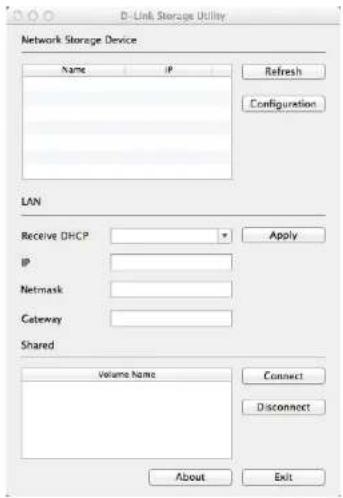
Étape 4 : Vérifiez que vous êtres connecté au réseau local. Cliquez sur le bouton Refresh (Actualiser). L'utilitaire de stockage D-Link affiche le DNS-327L D-Link.
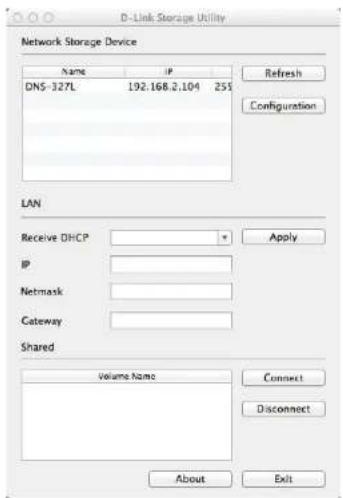
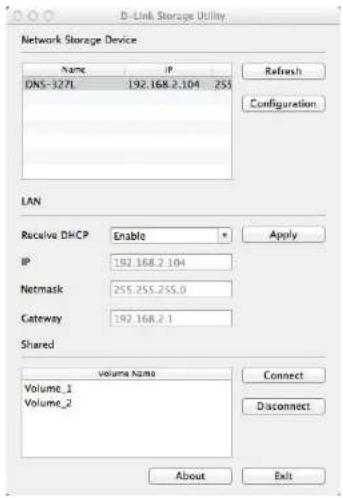
Étape 5 : L'utilitaire de stockage affiche maintenant le DNS-327L, la configuration du réseau local (alternez entre DHCP et manuel) et les données du volume.
Utilisez la liste déroulante pour configurer les paramètres du réseau local, puis cliquez sur Apply (Appliquer).
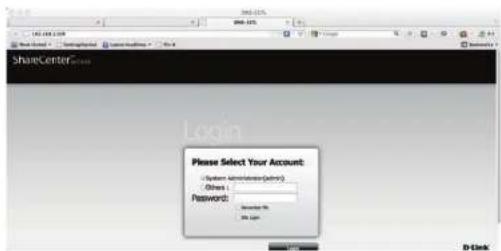
Étape 6 : Pour configurer le NAS, cliquez sur le bouton de configuration. Votre navigateur par défaut s'ouvre. Connectez-vous et procédez à la configuration.
Section 2 - Mise en route
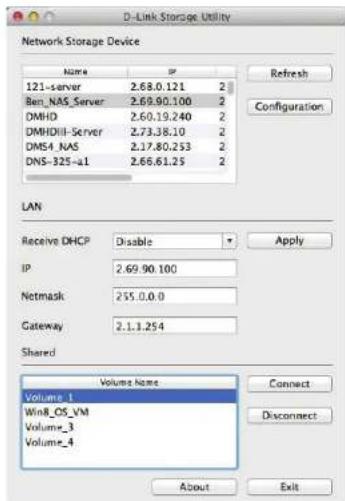
Étape 7 : Pour connecter le volume NAS, sélectionnez Volume dans la liste, puis cliquez sur le bouton Connect (Connexion).
Section 2 - Mise en route
Étape 8 : La fenêtre Log-in (Connexion) s'ouvre. Sélectionnez Guest (Invité) ou Registered User (Utilisateur enregistré).
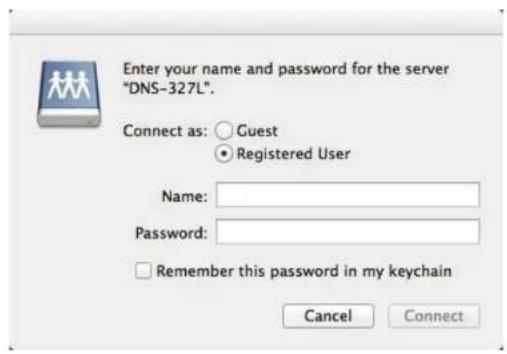
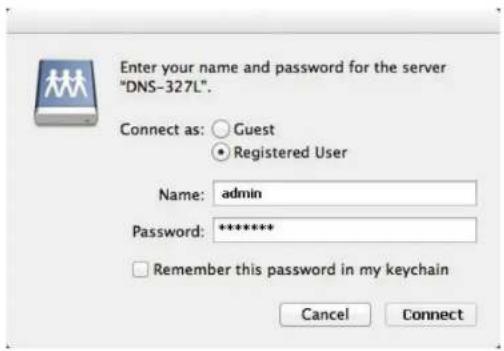
Étape 9 : Saisissez un nom d'utilisateur et un mot de passe pour le DNS-327L, puis cliquez sur Connect (Connexion).
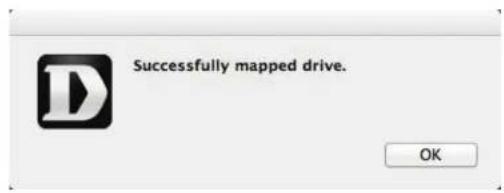
Étape 10 : Une fenêtre contextuelle s'ouvre et vous indique que la connexion du disque a réussi. Cliquez sur OK pour continuer. Utilisez le bouton Disconnect (Déconnexion) pour déconnecter le(s) disque(s).
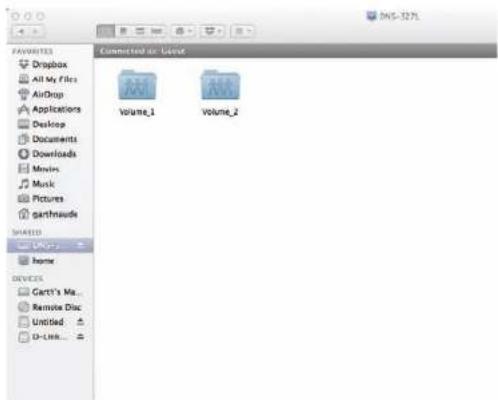
Étape 11 : Le Finder ouvre maintenant le disque. Le DNS-327L apparaît dans la colonne Shared (Partagé), à gauche, et les Volumes, à droite.
Étape 12 : Lorsque vous cliquez sur le bouton About (À propos), le numéro de version du logiciel apparaît. Il s'affiche également lors des mises à jour.
Connexion à l'interface Web
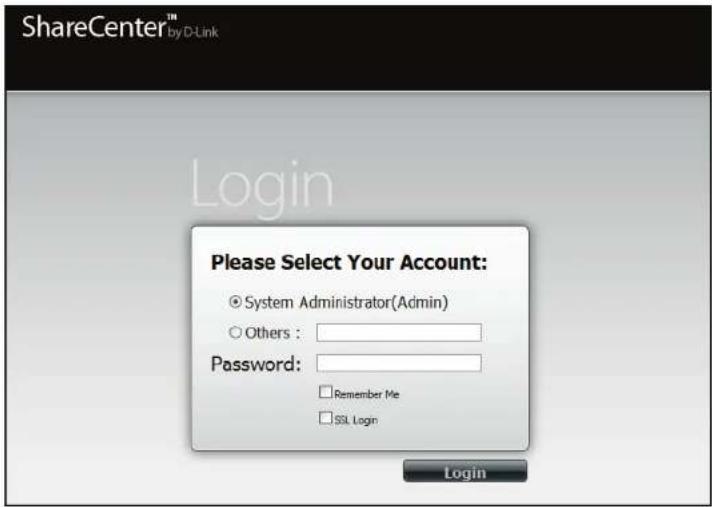
Pour accéder à l'interface Web, ouvrez l'utilitaire de stockage D-Link, sélectionnez DNS-327L dans la liste Network Storage Device (Périphérique de stockage réseau), puis cliquez sur le bouton Configuration.
L'écran suivant s'affiche :
Sélectionnez System Administrator (Administrateur système), puis saisissez le mot de passe créé à l'aide de l'assistant de configuration. Cliquez sur Login (Connexion).
Remarque : L'ordinateur utilisé pour accéder au gestionnaire de configuration Web du ShareCenter™ doit se trouver sur le même sous-réseau que le ShareCenter™. Si le réseau utilise un serveur DHCP et que l'ordinateur reçoit des paramètres IP par serveur DHCP, le ShareCenter™ sera automatiquement sur le même sous-réseau.
Agencement général de l'interface Web Domicile
Une fois connecté, l'onglet Home (Accueil) du ShareCenter™ apparaît. Vous verrez également les onglets Applications et Management (Gestion).
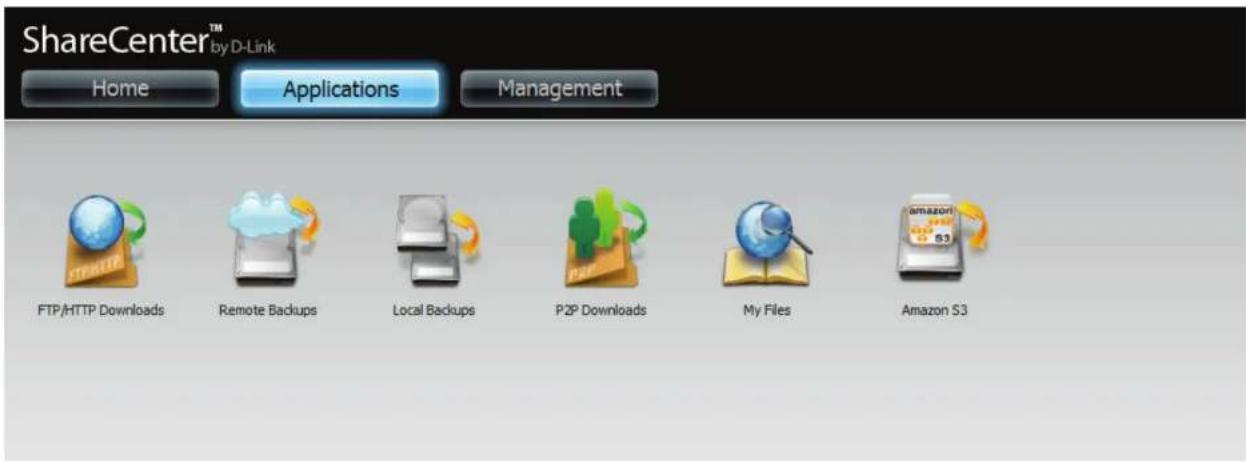
L'onglet Applications comporte les icônes FTP/HTTP Downloads (Téléchargements FTP/HTTP), Remote Backups (Sauvegardes à distance), Local Backups (Sauvegardes locales), P2P Downloads (Téléchargements P2P), My Files (Mes fichiers) et Amazon S3. Cliquez sur chaque icône pour afficher les sous-menus.
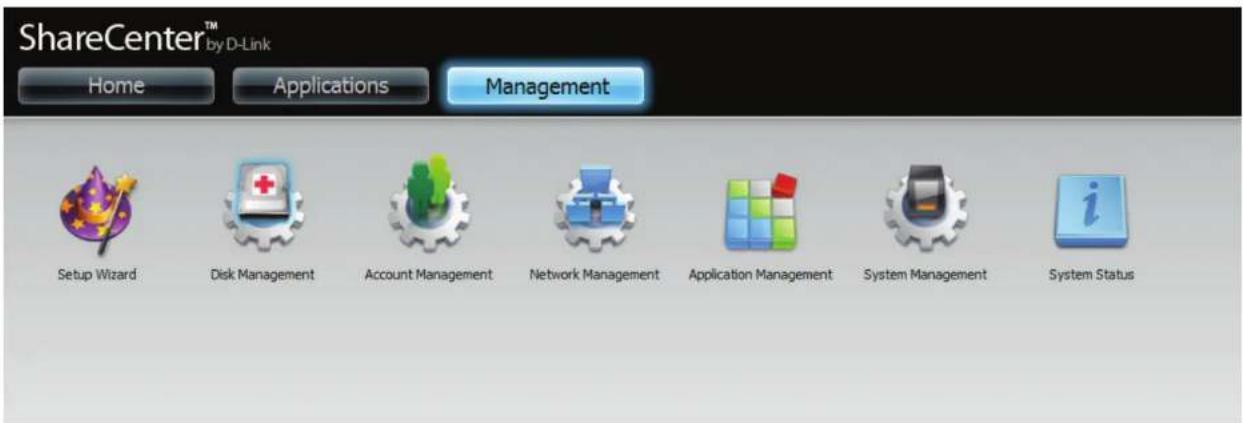
L'onglet Management (Gestion) comporte les icônes Setup Wizard (Assistant de configuration), Disk Management (Gestion des disques), Account Management (Gestion des comptes), Network Management (Gestion du réseau), Application Management (Gestion des applications), System Management (Gestion du système) et Status (État). Cliquez sur chaque icône pour afficher les sous-menus.
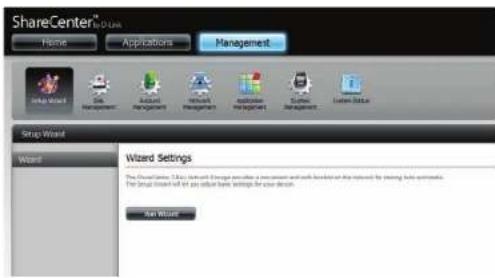
Le ShareCenter™ possède un assistant de configuration vous permettant de configurer rapidement certains paramètres de base du périphérique. Cliquez sur l'icône Setup Wizard (Assistant de configuration) pour lancer l'assistant de configuration.
Étape 1 - Cliquez sur le bouton Run Wizard (Exécuter l'assistant) pour lancer l'Assistant de configuration.
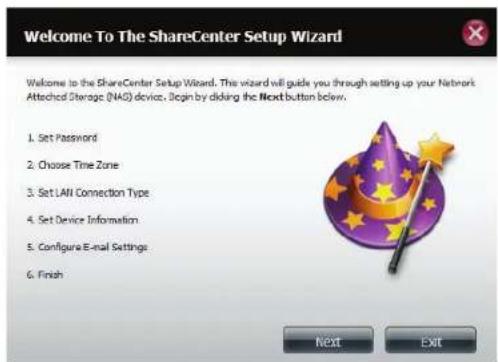
Étape 2 - Cliquez sur Next (Suivant) pour continuer.
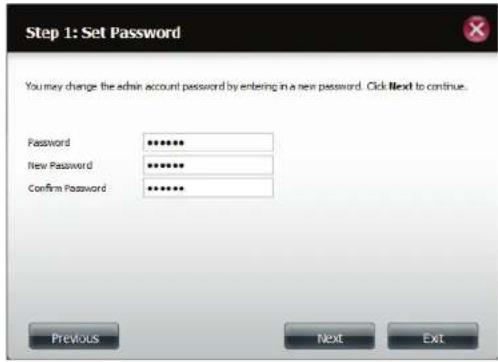
Étape 3 - Mettez à jour le mot de passe du compte administrateur ici et confirmez-le ou laissez-le vierge.
Cliquez sur Next (Suivant) pour continuer.
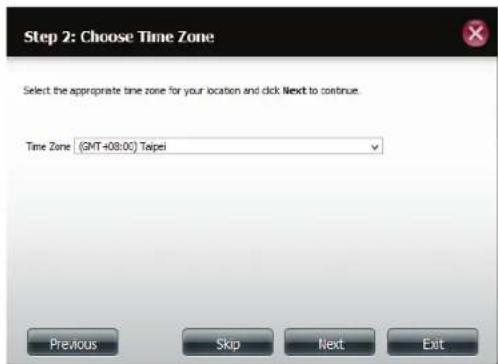
Étape 4 - Réglez le fuseau horaire sur la zone géographique appropriée la plus proche de chez vous dans le menu déroulant.
Cliquez sur Next (Suivant) pour continuer ou cliquez sur Skip (Ignorer) pour ignorer ces paramètres.
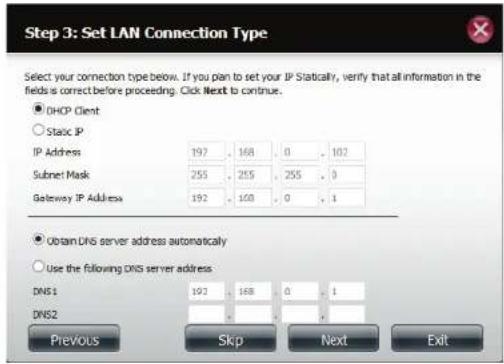
Étape 5 - Sélectionnez DHCP pour obtenir les paramètres IP automatiquement depuis un serveur DHCP (routeur) ou Static (Statique) pour affecter les paramètres ci-dessous manuellement.
Adresse IP : Saisissez une adresse IP pour le DNS-327L.
Masque de sous-réseau : Saisissez le masque de sous-réseau de votre réseau.
Adresse IP de passerelle : Saisissez l'adresse IP de votre passerelle (elle correspond généralement à l'adresse IP locale de votre routeur).
Serveurs DNS : Saisissez la ou les adresses IP de votre/vos serveurs DNS. DNS1 est généralement de l'adresse IP de votre routeur.
Cliquez sur Next (Suivant) pour continuer ou cliquez sur Skip (Ignorer) pour ignorer ces paramètres.
Étape 6 - Ici, vous pouvez affecter un groupe de travail et un nom au ShareCenter™, ainsi qu'une courte description.
Cliquez sur Next (Suivant) pour continuer ou cliquez sur Skip (Ignorer) pour ignorer ces paramètres.
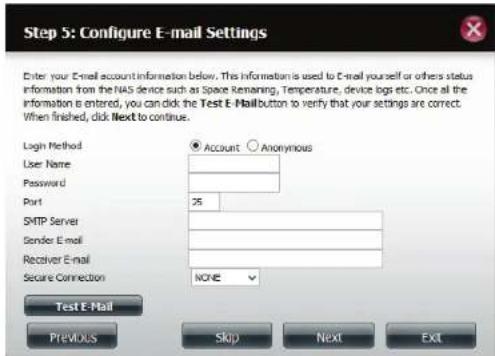
Étape 7 - Cliquez sur Account (Compte), puis saisissez vos coordonnées électroniques dans les zones prévues à cet effet pour recevoir des Event Alerts (Alertes) du ShareCenter™. Cliquez sur le bouton pour tester vos paramètres.
Cliquez sur Next (Suivant) pour continuer ou cliquez sur Skip (Ignorer) pour ignorer ces paramètres.
Étape 8 - Cliquez sur Anonymous (Anonyme) pour créer un compte aléatoire, sans paramètre spécifique. Cliquez sur le bouton Test Email (E-mail test) pour tester vos paramètres.
Cliquez sur Next (Suivant) pour continuer ou cliquez sur Skip (Ignorer) pour ignorer ces paramètres.
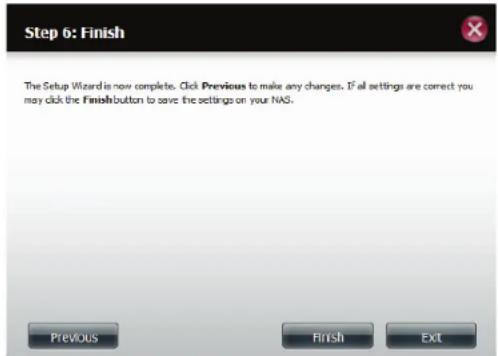
Étape 9 - Cliquez sur le bouton Previous (Précédent) pour revenir en arrière et vérifier vos paramètres. Si vous en êtes satisfait, cliquez sur le bouton Finish (Terminer) pour enregistrer et terminer l'assistant. Cliquez sur Exit (Quitter) pour terminer l'assistant sans enregistrer les paramètres.
Configuration du disque dur
Pour paramétrer la configuration RAID des disques durs de votre ShareCenter™, cliquez sur l'onglet Management (Gestion), puis sur l'icône Disk Management (Gestion du disque). Sélectionnez l'élément de menu Hard Drive Configuration (Configuration du disque dur) à gauche de la fenêtre. Ce menu permet de définir le type RAID et le format de vos disques durs.
Configuration du disque dur :
Les disques durs de votre ShareCenter™ peuvent être paramétrés et formatés dans diverses configurations RAID ici.
Current Raid Type (Type de RAID actuel) :
Si les disques sont déjà formatés, la configuration RAID apparaît ici.
Set RAID type and Reformat (Définir le type RAID et reformater) :
Cliquez sur ce bouton pour lancer un assistant qui vous permettra de sélectionner la configuration RAID et le format des disques.
Auto-Rebuild Configuration (Configuration de la reconstruction automatique) :
Si vous avez choisi RAID 1 comme option de configuration, définissez la fonction Auto-Rebuild (Reconstruction automatique) ici, à l'aide des boutons radio.
Enable Auto-Rebuild (Activer la reconstruction automatique) :
L'activation de la fonction Auto-Rebuild (Reconstruction automatique) permet de reconstruire un disque RAID 1 qui a planté lorsqu'un nouveau disque le remplace.
Disable Auto-Rebuild (Désactiver la reconstruction automatique) :
Cochez cette case si vous ne voulez pas reconstruire les disques automatiquement après un échec lorsque vous utilisez la fonction RAID 1.
Remarque : Vous pourrez tout de même reconstruire un disque à l'aide de la fonction RAID, mais vous devez lancer la reconstruction manuellement.
Manual Rebuild Now (Reconstruire manuellement maintenant) :
Si la fonction Auto-Rebuild (Reconstruction automatique) est désactivée, vous pouvez utiliser l'option Manual Rebuild (Reconstruction manuelle) en cliquant sur ce bouton.
Assistant de configuration du disque dur
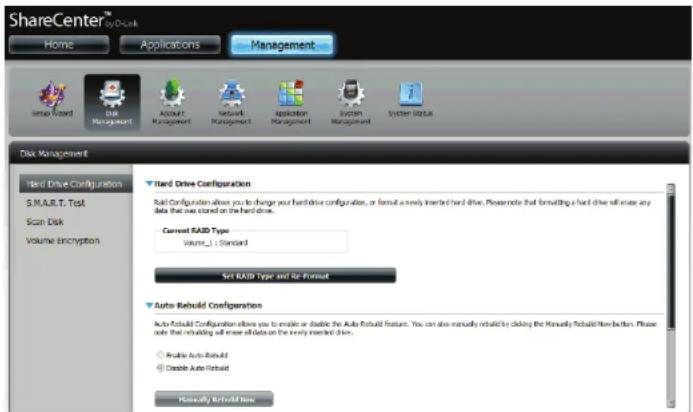
Lorsque vous cliquez sur le bouton Set RAID type and Re-Format (Définir le type RAID et reformater) dans le menu Disk Management-Hard Drive Configuration (Gestion du disque-Configuration du disque dur), un assistant démarre et vous permet de formater vos disques et de créer le format RAID du volume. Voici un exemple de configuration d'un volume standard :
La page « Hard Drive Configuration » (Configuration des disques durs) affiche la configuration RAID actuelle sous « Current RAID Type » (Type de RAID actuel).
Cliquez sur Set RAID Type and Re-Format (Définir le type de RAID et reformater)
L'assistant de configuration démarre.
Current RAID Type
Volume_1: Standard
Volume_2 : Standard
Set RAID Type and Re-Format
Welcome To Hard Drive Configuration Wizard
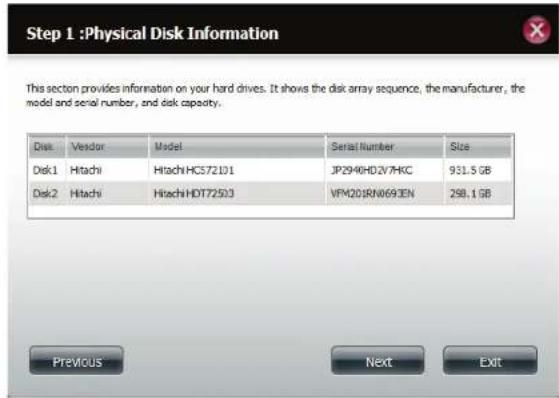
La page Physical Disk Information (Informations sur le disque physique) affiche tous les disques durs du DNS-327L. Elle indique le nombre de matrices, le fournisseur, le modèle, le numéro de série et la capacité du disque.
Cliquez sur Next (Suivant) pour continuer.
Sélectionnez le format souhaité en cliquant sur la case RAID type (Type de RAID) pour le mettre en surbrillance.
Cliquez sur Next (Suivant) pour continuer.
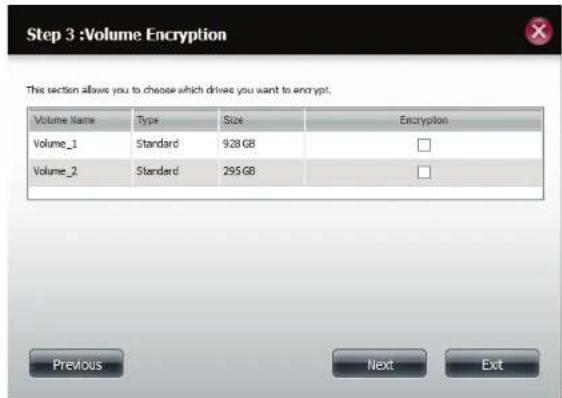
La fonction Volume Encryption (Chiffrement du volume) permet de chiffrer vos volumes pour les sécuriser contre les hackers. Sélectionnez le(s) volume(s) à chiffrer en cliquant sur la case en regard.
Cliquez sur Next (Suivant) pour continuer.
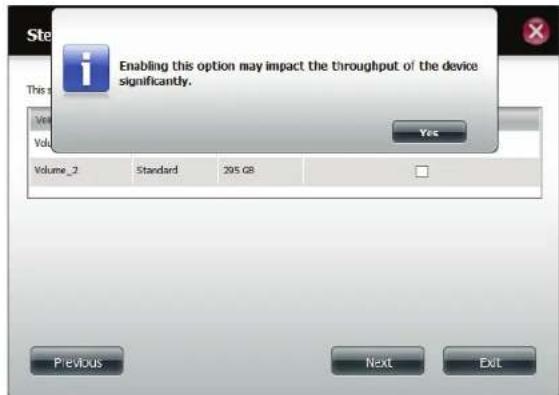
Un message d'avertissement apparaît pour vous avertir d'un ralentissement des vitesses d'accès.
Cliquez sur Yes (Oui) pour continuer.
Cliquez sur Auto Mount (Montage automatique) pour monter automatiquement le fichier chiffré. Saisissez un mot de passe, puis ressaisissez-le pour vérifier vos paramètres.
Cliquez sur Next (Suivant) pour continuer, sur Previous (Précédent) pour modifier les paramètres ou sur Exit (Quitter) pour quitter le processus de configuration.
Le Volume Configuration Summary (Résumé de la configuration du volume) affiche le Volume Name (Nom du volume), le type de RAID, le File System (Système de fichiers) utilisé, la Size (Taille) et le Disk (Disque).
Cliquez sur Format (Formater) pour continuer, sur Previous (Précédent) pour revenir aux anciens paramètres ou sur Exit (Quitter) pour annuler les modifications.
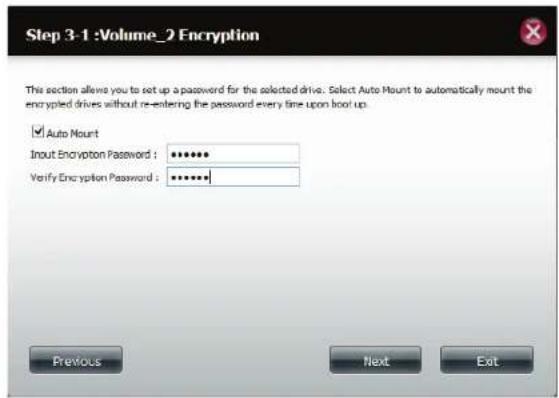
Un message d'avertissement apparaît pour vous informer que tous les volumes et données seront formatés et effacés.
Cliquez sur Yes (Oui) pour continuer.
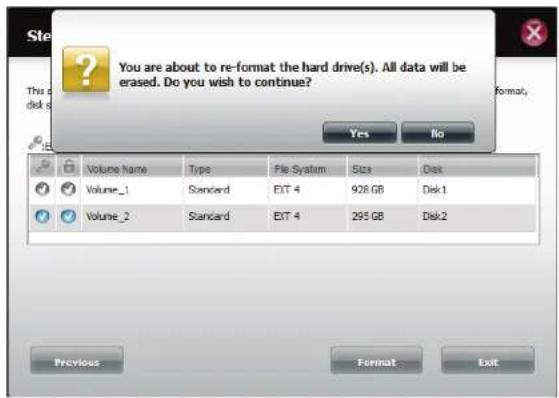
Le partitionnement démarre maintenant. Veuillez patienter pendant le déroulement du processus. Ne mettez pas le NAS hors tension pendant le processus.
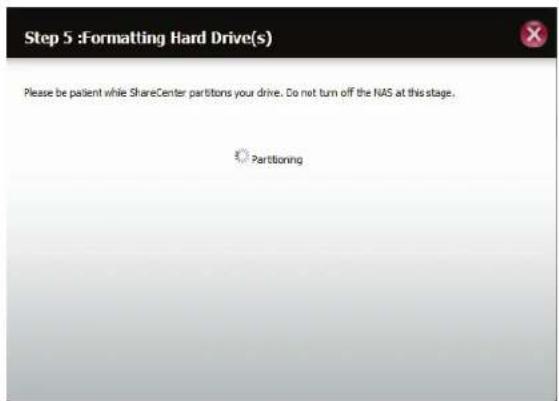
Une fois la partition terminée, le processus de formatage débute. Une barre graphique affiche le volume en cours de formatage. Ne mettez pas le NAS hors tension pendant le processus.
Si vous souhaitez modifier vos paramètres à ce stade, cliquez sur Exit (Quitter).
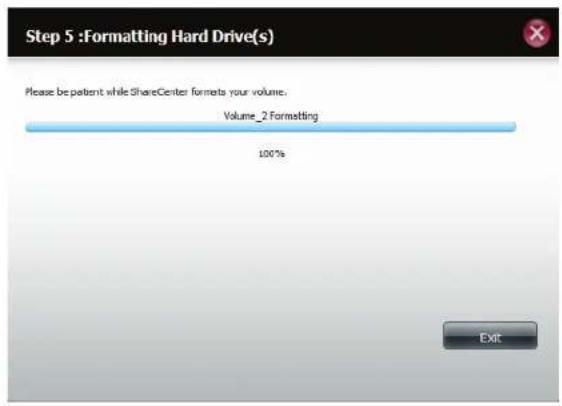
Le système actualise maintenant toutes les modifications apportées.
Veuillez patienter pendant ce processus. Ne mettez pas le NAS hors tension pendant le processus.
L'assistant est maintenant terminé. Il affiche le nombre de volumes, le système de fichiers sélectionné, le type de RAID et la formation des disques dans le RAID.
Cliquez sur Finish (Terminer) pour terminer le processus et commencer à utiliser votre DNS-327L.
Vérifiez le chiffrement sur le Volume en allant dans Management, Disk Management, Volume Encryption (Gestion, Gestion des disques, Chiffrement du volume).
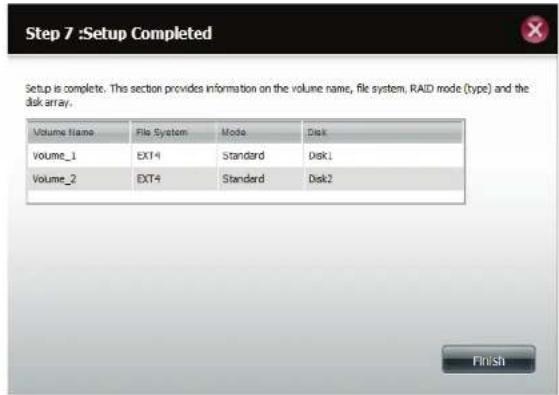
Sélectionnez le volume chiffré, puis cliquez sur le bouton Save (Enregistrer). Cette opération permet d'enregistrer la clé chiffrée sur votre disque dur local pour vous y reporter ultérieurement.
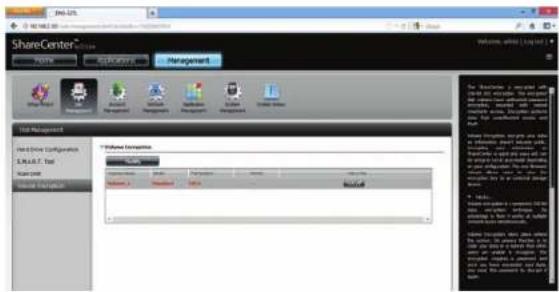
Enregistrez le fichier sur le disque dur local. Selon votre navigateur, cliquez sur OK pour enregistrer.
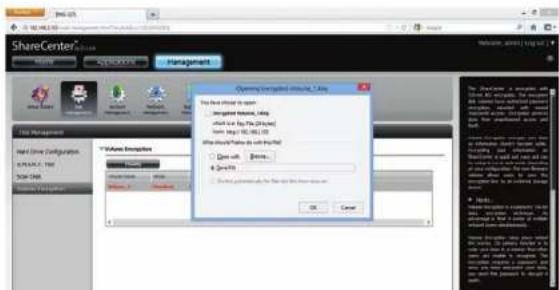
Sélectionnez JBOD pour créer un seul volume à partir de tous les disques.
Cliquez sur Next (Suivant) pour continuer.
La fonction Volume Encryption (Chiffrement du volume) permet de chiffrer vos volumes pour les sécuriser contre les hackers. Sélectionnez le(s) volume(s) à chiffrer en cliquant sur la case en regard.
Cliquez sur Next (Suivant) pour continuer.
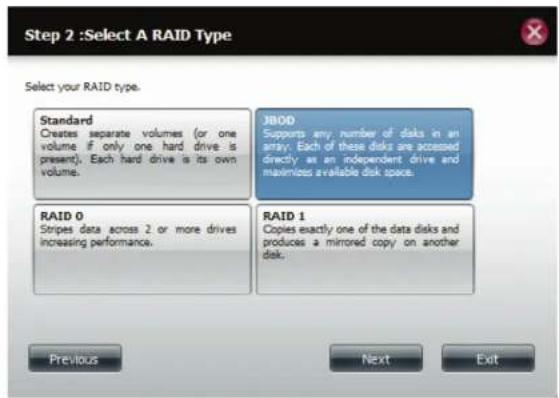
Un message d'avertissement apparaît pour vous avertir d'un ralentissement des vitesses d'accès.
Cliquez sur Yes (Oui) pour continuer.
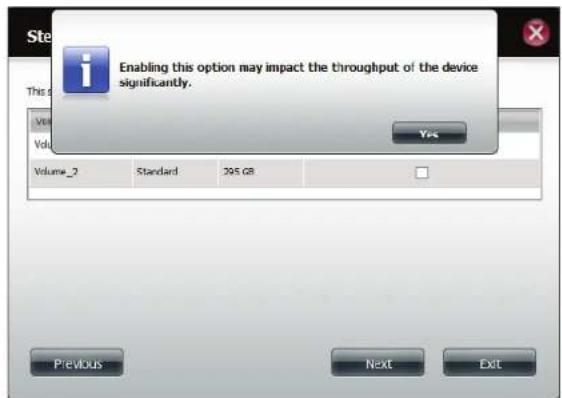
Cliquez sur Auto Mount (Montage automatique) pour monter automatiquement le fichier chiffré. Saisissez un mot de passe, puis ressaisissez-le pour vérifier vos paramètres.
Cliquez sur Next (Suivant) pour continuer, sur Previous (Précédent) pour modifier les paramètres ou sur Exit (Quitter) pour quitter le processus de configuration.
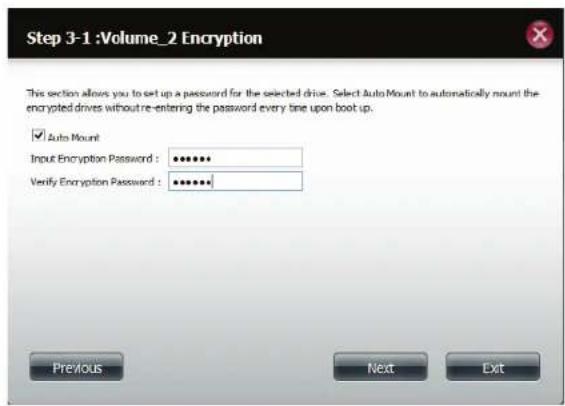
Si vous ne saisissez aucun mot de passe dans le champ prévu à cet effet, un message vous invite à le faire. Cliquez sur Yes (Oui) pour saisir les données relatives à Auto Mount (Montage automatique) et Password (Mot de passe).
Cliquez sur Next (Suivant) pour continuer.
Le Volume Configuration Summary (Résumé de la configuration du volume) affiche le Volume Name (Nom du volume), le type de RAID, le File System (Système de fichiers) utilisé, la Size (Taille) et le Disk (Disque).
Cliquez sur Format (Formater) pour continuer, sur Previous (Précédent) pour revenir aux anciens paramètres ou sur Exit (Quitter) pour annuler les modifications.
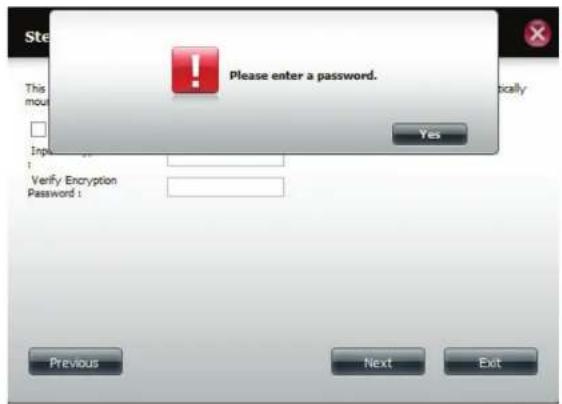
Un message d'avertissement apparaît pour vous informer que tous les volumes et données seront formatés et effacés.
Cliquez sur Yes (Oui) pour continuer.
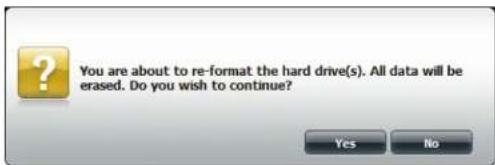
Le partitionnement démarre maintenant. Veuillez patienter pendant le déroulement du processus. Ne mettez pas le NAS hors tension pendant le processus.
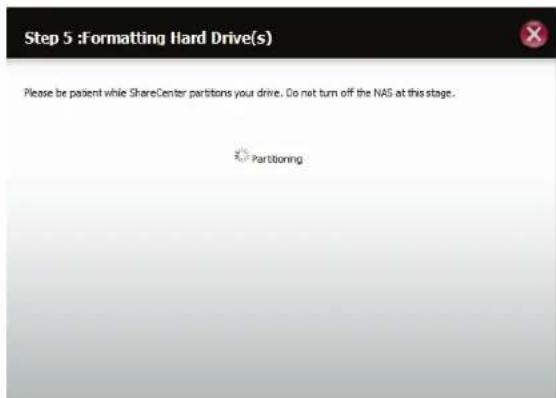
Une fois la partition terminée, le processus de formatage débute. Une barre graphique affiche le volume en cours de formatage. Ne mettez pas le NAS hors tension pendant le processus.
Si vous souhaitez modifier vos paramètres à ce stade, cliquez sur Exit (Quitter).
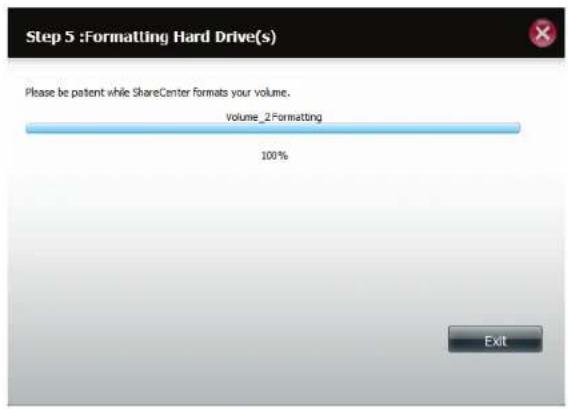
Le système actualise maintenant toutes les modifications apportées.
Veuillez patienter pendant ce processus. Ne mettez pas le NAS hors tension pendant le processus.
L'assistant est maintenant terminé. Il affiche le nombre de volumes, le système de fichiers sélectionné, le type de RAID et la formation des disques dans le RAID.
Cliquez sur Finish (Terminer) pour terminer le processus et commencer à utiliser votre DNS-327L.
Pour vérifier que le volume est chiffré sur le disque, allez dans Management, Disk Management, Volume Encryption (Gestion, Gestion des disques, Chiffrement du volume).
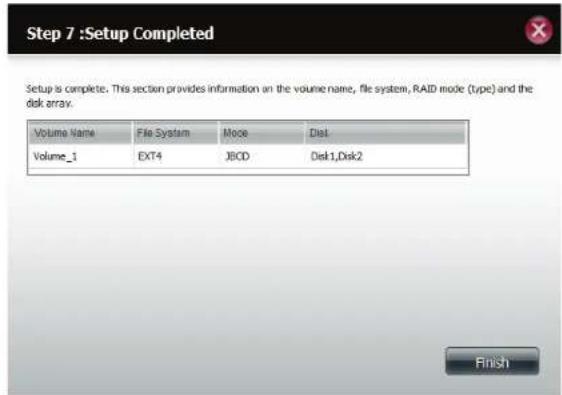
Sélectionnez RAID 0 (entrelace tous les disques en miroir).
Cliquez sur Next (Suivant) pour continuer.
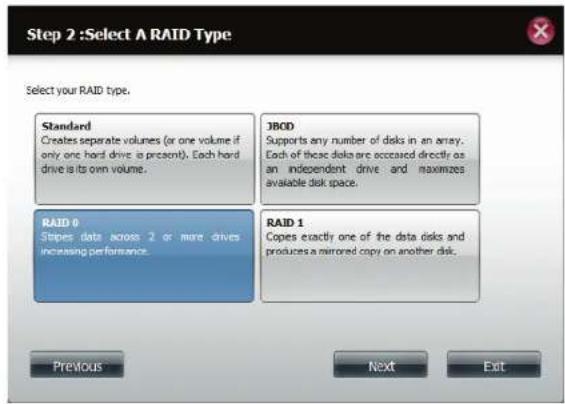
Le paramètre RAID Size (Taille de RAID) vous permet de doubler la taille du volume RAID. Utilisez le curseur pour modifier la taille de RAID ou saisissez une quantité dans le champ prévu à cet effet. Cliquez sur Configure the remaining disk space as JBOD (Configurer l'espace disque restant en tant que JBOD) si vous souhaitez utiliser l'espace restant pour une autre configuration RAID.
Cliquez sur Next (Suivant) pour continuer.
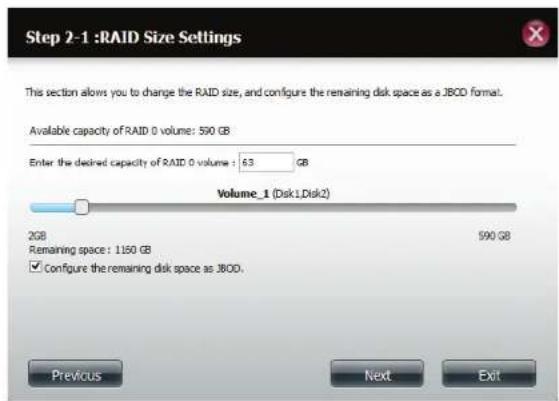
La fonction Volume Encryption (Chiffrement du volume) permet de chiffrer vos volumes pour les sécuriser contre les hackers. Sélectionnez le(s) volume(s) à chiffrer en cliquant sur la case en regard.
Cliquez sur Next (Suivant) pour continuer.
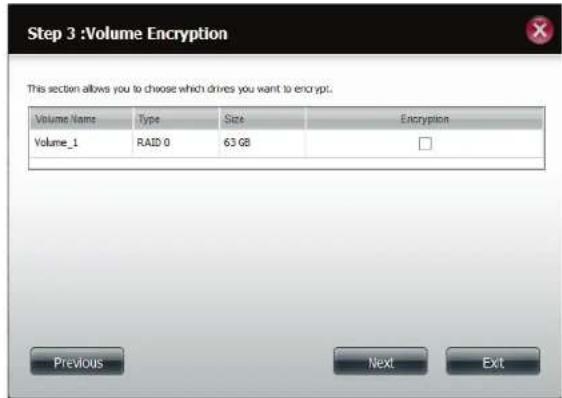
Un message d'avertissement apparaît pour vous avertir d'un ralentissement des vitesses d'accès.
Cliquez sur Yes (Oui) pour continuer.
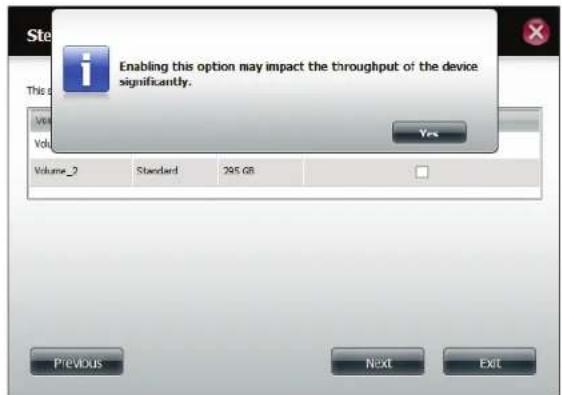
Cliquez sur Auto Mount (Montage automatique) pour monter automatiquement le fichier chiffré. Saisissez un mot de passe, puis ressaisissez-le pour vérifier vos paramètres.
Cliquez sur Next (Suivant) pour continuer, sur Previous (Précédent) pour modifier les paramètres ou sur Exit (Quitter) pour quitter le processus de configuration.
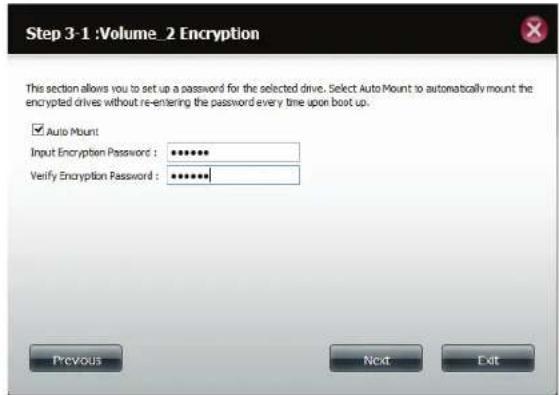
Si vous ne saisissez aucun mot de passe dans le champ prévu à cet effet, un message vous invite à le faire. Cliquez sur Yes (Oui) pour saisir les données relatives à Auto Mount (Montage automatique) et Password (Mot de passe).
Cliquez sur Next (Suivant) pour continuer.
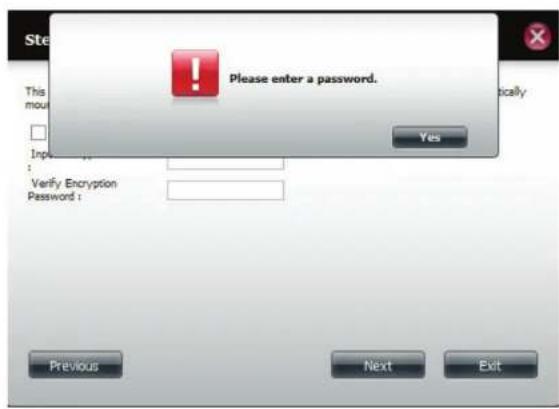
La page « Volume Configuration Summary » (Récapitulatif de la configuration des volumes) affiche les détails de tous les disques configurés. Contrôlez les détails dans la liste, puis cliquez sur Format (Formater) pour continuer ou sur Previous (Précédent) pour effectuer des modifications.
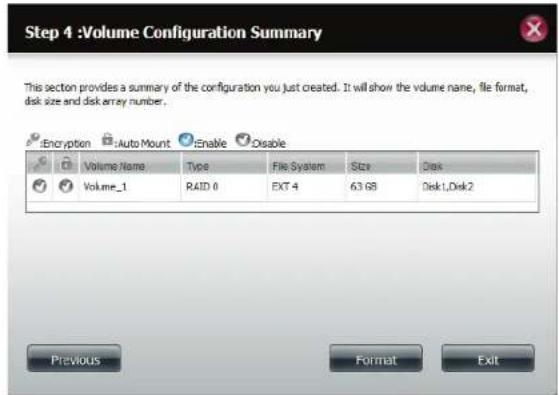
Un message d'avertissement apparaît pour vous informer que tous les volumes et données seront formatés et effacés.
Cliquez sur Yes (Oui) pour continuer.
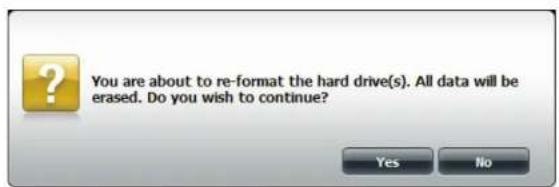
Le partitionnement démarre maintenant. Veuillez patienter pendant le déroulement du processus. Ne mettez pas le NAS hors tension pendant le processus.
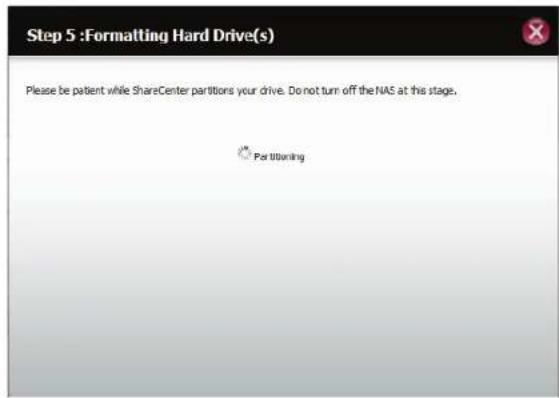
Le système formate le volume.
Si vous souhaitez modifier vos paramètres à ce stade, cliquez sur Exit (Quitter).
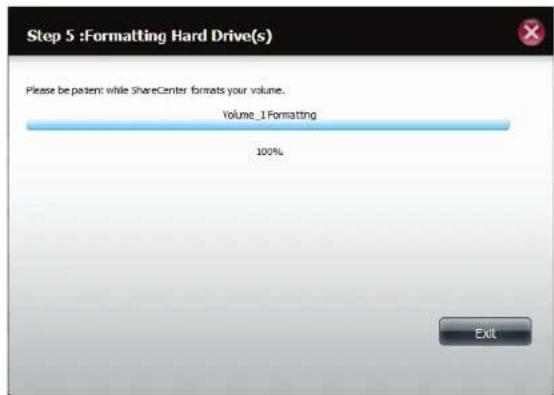
Le système actualise maintenant toutes les modifications apportées.
Veuillez patienter pendant ce processus. Ne mettez pas le NAS hors tension pendant le processus.
L'assistant est maintenant terminé. Il affiche le nombre de volumes, le système de fichiers sélectionné, le type de RAID et la formation des disques dans le RAID.
Cliquez sur Finish (Terminer) pour terminer le processus et commencer à utiliser votre DNS-327L.
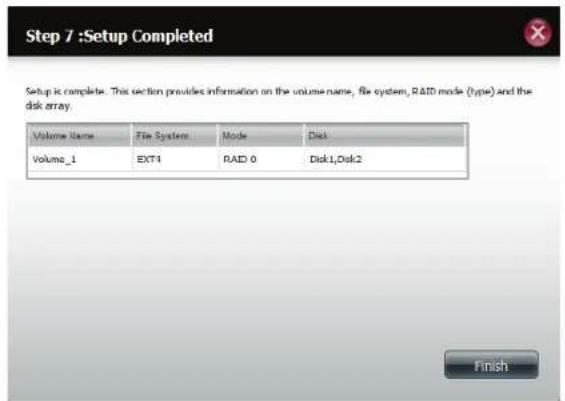
L'assistant vous renvoie à la page principale Hardware Configuration (Configuration du matériel).
Sous Current RAID Type (Type de RAID actuel), vous pouvez voir vos modifications.
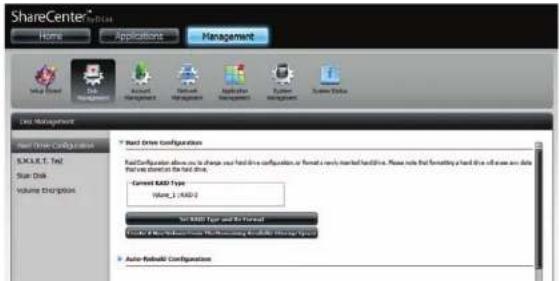
Sélectionnez RAID 1 pour mettre tous les disques en miroir.
Cliquez sur Next (Suivant) pour continuer.
Affichez les informations sur le disque physique.
Cliquez sur Next (Suivant) pour continuer.
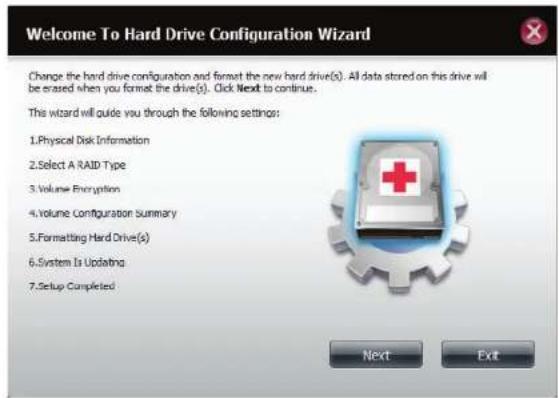
Sélectionnez le RAID TYPE (Type de RAID) souhaité.
Cliquez sur Next (Suivant) pour continuer.
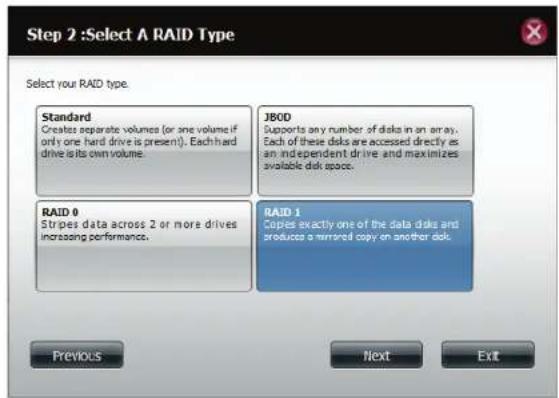
Le paramètre RAID Size (Taille de RAID) vous permet de doubler la taille du volume RAID. Utilisez le curseur pour modifier la taille de RAID ou saisissez une quantité dans le champ prévu à cet effet. Cliquez sur Configure the remaining disk space as JBOD (Configurer l'espace disque restant en tant que JBOD) si vous souhaitez utiliser l'espace restant pour une autre configuration RAID.
Cliquez sur Next (Suivant) pour continuer.
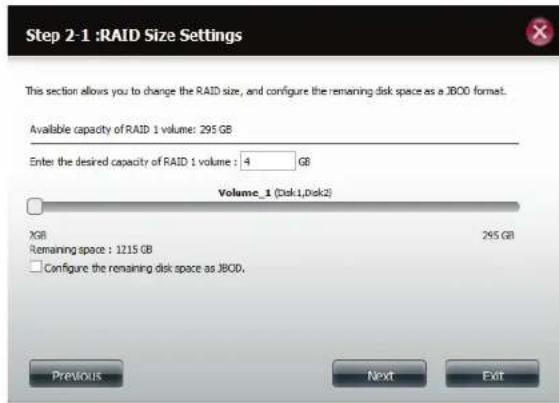
Cliquez sur Enable Auto-Rebuild (Activer la reconstruction automatique) pour reconstruire automatiquement un disque dur qui a planté s'il est remplacé par un neuf.
Sélectionnez Disable Auto-Rebuild (Désactiver la reconstruction automatique) pour lancer le processus de reconstruction manuellement, après avoir remplacé le disque défaillant.
Cliquez sur Next (Suivant) pour continuer.
La fonction Volume Encryption (Chiffrement du volume) permet de chiffrer vos volumes pour les sécuriser contre les hackers. Sélectionnez le(s) volume(s) à chiffrer en cliquant sur la case en regard.
Cliquez sur Next (Suivant) pour continuer.
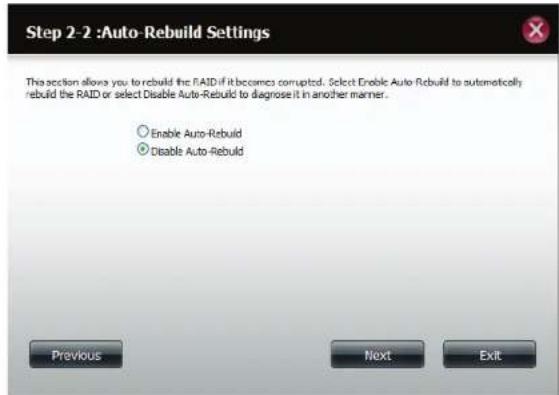
Un message d'avertissement apparaît pour vous avertir d'un ralentissement des vitesses d'accès.
Cliquez sur Yes (Oui) pour continuer.
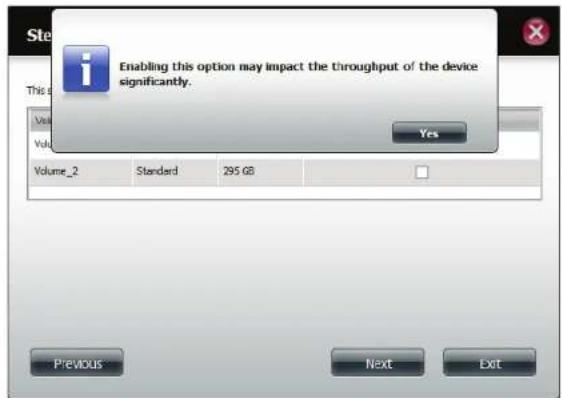
Cliquez sur Auto Mount (Montage automatique) pour monter automatiquement le fichier chiffré. Saisissez un mot de passe, puis ressaisissez-le pour vérifier vos paramètres.
Cliquez sur Next (Suivant) pour continuer, sur Previous (Précédent) pour modifier les paramètres ou sur Exit (Quitter) pour quitter le processus de configuration.
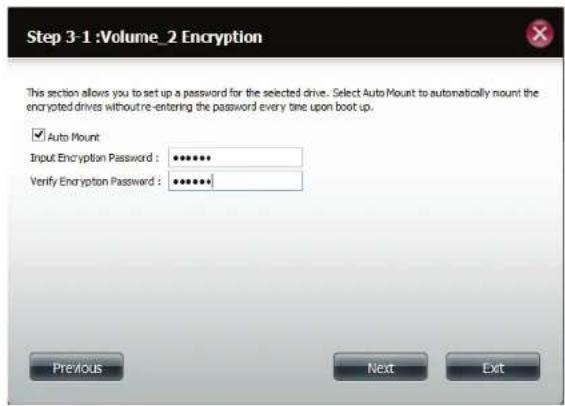
Si vous ne saisissez aucun mot de passe dans le champ prévu à cet effet, un message vous invite à le faire. Cliquez sur Yes (Oui) pour saisir les données relatives à Auto Mount (Montage automatique) et Password (Mot de passe).
Cliquez sur Next (Suivant) pour continuer.
La page « Volume Configuration Summary » (Récapitulatif de la configuration des volumes) affiche les détails de tous les disques configurés. Contrôlez les détails dans la liste, puis cliquez sur Format (Formater) pour continuer ou sur Previous (Précédent) pour effectuer des modifications.
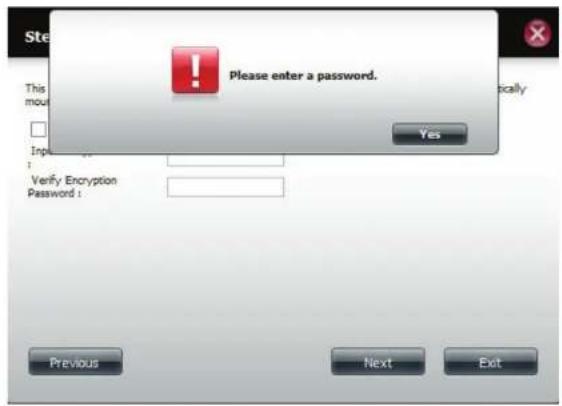
Le partitionnement démarre maintenant. Veuillez patienter pendant le déroulement du processus. Ne mettez pas le NAS hors tension pendant le processus.
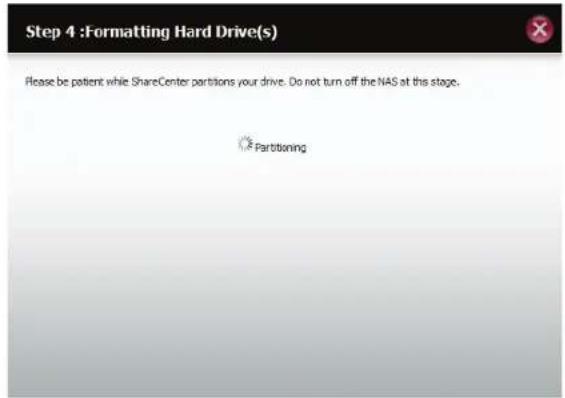
Le système formate le volume.
Si vous souhaitez modifier vos paramètres à ce stade, cliquez sur Exit (Quitter).
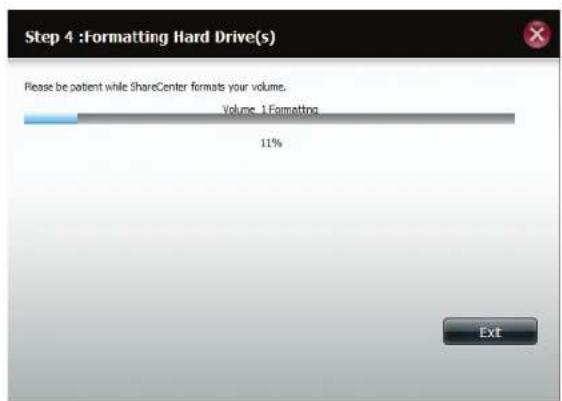
Le système se met à jour.
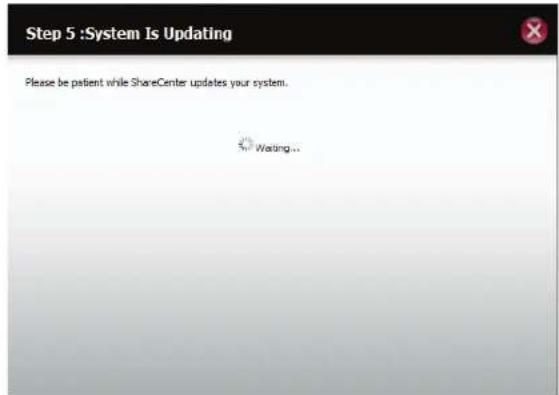
Configuration terminée. La configuration indique un Volume Name (Nom du volume), un File System (Système de fichiers) et un Mode.
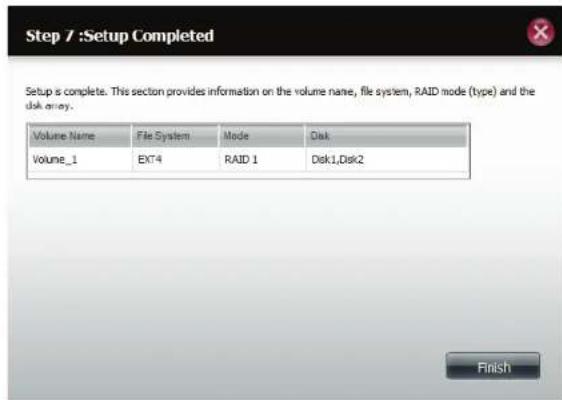
Après avoir terminé l'assistant, ShareCenter™ repasse à l'écran principal.
La configuration RAID 1 que vous venez de réaliser s'affiche.
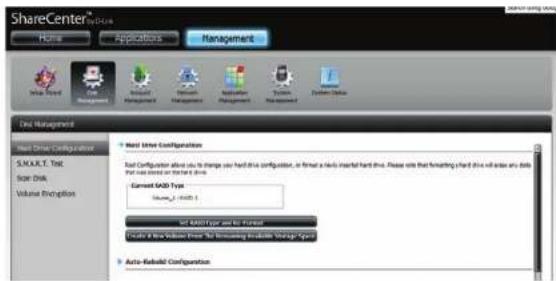
Passez de Standard Mode (Mode standard) à RAID 1.
Le Standard Mode (Mode standard) ne propose pas la redondance ni la sécurité des données. Il est donc préférable de passer de Standard Mode (Mode standard) à RAID 1. Pour cela, suivez les instructions suivantes :
Étape 1 - Insérez un second disque dur dans le DNS-327L.
Étape 2 - Remettez la partie supérieure en place et redémarrez le DNS-327L.
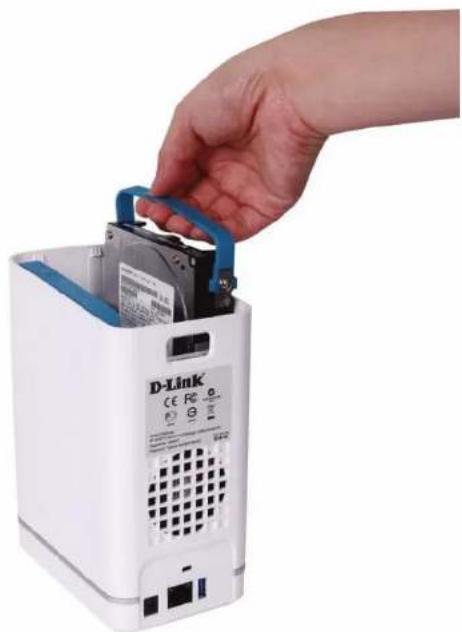
Étape 3 - Allez dans Management, Disk Management, Hard Drive Configuration (Gestion, Gestion des disques, Configuration du disque dur). Deux options sont disponibles : Set RAID Type and Re-Format (Définir le type de RAID et reformater) ou Format the new drive as Standard type (Formater le nouveau disque sur le type standard). Si vous sélectionnez la seconde option, le Hard Drive Configuration Wizard (Assistant de configuration du disque dur) propose six procédures, mais si vous sélectionnez Set RAID Type and Re-Format (Définir le type de RAID et reformater), il n'en propose que quatre. Consultez les deux images ci-dessous pour les comparer.
Cliquez sur Next (Suivant) pour continuer.
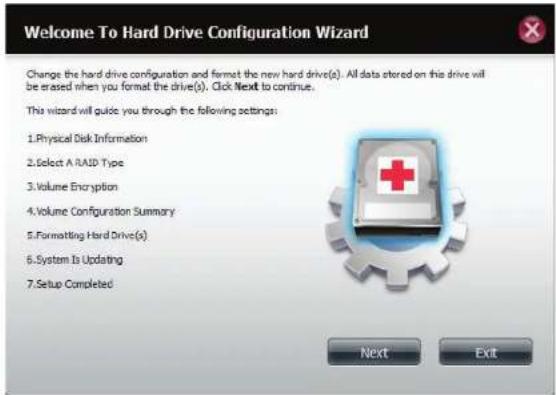
Formatez le nouveau disque sous le type Standard.
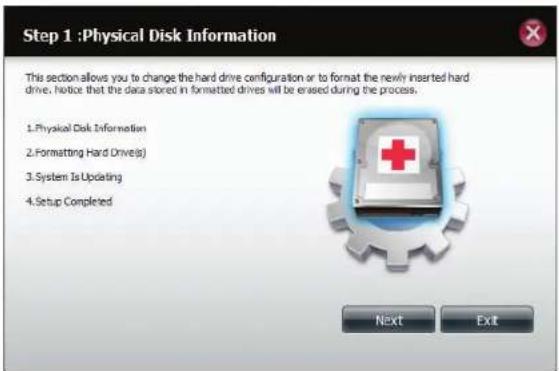
Définissez le type de RAID et reformatez.
Étape 4 - Sous Physical Disk Information (Informations sur le disque physique), vous pouvez voir le disque que vous venez d'installer. Cette section indique le slot location (emplacement de la fente), le vendor (fournisseur), le model number (numéro de modèle), le serial number (numéro de série) et la disk size (taille du disque).
Juste au-dessous de cette zone d'informations se trouve une case à cocher qui permet de choisir l'option Reconfigure (Reconfigurer) pour formater le disque sur RAID 1. Cochez la case pour continuer.
Cliquez sur Next (Suivant) pour continuer.
Étape 5 - Sous Auto-Rebuild Settings (Paramètres de reconstruction automatique), indiquez si vous voulez enable auto rebuild (activer la reconstruction automatique) ou disable auto rebuild (désactiver la reconstruction automatique).
Cliquez sur Next (Suivant) pour continuer.
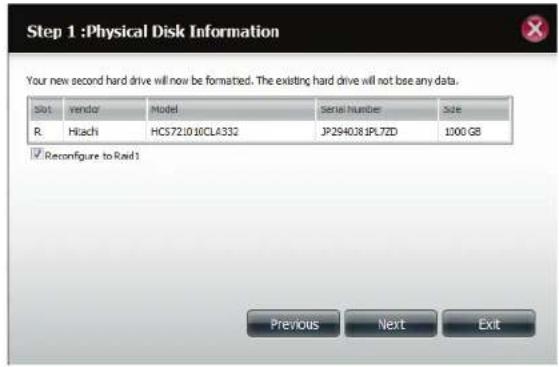
Étape 6 - Un message d'avertissement apparaît pour vous inviter à confirmer le formatage du disque. Cliquez sur Yes (Oui) pour continuer ou sur No (non) pour quitter.
Cliquez sur Next (Suivant) pour continuer.
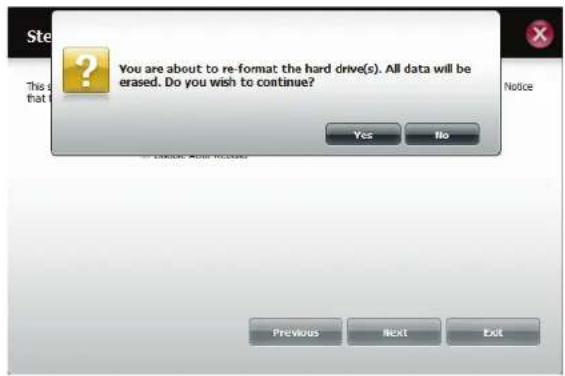
Étape 7 - Le logiciel communique avec le disque dur pour créer une liste.
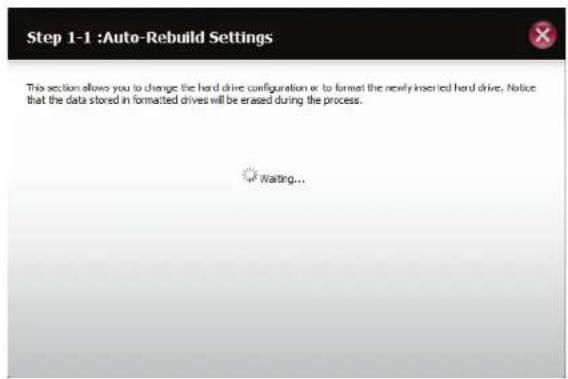
Cliquez sur Next (Suivant) pour continuer.
Étape 9 - Le système se met à jour.
Cliquez sur Next (Suivant) pour continuer.
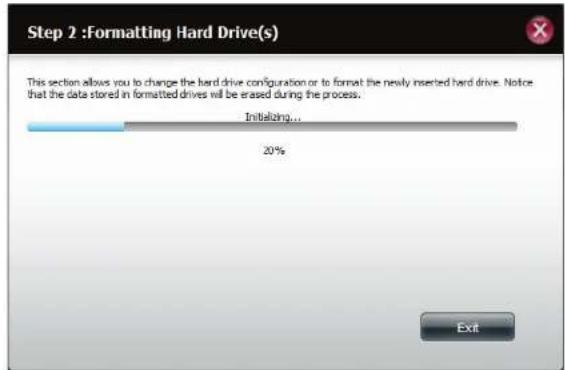
Étape 10 - La configuration est terminée lorsqu'elle affiche les dernières informations sur la fente, le fournisseur, le numéro de modèle et le numéro de série.
Cliquez sur Finish (Terminer) pour continuer.
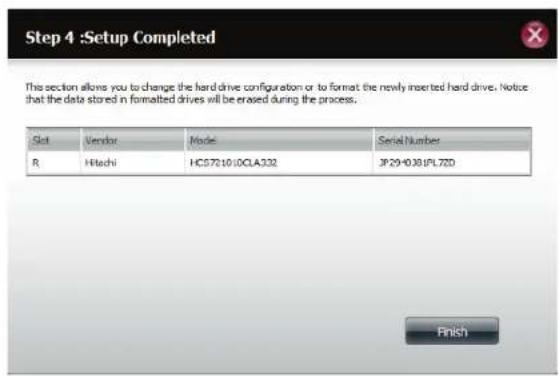
Étape 11 - L'assistant revient à la page principale Hard Drive Configuration (Configuration du disque dur).
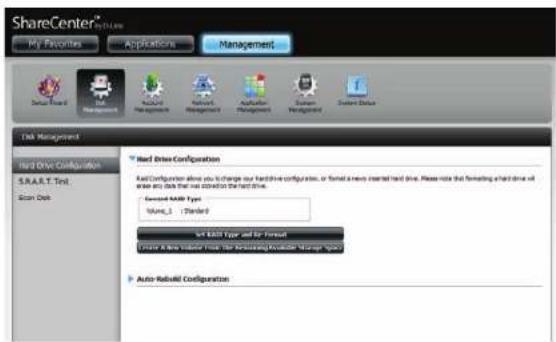
Test S.M.A.R.T.
S.M.A.R.T est l'acronyme de "Self-Monitoring, Analysis, and Reporting Technology" (Technologie d'auto-surveillance, d'analyse et de rapport) Ce système se trouve sur un disque dur servant à surveiller le disque et à créer des rapports sur son état. Si le bouton Disque dur est désactivé, S.M.A.R.T n'est pas pris en charge.
Pour exécuter le test S.M.A.R.T, sélectionnez le disque dur que vous voulez analyser. Choisissez de réaliser un test S.M.A.R.T rapide ou avancé. Enfin, cliquez sur Start (Démarrer) pour exécuter le test. Cliquez sur le bouton Create Schedule (Créer un calendrier) pour exécuter le test à l'heure et la date prédéterminées.
Le test rapide prend généralement moins de 10 minutes. Il contrôle les performances électriques, mécaniques et de lecture du disque dur. Les résultats s'affichent comme Réussi/Échoué sur l'interface Web ; ils peuvent également être envoyés sous forme d'alerte électronique.
Le test étendu prend beaucoup plus de temps. Cependant, il est plus approfondi que le test rapide.
Un message d'avertissement vous invite à arrêter tous les services et l'activité du réseau.
Cliquez sur Yes (Oui) pour poursuivre le test Quick S.M.A.R.T.
Le test est exécuté et un pourcentage de progression apparaît sous l'onglet Progress (Progression).
Le bouton Start (Démarrer) se transforme en bouton Stop (Arrêter).
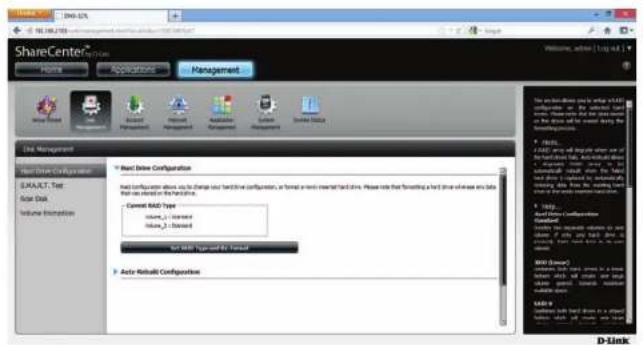
Création d'un calendrier
Pour créer un calendrier, sélectionnez les disques/volumes sur lesquels exécuter le test. Sous Schedule (Calendrier), sélectionnez la périodicité (quotidien/hebdomadaire/mensuel), puis sélectionnez l'heure dans le menu déroulant.
Cliquez sur Create (Créer).
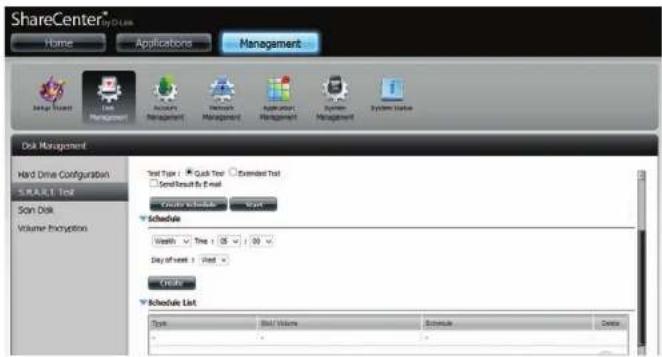
Pour afficher la Schedule List (Liste de calendriers), cliquez sur la flèche Schedule List (Liste de calendriers). Un nouveau tableau apparaît et présente les détails du nouveau calendrier créé.
Pour supprimer un calendrier, cliquez sur la Poubelle.
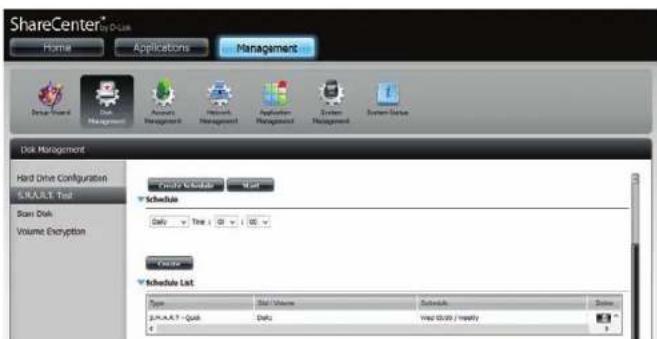
Scan Disk (Analyse de disque)
L'analyse du disque est une méthode de test du système de fichiers du disque de votre ShareCenter™. L'analyse de disque recherche des erreurs et/ou des dommages dans le système de fichiers de vos disques.
Cliquez sur Management (Gestion), puis sur Disk Management (Gestion des disques) et sur Scan Disk (Analyse de disque).
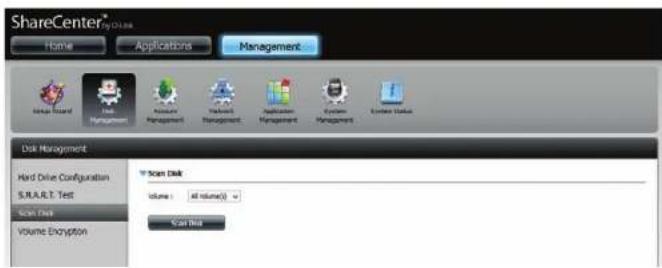
Sélectionnez le volume que vous souhaitez analyser dans le menu déroulant.
Cliquez sur Scan Disk (Analyse de disque).
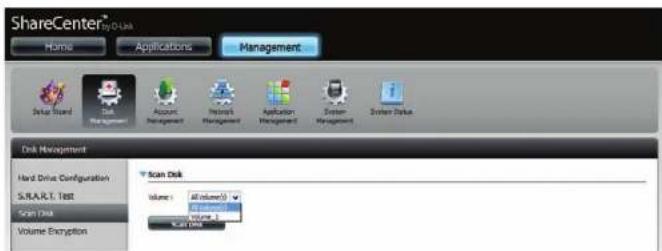
Un message d'avertissement vous invite à arrêter tous les services (activité des disques durs et du réseau).
Cliquez sur Yes (Oui) pour continuer ou sur Non pour annuler.
Le DNS-327L initialise le(s) volume(s) et débute l'analyse.
Veuillez patienter pendant que le logiciel analyse le ou les volumes ou cliquez sur Exit (Quitter) pour annuler l'analyse.
Une fois l'analyse terminée, le tableau affiche soit Success (Réussite), soit Failure (Échec).
Cliquez sur Finish (Terminer) pour quitter.
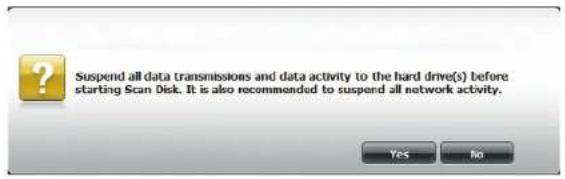
Chiffrement du volume
Cliquez sur Management (Gestion), Disk Management (Gestion des disques), puis sur Volume Encryption (Chiffrement du volume). Le volume chiffré que vous avez créé à l'aide de l'Assistant de configuration apparaît.
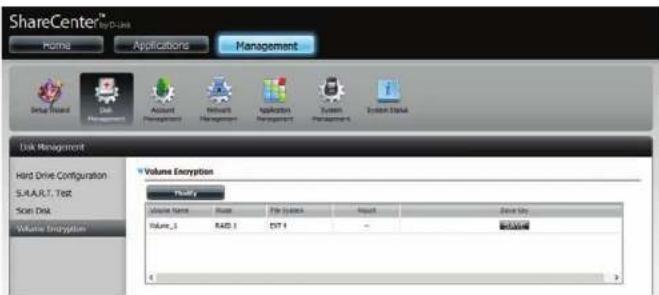
Avant de poursuivre les modifications des données de chiffrement, cliquez sur le volume à modifier. Il devient rouge. Cliquez sur Modify (Modifier).
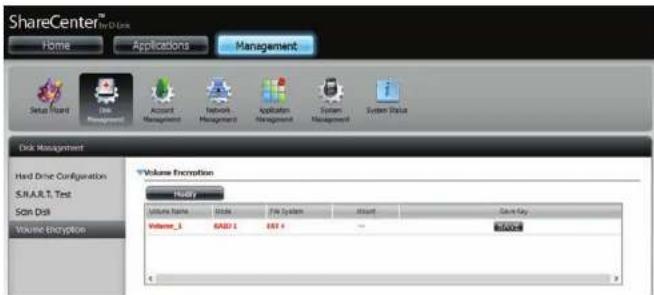
Pour modifier le paramètre Volume Encryption (Chiffrement du volume), vous devez saisir le mot de passe d'origine dans le champ prévu à cet effet. Vous pouvez également cliquer sur le bouton Browse (Parcourir) pour charger un Encrypted Key File (Fichier de clés chiffrées).
Cliquez sur Next (Suivant) pour continuer.
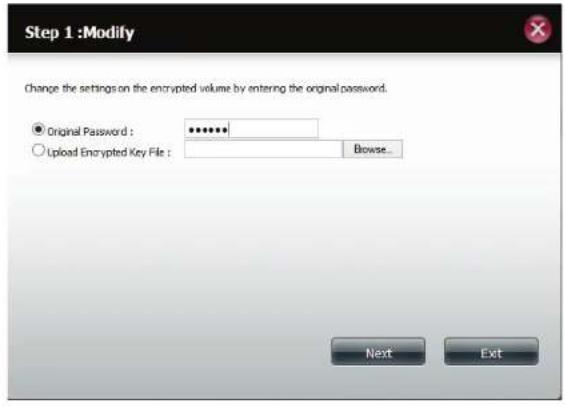
Cochez la case Auto-Mount (Montage automatique) pour que le système monte le volume automatiquement. Saisissez un nouveau mot de passe et recommencez la procédure.
Cliquez sur Apply (Appliquer) pour continuer.
Attendez que le volume soit chiffré.
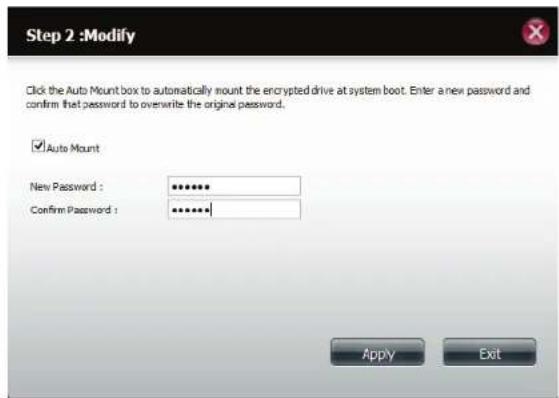
Cliquez sur Exit (Quitter) pour fermer l'assistant et revenir à la fenêtre principale Volume Encryption (Chiffrement du volume).
Vous pouvez également cliquer sur Download Encrypted Key File (Télécharger le fichier de clés chiffrées).
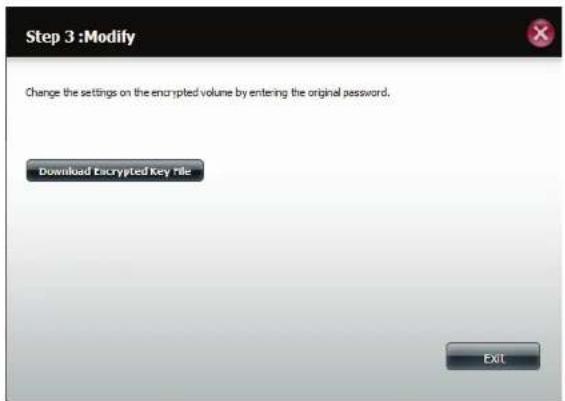
Le fichier peut être enregistré. Pour ce faire, cliquez sur OK.
Remarque : Le chiffrement du volume ralentit l'accès aux données du DNS-327L. Il ne crée toutefois aucune couche de sécurité.
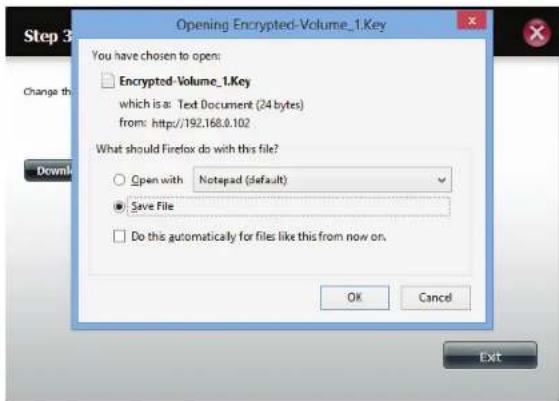
Gestion des comptes Utilisateurs / Groupes
Création d'un seul utilisateur
Le menu Users / Groups (Utilisateurs / Groupes) sert à créer et à gérer les comptes utilisateurs et les comptes de groupes. Vous pouvez créer jusqu'à 256 utilisateurs et 32 groupes. Par défaut, tous les utilisateurs possèdent un accès en lecture et écriture à tous les dossiers. Des règles d'accès peuvent toutefois être créées et modifiées dans le menu Network Shares (Partages réseau).
Cliquez sur Management > Account Management (Gestion > Gestion des comptes).
Cliquez sur Users/Groups (Utilisateurs/Groupes) à gauche, puis sur Create (Créer).
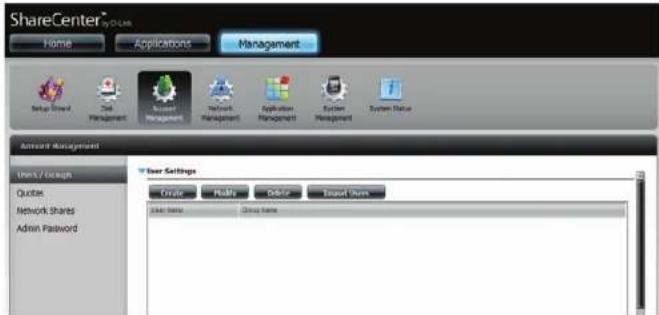
L'assistant de configuration des utilisateurs s'ouvre.
Cliquez sur Next (Suivant) pour continuer.
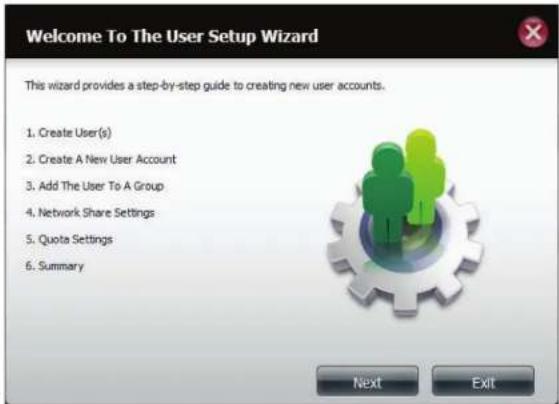
Étape 1 - Sélectionnez Create a New User Account (Créer un nouveau compte utilisateur), puis cliquez sur Next (Suivant) pour continuer.
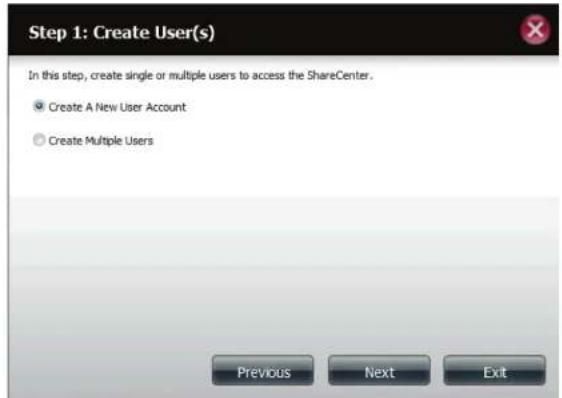
Étape 2 - Saisissez le nom d'utilisateur et le mot de passe du nouvel utilisateur, puis cliquez sur Next (Suivant) pour continuer.
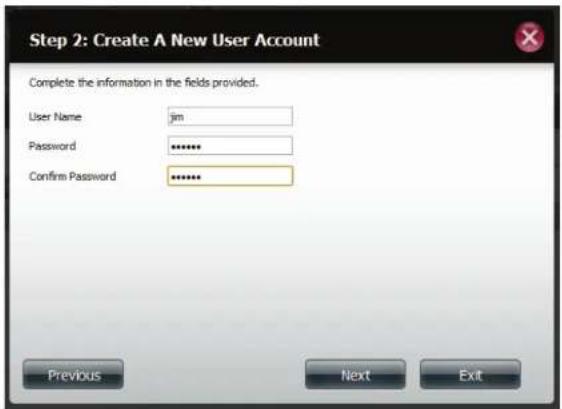
Étape 3 - Ajoutez l'utilisateur à un groupe en cochant la case Group (Groupe). Cliquez sur Next (Suivant) pour continuer.
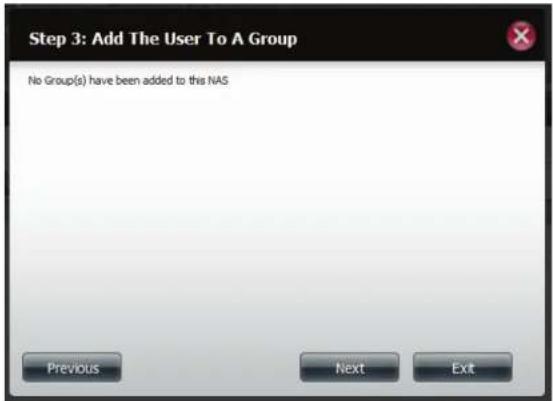
Étape 4 - Sélectionnez les paramètres de partage réseau. Sélectionnez Read Only (Lecture seule), Read/Write (Lecture/Écriture) ou Deny Access (Refuser l'accès). Cliquez sur Next (Suivant) pour continuer.
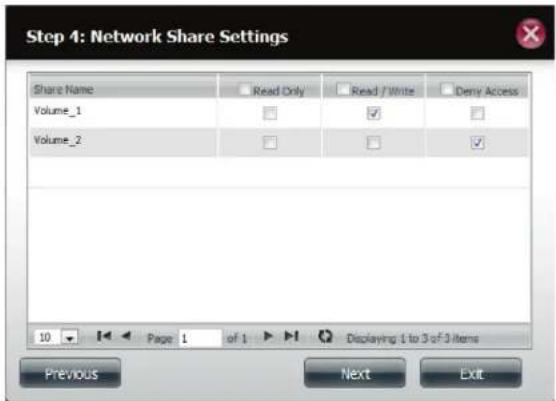
Affectez des droits/méthodes d'accès à l'utilisateur. Sélectionnez FTP ou WebDAV. CIFS et AFT sont définis par défaut.
- CIFS est l'abrégé de Common Internet File System (Système de fichiers Internet communs).
- AFP est l'abrégé de Apple Filling Protocol (Protocole de partage de fichiers Apple).
- FTP est l'abréviation de File Transfer Protocol (Protocole de transfert de fichiers).
- WebDAV (Web-based Distributed Authoring and Versioning) est un service de création et de versionnage distribués Web.
Cliquez sur Next (Suivant) pour continuer.
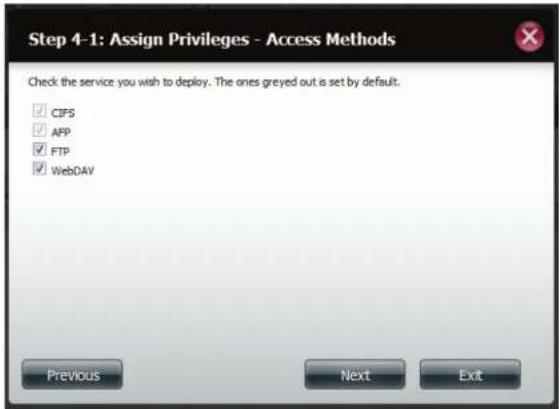
Sélectionnez les volumes depuis lesquels l'utilisateur a accès à WebDAV, puis indiquez s'il doit posséder un droit Read Only (Lecture seule) ou Read/Write (Lecture/Écriture).
Cliquez sur Next (Suivant) pour continuer.
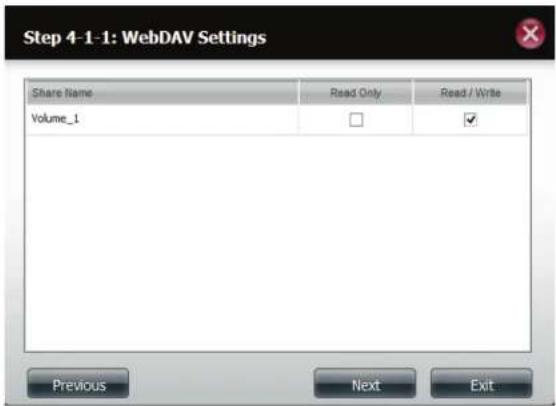
Étape 5 - Saisissez la quantité d'espace disque que vous souhaitez affecter à l'utilisateur sur chaque volume. Saisissez zéro pour fournir un espace disque illimité à l'utilisateur. Cliquez sur Next (Suivant) pour continuer.
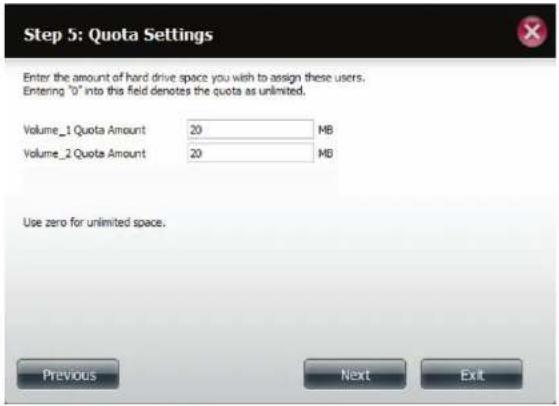
Étape 6 - L'étape finale récapitule toutes les configurations effectuées. Cliquez sur Finish (Terminer) pour accepter les modifications ou cliquez sur Exit (Quitter) pour annuler les modifications.
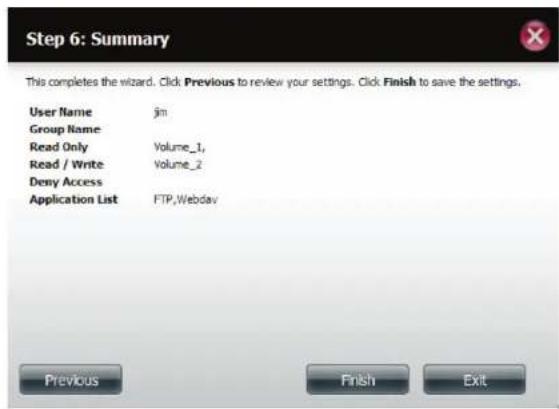
Création d'utilisateurs multiples
Étape 1 - Sélectionnez Create Multiple Users (Créer plusieurs utilisateurs), puis cliquez sur Next (Suivant) pour continuer.
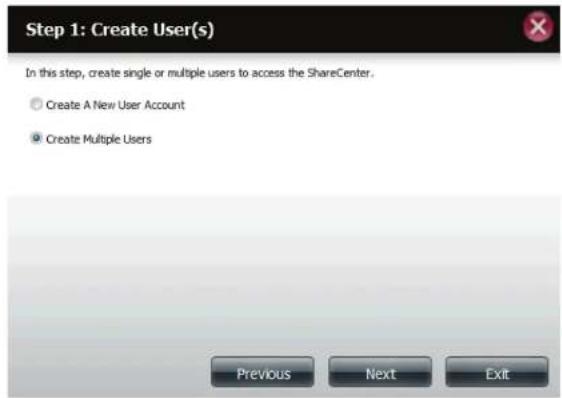
Étape 2 - Saisissez les informations suivantes.
Saisissez un nom d'utilisateur.
Saisissez le préfixe du compte. Il s'agit du numéro (pas de lettres) de départ, par exemple 1, sélectionné pour la liste d'utilisateurs.
Saisissez le nombre d'utilisateurs que vous voulez créer. En regard du champ de saisie se trouve le nombre d'utilisateurs restant que vous pouvez ajouter au NAS.
Saisissez un mot de passe et confirmez-le.
Cliquez sur Next (Suivant) pour continuer.
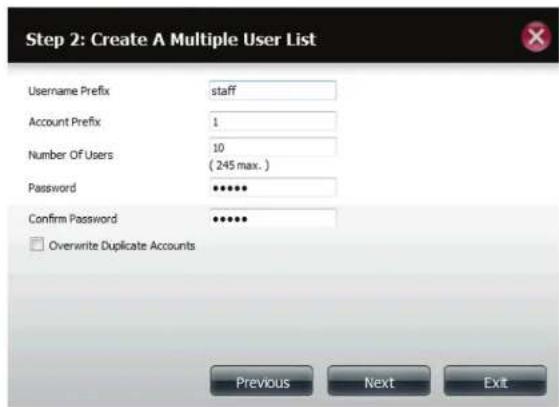
Étape 3 - Ajoutez le ou les utilisateurs à un groupe en cochant la case Group (Groupe).
Cliquez sur Next (Suivant) pour continuer.
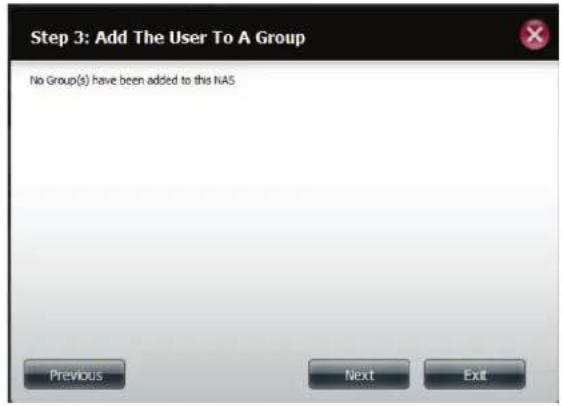
Étape 4 - Sélectionnez les paramètres de partage réseau. Sélectionnez Read Only (Lecture seule), Read/Write (Lecture/Écriture) ou Deny Access (Refuser l'accès). Cliquez sur Next (Suivant) pour continuer.
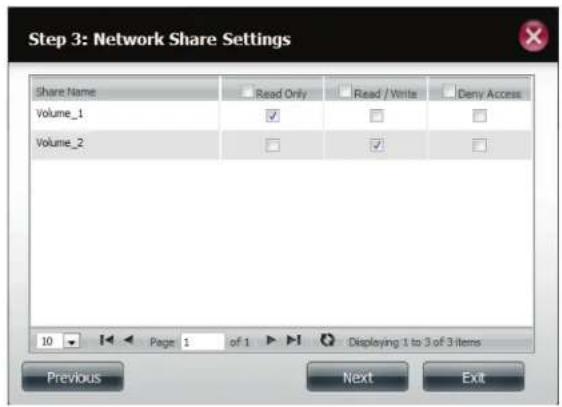
Affectez des droits/méthodes d'accès à un ou plusieurs utilisateurs. Sélectionnez FTP. CIFS et AFT sont définis par défaut.
• CIFS est l'abrégé de Common Internet File System (Système de fichiers Internet communs).
- FTP est l'abréviation de File Transfer Protocol (Protocole de transfert de fichiers).
Cliquez sur Next (Suivant) pour continuer.
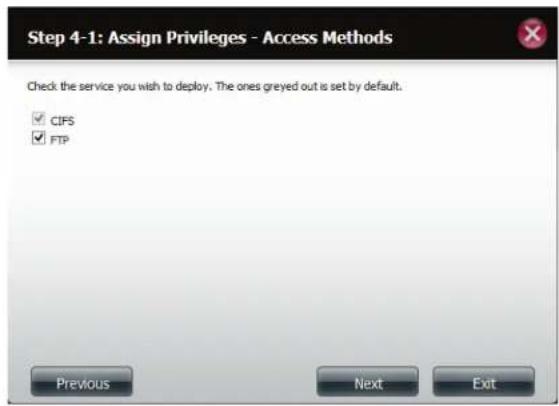
Étape 5 - Saisissez la quantité d'espace disque que vous souhaitez affecter à l'utilisateur sur chaque volume. Saisissez 0 pour fournir un espace disque illimité à ou aux utilisateurs.
Cliquez sur Next (Suivant) pour continuer.
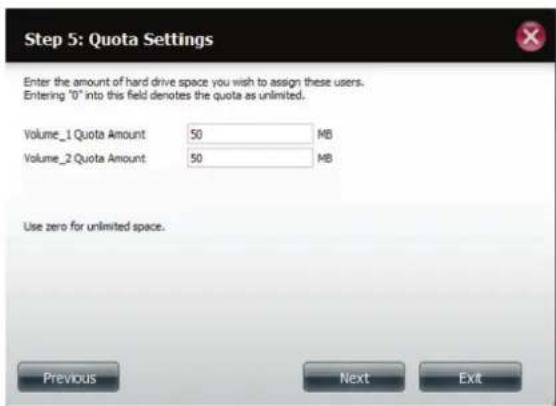
Étape 6 - L'étape finale récapitule toutes les configurations effectuées. Cliquez sur Finish (Terminer) pour accepter les modifications ou cliquez sur Exit (Quitter) pour annuler les modifications.
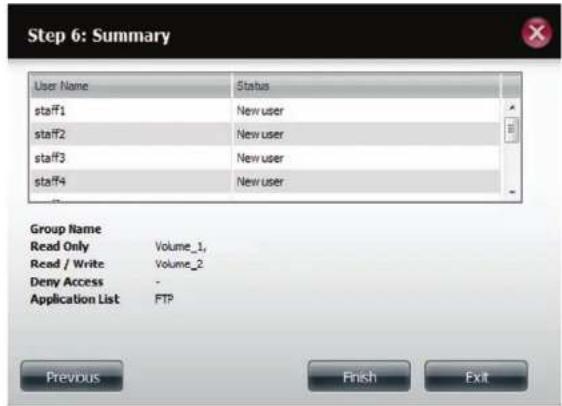
La fenêtre User Settings (Paramètres utilisateur) affiche une liste des utilisateurs créés.
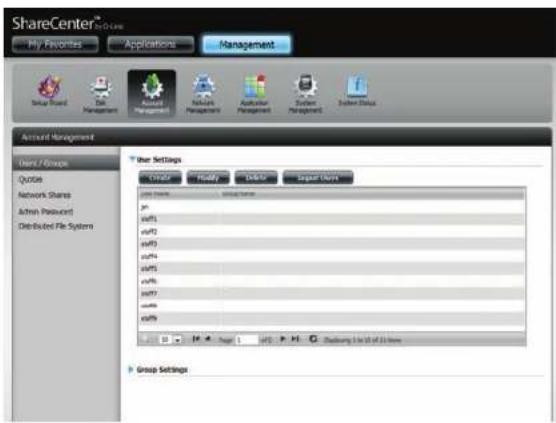
Modification des utilisateurs
Étape 1 - Cliquez sur l'utilisateur que vous souhaitez modifier. Il apparaît en surbrillance rouge.
Cliquez sur Modify (Modifier) pour continuer.
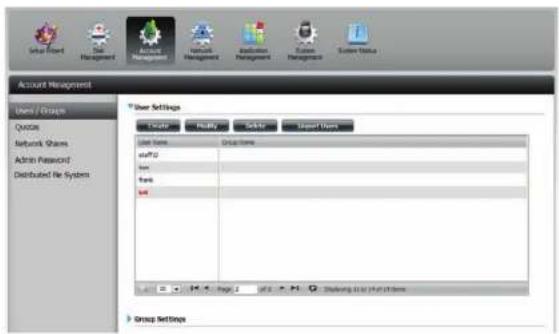
Étape 2 - L'assistant de configuration des utilisateurs s'ouvre.
Cliquez sur Next (Suivant) pour continuer.
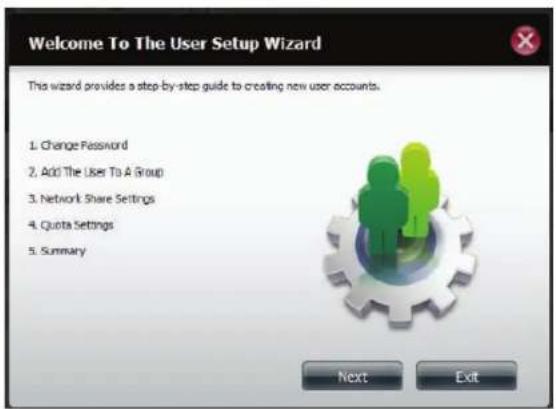
Étape 3 - Modifiez le nom d'utilisateur ou le mot de passe. Cliquez sur Next (Suivant) pour continuer.
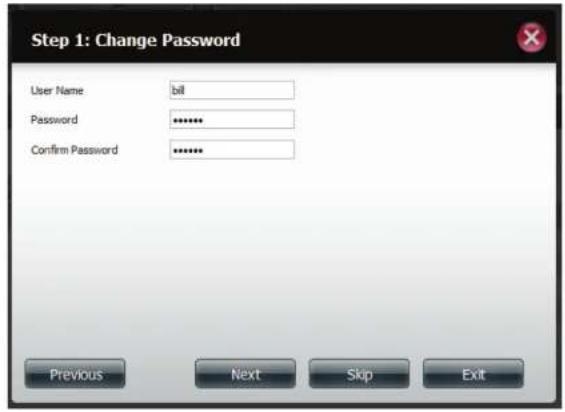
Étape 4 - Modifiez les paramètres du partage de réseau. Cliquez sur Next (Suivant) pour continuer.
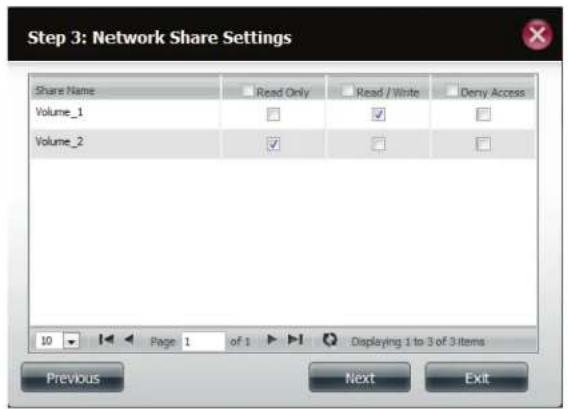
Étape 5 - Affectez des droits/méthodes d'accès à l'utilisateur. Sélectionnez FTP ou WebDAV. CIFS et AFT sont définis par défaut.
- CIFS est l'abrégé de Common Internet File System (Système de fichiers Internet communs).
- AFP est l'abrégé de Apple Filling Protocol (Protocole de partage de fichiers Apple).
- FTP est l'abréviation de File Transfer Protocol (Protocole de transfert de fichiers).
- WebDAV (Web-based Distributed Authoring and Versioning) est un service de création et de versionnage distribués Web.
Cliquez sur Next (Suivant) pour continuer.
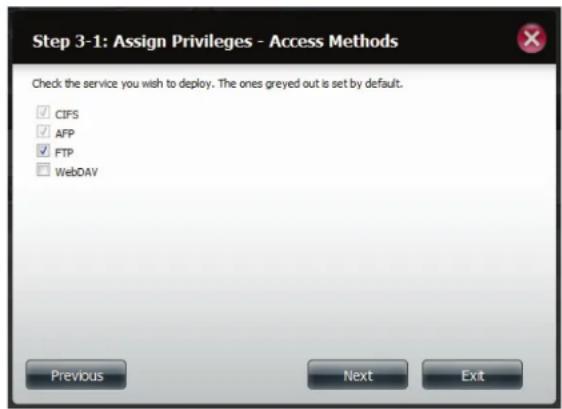
Étape 6 - Saisissez la quantité d'espace disque réaffecté que vous souhaitez affecter à l'utilisateur sur chaque volume. Saisissez 0 pour fournir un espace disque illimité à l'utilisateur.
Cliquez sur Next (Suivant) pour continuer.
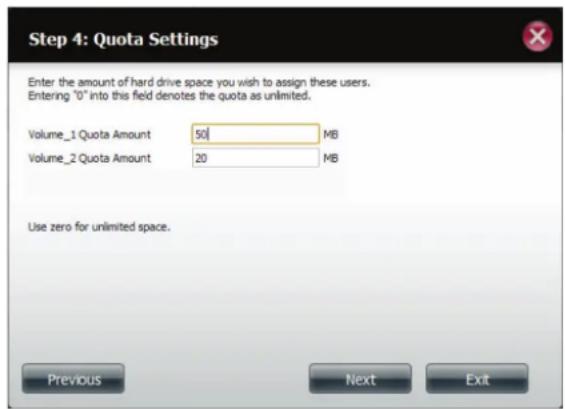
Étape 7 - L'étape finale récapitule toutes les configurations effectuées. Cliquez sur Finish (Terminer) pour accepter les modifications ou sur Exit (Quitter) pour annuler les modifications.
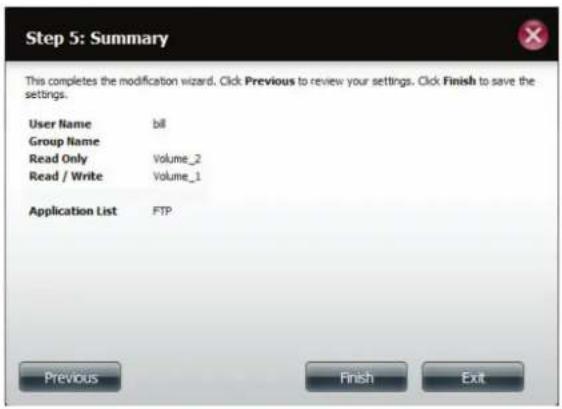
Étape 8 - Un message indique que les données de l'utilisateur ont été modifiées avec succès. Cliquez sur Yes (Oui) pour quitter l'assistant.
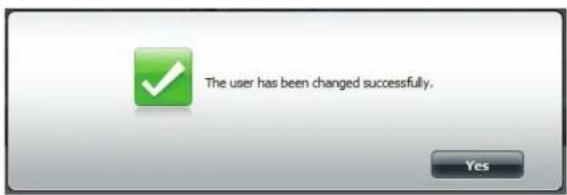
Suppression des utilisateurs
Étape 1 - Cliquez sur l'utilisateur que vous souhaitez supprimer. Il apparaît en surbrillance rouge. Cliquez sur Delete (Supprimer) pour continuer.
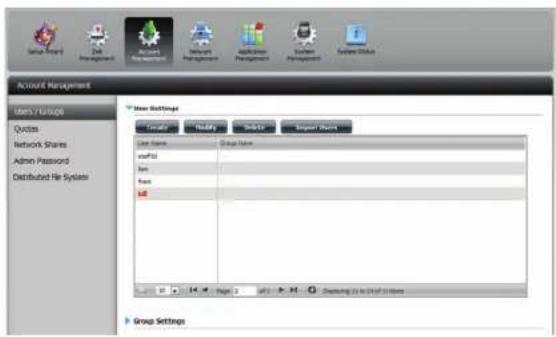
Étape 2 - Un message vous invite à confirmer la suppression de l'utilisateur. Cliquez sur Yes (Oui) pour confirmer.
L'utilisateur est maintenant supprimé de la liste.
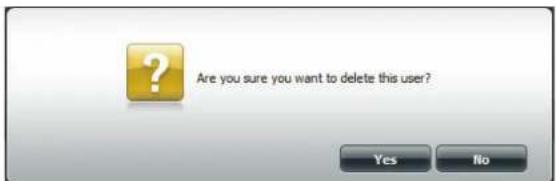
Importation d'utilisateurs
Étape 1 - Cliquez sur Account Management > Users/Groups > Import Users (Gestion des comptes > Utilisateurs/Groupes > Importer des utilisateurs).
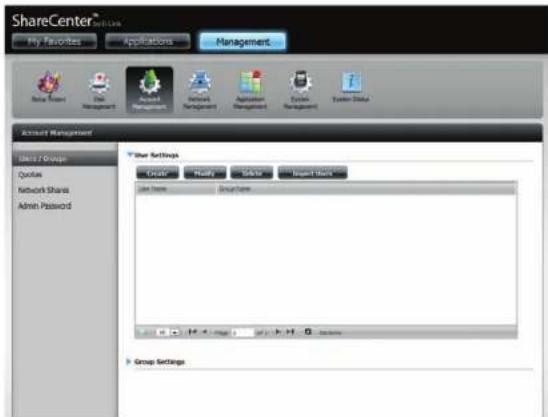
Étape 2 - L'assistant Importer des utilisateurs s'ouvre. Cliquez sur Next (Suivant) pour continuer.
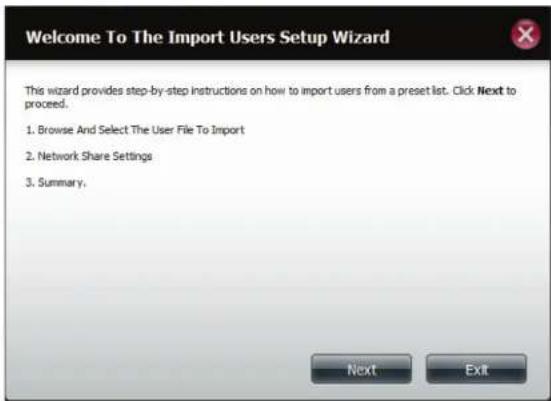
Étape 3 - Cliquez sur Download (Télécharger) pour consulter un exemple de fichier. (import_file.txt)
Format : nom d'utilisateur/mot de passe utilisateur/groupes d'utilisateurs/dossier partagé(lecture/écriture)/dossier partagé(lecture seule)/dossier partagé (refuser)/quota utilisateur
Ex : employé3/employé3/Groupe_employé2/Dossier_RW1///100
Remarque : Vous devez créer les groupes d'utilisateur et les dossiers partagés avant d'importer les fichiers utilisateurs.
Cochez la case Overwrite Duplicate Accounts (Écraser les comptes en double) si nécessaire.
Cliquez sur Browse (Parcourir) pour sélectionner le fichier que vous souhaitez importer.
Cliquez sur Next (Suivant) pour continuer.
Étape 4 - Attribuez les droits et les méthodes d'accès.
Cliquez sur Next (Suivant) pour continuer.
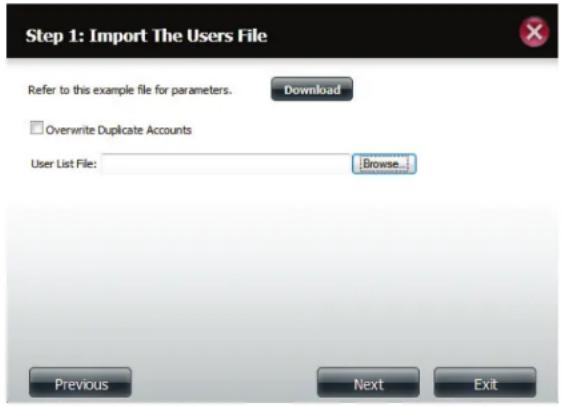
Étape 5 - Le récapitulatif affiche une liste des utilisateurs importés. En cas de problème lié à la liste d'utilisateurs, l'assistant affiche les erreurs en rouge dans le tableau.
Cliquez sur Finish (Terminer) pour fermer l'assistant ou revenez en arrière pour modifier le fichier importé.
Cliquez sur l'icône « i » pour afficher les données de chaque utilisateur.
Les données de chaque utilisateur sont répertoriées dans une liste triée par nom d'utilisateur, nom de groupe, droits de lecture/écriture et contrôle d'accès.
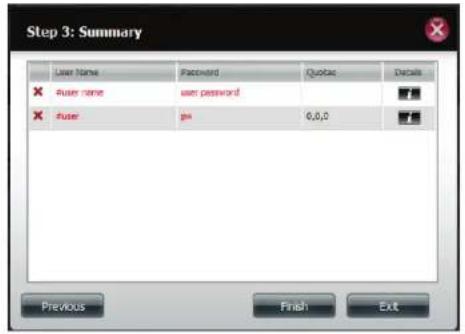
Création d'un groupe
Étape 1 - Cliquez sur Account Management > Users/Groups (Gestion des comptes > Utilisateurs/Groupes).
Cliquez sur la flèche bleue en regard de Group Settings (Paramètres de groupe) et la fenêtre de paramètres s'ouvre. Cliquez sur New (Nouveau) pour créer un nouveau groupe.
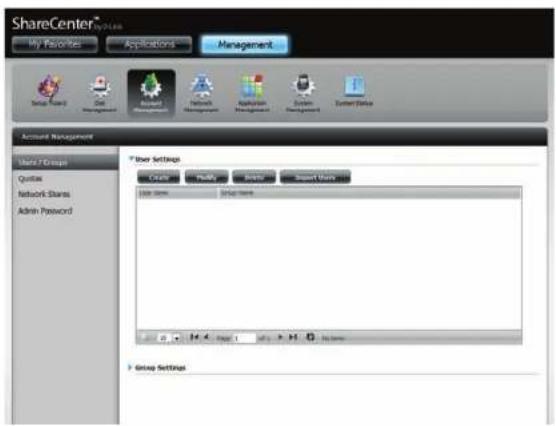
Étape 2 - L'assistant de configuration de groupes démarre maintenant. Cliquez sur Next (Suivant) pour continuer.
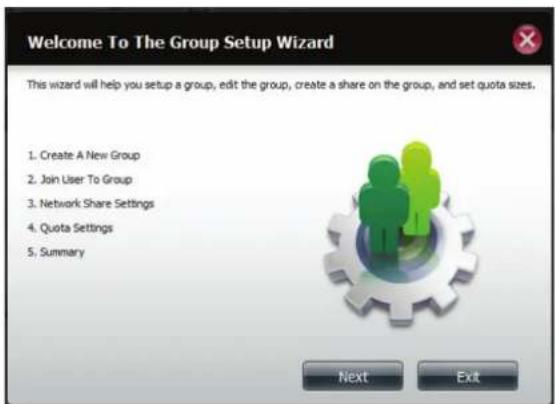
Étape 3 - Saisissez un nom de groupe. Cliquez sur Next (Suivant) pour continuer.
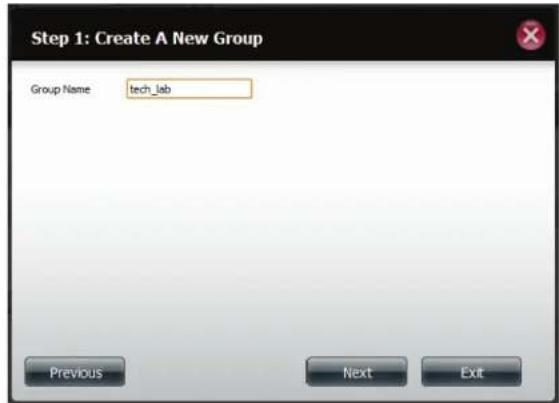
Étape 4 - Cochez la case pour sélectionner le ou les utilisateurs que vous souhaitez ajouter au groupe, puis cliquez sur Next (Suivant) pour continuer.
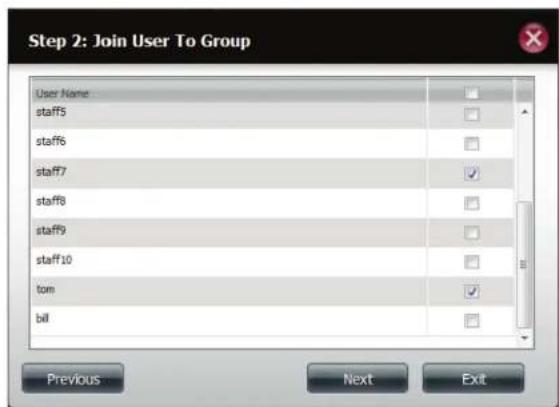
Étape 5 - Sélectionnez les Network Share Settings (Paramètres de partage réseau - lecture, lecture/écriture, refuser l'accès) applicables au volume de disques correspondant pour le groupe.
Cliquez sur Next (Suivant) pour continuer.
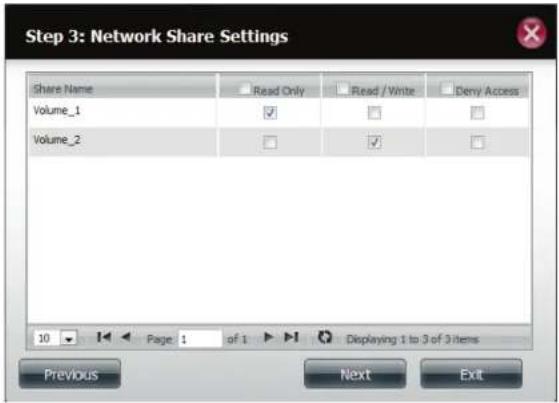
Étape 6 - Sélectionnez des privilèges/méthodes d'accès à attribuer au groupe. Les sélections grisées sont affectées par défaut.
Cliquez sur Next (Suivant) pour continuer.
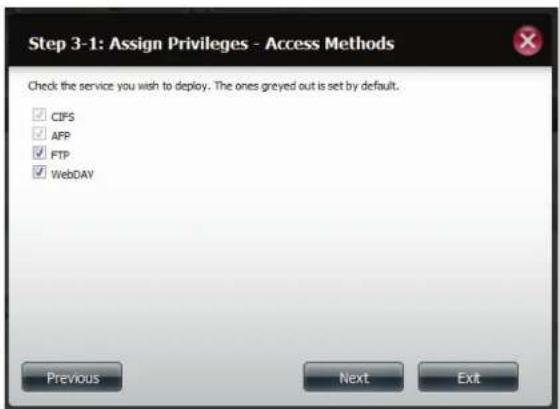
Étape 7 - Sélectionnez les paramètres WebDAV appropriés et cliquez sur Next (Suivant) pour continuer.
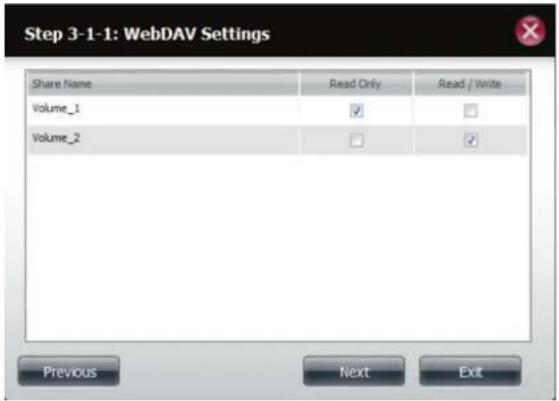
Étape 8 - Saisissez la quantité d'espace que vous voulez affecter au groupe pour chaque volume. Saisissez zéro pour fournir un espace disque illimité au groupe. Cliquez sur Next (Suivant) pour continuer.
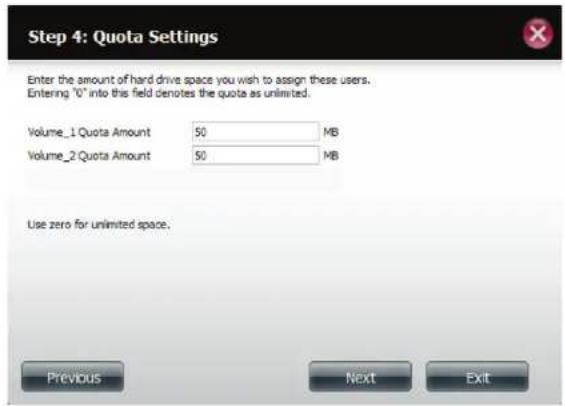
Étape 9 - L'Assistant est maintenant terminé. La dernière étape affiche un récapitulatif du groupe que vous venez de créer. Cliquez sur Previous (Précédent) pour modifier vos paramètres ou sur Finish (Terminer) pour terminer l'assistant.
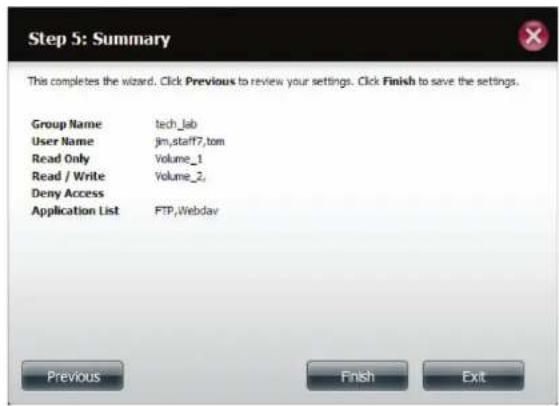
Étape 10 - Sous Group Settings (Paramètres du groupe), un tableau affiche le groupe que vous venez de créer.
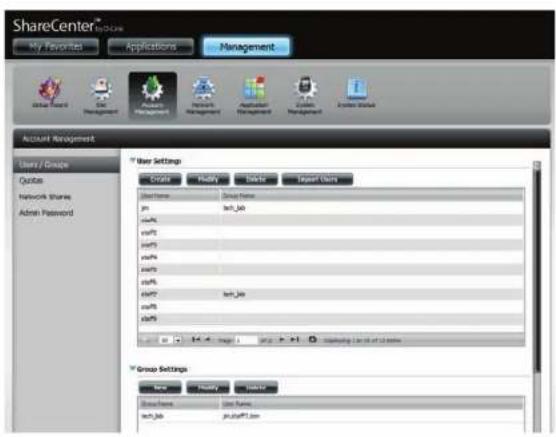
Modification d'un groupe
Étape 1 - Cliquez sur Account Management > Users/Groups (Gestion des comptes > Utilisateurs/Groupes).
Cliquez sur la flèche bleue en regard de Group Settings (Paramètres de groupe) et le tableau du même nom s'ouvre.
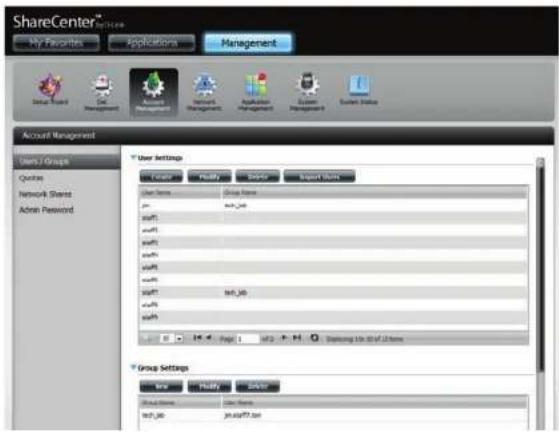
Étape 2 - Sélectionnez le groupe à modifier. Votre sélection apparaît en rouge.
Cliquez sur Modify (Modifier) pour modifier les paramètres du groupe.
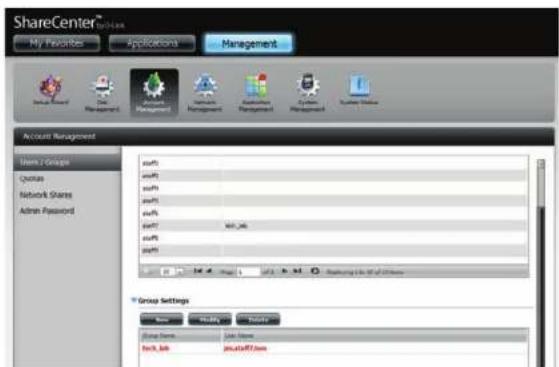
Étape 3 - L'assistant de configuration de groupes démarre maintenant. Cliquez sur Next (Suivant) pour continuer.
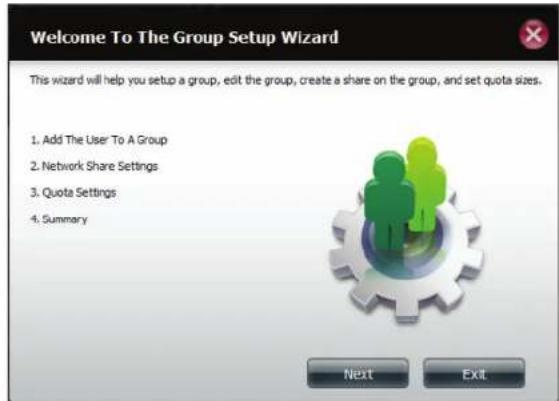
Étape 4 - Modifiez le ou les groupes comme il convient, puis cliquez sur Next (Suivant) pour continuer.
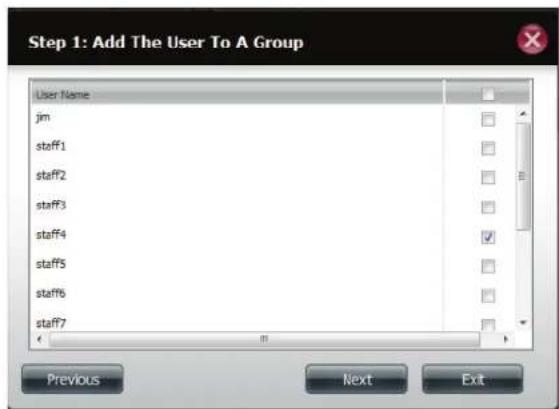
Étape 5 - Sélectionnez les Network Share Settings (Paramètres de partage réseau - lecture, lecture/écriture, refuser l'accès) correspondant au volume de disques correspondant pour le groupe. Cliquez sur Next (Suivant) pour continuer.
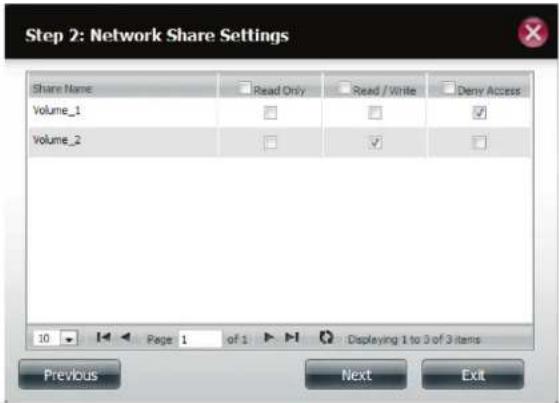
Étape 6 - Sélectionnez des privilèges à attribuer au groupe. Les sélections grisées sont attribuées par défaut et ne peuvent pas être modifiées.
Cliquez sur Next (Suivant) pour continuer.
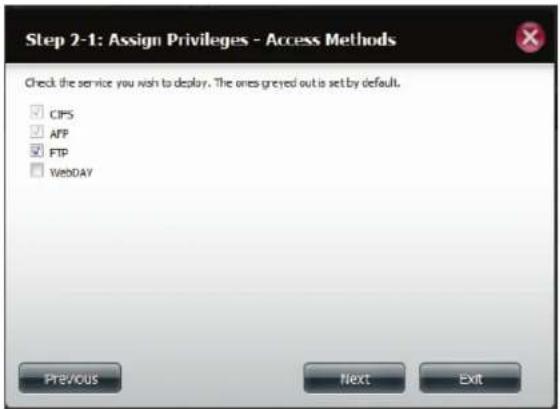
Étape 7 - Sélectionnez les droits Read Only (Lecture seule) ou Read/Write (Lecture/Écriture) dans les paramètres WebDav.
Cliquez sur Next (Suivant) pour continuer.
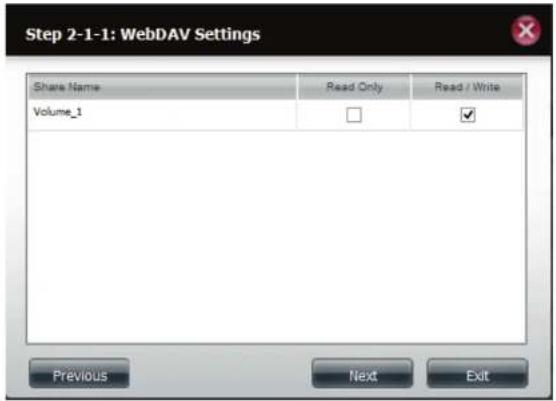
Étape 8 - Modifiez la quantité d'espace que vous voulez affecter au groupe pour chaque volume. Saisissez zéro pour fournir un espace disque illimité au groupe.
Cliquez sur Next (Suivant) pour continuer.
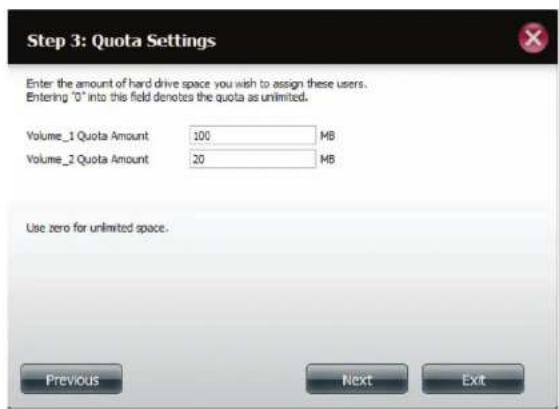
Étape 9 - Lors de la modification du quota, vérifiez que la taille n'est pas inférieure à celle du quota utilisateur sur son compte.
Cliquez sur Yes (Oui) pour modifier le quota.
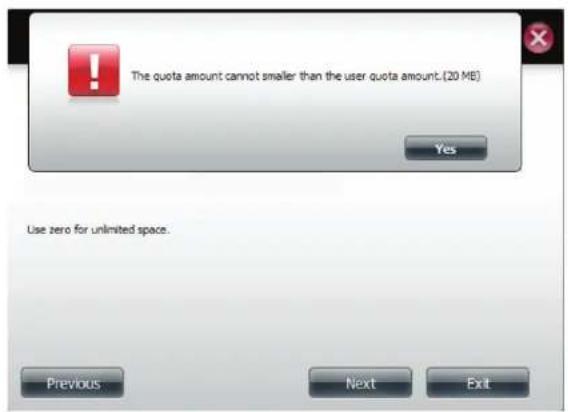
Étape 9 - L'assistant est maintenant terminé et affiche un récapitulatif du groupe que vous avez modifié.
Cliquez sur Previous (Précédent) pour modifier vos paramètres ou sur Finish (Terminer) pour terminer l'assistant. Exit (Quitter) annule toutes les modifications apportées.
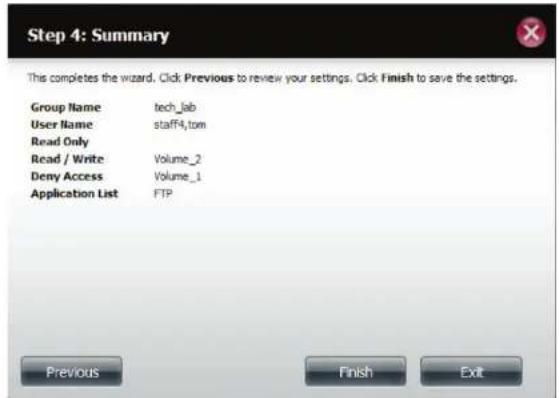
Suppression d'un groupe
Étape 1 - Sélectionnez le groupe que vous souhaitez supprimer et cliquez sur Delete (Supprimer).
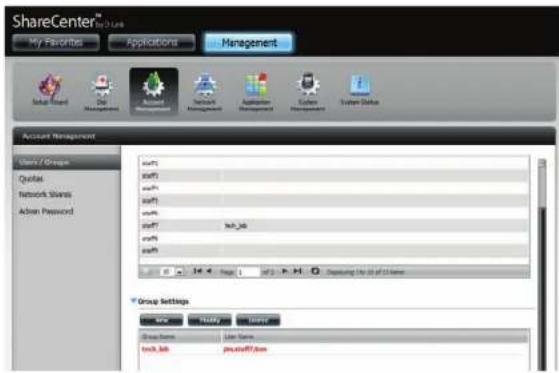
Étape 2 - Un message d'avertissement apparaît pour vous demander de confirmer la suppression du groupe. Cliquez sur Yes (Oui) pour supprimer le groupe ou sur No (Non) pour annuler votre décision.
Le ShareCenter™ prend en charge des quotas de stockage des groupes et des utilisateurs individuels. L'attribution d'un quota à un groupe ou un utilisateur limite la quantité de stockage attribuée. Par défaut, aucun quota n'est appliqué aux utilisateurs et aux groupes. Cliquez sur Account Management (Gestion des comptes), puis sur Quotas à gauche.
Cliquez sur Enable (Activer) pour activer Quota Settings (Paramètres de quotas). L'état indique maintenant « Started » (Démarré) pour vous indiquer que les paramètres de quotas sont activés.
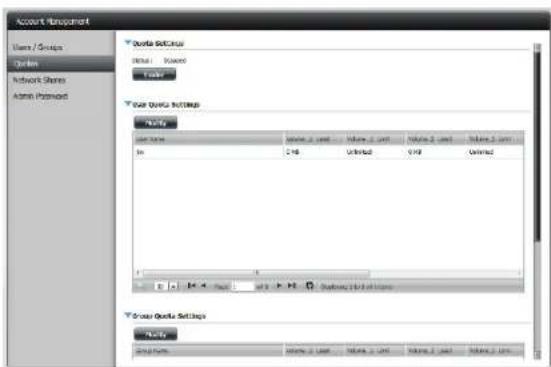
Pour modifier les paramètres de quotas d'un utilisateur, cliquez sur la flèche bleue en regard ; un tableau d'utilisateurs apparaît.
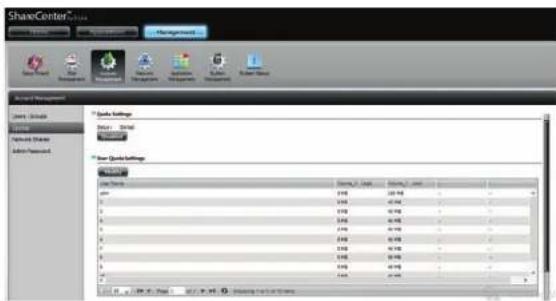
Sélectionnez l'utilisateur à modifier. Votre sélection apparaît en rouge. Cliquez sur Modify (Modifier) pour modifier les paramètres de l'utilisateur.
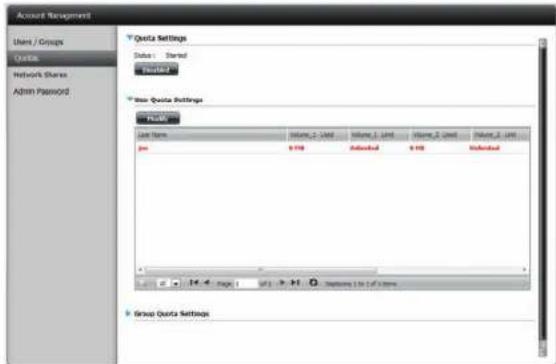
La zone de configuration Quota Settings (Paramètres de quotas) affiche le compte utilisateur que vous voulez modifier. Saisissez un nouveau quota pour chaque volume.
Cliquez sur Apply (Appliquer) pour confirmer vos paramètres.
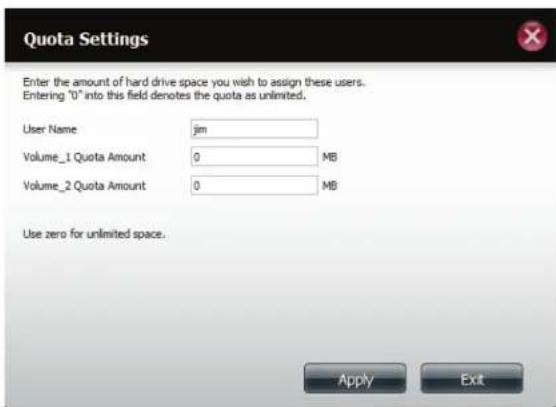
Les paramètres de quotas modifiés apparaissent dans le tableau.
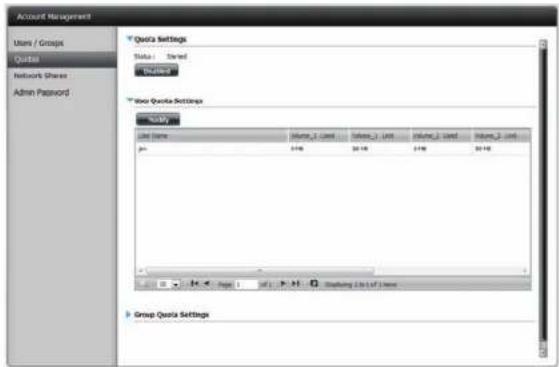
Pour Group Quota Settings (Paramètres de quotas de groupes), cliquez sur la flèche bleue du menu déroulant en regard : le tableau de quotas de groupes apparaît.
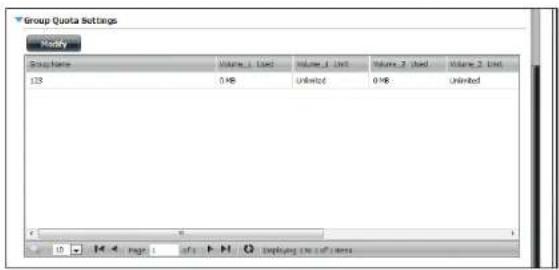
Sélectionnez le groupe à modifier. Votre sélection apparaît en rouge. Cliquez sur Modify (Modifier).
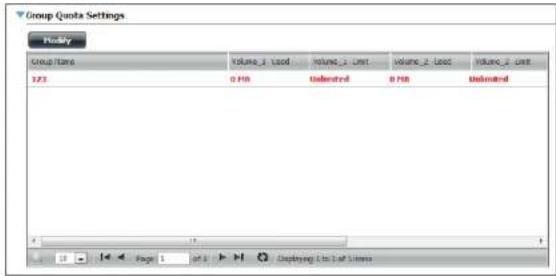
L'écran Group Quota Settings (Paramètres de quotas de groupes) affiche le groupe à modifier. Saisissez un nouveau quota pour chaque volume correspondant au groupe actuel et cliquez sur Apply (Appliquer).
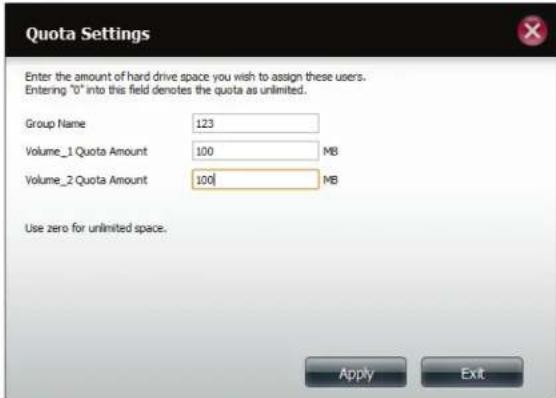
Les paramètres de quotas modifiés apparaissent dans le tableau.
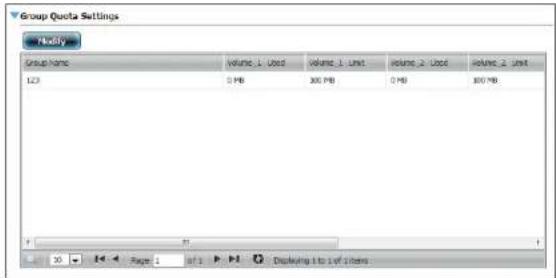
La page des partages réseau permet à l'utilisateur de configurer les dossiers partagés et les droits des utilisateurs et des groupes précis. Vous pouvez également monter des fichiers .iso dans la zone ISO Mount Shares Setting (Configuration des partages de montage ISO). Lorsqu'un utilisateur a accès à un volume .iso monté, il a également accès à tous les fichiers qu'il comporte.
Network Share / La fenêtre Network Shares Settings (Paramètres de ISO Mount Shares partages réseau) permet à l'utilisateur d'ajouter, (Partages de de modifier et de supprimer des paramètres de réseau/de montage partage réseau et de partage de montage ISO ISO) : nouveaux et existants.
Pour ajouter une règle, cliquez sur le bouton New (Nouveau). Pour modifier une règle existante cliquez sur le bouton Modify (Modifier). Pour supprimer une règle cliquez sur le bouton Delete (Supprimer).
Pour sélectionner une règle, il suffit de cliquer dessus. Votre sélection devient rouge pour indiquer qu'elle sera utilisée.
Au bas du tableau, l'utilisateur peut naviguer à travers les pages et il peut aussi actualiser la fenêtre en cliquant sur le bouton Refresh (Actualiser).
Cliquez sur le bouton Reset Network Shares (Réinitialiser les partages réseau) pour réinitialiser la liste d'accès au réseau sur la configuration par défaut.
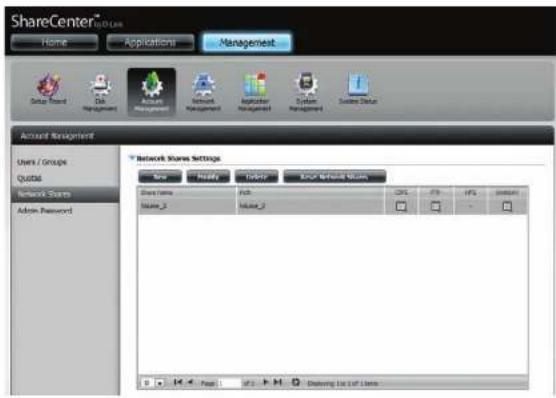
Assistant Ajouter/Modifier des partages réseau
La section suivante décrira comment ajouter un nouveau partage réseau à ce ShareCenter™. Pour ajouter un partage réseau cliquez sur le bouton New (Nouveau). Un assistant de configuration facile démarre.
Étape 1 - Cette fenêtre accueille l'utilisateur dans l'assistant de configuration pour créer un nouveau partage réseau.
Dans cet assistant l'utilisateur pourra :
1) Sélectionner des dossiers partagés.
2) Configurer les droits d'accès aux dossiers partagés.
3) Configurer les paramètres d'accès au réseau.
4) Voir un résumé de la configuration avant de terminer.
Cliquez sur Next (Suivant) pour continuer.
Étape 2 - Sélectionnez le dossier partagé dans l'un des volumes.
Cliquez sur Next (Suivant) pour continuer.
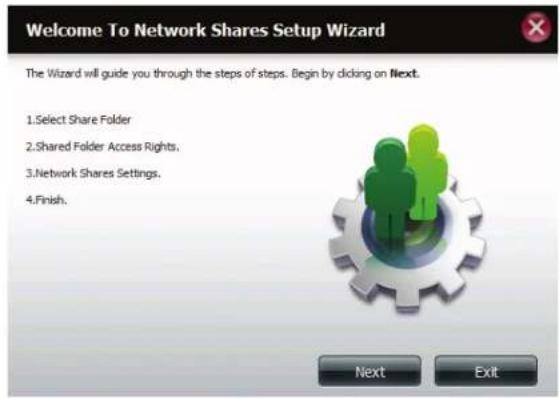
Étape 3 - Sélectionnez les comptes utilisateur ou le groupe autorisés à accéder à ce(s) dossier(s). Sélectionnez All account (Tous les comptes) pour permettre l'accès de tous les comptes à ce dossier. Sélectionnez Specific User/Group (Utilisateur/groupe précis) pour permettre uniquement à certains utilisateurs ou groupes précis d'accéder à ce dossier.
Cliquez sur Next (Suivant) pour continuer.
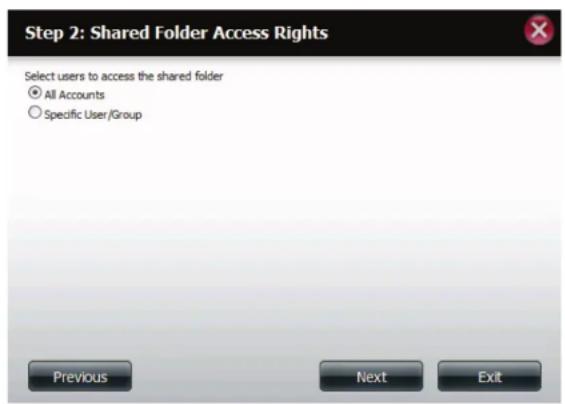
Étape 4 - Sélectionnez les droits d'accès appropriés pour le partage. Les options sont : Read Only (Lecture seule), Read/Write (Lecture/Écriture) et Deny Access (Refuser l'accès).
Cette procédure peut aussi être utilisée pour bloquer l'accès de certains utilisateurs à certains dossiers.
Cliquez sur Next (Suivant) pour continuer.
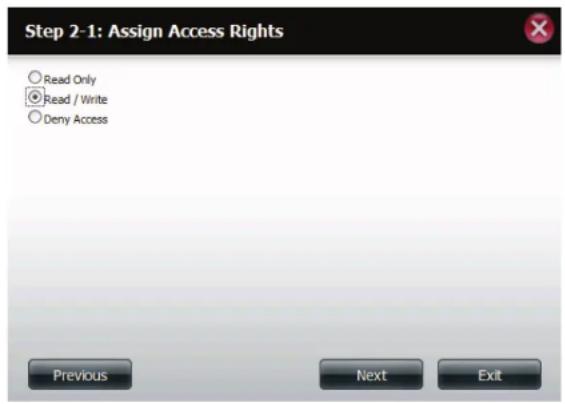
Étape 5- Si vous avez sélectionné un utilisateur / groupe spécifique à l'étape 3, cette étape vous permet de configurer les droits d'accès de chaque utilisateur configuré sur le ShareCenter™.
Cliquez sur Next (Suivant) pour continuer.
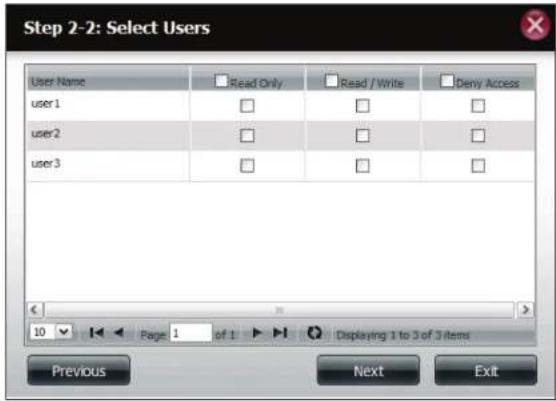
Étape 6- Si vous avez sélectionné un utilisateur / groupe spécifique à l'étape 3, cette étape vous permet de configurer les droits d'accès de chaque groupe configuré sur le ShareCenter™.
Cliquez sur Next (Suivant) pour continuer.
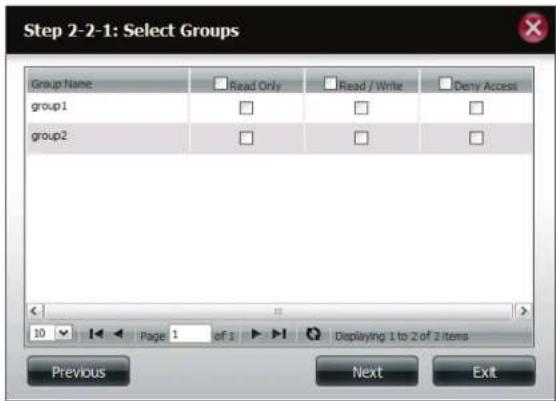
Étape 7 - Ici, vous pouvez attribuer des privilèges à ce partage.
Le verrouillage opportuniste (oplock) est une caractéristique du protocole de mise en réseau du gestionnaire de réseau local mis en œuvre dans la famille Windows 32 bits.
Les oplocks sont des garanties accordées par un serveur pour un volume logique partagé avec ses clients. Ces garanties informent le client que le contenu d'un fichier ne peut pas être modifié par le serveur ou, si certains changements sont imminents, le client est averti avant que le changement ne puisse être réalisé.
Les oplocks sont destinés à améliorer les performances du réseau lorsqu'il s'agit du partage de fichiers en réseau. Cependant il est recommandé de définir les oplocks de partage sur No (off) [Non] (désactivé)] lorsque vous utilisez des applications de base de données basées sur les fichiers. Lorsque cette option est activée, l'attribut Connecter les archives du fichier est copié à mesure que le fichier est stocké sur le ShareCenter™.
Cliquez sur Next (Suivant) pour continuer.
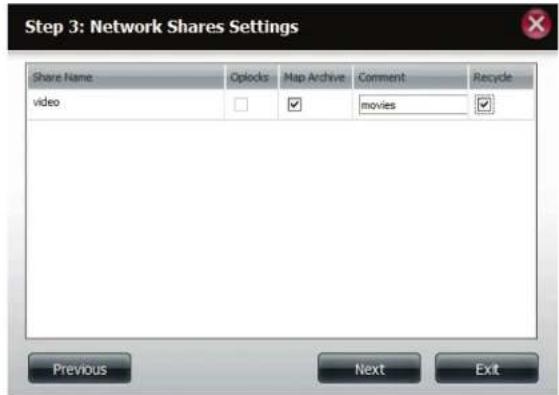
Étape 8 - Ici, vous pouvez attribuer plus de privilèges liés aux protocoles à utiliser pour accéder à ce partage. Les options sont FTP, NFS et WebDAV. CIFS et AFT sont définis par défaut.
- CIFS est le diminutif de Common Internet File System (Système de fichiers Internet communs).
- AFP est le diminutif de Apple Filling Protocol (Protocole de partage de fichiers Apple).
- FTP est le diminutif de File Transfer Protocol (Protocole de transfert de fichiers).
- NFS est le diminutif de Network File System (Système de gestion des fichiers en réseau).
- WebDAV (Web-based Distributed Authoring and Versioning) est un service de création et de versionnage distribués Web.
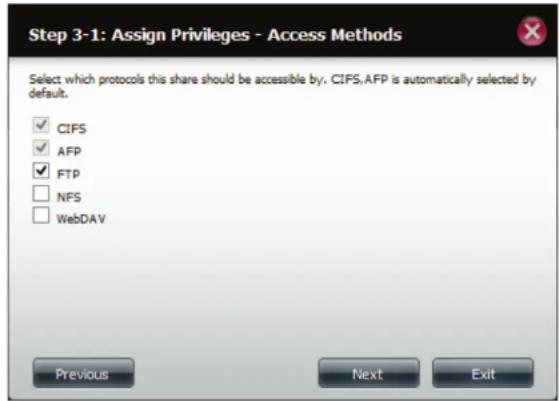
Cliquez sur Next (Suivant) pour continuer.
Étape 9 - Ici, vous pouvez configurer les paramètres FTP de ce partage. L'accès FTP peut être :
1) FTP Anonymous None (FTP anonyme aucun) [Aucun accès].
2) FTP Anonymous Read Only (FTP anonyme lecture seule) [Accès limité].
3) FTP Anonymous Read/Write (FTP anonyme lecture/écriture) [Accès complet].
Cliquez sur Next (Suivant) pour continuer.
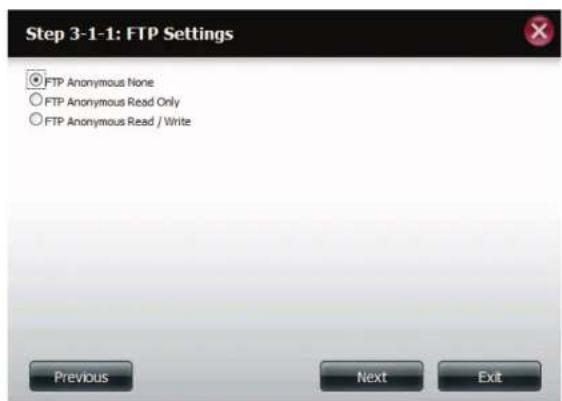
Si vous avez coché NFS comme méthode d'accès à votre partage réseau, cette étape vous permet de configurer les paramètres ci-dessous :
- Host (Hôte) - Adresse d'hôte autorisée à accéder via NFS (*indique tous les hôtes)
- Root Squash (Montage de racine) - Désactive l'écriture dans les répertoires racines et les fichiers du système lorsque l'utilisateur possède des droits d'accès racines.
- Write (Écriture) - Offre un droit d'écriture au système de fichiers.
Cliquez sur Next (Suivant) pour continuer.
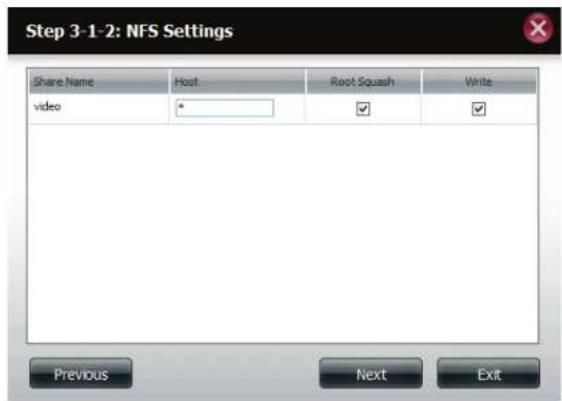
Si vous avez coché WebDAV comme méthode d'accès, cette étape vous permet de configurer les paramètres d'accès.
Cliquez sur Next (Suivant) pour continuer.
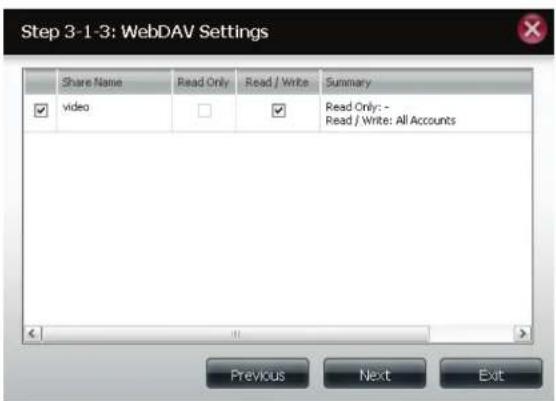
Étape 10 - Un récapitulatif des partages créés apparaît ici.
Cliquez sur Finish (Terminer) pour enregistrer vos paramètres.
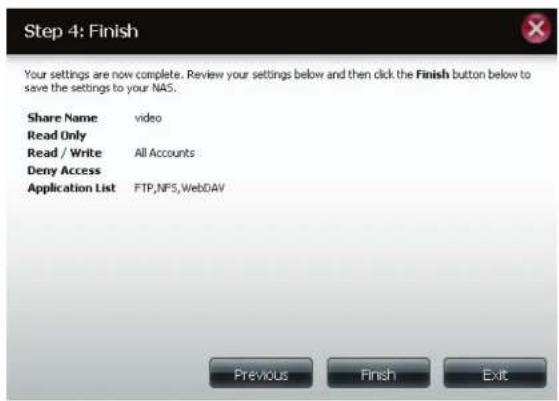
Suppression d'un partage réseau
Sélectionnez le partage réseau que vous souhaitez supprimer. Votre sélection apparaît en rouge. Cliquez sur Delete (Supprimer) pour supprimer le partage.
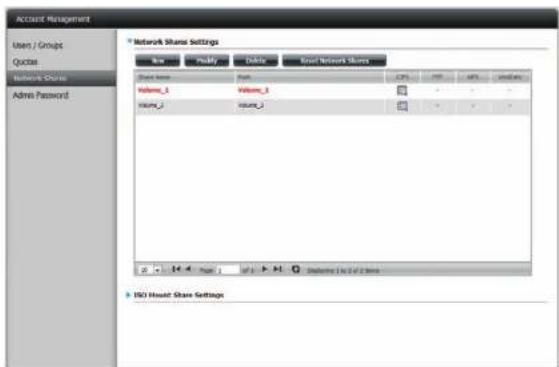
Un message d'avertissement apparaît pour vous demander de confirmer la suppression du partage. Cliquez sur Yes (Oui) pour supprimer ou sur No (non) pour annuler.
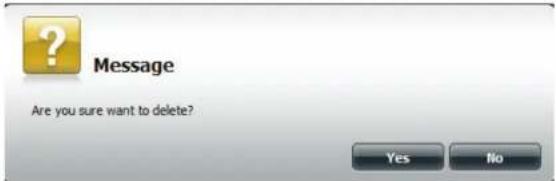
Le partage supprimé est retiré de la Network Share List (Liste de partages réseau).
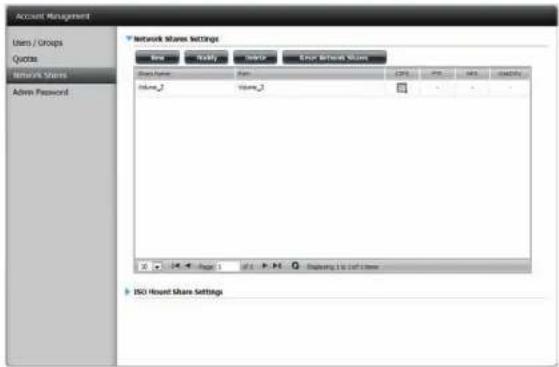
Réinitialisation des partages réseau
Cliquez sur le bouton Reset Network Shares (Réinitialiser les partages réseau).

Un message d'avertissement vous invite à confirmer votre sélection.
Cliquez sur Yes (Oui) pour confirmer ou sur No (non) pour annuler.
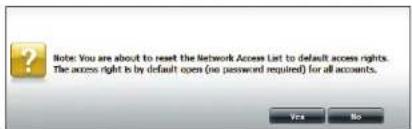
La section suivante décrira comment ajouter un nouveau montage ISO au ShareCenter™. Pour ajouter un montage ISO, cliquez sur le bouton New (Nouveau). Un assistant de configuration facile démarre.
Cliquez sur Next (Suivant) pour continuer.
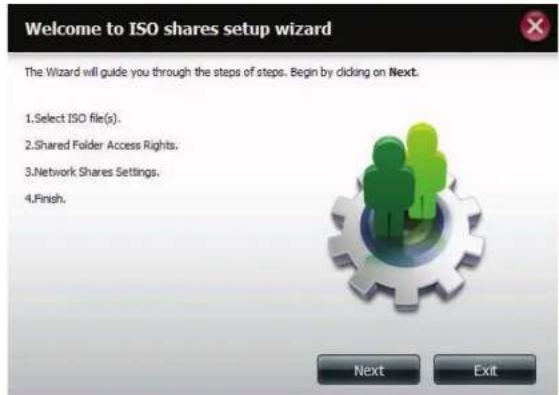
Sélectionnez le fichier ISO à monter.
Cochez la case à gauche du fichier .iso pour le sélectionner et cliquez sur Next (Suivant) pour continuer.
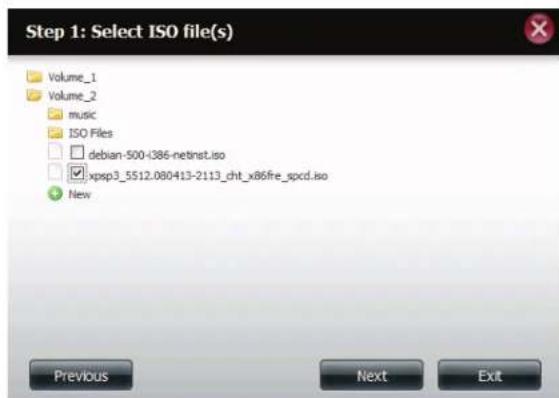
Affectez des privilèges d'accès à ce partage de montage ISO.
- Sélectionnez All Accounts (Tous les comptes) pour affecter des droits de lecture/refus de partage de montage ISO à tous les utilisateurs.
- Sélectionnez Specific User/Group (Utilisateur/Groupe spécifique) pour attribuer des droits de lecture/refus à des utilisateurs et des groupes individuels.
Cliquez sur Next (Suivant) pour continuer.
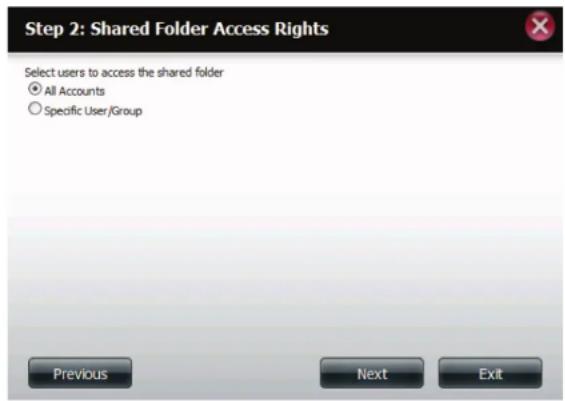
Vous pouvez affecter des droits Read Only (Lecture seule) ou Deny Access (Refuser l'accès) au partage de montage ISO ici. Cliquez sur le bouton radio correspondant aux privilèges que vous souhaitez attribuer.
Cliquez sur Next (Suivant) pour continuer.
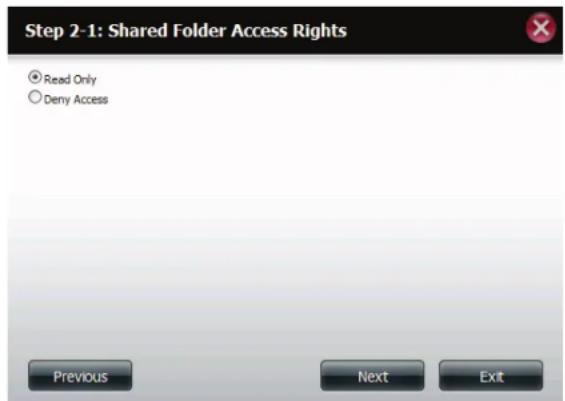
Ajoutez un commentaire décrivant le partage de montage ISO.
Cliquez sur Next (Suivant) pour continuer.
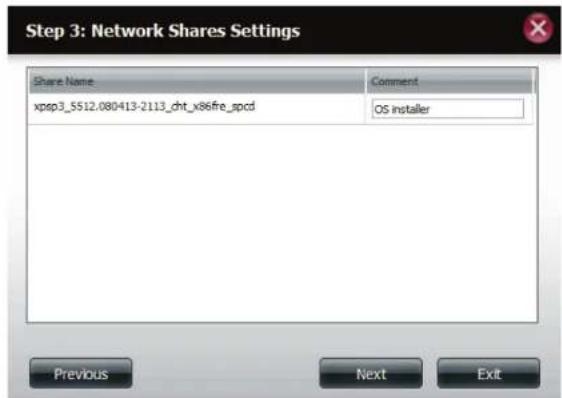
Affectez davantage de privilèges liés aux protocoles qu'un utilisateur peut utiliser pour accéder à ce partage. Les options sont FTP, NFS et WebDAV. CIFS et AFT sont définis par défaut.
- CIFS est le diminutif de Common Internet File System (Système de fichiers Internet communs).
- AFP est le diminutif de Apple Filling Protocol (Protocole de partage de fichiers Apple).
- FTP est le diminutif de File Transfer Protocol (Protocole de transfert de fichiers).
- NFS est le diminutif de Network File System (Système de gestion des fichiers en réseau).
- WebDAV (Web-based Distributed Authoring and Versioning) est un service de création et de versionnage distribués Web.
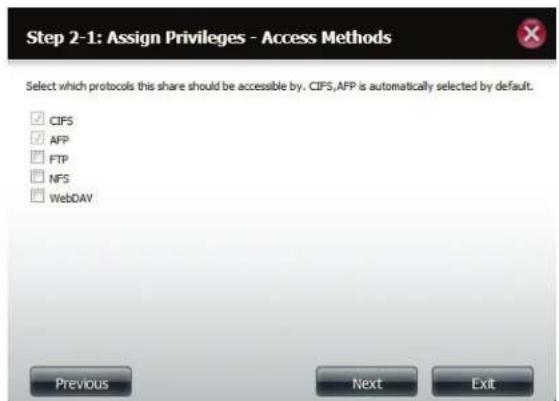
Cliquez sur Next (Suivant) pour continuer.
Un récapitulatif du partage apparaît.
Cliquez sur le bouton Finish (Terminer) pour accepter les modifications et compléter l'assistant.
Grâce à l'utilitaire de stockage D-Link, le partage de montage ISO peut maintenant être connecté à votre ordinateur comme un partage réseau normal.
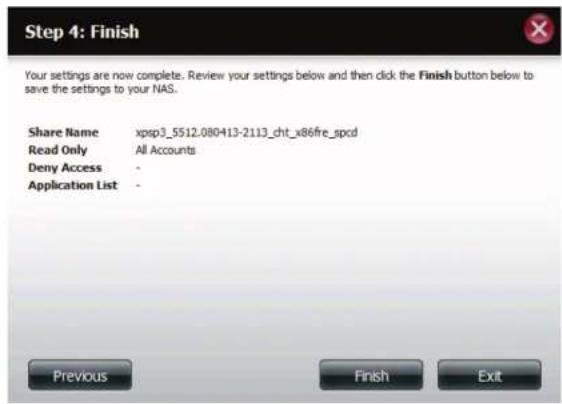
Création d'une image ISO
La section suivante explique comment créer une image ISO depuis votre NAS et comment exporter les données vers votre PC.
Cliquez sur Account Management > Network Shares > ISO Mount Share Settings (Gestion des comptes > Partages réseau > Paramètres de partage du montage ISO).
Cliquez sur le bouton Create ISO Image (Créer une image ISO) en bas.
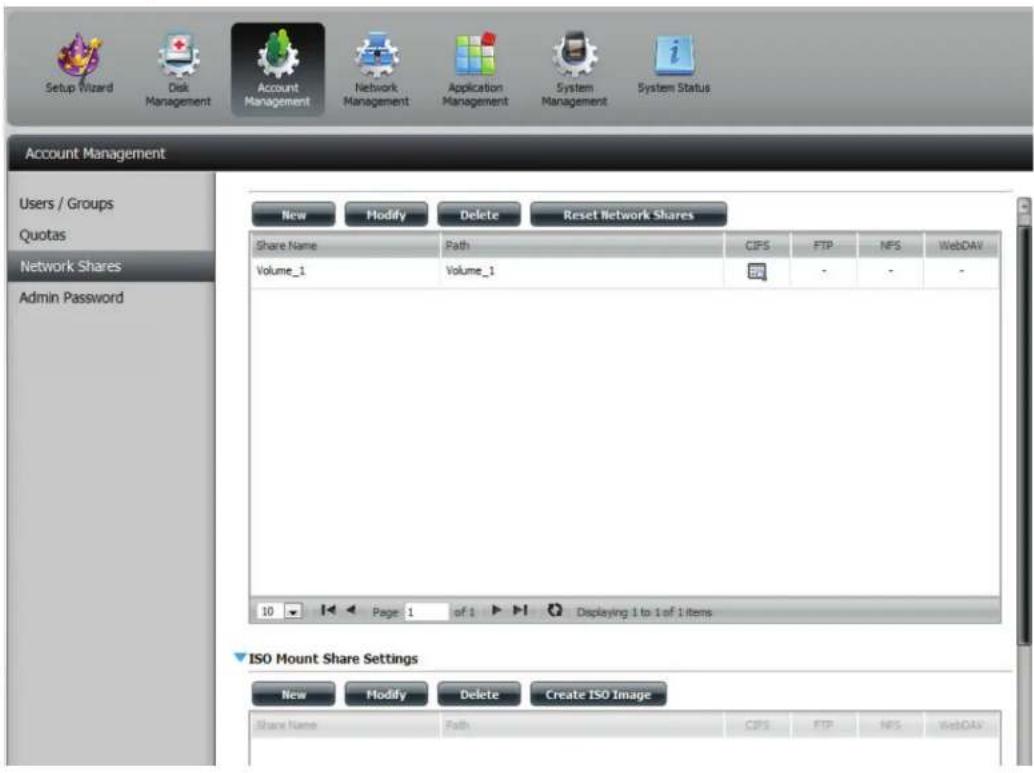
Assistant de création d'images ISO
L'assistant de création d'images ISO vous permet de créer une image ISO sur votre ShareCenter™.
Lisez les instructions relatives à l'Assistant de création d'images ISO, puis cliquez sur Next (Suivant) pour continuer.
Configurer le nom ISO et le chemin d'accès au fichier
Sélectionnez l'Image Size (Taille d'image).
Vous pouvez faire votre choix parmi trois tailles d'images :
- CD-ROM (650 Mo/74 MIN) - Permet de créer un fichier ISO de 650 Mo prêt à être gravé sur CD-ROM à une étape ultérieure.
- DVD5 (4,7 Go) - Permet de créer un fichier ISO de 4,7 Go prêt à être gravé sur DVD monocouche à une étape ultérieure.
- DVD5 (8,5 Go) - Permet de créer un fichier ISO de 8,5 Go prêt à être gravé sur DVD bi-couche à une étape ultérieure.
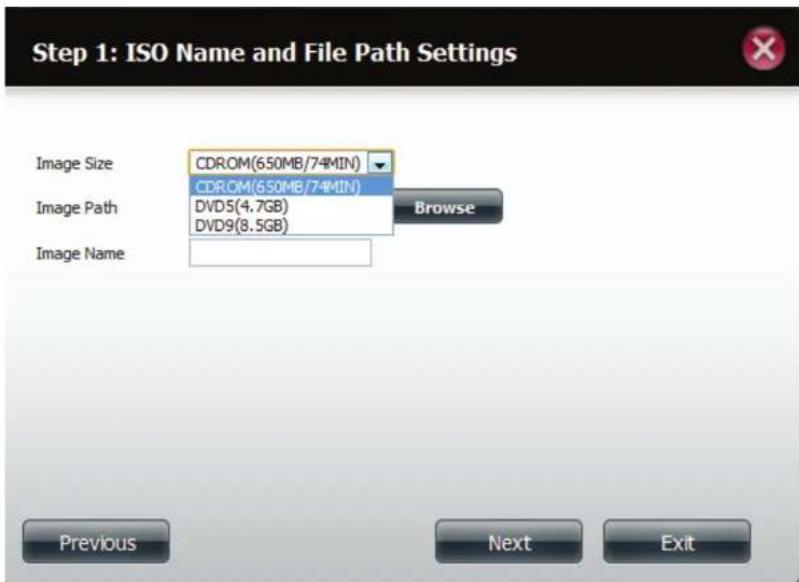
Sélectionnez l'Image Path (Chemin d'accès à l'image).
Cliquez sur le bouton Browse (Parcourir) pour sélectionner un dossier cible sur votre NAS. Cliquez sur le Volume pour l'y enregistrer ou sur New (Nouveau) pour créer un nouveau répertoire.
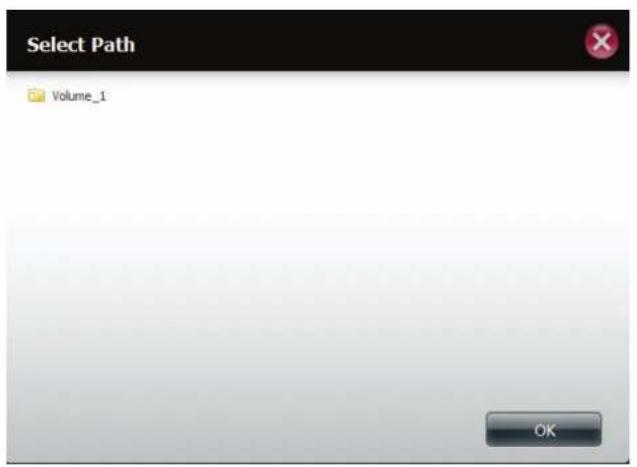
Saisissez un nom correspondant au fichier ISO que vous écrivez. Cliquez sur Next (Suivant).
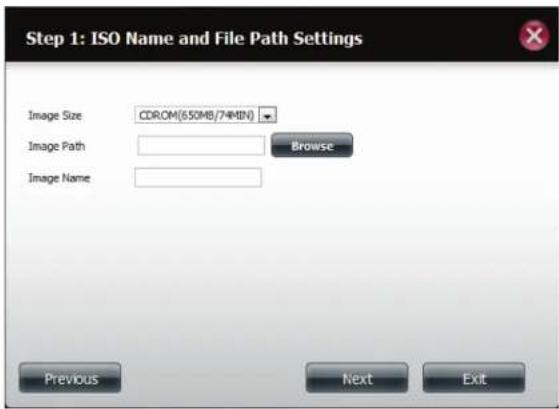
Un message d'avertissement vous invite à confirmer votre sélection. Cliquez sur Yes (Oui) pour continuer ou sur No (non) pour annuler.
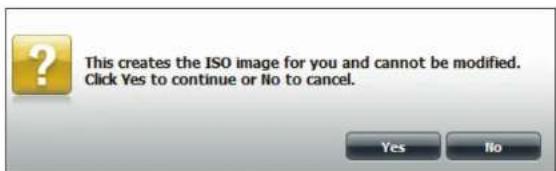
Modification de l'arborescence ISO
À gauche de la fenêtre ISO Tree Editing (Modification de l'arborescence ISO) se trouvent les options Overwrite (Remplacer), qui vous permet de remplacer un ancien fichier ISO, et Skip (Ignorer), qui permet de l'ignorer. Cette fenêtre affiche également le répertoire principal de votre NAS. Sélectionnez le(s) fichier(s), puis cliquez sur le bouton --> pour ajouter le(s) fichier(s) à l'image ISO. À droite de la fenêtre s'affichent l'espace total disponible et l'espace utilisé par le fichier ISO. En bas de la fenêtre, apparaît le chemin d'accès où le fichier ISO sera enregistré.
Cliquez sur Next (Suivant) pour continuer.
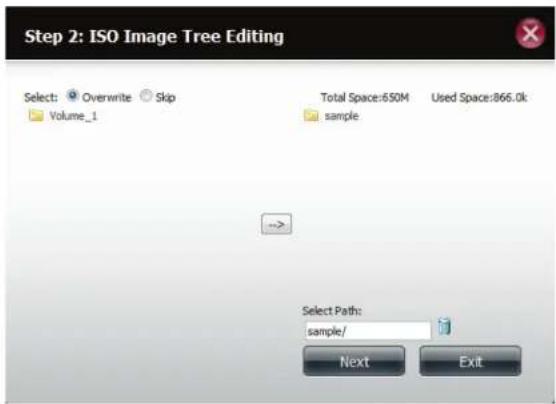
L'assistant va créer l'image ISO.
Cochez la case Auto Mount (Montage automatique) si vous voulez que le fichier ISO soit monté automatiquement.
Cliquez sur Finish (Terminer) pour fermer l'assistant.
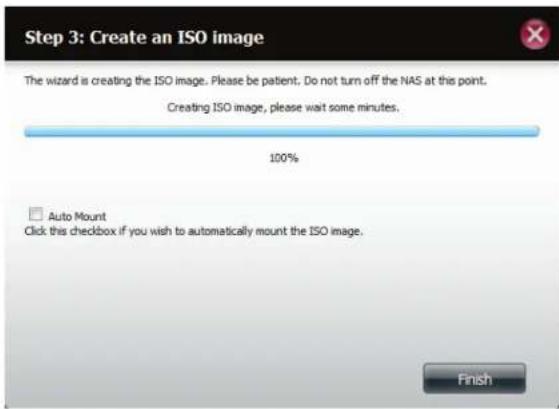
Vérification de l'image ISO
Ouvrez votre explorateur Windows, cliquez sur l'icône Network (Réseau), double-cliquez sur votre ShareCenter™. Double-cliquez sur le volume où vous avez enregistré l'ISO. Votre image ISO doit s'y trouver.
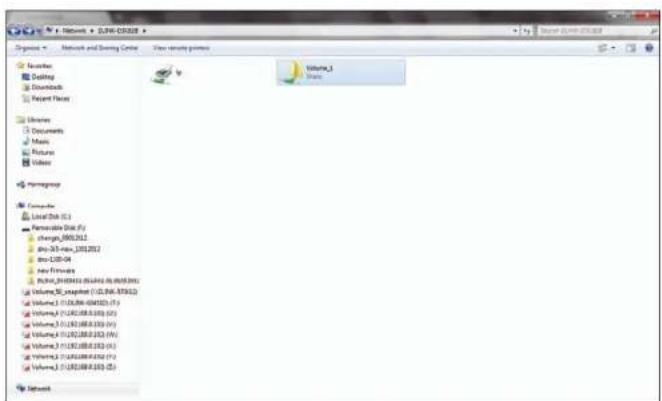
Mot de passe d'administration
Ici, il est possible de modifier le nom d'utilisateur et le mot de passe administrateur.
Les paramètres administrateur vous permettent de modifier les paramètres Username (Nom d'utilisateur) et Password (Mot de passe).
- Saisissez un nouveau Username (Nom d'utilisateur)
- Saisissez le original Password (Mot de passe initial)
- Saisissez un New Password (Nouveau mot de passe)
- Confirmez le New Password (Nouveau mot de passe)
Cliquez sur Save Settings (Enregistrer les paramètres) pour accepter les modifications ou sur Don't Save Settings (Ne pas enregistrer les paramètres) pour annuler les modifications.
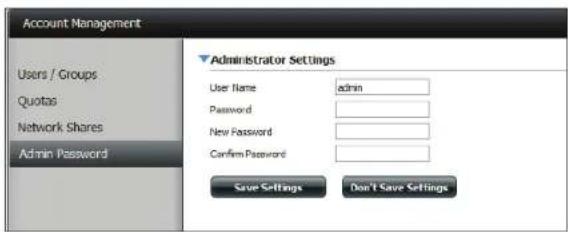
Gestion du réseau Configuration du réseau local
La gestion du réseau contrôle et gère toutes les questions liées aux paramètres du réseau local. Bien que ces derniers aient été configurés dans l'assistant de configuration, ils peuvent également l'être ici.
Accédez à Network Management (Gestion du réseau), puis à LAN Setup (Configuration du réseau local).
Cliquez sur Setup (Configurer).
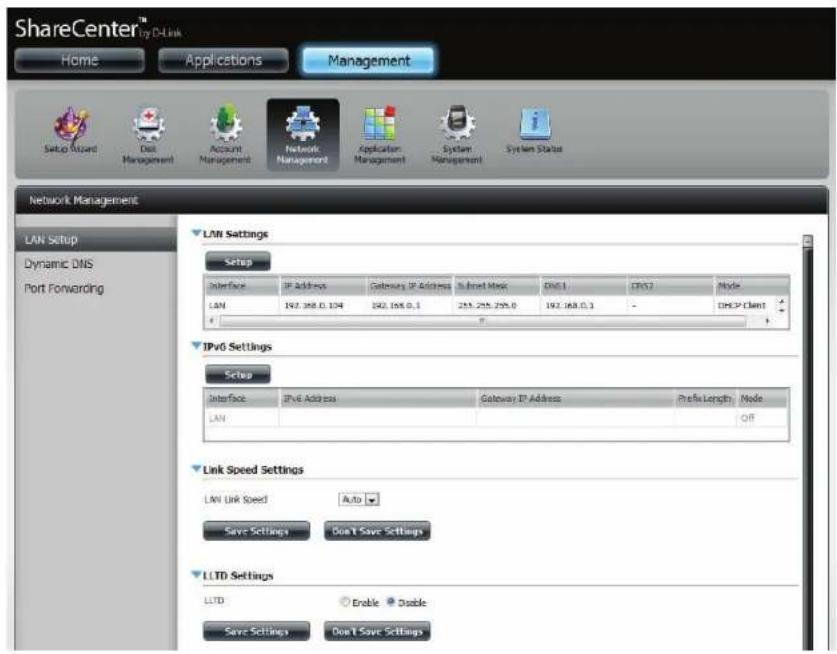
L'assistant de configuration du réseau local vous permet de configurer les paramètres IP.
Cliquez sur Next (Suivant) pour continuer.
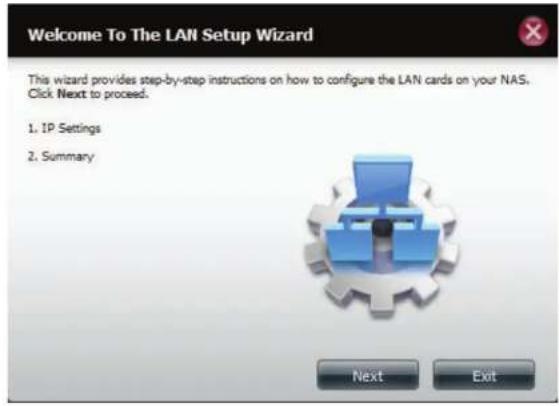
Cette étape vous permet de configurer les paramètres de votre réseau local. Ici, vous pouvez choisir entre DHCP Client (Client DHCP) et Static IP (IP statique). Si vous sélectionnez Static IP (IP statique), vous devez configurer vos propres paramètres IP manuellement.
Cliquez sur Next (Suivant) pour continuer.
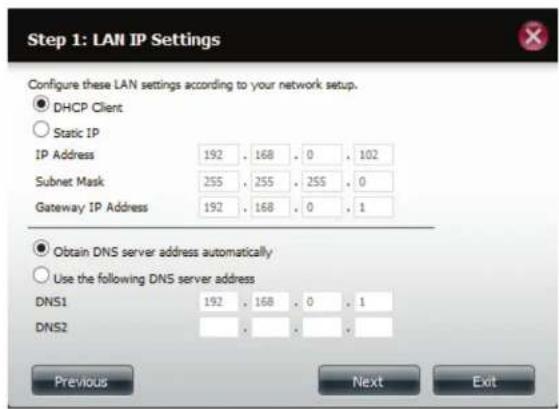
Un récapitulatif de ce que vous venez de configurer sera affiché.
Cliquez sur Finish (Terminer) pour quitter l'assistant.
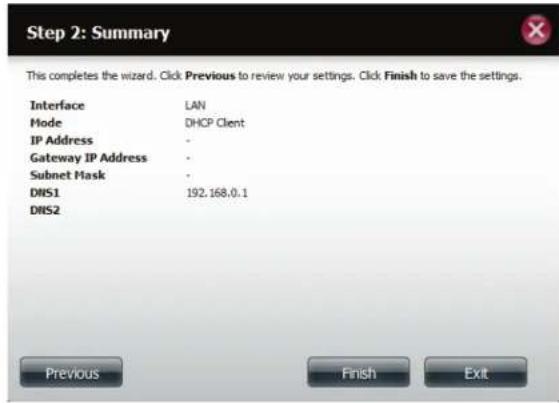
Accédez à Management > Network Management > LAN Setup > IPv6 Settings (Gestion > Gestion du réseau > Configuration du réseau local > Paramètres IPv6), puis cliquez sur le bouton Setup (Configuration). Une fenêtre de configuration IPv6 s'ouvre.
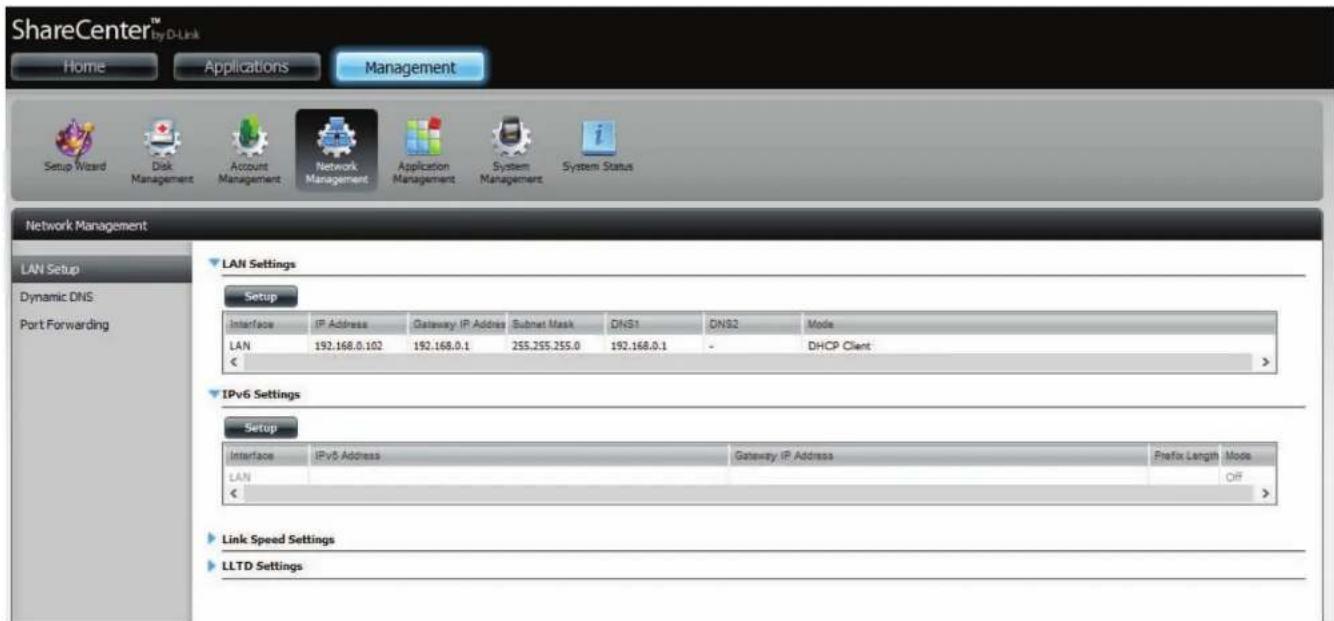
Vous pouvez choisir parmi quatre modes de connexion : Auto, DHCP, Static (Statique) et Off (Désactivé).
Auto - Demande des informations propres au routeur IPv6 et configure vos paramètres automatiquement.
DHCP - Demande des informations à un serveur DHCP.
Static (Statique) - Saisissez votre propre configuration IP
Off (Désactivé) - N'utilisez pas IPv6.
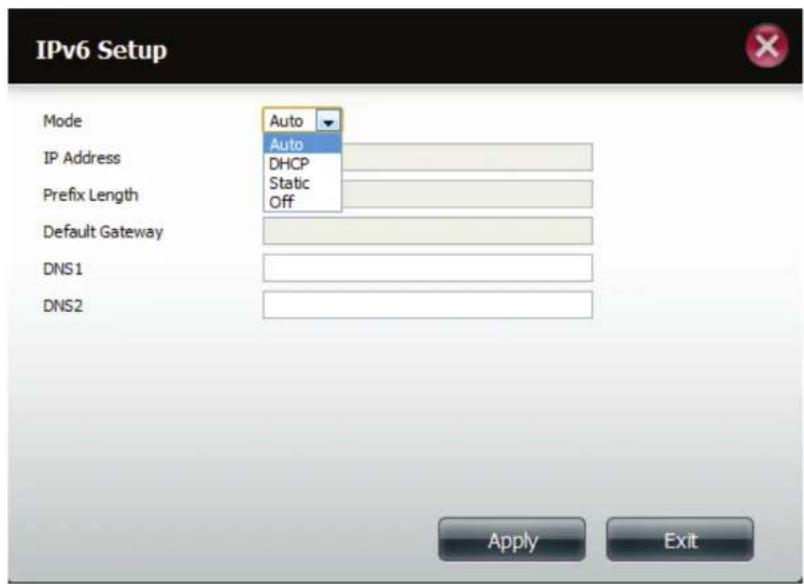
Lors de la configuration IPv6 avec mode Static (Statique), saisissez l'adresse IP fournie par votre administrateur système. La longueur du préfixe d'un sous-réseau IPv6 est toujours de 64, ni plus, ni moins. Saisissez la Default Gateway (Passerelle par défaut) et les paramètres DNS. Cliquez sur Apply (Appliquer) pour terminer. La table IPv6 Settings (Paramètres IPv6) affiche maintenant les paramètres au format tableau.
Pour appliquer les modifications, vous êtes invité à vous reconnecter. Cliquez sur OK et connectez-vous.
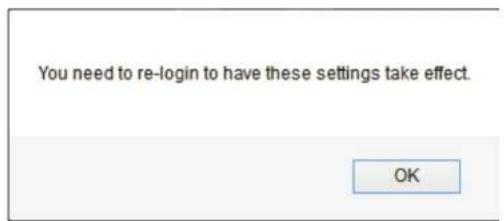
Vitesse de connexion et paramètres LLTD
Link Speed Sélectionnez Auto (Auto-Negotiate) (Auto - Négociation automatique), 100Mbps (100 Mbits/s) ou (Vitesse de la 1000Mbps (1000 Mbits/s) dans le menu déroulant. Cliquez sur le bouton Save Settings (Enregistrer liaison) : les paramètres) pour enregistrer les nouveaux paramètres.
Le périphérique prend en charge le protocole LLTD (Link Layer Topology Discovery) qui est utilisé par l'application Network Map incluse dans Windows Vista® et Windows® 7.
LLTD : Sélectionnez cette option pour activer ou désactiver LLTD.
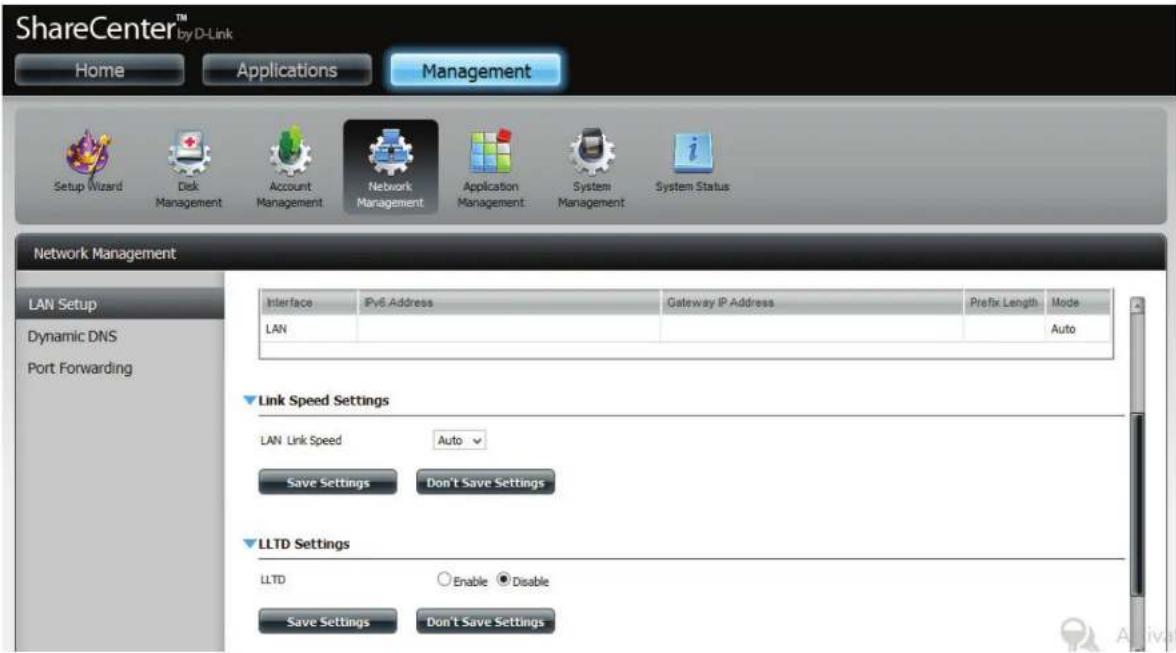
La fonction DDNS (DNS dynamique) vous permet d'héberger un serveur (Web, FTP, de jeux, etc.) en utilisant un nom de domaine que vous avez acquis (www.nomdedomainequelconque.com) avec votre adresse IP attribuée dynamiquement. La plupart des fournisseurs d'accès Internet haut débit attribuent des adresses IP dynamiques (changeantes). Si vous utilisez un fournisseur de services DDNS, quiconque peut entrer votre nom de domaine pour se connecter à votre serveur, quelle que soit votre adresse IP.
Accédez à Network Management (Gestion du réseau), puis à Dynamic DNS (DNS dynamique).
DDNS : Sélectionnez Enable (Activer) ou Disable (Désactiver).
Server Address Sélectionnez un serveur DDNS dans la zone combinée (Adresse du serveur) : à droite ou saisissez l'adresse du serveur manuellement.
Nom d'hôte : Saisissez votre nom d'hôte DDNS.
Nom d'utilisateur ou Saisissez le nom d'utilisateur ou la clé de votre DDNS. clé :
Mot de passe ou clé : Saisissez le mot de passe ou la clé de votre DDNS.
Verify (Vérifier) : Ressaisissez le mot de passe ou la clé.
État : Affiche l'état de votre DDNS.
Quand l'utilisateur clique sur le lien « Sign up for D-Link's Free DDNS service at www.DLinkDDNS.com » (Inscrivez-vous au service DDNS gratuit de D-Link sur le www.DLinkDDNS.com), il sera réoriente vers la page DDNS de D-Link.
Ici l'utilisateur peut créer ou modifier un compte DDNS de D-Link pour utiliser dans cette configuration.
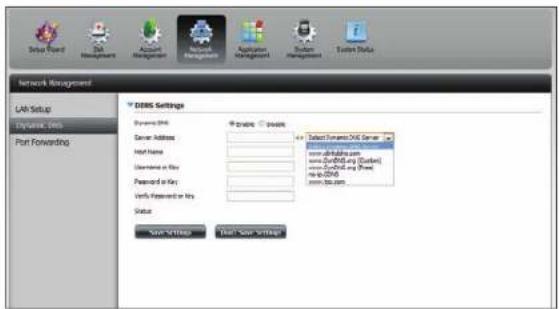
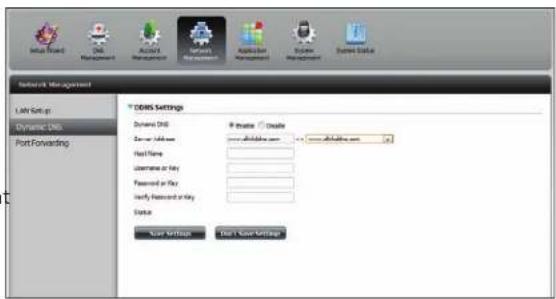
Le DNS-327L prend en charge la redirection de port UPnP, qui permet de configurer la redirection de port automatiquement sur votre routeur UPnP.
Remarque : Un routeur UPnP doit pour cela se trouver sur votre réseau.
Connectez-vous, puis cliquez sur Network Management > Port Forwarding (Gestion du réseau > Redirection de port). Cliquez sur Test pour lancer une recherche.
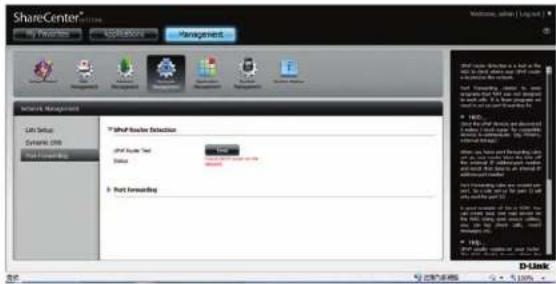
Le DNS-327L recherche un routeur UPnP. N'éteignez pas votre NAS.
Un message vous avertit que l'assistant a détecté un routeur UPnP sur le réseau.
Notez que vous devez activer l'UPnP sur votre routeur.
Cliquez sur la flèche bleue en regard de la redirection de port pour faire apparaître les options de redirection de port.
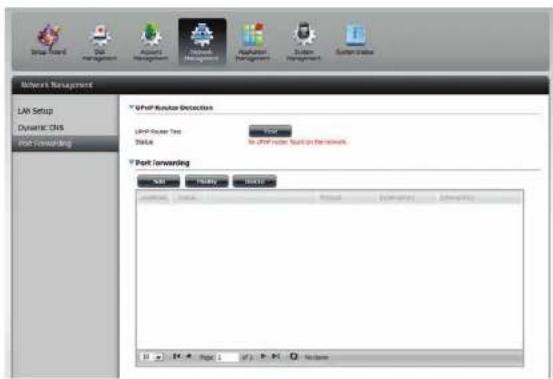
Cliquez sur Add (Ajouter).
L'assistant Redirection de port démarre.
Cliquez sur Next (Suivant) pour continuer.
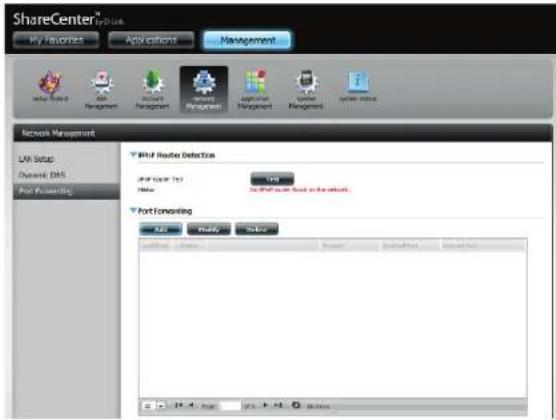
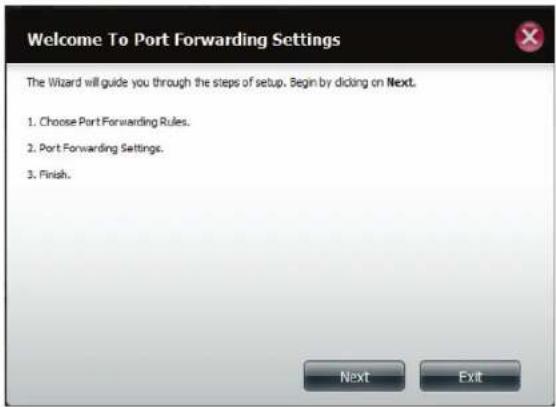
Sélectionnez Select default service scan (Sélectionner la balayage de services par défaut) pour sélectionner les services de redirection de port dans une liste ou sélectionnez Custom a port forwarding service (Personnaliser un service de redirection de port) pour configurer vos propres paramètres manuellement.
Cliquez sur Next (Suivant) pour continuer.
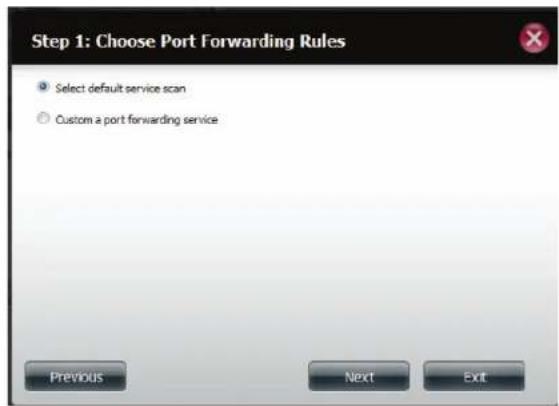
Si vous sélectionnez le balayage de services par défaut, sélectionnez les services auxquels octroyer un service distant sur Internet via votre routeur UPnP.
Remarque : Vous pouvez sélectionner plusieurs ports.
Cliquez sur Previous (Précédent) pour modifier la règle de redirection de port ou sur Finish (Terminer) pour configurer la redirection de port automatiquement sur le routeur UPnP.
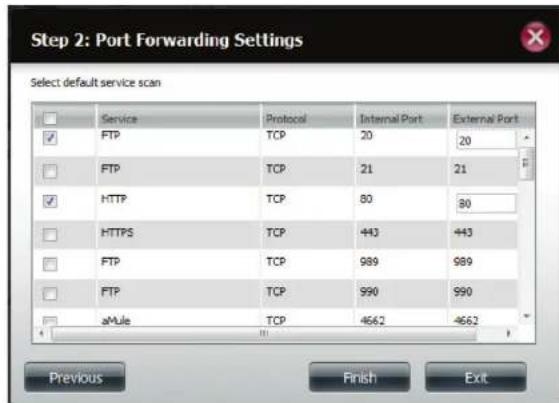
Gestion des applications Serveur FTP
La section Application Management (Gestion des applications) vous permet de configurer de nombreux services pour votre DNS-327L. Les paramètres du serveur et des services sont les suivants : Services FTP, complémentaires, AFP, NFS et multimédia. Commençons par étudier les options de configuration du serveur FTP.
Max User (Nombre Définit le nombre maximum d'utilisateurs pouvant se connecter au d'utilisateurs max.) : serveur FTP.
Idle Time (Temps Définit la durée pendant laquelle un utilisateur peut rester inactif avant d'inactivité) : d'être déconnecté.
Port : Définit le port FTP. Le port par défaut est le 21. Si vous êtes derrière un routeur, vous devrez rediriger le port FTP du routeur vers le périphérique. Vous devrez peut-être modifier d'autres paramètres de filtrage et du pare-feu pour permettre l'accès FTP au périphérique depuis Internet. Une fois le port redirigé sur le routeur, les Internautes ont accès au serveur FTP via l'adresse IP de réseau étendu du routeur.
Mode passif : Dans les situations où le périphérique est derrière un pare-feu et incapable d'accepter les connexions TCP entrantes, le mode passif doit être utilisé.
Client Language La plupart des clients FTP standards (par ex. FTP Windows) ne prennent en (Langue du client): charge que les pages de code Western European (Europe de l'Ouest) pour transférer les fichiers. Une prise en charge a été ajoutée pour les clients FTP particuliers, capables de traiter ces ensembles de caractères.
Flow Control Vous permet de limiter la quantité de bande passante disponible pour (Contrôle de débit) : chaque utilisateur.
SSL/TLS : Ici l'utilisateur peut cocher la case pour permettre uniquement la connexion SSL/TLS.
FXP : Activez ou désactivez le protocole d'échange de fichiers pour transférer des fichiers d'un serveur FTP à un autre.
Remarque : Afin d'utiliser le protocole FXP (File Exchange Protocol) et transférer des données de serveur à serveur, veillez à remplacer le port 21 par un autre de la section Port de l'interface Web. Veillez également à ouvrir le port correspondant sur votre routeur et à le transmettre de votre routeur au périphérique.
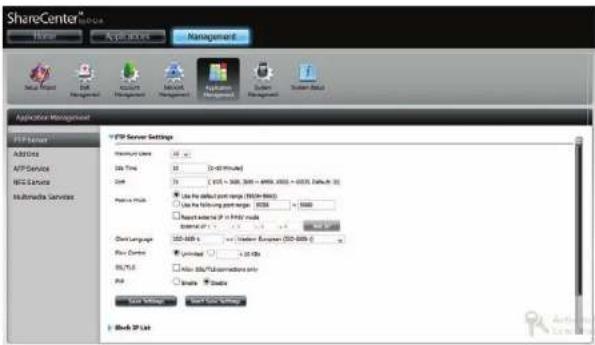
Bloquer la liste d'IP
La liste d'adresses IP bloquées vous permet de bloquer les adresses IP que vous considérez comme dangereuses pour votre réseau. Cliquez sur la flèche bleue pour ouvrir la fenêtre de configuration.
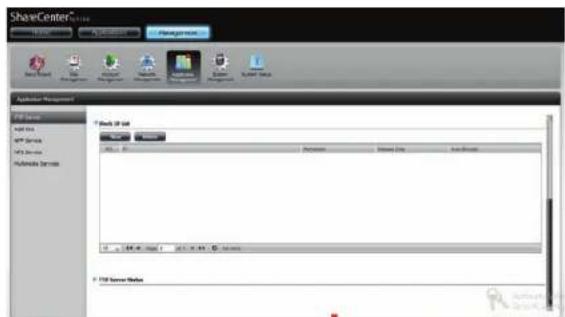
La fenêtre s'agrandit pour inclure la liste Blocked IP (Adresses IP bloquées) et un rapport FTP Server Status (État du serveur FTP). Cliquez sur la flèche bleue pour voir la liste déroulante.
Cliquez sur New (Nouveau) pour bloquer une adresse IP spécifique.
Sélectionnez IPv4 ou IPv6, puis saisissez l'adresse IP d'une machine que vous souhaitez bloquer. Sélectionnez Permanent si vous souhaitez bloquer l'adresse IP de façon permanente ou Temporary (Temporaire) si vous souhaitez définir un délai.
Si vous sélectionnez Permanent, cliquez sur Apply (Appliquer) et continuez.
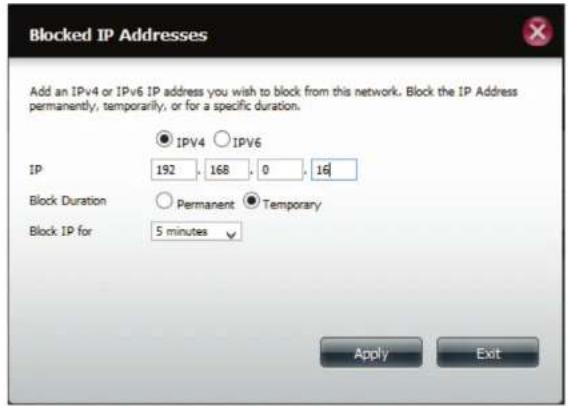
Si vous sélectionnez Temporary (Temporaire), sélectionnez une plage horaire, puis cliquez sur Apply (Appliquer) pour continuer.
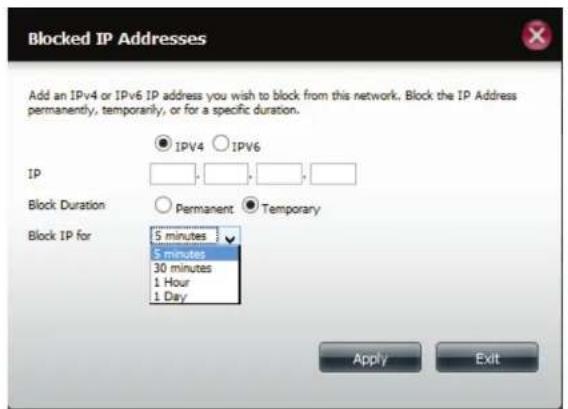
La liste Blocked IP (Adresses IP bloquées) affiche les adresses IP que vous avez bloquées.
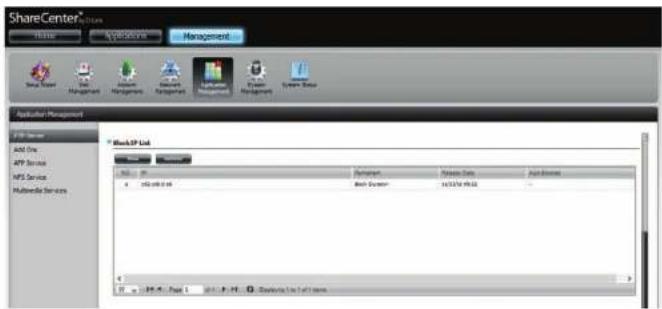
Cliquez sur la flèche bleue à côté de l'état du serveur FTP pour faire apparaître les détails correspondants.
Le serveur FTP est arrêté par défaut. Cliquez sur Start FTP Server (Démarrer le serveur FTP) pour que le serveur FTP exécute le processus.
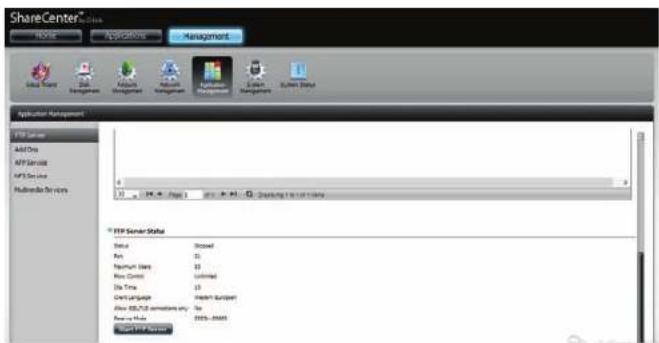
Après avoir cliqué sur le bouton Start (Démarrer), la zone Status (État) indique Started (Démarré).
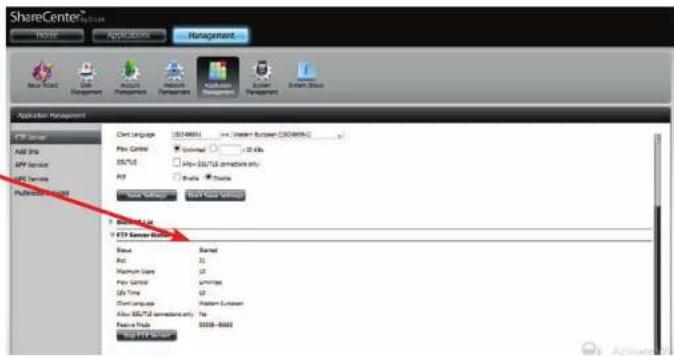
Ouvrez votre navigateur par défaut ou l'application FTP et connectez-vous à votre serveur FTP.
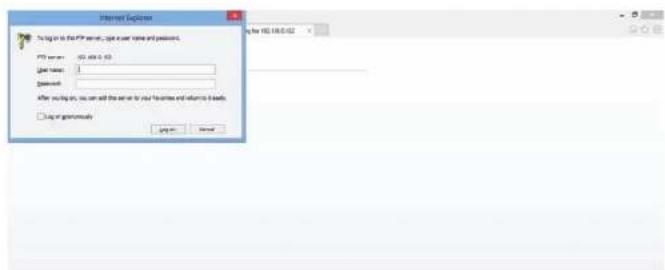
Les compléments ajoutent des services au DNS-327L. Voici un aperçu de chaque complément disponible.
AjaXplorer : Ajaxplorer fournit une interface améliorée de type explorateur permettant de télécharger et de charger les fichiers ShareCenter™ sur Internet. Ajaxplorer permet également à un utilisateur, disposant d'une connexion Internet, de diffuser des fichiers vidéo/audio et d'afficher des images stockées sur le ShareCenter™. Définit la durée pendant laquelle un utilisateur peut rester inactif avant d'être déconnecté.
Photo Center : Le complément Photo Center permet de configurer votre ShareCenter™ afin de partager vos photos sur le Web. Il fournit une interface pratique permettant de créer des albums de photos avec des descriptions. Les albums sont alors accessibles sur le Web, à l'aide d'une connexion HTTP, afin que votre famille et vos amis puissent voir les photos stockées sur le ShareCenter™ quelle que soit leur connexion Internet.
Squeeze Center : Utilisez le complément SqueezeCenter pour connecter votre lecteur multimédia Squeezebox de Logitech et lire les fichiers de musique stockés sur votre ShareCenter™.
Blog (Wordpress) : Créez votre propre blog personnalisé sur le ShareCenter™. La connexion Internet du ShareCenter™ permet d'accéder aux blogs créés sous WordPress et de les alimenter, quelle que soit la connexion Internet.
Audio Streamer : Transformez votre ShareCenter™ en site de diffusion de musique sur Internet. Dans votre ShareCenter™, le module complémentaire Audio Streamer permet de transmettre plusieurs flux de fichiers de musique sur une connexion Internet.
aMule : aMule est une application P2P permettant de rechercher des contenus multimédia très variés. Cette application permet aux utilisateurs de rechercher des fichiers P2P sur des réseaux. Elle fonctionne sur toutes les plateformes courantes.
Joomla : Créez votre propre CMS personnalisé sur le ShareCenter™. La connexion Internet du ShareCenter™ permet d'accéder au CMS et de l'alimenter, quelle que soit la connexion Internet.
phpBB : Créez votre propre forum personnalisé sur le ShareCenter™. La connexion Internet du ShareCenter™ permet d'accéder au forum et de l'alimenter, quelle que soit la connexion Internet.
phpMyAdmin : Gérez votre propre base de données MySQL sous phpMyAdmin sur le ShareCenter™. La connexion Internet du ShareCenter™ permet d'accéder à phpMyAdmin et de l'utiliser, quelle que soit la connexion Internet.
Transmission : Lors du téléchargement de fichiers P2P, le complément Transmission améliore les performances la fonction P2P du ShareCenter. Il dispose en outre d'une interface Web P2P complète.
Attention : Les ressources CPU du ShareCenter peuvent s'épuiser assez rapidement selon le nombre de compléments activés. Pour conserver des performances optimales, veillez à désactiver les compléments inutilisés.
Remarque : Pour prendre connaissance de la liste complète de logiciels d'applications complémentaires disponibles, consultez votre page d'assistance D-Link locale.
Modules complémentaires
Le ShareCenter™ est compatible avec de nombreux compléments disponibles sur le CD d'installation. Ces compléments peuvent être installés depuis cet emplacement, notamment Photo Center, aMule, AjaXplorer, Audio Streamer, Blog, Joomla, phpBB, phpMyAdmin, Squeeze Center et Transmission. Le volet Add-Ons (Compléments) indique un numéro de version, ainsi que les options Signature, Status (État), Start/Stop (Démarrer/Arrêter) et Delete (Supprimer). Les modules complémentaires peuvent également être installés à l'aide de l'Assistant de configuration.
Installation de compléments avec l'Assistant de configuration
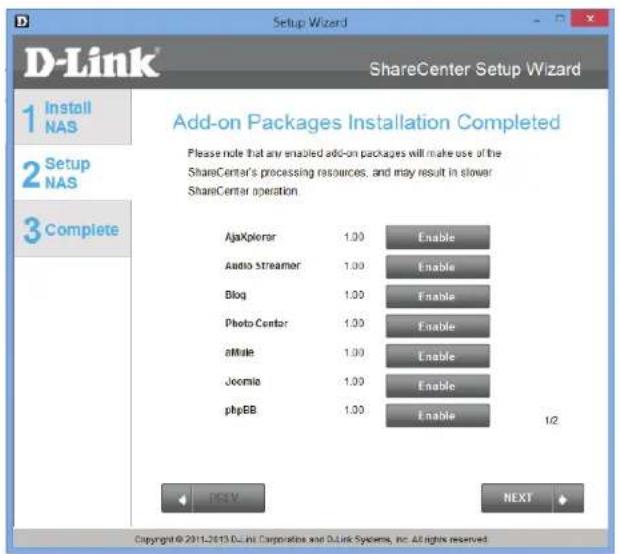
Cliquez sur le bouton de chaque module à activer. Les modules complémentaires s'installent.
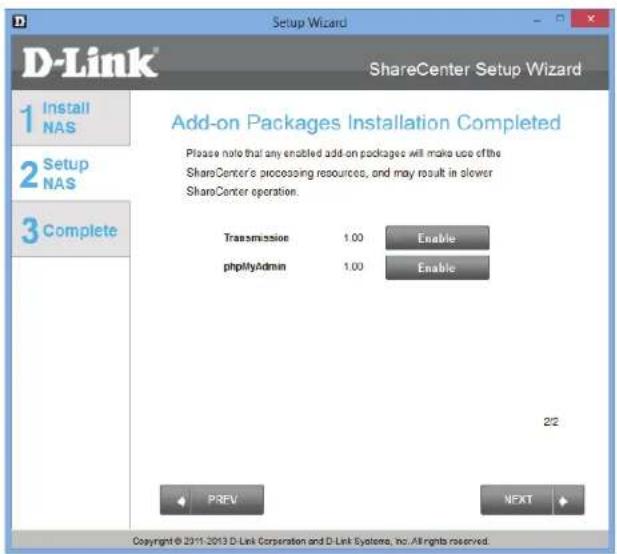
Cliquez sur le bouton de chaque module à activer. Les modules complémentaires s'installent.
L'assistant installe les packs sélectionnés.
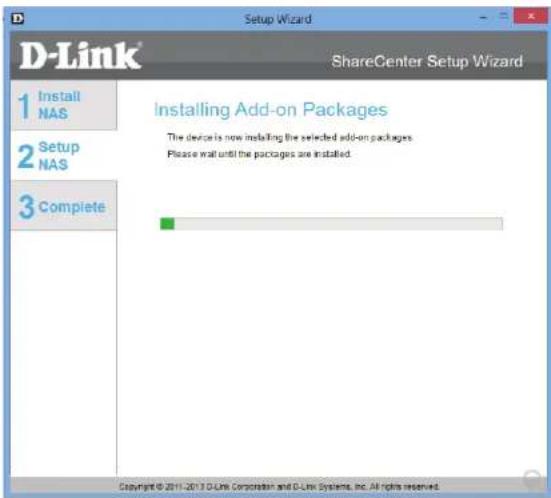
Une fois l'installation terminée, cliquez sur Next (Suivant).
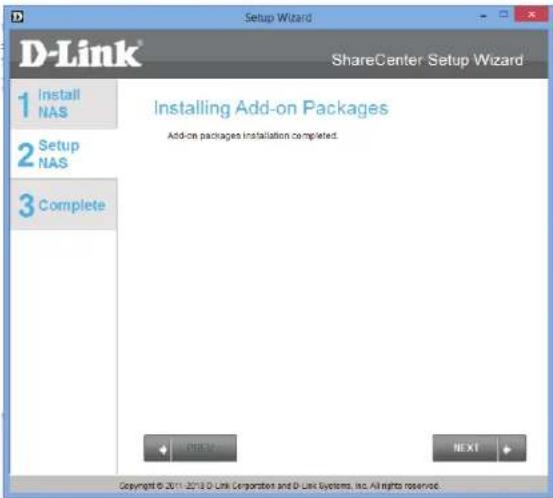
Les deux fenêtres suivantes affichent les packs installés. Vous pouvez les désactiver.
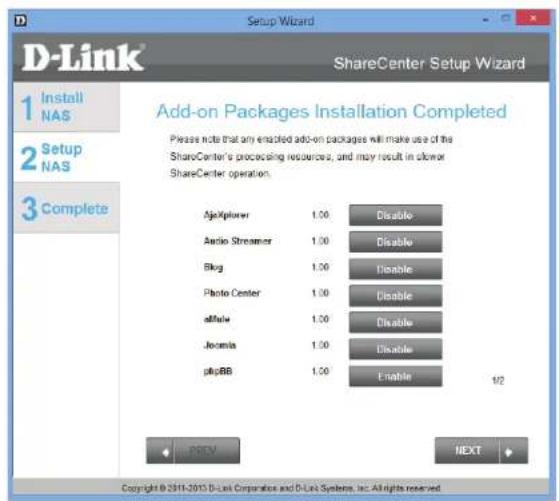
Installation de compléments depuis l'interface Web
Ouvrez votre navigateur par défaut, puis allez dans Management, Application Management, Add-Ons (Gestion, Gestion des applications, Compléments).
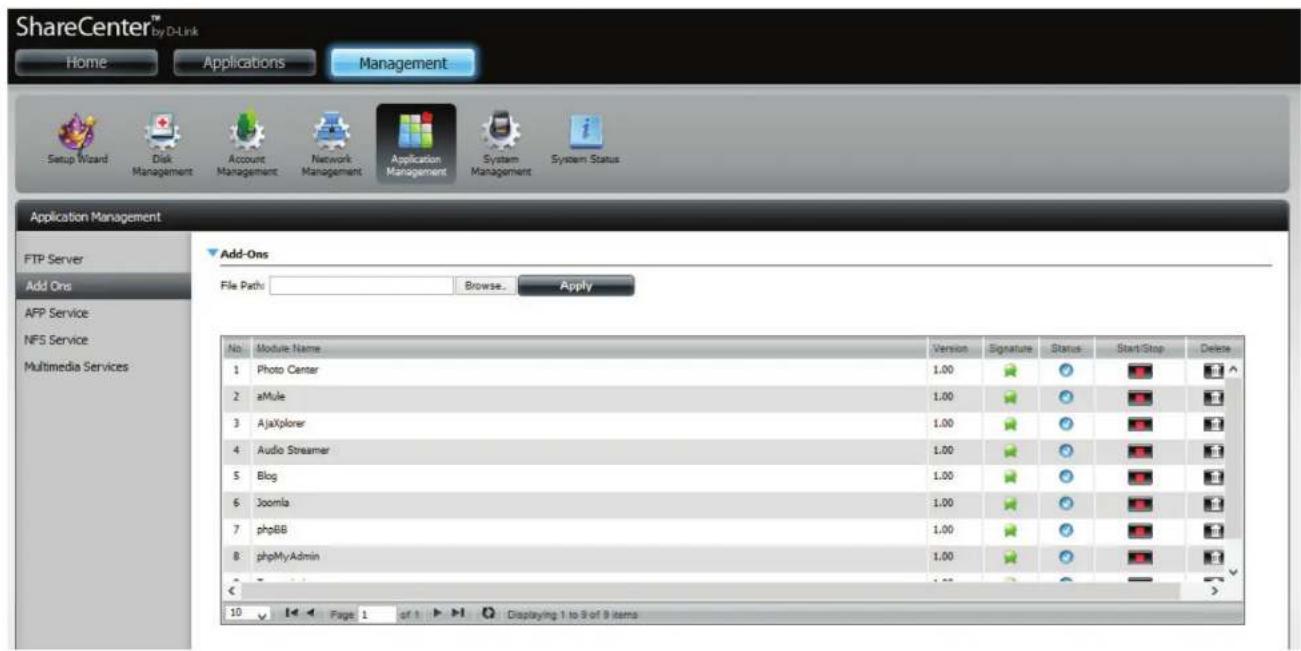
Le programme cible est disponible sur le CD du ShareCenter™. Vous pouvez également télécharger le programme sur le site d'assistance de D-Link et l'installer.
Cliquez sur Browse (Parcourir) pour localiser les packs complémentaires sur votre disque dur local. Après avoir localisé le fichier, sélectionnez-le et cliquez sur Open (Ouvrir).
Une fois le chemin d'accès au pack à installer localisé, cliquez sur Apply (Appliquer) pour ajouter le pack.
Sous Add-ons (Compléments), un message apparaît en rouge pour indiquer que l'installation du pack a réussi.
Cliquez sur le bouton Start (Démarrer), sous Start/Stop (Démarrer/Arrêter), pour activer le complément.
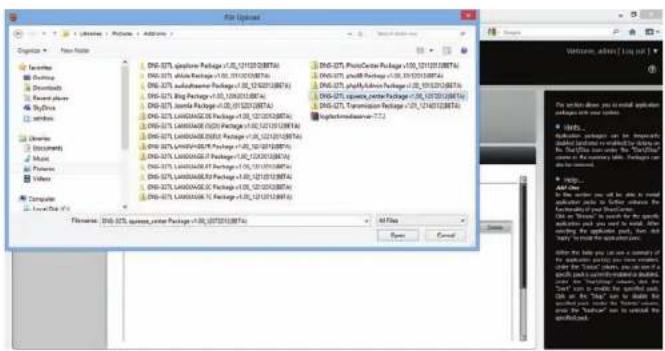
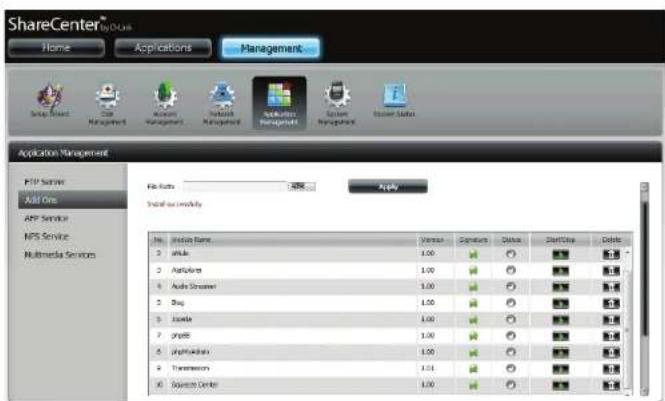
Le ShareCenter™ prend en charge le service d'archivage d'Apple pour la connectivité avec les ordinateurs Mac OS®. Si vous devez utiliser le service AFP, activez-le ici ; sinon, laissez-le désactivé pour réduire la surcharge des ressources du processeur.
Cliquez sur Application Management > AFP Service (Gestion des applications > Service AFP).
Cliquez sur le bouton radio Enable (Activer) pour activer le service AFP.
Cliquez sur Save Settings (Enregistrer les paramètres).
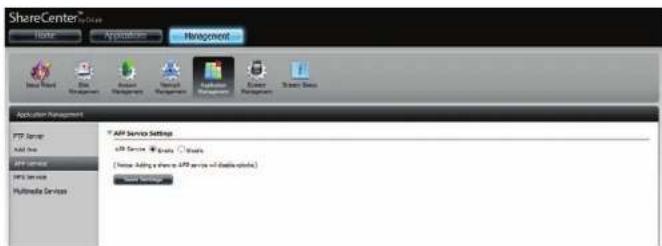
Le ShareCenter™ prend en charge le service NFS (Network File System). Activez ce système de fichiers multi-plateformes sur votre ShareCenter™ ici. Sinon, désactivez l'option pour éviter toute surcharge inutile du processeur.
Cliquez sur Application Management > NFS Service (Gestion des applications > Service NFS).
Cliquez sur le bouton radio Enable (Activer) pour activer le service NFS.
Cliquez sur Save Settings (Enregistrer les paramètres).
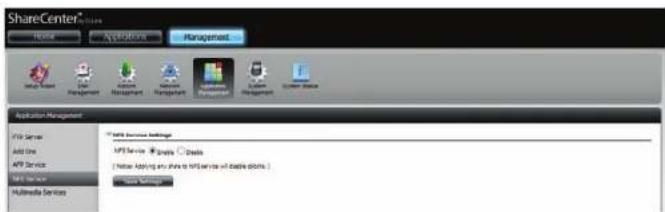
Les paramètres de partage multimédia permettent de créer une bibliothèque multimédia à partir de fichiers de photos, vidéos et audio. Les utilisateurs peuvent charger les fichiers dans les dossiers Media Share (Partage multimédia) correspondants du DNS-327L pour que les services multimédia classent, organisent et publient les données dans une bibliothèque. Une fois ces fichiers de photos, vidéos et musiques chargés dans les dossiers Media Shares (Partages multimédias), le système génère la bibliothèque multimédia. Les utilisateurs peuvent consulter les vues miniatures dans les volets MyMusic (Ma musique) et MyPhoto (Mes photos). Le service My Music (Ma musique) offre des informations détaillées sur le genre, la taille du fichier et l'illustration sur la pochette. My Photo (Mes photos) permet de créer automatiquement des albums et de les classer en fonction de votre collection.
![ShareCenter™ Home Applications Management Welcome, when [log out] My Music AI Tracks Albums Albums Albums Games Playlists ALBUMS Greatest Hits Lovers Delight Avenue Q Just P Carlos Santana Sade Avenue Q Avenue ShareCenter™ Home Applications Management Remarques : Le système risque d'être lent lorsque vous générez la bibliothèque multimédia, notamment lors du traitement simultané de grandes quantités de données. Une fois la bibliothèque multimédia créée, lorsque vous copiez de nouveaux fichiers multimédia dans le dossier Media Share (Partage multimédia), ils sont automatiquement ajoutés à la bibliothèque multimédia. PHOTO ALBUMS HOME FAMILY](/content/2026/06/1278149/images/1efc358decd57b3d14966e8c7bad391be6fd68b79c477f921dc1f9c12fc6bf45.jpg)
Allez dans Application Management, Multimedia Services (Gestion des applications, Services multimédia).
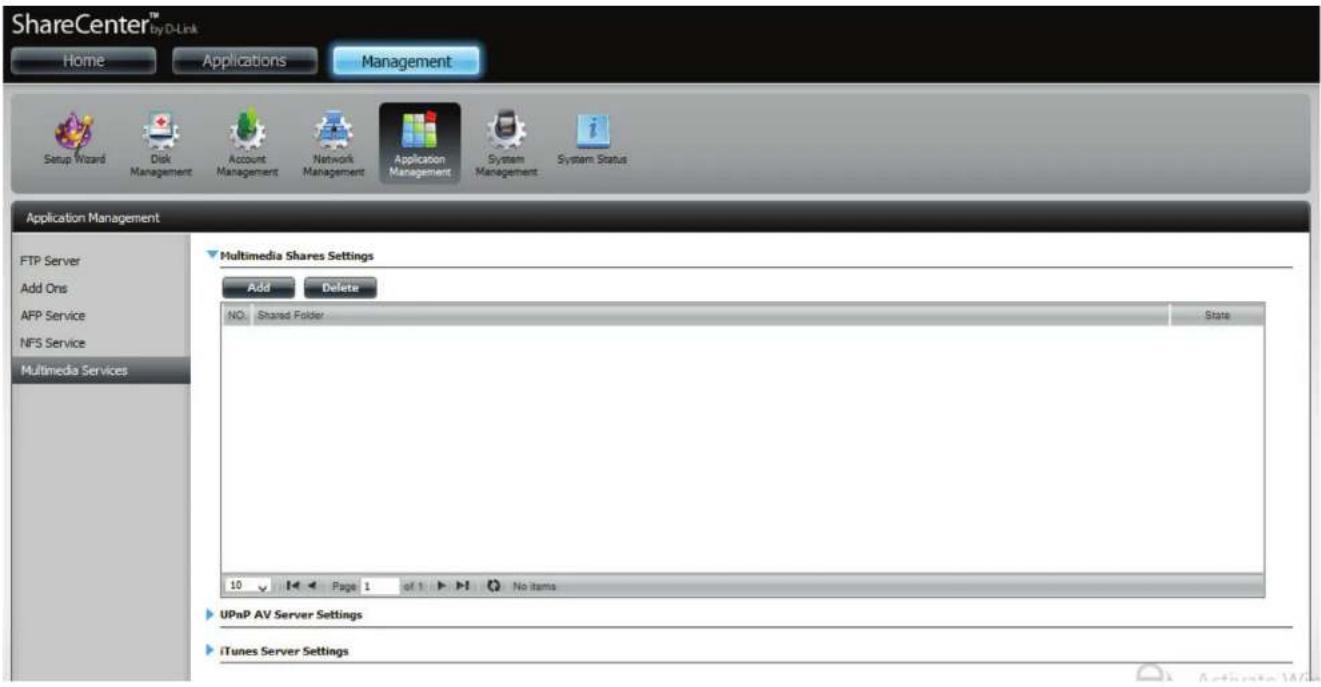
Cliquez sur le bouton Add (Ajouter) pour connecter les partages multimédia à un volume. Sélectionnez le volume ou le dossier, puis cliquez sur Apply (Appliquer).
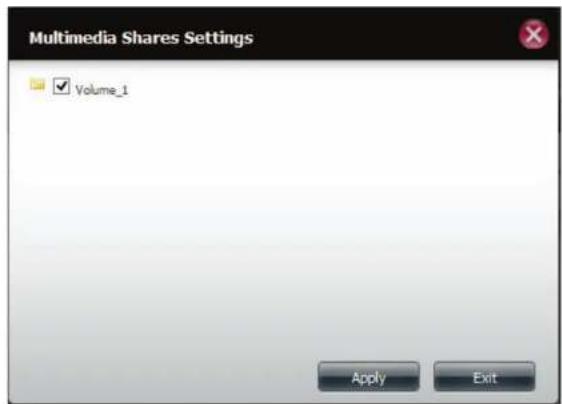
L'assistant lance le processus et compile les données.
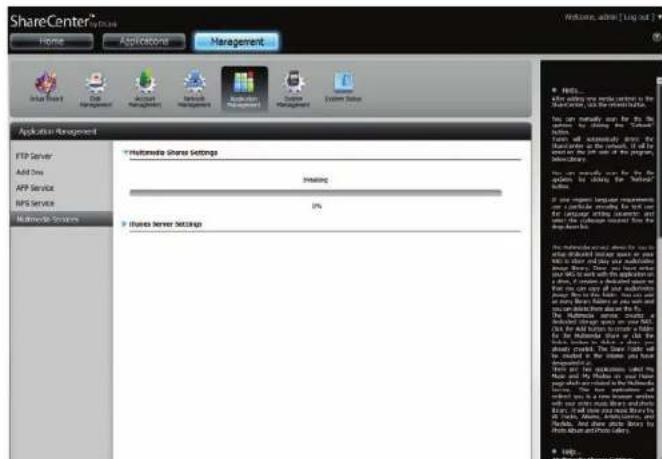
ShareCenter crée la bibliothèque automatiquement.
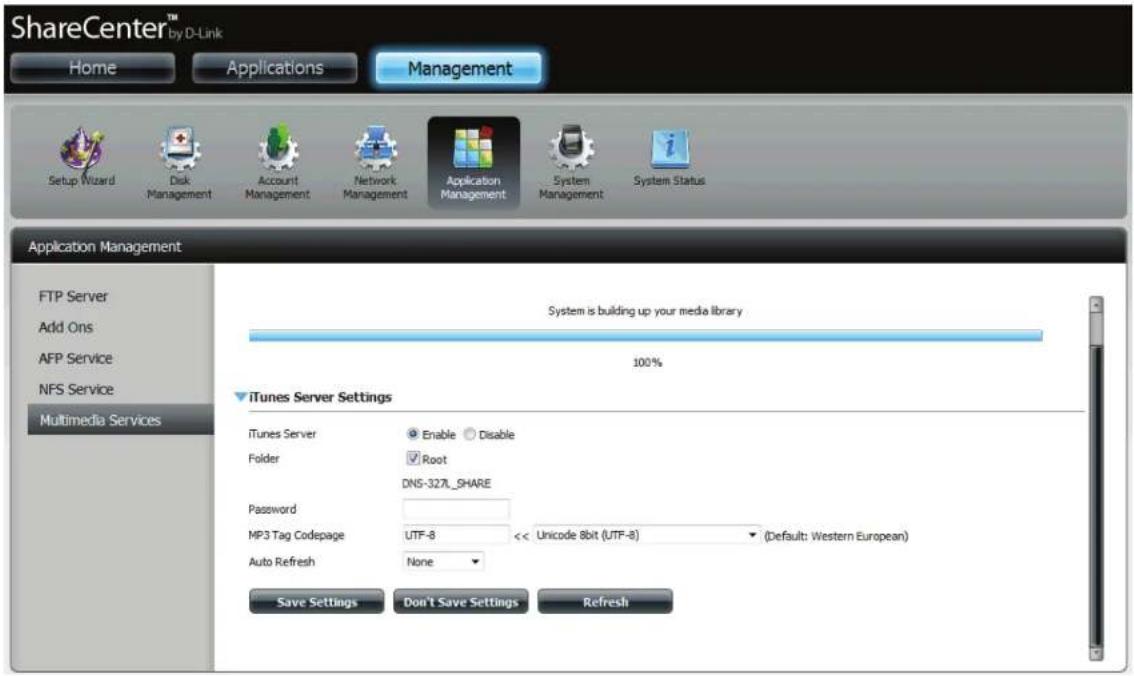
Lorsque le système a fini de créer la bibliothèque multimédia, un message de réussite apparaît.
Cliquez sur Yes (Oui) pour continuer.
Le ShareCenter™ dispose d'un serveur UPnP AV qui permet de diffuser des photos, de la musique et des vidéos sur les lecteurs multimédia en réseau UPnP AV compatibles. Si le serveur est activé, le ShareCenter™ est détecté automatiquement par les lecteurs multimédia UPnP AV compatibles de votre réseau local. Cliquez sur le bouton Refresh All (Actualiser tout) pour mettre à jour toutes les listes de fichiers et de dossiers partagés après avoir ajouté de nouveaux fichiers/dossiers.
Cliquez sur Application Management, Multimedia Services (Gestion des applications, Services multimédia), puis sur UPnP AV Server (Serveur UPnP AV).
Cliquez sur le bouton radio Enable (Activer) pour activer le serveur UPnP AV.
Cliquez sur Save Settings (Enregistrer les paramètres) pour configurer le partage UPnP AV.
Cliquez sur Refresh (Actualiser) pour créer la bibliothèque multimédia.
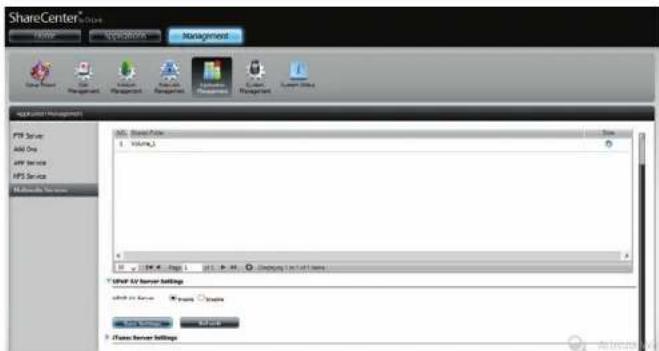
Le DNS-327L dispose d'un serveur iTunes qui permet de partager de la musique avec des ordinateurs du réseau local exécutant iTunes. Si le serveur est activé, le périphérique est détecté automatiquement par le programme iTunes ; la musique contenue dans le répertoire indiqué peuvent être diffusées sur le réseau. Cliquez sur le bouton Refresh (Actualiser) pour mettre à jour toutes les listes de fichiers et de dossiers partagés.
iTunes Server (Serveur Cochez la case appropriée pour activer ou désactiver le serveur iTunes. iTunes) :
Indique le dossier ou le répertoire partagé par le serveur iTunes. Sélectionnez Folder (Dossier) : root (racine) pour partager tous les fichiers sur tous les volumes ou cliquez sur Browse (Parcourir) pour sélectionner un dossier particulier.
Mot de passe : Définit le mot de passe du serveur iTunes (facultatif)
MP3 Tag Codepage Ici l'utilisateur peut choisir la page de code MP3Tag utilisée par ce (Page de code MP3Tag) : périphérique. Actuellement la page de code est définie sur Western European (Europe de l'Ouest).
Auto Refresh Ici l'utilisateur peut sélectionner la fréquence d'actualisation automatique. (Actualisation automatique) :
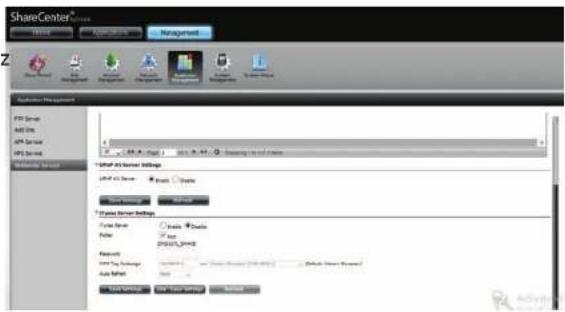
Après avoir activé le serveur iTunes sur le ShareCenter™, lancez iTunes. Dans votre utilitaire iTunes, sélectionnez le ShareCenter™ et saisissez le mot de passe du serveur iTunes si nécessaire.
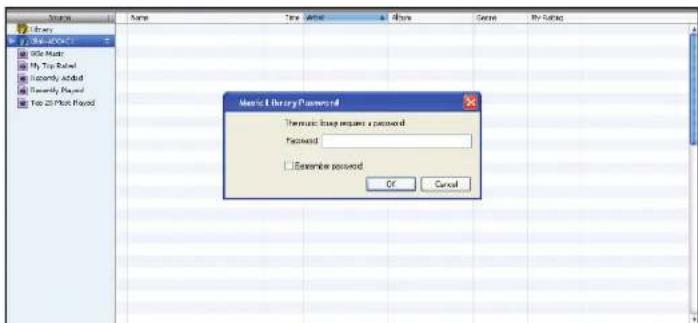
Sélectionnez le ShareCenter™. Lorsque vous y êtes invité, saisissez le mot de passe du serveur iTunes. Cliquez sur OK.
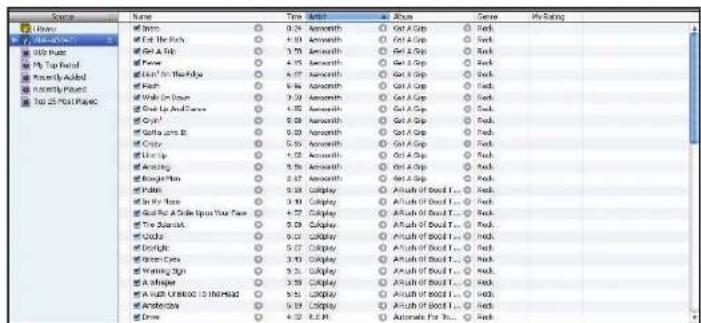
Le contenu multimédia stocké sur le ShareCenter™ pourra alors être utilisé dans iTunes.
Gestion du système
Langue
Les packs linguistiques permettent aux utilisateurs de personnaliser le DNS-327L selon leur région. Téléchargez votre pack linguistique sur le site Web de D-Link ou le CD et suivez les instructions ci-dessous. Lorsque vous désactivez le pack linguistique, l'interface repasse en anglais.
Cliquez sur System Management (Gestion du système), puis sur Language (Langue) pour installer une nouvelle langue.
Cliquez sur Browse (Parcourir) pour rechercher un pack linguistique donné. Une fois le pack linguistique sélectionné, cliquez sur Apply (Appliquer) pour l'installer.
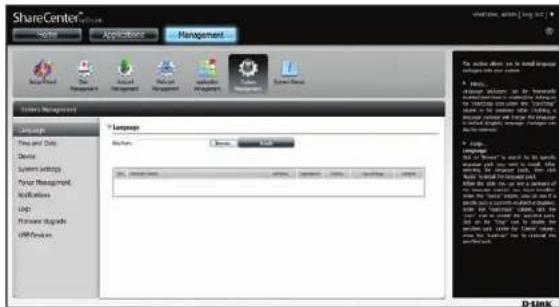
Si vous n'avez pas sélectionné de pack linguistique, un message vous invite à en localiser un.
Cliquez sur Yes (Oui) pour continuer.
L'option Configuration de la date et de l'heure vous permet de configurer, de mettre à jour et de gérer l'heure et la date de l'horloge interne du système. Dans cette section, vous pouvez définir le fuseau horaire de votre région et configurer le serveur NTP (Network Time Protocol) afin qu'il mette régulièrement à jour l'heure de votre système à partir du serveur NTP. Vous pouvez également synchroniser l'heure et la date de votre ordinateur comme heure système.
Cliquez sur System Management (Gestion du système), puis sur Time and Date (Heure et date). Sélectionnez le bouton Set Time from My Computer (Régler l'heure à partir de mon ordinateur) si vous voulez utiliser la date et l'heure de votre ordinateur. Lorsqu'un message de confirmation s'affiche, cliquez sur Yes (Oui) pour continuer.
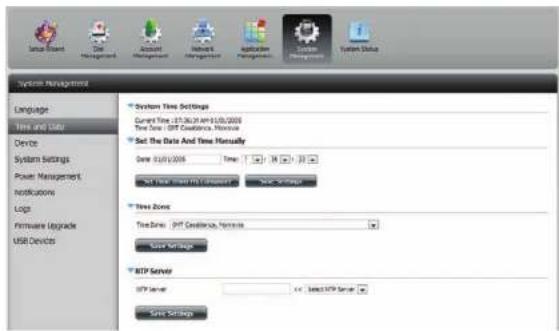
Sélectionnez votre fuseau horaire dans le menu déroulant. Cliquez sur Save Settings (Enregistrer les paramètres).
Vous pouvez également sélectionner un serveur NTP dans le menu déroulant pour synchroniser la date et l'heure avec un serveur en ligne. Cliquez ensuite sur Save Settings (Enregistrer les paramètres).
![System Management Language Time and Date Services System Settings Power Management Instructions Look Firmware Upgrade USB/Device * Systems Time Settings Current Chain: 01.23.24.06.27.2013 Time Data: [GPT-805.80] Setting, Chongqing, Hong Kong, Tokyo! * Set the Date And Time Summary Date: 01.23.24.2013 Use: 0 Set Time From My Computer Save Settings * Time Zone Time Data: GPT-HS-0030 Kengg, Changjiang, Hong Kong, Tianjin GPT-HS-0030 Yantaiji, Qinghai, Tibet GPT-HS-0030 Nanjing, Qinghai, Tibet GPT-HS-0030 Shandong, Tianjin, Tibet GPT-HS-0030 Taihu, Xinjiang, Tibet GPT-HS-0030 Zhejiang, Xinjiang, Tibet GPT-HS-0030 Guangdong, Tianjin, Tibet GPT-HS-0030 Hengchun, Tianjin, Tibet (in Japanese) GPT-HS-0030 Kyushu, Xinjiang, GPT-HS-0030 Anhui, Tibet GPT-HS-0030 Anhui, Tibet GPT-HS-0030 Dongguan, Tibet GPT-HS-0030 Dongguan, Tibet GPT-HS-0030 Dongguan, Tibet GPT-HS-0030 Dongguan, Tibet GPT-HS-0030 Dongguan, Tibet GPT-HS-0030 Dongguan, Tibet GPT-HS-0030 Dongguan, Tibet GPT-HS-01.23.24.25.26.27.28.29.30.31.32.33.34.35.36.37.38.39.40.41.42.43.44.45.46.47.48.49.50.51.52.53.54.55.56.57.58.59.60.61.62.63.64.65.66.67.68.69.70.71.72.73.74.75.76.77.78.79.80.81.82.83.84.85.86.87.88.89.90.91.92.93.94.95.96.97.98.99.10.11. GPT-HS-01.23.24.25.26.27.28.29.30.31.32.33.34.35.36.37.38.39.40.41.42.43.44.45.46.47.48.49.50.51.](/content/2026/06/1278149/images/03faf2377064b4ba56d5a7dc60bfd4154b3882ba89c642861b701558ab4eba07.jpg)
Périphérique
La page des paramètres du périphérique vous permet de lui attribuer un groupe de travail, un nom et une description. Vous pouvez accéder à ce périphérique en saisissant son nom d'hôte dans la partie URL votre navigateur Web. Par exemple http://dlink-d10001.
Groupe de travail : Saisissez le nom de votre groupe de travail ici. Il doit être identique à celui des ordinateurs du réseau. Les périphériques utilisant le même groupe de travail disposent de méthodes de partage de fichiers supplémentaires.
Nom : Saisissez le nom de votre périphérique ici. Ce nom désignera le périphérique sur le réseau. Par défaut, le nom du périphérique est dlink-xxxxxx, xxxxxx représentant les six derniers chiffres de l'adresse MAC.
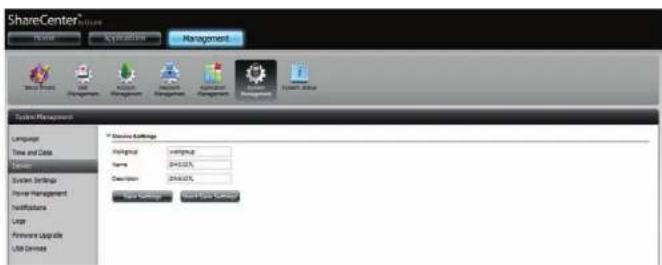
Description : Attribuez une description au périphérique.
Paramètres système
Les paramètres système comportent des fonctions qui permettent de contrôler votre DNS-327L. Les utilisateurs peuvent redémarrer le NAS, restaurer le système à son état d'origine, définir des temps d'inactivité, arrêter le système, configurer les paramètres et configurer les paramètres de température du système.
Redémarrer : Cliquez pour réinitialiser le DNS-327L.
par défaut : Cliquez pour restaurer le périphérique à ses paramètres d'usine par défaut. Les paramètres précédemment configurés seront effacés.
Shutdown Cliquez pour mettre le DNS-327L hors tension. (Arrêter) :
Configuration Settings (Paramètres de configuration) : Cliquez sur Save (Enregistrer) pour enregistrer les paramètres de configuration actuels dans un fichier de votre ordinateur. Si vous devez recharger cette configuration ultérieurement, après avoir réinitialisé le système, recherchez le fichier, puis cliquez sur Load (Charger).
Idle Time (Temps d'inactivité) : Saisissez le temps (en minutes) pendant lequel l'administrateur et les utilisateurs pourront rester inactif sur l'interface Web.
System Ici vous pouvez configurer la valeur du seuil de température du système. Cette valeur peut être définie en Fahrenheit ou en Celsius. Le périphérique s'arrête automatiquement lorsqu'il atteint la température définie ici.
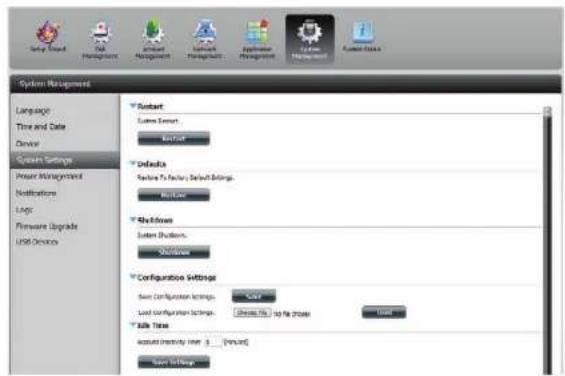
Gestion de l'alimentation
La fonction Power Management (Gestion de l'alimentation) du périphérique vous permet de configurer les disques pour qu'ils s'arrêtent, bien que le périphérique reste alimenté. Les disques se rallument lorsque l'on accède aux données.
HDD Hibernation (Veille du disque dur) :
Turn Off Hard Drives (Éteindre les disques durs) :
Power Recovery Settings (Paramètres de récupération d'alimentation) :
Cliquez sur Enable (Activer) ou sur Disable (Désactiver).
Définissez le temps d'inactivité avant que le disque dur ne passe en mode veille.
CliquezsurEnable(Activer) ousurDisable(Désactiver). Cette fonction redémarre automatiquement le périphérique suite à un arrêt inattendu dû à une coupure de courant.
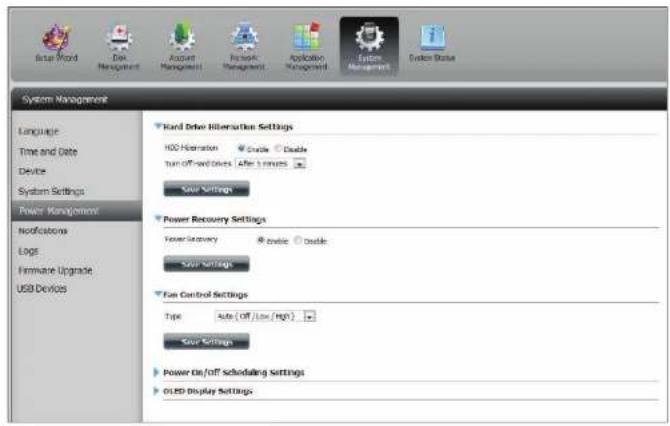
Vous pouvez contrôler la vitesse du ventilateur à l'aide de trois paramètres et arrêter le périphérique aux heures planifiées chaque jour de la semaine.
Fan Control (Contrôle du
ventilateur) :
Cette section permet de contrôler le ventilateur.
Si vous sélectionnez le mode Auto, la vitesse du ventilateur change (Off/Low/High = éteint/lent/rapide) selon la température interne du boîtier.
Power On/Off Scheduling (Calendrier de
mise sous/hors tension):
Cliquez sur Enable (Activer) pour activer cette fonction.
Activez ou désactivez les jours de marche/arrêt à l'aide de la case à cocher et configurez l'heure de chaque jour où la mise en marche/l'arrêt doit intervenir.
Paramètres du courrier électronique
Méthode de Sélectionnez Account (Compte) ou Anonymous
connexion : (Anonyme). Si vous choisissez Anonymous (Anonyme), vous n'avez pas besoin de saisir de User Name (Nom d'utilisateur), ni de Password (Mot de passe).
Nom d'utilisateur : Saisissez le nom d'utilisateur correspondant à votre compte de messagerie électronique.
Mot de passe : Saisissez le mot de passe de votre compte de messagerie.
Port : Saisissez le numéro du port SMTP utilisé ici.
Serveur SMTP : Saisissez l'adresse IP ou le nom de domaine de votre serveur de messagerie sortant. Si vous ne connaissez pas cette valeur, contactez votre fournisseur d'accès Internet.
Adresse Saisissez l'adresse électronique « from » (De) (par ex. électronique de alertes@partage.com). Ce champ ne nécessite pas l'expéditeur : d'adresse électronique valide. Cependant, si votre client de messagerie filtre les spams, veillez à autoriser la réception de cette adresse.
Adresse Saisissez l'adresse de courrier électronique à laquelle vous électronique du voulez envoyer les alertes. Cette adresse doit correspondre destinataire : au serveur SMTP configuré précédemment.
Secure Connection Sélectionnez STARTTLS ou SSL fdans le menu déroulant (Connexion si votre serveur SMTP l'exige ; sinon, sélectionnez NONE sécurisée) : (Aucun).
Test E-Mail Cliquez sur le bouton Test E-Mail (Courrier électronique (Courrier test) pour envoyer une alerte test permettant de confirmer électronique test) : que vos paramètres sont corrects.
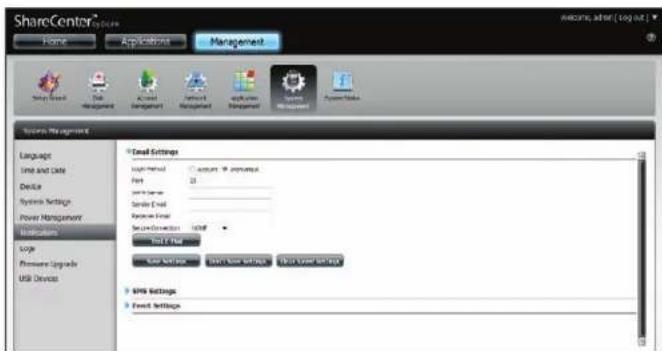
Des alertes d'état du système identiques peuvent être envoyées dans une boîte de réception et vers un mobile par SMS. Vous devez posséder un accord avec un fournisseur de services SMS indiquant que le périphérique peut être configuré pour y envoyer des alertes. Le fournisseur de services enverra ensuite les alertes reçues aux mobiles configurés sous forme de messages texte.
Enable SMS Cochez cette case pour activer les alertes SMS envoyées Notifications (Activer à votre mobile. les notifications par SMS) :
SMS Service Provider Sélectionnez le fournisseur de services SMS que vous (Fournisseur de souhaitez utiliser dans le menu déroulant (il est ajouté à services SMS) : l'aide du bouton Add [Ajouter])
Bouton Add Cliquez sur le bouton Add (Ajouter) et saisissez les (Ajouter) : informations que votre fournisseur vous a attribués pour la configuration dans les champs appropriés.
Bouton Delete Permet de supprimer le fournisseur de services sélectionné (Supprimer) : de la configuration. URL : URL du fournisseur de service ajoutée à la procédure Ajouter.
Replace space Si votre fournisseur de services le demande, saisissez un character with caractère remplaçant l'espace.
(Remplacez l'espace par) :
Phone Number Renseigné automatiquement grâce à la fonction du 1 (Numéro de bouton Add (Ajouter). téléphone 1) :
Phone Number Saisissez un second numéro de téléphone mobile. Veillez 2 (Numéro de à le saisir conformément aux instructions de configuration téléphone 1) : de votre fournisseur de téléphonie mobile.
Bouton Test SMS Cliquez sur ce bouton pour envoyer un message test vers (SMS test) : votre mobile et vérifier que les paramètres sont corrects et que l'URL API fonctionne avec votre fournisseur.
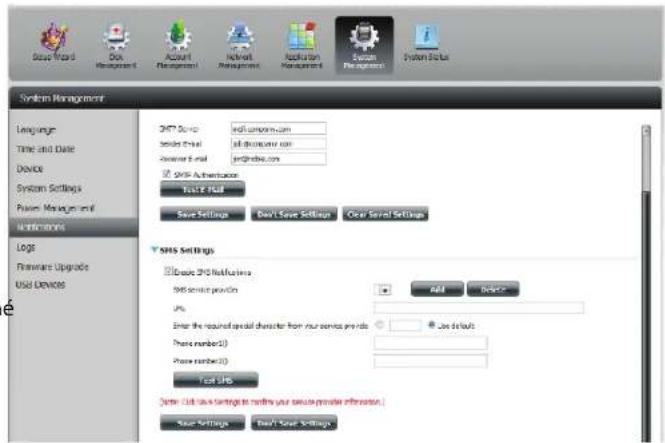
Ajout d'un fournisseur de services SMS
Lorsqu'un fournisseur de service SMS vous fournit une URL HTTP API, saisissez-la dans l'assistant Ajout de fournisseur de service SMS. Saisissez l'URL et un nom de fournisseur approprié dans la première fenêtre. Dans la fenêtre suivante, sélectionnez la définition des types de paramètres de l'URL API HTTP dans les menus déroulants en regard des champs analysés de l'URL.
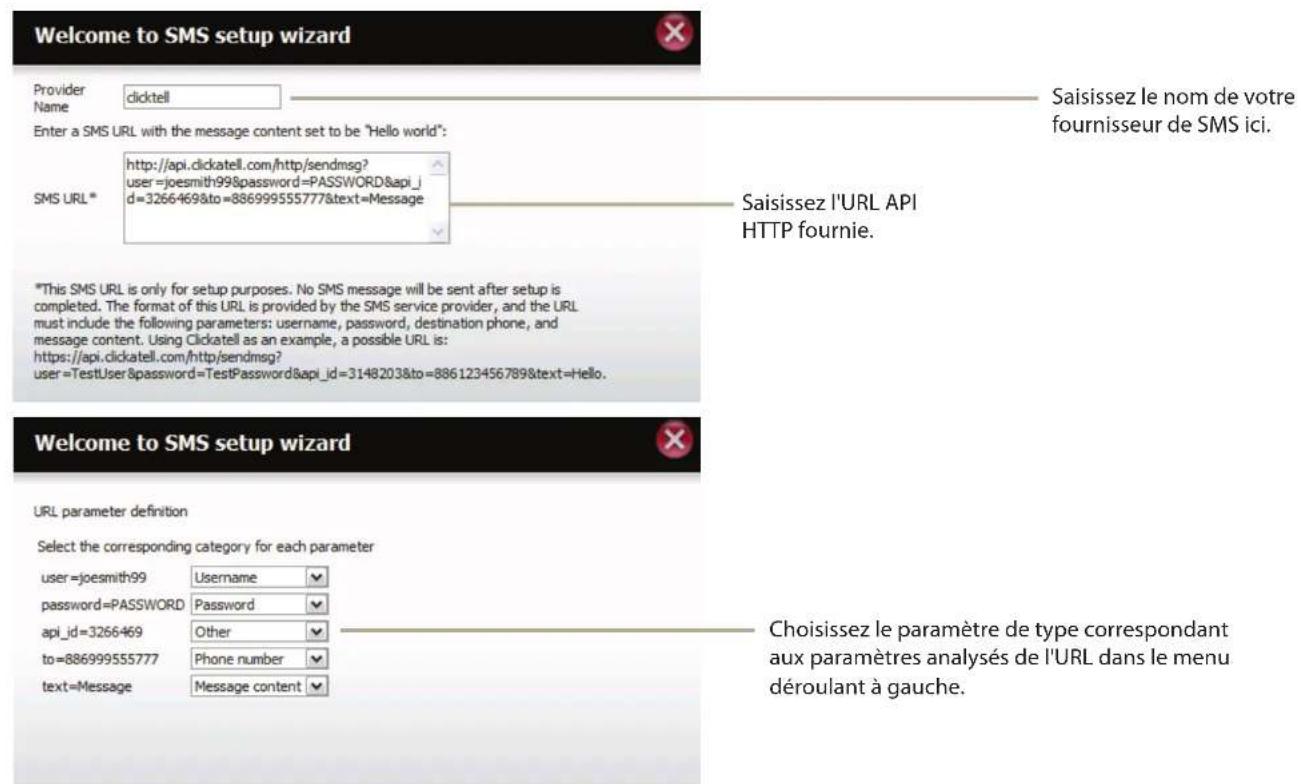
Paramètres de l'événement
Vous pouvez limiter les événements envoyés en tant qu'alertes électroniques ou SMS ici.
Event Settings Sélectionnez les informations que vous voulez (Paramètres de l'événement) : envoyer par courrier électronique à l'adresse ci- dessus ou par SMS au numéro de mobile ci-dessus. Les éléments cochés seront envoyés si nécessaire.
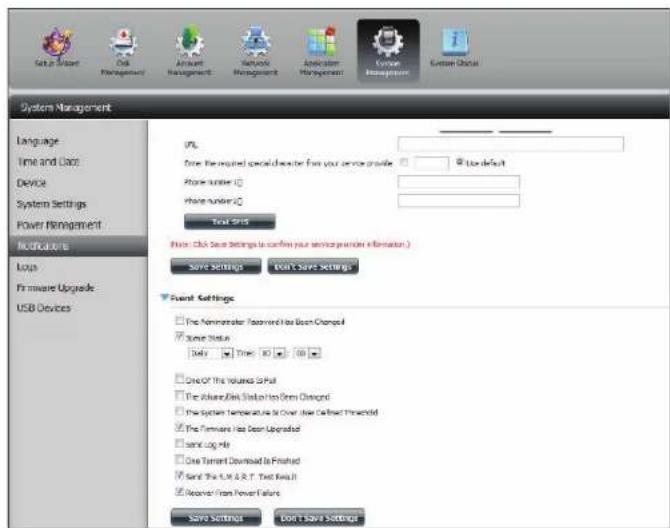
Le menu Logs (Journaux) vous permet de configurer votre ShareCenter™ pour qu'il envoie les événements de son journal au serveur SysLog. Vous pouvez également afficher les journaux du système NAS et FTP ici.
Enable Syslog Cliquez sur ce bouton pour activer la fonction de (Activer Syslog) : client Syslog de votre périphérique et envoyer les événements du journal du ShareCenter au serveur Syslog.
Syslog Server IP Saisissez l'adresse IP d'un serveur Syslog externe (Adresse IP du auquel vous voulez envoyer les journaux de ce serveur Syslog) : périphérique.
Clear Log Cliquez sur Clear Log (Effacer le journal) pour (Effacer le supprimer tous les journaux existants. journal):
Backup Log Cliquez sur Backup Log (Sauvegarder le journal) (Sauvegarder le pour enregistrer les journaux existants dans un journal): fichier texte sur votre ordinateur.
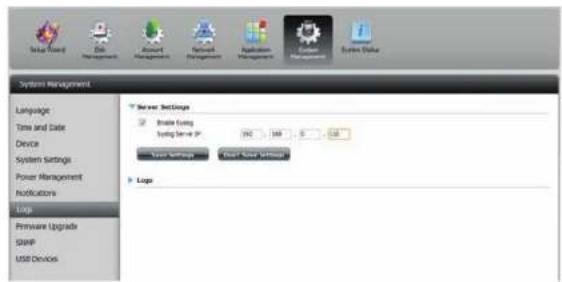
Mise à jour du microprogramme
La page de mise à jour du microprogramme simplifie le chargement de nouvelles versions du microprogramme sur le périphérique. Recherchez les nouveaux microprogrammes sur le site Web d'assistance de D-Link. Si un nouveau microprogramme est disponible, téléchargez le fichier sur votre ordinateur local.
Current Firmware
Version (Version du Affiche la version actuelle du microprogramme
microprogramme sur votre périphérique ShareCenter™.
actuel):
Date du Affiche la date de création du microprogramme. microprogramme :
Firmware Upload (Chargement du microprogramme) :
Pour mettre le microprogramme à jour, cliquez sur Parcourir pour sélectionner le fichier correspondant au nouveau microprogramme sur votre ordinateur local, puis cliquez sur Appliquer pour lancer la mise à jour.
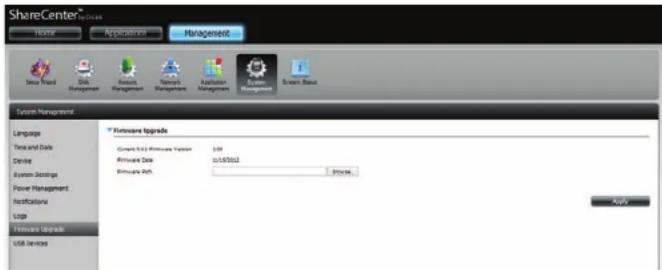
Périphériques USB Paramètres de l'ASI
L'ASI en réseau est une fonction de gestion du système qui fait appel à une ASI locale pour protéger votre NAS contre tout arrêt anormal dû à une panne de courant.
Pour activer l'ASI réseau sur votre NAS (mode esclave réseau) :
- Cliquez pour activer l'ASI réseau.
- Saisissez une adresse IP de l'ASI en réseau maître.
- Cliquez sur Save Settings (Enregistrer les paramètres) pour recevoir l'état d'alimentation critique de l'ASI en réseau maître.
La zone UPS Status (État de l'ASI) affiche l'état actuel de votre ASI.
Remarque : Vérifiez que le ShareCenter™ se trouve sur le même réseau que l'ASI en réseau maître.
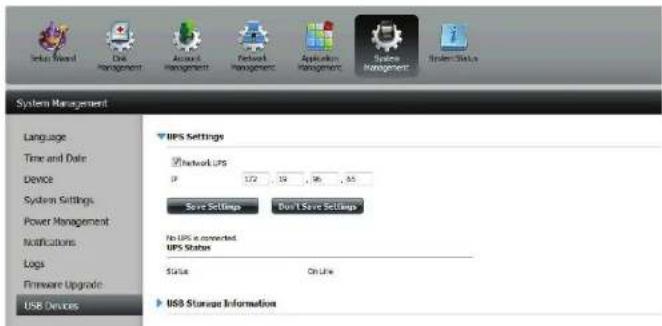
Si l'ASI est connectée au port USB de votre NAS, vous pouvez sélectionner le mode Stand-Alone (Autonome) ou Master (Maître). Si vous sélectionnez le mode Master (Maître), vous devez saisir la ou les adresses IP des ASI en réseau esclaves pour les avertir en cas de panne de courant. Pour de plus amples détails, voir la section Connectivité de l'ASI.
Données de stockage USB
Cliquez sur la flèche bleue pour faire apparaître les informations relatives au stockage USB.
La boîte de dialogue affiche les informations relatives au fabricant, le nom du produit et sa taille (capacité).
Cliquez sur le bouton Unmount (Éjecter) pour éjecter le périphérique USB.
Informations sur l'imprimante
Cliquez sur la flèche bleue pour faire apparaître les données de l'imprimante.
La boîte de dialogue affiche les informations relatives au fabricant, le type de produit et les détails de connexion.
Cliquez sur Clear Print Queue(s) (Effacer les files d'attente d'impression) pour supprimer toutes les tâches d'impression actives.
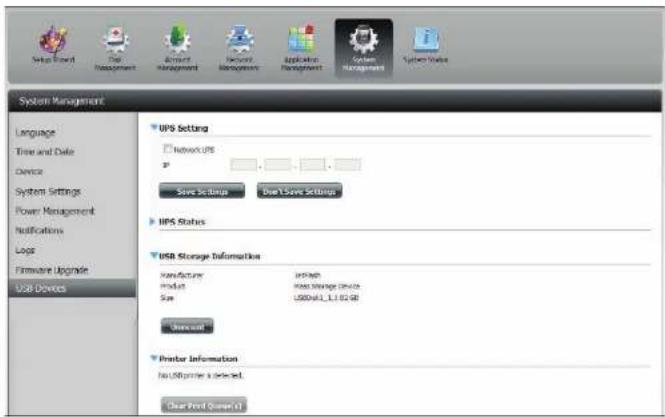
L'écran System Status information (Informations sur l'état du système) fournit des informations sur le DNS-327L. System Info (Informations sur le système) fournit des informations sur le port de réseau local, sur le périphérique et sur le volume. Hard Drive Info (Informations sur le disque dur) affiche des informations sur tous les disques durs, y compris les données sur le fabricant, les températures, la taille et l'état. Resource Monitor (Surveillance des ressources) présente des informations plus détaillées sur le processeur, la mémoire, la largeur de bande et les processus.
Cliquez sur System Status (État du système), puis sur System Info (Informations sur le système).
Cliquez sur la flèche bleue de chaque titre pour afficher les informations relatives à chaque segment.
Informations sur le réseau local, sur le périphérique et sur les volumes.
Cliquez sur System Status (État du système), puis sur Hard Drive Info (Informations sur le disque dur).
Cliquez sur la flèche bleue pour faire apparaître un tableau d'informations sur les disques durs.
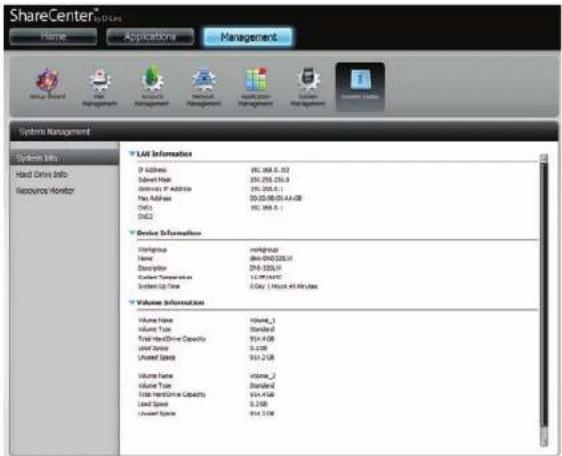
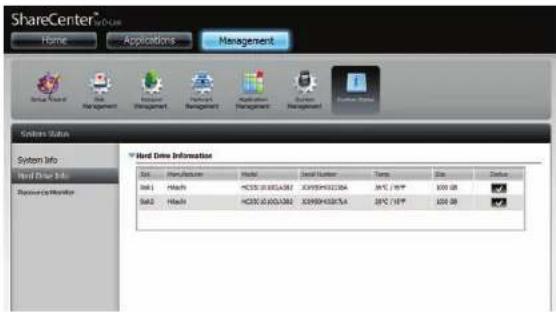
Cliquez sur System Status > Resource Monitor (État du système > Surveillance des ressources), puis cliquez sur la flèche bleue pour faire apparaître les détails des ressources.
Celle-ci fournit des informations sur le processeur, la mémoire, la largeur de bande et les processus actifs.
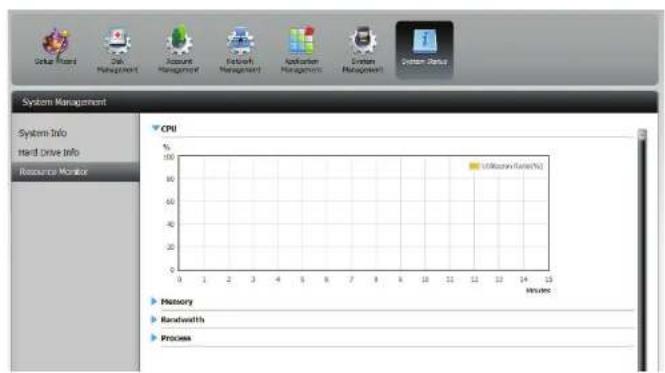
line
| System | CPU (%) | | :--- | :--- | | System Management | 60 | | Memory | - | | Bandwidth | - | | Process | - |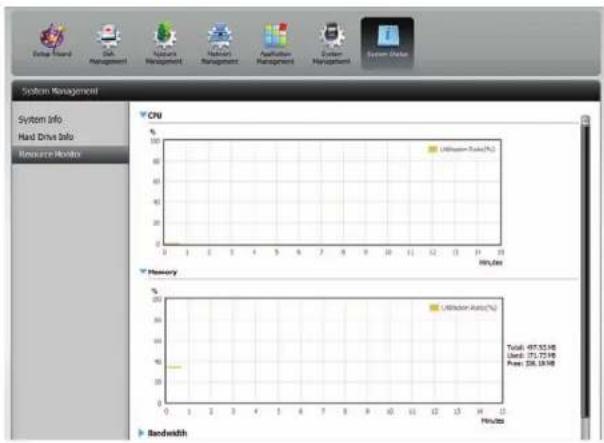
bar
| Metric | Value (%) | | :--- | :--- | | CPU | 100 | | Memory | 50 | | Total | 497.5316 | | Litter | 371.7216 | | Pack | 338.1816 |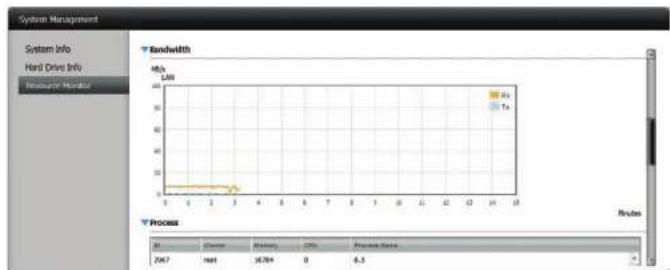
line
| System | Bandwidth (MHz) | Process (GHz) | |--------|-----------------|---------------| | 0 | ~0 | 2567 | | 1 | ~0 | 36784 | | 2 | ~0 | 0 | | 3 | ~0 | 6.3 | | 4 | ~0 | 0 | | 5 | ~0 | 0 | | 6 | ~0 | 0 | | 7 | ~0 | 0 | | 8 | ~0 | 0 | | 9 | ~0 | 0 | | 10 | ~0 | 0 |Domicile
L'onglet Home (Accueil) se trouve au centre pour tous les fichiers de votre ShareCenter™. La page d'accueil comporte un sous-dossier principal appelé My Folder (Mon dossier) My Folder (Mon dossier) comporte quatre applications principale : My Photos, My Files, My Music et My Surveillance. Abordons plus en détails chacune des quatre applications.
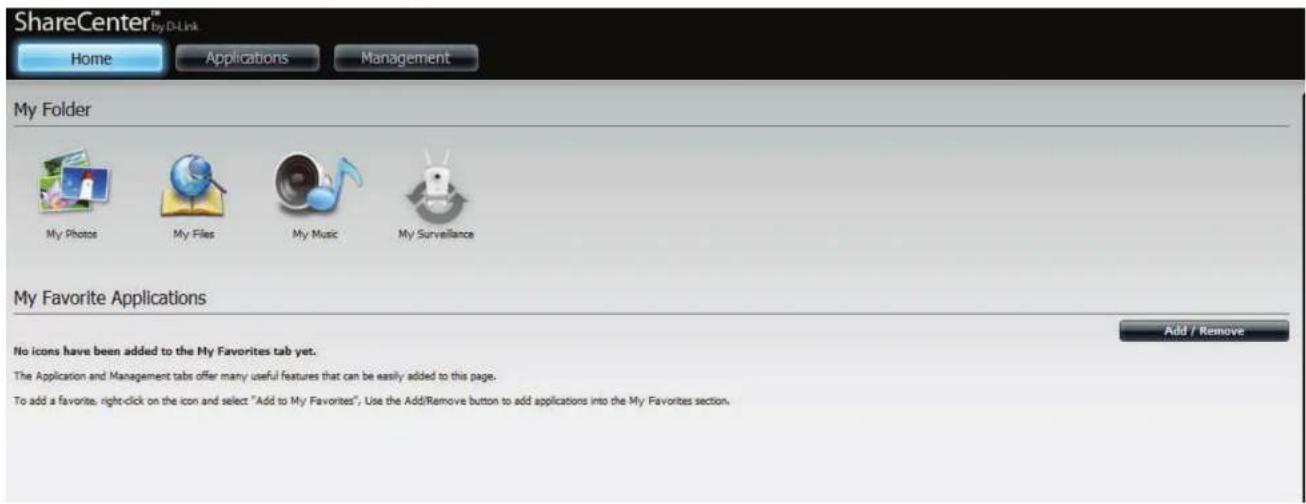
My Photos est une application qui permet de créer des albums sur le ShareCenter™ et de partager des photos via Picasa, Facebook, Flickr et Cooliris. Cliquez sur l'icône My Photos (Mes photos) pour ouvrir la fenêtre (illustrée ci-dessous).
Lorsque vous cliquez sur l'application My Photo, vous êtes renvoyés vers la section Applications. L'application My Photos comporte deux sections : Photo Albums (Albums photos) et Photo Gallery (Galerie photos).
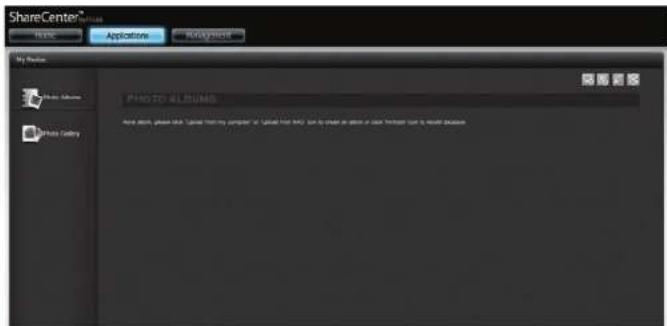
À droite du volet My Photos (Mes photos) se trouvent 4 icônes principales, qui deviennent bleues lorsque vous passez la souris dessus. La première d'entre elles est Upload from my computer (Charger depuis mon ordinateur)
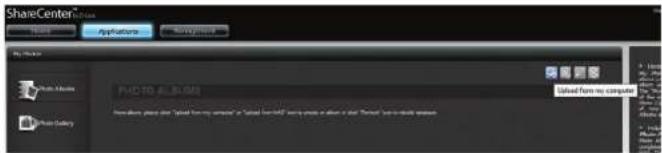
La.troisième.icône.est.Edit.(Modifier)
Cliquez sur Upload from my computer (Charger depuis mon PC). Une fenêtre Create Album (Créer un album) apparaît.
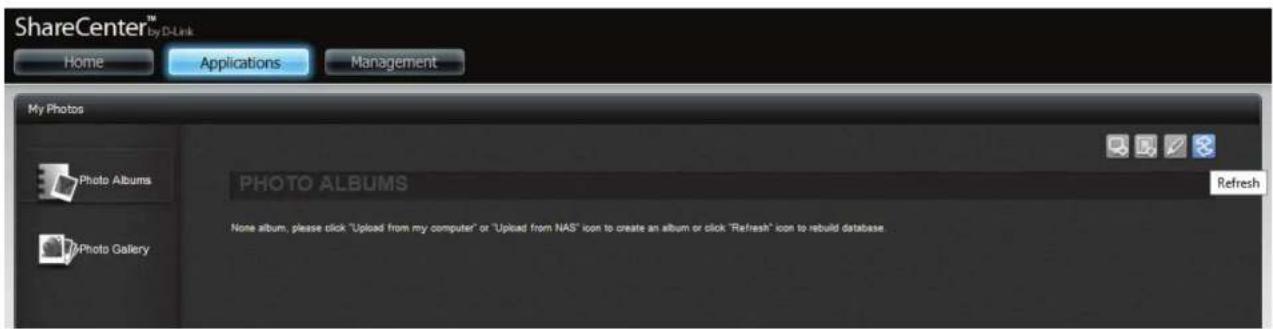
Le Photo Album Wizard (Assistant Album photos) vous aide à charger les photos depuis votre ordinateur vers le ShareCenter™ La première étape consiste à créer un album.
Dans le champ Album Name (Nom de l'album), saisissez le nom souhaité, puis saisissez une description dans le champ Description. Cliquez sur Next (Suivant) pour continuer.
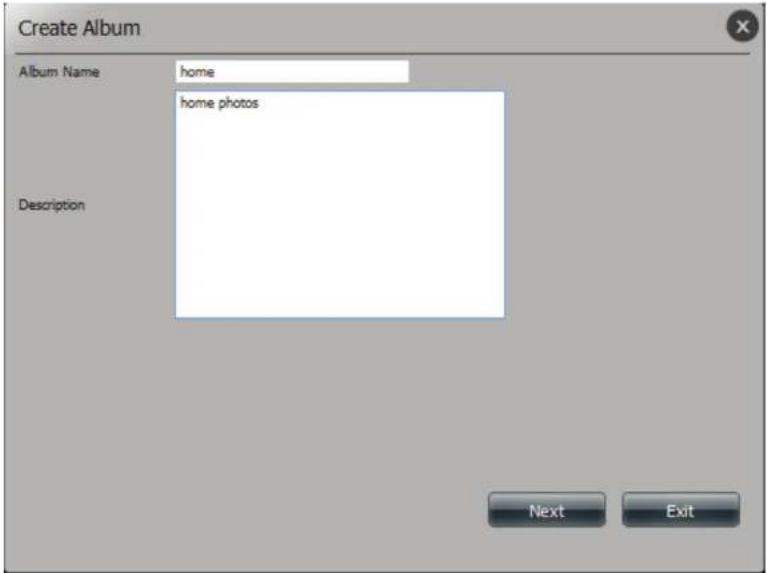
Dans la section Select Photo (Sélectionner une photo), cliquez sur le bouton Browse (Parcourir) pour rechercher vos photos sur votre ordinateur.
Si vous souhaitez ajouter plusieurs photos, recommencez la procédure ou maintenez la touche Maj/Crtl du clavier enfoncée et sélectionnez les photos à ajouter.
Cliquez sur le bouton Open (Ouvrir) pour les ajouter à l'album.
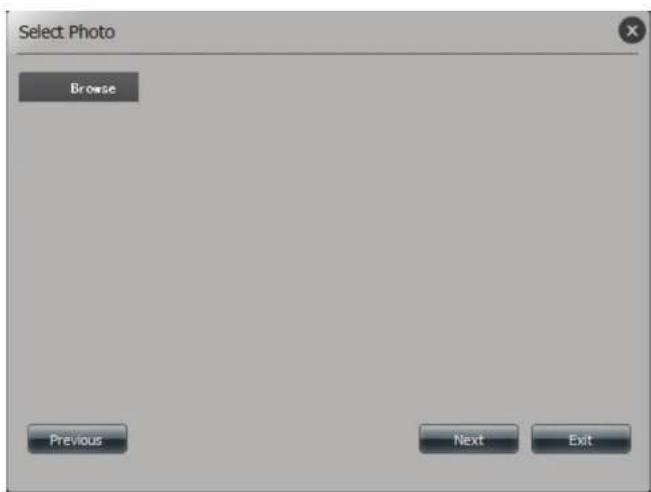
L'Assistant Album photos est maintenant rempli des photos que vous avez sélectionnées. Cliquez sur Next (Suivant) pour charger les photos.
Le ShareCenter™ met automatiquement les photos à jour sur le NAS.
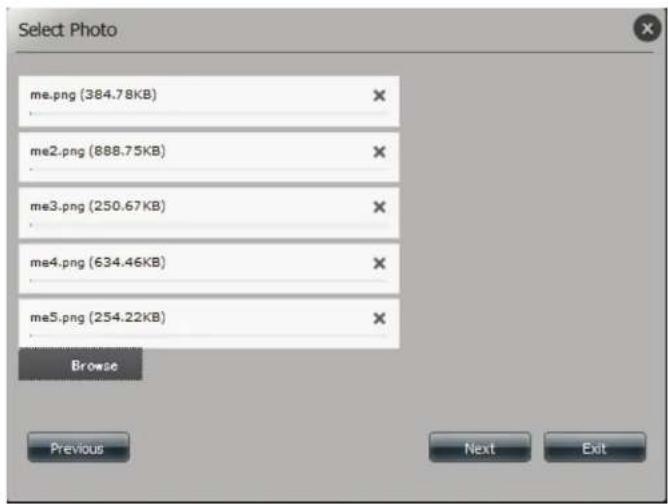
L'album photos affiche maintenant votre album.
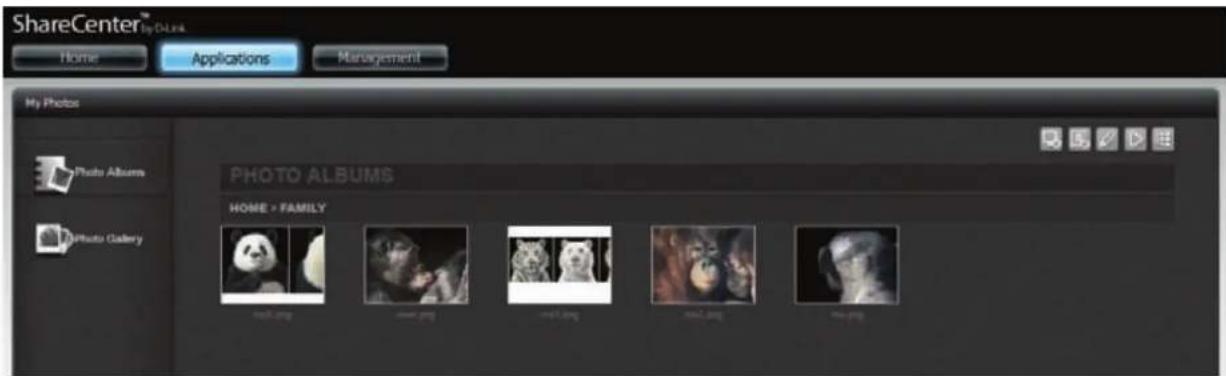
Modification des photos dans un album
Cliquez sur l'album. Cliquez sur Edit (Modifier). L'écran change. Un bouton Back (Retour) apparaît au-dessus de Photo Gallery (Galerie photos); il sert à revenir en arrière. Une case à cocher Select All (Sélectionner tout) apparaît au-dessous du nom de l'album; elle vous permet de sélectionner toutes les photos à modifier. À droite de l'écran, le volet d'icônes change.
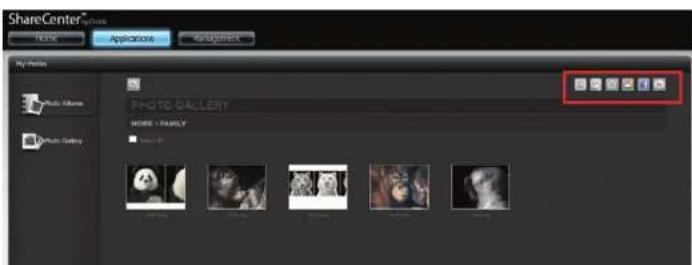
Sélectionnez une photo à modifier. Une coche verte indique qu'elle a été sélectionnée.
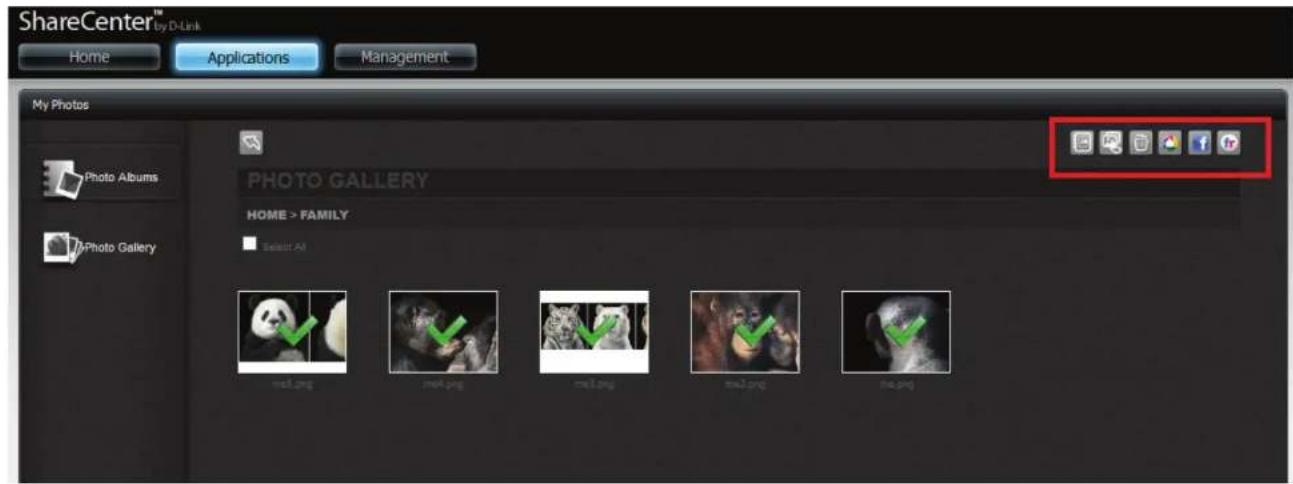
Déplacez la souris sur chaque icône pour faire apparaître l'opération correspondante. Abordons chacune d'elles plus en détails.
Sélectionnez cette icône pour définir la photo actuelle comme couverture de l'album photos.
Sélectionnez cette icône pour déplacer la photo actuelle vers un autre emplacement.
Sélectionnez cette icône pour supprimer la photo actuelle de l'album photos.
Sélectionnez cette icône pour partager la photo actuelle sur Picasa.
Sélectionnez cette icône pour partager la photo actuelle sur Facebook.
Sélectionnez cette icône pour partager la photo actuelle sur Flickr.
Sélectionner une photo comme image de couverture
Cliquez sur l'icône Set Cover (Définir comme couverture).
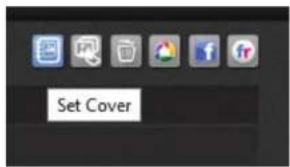
Le système vous demande de confirmer vos instructions. Cliquez sur Yes (Oui) pour continuer ou sur No (Non) pour quitter.
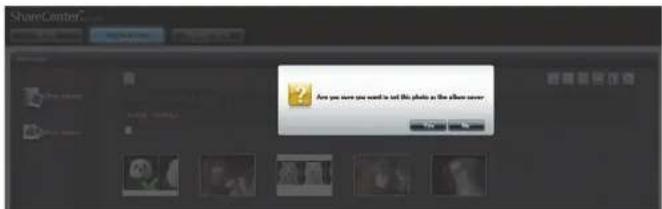
Le NAS applique les modifications.
La configuration est mise à jour et enregistrée. Cliquez sur Yes (Oui) pour continuer.
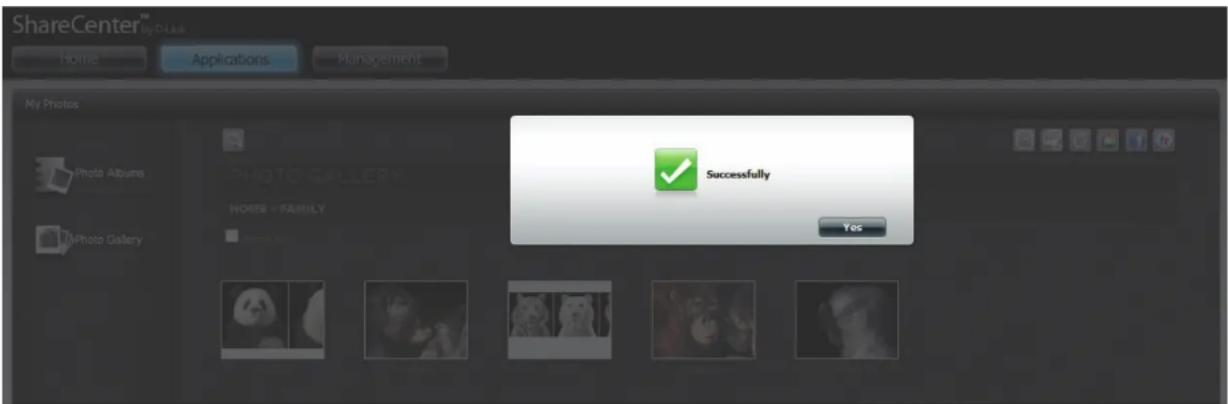
Sélectionner une photo à déplacer
Cliquez sur My Photos (Mes photos), Photo Albums (Albums photos), puis sur l'album photos dans lequel vous souhaitez sélectionner la photo.
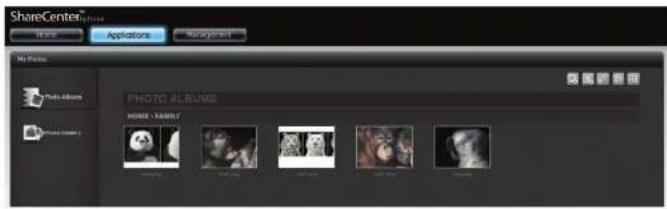
Sélectionnez la photo, puis cliquez sur Move (Déplacer).
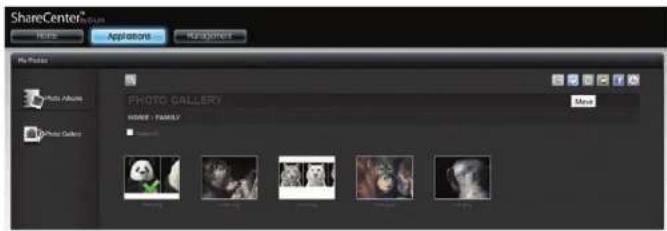
La fenêtre Select Album (Sélectionner l'album) s'ouvre.
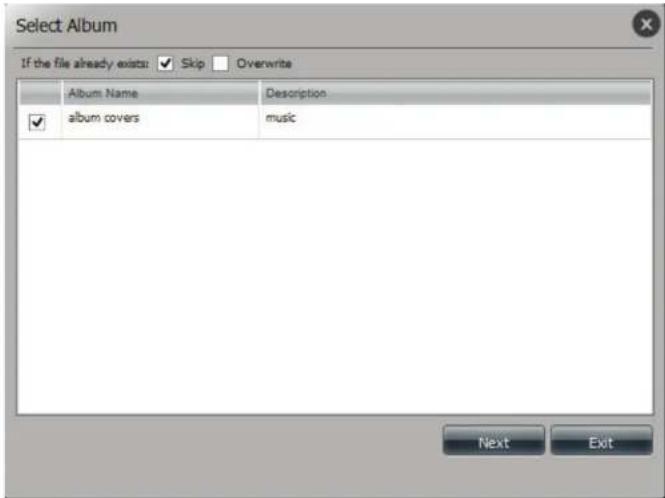
Sélectionnez l'album dans lequel transférer la photo. Cochez la case. La photo disparaît de l'album.
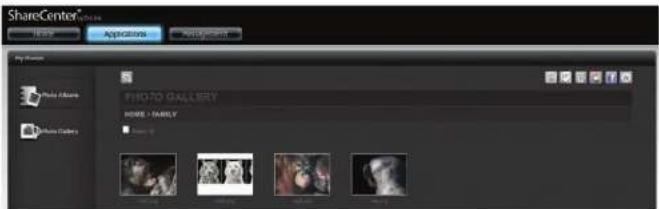
Supprimer une photo
Cliquez sur My Photos (Mes photos), Photo Albums (Albums photos), puis sur l'album photos dans lequel vous souhaitez sélectionner la photo.
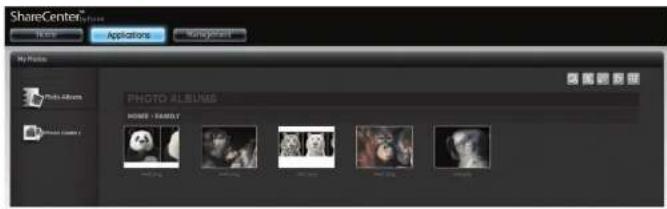
Sélectionnez la photo, puis cliquez sur Delete (Supprimer).
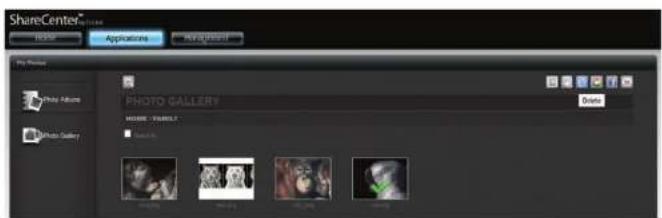
Le système supprime automatiquement le fichier, sans vérifier.
Partager une photo sur Picasa
Cliquez sur My Photos (Mes photos), Photo Albums (Albums photos), puis sur l'album photos dans lequel vous souhaitez sélectionner la photo.
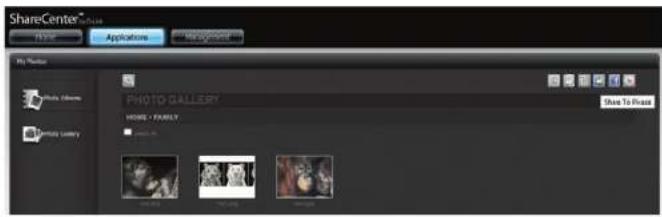
Sélectionnez la photo à partager sur Picasa. Une coche verte met votre sélection en évidence ; cliquez sur Share to Picasa (Partager sur Picasa).
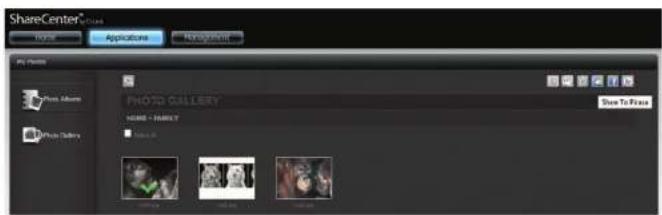
Google vous demande de vous connecter à votre compte Google. Vous ne pouvez pas utiliser la fonction Picasa si vous ne possédez pas de compte Google.
Saisissez votre adresse électronique et votre mot de passe, puis cliquez sur Connexion.
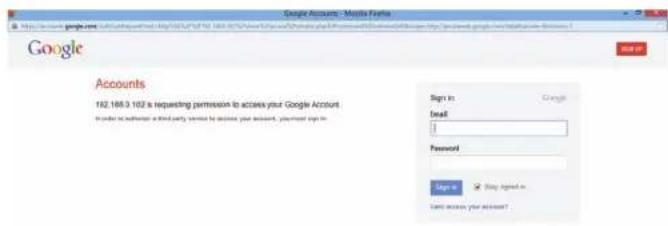
Google vous demande de lui accorder l'accès aux albums Web Picasa. Cliquez sur Grant Access (Autoriser l'accès) pour continuer.

Si vous sélectionnez Grant access (Accorder l'accès), vous êtes redirigé vers le ShareCenter™ Photo Manager (Gestionnaire de photos du ShareCenter). Ici, vous pouvez partager des photos sur l'album que vous possédez déjà dans Picasa Web ou créer un nouvel album Web à partager. Sous Albums, sélectionnez un album dans la liste déroulante, puis cliquez sur Share (Partager). Vous pouvez également saisir un nouveau nom d'album, puis cliquer sur le bouton Share (Partager). Lorsque vous cliquez sur le bouton Share (Partager), vos fichiers sont chargés sur vos albums Picasa Web et une autre fenêtre s'ouvre pour confirmer sa réussite.
Remarque : Vous devrez activer Photos (Albums Picasa Web) avec votre compte Google.
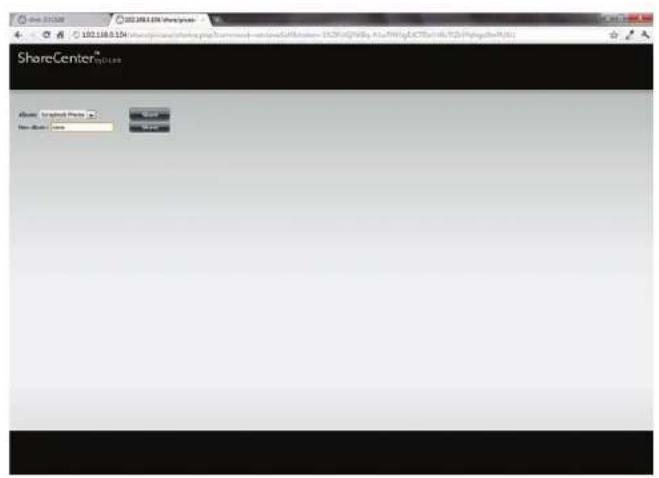
Partager une photo sur Facebook
Cliquez sur My Photos (Mes photos), Photo Albums (Albums photos), puis sur l'album photos dans lequel vous souhaitez sélectionner la photo.
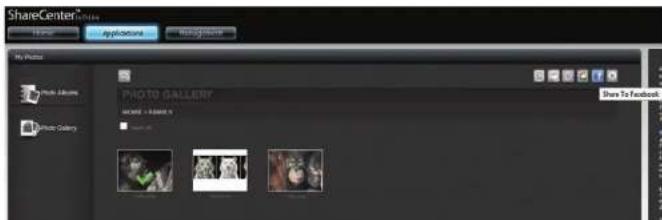
Sélectionnez la Photo à partager sur Facebook. Une coche verte met votre sélection en évidence ; cliquez sur Share to Facebook (Partager sur Facebook). Une fenêtre contextuelle s'ouvre pour vous inviter à vous connecter sur Facebook. Saisissez vos identifiants et connectez-vous.
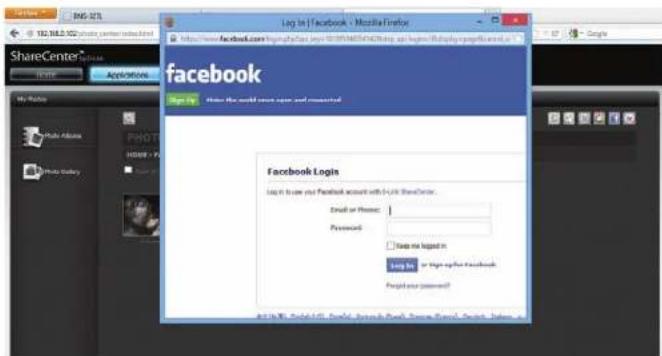
Facebook vous demande d'accéder à l'application D-Link ShareCenter™. Cliquez sur Go to App (Accéder à l'appli) pour continuer.
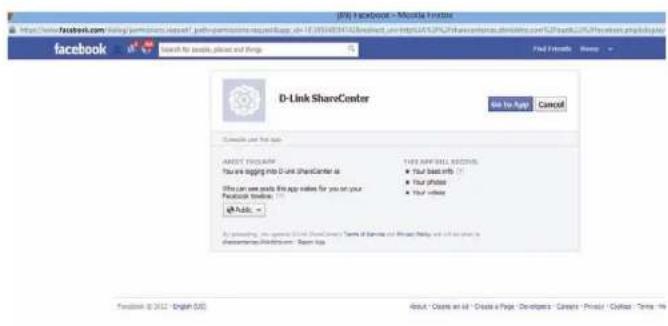
L'application D-Link ShareCenter™ vous demande également le droit de poster des images à votre place. Cliquez sur Allow (Autoriser) pour continuer.
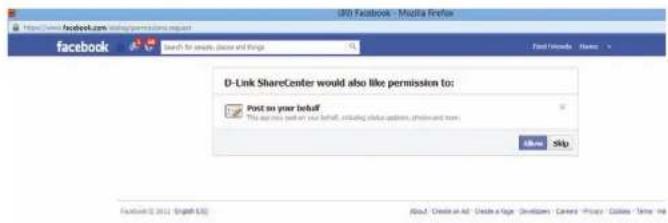
Si vous sélectionnez Allow (Autoriser), vous êtes redirigé vers le ShareCenter Photo Manager (Gestionnaire de photos du ShareCenter). Vous pouvez partager les photos sur l'album que vous possédez déjà sur Facebook ou sur un nouvel album Web à partager. Sous Album Name (Nom de l'album), sélectionnez un album dans la liste déroulante, puis cliquez sur Share (Partager). Vous pouvez également saisir un nouveau nom d'album, puis cliquer sur le bouton Share (Partager).
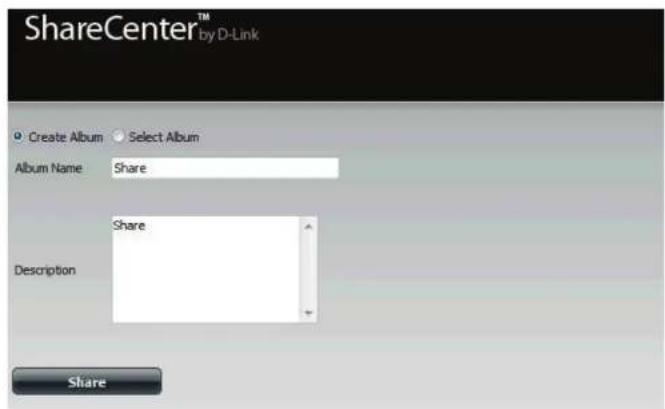
Lorsque vous cliquez sur le bouton Share (Partager), vos fichiers sont chargés sur votre compte Facebook et une autre fenêtre s'ouvre pour confirmer sa réussite.
Partager une photo sur Flickr
Cliquez sur My Photos (Mes photos), Photo Albums (Albums photos), puis sur l'album photos dans lequel vous souhaitez sélectionner la photo.
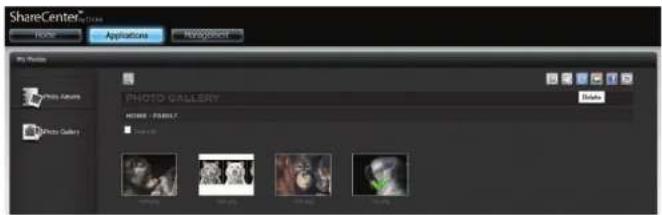
Sélectionnez la Photo à partager sur Flickr. Une coche verte met votre sélection en évidence ; cliquez sur Share to Flickr (Partager sur Flickr). Une fenêtre contextuelle s'ouvre pour vous inviter à vous connecter sur Yahoo Flickr. Saisissez vos identifiants et connectez-vous.
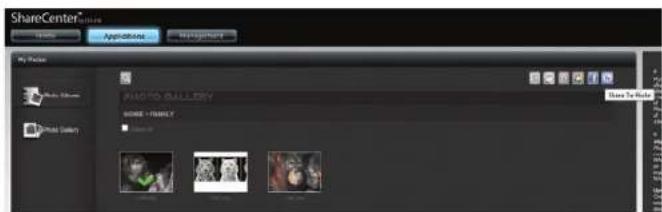
Une fenêtre contextuelle s'ouvre pour vous inviter à vous connecter sur Yahoo Flickr. Saisissez vos identifiants et cliquez sur Sign-in (Se connecter).
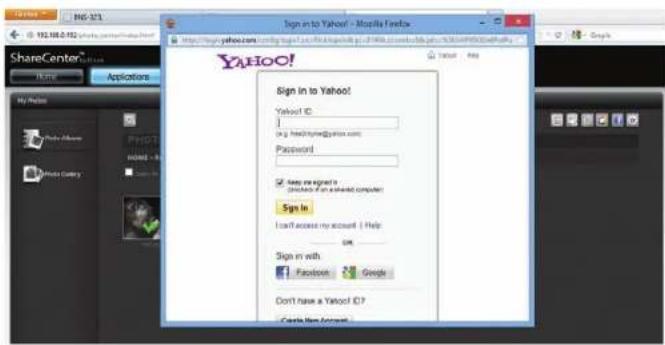
Nommez votre album sur Flickr.
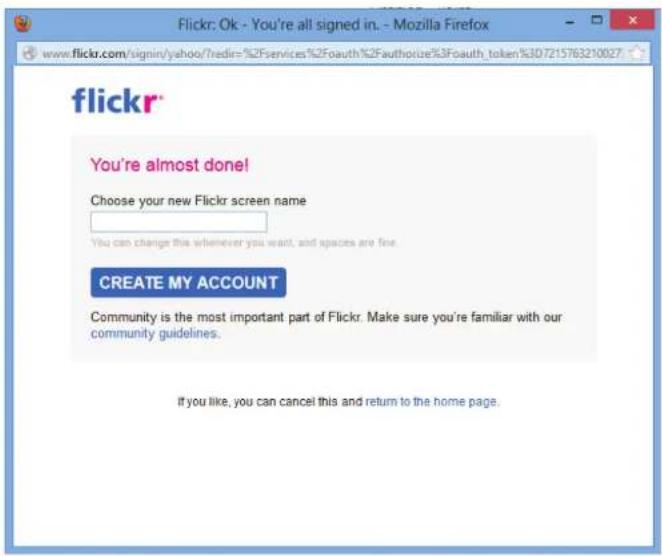
Le ShareCenter™ D-Link demande à se connecter au compte Flickr. Cliquez sur OK, I'LL AUTHORIZE IT (D'accord, autoriser) pour continuer.
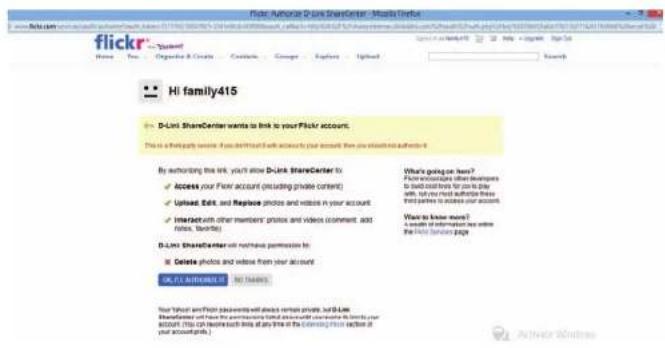
Utilisez votre DNS-327L pour accéder à Flickr et charger des fichiers.
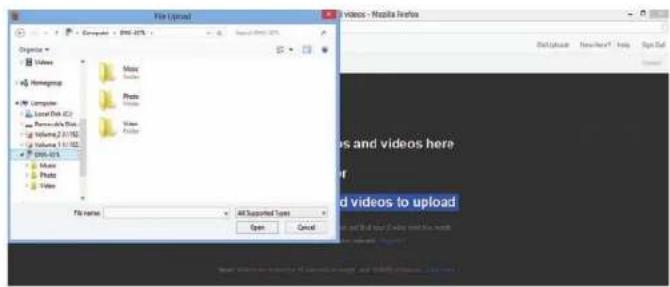
Cliquez sur le bouton Edit (Modifier). Cliquez sur Delete (Supprimer) pour supprimer un album.
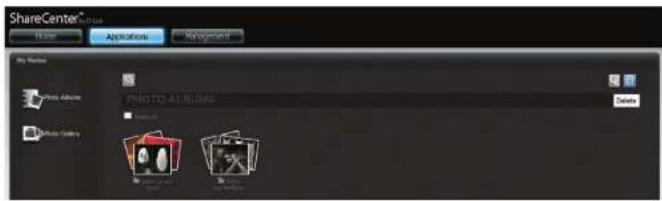
Si vous ne choisissez pas d'album, vous êtes invité à sélectionner un élément. Cliquez sur Yes (Oui) pour continuer.
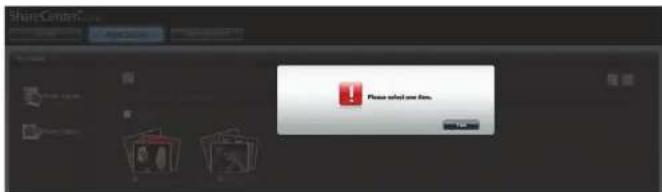
Sélectionnez un album ; une coche verte confirme la sélection. Cliquez sur l'icône Delete (Supprimer). Un message d'avertissement vous demande de confirmer votre choix. Cliquez sur Yes (Oui) pour continuer ou sur No (non) pour quitter.
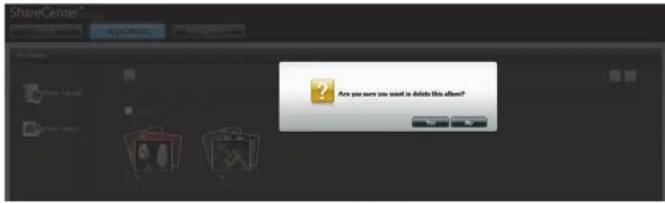
L'album est maintenant supprimé du menu Photo Albums (Albums photos).
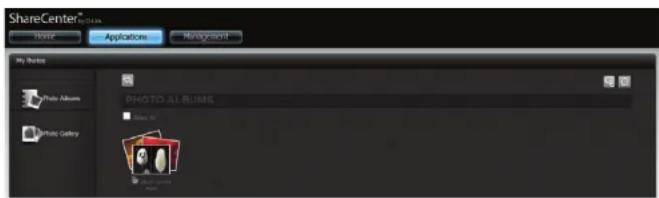
Actualisation de la base de données d'albums
Cliquez sur My Photos (Mes photos), puis sur Photo Albums (Albums photos) et cliquez sur l'icône Refresh (Actualiser) pour actualiser l'ensemble de la base de données.
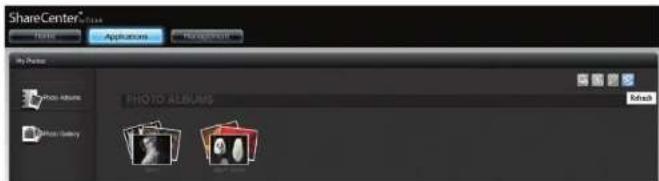
Avant que l'écran ne soit actualisé, vous êtes invité à confirmer votre volonté d'actualiser la base de données. Cliquez sur Yes (Oui) pour continuer ou sur No (Non) pour quitter.
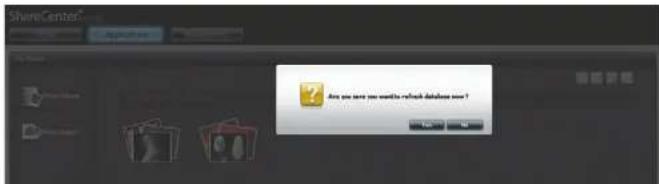
Le DNS-327L actualise le système.
My Photos comporte toutes les photos du DNS-327L. Cliquez sur My Photos (Mes photos) dans le volet Home (Accueil) pour gérer toutes les photos.
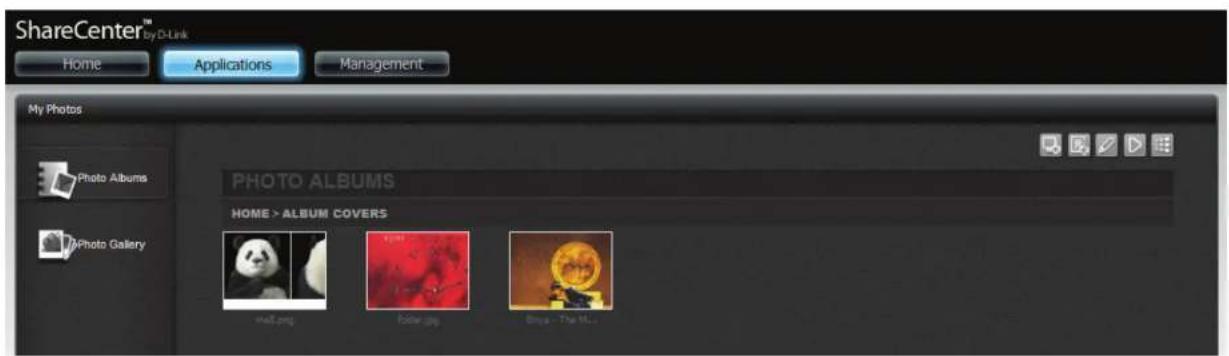
Panneau de gestion : Upload from my computer (Charger depuis mon ordinateur), Upload from NAS (Charger depuis le NAS), Edit (Modifier), Slideshow (Diaporama), Cooliris.
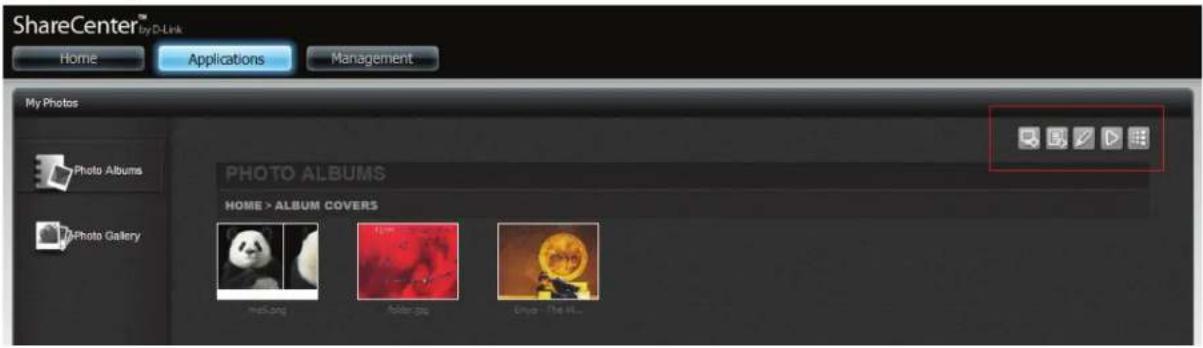
Barre d'outils du diaporama
La barre d'outils comporte les éléments suivants :
Bouton Play (Lire) : Appuyez sur ce bouton pour lire les images de la galerie.
Photo information (Informations sur les photos) : Affichez le nom de l'image et le format du fichier.
1 / 6 red-battery-512x512.png
Gallery speed slider (Barre de défilement de vitesse de la galerie) : Alternez la vitesse du diaporama entre lent et rapide.
GPS information (Données GPS) : Cliquez sur ce bouton pour obtenir les données GPS de votre image (si votre caméra prend cette fonction en charge).
Cooliris Link (Lien vers Cooliris) : Cliquez sur ce bouton pour afficher vos images sur le site Web Cooliris.
EXIF : Affichage détaillé des informations relatives à l'image (nom du fichier, taille, date de l'image, résolution, caméra, modèle de caméra, ISO, temps d'exposition et ouverture).
Bouton Rotation : Permet de pivoter l'image à 90 degrés.
Gallery Navigation (Parcours de la galerie) : Permet d'afficher une fenêtre contextuelle présentant toutes les images de la galerie.
Cliquez sur une photo pour passer en mode plein écran. Vous pouvez également cliquer sur la quatrième icône de la liste située à droite, à savoir Slideshow (Diaporama). L'écran s'ouvre dans un nouvel onglet.

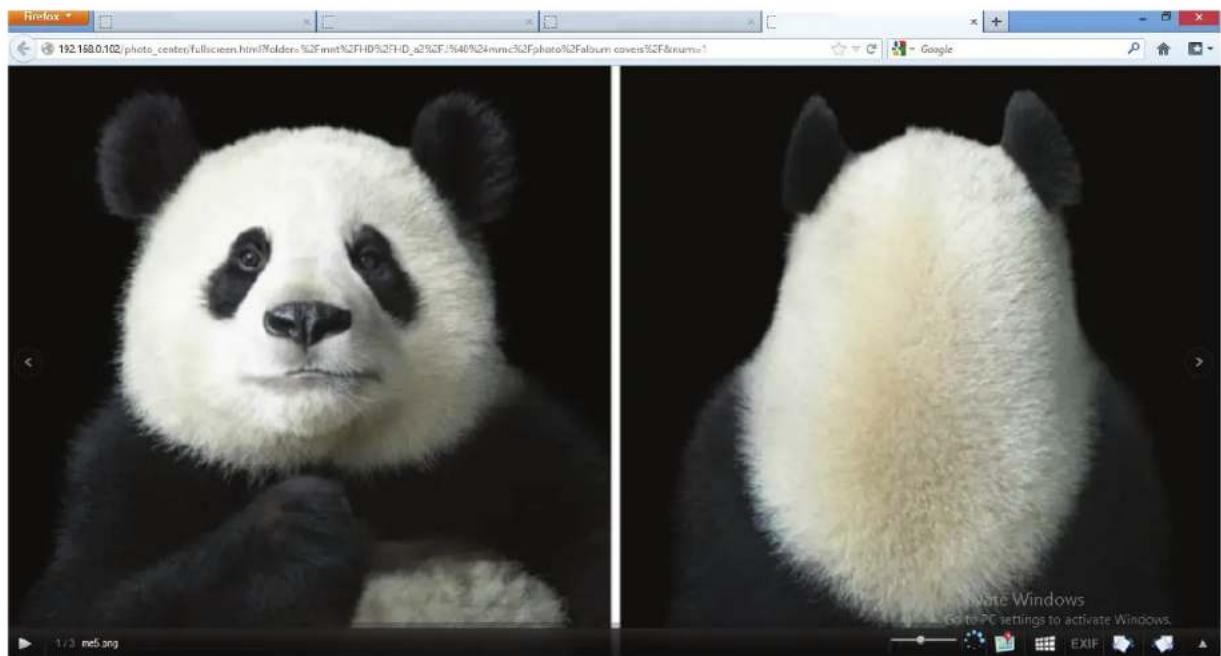
Cette fonction permet d'afficher le diaporama.
Cette fonction permet de régler la vitesse du diaporama.
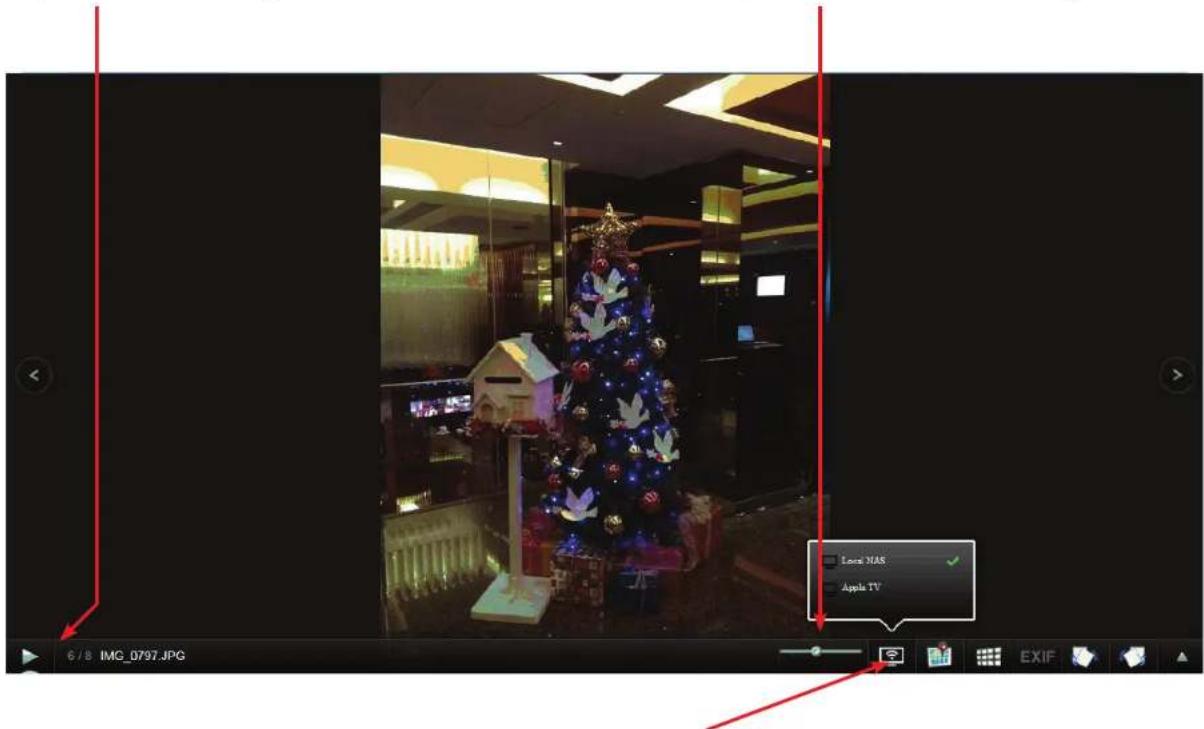
Cette fonction permet d'envoyer votre diaporama sur un disque local ou une télévision reliée à un appareil Apple disposant d'AirPlay.
Cette fonction fournit des données GPS sur le diaporama.
Cette fonction permet de basculer le diaporama en mode Cooliris.
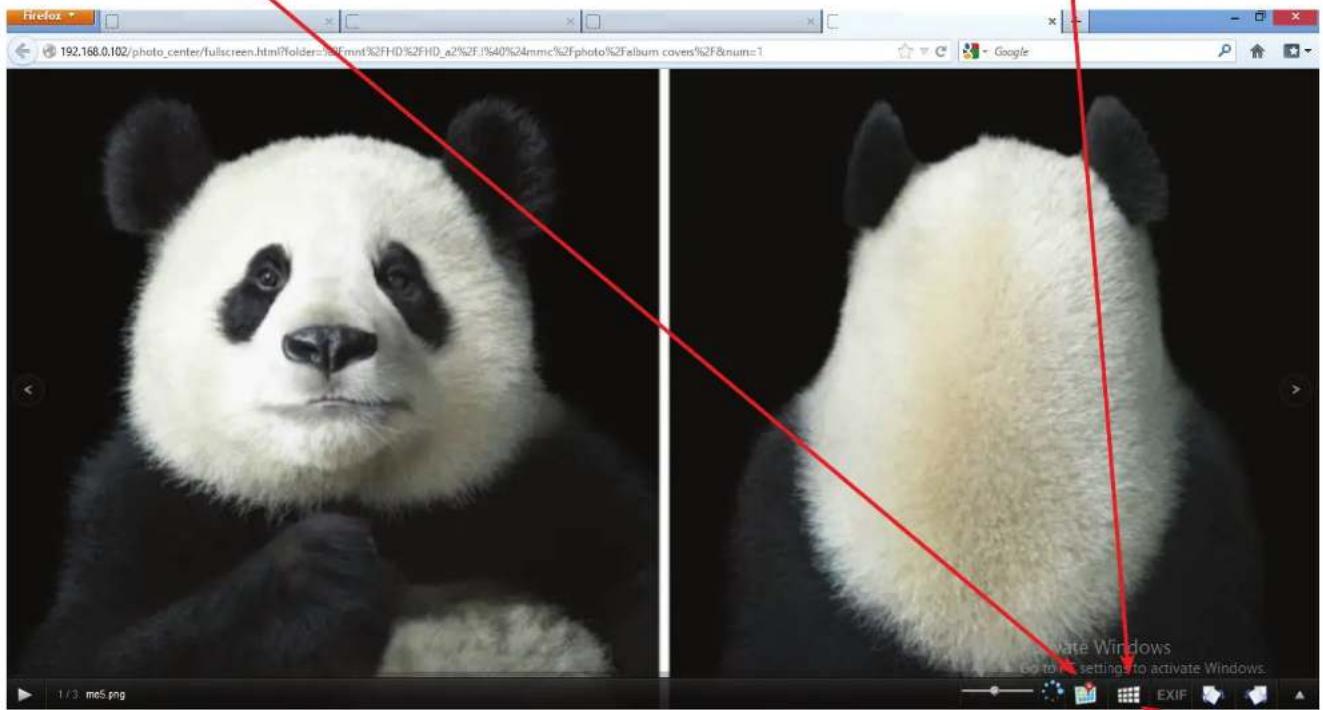
Cette fonction fournit des informations EXIF sur votre diaporama.
Cette fonction permet de pivoter l'image sur le diaporama.
Cette fonction fait apparaître le diaporama sous forme de fenêtre contextuelle dans le navigateur.
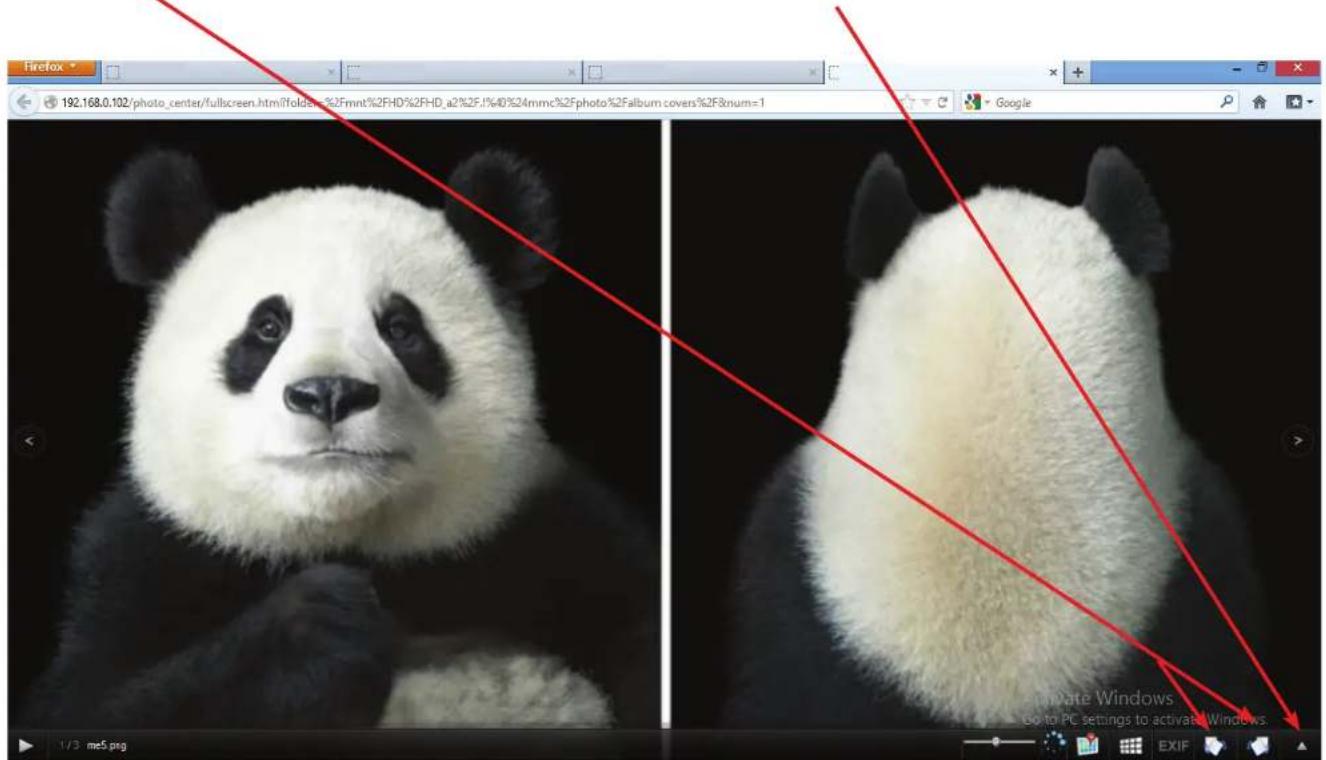
Cette fonction fournit des informations EXIF sur votre diaporama.
Cliquez sur l'icône Cooliris. L'écran Cooliris s'ouvre dans un nouvel onglet.
Cliquez sur les flèches de chaque côté de la fenêtre Cooliris pour faire défiler les images.
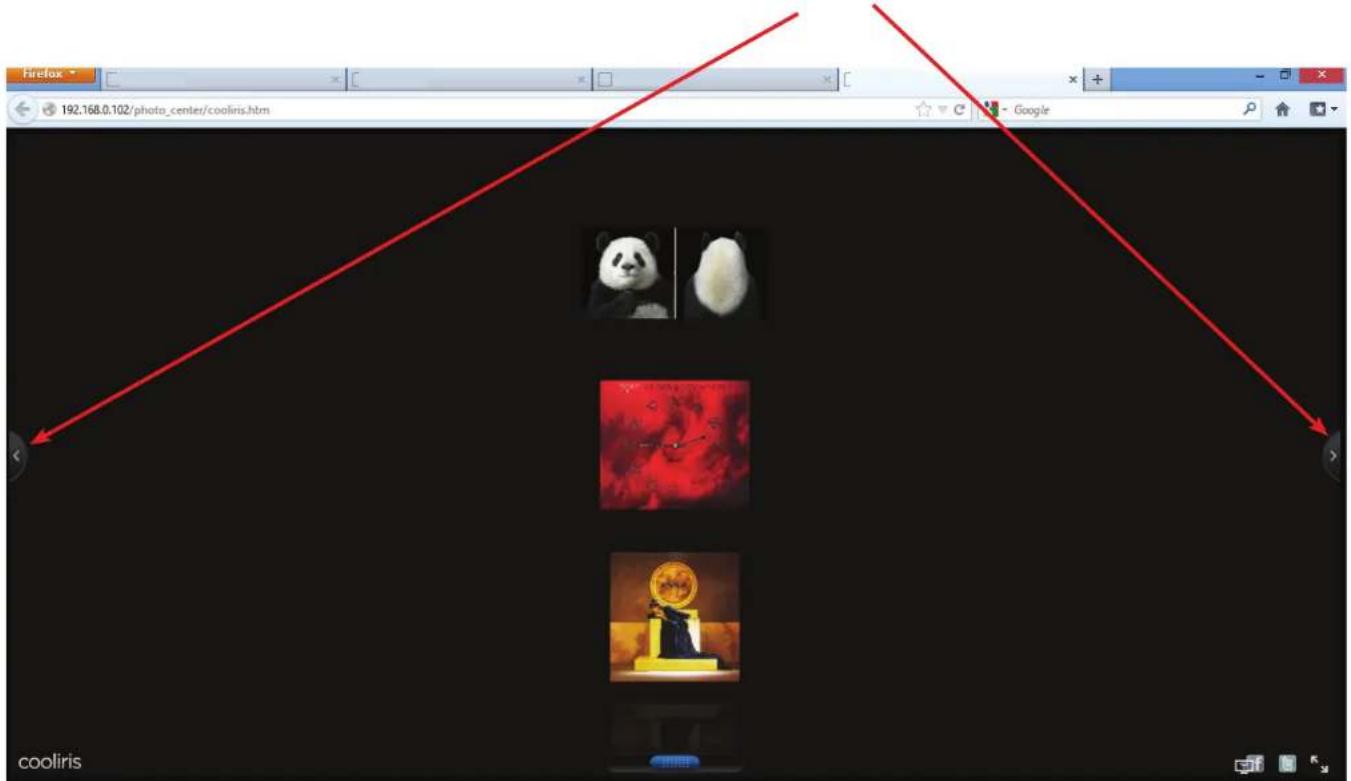
Cliquez sur chaque photo pour la voir individuellement. La photo est agrandie. Un lien vers les réseaux sociaux est proposé à droite de chaque image.
Cliquez ici pour fermer la vue Image unique. Cliquez ici pour passer en mode plein écran.
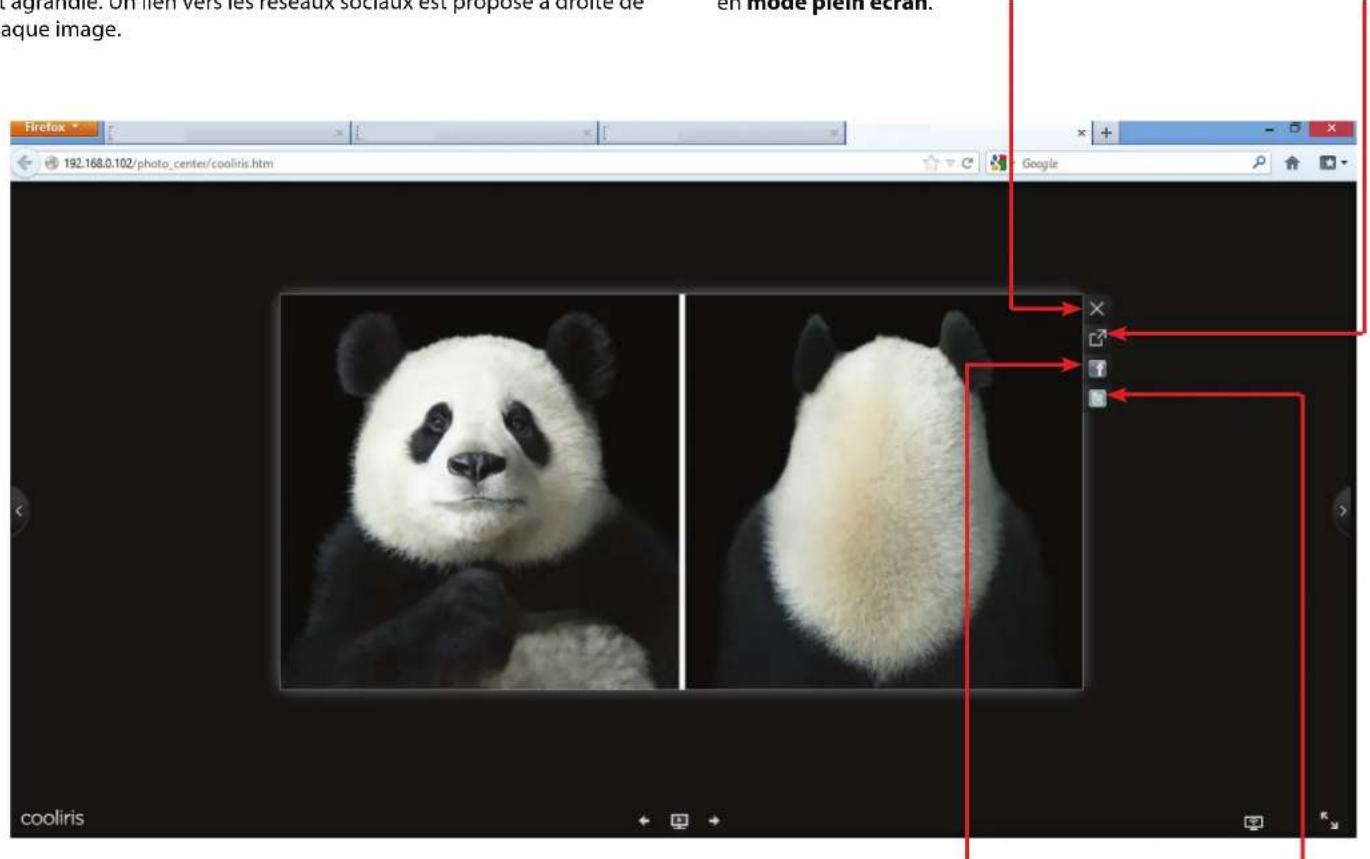
Cliquez ici pour vous connecter à Facebook ou ici pour vous connecter à Twitter.
Cliquez sur le lien Facebook pour connecter vos images à votre compte Facebook.
Cliquez sur le lien Twitter pour connecter vos images à votre compte Twitter.
Envoi d'un diaporama sur votre télévision
Cliquez sur Apple Device (Appareil Apple) pour que le ShareCenter se connecte à un appareil Apple partagé sur le réseau. Un message apparaît pour confirmer la connexion. Cliquez sur Yes (Oui) pour continuer.
Maintenant, vous pouvez voir votre diaporama sur votre télévision grâce à l'appareil Apple et à votre DNS-327L.
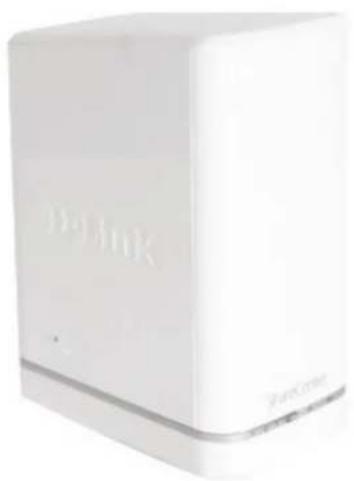
Cliquez sur Photo Gallery (Galerie photos) pour afficher les images dans votre galerie.
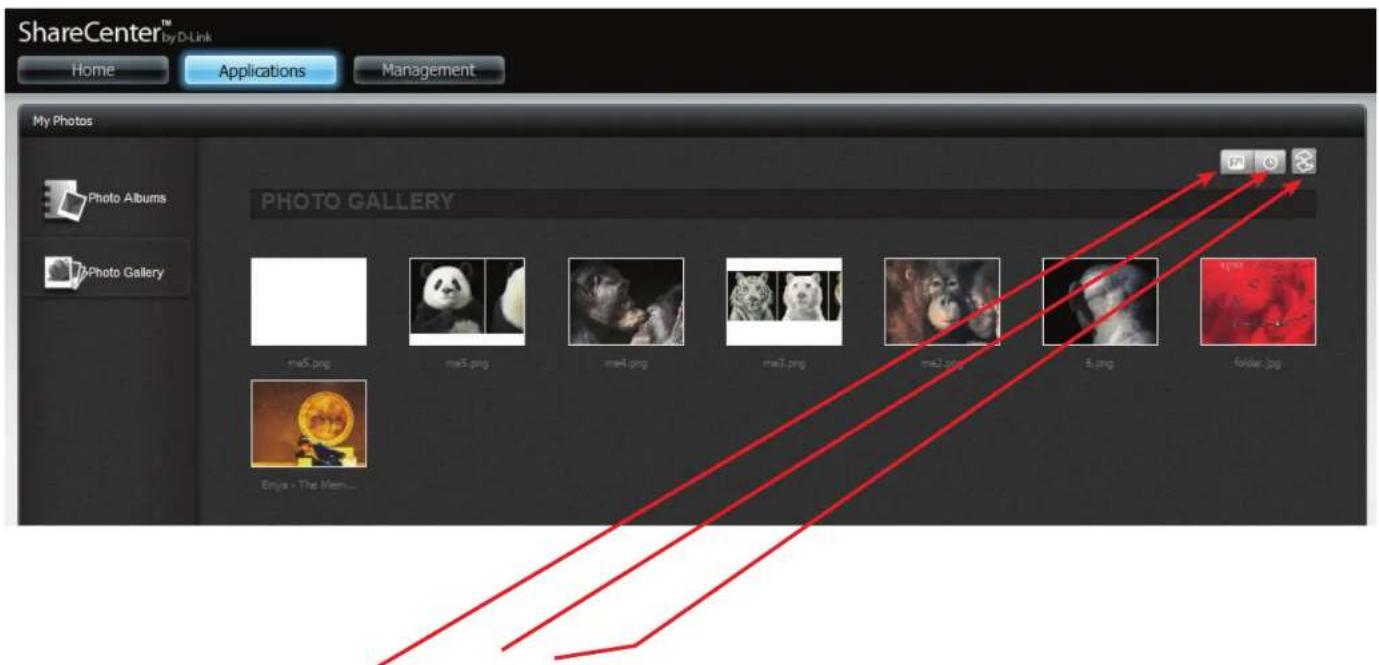
Trois icônes principales se trouvent dans l'angle supérieur droit.
Cliquez ici pour afficher toutes les photos.
Cliquez ici pour afficher les photos par calendrier.
Cliquez ici pour actualiser la page.
Cliquez sur l'icône All Photos (Toutes les photos) pour afficher toutes vos photos dans la galerie photos.
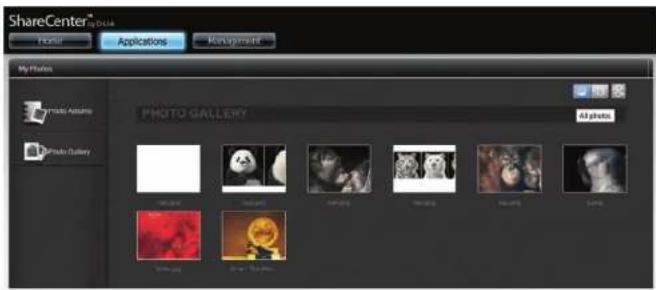
Cliquez sur l'icône By Calendar (Par calendrier) pour afficher votre galerie photos par date.
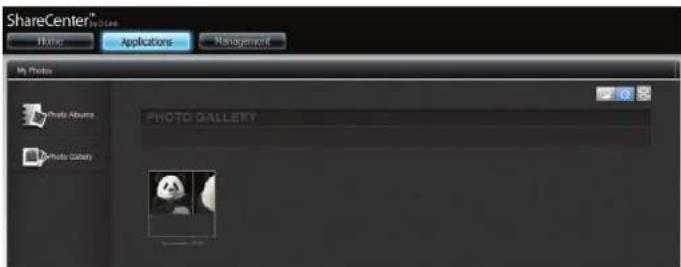
Cliquez sur l'icône Refresh (Actualiser) pour actualiser la base de données.
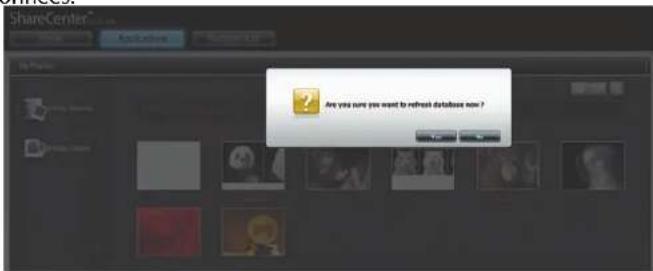
Vous pouvez accéder aux fichiers de votre ShareCenter™ en cliquant sur l'icône My Files (Mes fichiers) dans la fenêtre My Folder (Mes dossiers), sous Home (Accueil). My Files (Mes fichiers) permet d'accéder à tous vos fichiers sur le NAS.
Cliquez sur My Files (Mes fichiers).
La fenêtre My Files (Mes fichiers) répertorie tous les volumes créés sur le NAS. Cliquez sur n'importe quel volume créé pour voir une liste de fichiers dans le répertoire.
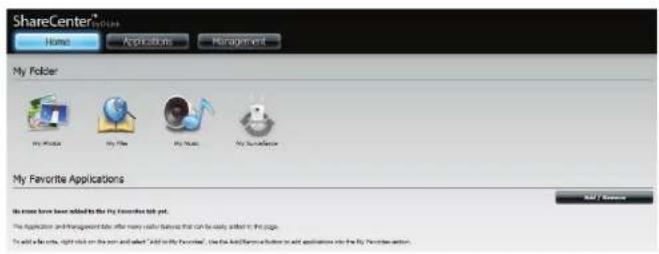
Cliquez sur les icônes à droite du volet pour accéder aux fonctions de My Files. Cliquez sur ce bouton pour actualiser la vue.
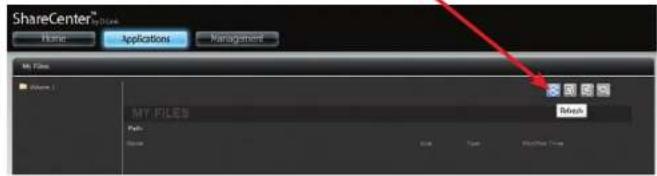
Cliquez sur les icônes à droite du volet pour accéder aux fonctions de My Files. Cliquez sur ce bouton pour télécharger des fichiers sur votre PC.
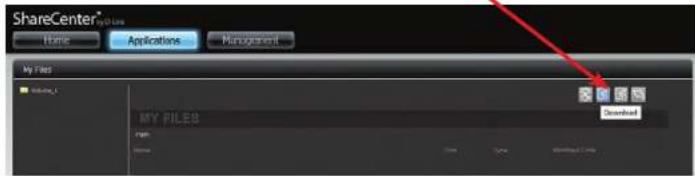
Cliquez sur les icônes à droite du volet pour accéder aux fonctions de My Files. Cliquez sur ce bouton pour charger des fichiers sur le NAS.
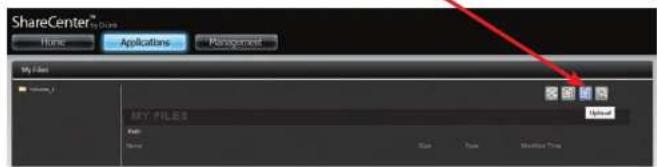
Cliquez sur les icônes à droite du volet pour accéder aux fonctions de My Files. Cliquez sur ce bouton pour revenir à l'écran précédent.
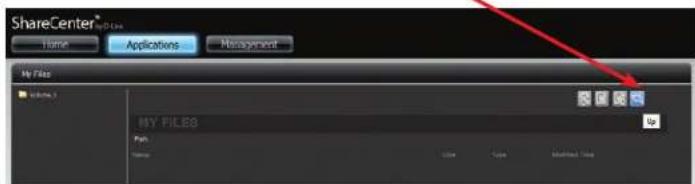
Charger
Pour charger davantage de fichiers sur le volume sélectionné, cliquez sur le bouton Upload (Charger). Cliquez sur le bouton Browse (Parcourir) pour rechercher des fichiers sur votre ordinateur et les charger sur le NAS. Recherchez le chemin d'accès au fichier que vous voulez charger, puis cliquez sur Open (Ouvrir).
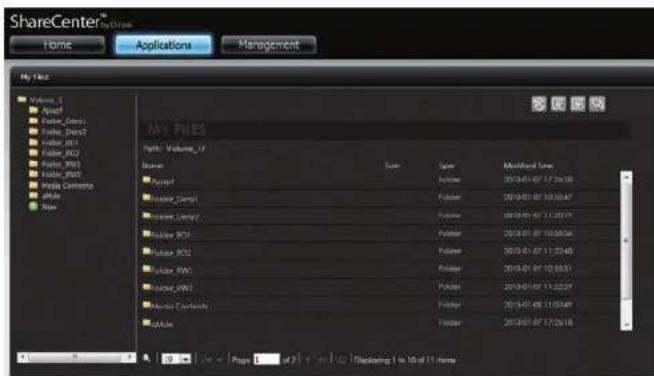
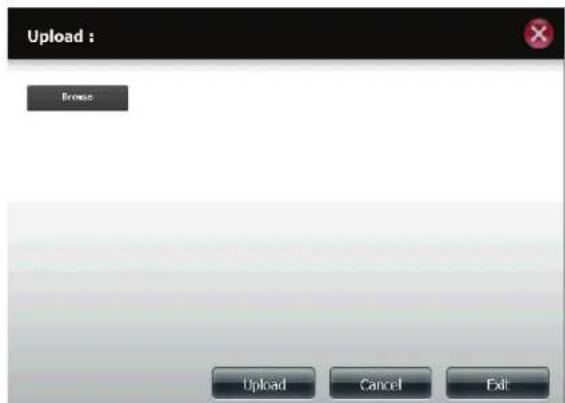
Cliquez sur Upload (Charger) pour lancer le chargement. Ensuite, cliquez sur Exit (Fermer) pour fermer la fenêtre de chargement. Le fichier met le NAS à jour et l'affiche dans la table du répertoire.
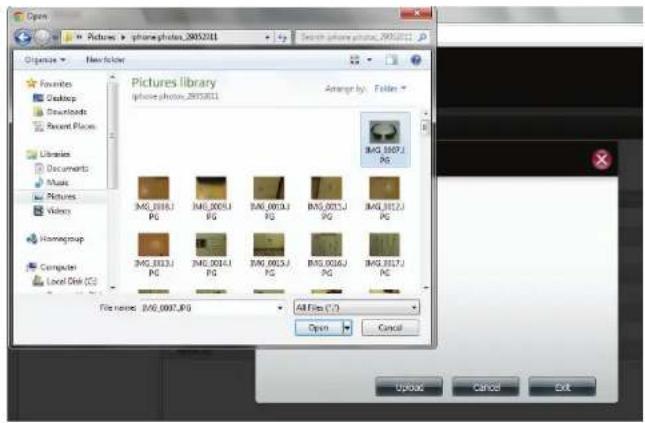
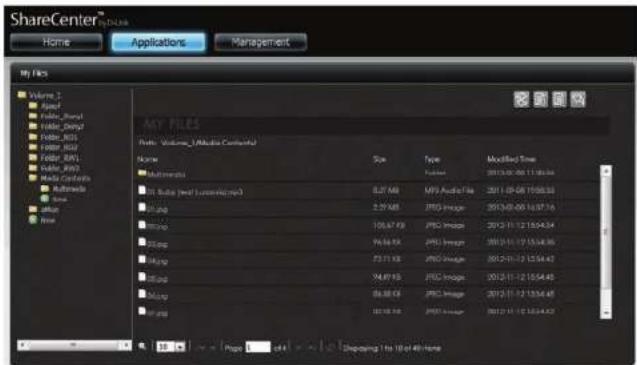
Télécharger
Pour télécharger des fichiers du NAS sur votre ordinateur, sélectionnez-les (ils sont en surbrillance rouge), puis cliquez sur le bouton Download (Télécharger). Selon les paramètres de téléchargement de votre navigateur, celui-ci télécharge automatiquement le fichier à l'emplacement souhaité.
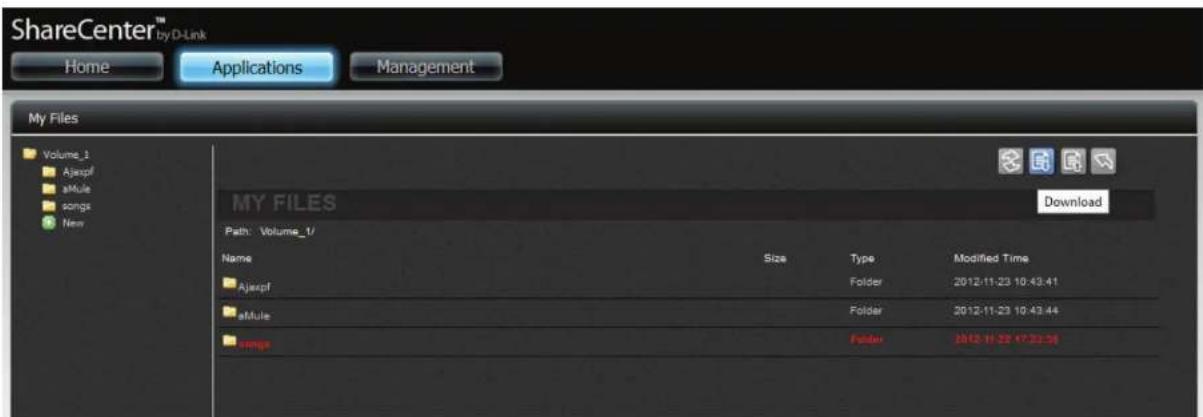
Vous pouvez également cliquer sur le bouton Save File (Enregistrer fichier), puis sur OK pour continuer.
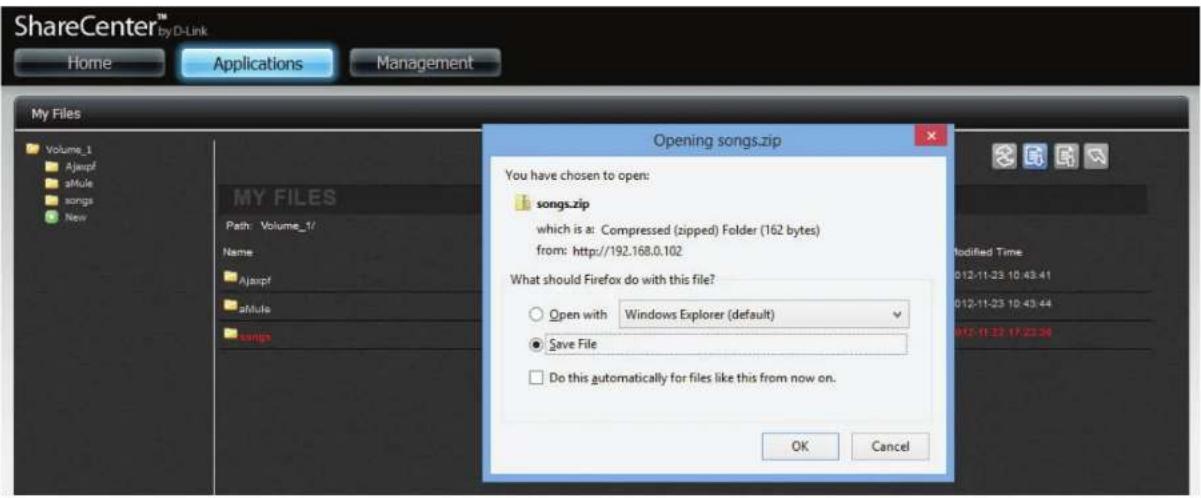
Pour copier des fichiers d'un dossier dans un autre sur le NAS, sélectionnez-les (ils apparaissent en surbrillance rouge), puis faites un clic droit. Cliquez sur Copy (Copier) dans le menu déroulant.
Allez dans Applications, My Files. Recherchez les dossiers dans le volet de gauche, faites un clic droit sur les fichiers dans le volet de droite. Sélectionnez Copy (Copier). Les fichiers deviennent bleus.
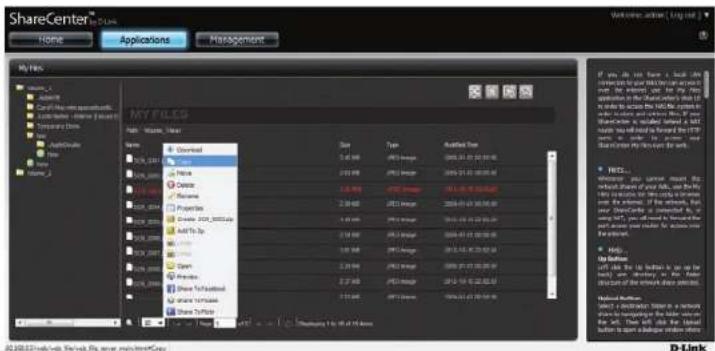
Sous Copy (Copier), sélectionnez un chemin d'accès à la cible ou créez-en un.
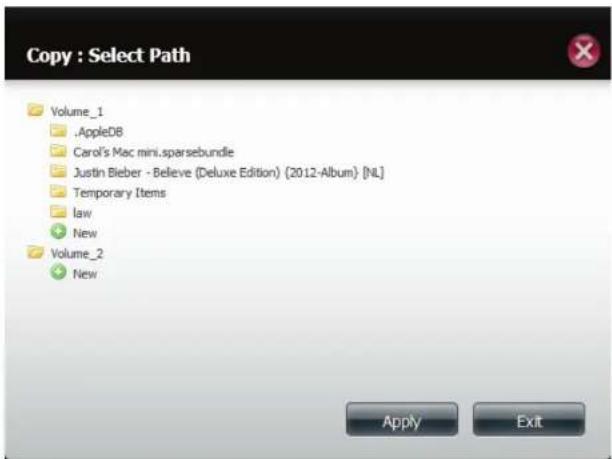
Saisissez un nom pour le nouveau dossier. Cliquez sur OK.
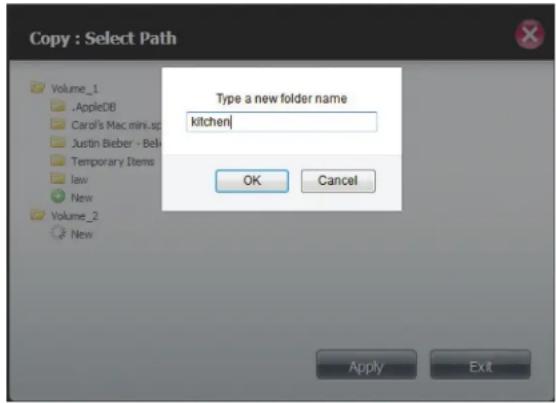
Sélectionnez le dossier que vous venez de créer, puis cliquez sur Apply (Appliquer).
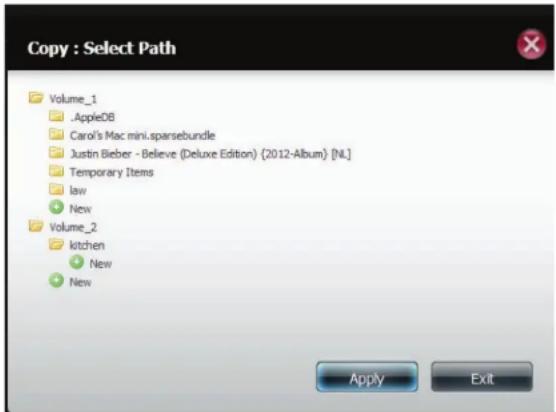
Pour vérifier que le fichier est bien copié dans la cible, parcourez le dossier concerné.
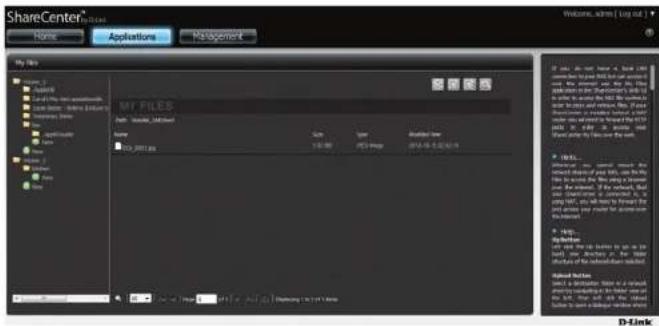
Pour déplacer des fichiers d'un dossier dans un autre sur le NAS, sélectionnez-les (il apparaissent en surbrillance rouge), puis faites un clic droit. Cliquez sur Move (Déplacer) dans le menu déroulant.
Allez dans Applications, My Files. Recherchez les dossiers dans le volet de gauche, faites un clic droit sur les fichiers dans le volet de droite. Sélectionnez Move (Déplacer). Les fichiers deviennent bleus.
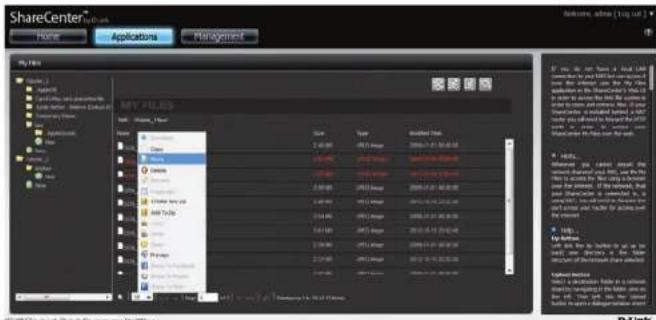
Sous Move (Déplacer), sélectionnez un chemin d'accès à la cible ou créez-en un.
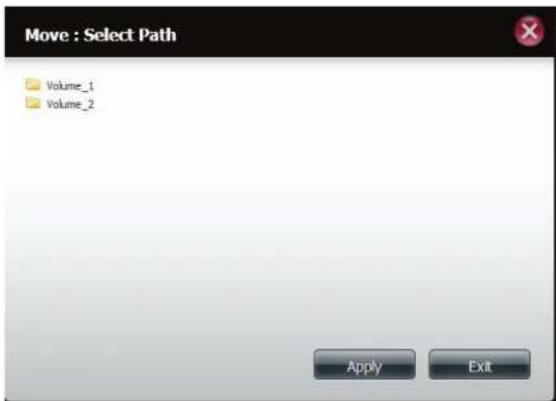
Sélectionnez un dossier sur l'un des volumes, puis cliquez sur Apply (Appliquer).
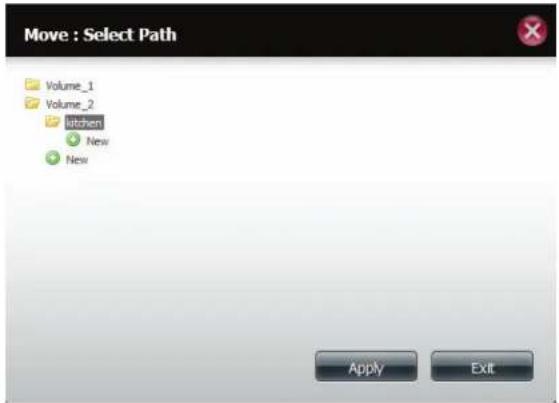
Recherchez l'emplacement où vous avez déplacé le fichier.
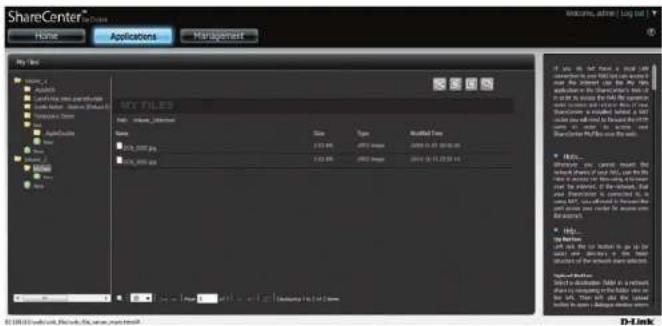
Supprimer
Pour supprimer des fichiers du NAS via votre ordinateur, sélectionnez-les (ils apparaissent en surbrillance rouge), puis faites un clic droit. Cliquez sur Delete (Supprimer) dans le menu déroulant.
Allez dans Applications, My Files. Recherchez les dossiers dans le volet de gauche, faites un clic droit sur les fichiers dans le volet de droite. Sélectionnez Delete (Supprimer). Les fichiers deviennent bleus.
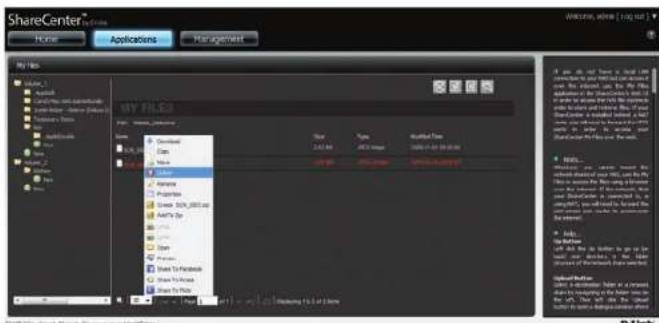
Un message de vérification vous demande de vérifier votre sélection. Cliquez sur OK pour confirmer.
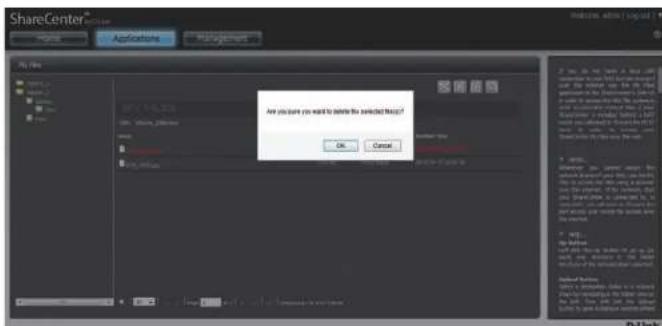
Le fichier n'existe plus dans le dossier.
Renommer
Pour renommer des fichiers sur le NAS, sélectionnez-les (ils apparaissent en surbrillance rouge), puis faites un clic droit. Cliquez sur Rename (Renommer) dans le menu déroulant.
Allez dans Applications, My Files. Recherchez les dossiers dans le volet de gauche, faites un clic droit sur les fichiers dans le volet de droite. Sélectionnez Rename (Renommer). Les fichiers deviennent bleus.
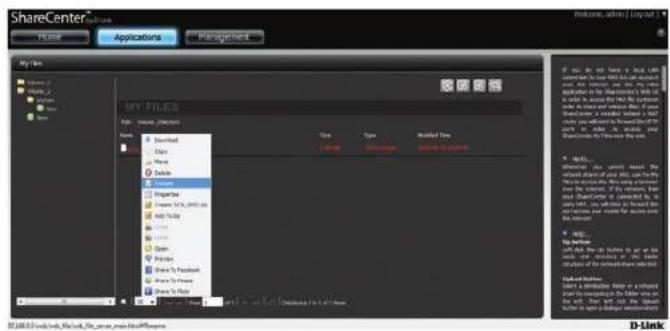
La fenêtre Rename (Renommer) affiche le nom d'origine.
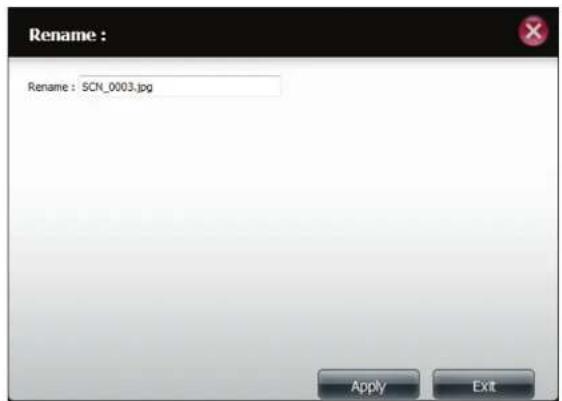
Saisissez un nouveau nom pour le fichier. Cliquez sur Apply (Appliquer).
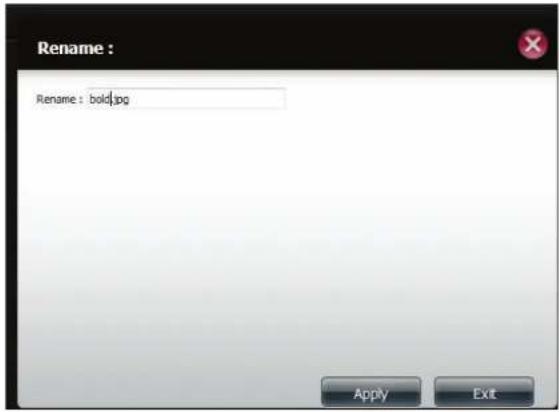
Le fichier renommé est désormais accessible dans son emplacement d'origine.
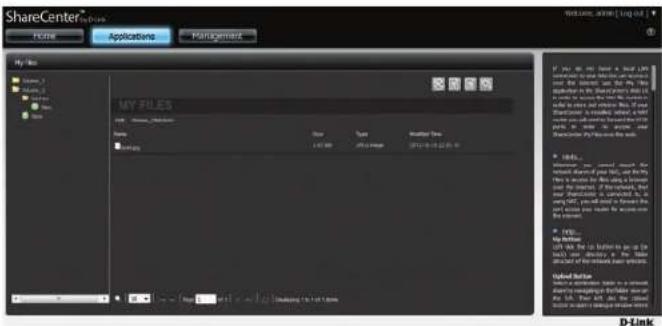
Propriétés
Pour obtenir des informations générales sur un ou plusieurs fichiers stockés sur le NAS, sélectionnez-les (ils apparaissent en surbrillance rouge), puis faites un clic droit. Cliquez sur Properties (Propriétés) dans le menu déroulant.
Allez dans Applications, My Files. Recherchez les dossiers dans le volet de gauche, faites un clic droit sur les fichiers dans le volet de droite. Sélectionnez Properties (Propriétés). Les fichiers deviennent bleus.
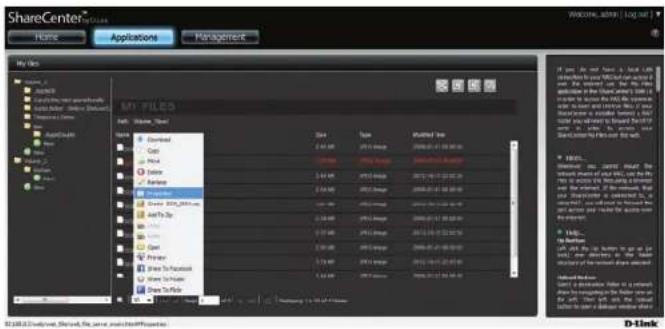
La fenêtre Properties (Propriétés) affiche les champs Properties (Propriétés), Privileges (Droits) et Owner and User Group (Propriétaire et groupe d'utilisateurs).
Dans Privileges (Droits), vous pouvez modifier les paramètres de propriétés. Les utilisateurs ayant le statut Owner (Propriétaire), User Group (Groupe d'utilisateurs) ou Other (Autre) ont des droits de type Read (Lecture), Write (Écriture) et Executionable (Exécutable).
Cliquez sur Apply (Appliquer) pour appliquer les modifications apportées.
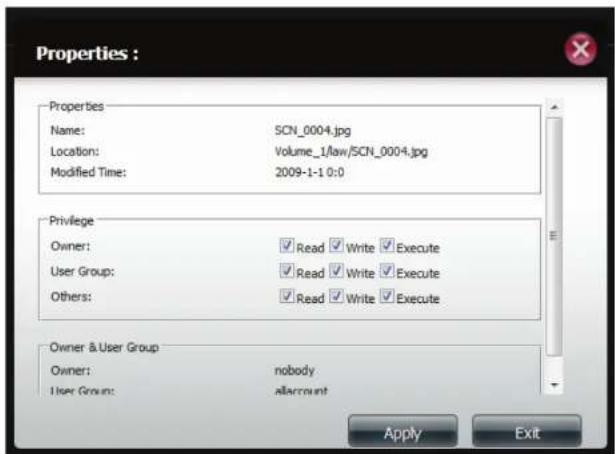
Créer un fichier zip dans le dossier sélectionné
Pour zipper un ou plusieurs fichiers sur le NAS, sélectionnez-les (ils apparaissent en surbrillance rouge), puis faites un clic droit. Dans la liste déroulante, cliquez sur le fichier à zipper.
Allez dans Applications, My Files. Recherchez les dossiers dans le volet de gauche, faites un clic droit sur les fichiers dans le volet de droite. Sélectionnez Create (file name) .zip (Créer [nom du fichier] .zip). Le fichier devient bleu.
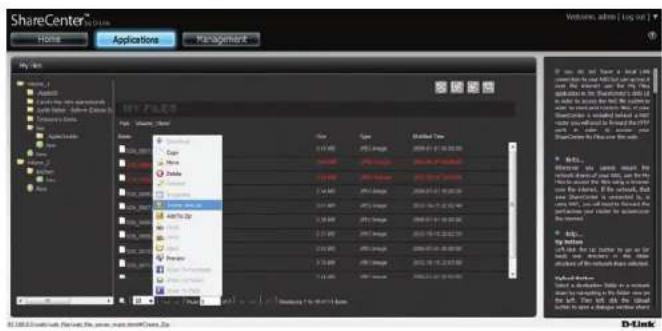
L'Assistant crée un fichier zippé dans le même dossier.
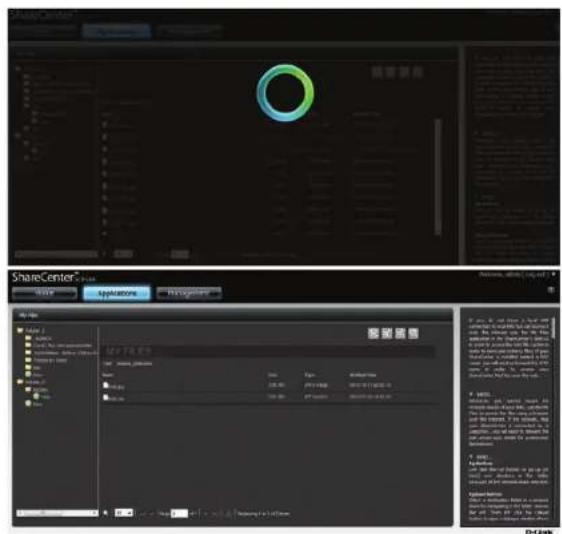
Pour créer un fichier zippé sur le NAS, sélectionnez-le (il apparaît en surbrillance rouge), puis faites un clic droit. Dans la liste déroulante, cliquez sur Add to Zip (Ajouter au zip).
La fonction Add to zip (Ajouter au zip) permet d'ajouter un fichier au fichier zip existant. Prenons donc l'exemple d'un fichier zip existant (prêtez attention à sa taille) : la taille de fichier d'origine de « bold.zip » est de 3,01 Mo.
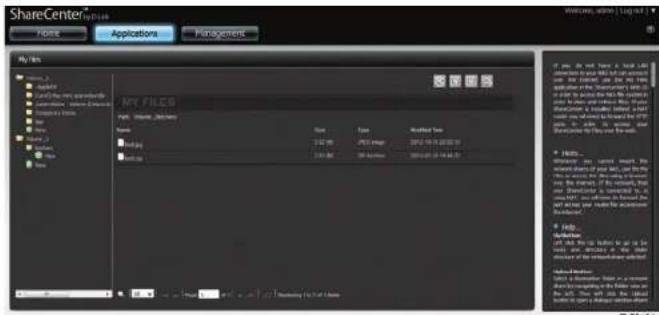
Faites un clic droit sur le fichier à ajouter au zip.
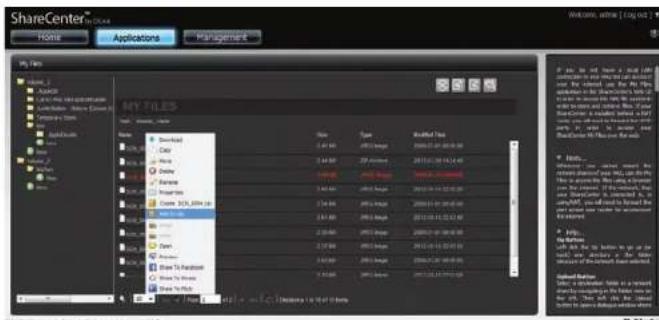
Sous Add to Zip (Ajouter au zip), sélectionnez le fichier zippé auquel ajouter le fichier. Cochez la case, puis cliquez sur Apply (Appliquer).
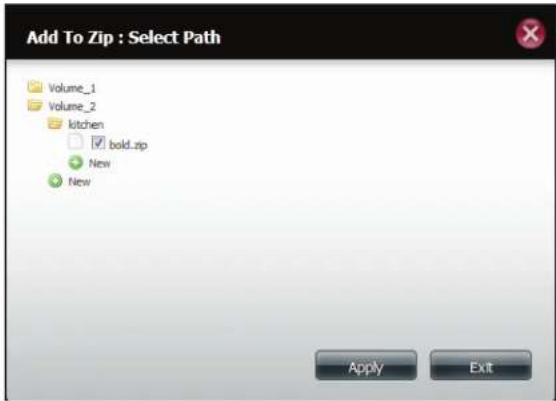
L'Assistant ajoute le nouveau fichier au fichier zippé. Dans l'exemple, vous pouvez voir la taille du nouveau fichier.
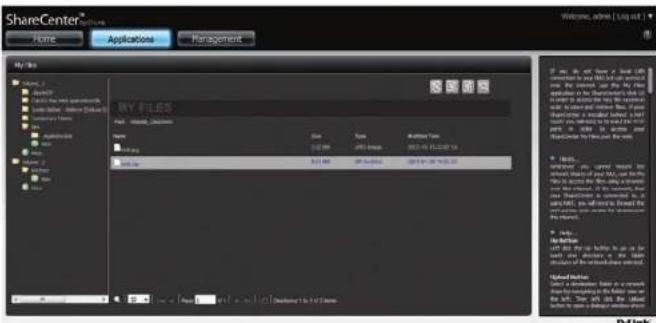
Pour dézipper un fichier sur le NAS, sélectionnez-le (il apparaît en surbrillance rouge), puis faites un clic droit. Cliquez sur Unzip (Dézipper) dans le menu déroulant.
Allez dans Applications, My Files. Recherchez les dossiers dans le volet de gauche, faites un clic droit sur les fichiers zippés dans le volet de droite. Sélectionnez Unzip (Dézipper). Le fichier devient bleu.
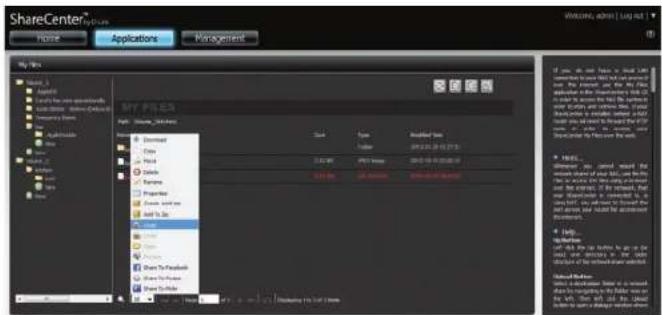
L'Assistant dézippe le fichier zippé.
Un nouveau dossier est créé à partir du fichier dézippé.
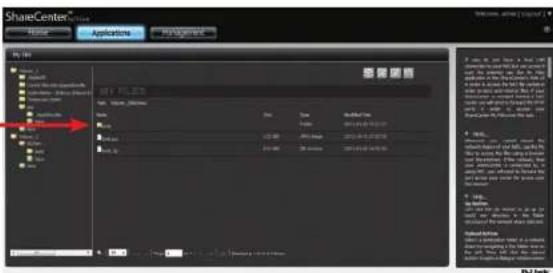
Dézipper un fichier Tar
Pour dézipper un fichier Tar sur le NAS, sélectionnez-le (il apparaît en surbrillance rouge), puis faites un clic droit. Cliquez sur Untar (Dézipper fichier Tar) dans le menu déroulant.
Les fichiers Tar dézippés peuvent être utilisés sur les systèmes Linux.
Le processus de dézippage fonctionne comme pour un fichier normal.
Ouverture d'un fichier
Pour ouvrir un fichier sur le NAS, sélectionnez-le (il apparaît en surbrillance rouge), puis faites un clic droit. Cliquez sur Open (Ouvrir) dans le menu déroulant.
Sélectionnez le fichier à ouvrir, puis faites un clic droit dessus.
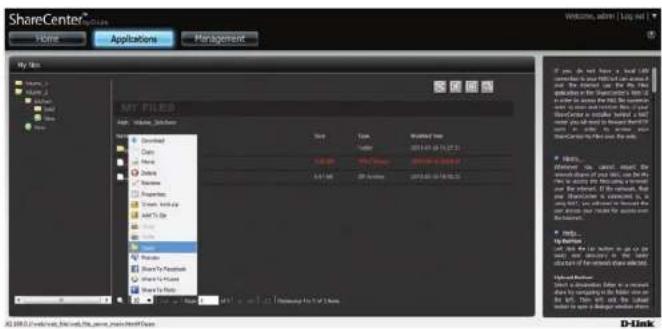
Le fichier s'ouvre dans une nouvelle fenêtre du navigateur.

Pour apercevoir un fichier (bmp, gif, ico, j2k, jiff, jpeg, jpg, jpg2, pdf, png, ps, psb, psd, webp, doc, docx, xls, xlsx, mp3, txt) sur le NAS, sélectionnez-le (il apparaît en surbrillance rouge), puis faites un clic droit. Cliquez sur Preview (Aperçu) dans le menu déroulant.
Sélectionnez le fichier à apercevoir, puis faites un clic droit dessus.
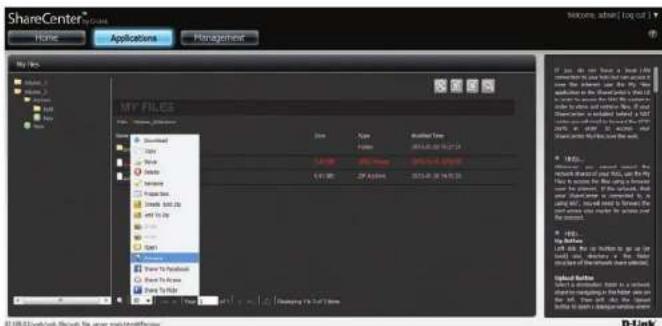
Le fichier s'ouvre dans une nouvelle fenêtre de type galerie. Utilisez la barre de défilement gauche ou droite pour afficher l'image ou la redimensionner à partir de ses angles.
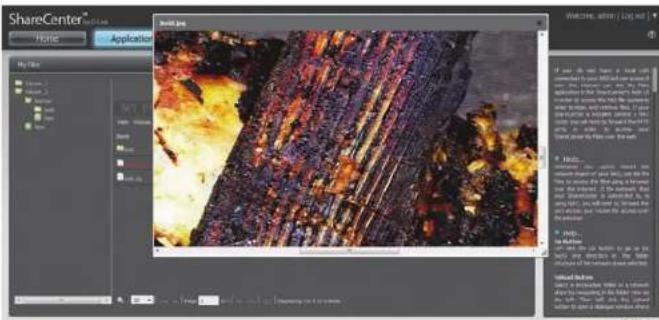
Partager sur Facebook
Pour partager un fichier d'images stocké sur le NAS sur Facebook, sélectionnez-le (il apparaît en surbrillance rouge), puis faites un clic droit. Dans le menu déroulant, cliquez sur Share to Facebook (Partager sur Facebook).
Sélectionnez le fichier à partager sur Facebook, puis faites un clic droit dessus.
Le navigateur ouvre une nouvelle fenêtre et vous redirige vers la page Login (Connexion) de votre compte Facebook pour vous permettre d'y charger automatiquement les fichiers.
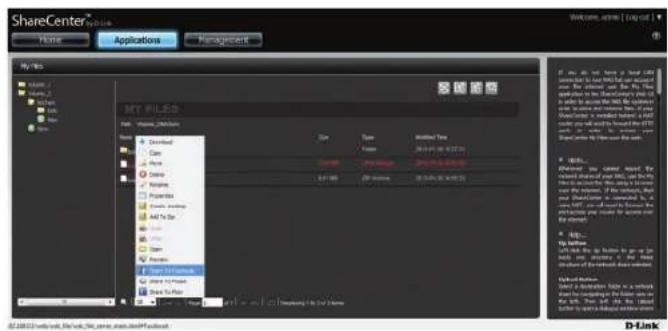
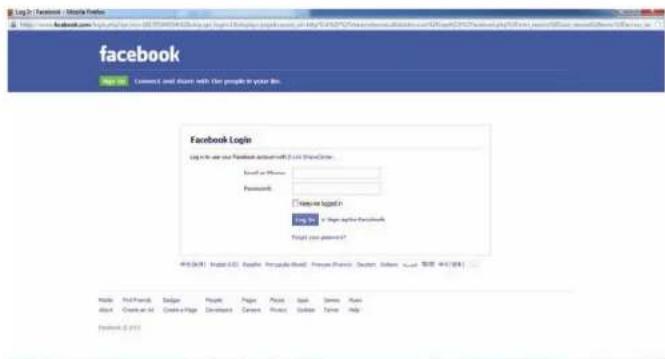
Pour partager un fichier d'images stocké sur le NAS sur Picasa, sélectionnez-le (il apparaît en surbrillance rouge), puis faites un clic droit. Dans le menu déroulant, cliquez sur Share to Picasa (Partager sur Picasa).
Sélectionnez le fichier à partager sur Picasa, puis faites un clic droit dessus.
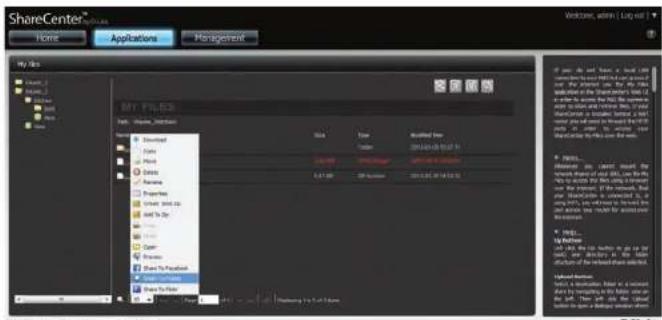
Le navigateur ouvre une nouvelle fenêtre et vous redirige vers la page Login (Connexion) de votre compte Google pour vous permettre de charger automatiquement les fichiers sur Picasa.
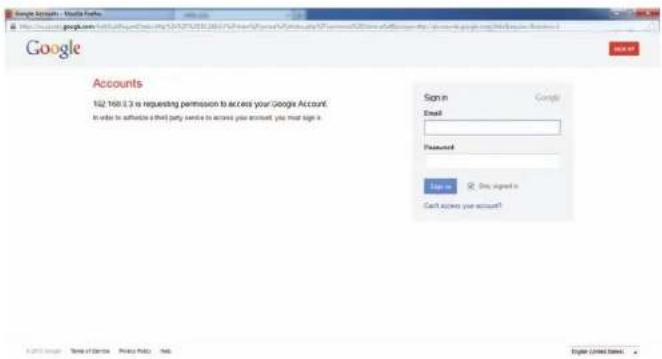
Pour partager un fichier d'images stocké sur le NAS sur Flickr, sélectionnez-le (il apparaît en surbrillance rouge), puis faites un clic droit. Dans le menu déroulant, cliquez sur Share to Flickr (Partager sur Flickr).
Sélectionnez le fichier à partager sur Flickr, puis faites un clic droit dessus.
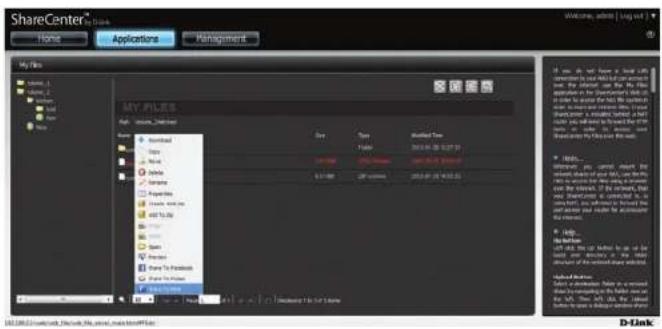
Le navigateur ouvre une nouvelle fenêtre et vous redirige vers la page Login (Connexion) de votre compte Yahoo pour vous permettre de charger automatiquement les fichiers sur Flickr.
My Music permet aux utilisateurs d'ajouter de la musique au DNS-327L. Grâce à cette application, les utilisateurs peuvent afficher, modifier et lire de la musique directement sur le NAS. Accédez aux fichiers de musique sur le réseau.
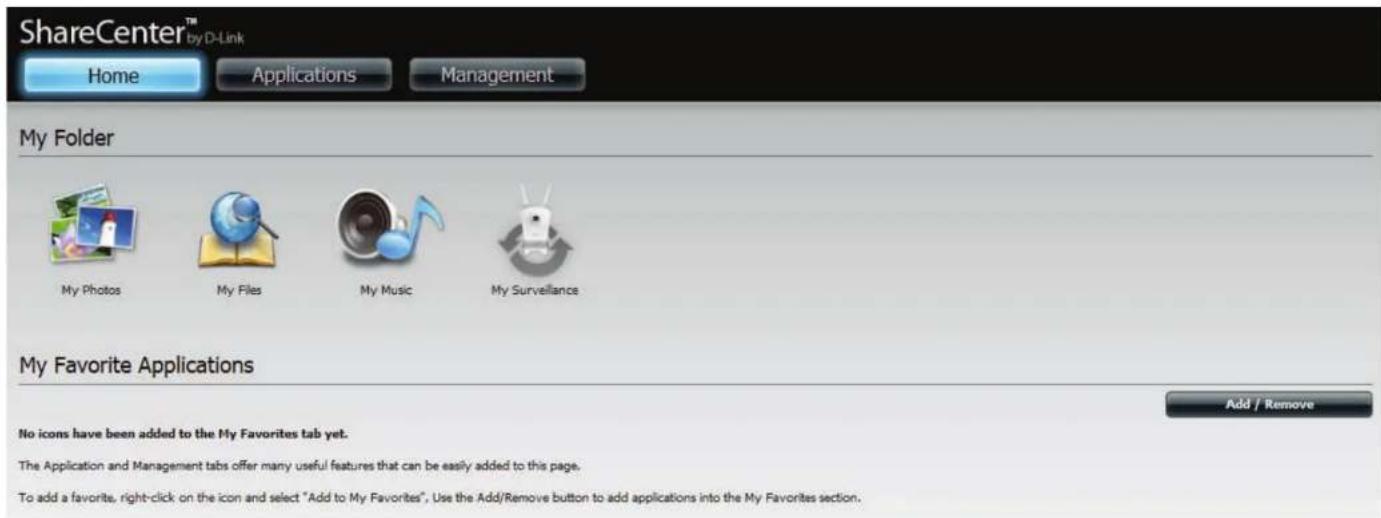
Cliquez.sur.My Music.(Ma.musique).pour.afficher.les.fonctions. correspondantes
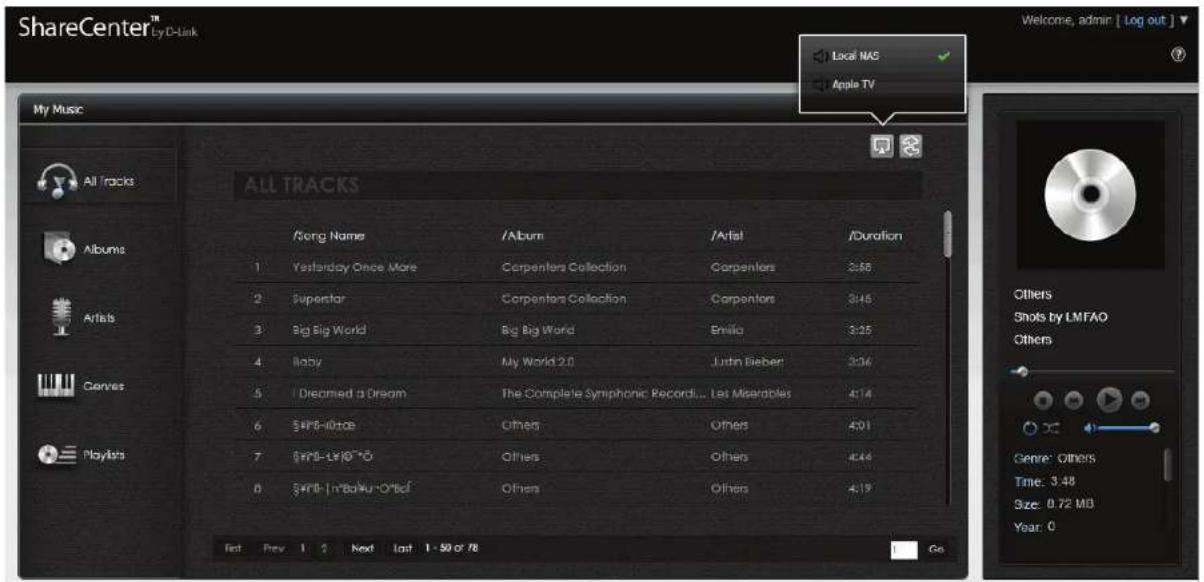
Cliquez ici pour lire la musique sur un périphérique local ou sur un appareil Appel équipé d'AirPlay.
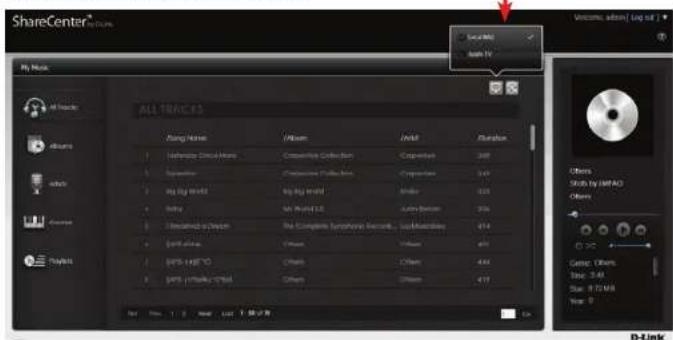
Cliquez ici pour actualiser l'écran.
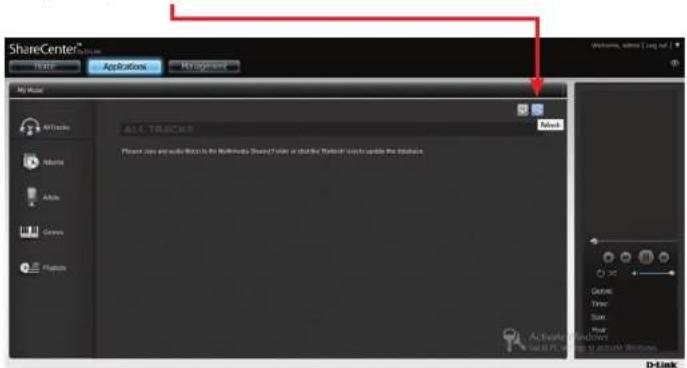
Le lecteur de musique lit les morceaux directement sur le DNS-327L.
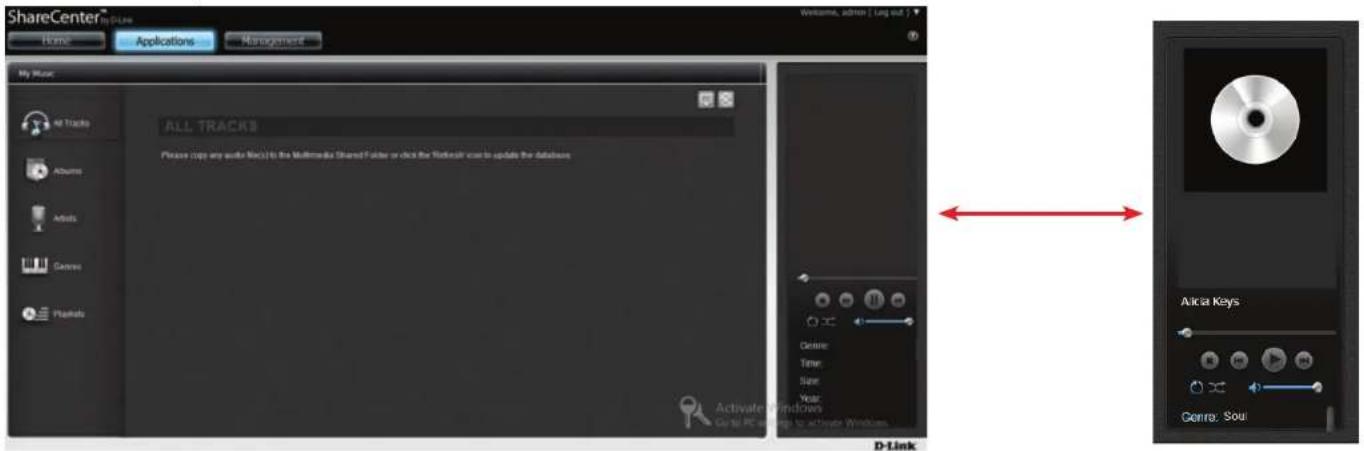
My Music - Catégories
Cliquez sur All Tracks (Tous les morceaux) pour afficher tous les morceaux audio présents sur le DNS-327L.
![ShareCenter Home Applications Properties My Name ALL TRACKS Please copy any audio files in the middle by Share Center which is the following code to update the tracks. Actions: [ ] [ ] [ ] [ ] [ ] [ ] [ ] [ ] [ ] [ ] [ ] [ ] [ ] [ ] [ ] [ ] [ ] [ ] [ ] [ ] [ ] [ ] [ ] [ ] [ ] [ ] [ ] [ ] [ ] [ ] [ ] [ ] [ ] [ ] [ ] [ ] [ ] [ ] [ ] [ ] [ ] [ ] [ ] [ ] [ ] [ ] [ ] [ ] [ ] [ ] [ ]](/content/2026/06/1278149/images/21fa31be21b2ddf19ed3f97728bf9408ffeb23c1feb9904ae0d65e0c63d73ab7.jpg)
Cliquez sur Albums pour afficher tous les albums sur le DNS-327L.

Cliquez sur Artists (Artistes) pour afficher la playlist par artiste sur le DNS-327L.
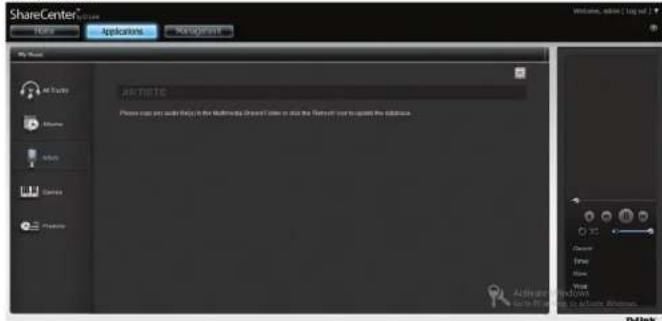
Cliquez sur Genres pour afficher la playlist par genre sur le DNS-327L.
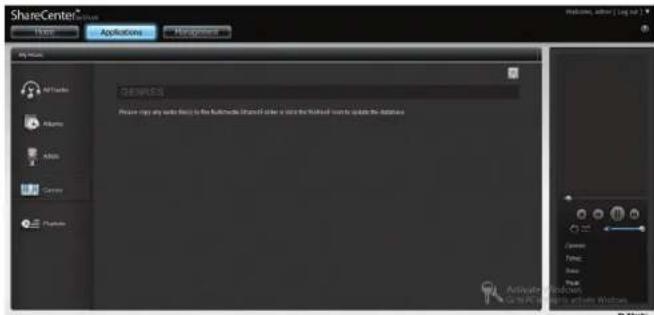
My Music - Catégories
Cliquez sur Playlists pour afficher toutes les playlists et en créer de nouvelles sur le DNS-327L.
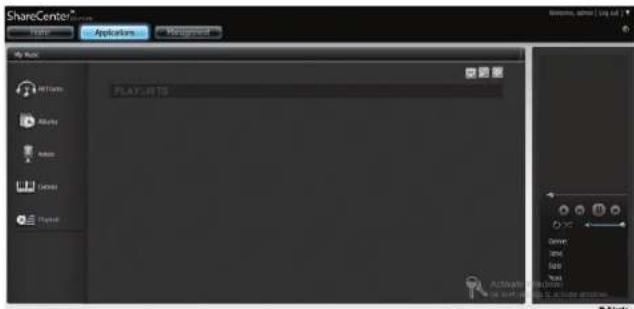
My Music - Musique sur le DNS-327L
Accédez à votre DNS-327L depuis votre réseau. Cliquez directement sur le volume NAS. Copiez la musique stockée sur votre disque local directement dans le dossier multimédia partagé du DNS-327L. Vérifiez que les fichiers sont au format MP3. Le NAS n'est pas compatible avec les fichiers .flac.
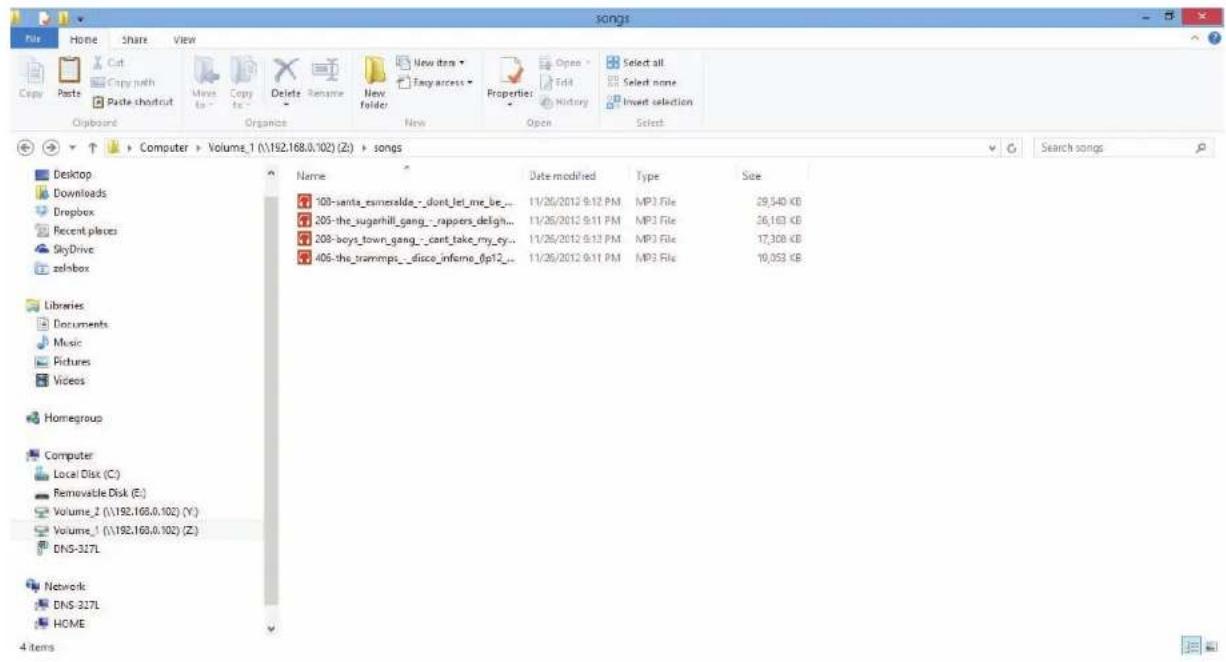
Affichez la fenêtre All Tracks (Tous les morceaux), puis cliquez sur le bouton Refresh (Actualiser).
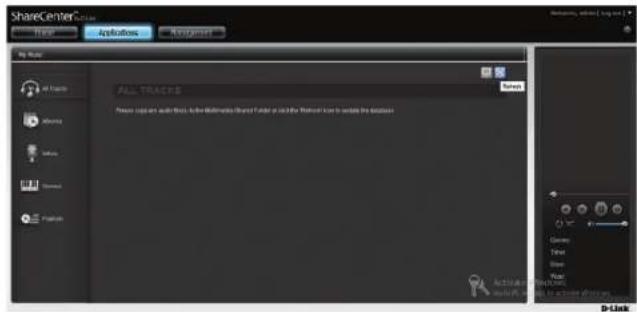
Cliquez sur Albums pour l'afficher dans la vue de l'album.
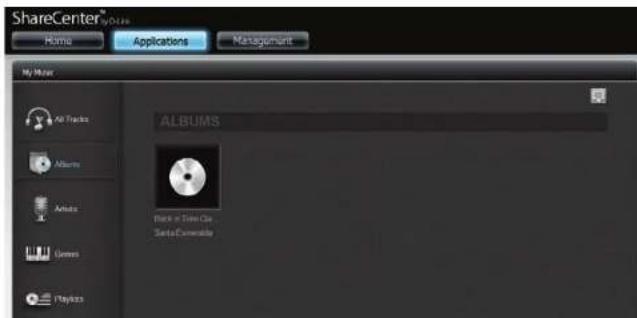
La playlist comporte les mêmes morceaux que ceux que vous avez copiés et collés précédemment.
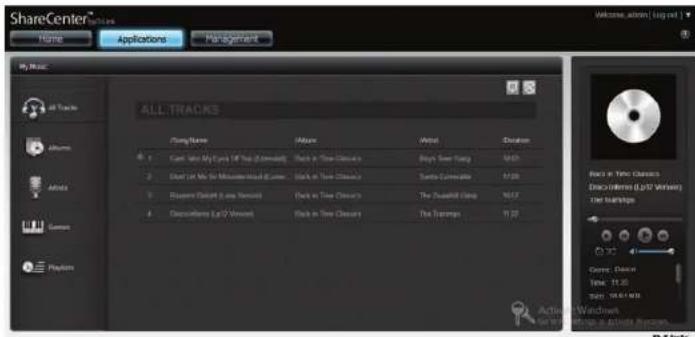
Cliquez sur Artists (Artistes) pour afficher tous les artistes présents dans la playlist.
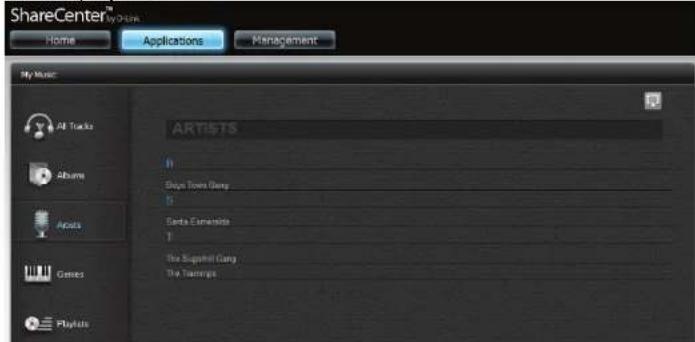
My Music - Lecture de musique sur un appareil Apple
Cliquez sur l'appareil Apple. Le ShareCenter s'y connecte via le réseau. Une fois la connexion établie, un message apparaît. Cliquez sur Yes (Oui) pour continuer. Vous pouvez maintenant profiter de votre musique sur votre appareil Apple.
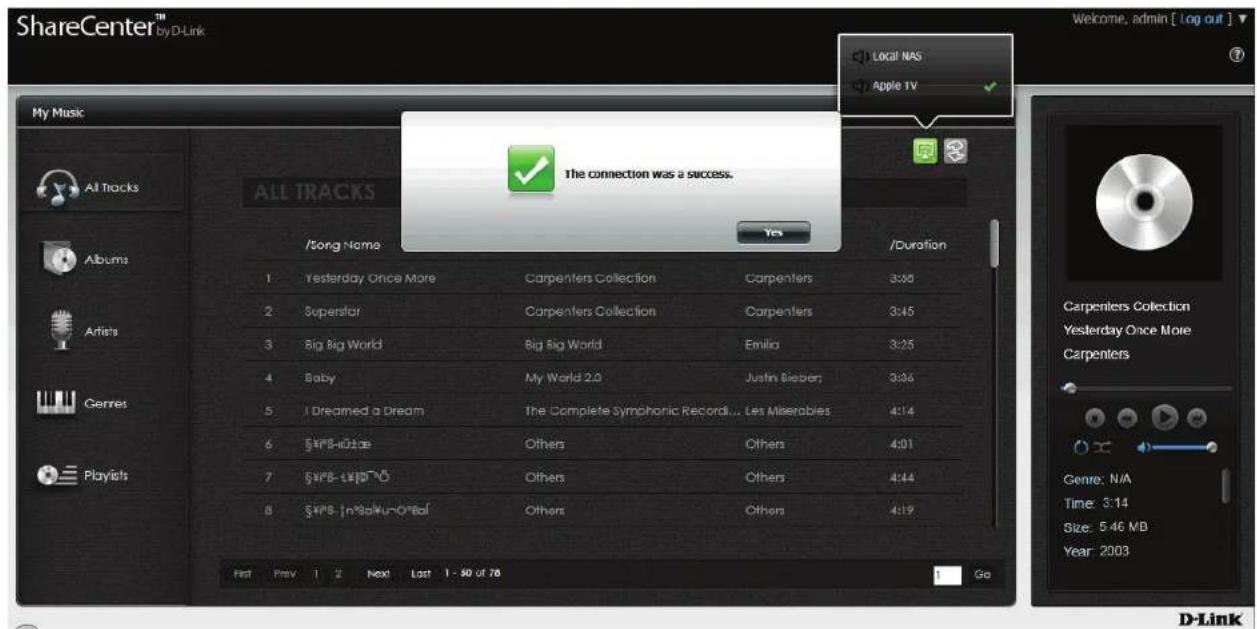
Le lecteur est une interface de type télécommande affichant le type d'album (uniquement disponible s'il se trouve dans le dossier de musique), ainsi que le genre, le(s) nom(s) du ou des artistes et l'album.
Le menu du lecteur se compose des éléments suivants :
Un calendrier de musiques pouvant défiler
Un bouton d'arrêt
Un bouton de retour rapide
Un bouton Lecture/Pause
Un bouton d'avance rapide
Un bouton de relecture
Un bouton de permutation
Un bouton de réglage du volume
Vous pouvez également afficher le genre, la durée du morceau et la taille du fichier.
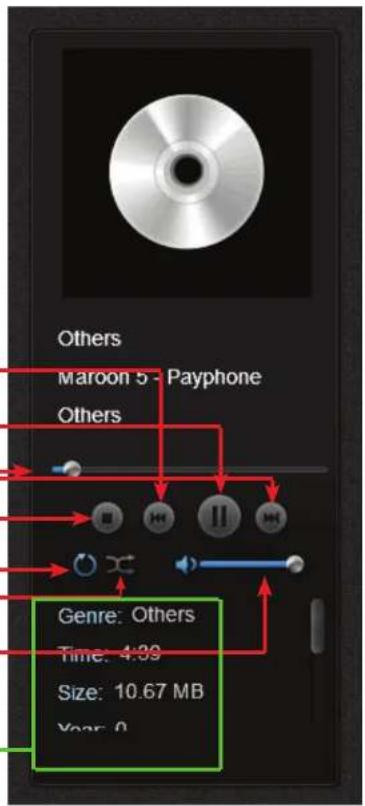
My Music - Créer une playlist
Cliquez sur l'onglet Playlist en bas de My Music.
Cliquez sur l'icône Plus dans le coin supérieur droit.
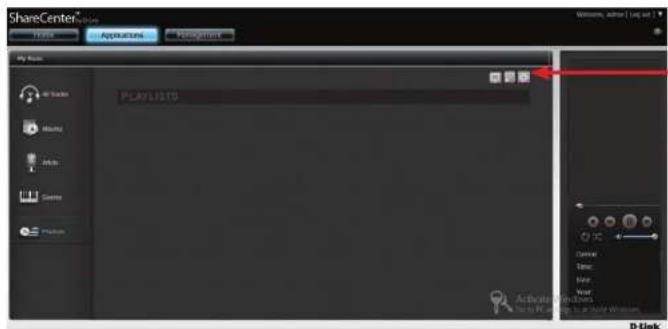
Le menu Create a New Playlist (Créer une nouvelle playlist) apparaît. Saisissez un nom sous Playlist Name (Nom de la playlist), puis cliquez sur les morceaux à ajouter à la playlist. Cliquez sur Apply (Appliquer) pour les appliquer à la liste.
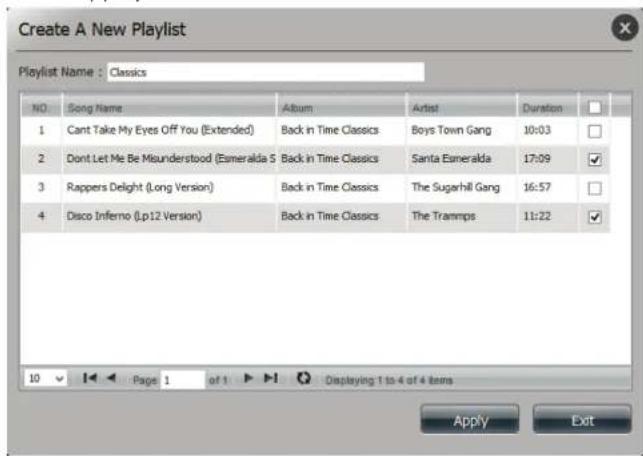
La nouvelle playlist est créée dans la fenêtre Playlists.
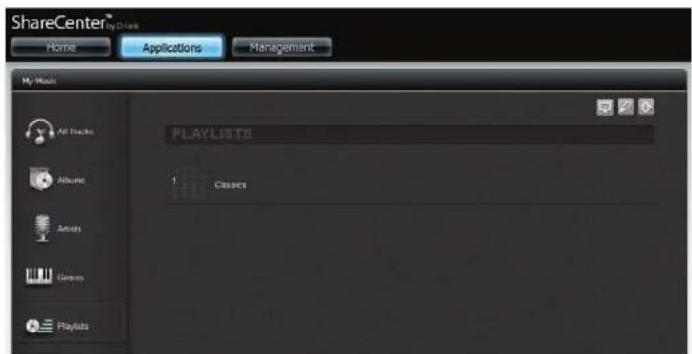
Cliquez sur la playlist pour en voir le contenu. Cliquez sur l'icône Back (Retour) pour revenir au menu Playlist ou cliquez sur l'icône Edit (Modifier) pour ajouter des morceaux à la playlist ou en supprimer.
En mode Edit (Modifier), cliquez sur le morceau à supprimer, puis cliquez sur l'icône Delete (Supprimer).
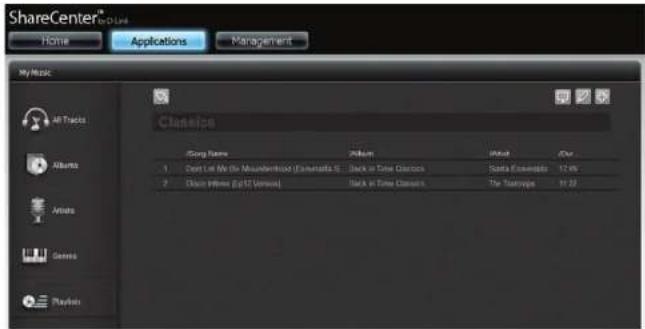
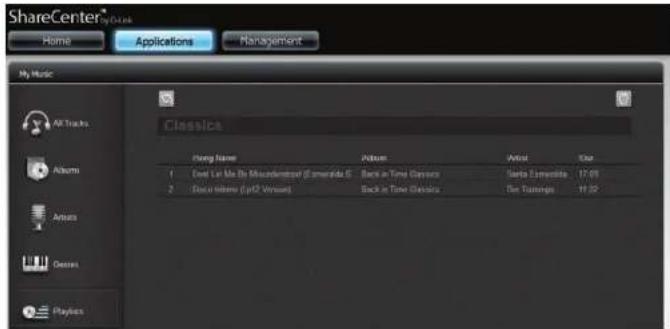
Ma surveillance
L'application My Surveillance est compatible avec les caméras Cloud D-Link. Elle permet de gérer vos caméras IP depuis le NAS et de diffuser toutes les données à enregistrer sur le NAS. My Surveillance peut se connecter à 4 caméras. Cliquez sur l'icône My Surveillance (Ma surveillance) dans la fenêtre My Folder (Mon dossier) de l'onglet Home (Accueil). Par défaut, l'application My Surveillance est désactivée. Pour l'activer, faites un clic droit sur l'icône, puis cliquez sur Enable (Activer). Le clic droit s'applique uniquement à cette application et à cette icône.
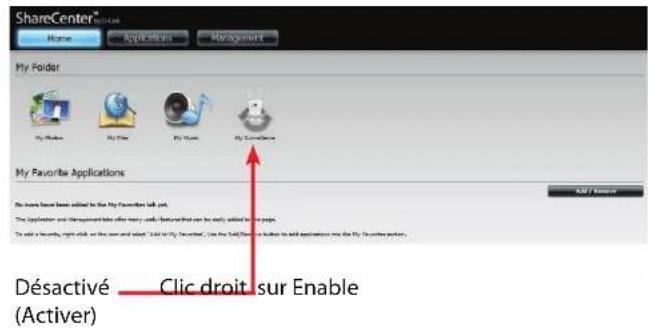
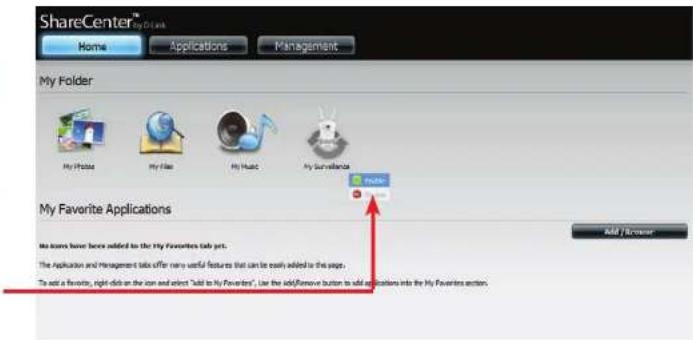
Remarque : My Surveillance est compatible avec les caméras D-Link suivantes :
DCS-930/930L, DCS-932/932L, DCS-1100/1100L, DCS-1130/1130L, DCS-5230/5230L, DCS-942L, DCS-2103/2130, DCS-2210/2230, DCS-5222L/5211L
D'autres caméras seront prises en charge ultérieurement. Consultez le site d'assistance D-Link local et la liste mise à jour des caméras prises en charge.
Une fois l'application My Surveillance activée, elle s'ouvre dans une nouvelle fenêtre du navigateur. Avant de continuer, vérifiez que vous possédez les modules adaptés au navigateur pour visionner les vidéos. Le navigateur vous invite à installer le nouveau plug-in. Cliquez sur Plug-in advisory (Conseil sur les plug-ins) pour continuer.
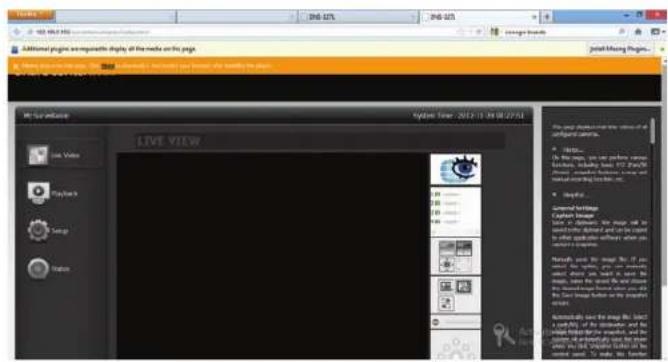
Remarque : My Surveillance prend en charge les navigateurs Web suivants :
Internet Explorer 8+
Mozilla Firefox 4+
Apple Safari 4+ (Windows)
Google Chrome 13+.
Cliquez sur Save File (Enregistrer le fichier) pour accepter le fichier SurveillanceCenterReallInstall.msi.
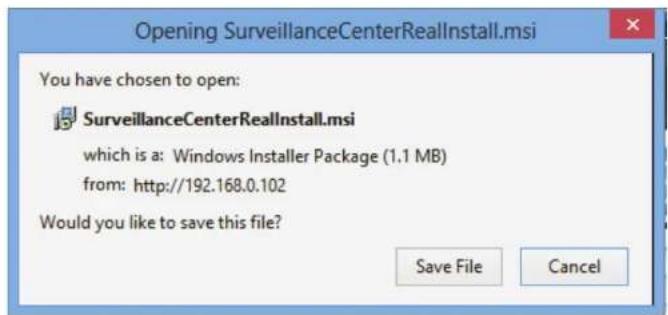
Une fois le fichier téléchargé, double-cliquez ou faites un clic droit, puis sélectionnez Open (Ouvrir) et installez le programme.
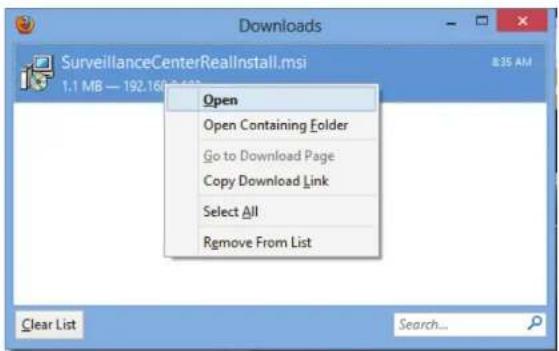
L'assistant de configuration Surveillance Center Real Install (Installer le domaine de Surveillance Center) démarre.
Cliquez sur Next (Suivant) pour continuer.
Sélectionnez un emplacement d'installation du dossier.
Cliquez sur Next (Suivant) pour continuer.
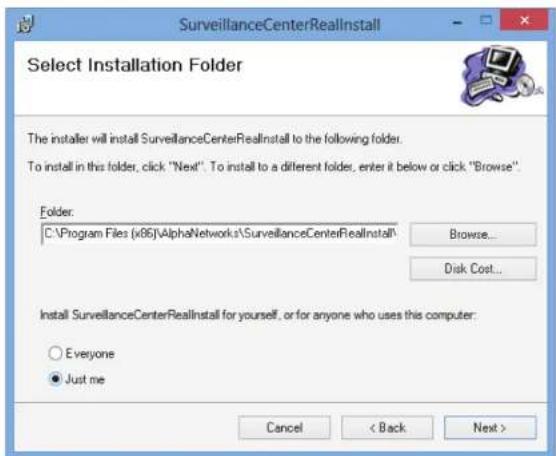
Confirmez que l'installation est terminée.
Cliquez sur Next (Suivant) pour continuer.
L'installation est terminée.
Lorsque vous connectez l'une des caméras prises en charge sur le réseau, le logiciel My Surveillance la détecte automatiquement. Ce logiciel est capable de reconnaître l'adresse IP, le numéro de modèle et le débit.
Cliquez sur Close (Fermer) pour continuer.
Pour afficher l'utilitaire Surveillance dans un navigateur, ouvrez Internet Explorer. Lorsque vous êtes connecté, vous pouvez voir l'icône My Surveillance à l'écran Home (Accueil), onglet My Folder (Mon dossier).
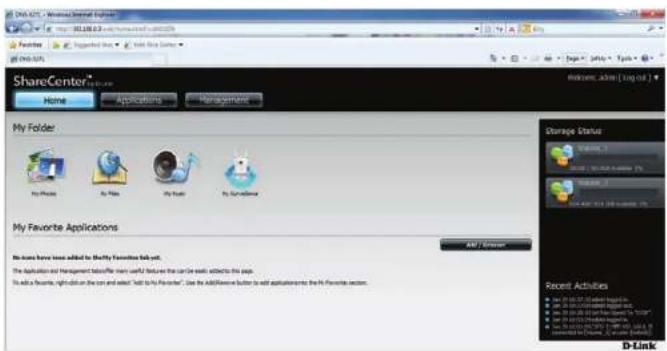
Lorsque vous vous connectez pour la première fois à My Surveillance via Internet Explorer, vous devez installer un complément. Celui-ci s'ouvre en haut du navigateur
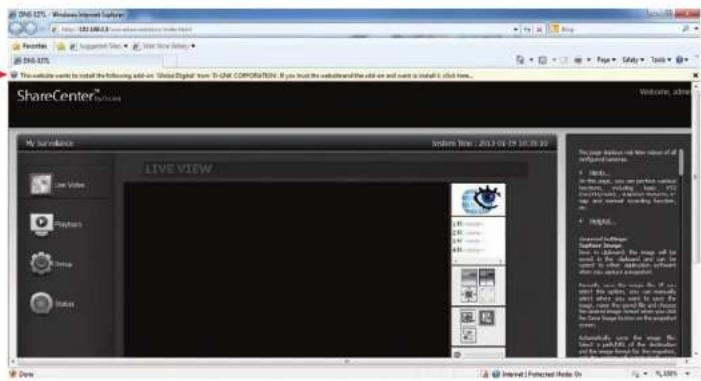
Cliquez sur la fenêtre contextuelle, puis sur Install This Add-on for All Users on This Computer (Installer ce complément pour tous les utilisateurs de cet ordinateur).
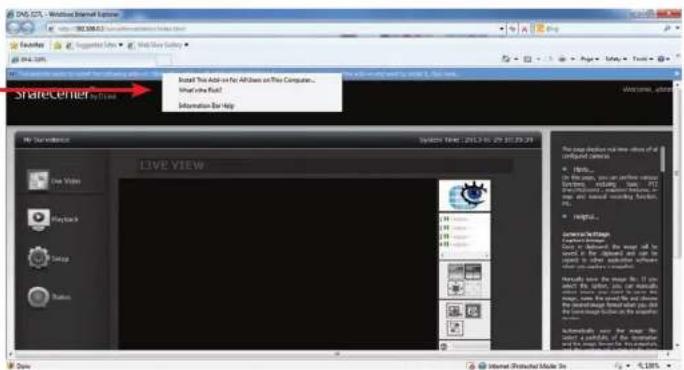
Le message relatif au complément Global Digital, D-Link Corporation s'affiche. Cliquez sur Yes (Oui) pour confirmer l'installation.
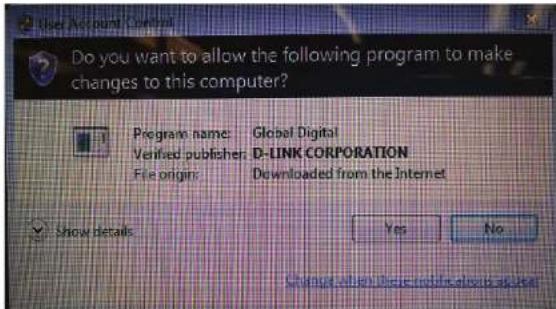
Après confirmation, Internet Explorer affiche la diffusion des caméras en temps réel.
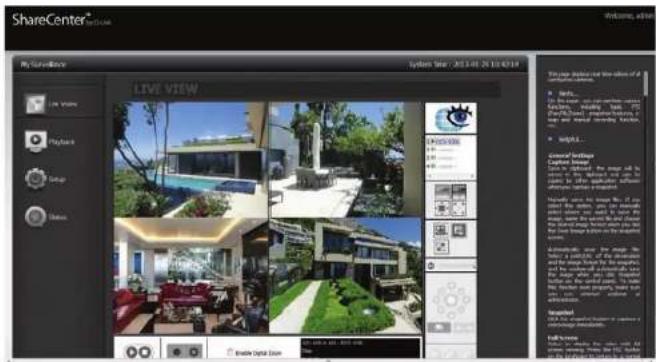
Une fois le programme installé, l'assistant de détection automatique de caméras apparaît dans la fenêtre Surveillance Center Camera Configuration (Configuration de caméra dans Surveillance Center) et recherche les caméras connues. Par défaut, le programme démarre automatiquement lorsque vous accédez à la page Live Video (Vidéo en direct).
Un avis rouge apparaît si aucune caméra n'est détectée. Lisez les instructions d'installation automatique des caméras pour configurer les caméras ultérieurement.
Si vous souhaitez désactiver l'installation automatique, cliquez sur le bouton Disable Autoinstall (Désactiver l'installation automatique).
Cliquez sur Exit (Quitter) pour continuer.
Remarque : La fonction Auto Install Camera (Installation automatique de caméra) ne fonctionne pas si vous modifiez le mot de passe des caméras IP.
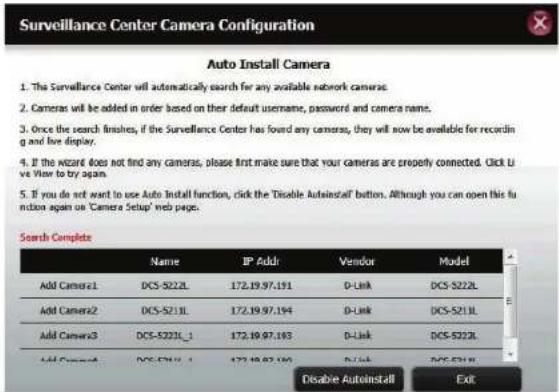
La configuration est terminée.
Cliquez sur Yes (Oui) pour continuer.
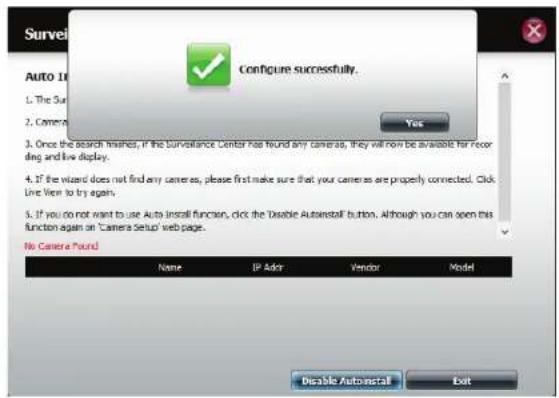
Le navigateur affiche maintenant la vue en temps réel. Cependant, si aucune caméra n'est connectée, le Finder ne peut afficher aucun flux vidéo.
Fermez l'onglet du navigateur pour quitter.
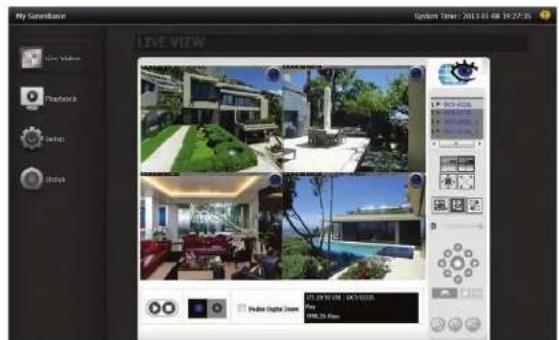
Ma surveillance
L'interface de My Surveillance repose sur les fonctions de surveillance des caméras. Son fonctionnement normal dépend de la fonctionnalité de la caméra. Abordons l'interface plus en détails.
Cliquez sur ce lien pour accéder à la vue en temps réel de vos caméras.
Cliquez sur ce lien pour entrer en mode Setup (Configuration)
Cliquez sur ce lien pour accéder à la fonction Playback (Lire).
Cliquez sur ce lien pour contrôler l'état de l'Application My Surveillance.
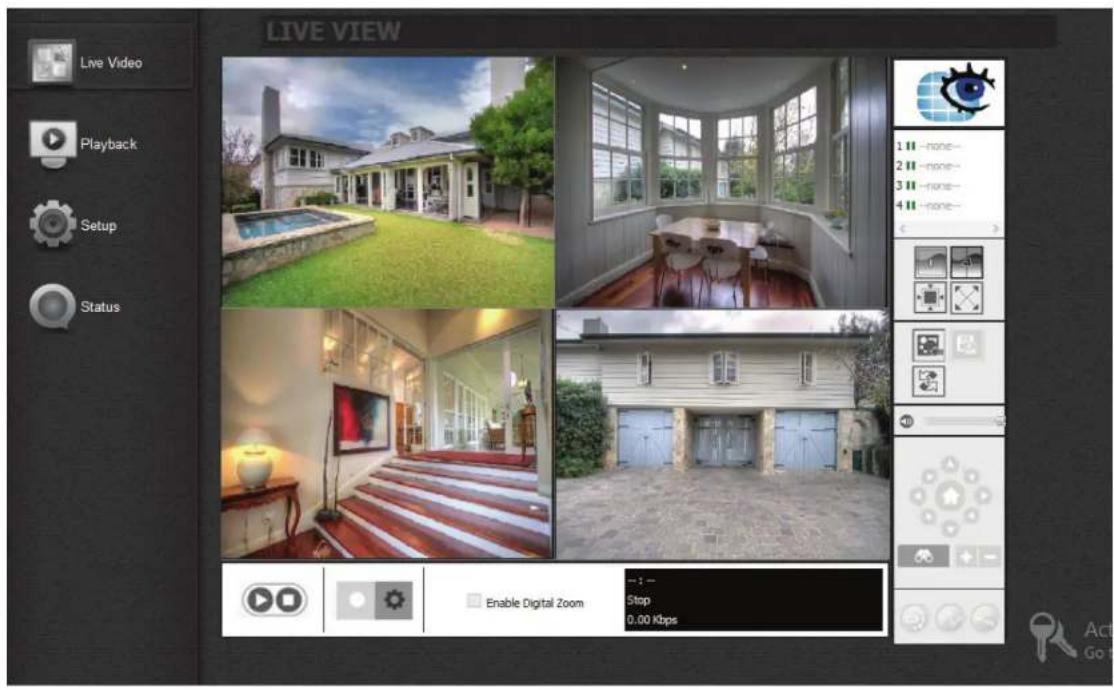
My Surveillance - Affichage en temps réel
Vidéo en direct
Remarque : Voir les descriptions plus loin dans ce manuel.
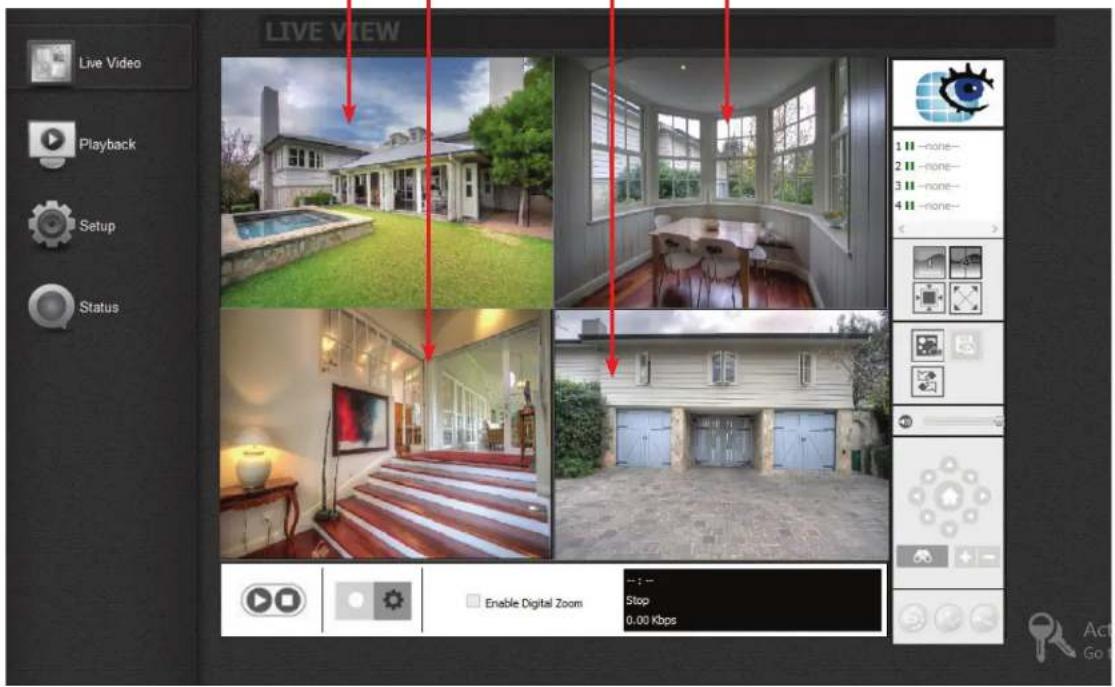
My Surveillance - Affichage en temps réel
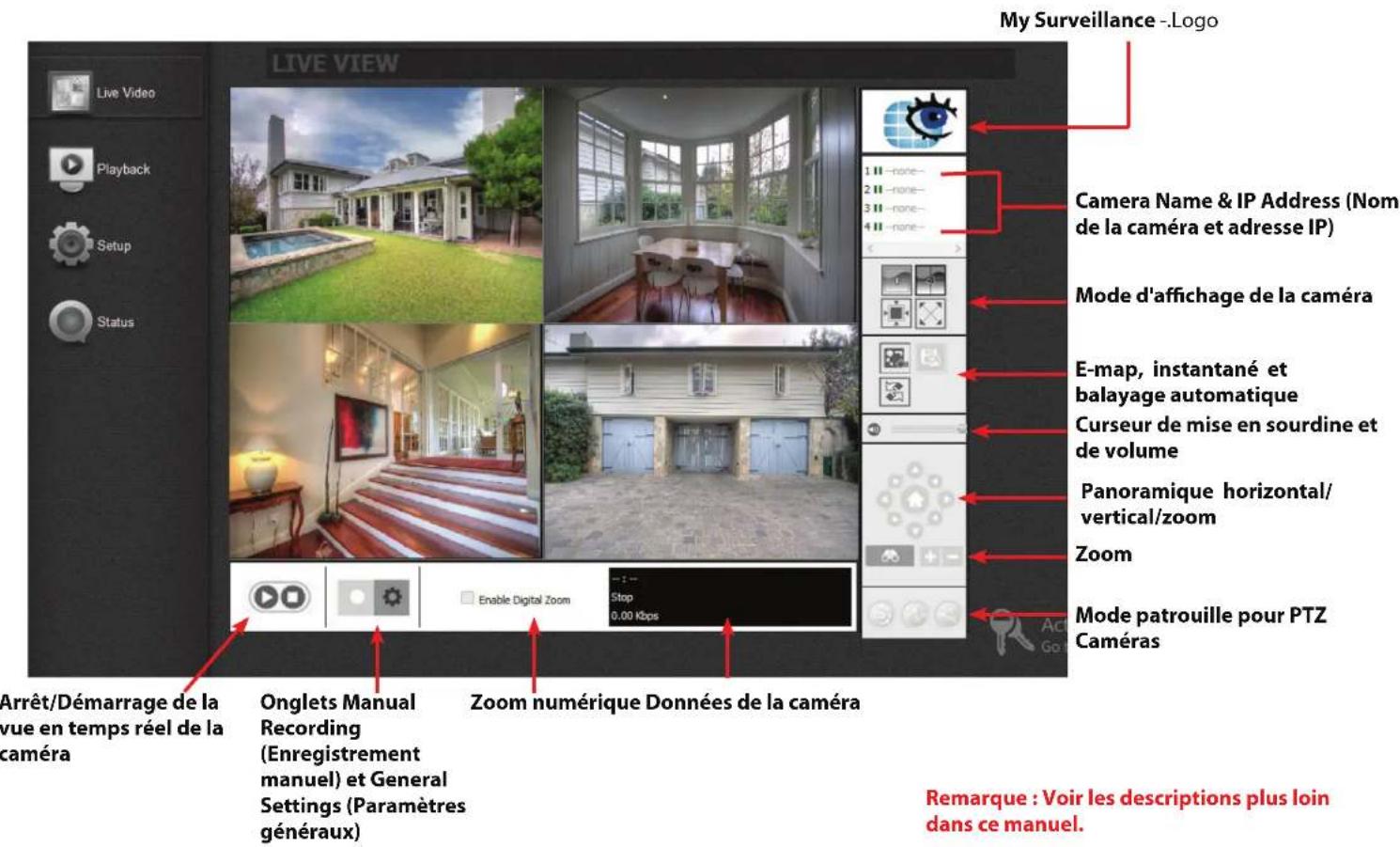
My Surveillance - Affichage en temps réel
| COMPOSANTDESCRIPTION | |
| Vidéo en direct | Affiche la vidéo en temps réel des caméras connectées au DNS-327L via le réseau |
| Start/Stop (Démarrer/Arrêter) | Permet d'arrêter ou de démarrer la vue en temps réel de la caméra |
| Onglets Manual Recording (Enregistrement manuel) et General Settings (Paramètres généraux) | Cliquez sur Manual Recording (Enregistrement manuel) pour arrêter ou démarrer l'enregistrement manuel de la caméraCliquez sur l'icône de roue pour configurer les paramètres de base |
| Zoom numérique | Activez cette fonction sur chaque caméra |
| Camera Details (Données de la caméra) | Cet écran indique l'adresse IP, le nom, l'état et le débit binaire de la caméra sélectionnée. |
| Patrol Mode (Mode Patrouille) | Permet d'afficher le rayon de patrouille actuel, de définir un point prédéfini et de vous y diriger. |
| Panoramique horizontal/ vertical/zoom | Utilisé par les caméras prenant en charge les fonctions de panoramique horizontal/vertical et de zoom. Vous pouvez utiliser ces commandes pour orienter la caméra. |
| Zoom | Cliquez sur le bouton + ou - pour faire un zoom avant ou un zoom arrière. Cette option n'est disponible que lorsque vous activez la fonction Digital Zoom (Zoom numérique) |
| Curseur de mise en sourdine et de volume | Le bouton de mise en sourdine permet de couper le son de la caméra et la barre de défilement, de régler le volume. |
| E-Map | Utilisez le bouton E-map pour basculer entre la vue en temps réel de la caméra et l'affichage d'E-map. |
| Instantané | Permet de prendre un instantané en temps réel de la vidéo diffusée |
| Balayage automatique | Activez le balayage automatique pour faire pivoter les canaux à l'écran. |
| Afficher en 1x1 | Permet d'afficher un écran à la fois |
| Afficher en 2x2 | Permet de voir quatre caméras à la fois |
| Taille réelle | La partie inférieure vous permet de voir les caméras en taille réelle |
| Plein écran | Permet d'afficher un flux vidéo en temps réel des caméras en plein écran. Appuyez sur Echap pour revenir à l'interface utilisateur. |
| Camera Name and IP Address (Nom de la caméra et adresse IP) | Ces icônes indiquent l'état de chaque caméra et vous permettent d'alterner leur état de chaque caméra en faisant un double-clic dessus. |
My Surveillance - Explication du volet de la caméra en temps réel II

Utilisez ces boutons pour arrêter ou démarrer le fonctionnement de la caméra sélectionnée.
Ces icônes indiquent l'état de chaque caméra et vous permettent d'alterner l'état de chaque caméra en faisant un double-clic.
Ces icônes vous permettent de basculer la vue de la caméra pour afficher une vue d'une seule caméra ou jusqu'à 4 caméras réseau. Les deux icônes en bas vous permettent d'afficher l'image en taille réelle et en plein écran. En mode plein écran, appuyez sur Echap pour revenir à l'interface utilisateur.
Le bouton de mise en sourdine permet de couper le son de la caméra et la barre de défilement, de régler le volume.
Vous pouvez orienter les caméras qui prennent en charge le contrôle panoramique horizontal/ vertical/zoom à l'aide ces commandes.
Utilisez le bouton E-map pour basculer entre la vue en temps réel de la caméra et l'affichage d'E-map. Le bouton d'instantané permet de réaliser un instantané de l'image actuelle sur la caméra sélectionnée.
Ces boutons vous permettent de lancer un enregistrement manuel ou d'accéder aux paramètres de la caméra.
Permet d'activer le zoom numérique sur la caméra sélectionnée.
Permet d'afficher l'adresse IP, le nom, l'état et le débit binaire de la caméra sélectionnée.
Permet d'afficher le rayon de patrouille actuel, de définir un point prédéfini et de vous y diriger.
My Surveillance - Mode vidéo en temps réel d'une seule caméra
Cliquez ce bouton pour entrer en Single Camera Mode (Mode caméra unique). L'angle d'affichage s'agrandit pour couvrir tous les autres bâtiments sous l'oeil de la caméra. Cliquez sur ce bouton pour repasser en Split Camera Mode (Mode caméras divisées).
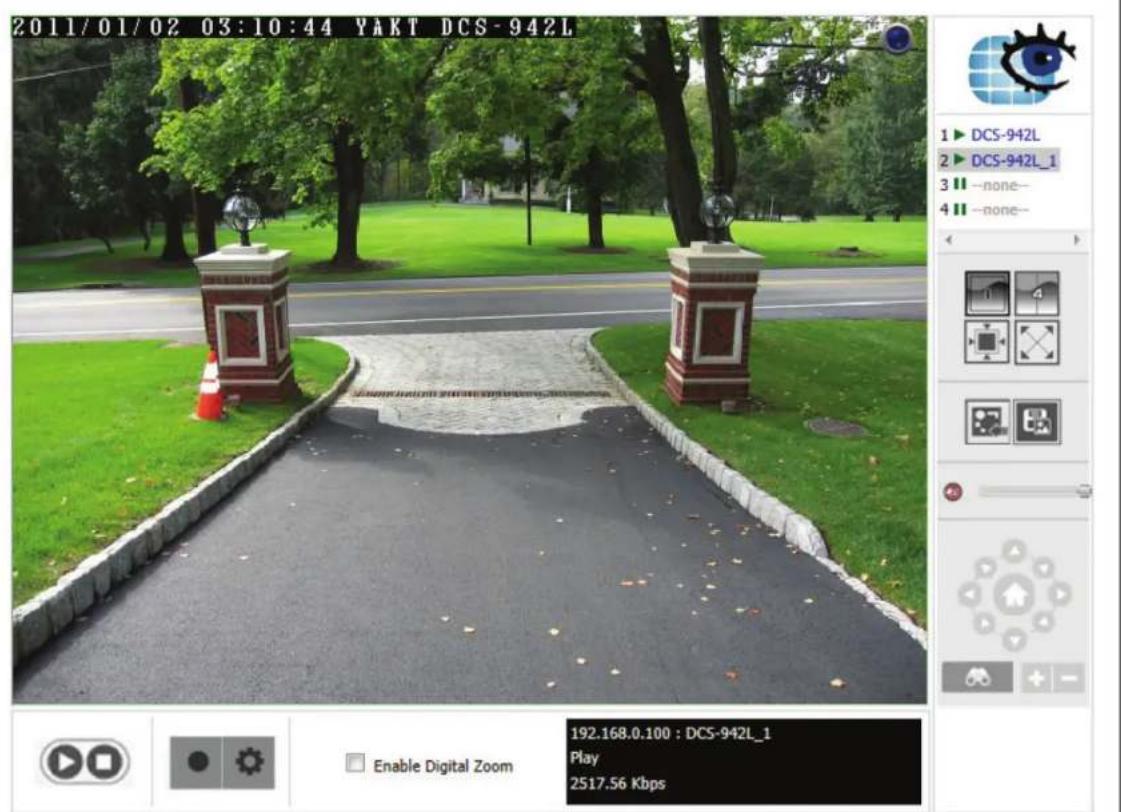
My Surveillance - Mode vidéo en temps réel en plein écran
Cliquez ☒ ce bouton pour entrer en Full Screen Camera Mode (Mode caméra en plein écran). L'angle d'affichage s'agrandit pour couvrir l'ensemble de l'écran. Cliquez sur ce bouton ☑ pour repasser en Split Camera Mode (Mode caméras divisées). Vous pouvez le faire lorsque vous êtes en Split Level Mode (Mode niveau divisé) ou en Single Camera Mode (Mode caméra simple).
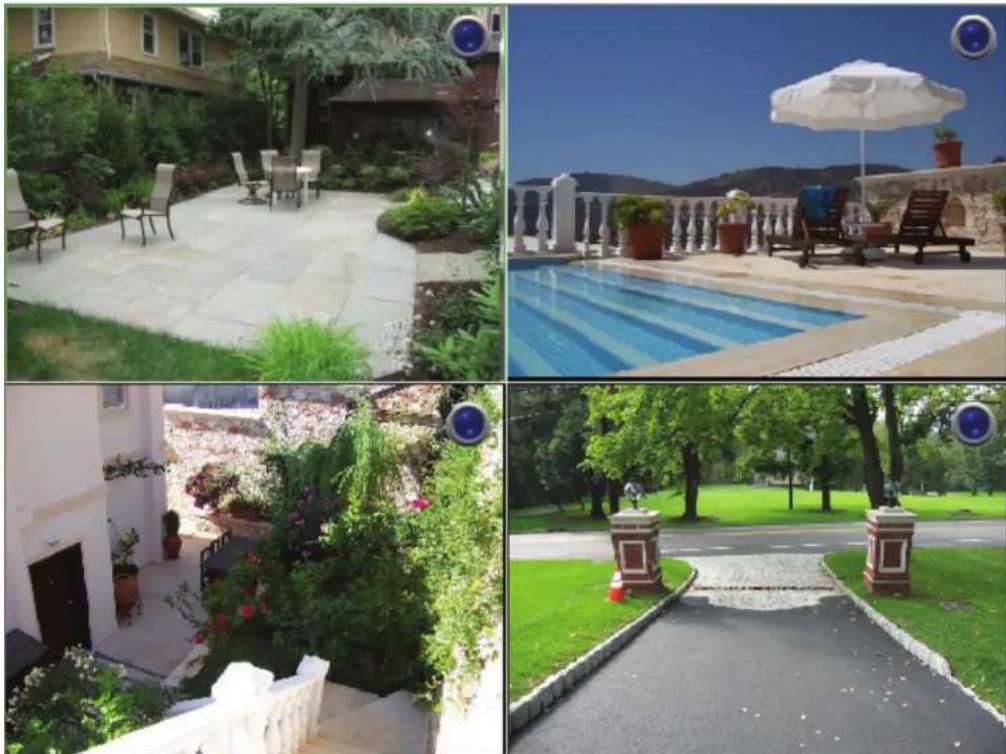
My Surveillance - Mode vidéo à zoom numérique
Lorsque la case Enable Digital Zoom (Activer le zoom numérique) est cochée, le logiciel vous permet de zoomer sur une zone de l'image. Vous pouvez placer le pointeur de la souris dans le coin inférieur droit de l'image pour cliquer-déplacer la zone et voir différentes parties de la vidéo. Vous pouvez également cliquer directement sur la partie de l'image principale où vous souhaitez réaliser une mise au point. Utilisez la molette de la souris pour contrôler le niveau de zoom.
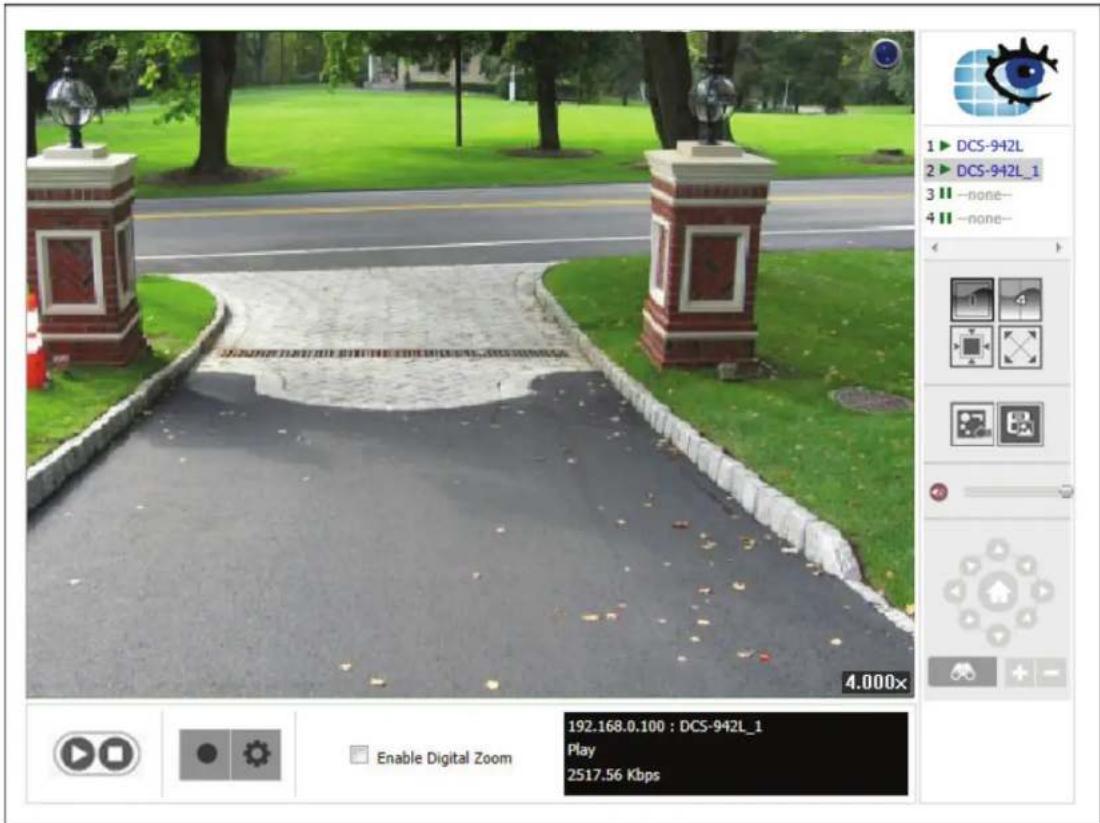
My Surveillance - Affichage d'E-map
Vous pouvez accéder à l'E-map depuis l'écran Live Video (Video en temps réel) en cliquant sur le bouton. Remarque : Des fichiers JPEG d'e-map doivent être installés pour utiliser cette fonction. Cliquez sur le bouton E-map Upload (Charger l'e-map) pour charger des images dans la base de données. Lorsque vous cliquez sur ce bouton, E-map Upload vous êtes redirigé vers la fenêtre E-map Upload (Chargement d'e-map).
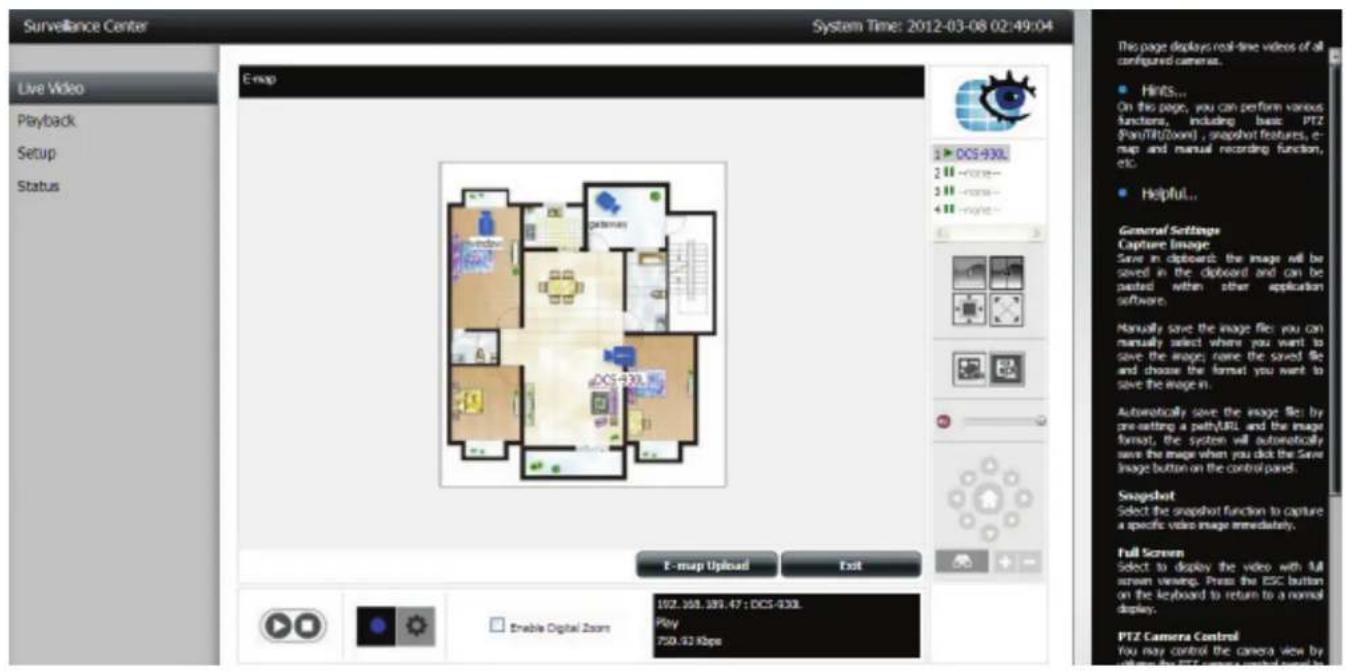
My Surveillance - Affichage d'instantané
Vous pouvez accéder au Snapshot (Instantané) depuis l'écran Live Video (Vidéo en temps réel) en cliquant sur le bouton. Un instantané de votre écran en temps réel est alors pris. Vous pouvez copier cette image dans le Presse-papiers en cliquant sur le bouton Copy to Clipboard (Copier dans le Presse-papiers) Copy to Clipboard ou enregistrer l'image sur le disque en cliquant sur le bouton Save Image (Enregistrer l'image). Cliquez sur le bouton Close (Fermer) pour quitter ce mode.
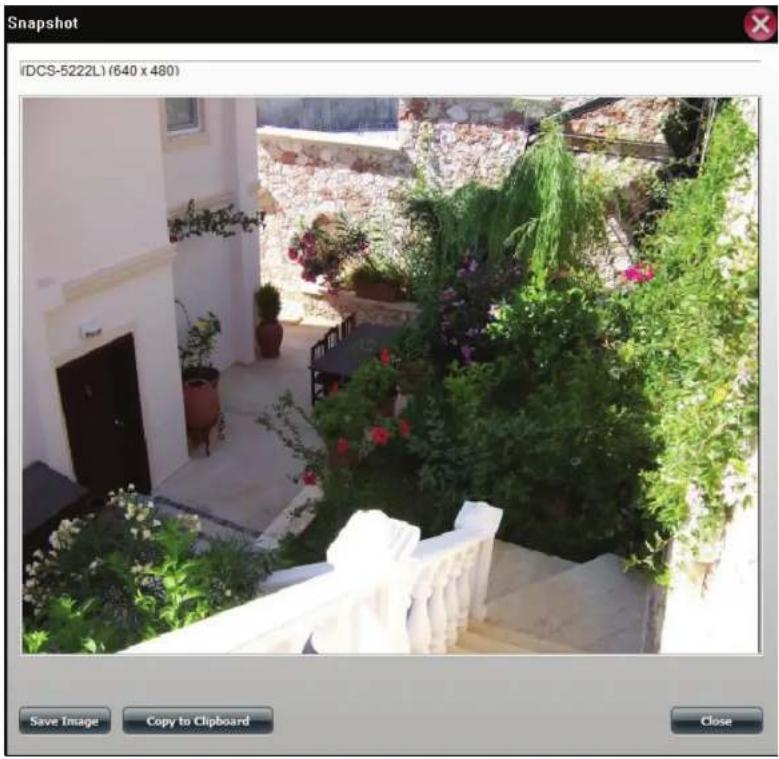
My Surveillance - Mode de détection de mouvement de la caméra
Si la caméra est configurée pour enregistrer lorsqu'un mouvement est détecté, l'icône de caméra présent sur l'E-map devient rouge lorsqu'une alarme retentit ou qu'un mouvement est détecté, comme illustré ci-dessous. Lorsqu'un mouvement est détecté ou qu'une alarme se déclenche, cliquez sur l'icône de caméra rouge sur l'e-map pour lire l'événement enregistré.
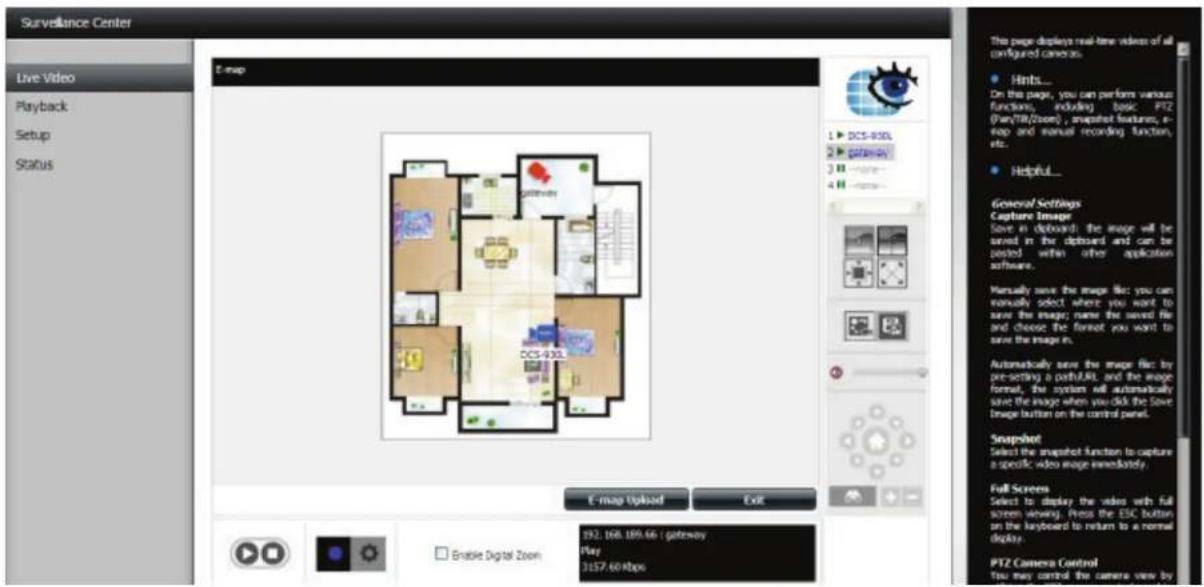
My Surveillance - Configuration des paramètres du mode de patrouille
Les paramètres de patrouille dépendent de la caméra que vous utilisez. Le Surveillance Center fonctionne avec les caméras PTZ D-Link suivantes : • DCS-5230/5230L et DCS-5222L/5211L (Patrol Once). Cliquez sur l'icône Patrol (Patrouille) pour configurer les paramètres de patrouille. Faites défiler les éléments et cliquez sur Set Patrol (Définir la patrouille).
La fenêtre Patrol Setup (Configuration de la patrouille) s'ouvre.
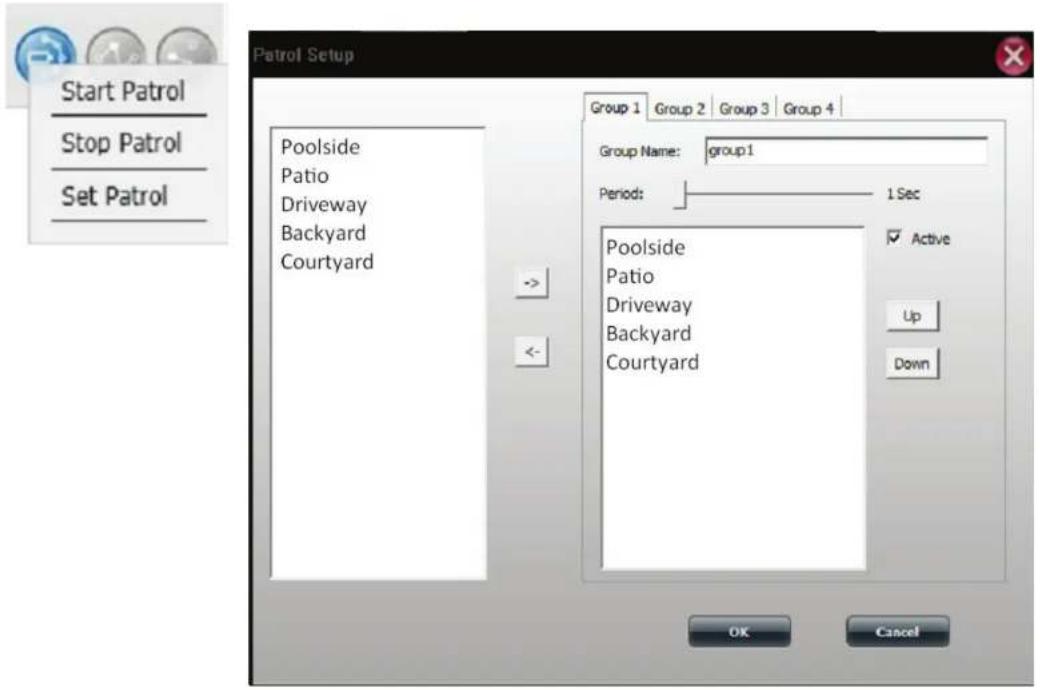
My Surveillance - Configuration des points prédéfinis du mode de patrouille
Cliquez sur l'icône Preset Point (Point prédéfini). Une liste déroulante s'ouvre. Sélectionnez Clear All (Effacer tout) pour effacer la liste ou sélectionnez Add Preset Point (Ajouter un point prédéfini) pour créer un nouveau Preset Point (Point prédéfini). Une zone PTZ Preset Point (Point PTZ prédéfini) s'ouvre alors. Saisissez un Preset Name (Nom prédéfini) puis cliquez sur OK.
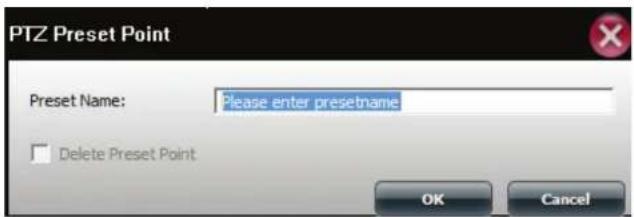
Pour modifier les Presets (Présélections), cliquez sur l'icône Preset Point (Point prédéfini) et sélectionnez la présélection que vous souhaitez supprimer.
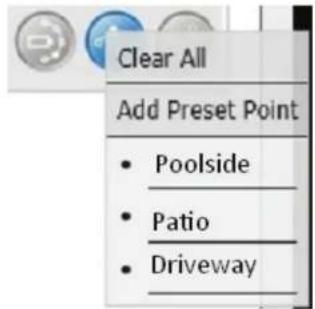
My Surveillance - Affichage des points prédéfinis
Cliquez sur l'icône Go to Preset Point (Accéder au point prédé ni). Cette icône oriente la caméra vers les points désignés.
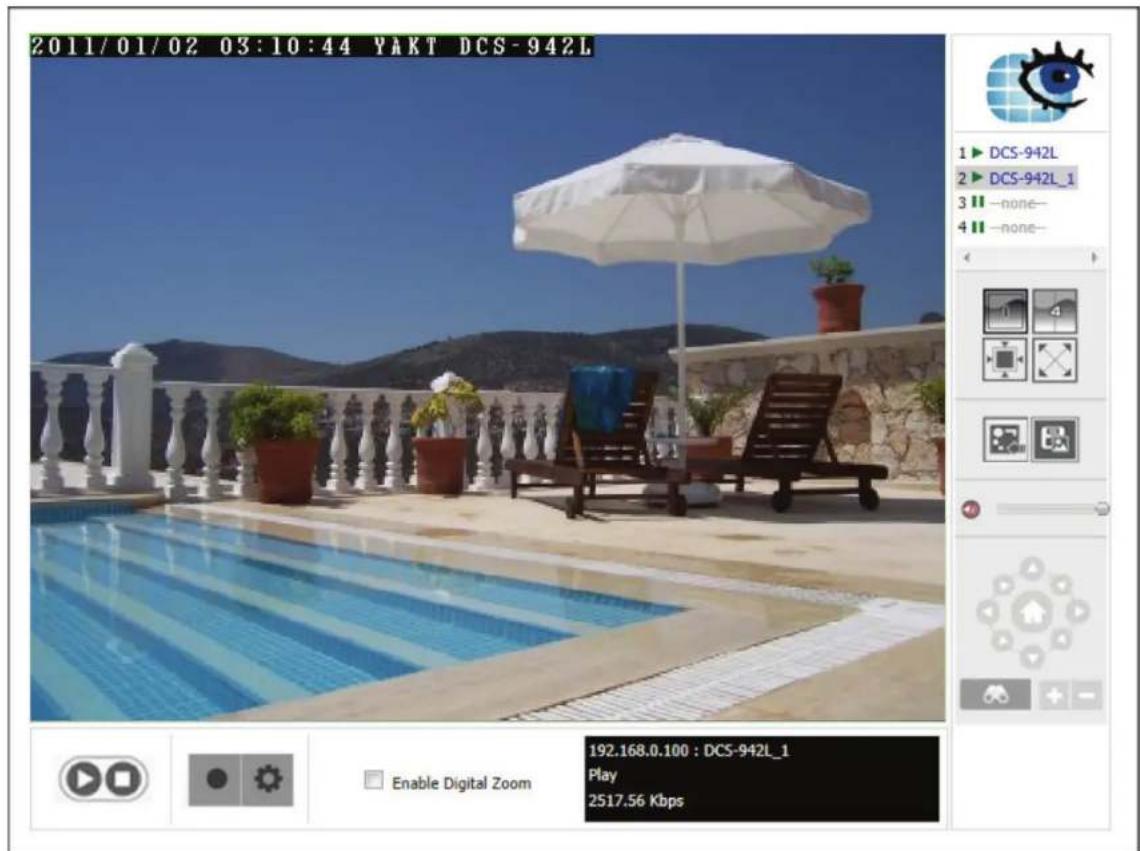
My Surveillance - Paramètres de vidéo en temps réel/lecture
Vous pouvez accéder à cette fenêtre à partir de la fenêtre Live Video (Vidéo en temps réel) en cliquant sur l'icône de roue Settings (Paramètres).
Affichage des enregistrements
La fonction Record Display (Affichage des enregistrements) est seulement disponible lorsque vous y accédez depuis l'écran Playback (Lecture). Les options Record Display (Affichage des enregistrements) vous permettent de modifier ce qui est affiché lorsque vous utilisez le bouton Open Recording (Enregistrement ouvert) sur l'écran Playback (Lecture), un mois de calendrier mettant des dates en évidences comportant des enregistrements ou une simple liste de dossiers comportant des enregistrements.
Capturer une image
Cette fonction vous permet de sélectionner où enregistrer les instantanés pris à l'aide du bouton Snapshot (Instantané) sur l'écran Live Video (Vidéo en temps réel) et le format dans lequel ils sont stockés.
Cliquez sur OK lorsque vous avez terminé pour être sûr d'enregistrer les paramètres.
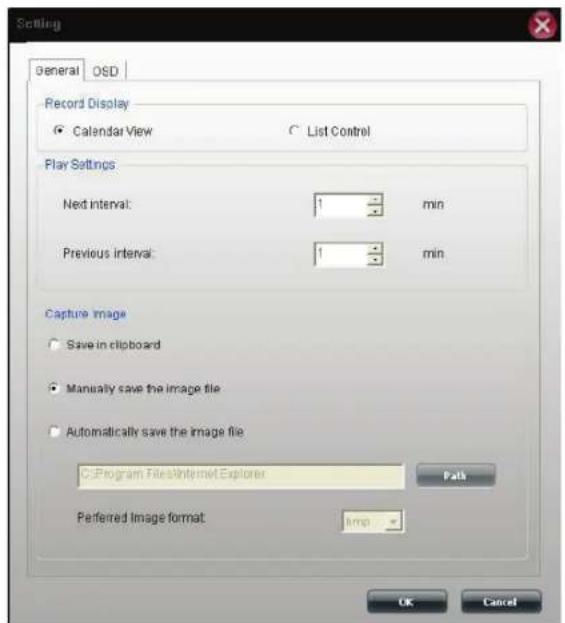
My Surveillance - Paramètres d'affichage à l'écran
Vous pouvez accéder à cette fenêtre depuis la fenêtre Live Video (Vidéo en temps réel) en cliquant sur le bouton Settings (Paramètres), puis en sélectionnant l'onglet OSD (À l'écran) en haut. La fenêtre On Screen Display Settings (Paramètres d'affichage à l'écran) vous permet de régler les paramètres d'affichage en superposition d'informations sur une vidéo.
Si vous voulez activer cette superposition, cliquez sur Enable camera OSD (Activer l'affichage à l'écran de la caméra).
Vous pouvez définir le type de police, sa taille et sa couleur dans la zone Foreground (Premier plan). Certaines options permettent également de mettre le texte en gras et de choisir l'option de bord qui sera appliquée à la couleur sélectionnée pour le texte.
Dans la section background (Arrière-plan), vous pouvez sélectionner une couleur et un niveau de transparence.
La zone d'informations vous permet de sélectionner les informations à afficher. Vous pouvez afficher le nom de la caméra, le nombre de caméras, la date et l'heure. Vous pouvez sélectionner parmi plusieurs formats de date et d'heure à l'aide des menus déroulants.
Si vous avez apporté des modifications et que vous voulez revenir aux paramètres par défaut, cliquez sur le bouton Default (Par défaut) en bas.
Cliquez sur OK lorsque vous avez terminé d'enregistrer vos paramètres.
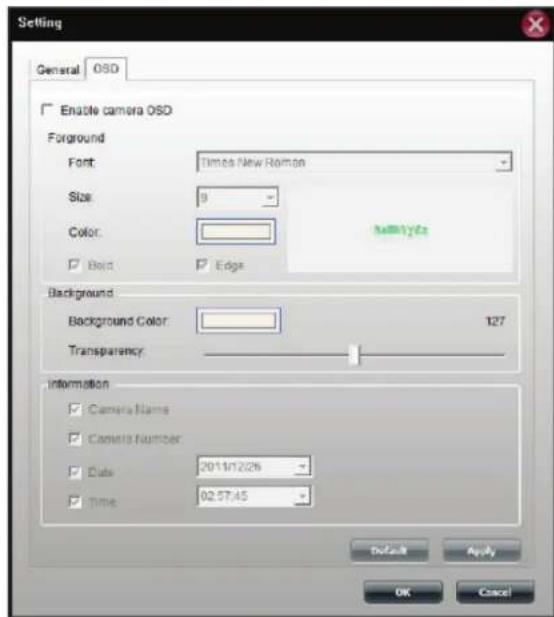
My Surveillance - Lecture
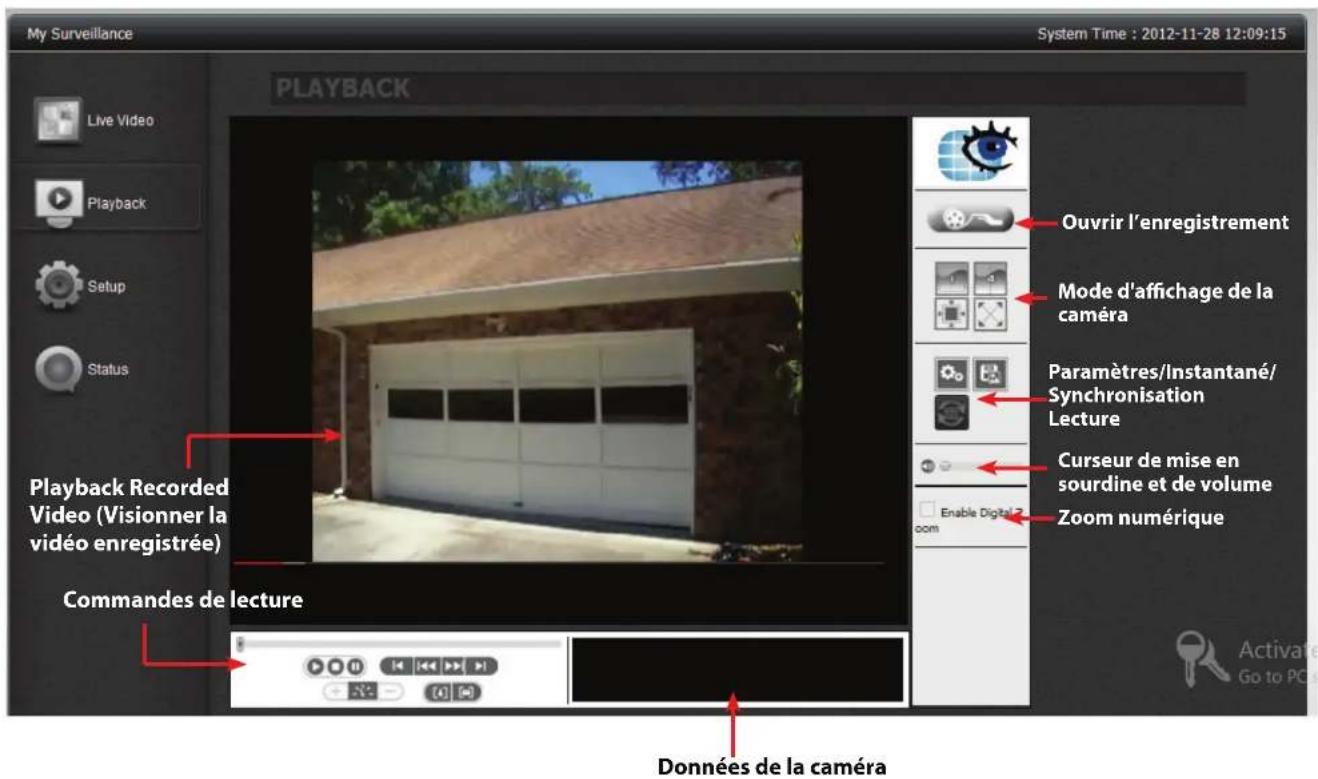
Remarque : Voir les descriptions plus loin dans ce manuel.
My Surveillance - Lecture
| COMPOSANTDESCRIPTION | |
| Playback Recorded Video (Visionner la vidéo enregistrée) | Permet d'afficher la vidéo enregistrée ici |
| Commandes d'enregistrement | Vous pouvez gérer la lecture de vidéos ici (dans le sens des aiguilles d'une montre) : Lecture/Arrêt/Pause/Seconde précédente/Minute précédente/Minute suivante/Seconde suivante/Accélérer/Ralentir/Zoom avant/Zoom arrière |
| Camera Details (Données de la caméra) | Cette zone affiche l'heure et la date de l'enregistrement, la vitesse de lecture et l'état actuel de la lecture. |
| Activer le zoom numérique | Activez cette fonction sur chaque caméra |
| Curseur de mise en sourdine et de volume | Le bouton de mise en sourdine permet de couper le son de la vidéo enregistrée et la barre de défilement, de régler le volume. |
| Paramètres | Permet de configurer les paramètres généraux |
| Instantané | Permet de prendre un instantané en temps réel de la vidéo enregistrée |
| Sy n ch ro no u s Pl ay b ac k (Lecture synchrone) | Synchronise quatre canaux vidéos lus simultanément |
| Afficher en 1x1 | Permet d'afficher un écran à la fois |
| Afficher en 2x2 | Permet de voir quatre caméras à la fois |
| Taille réelle | La partie inférieure vous permet de voir les caméras en taille réelle |
| Plein écran | Permet d'afficher un flux vidéo en temps réel des caméras en plein écran. Appuyez sur Echap pour revenir à l'interface utilisateur. |
| Ouvrir l'enregistrement | Permet d'afficher les informations sur la vidéo enregistrée. |
My Surveillance - Lecture
L'écran Playback (Lecture) vous permet de voir les enregistrements des caméras.
Utilisez ce bouton pour ouvrir un enregistrement vidéo. Voir en page suivante pour obtenir plus d'informations.
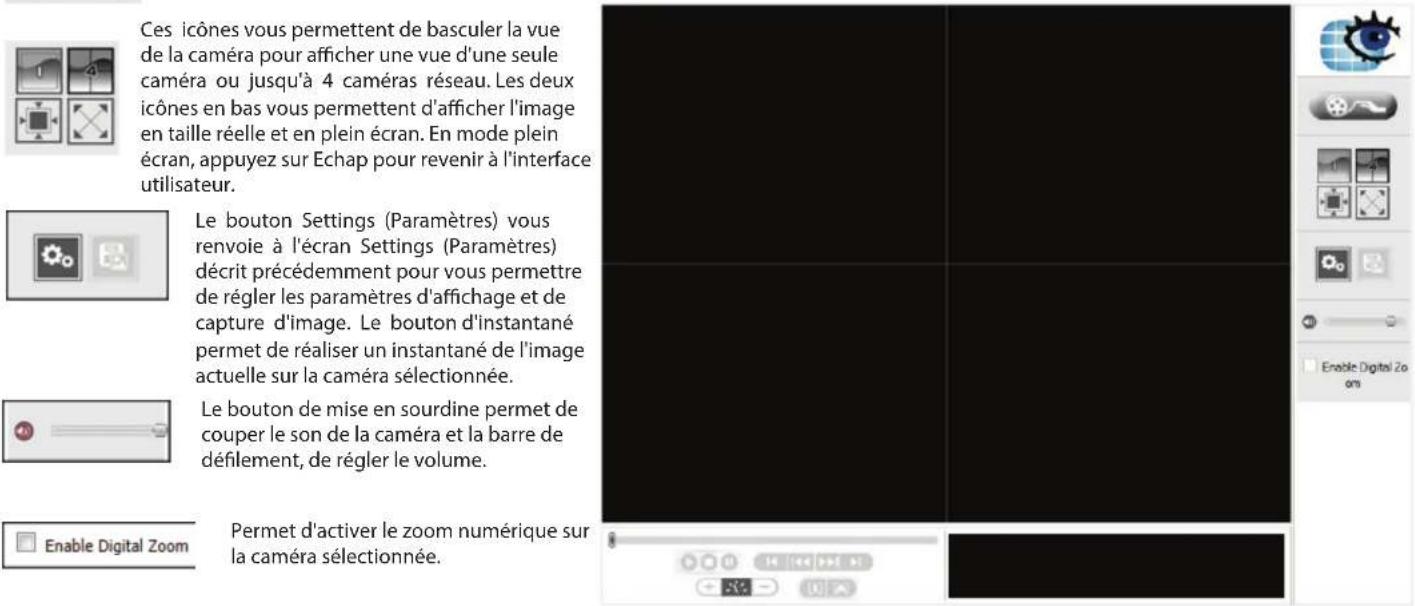
Les commandes de lecture servent à lire, arrêter, mettre en pause ou ignorer les enregistrements vidéo. Vous pouvez également régler la vitesse de lecture et les niveaux de zoom.
Cette zone affiche l'heure et la date de l'enregistrement, la vitesse de lecture et l'état actuel de la lecture.
My Surveillance - Enregistrement d'informations
Lorsque vous cliquez sur le bouton Open Recording (Enregistrement ouvert) sur l'écran Playback (Lecture), cet écran apparaît. Il vous permet de voir en un coup d'œil les enregistrements effectués avec les caméras connectées.
Selon vos paramètres, vous pouvez voir un mois de calendrier ou une liste d'enregistrements par date en haut à gauche de l'écran. Utilisez ce calendrier ou la liste pour sélectionner un enregistrement. Dans la vue de calendrier, les jours en surbrillance verte correspondent à ceux où des enregistrements ont été effectués.
Dans la vue de calendrier, cliquez sur l'icône pour sélectionner la date actuelle ; vous pourrez ainsi faire défiler les mois du calendrier et revenir rapidement à la date actuelle.
Le menu déroulant Playback List (Liste de lecture) propose diverses options :
Current Recording (Enregistrement en cours) : Affiche les vidéos enregistrées par le module pour Surveillance Center.
Historic Recording (Anciens enregistrements) : Affiche les enregistrements de la caméra sauvegardés par l'utilisateur. Le nombre d'entrées ci-dessous dépend du nombre d'enregistrements que vous avez sauvegardés.
La section Date Time Period (Date et durée) vous permet d'affiner la plage d'heures et de dates auxquelles afficher les enregistrements.
Le calendrier en bas de la fenêtre correspond au jour sélectionné et affiche les différents types d'enregistrement, ainsi que les heures d'enregistrement. Les enregistrements sont tous de couleurs différentes pour distinguer les différents types. Vous pouvez lire
n'importe lequel d'entre eux en cliquant simplement sur le point dans le calendrier que vous voulez lire. Utilisez les deux cases à cocher en bas de la fenêtre pour afficher ou non les événements et la détection de mouvements sur le graphe.
Cliquez sur le bouton Backup (Sauvegarder) en bas de la fenêtre pour accéder à l'écran Backup Setup (Configuration de la sauvegarde), décrit en page 15, où vous pouvez sauvegarder l'enregistrement sélectionné.
Cliquez sur le bouton Play (Lire) en bas de la fenêtre pour lire l'enregistrement sélectionné sur l'écran de lecture principal.
Remarque : Vous pouvez sauvegarder ou lire jusqu'à 4 enregistrements sélectionnés simultanément.
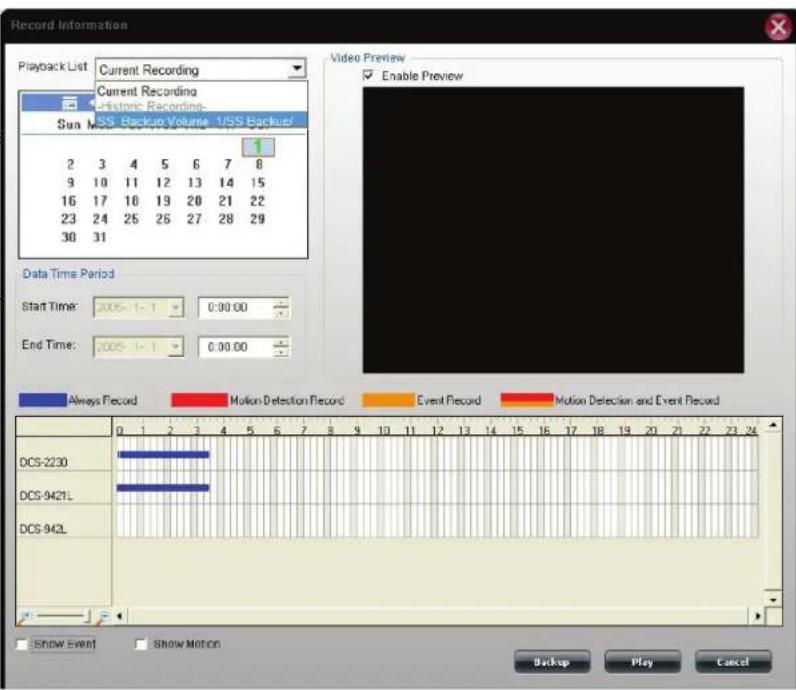
My Surveillance - Configuration
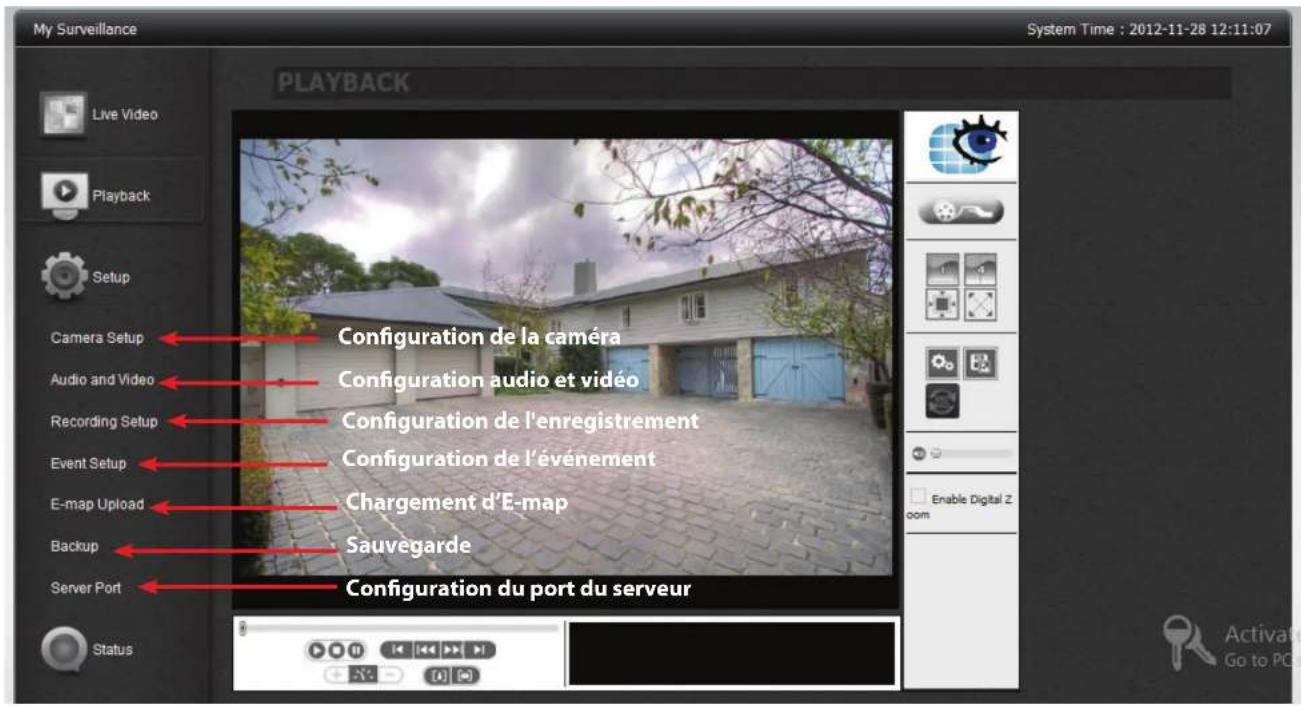
Remarque : Voir les descriptions plus loin dans ce manuel.
My Surveillance - Configuration - Configuration de la caméra
Après avoir cliqué sur Setup (Configurer), la premier écran à configurer est nommé Camera Setup (Configuration de la caméra). À gauche se trouvent les sous-menus, alors que les options configurables sont à droite. L'écran Camera Setup (Configuration de la caméra) comporte quatre sections : Wizard (Assistant), Camera List (Liste de caméras), Camera Search (Recherche de caméras) et Auto Install (Installation automatique). Observons tout d'abord l'assistant.
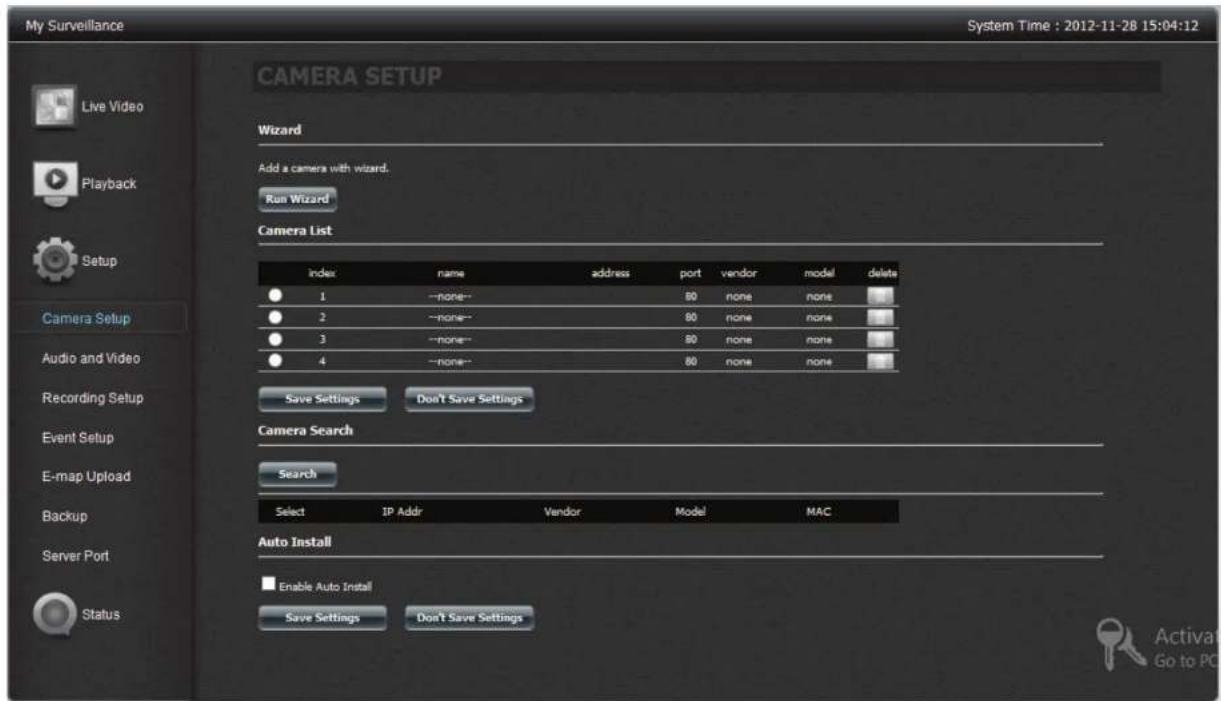
Cliquez sur Run Wizard (Exécuter l'assistant).
La première zone de configuration de Camera Setup Wizard (Assistant Configuration de la caméra) apparaît.
Cliquez sur Next (Suivant) pour continuer.
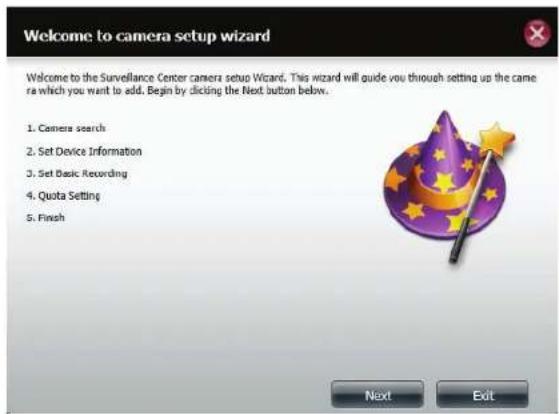
L'assistant recherche votre caméra. Vérifiez que votre caméra est connectée au routeur ou que vous avez activé la fonction DHCP sur votre routeur pour qu'il détecte votre caméra.
Vous pouvez ignorer ce processus à l'aide du bouton Skip (Ignorer). Dans ce cas, cependant, vous ne pourrez pas détecter votre caméra.
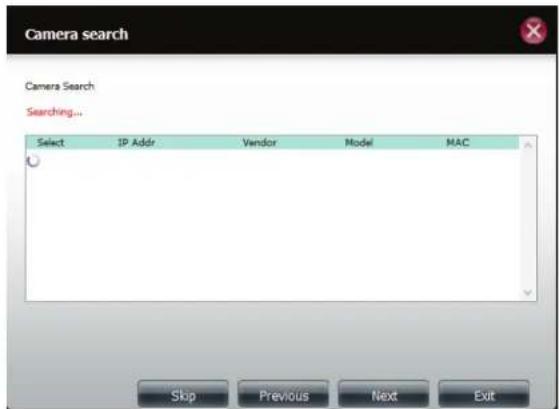
L'écran suivant est vierge si l'assistant Caméra n'a détecté aucune caméra.
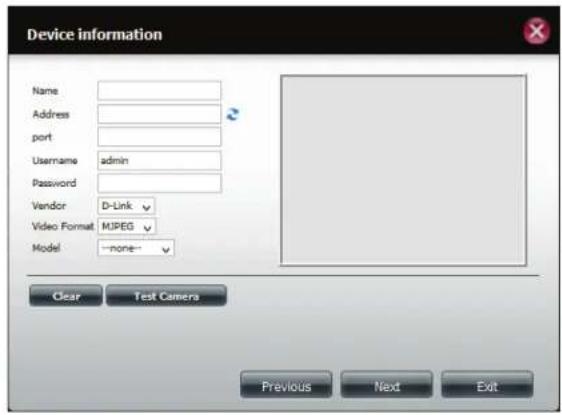
Si vous avez correctement configuré votre caméra, l'assistant Caméra doit la détecter. Elle apparaît alors dans la zone Search (Rechercher).
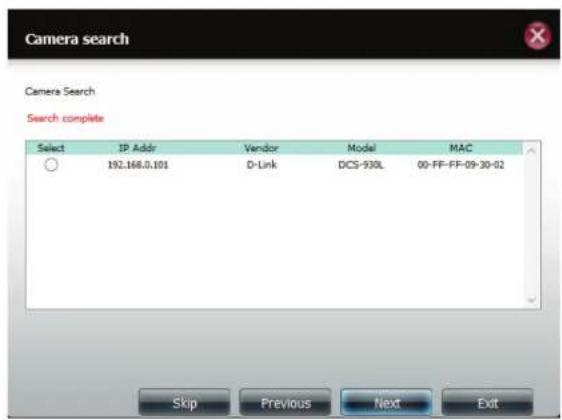
Sélectionnez la caméra, puis cliquez sur Next (Suivant).
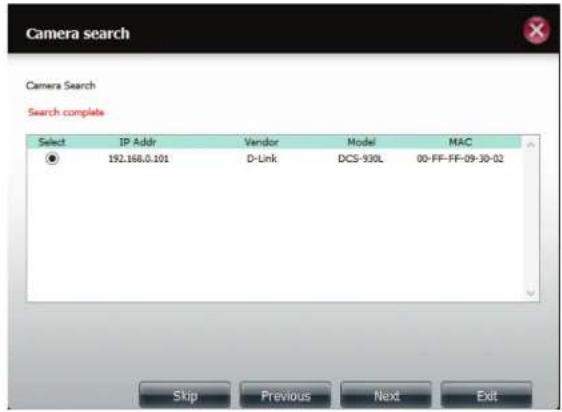
Comme indiqué précédemment, si vous n'avez pas configuré votre caméra IP sur le réseau, l'assistant Caméra ne ne peut pas la détecter. Cependant, si vous l'avez configurée, la fenêtre Device Information (Informations sur le périphérique) est automatiquement renseignée.
Cliquez sur le bouton Test Camera (Tester la caméra) pour afficher le flux vidéo de la caméra connectée.
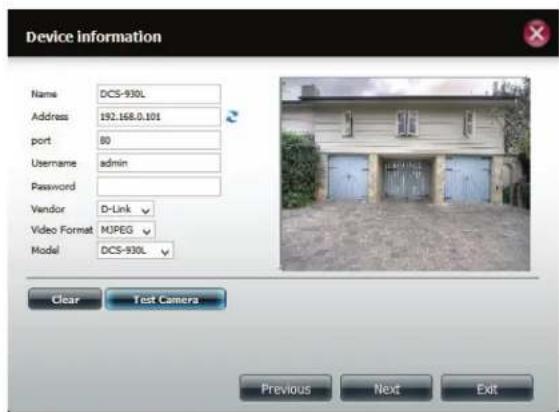
Sous Basic Recording (Enregistrement de base), sélectionnez votre méthode d'enregistrement. Dans cet exemple, nous avons choisi Record By Schedule (Enregistrer par calendrier). Faites un glisser-déposer sur la zone à enregistrer. Celle-ci apparaît en surbrillance bleue. Cliquez sur Motion Detection Record (Enregistrement en cas de détection de mouvement) si vous le souhaitez.
Cliquez sur Next (Suivant) pour continuer.
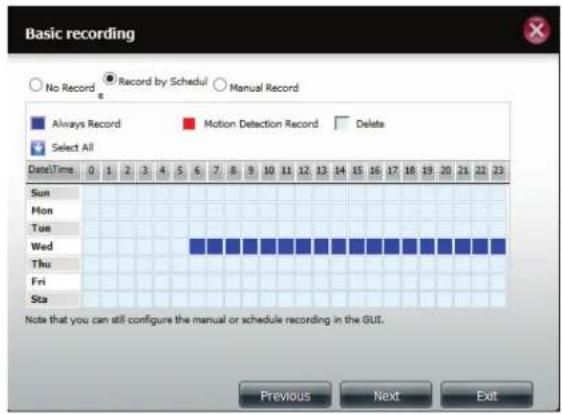
Définissez le quota.
Par défaut, le NAS conserve les 7 derniers jours d'enregistrements, puis les remplace automatiquement.
Automatic Overwrite (Remplacement automatique) permet de remplacer les vidéos les plus anciennes par les plus récentes lorsque le quota est atteint ou que le disque est plein.
Sélectionnez le quota en fonction de l'espace disque disponible.
Cochez la case Keep the File within (Conserver les fichiers pendant) et indiquez une durée. Cliquez sur le bouton Estimate Required Space (Estimer l'espace requis) pour voir l'espace disponible.
Cliquez sur Finish (Terminer) pour terminer l'assistant.
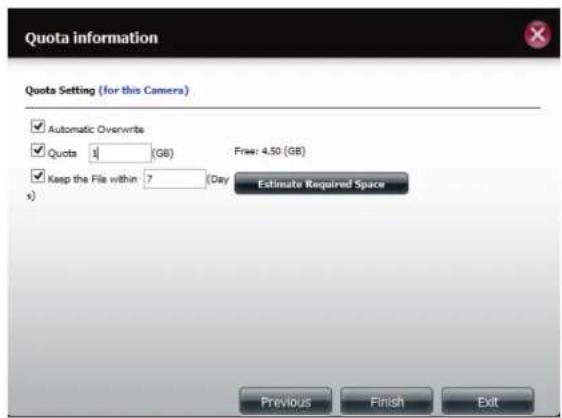
La liste de caméras affiche maintenant votre caméra configurée.
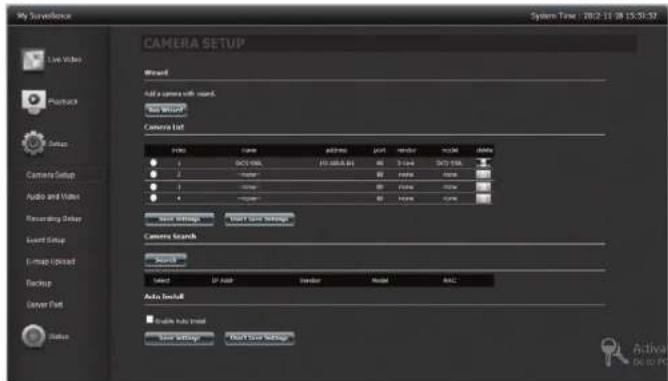
Pour modifier les paramètres de la caméra, sélectionnez la caméra en question dans la liste. La caméra apparaît dans le créneau choisi, dans la section ci-dessus, et vous pouvez régler certains paramètres. Vous pouvez modifier les champs Name (Nom), IP Address (Adresse IP) et Port s'ils sont incorrects. Vous pouvez également utiliser le bouton Auto Detection (Détection automatique) pour détecter le port sur lequel la caméra fonctionne et les formats vidéo pris en charge. Saisissez le nom d'utilisateur et le mot de passe de la caméra, si nécessaire. Sélectionnez le format vidéo souhaité (dépend de votre caméra). Enfin, vérifiez que les champs Vendor (Fournisseur) et Model (Modèle) sont corrects pour la caméra choisie.
Cliquez sur Modify (Modifier) pour confirmer les modifications.
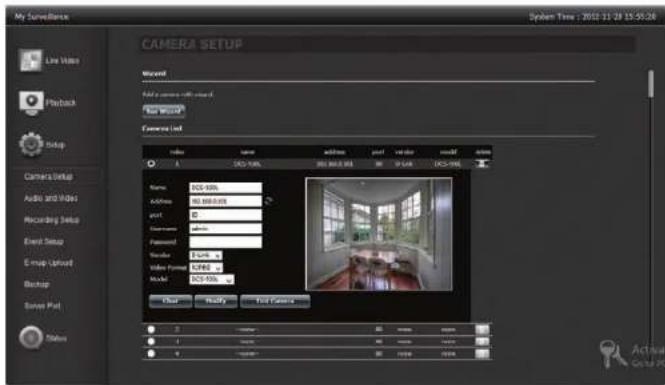
Cliquez sur Save Settings (Enregistrer les paramètres) pour continuer.
Cliquez sur Yes (Oui) pour quitter.
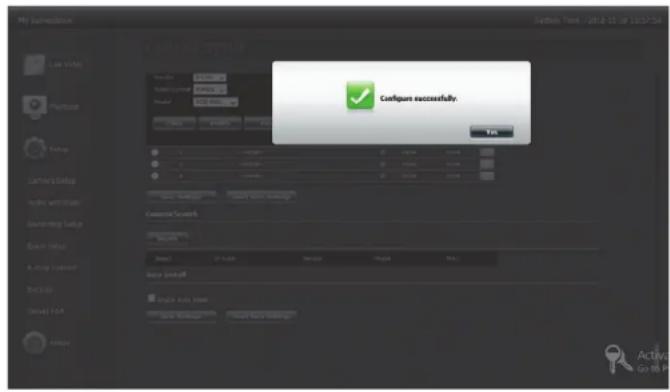
Vous pouvez également supprimer la caméra de la liste.
Sélectionnez une caméra dans la liste, puis cliquez sur le bouton Trash (Corbeille). Un message apparaît.
Cliquez sur Yes (Oui) pour supprimer la caméra de la liste.
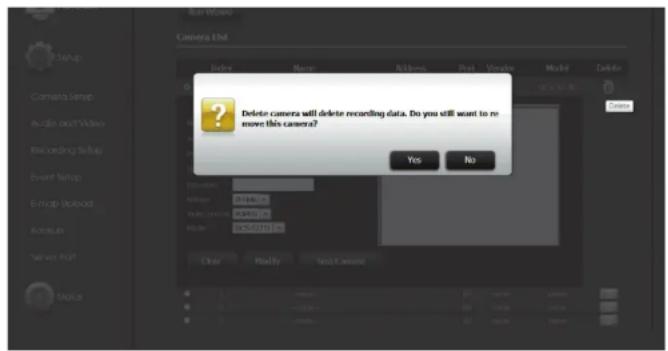
Un message apparaît pour confirmer les modifications. Cliquez sur Yes (Oui) pour quitter.
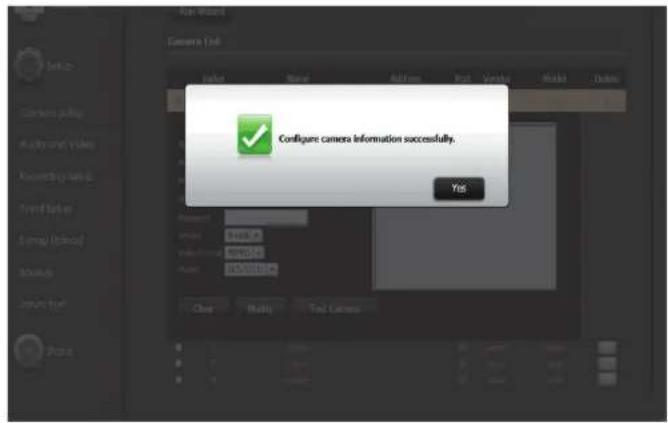
My Surveillance - Recherche et ajout de caméra
Cliquez sur le bouton Search (Rechercher) pour rechercher les caméras disponibles sur le réseau local.
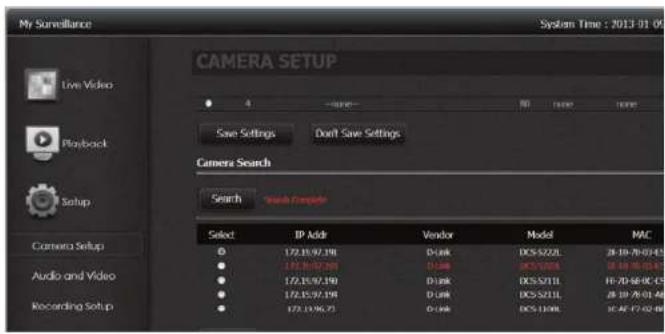
Sélectionnez une caméra, puis cliquez sur Add To (Ajouter) pour l'ajouter à la liste (Caméra2).
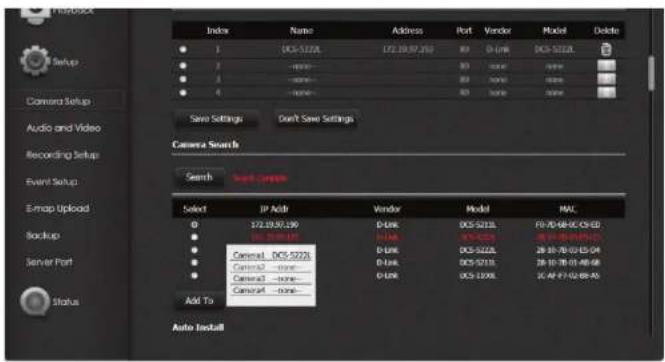
Cliquez sur le bouton Test Camera (Tester la caméra) pour afficher le flux vidéo de la caméra connectée.
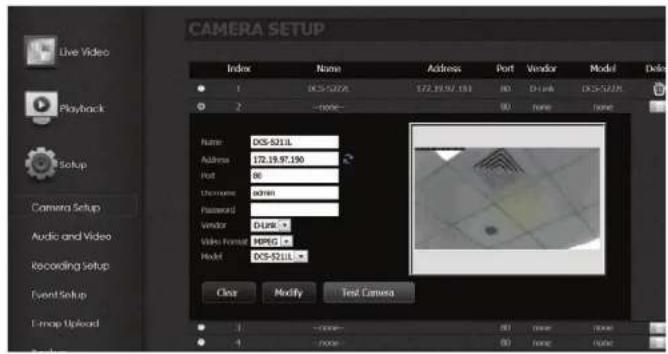
Cliquez sur Modify (Modifier) pour ajouter la caméra à la liste, puis cliquez sur Save Settings (Enregistrer les paramètres) pour continuer.
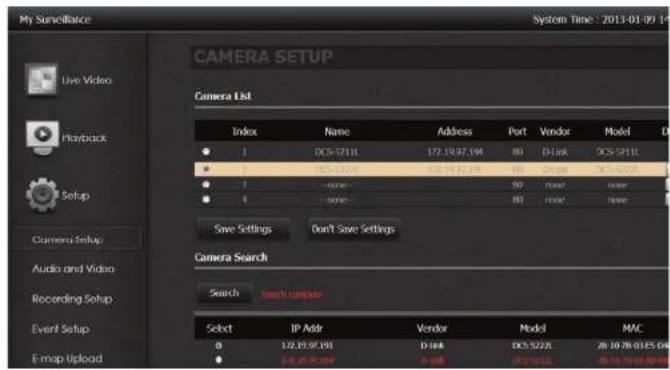
Un message apparaît pour confirmer les modifications. Cliquez sur Yes (Oui) pour quitter.
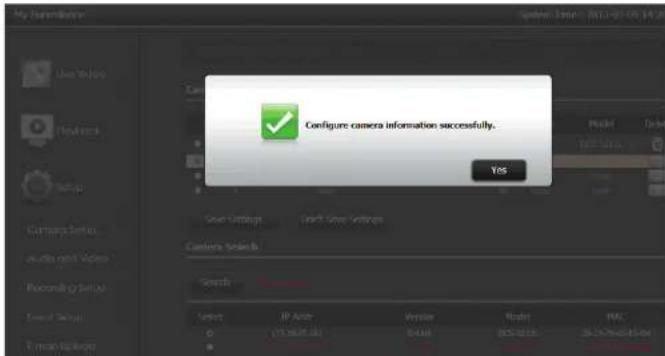
Sous Auto Install (Installation automatique), cliquez sur Enable Auto Install (Activer l'installation automatique) pour détecter d'autres caméras IP la prochaine fois que vous accèderez à la page Live Video (Vidéo en temps réel).

My Surveillance -Configuration - Audio et vidéo
La fonction Audio and Video (Audio et vidéo) permet de configurer tous les paramètres audio et vidéo de chaque caméra. Voyons plus en détails la configuration d'une caméra.
Cliquez sur Audio and vidéo (Audio et vidéo). Vous pouvez voir les paramètres audio et vidéo de toutes les caméras.
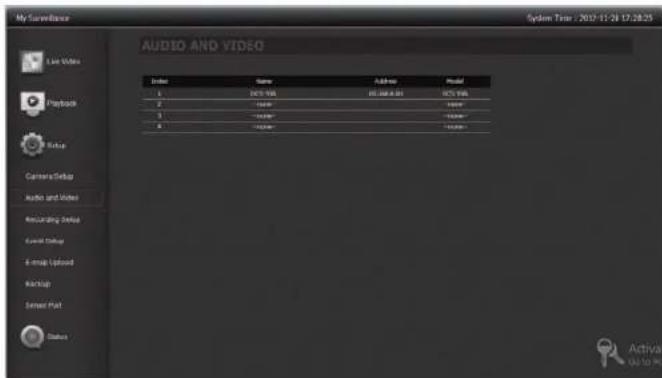
Cliquez sur le périphérique pour voir les options de configuration.
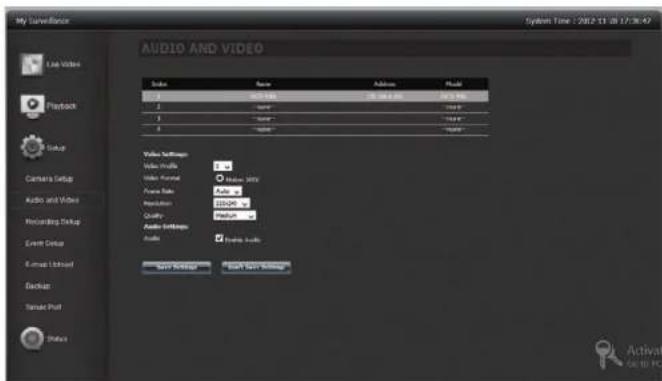
Video Profile (Profil vidéo) : Sélectionnez un profil ou modifiez-le.
Video Format (Format vidéo) : Choisissez le format vidéo à utiliser pour vos enregistrements. Chaque format possède des caractéristiques de taille et de qualité différentes.
Fréquence d'images : Nombre d'images enregistrées par seconde. Un nombre d'images par seconde supérieur implique une vidéo plus fluide et un fichier plus volumineux.
Resolution : La résolution correspond au nombre de pixels que la vidéo comporte. Elle dépend de la qualité vidéo de votre caméra.
Quality (Qualité) : Sélectionnez Very Low (Très basse), Low (Basse), Medium (Moyenne), High (Élevée) ou Very High (Très élevée). Sélectionnez Fixed Quality (Qualité fixe) pour obtenir ce paramètre ; il vous aidera à déterminer la qualité de la sortie vidéo.
Bitrate (Débit binaire) : Il s'agit du nombre de kilo-octets par seconde que l'enregistrement vidéo comporte. Un débit binaire supérieur augmente le volume du fichier de sortie.
Audio Settings (Paramètres audio) : Cochez la case pour activer la fonction Audio.
Cliquez sur Save Settings (Enregistrer les paramètres) pour continuer.
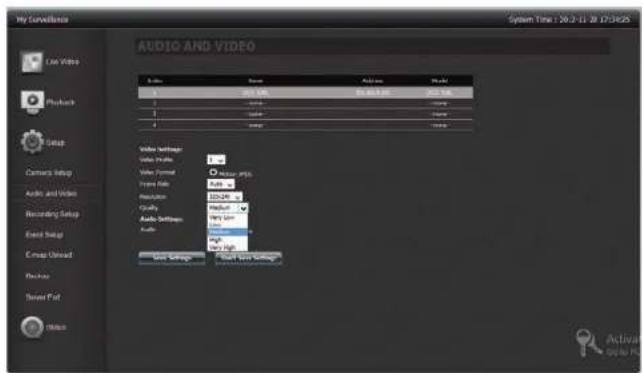
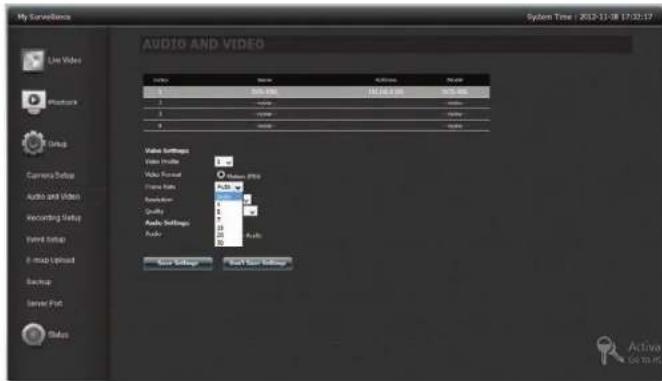
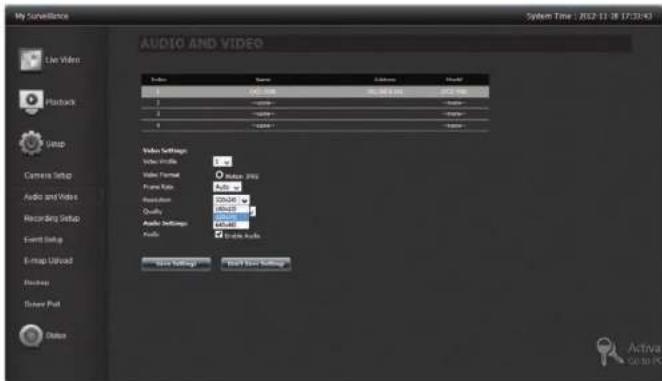
My Surveillance - Configuration - Configuration de l'enregistrement
L'outil de configuration Recording Setup (Configuration de l'enregistrement) affiche les options correspondant à chaque caméra. Les paramètres sont les suivants : Quota Setting (Définition d'un quota), Event Record (Enregistrement d'événement) et Recording (Enregistrement).
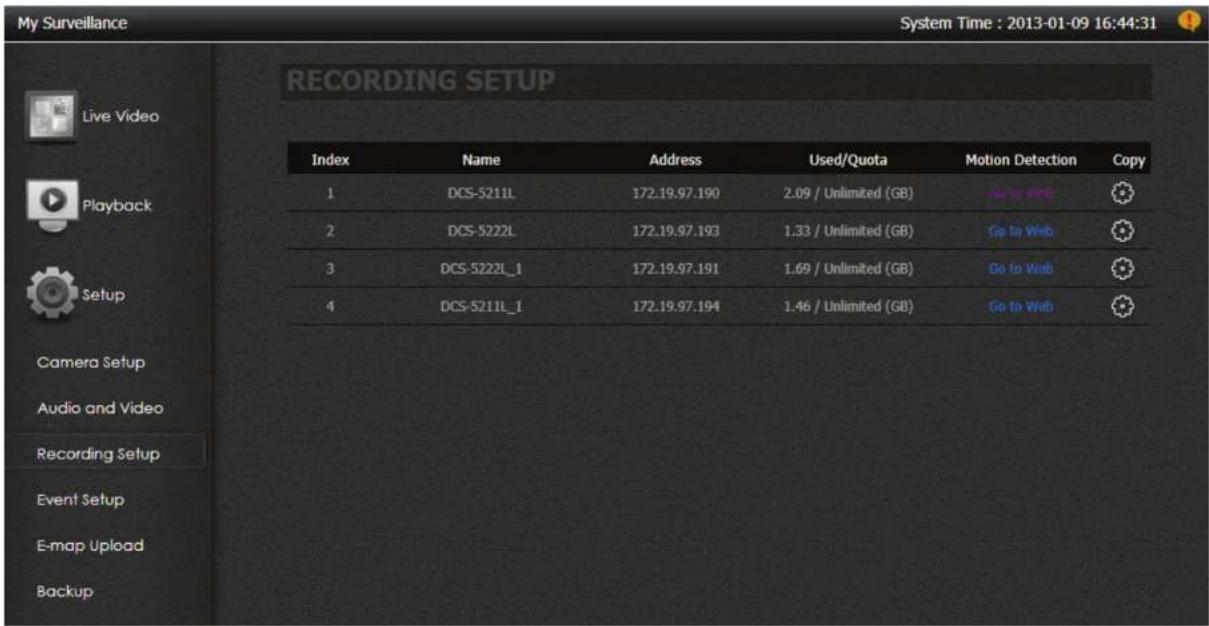
Double-cliquez sur la caméra pour agrandir les options de configuration.
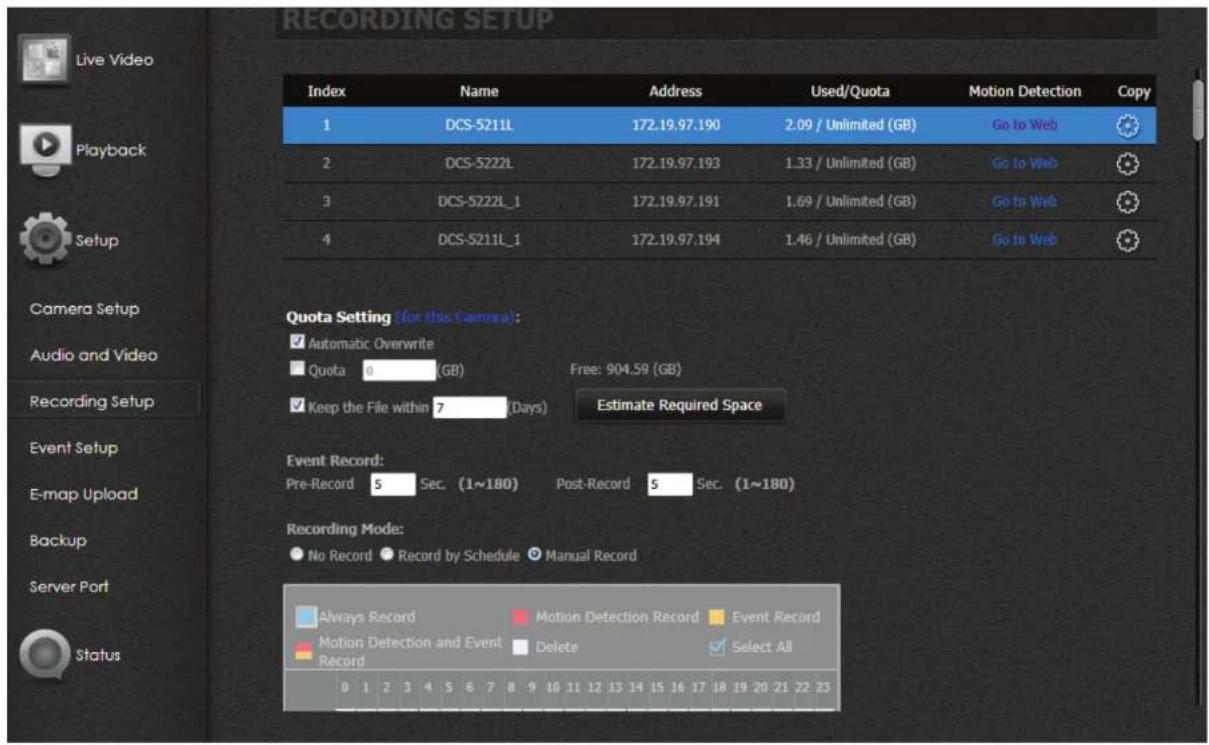
| COMPOSANT DESCRIPTION | |
| Détection de mouvement | Lorsque vous utilisez le modeRecord by Schedule(Enregistrer par calendrier) avec la fonctionMotion Detection(Détection de mouvement), vous devez tout d'abord cliquer sur le lienGo to Web(Accéder au Web), puis vous connecter à l'interface Web de la caméra et activer la fonction de détection de mouvement sur cette caméra. Veuillez vous reporter au manuel de votre caméra pour plus d'informations sur l'activation de la détection de mouvement. |
| Copier | Copie la configuration de l'enregistrement de la caméra sur d'autres caméras similaires |
| Paramètres de quotas | Configurables sur chaque caméra |
| Écrasement automatique | Cochez cette case pour remplacer les vidéos les plus anciennes par les plus récentes lorsque le quota est atteint ou que le disque est plein. |
| Quota | Cochez cette case pour définir l'espace de stockage à affecter à chaque caméra. En regard, le NAS affiche l'espace disque disponible. |
| Conserver le fichier pendant | Indique la durée pendant laquelle conserver les fichiers vidéos enregistrés par la caméra avant de les remplacer. |
| Estimer l'espace requis | Cliquez sur ce bouton pour déterminer l'espace disque requis par jour. |
| Enregistrement de l'événement : Pré-enregistrement | En mode Event Record (Enregistrer en cas d'événement), cette option permet d'enregistrer des données avant que l'événement ne se déclenche (plage comprise entre 1 et 180 secondes). |
| Enregistrement de l'événement : Post Record (Post-enregistrement) | En mode Event Record (Enregistrer en cas d'événement), cette option permet d'enregistrer des données après que l'événement ne se déclenche (plage comprise entre 1 et 180 secondes). |
| Record Mode (Mode d'enregistrement) | No Record (Aucun enregistrement) - Aucun enregistrement n'est réalisé. |
| Record Mode (Mode d'enregistrement) | Record by Schedule (Enregistrer par calendrier) - Faites un glisser-déposer sur la carte hebdomadaire ci-dessous.Always Record (Enregistrer en continu) permet à la caméra d'enregistrer sans interruption pendant une durée donnée.Motion Detection Record (Enregistrement en cas de détection de mouvement) permet à la caméra d'attendre un mouvement pour se déclencher et enregistrer.Event Record (Enregistrement en cas d'événement) permet à la caméra d'attendre un événement pour commencer à enregistrer. |
| Record Mode (Mode d'enregistrement) | Manual Record (Enregistrement manuel) - vous devez cliquer manuellement sur un bouton pour lancer l'enregistrement. |
Motion Detection and Copy (Détection de mouvement et copie)
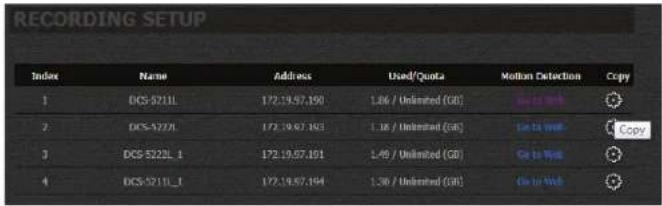
Voici un exemple de page de configuration de détection de mouvement d'une caméra.
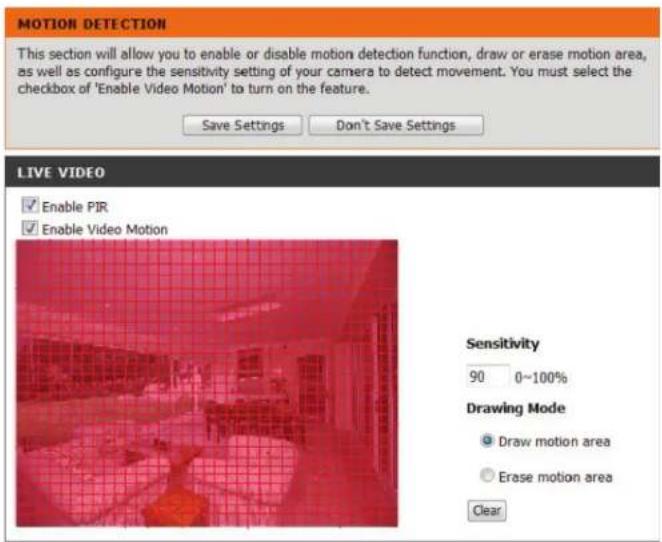
Cliquez sur le bouton Copy (Copier) pour copier les paramètres Recording Setup (Configuration de l'enregistrement) de la caméra sur des caméras du même type. Cliquez sur Save (Enregistrer) pour continuer.
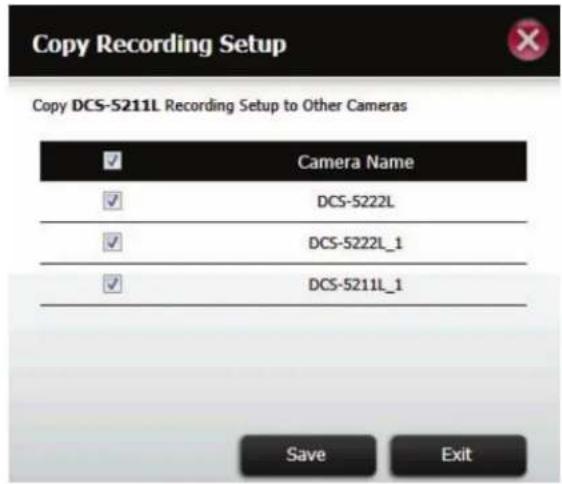
Cliquez sur Yes (Oui) pour continuer.
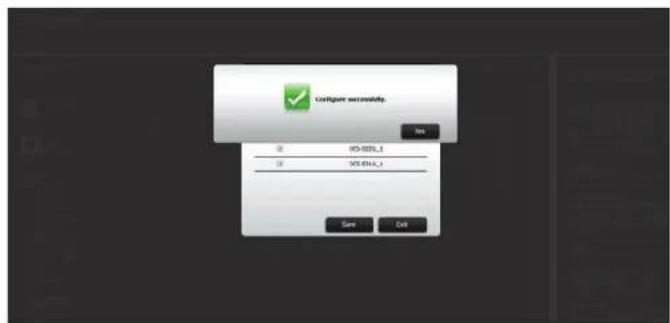
Sélectionnez votre mode d'enregistrement
Enregistrer selon un calendrier
Cliquez sur le bouton bleu pour configurer le mode sur enregistrement normal.
Faites glisser la souris sur la tranche horaire devant servir à configurer l'enregistrement. Les tranches sélectionnées deviennent bleues pour indiquer la durée d'enregistrement.
Cliquez sur Save Settings (Enregistrer les paramètres) pour terminer.
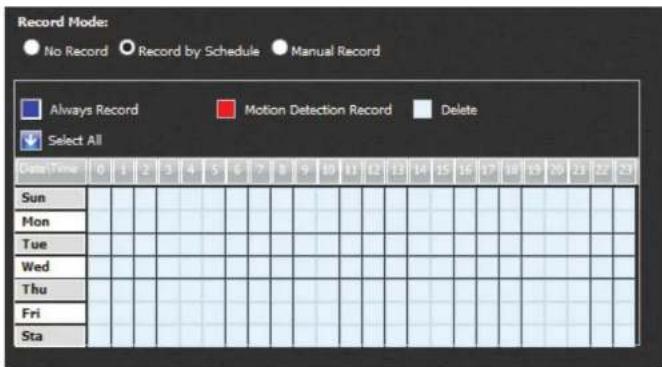
Pour enregistrer en cas de détection de mouvement, cochez la case rouge.
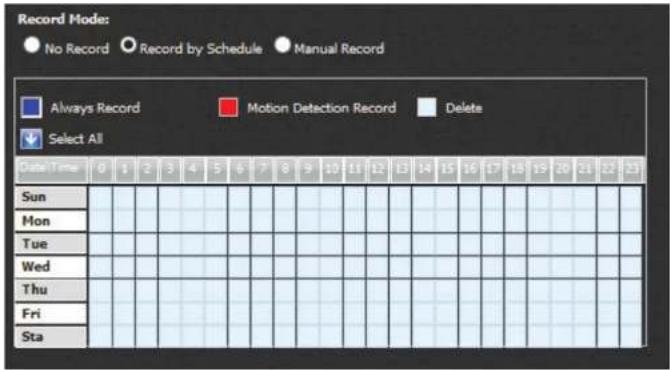
Faites glisser la souris sur la tranche horaire devant servir à configurer l'enregistrement. Les tranches sélectionnées deviennent rouges pour indiquer la durée d'enregistrement.
Cliquez sur Save Settings (Enregistrer les paramètres) pour terminer.
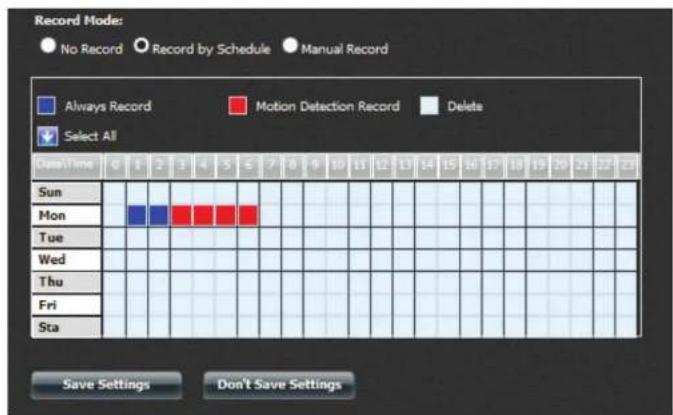
Pour supprimer les tranches enregistrées, cochez la case bleu clair Delete (Supprimer).
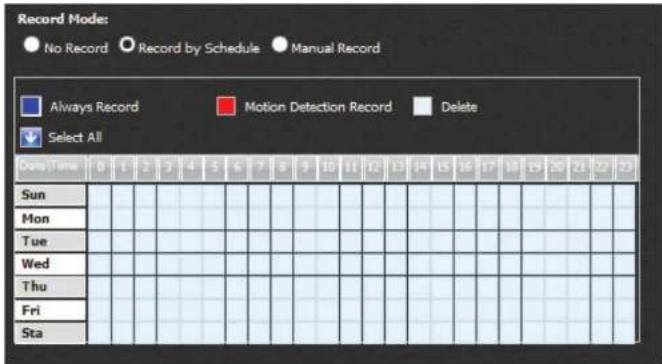
Faites glisser la souris sur la tranche horaire à supprimer. Les tranches sélectionnées deviennent rouges pour indiquer la durée d'enregistrement.
Cliquez sur Save Settings (Enregistrer les paramètres) pour terminer.
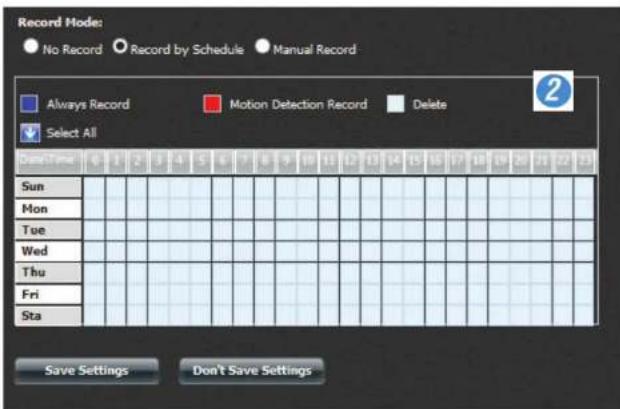
Cliquez sur Select All (Sélectionner tout) pour affecter toutes les tranches horaires au mode d'enregistrement sélectionné.
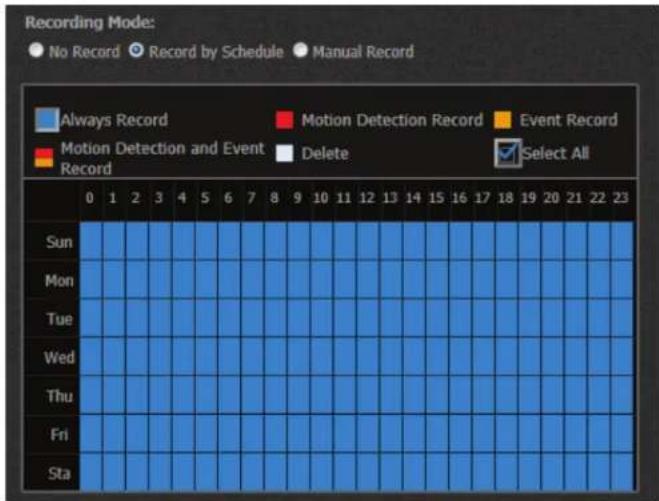
My Surveillance - Configuration - Configuration d'événement
L'outil de configuration Event Setup (Configuration d'événement) affiche les options correspondant à chaque caméra. Les paramètres de base permettent de configurer l'envoi de notifications. Les paramètres de notification avancés permettent de configurer les notifications par e-mail et par SMS.
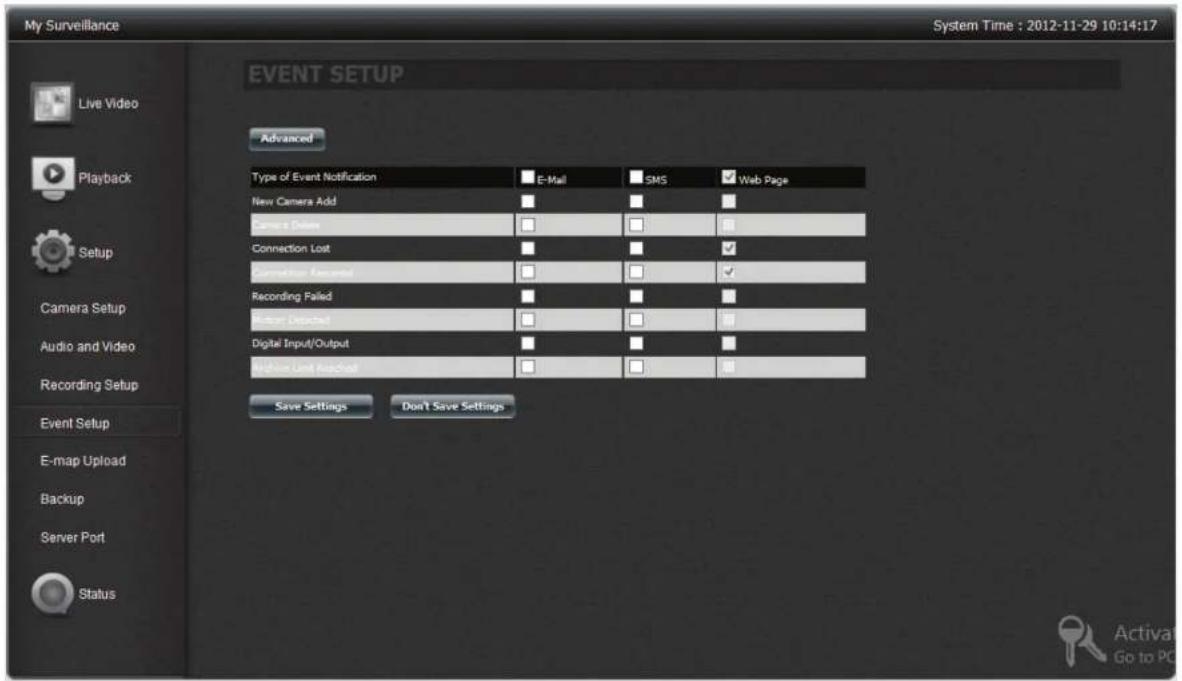
| COMPOSANT DESCRIPTION | |
| Add New Camera (Ajouter nouvelle caméra) | Vous avertit lorsqu'une nouvelle caméra se connecte. |
| Supprimer la caméra Vous avertit | lorsqu'une caméra est retirée des caméras connectées. |
| Connection Loss (Perte de connexion) | Vous avertit en cas d'erreur sur le réseau |
| Resumed Connection (Connexion rétablie) | Vous avertit lorsque le réseau est de nouveau en ligne. |
| Failed Recording (L'enregistrement a échoué) | Vous avertit en cas d'erreur liée à l'enregistrement. |
| Détection de mouvement | Vous avertit lorsque la détection de mouvement débute ou s'arrête. |
| Entrée/sortie numérique | Lorsqu'un événement se déclenche sur le port D/I de la caméra, le port D/O de cette dernière commence à émettre un signal en direction de My Surveillance. Ensuite, My Surveillance vous avertit en conséquence. |
| Archived Limit Reached (Limite d'archive atteinte) | Vous avertit lorsque votre support d'historique (archive) est plein ou dépasse l'espace disque alloué. |
Ces paramètres sont activés sur la page de notification par e-mail, SMS ou Web.
Cliquez sur Save Settings (Enregistrer les paramètres) pour terminer.
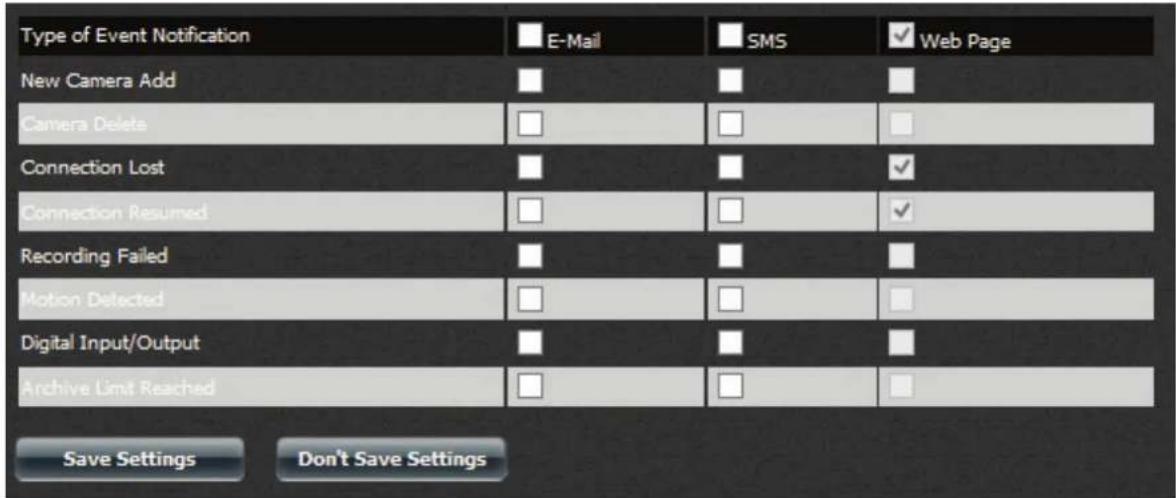
Pour activer les fonctions avancées, cliquez sur le bouton Advanced (Avancé).
Par défaut, la fenêtre Advanced configuration (Configuration avancée) s'ouvre. Cependant, si vous voulez y revenir ultérieurement, cliquez sur le bouton Advanced (Avancé).
Ces paramètres ont été expliqués précédemment dans ce manuel.
Lorsque vous avez terminé, cliquez sur Save Settings (Enregistrer les paramètres), puis sur Exit (Quitter).
Cliquez sur la flèche bleue en regard de SMS Settings (Paramètres des SMS) pour agrandir les options de configuration des SMS.
Cliquez sur Enable SMS Notifications (Activer les notifications par SMS). Suivez les instructions à l'écran.
Lorsque vous avez terminé, cliquez sur Save Settings (Enregistrer les paramètres), puis sur Exit (Quitter).
Remarque : Vérifiez que votre prestataire vous a fourni les informations qui conviennent. Sinon, cette option ne fonctionnera pas correctement.
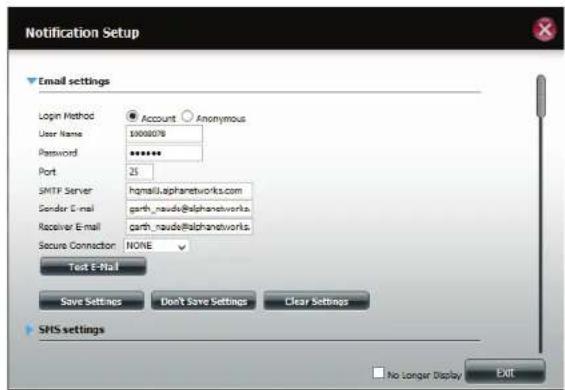
Le volet de configuration E-map Upload (Chargement d'E-map) vous permet d'importer une vue schématique de la zone/des locaux surveillés avec vos caméras IP. Les E-maps au format JPEG, BMP, GIF et PNG sont chargés sur le DNS-327L et configurés afin de fonctionner avec la caméra installée.
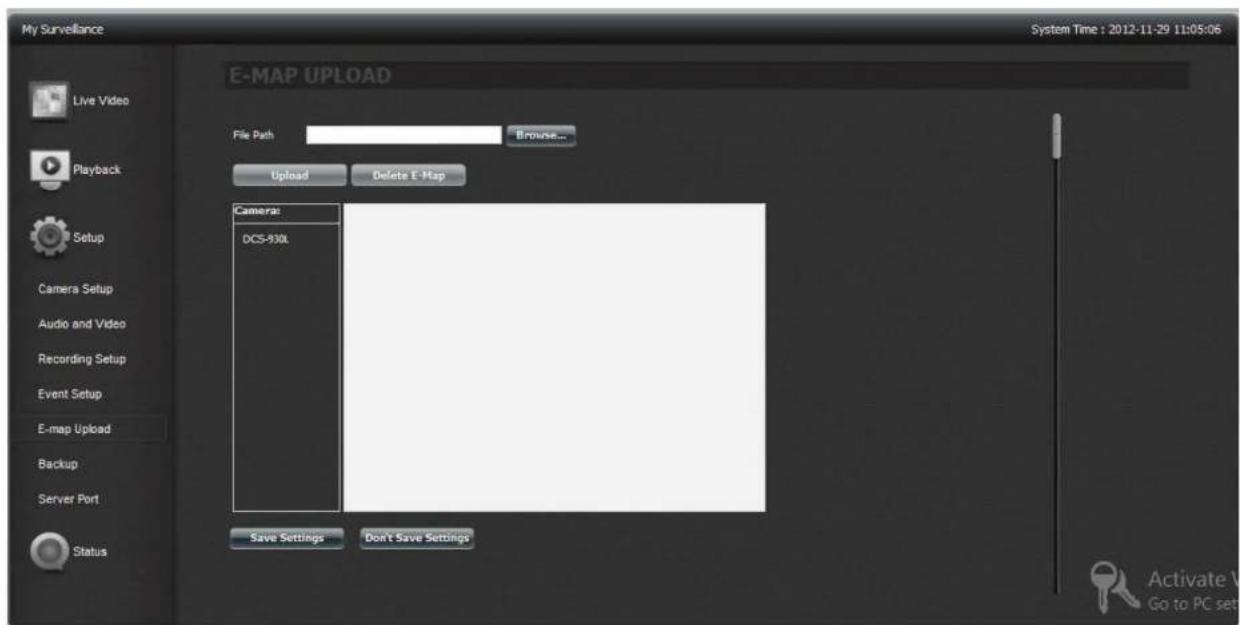
Cliquez sur le bouton Browse (Parcourir) pour rechercher l'E-map à utiliser.
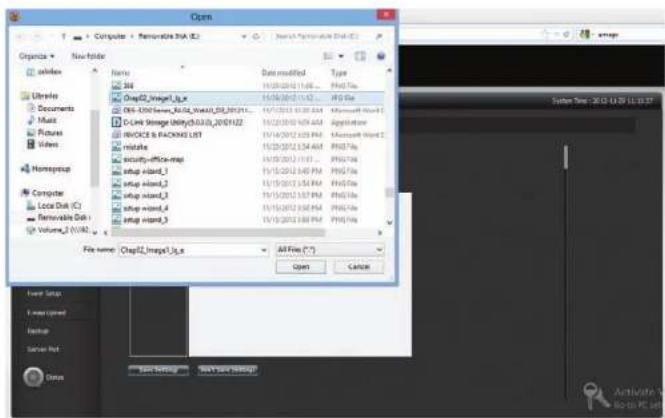
Sélectionnez l'E-map, puis cliquez sur Upload (Charger).
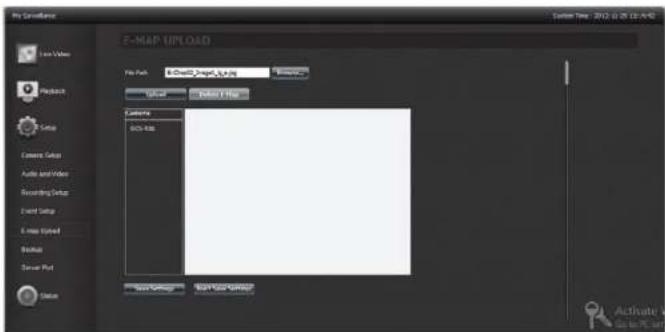
Le fichier apparaît maintenant à droite de la caméra.
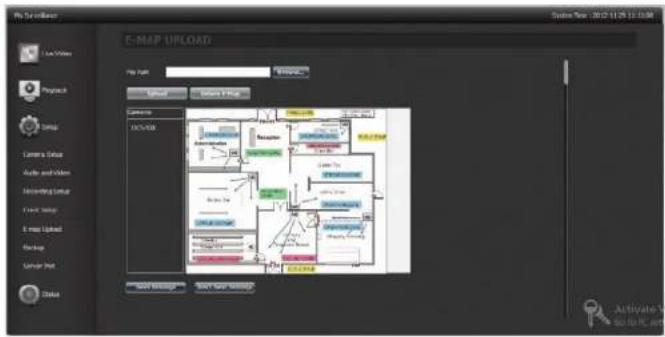
Cliquez sur la caméra et faites-la glisser dans la liste à gauche de l'image. Lorsque vous avez placé la caméra à l'emplacement qui convient, double-cliquez sur l'icône pour modifier son orientation.
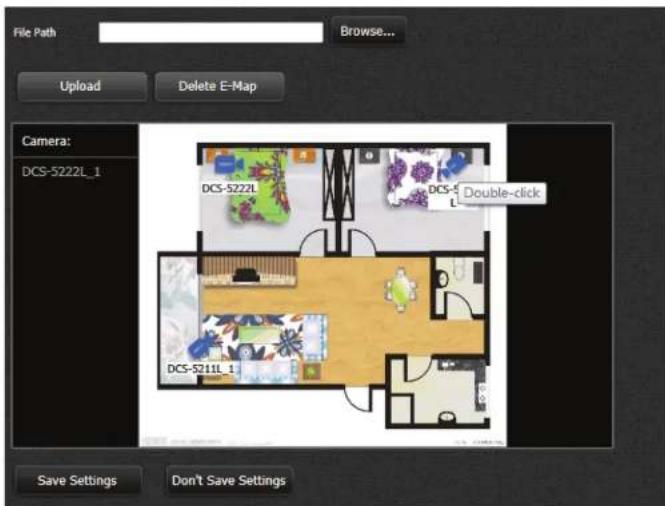
Cliquez sur Save Settings (Enregistrer les paramètres).
Le fichier est prêt à l'emploi. Cliquez sur Yes (Oui) pour continuer.
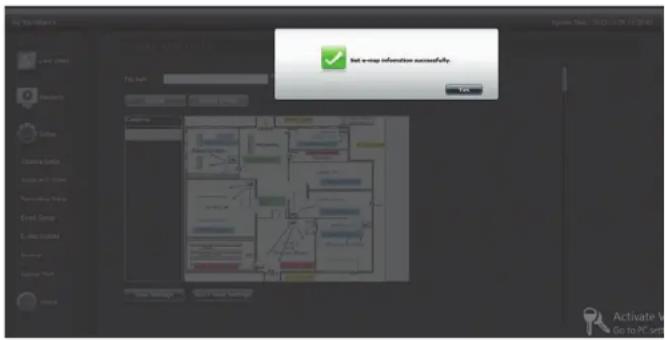
La page Backup Setup (Configuration de la sauvegarde) vous permet de configurer le NAS ShareCenter™ afin de sauvegarder et de restaurer les enregistrements de la caméra IP.
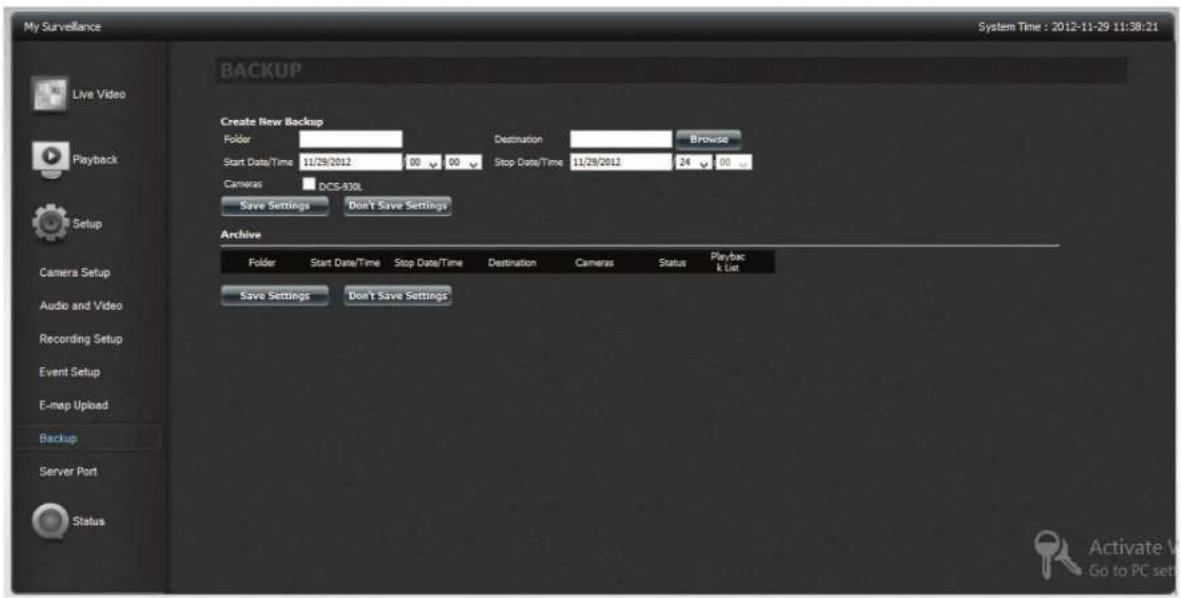
Sous Create New Backup (Créer une nouvelle sauvegarde), commencez à créer votre nouveau dossier de sauvegarde et son emplacement cible.
Saisissez le nom du dossier dans le champ prévu à cet effet. Cliquez sur Browse (Parcourir) pour sélectionner le chemin d'accès à la cible. Si vous ne possédez pas de dossier, cliquez sur le signe + pour en créer un. Saisissez le nom du nouveau dossier, puis cliquez sur OK pour continuer.
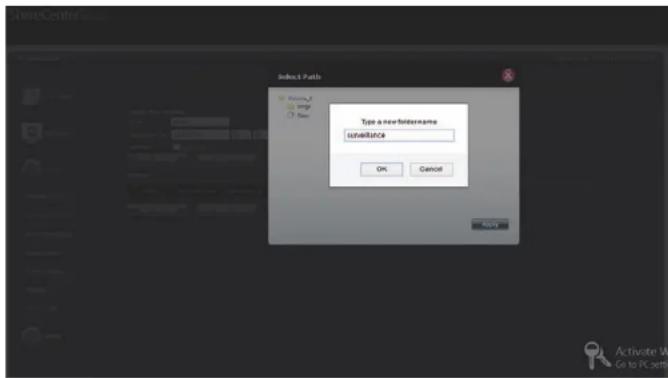
Sur le NAS, sélectionnez le chemin d'accès à l'emplacement de sauvegarde.
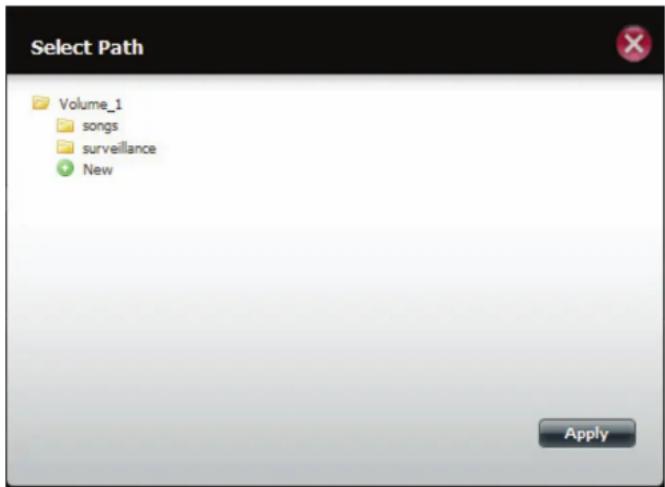
Le nom du dossier et la cible doivent être configurés.
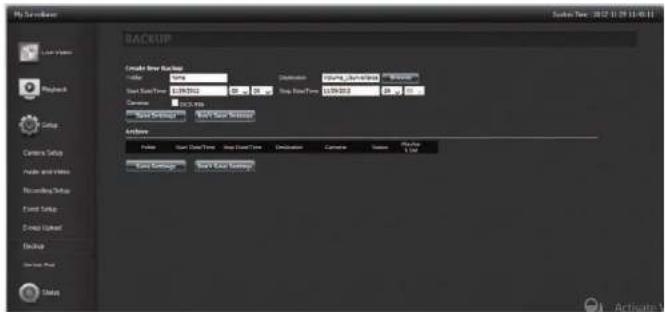
Configurez les champs Start Date/Time (Date/Heure de début) et Stop Date/Time (Date/Heure de fin).
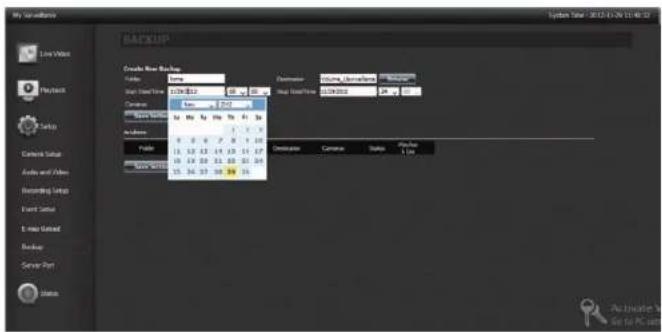
Cochez la case Camera en regard du nom de la caméra à activer comme caméra de sauvegarde.
Cliquez sur Save Settings (Enregistrer les paramètres) pour terminer.
Le tableau d'archive situé dans la partie inférieure est renseigné avec les données collectées.
Un message apparaît pour confirmer la configuration. Cliquez sur Yes (Oui) pour continuer. Le DNS-327L commence à sauvegarder les enregistrements de la caméra IP.
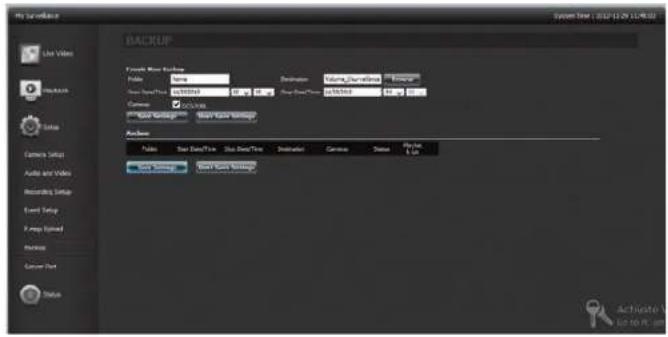
La liste apparaît maintenant dans le tableau.
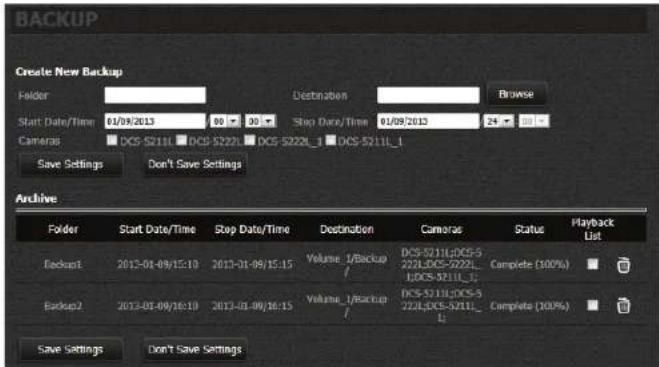
Lorsque vous avez créé une nouvelle sauvegarde, elle apparaît dans la section Archive. Vous pouvez ensuite contrôler les archives à inclure dans la liste de lecture sur l'écran correspondant en ajoutant ou en supprimant une coche de la colonne Playback List (Liste de lecture). Si vous voulez supprimer l'archive, cliquez sur l'icône de corbeille correspondant au dossier que vous voulez supprimer.
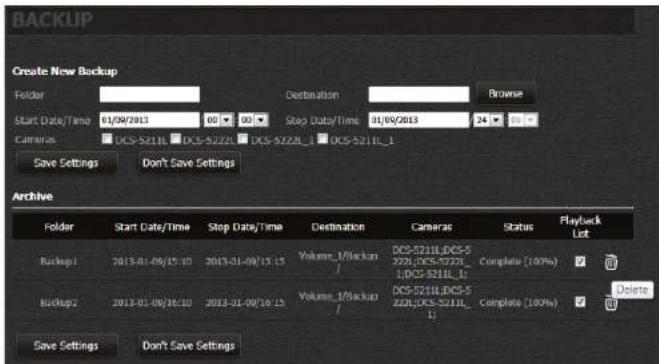
My Surveillance - Configuration - Port du serveur
Cette page vous permet de modifier les ports sur lesquels les serveurs vidéo en temps réel, de lecture et de configuration fonctionnent. Vous voudrez peut-être procéder ainsi si votre réseau local comporte des restrictions en termes de ports. Pour modifier les numéros de port, utilisez les champs prévus à cet effet, puis cliquez sur Save Settings (Enregistrer les paramètres).
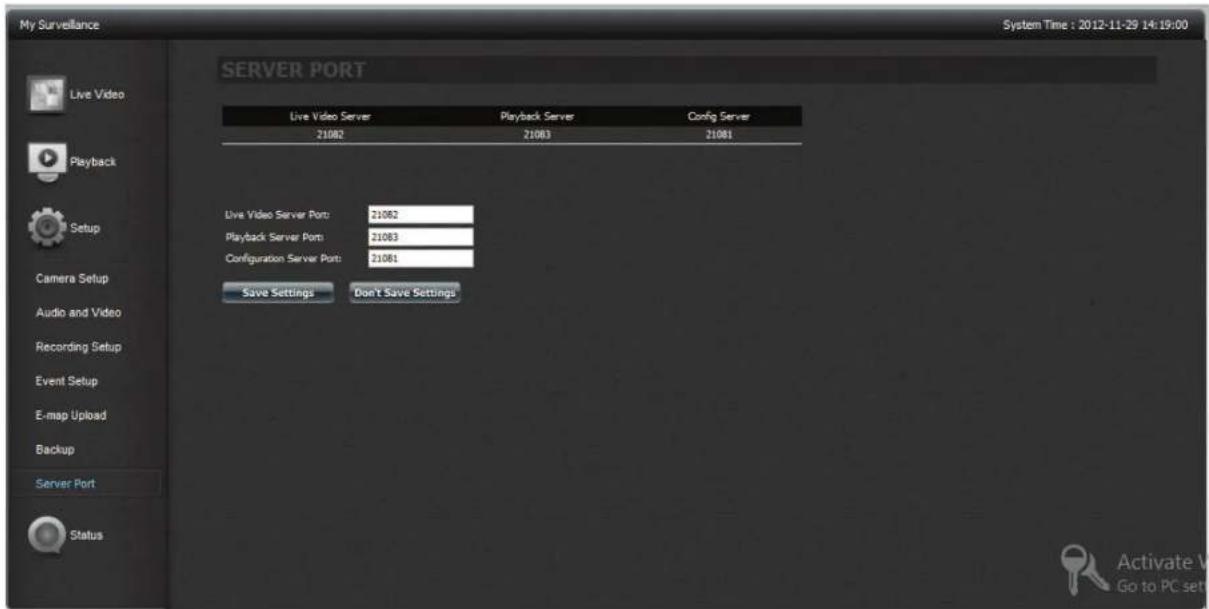
My Surveillance - État

My Surveillance - État
La fenêtre de configuration Status (État) comporte deux composants : Camera Status (État de la caméra) et Log (Journal). Le volet Camera Status (État de la caméra) affiche l'état actuel de toutes les caméras connectées au réseau, alors que le volet Log (Journal) affiche l'historique de tous les événements significatifs détectés par le logiciel Surveillance Center. Vous pouvez filtrer les événements affichés dans le journal en cochant la case Type, Camera (Type, Caméra) ou Date. Vous pouvez également sauvegarder le journal dans un fichier texte et effacer le journal.
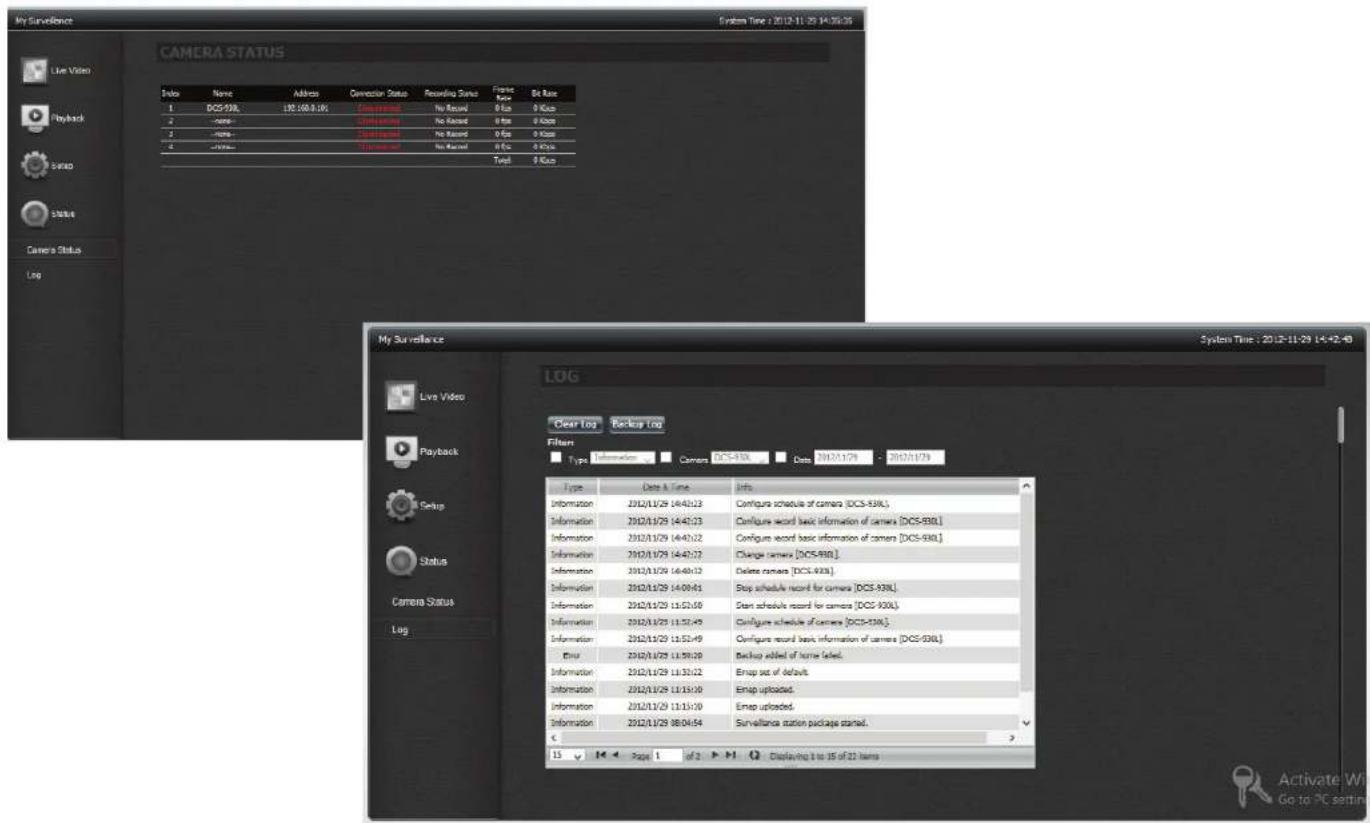
Pour sauvegarder vos fichiers, cliquez sur le bouton Backup Log (Sauvegarder le journal).
Sélectionnez Save As (Enregistrer sous) pour déterminer l'emplacement du dossier, puis cliquez sur Save (Enregistrer).
Le journal a été enregistré avec succès.
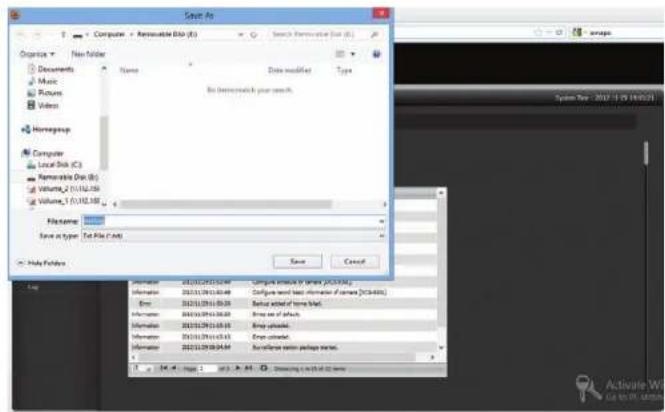
Pour effacer vos fichiers, cliquez sur le bouton Clear Log (Effacer le journal).
Vous êtes invité à confirmer la suppression du journal. Cliquez sur Yes (Oui) pour continuer.
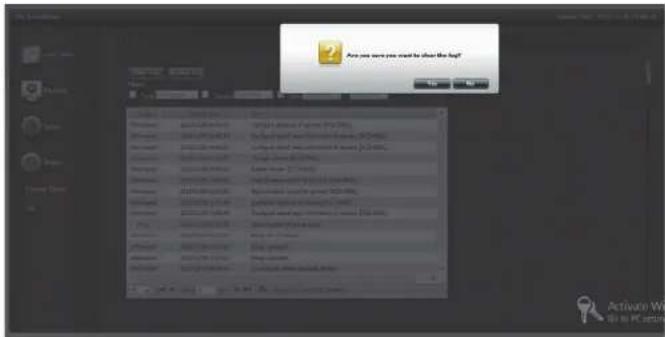
Maintenant, vous pouvez voir que le journal précédent a disparu.
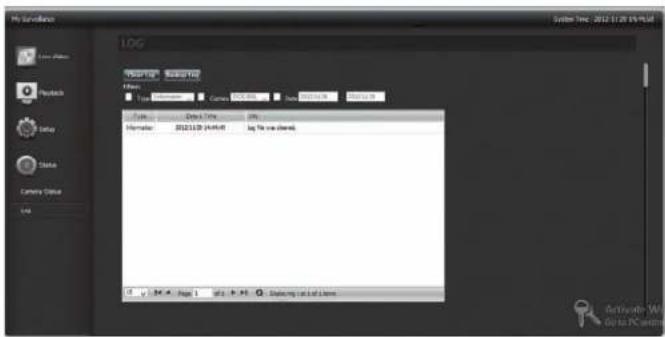
La section My Favorite Application (Mon application favorite) permet aux utilisateurs d'ajouter des applications à la section Home (Accueil) afin que les utilisateurs puissent y accéder facilement. Suivez ces étapes faciles pour configurer les applications favorites sur l'écran Home (Accueil).
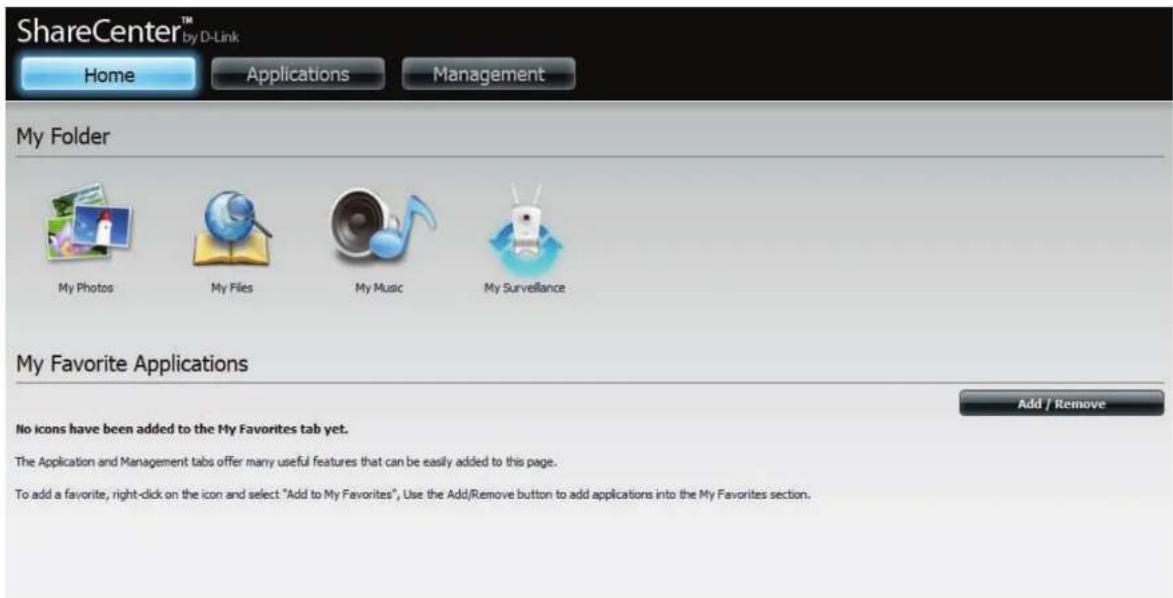
Ajout d'applications
Cliquez sur le bouton Add/Remove (Ajouter/Supprimer) pour ajouter des applications. Cochez la case sous chaque application que vous souhaitez ajouter à l'écran Home (Accueil). Cliquez sur Apply (Appliquer) pour continuer.
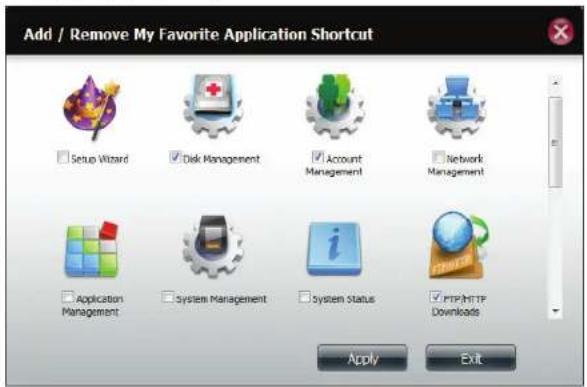
Le raccourci est maintenant créé à l'écran Home (Accueil). Cliquez sur le raccourci pour accéder à l'application.
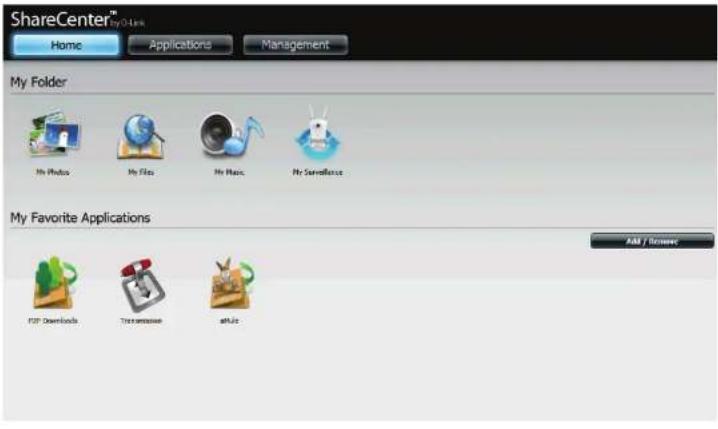
Applications
Téléchargements FTP/HTTP
Planifiez des sauvegardes de fichiers et de dossiers à partir d'un serveur FTP, d'un serveur Web ou d'un partage de réseau local. Testez toujours l'URL avant d'appliquer les changements. Cela permet de garantir le succès du téléchargement.
Category Utilisez les boutons radio pour sélectionner le type de serveur où se trouvent les fichiers/dossiers source pour les téléchargements planifiés. Cliquez sur le bouton radio HTTP pour indiquer que les fichiers sources sont situés sur un serveur Web ou sur le bouton radio FTP pour indiquer que les fichiers/dossiers sources se trouvent sur un serveur FTP.
Méthode de connexion : Saisissez les informations de connexion du site contenant les fichiers dont vous souhaitez planifier le téléchargement. Si aucun mot de passe n'est requis, sélectionnez Anonymous (Anonyme). Sinon, choisissez Account (Compte) et saisissez un user name (nom d'utilisateur) et un password (mot de passe).
Nom Saisissez le nom d'utilisateur ici. d'utilisateur :
Mot de passe : Saisissez le mot de passe ici.
(Type de connexion IPv6): Sélectionnez File (Fichier) ou Folder (Dossier) dans la liste déroulante selon que vous souhaitez télécharger un fichier ou un dossier.
URL : Saisissez l'adresse du site FTP/HTTP du téléchargement planifié. Cliquez sur Tester pour vérifier l'accès à l'adresse du site et au fichier/dossier. Si vous avez sélectionné File (Fichier) dans la liste déroulante ci-dessus, vous devez préciser le fichier exact dans le chemin de l'URL, y compris l'extension de fichier. (par ex. http://exemple.com/test/fichiertest.txt).
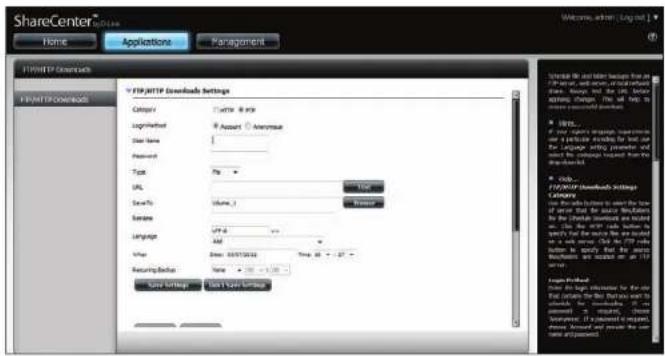
Save To Saisissez la destination précise sur les disques (Enregistrer sur) : internes où les fichiers ou dossiers téléchargés seront enregistrés. Cliquez sur Parcourir pour parcourir les disques internes.
Rename Si vous souhaitez renommer un fichier après (Renommer): qu'il a été téléchargé du serveur HTTP/FTP indiqué, saisissez le nouveau nom que vous souhaitez lui donner dans ce champ.
Language (Langue) : Utilisez le menu déroulant pour sélectionner la langue utilisée dans le fichier ou dossier que vous tentez de télécharger.
When (Quand) : Sélectionnez la date et l'heure du téléchargement.
Recurring Backup (Sauvegarde répétitive) : Si vous souhaitez planifier une sauvegarde répétitive, sélectionnez la fréquence souhaitée (quotidienne, hebdomadaire ou mensuelle) et l'heure à laquelle la sauvegarde doit commencer.
Schedule Download List (Liste des téléchargements planifiés) : Cette liste énumère les téléchargements en attente et terminés. L'état actuel de chaque événement s'affiche ici. De plus, une option permet de supprimer un téléchargement à tout moment. Les statistiques de téléchargement en cours, telles que le pourcentage réalisé et la vitesse de téléchargement, sont affichées pour chaque événement. Un bouton d'actualisation permet en outre de mettre les données à jour à tout moment.
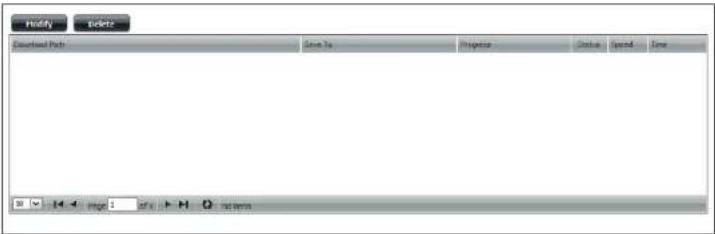
Sauvegardes à distance
La section Remote Backups (Sauvegardes à distance) permettent de sauvegarder votre ShareCenter™ sur un autre ShareCenter™ ou un serveur Linux et vice versa. Utilisez le bouton Create (Créer) dans la liste de sauvegardes à distance pour lancer un assistant vous permettant de configurer la fonction de sauvegarde à distance de votre ShareCenter.
Enable remote backup service (Activez le service de sauvegarde à distance) :
Cochez cette case pour activer la fonction de sauvegarde à distance du serveur et accéder à un NAS ou serveur Linux distant pour effectuer une sauvegarde de/vers votre ShareCenter™.
Remarque : Si vous n'utilisez pas la fonction de sauvegarde à distance de votre ShareCenter™, laissez cette case décochée afin de ne pas nuire aux performances du ShareCenter™ en le surchargeant avec ce processus.
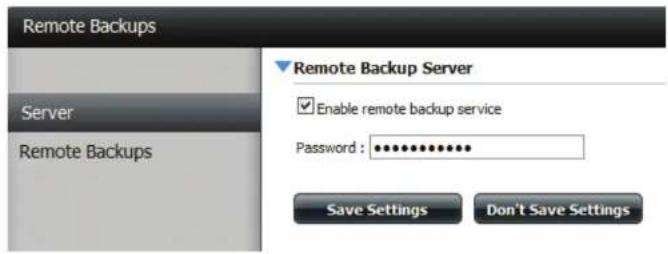
Mot de passe : Saisissez un mot de passe que le client à distance utilisera pour accéder à votre NAS pour la sauvegarde.
Remote Backups list (Liste de sauvegardes à distance) :
Il s'agit de la liste des tâches de sauvegarde distantes.
Create (Créer) : Cliquez sur le bouton Create (Créer) pour créer une nouvelle tâche de sauvegarde à distance sur votre ShareCenter™.
Modify (Modifier) : Cliquez sur ce bouton pour modifier les tâches de sauvegarde à distance existantes dans la liste Remote Backup (Sauvegarde à distance). Vous devez sélectionner la tâche de sauvegarde à distance en premier, puis cliquer sur le bouton Modify (Modifier).
Supprimer : Pour supprimer une tâche de sauvegarde à distance, sélectionnez-la dans la liste, puis cliquez sur le bouton Delete (Supprimer).
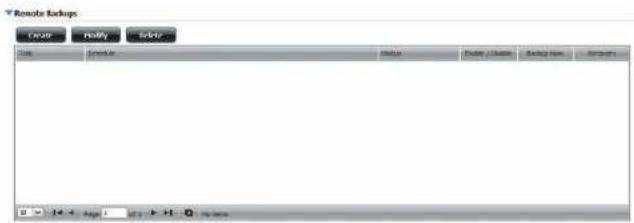
Assistant de création
Lorsque vous cliquez sur le bouton Create (Créer) au-dessus de la liste Remote Backup (Sauvegarde à distance), cet assistant vous guide tout au long de la configuration d'une nouvelle tâche de sauvegarde à distance.
Welcome Affiche les étapes de l'assistant. (Bienvenue) :
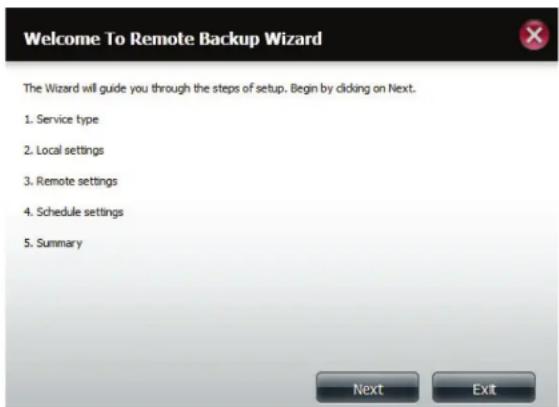
Service Type NAS to NAS (NAS à NAS) : Sauvegarde d'un NAS local (Type de service) : vers un NAS distant et vice versa.
NAS to Linux (NAS à Linux) Sauvegarde du NAS local vers un système de fichiers Linux et vice versa.
Local to Remote (Local à distant) : Définit la source de sauvegarde comme NAS local et la destination cible des fichiers de sauvegarde comme NAS distant ou système de fichiers Linux.
Remote To Local (Distant à local) : Définit la source de sauvegarde comme NAS distant ou système de fichiers Linux et la destination cible des fichiers de sauvegarde comme NAS local.
![Local Settings (Paramètres locaux) : Task (Name) (Tâche [Nom]) : Nom utilisé pour faire référence à la tâche de sauvegarde ; il sera répertorié ultérieurement dans la liste Remote Backup (Sauvegarde à distance). Folder Path (Chemin d'accès au dossier) : Sélectionnez un dossier ou un fichier de partage réseau local comme cible ou source de la tâche de sauvegarde. Remote Settings (Paramètres distants) : Remote IP (Adresse IP distante) : Le processus de sauvegarde fait appel au protocole Rsync et doit connaître l'adresse IP du périphérique source ou cible pour la sauvegarde. Saisissez l'adresse IP du NAS distant ou du système de fichiers Linux. Mot de passe : Saisissez le mot de passe utilisé par le serveur de sauvegarde à distance sur le NAS distant ou sur le système de fichiers Linux. Enable Encryption (Activer le chiffrement) : Cochez cette case pour activer le chiffrement SSH des fichiers transférés (sauvegardés) sur le réseau entre les périphériques locaux et distants. Ignore existing file(s) (Ignorer le(s) fichier(s) existant(s)) : Cochez cette case pour éviter que le processus de sauvegarde n'écrive par-dessus les fichiers du système de fichiers cible qui ne font pas partie des fichiers ou dossiers de sauvegarde. Par conséquent, tout fichier présent dans le système cible est conservé. Incremental backup support Num (#) (Numéro de support de sauvegarde incrémentielle) : Cochez cette case pour activer la fonction de sauvegarde multiple à des horaires planifiés. La première sauvegarde d'une série incrémentielle récupère tous les fichiers à sauvegarder. Les suivantes sont incrémentielles dans la mesure où seuls les fichiers et dossiers modifiés dans la source de sauvegarde depuis la dernière sauvegarde incrémentielle doivent être sauvegardés. Chaque sauvegarde incrémentielle crée un instantané complet de la source de sauvegarde, mais seule la sauvegarde initiale contient tous les fichiers et dossiers d'origine. Les sauvegardes suivantes de la série incrémentielle contiennent de nouveaux fichiers et dossiers, ainsi que les liens vers la première sauvegarde incrémentielle. Local Settings Task : 001 Folder path : Volume_2 Browse Previous Next Exit Remote Settings(NAS to NAS) Remote IP : 2.68.0.53 Password : ********* Enable encryption Ignore existing file(s) Incremental backup support Num : 03 Previous Next Exit](/content/2026/06/1278149/images/d8e035ad504b62b66c98b7e5f0412cd7bde3acb8d6574e86fc26b975bef569c8.jpg)
Remote Settings
(Paramètres
distants):
Remote Path (Chemin d'accès distant) : À l'aide du bouton Parcourir, sélectionnez le chemin d'accès au système de fichiers (dossier) du système cible ou source distant pour la sauvegarde.
Schedule
Settings (Paramètres de planification) :
Scheduled Mode (Mode calendrier) :
Manuel : Cochez respectivement la case Yes (Oui) ou No (Non) ci-dessous pour lancer la sauvegarde juste après la fin de l'assistant ou pour la lancer manuellement dans la liste Remote Backup (Sauvegarde à distance).
Once (Une seule fois) - Sélectionnez cette option pour exécuter la sauvegarde à distance une seule fois à une date et une heure spécifiques définies ici.
Scheduled (Programmé) : Sélectionnez cette option pour configurer la sauvegarde afin qu'elle se produise chaque jour, semaine ou mois, conformément à un calendrier précis.
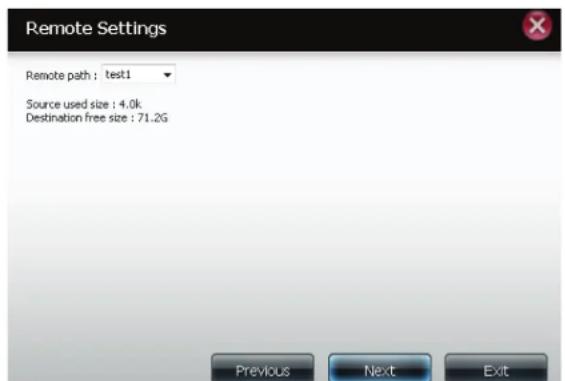
Finished (Terminé) :
Cliquez sur le bouton Finish (Terminer) si vous êtes satisfait de tous les paramètres de la tâche de sauvegarde. Sinon, cliquez sur le bouton Previous (Précédent) pour revenir en arrière et réaliser des modifications. Vous pouvez également cliquer sur Exit (Quitter) pour terminer la configuration sans ajouter une tâche de sauvegarde à distance.
Remote Backups list (Liste de sauvegardes à distance) :
Tâche : Nom de la tâche de sauvegarde à distance.
Calendrier : Moment où la tâche de sauvegarde à distance est exécutée.
État : État actuel, à savoir
- Ready (Prête) : La tâche de sauvegarde à distance est prête à être exécutée.
- Finished (Terminé) : La tâche de sauvegarde à distance a été exécutée avec succès.
- Failted (Échec) : La tâche de sauvegarde à distance a échoué en cours d'exécution.
Enable/Disable (Activer/Désactiver) : Si le bouton affiche un cercle rouge, la tâche de sauvegarde à distance est activée. Cliquez dessus pour désactiver la tâche de sauvegarde à distance ; il se transforme en triangle vert pointant vers la droite. Cliquez dessus pour réactiver la tâche.
Backup now (Sauvegarder maintenant) : Cliquez sur ce bouton pour exécuter la tâche de sauvegarde immédiatement dans la mesure où elle est activée.
Recovery (Récupération) : Cliquez sur ce bouton pour écrire les fichiers et dossiers de sauvegarde dans le système de fichiers source, depuis le système de sauvegarde cible (inversion du sens des fichiers).
Boutons de navigation : Utilisez ces boutons pour remonter ou descendre dans la liste lorsque plusieurs tâches doivent être configurées.
Bouton Refresh (Rafraîchir) : Cliquez sur ce bouton pendant une sauvegarde ou une récupération pour suivre la progression en mettant la barre de progression à jour.
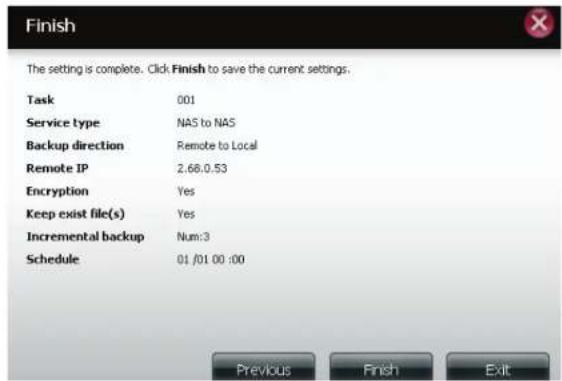
Planifiez des sauvegardes de fichiers et de dossiers locaux à partir d'un partage de réseau local du périphérique ou de l'ordinateur local. Testez toujours l'URL avant d'appliquer les changements. Cela permet de garantir le succès de la sauvegarde.
Category Utilisez les boutons radio pour sélectionner la méthode de sauvegarde. Si votre périphérique NAS possède deux volumes vous pouvez cliquer sur le bouton radio Sauvegarde interne pour sauvegarder les données du premier volume sur le deuxième volume et inversement. La fonction de sauvegarde interne vous permet aussi de sauvegarder un dossier actuellement sur un volume dans un autre dossier sur le même volume, mais il n'est pas permis d'avoir des dossiers imbriqués dans le même volume. Si vous voulez sauvegarder les données de votre PC ou d'un autre périphérique NAS sur votre périphérique NAS, cliquez sur le bouton radio "LAN Backup" (Sauvegarde sur le réseau local).
Méthode de connexion : Saisissez les informations de connexion du site contenant les fichiers dont vous souhaitez planifier les sauvegardes. Si aucun mot de passe n'est requis, sélectionnez Anonymous (Anonyme). Sinon, choisissez Account (Compte) et saisissez un user name (nom d'utilisateur) et un password (mot de passe). Cette option n'est disponible que pour les sauvegardes sur le réseau local.
Nom Saisissez le nom d'utilisateur ici. d'utilisateur :
Mot de passe : Saisissez le mot de passe ici.
(Type de connexion IPv6) : Sélectionnez File (Fichier) ou Folder (Dossier) en fonction de ce que vous voulez télécharger ou sauvegarder.
URL : Saisissez le chemin d'accès au site ou au serveur d'où vous initiez le transfert. (Par ex. Volume_1/Test ou \192.168.0.32\Volume_1\Test\test.txt).
Save To Saisissez un disque cible valide sur le ShareCenter™ ou cliquez sur Browse (Parcourir) pour sélectionner la cible.
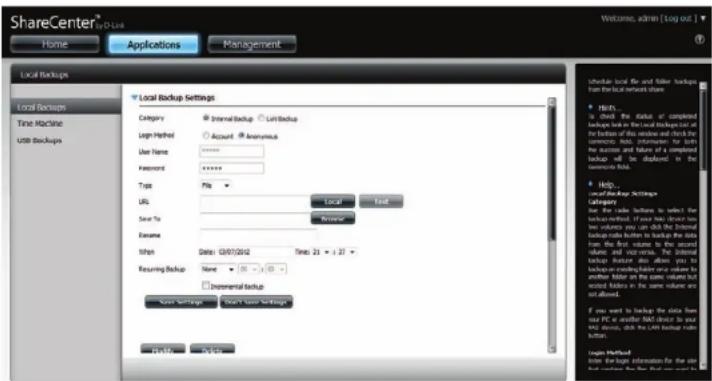
Rename Saisissez le nom du fichier renommé ici. (Renommer) :
When (Quand) : Saisissez la date et l'heure auxquelles vous voulez que la sauvegarde ou le téléchargement planifiés commencent.
Recurring Backup (Sauvegarde répétitive) : Indiquez l'intervalle et l'heure auxquelles vous voulez que la sauvegarde ou le téléchargement soient exécutés de manière autonome.
Incremental Backup (Sauvegarde incrémentale) : Par défaut, toutes les sauvegardes et tous les téléchargements de fichiers/dossiers locaux sont en mode "Remplacer": les fichiers identiques dans le dossier cible seront remplacés par les fichiers source. Cochez Incremental Backup (Sauvegarde incrémentale) pour que le ShareCenter™ compare des noms de fichiers identiques au niveau de la source et de la cible. Les fichiers ne sont remplacés que si le fichier source est plus récent.
Time Machine
Cette section permet à l'utilisateur de configurer le ShareCenter™ pour qu'il devienne une destination de sauvegarde pour le logiciel Time Machine de Mac OS® X. Pour utiliser cette fonction, le service AFP est nécessaire. Le service AFP démarrera automatiquement dès que cette fonction est activée.
Enable Time Machine (Activer Time Machine) : Cliquez sur ce bouton pour activer la fonction Time Machine, qui fonctionne avec une Time Machine Mac OS® X. La liste Time Machine Settings (Paramètres de Time Machine) apparaît lorsque cette case est cochée.
Liste Time Machine Liste des dossiers de destination sur les partages réseau associés à la sauvegarde sur Time Machine.
(Paramètres
Time Machine):
New (Nouveau) : Ajoute un dossier NAS en tant que destination Time Machine.
Supprimer : Supprime la configuration d'un dossier NAS en tant que destination Time Machine.
Remove all Supprime de la liste tous les dossiers NAS configurés Network Shares comme destinations Time Machine. (Supprimer tous les partages réseau) :
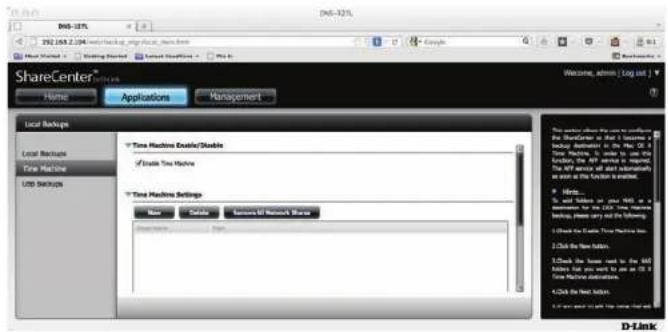
Cette section permet à l'utilisateur de configurer le ShareCenter pour qu'il devienne une destination de sauvegarde pour le logiciel Time Machine de Mac OS® X. Pour utiliser cette fonction, le service AFP est nécessaire. Le service AFP démarrera automatiquement dès que cette fonction est activée.
Allez dans Applications, Local Backups (Sauvegardes locales), Time Machine. Sous Time Machine Enable/Disable (Activer/Désactiver Time Machine), cochez la case Enable Time Machine (Activer Time Machine).
Cliquez sur la flèche bleue en regard de Time Machine Settings (Paramètres de Time Machine) pour voir les options de configuration.
Sous Time Machine Settings (Paramètres de Time Machine), cliquez sur New (Nouveau) pour accéder à l'Assistant de configuration de Time Machine.
Cliquez sur Next (Suivant) pour continuer.
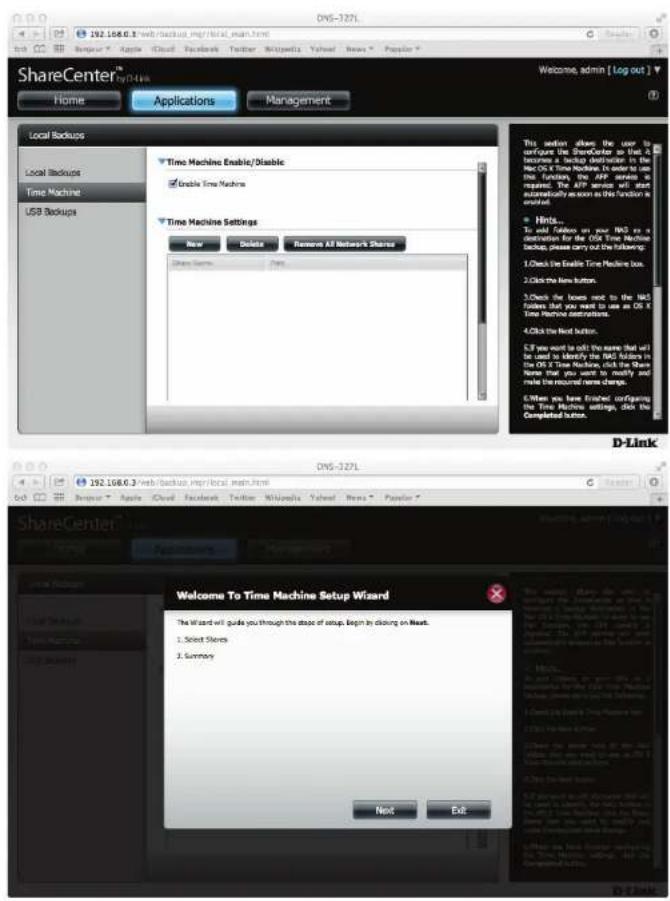
Sélectionnez le volume à utiliser pour Time Machine, puis cliquez sur Next (Suivant).
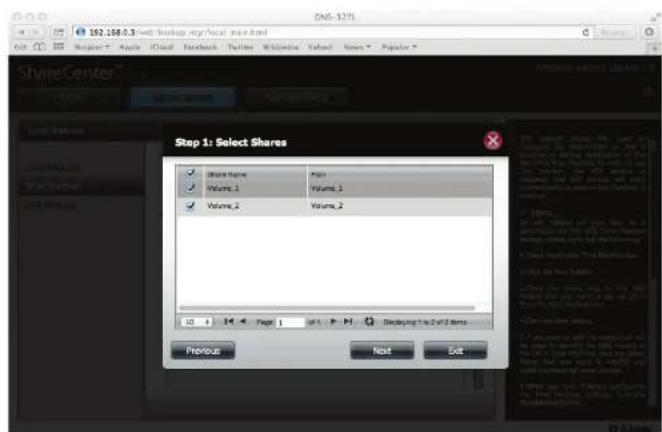
Un résumé affiche vos options de sauvegarde. Cliquez sur Terminer.
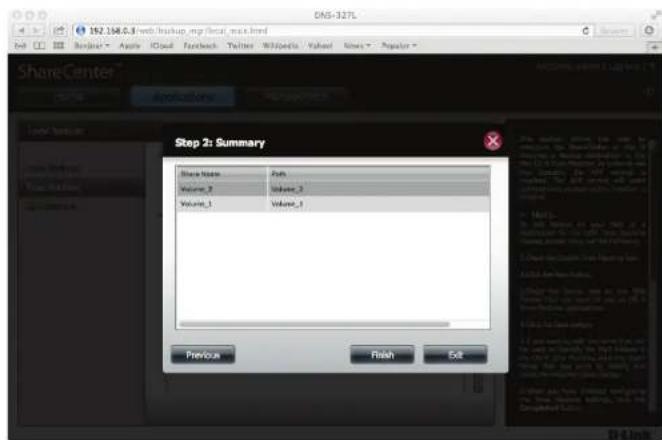
L'assistant revient au tableau Time Machine. Il affiche les volumes que vous venez de sélectionner pour la sauvegarde.
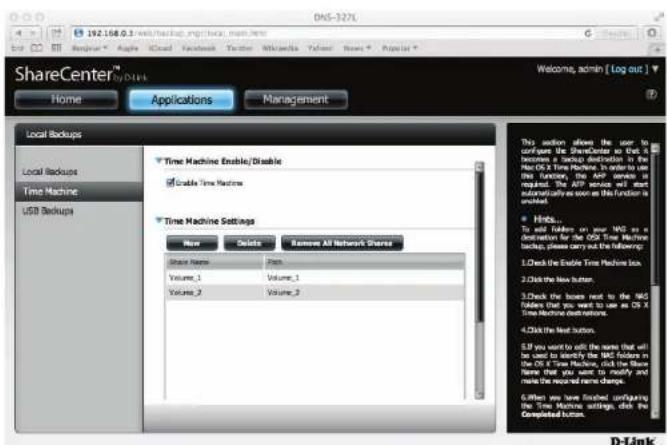
Les volumes peuvent également être consultés dans le Finder.
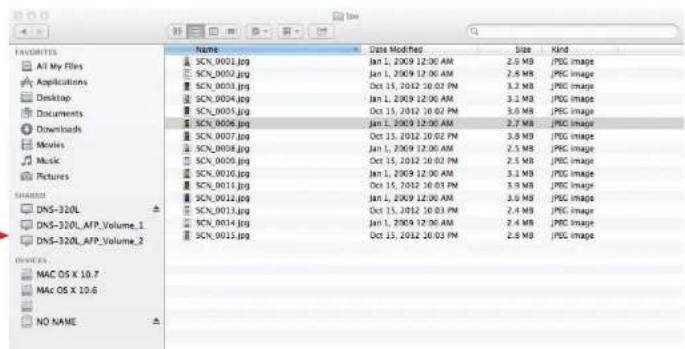
Vous pouvez en outre rechercher le volume dans le Finder.
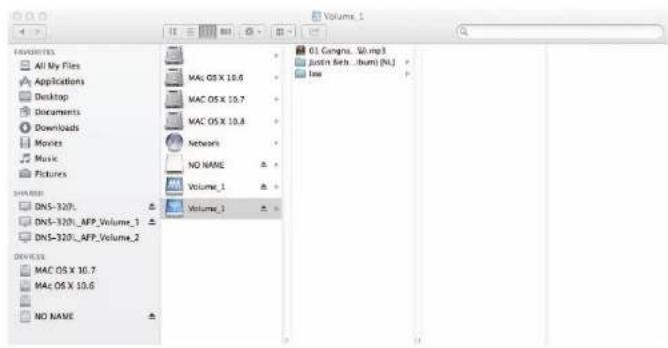
Allez dans System Preferences (Préférences Système), puis cliquez sur Time Machine.
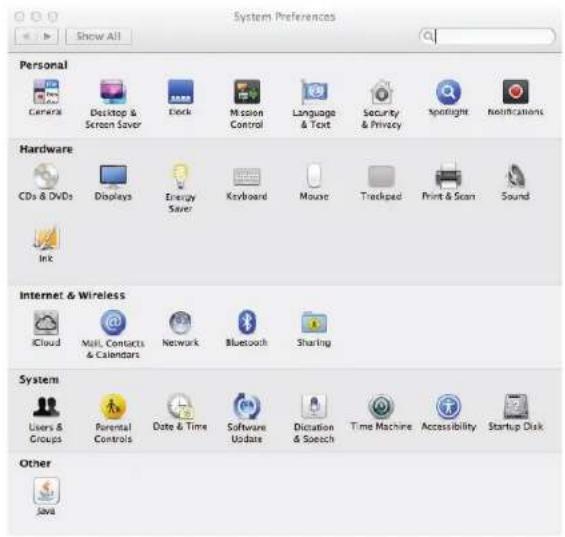
Dans Time Machine, cliquez sur Select Backup Disk (Sélectionner disque de sauvegarde).
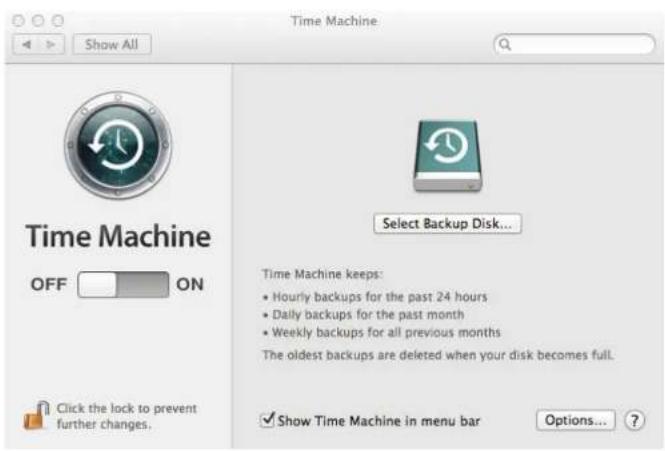
Consultez les volumes du DNS-327L.
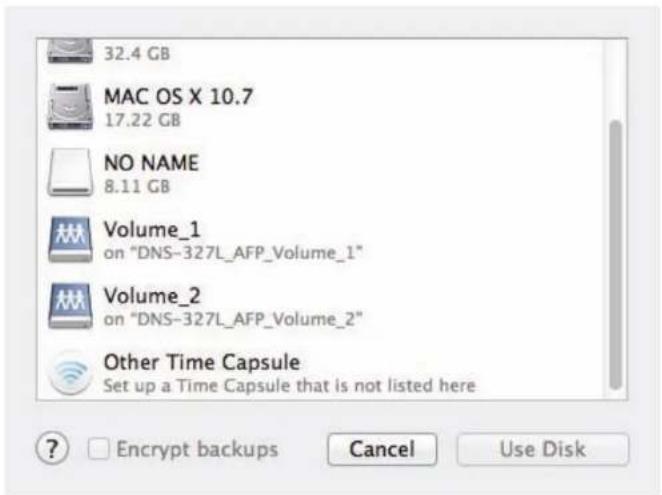
Sélectionnez le volume à utiliser pour la sauvegarde, puis cliquez sur Use Disk (Utiliser le disque).
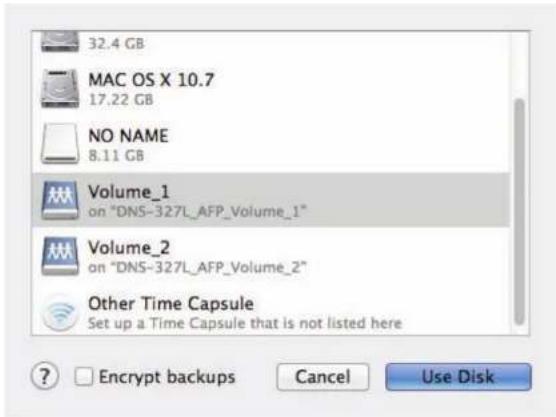
Connectez-vous au serveur. Saisissez un nom et un mot de passe, puis cliquez sur Connect (Connexion).
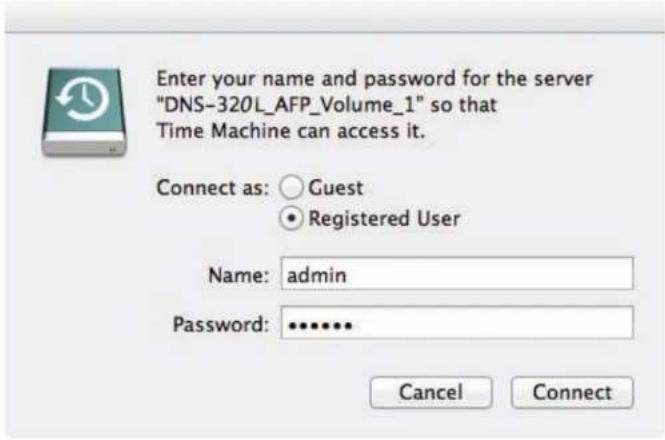
Le processus de sauvegarde de Time Machine est maintenant terminé. Affichez vos paramètres après avoir configuré votre disque.
Pour désactiver Time Machine, déplacez le curseur sur OFF. Cela ne supprime toutefois pas les volumes des paramètres du DNS-327L.
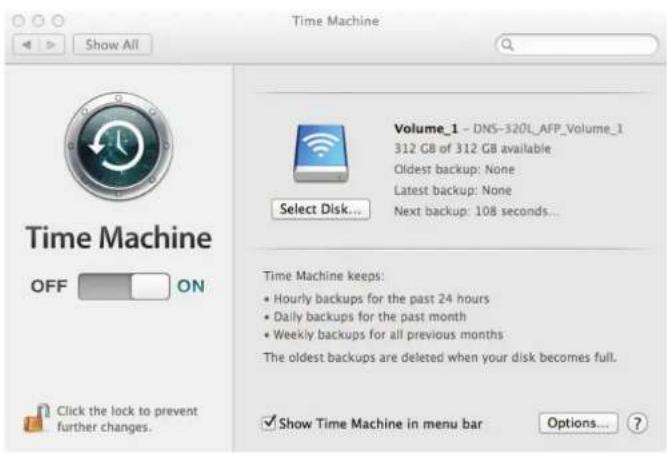
Pour supprimer un volume, sélectionnez-le dans Time Machine Settings (Paramètres de Time Machine) ; il devient rouge. Cliquez sur le bouton Delete (Supprimer).
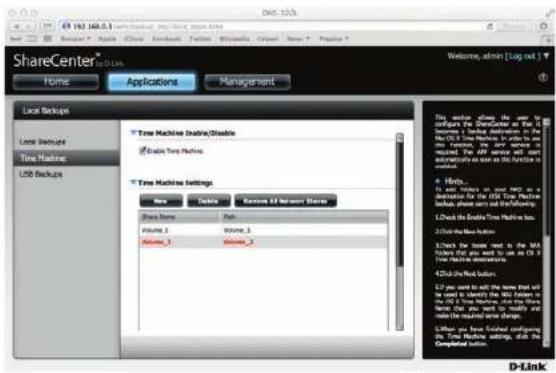
Un message d'avertissement vous invite à confirmer que vous voulez supprimer le volume. Cliquez sur Yes (Oui).
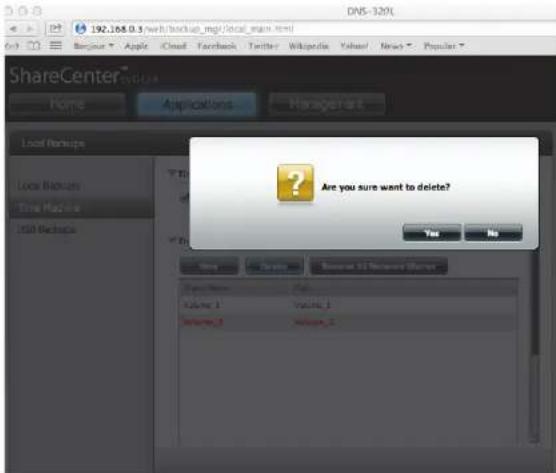
Le volume n'est plus visible dans le Finder.
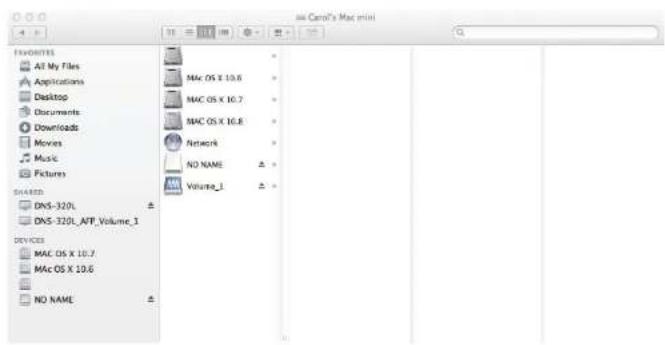
Pour supprimer tous les partages réseau, cliquez sur le bouton Remove All Network Shares (Supprimer tous les partages réseau). Un message d'avertissement vous invite à confirmer votre sélection. Cliquez sur Yes (Oui) pour continuer.
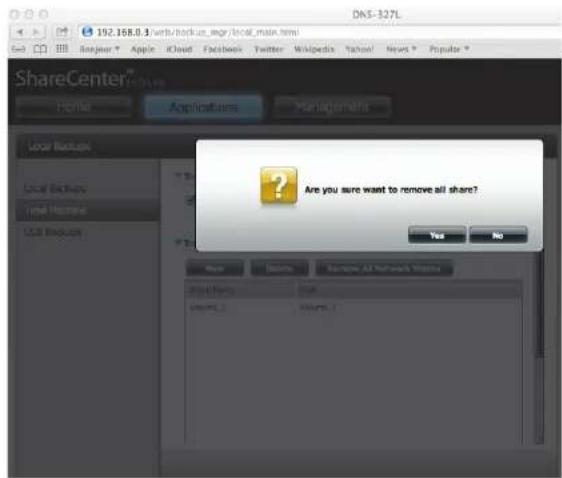
L'assistant Time Machine ouvre une fenêtre Time Machine Settings (Paramètres de Time Machine) vide.
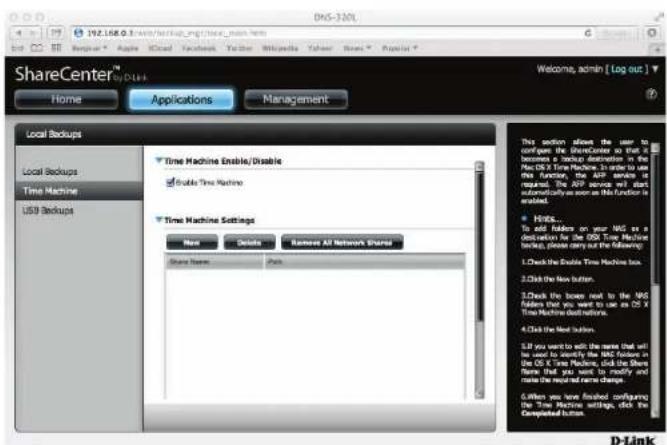
Cette section permet à l'utilisateur de configurer le ShareCenter™ afin qu'il devienne une destination de sauvegarde pour un périphérique USB connecté à votre DNS-327L.
Les sauvegardes MTP (Media Transfer Protocol) sauvegardent généralement le contenu multimédia numérique depuis un périphérique USB MTP compatible, notamment des caméras numériques, des lecteurs MP3 et des smartphones, sur votre ShareCenter™. Les sauvegardes USB vous permettent de sauvegarder des données depuis un périphérique de stockage USB sur le ShareCenter™ ou depuis le ShareCenter™ sur un périphérique de stockage USB.
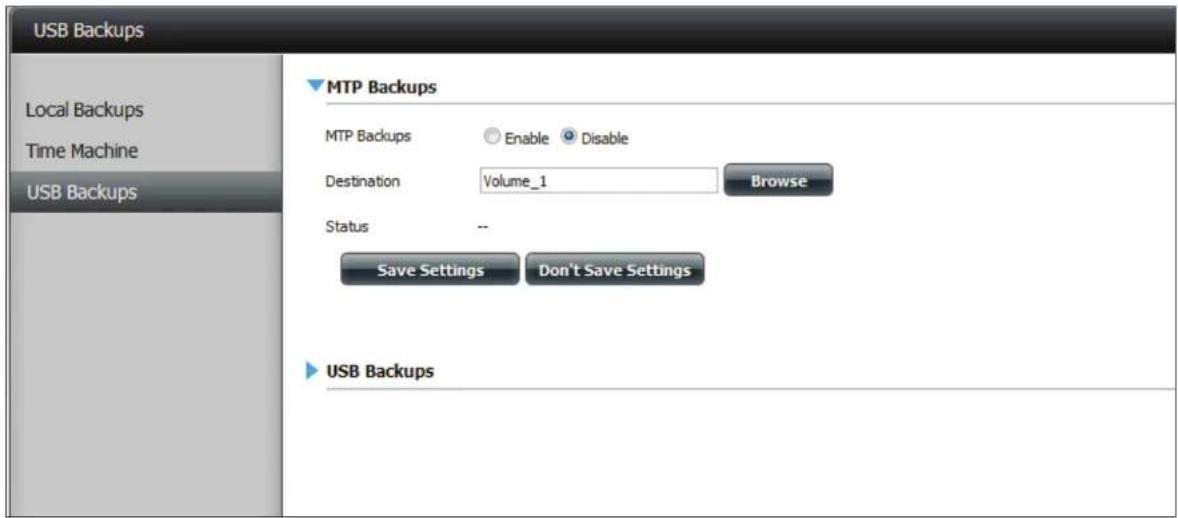
Sauvegardes MTP
MTP Backups (Sauvegardes MTP) : Cliquez sur Enable (Activer) pour autoriser votre ShareCenter™ à copier du contenu multimédia numérique depuis un périphérique USB MTP.
Cible : Cliquez sur Browse (Parcourir) pour sélectionner un dossier sur votre ShareCenter™ où enregistrer les données de sauvegarde.
État : Affiche l'état actuel de la sauvegarde MTP.
Cliquez sur le bouton Save Settings (Enregistrer les paramètres) pour enregistrer les paramètres de sauvegardes MTP.
USB Backups Cliquez sur Enable (Activer) pour autoriser votre ShareCenter™ (Sauvegardes USB): à copier des données depuis/vers un périphérique de stockage USB.
Category (Catégorie): Sélectionnez USB to NAS (USB à NAS - sauvegarde depuis le périphérique de stockage USB vers le ShareCenter™) ou NAS to USB (NAS à USB - sauvegarde depuis le ShareCenter™ vers le périphérique de stockage USB).
Source : Cliquez sur Browse (Parcourir) pour sélectionner un dossier comme dossier source pour les sauvegardes.
Cible : Cliquez sur Browse (Parcourir) pour sélectionner un dossier comme dossier cible pour les sauvegardes.
(Type de connexion IPv6) : Sélectionnez Copy (Copier) pour créer un nouveau dossier dans le dossier cible. Sélectionnez Synchronize (Synchroniser) pour remplacer tous les fichiers présents dans le dossier USB existant nommé USBDisk1_1.
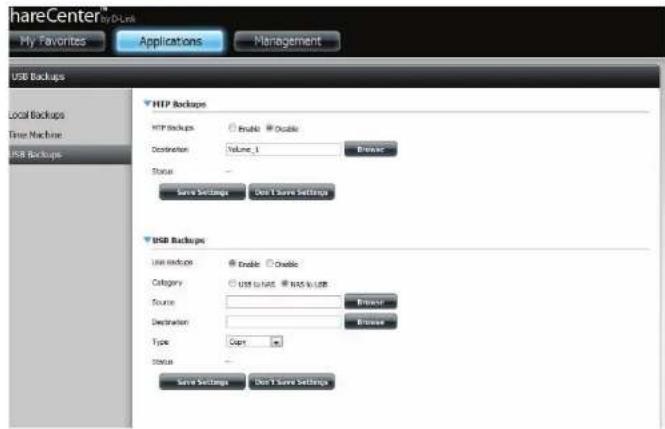
État : Affiche l'état actuel de la sauvegarde USB.
Cliquez sur le bouton Save Settings (Enregistrer les paramètres) pour enregistrer les paramètres de sauvegardes USB.
Processus de sauvegarde MTP
- Connectez un périphérique USB MTP au port USB situé à l'arrière du périphérique. Le DNS-327L entre en mode de sauvegarde si les sauvegardes MTP ont été activées dans les paramètres de sauvegarde MTP.
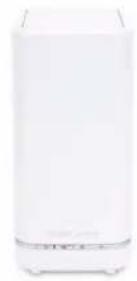
- Appuyez sur le bouton USB pour démarrer la procédure de sauvegarde. Le voyant USB blanc clignote brièvement pour indiquer que la sauvegarde est en cours. Le ShareCenter™ crée un nouveau dossier dans le dossier cible que vous avez créé dans les paramètres de sauvegarde MTP et copie tous les fichiers multimédia du périphérique USB MTP vers ce dossier. Le voyant USB reste blanc, jusqu'à ce que le périphérique soit déconnecté.
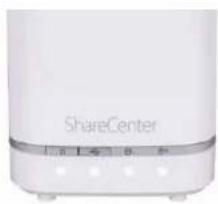
-
Allez dans System Management, USB Devices (Gestion du système, Périphériques USB). Sous USB Storage Information (Informations sur le périphérique de stockage USB), vous verrez les informations détaillées sur le périphérique branché dans le DNS-327L. Vous pouvez connecter un appareil Android, mais activer le débogage USB.
-
Une fois la sauvegarde terminée, le voyant blanc clignotant reste allumé. Maintenez le bouton USB enfoncé sur la façade pendant au moins 5 secondes ; le DNS-327L arrête le périphérique.
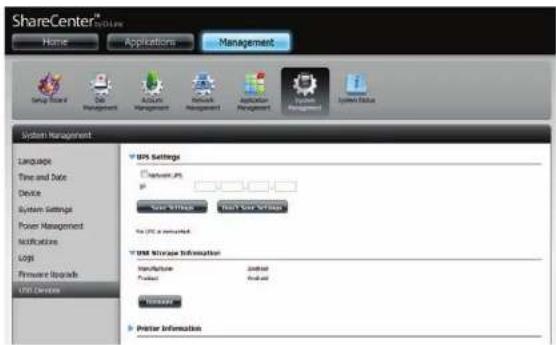
Processus de sauvegarde USB
-
Connectez un périphérique de stockage USB au port USB situé à l'arrière du périphérique. Le voyant clignote, puis reste allumé lorsque le périphérique est prêt pour la sauvegarde si l'option USB Backups (Sauvegardes USB) a été activée dans les paramètres de sauvegarde USB.
-
Appuyez sur le bouton USB pour démarrer la procédure de sauvegarde. Le voyant commence à clignoter pour indiquer que la sauvegarde est en cours. Le ShareCenter™ copie ou synchronise tous les fichiers depuis le dossier source vers le dossier cible. Remarque : Aucun message d'avertissement n'apparaît pour indiquer que toutes données présentes dans le dossier cible seront supprimées automatiquement.
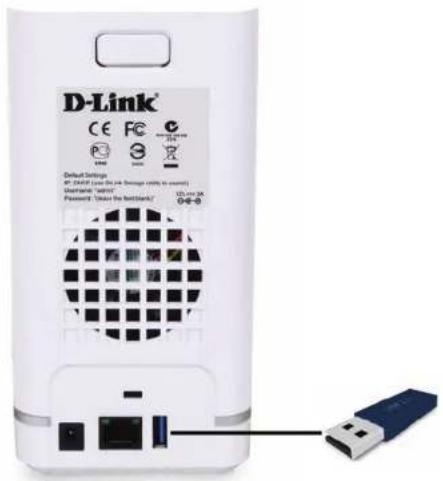
- Une fois la sauvegarde terminée, le voyant blanc clignotant reste allumé. Pour arrêter le périphérique de stockage USB, vous pouvez maintenir le bouton USB enfoncé sur la façade du DNS-327L pendant 5 secondes au moins ou aller dans le menu USB Devices (Périphériques USB) de l'icône System Management (Gestion du système), dans l'onglet Management (gestion) de l'interface Web du périphérique. Cliquez sur la flèche bleue pour faire apparaître les informations relatives au stockage USB. Cliquez sur le bouton Unmount (Éjecter) pour éjecter le périphérique USB.
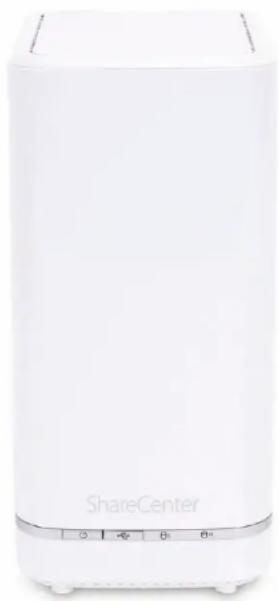
Téléchargements P2P Paramètres
Ce menu permet de configurer les paramètres de gestion des téléchargements P2P.
P2P (Pair à pair) : Sélectionnez Enable (Activer) ou Disable (Désactiver).
Calendrier de téléchargements : Dans le tableau fourni, l'utilisateur peut configurer la planification courante des téléchargements pair à pair (P2P). Sélectionnez simplement les champs Start (Démarrer) et Stop (Arrêter) pour définir les dates et heures appropriées.
Auto Download Ici l'utilisateur peut enable (activer) ou disable (désactiver) (Téléchargement la fonction de téléchargement automatique) automatique):
Paramètres du port : Vous pouvez choisir de permettre au périphérique de sélectionner automatiquement un port de connexion entrante ou configurer le port de connexion entrante manuellement.
Seeding Sélectionnez l'une des trois options de distribution : (Distribution) :
Torrent Save Path (Chemin d'enregistrement des torrents) : Affiche le volume où est enregistré le Torrent.
Chiffrement : Ici l'utilisateur peut enable (activer) ou disable (désactiver) le chiffrement.
Bandwidth Control (Contrôle de la bande passante) : Vous pouvez configurer les débits de chargement et de téléchargement maximum manuellement. Saisissez la valeur -1 pour définir le champ respectif sur unlimited (illimité).
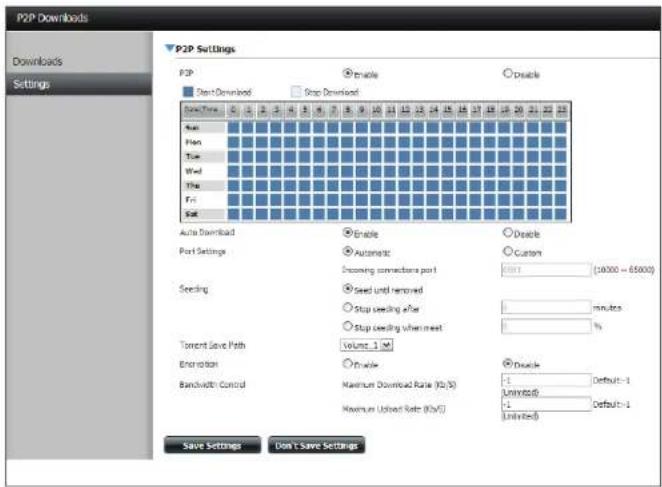
Ici, l'utilisateur peut ajouter des torrents et afficher les listes de téléchargements P2P.
| Ajouter un torrent à partir d'une URL : | Dans le champ fourni, vous pouvez copier et coller un lien vers un fichier torrent hébergé sur Internet. Le gestionnaire de téléchargement P2P ajoute le fichier torrent au gestionnaire de téléchargement et lance le téléchargement de vos fichiers. |
| Ajouter un torrent à partir d'un fichier : | Recherchez un fichier torrent que vous avez téléchargé sur votre PC. |
| P2P Downloads list (Liste de téléchargements P2P) : | Cette fenêtre affiche toutes les tâches en cours. |
| Remove Completed (Supprimer les tâches terminées) : | L'utilisateur peut cliquer sur le bouton Supprimer les tâches terminées pour supprimer les téléchargements terminés. Quand il y a plusieurs téléchargements, Il peut être parfois difficile d'identifier les tâches terminées. Cette option permet à l'utilisateur de supprimer facilement les téléchargements terminés de la liste avec un seul clic. |
| Detail (Détails) : | Le bouton Details (Détails) permet à l'utilisateur d'afficher les fichiers qui sont en cours de téléchargement pour chaque torrent. |
| Top, Up, Down, Bottom (Supérieur, Haut, Bas, Inférieur) : | Les boutons Début, Haut, Bas et Fin vous permettent de déplacer le téléchargement P2P sélectionné dans la liste des tâches. Les téléchargements en haut de la liste ont une priorité plus élevée que ceux qui sont au-dessous. |
| Supprimer : | Le bouton Delete (Supprimer) permet à l'utilisateur de supprimer un téléchargement sélectionné. Ceci supprimera non seulement le fichier torrent, mais aussi les fichiers partiellement téléchargés. |
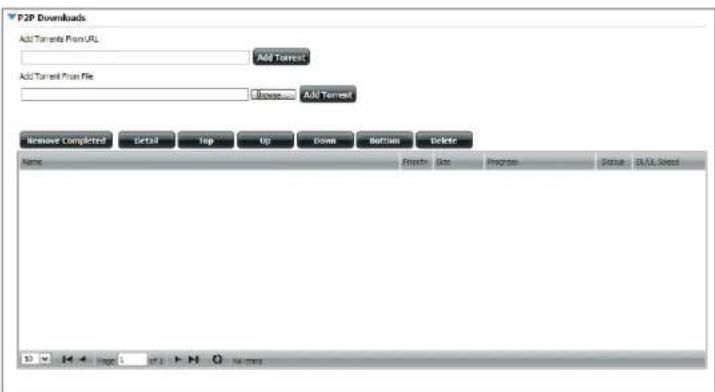
Start/Stop (Démarrer/ Arrêter) : Les boutons Start (Démarrer) et Stop (Arrêter) permettent aux utilisateurs de démarrer et d'arrêter les téléchargements P2P sélectionnés dans la liste des tâches.
Navigation : Au bas de la fenêtre des tâches pair à pair (P2P), il y a quelques contrôles de navigation. Quand il y a plusieurs tâches, l'utilisateur peut choisir combien de tâches seront affichées en utilisant le menu déroulant. L'utilisateur peut aussi naviguer vers d'autres pages quand il y a plusieurs pages.
Refresh (Actualiser) : Le bouton Refresh (Actualiser) permet à l'utilisateur d'actualiser la liste des tâches P2P pour afficher les statistiques les plus récentes.
Amazon S3
Amazon S3 (service de stockage simple) est un service Web de stockage en ligne proposé par AWS (Amazon Web Services). Il propose une interface de services Web simple pouvant servir à stocker et à récupérer une certaine quantité de données, à tout moment et de partout sur le Web. Avec l'assistance d'Amazon S3, il est possible de charger les données de votre DNS-327L sur Amazon S3 ou télécharger des données depuis Amazon S3 vers votre DNS-327L.
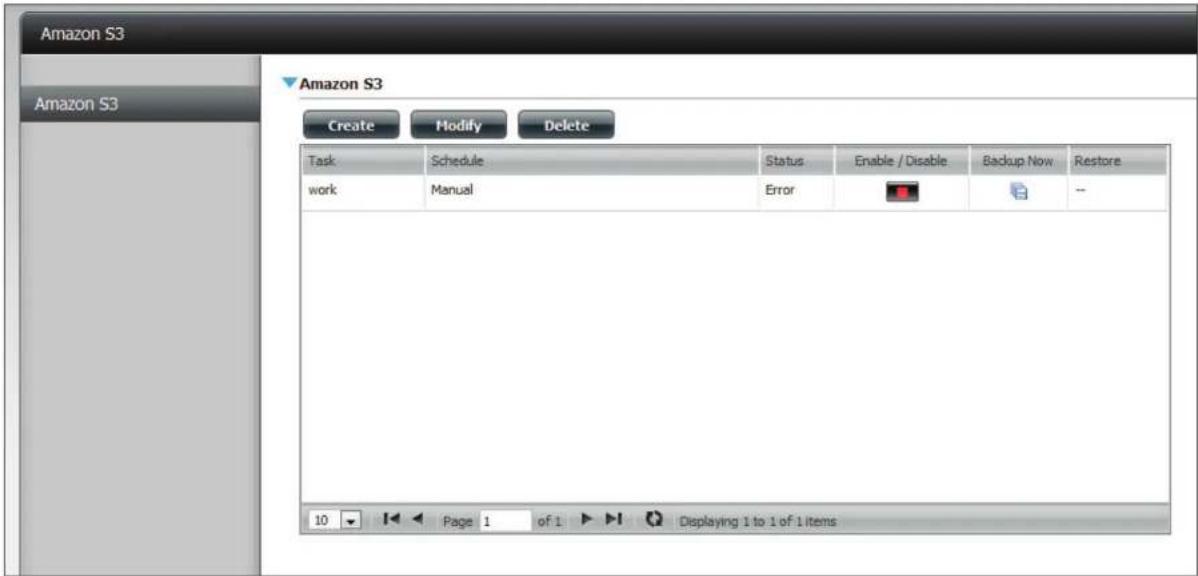
Ouvrez votre navigateur web et saisissez le lien suivant vers les services Web Amazon : http://www.aws.amazon.com/s3. Ensuite, cliquez sur le lien en haut, nommé Sign Up Now (Se connecter maintenant). Suivez les instructions permettant de créer votre compte AWS.
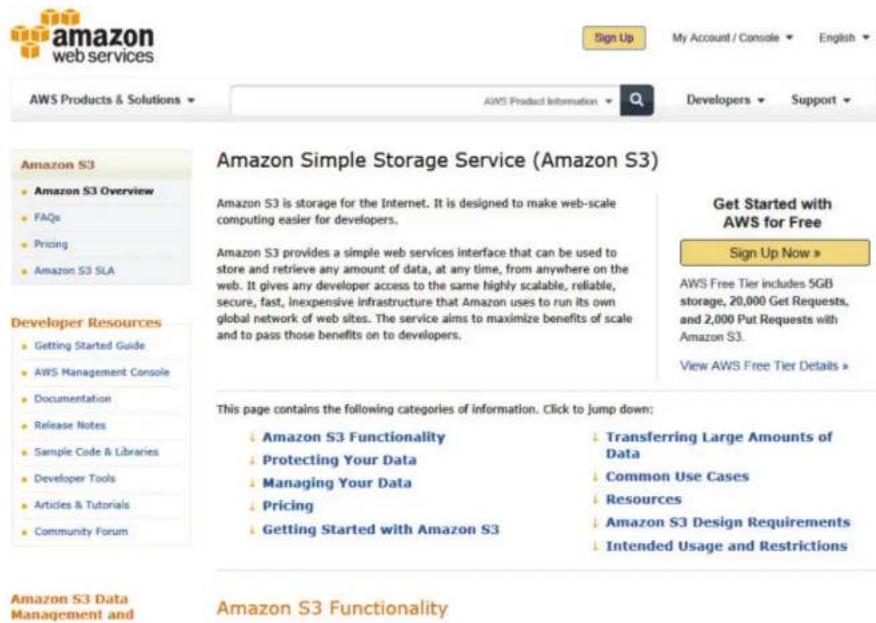
Saisissez votre adresse électronique et cliquez sur le bouton radio I am a New User (Je suis un nouvel utilisateur). Ensuite, suivez les instructions pour sélectionner l'espace de stockage souhaité et créer votre compte Amazon S3.
Les clés suivantes vous seront fournies comme justificatifs pour accéder à votre compte :
- ID de la clé d'accès
- Clé d'accès secrète
Conservez ces clés en lieu sûr car le ShareCenter en aura besoin pour créer des tâches de sauvegarde et de récupération de et vers le stockage Amazon S3 Cloud.
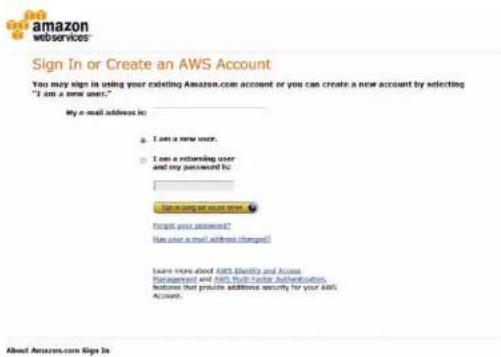
Lorsque vous cliquez sur le bouton Create (Créer), l'assistant s'affiche et vous pourrez créer une tâche de sauvegarde ou de restauration du ShareCenter™ vers le stockage Amazon S3 Cloud. Vous pouvez planifier la tâche pour qu'elle soit exécutée une seule fois, selon un calendrier ou manuellement. Vous aurez besoin des données de configuration suivantes pour créer une tâche de sauvegarde/restauration :
Étape 1 : Configurer le nom de la tâche
Saisissez un nom de 16 caractères pour identifier la tâche de sauvegarde ou de restauration.
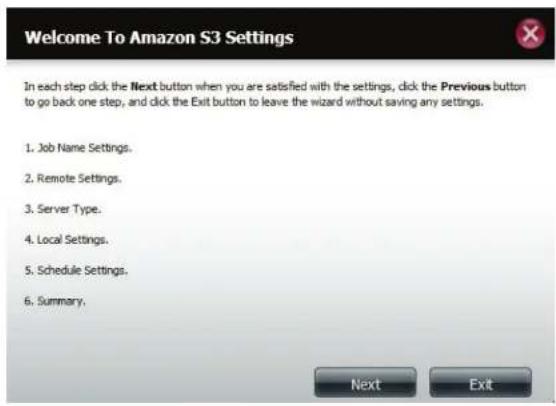
Étape 2 : Paramètres distants
Access Key ID (ID de clé d'accès) : Entrez votre Access Key ID (ID de clé d'accès) Amazon S3 pour que votre ShareCenter™ puisse accéder à votre périphérique de stockage Amazon S3 Cloud.
Secret Access Key (Clé d'accès secrète) : Entrez votre Secret Access Key (Clé d'accès secrète) Clé d'accès secrète) pour accéder à votre périphérique de stockage Amazon S3 Cloud.
Remote Path (Chemin d'accès distant) : Entrez un nom de compartiment Amazon S3 nouveau ou existant.
Région : Sélectionnez votre région dans le menu déroulant.
Étape 3 : Type de serveur
(Type de connexion IPv6) : Sélectionnez Upload (Charge) ou Download (Télécharger) dans le menu déroulant.
Type de sauvegarde : Utilisez le menu déroulant et sélectionnez Écraser les fichiers existants, Sauvegarde complète ou Sauvegarde incrémentale.
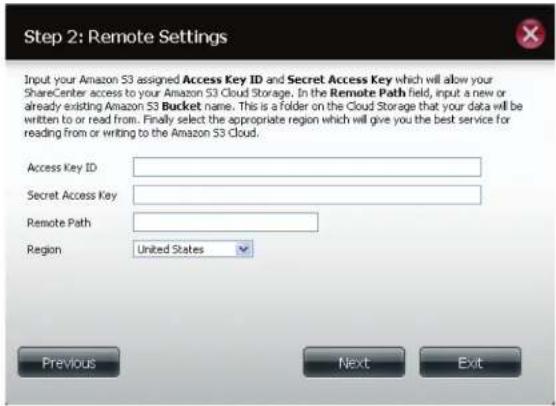
Étape 4 : Paramètres locaux
Utilisez le bouton Browse (parcourir) pour localiser le chemin d'accès à l'emplacement des fichiers ShareCenter™ à sauvegarder ou à restaurer de/vers Amazon S3 Cloud.
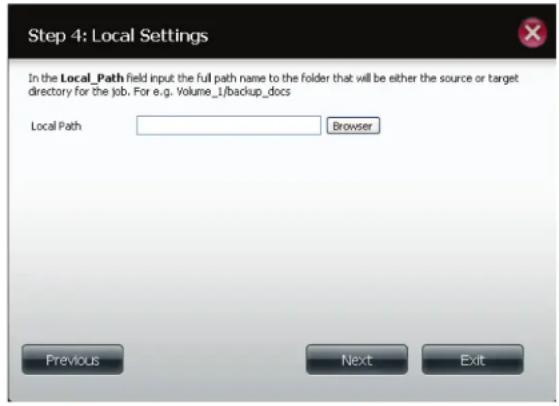
Étape 5 : Paramètres de planification
Sélectionnez le Schedule Mode (Mode de planification) pour la tâche à exécuter. Vous pouvez sélectionner Manual (Manuel) (maintenant ou ultérieurement dans la liste des tâches), Once (Une seule fois) (une heure et un jour prédéfinis) ou Scheduled (Selon un calendrier) (heure quotidienne prédéfinie).
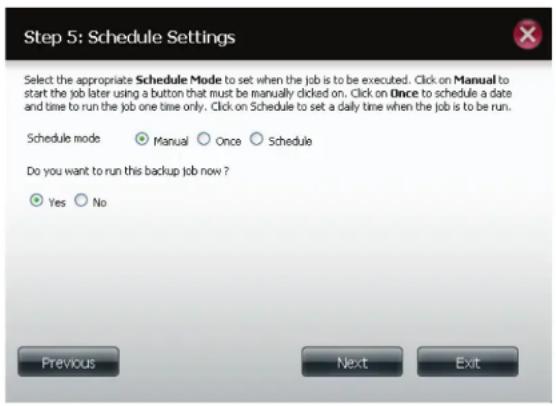
Une fois la tâche créée, le bouton Modify (Modifier) permet de modifier les paramètres indiqués dans la section Create Button (Bouton Créer). Cliquez sur une tâche créée dans la table Amazon S3 afin que son texte devienne rouge. Ensuite, cliquez sur le bouton Modify (Modifier) pour éditer les paramètres de la tâche dans un assistant qui s'ouvre.
Remarque : Il est impossible de modifier le nom de la tâche.
Bouton Suppr
Le bouton Delete (Supprimer) permet de supprimer toute tâche de sauvegarde ou de restauration répertoriée dans la table Amazon S3. Cliquez sur une tâche créée dans la table Amazon S3 afin que son texte devienne rouge. Ensuite, cliquez sur le bouton Delete (Supprimer) pour supprimer la tâche de la configuration de votre ShareCenter™.
Col Activ/Désactiv
Dans les tâches, ce champ permet de contrôler si la tâche sera exécutée ou non. Si le bouton affiche un triangle vert, cliquez pour activer la tâche. S'il affiche un carré rouge, cliquez dessus pour empêcher l'exécution de la tâche.
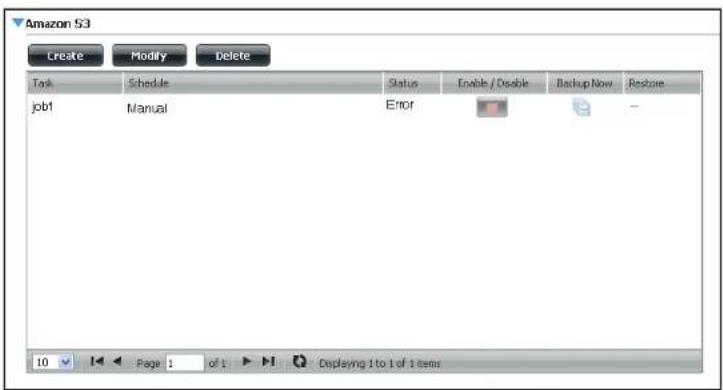
Le service mydlink s'accompagne d'un service cloud réservé aux utilisateurs du DNS-327L. Connectez-vous au service mydlink depuis n'importe quel emplacement à l'aide du système d'exploitation de votre choix. Si vous ne vous connectez pas au service directement depuis le DNS-327L, ouvrez votre navigateur et saisissez www.mydlink.com. Connectez-vous à votre compte sur la page d'accueil.
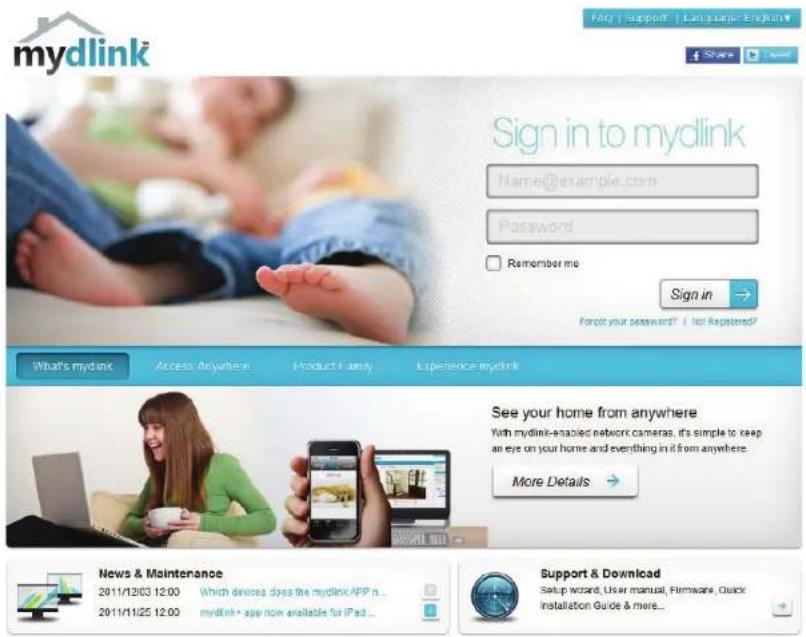
Consultez votre boîte de réception. Dans le courrier électronique reçu, cliquez sur le lien permettant d'activer votre compte mydlink.
Activate your mydlink account
Hello
Après avoir être connecté à votre compte, vous devez utiliser Java Runtime. L'écran indique comment faire pour le télécharger.
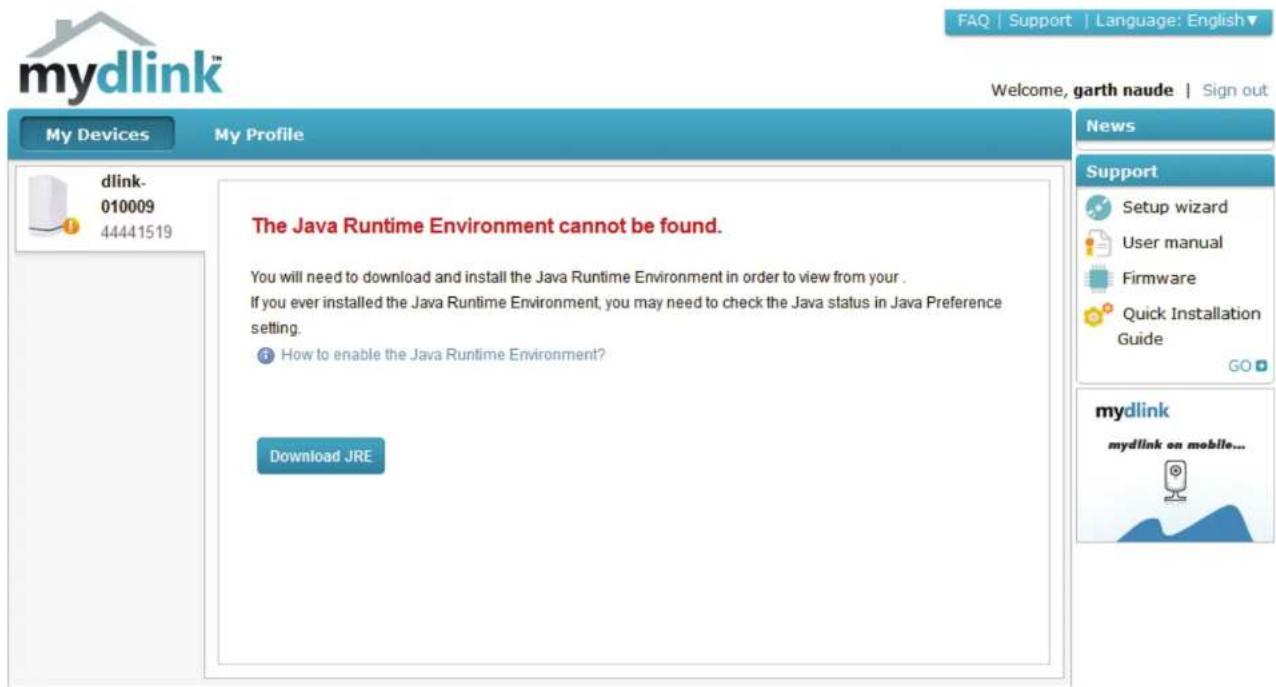
L'installation de Java Runtime Machine se fait en quelques étapes. Suivez les instructions :
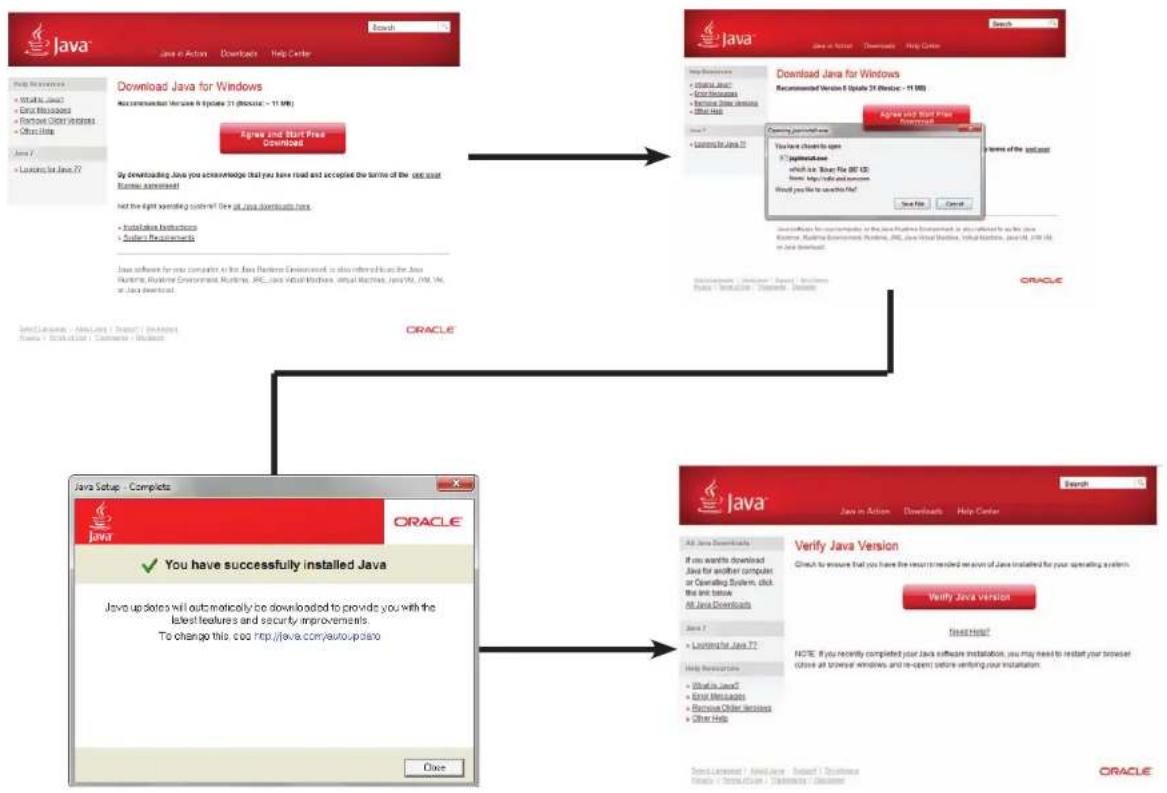
flowchart
graph TD
    A["Java - Download Java for Windows"] --> B["Download Java for Windows"]
    B --> C["Oracle - Java Setup - Completes"]
    C --> D["Java - Review Java Version"]
    D --> E["Verify Java Version"]
    E --> F["ORACLE - Oracle Setup"]
    F --> G["Oracle - Review Java Version"]
    G --> H["OK"]
Une fois Java Runtime Machine installé, exécutez l'application mydlink et saisissez le mot de passe.
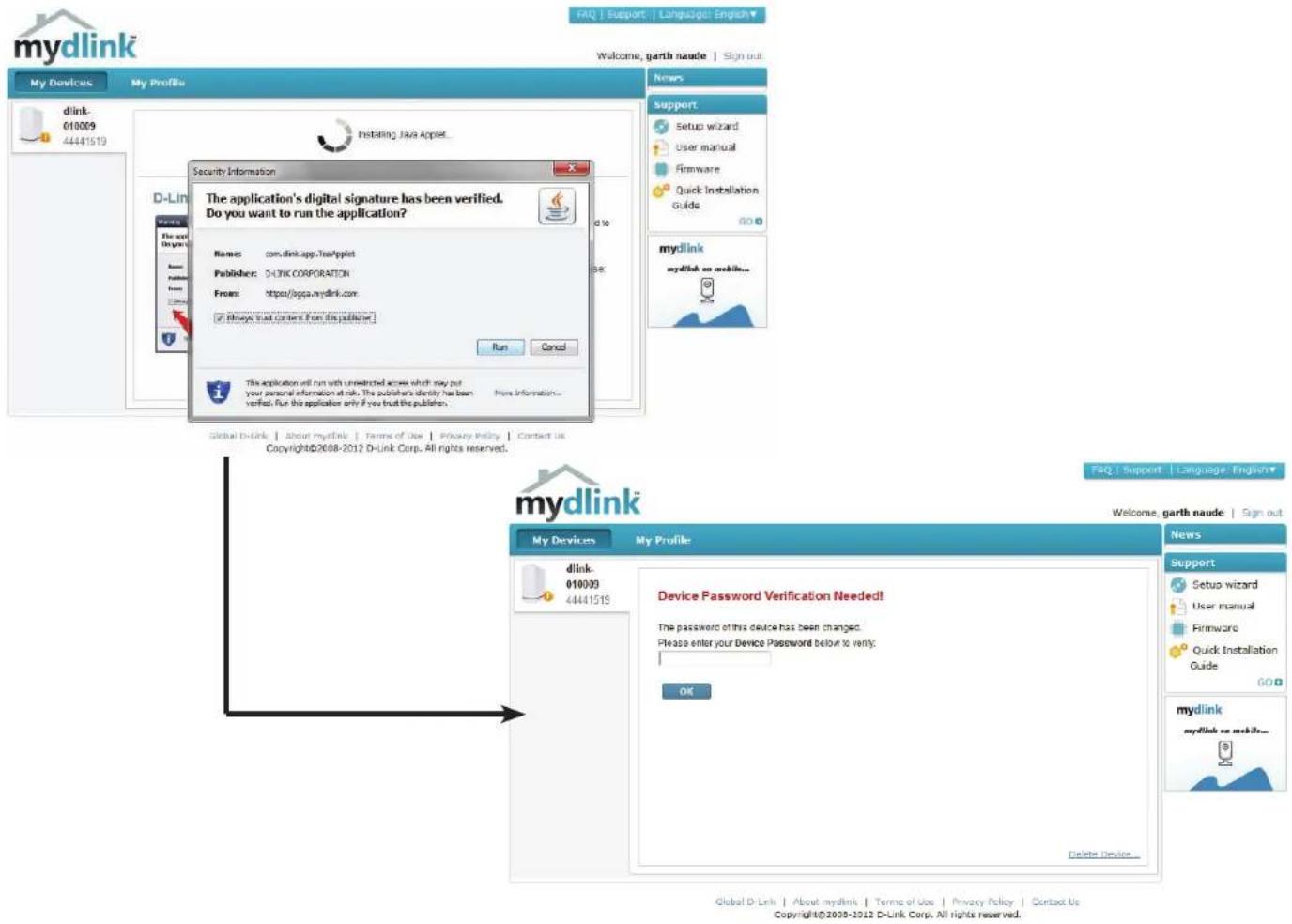
Lorsque vous êtes connecté, vous pouvez voir votre périphérique de stockage sur le cloud et sur le DNS-327L. Vous pouvez également charger et télécharger des fichiers à l'aide de votre navigateur, mais aussi créer de nouveaux dossiers, renommer des dossiers ou les supprimer.
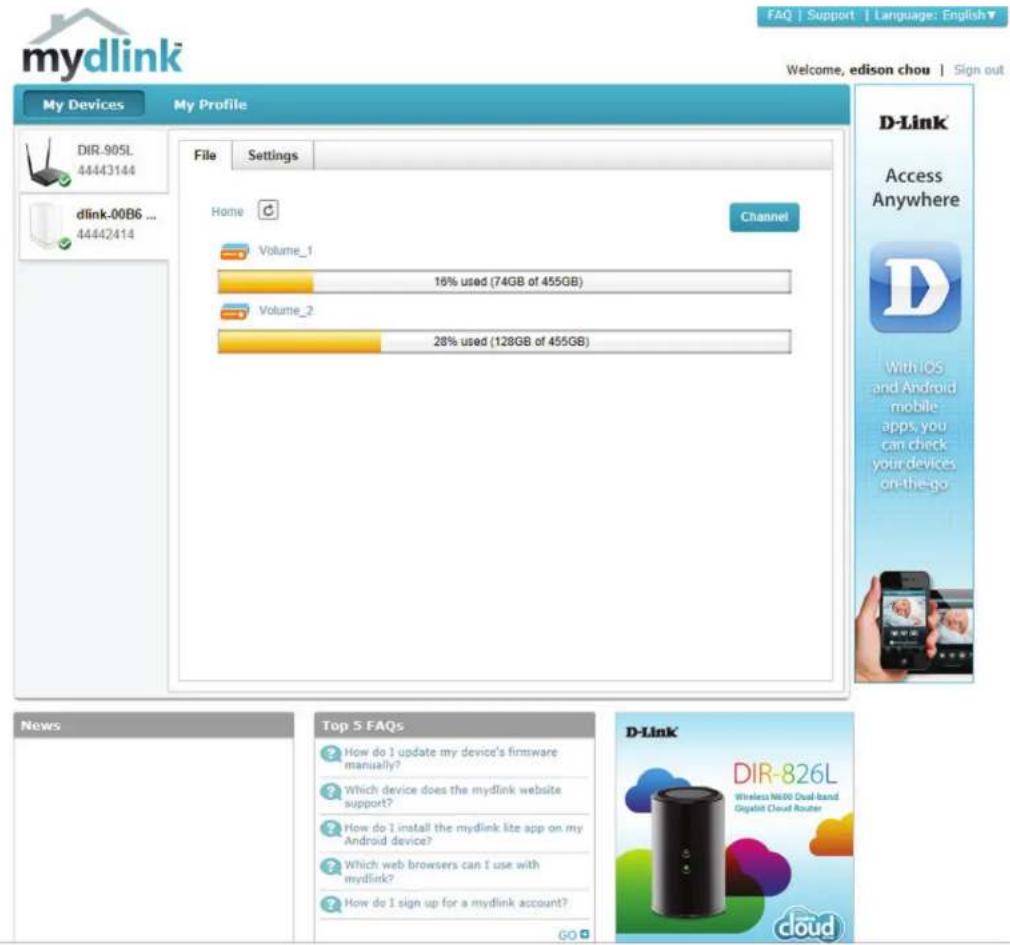
Cliquez sur Volume 1 pour voir les commentaires correspondants. Ici, vous pouvez créer un New Folder (Nouveau dossier), Upload and Download files (Charger et télécharger des dossiers), Delete (Supprimer) et Rename (Renommer) des fichiers.
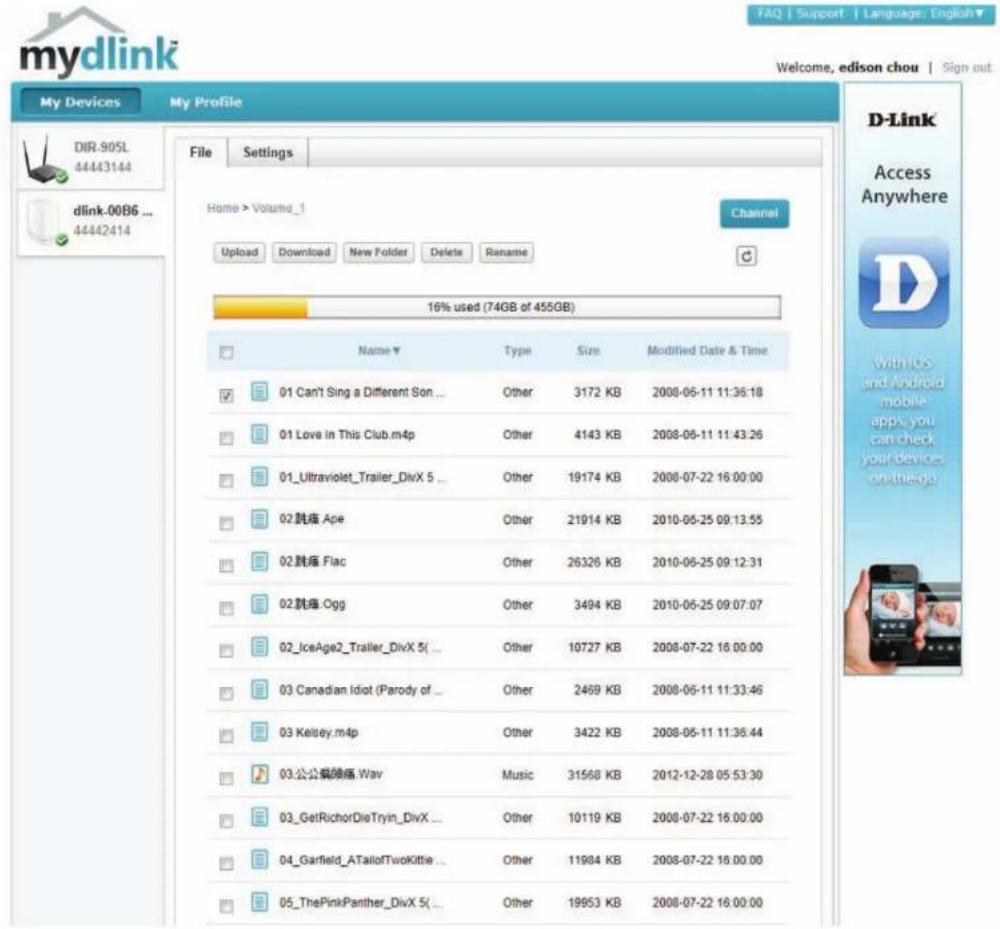
Création d'un nouveau dossier
Cliquez sur le bouton New Folder (Nouveau dossier) pour créer un nouveau dossier. Saisissez un nom pour le dossier, puis cliquez sur Create (Créer).
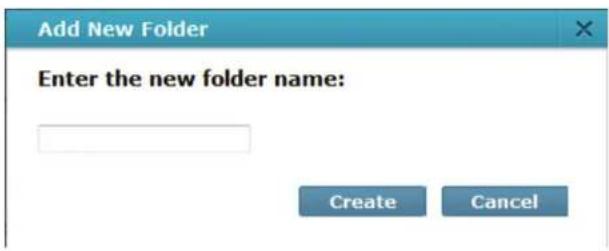
Pour supprimer un dossier, cochez la case en regard. Cliquez sur le bouton Delete (Supprimer). Une fenêtre de confirmation apparaît pour vous confirmer la suppression. Cliquez sur Delete (Supprimer) pour continuer.
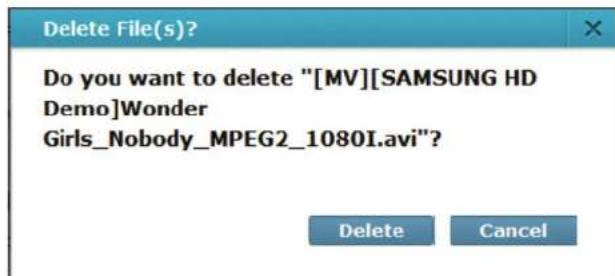
Pour renommer un fichier ou un dossier, cochez la case en regard. Cliquez sur le bouton Rename (Renommer). Une fenêtre de confirmation apparaît pour vous renommer le fichier. Saisissez un nouveau nom et cliquez sur Rename (Renommer).
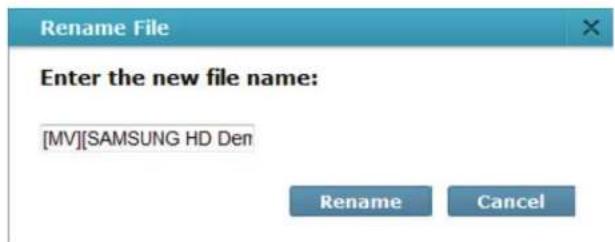
Paramètres détaillés de mydlink
Dans General Information (Informations générales), vous pouvez voir les propriétés de votre NAS. L'écran affiche le Device Name (Nom du périphérique), le mydlink Number (Numéro mydlink), le Model Name (Nom du modèle), la MAC address (Adresse MAC) associée à votre compte et au NAS, ainsi que l'Activation time and date (Date et heure d'activation). Vous pouvez également voir le routeur et les paramètres de fichiers.
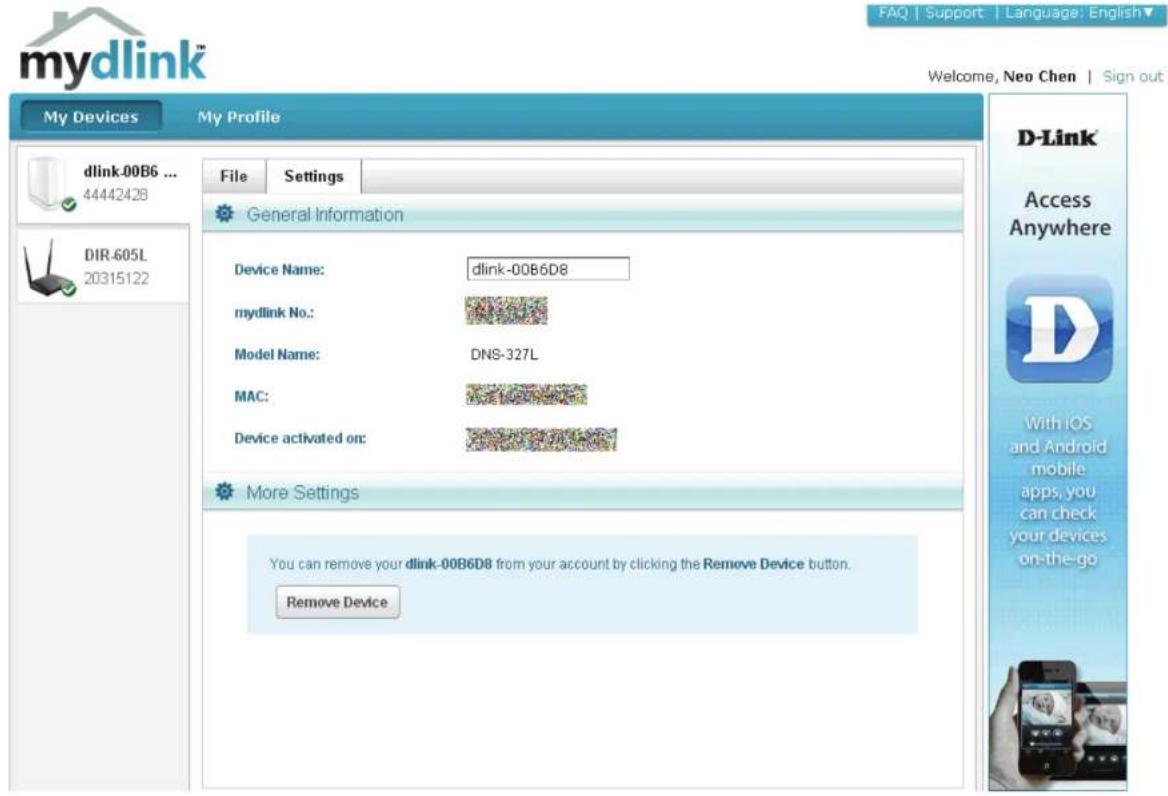
État du NAS ShareCenter™
Ici, vous pouvez voir l'état en ligne de votre NAS ShareCenter™ lorsque vous êtes connecté à mydlink. Vous pouvez avoir l'un des états en ligne suivants :
Une coche verte indique que votre NAS ShareCenter™ est en ligne et prêt à l'emploi.
Un point d'exclamation jaune indique que votre NAS ShareCenter ^™ est en ligne, mais que le mot de passe mydlink a changé. Vous devez saisir votre nouveau mot de passe mydlink pour accéder de nouveau à votre NAS ShareCenter.

Un x rouge indique que votre NAS ShareCenter™ est hors linge et actuellement inaccessible à distance.
Si votre ShareCenter™ est hors ligne, essayez les méthodes suivantes :
- Vérifiez que la connexion Internet à votre NAS ShareCenter™ fonctionne correctement.
- Essayez de redémarrer votre routeur Internet.
- Contrôlez la connexion des câbles de votre NAS ShareCenter™ et vérifiez qu'ils sont serrés.
- Vérifiez que le voyant situé sur votre NAS ShareCenter™ reste allumé en bleu.
Si vous ne pouvez toujours pas accéder à votre NAS ShareCenter™, réinitialisez-le et exécutez à nouveau l'Assistant de configuration du DNS-327L à partir du CD inclus dans votre package.
Suppression d'un périphérique mydlink
Sélectionnez le périphérique que vous souhaitez supprimer. Un message d'avertissement vous invite à vérifier votre suppression.
Delete Device
Saisissez votre mot de passe admin pour supprimer le périphérique. Cliquez sur Delete Device (Supprimer le périphérique) pour continuer. Un message de confirmation apparaît pour confirmer la suppression.
Delete Device
Suppression d'un compte mydlink
Sous Profile Information (Informations sur le profil), cliquez sur le lien Delete account (Supprimer un compte) en bas.
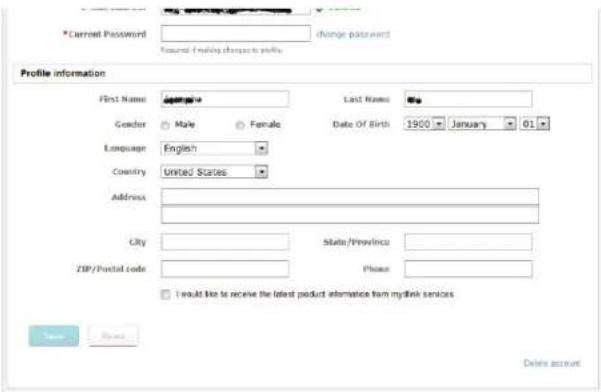
Un message d'avertissement apparaît pour vous demander si vous voulez supprimer le compte. Sélectionnez No, keep it (Non, le garder) pour ne rien faire ou cliquez sur Yes, delete it (Oui, le supprimer) pour supprimer le compte.
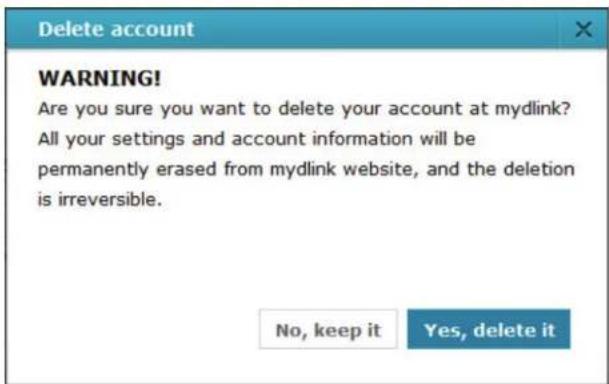
Pour supprimer le compte mydlink, vous devez saisir votre mot de passe. Ensuite, cliquez sur Confirm Delete (Confirmer la suppression).
Cliquez sur Cancel (Annuler) pour revenir en arrière et laisser votre compte intact.
Le compte est supprimé.
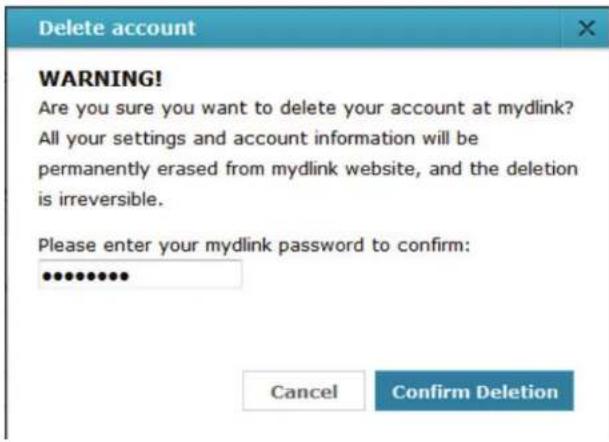
Accédez à vos fichiers à tout moment et où que vous soyez grâce au NAS Cloud ShareCenter et à l'application Access-NAS mydlink. Diffusez les photos, documents, musiques et films stockés directement sur vos appareils iOS et Android grâce à la 3G ou au Wi-Fi.
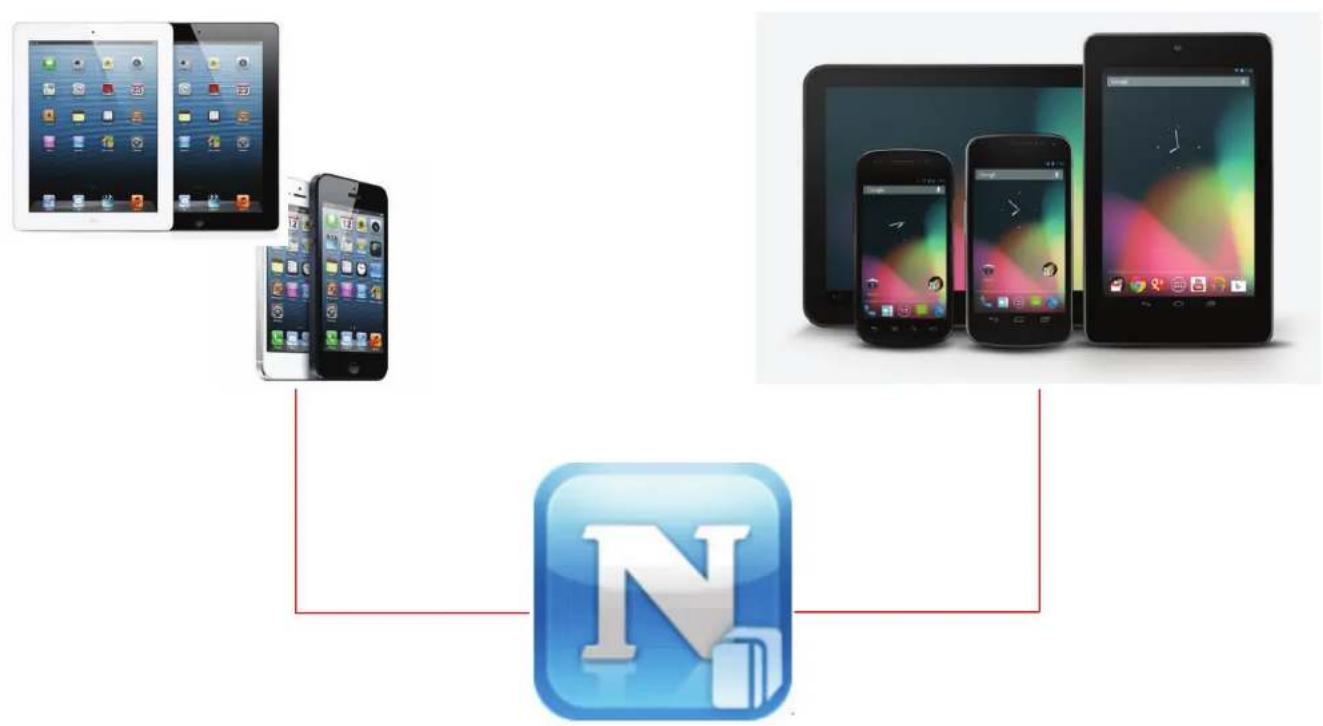
L'application Access-NAS mydlink vous permet de vous connecter à distance au NAS Cloud ShareCenter sur Internet afin d'ouvrir vos documents, rechercher des albums photos, écouter votre musique ou visionner vos divertissements préférés, chez vous comme sur la route. Téléchargez des fichiers directement depuis votre appareil mobile pour pouvoir y accéder hors ligne ou sauvegardez vos photos et vidéos sur votre NAS Cloud ShareCenter. L'application Access-NAS mydlink facilite l'accès aux fichiers et leur gestion, où que vous soyez !
Fonctions pour iOS :
- Accès aux fichiers stockés sur le NAS Cloud ShareCenter sur Internet
- Diffusion de musique et de films sur votre appareil iOS
- Recherche de photos ou affichage d'un diaporama constitué de toutes vos images
- Ouverture de documents, notamment de fichiers Microsoft Office et de PDF
- Enregistrement de fichiers sur votre appareil mobile pour une lecture hors ligne
- Sauvegarde de photos et d'images issues de la pellicule de votre caméra sur votre NAS Cloud ShareCenter
- Recherche de fichiers spécifiques sur votre NAS Cloud ShareCenter ou sur votre périphérique iOS
- Attribution d'un nouveau nom et suppression de vos fichiers
- Prise en charge de l'option Open in (Ouvrir dans) pour ouvrir vos fichiers dans différentes applications
- Prise en charge d'AirPlay pour lire votre contenu multimédia sur d'autres périphériques
- Prise en charge d'AirPrint pour imprimer vos documents
- Suivi de la consommation et de l'état du disque
Fonctions pour Android :
- Accès aux fichiers stockés sur votre NAS Cloud ShareCenter
• Diffusion de musique et de films - Recherche de photos ou consultation de diaporamas
• Ouverture de fichiers Office et PDF - Enregistrement de fichiers sur votre appareil Android pour une lecture hors ligne
- Sauvegarde de photos et d'images sur votre NAS Cloud ShareCenter
- Recherche de fichiers sur votre NAS Cloud ShareCenter ou votre appareil Android
- Attribution d'un nouveau nom et suppression de fichiers
- Ouverture de fichiers dans différentes applications
- Suivi de la consommation et de l'état du disque
Application Access NAS mydlink - Compatibilité
Access-NAS mydlink est compatible avec les modèles suivants :
- Boîtier de stockage réseau Cloud à 2 baies ShareCenter DNS-320L
- Boîtier de stockage réseau Cloud à 2 baies ShareCenter DNS-320LW
- Boîtier de stockage réseau Cloud à 2 baies ShareCenter DNS-327L
- Plus de modèles à venir !
Remarque : Si vous utilisez un DNS-325 ou un DNS-345, utilisez l'application Cloud mydlink.
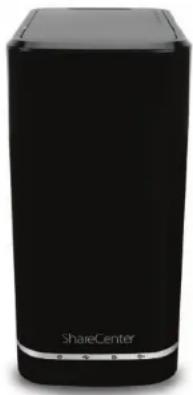
Vous pouvez télécharger l'application en suivant les liens ci-dessous :
Base de connaissances
Définition de RAID
RAID, l'acronyme de Redundant Array of Independent Disks, est une association de deux disques ou plus dans le but d'offrir une tolérance en cas de panne et d'améliorer les performances. Il existe plusieurs niveaux de RAID, offrant chacun une méthode de partage ou de diffusion différente des données entre les disques. Le DNS-327L prend en charge Standard, JBOD, RAID 0 et RAID 1.
Standard
Standard crée un seul volume à partir pour chaque disque.
Bien que cette procédure améliore les performances, le manque de RAID ou de mise en miroir implique la perte de toutes les données du volume si un disque plante.
JBOD JBOD permet de créer un grand disque virtuel en assemblant deux petits disques ou plus.
Il n'offre aucune redondance et une protection limitée des données.
RAID 0 RAID 0 permet d'entrelacer les données, ce qui diffuse des blocs de données sur tous les disques, mais ne permet pas d'obtenir de doublons de données.
Bien que cette procédure améliore les performances, le manque de tolérance en cas de panne implique la perte de toutes les données de la matrice si un disque plante.
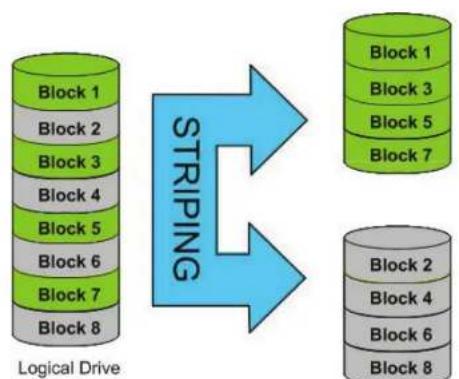
flowchart
graph TD
    A["Logical Drive"] --> B["Block 1"]
    A --> C["Block 2"]
    A --> D["Block 3"]
    A --> E["Block 4"]
    A --> F["Block 5"]
    A --> G["Block 6"]
    A --> H["Block 7"]
    A --> I["Block 8"]
    J["STRING"] --> K["Block 1"]
    J --> L["Block 3"]
    J --> M["Block 5"]
    J --> N["Block 7"]
    O["Block 2"] --> P["Block 4"]
    Q["Block 6"] --> R["Block 8"]
Physical Disks
RAID 1 RAID 1 met les divers disques durs en miroir, avec la même vitesse de lecture/écrite qu'un seul disque. Une matrice RAID 1 ne peut pas être plus grande que son plus petit disque membre.
Comme les données sont stockées sur les divers disques, RAID 1 offre une tolérance et une protection contre les pannes, en plus de meilleures performances.
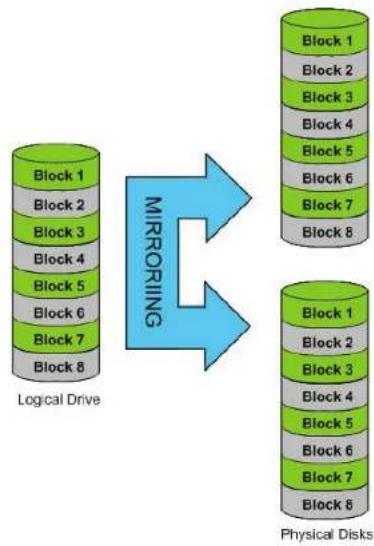
Voici une liste des options RAID disponibles sur le ShareCenter™ DNS-327L.
RAID standard - permet de créer un seul volume pour un ou plusieurs disques.
Standard
JBOD - permet de créer un grand disque virtuel en assemblant deux petits disques ou plus. Chaque disque dur composant un RAID JBOD peut avoir une taille différente et provenir d'un fabricant différent. La taille totale du RAID JBOD correspond au total combiné de tous les disques individuels de l'ensemble.
JBOD
RAID 0 - vous permet d'affecter deux disques ou plus sous forme d'ensemble entrelacé. Après avoir créé l'ensemble entrelacé, il apparaît sous forme de disque unique. Mais lorsque vous écrirez sur l'ensemble entrelacé RAID 0, les données sont réparties sur tous les disques composants l'ensemble. Chaque disque ayant moins de tâches à accomplir, il faut moins de temps pour écrire les données. Il en va de même pour la lecture des données : au lieu qu'un seul disque recherche et envoie un gros bloc de données, plusieurs disques diffusent chacun leur partie du flux de données. Par conséquent, les ensembles entrelacés RAID 0 peuvent augmenter les performances des disques de manière dynamique.
RAID 0
RAID 1 - vous permet d'affecter deux disques sous forme d'ensemble en miroir. Après avoir créé l'ensemble en miroir, il apparaît sous forme de disque unique. Mais lorsque vous écrivez sur l'ensemble en miroir, les données sont dupliquées sur tous les membres de l'ensemble. Cela garantit que vos données sont protégées contre la perte si un disque dur de l'ensemble RAID 1 tombe en panne. En fait, tant que chaque membre de l'ensemble reste fonctionnel, vous continuez à l'utiliser normalement, en profitant d'un accès intégral à vos données.
Connectivité de l'ASI
Le DNS-327L prend en charge l'ASI USB, ce qui permet à l'utilisateur de partager l'ASI sur son réseau local et de se protéger contre tout arrêt anormal dû à une panne de courant. Connectez une ASI au port USB situé à l'arrière du ShareCenter™.
Mode Standalone (Autonome) et Network Master (Maître en réseau) :
Connectez-vous au DNS-327L.
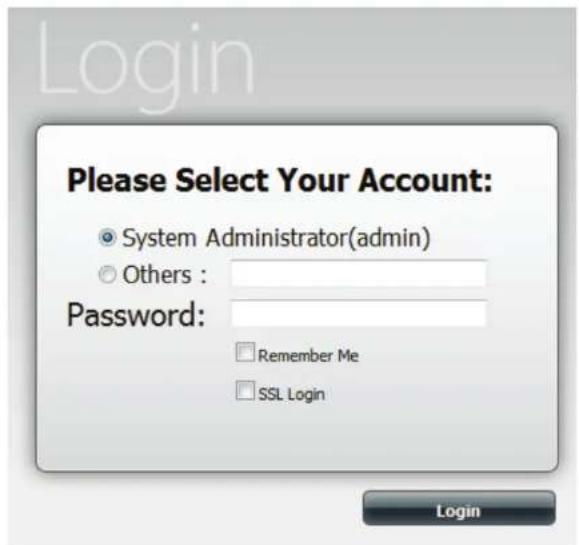
Section 5 - Base de connaissances
Cliquez sur Management (Gestion).
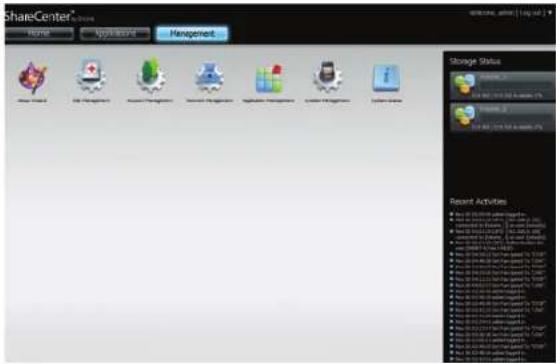
Cliquez sur System Management (Gestion du système), puis sur USB Devices (Périphériques USB).
Cliquez sur la flèche bleue à côté des paramètres de l'ASI. Il existe deux modes : Standalone (Autonome) et Master (Maître).
Sélectionnez Standalone (Autonome) pour utiliser uniquement l'ASI sur le DNS-327L ou Master (Maître) pour partager l'ASI avec les ASI esclaves en réseau.
L'écran UPS Status (État de l'ASI) affiche le mode, le fabricant, le type de produit, le chargeur de batterie et l'état.
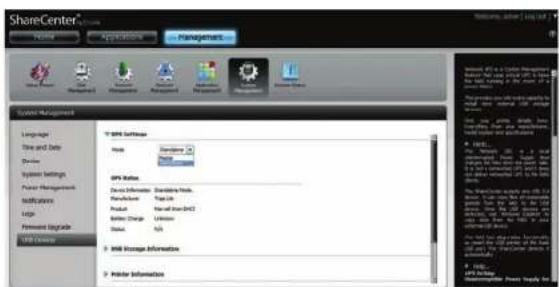
Sous Mode, sélectionnez Master (Maître) dans la liste déroulante et cliquez ensuite sur Add (Ajouter).
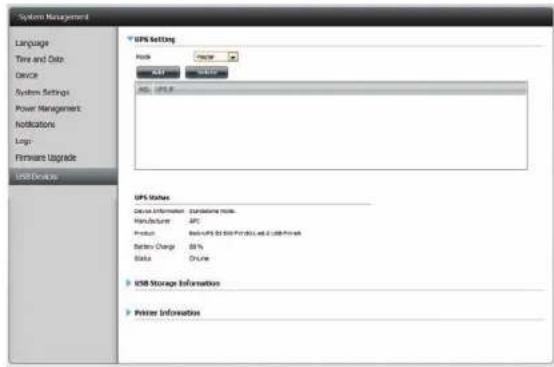
Entrez l'adresse IP de l'autre ASI esclave sur le réseau.
Cliquez sur le bouton + pour ajouter des adresses IP.
Vérifiez que le DNS-327L et les ASI esclaves sont sur le même réseau physique.
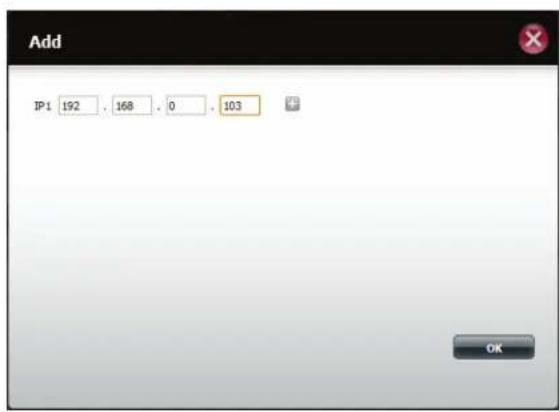
Section 5 - Base de connaissances
Après avoir saisi une adresse IP, le système recherche les adresses IP enregistrées dans sa base de données.
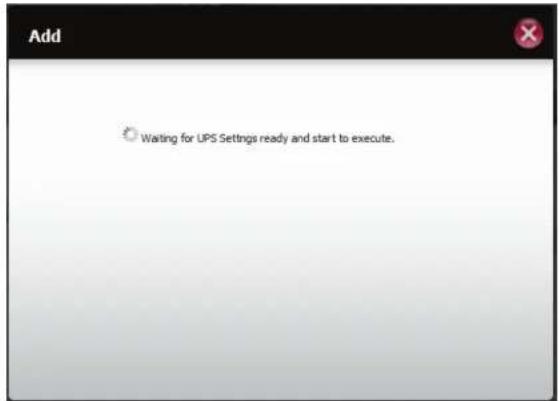
Le tableau UPS Settings (Paramètres de l'ASI) affiche la ou les adresses IP que vous avez ajoutées.
Votre DNS-327L est maintenant configuré comme un maître en réseau pour avertir les esclaves de l'état d'alimentation critique.
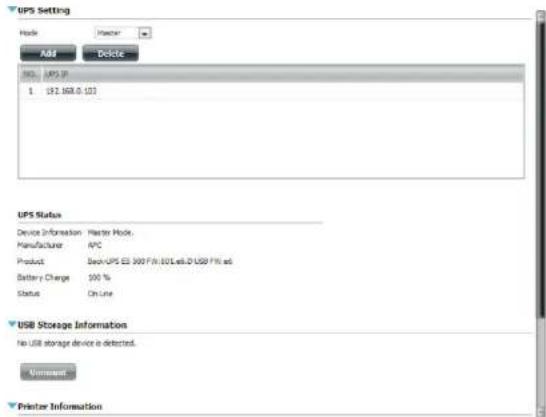
Suppression d'un esclave ASI
Sous Management > System Management > USB Devices > UPS Setting (Gestion > Gestion du système > Périphériques USB > Paramètres de l'ASI), sélectionnez l'adresse IP. Votre sélection apparaît en rouge.
Cliquez sur Delete (Supprimer).
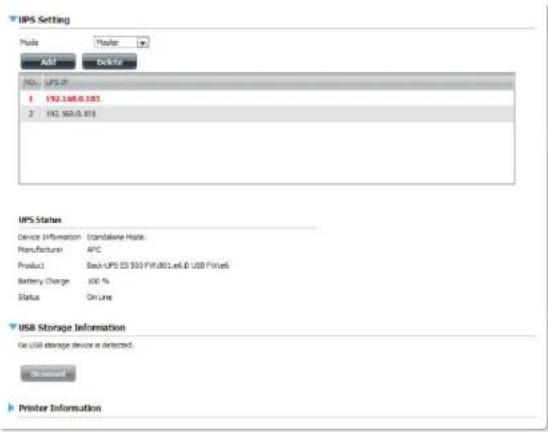
Le DNS-327L traite votre demande.
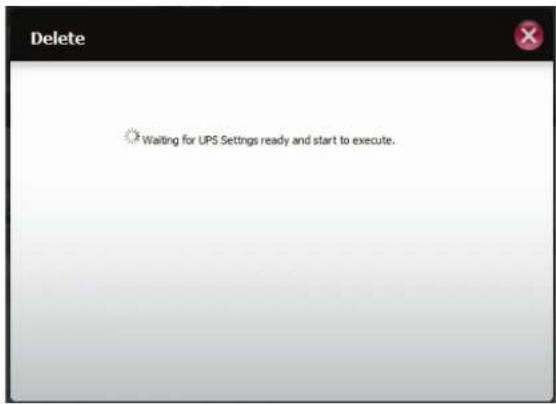
L'adresse IP n'apparaît plus dans le tableau.
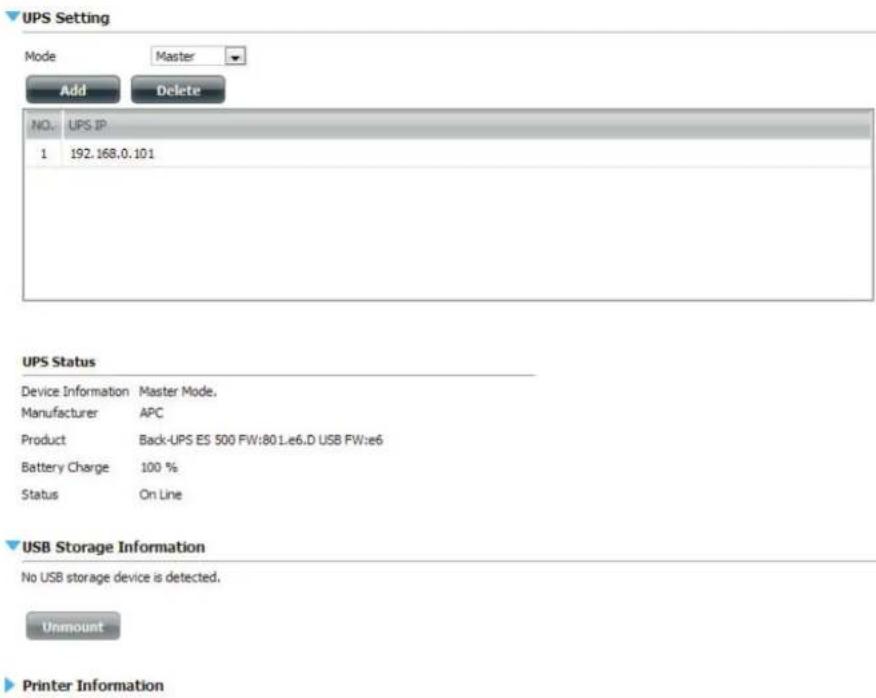
Serveur d'impression USB
Le périphérique dispose d'un serveur d'impression USB intégré permettant aux utilisateurs de partager une imprimante sur leurs réseaux locaux. Connectez une imprimante USB au port USB situé à l'arrière du périphérique. Il est important de s'assurer que les pilotes du fabricant d'imprimantes sont déjà installés ou disponibles sur l'ordinateur à partir duquel vous voulez imprimer.
Remarque :Seule la fonction Print (Imprimer) est prise en charge. Le périphérique ne prend pas en charge les fonctions de copie et de scan des imprimantes multifonctions.
Pour ajouter une imprimante, connectez son câble USB au port USB du périphérique :
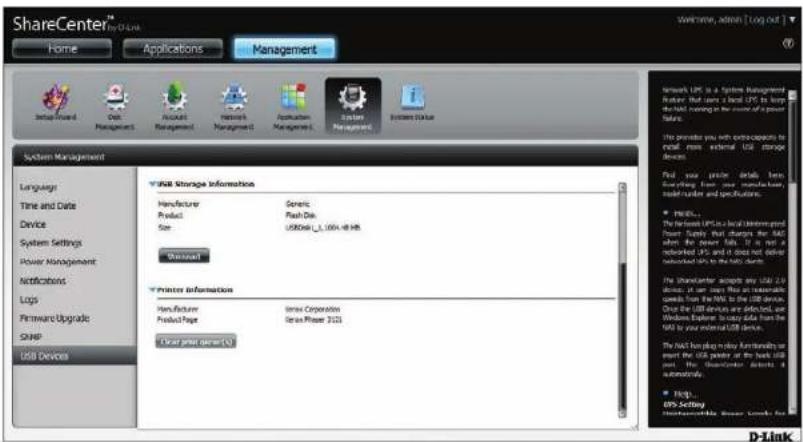
L'imprimante doit apparaître dans le menu USB Devices (Périphériques USB) de l'icône System Management (Gestion du système).
Section 5 - Base de connaissances
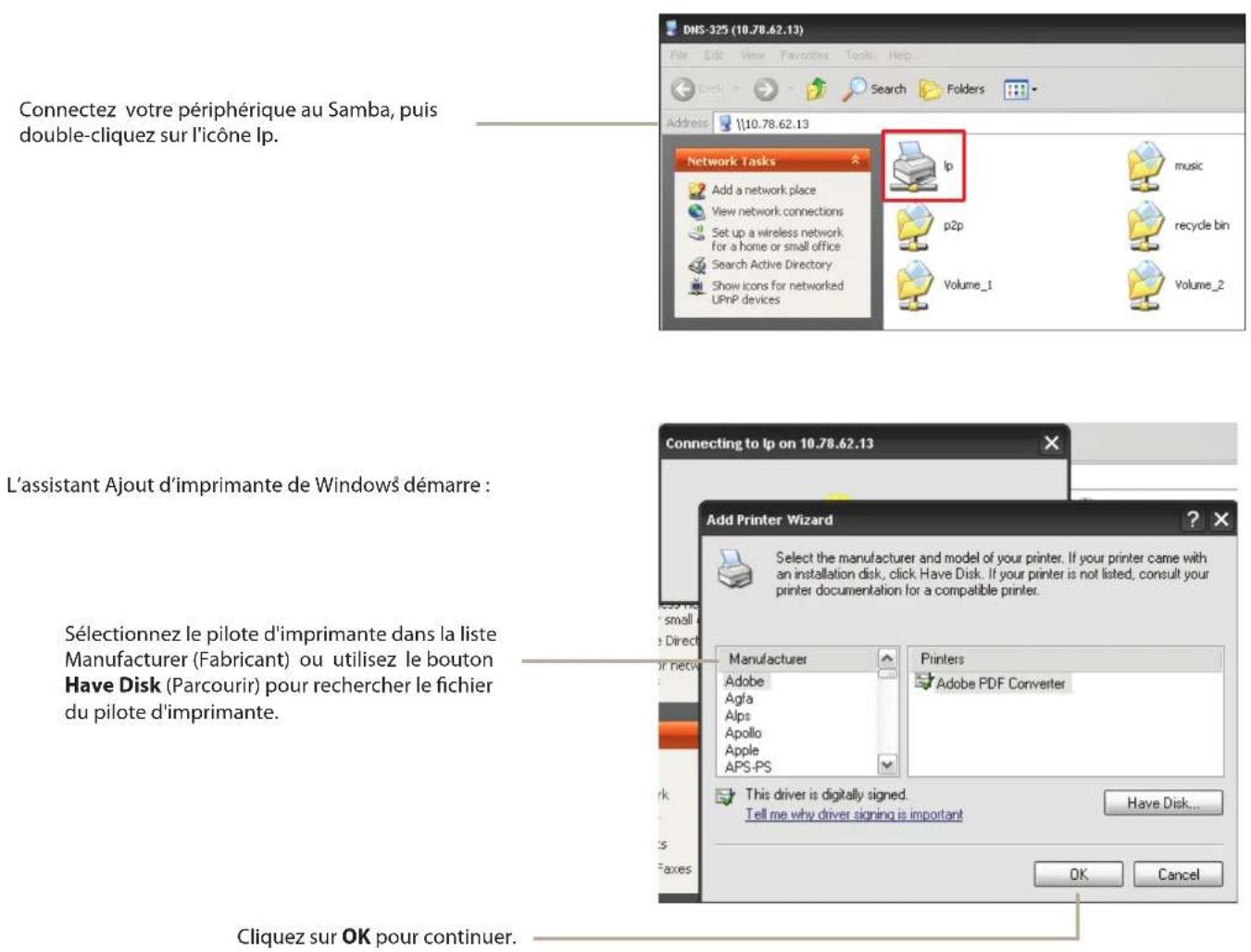
Connectez votre périphérique au Samba, puis double-cliquez sur l'icône Ip.
L'assistant Ajout d'imprimante de Windows démarre :
Sélectionnez le pilote d'imprimante dans la liste Manufacturer (Fabricant) ou utilisez le bouton Have Disk (Parcourir) pour rechercher le fichier du pilote d'imprimante.
Cliquez sur OK pour continuer.
Section 5 - Base de connaissances
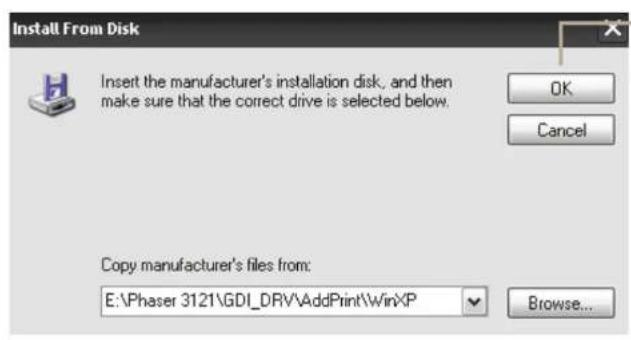
Après avoir sélectionné le pilote qui convient, affiché dans la liste de recherche, cliquez sur OK pour installer l'imprimante.
L'imprimante est maintenant installée et une file d'attente d'impression apparaît.
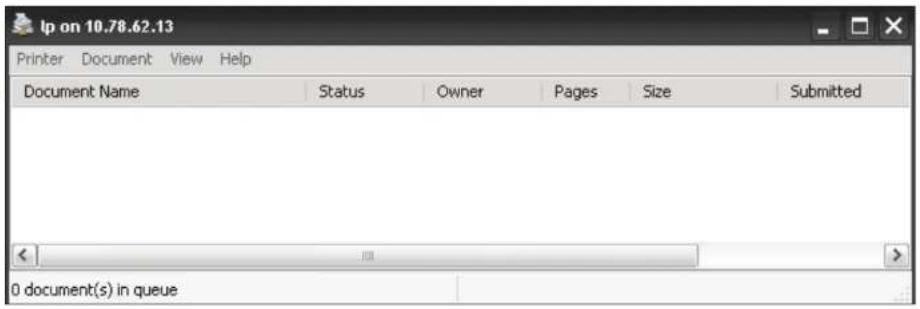
Configuration d'une imprimante sous Mac OS 10.8
Allez dans Management, System Management, USB Devices (Gestion, Gestion du système, Périphériques USB) pour afficher l'imprimante reliée à votre NAS.
Vérifiez les paramètres du périphérique sous System Management, Device, Device Settings (Gestion du système, Périphérique, Paramètres du périphérique).
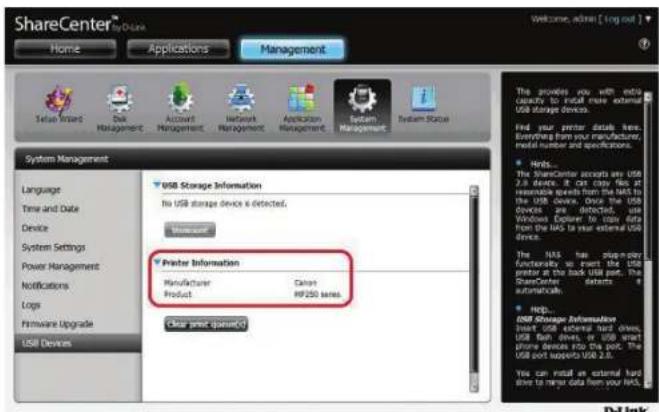
Configuration d'une imprimante sous Mac OS 10.8
Téléchargez les pilotes du fabricant de l'imprimante concernée et installez-les sur votre Mac. Vous devez sélectionner le microprogramme adapté à la version Mac OS 10.8.
Allez dans System Preferences, Print & Scan (Préférences Système, Imprimantes et fax).
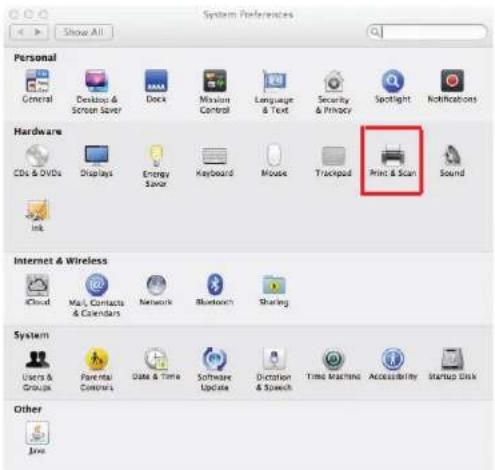
Section 5 - Base de connaissances
Sous Print & Scan (Imprimantes et fax), cliquez sur le signe plus.
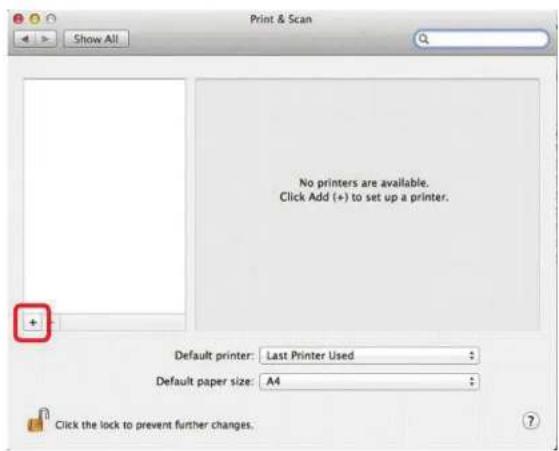
Sous Add Printer (Ajouter une imprimante), cliquez sur l'onglet IP pour ajouter l'imprimante partagée connectée au NAS.
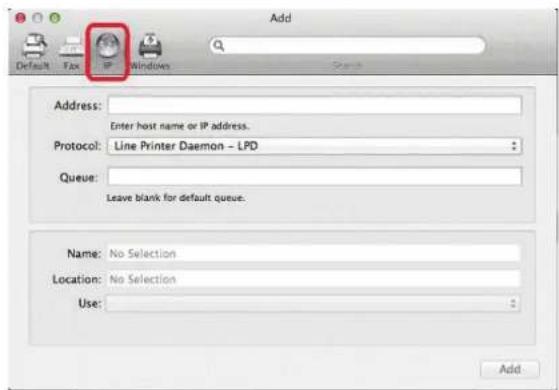
Saisissez l'adresse IP et configurez la file d'attente.
Remarque : Dans la section Queue (File d'attente), saisissez Ip (Ip = Imprimante en ligne).
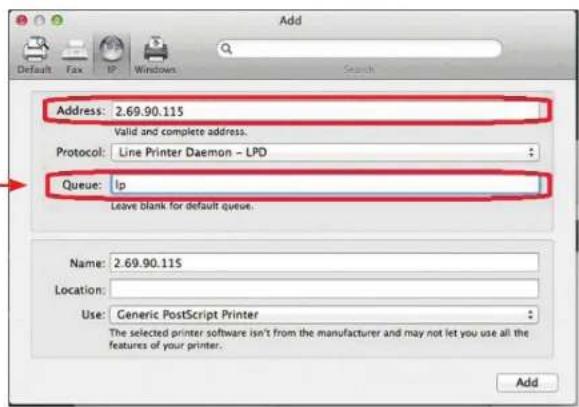
Dans Location (Emplacement), sélectionnez Printer Software (Logiciel de l'imprimante).
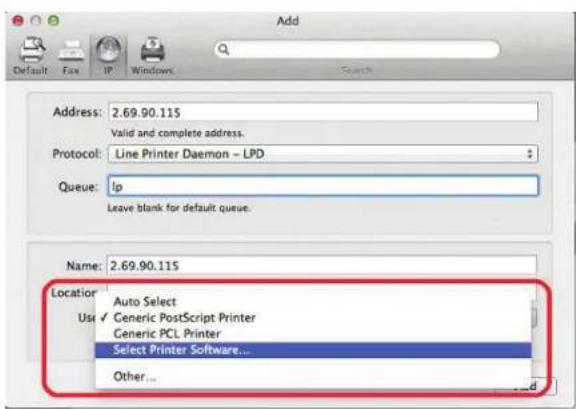
Sélectionnez votre imprimante. Si vous ne trouvez pas ses pilotes, téléchargez-les sur le site Web du fabricant et installez-les.
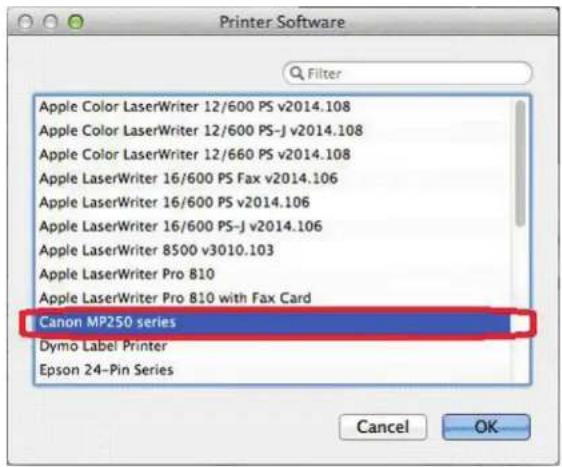
L'imprimante IP apparaît maintenant sous Print & Scan (Imprimante et fax). L'adresse IP apparaît distinctement dans les paramètres de configuration.
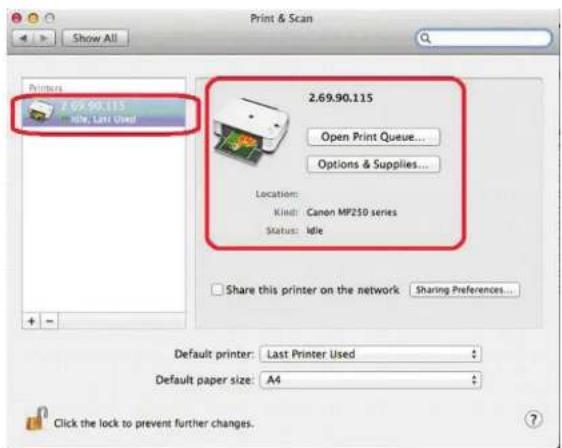
- Manuel d'utilisation
- Table des matières
- Présentation du produit .... 1
- Mise en route 12
- Installation sous Windows 23
- Mac - Installation de l'Assistant de configuration ...... 66
- Configuration 87
- Présentation du produit
- Pré-requis
- Configuration système requise
- Contenu de la boîte
- Section 1 - Présentation du produit
- Mes fichiers
- Mes photos
- Ma musique
- Ma surveillance
- Applications complémentaires
- Prise en charge de navigateurs Web
- Contrôle des exigences matérielles
- Cette section vous permet de :
- Sélection des disques durs :
- Détermination de la quantité d'espace disque nécessaire :
- Utilisation d'un routeur ou d'un commutateur :
- Utilisation d'une alimentation sans interruption (ASI) :
- Description des voyants
- Mise sous/hors tension :
- Activation/Arrêt de l'USB :
- Activation/Arrêt du HDD :
- Mise en route Installation du matériel
- Paramétrage à l'aide de Zero Configuration
- Connexion du câble Ethernet
- Branchez l'adaptateur secteur externe
- Contrôlez votre compte mydlink
- mydlink sur le DNS-327L
- Installation sous Windows Assistant d'installation
- Installation des disques durs
- Alimentation et sélection du périphérique
- Mot de passe d'administration
- Configuration du réseau
- Mise en correspondance des disques
- Étape 1 - Appuyez simultanément sur la touche Windows et la lettre E du clavier.
- Étape 2 - L'écran Map Network Drive (Connector un disque réseau) s'ouvre. Choisissez une lettre correspondant au disque, puis cliquez sur Parcourir pour rechercher votre réseau.
- Autres méthodes de connexion d'un disque
- Configuration Gestion de votre DNS-327L
- Utilitaire de stockage D-Link
- Section 2 - Mise en route
- Utilitaire de stockage D-Link - Pour Mac
- Connexion à l'interface Web
- Agencement général de l'interface Web Domicile
- Configuration du disque dur
- Assistant de configuration du disque dur
- Current RAID Type
- Welcome To Hard Drive Configuration Wizard
- Passez de Standard Mode (Mode standard) à RAID 1.
- Test S.M.A.R.T.
- Création d'un calendrier
- Scan Disk (Analyse de disque)
- Chiffrement du volume
- Gestion des comptes Utilisateurs / Groupes
- Création d'un seul utilisateur
- Création d'utilisateurs multiples
- Modification des utilisateurs
- Suppression des utilisateurs
- Importation d'utilisateurs
- Création d'un groupe
- Modification d'un groupe
- Suppression d'un groupe
- Assistant Ajouter/Modifier des partages réseau
- Suppression d'un partage réseau
- Réinitialisation des partages réseau
- Création d'une image ISO
- Assistant de création d'images ISO
- Configurer le nom ISO et le chemin d'accès au fichier
- Modification de l'arborescence ISO
- Vérification de l'image ISO
- Gestion du réseau Configuration du réseau local
- Vitesse de connexion et paramètres LLTD
- Gestion des applications Serveur FTP
- Bloquer la liste d'IP
- Modules complémentaires
- Installation de compléments avec l'Assistant de configuration
- Installation de compléments depuis l'interface Web
- Gestion du système
- Langue
- Périphérique
- Paramètres système
- Gestion de l'alimentation
- Fan Control (Contrôle du
- Power On/Off Scheduling (Calendrier de
- Paramètres du courrier électronique
- Ajout d'un fournisseur de services SMS
- Paramètres de l'événement
- Mise à jour du microprogramme
- Current Firmware
- Périphériques USB Paramètres de l'ASI
- Données de stockage USB
- Informations sur l'imprimante
- Domicile
- Modification des photos dans un album
- Sélectionner une photo comme image de couverture
- Sélectionner une photo à déplacer
- Supprimer une photo
- Partager une photo sur Picasa
- Partager une photo sur Facebook
- Partager une photo sur Flickr
- Actualisation de la base de données d'albums
- Barre d'outils du diaporama
- Envoi d'un diaporama sur votre télévision
- Charger
- Télécharger
- Supprimer
- Renommer
- Propriétés
- Créer un fichier zip dans le dossier sélectionné
- Dézipper un fichier Tar
- Ouverture d'un fichier
- Partager sur Facebook
- My Music - Catégories
- My Music - Musique sur le DNS-327L
- My Music - Lecture de musique sur un appareil Apple
- My Music - Créer une playlist
- My Surveillance - Affichage en temps réel
- My Surveillance - Explication du volet de la caméra en temps réel II
- My Surveillance - Mode vidéo en temps réel d'une seule caméra
- My Surveillance - Mode vidéo en temps réel en plein écran
- My Surveillance - Mode vidéo à zoom numérique
- My Surveillance - Affichage d'E-map
- My Surveillance - Affichage d'instantané
- My Surveillance - Mode de détection de mouvement de la caméra
- My Surveillance - Configuration des paramètres du mode de patrouille
- My Surveillance - Configuration des points prédéfinis du mode de patrouille
- My Surveillance - Affichage des points prédéfinis
- My Surveillance - Paramètres de vidéo en temps réel/lecture
- Affichage des enregistrements
- Capturer une image
- My Surveillance - Paramètres d'affichage à l'écran
- My Surveillance - Lecture
- My Surveillance - Enregistrement d'informations
- My Surveillance - Configuration - Configuration de la caméra
- Définissez le quota.
- My Surveillance - Recherche et ajout de caméra
- My Surveillance -Configuration - Audio et vidéo
- My Surveillance - Configuration - Configuration de l'enregistrement
- Enregistrer selon un calendrier
- My Surveillance - Configuration - Configuration d'événement
- My Surveillance - Configuration - Port du serveur
- My Surveillance - État
- Ajout d'applications
- Applications
- Téléchargements FTP/HTTP
- Sauvegardes à distance
- Assistant de création
- Remote Settings
- Schedule
- Scheduled Mode (Mode calendrier) :
- Time Machine
- Sauvegardes MTP
- Processus de sauvegarde MTP
- Processus de sauvegarde USB
- Téléchargements P2P Paramètres
- Amazon S3
- Étape 1 : Configurer le nom de la tâche
- Étape 2 : Paramètres distants
- Étape 3 : Type de serveur
- Étape 4 : Paramètres locaux
- Étape 5 : Paramètres de planification
- Bouton Suppr
- Col Activ/Désactiv
- Création d'un nouveau dossier
- Paramètres détaillés de mydlink
- État du NAS ShareCenter™
- Suppression d'un périphérique mydlink
- Delete Device
- Suppression d'un compte mydlink
- Fonctions pour iOS :
- Fonctions pour Android :
- Application Access NAS mydlink - Compatibilité
- Base de connaissances
- Définition de RAID
- Standard
- JBOD
- RAID 0
- Connectivité de l'ASI
- Section 5 - Base de connaissances
- Suppression d'un esclave ASI
- Serveur d'impression USB
- Configuration d'une imprimante sous Mac OS 10.8
Marque : D-LINK
Modèle : DNS-327L
Catégorie : Serveur