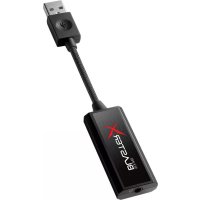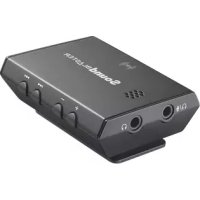
Sound Blaster E3 - Carte son CREATIVE - Notice d'utilisation et mode d'emploi gratuit
Retrouvez gratuitement la notice de l'appareil Sound Blaster E3 CREATIVE au format PDF.

| Intitulé | Description |
|---|---|
| Type de produit | Carte son externe portable |
| Connectivité | Bluetooth, USB, entrée et sortie audio 3,5 mm |
| Qualité audio | Prise en charge de l'audio haute définition jusqu'à 24 bits / 96 kHz |
| Fonctionnalités spéciales | Amplificateur casque, traitement audio SB-Axx1, mode de jeu |
| Compatibilité | Windows, macOS, iOS, Android |
| Dimensions | Compact, facile à transporter |
| Alimentation | Alimentation par USB, batterie rechargeable |
| Utilisation | Idéal pour les jeux, la musique et les appels audio |
| Maintenance | Nettoyage régulier, mise à jour des pilotes recommandée |
| Sécurité | Utiliser dans un environnement sec, éviter les chocs physiques |
| Informations générales | Vérifier la compatibilité avec les appareils avant l'achat |
FOIRE AUX QUESTIONS - Sound Blaster E3 CREATIVE
Questions des utilisateurs sur Sound Blaster E3 CREATIVE
0 question sur cet appareil. Repondez a celles que vous connaissez ou posez la votre.
Poser une nouvelle question sur cet appareil
Téléchargez la notice de votre Carte son au format PDF gratuitement ! Retrouvez votre notice Sound Blaster E3 - CREATIVE et reprennez votre appareil électronique en main. Sur cette page sont publiés tous les documents nécessaires à l'utilisation de votre appareil Sound Blaster E3 de la marque CREATIVE.
MODE D'EMPLOI Sound Blaster E3 CREATIVE
Guide de l'utilisateur
Modèle No: SB1610
Félicitations pour votre achat de Sound Blaster Intégrant la technologie SB Studio™, cet amplificateur de casque et convertisseur numérique-analogique (DAC) USB portable vous procuren lecture audio d'une incroyable puissance lorsque vous l'utilises avec vos apparêils intelligents, Mac. Le Sound Blaster E3 apporte la prise en charge de casques haute performance pour un d'écoute de classe studio et il s'accompagne de doubles prises casque pour un partage aisé musique. Il offre également NFC pour le couplage® paratotomique touche.
Contrôle du contentu
Le coffret de votre Sound Blaster E3 contient les éléments suivants :
Le Sound Blaster E3
Un cable Micro-USB 2.0
- Un cable analogue à 4 pôles
- Un cable On-The-Go
- Une notice de démarrage rapide
Configuration système minimale requise
Pour les systèmes d'exploitation Windows
- Proesseur Intel® Core™ 2 Duo ou AMD équivalent à 2,8 GHz ou plus rapide recommendé
- Microsoft® Windows 8.1 32 bits ou 64 bits, Windows 8 32 bits ou 64 bits, Windows 7 bits, Windows ViSta32 bits ou 64 bits
1 Go de RAM - 600 Mo d'espace disque disponible
- Alimenté par port USB 2.0 / port USB 3.0
Pour les systèmes d'exploitation Ma© OS
Intel® Core™2 Duo, 2,8 GHz ou plus rapide recommendé
Mac OS®X10.6.8 ou version ultérieure
1 Go de RAM
- 600 Mo d'espace disque disponible
- Alimenté par port USB 2.0 / port USB 3.0
Pour les appareils iOS
- iPhone® / iPa® exécutant iOS 5.0 ou version ultérieure pour Bluetooth
- iPhone / iPad exécutant iOS 7.0 ou version ultérieure pour une diffusion audio sur hôte USB via le port Lightning
Pour les appareils Android™
- Telefon / tablette sous Android 2.3 ou version ultérieure pour Bluetooth
Enregistrement de votre produit
L'enregistrement de votre produit vous garantit de profiter d'un service et d'une assistance à Vous pouvez enregistrer votre produit lors de l'installation ou sur register.creative.com.
Veuillez noter que vos droits de recours à la garantie ne dépendent eneldom cas de l'enr
Plus de détails
Pour découvert les dernières informations et les derniers produits Sound Blaster, veuillez cons. site Web www.soundblaster.com. Le site contient aussi des informations concernant les achats, l'assistance technique et les mises à jour logicielles les plus récentes.
Utilisation de Creative Software AutoUpdate
La recherche, le téléchargement et l'installation de mises à jour pour vos produits Creative : désormais plus simples et plus rapides grâce au système Web Creative Software AutoUpdate.
Lorsque vous vous connectez à Creative Software AutoUpdate via Internet, le site Web analyse système informatique pour déterminer le système d'exploitation et la langue d'installation de système, ainsi que les produits Creative qui y sont déjà installés.
Une fois cette analyse acheme, une liste des mises à jour logicielles les plus pertinentes p produits branchés s'affiche. Les fichiers peuvent ensuite'être récapurés et installés.
Pour plus d'informations sur Creative Software AutoUpdate, veuillez visitor le site Web support.soundblaster.com.
Remarque :
Il peut être demandé aux nouveaux utilisateurs de Creative Software AutoUpdate d'autorisier téléchargement d'un composant du navigateur, nécessaire pour l'inspection du système. Assurez-vous que le contenu provient de Creative Labs, Inc., puis cliquez sur le bouton Oui.
Vérifiez que tous vos produits Creative sont branchés et installés sur l'ordinateur où vous Creative Software AutoUpdate.
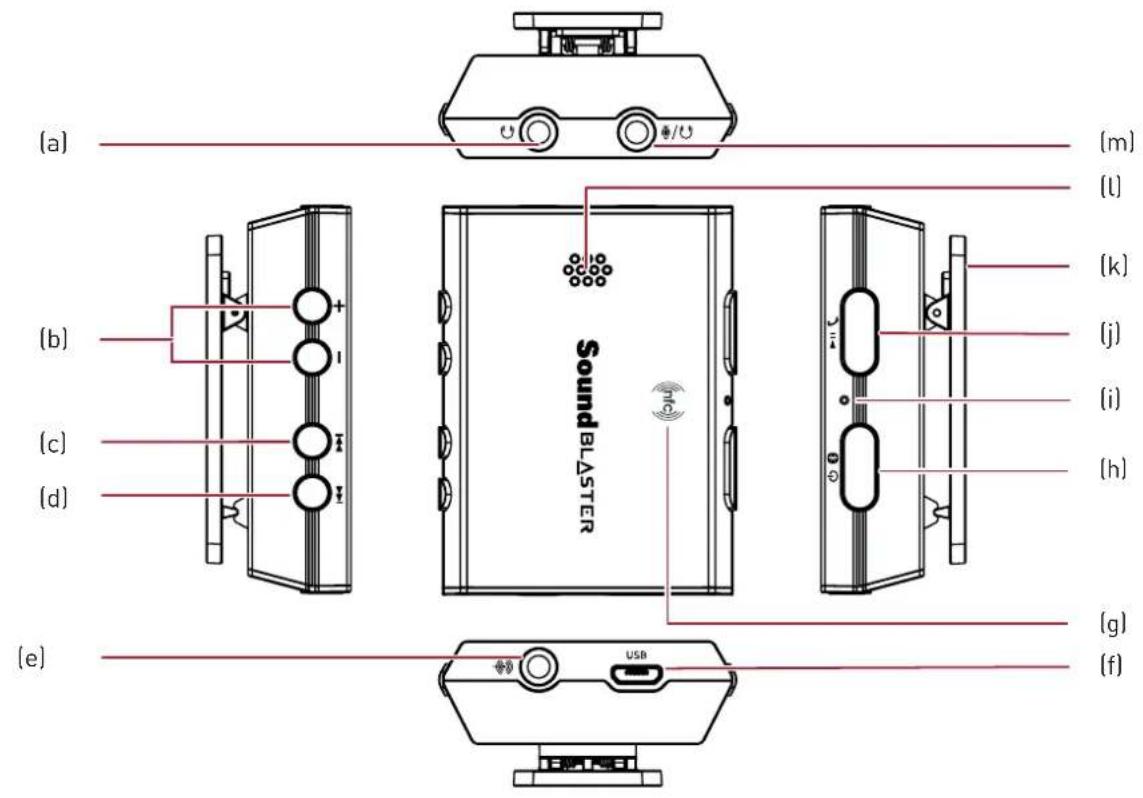
Le Sound Blaster E3 est doté de prises d'entrée et de sortie permettant de le connecter à apparèils, ainsi que de boutons de commande de base situés sur l'un des côtés.
| Prise / Bouton | Description | |
| (a) | Prise Casque/ Sortie ligne | Connexion à un casque stéréo à l'aide d'une prise 3,5 mm (1/8 pouce). OU Connexion à des haut-parleurs analogiques amplifiés à l'aide d'une prise 3,5 mm (1/8 pouce). |
| (b) | Contrôle du volume | Règle le volume de sortie audio. |
| (c) | Retour rapide / Piste précédente | Piste précédente Appuyez sur le bouton et maintenez-le,enforcé pour rembobiner.Piste précédente Appuyez une seule fois pour aller à la piste précédente. |
| (d) | Avance rapide / Piste suivante | Piste suivante Appuyez sur le bouton et maintenez-le,enforcé pour l'avance rapide.Piste suivante Appuyez une seule fois pour aller à la piste précédente. |
| (e) | Prise Entrée ligne | Connexion à des sources de niveau Ligne (smartphone, tablets, lecteurs MP3). |
| (f) | Port USB | Connexion à des ports USB de PC / ordinateur pour sortie et entrée audio via un connecteur Micro. |
| (g) | NFC | Effleurez le Sound Blaster E3 avec votre apparéil compatible NFC pour effectuer instantanément le couplage et la connexion. |
| (h) | Bouton Mise sous tension /Bluetooth | • Mise sous tension - Appuyer et maintainir pendant seconde • Couplage Bluetooth - Appuyer et maintainir pendant 2 secondes • Mise hors tension - Appuyer et maintainir pendant seconde |
| (i) | Voyant indicateur d' état | Indique l'état de la batterie et celui du Sound Blanc : Sous tension / Batterie pleine Rouge (clignotant) : Batterie faible Rouge : Batterie en charge Bleu (clignotant) : Couplage Bluetooth Bleu : Bluetooth connecté Éteint : Hors tension |
| (j) | Bouton Multifonction | Lecture audio sur un apparéil Appuyez sur le bouton pour écouter/mettre en pause une piste audio. Répondre/Mettre fin à des appeals sur un apparéil Appuyez une fois pour répondre à un appel entrant. Appuyez à nouveau pourmettre fin à un appel. Remarque : l'utilisation du bouton multifonction pour répondre / terminer des appeals n'est pas prise en charge la connexion à un ordinateur. |
| (k) | Attache | Se fixe à un vêtement ou un sac pour un accès pratique. |
| (l) | Microphone | Reçoit l'entrée voix pendant les appeals. |
| (m) | Prise Casque/Entrée micro | Connexion à un casque stéreo à l'aide d'une prise (1/8 pouce). OU Connexion aux entrées avant gauche et avant droite des haut-parleurs analogiques amplifiés avec une prise mm (1/8 pouce). OU Connexion à des microphones à l'aide d'une prise (1/8 pouce). |
| Prise / Bouton | Description | |
| Remarque : vous ne pouvez utiliser un microphone externe lorsque le Sound Blaster E3 est relié à un or via une connexion USB. Reportez-vous à la rub Configuration de votre appareil audio - Connexion à des casques / haut-parleurs / microphone. |
Étape 1 : Chargement de votre Sound Blaster E3
Connectez vous Sound Blaster E3 directement à un port USB de votre ordinateur.
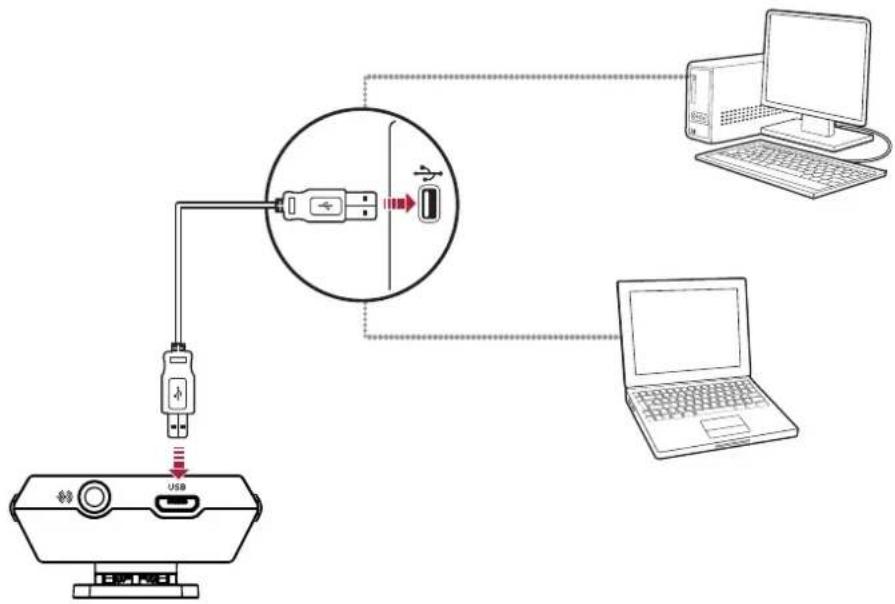
Chargez vous Sound Blaster E3 pendant 3 à 4 heures environ.
Nous vous recommendons de le recharger pendant au moins 8 heures avant la première uti
Remarque :
la durée de vie de la batterie lithium-polymère peut être alterée si celle-ci subit de cons déchargesments complets ou un épuisement jusqu'à une faible tension. Il est recommandé c mainstreamer la batterie bien chargée.
Étape 2 : Mise sous tension du Sound Blaster E3
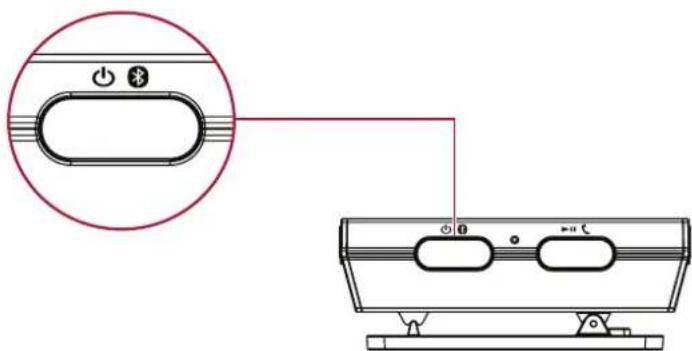
Appuyez sur le bouton Mise sous tension / Bluetooth et maintenez-le enforcé pendant 1 seconde pourmettreleSoundBlasterE3 sous tension.
- Mise sous tension - Appuyer et maintainir pendant 1 seconde
Couplage Bluetooth - Appuyer et maintainir pendant 2 secondes - Mise hors tension
- Appuyer et maintainir pendant 4 secondes
Étape 3: Connexion des péripériques
Couplage par simple touche avec NFC
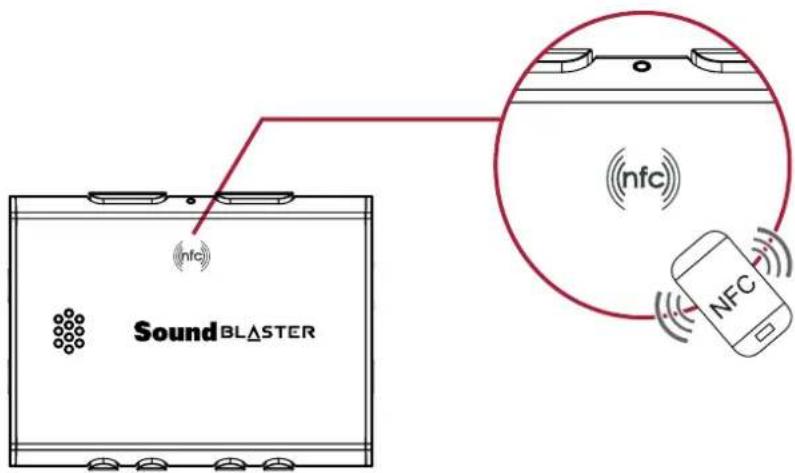
Voupouvez coupler vos appareils compatibles NFC au Sound Blaster E3 par simple effleurer à la technologie NFC. Il vous suffit de suivre ces étapes pour les connecter.
| Action État duvoyant État de | l'appareil | ||
| 1 Activez la fonctionnalité NFC sur votre appareil. Ensuite, effleurez le logo NFC du Sound Blaster avec votre appareil. S'il vous est demandé de confirmer que vous poulez coupler l'ordinate Bluetooth, appuyez sur « Oui » . | Bleu L'ordinate E3 | est coupé automatiquement. Pré à diffuser de la musique. | |
Remarque :
verifiez que votre téléphone est compatible NFC et repérez le capteur NFC sur votre téléplus d'informations, consultez le guide de l'utilisateur de votre téléphone.
Pour la déconnexion, effleurez à nouveau le Sound Blaster E3 avec votre apparéil.
Couplage Bluetooth manuel
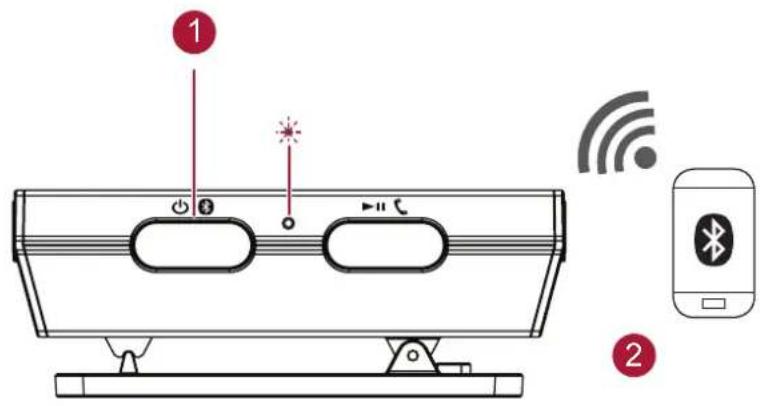
Afin d'apprecier l'écoute de votre musique préfééré sur vos appareils Bluetooth, il vous suffit de suivre ces étapes pour les connecter.
| Action État duvoyant État | |||
| 1 Appuyez sur le bouton Mise sous tension/Bluetooth et maintenez-le,enforcépendant 2 secondes. | Bleu (clignotant) | Mode couplage. Prêt à être coupé à un nouveauurreil. | |
| 2 Activez la fonctionBluetooth de votre appareil. Cherchez et sélectionnez « Sound Blaster E3 ». Si un mot de passer est nécessité, entrez 0000 et effectuez la connexion. | Bleu Prêt à diffuser de la musique. | ||
Remarque :
sieldomappareil n'estcoupledans la minute,il sort du mode couplage.
Le couplage Bluetooth entre ces apparéils peut varier selon le modèle. Consultez le manue apparéil pour savoir comment effectuer un couplage.
Le Sound Blaster E3 prend en charge les doubles connexions, ce qui peut dire que vous connecter à deux appareils Bluetooth en même temps. Si vous souhaitez le connecter à l'ordinateur, vous doivent déconnecter les deux appareils existants.
Suppression de toutes les informations de couplage Bluetooth
Pour supprimer toutes les informations de couplage Bluetooth, consultez la rubrique Rétabillisement des paramètres par défaut.
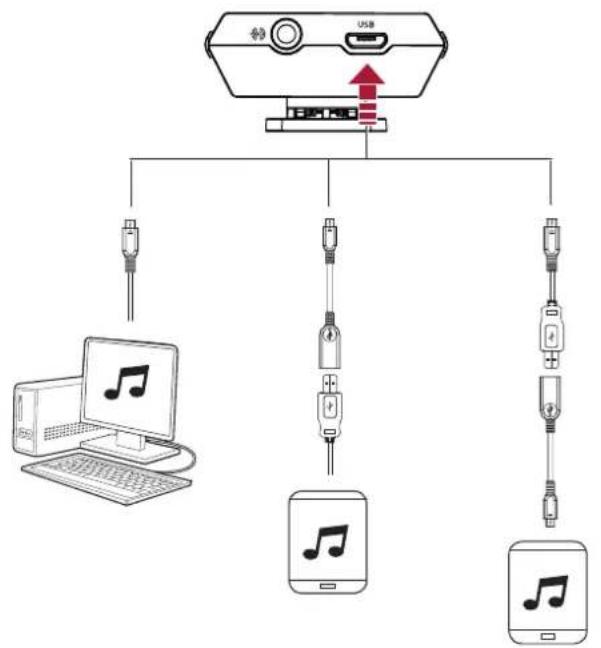
Connexion USB
Connectez votre Sound Blaster E3 à un ordinateur à l'aide du cable Micro-USB à USB fourr Pour connecter un apparéil mobile via USB, utilisez le cable On-The-Go* fourni.
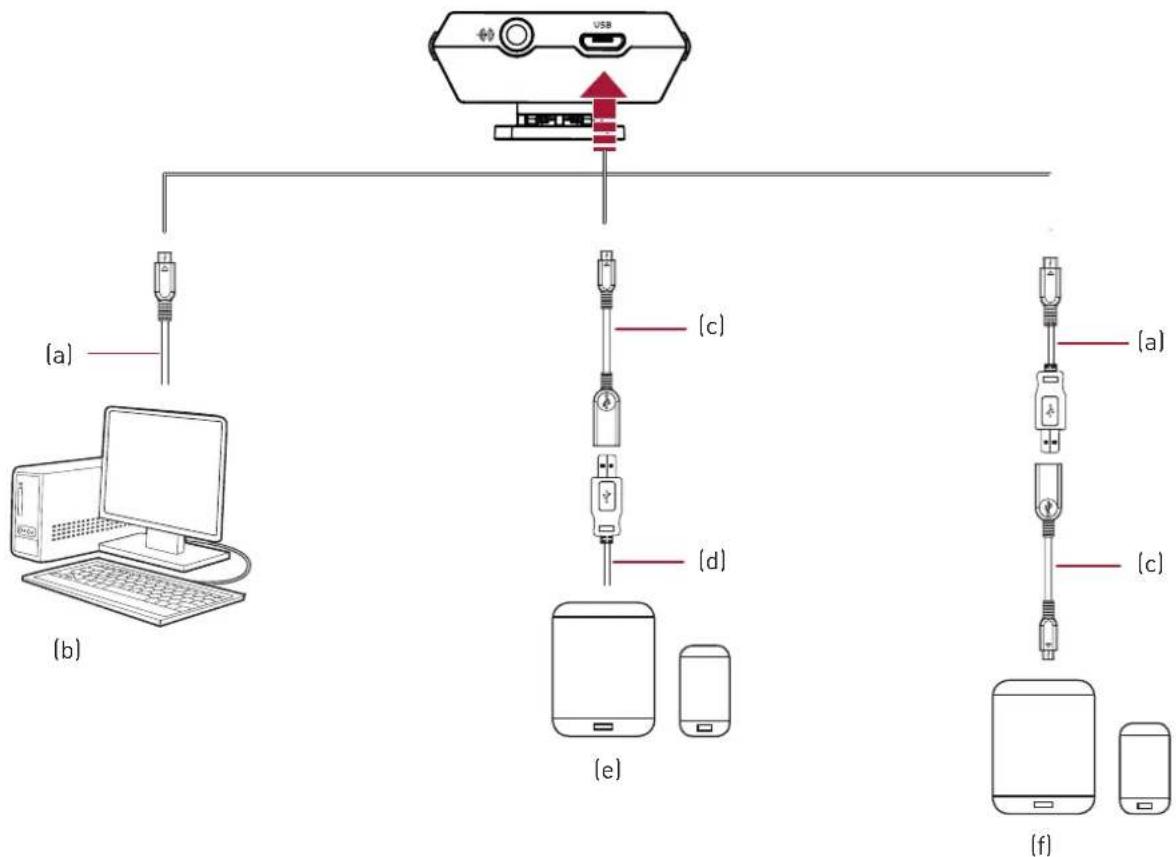
(a) Câble Micro-USB
(b) PC/Mac
(c) Câble On-The-Go
(d) Câble USB (non livre avec le produit)
(e) iPad/iPhone*
(f) Tablette/Smartphone Android**
Remarque :
- Le cable On-The-Go vous permet de connecter votre appareil au Sound Blaster E3 à l USB fourni.
** Reportez-vous au site www.creative.com pour voir la liste des modèles disponibles.
La connexion du Sound Blaster E3 à un concentrateur USB n'est pas recommandée.
Configuration du Sound Blaster E3 en tant qu'appareil audio par défaut
Pour Windows
- Allez à Panneau de configuration et cliquez sur Son.
- Cliquez sur l'onglet Lecture, selectionnez l'appareil de lecture Sound Blaster E3 requis, puis cliquez sur le bouton Regler par défaut.
- Cliquez sur l'onglet Enregistrement, selectionnez l'appareil d'enregistrement Sound Blaster E3 requis, puis cliquez sur le bouton Régler par défaut.
Pour Mac
- Accedez à Préférences système, puis cliquez sur Son.
- Cliquez sur l'onglet Sortie, puis selectionnez Sound Blaster E3.
- Cliquez sur l'onglet Entre, puis selectionnez Sound Blaster E3.
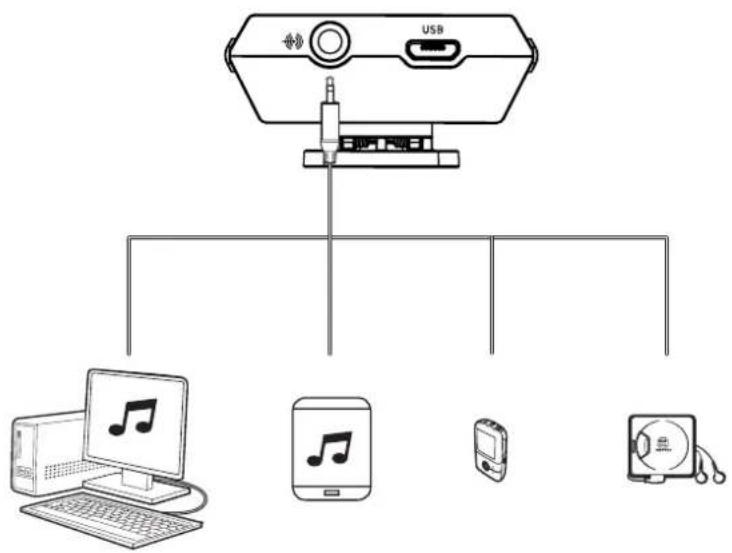
Branchement analogue
Le Sound Blaster E3 vous permet également de connecter des appareils à l'aide du cable a pôles.
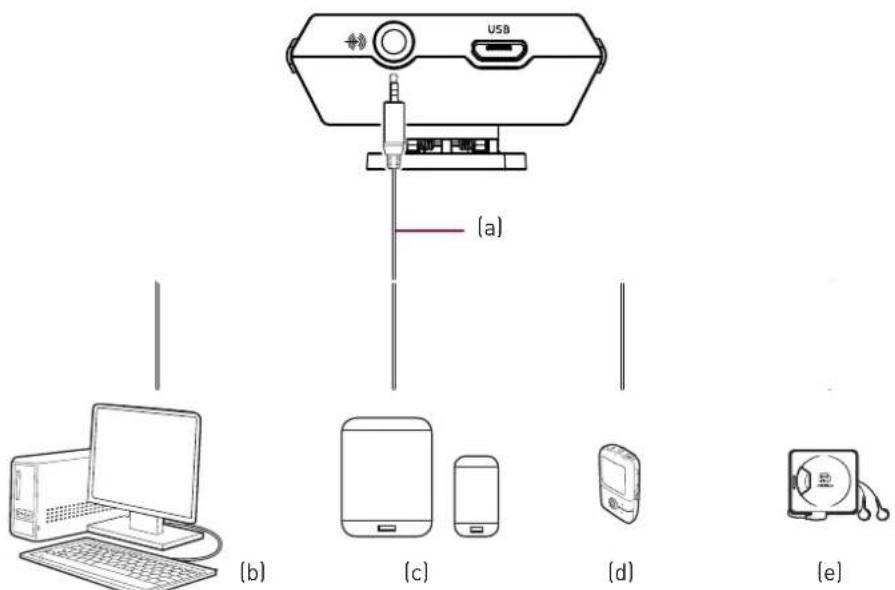
(a) Câble analogue à 4 pôles
(b) PC/Mac
(c) Tablette/Smartphone
(d) Lecteur media portable
(e) Lecteurs DAT/CD
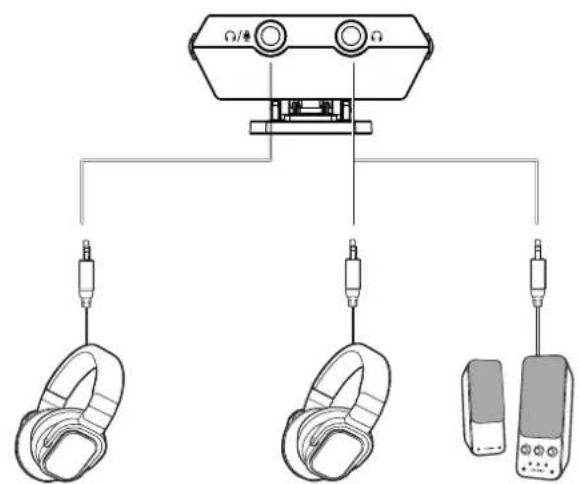
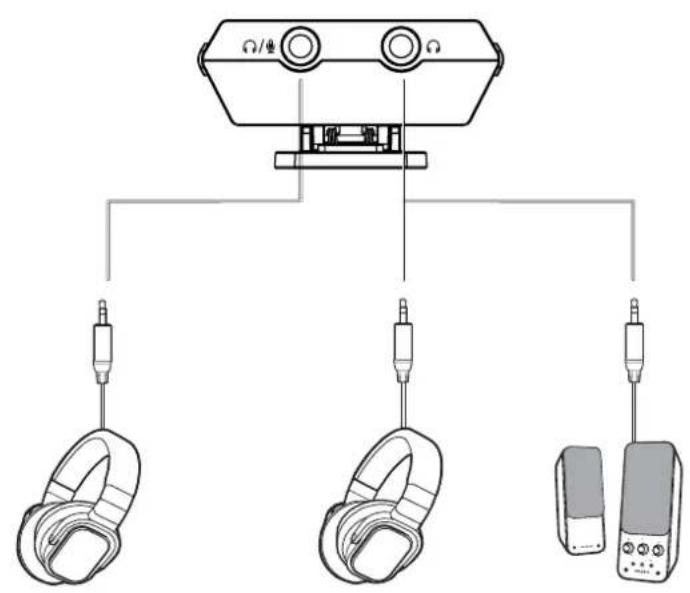
Connexion à des casques / haut-parleurs / un microphone
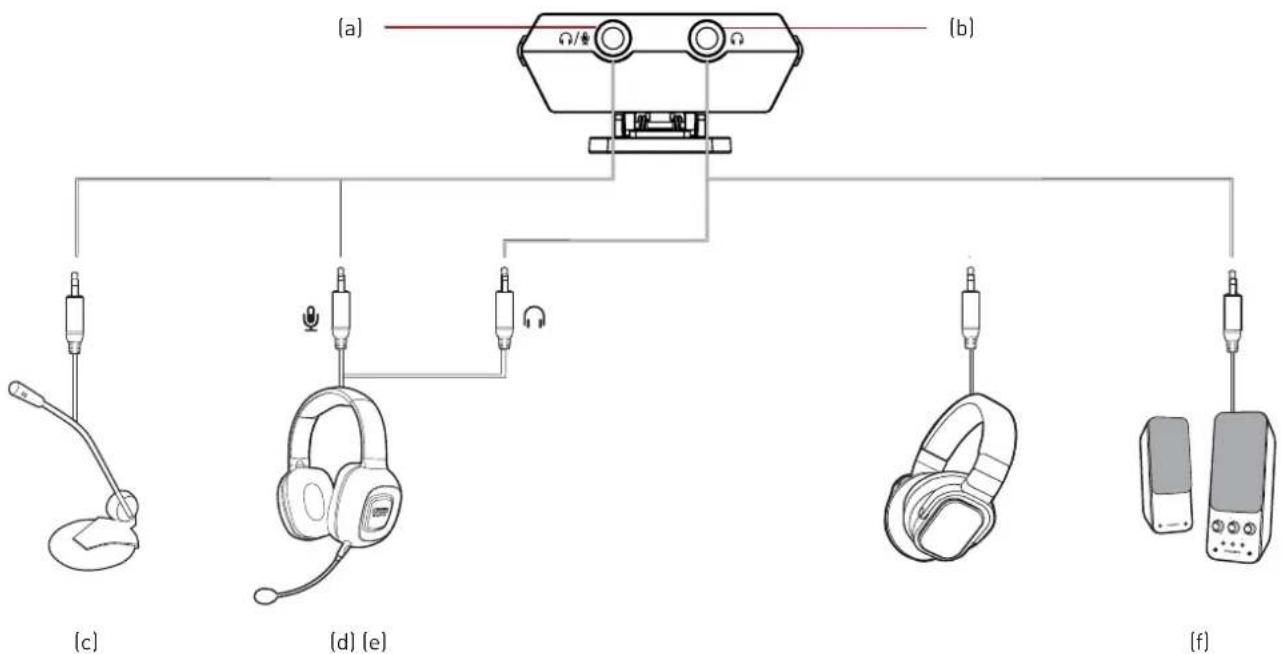
(a) Prise* Casque/Entrée micro
(b) Prise Casque/Sortie ligne
(c) Microphone
(d) Micro-casque
(e) Casques
(f) Haut-parleurs
Remarque :
- Vous ne pouvez utiliser un microphone externe que lorsque le Sound Blaster E3 est re ordinateur via une connexion USB. Par défaut, la prise fonctionne comme une prise casque poupez lancer le Panneau de contrôle de Sound Blaster E3 pour configurer la prise de qu'elle fonctionne comme une prise de microphone externe. Lorsque le Sound Blaster E3 déconnecté d'un ordinateur, la prise fonctionnera toujours comme une prise casque. Consu rubrique Utilisation de la suite logicielle Creative - Fonctionnalités avances.
Maintenez fermement votre Sound Blaster lorsque vous branchez/debranchez des apparils te des haut-parleurs ou des casques.
Les câbles illustrés ci-après sont disponibles séparément.
Pour plus d'informations, reportez-vous à la section Utilisation de votre apparéil audio.
Pour tirer pleinement parti de votre apparéil audio Sound Blaster E3, vous devez installer le les applications de cet apparéil. Vous devrez parfois désinstaller la totalité ou une partie des péripérisque et des applications pour résoudre des problèmes, modifier les configurations ou r niveau des applications ou des pilotes obsolètes. Pour savoir comment y parvenir dans tous systèmes d'exploitation Windows et Mac pris en charge, consulçez les sections correspondantes
- Installation des pilotes et des applications
- Désinstallation des pilotes et applications
Installation des pilotes et des applications
Assurez-vous que votre apparéil audio est connecté avant de continuer. Consultez vol notice de démarrage rapide pour obtenir des instructions sur la connexion de votre apparéil audio.
Une fois vous appeareil audio connecté, mettez l'ordinateur sous tension. Windows détecte automatiquement l'appareil audio et recherche les pilotes de périphérique.
Pour Windows
- En utilisant un navigateur Web standard, accédez à www.creative.com/support.
- Localisez Sound Blaster E3 et la gamme logicielle correspondant à votre système d'exploitation Windows.
- Telechargez cette gamme de logiciels sur votre disque dur local.
- Localisez et lancez la gamme logicielle.
- Suivez les instructions affichées sur l'écran pour terminer l'installation.
- Lorsque vous y estes invite, redemarrez l'ordinateur.
- Lancez l'application en localisant et en cliquant sur Panneau de contrôle de Sound Blaster E-Series.
Pour Mac OS
- En utilisant un navigateur Web standard, accededez à www.creative.com/support.
- Localisez Sound Blaster E3 et la gamme logicielle correspondant à votre système d'exploitation Mac OS.
- Telechargez cette gamme de logiciels sur votre disque dur local.
- Double-cliquez sur le fichier telécharge pour le décompresser.
- Double-cliquez sur le fichier décompressé DMG.
- Double-cliquez sur l'icone Installer et suivez les instructions suivantes affichees sur I'ecran pour terminer l'installation.
- Lancez le Panneau de contrôle de Sound Blaster E-Series à partir du dossier Applications > Creative.
Remarque :
selon votre système d'exploitation, le modele et la version du logiciel, l'interface utilisateur thème de couleur peuvent différer.
Déinstallation des pilotes et applications
Dans le cas où une déinstallation est nécessaire ( comme pour les mises à jour), veuilles s' procédure suivante.
Avant de lancer la déinstallation, fermez toutes les applications audio en cours d'execution. Les applications en cours d'exécution lors de la déinstallation ne seront supprimées.
Pour Windows
- À partir du Panneau de configuration, cliquez sur Déinstaller un programme.
- Sélectionnez l'entrée de votre appareil audio.
- Cliquez sur le bouton ou l'option Désinstaller. Si la boîte de dialogue Contrôle de compte d'utilisateur s'ouvre, cliquez sur le bouton Continuer.
- Cliquez sur le bouton Oui.
- Lorsque vous y estes invite, redemarrez l'ordinateur.
Pour Mac OS
- Cliquez sur Applications > Creative > Désinstallation Creative.
- Sélectionnez le produit Creative à désinstaller.
- Cliquez sur le bouton Désinstaller.
- Suivez les instructions affichées sur l'écran.
Étape 1: Réglage du volume
ATTENTION :
- Reglez le contrôle du volume au niveau minimum avant de connecter des écouteurs ou des haut-parleurs.
- Limitez la durée d'écoute de musique à volume élevé car cela peut entrainer une perte auditive.
Réglez le volume à un niveau comfortable en utilisant le contrôle du volume.
Vouss pouvez également régler le volume ou lemettre en sourdine à l'aide de :
- Voitre apparéil connecté
Le Panneau de contrôle de Sound Blaster E-Series
Remarque :
si vous activez la sourdine du volume sur votre apparéil connecté ou dans les applicationvous n'entendrez aucune sortie audio même si le contrôle du volume est réglé sur le ma
Étape 2 : Utilisation de votre Sound Blaster E3
Votre Sound Blaster E3 fonctionne en transparence avec de nombreux apparciels externes pour differentes taches:
Lecture de musique
- Répondre à des appels et ymettre fin
Enregistrement de fichiers audio
Remarque :
lorsqu'il est connecté, les fonctions de microphone de votre apparil sont transférées au S Blaster E3.
La fonction microphone des micro-casques n'est pas prise en charge lorsque le Sound Blas connecté à un apparéil mobile.
Lecture de musique à partir d'unurreilBluetooth
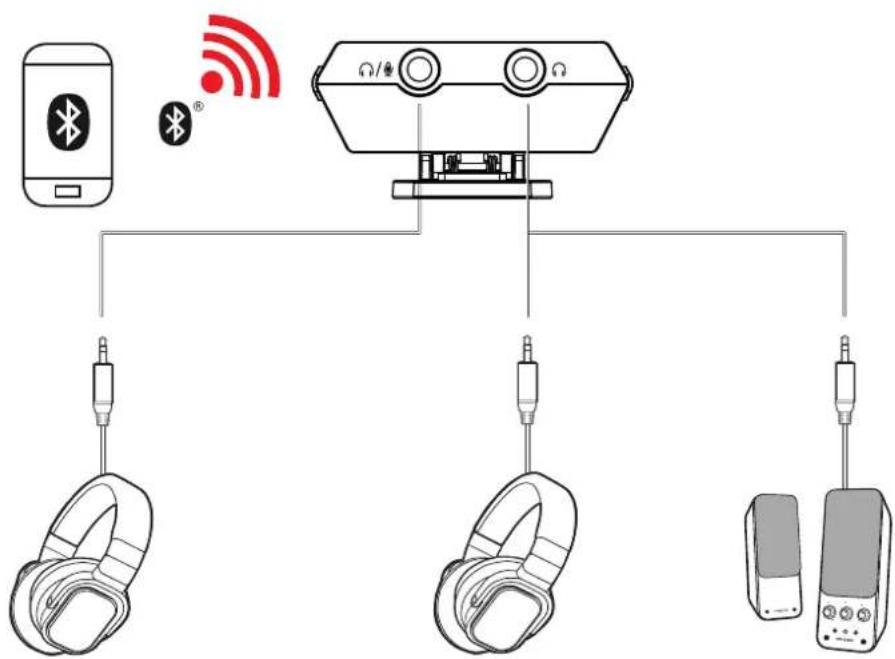
Remarque :
l'audio Bluetooth est mis en sourdine si un cable audio est connecté à la prise d'entrée
Lecture de musique à partir d'un ordinateur/appareil mobile via USB
Remarque :
l'audio USB de votre ordinateur/appareil mobile est mis en sourdine si un cable audio est la prise d'entrée ligne.
Améliorez la lecture audio avec les améliorations SBX Pro Studio comme le contrôle de l'la restauration de la plage dynamique, l'amplification des basses fréquences, l'amplification ddialogues et la mise à niveau automatique du volume. Reportez-vous à la rubrique Utilisation de lasuite logicielle Creative - Paramètres de SBX Pro Studio.
Lecture de musique à partir d'un apparéil d'entrée ligne
Répondre à des appels et y mesure fin
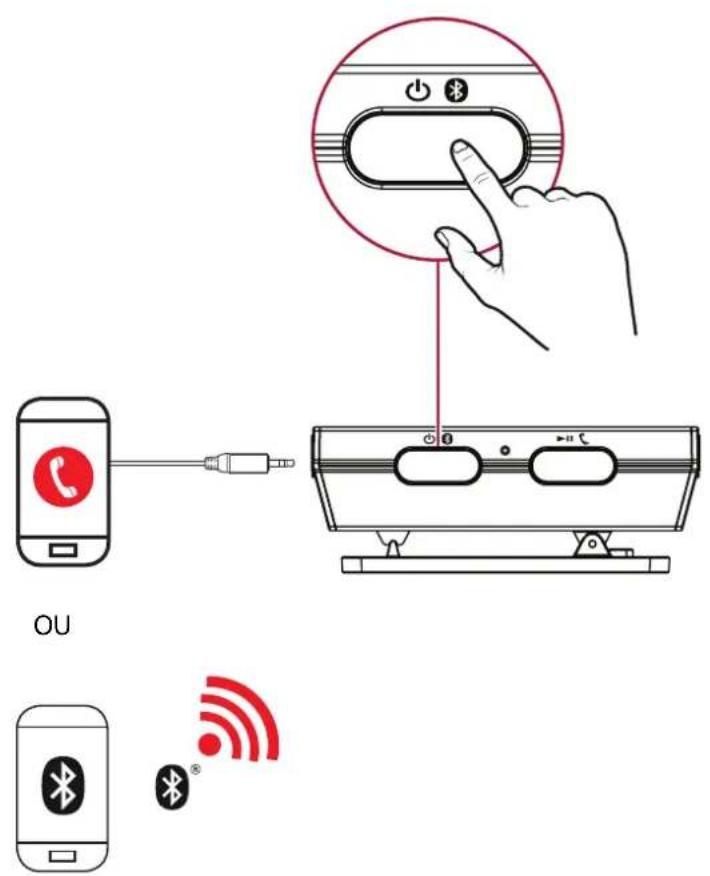
Lorsqu'un appel arrive sur votre apparéil, il a la priorité sur la lecture audio - la lecture que la sonnerie se fait entendre.
Appuyez une fois sur le bouton Multifonction pour répondre à l'animal. Appuyez à nouveau pourmettre fin à un appel.
La musique reprendra une fois l'appeil terminé.
Communication sur poste de bureau
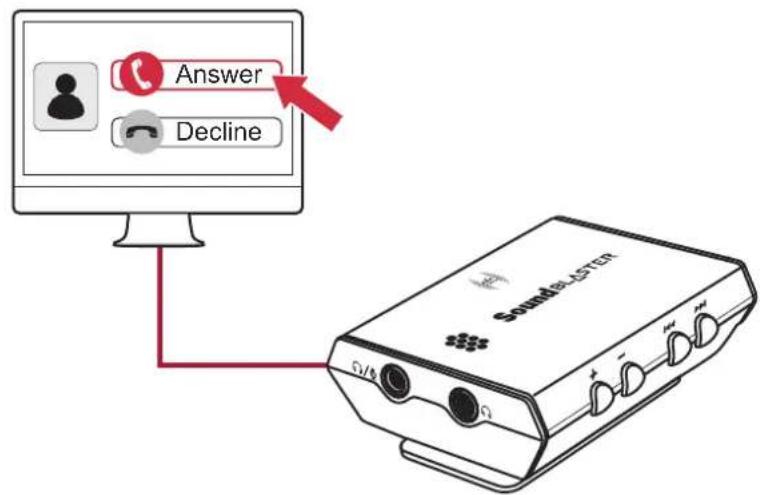
Utilisez le Sound Blaster E3 pour profiter d'une performance acoustique exceptionnelle avec de applications VoIP courantes comme VeHtetoTeamSpeak. Ecoutez et soyez écoute clairement par vos partenaires pendant des yeux multijoueurs et gardez un avantage tactique.
Vou puez également besoin de transformer voix avec des effets spéciaux grâce au Reportez-vous à la rubrique S'amuser avec CrystalVoice.
Lors d'un appel entrant, cliquez sur le bouton Repondre à l'appli affiché sur I'écran de I'ordinateur pour passer en communication vocale.
Remarque :
si deux casques sont connectés, vous pourrez écouter un appel sur les deux casques.
Les améliorations CrystalVoice vous permettent de renforcer cette expérience en rendant les communications plus claires. Reportez-vous à la rubrique Utilisation de la suite logicielle Creative- Paramètres CrystalVoice.
Enregistrement audio avec un appareil mobile
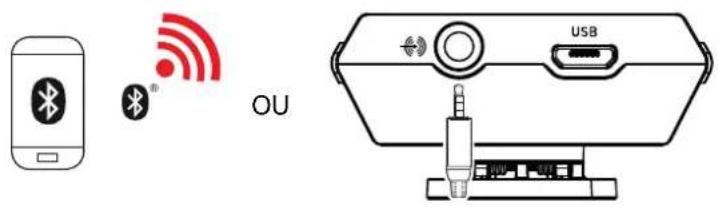
Vou puez enregistrer de l'audio sur votre apparil mobile à l'aide du microphone intégre Blaster E3.
Utilisez une application d'enregistrement vocal sur votre appareil mobile pour enregistrer le so
Remarque :
Iorsqu'il est connecté, les fonctions de microphone de votre apparil sont transférées au S Blaster E3.
Enregistrement audio avec un ordinateur
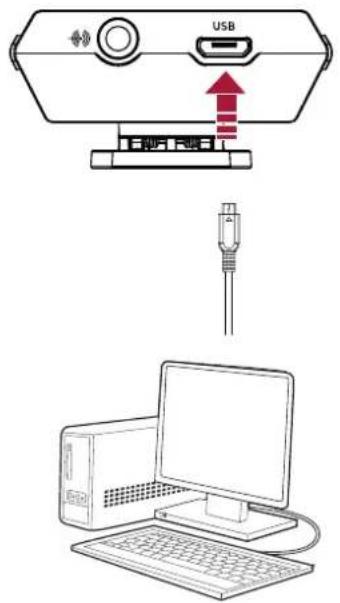
Vou puez enregistrer facilement de l'audio sur voitre ordinateur à laide du microphone int Sound Blaster E3.
Utilisez une application d'enregistrement vocal sur votre ordinateur pour enregistrer le son.
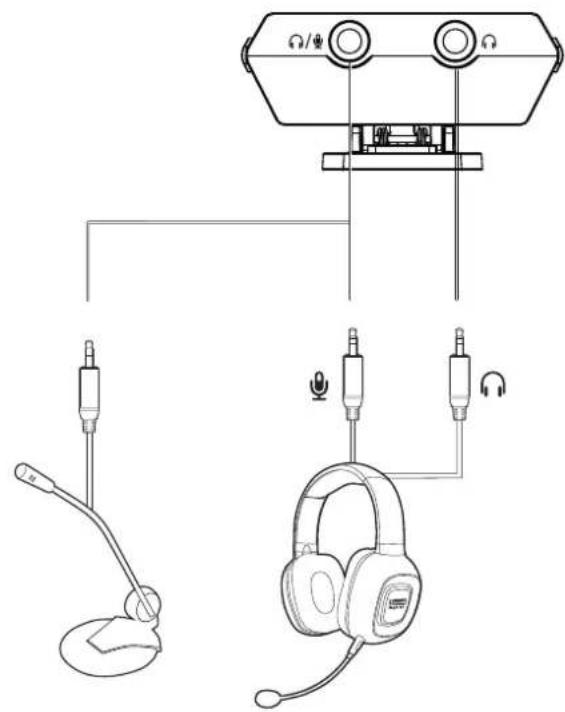
Pour utiliser un microphone externe
- Branchez un microphone sur la prise Entree micro.
- Configurez la prise Casque/Micro.
Pour plus d'informations, reportez-vous à la rubrique Utilisation de la suite logicielle Creative Fonctionnalités avancées.
Remarque :
si vous connectez un casque à la prise Entrée micro à l'aide du cable analogue à 4 p microphone du casque n'est pas prise en charge.
la configuration de la prise Casque/Entrée micro passé automatiquement sur « Casques » qu'apparil est déconnecté de l'ordinateur.
Le Panneau de contrôle de Sound Blaster E-Series mémorise vos paramètres et change automatiquement de configuration la prochaine fois que vous connectez votre apparéil.
Enregistrement de « Ce que vous entendez »
(Pour Windows)
Le Sound Blaster E3 est doté de la fonction Ce que vous entendez qui vous permet d'enregistrer lessons lus « tels quels »
Vouss pouvez également enregistrer des conversations vocales qui ont lieu sur des outils de instantanée tels que Google Talk, Skype, etc.
- Allez à Panneau de configuration et cliquez sur Son.
- Cliquez sur l'onglet Enregistrement, selectionnez Sound Blaster E3 (Ce que vous entendez), puis cliquez sur le bouton Regler par défaut.
- Lisez de la musique sur votre apparéil connecté ou activez libre conversation vocale.
- Lancez un outil d'enregistrement du son tiers de votrechioix et commencez l'enregistreme
Les logiciels suivants sont conçus pour vous permettre d'acceder aux fonctionnalités de base avances de votre apparéil audio. Nous vous conseillons de vous familiariser avec ces fonctio afin d'exploiter pleinement les nombreuses fonctions de votre apparéil audio.
Applications logicielles
Pour Windows
- Panneau de contrôle de Sound Blaster E-Series
- Creative System Information
- Creative ALchemy
Pour Mac
- Panneau de contrôle de Sound Blaster E-Series
Offre promotionnelle (pour Windows uniquement)
D'autres applications Creative offertes sont également compatibles avec votre apparéil audio.
Visitez le site www.creative.com/support et naviguez jusqu'à la page du produit approprié pour voir et télécharger ces applications :
- Creative WaveStudio
- Creative Media ToolBox (version d'essai)
Panneau de contrôle de Sound Blaster E-Series
Dans le reste de ce chapitre, il vous est expliqué comment utiliser le Panneau de contrôle Blaster E-Series pour afficher et régler les diverses fonctionnalités de votre Sound Blaster E3 exemplés et les captures d'écran ci-dessous utilisant Windows comme exemple. L'interface utilis des systèmes d'exploitation peut légèrement différer.
Gestion de vos profils

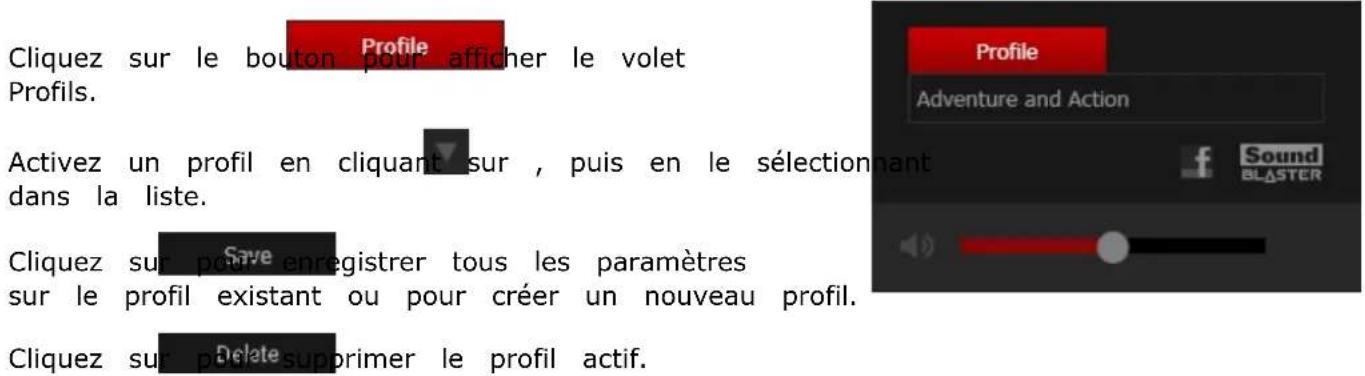
Partage de profils
Voupex exporter vos parametes personalisés et les partager avec d'autres, ou importe parametes personalisés d'autres joueurs.
Personnalisation de votre avatar
Vou puez personaliser l'avatar de chaque profil en cliquant sur le portrait, puis en en un autre dans la liste.
Réglage des paramètres de volume maitre
Faites glisser le curseur de volume maître pour régler du volume. Vous pouvez activer/désactiver la sourdine et cliquant sur l'icone du haut-parleur.

Configuration des paramètres généraux
Cliquez sur dans le coin supérieur droit de l'interface et selectionnez partir de la liste :

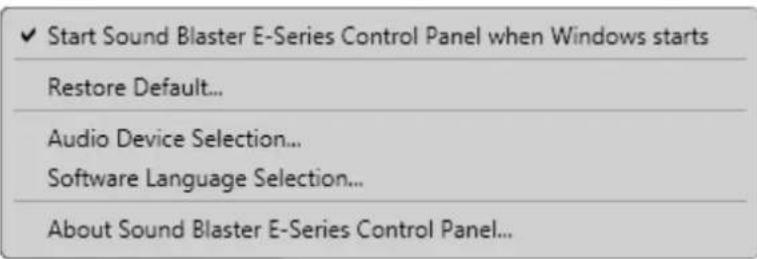
Si activée, le Panneau de contrôle de Sound Blaster E-Series est activé au démarrage de Windows.
- Rétabillisement des paramètres par défaut.
- Sélection de l'appareil de lecture audio.
- Sélection des langues prises en charge disponibles pour votre système.
- Informations generales sur votre application Panneau de contrôle de Sound Blaster E-Series.
Batterie
L'icône de batte. Indique l'état de la batterie du Sound Blaster E3.
Paramètres de SBX Pro Studio
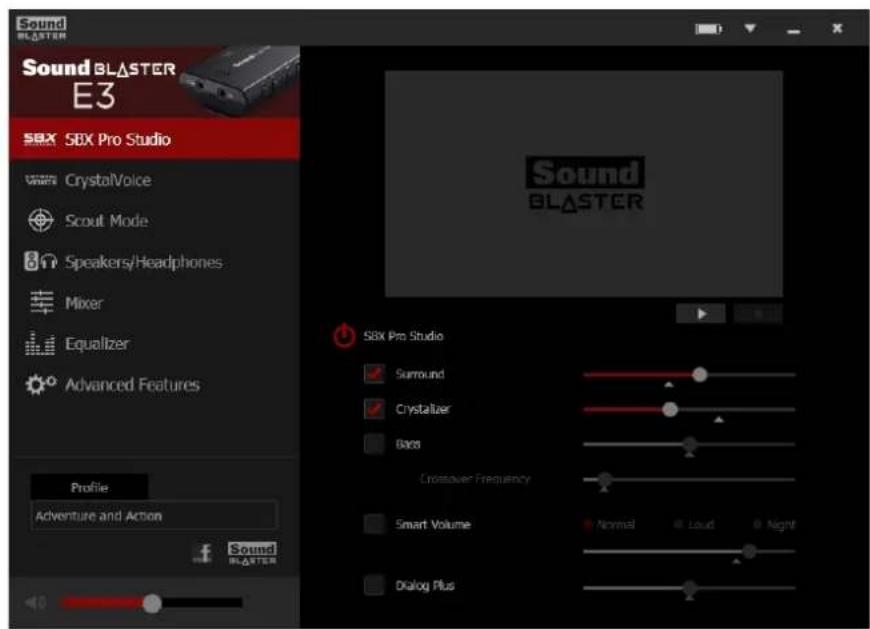
- Améliorations de SBX Pro Studio
Selectionnez cette option pour activer ou désactiver chaque amélioration.
Vouss pouvez pointer avec la souris sur chaque amélioration pour afficher une brève expli
- Curseurs de niveau d'amélioration
Réglez le niveau d'amélioration à appliquer.
- Boutons de test audio
Lire ou Arreter la video de démonstration.
Amélioration de votre expérience audio
Vous pouvez régler la quantité d'améliorations à appliquer à chaque fonctionnalité en faisant curseur sur la gauche pour diminuer ou sur la droite pour augmenter. Pour tester les effets améliorations audio, cliquez sur et écoutez la video de démonstration.
-
SBX Pro Studio Surround offre un contrôle dessons en immersion, non seulement autour de vous, mais aussi au-dessus et en-dessous, pour une experience audio en 3D integrale. Éc sens naturel de la profondeur audio, l'espace et les étonnants effets surround 3D de voit audio. Profitez d'une expérience audio incroyablement réelle, sur des haut-parleurs ou des stéreo.
-
SBX Pro Studio Crystalizer restaure la gamme dynamique qui se perd lors de la compression de musique iTunes et MP3. Lessons musicaux égalent leurs créés à l'origine par l'artiste et des films et des yeussentrouvemélioré.
-
SBX Pro Studio Bass remplit les tonalités à basses fréquences et donne un impact supplémentaire pour un meilleur divertissement. L'expérience audio s'en trouve grandement améliorée, sans recourir à un caisson de basses.
-
SBX Pro Studio Smart Volume solutionne le problème rencontres avec les changements abrupts du niveau de volume pendant la lecture et entre les chansons par des mesures automat continues du volume, et en appliquant intelligemment le gain et l'atténuation nécessaires | compenser ces changements.
-
SBX Pro Studio Dialog Plus améliore les voix des films pour des dialogues plus clairs, vous permettant d'entendre les dialogues au-delà du reste de la bande son et du bruit ambia l'environnement d'écoute.
Paramètres CrystalVoice
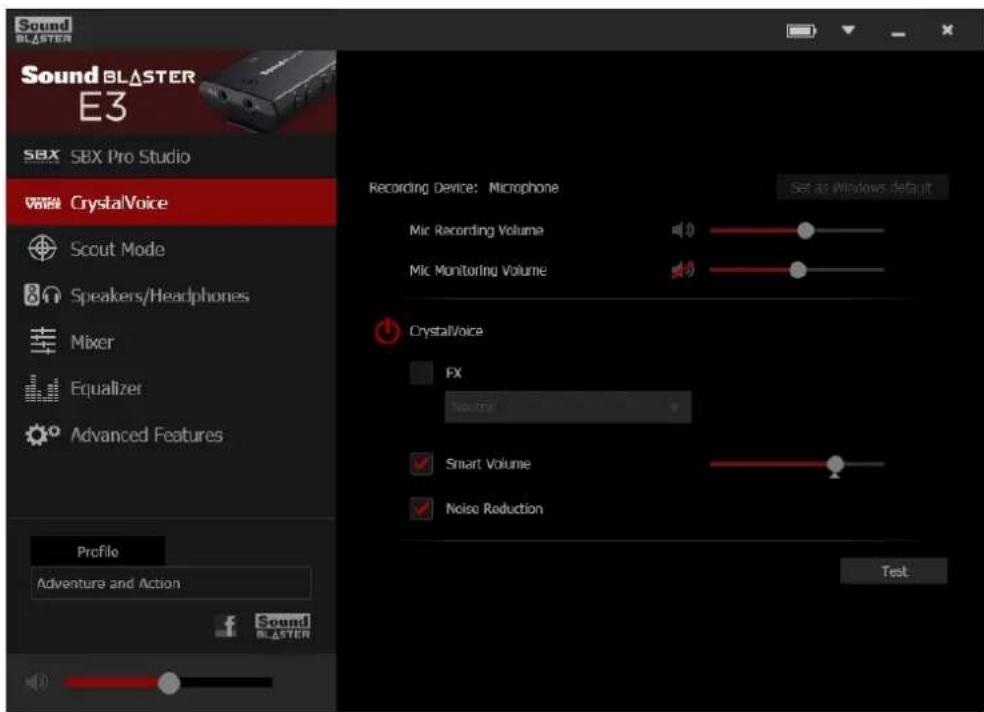
- Améliorations de CrystalVoice
Selectionnez cette option pour activer ou désactiver chacune des améliorations disponibles.
- Curseurs de niveau d'amélioration
Réglez le niveau d'amélioration à appliquer.
- Bouton de test audio
Cliquez sur et parlez dans votre microphone pour entendre le son de votre voix lorsque CrystalVoice est appliqué.
S'amuser avec CrystalVoice
Vouss pouvez régler la quantité d'améliorations à appliquer à chaque fonctionnalité en faisant curseur sur la gauche pour diminuer ou sur la droite pour augmenter. Pour tester les effets améliorations audio, cliquez sur est parlez dans votre microphone.
CrystalVoice FX permit d'alterer la voix de la personne qui parle avec toute une variété d'effets servant à améliorer la tonalité de la voix, creer des accents intéressants ou pour avoir personne totalément différente.
CrystalVoice Smart Volume règle automatiquement la puissance de la voix de la personne qui parle pour maintainir un niveau de volume constant. Ceci permet de converser normalement independamment de la distance vous séparant du micro.
CrystalVoice Noise Reduction permit à la personne qui parle d'être entendue clairement au-dessus du bruit de fond en surveillant constamment l'environnement et d'éliminer les bruits indésirables interférant dans la conversation.
Scout Mode
Scout Mode apporte un réalisme audio qui vous permet d'entendre vos adversaries de loin, donnant ainsi un avantage tactique dans les combats.
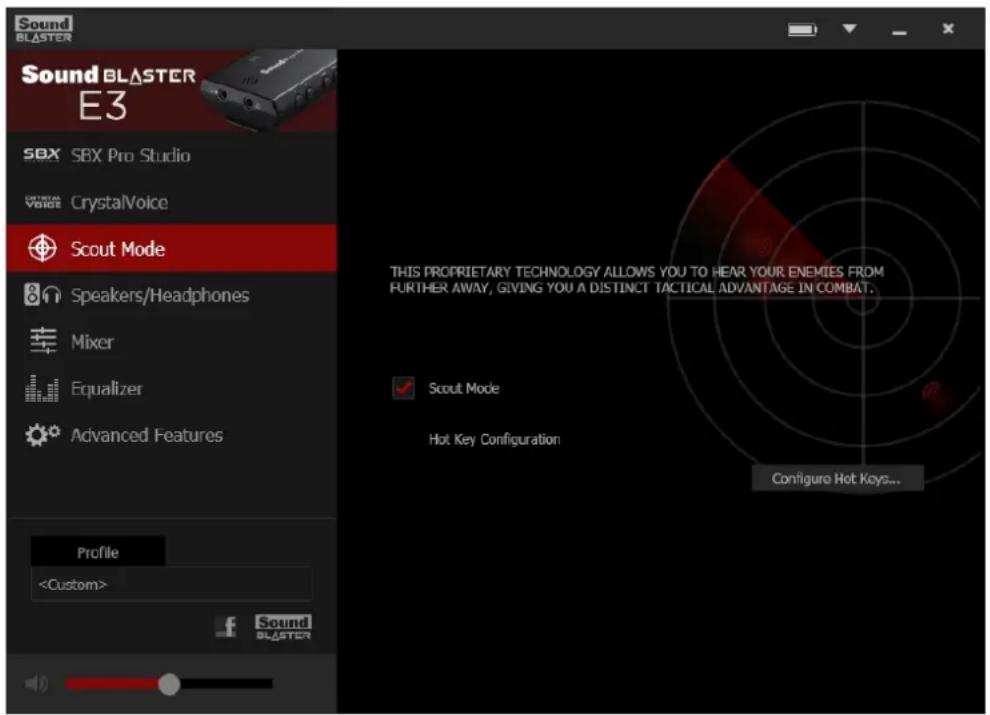
- Scout Mode
Sélectionnez cette option pour activer ou désactiver Scout Mode.
- Cliquez sur pour configurer les raccourcis permettant d'activer ou de désactiver Scout Mode.
Remarque :
Iorsque Scout Mode est activé, d'autres paramétres audio peuvent etre désactivés.
Configuration des raccourcis
Vouspouvrez affecter des touches de raccourci pour activer facilement Scout Modependant u
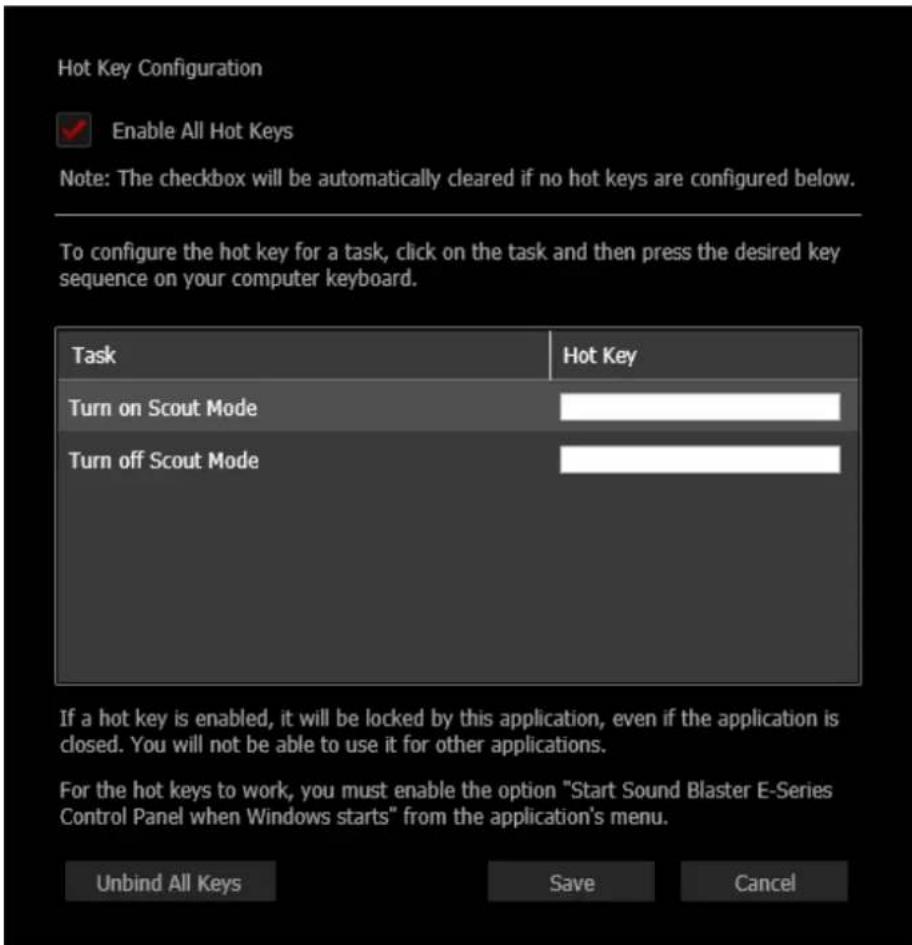
- Cochez la case pour Activer tous les raccourcis.
- Cliquez sur la zone du champ, puis appuyez sur les touches de la sequence souhaitee clavier de votre ordinateur.
Vous pouvez utiliser les touches Ctrl, Alt et Maj suivies d'une autre touche (touches alphanumerices uniquement).
P. ex.:
Pour définiR Ctrl + Shift + A comme touches de raccourci, appuyez sur la touche Ctrl et maintenez-la enfoncée, puis appuyez sur Maj et A simultanement.
- Une fois la touche de raccourci enregistrée, cliquez sur Enregistrer pour accepter le paramétrage.
- Pour dissocier toutes les touches enregistrées et recommencer, cliquez sur Dégrouper toutes les touches.
Remarque :
la touche de raccourci ne peut pas fonctionner avec une seule frappe de touche et sans des touches Alt, Ctrl et Maj.
Si une touche de raccourci est activée, vous ne pouvez pas l'utiliser pour d'autres applica
Réglages des haut-parleurs/casques
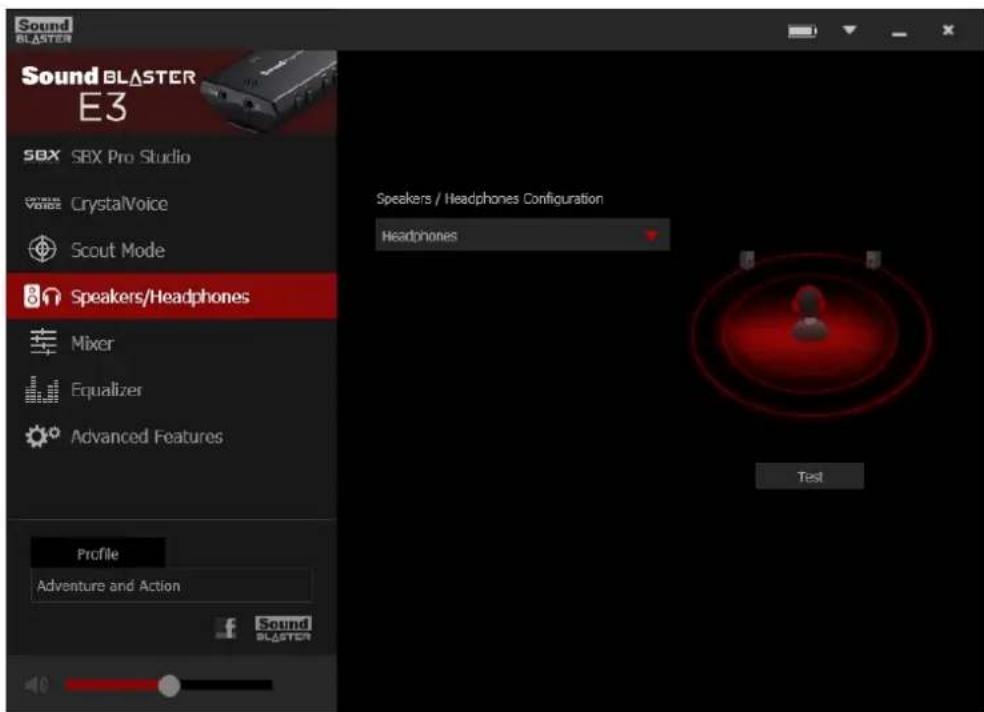
- Configuration Haut-parleurs / Casques
Selectionnez la configuration de vos haut-parleurs ou casques actuels.
- Test de votre lecture audio
Cliquez sur pour entendre un morceau audio en cours de lecture via votre configuration.
Réglages du mixeur
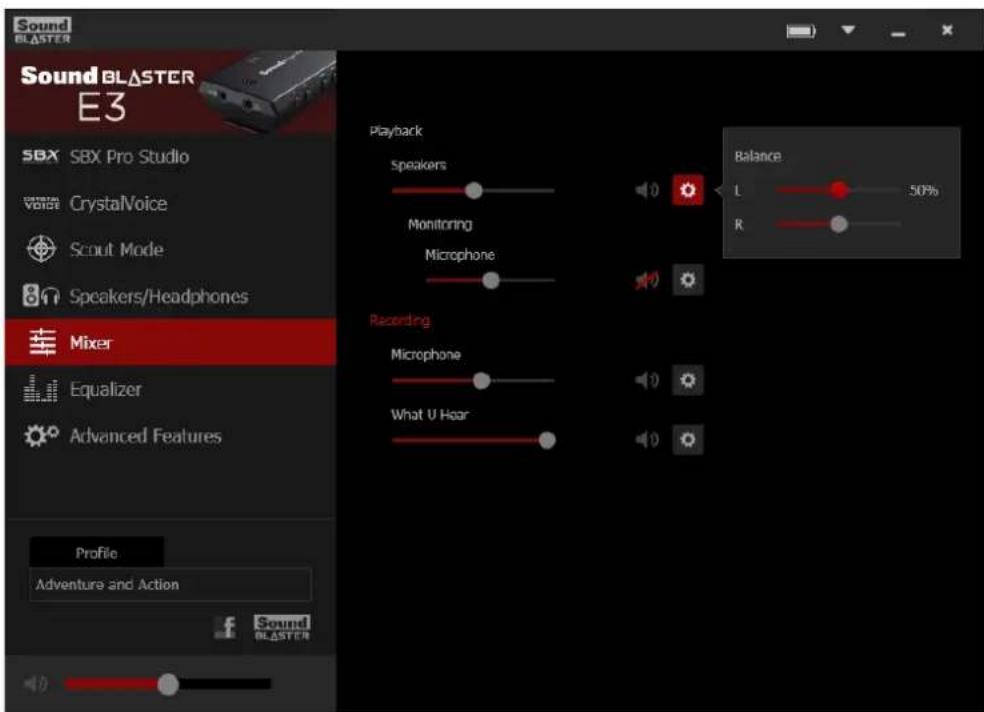
- Curseurs de volume
Réglez le volume de lecture et d'enregistrement de vos entrées et sorties. - Paramètres du mixeur
Cliquez sur l'icô pour activer/désactiver la sourdine de l'entrée/la sortie.
Vouspouvezcliquer surI'one pourregler les parametes de l'entree/la sortie.
Réglages de l'équaliser
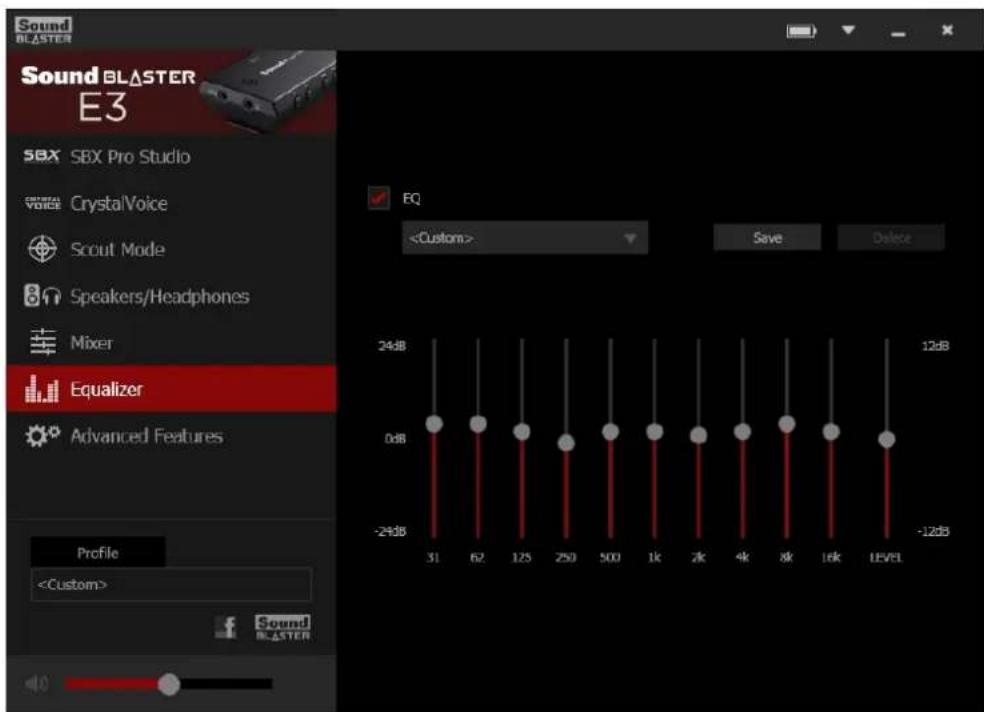
- EQ prédéfinis
Selectionnez un équaliser prédéfini à appliquer à votre son.
- Curseurs EQ
Définissez les paramètres de l'équaliser.
Personnalisation des paramètres de votre équaliser
Cochez la case EQ pour activer cette fonctionnalité, puis cliquez sur la flèche déroulante EQ sélectionnez un paramètre prédéfini dans la liste.
Lorsque vous selectionnez un équaliser prédéfini, les curseurs EQ adoptent les valeurs approjous pouvez alors régler les paramètres de l'équaliser en faisant glisser les curseurs vers la bas pour obtenir le niveau déséré. Cliquez Save pour enregistrer la nouvelle configuration en tant que paramètre prédéfini.
Remarque :
la liste des paramètres EQ prédéfinis par défaut ne peut pas être supprimée ou replacé
Fonctionnalités avances
Ce logiciel fournit également des fonctionnalités avances pour configurer la prise Casque/Micro
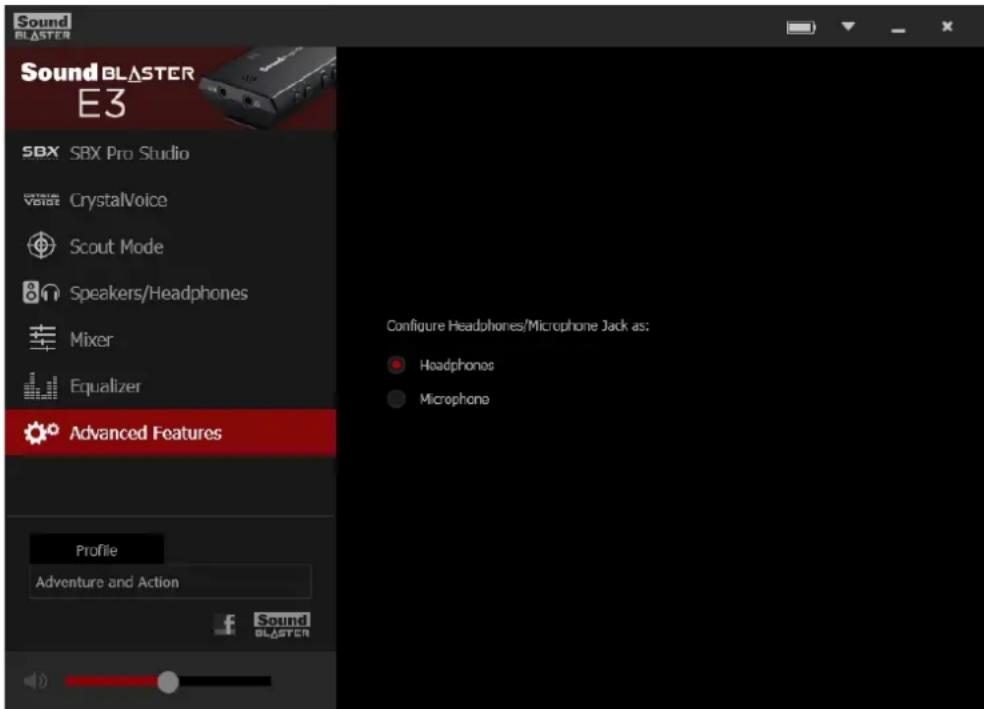
- Connectez votre Sound Blaster E3 à votre ordinateur où le Panneau de contrôle de Souer Series est installé.
- Sélectionnez la configuration souhaïée pour l'activer.
Remarque :
la configuration de la prise Casque/Entrée micro passse automatiquement sur « Casques » qu'apparil est déconnecté de l'ordinateur.
Le Panneau de contrôle de Sound Blaster E-Series mémorise vos paramètres et change automatiquement de configuration la prochaine fois que vous connectez votre apparéil.
Qualité audio haute définition (pour Windows)
- Conversion 24 bits numérique à analogique des sources numériques en cours de lecture en 24 bits avec un taux d'échantillonnage pouvant atteindre 96kHz .
- Conversion 24 bits analogue à numérique des sources analogiques en cours d'enregistrement en 24 bits avec un taux d'échantillonnage pouvant atteindre 48kHz .
Entres
Une prise de 3,5 mm (1/8 pouce) pour entrée micro analogique mono
- Une prise de 3,5 mm (1/8 pouce) pour entrée analogique stéreo de niveau Ligne
- Un port Micro-USB
- Un microphone mono intégré
Sorties
- Deux prises de 3,5 mm (1/8 pouce) pour casques analogiques stéréo
Un amplificateur de casque de jusqu'à 600 ohms
Contrôles et indicateurs
- Bouton Multifonction
- Contrôle du volume
- Bouton Retour rapide / Piste précédente
- Bouton Avance rapide / Piste suivante
- Bouton Mise sous tension / Bluetooth
Voyant blanc/rouge pour l'indication alimentation/batterie
\section*{Caracteristiques physiques}
- Dimensions (L x P x H): 60,5 X 45 X 23 mm
- Poids: Environ 0,044 kg
Spécifications techniques
- Plage de températures de fonctionnement: 0 °C à 40 °C (32 °F à 104 °F)
- Batterie au lithium-polymère : 3,7 V 850 mAh (3,15 Wh)
- Entre USB: 500 mA
- Version Bluetooth : Bluetooth 2.1 + EDR (Enhanced Data Rate)
- Profils Bluetooth compatibles :
A2DP (Bluetooth stereo sans fil)
AVRCP (Télécommande Bluetooth)
HFP (Profil mains-libres)
- Fréquence de fonctionnement Bluetooth : 2402 à 2480 MHz
- Bluetooth Portée maximum : Jusqu'à 10 mètres
(Mesuré en plein air. Les murs et les structures peuvent influer sur la portée de l'appar
- Codec audio pris en charge: AAC, SBC, aptX
Cette section fournit des solutions aux problèmes que vous étés susceptible de rencontres lor l'installation ou de l'utilisation normale du produit.
Aucun son n'est émis par les casques.
Vérifiez les éléments suivants:
- Les casques sont connectés à la prise casque.
- Vérifiez que le Sound Blaster E3 est sous tension.
- Vérifiez que le contrôle du volume du Sound Blaster E3 n'est pas au niveau minimum.
- Vérifiez que le volume de votre apparéil connecté ou du lecteur multimédia ne soit pas en sourdine.
- Vérifiez qu'aucun cable audio n'est connecté à la prise d'entrée ligne lors de l'écoute d'audio via Bluetooth ou USB.
- Dans la sélection Haut-parleurs/Casques du Panneau de contrôle de Sound Blaster E-Series, l'option Casques est sélectionnée.
Aucun son n'est émis lors de la lecture de fichiers numériques tels que des WAV, MIDI ou des clips AVI.
Vérifiez les éléments suivants:
- Le contrôle du volume est régé à un niveau intermédiaire. Le cas échéant, réglez le volume dans les paramètres de mixer du Panneau de contrôle de Sound Blaster E-Series.
- Les haut-parleurs amplifiés ou l'amplificateur externe sont branchés sur la prise de sortie ligne.
Aucun son ne peut etre enregistré a partir du microphone integre.
Procedez aux étapes suivantes:
i. Naviguez jusqu'à l'onglet Panneau de configuration Windows > Son > Enregistrement.
ii. Sélectionnez Sound Blaster E3 (Microphone) comme apparéil d'enregistrement par défaut.
iii. Dans la selection Mixeur du Panneau de contrôle de Sound Blaster E-Series, désactivez la sourdine du Microphone de l'option Enregistrement.
Aucun son ne peut être enregistré à partir de la source connectée à la pri d'entrée ligne/entree micro.
Procedez aux étapes suivantes:
i. Naviguez jusqu'à l'onglet Panneau de configuration Windows > Son > Enregistrement.
ii. Sélectionnez Sound Blaster E3 (Microphone) comme apparéil d'enregistrement par défaut.
iii. Dans la selection Fonctionnalités avances du Panneau de contrôle de Sound Blaster E-Series, Sélectionnez Microphone.
iv. Dans la selection Mixeur du Panneau de contrôle de Sound Blaster E-Series, désactivez la sourdine du Microphone de l'option Enregistrement.
L'appareil ne peut etre remis sous tension apres avoir ete mis hors tension.
Aucun son n'est émis pendant la lecture après que l'appareil a été mis hors puis sous tension.
Après avoir mis l'appareil hors tension, attendez au moins 4 secondes avant de le remetre tension.
Problèmes avec les lectures/enregistrements simultanés
Pour éviter la distorsion audio pendant la lecture et l'enregistrement simultanés, les formats et d'enregistrement audio doivent être les mêmes. Par exemple, définissez les formats de leç d'enregistrement sur 24 bits/48 kHz ou 16 bits/48 kHz.
Rétablissement des paramètres par défaut
Pour rétablir les paramètres par défaut de votre apparéil, appuyez sur le Bouton Mise sous tension / Bluetooth pendant 8 secondes lorsque l' apparéil est hors tension. Relâchéz le bouton lorsque levoyant se met à clignoter en blanc. Toutes les informations de couplage Bluetooth de votre apparéil seront effacées.
Aide supplémentaire
Si vous rencontres d'autres problèmes ou avons d'autres questions sur votre Sound Blaster E3 d'autres produits Creative, veuillez consulter notre base de données sur support.creative.com o www.soundblaster.com pour plus d'informations.
Consultez les informations suivantes pour utiliser votre produit en toute sécurité et pour réduis risques de chic électrique, de court-circuit, d'endommagement, d'incendie, de perte auditive ou autre danger. Toute mauvaise'utilisation peut annuler la garantie de votre produit. Pour toute informations complémentaires, lisez la garantie fournie avec votre produit.
- N'essayez pas de démonter ou de réparer le produit.
Confiez toutes les réparations au personnel autorisé et qualifié. - N'exposez pas le produit à des températures inférieures à 0^ ou supérieures à 40^ .
- Ne percez pas le produit, ne l'écrasez pas et voirlez à ce qu'il ne prenne pas feu.
- Tenez votre produit éloigné d'objets fortement magnétiques.
- Ne soumettez pas le produit à une force ou à un impact excessif.
- N'exposez pas votre apparéil à l'eau ou à l'humidité.
Si le produit résiste à l'humidité, veillez à ne pas l'immerger dans de l'eau ou de ne la pluie.
Écouteurs
- Limitez la durée d'écoute de musique à volume élevé dans votre casque car cela peut entraîner une perte auditive. Pour plus d'informations, pour les utilisateurs situés aux États-Unis, visitez www.hei.org.
- N'utilisez pas votre périphérique audio à un volume élevé lorsque vous étés en voiture, sur un velo, ou que vous traversez la rue, rundout lorsque la circulation est dense, ou dans n'importé condition où une telle utilisation entravait la suture de la circulation. Nous vous recommend d'être extrément prudent(e) lorsque vous utilisez cet apparéil sur la route.
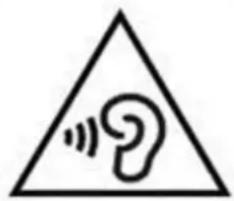
Évitez les dommages auditifs
Une perte auditive permanente peut résultat d'une utilisation du casque à un volume élevé. volume à un niveau raisonnable. Vous pouvez vous adapter au fil du temps à un volume pourrait vous parfaître normal mais qui peut endommager votre ouie. Si vos oreilles bourdonn vous entendez dessons confus, arrêtez l'écoute et faites vérifier votre ouie. Plus le volume plus votre ouie pourrait être endommagée rapidement. Les spécialistes de l'audition vous recommend de protéger votre ouie :
- Limitez la duréependant laquelle vous utilisez le casque à haut volume.
- Évitez d'augmenter le volume pour masquer un entourage bruyant.
Baissez le volume si vous n'arrivez pas a entendre lesgens parler autour de vous.
Batterie intégrée
- N'essayez pas de retarder la batterie intégrée.
Le produit doit être mis au rebut conformément aux réglementations environnementales loc Pour remplaçer la batterie, returnez le produit à votre bureau d'assistance regional. Pour des informations sur l'entretien des produits, visitez le site www.creative.com.
N'exposez pas le produit à une chaleur excessive comme les rayons du soleil, un feu, et
- ATTENTION : Risque d'explosion en cas de remplacement par un type de batterie incorrect.
Produits sans fil
- Les signaux de fréquence radio à once courte d'un périhérique sans fil peuvent nuir a fonctionnement d'autres périhériques électroniques et Médicaux.
- Éteignez le périphérique là où il est interdit. N'utilisez pas le périphérique dans des hôpitaux, avions, postes de ravitationment, à proximé de portes automatiques, d'alertes incendie automatiques ou autres périphériques automatiques.
- Tenez ce pérophérique à 20 cm au moins des stimulateurs cardiaques et autres pérophériques Médicaux. Les ondes radio peuvent nuire au fonctionnement des stimulateurs cardiaques et pérophériques Médicaux.
IMPORTANT - A LIRE AVEC ATTENTION
Ecouter de manière prolongée, à un très haut volume sonore de la musique (au dessus de aumoyen d'un casque ou d'écouteurs, peut entrainer une déterioration irreversible et définitive facultés auditives. L'usage repété et habituel d'un casque ou d'écouteurs à un niveau de vol sonoretrop élevé peut donner l'impression à l'utilisateur que le volume sonore émis par l'appa pas suffisant. L'utilisateur sera tenté d'augmenter, petit à petit, son réglage habituel, risquant d'atteindre un niveau dangereux pour ses oreilles. Afin de protégger votre santé, et vos oreil utiliser le volume de la sortie casque de votre apparéil à un niveau adapté et à interroit utilisation régulièrement et particulièrement si des symptômes, comme des troubles de l'ouïe, manifestent.
N'utilisez pas le casque ou les écouteurs pendant la conduite d'une voiture, d'une bicyclette autre vehicule motorisé, afin d'éviter tout accident de le circulation. En outre, il est interdit certains pays d'utiliser un casque ou des écouteurs en conduisant. Il peut être également dans d'écouter à volume élevé tout en marchant, spécialement aux passages piétons. Soyez souvent extrément prudent et cessez d'utiliser cet apparéil dans les situations représentant des risques
Evitez d'utiliser le casque ou les écouteurs à volume élevé. Les medecins spécialistes de l'au déconseillent une écoute continue à volume trop élevé. Si vous percevez un sifflement dans réduisez le volume ou cessez l'écoute.
Maintenez un volume d'écoute modéré. Vous pourrez ainsi entendre lessons extérieurs et ét auxgens qui vous entourent.
Votre produit Creative accompagné des écouteurs fournis, est conforme à la règlementation fr concernant les baladeurs musicaux (Arrêté du 24 Juillet 1998). Les caractéristiques techniques écouteurs se trouvent dans le manuel en ligne et/ou sur le site internet de Creative. Si vous d'utiliser un autre casque ou d'autres écouteurs, veuillez vous assurer au préalable que leurs caractéristiques techniques soient les mêmes.
Avis pour les États-Unis
Cet appeareil numérique de la classe B est conforme à la norme NMB-003 du Canada.
Cet apparéil numérique respecte les limites de bruits radioelectriques applicables aux apparéils numériques de Class B prescrites dans la norme sur le matériel brouilleur. "Appareils Numeri NMB-003 edictee par le ministre des Communications.
Toute modification non approuvé explicitement par le fournisseur de licence de l'appareil peut l'annulation du droit de l'utilisteur à utiliser l'appareil.
Ce matériel est conforme à la section 15 des régles FCC.
Son Fonctionnement est soumis aux deux conditions suivantes :
(1) Le matériel ne peut être source D'interférences et
(2) Doit accepter toutes les interférences reques, Y compris celles
pouvant provoquer un fonctionnement indésirable.
Conformité Européenne
Ce produit est conforme aux normes suivantes :

Directive 2004/108/CE sur les émissions electromagnétiques.
Les produits secteur pour le marché européen sont conformes à la Directive faible tension 2006/95/CE et à la reglementation de la Commission exécutant Directive 2009/125/CE.
Les produits de communication/sans fil RF destinés au marché européen sont conformes à la directive R&TTE 1999/5/CE.
ATTENTION : pour respecter les critères CE d'Europe, cet apparéil doit être installé avec du matériel informatique certifié CE respectant les limites de la classe B.
Tous les cables utilisés pour connecter cet apparéil doivent être blindés, reliés à la terre et plus de 3 m de long. L'utilisation d'ordinateurs non certifiés ou de cables inappropriés peut interférences avec d'autres apparéils ou des effets indésirables sur le produit.
MODIFICATION : toute modification non approuvée explicitement par Creative Technology Limited ou l'une de ses sociétés associées peut entraîner l'annulation de la garantie et des droits de gar l'utilisateur.
Licence et Copyright
Les informations containues dans ce document sont susceptibles d'être modifiées sans prévis n'engagent en rien la société Creative Technology Ltd. Aucune partie de ce manuel ne peut reproduite ou transmise sous quelque forme ou par celui moyen que ce soit, électronique mécanique, y compris la photocopie et l'enregistrement, à celui fin que ce soit sans l'acc Creative Technology Ltd.
© 2014 Creative Technology Ltd. Tous droits réservés. Creative, le logo Creative, Sound Blas Sound Blaster, SBX Pro Studio, le logo SBX, et CrystalVoice sont des marques ou des marque de Creative Technology Ltd. aux États-Unis et/ou dans les autres pays. La marque et les liék Bluetooth® sont la propriété de Bluetooth SIG, Inc. et toute utilisation de ces marques par Technology Ltd se fait dans le cadre d'une licence. Intel et Intel Core sont des marques d Corporation aux États-Unis et/ou dans d'autres pays. AMD est une marque déposée de Advan Devices, Inc. Microsoft, Windows et Windows Vista sont des marques déposées de Microsoft Corporation. iPhone, iPad, Mac, Mac OS et OS X sont des marques déposées d'Apple Inc. A une marque de Google Inc. aptX est une marque de CSR plc. Les autres marques commer appartiennent à leurs propriétaires respectifs. Toutes les caractéristiques sont sujettes à modification sans préavis. L'utilisation de ce produit est soumise à une garantie matérielle limitée. Le contenu réel peut être différent de celui presenté. Les logiciels inclus dans cet emballage ne peuvent être utilisés séparation du matériel. Avant d'utiliser les logiciels, vous doivent accepter d'être lié par les conditions d'utilisation du contrat de licence de l'utilisateur final.
Version 1.0
Juillet 2014