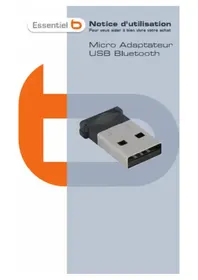
USB - Accessoire informatique ESSENTIELB - Notice d'utilisation et mode d'emploi gratuit
Retrouvez gratuitement la notice de l'appareil USB ESSENTIELB au format PDF.


| Type de produit | Adaptateur USB Bluetooth |
| Marque | Essentiel B |
| Modèle | MAB 10m |
| Code article | 825731 |
| Code EAN | 3497678257312 |
| Norme Bluetooth | Bluetooth 2.0 EDR |
| Portée | 10 mètres (classe 2) |
| Fréquence | 2,4 GHz |
| Taux de transfert | 3 Mbps |
| Compatibilité USB | USB 1.1 / 1.2 / 2.0 |
| Systèmes d'exploitation supportés | Windows 2000/XP/Vista (32/64 bits)/Seven |
| Alimentation | Via port USB de l'ordinateur |
| Contenu de la boîte | Adaptateur USB Bluetooth, CD d'installation (logiciel Bluesoleil), mode d'emploi simplifié |
| Fonctions principales | Transfert de fichiers, écoute de musique stéréo, connexion de périphériques Bluetooth (téléphone, casque, clavier, souris, etc.), accès réseau |
| Entretien et nettoyage | Essuyer avec un chiffon doux et sec. Ne pas utiliser de liquides ou de produits abrasifs. |
| Précautions de sécurité | Ne pas exposer à l'humidité, à la chaleur excessive, aux chocs. Retirer l'adaptateur dans les zones à risque (hôpitaux, avions, stations essence, etc.). |
| Déclaration de conformité | Directives CE 2006/95/CE, 2004/108/CE, 1999/5/CE, 2002/95/CE. Normes EN 60950-1, EN 301 489-1/17, EN 300 328. |
| Garantie | Garantie valide à partir de la date d'achat (ticket de caisse). Ne couvre pas les dommages liés à une mauvaise installation ou utilisation. |
| Fabrication | Fabriqué en R.P.C. (République Populaire de Chine) |
FOIRE AUX QUESTIONS - USB ESSENTIELB
Questions des utilisateurs sur USB ESSENTIELB
0 question sur cet appareil. Repondez a celles que vous connaissez ou posez la votre.
Poser une nouvelle question sur cet appareil
Téléchargez la notice de votre Accessoire informatique au format PDF gratuitement ! Retrouvez votre notice USB - ESSENTIELB et reprennez votre appareil électronique en main. Sur cette page sont publiés tous les documents nécessaires à l'utilisation de votre appareil USB de la marque ESSENTIELB.
MODE D'EMPLOI USB ESSENTIELB
Micro Adaptateur USB Bluetooth

Vous venez d'acquérir un produit de la marque Essential b'Estendels vous en remercions. Nous apportons un soin tout particulier à ses produits au niveau de leur design, de leur ergonomie et de leur simplicité d'usage. Nous espérons que ce produit vous donnera entière satisfaction.
Cet adaptateur permet l'échange sans fil de données, images, musiques depuis votre PC et vos périphériques bluetooth® : téléphone mobile, casque stéréo, PDA, enceinte stéréo.
PRECAUTIONSPRECAUTIONS
Lisez attentivement ces instructions avant d'utiliser l'adaptateur et conservez-les.
√ Maintenez toujours votreMaintérature ou passable le exposez pas à des liquides ou à l'humidité ni à la pluie.
√ Ne placez pas l'appareil dans les endroits suivants :
o à la lumière directe du soleil, à proximité d'une source de chaleur ou d'un radiateur ou dans tout autre endroit où la température est élevée.
o dans un véhicule clos directement exposé à la lumière directe du soleil,
o endroits poussiéreux ou sales,
√ Ne stockez pas l'appareil dans des zones de basse température. Lorsqu'il reprend sa température normale, de l'humidité peut se former à l'intérieur de l'appareil et endommager les circuits électroniques.
√ Tenez l'adaptateur hous de la appurée d'e seffants.
√ N'essayepas d'ouvrir votre adaptateur adaptateur
√ Essuyez uniquement l'adaptateur USB bluetooth avec un chiffon doux et sec.
√ Ne heurtez pas l'adaptateur ou ne l'exposez pas à un choc violent.
Equipements électroniques
Votre appareil utilise la technologie Bluetooth. Il transmet et reçoit des fréquences radioélectriques (HF) autour de 2,4 GHz. Ces émissions d'hyperfréquences d'un périphérique bluetooth peuvent perturber le fonctionnement de nombreux appareils électroniques. Afin d'éviter tout accident, retirez l'adaptateur USB bluetooth de l'ordinateur lorsque vous vous situez dans les endroits suivants :
o endroits où du gaz inflammable est présent, dans un hôpital, un train, un avion ou une station essence,
o à proximité de portes automatiques ou d'alarmes incendie.
Si vous possédez un stimulateur cardiaque ou autre prothèse, demandez conseil à votre médecin.
Note : Quittez le logiciel ne suffit pas à empêcher l'émission d'ondes radio depuis l'ordinateur.
La technologie bluetooth fonctionne dans un rayon d'environ 10 mètres. La portée de communication maximum peut varier selon les obstacles (personne, métal, mur, etc.) ou l'environnement électromagnétique.
Un seul adaptateur U S###
CARACTERISTIQUES TECHNIQUESCARACTERISTIQUES TECHNIQUES
Portée : 10 m
Compatible USB 1.1 / 1.2 et 2.0
Conforme à la norme bluetooth® 2.0 EDR
Taux de transfert : 3 Mbps
Fréquence : 2,4 GHz
Classe 2
Système d'exploitation : Windows® 2000/XP/Vista (32 bits/64 bits)/Seven
La marque Bluetooth® et les logos appartiennent à Bluetooth SIG, Inc.
Les autres marques commerciales et noms commerciaux appartiennent à leurs propriétaires respectifs.
• Un adaptateur USB Bluetooth
- Un CD d'installation du logiciel Bluesoleil
- Mode d'emploi simplifié
Remarque : Pour un mode d'emploi plus détaillé, reportez-vous à la notice complète que vous trouverez sur le CD d'installation dans l'onglet « Aide », puis « Contenu et Index [F1] ».
Attention Attention
Ce mode d'emploi simplifié reprend la marche à suivre pour installer l'application et comprendre les utilisations principale de la réceptionnaire (RSB) (Risetooth) est du l'agricéateur USB (Bluesdeill).
INNSAALIAATODNODE L'ADAPTATEUR EHTOULIOGCHILL BLUESOLEIL
- Allumez l'ordinateur et insérez votre adaptateur USB bluetooth sur un port USB libre.
- Insérez le CD d'installation livré avec le produit. Le programme d'installation démarre automatiquement.

- Cliquez sur « Install Bluesoleil Driver v 5.0 » puis sélectionnez la langue de votre choix.
4.
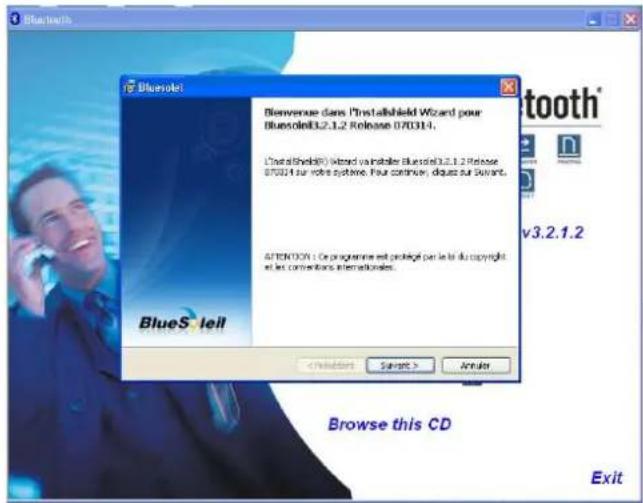
- Cliquez sur « suivant »

- Cochez « J'accepte les termes de ce contrat de licence » et cliquez sur suivant

- Sélectionnez le/les options de votre choix et cliquez sur « suivant »
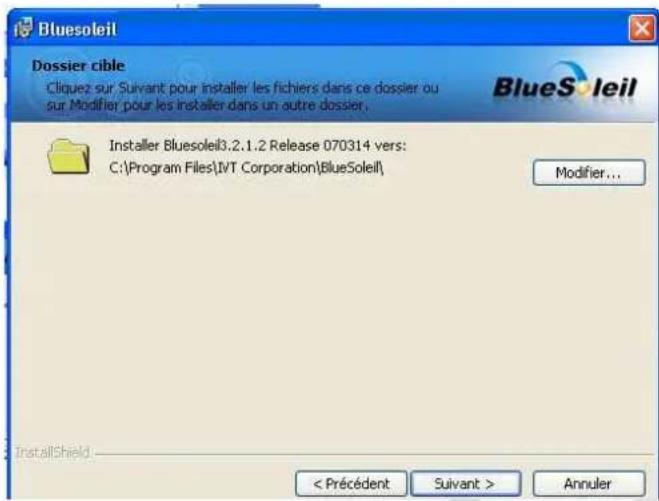
- Choisissez le dossier dans lequel vous souhaitez installer le programme puis cliquez sur « suivant ». Cliquez ensuite sur « installer » pour commencer l'installation du programme.
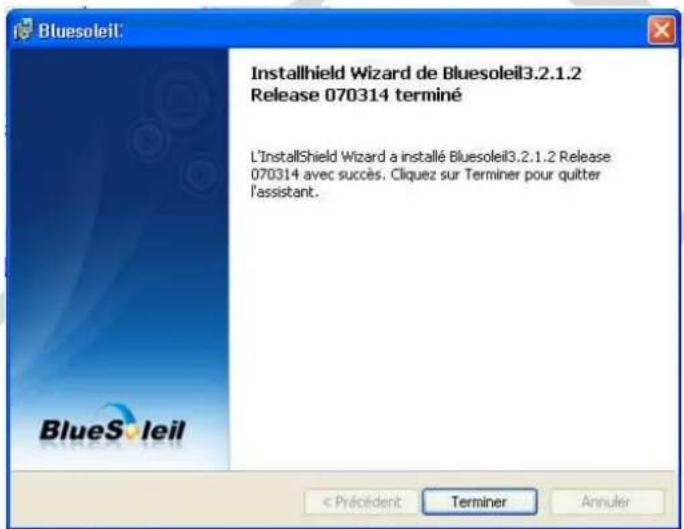
-
Cliquez sur « Terminer »
-
Redémarrez votre ordinateur
UTILISATIONUDEILISADARTATEURREIT DOUL'OOHEATEURLOGICIEL BLUESOLEILBLUESOLEIL
Accéder à Bluesoleil Accéder à Bluesoleil
Lancez l'application Bluesoleil en cliquant sur l'icône de votre bureau, ou, Cliquez sur « démarrer » dans la barre des tâches Windows, sélectionnez « Programmes », puis « IVT Bluesoleil » et cliquez sur « Bluesoleil »
Remarque : Bluesoleil détecte automatiquement (insertion) ou l'absence (retrait) de l'adaptateur USB.
Lors de la première utilisation de BlueSoleil, un écran de bienvenue dans Bluetooth s'affiche. Attribuez un nom et un type de périphérique à votre système Windows pour l'identifier
auprès des autres périphériques Bluetooth. Dans la plupart des cas, il est recommandé de ne pas désélectionner le paramètre de sécurité. Cliquez sur OK.
Détecter des appareils bluetooth®appareils bluetooth
Assurez-vous que le périphérique Bluetooth avec lequel vous souhaitez communiquer est sous tension, qu'il dispose d'une autonomie suffisante et qu'il est bien configuré en mode Découverte Déprévente les codes d'accès nécessaires. Vous aurez peut-être besoin d'activer le service que vous comptez utiliser sur le périphérique distant.
Pour plus d'instructions, reportez-vous à la documentation de référence du périphérique distant (cf. notice du CD d'installation)
Si vous ne l'avez pas encore fait, pensez à donner un nom Bluetooth au périphérique.
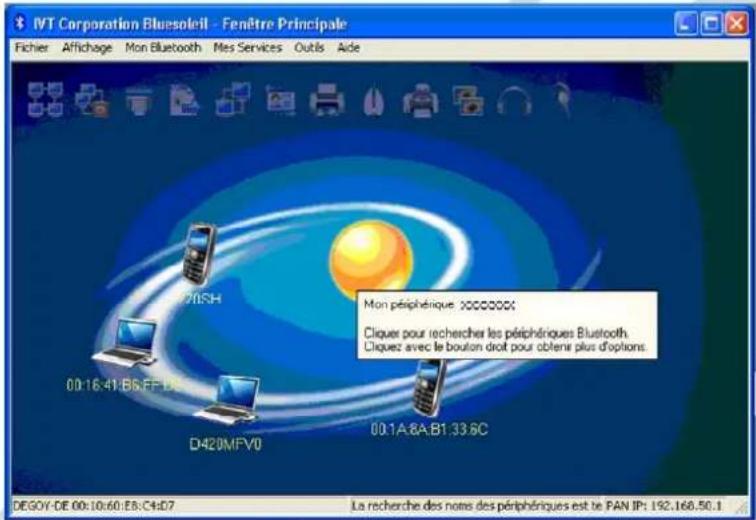
Recherche de périphériques Recherche de périphériques
Dans la fenêtre principale, cliquez sur la boule centrale orange pour lancer la procédure de recherche des périphériques.
Autres méthodes de recherche :
- Vous pouvez également cliquer sur « Mon Bluetooth », puis « Rechercher les périphériques bluetooth », ou.
- Cliquez sur « Afficher » « Actualiser les périphériques », ou,
■ Appuyez directement sur la touche F5.
Après quelques secondes, une icône apparait autour de la boule centrale pour chaque périphérique Bluetooth détecté dans le champ de votre ordinateur.
Note :
La fenêtre principale ne peut afficher que huit périphériques découverts à la fois. Si ce nombre a été dépassé, servez-vous de la barre de défilement pour afficher les autres périphériques découverts par Bluesoleil.
Relancer la recherche de périphériques Relancer la recherche de périphériques
Si le périphérique qui vous intéresse ne figure pas dans la liste, vérifiez de nouveau s'il est bien sous tension et en mode Découverte Dépuisurecemmencez la recherche. Il y a 2 moyens de lancer une autre recherche :
• Cliquez deux fois sur la boule orange ou,
- Cliquez sur « Mon Bluetooth », puis sur « Mes paramètres Bluetooth », puis sur « Mes informations de périphériques », ou,
- Cliquez « Affichage » « Actualiser les périphériques », la liste des périphériques précédemment détectés est conservée.
- Si vous effectuez une nouvelle recherche en appuyant sur la touche F5, la liste des périphériques précédemment détectés est effacée.
Noms des périphériques Noms des périphériques
Après quelques secondes, le logiciel Bluesoleil indique le nom de chaque périphérique.
Pour trier les périphériques par leur nom, leur adresse ou leur type, cliquez sur « Affichage » puis sur « Réorganiser les périphériques » puis sélectionnez par « nom du périphérique », ou, « par adresse du périphérique » ou « par type de périphérique ».
Note :
Le nom du périphérique distant peut également être obtenu en cliquant avec le bouton droit de la souris sur l'icône du périphérique et en sélectionnant « Propriétés du périphérique distant »
Appairer votre ordinateur avec vos périphériques bluetooth Appirer votre ordin
Le logiciel Bluesoleil permet d'établir des connexions entre votre ordinateur et les différents périphériques bluetooth et d'identifier les différents type d'échanges (appelés services) possibles entre votre ordinateur et chacun de ces périphériques.
Avant de pouvoir échanger des données ou établir une communication entre votre ordinateur et vos périphériques bluetooth, il faut autoriser la connexion via la saisie d'un code d'accès.
Pour cela, dans la fenêtre principale Bluesoleil, cliquez avec le bouton droit de la souris sur l'icône du périphérique souhaitée, sélectionnez « appairer des périphériques », saisissez dans la case code, le code d'autorisation de ce périphérique. Vous trouverez ce code dans la notice d'utilisation du périphérique bluetooth. Dans la plupart des cas, ce code est « 0000 ».
Pour certains périphériques (ex : téléphone mobile ou ordinateur portable), il sera nécessaire de saisir le même code dans votre ordinateur que dans le périphérique associé.

Remarque : Sur votre fenêtre principale Bluesoleil, les périphériques déjà appairés à votre ordinateur sont signalés par une marque de sélection rouge.
Etablir la connexion entre votre indicate et obtret péroméphérique
Quelques exemples 6 utilisation excompacted'utilisation courante
Vous trouverez ci-dessous 2 exemples d'utilisation parmi les plus courants.
- Transférer des fichiers de votre ordinateur à votre téléphone mobile
Utiliser "Envoyer vers" Utiliser "Envoyer vers"
Cette fonction permet aux utilisateurs d'envoyer des fichiers (photos, musique...) de votre ordinateur vers un autre périphérique équipé Bluetooth® (téléphone portable, PC portable...)
Étape 1 : Cliquez avec le bouton droit de votre souris sur le fichier, sélectionnez « Envoyer vers », puis « Bluetooth », puis « autre périphérique », un dialogue apparaît ensuite et actualise les périphériques distants. (Figure 1)

Figure 1. BlueSoleil termine l'actualisation des périphériques distants
Étape 2 : Choisissez un périphérique Bluetooth, cliquez sur « OK ». BlueSoleil se connecte au service Object Push du périphérique sélectionné. (Figure 2)

Figure 2. Object Push est connecté.
Étape 3 : Après transfert, un message apparaît pour vous rappeler le répertoire du fichier transféré.
2. Ecoutez de la musique avec un casque stéréo bluetooth®
Étape 1 Etat Fabir la connexion bluetooth entre votre casque et l'ordinateur.
Dans la fenêtre principale Bluesoleil, cliquez avec le bouton droit de votre souris sur l'icône de votre casque stéréo et sélectionnez « connecter » puis « service audio avancé bluetooth ».
Etape 2 Etap Orienter la sortie son de l'ordinateur vers le casque bluetooth.
Pour cela aller dans le menu démarrer puis sur « Paramètres », « Panneau de configuration », et « Sons et périphériques Audio ».
Sélectionnez l'onglet « audio » puis dans la section « lecture audio », modifiez l'unité par défaut en sélectionnant votre périphérique bluetooth. Cliquez sur « OK ».
Autées services les plus couramment utilisées services les plus couramment utilisé
Dans la fenêtre principale Bluesoleil, cliquez sur le périphérique avec lequel vous souhaitez échanger des données. Les icônes des services pris en charge par le périphérique sont mises en surbrillance en haut de la fenêtre principale BlueSoleil. Vérifiez que le service que vous souhaitez utiliser en fait partie.
Signification des icônes :
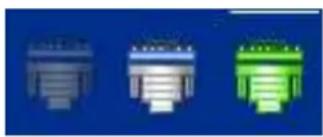
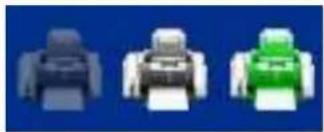
L'état actuel du service est représenté sous 3 formes différentes :
- Blanche - Veille : Il s'agit de l'état normal.
- Disponible - Sélectionné (mis en surbrillance): Le service Bluetooth® est disponible sur le périphérique distant sélectionné.
- Vert - Connecté : Le service Bluetooth® est actif sur une connexion avec le périphérique distant.
Les principales fonctions utilisées sont expliquées ci-dessous.
Attention ! Ces fonctions ne sont accessibles que si elles sont prises en charge par votre périphérique et votre ordinateur.
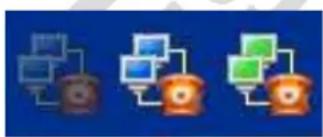
: Nunécoitation réseau
Permet de numéroter directement à partir de votre PC.
Permet une connexion sans fil entre votre ordinateur et un périphérique (ordinateur portable, PDA, récepteur GPS...) en utilisant le bluetooth® plutôt que le câble série.

: Transfert de fichiersTransfert de fichiers
et

Placement des objets Placement des objets
Permettent d'échanger des données (fichiers musicaux, photos...) entre votre téléphone mobile et votre ordinateur.
Permet d'imprimer des documents sur une imprimante compatible bluetooth.
Permet d'envoyer des fax depuis un ordinateur en utilisant un modem ou un téléphone portable compatible bluetooth.
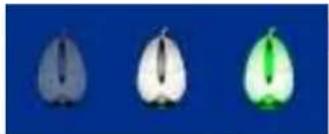
: Equipement d'interface humaine Equipement d'interface humaine
Permet de connecter par exemple une souris et un clavier compatible bluetooth® à votre ordinateur.
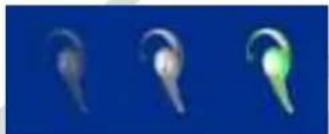
Permet d'utiliser un casque bluetooth comme écouteur ou microphone sans fil
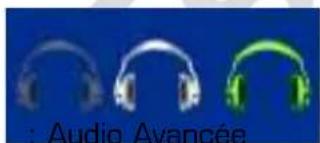
Audio Avancée Audio Avancée
Permet d'écouter avec un casque compatible bluetooth®, de la musique jouée sur ordinateur en stéréo de haute qualité.
Zones de dynamitage
Retirez l'adaptateur USB bluetooth lorsque vous vous trouvez dans une zone où la mise hors tension des radios-émetteurs-récepteurs est imposée. Les équipes de travail sur les chantiers se servent souvent de dispositifs HF télécommandés pour déclencher les explosions.
Zones à risque d'explosion
Retirez l'adaptateur USB bluetooth si vous vous trouvez dans une zone où l'atmosphère présente un risque d'explosion. Le cas se présente rarement, mais sachez que votre dispositif peut générer des étincelles susceptibles de déclencher une explosion ou un incendie, mettant gravement en danger votre vie et celle d'autrui.
Les zones présentant un risque d'explosion sont en général clairement identifiées, mais ce n'est pas toujours le cas.
Déclaration de conformité Déclaration de conformité
Nous déclarons que le produit désigné ci-dessous :
- Micro adaptateur USB Bluetooth
- Marque : Essentiel B
- Modèle : MAB 10m
- Code article : 825731
- Code EAN : 3497678257312
est conforme aux dispositions des directives CE suivantes :
- Directive 2006/95/CE relative au matériel électrique.
- Directive 2004/108/CE relative à la compatibilité électromagnétique.
- Directive 1999/5/CE relative aux équipements hertziens et aux équipements terminaux de télécommunications.
- Directive 2002/95/CE relative à la limitation de l'utilisation de certaines substances dans les équipements électriques et électroniques.
et que les normes et/ou spécifications techniques mentionnées ont été appliquées sur un modèle type :
- EN 60950-1 :2001
- EN 301 489-1 v 1.8.1 & EN 301 489-17 v 1.2.1
- EN 300 328 v 1.7.1
Françarian GUISLAIN François GUISLAIN

20jjuillet 2019
WillbereuweedAsscp

Protection de l'environnement
Ce logo apposé sur le produit signifie qu'il s'agit d'un appareil dont le traitement en tant que déchet rentre dans le cadre de la directive 2002/96/CE du 27 janvier 2003, relative aux déchets d'équipements électriques et électroniques (DEEE). La présence de substances dangereuses dans les équipements électriques et électroniques peut avoir des effets potentiels sur l'environnement et la santé humaine dans le cycle de retraitement de ce produit. Ainsi, lors de la fin de vie de cet appareil, celui-ci ne doit pas être débarrassé avec les déchets municipaux non triés. En tant que consommateur final, votre rôle est primordial dans le cycle de réutilisation, de recyclage et les autres formes de valorisation de cet équipement électrique et électronique. Des systèmes de reprise et de collecte sont mis à votre disposition par les collectivités locales (déchetteries) et les distributeurs. Vous avez l'obligation d'utiliser les systèmes de collecte sélective mise à votre disposition.

Testé dans nos laboratoires
*Garantie valide à partir de la date d'achat (ticket de caisse faisant foi). Cette garantie ne couvre pas les vices ou les dommages résultant d'une mauvaise installation, d'une utilisation incorrecte, ou de l'usure normale du produit.
Essentiel

Service Clientèle Essentiel b - CRT Lesquin Rue de la haie Plouvier F - 59273 - FRETIN




FABRIQUÉ EN R.P.C. SOURCING & CRÉATION CRT LESQUIN F-59273 FRETIN
- MICRO ADAPTATEUR USB BLUETOOTH
- PRECAUTIONSPRECAUTIONS
- EQUIPEMENTS ÉLECTRONIQUES
- CARACTERISTIQUES TECHNIQUESCARACTERISTIQUES TECHNIQUES
- INNSAALIAATODNODE L'ADAPTATEUR EHTOULIOGCHILL BLUESOLEIL
- UTILISATIONUDEILISADARTATEURREIT DOUL'OOHEATEURLOGICIEL BLUESOLEILBLUESOLEIL
- ACCÉDER À BLUESOLEIL ACCÉDER À BLUESOLEIL
- DÉTECTER DES APPAREILS BLUETOOTH®APPAREILS BLUETOOTH
- RECHERCHE DE PÉRIPHÉRIQUES RECHERCHE DE PÉRIPHÉRIQUES
- NOTE
- ETABLIR LA CONNEXION ENTRE VOTRE INDICATE ET OBTRET PÉROMÉPHÉRIQUE
- ECOUTEZ DE LA MUSIQUE AVEC UN CASQUE STÉRÉO BLUETOOTH®
- AUTÉES SERVICES LES PLUS COURAMMENT UTILISÉES SERVICES LES PLUS COURAMMENT UTILISÉ
- SIGNIFICATION DES ICÔNES
- ZONES DE DYNAMITAGE
- ZONES À RISQUE D'EXPLOSION
- DÉCLARATION DE CONFORMITÉ DÉCLARATION DE CONFORMITÉ
- PROTECTION DE L'ENVIRONNEMENT
- TESTÉ DANS NOS LABORATOIRES
Marque : ESSENTIELB
Modèle : USB
Catégorie : Accessoire informatique