
Vector 2 - Accessoire de vélo GARMIN - Notice d'utilisation et mode d'emploi gratuit
Retrouvez gratuitement la notice de l'appareil Vector 2 GARMIN au format PDF.
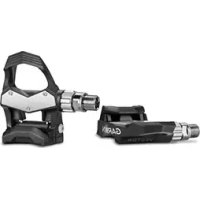


| Type de produit | Système de mesure de puissance pour vélo |
| Marque | Garmin |
| Modèle | Vector 2 |
| Catégorie | Accessoire de vélo |
| Alimentation | Pile CR2032 3 V remplaçable par l'utilisateur (une par pédale) |
| Autonomie de la batterie | 175 heures minimum en utilisation |
| Résistance à l'eau | IPX7 (ne pas immerger) |
| Plage de températures de fonctionnement | -20 °C à 50 °C |
| Fréquence radio / Protocole | ANT+ 2,4 GHz |
| Fonctions principales | Mesure de puissance, cadence, équilibre gauche/droite, dynamiques de cyclisme (phase de puissance, décalage centre de plate-forme) |
| Compatibilité | Manivelles standards et carbone, épaisseur 12-18 mm, largeur max 44 mm |
| Appareils compatibles | Edge 1000, 810, 800, 510, 500, fenix 3, 2, Forerunner 920XT, 910XT |
| Installation | Outils fournis : embout crowfoot 15 mm, clé Allen 2,5 mm. Outils requis : clé à pédale 15 mm, graisse, clés Allen 3 et 4 mm |
| Entretien | Nettoyer avec un chiffon propre, eau savonneuse ou alcool isopropylique. Ne pas utiliser de nettoyants chimiques ou haute pression |
| Remplacement des piles | Tourner le cache du compartiment pile avec une pièce de monnaie, remplacer les deux piles simultanément, attendre 30 s avant insertion |
| Mise à jour logicielle | Via Vector Updater (USB ANT Stick) ou via Edge 1000 connecté à Garmin Connect |
| Garantie et réparabilité | Pièces de rechange disponibles (pédales, cartouches). Contactez Garmin pour réparation. Enregistrement recommandé sur garmin.com/vectorowner |
| Sécurité | Couple de serrage recommandé 34-40 Nm pour les pédales, 10 Nm pour l'écrou de cartouche. Lire le guide de sécurité avant utilisation |
| Stockage | Retirer les boîtiers de pédale et ranger dans la boîte en cas d'inutilisation prolongée |
| Poids | Non spécifié (estimation : environ 150 g par pédale avec boîtier) |
FOIRE AUX QUESTIONS - Vector 2 GARMIN
Questions des utilisateurs sur Vector 2 GARMIN
0 question sur cet appareil. Repondez a celles que vous connaissez ou posez la votre.
Poser une nouvelle question sur cet appareil
Téléchargez la notice de votre Accessoire de vélo au format PDF gratuitement ! Retrouvez votre notice Vector 2 - GARMIN et reprennez votre appareil électronique en main. Sur cette page sont publiés tous les documents nécessaires à l'utilisation de votre appareil Vector 2 de la marque GARMIN.
MODE D'EMPLOI Vector 2 GARMIN
Vector™ 2 et Vector 2S
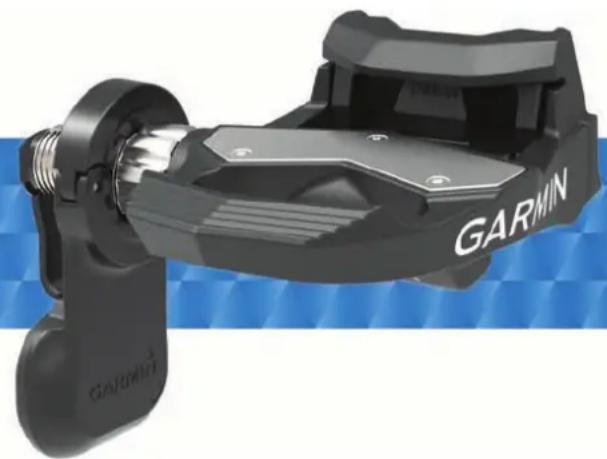
Manuel d'utilisation
Tous droits réservés. Conformément aux lois relatives au copyright en vigueur, toute reproduction du présent manuel, qu'elle soit partielle ou intégrale, sans l'autorisation préalable écrite de Garmin, est interdite. Garmin se réserve le droit de modifier ou d'améliorer ses produits et d'apporter des modifications au contenu du présent manuel sans obligation d'en avertir quelque personne physique ou morale que ce soit. Consultez le site Web de Garmin à l'adresse www.garmin.com pour obtenir les dernières mises à jour, ainsi que des informations complémentaires concernant l'utilisation de ce produit.
Garmin, le logo Garmin, ANT+, Edge et Forerunner sont des marques commerciales de Garmin Ltd. ou de ses filiales, déposées aux États-Unis et dans d'autres pays. ANT Agent, fenix, Garmin Connect, USB ANT Stick et Vector sont des marques commerciales de Garmin Ltd. ou de ses filiales. Elles ne peuvent être utilisées sans l'autorisation expresse de Garmin.
La marque et les logos Bluetooth® sont la propriété de Bluetooth SIG, Inc., et leur utilisation par Garmin est soumise à une licence. Exustar® est une marque commerciale d'Exustar Enterprise Co. Ltd. Mac® est une marque déposée d'Apple Computer, Inc. Shimano® est une marque déposée de Shimano, Inc. Training Stress Score™ (TSS), Intensity Factor™ (IF) et Normalized Power™ (NP) sont des marques commerciales de Peakware, LLC. Windows® est une marque déposée de Microsoft Corporation aux États-Unis et dans d'autres pays. Les autres marques et noms commerciaux sont la propriété de leurs détenteurs respectifs.
Ce produit est certifié ANT+. Pour obtenir la liste des produits et applications compatibles, visitez le site www.thisisant.com/direction.
Le FCC ID est indiqué dans le compartiment à piles. FCC ID: IPH-02767
N/M: A02767
Table des matières
Introduction 1
Merci. 1
Mise en route. 1
Outils fournis 1
Outils requis. 1
Installation des composants du Vector 1
Préparation de l'installation
Détermination du dégagement de la chaîne de vélo.
Installation de la pédale et du boîtier de pédale
Installation de la pédale de gauche et du boîtier de pédale.
Installation de la pédale de droite
Installation des cales de chaussure
Réglage de la tension de déchaussage
Couplage du Vector avec votre Edge 1000
Voyant DEL d'état du boîtier de pédale
Votre premier parcours
Saisie de la longueur du pédalier
Réglage de l'angle d'installation
Personnalisation des champs de données
Entraînement
Puissance à la pédale.
Dynamiques de cyclisme 3
Utilisation des dynamiques de cyclisme 3
Données de phase de puissance 3
Décalage par rapport au centre de la plate-forme. 3
Conseils d'entretien 4
Données du Vector 4
Envoi de votre parcours à Garmin Connect 4
Garmin Connect 4
Déconnexion du câble USB 4
Informations sur l'appareil. 4
Entretien du Vector 4
Retrait des boîtiers de pédale et des pédales. 4
Remplacement des pédales et des cartouches 5
Stockage du Vector. 5
- Caractéristiques techniques du Vector 53
Caractéristiques techniques du USB ANT Stick™ 6
Informations concernant la pile. 6
Remplacement de la pile du boîtier de pédale 6
Autres appareils compatibles 6
Edge Instructions concernant les appareils 810 et 510. 6
Couplage du Vector avec votre appareil Edge 810 ou 510
Saisie de la longueur du pédalier. 6
Instructions relatives à l'appareil Edge 800. 6
Couplage du Vector avec l'appareil Edge 800. 6
Saisie de la longueur du pédalier 6
Instructions relatives à l'appareil Edge 500. 7
Couplage du Vector avec l'appareil Edge 500. 7
Saisie de la longueur du pédalier 7
Personnalisation des champs de données. 7
fenix Instructions relatives à l'appareil 3. 7
Couplage du Vector avec l'appareil fenix 3. 7
Personnalisation des champs de données 7
Saisie de la longueur du pédalier 7
fenix Instructions relatives à l'appareil 2. 7
Couplage du Vector avec l'appareil fenix 2. 7
Personnalisation des champs de données 7
Saisie de la longueur du pédalier. 7
Forerunner® Instructions relatives à l'appareil 920XT. 7
Couplage du Vector avec l'appareil Forerunner 920XT. 7
Personnalisation des champs de données. 8
Saisie de la longueur du pédalier. 8
Forerunner Instructions relatives à l'appareil 910XT. 8
Couplage du Vector avec l'appareil Forerunner 910XT.....8
Personnalisation des champs de données. 8
Saisie de la longueur du pédalier. 8
Mise à niveau du Vector 1 au Vector 2............ 8
Retrait des boîtiers de pédale et des pédales. 8
Installation de la pédale, de la rondelle de mise à niveau et du nouveau boîtier de pédale. 8
Installation de la pédale de croite 9
Annexe 9
Enregistrement du Vector. 9
Champs de données de puissance 9
Dépannage 10
Mise à jour du logiciel à l'aide de Vector Updater. 10
Mise à jour du logiciel Vector avec l'Edge 1000. 10
Présentation des comportements des voyageurs DEL d'État 10
Exécution d'un test de couple statique 10
Compatibilité des manivelles 11
Périphériques tiers 11
Index 12
Introduction
AVERTISSEMENT
Lisez attentivement toutes les instructions avant d'installer et d'utiliser le système Vector. Une utilisation inappropriée peut entraîner des blessures graves.
Consultez le guide Informations importantes sur le produit et la sécurité inclus dans l'emballage du produit pour prendre connaissance des avertissements et autres informations importantes sur le produit.
AVIS
Pour obtenir les dernières informations disponibles sur les vélos compatibles, les mises à jour logicielles et pour consulter des didacticiels vidéo, rendez-vous sur le site www.garmin.com/vectorowner.
Merci
Nous vous remercions d'avoir acheté le Vector ou le Vector S. Ce manuel couvre les deux systèmes Vector.
Le Vector a été conçu pour les cyclistes, par des cyclistes, afin qu'ils bénéficient d'un système de mesure de puissance haute précision offrant une expérience de vélo exceptionnelle.
Le Vector est convivial, précis et facile d'utilisation.
Pour obtenir des mises à jour du logiciel, des vidéos conseils et tout ce dont vous avez besoin pour profiter de votre Vector pendant de nombreuses années, rendez-vous sur le site www.garmin.com/vectorowner.
Le moment est venu de mettre la puissance sous vos pieds, de partir et aller faire du vélo !
Mise en route
1 Installez les composants du Vector (Installation des composants du Vector, page 1). 2 Installez les cales de chaussure (Installation des cales de chaussure, page 2). 3 Couplez le Vector avec votre appareil Edge* (Couplage du Vector avec votre Edge 1000, page 2). 4 Commencez un parcours (Votre premier parcours, page 3). 5 Affichez l'historique (Données du Vector, page 4). 6 Transférez l'historique vers votre ordinateur (Envoi de votre parcours à Garmin Connect, page 4).
Outils fournis
- Embout « crowfoot » de 15 mm pour clé dynamométrique
- Clé Allen de 2,5 mm
Outils requis
- Clé à pédale de 15 mm, graisse de vélo
- Clé Allen de 3 mm
- Clé Allen de 4 mm
Installation des composants du Vector
Les étapes d'installation des systèmes Vector et Vector S sont très similaires. Les procédures spécifiques au système Vector S sont précisées.
Préparation de l'installation
1. Vérifiez que votre vélo est compatible sur le site www.garmin.com/vectorowner. 2. Trouvez l'ID de capteur inscrit sur l'axe de la pédale et notez-le. 3. Retirez les pédales existantes.
4. Nettoyez les filetages et retirez la graisse usagée.
Détermination du dégagement de la chaîne de vélo
Avant d'installer la pédale droite, vous devez déterminer le dégagement de la chaîne de vélo.
Positionnez la chaîne de vélo sur le plus grand plateau et le plus petit pignon.
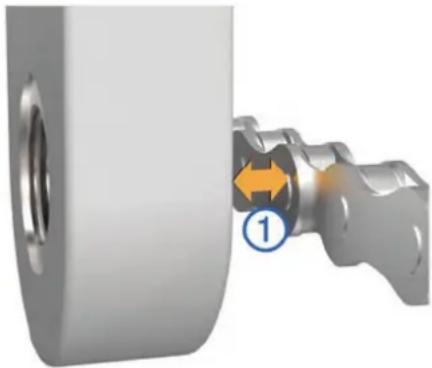
La chaîne de vélo doit se courber le plus à l'extérieur possible afin de déterminer le dégagement ajusté entre le câble du boîtier de pédale et la chaîne.
REMARQUE : vous devez laisser un dégagement d'au moins 5 mm ① entre la chaîne et la manivelle.
Installation de la pédale et du boîtier de pédale
Cette procédure concerne le système Vector. Pour le système Vector, reportez-vous à Installation de la pédale de gauche et du boîtier de pédale, page 2.
REMARQUE : les boîtiers de pédale gauche et droit sont identiques.
1. Commencez par installer la pédale gauche. 2. Appliquez une fine couche de graisse sur les filetages de l'axe de la pédale ①.
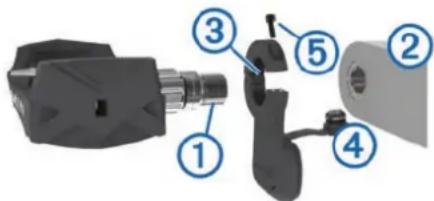
3. Insérez l'axe de pédale dans la manivelle ②. 4. Resserrez l'axe manuellement.
REMARQUE : l'axe de la pédale gauche dispose d'un pas de vis à gauche (inversé).
5. Utilisez la clé à pédale pour serrer l'axe.
REMARQUE : Garmin ® commande un couple de serrage de 34 à 40 Nm (25 à 30 lbf-pi).
6. Nettoyez tout le résidu de graisse sur l'axe de la pédale à l'aide d'un tissu propre imbibé d'eau savonneuse ou d'alcool isopropylique. 7. Placez le boîtier de pédale ③ sur l'axe.
REMARQUE : vous devez guider délicatement le câble ④ pour qu'il ne gêne pas. Le boîtier de pédale doit être posé à plat sur la manivelle.
ASTUCE : l'orientation du boîtier de pédale n'a aucun impact sur les calculs de puissance et de cadence. Garmin recommande de positionner le boîtier de pédale sur le bord avant de la manivelle. Lorsque la manivelle est positionnée vers l'avant, le boîtier de pédale doit être orienté vers le bas. 8. Insérez fermement le câble dans l'axe.
9. Insérez la vis ⑤ dans le boîtier de pédale et utilisez une clé de 2,5 mm pour la serrer. 10. Faites tourner la manivelle pour vérifier le dégagement. Le boîtier de pédale ne doit pas entrer en contact avec d'autres parties du vélo. 11. Répétez les étapes 2 à 10 pour installer la pédale droite et le boîtier de pédale.
REMARQUE : si le câble du boîtier de pédale frotte contre la chaîne, vous pouvez ajouter une ou deux rondelles entre l'axe de pédale et la manivelle pour augmenter le dégagement. N'utilisez pas plus de deux rondelles.
Installation de la pédale de gauche et du boîtier de pédale
Cette procédure concerne le système Vector S.
1. Appliquez une fine couche de graisse sur les filetages de l'axe de la pédale ①.
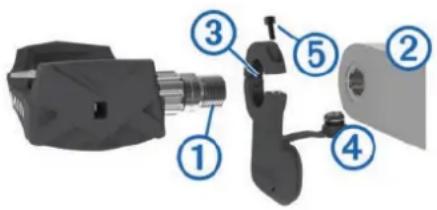
2. Insérez l'axe de pédale dans la manivelle ②. 3. Resserrez l'axe manuellement.
REMARQUE : l'axe de la pédale gauche dispose d'un pas de vis à gauche (inversé).
4. Utilisez la clé à pédale pour serrer l'axe.
REMARQUE : Garmin recommande un couple de serrage de 34 à 40 Nm (25 à 30 lbf-pi).
5. Nettoyez tout résidu de graisse sur l'axe de la pédale à l'aide d'un tissu propre imbibé d'eau savonneuse ou d'alcool isopropylique. 6. Placez le boîtier de pédale ③ sur l'axe.
REMARQUE : vous devez guider délicatement le câble ④ pour qu'il ne gêne pas. Le boîtier de pédale doit être posé à plat sur la manivelle.
ASTUCE : l'orientation du boîtier de pédale n'a aucun impact sur les calculs de puissance et de cadence. Garmin recommande de positionner le boîtier de pédale sur le bord avant de la manivelle. Lorsque la manivelle est positionnée vers l'avant, le boîtier de pédale doit être orienté vers le bas.
7. Insérez fermement le câble dans l'axe. 8. Insérez la vis (5) dans le boîtier de pédale et utilisez une clé de 2,5 mm pour la serrer. 9. Faites tourner la manivelle pour vérifier le dégagement. Le boîtier de pédale ne doit pas entrer en contact avec d'autres parties du vélo.
Installation de la pédale droite
Cette procédure concerne le système Vector S.
1. Appliquez une fine couche de graisse sur les filetages de l'axe de la pédale. 2. Insérez l'axe de la pédale dans la manivelle. 3. Resserrez l'axe manuellement. 4. Utilisez la clé à pédale pour serrer l'axe.
REMARQUE : Garmin recommande un couple de serrage de 34 à 40 Nm (25 à 30 lbf-pi).
Installation des cales de chaussure
REMARQUE : les cales gauche et droite sont identiques.
1. Appliquez une fine couche de graisse sur les filetages des boulons des cales. 2. Alignez la cale ①, les rondelles ② et les boulons ③.
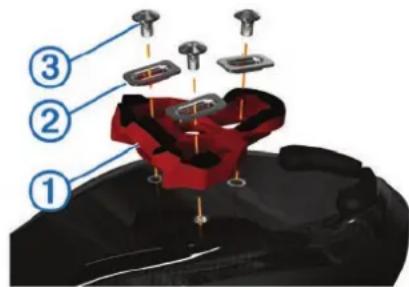
3. Utilisez une clé Allen de 4 mm pour attacher sans serrer chaque boulon à la semelle de la chaussure. 4. Réglez la position de la cale sur la chaussure à votre convenance.
Vous pouvez l'ajuster après un tour d'essai.
5. Fixez fermement la cale sur la chaussure. REMARQUE : Garmin recommande un couple de 5 à 8 Nm (4 à 6 lbf-pi).
Réglage de la tension de déchaussage
AVIS
Ne serrez pas autrement la vis de tension de déchaussage située à l'arrière de la pédale. La tension de déchaussage doit être réglée de façon similaire sur les deux pédales.
Utilisez une clé Allen de 3 mm pour régler la tension de déchaussage sur chaque pédale.
Une fenêtre située à l'arrière de la pédale indique la plage autorisée.
Couplage du Vector avec votre Edge 1000
Afin de pouvoir afficher les données du Vector sur l'appareil Edge, vous devez coupler les deux appareils.
Le couplage s'effectue via la connexion de capteurs sans fil ANT+'. Cette procédure contient des instructions concernant l'Edge 1000. Si vous possédez un autre appareil compatible, reportez-vous à la section Autres appareils compatibles, page 6, ou rendez-vous sur www.garmin.com/vectorowner.
1. Approchez l'appareil Edge à portée du capteur (3 m). REMARQUE : tenez-vous à au moins 10 m d'autres capteurs ANT+ pendant le couplage. 2. Allumez l'appareil Edge. 3. Depuis l'écran d'accueil, sélectionnez Capteurs > Ajouter un capteur > Puissance. 4. Faites tourner la manivelle plusieurs fois. 5. Sélectionnez votre capteur.
Lorsque le capteur est couplé avec votre appareil Edge, un message s'affiche et le statut du capteur affiche Connecté. Vous pouvez personnaliser un champ de données pour afficher les données du Vector.
Voyant DEL d'état du boîtier de pédale
Un voyant DEL qui clignote plusieurs fois en vert signale un problème système qui nécessite votre attention.
REMARQUE : si la batterie du boîtier de pédale est faible, le voyant DEL d'état clignote en rouge et non en vert.
| Activité DEL Statut | |
| Un clignotement vert toutes les 10 secondes. | Le système Vector fonctionne correctement. |
| 2 clignotements toutes les 10 secondes. | La pédale n'est pas connectée. |
| 3 clignotements toutes les 10 secondes. | Le boîtier de pédale est connecté mais il est impossible de communiquer avec l'appareil Edge. |
| 4 clignotements toutes les 10 secondes. | Le boîtier de pédale recherche l'autre boîtier de pédale. |
| 5 clignotements toutes les 10 secondes. | L'angle d'installation n'est pas configuré ou il est impossible de le détecter. |
| 6 clignotements toutes les 10 secondes. | Erreur d'installation matérielle. |
| 7 clignotements toutes les 10 secondes. | Une mise à jour logicielle est en cours. |
| Un clignotement rouge toutes les 10 secondes. | La batterie du boîtier de pédale est faible. |
Votre premier parcours
Avant d'utiliser le Vector pour la première fois, vous devez entrer la longueur du pédalier et définir l'angle d'installation des capteurs à l'intérieur des pédales. Le système Vector effectue un étalonnage automatique après chaque parcours. Quand vous utilisez le Vector sur un autre vélo, vous devez également entrer la longueur du pédalier.
Cette procédure contient des instructions concernant l'appareil Edge 1000. Si vous possédez un autre appareil compatible, consultez la page Autres appareils compatibles, page 6, ou rendez-vous sur www.garmin.com/vectorowner.
Saisie de la longueur du pédalier
La plupart du temps, la longueur du pédalier est imprimée sur la manivelle.
1. Faites tourner les pédales plusieurs fois pour activer le Vector. 2. Depuis l'écran d'accueil, sélectionnez Capteurs > Détails du capteur > Longueur du pédalier. 3. Saisissez la longueur du pédalier, puis sélectionnez.
Réglage de l'angle d'installation
Avant de définir les angles d'installation, vous devez configurer les champs de données de l'appareil Edge afin d'afficher la puissance et la cadence.
1. Faites un essai en intérieur ou sur la route. 2. Roulez jusqu'à atteindre une cadence de 70 tr/min. 3. Accélérez lentement jusqu'à atteindre une cadence d'environ 90 tr/min.
Lorsque les angles d'installation sont correctement définis, un message apparaît et les champs de données affichent les données de puissance sur l'appareil Edge (1000, 810 et 510 uniquement).
Personnalisation des champs de données
Cette procédure contient des instructions concernant les appareils Edge 1000, 810, 800 et 510. Si vous disposez d'un autre appareil compatible, consultez la page Autres appareils compatibles, page 6.
1 Sélectionnez un champ de données à modifier. 2 Sélectionnez une catégorie. 3 Sélectionnez un champ de données.
Entraînement
Puissance à la pédale
Le Vector mesure la puissance à la pédale.
Le Vector mesure la force exercée quelques centaines de fois par seconde. Le Vector calcule également votre cadence et la vitesse de rotation de la pédale. En calculant la force, la direction de la force, la rotation de la manivelle et le temps, le Vector peut déterminer la puissance exercée (en watts). Le Vector mesure la puissance développée par vos jambes gauche et droite de façon indépendante, et peut ainsi calculer leur équilibre de puissance gauche/droite.
REMARQUE : le système Vector S ne fournit pas l'équilibre de puissance gauche/droite.
Dynamiques de cyclisme
Les métriques de dynamiques de cyclisme mesurent la puissance que vous exercez tout au long du coup de pédale, et le point où vous l'appliquez sur la pédale. Vous pouvez alors définir votre style de pédalage. En connaissant comment et où vous exercez de la puissance, vous vous entraînez plus efficacement et vous connaissez votre condition physique de cycliste.
Utilisation des dynamiques de cyclisme
Avant de pouvoir utiliser les dynamiques de cyclisme, vous devez coupler le capteur de puissance Vector à votre appareil (Couplage du Vector avec votre Edge 1000, page 2).
REMARQUE : l'enregistrement de dynamiques de cyclisme utilise davantage de mémoire.
1 Allez vous entraîner. 2 Faites défiler l'écran Dynamiques de cyclisme pour voir votre phase de puissance (pic) ①, leur phase de puissance totale ② et leur décalage par rapport au centre de la plate-forme ③.
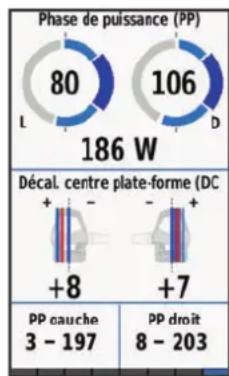
(1)
(2)
(3)
(4)
3 Si nécessaire, maintenez un champ de données ④ enfoncé pour le modifier (Personnalisation des champs de données, page 3).
REMARQUE : les deux champs de données au bas de l'écran sont personnalisables.
Vous pouvez envoyer le parcours dans votre compte Garmin Connect™ pour afficher des dynamiques de cyclisme supplémentaires (Envoi de votre parcours à Garmin Connect, page 4).
Données de phase de puissance
La phase de puissance correspond à la zone du coup de pédale (entre l'angle de démarrage de manivelle et l'angle de fin de manivelle) où la puissance positive est exercée.
Décalage par rapport au centre de la plate-forme
Le décalage par rapport au centre de la plate-forme correspond à l'emplacement sur la pédale où vous exercez de la force.
Conseils d'entretien
AVIS
Certains outils pour vélo peuvent endommager la finition des composants du Vector.
- Utilisez du papier ciré ou une serviette lorsque vous manipulez le matériel à l'aide d'un outil.
- Après tout réglage effectué sur le vélo, faites tourner la manivelle pour vérifier le dégagement.
- Les composants du Vector doivent toujours être propres.
- Lorsque vous utilisez le Vector sur un autre vélo, nettoyez soigneusement les pas de vis et autres surfaces.
- Rendez-vous sur le site www.garmin.com/vectorowner pour bénéficier des mises à jour et des informations les plus récentes.
Données du Vector
Vos données de parcours ou votre historique sont enregistrés dans votre appareil Edge ou sur un autre appareil Garmin compatible. Cette section contient des instructions concernant l'Edge 1000.
REMARQUE : l'historique n'est pas enregistré lorsque le chrono est arrêté ou en pause.
Lorsque la mémoire de l'appareil est saturée, un message s'affiche. L'appareil ne supprime ni n'écrase pas automatiquement votre historique. Transférez régulièrement votre historique sur votre compte Garmin Connect pour assurer le suivi de toutes vos données de parcours.
Envoi de votre parcours à Garmin Connect
AVIS
Pour éviter tout risque de corrosion, essuyez soigneusement le port USB, le capuchon étanche et la surface environnante avant de charger l'appareil ou de le connecter à un ordinateur.
1 Retirez le capuchon étanche ① du port USB ②.
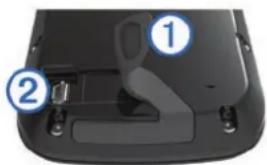
2 Branchez la petite extrémité du câble USB sur le port USB situé sur l'appareil. 3 Branchez la grande extrémité du câble USB sur le port USB d'un ordinateur. 4 Rendez-vous sur le site www.garminconnect.com/start. 5 Suivez les instructions présentes à l'écran.
Garmin Connect
Vous pouvez communiquer avec vos amis sur Garmin Connect. Garmin Connect vous procure les outils nécessaires pour suivre, analyser et partager vos activités ainsi que pour encourager vos amis. Enregistrez vos activités quotidiennes, y compris vos courses, vos parcours de marche, de natation, d'escalade, vos triathlons et bien plus encore. Pour créer un compte gratuit, rendez-vous sur www.garminconnect.com/start.
Enregistrement de vos activités : après avoir terminé et enregistré une activité avec votre appareil, vous pouvez la télécharger sur Garmin Connect et la conserver aussi longtemps que vous le voulez.
Analyse de vos données : vous pouvez afficher des informations plus précises sur votre activité, y compris la
durée, la distance, l'altitude, la fréquence cardiaque, les calories brûlées, la cadence, la carte vue du dessus, des graphiques d'allure et de vitesse, ainsi que des rapports personnalisables.
REMARQUE : certaines données nécessitent un accessoire en option, comme un moniteur de fréquence cardiaque.
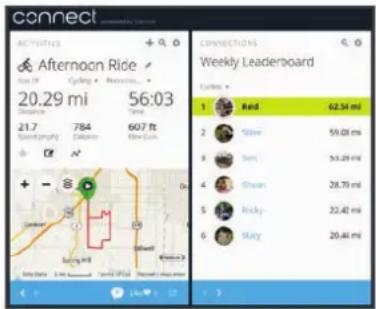
Planification de vos entraînements : vous pouvez vous fixer un objectif à atteindre et charger l'un des programmes d'entraînement quotidiens.
Partage de vos activités : vous pouvez communiquer avec des amis et suivre leurs activités, ou poster des liens vers vos activités sur vos réseaux sociaux préférés.
Déconnexion du câble USB
Si votre appareil est connecté à votre ordinateur en tant que volume ou lecteur amovible, déconnectez votre appareil de votre ordinateur en toute sécurité, afin d'éviter toute perte de données. Si votre appareil est connecté à votre ordinateur sous Windows en tant qu'appareil portable, il n'est pas nécessaire de le déconnecter en toute sécurité.
1. Effectuez l'une des actions suivantes :
- Sur un ordinateur sous Windows, sélectionnez l'icône « Supprimer le périphérique en toute sécurité » dans la barre d'état système, puis sélectionnez votre appareil.
- Pour les ordinateurs Mac*, faites glisser l'icône du volume dans la corbeille.
2. Débranchez le câble de l'ordinateur.
Informations sur l'appareil
Entretien du Vector
AVIS
Veillez à ce que les composants restent propres et exempts de débris.
N'utilisez pas d'objet pointu pour nettoyer l'appareil.
Évitez d'utiliser des nettoyants chimiques, des solvants ou des répulsifs contre les insectes pouvant endommager les parties en plastique et les finitions.
N'immergez pas les composants et ne les nettoyez pas à haute pression.
Pour éviter tout dommage permanent, ne conservez pas l'appareil à un endroit où il pourrait être exposé de manière prolongée à des températures extrêmes.
Remplacez les composants avec des pièces Garmin uniquement. Contactez votre revendeur Garmin ou visitez le site Web de Garmin.
Retrait des boîtiers de pédale et des pédales
AVIS
Ne tentez pas de détacher le câble de l'axe.
REMARQUE : cette tâche concerne le système Vector 2.
1. Utilisez la clé Allen de 2,5 mm pour retirer la vis du boîtier de pédale. 2. Utilisez la clé à pédale ① pour desserrer lentement la pédale ②.
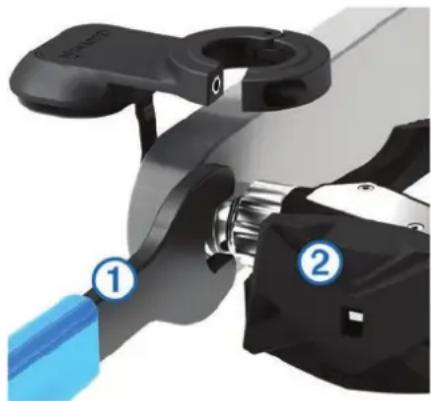
REMARQUE : l'axe et la manivelle de la pédale gauche disposent d'un pas de vis à gauche (inversé).
Lorsque vous dévissez la pédale, le câble du boîtier de pédale se détache de l'axe.
REMARQUE : lorsque vous installez Vector à nouveau, vous devez réétalonner le système.
Remplacement des pédales et des cartouches
AVIS
Vous devez vous procurer un outil adapté à l'axe de la cartouche (disponible chez Exustar ou Shimano), un tourne-couronne hexagonal de 8 mm, une clé à pédale de 15 mm et de la graisse pour vélo. D'autres outils compatibles peuvent être utilisés. Veillez à ne pas endommager les composants du Vector.
Si vos pédales sont endommagées ou présentent des signes d'usure, vous pouvez remplacer les pédales, les cartouches et autres composants connexes.
REMARQUE : le remplacement de la pédale et de la cartouche est identique sur les systèmes Vector et Vector S. Veillez à séparer les composants de la pédale gauche et ceux de la pédale droite et à les conserver à part.
1. Retirez les pédales et les boîtiers de pédale de votre vélo (Retrait des boîtiers de pédale et des pédales, page 4). 2. Utilisez l'outil adapté à l'axe de la cartouche pour dévisser le corps de pédale de la cartouche ①.
REMARQUE : la pédale droite dispose d'un pas de vis à gauche (inversé).
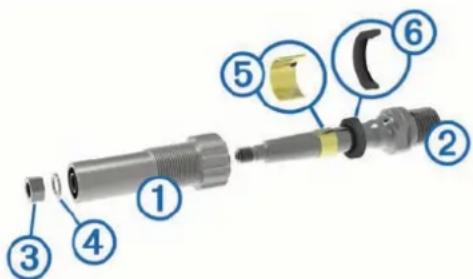
3. Retirez le corps de pédale. 4. Tout en maintenant fermement l'axe ② à l'aide d'une clé à pédale, utilisez le tourne-écrou hexagonal de 8 mm pour retirer l'écrou ③ et la rondelle ④. 5. Séparez la cartouche de l'axe.
6. Retirez la bague d'écartement en laiton ⑤ et le joint antipoussière ⑥. REMARQUE : la pédale droite du Vector S n'inclut pas de bague d'écartement et le joint anti-poussière est inversé. 7. Nettoyez toute la graisse usagée présente sur l'axe de pédale. 8. Insérez le nouveau joint anti-poussière et la bague d'écartement sur l'axe de pédale.
Le côté effilé du joint anti-poussière et de la bague d'écartement doit être placé face vers l'avant par rapport à la base de l'axe.
9. Appliquez une fine couche de graisse sur l'axe de pédale. 10. Insérez l'axe de pédale dans la cartouche. 11. Essuyez tout le résidu de graisse. 12. Installez la nouvelle rondelle et le nouvel écrou à l'extrémité de l'axe de pédale.
REMARQUE : l'écrou pour l'axe droit dispose d'un pas de vis à gauche (inversé).
13. Utilisez le tourne-écrou hexagonal de 8 mm pour serrer l'écrou.
AVERTISSEMENT
Garmin recommande un couple de serrage de 10 Nm (7 lbf·pi). Un écrou serré de façon incorrecte peut entraîner le détachement de la pédale lors d'une course, ce qui pourrait entraîner des dommages matériels, des blessures graves ou provoquer la mort.
14. Installez la nouvelle pédale en la vissant dans la cartouche jusqu'à ce qu'il n'y ait plus de jeu.
REMARQUE : la pédale droite dispose d'un pas de vis à gauche (inversé).
15. Remettez en place les boîtiers de pédale et les pédales conformément aux instructions d'installation (Installation de la pédale et du boîtier de pédale, page 1). 16. Faites tourner la manivelle pour vérifier le dégagement et la fluidité de la rotation de la pédale.
Après avoir remplacé les pédales et les cartouches, vous devez réétalonner le système.
Stockage du Vector
Si vous transportez votre vélo ou si vous n'utilisez pas le Vector pendant une période prolongée, Garmin vous conseille de retirer le Vector et de le ranger dans sa boîte.
Caractéristiques techniques du Vector
| Type de batterie Pile CR2032 de 3 volts replacable par l'utilisateur | |
| Autonomie de la batterie | 175 heures de parcours minimumREMARQUE: le boîtier de pédale décharge la batterie plus rapidement sur la manivelle droite que sur la manivelle gauche. |
| Plage de tempêtes de fonctionnement | De -20 °C à 50 °C (de -4 °F à 122 °F) |
| Résistance à l'eau IPX7 | AVISN'immergez pas les composants et ne les nettoyez pas à haute pression. |
| Fréquences radio/protocole | Protocole de communications sans fil ANT+ à 2,4 GHz |
Caractéristiques techniques du USB ANT Stick™
| Source d'alimentation USB | |
| Plage de températures de fon-c-tionnement | De -10 °C à 50 °C (de 14 °F à 122 °F) |
| Fréquences radio/protocole Protocole de communications sans fil ANT+ à 2,4 GHz | |
| Portée de transmission Environ 5 | m (16,4 pieds) |
Informations concernant la pile
Vector surveille le niveau de charge de la pile de chaque boîtier de pédale et envoie ces informations vers votre appareil Edge. Lorsque vous recevez un avertissement de niveau faible des piles, vous disposez d'environ 10 à 20 heures d'utilisation restantes.
Remplacement de la pile du boîtier de pédale
AVERTISSEMENT
N'utilisez pas d'objet pointu pour retirer les batteries remplaçables par l'utilisateur.
Contactez votre déchetterie locale pour le recyclage des batteries. Présence de perchlorate ; une manipulation spéciale peut être nécessaire. Rendez-vous sur www.dtsc.ca.gov/hazardouswaste/perchlorate.
REMARQUE : remplacez toujours les deux piles en même temps.
1. Repérez le cache circulaire du compartiment à pile ① à l'arrière du boîtier de pédale.
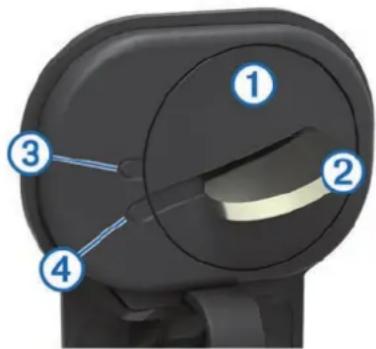
2. À l'aide d'une pièce de monnaie ②, tournez le cache dans le sens inverse des aiguilles d'une montre en déplaçant la flèche indiquant la position verrouillée ③ vers la position déverrouillée ④. 3. Retirez le cache.
Vous pouvez utiliser un morceau d'adhésif ⑤ ou un aimant pour retirer la pile de son compartiment.
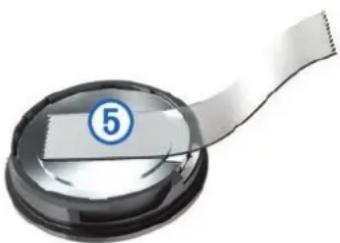
4. Patientez pendant 30 secondes. 5. Insérez la nouvelle pile en respectant la polarité. REMARQUE : veillez à ne pas endommager ni perdre le joint torique.
6 Replacez le cache en vous assurant que la flèche pointe sur la position déverrouillée. 7 Utilisez une pièce de monnaie pour remettre le cache en place en le tournant dans le sens des aiguilles d'une montre et en vous assurant que la flèche pointe sur la position verrouillée. 8 Patientez pendant 10 secondes.
Après avoir remplacé la pile du boîtier de pédale, vous devez définir l'angle d'installation sur votre Edge (Réglage de l'angle d'installation, page 3).
Autres appareils compatibles
Edge Instructions concernant les appareils 810 et 510
Couplage du Vector avec votre appareil Edge 810 ou 510
1 Approchez l'appareil Edge à portée du capteur (3 m). REMARQUE : tenez-vous à au moins 10 m d'autres capteurs ANT+ pendant le couplage. 2 Allumez l'appareil Edge. 3 Depuis l'écran d'accueil, sélectionnez Profils de vélo. 4 Sélectionnez un profil. 5 Sélectionnez 6 Activez le capteur, puis sélectionnez Rechercher. 7 Faites tourner la manivelle plusieurs fois.
Lorsque le capteur est couplé avec l'appareil Edge, le statut du capteur affiche Connecté. Vous pouvez personnaliser un champ de données pour afficher les données du Vector.
Saisie de la longueur du pédalier
La plupart du temps, la longueur du pédalier est imprimée sur la manivelle.
1 Faites tourner les pédales plusieurs fois pour activer le Vector. 2 Depuis l'écran d'accueil, sélectionnez Profils de vélo. 3 Sélectionnez un profil. 4 Sélectionnez Longueur du pédalier > Manuel. 5 Saisissez la longueur du pédalier, puis sélectionnez
Instructions relatives à l'appareil Edge 800
Couplage du Vector avec l'appareil Edge 800
1 Approchez l'appareil Edge à portée du capteur (3 m). REMARQUE : tenez-vous à au moins 10 m d'autres capteurs ANT+ pendant le couplage. 2 Allumez l'appareil Edge. 3 Sélectionnez MENU > Paramètres du vélo > Profils de vélo. 4 Sélectionnez un vélo. 5 Sélectionnez Puissance ANT+ > Capteur de puissance > Oui. 6 Faites tourner la manivelle plusieurs fois. 7 Sélectionnez
Lorsque le capteur est couplé avec votre appareil Edge, un message s'affiche et l'icône s'affiche sur la page d'état. Vous pouvez personnaliser un champ de données pour afficher les données du Vector.
Saisie de la longueur du pédalier
La plupart du temps, la longueur du pédalier est imprimée sur la manivelle.
1. Faites tourner les pédales plusieurs fois pour activer le Vector. 2. Sélectionnez MENU > Paramètres du vélo > Profils de vélo. 3. Sélectionnez un profil. 4. Sélectionnez Paramètres vélo > Longueur du pédalier > Personnalisé. 5. Saisissez la longueur du pédalier, puis sélectionnez.
Instructions relatives à l'appareil Edge 500
Couplage du Vector avec l'appareil Edge 500
1. Approchez l'appareil Edge à portée du capteur (3 m). REMARQUE : tenez-vous à au moins 10 m d'autres capteurs ANT+ pendant le couplage. 2. Allumez l'appareil Edge. 3. Maintenez enfoncé le bouton MENU. 4. Sélectionnez Paramètres > Paramètres du vélo. 5. Sélectionnez un vélo. 6. Sélectionnez Puissance ANT+. 7. Activez le capteur, puis sélectionnez Rechercher. 8. Faites tourner la manivelle plusieurs fois.
Lorsque le capteur est couplé avec votre appareil Edge, un message s'affiche et l'icône s'affiche sur le menu principal. Vous pouvez personnaliser un champ de données pour afficher les données du Vector.
Saisie de la longueur du pédalier
La plupart du temps, la longueur du pédalier est imprimée sur la manivelle.
1. Faites tourner les pédales plusieurs fois pour activer le Vector. 2. Maintenez enfoncé le bouton MENU. 3. Sélectionnez Paramètres > Paramètres du vélo. 4. Sélectionnez un vélo. 5. Sélectionnez Paramètres vélo > Plus > Longueur du pédalier > Manuel. 6. Saisissez la longueur du pédalier.
Personnalisation des champs de données
Cette procédure contient des instructions concernant l'appareil Edge 500.
1. Maintenez enfoncé le bouton MENU. 2. Sélectionnez Paramètres > Paramètres du vélo > Champs de données. 3. Sélectionnez une page. 4. Sélectionnez le nombre de champs de données à afficher sur la page. 5. Sélectionnez un champ de données.
Instructions relatives à l'appareil fenix 3
Couplage du Vector avec l'appareil fenix 3
1. Approchez l'appareil fenix à 3 m du capteur. REMARQUE : tenez-vous à au moins 10 m d'autres capteurs ANT+ pendant le couplage. 2. Maintenez le bouton UP enfoncé. 3. Sélectionnez Paramètres > Capteurs > Ajouter nouveau > Puissance. 4. Faites tourner la manivelle plusieurs fois. 5. Sélectionnez votre capteur. Lorsque le capteur est couplé avec votre appareil fenix, l'état du capteur passe de Recherche à Connecté.
Personnalisation des champs de données
1. Maintenez le bouton UP enfoncé. 2. Sélectionnez Paramètres > Applications > Vélo > Écrans de données. 3. Sélectionnez un écran. 4. Sélectionnez un champ de données à modifier.
Saisie de la longueur du pédalier
La plupart du temps, la longueur du pédalier est imprimée sur la manivelle.
1. Faites tourner les pédales plusieurs fois pour activer le Vector. 2. Maintenez le bouton UP enfoncé. 3. Sélectionnez Paramètres > Capteurs. 4. Sélectionnez votre capteur. 5. Sélectionnez Long. pédalier. 6. Saisissez la longueur du pédalier, puis sélectionnez.
Couplage du Vector avec l'appareil fénix 2
Avant de pouvoir coupler des capteurs ANT+, la technologie sans fil Bluetooth doit être désactivée.
1. Approchez l'appareil fénix à 3 m du capteur. REMARQUE : tenez-vous à au moins 10 m d'autres capteurs ANT+ pendant le couplage. 2. Maintenez le bouton MENU enfoncé. 3. Sélectionnez Paramètres > Capteurs > Puissance. 4. Faites tourner la manivelle plusieurs fois. 5. Sélectionnez votre capteur. 6. Sélectionnez État > Activé.
Lorsque le capteur est couplé avec votre appareil fénix, l'état du capteur passe de Recherche à Connecté.
Personnalisation des champs de données
1. Maintenez le bouton MENU enfoncé. 2. Sélectionnez Paramètres > Capteurs > Activité > Vélo > Pages de données. 3. Sélectionnez Ajouter page et suivez les instructions à l'écran pour ajouter une page (facultatif). 4. Sélectionnez la page à modifier. 5. Sélectionnez Modifier, puis modifiez les champs de données.
Saisie de la longueur du pédalier
La plupart du temps, la longueur du pédalier est imprimée sur la manivelle.
1. Faites tourner les pédales plusieurs fois pour activer le Vector. 2. Maintenez le bouton MENU enfoncé. 3. Sélectionnez Paramètres > Capteurs > Puissance > Long. pédalier. 4. Saisissez la longueur du pédalier, puis sélectionnez Terminé.
Forerunner Instructions relatives à l'appareil 920XT
Couplage du Vector avec l'appareil Forerunner 920XT
1. Approchez l'appareil Forerunner à 3 m du capteur.
REMARQUE : tenez-vous à au moins 10 m d'autres capteurs ANT+ pendant le couplage.
2. Sélectionnez > Paramètres > Capteurs et accessoires > Ajouter Nouveau > Puissance. 3. Faites tourner la manivelle plusieurs fois. 4. Sélectionnez votre capteur.
Lorsque le capteur est couplé, un message s'affiche.
Personnalisation des champs de données
1. Sélectionnez > Paramètres d'activité > Écrans de données. 2. Sélectionnez un écran. 3. Si nécessaire, sélectionnez État > Activé pour activer les écrans de données. 4. Si besoin, modifiez le nombre de champs de données. 5. Sélectionnez un champ de données à modifier.
Saisie de la longueur du pédalier
La plupart du temps, la longueur du pédalier est imprimée sur la manivelle.
1. Faites tourner les pédales plusieurs fois pour activer le Vector. 2. Sélectionnez > Paramètres > Capteurs et accessoires. 3. Sélectionnez votre capteur. 4. Sélectionnez Longueur du pédalier. 5. Saisissez la longueur du pédalier.
Forerunner Instructions relatives à l'appareil 910XT
Couplage du Vector avec l'appareil Forerunner 910XT
1. Approchez l'appareil Forerunner à 3 m du capteur. REMARQUE : tenez-vous à au moins 10 m d'autres capteurs ANT+ pendant le couplage. 2. Sélectionnez MODE > Paramètres > Paramètres du vélo. 3. Sélectionnez votre vélo. 4. Sélectionnez Puissance ANT+ > Oui > Relancer la recherche. 5. Faites tourner la manivelle plusieurs fois.
Lorsque le capteur est couplé, un message s'affiche et l'icône apparaît de façon continue à l'écran.
Personnalisation des champs de données
1 Sélectionnez MODE > Paramètres > Paramètres du vélo > Champs de données. 2 Sélectionnez la page à modifier. 3 Si besoin, modifiez le nombre de champs de données. 4 Sélectionnez un champ de données à modifier.
Saisie de la longueur du pédalier
La plupart du temps, la longueur du pédalier est imprimée sur la manivelle.
1 Faites tourner les pédales plusieurs fois pour activer le Vector. 2 Sélectionnez MODE > Paramètres > Paramètres du vélo. 3 Sélectionnez votre vélo. 4 Sélectionnez Paramètres vélo > Plus > Longueur du pédalier. 5 Saisissez la longueur du pédalier.
Mise à niveau du Vector 1 au Vector 2
REMARQUE : la procédure de mise à niveau est semblable
pour les systèmes Vector et Vector S. Le système Vector S
permet l'installation d'une seule pédale (la pédale droite). Veillez
à séparer les composants de la pédale de gauche et ceux de la pédale de droite et à les conserver à part.
1 Retirez les pédales et les boîtiers de pédale existants (Retrait des boîtiers de pédale et des pédales, page 8). 2 Remplacez les cartouches existantes (facultatif,
Remplacement des pédales et des cartouches, page 5).
3 Installez les pédales, les rondelles de mise à niveau et les nouveaux boîtiers de pédale (Installation de la pédale, de la rondelle de mise à niveau et du nouveau boîtier de pédale, page 8). 4 Consultez les messages des voyants DEL d'état (Voyant DEL d'état du boîtier de pédale, page 2). 5 Installez la dernière version du logiciel Vector (Mise à jour du logiciel à l'aide de Vector Updater, page 10). 6 Couplez le système Vector avec votre appareil Edge et étalonnez le système Vector (Votre premier parcours, page 3).
Retrait des boîtiers de pédale et des pédales
AVIS
Ne tentez pas de détacher le câble de l'axe.
Utilisez la clé à pédale ① pour desserrer lentement la pédale ②.
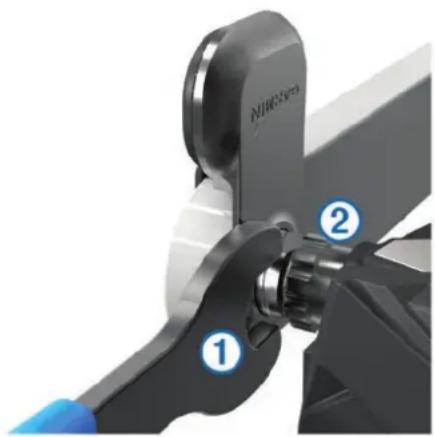
REMARQUE : l'axe et la manivelle de la pédale gauche disposent d'un pas de vis à gauche (inverse).
Lorsque vous dévissez la pédale, le câble du boîtier de pédale se détache de l'axe.
Lorsque vous installez Vector à nouveau, vous devez réétalonner le système.
Installation de la pédale, de la rondelle de mise à niveau et du nouveau boîtier de pédale
REMARQUE : les boîtiers de pédale gauche et droit sont identiques.
1. Commencez par installer la pédale gauche. 2. Placez la rondelle de mise à niveau bleue ① sur l'axe.
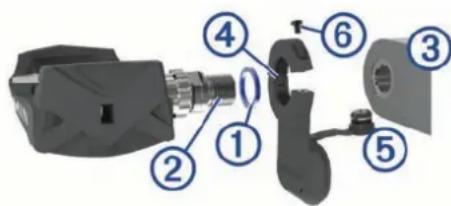
3. Appliquez une fine couche de graisse sur les filetages de l'axe de la pédale ②. 4. Insérez l'axe de la pédale dans la manivelle ③. 5. Resserrez l'axe manuellement.
REMARQUE : l'axe de la pédale gauche dispose d'un pas de vis à gauche (inversé).
6. Utilisez la clé à pédale pour serrer l'axe.
REMARQUE : Garmin recommande un couple de serrage de 34 à 40 Nm (25 à 30 lbf-pi).
7. Nettoyez tout le résidu de graisse sur l'axe de la pédale à l'aide d'un tissu propre imbibé d'eau savonneuse ou d'alcool isopropylique. 8. Placez le nouveau boîtier de pédale ④ sur l'axe.
REMARQUE : vous devez réacheminer le câble pour qu'il ne gêne pas. Le boîtier de pédale doit être posé à plat sur la manivelle.
ASTUCE : l'orientation du boîtier de pédale n'a aucun impact sur les calculs de puissance et de cadence. Garmin recommande de positionner le boîtier de pédale sur le bord avant de la manivelle. Lorsque la manivelle est positionnée vers l'avant, le boîtier de pédale doit être orienté vers le bas.
9 Insérez fermement le câble dans l'axe.
10 Insérez la vis ⑥ dans le boîtier de pédale et utilisez une clé Allen de 2,5 mm pour visser. 11 Faites tourner la manivelle pour vérifier le dégagement. Le boîtier de pédale ne doit pas entrer en contact avec d'autres parties du vélo. 12 Répétez les étapes 2 à 11 pour installer la pédale droite et le boîtier de pédale.
REMARQUE : si le câble du boîtier de pédale frotte contre la chaîne, vous pouvez ajouter une ou deux rondelles entre l'axe de pédale et la manivelle pour amplifier le dégagement. N'utilisez pas plus de deux rondelles.
Installation de la pédale de droite
Cette procédure concerne le système Vector S.
1 Appliquez une fine couche de graisse sur les filetages de l'axe de la pédale. 2 Insérez l'axe de la pédale dans la manivelle. 3 Resserrez l'axe manuellement. 4 Utilisez la clé à pédale pour serrer l'axe.
REMARQUE : Garmin recommande un couple de serrage de 34 à 40 Nm (25 à 30 lbf-pi).
Annexe
Enregistrement du Vector
Aidez-nous à mieux vous servir en remplissant dès aujourd'hui notre formulaire d'enregistrement en ligne.
- Rendez-vous sur le site www.garmin.com/vectorowner.
- Conservez en lieu sûr l'original de la facture ou une photocopie.
Champs de données de puissance
REMARQUE : cette liste regroupe les champs de données de puissance de l'appareil Edge 1000. Si vous disposez d'un autre appareil compatible, consultez le manuel d'utilisation de cet appareil.
REMARQUE : les champs de données qui affichent les données de fluidité du coup de pédale, d'efficacité du pédalage et d'équilibre ne sont pas pris en charge par le système Vector S.
Cadence : nombre de tours de manivelle ou de fouilles par minute. Ces données apparaissent lorsque votre appareil est connecté à un capteur de cadence. Cadence - Circuit : cadence moyenne pour le circuit en cours. Cadence - Moyenne : cadence moyenne pour l'activité en cours. DCP : décalage par rapport au centre de la plate-forme. Le décalage par rapport au centre de la plate-forme correspond à l'emplacement sur la pédale où vous exercez de la force. DCP - Circuit : décalage moyen par rapport au centre de la plate-forme pour le circuit en cours. DCP - Moyenne : décalage moyen par rapport au centre de la plate-forme pour l'activité en cours. Efficacité du pédalage : mesure du degré d'efficacité d'un cycliste quand il pédale. Équilibre : équilibre de puissance gauche/droite actuel. Équilibre - Circuit : équilibre de puissance gauche/droite moyen pour le circuit en cours. Équilibre - IF : le Intensity Factor + pour l'activité en cours. Équilibre - Moyenne : équilibre de puissance gauche/droite moyen pour l'activité en cours. Équilibre - Moyenne 10 s : moyenne de déplacement de 10 secondes de l'équilibre de puissance gauche/droite. Équilibre - Moyenne 30 s : moyenne de déplacement de 30 secondes de l'équilibre de puissance gauche/droite. Équilibre - Moyenne 3 s : moyenne de déplacement de 3 secondes de l'équilibre de puissance gauche/droite. Fluidité du coup de pédale : mesure de l'uniformité avec laquelle un cycliste appuie sur les pédales à chaque coup de pédale. Phase de puissance - D : angle actuel de phase de puissance pour la jambe droite. La phase de puissance correspond à la région du coup de pédale où vous exercez de la puissance positive. Phase de puissance - D, Pic : angle actuel de phase de puissance (pic) pour la jambe droite. Le pic de phase de puissance correspond à la plage d'angles pour laquelle vous produisez le plus de force motrice. Phase de puissance - G : angle actuel de phase de puissance pour la jambe gauche. La phase de puissance correspond à la région du coup de pédale où vous exercez de la puissance positive. Phase de puissance - G, Pic : angle actuel de phase de puissance (pic) pour la jambe gauche. Le pic de phase de puissance correspond à la plage d'angles pour laquelle vous produisez le plus de force motrice. Phase de puissance - G, Moy. pic : angle moyen de phase de puissance (pic) pour la jambe gauche pour l'activité en cours. Phase de puissance - D, Circuit : angle moyen de phase de puissance pour la jambe droite pour le circuit en cours. Phase de puissance - D, Moy. pic : angle moyen de phase de puissance (pic) pour la jambe droite pour l'activité en cours. Phase de puissance - D, Moyenne : angle moyen de phase de puissance pour la jambe droite pour l'activité en cours. Phase de puissance - D, Pic circuit : angle moyen de phase de puissance (pic) pour la jambe droite pour le circuit en cours. Phase de puissance - G, Circuit : angle moyen de phase de puissance pour la jambe gauche pour le circuit en cours. Phase de puissance - G, Moyenne : angle moyen de phase de puissance pour la jambe gauche pour l'activité en cours. Phase de puissance - G, Pic circuit : angle moyen de phase de puissance (pic) pour la jambe gauche pour le circuit en cours. Puissance : puissance actuelle en watts.
Puissance - % FTP : puissance actuelle sous forme de pourcentage du seuil fonctionnel de puissance.
Puissance - Circuit : puissance moyenne pour le circuit en cours.
Puissance - Dernier circuit : puissance moyenne pour le dernier circuit réalisé.
Puissance - kJ : activité cumulée réalisée (puissance) en kilojoules.
Puissance - Max. du circuit : puissance maximale pour le circuit en cours.
Puissance - Maximale : puissance maximale pour l'activité en cours.
Puissance - Moyenne : puissance moyenne pour l'activité en cours.
Puissance - Moyenne 10s : moyenne de déplacement de 10 secondes de la puissance.
Puissance - Moyenne 30s : moyenne de déplacement de 30 secondes de la puissance.
Puissance - Moyenne 3s : moyenne de déplacement de trois secondes de la puissance.
Puissance - NP : le Normalized Power™ pour l'activité en cours.
Puissance - NP circuit : la Normalized Power moyenne pour le circuit en cours.
Puissance - NP dernier circuit : la Normalized Power moyenne pour le dernier circuit réalisé.
Puissance - TSS : le Training Stress Score™ pour l'activité en cours.
Puissance - watts/kg : puissance en watts par kilogramme.
Temps assis : temps passé sur la selle pendant le pédalage pour l'activité en cours.
Temps assis sur circuit : temps passé sur la selle pendant le pédalage pour le circuit en cours.
Temps danseuse : temps passé en danseuse pendant le pédalage pour l'activité en cours.
Temps danseuse sur circuit : temps passé en danseuse pendant le pédalage pour le circuit en cours.
Zone de puissance : zone de puissance actuelle (1 à 7) basée sur votre seuil fonctionnel de puissance (FTP) ou sur vos paramètres personnalisés.
Dépannage
Mise à jour du logiciel à l'aide de Vector Updater
Afin de pouvoir exécuter l'application Vector Updater, vous devez disposer d'une USB ANT Stick (incluse), d'une connexion Internet et les boîtiers de pédale doivent être équipés de piles en bon état.
1. Rendez-vous sur le site www.garmin.com/vectorowner, puis téléchargez l'application Vector Updater. 2. Approchez le Vector à portée de l'ordinateur (3 m). 3. Lancez l'application Vector Updater, puis suivez les instructions à l'écran.
Conseils relatifs à l'utilisation de Vector Updater
Si Vector Updater ne fonctionne pas correctement, vous pouvez utiliser ces astuces.
- Insérez la USB ANT Stick dans un port USB de votre ordinateur. Les concentrateurs USB ne sont pas recommandés.
- Si vous exécutez également l'application ANT Agent sur votre ordinateur, vous pouvez insérer une autre USB ANT Stick ou fermer l'application ANT Agent.
- Si Vector Updater ne parvient pas à détecter votre appareil dans un délai de deux minutes, retirez les piles de chaque
boîtier de pédale, patientez pendant 20 secondes, puis remettez les piles en place.
Si Vector Updater ne détecte toujours pas votre appareil, vous devez installer de nouvelles piles dans chaque boîtier de pédale.
Mise à jour du logiciel Vector avec l'Edge 1000
Avant de pouvoir mettre à jour le logiciel, vous devez coupler votre appareil Edge 1000 avec votre système Vector.
1. Envoyez vos données de parcours sur Garmin Connect à l'aide d'un câble USB ou d'une connexion Wi-Fi. Garmin Connect recherche automatiquement les mises à jour logicielles et les envoie sur votre appareil Edge. 2. Approchez votre appareil Edge à portée du capteur (3 m). 3. Faites tourner la manivelle plusieurs fois. L'appareil Edge vous invite à installer les mises à jour logicielles disponibles. 4. Suivez les instructions présentées à l'écran.
Présentation des comportements des voyants DEL d'état
Le voyant DEL rouge indique toujours que la pile du boîtier de pédale est faible. Plusieurs clignotements rouges indiquent que la pile du boîtier de pédale est faible et qu'un problème système a été détecté (Voyant DEL d'état du boîtier de pédale, page 2).
- En cas de plusieurs clignotements du voyant DEL rouge, commencez par remplacer les piles du boîtier de pédale (Remplacement de la pile du boîtier de pédale, page 6) puis traitez le problème système.
- En cas de 2 clignotements du voyant DEL, vérifiez que le câble du boîtier de pédale est bien branché et contrôlez l'état du câble et des broches.
- En cas de 3 clignotements du voyant DEL, vérifiez que le câble du boîtier de pédale est bien branché et contrôlez l'état du câble et des broches. Vous pouvez aussi retirer et réinstaller les piles du boîtier de pédale (Remplacement de la pile du boîtier de pédale, page 6).
- En cas de 4 clignotements du voyant DEL, attendez que le boîtier de pédale détecte l'autre boîtier de pédale. Si les voyants DEL d'état clignotent plusieurs fois sur les boîtiers de pédale, vous devez peut-être mettre à jour le logiciel Vector (Mise à jour du logiciel à l'aide de Vector Updater, page 10).
- En cas de 5 clignotements du voyant DEL, configurez l'angle d'installation (Réglage de l'angle d'installation, page 3). Votre appareil Edge affiche un message. Suivez les instructions à l'écran.
- En cas de 6 clignotements du voyant DEL, vérifiez que vous utilisez bien les boîtiers de pédale et les pédales Vector 2. Pour mettre à niveau votre système Vector, rendez-vous sur www.garmin.com/vectorowner.
- En cas de 7 clignotements du voyant DEL, attendez la fin de la mise à jour logicielle des boîtiers de pédale et des pédales. REMARQUE : ne déconnectez pas le boîtier de pédale et ne retirez pas les piles du boîtier de pédale pendant une mise à jour logicielle.
Exécution d'un test de couple statique
AVIS
Le test de couple statique s'adresse aux utilisateurs avancés. Dans des conditions normales d'utilisation, ce test n'est pas nécessaire pour que le système Vector fournisse de bons résultats. Ce test est disponible pour les appareils Edge 1000, 810 et 510.
Garmin recommande d'exécuter ce test au moins trois fois et de faire la moyenne des valeurs de couple rapportées.
Rendez-vous sur www.garmin.com/vectorowner et cliquez sur le lien des FAQ pour obtenir la procédure pas à pas.
En suivant plusieurs tests de couple statiques à la suite, si la valeur de couple rapportée est systématiquement différente par rapport à la valeur attendue, vous pouvez entrer un facteur d'échelle d'une pédale ou des deux. Le facteur d'échelle est conservé dans la pédale et ajuste la valeur de puissance qui est calculée sur la pédale. Le facteur d'échelle est envoyé vers l'appareil Edge et stocké dans l'appareil Edge.
Compatibilité des manivelles
Le système Vector fonctionne avec la plupart des manivelles du commerce, y compris les modèles en carbone. Adapté à la plupart des tailles de manivelles, il se décline en modèle standard (12 à 15 mm d'épaisseur) ou en modèle grande taille (15 à 18 mm d'épaisseur). Le système Vector est compatible avec des manivelles de 44 mm de largeur maximum.
Périphériques tiers
Pour obtenir une liste des périphériques compatibles avec le Vector, rendez-vous sur le site www.garmin.com/vectorowner.
Index
A
alimentation 3
B
batterie 2, 10
autonomie 5
replacement 6
type 5
caractéristiques techniques 5, 6, 11
champs de données 3, 7-9
compatibilité 11
couplage 2, 6-8, 10
D
décalage par rapport au centre de la plate-forme 3
dépannage 10
données
stockage 4
transfert 4
dynamiques de cyclisme 3
E
Edge 2, 6, 7
enregistrement de l'appareil 9
enregistrement du produit 9
entrainement 4
étalonnage 3,6-8
F
fenix 7
Forerunner 7,8
G
Garmin Connect 4
H
historique 4
transfert vers l'ordinateur 4
1
installation 1,2,8-10
L
logiciel, mise à jour 10
M
membre 4
mises à jour, logiciel 10
N
nettoyage de l'appareil 4
0
outils 1
P
pédales 1-5,8,9
personnalisation de l'appareil 3, 7, 8
phase de puissance 3
pièces de rechange 5
pile, autonomie 6
résistance à l'eau 5
S
stockage de données 4
stockage de l'appareil 4,5,8
U
USB, déconnexion 4
USB ANT Stick 6,10
www.garmin.com/support












- VECTOR™ 2 ET VECTOR 2S
- TABLE DES MATIÈRES
- INTRODUCTION
- AVERTISSEMENT
- AVIS
- MERCI
- MISE EN ROUTE
- OUTILS FOURNIS
- OUTILS REQUIS
- INSTALLATION DES COMPOSANTS DU VECTOR
- PRÉPARATION DE L'INSTALLATION
- DÉTERMINATION DU DÉGAGEMENT DE LA CHAÎNE DE VÉLO
- INSTALLATION DE LA PÉDALE ET DU BOÎTIER DE PÉDALE
- INSTALLATION DE LA PÉDALE DE GAUCHE ET DU BOÎTIER DE PÉDALE
- INSTALLATION DE LA PÉDALE DROITE
- INSTALLATION DES CALES DE CHAUSSURE
- RÉGLAGE DE LA TENSION DE DÉCHAUSSAGE
- COUPLAGE DU VECTOR AVEC VOTRE EDGE
- VOYANT DEL D'ÉTAT DU BOÎTIER DE PÉDALE
- VOTRE PREMIER PARCOURS
- SAISIE DE LA LONGUEUR DU PÉDALIER
- RÉGLAGE DE L'ANGLE D'INSTALLATION
- PERSONNALISATION DES CHAMPS DE DONNÉES
- ENTRAÎNEMENT
- PUISSANCE À LA PÉDALE
- DYNAMIQUES DE CYCLISME
- UTILISATION DES DYNAMIQUES DE CYCLISME
- DONNÉES DE PHASE DE PUISSANCE
- DÉCALAGE PAR RAPPORT AU CENTRE DE LA PLATE-FORME
- CONSEILS D'ENTRETIEN
- DONNÉES DU VECTOR
- ENVOI DE VOTRE PARCOURS À GARMIN CONNECT
- GARMIN CONNECT
- DÉCONNEXION DU CÂBLE USB
- INFORMATIONS SUR L'APPAREIL
- ENTRETIEN DU VECTOR
- RETRAIT DES BOÎTIERS DE PÉDALE ET DES PÉDALES
- REMPLACEMENT DES PÉDALES ET DES CARTOUCHES
- STOCKAGE DU VECTOR
- CARACTÉRISTIQUES TECHNIQUES DU VECTOR
- CARACTÉRISTIQUES TECHNIQUES DU USB ANT STICK™
- INFORMATIONS CONCERNANT LA PILE
- REMPLACEMENT DE LA PILE DU BOÎTIER DE PÉDALE
- AUTRES APPAREILS COMPATIBLES
- EDGE INSTRUCTIONS CONCERNANT LES APPAREILS 810 ET
- COUPLAGE DU VECTOR AVEC VOTRE APPAREIL EDGE 810 OU
- INSTRUCTIONS RELATIVES À L'APPAREIL EDGE
- COUPLAGE DU VECTOR AVEC L'APPAREIL EDGE
- INSTRUCTIONS RELATIVES À L'APPAREIL FENIX
- COUPLAGE DU VECTOR AVEC L'APPAREIL FENIX
- COUPLAGE DU VECTOR AVEC L'APPAREIL FÉNIX
- FORERUNNER INSTRUCTIONS RELATIVES À L'APPAREIL 920XT
- COUPLAGE DU VECTOR AVEC L'APPAREIL FORERUNNER 920XT
- FORERUNNER INSTRUCTIONS RELATIVES À L'APPAREIL 910XT
- COUPLAGE DU VECTOR AVEC L'APPAREIL FORERUNNER 910XT
- MISE À NIVEAU DU VECTOR 1 AU VECTOR
- INSTALLATION DE LA PÉDALE, DE LA RONDELLE DE MISE À NIVEAU ET DU NOUVEAU BOÎTIER DE PÉDALE
- INSTALLATION DE LA PÉDALE DE DROITE
- ANNEXE
- ENREGISTREMENT DU VECTOR
- CHAMPS DE DONNÉES DE PUISSANCE
- DÉPANNAGE
- MISE À JOUR DU LOGICIEL À L'AIDE DE VECTOR UPDATER
- CONSEILS RELATIFS À L'UTILISATION DE VECTOR UPDATER
- MISE À JOUR DU LOGICIEL VECTOR AVEC L'EDGE
- PRÉSENTATION DES COMPORTEMENTS DES VOYANTS DEL D'ÉTAT
- EXÉCUTION D'UN TEST DE COUPLE STATIQUE
- COMPATIBILITÉ DES MANIVELLES
- PÉRIPHÉRIQUES TIERS
- INDEX
- A
- B
- D
- E
- F
- G
- H
- L
- M
- N
- P
- S
- U
- WWW.GARMIN.COM/SUPPORT
Marque : GARMIN
Modèle : Vector 2
Catégorie : Accessoire de vélo