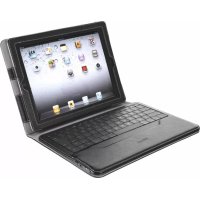
18455 - Clavier TRUST - Notice d'utilisation et mode d'emploi gratuit
Retrouvez gratuitement la notice de l'appareil 18455 TRUST au format PDF.



| Type de produit | Clavier Bluetooth pour iPad |
| Marque | Trust |
| Modèle | 18455 |
| Dimensions (approx.) | 285 x 120 x 15 mm |
| Poids (approx.) | 350 g |
| Alimentation | Batterie rechargeable, chargement via mini-USB |
| Autonomie | Jusqu'à 40 heures (estimation) |
| Connectivité | Bluetooth |
| Compatibilité | iPad (tous modèles) et autres appareils Bluetooth |
| Touches spéciales | Écran d'accueil, calculatrice, cadriciel, affichage clavier, contrôle musique (précédent, lecture/pause, suivant), volume (muet, bas, haut) |
| Indicateurs LED | Témoin de charge, témoin Bluetooth, témoin de batterie |
| Contenu de l'emballage | Clavier, câble mini-USB de charge, guide de démarrage rapide |
| Entretien et nettoyage | Dépoussiérer avec un chiffon doux et sec. Ne pas utiliser de produits abrasifs. |
| Sécurité | Éloigner les cartes de crédit du champ magnétique de l'étui. Ne pas exposer à l'humidité. |
| Réparabilité et pièces détachées | Pièces détachées non disponibles. Contacter le service client Trust en cas de panne. |
FOIRE AUX QUESTIONS - 18455 TRUST
Questions des utilisateurs sur 18455 TRUST
0 question sur cet appareil. Repondez a celles que vous connaissez ou posez la votre.
Poser une nouvelle question sur cet appareil
Téléchargez la notice de votre Clavier au format PDF gratuitement ! Retrouvez votre notice 18455 - TRUST et reprennez votre appareil électronique en main. Sur cette page sont publiés tous les documents nécessaires à l'utilisation de votre appareil 18455 de la marque TRUST.
MODE D'EMPLOI 18455 TRUST
| Index | |||
| Language | Page | ||
| English | 2 | ||
| Deutsch | 4 | ||
| Français | 6 | ||
| Italano | 8 | ||
| Espanol | 10 | ||
| Portugues | 12 | ||
| Nederland | 14 | ||
| Dansk | 16 | ||
| Suomi | 18 | ||
| Norsk | 20 | ||
| Svenska | 22 | ||
| Polski | 24 | ||
| Česky | 26 | ||
| Slovenčina | 28 | ||
| Magyar | 30 | ||
| Română | 32 | ||
| Бulgariatskii | 34 | ||
| Руccskii | 36 | ||
| Еλλυκία | 38 | ||
| Türkce | 40 | ||
| Hrvatski | 42 | ||
| Slovenski | 44 | ||
| срлики | 46 | ||
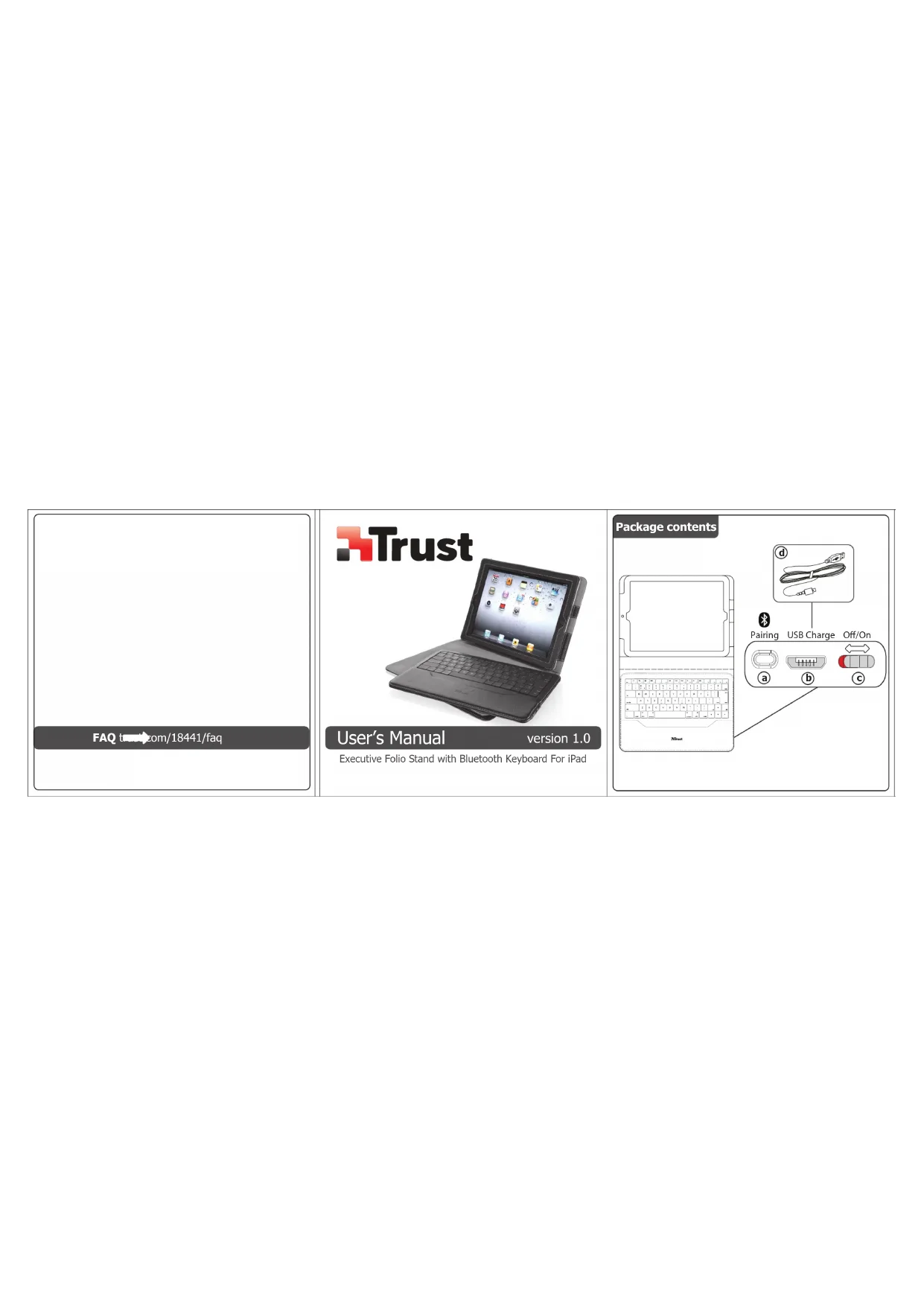
Contenu de l'emballage (Package contents)
Bouton d'apparlement / Temoin Bluetooth / Temoin de charge / Temoin de piles
Clavier: Connecteur mini-USB (charge)
Bouton marche/arrêt
Lorsque le témoin de la batterie est allumé en permanence, cela signifie que le clavier est décharge.
Pour recharger le clavier, utilisez le cable mini-USB pour le connecter à l'un des ports USB de votre ordinateur
ou a un periphérique equpe d'un port de charge USB.
Le témoin de chargement reste allumé jusqu'à la fin du chargement.
Pour apparier le clavier à votre iPad :
③ Allumez le clayier.
Appuyez sur le bouton d'appariement
Le temoin Bluetooth clignote.
Ouvrez les paramétres Bluetooth de votre iPad.
Appuyez sur Paramétres, Général, Bluetooth.
Appuyez sur "Clavier Bluetooth" dans la liste des périhériques détectés
Les périhériques sont détectés seulement si le Bluetooth est activé (en bleu).
Votre iPad affichera un mot de passage.
Une clé d'authentication unique est créé chaque fois que vous appariez vos
periphériques.
6 Tapez le mot de passer sur le clavier et appuyez sur Entre.

Eloignez les cartes de credit et cartes bancaires du champ magnétique de l'étui.
Touches spéciales (Special keys)

Homescreen
Rechner

Cadre

Affichage du clavier sur I'ecran

Piste precedente

Lecture/Pause

Suivant

Muet

Baisse du volume

Augmenter le volume
Marque : TRUST
Modèle : 18455
Catégorie : Clavier