YPQ2CB - Lecteur mp3 SAMSUNG - Notice d'utilisation et mode d'emploi gratuit
Retrouvez gratuitement la notice de l'appareil YPQ2CB SAMSUNG au format PDF.


| Type de produit | Lecteur MP3 avec écran LCD couleur |
| Marque et modèle | Samsung YPQ2CB (YP-Q2) |
| Dimensions (L x H x P) | 49 x 101 x 9,9 mm |
| Poids | 58 g |
| Alimentation | Batterie intégrée 580 mAh / 3,7 V CC ; charge via USB 5,0 V CC / 500 mA |
| Autonomie | Jusqu'à 50 h en musique (MP3 128 kbps) ou 4 h en vidéo |
| Capacité de stockage | Mémoire interne (détails non fournis) ; extensible via dossier navigateur |
| Formats audio pris en charge | MP3, WMA, Ogg Vorbis, FLAC |
| Formats vidéo pris en charge | SVI (MPEG4 vidéo, MP3 audio), WMV (WMV9 simple) |
| Formats image pris en charge | JPEG (baseline, < 5 Mo) |
| Formats texte pris en charge | TXT |
| Radio FM | Oui, bande 87,5-108 MHz ; présélection jusqu'à 30 stations |
| Fonctions principales | Navigation tactile, DNSe (Digital Natural Sound engine), création de listes de lecture, enregistrement vocal et FM, jeux intégrés, lecteur de texte, diaporama, mode rue |
| Connectivité | USB 2.0 (charge et transfert de données), port écouteurs avec antenne FM intégrée |
| Entretien et nettoyage | Nettoyer avec un chiffon doux ; éviter produits chimiques (benzène, diluant), contact avec l'eau, chocs, poussière, températures >35°C |
| Sécurité | Ne pas démonter, réparer ou modifier soi-même ; utiliser uniquement des accessoires agréés Samsung ; volume modéré pour protéger l'ouïe (limite réglable) |
| Pièces détachées et réparabilité | Contacter le service client Samsung ; pas de pièces détachées fournies ; réinitialisation possible via bouton dédié |
| Informations générales | Compatibilité Windows 2000/XP/Vista ; logiciel EmoDio fourni pour la gestion musicale ; enregistrement du produit recommandé sur www.samsung.com/register |
FOIRE AUX QUESTIONS - YPQ2CB SAMSUNG
Questions des utilisateurs sur YPQ2CB SAMSUNG
0 question sur cet appareil. Repondez a celles que vous connaissez ou posez la votre.
Poser une nouvelle question sur cet appareil
Téléchargez la notice de votre Lecteur mp3 au format PDF gratuitement ! Retrouvez votre notice YPQ2CB - SAMSUNG et reprennez votre appareil électronique en main. Sur cette page sont publiés tous les documents nécessaires à l'utilisation de votre appareil YPQ2CB de la marque SAMSUNG.
MODE D'EMPLOI YPQ2CB SAMSUNG
lecteur MP3 manuel d'utilisation
imaginez toutes les possibilités
Merci d'avoir choisi cet appareil Samsung.
Pour recevoir une assistance plus complète, veuillez enregistrer votre produit sur
www.samsung.com/register

fonctionnalités de votre nouveau lecteur MP3
Elégant, intelligent, fi able et très pratique : votre nouveau lecteur MP3 est tout cela à la fois et plus encore ! Sa technologie de pointe offre une qualité de son et d'image exceptionnelle et permet d'accéder à des jeux pleins d'action. Vous ne pourrez plus vous passer de votre nouveau lecteur MP3, que ce soit pour pratiquer une activité physique, télécharger vos chansons préférées, regarder des vidéos, utiliser des jeux ou même écouter la radio.
Utilisez-le ne serait-ce qu'une seule fois et vous vous demanderez comment vous avez pu vivre sans !
TOTALEMENT MULTIMEDIA
Nous l'appelons lecteur MP3 mais c'est bien plus que ça. Il permet d'affi cher des images, du texte, des vidéos d'écouter la radio et même de jouer.
LA NAVIGATION TACTILE!
Le pavé tactile vous permet de naviguer dans les différents menus très facilement.
ASPECT DE L'ECRAN COULEUR LCD
Des images aux couleurs vives peuvent être affi chées sur l'écran LCD.
LA LIBERTE D'ECOUTER VOTRE MUSIQUE FAVORITE OU VOUS LE VOULEZ!
Vous pouvez créer des listes de lecture avec votre musique préférée.
ECOUTE PROLONGEE ET DUREE DE TELECHARGEMENT REDUITE !
Une batterie entièrement chargée permet de lire jusqu'à 50 heures de musique ou 4 heures de vidéo.
La durée de téléchargement a en outre été sensiblement réduite. Grâce au standard USB 2.0, le lecteur est bien plus rapide que les modèles utilisant le format USB 1.1.
UNE QUALITE D'ECOUTE EXCEPTIONNELLE
Votre nouveau lecteur MP3 intègre la technologie sonore exclusive DNSe™ (Digital Natural Sound engine) de Samsung, fonction permettant de fournir un son d'une pureté et d'une richesse incroyable pour un plaisir d'écoute inégalé.
consignes de sécurité
Signifi cation des icônes et symboles utilisés dans ce manuel d'utilisation :
 AVERTISSEMENT AVERTISSEMENT | Indique un risque de blessure grave, voire mortelle. |
 ATTENTION ATTENTION | Indique un risque potentiel de blessure ou de dégât matériel. |
 ATTENTION ATTENTION | Pour diminuer les risques d'incendie, d'explosion, de décharge électrique ou de blessure lorsque vous utilisez le lecteur MP3, respectez les consignes de sécurité suivantes : |
 REMARQUE REMARQUE | Indique des conseils ou des pages auxquelles se référer afi n d'en savoir plus sur le fonctionnement du lecteur. |
 | NE PAS tenter d'effectuer quoi que ce soit. |
 | NE PAS démonter. |
 | NE PAS toucher. |
 | Respecter scrupuleusement les consignes. |
 | Débrancher la fi che de la prise murale. |
 | Appeler le service d'assistance technique pour obtenir de l'aide. |
Ces symboles d'avertissement vous indiquent comment éviter de vous blesser et de blesser d'autres personnes.
Veuillez respecter scrupuleusement les consignes.
Après avoir lu ce chapitre, rangez ce mode d'emploi dans un endroit sûr afin de pouvoir vous y référer ultérieurement.
consignes de sécurité
Ce manuel vous indique comment utiliser correctement votre nouveau lecteur MP3. Lisez-le attentivement avant toute utilisation afi n d'éviter d'endommager votre lecteur ou de vous blesser.
Portez particulièrement attention aux avertissements suivants :
PROTEGEZ-VOUS

- Ne prenez pas l'initiative de démonter, réparer ou modifier cet appareil vous-même.

- Evitez de mouiller l'appareil ou de le faire tomber dans l'eau. Si une telle situation se produit malgré tout, n'allumez pas le lecteur car vous risqueriez de vous électrocuter. Contactez plutôt le service clientèle de Samsung le plus proche de chez vous.

- N'utilisez pas ce produit en cas d'orage et de foudre. Vous vous exposeriez à un risque de dysfonctionnement ou de décharge électrique.
- N'utilisez pas les écouteurs lorsque vous conduisez une bicyclette, une automobile ou une moto.
Dans le cas contraire, vous risqueriez de provoquer un accident grave.
L'utilisation des écouteurs en marchant ou lorsque vous courrez, en particulier sur les passages piétons, peut se révéler très dangereuse.
- Faites particulièrement attention lorsque le câble USB du lecteur n'est pas branché et pend dans le vide.
La fiche USB possède des bords tranchants et risque de vous blesser.

Ne conservez pas l'appareil dans un endroit humide, poussièreux ou couvert de suie ; vous risqueriez de provoquer un incendie ou une décharge électrique.
PROTEGEZ-VOUS

- L'utilisation prolongée des écouteurs ou du casque peut fortement réduire votre acuité auditive.
Si vous vous exposez à un volume sonore supérieur à 85 dB pendant une durée prolongée, votre ouïe sera irrémédiablement endommagée. Plus le son est élevé, plus votre acuité auditive diminue (le niveau sonore d'une conversation ordinaire est compris entre 50 et 60 dB alors que celui provenant d'une route est d'environ 80 dB).
Il est fortement recommandé d'utiliser un volume sonore moyen (le volume moyen est habituellement inférieur de 2/3 au volume maximal).
- Si vous ressentez des bourdonnements dans les oreilles, réduisez le volume ou n'utilisez plus les écouteurs ou le casque.
PROTEGEZ VOTRE LECTEUR MP3

- Ne laissez pas l'appareil dans un lieu où la température excède 35°C (ex. : sauna ou voiture en stationnement).
■ Evitez tout choc brutal (ex. : chute).
- Ne posez pas d'objets fourds sur l'appareil.
- Empêchez que des particules externes ou de la poussière ne pénètrent dans l'appareil.
- Ne posez jamais l'appareil à proximité d'objets émettant des ondes électromagnétiques.

- Veillez à toujours enregistrer vos données les plus importantes. Samsung ne saurait être tenu pour responsable en cas de pertes de données.
- Utilisez uniquement les accessoires fournis ou agréés par Samsung.

- Evitez toute projection d'eau sur l'appareil. Ne nettoyez jamais l'appareil à l'aide de produits chimiques (ex. : benzène ou diluant) ; vous risqueriez de provoquer un incendie ou une décharge électrique ou d'en détériorer la surface.

- Suivez attentivement ces instructions afin d'éviter de vous blesser ou d' endommager le lecteur.

- Nous vous conseillons d'imprimer ce mode d'emploi en couleur et de paramétrer l'option d'impression « Ajuster à la taille de la page » pour qu'il soit plus agréable à lire.
table des matières
FONCTIONS DE BASE

9 Contenu
10 Votre lecteur MP3
13 Reinitialisation du systeme
14 Utilisation des boutons tactiles
15 Chargement de la batterie
16 Entretien de la batterie
16 Mise sous et hors tension de l'appareil
17 Controle du volume
17 Verrouillage des boutons
18 Recherche de fi chiers a l'aide du « dossier navigateur »
18 Supression de fi chiers a l'aide du « dossier navigateur »
19 Modifi cation des reglages et des preferences
20 Options de réglage du son
21 Options de réglage de l'affi chage
22 Options de réglage de la langue
23 Option de réglage de Date et heure
24 Options de réglage du système
EMODIO

28 Confi guration requise
29 Utilisation d'EmoDio
31 Utilisation du lecteur en tant que disque amovible
32 Débrancher l'appareil de l'ordinateur
table des matières
REGARDER UNE VIDÉO
33
33 Lecture par categorie
35 Affi chage de la lecture musicale
36 Boutons tactiles pour commander la lecture
37 Creation d'une liste de lecture sur votre lecteur MP3
41 Utilisation du menu musique
LECTURE DE FICHIERS MUSICAUX
49
49 Regarder une vidéo
50 Affi chage de la lecture vidéo
51 Boutons tactiles pour commander la lecture
52 Visualisation d'un fi chier marqué d'un signet
52 Utilisation du menu video
54 Visualisation des images
55 Affi chage des images
56 Utilisation du menu image
LECTURE DE TEXTE
61
61 Lecture de texte
62 Lecture d'un fi chier marqué d'un signet
62 Utilisation du menu texte
table des matières
ECOUTER LA RADIO FM

66 Ecouter la radio FM
67 Affi chage radio FM
68 Utilisation du menu de la radio FM
AFFICHAGE DES DIFFUSIONS DE DONNEES

75 Affi chage des diffusions de donnees
UTILISATION DU PACK PLUS

76 Enregistrement vocal
78 Lecture de jeux video
DÉPANNAGE

80 Dépannage
ANNEXE

83 Arborescence des menus
84 Caractéristiques du produit
86 License
fonctions de base
CONTENU
Votre nouveau lecteur MP3 est fourni avec les accessoires présentés ci-dessous. Si l'un de ces éléments ne se trouve pas dans l'emballage, contactez le service clientèle de Samsung.
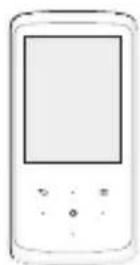
Lecteur Ecouteurs
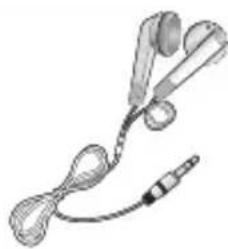
Il se peut que les accessoires livrés avec votre appareil soient légèrement différents de ceux illustrés.
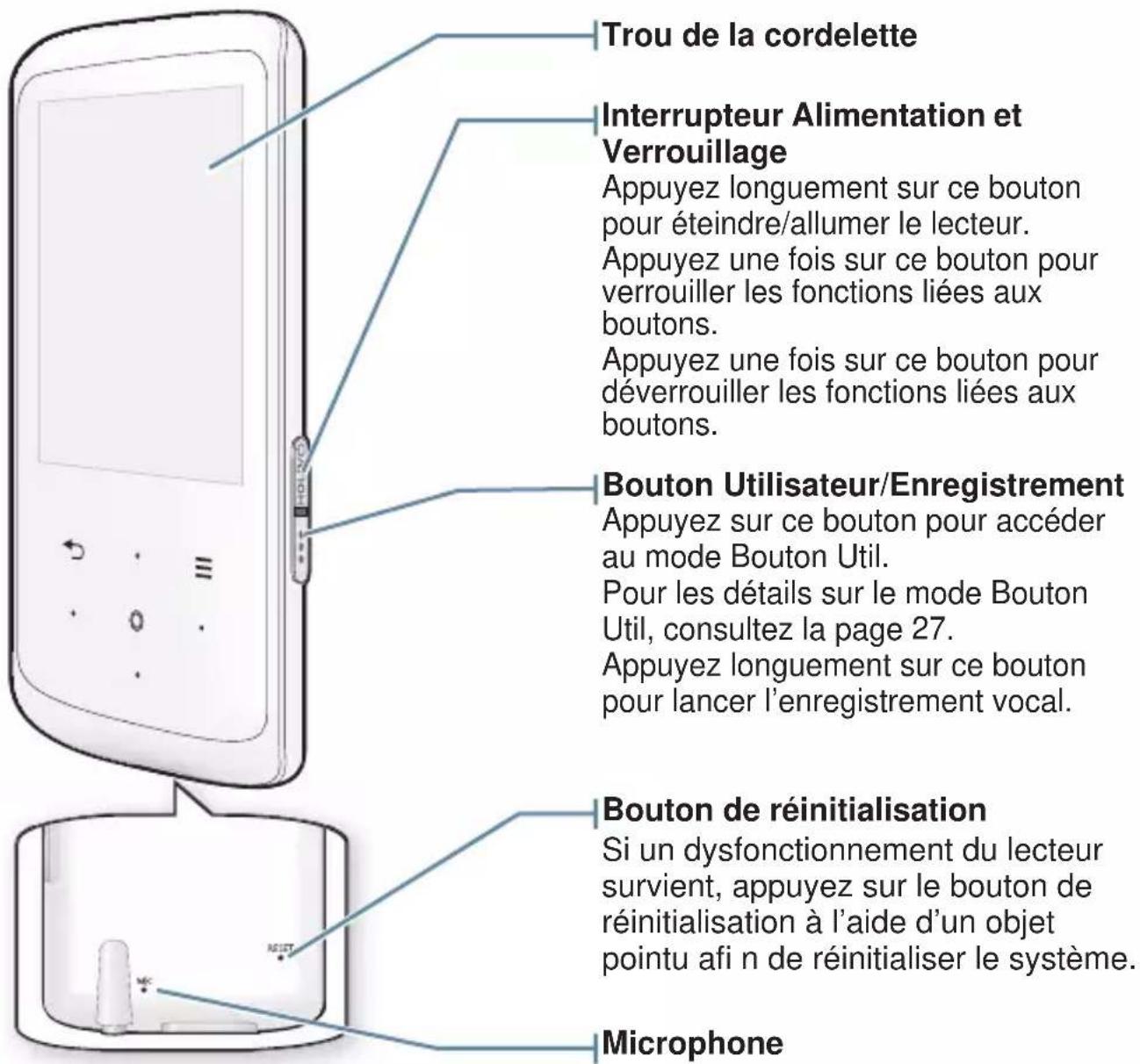
10 _ fonctions de base
VOTRE LECTEUR MP3 (Suite)
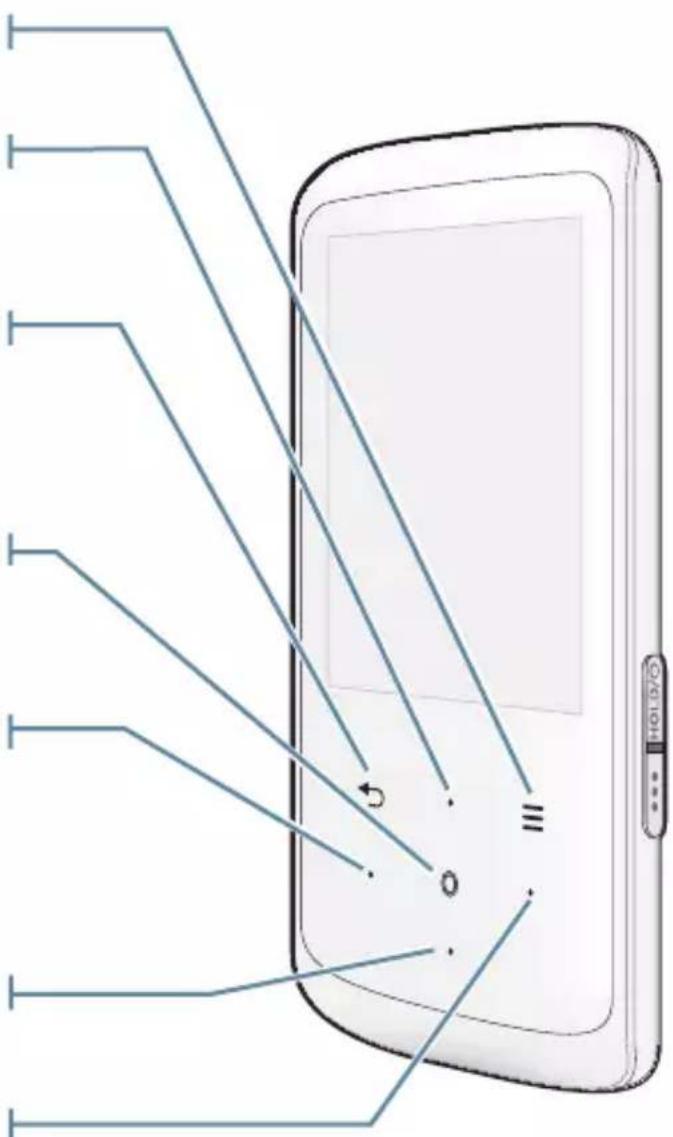
Les boutons suivants sont des touches tactiles.
Bouton de menu
Appuyez légèrement pour affi cher l'écran de menu.
Bouton d'augmentation du volume
Appuyez légèrement pour augmenter le volume ou accéder à l'élément/au menu précédent.
Bouton de retour en arrière
Appuyez légèrement pour aller à l'écran précédent. Appuyez longuement sur ce bouton pour accéder à l'écran du menu principal.
Bouton de lecture/pause, sélection
Appuyez légèrement pour sélectionner la lecture/pause et la fonction et accéder à l'écran suivant.
Bouton d'accès au fi chier précédent
Ce bouton permet de sélectionner la plage/le menu précédent(e) ou de lire la plage en cours à partir du début. Appuyez longuement sur ce bouton pour passer rapidement d'une plage à une autre.
Bouton de réduction du volume
Ce bouton permet de diminuer le volume ou d'accéder à l'élément/au menu suivant.
Bouton d'accès au fi chier suivant
Ce bouton vous permet d'accéder à la plage/au menu suivant(e). Appuyez longuement sur ce bouton pour passer rapidement d'une plage à une autre.
fonctions de base _ 11
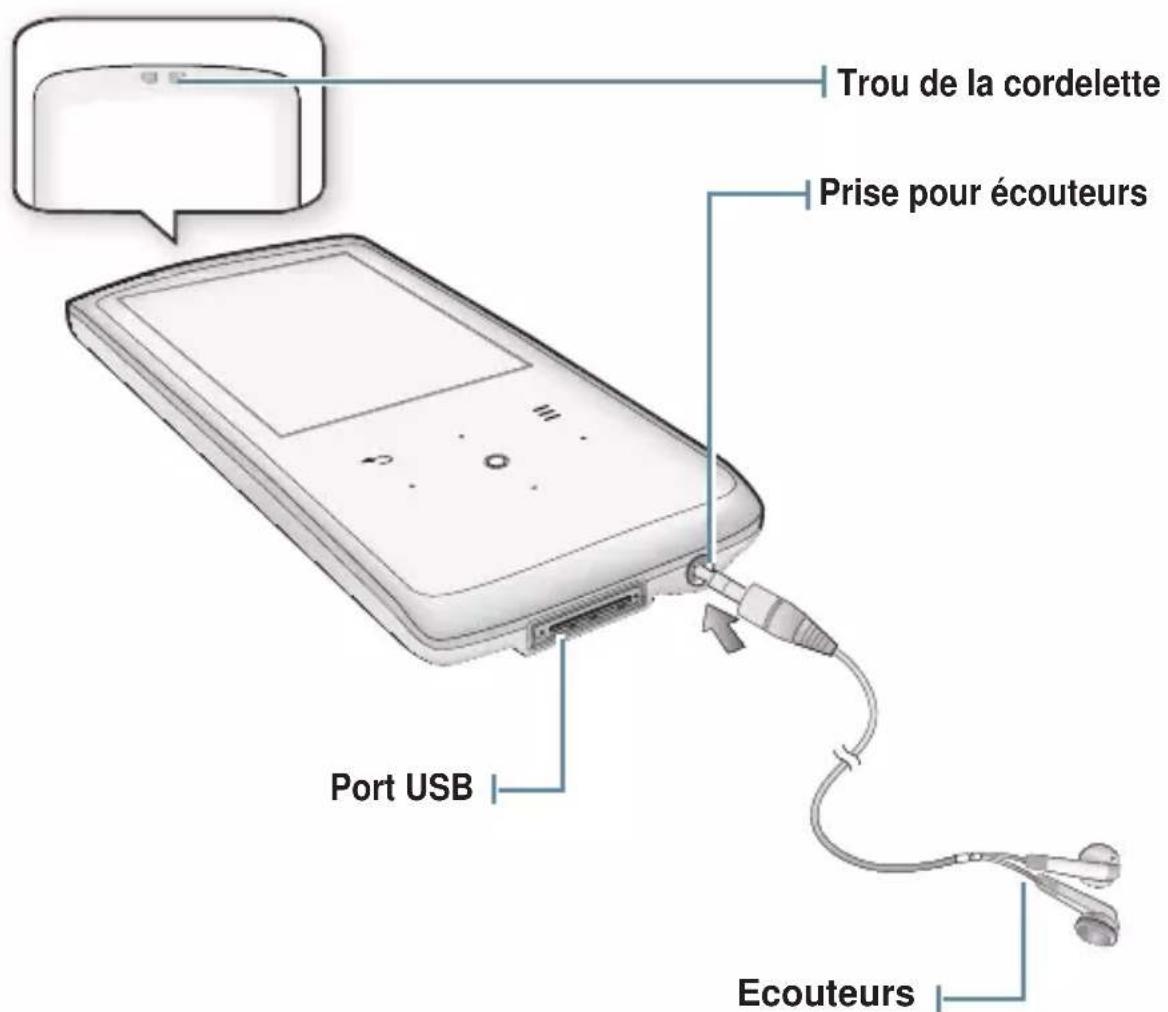
Pour votre confort, les lettres L (écouteur gauche) et R (écouteur droit) sont gravées sur chaque écouteur. Ce cordon sert également d'antenne radio.
Si votre lecteur MP3 ne s'allume pas, ne lance pas de lecture de fichier ou n'est pas reconnu par votre ordinateur lorsque vous le branchez, il est préférable de réinitialiser le système.
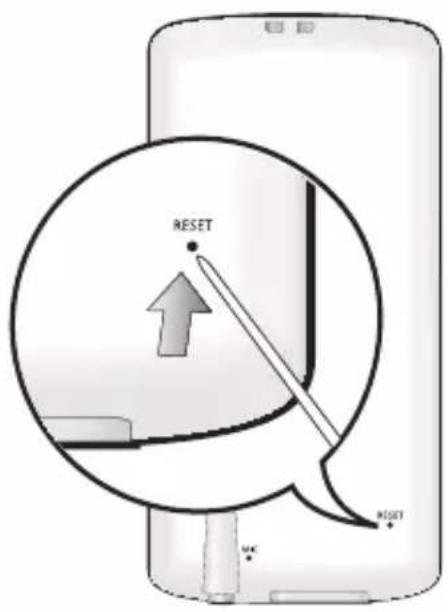
Appuyez sur le bouton de réinitialisation situé sur la partie inférieure de l'appareil à l'aide d'un objet pointu, comme une agrafe.
■ Le système est réinitialisé.
- La fonction Reset (Réinitialisation) ne permet pas de supprimer les renseignements de durée et les données enregistrées dans la mémoire intégrée.

- Veillez à ne pas appuyer sur l'orifice du microphone à l'aide d'un objet pointu pour ne pas endommager le produit.
UTILISATION DES BOUTONS TACTILES
Appuyez légèrement sur le bouton tactile du bout du doigt.
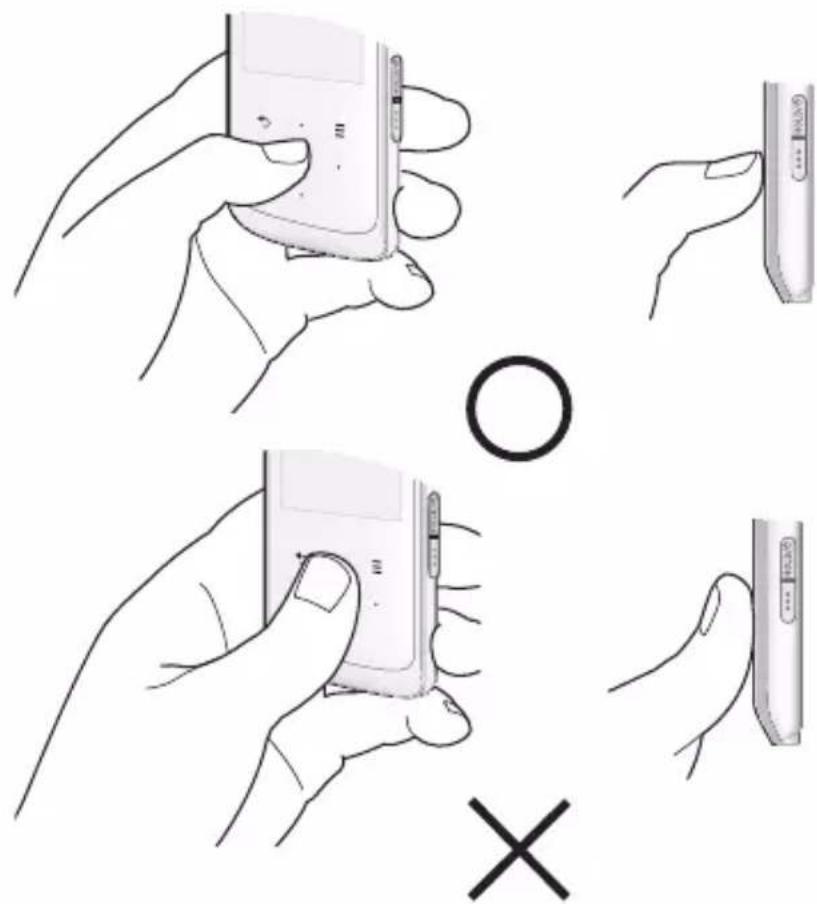
- Afin de ne pas endommager le bouton tactile, utilisez uniquement vos doigts pour l'activer.
- Veillez toujours à avoir les mains propres avant d'utiliser votre appareil.
- N'utilisez jamais le bouton tactile les mains gantées.
- Il est possible que le bouton ne fonctionne pas si vous utilisez votre ongle ou un autre objet tel qu'un stylo à bille.
14 _ fonctions de base
CHARGEMENT DE LA BATTERIE
Chargez-la avant d'utiliser votre lecteur pour la première fois ou lorsque vous ne l'avez pas utilisé pendant une période prolongée.
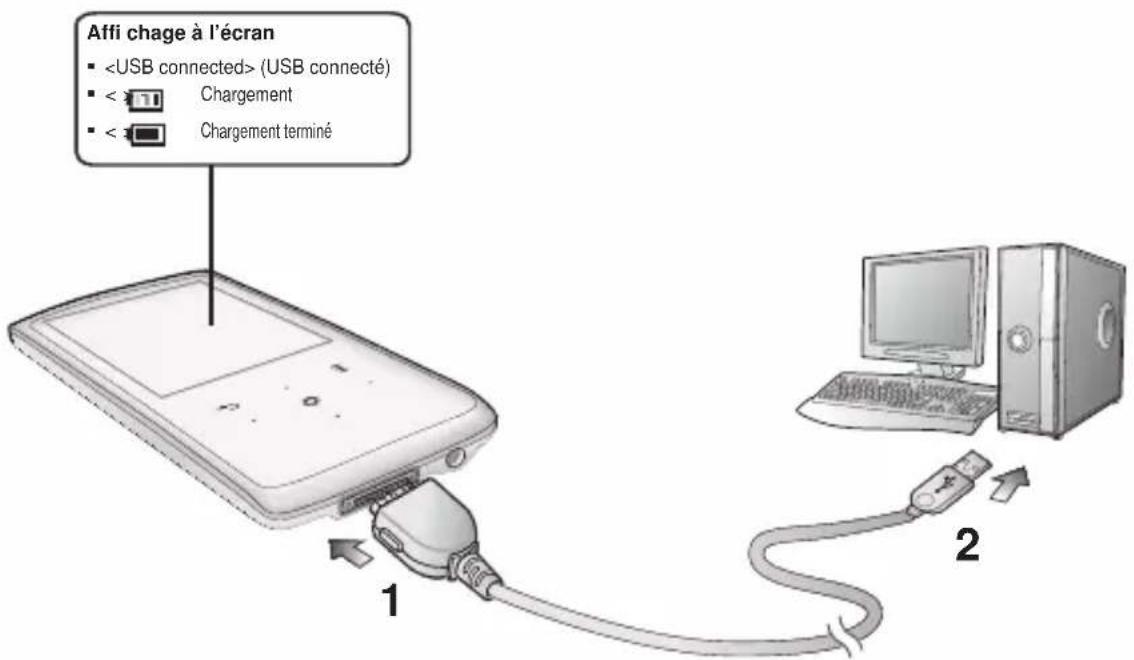
-
Branchez l'extrémité la plus large du câble USB sur le port de connexion USB situé dans la partie inférieure du lecteur.
-
Raccordez l'extrémité étroite du câble USB au port USB (⇐) de votre ordinateur.
Durée de charge
environ 4 heures


- La durée de charge totale varie en fonction de votre environnement informatique.
- Le lecteur ne peut être chargé que via la connexion à l'ordinateur, à l'aide d'un câble USB. N'utilisez pas d'adaptateur CA USB séparé qui pourrait ne pas charger la batterie ou empêcher le lecteur de fonctionner correctement.
fonctions de base _ 15
ENTRETIEN DE LA BATTERIE
La batterie durera plus longtemps si vous respectez les consignes d'entretien et de rangement du lecteur.
- Rechargez la batterie dans un lieu où la température est comprise entre 5 et 35 °C.
- Evitez de surcharger la batterie (12 heures au maximum). Charger ou décharger la batterie à des fréquences trop rapprochées peut réduire sa durée de vie.
- Comme pour tout autre produit de consommation, la durée de vie de la batterie raccourcit progressivement avec le temps.

- Si vous rechargez le lecteur via un ordinateur portable, assurez-vous que la batterie du portable est entièrement chargée ou que l'ordinateur est lui-même relié à une prise secteur.
- La batterie ne se charge pas lorsque l'ordinateur est en mode Veille ou lorsque le matériel est retiré en toute sécurité.
MISE SOUS ET HORS TENSION DE L'APPAREIL
Mise sous tension de l'appareil
Appuyez longuement sur le bouton [ ]HOLD/∅
Mise hors tension de l'appareil
Appuyez longuement sur le bouton [ ]HOLD/∅
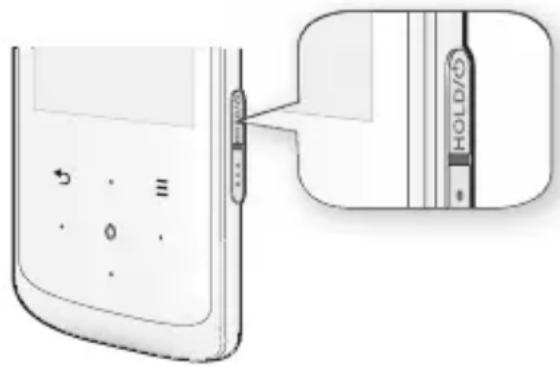
- L'appareil s'éteint automatiquement lorsque aucun des boutons n'est actionné pendant une durée prédéfinie en mode Pause (Pause). La durée par défaut de
16 _ fonctions de base
CONTROLE DU VOLUME
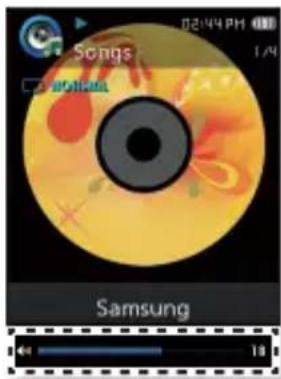
Vous pouvez régler le volume en cours de lecture de fichier.
Appuyez légèrement sur le bouton [Haut, Bas].
- La plage de réglage du volume est comprise entre 0 et 30.
VERROUILLAGE DES BOUTONS
La fonction Verrouillage permet de désactiver tous les boutons du lecteur MP3 ; ainsi, si vous appuyez sur une touche par mégarde au cours d'un exercice physique, par exemple, la musique ne sera pas interrompue pour autant.
- Appuyez une seule fois sur le bouton [ HOLD/∅ ].
- Appuyez une fois sur le bouton [ HOLD/⊕] pour désactiver la fonction Verrouillage.
fonctions de base _ 17
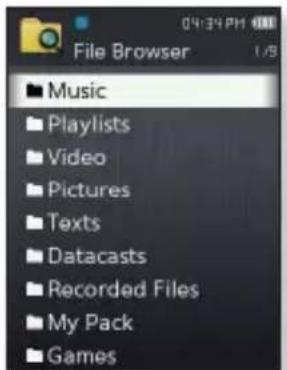
RECHERCHE DE FICHIERS A L'AIDE DU « DOSSIER NAVIGATEUR »
Recherchez des fichiers en toute simplicité grâce la fonction
- Sélectionnez l'icône située sur l'écran du menu principal.
- Sélectionnez le dossier souhaité pour afficher la liste de fi chiers.
- Sélectionnez le fichier souhaité.
■ La lecture du fi chier démarre.

-
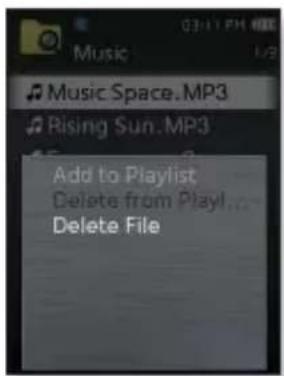
Suivez les étapes 1 à 2 ci-dessus.
- Sélectionnez le fichier que vous souhaitez supprimer puis appuyez légèrement sur [ ]
- Sélectionnez
(Suppr. Fichier) → (Oui).
- Le fichier sélectionné est supprimé.

- Le fichier sélectionné ne peut pas être supprimé en cours de lecture.

- Une fois supprimés, les fi chiers ne peuvent plus être récupérés.
18 _ fonctions de base
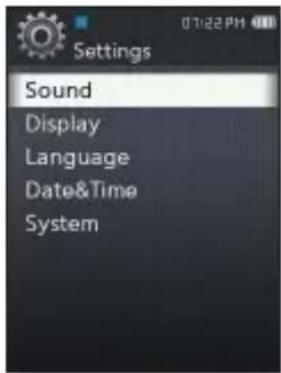
Vous pouvez modifier les valeurs préréglées en usine pour véritablement personnaliser votre lecteur MP3.
-
Sélectionnez l'icône située sur l'écran du menu principal.
-
Sélectionnez l'élément souhaité dans la liste de réglages.
-
Sélectionnez l'option de réglage de votre choix.
-
Réglez les options de votre choix.
[Liste de réglages]
MODIFICATION DES REGLAGES ET DES PREFERENCES (Suite)
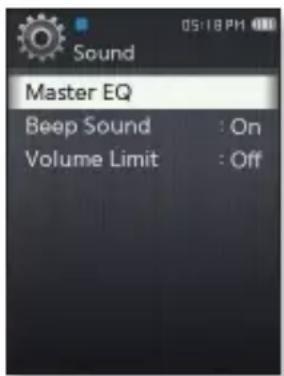
Options de réglage du son
Vous pouvez régler l'égaliseur principal, le signal sonore et l'intensité du volume sonore.
- Master EQ (EG princ.): Vous pouvez optimiser les réglages du son. Sélectionnez la fréquence souhaitée et son niveau.
- Beep Sound (Signal sonore): Permet d'activer ou de désactiver l'émission d'un signal sonore lors des opérations effectuées sur l'écran tactile. Sélectionnez
(Arrêt) ou (Marche). - Volume Limit (Limitation du volume): Vous pouvez éviter l'apparition de troubles auditifs en réglant la limitation du volume sonore lors de l'utilisation des écouteurs. l'option
(Marche) fixe le niveau maximal du volume à 15. Le niveau maximal du volume lorsque la limite est réglée sur (Arrêt) est de 30. Si vous sélectionnez une valeur supérieure à 15, le volume sera réinitialisé sur sa valeur par défaut de 15 à la mise hors tension du lecteur afin de vous éviter tout risque de perte de l'acuité auditive lorsque vous rallumerez le lecteur.
MODIFICATION DES REGLAGES ET DES PREFERENCES (Suite)
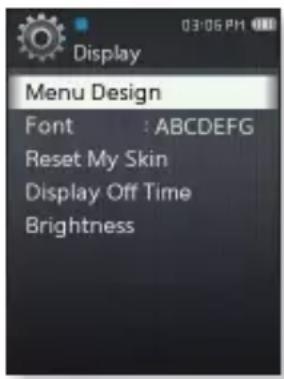
Options de réglage de l'affi chage
Changez l'aspect du menu, la police, le délai de désactivation de l'affi chage, la luminosité de votre écran, etc.
- Menu Design (Aspect du menu): Vous pouvez modifier le style de l'écran du menu principal. Sélectionnez
(Matrice) ou (Chaîne). - Font (Police): Vous pouvez modifier le type de police du menu. 3 types de police sont proposés. Il est possible que pour certaines langues de menu, l'option (Police) n'apparaisse pas.
- Reset My Skin (Réinitialiser mon habillage): Permet d'initialiser l'image de fond de l'écran tactile par l'image par défaut. Sélectionnez
(Oui) pour réinitialiser l'image en arrière-plan. - Display Off Time (Délai de désactivation de l'écran): Si aucun bouton n'est activé pendant les durées spécifiées ci-dessous, l'écran s'éteindra automatiquement. Choisissez entre <15sec>, <30sec>, <1min>, <3min>, <5min> et
(Toujours allumé). Pour rallumer l'écran, il vous suffi t d'appuyer sur n'importe quel bouton. - Brightness (Luminosité): Permet de régler la luminosité de l'écran d'affichage. Sélectionnez un niveau <0-10>, où 10 est le plus lumineux.
MODIFICATION DES REGLAGES ET DES PREFERENCES (Suite)
Options de réglage de la langue
De nombreuses langues sont disponibles pour l'affichage des menus de votre nouveau lecteur MP3. Vous pouvez changer facilement de préférence de langue.
- Menu: Permet de régler la langue du menu.
Options disponibles, <한국어>, ,
, , <日本語>, <简体中文>, <繁體中文>,
, <Русский>, , ,
, , , <ไทย>, <Čeština>,
, , , , ,
, ,
, , <Български>, ,
<Українська>,et .
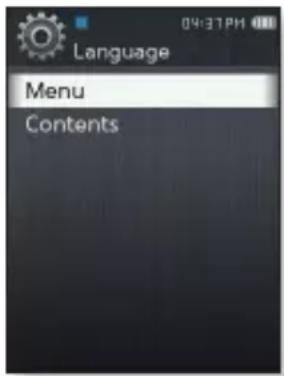
- Contents (Sommaire): Vous permet de régler la langue d'affichage des informations liés aux pistes. Options disponibles

- Les langues prises en charge peuvent être modifiées ou ajoutées.
MODIFICATION DES REGLAGES ET DES PREFERENCES (Suite)
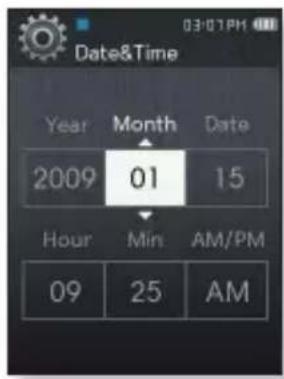
Option de réglage de Date et heure
Réglez la date et l'heure actuelle.
- Réglez les options
(Année), (Mois), , (Heure), , . - Appuyez légèrement sur [ ].
- Sélectionnez
(Oui). L'heure et la date sont enregistrées.
MODIFICATION DES REGLAGES ET DES PREFERENCES (Suite)
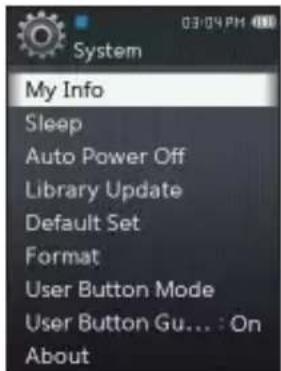
Options de réglage du système
Sélectionnez Sleep Timer (Veille), Auto power off (Extinction auto) et le réglage par défaut approprié.
- My Info: Vous permet de saisir votre nom et votre date de naissance. Reportez-vous à la page 46.
- Sleep (Veille): Permet d'éteindre automatiquement l'appareil après l'écoulement de la durée préréglée. Options disponibles :
(Arrêt), <15min>, <30min>, <60min>, <90min> ou <120min>. - Auto Power Off (Extinction auto): Permet d'éteindre automatiquement l'appareil lorsque celui-ci est en mode Pause et qu'aucun bouton n'est actionné avant l'écoulement de la durée prédéfi nie. Choisissez entre <15sec>, <30sec>, <1min>, <3min>, <5min> et
(Toujours allumé). - Library Update (Mise à jour de la [Base de données] de la Bibliothèque) : Si un nom de fichier s'affiche de manière anormale, sélectionnez
(Mise à jour de la [Base de données] de la Bibliothèque) pour rectifier le nom du fichier. - Default Set (Réglage par défaut): Permet de revenir aux valeurs de réglage par défaut. Options disponibles :
(Oui) ou (Non). (Oui) vous permet de réinitialiser l'appareil sur les réglages par défaut. (Non) permet d'annuler les réglages par défaut. - Format (Formater): Vous permet de formater la mémoire interne. Le réglage sur
(Oui) formate la mémoire interne et supprime tous les fichiers du lecteur. En revanche, (Non) ne lance pas le formatage de la mémoire interne. vérifi ez avant de lancer le formatage. - User Button Mode (Mode Bouton Util): Vous pouvez vérifier ou régler la fonction du bouton [ ⚠⋯ ] dans les différents modes séparément. Reportez-vous à la page 27.
- User Button Guide (Guide Bouton Util): Les guides des fonctions de bouton utilisateur dans les différents modes apparaissent brièvement dans le coin supérieur droit de l'écran. Sélectionnez
(Marche) ou (Arrêt).
MODIFICATION DES REGLAGES ET DES PREFERENCES (Suite)
Options de réglage du système (Suite)
- About (A propos de): Permet de consulter la capacité de la mémoire, le numéro de fichier et la version du micrologiciel.
- Memory (Mémoire) -
(Utilisé) indique la mémoire actuellement utilisée, (Disponible) indique la capacité restante de la mémoire et indique la capacité totale de la mémoire. - Files (Fichiers) - permet de consulter le nombre de fichiers musicaux, de vidéos, d'images, de textes ainsi que le nombre total de fichiers.
- Firmware (Firmware) - Affiche la version actuelle du micrologiciel.
- Demo Mode (Mode Démo): Si vous réglez ceci sur

REMARQUE
- A propos de la mémoire intégrée
1 Go=1,000,000,000 octets : la capacité réelle formatée peut être inférieure, car le micrologiciel interne en utilise une partie.
MODIFICATION DES REGLAGES ET DES PREFERENCES (Suite)
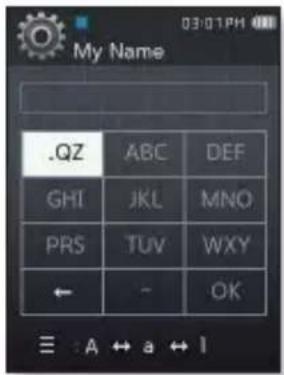
Réglage du nom
- Sélectionnez
(My Info). - Sélectionnez
(Mon nom). -
Saisissez votre nom.
-
[≡]: Le mode de saisie bascule des majuscules et minuscules en anglais aux chiffres.
- [ ← ] : Vous permet de supprimer les caractères l'un après l'autre.
▪ [ - ] : Vous permet d'insérer ' - '.
■ [ok] : Confirmez votre réglage. - Une fois le réglage de nom terminé, vous devez voir votre nom s'afficher.
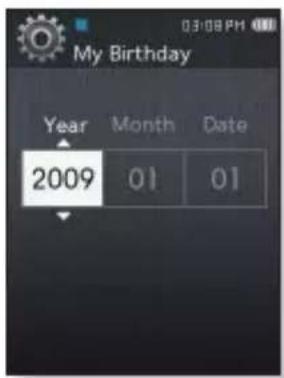
Réglage Mon anniversaire

- Avant de démarrer - Vous devez tout d'abord régler l'horloge. Reportez-vous à la page 23.
- Sélectionnez
(My Info). - Sélectionnez
(Mon anniv.). - Réglez les options
(Année), (Mois), (Date). - Appuyez légèrement sur [○].
- Une fois que vous avez effectué la saisie de votre date d'anniversaire, celle-ci vous sera rappelée.
MODIFICATION DES REGLAGES ET DES PREFERENCES (Suite)
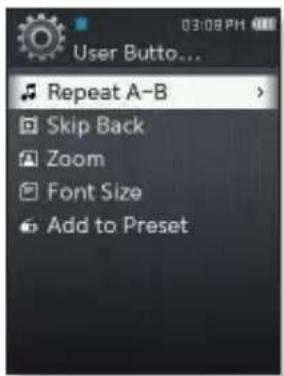
Réglage du mode Bouton Util
Vous pouvez accéder à cette fonction directement via le bouton [ ] dans chaque mode séparément.
-
Sélectionnez
(Mode Bouton Util). -
Vous pouvez consulter la fonction du bouton utilisateur dans chaque mode séparément.
- En mode Musique, vous pouvez régler l'une des 3 options musicales en tant que bouton utilisateur en appuyant légèrement sur [ ○ ].
- Fonction du bouton d'utilisateur dans les différents modes
| Mode Option | Fonction | |
 (Musique) (Musique) | Répéter A-B | Cette fonction vous permet d'écouter les parties spécifi ques d'une piste donnée de manière répétée. Appuyez l'égèrement sur le bouton [ ] une. première fois pour régler le début de la section tout en écoutant la musique puis appuyez sur le même bouton une deuxième fois afin de définir la fin de la section. |
| Retour arrière | Vous pouvez effectuer un retour arrière de 10 sec dans le fi chier musical actuellement sélectionné. | |
| Aj. à liste lect. | Vous pouvez ajouter la piste de musique actuellement sélectionnée à la liste de lecture. | |
 (Vidéos) (Vidéos) | Retour arrière | Vous pouvez effectuer un retour arrière de 10sec dans le fichier vidéo actuellement sélectionné. |
 (Images) (Images) | Zoom | Vous pouvez effectuer un zoom avant sur une image. |
 (Textes) (Textes) | Taille police | Vous pouvez régler la taille de la police sur l'écran de texte. |
 (Radio FM) (Radio FM) | Ajouter aux présél. | Vous pouvez stocker ou supprimer la fréquence présélectionnée tout en écoutant la radio FM. |

REMARQUE
- L'intervalle de retour arrière peut différer de l'intervalle actuel, selon le fichier sélectionné. fonctions de base _
EmoDio
EmoDio est une application logicielle fournie avec ce lecteur MP3 qui est destinée à la prise en charge de divers services aux contenus et de différents supports de périphérique.

- Avant de démarrer - Suivez les instructions du guide de démarrage rapide pour installer EmoDio. Branchez le lecteur sur l'ordinateur.
CONFIGURATION REQUISE
Votre ordinateur doit être conforme à la configuration minimale requise suivante pour que vous puissiez installer et exécuter EmoDio :
- Pentium 500 MHz ou plus
- Port USB 2.0
• Windows 2000/XP/Vista - DirectX 9.0 ou version ultérieure
• 300 Mo d'espace libre sur le disque dur
• Lecteur de CD-Rom (2X ou plus)
- Windows Media Player 9.0 ou ultérieur
• Résolution 1024 X 768 ou plus
- Internet Explorer 6.0 ou version ultérieure
• Mémoire vive 512 Mo ou plus
UTILISATION D'EMODIO
L'application logicielle EmoDio est facile à utiliser et vous permet de classer vos fichiers sur votre ordinateur. Une fois vos fichiers classés et organisés dans EmoDio, vous pouvez les transférer rapidement vers votre lecteur MP3 sans avoir à faire des recherches sur l'ensemble de votre disque dur pour retrouver le bon fi chier.
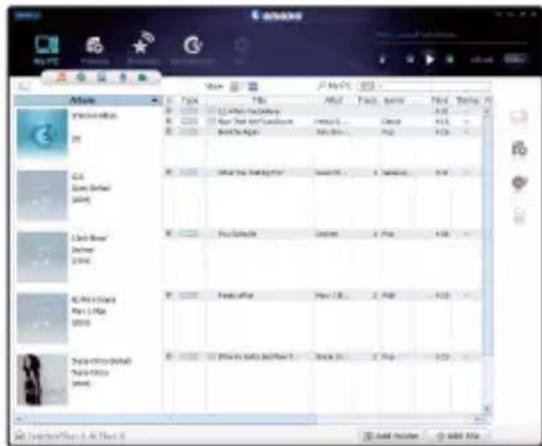
Le programme
Grâce à
Vous pouvez transférer vers le lecteur les informations relatives au blog et les fichiers enregistrés au format RSS.
Il s'agit d'un service communautaire en ligne à l'intention des utilisateurs d'EmoDio.com. Il offre une méthode simple et facile de charger et télécharger des contenus produits à l'aide d'EmoDio et des moyens permettant d'échanger vos expériences avec d'autres utilisateurs de la communauté.

REMARQUE
- Pour plus d'informations sur
EmoDio _ 29
UTILISATION D'EMODIO (Suite)

- Ne débranchez jamais le câble USB durant le transfert de fichiers ; vous risqueriez d' endommager le lecteur ou l'ordinateur.
- Branchez le lecteur directement sur l'ordinateur plutôt que sur un Hub USB afin d'éviter une mauvaise connexion.

- Toutes les fonctions du lecteur sont désactivées durant la connexion à l'ordinateur.
- Utilisez le système de fichiers FAT 32 pour le formatage du lecteur sur votre ordinateur. Sous Windows Vista, cliquez sur « Restore device defaults » (Restaurer les paramètres par défaut du périphérique) et formatez-le.
- Si vous branchez le câble USB sur l'ordinateur alors que la charge de la batterie du lecteur est faible, le lecteur se chargera pendant plusieurs minutes avant d'établir la connexion avec l'ordinateur.
- La technologie de reconnaissance musicale et les données relatives sont fournies par Gracenote et Gracenote CDDB® Music Recognition Service ^SM .
- CDDB est une marque déposée de Gracenote. Le logo et le logotype de Gracenote, le logo et le logotype Gracenote CDDB et le logo «Powered by Gracenote CDDB» sont des marques déposées de Gracenote. Music Recognition Service et MRS sont des marques de service de Gracenote.
UTILISATION DU LECTEUR EN TANT QUE DISQUE AMOVIBLE
Vous pouvez utiliser le lecteur comme appareil de stockage de données amovible.

- Avant de démarrer - Branchez le lecteur sur l'ordinateur.
- Ouvrez les fichiers/dossiers à transférer à partir de l'ordinateur.
- Ouvrez
(Poste de travail) → depuis le bureau. - Sélectionnez les fichiers/dossiers que vous souhaitez transférer depuis votre ordinateur et faites un cliquer-glisser vers le dossier de votre choix dans
.
- Les dossiers ou fichiers sélectionnés sont transférés vers le lecteur.
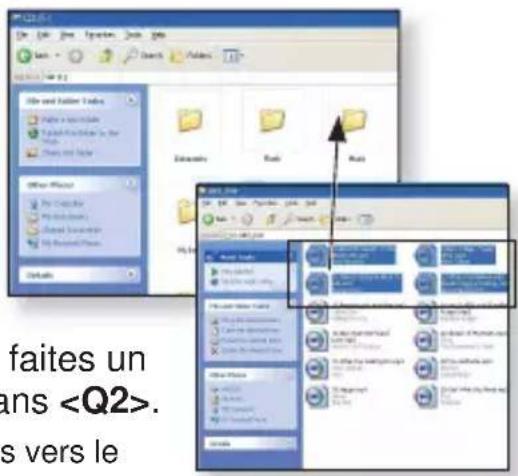

- Le message de transfert des fichiers s'affiche pendant le téléchargement. La déconnexion du câble USB alors que ce message est affiché peut entraîner le dysfonctionnement du lecteur.
- L'ordre dans lequel les fichiers musicaux s'affichent sur votre PC peut être différent de l'ordre de lecture de l'appareil.
-
Si vous transférez un fichier DRM (Gestion des droits numériques) vers le lecteur, celui-ci ne pourra pas être lu.
-
Les fichiers vidéo devraient être transférés vers le lecteur à l'aide d'
. - Qu'est-ce que DRM?
La technologie et le service DRM (Gestion des droits numériques) permettent d'éviter l'utilisation illégale de données numériques et de protéger les détenteurs de droits d'auteur. Les fichiers DRM sont des fichiers musicaux chargés pour lesquels s'applique la technologie de protection concernant les copies illégales de fichiers musicaux MP3 obtenus de façon légale.

DÉBRANCHER L'APPAREIL DE L'ORDINATEUR
Suivez les étapes ci-dessous pour éviter d'endommager le lecteur et les données au moment du débranchement.
-
Positionnez le curseur de la souris sur l'icône située sur la barre des tâches en bas à droite du bureau et cliquez sur le bouton gauche de la souris.
-
Cliquez sur le message
(Retirer en toute sécurité le lecteur USB grande capacité). -
Débranchez le lecteur de l'ordinateur.
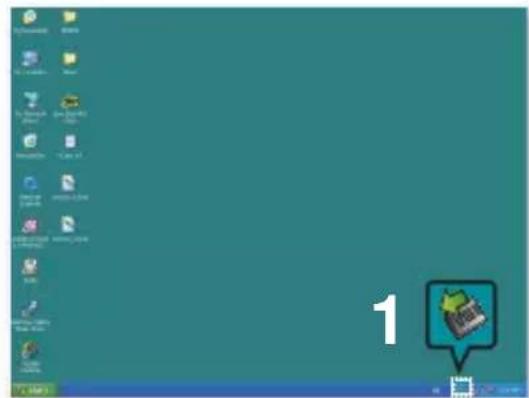
- Ne débranchez pas le lecteur de l'ordinateur durant le transfert du fichier. Les données ou le lecteur risqueraient d'être endommagés.
- Vous ne pouvez pas retirer le lecteur pendant que des fichiers contenus dans le lecteur sont lus sur l'ordinateur. Veuillez réessayer une fois la lecture terminée.
32 _ EmoDio
lecture de fichiers musicaux

- Avant de démarrer - Branchez les écouteurs, puis allumez le lecteur et vérifiez la batterie.
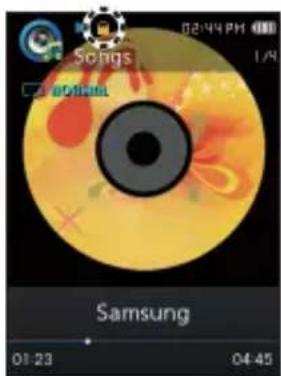
LECTURE PAR CATEGORIE
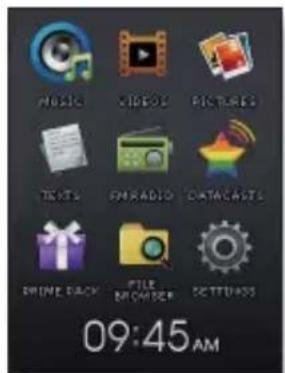
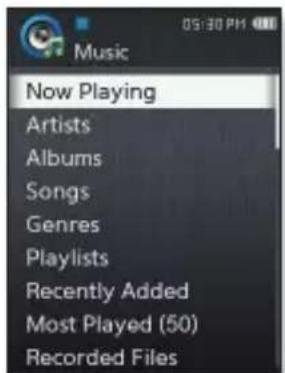
- Sélectionnez l'icône située sur l'écran du menu principal.
- Sélectionnez l'élément souhaité dans la liste musicale.
- Sélectionnez un fichier musical à lire.
■ La lecture du fi chier musical démarre.
Liste de fi chiers musicaux
Les informations sur le fichier comprenant le nom de l'artiste, le nom de l'album, le titre de la plage et le genre s'affichent en fonction des informations figurant sur l'étiquette ID3 du fichier musical correspondant. Un fichier sans étiquette ID3 s'affiche comme [Unknown] (inconnu).
- Now Playing (En Lecture): Permet de lire le fichier lu en dernier ou d'afficher l'écran de lecture du fi chier en cours.
■ Artists (Artiste): Lecture par artiste. - Albums: Lecture par album. Appuyez légèrement sur [≡] pour sélectionner un élément dans
- (Type de liste). Sélectionnez
(Image CD) pour afficher simultanément la jaquette du CD et le titre de l'album ou - (Liste) afin de ne visionner que le titre de l'album.
- Songs (Chansons): Lecture en ordre numérique ou alphabétique.
- Genres: Lecture par genre.
■ Playlists (Playlist): Lecture par liste. - Recently Added (Ajout récent): Affiche 3 listes de fichiers récemment ajoutés par date.
- Most Played(50) (Le plus lu(50)): Affiche, dans l'ordre, les 50 premiers fichiers les plus lus.
- Recorded Files (Fichiers Enregistrés): Affiche tous les fichiers enregistrés.
- Music Browser (Navig. musique): Permet d'afficher tous les fichiers musicaux enregistrés dans le dossier musical.

- Les fichiers musicaux aux formats MP3, WMA, Ogg et FLAC sont compatibles avec ce lecteur.
- Si vous débranchez les écouteurs pendant la lecture des données musicales, la lecture s'interrompt.
- Qu'est-ce que l'étiquette ID3 ?
Il s'agit d'un élément attaché à un fichier MP3 contenant les informations relatives au fichier telles que le titre, l'artiste, l'album, l'année, le genre et un champ commentaire.
AFFICHAGE DE LA LECTURE MUSICALE
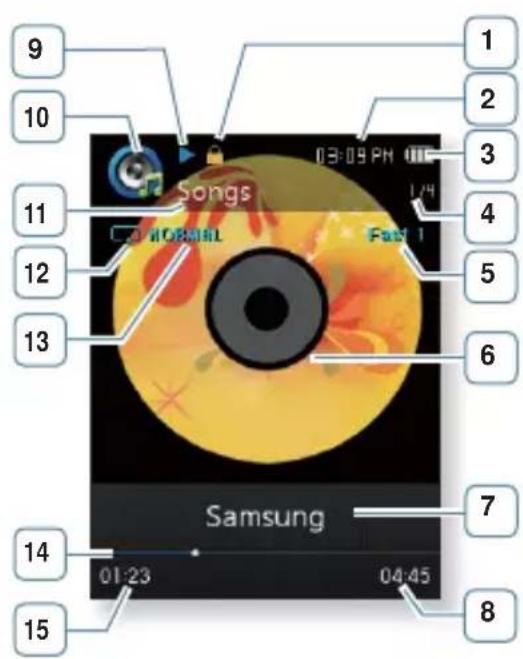
| 1 | Témoin verrouillage |
| 2 | Heure actuelle |
| 3 | Etat de la batterie |
| 4 | Témoin de lecture de la plage en cours/du nombre total de plages |
| 5 | Témoin de la vitesse de lecture |
| 6 | Ecran Lect mus. |
| 7 | Titre de la plage |
| 8 | Durée de lecture totale |
| 9 | Affi chage Lecture/Pause/Recherche |
| 10 | Témoin du mode Musique |
| 11 | Témoin du menu associé |
| 12 | Témoin du mode Lecture |
| 13 | Témoin du mode DNSe |
| 14 | Barre d'état de la lecture |
| 15 | Durée de lecture actuelle |

- Les représentations à l'écran figurent à titre indicatif uniquement. L'écran réel de votre appareil peut être différent.
BOUTONS TACTILES POUR COMMANDER LA LECTURE
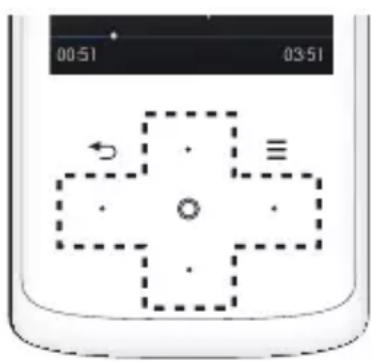
| Bouton[Gauche] | Appuyez légèrement une seule fois, 3 secondes après le lancement du fichier actuellement sélectionné pour commencer la lecture en début de fi chier.Appuyez légèrement deux fois, 3 secondes après le lancement du fichier actuellement sélectionné pour commencer la lecture du fi chier précédent.Appuyez longuement pour revenir en arrière dans le fichier actuellement sélectionné. |
 | Appuyez légèrement pour introduire une pause dans la lecture.Appuyez légèrement pour reprendre la lecture. |
| Bouton[Droite] | Appuyez légèrement pour reproduire le fi chier suivant.Appuyez longuement pour avancer dans le fichier actuellement sélectionné. |
| Bouton [Haut]Bouton [Bas] | Appuyez légèrement sur ces boutons pour augmenter/diminuer le volume. |

REMARQUE
- Lors de la lecture de fichiers VBR, la fonction du bouton [Gauche] mentionnée ci-dessus peut s'opérer de manière incorrecte.
CREATION D'UNE LISTE DE LECTURE SUR VOTRE LECTEUR MP3
Si vous avez déjà téléchargé des fichiers sur votre lecteur MP3, vous pouvez créer une Liste de lecture « Favoris » sans utiliser EmoDio ni votre ordinateur.
Suppression d'une liste de lecture
- Sélectionnez l'icône menu principal.
- Sélectionnez
(Playlist). - Sélectionnez la liste de lecture souhaitée puis appuyez légèrement sur [ ≡ ].
- Sélectionnez
(Supprimer liste lecture). - La liste de lecture sélectionnée est supprimée.

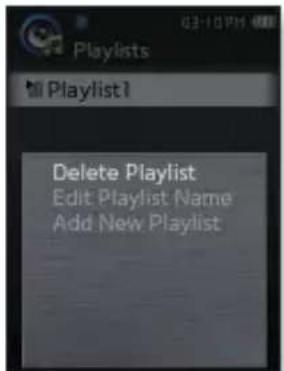
Modifi cation d'un nom de liste de lecture
Suivez les étapes 1 à 3 ci-dessus.
- Sélectionnez
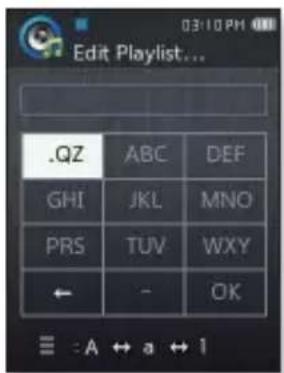
(Modifi er nom liste lecture). - Saisissez le nom de votre liste de lecture.
- [ ] : Le mode de saisie bascule des majuscules et minuscules en anglais aux chiffres.
- [ ← ] : Vous permet de supprimer les caractères l'un après l'autre.
- [ - ] : Vous permet d'insérer ' - '.
▪ [ok] : Confirmez votre réglage.
- Le nom de la liste de lecture sera ainsi modifi é.

- Si le lecteur a une seule liste de lecture uniquement, celle-ci ne sera pas supprimée.
- Vous ne pouvez ni supprimer ni modifier une liste de lecture qui n'a pas été créée sur le lecteur. lecture de fichiers musicaux
lecture de fichiers musicaux
CREATION D'UNE LISTE DE LECTURE SUR VOTRE LECTEUR MP3 (Suite)
Ajout d'une nouvelle liste de lecture

- Sélectionnez l'icône menu principal.
située sur l'écran du - Sélectionnez
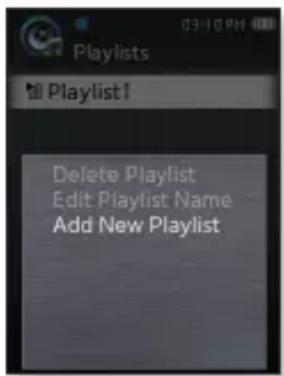
(Playlist) et appuyez légèrement sur [≡]. - Sélectionnez
(Aj. nouvelle liste lecture). -
Saisissez le nom de votre liste de lecture.
-
[ ≡ ] : Le mode de saisie bascule des majuscules et minuscules en anglais aux chiffres.
▪ [ ← ] : Vous permet de supprimer les caractères l'un après l'autre. - [ ] : Vous permet d'insérer ' - '.
- [ok] : Confirmez votre réglage.
- Une nouvelle liste de lecture est ajoutée.

- Vous pouvez ajouter 4 listes de lecture supplémentaires à votre lecteur en plus de la Liste de lecture 1 défi nie par défaut.
- Pour obtenir les informations sur la création d'une liste de lecture dans
et son transfert vers votre lecteur, reportez-vous à .
Ajout d'un fi chier à la liste de lecture
- Sélectionnez l'icône menu principal.

située sur l'écran du
MUSIC
- Sélectionnez
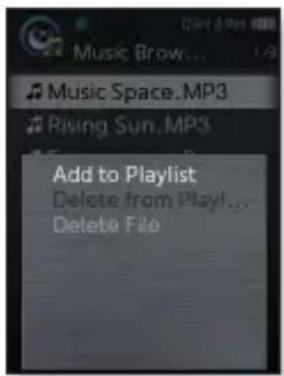
(Navig. musique). - Sélectionnez un fichier musical à ajouter puis appuyez légèrement sur [ ]
- Sélectionnez
(Aj. à liste lect.). - Sélectionnez une liste de lecture pour y ajouter le fi chier sélectionné.
- Le fichier sélectionné est ajouté à la liste de lecture.
- Vous pouvez ajouter jusqu'à 200 fichiers musicaux dans chaque liste de lecture.
Lecture d'un fi chier de la liste de lecture
- Sélectionnez l'icône menu principal.

située sur l'écran du
MUSIC
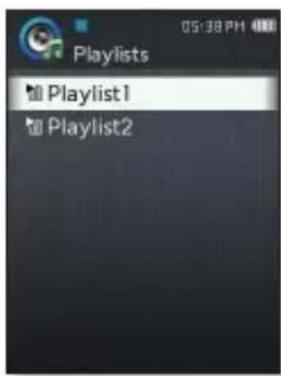
- Sélectionnez
(Playlist). - Sélectionnez la liste de lecture souhaitée.
- Sélectionnez un fichier musical à lire.
■ La lecture du fi chier musical démarre.
Suppression d'un fi chier de la liste de lecture
- Sélectionnez l'icône menu principal.

située sur l'écran du
- Sélectionnez
(Playlist). - Sélectionnez la liste de lecture souhaitée.
- Sélectionnez un fichier à supprimer puis appuyez légèrement sur [ ]
- Sélectionnez
(Suppr. de liste lect.).
- Le fichier sélectionné est supprimé de la liste de lecture.
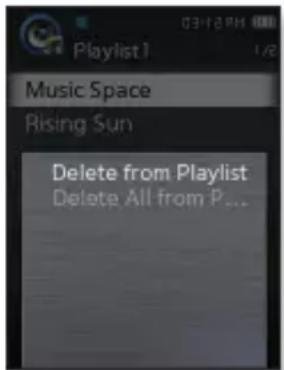
Suppression de tous les fi chiers de la liste de lecture
Suivez les étapes 1 à 3 ci-dessus.
- Appuyez légèrement sur [≡].
- Sélectionnez
(Suppr. tt de liste lect.).
- Tous les fichiers sont supprimés de la liste de lecture.
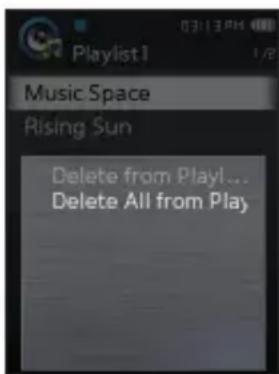
- Le fichier sélectionné dans la liste de lecture ne peut pas être supprimé en cours de lecture.
UTILISATION DU MENU MUSIQUE
Le menu Musique vous permet de gérer toutes les facettes de l'écoute (de la sélection des plages et des playlists au choix du fond d'écran durant l'écoute).
Régler l'effet sonore
Vous pouvez sélectionner l'effet sonore pour vos fichiers musicaux préférés.
- Appuyez légèrement sur [ ≡ ] tout en écoutant la musique.
- Sélectionnez
(Effets Sonores). - Sélectionnez un effet sonore de votre choix.
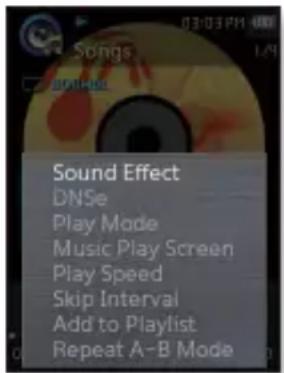
Options d'effet sonore
■ Street Mode (Mode Rue): Permet d'écouter clairement en extérieur grâce au filtrage de certains bruits de la rue. Sélectionnez une valeur de 0 à 2.
- Audio Upscaler (Mise à l'échelle audio): Cette fonction effectue une mise à l'échelle audio de sorte que le son se rapproche de sa condition d'origine. L'option Audio Upscaler (Mise à l'échelle audio) fonctionne uniquement sur des fichiers musicaux de piètre qualité. Sélectionnez
Régler la fonction Digital Natural Sound engine (DNSe)
Vous permet de choisir le type de son convenant le mieux à chaque genre musical.
- Appuyez légèrement sur [≡] tout en écoutant la musique.
- Sélectionnez
(DNSe). - Sélectionnez le DNSe souhaité.
- Choisissez entre
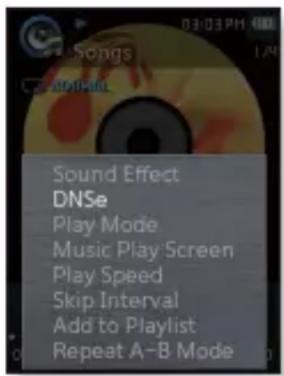
- L'option
sélectionne automatiquement l'option DNSe correspondante en fonction des informations relatives au genre ou à l'ambiance spécifiées par EmoDio. - En sélectionnant
, vous pouvez créer et sauvegarder différents réglages DNSe utilisateur. Reportez-vous à la page 43.

- Qu'est-ce que la fonctionnalité DNSe ?
La technologie Digital Natural Sound Engine (DNSe) est une fonction d' optimisation sonore conçue par Samsung pour les lecteurs MP3. Cette option offre différents réglages sonores visant à améliorer le type de musique que vous écoutez.
- Le DNSe ne sera spécifié que si la vitesse de lecture est réglée sur
Pour sélectionner l'élément DNSe utilisateur
Vous pouvez définir 3 différents DNSe utilisateur sur le lecteur et jusqu'à 97 DNSe utilisateur dans le logiciel EmoDio afin de les transférer au lecteur. Ceci vous permet d'effectuer de nombreux réglages DNSe et de les sauvegarder en vue d'améliorer les divers types de musique disponibles.
- Appuyez légèrement sur [≡] tout en écoutant la musique.
- Sélectionnez
(DNSe). - Sélectionnez
(myDNSe). - Sélectionnez l'élément DNSe utilisateur de votre choix puis appuyez légèrement sur le bouton [Droite].
-
Vous pouvez régler les options DNSe utilisateur.
-
Réglez les options souhaitées et appuyez légèrement sur [ ] .
- L'élément DNSe utilisateur défi ni est sélectionné.
- Les options comprises entre
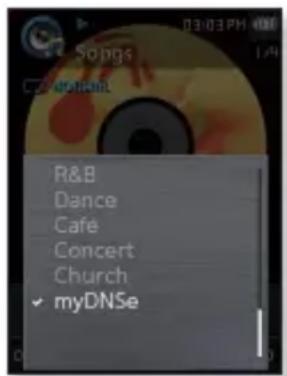
Options DNSe utilisateur
Vous pouvez régler
- EQ: Vous pouvez paramétrer les fréquences sonores individuellement selon vos préférences. Vous pouvez régler le niveau de fréquence sur une valeur comprise entre -10 et +10.
- 3D & BASS: Permet de régler l'effet sonore 3D et le renforcement des basses. Vous pouvez sélectionner <0-4> pour les fonctions <3D> et
. - Concert Hall (Salle de concert): Vous pouvez régler la taille et le niveau sonore de la salle de concert comme si vous écoutiez de la musique dans une véritable salle de concert. Vous pouvez sélectionner une valeur comprise entre <0-3> pour les options
(Taille) et (Niveau). - Clarity (Netteté): Vous bénéficiez d'un son plus clair et de meilleure qualité. Sélectionnez un niveau dans <0-2>.
Pour sélectionner l'élément DNSe utilisateur (Suite)

- Pour les détails sur le réglage de l'option Utilisateur DNSe à l'aide de
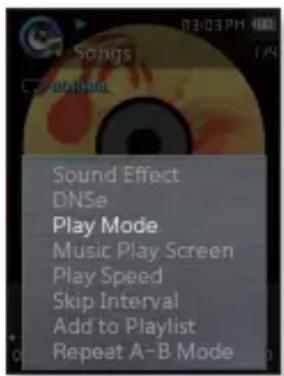
Régler le mode de lecture
Sélectionnez le mode de lecture parmi les options ci-dessous.
- Appuyez légèrement sur [≡] tout en écoutant la musique.
- Sélectionnez
(Mode lecture). - Sélectionnez un mode de lecture de votre choix.
Options du mode de lecture
- Normal: Permet de lire une fois tous les fichiers de la liste musicale actuelle dans l'ordre.
- Repeat (Répéter): Permet de répéter la lecture de tous les fichiers de la liste musicale actuelle.
- Repeat One (Répéter 1X): Permet de répéter la lecture d'un fi chier.
- Shuffle (Aléatoire): Permet de répéter la lecture de tous les fichiers de la liste musicale actuelle de manière aléatoire.
Sélectionner l'écran de lecture musicale
Choisissez une image comme fond d'écran parmi les images disponibles à l'affi chage pendant que vous écoutez la musique.
- Appuyez légèrement sur [≡] tout en écoutant la musique.
- Sélectionnez
(Ecran Lect mus.). - Sélectionnez l'écran de lecture musicale de votre choix.
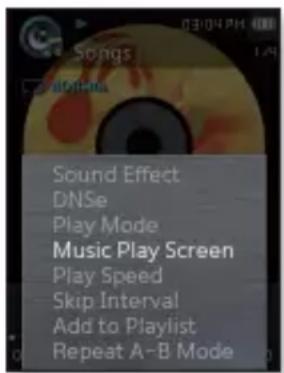
Options de l'écran de lecture musicale
- Choisissez entre
(Image CD), , (Passion), (Doux), (Calme), (Passionnant), (Réflexion) et (Info.album). - Album Art (Image CD): L'image de la jaquette du CD s'affiche si une image de jaquette figure dans les informations de l'étiquette ID3 du fichier musical. Seules les images de la jaquette du CD de taille inférieure à 2 Mo sont prises en charge.
- Auto: L'écran de lecture musicale apparaît en fonction des informations relatives au genre ou à l'ambiance spécifiées par EmoDio.
- Album Info. (Info.album): Les informations concernant le nom de l'artiste, l'album et le genre s'affichent si celles de l'étiquette ID3 sont enregistrées dans le fichier musical.

- Qu'est-ce que l'étiquette ID3 ?
Il s'agit d'un élément attaché à un fichier MP3 contenant les informations relatives au fichier telles que le titre, l'artiste, l'album, l'année, le genre et un champ commentaire.
UTILISATION DU MENU MUSIQUE (Suite)
Régler la vitesse de lecture
Accélérez ou ralentissez votre musique préférée en réglant la vitesse de lecture.
- Appuyez légèrement sur [ ≡ ] tout en écoutant la musique.
- Sélectionnez
(Vitesse de lecture). - Sélectionnez la vitesse de lecture de votre choix.
- Sélectionnez la vitesse de lecture souhaitée puis appuyez légèrement sur
.
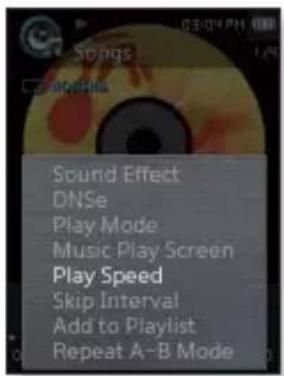
Régler l'intervalle de saut
Vous pouvez avancer rapidement dans un fichier à intervalles variés. Sautez l'ensemble de la plage ou sautez plusieurs secondes à la fois.
- Appuyez légèrement sur [ ≡ ] tout en écoutant la musique.
- Sélectionnez
(Saut Intervalle). - Sélectionnez l'intervalle de saut de votre choix.
- Choisissez entre <1 Song> (1 chanson), <5sec>, <10sec>, <30sec> et <1min>.
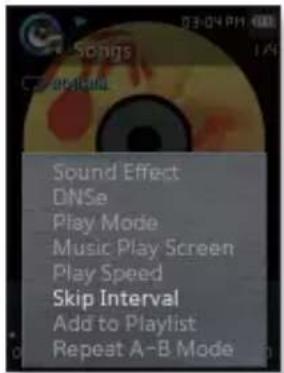

- Si le fichier a été encodé avec un débit binaire variable (VBR) ou Ogg, il se peut que la longueur réelle de l'intervalle de saut soit légèrement différente de celle que vous avez sélectionnée.
Ajout d'un fi chier à la liste de lecture
Vous pouvez ajouter la piste de musique actuellement sélectionnée à la liste de lecture souhaitée.
- Appuyez légèrement sur [≡] tout en écoutant la musique.
- Sélectionnez
(Aj. à liste lect.). -
Sélectionnez la liste de lecture souhaitée puis appuyez légèrement sur [ ] .
-
La piste actuellement sélectionnée est ajoutée à la liste de lecture.
- Vérifiez la liste de lecture via
(Musique) → (Playlist) dans le menu principal.
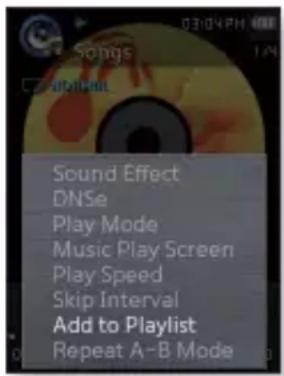

- Si la piste actuelle a déjà été ajoutée à la liste de lecture, l'option
Pour défi nir la répétition d'un segment
Cette fonction vous permet d'écouter des parties spécifiques d'une plage de façon répétée. Recommandée pour l'apprentissage d'une langue.
- Appuyez légèrement sur [≡] tout en écoutant la musique.
- Sélectionnez
(Mode Répéter A-B). - Appuyez légèrement sur [≡] au début de la section que vous souhaitez répéter.
- Le point de départ est réglé et le symbole < ➤ apparaît dans la barre de progression de la lecture.
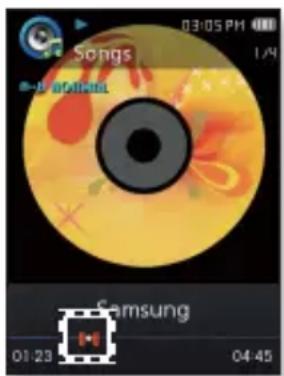
- Appuyez légèrement à nouveau sur [≡] pour définir la fin de la section que vous souhaitez répéter.
- Le symbole < ➤ apparaît dans la barre de progression de la lecture et la lecture répétée de la section spécifi ée démarre.
Annulation de la répétition d'un segment
Appuyez légèrement sur [≡] pendant la répétition du segment.
- La répétition du segment est annulée.

- La répétition de la section s'annule automatiquement dans les cas suivants :
- lorsque le début du segment à répéter est défini mais que la fin ne l'est pas avant que la plage en cours ne se termine.
- Si le point de fin est spécifié sur une durée de lecture inférieure à 3 secondes à compter du point de début.
regarder une vidéo

- Avant de démarrer - Branchez les écouteurs, puis allumez le lecteur et vérifiez la batterie.
REGARDER UNE VIDÉO
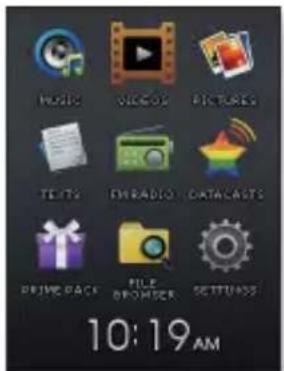
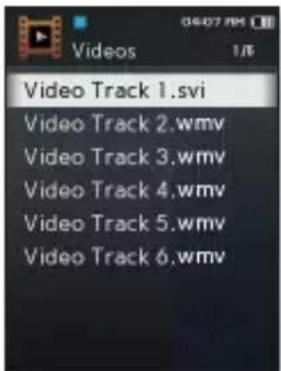
- Sélectionnez l'icône

située sur l'écran du menu principal.
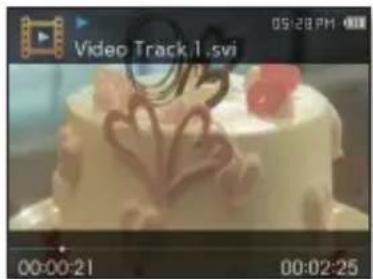
- Sélectionnez un fichier vidéo à lire.
- La lecture du fichier vidéo sélectionné démarre horizontalement.

- Avant de procéder au transfert du fichier vidéo vers le lecteur à l'aide de la fonction
Pour obtenir plus d'informations à ce sujet, reportez-vous à
AFFICHAGE DE LA LECTURE VIDÉO
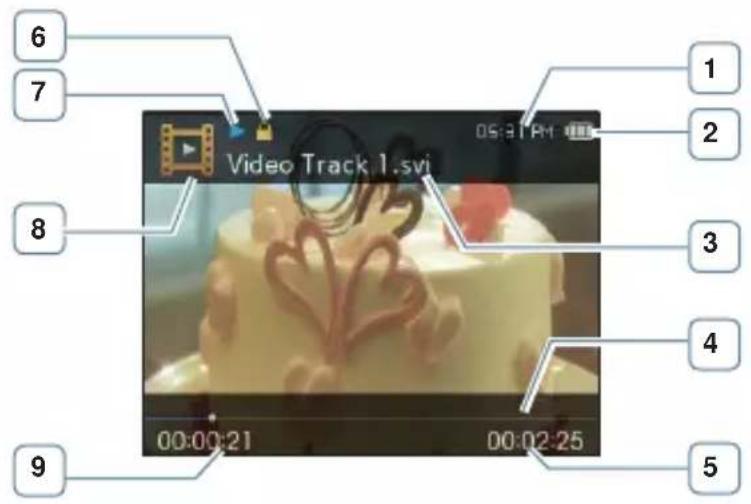
| 1 | Heure actuelle | 6 | Témoin verrouillage |
| 2 | Etat de la batterie | 7 | Affi chage Lecture/Pause/Recherche |
| 3 | Nom du fi chier | 8 | Témoin du mode Vidéo |
| 4 | Barre d'état de la lecture | 9 | Durée de lecture actuelle |
| 5 | Durée de lecture totale |

REMARQUE
- Les représentations à l'écran figurent à titre indicatif uniquement. L'écran réel de votre appareil peut être différent.
BOUTONS TACTILES POUR COMMANDER LA LECTURE
![Bouton [Haut, Bas] Bouton [Gauche, Droite]](/content/2026/02/426716/images/bbba6d24077a8a8dcd38b5fc0a4ea8d4878a3b632b19083928f7bff1ca2bbdef.jpg)
| Bouton[Gauche] | Appuyez légèrement une seule fois, 3 secondes après le lancement du fichier actuellement sélectionné pour commencer la lecture en début de fi chier.Appuyez légèrement deux fois, 3 secondes après le lancement du fichier actuellement sélectionné pour commencer la lecture du fi chier précédent.Appuyez longuement pour revenir en arrière dans le fichier actuellement sélectionné. |
 | Appuyez légèrement pour introduire une pause dans la lecture.Appuyez légèrement pour reprendre la lecture. |
| Bouton[Droite] | Appuyez légèrement pour reproduire le fi chier suivant.Appuyez longuement pour avancer dans le fichier actuellement sélectionné. |
| Bouton [Haut]Bouton [Bas] | Appuyez légèrement sur ces boutons pour augmenter/diminuer le volume. |
VISUALISATION D'UN FICHIER MARQUÉ D'UN SIGNET
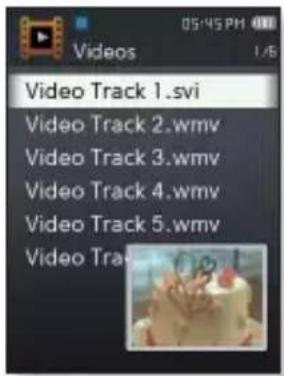
Le point où la lecture du fichier vidéo a été interrompue en dernier est automatiquement marqué d'un signet.
- Sélectionnez l'icône principal.

située sur l'écran du menu
VTEEOS
- Vous pouvez voir le fichier marqué d'un signet en couleur dans la liste de fi chiers vidéo.
- Sélectionnez le fichier marqué d'un signet de votre choix.
- Vous pouvez visionner le fichier vidéo à partir du dernier point d'arrêt en date de la lecture du fi chier.

- Il est possible de défi nir un maximum de 10 signets.
Régler la luminosité
Vous pouvez régler la luminosité de l'écran vidéo.
- Appuyez légèrement sur [≡] pendant la lecture de la vidéo.
- Sélectionnez
(Luminosité). - Sélectionnez la luminosité souhaitée.
- Sélectionnez un niveau dans <0-10> (De 0 à 10).
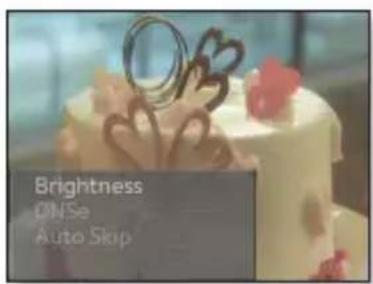
- Le menu de réglage de la luminosité ne peut être réglé qu'à l'écran vidéo.
52 _ regarder une vidéo
UTILISATION DU MENU VIDEO (Suite)
Régler la fonction Digital Natural Sound engine (DNSe)
Permet de choisir le type de son convenant le mieux à chaque genre de vidéo.
- Appuyez légèrement sur [≡] pendant la lecture de la vidéo.
- Sélectionnez
. - Sélectionnez le DNSe souhaité.
- Choisissez entre
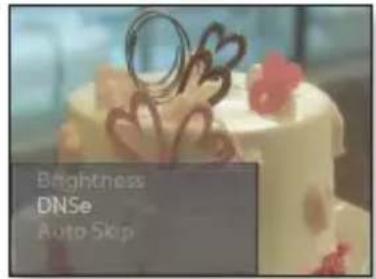
- Qu'est-ce que la fonctionnalité DNSe ?
La technologie Digital Natural Sound Engine (DNSe) est une fonction d'optimisation du son conçue par Samsung pour les lecteurs MP3.
Cette option offre différents réglages sonores visant à améliorer le type de musique que vous écoutez.
Réglage du saut automatique
Vous pouvez effectuer une avance rapide automatique dans un fi chier à une vitesse supérieure sans le son.
- Appuyez légèrement sur [≡] pendant la lecture de la vidéo.
- Sélectionnez
(Saut automatique). - Sélectionnez le saut automatique de votre choix.
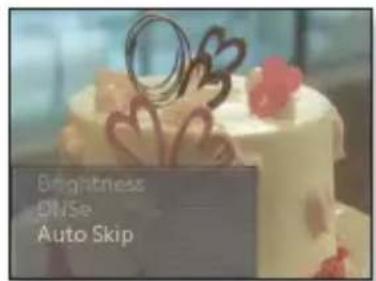
(Saut rapide 1) : Effectue un saut de 4 secondes environ. (Saut rapide 2) : Effectue un saut de 8 secondes environ. (Saut rapide 3) : Effectue un saut de 16 secondes environ. (Saut rapide 4) : Effectue un saut de 32 secondes environ.

- L'intervalle de saut actuel ne correspond pas forcément exactement à l'option que vous sélectionnez, selon le fi chier.
Annulation du saut automatique
Appuyez légèrement sur [ ] pendant l'exécution du saut automatique.
■ Le saut automatique est alors annulé.
regarder une vidéo
visualisation des images

- Avant de démarrer - Branchez les écouteurs, puis allumez le lecteur et vérifiez la batterie.
- Sélectionnez l'icône principal.

PICTURES
située sur l'écran du menu
- Sélectionnez le fichier image souhaité.
- L'image sélectionnée s'affi che.
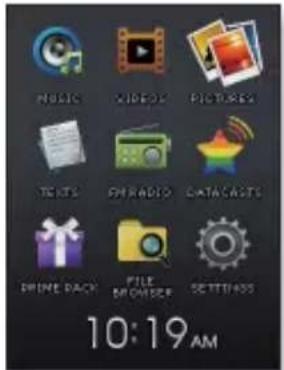
Accéder à l'image précédente/suivante
En affi chage horizontal, appuyez légèrement sur le bouton [Gauche, Droite].
■ L'image précédente/suivante s'affi che.
![Bouton [Haut, Bas] 11 59 Bouton [Gauche, Droite]](/content/2026/02/426716/images/d941f0b36a007511b26aed2eadeed883f91c32f080d87b3a98208f58134ea5ca.jpg)

REMARQUE
- [A] s'affichera si les fichiers image comportant des informations erronées sur les vignettes.n.
- Le chargement de certaines images peut être lent.
- Avant le transfert du fichier image vers le lecteur à l'aide du logiciel
, celui-ci est tout d'abord converti automatiquement au format JPG. La taille du fichier est également réglée automatiquement. Pour obtenir plus d'informations à ce sujet, reportez-vous à .
54 _ affi chage des images
Écran de prévisualisation de l'image
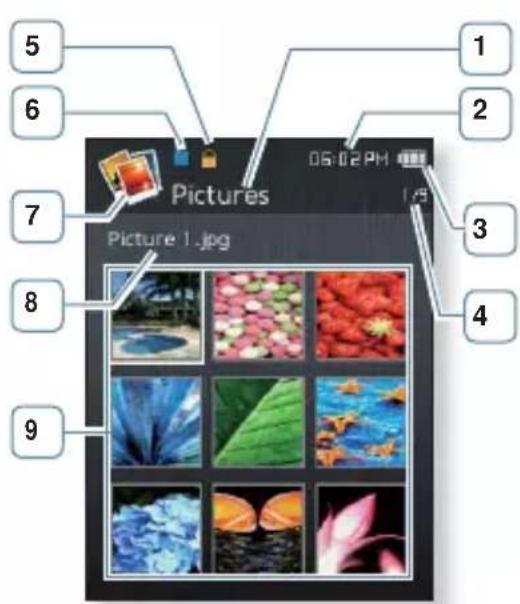
1 Témoin du menu parent
2 Heure actuelle
3 Etat de la batterie
4 Témoin du fi chier en cours/du nombre total de fi chiers
5 Témoin verrouillage
6 Etat de la lecture des fi chiers musicaux
7 Témoin du mode Image
8 Icône de diaporama
9 Images au format vignette

- Les représentations à l'écran figurent à titre indicatif uniquement. L'écran réel de votre appareil peut être différent.
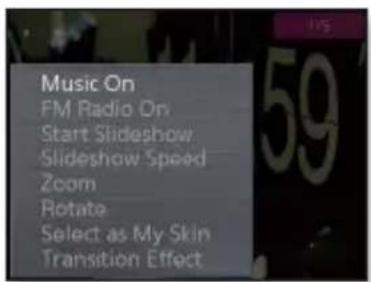
Ecouter de la musique ou la radio FM durant l'affi chage des images
Vous pouvez goûter au plaisir d'écouter de la musique ou la radio FM tout en affi chant vos images.
- Appuyez légèrement sur [≡] pendant l'affi chage de l'image.
- Sélectionnez
(Musique activée) ou (Radio FM activée).
- A chaque fois que vous appuyez légèrement sur les options
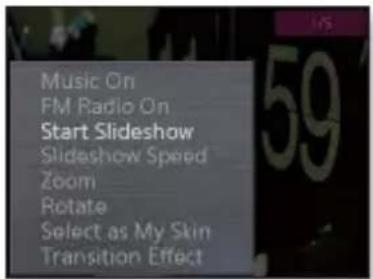
Visionner un diaporama
- Appuyez légèrement sur [≡] pendant l'affi chage de l'image.
- Sélectionnez
(Démarrer diaporama).
- Le symbole [ 📄 s'affi che à l'écran et le lecteur démarre le diaporama.
- Appuyez légèrement sur [ ] en mode diaporama.
- Sélectionnez
(Arrêt diaporama).
■ Le diaporama s'arrête.

- Vous pouvez également arrêter un diaporama en appuyant légèrement sur [○] en mode diaporama.
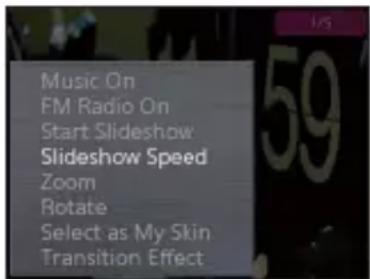
Régler la vitesse du diaporama
- Appuyez légèrement sur [≡] pendant l'affi chage de l'image.
- Sélectionnez
(Vitesse diaporama). - Sélectionnez la vitesse souhaitée.
- Choisissez entre
Vous pouvez zoomer sur une image.
- Appuyez légèrement sur [≡] pendant l'affi chage de l'image.
- Sélectionnez
. - Sélectionnez le niveau de zoom souhaité.
- Choisissez entre < 100%> , < 200%> et < 400%> .
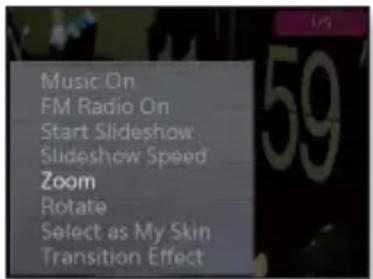
- Appuyez légèrement sur le bouton [Haut, Bas, Gauche, Droite] pour accéder à la partie de l'image que vous souhaitez agrandir.
Annuler le zoom
Appuyez légèrement sur [ ] en effectuant un zoom sur l'image.

- Plus la taille d'une image est grande, plus long est le temps requis pour en effectuer un zoom.
UTILISATION DU MENU IMAGE (Suite)
Pour faire pivoter une image
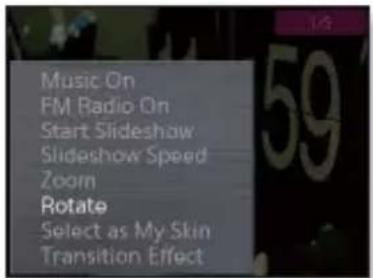
Vous pouvez faire pivoter l'image selon vos envies.
- Appuyez légèrement sur [≡] pendant l'affi chage de l'image.
- Sélectionnez
(Pivoter). - Sélectionnez l'angle de votre choix.
- Choisissez entre
Sélectionner une image comme fond d'écran
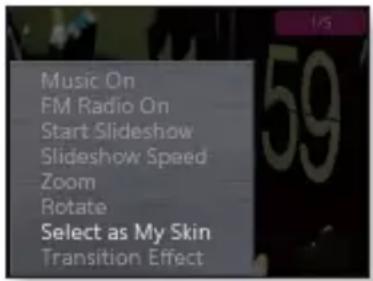
Vous pouvez définir l'image de votre choix comme fond d'écran.
- Sélectionnez le fichier image à définir comme image de fond d'écran et appuyez légèrement sur [ ].
- Sélectionnez
- L'image sélectionnée est défi nie comme fond d'écran.
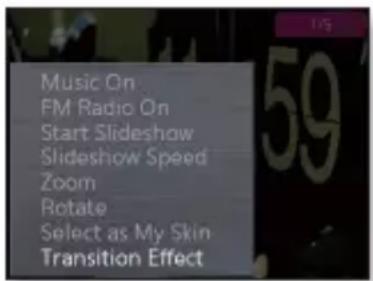
Vous pouvez régler l'effet de transition de sorte à spécifier le basculement de l'image actuelle sur l'image précédente ou suivante.
- Appuyez légèrement sur [≡] pendant l'affi chage de l'image.
- Sélectionnez
(Effet de transition). - Sélectionnez l'effet de transition souhaité.
- Choisissez entre
Qu'il s'agisse d'un roman, d'un nouveau scénario ou d'un article de recherche, votre lecteur MP3 vous permet de lire le document tout en écoutant de la musique !

- Avant de démarrer - Branchez les écouteurs, puis allumez le lecteur et vérifiez la batterie. Réglez la langue de votre choix pour le texte. Reportez-vous à la page 65.
LECTURE DE TEXTE
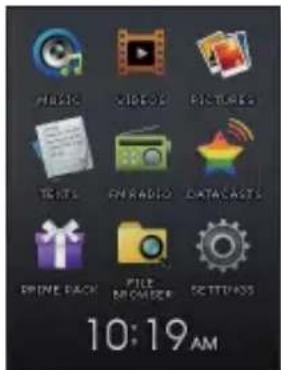
- Sélectionnez l'icône principal.

située sur l'écran du menu
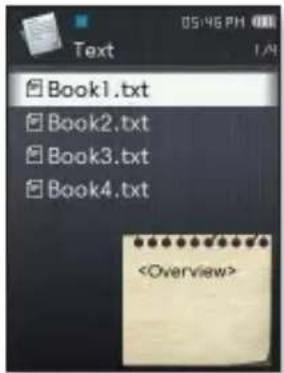
- Sélectionnez le fichier texte souhaité.
■ Le texte s'affi che à l'écran.
- Appuyez longuement sur [ ○ ] pour basculer en affi chage plein écran. Pour retourner sur l'écran précédent, appuyez longuement sur [ ○ ] à nouveau.
Accéder à la page précédente/suivante
Appuyez légèrement sur le bouton [Gauche, Droite].
- Appuyez longuement sur le bouton [Gauche, Droite] pour accéder de manière continue à la page précédente/suivante.

- Votre lecteur MP3 prend en charge les fichiers au format TXT en mode Texte.
LECTURE D'UN FICHIER MARQUÉ D'UN SIGNET
Le point où la lecture du fichier texte a été interrompue en dernier est automatiquement marqué d'un signet.
- Sélectionnez l'icône principal.

TEXTS
située sur l'écran du menu
- Vous pouvez voir le fichier marqué d'un signet en couleur dans la liste de fi chiers texte.
- Sélectionnez le fichier marqué d'un signet de votre choix.
- Vous pouvez lire le fichier texte à partir du dernier point d'arrêt en date de la lecture du fi chier.

- Il est possible de défi nir un maximum de 10 signets.
Ecouter de la musique ou la radio FM durant la lecture de texte
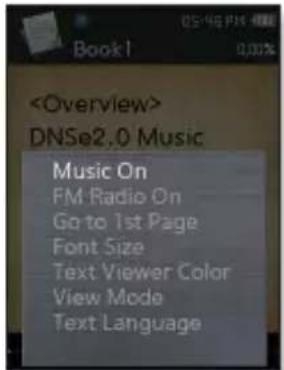
Vous pouvez goûter au plaisir d'écouter de la musique ou la radio FM tout en lisant vos textes.
- Appuyez légèrement sur [≡] pendant l'affi chage du texte.
- Sélectionnez
(Musique activée) ou (Radio FM activée).
- A chaque fois que vous sélectionnez
Accéder à la première page
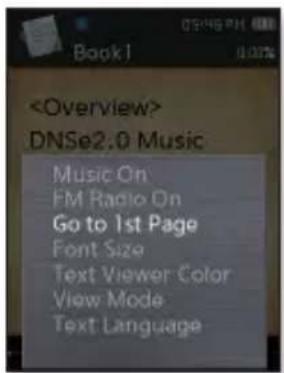
Utilisez cette fonction pour afficher le texte de la première page.
-
Appuyez légèrement sur [≡] pendant l'affichage du texte.
-
Sélectionnez
(Aller à la 1ère page) → (Oui).
- Permet d'accéder à la première page.
Modifi er la taille de la police
Vous pouvez modifier la taille de la police utilisée dans le texte.
-
Appuyez légèrement sur [ ≡ ] pendant l'affichage du texte.
-
Sélectionnez (Taille police).
-
Sélectionnez la taille de la police souhaitée.
- Choisissez entre (Petit),

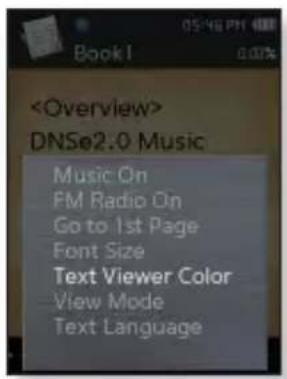
Réglage de la couleur de la visionneuse de texte
Choisissez la couleur d'affi chage du texte.
- Appuyez légèrement sur [≡] pendant l'affi chage du texte.
- Sélectionnez
(Coul. visionn. text). - Sélectionnez la couleur de la visionneuse de texte de votre choix.
- Sélectionnez l'une des options comprises entre
Régler le mode d'affi chage du texte
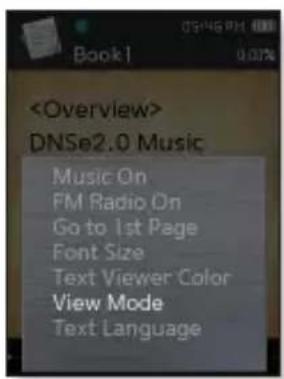
Vous pouvez affi cher le texte horizontalement ou verticalement.
- Appuyez légèrement sur [≡] pendant l'affi chage du texte.
- Sélectionnez
(Mode Affichage). - Sélectionnez un mode d'affichage de votre choix.
■ Sélectionnez
- Sélectionnez
Régler la langue du texte
Vous pouvez sélectionner la langue d'affichage de texte.
- Appuyez légèrement sur [ ≡ ] pendant l'affi chage du texte.
- Sélectionnez
(Langue texte).
-
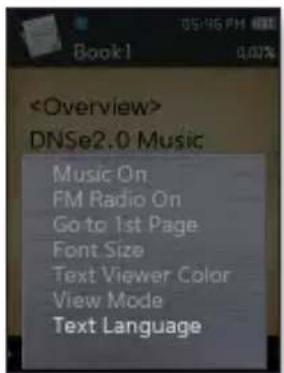
- Sélectionnez la langue souhaitée.
- Vous pouvez afficher le texte dans la langue sélectionnée.

- Les langues prises en charge peuvent être modifiées ou ajoutées.
ecouter la radio FM

- Avant de démarrer - Branchez les écouteurs, puis allumez le lecteur et vérifiez la batterie.
ECOUTER LA RADIO FM
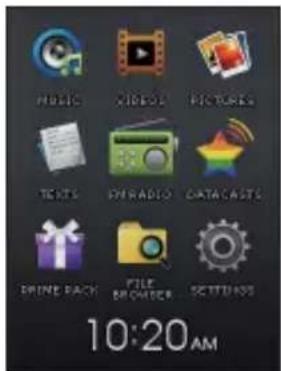
- Sélectionnez l'icône principal.

FM RADIO
- La réception de la radio FM est activée.
Pour utiliser la fonction mute (silence)
Appuyez légèrement sur [ ] en écoutant la radio FM.
- Appuyez à nouveau légèrement sur [ ] pour reprendre l'écoute.

- Branchez toujours vos écouteurs sur le lecteur lorsque vous recherchez ou réglez des fréquences.
Les écouteurs sont utilisés comme antennes de réception des ondes FM.
- Dans les zones où la qualité de réception est mauvaise, il se peut que le lecteur ne détecte aucune fréquence FM.
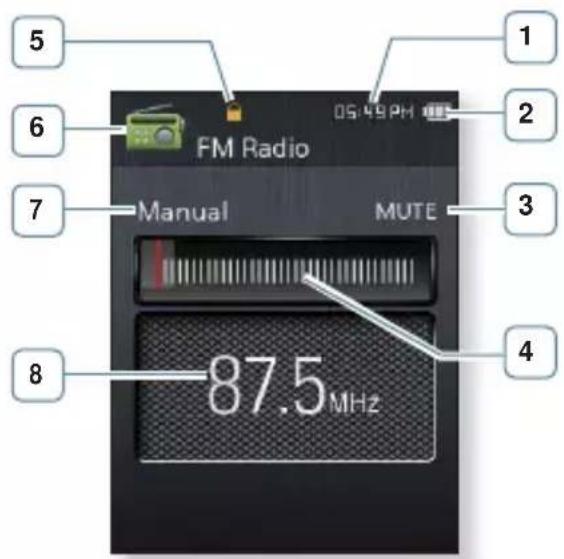
| 1 | Heure actuelle |
| 2 | Etat de la batterie |
| 3 | Témoin de la fonction Mute (Silence) |
| 4 | Témoin de la barre de fréquence radio |
| 5 | Témoin verrouillage |
| 6 | Témoin du mode Radio |
| 7 | Témoin Manuel/Mode Présélection |
| 8 | Affi chage de la fréquence en cours (MHz) |

- Les représentations à l'écran figurent à titre indicatif uniquement. L'écran réel de votre appareil peut être différent.
Pour rechercher des stations de radio FM
Appuyez longuement sur l'un des boutons [Gauche, Droite] puis relâchez ce dernier en mode Manuel.
- La recherche s'arrête sur la fréquence la plus proche du point de relâchement du bouton.
OU,
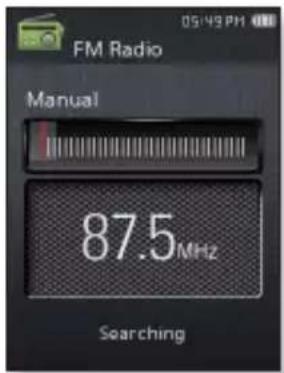
Appuyez légèrement sur l'un des boutons [Gauche, Droite] pour rechercher les fréquences une par une en mode Manuel.
- Change de fréquence à chaque nouvelle pression du bouton.
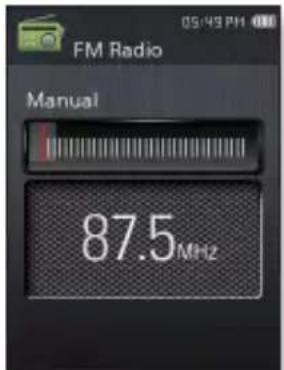
Pour basculer vers le mode manuel
Sélectionnez ce mode si vous souhaitez effectuer une recherche manuelle d'une fréquence à la fois sur la bande FM.
-
Appuyez légèrement sur [≡] en mode Manuel.
-
Sélectionnez
(Aller au mode pré-progr).

- Si aucune fréquence de présélection n'est défi nie, le lecteur ne passe pas en mode Présélection.
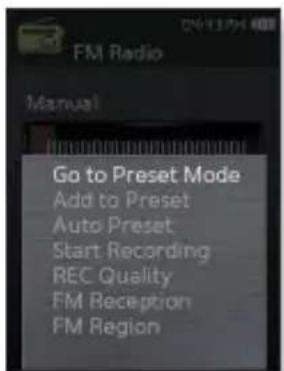
Pour basculer vers le Mode présélection
Sélectionnez ce mode si vous souhaitez effectuer une recherche de vos présélections FM une à la fois.
-
Appuyez légèrement sur [≡] en mode Présélection.
-
Sélectionnez
(Aller au mode manuel).

Pour enregistrer des stations dans la mémoire de présélection
Vous pouvez stocker jusqu'à 30 stations dans la mémoire de votre lecteur MP3 et y accéder en appuyant sur un simple bouton.
Manuel : sélectionnez uniquement les stations que vous souhaitez enregistrer
- Sélectionnez une fréquence à prérégler en mode Manuel puis appuyez légèrement sur [ ]
- Sélectionnez
(Ajouter aux présél.).
- La fréquence sélectionnée est ajoutée à la liste de présélections.
Automatique : enregistrez automatiquement toutes les stations captées par le lecteur
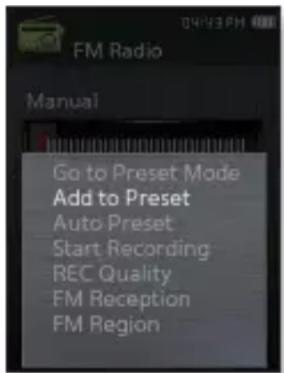
- Appuyez légèrement sur [≡] en mode Radio FM.
- Sélectionnez
(Présélection auto) → (Oui)
Pour annuler la présélection automatique
Si vous souhaitez annuler la présélection automatique, appuyez légèrement sur [ ].
- La présélection automatique est annulée et seules les fréquences réglées jusque-là sont enregistrées.
UTILISATION DU MENU DE LA RADIO FM (Suite)
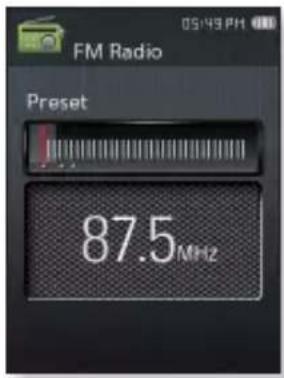
Pour écouter une station présélectionnée
Appuyez légèrement sur l'un des boutons [Gauche, Droite] en mode Présélection.
- Vous pouvez écouter la fréquence radio enregistrée.
Pour supprimer une présélection
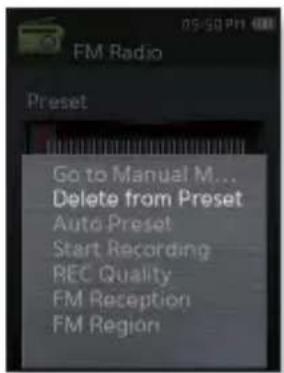
Suivez les étapes suivantes pour supprimer les fréquences tout en écoutant la radio FM.
-
En mode Présélection, recherchez une fréquence présélectionnée à supprimer puis appuyez légèrement sur [ ≡ ].
-
Sélectionnez
(Suppr. du prérégl.)
- La fréquence sélectionnée est supprimée.
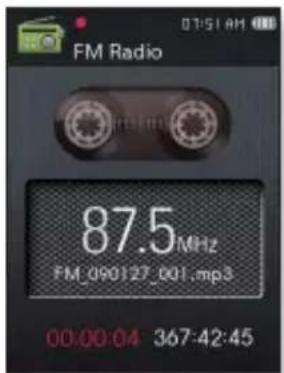
Enregistrer un programme FM
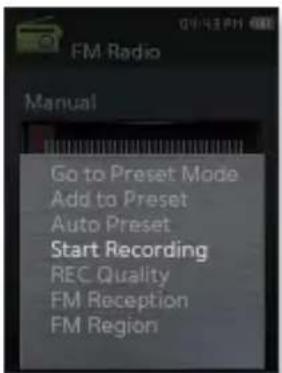
Vous pouvez à tout moment enregistrer un programme FM tout en écoutant la radio.
- Sélectionnez une fréquence à enregistrer en mode Radio FM puis appuyez légèrement sur [ ]
- Sélectionnez
(Démarrer l'enregistrement).
■ Le lecteur démarre l'enregistrement.

- Vous pouvez également enregistrer la radio FM en appuyant longuement sur le bouton [ ⚴⋯ ] en mode Radio FM.
Pour arrêter un enregistrement
- Appuyez légèrement sur [○] pendant l'enregistrement.
- Un message apparaît vous demandant si vous souhaitez écouter le fi chier que vous venez d'enregistrer.
-
Sélectionnez
(Oui) ou (Non). -
Sélectionner
(Oui) vous permet de lire le fichier que vous venez d'enregistrer. - Sélectionner
(Non) ne vous permet pas de lire le fi chier enregistré.
- Le fichier enregistré est sauvegardé au format MP3.

- Le fichier est enregistré à l'emplacement suivant :
- La durée maximale d'un fichier d'enregistrement est de 8 heures.
- Vous pouvez effectuer jusqu'à 17 heures environ d'enregistrement (sur la base de 128 Kbit/s, 1 Go).
- Vous pouvez stocker jusqu'à 999 fichiers pour l'enregistrement radio FM.
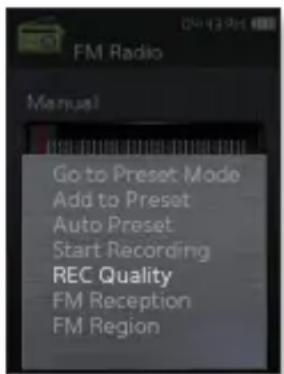
Défi nition de la qualité d'enregistrement FM
Vous pouvez choisir la qualité d'un enregistrement de radio FM.
- Appuyez légèrement sur [≡] en mode Radio FM.
- Sélectionnez
(Qualité ENR). - Sélectionnez la qualité d'enregistrement souhaitée.
- Choisissez entre
- Plus la qualité est élevée plus grande la taille du fichier.
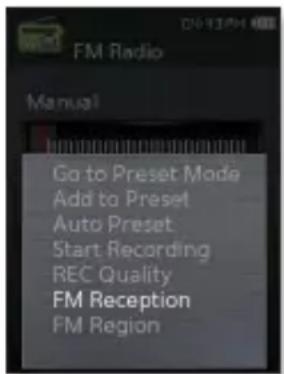
Réglage de la réception FM
Pour recevoir plus ou moins de fréquences radio FM, paramétrez la fonction
- Appuyez légèrement sur [≡] en mode Radio FM.
- Sélectionnez
(Réception FM). - Sélectionnez la réception souhaitée.
- Choisissez entre
- Le réglage
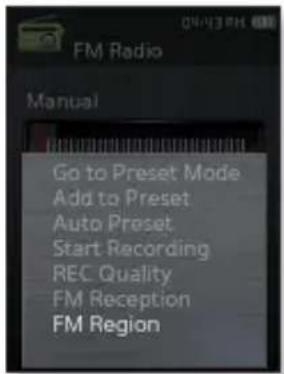
Réglage de la région FM
Vous avez la possibilité de modifier le réglage FM en prévision d'un voyage à l'étranger.
- Appuyez légèrement sur [≡] en mode Radio FM.
- Sélectionnez
(Région Radio). - Sélectionnez la région FM souhaitée.
■ Bande de fréquences par région
| Worldwide (Monde) | Recherchez des fréquences FM comprises entre 87,50 MHz et 108,00 MHz par paliers de 50 kHz. |
| USA Recherchez des fréquences FM comprises entre 87,5 MHz et 108,0 MHz pour les lecteurs de 100 kHz. | |
| Korea (Corée) | |
| Japan (Japon) | Recherchez des fréquences FM comprises entre 76,0 MHz et 108,0 MHz pour les lecteurs de 100 kHz. |
- Sélectionnez
(Oui) ou (Non).
- Sélectionnez

- Les fréquences radio que vous avez enregistrées précédemment seront supprimées si vous modifiez le réglage
(Région FM) de votre lecteur. - La région FM peut être supprimée ou modifiée en fonction de la région cible du lecteur.
affi chage des diffusions de donnees
Vous pouvez recevoir automatiquement les informations mises à jour sans avoir à vous rendre sur les sites d'actualités, les blogs ou les UCC.

- Avant de démarrer - Transfert de l'élément de chaîne souhaité vers le lecteur avec
AFFICHAGE DES DIFFUSIONS DE DONNEES
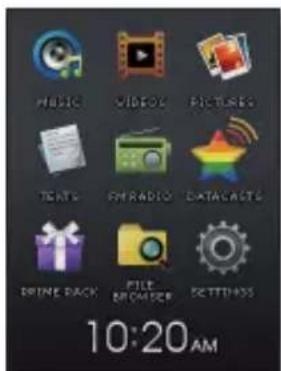
Vous pouvez afficher les éléments de chaîne ajoutés à
- Sélectionnez l'icône principal.

située sur l'écran du menu
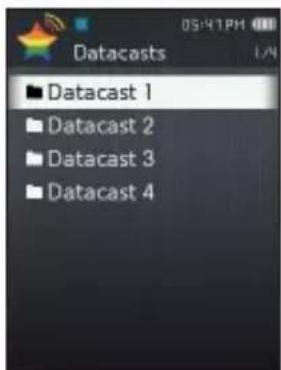
- Sélectionnez un titre du canal de votre choix.
■ Icône : Fichier musical
■ Icône : Fichier vidéo
■ Icône : Fichier image
■ Icône 📋 : Fichier texte
- Sélectionnez le fichier souhaité.
- La lecture du fi chier sélectionné démarre.

- Reportez-vous à
utilisation du pack plus
ENREGISTREMENT VOCAL
Vous permet d'effectuer un enregistrement vocal.
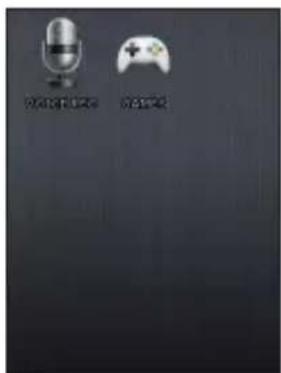
- Sélectionnez l'icône située sur l'écran du menu principal.
- Sélectionnez
(ENR vocal). - Appuyez légèrement sur [○].
■ Le lecteur démarre l'enregistrement.

- Vous pouvez également effectuer l'enregistrement en appuyant longuement sur le bouton [ ⚠⋯ ].

- Ne tenez pas le microphone trop rapproché ou trop éloigné de votre bouche car cela pourrait affecter la qualité de l'enregistrement.
- L'enregistrement vocal n'est pas optimal lorsque la batterie est trop faible.
Arrêter l'enregistrement vocal
- Appuyez légèrement sur l'icône [○] pendant l'enregistrement.
- Un message apparaît vous demandant si vous souhaitez écouter le fi chier que vous venez d'enregistrer.
-
Appuyez légèrement sur
(Oui) ou (Non). -
Sélectionner
(Oui) vous permet de lire le fichier que vous venez d'enregistrer. - Sélectionner
(Non) ne vous permet pas de lire le fi chier enregistré.

- Le fichier enregistré est sauvegardé au format MP3.
- Le fichier est enregistré à l'emplacement suivant :
(Dossier Navigateur) → (Fichiers Enregistrés) → (Voix). - La durée maximale d'un fichier d'enregistrement est de 8 heures.
- Vous pouvez effectuer jusqu'à 17 heures environ d'enregistrement (sur la base de 128 Kbit/s, 1 Go).
- Vous pouvez stocker jusqu'à 999 fichiers pour l'enregistrement vocal.
Réglage de la qualité de l'enregistrement vocal
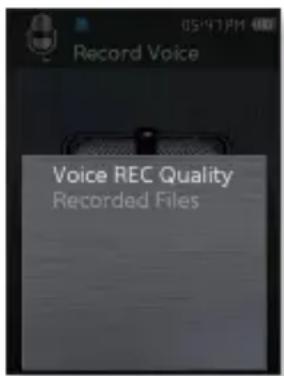
Vous pouvez sélectionner la qualité d'un enregistrement vocal.
- Appuyez légèrement sur [≡] en mode d'enregistrement vocal.
- Sélectionnez
(Qualité ENR vocal). -
Sélectionnez la qualité d'enregistrement souhaitée.
-
Choisissez entre
(Très élevé (128 kbps)), - Plus la qualité est élevée plus grande la taille du fichier.
Vérification du fichier enregistré
Vous pouvez lire le fi chier enregistré.
- Appuyez légèrement sur [≡] en mode d'enregistrement vocal.
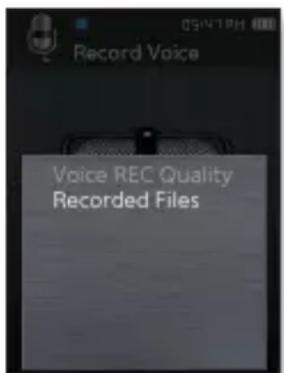
- Sélectionnez
(Fichiers Enregistrés). - Sélectionnez le fichier d'enregistrement vocal souhaité.
- La lecture du fi chier enregistré démarre.
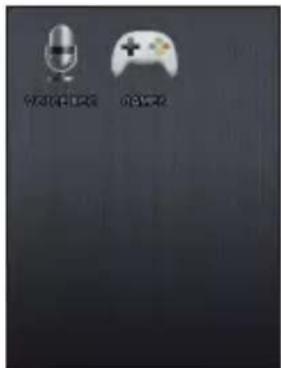
Votre lecteur MP3 est livré avec des jeux passionnants qui sont préchargés sur l'appareil !

- Avant de démarrer - Allumez le lecteur et vérifiez l'état de la batterie.
- Sélectionnez l'icône située sur l'écran du menu principal.
- Sélectionnez
(Jeux). - Sélectionnez le jeu souhaité.

REMARQUE
- Des jeux peuvent être ajoutés ou modifiés sans avis préalable.
- Pour de plus amples informations, consultez la section de l'aide du jeu concerné.
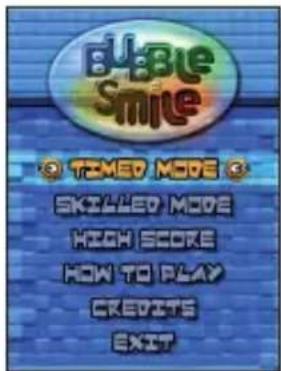
Bubble Smile
Vous devez marquer le plus de points possibles en déplaçant trois bulles afin de les aligner à l'horizontale ou en diagonale.
Appuyez légèrement sur le bouton
[Haut, Bas, Gauche, Droite] pour déplacer la combinaison de trois bulles.
Appuyez légèrement sur [≡] pour modifi er l'ordre des bulles dans le sens des aiguilles d'une montre.
Appuyez légèrement sur [→] pour changer l'ordre des bulles dans le sens contraire des aiguilles d'une montre.
Vous ne marquerez des points que si trois bulles au moins sont connectées.
BOMB BOMB
Ce jeu de réflexion consiste à déplacer trois blocs afin de faire correspondre la couleur des blocs en forme de marteau avec celle des blocs empilés, action qui permet de faire disparaître les blocs. Enlevez autant de blocs que possible.
Appuyez légèrement sur le bouton [Gauche, Droite] pour faire bouger les blocs vers la gauche ou la droite.
Appuyez légèrement sur le bouton [Haut] pour déplacer les blocs sur le plan horizontal ou vertical.
Appuyez légèrement sur le bouton [Bas] pour déposer les blocs.

Chicken Runaway
Ce jeu consiste à déplacer une poule et des poulets de droite à gauche et inversement, dans le but d'éviter les balles qui tombent du ciel afin que la poule reste en sécurité le plus longtemps possible.
Appuyez légèrement sur le bouton [Gauche, Droite] pour faire bouger la poule vers la gauche ou la droite.

Si vous rencontrez un problème avec votre nouveau lecteur MP3, des solutions vous sont proposées dans cette liste. Si le problème persiste, contactez le service clientèle Samsung le plus proche.
dépannage _ 81
| PROBLÈME SOLUTION | |
| L’appareil ne s’allume pas. | • L’appareil ne s’allumera pas si la batterie est entièrement déchargée. Rechargez la batterie et remettez l’appareil sous tension.• Appuyez sur le bouton de réinitialisation. |
| Les boutons ne fonctionnent pas. | • Vérifiez si la fonction Verrouillage est réglée de sorte à verrouiller toutes les opérations liées aux boutons.• Vérifiez que vous avez appuyé sur le bouton adéquat, puis essayez à nouveau.• Appuyez sur le bouton de réinitialisation. |
| L’écran ne s’allume pas. | • Il se peut que les données affichées à l’écran ne soient pas visibles sous les rayons directs du soleil.• Si(Délai de désactivation de l’écran) est sélectionné dans(Paramètres) → (Afficher), l’écran s’éteint. Appuyez sur un bouton et vérifi ez si l’écran s’allume. |
| L’alimentation est coupée. | • L’alimentation se coupe automatiquement lorsque la batterie est entièrement déchargée. Rechargez la batterie.• Si(Extinction auto) est sélectionné dans(Paramètres) →(Système), l’alimentation est coupée lorsque le lecteur est en mode Pause. Allumez le lecteur. |
| L’autonomie de la batterie peut être différente de celle spécifiée dans le manuel. | • L’autonomie de la batterie peut varier en fonction du mode son utilisé et du réglage de l’affi chage.• La durée de vie de la batterie peut être réduite si vous exposez le lecteur à des températures basses ou élevées pendant des périodes prolongées. |
| Dysfonctionnement du programme EmoDio | • Vérifiez que votre ordinateur dispose de la confi guration requise. |
| La connexion à l’ordinateur est interrompue. | • Assurez-vous que le câble USB est branché correctement et essayez à nouveau.• Exécutez la mise à jour de Windows sur votre ordinateur. Sélectionnez les mises à jour principales et l’ensemble des modifi cations provisoires, puis mettez à jour tous les composants. Redémarrez l’ordinateur et rebranchez l’appareil. |
| Le taux de transfert du fi chier est trop lent. | • Si vous avez formaté votre lecteur sous Windows 2000, le transfert du fichier peut être lent. Formatez votre lecteur sous Windows XP ou Vista et essayez à nouveau.• Si plusieurs programmes sont ouverts sur votre ordinateur (dont), le taux de transfert du fi chier sera ralenti. Quittez les programmes que vous n’utilisez pas et procédez à nouveau au transfert. |
| Le lecteur ne fonctionne pas. | • Vérifiez que le fichier disponible a bien été enregistré dans la mémoire.• Assurez-vous que le fichier musical n’est pas endommagé.• Vérifiez que la puissance de la batterie est suffisante. |
| Les fi chiers ne se téléchargent pas. | • Vérifiez que le câble USB est correctement branché. Rebranchez-le au besoin.• Assurez-vous qu’il reste de l’espace disponible sur la mémoire.• Appuyez sur le bouton de réinitialisation. |
| PROBLÈME SOLUTION | |
| Des fi chiers ou des données manquent. | Vérifiez que le câble USB n’a pas été débranché durant le transfert du fi chier ou des données. Si tel est le cas, les fi chiers/données mais également l’appareil risquent d’être endommagés. Samsung ne saurait être tenu pour responsable en cas de pertes de données. |
| Affi chage anormal de la durée de lecture. | Vérifiez que le fichier est au format VBR (débit binaire variable). |
| Affi chage anormal du nom de fi chier. | Allez dans(Paramètres) →(Langue) →(Sommaire) depuis le menu principal, défi nissez la langue qui vous convient et mettez à jour la bibliothèque manuellement. |
| L’appareil est chaud. | Les phases de chargement peuvent générer de la chaleur. Cela n’a aucune incidence sur la durée de vie de l’appareil ou sur son fonctionnement. |
| Un message s’affi che pendant le visionnage d’une vidéo | Essayez à nouveau de télécharger le clip vidéo en passant par la fonction EmoDio. |
ARBORESCENCE DES MENUS
Voici une rapide présentation de la façon dont les menus et les fonctions sont organisés dans votre nouveau lecteur MP3.
Ecran de sélection du menu
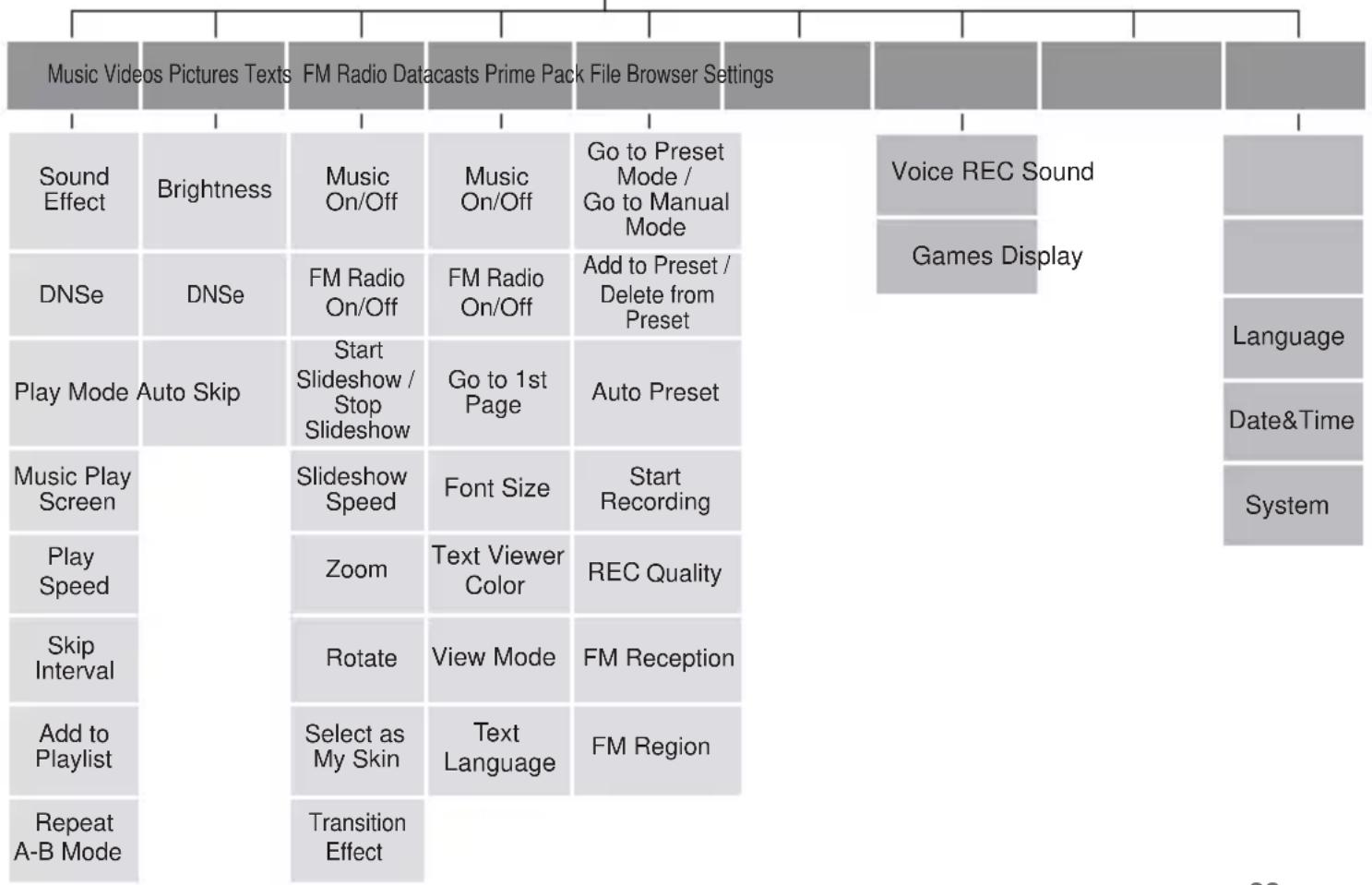
flowchart
graph TD
    A["Music Videos Pictures Texts"] --> B["Sound Effect"]
    A --> C["DNSe"]
    A --> D["Play Mode"]
    A --> E["Music Play Screen"]
    A --> F["Play Speed"]
    A --> G["Skip Interval"]
    A --> H["Add to Playlist"]
    A --> I["Repeat A-B Mode"]

    B --> J["Brightness"]
    C --> K["DNSe"]
    D --> L["Auto Skip"]

    C --> M["FM Radio On/Off"]
    C --> N["FM Radio On/Off"]
    C --> O["Start Slideshow / Stop Slideshow"]

    D --> P["Zoom"]
    D --> Q["Rotate"]
    D --> R["Select as My Skin"]

    E --> S["Slideshow Speed"]
    E --> T["Font Size"]
    E --> U["Text Viewer Color"]

    F --> V["Go to Preset Mode / Go to Manual Mode"]

    G --> W["Add to Preset / Delete from Preset"]

    H --> X["FM Language"]
    H --> Y["Text Region"]

    V --> Z["Voice REC Sound"]
    V --> AA["Games Display"]

    W --> AB["System"]
    X --> AC["Language"]
    X --> AD["Date&Time"]
| Nom du modèle | YP-Q2 | |||
| Puissance nominale | 5,0 V CC / 500 mA | |||
| Alimentation de la batterie intégrée | 580 mAh/3,7 V CC | |||
| Compatibilité | AUDIO : MPEG1 Couche 3 (32 kbps ~ 320 kbps, 32 kHz ~ 48 kHz),MPEG2 Couche 3 (8 kbps ~ 160 kbps, 16 kHz ~ 24 kHz),MPEG2.5 Couche 3 (8 kbps ~ 160 kbps, 8 kHz ~ 12 kHz),WMA (8 kbps ~ 320 kbps, 8 kHz ~ 48 kHz),Ogg (Q0 ~Q10), FLAC (Codec libre de compression audio sans perte).VIDÉO : SVI (Vidéo : MPEG4, Audio : MP3 (44,1 kHz, 128 kbps)), WMV (WMV9 Profi I simple, 860 kbps maxi., WMA Spécifi cation audio), Résolution : 320X240, Vitesse d'enregistrement : 30 fpsIMAGE : JPEG(Ligne de base) moins que 5 Mo | |||
| Nombre de dossiers/fi chiers pris en charge | Dossier : 1000 maxi. / Fichier : 6 000 maxi.(dossier compris) | |||
| Sortie des écouteurs | 20 mW/Ch. (France 5 mW/Ch.) (basé sur 16 Ω) | |||
| Bande de fréquences de la sortie | 40Hz~20kHz | |||
| Rapport signal-bruit | 90 dB (avec fi ltre 20 kHz) | |||
| Durée de lecture | Musique : 50 heures maxi. (MP3 128 kbps, Volume : 15, Mode Normal, LCD Off)Vidéo : 4 heures maxi. (Luminosité 5, Volume : 15, Mode Normal, LCD Off) | |||
| Plage de températures de fonctionnement | -5~35°C (23~95°F) | |||
| Etui | Plastique | |||
| Poids | 58g | |||
| Dimensions (L x H x P) | 49 X 101 X 9,9 mm | |||
| Radio FM | Fréquence FM | 87,5~108,0MHz | T.H.D. | FM 1% |
| Rapport signal FM 5 | 5 dB Sensibilité FM | utile 38dBμ | ||
Le contenu de ce manuel est susceptible d'être modifié en vue d'être amélioré sans notifi cation préalable.
LICENSE
L'appareil qui se trouve avec ce manuel de l'utilisateur est fournie sous licence sous certains droits de propriété intellectuelle de parties tierces. Cette licence est limitée à une utilisation privée non commerciale par l'utilisateur final pour les contenus sous licence.
Aucun droit n'est concédé pour une utilisation commerciale.
Cette licence ne couvre aucun produit autre que celui-ci et ne peut être étendue à un produit ou processus qui n'est pas sous licence selon la norme ISO/IEC 11172-3 ou ISO/IEC 13818-3 utilisé ou vendu avec ce produit.
La licence couvre uniquement l'utilisation de ce produit pour encoder et/ou décoder des fichiers audio selon la norme ISO/IEC 11172-3 ou ISO/IEC 13818-3. Aucun droit n'est cédé sous cette licence pour des caractéristiques ou des fonctions du produit qui ne sont pas conformes à la norme ISO/IEC 11172-3 ou ISO/IEC 13818-3.
COMMENT CONTACTER SAMSUNG DANS LE MONDE
Si vous avez des suggestions ou des questions concernant les produits Samsung, veuillez contacter le Service Consommateurs Samsung.
| Country | Customer Care Centre | Web Site |
| CANADA 1-800-SAMSUNG(726-7864) www.samsung.com/ca | ||
| MEXICO 01-800-SAMSUNG(726-7864) www.samsung.com/mx | ||
| U.S.A 1-800-SAMSUNG(726-7864) www.samsung.com/us | ||
| ARGENTINE 0800-333-8733 www.samsung.com/ar | ||
| BRAZIL 0800-124-421, 4004-0000 www.samsung.com/br | ||
| CHILE 800-SAMSUNG(726-7864) www.samsung.com/cl | ||
| NICARAGUA 00-1800-5077267 www.samsung.com/latin | ||
| HONDURAS | 800-7919267 | www.samsu |
| COSTA RICA | 0-800-507-7267 | www.samsung.com/latin |
| ECUADOR | 1-800-10-7267 | www.samsung.com/latin |
| EL SALVADOR | 800-6225 | www.samsung.com/latin |
| GUATEMALA | 1-800-299-0013 | www.samsung.com/latin |
| JAMAICA 1-800-234-7267 | www.samsung.com/latin | |
| PANAMA 800-7267 | www.samsung.com/latin | |
| PUERTO RICO | 1-800-682-3180 | www.samsung.com/latin |
| REP. DOMINICA | 1-800-751-2676 | www.samsung.com/latin |
| TRINIDAD & TOBAGO | 1-800-SAMSUNG(726-7864) www.samsung.com/latin | |
| VENEZUELA 0-800-100-5303 | www.samsung.com/latin | |
| COLOMBIA | 01-8000112112 | www.samsung.com.co |
| BELGIUM | 02 201 2418 | www.samsung.com/be (Dutch)www.samsung.com/be_fr (French) |
| CZECH REPUBLIC | 800-SAMSUNG(800-726786) | www.samsung.com/cz |
| DENMARK | 8-SAMSUNG(7267864) | www.samsung.com/dk |
| FINLAND | 30-6227 515 | www.samsung.com/fi |
| FRANCE | 01 4863 0000 | www.samsung.com/fr |
| GERMANY | 01805 - SAMSUNG(726-7864 € 0,14/Min) | www.samsung.de |
| HUNGARY | 06-80-SAMSUNG(726-7864) www.samsung.com/hu | |
| ITALIA | 800-SAMSUNG(726-7864) www.samsung.com/it | |
| LUXEMBURG | 02 261 03 710 | www.samsung.com/lu |
| NETHERLANDS | 0900-SAMSUNG (0900-7267864) (€ 0,10/Min) | www.samsung.com/nl |
| NORWAY | 3-SAMSUNG(7267864) | www.samsung.com/no |
ing.com/la
| Country | Customer Care Centre | Web Site |
| POLAND | 0 801 1SAMSUNG(172678), 022-607-93-33 | www.samsung.com/pl |
| PORTUGAL 80820-SAMSUNG | (726-7864) www.samsung.com/pt | |
| SLOVAKIA 0800-SAMSUNG | (726-7864) www.samsung.com/sk | |
| SPAIN 902-1-SAMSUNG | (902 172 678) www.samsung.com/es | |
| SWEDEN 075-SAMSUNG | (726 78 64) www.samsung.com/se | |
| U.K 0845 SAMSUNG (7267864) www.samsung.com/uk | ||
| EIRE 0818 717 100 www.samsung.com/ie | ||
| AUSTRIA 0810-SAMSUNG | (7267864, € 0.07/min) www.samsung.com/at | |
| SWITZERLAND 0848-SAMSUNG | (7267864, CHF 0.08/min) www.samsung.com/ch | |
| RUSSIA | 8-800-555-55-55 | www.samsung.ru |
| KAZAKHSTAN | 8-10-800-500-55-500 | www.samsung.com/kz_ru |
| UZBEKISTAN | 8-10-800-500-55-500 | www.samsung.com/kz_ru |
| KYRGYZSTAN | 00-800-500-55-500 | |
| TADJIKISTAN | 8-10-800-500-55-500 | |
| UKRAINE | 8-800-502-0000 | www.samsung.ua |
| LITHUANIA | 8-800-77777 | www.samsung.com/lt |
| LATVIA | 8000-7267 | www.samsung.com/lv |
| ESTONIA 800-7267 | www.samsung.com/ee | |
| AUSTRALIA | 1300 362 603 www.samsung.com/au | |
| NEW ZEALAND | 0800 SAMSUNG (0800 726 786) | www.samsung.com/nz |
| CHINA | 800-810-5858, 400-810-5858, 010-6475 1880 | www.samsung.com/cn |
| HONG KONG | 3698-4698 | www.samsung.com/hk |
| INDIA | 3030 8282, 1800 110011, 1-800-3000-8282 | www.samsung.com/in |
| INDONESIA 0800-112-8888 | www.samsung.com/id | |
| MALAYSIA | 1800-88-9999 | www.samsung.com/my |
| PHILIPPINES | 1-800-10-SAMSUNG(726-7864)1-800-3-SAMSUNG(726-7864), 02-5805777 | www.samsung.com/ph |
| SINGAPORE | 1800-SAMSUNG(726-7864) www.samsung.com/sg | |
| THAILAND | 1800-29-3232, 02-689-3232 | www.samsung.com/th |
| TAIWAN | 0800-329-999 | www.samsung.com/tw |
| VIETNAM | 1 800 588 889 www.samsung.com/vn | |
| TURKEY | 444 77 11 | www.samsung.com/tr |
| SOUTH AFRICA | 0860-SAMSUNG(726-7864) | www.samsung.com/za |
| U.A.E | 800-SAMSUNG (726-7864), 8000-4726 | www.samsung.com/ae |
DÉCLARATION PUBLIQUE REQUISE POUR LE LOGICIEL SOUS LICENCE GPL/LGPL UTILISÉ AVEC CET APPAREIL
Les exécutables GPL et les bibliothèques LGPL suivants sont utilisés avec cet appareil et sont soumis à un accord de licence GPL/LGPL faisant partie de la présente documentation. Le code source de ces exécutables et bibliothèques peut être obtenu par courrier électronique en écrivant à l'adresse mp3.sec@samsung.com.

- lecteur MP3 manuel d'utilisation
- fonctionnalités de votre nouveau lecteur MP3
- TOTALEMENT MULTIMEDIA
- LA NAVIGATION TACTILE!
- ASPECT DE L'ECRAN COULEUR LCD
- LA LIBERTE D'ECOUTER VOTRE MUSIQUE FAVORITE OU VOUS LE VOULEZ!
- ECOUTE PROLONGEE ET DUREE DE TELECHARGEMENT REDUITE !
- UNE QUALITE D'ECOUTE EXCEPTIONNELLE
- consignes de sécurité
- PROTEGEZ-VOUS
- PROTEGEZ VOTRE LECTEUR MP3
- table des matières
- FONCTIONS DE BASE
- Contenu
- EMODIO
- REGARDER UNE VIDÉO
- LECTURE DE FICHIERS MUSICAUX
- LECTURE DE TEXTE
- ECOUTER LA RADIO FM
- AFFICHAGE DES DIFFUSIONS DE DONNEES
- UTILISATION DU PACK PLUS
- DÉPANNAGE
- ANNEXE
- CONTENU
- VOTRE LECTEUR MP3 (Suite)
- Bouton de menu
- Bouton d'augmentation du volume
- Bouton de retour en arrière
- Bouton de lecture/pause, sélection
- Bouton d'accès au fi chier précédent
- Bouton de réduction du volume
- Bouton d'accès au fi chier suivant
- UTILISATION DES BOUTONS TACTILES
- CHARGEMENT DE LA BATTERIE
- Durée de charge
- environ 4 heures
- ENTRETIEN DE LA BATTERIE
- MISE SOUS ET HORS TENSION DE L'APPAREIL
- Mise sous tension de l'appareil
- Mise hors tension de l'appareil
- CONTROLE DU VOLUME
- VERROUILLAGE DES BOUTONS
- RECHERCHE DE FICHIERS A L'AIDE DU « DOSSIER NAVIGATEUR »
- MODIFICATION DES REGLAGES ET DES PREFERENCES (Suite)
- Options de réglage du son
- Options de réglage de l'affi chage
- Options de réglage de la langue
- Option de réglage de Date et heure
- Options de réglage du système
- Options de réglage du système (Suite)
- - A propos de la mémoire intégrée
- Réglage du nom
- Réglage Mon anniversaire
- Réglage du mode Bouton Util
- CONFIGURATION REQUISE
- UTILISATION D'EMODIO
- UTILISATION D'EMODIO (Suite)
- UTILISATION DU LECTEUR EN TANT QUE DISQUE AMOVIBLE
- DÉBRANCHER L'APPAREIL DE L'ORDINATEUR
- LECTURE PAR CATEGORIE
- Liste de fi chiers musicaux
- AFFICHAGE DE LA LECTURE MUSICALE
- BOUTONS TACTILES POUR COMMANDER LA LECTURE
- CREATION D'UNE LISTE DE LECTURE SUR VOTRE LECTEUR MP3
- Suppression d'une liste de lecture
- Modifi cation d'un nom de liste de lecture
- CREATION D'UNE LISTE DE LECTURE SUR VOTRE LECTEUR MP3 (Suite)
- Ajout d'une nouvelle liste de lecture
- Ajout d'un fi chier à la liste de lecture
- Lecture d'un fi chier de la liste de lecture
- Suppression d'un fi chier de la liste de lecture
- Suppression de tous les fi chiers de la liste de lecture
- UTILISATION DU MENU MUSIQUE
- Régler l'effet sonore
- Options d'effet sonore
- Régler la fonction Digital Natural Sound engine (DNSe)
- - Qu'est-ce que la fonctionnalité DNSe ?
- Pour sélectionner l'élément DNSe utilisateur
- Options DNSe utilisateur
- Pour sélectionner l'élément DNSe utilisateur (Suite)
- Régler le mode de lecture
- Options du mode de lecture
- Sélectionner l'écran de lecture musicale
- Options de l'écran de lecture musicale
- - Qu'est-ce que l'étiquette ID3 ?
- UTILISATION DU MENU MUSIQUE (Suite)
- Régler la vitesse de lecture
- Régler l'intervalle de saut
- Pour défi nir la répétition d'un segment
- Annulation de la répétition d'un segment
- AFFICHAGE DE LA LECTURE VIDÉO
- VISUALISATION D'UN FICHIER MARQUÉ D'UN SIGNET
- Régler la luminosité
- UTILISATION DU MENU VIDEO (Suite)
- Réglage du saut automatique
- Annulation du saut automatique
- visualisation des images
- Accéder à l'image précédente/suivante
- Écran de prévisualisation de l'image
- Ecouter de la musique ou la radio FM durant l'affi chage des images
- Visionner un diaporama
- Régler la vitesse du diaporama
- Annuler le zoom
- UTILISATION DU MENU IMAGE (Suite)
- Pour faire pivoter une image
- Sélectionner une image comme fond d'écran
- Accéder à la page précédente/suivante
- LECTURE D'UN FICHIER MARQUÉ D'UN SIGNET
- Ecouter de la musique ou la radio FM durant la lecture de texte
- Accéder à la première page
- Modifi er la taille de la police
- Réglage de la couleur de la visionneuse de texte
- Régler le mode d'affi chage du texte
- Régler la langue du texte
- Pour utiliser la fonction mute (silence)
- Pour rechercher des stations de radio FM
- Pour basculer vers le mode manuel
- Pour basculer vers le Mode présélection
- Pour enregistrer des stations dans la mémoire de présélection
- Manuel : sélectionnez uniquement les stations que vous souhaitez enregistrer
- Automatique : enregistrez automatiquement toutes les stations captées par le lecteur
- Pour annuler la présélection automatique
- UTILISATION DU MENU DE LA RADIO FM (Suite)
- Pour écouter une station présélectionnée
- Pour supprimer une présélection
- Enregistrer un programme FM
- Pour arrêter un enregistrement
- Défi nition de la qualité d'enregistrement FM
- Réglage de la réception FM
- Réglage de la région FM
- affi chage des diffusions de donnees
- ENREGISTREMENT VOCAL
- Arrêter l'enregistrement vocal
- Réglage de la qualité de l'enregistrement vocal
- Vérification du fichier enregistré
- Bubble Smile
- BOMB BOMB
- Chicken Runaway
- ARBORESCENCE DES MENUS
- Ecran de sélection du menu
- LICENSE
- COMMENT CONTACTER SAMSUNG DANS LE MONDE
- DÉCLARATION PUBLIQUE REQUISE POUR LE LOGICIEL SOUS LICENCE GPL/LGPL UTILISÉ AVEC CET APPAREIL
Marque : SAMSUNG
Modèle : YPQ2CB
Catégorie : Lecteur mp3