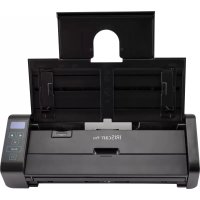
IRIScan Pro 5 Invoice - Scanner IRIS - Notice d'utilisation et mode d'emploi gratuit
Retrouvez gratuitement la notice de l'appareil IRIScan Pro 5 Invoice IRIS au format PDF.


| Type de produit | Scanner de documents |
| Résolution de numérisation | 600 dpi |
| Vitesse de numérisation | Jusqu'à 30 pages par minute |
| Formats de fichiers pris en charge | PDF, JPEG, TIFF, BMP |
| Connectivité | USB 3.0 |
| Compatibilité système | Windows, macOS |
| Fonctionnalités supplémentaires | Reconnaissance de caractères (OCR), numérisation recto verso |
| Dimensions | 320 x 100 x 80 mm |
| Poids | 1,2 kg |
| Entretien | Nettoyage régulier des rouleaux et de la vitre de numérisation |
| Sécurité | Protection contre les surcharges électriques |
| Garantie | 2 ans |
| Accessoires inclus | Câble USB, logiciel de numérisation |
FOIRE AUX QUESTIONS - IRIScan Pro 5 Invoice IRIS
Questions des utilisateurs sur IRIScan Pro 5 Invoice IRIS
0 question sur cet appareil. Repondez a celles que vous connaissez ou posez la votre.
Poser une nouvelle question sur cet appareil
Téléchargez la notice de votre Scanner au format PDF gratuitement ! Retrouvez votre notice IRIScan Pro 5 Invoice - IRIS et reprennez votre appareil électronique en main. Sur cette page sont publiés tous les documents nécessaires à l'utilisation de votre appareil IRIScan Pro 5 Invoice de la marque IRIS.
MODE D'EMPLOI IRIScan Pro 5 Invoice IRIS
- Introduction 2
- Installation des logiciels 3
- Documents pris en charge : 5
- Présentation du scanner 5
4.1Vue du dessus 5
4.2Vue avant 6
4.3Vuearriere 6
4.4Vuelaterale. 6
- Préparation du scanner 7
- Utilisation d'IRIScan Pro 5 7
- Numérisation des documents 8
7.1 Utilisation du chargeur automatique de documents 8
7.2 Utilisation du bac d'alimentation avant 12
7.3 Utilisation du bac d'alimentation arrriere 12
7.4 Ejection des documents dans le bac opposé 13
8.Maintenance 14
8.1 Nettoyage de la vitre du scanner, du coussinet de separation et des rouleaux 14
8.2 Remplacement du rouleau d'avance 15
8.3 Remplacement du coussinet de separation 16
- Dépannage 17
9.1 Elimination d'un bourrage papier 17
9.2 Erreurs 17
9.3 Questions et réponses 17
9.4 Assistance produit 18
- Specificationss 19
10.1. Specifications du scanner 19
10.2 Configuration système 19
- Mentions legales 20
1. Introduction
Ce guide d'utilisation a pour but de vous aider dans l'installation et la mise en route du scanner couleur avec chargeur IRIScan Pro 5.
Veuillez lore ce guide avant d'utiliser ce scanner et ses logiciels. Toutes les informations du present guide peuvent etre modifiees sans preavis.
Le scanner IRIScan Pro 5 est fourni avec plusieurs logiciels.
| IRIScan Pro 5 | IRIScan Pro 5 File | IRIScan Pro 5 Invoice |
| Windows ·Readiris Corporate 15 ·Cardiris Corporate 5.7 ·IRISCompressor ·Button Manager ·Capture Tool | Windows ·IRISmart File ·Readiris Corporate 15 ·Cardiris Corporate 5.7 ·IRISCompressor ·Button Manager ·Capture Tool | Windows ·IRISmart Invoice ·Readiris Corporate 15 ·Cardiris Corporate 5.7 ·IRISCompressor ·Button Manager ·Capture Tool |
| Mac OS ·Readiris Corporate 15 ·Cardiris 4 ·IRISCompressor ·Capture Tool |
Pour en savoir plus sur toutes les fonctionnalités offertes par IRISmart File/Invoice, Readiris, Cardiris, Button Manager et Capture Tool, consultez la documentation propre à chaque logiciel sur le site www.irislink.com/support.
2. Installation des logiciels
Remarques importantes
- Installéz Readiris/IRISmart File avant de connecter le scanner à l'ordinateur.
Important : installez les différentes applications dans l'ordre indiqué ci-dessous.
- Verifiez la configuration système requise sur le site web d'I.R.I.S. pour vous assurer que votre système est compatible.
Precautions
- Evitez d'exposer le scanner aux rayons du soleil. L'exposition directe au soleil ou à une chaleur excessive risque d'endommager l'appareil.
N'installez pas le scanner dans un endroit humide ou poussiereux. - Pensez à utiliser la source d'alimentation CA appropriée.
- Placez-le sur une surface plane et régulière. Une installation sur une surface inclinée ou irrégulière peut entraîner des problèmes mécaniques ou d'alimentation papier.
- Conservez la boîte du scanner et le matériel d'emballage dans le cas où vous devriez le réexpédier.
Installation
- Accédez à la page www.irislink.com/start.
- Faites defiler la page jusqu'à IRIScan Pro 5.
- Sélectionnez la version que vous avez achétée et cliquez sur Getting Started (Mise en route).
- Cliquez ensuite sur Start now (Demarrer maintenant)
- Complétez le formulaire puis cliquez sur Register now (S'enregistrer).
- Sélectionnez le système d'exploitation approprié.
- Cliquez sur Download (Télécharger) pour télécharger le logiciel.
- Accédez à l'emplacement au niveau duquel vous avez télécharge le logiciel et executez le programme d'installation.
- L'écran d'installation suivant s'affiche :
Important : installez les différentes applications dans l'ordre indiqué ci-dessous. IRISmart File/Invoice et Readiris doivent etre installes avant le pilote du scanner.
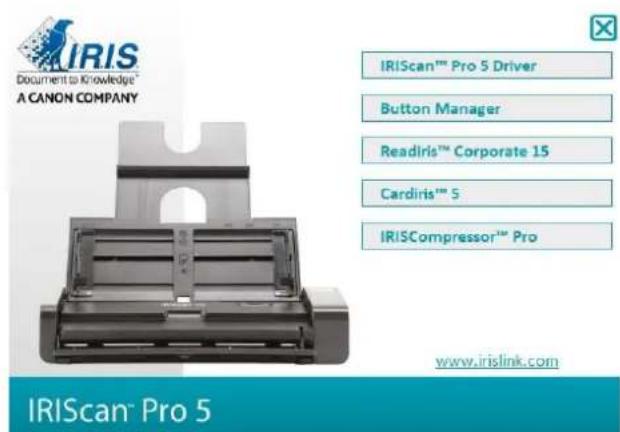
- Cliquez sur IRISmart File ou IRISmart Invoice pour l'installer. Suivez les instructions affichees à l'écran.
- Cliquez sur Readiris Corporate 15 pour l'installer. Suivez les instructions affichees à l'écran.
Important : veiliez à installer cette version de Readiris Corporate 15. Les autres versions de Readiris risquent de ne pas fonctionner avec le logiciel Button Manager.
*IRISmart File / IRISmart Invoice est uniquement disponible si vous avez acheté ce produit spécifique.
-
Connectez le scanner à l'ordinateur :
-
Enfichez le connecteur Micro USB dans le port USB du scanner.
- Insérez l'autre extrémité du cable USB dans l'un des ports USB de votre ordinateur.
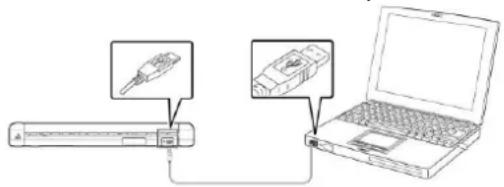
- Appuyez sur le bouton Marche/Arrêt pourmettre le scanner sous tension et cliquez sur Next (Suivant) dans l'écran d'installation.
Attention : utilisez uniquement le cable USB fourni avec votre scanner. L'utilisation d'autres cables USB peut endommager le scanner et annuler la garantie.
- Revenez dans l'écran d'installation et cliquez sur IRIScan Pro Driver pour installer le pilote du scanner.
- Cliquez sur Suivant et suivez les instructions qui s'affichent à l'écran.
- Lorsque l'installation est terminée, cliquez sur Finish (Terminer) et revenez dans l'écran d'installation.
- Cliquez sur Button Manager pour installer l'application Button Manager. La fenêtre de selection de la langue s'affiche.
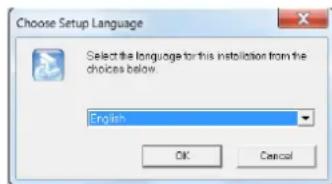
- Choisissez la langue d'installation. L'assistant InstallShield you guide dans le reste de l'installation.
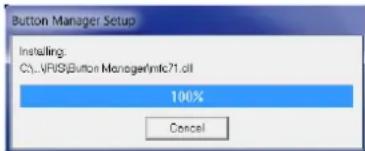
- Cliquez sur Finish (Terminer) pour finaliser l'installation.
- À présent, installez les autres applications, à savoir Cardiris et IRISCompressor. À nouveau, suivez les instructions affichées à l'écran.
Remarque : tous les numeros de licence requis pour activer les logiciels figurent sur la feuille de licences incluse dans le coffret.
Important : Cardiris pour Mac ne prend pas en charge la fonction recto-verse de l'IRIScan Pro 5 en mode natif. De même, Button Manager ne prend pas en charge cette fonction lorsque vous numériquez dans Cardiris pour PC. Pour savoir comment numériser en mode recto-verse dans Cardiris, consultez la Base de connaissances sur le site www.support.irislink.com.
3. Documents pris en charge :
- Les dimensions des documents peuvent varier de 50 × 50 mm à 216 × 356 mm .
- Leur grammae peut etre compris entre 30 et 413g / m^2 lorsque vous utilisez le bac d'alimentation avant.
- Leur grammapeut etre compris entre 30 et 160g / m^2 lorsque youusutilisezlechargeurdocuments.
- Les cartes d'identité peuvent avoir une épaisseur maximale de 1,25 ~mm .
- Les documents doivent être carrés ou rectangulaires et en bon état (ni fragiles, ni usés).
- Ils ne doivent pas etre gondoles, froissés, dechires, perforés et l'encre doit etre sèche.
- Vérifiez qu'il n'y ait pas d'agrafes, de trombones ni de Post-it.
4. Présentation du scanner
4.1 Vue du dessus
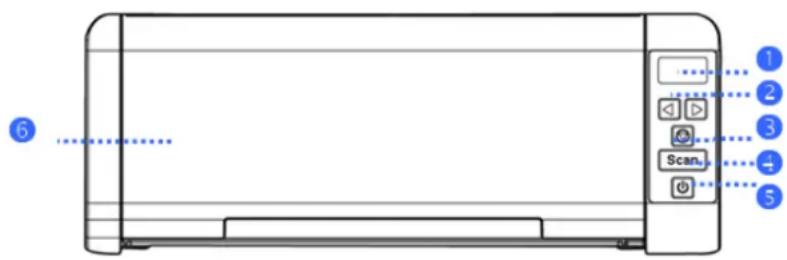
| 1 | Écran LCD | Affiche le bouton de fonction. |
| 2 | Flèche droite/gauche | Appuyez sur l'une des flèches pour basculer entre les différents boutons de fonction. |
| 3 | Bouton d'annulation | Appuyez sur le bouton pour annuler une tâche de numérisation en cours. |
| 4 | Bouton Scan | Appuyez sur ce bouton pour lancer la numérisation dans le logiciel configuré ou l'application Button Manager. |
| 5 | Bouton de marché/arrêt | Appuyez sur ce bouton pourmettre le scanner sous tension. |
| 6 | Chargeur automatique de documents | Ce chargeur permet d'alimenter le scanner en documents. |
| Ouvrez-le pour utiliser le scanner en mode d'alimentation feuille à feuille. |
4.2 Vue avant
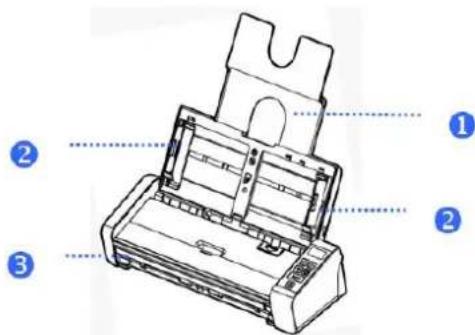
| 1 | Plaque d'extension | Ouvrez la plaque servant de support au document lorsque vous chargez un long document. |
| 2 | Guides papier | Ces guides permettent d'introduire correctement les documents. Levez les guides lors du chargement d'un document puis alignez-les sur les bords du document à numériser. |
| 3 | Bac d'alimentation avant | Insérez un document pour le numériser à partir du bac avant. |
4.3 Vue arrête
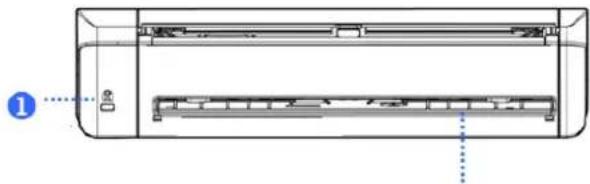
2
| 1 | Encoche de sécurité Kensington | Permet de placer un verrou pour sécuriser le scanner. |
| 2 | Bac d'alimentation arrêté | Insérez un document pour le numériser à partir du bac arrêté. |
4.4 Vue latérale
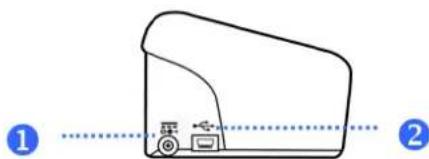
| 1 | Prise d'alimentation | Enfichez l'adaptateur CA dans la prise du scanner. |
| 2 | Port Micro USB | Enfichez l'extrémité Micro du cable USB dans ce port et l'autre extrémité du cable dans un ordinateur. |
5. Préparation du scanner
Raccordement du scanner à une prise électrique
Insérez la petite extrémité de l'adaptateur secteur dans la prise d'alimentation du scanner. Insérez l'autre extrémité dans une prise électrique ajustée.
Notez que l'adaptateur secteur peut etre adapté aux prises européennes, américaines et asiatiques.
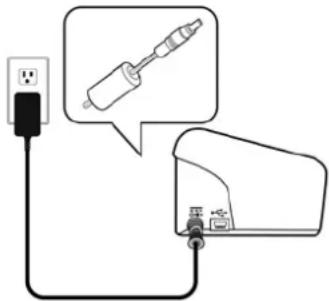
Connectez le scanner à l'ordinateur comme décrit au point 2.Installation des logiciels.
Mise sous tension du scanner
Appuyez sur le bouton Marche/Arrêt du panneau avant. Levoyant LED du bouton Marche/arrêt clignote. Lorsqu'il s'arrête de clignoter et qu'elle reste allumée, le scanner est prét.
Pourmettrelescannerhors tension,appuyez surle boutonMarche/Arretpendant3 secondes.
6. Utilisation d'IRIScan Pro 5
Vouspouvezutiliserl'IRIScanPro5dediversesmanieres:
- Avec l'application Button Manager pour numériser directement les documents dans Readiris pour la reconnaissance textuelle ou pour les numériser dans d'autres applications de votrechioix ou vers diverses destinations Cloud, etc.
- À partir d'IRISmart File/Invoice, Readiris ou Cardiris
- À partir de l'outil Capture Tool
La section 7. Numérisation de documents de ce guide de démarrage rapide décrit uniquement les tâches et les fonctions de numérisation de base. Pour savoir comment numériser à partir d'IRISmart File/Invoice, Readiris, Cardiris, Button Manager et l'outil Capture, consultez leur guide d'utilisation respectif. Ces guides sont disponibles dans la section Support technique du site www.irislink.com.
Important : lorsque vous numériquesez à partir des applications Readiris et IRISmart File/Invoice, la fenêtre Scanner Properties (Propriétés du scanner) s'affiche avant chaque numériqueisation. Vous pouvez configurer les paramètres avances du scanner dans cette fenêtre. Ces paramètres sont identiques à ceux proposés dans l'outil Capture Tool. Pour plus de détails sur les paramètres de numériqueisation, consultez le guide d'utilisation de l'outil Capture Tool disponible sur notre site web.
7. Numérisation des documents
Pour numériser des documents avec l'IRIScan Pro 5, plusieurs possibités s'offrent à vous :
- Vous pouvez numériser une pile de documents (20 maximum) en la plaçant dans le chargeur de documents.
- Vous pouvez charger les documents un par un dans le bac d'alimentation avant.
- Vous pouvez charger les documents un par un dans le bac d'alimentation arriere.
7.1 Utilisation du chargeur automatique de documents
Important : pour éviter les bourrages papier occasionnels, déramez les documents et alignez les bords supérieurs avant de les introduire dans le scanner.
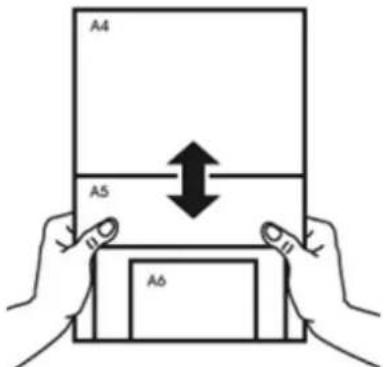
Tenez les deux extrémités des documents et déramez-les quelques fois.

- Déramez-les dans l'autre sens.
- Alignez les bords des documents en escalier, comme illustré ci-dessous.
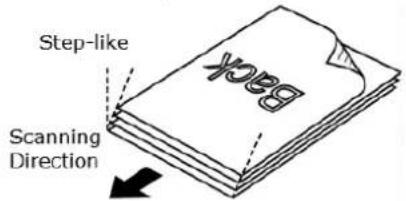
Important : comme le chargeur de documents de l'IRIScan Pro 5 a une forme en L, vos documents seront courbés lors de leur introduction dans le chargeur.
Si vous doivent désigné des documents qui ne peuvent pas etre plie, par exemple des cartes d'identite ou de credit, utilisez le bac d'alimentation avant ou arriere.
Chargement des documents dans le chargeur de documents
- Dépliez le chargeur de document et son extension.
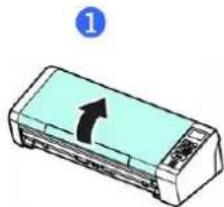
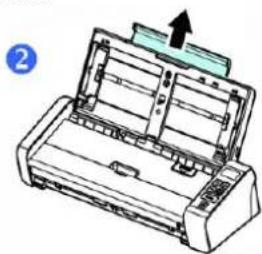
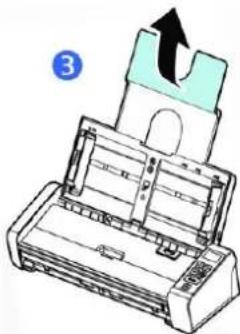
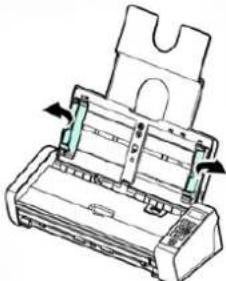
- Reglez le guide papier pour maintainir vos documents en place.
- Chargez la pile de documents, en introduisant d'abord le bord supérieur avec le texte vers le haut.
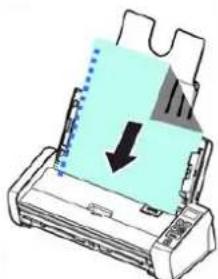
- Vérifiez que les guides papier sont alignés avec les bords de la pile.
- Vérifiez que le bac d'alimentation avant est fermé.
- Appuyez sur le bouton Scan pour lancer la numérisation.
Conseils pour charger des piles de documents de tailles et grammages différents
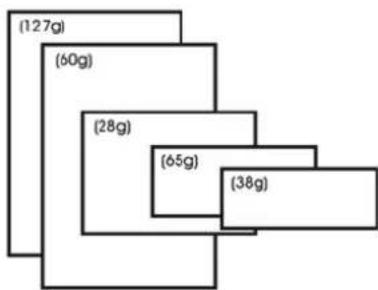
Lorsque you numerisez un lot de documents de taille et grammae differents, respectez les consignes suivantes pour eviter d'avoir des images numerisées inclinées ou un probleme de bourrage papier :
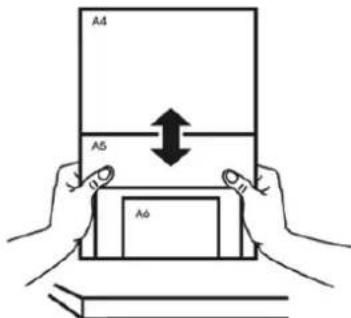
- Alignez les documents en commencerant par le bord supérieur et classez les pages de la plus grande à la plus petite.
- Si deux pages ont le même format mais des grammages différents, classez-le du tableau plus élevé au plus faible.
- Alignez les bords du documents en tapant le bas de la pile sur une table.
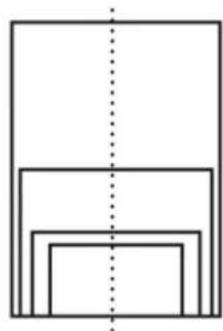
- Centrez ces pages dans le chargeur et voirlez à ce que les bords de la page la plus large touche légèrement les guides papier.
Que faire en cas de chargement multiple
Meme si vous avez correctement deramé vos documents, un chargement multiple reste possible. Par chargement multiple, on entend l'introduction simultanée de deux ou plusieurs pages dans le chargeur.
Par défaut, l'IRIScan Pro 5 détecte les chargements multiples ainsi que la page concernée et émet une alarmé.
Ainsi, vous savez qu'elle page doit etre renumerisée.
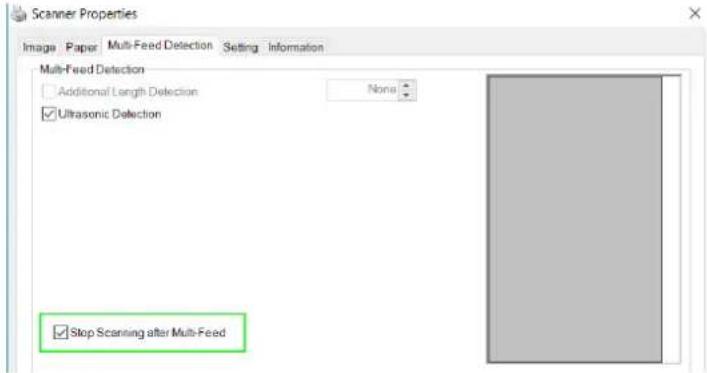
Si vous souhaitez que le scanner interrompe la numérisation lors du prochain chargement multiple, accédez à l'onglet Multi-Feed Detection (Détection de chargement multiple) dans la fenêtre Scanner Properties (Propriétés du scanner) et Sélectionnez Stop Scanning after Multi-Feed (Arrêté le scan après chargement multiple). Avec cette option, vous doivent renumeriser tous les documents que vous avez essayé de numériser.
7.2 Utilisation du bac d'alimentation avant
Attention : le bac d'alimentation avant ne numérique qu'une page à la fois. N'insérez pas plusieurs pages.
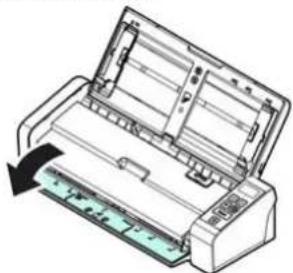
- Ouvrez le couvercle du bac d'alimentation avant.
- Utilisez les repres de taille du papier pour centrer votre document d'une page.
- Chargez votre document dans le bac d'alimentation avant, en introduisant d'abord le bord supérieur avec le texte vers le haut.
Le scanner saisit automatiquement le document et le maintient en position.
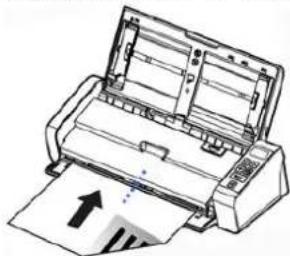
- Appuyez sur le bouton Scan pour lancer la numérisation.
7.3 Utilisation du bac d'alimentation arriere
Attention : le bac d'alimentation arrriere ne numérisqu'une page à la fois. N'insérez pas plusieurs pages.
- Utilisez les repres de taille du papier pour centrer votre document d'une page.
- Chargez votre document dans le bac d'alimentation arriere, en introduisant d'abord le bord supérieur avec le texte vers le haut.
- Inserez doucement le document dans la fente d'alimentation papier. Le bac d'alimentation arrriere ne saisit pas automatiquement le document pour le maintainir en place.

- Appuyez sur le bouton Scan pour lancer la numérisation.
7.4 Éjection des documents dans le bac opposé
Si vous introduisez le papier par le bac d'alimentation avant ou arrière, le scanner propose deux options de sortie : soit les documents sont ejectés par défaut du même cotoé, soit ils sont ejectés de l'autre cotoé.
Pour éjecter des documents dans le bac opposé :
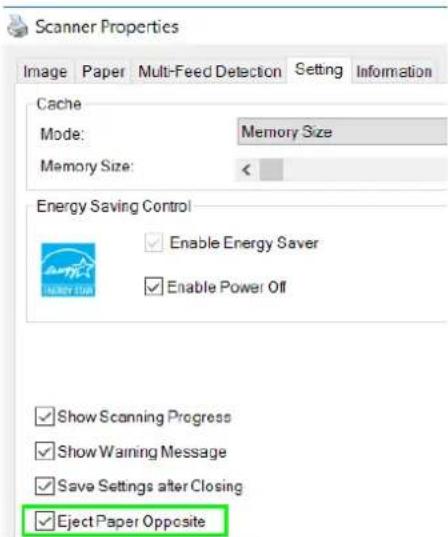
- Accédez à l'onglet Setting (Paramètres) dans la fenêtre Scanner Properties (Propriétés du scanner).
- Sélectionnez Eject Paper Opposite (Éjecter le papier de l'autre côté).
8. Maintenance
8.1 Nettoyage de la vitre du scanner, du coussinet de séparation et des rouleaux
Si les images numériées sont striées ou si les documents numériés sont sales, il est probable que la vitre, le coussinet de séparation et les rouleaux du scanner sont sales. Nettoyez-les de temps en temps.
N'utilisez que l'outil recommandé et fourni pour nettoyer le scanner et le chargeur.
Étapes de nettoyage :
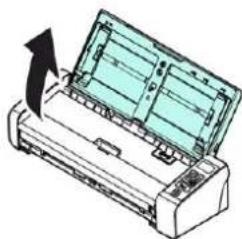
- Ouvrez le bac d'alimentation.
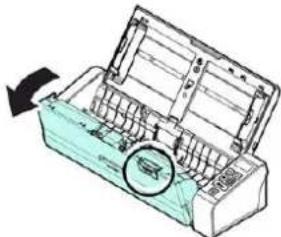
- Appuyez sur le bouton de déblocage du chargeur de documents pour ouvrir le couvercle.
- Essuyez le coussinet de séparation, les rouleaux et la vitre avec un chiffon.
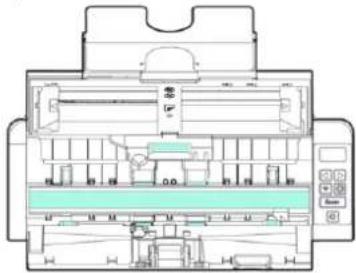
Remarque :
les rouleaux sont mistrs nettoes si vous ajoutez un peu d'alcool isopropylique (95%) au chiffon.
- N'utilisez jamais de solvants ou de liquides corrosifs (par exemple de l'alcool, du kerosène, etc.) pour nettoyer les composants du scanner, sans quoi vous risquez d'endommager le plastique de maniere permanente.
8.2 Remplacement du rouleau d'avance
Le rouleau d'avance et le coussinet de séparation du scanner s'usent au fil des numériisations. S'ils sont usés, l'alimentation des documents s'en dessent et vous risquez de rencontres des problèmes de bourrage papier. Dans un tel cas, remplacez le rouleau d'avance et le coussinet de séparation.
Il est recommandés de remplacer le rouleau d'avance ou le coussinet de séparation lorsque le nombre total de pages numériées est supérieur à :
Rouleau d'avance : 100 000 feuilles
Coussinet de séparation : 30 000 feuilles
Pour remplacer le rouleau d'avance
- Ouvrez le bac d'alimentation.
- Appuyez sur le bouton de déblocage du chargeur de documents pour ouvrir le couvercle.
- Ouvrez le couvercle du rouleau.
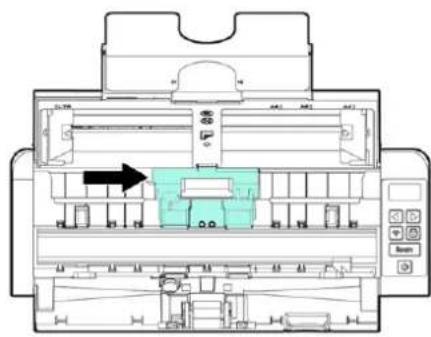
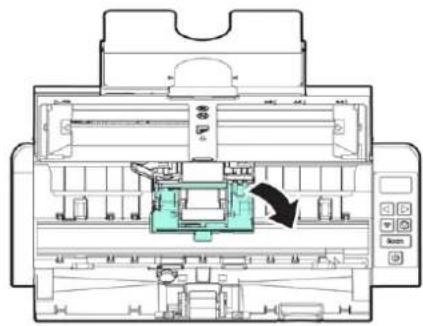
- Faites glisser le rouleau d'avance vers la gauche comme illustré ci-dessous.
- Retirez-ile.
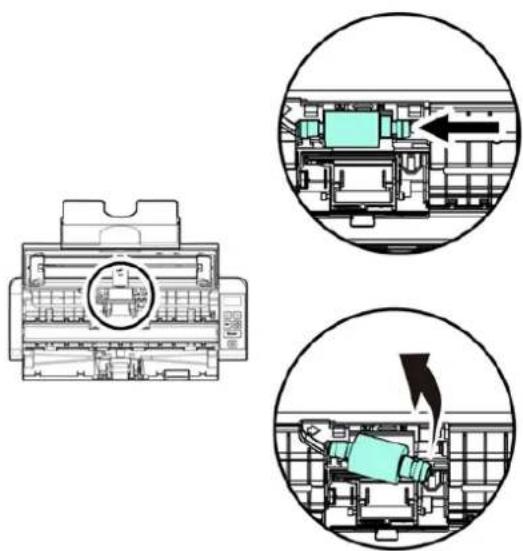
- Placez le nouveau rouleau d'avance. Insérez l'extrémité gauche de la tige dans l'encoche et faites glisser le rouleau d'avance vers la droite.
- Fermez le couvercle du rouleau (vous doivent un clic d'enclenchement).
- Fermez le couvercle du chargeur.
8.3 Remplacement du coussinet de séparation
- Ouvrez le bac d'alimentation.
- Appuyez sur le bouton de déblocage du chargeur de documents pour ouvrir le couvercle.
- À l'aide de deux doigts, appuyez sur les deux pattes du coussinet de séparation vers l'intérieur et soulevez le coussinet pour le prisoner. Les deux pattes sont indiquées par les flèches bleues.
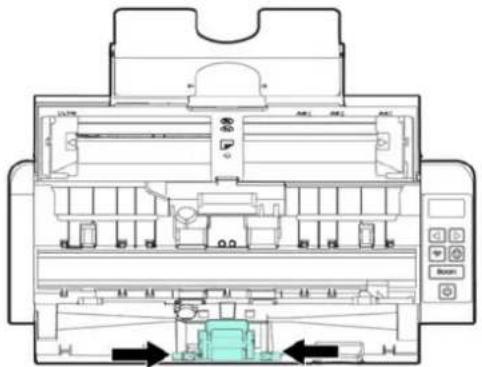
- Tenez les deux pattes du nouveau coussinet avec deux doigts et placez-le dans le scanner.
9. Dépannage
9.1 Elimination d'un bourrage papier
En cas de bourrage papier, procedez comme suit :
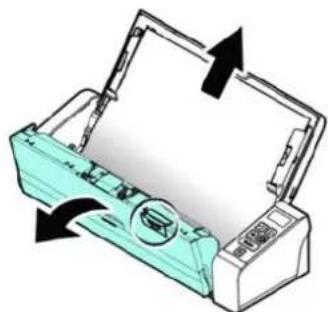
- Appuyez sur le bouton de déblocage du chargeur de documents pour ouvrir le couvercle.
- Retirez doucement le papier du chargeur.
- Fermez le couvercle du chargeur.
- Placez correctement le papier dans le chargeur de documents et le scanner reprend automatiquement la numérisation.
Conseil: si vous poulez tout recommencer, cliquez sur le bouton d'annulation.
9.2 Erreurs
Si une erreur se produit pendant la numérisation, le voyant LED clignote en rouge et une icône d'erreur s'affiche. Reportez-vous au tableau suivant pour résoudre les erreurs.
| Icône d'erreur | Cause | Solution |
| Bourrage papier | 1. Le document d'origine est coincé dans le chargeur. 2. Il dépasse la longueur maximale 300 ppp : 914mm, 600 ppp : 356 mm. | Ouvrez le couvercle du chargeur et retirez la feuille. |
| Couvercle ouvert | 1. Le couvercle du chargeur est ouvert. | Fermez le couvercle du chargeur. |
9.3 Questions et réponses
| Question : | Que faire en cas de bourrage papier ou chargement multiple ? |
| Réponse : | 1. Aplatissez les coins et les bords de vos documents. 2. Déramez correctement les feuilles avant de les charger dans le scanner. Les documents peuvent coller les uns aux autres à cause de l'électricité statique. 3. Diminuez le nombre de pages chargées simultanément dans le scanner. |
| Question : | Que faire si le papier est incliné dans le scanner ? |
| Réponse : | 1. Alignez les guides papier pour qu'ils maintainnent correctement les documents et placez-les de sorte que les pages soient bien droites. |
| 2. Vérifiez l'état du rouleau d'avance. Si nécessaire, suivez les instructions de nettoyage de la section 8.1 pour nettoyer le rouleau. |
| Question : | Pourquoi l'image numérique est-elle toujours trop souvent ? |
| Réponse : | 1. Ajustez les paramètres de l'écran en sélectionnant l'options SRGB (rouge bleu vert normal).2. Ajustez les paramètres de luminosité de l'écran à partir de l'application. |
| Question : | Pourquoi le document numérique compte-t-il des bandes bizarres ? |
| Réponse : | Vérifiez ce qui suit :1. Le document est-il griffé ou sale ?2. Éliminez les taches ou la poussière du document avant la numérique.3. Nettoyez les rouleaux et la vitre avec le chiffon fourni. (Reportez-vous à la section 8.1) |
| Question : | Lorsque je sélectionne une résolution optique de 600 ppp,好吗 les fonctions de détourage et de redressement automatique sont-elles désactivées ? |
| Réponse : | Comme les fonctions de détourage et de redressement automatique consomment beaucoup de mémoire système, il est recommendé de sélectionner une résolution inférieure à 600 ppp pour éviter les erreurs. |
9.4 Assistance produit
En cas de problème lors de l'utilisation de l'IRIScan Pro 5, consultez la section Support technique du site www.irislink.com.
10. Spécificationss
Toutes les specifications peuvent etre modifiées sans préavis.
10.1. Spécifications du scanner
Numéro du modele : IRIScan Pro 5
Alimentation en papier : Chargeur automatique d'une capacité de 20 pages
Technologie de numérisation : Câteur d'images par contacts (CIS, Contact Image Sensor)
Dimensions des documents : Min. 50 x 50 mm
Max. 216 × 356 ~mm
Vitesse de numérisation : 20 pages par min./40 images par min. (couleur, A4, 200 ppp)
15 pages par min./30 images par min. (couleur, A4, 300 ppp)
Épaissur du papier : 30 à 413 g/m ^2 (bac d'alimentation avant)
30 à 160 g/m ^2 (chargeur de documents)
Épaisseur de la carte d'identité: Jusqu'à 1,25 mm
(face en relief vers le haut, orientation paysage, bac avant)
Mode page longue : 3000 mm
Résolution optique : 600 ppp
Résolution de sortie : 75, 100, 150, 200, 300, 400 et 600 ppp
Formats de sortie : BMP, PNG, GIF, JPEG, Single-Page PDF, PDF multi-pages, Multi-TIFF etTIFF.
Interface / Pilotes : USB 2.0 / TWAIN, ISIS
Alimentation: Entrée : 100-240 Vca, 50 / 60 Hz
Sortie:24V;1,5A
Consommation electrique : En fonctionnement : moins de 24 W
Prêt pour la numérisation : moins de 7,5 W
En veille : moins de 2,5 W
Hors tension : moins de 0,32W
Conditions de fonctionnement : Température de fonctionnement : de 10^ à 35^
Taux d'humidité de fonctionnement : de 10 % à 85 %
Dimensions : (H x L x l) 299 X 104 X 74 mm
Poids: 1,4 kg
Volume de numérisation
journalier recommende: 1000 feuilles
10.2 Configuration système
Proesseur : Intel Core 2 Duo ou supérieur
Mémoire : au moins 1 Go de mémoire RAM. 2 Go de RAM recommende.
Espace disque dur : voir les guides d'utilisation des logiciels utilisés.
Système d'exploitation : Windows 10, Windows 8.1, Windows 8, Windows 7. 32 ou 64 bits.
USB: Port USB 2.0
11. Mentions légales
Copyright
IRIScanPro5-dgi-290520176-01
Copyright © 2017 I.R.I.S SA. Tous droits réservés.
Toutes les informations du present guide peuvent être modifiées sans préavis. Le logiciel désrit dans ce document est fourni avec un contrat de licence ou un accord de non-divulgation. Le logiciel doit être exclusivement utilisé ou copie conformément aux conditions de ces accords. Aucune partie de la presente publication ne peut être reproductive sous chaque forme et de chaque manière que ce soit sans l'autorisation écrite préalable d'I.R.I.S. SA.
Les documents numérisés avec ce produit peuvent être protégés par des législations gouvernentales et d'autres réglementations, notamment les lois en matière de copyright. C'est au client qu'il incombe de respecter toutes ces lois et réglementations.
Marques commerciales
Microsoft est une marque commerciale déposée de Microsoft Corporation aux États-Unis.
Windows, Windows Vista, Windows 7, Windows 8 et Windows 10 sont des marques commerciales ou des marques commerciales déposées de Microsoft Corporation aux États-Unis et/ou dans d'autres pays.
Microsoft et Windows sont des marques commerciales déposées de Microsoft Corporation.
Energy Star® est une marque commerciale déposée par le gouvernement américain.
Les autres noms et produits mentionnés dans le present guide peuvent être des marques commerciales ou déposées de leurs propriétaires respectifs.
Garantie
Les informations du present guide peuvent être modifiées sans préavis.
I.R.I.S. n'offre aucune garantie d'aucune sorte concernant le present document, y compris mais sans s'y limiter, les garanties implicites d'adéquation à un usage particulier.
I.R.I.S. ne sera pas tenu responsable des erreurs figurant dans le present document ni des dommages accessoires ou indirects liés à la communication, à la qualité ou à l'utilisation des informations containues dans ce guide.
Consignes de sécurité
Respectez les consignes de sécurité suivantes lors de l'installation et de l'utilisation du scanner :
Lisez ces consignes dans leur intégralité et respectez tous les averissements et consignes donnés dans ce document.
- Placez le scanner à proximé de l'ordinateur afin de pouvoir raccorder facilement le cable d'interface.
- Ne manipulez jamais le scanner avec des mains humides ou mouillées, qu'il soit connecté ou non à un autre apparéil ou ordinateur.
Lorsque you raccordez ce produit a un ordinateur ou a un autre équipement a l'aide d'un cable, vérifie que connecteurs sont correctement orientés. Chaque connecteur ne peut etre enfiéché que dans un seul sens. Si you enfichez un connecteur dans le mauvais sens, vous risquez d'endommager les deux appeareils raccordés par le cable.
- Sauf pour insérer une carte microSD ou de nouvelles piles dans les logements prévus à cet effet et indiqués sur le scanner, n'introduisez pas d'objets dans une quelconque fente ou ouverture dans la mesure où ils poursaient enter en contact avec des éléments sous tension ou court-circuiter des composants et entraîner des risques d'électrocution.
- Installez le produit sur une surface plane, stable et suffisamment spacieuse pour y déposer le produit en toute sécurité.
- Ne démontré jamais le scanner.
- Si le produit surchauffe, dégage de la fumée ou une odeur inhabituelle, s'il présente une décoloration ou une déformation anormale, mettez immédiatement le scanner hors tension, retirez les piles, le cas échéant, et débranchez les cables. N'utilisez plus le scanner et contactez votre revendeur ou le support clients d'IRIS pour connaître la procédure à suivre.
- Prenez soit de ne pas laisser tomber le scanner ni de l'exposer à des chocs mécaniques.
- Evitez d'installer ou de conserver le scanner à l'extérieur, dans une voiture, à proximé de sources de chaleur, dans des endroits poussérièux, humides ou exposés aux chocs, aux vibrations, à la condensation, à des températures élevées, aux rayons du soleil, à une luminosité intense ou à des variations rapides de températures ou d'humidité.
- Ne tentez jamais de démonter, de modifier ou de réparer vous-même le scanner ou l'un de ses composants.
- Précautions spéciales à prendre avec le modele équipé d'une transmission Wifi uniquement (IRIScan Book Executive 3, IRIScan Anywhere 3 Wifi, IRIScan Pro 3 Wifi):
- Les ondes radio émises par ce produit peuvent perturber le fonctionnement d'autres apparéils, dont les apparéils Médicaux, les instruments de mesure dans les avions ou les apparéils à commande automatique, par exemple les pacemakers, les portes automatiques, les alarmes incendie et tout autre apparéil sensibles aux ondes radio.
Lorsque you utilisez le produit a proximite de tels appeareils ou dans un centre medicaI, respectez les instructions indiquees sur les appeareils concernes, suivez les consignes du personnel autorise de I'etablisement en question et respectez tous les avertissements et consignes indiques sur I'appareil pour eviter tout accident.
Réglementations FCC
Cet équipement a ete teste et juged conforme aux limites d'un appareil numérique de classe B stipulées dans la partie 15 de la reglementation de la FCC. Ces limites sont établies pour garantir une protection raisonnable contre les interfrences nuisibles dans une installation residentielle. Cet équipement generne, utilise et peut emetre des ondes de radiofrequence et peut, s'il n'est pas installé et utilise conformément aux instructions du manuel (disponible sur le site www.irislink.com/start), provoquer des interfrences nuisibles aux communications radio.
Il n'existe toute fois aucune garantie qu'une installation spécifique ne provoquera pas d'interfERENCE. Si cet équipement provoque des interférences dangereuses sur la réception radio ou télévisée, déetectables lors de la mise sous tension puis hors tension de l'équipment, l'utilisateur doit tenter de corriger les interférences en appliquant une ou plusieurs des mesures suivantes :
Augmentez la distance entre l'équipement et le récepteur.
Raccordez l'equipement a une prise d'un circuit different de celui auquel le recepteur est raccordé.
- Consultez le distributeur ou un technician radio/TV experimenté pour obtenir de l'aide.
Cet équipement est conforme à la section 15 de la réglementation de la FCC. Son utilisation est soumise aux deux conditions suivantes : (1) cet équipement ne doit pas causeur d'interfrences nuisibles et (2) il doit accepter toutes les interfrences reçues, y compris celles susceptibles de provoquer un fonctionnement indesirable. Tout changement ou modification non expressement approuve par IRIS pourrait annuler l'autorisation d'utilisation de l'équipment accordedé à l'utilisateur. Pour rester conforme à la réglementation de la FCC, des cables blindés doivent être utilisés avec cet équipement.

IC RSP-100
IRIS s.a déclare par les générées que les équipements IRIScan™ Mouse Wifi, IRIScan™ Book Executive, IRISPen™ Air » sont conformes aux principales exigences et autres clauses pertinentes de la directive canadienne IC RSP-100.
Mention reglementaire de l'Union europeenne
La présence de la marque CE sur un produit établit sa conformité aux directives européennes suivantes :
- Directive basse tension 2014/35/EC
- Directive EMC 2014/30/EC
- Directive 2011/65/EU concernant la limitation de l'utilisation de certaines substances dangereuses dans les équipements électriques et électroniques
- Directive RED (équipements radioélectriques) (2014/53/CE)
La conformité CE de ce produit est valide s'il est alimenté par l'adaptateur CA correct portant le marquage CE et fourni par I.R.I.S. s.a.
Il respecte les limites des appareils de classe B des normes EN55022 et EN55024, les exigences de sécurité de la norme EN 60950 et les exigences relatives à la limitation de l'utilisation de certaines substances dangereuses dans les équipements électriques et électroniques de la norme EN50581.
*Ce scanner est un produit LED de classe 1 certifié conforme.

Élimination des équipements mis au rebut par les menages dans l'Union française

Le symbole apposé sur le produit ou son emballage indique qu'il ne peut pas être collecté avec les autres déchets menagers. Il doit être déposé dans des installations de collecte et de recyclage appropriées en vue de protégger la santé humaine et l'environnement. Pour obtenir plus d'informations sur les centres de collecte et de recyclage des appareils mis au rebut, veuilles contacter les autorités locales de votre région, les services de collecte des ordures ou le magasin où vous avez acheté le produit.


EAC