
JR32RWDV - Lecteur CD PHILIPS - Notice d'utilisation et mode d'emploi gratuit
Retrouvez gratuitement la notice de l'appareil JR32RWDV PHILIPS au format PDF.

| Type de produit | Graveur/lecteur CD/DVD externe USB 2.0 |
| Marque | Philips |
| Modèle | JR32RWDV (JackRabbit) |
| Formats lus | CD audio, CD-R, CD-RW, CD de données, MP3, JPEG, DVD vidéo (USB 2.0 uniquement), Video-CD |
| Formats gravés | CD-R, CD-RW (audio et données), CD MP3, CD JPEG |
| Vitesse de gravure CD-R | 32x (USB 2.0) / 4x (USB 1.x) |
| Vitesse de gravure CD-RW | 10x (USB 2.0) / 4x (USB 1.x) |
| Vitesse de lecture CD | 40x (USB 2.0) / 6x (USB 1.x) |
| Vitesse de lecture DVD | 12x (USB 2.0) / 0,7x (USB 1.x) |
| Interface | USB 2.0 (compatible USB 1.x) |
| Alimentation | Adaptateur secteur externe (inclus) |
| Dimensions (approx.) | 170 x 140 x 20 mm |
| Poids (approx.) | 300 g |
| Fonctions principales | Gravure et lecture de CD, lecture de DVD vidéo, création de CD audio et de données, copie de CD, bouton bleu d'accès rapide au support technique |
| Logiciels fournis | Easy CD Creator 5 Basic, PowerDVD, pilotes pour Windows |
| Systèmes d'exploitation supportés | Windows 98 SE, Me, 2000, XP (Windows 98 SE nécessite installation manuelle des pilotes) |
| Commandes et indicateurs | Bouton OPEN (avant), bouton bleu (côté droit), voyants DEL (alimentation, CD/DVD présent) |
| Fonction d'éjection d'urgence | Orifice situé à l'arrière/bas : insérer une tige fine après débranchement |
| Entretien et nettoyage | Nettoyer avec un chiffon doux et sec. Ne pas utiliser de solvants ni de liquides abrasifs. Éviter l'humidité. |
| Sécurité | Utiliser uniquement l'adaptateur fourni. Ne pas exposer à l'eau ou à des températures extrêmes. Débrancher en cas d'inutilisation prolongée. |
| Pièces détachées et réparabilité | L'adaptateur secteur et le câble USB sont disponibles en pièces détachées. Pour toute réparation, contacter le support Philips. |
FOIRE AUX QUESTIONS - JR32RWDV PHILIPS
Questions des utilisateurs sur JR32RWDV PHILIPS
0 question sur cet appareil. Repondez a celles que vous connaissez ou posez la votre.
Poser une nouvelle question sur cet appareil
Téléchargez la notice de votre Lecteur CD au format PDF gratuitement ! Retrouvez votre notice JR32RWDV - PHILIPS et reprennez votre appareil électronique en main. Sur cette page sont publiés tous les documents nécessaires à l'utilisation de votre appareil JR32RWDV de la marque PHILIPS.
MODE D'EMPLOI JR32RWDV PHILIPS
Installation Comment raccorder l'appareil à un ordinateur 3
Vidéo Comment lire un DVD vidéo ou un Video-CD sur JackRabbit ? 17
Copie Comment copier un CD ? 21
Données Comment graver un CD qui doit contenir des données, des fichiers MP3 ou des images au format JPEG ? 27
Musique Comment créer un CD audio ? 35
Information Informations ultérieures à propos du JackRabbit. 43
Comment raccorder l'appareil à un ordinateur ?
Les pages qui suivent illustrent la procédure d'installation de votre nouveau graveur JackRabbit dans l'ordinateur.
Il existe un grand nombre de marques et de modèles d'ordinateurs. Les photos suivantes ne sont présentées qu'à titre d'illustration de la procédure à suivre pour installer l'appareil.
Pour des informations spécifiques sur votre ordinateur, reportez-vous à son mode d'emploi ou contactez votre revendeur.
Insérez le cordon d'alimentation dans le JackRabbit.
Branchez le cordon d'alimentation à une prise secteur.
Trouvez le port USB du PC. Notez la différence entre le rapide USB 2.0 et le lent USB 1. Si vous utilisez l'USB 1.x, vous ne pourrez pas lire les DVD-vidéo, à cause de la lenteur de ce type de raccordement.
Vitesses maximum du rapide USB 2.0 :
32x en écriture pour les CD-R gravables
10x en écriture pour les CD-RW réinscriptibles
40x en lecture des CD
12x en lecture des DVD
Vitesses maximum du lent USB 1.0 ou 1.1 :
4x en écriture pour les CD-R gravables
4x en écriture pour les CD-RW réinscriptibles
6x en lecture des CD
0,7x en lecture des DVD
La lecture des DVD-vidéo n'est donc pas possible.
Raccorder le câble USB à l'ordinateur. Si vous utilisez Microsoft Windows 98 Second Edition, n'effectuez pas encore le raccordement.
| Situation | Conseil |
| Des logiciels de gravure de CD ou de lecture de DVD sont installés sur l'ordinateur. | Désinstallez tous les logiciels de gravure de CD ou de lecture de DVD déjà installés sur votre ordinateur, afin d'éviter toute interférence entre ces logiciels et les logiciels du CD d'installation ou entre différentes versions des logiciels. |
| Plusieurs logiciels de gravure de CD sont installés ou il existe un conflit entre InCD et Direct CD. | Si un graveur exige le logiciel Nero tandis que l'autre nécessite Easy CD Creator pour graver des CD, les logiciels auxiliaires InCD et Direct CD se gêneront mutuellement Abandonnez un de ces deux logiciels : InCD ou Direct CD. |
Précautions
Insérez le CD d'installation et refermez la trappe.
Si vous utilisez Microsoft Windows 98 Deuxième Édition, vous devrez insérer le CD dans un lecteur de CD-ROM de l'ordinateur. Si l'ordinateur ne dispose pas de lecteurs de CD-ROM, veuillez vous référer au chapitre « Informations ultérieures » à la fin de ce même manuel.
Philips RW et double-cliquez sur Setup.exe pour lancer l'installation.
Choisissez la langue qui sera affichée dans le programme d'installation. (Si le CD ne démarre pas automatiquement, double-cliquez sur "Poste de travail", puis sur l'icône du lecteur "Philips_RW", puis sur "Setup.exe" pour lancer le CD.)
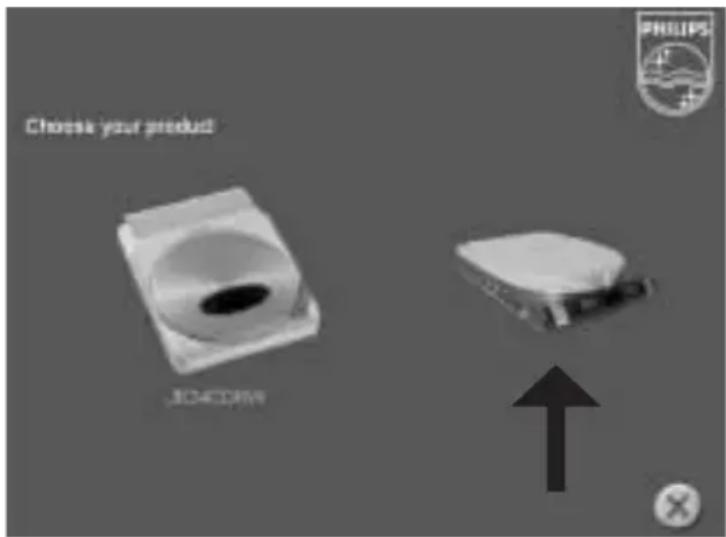
comme décrit à l'étape 6 et sélectionnez le produit.
L'unité Philips est maintenant prête à être utilisée. Le mode d'emploi et les types de programmes d'application nécessaires pour exécuter les tâches prévues sont décrits dans les chapitres suivants de ce manuel.
Félicitations.
Lorsqu'on utilise le JackRabbit sur l'ordinateur, la télécommande et le bouton gauche de mise sous tension ne présentent aucune fonction.
- Lorsqu'on met l'ordinateur hors tension, qu'on débranche le raccordement USB ou le cordon d'alimentation, l'unité est automatiquement mise hors tension.
- Si vous gardez l'alimentation branchée, vous pouvez utiliser le bouton "Open" pour éjecter le CD.
- Débranchez l'alimentation si vous désirez désactiver complètement l'unité.
Les témoins à DEL sur le panneau avant du JackRabbit signifient ceci :
Aucun CD présent dans le JackRabbit
CD présent dans le JackRabbit
DVD présent dans le JackRabbit
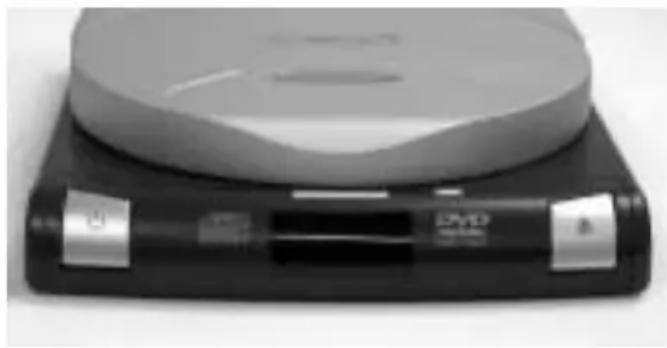
Ce manuel présente un exemple de lecture d'un DVD-vidéo ou d'un Vidéo-CD sur le JackRabbit. Vous pouvez lire un disque vidéo seulement si le JackRabbit est raccordé à un port USB 2 qui fonctionne !
Un raccordement de type USB 1.x ne permet pas un transfert de données assez rapide pour pouvoir lire un disque vidéo.
Normalement, PowerDVD démarre automatiquement lors de l'introduction d'un DVD vidéo dans le lecteur. Si ce n'est pas le cas, lancez PowerDVD à partir du bureau.
L'écran d'accueil de PowerDVD s'affiche.
La première fois que vous introduisez un DVD vidéo dans le lecteur, vous devez choisir une région. Sélectionnez la région géographique correcte (voir l'étape 4). Une fois la région définie, vous pouvez la modifier 4 fois. Le dernier réglage sera définitif.
Vérifiez cette carte géographique pour une sélection correcte de la région.
Vous pouvez lancer la lecture du film vidéo en cliquant sur les miniatures. Pour lire un Video-CD, vous devez utiliser les commandes de navigation supplémentaires (voir étape 6).
Commandes PowerDVD – A : Commande de volume; B : Commande de lecture (lecture, arrêt, pause, avance, etc.); C : Commandes supplémentaires (nécessaires pour les CD vidéo).
Comment copier un CD ?
Comment copier un CD ?
Ce manuel illustre la procédure de copie d'un CD.
Ce produit est à usage personnel exclusivement.
Toute duplication et diffusion non autorisée de matières soumises au droit d'auteur et de copie (copyright) constituent une violation de la loi sur les droits d'auteur et de copie (copyright).
Introduisez le disque original et le disque vierge dans les lecteurs appropriés. Si vous utilisez le même appareil pour la lecture et l'écriture, la fonction Disc Copier (Copie de disque) vous invitera à insérer le disque vierge au moment approprié. Cliquez sur "Copier".
Le logiciel commence la copie du CD.
Cliquez sur OK. La copie du CD s'est déroulée correctement. Vous pouvez fermer l'application.
Comment créer un CD de données, un CD qui contient des fichiers MP3 ou des images au format JPEG ?
Ce manuel illustre la procédure de création d'un CD de données. Ce produit est à usage personnel exclusivement.
Si vous enregistrez des fichiers MP3 sur un CD, le JackRabbit pourra les lire comme un lecteur autonome.
Si vous enregistrez des images JPEG (de préférence non supérieures à 150 ko par image) sur un CD, le JackRabbit pourra les afficher comme un lecteur autonome d'images.
Comment lire les CD mentionnés : veuillez consulter les "Instructions pour l'emploi".
Toute duplication et diffusion non autorisée de matières soumises au droit d'auteur et de copie (copyright) constituent une violation de la loi sur les droits d'auteur et de copie (copyright).
Choisissez "Projet CD de données".
Adressez-vous au dossier où sont mémorisés les fichiers (des données, de type MP3 ou les images au format JPEG) à graver.
Roxio Easy CD Creator commence la gravure du disque. Patientez quelques instants.
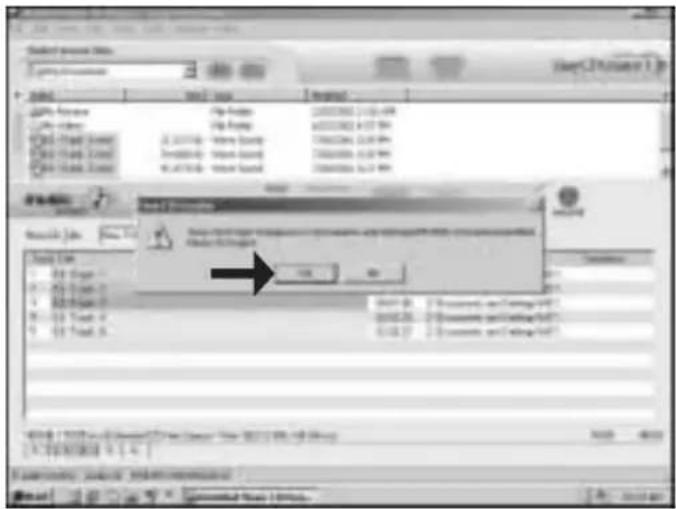
Cliquez sur "OK". Le CD est à présent terminé.
Si vous voulez créer un autre disque avec le même contenu, cliquez sur "Oui", sinon choisissez "Non". Vous pouvez quitter l'application.
Comment créer un CD audio ?
Ce manuel illustre la procédure de création d'un CD audio qui pourra être lu sur n'importe quel lecteur de CD. Ce produit est à usage personnel exclusivement.
Toute duplication et diffusion non autorisée de matières soumises au droit d'auteur et de copie (copyright) constituent une violation de la loi sur les droits d'auteur et de copie (copyright).
Pour graver un CD qui contient des fichiers MP3, adressez-vous au
Chapitre "Comment créer un CD de données..."
Lancez Easy CD Creator 5 Basic à partir du bureau.
Choisissez "Créer un CD audio".
Sélectionnez les fichiers audio à graver et effectuez un glisser-déposer dans la fenêtre de destination.
Cliquez sur le bouton "Enregistrer" lorsque tous les fichiers audio à graver sont dans la fenêtre de destination.
Cliquez sur le bouton "Lancer l'enregistrement".
Introduisez un disque vierge dans le graveur JackRabbit.
Cliquez sur OK. Le disque audio est à présent terminé. Cliquez sur Discard (Rejeter) pour clore le processus de création de disque audionumérique.
Cliquez sur "OK".
Si vous voulez créer un autre disque avec le même contenu, cliquez sur "Oui", sinon choisissez "Non". Vous pouvez quitter l'application.
Informations ultérieures sur le JackRabbit
Appuyez sur le bouton bleu situé sur le côté droit du lecteur pour lancer les sites d'assistance sur Internet, pour démarrer votre programme préféré en fonction du type de disque ou pour télécharger des micrologiciels en un clin d'œil. Pour plus d'informations sur le bouton bleu, reportez-vous au fichier "More Info" sur le CD-ROM d'installation du logiciel.
Informations mémorisées sur l'ordinateur
Sur le PC sont mémorisées d'autres informations auxquelles vous pouvez accéder de la façon suivante : sélectionnez "Start"
(démarrer), "Programs" (programmes), "Philips External Drive" (unité externe Philips) et "More info" (plus d'informations).
Sélectionnez "JackRabbit Product range" (gamme de produits JackRabbit).
Informations mémorisées sur l'Internet
Activez Blue Button et sélectionnez le bouton "PC Périphériques Philips service & assistance". Un clic sur ce bouton a pour effet d'ouvrir le navigateur internet et d'accéder à la page de service et d'assistance pour les périphériques PC du site Philips. Choisissez ensuite Téléchargements (ou Downloads).
Examinez le numéro correct de modèle que vous trouverez en bas du JackRabbit. Dans cet exemple il s'agit de "JR32RWDV".
Saisissez le numéro de modèle trouvé lors du pas précédent, puis sélectionnez votre pays de résidence et cliquez sur "Search" (rechercher). Si aucun résultat ne devait être affiché, vérifiez le numéro de modèle ou sélectionnez "Any Country" (n'importe quel pays) puis cliquez sur "Search" (rechercher).
Éjection d'urgence
Débranchez d'abord l'appareil de la prise de courant et attendez que le disque arrête de tourner (voir fenêtre du couvercle). Insérez ensuite une tige mince dans l'orifice situé à l'arrière/au bas de l'unité et enfoncez la tige pour dégager le couvercle.
NOTE : L'orifice d'éjection ne doit être utilisé qu'en cas de nécessité absolue lorsque l'appareil est débranché. Pour ouvrir le couvercle normalement, branchez le JackRabbit sur une prise de courant et appuyez sur le bouton OPEN.
Installation du JackRabbit sur un ordinateur sous Microsoft Windows 98 Deuxième Édition qui ne dispose pas d'un lecteur de CD-ROM
Si vous utilisez W98SE comme système d'exploitation et si vous disposez d'une interface USB2.0 disponible, les étapes suivantes doivent être complétées afin que le JR32RWDV puisse fonctionner de façon appropriée :
Il peut y avoir 2 situations :
- Une connexion internet doit être disponible.
- Vous aurez besoin d'un autre ordinateur disposant d'un lecteur de CD-ROM et d'un lecteur de disquette.
ad 1.
Téléchargez les pilotes requis pour W98SE du site Web www.philips.com/pcstuff, en suivant les instructions qui seront affichées à l'écran pour le JR32RWDV et en les sauvegardant sur le disque fixe ; notez avec soin le nom du dossier utilisé car il vous sera nécessaire plus tard.
Allez à "Paramètres" par le "Panneau de configuration" et double cliquez sur l'icône "Ajout de nouveau matériel". Cliquez encore deux fois pour arriver à la fenêtre où vous pourrez sélectionner "Non, je veux choisir le matériel à partir d'une liste", puis cliquez sur "Suivant".
Dans cette fenêtre sélectionnez de la liste du matériel les contrôleurs USB, puis cliquez sur "Suivant". Cliquez sur le bouton "Disquette fournie" et, dans la fenêtre qui est alors affichée, sélectionnez le dossier dans lequel vous avez sauvegardé les fichiers des pilotes téléchargés. Dans la liste des fichiers sélectionnez TTP300.inf et cliquez sur OK. Suivez les instructions à l'écran afin de compléter l'installation des pilotes.
ad 2.
Suivez ces pas :
- Mettez sous tension l'autre ordinateur.
- Insérez le CD d'installation du JackRabbit dans le lecteur de CD-ROM.
- Arrêtez immédiatement le processus d'installation en cliquant sur le "X".
- Cliquez sur "My Computer" (poste de travail) et ensuite sur le logo "Philips_rw".
- Cliquez par le bouton droit de la souris et sélectionnez "Explore" (explorer).
- Adressez-vous au répertoire "Drivers" (pilotes) et sélectionnez "w98se".
- Copiez le contenu de ce répertoire sur une disquette.
- Raccordez le JackRabbit à l'ordinateur sous Microsoft Windows 98 Deuxième Édition.
- Lorsque Windows demande les pilotes, insérez la disquette préparée pendant le pas 7 et indiquez à Windows l'endroit où se trouve la disquette.
- Les pilotes seront alors installés. Vous pouvez maintenant employer le JackRabbit pour installer le progiciel en insérant le CD d'installation.

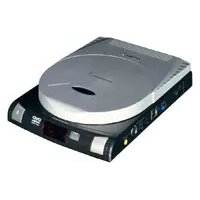
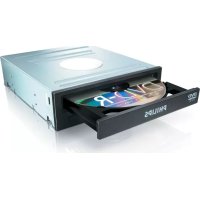
Marque : PHILIPS
Modèle : JR32RWDV
Catégorie : Lecteur CD