
E5786 s - Routeur Wi-Fi mobile HUAWEI - Notice d'utilisation et mode d'emploi gratuit
Retrouvez gratuitement la notice de l'appareil E5786 s HUAWEI au format PDF.

| Type de produit | Routeur Wi-Fi mobile 4G+ (Hotspot Mobile) |
| Marque | Huawei |
| Modèle | E5786s |
| Dimensions approximatives | 110 x 66 x 14 mm |
| Poids approximatif | 150 g |
| Alimentation | Batterie lithium-ion intégrée non amovible ; charge via port micro-USB (chargeur ou ordinateur) |
| Type de réseau pris en charge | 4G, 3G, 2G ; connexion automatique |
| Fonctions principales | Hotspot Wi-Fi, répéteur Wi-Fi (Wi-Fi Extender), WPS, écran d'accueil, gestion via page web (192.168.8.1), application mobile HUAWEI MOBILE WIFI |
| Nombre maximal d'appareils connectés | Jusqu'à 9 appareils Wi-Fi en mode répéteur ; jusqu'à 9 en mode routeur |
| Ports | 1 port micro-USB (charge/données), emplacement micro-SIM, emplacement micro-SD (optionnel) |
| SSID et clé par défaut | Imprimés sur l'étiquette de l'appareil |
| Identifiants page d'administration | Nom d'utilisateur : admin ; mot de passe : admin |
| Sécurité | Arrêt automatique en cas de surchauffe ; protection par code PIN de la carte SIM |
| Entretien et nettoyage | Nettoyer avec un chiffon doux et sec ; ne pas utiliser de produits abrasifs |
| Pièces détachées et réparabilité | Batterie non amovible, remplacer uniquement en centre agréé ; chargeur modèle HW-050200XYW en option |
| Informations générales | Version : V100R001_01 ; référence : 31010SLV |
FOIRE AUX QUESTIONS - E5786 s HUAWEI
Questions des utilisateurs sur E5786 s HUAWEI
0 question sur cet appareil. Repondez a celles que vous connaissez ou posez la votre.
Poser une nouvelle question sur cet appareil
Téléchargez la notice de votre Routeur Wi-Fi mobile au format PDF gratuitement ! Retrouvez votre notice E5786 s - HUAWEI et reprennez votre appareil électronique en main. Sur cette page sont publiés tous les documents nécessaires à l'utilisation de votre appareil E5786 s de la marque HUAWEI.
MODE D'EMPLOI E5786 s HUAWEI
Guide de démarriage rapide
Nous vous remercions pour votre acquisition du Hotspot Mobile 4G+ Huawei E5786. Celui-ci fournit une connexion réseau sans fil haut débit.
Ce document vous aide à comprendre comment votre Hotspot Mobile 4G+ fonctionne pour que vous puissiez en profiter immédiatement. Veuillez le dire attentivement avant d'utiliser votre Hotspot Mobile 4G+.
Pour en savoir plus sur les fonctions et les configurations du Hotspot Mobile 4G+ , consultez l'aide en ligne sur la page d'administration en ligne associée.
Pour obtenir des instructions détaillées sur la connexion à la page d'administration en ligne, consultez la section « Se connecter à la page d'administration en ligne »
Prise en main de votre Hotspot Mobile 4G+
Remarque :
La description des fonctions du Hotspot Mobile 4G+ et les illustrations containues dans ce document sont uniquement fournies à titre indicatif. Le produit que vous avez acheté peut être différent.
Scenarios d'application
Les appareils Wi-Fi (teils que les smartphones, les tablettes, les consoles deieux) et les ordinateurs peuvent acceder à Internet via le Hotspot Mobile 4G+ . La procédure de connexion dépend du système d'exploitation de l'ordinateil Wi-Fi ou de l'ordinateur. Configurez une connexion conformément aux instructions de votre(APareil.
Pour acceder à Internet à l'aide d'une connexion USB, installez le pilote à l'aide des instructions.
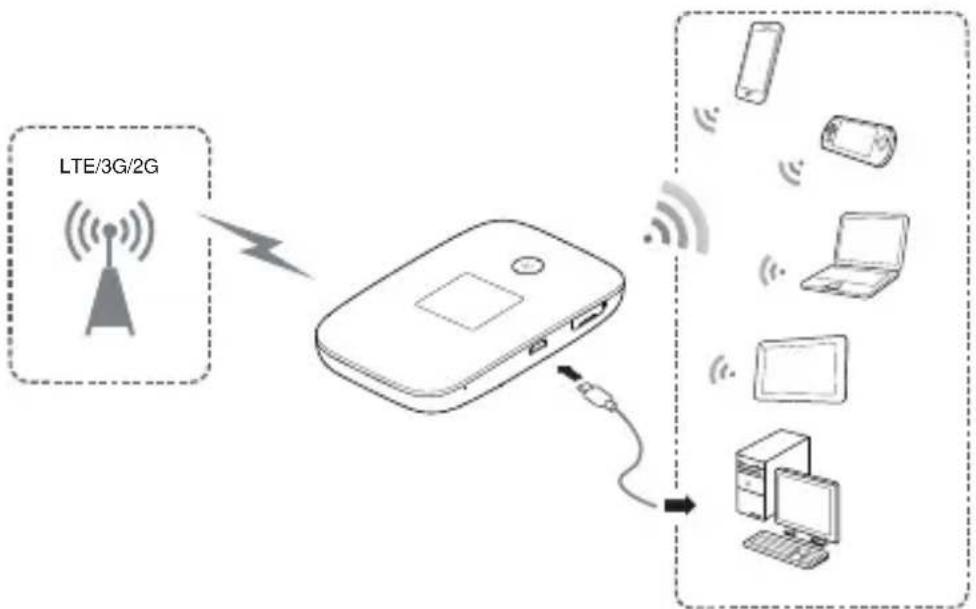
Scenario 1: acceder à Internet via un réseau 4G, 3G ou 2G
Le Hotspot Mobile 4G+ utilise le réseau 4G, 3G ou 2G de votre opérateur pour accéder à Internet.
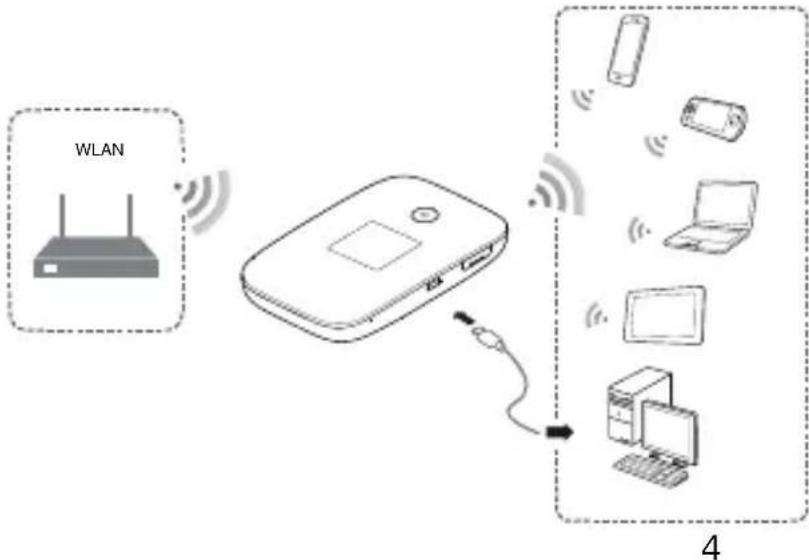
Scenario 2: acceder à Internet via un réseau Wi-Fi
Le Hotspot Mobile 4G+ prend en charge la fonction Repéteur Wi-Fi (Wi-Fi extender). Lorsque vous utilisez le Hotspot Mobile 4G+ dans des zones de couverture Wi-Fi, telles qu'un aéroport, un café, un hotel ou chez vous, il peut acceder à Internet via des points d'accès Wi-Fi enregistrés, ce qui vous permet d'éviter d'utiliser les données mobiles. Pour en savoir plus sur l'ajout de points d'accès Wi-Fi, consultez la section « Ajouter un point d'accès Wi-Fi »
Décovrez votre Hotspot Mobile 4G+


Témoin de l'alimentation
Ecran
3 Port micro-USB
4 Touche MENU
5 Touche Alimentation
Écran
Écran d'accueil
Itinérance
R: itinérance des données activée.
2 Force du signal
: force du signal faible à fort.
3 Type de réseau
4G/3G/2G: connecté à un réseau 4G, 3G ou 2G.
: connecté au WLAN.
État de la connexion aux données
Batterie
6 SMS
- Nouveaux messages.
- Nombre de nouveaux messages.

Wi-Fi
Wi-Fi active.
- Nombre d'appareils Wi-Fi connectés.
- 5 GHz active.
Statistiques de traffic
Utilisation mensuelle de données.
- Limitè mensuelle d'utilisation de données.
Remarque:
- Pour configurer la date de début des statistiques et de la limite d'utilisation mensuelle de données, rendez-vous sur la page d'administration en ligne.
- Les informations de traffic ont uniquement une valeur de referencia. Pour des informations plus précises, contactez votre fournisseur de services.
Écran de menu
Appuyez sur le bouton MENU pour afficher le menu.
1 Retour
Retourner à l'écran précédent.
2 Options
- Appuyez sur le bouton MENU pour faire défiler vers le bas.
- Appuyez sur le bouton pour confirmer votre sélection.

Écran de mise à jour
Lorsque des mises à jour sont disponibles, vous étés invite àmettre à jour le Hotspot Mobile 4G+
1 Mettre a jour
Selectionnez Mettre a jour, puis appuyez sur le bouton
Pourmettrea jourleHotspotMobile 4G+
Ignorer
Selectionnez Ignorer, puis appuyez sur le bouton pour ignorer la mise à jour.

SSID et clé de chiffrement du réseau sans fil
Lorsqu'un apparéil Wi-Fi se connecte pour la première fois au Hotspot Mobile 4G+, la saisie du SSID (Service Set Identifier) et de la clé de chiffrement du réseau sans fil par défaut peuvent être requises.
Le SSD et la clé de chiffrement par défaut sont imprimés sur l'étiquette du Hotspot Mobile 4G+.
Il est recommandé de se connecter à la page d'administration en ligne et de modifier votre SSID et la clé de chiffrement du réseau sans fil.
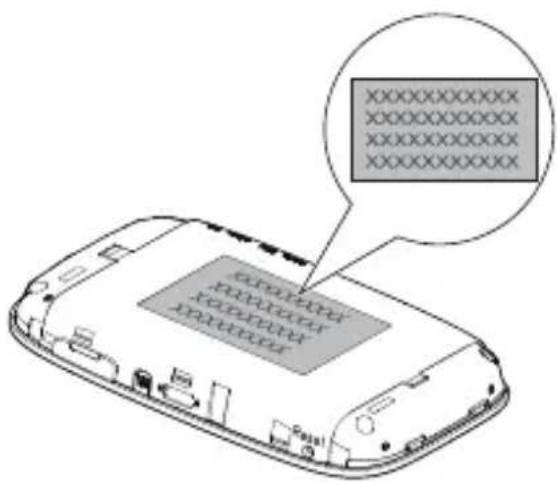
Pour voir le SSID et la clé de chiffrement du réseau sans fil à l'écran :
- Appuyez sur le bouton MENU pour afficher le menu.
- Appuyez sur le bouton MENU pour faire defiler jusqu' aInfos app..
- Appuyez sur le bouton pour consulter lesInfos app..

Prise en main Installation
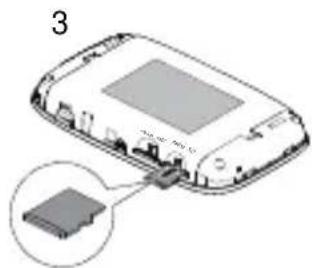
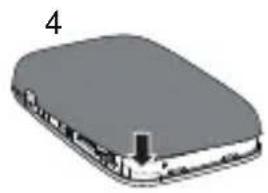
Installez la carte micro-SIM et la carte micro-SD selon l'illustration.


Remarque:
- Pour-retirer la carte micro-SIM et/ou micro-SD, ouvre le cache, poussez doucement la carte et relâchéz-la. La carte ressort automatiquement.
- Ne retirez pas la carte micro-SIM et/ou micro-SD lorsqu'elle est en cours d'utilisation afin de ne pas afferter les performances du Hotspot Mobile 4G+ et d'eviter de perdre les données stockées sur la carte micro-SIM et/ou micro-SD.
- La carte micro-SD est un accessoire en option. Si elle n'est pas fournie avec le Hotspot Mobile 4G+, vous pouvez en acheter une séparation.
Chargement de la batterie
L'appareil est équipé d'une batterie intégrée non démontable. Ne tentez pas desterolir la batterie, sous peine de risquer d'endommager l'appareil. Pour remplacer la batterie, portez l'appareil à un centre de réparation agrée.
Si le Hotspot Mobile 4G+ n'a pas ete utilisependant longtemps ou si la batterie est complètement decharge, il se peut que le Hotspot Mobile 4G+ ne s'allume pas immediatement lorsqu'il est branché au chargeur. Veuillez laisser la batterie se recharger avant de rallumer le Hotspot Mobile 4G+ .
Prière d'utiliser uniquement le cable USB fournit avec le Hotspot Mobile 4G+
Méthode 1 : utiliser le chargeur pour recharger l'appareil Remarque :
Utilisez uniquement les chargeurs compatibles avec le Hotspot Mobile 4G+ et fournis par des constructeurs agreés. L'usage d'un chargeur incompatible ou délivré par un fabricant inconnu peut engender un mauvais

fonctionnement du Hotspot Mobile 4G+ ou provoquer un incendie. Une telle utilise annule toute garantie, qu'elle soit explicite ou implicite, sur le produit.
- Le chargeur est un accessoire en option. S'il n'est pas fourni avec le Hotspot Mobile 4G+ , vous pouvez contacter un revendeur/agree pour vous procurer un adaptateur compatible avec le Hotspot Mobile 4G+ .
- Le modele du chargeur du Hotspot Mobile 4G+ est HW-050200XYW. X et Y représentent des lettres ou des chiffres qui dépendent de la région. Pour en savoir plus sur le modele du chargeur, contactez un revendeur/agréé.
Méthode 2 : charger l'appareil par l'intérimédiaire d'une connexion d'ordinateur
Utilisez le cable de données fourni avec votre apparéil pour connecter le Hotspot Mobile 4G+ à l'ordinateur.

Alimentation électrique des appareils
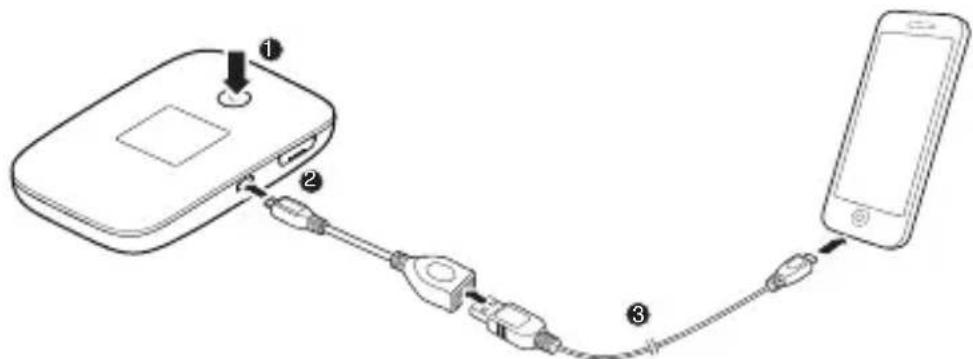
Vous pouvez connecter le Hotspot Mobile 4G+ au cable d'alimentation, puis connecter le cable d'alimentation à d'autres appareils comme un téléphone mobile, un lecteur musical ou une oreillette Bluetooth. Dans ce cas, le Hotspot Mobile 4G+ fonctionne comme un chargeur et fournit l'alimentation aux autres appareils.
Remarque :
Le cable d'alimentation est un accessoire en option. S'il n'est pas fourni avec le Hotspot Mobile 4G+ , vous pouvez en acheter un séparation.
Activer le Hotspot Mobile 4G+
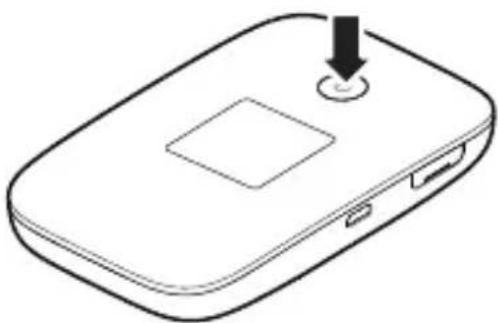
Maintenez le bouton (jusqu'ä ce que l'écran s'allume, signifiant l'activation du Hotspot Mobile 4G+.
Connectez-vous à la page d'administration en ligne pour activer ou désactiver la fonction de démarrage rapide. Cette fonction réduit considérablement le temps de démarrage du Hotspot Mobile 4G+.
Remarque:
- Maintenez le bouton (pour eteindre le Hotspot Mobile 4G+.
- Si vous Hotspot Mobile 4G+ fonctionne mal ou s'il ne s'allume pas correctement, maintenez le bouton pendant au moins 10 secondes pour forcer l'arrêt.
Se connecter à Internet
Via un réseau 4G, 3G ou 2G
Les paramètres de gestion du Hotspot Mobile 4G+ ont été préregliés selon les specifications de votre opérateur.
Si des données sont transmises, le Hotspot Mobile 4G+ se connecte automatiquement à Internet. Si aucune donnée n'est transmise pendant une période prolongée, le Hotspot Mobile 4G+ se déconnecte automatiquement du réseau.
Remarque :
Il est possible de se connecter à la page d'administration en ligne pour activer ou désactiver la connexion de données en itinérance. Si cette fonction est désactivée, lorsque Hotspot Mobile 4G+ accède à un réseau d'itinérance, il se déconnecte automatiquement de la connexion Internet déjà établie. Pour la réutiliser, cette connexion devra être établie de nouveau manuellement.
Via un réseau Wi-Fi
- Assurez-vous que la fonction Repéteur Wi-Fi (Wi-Fi extender) est activée.
- Le Hotspot Mobile 4G+ se connecte automatiquement à un point d'accès Wi-Fi configuré par votre fournisseur de services ou vous-même. Lorsque le Hotspot Mobile 4G+ est connecté à un réseau Wi-Fi, et le SSID du point d'accès Wi-Fi s'affichent.
Remarque :
- Àpres s'être connecté à un réseau Wi-Fi, le Hotspot Mobile 4G+ se reconnectcte automatiquement à ce réseau la prochaine fois que vous vous trouvez dans la couverture de ce dernier.
- Pour en savoir plus sur l'ajout de points d'accès Wi-Fi, consultez la section « Ajouter un point d'accès Wi-Fi »
Se connecter à la page d'administration en ligne
- Assurez-vous que la connexion entre le Hotspot Mobile 4G+ et l'appareil Wi-Fi ou l'ordinateur fonctionne normalement.
- Ouvrez le navigateur et saisissez http://192.168.8.1 dans la barre d'adresse.
Remarque :
Si I'adresse IP est en conflit avec d'autres adresses IP du réseau, I'adresse IP du Hotspot Mobile 4G+ est modifiée automatiquement. Vérifiez I'adresse IP actuelle sur l'écran du Hotspot Mobile 4G+ .
- Saisissez le nom d'utilisateur et le mot de passer pour vous connecter à la page d'administration en ligne.
Remarque :
- le nom d'utilisateur par défaut est admin.
- le mot de passer par défaut est admin.
Confirmer le code PIN
Si les paramètres réseau du Hotspot Mobile 4G+ sont correctement configurés, mais que vous ne parvenez pas à acceder à Internet après l'avoir mis sous tension, la confirmation par code PIN peut être activée. Connectez-vous à la page d'administration en ligne et saisissez PIN lorsque vous y étés invite. Pour éviter de saisir ce code à chaque mise sc Hotspot Mobile 4G+, désactivez la confirmation par code PIN sur la page d'administration en ligne.
Le code PIN/PUK est fourni avec votre carte SIM. Pour en savoir plus, contactez votre fournisseur de services.
Mode économique d'énergie de la batterie
Si le Hotspot Mobile 4G+ reste inactif pendant une période prolongée, il passse en mode veille et l'écran s'eteint. Pour rallumer l'écran, appuyez sur n'importe quel bouton.
Lorsque le Hotspot Mobile 4G+ est alimenté uniquement par la batterie, vous pouvez désir d'activer ou de désactiver la fonction de désactivation automatique du Wi-Fi. Si cette fonction est activée et qu'aucun apparéil Wi-Fi n'accède au Hotspot Mobile 4G+ pendant une période prolongée, le Wi-Fi est automatiquement désactivé. Appuyez sur n'importe quel bouton pour réactiver le Wi-Fi.
Activer ou désactiver la fonction Répéteur Wi-Fi (Wi-Fi extender)
- Appuyez sur le bouton MENU pour afficher le menu.
- Appuyez sur le bouton MENU pour faire défiler jusqu'à Wi-Fi Extender.
- Appuyez sur le bouton pour activer ou désactiver la fonction Répéteur Wi-Fi (Wi-Fi extender).
Remarque:
- Vous pouvez également vous connecter à la page d'administration en ligne du Hotspot Mobile 4G+ pour activer ou désactiver la fonction Répéteur Wi-Fi (Wi-Fi extend
- Jusqu'à neuf apparéils Wi-Fi peuvent se connecter au Hotspot Mobile 4G+ après avoir activé la fonction Répéteur Wi-Fi (Wi-Fi extender).

Ajouter un point d'accès Wi-Fi
- Connectez-vous à la page d'administration en ligne.
- Depuis la page des paramètres, Sélectionnez Wi-Fi Extender.
- Recherche des points d'accès Wi-Fi, puis connectez-vous à celui souhaité.
Télécharger l'application HUAWEI MOBILE WIFI pour un apparéil Android à l'aide d'un code QR
Sur le Hotspot Mobile 4G+ :
- Appuyez sur le bouton MENU pour afficher le menu.
- Appuyez sur le bouton MENU pour faire défiler jusqu'à Code QR.
- Appuyez sur le bouton pour ouvrir Code QR.
- Appuyez sur le bouton MENU pour faire défilier jusqu'à Appli Mobile Wi-Fi .
- Appuyez sur le bouton pour afficher l'écran Appli Mobile Wi-Fi.
Sur votre apparéil Android :
- Scannez le code QR situé sur le Hotspot Mobile 4G+ pour télécharger l'application HUAWEI MOBILE WIFI.


Remarque :
Vous pouvez également rechercher HUAWEI MOBILE WIFI dans Google Play ou dans HUAWEI App Center, puis télécharger l'application sur votre apparéil.
Connector un apparéil Android au Hotspot Mobile 4G+ via un code QR
Sur le Hotspot Mobile 4G+ :
- Appuyez sur le bouton MENU pour afficher le menu.
- Appuyez sur le bouton MENU pour faire défiler jusqu'à Code QR.
- Appuyez sur le bouton pour ouvrir Code QR.
- Appuyez sur le bouton MENU pour faire défiler jusqu'à MDP Wi-Fi.
- Appuyez sur le bouton pour afficher l'écran MDP Wi-Fi.
Sur votre apparéil Android :
- Scannez le code QR situé sur le Hotspot Mobile 4G+ à l'aide de l'application HUAWEI
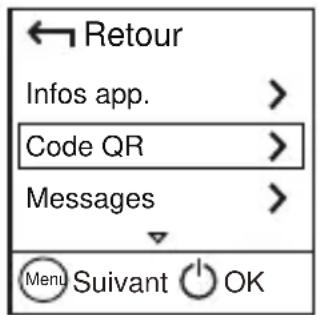
MOBILE WIFI.
Votre apparéil Android se connecte alors au Hotspot Mobile 4G+.

Étabir une connexion WPS
Si l'appareil Wi-Fi à connecter au Hotspot Mobile 4G+ est compatible WPS, le clé de chiffrement du réseau sans fil est généraee automatiquement et vous n'avez pas à la saisir manuellement.
Suivez les indications suivantes pour effectuer la connexion WPS :
- Activez le Hotspot Mobile 4G+.
- Activez l'appareil Wi-Fi à connecter au Hotspot Mobile 4G+.
- Appuyez sur le bouton MENU pour afficher le menu, faites défiler jusqu'à WPS, puis appuyez sur le bouton pour activer le WPS du Hotspot Mobile 4G+.
- Activez le WPS de l'appareil Wi-Fi.
Remarque :
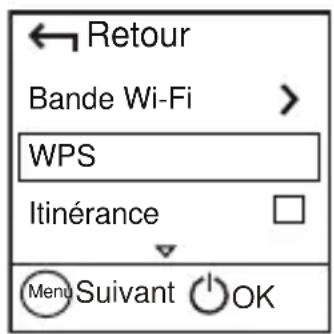
Pour des instructions spécifiques sur l'appareil Wi-Fi, consultez son manuel de l'utilisateur.
Restaurer les paramètres d'usine
En cas d'oubli de votre nom d'utilisateur, mot de passer ou SSID, vous pouvez restaurer les paramètres par défaut depuis la page d'administration en ligne.
Pour ce faire, maintenez simplement le bouton Réinitialisation (Reset) jusqu'à ce que le Hotspot Mobile 4G+ redémarre.

Exemple 1 : étabir une connexion Wi-Fi (l'exemple est illustré avec un ordinateur sous Windows 7)
- Assurez-vous que la fonction Wi-Fi du Hotspot Mobile 4G+ est activée.
- Sélectionnez Demarrer > Panneau de configuration > Réseau et Internet > Centre Réseau et partage > Connexion à un réseau.
Remarque :
Avant d'établit une connexion Wi-Fi, vérifie que l'ordinateur est équipé d'une carte réseau sans fil. Si l'ordinateur indique une connexion réseau sans fil, cela signifie qu'une carte réseau sans fil est disponible. Sinon, vérifie que la carte réseau sans fil fonctionne correctement.
- Sélectionnez la connexion réseau sans fil avec le SSID du Hotspot Mobile 4G+ et cliquez sur Connecter.
Remarque :
- Si la connexion réseau sans fil est chiffrée, saisissez la clé de chiffrement du réseau sans fil correspondante.
-
Pour afficher le SSD et la clé de chiffrement du réseau sans fil actuels, consultez les instructions dans la section « SSD et clé de chiffrement du réseau sans fil »
-
Attendez que l'icone de connexion au réseau sans fil apparaissé dans la barre d'état située en bas à droite de l'écran de l'ordinateur. La connexion au réseau sans fil est établie.
Exemple 2: connexion à une tablette en Wi-Fi (par ex. iPad)
- Sélectionnez Paramétres > Wi-Fi pour activer le réseau WLAN.
- La tablette recherche automatique les connexions sans fil et affiche la liste des points d'accès.
- Sélectionnez le point d'accès correspondant au SSID du Hotspot Mobile 4G+.
- Si nécessaire, saisissez la clé de chiffrement correspondante du réseau sans fil et seLECTIONnez Rejoindre.
(L'icone cadenas indique qu'une clé de chiffrement est requise pour se connecter au réseau sans fil.)

Exemple 3: connexion à une console de produits en Wi-Fi (par ex. PSP)
- Activez le Wi-Fi sur la PSP.
- Sélectionnez Paramètres > Paramètres réseau.
- Sélectionnez Mode d'infrastructure.
- Sélectionnez Nouvelle connexion et indiquez le nom de la connexion.
- Sélectionnez Rechercher (Scan) pour détector les réseaux sans fil. La liste des points d'accès s'affiche à l'écran.
- Sélectionnez le point d'accès avec le SSD du Hotspot Mobile 4G+ et appuyez sur le bouton de la PSP. Confirmez le SSD et saississe la clé de chiffrement du réseau sans fil.
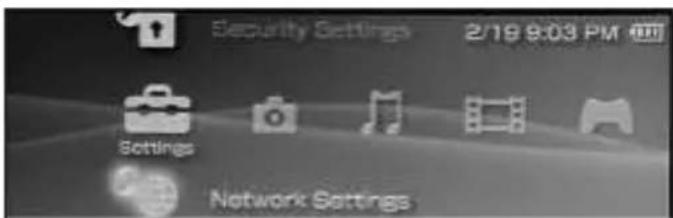

- Appuyez sur le bouton pour passer à l'etape suivante, puis sur X pour enregistrer les paramétres.
- Sélectionnez Tester la connexion (Test Connection) pour vérifier que la connexion réseau est valide.
- Vous avez depuis acces au navigateur et au réseau.

Remarque:
Tous les apparèils Wi-Fi tels que les iPhone, iPod touch, PS3 et NDSi, peuvent utiliser le Hotspot Mobile 4G+ pour acceder à Internet. Pour des opérations spécifiques, consultez le manuel de l'utilisateur de l'appareil Wi-Fi concerné.

Precisions
Si le Hotspot Mobile 4G+ est utilisé pendant une période prolongée, ilchauffe et risque de surchauffer. Dans ce cas, la connexion réseau est interrompue automatiquement et le Hotspot Mobile 4G+ se met hors tension pour éviter tout dommage. Si cela se produit, qu Hotspot Mobile 4G+ dans un endroit bien aéré pour permettre à la chaleur de se dissiper, puis remettez-le sous tension et continuez à l'utiliser normalement.
Si vous ne parvenez pas à utiliser le Hotspot Mobile 4G+ normalement, essayez la procédure suivante :
- Consultez l'aide de la page d'administration en ligne.
Redémarrez le Hotspot Mobile 4G+. - Restaurez les paramètres d'usine du Hotspot Mobile 4G+.
- Consultez votre opérateur.
Version : V100R001_01 Référence : 31010SLV

est une marque commerciale de l'ETSI.
- Guide de démarriage rapide
- Nous vous remercions pour votre acquisition du Hotspot Mobile 4G+ Huawei E5786. Celui-ci fournit une connexion réseau sans fil haut débit.
- Prise en main de votre Hotspot Mobile 4G+
- Remarque :
- Scenarios d'application
- Scenario 1: acceder à Internet via un réseau 4G, 3G ou 2G
- Scenario 2: acceder à Internet via un réseau Wi-Fi
- Décovrez votre Hotspot Mobile 4G+
- Écran
- Écran d'accueil
- Itinérance
- Force du signal
- Type de réseau
- État de la connexion aux données
- Batterie
- SMS
- Wi-Fi
- Statistiques de traffic
- Remarque:
- Écran de menu
- Retour
- Options
- Écran de mise à jour
- Mettre a jour
- Ignorer
- SSID et clé de chiffrement du réseau sans fil
- Prise en main Installation
- Chargement de la batterie
- Méthode 1 : utiliser le chargeur pour recharger l'appareil Remarque :
- Alimentation électrique des appareils
- Activer le Hotspot Mobile 4G+
- Se connecter à Internet
- Via un réseau 4G, 3G ou 2G
- Via un réseau Wi-Fi
- Se connecter à la page d'administration en ligne
- Confirmer le code PIN
- Mode économique d'énergie de la batterie
- Activer ou désactiver la fonction Répéteur Wi-Fi (Wi-Fi extender)
- Ajouter un point d'accès Wi-Fi
- Télécharger l'application HUAWEI MOBILE WIFI pour un apparéil Android à l'aide d'un code QR
- Connector un apparéil Android au Hotspot Mobile 4G+ via un code QR
- Étabir une connexion WPS
- Restaurer les paramètres d'usine
- Exemple 1 : étabir une connexion Wi-Fi (l'exemple est illustré avec un ordinateur sous Windows 7)
- Exemple 2: connexion à une tablette en Wi-Fi (par ex. iPad)
- Exemple 3: connexion à une console de produits en Wi-Fi (par ex. PSP)
- Precisions
Marque : HUAWEI
Modèle : E5786 s
Catégorie : Routeur Wi-Fi mobile