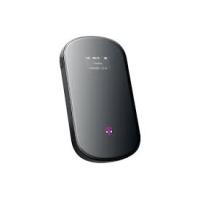
E587 - Routeur Wi-Fi mobile HUAWEI - Notice d'utilisation et mode d'emploi gratuit
Retrouvez gratuitement la notice de l'appareil E587 HUAWEI au format PDF.

| Type de produit | Routeur Wi-Fi mobile |
| Marque | Huawei |
| Modèle | E587 |
| Affichage | Écran OLED |
| Réseau mobile | 3G+ (HSPA+) jusqu'à 42 Mbps en téléchargement |
| Wi-Fi | 802.11 b/g/n, jusqu'à 5 appareils simultanés |
| WPS | Oui (configuration Wi-Fi protégée) |
| Batterie | Lithium-ion 1500 mAh (intégrée) |
| Autonomie | Jusqu'à 5 heures de navigation (estimation) |
| Ports | Micro USB, emplacement carte microSD, emplacement carte SIM |
| Carte microSD | Support jusqu'à 32 Go (non fournie) |
| Dimensions | Environ 95.5 x 48.5 x 15.5 mm |
| Poids | Environ 85 g (avec batterie) |
| Alimentation | Chargeur secteur 5V/1A (fourni) ou USB PC |
| Fonctions principales | Partage connexion 3G+ en Wi-Fi, gestion SMS, suivi conso, interface web |
| Sécurité | WPA/WPA2, protection par code PIN SIM |
| Entretien et nettoyage | Nettoyer avec un chiffon doux sec. Ne pas utiliser de produits chimiques. |
| Pièces détachées | Batterie, câble USB, chargeur secteur |
| Réparabilité | Réinitialisation usine via bouton RESET ou interface de gestion |
FOIRE AUX QUESTIONS - E587 HUAWEI
Questions des utilisateurs sur E587 HUAWEI
0 question sur cet appareil. Repondez a celles que vous connaissez ou posez la votre.
Poser une nouvelle question sur cet appareil
Téléchargez la notice de votre Routeur Wi-Fi mobile au format PDF gratuitement ! Retrouvez votre notice E587 - HUAWEI et reprennez votre appareil électronique en main. Sur cette page sont publiés tous les documents nécessaires à l'utilisation de votre appareil E587 de la marque HUAWEI.
MODE D'EMPLOI E587 HUAWEI
Guide de démarrage rapide
Merci d'avoir choisi le hotspot mobile 3G+ huawei E587
Ce guide décrit brièvement les fonctions de votre Hotspot Mobile 3G+. Pour obtenir des informations sur tous les services, rendez-vous sur www.bouyguestelecom.fr
Copyright © Huawei Technologies Co., Ltd. 2011. Tous droits réservés.
CE DOCUMENT N'EST FOURNI QU'A TITRE INFORMATIF. IL NE CONSTITUE EN AUCUN CAS UNE FORME DE GARANTIE.
Partagez en wi-fi votre connexion haut-débit mobile 3G+ !
Votre Huawei E587 est un véritable Hotspot Wi-Fi Mobile. Il vous permet de vous connecter au réseau 3G+ (débit maximum 42.0 Mbps en téléchargement) de votre opérateur puis de partager cette connexion avec jusqu'à 5 appareils en Wi-Fi (ordinateurs portables, tablettes, téléphones, consoles de produits, etc.). Grâce à la technologie WPS, vous pouvez connecter vos appareils compatibles en un seul clic.
Scénarios de connexion
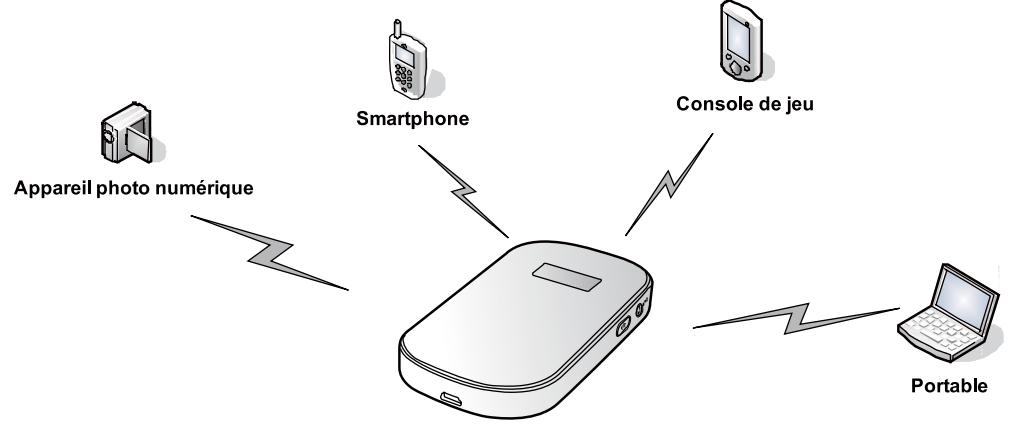
Un périphérique Wi-Fi ou un ordinateur peut être connecté à Internet par le biais de votre Hotspot Mobile 3G+ comme illustré ci-dessous :
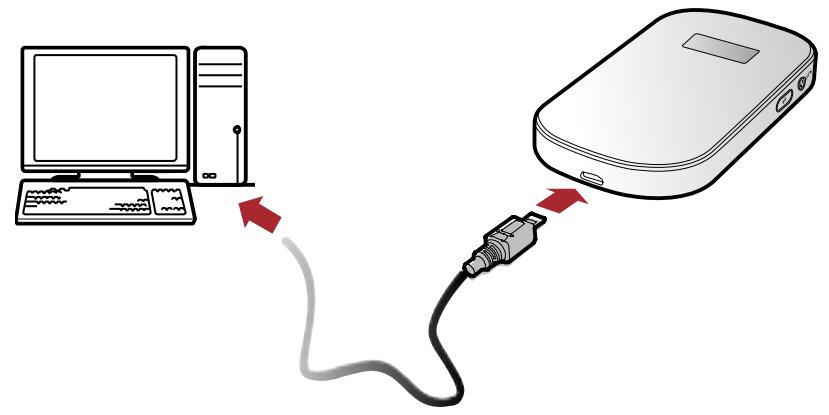
Scenario 2 : accès à un périphérique en USB
ScENARIO 3 : Accès à plusieurs périphériques à la fois en Wi-Fi et en USB
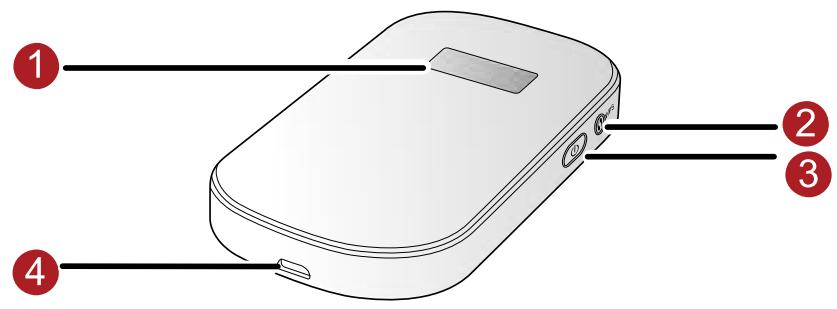
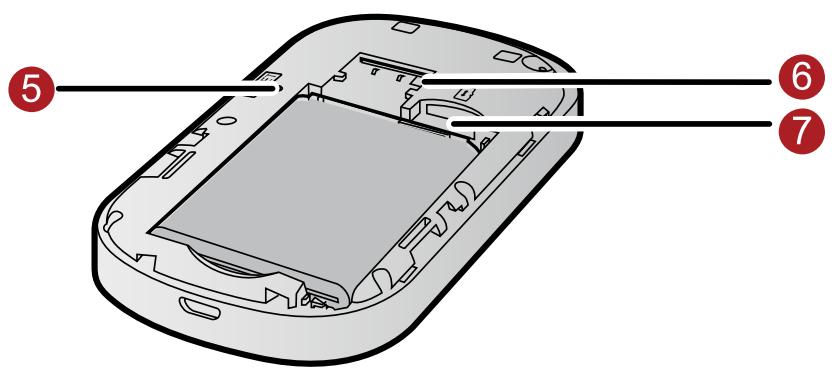
Description de votre hotspot mobile 3G+
| No. | Élément |
| 1 | Écran |
| 2 | Mode WPS |
| 3 | Bouton Marche/Arrêt |
| 4 | Interface pour cable USB |
| 5 | Bouton Reset |
| 6 | Logement pour carte SIM |
| 7 | Logement pour carte microSD™ |
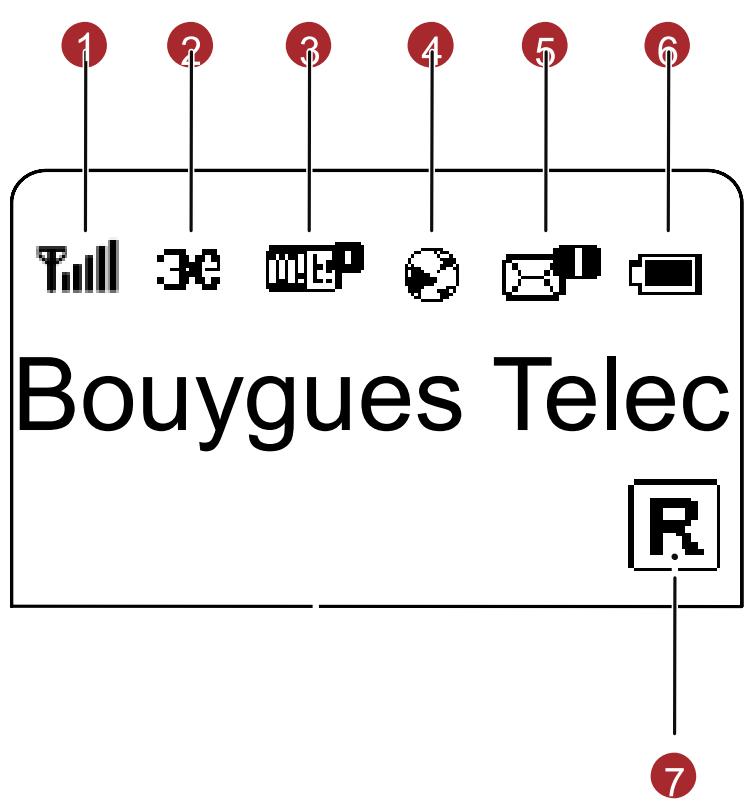
Écran
| No. | Élément |
| 1 | Puissance du signal |
| 2 | Couverture réseau |
| 3 | • Wi-Fi activé • Nombre de péripériques connectés |
| 4 | État de la connexion Internet |
| 5 | • Nouveaux messages • Nombre de nouveaux messages |
| 6 | Niveau de batterie |
| 7 | État de l'itinérance internationale |
Remarque :
Wi-Fi : fidélité sans fil (Wireless Fidelity) WPS : Configuration Wi-Fi protégée (Wi-Fi Protected Setup) - Les statistiques de traffic ne sont fournies qu'à titre indicatif. Pour consulter votre consommation, cliquez sur le lien "Suivi Conso" situé sur la page principale http://hotspot-mobile/
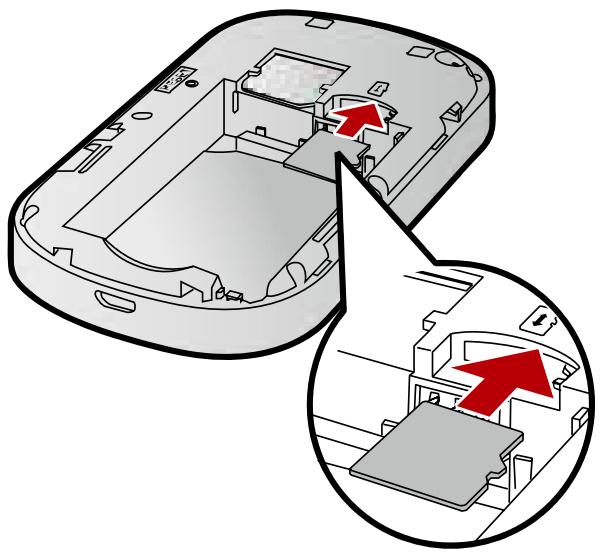
Installation de la carte microsd™ (non fournie)
Insérez la carte microSD comme illustré.
Remarque :
Pour retirer la carte microSD, appuyez délicatement dessus. La carte microSD sera éjectée et vous pourrez la retirer. - Ne retirez pas la carte microSD lorsqu'elle est utilisée. La retirer pourrait l'endommager et endommager le Hotspot Mobile 3G+. Les données stockées sur la carte pourraient être perdues.
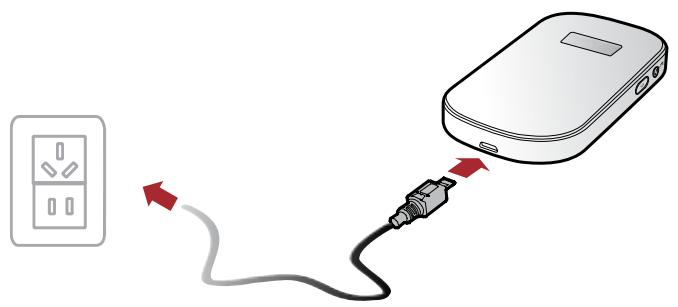
Charge de la batterie
Remarque : Si la batterie n'a pas été utilisée depuis longtemps, elle doit d'abord être rechargée.
Méthode 1 : utilisation du chargeur
Attention : N'utilisez que le chargeur fourni dans l'emballage. Utiliser un chargeur incompatible ou un
Utiliser un chargeur de fabricant inconnu peut engendrer un dysfonctionnement ou une défaillance du Hotspot Mobile 3G+, ou même provoquer un incendie. Une telle utilisation annule toutes les garanties du produit, qu'elles soient explicites ou implicites.
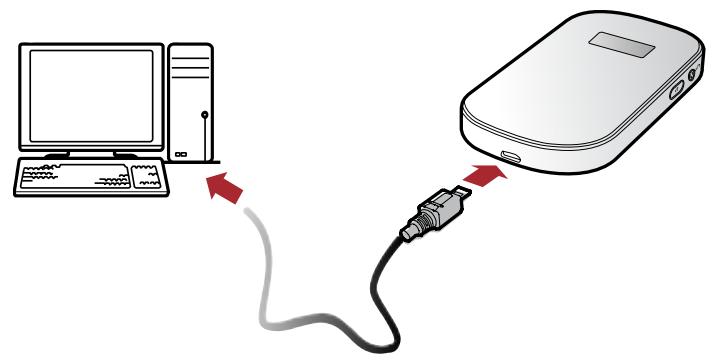
Méthode 2 : connexion à un PC pour le rechargement
Connectez le Hotspot Mobile 3G+ à un PC en utilisant un câble de données compatible.
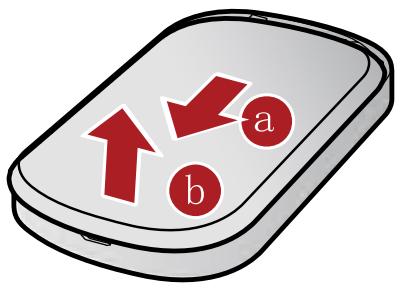
Étape 1 : enlevez le couvercle arrêté
a. Glisser le couvercle en arrière comme l'image à droite. b. Soulever le couvercle depuis le point b vers le haut.
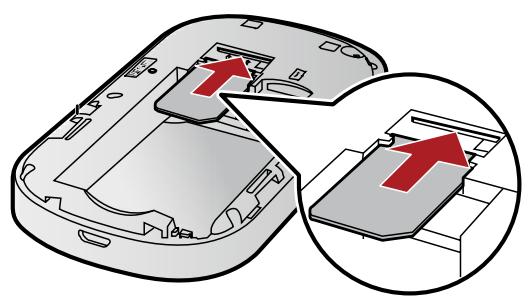
Étape 2 : installation de la carte SIM et de la batterie
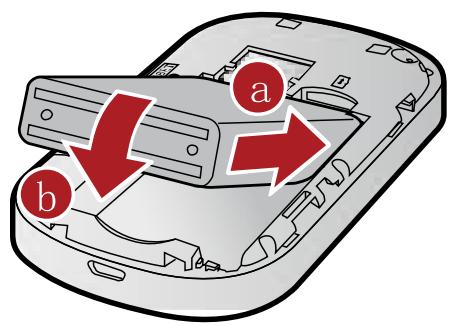
Insérez la carte SIM dans le logement avec les contacts métalliques orientés vers le bas, comme décrit sur la figure ci-dessous, puis insérez la batterie comme indiqué en plaçant les
contacts contre les ressorts métalliques et en appuyant sur la batterie pour l'insérer dans le boîtier.
Étape 3 : notez les codes wi-fi correspondant à votre appareil
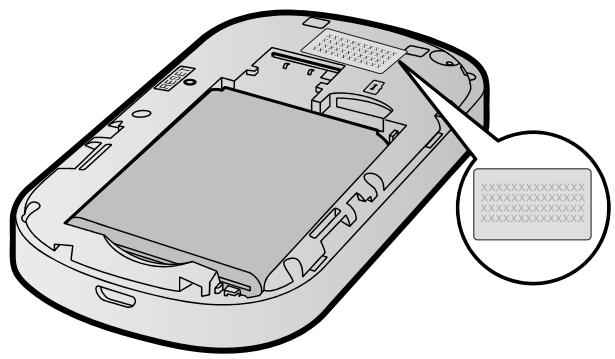
Vous trouverez une étiquette se trouvant en haut de l'appareil, qui porte 2 données essentielles à votre connexion en Wi-Fi :
- SSID (nom par défaut du réseau Wi-Fi émis par votre Hotspot Mobile 3G+),
- Clé Wi-Fi (mot de passe par défaut pour accéder au réseau Wi-Fi).
Étape 4 : fermez le couvercle arrêté
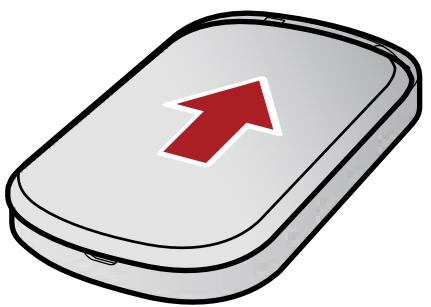
Posez le couvercle puis faites-le glisser vers le haut comme décrit sur la figure à droite :
Étape 5 : allumez le hotspot mobile 3G+
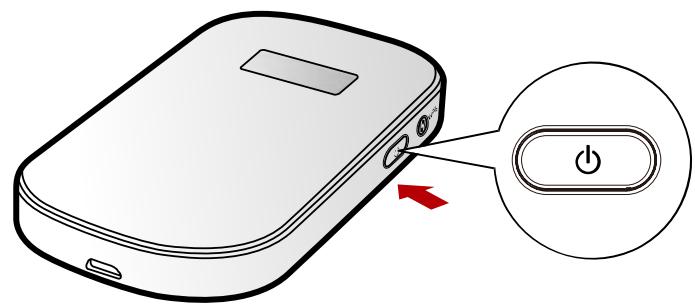
Appuyez sur la touche Ⓞ et maintenez-la enfoncée jusqu'à ce que l'écran s'allume. Attendez que votre Hotspot Mobile 3G+ soit prêt, l'indicateur Wi-Fi s'affiche sur l'écran.
Remarque: Appuyez sur la touche Ⓞ et maintenez-la enfoncée pour éteindre le Hotspot Mobile 3G+.
Étape 6 : raccordez votre hotspot mobile 3G+ à votre ordinateur
Dans le cas d'un ordinateur fonctionnant sous Windows ou MAC OS, il est recommandé pour terminer l'installation de le connecter à votre Hotspot Mobile 3G+ via le câble USB. Procédez comme suit :
- Allumez votre ordinateur.
- Reliez votre ordinateur à votre Hotspot Mobile 3G+ via le câble USB fourni.
- Suivez les instructions affichées sur votre ordinateur pour installer le logiciel.
Remarques :
- Si l'installation ne se lance pas automatiquement, double-cliquez sur le programme d'installation AutoRun.exe situé dans le lecteur CD : Bouygues Telecom.
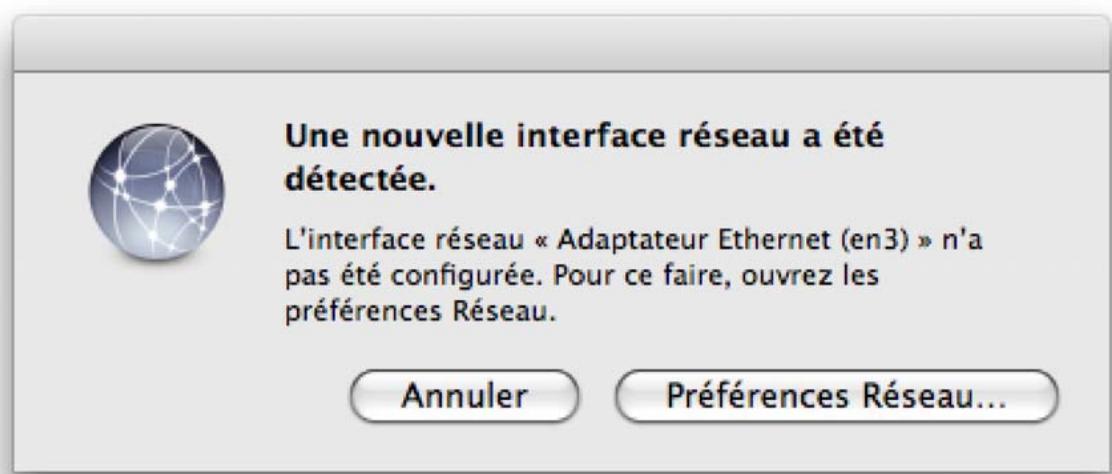
- Sur MAC OS, si vous constatiez l'apparition de la fenêtre de Préférences Réseau (dépend de la version MAC utilisée et de la configuration de votre ordinateur) alors cliquez sur Annuler
Une fois l'installation terminée, une icône de raccourci apparait sur votre Bureau et un
groupe de programmes Hotspot 3G+ BTelecom apparait dans le menu Démarrer > Tous les Programmes.
Votre ordinateur qui est relié par câble USB au Hotspot Mobile 3G+ peut dès maintenant se connecter à Internet. Pour cela, double-cliquez sur l'icône Hotspot 3G+ BTelecom située sur votre bureau.
Pour une connexion via Wi-Fi, suivez les instructions du chapitre suivant.
Remarques :
- Sur Mac OS, si vous souhaitez surfer sur Internet via le Hotspot Mobile 3G+ raccordé par câble USB à votre ordinateur, alors vous devrez au préalable désactiver le Wi-Fi sur ce dernier.
- La connexion à Internet est automatique lorsque le code PIN de votre carte SIM est « 0000 ». C'est le cas de la carte SIM fournie avec votre Hotspot Mobile 3G+.
Si vous utilisez une carte SIM différente pour laquelle le code PIN est différent de « 0000 », alors reportez-vous au chapitre « Vérification du code PIN ».
Connexion internet via wi-fi
Vous pouvez connecter simultanément jusqu'à 5 appareils en Wi-Fi (ordinateurs, tablette, téléphones mobiles, consoles de produits, etc.) à votre Hotspot Mobile 3G+ pour accéder à Internet.
- Munissez-vous des codes Wi-Fi (SSID et clé Wi-Fi) de votre Hotspot Mobile 3G+ que vous avez notés à l'étape 3 de la phase d'installation.
- Activez le Wi-Fi sur votre appareil et affichez la liste des réseaux Wi-Fi visibles. Consultez le mode d'emploi de votre appareil si besoin.
- Depuis votre appareil, sélectionnez le réseau (BTHOTSPOT) que vous avez noté précédemment, puis cliquez sur Connecter (ou équivalent, reportez-vous au mode d'emploi de votre appareil Wi-Fi).
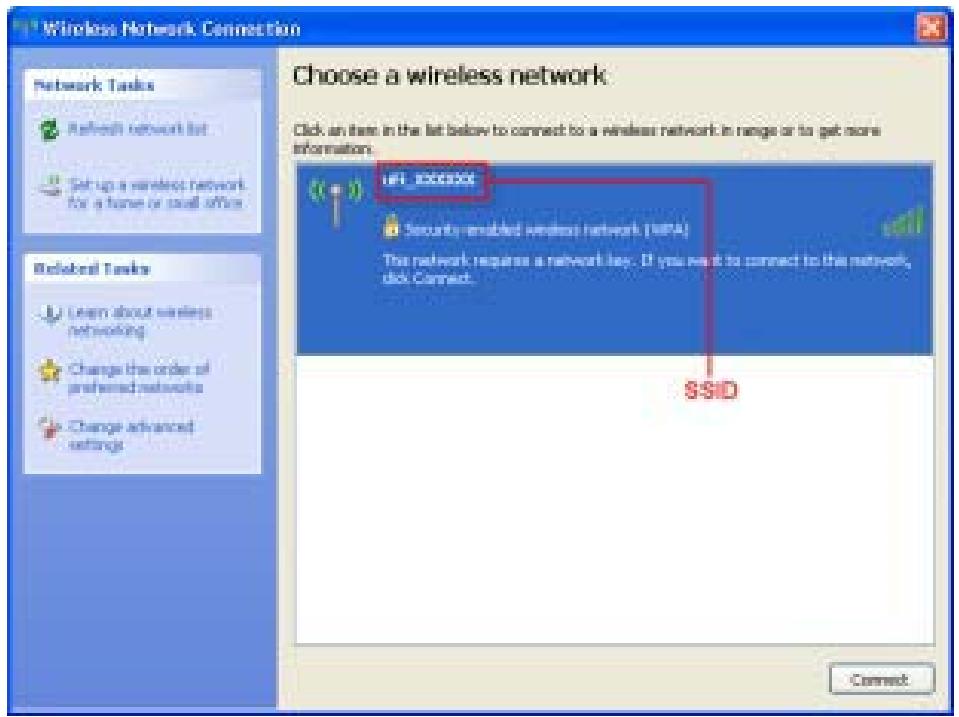
- Saisissez ensuite la clé Wi-Fi que vous avez notée précédemment dans la fenêtre qui s'affiche et patientez un moment. La connexion entre votre Hotspot Mobile 3G+ et votre appareil est établie quelques secondes plus tard.
Vous pouvez maintenant accéder à Internet en lançant votre navigateur Internet.
Remarques :
- La connexion à Internet est automatique dès lors que le code PIN de votre carte SIM est « 0000 ». C'est le code par défaut de la carte SIM fournie avec votre Hotspot Mobile 3G+. Si vous utilisez une carte SIM différente pour laquelle le code PIN est différent de « 0000 », alors reportez-vous au chapitre « Vérification du code PIN ».
- Après la première connexion Internet, ouvrez systématiquement une nouvelle fenêtre de navigation Internet.
- Nous vous recommandons d'utiliser les navigateurs Internet Explorer (7.0 ou version ultérieure), Firefox (3.0 ou version ultérieure), Opera (10.0 ou version ultérieure), Safari
(4.0 ou version ultérieure) ou Chrome (5.0 ou version ultérieure).
- Ne placez pas d'objets sur votre Hotspot Mobile 3G+. Ne mettez pas de périphériques les uns sur les autres lorsque vous les utilisez.
- L'initialisation du Hotspot Mobile 3G+ et la connexion au réseau prend entre 1 et 2 minutes.
Interface de gestion de votre hotspot mobile 3G+
Cette interface est accessible depuis le navigateur Internet de votre appareil Wi-Fi lorsque celui-ci est connecté au réseau Wi-Fi de votre Hotspot Mobile 3G+.
Votre interface de gestion Hotspot Mobile 3G+ vous permet de gérer facilement votre compte, et de personnaliser les paramètres de votre connexion Wi-Fi.
Note : Afin de maîtriser votre consommation, consultez régulièrement les SMS d'info conso envoyés par Bouygues Telecom dans la boîte de réception SMS de cette interface.
Les fonctions principales :
- Lire les SMS reçus et en envoyer (par exemple les messages d'Info Conso sur votre consommation internet mobile)
- Suivre directement votre consommation internet mobile via un simple clic (pas besoin de vous identifier ou de saisir votre code d'accès)
- Accéder à votre Espace Client
- Accéder à des informations d'assistance pour vous aider à résoudre d'éventuels problèmes de connexion
Pour accéder à cette interface :
Solution 1 : Double-cliquez sur l'icône Hotspot 3G+ BTelecom située sur votre bureau si vous l'avez installée.
Solution 2 : Ouvrez une nouvelle page de navigation Internet et tapez dans la barre d'adresse l'une des deux adresses suivantes :
http://hotspot/mobile ou http://192.168.1.1
L'interface de gestion Hotspot Mobile 3G+ s'affiche (vue classique) et vous serez automatiquement connecté à Internet.
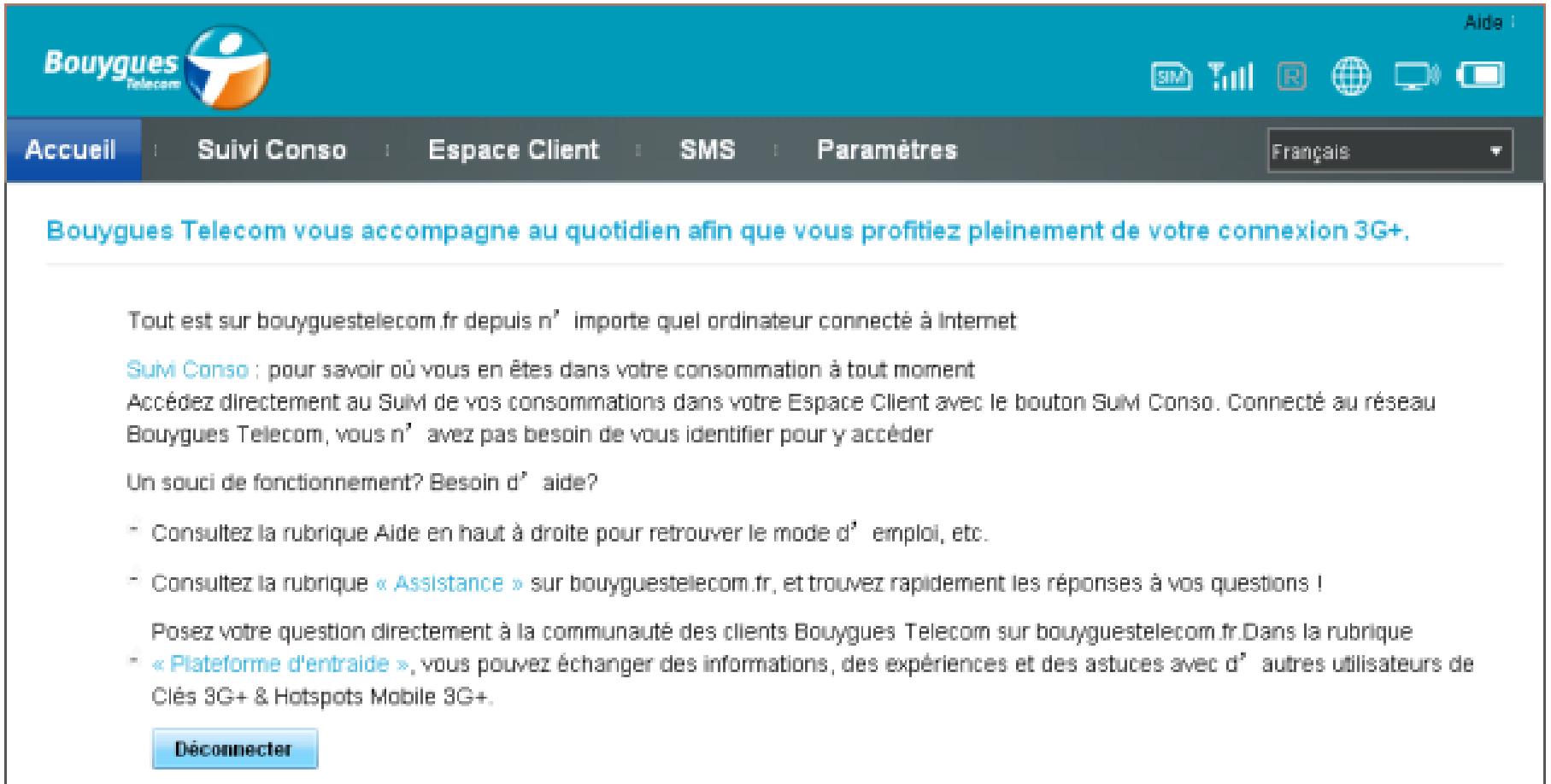
Menu de l'interface :
| Accueil | Cliquez sur le bouton Accueil pour revenir à la page d'accueil de votre interface de gestion Hotspot Mobile 3G+. |
| Aide | Affichez les informations d'aide. |
| Suivi Conso | Suivez votre consommation en ligne. |
| Espace Client | Accédez à la page d'identification de l'espace Client Bouygues Telecom et gérez votre compte. |
| SMS | Cliquez sur le bouton SMS pour lore les SMS reçus, envoyés et brouillons, Cliquez sur le bouton Nouveau Message, saisissez le numéro du destinataire, puis cliquez sur Envoyer pour envoyer le Message |
| Paramètres | Configurez votre Hotspot Mobile 3G+ et les paramètres Wi-Fi. |
| Connector / Déconnecter | Cliquez sur ce bouton pour connecter ou déconnecter votre hotspot Mobile 3G+ au réseau 3G+/EDGE. |
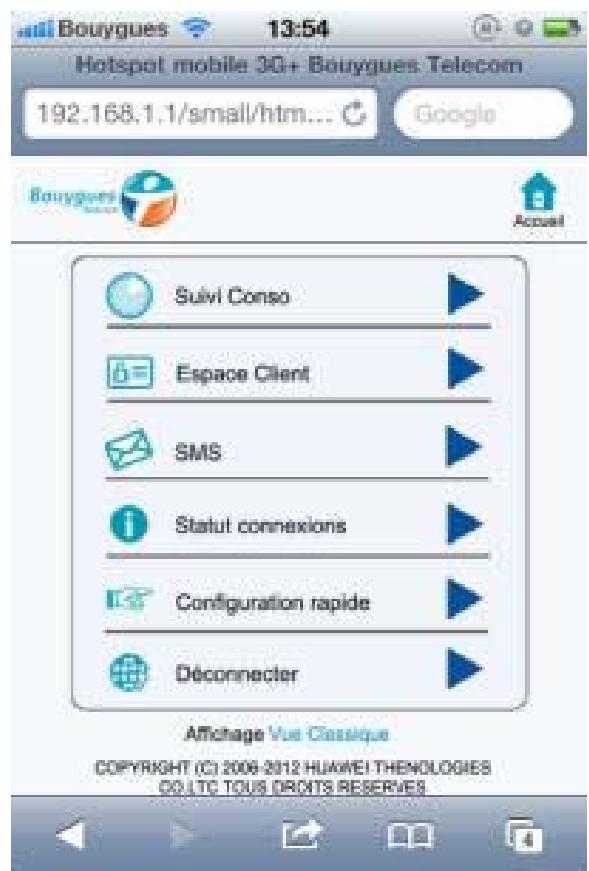
Attention: Pour optimiser l'affichage sur certains types d'appareils, une version simplifiée de l'interface de gestion Hotspot Mobile 3G+ peut apparaître. Le menu de modification des réglages est alors limité. Le lien « Vue classique » vous permet d'accéder à l'interface classique en cas de besoin.
Saisie du code PIN
Si le code PIN de votre carte SIM est « 0000 » (c'est le code par défaut de la carte SIM fournie avec votre Hotspot Mobile 3G+). En effet, le code « 0000 » est automatiquement saisi par l'interface.
Si le code PIN de votre carte SIM est différent de « 0000 », alors vous devrez le saisir depuis l'interface de gestion Hotspot Mobile 3G+, lorsque vous vous connectez pour la première fois.
- Accédez à l'interface de gestion Hotspot Mobile 3G+ (voir le chapitre précédent)
- Saisissez votre code PIN puis cliquez sur Appliquer
Attention : la carte SIM se verrouille si vous saississez un code PIN erroné trois fois de suite. Or, lors de votre première connexion, le code PIN « 0000 » est saisi automatiquement. Par conséquent, il ne vous restera donc que deux essais pour saisir votre code PIN.
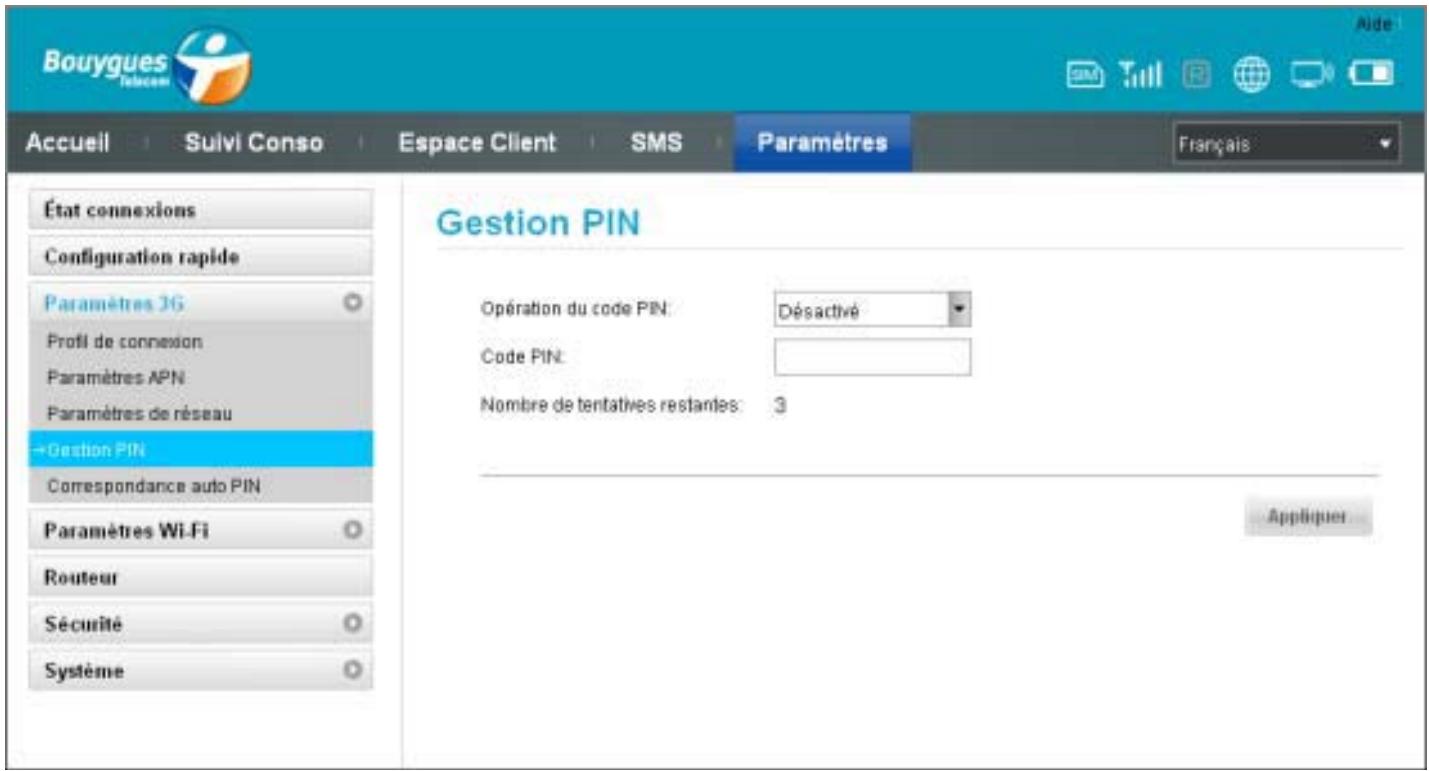
Pour modifier les règles de gestion du code PIN ou personneliser le code, sélectionnez paramètres > paramètres 3G > gestion PIN
Déconnexion internet
Pour vous déconnecter d'internet, vous avez 2 solutions.
Solution 1 : Éteindre votre Hotspot Mobile 3G+ en appuyant 5 secondes sur le bouton Marche/Arrêt
Solution 2 : Cliquez sur le bouton Déconnecter situé en bas à droite de la page d'accueil de l'interface de gestion Hotspot Mobile 3G+.
Attention : dans ce cas, pour naviguer à nouveau sur Internet, vous devrez au préalable cliquer sur Connecter.
Utilisation du WPS
Si l'appareil sur lequel vous souhaitez naviguer sur Internet est compatible WPS (Wi-Fi Protected Setup), alors vous n'aurez pas besoin de saisir les codes Wi-Fi. Pour connecter votre appareil au Hotspot Mobile 3G+, procédez comme suit :
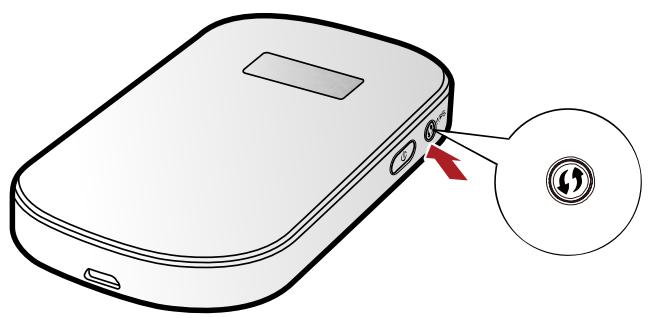
- Allumez votre appareil WPS.
- Activez la fonction WPS sur votre Hotspot Mobile 3G+ en appuyant sur le bouton WPS
- Activez la fonction WPS sur votre appareil. Consultez le mode d'emploi de votre appareil si besoin.
- Vous voilà connecté à Internet en WPS.
Restauration des paramètres d'usine par défaut
Si vous avez oublié les modifications que vous avez apportées à certains paramètres, vous pouvez restaurer les paramètres d'usine par défaut et reconfigurer le Hotspot Mobile 3G+. Pour restaurer les paramètres d'usine par défaut, appuyez sur le bouton RESET et maintenez-le, enfoncé jusqu'à ce que l'écran s'éteigne. Tous les paramètres d'usine par défaut seront correctement restaurés.
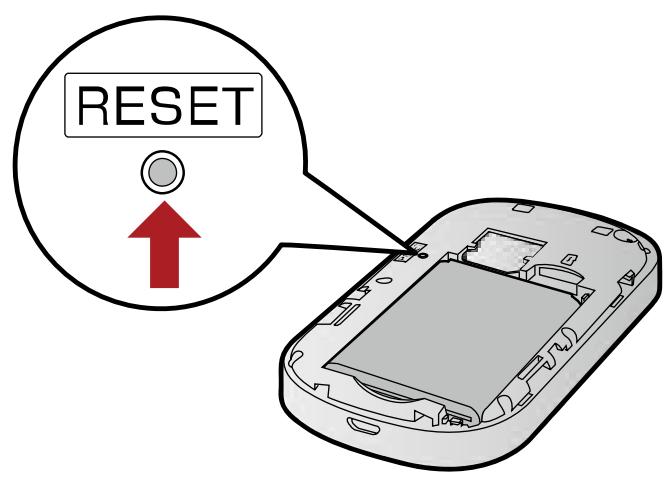
Ou via l'interface de gestion Hotspot Mobile 3G+, dans le menu Paramètres > système > Restaurer réglages d'usine, cliquez sur Réinitialiser
Remarque : Cette manipulation supprime toutes vos données personnelles et réinitialise tous les paramètres par défaut,
Résolution de problèmes
En cas de problème d'installation ou de connexion, veuillez effectuer les étapes suivantes :
- Si vous n'arrivez pas à accéder à Internet, alors fermez votre fenêtre de navigation Internet et ouvrez-en une nouvelle.
- Vérifiez la présence de la couverture radio 3G+, 3G ou 2G (témoins lumineux « Réseau » et « Puissance réseau mobile »). Vérifiez que la carte SIM est insérée dans le bon sens et jusqu'à la butée.
- Si votre navigateur ne parvient pas à afficher une page Internet et que votre Hotspot Mobile 3G+ est connecté au réseau (le témoin lumineux Réseau est allumé ou clignote), alors fermez puis ouvrez une nouvelle fenêtre de navigation Internet. Si le code PIN est différent de « 0000 », alors reportez-vous au chapitre Saisie du code PIN de ce document.
- Vérifiez que votre profil de connexion (APN) est correct depuis l'interface de gestion de votre Hotspot Mobile 3G+ dans le menu Réglages > Réglages 3G > Gestion des profils.
- Si vous Hotspot Mobile 3G+ est branché, raccordez-le sur un autre port USB que celui utilisé précédemment puis si cela ne marche toujours pas, sur un autre ordinateur. Rapprochez-vous d'une fenetre ou essayez de vous connecter à l'extérieur d'unBATIMENT. Eloignez la clé de toute source électromagnétique (TV, halogène, Hi-Fi, etc.).
- Restaurez les paramètres d'usine de votre Hotspot Mobile 3G+. Pour cela, reportez-vous au chapitre Restauration des paramètres d'usine qui figure dans ce guide.
Si vous avez installé votre Hotspot Mobile 3G+ sur votre ordinateur, mais que vous rencontrez un problème de connexion, consultez le menu d'Aide de la page de l'interface de gestion de votre Hotspot Mobile 3G+.
Si vous problème persiste, rendez-vous sur www.bouyguestelecom.fr, rubrique Assistance.
- Merci d'avoir choisi le hotspot mobile 3G+ huawei E587
- Partagez en wi-fi votre connexion haut-débit mobile 3G+ !
- Scénarios de connexion
- Scenario 2 : accès à un périphérique en USB
- Description de votre hotspot mobile 3G+
- Écran
- Remarque :
- Installation de la carte microsd™ (non fournie)
- Charge de la batterie
- Méthode 1 : utilisation du chargeur
- Méthode 2 : connexion à un PC pour le rechargement
- Étape 1 : enlevez le couvercle arrêté
- Étape 2 : installation de la carte SIM et de la batterie
- Étape 3 : notez les codes wi-fi correspondant à votre appareil
- Étape 4 : fermez le couvercle arrêté
- Étape 5 : allumez le hotspot mobile 3G+
- Étape 6 : raccordez votre hotspot mobile 3G+ à votre ordinateur
- Remarques :
- Connexion internet via wi-fi
- Interface de gestion de votre hotspot mobile 3G+
- Les fonctions principales :
- Pour accéder à cette interface :
- Menu de l'interface :
- Saisie du code PIN
- Déconnexion internet
- Utilisation du WPS
- Restauration des paramètres d'usine par défaut
- Résolution de problèmes
Marque : HUAWEI
Modèle : E587
Catégorie : Routeur Wi-Fi mobile