Notice Facile
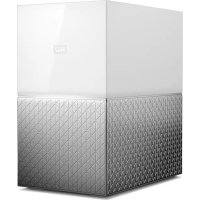
My Cloud Mirror Gen 2 - NAS WESTERN DIGITAL - Notice d'utilisation et mode d'emploi gratuit
Retrouvez gratuitement la notice de l'appareil My Cloud Mirror Gen 2 WESTERN DIGITAL au format PDF.


| Caractéristique | Détails |
|---|---|
| Type de produit | NAS (Network Attached Storage) |
| Capacité de stockage | Jusqu'à 8 To (configurations avec 2 disques) |
| Disques durs | 2 x Disques durs SATA de 3,5 pouces |
| Processeur | Processeur dual-core |
| RAM | 512 Mo de RAM |
| Connectivité réseau | 1 x Port Ethernet Gigabit |
| Ports USB | 2 x Ports USB 3.0 |
| Système d'exploitation | My Cloud OS |
| Accès à distance | Application My Cloud pour accès à distance |
| Sécurité des données | Chiffrement AES 256 bits |
| Fonctionnalités de sauvegarde | Sauvegarde automatique, sauvegarde sur le cloud |
| Dimensions | 210 x 140 x 170 mm |
| Poids | 1,5 kg |
| Consommation électrique | Environ 12 W (en fonctionnement) |
| Garantie | 2 ans |
FOIRE AUX QUESTIONS - My Cloud Mirror Gen 2 WESTERN DIGITAL
Questions des utilisateurs sur My Cloud Mirror Gen 2 WESTERN DIGITAL
0 question sur cet appareil. Repondez a celles que vous connaissez ou posez la votre.
Poser une nouvelle question sur cet appareil
Téléchargez la notice de votre NAS au format PDF gratuitement ! Retrouvez votre notice My Cloud Mirror Gen 2 - WESTERN DIGITAL et reprennez votre appareil électronique en main. Sur cette page sont publiés tous les documents nécessaires à l'utilisation de votre appareil My Cloud Mirror Gen 2 de la marque WESTERN DIGITAL.
MODE D'EMPLOI My Cloud Mirror Gen 2 WESTERN DIGITAL
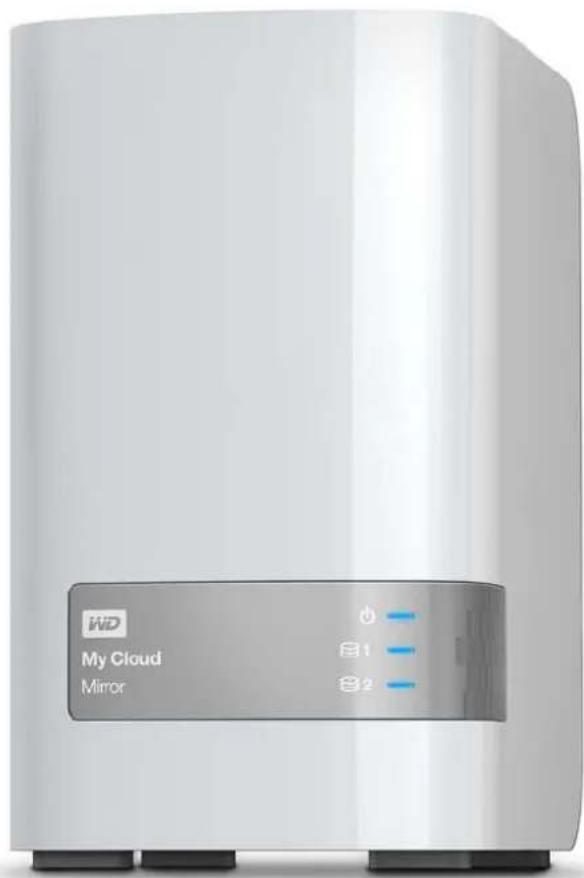
My Cloud Mirror (2 ^e gén.)
Stockage cloud
Manuel d'utilisation
En cas de problème, merci de nous donner l'occasion de le résoudre avant de returner ce produit. Des réponses à la majorité des questions d'assistance technique sont disponibles dans notre base de connaissances ou par le biais de notre service d'assistance par e-mail sur http://support.wd.com. Si vous préférez ou si la réponse n'est pas disponible, vous pouvez contacter WD à l'un des numéroes de téléphones affichés ci-dessous.
Votre produit est fourni avec 30 jours d'assistance technique gratuite par téléphone pendant la période de garantie. Cette période de 30 jours commence à la date de votre premier contact téléphonique avec l'assistance technique de WD. Une assistance e-mail gratuite est disponible pendant toute la durée de la garantie et notre base de connaissances est disponible 24 h/24 et 7 j/7. Pour nous aider à vous informer sur les nouveaux services et fonctionnalités, pensez à enregistrer votre produit en ligne sur http://register.wd.com.
Acceder à l'assistance en ligne
Consultez notre site Web d'assistance technique sur http://support.wd.com et choisissez parmi les rubriques :
Télécharges—Téléchargez les pilotes, les logiciels et les mises à jour pour votre produit WD.
■ Enregistrement—Enregistrez votre produit WD pour obtenir les dernières mises à jour et nos offres spéciales.
Services de garantie et retours—Obtenez des informations de garantie, de remplacement de produit (RMA), d'etat de RMA et de recupération de données.
- Base de connaissances—Recherche par mot clé, phrase ou numéro de réponse.
■ Installation—Obtenez de l'aide à l'installation de votre produit ou logiciel WD.
WD Community (Communauté WD)—Partagez vos idées et connectez-vous avec d'autres utilisateurs.
Centre d'apprentissage en ligne—Apprenez comment profiter au moins de votre apparéil de stockage cloud (http://www.wd.com/setup).
Pour prendre contact avec WD pour assistance, préparez votre numéro de série de produit WD, les versions de matériel et logiciel de votre système
Amérique du Nord Asie-Pacifique
États-Unis et Canada Anglais 800 275-4932
États-Unis - Espagnol 949 672-7199
Mexique 800.832.4778
| Australia | 1 800 42 9861 |
| Chine | 800 820 6682/400 627 6682 |
| Hong Kong | +852-3057 9031 |
| Inde | 1 800-200 5789/1 800-419 5591 |
| Indonésie | 001-803-852 3993 |
| Japon | 0800-805 7293/0120-934 453 |
| Malaisie | 1 800-817 477 |
| Philippines | 1 800-1855 0277/+63-2-395 231 |
| Singapour | 1 800 608 6008 |
| Taiwan | 0800-225 593/+886-2-8723 1298 |
Europe (numéro gratuite)* 00800 ASK4 WDEU (00800.27549338)
Europe +31 880062100
Moyen-Orient +31 880062100
Afrique +31 880062100
Russia 8-10-8002-3355011
- Numéro gratuite disponible pour les pays suivants : Allemagne, Autrique, Belgique, Danemark, Espagne, France, Irlande, Italia, Norvège, Pays-Bas, Royaume-Uni, Suède, Suisse.
Pour obtenir une liste des numérios d'assistance pour les autres pays, consultez la page suivante : http://support.wdc.com/contact/contact.asp?lang=en
Enregistrement de votre produit WD
Enregistrez votre produit WD pour obtenir les dernières mises à jour et nos offres spéciales. Vous pouvez facilement enregistrer votre disque dur en ligne à l'adresse http://register.wd.com ou en utilisant le logiciel de la solution de stockage cloud My Cloud Mirror.
Table des matieres
Service et assistance WD .ii
Enregistrement de votre produit WD
1 Informations utiliseur importantes 1
Informations importantes sur la sécurité 1
Enregistrement de vos informations produit WD 2
2 Présentation du produit 3
A propos du système 3
Caracteristiques 3
A propos du Centre d'apprentissage en ligne 4
Contenu de la boite 4
Configuration require 5
Composants du produit 6
Instructions à consulter avant l'installation. 9
Précautions de manutention. 9
3 Mise en route 10
Branchement physique de l'appareil 10
Prise en main avec le logiciel d'installation en ligne. 11
Acceder aux contenus 12
4 Acceder a votre cloud a distance 14
Activer I'accès au cloud pour votre apparéil My Cloud Mirror . . . . . .14
Configuration de l'accès au cloud pour un utilisateur 14
Rendre vos fichiers mobiles avec l'application mobile iOS ou Android . .16
5Gestion desutilisateurs,des groupes et des partages.17
A propos des utilisateurs 17
A propos des groupes 24
A propos des dossiers partages. 26
6 Caracteristiques principales du Tableau de bord 32
Lancement du tableau de bord 32
Page d'accueil du tableau de bord. 34
Obtenir une assistance client 43
Taches courantes 44
7 Sauvegarde et récapération de fichiers 45
A propos des sauvegardes 45
Gestion d'un périphérique USB et des sauegardes USB. 45
Sauvegardes à distance 48
Sauvegardes internes 50
sauvegardes sur cloud 52
8Gestion des applications sur le My Cloud Mirror . 57
A propos des applications 57
Gestion des applications 57
9 Gestion du stockage sur l'appareil My Cloud Mirror . . 60
A propos du stockage 60
Stockage RAID 60
Etat du disque. 65
10 Lecture/Streaming videos, photos et musique 66
Serveurs multimédias 66
Stockage multimédia 68
Activer DLNA et iTunes 68
Acceder à votre cloud personnel avec des lecteurs multimédias 72
Acceder a votre cloud personnel via iTunes 73
11 Configuration des paramètres 74
Général 74
Réseau 82
Multimédia 89
Outils. 90
Notifications 97
Mise à jour du firmware 100
12 Remplacement des disques durs 102
Identifier un disque dur defectueux 102
Remplacement d'un disque 103
Reconstruction du disque dur 104
Retour d'un disque WD 105
13 Informations de garantie 106
Conformité réglementaire 106
Informations de garantie (Toutes les régions à l'exception de l'Australie et de la Nouvelle-Zélande) 107
Informations de garantie (Australie et Nouvelle-Zélande uniquement) 108
Annexes 110
Annexe A: Guide d'utilisation rapide My Cloud Mirror 110
Annexe B: Guide d'installation Joomla! 118
Annexe C: Guide d'installation phpBB 122
Annexe D: Modes RAID pris en charge 126
Annexe E: Migrations RAID 126
Annexe F: Procedures de mise à jour de micrologiciel en mode sécurisé 126
Annexe G: Caracteristiques techniques 127
Index 129
1
Informations utilisateur importantes
Informations importantes sur la sécurité Enregistrement de vos informations produit WD
Informations importantes sur la sécurité
Cet apparéil est conçu et fabriqué afin d'assurer la sécurité personnelle de l'utilisateur. Une mauvaise utilisation peut entraîner une électrocution ou un risque d'incendie. Les mécanismes de sécurité intégrés à cet apparéil vous protégérer si vous observez les procédures d'installation, d'utilisation et de dépannage suivantes.
Respectez toutes les précautions et instructions indiquées sur le produit.
- Débranche ce produit de la prise électrique murale avant de le nettoyer. N'utilise pas de produits nettoyants liquides ou en aérosol. Utilisez un chiffon humide pour le nettoyage.
N'utilisez pas ce produit à proximé de liquides.
- Ne placez pas ce produit sur une surface instable. Le produit pourrait tomber et subir des dommages importants.
- Ne faites pas tomber le produit.
- Ne bloquez pas les grilles et ouvertures du dessus et du dessous du boitier ; pour assurer une bonne ventilation et un bon fonctionnement du produit et le protégger d'une surchauffe, ces ouvertures ne doivent pas etre obstruées ou recouvertes. Assurez-vous que le disque dur est bien posé a l'endetroit afin d'éviter un risque de surchauffe.
- N'utilise ce produit qu'avac une source d'alimentation électrique correspondant aux indications sur le produit. Si vous n'êtes pas sur du type d'alimentation disponible, consultez votre revendeur ou fournisseur d'électricité.
- Evitez de placer tout objet sur le cordon d'alimentation. Évitez de placer le produit à un endroit où l'on risquerait de marcher sur le cordon.
- Si vous utilisez une rallonge électrique avec ce produit, vérifie que les caractéristiques électriques des péripériques branchés sur la rallonge n'excédent pas les capacité de la rallonge. Vérifiez également que les caractéristiques électriques de l'ensemble des produits branchés dans la prise électrique murale n'excédent pas la capacité du fusible.
- N'insérez jamais d'objets dans ce produit à travers les ouvertures du boîtier, car ils pourraient entraient en contact avec des éléments sous tension ou créé un court circuit pouvant entraîner un incendie ou une électrocution.
- Débranche ce produit de la prise électrique et confiez toute réparation à du personnel qualifié dans les cas suivants :
- Si le cordon d'alimentation est endommagé.
- Si du liquide a été renversé sur le produit.
- Si le produit a été exposé à la pluie ou à de l'eau.
- Si le produit ne fonctionne pas correctement lorsque les instructions sont respectées. N'ajustez que les commandes qui sont traitées par le manuel d'utilisation, car une mauvaise manipulation pourrait entraîner des dommages et l'intervention d'un technicien qualifié pour rétablier le bon fonctionnement du produit.
- Si le produit est tombé ou si le boîtier a été endommagé.
- Si le fonctionnement du produit s'altère, contactez l'assistance client WD sur http://support.wd.com.
AVERTISSEMENT! Cet apparéil utilise une pile au lithium de type CR2032. Il existe un risque d'explosion si la pile n'est pas remplacée correctement. Ne la replacer qu'avçec la même pile ou avec une pile de type équivalent et conseillée par le fabricant. Recyclez les piles usagées selon les instructions du fabricant.
Enregistrement de vos informations produit WD
N'oubliez pas de noter les informations produit WD suivantes, elles serviront pour l'installation et l'assistance technique. Les informations concernant le produit WD se trouvent sur l'étiquette sur l'arrière de l'appareil.
- Numéro de série
- Numéro de modele
- Date d'achat
- Système et notes sur le logiciel
Présentation du produit
À propos du système
\section*{Caracteristiques}
A propos du Centre d'apprentissage en ligne
Contenu de la bofte
Configuration requise
Composants du produit
Précautions de manutention
A propos du système
Enfin un cloud rien que pour vous. Sauvegardez tout sur un même emplacement avec une protection des données deux fois supérieure et accedez-y ou que vous soyez avec un ordinateur, une tablette ou un smartphone. Le dispositif de stockage My Cloud™ Mirror™ prend en charge simultanement divers systèmes d'exploitation tels que Windows, Mac OS, iOS et Android avec des applications mobiles.
\section*{Caracteristiques}
Vos medias et fichiers sur votre propre cloud personnel - Contrairement aux cloud publics, My Cloud Mirror vous permet de garder tous vos contenus en lieu sur votre réseau domestique ou au bureau,只不过 que sur un serveur à distance. Pas d'emplacement mystérieux pour vos données. Pas de frais mensuels. Aucune limite. Seulement la performance ultra rapide du double disque pour une vie numérique à haute vitesse.
Stockage centralisé sur double disque pour la collection multimédia de la famille - Stockez et rangez toutes les photos, vidés, morceaux de musique et documents importants de la famille à un emplacement sécurisé de votre réseau domestique.
Toujours accessible - Profitez de vos photos,VIDOS, musiques et plus encore où que vous soyez sur votre PC, Mac®, tablette ou smartphone. Avec les apps gratuites de WD, cette cloud personnel est toujours avec vous.
Protection des données avec la mise en miroir - Avec le mode miroir (RAID 1) préconfigure par défaut, un seul disque est utilisé pour stocker vos données. L'autre est utilisé pour sauvégarder une copie des données générées sur le premier disque. Vos données sont deux fois plus sécurisées, pour deux fois plus de tranquilillité.
Sauvegarde automatique pour tous vos ordinateurs - Sauvegardez facilement les fichiers de tous les ordinateurs PC et Mac de la maison. Grace à WD SmartWare™ Pro, les utilisateurs PC peuvent désir voir comment, quand et où sauvegarder leurs fichiers. Les utilisateurs d'ordinateurs Mac peuvent utiliser toutes les fonctionnalités du logiciel de sauvegarde Apple® Time Machine® pour protéger leurs données.
Sauvegarde à distance - Protégez vos données avec la sauvegarde à distance sur un autre My Cloud Mirror, une sauvegarde cloud intégrée ou une sauvegarde sur réseau local ou étendu.
Étendez l'espace de stockage de votre téléphone et tablette - Transférez les photos et vidés directement sur votre cloud personnel depuis n'importe où.
Connexion à Dropbox™ et bien d'autres choses encore – Transférez facilement des fichiers entre votre cloud personnel, Dropbox et d'autres comptes de cloud publics avec les applications gratuites My Cloud de WD.
Augmentez la capacité de votre cloud personnel - Connectez simplement un disque dur USB 3.0 compatible à l'un des deux ports USB du My Cloud Mirror et augmentez instantanément votre capacité de stockage.
Transfrez et diffusez en streaming plus rapidement - Grace à l'Ethernet Gigabit et au processeur à 1,3 GHz, vous pouvez transférer vos fichiers plus rapidement et les diffuser en streaming à haute vitesse.
Librez vos medias - Streamez facilement vos videos, photos et musiques vers des TV connectées, des lecteurs media, des consoles de jeu et d'autres périhériques certifiés DLNA. Avec le serveur iTunes du My Cloud Mirror, vous pouvez facilement streamer votre collection musicale vers n'importe quel PC ou Mac équipé d'IiTunes.
Protection par mot de passer pour une(Meilleure confidentialite-Vos données sont toujours en toute sécurité et complètement sous voitre contrôle. ProtégezVote cloud personnel contre tout accès non autorisé avec la protection par mot de passage accessible à chaque utilisateur.
Configuration rapide - La configuration ne prend que quelques minutes avec la riche interface en ligne de WD pour une configuration guidée. Le logiciel WD détectera automatiquement votre disque. Besoin d'aide ? Visitez wd.com/setup/wdmycloudmirror pour obtenir de l'aide sur l'installation de l'appareil My Cloud Mirror et des applications gratuites de WD pour vos ordinateurs et apparèils mobiles.
A propos du Centre d'apprentissage en ligne
Le Centre d'apprentissage en ligne de WD fournit les dernières informations et instructions, ainsi que des logiciels pour aider les utilisateurs à profiter au moins de leur solution de cloud personnel. Ce guide basé sur site Web présente une assistance étape par étape pour installer l'accès à distance, sauvégarder les données, gérer l'état des appareils et plus encore. C'est une ressource alternative pour guider les utilisateurs dans l'installation et l'utilisation de leur apparéil My Cloud Mirror. Le Centre d'apprentissage en ligne vous permet de :
- En savoir plus sur votre produit de stockage cloud personnel.
- Télécharger le logiciel le plus récent pour votre produit.
- Trouver des informations approfondies sur l'exploration de chacune des fonctionnalités de votre produit.
- Mettre à jour votre produit dés que des fonctionnalités nouvelles sont proposées.
- Acceder à une ressource en ligne toujours disponible, sans avoir à rechercher un manuel ou un CD.
Contenu de la boîte
Appareil de stockage cloud My Cloud Mirror
Cable Ethernet
Adaptateur d'alimentation CA
Guide d'installation rapide
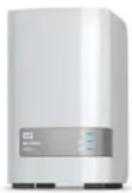
My Cloud Mirror. Appareil de stockage cloud
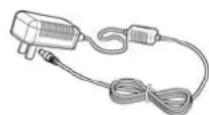
Adaptateur secteur*
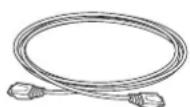
Cable Ethernet
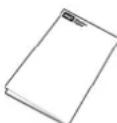
Guide d'installation rapide
Pour plus d'informations sur les accessoires supplémentaires disponibles pour ce produit, visitez :
| USA www.shopwd.com ou www.wdstore.com |
| Canada www.shopwda.ca ou www.wdstore.ca |
| Europe www.shopwda.eu ou www.wdstore.eu |
| Tous les autres Contactez l'assistance technique WD de votre région. Pour contacter l'assistance technique près de chez vous, visitez http://support.wd.com et consultez la réponse n° 1048 dans la base de connaissances. |
Configuration requise
Systèmes d'exploitation
Windows®
Windows 10
Windows 8 ou 8.1
Windows 7
Windows Vista
Mac OS X®
El Capitan (Mac OS 10.11)
Yosemite (Mac OS 10.10)
Mavericks (Mac OS 10.9)
Mountain Lion (Mac OS 10.8)
Lion (Mac OS 10.7)
Remarque: la compatibilité peut varier en fonction de la configuration matérielle et du système d'exploitation de votre PC.
Navigateurs Internet
- Internet Explorer 10.0 et versions ultérieures sur les ordinateurs Windows compatibles
- Safari 6.0 et ultérieur sur les ordinateurs Mac compatibles
- Firefox 30 et versions ultérieures sur les ordinateurs Mac et Windows compatibles
Google Chrome 31 et versions ulterieures sur les ordinateurs Mac et Windows compatibles
Réseau local
- Routeur/commutateur (Gigabit recommendé pour des performances maximales)
Internet
- Connexion Internet haut débit obligatoire pour l'installation initiale et le téléchargeMENT de logiciels, comme pour l'accès à distance et les applications mobiles.
Composants du produit
Vue avant

Vue arrière
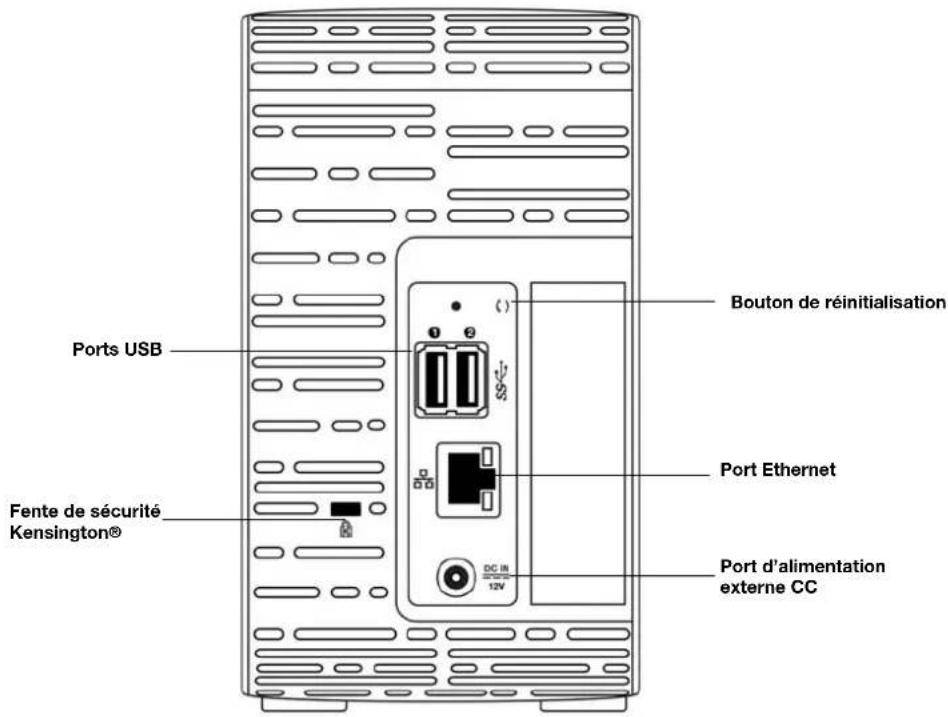
| Port Ethernet | Connecte l'appareil à un réseau local. | |
| Port USB 3.0 Pour connexion SS←→ | Port USB 3.0 Pour connexion à un disque dur USB. | |
| Bouton de réinitialisation | () | Permet de restaurer les paramètres tels que le nom d'utilisateur de l administrateur et le mot de passer de l'appareil. |
| Port d'alimentation | = = = | Connecte l'appareil à un adaptateur secteur et à une prise électrique. |
| Fente de sécurité Kensington | R | Cet appareil est équipé d'une fente de sécurité qui permet d'y fixer un cable de sécurité Kensington standard. Voir http://www.kensington.com/ pour plus d'informations. |
Voyants
Voyant d'alimentation du panneau avant
Le tableau suivant décrit le comportement de la LED d'alimentation du panneau avant.
| État | Couleur | Apparance | Description de l'état |
| Hors tension Éteint S.O. L'appareil est éteint. | |||
| Mise sous tension | Bleu | Clignote | Le dispositif démarre ou procèle à la mise à jour du micrologiciel. |
| Sous tension Bleu Continue L'appareil est allumé et prét. | |||
| Défaillance système | Red | Clignote | Défaut du système (ex.: échec de la mise à jour du micrologiciel, blocage système, ventilateur défailleant, etc.). |
| Veille | Bleu Clignote (lentement) | Le système est en veille. | |
| Necessite l'attention de l'utilisateur | Red | Continue | Le dispositif est sous tension, mais requiert l'attention de l'utilisateur. |
Remarque: Pour les disques non compatibles, levoyant d'alimentation clignote en jaune lors de la mise en marche.
Voyants de disque dur du panneau avant
Le tableau suivant décrit l'activité duvoyant de disque dur situé sur le panneau avant.
| Fonction | Couleur | Apparance | Description de la fonction |
| Pas de disque dur | Éteint S.O. | Le lecteur n'est pasprésent. | |
| Disque durprésent, pas d'activité | Blue Continue Le lecteur estprésent mais inactif. | ||
| Disque dur actif | Blue Clignote Le lecteur estprésent et actif. | ||
| Erreur de disque dur | Red | Continue | Défaut de disque dur |
Remarque: Pour les disques non compatibles, les voyants du disque clignotentrapidement en rouge lors de la mise en marche.
Voyants Ethernet (Réseau) du panneau arrêté
Le tableau suivant décrit les voyants de réseau et d'activité :
Remarque: si vous regardez le port, levoyant LED situé en haut à droite est le voyant d'activité, et celui situé en bas à droite est le voyant de liaison.
| État LED Apparance Description de l' état | |||
| Liaison interrompue Liaison Désactivé Le cable ou l'appareil n'est pas branché, ou une autre extrémité de la liaison ne fonctionne pas. | |||
| Connexion - 100 Mbit/s | Lien Jaune Le cable est branché, et les deux extrémités de la liaison ont réussi à étabir des communications. Connexion réseau 100 Mbit | ||
| Connexion - 1 000 Mbit/s | Lien Vert Le cable est branché, et les deux extrémités de la liaison ont réussi à étabir des communications. Connexion réseau 1 000 Mbit/s | ||
| Liaison inactive | Activité | Continue | Aucune communication active n'est en cours. |
| Liaison occupée | Activité | Clignote | La communication active est en cours. |
Instructions à consulter avant l'installation
Avant de commencer l'installation, Sélectionnez un emplacement approprié pour votre apparéil pour un maximum d'efficacité. Placez-le dans un endroit :
Proche d'une prise électrique avec mise a la terre
Propre et non poussiereux
Stable et protégé des vibrations
- Bien ventilé, avec aucune obstruction des fentes et ouvertures en haut et en bas de l'appareil, et éloigné d'appareils électriques tels que les climatiseurs, radios et télévisions.
Précautions de manutention
Les produits WD sont des instruments de précision qui doivent être manipulés avec soin pendant le déballage et l'installation. L'appareil peut être endommagé par une manipulation sans précaution, par des chocs ou des vibrations. Respectez les précautions ci-dessous pour le déballage et l'installation de votre produit de stockage externe.
Ne pas secouer ni faire tomber I'appareil.
- Ne pas déplacer l'appareil lorsqu'il est en marche.
- Ne pas utiliser ce produit comme apparéil portable.
- Ne retirez pas les deux disques durs en même temps. Ceci arrête toute activités sur votre apparéil.
Mise en route
Branchement physique de l'appareil
Prise en main avec le logiciel d'installation en ligne
Acceder aux contenus
Il est facile d'installer l'appareil de stockage cloud My Cloud Mirror -- tout ce que vous avez à faire est de sorting l'appareil de son emballage, de le connecter, et d'attendre que le voyant d'alimentation à l'avant de l'appareil s'allume en bleu et cesse de clignoter. Ensuite, paramétrz votre système à l'aide de la procédure "Prise en main avec le logiciel d'installation en ligne" à la page 11.
Pour obtenir des informations sur l'arrêt et sur la déconnexion en toute sécurité de l'appareil, voir "Outils" à la page 90
Branchement physique de l'appareil
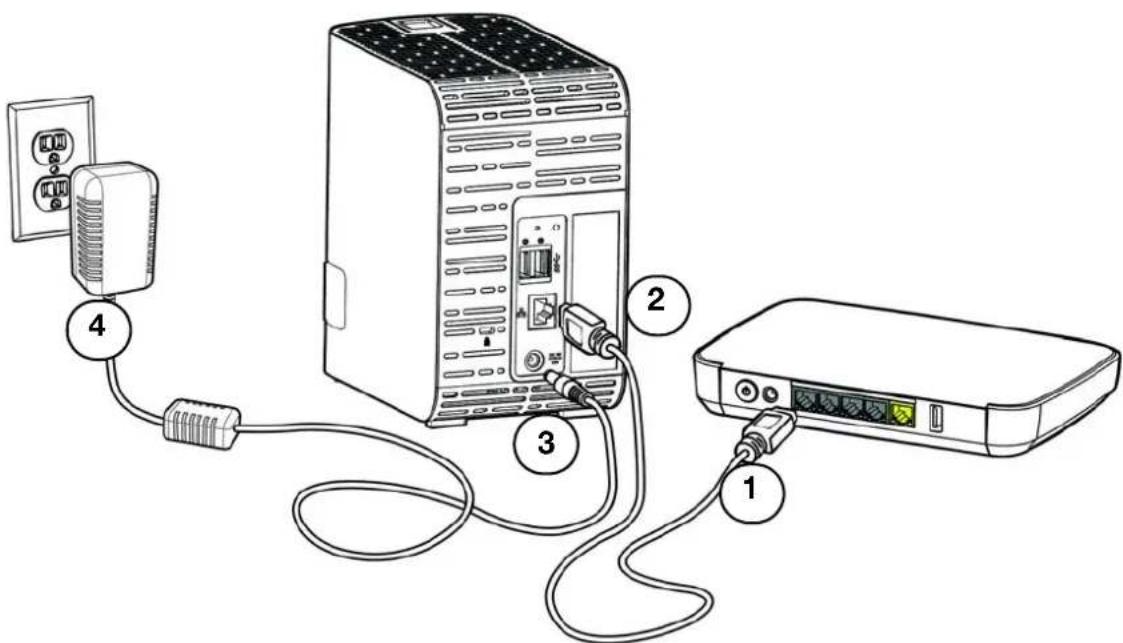
Procedez comme suit pour connecter l'appareil de stockage cloud My Cloud Mirror à un réseau à domicile ou dans un petit bureau.
Important: pour éviter toute surchauffe, assurez-vous que l'appareil est bien posé à l'endetroit, tel qu'illustré ci-dessus, et que rien n'obstrue ou ne couvre les fentes et les ouvertures situées en haut et en bas de l'appareil. En cas de surchauffe, l'appareil effectuera un arrêt de sécurité, ce qui interrompra toute opération en cours. Si cela se produit, des données peuvent être perdues.
Important: Nous vous recommendons d'utiliser le cable Ethernet inclus pour une meilleure performance.
- À l'aide du cable Ethernet fourni, connectez l'une des extrémités du cable directement à un port de commutateur réseau ou de routeur.
- Branchez l'autre extrémité du cable Ethernet au port Ethernet situé à l'arrière de l'appareil My Cloud.
- Branchez une des extrémités de l'adaptateur dans la prise d'alimentation à l'arrête de l'appareil.
- Branchez l'autre extrémité de l'adaptateur d'alimentation dans une prise électric murale. Il s'allume automatiquement.
Important: Attendez la fin de la mise en route de l'appareil My Cloud Mirror (environ trois minutes) avant de le configurer. L'appareil est prét quand levoyant d'alimentation arrêté de clignoter et devient bleu.
- Quand levoyant d'alimentation de votre apparéil devient bleu et)cesse de clignoter, passez à la section « Prise en main avec le logiciel d'installation en ligne » ci-dessous.
Prise en main avec le logiciel d'installation en ligne
Le logiciel d'installation en ligne vous guide à travers les différentes étapes nécessaires pour connecter facilement votre apparéil à votre réseau domestique ou celui de votre petite entreprise. Suivez les étapes ci-dessous pour executer le logiciel d'installation en ligne, détecter l' apparéil et commencer à l'utiliser.
Connexion au réseau et création d'un cloud personnel
- Ouvrez un navigateur Web, puis tapez http://mycloud.com/setup pour afficher la page d'accueil.
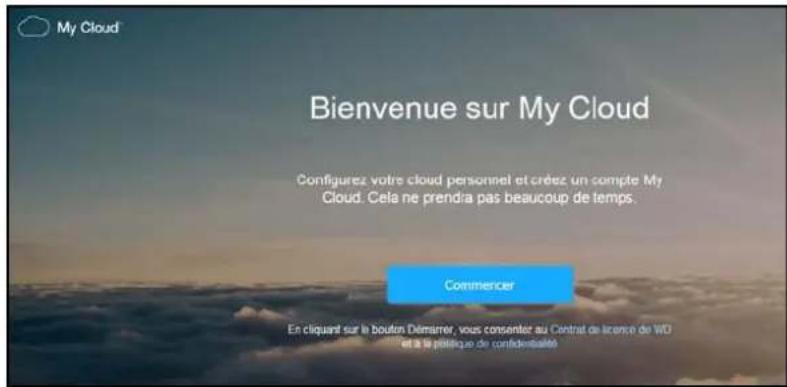
- Sur la page d'accueil, cliquez sur Commencer.
Le logiciel d'installation commence à chercher votre apparéil My Cloud. Lorsque votre apparéil est détecté, un écran s'affiche et montre votre apparéil, ainsi que ses adresses IP et Mac.
- Suivez les instructions à l'écran pour terminer le processus d'installation et installer WD Sync.
- Une fois que l'installation est terminée et que WD Sync a été installé, une fenêtre affiche les dossiers les plus communs sur votre ordinateur. Sélectionnez les dossiers de votre ordinateur que vous souhaitez synchroniser avec votre apparéil My Cloud, puis cliquez sur Suivant.
- La configuration de WD Sync est terminée. Cliquez sur Fermer pour quitter la configuration de WD Sync.
Remarque: Le raccourci WD Sync peut se tracer sous Afficher les iconones cachées dans votre barre des tâches.
Acceder aux contenus
La(Meilleure)méthode pour acceder à VOte contenu ou que vous soyez consiste àutiliser MyCloud.com. Toutefois, si vous souhaitez acceder à VOte contenu sur voitre reseau local, le My Cloud Mirror prend en charge les transferts effectués a partir de Windows et Mac.
Le dossier public du My Cloud Mirror contient les sous-dossiers Musique partagée, Images partagées et Videos partagées. Les contenus de ces sous-dossiers sont des fichiers que vous avez glissés et déposés ou des fichiers qui ont été sauvégardés à partir de votre ordinateur ou d'un disque dur USB connecté.
Remarque: n'importe quel dossier peut containir n'importequel type de fichier.
Une fois votre apparéil My Cloud Mirror connecté physiquement (voir "Branchement physique de l'appareil" à la page 10), effectuez les étapes suivantes pour acceder aux contenus stockés sur ce dernier.
| SI vous système d'exploitation est... | Alors... |
| Windows 10 / Windows 8 ou 8.1 | 1. Sur la page de démarriage, entreprises Ordinateur.2. Cliquez sur Ordinateur.3. Dans le panneau de gauche,C liqueze sur Réseau.4. Double-cliquez sur l'appareil My Cloud Mirror, puis accédez au dossier Public de l'appareil.5. Double-cliquez sur le dossier Public pour afficher les sous-dossiers Musique partagée, Images partagées et Videos partagées. Vous pouvez désormais faire glisser des fichiers vers (et depuis) les dossiers partages avec Windows Explorer. |
| Windows Vista/Windows 7 | 1. Cliquez sur & sur Demarrer > Ordinateur > Réseau > Appareil My Cloud et, si nécessaire, saississez votre identifiant et votre mot de passer de partage. Les dossiers privés et publics (dossiers partages) apparaissent.2. Double-cliquez sur le dossier Public pour afficher les sous-dossiers Musique partagée, Images partagées et Videos partagées. Vous pouvez désormais faire glisser des fichiers vers (et depuis) les dossiers partages avec Windows Explorer. |
| Mac OS X(Maverick, Mountain Lion, Lion) | 1. Dans une fenêtre du Finder, cliquez sur l'appareil My Cloud Mirror sous les éléments partagés dans la barre latérale.2. Si une page d'autorisation s'affiche, saisissez votre nom d'utilisateur et votre mot de passer ou sélectionnez Invité, puis cliquez sur Connecter pour afficher le dossier partagé Public.3. Double-cliquez sur le dossier Public pour afficher les sous-dossiers : Musique partagée, Images partagées et Vidèos partagées. Vous pouvez désormais faire glisser des fichiers vers (et depuis) les dossiers partagés avec Finder.4. Si vous foulez créé un icône de disque partagé de façon permanente sur votre bureau, créez un alias. Il existe deux façon de le faire :Remarque : Avant de créé un alias, cliquez sur Finder > Préférences > Général et assurez-vous que la case Serveurs connectés est cochée.- Cliquez sur l'objet pour lequel vous foulez créé un alias (p. ex. : Musique partagée), maintenez le bouton de la souris enforcé, maintenez les touches Cmd et Option enforcées simultanément, et faites glisser l'objet vers l'emplacement où vous foulez créé l'objet. Au lieu de déplacer l'objet d'origine, cette action create un alias au nouvel emplacement.- OU -- Cliquez avec le bouton droit sur l'objet pour lequel vous souhaitez créé un alias (p. ex. : Musique partagée) et cliquez sur Fichier > Créer un alias. |
Pour mapper le dossier Public My Cloud Mirror pour un accès rapide :
- Dans l'explorateur Windows, sous Réseau, cliquez sur WDMYCLOUDMIRROR.
- Cliquez avec le bouton droit sur le dossier Public et selectionnez Connecter un lecteur réseau dans le menu.
- Sélectionnez une dette disponible dans la liste déroulante des lecteurs.
- Cochez la case Se reconnectcer à l'ouverture de session.
- Cliquez sur Terminer. Voitre disque dur public est maintainant connecté.
Acceder à votre cloud à distance
Activer l'accès au cloud pour votre apparéil My Cloud Mirror
Configuration de l'accès au cloud pour un utilisateur
Rendre vos fichiers mobiles avec l'application mobile iOS ou Android
Un cloud personnel contient vos données à l'abri de tout danger chez vous et sous votre contrôle. À la différence des clouds publics, un cloud personnel vous permet de garder tous vos contenus dans un seul endroit en toute sécurité sur votre réseau domestique. Partagez des fichiers, diffusez des contenus multimédias et accédez à vos données où que vous soyez, à partir de vos ordinateurs PC ou Mac ou d'appareils mobiles. Pas de frais mensuels. Pas d'emplacement mystériqueux pour vos données. Gardez vos vidés, votre musique, vos photos et vos fichiers à l'abri de tout danger à la maison et ayez-les toujours sous la main.
Ce chapitre explique comment configurer l'appareil My Cloud Mirror pour l'accès à distance et déscrit comment vous pouvez profiter de ses nombreuses fonctionnalités.
Activer l'accès au cloud pour votre apparéil My Cloud Mirror
Avant de pouvoir utiliser votre apparéil My Cloud Mirror à distance, il doit être activé pour l'accès au cloud (activé par défaut). Pour vérifier que votre apparéil My Cloud est activé pour l'accès à distance et vérifier l'état de sa ou de ses connexion(s) à distance, voir “Accès au cloud” à la page 78.
Configuration de l'accès au cloud pour un utilisateur
Une fois que vous avez activé l'accès au cloud sur l'appareil My Cloud Mirror, effectuez les étapes suivantes pour autoriser des utilisateurs à acceder à distance à votre apparéil.
- Dans la barre de navigation, cliquez sur I'icone Acces au cloud.
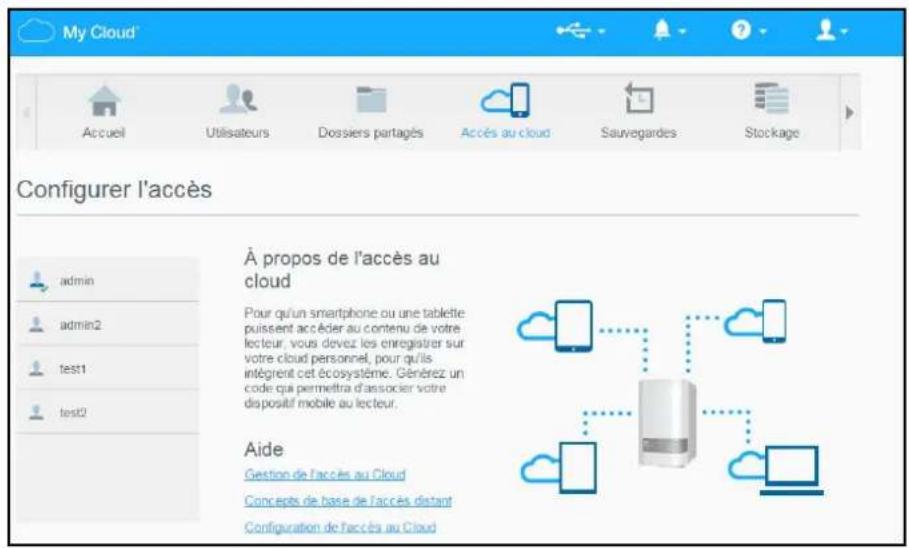
- Sur le panneau de gauche, Sélectionnez l'utilisateur auquel vous souhaitez donner l'accès au cloud.
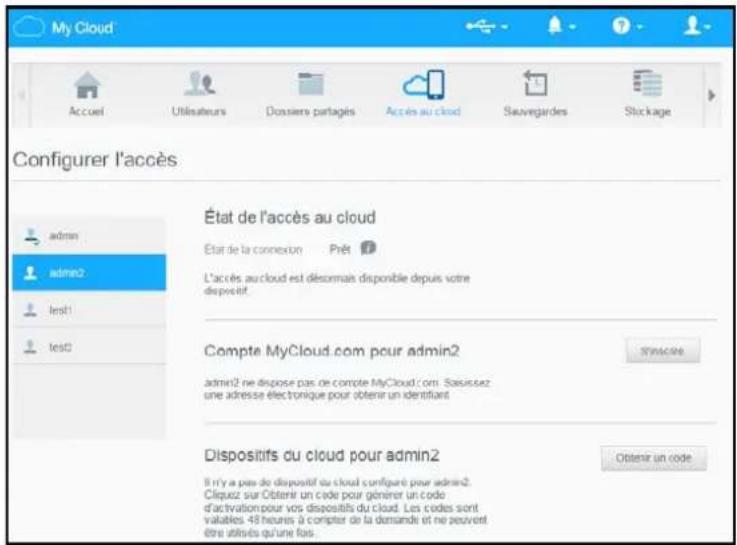
- Dans la zone
pour connexion à MyCloud.com, cliquez sur le bouton S'inscrite. - Entrez l'adresse e-mail de l'utilisateur. Cette adresse e-mail sera utilisé pour envoyer des informations de conformité et des instructions sur la configuration et l'activation d'un mot de passer pour l'accès à distance à l'utilisateur.
- Cliquez sur Enregistrer.
Pour générer un code d'activation pour un ou plusieurs appareils mobiles d'un utilisateur, suivez la procEDURE ci-dessous :
Important: Les codes sont valides pendant 48 heures à partir de la requête et ne peuvent être utilisés qu'une seule fois.
- Dans la zone Appareils de cloud pour
en bas de l'écran, cliquez sur Obtenir un code. Vous doivent un code pour chaque application et apparéil mobile que vous souhaitez activer. Une boîte de dialogue affiche le code d'activation de l'utilisateur, ainsi que sa date et son heures d'expiration.
Remarque: Assurez-vous d'avoir bien noté les codes d'accès que vous avez générés. - Cliquez sur OK. Une fois que vous utilisez le(s) code(s), la page Configuration de l'accès affiche les péripériques cloud auxquels l'utilisateur a maintainant accès, en plus du code d'activation utilisé.
Rendez vos fichiers mobiles avec l'application mobile iOS ou Android
L'application mobile My Cloud yous permit d'acceder à l'ensemble du contenu de votrecloud personnel, le tout depuis n-importe quel apparéil.
À propos de l'application mobile My Cloud
Economisez de l'espace sur vos apparciels mobiles en envoyant directement vos photos et vidEOS sur toute cloud personnel, puis accedez-y en toute sécurité et partagez vosouvénirs.
L'application mobile My Cloud yous permit aussi de transférer des fichiers facilement entre.
votrecloud personnel,votrecomptedropboxTM etd'autres comptes de cloud public.
Avec l'application mobile My Cloud, vous pouvez :
Ouvrir et afficher les fichiers importants stockés sur votre apparéil My Cloud Mirror depuis n'arrête où sans avoir à les copier sur votre apparéil mobile.
- Monrer les photos stockées sur votre apparéil My Cloud Mirror.
- Vous connecter à d'autres services de cloud comme Dropbox depuis votre tablette ou votre smartphone.
- Profiter de votre musique et de vos fichiers video stockés sur votre apparéil My Cloud Mirror en les diffusant en streaming.
Remarque: Les performances du streaming video sont importantes sur votre réseau local et quand votre appareil mobile est connecté en Wi-Fi sans fil. La performance sur un réseau étendu (WAN) peut être handicapée par les limitations des débits montants de la connexion Internet de votre maison.
- Partager vos presentations sur vos tablettes Apple ou Android.
Votre application My Cloud prend en charge la majeure partie des formats de fichiers comme les documents Microsoft Word, les feuilles de calcul Microsoft Excel et les presentations PowerPoint.
Pour obtenir d'autres fonctionnalités, ainsi que des instructions, consultez l'aide, la page Guidez-moi, ainsi que les Astuces rapides au sein de l'application mobile My Cloud, ou accédez à http://mycloud.com/learn.
Remarque : L'application My Cloud vous donne accès aux données de votre cloud personnel à partir de votre tablette, de votre smartphone ou de tout autre apparéil portable utilisant Google Android ou Apple iOS. My Cloud fournit une liste pratique du contenu de votre apparéil My Cloud Mirror, puis lance votre lecteur ou visionneuse préfééré pour les fichiers que vous souhaitez ouvrir. Pour les types de fichier pris en charge par votre apparéil mobile, consultez le manuel d'utilisation de votre apparéil.
Configuration requise
Appareil de stockage cloud My Cloud Mirror avec le micrologiciel le plus recent, connecté à Internet.
- Pour acceder aux services de cloud, l'application mobile My Cloud et un compte Dropout, Google Drive ou OneDrive™ actif sont requis.
iPhone ou iPad exécutant la version iOS 7.0 ou une version ultérieure.
- Smartphone ou tablette Android exécutant la version 4.0 du logiciel ou une version ultérieure.
Installation de l'application mobile My Cloud
Téléchargez l'application mobile My Cloud à partir des boutiques d'applications Apple ou Google Play, puis installez-la sur votre appareil mobile.
Gestion des utilisateurs, des groupes et des partages
À propos des utilisateurs
A propos des groupes
A propos des dossiers partages
propos des utilisateurs
L'administrateur, normalement le propriétaire du dispositif, est la personne en charge de l'installation du dispositif. En tant que propriétaire de l'appareil My Cloud Mirror, vous possédez un compte utilisateur spécial (admin) qui vous octroie des privilèges d'administrateur. Grace à ces privilèges, vous pouvez configurer le dispositif selon vos besoines spécifique et ajouter des utilisateurs supplémentaires à votre cloud personnel. Vous avez la possibilité de déterminer exactement les éléments de votre dispositif auxquels les utilisateurs ont accès.
Par défaut, le nom d'utilisateur de l'administrateur (admin) n'a pas de mot de passer. Vous pouvez en creer un à tout moment (voir "Mise à jour du mot de passer d'un utiliser" à la page 22).
Remarque: Une seule personne à la fois peut utiliser les identifiants de connexion de l'administrateur dans l'application de navigateur Web. C'est jusqu'à assurez-vous d'avoir bien fermé votre session sur l'application de navigateur Web de l'appareil My Cloud Mirror quand vous ne l'utilise pas. Ceci permet à d'autres utilisateurs autorisés d'utiliser les identifiants de connexion de l'administrateur pour acceder à l'application de navigateur Web.
Voir Économiseur d'énergie - Expiration de l'accès Web dans la section "Économiseur d'énergie" à la page 79 pour vous déconnecter automatiquement de l'application après un-delai définit.
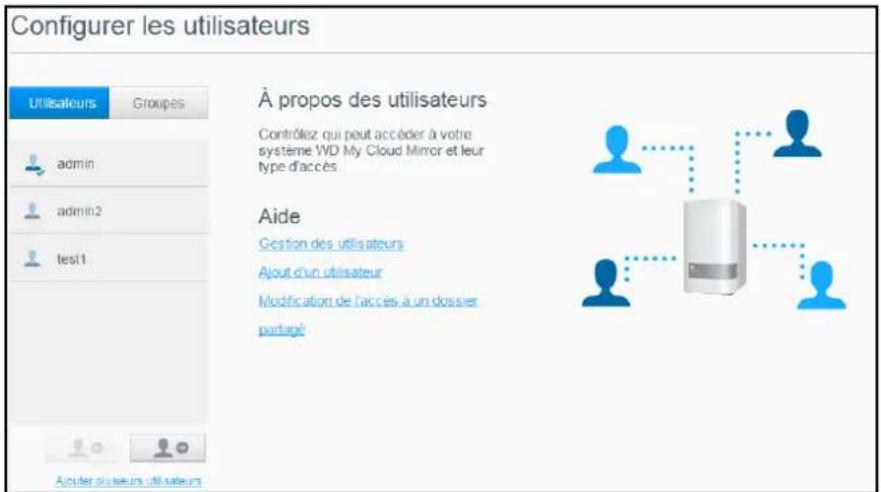
L'écran Utilisateurs affiche une liste des utilisateurs en cours et permet à l'administrateur de voir les informations des utilisateurs, de créé des nouveaux utilisateurs, et d'autorisier un utilisateur à avoir accès aux partages et aux groupes existants.
Affichage des utilisateurs
- Sur la barre de navigation, cliquez sur Utilisateurs pour afficher I'ecran Configurer les utilisateurs.
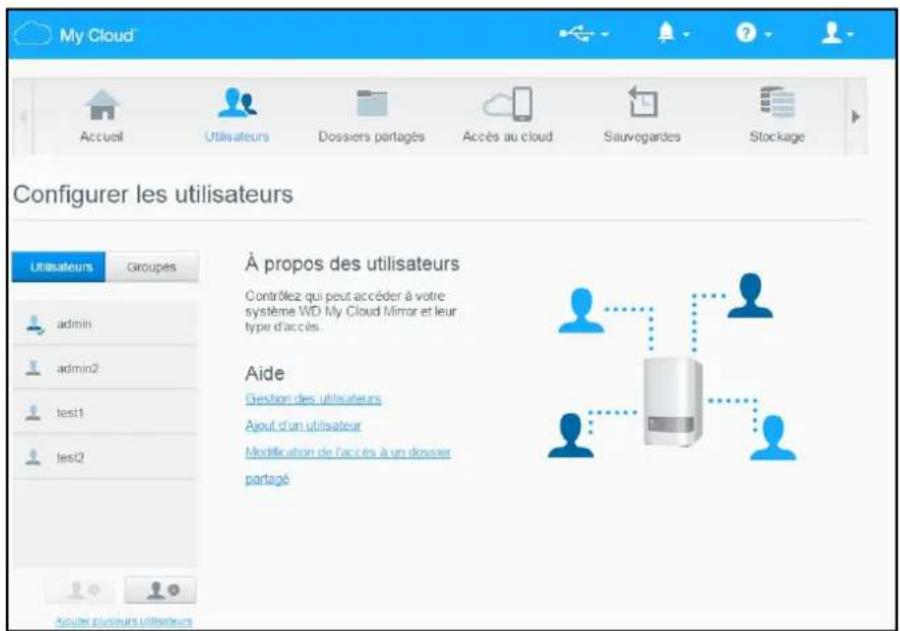
- Pour afficher les informations sur un utilisateur, cliquez sur le nom de l'utilisateur dans le panneau de gauche. Le profil de l'utilisateur et les informations d'accès aux dossiers partages apparaissant. Un utilisateur peut avoir un accès en lecture seule, un accès en lecture/écriture ou pas d'accès à un dossier partagé.
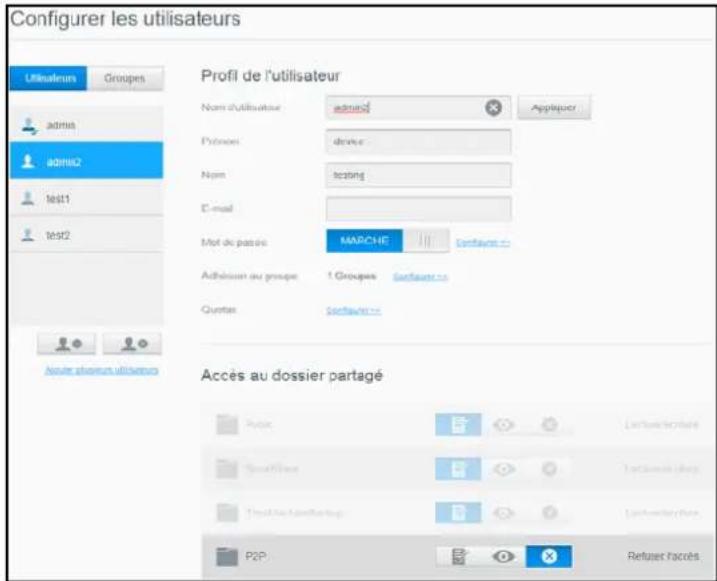
Remarque: Les dossiers partages dans la section Accès aux dossiers partages qui ne nécessitant pas de permission d'accès sont grises. Une fois qu'un partage est devenu privé, le partage s'affiche dans la liste et vous pouvez le modifier. (Voir "Rendre un partage privé" à la page 30.)
Ajout d'un utiliser unique
L'administrateur ajoute des comptes d'utilisateurs et définit les paramétres des partages auxquels un utiliser peut avoir accès. Procedez comme suit pour ajouter un compte d'utilisateur unique.
- Pour ajouter un utilisateur, cliquez sur en bas a gauche de I'ecran.
- Saisissez le nom d'utilisateur, le prénom, le nom de famille, l'adresse e-mail (facultatif) et le mot de passage de l'utilisateur que vous pouze ajouter, puis cliquez sur Enregister.
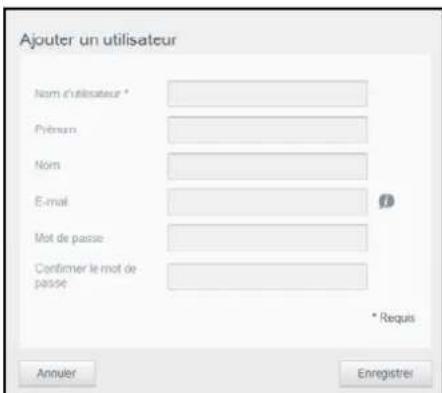
Un nouveau compte utilisateur est créé et apparait dans l'écran Profil de l'utilisateur.
Remarque: Quand vous saississez l'adresse email à l'écran Ajouter un utilisateur, un nouveau compte d'accès au cloud est créé. Une fois créé, le nouvel utilisateur recoit un e-mail avec des instructions pour activer et configurer un mot de passer pour l'accès au cloud.
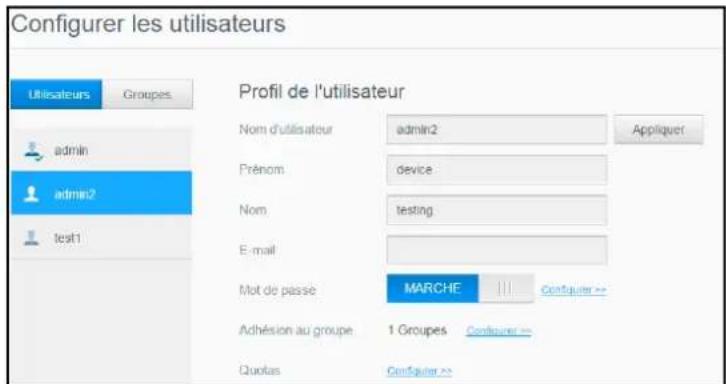
- À l'écran Profil de l'utilisateur, vous pouvez modifier le mot de passer d'un utiliser, modifier un groupe et/ou configurer un quota.
Pour modifier ou configurer un mot de passer, voir "Mise à jour du mot de passer d'un utilisateur" à la page 22.
Pour plus d'informations sur l'affection d'un utilisateur a un groupe, voir "Assigner un utilisateur a un groupe" à la page 23.
Pour plus d'informations sur les quotas, voir "Régles de quota" à la page 23.
Ajouter plusieurs utilisateurs
Procedez comme suit pour ajouter plusieurs comptes d'utilisateurs :
- Pour ajouter plusieurs utilisateurs, cliquez sur Ajouter plusieurs utilisateurs en bas à gauche de l'écran.
-
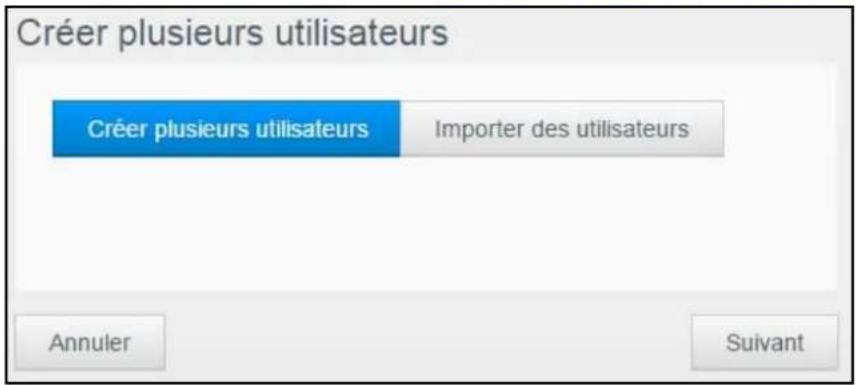
Sélectionnez la façon dont vous souhaitez créé les utilisateurs dans l'appareil, puis cliquez sur Suivant :
-
Créer plusieurs utilisateurs : vous permet de créé les utilisateurs manuellement. Voir "Création de plusieurs utilisateurs" à la page 20.
-
Importer des utilisateurs : vous permet d'importer une liste d'utilisateurs dans l'appareil. Poursuivez à l'étape "Importation de plusieurs utilisateurs" à la page 21.
Creation de plusieurs utilisateurs
-
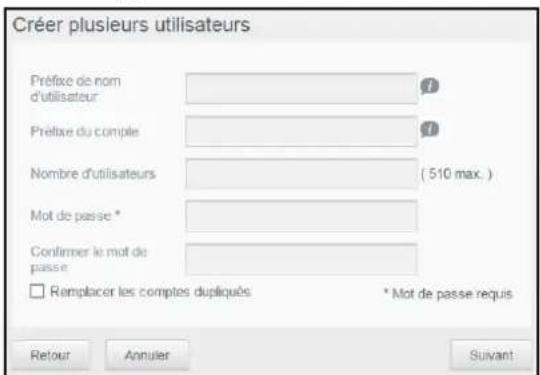
Entrez les informations suivantes sur l'écran Créer plusieurs utilisateurs et cliquez Suivant :
-
Préfixe de nom d'utilisateur : entrez un préfixe pour le nom d'utilisateur. Ceci sera ajoute au Préfixe de compte pour creer le nom d'utilisateur. (Par exemple : HR)
- Préfixe du compte : entrez un préfixe de compte numérique. Ceci sera ajoute au Préfixe de nom d'utilisateur pour creer le nom d'utilisateur (par exemple : 143)
- Nombre d'utilisateurs : entrez le nombre de comptes d'utilisateur que vous souhaitez créé. Le nombre maximum que vous pouvez ajouter s'affiche à droite.
- Mot de passer : entrez un mot de passer pour les comptes d'utilisateur.
- Confirmer le mot de passer : confirmez le mot de passer pour les comptes d'utilisateur.
- Remplacer les comptes dupliqués (facultatif) : cochez la case Remplacer les comptes dupliqués pour supprimer tout compte existant en double sur votre apparéil.
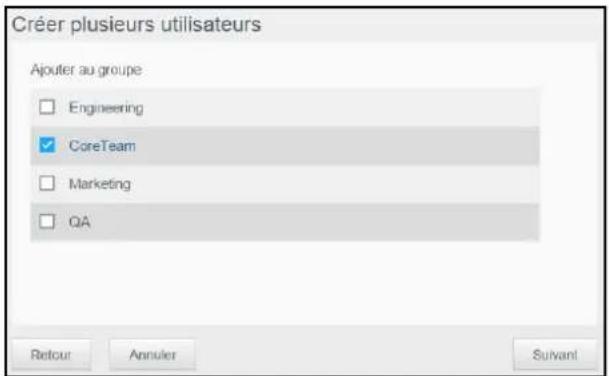
- Pour assigner un groupe aux nouveaux utilisateurs, cochez la case située à côté du groupe, puis cliquez sur Suivant.
- Entrez le montant du quota, ou laissez ce champ vide pour un espace illimité, puis cliquez sur Suivant. (Voir "Règles de quota" à la page 23.)
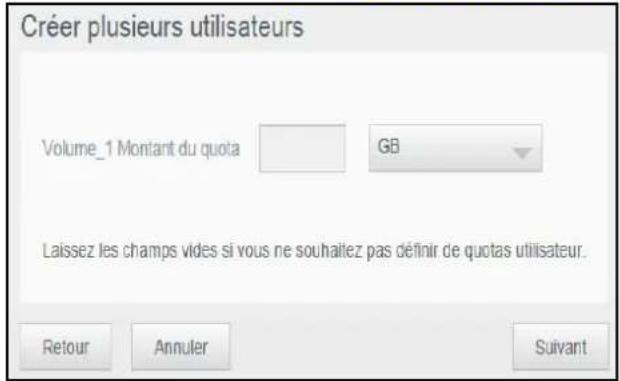
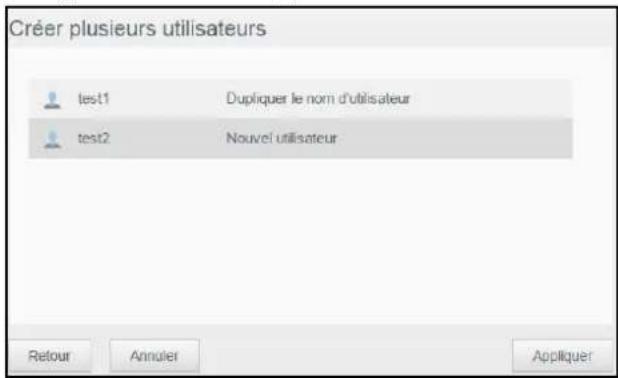
- Vos nouveaux comptes d'utilisateur s'affichent à l'écran. Cliquez sur Appliquer pour les enregistrer sur votre apparéil.
Importation de plusieurs utilisateurs
- Pour importer plusieurs utilisateurs, cliquez sur Ajouter plusieurs utilisateurs en bas à gauche de l'écran Configurer des utilisateurs.
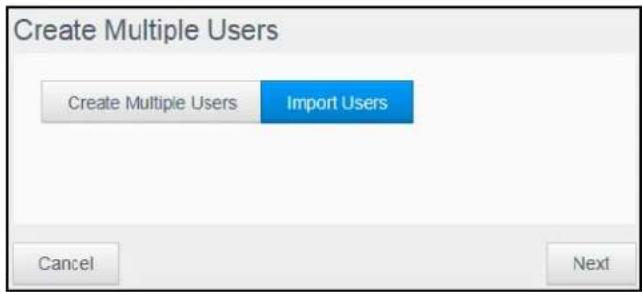
- Sélectionnez Importer des utilisateurs, puis cliquez sur Suivant.
-
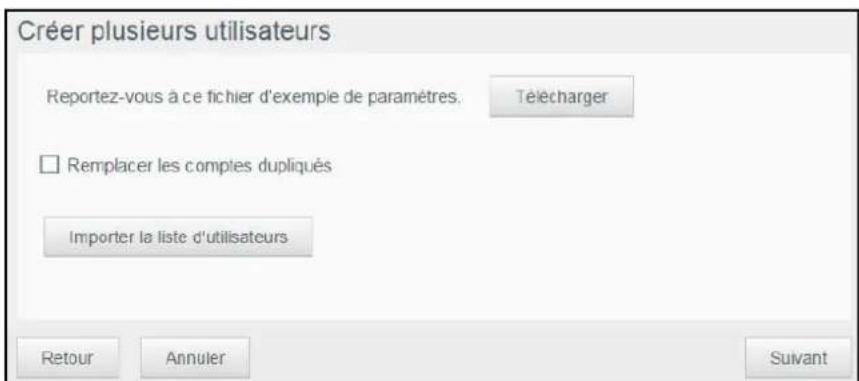
Cliquez sur Telecharger pour télécharger un fjichier .txt qui identifie le format dont vous avez besoin pour configurer votre fjichier d'importation d'utilisateurs.
-
Creez et sauvegardez vous fichier d'importation. Vos fichiers d'importation doivent etre formates comme suit :
-
Format de fichier d'importation d'utilisateurs : #nom d'utilisateur/mot de passée d'utilisateur/groupes d'utilisateur/ dossier partagé(rw)/ dossier partagé(ro)/ dossier partagé(deny)/quota de l'utilisateur
-
Par example : #user/pw/g1:g2/folder1:folder2/folder3:folder4/folder5:folder6/0:0:0:0
-
Cliquez sur Importer la liste d'utilisateurs, puis selectionnez le fichier d'importation que vous avez créé.
- Cliquez sur Suivant.
- Sélectionnez les applications auxquelles vous souhaitez donner accès aux nouveaux comptes d'utilisateurs, puis cliquez sur Suivant. L'écran Crerer plusieurs utilisateurs s'affiche.
- Cliquez sur Enregistrer. Vos nouveaux comptes d'utilisateurs s'enregistrent sur votre apparéil.
Modification des paramètres utilisateurs
- Sur l'écran Configurer les utilisateurs, Sélectionnez les utilisateurs dont vous souhaitez modifier les informations. Les panneaux Profil d'utilisateur et Accès aux dossiers partages apparaissent.
2.Modifie les parametes requis et facultatifs selon voirechoix. - Si un partage privé a été créé sur l'écran Partage, il s'affiche dans le panneau Accès au partage de l'écran Configurer des utilisateurs. Vous pouvez attribuer un niveau accès pour chaque utilisateur. (Voir "Rendre un partage privé" à la page 30 pour plus d'informations sur la création d'un dossier partagé privé.)
Mise à jour du mot de passer d'un utiliser
Quand les informations d'un utiliser sont affichées, l'administrateur peut ajouter ou modifier le mot de passer d'un utiliser (le réglage par défaut ne prévoit pas de mot de passer).
Procedez comme suit pourmettreà jourle mot de passed'unutilisateur:
- Sur l'écran Configurer les utilisateurs, Sélectionnez un utilisateur sur la liste située sur la gauche.
- Cliquez sur le bouton si aucun mot de passer n'a ete creed auparavant.
- Cliquez sur Configurer à droite du bouton pour afficher l'écran Modifier le mot de passer :
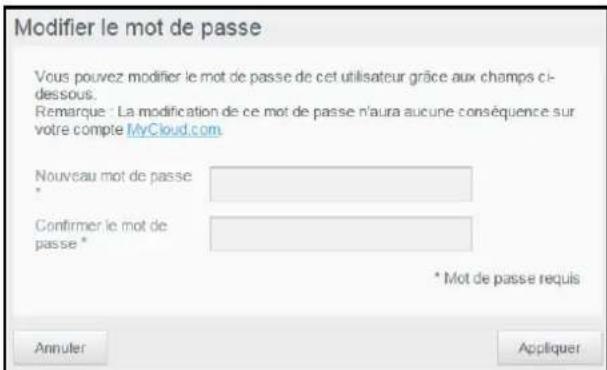
- Entrez le nouveau mot de passer dans les deux champs Nouveau mot de passer et Confirmer le mot de passer.
- Cliquez sur Appliquer.
Assigner un utiliser à un groupe
Procedez comme suit pour assigner un compte d'utilisateur à un groupe d'utilisateur :
- Sur l'écran Configurer les utilisateurs, Sélectionnez l'utilisateur sur le panneau de gauche.
- Dans le champ Abonnement au groupe cliquez sur Configurer.
- Cochez la case située à côté du groupe que vous souhaitez assigner à l'utilisateur, puis cliquez sur Appliquer.
Règles de quota
Assigner des quotas d'utilisateur vous permet de比较好 contrôler l'espace disque alloué à un utiliser ou à un groupe. Il y a différentes manières de decideit quel quota sera prioritaire par rapport aux autres.
-
Le quota d'utilisateur doit être ≤ au quota du groupe (par exemple, si vous groupes a un quota de 20 Go et que vous essayez de définir le quota de l'utilisateur à 30 Go, vous serez invite à réduire le quota l'utilisateur pour qu'il soit égal ou inférieur au quota du groupe).
Si le quota d'utilisateur n'est pas defini, le quota de groupe est attribué à l'utilisateur.
Lorsqu'un quota d'utilisateur est defini avant que l'utilisateur rejoigne un groupe et qu'un groupe est attribué : -
Si le quota de l'utilisateur est supérieur au quota du groupe, le quota de l'utilisateur en question sera automatiquement réduit pour être égal au quota du groupe.
- Si le quota de l'utilisateur est inférieur ou égal au quota du groupe, le quota de l'utilisateur en question demeurer a telquel.
Assigner des quotas à un utilisateur
Un quota déterminé l'espace disque alloué à l'utilisateur sur l'appareil My Cloud Mirror.
Procedez comme suit pour assigner des quotas à un compte d'utilisateur :
- Sur l'écran Configurer les utilisateurs, Sélectionnez l'utilisateur sur le panneau de gauche.
- Dans le champ Quotas, cliquez sur Configurer.
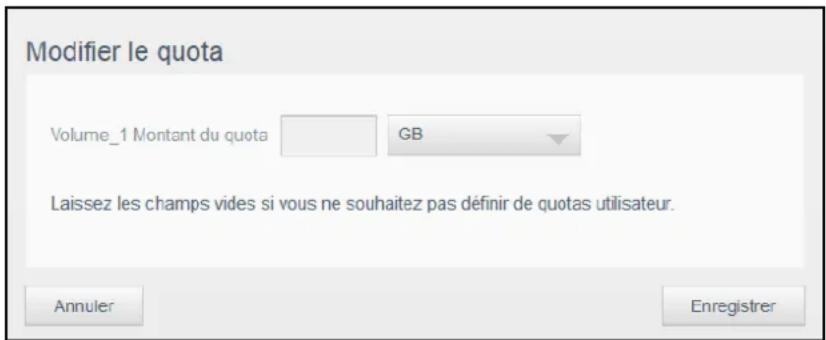
- Saisissez la quantité d'espace que vous souhaitez allouer à l'utilisateur sur l'appareil My Cloud Mirror.
Pour assigner une quantité d'espace illimitée, laissez le champ Montant du quota vide.
- Cliquez sur Appliquer.
Suppression d'un utiliser
Procedez comme suit pour supprimer des utilisateurs de l'appareil My Cloud Mirror.
Remarque: Le compte administrateur ne peut pas etre supprimé.
-
Sur l'écran Configurer les utilisateurs, Sélectionnez l'utilisateur que vous pouze supprimer sur le panneau de gauche.
-
Cliquez sur I'icone Supprimer I'utilisateur 10
- En réponse au message de confirmation, cliquez sur OK. Le compte utilisateur est supprimé de l'appareil et n'est désormais plus affiché dans la liste des comptes d'utilisateur.
A propos des groupes
Un groupe permet une meilleure gestion de plusieurs utilisateurs. Les permissions et les privilèges que vous assignez aux comptes de groupe déterminent les actions qui peuvent être faites par ce groupe.
Affichage des groupes
- Sur la barre de navigation, cliquez sur Utilisateurs pour afficher I'ecran Configurer les utilisateurs.
- Cliquez sur I'onglet Groupe en dessous de Configurer des utilisateurs.
- Pour voir les informations d'un groupe, cliquez sur le nom du groupe dans le panneau de gauche. Les informations du profil du groupe apparaisent.
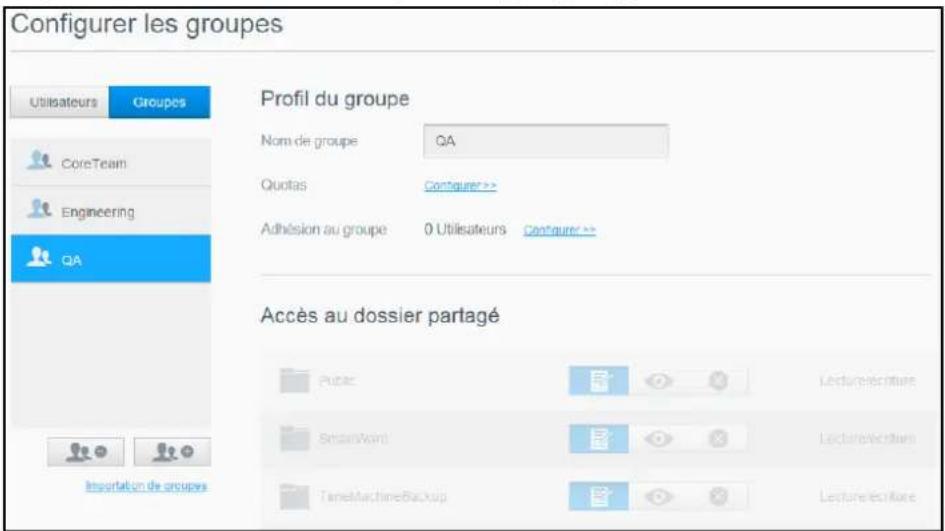
Ajouter un groupe
- Pour ajouter un groupe, cliquez sur en bas a gauche de I'ecran Configurer les groupes.
- Saisissez un nom de groupe.
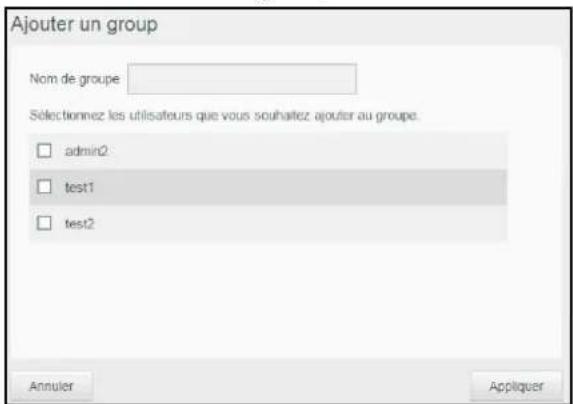
-
Cochez la case située à côté des utilisateurs que vous pouze ajouter à votre nouveau groupe, puis cliquez sur Appliquer.
-
À l'écran Configurer les groupes> Profil du groupe pour le groupe que vous venez d'ajouter, cliquez sur Configurer à côté de Quotas.
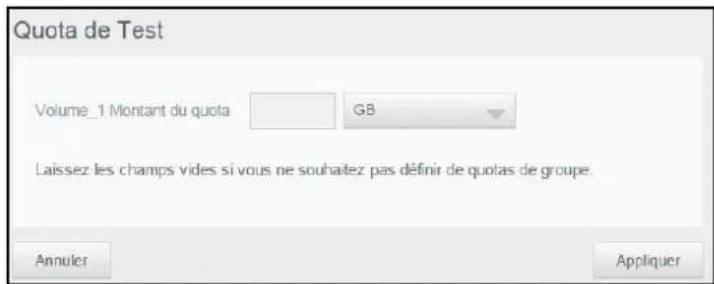
- Saisissez le montant du quota, ou laissez ce champ vide pour un espace illimité, puis cliquez sur Appliquer. Voitre nouveau compte de groupe s'affiche dans le panneau à gauche sur l'écran Configurer les groupes.
Modification des paramètres de groupe
- Sur l'écran Configurer les groupes, Sélectionnez les groupes dont vous souhaitez modifier les informations. Les panneaux Profil de groupe et Accès au partage apparaissent.
- Modifie les paramétres requis et facultatifs selon votrechoix. Pourmettre a jour l'acces du groupe aux dossiers partages,voir "Assigner un acces aux dossiers partages aux groupes" à la page 25
Assigner un accès aux dossiers partages aux groupes
Une fois qu'un compte de groupe est créé, vous pouze lui assigner un accès aux différents partages de votre apparéil My Cloud Mirror en procédant comme suit :
- Sur l'écran Configurer les groupes, Sélectionnez le groupe pour lequel vous souhaitez affecter un dossier partagé.
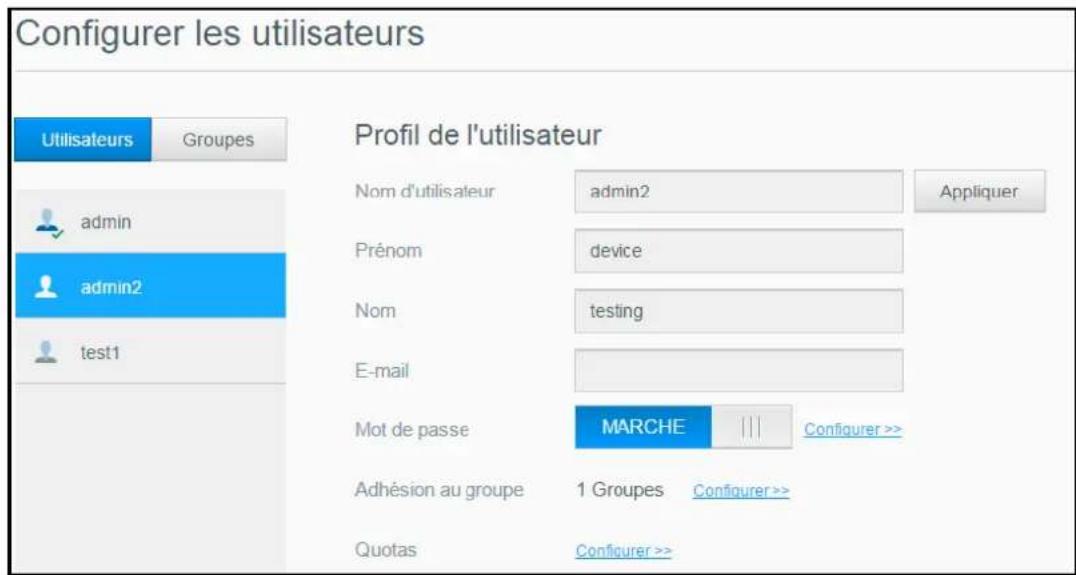
Remarque: Un dossier partagé doit d'abord être rendu privé dans l'écran Dossiers partages. Tous les dossiers partages publics sont grisés.
- Dans la zone Accès aux partages, cliquez sur l'une des icones suivantes pour indiquer le type d'accès au partage :
Accès en lecture/écriture : Sélectionnez cette option pour donner au compte de groupe un accès en lecture/écriture au dossier partagé sélectionné. Les membres du groupe peuvent voir etmettre à jour le dossier partagé.
Accès en lecture seule : sélectionnez cette option pour donner au compte du groupe un accès en lecture seule au dossier partagé sélectionné. Le membre du groupe peut voir le dossier partagé mais ne peut pas lemettre à jour.
Accès refusé : le groupe n'a pas accès à ce dossier partagé.
Le groupe est mis à jour avec votrechoix de niveau d'acces au dossier partagé.
Assigner des quotas à un groupe
Procedez comme suit pour assigner un quota à un groupe. Un quota déterminé l'espace assigné à l'utilisateur sur l'appareil My Cloud Mirror. (Voir "Règles de quota" à la page 23 pour plus d'informations sur les quotas).
- Sur l'écran Configurer les groupes, Sélectionnéz l'utilisateur sur le panneau de gauche.
- Dans le champ Quotas, cliquez sur Configurer.
- Saisissez la quantité d'espace que vous souhaitez assigner au groupe sur l'appareil My Cloud Mirror. Pour assigner une quantité d'espace illimitée, laissez le champ Montant du quota vide.
- Cliquez sur Enregistrer.
Supprimer un groupe
Procedez comme suit pour supprimer un groupe de l'appareil My Cloud Mirror.
- Sur l'écran Configurer les groupes, Sélectionnez le groupe que vous pouze supprimer sur le panneau de gauche.
- Cliquez sur I'icone Supprimer un groupe
- En réponse au message de confirmation, cliquez sur OK. Le compte du groupe est supprimé de l'appareil et n'est désormais plus affché dans la liste des comptes de groupe.
À propos des dossiers partagés
Un dossier partagé est un emplacement sur l'appareil My Cloud Mirror dans lequel il est possible de stocker des fichiers ( comme un dossier ou un repertoire).
Remarque: Dans ce manuel d'utilisation, nous utilisons les termes partage et dossier de façon interchangeable.
Un partage peut être public pour que tous les utilisateurs aient accès aux contenus, ou隱私é, afin de limiter l'accès à certains utilisateurs. L'icone Partages sur la barre de navigation affiche une liste de partages sur l'appareil My Cloud Mirror et permet à l administrateur de:gérer les dossiers partages et l'accès des utilisateurs.
Affichage d'une liste de partages
Cliquez sur l'icone Dossiers partages de la barre de navigation pour afficher une liste des dossiers partages sur l'appareil My Cloud Mirror. Pour chaque nom de dossier partagé, la description et l'état du dossier partagé multimédia et de l'accès public s'affichent.
Procedez comme suit pour afficher une liste des dossiers partages.
- Sur la barre de navigation, cliquez sur Dossiers partages pour afficher I'ecran A propos des dossiers partages.
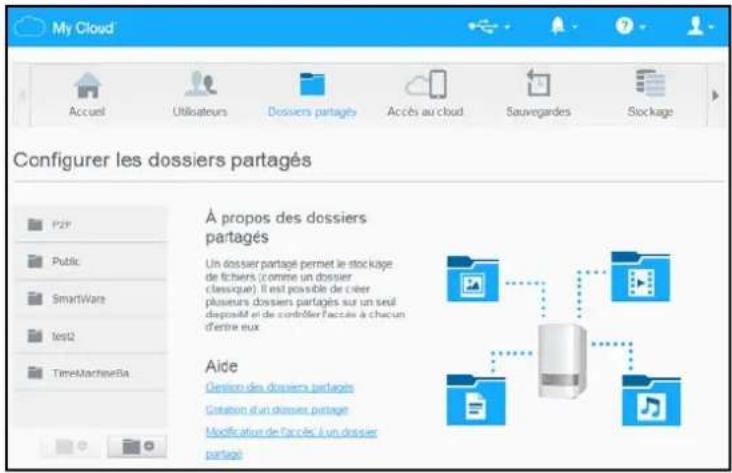
- Cliquez sur un dossier partagé pour afficher son profil et les informations d'accès à ce dossier partagé.
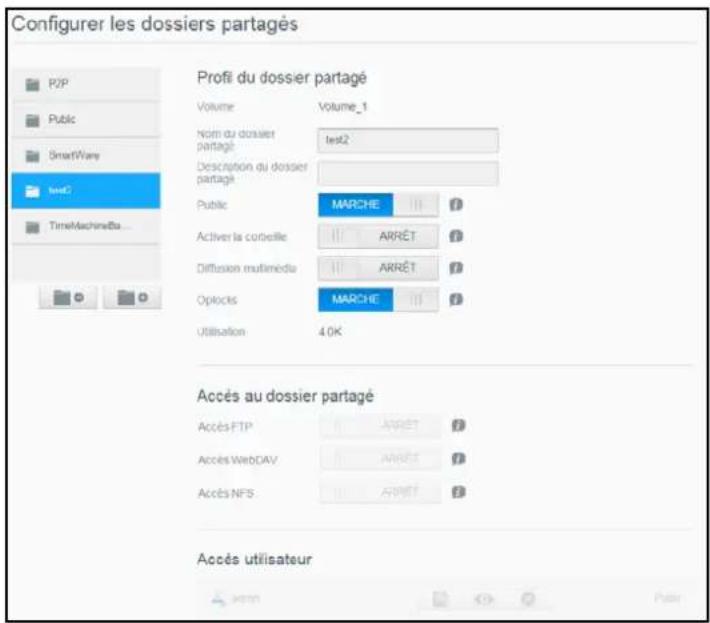
Remarque : Vous ne pouvez configurer les permissions que si un dossier partagé est privé. Les dossiers partages publics ont toujours un accès libre en lecture/écriture et sont grisés.
Création d'un nouveau dossier partagé
Vous peuvent creator un dossier partagé et le désigner comme public ou隱私. Par exemple, si le partage contient des informations financières, vous pouvez rendre le partage privé. Ou bien, s'il y a des photos que vous voulez qu'un ami puisse voir, vous pouvez rendre le dossier partagé public.
- Cliquez sur l'icone Dossiers partages sur la barre de navigation pour afficher l'écran À propos des dossiers partages.
- Cliques sur I'icone Ajouter un dossier partagé
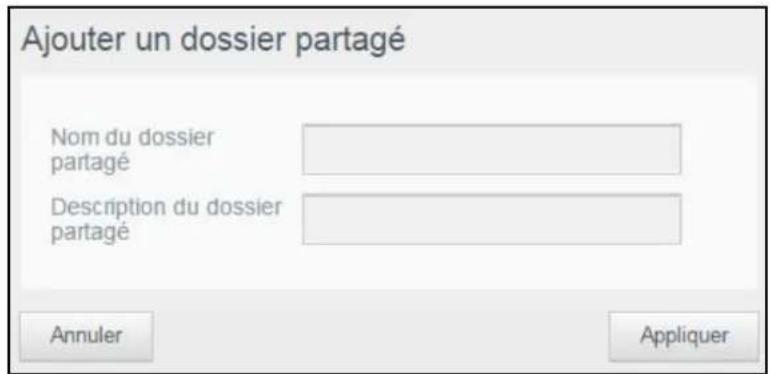
- Saisissez le nom du dossier partagé et sa description :
| Nom du dossier partagé Assignnez un Nom du dossier partagé. (Les noms sont sensibles à la casse et doivent containir 1 à 32 caractères alphanumériques sans espace). | |
| Description du dossier partagé (facultatif) | Entrez une brève description du dossier partagé afin de vous souvent de son contenu. Notez que les descriptions de partage doivent partager avec un caractère alphanumérique (chiffres et/ou lettres) et peuventContainir jusqu'à 256 caractères. |
- Cliquez sur Appliquer. Le panneau Profil du dossier partagé apparait.
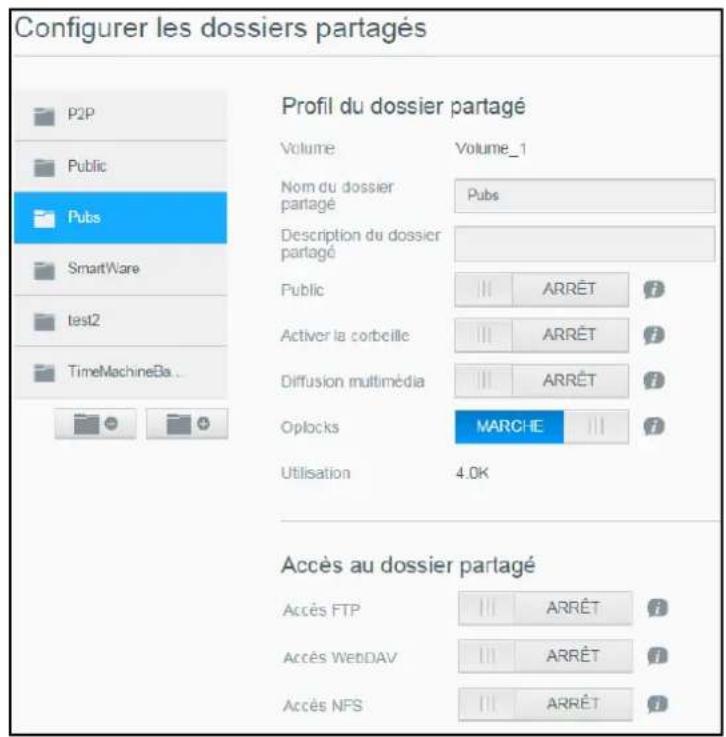
- Consultez le tableau ci-dessous et modifiez les paramétres de Profil du dossier partagé et d'Accès aux dossiers partages, pour le dossier partagé sélectionné.
| Public Pour autoriser un accès public au dossier partagé | |
| déjectionné, cliquez sur le bouton pour le faire passer sur Marche. (La valeur par défaut est Arrêt.) | |
| Activer la corbeille (optionnel) | La corbeille contient tout fichier supprimé de l'appareil My Cloud Mirror. Si vous VOULEZ utiliser la corbeille, cliquez sur le bouton pour le faire passer sur Marche. (La valeur par défaut est Arrêt.) |
| Remarque: La corbeille est disponible uniquement pour les fichiers Windows SMB. | |
| Diffusion multimédia (optionnel) | Cette option vous permet de streamer des contenus multimédias stockés sur ce partage et sur d'autres appareils. Si vous souhaitez activer la diffusion multimédia, cliquez sur le bouton . (La valeur par défaut est Arrêt.) |
| Remarque: Le serveur multimédia doit être activé sur l'appareil avant de pouvoir fourir le service multimédia à un partage. | |
| Voir"Activation du DLNA" à la page 69 pour有關 des instructions sur l'activation de la diffusion multimédia pour l'appareil. | |
| Oplocks Cette option vous permet d'activer ou de désactiver Oplocks (Optimistic concurrency control). Pour le désactiver, cliquez sur le bouton pour le faire passer sur Arrêt. (La valeur par défaut est Marche.) | |
| Oplocks, également appelé OCC, est un outil permettant d'améliorer la gestion des données et la performance pour les systèmes à faible contention de données. | |
| Accès FTP (en option) Cette option autorise à l'accès FTP sur ce partage. Si vous souhaitez utiliser l'accès FTP, cliquez sur le bouton . | |
| Remarque: L'accès FTP doit être activé avant de pouvoir fourir l'accès FTP à un partage. Voir "Service réseau" à la page 83 pour des détails sur la manière d'activer l'accès FTP. | |
| Accès WebDAV (en option) Cette option autorise l'accès WebDAV sur ce partage. Si vous souhaitez utiliser l'accès WebDAV, cliquez sur le bouton . | |
| Remarque: L'accès WebDAV doit être activé avant de pouvoir fourir l'accès WebDAV à un partage. Voir "Service réseau" à la page 83 pour有關 des instructions sur la maniere d'activer l'accès WebDAV. | |
| Accès NFS NFS (Network File System, système de fichiers en réseau) est un protocole qui permet aux utilisateurs d'accéder à des fichiers via le réseau. Fréquent sur les systèmes Unix, Linux et certaines versions de Mac OS X. Voir "Service réseau" à la page 83 pour plus de détails. | |
Modification des paramètres de partage
- Sur l'écran Configurer les dossiers partages, Sélectionnez le dossier partagé dont vous souhaitez modifier les informations. Le panneau Profil du dossier partagé apparait.
2.Modifie les parametes requis et facultatifs selon voirechoix.
Rendre un partage privé
Si vous decide qu'il y a une raison de limiter l'accès à un partage public, vous pouvez le rendre privé :
- Sur l'écran Configurer les dossiers partages, Sélectionnez le dossier partagé :
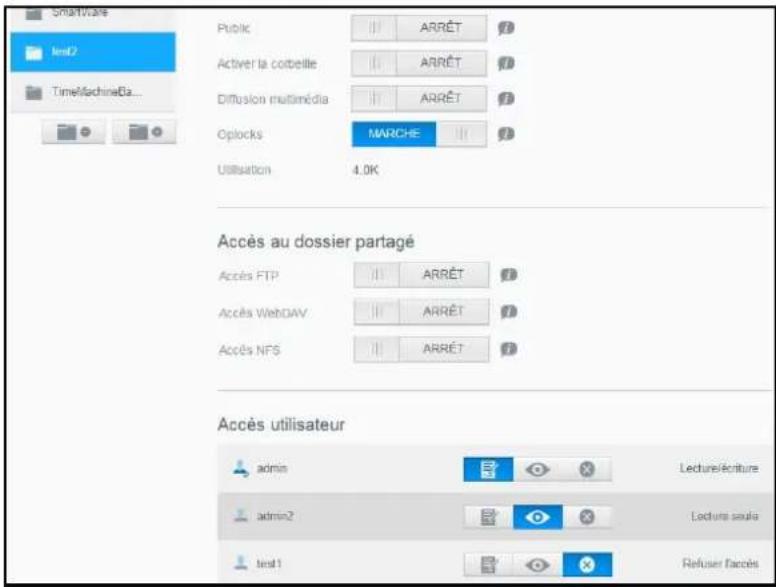
- Faites passer le bouton public sur Arrêt.
- Pour chaque utiliser de la section Accès utiliser, Sélectionnez le niveau d'accès enclistuant sur l'icone appropriée pour le partage (lecture/écriture, lecture seule
回,ouaucunacces
Suppression d'un dossier partagé
AVERTISSEMENT! La suppression d'un dossier partagé supprime tous les fichiers et dossiers de celui-ci.
- Sélectionnez le partage dans la liste de la page À propos des dossiers partages.
- Cliquez sur I'icone Supprimer un dossier partagé
- En response au message de confirmation, cliquez sur OK.
Acceder aux contenus d'un partage localement
Remarque: Pour en savoir plus sur l'accès à distance à un dossier partagé, voir "Acceder à votre cloud à distance" à la page 14.
Plusieurs options sont possibles pour l'ouverture d'un partage My Cloud Mirror. Pour un dossier partagé隱私, l'utilisateur doit avoir :
- Un nom d'utilisateur et un mot de passer é attachés au nom de partage
Un accès en lecture seule ou un accès complet au partage
Remarque: Le tableau ci-dessous fait reference à WD Accès, une application qui vous permet d'utiliser rapidement des fonctions importantes. WD Access est installé automatiquement lors de l'installation de My Cloud.
| SI vous pouze ouvoir un dossier partagé à l'aide de ... | Alors... |
| Icône WD Access dans la barre d'état système (Windows) | 1. Cliquez avec le bouton gauche ou droit de la souris sur l'icône WD Access pour afficher le menu principal.2. Cliquez sur le nom de l'appareil My Cloud, puis cliquez sur Ouvrir. Les partages s'affichent dans l'explorative Windows.3. Pour un partage privé, si un nom d'utilitaire et un mot de passer vous sont demandés, entreç ces que vous avez associés à votre compte utiliser.4. Pour un dossier partagé隱私é, si le nom et le mot de passer utiliser sont les mêmes que pour vous connecter à l'ordinateur, aucun nom d'utilitaire ou mot de passer n'est requis ici. S'ilns ne sont pas identiques, rendez-vous sur http://support.wd.com et consultez la base de connaissances réponse n° 5681. |
| WD Access dans la barre de menu (Mac OS X) | 1. Cliquez sur l'icône WD Access dans la barre de menu et survolez le nom de votre apparéil My Cloud avec le curseur de la souris pour afficher le sous-menu.2. Sélectionnez Ouvrir dans le sous-menu WD Access. Les partages s'affichent dans un second sous-menue.3. Sélectionnez le partage souhaité.4. Pour un dossier partagé隱私é, si un nom d'utilitaire et un mot de passer vous sont demandés, saisissez ceux que vous avez associés à votre compte utilisé (voir "Ajout d'un utiliser unique" à la page 18).5. Pour un partage public, si un nom d'utilitaire et un mot de passer vous sont demandés, sélectionnez Invité. |
| Windows 10/Windows 8 ou 8.1 | 1. Dans la barre des tâches, cliquez sur l'icône Explorateur de fichier2. Dans le panneau de gauche, sélectionnérez Réseau, puis double-cliquez sur WDMyCloudMirror.3. Faites un double-clic sur un partage public ou隱私é de votre apparéil. |
| Windows Vista/Windows 7/Windows XP | 1. Cliquez sur sur Démarrer > Ordinateur.2. Dans le panneau de gauche, sélectionnérez Réseau.3. Cliquez sur WDMyCloudMirror.4. Faites un double-clic sur les partages publics ou privés de votre apparéil. |
| Mac OS X 1. Ouvrez la fenêtre du Finder et localisez votre apparéil My Cloud sous Partages dans la barre latérale.Si une page d'autorisation apparait, sélectionnérez Invité, puis cliquez sur Connecter.2. Cliquez sur l'appareil pour afficher le partage public et les partages privés auxquels vous avez accès. | |

Caracteristiques principales du Tableau de bord
Lancement du tableau de bord
Page d'accueil du tableau de bord
Obtenir une assistance client
Tâches courantes
Utilisez le tableau de bord de l'appareil My Cloud Mirror pour configurer les paramétres et:gérer l'appareil selon vos préférences. Par exemple, vous pouvez installer des comptesutilisateur et restreindre l'accès aux fichiers sur votre appareil My Cloud Mirror, installer desdossiers pour stocker les fichiers, activer l'accès à distance, et personneliser l'appareil afin qu'il réponde au moins à vos besoin.
Lancement du tableau de bord
Utilisez une des méthodes suivantes pour lancer le tableau de bord :
Remarque : WD Access et WD SmartWare sont des applications WD pratiques que vous pouvez télécharger à partir de la page Téléchargements du Centre d'apprentissage sur : http://mycloud.com/learn
| SI vous VOULEZ le lancer depuis ... | Alors... |
| Icône du bureau (cette icône est installée sur votre bureau lorsque vous utilisez le logiciel d'installation.) | Double-cliquez sur l'icône du tableau de bord pour lancer le tableau de bord du My Cloud Mirror. |
| Un navigateur ou explorateur Windows | À l'aide du nom de l'appareil :3. Saisissez le nom de votre appareil My Cloud Mirror (nom par défaut : wdmyccloudmirror) dans le champ d'adresse du navigateur :- http://<nom de l'appareil> (Windows)(exemple : http://wdmyccloudmirror)- https://<nom de l'appareil>.local (Mac)(exemple : http://wdmyccloudmirror.local)4. Cliquez sur OK.A l'aide de l'adresse IP :1. Saisissez l'adresse IP de votre appareil My Cloud Mirror dans le champ d'adresse du navigateur :http://<adresse IP>. Vous pouvez localiser l'adresse IP dans l'interface utilisateur de votre routeur.2. Cliquez sur OK.WD SmartWare 1. Sur la page d'accueil WD SmartWare, SélectionnezVoteurre appliceel My Cloud.2. Cliquez sur l'onglet Paramètres pour afficher la page Paramètres principaux.3. Cliquez sur Installer le disque. |
| Windows 10, 8 ou 8.1 | 1. Sur la page de démarriage, entrez Ordinateur. 2. Cliquez sur Ordinateur. 3. Dans le panneau de gauche, cliquez sur Réseau. 4. Dans le panneau de croite, localisez votre appareil My Cloud Mirror sous Stockage. 5. Double-cliquez sur l'appareil, ou cliquez à droite et sélectionnez Voir la page Web de l'appareil depuis le menu qui est apparu. |
| Windows 7/Vista 1. Cliquez sur | > Ordinateur. 2. Dans le panneau de gauche, sélectionnez Réseau 3. Dans le panneau de croite, localisez votre appareil My Cloud Mirror sous Stockage. 4. Double-cliquez sur l'appareil, ou cliquez à droite et sélectionnez Voir la page Web de l'appareil depuis le menu qui est apparu. |
| Windows XP 1. Cliquez sur | Démarrer > Favoris réseau. 2. Localisez votre appareil My Cloud. 3. Double-cliquez sur l'appareil ou cliquez à croite et sélectionnez Appeler. |
| Mac OS X | 1. Cliquez sur l'icône Safari > icône de marque-page > Bonjour. 2. Double-cliquez sur l'appareil My Cloud Mirror sur le réseau. |
| Appareils mobiles | Appareils IOS: 1. Ouvrez un navigateur. 2. Dans la barre d'adresse, saisissez https://<nom de l'appareil>.local. Appareils Android: 1. Ouvrez un navigateur. 2. Dans la barre d'adresse, saisissez http://<nom de l'appareil>. |
Page d'accueil du tableau de bord
La page d'accueil My Cloud Mirror dispose d'une barre d'informations en haut à droit de l'écran, d'une barre d'icones de navigation au milieu de la page, et d'un aperçu instantané de l'état des principales fonctions du périhérique avec des liens pourmettre à jour les paramétres.
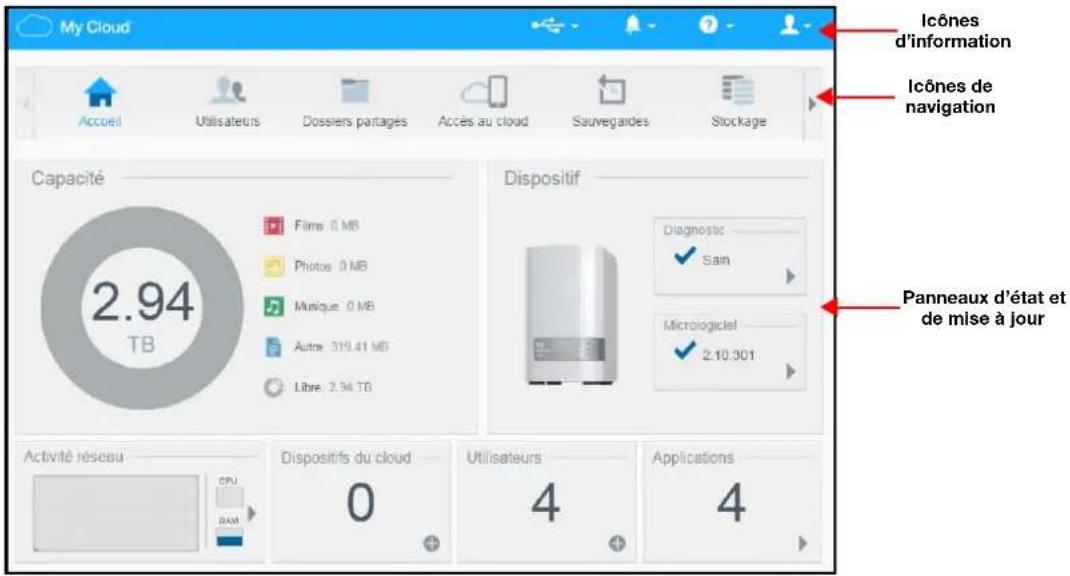
Icônes d'information
Icône Nom Actions
Appareil USB sur I'appareil My Cloud Mirror
Cliquez pour afficher le nombre d'appareils USB connectés (il est possible de connecter un concentrateur avec plusieurs apparciels au port USB). L'icone est grisée s'il n'y a rien de relié au port USB.

Alertes Cliquez pour afficher des alertes récentes sur un nouveau micrologiciel ou des problèmes réseau.
Alertes critiques Cliquez pour afficher des avertissements graves:température trop élevée ou tropasse,panne SMART du disque ou échec de montage du volume de données.
Icones de navigation
Icône Nom Actions
Page d'accueil Le tableau de bord affiche un aperçu instantané de
I'etat des fonctions principales de I'appareil et des liens pourmettre a jour les parametes.
Utilisateurs
Creez, modifiez et effacez les utilisateurs et donnez-leur un accès complet ou limite aux partages selectionnés.
Dossiers partages Creez, modifiez et effacez les dossiers partages et donnez à des utilisateurs spécifiques un accès complet ou limite, ou aucun accès aux dossiers partages
Accès au cloud Configurez, modifier ou supprimez l'accès au cloud à distance pour les partages sélectionnés. Contrôlez l'état de l'accès à distance.
Sauvegardes Créez des sauvégardes pour :
- Un périphérique USB
- Un autre apparéil My Cloud Mirror sur votre réseau local ou sur un réseau distant
- Un autre emplacement sur votre apparéil
My Cloud Mirror - Un site de sauvégarde sur le cloud
Stockage Sélectionnez la manière dont vous poulez que l'appareil My Cloud Mirror stocke vos données.
Applications Ajouter ou supprimer des applications qui vous permettent d'utiliser votre apparéil de façon plus productive.
Paramétres Configurez les paramètres avances pour votre apparéil
My Cloud Mirror :
- Paramètres généraux de l'appareil,
- Configurations de réseau
- Options de montage ISO
- Options multimédias
- Tâches des utilisaires de l'appareil
- Paramètres de notifications
- Paramètres de mise à jour du firmware
Afficher l'etat de l'appareil et effectuer des mises à jour sur la page d'accueil
La partie principale de la page d'accueil affiche l'etat de l'appareil et ses fonctions et fournit des raccourcis vers les tâches les plus utiles.
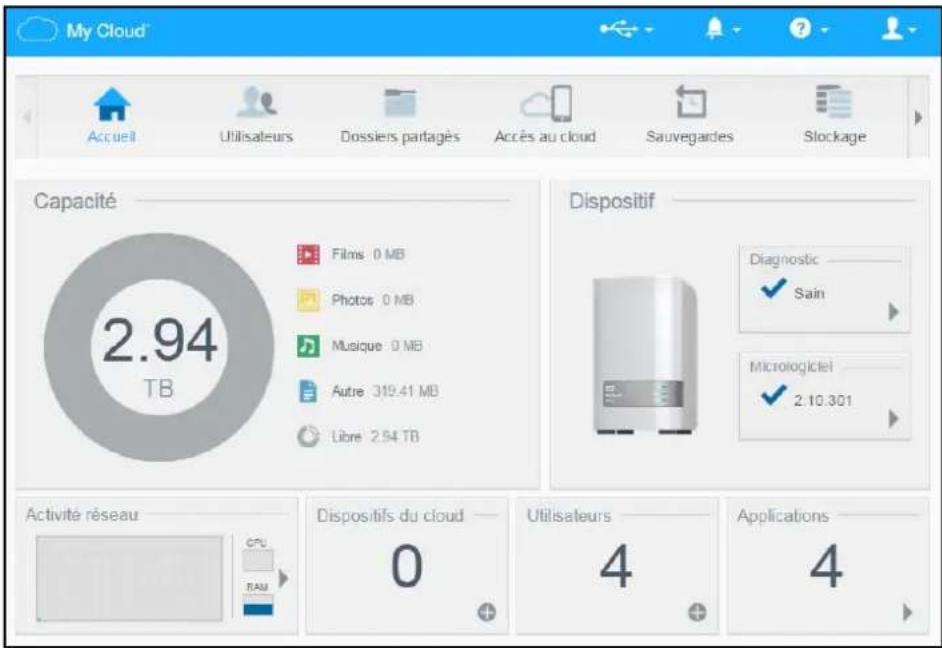
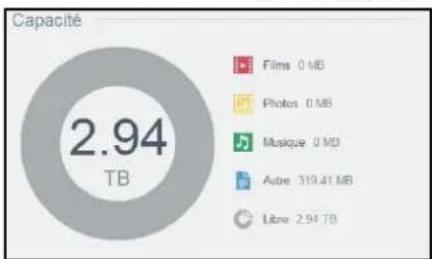
Capacité
Le panneau Capacité affiche la quantité de stockage restante sur votre apparéil My Cloud Mirror, ainsi que la manière dont le stockage est alloué.
Remarque: Les informations d'allocation de stockage n'apparaissent que lorsque l'option Services cloud est activée. Consultez "Accès au cloud" à la page 78 pour obtenir les étapes d'activation des services de cloud.
Dispositif
La section Dispositif définit la santé générale du système, affiche la version actuelle de votre logiciel et vous informe si des mises à jour de micrologiciel sont disponibles.
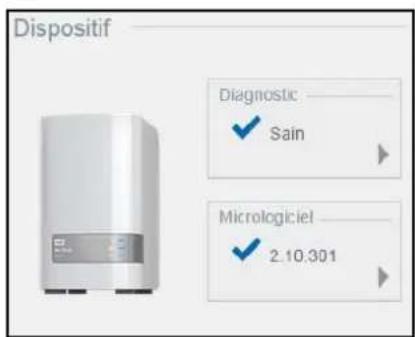
Diagnostic
La section Diagnostic affiche un aperçu des composants du système et identifie la santé générale de l'appareil My Cloud Mirror.
- Pour voir des informations détaillées sur l'etat des composants du système, cliquez sur la flèche à droite du panneau.
- Pour returner à la page d'accueil, cliquez sur Fermer.
Micrologiciel
Le panneau Micrologiciel affiche la version actuelle du micrologiciel charged sur votre apparéil My Cloud Mirror. Une coche bleue indique que vous micrologiciel est à jour.
Remarque: Si un nouveau micrologiciel est disponible, voir "Mise à jour du firmware" à la page 100 pour en savoir plus sur la mise à jour de votre apparéil My Cloud Mirror.
- Pour voir si une version plus récente du micrologiciel est disponible, cliquez sur la flèche à droite de Micrologiciel pour afficher la disponibilité du micrologiciel :
- Si une mise à jour est disponible, cliquez sur Installer et redémarrer pourmettre à jour libre la famille.
- Pour revenir à la page d'Accueil, cliquez sur OK ou sur Annuler.
Activité réseau
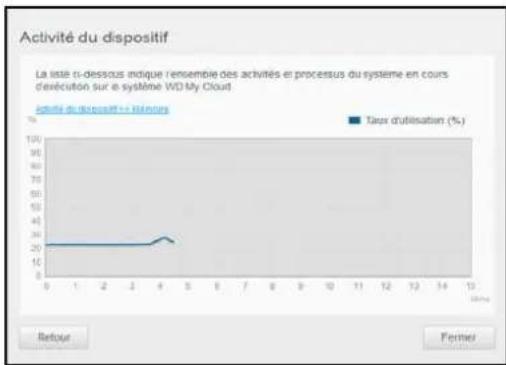
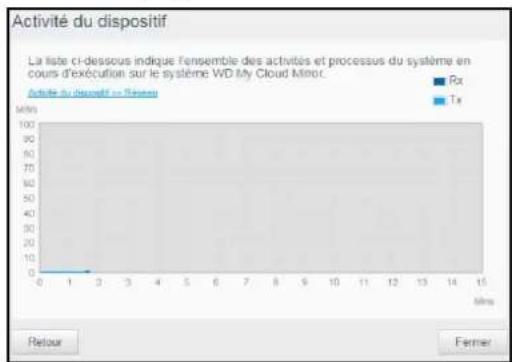
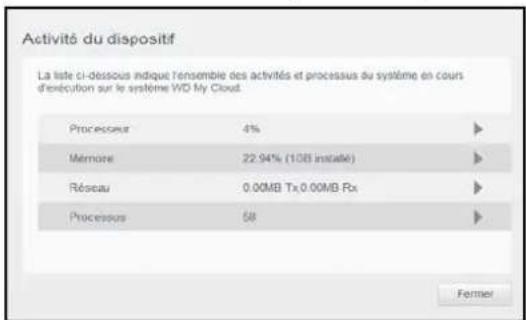
Le panneau Activité réseau affiche les activités et opérations du système en cours d'exécution sur votre apparéil My Cloud Mirror. Vous pouvez voir en un clin d'ceil l'activité du réseau, du processeur et de la RAM.
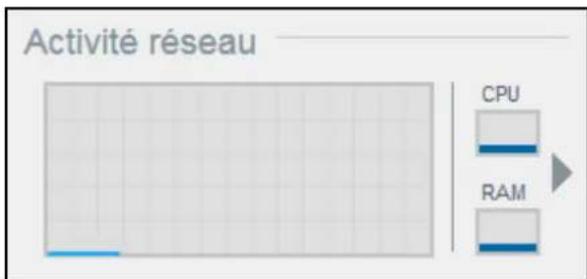
- Pour voir une liste de toutes les activités et opérations du système en cours d'exécution sur votre apparéil My Cloud Mirror, cliquez sur la flèche à droite du panneau pour afficher le panneau Activité du dispositif.
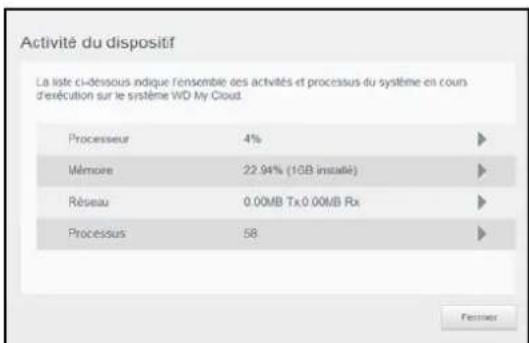
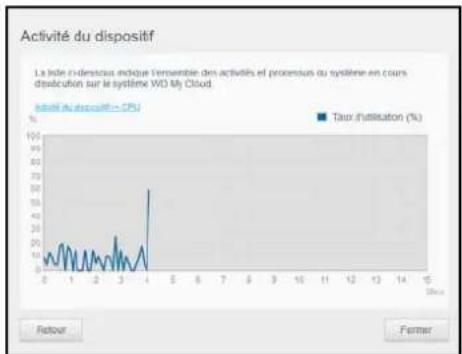
- Processeur: cliquez sur la flèche croite pour afficher l'activité du processeur. Cliquez sur Retour pour revenir au panneau Activité du dispositif. Cliquez sur Fermer pour revenir à la page d'accueil.
- Mémoire : Cliquez sur la flèche droite pour afficher l'activité de la mémoire. Cliquez sur Retour pour revenir au panneau Activité du dispositif. Cliquez sur Fermer pour revenir à la page d'accueil.
- Réseau : cliquez sur la flèche droite pour afficher l'activité du réseau. Cliquez sur Retour pour revenir au panneau Activité du dispositif. Cliquez sur Fermer pour revenir à la page d'accueil.
- Traitement : cliquez sur la flèche de croite pour voir les informations sur l'opération, y compris les opérations de traitement actives et le pourcentage du processeur et de la mémoire utilisés pour chaque opération. Cliquez sur Retour pour revenir au panneau Activité du dispositif. Cliquez sur Fermer pour revenir à la page d'accueil.
Dispositifs du cloud
Le panneau Dispositifs de cloud affiche le nombre d'appareils de cloud qui accedent actuellement à l'appareil My Cloud Mirror à distance. Dans cet exemple, seul un Dispositifs de cloud y accede à distance.
- Pour ajouter l'accès au cloud pour un utilisateur, cliquez sur le signe plus (+) en bas à droite du panneau pour afficher la fenêtre :
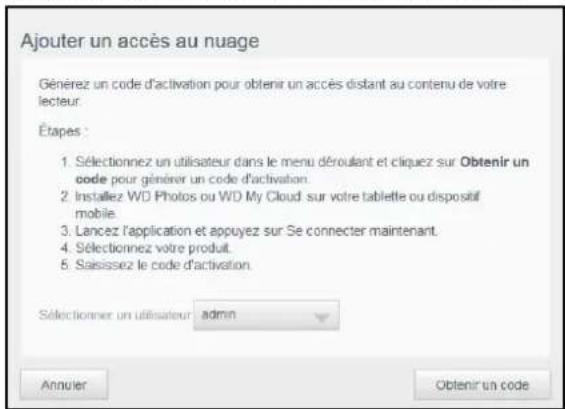
- Pour générer un code d'activation, cliquez sur le bouton Obtenir un code.
- Suivez les instructions de la page pour connecter votre tablette ou apparéil mobile à votre apparéil My Cloud Mirror.
Utilisateurs
Le panneau Utilisateurs affiche le nombre d'utilisateurs ayant ete configurés pour utiliser I'appareil My Cloud Mirror.
- Pour ajouter un utilisateur, cliquez sur le signe plus (+) en bas à droite du panneau :
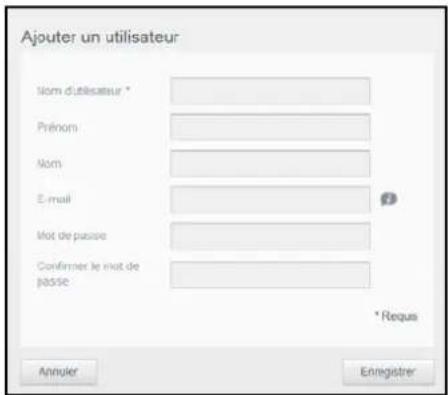
Remarque: Quand vous entrez l'adresse email sur l'écran Ajouter un utilisateur, un nouveau compte est créé pour l'accès au cloud. L'utilisateur recoit un email avec des instructions pour activer et configurer un mot de passer pour l'accès au cloud.
- Saisissez les informations requises, puis cliquez sur Enregister.
Remarque : Vous pouvez également ajouter et configurer des utilisateurs à partir de la page Configurer des utilisateurs.
Applications
Le panneau Applications affiche les applications actuellément installes sur l'appareil My Cloud Mirror.
- Pour afficher les applications installées, cliquez sur la flèche en bas à droite du panneau :
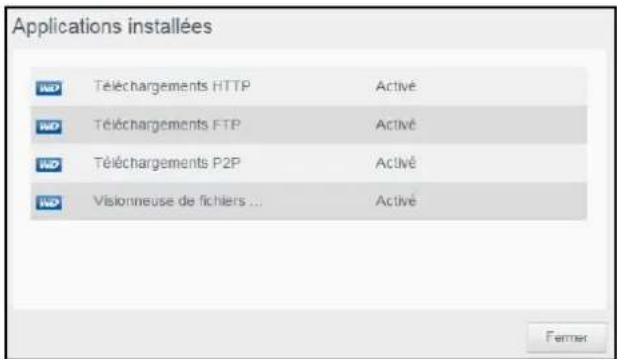
Remarque : Pour installer une application, voir “Gestion des applications sur le My Cloud Mirror” à la page 57.
- Pour returner à la page d'accueil, cliquez sur Fermer.
Gestion des alertes
Les alertes affichent des messages du système contenant des informations utiles sur l'etat de votre apparéil My Cloud Mirror. Trois types d'alertes apparaissent dans la partie supérieure droite du tableau de bord.
| Icône d'alertes | Type d'alertes Description | |
| i | Informations Les alertes d'informations vous livrent des informations non cruciales sur le système. Par exemple : Redémarrage requis | |
| A | Avertissement Les avertissements portent sur une condition qui peut entraîner un problème dans le futuror. Par exemple : Réseau déconnecté. | |
| ! | Critique Cette alerte s'affiche quand une erreur ou un problème apparait, comme une panne de système. Par exemple : Panne du ventilateur |
Affichage des détails d'une alerte
- Sur le Tableau de bord, cliquez sur Iicone Alerte en haut a droite.
- Depuis la liste des alertes, cliquez sur la flèche à côte de l'alerte que vous souhaitez afficher, ou cliquez sur Tout afficher pour afficher les détails pour toutes les alertes.
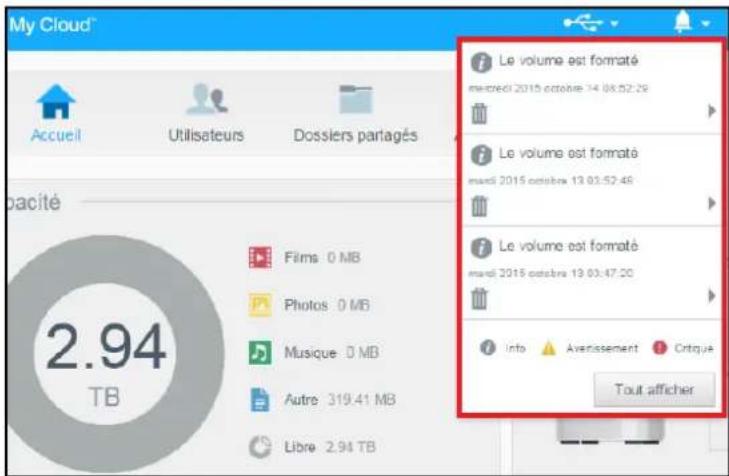
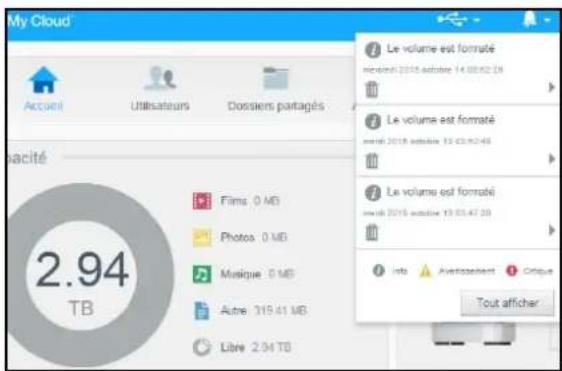
En cas d'alerte, le message Alerte affiche la fenetre et l'icone d'alerte sur le tableau de bord. Pour fermer le message d'alerte, cliquez sur Fermer.
Annulation d'une alerte
- Sur le Tableau de bord, cliquez sur I'icone Alerte en haut a droite.
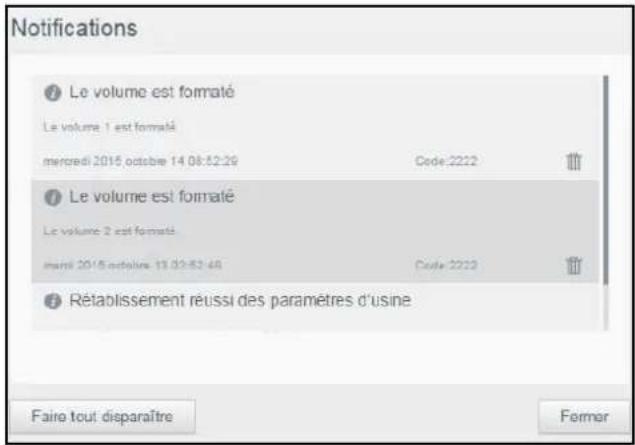
- Sélectionnez l'icone Supprimer à côté de l'alerte que vous souhaitez annuler. Pour annuler toutes les alertes, cliquez sur Tout afficher, puis sur Faire tout disparaitre.
Obtenir une assistance client
Pour ouvrir la page Assistance :
- Cliquez sur Iicone Aide ? presente sur toute page pour afficher le menu Aide.
- Cliquez sur Assistance pour afficher la page suivante :
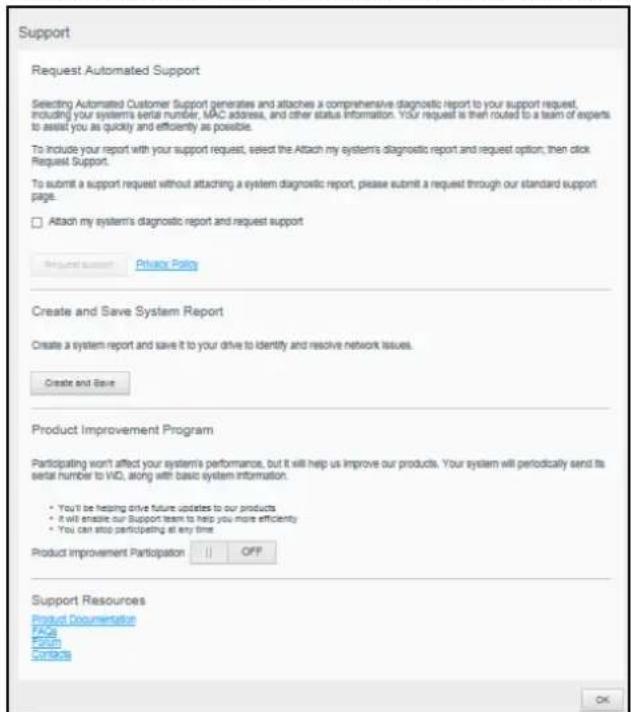
Si un problème apparait sur l'appareil My Cloud Mirror, l'assistance technique de WD aura besoin d'informations sur l'appareil pour proceder au dépannage et déterminer la(Meilleure) solution. Il existe deux façon d'obtenir des informations sur votre apparéil et de demander de l'assistance :
- Executeur un rapport système et envoyez-le automatiquement à WD.
- Créez un rapport système manuellement et envoyez-le à WD.
Demande d'assistance automatique
Dans la section Demander une assistance client automatisée :
- Cliquez sur le lien Politique de confidentialité pour dire la politique de confidentialité de WD.
- Cochez la case Attacher un rapport de diagnostic pour mon apparéil et demander de l'assistance.
- Cliquez sur le bouton Demander de l'assistance.
Creation et enregistrement d'un rapport système
Dans la section Créer et enregistrer un rapport système :
- Cliquez sur Creer et enregistrer. Ceci enregistrre le fichier sur l'ordinateur.
- Si vous le souhaitez, envoyez le rapport à l'assistance technique de WD par e-mail.
Obtenir plus d'assistance
La section Ressources d'assistance contient des liens vers des ressources supplémentaires :
Pour obtenir le guide utiliser le plus recent, cliquez sur le lien Documentation sur le produit.
Pour voir les réponses aux questions féquement posées et des instructions, cliquez sur le lien FAQ.
Pour échanger à propos de votre apparéil My Cloud Mirror avec d'autres utilisateurs, cliquez sur le lien Forum.
Pour voir les numérores de téléphone de WD et d'autres informations de contact, cliquez sur Contacts.
Tâches courantes
Les chapitres qui suivent vous guident dans les procédures de configuration et d'utilisation de apparéil My Cloud Mirror. Le tableau suivant fournit des raccourcis vers les instructions pour les tâches les plus courantes.
| Comment ... Voir ... | |
| Installer l'appareil sur mon réseau | page 10 |
| Utiliser des serveurs multiméielias | page 66 |
| Activer DLNA et iTunes | page 68 |
| Arrêtier ou redémarrer l'appareil My Cloud Mirror | page 93 |
| Mettre à jour le micrologiciel | page 100 |
| Accéder aux contenus de l'appareil (partages privés et publics) | page 12 |
| Ajouter des utilisateurs | page 17 |
| Créer des partages | page 26 |
| Envoyer et sauegarder des contenus sur l'appareil | page 45 |
| Sauvegarder l'appareil | page 45 |
| Activer ou désactiver l'accès à distance pour vous et les personnes avec qui vous souhaitez partager des contenus | page 14 |
| Télécharger des applications mobiles WD | page 16 |
Sauvegarde et récapération de fichiers
À propos des sauvégardes
Gestion d'un périphérique USB et des sauvégardes USB
Sauvegardes à distance
Sauvegardes internes
Sauvegardes dans le cloud
A propos des sauvegardes
Il existe de nombreuses façon de sauevagerd vos données sur I'appareil My Cloud Mirror. Les methododes disponibles sont les suivantes :
- Sauvegarde USB - Vous permet de sauvegarder les données de l'appareil My Cloud Mirror vers et à partir d'un périphérique USB.
- Sauvegarde à distance - Vous permet de sauvegarder les données de l'appareil My Cloud Mirror vers et à partir d'un autre apparéil My Cloud Mirror.
- Sauvegarde interne - Vous permet de sauvegarder les données à partir d'un emplacement de stockage vers un autre apparéil My Cloud Mirror.
- Sauvegarde sur le cloud - Vous permet de sauvegarder les données du My Cloud. Mirror vers un service externe de sauvegarde sur le cloud.
Gestion d'un périphérique USB et des sauvegardes USB
Quand vous connectez un périhérique USB à l'appareil My Cloud Mirror, vous le transformez en périhérique réseau. Une fois connecté, le périhérique USB sera alors doté des capacité suivantes :
- Si vous connectez un périphérique USB tel qu'un WD Passport, une clé USB ou un apparéil photo à l' apparéil My Cloud Mirror, vous pouvez y accéder avec l'explorateur Windows ou avec le Finder sur Mac.
Le périphérique USB peut servir de cible pour les sauvégardes. - Vous pouvez désormais connecter le périphérique en tant que périphérique de partage utilisé.
Si un disque dur externe WD a ete verrouille, la sccurite est maintainue lorsqu'il est connecte à l'appareil My Cloud Mirror. Avec le Tableau de bord, vous pouvez déverrouiller ou reverrouiller I'appareil.
Connexion d'un périphérique USB
Connectez un disque dur USB au port USB situé à l'arrière de votre apparéil My Cloud Mirror pour plus de stockage et de possibilités de sauvégarde. Le périphérique USB apparait en tant que partage sur le tableau de bord du My Cloud Mirror. (Voir "À propos des dossiers partages" à la page 26.)
L'appareil My Cloud Mirror prend en charge les formats suivants pour les péripériques USB connectés de façon externe :
FAT/FAT32
NTFS (capacité de lecture et d'écriture)
HFS+J
Linux Ext2,Ext3/Ext4
XFS
AVERTISSEMENT! insérer ou éjecter un disque USB pendant un transfert de fichiers NFS ou AFP interrupt le processus de transfert de fichier.
Création d'une sauvégarde USB
Procedez comme suit pour sauvegarder les données de votre My Cloud Mirror vers ou à partir d'un périphérique USB.
- Sur la barre de navigation, cliquez sur Sauvegardes pour afficher I'ecran Sauvegardes.
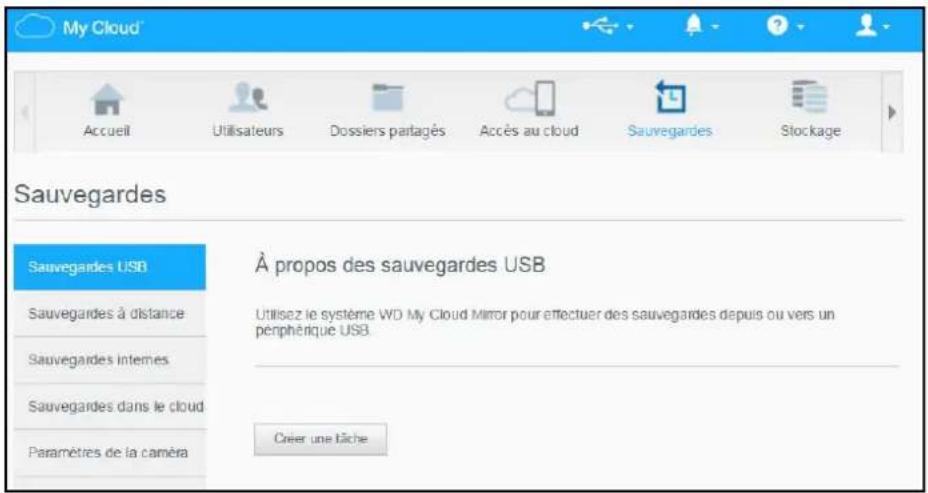
- Cliquez sur Sauvegardes USB si ce n'est pas deja selectionné.
- Cliquez sur Creer une tache.
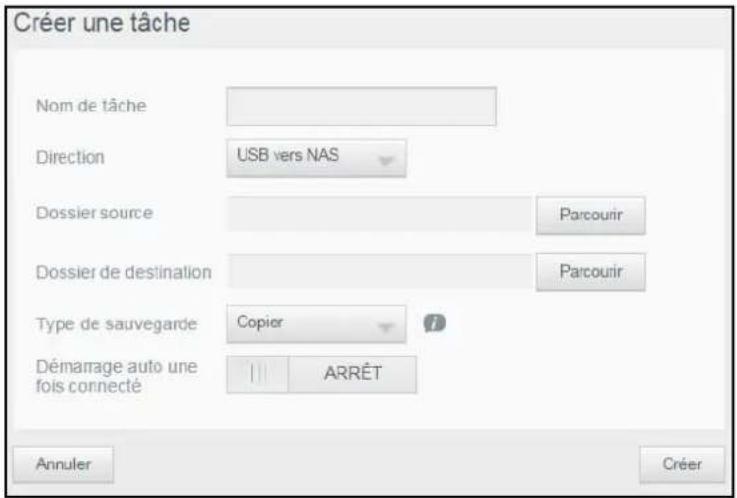
- Entrez les informations suivantes pour creer une tache de sauvegarde USB :
| Nom de la tâche Saisissez un nom de tâche pour votre sauvegarde. | |
| Direction Indiquez la direction de votre sauvegarde dans la liste déroulante. Les options incluent : • USB vers NAS : Sauvegarde les données de votre péripérisque USB sur l'appareil My Cloud Mirror. • NAS vers USB : Sauvegarde les données de votre apparéil My Cloud Mirror sur un péripérisque USB. | |
| Dossier source | Cliquez sur Parcourir et sélectionnez le dossier que vous souhaitez sauvegarder. |
| Dossier de destination | Cliquez sur Parcourir et sélectionnez le dossier de destination de votre sauvegarde. |
| Type de sauvegarde | Sélectionnez le type de sauvegarde à partir du menu déroulant. • Copie : copie les fichiers depuis la source vers la destination. Les fichiers doublons ne seront pas replacés. • Synchronisation : copie les fichiers depuis la source sur la destination. Les fichiers doublons SERONT replacés. • Incrémentede : copie les modifications successives de fichiers jusqu'à 25 copies vers la destination. |
| Démarrage auto une fois connecté | Sélectionnez Marche ou Arrêt. |
- Cliquez sur Creer.
- Dans la zone des Tâches de sauvégarde USB, cliquez sur la flèche pour commencer votre sauvégarde. La progression de la sauvégarde apparait dans la zone des Tâches de sauvégarde USB.
Affichage des détails d'une tâche de sauvégarde USB
- À l'écran Sauvegardes USB, sous Tâches de sauvégarde USB, Sélectionnez la tâche pour laquelle vous souhaitez afficher les détails USB, puis cliquez sur l'icone Détails
- Examinez I'ecran Details USB et cliquez sur Fermer pour fermer I'ecran.
Modification d'une tâche de sauvégarde USB
- À l'écran Sauvegardes USB, sous Tâches de sauvegarde USB, Sélectionnez la tâche que vous souhaitez modifier, puis cliquez sur l'icone Modifier la tâche
- Dans la zone Sauvegarde USB, apportez les modifications nécessaires à votre tâche, puis cliquez sur Enregistrer.
Suppression d'une tâche de sauvégarde USB
- À l'écran Sauvegardes USB, sous Tâches de sauvégarde USB, cliquez sur l'icone Supprimer en face de la tâche que vous souhaitez supprimer.
- En response au message de confirmation, cliquez sur OK. La tache de sauvegarde USB selectionnée est maintainant supprimée et retiree de la liste des Taches de sauvegarde USB.
Sauvegardes à distance
Sauvegardez votre apparéil My Cloud Mirror vers un autre apparéil My Cloud Mirror.
Avant d'effectuer une sauvégarde à distance, assurez-vous que :
- Vous disposez d'un apparéil My Cloud Mirror distant, sur lequel sauvegarder cet apparéil. Les dossiers partages et données se trouvant sur cet apparéil vont être copiés vers l' apparéil cible en plus des données s'y trouvant deja.
Le paramètre de serveur distant de l'appareil My Cloud Mirror distant est activé.
Le mot de passer de sauvegarde de I'appareil My Cloud Mirror distant est activé. - Vous avez activé le transfert de port pour voir l'appareil My Cloud Mirror distant sur internet.
Pour plus d'informations sur les sauvégardes à distance, consultez la réponse n° 10637 dans la base de connaissances.
Création d'une sauvégarde à distance
Effectuez les étapes suivantes pour sauvegarder votre apparéil My Cloud Mirror vers un apparéil distant.
- Sur la barre de navigation, cliquez sur Sauvegardes pour afficher I'ecran Sauvegardes.
- Cliquez sur Sauvegarde a distance.
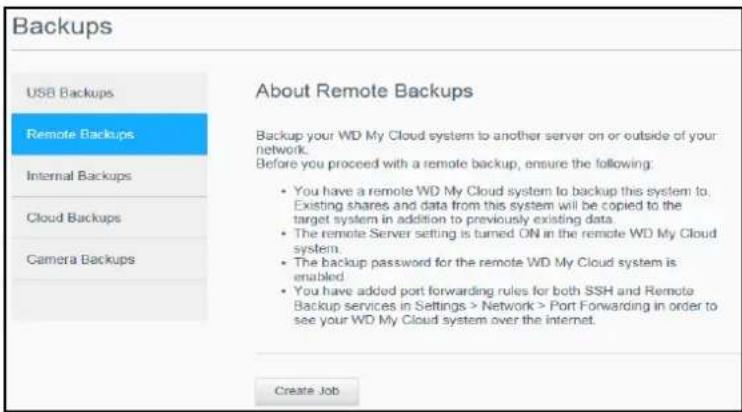
- Cliquez sur Creer une tâche.
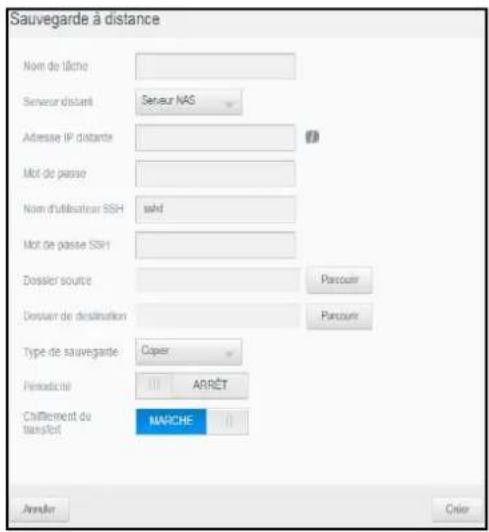
- Saisissez les informations suivantes pour creer une tâche de sauvégarde à distance.
Nom de tâche Saisissez un nom de tâche pour votre sauvegarde.
Serveur distant Sélectionné le serveur distant à partir de la liste déroulante.
| Adresse IP distante | Saisissez l'adresse IP du serveur distant que vous souhaitez utiliser pour sauvegarder les données de cet apparéil. |
| Mot de passer | Saisissez le mot de passer du serveur de sauvegarde à distance. |
Nom d'utilisateur SSH sshd
Mot de passer SSH Saisissez le mot de passer sshd.
Dossier source Cliquez sur Parcourir et selectionnez le dossier que vous souhaitez sauvegarder.
| Dossier de destination | Cliquez sur Parcourir et sélectionnez le dossier de destination de votre sauvégarde. |
Type de sauvegarde Sélectionnez le type de sauvegarde à partir de la liste déroulante.
- Copie: copie les fichiers depuis la source vers la destination. Les fichiers doublons ne seront pas replacés.
- Synchronisation : copie les fichiers depuis la source sur la destination. Les fichiers doublons SERONT replacés.
Périodicité Si vous souhaitez utiliser la fonctionnalité de Sauvegarde régulière :
- Cliquez sur le bouton pour activer la fonctionnalité de Sauvegarde régulière.
- Sélectionnez la fréquence de sauvegarde : Quotidienne, Hebdomadaire, Mensuelle.
- Sélectionnez une heures (heure et minutes) à partir du menu déroulant.
| Chiffrement du transfert | Si vous souhaitez un chiffrement du transfert,clinquez sur lebouton pour le faire passer sur Activé. |
- Cochez la case en face du volume que vous souhaitez sauvegarder puis cliquez sur Suivant.
- Dans le champ Adresse IP distante, entrez l'adresse IP du serveur de sauvegarde distant. (Par exemple : 192.168.1.16)
- Dans le champ Mot de passer, entrez le mot de passer pour le serveur de sauvegarde distant et cliquez sur Suivant.
- Cochez la case située à côté du partage où vous souhaitez sauvégarder vos données, puis cliquez sur Suivant.
- Saisissez les informations suivantes pour creer une tache de sauvegarde à distance et cliquez sur Suivant :
| Nom de tâche | Saisissez un nom de tâche pour votre sauvegarde. |
| Mise à jour auto. | Cliquez sur le bouton ↓ pour activer la fonction de mise à jour automatique. |
| Sauvegarder maintainant | Cliquez sur Oui pour lancer votre sauvegarde à distance. Cliquez sur Non pour creator une tâche de sauvegarde à distance pour une sauvegarde future. |
- Examinez les détails de votre tâche de sauvégarde à distance et cliquez sur Terminer.
Affichage des détails d'une tâche de sauvégarde à distance
- À l'écran Sauvegarde à distance, sous Tâches de sauvegarde à distance, cliquez sur le bouton Dêtails situé à côté de la tâche que vous souhaitez afficher.
- Examinez I'ecran Details et cliquez sur Fermer.
Récupération d'une sauvégarde à distance
Procedez comme suit pour recupérer les données que vous avez sauvegardées sur toute serveur distant. Cette opération permet de recuperer les données que vous avez sauvegardées sur le serveur distant vers votre serveur local.
- À l'écran Sauvegarde à distance, sous Tâches de sauvêgarde à distance, cliquez sur le bouton Récupération situé à côté de la tâche que vous souhaitez afficher.
- À l'écran Récupération, cliquez sur OK pour confirmer que vous souhaitez récapaciter vos données. La récapucération de vos données démarre.
Suppression d'une sauvégarde à distance
- Sur l'écran Sauvegarde à distance, sous Tâches de sauvégarde à distance, cliquez sur le bouton Supprimer situé à côté de la tâche que vous souhaitez supprimer.
- En response au message de confirmation, cliquez sur OK. La tache de sauvegarde USB à distance selectionnee est maintainant supprimée et retiree de laiste des Taches de sauvegarde à distance.
Sauvegardes internes
Les sauvégardes internes vous permettent de faire des sauvégardes du contenu existant depuis un emplacement de stockage vers un autre emplacement sur votre apparéil My Cloud Mirror.
Création d'une sauvegarde interne
Effectuez les étapes suivantes pour sauvegarder votre apparéil My Cloud Mirror de façon interne.
- Sur la barre de navigation, cliquez sur Sauvegardes pour afficher I'ecran Sauvegardes.
- Cliquez sur Sauvegardes internes.
- Cliquez sur Creer une tache.
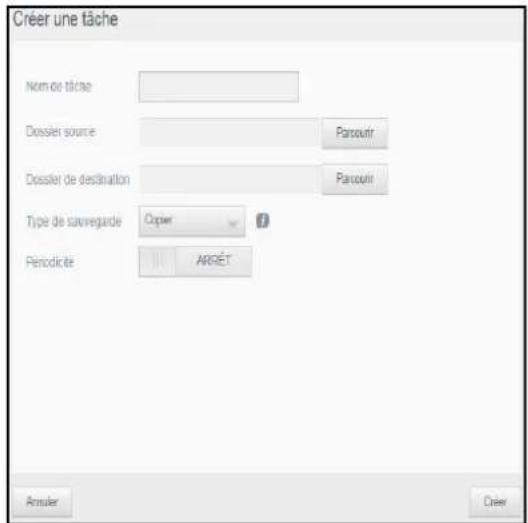
- Saisissez les informations suivantes pour creer une tache de sauvegarde interne :
| Nom de tâche Saisissez un nom de tâche pour votre sauvegarde. | |
| Dossier source | Cliquez sur Parcourir et sélectionné le dossier que vous souhaitez sauvegarder. |
| Dossier de destination | Cliquez sur Parcourir et sélectionné le dossier de destination de votre sauvegarde. |
| Type de sauvegarde | Sélectionné le type de sauvegarde à partir du menu déroulant.Copie : copie les fichiers depuis la source vers la destination. Les fichiers doublons ne seront pas replacés.Synchronisation : copie les fichiers depuis la source sur la destination. Les fichiers doublons SERONT replacés.Incrémentière : copie les modifications successives de fichiers jusqu'à 25 copies vers la destination. |
| Périodicité Si vous souhaitez utiliser la fonctionnalité de Sauvegarde régulière :1. Cliquez sur le bouton pour activer la fonctionnalité de Sauvegarde régulière.2. Sélectionné la fréquence de sauvegarde : Quotidienne, Hebdomadaire, Mensuelle.3. Sélectionné une heures (heure et minutes) à partir du menu déroulant. | |
- Cliquez sur Creer. Voitre tâche terminée s'affiche dans la zone Tâches de sauvegarde interne.
| Tâches de sauvegarde interne | |
| Test | Sauvegarde terminée |
Démarrage d'une sauvegarde interne immédiate
- À l'écran Sauvegardes internes, sous Tâches de sauvegarde interne, Sélectionnez la tâche que vous souhaitez sauvegarder immédiatement, puis cliquez sur l'icone Commencer maintainant.
| Tâches de sauvêgarde interne | |
| Test | Sauvegarde terminée |
La sauvegarde interne commence.
Modification d'une tâche de sauvégarde interne
- À l'écran Sauvegardes internes, sous Tâches de sauvegarde interne, Sélectionnez la tâche que vous souhaitez modifier, puis cliquez sur l'icone Modifier.
| Tâches de sauvégarde interne | |
| Test | Sauvegarde terminée |
- À l'écran Modifier la tâche, apportez les modifications nécessaires à votre tâche, puis cliquez sur Appliquer.
Affichage des détails d'une sauvegarde interne
- À l'écran Sauvegardes internes, sous Tâches de sauvégarde interne, Sélectionnez la tâche que vous souhaitez modifier, puis cliquez sur l'icone Détails.

- Consultez les détails de votre tâche de sauvégarde interne puis cliquez sur Terminer.
Suppression d'une tâche de sauvégarde interne
- À l'écran Sauvegardes internes, sous Tâches de sauvégarde interne, Sélectionnez la tâche que vous souhaitez supprimer, puis cliquez sur l'icone Supprimer.

- Lorsque le message de confirmation de suppression apparait, cliquez sur OK. La tache de sauvegarde interne à distance selectionnelle est maintainant supprimée et retiree de la liste des Taches de sauvegarde interne.
Sauvegardes dans le cloud
Une sauvégarde dans le cloud vous permet de créé des sauvégardes distances accessibles par Internet et via divers appareils mobiles. L'appareil My Cloud Mirror utilise les services de cloud suivants pour créé des sauvégardes à distance :
- ElephantDrive : ElephantDrive est un service de sauvégarde dans le cloud qui enregistre vos fichiers à distance de façon sécurisée et automatique.
- Amazon S3 : Amazon Simple Storage Service (S3) est un service Web de stockage de fichiers en ligne qui peut être utilisé pour stocker et recupérer toute quantité de données, à tout moment, depuis n'importe où sur le Web.
Activation de la sauvegarde dans le cloud ElephantDrive
ElephantDrive est un service de sauvegarde dans le cloud qui fournit à distance des sauvégardes sûres et automatiques de vos fichiers. Une fois activé, ElephantDrive se synchronise automatiquement avec votre dispositif. Pour des informations supplémentaires voir http://home.elephantdrive.com/welcome/wdc/.
Suivez ces étapes pour activer une sauvegarde dans le cloud, grâce à ElephantDrive.
-
Sur la barre de navigation, cliquez sur Sauvegardes pour afficher I'ecran Sauvegardes.
-
Cliquez sur Sauvegardes dans le cloud si I'option n'est pas deja selectionnee.
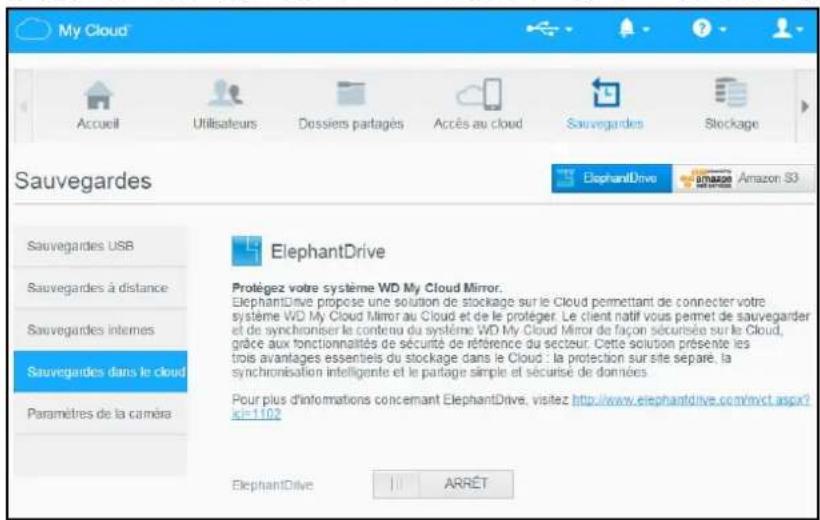
- Cliquez sur ElephantDrive en haut de I'ecran.
- Dans le champ ElephantDrive, cliquez sur le bouton pour activer la sauvegarde sur le cloud ElephantDrive.
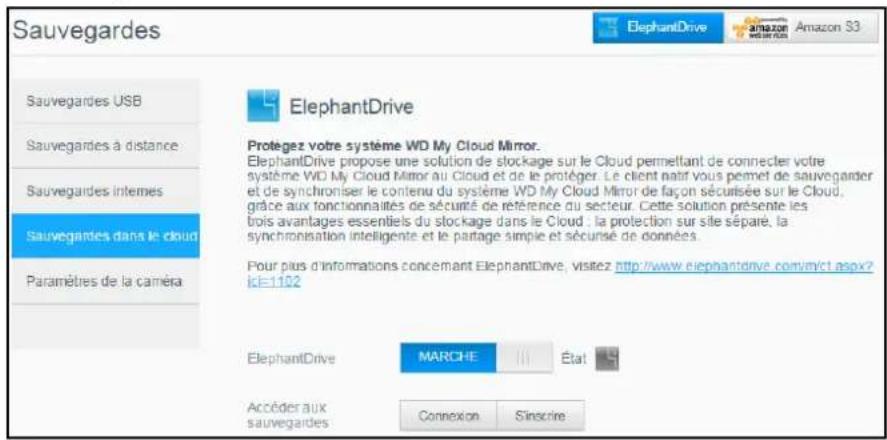
- Cliquez sur S'inscire. L'écran S'inscrite apparait.
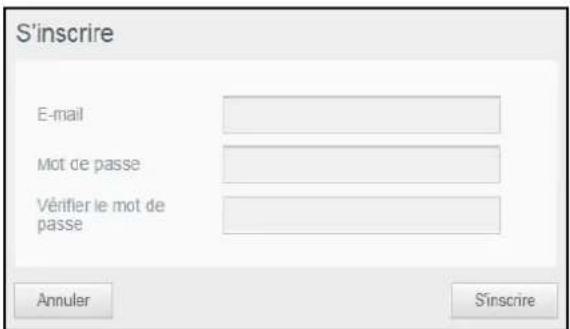
- Entrez les informations suivantes et cliquez sur Enregister:
E-mail : saisissez l'adresse électronique que vous utiliserez pour receivevoir des informations d'ElephantDrive.
- Mot de salle : saisissez un mot de salle pour votre nouveau compte.
Vérifier le mot de passer : Entrez à nouveau votre mot de passer.
- Vous avez activé votre sauvegarde dans le cloud ElephantDrive.
Sauvegardes avec ElephantDrive
Une fois ElephantDrive activé, procédez comme suit pour creer une sauvégarde dans le cloud.
- Sur la barre de navigation, cliquez sur Sauvegardes pour afficher I'ecran Sauvegardes.
- Cliquez sur Sauvegardes dans le cloud si I'option n'est pas deja selectionnee.
- Cliquez sur Elephant Drive en haut à droite de l'écran.
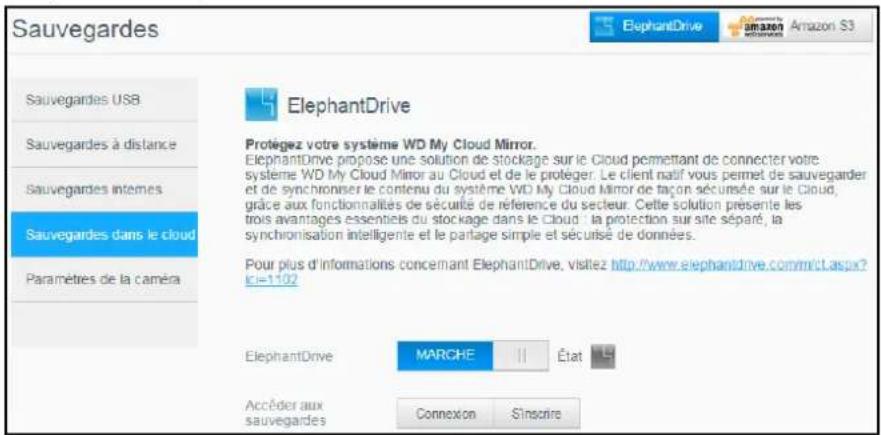
- Dans le champ Acceder aux sauvegardes, cliquez sur Connexion.
- Entrez l'e-mail et le mot de passer que vous avez renseignés lors de votre inscription à ElephantDrive dans étape 6 à la page 53, puis cliquez sur Connexion.
- Dans le champ ElephantDrive, cliquez sur le lien de l'assistant de sauvegarde de nouvel appeareil.
- Effectuez les étapes indiquées dans l'assistant d'ElephantDrive pour creer une sauvegarde dans le cloud.
Activation d'une sauvegarde dans le cloud Amazon S3
Remarque: Avant de creator vous sauvegarde dans le cloud, inscrivez-vous au service Amazon S3 à l'adresse suivante: http://aws.amazon.com/s3.
Une fois vous compte Amazon S3 configuré, procédez comme suit pour creer une sauvégarde dans le cloud.
- Sur la barre de navigation, cliquez sur Sauvegardes pour afficher I'ecran Sauvegardes.
- Cliquez sur Sauvegardes dans le cloud si I'option n'est pas deja selectionnee.
- Cliquez sur Amazon S3 en haut de I'ecran.
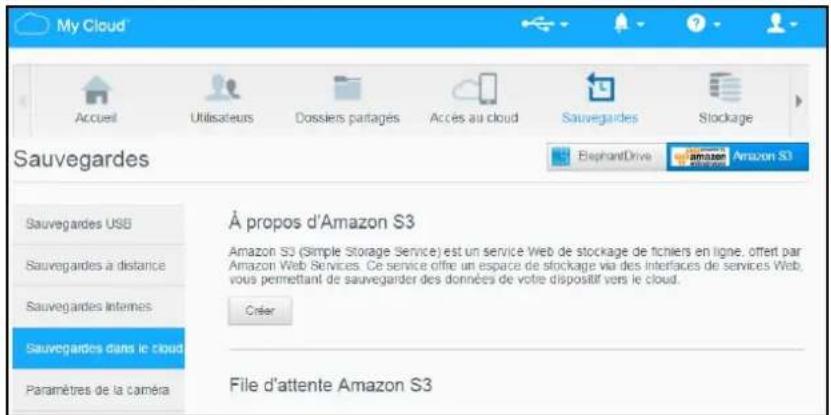
- Cliquez sur Creer.
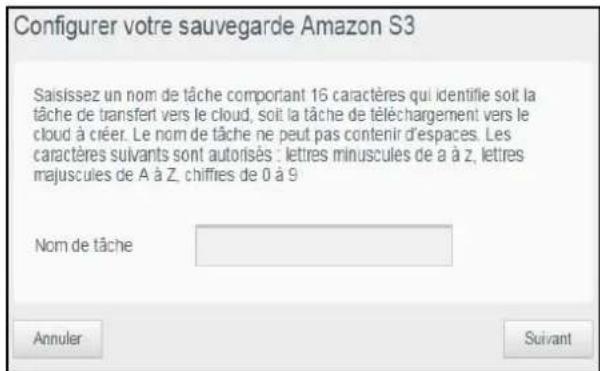
- Entrez un nom de tâche pour votre sauvegarde cloud et cliquez sur Suivant.
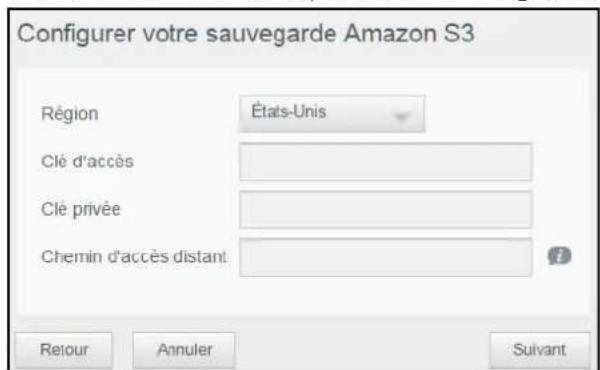
-
Entrez les informations requises fournies par Amazon S3 :
-
Région : Sélectionnez la région pour votre cloud à partir du menu déroulant.
- Clé d'accès : Entrez la clé d'accès fournie par Amazon S3.
- Clé privée : Entrez la clé privée fournie par Amazon S3.
-
Chemin d'accès distant : saisissez le chemin d'accès distant de votre cloud. Il s'agit normalement de votre nom de Compartment.
-
Cliquez sur Suivant.
-
Entrez les informations suivantes et cliquez sur Suivant :
Type Sélectionnez une des options suivantes :
- Transférer : sauvégarde les données de votre My Cloud Mirror dans votre compartment Amazon S3.
- Téléchargement : Sauvegarde votre compartment Amazon S3 sur votre apparéil My Cloud Mirror.
Type de sauvegarde
À partir du menu déroulant, Sélectionnez le type de sauvégarde que vous souhaitez effectuer. Options disponibles :
- Remplacer le ou les fichiers existants : remplace les fichiers du dossier cible dont les noms sont identiques à ceux des fichiers sources.
- Sauvegarde complète : à chaque sauvégarde, créé un dossier séparé contenant toutes les données sauvégardées.
-
Sauvegarde incrementielle : Supprime les fichiers avec les fichiers source qui sont plus récents que les fichiers cible.
-
Dans le champ Chemin d'accès local, saisissez le chemin d'accès de votre sauvégarde sur votre serveur My Cloud Mirror.
-
Cliquez sur Parcourir pour spécifique ou stocker votre sauvegarde sur le dispositif. (Volume_1/sauvegarde, par exemple)
-
Faites passer le bouton à Activé pour activer la fonctionnalité de mise à jour automatique. Cela permet de mettre automatiquement votre sauvégarde à jour selon votre calendrier.
Si vous activez la fonctionnalite Mise a jour auto. :
- Sélectionnéz la fréquence de mise à jour auto.: Quotidienne, Hebdomadaire ou Mensuelle.
- Sélectionnez l'heure de la mise à jour auto. dans le menu dérouulant (option Quotidienne).
Cliquez sur Suivant.
- Si vous ne seLECTIONnez pas la mise à jour auto., indique si vous souhaitez commencer la sauvegarde maintainant dans le champ Sauvegarder maintainant.
-
Sélectionnez Oui pour démarrer votre sauvégarde des salariant.
-
Cliquez sur Suivant.
- Vérifiez vos paramètres et cliquez sur Terminer.
Votre sauvegarde sur le cloud Amazon S3 est creeee. La nouvelle tache s'affiche dans la section de la file d'attente sur la page de sauvegarde Amazon S3.
- Acceder à votre paquet de sauvêgarde sur le cloud Amazon S3 pour visualiser les sauvêgardes de votre dispositif.
Gestion des applications sur le My Cloud Mirror
À propos des applications
Gestion des applications
À propos des applications
Une application peut aussi être appelée "appli". Les applications sont des programmes autonomes utilisés pour renforcer les fonctionnalités d'un apparéil ou d'un service. L' apparéil My Cloud Mirror fournit diverses applications qui vous permettent d'utiliser votre apparéil de façon plus productive.
Remarque: WD vous recommende d'avoir préalablement bien identifié la nature d'une application avant de l'installer sur votre apparéil.
Remarque: Pour obtenir du support, contactez les fournisseurs de chaque application.
Le My Cloud Mirror est livré avec plusieurs applications installées. Vous pouvez aussi désir d'ajouter une application à partir d'une liste d'applications disponibles sur l'écran Ajouter une application.
Gestion des applications
L'écran Applications affiche la liste des applications actuellesment installées. À partir de cet écran, vous pouze utiliser vos applications déjà installées, ajouter de nouvelles applications ou supprimer des applications que vous ne souhaitez plus utiliser.
Afficher les applications
- Dans la barre de navigation, cliquez sur Applications pour afficher I'ecran Applications :
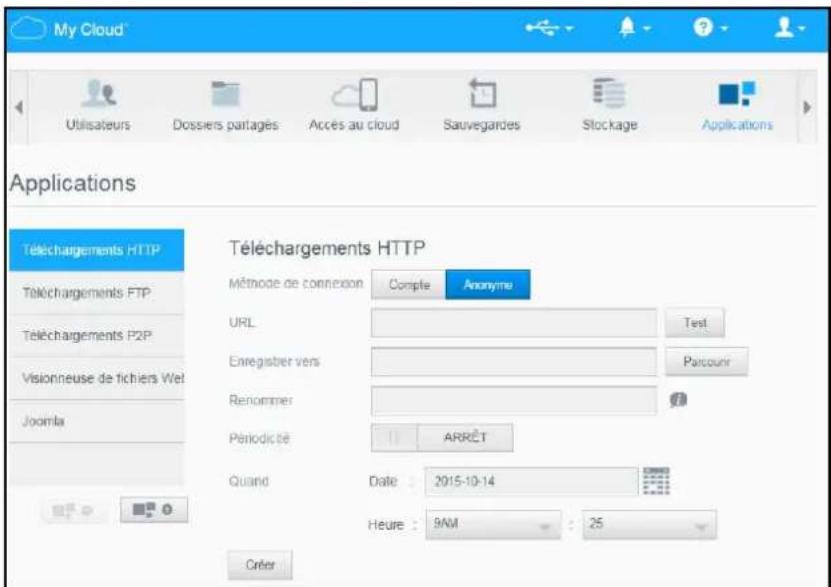
- Pour selectionner une application, cliquez sur le nom d'une application dans le panneau de gauche. L'application s'affiche dans le panneau de droite.
Ajouter une application
Suivez les étapes ci-dessous pour ajouter une application à votre apparéil My Cloud Mirror.
- Sur la barre de navigation, cliquez sur Applications pour afficher I'ecran Applications.
- Cliquez sur l'icone Ajouter une application en bas a gauche de I'écran. La première fois que vous ajoutez une application, I'écran Termes et conditions apparait. Lisez et acceptez le contrat.
- Sur l'écran Ajouter une application, cochez la case se trouvant à côté de l'application que vous souhaitez ajouter à l'appareil.
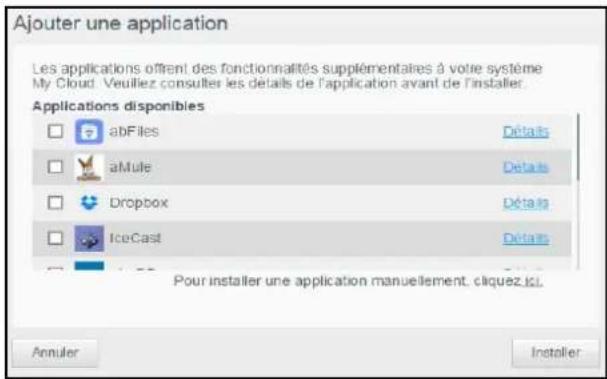
- Pour plus de détails sur l'application, cliquez sur Details. Fermez I'ecran Details.
- Placez une coche en face de l'application ou des applications que vous souhaitez ajouter à votre apparéil et cliquez sur Installer. Les applications sélectionnées s'ajoutent à leur dispositif.
Ajouter une application manuellement
Si vous souhaitez ajouter une application qui n'est pas listed dans l'écran Ajouter une application, utilisez les étapes suivantes pour l'ajouter manuellement à votre apparéil My Cloud Mirror.
Remarque: WD recomende de comprendre dans sa totalité la nature de toute application avant de l'installer sur votre dispositif.
- Sur la barre de navigation, cliquez sur Applications pour afficher I'ecran Applications.
- Cliquez sur l'icone Ajouter une application en bas a gauche de I'ecran.
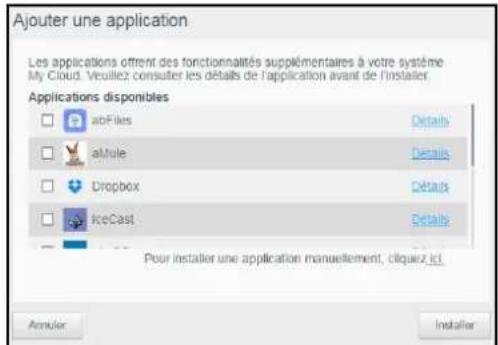
- Faites défilier jusqu'au bas de l'écran Ajout d'une application, puis cliquez sur le lien Pour installer une application manuellement, cliquez ici.
- Accedez à l'application que vous souhaitez installer sur votre apparéil, Sélectionnez l'application, puis cliquez sur Installer.
- L'application selectionnee est ajoutee a suaive apparieil.
Suppression d'une application
Suivez les étapes ci-dessous pour supprimer une application de votre apparéil My Cloud Mirror.
- Sur la barre de navigation, cliquez sur Applications pour afficher I'ecran Applications.
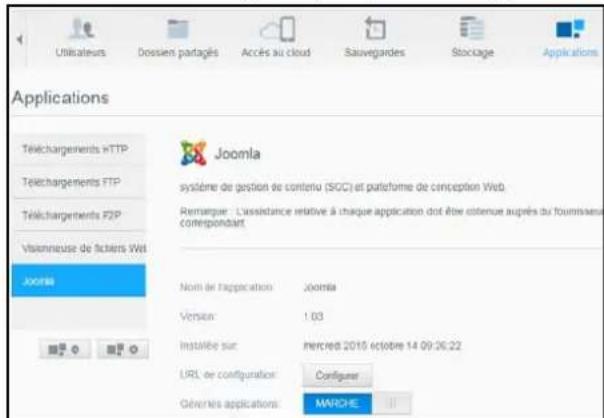
- Sélectionnez l'application que vous souhaitez supprimer dans la liste Applications sur le panneau de gauche.
- Cliquez sur l'icone Supprimer une application dans le coin inférieur gauche de I'écran.
- En réponse au message de confirmation, cliquez sur OK. L'application supprimée n'est désormais plus affichée dans la liste du compte de l'utilisateur.
Mise à jour d'une application
Suivez les étapes ci-dessous pourmettre a jour une application ajouteeaYour apparieil My Cloud Mirror.
- Sur la barre de navigation, cliquez sur Applications pour afficher l'écran Applications.
- S'il y a une mise à jour disponible pour une des applications que vous avez ajoutées à votre apparéil, un lien Mises à jour disponibles apparait en haut à droite de l'écran.
- Cliquez sur le lien Mises à jour disponibles pour afficher les mises à jour disponibles à l'écran.
- Sélectionnez l'application que vous souhaitezmettre à jour dans la liste et cliquez sur Mettre à jour.
Si you souhaitez voir les détails de la mise à jour, cliquez sur Détails.
Cliquez sur Retour pour revenir à l'écran Mise à jour.
Gestion du stockage sur l'ordinateil My Cloud Mirror
À propos du stockage
Stockage RAID
Etat du disque
À propos du stockage
La page Stockage vous permet de configurer le stockage dans votre apparéil et de voir l'état et la capacité de ses disques. Ce chapitre fournit des informations sur la gestion du stockage sur votre apparéil My Cloud Mirror.
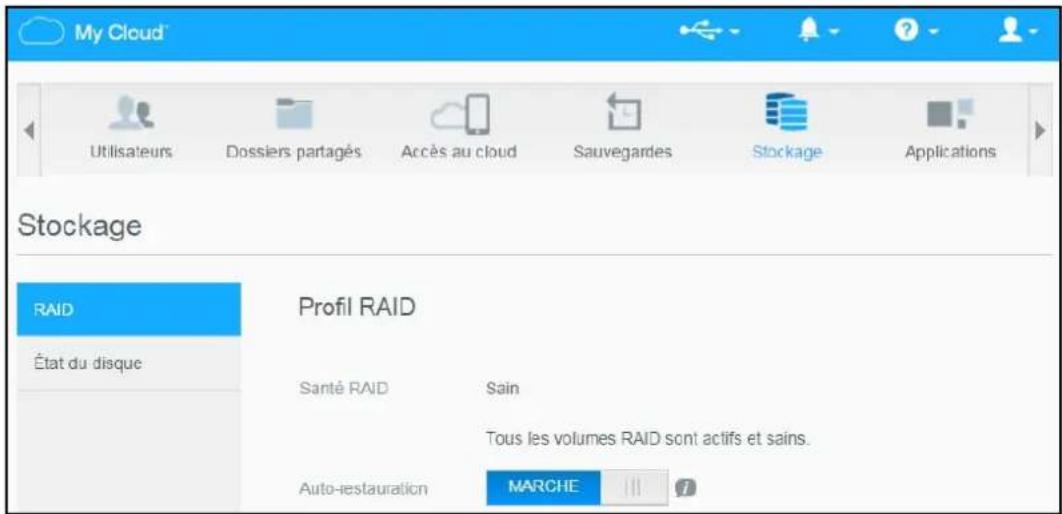
Stockage RAID
RAID (Redundant Array of Independent Drives) you permit de stocker les mêmes données sur des emplacements différents sur plusieurs disques durs, afin de garantir la redondance nécessaire et l'intégrité des données, ainsi qu'une performance améliorée. Il existe différents niveaux d'architecture RAID, chacun proposant une méthode différente de partage et de distribution des données parmi les lecteurs. Notre apparéil My Cloud Mirror vous permet de désirir parmi les modes de stockage suivants :
Remarque: La différence entre un disque et un volume est qu'un volume peut être un disque unique ou plusieurs disques.
| Mode RAID Description | |
| JBOD | L'utilisation d'un ou plusieurs lecteurs n'était pas en configuration RAID, mais gérés en tant que volumes logiques séparés. |
| Fractionnement combinaison de lecteurs en ligne pour créé un grand volume logique. | |
| RAID 0 Le mode RAID | permiet l'entrelacement entre tous les lecteurs du groupe RAID. RAID 0 ne permet pas la redondance de données mais offre les valeurs performances par rapport aux autres niveaux RAID. RAID 0 divise les données en de plus petits segments et entrelace les segments de données sur tous les lecteurs du groupe. |
| RAID 1 (défaut) | En mode RAID 1, le contrôle RAID duplique toutes les données d'un lecteur vers un second lecteur du groupe. RAID 1 offre donc la redondance complète des données mais divise la capacité de stockage par deux. |
Affichage du mode RAID actuel
Procedez comme suit pour voir le mode RAID actuellément utilisé sur votre apparéil.
- Sur la barre de navigation, cliquez sur Stockage pour afficher I'écran Stockage.
- Cliquez sur RAID si ce n'est pas deja sélectionné.
- Dans le profil RAID, les informations suivantes s'affichent :
Santé du RAID
Auto-restauration (si elle est activée ou non)
Volume RAID indique le nombre de volumes pour lequel est configuré RAID ou JBOD.
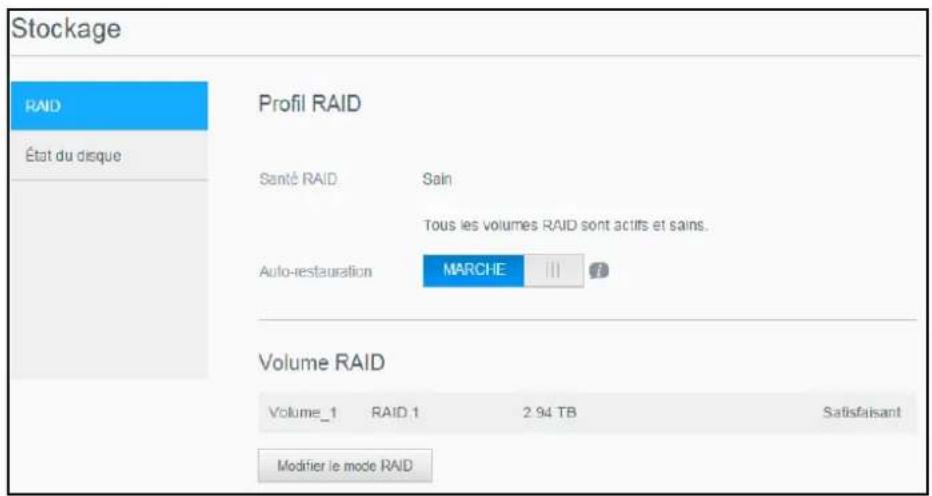
Modification du mode RAID
Procedez comme suit pour modifier le mode RAID actuel sur votre apparéil My Cloud Mirror.
AVERTISSEMENT! toute modification du mode RAID supprimera vos données et vos parametes utilisateur. Voir "Enregistrement d'un fichier de configuration" à la page 93 pour plus d'informations sur l'enregistrement de vos parametes utilisateur.
- Sur la barre de navigation, cliquez sur Stockage pour afficher I'écran Stockage.
- Cliquez sur RAID si ce n'est pas deja seLECTIONné.
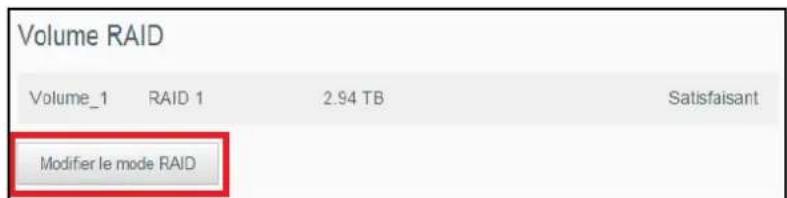
-
Dans la zone Volume RAID en bas de l'écran, cliquez sur Modifier le mode RAID.
-
Lisez attentivement le message d'advertissement, puis cliquez sur OK.
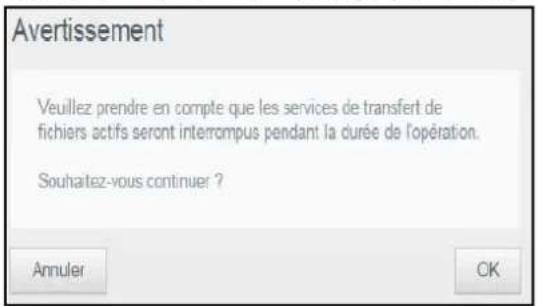
- Sélectionnez le mode RAID que vous souhaitez appliquer à votre apparéil My Cloud Mirror.
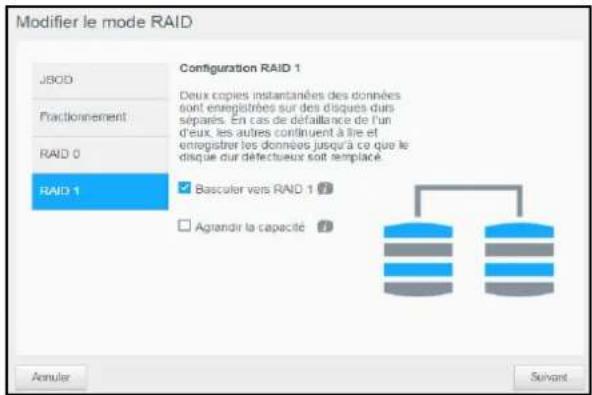
Parmi les modes RAID, on trouve :
JBOD L'utilisation d'un ou plusieurs lecteurs n'était pas en configuration RAID, mais gérés en tant que volumes logiques séparés.
Fractionnement combinaison de lecteurs en ligne pour creer un grand volume logique.
RAID 0 Les données sont agrégées par bande sur plusieurs disques
durs, permettant une lecture et un enregistrement accélérés
des données en combinant le fonctionnement d'au moins
deux lecteurs pour augmenter les performances.
RAID 1 (défaut) Deux copies instantanées de vos données sont enregistrées sur des disques durs séparés pour que si l'un deux tombe en panne, l'autre continue à dire/écrire des données jusqu'à ce que le disque dur défectueux soit remplace.
- Cochez la case Passer à
, puis cliquez sur Suivant. - Lisez attentivement les informations sur l'etat de vos disques durs, puis cliquez sur Suivant.
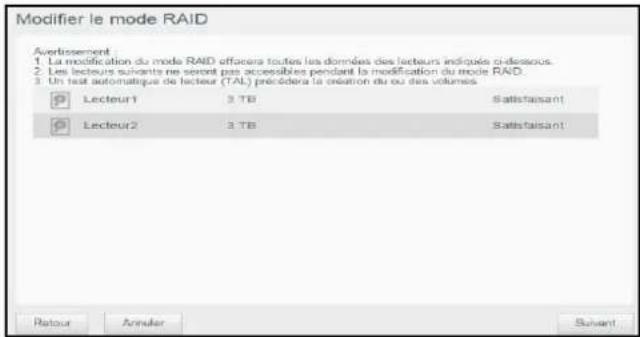
- Si le curseur du volume s'affiche, selectionnez l'espace que vous souhaitez dédier au mode RAID selectionné. Le curseur s'affiche pour le mode RAID1 (par défaut).
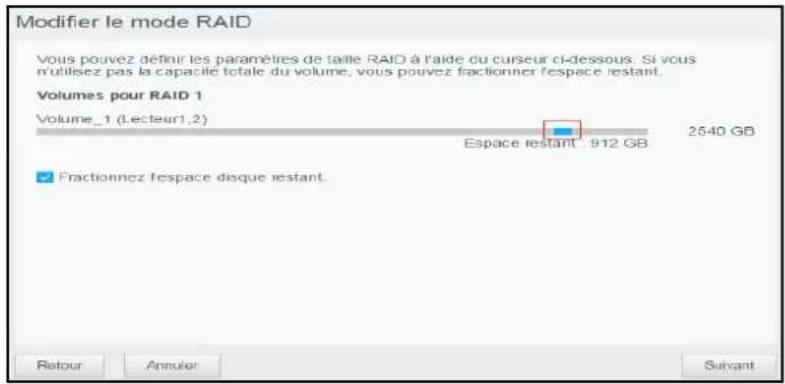
-
Si vous choisissez de ne pas utiliser la totalité du volume pour votre sélection RAID, vous pouvez configurer l'espace disque restant en Découpage multidisque en cochant la case Configurer l'espace disque restant.
-
Cliquez sur Suivant. Dans l'écran suivant, vous avez la possibilité d'activer l'options Auto-restauration.
Pour obtenir des informations au sujet de l'auto-restauration, voir "Auto-restauration de votre RAID" à la page 64.
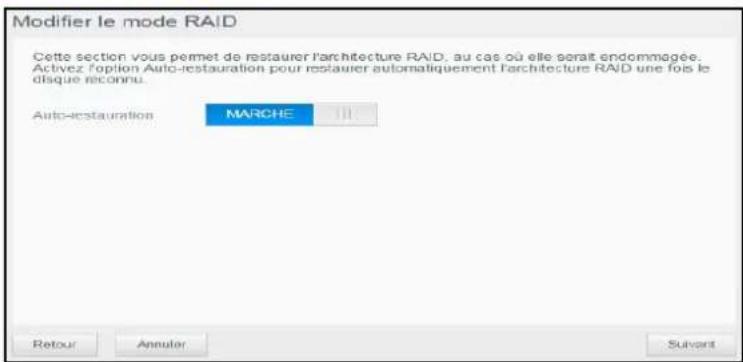
- Sélectionnez Marche ou Arrêt pour l'Auto-restauration, puis cliquez sur Suivant.
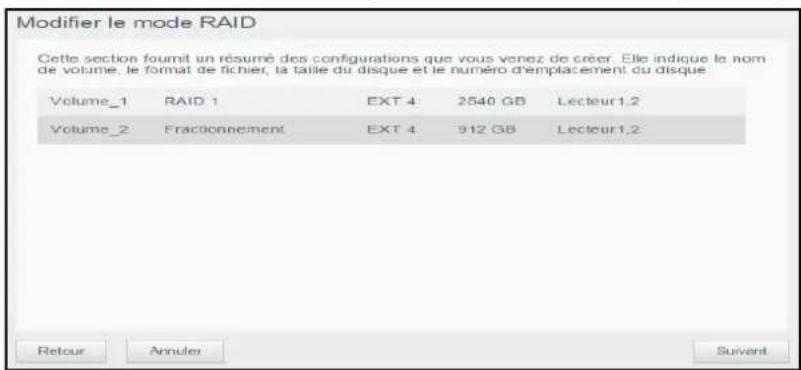
- Lisez le récapitulatif de vos sélections, puis cliquez sur Suivant.
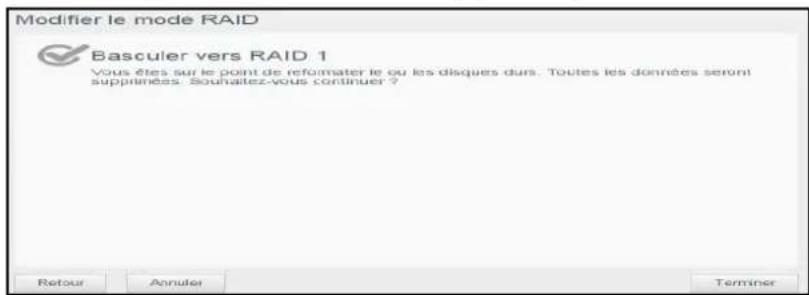
-
Lisez attentivement l'écran d'ajretissement, puis cliquez sur Terminer.
-
L'application des modifications demandées pour le disque dur commence. N'eteignez pas votre apparéil My Cloud Mirror lorsque les modifications sont en cours.
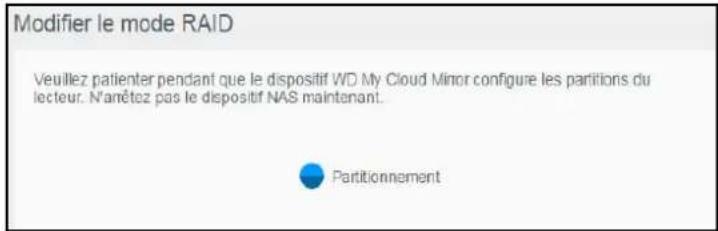
- Une fois le processus terminé, cliquez sur Fermer.
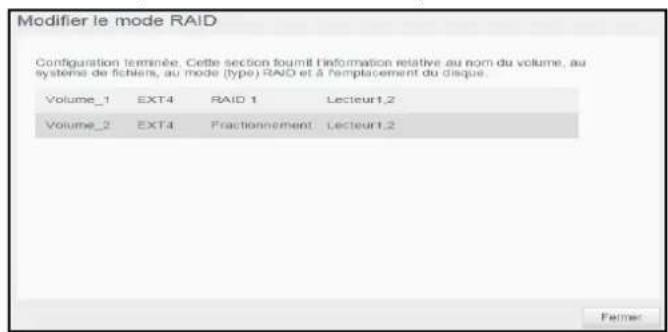
Auto-restauration de votre RAID
L'option d'auto-reconstruction vous permet de reconstruire automatiquement le RAID pour votre apparéil My Cloud Mirror en cas de corruption de disque. Procedez comme suit pour activer l'option d'auto-reconstruction.
- Sur la barre de navigation, cliquez sur Stockage pour afficher I'écran Stockage.
- Cliquez sur RAID si ce n'est pas deja seLECTIONné.
- Lisez attentivement les informations du champ Auto-restauration pour déterminer si vous appeareil My Cloud Mirror est actuellément configuré pour l'auto-restauration.
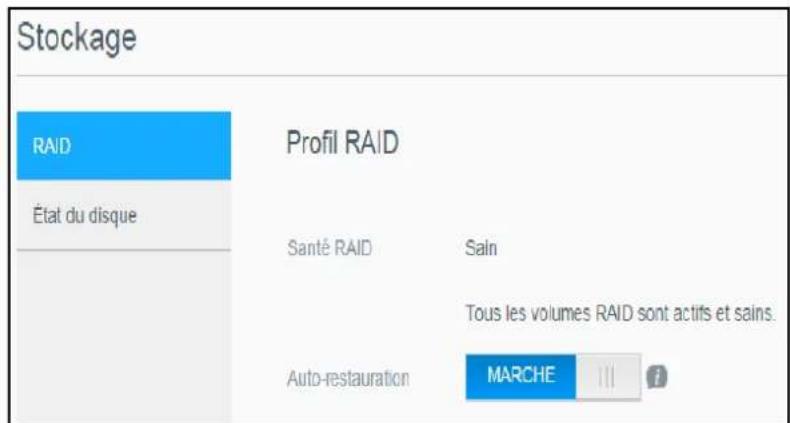
- Si l'auto-reconstruction est désactivée (par défaut), cliquez sur le bouton pour activer l'auto-reconstruction.
État du disque
L'écran État du disque détermine la santé des disques durs et affiche l'etat et les informations de chaque disque utilisé dans votre apparéil My Cloud Mirror. L'écran État du disque se compose des zones suivantes :
- Profil des disques : Cette zone diffuse l'etat général de tous les lecteurs de disque de votre dispositif.
Disques système : Cette zone affiche tous les disques durs de votre apparéil, l'etat de chaque disque dur et l'espace utilisé sur chacun d'eux.
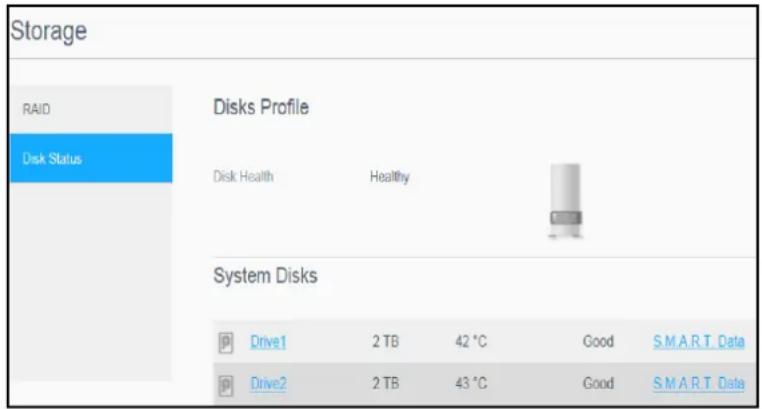
Remarque: si un lecteur n'est pas pris en charge, l'etat est non compatible.
Affichage des informations du disque dur
Procedez comme suit pour voir I'etat des disques durs de votre apparéil My Cloud Mirror.
- Sur la page Stockage, cliquez sur Etat du disque si ce n'est pas deja selectionné.
- Sélectionnez Disque dur
à côté du disque dont vous pouze voir les informations. - L'écran Informations du disque dur affiche les données suivantes.
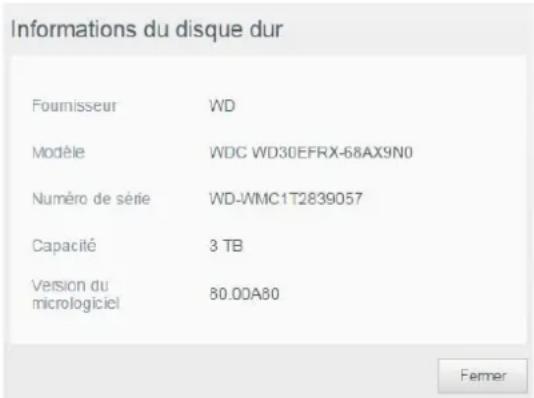
Définitions des informations du disque dur.
| Fournisseur Le fournisseur auprès duquel vous vous étes procuré le disque dur. | |
| Modèle Le numéro de modele du disque dur sélectionné. | |
| Numéro de série Le numéro de série du disque dur sélectionné. | |
| Capacité La capacité du disque dur sélectionné. | |
| Version du micrologiciel | La version du micrologiciel actuellement utilisée sur le disque sélectionné. |
- Lisez attentivement les informations sur le disque dur, puis cliquez sur Fermer.
Lecture/Streaming videos, photos et musique
Serveurs multimédias
Stockage multimédia
Activer DLNA et iTunes
Acceder à votre cloud personnel avec des lecteurs multimédias
Acceder à votre cloud personnel via iTunes
Serveurs multimédias
L'appareil My Cloud Mirror est conçu pour être le serveur multimédia de votre maison. Il permet de diffuser des photos, de la musique et des vidés vers vos apparêils compatibles DLNA et de la musique vers vos apparêils compatibles iTunes.
Les appareils compatibles DLNA et les apparciels compatibles iTunes détectent les contenus multimédias stockés sur tout partage public ayant le service multimédia activé. Par défaut, le multimédia DLNA est désactivé. Une fois activé sur la page Paramétres > Serveur multimédia, la diffusion multimédia pour le dossier partagé Public est automatiquement activée. Pour tous les autres partages, le service multimédia demeure désactivé.
Si vous ne foulez pas que DLNA affiche des fichiers spécifiques, placez-les dans un partage privé paramétré pour que le partage multimédia ne soit pas possible. (Voir "Rendre un partage隱私" à la page 30.)
Présentation du serveur multimédia
L'appareil My Cloud Mirror utilise TwonkyMedia comme serveur DLNA. Il streame votre musique, vos photos et vos videos vers les apparêils compatibles de votre domicile. Lire des contenus multimédias sur un apparéil compatible est très simple.
Le serveur multimédia recherche toutes les données multimédias stockées sur le dossier partagé public du My Cloud Mirror connecté à votre réseau domestique. Une fois la diffusion multimédia activée pour l'appareil (voir "Activer DLNA et iTunes" à la page 68), vous pouvez simplement transférer vos contenus multimédias vers le dossier partagé public de votre apparéil My Cloud Mirror, et diffuser en streaming et afficher du contenu sur votre système de divertissement à domicile, vos consoles de jeu ( comme une Xbox 360® ou une PlayStation® 3), votre lecteur multimédia WD TV Live®, vos adaptateurs multimédias numériques DLNA® 1.5 et d'autres ordinateurs PC de votre réseau domestique ou de bureau. Consultez la page : http://www.dlna.org pour obtenir des informations supplémentaires sur la technologie DLNA.
Présentation d'iTunes
Vous ou toute personne connectee à l'appareil My Cloud Mirror pouvez utiliser iTunes pour dire des fichiers de musique enregistrres. iTunes create une bibliothèque musicale virtuelle sur l'appareil et la traite comme un référentiel iTunes, ce qui permet de diffuser des<fichiers musicaux depuis l'appareil My Cloud Mirror vers les ordinateurs Windows ou Mac disposant de iTunes.
iTunes analyse les partages qui ont activé le serveur multimédia, notamment le partage public par défaut.
Types de données pris en charge
| Fichiers audio Fichiers video Fichiers image | ||
| 3GP | 3GP | BMP |
| AAC | ASF | JPEG |
| AC3 | AVI | PNG |
| AIF | DivX | TIF |
| ASF | DV | |
| FLAC | DVR-MS | |
| LPCM | FLV | |
| M4A | M1V | |
| M4B | M2TS | |
| MP1 | M4P | |
| MP2 | M4V | |
| MP3 | MKV | |
| MP4 | MOV | |
| MPA | MP1 | |
| OGG | MP4 | |
| WAV | MPE | |
| WMA | MPEG1 | |
| MPEG2 | ||
| MPEG4 | ||
| MPG | ||
| MTS | ||
| QT | ||
| QTI | ||
| QTIF | ||
| RM | ||
| SPTS | ||
| TS | ||
| VDR | ||
| VOB | ||
| WMV | ||
| Xvid | ||
Remarque: Certains périphériques ne sont pas capables de dire tous ces formats. Reportez-vous au manuel d'utilisation de l'ordinateil concerné pour obtenir la liste des formats pris en charge.
Types de fichiers multimédias pris en charge par iTunes
Remarque : iTunes 10.4 ou ultérieur prend seulement en charge les fichiers de musique. Consultez la response N° 8412 de la base de connaissances sur les versions prises en charge par iTunes.
Le serveur multimédia iTunes prend en charge extensions de fichiers suivantes : FLAC, M4A, MP3, MP4A et WAV.
Remarque: Certains périphériques ne sont pas capables de dire tous ces formats. Reportez-vous au manuel d'utilisation de l'ordinateil concerné pour obtenir la liste des formats pris en charge.
Stockage multimédia
Vouss pouvez acceder à l'appareil My Cloud Mirror et y stocker du contenu via des dossiers partages reseau. Les partages, de meme que les dossiers et les repertoires, sont des espaces crees pour organiser vos contenus multimedias afin d'y acceder depuis votre reseau. Un partage peut etre partagec avec tous les utilisateurs (public) ou certains utilisateurs (privé).
L'appareil est configuré par défaut avec le partage réseau Public, qui contient les dossiers suivants pour le stockage multimédia :
- Musique partagée — pour stocker les morceaux de musique à partager avec d'autres utilisateurs.
- Images partagées — pour stocker les images de musique à partager avec d'autres utilisateurs.
- Vidéos partagées — pour stocker lesVIDEOS de musique àpartager avec d'autres utilisateurs.
Remarque : Vous remarquez que les partages partage Public et Musique partagée contiennent des sous-dossiers miroir et envoyés. Ces dossiers sont indispensablees pour Twonky 7.2. Vous pouvezmaintenant envoyer tous les types de fichiers multimédias versle sous-dossier "envoyé" depuis un client DLNA disposant dcapacité "envoi".
Passez au site de configuration Twonky (adresse_IP_du_NAS:9000) pour agréger le contentu de tous les appareils NAS disposant de capacité DLNA sur votre réseau vers le dossier miroir. L'envoi et le miroir sont de préférence à réserver aux utilisateurs experts, ces fonctionnalités ne sont pas prises en charge par l'assistance clientèle WD.
Activer DLNA et iTunes
L'onglet Multimédia de l'écran Paramètres vous permet d'activer ou de désactiver les serveurs multiméias DLNA et iTunes. Les utilisaires du serveur multimédia pour réanalyser le NAS ou rebâtir complètement la base de données DLNA se trouvent aussi sur la page Multimédia.
Activation du DLNA
- Dans la barre de navigation, cliquez sur Paramétres puis sur Multimédia dans le panneau de gauche.
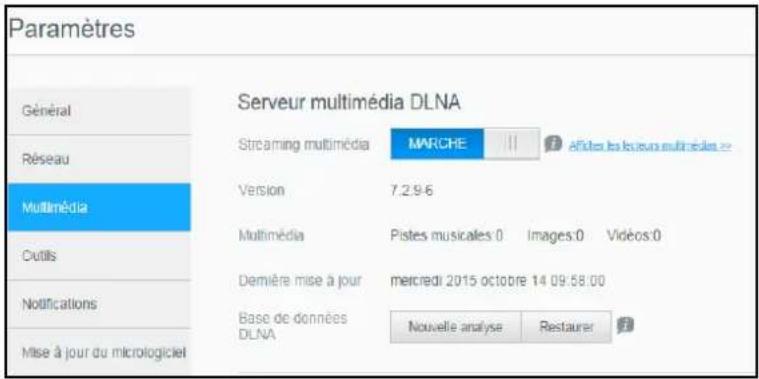
La zone DLNA affiche la version en cours, la quantité de musique, vidés et images disponibles sur votre apparéil, et la date de la dernière mise à jour.
- Dans la zone Serveur multimédia DLNA, activez le streaming multimédia.
Remarque: Le streaming multimédia est DÉSACTIVÉ par défaut. Le serveur multimédia doit être activé avant de pouvoir fournir le service multimédia à un dossier partagé. (Voir "Création d'un nouveau dossier partagé" à la page 28 pour des instructions sur l'activation du service multimédia sur un dossier partagé.)
- Cliquez sur Voir les lecteurs multimédias pour afficher une liste de lecteurs/ récepteurs multimédias sur votre réseau domestique.
Remarque: Si le streaming multimédia est désactivié, ce champ ne s'affichera pas sur votre écran.
- Sur l'écran Options de streaming multimédia, Sélectionnez l'appareil multimédia sur lequel que vous pouze receivevoir de la musique, de la vente ou des photos.
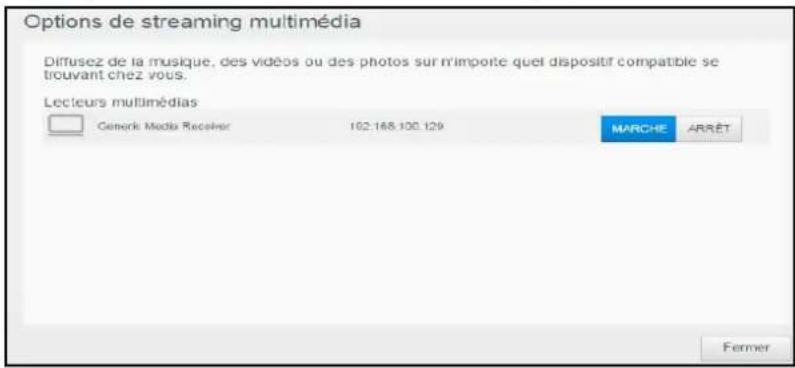
- Marche : Sélectionnéz cette option pour permettre le streaming multimédia DLNA sur l'appareil.
-
Arrêt : Sélectionnez cette option pour désactiver le streaming multimédia DLNA sur l'appareil.
-
Une fois vous choix fait, cliquez sur Fermer.
Nouvelle analyse/Reconstruction de la base de données DLNA
L'appareil My Cloud Mirror ré-analyse et reconstruit automatiquement la base de données DLNA. Toutefois, si vous suspectez une corruption des données, effectuez les étapes suivantes pour ré-analyser ou reconstruire votre base de données DLNA :
Important : Soyez prudent lors de l'execution de cette procEDURE. La restauration de la base de données du serveur DLNA peut prendre un certain temps, selon le nombre et la taille des fichiers concernés.
- Dans la barre de navigation, cliquez sur Paramètres puis sur Fichiers multiméias dans le panneau de gauche.
-
Dans le champ Base de données DLNA, cliquez sur un des éléments suivants :
-
Relancer l'analyse : L'appareil My Cloud Mirror recherche les modifications apportées à vos bibliothèques multimédias. Essayez cette option en premier.
- Reconstruction : L'appareil My Cloud Mirror reconstruit complètement la base de données DLNA.
Activation d'iTunes
- Dans la barre de navigation, cliquez sur Paramètres puis sur Fichiers multimédias dans le panneau de gauche.
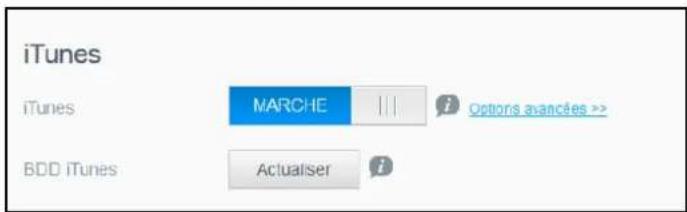
- Dans la zone iTunes, cliquez sur le bouton pour activer iTunes (si ce n'est pas deja fait).
Remarque: iTunes est activé par défaut. Pour le désactiver, cliquez sur le bouton pour le faire passer sur Désactivé.
- Pour configurer les options avancées, cliquez sur Options avancées.
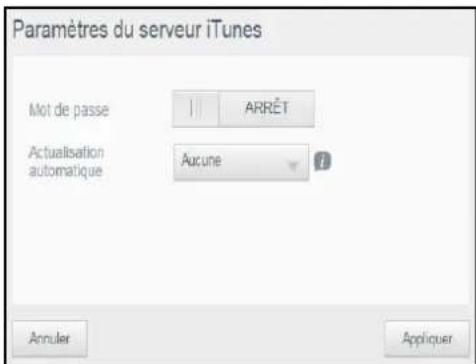
- Dans le champ Mot de passer, saisissez un mot de passer qui sera utilisé pour acceder à l'appareil My Cloud Mirror sur iTunes.
Remarque: Laissez le champ Mot de passer vide si vous ne poulez pas utiliser de mot de passer pour acceder aux contenus de votre apparéil multimédia sur iTunes.
- Pour actualisation automatique, selectionnez la fréquence d'actualisation des contenus multimédias dans le menu déroulant.
- Cliquez sur Appliquer pour enregistrer vos paramétres.
Actualisation d'iTunes
Procedez comme suit pour actualiser le repertoire d'iTunes. Ceci permet à iTunes de collecter tout nouveau contenu multimédia.
- Dans la barre de navigation, cliquez sur Paramètres puis sur Fichiers multimédias dans le panneau de gauche.
- Dans le champ Base de données iTunes, cliquez sur Rafraîchir.
Ajout de contenu multimédia aux dossiers
- Ouvrez l'Explorateur Windows ou le Finder sur Mac
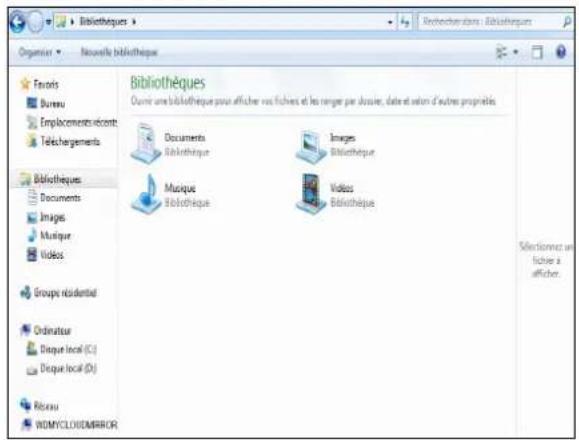
Explorateur Windows
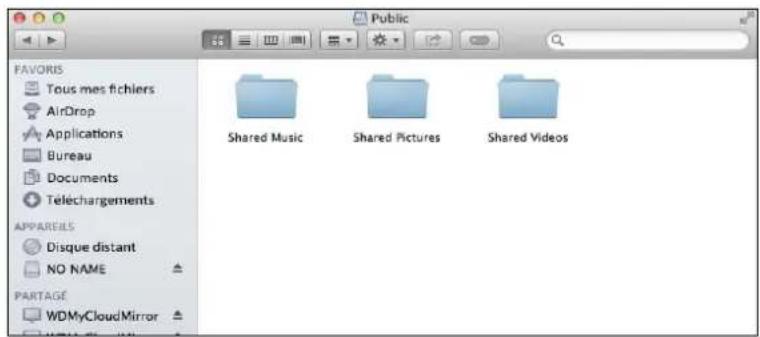
Mac Finder
- Copiez ou faites glisser les fichiers de musique dans le dossier de la musique partagée.
- Suivez la même procEDURE pour placer vos videos et vos images dans les dossiers Images partagées et Videos partagées.
Acceder à votre cloud personnel avec des lecteurs multimédias
Maintenant que vous avez copié vos fichiers dans les dossiers Partages, vous pouvez utiliser divers lecteurs multiméias pour diffuser vos données en streaming. Les types suivants sont compatibles :
Lecteur multimédia WD TV Live
Windows Media Player 11 (avec Windows Vista)
Windows Media Player 12 (avec Windows 7 et Windows 8)
Xbox 360
Playstation 3
Autres lecteurs multimédias :
- Lecteurs BluRay
- TV connectés en réseau
Cadres photo numériques -
Lecteur de musique en réseau
-
Periphériques DLNA
Remarque : Pour des informations spécifiques sur l'utilisation et la mise à jour du lecteur multimédia, consultez le site d'assistance approprié.
Lecteurs multimédias WD
Vouss pouvez connecter les différents lecteurs multimédias WD et WD TV au réseau domestique pour acceder à des contenus multimédias stockés sur un disque en réseau tel que l'appareil My Cloud Mirror. Pour plus de détails sur l'utilisation d'un lecteur multimédia WD pour acceder à des fichiers sur votre apparéil, voir la réponse N° 2676 de la base de connaissances ou reféréz-vous au guide d'utilisation de votre lecteur multimédia WD.
Autres lecteurs multimédias
Vous trouvrez ci-après les étapes générales à suivre pour installer des péripériques tels que les cadres photo numériques, les lecteurs Blu Ray, les TV connectées en réseau et les adaptateurs multimédias numériques :
- Vérifiez que votre apparéil My Cloud Mirror est allumé et connecté à votre réseau local domestique.
- Suivez les instructions fournies avec votre lecteur multimédia pour le configurer ou installer les pilotes.
- À l'aide de la fonction de navigation sur votre lecteur, scannez et détectez votre apparéil My Cloud Mirror sur votre réseau.
- En fonction du modele de lecteur que vous possedez, vous devrez peut-etre acceder à la page de configuration réseau de l'interface utiliser afin que votre lecteur puisse établit une connexion avec votre apparéil My Cloud Mirror. Reportez-vous au manuel d'utilisation de votre lecteur pour obtenir des instructions détaillées.
Périphériques DLNA
Reportez-vous au manuel d'utilisation de votre périhérique DLNA pour obtenir des instructions sur la manière de connecter l'appareil à votre réseau local afin de pouvoir acceder au contenu stocké sur votre apparéil My Cloud Mirror. Allez sur http://www.dlna.org pour une liste de périhériques certifiés DLNA et pour plus de détails.
Acceder à votre cloud personnel via iTunes
Vous ou une autre personne connectée à l'appareil My Cloud Mirror pouvez utiliser iTunes pour dire des fischiers de musique stockés. Le service create une bibliothèque sociale virtuelle sur l'appareil et la traite comme une base de données iTunes, ce qui permet d'envoyer des fischiers de musique en streaming à partir de l'appareil My Cloud Mirror vers des ordinateurs Windows ou Mac qui utilisent iTunes. Pour obtenir une liste des types de contenus multimédias pris en charge, see "Types de données pris en charge" à la page 67.
Remarque : iTunes 10.4 ou ultérieur prend seulement en charge les fichiers de musique. Consultez la response N° 8412 de la base de connaissances sur les versions prises en charge par iTunes.
Remarque : iTunes analyse les partages qui ont activé le serveur multimédia, notamment le partage public par défaut.
Vousspuvezfaire glisser les fichiers multimédia dans les dossiers correspondant dans le partage public (par ex. les fichiers du partage par défaut de Musique partagée WDMyCloudMirror/Public/Shared Music).
Streaming multimedia sur iTunes
iTunes est activé par défaut sur le tableau de bord. Voir "Activation d'iTunes" à la page 70 pour plus de détails sur la configuration d'iTunes.
- Lancez iTunes sur votre ordinateur.
- Cliquez sur WDMyCloudMirror dans la section Partages du volet de gauche. Si vous avez copiede la musique dans le dossier /Public/Musiques partagées ou une video dans le dossier /Public/VIDEOS partagées et que le format est pris en charge par iTunes, elle s'affiche dans le volet de droite.
- Double-cliquez sur le fichier multimédia que vous souhaitez dire.
11
Configuration des paramètres
Général
Réseau
Multimédia
Outils
Notifications
Mise à jour du firmware
L'option Paramétres de la barre de navigation permet à l'administrateur de visualiser et de personnelier le système, le réseau, les contenus multimédias, les utilisaires, les notifications et les paramétres du micrologiciel de l'appareil My Cloud Mirror. Ce chapitre explique comment configurer les différents paramétres pour votre apparéil My Cloud Mirror.
Général
Sur la page Général, vous pouvez :
Voir et modifier le nom et la description de l'appareil
- Sélectionner la langue dans laquelle les pages Web s'afficheront
- Définir la date, l'heure et le fuseau horsaire de l'appareil.
- Activer l'accès au cloud pour votre apparéil
Définir les options d'économie d'énergie
- Activer et configurer les sauvegardes Time Machine pour votre Mac
- Activer différents services pour votre apparéil
AVERTISSEMENT! Lorsque l'appareil My Cloud Mirror est renommé, tous les ordinateurs en réseau doivent redéfinir leurs ressources réseau partagées. NeEPROMmez l'appareil qu'en cas de nécessité.
Acceder à l'écran Général
Sur la barre de navigation, cliquez sur Parametes. La page Général s'affiche :
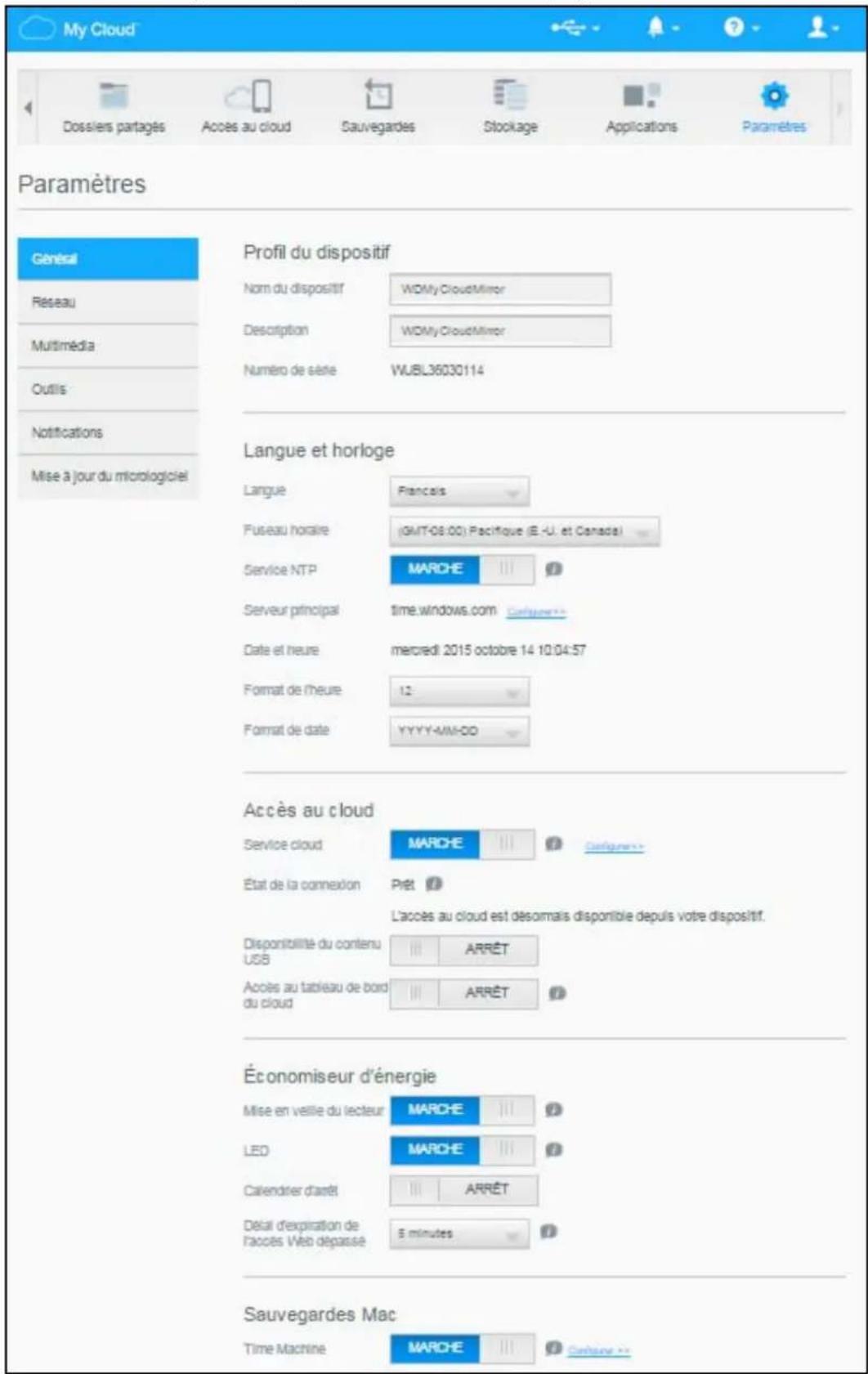
Profil du dispositif
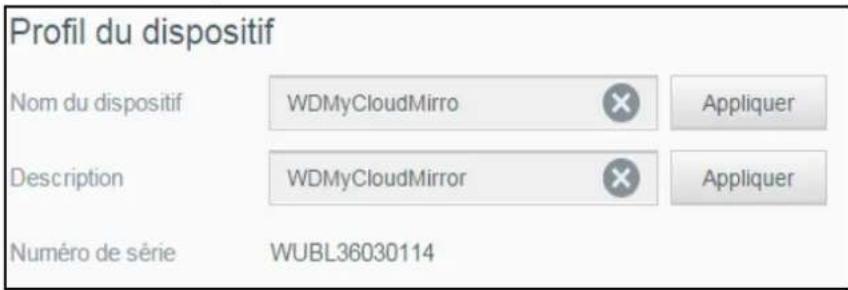
- Dans la section Profil du dispositif de la page Général, consultez ou modifiez les paramétres suivants :
| Nom du dispositif | Entrez un nom unique pour identifier l'appareil sur le réseau. Le nom de l'appareil peut composer jusqu'à 15 caractères et ne doit pas contérer de caractères spéciaux (par exemple, @, #, etc.). |
| Description La description par défaut est WDMyCloudMirror. Si vous le souhaitez, entrez une description différente pour votre appleil. La description de l'appleil peut composer jusqu'à 32 caractères et ne doit pas contérer de caractères spéciaux (par exemple, @, #, etc.). | |
| Nombre de série Affiche le numéro assigné par WD qui permet d'identifier cet appleil spécifique. Ce champ ne peut pas être mis à jour. | |
- Si vous avez fait des modifications, cliquez sur Appliquer (apparait a cote du champ mis a jour une fois la modification faite).
Remarque: Sur le tableau de bord de l'appareil My Cloud Mirror, les boutons Enregistrer et Annuler s'affichent uniquement si vous avez effectué des modifications.
Langue et horloge
Dans cette section de l'écran Général, vous pouze modifier la langue qui s'affiche dans l'interface de l'appareil My Cloud Mirror et définir la date et l'heure. La date et l'heure sont synchronisées par le serveur NTP (network time protocol) par défaut. Vous pouze aussi régler la date et l'heure manuellement ou autoriser le serveur NTP à acceder à Internet automatiquement pour régler l'heure. Si vous n'étés pas connecté à Internet, vous devez entra r la date et l'heure manuellement.
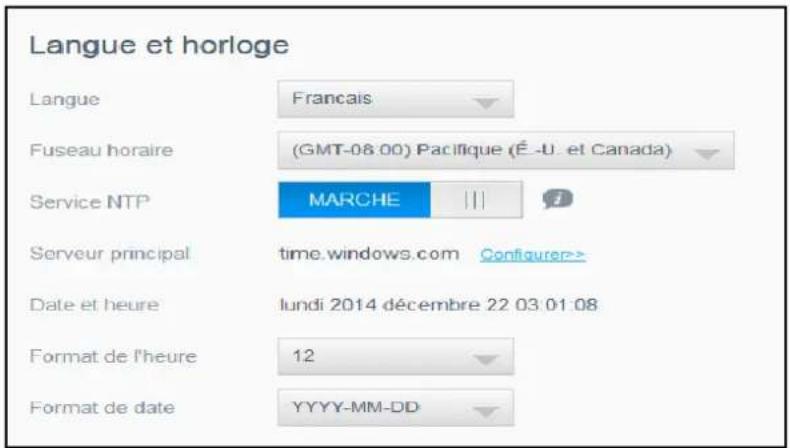
- Dans la section Langue et heures, affichez ou modifiez les paramétres suivants :
| Langue Depuis la liste déroulante, sélectionnez la langue que vous voulez afficher sur les pages Internet de votre solution de stockage cloud My Cloud Mirror. La langue par défaut est l'anglais. | |
| Fuseau horsaire Depuis la liste déroulante, sélectionnez le fuseau horsaire dans lequelVotee apparéil se situe. | |
| Service NTP Activez ou désactiver le service NTP qui synchronise automatiquement votre apparéil pourmettre à jour l'heure et la date. Une boîte de dialogue affiche les serveurs NTP en cours. Vous pouvez ajouter un autre service NTP si vous le souhaitez. | |
| Serveur principal | Modifier le serveur principal utilisé pour votre service NTP. • Pour modifier le serveur principal utilisé pour votre service NTP, cliquez sur Configurer. • Cliquez sur Ajouter le NTP de l'utilisateur puis entrez l'adresse URL du nouveau serveur principal. • Cliquez sur Enregistrer. |
| Date et Heure Affiche la date et l'heure de l' apparéil. Cette information est synchronisée sur le serveur NTP (Network Time Protocol) par défaut. | |
| Format de l'heure | À partir de la liste déroulante, sélectionnez 12 (12 heures) ou 24 (24 heures). |
- Cliquez sur Enregister pour chaque modification effectuee.
Accès au cloud
Effectuez les étapes suivantes pour activer, désactiver ou configurer l'accès au cloud pour tous les utilisateurs (par exemple, pour contrôler les ordinateurs et les apparèils mobiles qui ont accès aux contenus sur l'ordinateil My Cloud Mirror).
Remarque : Ceci active l'accès au cloud pour la totalité de l'appareil. Pour activer l'accès pour un utiliser individuel, voir “Configuration de l'accès au cloud pour un utiliser” à la page 14
- Faites dérouler jusqu'la zone Accès au cloud de l'écran Général.
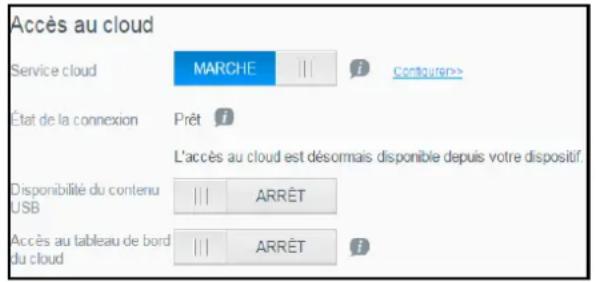
- Dans le champ Services cloud, cliquez sur le bouton pour activer les Services de cloud (activé par défaut). L'état de Connexion devient Connecté (Connexion de relais établie).
- Cliquez sur Configurer pour modifier le type de connexion que vous utilisez pour l'accès au cloud, ou pour reconstruire la base de données du contenu.
Sur I'écran Options de connexion d'accès au cloud, il y a trois options d'accès :
- Auto: Auto utilise uPnP pour essayer d'ouvrir les ports sur votre routeur. Si cela est effectué avec succès, une connexion directe est établie entre votre appareil et vos applications.
- Manuel : établit une connexion par l'intermédiaire des deux ports sélectionnés. Si les deux ports ne sont pas disponibles, une connexion relais est établie. Pour utiliser cette option, le routeur doit être configuré manuellement. Consultez la réponse n° 8526 de la base de connaissances pour savoir comment configurer votre routeur en mode manuel.
- Win XP : établit une connexion par les ports 80 et 443. Si ces portes ne sont pas disponibles, une connexion relais est établie. Cette option est requise si vous système d'exploitation est Windows XP.
Remarque: Par défaut, l'appareil My Cloud Mirror établit automatiquement une connexion directe entre vos apparéils mobiles et le routeur.
-
Sélectionnez un type de connexion :
-
Auto: Cliquez sur auto.
-
Manuel : Cliquez sur Manuel, puis entrez les numérores des Port externe 1 (HTTP) et Port externe 2 (HTTPS).
Win XP : Cliquez sur Win XP. -
Cliquez sur Appliquer.
- Dans le champ Accès au cloud du Tableau de bord, cliquez sur le bouton pour activer l'accès au Tableau de bord à partir du cloud à distance.
Remarque: cette option permet d'exéçuter des fonctions d'administrateur à distance.
- Lisez les informations à l'écran, saisissez un mot de passer pour votre compte administrateur, puis saisissez-le à nouveau. Cliquez sur Appliquer.
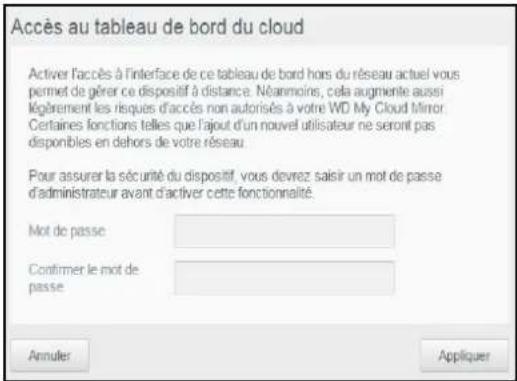
Si un mot de passer est déjà associé à votre compte administrateur, lisez l'écran Accès au cloud du Tableau de bord, puis cliquez sur Enregistrer.
Remarque: si vous optez pour la configuration manuelle du cloud vous devrez acceder à votre dispositif à distance à l'aide des ports sélectionnés lors de la configuration manuelle du cloud.
Exemple : si vous avez configuré votre port HTTP manuel sur 5040, vous devrez utiliser l'adresse suivante pour acceder à votre apparéil : http://
Economiseur d'énergie
L'économiseur d'énergie vous permet de réduire l'énergie nécessaire pour faire fonctionner chez la société My Cloud Mirror. Effectuez les étapes suivantes pour configurer les options d'économie d'énergie sur toute application My Cloud Mirror.
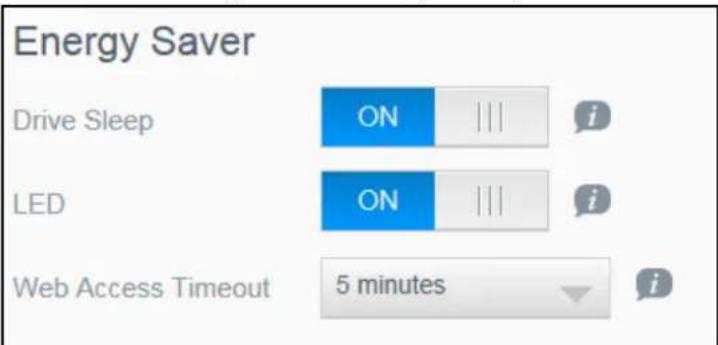
Voir ou modifier les paramètres suivants :
| Mise en voilde du lecteur | Cette fonction permet aux disques durs de passer en mode veille après une période d'inactivité donnée, pour économiser l'énergie. Le mode veille se met en route après approximativement 10 minutes par défaut. • Pour activer/désactiver le mode veille, cliquez sur le bouton . |
| LED Cette fonction permet aux voyants de l'appareil de passer en mode veille pour économiser l'énergie. L'options Voyant est activée par défaut. • Pour activer/désactiver l'options Voyant, cliquez sur le bouton . | |
| Rétablissement de l'alimentation | Redémarre automatiquement votre dispositif après un arrêt inattendu du à une panne de courant. Le rétablissement de l'alimentation est activé par défaut. Remarque: Si vous désactiver cette fonctionnalité, votre apparil ne redémarrera pas automatiquement après un arrêt imprévu. • Pour activer/désactiver le rétablissement de l'alimentation, cliquez sur le bouton. |
| Calendrier d'arrêt La planification de l'alimentation vous permet de programmer des arrêts de votre apparil My Cloud Mirror. | |
| 1. Pour activer la planification de l'alimentation, cliquez sur le bouton. | |
| 2. Cliquez sur Configurer. | |
| 3. Utilisez le curseur pour configurer les heures de démarrage et d'arrêt pour votre apparil. | |
| 4. Cliquez sur pour arrêtier l' apparil pendant 24 heures. | |
| 5. Cliquez sur Enregistrer. | |
| Remarque: Vous pouvez utiliser WD Access pour faire sortir le système de veille. Pour plus d'informations et pour télécharger cette application, allez sur le Centre d'apprentissage en ligne de WD. | |
| Délambda d'expiration de l'accès Web | Vous déconnecte automatiquement du système après un délambda défini. • À partir du menu dérouulant Délambda d'expiration de l'accès Web dépassé, sélectionnez le délambda d'expiration que vous souhaitez définir votre système. Le système se met à jour automatiquement. |
Sauvegardes Mac
Cette section de l'écran Général active ou désactive les sauvégardes Time Machine des ordinateurs Mac.
Important : Vous doivent définir un mot de passer pour votre compte administrateur pour restaurer vos sauvégardes Time Machine.
Pour configurer les paramétres de sauvegarde :
- Dans la zone de Sauvegardes, cliquez sur le bouton pour activer les sauvegardes de Time Machine si elles ne sont pas déjà activées.
Sauvegardes Mac
Time Machine

- Cliquez sur le lien Configurer pour afficher la boite de dialogue des Paramétres de Time Machine.
- À partir de la liste déroulante Sélectionner un partage, sélectionnez le partage que vous souhaitez utiliser pour sauvegarder vos données Mac.
- Cliquez sur Enregister.
Important : Quand Time Machine commence à sauvegarder vos fichiers vers un partage sélectionné, nous recommendons de continuer la sauvegarde vers ce partage. Le fait de changer de dossier partagé génére un nouveau fichier de sauvegarde qui ne contient pas les informations enregistrées précédemment.
Services
Cette section de l'écran Général active ou déACTIVE les différents services disponibles sur votre apparéil My Cloud Mirror.
Services
Corbeille
Effacer
Configurer>>
- Cliquez sur le lien Configurer pour afficher les parametes de la corbeille.
- Si vous souhaitez que la corbeille soit vidée automatiquement après un certain nombre de jours, cliquez sur le bouton Vider automatiquement la corbeille pour le faire passer sur Marche.
- Dans la case Durée de conservation des fichiers, saisissez le nombre de jours pendant lesquels vous souhaitez que vos fichiers soient conservés avant d'être supprimés, puis cliquez sur Enregister.
Réseau
L'écran Réseau affiche les adresses MAC et IP de l'appareil et vous permet de définir des options de réseau comme l'accès FTP, les serveurs à distance et les groupes de travail.
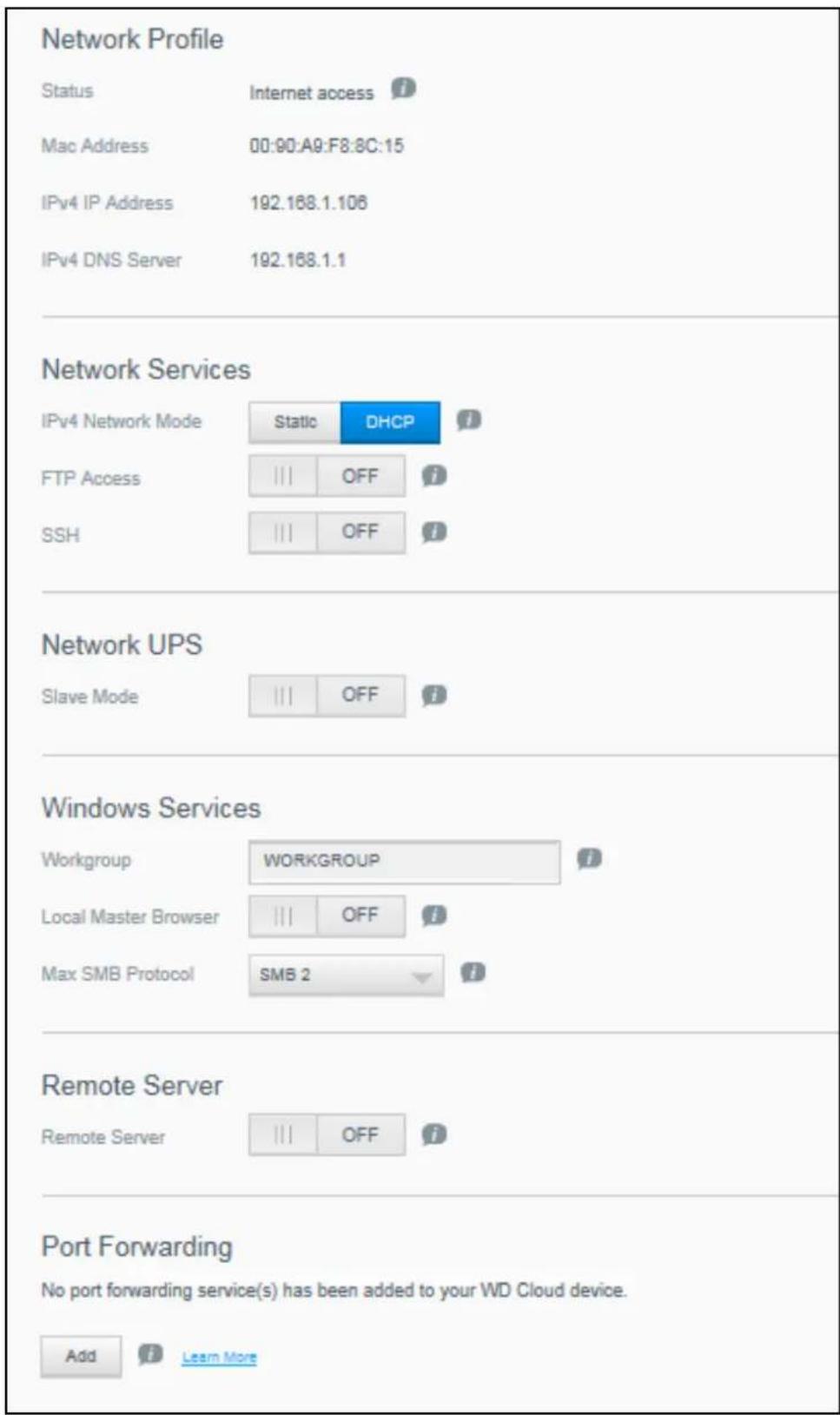
Profil réseau
La section Profil réseau de l'écran Réseau affiche les informations de réseau pour l'appareil My Cloud Mirror.
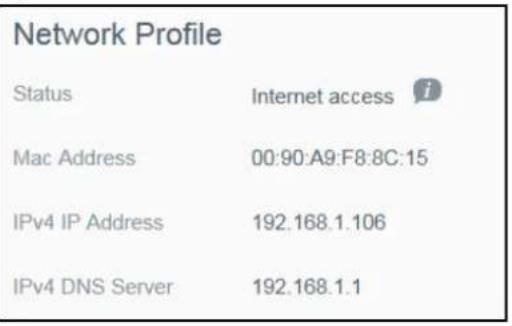
La section Profil réseau affiche les données suivantes :
Adresse MAC L'adresse MAC (Media Access Control) du dispositif.
Adresse IPv4 L'adresse IP version 4 du dispositif.
Service réseau
La section Service réseau de l'écran Réseau vous permet d'activer ou de désactiver les services disponibles sur votre apparéil My Cloud Mirror.
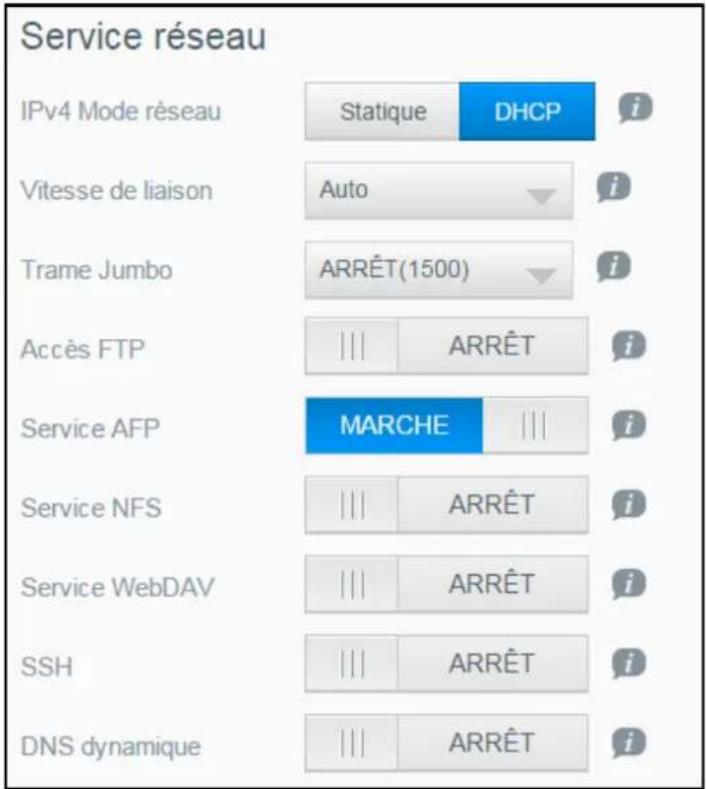
1. Consultez ou mettez à jour les éléments suivants :
IPv4 Mode réseau Par défaut, le mode de réseau est paramétré sur DHCP, ce qui signifie que l'appareil My Cloud Mirror obtient automatiquement l'adresse IP et d'autres paramètres depuis votre réseau. Sélectionnez la méthode pour assigner l'adresse IPv4 unique de l'appareil :
- Statique: L'IP statique vous permet de définir une adresse IP manuellement. Vous serez invite à saisir l'adresse IP, le masque de sous-reseau, l'adresse IP de la passerelle et le serveur DNS. (Si vous ne connaissiez pas ces informations, consultez les paramétres de votre在网络.)
- DHCP: Le client DHCP permet à l'appareil My Cloud Mirror d'obtenir automatiquement une adresse IP, ainsi que les paramétres associés, depuis le serveur DHCP local.
Remarque : lorsque vous configUREZ la methode Statique ou DHCP, enregistrez en lieu sur pour reference votre masque de sous-riereau, l'adresse IP de la passerelle et le serveur DNS. Ces informations ne seront pas affichees une fois saisies dans le serveur My Cloud Mirror.
Vitesse de liaison Sélectionnez la vitesse de lien pour votre réseau dans le menu déroulant, puis cliquez sur Enregister. Options disponibles :
Auta
100
1000
Trame Jumbo Les trames Jumbo sont de grandes trames IP qui augmentent la performance sur les réseaux compatibles. Sélectionnez la trame Jumbo pour votre réseau dans le menu déroulant, puis cliquez sur Enregistrer.
Remarque : Tous les apparciels sur votre réseau (par exemple, routeur, ordinateur) doivent être compatibles et être configurés pour cette option pour maximiser la performance.
Accès FTP Le protocole File Transfer Protocol permet de transférer des
données entre ordinateurs par un réseau. FTP est activé par défaut.
- Pour activer Accès FTP, cliquez sur le bouton pour le faire passer sur Marche.
- Cliquez sur Configurer.
-
Sur l'écran Paramètres FTP, entrez les informations suivantes :
-
Nombre maximum d'utilisateurs : à partir du menu déroulant, Sélectionnez le nombre maximum d'utilisateurs auxquels vous souhaitez donner un accès FTP.
- Temps d'inactivité : saississez le temps d'inactivité souhaite, en minutes, avant l'expiration de l'accès FTP.
- Port : saisissez le port qui sera utilisé pour l'accès FTP.
-
Contrôle de flux : sélectionnez lllimité ou Personnalisé. Si vous sélectionnez Personnalisé, saississez une valeur dans le champ Contrôle de flux.
-
Cliquez sur Suivant.
-
Dans le champ Mode passif, Sélectionnez Défaut ou Personnelier. Si vous Sélectionnez Personnelisé, saississez des valeurs dans le champ Mode passif.
- Cochez la case si foulez reporter l'IP externe en mode PASV, puis cliquez sur Suivant.
-
Saisir l'information suivante :
-
Langue du client : Sélectionnez la langue du client à partir du menu déroulant.
- SSL/TLS: Cochez cette case si vous souhaitez autoriser les connexions SSL/TLS.
-
FXP: Pour activer FXP, cliquez sur le bouton pour le faire passer sur Marche.
-
Cliquez sur Suivant.
- Entrez toutes les adresses IP auxquelles vous souhaitez bloquer l'accès FTP, puis selectionnez Permanent ou Temporaire dans le menu déroulant. Cliquez sur Sauvegarder pour enregistrer vos choix.
- Cliquez sur Terminer.
Service AFP Apple File Protocol. Le service AFP est automatiquement activé si les sauvégardes Time Machine sont paramétrées.
- Pour activer/désactiver le service AFP, cliquez sur le bouton
AVERTISSEMENT! Si vous connectez ou ejectez un périhérique USB tout en effectuant un transfert de fichiers NFS ou AFP, le processus de transfert sera interrompu.
Service NFS Network File System Cette option permet d'activer le service NFS pour votre réseau.
- Pour activer/désactiver le service NFS, cliquez sur le bouton
AVERTISSEMENT! Si vous connectez ou ejectez un périphérique USB tout en effectuant un transfert de fichiers NFS ou AFP, le processus de transfert sera interrompu.
Service WebDAV Web Distributed Authoring and Versioning (WebDAV). Cette option permet d'activer le service WebDAV pour votre réseau.
- Pour activer/désactiver le service WebDAV, cliquez sur le bouton.
Remarque : Pour vous connecter au service WebDAV, utilisez l'adresse IP suivante : http://
SSH Protocole Secured Shell. Sélectionnez cette option pour acceder en
toute sécurité à votre cloud personnel et effectuer des opérations de ligne de commande via le protocole Secured Shell (SSH). SSH est désactivé par défaut.
- Pour activer/désactiver l'option SSH, cliquez sur le bouton
AVERTISSEMENT! Veuillez notes que modifier ou tenter de modifier cet appeareil en dehors des opérations de fonctionnement normales sur le produit annule libre garantie WD.
Remarque: Le nom d'utilisateur pour la connexion SSH est sshd.
DNS dynamique Sélectionné cette option pour héberger un serveur (Web, FTP, serveur de jeu, etc.) avec un nom de Domaine.
- Pour activer/désactiver l'option DNS dynamique, cliquez sur le bouton
- Cliquez sur Configurer.
-
Sur l'écran Paramètres DDNS, saississez les informations suivantes :
-
Adresse du serveur : Sélectionnez une adresse de serveur dans le menu déroulant.
- Nom de l'hôte : saississez un nom d'hôte pour le serveur.
- Nom ou clé d'utilisateur : saisissez un nom ou une clé d'utilisateur pour le serveur.
- Mot de passer ou clé : saississez un mot de passer ou une clé pour le serveur.
-
Confirmez le mot de passer ou la clé : Entrez à nouveau le mot de passer ou la clé pour le serveur.
-
Cliques sur Enregistrer.
UPS réseau
Un onduleur (UPS) est un apparéil qui fonctionne avec une batterie et permet aux apparéils qui lui sont connectés de fonctionner au moins pendant une courte durée de temps si la source d'énergie principale tombe en panne. Lorsqu'un apparéil My Cloud Mirror est connecté par USB au lecteur réseau, le lecteur réseau s'arrête automatiquement lorsque l'UPS atteint un pourcentage de décharge spécifique.
La communication avec l'appareil My Cloud Mirror se fait en utilisant un protocole maître/ esclave, dans lequel le périhérique maître contrôle les périhériques esclaves.
Lorsque l'UPS est connecté à l'appareil My Cloud Mirror via USB, il devient automatiquement le maître du réseau UPS. D'autres dispositifs My Cloud reliés à l'UPS peuvent être diriges vers l'adresse IP du maître de l'UPS. Si l'UPS est décharge à un certain pourcentage, tous les disques esclaves My Cloud Mirror s'arrêtent correctement de manière automatique.
Pour configurer l'UPS réseau :
Réseau UPS
Esclave

- Cliquez sur le bouton Esclave pour le faire passer sur Marche. L'écran de mode Esclave réseau UPS s'affiche.
- Saisissez l'adresse IP de l'UPS maître. Un écran « en cours » s'affiche lorsque les paramètres sont mis à jour, l'écran Réseau affiche l'esclave réseau UPS comme désactisé.
Services Windows
La section Groupe de travail en reseau de I'ecran Reseau you permit d'activer ou de désactiver les options de groupe de travail sur votre apparéil My Cloud Mirror.
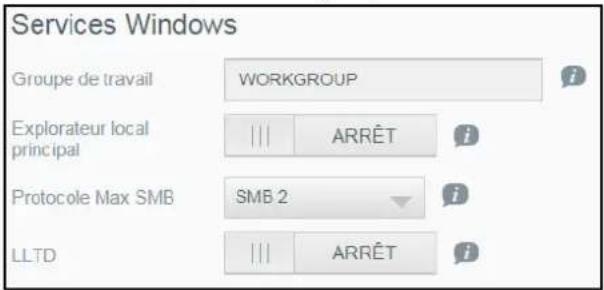
Groupe de travail
La fonctionnalité Groupes de travail permet aux apparciels d'un même groupe de travail d'avoir un accès reciproque. Cette option n'est disponible que sur les systèmes d'exploitation Windows. À chaque fois que vous ajoutez un appariel à votre réseau, donnez-lui le même nom de groupe de travail pour activer l'accès.
- Dans le fichier Groupe de travail, entrez le nom du groupe de travail pour votre réseau.
- Cliquez sur Enregister.
Explorateur local principal
La fonctionnalité Explorateur local principal vous permet de collecter et d'enregistrer des ressources et/ou des informations de service sur de multiples emplacements.
Pour activer/desactiver l'option Explorateur local principal, cliquez sur le bouton
Protocole Max SMB
La fonctionnalité Protocole Max SMB vous permet de désirir le protocole SMB (Server Message Block) maximal que vous souhaitez utiliser pour votre apparéil.
- Sélectionnez le Protocole Max SMB dans le menu déroulant.
L'option Protocole LLTD améliore la découverte et les diagnostics réseau sur les ordinateurs exécutant Microsoft Windows.
Pour activer/desactiver l'option LLTD, cliquez sur le bouton activer/desactiver.
Serveur distant
La section Serveur distant de l'écran Réseau vous permet d'utiliser votre apparéil My Cloud Mirror en tant que serveur distant, pour sauvégarder des emplacements partages d'un autre apparéil My Cloud Mirror sur le réseau local ou étendu.
Serveur distant
Serveur distant


Remarque: Pour voir votre apparéil My Cloud Mirror par Internet, assurez-vous d'avoir ajouté des règles de réacheminement de port pour les services SSH et sauvégarde à distance ("Réacheminement de port" à la page 88).
Pour activer le serveur à distance :
- Reglez le bouton sur Marche.
- Cliquez sur Configurer. L'écran du serveur à distance affiche :
- Dans le champ Mot de passer, entrez un mot de passage qui sera utilisé pour acceder à des sauvégardes à distance pour cet apparéil sur un serveur distant.
- Cliquez sur Enregistrer.
- Lisez les informations sur l'option SSH, puis cochez la case J'accepte.
- Créez un mot de passer pour la connexion SSH, et cliquez sur OK.
Réacheminement de port
La section Réacheminement de port de l'écran Réseau vous permet de:gérer vos connexions à des services particuliers en leur assignant des numérodes port par défaut ou personnalisés.
Pour plus d'informations sur le transfert de port, consultez la réponse n^ 10649 dans la base de connaissances.
Ajouter des services de réacheminement de port
La section Réacheminement de port de l'écran Réseau vous permet de:gérer vos connexions à des services particuliers en leur assignant des numérodes port par défaut ou personalisés.
Port Forwarding
- Cliquez sur Ajouter pour ajouter un ou des services de réacheminement de port à votre apparéil My Cloud Mirror.
- À l'écran Protocole de réacheminement de port, cliquez sur Sélectionner le service d'analyse par défaut ou sur Personneliser un service de réacheminement de port, puis cliquez sur Suivant.
Si vous Sélectionnez Sélectionner l'analyse de service par défaut : Sélectionnez le service d'analyse par défaut que vous souhaitez utiliser pour le réacheminement de port, puis cliquez sur Enregistrer.
- Si vous avez sélectionné Personneliser un service de réacheminement de port, complétez les champs suivants, puis cliquez sur Terminer.
Service: Entrez un service pour votre réacheminement de port.
Protocole : Sélectionnez un protocole dans le menu déroulant.
Port externe : Entrez un numero de port externe pour votre réalimentement de port.
Port interne : Entrez un numero de port interne pour votre transfert de port. Lorsque tous les champs ont ete remplis, cliquez sur Terminer.
Modification des services de réacheminement de port
- Cliquez sur Détails à côté du service de réacheminement de port que vous souhaitez modifier.
- Effectuez les modifications nécessaires, puis cliquez sur Terminate.
Supprimer des services de réacheminement de port
- Cliquez sur Détails à côté du service de réacheminement de port que vous souhaitez supprimer.
- Cliquez sur Supprimer. Voitre service de reacheminement de port est supprimé et retire de la liste Reacheminement de port.
Multimédia
Sur l'écran Multimédia, vous pouvez configurer les paramètres serveur multimédia DLNA (Digital Living Network Alliance) et iTunes pour profiter de vos contenus multiméias dans toutes les pieces de votre maison.
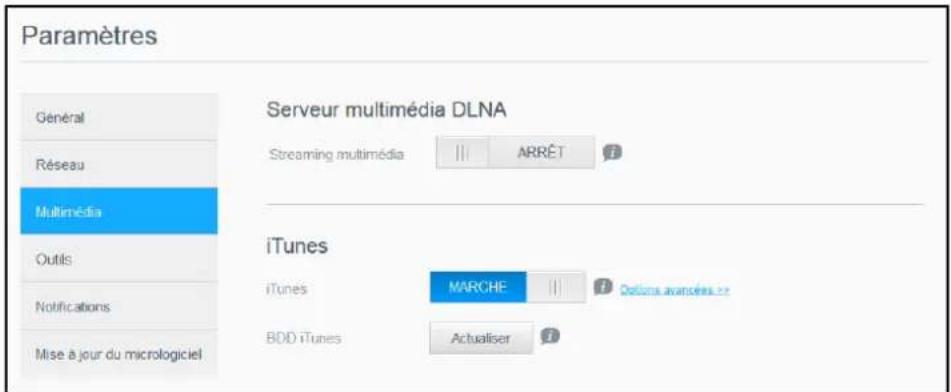
- Dans la barre de navigation, cliquez sur l'icone Parametes, puis cliquez sur Multimédia dans le panneau de gauche.
Remarque: DLNA et iTunes ne fonctionnent que sur votre réseau local.
- Pour plus d'instructions sur la configuration des paramètres multimédias sur cette page, puis sur l'affichage ou le streaming de vos fichiers multimédias, voir "Lecture/StreamingVIDEOS, photos et musique" à la page 66.
Outils
Sur la page Utilitaires, vous pouvez tester l'appareil My Cloud Mirror et obtenir des informations de diagnostic, restaurer les paramètres par défaut, redémarrer ou arrêté l'appareil, et importer ou exporter un fjichier de configuration.
Paramètres
General
Réseau
Multimédia
Outs
Notifications
Mise à jour du micrologiciel
Diagnostic système
Test de disque
Test systeme
Joumaux systeme
Enregistrement etendu
La LED système clignote
Test rapide
Test système
Aftcher les jourmaux

ARRET
ARRET
omplet

图

Rétablir les valeurs par défaut
Retablr les valeurs par
defn
Système uniquement
Systemic component
Restaurer
一、担保情况概述

Configuration système
Config. système
Enregistrer le fichier de config
importer un tichier

Maintenance du dispositif
March
Eteindre
Reintalser

Temps de
fonctionement du
dispositif
2 jour(s) 3 heures 7 minutes
Analyse du disque
Volume
Tous les volumes
Analyse du disque

Formater le disque
Volume
Tous les volumes
Formaler le disque

A propos du montage ISO
Le montage d'un fichier ISO situe sur les dossiers parteges du réseau pour aux utilisateurs ayant accès au dossier partagé du réseau à cacces au contentu du fichier ISO (fichiers et dossiers) au niveau du fichier
ListedossierspartagesISO.
Aucun dossier partagé ISO n'a été ajoute au système My Cloud.
Creerune image ISO
Creer un dossier partagé ISO
Pour acceder à l'écran Outils, cliquez sur l'icone Paramètres, puis cliquez sur Outils dans le panneau de gauche.
Diagnostic système
Lancez des tests de diagnostic en cas de problèmes avec votre apparéil. Vous pouvez également afficher les journaux de votre système et activer la journalisation étendue et le clignotement de la LED système pour votre apparéil.
Test de diagnostic
II y a trois types de tests de diagnostics.
- Test rapide: le test rapide vérifie les disques durs pour détecter d'eventuels problèmes de performance majeurs. Le résultat d'un test rapide du disque dur est une évaluation de son état: correct ou non. Ce test se réalise en quelques minutes.
- Test complet : le test complet est un diagnostic plus complet du lecteur. Il teste méthodiquement chaque secteur des disques durs. Vous serez informé de l'etat du disque dur une fois le test effectué. Le test complet peut prendre plusieurs heures, selon la configuration des données et la taille des disques durs.
- Test système: Le test du systèmeporte sur la santé de votre apparéil : disques durs, ventilateur, horloge du système et température de l' apparéil.
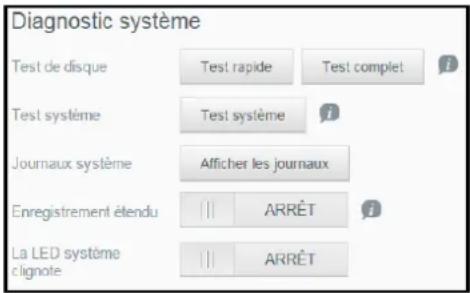
Exécution d'un test de diagnostic
- Sur la page Utilitaires, cliquez sur Test rapide, Test complet, ou Test système. Une barre de progression apparait, indiquant la progression du test et si l'appareil a reussi ou echoue au test.
-
Consultez les résultats du test, puis cliquez sur Fermer.
-
Si l'appareil échoue au test, cliquez sur ? , puis cliquez sur Assistance pour obtenir de l'assistance.
Affichage des journaux système
Les journaux système dressent la liste des événements qui se produit sur votre dispositif. Suivez ces étapes pour afficher vos journaux système :
- Dans la zone Diagnostic, cliquez sur Afficher les journaux.
-
Dans la boite de dialogue Afficher journaux, consultez les entrées de journal de l'appareil. Pour personneliser le journal :
-
Sélectionnez le Niveau de journal dans le menu déroulant.
-
Sélectionnez l'options Filtrer par dans le menu déroulant.
Pour effacer le journal, cliquez sur Effacer. -
ÀpRES avoir passé en revue le journal, cliquez sur Fermer.
Enregistrement étendu
Pour capturer des journaux étendus dans votre diagnostic, assurez-vous qu'aucune sauvégarde, aucune activités de fichier ni aucun transfert de fichiers ne sont en cours avant d'étendre la capacité de journalisation.
- Cliquez sur le bouton Marche/Arrêt pour activer l'enregistrement étendu, puis cliquez sur OK.
La LED système clignote
Pour activer/desactiver le clignotement de la LED, cliquez sur le bouton Marche/Arrêt.
Rétablir les valeurs par défaut
L'outil Rétablir les paramètres par défaut permet à l'administrateur d'effectuer une restauration sur l'appareil My Cloud Mirror.
Rétablir les valeurs par défaut
Rétablier les valeurs par défaut

Les options de restauration suivantes sont disponibles :
- Systeme uniquement : rétablit les paramètres système aux valeurs d'usine par défaut tout en conservant les données et les dossiers partages de l'utilisateur.
- Restauration rapide : rétablit tous les paramètres aux valeurs d'usine par défaut, efface toutes les données et tous les dossiers partages de l'utilisateur et conserve les dossiers partages par défaut. L'option Restauration rapide créé une nouvelle table de fichiers sur le dispositif, mais ne remplace pas et ne supprime pas complètement le lecteur. Ainsi, les programmes de recupération de données peuvent être utilisés pour restaurer les données et les dossiers partages de l'utilisateur.
- Restauration complète : rétablit les valeurs par défaut de tous les paramétrres, supprime définitivement toutes les données et tous les dossiers partages de l'utilisateur et conserve les dossiers partages par défaut. Les programmes de recupération de données ne peuvent pas été utilisés pour restaurer les données. Exception faite des dossiers partages par défaut, l'ensemble des données et des dossiers partages de l'utilisateur est supprimé de façon définitive.
Important: avant de procéder au rétablissement des paramètres d'usine ou à une mise à jour du système, vous pouvez enregistrer la configuration actuelle de votre dispositif. Vous pourrez importer ultérieurement une configuration ainsi enregistrée. Gardez à l'esprit que l'importation d'une configuration après restauration des valeurs par défaut ne rétablit pas les partages ni les utilisateurs. Voir "Enregistrement d'un fichier de configuration" à la page 93 pour créé ou restaurer un fichier de configuration.
Remarque: Pour effacer toutes les données prsentes sur l'appareil, voir "Formater le disque" à la page 94.
Restauration de votre système
Suivez les étapes suivantes pour restaurer votre système avec l'une des trois options disponibles.
- Dans la zone Restauration des paramètres par défaut, cliquez sur Systeme uniquement, Restauration rapide ou Restauration complète.
- Cliquez sur Restaurer.
- Lisez attentivement le message de confirmation, puis cliquez sur OK. Le dispositif redémarre. Ne débranchez pas le dispositif pendant le processus de redémarrage. Une fois la réinitialisation terminée, lancez le tableau de bord.
Configuration système
La zone Configuration système vous permet de sauvegarder un fjichier de configuration ou d'importer un fjichier de configuration existant. Ceci peut vous être utile pour effectuer une restauration du système, si vous souhaitez conserver la configuration actuelle.
Configuration système
Config système
Enregistrer le fidchier de config.
Importer un fisier

Enregistrement d'un fichier de configuration
Procedez comme suit pour sauvegarder un fichier de configuration.
- Dans la zone Configuration du système, cliquez sur Enregistrer le fichier de config.
- Le fichier de configuration sauvegarde les fichiers sur votre bureau.
Importation d'un fichier de configuration
Procedez comme suit pour sauvegarder un fichier de configuration.
- Dans la zone Configuration du système, cliquez sur Importer un fichier.
- Naviguez jusqu'à l'emplacement de votre fichier de configuration sauvegarde et selectionnez-le. Le fichier de configuration se charge. Le dispositif se réinitialise. Ne débranchez pas le dispositif pendant le processus de réinitialisation. Une fois la réinitialisation terminée, lancez le tableau de bord.
Maintenance du dispositif
La Zone Maintenance du dispositif vous permet d'arrêter et de redémarrer votre apparéil My Cloud Mirror. Cette zone affiche aussi la durée pendant laquelle l' apparéil était en fonctionnement.
Maintenance du dispositif
Marche
Eteindre
Réinitialiser

Temps de fonctionnement du dispositif
5 jour(s) 1 heures 36 minutes
Arrêt de l'appareil
Procedez comme suit pour arreter en toute sécurité votre apparéil My Cloud Mirror.
- Dans la zone Maintenance du dispositif, cliquez sur Eteindre.
- Lisez attentivement le message de confirmation puis cliquez sur OK. Voitre apparéil My Cloud Mirror s'arrête en toute sécurité.
Réinitialisation de l'appareil
- Dans la zone Maintenance du dispositif, cliquez sur Reinitialiser.
- Lisez attentivement le message de confirmation puis cliquez sur OK. Voitre apparéil My Cloud Mirror redémarre en toute sécurité.
Analyse du disque
La zone Analyse du disque vous permet d'analyser le disque dur de votre apparéil pour repérer toute erreur.
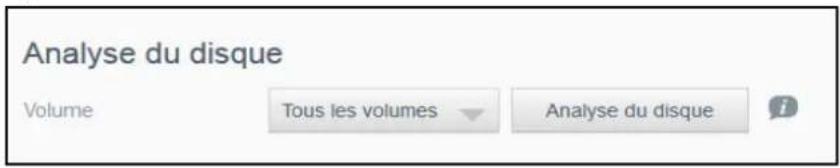
Analyse du disque
Effectuez les étapes suivantes pour lancer une analyse de disque sur votre apparéil My Cloud Mirror.
- Dans la zone Analyse du disque, Sélectionnez le volume que vous souhaitez analyser dans le menu déroulant.
- Cliquez sur Analyse du disque.
- Lisez attentivement le message de confirmation, puis cliquez sur OK. Voteille My Cloud Mirror est analysé à la recherche d'erreurs du disque.
Formater le disque
La zone Formater le disque vous permet de formater les disques durs de votre apparéil.
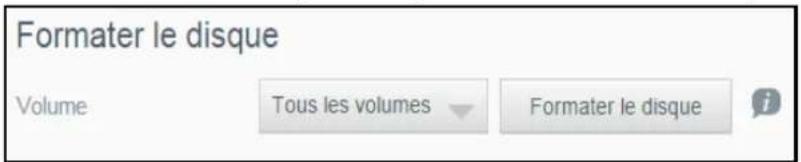
Formatage de votre disque
| AVERTISSEMENT! | l'options Formater le disque efface de façon définitive toutes les données et tous les partages de l'utilisateur, en conservant les partages par défaut. Les programmes de récapération de données ne peuvent pas été utilisés pour restaurer les données, toutes les données et partages de l'utilisateur sont effacées de façon permanente. |
| Le formatage de votre disque peut prendre plusieurs heures |
Effectuez les etapes suivantes pour formater les disques de votre apparil My Cloud Mirror.
- Dans la zone Formater le disque, Sélectionnez le volume que vous souhaitez formater dans le menu déroulant.
- Cliquez sur Formater le disque.
- Lisez attentivement le message de confirmation, cochez la case, puis cliquez sur OK. Voitre apparéil My Cloud Mirror est formé.
À propos du montage ISO
Le montage d'un fichier ISO situé sur les dossiers partages du réseau permet aux utilisateurs ayant accès au dossier partagé du réseau d'acceder au contenu du fichier ISO (fichiers et dossiers). Utilisez cette zone pourisser une image ISO ou un dossier partagé ISO.
À propos du montage ISO
Le montage d'un fichier ISO situé sur les dossiers partages du réseau donne aux utilisateurs ayant accès au dossier partagé du réseau l'accès au contenu du fichier ISO (fichiers et dossiers).
ListedossierspartagesISO.
Aucun dossier partagé ISO n'a ete ajoute au système WD My Cloud Mirror.
Crer une image ISO
Crér un dossier partagé ISO
Creation d'une image ISO
Une image ISO est un fichier qui est une copie exacte d'un système de fichiers existant. Suivez ces étapes pour creer une image ISO.
- Dans la barre de navigation, cliquez sur l'icone Parametes, puis cliquez sur Outils dans le volet de gauche.
- En bas de l'écran Outils, cliquez sur Créer une image ISO.
- Dans le champ Taille de l'image, Sélectionnez la taillie de l'image que vous souhaitez utiliser pour votre image ISO dans la liste déroulante.
- Dans le champ Chemin de l'image, saississez le chemin pour les données que vous pouze copier dans l'image ou cliquez sur Parcourir, selectionnez le dossier que vous pouze copier dans l'image, puis cliquez sur OK.
- Dans le champ Nom de l'image, saisissez le nom de votre image ISO.
- Cliquez sur Suivant.
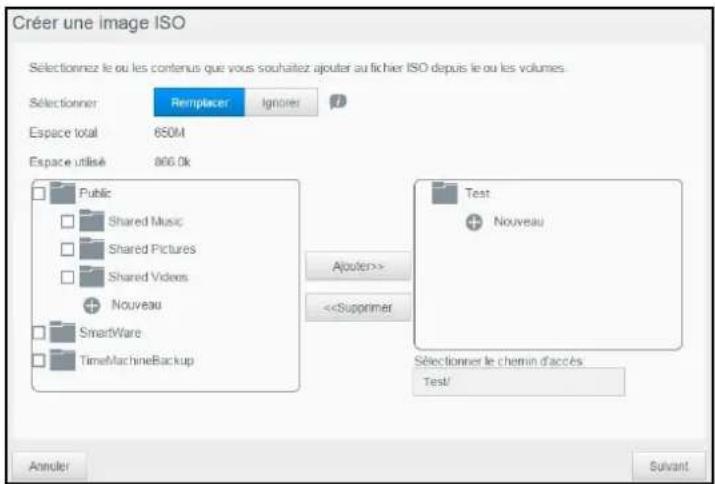
-
Dans le champ Sélectionner, cliquez sur un des éléments suivants :
-
Remplacer : lorsque cette option est seLECTIONnée, les fichiers portant le même nom sont remplacés.
-
Ignorer: Si Ignorer est sélectionné, les fichiers ayant le même nom seront ignorés.
-
Sélectionnez les dossiers et les fichiers que vous souhaitez ajouter à votre fichier image dans la colonne de gauche, puis cliquez sur Ajouter >>.
- Sélectionnez les dossiers et les fichiers que vous souhaitez supprimer de l'image ISO, puis cliquez sur << Supprimer.
- Cliquez sur Suivant. Voitre image ISO est creeee.
- Cliquez sur Terminer.
Création d'un dossier partagé ISO
Procedez comme suit pour creer un dossier partagé ISO.
- Dans la barre de navigation, cliquez sur l'icone Parametes, puis cliquez sur Outils dans le volet de gauche.
- En bas de l'écran Outils, cliquez sur Créer un dossier partagé ISO.
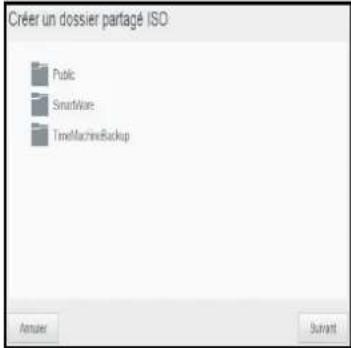
- Cliquez sur le dossier ou le sous-dossier dans lequel vous souhaitez ajouter le dossier partagé ISO.

- Pour creer un nouveau dossier, cliquez sur I'icone
- À l'écran Créer un nouveau dossier qui s'affiche, saisisse un nom pour le nouveau dossier, puis cliquez sur OK. Le nouveau dossier est créé et s'affiche à l'écran Créer un dossier partagé ISO.
- Cliquez sur Suivant.
- Saisissez une description pour votre dossier partagé ISO, puis cliquez sur Suivant.
-
Remplissez les champs suivants:
-
Activer la diffusion multimédia : pour activer le serveur Media pour le dossier partagé ISO, cliquez sur le bouton
- Accès FTP : pour activer l'accès FTP du dossier partagé ISO, cliquez sur le bouton .
- Accès WebDAV : pour activer l'accès WebDAV du dossier partagé ISO, cliquez sur le bouton .
Remarque: si l'accès FTP ou l'accès WebDAV sont désactivés sur le dispositif, les champs Accès FTP et Accès WebDAV seront grises.
- Cliquez sur Suivant.
- Si vous souhaitez activer l'accès NFS pour le dossier partagé ISO, cliquez sur le bouton pour le faire passer sur Marche.
Remarque: si l'accès NFS est désactivé sur le dispositif, les champs Accès NFS seront grisés.
- Cliquez sur Enregistrer. Voitre dossier partagé ISO est cree.
Affichage des détails d'un dossier partagé ISO
Procedez comme suit pour modifier un dossier partagé ISO.
- À l'écran Montage ISO, Sélectionnez l'icone Détails à côté du dossier partagé ISO que vous souhaitez afficher.
- Passez les détails du dossier partagé ISO, puis cliquez sur Fermer.
Modification d'un dossier partagé ISO
Procedez comme suit pour modifier un dossier partagé ISO.
- Sur l'écran Montage ISO, Sélectionnez situé à côte du partage ISO que vous pouze modifier.
- Sélectionnez le dossier partagé ISO, puis cliquez sur Suivant.
-
Remplissez les champs suivants:
-
Activer la diffusion multimédia : pour activer le serveur Media pour le dossier partagé ISO, cliquez sur le bouton .
- Accès FTP : pour activer l'accès FTP du dossier partagé ISO, cliquez sur le bouton
- Accès WebDAV : pour activer l'accès WebDAV du dossier partagé ISO, cliquez sur le bouton .
Remarque: Si l'accès FTP ou l'accès WebDAV sont désactivés pour l'appareil, les champs de l'accès FTP et l'accès WebDAV seront grisés.
- Cliquez sur Suivant. L'écran Modifier le dossier partagé ISO s'affiche.
- Cliquez sur le bouton pour activer ou désactiver l'accès NFS pour le dossier partagé ISO.
Remarque: si l'accès NFS est désactivé sur le dispositif, les champs Accès NFS seront grisés.
- Cliquez sur Appliquer.
Suppression d'un dossier partagé ISO
Procedez comme suit pour supprimer un dossier partagé ISO.
- Sur l'écran Montage ISO, Sélectionnez © situé à côté du dossier partagé ISO que vous pouze supprimer.
- Lisez attentivement le message de confirmation, puis cliquez sur OK. Le dossier partagé ISO est supprimé et retire de la liste Dossier partagé ISO.
Notifications
L'appareil My Cloud Mirror fournit des notifications sur différents événements, comme des mises à jour du micrologiciel, la réussite de l'installation du micrologiciel et les arrêts du système. Les notifications s'affichent dans la zone Alerte en haut de l'écran et sont aussi disponibles par e-mail, en fonction de la configuration de votre apparéil (pour plus d'informations sur les alertes, voir "Gestion des alertes" à la page 41).
La page de notification vous permet de configurer des adresses e-mail pour l'envoi de notifications à un maximum de cinq utilisateurs, de configurer des messages d'alerte par SMS pour les apparèils mobiles et de configurer le niveau d'alerte pour lequel vous receivez une notification.
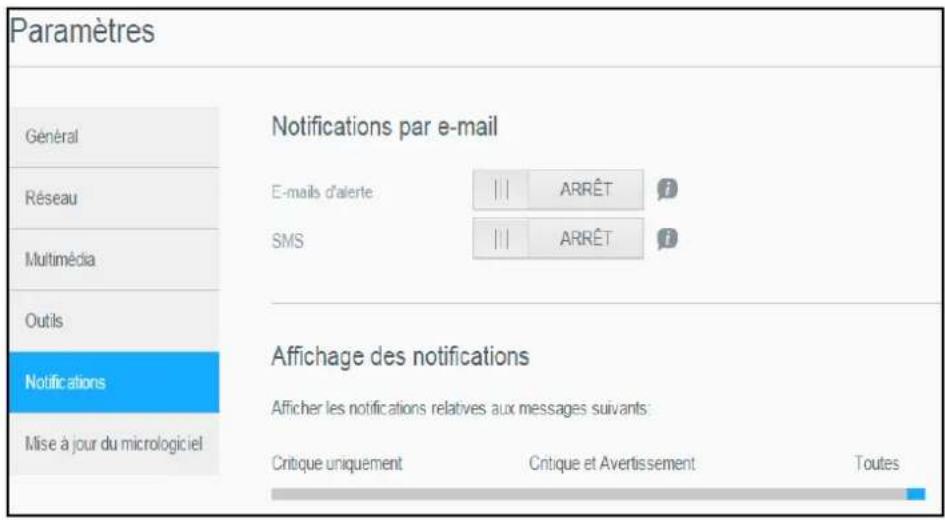
Notifications par e-mail
La zone Notifications par e-mail vous permet de définir des alertes e-mail et des notifications SMS pour des utilisateurs spécifiés.
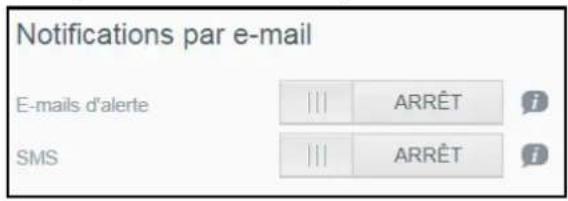
Activation des alertes d'email
- Dans la barre de navigation, cliquez sur l'icone Parametes, puis sur Notifications dans le volet de gauche.
- Pour activer les e-mails d'alerte, cliquez sur le bouton pour le faire passer sur Marche.
- Cliquez sur Configurer.
-
Sur l'écran Notification d'alerte, Sélectionnez le niveau d'alerte auquel vous souhaitez être averti par e-mail à l'aide du curseur :
-
Critique uniquement : Envoie une notification d'alertes critiques aux adresses e-mail spécifiées.
- Critique et averissement : envoyez des alertes critiques et d'advertissement aux adresses e-mail indiquées.
-
Toutes : envoyez toutes les alertes (informatives, critiques ou d'advertissement) aux adresses e-mail indiquées.
-
Cliquez sur Nouvel e-mail.
- Saisissez l'adresse e-mail à laquelle vous souhaitez receivevoir des e-mails d'alerte, puis cliquez sur Enregister.
- Effectuez à nouveau les étapes 5 à 6 pour entrer jusqu'à 5 adresses email.
- Cliquez sur Envoyer un e-mail de test pour valider les adresses e-mail saisies.
- Cliquez sur OK, puis consultez l'e-mail de validation dans votre boîte de réception.
Activation des notifications par SMS
Remarque: consultez votre fournisseur de services SMS pour connaître les exigences relatives à l'envoi de messages SMS. Certains opérateurs peuvent vous demander d'envoyer des messages SMS/textos par e-mail.
- Dans la barre de navigation, cliquez sur l'icône Paramètres, puis sur Notifications dans le volet de gauche.
- Pour activer l'option SMS, cliquez sur le bouton
- Cliquez sur Configurer.
- Sur l'écran Paramètres SMS, entrez le nom de votre fournisseur de SMS.
- Entrez l'URL du SMS avec comme contenu de message "Hello word"
Remarque: Cet URL de SMS n'est utilisé que pour la configuration. Aucun message SMS ne sera envoyé une fois la configuration terminée. Obtenez les exigences relatives au format d'URL de votre fournisseur de services SMS. Elles doivent containir les paramétres suivants : nom d'utilisateur, mot de passer, téléphone de destination et contenu du message.
- Cliquez sur Suivant.
- Sélectionnez la catégorie correspondante pour chaque paramètre SMS à partir du menu déroulant.
- Cliquez sur Terminer. Voitre option de notification par SMS est maintainant configurée.
Affichage des notifications
L'option Affichage des notifications vous permet de selectionner le type de notifications qui vous seront envoyées.
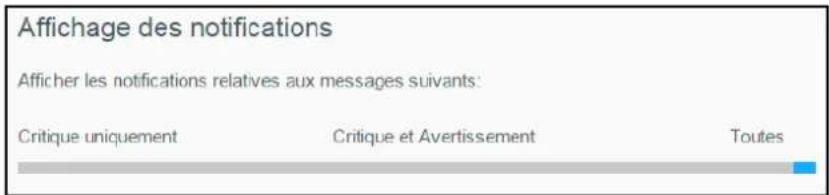
-
Sur l'écran Affichage des notifications, Sélectionnez le niveau de notifications que vous souhaitez afficher sur l'icone Alerte à l'aide du curseur.
-
Critique uniquement : Envoie seulement les alertes critiques.
- Critique et averissement : Envoie les alertes critiques et d'avertissement.
Toutes : Envoie toutes les alertes (d'informations, critiques et d'advertissement).
Le système se met à jour automatiquement pour prendre en compte votre sélection.
Mise à jour du firmware
La page Mise à jour du firmware vous permet de configurer l'appareil pourmettre à jour le firmware de I'appareil My Cloud Mirror automatiquement ou de rechercher manuellement une mise à jour. Le numero de la version en cours et la date de la derniere mise à jour du micrologiciel s'affichent aussi sur cet écran.
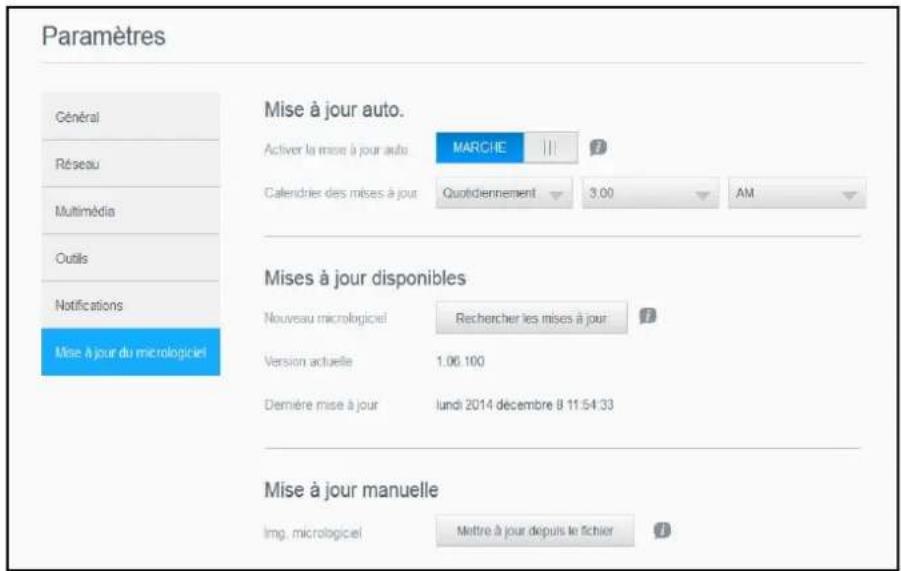
Mise à jour auto
La mise à jour automatique vous permet de programmermer votre apparéil My Cloud Mirror pour rechercher et installer automatiquement les mises à jour du logiciel. Il s'agit de la façon la plus simple de vous assurer que le micrologiciel de votre My Cloud Mirror est à jour.
Remarque: Àprous l'installation d'une mise à jour du micrologiciel, l'appareil My Cloud Mirror redémarre. Comme le redémarrage affecte la capacité des utilisateurs à acceder au cloud, planifiez les mises à jour à des moments où les probabilités que des utilisateurs accédent au cloud sont minimes.
Remarque: Si vous activez la mise à jour automatique, il vous sera demandé de redémarrer manuellement votre système quand la mise à jour sera terminée.
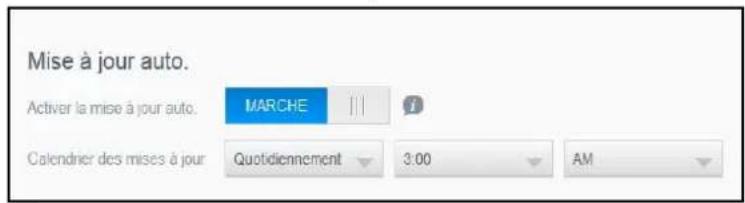
Mise à jour du firmware automatiquement
- Pour activer la mise à jour automatique, cliquez sur le bouton pour le faire passer sur Marche.
- Dans le champ Mise à jour automatique, spécifie la fréquence (par exemple : quotidiennement) et l'heure à laquelle le disque dur doit rechercher les nouvelles mises à jour sur le site Web WD dans le menu déroulant.
- Cliquez sur Enregistrer. Une fois ce paramètre enregistré, vous appeareil recherche les mises à jour du micrologiciel à l'heure et à la date spécifiées. Si une mise à jour est disponible, elle sera automatiquement installée et un message vous invitera à redémarrer l'appareil.
Mises à jour disponibles
Vouss pouvez rechercher les mises à jour disponibles à toute heures dans la zone Mises à jour disponibles. Cette zone affiche également la version actuelle du micrologiciel et indique la date de la dernière mise à jour.
Mises à jour disponibles
Nouveau micrologiciel
Rechercher les mises à jour

Version actuelle
1.06.100
Dernière mise à jour
lundi 2014 décembre 8 11:54:33
Rechner des mises à jour
- Dans le champ Nouveau micrologiciel, cliquez sur Rechercher les mises a jour.
- Lisez attentivement l'écran Mise à jour du micrologiciel, puis cliquez sur OK.
Si une mise a jour est disponible, cliquez sur Installer et redemarrer.
Mise à jour manuelle
Suivez cette procédure pour effectuer une mise à jour manuelle.
Remarque: Assurez-vous que vous avez télécharge le fichier du firmware que vous souhaitez installer sur votre apparéil à partir de la page Téléchargements de l'assistance technique de WD sur http://support.wd.com/product/download.asp.
Mise à jour manuelle
img micrological
Mettre à jour depuis le fichier

Installation manuelle d'une mise à jour
- Dans la section Mise à jour manuelle, cliquez sur Mettre à jour depuis le fichier.
- Naviguez jusqu'au fichier de mise à jour du micrologiciel, puis cliquez sur Ouvrir.
- Lisez attentivement le message de confirmation, puis cliquez sur OK. La mise à jour s'installe sur votre apparéil. Une fois la mise à jour terminée, votre apparéil My Cloud Mirror redémarre.
Remplacement des disques durs
Identifier un disque dur defectieux Remplacement d'un disque Reconstruction du disque dur Retour d'un disque WD
L'appareil My Cloud Mirror est un produit nécessitant peu d'intervention de la part de l'utilisateur et qui vous permet de replacer les disques durs dans l'appareil. Vous pouvez utiliser des disques durs WD ou des disques durs d'une autre marque.
Remarque : Pour une liste completé des disques durs compatibles, consultez : http://www.wdc.com/fr/products/products.aspx?id=1640
Important : Pour une meilleure performance, WD recommende d'insérer un disque dur WD RedTM dans le boitier de l'appareil. Consultez la page : http://support.wdc.com/ et recherchez dans la base de connaissances la reponse n° 8 pour plus d'instructions sur l'obtention d'un disque de rechange pour ce produit.
Cette section présente des instructions pour le remplacement d'un disque défectieux ou pour l'insertion des disques dans le cas où votre modèle de My Cloud Mirror est fourni sans disques.
Identifier un disque dur defectueux
Si les voyants de l'appareil clignotent ou si vous avez reçu une alerte, cela peut indiquer une défaillance d'un disque. Pour savoirquel disque est défaillant, faites comme suit :
- Sur le panneau de navigation du tableau de bord, cliquez sur Stockage, puis sur Etat du disque.
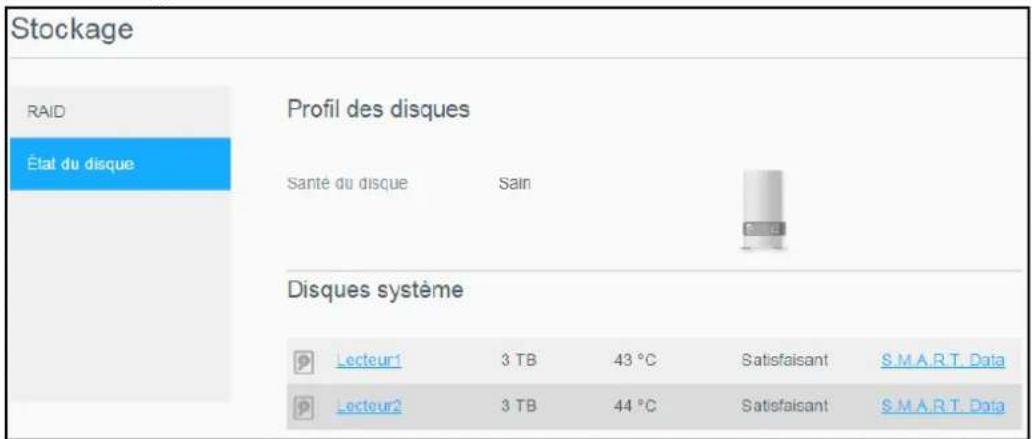
- Si un des disques est defectueux, selectionnez-le pour des informations détaillées sur l'écran Informations du disque dur :
Remarque: Le numero de disque correspond à l'etiquette 1 ou 2 sur le disque.
En cas de défaillance, si vous souhaitez intervenir vous-même sur l'appareil, visitez le site d'assistance technique WD sur support.wdc.com et recherche la réponse n° 8 dans la base de connaissances pour obtenir des instructions détaillées sur l'obtention d'un disque de remplacement. Lorsque vous contactez l'assistance technique, vous doivent disposier des éléments suivants : le numéro de série et la date d'achat de l'appareil My Cloud Mirror et le numéro de série du ou des disque(s) dur(s) interne(s) nécessitant un remplacement.
Remplacement d'un disque
Lorsque vous remplacez un disque existant, vous pouvez utiliser un disque dur d'un autre fabricant. Pour obtenir une liste des disques durs compatibles, consultez la page http://www.wdc.com/fr/products/products.aspx?id=1640
Retirer un disque
Important : Avant de commencer, éteignez l'appareil et débranchez tous ses cables. Placez l'appareil sur une surface propre et stable.
Si vous appeareil My Cloud Mirror contient encore le disque dur defectueux, vous devez d'abord le retirer avant de pouvoir insérer le nouveau disque.
- Accedez aux disques durs en appuyant sur le bouton dentelé situé sur le haut de l'appareil et en ouvrant le couvercle.
- Retirez le support qui maintient les disques en place.
- Tirez l'onglet plastique à l'arrière du disque, et guidez le disque vers le haut avec vous autre main pour le sortir du boitier.
Insertion d'un disque
Important: Pour éviter des problèmes de décharge electrostatique, mettez-vous à la terre en touchant du métal avant de toucher à l'appareil.
Préparer un disque
Pour les disques de remplacement WD, vous pouvez utiliser les pieces attachées au disque défectueux.
Remarque: Seul un tournevis cruciforme est nécessaire pour cette opération.
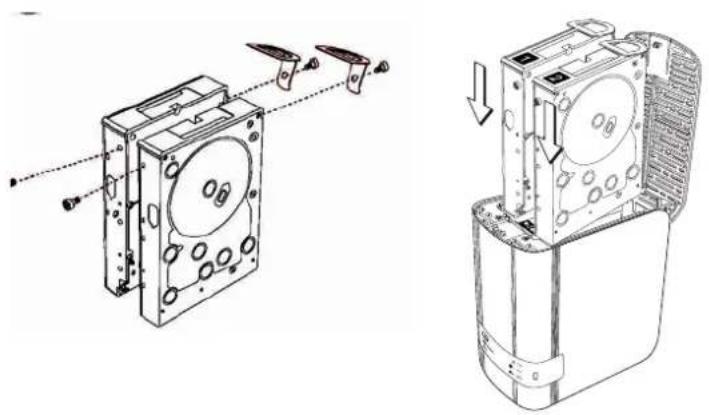
- En utilisant les pieces du disque dur defaillant, fixez un onglet en plastique au niveau du trou supérieur situé du côte du disque (sur la droite quand le panneau vert vous fait face).
- Insérez une vis dans le trou correspondant sur l'autre côté du disque.
- Collez les étiquettes 1 ou 2 sur la partie supérieure du disque. L'étiquette 1 se situe sur la gauche et l'étiquette 2 sur la croite quand vous regardez l'appareil d'en haut. Les numeros correspondants se trouvent sur l'étiquette en forme de croix.
Insertion d'un ou de deux disques
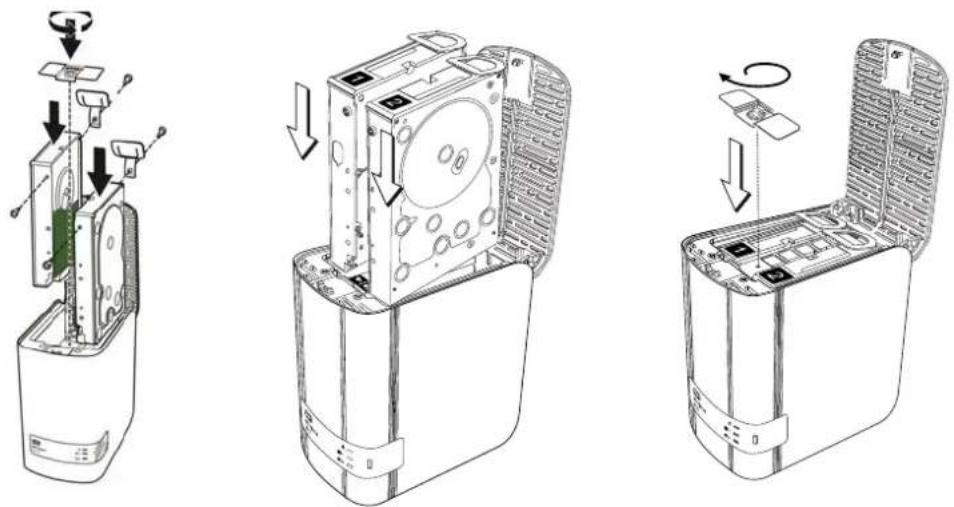
- Appuyez sur le bouton dentéle sur le haut de l'appareil pour ouvrir le couvercle puis retarder le support qui maintain les disques en place.
- Quand vous regardez l'appareil d'en haut avec le panneau avant vous faisant face, si vous insérez deux disques, faites en sorte que les connecteurs du bas soient correctement positionnés (les panneaux verts doivent se faire face). Si vous n'insérez qu'un disque, le panneau vert doit être orienté vers l'intérieur de l'appareil.
- Faites glisser le disque avec précaution dans son logement. Assurez-vous que l'onglet plastique soit bien dressé vers le haut à l'arrière de l'appareil. Faites de même avec l'autre disque, le cas échéant.
- Revissez le support sur les disques. Fermez le couvercle et appuyez fermement vers le bas pour le verrouiller en position.
- Reconnectez le réseau et les cables d'alimentation à l'appareil.
Reconstruction du disque dur
En fonction des paramètres RAID, le disque de remplacement peut se reconstruire automatiquement. Dans le cas contraire, vous aurez peut-être besoin de le reconstruire manuellement.
Si un type de RAID et de reconstruction automatique ont ete definis dans I'ecran Stockage, le disque se reconstruit automatiquement. Si la reconstruction automatique n'a pas ete definie, les résultats de la reconstruction sont les suivants :
Si RAID est... Alors...
RAID 0 Les données sur le volume ne seront plus accessibles et doivent'être recrées.
- Reconstruction du disque dur. Voir "Stockage RAID" à la page 60.
- Recharger les données d'une sauvegarde ou de la source originale.
| RAID 1 Les données sont mises en miroir sur le deuxième disque du volume et sont toujours accessibles. Les données peuvent être recupérées sur le disque qui fonctionne. 1. Reconstruction du disque dur. Voir "Stockage RAID" à la page 60 |
Fractionnement Les données du volume ne sont plus accessibles. Les données sur l'autre disque peuvent etre recuperables, mais ne seront plus accessibles depuis I'appareil My Cloud Mirror.
- Reconstruction du disque dur. Voir "Stockage RAID" à la page 60.
- Recharger les données d'une sauvegarde ou de la source originale.
Si RAID est... Alors...
| JBOD Les données du volume ne sont plus accessibles. Les données sur les autres volumes sont toujours accessibles. 1. Reconstruction du disque dur. Voir "Stockage RAID" à la page 60 2. Recharger les données d'une sauvégarde ou de la source originale. |
Pour plus d'informations sur la reconstruction d'un disque de remplacement, recherche la reponse ID 11107 dans la base de connaissances de WD.
Retour d'un disque WD
Important: Ne démontez pas le disque interne et les composants de fixation associés. Renvoyez l'ensemble de disque complet et intact à WD.
Renvoyez le disque défailleant en suivant les instructions fournies dans la base de connaissances de WD à la ↔ponse n° 8.
Informations de garantie
Conformité réglementaire
Informations de garantie (Toutes les régions à l'exception de l'Australie et de la
Nouvelle-Zélande)
Informations de garantie (Australie et Nouvelle-Zélande uniquement)
Conformité réglementaire
Informations relatives à la classe B de la Commission de communication fédérale (FCC)
Le fonctionnement de cet apparéil est sujet aux deux conditions suivantes :
- Cet apparéil ne doit pas causeur d'interférences nuisibles.
- Cet apparéil doit accepter toute interférence reçue, notamment une interférence qui peut causeur un fonctionnement non souhaïte.
Les modifications ou alterations non expressement approuvées par la partie responsable de la conformité peuvent annuler l'autorisation d'utilisation de l'équipment par l'utilisateur.
Cet apparéil a été testé et déclaré conforme aux limites d'un apparéil numérique de Classe B, conformément aux réglementations du chapitre 15 de la FCC. Ces limites sont conçues pour offrir une protection raisonnable contre des interférences nuisibles dans le cadre d'une installation résidentielle. Cet apparéil génére, utilise et peut émettre des fréquences radio et, s'il n'est pas installé et utilisé conformément au manuel d'utilisation du fabricant, peut causeer des interférences nuisibles aux communications radio. Cependant, il n'est pas garantit qu'aucune interfeference ne se produit dans une installation particulière. Si cet apparéil produit des interférences nuisibles à la réception de la radio ou de la télévision, ce qui peut être déterminé en éteignant et en rallumant l'appareil, nous vous encourageons à essayer de corriger ces interférences par l'une ou plusieurs des mesures suivantes:
Réorientez ou déplacez l'antenne de réception.
Éloignez davantage l'appareil du récepteur.
Raccordez l'appareil sur une prise d'un circuit électrique différent de celui auquel le récepteur est connecté.
- Consultez le distributeur ou un technicien radio/tele experimenté pour obtenir de l'aide.
Toute modification ou alteration non expressement approuvée par WD peut faire perdre a l'utilisateur le droit d'utiliser I'appareil.
Conformité ICES/NMB-003
Cet apparéil de la classe B est conforme à la norme NMB-003 du Canada.
Conformité de sécurité
Approve pour les États-Unis et le Canada. CAN/CSA-C22.2 No. 60950-1, UL 60950-1: sutured'équipment de technologie de l'information.
Approve pour les États-Unis et le Canada. CAN/CSA-C22.2 No. 60950-1: Sûreté d'équipement de technologie de l'information.
Ce produit est concu pour etre alimentede par une source d'alimentation homologue, a double isolation, ou sur un bloc d'alimentation enfichable portant la mention « Classe 2 »
Conformité CE pour l'Europe
Le symbole CE sur l'appareil indique que l'appareil est conforme à toutes les directives applicables du Conseil de l'Union Européenne effectives au moment de sa production. Cela comprend les directives CEM (2004/108/CE), la directive sur les limites de tension (2006/95/CE), et la directive d'écoconception (2009/125/CE). Une « déclaration de conformité » à ces directives est disponible en ligne à l'adresse www.wdc.com/products/EUDOC.
GS Mark (Allemagne seulement)
Niveau d'émission sonore - réglementation 3. GPSGV: Sauf déclaration contraire, le niveau de pression acoustique maximal de ce produit est de 70 db(A) ou moins, conformément à EN ISO 7779.
Notice KCC (République de Coree seulement)
Appareil de Classe B. Veuillez noter que cet apparéil a été homologué pour une utilisation dans un cadre non professionnel et peut être utilisé dans tout environnement, y compris en zone résidentielle.
Référence certification Korean KCC : MSIP-REM-WDT-D8C
Déclaration VCCI
Conformité environnementale (Chine)
Informations de garantie (Toutes les régions à l'exception de l'Australie et de la Nouvelle-Zélande)
Service après-vente
WD approucie vret fidelite et tente tous de you offrir le meilleur service. Si ce produit neessite une réparation, you pouze prendre contact avec le detaillant apres duquel you l'avoz achete ou visiter notre site Web d'assistance sur les produits à l'adresse http://support.wd.com pour plus d'informations sur l'acces aux réparations ou obtenir un numero de retour RMA (Return Material Authorization). Si la conclusion est que le produit est peut-etre defectieux, you receivez un numero RMA ainsi que des instructions de retour du produit. Un retour non autorise (c'est-à-dire sans émission prealable d'un numero RMA) you sera renvoyé à vos frais. Les retours autorisés doivent etre effectués dans un emballage d'expedition homologué, prépaye et assure, à l'adresse fournie sur les documents de retour. Notre carton et emballage d'origine doivent etre conservés pour rangement ou expédition de voyage produit WD. Pour définir de façon certaine la durée de garantie, verifie zla date d'expiration de la garantie (monofo de série obligatoire) à l'adressehttp://support.wd.com.WD ne saurait et re tenu responsable de la perte de données qu'en soit sa cause, de la recupération de données perdues ni des données continues dans tout produit qui viendrait en sa possession.
Garantie limitee
WD garantit que le produit dans le cadre d'un usage normal, est exempt de défaut de matériel et de main-d'oeuvre pour la durée définie ci-dessous et qu'il fonctionnera conformément aux specifications de WD. La durée de votre garantie limitée varie en fonction du pays d'achat du Produit. La durée de votre garantie limitée est de 2 ans dans la région Amérique du Nord, Centrale et du Sud, de 2 ans dans la région Europe, Proche-Orient et
Afrique et de 2 ans dans la région Asie Pacifique, sauf obligation legale contraire. Cette période de garantie limitée débute à la date d'achat mentionné sur la facture. WD peut à sa seule discrétion proposer à la vente des extensions de garantie. WD ne saurait être responsable d'un produit returné s'il peut conculte que le produit a été volé chez WD ou que le défaut pretendu est a) non apparent, b) ne peut pas être corrige raisonnablement suite à des dégats survenus avant la réception du produit par WD, ou c) est attribuable à une utilisation ou installation incorrecte, à une alteration (y compris enlevement ou alteration d'étiquette et ouverture ou dépose de boitier extérieur, sauf si le produit se trouve sur une liste de produits à intervention limitée de l'utiliser autorisée et que l'alteration spécifique entre dans le cadre des instructions applicables, indiquées sur http://support.wd.com), un accident ou une manipulation incorrecte par qui que ce soit d'autre que WD. Sous réserve des limitations ci-dessus, votre recours unique et exclusif en garantie sera pendant la durée de la garantie mentionnée ci-dessus et au besoin de WD, la réparation ou le remplacement du produit avec un produit équivalent ou de touteuilie quaité. La garantie de WD s'estend aux produits réparés ou remplacés pour la durée restante de la garantie d'origine ou quatre-vingt-dix (90) jours à compter de la date d'expédition d'un produit réparé ou remplaced, selon la durée la plus longue.
La garantie limite de WD est exclusive de toute autre et ne s'applique qu'aux produits vendus a I'etat neuf. Les recours mentionnés ici remplacent a) tout autre recours ou garantie, explicite, implicite ou contractuel, y compris mais sans limitation la garantie implicite de valeur marchande ou d'adaptation a un usage particulier et b) toute obligation ou responsabilité de WD concernant des dommages notamment, mais sans limitation accidentels, accessoires ou speciaux, ou toute perte financiere, de benefice ou frais, perte de données survenant suite ou en liaison avec I'achat, l'utilisation ou le fonctionnement du produit, meme si WD a ete averti de la possiblde de tels dommages. Aux Etats-Unis, certains etats n'autorisent pas l'exclusion ou la limitation des dommages accessoires ou consecutifs. Les limitations ci-dessus peuvent donc ne pas vous etre applicables. Cette garantie vous donne des droits specifiques, et n'est pas exclusive de la garantie legale qui peut varier d'un etat a I'autre.
Informations de garantie (Australie et Nouvelle-Zélande uniquement)
Pour les clients achetant des produits en Australie et en Nouvelle Zélande, veuillez vous référer à ces informations de garantie.
Aucun element de cette garantie ne modifie ou n'exclut vos droits légaux tels que définis par l'Australian Competition and Consumer Act ou par le New Zealand Consumer Guarantees Act. Cette garantie met en avant la démarche de WD qui préfére les résolutions les plus rapides et les plus simples pour toutes les parties quant aux plaines de garantie.
Aucune autre garantie d'aucune sorte, ni explicite ni implicite, y compris mais sans limitation les garanties containues dans le Sale of Goods Act, ne concerne le Produit. Si vous achetez votre Produit en Nouvelle Zélande pour une fin commerciale, vous reconnaisssez et acceptez que le New Zealand Consumer Guarantees Act n'est pas applicable.
En Australia, nos produits sont fournis avec des garanties qui ne peuvent pas etre exclues par les termes de la Australian Consumer Law. You pouze pretendre a un remplacement ou a un remboursement et a une compensation pour toute autre perte ou dommage raisonnablement previsible. You pouze egalement pretendre a une reparation ou a un remplacement d'un produit si le produit a un defaut de qualite evident et si ce defaut n'est pas un defaut major. Ce qui est considere comme un defaut major sort du champ de la Australian Consumer Law.
Garantie
WD garantit que le Produit, dans le cadre d'un usage normal, est exempt de défaut de matériel et de main-d'oeuvre pour la durée définie ci-dessous et qu'il fonctionnera conformément aux specifications de WD. La durée de votre garantie est de 2 ans en Australie et en Nouvelle-Zélande, sauf législation contraire. Le terme de votre période de garantie débute à la date d'achat mentionnée sur la facture d'un distributeur autorisé ou d'un détaillant autorisé. Une preuve d'achat est requise pour être éligible pour cette garantie et pour établier la date de début de cette garantie. Le service de garantie ne sera pas fourni, sauf si le Produit est returné à un distributeur autorisé, à un détaillant autorisé ou à un centre de retour WD autorisé de la zone où les produits WD ont d'abord été livrés. WD peut à sa seule discrétion proposer à la vente des extensions de garantie. WD ne saurait être responsable d'un produit returné s'il peut conclure que le produit (i) n'a pas été acheté chez un distributeur autorisé ou à un revendeur autorisé, (ii) n'a été utilisé en accord avec les specifications et les instructions, (iii) n'a pas été utilisé pour la fonction pour laquelle il a été concu, ou si (iv) il a été vole chez WD ou que le défaut pretended est a) non apparent, b) ne peut pas être corrige raisonnablement suite à des dégats survenus avant la réception du produit par WD, ou c) est attribuable à une utilisation ou installation incorrecte, à une alteration, (y compris enlevrement ou alteration d'étiquette et ouverture ou dépose de boîtier extérieur, y compris du cadre de montage, sauf si le produit seTrouve sur une liste de produits à intervention limitée de l'utiliser autorisé et que l'alteration spécifique entre dans le cadre des instructions applicables, indiquées sur http://support.wd.com), un accident ou une manipulation incorrecte par qui que ce soit d'autre que WD.
LES PRODUITS SONT DES OBJECTS COMPLEXES ET FRAGILES QUI PEUVENT TOMBER EN PANNE (A) EN RAISON DE CAUSES TIERCES, NOTAMMENT MAIS SANS S'Y LIMITER EN RAISON D'UNE MAUVAISE MANIPULATION, D'UNE EXPOSITION A LA CHALEUR, AU FROID ET A L'HUMIDITE ET AUX PANNES D'ALIMENTATION OU (B) EN RAISON DE DEFAUTS INTERNES; CES PANNES PEUVENT ENTRainer LA PERTE, LA DEGRADATION, LA SUPPRESSION OU L'ALTERNATION DES DONNEEES. NOTEZ QUE VOUS SEREZ CONSIDERÉ COMME RESPONSABLE DE LA PERTE, DE LA DEGRADATION, DE LA SUPPRESSION OU DE L'ALTERNATION DES DONNÉES QUELE QU'en SOIT LA CAUSE, ET DE LA
SAUVEGARDE ET DE LA PROTECTION DES DONNÉES CONTRE TOUTE PERTE, DÉGRADATION, SUPPRESSION OU ALTERNATION. VOUS ACCEPTEZ DE SAUVEGARDER CONTINUELLEMENT TOUTES LES DONNÉES SUR LE PRODUIT ET D'ÉFFECTUER UNE SAUVEGARDE AVANT DE DEMANDER TOUT SERVICE GENERAL ET ASSISTANCE TECHNIQUE A WD.
En Australia, si le produit n'appartient pas au type de produit normalement obtenu pour une utilisation ou une consommation personnelles, domestiques ou privées, et dans la mesure ou cela est juste et raisonnable, WD limite sa responsabilité à remplaner le Produit ou à fournir un Produit équivalent ou meilleur.
Cette garantie s'etend aux produits réparés ou remplacés pour la durée restante de la garantie d'origine ou quatre-vingt-dix (90) jours à compter de la date d'expédition d'un produit réparé ou remplaced, selon la durée la plus longue. Cette garantie est exclusive aux fabricants de WD et ne s'applique qu'aux produits vendus à l'état neuf.
Service après-vente
WD apprecie votre fidélité et tarde toujours de vous offrir le meilleur service. En cas de probleme, merci de nous donne l'occasion de le resoudre avant de returner ce Produit. Des reponses à la majorite des questions d'assistance technique sont disponibles dans notre base de connaissances ou par le biais de notre service d'assistance par email sur http://support.wd.com. Si vous préférez ou si la réponse n'est pas disponible, vous pouvez contacter WD à l'un des numérodes de téléphone presentés en tete de ce document.
Si you souhaitez envoyer une réclamation, vous devez d'abord contacter l'intérimétaire à qui vous avez originellement achété le Produit. Si vous ne pouvez pas contacter cet intermédiaire auquel vous avez achété le Produit, visitez notre site Web d'assistance sur les produits à l'adresse http://support.wd.com pour plus d'informations sur l'accès aux réparations ou obtenir un numéro de retour RMA (Return Material Authorization). Si la conclusion est que le produit est peut-être défectueux, vous receivez un numéro RMA ainsi que des instructions de retour du produit. Un retour non autorisé (c'est-à-dire sans émission préalable d'un numéro RMA) vous sera renvoyé à vos frais. Les retours autorisés doivent être effectuels dans un emballage d'expédition homologué, prépayé et assure, à l'adresse fournie avec votre numéro RMA. Si après la réception d'une réclamation sous cette garantie, WD ou l'intérimétaire auprès duquel vous avez achété le Produit valide votre réclamation, WD ou l'intérimétaire doit, à sa discrétion, réparer ou replacer le Produit avec un Produit équivalent ou meilleur ou rembourse le montant du Produit. Vous étes responsable de toute dépense associée à une réclamation sous cette garantie. Les avantages dont vous poupez bénéficier sous cette garantie s'ajoutent aux autres droits et recours définis par l'Australiain Competition and Consumer Act ou par le New Zealand Consumer Guarantees Act.
Votte carton et emballage d'origine doivent etre conserves pour rangement ou expedition de voite produit WD. Pour definir de facon certaine la durée de garantie, verifiez la date d'expiration de la garantie (numero de série obligatoire) a l'adresse http://support.wd.com.
Western Digital Technologies, Inc.
3355 Michelson Drive, Suite 100
Irvine, California 92612
Telephone: 949-672-7000
E-mail: support@wd.com
Annexes
Annexe A : Guide d'utilisation rapide My Cloud Mirror
Annexe B : Guide d'installation Joomla!®
Annexe C : Guide d'installation phpBB
Annexe D : Modes RAID pris en charge
Annexe E : Migrations RAID
Annexe F: Procedures de mise à jour de micrologiciel en mode sans éché
Annexe G : Caracteristiques techniques
Annexe A : Guide d'utilisation rapide My Cloud Mirror
Ce guide est principalement destiné aux utilisateurs du My Cloud Mirror,只不过 qu'à l'administrateur.
Connexion au My Cloud Mirror
- Saisissez le nom de votre apparéil My Cloud Mirror (nom par défaut : wdmyccloudmirror) dans le champ d'adresse du navigateur :
http://
http://
- Appuyez sur Entre.
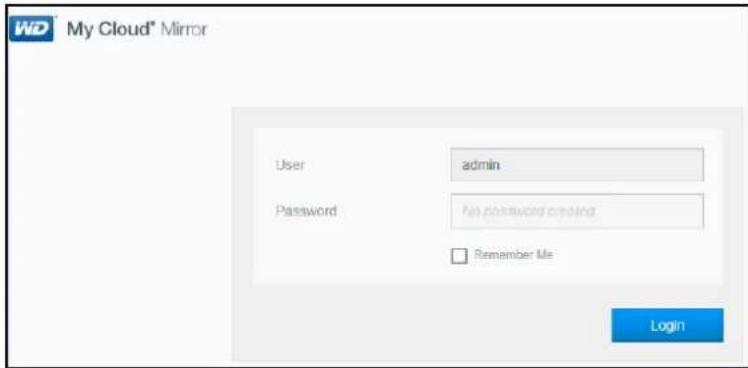
- Sur la page de connexion My Cloud Mirror, saisissez votre nom d'utilisateur et votre mot de passer (aucun mot de passer par défaut).
- Cliquez sur Ouverture de session. La page d'accueil du tableau de bord My Cloud Mirror s'affiche.
Page d'accueil du Tableau de bord
La page d'accueil My Cloud Mirror dispose d'une barre d'informations en haut à droite de l'écran, d'une barre d'icones de navigation au milieu de la page, d'un aperçu instantané de l'état des principales fonctions du périhérique et de liens pourmettre à jour les paramétres.
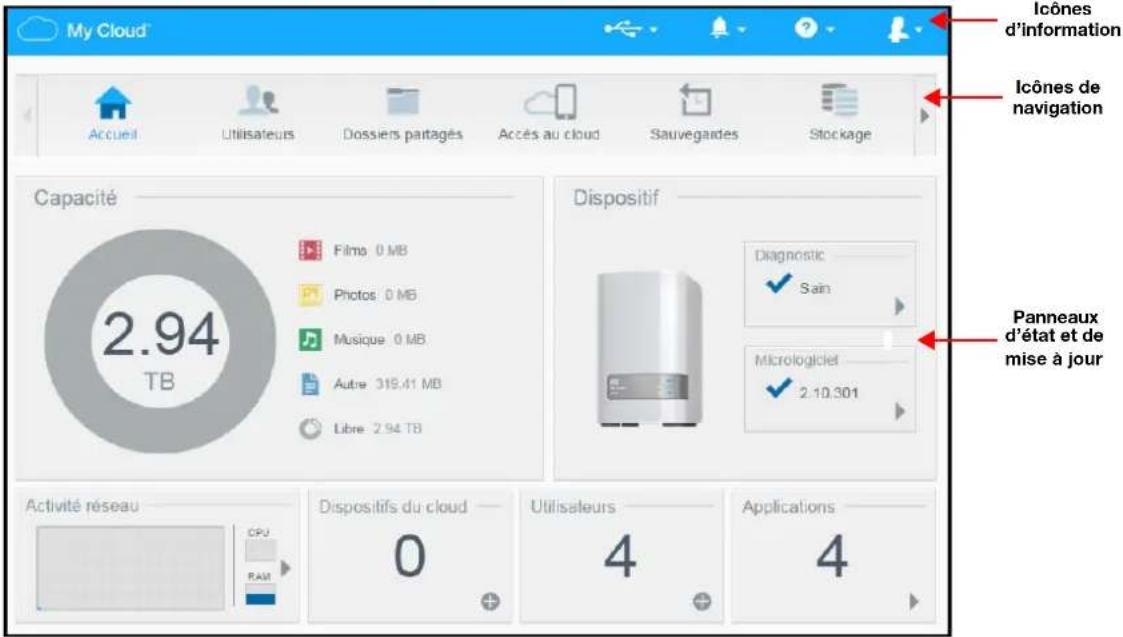
Icônes d'information
Les icones d'information situées en haut de la page permettent d'acceder rapidement aux éléments suivants :
- Periphérique(s) USB connecté(s)
Alertes de péripéhérique
Aide et assistance en ligne - Informations utiliseur
Icône Nom Actions
Periphérique USB connecté à l'appareil My Cloud
Cliquez pour afficher le ou les peripériques USB connectés. L'icone est grise si aucun peripérisque USB n'est branché.
Notifications d'alerte
Cliquez pour afficher des alertes récentes sur un nouveau micrologiciel ou des problèmes réseau.
Aide Cliquez pour acceder à l'assistant de prise en main My Cloud, à l'aide en ligne, à l'assistance ou aux informations À propos.
Utilisateur Cliquez pour afficher le nom d'utilisateur de l'utilisateur actuellément connecté à l'appareil My Cloud. Vous pouvez également arrêter, redémarrer ou déconnecter
Icones de navigation
Les iconônes de navigation offrent un accès aux différents paramètres et fonctionnalités de votre apparéil My Cloud.
Icône Nom Actions
Accueil Le tableau de bord affiche un aperçu instantané de
I'etat des fonctions principales de I'appareil et des liens pourmettre a jour les parametes.

Utilisateurs
Creez, modifiez et effacez les utilisateurs et donnez-leur un accès complet ou limite aux partages selectionnés.
Dossiers partages Creez, modifiez et effacez les partages (dossiers) et
donnez à des utilisateurs spécifiques un accès complet ou limite, ou aucun accès aux partages selectionnés.
Accès au cloud
Configurez, modifiez ou supprimez l'accès au cloud à distance pour les partages sélectionnés. Contrôlez l'état de l'accès à distance.
Sauvegardes Creez des sauvegardes pour :
- Un périphérique USB
- Un autre My Cloud Mirror ou un autre apparéil
My Cloud sur votre réseau local ou sur un réseau distant - Un site de sauvégarde sur le cloud
Stockage Sélectionnez la façon dont vous appareil My Cloud
Mirror stocke vos donnees.
Applications Ajouter ou supprimer des applications qui vous
permettent d'utiliser votre apparéil de façon plus productive.
Configurer Creez des sauvegardes pour :
- Un périphérique USB
- Un autre My Cloud Mirror ou un autre apparéil
My Cloud sur votre réseau local ou sur un réseau distant - Un site de sauvégarde sur le cloud
Affichage de la page d'accueil du tableau de bord
La page d'accueil est votre passerelle vers l'appareil My Cloud Mirror. À partir de cette page, vous pouvez trouver :
La capacité de l'appareil et la maniere dont le stockage est alloué
L'etat de l'appareil et la version actuelle du micrologiciel
- Nombre d'appareils de cloud, d'utilisateurs et d'applications
- Activité actuelle du réseau
Capacité
Le panneau Capacité affiche la quantité de stockage restante sur votre apparéil My Cloud Mirror, ainsi que la manière dont le stockage est alloué.
Remarque: Les informations d'allocation de stockage n'apparaissent que lorsque l'options Services cloud est activée. Consultez "Accès au cloud" à la page 78 pour obtenir les étapes d'activation des services de cloud.
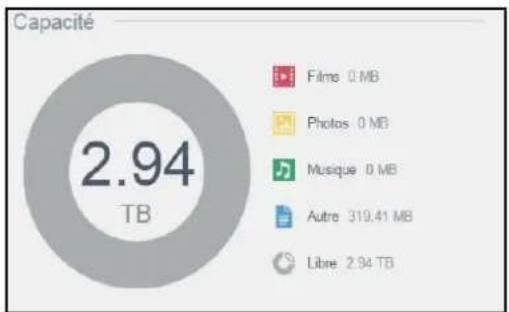
Dispositif
La section Dispositif définit la santé générale du système, affiche la version actuelle de votre logiciel et vous informe si des mises à jour de micrologiciel sont disponibles.
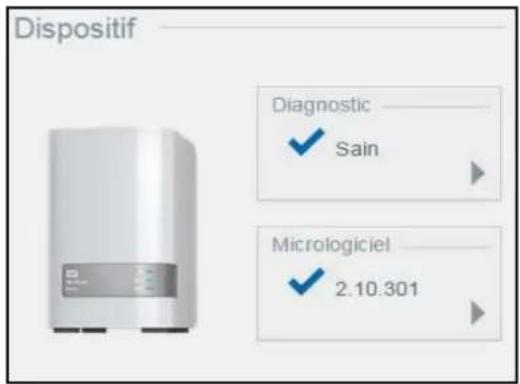
Diagnostics
La section Diagnostics affiche un aperçu des composants du système et identifie la santé générale de l'appareil My Cloud Mirror.
- Pour voir des informations détaillées sur l'etat des composants du système, cliquez sur la flèche à droite du panneau.
- Pour revenir à la page d'accueil, cliquez sur Fermer.
Micrologiciel
Le panneau Micrologiciel affiche la version actuelle du micrologiciel charged sur l'appareil My Cloud Mirror. Une coche bleue indique que vous micrologiciel est a jour.
Remarque: Si un nouveau micrologiciel est disponible, voir "Mise à jour du firmware" à la page 100 pour en savoir plus sur la mise à jour de votre apparéil My Cloud Mirror.
- Pour voir si une version plus récente du micrologiciel est disponible, cliquez sur la flèche à droite de Micrologiciel pour afficher la disponibilité du micrologiciel :
- Si une mise à jour est disponible, cliquez sur Installer et redémarrer pourmettre à jour libre la vente.
- Pour revenir à la page d'Accueil, cliquez sur OK ou sur Annuler.
Activité réseau
Le panneau Activité réseau affiche les activités et opérations du système en cours d'exécution sur votre apparéil My Cloud Mirror. Vous pouvez voir en un clin d'ceil l'activité du réseau, du processeur et de la RAM.
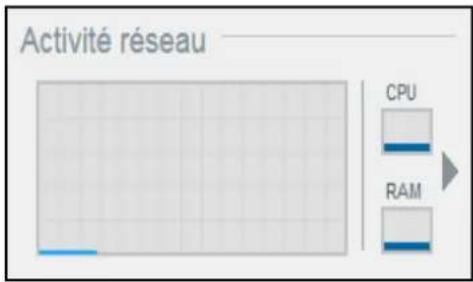
- Pour voir une liste de toutes les activités et opérations du système en cours d'exécution sur votre apparéil My Cloud Mirror, cliquez sur la flèche à droite du panneau pour afficher le panneau Activité du dispositif.
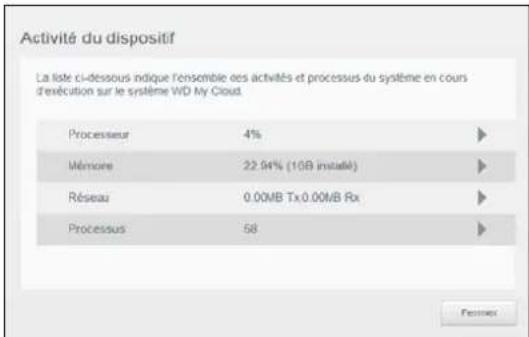
- Processeur: cliquez sur la flèche droite pour afficher l'activité du processeur. Cliquez sur Retour pour revenir au panneau Activité du dispositif. Cliquez sur Fermer pour revenir à la page d'accueil.
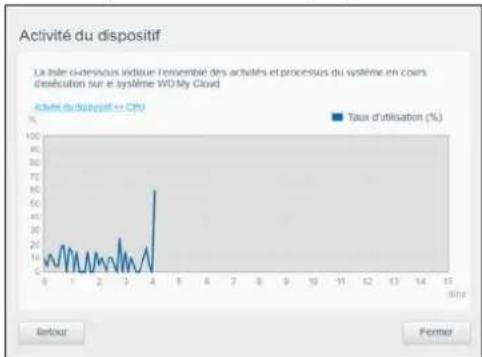
- Mémoire : Cliquez sur la flèche droite pour afficher l'activité de la mémoire. Cliquez sur Retour pour revenir au panneau Activité du dispositif. Cliquez sur Fermer pour revenir à la page d'accueil.
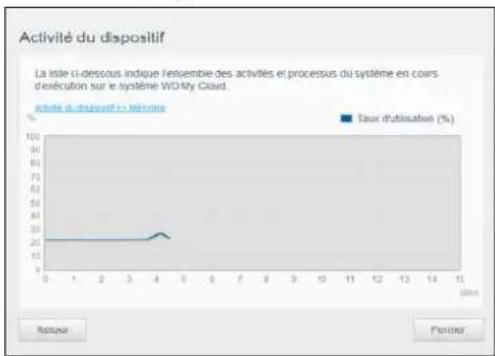
- Réseau : cliquez sur la flèche droite pour afficher l'activité du réseau. Cliquez sur Retour pour revenir au panneau Activité du dispositif. Cliquez sur Fermer pour revenir à la page d'accueil.
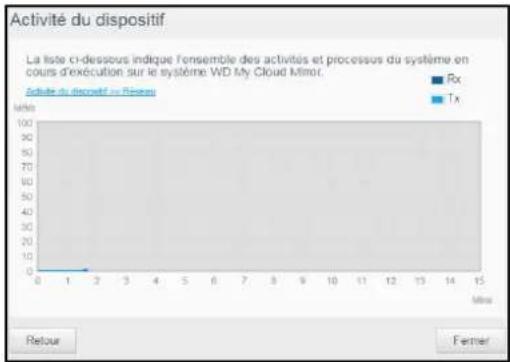
- Processus: cliquez sur la flèche de droit pour voir les informations sur l'opération, y compris les opérations de traitement actives et le pourcentage du processeur et de la mémoire utilisés pour chaque operation. cliquez sur Retour pour revenir au panneau Activité du dispositif. cliquez sur Fermer pour revenir à la page d'accueil.
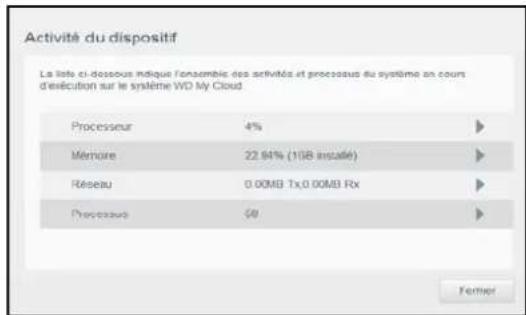
Dispositifs du cloud
Le panneau Dispositifs de cloud affiche le nombre d'appareils de cloud qui accedent actuellesment à l'appareil My Cloud Mirror à distance. Dans cet exemple, seul un apparéil de cloud y accède à distance.
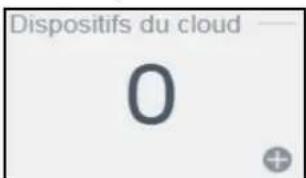
- Pour ajouter l'accès au cloud pour un utilisateur, cliquez sur le signe plus (+) en bas à droite du panneau pour afficher la fenêtre :
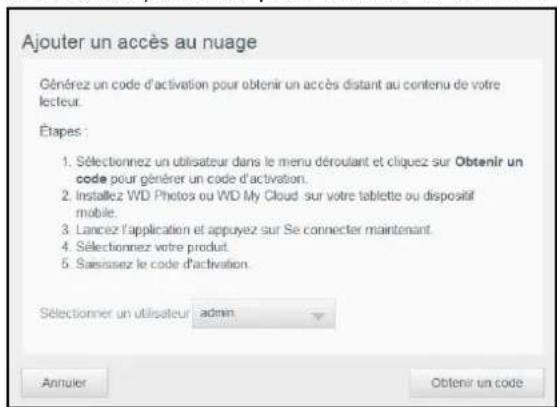
-
Pour générer un code d'activation, cliquez sur Obtenir un code.
-
Suívez les instructions de la page pour connecter votre tablette ou apparéil mobile à l' apparéil My Cloud Mirror.
Utilisateurs
Le panneau Utilisateurs affiche le nombre d'utilisateurs ayant ete configurés pour utiliser I'appareil WD My Cloud Mirror.
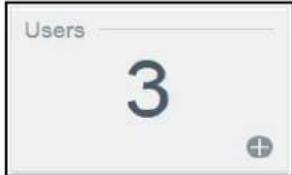
- Pour ajouter un utilisateur, cliquez sur le signe plus (+) en bas à droite du panneau :
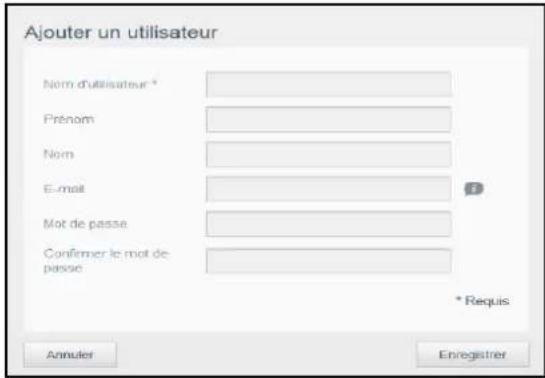
Remarque: Quand vous entrez l'adresse email sur l'écran Ajouter un utilisateur, un nouveau compte est créé pour l'accès au cloud. L'utilisateur recoit un email avec des instructions pour activer et configurer un mot de passer pour l'accès au cloud.
- Saisissez les informations requises, puis cliquez sur Enregisterr.
Remarque : Vous pouvez également ajouter et configurer des utilisateurs à partir de la page Configurer des utilisateurs.
Applications
Le panneau Applications affiche les applications actuellesment installes sur l'appareil My Cloud Mirror.
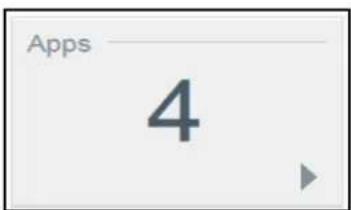
- Pour afficher les applications installées, cliquez sur la flèche en bas à droite du panneau :
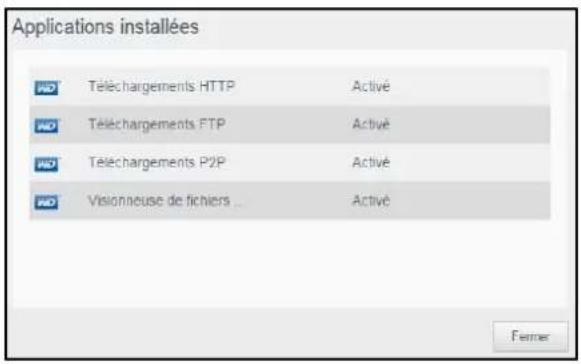
Remarque: Pour installer une application, voir "Gestion des applications sur le My Cloud Mirror" à la page 57.
- Pour revenir à la page d'accueil, cliquez sur Fermer.
Annexe B : Guide d'installation Joomla!®
Joomla! est un système de gestion de contenus (CMS) primé pour ses performances qui vous permet de construire des sites Web et des applications en ligne puissants. Pour plus d'informations sur Joomla!, visitez http://www.joomla.org//
Joomla! est l'une des nombreuses applications disponibles sur votre apparéil My Cloud Mirror. Dans cette section, vous trouvez les étapes à suivre pour installer Joomla!.
Configuration requise
- Base de données (par exemple : MySQL, FireBird, serveur MS SQL, Oracle, PostgreSQL, SQLite)
Si vous utilisez phpMyAdmin comme base de données SQL, assurez-vous que vous avez ajoute l'application phpMyAdmin sur votre My Cloud Mirror.
Installer Joomla!
- Ajoutez l'application Joomla! sur votre apparéil My Cloud Mirror (voir "Ajouter une application" à la page 58 pour plus d'informations sur l'ajout d'une application à votre apparéil).
- Sur l'écran Applications, cliquez sur Joomla! dans le panneau de gauche.
- Dans le champ URL de configuration, cliquez sur le lien URL de configuration. La page d'installation Joomla! apparait.
- Sélectionnez une langue à partir de la fenêtre déroulante. La langue可以选择 sera utilisé pendant le processus d'installation de Joomla!.
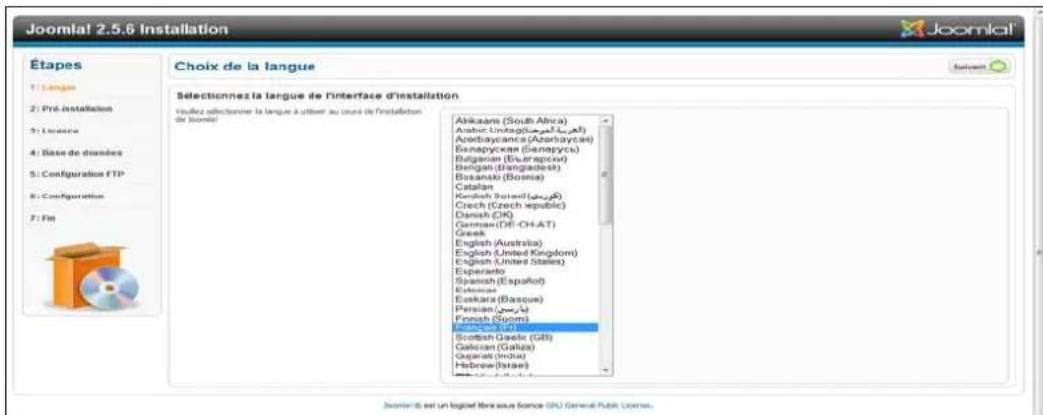
- Cliquez sur Suivant.
- Vérifiez la liste de vérification de Pré-installation de Joomla! Contrôle de pré-installation afin de s'assurer que tous les éléments sont validés et cliquez Suivant.
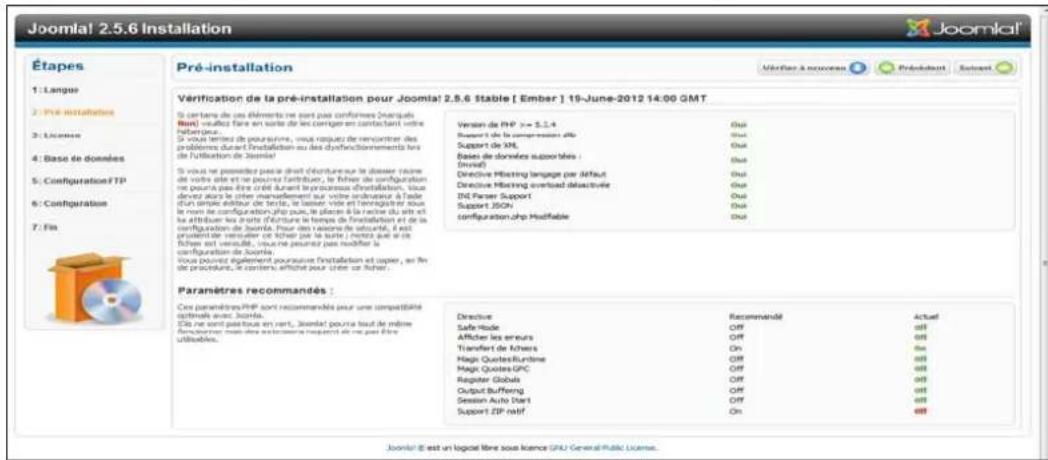
7. Lisez la déclaration de licence Joomla! et cliquez sur Suivant.
- Complétez l'écran Configuration de la base de données avec les informations suivantes, puis cliquez sur Suivant.
Type de base de données : Sélectionnez MySQL si ce n'est pas déjà sélectionné.
- Nom de l'hôte : Entrez localhost.
- Nom d'utilisateur: Entrez le nom de votre compte MySQL.
-
Si vous utilisez l'application phpMyAdmin, entrez admin.
-
Mot de passer : Entrez votre mot de passer MySQL.
-
Si vous utilisez l'application phpMyAdmin, entrez admin.
-
Nom de la base de données : Entrez le nom de votre base de données qui sera utilisé pour Joomla!
-
Préfixe de table : Entrez un préfixe de table. Le préfixe doit composertrois ou quatre caractères, contenir seulement des chiffres et DOIT finir par un tiret de souignement. Assurez-vous que le préfixeChoisi n'est pas utilisé par d'autres tables.
-
Vous pouvez aussi utiliser le préfixe de table génére de façon aléatoire qui s'affiché automatiquement dans ce champ.
-
Traitement de l'ancienne base de données : Sélectionnez une des options suivantes :
-
Sauvegarde: Sauvegarde l'ancienne base de données.
- Supprimer : Supprime l'ancienne base de donnée
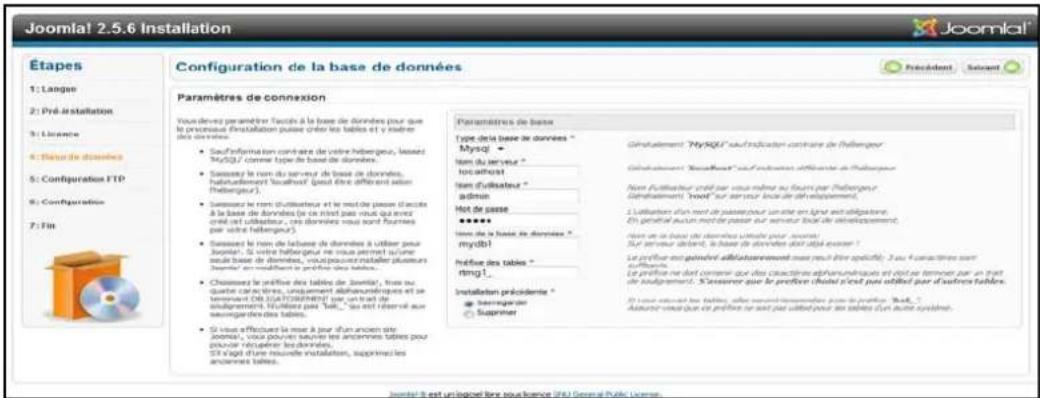
- Conservez les paramètres par défaut de l'écran Configuration FTP tels qu'ils sont et cliquez sur Suivant.
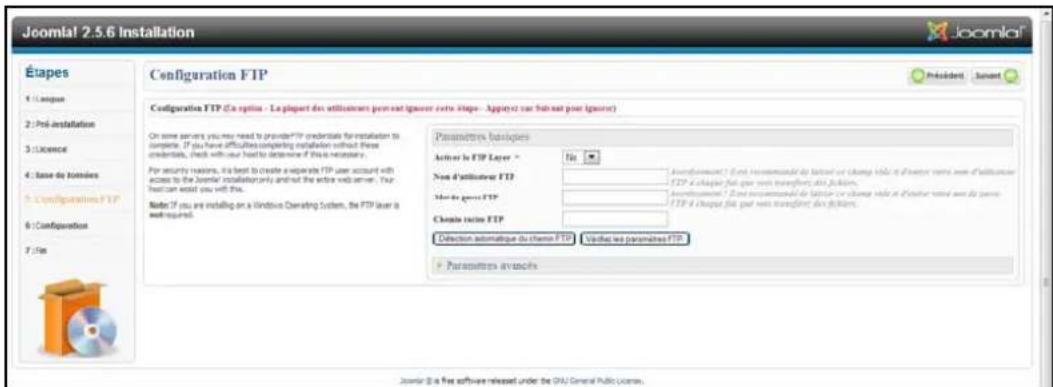
-
Complétez l'écran Configuration de la base de données avec les informations suivantes:
-
Nom du site : Entrez un nom pour votre site Joomla!
- Vo rre email : Entrez l'adresse email de I'individu qui agira en tant qu'administrateur pour le site Joomlal.
- Nom d'utilisateur d'Admin : Entrez le nom d'utilisateur que vous utiliserez pour vous connecter à votre site Joomla!
- Mot de passer admin : Entrez le mot de passer que vous utiliserez pour vous connecter à votre site Joomla!
- Confirmer le mot de passer admin : Entrez à nouveau le mot de passer que vous avons entrez dans le champ Mot de passer admin.
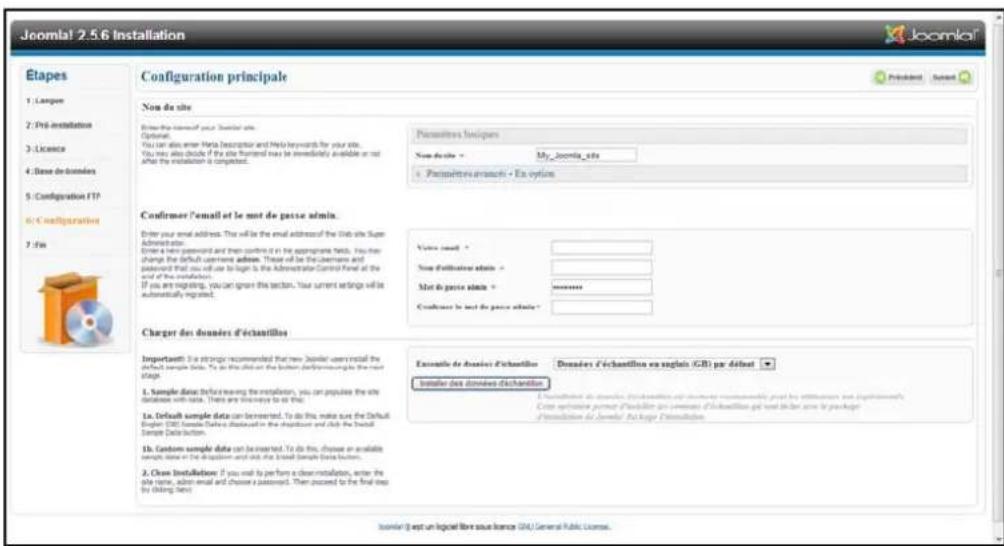
- Cliquez sur Installer les données d'échantillon.
-
Cliquez sur Suivant.
-
Consultez les informations à l'écran et cliquez sur Supprimer le dossier d'installation.
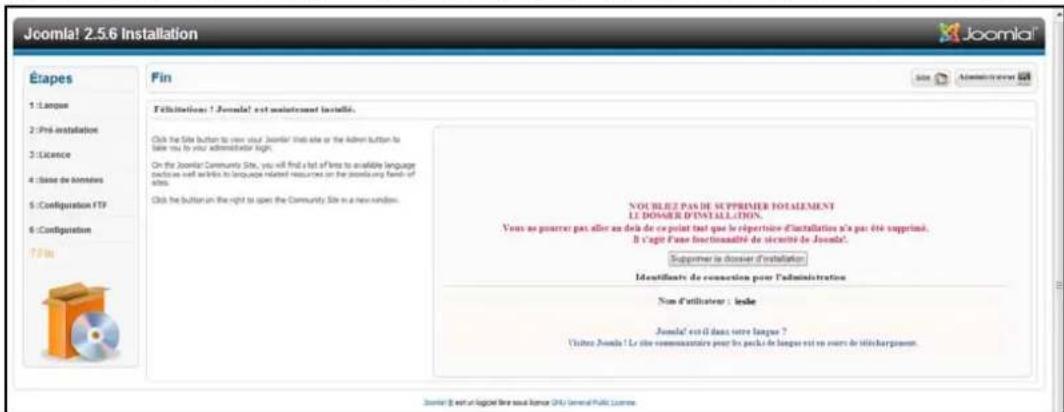
- En haut de cette page, cliquez sur Site. Voitre site Joomla! a ete cree et installe sur voire appareil My Cloud Mirror.
Annexe C : Guide d'installation phpBB
phpBB™ est un célibre package de forum Internet écrit en langage de script PHP. Vous pouvez utiliser phpBB pour creer votre propre forum personnelisé qui peut être accédé et commented à partir de toute connexion Internet.
phpBB est l'une des nombreuses applications disponibles sur votre apparéil My Cloud Mirror. Dans cette section, vous trouvez les étapes à suivre pour installer phpBB.
Configuration requise
- Base de données MySQL
Installation de phpBB
- Ajoutez l'application phpBB à votre apparéil My Cloud Mirror (voir "Ajouter une application" à la page 58).
- Sur l'écran Applications, cliquez sur phpBB dans le panneau de gauche.
- Dans le champ URL de configuration, cliquez sur le lien URL de configuration. La page d'installation de phpBB apparait.
- Consultez la presentation de phpBB et cliquez sur l'onglet Installer.
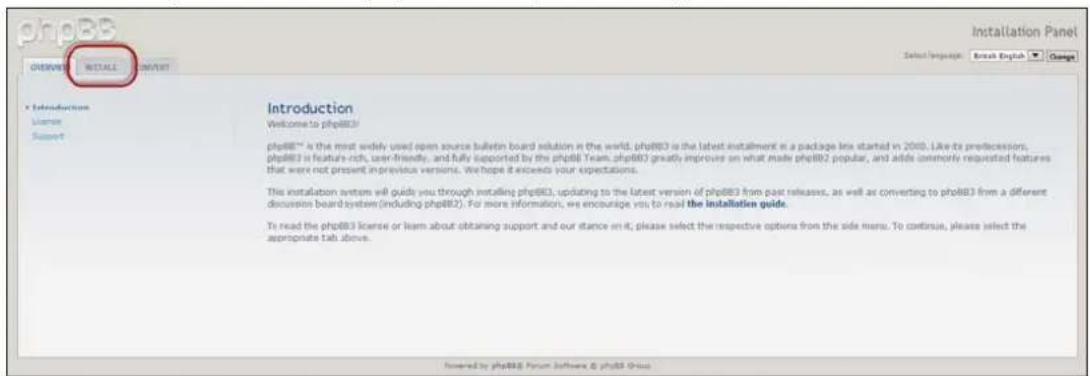
- Consultez les informations d'installation sur votre écran et cliquez sur Étape suivante.
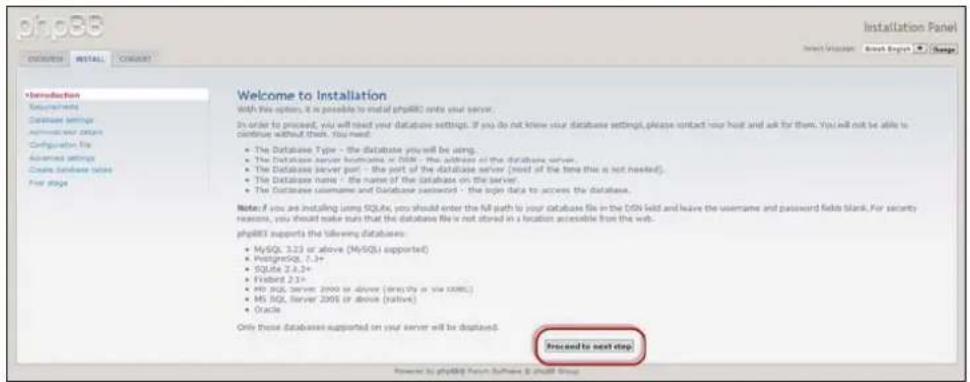
- Consultez les informations de compatibilité d'installation et cliquez sur Commencer l'installation
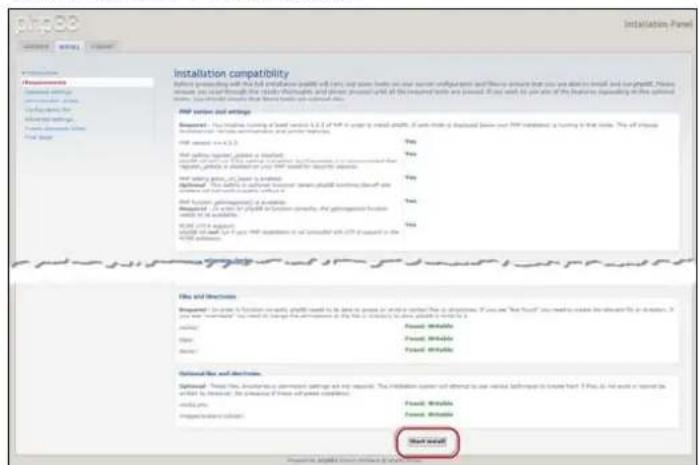
- Sur l'écran Configuration de la base de données, saisissez les informations suivantes, puis cliquez sur Étape suivante.
Type de base de données : Sélectionnez MySQL si ce n'est pas déjà sélectionné.
Nom de l'hote du serveur de base de données ou DSN : Entrez localhost.
Poste de serveur de base de données : Laissez ce champ vide.
- Nom de la base de données : Entrez le nom de votre base de données qui sera utilisé pour phpBB.
- Nom d'utilisateur de la base de données : Entrez le nom de votre compte MySQL.
- Si vous utilisez l'application phpMyAdmin, entrez admin.
Mot de passer de la base de données : Entrez votre mot de passer MySQL.
-
Si vous utilisez l'application phpMyAdmin, entrez admin.
-
Préfixe de table : Entrez un préfixe de table. Le préfixe doit commencer avec une dette et doit containir seulement des lettres, des chiffres et des caractères de soulignement. Assurez-vous que le préfixeChoisi n'est pas utilisé par d'autres tables.
Voussousseussiutiliserleprefixede tablegencere defaconaléatoirequi s'affichecomatamiquement danscechamp.
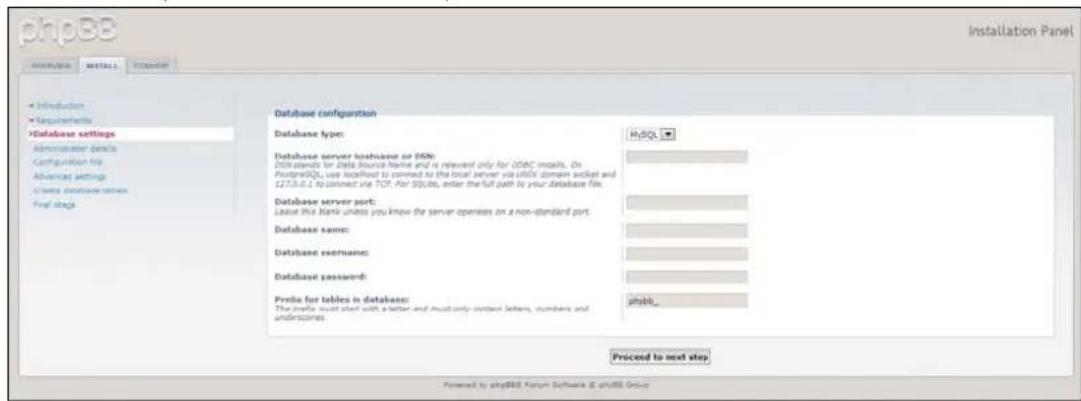
- Vérifiez l'écran Connexion à la base de données afin de vous assurer qu'elle a été effectue avec succès, puis cliquez sur Étape suivante.
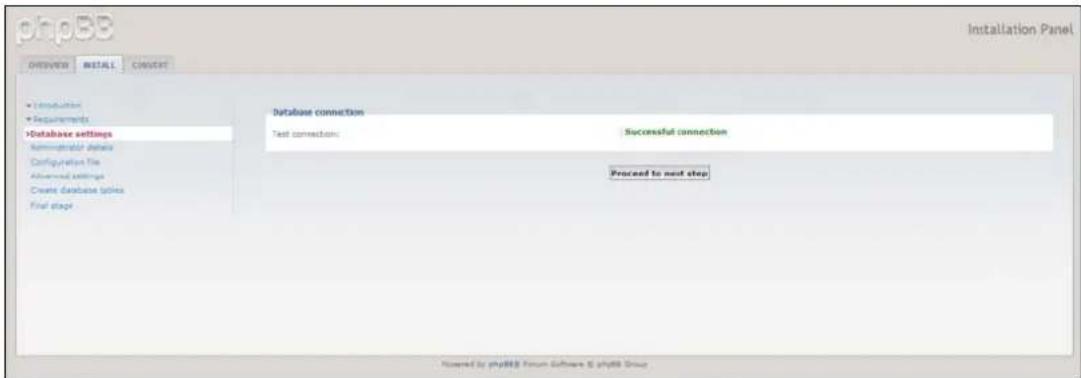
-
Sur l'écran Configuration administrateur, saisissez les informations suivantes, puis cliquez sur Étape suivante.
-
Langue par défaut du tableau d'affichage : Sélectionnez la langue pour votre tableau d'affichage à partir du menu déroulant.
- Nom d'utilisateur de l'administrateur : Entrez le nom d'utilisateur que vous utiliserez pour vous connecter au tableau d'affichage.
- Mot de passer de l'administrateur : Entrez le mot de passer que vous utiliserez pour vous connecter au tableau d'affichage.
- Confirmer le mot de passer de l'administrateur : Entrez à nouveau le mot de passer que vous avez entre dans le champ Mot de passer de l'administrateur.
- Adresse e-mail de contact: Entrez l'adresse e-mail de la personne administratrice du tableau d'affichage.
- Confirmer l'e-mail de contact : Entrez à nouveau d'adresse email que vous avez entre dans le champ Adresse e-mail de contact.
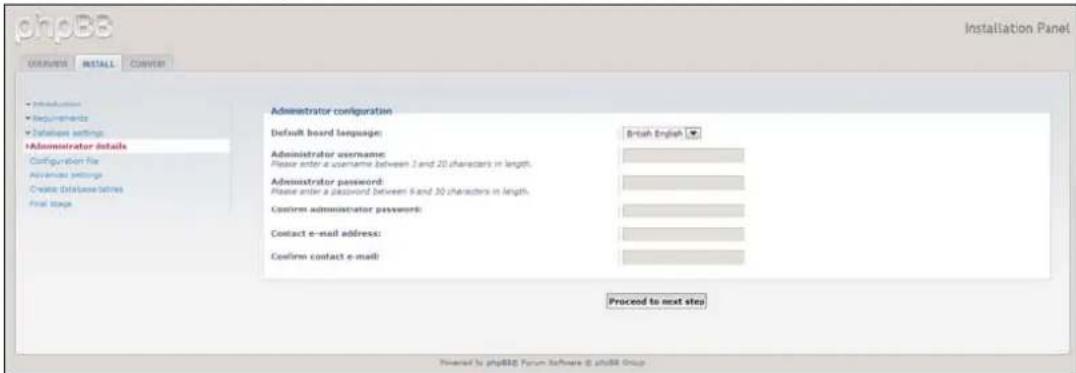
- Verifiez l'écran des détails de l'administrateur afin de vous assurer que la configuration a été effectue avec succès, puis cliquez sur Étape suivante.
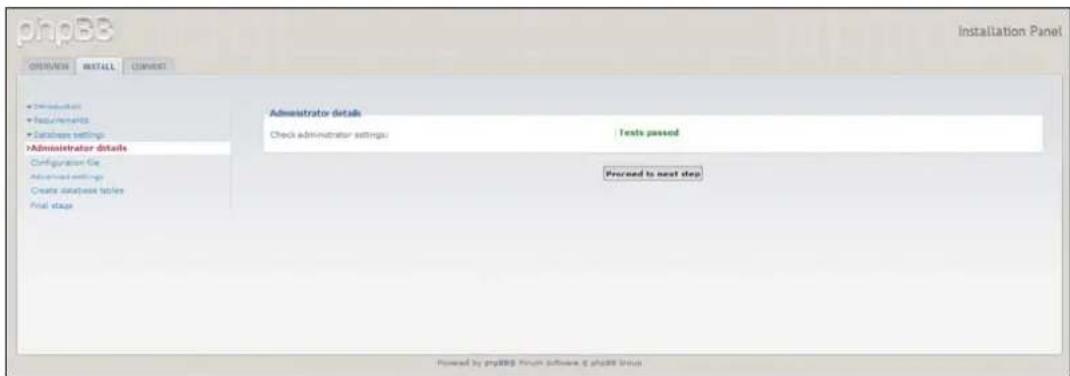
- Consultez les informations à l'écran et cliquez sur Étape suivante.
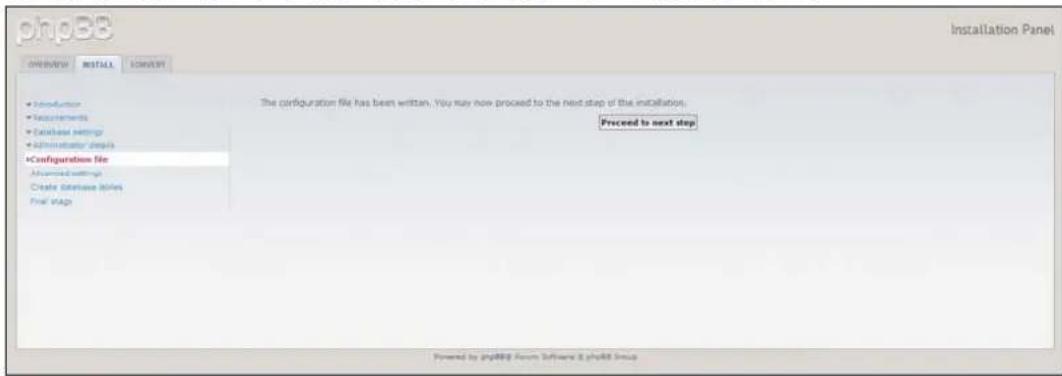
- Consultez les informations à l'écran puis cliquez sur Étape suivante.
Remarque: Conservez les paramètres par défaut pour l'instant. Si vous pensez devoirmettre à jour ces informations par la suite, vous pourrez le faire depuis le Panneau de contrôle de l'administrateur une fois phpBB installé.
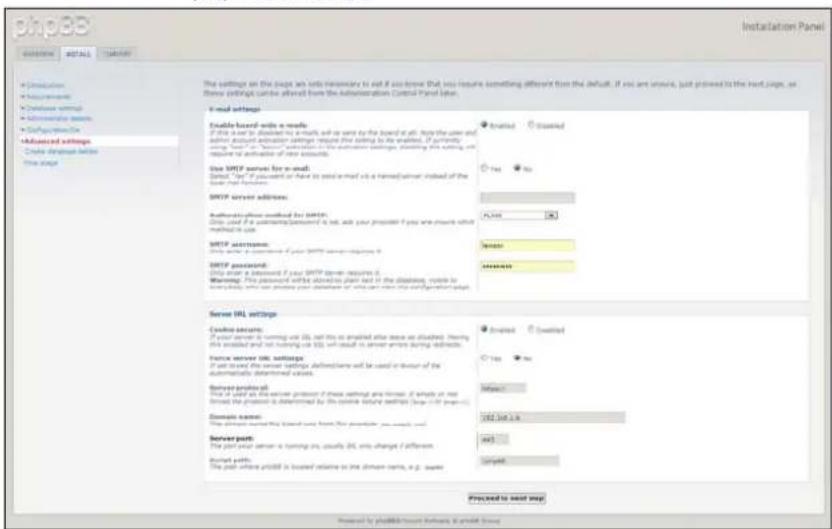
- Consultez les informations à l'écran puis cliquez sur Étape suivante.
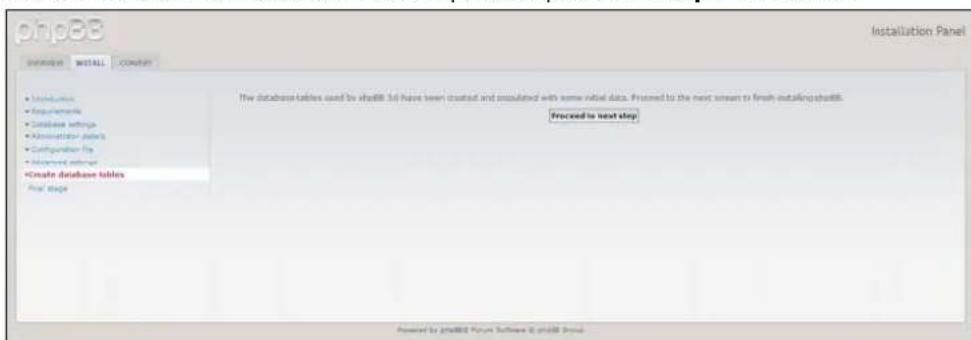
- Lisez les informations à l'écran. phpBB est maintainant installé.
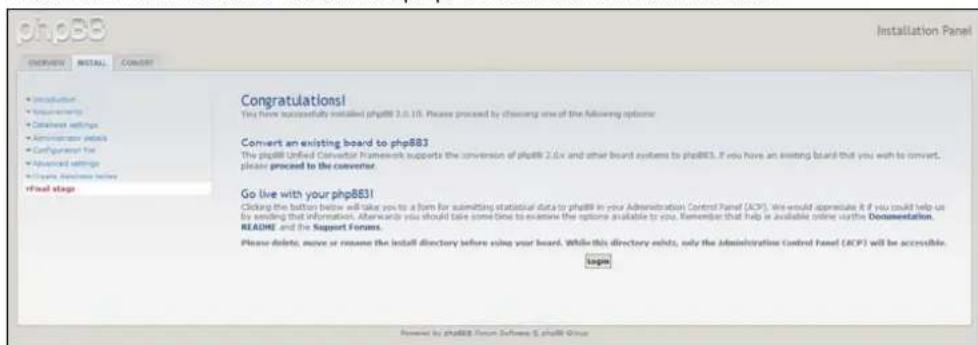
Annexe D : Modes RAID pris en charge
La liste ci-dessous identifie les modes qui sont pris en charge pour le stockage RAID.
| Modes RAID pris en charge 1 disque 2 disques | ||
| Fractionnement Non Oui | ||
| RAID 0 Non Oui | ||
| RAID 1 Non Oui | ||
| JBOD Oui Oui | ||
Annexe E : Migrations RAID
Le tableau ci-dessous identifie le chemin de migration RAID autorisé sur votre apparéil My Cloud Mirror.
| À partir de jusqu'à | |
| JBOD (1 disque) RAID 1 | (2 disques) |
Annexe F: Proédures de mise à jour de micrologiciel en mode sans éché
Si l'écran suivant s'affiche, suivez les étapes décrites ci-dessous pour récapérer vous serveur en mode sans échec.
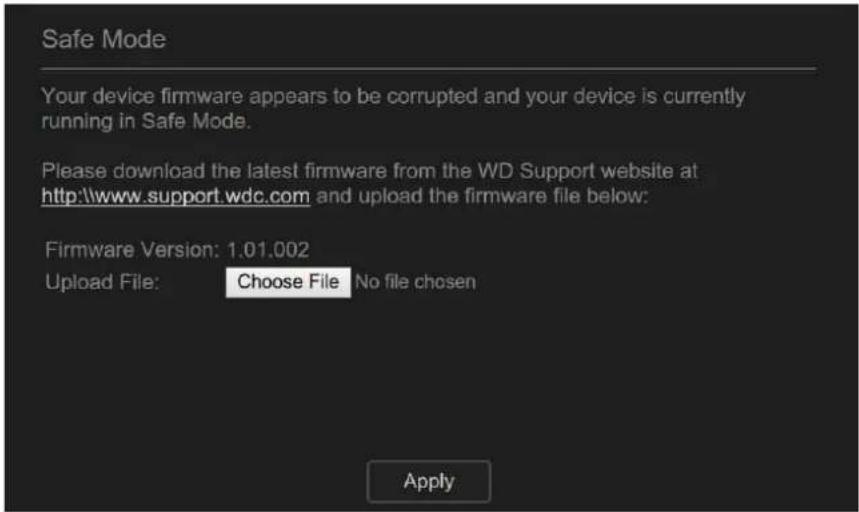
Remarque: Avant d'effectuer ces étapes, téléchargez le micrologiciel du My Cloud Mirror sur le site du support WD ( http://support.wd.com) et enregistrez-le à un emplacement que vous pouvez parcourir à partir de votre ordinateur. Assurez-vous de décompresser le fichier du micrologiciel.
- Reportez-vous au manuel d'utilisation de votre routeur et connectez-vous au réseau local DHCP de votre routeur ou à la table client de l'appareil pour obtenir l'adresse IP de votre(APareil.
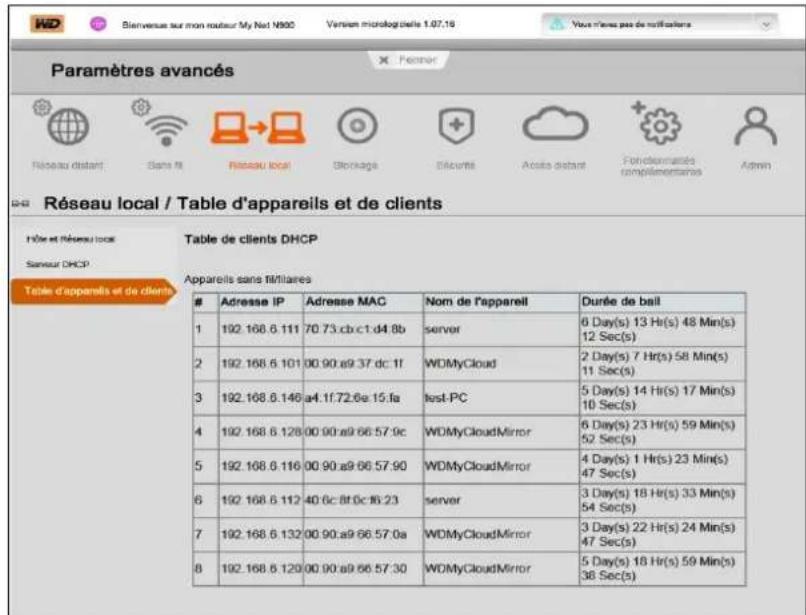
- Entrez l'adresse IP dans une fenêtre de navigateur. L'interface utilisateur du mode sans éché c s'affiche.
- Accedez à l'emplacement où vous avez enregistré le micrologiciel télécharge.
- Cliquez sur Appliquer pour charger le micrologiciel.
- Dans la boite de dialogue, cliquez sur OK. Le dispositif redemarre.
- Une fois la réinitialisation terminée, assurez-vous d'effacer le cache du navigateur. Consultez la rubrique d'aide du navigateur pour déterminer le meilleur moyen d'effacer le cache.
- Une fois vous approueil redemarré, nous vous recommendons d'effectuer une restauration du système. Voir "Restauration de votre système" à la page 92.
Annexe G : Caracteristiques techniques
| Ethernet Connexion Gigabit Ethernet (100/1000) hautes performances | |
| Disques durs internes 2 disques durs 3,5 pouces SATA WD Red | |
| Protocoles pris en charge CIFS/SMB, NFS, FTP, AFP | |
| Ports d'E/SDébit de données | Port Gigabit Ethernet (RJ-45)USB 3.0 jusqu'à 5 Gb/s* Un hôte USB 3.0 et un cable USB 3.0 certifiés sont nécessaires pour obtenir les performances USB 3.0. |
| CompatibilitéRemarque : La compatibilité peutdépendre de la configurationmatérielle et du systèmed'exploitation de l'utilisateur. | Systèmes d'exploitation :• Windows 10 • Windows 8 ou 8.1 • Windows 7 • Windows Vista • El Capitan (Mac OS 10.11) • Yosemite (Mac OS 10.10) • Mavericks (Mac OS 10.9) • Mountain Lion (Mac OS 10.8) • Lion (Mac OS 10.7) Navigateurs : • Internet Explorer 10.0 ou version ultérieure sur les ordinateursWindows compatibles • Safari 6.0 ou version ultérieure sur les ordinateurs Maccompatibles • Firefox 30 ou version ultérieure sur les ordinateurs Mac etWindows compatibles • Google Chrome 31 ou version ultérieure sur les ordinateursMac et Windows compatibles |
| Dimensions | |
| Largeur 99,06 mm (3,90 po) | |
| Longueur 154,94 mm (6,10 po) | |
| Hauteur 171,45 mm (6,75 po) | |
| Poids4 To6 TB8 TB | 3,4 lbs (1,6 kg) 4,6 lb (2,1 kg) 5,0 lb (2,3 kg) |
| AlimentationTension d'entrée CA(Adaptateur secteur)Fréquence d'entrée CASortie CC | Tension d'entrée : 100 V à 240 V CA Fréquence d'entrée : 50 à 60 Hz Tension en sortie : 12 VCC, 3A Consommation : 36 W |
| Température Température de fonctionnement : De 5°C à 35°C (de 41°F à 95°F)Température de non-fonctionnement : De -20°C à 65°C (de -4°F à 149°F) | |
| Conforme à ladirective RoHS | Oui |
Index
A
à distance 48
à propos
applications 57
DLNA 73
dossiers partages 26
état du disque 65
Lecteurs multimédias WD 72
My Cloud 16
sauegardes 45
sauegardes internes 50
serveurs multimédias 66
acceder au
Cloud personnel avec des lecteurs multimédias 72
cloud personnel avec iTunes 73
l'assistance en ligne ii
parametes généaux 75
accès au cloud à distance
a propos 14
Acces FTP 85
Accessoires 5
activation
accès au cloud pour un utiliseur 14
DLNA 69
iTunes 70
Sauvegarde ElephantDrive 52
activité du système 37, 114
actualisation d'iTunes 71
affichage
applications 57
détails d'un dossier partagé ISO 97
détails d'une alerte 41
Details d'une sauvegarde USB 47
groups 24
informations du disque dur 65
le mode RAID 61
sauegardes a distance 50
sauegardes internes 52
une listededossierspartages 26
ajouter
contenus multimédias à un dossier 71
groupes 24
plusieursutilisateurs 19
Services de réacheminement de port 88
unutilisateurunique 18
ajouter une application manuellement 58
alertes système
annulation 42
icones 41
annuler une alerte système 42
appareil
état 36
redemarrage 93
sante 36, 113
applications
a propos 57
affichage 57
ajout manuel 58
gestion 57
mise à jour 59
suppression 59
applications mob
installation 16
My Cloud 16
My Cloud Mirror 16
assigner
accès aux dossiers partages des groupes 25
quotas à un groupe 26
quotas aux utilisateurs 23
un groupe à un utiliser 23
assistance automatique
demande 43
connexion d'un périphérique USB 45, 85
modification du mode RAID 61
modifier l'appareil 86
renommer l'appareil 74
renommer l'appareil 74
suppression d'un dossier partagé 30, 61
C
Calendrier d'arrêt 80
3
Centre d'apprentissage en ligne à propos 4
China RoHS 107
Comment? 44
Compatibilité navigateurs Internet 6
composants du produit 6
Configuration du système à propos 93
conformité
Europe 106
réglementation 106
sécurité 106
Conformité de sécurité 106
Conformité environnementale (Chine) 107
Conformité ICES/NMB-003 106
conformité réglementaire 106
connexion My Cloud Mirror 10
un périphérique USB 45
Contenu de la boite 4
contenu de la boite 4
creation
nouveau dossiers partages 28
plusieursutilisateurs 20
sauegardes à distance 48
savegardes internes 50
un dossier partagé ISO 96
une sauvegarde USB 46
D
Délambda expiration de l'accès Web dépasse 80
déactivation
DLNA 69
iTunes 70
détails d'une alerte 41
Diagnostic système
a propos 37, 91, 113
disque de remplacement
reconstruction 104
disque dur
affichage des informations 65
Disque dur défectueux
identifier 102
replacer 103
disque partagé
creation d'un alias Mac pour 13
DLNA
à propos 73
activation 69
désactivation 69
periphériques 73
ré-analyse de la base de données 70
reconstruction de la base de données 70
DNS dynamique 86
dossiers partages
à propos 26
accès aux contenus localement 30
affichage d'une liste de 26
assigner un accès au groupe 25
creation d'un nouveau 28
creation d'un nouveau 28
modifier 29
suppression 30
Dossiers partages ISO
affichage 97
creation 96
modification 97
suppression 97
dossiers publics
connecter 13
E
Economiseur d'energie
option de veille prolongée 79
Optionvoyant 79
Economiseur d'energie 79
Option de planification de l'alimentation 80
Option de rétablissement de l'alimentation 80
Option Delai d'expiration de l'accès Web dépasse 80
ElephantDrive
activation d'une sauvegarde 52
sauegarden vers 54
enregistrement
en ligne ii
enregistrement de produit ii
enregister les informations produit WD 2
Etat du disque
a propos 65
Execution d'un test de diagnostic 91
G
gestion
alertes 41
applications 57
Sauvegardes USB 45
utilisateurs 17
Groupe de travail en reseau (Windows) 86
groups 23
à propos 24
affichage 24
ajouter 24
assigner des quotas à 26
assigner un accès aux dossiers partages 25
assigner un utiliseur 23
modification de paramètres 25
regles de quota 23
suppression 26
groupes de travail 83, 87
GS Mark 106
guide d'installation
Joomla 118
phpBB 122
Guide d'installation phpBB 122
Guide de l'utilisateur final 110

icones
navigation (utilisateur final) 111, 112
icones d'alertes 41
icones de navigation
utilisateur final 111, 112
Important
utiliser le cable Ethernet fourni 10
importer plusieurs utilisateurs 21
Informations de garantie
Australie/Nouvelle Zélande 108
toutes régions sauf l'Australie et la Nouvelle Zélande 107
initialisation d'une sauvegarde interne 51
installation
Application mobile My Cloud 16
acceder au cloud personnel avec 73
activation 70
actualisation 71
désactivation 70
presentation 66, 68
streaming multimedia 73

Joomla
guide d'installation 118

le RAID 64
auto-reconstruction 64
modes pris en charge 126
lecteurs multimédias
acceder à votre Cloud personnel avec 72
acceder au My Cloud Mirror 72
autre 72
types de fichiers 67
WD 72
Lecteurs multimédias WD
à propos 72

description 8
modestabilité 79
Local Master Browser 87

Mac
creation d'un alias pour un disque partagé 13
Migrations RAID 126
mise à jour des applications 59
mises à jour
faire des mises à jour sur la page d'accueil 36
Mises à jour du micrologiciel 37, 113
Mode RAID 61
Mode réseau IPv4 84
mode sécurisé
récupération à partir de 126
Modes RAID pris en charge 126
modification
savegardes internes 51
services de Reacheminement de port 89
un dossier partagé ISO 97
modification du mode RAID 61
modifier
dossiers partages 29
paramètres de groupe 25
parametesutilisateur 22
Sauvegardes USB 47
mot de passer
mise à jour 22
mot de passeruseutilisateur
mise à jour 22
multimédia
ajouter 71
My Cloud
à propos 16
accès aux contenus des dossiers partages localement 30
installation de l'application mobile 16
suppression d'un dossier partagé 30
My Cloud Mirror
connexion (utilisateur final) 110
gestion des utilisateurs 17
guide d'utilisation rapide 110
paramétres du serveur multimédia 68
parametesutilisateur 17
rapport système 43
Tableau de bord (utilisateur final) 111

Notice KCC 107
Nouvelle analyse/Reconstruction de la base de données DLNA 70

Outils
à propos 90

Page d'accueil My Cloud Mirror (utilisateur final) 112
Panneau Activité du réseau 37, 114
Panneau Appareils de cloud 39, 115
Panneau Applications 40, 116
Panneau Diagnostic 37, 113
Panneau micrologiciel 37, 113
Panneau Utilisateurs 39, 116
paramètres
général 74
paramètres de l'accès au cloud 78
paramètres de langue et de verrou 76
Paramètres de Profil réseau 83
Paramètres de réseau 82
paramètres de services 81
Paramètres de services réseau 83
paramètres généraux 74
acceder au 75
accès au cloud 78
Economiseur d'energie 79
groupe de travail 87
Groupe de travail en réseau (Windows) 86
Local Master Browser 87
option de sauvegarde Mac 80
paramétres de langue et de verrou 76
Paramètres de Profil réseau 83
Paramètres de réseau 82
paramètres de services 81
Paramètres de services réseau 83
transfert de port 88
paramètres utiliser
modifier 22
partage public
ouverture avec Mac OS 13
ouverture avec système d'exploitation
Windows 12
periphérique USB
connexion 45
plusieursutilisateurs 19
creation 20
importation 21
Précautions 9
Préquis avant l'installation 6
presentation
DLNA 66
iTunes 68
Proédures de mise à jour de micrologiciel
en mode sécurisé 126
produit
Service après-vente 107
Q
quotas
assigner à un groupe 26
assigner des utilisateurs 23
R
rapport système 43
envoi à l'assistance client 43
Réacheminement de port 88
ajouter 88
suppression 89
reconstruire un disque de remplacement 104
récapération 50
récapération de sauvegardes à distance 50
redemarrage de l'appareil 93
Redirectionde port
modification 89
regles de quota 23
Réseau distant 6
Réseau local
configuration 83
configuration requise 6
restauration de votre système 92
Rétablissement de l'alimentation 80
RoHS 107
S
santé du réseau 36, 113
sauegardes 48
à propos 45
Cloud Amazon S3 55
ElephantDrive 54
USB 45
sauegardes à distance 48, 50
affichage 50
creation 48
suppression 50
sauegardes internes
à propos 50
affichage 52
creation 50
initialisation 51
modification 51
suppression 52
sauegardes sur cloud
a propos 52
ElephantDrive 52
Sauvegardes USB
affichage des détails 47
creation 46
gestion 45
modifier 47
suppression 47
Sécurité
Instructions 1
serveur distant 88
serveurs multimédias
a propos 66
parametes 68
presentation 66
videsos,photos et musique 66
Streaming multimedia sur iTunes 73
suppression
sauegardes à distance 50
sauegardes internes 52
Sauvegardes USB 47
Services de réacheminement de port 89
un dossier partagé ISO 97
uneapplication 59
supprimer des utilisateurs 23
supprimer un groupe 26
système
restauration 92
T
Tableau de bord
icones de navigation 35
lancement 32
Page d'accueil 34
utilisateur final 111
taches courantes 44
Test de diagnostic
exécution 91
Trames Jumbo 84
types de données pris en charge 67
iTunes 68
types de stockages
a propos 60
U
Union douanière 107
UPS 86
UPS réseau 86
Utilisateur
affichage d'une listed 17
parametes 17
utilisateur unique
ajouter 18
utilisateurs
a propos 17
activation de l'accès au cloud 14
affichage 17
ajout d'unutilisateur unique 18
ajouter plusieurs 19
assigner des quotas à 23
assigner un groupe à 23
creation de plusieurs 20
importer plusieurs 21
mise à jour d'un mot de passer 22
modification de paramètres 22
regles de quota de groupe 23
suppression 23
Utilisation de Mac OS X 13
V
veille prolongée 79
version du logiciel 37, 113
W
Windows
connector un dossier public 13
Les informations fournies par WD sont considérées comme exactes et fiables ; toute fois WD n'assume aucune responsabilité pour leur utilisation ni pour toute infraction aux brevets ou autres droits de tiers conséquence de leur utilisation. Aucune licence ne vous est implicitement attribuée ni autrement concédée sur tout brevet ou droit de licence de WD. WD se reserve le droit de modifier les caractéristiques à tout moment sans préavis.
Western Digital, WD et le logo WD, My Book, My Passport et WD TV sont des marques déposées de Western Digital Technologies, Inc., aux États-Unis et dans d'autres pays; WD My Cloud, My Cloud Mirror, WD Red, WD SmartWare, WD GreenPower, WD Photos et WD TV Live sont des marques commerciales de Western Digital Technologies, Inc., aux États-Unis et dans d'autres pays. D'autres marques peuvent être mentionnées ici et sont reconnues comme appartenant à d'autres sociétés.
© 2015 Western Digital Technologies, Inc. Tous droits réservés.
Western Digital
3355 Michelson Drive, Suite 100
Irvine, Californie 92612 U.S.A. 4779-705145-D00 Sept. 2015