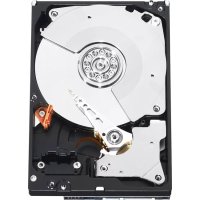
Caviar Black WD1002FAEX - Disque dur WESTERN DIGITAL - Notice d'utilisation et mode d'emploi gratuit
Retrouvez gratuitement la notice de l'appareil Caviar Black WD1002FAEX WESTERN DIGITAL au format PDF.

| Caractéristiques techniques | Disque dur SATA III, 3,5 pouces, 1 To, 7200 tr/min, 64 Mo de cache |
|---|---|
| Utilisation | Idéal pour les jeux, le stockage de données lourdes et les applications nécessitant des performances élevées |
| Maintenance et réparation | Pas de maintenance requise, mais il est recommandé de vérifier régulièrement l'état du disque via des outils de diagnostic |
| Sécurité | Technologie de protection des données, mais aucune fonctionnalité de cryptage intégrée |
| Informations générales | Compatible avec la plupart des systèmes d'exploitation, garantie limitée de 5 ans |
FOIRE AUX QUESTIONS - Caviar Black WD1002FAEX WESTERN DIGITAL
Questions des utilisateurs sur Caviar Black WD1002FAEX WESTERN DIGITAL
0 question sur cet appareil. Repondez a celles que vous connaissez ou posez la votre.
Poser une nouvelle question sur cet appareil
Téléchargez la notice de votre Disque dur au format PDF gratuitement ! Retrouvez votre notice Caviar Black WD1002FAEX - WESTERN DIGITAL et reprennez votre appareil électronique en main. Sur cette page sont publiés tous les documents nécessaires à l'utilisation de votre appareil Caviar Black WD1002FAEX de la marque WESTERN DIGITAL.
MODE D'EMPLOI Caviar Black WD1002FAEX WESTERN DIGITAL
Déballage et manipulation du disque
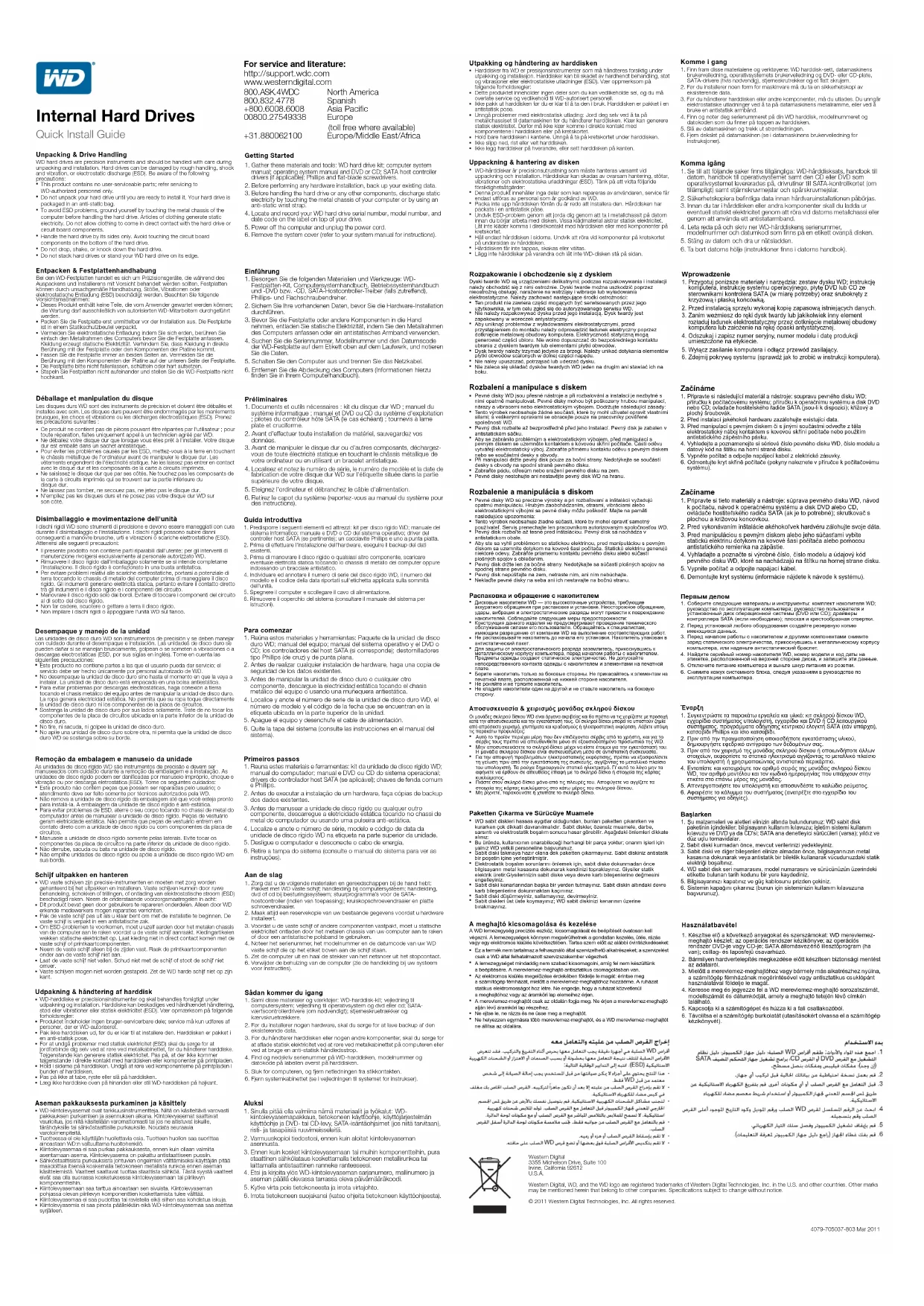
Les disques durs WD sont des instruments de précision et doivent être déballés et installés avec soin. Les disques durs peuvent être endommagés par les maniements brusques, les choçs et vibrations ou les décharges électrostatiques (ESD). Prenez les précautions suivantes :
- Ce produit ne contient pas de pièces pouvant être réparées par l'utilisateur ; pour toute réparation, faites uniquement appel à un technicien agréé par WD.
- Ne déballez votre disque dur que lorsque vous êtes prêt à l'installer. Votre disque dur est emballé dans un sachet antistatique.
- Pour éviter les problèmes causés par les ESD, mettez-vous à la terre en touchant le châssis métallique de l'ordinateur avant de manipuler le disque dur. Les vêtements engendrent de l'électricité statique. Ne les laissez pas entrer en contact avec le disque dur et les composants de la carte à circuits impromés.
- Ne saisissez le disque dur que par ses côtés. Ne touchez pas les composants de la carte à circuits imprimés qui se trouvent sur la partie inférieure du disque dur.
- Ne laissez pas tomber, ne secouez pas, ne jetez pas le disque dur. - N'empilez pas les disques durs et ne posez pas votre disque dur WD sur son côté.
- Documents et outils nécessaires : kit du disque dur WD ; manuel du système informatique ; manuel et DVD ou CD du système d'exploitation ; pilotes du contrôleur hôte SATA (le cas échéant) ; tournevis à lame plate et cruciforme.
- Avant d'effectuer toute installation de matériel, sauvegardez vos
données - Avant de manipuler le disque dur ou d'autres composants, déchargez vous de toute électricité statique en touchant le châssis métallique de votre ordinateur ou en utilisant un bracelet antistatique.
- Localisez et notez le numéro de série, le numéro de modèle et la date de fabrication de votre disque dur WD sur l'étiquette située dans la partie supérieure de votre disque.
- Eteignez l'ordinateur et débranchez le câble d'alimentation.
- Retirez le capot du système (reportez-vous au manuel du système pour des instructions).