G15CF - Sac ASUS - Notice d'utilisation et mode d'emploi gratuit
Retrouvez gratuitement la notice de l'appareil G15CF ASUS au format PDF.


| Type de produit | Sac de transport pour ordinateur de bureau |
| Marque | ASUS |
| Modèle | G15CF |
| Dimensions externes (L x l x H) | Environ 45 x 35 x 20 cm |
| Poids | Environ 1,5 kg |
| Matériau principal | Polyester résistant à l'eau |
| Capacité | Ordinateur de bureau jusqu'à 17 pouces |
| Compartiments | 1 compartiment principal rembourré, 1 poche avant zippée, poches latérales pour accessoires |
| Type de fermeture | Fermeture éclair robuste |
| Poignées | Poignée de transport supérieure et bandoulière amovible réglable |
| Protection | Rembourrage épais pour protéger l'ordinateur des chocs |
| Résistance à l'eau | Revêtement déperlant, protection légère contre la pluie |
| Entretien et nettoyage | Nettoyer avec un chiffon doux et humide, ne pas immerger |
| Sécurité | Pas de verrou intégré, possibilité d'ajouter un cadenas |
| Pièces détachées et réparabilité | Non applicable, pas de pièces détachées disponibles |
| Informations générales | Sac officiel ASUS, conçu pour le modèle G15CF |
FOIRE AUX QUESTIONS - G15CF ASUS
Questions des utilisateurs sur G15CF ASUS
0 question sur cet appareil. Repondez a celles que vous connaissez ou posez la votre.
Poser une nouvelle question sur cet appareil
Téléchargez la notice de votre Sac au format PDF gratuitement ! Retrouvez votre notice G15CF - ASUS et reprennez votre appareil électronique en main. Sur cette page sont publiés tous les documents nécessaires à l'utilisation de votre appareil G15CF de la marque ASUS.
MODE D'EMPLOI G15CF ASUS
Ordinateur de bureau ASUS
Manuel de l'utilisateur
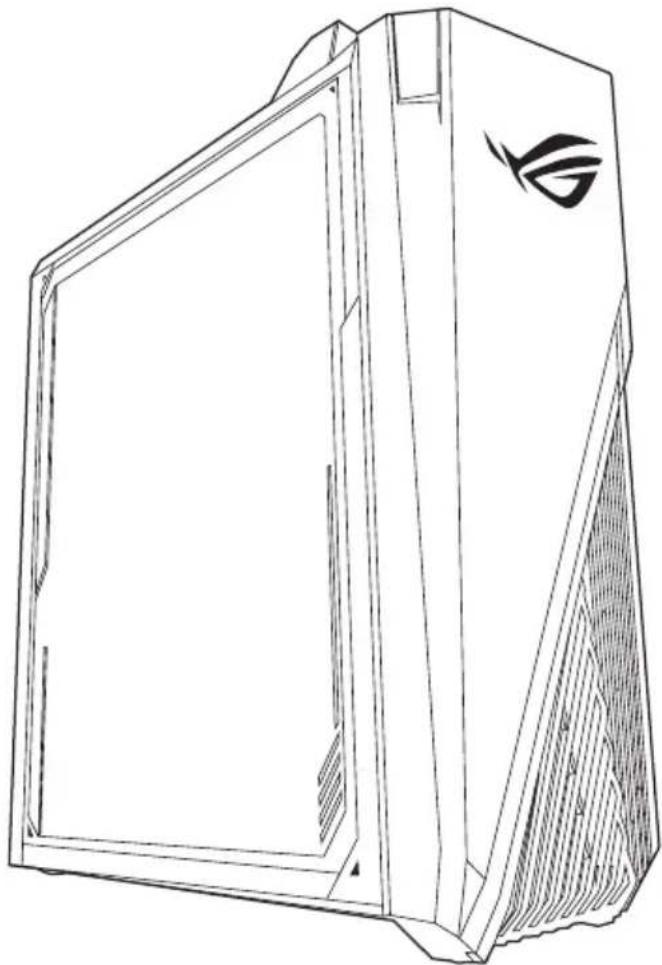
G15CF
F19436
Première Édition
Janvier 2022
Copyright © 2022 ASUSTeK Computer Inc. Tous droits réservés.
Aucun extrait de ce manuel, incluant les produits et logiciels qui y sont décrits, ne peut etre reproduit, transmis, transcript, stocké dans un systeme de restitution, ou traduit dans quelque langue que ce soit sous quelque forme ouquelque moyen que ce soit, à l'exception de la documentation conservée par I'acheteur dans un but de sauvegarde, sans la permission ecrite expresse de ASUSTeK Computer Inc ("ASUS").
La garantie sur le produit ou le service ne sera pas prolongée si (1) le produit est réparé, modifié ou alteré, à moins que cette réparation, modification ou aléiation ne soit autorisée par écrit par ASUS; ou (2) si le nombre de série du produit est dégrade ou manquant.
ASUS fournit ce manuel "en l'etat" sans garantie d'aucune sorte, explicite ou implicite, y compris, mais non limite aux garanties implicites ou aux conditions de commerciabilité ou d'adéquation à un but particulier. En aucun cas ASUS, ses directeurs, ses cadres, ses employés ou ses agents ne peuvent etre tenus responsables des dégats indirects, spéciaux, accidentels ou consécutifs (y compris les dégats pour manque a gagner, pertes de profits, perte de jouissance ou de données, interruption professionnelle ou assimilé), même si ASUS a ete prévenu de la possiblité de tels dégats decoulan de tout defaut ou erreur dans le present manuel ou produit.
Les specifications et les informations containues dans ce manuel sont fournies à titre indicatif seulement et sont sujettes à des modifications sans préavis, et ne doivent pas été interprétiées comme un engagement de la part d'ASUS. ASUS n'est enaucun cas responsable d'eventuelles erreurs ou inexactitudes générantes dans ce manuel, y compris les produits et les logiciels qui y sont décrits.
Les noms des produits et des sociétés qui apparaissent dans le present manuel peuvent être, ou non, des marques commerciales déposées, ou sujets à copyrights pour leurs sociétés respectives, et ne sont utilisés qu'à des fins d'identification ou d'explication, et au seul bénéfice des propriétaires, sans volonté d'infraction.
SERVICE ET ASSISTANCE
Visitez notre site multilingue d'assistance en ligne sur https://www.asus.com/fr/support/.

Table des matieres
Notices 4
Consignes de sécurité 8
Conventions utilisées dans ce manuel. 9
Ou trouverplusd'informations?.9
Contenu de la boite. 10
Chapitre 1 Prise en main
Bienvenue! 11
Présentation de votre ordinateur 11
Configurervoire ordinateur 17
Demarrervoire ordinateur 19
Chapitre 2 Connecter des périphériques
Connector un périhérique de stockage USB 21
Connector un microphone ou un système de haut-parleurs 22
Connector plusieurs périhériques d'affichage 25
Connector un téléviseur HD 26
Chapitre 3 Utiliser votre ordinateur
Posture recommendeIrs de I.utilisation de I'ordinateur. 27
Chapitre 4 Se connecter à Internet
Connexion filaire 29
Installer les antennes Wi-Fi 31
Chapitre 5 Dépannage
Dépannage 35
Annexes Utiliser Windows®
Demarrer pour la première fois 43
Menu Demarrer 43
Applications Windows 44
Connexion sans fil. 44
Connexion filaire 45
Eteindre l'ordinateur 45
Mise en veille de I'ordinateur 45
Notices
Services de reprise et de recyclage
Les programmes de recyclage et de reprise d'ASUS découlement de nos exigences en terme de standards élevés de respect de l'environnement. Nous souhaitons apporter à nos clients des solutions permettant de recycler de manière responsable nos produits, batteries et autres composants ainsi que nos emballages. Veuillez consulter le site http://csr.asus.com/english/Takeback.htm pour plus de détails sur les conditions de recyclage en vigueur dans votre pays.
REACH
En accord avec le cadre réglementaire REACH (Enregistrement, Evaluation, Autorisation, et Restriction des produits chimiques), nous publiions la liste des substances chimiques containues dans nos produits sur le site ASUS REACH: https://csr.asus.com/english/REACH.htm
Rapport de la Commission Fédérale des Communications (FCC)
Cet apparéil est conforme à l'alinéa 15 des règles établies par la FCC. Son utilisation est sujette aux deux conditions suivantes:
- Cet apparéil ne peut pas creer d'interférences nuisibles, et
- Cet apparéil doit tolérer tout type d'interférences, y compris celles susceptibles de provoquer un fonctionnement non souhaité de l'appareil.
Cet apparil a ete teste et declare conforme aux limites relatives aux apparils numériques de classe B, en accord avec la Section 15 de la reglementation de la Commission Federale des Communications (FCC). Ces limites sont conques pour offrir une protection raisonnable contre les interferences nuisibles en installation residentielle. Cet apparil generne, utilise et peut emetre de I'energie de radiofrequence et, s'il n'est pas installe et utilise en accord avec les instructions du fabricant, peut creer des interferences nuisibles aux communications radio. Cependant, il n'y a pas de garantie que des interfrences ne surviendront pas dans une installation particuliere. Si cet apparil create des interfrences nuisibles à la reception de la radio ou de la télévision (il est possible de le déterminer en eteignant puis en rallumant l'appareil), l'utiliseur est encouraged a essayer de corriger les interfrences par l'une ou plusieurs des mesures suivantes:
- Réorienter ou repositionner l'antenne de réception.
- Augmenter la distance de séparation entre l'appareil et le récepteur.
- Brancher l'appareil sur une prise secteur d'un circuit différent de celui auquel le récepteur est branché.
- Consulter le revendeur ou un technician radio/TV qualifié pour obtaining de l'aide.

L'utilisation de cables protégés pour le raccordement du moniteur à la carte graphique est exigée pour assurer la conformité aux règlements de la FCC. Tout changement ou modification non expressément approuvé(e) par le responsable de la conformité peut annuler le droit de l'utilisateur à faire fonctionner cet apparéil.
Avertissement relatif aux batteries au lithium
ATTENTION: Danger d'explosion si la batterie n'est pas correctement replacee. Remplacer uniquement avec une batterie de type semblable ou équivalent, recommandée par le fabricant. Jetez les batteries usagées conformément aux instructions du fabricant.
Déclaration de conformité d'Innovation, Sciences et Développement économique du Canada (ISED)
Le present apparéil est conforme aux CNR d'Innovation, Sciences et Développement économique du Canada applicables aux apparéils radio exempts de licence. Son utilisation est sujette aux deux conditions suivantes : (1) cet apparéil ne doit pas creer d'interférences et (2) cet apparéil doit tolérer tout type d'interférences, y compris celles susceptibles de provoquer un fonctionnement non souhaité de l' apparéil.
La bande 5150 - 5250 MHz est réservée uniquement pour une utilisation à l'intérieur afin de réduire les risques de brouillage préjudiciable aux systèmes de satellites mobiles utilisant les mêmes canaux. CAN ICES-003(B)/NMB-003(B)
Déclaration de conformité d'Industrie Canada
Cet apparéil numérique de la classe B est conforme à la norme NMB-003 du Canada. Cet apparéil numérique de la classe B respecte toutes les exigences du Reglement sur le matériel brouilleur du Canada.
Le present apparéil est conforme aux normes CNR d'Industrie Canada applicables aux apparéils radio exempts de licence. Son utilisation est sujette aux deux conditions suivantes : (1) cet apparéil ne doit pas créé d'interférences et (2) cet apparéil doit tolérer tout type d'interférences, y compris celles susceptibles de provoquer un fonctionnement non souhaïte de l' apparéil.
Déclaration du Département Canadien des Communications
Cet apparéil numérique ne dépasse pas les limites de classe B en terme d'émissions de nuisances sonores, par radio, par des apparéils numériques, et ce conformément aux régulations d'interférence par radio établies par le département canadien des communications.
Cet appeareil numérique de la classe B est conforme à la norme NMB-003 du Canada.
Si la mise à la terre est utilisée en tant que protection, les instructions doivent exiger la connexion du conducteur de mise à la terre de l'équipement au conducteur de mise à la terre de l'installation domestique (par exemple, au moyen d'un cordon d'alimentation branché sur une prise de courant avec mise à la terre).
Le cordon d'alimentation doit être branché à une prise de courant avec mise à la terre.
Notices relatives aux équipements à radiofréquences
Conformité aux directives de la Communauté française
Cet équipement est conforme à la commande du Conseil 1999/519/EC, du 12 juillet 1999 relative à la limitation de l'exposition du public aux champes electromagnétiques (0-300 GHz).
Utilisation de module radio sans fil
Cet apparéil est restreint à une utilisation en interieur lors d'un fonctionnement dans la plage de fréquence de 5,15 à 5,25 GHz.
Informations sur l'exposition aux fréquences radio
La puissance d'émission radio de la technologie Wi-Fi est inférieure aux limites d'exposition aux fréquences radio définies par la FCC. Il est néanmoins recommandié d'utiliser cet équipement sans fil de façon à réduire autant que possible les contacts avec une personne lors d'une'utilisation normale.
Conformité aux directives de la FCC du module sans fil Bluetooth
L'antenne utilisée par cet émetteur ne doit pas être située pres de ou utilise conjoitement avec d'autres antennes ou émetteurs.
Déclaration d'Industrie Canada relative aux modules sans fil Bluetooth
Cet appeareil numérique de la Class B respecte toutes les exigences du Reglement sur le matériel brouilleur du Canada.
Précautions d'emploi de l'appareil
a. N'utilise pas le produit ou soyez particulièrement vigilant quant à votre sécurité lors de l'utilisation de cet apparéil dans certains lieux (les avions, les aéroports, les hôpitaux, les stations-service et les garages professionnels).
b. Évitez d'utiliser cet apparéil à proximité de dispositifs Médicaux implantés lors d'un appel téléphonique. Si vous portez un implant électronique (stimulateurs cardiaques, pompes à insuline, neurostimulateurs...), veuillez impérativement respecter une distance minimale de 15 centimétres entre cet apparéil et l'implant pour réduire les risques d'interférence.
c. Utilisez cet apparéil dans de bonnes conditions de réception pour minimiser le niveau de rayonnement. Ce n'est pas toujours le cas dans certaines zones ou situations, notamment les parkings souterrains, les ascenseurs, en train ou en voiture ou tout simplement dans un secteur mal couvert par le réseau.
d. Tenez cet appeareil à distance du ventre des femmes enceintes et du bas-ventre des adolescents.
Notice relative au revêtement de l'appareil

IMPORTANT! Pourmaintenir le niveau de sécurité electrique et fournir une的良好 isolation, un revêtement a été appliqué pour isoler le chassis de cet apparéil. Veuillez toutfois notes que les zones de l'appareil où se trouvent les différentes interfaces de connexion ne disposent pas de ce revêtement spécial.
Éléments mobiles dangereux
AVERTISSEMENT: Maintenez une distance de sécurité appropriée entre vos doigs ou toute autre partie de votre corps et les éléments mobiles de cet équipement.
Déclaration simplifiée de conformité de l'UE
ASUSTeK COMPUTER INC. déclare par la présente que cet apparéil est conforme aux critères essentiels et autres clauses pertinentes de la directive 2014/53/UE. La déclaration de conformité de l'UE peut être téléchargeée à partir du site internet suivant: https://www.asus.com/fr/support/.
Dans la plage de fréquence 5150-5350 MHz, le Wi-Fi est restreint à une utilisation en interieur dans les pays listed dans le tableau ci-dessous:
| AT BE | BG CZ DK EE FR | |||||
| DE IS | IE IT EL ES CY | |||||
| LV | LI | LT | LU | HU | MT | NL |
| NO PL | PT RO SI | SK TR | ||||
| FI SE | CH HR UK(NI) | |||||
C E
Informations de sécurité concernant le lecteur optique
Informations de sécurité relatives au laser
Avertissement de sécurité relatif au lecteur CD-ROM
AVERTISSEMENT! Risque d'exposition dangereuse au laser. Ne tentez pas de démonter ou réparer le lecteur de disque optique. Pour votre sécurité, faites réparer le lecteur de disque optique uniquement par un prestataire de dépannage agréé.
Étiquette d'rapidissement concernant le dépannage

AVERTISSEMENT! RADIATIONS LASER INVISIBLES EN CAS D'OUVERTURE. NE PAS FIXER LE FAISCEAU ET NE PAS OBSERVER AVEC DES INSTRUMENTS OPTIQUES.


Ne pas ingérer la batterie, risque de brûlure chimique
Ce produit contient une pile bouton. Si la pile bouton est avalée, elle peut provoquer de graves brûlures internes en seulement 2 heures et peut entraîner la mort.
Tenez les piles neuves et usagées hors de portée des enfants.
Si le compartment des piles ne se ferme pas correctement, n'utiliser plus le produit et tenez-le hors de portée des enfants.
Si vous pensez que des piles ont pu etre avalees ou placees a l'intérieur de n'importe quelle partie du corps, consultez immediatement un medecin.
Consignes de sécurité

Débranche le cordon d'alimentation et tous les périphériques avant tout entretien. Nettoyez l'ordinateur avec une éponge en cellulose propre ou un chiffon doux en peu de chamois humidifié d'une solution détergente non abrasive et de quelques gouttes d'eau tiède, puis nettoyez les zones d'humidité restantes à l'aide d'un chiffon sec.
- NE PAS placer sur une surface irreguliere ou instable. Contactez le service après-vente si le chassis a ete endommagé.
NE PAS utiliser dans des environnementes sales ou poussiereux. NE PAS utiliser lors d'une fuite de gaz - NE PAS placer, faire tomber ou insérer d'objets sur/dans l'ordinateur.
- NE PAS exposer à des champs magnétiques ou électriques puissants.
- NE PAS exposer l'appareil à la pluie ou à l'humidité, tenez-le à distance des liquides. NE PAS utiliser le modem lors d'un orage.
- Avertissement de sécurité concernant la batterie : NE PAS jeter au feu. NE PAS court-circuiter. NE PAS démonter la batterie.
- Utilisez ce produit dans un environnement dont la température ambiente est comprise entre 0°C (32°F) et 35°C (95°F) .
- NE PAS bloquer les ouvertures destinées à la ventilation de l'ordinateur pour éviter que celui-ci ne surchauffe.
- NE PAS utiliser de cordons d'alimentation, d'accessoires ou autres périhériques endommagés.
Pour éviter tout risque de chocoléctrique, débranchez le cable d'alimentation de la prise électrique avant de toucher au système. - Demandez l'assistance d'un professionnel avant d'utiliser un adaptateur ou une rallonge. Ces appeareils risquent d'interrompe le circuit de terre.
Assurez-vous que le bloc d'alimentation est bien regle sur le voltage approprié à votre région. Si vous n'étés pas certain du type de voltage disponible dans votre région/pays, contactez votre fournisseur électrique local.
Si le bloc d'alimentation est endommagé, n'essayez pas de le réparer vous-même. Contactez un technicien électrique qualifié ou votre revendeur.

Éléments mobiles dangereux. L'ordinateur de bureau doit être complètement étant avant de tenter de le réparer. Le remplacement de composants mobiles ne doit être effectué que par un technicien qualifié.
Lors de l'installation de modules de mémoire supplémentaires, suivez les instructions du tableau ci-dessous pour assurer la stabilité du système et éviter un éché de démarrage.
| 1 x DIMM 2 x | DIMM 3 x DIMM | 4 x DIMM | ||
| DIMM_B1 √√ | ||||
| DIMM_B2 √√√ | ||||
| DIMM_A1 √ | ||||
| DIMM_A2 √√√ |
Suivez les instructions ci-dessous lorsque vous installez trois modules DIMM ou plus :
- Installes deux modules DIMM de même capacité dans les slots du même canal (A1&A2 ou B1&B2), de préférence dans A1&A2.
- Installez les modules DIMM de plus grande capacité dans les slots à côté du processeur (B1&B2). En cas d'incompatibilité, suive le tableau de configuration ci-dessus puis la 1ère consigne.
- Installez les modules DIMM du même fabricant dans les slots du même canal (A1&A2 ou B1&B2), de préférence dans A1&A2. En cas d'incompatibilité, suivre le tableau de configuration ci-dessus puis la 1ère consigne.

ATTENTION: NE PAS desserrer les vis moletées afin d'acceder à l'intérieur de votre apparéil. Si une réparation est nécessaire, envoyez l' apparéil à un service client/agréé.

AVERTISSEMENT: Les pièces replácables internes chaudes et les pièces en métal peuvent cause des brûlures.
Conventions utilisées dans ce manuel
Pour etre sur d'effectuer certaines taches correctement, veuillez prendre note des symboles suivants.

DANGER/AVERTISSEMENT: Ces informations vous permettront d'eviter de vous bleisser lors de la réalisation d'une tâche.

ATTENTION: Ces informations vous permettront d'eviter d'endommager les composants lors de la réalisation d'une tâche.

IMPORTANT : Instructions que vous DEVEZ suivre pour mener une tâche à bien.

REMARQUE: Astuces et informations pratiques pour vous aider à mener une tâche à bien.
Où trouver plus d'informations?
Consultez les sources suivantes pour plus d'informations ou pour la mise à jour du produit et/ou des logiciels.
Site Web ASUS
Le site Web d'ASUS contient des informations complètes et à jour sur les produits ASUS et sur les logiciels afférients. Reportez-vous au site Web d'ASUS sur www.asus.com.
Visitez le site de support ASUS sur https://www.asus.com/fr/support/contact pour prendre contact avec un ingénieur de support technique.
Contenu de la boîte
| Ordinateur de bureau ASUS Clavier x1 (optionnel) Souris x1 (optionnelle) | ||
| Cordon d'alimentation x1 DVD de support x1 DVD de restauration x1 | (optionsnel) | |
| Tapis de souris x1 (optionnel) Guide d'installation x1 Carte de garantie x1 | ||

- Si l'un des éléments ci-dessus est endommagé ou manquant, veuillez contacter votre revendeur.
- Les illustrations ci-dessus sont données à titre indicatif. Les caractéristiques du produit peuvent varier en fonction du modele.
Chapitre 1
Prise en main
Bienvenue!
Merci d'avoir achete un ordinateur de bureau ASUS!
Les séries d'ordinateurs de bureau ASUS offrent des performances à la pointe de l'industrie, une fiabilité sans faille et des utilisaires varies et conviviaux. Le tout dans un boitier au style futuriste et élégant.

Lisez la carte de garantie ASUS avant de configurer votre ordinateur de bureau ASUS.

- Cet ordinaire ne prend en charge pas le système d'exploitation Windows® 7. ASUS ne peut enaucun cas etre tenu responsable des dommages ou pertes occasionnés par I'ssallation de Windows® 7.
Faites tres attention lors de la manipulation de l'ordinateur pour eviter de vous blesser.
Présentation de votre ordinateur

Les illustrations fournies sont données à titre indicatif uniquement. Les ports et leur emplacement ainsi que la couleur du chassis peuvent varier en fonction du modele.
IMPORTANT! N'utilisez pas cet ordinateur de bureau pour le minage de crypto-monnaie (consommation très élevé d'électricité et de temps pour l'obtention de monnaie virtuelle) et/ou des activités similaires.
Avant & dessus
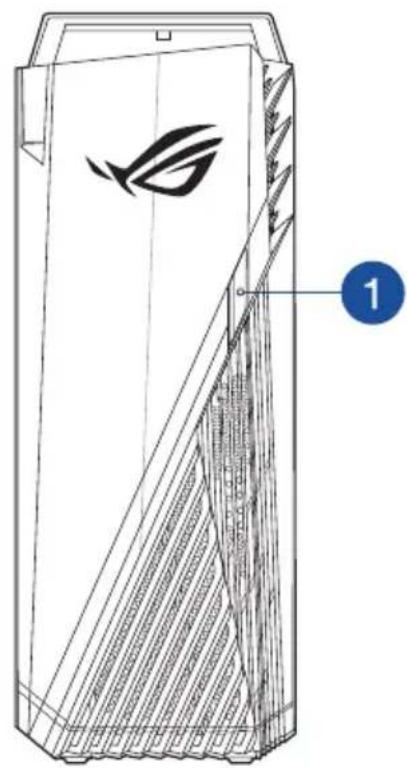
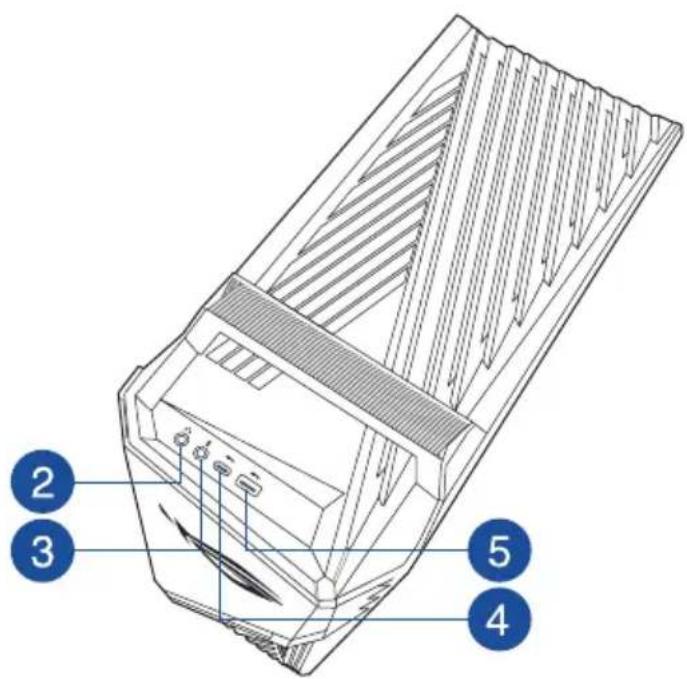
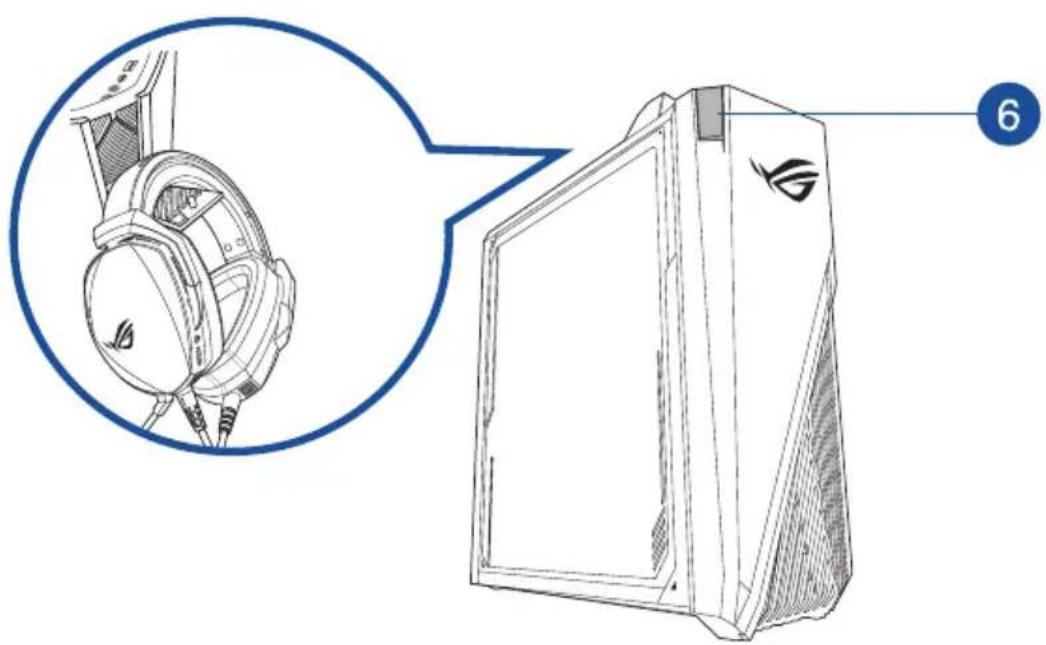
1 Bouton d'alimentation. Appuyez sur ce bouton pour allumer l'ordinateur.
2 Port casque. Ce port permet de connecter un casque audio ou des haut-parleurs.
3 Port microphone. Ce port permet de brancher un microphone.
4 Port USB 3.2 Gen 1 Type-C. Le port USB 3.2 Gen 1 Type-C permit de connecter des périphériques USB 3.2 Gen 1 Type-C.

La tension de sortie du port USB 3.2 Gen 1 Type-C est de 5V (0,9A).
5 Port USB 3.2 Gen 1. Le port USB 3.2 Gen 1 permet de connecter des périhériques disposant de ports USB 3.2 Gen 1 (souris, imprimante, PDA, apparéil photo).

- NE PAS connecter de clavier / souris à un port USB 3.2 Gen 1 lors de l'installation de Windows®.
- En raison de certaines limitations du contrôleur USB 3.2 Gen 1, les périhériques USB 3.2 Gen 1 ne peuvent être utilisés que sous Windows et après l'installation des pilotes USB 3.2 Gen 1.
- Les périphériques USB 3.2 Gen 1 ne peuvent être utilisés qu'en tant que périphériques de stockage des données.
- Il est fortement recommendé de connecter vos périphériques USB 3.2 Gen 1 sur les ports USB 3.2 Gen 1 pour un débit et des performances accrus.
6 Portecasque. Appuyez pour ouvrir le portecasque et accrochez votre casque ici (charge maximale 1kg).
Arrière
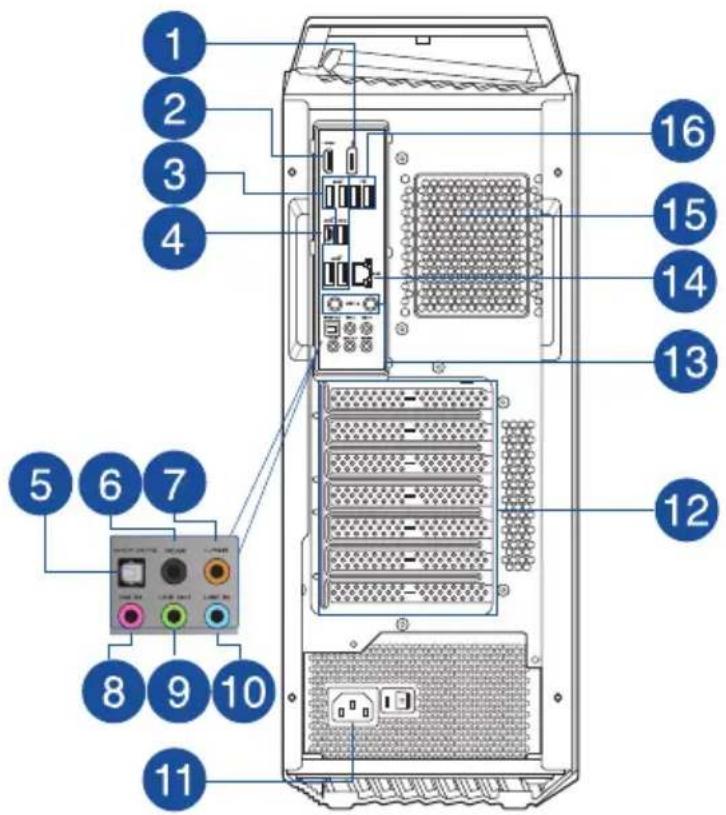
DisplayPort. Ce port est destiné aux appareils compatibles DisplayPort.

- Les ports DisplayPort et HDMI® embarqués fonctionnement uniquement avec un processeur disposant d'une unité graphique intégrée (iGPU).
| DisplayPort HDMI | ||
| Intel® Core™ i7-12700KF Non prise en charge Non prise en charge | ||
| Intel® Core™ i7-12700F Non prise en charge Non prise en charge | ||
| Intel® Core™ i7-12700 Support Support | ||
| Intel® Core™ i5-12400F Non prise en charge Non prise en charge | ||
- Si une carte graphique externe est installée dans votre ordinateur, veuillez connecter votre écran au port de sortie video de cette carte.
2 Port HDMI. Ce port est réservé à la connexion d'un périphérique exter le lui-même doté d'une interface HDMI (High-Definition Multimedia Interface). Il est compatible avec la norme HDCP permettant la lecture de DVD HD, de disques Blu-ray et de tout autre contenu intégrant un verrou numérique.
3 Ports USB 3.2 Gen 1. Ces ports USB permettent de connecter des périhériques USB 3.2 Gen 1.

Il est fortement recommandé de connecter vos périhériques USB 3.2 Gen 1 sur les ports USB 3.2 Gen 1 pour un débit et des performances accrus.
4 Port USB 3.2 Gen 2x2 (jusqu'a 20 Gb/s) (USB Type-C®). Ce port USB permet de connecter des péripériques USB 3.2 Gen 2x2 Type-C®.
Sortie S/PDIF optique. Ce port permet de connecter des appareils optiques compatibles avec S/PDIF.
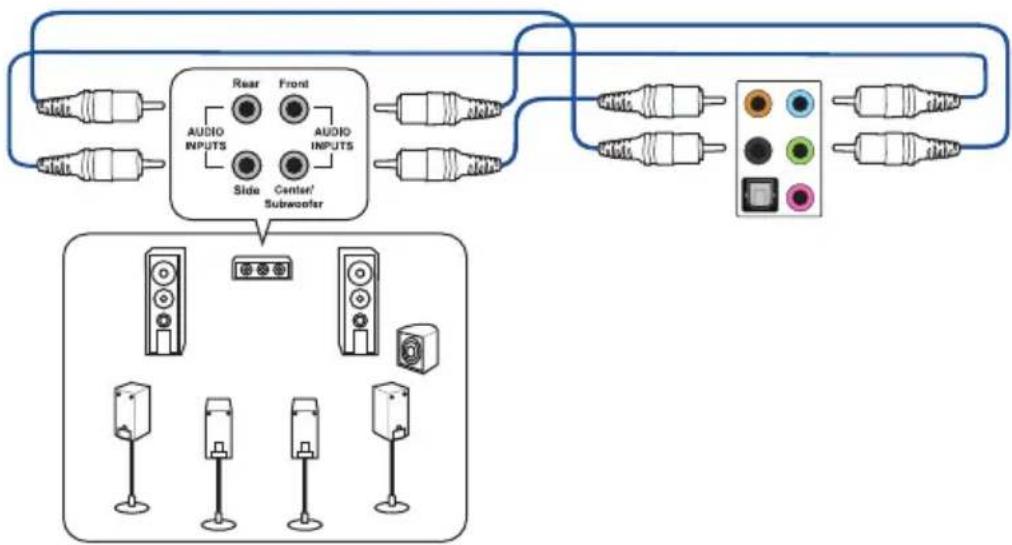
6 Port de sortie pour haut-parleurs arrieres (noir). Ce port permet de connecter les hautparleurs arrières d'un système de haut-parleurs 4, 5.1 et 7.1.
7 Port de sortie pour haut-parleur central/caisson de basse (orange). Ce port permet de connecter le haut-parleur central ou le caisson de basse d'un système de haut-parleurs.
8 Port microphone (rose). Ce port permet de brancher un microphone.
9 Port de sortie audio (vert). Ce port permet de connecter un casque audio ou des haut-parleurs. En configuration audio 4, 5.1 ou 7.1, ce port se connecte aux haut-parleurs avant d'un système de haut-parleurs.
10 Port d'entrée audio (bleu clair). Ce port permet de connecter un lecteur CD/DVD ou toute autre source audio.

Reportez-vous au tableau de configuration audio ci-dessous pour une description de la fonction des ports audio en configuration 2, 4, 5.1 ou 7.1 canaux.
Configurations audio 2, 4, 5.1 et 7.1 canaux
| Port | Casque / 2 canaux | 4 canaux 5.1 canaux | 7.1 canaux | |
| Bleu clair Entrée | audio Entrée audio | Entrée audio | Haut-parleurs latéraux | |
| Vert Sortie audio | Sortie haut-parleurs avants | Sortie haut-parleurs avants | Sortie haut-parleurs avants | |
| Rose Entrée micro Entrée micro Entrée micro Entrée micro | ||||
| Orange -- | Haut-parleur central/Caisson de basse | Haut-parleur central/Caisson de basse | ||
| Noir -- | Sortie haut-parleurs arrirées | Sortie haut-parleurs arrirées | Sortie haut-parleurs arrirées | |
11 Connecteur d'alimentation. Branchez le cordon d'alimentation sur ce connecteur.

TENSION: 115Vca/230Vca, 6A/3A, 50Hz/60Hz (International, Taiwan) 220Vca, 3A, 50Hz (RPC)
Supports metalliques. Retirez ces supports metalliques pour insérer des cartes d'extension.
13 Ports Intel® WiFi 6. Ces ports permittent de connecter les antennes Wi-Fi.

Consultez la section Installer les antennes Wi-Fi du chapitre 4 pour plus de détails.
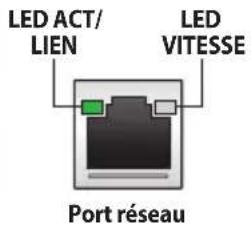
14 Port reseau (RJ-45). Ce port permet une connexion Gigabit à un réseau local LAN (Local Area Network) via un hub reseau.
Témoins des portes réseau
| LED ACT/LIEN LED Vitesse | |||
| État Description État Description | |||
| ÉTEINTE Pas de lien ÉTEINTE Pas de lien | |||
| VERT CLIGNOTANT | Activité de\ données | ÉTEINTE | Connexion 100 Mb/s / 10 Mb/s |
| VERT CLIGNOTANT | Activité de\ données | VERTE Connexion 2,5 Gb/s | |
| VERT CLIGNOTANT | Activité de\ données | ORANGE Connexion 1 Gb/s | |
15 Fentes d'aération. Ces ouvertures du chassis permettent la ventilation de l'air.

NE PAS couvr les fentes d'aération du chassis d'ordinateur. Assurez-vous que votre ordinateur soit toujours bien ventilé.
16 Ports USB 2.0. Ces ports USB 2.0 permettent de connecter des périphériques disposant de ports USB 2.0 (souris, imprimante, PDA, appareil photo).
Configurer votre ordinateur
Cette section vous offre des informations sur la connexion des composants principaux de l'ordinateur tels que le moniteur, le clavier, la souris et le cordon d'alimentation.
Utiliser les ports d'affichage embarqués
Connectez votre moniteur aux portes d'affichage embarqués de l'ordinateur.
Pour connecter un moniteur externe à l'un des ports d'affichage embarqués :
- Connectez un écran au port de sortie video situé à l'arrière de votre ordinateur.
- Connectez le moniteur à une source d'alimentation.
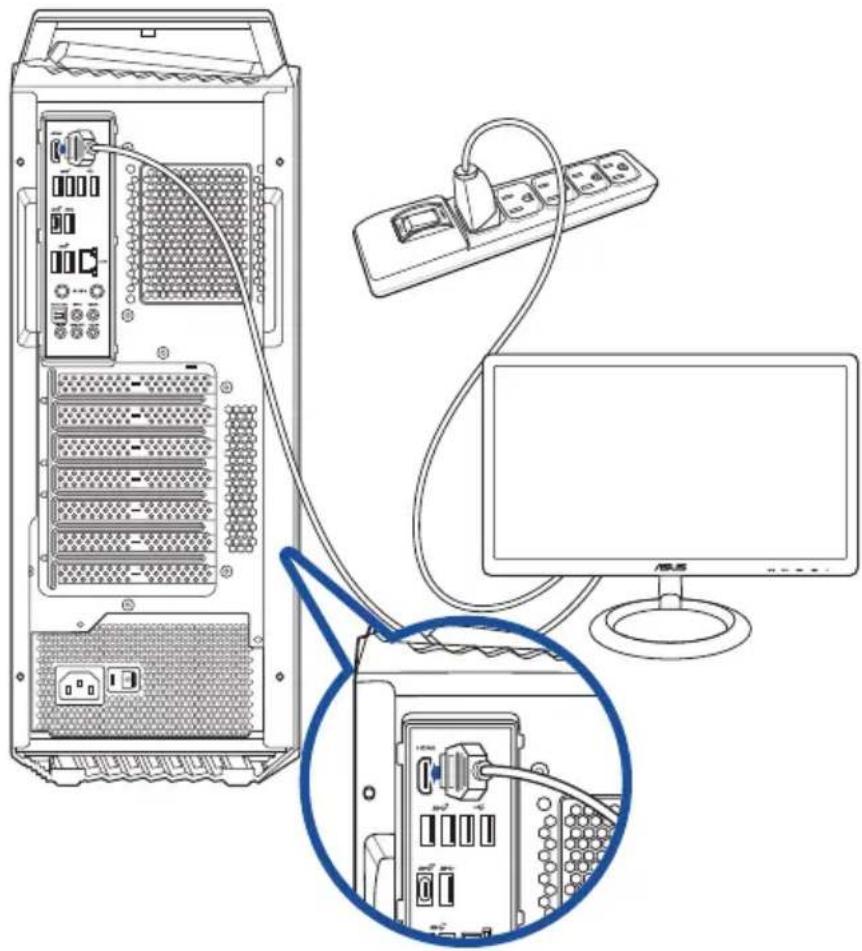

- Si vous ordinateur est'accompagné d'une carte graphique, celle-ci est définié par défaut comme source d'affichage principale dans le BIOS. Veillez donc à connecter votre moniteur à l'un des ports d'affichage disponibles sur la carte graphique.
Pour connecter plusieurs moniteurs à votre ordinateur, consultez la section Connecter plusieurs péripériques d'affichage du Chapitre 2 de ce manuel pour plus de détails.
Connector un clavier et une souris USB
Connectez un clavier et/ou une souris USB aux ports USB situés à l'arrière de votre ordinateur.

Connector le cordon d'alimentation
Connectez une extrémité du cordon d'alimentation au connecteur d'alimentation situé à l'arrêt de votre ordinateur et l'autre extrémité à une prise électrique.


Pour des raisons de sécurité, branche le cordon d'alimentation UNIQUEMENT sur une prise électrique mise à la terre.
Démarrer votre ordinateur
Cette section déscrit comment allumer votre ordinateur après son installation.
Démarrer votre ordinateur
Pour allumer votre ordinateur :
- Allumez/YoTRE moniteur.
- Appuyez sur le bouton d'alimentation pourmettre en route l'ordinateur.
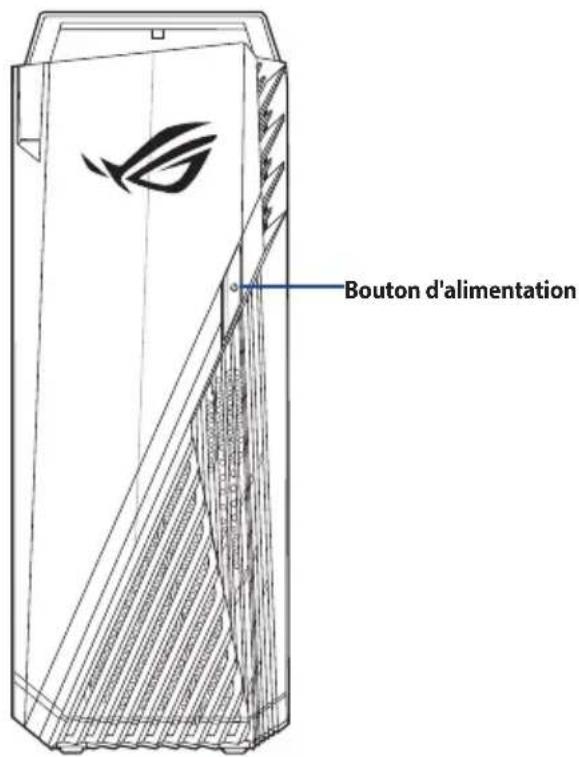
- Patientez le temps que le système d'exploitation se charge automatiquement.
Chapitre 2
Connector des péripériques
Connector un périphérique de stockage USB
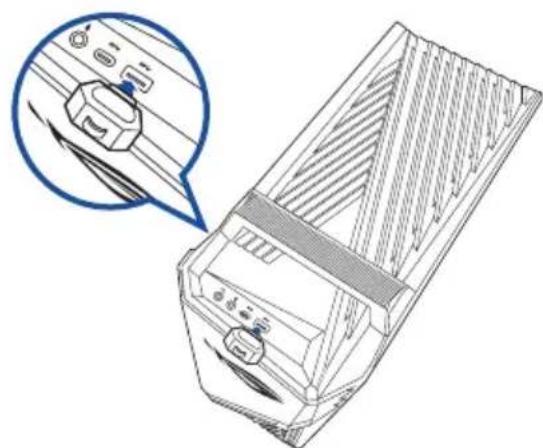
Cet ordinateur de bureau dispose de ports USB 3.2 Gen 2x2 Type-C, USB 3.2 Gen 1 et USB 2.0 sur les panneaux avant et arrière. Les ports USB vous permettent de connecter des péripériques USB tels que des péripériques de stockage.
Pour connecter un périphérique de stockage USB :
- Insérez le périphérique de stockage USB sur l'un des ports USB de votre ordinateur.
Panneau supérieur
Panneau arrête
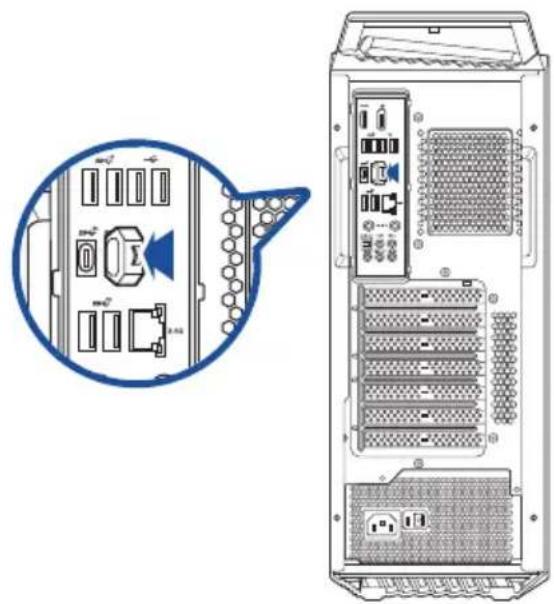
Connector un microphone ou un système de haut-parleurs
Cet ordinateur de bureau intègre un port micro et plusieurs ports audio situés sur les panneaux supérieur et arrêt. Les ports audio situés à l'arrière de l'ordinateur permettent de configurer un système de haut-parleurs à 2, 4, 5.1 ou 7.1 canaux.
Connector un casque audio ou un micro
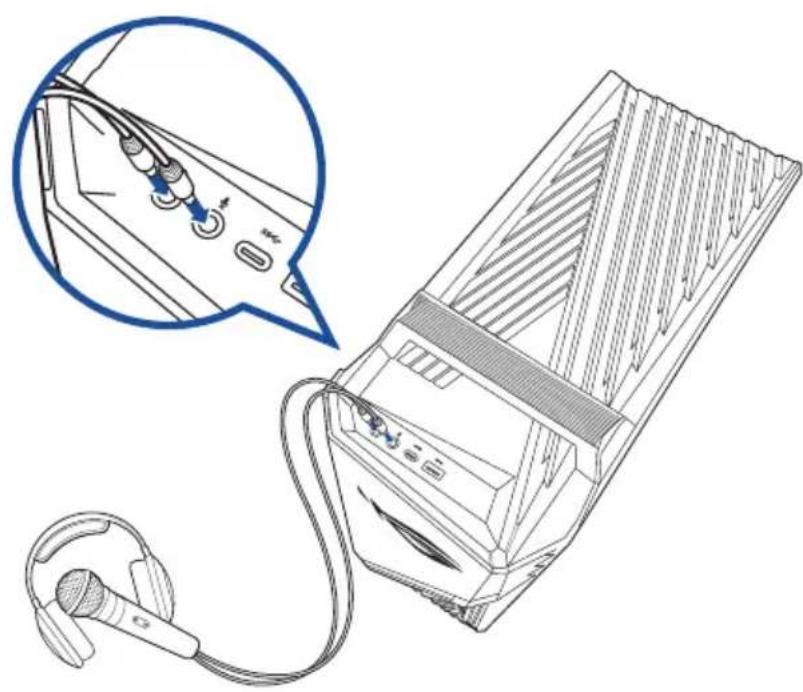
Connector un système de haut-parleurs à 2 canaux
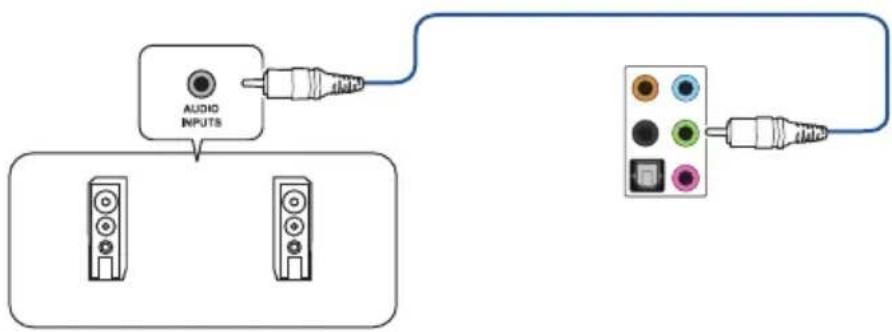
Connector un système de haut-parleurs à 4 canaux
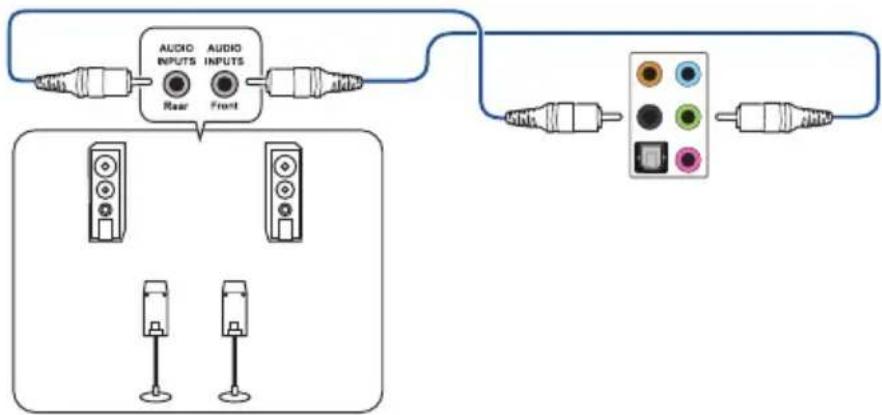
Connector un système de haut-parleurs 5.1

Connector un système de haut-parleurs 7.1
Connector plusieurs péripériques d'affichage
Votre ordinateur de bureau dispose de ports HDMI ou DVI vous permettant de connecter plusieurs péripériques d'affichage.
Configurer plusieurs affichages
Lors de l'utilisation de plusieurs moniteurs, vous pouvez définir le mode d'affichage. Vous pouvez utiliser le second écran pour afficher un contenu identique à l'écran principal ou pour étendre le Bureau de Windows®.
Pour configurer plusieurs affichages :
- Éteignez votre ordinateur.
- Connectez les deux moniteurs à l'ordinateur et les cordons d'alimentation aux moniteurs. Consultez la section Configurer votre ordinateur du chapitre 1 pour plus de détails sur la connexion d'un écran à votre ordinateur.
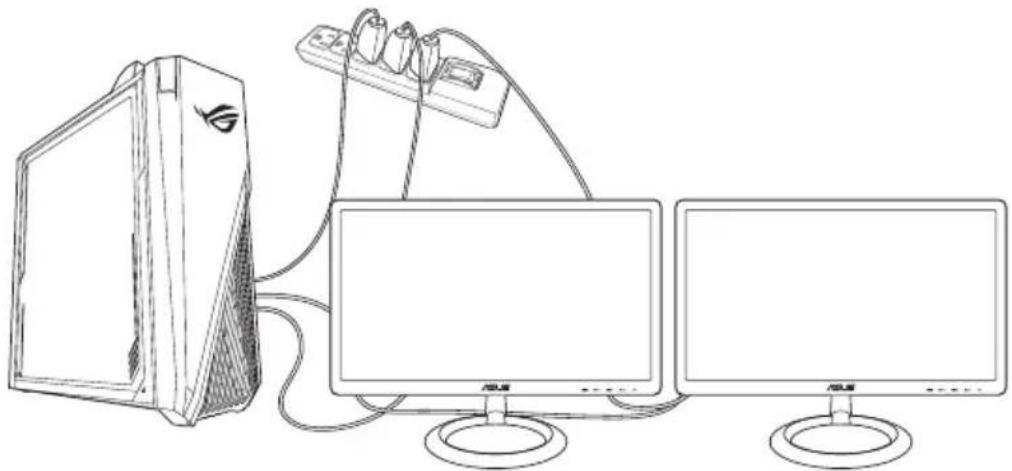
- Allumez votre ordinateur.
- Dans le menu Demarrer, cliquez sur Parametes > Systeme > Affiche.
- Configurez les paramètres d'affichage.

Sur certains modèles de cartes graphiques, seul le moniter défini comme source d'affichage principale affiche du contenu lors du POST. Le double affichage ne fonctionnant que sous le système d'exploitation Windows®.
Connector un téléviseur HD
Reliez vous ordinateur à un téléviseur Haute Définition (HDTV) par le biais du port HDMI.

- Vous doivent faire l'achat d'un cable HDMI pour connecter un téléviseur HD à votre ordinateur. Le cable HDMI est vendu séparément.
- Pour obtenir une qualité d'image optimale, utilisez un cable HDMI d'une longueur inférieure à 15 metres.

Chapitre 3
Utiliser votre ordinateur
Posture recommendée lors de l'utilisation de l'ordinateur
Lorsque vous utilisezVote ordinateur de bureau,maintenir une posture adequate est necessaire afin d'eviter de fatiguer vos poignets, vos mains et autres articulations ou muscles. Cette section offre des astuces permettant d'eviter les eventuelles genes physiques ou les blessures pouvant resultant de l'utilisation de vote ordinateur de bureau.

Pour maintenir une posture ajustée :
- Positionnez votre fauteuil de telle sorte que vos coudes soient au même niveau ou légarement plus haut que le clavier afin d'assurer un meilleur comport de frappe.
- Ajustez la hauteur de votre fauteuil de telle sorte que vos genoux soient à une hauteur légèrement plus haute que vos hanches afin de relaxer l'arrière de vos cuisses. Si nécessaire, utilisez un repose-pied pour surelever le niveau de vos genoux.
- Ajustez le dossier de votre fauteuil de telle sorte que la base de votre colonne vertébral soit fermement supportée et légément inclinée vers l'arrête.
- Maintenez-vous droit avec vos genoux, coudes et hanches à un angle approximatif de 90° lorsque vous faites face à votre ordinateur.
- Placez le moniteur directement en face de vous, et ajustez l'angle d'inclinaison du moniteur sur votre angle de vision de sorte que vous regard soit légèrement inclé vers le bas.
- Maintenez la souris à proximé du clavier, et si nécessaire, utilisez un repose-poignet pour réduire la pression sur vos poignets lors de la saisie au clvier.
- Utilisez votre ordinateur dans un environnement à l'éclairage comfortable, et maintenez-le à distance des rayons du soleil ou de sources éblouissantes telles que des fenêtres.
- Prenez des mini-pauses régulières en cas d'utilisation prolongée de l'ordinateur.
Chapitre 4
Se connecter à Internet
Connexion filaire
Utilisez un cable RJ-45 pour connecter votre ordinateur à un modem cable/DSL ou à un réseau local.
Connexion via un modem cable/DSL
Pour vous connecter via un modem cable/DSL :
- Configurer votre modem cable/DSL.

Pour plus de détails, consultez la documentation accompagnant votre modem cable/DSL.
- Connectez une extrémité du cable RJ-45 au port réseau (RJ-45) situé à l'arrière de votre ordinateur et l'autre extrémité à un modem cable/DSL.
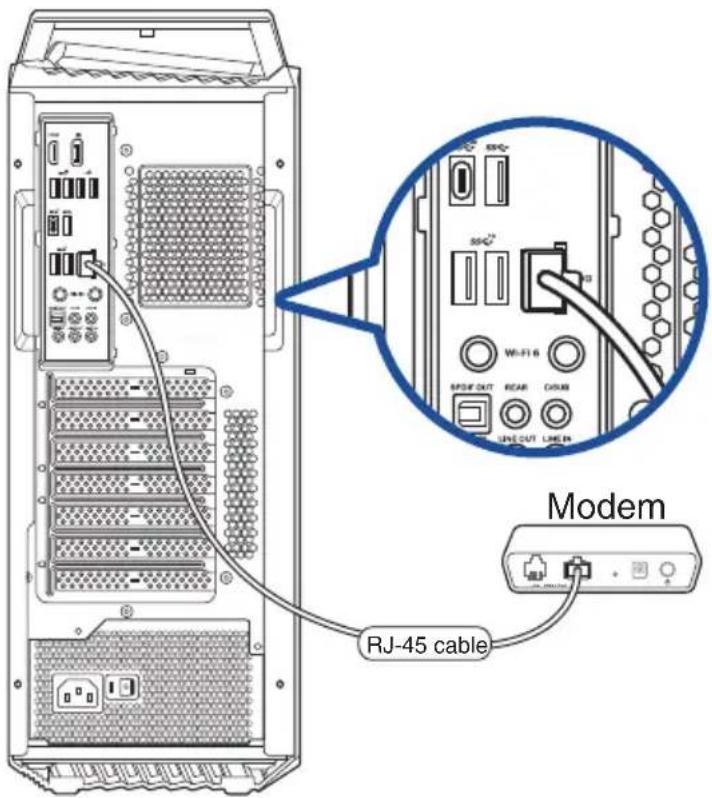
- Allumez le modem cable/DSL et votre ordinateur.
- Configurez les paramètres de connexion internet appropriés.

- Contactez votre administrateur de réseau pour plus de détails sur la configuration de vos paramètres internet.
- Pour plus de détails, consultez la section Configurer une connexion réseau PPoE ou à adresse IP dynamique ou Configurer une connexion réseau à adresse IP statique.
Connexion via un réseau local
Pour vous connecter à un réseau local:
- Connectez une extrémité du cable RJ-45 au port réseau (RJ-45) situé à l'arrière de votre ordinateur et l'autre extrémité au hub réseau de votre réseau local.
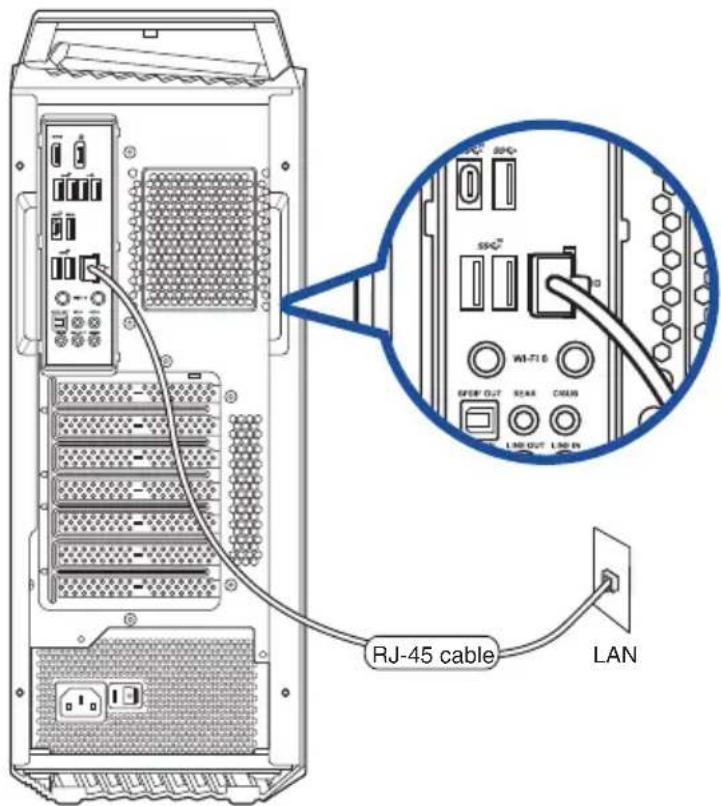
- Allumez votre ordinateur.
- Configurez les paramètres de connexion internet appropriés.

- Contactez votre administrateur de réseau pour plus de détails sur la configuration de vos paramètres internet.
- Pour plus de détails, consultez la section Configurer une connexion réseau PPoE ou à adresse IP dynamique ou Configurer une connexion réseau à adresse IP statique.
Installer les antennes Wi-Fi
Installation des antennes Wi-Fi
Connectez les antennes Wi-Fi sur les ports dédiés situés à l'arrière du chassin de votre ordinateur.


Assurez-vous que les antennes Wi-Fi sont bien installées sur les ports Wi-Fi de la carte réseau.
- Placez les antennes à plus de 20 cm de toute personne.
- Placez les antennes au-dessus du chassin de l'ordinateur pour garantir une reception sans fil optimale.
- Si vous ordinateur est livre avec une carte réseau 1 × 1 , les antennes Wi-Fi connectées à ce réseau fonctionneront en mode 1 × 1 .

L'illustration ci-dessus est donnée à titre indicatif uniquement. La disposition des composants de la carte mère peut varier en fonction du modele, les instructions d'installation sont toute fois identiques.
Configurer une connexion réseau PPoE ou à adresse IP dynamique Pour configurer une connexion réseau PPoE ou à adresse IP dynamique:
- Ouvrez le Network and Sharing Center (Centre réseau et partage) de l'une de ces deux façon :
a) Depuis la barre des tâches, faites un clic droit sur , puis cliquez sur Open Network and Sharing Center (Ouvrir le Centre réseau et partage).
b) Dans le menu Démarrer, cliquez sur Settings (Paramètres) > Network & Internet (Réseau et Internet) > Ethernet > Network and Sharing Center (Centre réseau et partage).
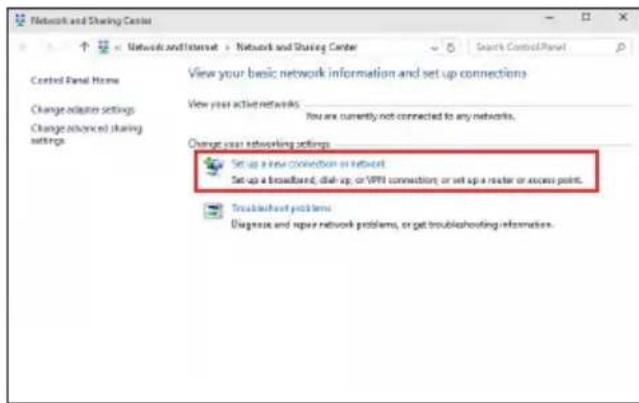
- Depuis l'écran Open Network and Sharing Center (Ouvrir le Centre réseau et partage), cliquez sur Change Adapter settings (Modifier les paramétres de l'adaptateur).
- Faites un clic droit sur votre adaptateur réseau puis selectionnez Properties (Propriétés).
- Sélectionnez Internet Protocol Version 4 (TCP/IPv4) (Protocole internet version 4 (TCP/IPv4)), puis cliquez sur Properties (Propriétés).
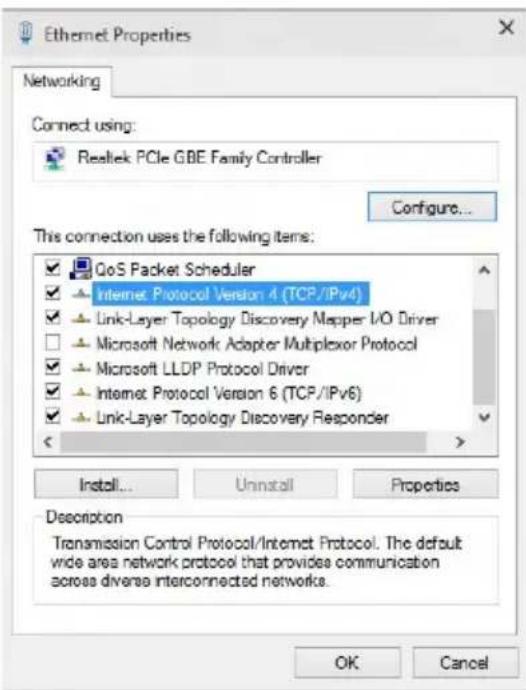
- Cochez l'option Obtain an IP address automatically (Obtenir une adresse IP automatique), puis cliquez sur OK.


Suívez les instructions suivantes si vous souhaitez établier une connexion internet par le biais du protocole PPPoE.
- Retournez au Network and Sharing Center (Centre réseau et partage), puis cliquez sur Set up a new connection or network (Configurer une nouvelle connexion ou un nouveau réseau).
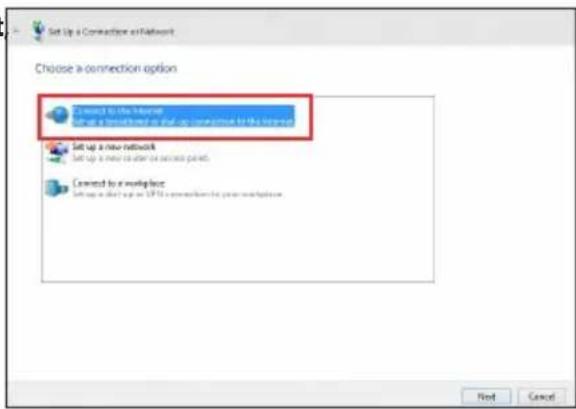
- Sélectionnez Se connecter à Internet puis cliquez sur Suivant.
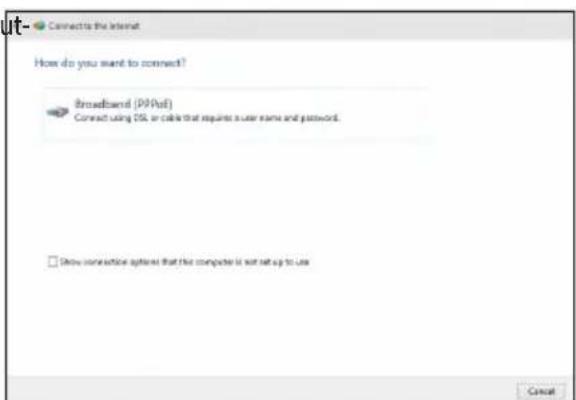
- Sélectionnez Broadband (PPPoE) (Ha débit (PPPoE)), puis cliquez sur Next (Suviant).
- Suivez les instructions apparaissant à l'écran suivantes pour effectuer la configuration.
Configurer une connexion réseau à adresse IP statique
Pour configurer une connexion réseau à adresse IP statique:
- Repetez les étapes 1 à 4 de la section precedente.
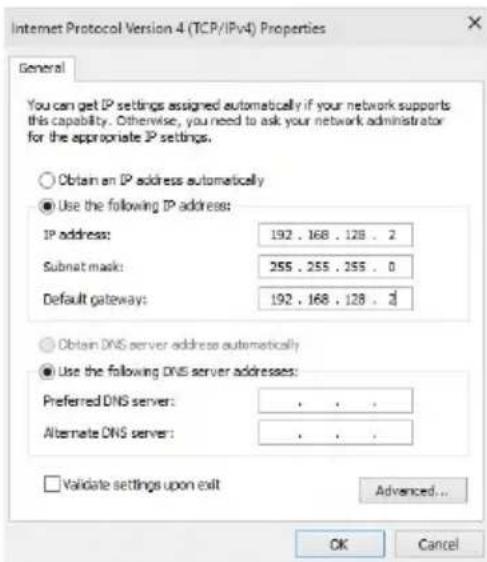
2 Cliquez sur Utiliser I'adresse IP suivante. - Entrez les informations relatives à l'adresse IP, masque de sous-reseau et passerelle telles que fournies par votre fournisseur d'accès à Internet.
- Si nécessaire, entrez l'adresse de votre serveur DNS favori et une adresse secondaire.
- Une fois terminé, cliquez sur OK.
Chapitre 5
Dépannage
Dépannage
Ce chapitre présente les problèmes que vous serez peut être améné à rencontres lors de l'utilisation de votre ordinateur et leurs solutions.
? Mon ordinateur ne s'allume pas et levoyant LED d'alimentation du panneau avant reste eteint.
- Vérifiez que tous les cables de l'ordinateur sont correctement connectés.
- Vérifiez que votre prise électrique murale fonctionne correctement.
- Verifiez que la position de l'interrupteur du bloc d'alimentation est bien sur la position "1" (sous tension). Consultez la section Allumer votre ordinateur du Chapitre 1.
Mon ordinateur se bloque.
- Suivez les instructions suivantes pour fermer les programmes ne répondant plus :
- Appuyez simultanément sur les touches
+ + du clavier, puis cliquez sur Gestionnaire des tâches. - Sélectionnez le programme qui ne répond pas, puis cliquez sur Fin de tâche.
- Si le clavier ne répond pas, maintenez enforcé le bouton d'alimentation de votre chassis jusqu'à ce que l'ordinateur s'éteigne. Puis, appuyez de nouveau sur le bouton d'alimentation pour le rallumer.
? Je ne peux pas me connecter à un réseau sans fil via une carte réseau sans fil ASUS* (*sur une selection de modèles uniquement)?
- Assurez-vous d'avoir entrez la clé de sécurité appropriée pour le réseau sans fil auquel vous souhaitez vous connecter.
- Connectez les antennes externes (optionnelles) aux connecteurs pour Antenne de la carte réseau sans fil ASUS et placez les antennes sur le chassis de l'ordinateur pour une meilleure qualite de signal sans fil.
? Les touches directionnelles du pavé numérique ne répondent pas.
Assurez-vous que la touche de verrouillage des majuscules (Verr. maj.) du clavier n'est pas activée. Si celle-ci est activée, les touches du pavé numérique ne peuvent être utilisées que pour la saisie de chiffres. Désactiver cette touche pour pouvoir utiliser les touches directionnelles.
? Aucun contenu affché sur le moniteur.
- Vérifiez que le monitateur est bien allumé.
- Assurez-vous que votre moniteur est correctement connecté au port de sortie video de votre ordinateur.
- Si vous ordinateur intègre une carte graphique, assurez-vous que votre moniteur est correctement connecté au port de sortie video de la carte.
- Vérifiez que les broches du connecteur video du moniteur ne sont pas piées. Dans le cas échéant, remplaceze le cable video du moniteur.
- Vérifiez que le moniteur est connecté à une source d'alimentation.
- Référez-vous à la documentation accompagnant votre monitreur pour plus d'informations de dépannage.
? Lors de l'utilisation de plusieurs moniteurs, un seul d'entre eux affiche du contenu.
Assurez-vous que les deux moniteurs sont allumés.
- Lors du POST, seul le moniteur connecté au port VGA peut afficher du contenu. Le double affichage ne fonctionnant que sous le système d'exploitation Windows®.
- Si vous ordinateur intègre une carte graphique, assurez-vous que votre moniteur est correctement connecté au port de sortie video de la carte.
- Vérifiez les paramètres d'affichage.
? L'ordinateur ne detecte pas le péripérisque de stockage USB externe.
- Lors de la première connexion de votre péripérisque de stockage USB à vous ordinateur, Windows® installé automatiquement le pilote approprié. PatIENTez un moment et ouvre le volet de navigation Ordinateur pour vérifier si le péripérisque de stockage a bien été détecté.
- Connectez votre périphérique de stockage USB à un autre ordinateur pour tester son fonctionnement.
? Je souhaite restaurer ou annuler les paramétres système de mon ordinateur sans que cela n'aflecte mes données personnelles.
La fonction Restauration du système de Windows® vous permet de restaurer ou annuler certains paramètres du système sans que cela n'affecte vos données personnelles (ex : photos, documents). Pour plus de détails, reférez-vous à la section Restaurer le système du Guide Windows®.
? L'imagesur monteleviseur HDdeborde del'ecran.
- Ce problème est causé par les différentes résolutions prises en charge par vous moniteur et votre téléviseur HD. Ajustez la résolution d'écran de sorte que la totalité du contenu s'affiche correctement. Pour modifier la résolution de votre écran :
Dans le menu Demarrer, cliquez sur Parametes > Systeme > Affiche.
Mon système de haut-parleurs n'émet pas de son.
Assurez-vous d'avoir connecté votre système de haut-parleurs au port de sortie audio (vert) situé en façon ou à l'arrête du chassin.
- Vérifiez que votre système de haut-parleurs est connecté à une source d'alimentation et allumé.
- Ajustez le volume de votre système de haut-parleurs.
Assurez-vous que le son de votre ordinateur n'a pas eté désactivé.
-
Si le son a été désactivé, l'icone de volume apparait. Pour activer le son du système, cliquez sur l'icone de la zone de notification de Windows®, puis cliquez sur
-
Si le son n'a pas ete de sactive, cliquez sur
curseur.
etajustezlevolumea l'aide du
- Connectez votre système de haut-parleurs à un autre ordinateur pour vérifie qu'il fonctionne correctement.
? Le lecteur de DVD ne parvient pas à dire un disque.
- Vérifiez que la position du disque dans le plateau est correcte.
- Vérifiez que le disque est bien centré sur le plateau. En particulier si le disque est de taille ou de forme non standard.
Assurez-vous que le disque n'est pas rayé ou endommagé.
? Le bouton d'éjection du lecteur DVD ne fonctionne pas.
-
Dans le menu Demarrer, cliquez sur Explorateur de fichiers.
-
Faites un cli c droit sur l'icone du lecteur CD/DVD Ejecter
DVD DVD RW Drive, puis cliquez sur
Alimentation
| Problème Raison possible Action | ||
| Pas d'alimentation (le tímoin d'alimentation est étéint) | Voltage incorrect | • Placez l'interrupteur d'alimentation sur le type de voltage supporté dans votre pays/région. • Ajustez les paramètres de voltage. Assurez-vous que le cordon d'alimentation n'est pas raccordé à une prise électrique. |
| L'ordinateur n'est pas allumé. | Appuyez sur le bouton de mise en route situé à l'avant du châtiss. | |
| Le cordon d'alimentation n'est pas correctement raccordé. | • Assurez-vous que le cordon d'alimentation est correctement raccordé. • Utilisez un autre cordon d'alimentation. | |
| Dysfonctionnement du bloc d'alimentation | Contactez le service après-vente ASUS. | |
Affichage
| Problème Raison possible Action | ||
| Aucun affchage après la mise en route de l'ordinateur (écran noir) | Le cable de signal videoo n'est pas connecté au port d'affchage approprié de votre ordinateur. | • Connectez le cable de signal au port d'affchage approprié de l'ordinateur (port d'affchage embarqué ou port d'affchage de la carte graphique). • Si vous utilisez une carte graphique additionnelle, connectez le cable de signal videoo au port d'affchage de la carte graphique. |
| Câble de signal endommagé | Essayez de connecter l'ordinateur à un autre périphérique d'affchage externe. | |
Réseau
| Problème Raison possible Action | ||
| Impossible d'acceder à Internet | Le cable réseau n'est pas connecté. | Connectez le cable réseau à votre ordinateur. |
| Problème de cable réseau | Assurez-vous que levoyant réseau est allumé. Si ce n'est pas le cas, utilisez un autre cable. Si le problème persististe, contactez le service après vente ASUS. | |
| L'ordinateur n'est pas correctement connecté à un routeur ou hub réseau. | Assurez-vous que votre ordinateur est correctement raccordé à un routeur ou un hub réseau. | |
| Paramètres réseau | Contactez votre FAI (Fournisseur d'accès à Internet) pour obtenir les paramètres réseau appropriés. | |
| Problème causé par un logiciel anti-virus | Fermez le logiciel anti-virus. | |
| Problème de pilote logiciel Réinstallez le pilote réseau | ||
Audio
| Problème Raison possible Action | ||
| Pas de son | Le système de haut-parleurs ou le casque audio est connecté au mauvais port audio. | • Reportez-vous au manuel d'utilisation de l'ordinateur pour localiser l'emplacement de chaque port audio. • Déconnectez puis reconnectctez le système de haut-parleurs ou le casque à votre ordinateur. |
| Le système de haut-parleurs ou le casque audio ne fonctionne pas. | Essayez d'utiliser un autre système de haut-parleurs ou casque audio. | |
| Les ports audio avant et arrirées ne fonctionnent pas. | Essayez les ports audio avant et arrirées. Si l'un des ports ne fonctionne pas, vérifie qu'il est définie en mode multi-canal. | |
| Problème de pilote logiciel Réinstallez le pilote audio | ||
Système
| Problème Raison possible Action | ||
| Le système est trop lent | Trop de programmes en cours d'exécution. | Fermez les programmes non utilisés. |
| Attaque de virus informatique | • Utilisez un logiciel anti-virus pour localiser et éliminer les virus informatiques prênts sur votre ordinateur. • Réinstallé le système d'exploitation. | |
| Le système se bloque frequentlyment. | Dysfonctionnement du disque dur | • Envoyez le disque dur endommagé au service après-vente ASUS. • Remplacez le disque dur défectueux. |
| Problème causé par les modules de mémoire | • Remplacez les modules de mémoire incompatibles. • Retireez les modules de mémoire additionnels installés. • Contactez le service après-vente ASUS. | |
| Ventilation du système insuffisante. | Déplacez votre ordinateur dans un endroit offrant une meilleure circulation de l'air. | |
| Installation de logiciels incompatibles. | Réinstallé le système d'exploitation et n'installé que des logiciels compatibles. | |
Processeur
| Problème Raison possible Action | ||
| Système trop bruyant lors de la mise en route de l'ordinateur. | Votre ordinateur est en cours de démarrage. | Ceci est normal. Le ventilateur fonctionné à sa vitesse maximale lors de la mise en route du système. La vitesse du ventilateur diminuera lors de l'accès au système d'exploitation. |
| Les paramètres du BIOS ont été modifiés. | Restaurez les paramètres par défaut du BIOS. | |
| Version de BIOS | Mettez à jour le BIOS dans sa version la plus récente. Visitez le site Web de support ASUS sur https://www.asus.com/support/ pour télécharger laforthère version du BIOS. | |
| Système trop bruyant lors de son utilisation. | Le ventilateur du processeur à été remplaçé. | Assurez-vous d'utiliser un ventilateur du processeur compatible ou recommendé par ASUS. |
| Ventilation du système insuffisante. | Déplacez votre ordinateur dans un endroit offrant une meilleure circulation de l'air. | |
| La température du système est trop élevé. | • Mettez le BIOS à jour. • Si vous savez comment réinstaller la carte mère, essayez de nettoyer l'espace situé sous la carte. • Contactez le service après-vente ASUS. | |

Si cette section ne vous a pas aidé à résoudre votre problème, reportez-vous à la carte de garantie de votre ordinateur de bureau et contactez le service après-vente ASUS. Visitez le site Web de support ASUS sur https://www.asus.com/support/ pour obtenir les coordonnées du service après-vente le plus proche.
Annexes
Utiliser Windows®
Démarrer pour la première fois
Lors du premier démarrage de votre ordinateur, une série d'écrons apparait pour vous guider dans les différentes étapes de configuration des paramètres de base du système d'exploitation Windows®. Suivez les instructions apparaissant à l'écran pour configurer les options suivantes:
- Personnaliser
- Se connector
Parametes - Voiture compte
Une fois terminé, Windows lance l'installation des applications et de vos paramétres personnalisés. N'éteignez pas votre ordinaire lors de l'exécution de cette étape. Une fois le processus de configuration terminé, l'écran d'accueil apparait.

Les captures d'écran de ce chapitre sont fournies à titre indicatif uniquement.
Menu Demarrer
Le menu Demarrer est la passerelle principale vers les programmes, les applications Windows®, les dossiers et les paramètres de votre ordinateur. Vous pouvez utiliser le menu Demarrer pour effectuer ces activités courantes :
- Demarrer des programmes ou des applications Windows
- Ouvrir les programmes ou les applications Windows® courament utilisés
- Regler les paramètres de l'ordinateur
- Obtenir de l'aide concernant le système d'exploitation Windows
Éteignez votre ordinateur - Vous déconneter de Windows ou Change de compte utilisateur
Ouvrir le menu Demarrer
You pouvez ouvrir le menu Demarrer de deux façon :
-
Placez le curseur de votre souris sur le bouton Demarrer de votre bureau puis cliquez dessus.
-
Appuyez sur la touche avec le logo Windows®
sur notre clavier.
Ouvr les programmes depuis le menu Demarrer
L'une des utilisations les plus courantes du menu Demarrer est d'ouvrir les programmes installés sur voitre ordinateur. Vous pouvez ouvrir les programmes de deux manières:
- Positionnez le pointeur de votre souris sur le programme puis cliquez pour l'ouvrir.
- Utilisez les touches directionnelles pour naviguer parmi les programmes. Appuyez sur pour l'ouvrir.

Applications Windows®

Certaines applications Windows® nécessiter la connexion à un compte Microsoft avant de pouvoir être utilisées.
Ouvr les applications Windows® depuis le menu Demarrer
Vouspouvez lancer les applications Windows de deux manieres :
- Positionné le pointeur de votre souris sur l'application, puis cliquez pour l'ouvrir.
- Utilisez les touches directionnelles pour parcourir la liste des applications. Appuyez sur pour ouvrir une application.

Connexion sans fil
Wi-Fi
Consultez vos emails, surfez sur Internet et partagez des applications sur vos reseaux sociaux par le biais de la connexion Wi-Fi de votre ordinateur.
Activier la connexion Wi-Fi
Suivez les instructions suivantes pour activer la connexion Wi-Fi de votre ordinateur :
- Cliquez/Appuyez sur I'icone Wi-Fi de la barre des tâches pour activer le Wi-Fi.
- Sélectionnez un point d'accès dans la liste des reseaux Wi-Fi disponibles.
- Cliquez sur Connexion pour tenter d'étabir une connexion.

Il se peut qu'il vous soit demandé d'entrez une clé de sécurité avant de pouvoir étabir une connexion au réseau Wi-Fi.
Bluetooth
Utilisez la technologie Bluetooth pour faciliter le transfert de données entre votre ordinateur et autres appareils dotés d'une connectivité Bluetooth.
Appairer l'ordinateur à un apparéil Bluetooth
Voudevez appairer l'ordinateur a votree apparieil Bluetooth avant de pouvoir transferer des donnees. Pour ce faire, suivez les etapes suivantes:
- Ouvrez les Paramétres depuis le menu Demarrer.
- Sélectionnez Appareils > Bluetooth pour rechercher des appareils compatibles Bluetooth. (pour Windows® 10)
Sélectionnez Bluetooth et apparéils > Ajouter un apparéil pour rechercher des apparéils compatibles Bluetooth. (pour Windows® 11)
- Sélectionnez un apparéil dans la liste pour l'appairer à votre ordinateur.

Cercains appareils Bluetooth requierent la saisie du code apparaissant sur voitre ordinateur.
Connexion filaire
Voussouvez aussi connecter voire ordinateur a un reseau filaire, tel qu'un reseau local ou une connexion internet haut debit, via son port reseau Ethernet.

Contactez vous fournisseur d'accès à Internet ou votre administrateur de réseau pour plus de détails ou une assistance sur la configuration de votre connexion internet.
Éteindre votre ordinateur
Utilisez l'une des méthodes suivantes pour éteindre libre ou rédinateur :
- Ouvrez le menu Demarrer, Sélectionnez l'icone d'alimentation puis Sélectionnez Arrêt pour effectuer un arrêt normal.
À partir de l'écran de connexion, Sélectionnez l'icone d'alimentation, puis Sélectionnez Arrêter.
- Vous pouvez aussi arrêter l'ordinateur en appuyant sur dans la liste déroulante puis cliquez sur OK.
Si l'ordinateur ne répond pas ou se bloque, maintenez le bouton d'alimentation enforcé pendant au moins quatre (4) secondes pour le forcer à s'éteindre.
Mise en voille de l'ordinateur
Vos pouvezmettrevoireordinatuer enmodeveille dedeux manieres:
Ouvrez le menu Demarrer, selectionnez l'icone d'alimentation puis selectionnez Veille pourmettrevoire ordinateur en veille.
À partir de l'écran de connexion, Sélectionnez l'icone d'alimentation, puis Sélectionné Veille.
- Vous pouvez aussi arrêté l'ordinateur en appuyant sur la liste déroulante puis cliquez sur OK.

VoussoupiezegalementmettreI'ordinateurenmodeveille enappuyantbrievementsurleboutond'alimentation.

- ORDINATEUR DE BUREAU ASUS
- MANUEL DE L'UTILISATEUR
- COPYRIGHT © 2022 ASUSTEK COMPUTER INC. TOUS DROITS RÉSERVÉS
- SERVICE ET ASSISTANCE
- TABLE DES MATIERES
- CHAPITRE 1 PRISE EN MAIN
- CHAPITRE 2 CONNECTER DES PÉRIPHÉRIQUES
- CHAPITRE 3 UTILISER VOTRE ORDINATEUR
- CHAPITRE 4 SE CONNECTER À INTERNET
- CHAPITRE 5 DÉPANNAGE
- ANNEXES UTILISER WINDOWS®
- NOTICES
- SERVICES DE REPRISE ET DE RECYCLAGE
- REACH
- RAPPORT DE LA COMMISSION FÉDÉRALE DES COMMUNICATIONS (FCC)
- AVERTISSEMENT RELATIF AUX BATTERIES AU LITHIUM
- DÉCLARATION DE CONFORMITÉ D'INNOVATION, SCIENCES ET DÉVELOPPEMENT ÉCONOMIQUE DU CANADA (ISED)
- DÉCLARATION DE CONFORMITÉ D'INDUSTRIE CANADA
- DÉCLARATION DU DÉPARTEMENT CANADIEN DES COMMUNICATIONS
- NOTICES RELATIVES AUX ÉQUIPEMENTS À RADIOFRÉQUENCES
- CONFORMITÉ AUX DIRECTIVES DE LA COMMUNAUTÉ FRANÇAISE
- UTILISATION DE MODULE RADIO SANS FIL
- INFORMATIONS SUR L'EXPOSITION AUX FRÉQUENCES RADIO
- CONFORMITÉ AUX DIRECTIVES DE LA FCC DU MODULE SANS FIL BLUETOOTH
- DÉCLARATION D'INDUSTRIE CANADA RELATIVE AUX MODULES SANS FIL BLUETOOTH
- PRÉCAUTIONS D'EMPLOI DE L'APPAREIL
- NOTICE RELATIVE AU REVÊTEMENT DE L'APPAREIL
- ÉLÉMENTS MOBILES DANGEREUX
- DÉCLARATION SIMPLIFIÉE DE CONFORMITÉ DE L'UE
- C E
- INFORMATIONS DE SÉCURITÉ CONCERNANT LE LECTEUR OPTIQUE
- ÉTIQUETTE D'RAPIDISSEMENT CONCERNANT LE DÉPANNAGE
- NE PAS INGÉRER LA BATTERIE, RISQUE DE BRÛLURE CHIMIQUE
- CONSIGNES DE SÉCURITÉ
- CONVENTIONS UTILISÉES DANS CE MANUEL
- OÙ TROUVER PLUS D'INFORMATIONS
- SITE WEB ASUS
- CONTENU DE LA BOÎTE
- CHAPITRE 1
- PRISE EN MAIN
- BIENVENUE
- PRÉSENTATION DE VOTRE ORDINATEUR
- AVANT & DESSUS
- ARRIÈRE
- DISPLAYPORT. CE PORT EST DESTINÉ AUX APPAREILS COMPATIBLES DISPLAYPORT
- CONFIGURER VOTRE ORDINATEUR
- UTILISER LES PORTS D'AFFICHAGE EMBARQUÉS
- POUR CONNECTER UN MONITEUR EXTERNE À L'UN DES PORTS D'AFFICHAGE EMBARQUÉS
- CONNECTOR UN CLAVIER ET UNE SOURIS USB
- CONNECTOR LE CORDON D'ALIMENTATION
- DÉMARRER VOTRE ORDINATEUR
- CHAPITRE 2
- CONNECTOR DES PÉRIPÉRIQUES
- CONNECTOR UN PÉRIPHÉRIQUE DE STOCKAGE USB
- PANNEAU SUPÉRIEUR
- PANNEAU ARRÊTE
- CONNECTOR UN MICROPHONE OU UN SYSTÈME DE HAUT-PARLEURS
- CONNECTOR UN CASQUE AUDIO OU UN MICRO
- CONNECTOR UN SYSTÈME DE HAUT-PARLEURS À 2 CANAUX
- CONNECTOR UN SYSTÈME DE HAUT-PARLEURS À 4 CANAUX
- CONNECTOR UN SYSTÈME DE HAUT-PARLEURS 5.1
- CONNECTOR UN SYSTÈME DE HAUT-PARLEURS 7.1
- CONNECTOR PLUSIEURS PÉRIPÉRIQUES D'AFFICHAGE
- CONFIGURER PLUSIEURS AFFICHAGES
- POUR CONFIGURER PLUSIEURS AFFICHAGES
- CONNECTOR UN TÉLÉVISEUR HD
- CHAPITRE 3
- UTILISER VOTRE ORDINATEUR
- POSTURE RECOMMENDÉE LORS DE L'UTILISATION DE L'ORDINATEUR
- POUR MAINTENIR UNE POSTURE AJUSTÉE
- CHAPITRE 4
- SE CONNECTER À INTERNET
- CONNEXION FILAIRE
- CONNEXION VIA UN MODEM CABLE/DSL
- CONNEXION VIA UN RÉSEAU LOCAL
- POUR VOUS CONNECTER À UN RÉSEAU LOCAL
- INSTALLER LES ANTENNES WI-FI
- INSTALLATION DES ANTENNES WI-FI
- CONFIGURER UNE CONNEXION RÉSEAU PPOE OU À ADRESSE IP DYNAMIQUE POUR CONFIGURER UNE CONNEXION RÉSEAU PPOE OU À ADRESSE IP DYNAMIQUE
- CONFIGURER UNE CONNEXION RÉSEAU À ADRESSE IP STATIQUE
- POUR CONFIGURER UNE CONNEXION RÉSEAU À ADRESSE IP STATIQUE
- CHAPITRE 5
- DÉPANNAGE
- MON ORDINATEUR NE S'ALLUME PAS ET LEVOYANT LED D'ALIMENTATION DU PANNEAU AVANT RESTE ETEINT
- MON ORDINATEUR SE BLOQUE
- JE NE PEUX PAS ME CONNECTER À UN RÉSEAU SANS FIL VIA UNE CARTE RÉSEAU SANS FIL ASUS* (*SUR UNE SELECTION DE MODÈLES UNIQUEMENT)
- LES TOUCHES DIRECTIONNELLES DU PAVÉ NUMÉRIQUE NE RÉPONDENT PAS
- AUCUN CONTENU AFFCHÉ SUR LE MONITEUR
- LORS DE L'UTILISATION DE PLUSIEURS MONITEURS, UN SEUL D'ENTRE EUX AFFICHE DU CONTENU
- L'ORDINATEUR NE DETECTE PAS LE PÉRIPÉRISQUE DE STOCKAGE USB EXTERNE
- ALIMENTATION
- AFFICHAGE
- RÉSEAU
- AUDIO
- SYSTÈME
- PROCESSEUR
- ANNEXES
- UTILISER WINDOWS®
- DÉMARRER POUR LA PREMIÈRE FOIS
- MENU DEMARRER
- OUVRIR LE MENU DEMARRER
- OUVR LES PROGRAMMES DEPUIS LE MENU DEMARRER
- APPLICATIONS WINDOWS®
- OUVR LES APPLICATIONS WINDOWS® DEPUIS LE MENU DEMARRER
- CONNEXION SANS FIL
- WI-FI
- ACTIVIER LA CONNEXION WI-FI
- BLUETOOTH
- APPAIRER L'ORDINATEUR À UN APPARÉIL BLUETOOTH
- ÉTEINDRE VOTRE ORDINATEUR
- MISE EN VOILLE DE L'ORDINATEUR
Marque : ASUS
Modèle : G15CF
Catégorie : Sac