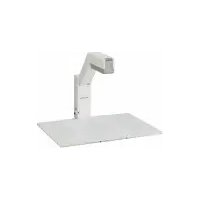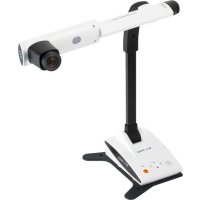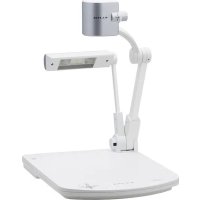
P10HD - Caméra de document Elmo - Notice d'utilisation et mode d'emploi gratuit
Retrouvez gratuitement la notice de l'appareil P10HD Elmo au format PDF.

| Type de produit | Caméra de document |
| Marque | Elmo |
| Modèle | P10HD |
| Alimentation | 12 V CC (adaptateur CA 100-240 V) |
| Consommation électrique | 21,6 W |
| Dimensions (déplié) | L 376 x P 482 x H 549 mm |
| Dimensions (plié) | L 376 x P 482 x H 181 mm |
| Poids | Environ 4,6 kg (unité principale uniquement) |
| Capteur | CMOS 1/2,8 pouces |
| Nombre de pixels effectifs | 1920 x 1536 |
| Objectif | f = 4,9 mm - 78,4 mm (zoom x16) F2,7 |
| Zoom optique | x16 |
| Zoom numérique | x8 |
| Résolution maximale en sortie | 1080p (1920 x 1080) |
| Connecteurs de sortie | HDMI, RGB (mini-Dsub 15 broches), audio (mini-jack 3,5 mm) |
| Connecteurs d'entrée | RGB (mini-Dsub 15 broches), micro/line-in (mini-jack 3,5 mm) |
| Mémoire | Emplacement carte SD, hôte USB (type A) |
| Éclairage | Lampe LED blanche |
| Température de fonctionnement | 0 °C à 40 °C |
| Humidité de fonctionnement | 30% à 85% (sans condensation) |
| Fonctions d'annotation | Surbrillance, masque, dessin (avec tablette optionnelle) |
| Fonctions d'affichage | Pause, comparaison d'images, incrustation (PinP), mosaïque, rotation |
| Nettoyage | Débrancher, utiliser un chiffon humide ; ne pas utiliser de solvants |
| Accessoires fournis | Télécommande (piles AAA), câble RGB, câble USB, adaptateur AC, cordon, dragonne, adaptateur diapositives, CD-ROM, guide |
| Pièces détachées / réparabilité | Consulter le distributeur pour pièces ; réparation par personnel qualifié |
FOIRE AUX QUESTIONS - P10HD Elmo
Questions des utilisateurs sur P10HD Elmo
0 question sur cet appareil. Repondez a celles que vous connaissez ou posez la votre.
Poser une nouvelle question sur cet appareil
Téléchargez la notice de votre Caméra de document au format PDF gratuitement ! Retrouvez votre notice P10HD - Elmo et reprennez votre appareil électronique en main. Sur cette page sont publiés tous les documents nécessaires à l'utilisation de votre appareil P10HD de la marque Elmo.
MODE D'EMPLOI P10HD Elmo
Lire attentivement ce mode d'emploi avant l'utilisation de ce produit et le conserver afin de pouvoir s'y reférer ultérieurement.
Lire les instructions
Toutes les instructions concernant la sécurité et l'utilisation de l'appareil doivent être lues avant de lemettre en marche.
■ Retenir les instructions
Conserver ce manuel pour reference ultérieure.
■ Tenir compte des averissements
Tout averissement relatif au produit ou au mode d'emploi doit etre observé.
Suirve les instructions
Tous les conseils d'utilisation doivent etre suivis a la letter.
Nettoyage
Débrancher l'appareil de la prise de secteur avant de procéder au nettoyage. Ne pas utiliser de nettoyants liquides ou en aérosol. Utiliser un chiffon humide pour le nettoyage.
■ Accessoires
N'utiliser que des accessoires recommendés par le fabricant, sinon il yaurait risque de panne.
Eau et humidité
Ne pas utiliser cet apparéil prés de l'eau comme par exemple prés d'une baignoire, d'un lavabo, d'un évier de cuisine ou de buanderie, dans un sous-sol humide, prés d'une piscine ou autres endroits similaires.
Support
Ne pas placer cet apparéil sur un support, table, étagère, trédied ou chariot instable. Il pourrait tomber et cause une blessure grave à un enfant ou à un adulte, ou être sérieusement endommagé.
N'utiliser qu'un chariot, un support, un trépied, une console ou une table recommende(e) par le fabricant ou vendu(e) avec le produit. Tout montage doit être conforme aux instructions du fabricant et doit être réalisé avec les accessoires recommendés par le fabricant.
Alimentation
Alimenter l'appareil à la source électriche spécifiée sur la plaquette d'identification de l'appareil. En cas de doute sur la nature du courant électricque, demander conseil à un électricien ou à la compagnie d'électricité locale. Pour les produits fonctionnant à piles ou par d'autres sources d'alimentation, consulter le mode d'emploi.
Lampe
Ne pas couvrir la lampe avec du tissue ou du papier
Cela peut provoquer un incendie.
Ne pas enlever la couverture de protection de la lampe.
La température de l'intérieur de la lampe peut devenir très élevé et vous risquez d'avoir une brûlle.
Pour le service après-vente, contacter nos revendeurs.
Source d'alimentation électrique
Cet apparéil devrait être utilisé qu'avac le type de source d'alimentation indiqué sur l'étiquette. En cas d'incertitude de type de source d'alimentation utilisée, veuillez consulterer votre fournisseur d'énergie ou la Compagnie d'électricité locale.
Pour les apparèils destinés à fonctionner sur la batterie, ou d'autres types de source d'alimentation, veuillez vous reporter aux notices dans le mode d'empoi
■ Mise à la terre et polarisation
Ce produit peut etre equipe soit d'un cordon d'alimentation CA a 2 conducteurs (une des broches etant plus large que l'autre), soit d'un cordon à 3 conducteurs, la troisieme broche servant a la mise a la terre. Pour des raisons de sécurité, la fiche a 2 broches ne peut enter dans la prise de secteur qui d'une façon. Si le branchement est impossible, essayer de la returner. Si le branchement reste impossible, contacter un electricien pour replacer la prise de secteur murale. Ne pas essayer de passer outre le systeme de sécurité de la prise polarisée. Pour des raisons de sécurité, la fiche a 3 conducteurs se branche sur une prise de secteur reliée a la terre. Si le branchement reste impossible, contacter un electricien pour replacer la prise de secteur murale. Ne pas essayer de passer outre le systeme de sécurité de la prise reliée a la terre.
Protection des cordons d'alimentation électrique
Les cordons doivent etre installés de telle sorte quils ne puissant pas etre piétinés ou écrasés par des objets.
places sur eux ou prs d'eux.Veiller particulierement aux extrémités du cordon et a sa sortie de l'appareil.
Foudre
Pour assurer la protection de l'apparil contre la foudre, s'il doit rester sans surveillance pendant une longue période, il faut le débrancher et déconnecter le système d'antenne ou de cable. Cela permet de prévenir les problèmes liés à la foudre et aux surtensions.

Surcharge
Afin d'éviter tout incidenté électrique ou tout incendie, ne pas brancher l'appareil sur une prise d'intensité insuffisante.
L'appareil et son support doit être déplacés avec précaution. Les arrêts brétaux, une force excessive et une surface inégale peuvent faire basculer l'appareil et son support.
■ Introduction de liquide ou d'objet
Ne jamais faire pénétrer d'objets d'aucune sorte dans l'appareil à travers les évén. Ils pouraient entraire en contact avec les points de surtension et creer un court-circuit ou un incendie. Ne renverser aucun liquide dans l'appareil.
■ Réparation
Ne pas essayer de réparer l'appareil soi-même. Ouvrir et enlever les panneaux de protection peut exposer à un haut voltage et à d'autres dangers. Dans tous les cas, faire appel à du personnel qualifié.
Dommages demandant l'intervention d'un réparateur
Débrancher la prise de secteur de l'appareil et faire appel à un réparateur qualifié dans les cas suivants:
- Le cordon d'alimentation ou la prise sont endommages.
- Un liquide s'est repandu ou un objet s'est introduit dans l'appareil.
L'appareil a ete exposé à la pluie ou a l'eau.
L'appareil ne fonctionne pas correctement selon les instructions du mode d'emploi. Ne regler que les commandes spécifiées dans le manuel. Un mauvais réglage des autres commandes peut causeer d'autres.
L'appareil est tombé ou a eté endommagé par quèque cause que ce soit. - Les performances de l'appareil ont sensiblement diminué : cela indique qu'il nécessite l'intervention d'un spécialiste.
■ Remplacement des pieces
Veiller à ce que les pieces utilisées par le réparateur soient celles spécifiées par le fabricant ou qu'elles ont les mêmes caractéristiques que les pieces d'origine. L'emploi de pieces non autorisées peut causeur un incendie, un risque électrique ou un autre incident.
Contrôle de sécurité
Après réparation ou intervention, exiger une verification complète de l'appareil par le technicien, confirmant son parfait fonctionnement.
Chaleur
L'appareil doit être maintainu éloigné de toute source de chaleur : radiateur, cisinière ou autre appareil (incluant les amplificateurs) produit de la chaleur.
- Ce produit comporte parmi ses composants une lampe fluorescente qui contient du mercure. Veuillez vous adresser à votre préfecture ou mairie au sujet des moyens de destruction ou de recyclage appropriés et ne pas jeter tel quel.

AVENTISSEMENT
RISQUE DE CHOC ÉLECTRIQUE NE PAS OUVRIR

AVERTISSEMENT:
AFIN D'ÉVITER TOUT RISQUE DE
CHOC ÉLECTRIQUE, NE PAS
OUVRIR I'APPAREIL (CAPOTS OU
PANNEAU ARRIÈRE).
L'UTILISATEUR NE POT
INTERVENIR SUR AUCUN DES
ÉLÉMENTS INTÉRIEURS. NE FAIRE
APPEL QU'A UN RÉPARATEUR
AUTORISÉ ET QUALIFIÉ.
SA 1965
Le symbole de l'éclair à tête deflèche dans un triangle équilatéral, averit l'utilisateur de la presencé courant électric qu non-isolé deforte amplitude, à l'intérieur del'appareil; ce qui constitue un risque de chic électricpotentiellement dangereux pour lespersonnes. Ce symbole est placésous l'appareil.

SA 1966
Le symbole du point d'exclamation dans un triangle équilatéral prévientl'utilisateur que le mode 'emploiiaccompagnant l'appareil compted 'importantes mesures d'utilisationnet d'entretien.

Le symbole (de la poubelle sur roues barre DEEE Annexe IV) indique que les équipements electriques et electroniques, piles et accumulateurs font l'objet d'une collecte selective dans les pays de I'UE.
Veuillez à ne pas jeter 1' équipement dans les ordures domestiques.
A utiliser pour la mise en rebut de ces types d'équipements conformément aux systèmes de traitement et de collecte disponible dans votre pays.
AVERTISSEMENT :
AFIN DE RÉDUIRE LES RISQUES D'INCENDIE ET DE CHOC ÉLECTRIQUE, NE PAS EXPOSER L'APPAREIL À LA PLUIE NI À L'HUMIDITÉ
CECI EST UN PRODUIT DE CLASSE A. DANS UN ENVIRONNEMENT FAMILIAL, IL PEUT PRODUIRE DES INTERFÉRENCES RADIO QUI PEUVENT AMENER L'UTILISATEUR À PRENDRE DES MESURES APPROPRIÉES POUR Y REMÉDIER.
CECI EST UN PRODUIT DE CLASSE A. DANS UN ENVIRONNEMENT FAMILIAL, IL PEUT PRODUIRE DES INTERFÉRENCES RADIO QUI PEUVENT AMENER L'UTILISATEUR À PRENDRE DES MESURES APPROPRIÉES POUR Y REMÉDIER.
AVANT UTILISATION
Utiliser le cordon de l'alimentation et l'adaptateur fournis avec ce produit
Veiller à utiliser le cordon d'alimentation adapté aux caractéristiques techniques de l'alimentation locale. Si cet apparéil a été vendu au Japon, utilisez l'adaptateur CA (100 V CA et 50 ou 60Hz ) livre avec le produit.
Pour le stockage de l'appareil, ne pas laisser sous la lunniere directe du soleil ou a proximite d'un chauffage. Il pourrait se decolorer, se déformer ou etre endommagé.
Ne pas placer l'appareil dans un endroit humide, poussiereux,bject à l'air marin ou à des vibrations. Utiliser cet apparéil uniquement dans les conditions environnementales suivantes:
Temperature: 0^ - 40^
Humidite: 30% - 85% (sans condensation)
Ne pas déplacé la position de la colonne de laamera ni de la lampe pendant que vos doights sont placés entre ces deux colonnes. Sinon, vos doigs都可以 be coince et you pouze you blesser.
Nettoyer l'appareil avec un chiffon doux et sec
Ne pas utiliser ni de solvants volatils comme le benzène ni de diluant.
Ne pas dirigir l'objetif de la camera vers le soleil. Cela pourrait l'endommager et empêcher la prise de vue.
Points lumineux et points noirs
Il peut exister certains pixels inopérants à cause de l'utilisation des capteurs d'image de zone CMOS, composés de nombreux pixels. Bien que des points lumineux ou des points noirs puissant exister sur l'écran, c'est un phénomène propre aux capteurs d'image de zone CMOS et il ne s'agit pas d'un dysfonctionnement.
Respecter les consignes suivantes pour enpecher l'appareil de tomber ou de se renverser.
- Utiliser l'appareil sur un support, un bureau ou une table. Ne placez pas l'appareil sur un support instable ou une surface inclinée.
- Placer ou raccorder l'appareil de manière à éviter que le cordon de l'adaptateur CA ou le cable video ne se débranche.
■ Transporter l'appareil en tenant des deux mains la partie inférieure de l'unité principale. Ne tenez jamais l'appareil par la colonne ou la tete deamera.
■ Faire attention lors de l'utilisation(y compris la configuration et le stockage) ou du transfert de l'appareil pour empêcher la tête deamera de receivevoir des chocs.
Ne pasapprocher des medias magnétiques comme des FD, cartes magnétiques, bandes magnétiques, cartes prépayées, MO ou MD àproximate de la bandemagnétique. Les données sur le média enregistré pourraient'être endomagées.
Lorsqu'une bande magnétique est placé à proximé d'un tube à rayons cathodiques (néon), d'un haut-parleur, d'un lecteur CD, d'un lecteur DVD ou d'un téléphone cellulaire, etc., il peut se produit une interruption ou undysfonctionnement de l'appareil.
Ne jamais regarder directement dans les faisceau DEL. En le regardant directement à bout portant, vous risquez de vous blesser les yeux.
Transférer les données de la carte SD sur un périhérique comme un PC pour faire une copie de sauvegarde. Un dysfonctionnement de l'appareil ou des réparations effectues pourraient entraîner la suppression des données sur la carte SD.
Si cet apparéil est utilisé au-delà de la période de garantie, ses performances et sa qualité peuvent se dégrader en raison de la durée de vie de ses composants. Pour acheter des pieces de rechange, consultez le distributeur chez qui vous avez achété cet apparéil ou l'une de nos filiales ou de nos agencies la plus proche de votre domicile.
Precautions à prendre pour les piles :
- Si l'appareil ne doit pas etre utilisependant une pereiode prolongee,retirer les piles de la telecommande.
- Ne pas utiliser de piles rechargeable (per exemple Ni-Cd).
- Ne pas mélanger des piles neuves et usagées, ni des piles de types différents.
- Ne pas essayer de recharger, ni de court-circuiter les piles.
Lorsque les piles usagees sont mises au rebut, respectez la reglementation locale en vigueur. - Insérer les piles d'un cotoé en faisant attention à la polarité (sens +/-).
- Veiller à utiliser des piles AAA.
■ Siles piles fuient sur toute peau ou vos vetements, rincez immediatement la zone avec de I'eau propre. Si le liquide penetre dans vos yeux, rincez immediatement avec de I'eau propre et contactez ensuite un medecin.
Precautions concerning la sangle de la télécommande
Pour éviter des accidents inattendus, veuillez noter les points suivants.
- Cette sangle est destinée uniquement à la télécommande et ne doit pas être utilisée à d'autres fins.
- Ne pas enrouler la sangle autour de parties de votre corps comme le cou, les bras ou les doigts.
- Ne pas la laisser pas à la portée de jeunes enfants.
Pour des raisons de sécurité, la partie détachable de la sangle a été conçue pour se séparer si une force trop importante est appliquée. Par conséquent, évitez les mouvements trop énergiques et n'appliquez pas de force excessive. - Le dispositif d'ajustement de la longueur de la sangle est concu pour offrir simplicité et soutien. Une force excessive ou des mouvements énergiques risquent de modifier la longueur.
- Ne pas utiliser de force excessive lorsque vous ajustez la sangle. Cela pourrait endommager la sangle.
A propos de l'utilisation de micros
L'utilisation de micro autres que des micros à électret (micros pour PC ou similaires) peut provoquer des problèmes de fonctionnement. Si le bruit de l'appareil pose problème lors de l'utilisation du micro intégré, nous vous recommendons d'utiliser un micro externe.
Le port d'entrée audio
Ne pas connecter de périphérique de sortie deligne audio comme un CD/MP3 au port d'entrée audio lorsque le sélecteur audio est régle sur « Mic-in».
L'entrée audio est un port à double abjectif (microphone/line-in) qui alimentée quand « Mic-in» est sélectionné. Ajouter des pérophériques externes de sortie (CD/MP3) peut les endommager.
■ Menu
Certaines fonctions peuvent ne pas etre definiies ou utilisées selon le mode ou les paramétres de menu utilisés.
■ Enregistrement/Lecture
- Avant d'enregistrer une scène importante, faites un enregistrement test pour vérifier le bon fonctionnement de laamera.
- La taille maximale de l'enregistrement continu est de 4GB. (La taille maximale de l'enregistrement dépôns des autres facteurs de résolution et de la qualité de l'enregistrement.)
- Uniquement les fichiers de film enregistres par cet apparéil ou leurs convertis par notre logiciel peuvent être visuaires.
- Uniquement les fichiers dfimage enregistres par cet apparéil ou leurs convertis par notre logiciel peuvent être visuaises.
Faire attention a ne pas enclencher un agrandissement (Zoom) et ne toucher a peu boutons ou commuteurs pendant ifenregistrement, le bruit de ces operations pouvant etre enregistrres.
Copyright
Vous n'etes pas autorisé à utiliser ou transférer des films ou des fichiers audio enregistrés avec cetteamera sans l'autorisation du propriétaire des droits, sauf pour usage personnel.
N'utilise pas laamera dans les lieux ou l'enregistrement audio ou video est interdit.
TABLE DES MATIÈRES
CONSEILS IMPORTANTS DE SECURITE.
AVANT UTILISATION vii
Table des matieres 2
2-1 Visualisateur. 5
Nom des pièces 5
Panneau de commande 6
Panneau arrriere et connectique 7
Panneau latorial 10
Parties orientables du visalisateur 11
2-2 Accessoires fournis 12
Télécommande 12
Preparation de la télécommande 12
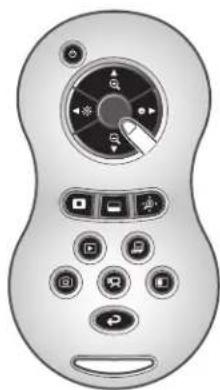
Fonctionnement de la telecommande 12
Signal de reception de la télécommande 12
Dragonne de la télécommande 13
Adaptateur pour I'enregistrement diaporama. 13
CD-ROM Image Mate 13
2-3 Prise de vues 14
Preparation de I'unité principale 14
Connexion du cordon d'alimentation 14
Connexion du cable video 15
Mise sous/hors tension 15
Réglage de laaille 16
Réglage de la luminosite 17
Ajustement automatique de la luminosité 17
Réglage manuel de la luminosité 18
Mise sous/hors tension de I'eclairage 19
Selection d'image 20
2-4 Modification des réglages 21
Modification d'un réglage 21
Liete des menus. 21
Description de chaque menu 22
Unité principalé 22
Réglages de la camera [second niveau]. 22
Preférences [second niveau] 24
Présentation des fonctions 25
Presents des réglages des fonctions 26
Détail de chaque fonction 28
Fonction de Pause 28
Fonction surbrillance 28
Fonction masque 30
Fonction defilement 31
Fonction comparaison d'images 32
Fonction PinP 33
Fonctionmosaique 35
Fonction masque de marquage 36
3.FONCTIONS AVANCEES 37
3-1 Utilisation d'une carte SD/clé USB 37
Sauvegarde des images 38
Photo 38
Film 39
Affichage des données stockées 41
Affichage de la bibliothèque (liste d'images/de videotos) 41
Affichage d'une image en plein écran 47
Lecture d'une video en plein écran 53
3-2 Transfer des données stockées sur une carte SD vers le PC via un cable USB 57
3-3 Présentation à l'aide du logiciel fourni sur un PC connecté via USB 59
3-4 Utilisation de la tablette sans fil ELMO (CRA-1) avec l'appareil. 60
Connexion de la tablette sans fil ELMO (CRA-1). 60
Fonctions de base 61
Selection du mode d'utilisation de la tablette à partir de son menu 63
Écriture sur les images filmées 64
Description du menu. 64
Mode tableau blanc 68
Description du menu. 68
Utilisation de la carte SD 70
Description du menu 71
Enregistrement en dehors de la scene. 74
Pour filmer devant et en arrriere deamera. 74
Pour filmer le mur ou le paysage 74
Présentation avec les films 75
4.DEPANNAGE 77
4-1 Types de panes et vérifications 77
5.CARACTERISTIQUES TECHNIQUES 79
5-1 Caracteristiques generales 79
5-2 Camera principale 80
5-3 Source lumineuse 81
5-4 Marques commerciales · Licence. 82
1 ARTICLES FOURNIS
Ce produit est fourni avec les articles répertoriés ci-dessous. Si l'un de ces articles est manquant, contacter le revendeur chez qui ce produit a été acheté.
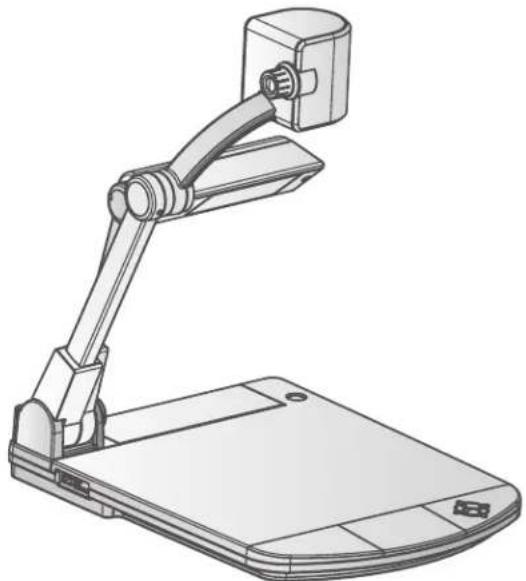
Visualisateur P.5
Dragonne P.13 (pour la télécommande)
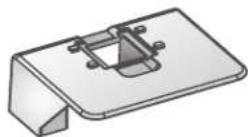
Adaptateur pour diapositives P.13
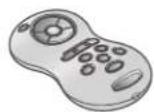
Télécommande P.12
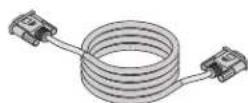
Cable RVB P.8
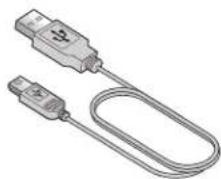
Cable USB P.9 (pour la connexion au PC)
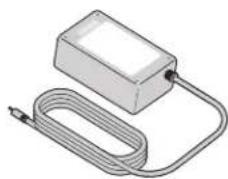
Adaptatour AC
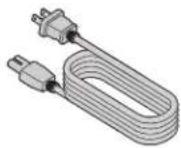
Cordon d'alimentation
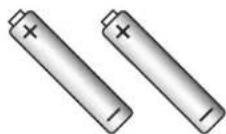
Piles AAA P.12 (pour la télécommande)
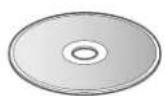
CD-ROM Image Mate
Garantie
Guide d'installation Image Mate

CONSEILS IMPORTANTS DE SECURITE
2
FUNCTIONS DE BASE
2-1 Visualisateur
Dm des pieces
Utilisation de I'unité principale : P.11
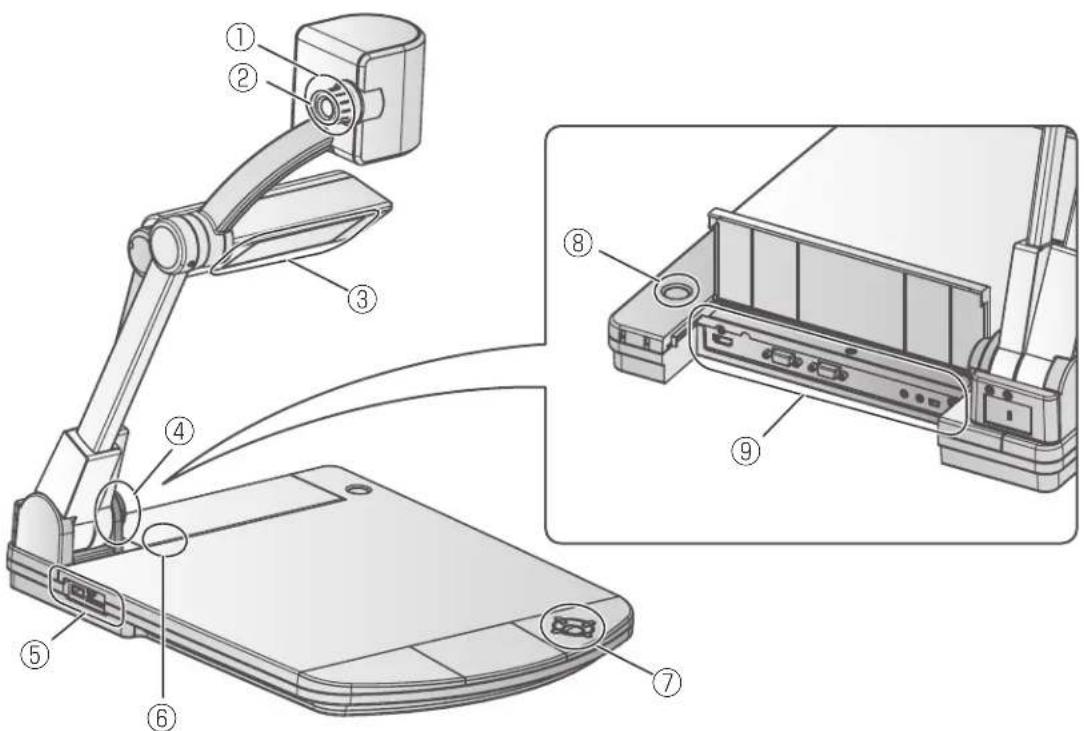
| No Désignation | |
| ① | Molette de zoom P.16 |
| ② | Bouton AF |
| ③ | Éclairage P.19 |
| ④ | Capteur de télécommande P.12 |
| ⑤ | Panneau létéric P.10 |
| ⑥ | Micro intégré |
| ⑦ | Panneau de commande P.6 |
| ⑧ | Interrupteur Principal |
| ⑨ | Panneau arrêté P.7 |
nneau de commande
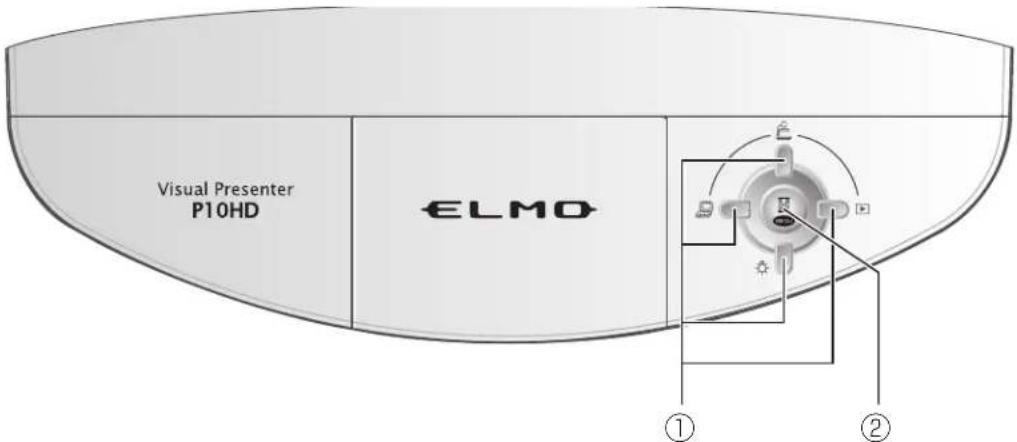
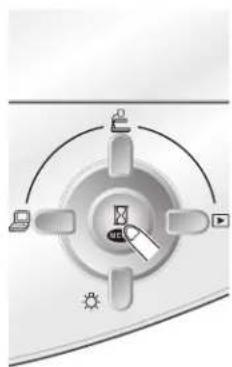
| Marque Fonction | ||||
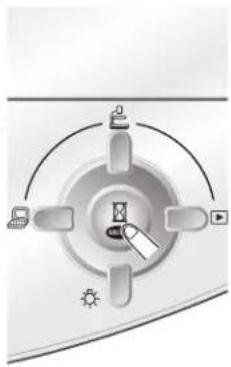
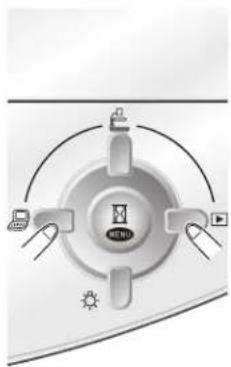
| ① | Ne pas afficher l'OSD (Menu à l'écran). | Bouton "En haut" | Pour basculer de l'écran à l'image de l'appareil photo. La couleur en diode (LED) du panneau de commande frontale devient bleue. P. 20 | |
| Bouton "En bas" | Pour ALLUMER / ETEINDRE la lampe. P. 19 | |||
| Bouton "A droite" | Pour faire basculer l'image de sortie aux images stockées sur la carte SD. La couleur en diode (LED) du panneau de commande frontale devient orange. P. 20 | |||
| Bouton "A gauche" | Pour passer de l'image de sortie à l'image d'entrée en RGB (RVB) IN. La couleur en diode (LED) du panneau de commande frontale devient rose. P. 20 | |||
| Menu OSD (Menu à l'écran) | Bouton "En haut", "En bas", "A droite", "A gauche" | Pour selectionner l'élément du menu. P. 21 | ||
| ② | Bouton "MENU/ PAUSE" | Pour afficher le menu OSD (affichage à l'écran) ou régler l'élément sélectionné. Vous pouvez égalementmettre en pause l'image en direct à partir de l'appareil photo en appuyant sur ce bouton. P. 21 | ||
Remarque
- Le menu des éléments, affiché sur l'écran, est appelé "OSD (On Screen Display = Menu à l'écran)" et l'état où le menu à l'écran est affiché est appelé "Menu OSD".
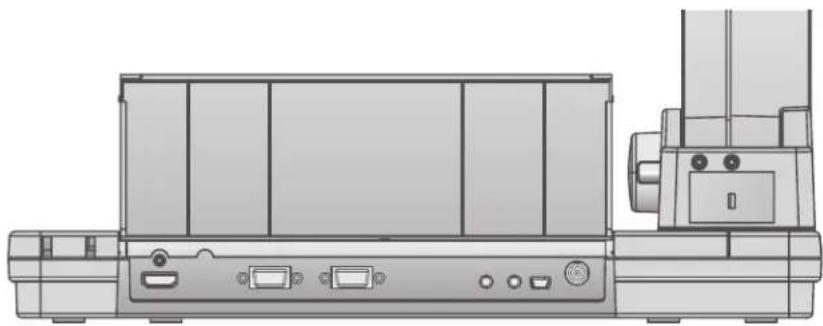
nneau arriere et connectique
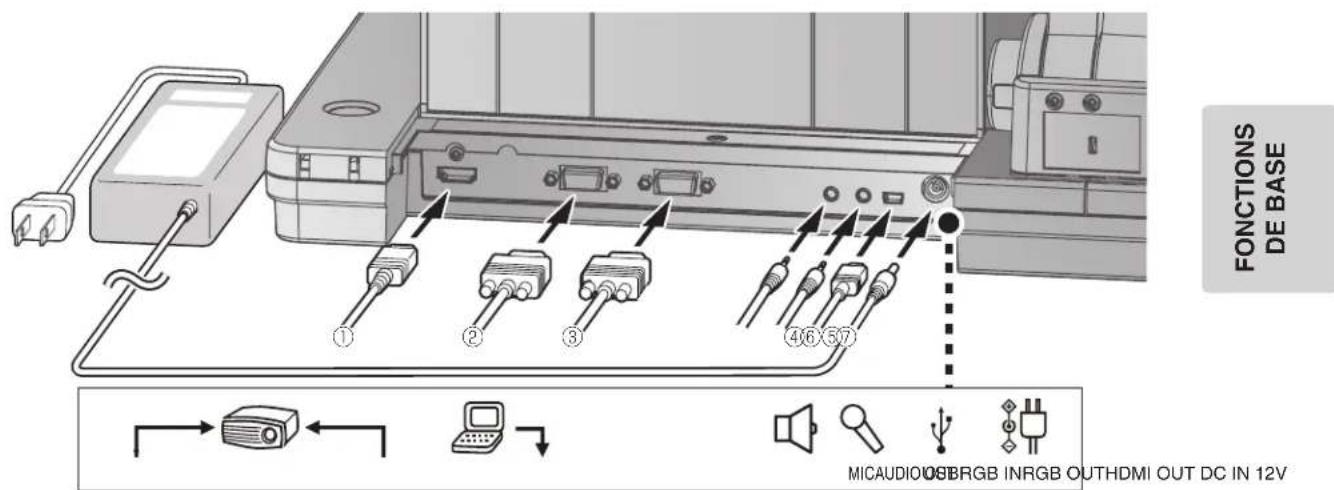
① ③② ④ ⑤ ⑥ ⑦
| Marque | Fonction | |
| ① | Sortie HDMI | Pour-sortir des images numériques (aucun cable HDMI n'est fourni avec ce produit). |
| ② | Sorie RGB | Pour-sortir des images RGB analogiques (Le cable est fournit avec l'unité). |
| ③ | Entrée RGB | Lorsque le bouton [ ] est selectionné dans Image Select (selection d'image), l'entrée video [ ] peut sortir par la sortie [ ] (un cable est fourni avec ce produit). |
| ④ | Sortie audio | Sortie audio (aucun cable audio n'est fourni avec ce produit). |
| ⑤ | MIC | Pour connecter le microphone et les-appareils audio "Line-in". L'entrée audio est un port à double usage (microphone / Line-in). Pour le microphone,utiliser le microphone électrostatique à condensateur disponible sur le marché. |
| ⑥ | USB | Pour la connexion à un PC (un cable USB est fourni avec ce produit). |
| ⑦ | DC IN 12V | Prise pour l'adaptateur AC (un cable est fourni avec ce produit). |
① Connexion de l'unité à un périhérique muni d'une entrée HDMI.
Connector un cable HDMI (disponible dans le commerce) au connecteur [ ] du panneau arrêté.
Remarque
- Utiliser le moniteur correspondant à l'entrée video (résolution) 720p davantage.
Le moniteur ne fonctionne pas avec les cables non conformes à la norme HDMI. - ELMO ne garantit pas le fonctionnement avec tous les moniteurs compatibles HDMI.
② Connexion de I'unité à un périphérique muni d'un connecteur d'entrée RGB analogue.
Connector le cable RVB à la sortie [←] du panneau arrêté.
Un seul cable RGB est fourni avec le produit.
③ Connexion de I'unité à un périphérique muni d'une sortie RGB analogue.
Connector le cable RGB au connecteur [ ] du panneau arrêté.
Un seul cable RGB est fourni avec le produit.
- Caracteristiques techniques du connecteur [B]
Affectation des signaux
![Elmo P10HD - - Caracteristiques techniques du connecteur [B] - 1](/content/2026/02/423070/images/ce69c825d98a417b1481ab826dfb5a477caf455716f6517fa9389aeb923ad4c5.jpg)
Signaux Video
Analogique 0.7V(p-p) terminé 75Ω
Signaux de synchronisation horisontale
Niveau TTL (Pôle Positif/Négatif)
Sginaux de synchronisation verticale
Niveau TTL (Pôle Positif/Négatif)
Borne DSUB 15P (Femelle)
Affectation des broches
| Broche N° | Désignation Broche |
| 1 Signal | vidente (rouge) 6 GND |
| 2 | Signal video (vert) |
| 3 | Signal video (bleu) |
| 4 | N.C |
| 5 | GND |
| N° Désignation Broche N° Dés | |
| uge) 11 GND | |
| 7 | GND (vert) |
| 8 | GND (bleu) |
| 9 | N.C |
| 10 | GND |
| gnation | |
| 12 | N.C |
| 13 | Signal de synchronisation horizontalie |
| 14 | Signal de synchronisation verticalie |
| 15 | N.C |
④ Connexion de l'unité à un périhérique (haut-parleur amplifié, etc.) muni d'une entrée d'entrée audio.
Connector un cable audio (disponible dans le commerce) à la sortie [ ] du panneau arrêté.
5 Pour se connecter à un apparéil équipé de microphone / borne de sortie des équipements audio.
Pour connecter un microphone externe à la borne [ ] sur le panneau arrêté.
Remarque
- N'utiliser aucun microphone autre qu'un Microphone electrostatique à condensateur (tel qu'un picrophone ordinateur). Autrement l'appareil peut être endommagé.
6 Connexion d'un PC à l'aide d'un cable USB
Connector le cable USB fourni au connecteur [ 1USR ] du panneau arrêté.
⑦ Connexion de I'adaptateur AC
Avant de brancher l'adaptateur AC à une prise de courant, connecter la fiche CC de l'adaptateur AC coumi au connecteur [ ] du panneau arrêté.
Remarque
- Si l'image affichée est depuis, le réglage de position horizontal et verticale doit être fait manuellement à partir du périphérique connecté.
- Dans certains cas, des stries verticales peuvent apparaître sur le périphérique d'affichage. Ce phénomène peut être résolu en réglant la fonction « phase de l'horloge » du périphérique connecté.
- Lors de l'utilisation d'un PC doté d'un mode de sortie externe, configrez le PC sur le mode de sortie externe après avoir appuyé sur le bouton [30] du panneau de commande.
- Il est recommendé d'utiliser un cable USB 2.0.
- Si le cable USB est raccordé tout en étant sous tension, il se peut que le PC ne reconnaissse pas cet apparéil.
- Selon l'environnement USB du PC ou du périhérique utilisant le cable USB 2.0, il se peut que le transfert d'image soit perturbé.
- Le fonctionnement n'est pas garantie pour tous les environnements.
- La même image provient de [RGB OUT] et [HDMI OUT].
- Lorsque le moniter HDMI est connecté, l'image de sortie (résolution) est automatiquement modifiée sur la base des informations du moniter connecté. Meme si [RGB OUT] est selectionné, ceci n'est pas reflêté.
Effectuer le changement de la sortie d'image (résolution) depuis le menu OSD (Menu à l'écran). - Pour modifier l'image de sortie (résolution) en affichtant celle-ci et avec l'appareil sous tension, veiller à configurer l'image de sortie sur l'image de laamera et à masquer au préalable les menus. Nous ne garantissons pas l'opération si cette consigne n'est pas respectée.
Hnneau latorial
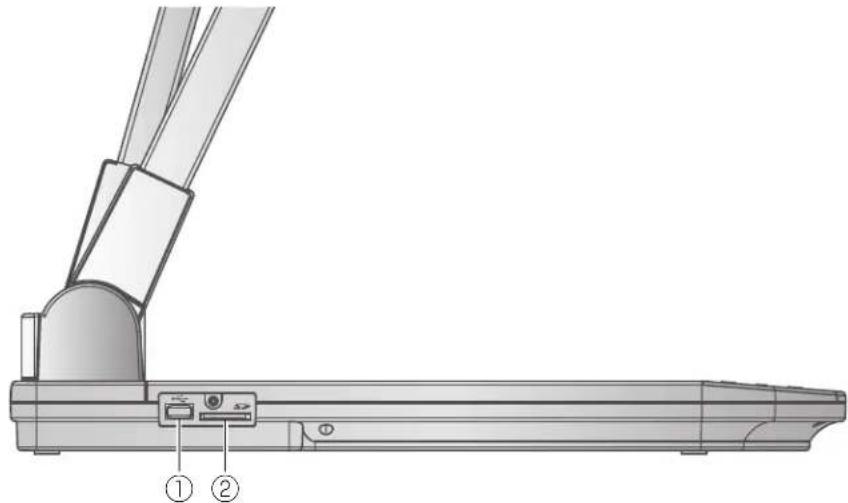
| Pictogramme | Fonction | |
| ① | SD | Pour insérer une carte SD (disponible dans le commerce). Appuyer de nouveau sur la carte SD pour l'éjecter. |
| ② | Pour connecter une tablette sans fil (disponible dans le commerce) P.60 ou une clé USB (disponible dans le commerce) P.37 . |
Rties orientables du visuisatateur
Cette unité peut être inclinée comme illustré ci-dessous.
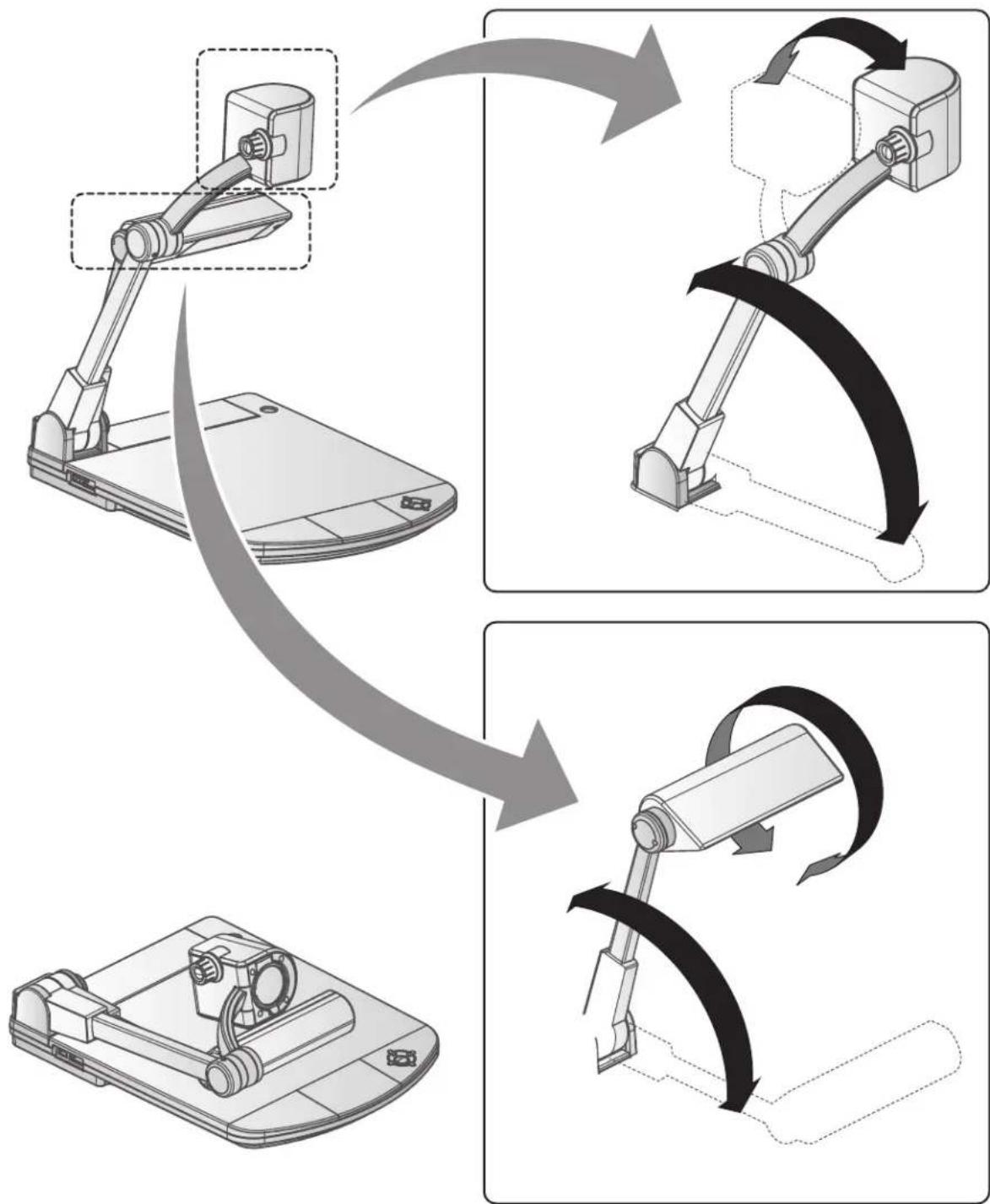
FUNCTIONS DE BASE
2-2 Accessoires fournis
Lecommande
Préparation de la télécommande
Retirer le compartment des piles au dos de la telecommande et installer deux piles (types AAA).
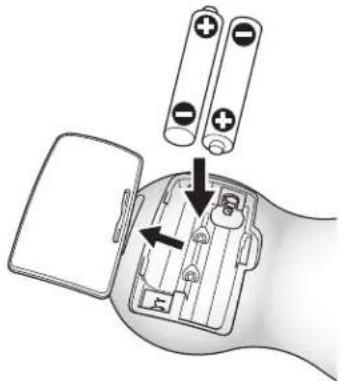
! AVERTISSEMENT
Les piles peuvent etre ingerees par les enfants.Conservez-les toujours dans un endroit sur et hors d'atteinte des enfants. En cas d'ingestion d'une pile, consultez immediatement un medecin car une telle situation est susceptible d'entrainer l'asphyxie ou d'entraver la digestion.
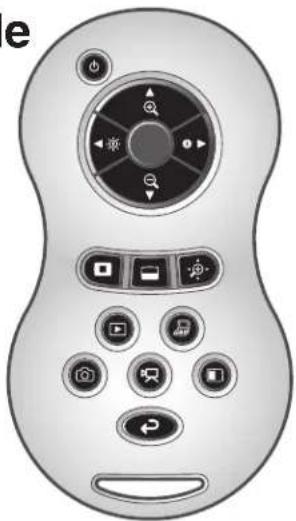
Fonctionnement de la télécommande
Affichage d'une image de la camera
Affichage de données stockées sur une carte SD ou une clé USB
Signal de réception de la télécommande
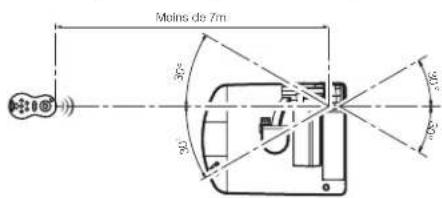
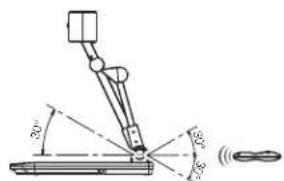
Diriger la lentille infrarouge de la télécommande vers le capteur infrarouge et appuyer sur le bouton de la fonction souhaitée.
Zone de réception
Distance: environ 7 m à partir de l'avant du capteur infrarouge
Angle: environ 30 degrs a droite, a gauche, vers le haut et vers le bas a partir du capteur infrarouge
Remarque
- La zone de réception peut être réduite lorsqu'unité principale est place à la lumière du soleil, pres d'une lampe fluorescente ou dans tout autre environnement défavorable. Selon les conditions de la source de lumière, le capteur peut ne pas receivevoir la lumière infrarouge. Dans de tels cas, repositionnéz l'unité principale ou bien faites écran avec la source de lumière.
Dagonne de la télécommande
La dragonne peut être attachée à la télécommande comme illustré ci-dessous.
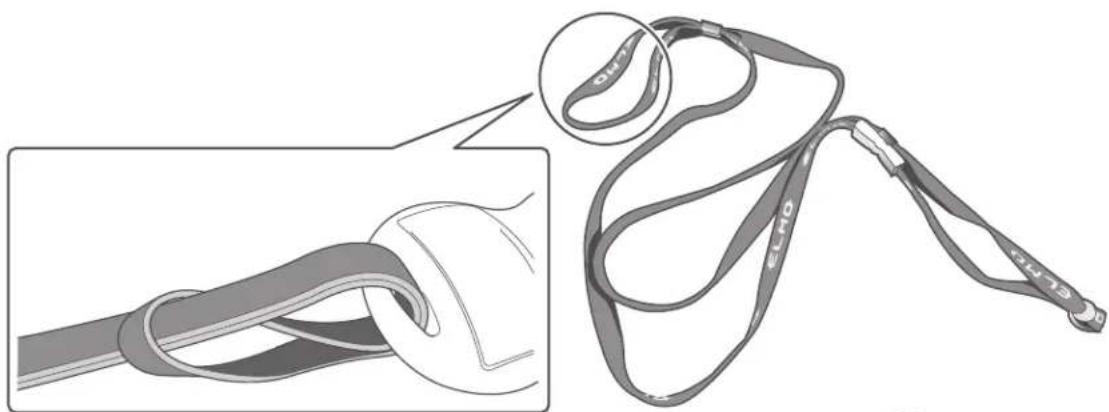
FONCTIONS DE BASE
daptateur pour l'enregistrement diaporama
Régler en position diaporama ou en film et enregistrer les images.
P.75
Adaptateur pour l'enregistrement diaporama
- ROM Image Mate
Le CD-ROM contient le logiciel pour la connexion à un PC. Suivre les instructions du guide d'installation.
2-3 Prise de vues
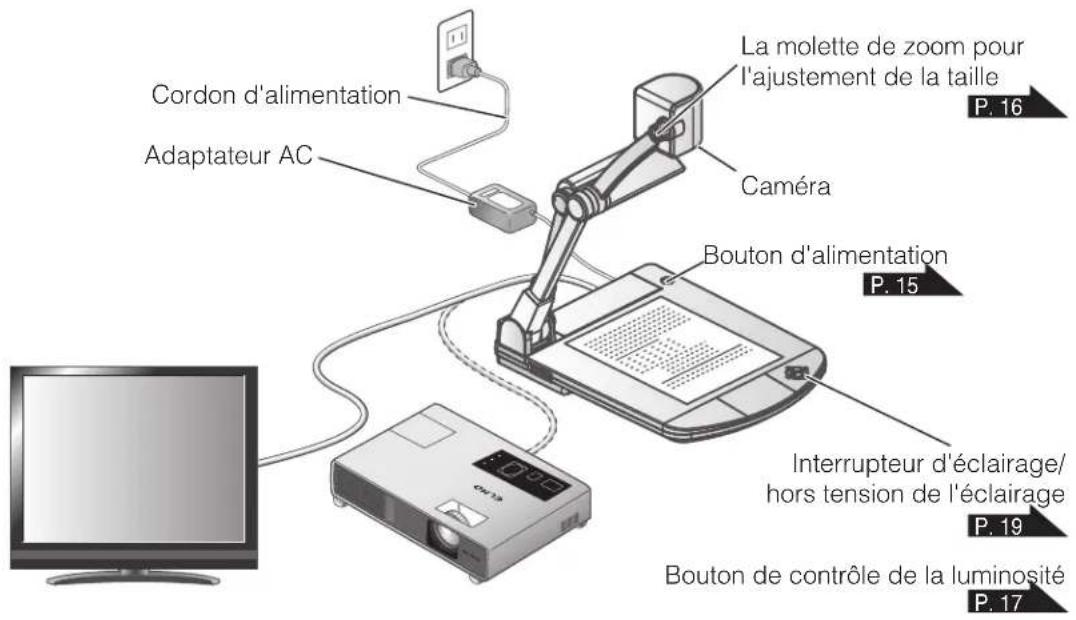
Réparation de l'unité principale
Préparer l'unité principale comme illustré dans la figure ci-dessus. Connecter l'unité principale à un projecteur ou un monitér, puis allumer l'unité principale. P.15
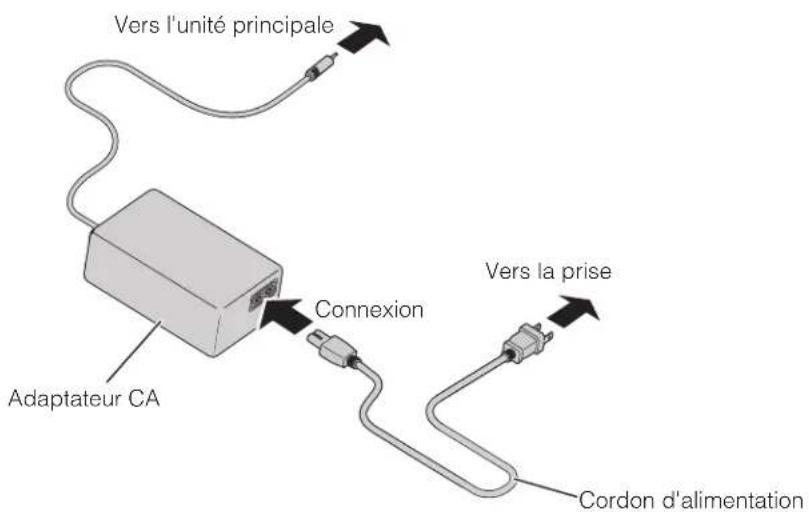
Connexion du cordon d'alimentation
Connectez le cordon d'alimentation et l'adaptateur CA. Connectez l'adaptateur CA au connecteur [DCIN 12V] du panneau arrêté du visuaisateur, puis brancher le cordon à une prise.
Connexion du cable video
Connector le visualisateur à des périphériques d'affichage avec le cable qui lui correspond.
ATTENTION
Avant de connecter l'unité principale à des périhériques, voirlez àmettre les périhériques hors tension.
Régler le paramètre de résolution ajustat correspondant à l'appareil d'affichage depuis le menu.
se sous/hors tension
Appuyer sur [tsur le panneau de commande ou sur le bouton [ ] de la télécommande pourmettre l'appareil sous tension.
(Le témoin bleu du bouton [ Ⓒ] s'allume, s'éteint, puis se rallume après quelques secondes.)
- Appuyer sur le bouton [ ] du tableau de commande ou le boutton [ ] de la télécommande pourmettre l'appareil hors tension.Maintenir le bouton du tableau de commande enforcé pendant plus de deux secondes.
(La LED du bouton [ ] est allumé en rouge.)
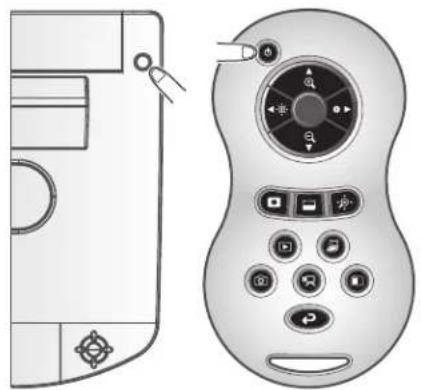
Remarque
- Ne pas utiliser ce périphérique lorsqu'il clignote.
flage de la taille
La plage d'affichage du document peut etre reglee en faisant tourner la molette de zoom située sur l'unité principale ou en appuyant sur les boutons [ / telecommande.
- ZOOM-IN : l'objet peut être affiché en grande taille.
- ZOOM-OUT : l'objet peut être affché en petite taille.
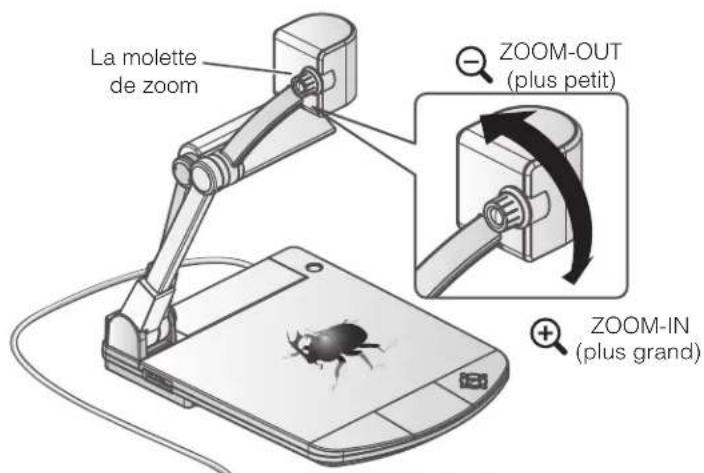
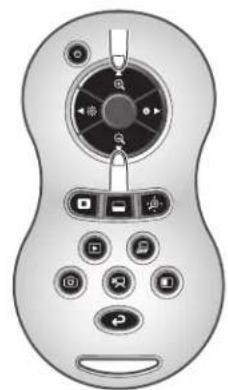
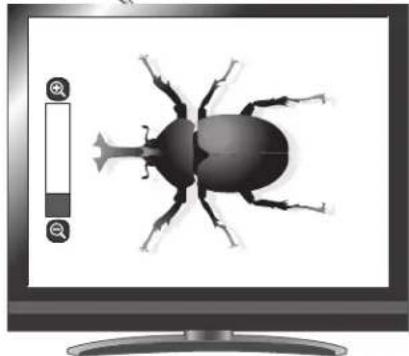
Q

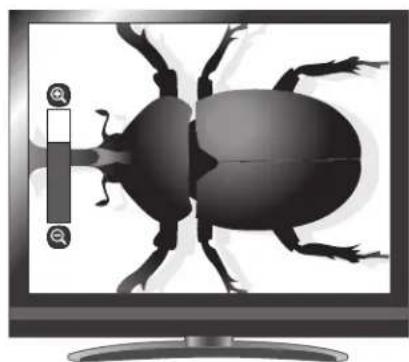
ZOOM-INXOOM-OUT
Remarque
Rapport du zoom : optique x16, numérique x8
- Lorsque le zoom optique atteint x16, il passé automatiquement en zoom numérique.
- Dans la plage de zoom numérique, la qualité de l'image se dégrade.
- L'activation/la désactivation du zoom numérique peut être paramétrée à partir du menu de paramétrage.
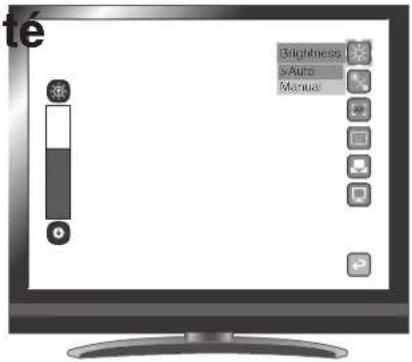
Réglage de la luminosité
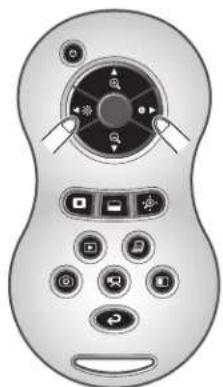
Pour régler la luminosité de l'image, appuyez sur les boutons

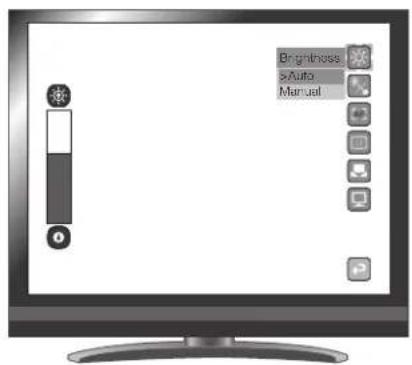
Les deux modes d'ajustement suivants peuvent être régés en seLECTIONnant [Brightness] dans le menu à l'écran.
FONCTIONS DE BASE
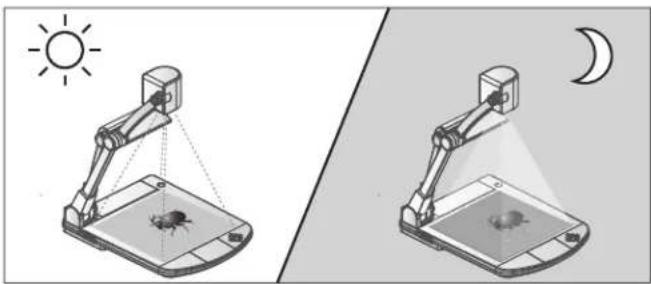
Ajustement automatique de la luminosité

Afin de garantir la luminosité constante d'image, elle se règle automatiquement selon la luminosité de l'environnement de l'enregistrement. Utiliser le bouton [ ] sur la télécommande pour changer le degré de ce réglage automatique.
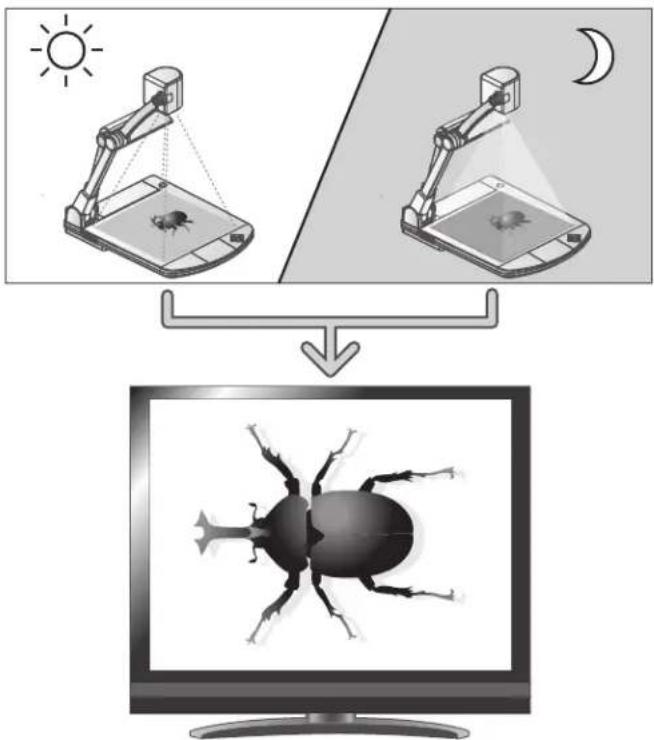
Luminosité de l'écran Identique
Réglage manuel de la luminosite


→[Manual])
Le niveau de luminosité peut être régé manuellement par
le bouton [1/1] sur la télécommande. La degrée de
luminosité ne changera pas alors automatiquement selon celle de
I'environnement de I'enregistrement.


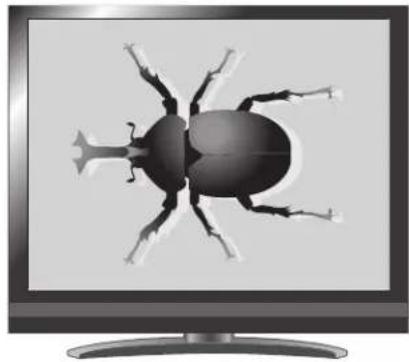
Luminosité de l'écran différente
Remarque
- Le réglage d'usine est [Auto].
- En réglant [ ] →[ ] →[On], les détails de réglage sont affichés à l'écran.
- Pour revenir aux réglages de sortie de l'usine, désirir [Rst Brightness] (Restauration de degree de luminosité) depuis le menu.
- Dans les endroits où l'objet est exposé à un soleil intense (par exemple à proximité d'une fenêtre), ou à des lumières extrémement fortes, la luminosité de l'écran risque de ne pas s'obscürir suffisamment, même lorsque vous appuyez sur le bouton [ ] de la télécommande.
Dans un tel cas, attenuez la luminosite en fermant les rideaux ou en déplaçant la source lumineuse.
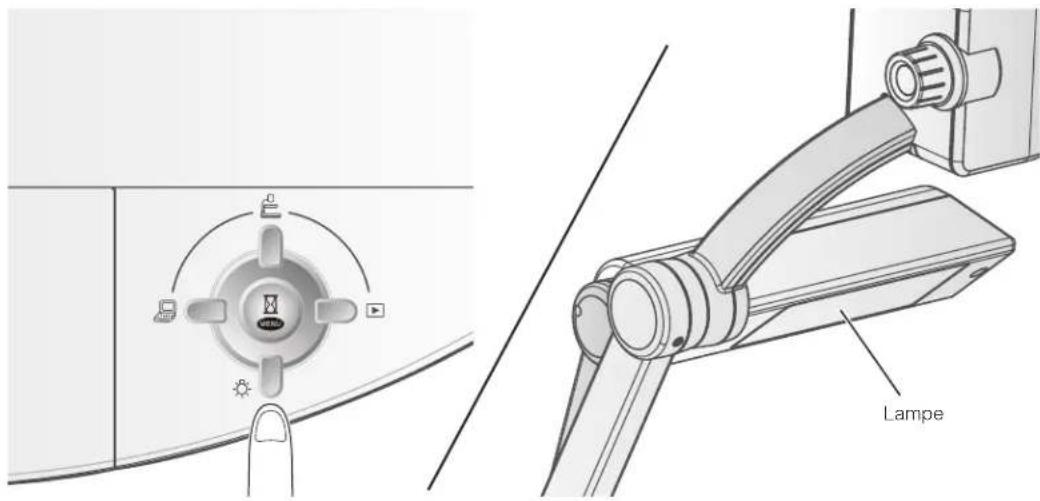
se sous/hors tension de l'éclairage
FONCTIONS DE BASE
Après avoir vérifier qu'il n'y ait aucune icône sur l'écran, appuyer le bouton [ ] sur le panneau de commande pour basculer la position pour la lampe vers ON (Allumer) / OFF (Eteindre).
ATTENTION
Pour photographier des personnes, eteindre la lampe.
Attention : la lumière de la lampe ne doit pas vous arrivier directement dans les yeux.
- Ce produit est équipé d'une LED à haute luminosité. Vous pouvez utiliser la lampe pour éclairer des objets, cependant, sa luminosité diminue graduallement avec le temps. Il ne s'agit pas d'une défaillance de la lampe, mais d'une limite des performances de la LED.
- Ne pas toucher la lampe tant qu'elle est allumée : son contact peut vous brûler les doigts.
Selection d'image
Selectionner l'image comme décrit ci-dessous.
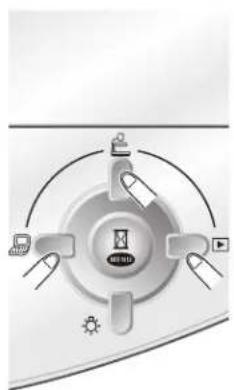
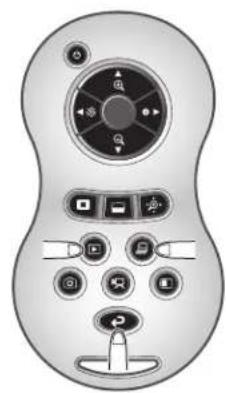
Image de laamera :
Bouton [ ] du panneau de commande ou bouton [ ] de la télécommande.
Entree video vers le connecteur [ ] :
Bouton [ ] du panneau de commande ou bouton [ ] de la télécommande.
Image stockée sur la carte SD/clé USB :
Bouton [ ] du panneau de commande ou bouton [ ] de la télécommande.
Remarque
- Lors de l'utilisation d'un PC doté d'un mode de sortie externe, configurer le PC sur le mode le PC sur le mode de sortie externe après avoir appuyé sur le bouton [ du panneau de commande ou le bouton [ e la télécommande.
- L' image de borne [ ] peut fonctionner uniquement de la borne de sortie [ ] Quant à [ ] lorsque le bouton lorsque le bouton [ ] sur le panneau de commande ou sur la télécommande est appuyé, l' image de l'appareil photo sera affichée sur l'écran en tant que la sortie de [ ]
2-4 Modification des réglages
Plusieurs réglages de cette unité sont modifiés via le menu (caracteres et icones) affiché à l'écran.
Modification d'un réglage
① Dans le panneau de commande, appuyer sur le bouton pour afficher le menu à l'écran, puis utiliser les boutons [O] pour déplacer le curseur vers l'icone que vous souhaitée.
② Appuyer sur le bouton [ ] pour selectionner la fonction à modifier.
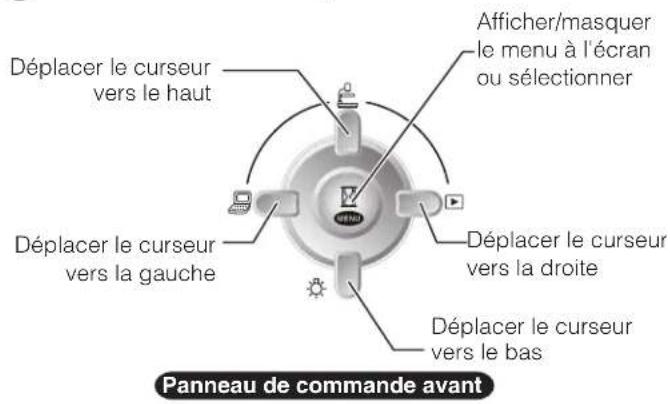
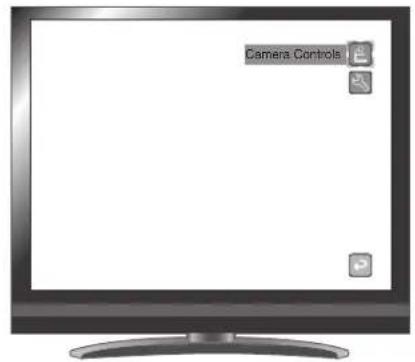
Lste des menus
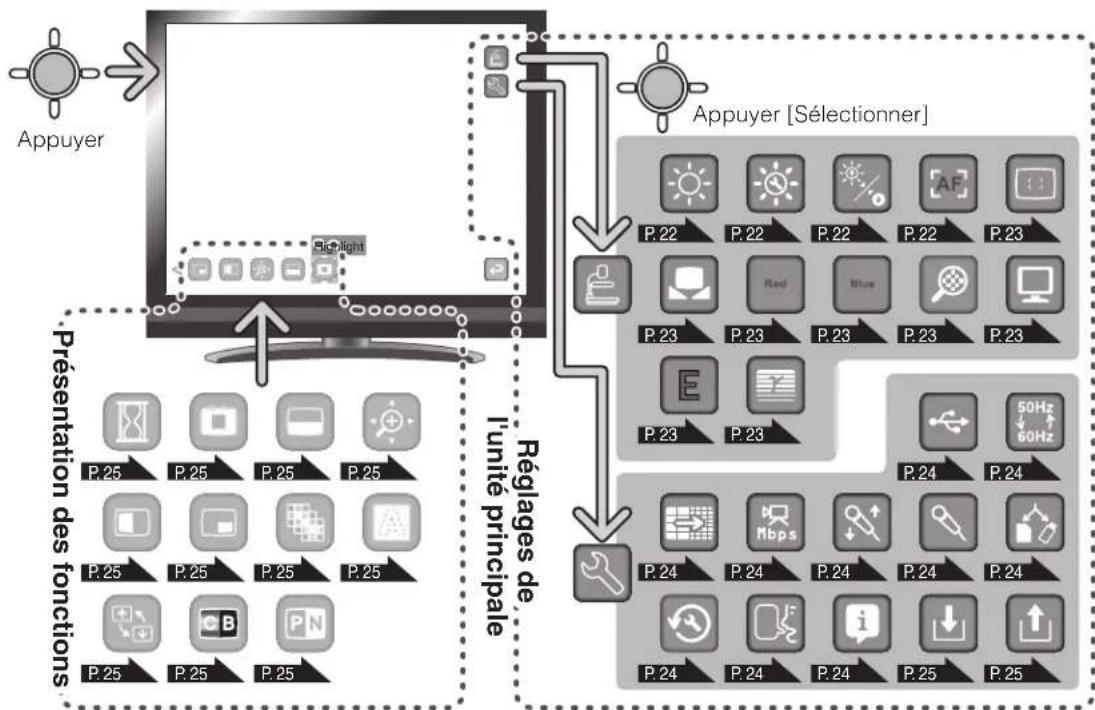
Pour revenir au niveau précédent ou pour masquer le menu, selectionnez [ ] et appuyez sur le bouton [ ]
Description de chaque menu
Unité principale
| Icône Désignation Fonction | ||
| Camera Controls(Commands de laamera) | Pour afficher le menu de réglages de l' image de laamera. | |
| Preférances(Préférences) | Pour afficher le menu de préférences des différentes fonctions. | |
| Exit(Quitter) | Pour sortir du menu. | |
Réglages de la camera [second niveau]
| Icône | Désignation | Option de sélection | Réglages d'usine | Fonction |
| Brightness(Luminosite) | Auto | ✓ | Lorsque la position "Auto" est sélectionnée, la luminosite se règle automatiquement selon celle de l'environnement de l'enregistrement. Utiliser le bouton [▶/▶] pour la télécommande pour ajuster manuellement ce réglage. P.17 | |
| Manual(Manuel) | Le niveau de luminosite peut être règlo manuellement par le bouton [▶/▶] pour la télécommande. Le dégré de luminosite ne changera alors pas automatiquement selon celle de l'environnement de l'enregistrement. | |||
| Adj Brightness(Réglage de la luminosite) | Brighten(Eclaircir) | Pour ajuster la luminosite de l'image. | ||
| Darken(Assombrir) | ||||
| Exit (Quilter) Pour revenir à l'éape précédente du menu. | ||||
| Rst Brightness(Rétablit la luminosite) | Reset(Rétablit) | Pour rétablit le réglage de luminosite. | ||
| Exit(Quitter) | Pour revenir au niveau précédent du menu. | |||
| AF Mode (Mode AF) | Auto | Pour effectuer une mise au point automatique en continu. Vous n'vez pas besoin d'appuyer sur le bouton AF de l'unité principale ou sur le bouton [●] de la télécommande. La mise au point s'adapte automatiquement aux modifications du sujet. | ||
| ★Définition Fonction permettant d'effectuer automatiquement la mise au point de laamera. | Manual(Manuel) | ✓ | Pour procéder une seule fois à la mise au point automatique lorsque vous appuyez sur le bouton AF de l'unité principale ou sur le bouton [●] de la télécommande. Boulon AF de l'unité principale | |
| Zoom Sync(Synchronisa-tion du zoom) | Pour procéder à la mise au point automatique seulement après le zoom. | |||
| Icône Désignation | Option de sélection | Réglages d'usine | Fonction | |
| Focus(Mise au point) | Near (Proche) | Pour procéder à la mise au point manuelle. | ||
| Far (Éloignée) | ||||
| Exit (Quitter) Pour revenir au | niveau précédent du menu. | |||
| White Balance(Balance des blancs) | Auto | ✓ | Pour régler la balance des blancs en continu. La balance des blancs est régée automatiquement pour assurer des couleurs plus naturelles, propres aux caractéristiques de l'objet. | |
| ★Définition Fonction permettant de régler toutes les zones blanches et de vérifier que les blancs sont affichés correctement. Ceci permet d'afficher des couleurs naturelles, conformément aux caractéristiques du sujeet. | One-Push(Une pression) | Pour régler automatiquement la balance des blancs uniquement lorsque ce réglage est sélectionné. | ||
| Manual(Manuel) | Pour régler manuelles [R-Gain] et [B-Gain]. | |||
| R-Gain | Up (Haut) Pour régler le R-Gain | in de l'image de laamera lorsque la balance des blancs est définie sur Manual. Utilisez [Up] ou [Down] pour augmenter ou diminuer le rouge. | ||
| Down (Bas) | niveau précédent du menu. | |||
| Exit (Quitter) Pour revenir au | ||||
| B-Gain | Up (Haut) | Pour régler le B-Gain de l' image de laamera lorsque la balance des blancs est définie sur Manual. Utilisez [Up] ou [Down] pour augmenter ou diminuer le bleu. | ||
| Down (Bas) | niveau précédent du menu. | |||
| Exit (Quitter) Pour revenir au | ||||
| Digital Zoom (Zoom numérique) | Valid (Valide) | ✓ | Pour activer (Valid) ou désactiver (Invalid) le zoom numérique. | |
| Invalid (Non valide ) | ||||
| Image Mode (Mode image) | Text 1(Texte 1) | ✓ | Pour reproduce clairément des documents en noir et blanc, comme les caractères et les lignes. L'effect va croissant parallèlement à l'augmentation du chiffre. | |
| Text 2(Texte 2) | ||||
| Text 3(Texte 3) | ||||
| Graphic 1(Graphique 1) | Pour reproduce clairément des photographies et des documents en couleur. | |||
| Graphic 2(Graphique 2) | L' image peut être améliorée en cas d'utilisation d'un projecteur DLP.(L'effect dépend du projecteur utilisé) | |||
| Edge Effect(Renforcement des contours) | Low (Faible) | ✓ | Pour accenter le contour des images. Uniquement activé lorsque l'option [Graphic1] est scéléonnée pour le mode Image ( △ | |
| Medium(Moyen) | ||||
| High (Élevé) | ||||
| Gamma | Low (Faible) | Pour modifier les caractéristiques de l'image. Uniquement activé lorsque l'option [Graphic1] est scéléonnée pour le mode Image ( △). Ce réglage peut être modifié selon les préférences de l'utilisateur. | ||
| ★Définition Caracteristique de l'image réservée aux péripériques Entrée/Sortie. | Medium(Moyen) | ✓ | ||
| High (Élevé) | ||||
| Exit (Quitter) Pour revenir au niveau préférencent du menu. | ||||
![Elmo P10HD - Réglages de la camera [second niveau] - 1](/content/2026/02/423070/images/6f2cdfe902bd825fc416fc7d210c8914d0969dcda55c69360eb665aaf6c6a071.jpg)
Preférences [second niveau]
| Icone | Désignation | Option de sélection | Réglages d'usine | Fonction |
| USB Mode (Mode USB) | Mass Storage (Stockage de masse) | Pour envoyer les données sur une carte SD chargeé du pérophérique vers l'ordinateur. | ||
| Définition Les fonctions décrites sur la croite permettant de connecter le visualisateur à un ordinateur via un cable USB. | Application | ✓ | Pour contrôler ce pérophérique à partir d'un ordinateur à l'aide d'un logiciel spécifique. | |
| 50Hz 60Hz | Flickerless (Scintillagement) | 60 Hz | Japan/U.S (Japon/E.U.) | Pour réduire le scintillagement des lampes fluorescentes provoqué par la fréquence d'alimentation électrique. SéLECTIONNZa la même valeur de fréquence que celle utilisée par l'alimentation électrique. |
| 50 Hz | Others (Autres) | |||
| NTSC PAL | Résolution | SXGA | ✓ | Pour basculer la résolution de la sortie analogue RGB (RVB) vers 1280 x 1024 |
| XGA | Pour basculer la résolution de la sortie analogue RGB (RVB) vers 1024 x 768 | |||
| WXGA | Pour basculer la résolution de la sortie analogue RGB (RVB) vers 1280 x 800 | |||
| 720p | Pour basculer la résolution de la sortie HDMI ( Interface Multimédia Haute Définition ) et RGB (RVB) analogue vers 1280 x 720 | |||
| 1080p | Pour basculer la résolution de la sortie HDMI ( Interface Multimédia Haute Définition ) et RGB (RVB) analogue vers 1920 x 1080 | |||
| Exit (Quitter) Pour revenir à l'étape précédente du menu. | ||||
| Hbps | Movie Quality (Qualité de la réserve) | Low (Faible) | Pour régler la qualité de la réserve à enregistrer. | |
| Medium (Moyenne) | ||||
| High (Élevée) | ✓ | |||
| Volume (Volume) | Up (Haut) | Pour régler le volume de la sortie audio et de la sortie HDMI. | ||
| Down (Bas) | ||||
| Exit (Quitter) Pour revenir à l'étape précédente du menu. | ||||
| Audio Selector (Sélecteur audio) | Built-in mic (Micro intégré) | ✓ | Pour sélectionner la source de l'entrée audio. | |
| Mic-in (Entrée micro) | ||||
| Line-in (Entrée ligne) | ||||
| Select Memory (Sélection de la mémoire) | SD Card (Carte SD) | ✓ | Pour sélectionner l'emplacement de sauvegarde des images/vidEOS lorsqu'une carte SD et une clé USB sont utilisées en même temps. | |
| USB Flash Drive (Clé USB) | ||||
| Reset All (Tout rétablit) | Yes (Oui) | Pour rétablit différents réglages d'usine. | ||
| No (Non) | ||||
| Language (Langue) | Japanese (Japonais) | Japan (Japon) | Pour afficher le menu en japonais. | |
| Français (Français) | Others (Autres) | Pour afficher le menu en français. | ||
| Guide | ON (Activé) | ✓ | L'état de fonctionnement de l'appareil et une explication des icônes s'affichent à l'écran. | |
| OFF (Déactivé) | L'état de fonctionnement de l'appareil et une explication des icônes ne s'affichent pas à l'écran. | |||
| Icône | Désignation | Option de sélection | Réglages d'usine | Fonction |
| Save Presets (Enregistrer les réglages prédéfinis) | 1 | Pour enregistrer les réglages actuels en tant que réglages prédéfinis dans la mémoire du chiffre seleç nationné. | ||
| ★Saved Items Zoom Brightness Mode Brightness Level White Balance R-Gain B-Gain Image Mode Edge Effect Gamma | 2 | |||
| 3 | ||||
| Exit (Quitter) Pour revenir au | niveau précédent du menu. | |||
| Load Presets (Charger les réglages prédéfinis) | 1 | Pour rappeler les réglages sauvégardés dans la mémoire du chiffre selectionné. | ||
| 2 | ||||
| 3 | ||||
| Exit (Quitter) Pour revenir au | niveau précédent du menu. | |||
| Exit (Quitter) Pour revenir au niveau précédent du menu. | ||||
Présentation des fonctions
| Icône Désignation Fonction | |
| Pause | |
| Highlight (Surbrillance) | |
| Mask (Masque) Pour masquer une section de l'image. | |
| Scroll (Défilament) Pour agrandir l'image et activer le défilament dans la section agrandie. | |
| Compare Picture (Comparator les images) | |
| PIP (Incrustalion d'image) | |
| Mosaic (Mosaique) Pour appliquer un effet de mosaique à l'image. | |
| Marker Mask (Masque de marquage) | |
| Image Rotation (Rotation de l'image) | |
| Color/B&W (Couleur/noir et blanc) | |
| Pour afficher une image en couleur. | |
| Pour afficher une image en noir et blanc. | |
| Posi/Nega (Positif/négatif) | |
| Pour sortir une image positive. | |
| Pour sortir une image négative. |
Remarque
- Les icones suivantes apparaissent lorsque le changement de la résolution est effectué. [Oui]: Finaliser la résolution en appuyant sur la touche. [ ] du panneau de commande.
[Non]: Retour à la résolution précédente en appuyant sur la touche. [ ] du panneau de commande.
Le changement de la résolution est annulé quand la touche n'est pas pressée pour plus que 10 secondes.
Présentation des réglages des fonctions

Pause
| Icône Désignation Fonction | ||
| Exit (Quitter) | ||

Highlight
| Icône Désignation Option de | sélection Fonction | ||
| Darkness (Assombrissement) | Darken (Assombrir) | Pour régler l'assombrissement d'une sectionASFIRE. L'assombrissement de la sectionS'accentue lorsque [ ] est sélectionné etdiminue lorsque [ ] est sélectionné. | |
| Lighten (Éclaircir) | |||
| Exit (Quitter) | |||
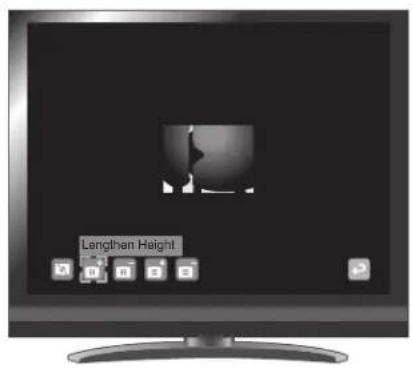
| Size (Taille) | Lengthen Height(stretch) (Agrandirla hauteur (étirer)) | Pour modifier la taille de la zone d'affichage mise en surbrillance. | |
| Shorten Height(Réduire la hauteur) | |||
| Lengthen Width(stretch) (Agrandirla largeur (étirer)) | |||
| Shorten Width(Réduire la largeur) | |||
| Exit (Quitter) | |||
| Exit (Quitter) | |||

Mask
| Icône Désignation Fonction | ||
| Exit (Quitter) | ||

Scroll
| Icône Désignation Fonction | ||
| x2 | Pour régler l'agrandissement du zoom numérique sur 2x, lorsque l'icône Scroll (défilament) est sélectionnée. | |
| x3 | Pour régler l'agrandissement du zoom=numérique sur 3x, lorsque l'icône Scroll (défilament) est sélectionnée. | |
| x4 | Pour régler l'agrandissement du zoom=numérique sur 4x, lorsque l'icône Scroll (défilament) estUTIONnée. | |
| Exit (Quitter) | ||

Compare Picture
| Icône Désignation Fonction | ||
| Δ | Prev Picture (Image précédente) | Pour afficher l'image précédente. |
| Δ | Next Picture (Image suivante) | Pour afficher l'imagésuivante. |
| Exit (Quitter) | ||

PIP
| Icône Désignation Fonction | ||
| Δ | Prev Picture (Image précédente) | Pour afficher l'image précédente. |
| Δ | Next Picture (Image suivante) | Pour afficher l'image suivante. |
| Change Window (Changer de fenêtre) | Pour passer de l'écran secondaire à l'écran principal. | |
| Exit (Quitter) | ||

Mosaic
| Icône Désignation Fonction | ||
| + | Coarse (Épaissir) Pour épaissir les carreaux de la mosaïque. | |
| - | Fine (Affiner) Pour affiner les carreaux de la mosaïque. | |
| Exit (Quitter) | ||

Marker Mask
| Icône Désignation Fonction | ||
| Exit (Quitter) | ||
tail de chaque fonction
Fonction de Pause
Opérations à partir du Bouton « MENU/PAUSE » (lorsque le menu n'est pas affché).
Le fait de maintainir [mettra en pause l'image en direct provenant de l'appareil photo.
Appuyer à nouveau sur [·] va enlever la pause.
Opérations à partir du Menu
Appuyer sur [ ] dans le menu mettra en pause (ou enlevera la pause) de l'image en direct provenant de l'appareil photo.
Fonction surbrillance
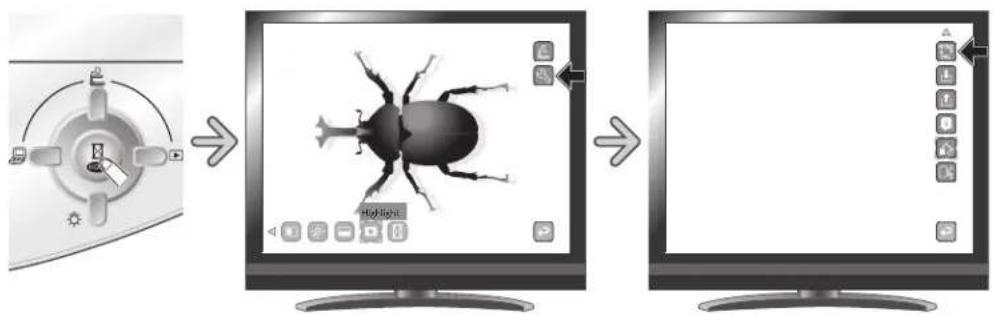
Cette fonction permet demettre en surbrillance une section de l'image.
Elle permet donc d'attirer I'attention sur cette section.
Utilisation de la fonction surbrillance
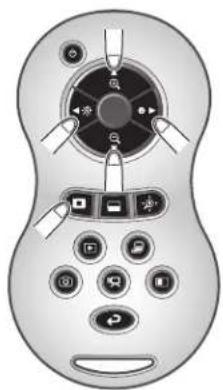
Lorsqu'on on appuie sur le bouton [la télécommande ou que [] est selectionné sur le menu lorsqu'une image ou le mode Play (lecture) est affché, la fonction surbrillance utilise l'assombrissement et la taille définis précédemment.
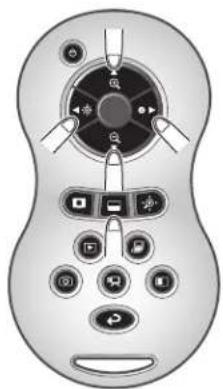
La zone de surbrillance peut etre deplacee a laide des boutons [ ] de la telecommande.
La surbrillance n'est plus affichée lorsque vous appuyez sur le bouton [ ] de la télécommande ou [ ] sur le menu.
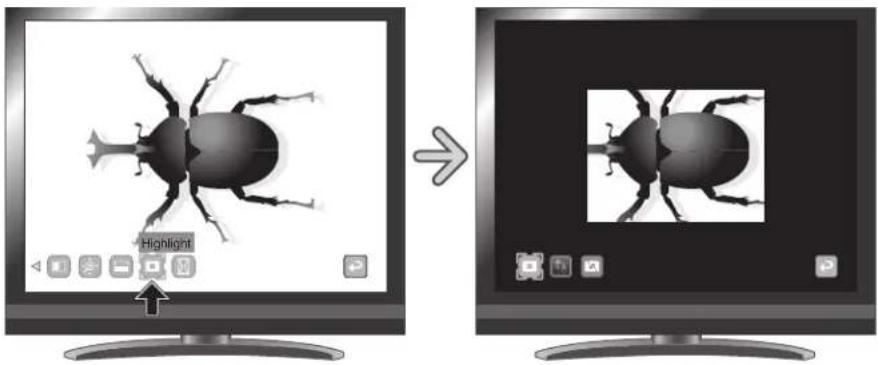
Remarque
- La fonction surbrillance ne peut pas etre utiliser si le bouton [ ]est selectionné dans Sélection d'image.
- Une image mise en surbrillance ne peut pas etre sauvegarde.
- Avec avoir caché le menu, la zone ressortie peut être déplaced en utilisant les touches de directions sur le panneau de commande.
Réglage de surbrillance
Voupez modifier l'assombrissement d'une section de l'imag en modifiant le reglage de [ ] sur le menu lorsque la section est mise en surbrillance.
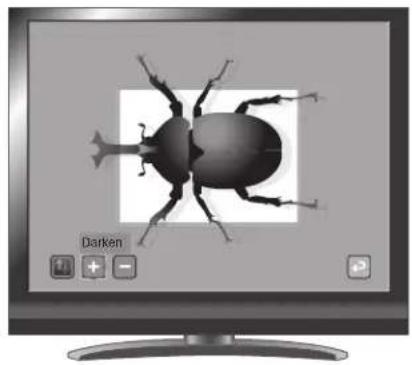
Vous pouvez également modifier la taille de la zone d'affichage mise en surbrillance en modifiant le réglage de [ ] sur le menu.
Fonction masque
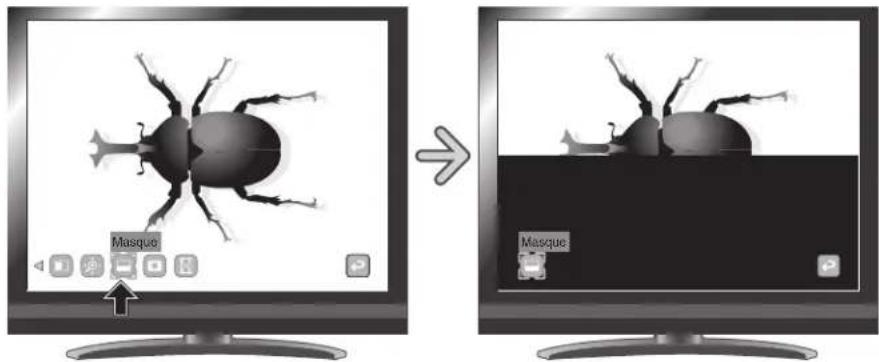
Cette fonction permet de masquer une section de l'image.
Utilisation de la fonction masque
Lorsqu'on appuie sur le bouton [a télécommande ou qu'on seLECTIONne] sur le menu lorsqu'une image de laamera ou le mode Play (lecture) est affiché, l'effect de masque est appliqué avec l'assombrissement précédement définir. Le masque peut être déplaced à l'aide des bouttons [ ] de la télécommande. Le masque n'est plus affiché lorsqu'on appuie sur le bouton [ ] de la télécommande ou [ ] sur le menu.
Remarque
- La fonction Masque ne peut pas etre utiliser si le bouton [ ]est selectionné dans Sélection d'image.
- Une image masquée ne peut pas être sauvégarde.
- ÀpRES avoir caché le menu, la zone masquée peut être déplacée en utilisant les touches de directions sur le panneau de commande.
Fonction défilament
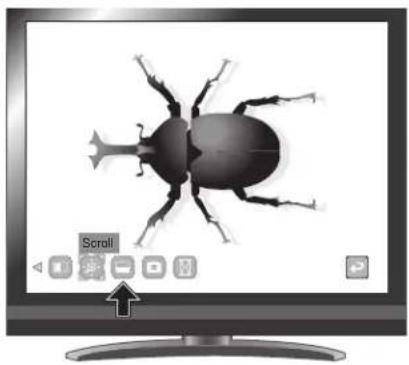
L'image s'agrandit en fonction du zoom numérique défini précédement et il est possible de faire défiler l'écran.
Utilisation de la fonction défilament
Lorsque vous appuyez sur le bouton [la télécommande ou que vous selectionnez [ ] sur le menu lorsqu'une image ou le mode Play (lecture) est affché, l'image s'agrandit en fonction du zoom numérique défini précédement. Vous pouvez faire défilier l'image agrandie à l'aide des boutons [ ] de la télécommande.
Le zoom numérique est annulé lorsque vous appuyez sur le bouton [ ] de la télécommande ou [ ] sur le menu.

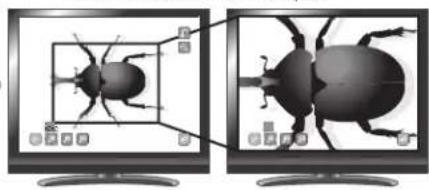
Normal Zoom numérique

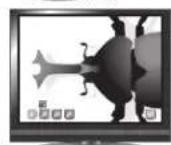

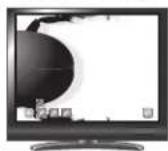
Remarque
- La fonction Défilament ne peut pas être utilisée si le bouton [ ] est sactionné dans Sélection d'image.
- Lorsque le zoom numérique a déjà été utilisé à l'aide du bouton gradué du zoom situé sur l'unité principale ou des boutons de zoom situés sur la télécommande, le zoom numérique est désactivé et la fonction défilingement est utilisée selon le rapport d'agrandissement actuellément définit.
- Le zoom ne peut pas etre utilise lors du defilement.
- Le zoom numérique ne peut pas etre utiliser lors du défilament.
- Àpres avoir caché le menu, l'image agrandie peut être défilée en utilisant les touches de directions sur le panneau de commande.
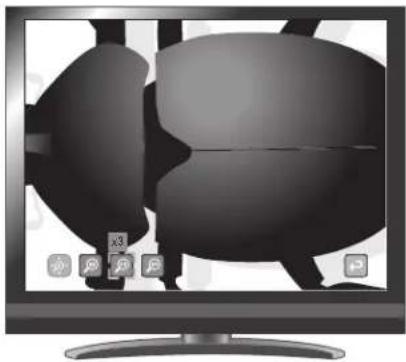
Réglages du zoom numérique
Le rapport du zoom numérique sur x2,x3, ou x4 peut etre regle
en sélectionnat [ ] , [ ] ou [ ] sur le menu affiché à
I'ecran, tandis que la fonction defilement est activee.
Fonction comparaison d'images
Pour afficher en même temps l'imag de la camera et l'imag sauvegardee dans la carte SD/clé USB.
Utilisation de la fonction comparaison d'images
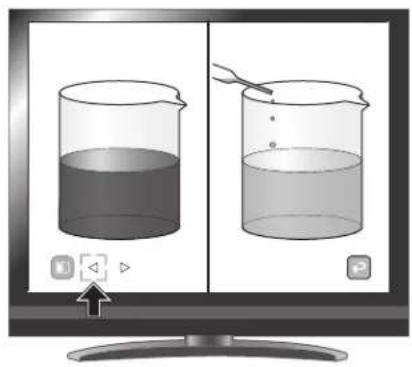
Lorsque vous appuyez sur le bouton [la télécommande ou que vous selectionnez ] sur le menu tandis qu'une image de laamera ou le mode Play (lecture) est affiché, l'imag de laamera est affichée à droite de I'écran et l'imag sauvegardée sur la carte SD/clé USB est affichée à gauche. La fonction de comparaison d'images n'est plus affichée lorsque vous appuyez sur le bouton [ ] de la télécommande ou que vous selectionnez [ ] sur le menu.
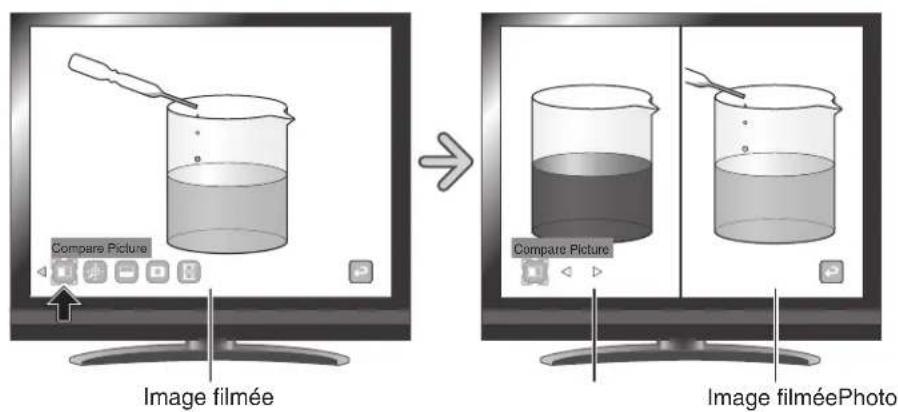
Modification de l'image fixe
L'image affichée sur l'écran peut être remplaced par une image enregistrée sur une carte SD/ clef USB en selectionnant [ ] ou [ ] sur le menu ou le bouton [ ]
telecommande, tandis quela fonction comparaison d'images est activée.
Remarque
- La fonction comparaison ne peut pas etre utiliser [ ]est selectionné dans Sélection d'image.
- L'imagne ne peut pas etre sauvegardee lorsque la fonction comparaison est utilisée.
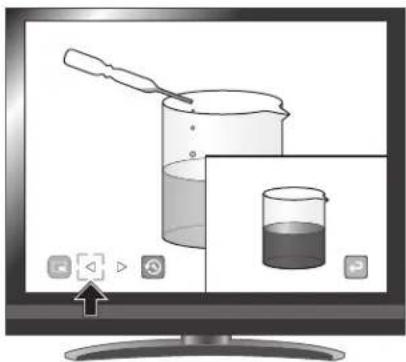
Fonction PinP
Pour afficher dans le coin inférieur droit de l'écran une image sauvegardée sur la carte SD/clé USB ou une image de laamera.
Utilisation de la fonction PinP
Lorsque you selectionnez [ ] sur le menu, tandis qu'une image de la camera est affichee, l'imag
stocke sur la carte SD/clé USB est affichee dans le coin inférieur droit de I'écran.
Lorsque you selectionnez [ ] sur le menu, tandis qu'une image stockée sur la carte SD/clé USB est affichée, une image de la camera est affichée dans le coin inférieur droit de l'écran.
L'effet PinP n'est plus affché lorsque vous selectionnez de nouveau [ ] sur le menu.
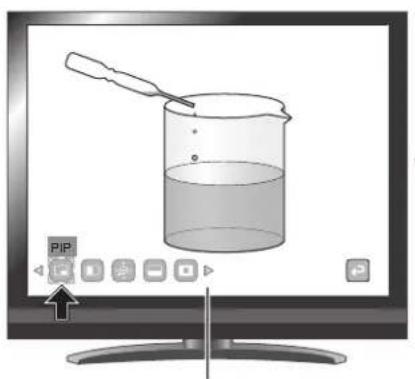
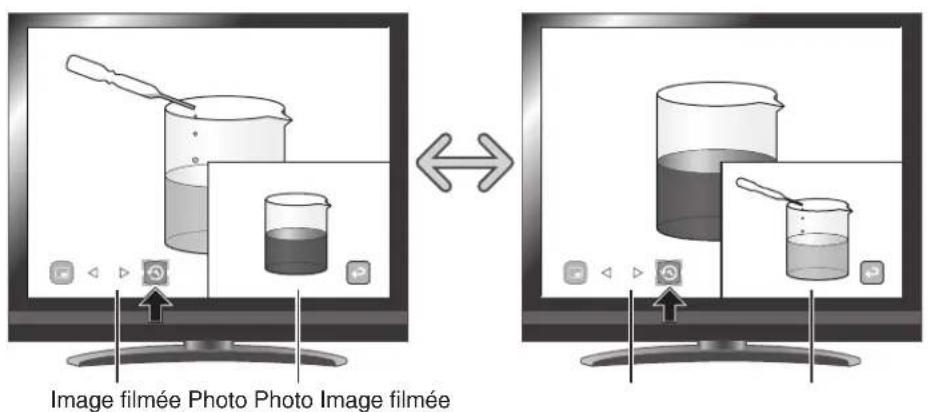
Image filmée

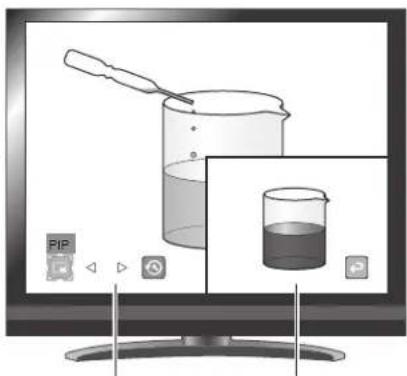
Image filmée Photo
Modification de l'image fixe
L'image affichée sur l'écran peut être remplaced par une image enregistrée sur une carte SD/ clef USB en scélectionnant
[ ]ou[]surleenuou
le bouton [4]
telecommande, tandis quela fonction comparaison d'images est activée.
Passage de l'écran secondaire à l'écran principal
On peut basculer entre l'écran secondaire et l'écran principal en sélectionnant [ ] sur le menu.
Utilisable lorsquela fonction PinP est activée.
Remarque
- La fonction PinP ne peut pas etre utiliser [ ]est selectionné dans Sélection d'image.
- Quand la fonction PinP est activée, l'image ne peut etre sauvegarde.
- Lors de l'utilisation du zoom numérique, l'image incrustée est uniquement affichée lors de l'agrandissement du zoom optique x16.
- Le zoom numérique ne peut pas etre utilise en meme temps que la fonction PinP.
Fonctionmosaique
On peut modifier la largeur des carreaux de la mosaïque. Vous pouvez modifier la largeur des carreaux de la mosaïque.
Utilisation de la fonction mosaïque
L'effet mosaïque est appliqué lorsqu vous sélectionnez la fonction [ ] sur le menu, tandis que l'imag de laamera ou le mode Play (lecture) est affiché. L'effet mosaïque n'est plus affiché lorsqu vous sélectionnez de nouveau [ ] sur le menu.
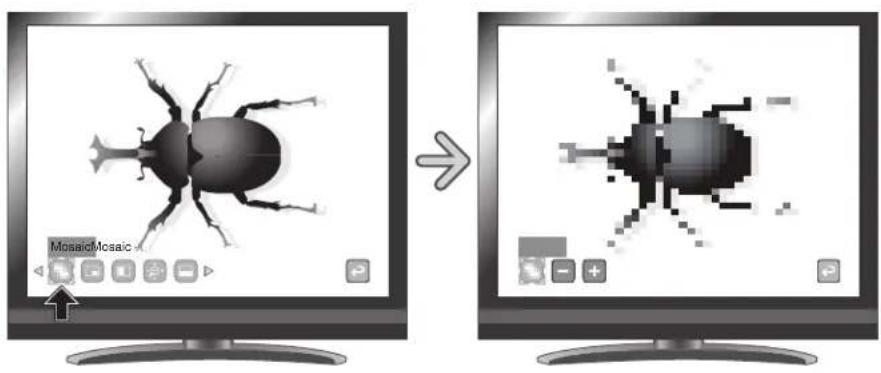
Réglages de la fonction mosaïque
On peut modifier l'épaissur des carreaux de la mosaïque en seLECTIONnant [+] ou [sur le menu. Utilisable lorsque la fonction mosaïque est active.
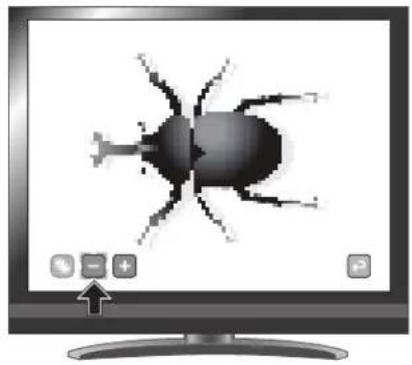
Remarque
- La fonction mosaïque ne peut pas être utilisée si le bouton [ ] est selectionné dans Sélection d'image.
- L'imagne ne peut pas etre sauvegardee lorsque la fonction Mosaique est utilisée.
Fonction masque de marquage
Ce filtre permet de noircir une section colorée de l'image.
Par exemple, cette fonction peut etre utiliser pour masquer temporairement un texte coloré, afin d'introger les étudiants sur la nature du texte masqué.
Utilisation de la fonction masque de marquage
Selectionner [ ] sur le menu pour noircir la section colorée dans l'image.
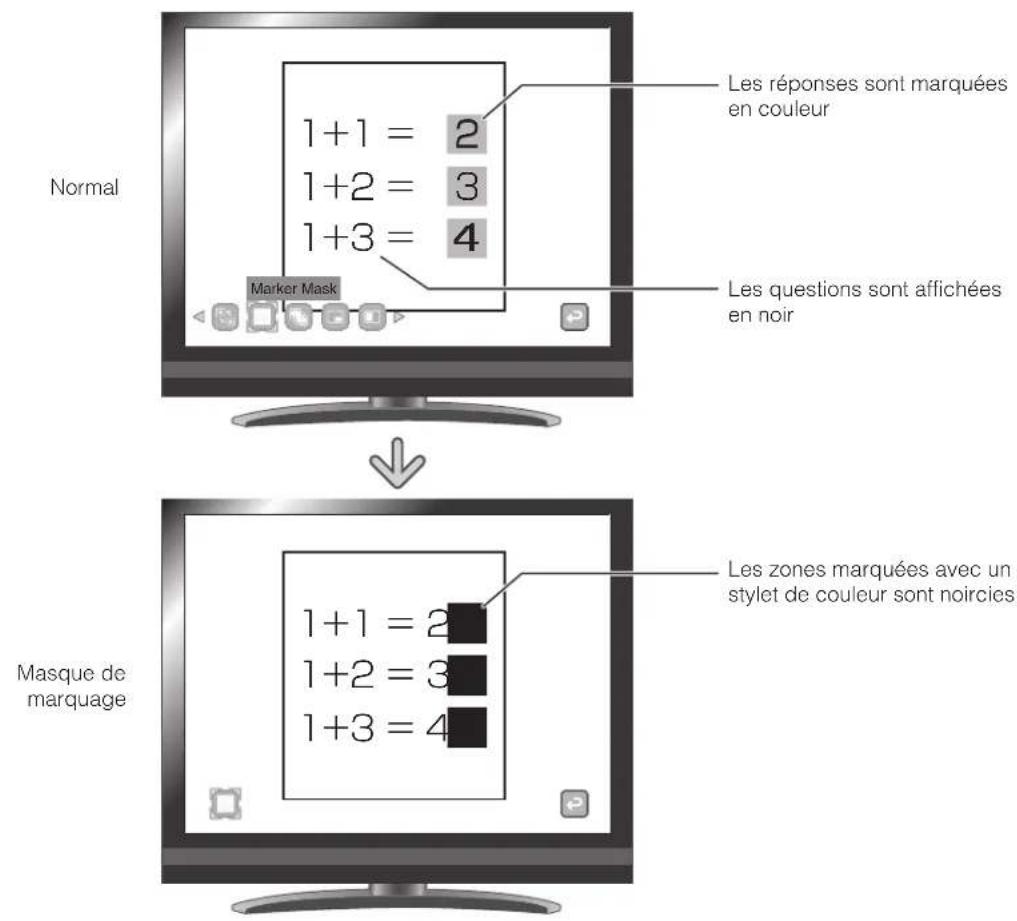
Remarque
- La fonction de masque de marquage ne peut pas etre utiliser si le bouton [ ] est selectionné dans Sélection d'image.
- L'imagne ne peut pas etre sauvegardee lorsque la fonction Masque de marquage est utilisée.
- Selon le matériel utilisé, il est possible que cette fonction ne produit pas le bon effet.
3 FONCTIONS AVANÇÉES
3-1 Utilisation d'une carte SD/clé USB
Ce matériel permit de sauvegarder une image de laamera en tant qu'image ou video sur une carte SD ou une clé USB.
Yououpezegalementafficher surleecranlesdonnéesstockeessurlacarteSDoulacléUSB.
Avant de commencer, inserez une carte SD ou une clé USB disponible dans le commerce dans l'emplacement correspondant sur le panneau lateral.
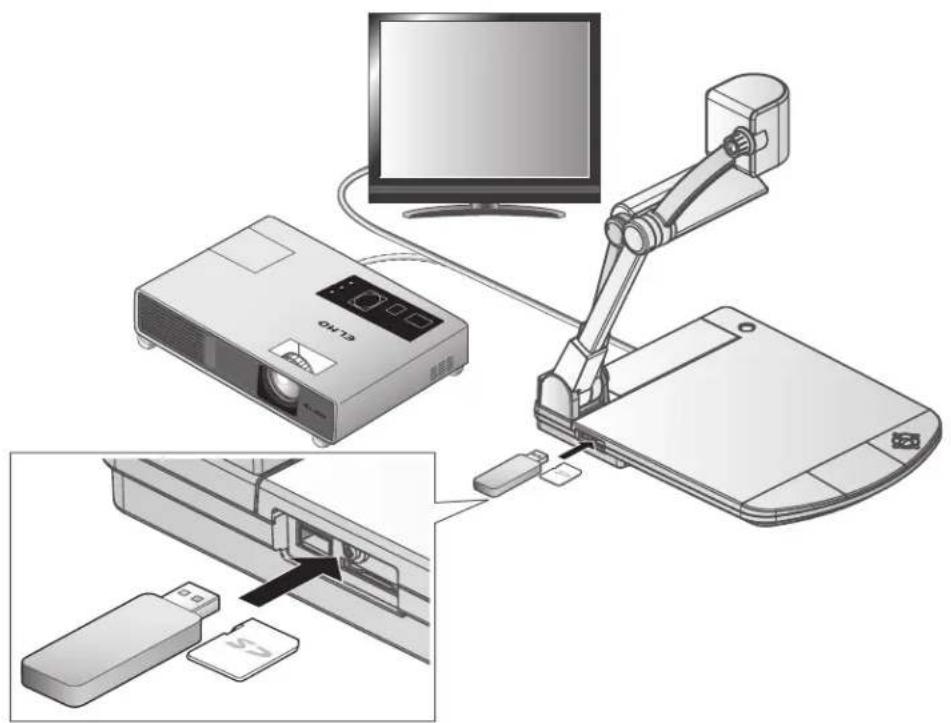
Remarque
-
Carte SD
-
Une carte SDXC ne peut pas etre utiliser.
- Il est recommandé de formater la carte SD avec ce produit avant son utilisation.
- Il est recommandé également d'utiliser la carte SD pour enregistrer des vidés.
-
De même, il est conseilé d'utiliser des cartes SD de classe 6 ou plus.
-
Clé USB
-
Prend en charge les clés USB jusqu'à 32 Go.
-
Il est recommandé de formater la clé USB avec ce produit avant son utilisation.
-
Cela peut prendre du temps à reconnaître la carte mémoire ou à enregistrer des images après l'avoir insérée.
- Veuiller ne pas-retirer la carte mémoire pendant l'enregistrement,le mode lecture ou l'utilisation de fonctions quand I'unité centrale accede à cette dernière.
Remarque
- Formatage d'une carte SD/clé USB. Pour formater une carte SD/clé USB, insérez-la dans ce produit et lancez le formatage.
① Appuyer sur le bouton [ ] du panneau de commande ou le bouton [ ] de télécommande pour faire passer l'image de sortie en mode Play
② Dans le menu, Sélectionner [ ] pour changer le menu.
③ Dans le menu, Sélectionner [ ]
④ Sélectionner [ ]our démarrer le formatage. Pour ne pas procéder au formatage, sélectionner [ NO
Suegarde des images
Photo
Opérations de base
① Appuyer sur le bouton [ ] élécommande.
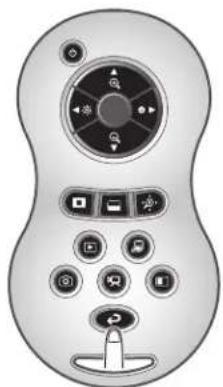
② Appuyer sur le bouton [1] la télécommande.
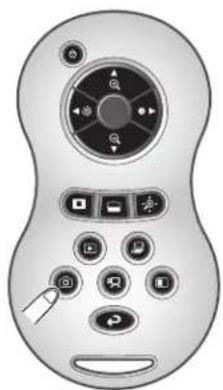
3 La sauvegarde commence lorsque [] s affiche a l'écran.
- Enregistrement -
Film
Opérations de base
① Appuyer sur le bouton [ ] élécommande.
② Appuyer sur le bouton [la télécommande.
3 La sauvegarde commence lorsque [ ]apparait dans le coin supérieur gauche de I'ecran. Lorsque vous appuyez de nouveau sur le bouton [ ]de la telecommande, la sauvegarde s'arrête et [ ]disparait.
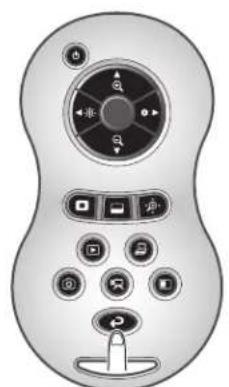
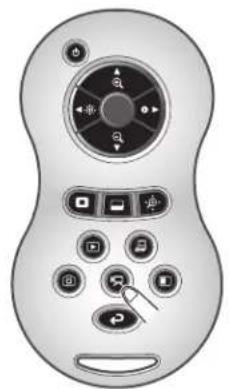
- Enregistrement -
Remarque
- Meme si l'imag de sortie est reglee sur HDMI et la resolution sur 1080 p, elle est enregistree sous 720 p.
Utiliser une carte memoire avec une vitesse de lecture/écriture supérieure (dans le cas d'une carte SD : classe 6 ou moins) pour éviter que la qualité de l'image ne se détirole. - Sélection de la destination de sauvégarde lorsqu'une carte SD et une clé USB ont été insérées.
Lorsque l'imag de la camera est affichee a Iecran, selectionnez [SD Card] ou [USB Flash Drive] en seleactionnant successivement [ ] [ ] [ ]
fichage des donnees stockées
Affichage de la bibliothèque (liste d/images/deVIDEOS)
Opérations de base

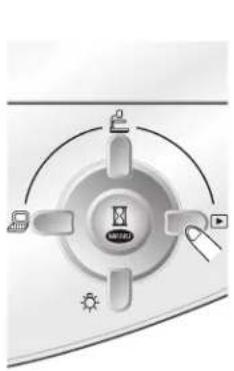
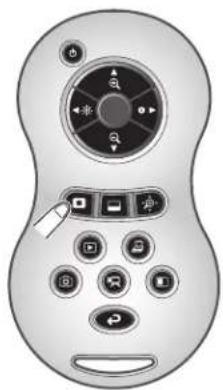
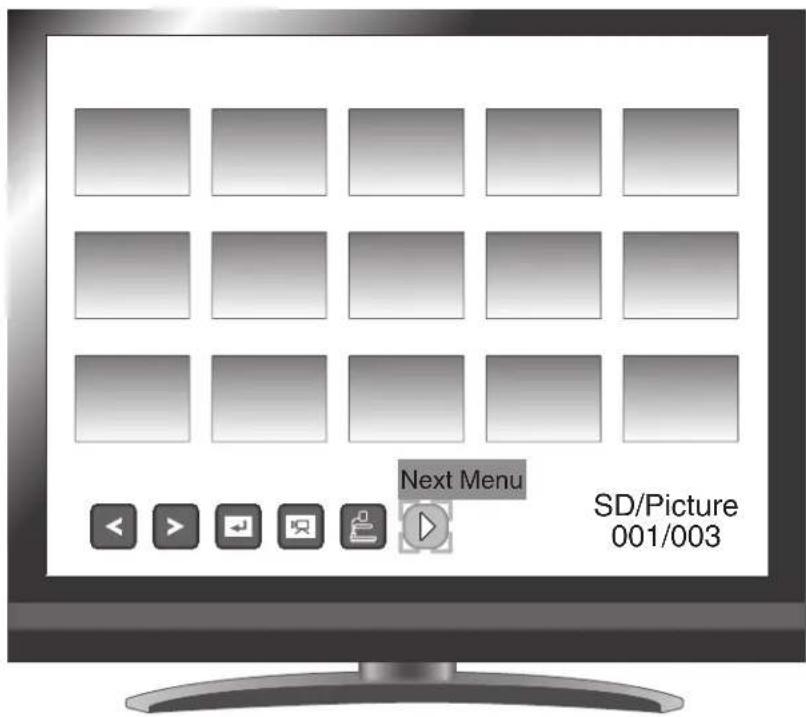
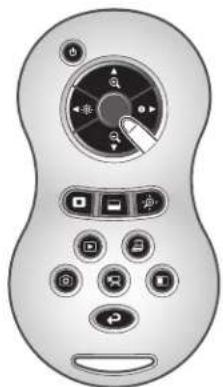
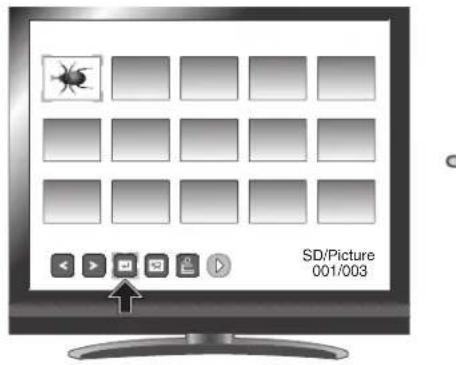
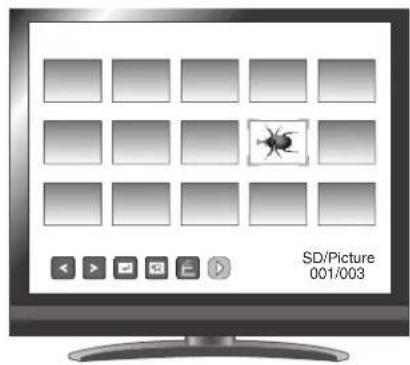
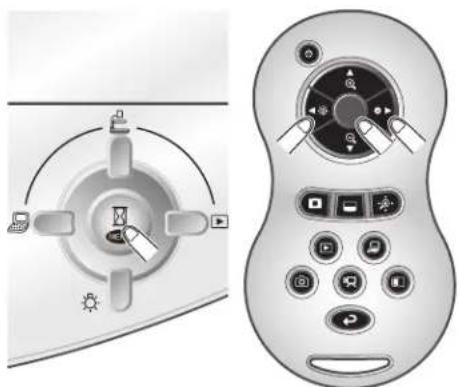
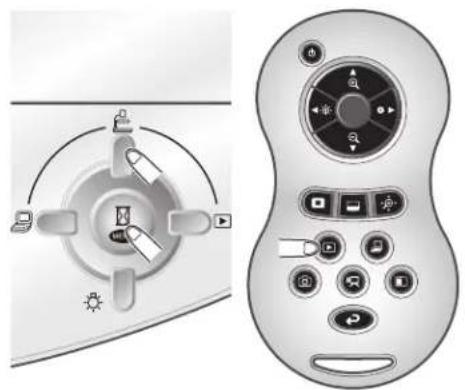
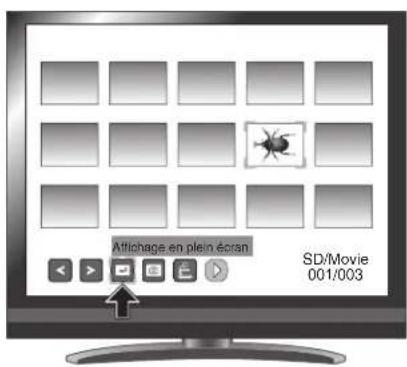
Appuyez sur le bouton [du panneau de commande ou sur le bouton [ ] de la télécommande pour afficher les miniatures (liste d'images/videos).
FONCTIONS AVANCEES
② Déplacement du curseur
(1) Déplacer le curseur en appuyant le bouton


ns le menu our le bouton
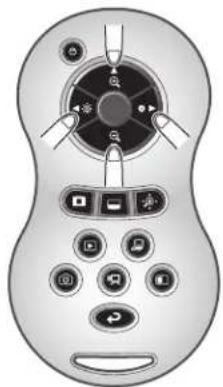
] de la télécommande.
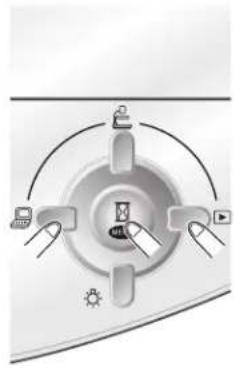
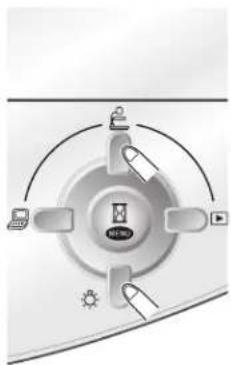
(2) Se déplacer entre les pages des images en
vignette avec le bouton [ ]·[ ] sur
lepaneu de commande.
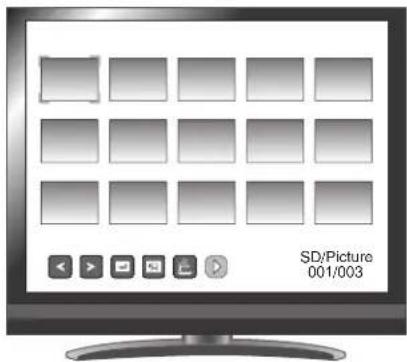

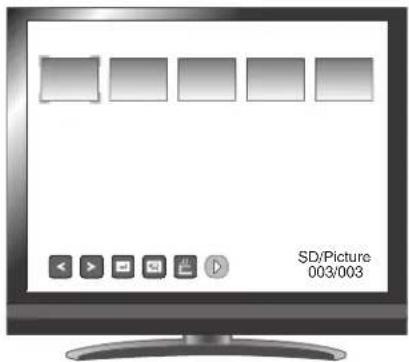
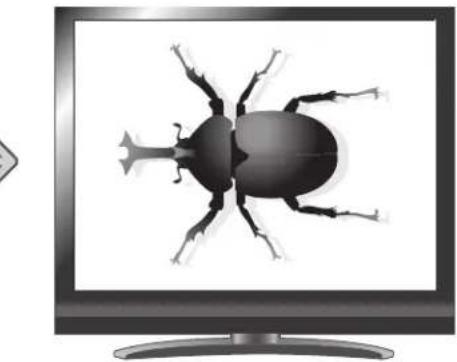
(3) Afficher une image ou un film sélectionné en plein écran depuis la liste des vignettes en appuyant le bouton [ ] dans le menu ou le bouton [ ] de la télécommande.
Modification des réglages
- Déplacez le curseur à l'aide du bouton
ou [du'pahneau de
commande.
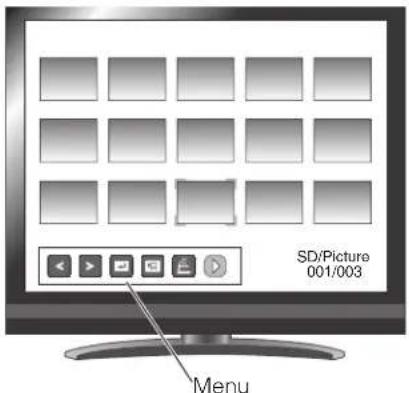
[(bouton):déplace le curseur à gauche
[ ] (bouton) : déplace le curseur à droite
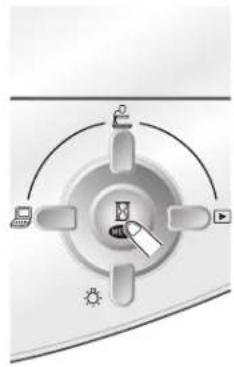
- Valider lechiox de menu avec le bouton sur le paneau de commande.
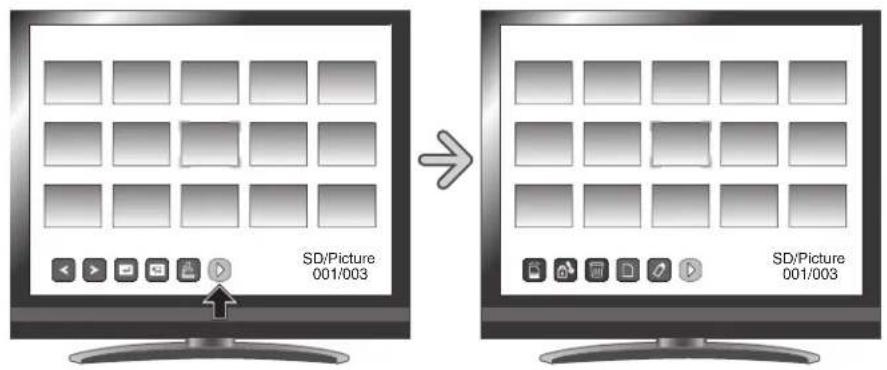
Appuyer l'icone de menu [ ] pour afficher les icônes de menu suivantes.
ATTENTION
Vos ne pouvez pas utiliser le menu à partir de la télécommande.
Descriptions du menu
Affichage des miniatures
·Menu1
| Icône Désignation Option de | sélection Fonction | |
| < | Image précédente | Déplacer le curseur de vignette à l'image précédente. |
| > | Image suivante | Déplacer le curseur de vignette à l'image suivante. |
| = | Affichage en plein écran | |
| @ | Movie (Vidéo) | Pour désir si les données affichées dans les miniatures sont des vidEOS ou des images. |
| # | Picture (Image) | |
| Image de laamera | Pour basculer de l'écran à l'image de l'appareil photo. | |
| > | Next Menu (Menu suivant) | Pour passer à la page de menu suivante. |
·Menu2
| Icône Désignation Option de | séléction Fonction | ||
| Format (Formater) | YES Yes (Oui) Pour formater | la clé USB ou la carte SD. | |
| NO No (Non) Pour annuler | e formatage. | ||
| Exit (Quitter) | Pour revenir au niveau de menu précédent. | ||
| Memory Lock (Verrouiller la mémoire) | < Image précédente | Déplacer le curseur de vignette à l'image précédent. | |
| > Image suivante | Déplacer le curseur de vignette à l'image suivante. | ||
| Lock/Unlock (Verrouiller/ déverrouiller) | Pour verrouiller (protégger) ou déverrouiller (annuler la protection) l'image sélectionnée. | ||
| Lock All (Verrouiller tout) | Pour verrouiller (protégger) toutes les images miniatures. | ||
| Unlock All (Déverrouiller tout) | Pour déverrouiller (annuler la protection) toutes les images miniatures. | ||
| Exit (Quitter) | Pour revenir au niveau de menu précédent. | ||
| Delete (Supprimer) | < Image précédent | Déplacer le curseur de vignette à l'image précédent. | |
| > Image suivante | Déplacer le curseur de vignette à l'image suivante. | ||
| YES Yes (Oui) Pour supprimer | er l'image sélectionnée. | ||
| NO No (Non) Pour annuler | a suppression. | ||
| Exit (Quitter) | Pour revenir au niveau de menu précédent. | ||
Français
| Icône Désignation Option de | sélection Fonction | |
| SD Card(Carte SD) | Changer la mémoire de cet apparéil pour sauvégarder ou afficher l'image. | |
| USB Flash Drive(Clé USB) | ||
| Prev Menu (Menu précédent) | Pour revenir à la page de menu précédent. |
Affichage d'une image en plein écran
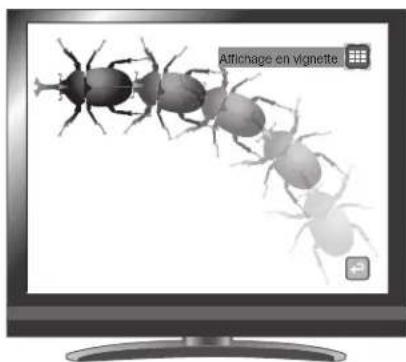
Vou puez afficher en plein ecran une image selectionnee dans les miniatures (liste d'images/de videotos).
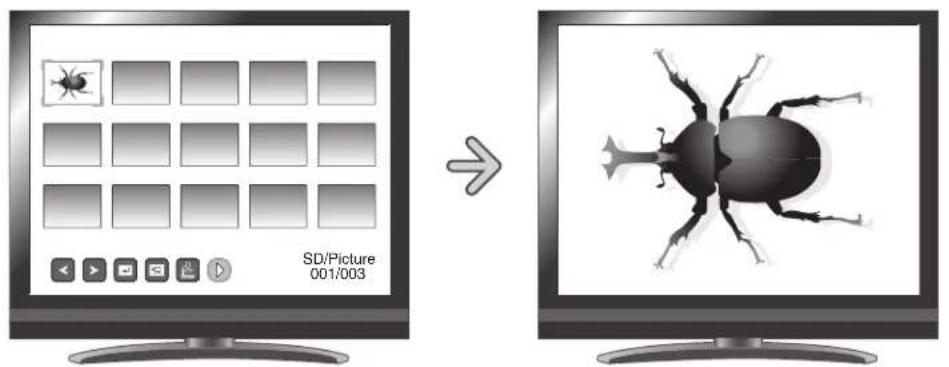
Fonctions de base
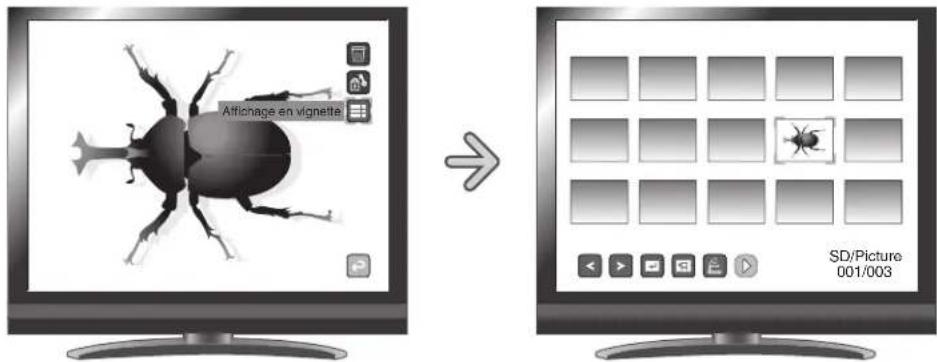
1 Affichez l'icone de I'affichage de la liste d/images dans le menu miniature.
Puis, l'etat actuel de la selection est affiché dans le coin inférieur droit de l'écran.

(1) Si [] est affiché dans le menu, la liste des images est déjà affichée.
(2) Si [ ] est affiché dans le menu, appuyez sur le bouton [ ] ou le bouton
[ ] du panneau de commande pour déplacer le curseur sur [ ], puis appuyez sur le bouton [ ]
Vous pouvez afficher une liste d'images.
Vous pouvez également utiliser le bouton [ de la télécommande pour afficher une liste d'images.
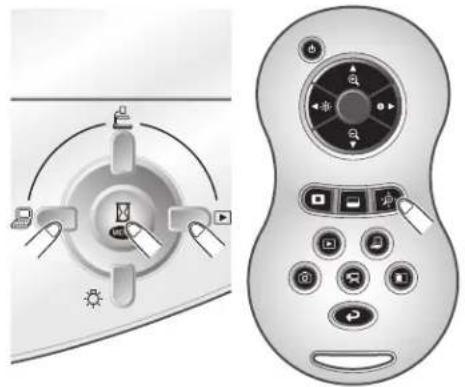
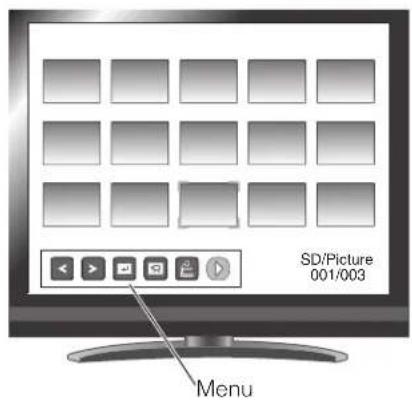
2 Sélectionnez l'image que vous souhaitez afficher en plein écran.
Déplacer le curseur en appuyant le bouton [ ]·[ dans le menu our le bouton [ ] de la télécommande.
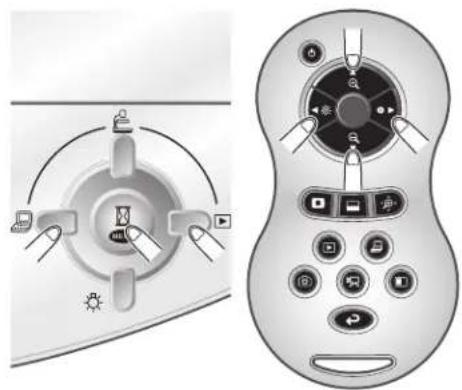
3 Sélectionnez l'image que vous poulez afficher en plein écran.
Appuyer le bouton [ ] dans le menu ou le bouton [ ] de la télécommande pour déplacer le curseur.
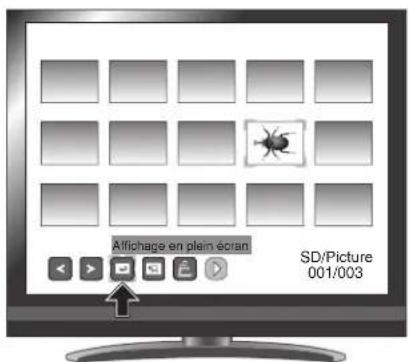

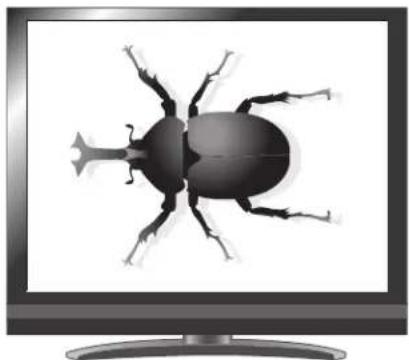
Appuyez ensuite sur le bouton [ ] d. t'élecommande pour afficher une autre image dans la liste de miniatures.
Pour revenir à l'affichage en vignettes, appuyer le bouton [ ] sur le paneau de commande pour afficher le menu, puis appuyer le bouton [ ] ou le bouton [ ] de la télécommande.
Modification des réglages
Lorsqu'une image est affichee en plein écran, vous pouvez afficher les menus Picture et Support Function en appuyant sur le bouton [ ] du panneau de commande.
Déplacez le curseur en utilisant le bouton [30] du panneau de commande et Sélectionnez une option du menu à l'aide du bouton [].
Descriptions du menu
Affichage des icones du menu
| Icône Désignation | Option de sélection | Fonction | |
| Delete (Supprimer) | Yes (Oui) | Pour supprimer l'image affichée à l'écran (vous ne pouvez pas supprimer une image protégée). | |
| No (Non) Pour annuler la suppression. | |||
| Exit (Quitter) Pour quitter le menu en cours. | |||
| Memory Lock (Verrouiller la mémoire) | Pour verrouiller (protéger) ou déverrouiller (annuler la protection) l'image séLECTIONnée. | ||
| Affichage en vignette | Pour afficher les vignettes (une liste d'images ou de films) | ||
| Exit (Quitter) Pour | revenir au niveau de menu précédent. | ||
Présentation des fonctions
| Icône Désignation Fonction | |
| Highlight (Surbrillance) Pourmettre en surbrilliance une partie de l'image àmettre en valeur. P.28 | |
| Mask (Masque) Pourmasquer une partie de l'image. P.30 | |
| Scroll (Défillement) Pour agrandir l'image à la taille spécifiée, ce qui vous permet de déplacer le curseur dans une zone plus grande. P.31 | |
| Compare Picture (Comparator les images) Pourafficher sur la gauche l'image fixecapturée lors de la seLECTION de cette icône, et l'image de la camera sur la droite. P.32 | |
| PinP (Picture in Picture) (Incrustation d'image) Pourmontrer une image filmée en direct pendant que l'on montre une image mémorisée sur la carte SD. L'image filmée apparait en petite taille en bas à droite de l'écran. P.33 | |
| Mosaic (Mosaique) Pourappliquer un effet de mosaiqué à l'image. P.35 | |
| Marker Mask (Masque de marquage) Pourappliquer un filtre à une zone colorée pour la noircir. Cette fonction vous permet de masquer temporairement les caractères en couleur sélectionnés afin d'introger les étudiants. P.36 | |
| Image Rotation (Rotation de l'image) Pourfaire pivoter de 90° une image fixe enregistrée sur la carte SD. |

Highlight
| Icône Désignation Option de | sélection Fonction | ||
| Darkness (Assombrissement) | + Darken (Assombrir) | Pour régler l'assombrissement d'une zone (qui n'est pas mise en surbrillance). [+] rend la zone plus opaque et difficile à dire, tandis que [+] l'éclaircit et la rend plus facile à dire. | |
| - Lighten (Éclaircir) | |||
| Exit (Quitter) | |||
| Size (Taille) | + Lengthen Height (stretch) (Agrandir la hauteur (étirer)) | Pour modifier la taille de la zone mise en sur-brilliance. | |
| Shorten Height (Réduire la hauteur) | |||
| + Lengthen Width (stretch) (Agrandir la largeur (étirer)) | |||
| Shorten Width (Réduire la largeur) | |||
| Exit (Quitter) | |||
| Exit (Quitter) | |||

Mask
| Icône Désignation Fonction | ||
| Exit (Quitter) | ||

Scroll
| Icône Désignation Fonction | |
| ×2 | Pour régler l'agrandissement du zoom numérique sur 2x, lorsque l'icône Scroll (défillement) est sélectionnée. |
| ×3 | Pour régler l'agrandissement du zoom=numique sur 3x, lorsque l'icône Scroll (défillement) est sélectionnée. |
| ×4 | Pour régler l'agrandissement du zoom=numique sur 4x, lorsque l'icône Scroll (défillement) estUTIONnée. |
| Exit (Quitter) |

Compare Picture
| Icône Désignation Fonction | ||
| △ | Prev Picture (Imagé precédente) | Pour afficher l'image précédente. |
| ◇ | Next Picture (Imagé suivante) | Pour afficher l'imagé suivante. |
| ○ | Exit (Quitter) | |

PIP
| Icône Désignation Fonction | ||
| Δ | Prev Picture (Image précédente) | Pour afficher l'image précédente. |
| Δ | Next Picture (Image suivante) | Pour afficher l'image suivante. |
| Change Window (Changer de fenêtre) | Pour passer de l'écran secondaire à l'écran principal. | |
| Exit (Quitter) | ||

Mosaic
| Icône Désignation Fonction | ||
| + | Coarse (Épaissir) Pour épaissir les carreaux de la mosaïque. | |
| - | Fine (Affiner) Pour affiner les carreaux de la mosaïque. | |
| Exit (Quitter) | ||

Marker Mask
| Icône Désignation Fonction | ||
| Exit (Quitter) | ||
Lecture d'une video en plein écran
Vou puez lire en plein ecran une video selectionnee dans les miniatures (liste d'images/de videotos).
Opérations de base
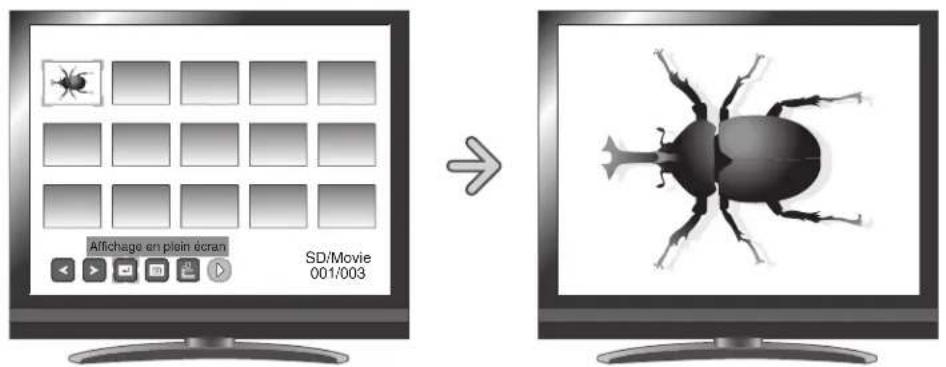
① Affichez l'icone de l'affichage de la liste de vidéos dans le menu miniature.
Puis, l'etat actuel de la selection est affiché dans le coin inférieur droit de l'écran.

(1) Si [] est affiché dans le menu, la liste des vidésos est déjà affichée.
(2) Si [ ] est affché dans le menu, appuyez sur le bouton [ ] ou le bouton
[ ] du panneau de commande pour déplacer le curseur sur [ ], puis appuyez sur le bouton [ ]
Vous pouvez afficher une liste de videotos.
Vous pouvez également utiliser le bouton [de la télécommande pour afficher une liste d'images.
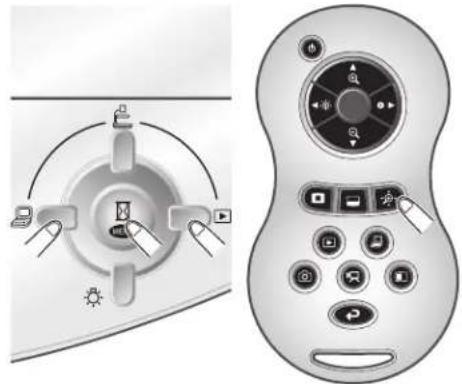
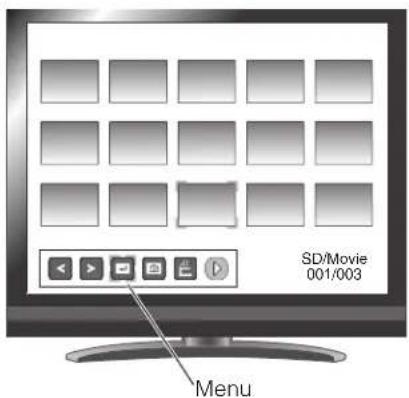
2 Sélectionnez la video que vous souhaitez afficher en plein écran.
Sur le panneau de commande, appuyez sur le bouton [ ] ou sur le bouton [ ] panneau de
commande ou sur le bouton [ ] de la télécommande pour déplacer le curseur.
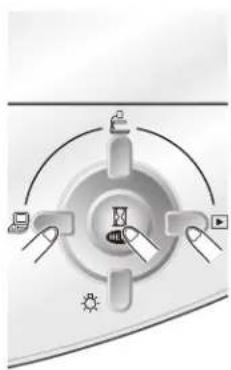
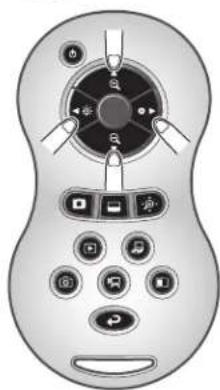
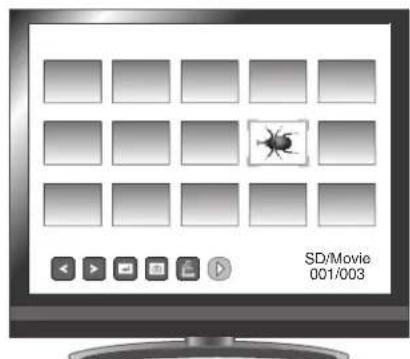
3 Sélectionnez la video que vous souhaitez afficher en plein écran.
Appuyer le bouton [ ] dans le menu ou le bouton [ ] de la télécommande pour déplacer le curseur. La lecture de la video commence automatiquement.

Pour revenir à l'affichage en vignettes, appuyer le bouton [ ] sur le paneau de commande pour afficher le menu, puis appuyer le bouton [ ] ou le bouton [ ] de la télécommande.
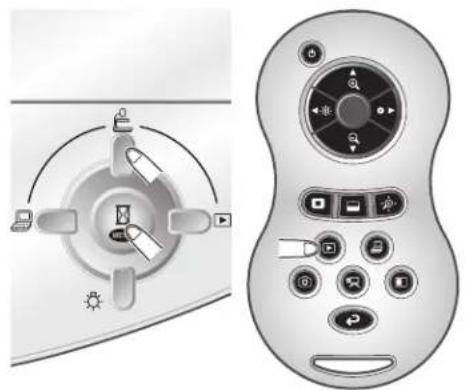
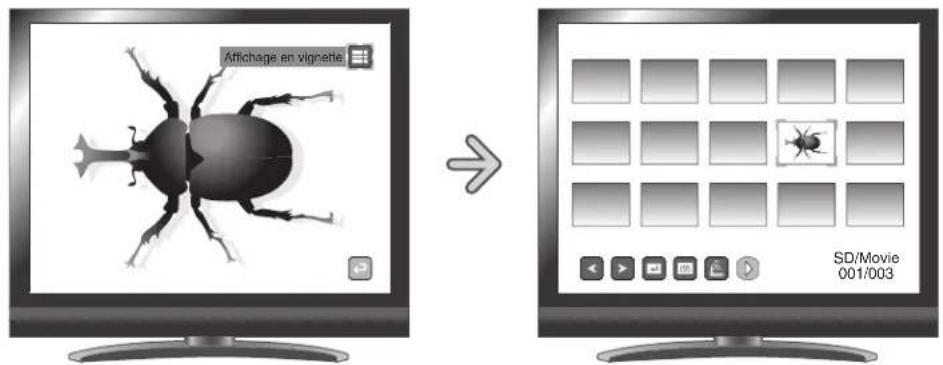
Modification des réglages
Yououpouvezafficherle menu Movie enappuyant sur lebouton[ ]dupanneau de commande pendant la lecture d'une video en plein ecran.
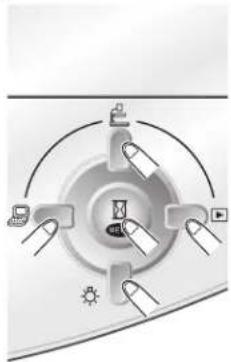
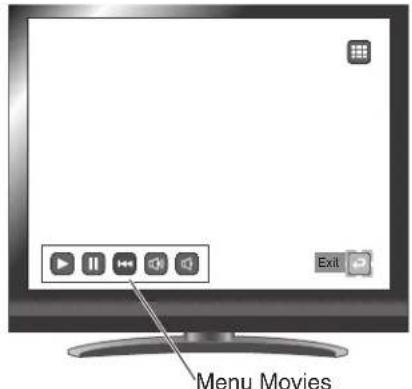
Déplacez le curseur en utilisant le bouton [O O O] du panneau de commande et seLECTIONnez une option du menu à l'aide du bouton [O].
Descriptions du menu
Menu lecture de film
| Icône Désignation Fonction | ||
| Affichage en vignette | Pour afficher les vignettes (une liste d'images ou de films) | |
| Play (Lecture) | Pour dire/interrompre/faire recycler la vente. | |
| Pause | ||
| Cueing (Rembobinage) | ||
| Up (Haut) | Pour régler le volume de la sortie audio. | |
| Down (Bas) | ||
| Exit (Quitter) Revenir à la page de menu précédente. | ||
Remarque
- Il est possible que vous ne puissiez pas afficher les données de l'image autrement sans les avoir sauvégardées dans ce produit ou converties en utilisant la fonction de conversion du logiciel fourni.
- Le convertisseur de fichiers ne peut pas convertir les videos.
- Vous ne pouvez pas afficher d'autres images que les fichiers conformes au système DCF.
- Les fichiers videos portant un nom différent de « MVI_« ne peuvent pas etre affichés.
- Seuls les fichiers images et films qui sont sauvégardés sous le fichier \DCIM\100_ELMO sur la carte mémoire sont accessibles à la lecture.
- Utilisez le convertisseur de fichiers du logiciel Image Mate fourni pour convertir les fichiers image pris avec un apparéil numérique en fichiers reconnaissables par le visuatésateur.
3-2 Transfer des données stockées sur une carte SD vers le PC via un cable USB
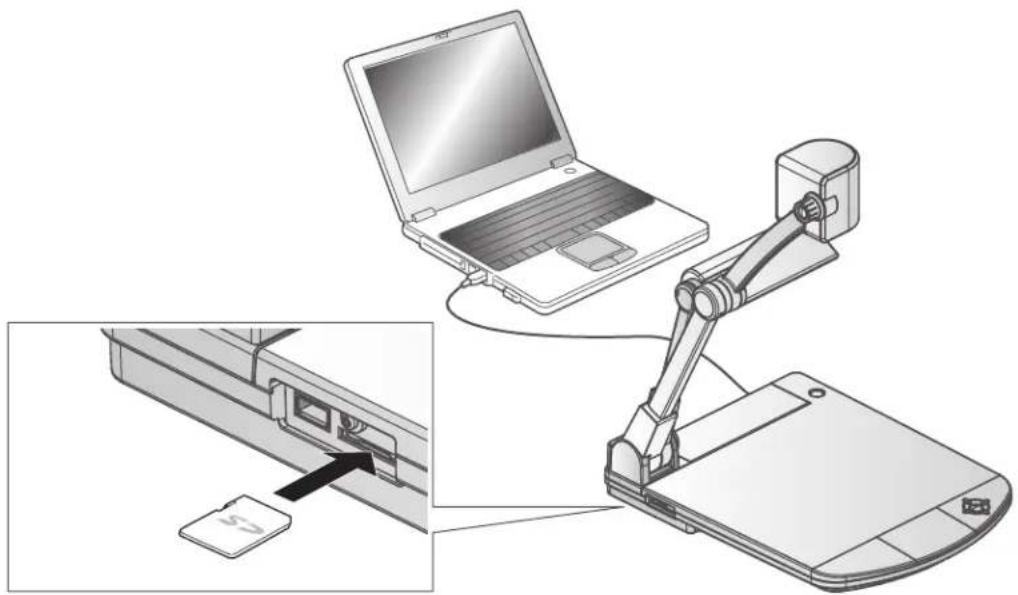
ATTENTION
- Dans le menu Preferences, réglez [H1] (USB Mode) sur [Mass Storage] sur l'écran.
- Insérez la carte SD avec l'étiquette vers le haut. Forcer l'insertion de la carte dans un emplacement alors que la carte est mal insérée peut empêcher l'appareil de fonctionner normalement.
En connectant cet équipement à un PC via USB, vous pouvez sauegarder les données de l'imagé stockées sur la carte SD vers le PC.
Le système d'exploitation du PC connecté doit être Microsoft Windows XP, Windows 7, Windows 8, Windows 8.1 ou Windows 10.
1 Mettez sous tension I'equipement et le PC.
2 Connectez l'equipement au PC à l'aide du cable USB fourni.
Remarque
- Lors de la première connexion de l'équipment au PC, les pilotes requis sont installés automatiquement à l'aide de la fonction plug-and-play de Windows. Les pilotes ne sont plus installés lors des utilisations ultérieures.
③ L'équipment est reconnu en tant que disque amovible. Vous pouvez afficher les données de l'image sur la carte SD avec le logiciel de visualisation du PC.
- Les données de l'image sont stockées en tant que fichiers JPEG dans les repertoires suivants :
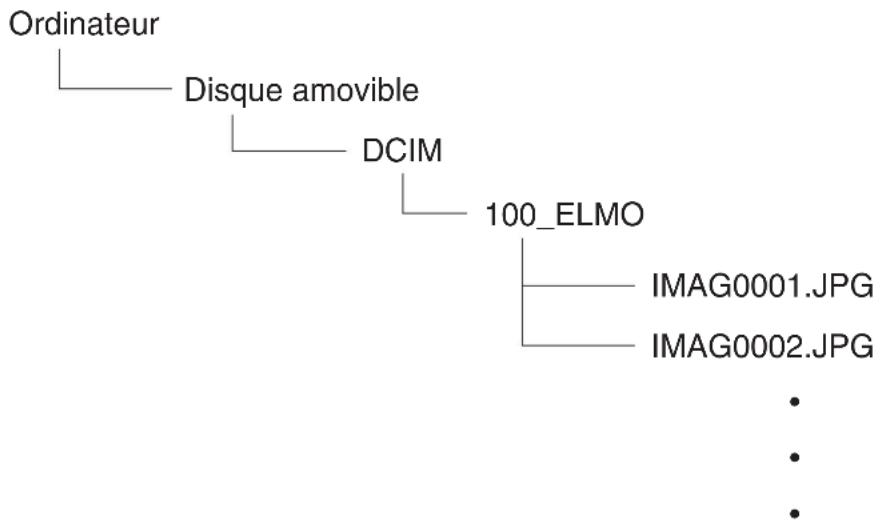
ATTENTION
- Vous ne peuvent pas sauegarder, supprimer, verrouiller, deverrouiller ou formater les images du PC.
- Les fichiers image ne sont pas stockés à la date et à l'heure actuelle.
- Lorsque le panneau de commande ou la télécommande est en fonction, ne branche pas ou ne débranchez pas le cable USB, car cela pourrait empêcher l'appareil de fonctionner normalement.
- Lorsque l'équipement est en mode de connexion USB, ne passez pas du mode [ ] (USB Mode) à un autre mode depuis le menu Preferences sur l'écran.
- Il est recommandé d'utiliser un cable USB 2.0.

Remarque
- Selon l'environnement USB du PC ou des périhériques, le transfert d'image risque d'être perturbé.
- Le fonctionnement n'est pas garantie pour tous les environnements.
- Si [Mode USB] a été régé sur [Mass Storage] et que l'équipement est connecté au PC, Il n'est pas possible de sauegarder, supprimer, verrouiller ou déverrouiller les images et les videos sur la carte mémoire ou de formater la carte mémoire en utilisant l'équipement. (Les opérations ci-dessus sont faisable pour les fichiers sur le lecteur USB.)
- Assurez-vous de déconnecter le cable USB avant de quitter le «Mode USB» dans le menu OSD.
3-3 Présentation à l'aide du logiciel fourni sur un PC connecté via USB
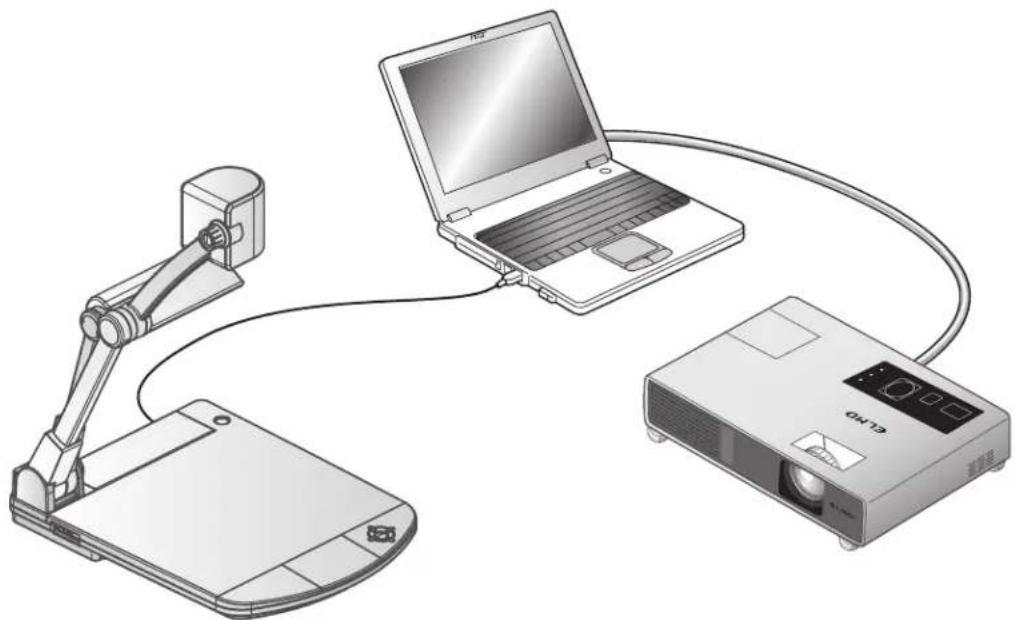
Remarque
- Dans le menu Preferences de l'écran, réglez [USB Mode] sur [Application].
« Image Mate » est disponible sur le CD-ROM fourni.
Le logiciel « Image Mate » destiné à piloter cet apparéil est disponible sur le CD-ROM et vous permet d'utiliser les fonctions suivantes :
- Transferer des images animées/fixes sur le PC
- Piloter cet appeareil à partir du PC
Pour en savoir plus sur les exigences matérielles du PC, le type de système d'exploitation et les guides logiciels, consultez le manuel d'installation « Image Mate » et le dossier « HELP » du CD-ROM.
ATTENTION
Lorsque le panneau de commande ou la telecommande est en fonction, ne branche pas ou ne débranchez pas le cable USB, car cela pourrait empêcher l'appareil de fonctionner normalement.
- Il est recommendé d'utiliser un cable USB 2.0.
Remarque
- Selon l'environnement USB du PC ou du périhérique, le transfert d'image risque d'être perturbé.
- Le fonctionnement n'est pas garantie pour tous les environnements.
Assurez-vous de déconnecter le cable USB avant de quitter le «Mode USB» dans le menu OSD.
3-4 Utilisation de la tablette sans fil ELMO (CRA-1) avec l'appareil
Grçé à la tablette sans fil (vendue séparément), vous pouvez ajouter des commentaires ou dessiner directement sur les images de laamera.
Vous pouvez également effectuer directement de nombreuses opérations, telles qu'un zoom avant ou arrêté.
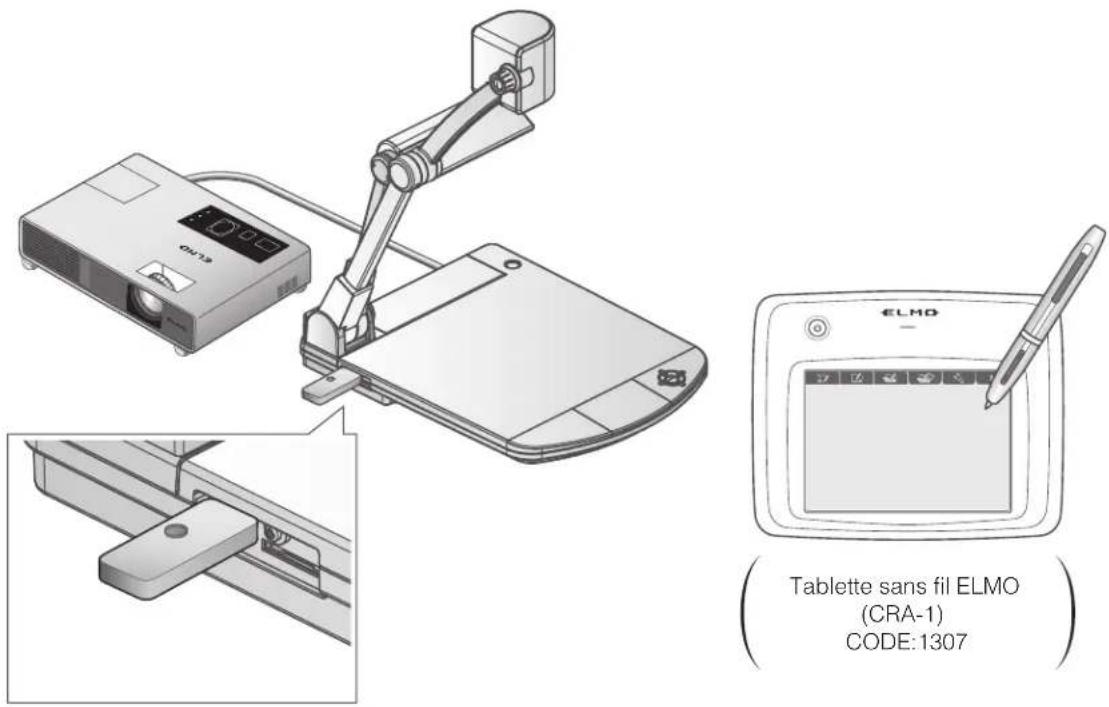
Connexion de la tablette sans fil ELMO (CRA-1)
① Installez l'appareil comme illustré dans la figure ci-dessus, puis connectez le projecteur. Mettez l'appareil sous tension.
2 Branchez l'adaptateur sans fil dédié fourni avec la tablette à stylet à l'appareil.
3 Mettez la tablette a stylet sous tension.
#nctions de base
-
Desserer
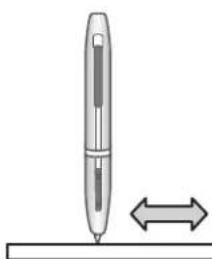
Toucher la tablette et se déplacer -
Déplacer le curseur 3. Sélectionner un bouton du menu
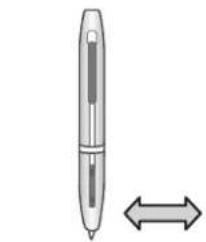
S'eloiigner de la tablette et se déplacer
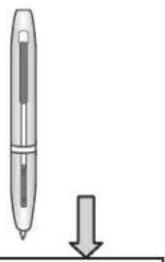
Toucher le bouton de menu
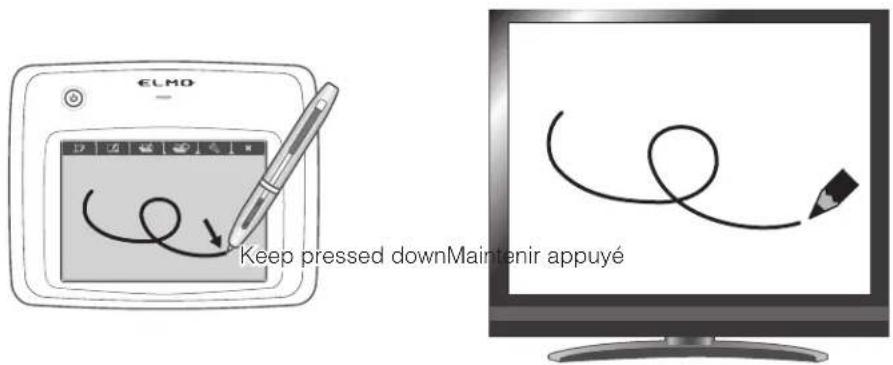
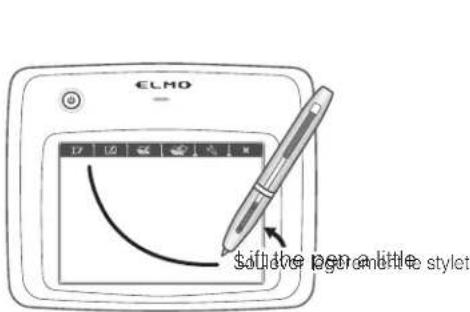
- Dessin de lignes
Touchez la surface de la tablette à l'aide de la pointe du stylet, puis déplacez celui-ci.
Si [ ] ou [ ] a été sélectionné, le stylet dessine une ligne. Cette fonction permet de dessiner ou d'effacer des lignes.
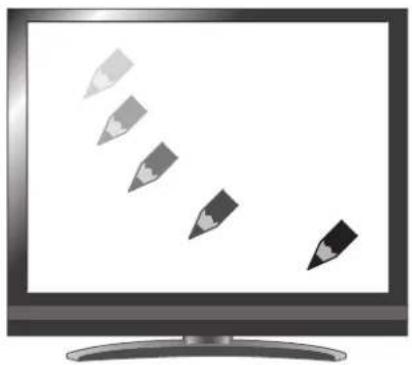
Déplacement du curseur
Déplacez légèrement le stylet sur la surface de la tablette.
Le curseur de l'écran se déplace en même temps que le stylet. Cette fonction permet de déplacer le curseur.
- Sélection d'un bouton du menu
Déplacez légèrement le stylet sur la surface de la tablette pour déplacer le curseur, puis positionnez le stylet sur la zone de travail de la tablette.
Cette fonction permet de selectionner un bouton du menu.
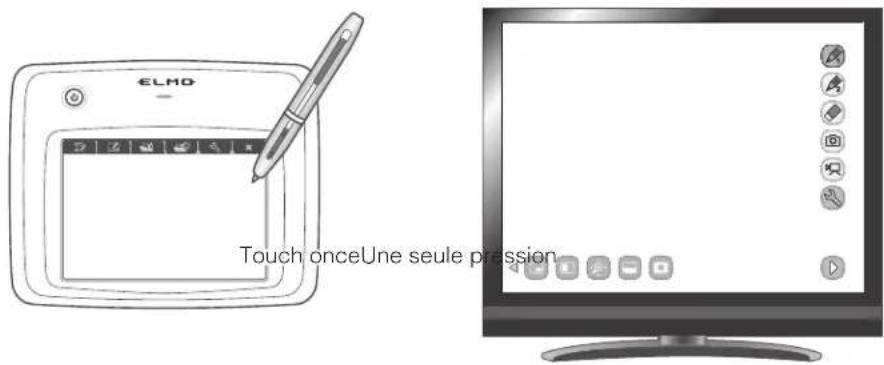
ATTENTION
Appuyez légèrement sur la tablette à l'aide du stylet.
Remarque
- Maintenez le stylet aussi droit que possible. Si celui-ci est penché, la tablette risque de ne pas le reconnaître.
- Si le stylet est inactif pendant un certain temps, le mode d'économie d'énergie est activé. Touchez la pointe pour réactiver le stylet avant de recommencer à l'utiliser.
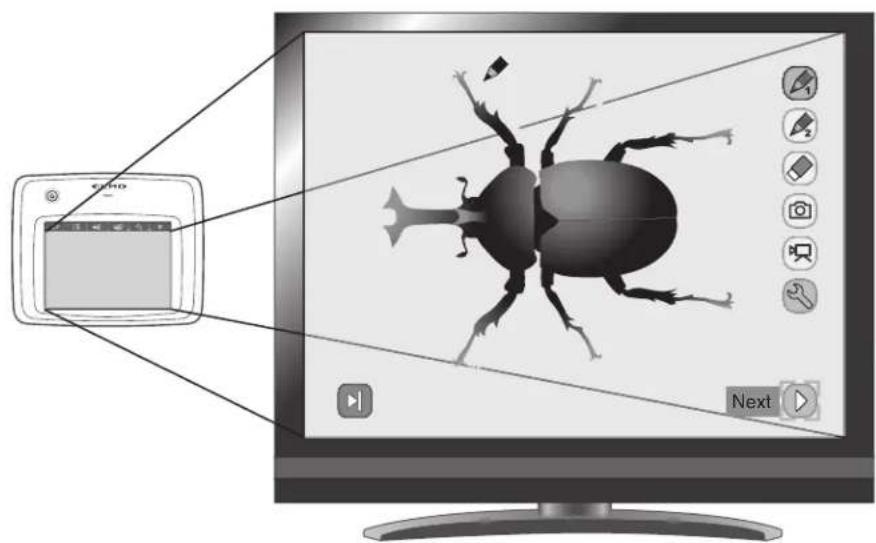
La zone de travail de la tablette correspond à l'intégralité de l'écran.
Selection du mode d'utilisation de la tablette à partir de son menu
Pour utiliser la tablette à stylet, appuyez sur une touche de fonction en haut de la tablette, puis sélectionnez un mode en fonction des situations décrites dans le tableau ci-dessous :

| Icône Désignation Fonction | |
| Utilisation des images de laamera (mode Camera) | |
| Écriture sur un écran blanc (mode tableau blanc) | |
| Utilisation des données stockées (mode Play) | |
| Réglage | |
| x |
Briture sur les images filmées
Yououpuvez dessiner sur les images de la camera.
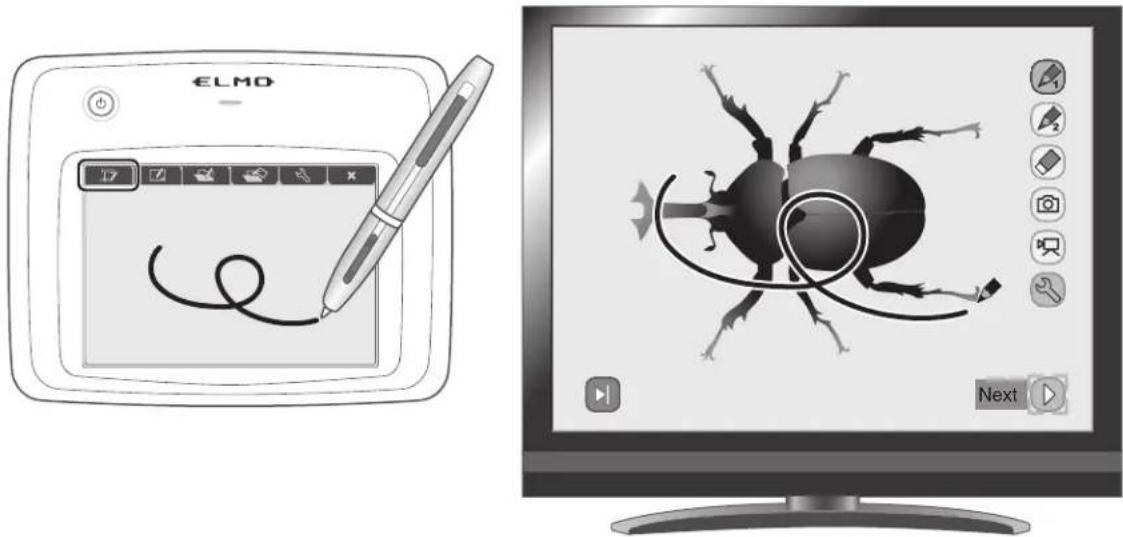
Description du menu
Le fait d'appuyer sur [ ] ou [ ] permet d'acceder aux différentes pages du menu.
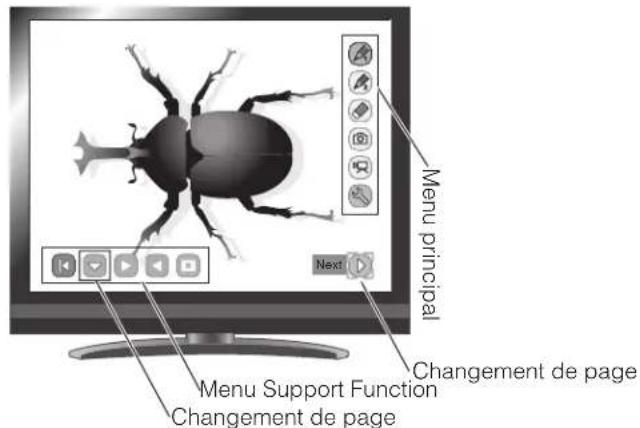
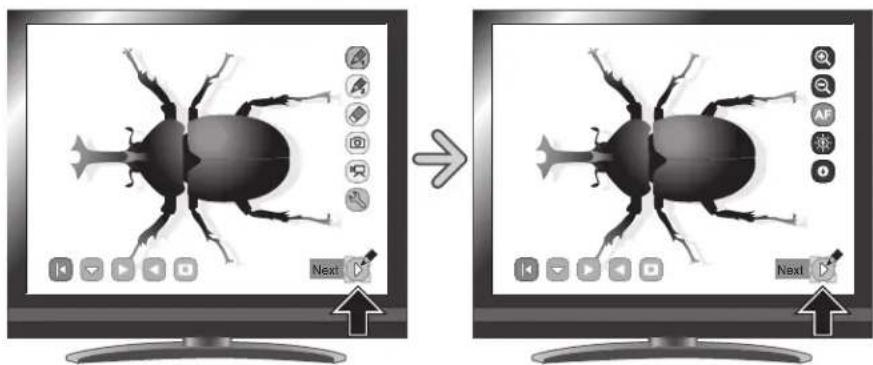
- Menu principal 1
| Icône Désignation Fonction | ||
| Pen1 (Stylet 1) | Pour sélectionner le stylet 1. La couleur par défaut est le rouge. Vous pouvez modifier les réglages du stylet dans le menu Setting. | |
| Pen2 (Stylet 2) | Pour sélectionner le stylet 2. La couleur par défaut est le noire. Vous pouvez modifier les réglages du stylet dans le menu Setting. | |
| Clear Screen (Effacer l'écran) | Pour effacer les éléments dessinés sur l'écran. Pour effacer une partie du dessin, déplacez le curseur vers la section à effacer, puis appuyez dessus à l'aide du stylet tout en appuyant sur le bouton Erase du stylet. | |
| Capture (Capturer) | Pour capturer l'image affichée à l'écran en tant qu'image et la sauvegarder sur la carte SD. Cette fonction capture uniquement l'image affichée de laamera. Les commentaires, les dessins, le curseur et les icônes du menu ne sont pas capturées. | |
| Rec (Enregistrer) | Pour enregistrer l'image affichée à l'écran en tant que video et la sauvegarder sur la carte SD. Les lignes dessinées avec la tablette, les icônes du menu et le curseur ne sont pas enregistrés. | |
| Setting (Réglage) Pour spécifier les paramètres du stylet et de lagomme. | ||
| Next (Suvant) Pour acceder au menu principal 2. | ||
- Menu principal 2
| Icône Désignation Fonction | ||
| Zoom In (Zoom avant) | Pour agrandir la taille de l'image de laamera. | |
| Zoom Out (Zoom arrêté) | Pour réduire la taille de l' image de laamera. | |
| AF | AF Pour activer la mise | au point automatique. |
| Brighten (Éclaircir) Pour augmenter la luminosité de l' image de laamera. | ||
| Darken (Assombrir) Pour réduire la luminosité de l' image de laamera. | ||
| Next (Suivant) Pour acceder au menu principal 1. | ||

Menu Setting
| Icône Désignation | Option de sélection | Sélection par défaut | Fonction | |
| Pen1 Color(Couleur stylet 1) | Red(Rouge) | ✓ | Pour attribuer la couleur rouge au stylet. | |
| Blue(Bleu) | Pour attribuer la couleur blée au stylet. | |||
| Black(Noir) | Pour attribuer la couleur noire au stylet. | |||
| Pen1 Thickness(Épaissur stylet 1) | Thin (Fin) POUR réduire l'épaissur du stylet. | |||
| Medium(Moyen) | ✓ | Pour régler le stylet sur une épaissur moyenne. | ||
| Thick(Epais) | Pour augmenter l'épaissur du stylet. | |||
| Pen2 Color(Couleur stylet 2) | Red(Rouge) | Pour attribuer la couleur rouge au stylet. | ||
| Blue(Bleu) | Pour attribuer la couleur blée au stylet. | |||
| Black(Noir) | ✓ | Pour attribuer la couleur noire au stylet. | ||
| Pen2 Thickness(Épaissur stylet 2) | Thin (Fin) POUR réduire l'épaissur du stylet. | |||
| Medium(Moyen) | ✓ | Pour régler le stylet sur une épaissur moyenne. | ||
| Thick(Epais) | Pour augmenter l'épaissur du stylet. | |||
| Erase Area(Effacer la zone) | Narrow(Étroit) | Pour réduire la zone de l'effacement partiel. | ||
| Medium(Moyen) | ✓ | Pour régler la zone de l'effacement partiel sur une plage moyenne. | ||
| Wide(Large) | Pour augmenter la zone de l'effacement partiel. | |||
| Exit (Quitter) Pour revenir au niveau de menu préférent. | ||||
| Icône Désignation Fonction | ||
| Show (Afficher) | Pour afficher/masquer le menu Support Function. | |
| Hide (Masquer) | ||
| Menu Pour modifier le menu Support Function. | ||
| Next Picture (Image suivante) | Pour passer à l'image suivant.*1 | |
| Prev Picture (Image précédente) | Pour passer à l'image précédente.*1 | |
| Pause | Pourmettre en pause l'image deamera. Appuyer sur ce bouton encore une fois pour annuler la pause.*2 | |
| Highlight (Surbrillance) | Pourmettre en surbrillance une partie de l'image àmettre en valeur.* P.28 | |
| Mask (Masque) Pour masquer une partie de l'image. | P.30 | |
| Scroll (Défilament) | Pour agrandir l'image à la taille spécifique, ce qui vous permet de déplacer le curseur dans une zone plus grande. P.31 | |
| Compare Picture (Comparator les images) | Pour afficher sur la gauche l'image fixe capturée lors de la sélection de cette icône, et l'image de laamera sur la droite. P.32 | |
| PinP (Picture in Picture) (Incrustation d'image) | En modeamera, une image fixe enregistrée sur la carte mémoire est affiché en bas à droite de l'écran. En mode lecture, une image s'affiche en bas à droite de l'écran tandis qu'une image fixe enregistrée sur la carte mémoire est affichée. P.33 | |
| Mosaic (Mosaic) Pour appliquer un effet de mosaïque à l'image. | P.35 | |
| Marker Mask (Masque de marquage) | Pour appliquer un filtre à une zone colorée pour la noircir. Voupeuz utiliser cette fonction pour masquer provisoirement les caractères colorés et interrogier les étudiants sur le contenu. P.36 | |
| Image Rotation (Rotation d'image) | Pour faire pivoter l'image de laamera de 180° en modeamera. En mode lecture, Pour faire pivoter en 90° une image fixe enregistrée sur la carte mémoire. | |
| Color/B&W (Couleur/noir et blanc) | Pour afficher les images de laamera en couleurs.*2 | |
| Pour afficher les images de laamera en noir et blanc.*2 | ||
| Posi/Nega (Positif/négatif) | Pour afficher les images de laamera en positif.*2 | |
| Pour afficher les images de laamera en négatif.*2 | ||
1: Uniquement en mode lecture
2: Mode Camera uniquement.
de tableau blanc
Vou puez dessiner sur les images ou zones blanches vides utilisées en tant qu'arriere-plan.
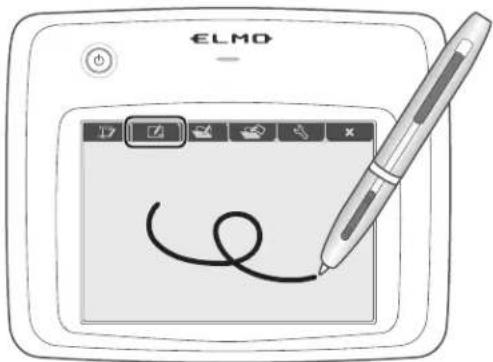
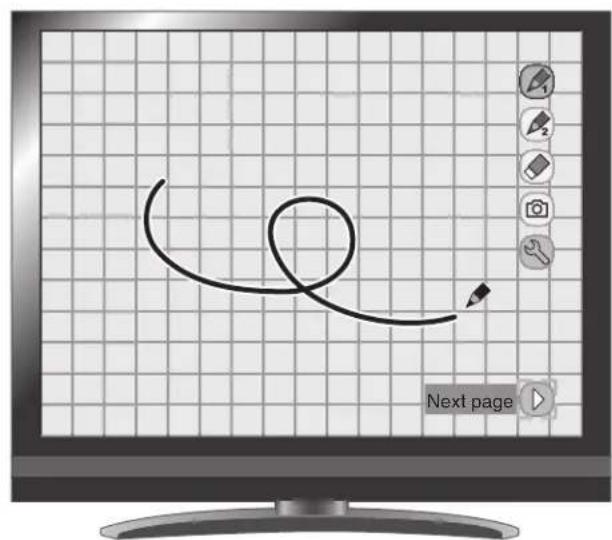
Description du menu
Menu principal
| Icone Désignation Fonction | ||
| 1 | Pen 1 (Stylet 1) | Pour sélectionner le stylet 1. La couleur par défaut est le rouge. Vous pouvez modifier les réglages du stylet dans le menu Setting. |
| 2 | Pen 2 (Stylet 2) | Pour sélectionner le stylet 2. La couleur par défaut est le noire. Vous pouvez modifier les réglages du stylet dans le menu Setting. |
| Clear Screen (Effacer l'écran) | Pour effacer les éléments dessinés sur l'écran. Pour effacer une partie du dessin, déplacez le curseur vers la section à effacer, puis appuyez dessus à l'aide du stylet tout en appuyant sur le bouton Erase du stylet. | |
| Capture (Capturer) | Pour capturer l'image affichée à l'écran en tant qu'image et la sauvégarder sur la carte SD. Cette fonction capture uniquement l'image affichée de laamera. Les commentaires, les dessins, le curseur et les icones du menu ne sont pas capturées. | |
| Setting (Réglage) Pour | spécifier les paramètres du stylet et de la gomme. | |
| Next (Suivant) | ||

Menu Setting
| Icône Désignation | Option de sélection | Sélection par défaut | Fonction | |
| Pen 1 Color(Couleur stylet 1) | Red(Rouge) | ✓ | Pour attribuer la couleur rouge au stylet. | |
| Blue(Bleu) | Pour attribuer la couleur bleue au stylet. | |||
| Black(Noir) | Pour attribuer la couleur noire au stylet. | |||
| Pen 1 Thickness(Epaisseeur stylet 1) | Thin(Fin) | Pour réduire l'épaisseeur du stylet. | ||
| Medium(Moyen) | ✓ | Pour régler le stylet sur une épaisseeur moyenne. | ||
| Thick(Epais) | Pour augmenter l'épaisseeur du stylet. | |||
| Pen 2 Color(Couleur stylet 2) | Red(Rouge) | Pour attribuer la couleur rouge au stylet. | ||
| Blue(Bleu) | Pour attribuer la couleur bleue au stylet. | |||
| Black(Noir) | ✓ | Pour attribuer la couleur noire au stylet. | ||
| Pen 2 Thickness(Epaisseeur stylet 2) | Thin(Fin) | Pour réduire l'épaisseeur du stylet. | ||
| Medium(Moyen) | ✓ | Pour régler le stylet sur une épaisseeur moyenne. | ||
| Thick(Epais) | Pour augmenter l'épaisseeur du stylet. | |||
| Erase Area(Effacer la zone) | Narrow(Étroit) | Pour réduire la zone de l'effacement partiel. | ||
| Middle(Moyen) | ✓ | Pour régler la zone de l'effacement partiel sur une plage moyenne. | ||
| Wide(Large) | Pour augmenter la zone de l'effacement partiel. | |||
| Exit (Quitter) Pour revenir au niveau de menu précessent. | ||||
Utilisation de la carte SD
Voussouspuezafficheruneimageouunevideoenregistree surlacarteSDetutiliserlatablette pour dessinerouecire dessus.
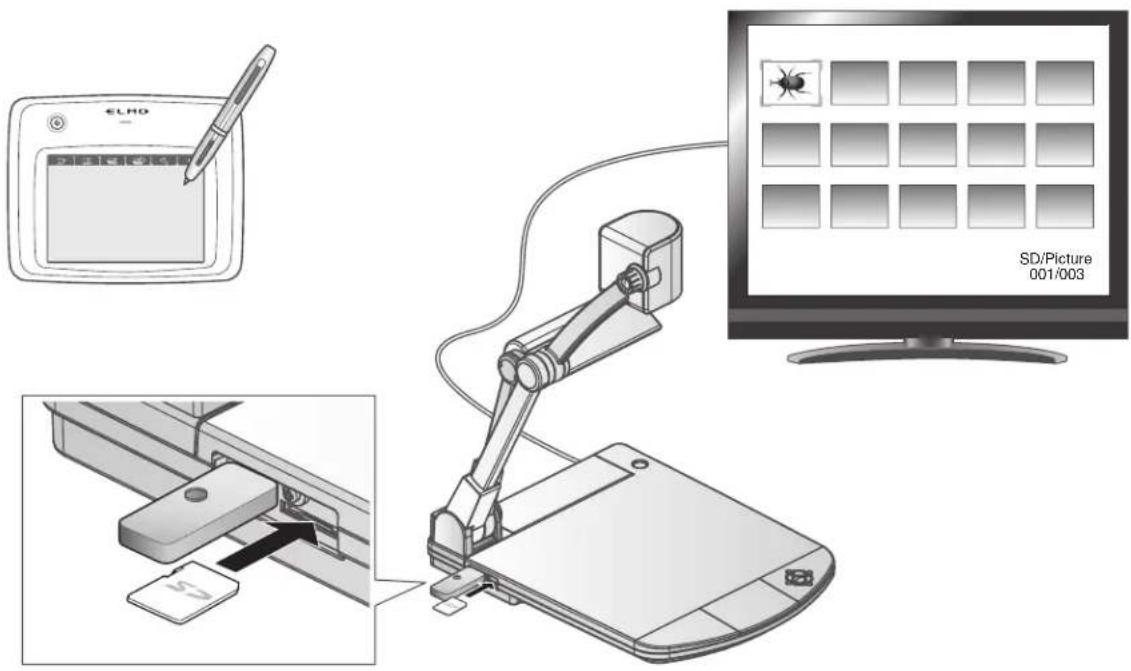
- Affichage de miniatures
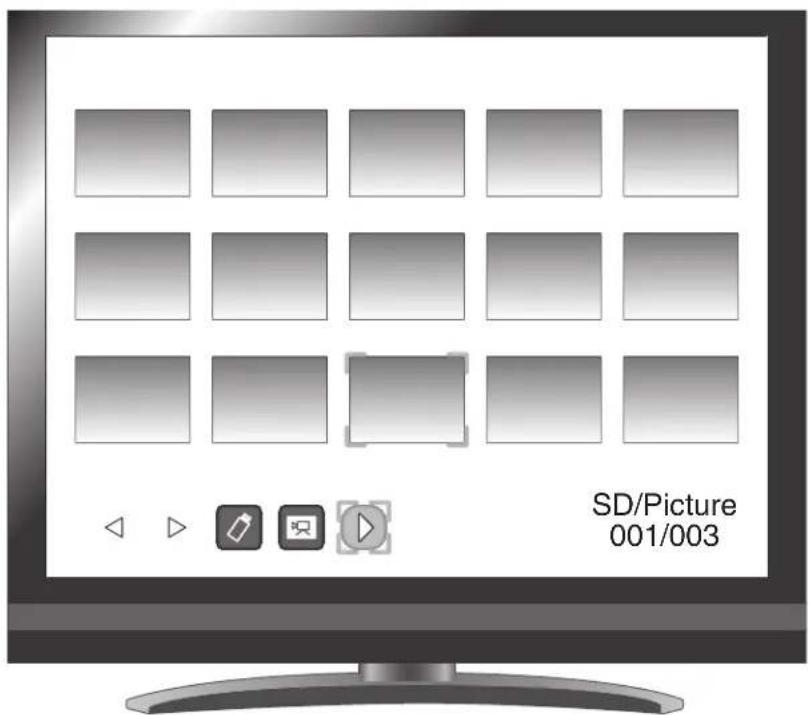
Lorsque you selectionnez une image parmi les miniatures, celle-ci est affichee a I'ecran.
Description du menu
Mode Miniature
·Menu1
| Icône Désignation Option de | séléction Fonction | |
| < | Image précédente | Déplacer le curseur de vignette à l'image précédente. |
| > | Image suivante | Déplacer le curseur de vignette à l'image suivante. |
| # | Affichage en plein écran | Pour afficher une image ou un film sélectionné |
| # | Movie (Védo) | Pour désir si les données affichées dans les miniatures sont des vidés ou des images. |
| Picture (Image) | ||
| # | Image deamera | Basculer l'affichage d'écran vers une image deamera. |
| # | Next Menu (Menu suivant) | Pour passer à la page de menu suivante. |
- Menu 2
| Icône Désignation Option de | sélection Fonction | ||
| Format | YES Yes (Oui) Pour formater la clé USB ou la carte SD. | ||
| NO No (Non) Pour annuler e formatage. | |||
| Exit (Quitter) Pour revenir au niveau de menu précédent. | |||
| Memory Lock (Verrouiller la mémoire) | < imgae suivante> Image suivante | Déplacer le curseur de vignette à l'image précédent. | |
| > Image suivante | Déplacer le curseur de vignette à l'image suivante; | ||
| Lock/Unlock (Verrouiller/ déverrouiller) | Pour verrouiller (protégger) ou déverrouiller (annuler la protection) l'image sélectionnée. | ||
| Lock All (Verrouiller tout) | Pour verrouiller (protégger) toutes les miniatures d'images. | ||
| Unlock All (Déverrouiller tout) | Pour déverrouiller (annuler la protection) toutes les miniatures d'images. | ||
| Exit (Quitter) | Pour revenir au niveau de menu précédent. | ||
| Delete (Supprimer) | < Image précédente> Image suivante | Déplacer le curseur de vignette à l'image précédent. | |
| > Image suivante | Déplacer le curseur de vignette à l'image suivante. | ||
| YES Yes (Oui) Pour supprimer l'image sélectionnée. | |||
| NO No (Non) Pour annuler a suppression. | |||
| Exit (Quitter) | Pour revenir au niveau de menu précédent. | ||
| Icône Désignation Option de | sélection Fonction | |
| USB Flash Drive (Clé USB) | Le dispositif de mémoire pour l'enregistrement ou la lecture de l'image est via la carte SD. (La mémoire USB ne peut pas être sélectionnée. | |
| Prev Menu (Menu précédent) | Pour revenir à la page de menu précédent. | |
Single Mode
- Menu 1 Picture Display
| Icône Désignation Fonction | ||
| 1 | Pen 1 (Stylet 1) | Pour sélectionner le stylet 1. La couleur par défaut est le rouge. Vous pouvez modifier les réglages du stylet dans le menu Setting. |
| 2 | Pen 2 (Stylet 2) | Pour sélectionner le stylet 2. La couleur par défaut est le noire. Vous pouvez modifier les réglages du stylet dans le menu Setting. |
| Clear Screen (Effacer l'écran) | Pour effacer les éléments dessinés sur l'écran. Pour effacer une partie du dessin, déplacez le curseur vers la section à effacer, puis appuyez dessus à l'aide du stylet tout en appuyant sur le bouton Erase du stylet. | |
| Capture (Capturer) | Pour capturer l'image affichée à l'écran en tant qu'image et la sauvégarder sur la carte SD. Cette fonction capture uniquement l'image affichée de laamera. Les commentaires, les dessins, le curseur et les icones du menu ne sont pascaptured. | |
| Setting (Réglage) Pour | specifier les paramètres du stylet et de lagomme. | |
| Next (Suivant) Pour acceder au menu 2. | ||
- Menu 2 Picture Display
| Icône Désignation | Option de sélection | Fonction | |
| Delete (Supprimer) | Yes (Oui) | Pour supprimer l'image affichée à l'écran (vous ne pouvez pas supprimer une image protégée). | |
| No (Non) Pour annuler la suppression. | |||
| Exit (Quitter) Pour quitter le menu en cours. | |||
| Memory Lock (Verrouiller la mémoire) | Pour verrouiller (protéger) ou déverrouiller (annuler la protection) l'image séLECTIONnée. | ||
| Affichage en vignette | Pour afficher les vignettes (une liste d'images ou de films) | ||

Menu Setting (lorsque celui-ci est selectionne)
| Icône Désignation | Option de sélection | Sélection par défaut | Fonction |
| Pen 1 Color (Couleur stylet 1) | Red (Rouge) | ✓ | Pour attribuer la couleur rouge au stylet. |
| Blue (Bleu) | Pour attribuer la couleur bleue au stylet. | ||
| Black (Noir) | Pour attribuer la couleur noire au stylet. |
| Icône Désignation | Option de sélection | Sélection par défaut | Fonction | |
| Y1 | Pen 1 Thickness (Épaisseeur stylet 1) | Thin (Fin) Pour réduire l'épaisseeur du stylet. | ||
| Y1 | Medium (Moyen) | ✓ | Pour régler le stylet sur une épaisseeur moyenne. | |
| Y1 | Thick (Épais) | Pour augmenter l'épaisseeur du stylet. | ||
| Y2 | Pen 2 Color (Couleur stylet 2) | Red (Rouge) | Pour attribuer la couleur rouge au stylet. | |
| Y2 | Blue (Bleu) | Pour attribuer la couleur bleue au stylet. | ||
| Y2 | Black (Noir) | ✓ | Pour attribuer la couleur noire au stylet. | |
| Y2 | Pen 2 Thickness (Épaisseeur stylet 2) | Thin (Fin) Pour réduire l'épaisseeur du stylet. | ||
| Y2 | Medium (Moyen) | ✓ | Pour régler le stylet sur une épaisseeur moyenne. | |
| Y2 | Thick (Épais) | Pour augmenter l'épaisseeur du stylet. | ||
| Y2 | Erase Area (Effacer la zone) | Narrow (Étroit) | Pour réduire la zone de l'effacement partiel. | |
| Medium (Moyen) | ✓ | Pour régler la zone de l'effacement partiel sur une plage moyenne. | ||
| Wide (Large) | Pour augmenter la zone de l'effacement partiel. | |||
| Exit (Quitter) Pour revenir au niveau de menu précessent. | ||||
- Menu Movie Play
| Icône Désignation Fonction | ||
| Affichage des Vignettes | Pour afficher les vignettes (une liste d'images ou de films) | |
| Play/Stop (Lecture/arrêt) | ||
| Pause | Pour dire/interrompre/faire reculer la vente. | |
| Cueing (Rembobinage) | ||
| Up (Haut) | Pour régler le volume de la sortie audio. | |
| Down (Bas) | ||
| Next (Suivant) | ||
■registrement en dehors de la scene.
Pour filmer devant et en arrêté deamera.
① Régler la tête deamera en direction horisontale.
La tête deamera est reglé automatiquement de façon à ce que l'image ne soit pas inversée.
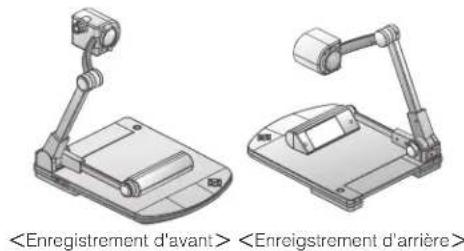
Remarque
- L'imag de camera peut etre pivotee manuelle en choisissant [ ] dans le "le menu de support".
Pour filmer le mur ou le paysage
① Ouvrir le support de I'objectif gros-plan.
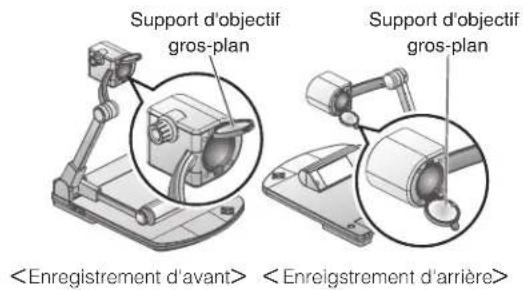
② Filmer le mur our le paysage.
Champs de tournée lorsque le support de l'objetifs gros-plan est ouvert.
Côté TELE (Téléscopique): 500mm -∞ depuis l'objet gros-plan
Côté WIDE (Grand-Angle): 100mm - ∞ depuis l'objet gros-plan
ATTENTION
Ne pas plier la colonne deamera sans fermer le support de l'objectif gros-plan.
L'objectif gros-plan peut etre endommagé.
Héssentation avec les films
(1) Placer l'unité principale
Plier uniquement la colonne de lampe de l'unité principale etmettre l'intérupteur de courant en position ON (Allumé) après avoir connecté celle-ci à un projecteur ou un moniteur d'ordinateur.
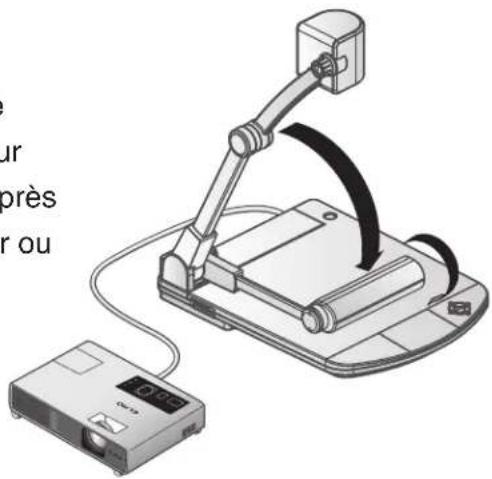
2 Mettre l'adaptateur pour diapositives.
Placer l'adaptateur pour diapositives fourni sur la tete de lampe et adjuster, tout en regardant l'écran, sa position pour que la bouche d'ouverture de cet adaptateur pour filmer en diapositives vienne au centre de l'écran.
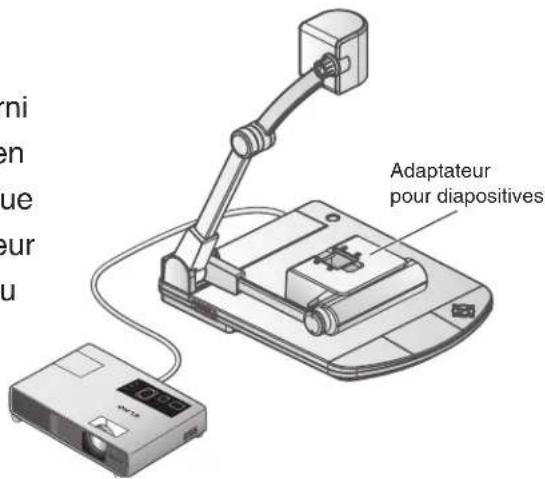
③ Adjuster la taille
Mettre le diapositive ou le film sur l'adaptateur pour diapositives et adjuster la taille de diapositive pour que celle-ci s'adapte à la taille de l'écran en utilisant la molette de zoom sur la tête deamera ou les boutons de zoom
[ / ] de la télékomande.
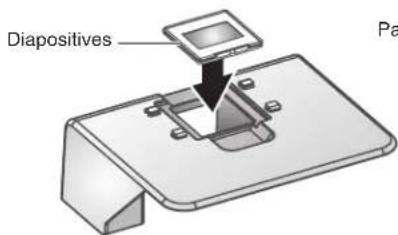
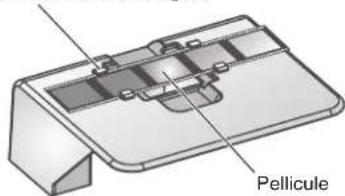
Passer la pellicule sous les onglets
④ Adjuster la mise au point
Appuyer le bouton [ ] de la tete de camera ou de la télécommande pourmettre l'imagau point. Bouton

Bouton AF de l'appreil principal
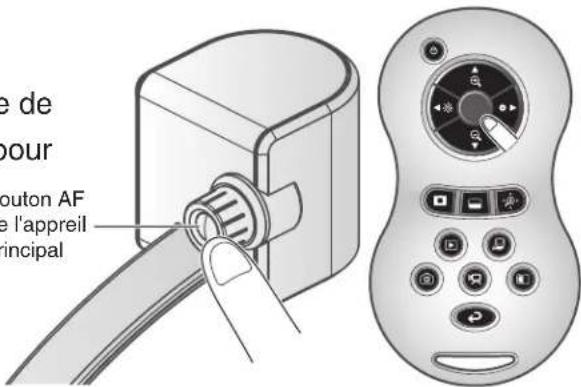
⑤ Adjuster la luminosité.
Si l'écran est trop clair ou trop nombre, ajuster la luminosité avec le bouton [ ] dans le menu OSD ou le bouton [ / ] de la télécommande.

ATTENTION
Suivant le film utilisé, basculer le réglage d'affichage entre "Posi" et "Nega" enChoosingant d'abord [ ] depuis le menu de fonction de support.
Si l'écran semble encore souvent après l'ajustement de sa luminosité,mettre une feuille blanche ou quelques chose similaire sur la scene, puis placer l'adaptateur pour diapositives. Ceci peut améliorer la luminosité.
4 DÉPANNAGE
4-1 Types de panes et vérifications
Contrôlez les points suivants. En cas de panne, consultez le distributeur chez qui vous avez acheté cet apparéil ou l'une de nos filiales ou de nos agences la plus proche de votre domicile.
| Symptôme Cause possible | /Point à contrôler |
| Aucune image n'est affichée. | Le cable n'est pas correctement branché.L'adaptateur CA est débranché de la prise murale.L'adaptateur CA est débranché de la prise d'alimentation de l'unité principale.L'appareil n'est pas sous tension. (démoin bleu)Le zoom est réglé sur le côte TELÉ et n'affiche que la partie blanche/noire du document.Si vous mettez l'appareil sous tension immédiatement après l'avoir mis hors tension, l'unité principale risque de ne pas démarrer. Patientez quelques secondes après avoir mis l'appareil hors tension, puis mettez-le sous tension.La résolution n'est pas correctement réglée, La corriger depuis le menu.P.24.Rebranchez l'adaptateur CA. |
| L'image de sortie (résolution) est modifiée automatiquement. | Lorsque le moniteur HDMI est connecté, l'image de sortie (résolution) est automatiquement modifiée sur la base des informations du moniteur connecté. |
| Aucune image n'est affichée en provenance de l'USB. | Aucune image ne provient de l'USB en mode Mass Stokage ou en mode Lecture ou en mode enregistrement ou lorsque vous utilisez la fonction Icomparaison d'images ou la fonction PIP. Basculer du mode USB Mass stokage à application, comme indiqué dans la section « Réglage des foncyion du menu ». En mode lecture, basculer vers l'image de sortieamera. |
| L'image est floue. • Le docuement (objet) est trop proche de l'objectif. Éloignez-le légèrement.Certaines mises au point automatiques peuvent être difficilles à obtenir. Effectuez manuelle la mise au point sur une image, comme indiqué dans la section « Mise au point manuelle ». | |
| L'image est trop nombre. • L'intencité de la lumière n'est pas suffisante. Corriger les paramètres de la luminosité depuis la télécommande. | |
| L'image est striée. | Il peut s'agir de stries d'interfERENCE entre les points d'un document imprimé et les lignes de balayage du télévisueur ou des pixels CMOS. Pour y.Remédier, modifiez la plage de projection en conséquence.Lorsqu'un projecteur LCD est utilisé, des stries verticales peuvent apparaître sur l'écran. Réglez manuellement la fréquence d'horloge du projecteur. |
| Les images stockées sur la carte SD/clé USB ne s'affichent pas. | Retirez la carte SD/clé USB et insérez-la de nouveau après quelques secondes. |
| L' image est figée. • L' image de la camera est réglée sur [Pause]. Appuyez de nouveau sur le bouton Pause du panneau de commande pour reprene. | |
| La télécommande ne fonctionne pas. | Les piles sont épuisées. Remplacez-les par des piles neuves.Une télécommande inadaptée est utilisée. Utilisez la télécommande fournie. |
| Après l'insertion de la carte SD/clé USB, il est impossible d'exécuter des opérations. | La lecture de la carte SD/clé USB ne se fait pas correctement-utilissez la carte SD/clé USB après l'avoir formatée deux fois comme décrit ci-dessous.Tout d'abord, formatez la carte avec un ordinateur. Ensuite, formatez la carte avec l'unité principale. |
| La vitesse d'écriture de la Tablette est trop lente. | La vitesse d'écriture peut ralentir en fonction du réglage de la résolution de l'appareil. Il ne s'agit pas d'un défaut. |
À propos de la lampe (éclairage LED)
- La luminosité de la lampe se dégradera au fil du temps. Si sa luminosité s'est fortement dégradée, consultez le distributeur chez qui vous avez acheté cet apparéil ou l'une de nos filiales ou de nos agencies la plus proche de votre domicile.
À propos de l'utilisation de cet apparéil à long terme
- Si cet apparéil est utilisé au-delà de la période de garantie, ses performances et sa qualité peuvent se dégrader en raison de la durée de vie de ses composants. Dans un tel cas, nous replacerons les pieces concernées à vos frais. Consultez le distributeur chez qui vous avez achété cet apparéil ou l'une de nos filiales ou de nos agencies la plus proche de votre domicile.
5 CARACTERISTIQUES TECHNIQUES
5-1 Caracteristiques generales
| Élément Caractéristiques techniques | |
| Alimentation 12 V CC (adaptateur CA CA 100 - 240 V) | |
| Consommation électrique | 21,6 W |
| Dimensions extérieures | L 376 x P 482 x H 549 mm (déplié) |
| L 376 x P 482 x H 181 mm (plié) | |
| Poids Environ 4,6 kg (unité principale uniquement) | |
| Sélection d'entrée Principal/externe | |
| Connecteur de sortie | Connecteur de sortie RGB mini-Dsub à 15 broches, femelle x 1 |
| Connecteur de sortie HDMI x 1 | |
| Connecteur de sortie Φ 3,5 mm minijack stéRéo x 1 | |
| Connecteur d'entrée | Connecteur d'entrée RGB mini-Dsub à 15 broches, femelle x 1 |
| Entrée micro/connecteur de sortie (partagés) Φ 3,5 mm minijack stéRéo x 1 | |
| Connecteur de commande externe | Péripétrique USB (2.0) Connecteur femelle de type Mini-B x 1 |
| Interface de mémoire | Logement pour carte SD x 1 |
| Hôte USB (2.0) Connecteur femelle de type A x 1 | |
※ Utiliser une fiche à broches RCA conforme à la norme EIAJ RC-6703.
- Entrée
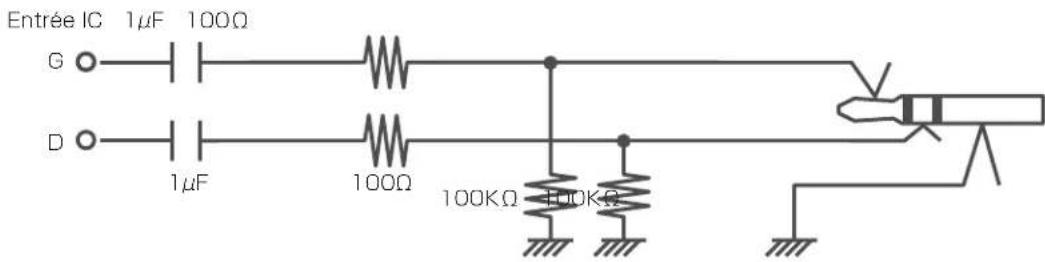
- Prise micro externe
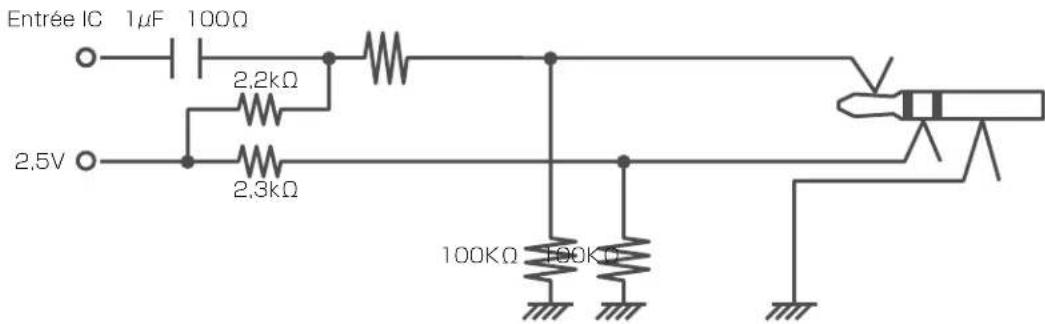
5-2 Caméra principale
| Élement Caractéristiques | |||
| Lentille | f = 4,9 mm - 78,4 mm (zoom x16) F2,7 | ||
| Cadence des images | 30 images par seconde | ||
| Champ de prise de vue | Max. Min. | ||
| 1080 p | 400mm x 223mm 27mm x 15mm | ||
| 720 p | 400mm x 223mm 27mm x 15mm | ||
| SXGA | 400mm x 320mm 27mm x 22mm | ||
| WXGA | 400mm x 248mm 27mm x 17mm | ||
| XGA | 400mm x 299mm 27mm x 20mm | ||
| Plage de mise au point | Avec l'objetif gros-planCôté TELE (Télésocopique) 250mm - 440mm depuis l'objetif de gros-planCôté WIDE (Grand Angle) 90mm - 440mm depuis l'objetif de gros-plan | ||
| Sans l'objetif gors-planCôté TELE (Télésocopique) 500mm - ∞ depuis la surface de l'objetif zoomCôté WIDE (Grand Angle) 100mm - ∞ depuis la surface de l'objetif zoom | |||
| Zoom optique x 16 | |||
| Zoom numéroique x 8 | |||
| Mise au point Automat | que/manuelle/zoom sync | ||
| Élement du capteur d'images | CMOS 1/2,8" | ||
| Nombre total de pixels | Horizontal 2 144, Vertical 1 588 | ||
| Nombre effectif de pixels | Horizontal 1 920, Vertical 1 536 | ||
| Signal de synchronization | Interne | ||
| Résolution | RGB analogue Horizontal 800 lignes de télévision ou plus Vertical 800 lignes de télévision ou plus | ||
| Élement Caractéristiques | techniques | ||
| Sortie RGB analogique | Sortie RGB analogique 0,7 V (p-p)75 Ω non équilibréeSignal de synchronisationSXGA : polarité positiveWXGA : polarité négativehorizontal,polarité positiver verticalXGA : polarité négative1080 p : polarité positive720 p : polarité positive | SXGA : 1 280 x 1 024 à 60 HzFréquence horizontale : 63,981 kHzFréquence verticale : 60,020 HzWXGA : 1 280 x 800 à 60 HzFréquence horizontale : 49,306 kHzFréquence verticale : 59,910 HzXGA : 1 024 x 768 à 60 HzFréquence horizontale : 48,363 kHzFréquence verticale : 60,004 Hz1080p : 1 920 x 1 080 à 60 HzFréquence horizontale : 67,50 kHzFréquence verticale : 60,00 Hz720p : 1 280 x 720 à 60 HzFréquence horizontale : 45,00 kHzFréquence verticale : 60,00 Hz | |
| Sortie HDMI | Sortie d'image1080 p720 p | ||
| Sortie audioTaux d'échantillonnage 44,1 kHz PCM | |||
| Balance des blancs Automatique/une pression (one-push)/manuelle | |||
| Contrôle de laluminosité | Automatique (avec réglage du niveau)/manuel | ||
| Conversion positif/négatif | Disponible | ||
| Sélection couleur/noiret blanc | Disponible | ||
| Rotation des images Disponible (0°/180°) | |||
| Mode image | Text1/Text2/Text3/ Graphics1/Graphics2 | ||
| Réglage gamma Disponible (uniquement pour le mode graphique 1) | |||
| Renforcement descontours | Disponible (uniquement pour le mode graphique 1) | ||
| Pause Disponible | |||
| Stockage d'imagelifixes | Disponible | ||
| Stockage de vidés Disponible | |||
| Correction du scintillage | 60 Hz/50 Hz | ||
5-3 Source lumineuse
| Élément Caractéristiques techniques | |
| Lampe LED blanche | |
CARACTÉ-
RISTIQUES TECHNIQUES
5-4 Marques commerciales · Licence
ELMO est une marque commerciale d'ELMO Co., Ltd.
, sordes marques déposées de SD-3C, LLC, respectivement.
HOMI, High-Definition Multimedia Interface sont des marques déposées de HDMI Licensing LLC.
Ce produit est basé sur le travail du groupe JPEG indépendant.
Les autres noms de produits et de sociétés mentionnés dans ce manuel sont des marques commerciales ou des marques déposées de leurs propriétaires respectifs.
Ce produit est vendu sous licence AVC Visual Patent Portfolio License (AVC Video) pour tout usage strictement personnel et non commercial par un consommateur pour
(i) la lecture de videos AVC enregistrées par un consommateur à des fins personnelles et non commerciales, et/ou
(ii) la lecture de videos obtenues auprès d'un fournisseur de videos agrée par MPEG-LA, LLC
en vue d'une utilisation uniquement à des fins personnelles et non commerciales.
- Lors de la lecture d'une video AVC enregistrée à des fins personnelles et non commerciales.
- Lors de la lecture d'une video AVC offerte par un fournisseur agree par MPEG-LA, LLC.
Vouspouvezobtenirdesinformationscomplementaires,notammentcelles relativesauxusagespromotionnelset commerciauxaupresdeMPEG-LALLC.
AVERTISSEMENT
L'enregistrement non autorisé de diaporamas, de matérielux et de photographies soumis à des droits d'auteur peut porter atteinte aux propriétaires des droits concernés et constitue une infraction à la législation sur les droits d'auteur.
6X1VLDA01 R0-Xxx