Fantec 225U36G - Disque dur

225U36G - Disque dur Fantec - Notice d'utilisation et mode d'emploi gratuit

Retrouvez gratuitement la notice de l'appareil 225U36G Fantec au format PDF.

📄 2 pages Français FR Télécharger 💬 Question IA 10 questions ⚙️ Specs
Notice Fantec 225U36G - page 1
Choisissez votre langue et indiquez votre email : nous vous enverrons une version traduite specifiquement.
Type de produit Boîtier de disque dur externe
Marque Fantec
Modèle 225U36G
Compatibilité disque dur SATA I, SATA II, SATA III (6 Gb/s)
Formats de disque dur supportés 2.5 pouces (hauteur max. 9.5 mm)
Interface externe USB 3.0 (compatible USB 2.0/1.1)
Débit maximal Jusqu'à 5 Gb/s (USB 3.0)
Matériau du boîtier Aluminium brossé
Dimensions (approx.) 130 x 80 x 18 mm
Poids (approx.) 200 g
Alimentation Via port USB (bus power)
Systèmes d'exploitation supportés Windows, macOS, Linux
Installation Montage sans outil avec coussinets amortisseurs
Fonctions principales Transformation de disque dur interne en externe, dissipation thermique passive, protection antichoc
Entretien et nettoyage Nettoyer avec un chiffon doux et sec. Éviter les liquides.
Sécurité Débrancher avant intervention. Éviter les chocs et l'humidité.
Pièces détachées et réparabilité Boîtier non réparable par l'utilisateur. Aucune pièce détachée disponible.
Formatage initial Requis pour les disques neufs (voir guide de formatage)
Contenu de la boîte Boîtier, coussinets amortisseurs, câble USB, notice d'utilisation

FOIRE AUX QUESTIONS - 225U36G Fantec

Comment installer un disque dur dans le boîtier Fantec 225U36G ?
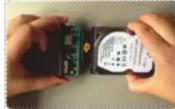
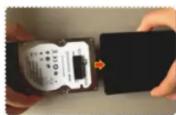
Retirez le dos du boîtier en aluminium. Fixez les coussinets en caoutchouc mousse sur le disque dur pour améliorer la résistance aux chocs. Appuyez doucement le disque dur dans le port SATA de la carte mère. Faites glisser le disque dur dans le boîtier et vissez-le.
Le disque dur n'est pas reconnu par l'ordinateur, que faire ?
Vérifiez d'abord les branchements USB. Si le disque est neuf, il doit être formaté. Allez dans Gestion des disques (Windows) ou Utilitaire de disque (Mac) pour initialiser et formater la partition. Assurez-vous que le disque dur est bien compatible SATA.
Ce boîtier est-il compatible avec un SSD ?
Oui, le boîtier supporte les disques durs et les SSD au format 2.5 pouces avec interface SATA. Pour des performances optimales, utilisez un SSD avec SATA III.
Quelle est la vitesse maximale de transfert ?
Avec un disque dur SATA III et un port USB 3.0, la vitesse peut atteindre jusqu'à 5 Gb/s. Les performances dépendent aussi du disque utilisé.
Comment formater le disque dur sous Windows ?
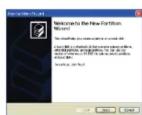
Branchez le boîtier via USB. Faites un clic droit sur 'Ce PC' et choisissez 'Gestion'. Allez dans 'Gestion des disques'. Faites un clic droit sur le disque 'Non affecté' et sélectionnez 'Nouveau volume simple'. Suivez l'assistant pour définir la partition et le système de fichiers (NTFS recommandé).
Le boîtier fonctionne-t-il avec un Mac ?
Oui, le boîtier est compatible macOS. Branchez-le, puis utilisez 'Utilitaire de disque' pour formater le disque. Choisissez le format APFS ou Mac OS étendu selon votre version de macOS.
Puis-je utiliser ce boîtier sans alimentation externe ?
Oui, l'alimentation est fournie par le port USB (bus power). Pour certains disques durs 2.5 pouces, un seul port USB suffit. Si vous rencontrez des problèmes d'alimentation, utilisez un câble USB avec deux connecteurs ou un hub USB alimenté.
Que faire si le disque dur chauffe anormalement ?
Le boîtier en aluminium permet une bonne dissipation thermique. Si la température reste élevée, vérifiez que le disque n'est pas en %usure. Assurez une ventilation suffisante et ne posez pas le boîtier sur une surface molle. Évitez de défragmenter un SSD inutilement.
Ce boîtier est-il rétrocompatible USB 2.0 ?
Oui, il est compatible avec les ports USB 2.0 et USB 1.1. Cependant, la vitesse sera limitée à celle du port le plus lent (jusqu'à 480 Mb/s en USB 2.0).
Comment démonter le disque dur du boîtier ?
Débranchez d'abord le câble USB. Retirez délicatement le panneau arrière en aluminium. Dévissez le disque dur s'il est fixé, puis faites-le glisser hors du port SATA. Retirez les coussinets en caoutchouc.

Questions des utilisateurs sur 225U36G Fantec

0 question sur cet appareil. Repondez a celles que vous connaissez ou posez la votre.

Poser une nouvelle question sur cet appareil

L'email reste privé : il sert seulement à vous prévenir si quelqu'un répond à votre question.

Aucune question pour l'instant. Soyez le premier à en poser une.

Téléchargez la notice de votre Disque dur au format PDF gratuitement ! Retrouvez votre notice 225U36G - Fantec et reprennez votre appareil électronique en main. Sur cette page sont publiés tous les documents nécessaires à l'utilisation de votre appareil 225U36G de la marque Fantec.

MODE D'EMPLOI 225U36G Fantec

Guide d'installation du matériel

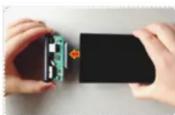
ETAPE 1: Retirer le dos du boîtier en aluminium.
Fantec 225U36G - Guide d'installation du matériel - 1

ETAPE 3: Appuyez sur le disque dur avec précaution dans le port SATA de la carte mère.
Fantec 225U36G - Guide d'installation du matériel - 2

ETAPE 2: Fixez les coussinets de caoutchouc mousse sur le disque dur afin d'améliorer la résistance aux chocs.

Fantec 225U36G - Guide d'installation du matériel - 3

ETAPE 4: Faites glisser le disque dur dans le boîtier et vissez le sur le boîtier.
Fantec 225U36G - Guide d'installation du matériel - 4

L'opération d'assemblage est terminée

Fantec 225U36G - Guide d'installation du matériel - 5

SATA-6G (SATA III 6Gb/s) est compatible à toutes les versions SATA précédentes. Cela signifie que vous pouvez installer disques durs SATA I & SATA II. Pour obtenir les meilleures performances en écriture et de lecture vitesse, nous avons recommandé installation à un disque SSD.

Guide de formatage du disque dur

- Les nouveaux disques durs doivent être formatés avant qu'ils ne puissent être utilisés. - Branchez le FANTEC boîtierpar USB sur votre ordinateur.

ETAPE 1 : Cliquez à droite sur l'icône « Mon ordinateur » et sélectionnez alcolonne « Gestion ».

Fantec 225U36G - Guide de formatage du disque dur - 1

ETAPE 2 : Sélectionnez « Gestion de disque » et vous verrez que votre disque dur externe est indiqué comme « Non affecté ».

Fantec 225U36G - Guide de formatage du disque dur - 2

ETAPE 3 : Cliquez à droite sur le bloc « Non affecté » et sélectionnez « Nouvelle partition ».

Fantec 225U36G - Guide de formatage du disque dur - 3

ETAPE 4 : L'« assistant nouvelle partition » apparaît. Veuillez suivre les consignes de l'assistant pour effectuer la partition.
Fantec 225U36G - Guide de formatage du disque dur - 4

ETAPE 5 : Une fois la partition terminée, le disque dur externe sera alors reconnu comme « Nouveau volume ».

Fantec 225U36G - Guide de formatage du disque dur - 5

ETAPE 6 : Double-cliquez Mon ordinateur ». Vous pourrez voir le nouveau volume sur votre ordinateur.

Fantec 225U36G - Guide de formatage du disque dur - 6

Sommaire Cliquez un titre pour y accéder
Assistant notice
Powered by Anthropic
En attente de votre message
Informations produit

Marque : Fantec

Modèle : 225U36G

Catégorie : Disque dur