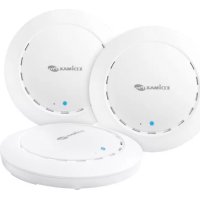
CAP300 - Point d'accès Edimax - Notice d'utilisation et mode d'emploi gratuit
Retrouvez gratuitement la notice de l'appareil CAP300 Edimax au format PDF.
| Caractéristiques techniques | Point d'accès sans fil 802.11ac, double bande (2.4GHz et 5GHz), vitesse jusqu'à 1200 Mbps |
|---|---|
| Ports réseau | 1 port Ethernet Gigabit (10/100/1000 Mbps) |
| Modes de fonctionnement | Point d'accès, répéteur, mode client |
| Utilisation | Idéal pour étendre la couverture Wi-Fi dans les maisons et bureaux, compatible avec tous les routeurs |
| Maintenance | Firmware à jour recommandé, nettoyage régulier des ports et de l'appareil |
| Sécurité | WPA/WPA2, filtrage MAC, isolation des clients |
| Dimensions | Dimensions compactes pour une installation discrète |
| Alimentation | Alimentation via adaptateur secteur inclus |
| Informations générales | Garantie de 2 ans, support technique disponible |
FOIRE AUX QUESTIONS - CAP300 Edimax
Téléchargez la notice de votre Point d'accès au format PDF gratuitement ! Retrouvez votre notice CAP300 - Edimax et reprennez votre appareil électronique en main. Sur cette page sont publiés tous les documents nécessaires à l'utilisation de votre appareil CAP300 de la marque Edimax.
MODE D'EMPLOI CAP300 Edimax
I. Informaons sur le produit
I-1. Contenu de l'emballage
1

-
Point d'accès CAP300
-
Crochet de xaon au plafond
-
Kit de xaon Rail en T et vis
-
CD
-
Guide d'installaon rapide
-
Câble Ethernet
-
Adaptateur secteur
-
Gabarit de vis pour xaon murale
I-2. Pré-requis système
- Modem et routeur câble/DSL existants
- Ordinateur avec navigateur Internet pour la conguraon du point d'accès
I-3. Aperçu du matériel

| Couleur du voyant | État du voyant | Descripf |
| Bleu | Allumé | Le point d'accès est allumé. |
| Clignotement long | Mise à niveau du microprogramme. | |
| Clignotement court | Restauraon des paramètres d'usine par défaut | |
| Orange | Allumé | Démarrage. |
| Clignotant | Erreur : | |
| Éteint | Éteint | Le point d'accès est éteint. |
I-5. Réinialiser
Si vous rencontrez des problèmes avec votre point d'accès, vous pouvez réinialiser les paramètres d'usine de l'appareil. Cee opéraon réinialise tous les paramètres aux valeurs par défaut.
- Maintenez enfoncée la touche de réinialisaon sur le point d'accès pendant au moins 10 secondes puis relâchez.

Vous pourriez avoir besoin d'une épingle ou d'un objet pointu similaire pour appuyer sur le bouton de réinialisaon.

text_image
EDiMAX Pro- Aendez que le point d'accès redémarre. Le point d'accès est prêt pour la conguraon lorsque le voyant est bleu.
II. Installaon rapide
Votre poitn d'accès peut être prêt à fonconner en quelques minutes seulement. Ce guide d'installaon rapide vous aidera à congurer votre point d'accès et ses paramètres de base. Veuillez suivre les instrucons des chapitres ci-dessous :
II-1. Conguraon iniale
- Connectez le point d'accès à un ordinateur à l'aide d'un câble Ethernet.
- Branchez l'adaptateur secteur au port 12 V CC du point d'accès et branchez l'adaptateur électrique dans une prise de courant à l'aide du câble inclus.

-
Veuillez paenter un instant pour que le point d'accès démarre. Le point d'accès est prêt lorsque le voyant est bleu.
-
Configurez l'adresse IP de votre ordinateur sur 192.168.2.x où x est un numéro compris entre 3 et 100. Si vous ne savez pas comment faire, veuillez consulter le manuel de l'ulisateur pour plus d'informaons.

Assurez-vous que votre ordinateur ne dispose d'aucune autre connexion réseau acve (déconnectez les connexions Wi-Fi et les câbles Ethernet).
- Saisissez l'adresse IP par défaut du point d'accès 192.168.2.2 dans la barre d'adresses d'un navigateur Internet.

- Il vous est demandé de saisir un nom d'ulisateur et un mot de passe. Saisissez le nom d'ulisateur par défaut "admin" et le mot de passe par défaut "1234".

- Vous accédez à l'écran « Informaons Système » montré ci-dessous.

- Ensuite, veuillez suivre les instrucons ci-dessous à la secon II-2. Paramètres de base pour congurer les paramètres de base du point d'accès.
II-2. Paramètres de base
Les instrucons ci-dessous vous aideront à congurer les paramètres de base suivants du point d'accès :
- Adresse IP du réseau local
- SSDI et sécurité 2,4 GHz
- Nom et mot de passe administrateur
- Heure et date

Il est recommandé de congurer ces paramètres avant d'uliser le point d'accès.
- Pour modier l'adresse IP du réseau local du point d'accès, allez dans « Paramètres réseau » > « Adresse IP côté réseau local » pour acher l'écran ci-dessous.

- Saisissez les paramètres de l'adresse IP que vous voulez utiliser pour votre point d'accès. Vous pouvez uliser une adresse IP dynamique (DHCP) ou xe, selon votre environnement réseau. Cliquez sur « Appliquer » pour enregistrer les modicaons et paentez quelques instants pour le point d'accès se recharge.

Lorsque vous modiez l'adresse IP de votre point d'accès, vous devez uliser la nouvelle adresse IP pour accéder à l'interface de conguraon basée sur navigateur au lieu de l'adresse IP par défaut 192.168.2.2.
- Pour modier le SSID des réseaux sans l 2,4 GHz de votre point d'accès, allez dans « Paramètres sans l » > « 2,4GHz 11bgn » > « Général ». Saisissez le nouvel SSID pour votre réseau sans l 2,4 GHz dans le champ « SSID1 » et cliquez sur « Appliquer ».

Pour uliser plusieurs SSID 2,4 GHz, ouvrez le menu déroulant intulé « Acver nombre SSID » et séleconner le nombre de SSID dont vous avez besoin. Saisissez ensuite un nouvel SSID dans les champs numérotés correspondants avant de cliquer sur « Appliquer ».
2.4GHz Basic Settings

- Pour congurer la sécurité des réseaux sans l 2,4 GHz de votre point d'accès, allez dans « Paramètres sans l » > « 2,4GHz 11bgn » > « Sécurité ». Séleconnez une « Méthode d'authencaon » et saisissez une « Clé pré-partagée » ou une « Clé de cryptage » selon votre choix, puis cliquez sur « Appliquer ».

En cas d'ulisaon de plusieurs SSID, spéciez le SSID à congurer en ulisant le menu déroulant « SSID ».
- Pour modier le nom et le mot de passe de l'administrateur pour l'interface de conguraon basée sur navigateur, allez dans « Geson » > « Admin ».

text_image
Account to Manage This Device Administrator Name admin Administrator Password ••••••• (4-32 Characters) ••••••• (Confirm) Apply-
Renseignez les champs « Nom de l'administrateur » et « Mot de passe de l'administrateur » et cliquez sur « Appliquer ».
-
Pour régler l'heure correcte pour votre point d'accès, allez dans « Geson » > « Date et heure ».

- Réglez l'heure correcte et le fuseau horaire pour votre point d'accès à l'aide des menus déroulants. Le point d'accès prend également en charge la foncon NTP (Network Time Protocol) et vous pouvez en alternave saisir le om d'hôte ou l'adresse IP d'un serveur de temps. Cliquez sur « Appliquer » lorsque vous avez terminé.

Vous pouvez uliser le bouton « Obtenir l'heure à parr de votre PC » si vous souhaitez régler le point d'accès à la même heure que celle de votre PC.
- Les paramètres de base de votre point d'accès sont maintenant congurés. Merci de vous référer au point III. Installaon du matériel pour obtenir des conseils sur la connexion de votre point d'accès à un routeur ou un switch PoE.
III. Installaon matérielle
- Si nécessaire, rerez le cache sous le point d'accès. Ceci vous donne un espace supplémentaire pour faire passer les câbles.

- Raccordez un routeur ou un switch PoE au port LAN du point d'accès à l'aide d'un câble Ethernet.

- Si vous ulisez un routeur, branchez l'adaptateur secteur au port 12 Vcc du point d'accès et branchez
l'adaptateur secteur dans une prise de courant.
- Si vous ulisez un switch PoE (Power over Ethernet), il n'est pas nécessaire d'uliser l'adaptateur secteur fourni, car le point d'accès sera alimenté par le switch PoE.

text_image
Ethernet 12V DC IN ⑤-⑥ ⑦ ⑧ ⑨ ⑩ ⑪ ⑫ ⑬ ⑭ ⑮ ⑯ ⑰ ⑱ ⑲ ⑳ ㉑ ㉒ ㉓ ㉔ ㉕ ㉖ ㉗ ㉘ ㉙ ㉚ ㉛ ㉜ ㉝ ㉞ ㉟ ㉳ ㉟ ㉟ ㉟ ㉟ ㉟ ㉟ ㉟ ㉟ ㉟ ㉟ ㉟ ㉟ ㉟ ㉟ ㉟ ㉟ ㉟ ㉟ ㉟ ㉟ ㉟ ㉟ ㉟ ㉟ ㉟ ㉟ ㉟ ㉟ ㉟ ㉟ ㉟ ㉟ ㉟ ㉟PoE Switch

N'ulisez pas l'adaptateur secteur si vous ulisez un switch PoE.
IV. Interface de conguraon par navigateur
L'interface de conguraon basée sur navigateur vous permet de congurer les fonconnalités avancées du point d'accès. Le CAP300 inclut plusieurs foncons avancées comme le ltrage MAC, l'authencaon MAC RADIUS, les conguraons VLAN, jusqu'à 16 SSID et bien plus encore. Pour accéder à l'interface de conguraon basée sur navigateur :
- Raccordez un ordinateur à votre point d'accès réseau en utilisant un câble Ethernet,
- Saisissez l'adresse IP de votre point d'accès dans la barre d'adresses d'un navigateur Internet. L'adresse IP par défaut du point d'accès est 192.168.2.2.
- Il vous est demandé de saisir un nom d'ulisateur et un mot de passe. Le nom d'ulisateur par défaut est "admin" et le mot de passe par défaut est "1234", mais il est recommandé de modier le mot de passe lors de la conguraon (voir II-2. Paramètres de base).

Si vous avez oublié votre mot de passe, réinialisez les paramètres d'usine par défaut du point d'accès. Reportez-vous à la secon I-5. Réinialiser
- Vous accèderez à l'écran « Informaons du système » indiqué ci-dessous.

- Ulisez le menu en haut et à gauche pour la navigaon.

text_image
EDiMAX Pro Home | Logout | Global (English) ▼ CAP 300 Information Network Settings Wireless Settings Management Advanced Wireless Settings > 2.4GHz 11bgn > Basic Advanced Security WDS WPS > RADIUS RADIUS Settings Internal Server RADIUS Accounts > MAC Filter > WMM Apply Cancel- Cliquez sur « Appliquer » pour enregistrer les modificaons et recharger le point d'accès ou sur « Annuler » pour annuler les modicaons.

Veuillez paenter quelques secondes que le point d'accès se recharge après l'applicaon des modicaons, comme indiqué ci-dessous.
- Veuillez consulter le manuel de l'ulisateur pour une descripon complète des foncons de l'interface de conguraon basée sur navigateur.
COPYRIGHT
Français: Cet équipement est conforme aux exigences essenelles et autres disposions de la direcve 2014/53/EU, 2014/35/EU.
Notice Facile