
SA3CNT08 - Lecteur MP3 PHILIPS - Notice d'utilisation et mode d'emploi gratuit
Retrouvez gratuitement la notice de l'appareil SA3CNT08 PHILIPS au format PDF.
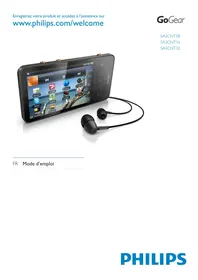


| Type de produit | Lecteur MP3 avec système Android |
| Marque | PHILIPS |
| Modèle | SA3CNT08 |
| Capacité de stockage | 8 Go (SA3CNT08), 16 Go, 32 Go disponibles |
| Écran | Écran tactile LCD 3,2 pouces, 480 x 320 pixels (HVGA), 262 000 couleurs |
| Alimentation | Batterie lithium-ion-polymère rechargeable intégrée 1100 mAh, charge via USB |
| Autonomie | Jusqu'à 25 heures en audio, 5 heures en vidéo |
| Système d'exploitation | Android 2.3 |
| Connectivité | Wi-Fi 802.11 b/g/n, Bluetooth 2.1+EDR (profils A2DP, AVRCP, OPP), USB 2.0 |
| Formats audio pris en charge | MP3, WMA, WAV, AAC, OGG, FLAC, APE, Audible, RealAudio, MIDI, AMR |
| Formats vidéo pris en charge | WMV, MPEG-4, H.264, H.263, FLV |
| Formats photo pris en charge | JPEG, BMP, PNG, GIF |
| Radio FM | Oui, avec 20 présélections |
| Enregistrement | Enregistrement vocal (microphone intégré) et enregistrement radio FM au format MP3 |
| Applications préinstallées | Android Market, YouTube, navigateur Web, Google Search, Gmail, Google Maps, Google Talk, réveil, calculatrice |
| Entretien | Nettoyer avec un chiffon sec. Ne pas utiliser de produits à base d'alcool, d'ammoniaque ou de benzène. Éviter l'exposition à la chaleur excessive et à l'eau. |
| Sécurité | Écouter à un volume modéré pour éviter les lésions auditives. Ne pas utiliser en conduisant. |
| Pièces détachées et réparabilité | Visitez www.philips.com/support pour les pièces et accessoires. La batterie intégrée ne doit être retirée que par un professionnel en fin de vie. |
| Dimensions (estimées) | Environ 110 x 65 x 12 mm |
| Poids (estimé) | Environ 100 g |
FOIRE AUX QUESTIONS - SA3CNT08 PHILIPS
Questions des utilisateurs sur SA3CNT08 PHILIPS
0 question sur cet appareil. Repondez a celles que vous connaissez ou posez la votre.
Poser une nouvelle question sur cet appareil
Téléchargez la notice de votre Lecteur MP3 au format PDF gratuitement ! Retrouvez votre notice SA3CNT08 - PHILIPS et reprennez votre appareil électronique en main. Sur cette page sont publiés tous les documents nécessaires à l'utilisation de votre appareil SA3CNT08 de la marque PHILIPS.
MODE D'EMPLOI SA3CNT08 PHILIPS
1 Informations de sécurité importantes 6
Entretien général 6
Recyclage du produit 8
2 Voitrere nouveau lecteur 10
Contenu de l'emballage 10
Logiciel PC chargé sur le lecteur 10
Fichiers chargés sur le lecteur 10
3 Guide de démarrage 11
Charge 11
Mise sous/hors tension de l'appareil 11
Sélection des modes de connexion USB 11
Passer en mode avion 12
Passer en mode silencieux 12
4 Aperçu 13
Commandes 13
Écran d'accueil 13
Navigation dans l'écran d'accueil 14
Barre d'état et liste de notification déroulante 15
Widget de sélection des commandes 15
Widget musical 16
Personnaliser l'écran d'accueil 16
Écrans 18
Rotation de l'écran 18
Verrouiller/déverrouiller l'écran 18
Saisie de texte 18
Sélection des options de saisie de texte 18
Utiliser le clavier Android pour taper un texte 19
Utiliser le mode Google Pinyin pour taper un texte 20
Modification du texte 20
5Obtenir des contenus sur l'appareil 22
Obtenir des contenus sur Internet 22
Connexion à Internet 22
Acheter des applications 23
Installer des applications 23
Gérer des applications 24
Synchroniser des données 24
Transférer des contenus multimédias depuis votre
PC 25
Glisser-déplacer via l'Explorateur Windows 25
Synchroniser via Philips Songbird 26
Vue dossiers 28
Rechercher des fichiers 28
Gérer des fichiers 28
Partager des fichiers 29
6 Faire des recherches sur l'appareil 30
Utilisation de la zone de recherche rapide 30
Sélection des options de recherche 30
Recherche vocale 30
7 Musique et vidéos 32
Lire la musique de votre Philips Songbird 32
Options audio Philips 32
Parcourir la bibliothèque musicale 32
Lecture de musique 33
Se connecter aux services en ligne 35
Basculer entre les écrans 35
Listes de lecture 36
Lire les vidéos de votre Philips Songbird 36
Options audio Philips 36
Parcourir la vidéothèque 36
Lecture de vidéos 37
8 Galerie 38
Parcourir la bibliothèque 38
Lecture de vidéos 38
Choix des options de lecture 38
Sélectionner des options audio 38
Lecture des photos 39
Recadrer des images 39
Définir une image en tant que fond d'écran 40
Suppression d'images 40
9 Navigateur 41
Ajouter un signet 41
10 Maps (Google Maps) 42
Trouver mon emplacement 42
Rechercher des lieux 42
Directions (Itinéraires) 42
Places (Lieux) 43
Afficher la carte 44
Navigation (Google Maps Navigation) 44
Partager des photos avec des amis. 44
Rejoignez Latitude (Google Latitude) 44
Ajouter des amis 44
Connaître l'emplacement de vos amis 45
Partager vos données de localisation avec vos amis 45
11Gmail 46
12 E-mail 48
Configuration de votre compte de messagerie 48
Consulter vos e-mails 48 Consulter une boîte de réception combinée 48
Consulter les messages par compte 49
Consulter vos messages favoris 49 Consulter les messages non lus 49
Rédiger des e-mails 50
Organiser les e-mails 50
13 Bluetooth 51
Connectez les périphériques Bluetooth 51
Envoyer ou recevoir des fichiers via Bluetooth 52
Lire des fichiers audio avec le casque stéréo Bluetooth 52
14 Calendrier 53
Ajouter des événements sur le calendrier 53
Sélectionner des options pour les rappels 53
Afficher le calendrier 54
Modifier un événement 54
15 Radio FM 55
Réglage des stations de radio 55
Mémorisation de présélections 55
16 Enregistrements 56
Enregistrements vocaux 56
Enregistrement de radio FM 56
Lecture des enregistrements 56
Partager des enregistrements 56
17 Réveil 57
18 Calculatrice 58
19 Utilisez l'appareil sur des réseaux d'entreprise 59
Utiliser des identifiants sécurisés 59
Configuration de votre compte Microsoft Exchange 59
Ajouter un réseau privé virtuel (VPN) 60
20 Réglages 61
Mode avion 61
Réglages Wi-Fi 61
Notification du réseau 61
Ajouter un réseau Wi-Fi 61
Réglages avancés 62
Réglages Bluetooth 62
Intégration 63
Paramètres VPN 64
Son 64
Écran 64
XEC DLS Control 64
Étalonnage du G-Sensor 64
Localisation et sécurité 65
Utiliser des réseaux sans fil 65
Configurer le déverrouillage de l'écran 65
Mot de passe visible 65
Sélectionner des administrateurs d'appareil 65
Stockage des identifiants 65
Applications 66
Sources inconnues 66
Gérer des applications 66
Services en cours d'exécution 66
Utilisation de la batterie 66
Comptes et synchronisation 66
Confidentialité 67
Rangement 67
Langue et clavier 67
Sélection de la langue 67
Dictionnaire utilisateur 67
Clavier Android 67
Entrée et sortie vocales 68
Accessibilité 69
Date et heures 69
Réglage automatique 69
Réglage manuel 69
Information 69
Philips 70
Enregistrement 70
Mettre à niveau 71
21 Rechercher une mise à jour du micrologiciel 72
Mettre à jour le micrologiciel sur l'appareil 72
22 Données techniques 73
Configuration PC requise 74
23 Informations d'assistance clientèle des partenaires de services 75
Besoin d'aide ?
Visitez notre site Web
www.philips.com/welcome
pour accéder aux ressources mises à votre disposition, notamment aux manuels d'utilisation, aux dernières mises à jour logicielles et à la foire aux questions.
1 Informations de sécurité importantes
Entretien général
La traduction de ce document est fournie à titre individuel.
En cas d'incohérence entre la version anglaise et la traduction, la version anglaise prévaut.

Attention
- Pour éviter tout endommagement ou mauvais fonctionnement :
- N'exposez pas l'appareil à une chaleur excessive causée par un appareil de chauffage ou le rayonnement direct du soleil.
- Évitez de faire tomber l'appareil et de laisser tomber des objets dessus.
- Ne plongez pas l'appareil dans l'eau. Évitez toute infiltration d'eau dans la prise casque et dans le compartiment de la batterie : vous risqueriez d'endommager sérieusement l'appareil.
- Les téléphones portables allumés à proximité de l'appareil peuvent provoquer des interférences.
- Sauvegardez vos fichiers. Veillez à bien conserver les fichiers originaux téléchargés sur votre appareil. Philips décline toute responsabilité en cas de perte de données liée à l'endommagement du produit ou à tout autre défaut de lisibilité des données.
- Pour éviter tout problème, gérez vos fichiers (transfert, suppression, etc.) exclusivement à l'aide du logiciel audio fourni !
- N'utilisez aucun produit de nettoyage à base d'alcool, d'ammoniaque, de benzène ou de substances abrasives : vous risqueriez d'endommager le boîtier de l'appareil.
Températures de fonctionnement et de stockage
Utilisez l'appareil dans un endroit où la température est toujours comprise entre 0 et 35 °C. Entreposez l'appareil dans un endroit où la température est toujours comprise entre -20 et 45 °C.
- Les basses températures peuvent réduire la durée de vie de la batterie.
Pièces et accessoires de rechange :
Visitez la page www.philips.com/support pour commander des pièces et accessoires de rechange.
Sécurité d'écoute

Écoutez à un volume modéré :
L'utilisation des écouteurs à un volume élevé peut entraîner des pertes auditives.
Ce produit peut générer un volume sonore capable de déterminer les fonctions auditives d'un individu aux facultés normales, même en cas d'exposition inférieure à une minute.
Les niveaux sonores élevés sont destinés aux personnes ayant déjà subi une diminution de leurs capacités auditives.
Le son peut être trompeur. Au fil du temps, votre niveau de confort auditif s'adapte à des volumes plus élevés. Après une écoute prolongée, un niveau sonore élevé et nuisible à vos capacités auditives pourra vous sembler normal. Pour éviter cela, réglez le volume à un niveau non nuisible assez longtemps pour que votre ouïe s'y habitue et ne le changez plus.
Pour définir un volume non nuisible :
Réglez le volume sur un niveau peu élevé.
Augmentez progressivement le volume jusqu'à ce que votre écoute soit confortable et claire, sans distorsion.
Limitez les périodes d'écoute :
Une exposition prolongée au son, même à des niveaux normaux et non nuisibles, peut entraîner des pertes auditives.
Veillez à utiliser votre équipement de façon raisonnable et à interrompre l'écoute de temps en temps.
Veillez à respecter les recommandations suivantes lors de l'utilisation de vos écouteurs. Écoutez à des volumes raisonnables pendant des durées raisonnables.
Veillez à ne pas régler le volume lorsque votre ouïe est en phase d'adaptation.
Ne réglez pas le volume à un niveau tel qu'il masque complètement les sons environnants. Faites preuve de prudence dans l'utilisation des écouteurs ou arrêtez l'utilisation dans des situations potentiellement dangereuses. N'utilisez pas les écouteurs lorsque vous conduisez ou que vous êtes à vélo, sur un skate, etc. : cette utilisation peut s'avérer dangereuse sur la route et est illégale dans de nombreuses régions.
Modifications
Les modifications non autorisées par le fabricant peuvent annuler le droit des utilisateurs à utiliser cet appareil.
Informations sur les droits d'auteur
Les marques et noms de produits sont des marques commerciales appartenant à leurs sociétés ou organisations respectives.
La duplication non autorisée d'enregistrements, téléchargés depuis Internet ou copiés depuis des CD audio, constitue une violation des lois et traités internationaux en vigueur sur les droits d'auteur.
La réalisation de copies non autorisées de contenu protégé contre la copie, notamment de programmes informatiques, fichiers, diffusions et enregistrements sonores, peut représenter une violation de droits d'auteur et une infraction à la loi. Cet appareil ne doit en aucun cas être utilisé à de telles fins.
Windows Media et le logo Windows sont des marques commerciales déposées de Microsoft Corporation aux États-Unis et/ou dans d'autres pays.
Soyez responsable ! Respectez les droits d'auteur.

Philips respecte la propriété intellectuelle d'autrui et demande à ses utilisateurs de faire de même.
Les contenus multimédias sur Internet ont pu être créés et/ou distribués sans l'autorisation du détenteur des droits d'auteur originaux.
La copie ou la distribution de contenus non autorisés peut enfreindre les lois relatives aux droits d'auteur dans différents pays, dont le vôtre.
Il est de votre responsabilité de respecter les lois relatives aux droits d'auteur.
L'enregistrement et le transfert vers ce lecteur portable de flux vidéo téléchargés sur votre ordinateur sont uniquement autorisés pour les contenus disposant d'une licence en bonne et due forme ou les contenus appartenant au domaine public. Ces contenus ne peuvent être utilisés qu'en privé, à des fins strictement non commerciales et dans le respect des éventuelles exigences relatives aux droits d'auteur précisées par le détenteur des droits d'auteur de l'œuvre. Il est possible que ces exigences interdisent les copies supplémentaires. Les flux vidéo peuvent intégrer des dispositifs de protection contre la copie rendant impossible une nouvelle copie. Si c'est le cas, la fonction d'enregistrement est désactivée et un message s'affiche.
Enregistrement d'informations
Philips n'a de cesse d'améliorer la qualité de votre produit Philips et d'en optimiser l'utilisation. Dans cette optique, certaines informations/données relatives à l'utilisation de l'appareil ont été enregistrées dans sa mémoire rémanente. Ces données permettent d'identifier et de détecter les défauts ou problèmes que l'utilisateur est susceptible de rencontrer au cours de l'utilisation. Les données enregistrées fournissent notamment des informations sur la durée de lecture en mode musique et en mode tuner, ainsi que sur le nombre de déchargements de la batterie. En revanche, la mémoire ne contient aucune information sur le contenu de l'appareil, le support utilisé ou la source des téléchargements. Les données enregistrées dans l'appareil seront extraites et
utilisées UNIQUEMENT si l'utilisateur retourne l'appareil à un centre de service Philips et UNIQUEMENT en vue de détecter et de prévenir d'éventuels problèmes. Ces données seront mises à la disposition de l'utilisateur sur simple demande.
Ce produit est partiellement basé sur un logiciel open source. Le texte de la licence, les remerciements et l'offre écrite peuvent être consultés sur l'appareil sous ⑥> Information (Informations) > Legal information (Informations juridiques).
© 2009, Xiph.Org Foundation
Recyclage du produit
Votre produit a été conçu et fabriqué avec des matériaux et des composants de haute qualité pouvant être recyclés et réutilisés.
La présence du symbole de poubelle barrée indique que le produit est conforme à la directive européenne 2002/96/CE :

Ne jetez pas ce produit avec les ordures ménagères ordinaires. Renseignez-vous sur les dispositions en vigueur dans votre région concernant la collecte séparée des appareils électriques et électroniques. La mise au rebut correcte de l'ancien produit permet de préserver l'environnement et la santé.

Avertissement
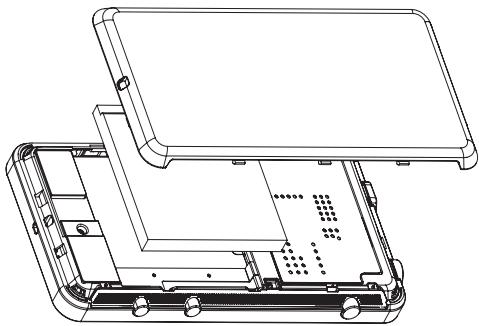
- Tout retrait de la batterie intégrée entraîne l'annulation de la garantie et risque d'endommager le produit.
- Les instructions relatives au retrait et à la mise au rebut ci-dessous sont à suivre uniquement lorsque le produit est arrivé en fin de vie.
Votre produit contient une batterie intégrée relevant de la directive européenne 2006/66/EC, qui ne peut être jetée avec les ordures ménagères.

Pour que votre produit reste performant et sûr, confiez-le à un centre de collecte agréé ou à un centre de service pour qu'un professionnel retire la batterie :
Renseignez-vous sur les réglementations locales concernant la collecte des piles. La mise au rebut citoyenne des piles permet de protéger l'environnement et la santé.
Avis pour l'Union européenne
Ce produit est conforme aux spécifications relatives aux interférences radio de l'Union Européenne.
Ce produit est conforme aux spécifications de la directive 1999/5/CE.
2 Notre nouveau lecteur
Votre Connect offre les fonctionnalités suivantes :
- Accès Wi-Fi à Internet
- Accès à des milliers d'applications et de jeux sur Android Market ; accès à des services en ligne : musique et vidéos, livres audio, radio sur Internet, applications sur Internet, services de réseau social, cartes et autres services ; partage de fichiers multimédias via Bluetooth ou par e-mail ;
- Synchroniser votre Connect avec la bibliothèque multimédia de votre PC ; Lecture de musique
- Visualisation de vidéos
- Affichage de photos
- Écouter des stations de radio FM.
Contenu de l'emballage
Assurez-vous que vous avez reçu les articles suivants :
Connect
Écouteurs
Câble USB
Guide de démarrage rapide

Brochure des partenaires

Remarque
- Les images sont représentées à titre indicatif uniquement. Philips se réserve le droit de modifier la couleur ou la conception sans notification préalable.
Logiciel PC chargé sur le lecteur
Votre Connect est fourni avec le logiciel PC suivant :
Philips Songbird (vous permet de gérer votre bibliothèque multimédia sur un PC et le lecteur).
Fichiers chargés sur le lecteur
Les fichiers suivants sont chargés sur votre
Connect :
Mode d'emploi
3 Guide de démarrage
Charge
Votre Connect est équipé d'une batterie intégrée rechargeable via le port USB d'un ordinateur.
Connectez l'appareil à un PC à l'aide du câble USB.

Mise sous/hors tension de l'appareil
Maintenez ce bouton enfoncé pour allumer ou éteindre l'appareil.

Sélection des modes de connexion USB
Allumez l'appareil et connectez-le à un PC. Une fenêtre contextuelle s'affiche pour vous permettre de sélectionner un mode de connexion :

Mode charge
Par défaut, l'appareil est connecté à un PC en mode charge. Dans ce mode, les fichiers multimédia peuvent être lus lorsque l'appareil est en charge.
- Appuyez sur ou pour fermer la fenêtre contextuelle.
Mode périphérique USB :
Pour copier, synchroniser ou déplacer des fichiers entre un PC et l'appareil, sélectionnez le mode périphérique USB. Lorsque vous activez le mode périphérique USB, vous ne pouvez pas lire les fichiers multimédia sur Connect.
- Sur la fenêtre contextuelle, appuyez sur Turn on USB storage (Activer le périphérique USB) ou Turn off USB storage (Déactiver le périphérique USB).
Mode débogage USB :
Vous pouvez utiliser ce mode pour développer des applications Android. Dans ce mode, l'appareil peut communiquer avec le PC par le câble USB.
Pour activer le mode débogage USB,
1. À partir de l'écran d'accueil, accédez à ③ > Applications.
2. Dans Development (Développement), sélectionnez USB debugging (Débogage USB). Si la fonction est activée, la case est cochée.
Basculez entre le mode périphérique USB et le mode débogage USB
1. Faites descendre la barre d'état. 2. Dans la liste déroulante, sélectionnez USB connected (USB connecté) ou USB debugging connected (Débogage USB connecté). 3. Sur l'écran contextuel, sélectionnez vos options.
Passer en mode avion
Passez en mode avion lorsque :
- vous devez désactiver l'accès Wi-Fi ou Bluetooth pour des raisons de sécurité, par exemple lorsque vous prenez l'avion. 1. Lorsque l'appareil est allumé, maintenez la touche / enfoncée jusqu'à ce que l'écran contextuel s'affiche. Si nécessaire, déverrouillez l'écran avant de maintenir la touche enfoncée. 2. Sur l'écran contextuel, appuyez sur > Airplane mode (Mode avion) pour activer ou désactiver le mode.
Passer en mode silencieux
En mode silencieux, vous coupez le son de l'appareil, à l'exception des fichiers multimédias et des alarmes.
1. Lorsque l'appareil est allumé, maintenez la touche / enfoncée jusqu'à ce que l'écran contextuel s'affiche. Si nécessaire, déverrouillez l'écran avant de maintenir la touche enfoncée. 2. Sur l'écran contextuel, appuyez sur > Silent mode (Mode silencieux) pour activer ou désactiver le mode.
4. Aperçu
Commandes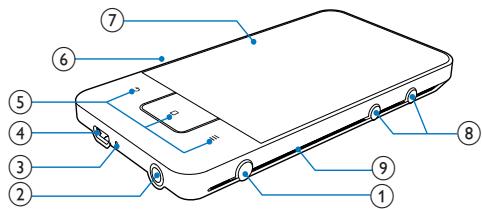
| 1 | / / | Maintenez ce bouton enforcé pour allumer ou êtreindre l'appareil. Appuyez pour verrouiller/ déverrouiller l'écran ; pour déverrouiller l'écran, vous pouvez également déplacer le curseur sur l'écran. |
| 2 | Prise casque 3,5 mm | |
| 3 | MIC | Microphone |
| 4 | Connecteur USB pour la charge de l'appareil et le transfert des données. |
| 5 | Remonter d'un niveau |
| Appuyez pourdéverrouiller l'écran ; pourdéverrouiller l'écran, vous pouze également déplacer le curseur sur l'écran. Appuyez pour revenir à l'écran d'accueil. Maintenez la touche,enforcée pourafficher les applications que vous avez lancées récemment. |
| ≡ | Afficher le menu d'options | |
| 6 | RESET | Appuyez avec la pointed'un stylo à bille dans letrouv lorsque l'écran nerépond pas aux pressionsde boutons. |
| 7 | Écran tactile | |
| 8 | «,» | Appuyez pour augmenter/ réduire le volume. Maintenez,enforcé pour augmenter/réduire le volumerapidement. |
| 9 | Haut-parleur |
Écran d'accueil
À partir de l'écran d'accueil, appuyez sur les icônes pour accéder aux applications.
| □ | Védois/images : lisez des vidés/ images à partir de □ |
| □ | Applications : liste de toutes les applications classées par ordre alphabétique. |
| J | Musique : écoutez de la musique à partir de □ Philips Songbird . |
| Android Market : téléchargez différents jours, applications et autres. | |
| Navigateur : parcourez des pages Web. | |
| Dossiers/fichiers : parcourez les dossiers/fichiers sur l'appareil, installez des applications et gérez des fischiers. | |
| Paramètres : personnelisez les paramètres de votre Connect. | |
| Philips Songbird : lecture de musique et de vidés via Philips Songbird. | |
| Galerie : affichez les images et les vidés que vous enregistrez sur Connect. | |
| You | YouTube : services video en ligne. Diffusez des vidés de videothèques en ligne ou téléchargez vos vidés et vos images en ligne. |
| Radio : écoutez la radio FM. | |
| M | Gmail |
| I | Google Maps |
| ♀ | Google Places: service de recherche de lieux de Google. |
| ♂ | Google Talk: service de messagerie instantanée de Google. |
| ♀ | Google Voice Search: réalisez toutes vos recherches en prononçant les termes de recherche à voix haute. |
| ♀ | Alarme: réglez l'alarme. |
| ♀ | Calendarier: synchronisévez votre calendrier, ajoutez des événements, et fixez des rappels pour vos événements. |
| ♀ | Calculatrice |
| ♀ | Courrier électronique: configurervez compte de messagerie sur l'appareil. |
| ♀ | Enregistements: réalisez et écoutez des enregistements sonores. |
Sur Internet, utilisez les applications pour profiter des services de nos partenaires.
| 7 digital : boutique de musique (déchéagements payants) Aide : http://www.7digital.com/help | |
| VIEWSTER | VIEWSTER : service de video à la demande Aide : http://viewster.com/help.aspx |
| AUPEO! : radio sur Internet personnalisée Aide : https://www.aupeo.com/faq | |
| Audible : livres audio Aide : http://www.audible.com/ helpcenter/http://mobile.audible.com/faqAndroid.htm | |
Navigation dans l'écran d'accueil
Parcourez l'écran d'accueil pour trouver une application :
- Faites glisser votre doigt vers la gauche ou la droite pour sélectionner une page.

- Vous pouvez également appuyer sur pour ouvrir la liste des applications classées par ordre alphabétique. Faites glisser votre doigt vers le haut ou le bas pour parcourir la liste. Pour fermer la liste, appuyez sur → .

Pour revenir aux écrans précédents :
- Appuyez plusieurs fois sur
Pour revenir à l'écran d'accueil :
- Appuyez sur le bouton.
Barre d'état et liste de notification déroulante

Barre d'état
La barre d'état apparaît en haut de l'écran. Les icônes d'événement sont affichées sur la barre.
| 1 | Batterie entièrement chargée |
| 2 | Batterie vide |
| 3 | Connecté à un réseau Wi-Fi et à des services Google |
| 4 | Connecté à un réseau Wi-Fi |
| 5 | Réseau Wi-Fi ouvert disponible Pour receivevoir une notification, accédez à > Wireless & networks (Réseaux et réseaux sans fil) Wi-Fi settings (Paramètre Wi-Fi) et sélectionnez Network notification (Notification du réseau). |
| 6 | Mode avion activé : accès Wi-Fi et Bluetooth désactivés |
| 7 | Connecté à l'ordinateur par le connecteur USB. |
| 8 | Bluetooth activé |
| 9 | Connecté à un autre périphérique Bluetooth |
| 10 | Synchronisation des données en cours |
| 11 | E-mail reçu |
| 12 | Rappel du calendrier activé |
| 13 | Alarmé réglée et activée |
Liste de notification déroulante
Faites descendre la barre d'état pour afficher la liste de notification déroulante.
Widget de sélection des commandes
Les widgets vous permettent d'accéder rapidement à des fonctions sur l'écran d'accueil. Sur l'écran d'accueil, faites glisser votre doigt vers la gauche ou la droite pour faire apparaître le widget de sélection des commandes. Tapez sur l'icône pour activer ou désactiver les fonctions.
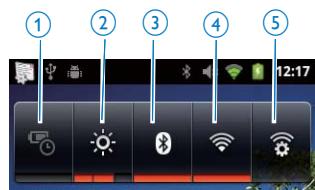
| 1 | économie d'énergie |
| Déactivé la fonction Wi-Fi, leBluetooth ou bisesz que la luminositéde l'écran lorsque la batterie estfaible. | |
| 2 | réglage de la luminosité de l'écran |
| Permet de modifier la luminositéde l'écran. | |
| 3 | Bluetooth activé/désactivé |
| Permet d'activer ou de désactiverla fonctionBluetooth. | |
| 4 | Wi-Fi activé/désactivé |
| Permet d'activer ou de désactiverla fonction Wi-Fi. | |
| 5 | Réglages Wi-Fi |
| Permet de rechercher les réseauxWi-Fi disponibles. Permet de seconnector au réseau sélectionné. |
Pour préserver la charge de la batterie et augmenter l'autonomie en lecture, procédez comme suit sur votre appareil :
Utilisez le widget de sélection des commandes pour désactiver les fonctions lorsque vous ne les utilisez pas.
- Définissez une valeur BASSE pour le programmateur d'arrêt (via $③ > Display (Affichage) > Screen timeout (Délai de mise en veille de l'écran).
Widget musical
Lorsque vous écoutez de la musique à partir de utilisez le widget musical pour régler la lecture de la musique depuis l'écran d'accueil. Parcourez l'écran d'accueil pour trouver le widget :
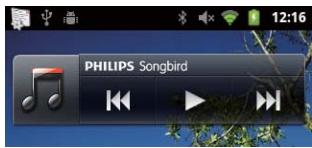

Tapez pour mettre en pause ou reprendre la lecture.

Tapez pour ignorer des chansons. Maintenez votre doigt pour effectuer une recherche dans la chanson actuelle.
Personnaliser l'écran d'accueil
En personnalisant l'écran d'accueil, vous pouvez
- ajouter des widgets et des raccourcis pour accéder rapidement à des fonctions ;
- réorganiser les applications, les widgets et les raccourcis sur les pages ;
- organiser les applications selon les besoins.
Ajouter des widgets ou des raccourcis
Grâce aux widgets et aux raccourcis, vous pouvez accéder rapidement à des fonctions.
1. Faites glisser votre doigt vers la gauche ou la droite pour sélectionner une page.
Assurez-vous qu'il reste des emplacements libres sur la page.
2. Appuyez sur et sélectionnez Add (Ajouter).
Une liste d'options apparaît sur l'écran contextuel.

3 Sélectionnez les options de votre choix pour créer un raccourci ou un widget.
Le raccourci ou widget est alors ajouté à la page sélectionnée.
Ajouter des icônes
1 Faites glisser votre doigt vers la gauche ou la droite pour sélectionner une page. Assurez-vous qu'il reste des emplacements libres sur la page. 2 Appuyez sur : pour afficher la liste des icônes des applications. 3 Maintenez une icône enfoncée jusqu'à ce que la page s'affiche.
4 Faites glisser l'icône vers un emplacement.
L'icône est alors ajoutée à la page sélectionnée.

Réorganiser des icônes
Vous pouvez réorganiser les icônes de la page en les supprimant ou en les déplaçant.
Pour supprimer des icônes :
1 Maintenez enfoncée une icône pour la déverrouiller. 2 Faites glisser l'icône vers

Pour déplacer des icônes :
1 Maintenez enfoncée une icône pour la déverrouiller. 2 Faites glisser l'icône vers un emplacement dans la page. 3 Relâchez l'icône.
L'icône se déplace vers l'emplacement.
Utiliser des dossiers pour organiser des icônes
1 Créez un dossier :
- Maintenez votre doigt sur un emplacement libre de la page. → Une liste d'options apparaît sur l'écran contextuel.
- Appuyez sur les options pour créer un dossier. → Un dossier est alors créé sur la page.
2 Faites glisser les icônes vers le dossier :
- Maintenez enfoncée une icône pour la déverrouiller.
- Faites glisser l'icône vers le dossier.
3 Pour renommer le dossier :
- Appuyez sur le dossier pour y accéder.
- Maintenez la barre du nom du dossier enfoncée jusqu'à ce que le clavier s'affiche à l'écran ;
- Entrez le nom du dossier.

Écrans
Rotation de l'écran
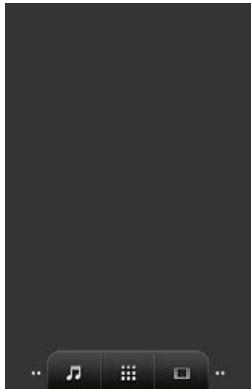
Pour sélectionner le mode paysage ou portrait :
1 Assurez-vous que vous avez activé l'option Auto-rotate screen (Rotation automatique de l'écran) dans ⑥ > Display (Affichage). 2 Faites tourner l'écran vers la gauche ou la droite.


Verrouiller/déverrouiller l'écran
En déverrouillant l'écran, vous pouvez verrouiller toutes les commandes tactiles de l'écran. Ainsi, les fonctionnements non désirés sont empêchés.
Verrou automatique
Après un certain temps, la luminosité de l'écran diminue et l'écran se verrouille automatiquement. Pour définir ce temps,
accédez à Réglages > Affichage > Délai de mise en veille de l'écran.
Pour verrouiller l'écran manuellement
Appuyez sur /
Pour déverrouiller l'écran
1. Appuyez sur 日 / - Vous pouvez également appuyer sur ①. 2. Faites glisser le curseur sur l'écran.

Saisie de texte
À l'aide du clavier affiché à l'écran, vous pouvez entrer un texte en plusieurs langues.
Sélection des options de saisie de texte
Modes de sélection d'entrée
- Appuyez sur la zone de texte jusqu'à ce que l'écran contextuel s'affiche. → Vous pouvez sélectionner les modes d'entrée suivants :
Clavier Android : pour plusieurs langues autres que le chinois.
Google Pinyin : pour le chinois phonétique et l'anglais.
Sélectionner la disposition du clavier
Pour utiliser un clavier plus grand ou plus petit à l'écran, faites pivoter l'appareil en mode paysage ou portrait.
Utiliser le clavier Android pour taper un texte
1. Tapez sur la zone de texte pour démarrer la saisie du texte.
Un clavier s'affiche à l'écran.
2. Tapez sur des touches pour saisir un texte. 3. Pour sélectionner une suggestion de mots :
- Faites glisser votre doigt vers la gauche/droite pour afficher plus d'options ; tapez sur l'option sélectionnée.
Pour sélectionner les réglages du clavier ou les modes d'entrée,
- Sur le clavier affiché à l'écran, appuyez sur et sélectionnez Android keyboard settings (Paramètres du clavier Android).

Pour afficher sur le clavier, accédez à ⑥ > Language & keyboard (Langue et clavier) > Android keyboard (Clavier Android). Sélectionnez l'option Show settings key (Afficher la touche de réglage).
Pour afficher les suggestions de mot pendant que vous tapez votre texte :
1. Sur le clavier affiché à l'écran, appuyez sur et sélectionnez Android keyboard settings (Paramètres du clavier Android). 2. Sélectionnez l'option Show suggestions (Afficher des suggestions).
Pour passer d'une langue d'entrée sélectionnée à une autre :
1. Ajoutez les langues que vous utilisez souvent à la liste des options.
- Sur le clavier affiché à l'écran, appuyez sur et sélectionnez Android keyboard (Clavier Android). Sélectionnez l'option Input languages (Langues d'entrée).
- Tapez sur la case à cocher pour sélectionner les langues.
2 Faites glisser votre doigt vers la gauche ou la droite du curseur pour sélectionner une langue.

Pour basculer entre les lettres et les chiffres/symboles :
Appuyez sur @123 / ABC.

Conseil
- Sur le pavé des chiffres/symboles, tapez sur ALT pour basculer entre les chiffres/symboles et des symboles supplémentaires.
Pour basculer entre majuscules et minuscules :
- Appuyez plusieurs fois sur pour basculer entre, et. → : la prochaine lettre que vous tapez est en majuscule. → : toutes les lettres que vous tapez sont en majuscule. → : toutes les lettres que vous tapez sont en minuscule.
Pour obtenir plus de choix pour les lettres et les symboles :
- Appuyez sur une lettre ou un symbole jusqu'à ce que l'écran contextuel s'affiche.


Pour passer à la ligne suivante :
- Tapez sur
Utiliser le mode Google Pinyin pour taper un texte
Sélectionner le mode de saisie du texte.
- Sur le clavier, tapez sur 拼音 / 英文 pour basculer entre le chinois phonétique et l'anglais.
- Tapez sur ?123 pour activer ou quitter le mode de saisie des nombres et des symboles.

Conseil
- Sur le pavé des chiffres/symboles, tapez sur ALT pour basculer entre les chiffres/symboles et des symboles supplémentaires.
Pour basculer entre majuscules et minuscules :
Appuyez sur / pour basculer entre et.
→ : les lettres que vous tapez sont en majuscule. → : les lettres que vous tapez sont en minuscule.
Pour passer à la ligne suivante :
Tapez sur
Pour supprimer la saisie avant le curseur :
Tapez sur X
Modification du texte
Vous pouvez couper, copier et coller le texte que vous avez saisi.
Sélectionner le texte
1. Sélectionnez la position de départ :
- Appuyez sur le texte jusqu'à ce que l'écran contextuel s'affiche.
L'écran contextuel affiche les options suivantes : Select word (Sélectionner le mot), Select all (Sélectionner tout).
2. Touchez Select word (Sélectionner le mot).
→ Le mot actuel est sélectionné et les positions de début et de fin sont indiquées. → Touchez Select all (Sélectionner tout) pour sélectionner tout le texte.
3. Faites glisser les marques pour sélectionner ou modifier les positions de début/fin.
Couper ou copier le texte
1. Appuyez sur le texte sélectionné jusqu'à ce que l'écran contextuel s'affiche. L'écran contextuel affiche les options suivantes : Copy (Copier), Cut (Couper). 2. Touchez Copy (Copier) ou Cut (Couper). → Le texte sélectionné est copié ou coupé.
Coller le texte
1. Placez le curseur sur une position. 2. Appuyez sur la position jusqu'à ce que l'écran contextuel s'affiche.
L'écran contextuel affiche l'option Paste (Coller). → 3. Touchez Paste (Coller). Le texte est alors collé à l'emplacement sélectionné.
5. Obtenir des contenus sur l'appareil
Votre Connect vous permet d'obtenir des contenus :
- à partir d'un accès Internet Wi-Fi ;
- depuis votre PC à l'aide du câble USB.
Pour vérifier le contenu de votre Connect, allez sur l'écran d'accueil.
Obtenir des contenus sur Internet
Sur Internet, vous pouvez réaliser les actions suivantes sur votre Connect :
- télécharger différents jeux, applications, fichiers musicaux, vidéos et autres à partir d'Android Market ; accéder à des services en ligne via les applications en ligne installées sur votre Connect, telles que Google Search, Google Maps, Google Calendar, Gmail, Google Talk, YouTube et Skype ; diffuser ou télécharger des fichiers musicaux, des livres audio, des vidéos, des émissions de radio ou d'autres contenus audio/vidéo sur Internet via les applications telles que 7digital, VIEWSTER, Audible, AUPEO! ;
- visiter des sites Web.
Connexion à Internet
Connectez votre Connect à un routeur sans fil (point d'accès). Vous pouvez connecter votre Connect au réseau créé autour du routeur.


Remarque
Assurez-vous que le routeur se connecte directement à Internet, sans qu'il soit nécessaire de passer par l'ordinateur. - Avant de démarrer la connexion Wi-Fi, munissez-vous de la clé de chiffrement de votre routeur.
Pour se connecter à un réseau Wi-Fi
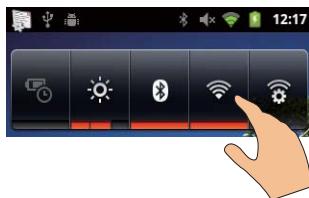
1. Sur l'écran d'accueil, faites glisser votre doigt vers la gauche/droite pour sélectionner le widget de sélection des commandes. 2. Tapez sur pour activer la fonction Wi-Fi.
→ Votre appareil tente de se connecter au réseau auquel il s'est précédemment connecté. → s'affiche dans la barre d'état lorsque la connexion Wi-Fi a réussi.
Pour basculer sur un autre réseau Wi-Fi :

1. Dans le widget de sélection des commandes, appuyez sur pour sélectionner les paramètres Wi-Fi.
La liste des réseaux Wi-Fi accessibles s'affiche, ainsi que les réseaux auxquels l'appareil s'est précédemment connecté (si les réseaux ont été mémorisés).
2. Connectez votre Connect à un réseau :
- Dans la liste des réseaux Wi-Fi, tapez sur celui de votre choix.
- Saisissez la clé de chiffrement dans la zone de texte contextuelle.

Remarque
- Si le filtrage d'adresses MAC est activé sur votre routeur, ajoutez l'adresse MAC de votre Connect à la liste des appareils autorisés à rejoindre le réseau. Pour trouver l'adresse MAC Wi-Fi, accédez à Information (Informations) > Status (État) sur l'écran d'accueil.
- Si vous avez désactivé la diffusion du SSID ou masqué le SSID (Service Set Identifier, ou nom public) de votre routeur, saisissez manuellement le SSID ou le nom public du réseau. Accédez à Wi-Fi settings (Paramètres Wi-Fi) > Add Wi-Fi network (Ajouter un réseau Wi-Fi).
- Si le protocole DHCP est indisponible ou désactivé sur le routeur, entrez manuellement l'adresse IP de votre Connect (voir 'Réglages avancés' à la page 63).
Acheter des applications
Se connecter à son compte Google ou en créer un
Sur votre compte Google, vous pouvez accéder à différentes applications (Gmail, Google Talk, YouTube ou Google Maps, par exemple), les télécharger ou les mettre à jour.
Sur votre compte Google, vous pouvez accéder à différentes applications (Gmail, Google Talk, YouTube ou Google Maps, par exemple), les télécharger ou les mettre à jour.
1. Dans l'écran d'accueil, accédez à 2. Suivez les instructions à l'écran pour vous connecter à votre compte Google ou le créer.
Installer des applications
Installer des applications depuis Android Market
Dans l'écran d'accueil, accédez à . Vous pouvez télécharger et installer des applications et des jeux.
1. Dans , recherchez une application selon vos besoins :
- tapez sur Apps (Applications) ou Games (Jeux) pour effectuer une recherche par catégorie ; tapez sur Q pour réaliser une recherche par mot-clé.

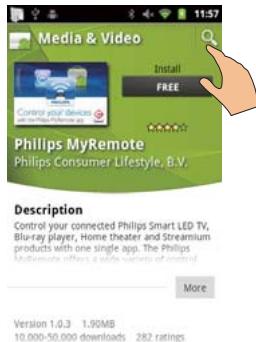
2 Télécharger l'application :
- Touchez l'application. Confirmez si nécessaire.
→ À la fin du téléchargement, l'installation démarre automatiquement. → Faites descendre la barre d'état pour afficher l'état.
Pour installer des applications provenant de sources autres qu'Android Market
- À partir de l'écran d'accueil, accédez à ⑥ > Applications. Touchez l'option Unknown sources (Sources inconnues) pour l'activer.

Conseil
- Sur l'appareil, vous pouvez également installer les applications que vous transférez du PC par le câble USB (voir 'Glisser-déplacer via l'Explorateur Windows' à la page 26). Dans , recherchez l'application et touchez l'option pour démarrer l'installation.
Gérer des applications
Vous pouvez gérer les applications sur l'appareil, par exemple, installer/désinstaller des applications, interrompre l'exécution d'applications ou sélectionner d'autres options.
1 Sur l'écran d'accueil, appuyez sur et sélectionnez Manage applications (Gestion des applications) :

- Dans Downloaded (Applications téléchargées), recherchez les applications que vous avez téléchargées sur Android Market ou d'autres sources.
- Dans Running (Applications en cours d'exécution), recherchez les applications qui sont en cours d'exécution sur l'appareil.
- Dans All (Toutes), recherchez toutes les applications que vous avez installées sur l'appareil.
2 Touchez une application. → Des options et des informations s'affichent à l'écran. 3 Touchez une option pour la sélectionner.
Synchroniser des données
Sélectionnez les options de synchronisation de votre besoin pour les applications en ligne.
Synchronisation automatique
Grâce à la synchronisation automatique, vous pouvez synchroniser des données lorsque les applications ne sont pas exécutées, par exemple, les e-mails, le calendrier ou des informations.
1 À partir de l'écran d'accueil, accédez à ⑨ > Comptes et paramètres de synchronisation. 2 Activez les options Données d'arrière-plan et Synchronisation automatique.
Si la fonction est activée, la case est cochée.

Conseil
- Pour préserver l'autonomie de la batterie, désactivez l'option Données d'arrière-plan lorsque vous ne vous servez pas de cette fonction.
- La fonction Synchronisation automatique est désactivée lorsque vous désactivez la fonction Données d'arrière-plan.
Sélectionner les options de synchronisation automatique
1 Activez l'option Synchronisation automatique.
Assurez-vous que vous avez activé l'option Données d'arrière-plan. → Sous Gestion des comptes, la liste des comptes de données existants s'affiche.
2 Tapez sur un compte pour afficher les options de synchronisation. 3 Tapez sur les données à synchroniser pour les sélectionner (calendrier, courrier, etc.).
Synchronisation manuelle
Si vous avez désactivé la synchronisation automatique, vous pouvez synchroniser manuellement les données, le cas échéant.
1 Sous Gestion des comptes, tapez sur un compte. → Une liste d'options de synchronisation s'affiche.
2 Tapez sur les données à synchroniser pour les sélectionner (calendrier, courrier, etc.). 3 Tapez sur Sync now (Synchroniser maintenant).

Conseil
- Pour synchroniser manuellement les données, vous pouvez également appuyer sur et sélectionner Refresh (Actualiser) dans l'application.
Transférer des contenus multimédias depuis votre PC
Connectez l'appareil à un PC via un câble USB. Procédez comme suit pour transférer des applications ou des fichiers multimédias de votre PC à l'appareil :
Utilisez l'Explorateur Windows pour faire glisser les applications ou les fichiers multimédias de votre PC vers l'appareil.
- Installez Philips Songbird à partir de l'appareil. Synchronisez votre Connect avec la bibliothèque multimédia de votre PC via Philips Songbird.
Glisser-déplacer via l'Explorateur Windows

1 Connectez l'appareil à un PC en utilisant le câble USB.
Assurez-vous que vous avez allumé l'appareil.
2 Sur l'appareil, activez le périphérique USB :
- Sur l'écran contextuel, appuyez sur Turn on USB storage (Activer le périphérique USB).
3 Sur le PC, dans Poste de travail ou Ordinateur :
recherchez Connect ; - recherchez des fichiers/dossiers.
4 À partir du PC, glissez-déplacez les dossiers/fichiers vers votre Connect.

Remarque
- Lorsque vous activez le mode périphérique USB, vous ne pouvez pas lire les fichiers multimédias sur Connect. Pour lire des fichiers multimédias sur l'ordinateur, désactivez le mode périphérique USB.
Organiser des fichiers dans des dossiers
- Vous pouvez organiser des photos ou d'autres fichiers dans des dossiers.
Organiser des fichiers multimédias en fonction des informations sur les fichiers
- Si les fichiers multimédias contiennent des informations sur les fichiers (balise ID3 ou métadonnées), ils peuvent être automatiquement triés en fonction du titre de la chanson, de l'artiste, de l'album ou du genre, sur votre appareil. Pour modifier les informations, utilisez un logiciel de gestion multimédia tel que Lecteur Windows Media 11 ou Philips Songbird.
Synchroniser via Philips Songbird
Philips Songbird vous permet de synchroniser de la musique, de la vidéo, ou des photos d'un PC vers le lecteur. Le processus de synchronisation permet de convertir des fichiers multimédias aux formats compatibles avec l'appareil.
Installer Philips Songbird
1 Connectez l'appareil à un PC en utilisant le câble USB. 2 Sur l'appareil, activez le périphérique USB :
- Sur l'écran contextuel, appuyez sur Turn on USB storage (Activer le périphérique USB).
3 Sur le PC, sélectionnez Poste de travail (Windows XP/Windows 2000) ou Ordinateur (Windows Vista/Windows 7). → Le fichier d'installation setup.exe de Philips Songbird s'affiche.
4 Pour démarrer l'installation, double-cliquez sur le fichier setup.exe.
Importation de fichiers multimédias dans Philips Songbird
La première fois que vous lancez Philips
Sur un PC, procédez comme suit pour importer des fichiers multimédias existants dans
Philips Songbird :
- Sélectionnez le dossier multimédia d'iTunes pour importer une bibliothèque iTunes existante.
- Sélectionnez votre dossier multimédia pour rechercher et importer les fichiers multimédias existants.
→ Le dossier multimédia est défini comme dossier de visualisation de Philips Songbird.
Pour définir le dossier multimédia d'iTunes
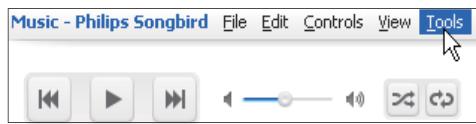


1. Dans Philips Songbird, sélectionnez Tools (Outils) > Options... 2. Sélectionnez Media Importer (Importateur multimédia), puis l'onglet iTunes Importer (Importateur iTunes). 3. Vérifiez l'emplacement de la bibliothèque et les options. 4. Cliquez sur le bouton Import Library (Importer la bibliothèque) en regard de l'emplacement de la bibliothèque.
→ Le logiciel importe la bibliothèque iTunes dans Philips Songbird.
Pour définir le dossier de visualisation
Dans Philips Songbird, définissez le dossier de visualisation comme suit :
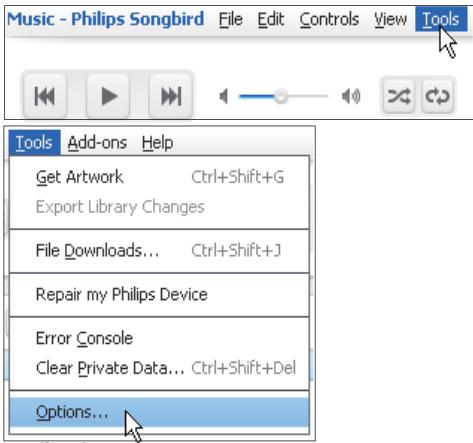

1. Sélectionnez Tools (Outils) > Options. 2. Dans Options, sélectionnez Media Importer (Importateur multimédia). Cliquez ensuite sur l'onglet Watch Folders (Dossiers de visualisation). 3. Dans l'onglet Watch Folders (Dossiers de visualisation), cochez la case comme indiqué. 4. Cliquez sur Browse (Parcourir), puis sélectionnez le dossier central (par ex. D:\ Musique Songbird) en tant que dossier de visualisation.
→ Dans Philips Songbird, les fichiers multimédias sont ajoutés ou supprimés selon qu'ils se trouvent ou non dans le dossier central.
Synchronisation via Philips Songbird
Lors de la première connexion du lecteur à Philips Songbird, sélectionnez le mode de synchronisation du lecteur (automatique ou manuelle).
Assurez-vous que vous avez activé le mode périphérique USB sur l'appareil (voir 'Sélection des modes de connexion USB' à la page 12).

Pour modifier les réglages de la synchronisation plus tard :


1. Sélectionnez le lecteur dans Devices (Appareils). 2. Sélectionnez Manual (Manuel) ou Auto. 3. Pour confirmer l'option, cliquez sur Apply (Appliquer).
Synchronisation automatique
- Si vous avez sélectionné la synchronisation automatique, elle démarre automatiquement lorsque vous connectez le lecteur à un PC.
- Sinon, sélectionnez le lecteur dans Devices (Appareils), puis cliquez sur Sync (Synchroniser).
Synchronisation manuelle
Pour transférer manuellement les playlists sélectionnées :

1. Sélectionnez des playlists. 2. Glissez-déplacez les playlists vers Connect.
Pour transférer manuellement les fichiers multimédias sélectionnés :

1. Sur le volet Content (Contenu), cliquez avec le bouton droit sur un fichier multimédia sélectionné. 2. Sélectionnez Add to Device (Ajouter à l'appareil) > Connect.
Les fichiers sélectionnés sont transférés vers Connect.

Conseil
- Pour sélectionner plusieurs fichiers à la fois, maintenez la touche Ctrl enfoncée pendant que vous cliquez sur les titres de votre choix.
Avec , vous pouvez rechercher et gérer des fichiers dans la mémoire interne de l'appareil.
Recherche de fichiers
Dans l'écran d'accueil, appuyez sur . Vous pouvez rechercher des fichiers enregistrés sur la mémoire interne de votre Connect.
Gestion des fichiers
Dans , vous pouvez gérer les fichiers de la manière suivante :
- Supprimer des fichiers/dossiers de la mémoire interne.
Pour supprimer des fichiers/dossiers :
1. Sur l'écran des fichiers/dossiers, appuyez sur et sélectionnez Delete (Supprimer). Une liste d'options à cocher apparaît à côté des fichiers/dossiers. 2. Tapez sur les cases à cocher pour sélectionner ou désélectionner les fichiers/dossiers correspondants. 3. Sélectionnez vos options et confirmez lorsque vous y êtes invité.
Partage de fichiers
Dans , vous pouvez partager des fichiers via Bluetooth.
1. Sur l'écran de la liste de fichiers, appuyez sur > Send via BT (Envoyer via BT).
Une liste d'options à cocher apparaît à côté des fichiers.
2. Tapez sur les cases à cocher pour sélectionner ou désélectionner les fichiers correspondants. Confirmez lorsque vous y êtes invité. 3. Couplez votre Connect avec un périphérique Bluetooth :
- Tapez sur Scan for devices (Recherche des appareils) pour rechercher et coupler des dispositifs avec l'appareil.
- Vous pouvez également sélectionner un appareil apparié pour commencer l'envoi de données.
Lorsque Connect est connecté au périphérique Bluetooth, une icône apparaît à l'écran.
4 Sur le périphérique Bluetooth, recevez les fichiers :
- Confirmez lorsque vous y êtes invité. Sauvegardez les fichiers lorsque vous y êtes invité.
6 Faire des recherches sur l'ordinateur
Grâce à la zone de recherche rapide de Google, vous pouvez :
faire des recherches sur Internet ; ou/et - rechercher sur l'appareil des applications et des contacts de votre compte Gmail.
Utilisation de la zone de recherche rapide
Accédez à l'écran d'accueil de Google Search. Utilisez la zone de recherche rapide pour faire des recherches sur le Web ou recherchez sur l'appareil des applications ou des contacts de votre compte Gmail.
1 Assurez-vous que vous avez connecté votre appareil à Internet. 2 Sur l'écran d'accueil, faites glisser votre doigt vers la zone de recherche rapide. 3 Tapez sur la zone de recherche ou sur l'icône. 4 Sélectionnez l'option de recherche.
- Sélectionnez une option dans la liste déroulante. Si nécessaire, tapez sur l'icône pour afficher la liste déroulante.

5 Lancez la recherche :
Tapez sur la boîte de recherche. Un clavier s'affiche à l'écran. Entrez le mot clé à rechercher. Tapez sur la flèche pour démarrer la recherche.
Sélection des options de recherche
Vous pouvez sélectionner les options de recherche de votre choix via la zone de recherche rapide.
1 Tapez sur la zone de recherche ou sur α 2 Appuyez sur >Search settings (Paramètres de recherche). 3 Tapez sur une option pour la sélectionner. → Si la fonction est activée, la case est cochée.
Google Search : sélectionnez les options de Google Search pour effectuer une recherche sur le Web.
Éléments de recherche : sélectionnez les éléments que vous pouvez rechercher sur l'appareil.
Désactiver les raccourcis de recherche : désactivez les raccourcis vers les résultats de recherche précédemment sélectionnés. Ces raccourcis sont affichés sous la zone de recherche rapide.
Voice Search (Recherche vocale)
Utilisez Google Voice Search (Google Recherche vocale) pour réaliser toutes vos recherches en prononçant les termes de recherche à voix haute.

Remarque
- La recherche vocale est uniquement disponible dans certaines langues.
1 Assurez-vous que vous avez connecté votre Connect à Internet. 2 À partir de l'écran d'accueil, accédez à
- Vous pouvez également accéder à la zone de recherche rapide. Tapez sur 3/2 .
3 Lancez la recherche :
- Prononcez à voix haute les termes de recherche.
7 Musique et vidéos
Accédez à ou Philips Songbird pour lire des fichiers musicaux ou des vidéos de la bibliothèque multimédia sur l'appareil.
Lire la musique de votre Philips Songbird
Avec Philips Songbird, vous pouvez sélectionner des options audio Philips pour votre lecture de musique.
Options audio Philips
- Dans Philips Songbird, appuyez sur et sélectionnez [Réglages] > [Options sonores Philips].
| [FullSound] | Rétrouvez les détailsperdus lors de lacompression de la musique(par exemple MP3,WMA). |
| [Personnalisationdu son] | Faites glisser notredoigt sur l'écran pour sélectionner des réglagesaudio. |

Conseil
- En sélectionnant [FullSound] ou [Personnalisation du son], vous désactivez l'une ou l'autre option.
Pour sélectionner des options de lecture sur le casque stéréo Bluetooth
Lorsque vous écoutez de la musique avec le casque stéréo Bluetooth, vous pouvez sélectionner des options de lecture à l'aide des commandes du casque Bluetooth.
- Dans Philips Songbird, appuyez sur et sélectionnez [Réglages] > [Commandes du casque].
Parcourir la bibliothèque musicale
Recherche de musique en utilisant les informations relatives aux chansons
Sur l'écran de la bibliothèque, recherchez des fichiers musicaux par artiste, titre ou album.

1 Sur l'écran de la bibliothèque, tapez sur ou pour trier la bibliothèque si nécessaire.
La bibliothèque musicale est triée en fonction des informations des chansons classées par ordre alphabétique. Lorsque vous triez la bibliothèque par album, la pochette de l'album disponible est affichée.
2 Sur ou , utilisez Superscroll pour rechercher les éléments qui commencent par la lettre sélectionnée :
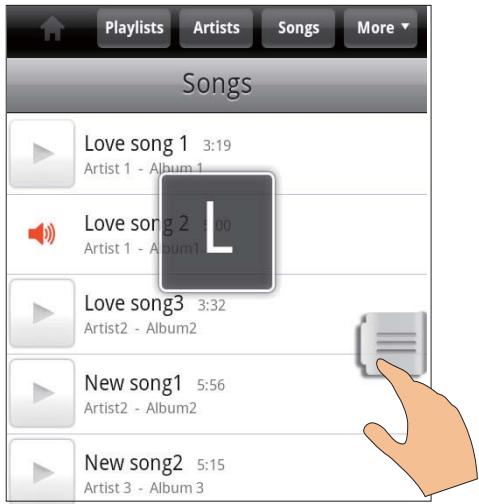
- Dans la liste des éléments, faites glisser votre doigt vers le haut/bas. Un curseur s'affiche à l'écran.
- Maintenez le curseur enfoncé. La zone de texte contextuelle affiche la dette actuelle. Pour sélectionner une lecture, faites glisser le curseur vers le haut ou vers le bas jusqu'à ce que vous atteigniez la lecture souhaitée. En haut de la liste, vous verrez apparaître le premier élément commençant par la lettre sélectionnée.

Conseil
- Superscroll est disponible dans une longue liste d'éléments sous m ou o.
Recherche de musique par mot-clé
Sur l'écran de la bibliothèque, tapez sur Q pour entrer le mot-clé dans la zone de recherche rapide.
Recherche de musique par genre
Sur l'appareil, vous pouvez parcourir la bibliothèque par genre : pop, rock, blues, etc. Modifiez les informations relatives à une chanson via le logiciel de gestion multimédia sur un PC, par exemple,
Lecteur Windows Media 11 et Philips Songbird.
- Sur l'écran de la bibliothèque, tapez sur le bouton du genre pour rechercher le genre souhaité.
Recherche de musique dans une playlist
Sur l'appareil, vous pouvez créer une liste de lecture contenant des chansons que vous souhaitez écouter ensemble.
- Sur l'écran de la bibliothèque, tapez sur pour rechercher la liste de lecture souhaitée.
Lecture de musique
1. Parcourez la bibliothèque musicale pour rechercher de la musique. 2. Pour démarrer la lecture, tapez sur la touche située à côté d'un artiste, d'un album, d'une chanson, d'un genre ou d'une liste de lecture.
Vous démarrez la lecture par artiste, par album, par genre ou par liste de lecture.

Pour afficher ou masquer l'écran de lecture
- Faites glisser le curseur vers le haut ou vers le bas.
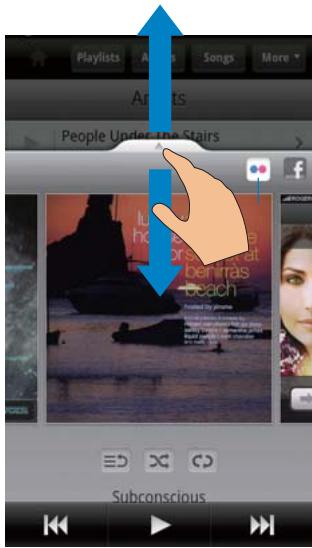
Pour sélectionner des options de lecture sur l'écran de lecture
Tapez pour revenir à la liste des titres.
| Tapez pour lire toutes les chansons du dossier actuel de manière aléatoire. | |
| Tapez une fois ou plus pour sélectionner des options de répétition :Répéter tout : tapez pour répéter toutes les chansons dans le dossier actuel.Répétez un : tapez pour répéter la chanson actuelle. | |
| Tapez pourmettre sur pause ou reprendre la lecture. | |
| Tapez pour ignorer des chansons.Maintenez enforcé pour effectuer une avance rapide ou un retour rapide dans la chanson en cours. |
Utilisez l'écran de lecture comme écran de verrouillage
Lors de la lecture de fichiers musicaux, l'écran se verrouille automatiquement au bout d'un certain temps. Sur l'écran de lecture paramétré comme écran de verrouillage, appuyez sur /
et vous pourrez sélectionner des options de lecture sur l'écran de verrouillage.

Pour désactiver l'écran de verrouillage : Dans Philips Songbird, appuyez sur et désélectionnez [Gadget de verrouillage de l'écran].
Se connecter aux services en ligne
Avec Philips Songbird, vous pouvez vous connecter à des services en ligne pendant que vous écoutez de la musique.
Transférer des photos depuis Flickr : Flickr peut transférer les photos disponibles de l'artiste actuel sur l'appareil.
1. Assurez-vous que vous avez connecté votre appareil à Internet. 2. Sur l'écran de lecture, tapez sur la touche 2 pour activer Flickr. → Les photos disponibles sont transférées vers la chanson actuelle.
Dites à vos amis les chansons que vous aimez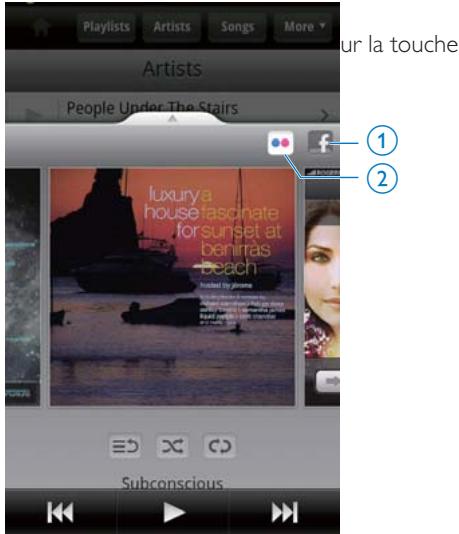
Transmettre les informations relatives aux chansons à Last.fm
Pour transmettre à Last.fm les chansons que vous écoutez sur votre Connect,
1 Dans Philips Songbird, appuyez sur et sélectionnez [Scrobbling Last.fm].
→ Si la fonction est activée, la case est cochée.
2 Lors de la lecture, assurez-vous que vous avez connecté votre appareil à Internet.
Basculer entre les écrans
Dans Philips Songbird, procédez comme suit pour basculer entre l'écran de la bibliothèque, l'écran de lecture et la liste d'éléments :

Pour afficher ou masquer l'écran de lecture - Faites glisser le curseur vers le haut ou vers le bas.
Pour revenir à la liste des titres sur l'écran de lecture,
tapez sur la touche 3
Pour revenir à l'écran de la bibliothèque :
tapez sur la touche 4.
Listes de lecture
Vous pouvez créer une liste de lecture contenant des chansons que vous souhaitez écouter ensemble.
Ajouter des chansons à une liste de lecture
1 Sur l'écran de la bibliothèque, sélectionnez un artiste, un album, un titre ou un genre. 2 Appuyez sur l'artiste, l'album, le titre ou le genre jusqu'à ce que l'écran contextuel s'affiche. Tapez sur [Ajouter à la liste de lecture...]. 3 Sélectionnez ou créez une liste de lecture.
La chanson sélectionnée ou toutes les chansons d'un artiste, d'un album ou d'un genre sont ajoutées à la liste de lecture.
Renommer une liste de lecture
1 Sélectionnez une liste de lecture. 2 Appuyez sur la liste de lecture jusqu'à ce que l'écran contextuel s'affiche. Tapez sur [Renommer].
Un clavier s'affiche à l'écran.
3 Modifiez le nom de la liste de lecture. La liste de lecture est renommée.
Supprimer une chanson de la liste de lecture
1 Sélectionnez ou lisez une chanson de la liste de lecture. 2 Appuyez sur la chanson jusqu'à ce que l'écran contextuel s'affiche. Tapez sur [Supprimer de la liste de lecture].
La chanson sélectionnée est supprimée de la liste de lecture.
Suppression d'une playlist
1 Sélectionnez une liste de lecture. 2 Appuyez sur la liste de lecture jusqu'à ce que l'écran contextuel s'affiche. Tapez sur [Supprimer].
La liste de lecture est supprimée.
Lire les vidéos de votre Philips Songbird
Avec Philips Songbird, vous pouvez sélectionner des options audio Philips pour votre lecture vidéo.
Options audio Philips
- Sur l'écran de lecture vidéo, appuyez sur et sélectionnez [Réglages] > [Options sonores Philips].
Son Surround
Effet de son Surround
Parcourir la vidéothèque
Rechercher des vidéos par titre
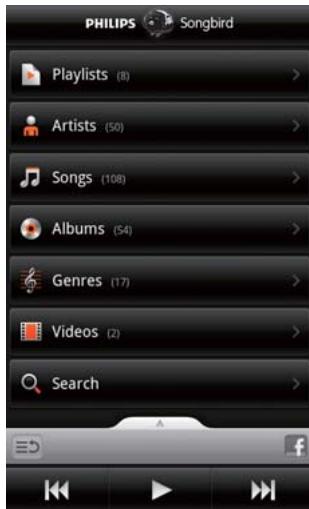
Sur l'écran de la vidéothèque, tapez sur > La vidéothèque est triée par titre dans l'ordre alphabétique.
Rechercher des vidéos par mot-clé
Sur l'écran de la bibliothèque, tapez sur pour entrer le mot-clé dans la zone de recherche rapide.
- Vous pouvez également taper sur la zone de recherche de la vidéothèque.
Lecture de vidéos
1 Parcourez la vidéothèque pour rechercher une vidéo. 2 Pour démarrer la lecture, tapez sur à côté de la vidéo.
La lecture de la vidéo commence.
Pour sélectionner des options de lecture sur l'écran de lecture
| II / ▶ | Tapez pourmettre surpause ou reprendre la lecture. |
| △/ ▶ | Maintenez,enforcé poureffectuer uneavance rapideou unretour rapide dansla chansonen cours. |
| △/ ▶ | Tapez pourignorer deschansons. |
8 Galerie
Accédez à où pour dire :
les vidéos/images que vous avez enregistrées sur l'appareil.
Parcourir la bibliothèque
1 Dans l'écran d'accueil, accédez à
→ Les dossiers d'images et de vidéos sont affichés.
2 Tapez sur un dossier. → Les images et les vidéos du dossier s'affichent.

Pour parcourir les images ou les vidéos,
- Faites glisser votre doigt vers la gauche/droite sur l'écran ; ou
- Tapez sur la touche 1 pour déplacer les images ou les vidéos vers la page précédente ou suivante.
Pour répertorier les images ou les vidéos sous forme de miniatures ou dans des piles classées par date,
- Faites glisser votre doigt sur la touche 2.
Pour accéder au menu principal de la galerie
Tapez sur la touche 3.
Lecture de vidéos
1 Parcourez la vidéothèque pour rechercher une vidéo. 2 Appuyez sur une vidéo pour lancer la lecture.
L'écran d'accueil s'affiche.
Choix des options de lecture
Sur l'écran de lecture, tapez sur les icônes pour sélectionner des options de lecture :
| III / ▲ | Tapez pourmettre surpause ou reprendre la lecture. |
| « » | Maintenez enfoncé poureffectuer une recherche avant ou arrière.Vous pouvez également faire glisser votredoigt surla barrede progression poureffectuer une recherche dans la video. |
Sélectionner des options audio
Sélectionner des réglages audio
- Sur l'écran de lecture, appuyez sur pour sélectionner / désélectionner Surround Sound (Son Surround).
Lecture des photos
- Appuyez sur une image pour lancer la lecture.
L'écran d'accueil s'affiche.
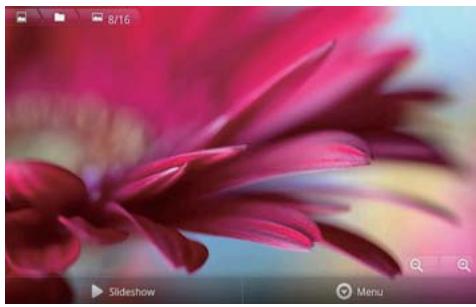
Pour sélectionner des options de lecture sur l'écran de lecture
Si nécessaire, tapez sur l'écran pour afficher les touches à l'écran.
| ► | Tapez pour lancer le diaporama. Voues pouvez dire les images une par une. |
| Θ, ⊕ | Tapez pour faire un zoom avant ou arrière dans l'image. |
Pour faire pivoter une image
1 Sur l'écran de lecture, tapez sur le bouton Menu affiché à l'écran et sélectionnez More (Plus).
→ Une liste contextuelle d'options s'affiche.
2 Tapez sur Rotate Left (Pivoter vers la gauche) ou sur Rotate Right (Pivoter vers la droite).

Recadrer des images
En recadrant une image, vous pouvez réduire sa taille. Modifiez ou recadrez une image lorsque :
- vous partagez l'image par e-mail, via Bluetooth ou via des services de réseau social ; ou
- vous définissez l'image en tant que fond d'écran. 1. Affichez une image (voir « Lecture des photos » à la page 40). 2. Sur l'écran de lecture, tapez sur le bouton Menu affiché à l'écran et sélectionnez More (Plus). 3. Tapez sur Crop (Recadrer).
Un cadre apparaît.
4. Dans le cadre, sélectionnez la zone que vous voulez conserver :
- Faites glisser votre doigt vers la gauche ou la droite pour sélectionner la zone. Pour agrandir ou réduire la proportion de la zone, faites glisser un angle du cadre. Pour agrandir ou réduire la zone selon vos besoins, faites glisser les bords du cadre.
5. Tapez sur Save (Enregistrer).
Vous enregistrez la version recadrée.
Définir une image en tant que fond d'écran
Vous pouvez définir une image comme fond d'écran de l'écran d'accueil.
1. Affichez une image (voir « Lecture des photos » à la page 40). 2. Sur l'écran de lecture, tapez sur le bouton Menu affiché à l'écran et sélectionnez More (Plus). 3. Tapez sur Set as (Définir comme) et sélectionnez Wallpaper (Fond d'écran). 4. Recadrez l'image lorsque vous y êtes invité.
Suppression d'images
1. Affichez une image (voir « Lecture des photos » à la page 40). 2. Sur l'écran de lecture, tapez sur le bouton Menu affiché à l'écran et sélectionnez Delete (Supprimer).
Vous supprimez l'image actuelle.
9 Navigateur
Avec le navigateur, vous pouvez parcourir des pages Web.
1 Dans l'écran d'accueil, appuyez sur 2 Tapez sur la zone de texte pour démarrer la saisie du texte.
Un clavier s'affiche à l'écran.
3 Entrez une adresse de site Web. 4 Sur le clavier affiché à l'écran, appuyez sur Go (Ok).
Pour ouvrir une nouvelle page Web
- Sur l'écran de la page Web, appuyez sur et sélectionnez New window (Nouvelle fenêtre). Vous pouvez accéder à une autre page Web.
Pour basculer entre les écrans
1 Sur l'écran de la page Web, appuyez sur et sélectionnez Windows (Fenêtres). 2 Tapez sur la page Web sélectionnée.
Ajouter un signet
Ajoutez un signet. Vous pouvez accéder rapidement à une page Web visitée.
1 Accédez à une page Web. 2 Appuyez sur et sélectionnez More (Plus) > Add bookmark (Ajouter un signet).
Un écran contextuel s'affiche.
3 Modifiez le nom et l'adresse du site Web. Un signet est ajouté à la page Web.
Pour accéder à une page Web bénéficiant d'un signet
1 Dans l'écran d'accueil, appuyez sur 2 Appuyez sur > Bookmarks (Signets) pour sélectionner un signet. → Vous accédez à la page Web du signet.
10 Maps (Google Maps)
Dans l'écran d'accueil, accédez à . Vous pouvez utiliser les services Google Maps sur les réseaux Wi-Fi, y compris My location (Ma position), Directions (Itinéraires), Places (Lieux), Navigation, Latitude.
Pour utiliser les services Google Maps,
1 Veillez à accéder aux services Google Maps sur des réseaux Wi-Fi. - À partir de l'écran d'accueil, accédez à ⑨ > Location & security (Localisation et sécurité) > Use wireless networks (Utiliser des réseaux sans fil). Tapez sur cette fonction pour l'activer. Si la fonction est activée, la case est cochée. 2 Assurez-vous que vous avez connecté votre appareil à un réseau Wi-Fi.
Trouver mon emplacement
Grâce à My location, vous pouvez faire apparaître votre emplacement actuel sur la carte.
1 Accédez à Une carte apparaît.
2 Sur la carte, tapez sur
→ Notre emplacement est mis à jour sur la carte. → Une flèche bleue indique votre emplacement approximatif sur la carte.

Recherche de lieux
Dans , vous pouvez obtenir des itinéraires vers un endroit spécifique ou un certain type d'endroits.
Directions (Itinéraires)
Grâce à Directions, vous pouvez obtenir l'itinéraire d'un endroit spécifique.
1 Dans , tapez sur la zone de recherche rapide de la carte.
Ou appuyez sur et sélectionnez → Un clavier s'affiche à l'écran.
2 Saisissez l'élément de recherche.
→ Les résultats de la recherche s'affichent sur la carte.
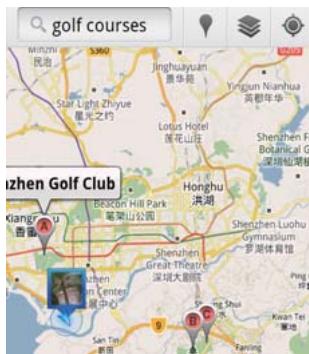
3 Tapez un résultat de recherche.
→ Une page d'informations est affichée pour la destination.
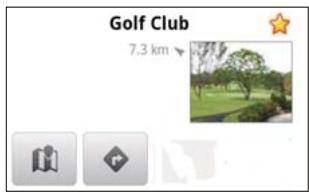
4 Sur la page d'informations, tapez pour sélectionner vos options :
: tapez pour obtenir l'itinéraire de la destination. : tapez pour afficher la destination sur la carte. - : tapez pour ajouter une étoile à la destination.
Ou
1 Sur la carte, appuyez sur et sélectionnez Directions (Itinéraire). 2 Sélectionnez votre moyen de transport (voiture, bus ou à pied). 3 Sélectionnez les lieux de départ et d'arrivée.
Utilisez My Location (Ma position) pour indiquer le lieu de départ. Pour utiliser une autre option, tapez sur à côté de la zone de texte. - Recherche vous lieu de départ et d'arrivée. Pour utiliser une autre option, tapez sur à côté de la zone de texte.
4 Tapez sur Go (Ok).

Places (Lieux)
Grâce à Places, vous pouvez rechercher un certain type d'endroits situés à proximité de votre emplacement comme des hôtels, des restaurants, des stations-services et des distributeurs de billets.
1 Dans , tapez sur sur la carte.
- Ou, sur l'écran d'accueil, tapez sur ♥ dans la liste des options.
Une liste de lieux s'affiche.

2 Tapez sur un type d'endroits. → Les résultats de la recherche s'affichent. 3 Tapez sur un résultat de recherche. → Une page d'informations est affichée pour la destination. 4 Sur la page d'informations, tapez pour sélectionner vos options :
Tapez pour afficher l'itinéraire de la destination. Pour sélectionner un autre moyen de transport, tapez sur le menu déroulant. Tapez pour afficher la destination sur la carte. Tapez pour ajouter une étoile à la destination.
Afficher la carte
Ajouter une étoile à des lieux
Pour rechercher rapidement des lieux sur la carte, ajoutez une étoile aux lieux que vous utilisez souvent.
1 Sur la carte, appuyez quelques secondes sur l'emplacement.
→ Une zone de texte contextuelle s'affiche et charge l'adresse.
2 Tapez sur la zone de texte contextuelle.
Tapez sur un résultat de recherche.
→ Une page d'informations est affichée pour la destination.
3 Tapez sur l'étoile.
Sélectionner un mode d'affichage
Sur la carte, tapez sur l'icône. → Vous pouvez sélectionner un mode d'affichage.
| Traffic view(Vue traffic) : | Utilise plusieurs couleurs (vert,jaune et rouge) pour indiquer en temps réel l'etat du traffic sur l'itinéraire. |
| Satelliteview (Vuesatellite) : | Affiche l'itinéraire sous forme d'images satellite en 3D. |
| Mode Terrain : | Affichez les fonctionnalités de surface. |
| Latitude (Google Latitude) : | Affichez les contacts de Google Latitude sur la carte. |
Navigation (Google Maps Navigation)
Utilisez Navigation (Google Maps Navigation) pour rechercher des destinations et naviguer vers ces destinations. Sur l'écran d'accueil, tapez sur dans la liste des options.
Chercher une destination
1 Sélectionnez votre moyen de transport (voiture, bus ou à pied). 2 Procédez de l'une des manières suivantes pour chercher une destination :
saisissez le nom de la destination ; prononcez à voix haute le nom de la destination ; - recherchez le contact qui partage ses données de localisation avec vous via Latitude (Google Latitude) ; ou - faites une recherche parmi vos favoris.
Naviguer vers une destination
1 Dans la liste des résultats de la recherche, appuyez sur une destination. 2 Sélectionnez l'option permettant de naviguer vers la destination.
Pour afficher l'itinéraire sur la carte, sélectionnez l'option.
Partager des photos avec des amis.
Utilisez Latitude (Google Latitude) pour partager vos données de localisation avec vos amis.
Rejoignez Latitude (Google Latitude)
La première fois que vous lancez Latitude (Google Latitude), connectez-vous avec votre compte Gmail.
- Dans appuyez sur et sélectionnez Join Latitude (Rejoignez Latitude) sur la carte.
- Vous pouvez également taper sur Latitude sur l'écran d'accueil.
Ajouter des amis
Une fois que vous avez rejoint Latitude, ajoutez des amis sur l'écran Latitude.
1 Dans , appuyez sur et sélectionnez Latitude sur la carte.
- Vous pouvez également taper sur Latitude sur l'écran d'accueil.
La liste de vos amis Latitude s'affiche.
2 Appuyez sur et sélectionnez Add friends (Ajouter des amis) :
ajoutez vos contacts Gmail ; ou - saisissez une adresse e-mail dans la zone de texte.
→ Un message électronique est envoyé à votre contact. Si votre ami est un utilisateur de Latitude et qu'il accepte l'invitation, vous pouvez partager vos données de localisation avec lui.
Connaître l'emplacement de vos amis
1 Sur la carte, tapez sur La liste de vos amis Latitude s'affiche.
2 Tapez sur un ami. → Une page d'informations s'affiche.
3 Sur la page d'informations, tapez pour sélectionner vos options :
: tapez pour afficher l'emplacement de votre ami sur la carte. : tapez pour calculer l'itinéraire vers l'emplacement de votre ami.

Partager vos données de localisation avec vos amis
1 Sur la carte, tapez sur La liste de vos amis Latitude s'affiche.
2 Tapez votre nom. → Une page d'informations s'affiche.
3 Appuyez sur et sélectionnez Privacy (Confidentialité) :
partager et mettre automatiquement à jour notre position ; partager et mettre manuellement à jour votre position ; ou masquer votre position.
Pour modifier le mode de partage des données de localisation avec un ami donné,
1. Dans la liste de vos amis Latitude, tapez sur un ami. Une page d'informations s'affiche.
2. Tapez sur Sharing options (Options de partage) pour sélectionner une option.
partager l'emplacement le plus disponible ; partager l'emplacement au niveau de la ville ; ou cacher votre position à cet ami.
11 Gmail
Connectez-vous à votre compte Gmail pour consulter votre boîte de réception électronique sur Gmail.
Dans l'écran d'accueil, accédez à M.
Consulter les e-mails via des catégories
- Sur l'écran de liste e-mail, appuyez sur > Go to labels (Accéder aux catégories) pour consulter des messages selon leur catégorie, par exemple, Inbox (Boîte de réception), Sent (Envoyés), All Mail (Tout le courrier).
Rédiger un e-mail
- Sur l'écran de liste e-mail, appuyez sur > Compose (Rédiger).
Pour ajouter une signature à chaque e-mail envoyé
- Sur l'écran de liste e-mail, appuyez sur > More (Plus). Sélectionnez Settings (Paramètres) > Signature pour modifier votre signature.
Utiliser plusieurs comptes dans Gmail
- Sur l'écran de liste e-mail, appuyez sur > Accounts (Comptes) > Add account (Ajouter un compte).
Pour consulter les e-mails par compte
- Sur l'écran de liste e-mail, appuyez sur > Accounts (Comptes). Tapez sur un compte pour consulter les messages de ce compte.
Marquer les e-mails
Vous pouvez marquer vos messages de différentes façons :
en modifiant la catégorie d'un message ; en ajoutant une étoile à un message ; en marquant un message comme non lu. Lorsque vous lisez un e-mail, appuyez sur et sélectionnez vos options.
Classer les e-mails
Vous pouvez classer vos messages de différentes façons :
en regroupant des messages similaires dans la même catégorie ; en archivant les anciens messages ; en supprimant des messages devenus inutiles.
1 Sur l'écran de liste e-mail, appuyez sur > More (Plus). Sélectionnez Settings (Paramètres) pour activer l'option Batch operations (Opérations par lots).
La case à cocher est mise en surbrillance si la fonction est activée sur votre Connect.
2 Sur l'écran de liste e-mail, tapez sur la case à cocher d'un message pour le sélectionner. → Une liste contextuelle d'options s'affiche. 3 Tapez sur la case à cocher de messages pour les sélectionner. 4 Sur la liste contextuelle d'options, tapez sur l'option désirée.
→ Les messages archivés sont enregistrés dans la catégorie All Mail (Tous les messages).
Sélectionner les options de notification
Vous pouvez sélectionner la méthode de notification des messages entrants.
1 Sur l'écran de liste e-mail, appuyez sur > More (Plus). Sélectionnez Settings (Paramètres).
2 Tapez sur les options souhaitées pour les sélectionner :
| Notifications e-mail | Des notifications sont affichées dans la barre d'état supérieure lorsque vous receivez des messages ; |
| Sélectionner une sonnerie | Sélectionnez la sonnerie pour la notification e-mail ; |
Sélectionner les options de synchronisation
Vous pouvez sélectionner la durée de synchronisation des messages, ainsi que la catégorie devant être synchronisée.
- Sur l'écran de liste e-mail, appuyez sur > More (Plus). Sélectionnez Labels (Catégories).
12 E-mail
Sur votre Connect, vous pouvez recevoir et envoyer des e-mails comme vous le faites sur un ordinateur. Procédez comme suit :
- Configurez vos comptes de messagerie sur l'appareil.
Configuration de votre compte de messagerie
Sur votre Connect, configurez vos comptes de messagerie comme suit :
- Configurez vos comptes de messagerie POP3 ou IMAP, ou
- Configurez votre compte Microsoft Exchange pour accéder à votre boîte de réception Exchange au travail.
Configuration de votre compte POP3/IMAP
1 Dans l'écran d'accueil, accédez à 2 Configurez votre compte de messagerie :
- Entrez les informations relatives à votre compte.
- Sélectionnez votre compte POP3 ou IMAP.
3 Suivez les instructions à l'écran pour terminer la configuration.
- Consultez votre fournisseur de services de messagerie pour en savoir plus sur les informations de configuration, telles que le serveur sortant et le serveur entrant.
Pour ajouter un compte
1 Allez sur l'écran de la liste des comptes :
Si nécessaire, appuyez plusieurs fois sur - Ou vous pouvez appuyer sur et sélectionner Accounts (Comptes) sur l'écran de liste e-mail.
2 Sur l'écran de liste e-mail, appuyez sur et sélectionnez Add an account (Ajouter un compte).
Pour supprimer un compte
1 Sur l'écran de la liste des comptes, appuyez sur un compte. Un écran contextuel s'affiche.
2 Tapez sur Remove account (Supprimer un compte).
Pour sélectionner des options pour vos comptes
1 Sur l'écran de la liste des comptes, appuyez sur un compte. Un écran contextuel s'affiche. 2 Tapez sur Account settings (Paramètres du compte).
Consulter vos e-mails
Vous pouvez consulter vos e-mails de différentes façons :
- consulter une boîte de réception combinée.
- consulter des messages par compte ;
- consulter vos messages favoris ;
- consulter les messages non lus.
Consulter une boîte de réception combinée
Dans une boîte de réception combinée, vous pouvez consulter les messages de différents comptes.
1. Dans l'écran d'accueil, accédez à 2. Sur l'écran de la liste des comptes, tapez sur Combined Inbox (Boîte de réception combinée).
Allez sur l'écran de la liste des comptes et appuyez plusieurs fois sur
- Vous pouvez également appuyer sur et sélectionner Accounts (Comptes). Différentes couleurs permettent d'identifier les messages provenant de différents comptes.

Pour passer à un autre dossier
Vous pouvez consulter les messages des différents dossiers, comme la boîte de réception, les messages envoyés, les brouillons et la boîte d'envoi.
1. Sur l'écran de liste e-mail, appuyez sur et sélectionnez Folders (Dossiers). 2. Tapez sur le dossier sélectionné.
Consulter les messages par compte
Pour consulter les messages d'un seul compte
1. Allez sur l'écran de la liste des comptes :
Si nécessaire, appuyez plusieurs fois sur - Ou vous pouvez appuyer sur et sélectionner Accounts (Comptes) sur l'écran de liste e-mail.
2 Tapez sur le compte sélectionné. → Les messages du compte sont affichés.
Consulter vos messages favoris
Pour consulter vos messages favoris
1 Allez sur l'écran de la liste des comptes :
Si nécessaire, appuyez plusieurs fois sur - Ou vous pouvez appuyer sur et sélectionner Accounts (Comptes) sur l'écran de liste e-mail.
2 Tapez sur Starred (Favoris).
→ Les messages favoris de tous les comptes sont affichés.
Pour ajouter une étoile à un message
- Sur l'écran de liste e-mail, tapez sur l'étoile située à côté du message. L'étoile d'un message favori est sélectionnée. Ou 1 Sur l'écran de liste e-mail, tapez sur les cases situées à côté des messages. → Les cases sont cochées. 2 Tapez sur l'option située à la base de l'écran.
Consulter les messages non lus
Pour consulter les messages non lus
- Les messages non lus sont mis en surbrillance sur l'écran de liste e-mail.
Pour marquer les messages sélectionnés comme lus ou non lus
1 Sur l'écran de liste e-mail, tapez sur les cases situées à côté des messages. → Les cases sont cochées. 2 Tapez sur l'option située à la base de l'écran. Ou 1 Sur l'écran de liste e-mail, appuyez quelques secondes sur un message. → Une liste d'options s'affiche.
2 Tapez sur l'option pour marquer le message comme lu ou non lu.
Rédiger des e-mails
Pour composer de nouveaux messages
1. Pour sélectionner le compte utilisé pour envoyer le message, accédez à l'écran de la liste des comptes :
Si nécessaire, appuyez plusieurs fois sur - Ou vous pouvez appuyer sur et sélectionner Accounts (Comptes) sur l'écran de liste e-mail.
2. Sur l'écran de liste e-mail, appuyez sur et sélectionnez Compose (Rédiger). L'écran s'affiche pour vous permettre de rédiger un message. 3. Appuyez sur pour sélectionner des options.
Pour répondre au message actuel
1. Sur l'écran de liste e-mail, tapez sur le message sélectionné pour le lire. → Le contenu du message s'affiche.
2. Tapez sur l'option de l'écran.
Pour transférer le message actuel
Lorsque vous lisez un e-mail, appuyez sur et sélectionnez Forward (Transférer).
Pour ajouter votre signature dans les messages sortants
1. Sur l'écran de liste e-mail, appuyez sur et sélectionnez Account settings (Paramètres du compte). 2. Pour modifier votre signature, sélectionnez l'option Signature.
Organiser les e-mails
Pour supprimer le message actuel
Lorsque vous lisez le message, tapez sur le bouton affiché à l'écran.
Pour supprimer les messages sélectionnés
1. Sur l'écran de liste e-mail, tapez sur les cases situées à côté des messages. Les cases sont cochées. 2. Tapez sur l'option située à la base de l'écran.
13 Bluetooth
Grâce au Bluetooth, vous pouvez réaliser les actions suivantes via une connexion sans fil sur votre Connect :
- recevoir ou envoyer des fichiers depuis ou vers un autre périphérique Bluetooth connecté ;
- diffuser des fichiers audio avec le casque stéréo Bluetooth.
Connectez les périphériques Bluetooth
Vous pouvez connecter votre Connect à des périphériques Bluetooth de différentes façons :
- connecter l'appareil à un autre périphérique Bluetooth ;
- connecter un autre périphérique Bluetooth à l'appareil.

Conseil
- Avant la connexion, consultez le manuel d'utilisation de l'appareil Bluetooth pour obtenir le code de couplage Bluetooth. Ou, essayez le code 0000 ou 1234.
Connecter un autre périphérique Bluetooth
1. Vérifiez sur l'appareil Bluetooth que ce dernier est découvert par un autre appareil Bluetooth. - Consultez le manuel d'utilisation de l'appareil Bluetooth pour en savoir plus. 2. Sur votre Connect, recherchez le périphérique Bluetooth : - Sur l'écran d'accueil, tapez sur > Wireless & networks (Réseaux et réseaux sans fil) > Bluetooth settings (Paramètres Bluetooth).
- Si nécessaire, tapez sur la fonction Bluetooth pour l'activer.
Si la fonction est activée, la case est cochée. → s'affiche sur la barre d'état.
- Tapez sur Scan for devices (Recherche des appareils).
L'appareil s'affiche sous Scan for devices (Recherche des appareils) une fois qu'il a été repéré.
3 Coupler l'appareil au périphérique :
- Sur votre Connect, tapez sur l'appareil et entrez le mot de passe lorsque vous y êtes invité. Sur le périphérique, entrez le mot de passe lorsque vous y êtes invité.
→ Un message s'affiche une fois le processus de couplage terminé.
Connecter un autre périphérique Bluetooth à l'appareil
1 Sur votre Connect, vérifiez que ce dernier est découvert par un autre périphérique Bluetooth.
- Sur l'écran d'accueil, tapez sur > Wireless & networks (Réseaux et réseaux sans fil) > Bluetooth settings (Paramètres Bluetooth).
- Si nécessaire, tapez sur la fonction Bluetooth pour l'activer.
Si la fonction est activée, la case est cochée.
- Tapez sur Discoverable (Découvrable). → Notre Connect est découvert pendant 120 secondes.
2 Sur le périphérique Bluetooth, recherchez votre Connect et couplez les deux appareils.
- Consultez le manuel d'utilisation de l'appareil Bluetooth pour en savoir plus.
Envoyer ou recevoir des fichiers via Bluetooth
Envoyer des fichiers vers un autre périphérique Bluetooth
Assurez-vous que :
- vous avez coupé votre Connect avec le périphérique Bluetooth ;
- le Bluetooth est activé sur votre Connect et sur le périphérique Bluetooth.
2 Sur votre Connect, envoyez des fichiers via Bluetooth :
- Sur l'écran de la bibliothèque ou sur l'écran de lecture, appuyez sur > Send via BT (Envoyer via BT) ou Share (Partager). Sélectionnez l'option permettant de transférer des fichiers via Bluetooth ;
- Dans la liste de fichiers, tapez sur les fichiers pour les sélectionner.
- Tapez sur l'appareil apparié pour commencer l'envoi de données.
Lorsque votre Connect est connecté au périphérique Bluetooth, une icône apparaît à l'écran.
3 Sur le périphérique Bluetooth, recevez les fichiers :
- Confirmez lorsque vous y êtes invité. Sauvegardez les fichiers lorsque vous y êtes invité.
Recevoir les fichiers d'un autre périphérique Bluetooth
Assurez-vous que :
- vous avez coupé votre Connect avec le périphérique Bluetooth ;
- le Bluetooth est activé sur votre Connect et sur le périphérique Bluetooth.
2 Sur le périphérique Bluetooth, envoyez des fichiers à Connect via Bluetooth. Lorsque Connect est connecté au périphérique Bluetooth, une icône apparaît à l'écran.
3 Sur Connect, recevez les fichiers :
- Confirmez lorsque vous y êtes invité. → Un dossier Bluetooth est créé pour stocker les fichiers reçus.
Lire des fichiers audio avec le casque stéréo Bluetooth
Connecter le casque stéréo Bluetooth
Suivez les étapes indiquées sous « Connecter un autre périphérique Bluetooth »
Une fois la connexion établie, une icône s'affiche. La prochaine fois que vous activerez le Bluetooth sur les périphériques, la connexion Bluetooth sera automatiquement établie.
Lire des fichiers audio avec le casque stéréo Bluetooth
- Écoutez de la musique sur Connect. → Vous écoutez de la musique avec le casque Bluetooth connecté.
14 Calendrier
Sur l'appareil, vous pouvez synchroniser le calendrier avec :
- votre Calendrier Google sur le web ;
- le calendrier de votre compte Microsoft Exchange (voir « Utilisez l'appareil sur des réseaux d'entreprise » à la page 60).
Ajouter des événements sur le calendrier
1 Dans l'écran d'accueil, accédez à 2 Sur l'écran du calendrier, appuyez sur et sélectionnez More (Plus) > New event (Nouvel événement).
- Vous pouvez également toucher une date ou une heure dans le calendrier. Dans l'écran contextuel, sélectionnez New event (Nouvel événement).
3 Ajouter un événement - Touchez les zones de texte pour modifier l'événement, notamment le thème, la durée et l'emplacement. 4 Si nécessaire, définissez un rappel à votre intention :


- Touchez le bouton 1 pour sélectionner des options de répétition du rappel : unique, quotidien, hebdomadaire, mensuel ou annuel.
- Touchez le bouton 2 pour définir l'heure du rappel, un délai avant l'heure prévue de l'événement.
5 Touchez le bouton affiché à l'écran pour confirmer :
Sélectionner des options pour les rappels
Sur l'écran du calendrier, appuyez sur et sélectionnez More (Plus) > Settings (Paramètres) > Reminder settings (Paramètres de rappel).
Pour utiliser la notification de barre d'état
1 Basculez vers la notification de barre d'état :
- Dans Reminder settings (Paramètres de rappel), touchez à côté de Set alerts & notifications (Définir des alertes et notifications) ;
- Sélectionnez Status bar notification (Notification de barre d'état).
→ À l'heure définie pour le rappel, 1 s'affiche sur la barre d'état. → Faites descendre la barre d'état pour afficher les détails de l'événement dans la liste de notification déroulante.
Pour utiliser l'alerte
1 Activez l'alerte :
- Dans Reminder settings (Paramètres de rappel), touchez à côté de Set alerts & notifications (Définir des alertes et notifications) ;
- Sélectionnez Alerts (Alertes).
2 Sélectionner la sonnerie :
- Dans Reminder settings (Paramètres de rappel), tapez sur à côté de Select ringtone (Sélectionner une sonnerie).
- Sélectionnez une sonnerie.
→ À l'heure définie pour le rappel, l'alerte retentit.
Afficher le calendrier
Vous pouvez afficher le calendrier par jour, semaine, mois ou agenda.
Affichage mois
1 Sur l'écran du calendrier, appuyez sur et sélectionnez l'option de l'affichage mois. 2 Pour sélectionner un mois, faites glisser votre doigt vers le haut/bas.
Affichage semaine
Pour accéder à l'affichage semaine
- Dans l'affichage semaine, tapez une date dans la semaine. Appuyez sur et sélectionnez l'option de l'affichage semaine.
- Sur l'affichage jour, appuyez sur et sélectionnez l'option de l'affichage semaine.
2 Pour sélectionner une période, faites glisser votre doigt vers la gauche/droite.
Affichage jour
- Dans l'affichage mois ou semaine, tapez une date. Le calendrier est trié par événement.
Affichage agenda
Dans l'écran du calendrier, appuyez sur
Agenda. Une liste d'événements s'affiche.
Modifier un événement
1 Sur, tapez sur un événement pour afficher les détails. 2 Sur l'écran affichant les détails de l'événement, vous pouvez procéder comme suit :
Pour modifier l'événement, appuyez sur et sélectionnez Edit event (Modifier l'événement). Pour supprimer l'événement, appuyez sur et sélectionnez Delete event (Supprimer l'événement).
15 Radio FM

Remarque
- Branchez toujours les écouteurs fournis lorsque vous réglez des stations de radio. Les écouteurs font office d'antenne. Pour améliorer la réception, déplacez le câble des écouteurs dans différentes directions.
Réglage des stations de radio
Réglage automatique
1 Dans l'écran d'accueil, accédez à .
La dernière station écoutée se lance. Lorsque vous sélectionnez la radio pour la première fois, le réglage automatique se lance automatiquement.
Les stations disponibles, y compris le nom de la station, la position et l'heure, sont enregistrées en tant que présélections. Jusqu'à 20 stations disponibles sont enregistrées en tant que présélections. Tapez sur une station présélectionnée pour l'écouter.
2 Faites pivoter l'écran pour sélectionner le mode paysage ou portrait :
Mode paysage : écran de lecture radio. Mode portrait : liste des présélections.
3 Sur l'écran de lecture de la radio, pour sélectionner une station présélectionnée :
- faites glisser votre doigt vers la gauche/droite pour passer à la prochaine/précédente station présélectionnée.
- Vous pouvez également taper sur pour revenir à la liste des présélections.
Pour couper/rétablir le son de la radio
Sur l'écran de lecture de la radio, tapez sur /

Conseil
Lorsque vous déménagez (dans une autre ville ou un autre pays), relancez le réglage automatique pour améliorer la réception. Pour relancer le réglage automatique, appuyez sur et sélectionnez Auto tune (Réglage automatique).
Réglage manuel
Utilisez le réglage manuel pour enregistrer une fréquence ou une station de radio.
1 Dans l'écran d'accueil, accédez à 0. La dernière station écoutée se lance. 2 Sur l'écran de lecture radio, faites glisser votre doigt vers la gauche ou vers la droite sur la barre de fréquence. → Vous accédez à la prochaine station de radio disponible après la fréquence actuelle.
Mémorisation de présélections
Votre Connect vous permet de mémoriser jusqu'à 20 présélections.
1 Recherchez une station de radio. 2 Sur l'écran de lecture de la radio, appuyez sur et sélectionnez Save preset (Enregistrer la présélection). La station présélectionnée s'affiche sur la liste des présélections. 3 Glissez-déplacez la présélection vers l'emplacement sélectionné.
16 Enregistrements
À partir de l'écran d'accueil, accédez à pour réaliser et écouter des enregistrements sonores.
Voice recordings (Enregistrements vocaux)
1 Dans l'écran d'accueil, accédez à
→ Les enregistrements existants sont affichés dans la bibliothèque d'enregistrements.
2 Tapez sur pour basculer sur l'écran d'enregistrement. 3 Veillez à rapprocher le microphone de la source audio à enregistrer.

4 Procédez comme suit pour démarrer, mettre en pause ou arrêter l'enregistrement.
| ● | Tapez pour commencer l'enregistrement. |
| ■ | Tapez pour arrêté l'enregistrement. |
5 Tapez sur pour basculer sur la bibliothèque d'enregistrements.
Enregistrement de radio FM
1 Dans l'écran d'accueil, accédez à ①. 2 Recherchez une station de radio. 3 Dans l'écran de lecture de la radio, tapez sur 4.
L'écran d'enregistrement s'affiche.
4 Suivez les étapes 4 et 5 sous Enregistrement vocal.
Lecture des enregistrements
1 Dans l'écran d'accueil, accédez à ②. → Les enregistrements existants sont affichés dans la bibliothèque d'enregistrements. 2 Tapez sur un enregistrement pour démarrer la lecture. 3 Tapez sur / suspendre/reprendre la lecture.
Partager des enregistrements
Vous pouvez partager des enregistrements via Internet ou Bluetooth.
1. Tapez sur pour basculer sur la bibliothèque d'enregistrements. → Les enregistrements existants sont affichés dans la bibliothèque d'enregistrements. 2. Appuyez sur, puis sélectionnez Share (Partager). 3. Tapez sur des options pour les sélectionner. 4. Suivez les instructions à l'écran pour envoyer les fichiers sélectionnés.
17 Réveil
Vous pouvez programmer des alarmes sur le lecteur.
Régler une alarme
1. Assurez-vous que vous avez correctement réglé l'horloge (voir 'Date et heures' à la page 70). 2. Dans l'écran d'accueil, appuyez sur Tapez sur 3. Pour régler une alarme
Pour ajouter une alarme, tapez sur Add alarm (Ajouter une alarme). Pour ajouter une alarme, tapez sur l'heure prédéfinie de l'alarme.
4. Sélectionnez une option. Confirmez lorsque vous y êtes invité.
| Heure | Définissez l'heure de l'alarme. |
| Sonnerie | Sélectionnez la sonnerie de l'alarme : mode silencieux, vibreur ou sonnerie. |
| Répéter | Sélectionnez le mode de répétition de l'alarme. |
| Étiquette | Ajoutez la description de l'alarme. |
Activer/désactiver une alarme
- Dans , cochez la case située à côté de l'heure de l'alarme.
Si la fonction est activée, la case est cochée. Lorsque vous activez l'alarme, s'affiche sur la barre d'état.
Utilisation de l'alarme
À l'heure de l'alarme, les sonneries et la notification de l'alarme s'affichent sur la barre d'état. Faites descendre la barre d'état pour afficher les détails.
Pour interrompre l'alarme, tapez sur Snooze (Rappel). L'alarme se déclenche à nouveau 10 minutes plus tard. Pour arrêter l'alarme, appuyez sur Dismiss (Annuler). L'alarme se déclenche à la prochaine heure définie.
18 Calculatrice
Sur l'écran d'accueil, tapez sur l'icône de la calculatrice pour l'utiliser.
1 Saisir des nombres et des opérateurs mathématiques :
Utilisez le clavier affiché à l'écran pour saisir les chiffres et les opérateurs. Faites glisser votre doigt vers la gauche pour accéder à plus de fonctions mathématiques.
2 Tapez sur = pour lancer le calcul.
Pour effacer les saisies
1 Tapez sur le curseur pour le placer derrière la saisie que vous souhaitez effacer. 2 Tapez plusieurs fois sur CLEAR.
- Les saisies situées avant le curseur sont effacées. Pour effacer toutes les saisies, maintenez la touche CLEAR enfoncée.
19 Utiliser l'appareil sur des réseaux d'entreprise
Vous pouvez utiliser Connect sur des réseaux d'entreprise. Installez des identifiants sécurisés ou des certificats de sécurité avant d'accéder à des réseaux d'entreprise.
L'accès à un réseau d'entreprise peut vous permettre de configurer votre compte Microsoft Exchange et d'ajouter un réseau privé virtuel (VPN) sur l'appareil. Avec votre compte Microsoft Exchange, vous pouvez accéder à votre boîte de réception Exchange au travail.
Utiliser des identifiants sécurisés
Demandez des identifiants sécurisés ou des certificats de sécurité à votre administrateur réseau.
Pour installer les identifiants sécurisés
1 Veillez à transférer les fichiers contenant les identifiants sécurisés du PC vers l'appareil (voir 'Glisser-déplacer via l'Explorateur Windows' à la page 26).

Remarque
- Sur Connect, assurez-vous que les identifiants sécurisés sont enregistrés dans le réseau racine, au lieu d'un dossier.
2 Installer les identifiants sécurisés
- À partir de l'écran d'accueil, accédez à ③ > Location & security (Localisation et sécurité) > Install from USB storage (Installation à partir d'un périphérique USB).
- Tapez sur le fichier pour commencer l'installation. Définissez un mot de passe et un nom pour les identifiants sécurisés lorsque vous y êtes invité.
Pour appliquer les identifiants sécurisés
1 Assurez-vous que vous avez défini un mot de passe pour le périphérique contenant des identifiants sécurisés. - Dans ⑥, sélectionnez Location & security (Localisation et sécurité) > Set password (Définir un mot de passe). 2 Dans 9, sélectionnez Location & security (Localisation et sécurité) > Use secure credentials (Utiliser des identifiants sécurisés). → Sur l'appareil, vous pouvez permettre aux applications d'utiliser les identifiants sécurisés.
Configuration de votre compte Microsoft Exchange
1 Dans l'écran d'accueil, accédez à 2 Configurez votre compte de messagerie :
- Entrez les informations relatives à votre compte et sélectionnez Exchange comme type de compte. Si vous avez configuré d'autres comptes de messagerie, appuyez sur et sélectionnez Add account (Ajouter un compte) sur l'écran de la liste des comptes.
3 Suivez les instructions à l'écran pour terminer la configuration.
Pour l'adresse du serveur, entrez l'adresse Web de votre accès Web Outlook, par exemple, owa. nomsociete.com ou mail. nomsociété. com/owa.
Pour les autres informations de configuration, comme le nom de domaine, le nom de l'utilisateur, consultez votre administrateur système.

Remarque
L'appareil est compatible avec Microsoft Exchange 2003 et 2007.
Ajouter un réseau privé virtuel VPN
Le réseau privé virtuel (VPN) vous permet de vous connecter à des réseaux privés par un accès sécurisé.
Parfois, vous avez besoin d'un accès VPN pour vous connecter à des réseaux d'entreprise.
Pour ajouter un réseau VPN sur le lecteur
1 Contactez votre administrateur réseau pour obtenir les informations de configuration. 2 Sur l'écran d'accueil, accédez à > Wireless & networks (Réseaux et réseaux sans fil) > VPN settings (Paramètres VPN) > Add VPN (Ajouter un réseau VPN). 3 Configurez le réseau VPN lorsque vous y êtes invité. 4 Installez les identifiants sécurisés si nécessaire (voir 'Utiliser des identifiants sécurisés' à la page 60).
Pour vous connecter au réseau VPN
1 Assurez-vous que vous avez connecté votre Connect à Internet. 2 Sur l'écran d'accueil, accédez à > Wireless & networks (Réseaux et réseaux sans fil) > VPN settings (Paramètres VPN). → Une liste de réseaux VPN s'affiche. 3 Tapez sur le réseau VPN pour établir la connexion.
20 Réglages
Sur l'écran d'accueil, accédez à pour sélectionner vos réglages.
- Faites glisser votre doigt vers le haut ou le bas pour parcourir les listes d'options. Tapez sur une option pour la sélectionner. Tapez sur pour accéder à l'écran d'accueil.
- Tapez sur pour accéder à l'écran précédent.
Mode avion
Dans Wireless & networks (Réseaux et réseaux sans fil) > Airplane mode (Mode avion), désactivez ou activez l'accès à Wi-Fi ou Bluetooth.
Passez en mode avion lorsque :
- vous doivent désactiver l'accès Wi-Fi ou Bluetooth pour des raisons de sécurité, lorsqu'elles prennent l'avion par exemple.
Réglages Wi-Fi
Dans Wireless & networks (Réseaux et réseaux sans fil) > Wi-Fi settings (Paramètres Wi-Fi), sélectionnez les paramètres Wi-Fi de votre choix sur l'appareil.
1 Si nécessaire, tapez sur Wi-Fi.
Si la fonction est activée, la case est cochée. La liste des réseaux Wi-Fi accessibles s'affiche, ainsi que les réseaux auxquels l'appareil s'est précédemment connecté (si les réseaux ont été mémorisés).
2 Connectez votre Connect à un réseau :
- Dans la liste des réseaux Wi-Fi, tapez sur celui de votre choix.
- Dans la zone de texte contextuelle, entrez la clé de chiffrement.

Remarque
- Si vous avez désactivé la diffusion SSID ou masqué le SSID (Service Set Identifier, ou nom public) de votre routeur, saisissez manuellement le SSID ou le nom public du réseau.
- Si le protocole DHCP est indisponible ou désactivé sur le routeur, entrez manuellement l'adresse IP de votre Connect (voir 'Réglages avancés' à la page 63).
Pour actualiser la liste des réseaux Wi-Fi
- Dans Wireless & networks (Réseaux et réseaux sans fil) > Wi-Fi settings (Paramètres Wi-Fi), appuyez sur et sélectionnez Scan (Rechercher).
Notification du réseau
Activez l'option Network notification (Notification du réseau). Sur la barre d'état, une icône s'affiche lorsqu'un réseau Wi-Fi ouvert est disponible.
Ajouter un réseau Wi-Fi
Entrer le SSID manuellement
Le SSID est le nom d'un routeur. C'est par ce nom que les autres appareils Wi-Fi reconnaissent le routeur. Si vous avez masqué le SSID du routeur (par exemple en désactivant la diffusion SSID), le routeur ne figure pas dans la liste des réseaux disponibles. Pour connecter votre Connect au routeur, entrez le SSID du routeur manuellement avant de rechercher les réseaux disponibles sur votre Connect.
1. Dans Wi-Fi settings (Paramètres Wi-Fi), sélectionnez Add Wi-Fi network (Ajouter un réseau Wi-Fi). 2. Entrez le SSID du routeur.
→ Notre Connect commence à rechercher le réseau. → Le réseau est affiché dans la liste des réseaux.
3. Connectez-vous Connect au réseau.
L'icône s'affiche dans la barre d'état
lorsque la connexion Wi-Fi a réussi.
Réglages avancés
Entrer l'adresse IP manuellement
1. Dans Wi-Fi settings (Paramètres Wi-Fi), appuyez sur et sélectionnez Advanced (Paramètres avancés) > Use static IP (Utiliser l'IP statique).
- Si nécessaire, tapez sur Use static IP (Utiliser l'IP statique) pour activer la fonction.
Si la fonction est activée, la case est cochée.
2 Dans IP settings (Paramètres IP), attribuez manuellement une adresse IP.
- Entrez une adresse IP permettant à l'appareil d'être dans le même sous-réseau que le routeur. Par exemple, si le routeur a l'adresse IP 192.168.1.1 et que le masque de sous-réseau est 255.255.255.000, entrez les valeurs suivantes sur l'appareil : adresse IP 192.168.1.XX (où XX indique un numéro), masque de sous-réseau 255.255.255.000.
→ Notre Connect commence à se connecter au réseau en utilisant l'adresse IP.
s'affiche dans la barre d'état lorsque la connexion Wi-Fi est établie.

Remarque
- Si le paramètre DHCP est disponible sur le réseau, la fonction Auto IP (attribution automatique d'IP) est utilisée pour votre Connect.
- Veillez à ne jamais indiquer une adresse IP déjà attribuée à un ordinateur ou un périphérique du réseau.
Autres réglages avancés
Pour certains environnements de réseau, sélectionnez les réglages avancés pour votre
Connect.
1 Dans Wi-Fi settings (Paramètres Wi-Fi), appuyez sur et sélectionnez Advanced (Paramètres avancés).
- Si nécessaire, tapez sur Use static IP (Utiliser l'IP statique) pour activer la fonction.
Si la fonction est activée, la case est cochée.
2 Définissez les réglages comme nécessaire :
| Adresse IP | Attribuez une adresse IP et un masque de sous-réseau pour votre Connect sur le réseau. Veillez à ne jamais indiquer une adresse IP déjà attribuée à un ordinateur ou un périphérique du réseau. |
| Passerelle, masque de réseau | Indiquez la passerelle et le masque de réseau correspondant au réseau auquel est connecté votre Connect. |
DNS1, Un DNS est fourni par vous
DNS2 fournisseur d'accès Internet, ou correspond aux réglages IP du routeur connecté à Internet.
Réglages Bluetooth
Sur l'écran d'accueil, tapez sur > Wireless & networks (Réseaux et réseaux sans fil) > Bluetooth settings (Paramètres Bluetooth) pour gérer les paramètres Bluetooth.
Bluetooth
- Tapez sur Bluetooth pour activer/désactiver la fonction.
Nom de l'appareil
Le nom de l'appareil permet de trouver votre
Connect sur un autre appareil Bluetooth lors du couplage et de la connexion Bluetooth.
1. Dans le champ Device name (Nom de l'appareil), tapez pour afficher la zone de texte. 2. Tapez sur la zone de texte pour entrer le nom de l'appareil. Un clavier s'affiche à l'écran. 3. Entrez le nom de l'appareil.
Découvrable
Lorsque l'option Discoverable (Découvrable) est activée, Connect est découvrable pendant un certain temps sur un autre appareil Bluetooth. Rendez votre Connect découvrable lorsqu'il doit être connecté à un autre appareil Bluetooth.
- Tapez sur Discoverable (Découvrable) pour activer ou désactiver la fonction.
Si la fonction est activée, la case est cochée. Vous pouvez rechercher votre Connect sur un autre appareil Bluetooth.

Conseil
- Pour vous connecter à votre Connect sur un appareil Bluetooth, consultez le manuel d'utilisation de l'appareil Bluetooth.
Rechercher des appareils
Pour connecter un autre appareil Bluetooth à votre Connect, recherchez-le sur votre Connect.

Conseil
- Avant la connexion, consultez le manuel d'utilisation de l'appareil Bluetooth pour obtenir le code de couplage Bluetooth. Ou, essayez le code 0000 ou 1234.
1. Vérifiez sur l'appareil Bluetooth que ce dernier est détectable par un autre appareil Bluetooth.
- Consultez le manuel d'utilisation de l'appareil Bluetooth pour en savoir plus.
2. Sur votre Connect, tapez sur Scan for devices (Recherche des appareils) pour rechercher l'appareil.
L'appareil s'affiche sous Scan for devices (Recherche des appareils) lorsqu'il est découvert par votre Connect.
3. Connectez l'appareil sur votre Connect :
- Sur votre Connect, tapez sur l'appareil pour démarrer le couplage.
- Dans la zone de texte contextuelle, entrez le code permettant d'accéder à l'appareil Bluetooth.
→ Une fois la connexion établie, s'affiche.
Intégration
Grâce à la fonction d'intégration, vous pouvez partager la connexion Internet de l'appareil vers un PC. Ainsi, l'appareil peut faire office de borne d'accès Wi-Fi.
1. Sur le PC, téléchargez le fichier de configuration sur le site http://www.android.com/tether#usb. 2. Sur l'appareil, sélectionnez Wireless & networks (Réseaux et réseaux sans fil) > Tethering (Intégration).
Si la fonction est activée, la case est cochée.
3 Raccordez l'appareil au PC à l'aide du câble USB. Une fenêtre contextuelle s'affiche sur le PC pour vous permettre d'installer l'appareil. 4 Installez le fichier de configuration téléchargé lorsque vous y êtes invité (voir l'étape 1). 5 Sur l'appareil, connectez-vous à Internet par Wi-Fi. Sur le PC, vous pouvez partager la connexion Internet de l'appareil.
Paramètres VPN
Utilisez les paramètres VPN pour accéder à des réseaux privés comme les réseaux d'entreprise (voir 'Utilisez l'appareil sur des réseaux d'entreprise' à la page 60).
Son
Dans Sound (Son), sélectionnez les paramètres audio de votre appareil.
Réglages de volume
| Mode silencieux | Coupez ou rétabliesez le son de l'appareil, à l'exception des fischiers multimédias ou des alarmes. |
| Volume | Faites glisser le curseur pour sélectionner le niveau de volume du fichier multimédia et de l'alarme. |
Réglages audio de notification
La sonnerie de notification retentit lorsqu'un nouvel événement survient. Faites descendre la barre d'état pour afficher les informations dans la liste de notification déroulante.
| Sonnerie de notification | Définissez un fjichier audio en tant que sonnerie. |
Réaction des touches
| Sélection | Dessons sont émis lorsquevous vous tapez sur l'écran. |
| sonore | |
| Sons deverrouillage | Dessons sont émis lorsquyouverrouille ou déverrouillez |
| de l'écran | l'écran. |
Écran
Dans Display (Affichage), sélectionnez les paramètres d'affichage :
| Luminosité | Faites glisser le curseur pour modifier le niveau de luminosité. |
| Rotation automatique de l'écran | Activez/désactivez la rotation de l'écran entre les modes paysage et portrait. |
| Animation | Optez pour l'affichage ou non d'une animation lorsque vous ouvrez ou fermez des écran. |
| Délambda mise en vue de l'écran | Une fois la durée sélectionnée éçoulée, l'écran s'eteint automatiquement. Pour économiqueir la batterie, sélectionnez une valeur basse. |
XEC DLS Control
Grâce au système XEC DLS (eXtreme Energy Conservation Dynamic Luminance Scaling), le niveau de luminosité de l'écran de votre Connect peut être réglé automatiquement pour économiser de l'énergie.
- Tapez sur XEC DLS Control pour sélectionner des options.
Étalonnage du G-Sensor
Le G-Sensor vous permet de basculer entre les modes paysage et portrait sur votre Connect. Une fois le G-Sensor étalonné, votre Connect peut réagir avec précision à la rotation de l'écran et basculer entre les affichages en mode paysage et portrait.
1. Tapez sur G-Sensor Calibration (Étalonnage du G-Sensor) pour procéder à l'étalonnage. 2. Suivez les instructions à l'écran pour terminer l'étalonnage.
Localisation et sécurité
Utiliser des réseaux sans fil
- Dans Location & security (Localisation et sécurité), activez ou désactivez l'option Use wireless networks (Utiliser des réseaux sans fil).
Si la fonction est activée, la case est cochée. Vous pouvez autoriser ou interdire l'utilisation de vos données de localisation dans les services de localisation en ligne, comme Google Maps ou d'autres services et applications pertinents.

Conseil
- Les données de localisation se basent sur l'adresse IP qui est attribuée à l'appareil sur le réseau Wi-Fi.
Configurer le déverrouillage de l'écran
Par défaut, pour déverrouiller l'écran de votre Connect, appuyez sur le bouton d'alimentation puis faites glisser le curseur pour ouvrir le verrou.
Dans Set up screen lock (Configurer le déverrouillage de l'écran), vous pouvez définir un motif, un code PIN ou un mot de passe en tant que sécurité de déverrouillage. Cette sécurité de déverrouillage est nécessaire pour déverrouiller l'écran.
| Aucune | Aucune sécurité de déverrouillage n'est nécessaire. |
| Motif | Définissez un motif en tant que sécurité de déverrouillage. |
| PIN | Définissez un code PIN contenant des nombres. |
Mot de passe
Définissez un mot de passe comportant une combinaison de nombres, de lettres et de symboles.
Mot de passe visible
Votre mot de passe doit comporter plusieurs caractères. Pour vous assurer que vous avez correctement saisi les caractères, affichez les caractères à mesure que vous tapez le mot de passe. Activez ou désactivez l'option Visible password (Mot de passe visible) selon vos besoins.
Touchez la case à cocher.
Si la fonction est activée, la case est cochée.
Sélectionner des administrateurs d'appareil
Les applications des réseaux d'entreprises exigent des droits d'administrateur de périphérique, comme la messagerie ou le calendrier de votre compte Microsoft Exchange. Avant de désinstaller une application, désactivez les droits d'administrateur du périphérique.
- Dans Select device administrator (Sélectionner l'administrateur de l'appareil), touchez une application.
→ Les droits d'administrateur de l'appareil sont désactivés. → Vous ne pouvez pas synchroniser les données de l'application.
Stockage des identifiants
Pour les connexions sans fil, vous avez besoin d'identifiants sécurisés lorsque :
- vous accédez à un serveur Web qui nécessite un identifiant de connexion ou lorsque vous vous connectez à des réseaux d'entreprise.
Dans Location & security (Localisation et sécurité) > Credential storage (Stockage des identifiants), sélectionnez les options suivantes :
| Utiliser des identifiants surs | Autorisez les applications à utiliser les identifiants sécurisés. Assurez-vous que vous avez défini un mot de passer pour le pérophérique contenant des identifiants sécurisés. |
| Installation à partir d'un pérophérique USB | Installez les identifiants sécurisés à partir du pérophérique (voir 'Utiliser des identifiants sécurisés' à la page 60). |
| Définir un mot de passée | Pour définiter ou modifier le mot de passer du stockage des identifiants |
| Effacer le stockage | Effacez tous les identifiants sécurisés et le mot de passer du stockage des identifiants. |
Applications
Dans Applications, gérez les applications que vous avez installées sur votre Connect.
Sources inconnues
Sur votre Connect, vous pouvez installer des applications que vous avez téléchargées sur Android Market ou des applications provenant d'autres sources.
Pour les applications provenant d'autres sources, appuyez sur Sources inconnues pour autoriser l'installation d'applications sur votre appareil Connect.
Gestion des applications
Dans Gestion des applications, gérez les applications sur l'appareil. Vous pouvez installer ou désinstaller des applications, ou sélectionner d'autres options.
1 Recherche d'applications :
- Dans Applications téléchargées, recherchez les applications que vous avez téléchargées depuis Android Market ou d'autres sources.
- Dans Applications en cours d'exécution, recherchez les applications qui sont en cours d'exécution sur l'appareil.
- Dans Toutes, recherchez toutes les applications que vous avez installées sur l'appareil.
2 Appuyez sur une application.
Des options et des informations s'affichent à l'écran.
3 Appuyez sur une option pour la sélectionner.
Pour installer les applications que vous transférez depuis le PC via le câble USB :
1 Sur l'écran d'accueil, accédez à 2 Recherchez l'application et appuyez sur l'option pour démarrer l'installation.
Services en cours d'exécution
Dans Services en cours d'exécution, recherchez les services qui sont en cours d'exécution sur l'appareil. Si nécessaire, appuyez sur un service pour interrompre son exécution.
Utilisation de la batterie
Dans Battery use (Utilisation de la batterie), vérifiez l'utilisation de la batterie par les applications.
Comptes et synchronisation
Dans Accounts & sync (Comptes et synchronisation), sélectionnez le mode de synchronisation des données dans les applications.
| Données d'arrière-plan | Synchronisez les données lorsque les applications ne sont pas en cours d'exécution. |
| Synchronisation automatique | Synchronisation automatique des données en fonction de la programmation. |
| Gestion des comptes | Sélectionnez les comptes qui seront l'objet d'une synchronisation automatique en arrêté-plan. Ou synchronisez les comptes manuellement. |

Conseil
- La fonction Auto-sync est désactivée lorsque vous désactivez la fonction Background data.
Confidentialité
Dans Privacy (Confidentialité) > Factory data reset (Restauration des paramètres d'usine), vous pouvez effacer toutes les données que vous avez enregistrées dans la mémoire interne du lecteur.
Rangement
Dans Storage (Stockage), consultez les informations relatives à l'espace de la mémoire interne de votre Connect.
Langue et clavier
Sélection de la langue
Dans Select language (Sélection de la langue), sélectionnez la langue dans laquelle seront affichées les instructions sur l'écran de votre Connect.
Dictionnaire utilisateur
Dans User dictionary (Dictionnaire utilisateur), ajoutez ou supprimez des mots ou des phrases du dictionnaire utilisateur. Vous pouvez personnaliser les suggestions de mots qui sont affichées sur la fenêtre contextuelle pendant que vous tapez le texte sur le clavier Android.
Pour ajouter un mot ou une phrase
- Appuyez sur pour ajouter un mot ou une phrase.
Pour modifier ou supprimer un mot ou une phrase :
1. Tapez sur le mot ou la phrase. Un écran contextuel s'affiche. 2. Modifiez ou supprimez le mot ou la phrase.
Clavier Android
Dans Android keyboard (Clavier Android), sélectionnez les options de saisie de texte sur le clavier affiché à l'écran.
- Tapez sur la case à cocher pour sélectionner l'option. Si la fonction est activée, la case est cochée.
Réglages du clavier Android
| Sound on key press (Son lors d'une pression sur une touche) | L'appareil émet un son à chaque fois que vous appuyez sur une des touches du clavier à l'écran. |
| Popup on key press (Affichage d'une fenêtre contextuelle lors d'une pression sur une touche) | Lorsque vous appuyez sur une touche, la fenêtre contextuelle de la dette s'affiche. |
| Touch to correct words (Touché de correction des mots) | Soulignez la différence entre les mots entrés et les mots sugérés. |
| Auto-capitalization (Majuscule automatique) | La première lecture d'une nouvelle phrase est écrite avec une majuscule. |
| Affichage de la touche de réglage | Affichez ou masquez la touche de réglages sur le clavier Android. |
| Voice input (Entrée vocale) | Sélectionnez l'emplacement de la touche d'entrée vocale , sur le clavier principal ou sur le clavier des symboles. |
| Input languages (Langues d'entrée) | Sélectionnez les langues entre lesquilles vous pouvez BASCER pendant la saisie du texte. |
Réglages de suggestion de mots
| Quick fixes (Réparations rapides) | Les fautes d'orthographe courantes sont automatiquement corrigées. |
| Show suggestions (Afficher des suggestions) | Les mots précédemment entrés s'affichent sur l'écran contextuelpendant la saisie du texte. |
| Auto complete (Affiche automatique de mots) | Tapez sur l'ou sur la ponctuation pour sélectionner le mot mis en surbrillance et saisir le texte. |
Entrée et sortie vocales
Dans Voice input & output (Entrée et sortie vocales), sélectionnez les options pour :
- la saisie de texte par la touche d'entrée vocale sur le clavier Android ;
- la sortie vocale pour la fonction d'accessibilité de l'appareil (voir 'Accessibilité' à la page 70).
Entrée vocale :
Dans Voice recognizer settings (Paramètres de reconnaissance vocale), sélectionnez les options de reconnaissance vocale, comme la langue.
Sortie casque :
Installer les données vocales : téléchargez sur Android Market les données vocales pour la synthèse vocale.
1. Connectez l'appareil à Internet. 2. Dans Text-to-speech settings (Paramètres de synthèse vocale), tapez sur Install voice data (Installer les données vocales).
→ Recherchez et téléchargez les données vocales.
Sélectionner des options de sortie vocale
1. Dans Language (Langue), sélectionnez la langue de votre choix. 2. Dans Speech rate (Débit de lecture), sélectionnez la vitesse de lecture du texte : normale, rapide ou lente. 3. Tapez sur Listen to an example (Écouter un exemple).
Vos options sont utilisées pour dire la démonstration de synthèse vocale.
Utilisez les options de sortie vocale.
- Tapez sur Always use my settings (Toujours utiliser mes réglages). Si la fonction est activée, la case est cochée.
Accessibilité
Grâce à la fonction d'accessibilité, les actions affichées sur l'écran de l'appareil sont lues par la technologie de synthèse vocale, comme les onglets, la sélection d'éléments de menu. Pour les personnes qui ne peuvent pas voir l'écran clairement, la fonction permet d'utiliser l'appareil plus facilement.
Installer toutes les applications d'accessibilité
- Sur Android Market, téléchargez une application comme Talkback. Installez l'application sur votre appareil :
Utiliser la fonction d'accessibilité
1. Sélectionnez la fonction Accessibility (Accessibilité). Si la fonction est activée, la case est cochée. 2. Sélectionnez une application d'accessibilité que vous avez installée. 3. Sélectionnez des options de sortie vocale (voir 'Entrée et sortie vocales' à la page 69).
Date et heure
Réglage automatique
Sur Internet, vous pouvez synchroniser la date et l'heure de votre Connect à partir des services en ligne Philips (voir 'Philips' à la page 71).
Pour activer le réglage automatique de l'horloge
1 Dans Date & time (Date et heures), tapez sur Automatic (Automatique). Si la fonction est activée, la case est cochée. 2 Dans Select time zone (Sélectionner un fuseau horaire), sélectionnez le fuseau horaire actuel.
3 Dans Use 24-hour format (Utiliser le format 24 heures) et Select date format (Sélectionner le format de la date), sélectionnez des options pour le format de l'heure et de la date.
Réglage manuel
1 Dans Date & time (Date et heures), tapez sur Automatic (Automatique) pour désactiver cette fonction. Si la fonction est désactivée, la case n'est pas cochée. 2 Tapez pour régler l'heure, la date et le fuseau horaire dans Set date (Régler la date), Set time zone (Régler le fuseau horaire) et Set time (Régler l'heure).
Pour sélectionner les chiffres, appuyez sur la touche + / - ou maintenez-la enfoncée.
Information
Dans Information, consultez l'état de votre Connect et les informations relatives à ce dernier.
| Mises à jour du système | Vérifiez les mises à jour du système de votre Connect. Assurez-vous que vous avez connecté votre appareil à Internet. |
Statut
| État de la batterie | Affichez l'état de charge. |
| Niveau de batterie | Affichez la charge restante sous forme de pourcentage. |
| Adresse Wi-Fi MAC | Affichez l'identificateur unique qui est attribué à la carte réseau de votre Connect. Si le filtrage d'adresses MAC est activé sur votre routeur, ajoutez l'adresse MAC de votre Connect à la liste d'appareils qui sont autorisés à rejoindre le réseau. |
| Adresse Bluetooth | Affichez l'adresse Bluetooth de votre Connect lorsque la fonction Bluetooth est activée. |
| Temps de fonctionnement | Affichez depuis combien de temps l'appareil est allumé. |
| Utilisation de la batterie | Affichez la consommation électrique de chaque application en cours d'exécution. |
| Informations juridiques | Informations juridiques de votre Connect |
| ID d'enregistrement | Affichez l'identifiant d'enregistrement que vous utilisez pour enregistrer votre Connect sur le site www.philips.com/welcome. |
| Référence du modele | N° de modèle de votre Connect |
| Version Android | Version du micrologiciel de la plate-forme Android executée par votre apparéil. |
| Nombre de version | Version du logiciel de votre Connect |
Philips
Sur votre Connect, vous pouvez accéder aux services en ligne Philips sur Internet, comme l'enregistrement, la date et l'heure, et la mise à niveau du micrologiciel.
Enregistrement
Enregistrement de votre Connect
Pour enregistrer votre Connect sur la page www.philips.com/welcome, utilisez une adresse électronique comme compte. Ensuite, procédez à l'enregistrement via le lien vers le site Web que vous aurez reçu dans le courrier électronique.
1 Assurez-vous que vous avez connecté votre appareil à Internet. 2 Pour enregistrer votre Connect
- sélectionnez Philips > [Enregistrement] > [Enregistrer] ; entrez une adresse e-mail valide. → Vous recevrez un message de ConsumerCare@Philips.com. Utilisez le lien vers le site Web figurant dans le message pour finaliser l'inscription.
Vérifier les informations d'enregistrement. Vous pouvez vérifier si vous avez enregistré votre Connect, si vous avez terminé l'enregistrement, et quel compte vous avez utilisé pour l'enregistrement.
- Tapez sur [Enregistrement] > [Informations d'enregistrement].
Désinscrire votre Connect
Pour utiliser une autre adresse électronique comme compte sur www.philips.com/welcome, vous pouvez désinscrire votre Connect.
1 Tapez sur [Enregistrement] > [Désenregistrer]. 2 Confirmez lorsque vous y êtes invité.
Mettre à niveau
1 Assurez-vous que vous avez connecté votre appareil à Internet. 2 Tapez sur [Mise à niveau].
→ Notre appareil tente de vérifier la version du micrologiciel. → Le téléchargement et l'installation de la mise à jour du micrologiciel démarrent automatiquement.

Remarque
- Laissez l'appareil allumé tant que la mise à jour du micrologiciel n'est pas terminée.
21 Rechercher une mise à jour du micrologiciel
Si le Connect est connecté à la Wi-Fi, vous pouvez recevoir des notifications concernant les mises à jour du micrologiciel. Faites descendre la barre d'état supérieure pour consulter les notifications.
Vous pouvez mettre à jour le micrologiciel de votre Connect sur l'appareil.
Mettre à jour le micrologiciel sur l'ordinateur
Sur Connect, vous pouvez mettre à jour le micrologiciel via les services en ligne Philips sur Internet (voir 'Mettre à niveau' à la page 72).
22 Données techniques
Puissance
Alimentation : batterie Lithium-ion-polymère rechargeable intégrée de 1 100 mA
Temps de lecture
- Audio : 25 heures
- Vidéo : 5 heures
Écran
Type : écran tactile LCD
Diagonale de l'écran (en pouces) : 3,2
Résolution : 480 x 320 pixels (HVGA),
262 000 couleurs
Format d'image : 3/2
Plate-forme
AndroidTM 2.3
Logiciels
Philips Songbird : transférer des fichiers multimédias
Connectivité
Casque : 3,5 mm
USB 2.0 haute vitesse
Réseau local sans fil : Wi-Fi 802.11 b/g/n
Bluetooth
- Profils Bluetooth : A2DP, AVRCP, OPP
- Version Bluetooth : 2.1+EDR
Son
Séparation des chaînes : > 45 dB
Réponse en fréquence : 22 - 20 000 Hz
Puissance de sortie : 2 x 2,4 mW
Rapport signal/bruit : > 83 dB
Lecture audio
Formats pris en charge : - WAV - MP3 - WMA - Audible (.aax) - AAC (.m4a) (audio non protégé) - RealAudio (.ra, .ram) - OGG Vorbis - OGG Flac - APE - 3GPP - AMR-NB (mono), AMR-WB (stéréo) - MIDI (type 0 et 1 (.mid, .xmf, .mxmf)), RTTTL/RTX (.rtttl, .rtx), OTA (.ota) et iMelody (.imy)
Capture audio
AMR-NB
- Débit binaire : 4,75 à 12,2 kbits/s - Taux d'échantillonnage : 8 kHz
- Fichier pris en charge : 3GPP (.3gp) Spécifié
- Débit binaire : 128 kbits/s - Taux d'échantillonnage : 44,1 kHz
- Format d'enregistrement : MP3 Microphone intégré : mono
Lecture vidéo
Formats pris en charge :
- WMV (.wmv, .avi), (audio non protégé)
- MPEG-4 (.avi) - MPEG-2
- H.264 (3gpp, .mp4)
- H.263 Sorrenson
- On2/VP6
- FLV (pris en charge pour la diffusion de données sur Internet)
Lecture de photos
Formats pris en charge :
- JPEG - BMP - PNG - GIF
Radio FM
- Réglage auto/manuel
- 20 présélections
Capacité de la mémoire intégrée² :
SA3CNT08 Flash NAND 8 Go
SA3CNT16 Flash NAND 16 Go
SA3CNT32 Flash NAND 32 Go
Applications préchargées
Android MarketTM
YouTubeTM
Navigateur Web
Google Search
Google Voice Search (Google Recherche vocale)
Gmail™
Google TalkTM
Google MapsTM
Google LatitudeTM
Google PlacesTM
Google Maps Navigation
Google CalendarTM
Google CalendarTM
Réveil
Calculatrice

Remarque
- Les batteries ont un nombre limité de cycles de charge. La durée de vie des batteries et le nombre de cycles de charge dépendent de l'utilisation et des réglages.
- 1 Go = 1 milliard d'octets ; la capacité de stockage disponible sera inférieure. Vous ne disposez pas de la capacité totale de la mémoire, une partie étant réservée au lecteur. La capacité de stockage est établie sur une durée de 4 minutes par morceau et sur une vitesse d'encodage de 128 Kbit/s en MP3.
Configuration PC requise
- Windows® XP (SP3 ou supérieur), Vista/7 (32 bits, 64 bits)
- Processeur Pentium III, 800 MHz ou plus puissant, 512 Mo de mémoire vive, 500 Mo d'espace disque disponible
- Connexion Internet
- Windows® Internet Explorer 6.0 ou supérieur
- Port USB
23 Informations d'assistance clientèle des partenaires des services
7 digital
Avec l'application musicale 7 digital, vous pouvez découvrir, acheter et écouter de la musique n'importe où. Son interface brillante est simple à utiliser ; c'est le complément idéal de votre baladeur GoGear. En effet, il est déjà préinstallé sur votre lecteur MP3 – tout ce que vous avez à faire, c'est cliquer sur le logo 7digital et commencer à télécharger des fichiers.
Foire aux questions (FAQ)
http://www.7digital.com/help
AUPEO!
AUPEO ! Une radio personnelle est un moyen simple et gratuit de découvrir des chansons que vous adoreriez et de profiter de plus de 100 stations de radio diffusant tous les styles de musique - disponible à tout moment sur le web comme une application... n'importe où.
Foire aux questions (FAQ)
L'application VIEWSTER transforme votre baladeur Philips GoGear en un appareil de divertissement haut de gamme. Choisissez parmi notre grande variété de films, séries et clips pour faire un voyage passionnant. Il suffit de vous connecter et d'appuyer sur la touche lecture - n'importe quand et n'importe où, selon vos envies!
Foire aux questions (FAQ)
http://viewster.com/help.aspx
Audible
Audible.com propose des livres audio numériques, etc.
Foire aux questions (FAQ)
http://mobile.audible.com/faqAndroid.htm



- INFORMATIONS DE SÉCURITÉ IMPORTANTES
- VOITRERE NOUVEAU LECTEUR
- GUIDE DE DÉMARRAGE
- APERÇU
- OBTENIR DES CONTENUS SUR L'APPAREIL
- FAIRE DES RECHERCHES SUR L'APPAREIL
- MUSIQUE ET VIDÉOS
- GALERIE
- NAVIGATEUR
- MAPS (GOOGLE MAPS)
- BESOIN D'AIDE
- WWW.PHILIPS.COM/WELCOME
- ENTRETIEN GÉNÉRAL
- ATTENTION
- TEMPÉRATURES DE FONCTIONNEMENT ET DE STOCKAGE
- PIÈCES ET ACCESSOIRES DE RECHANGE
- SÉCURITÉ D'ÉCOUTE
- ÉCOUTEZ À UN VOLUME MODÉRÉ
- MODIFICATIONS
- INFORMATIONS SUR LES DROITS D'AUTEUR
- SOYEZ RESPONSABLE ! RESPECTEZ LES DROITS D'AUTEUR
- ENREGISTREMENT D'INFORMATIONS
- © 2009, XIPH.ORG FOUNDATION
- RECYCLAGE DU PRODUIT
- AVERTISSEMENT
- AVIS POUR L'UNION EUROPÉENNE
- NOTRE NOUVEAU LECTEUR
- CONTENU DE L'EMBALLAGE
- REMARQUE
- LOGICIEL PC CHARGÉ SUR LE LECTEUR
- FICHIERS CHARGÉS SUR LE LECTEUR
- CONNECT
- CHARGE
- MISE SOUS/HORS TENSION DE L'APPAREIL
- SÉLECTION DES MODES DE CONNEXION USB
- MODE CHARGE
- MODE PÉRIPHÉRIQUE USB
- MODE DÉBOGAGE USB
- BASCULEZ ENTRE LE MODE PÉRIPHÉRIQUE USB ET LE MODE DÉBOGAGE USB
- PASSER EN MODE AVION
- PASSER EN MODE SILENCIEUX
- ÉCRAN D'ACCUEIL
- NAVIGATION DANS L'ÉCRAN D'ACCUEIL
- BARRE D'ÉTAT ET LISTE DE NOTIFICATION DÉROULANTE
- BARRE D'ÉTAT
- LISTE DE NOTIFICATION DÉROULANTE
- WIDGET DE SÉLECTION DES COMMANDES
- POUR PRÉSERVER LA CHARGE DE LA BATTERIE ET AUGMENTER L'AUTONOMIE EN LECTURE, PROCÉDEZ COMME SUIT SUR VOTRE APPAREIL
- WIDGET MUSICAL
- PERSONNALISER L'ÉCRAN D'ACCUEIL
- AJOUTER DES WIDGETS OU DES RACCOURCIS
- AJOUTER DES ICÔNES
- RÉORGANISER DES ICÔNES
- UTILISER DES DOSSIERS POUR ORGANISER DES ICÔNES
- ÉCRANS
- ROTATION DE L'ÉCRAN
- POUR SÉLECTIONNER LE MODE PAYSAGE OU PORTRAIT
- VERROUILLER/DÉVERROUILLER L'ÉCRAN
- VERROU AUTOMATIQUE
- POUR VERROUILLER L'ÉCRAN MANUELLEMENT
- POUR DÉVERROUILLER L'ÉCRAN
- SAISIE DE TEXTE
- SÉLECTION DES OPTIONS DE SAISIE DE TEXTE
- MODES DE SÉLECTION D'ENTRÉE
- SÉLECTIONNER LA DISPOSITION DU CLAVIER
- UTILISER LE CLAVIER ANDROID POUR TAPER UN TEXTE
- POUR SÉLECTIONNER LES RÉGLAGES DU CLAVIER OU LES MODES D'ENTRÉE
- POUR AFFICHER LES SUGGESTIONS DE MOT PENDANT QUE VOUS TAPEZ VOTRE TEXTE
- POUR PASSER D'UNE LANGUE D'ENTRÉE SÉLECTIONNÉE À UNE AUTRE
- FAITES GLISSER VOTRE DOIGT VERS LA GAUCHE OU LA DROITE DU CURSEUR POUR SÉLECTIONNER UNE LANGUE
- POUR BASCULER ENTRE LES LETTRES ET LES CHIFFRES/SYMBOLES
- CONSEIL
- POUR OBTENIR PLUS DE CHOIX POUR LES LETTRES ET LES SYMBOLES
- UTILISER LE MODE GOOGLE PINYIN POUR TAPER UN TEXTE
- SÉLECTIONNER LE MODE DE SAISIE DU TEXTE
- POUR BASCULER ENTRE MAJUSCULES ET MINUSCULES
- MODIFICATION DU TEXTE
- SÉLECTIONNER LE TEXTE
- COUPER OU COPIER LE TEXTE
- COLLER LE TEXTE
- OBTENIR DES CONTENUS SUR INTERNET
- CONNEXION À INTERNET
- POUR SE CONNECTER À UN RÉSEAU WI-FI
- POUR BASCULER SUR UN AUTRE RÉSEAU WI-FI
- ACHETER DES APPLICATIONS
- SE CONNECTER À SON COMPTE GOOGLE OU EN CRÉER UN
- INSTALLER DES APPLICATIONS
- INSTALLER DES APPLICATIONS DEPUIS ANDROID MARKET
- POUR INSTALLER DES APPLICATIONS PROVENANT DE SOURCES AUTRES QU'ANDROID MARKET
- GÉRER DES APPLICATIONS
- SYNCHRONISER DES DONNÉES
- SYNCHRONISATION AUTOMATIQUE
- SÉLECTIONNER LES OPTIONS DE SYNCHRONISATION AUTOMATIQUE
- SYNCHRONISATION MANUELLE
- TRANSFÉRER DES CONTENUS MULTIMÉDIAS DEPUIS VOTRE PC
- GLISSER-DÉPLACER VIA L'EXPLORATEUR WINDOWS
- ORGANISER DES FICHIERS DANS DES DOSSIERS
- ORGANISER DES FICHIERS MULTIMÉDIAS EN FONCTION DES INFORMATIONS SUR LES FICHIERS
- SYNCHRONISER VIA PHILIPS SONGBIRD
- INSTALLER PHILIPS SONGBIRD
- IMPORTATION DE FICHIERS MULTIMÉDIAS DANS PHILIPS SONGBIRD
- PHILIPS SONGBIRD
- POUR DÉFINIR LE DOSSIER MULTIMÉDIA D'ITUNES
- POUR DÉFINIR LE DOSSIER DE VISUALISATION
- SYNCHRONISATION VIA PHILIPS SONGBIRD
- POUR MODIFIER LES RÉGLAGES DE LA SYNCHRONISATION PLUS TARD
- RECHERCHE DE FICHIERS
- GESTION DES FICHIERS
- POUR SUPPRIMER DES FICHIERS/DOSSIERS
- PARTAGE DE FICHIERS
- FAIRE DES RECHERCHES SUR L'ORDINATEUR
- UTILISATION DE LA ZONE DE RECHERCHE RAPIDE
- SÉLECTION DES OPTIONS DE RECHERCHE
- VOICE SEARCH (RECHERCHE VOCALE)
- LIRE LA MUSIQUE DE VOTRE PHILIPS SONGBIRD
- OPTIONS AUDIO PHILIPS
- POUR SÉLECTIONNER DES OPTIONS DE LECTURE SUR LE CASQUE STÉRÉO BLUETOOTH
- PARCOURIR LA BIBLIOTHÈQUE MUSICALE
- RECHERCHE DE MUSIQUE EN UTILISANT LES INFORMATIONS RELATIVES AUX CHANSONS
- SUR OU , UTILISEZ SUPERSCROLL POUR RECHERCHER LES ÉLÉMENTS QUI COMMENCENT PAR LA LETTRE SÉLECTIONNÉE
- RECHERCHE DE MUSIQUE PAR MOT-CLÉ
- RECHERCHE DE MUSIQUE PAR GENRE
- LECTEUR WINDOWS MEDIA 11 ET PHILIPS SONGBIRD
- RECHERCHE DE MUSIQUE DANS UNE PLAYLIST
- LECTURE DE MUSIQUE
- POUR AFFICHER OU MASQUER L'ÉCRAN DE LECTURE
- POUR SÉLECTIONNER DES OPTIONS DE LECTURE SUR L'ÉCRAN DE LECTURE
- UTILISEZ L'ÉCRAN DE LECTURE COMME ÉCRAN DE VERROUILLAGE
- SE CONNECTER AUX SERVICES EN LIGNE
- TRANSMETTRE LES INFORMATIONS RELATIVES AUX CHANSONS À LAST.FM
- BASCULER ENTRE LES ÉCRANS
- LISTES DE LECTURE
- AJOUTER DES CHANSONS À UNE LISTE DE LECTURE
- RENOMMER UNE LISTE DE LECTURE
- SUPPRIMER UNE CHANSON DE LA LISTE DE LECTURE
- SUPPRESSION D'UNE PLAYLIST
- LIRE LES VIDÉOS DE VOTRE PHILIPS SONGBIRD
- PARCOURIR LA VIDÉOTHÈQUE
- RECHERCHER DES VIDÉOS PAR TITRE
- RECHERCHER DES VIDÉOS PAR MOT-CLÉ
- LECTURE DE VIDÉOS
- PARCOURIR LA BIBLIOTHÈQUE
- CHOIX DES OPTIONS DE LECTURE
- SÉLECTIONNER DES OPTIONS AUDIO
- LECTURE DES PHOTOS
- POUR FAIRE PIVOTER UNE IMAGE
- RECADRER DES IMAGES
- DÉFINIR UNE IMAGE EN TANT QUE FOND D'ÉCRAN
- SUPPRESSION D'IMAGES
- POUR OUVRIR UNE NOUVELLE PAGE WEB
- POUR BASCULER ENTRE LES ÉCRANS
- AJOUTER UN SIGNET
- POUR ACCÉDER À UNE PAGE WEB BÉNÉFICIANT D'UN SIGNET
- POUR UTILISER LES SERVICES GOOGLE MAPS
- TROUVER MON EMPLACEMENT
- RECHERCHE DE LIEUX
- DIRECTIONS (ITINÉRAIRES)
- PLACES (LIEUX)
- AFFICHER LA CARTE
- AJOUTER UNE ÉTOILE À DES LIEUX
- SÉLECTIONNER UN MODE D'AFFICHAGE
- NAVIGATION (GOOGLE MAPS NAVIGATION)
- CHERCHER UNE DESTINATION
- NAVIGUER VERS UNE DESTINATION
- PARTAGER DES PHOTOS AVEC DES AMIS
- REJOIGNEZ LATITUDE (GOOGLE LATITUDE)
- AJOUTER DES AMIS
- APPUYEZ SUR ET SÉLECTIONNEZ ADD FRIENDS (AJOUTER DES AMIS)
- CONNAÎTRE L'EMPLACEMENT DE VOS AMIS
- PARTAGER VOS DONNÉES DE LOCALISATION AVEC VOS AMIS
- POUR MODIFIER LE MODE DE PARTAGE DES DONNÉES DE LOCALISATION AVEC UN AMI DONNÉ
- GMAIL
- CONSULTER LES E-MAILS VIA DES CATÉGORIES
- RÉDIGER UN E-MAIL
- UTILISER PLUSIEURS COMPTES DANS GMAIL
- MARQUER LES E-MAILS
- CLASSER LES E-MAILS
- SÉLECTIONNER LES OPTIONS DE NOTIFICATION
- SÉLECTIONNER LES OPTIONS DE SYNCHRONISATION
- CONFIGURATION DE VOTRE COMPTE DE MESSAGERIE
- CONSULTER VOS E-MAILS
- CONSULTER UNE BOÎTE DE RÉCEPTION COMBINÉE
- POUR PASSER À UN AUTRE DOSSIER
- CONSULTER LES MESSAGES PAR COMPTE
- POUR CONSULTER LES MESSAGES D'UN SEUL COMPTE
- CONSULTER VOS MESSAGES FAVORIS
- POUR CONSULTER VOS MESSAGES FAVORIS
- POUR AJOUTER UNE ÉTOILE À UN MESSAGE
- CONSULTER LES MESSAGES NON LUS
- POUR CONSULTER LES MESSAGES NON LUS
- POUR MARQUER LES MESSAGES SÉLECTIONNÉS COMME LUS OU NON LUS
- RÉDIGER DES E-MAILS
- POUR COMPOSER DE NOUVEAUX MESSAGES
- POUR RÉPONDRE AU MESSAGE ACTUEL
- POUR TRANSFÉRER LE MESSAGE ACTUEL
- POUR AJOUTER VOTRE SIGNATURE DANS LES MESSAGES SORTANTS
- ORGANISER LES E-MAILS
- POUR SUPPRIMER LE MESSAGE ACTUEL
- POUR SUPPRIMER LES MESSAGES SÉLECTIONNÉS
- BLUETOOTH
- CONNECTEZ LES PÉRIPHÉRIQUES BLUETOOTH
- CONNECTER UN AUTRE PÉRIPHÉRIQUE BLUETOOTH
- COUPLER L'APPAREIL AU PÉRIPHÉRIQUE
- CONNECTER UN AUTRE PÉRIPHÉRIQUE BLUETOOTH À L'APPAREIL
- SUR LE PÉRIPHÉRIQUE BLUETOOTH, RECHERCHEZ VOTRE CONNECT ET COUPLEZ LES DEUX APPAREILS
- ENVOYER OU RECEVOIR DES FICHIERS VIA BLUETOOTH
- ENVOYER DES FICHIERS VERS UN AUTRE PÉRIPHÉRIQUE BLUETOOTH
- RECEVOIR LES FICHIERS D'UN AUTRE PÉRIPHÉRIQUE BLUETOOTH
- LIRE DES FICHIERS AUDIO AVEC LE CASQUE STÉRÉO BLUETOOTH
- CONNECTER LE CASQUE STÉRÉO BLUETOOTH
- CALENDRIER
- AJOUTER DES ÉVÉNEMENTS SUR LE CALENDRIER
- SÉLECTIONNER DES OPTIONS POUR LES RAPPELS
- POUR UTILISER LA NOTIFICATION DE BARRE D'ÉTAT
- POUR UTILISER L'ALERTE
- AFFICHER LE CALENDRIER
- AFFICHAGE MOIS
- AFFICHAGE SEMAINE
- AFFICHAGE JOUR
- AFFICHAGE AGENDA
- MODIFIER UN ÉVÉNEMENT
- RADIO FM
- RÉGLAGE DES STATIONS DE RADIO
- RÉGLAGE AUTOMATIQUE
- RÉGLAGE MANUEL
- MÉMORISATION DE PRÉSÉLECTIONS
- ENREGISTREMENTS
- VOICE RECORDINGS (ENREGISTREMENTS VOCAUX)
- ENREGISTREMENT DE RADIO FM
- LECTURE DES ENREGISTREMENTS
- PARTAGER DES ENREGISTREMENTS
- RÉVEIL
- RÉGLER UNE ALARME
- ACTIVER/DÉSACTIVER UNE ALARME
- UTILISATION DE L'ALARME
- CALCULATRICE
- POUR EFFACER LES SAISIES
- UTILISER L'APPAREIL SUR DES RÉSEAUX D'ENTREPRISE
- UTILISER DES IDENTIFIANTS SÉCURISÉS
- POUR INSTALLER LES IDENTIFIANTS SÉCURISÉS
- INSTALLER LES IDENTIFIANTS SÉCURISÉS
- POUR APPLIQUER LES IDENTIFIANTS SÉCURISÉS
- CONFIGURATION DE VOTRE COMPTE MICROSOFT EXCHANGE
- SUIVEZ LES INSTRUCTIONS À L'ÉCRAN POUR TERMINER LA CONFIGURATION
- AJOUTER UN RÉSEAU PRIVÉ VIRTUEL VPN
- POUR AJOUTER UN RÉSEAU VPN SUR LE LECTEUR
- POUR VOUS CONNECTER AU RÉSEAU VPN
- RÉGLAGES
- MODE AVION
- RÉGLAGES WI-FI
- POUR ACTUALISER LA LISTE DES RÉSEAUX WI-FI
- NOTIFICATION DU RÉSEAU
- AJOUTER UN RÉSEAU WI-FI
- ENTRER LE SSID MANUELLEMENT
- RÉGLAGES AVANCÉS
- ENTRER L'ADRESSE IP MANUELLEMENT
- AUTRES RÉGLAGES AVANCÉS
- RÉGLAGES BLUETOOTH
- NOM DE L'APPAREIL
- DÉCOUVRABLE
- RECHERCHER DES APPAREILS
- INTÉGRATION
- PARAMÈTRES VPN
- SON
- RÉGLAGES AUDIO DE NOTIFICATION
- ÉCRAN
- XEC DLS CONTROL
- ÉTALONNAGE DU G-SENSOR
- LOCALISATION ET SÉCURITÉ
- UTILISER DES RÉSEAUX SANS FIL
- CONFIGURER LE DÉVERROUILLAGE DE L'ÉCRAN
- MOT DE PASSE VISIBLE
- SÉLECTIONNER DES ADMINISTRATEURS D'APPAREIL
- STOCKAGE DES IDENTIFIANTS
- APPLICATIONS
- SOURCES INCONNUES
- GESTION DES APPLICATIONS
- SERVICES EN COURS D'EXÉCUTION
- UTILISATION DE LA BATTERIE
- COMPTES ET SYNCHRONISATION
- CONFIDENTIALITÉ
- RANGEMENT
- LANGUE ET CLAVIER
- SÉLECTION DE LA LANGUE
- DICTIONNAIRE UTILISATEUR
- POUR AJOUTER UN MOT OU UNE PHRASE
- POUR MODIFIER OU SUPPRIMER UN MOT OU UNE PHRASE
- CLAVIER ANDROID
- ENTRÉE ET SORTIE VOCALES
- ENTRÉE VOCALE
- SORTIE CASQUE
- ACCESSIBILITÉ
- INSTALLER TOUTES LES APPLICATIONS D'ACCESSIBILITÉ
- UTILISER LA FONCTION D'ACCESSIBILITÉ
- DATE ET HEURE
- POUR ACTIVER LE RÉGLAGE AUTOMATIQUE DE L'HORLOGE
- INFORMATION
- PHILIPS
- ENREGISTREMENT
- ENREGISTREMENT DE VOTRE CONNECT
- DÉSINSCRIRE VOTRE CONNECT
- METTRE À NIVEAU
- RECHERCHER UNE MISE À JOUR DU MICROLOGICIEL
- METTRE À JOUR LE MICROLOGICIEL SUR L'ORDINATEUR
- DONNÉES TECHNIQUES
- PUISSANCE
- PLATE-FORME
- LOGICIELS
- CONNECTIVITÉ
- LECTURE AUDIO
- CAPTURE AUDIO
- LECTURE VIDÉO
- LECTURE DE PHOTOS
- APPLICATIONS PRÉCHARGÉES
- CONFIGURATION PC REQUISE
- INFORMATIONS D'ASSISTANCE CLIENTÈLE DES PARTENAIRES DES SERVICES
- DIGITAL
- FOIRE AUX QUESTIONS (FAQ)
- AUPEO
- AUDIBLE
Marque : PHILIPS
Modèle : SA3CNT08
Catégorie : Lecteur MP3