PL 900 - Tablette WACOM - Notice d'utilisation et mode d'emploi gratuit
Retrouvez gratuitement la notice de l'appareil PL 900 WACOM au format PDF.



| Type de produit | Tablette graphique interactive (Pen Display) |
| Marque | Wacom |
| Modèle | PL 900 (DTU-1931) |
| Dimensions (sans socle) | 452 × 398 × 55,5 mm |
| Poids (avec socle) | 7,05 kg |
| Taille de l'écran | 19 pouces (diagonale) |
| Résolution native | 1280 × 1024 pixels (SXGA) |
| Technologie du stylet | Électromagnétique sans pile et sans fil |
| Niveaux de pression | 512 |
| Hauteur de lecture du stylet | 5 mm |
| Surface active | 378,3 × 303,1 mm |
| Interface | VGA, DVI-D, USB 2.0 |
| Alimentation | Adaptateur secteur 12 V CC, 5 A (100-240 V CA) |
| Consommation électrique | 37 W max |
| Température de fonctionnement | 5 °C à 35 °C |
| Entretien de l'écran | Chiffon antistatique ou légèrement humide ; ne pas utiliser de dissolvant organique |
| Précautions de sécurité | Utiliser uniquement l'adaptateur fourni ; ne pas ouvrir le boîtier ; tenir le stylet hors de portée des enfants |
| Pièces détachées disponibles | Pointes de stylet, adaptateur secteur, câbles VGA/DVI/USB, socle |
| Certifications | FCC Classe B, CE, VCCI, RoHS |
| Garantie | 2 ans (hors consommables) |
FOIRE AUX QUESTIONS - PL 900 WACOM
Questions des utilisateurs sur PL 900 WACOM
0 question sur cet appareil. Repondez a celles que vous connaissez ou posez la votre.
Poser une nouvelle question sur cet appareil
Téléchargez la notice de votre Tablette au format PDF gratuitement ! Retrouvez votre notice PL 900 - WACOM et reprennez votre appareil électronique en main. Sur cette page sont publiés tous les documents nécessaires à l'utilisation de votre appareil PL 900 de la marque WACOM.
MODE D'EMPLOI PL 900 WACOM
Guide d'installation et Manuel d'utilisation
Version1.2, 22 juillet 2009
Tous droits réservés. La reproduction totale ou partie du present manuel est interdite, sauf pour votre usage personnel. Wacom se reserve le droit de modifier la presente publication sans averissement préalable.
Wacom tente, dans la mesure du possible, de fournir des informations à jour et précises dans le present manuel. Toutefois, Wacom se reserve le droit de modifier toute caractéristique et configuration du produit, sans averissement préalable et sans obligation d'intégrer ces modifications dans le present manuel.
La date figurant ci-dessus correspond à la date à laquelle le Guide d'installation et Manuel d'utilisation du pen display Wacom a été élaboré par Wacom. Cependant, la diffusion du « Manuel » auprès des utilisateurs interviendra à la même date que la mise sur le marché du produit Wacom correspondant.
DuoSwitch est une marque commerciale et Wacom est une marque déposée de Wacom Co., Ltd.
Microsoft, Windows et Vista sont des marques commerciales, déposées ou non, de Microsoft Corporation aux États-Unis et/ou dans d'autres pays. Apple, le logo Apple et Macintosh sont des marques commerciales d'Apple Computer, Inc., déposées aux États-Unis et dans d'autres pays.
Tout autre nom de société et de produit mentionné dans la presente documentation peut être une marque commerciale, déposée ou non. Les produits de fabricants tiers ne sont mentionnés qu'à titre d'information et ne constituent enaucun cas un engagement ou une recommendation de notre part. Wacom decline toute responsabilité quant aux performances ou à l'utilisation de ces produits.
DTU-1931
interactive pen display
"Cet appeareil numérique de la classe (B) est conforme à la norme NMB-003 du Canada."
CE DECLARATION
Europark Fichtenhain A9
47807 Krefeld
GERMANY
"Cet apparéil numérique de la classe (B) est conforme à la norme NMB-003 du Canada."
CE-ERKLÄRUNG
Europark Fichtenhain A9
47807 Krefeld
DEUTSCHLAND
Guide d'installation et Manuel d'utilisation
INTRODUCTION ET PRÉSENTATION
Le DTU-1931 Pen Display de Wacom® allie les avantages d'un écran LCD au comport, au contrôle et à la productivité qu'offre la technologie Wacom de stylets sans pile et sans fil. Vous disposez ainsi d'une interface directe stylet'écran pour votre ordinateur.
Le DTU-1931 comprend un pen tablet Wacom intégré derrière un écran couleur TFT de 19 pouces ainsi qu'un stylet Wacom.
L'écran et le radar de la tablette fonctionnent comme des périphériques d'entrée/sortie intégrés. L'écran prend en charge des résolutions allant jusqu'à 1280 x 1024 pixels avec 16,7 millions de couleurs. Le radar de la tablette indique les coordonnées du stylet, sa pression et les informations concernant le bouton létral.
Le DTU-1931 est équipé d'un port video intermédiaire (DV-HouT) qui permet de connecter simultanément un projecteur ou un moniteur au pen display.
Ce manuel vous explique comment installer et utiliser votre DTU-1931.
L'ordinateur considere le DTU-1931 Pen Display comme deux périhériques distincts (l'écran et le pen tablet). Par consequenc, l'installation se déroule en deux étapes :
- Installez tout d'abord le DTU-1931 en tant qu'écran.
- Puis installez le DTU-1931 en tant que pen tablet.
Ces deux étapes impliquent une installation et une configuration matérielle et logicielle. Veuilles suivre attentivement toutes les instructions.
IMPORTANT : vous DEVEZ installer le logiciel pilote du pen tablet Wacom pour un fonctionnement correct de la relation stylet-écran.
Pour savoir comment utiliser le panneau de configuration de la tablette Wacom pour personneliser les paramètres du pen display et du stylet sur les ordinateurs fonctionnant sous Windows ou Macintosh, reportez-vous à la section Personnelisation, page 21.
Les informations suivantes ne sont pas fournies avec ce produit : informations concernant votre configuration matérielle spécifique et votre système d'exploitation, ou informations concernant vos applications logicielles. Pour obtenir ces informations, consultez les manuels et les disques fournis avec votre matériel, votre système d'exploitation et vos applications.
Wacom a pour philosophie d'améliorer en permanence l'ensemble de ses produits. De ce fait, des modifications et des améliorations de la conception sont régulièrement apportées. Il est par conséquent possible que certaines modifications et améliorations ne soient pas abordées dans ce manuel.
PRECAUTIONS
Pour garantir une utilisation sure de votre produit, respectezlez avertissements et les instructions
contenus dans ce manuel. Sinon, vous risquez de perdre des données ou d'endommager youre
ordinateur. Le non-respect de ces indications pourrait entrainer l'annulation de votre garantie. Si cela se produit, Wacom ne sera en aucun cas tenue de reparer ou de remplacer le produit.
| A VERTISSEMENT | Ce symbole signale une information essentielle qui doit être prise en compte sous peine de blessure grave, voire mortelle. |
| A TENTION | Ce symbole signale une information importante qui doit être prise en compte sous peine de blessure ou de dommages matériels. |
| A VERTISSEMENT | Ce symbole signale une information essentielle qui doit être prise en compte sous peine de blessure grave, voire mortelle. |
| Lorsque vous entreprises une des actions décrites, prenez toutes les précautions nécessaires. | |
EMPLACEMENT PHYSIQUE

AVERTISSEMENT
N'utilisez pas le DTU-1931 Pen Display à proximé d'un système de commande nécessitant une fiabilité extrémement élevé. Cela risque de nuire au bon fonctionnement d'autres appareils électroniques ou ces derniers risquent de provoquer un dysfonctionnement du pen display. Lorsque son utilisation est interdite, mettez le DTU-1931 hors tension pour éviter qu'il ne provoque un dysfonctionnement des autres appareils électroniques. Wacom decline toute responsabilité en cas de dommages directs ou indirects. Pour plus d'informations, veuillez vous reférer à votre contrat de garantie situé à la fin de ce guide.
ENVIRONMENTMENT
| Température et humidité • Température et humidité de fonctionnement : 5 °C à 35 °C, 20 à 80 % d'humidité relative • Température et humidité de stockage : -10 °C à 60 °C, 20 à 90 % d'humidité relative | |
| ATTENTION | N'utilisez pas et ne stockez pas le pen display dans les conditions suivantes : • En cas de variations de température importantes ou hors des limites spécifiées (par exemple à l'extérieur ou dans un vehicule). • En cas d'exposition directe du pen display et du stylet à la lumière du soleil, à une source de chaleur, à de l'eau ou à tout autre liquide. |
| ATTENTION | N'utilisez pas le pen display dans un environnement poussièreux. Vous risqueriez de l'endommager. |
UTILISATION
| A V A R T I S S E M E N T | N'utilissez que l'adaptateur secteur fourni avec votre DTU-1931 Si un autre type d'alimentation secteur est utilisé, le DTU-1931 ne peut pas fonctionner correctement ou risque d'être endommagé. L'utilisation d'un autre type d'adaptateur risque de provoquer un incendie. Ce faisant, vous perdriez votre droit à la garantie. |
| ATTENTION | Veillez à utiliser une source d'alimentation mise à la terre lorsque vous mettez le DTU-1931 sous tension. |
| ATTENTION | Ne connectez/déconnectez pas le cable video ni le cable d'alimentation lorsque le DTU-1931 ou l'ordinateur sont sous tension.Vous risqueriez d'endommager l'écran ou la carte video de l'ordinateur. Si cela se produit, Wacom ne sera enaucun cas tenue de réparer ou de replacer le produit. |
| ATTENTION | Ce produit est destiné à être utilisé avec une carte video VGA ou DVI. L'utilisation d'une carte video inappropriée est susceptible d'endommager votre DTU-1931. |
| ATTENTION | Ne bloquez pas les aérations situées sur le panneau arrière. Vous risqueriez de creator une surchauffe et d'endommager l'appareil. |
| Lorsque vous n'utilise pas le DTU-1931 pendant une longue période, débranchez l'adaptateur de la prise secteur. |
MANIPULATION
| A VERTISSEMENT | Haute tension. N'ouvre ni ne démontez en aucun cas le DTU-1931 Pen Display. Un risque de chocoléctrique estprésent lorsque le boîtier est ouvert. Le cas échéant,Vote garantie sera annulée et Wacom ne sera pas tenue de réparer ou de remplaçer le produit. |
| A VERTISSEMENT | Si l'écran LCD est endommagé, un liquide peut se répandre. Ne le touchez pas: ce liquide est irritant. En cas de contact avec la peau, les yeux ou la bouche, rincez immédiatement avec de l'eau sous le robinet pendant au moins 15 minutes. Si le liquide entre en contact avec les yeux ou la bouche, consultez un médecin. |
| A VERTISSEMENT | Hg – LA/LES LAMPE(S) DE CET APPAREIL CONTIENNENT DU MERCURE. ELLES DOIVENT ÉTRÉ RECYCLÉES OU MISES AU REBUT CONFORMÉMENT AUX LÉGISLATIONS LOCALES, DES ETATS OU FÉDÉRALES. Le DTU-1931 Pen Display est équipé d'un rétroéclairage contenant du mercure (Hg). Veillez à mettre cet apparéil au rebut conformément aux lois et réglementations locales. |
| A VERTISSEMENT | Veillez à ce que les enfants n'avent pas la pointe du stylet ou le bouton latéral. Ces deux éléments risquènt de se détacher accidentellement si un enfant les mord. |
| A ATTENTION | Ne démontez pas le stylet. Cela risquérait d'entrâtir son dysfonctionnement. Si cela se produit, Wacom ne sera en particulc cas tenue de réparer ou de remplaçer le produit. |
| A ATTENTION | Ne rayez pas la surface de l'écran. Évitez de placer des objets pointus ou tranchants sur la surface. |
| A ATTENTION | Lors du réglage de l'inclinaison du pen display, évitez de vous coincer les doigts dans l'espace situé dans la partie mobile du socle. |
| A ATTENTION | Ne soulevez pas le DTU-1931 par son socle. Cela pourrait endommager le mécanisme du socle. Lorsque vous soulevez ou déplacez le pen display, prenez toujours l'appareil par le boîtier. |
| A ATTENTION | Évitez de soumettre le DTU-1931 ou le stylet à des chocs et des vibrations violentes. Si vous heurtez ou laissez tomber l'Interactive Pen Display, vous risquez d'endommager la surface de l'écran ou d'autres composants. |
| ATTENTION | Évitez de placer des objets lourds sur le pen display ou d'y exercer une pression importante. Vous risqueriez d'endommager la surface de l'écran ou de courber le socle. |
| ATTENTION | Ne placez pas d'objets lourds sur les cables du DTU-1931, ne pliez pas brutalement les cables de manière répetée et ne soumettez pas les connecteurs des cables à une force tension au risque d'endommager l'appareil ou son câblage. |
| ATTENTION | Si la pointe du stylet devient coupante ou angulaire, elle risque d'endommager la pellicule protecrice de l'écran. Remplacez la pointe du stylet si nécessaire. |
| ATTENTION | N'utilise pas de dissolvant organique (à base d'alcool) ni même de détergent doux pour nettoyer l'écran. L'emploi de ces produits risque d'endommager la pellicule protecrice du verre. Notez que ce type de dommage n'est pas couvert par la garantie du fabricant. |
| • Avant de nettoyez le produit, débranchez toujours l'alimentation secteur. | |
| • Pour nettoyer l'écran, utilisez un chiffon antistatique ou légèrement humide. Pendant le nettoyage, n'exercez qu'une pression légère sur l'écran et ne le mouillez pas. | |
| • Pour nettoyer le boîtier du pen display ou le stylet, utilisez un chiffon doux imprégné d'un détergent doux (tel que du liquide vaisselle) dilué dans de l'eau. | |
| ATTENTION | N'exposez pas votre DTU-1931 à des décharges electrostatiques de haute tension ou à une accumulation de charge electrostatique sur l'écran LCD. Vous risqueriez de décolorer ou de tâcher définitivement l'écran. Si des décolorations se produit, laissez l'écran allumé et elles devraient disparaître en quelques heures. |
| Réutilisation, recyclage et récapération. Une fois en fin de vie ou après son remplacement par un produit plus récent, il est fortement conseillé de recycler ce produit en le déposant dans un point de collecte de matérieliaux recyclables de votre région. Ce faisant, vous aiderez à protéger l'environnement et minimiserez les effets négaïfs causés par d'eventuels écoulements de substances dangereuses lors de la mise au rebut. | |
| Au sein de l'Union Européenne, it est interdit aux utilisateurs de jeter les déchets des équipements ELECTriques et Electroniques (DEEE) avec les ordures ménagères courantes, conformément à la Directive 2002/96/CE du Parlement européen et du Conseil en date du 27 janvier 2003, ou aux lois équivalentes des États membres. Les produits concernés sont dotés du symbole DEEE illustré au début de cette remarque, sauf impossibilité due à la taille ou à la fonction du produit. Les produits Wacom sont soumis à la Directive 2002/96/CE et doivent donc être mis au rebut séparément, dans un point de collecte de toute région. | |
| Les produits pen display de Wacom sont conformes à la directive européenne RoHS 2002/95/CE (Directive RoHS). |
TABLE DES MATIÈRES
Introduction et presentation 1
Precautions 2
Emplacement physique 2
Environnement 2
Utilisation 3
Manipulation 3
Votre nouveau DTU-1931 7
Contenu de l'emballage 7
Composants du pen display 8
Vue avant 8
Vue arriere 9
Réglage de l'inclinaison de l'écran 10
Installation 11
Configuration require 11
Etape 1: installation de l'écran LCD 12
Scheme de cablage de I'ecran LCD 13
Étape 2 : installation du pen tablet 16
Installation du cable USB 16
Scheme de connexion de la tablette 16
Installation du logiciel 17
Utilisation du DTU-1931 18
Configuration de la zone de travail 18
Utilisation du stylet 19
Composants du stylet 19
Fonctionnement élémentaire du stylet 20
Personnalisation 21
Ouverture du panneau de configuration 21
Plus d'informations 21
Principes de base de la personnalisation 22
Étalandage du DTU-1931 23
Réglage de l'écran 24
Pré-reglages usine, Auto-Sync et paramétres utilisateurs 24
Paramètres de l'affichage à l'écran (OSD) 24
Réglage du pas et de la phase (VGA uniquement) 27
Economie d'energie 27
Dépannage 28
Test du DTU-1931 28
Test du stylet 30
Dépannage de l'écran 31
Problèmes généraux liés à l'écran 31
Problèmes liés au mode VGA 32
Dépannage du pen tablet 33
Problèmes généraux 33
Problèmes spécifiques à Windows 36
Problèmes spécifiques à Macintosh 37
Options d'assistance technique 38
Remplacement de la pointe du stylet 40
Utilisation d'un support ou d'un socle différent 41
Possibilities relatives au stylet et à l'encrage numérique dans Windows Vista 42
A propos du Panneau de saisie Tablet PC de Windows Vista 43
Désinstallation du DTU-1931 44
Caracteristiques du produit 45
Caracteristiques generales 45
Ecran 45
Tablette à stylet 45
Adaptateur secteur 46
Stylet (Modèle UP-817E) 46
Commande de pieces et d'accessoires 46
Interférences radio et télévision 47
Avertissement de la Commission fédérale des communications (FCC) 47
Industrie Canada (Canada uniquement) 48
Déclaration CE 48
Garantie (Dans le monde entier, à l'exception de l'Europe, de l'Afrique et du Moyen-Orient) 49
Garantie (Europe, Afrique et Moyen-Orient) 51
VOTRE NOUVEAU DTU-1931
CONTENU DE L'EMBALLAGE
Déballez soigneusement tous les éléments et placez-les sur un bureau ou sur toute autre surface de travail stable. Vérifiez que rien ne manque.
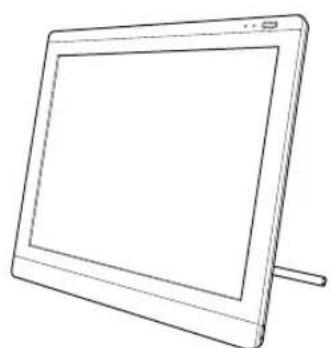
DTU-1931 Pen Display
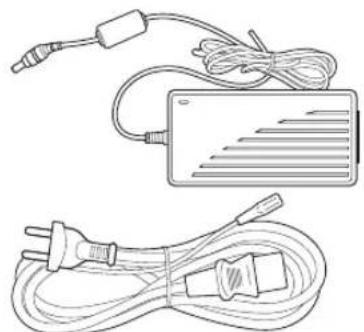
Adaptateur secteur et cordon d'alimentation (POW-A104 et SCD-A060, SCD-A061, ou SCD-A062 (selon la région))
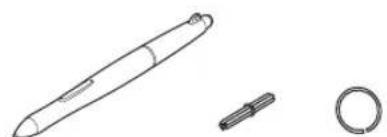
Stylet avec pointes de rechange et outil d'extraction de pointe (UP-817E)
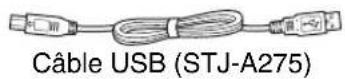
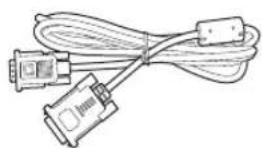
Cable RVB analogue (STJ-A274)
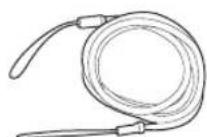
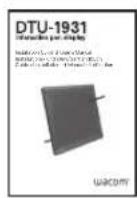
Guide d'installation et manuel utilisation (le presente manuel)
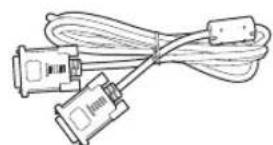
Cable DVI/DVI (STJ-A273)
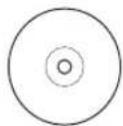
CD d'installation (contient le pilote)
Remarques :
Les illustrations ne sont pas à l'échelle.
Certaines configurations de produits peuvent inclure un stylet sans gomme ou sans boutons lateraux.
Certaines configurations incluent des CD ou des DVD supplémentaires contenant des applications.
Pour les installer, consultez les instructions accompagnant les CD ou les DVD.
Conservez la boite d'emballage du produit. Elle vous servira pour le rangement et le transport de votre DTU-1931.
COMPOSANTS DU PEN DISPLAY
Familiarisez-vous avec les nombreux composants et fonctionnalités du produit.
VUE AVANT
Commandes de l'affichage à l'écran (OSD)
Ces commandes permettent de régler de nombreux paramétres de l'écran. Reportez-vous à la section Réglage de l'écran, page 24.
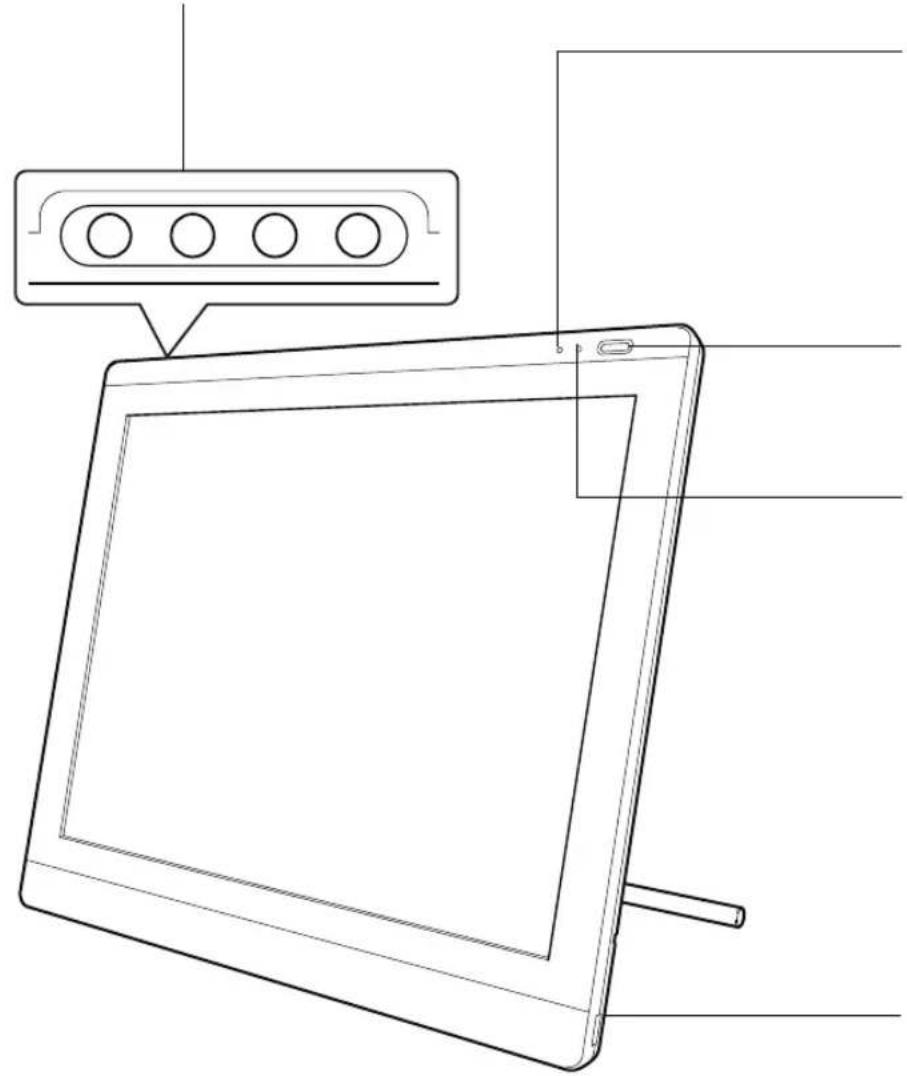
Voyant d'etat
Émet une lumière bleue lorsque le stylet se trouve dans la zone active de la tablette et que vous appuyez sur la pointe du stylet. Le cable USB doit également être branché sur un port USB actif, sinon levoyant ne s'allume pas.
Interrupteur d'alimentation
Met l'appareil sous tension et hors tension.
Voyant d'alimentation
Émet une lumière bleue lorsque le DTU-1931 est sous tension et que le signal video est present. Émet une luzire orange lorsque aucun signal video n'est détecté par le DTU-1931. (par exemple, lorsque votre ordinateur est eteint, en phase de demarrage ou en mode de gestion d'alimentation et aucun signal video n'est émis).
Branchez un périhérique USB (lecteur flash USB ou télécommande USB, par exemple) sur un des ports USB intégrés (situés de part et d'autre de l'appareil).
Vous devez avoir entierement terminé l'installation matérielle et logicielle du DTU-1931 avant d'y connecter tout autre periphérique.
VUE ARRIERE
Range-stylet
Pour ranger le stylet, insérez l'une de ses extrémités d'un côté ou de l'autre du range-stylet. Ensuite, appuyez légèrement sur l'autre extrémité du stylet pour l'insérer dans le range-stylet. Pour-retirer le stylet, appuyez sur l'une de ses extrémités. Cela permettra de dégager du range-stylet l'autre extrémité du stylet.
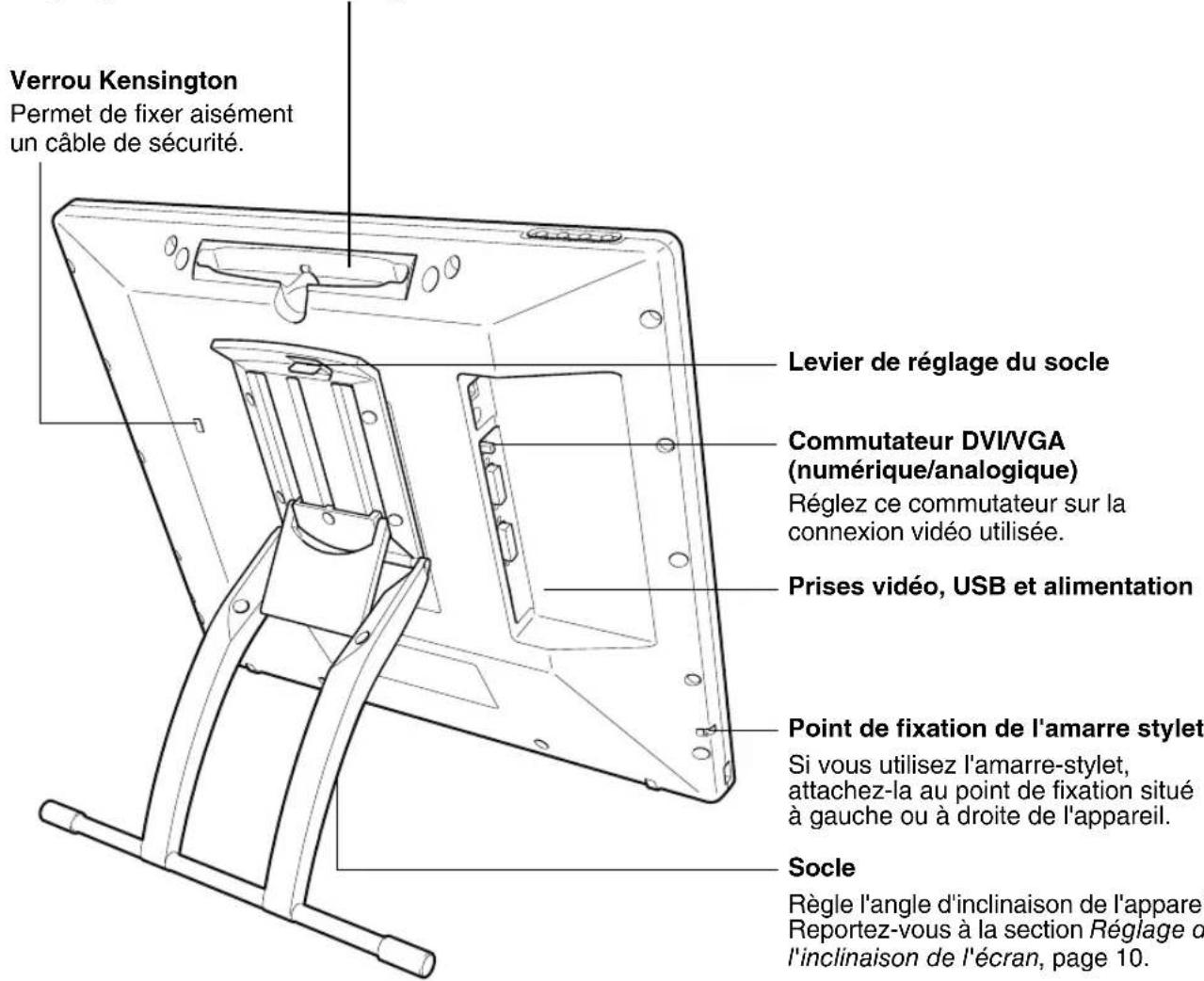
IMPORTANT : lorsque vous n'utilise pas votre pen display, posez-le sur une surface stable ou rangez-le dans son emballage d'origine. Assurez-vous que le socle est en position d'inclinaisonasse avant d'emballer le DTU-1931. Si vous ne rabattez pas le socle, le mecanisme pourrait s'endommager pendant le transport et le stockage.
Ne soulevez pas l'appareil par son socle. Cela pourrait endommager le mecanisme du socle. Lorsque vous soulevez ou déplacez le DTU-1931, prenez toujours l'appareil par le boitier.
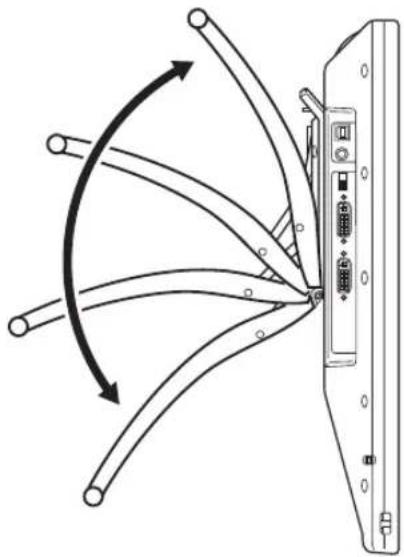
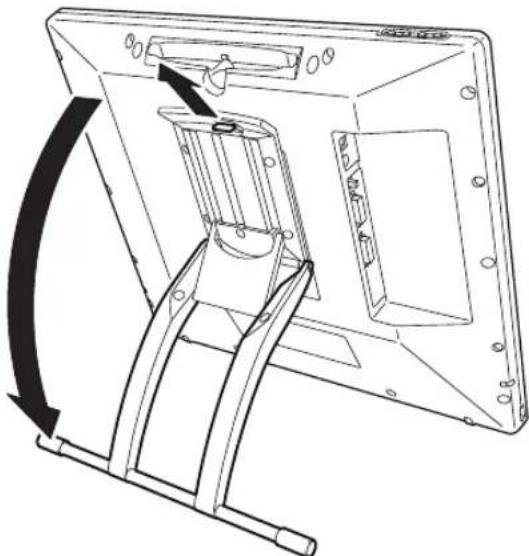
RéGLAGE DE L'INCLINALSON DE L'ÉCRAN
Pour ouvrir le socle, tirez le levier de réglage vers le haut et faites basculer le socle jusqu'à l'angle d'inclinaison souhaite. Relâchez le levier pour bloquer le socle.
Pour fermer le socle, tirez le levier de réglage vers le haut et déplacez delicatement le socle en position fermée jusqu'à ce que le loquet s'enclenché. Relâchez le levier pour bloquer le socle.

ATTENTION
Évitez de vous coincer les doigts dans l'espace situé dans la partie mobile du socle.
INSTALLATION
Avant de proceder à l'installation du DTU-1931, assurez-vous que votre ordinateur répond à la configuration minimale suivante :
PC. Windows Vista™, Vista X64, XP ou XP x64. Connecteur video VGA ou DVI, port USB disnpleble et lecteur de CD-ROM.
Macintosh, OS X, v10.4 ou ultérieure. Connecteur video VGA ou DVI, port USB disponible et lecteur de CD-ROM. Les connecteurs ADC nécessitant un adaptateur ADC/DVI non fourni.
Le DTU-1931 prend en charge les signaux videoo analogiques (VGA) et numériques (DVI). Si vous changez de carte videoo, effectuez d'abord l'installation de la carte et du logiciel avant de brancher le DTU-1931. Si vous disposez d'un autre écran compatible avec votre carte videoo, connectez-le à la carte pour vérifier si cette dernière fonctionne correctement.
Voues pouvez rapidement connecter le DTU-1931 à une carte video VGA ou DVI. Toutefois, opter pour une carte video DVI permet d'obtenir des performances optimales.
Remarques :
Selon les possibités de votre carte video et de votre système d'exploitation, vous pouvez configurer le DTU-1931 comme écran en miroir, complémentaire ou indépendant. Pour plus d'informations sur les possibités de votre carte video, consultez la documentation qui l'accompagne.
Lorsque you utilisez plusieurs moniteurs, le DTU-1931 selectionnera les correspondances en fonction de la configuration de votre systeme. En mode miroir, l'affichage selectionné par défaut par le pen tablet et correspond à la totalité de la zone de travail sur chaque moniteur. Pour plus d'informations concernant la configuration de votre ordinateur et de votre systeme d'exploitation en vue de l'utilisation de plusieurs moniteurs, consultez la documentation du matériel et du systeme d'exploitation.
Une fonction de basculement entre écrans est disponible pour les systèmes propant plusieurs moniteurs. Elle vous permet de basculer le curseur entre le DTU-1931 Pen Display et vos autres moniteurs. Pour plus d'informations, consultez le manuel électronique de l'utilisateur du logiciel.
Le DTU-1931 peut être utilisé seul ou avec un autre écran. Vous pouvez connecter un deuxième péripérisque, tel qu'un moniteur ou un projecteur LCD, sur le port DVI-IOUT du DTU-1931. Lorsqu'il est connecté sur ce port, le deuxième péripérisque affiche l'image représentée par le DTU-1931. Terminate l'installation du DTU-1931 avant de connecter un péripérisque de projection à l'unité.
L'installation comprend deux étapes principales :
- Étape 1 : installation de l'écran LCD
- Étape 2 : installation du pen tablet
Veuillez suivre attentivement TOUTES les instructions.
ÉTAPE 1 : INSTALLATION DE L'ÉCRAN LCD
Au cours de cette première étape, le DTU-1931 sera installé en tant que moniteur sur votre système.
IMPORTANT: ne branchez pas le cable de données USB avant d'y être invité.
- Mettez votre ordinateur hors tension.
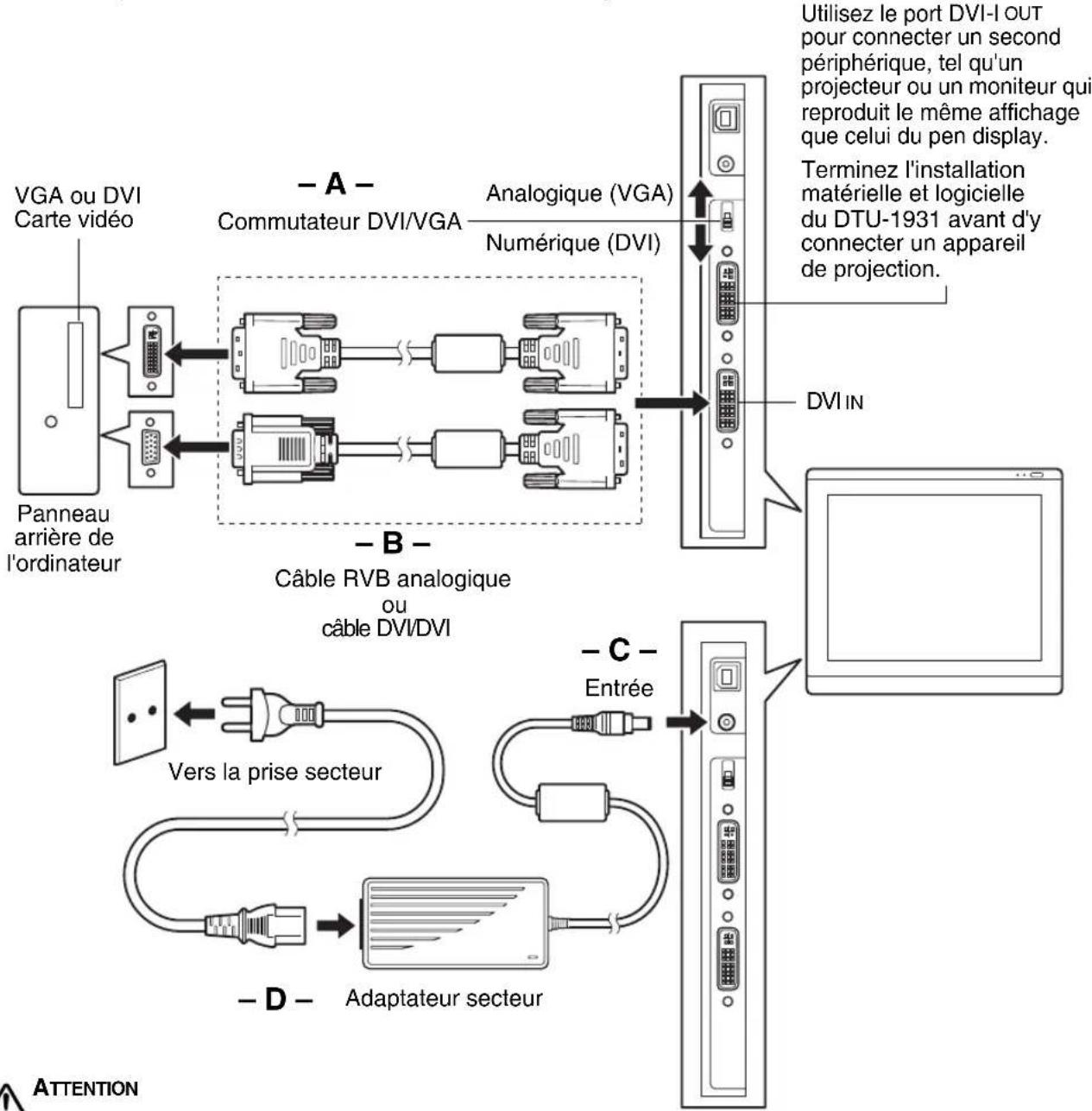
Attention: ne connectez ou déconnectez jamais les cables video ou d'alimentation lorsque l'ordinateur ou le DTU-1931 sont sous tension. Vous risqueriez d'endommager l'écran ou la carte video. - Si vous ordinateur ne possède qu'un connecteur video, vous doivent débrancher le monitaur précédemment utilisé ou ajouter une deuxième carte video. Déréminez si vous ordinateur possède un connecteur analogique (VGA) ou numérique (DVI) et positionnez le commutateur DVI/VGA pour qu'il corresponde à la connexion video utilisée. Voir - A - sur le schéma de connexion de la page 13.
- Respectez les instructions ci-dessous pour le branchement de votre connecteur video et voirlez à desserrer les vis à oreilles sur les connecteurs. Voir - B -
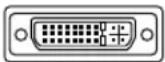
Connecteur DVI-I
Pour un fonctionnement en mode DVI, reliez le connecteur DVI IN situé sur le pen display et le connecteur DVI-D ou DVI-I de votre carte video à l'aide du cable video DVI/DVI du DTU-1931.
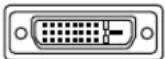
Connecteur DVI-D
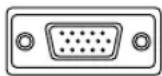
Connecteur VGA
Pour un fonctionnement en mode VGA, reliez le connecteur DVI IN situé sur le pen display et le connecteur VGA de votre carte video à l'aide du cable video RVB analogique du DTU-1931.
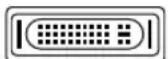
Connecteur
ADC Apple

Port mini-VGA
Si vous effectuez une connexion à un connecteur ADC ou mini-VGA Apple, il vous faudra vous procurer un adaptateur approprié. Vous trouverez ces adaptateurs dans divers lieux de vente.
Pour un fonctionnement en mode ADC, branche une extrémité du cable video DVI/DVI du DTU-1931 sur l'adaptateur ADC/DVI. Branche ensuite l'autre extrémité du cable du DTU-1931 sur le connecteur DVIN du pen display. Pour finir, reliez l'adaptateur ADC au connecteur ADC de votre carte video.
Dans le cas d'un connecteur mini-VGA Apple, branchez l'extrémité VGA du cable RVB analogue du DTU-1931 sur l'adaptateur de port mini-VGA. Branchez ensuite l'extrémité DVI du cable du DTU-1931 sur le connecteur DVIN du pen display. Reliez ensuite le port mini-VGA à celui de la carte video.
- Connectez l'adaptateur secteur au DTU-1931. Voir - C - à la page suivante.
Connectez ensuite le cable d'alimentation de I'adaptateur et branchez ce dernier sur une prise secteur. Voir - D - - Mettez le DTU-1931 sous tension. Le voyant de mise sous tension s'allume en orange.
SCHEMA DE CÁBLAGE DE L'ÉCRAN LCD

ATTENTION
Assurez-vous que votre carte video est dotée d'un connecteur DVI ou VGA et que la position du commutateur DVI/VGA correspond au connecteur video utilisé.
Ne branchez pas le cable de données USB ou série avant d'y este invite.

ATTENTION
Ne connectez/deconnectez pas le cable video ni le cable d'alimentation lorsque le DTU-1931 ou l'ordinateur sont sous tension. Vous risqueriez d'endommager l'écran ou la carte video de l'ordinateur. Utilisez uniquement l'adaptateur secteur fourni avec le DTU-1931. L'utilisation d'un adaptateur secteur inadéquat risque d'endommager l'unité.
Assurez-vous que le taux de rafraîchissement ne dépasse pas 75 Hz.
- Mettez ensuite votre ordinateur sous tension.
Pour les systèmes Windows: le DTU-1931 est installé automatiquement comme écran par défaut. Si vous souhaitez que le DTU-1931 soit identifié comme écran DTU-1931 et que vous souhaitez installer le profil d'étalonnage des couleurs du DTU-1931, suivez les instructions ci-dessous pourmettre à jour le pilote de l'écran :
- Ouvrez le dossier P ANNEAU DE CONFIGURATION.
Pour Windows Vista, sous APPARENCE et PERSONNALISATION, selectionnez AJUSTER LA RÉSOLUTION DE L'ÉCRAN.
- Pour les autres versions de Windows XP, ouvre la fenêtre PROPRIÉTÉS DE L'AFFICHEAU du panneau de configuration et SéLECTIONNZ l'onglet PARAMÉTRES.
Remarque: si vous utilisez plusieurs moniteurs et que vous avez besoin d'aide pour déterminer celui qui correspond au DTU-1931, cliquez sur le bouton IDENTIFIER LES MONITEURS. Sélectionnez le numéro de l'écran correspondant au DTU-1931.
- Cliquez sur le bouton PARAMETRES AVANCÉS...
- Sélectionnez l'onglet M ONITEUR et cliquez sur le bouton PROPRIÉTÉS.
- Sélectionnez l'onglet P ILOTE et cliquez sur le bouton METTRE À JOUR LE PILOTÉ... Une boîte de dialogue ou un assistant de mise à jour du pilote s'affiche.
- Insérez le CD d'installation. Si le menu d'installation de la tablette Wacom s'affiche, fermez-le.
Windows Vista :
- Sélectionnez l'option RECHERCHER UN PILOTE LOGICIEL SUR MON ORDINATEUR.
- Entrez la dette du lecteur du CD d'installation et cliquez sur SUIVANT.
- Une fois l'installation achevée, fermez toutes les fenêtres du panneau de configuration.
WindowsXP:
- L'assistant demande si Windows peut rechercher le logiciel. Choisissez NON, PAS CETTE FOIS et cliquez sur SUIVANT.
- Sélectionnez l'option INSTALLER À PARTIR D'UNE LISTE OU D'UN EMPLACEMENT SPECIFIQUE (AVANCE), puis cliquez sur SUIVANT.
- Sélectionnez l'option NE PAS RECHERCHER. JE VAIS CHOISING LE PILOTÉ À INSTALLER, puis cliquez sur SUIVANT.
- Sélectionnez l'option DTU-1931 Pen Display et cliquez sur le bouton D'SQUE FOURNI... Entrez la lecture correspondant à votre lecteur de CD-ROM (par exempleE:), puis cliquez sur OK.
- Suivez les instructions pour continuer. (Si la boîte de dialogue AJOUT DE MATÉRIEL s'affiche, cliquez sur CONTINUER pour accepter le pilote.) Une fois l'installation achèvée, cliquez sur le bouton TERMINER et fermez toutes les fenêtres du panneau de configuration.
Pour les systèmes Macintosh, un profil de couleur DTU-1931 est ajouté au système de gestion des couleurs de votre ordinateur lors du processus d'installation du logiciel de la tablette. Pour activer ce profil de couleur et l'utiliser avec le pen display, vous doivent seLECTIONner le profil DTU-1931 dans le panneau de configuration ColorSync Utility du système. Pour obtenir plus de détails, veillez vous reporter aux informations relatives à la gestion des couleurs de la documentation de votre système d'exploitation et de vos applications.
- Si nécessaire, configrez le moniter ou fin d'obtenir une taille et une résolution de couleurs appropriées. La résolution maximale (native) du DTU-1931 est de 1280 x 1024 pixels. La taille d'affichage et la résolution de couleurs peuvent être limitées par les capacités de votre carte video. Pour plus d'informations, consultez la documentation du fabricant de la carte video. Windows: si vous utilisez le DTU-1931 comme écran secondaire, vous nevez d'abord l'activer dans la fenêtre Propriétés de l'affichage du panneau de configuration.
- Pour effectuer un réglage plus fin de l'écran, reportez-vous à la section Réglage de l'écran, page 24. Si vous utilisez le mode analogue (VGA), consultez également la section Réglage du pas et de la phase (VGA uniquement), page 27.
- Àpres avoir reglé l'écran LCD du DTU-1931 comme vous le souhaitez, passer à la section Étape 2 : installation du pen tablet pour installer le pen tablet.
Pour obtenir des conseils sur le dépannage, reportez-vous à la page 28.
Remarques :
Chacune des tablettes LCD DTU-1931 répond à des normes de qualité extrémement rigoureuses. Les techniques de production ne peuvent pas garantir que vous écran TFT sera absolument parfait ; certaines tablettes peuvent partager un certain nombre de pixels associés à une mauvaise couleur. Pour plus d'informations, reportez-vous aux specifications à la page 45.
Si une image presente de fines rayures, elle peut scintiller ou afficher un moirage.
N'appliquez pas de pression excessive sur I'écran, car vous risquez de faire apparaitre un effet moiré. Si cela se produit, appliquez une pression moins forte sur I'écran à l'aide de votre stylet.
Lorsqu'une image reste affichée à l'écran pendant une longue période, une image après mise à jour peut rester quelques instants à l'écran. Pour éviter que cela ne se produit, Wacom vous conseille d'utiliser un économisér d'écran ou un autre outil de gestion de l'alimentation.
IMPORTANT : pour prolonger la durée de vie du rétroéclairage, configurez la gestion de l'alimentation de votre ordinateur de manière à ce que l'affichage se désactive en cas d'inutilisation prolongée.
ÉTAPE 2: INSTALLATION DU PEN TABLET
INSTALLATION DU CÂBLE USB

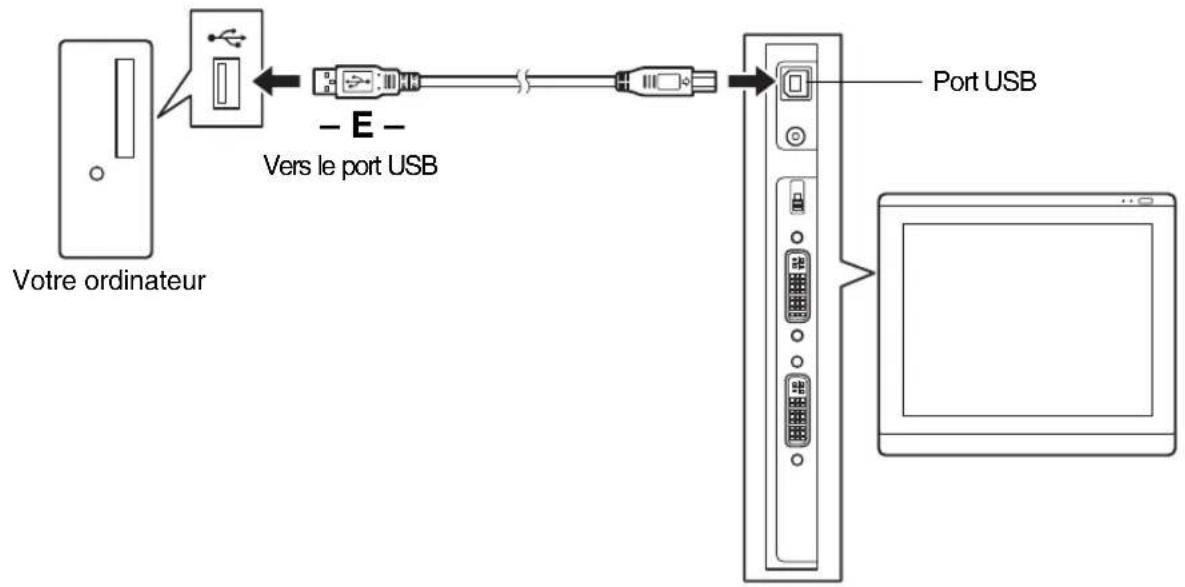
Branchez le connecteur carré du cable USB dans le port USB du DTU-1931. Branchez l'autre extrémité sur un port USB libre de votre ordinateur ou sur un concentrateur USB relié à votre ordinateur. Voir - E - dans le schéma ci-dessous.
Passez ensuite à la section Installation du logiciel, page 17.
SCHEMA DE Connexion DE LA TABLETTE
INSTALLATION DU LOGICIEL
IMPORTANT : vous DEVEZ installer le logiciel pilote du pen tablet Wacom pour un fonctionnement correct de la relation stylet-écran.
Pour installer le logiciel de la tablette, procedede comme suit :
-
Enregistrez votre travail et fermez toutes les applications. Désactivez temporairement tout programme de protection anti-virus.
-
Insérez le CD d'installation dans le lecteur de CD-ROM de votre ordinateur. Si le menu d'installation du logiciel ne s'affiche pas automatiquement, double-cliquez sur l'icone Installer du CD.
-
Cliquez sur le lien INSTALLER LA TABLETTE et suivez les instructions qui s'affichent pour installer le pilote.
-
Réactive chez la tracheale.
Lorsque I'installation logicielle est terminée, vérifie que vous pouvez déplacer le curseur à l'écran du DTU-1931 à l'aide du stylet.
Lorsque vous placez la pointe du stylet sur l'écran, le curseur doit se placer immédiatement à l'endetroit correspondant à l'écran. Soulevez la pointe du stylet et placez-la à un autre point de l'écran. Le curseur doit encore une fois se placer au nouvel emplacement. Cette technique se nomme positionnement absolu, elle vous permet de placer le curseur sans avoir à faire glisser le stylet sur l'écran.
- Lisez attentivement le fichier Lisez-moi pour obtenir des informations mises à jour. En cas de problème lors de l'installation du DTU-1931, reportez-vous à la section Dépannage, page 28.
Remarques :
L'installation du pilote active automatique les nouvelles fonctions de saisie du stylet disponibles dans Microsoft Windows Vista et Office 2007 (sauf pour Windows Vista Edition Familiale Basique). Visitez le site Web de Wacom (www.wacom.com/vista) pour un complément d'informations sur l'utilisation du stylet Wacom dans Windows Vista.
Les préférences utilisateurs sont prises en charge. ÀpRES avoir ouvert une session, chaque utilisateur peut personnaliser ses propres paramètres dans le panneau de configuration de la tablette Wacom. Le basculement vers un autre utilisateur charge automatiquement ses paramètres personnels.
Pour désinstaller le pilote de la tablette, reportez-vous à la Désinstallation du DTU-1931, page 44.
Si le pen display ne repond pas correctement ou si vous perdez le contrôle du curseur, les préférences de la tablette peuvent être correspues. Vous pouvez supprimer les paramétres des préférences actuels et rétablier ceux par défaut. Dans un système d'exploitation Windows, executez UILTAIRE DU FICHIER PRéférencES DE LA TABLETTE. Pour acceder à l'utilitaire, cliquez sur l'icone DEMARRER de Windows et Sélectionnez TOUS LES PROGRAMMES. Ensuite, Sélectionnez TABLETTE WACOM et UTILITAIRE DES FICHIERS DE PRéférencES DE LA TABLETTE.
Étalandnez ensuite le pen display de manière à aligner avec précision le curseur à l'écran sur la pointe du stylet. Reportez-vous à la section Étalandnage du DTU-1931, page 23.
UTILISATION DU DTU-1931
Lorsque you utilisez le DTU-1931 Pen Display, you pouvez appuyer votre main sur l'écran, comme s'il s'agissait d'une planche à dessin ou d'une feuille de papier.
La surface du DTU-1931 se trouve légèrement au-dessus du bureau. Veiliez donc à régler la hauteur de votre bureau ou de votre chaise de manière à pouvoir utiliser l'appareil en toute capacité.
CONFIGURATION DE LA ZONE DE TRAVAIL
Pour réduire la fatigue, organisez votre espace de travail de manière à travailler comfortably. Placez le DTU-1931, le stylet et votre clavier afin qu'ils soient aisément accessibles. Placez le pen display et les autres écrans eventuels de manière à les voir avec un minimum de fatigue oculaire.
Faites de braves pauses entre deux taches afin de vous etirer et de detendre vos muscles.
- Ne serrez pas votre stylet trop fort.
- Alternez les tâches pendant la journée.
- Conservez une posture correcte en permanence. Évitez les positions ou mouvements répetitifs inconnables.
- Changez de position si votre posture de travail est inconfortable.
Remarque : Wacom ne peut enaucun cas garantir que les produits Wacom empêcheront ou soigneront, en partie ou dans leur intégrality, les symptômes et lésions causées par le travail répétitif avec une souris. Le développement de tels symptômes varie selon les individus. Il est conseilé de consulter un médecin afin de déterminer le traitement le plus approprié à votre situation.
Conseils :
Veillez à ne pas déconnecter les cables si vous éloignez le DTU-1931 de l'ordinateur.
L'amarre du stylet permet de ne pas séparer le stylet de la tablette. Attachez la boucle de l'amarre à l'orifice prévu à cet effet sur le stylet (s'il en est équipé) et l'autre extrémité au point de fixation de l'amarre situé à gauche ou à droite de la tablette.
Le DTU-1931 peut également être monté sur des bras articulés ou sur des socles d'autres marques conformes à la norme VESA 100 relative aux socles d'écrans. Pour plus de détails, reportez-vous à la section Utilisation d'un support ou d'un socle différent, page 41.
UTILISATION DU STYLET
Le stylet fonctionne sans fil et sans pile et est sensible à la pression exercée sur sa pointe. Tenez le stylet comme un stylo ou un crayon classique. Lorsque vous utilisez le DTU-1931, vous pouvez appuyer légèrement votre main sur l'écran, comme s'il s'agissait d'une planche à dessin ou d'une feuille de papier. Vous pouvez incliner le stylet à votre guise pour dessiner plus comfortsablement.
COMPOSANTS DU STYLET
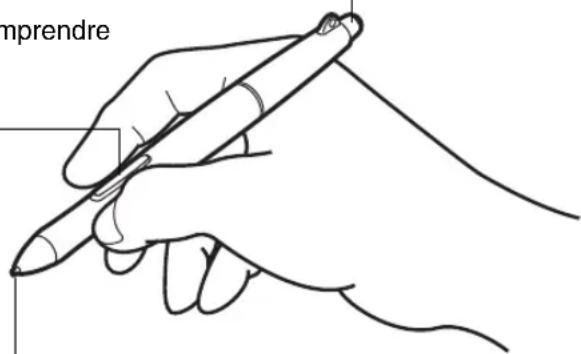
Gomme : lorsque la gomme (si disponible) est placee a moins de 5 mm - de l'écran, la tablette indique l'emplacement du stylet. La pression est indiquee pendant que vous appuyez sur la gomme. Par defaut, la fonction GOMMER est affectee a la gomme.
Certsains stylets n'etre pas équipés degomme peuvent comprendre un point de fixation de l'amarre-stylet.
DuoSwitch (bouton lateral) : vérifie que le bouton —programmable (si disponible) est dans une positioncomfortable pour que vous puissiez l'actionner avec lepouce ou l'index sans que cela arrive accidentellementlorsque vous écrivez ou dessinez. Vous pouvez utiliserle commutateur lorsque la pointe du stylet est a moinsde 5mm de la surface de I'écran. Il est inutile d'appuyeravec la pointe sur I'écran. Basculez le bouton d'un cote ou de I'autre pour lui attribuer les fonctions du bouton.
Par défaut, le DOUBLE-CLIC est affecté au boutonsupérieur et le CLIC DROIT est affecté au bouton inférieur.
Pointe du stylet (replacable): le stylet est activé - des qu'il est place à moins de 5 mm de l'écran du pen display. Vous pouvez ainsi déplacer le curseur de l'écran sans que la pointe du stylet ne touche l'écran.
Lorsque vous exercez une pression sur la pointe du stylet, le stylet simule alors un clic sur le bouton gauche de la souris. La pression du clic de la pointe peut etre reglee dans le panneau de configuration de la tablette Wacom.
Remarques :
Lorsque you n'utilise pas votre stylet, placez-le sur le range-stylet ou posez-le a plat sur le bureau. Pour preserver la sensibilité de la pointe du stylet, ne le rangez pas sur un support où il reposera sur sa pointe.
Cerains produits sont accompagnés d'un stylet qui ne dispose pas de DuoSwitch ou degomme. Dans ce cas, ignorez les explications sur le bouton lateral ou la gomme indiquees dans ce guide.
IMPORTANT : n'utilisez que le stylet fourni avec votre DTU-1931 Pen Display. D'autres styles risquent de ne pas fonctionner correctement. De même, la pointe du stylet DTU-1931 a eté concue spécialement pour être utilisée avec le DTU-1931 Pen Display. Les pointes d'autres stylets peuvent endommager la pellicule protectrice de l'écran du pen display.
Pour plus d'informations sur la personnalisation des paramètres du stylet, reportez-vous à la section Personnelisation, page 21.
FONCTIONNEMENT ÉLÉMENTAIRE DU STYLET

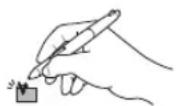
Pointage et selection : déplacez légèrement le stylet au-dessus de l'écran du DTU-1931 pour positionner le curseur à l'écran. Il n'est pas nécessaire de toucher la surface de l'écran. Le curseur se déplace immédiatement vers l'endroit où vous posez le stylet. Appuyez la pointe du stylet sur l'écran pour effectuer une sélection.
Remarque : vous doivent étaillonner le pen display pour aligner correctement le curseur à l'écran et la pointe du stylet. (reportez-vous à la section Étalonnage du DTU-1931, page 23). Si le curseur à l'écran ne se place pas pres de la pointe du stylet lorsque vous posez le stylet sur l'écran, il se peut que le pilote du pen tablet ne soit pas installé ou chargeé. Si nécessaire, installez le pilote du pen tablet. Sinon, reportez-vous à la Dépannage, page 28.
Clic : pour générer un clic, appuyez brièvement la pointe du stylet sur l'écran ou touchez l'écran avec le stylet avec suffisamment de pression.
Conseil Windows : pour faciliter la navigation avec le stylet, configurez Windows de manière à selectionner un élément lorsque le stylet se trouve au-dessus de son icone et à activer l'icone d'un seul clic. Pour activer cette fonction, ouvrez un dossier.
Pour Windows Vista ouvre le menu déroulant ORGANISER etCHOISSEZ OPTIONS DES DOSSIERS ET DE RECHERCHE. Dans l'onglet GENEREAL, SELECTIONNEZ I'option OUVRIR LES ELEMENTS PAR SIMPLE CLIC (SELECTION PAR POINTAGE).
Pour Windows XP, ouvre le menu dérouulant QUTILS et choisissez OPTIONS DES DOSSIERS... Dans l'onglet Général, Sélectionnez l'options OUVRIS LES ÉLÉMENTS PAR SIMPLE CLIC (SELECTION PAR POINTAGE).
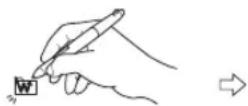

Double-clic : appuyez sur le bouton latorial supérieur ou appuyez la pointe du stylet rapidement et a deux reprises au même endroit de I'écran.
Le double-clic est plus facile à générer lorsque le stylet est perpendicular à l'écran de la tablette. Reportez-vous au manuel électronique de l'utilisateur du logiciel pour obtenir des informations sur le réglage fin de la zone de double-clic.
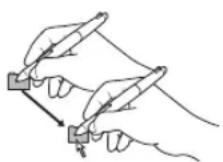
Glisser : selectionnez un objet, puis faites glisser la pointe du stylet sur la surface de l'écran pour déplacer l'objet.
Utilisation du bouton l'atéral : le stylet est peut-être équipé d'un DuoSwitch. Ce bouton possède deux fonctions programmables que vous pouvez scélectionner en faisant basculer le commutateur dans un sens ou dans l'autre. Vous pouvez utiliser le DuoSwitch des que la pointe du stylet est à moins de 5 mm de la surface de la tablette. Il n'est pas nécessaire que la pointe touche la surface de l'écran pour l'utiliser. Par défaut, le DOUBLE-CLIC est affecté au bouton supérieur et le CLIC DROIT est affecté au bouton inférieur.
Dessin et écriture avec sensibilité à la pression : le stylet répond avec précision aux mouvements de votre main, vous permettant ainsi de creator des traits et des coups de pinceau à l'aspect naturel dans les applications qui prennten en charge ces fonctions. Pour dessiner et écrire avec une sensibilité à la pression, Sélectionnéz un outil approprié dans la palette d'outils de votre application. À mesure que vous travailliez sur la surface de l'écran, modifier la pression exercée sur la pointe du stylet. Appuyez légarement pour obtenir des traits fins ou des couleurs plus douces. Appuyez fort pour Broker des traits écais ou des couleurs saturaées.
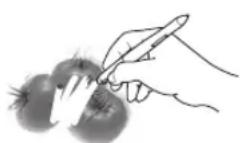
Gommage : dans les applications qui la prennten en charge, lagomme du stylet fonctionne comme lagomme d'un crayon ordinaire. Dans les applications de traitement de texte, utilisez lagomme pour selectionner du texte, puis souveze-la de la tablette pour supprimer le texte en question.
PERSONNALISATION
Une fois que vous maitrises les principes de base de l'utilisation du stylet sur votre DTU-1931 Pen Display, vous pouvez personneliser son mode de fonctionnement. Le panneau de configuration de la tablette Wacom permet de personneliser sans difficulté les réglages du DTU-1931 et du stylet.
OUVERTURE DU PANNEAU DE CONFIGURATION
Pour ouvrir le panneau de configuration de la tablette, utilisez le stylet DTU-1931 et la tablette :
Windows. Cliquez sur le bouton DEMARRER de Windows et selectionnee TOUS LES PROGRAMMES Ensuite, selectionnez TABLETTE WACOM, puis l'option PROPRIÉTÉS TABLETTE WACOM.
Macintosh. Ouvrez PÉRéENCES SYSTÉME à partir du Dock, du menu Pomme ou du dossier APPLICATIONS. Ensuite, cliquez sur l'icone TABLETTE WACOM.
Une fois le panneau de configuration ouvert, reportez-vous à la section Principes de base de la personnelisation, page 22.
Remarque : les préférences utilisateurs sont prises en charge. ÀpRES avoir ouvert une session, chaque utiliseur peut personnaliser ses propres paramétres dans le panneau de configuration de la tablette Wacom. Le basculement vers un autre utiliseur charge automatiquement ses paramétres personnels.
PLUS D'INFORMATIONS
Reportez-vous au manuel électronique de l'utilisateur du logiciel pour obtenir des informations détaillées sur la personnalisation du DTU-1931.
Pour acceder au manuel, ouvre le panneau de configuration de la tablette Wacom puis cliquez sur le bouton AIDE.
Pour consulter le manuel de l'utilisateur du logiciel avant l'installation du pen display, insérez le CD d'installation dans le lecteur de CD-ROM de votre ordinateur. Lorsque le menu s'affiche, Sélectionnez l'option MANUEL DE L'UTILISATEUR.
Votre système doit être équipé d'Adobe Reader ou d'un autre programme de lecture de PDF pour afficher le fichier du manuel.
PRINCIPES DE BASE DE LA PERSONNALISATION
Ce manuel ne traite que des principes de base de la personnalisation du DTU-1931. Pour des informations détaillées, consultez le manuel électronique de l'utilisateur du logiciel.
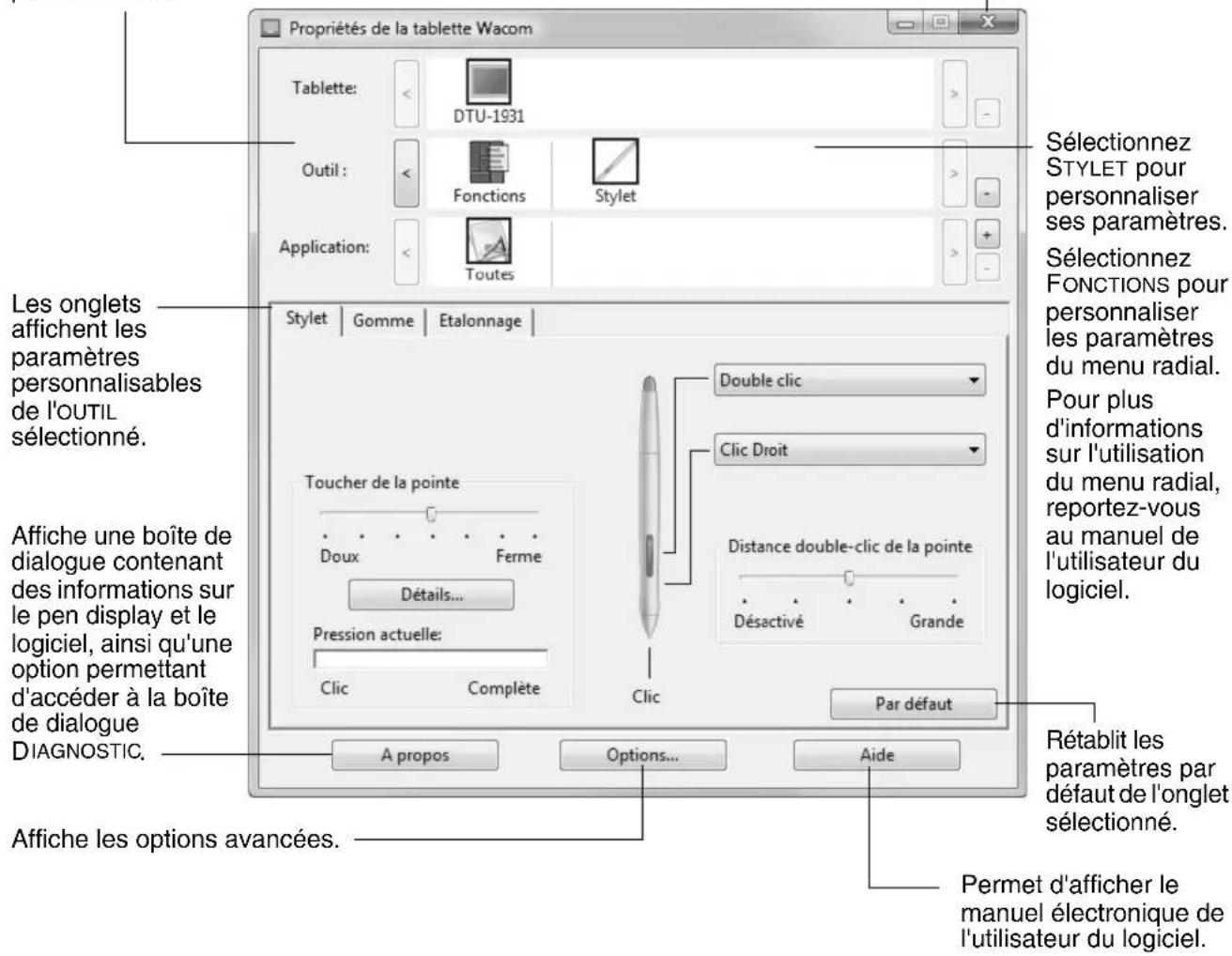
Utilisez le panneau de configuration de la tablette Wacom pour personneliser votre produit. Lorsque vous ouvrez le panneau de configuration, l'icone du stylet s'affiche dans la liste des outils et les onglets correspondants s'affichent.
Pour personneliser le stylet, ouvre les différents ontlets et effectuez vos changements. Essayez différents réglages afin de tracer celui qui vous convient le mieux. Toute modification prend immédiatement effet, mais vous pouvez toujours cliquer sur PAR DéFAUT pour rétablier les valeurs par défaut.
Remarque : les paramètres spécifiques aux applications sont destinés aux utilisateurs avances. Ce sujet est traité dans le manuel de l'utilisateur du logiciel.
La partie supérieure du panneau de configuration affiche les icones représentant votre TABLETTE, l'OUTIL, ainsi que les APPLICATIONS avec les paramétres d'outils personalisés.
Ferme le panneau de configuration.
ÉTALONNAGE DU DTU-1931
Il est nécessaire d'étabonner la tablette pour aligner la position du curseur à l'écran sur celle du stylet sur l'écran. Cet étabonnage est nécessaire pour corriger l'erreur de parallax créé par la feuille calque transparente et la pellicule de protection de l'écran. Placez le DTU-1931 dans sa position de travail, puis suivez la procédure ci-dessous.
IMPORTANT : lorsque vous utilisez une connexion VGA, assurez-vous que I'écran est réglé correctement avant d'effectuer l'étabonnage de la tablette. Reportez-vous aux sections Réglage du pas et de la phase (VGA uniquement), page 27, et Réglage de I'écran, page 24.
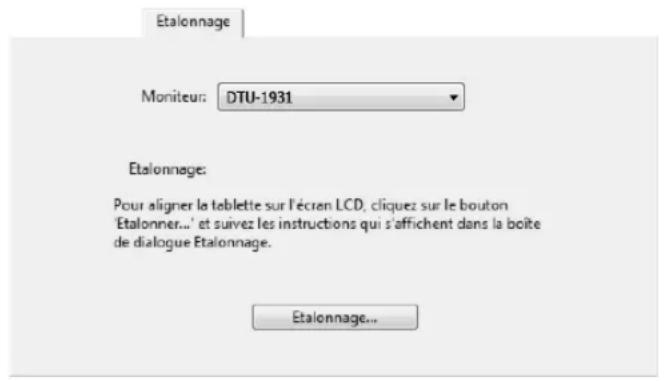
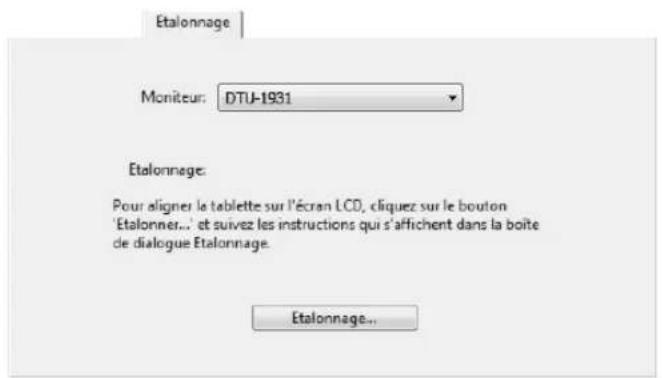
- Dans le panneau de configuration de la tablette Wacom, sélectionnez le STYLET dans la liste des OUTILS, puis l'onglet ÉTALONNAGE.
- Si vous utilisez plusieurs moniteurs, Sélectionné le MONITEUR correspondant à l'écran du DTU-1931. (Seuls les moniteurs régés sur l'une des résolutions prises en charge par le DTU-1931 apparaissent dans la liste.)
- Cliquez sur le bouton ÉTALONNER... pour afficher la fenêtre d'étalonnage.
Tenez le stylet et installez-vous comme vous le faites habituèlement pour utiliser le pen display. Avec la pointe du stylet, cliquez au centre du réticule dans le coin supérieur gauche. - Clique ensuite au centre du réticule qui apparait dans le coin inférieur droit.
- Vérifiez l'alignement en plaçant le stylet sur différents points de l'écran. Cliquez sur OK pour accepter l'étalonnage. Cliquez sur RÉESSAYER pour effectuer un nouvel étalonnage. Lisez les indications figurant dans la fenêtre d'étalonnage : elles fournissent des instructions détaillées et des options supplémentaires. Le paramètre d'étalonnage est valable pour toutes les applications.
Remarque: si plusieurs pen display sont installés sur votre système, veillez à selectionner la tablette ajustate dans la liste TABLETTE du panneau de configuration.
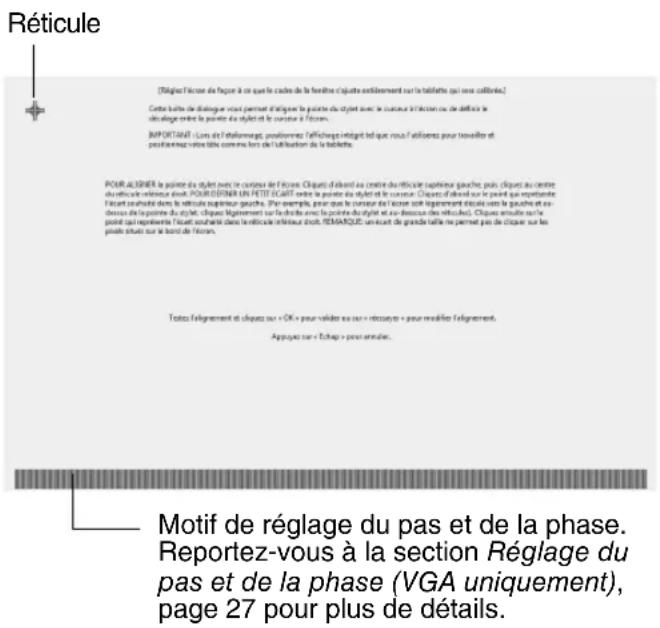
Conseil: si vous préférez que le curseur à l'écran soit légèrement décalé par rapport à la position réelle de la pointe du stylet, étalonnnez-le en cliquant à l'endroit correspondant au décalage, à partir du réticule. Par exemple, pour faire apparaitre le curseur à l'écran deux millimétrés au-dessus et à gauche de la pointe du stylet, étalonnnez-le en cliquant sur un point situé deux millimétrés en dessous et à droite du réticule.
RéGLAGE DE L'ÉCRAN
PRE-RéGLAGES USINE, AUTO-SYNC ET PARAMÉTRES UTILISATEURS
Pré-réglages usine : pour une qualité d'image optimale, réglez votre carte video à la résolution native du DTU-1931, 1280 x 1024 pixels (SXGA). Consultez les propriétés du signal d'entrée à la page 45.
Auto-Sync: le DTU-1931 se synchronise automatiquement avec le signal d'entrée. La fonction auto-sync regle les positions verticale et horizontale de l'écran, ainsi que le pas et la phase. L'option auto-sync ne fonctionne que lorsque la fréquence horizontale est comprise entre 30 et 80kHz et la fréquence verticale entre 50 et 75Hz .
Si le DTU-1931 ne se synchronise pas automatiquement avec le signal d'entrée, vous pouvez utiliser l'options RÉGLAGE AUTOMATIQUE de l'affichage à l'écran. Les commandes de l'affichage à l'écran permettent de procéder à des réglages manuels supplémentaires de l'affichage.
Étalonnage des couleurs : tout changement des valeurs par défaut des couleurs, de la température de couleur, du contraste, de la luminosité ou du rétroéclairage va fausser le profil ICC fourni sur le CD d'installation.
PARAMÉTRES DE L'AFFICHAGE À L'ÉCRAN (OSD)
Cette fonction vous permet d'optimiser toute une série de paramètres d'affichage à l'aide d'un simple bouton.
Effectuez les réglages à l'aide des commandes de l'affichage à l'écran situées sur le bord supérieur gauche de l'appareil.
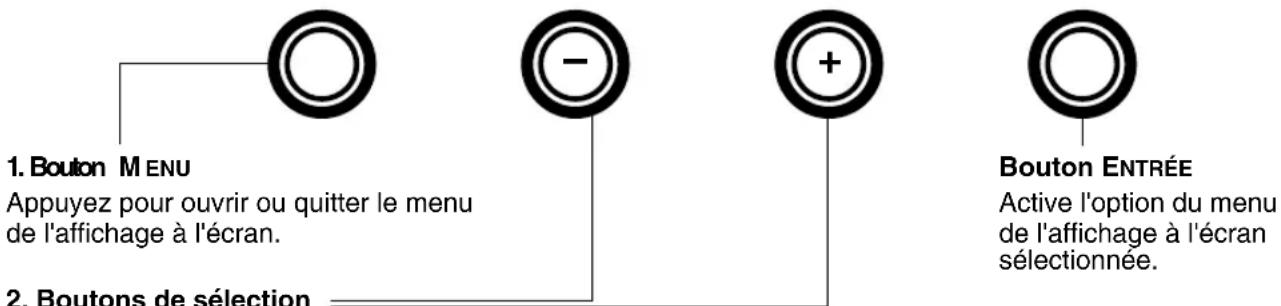
Utilisez ces boutons pour selectionner une option. Lorsque l'option que vous souhaitez regler apparait en surbrillance, appuyez sur le bouton ENTREE. Le sous-menu affichant les parametres actuels et les réglages de cette option apparait. Certains paramétres peuvent ne pas être disponibles en mode DVI.
Utilisez les boutons + ou - pour selectionner et regler les parametes de l'option. (Appuyez sur le bouton + pour augmenter la valeur de l'élement selectionné. Appuyez sur le bouton - pour la diminuer.)
Une fois les modifications effectuees, appuyez sur le bouton ENTREE pour les enregistrer.
Reportez-vous aux pages suivantes pour une description détaillée des options du menu.
Remarque : une fois un paramètre modifié, le menu de l'affichage à l'écran se ferme automatiquement après quelques instants d'inactivité. Vous pouvez également appuyer sur le bouton MENU pour fermer le menu de l'affichage à l'écran. Tous les paramètres sont enregistrés automatiquement lors de la ferméture du menu de l'affichage à l'écran. Ils seront utilisés lorsque l'appareil receiveva à nouveau un signal video similaire. Ceci s'applique à tous les modes d'affichage. Si vous apportez des modifications à l'aspect de l'affichage et que vous ne parvenez pas à rétablier les paramètres d'origine, utilisez l'option RÉINITIALISER pour restaurer les paramètres par défaut du DTU-1931.
Lorsque you activez l'affichage à l'écran, les options du menu s'affichent.
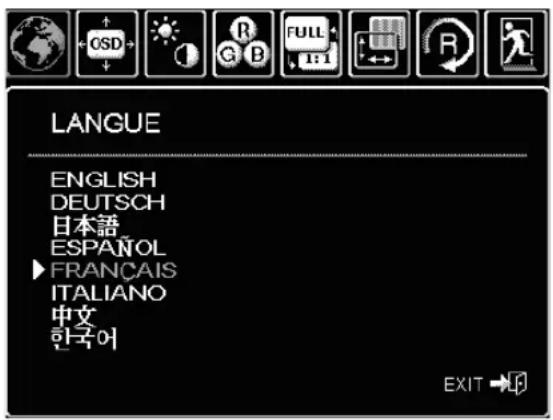
Les options du menu LANGUAGE yous permectent deCHOISIR la langue du menu de I'affichage a I'écran.
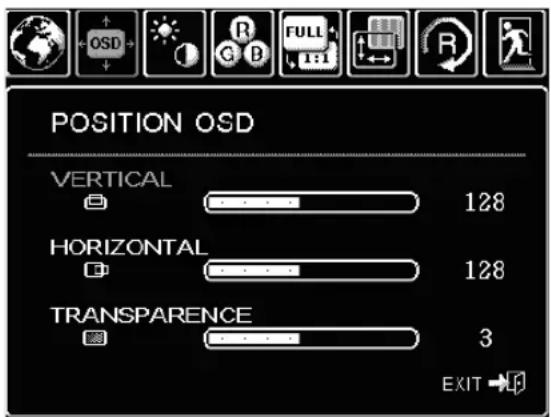
Les options du menu POSITION OSD incluent :
- VERTICAL. Règla position verticale de la fenêtre du menu de l'affichage à l'écran.
- HORIZONTAL. Règgle la position horizontally de la fenêtre du menu de l'affichage à l'écran.
- TRANSPARENCE. Modifie l'opacité du fond du menu de l'affichage à l'écran.
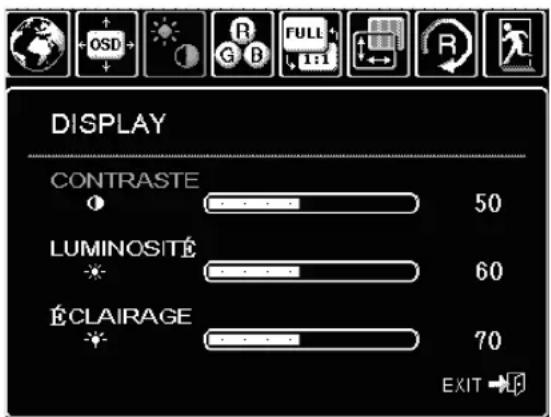
Les options du menu DISPLAY incluent :
LUMINOSITE. Augmente ou diminue la luminosité de l'image.
- CONTRASTE. Augmente ou diminue le contraste de l'image.
- Notez que les modifications de contraste peuvent affecter l'exactitude des couleurs.
- ÉCLAIRAGE. Augmente ou diminue le niveau du rétroéclairage.
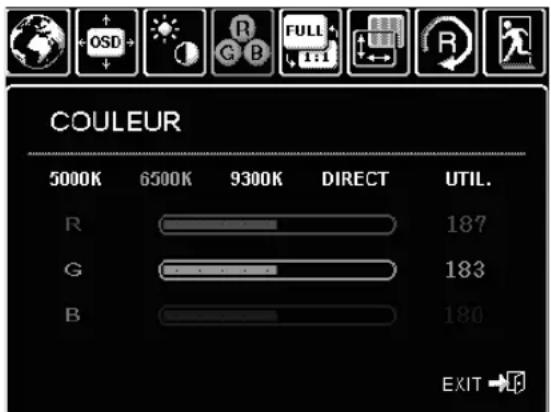
Les options du menu COULEUR incluent :
- 5000 K, 6500 K, 9300 K. Vous permet de régler la température de couleur du pen display, en degrés Kelvin.
- DIRECT affiche les couleurs directes de la carte video, sans aucun réglage.
- UTIL. (Personnalisé) vous permet de régler de manière indépendante les couleurs ROUGE, VERTE et BLEUE de l'écran.
Remarque: tout changement manuel apporté aux paramètres de couleur annule le profil de couleur du DTU-1931.
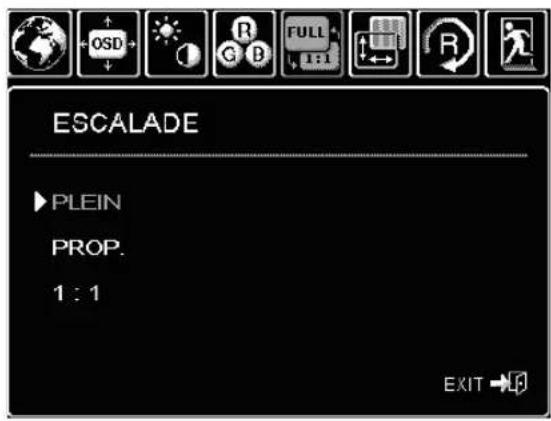
Les options du menu ESCALADE incluent :
- PLEIN. Permet de modifier la taille de l'image pour qu'elle renplisse la totalité de l'écran.
PROP. Permet de modifier la taille de l'image pour qu'elle replissse autant que possible l'écran, tout en conservant son rapport largeur/hauteur.
1:1. Permet d'afficher l' image à sa propre résolution.
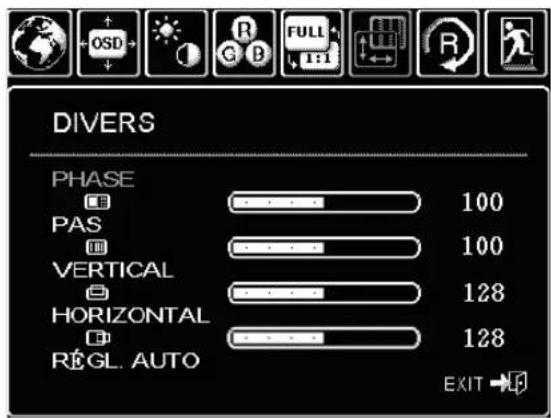
Les options du menu DIVERS incluent :
PHASE. (VGA uniquement.) Synchronise le signal du pen display avec celui de votre carte graphique. Choisissez ce réglage lorsque l'image est instable, qu'elle scintille, ou qu'elle présente des lignes de distorsion horizontales.
PAS. (VGA uniquement.) Modifie la fréquence des données d'affichage pour qu'elle corresponde à celle de votre carte graphique. Choisissez ce réglage lorsque l'image est instable, qu'elle scintille, ou qu'elle présente des lignes de distorsion verticales.
VERTICAL. (VGA uniquement) Modifie la position vertical de l'image. Pour effectuer un réglage automatique, utilisez l'options RÉGL. Auto (Réglage automatique).
- HORIZONTAL. (VGA uniquement) Modifie la position horizontale de l'image. Pour effectuer un réglage automatique, utilisez l'option RÉGL AUTO (Réglage automatique).
- RÉGL. AUTO (Réglage automatique). (VGA uniquement) Sélectionné cette fonction pour optimiser automatique l'image affichée à l'écran.
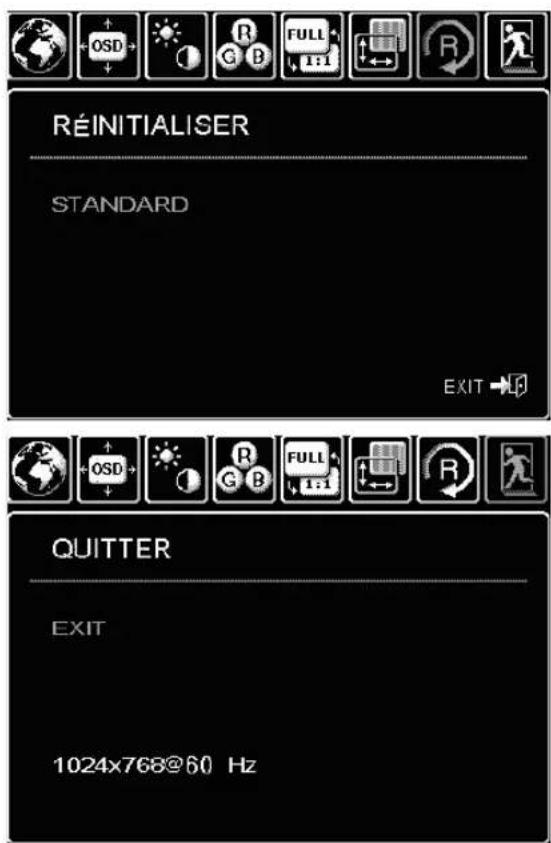
Réinitialiser permet de restaurer les paramètres d'affichage par défaut du mode en cours.
QUITTER fait disparaitre l'affichage de l'écran sans apporter de modifications.
RÉGLAGE DU PAS ET DE LA PHASE (VGA UNIQUEMENT)
Certain ordinateurs et cartes video ne prennt pas entierement en charge la fonction Auto-Sync lorsque le DTU-1931 est connecté en premier. Si certaines portions du texte sont floues, utilisez l'option RÉGLAGE AUTOMATIQUE pour synchroniser automatiquement le signal d'entrée (consultez la description de l'auto-sync, page 24)
Si l'image est toujours floue, reglez le pas et la phase en suivant les instructions détaillées ci-dessous. Pour une qualité d'image optimale, reglez votre carte video à la résolution native du DTU-1931, 1280 x 1024 pixels.
- Dans le panneau de configuration de la tablette Wacom, Sélectionnez l'onglet ÉTALONNAGE.
Si vous utilisez plusieurs écrans, assurez-vous que l'écran correspondant au DTU-1931 est sélectionné dans le menu MONTEUR. - Cliquez sur le bouton ÉTALONNER... pour afficher la fenêtre d'étalonnage.
- À l'aide des commandes de l'affichage à l'écran, ouvre le menu correspondant et Sélectionnéz l'option PAS. Reglez ensuite le niveau du pas afin que le motif de fines rayures verticales soit uniforme. (Pour plus de détails sur la modification des paramétres OSD, reportez-vous à la section Paramétres de l'affichage à l'écran (OSD), page 24.)
- Dans le menu de l'affichage à l'écran, Sélectionnez l'option PHASE. Réglez le niveau de phase de manière à ce que le motif de réglage s'affiche clairement.
- Une fois ces réglages effectuels, appuyez sur les boutons ENTREE et MENU pour quitter le menu de l'affichage à l'écran.
Pour quitter la fenetre d'etalonnage, cliquez sur le bouton ANNULER ou appuyez sur la touche ECHAP.

Motif de réglage du pas et de la phase.
ÉCONOMIE D'ENERGIE
Le DTU-1931 est conforme aux exigences de VESA en matière d'économie d'énergie.
Lorsque vous utilisez le DTU-1931 avec un ordinateur ou une carte video à la norme DPMS (Display Power Management Signaling), l'écran adopte automatiquement les réglages d'économie d'énergie suivants.
Lorsque ces fonctions d'économie d'énergie sont activées, l'écran est plus souvent qu'à l'accoutumée.
| Mode ordinateur H-sync V-sync Video Consommation | électrique | Voyant d'alimentation | |||
| Marche Oui Oui Active 37 W, max. Bleu | |||||
| Veille | Non | Oui | Supprimée | 2 W, max. | Bleu/Orange* |
| Mode sommeil | Oui | Non | Supprimée | 2 W, max. | Bleu/Orange* |
| Arrêt | Non | Non | Supprimée | 1 W, max. | Orange |
- Selon les caractéristiques techniques et paramètres de votre ordinateur et de votre carte video, le voyant d'alimentation peut être systématiquement orange dans les modes veille et sommeil.
DéPANNAGE
Votre pen display devrait fonctionner sans le moindre probleme. Toutefois, si vous rencontres des difficultés, procedez comme suit :
- Si le pilote de la tablette Wacom n'a pas ete charge correctement, efectuez tout d'abord la procedure conseillée dans le message d'erreur affiché a l'écran. Si le probleme persiste, reportez-vous aux procedures de depannage décrites dans ce chapitre.
- Reportez-vous aux sections de dépannage dans les pages suivantes si le DTU-1931 ne fonctionne pas correctement. Reportez-vous également à la section Dépannage de l'écran, page 31 ou consultez la section Dépannage du pen tablet, page 33. Si vous problème y est spécifique, vous pouvez appliquer la solution proposée.
- Consultez le fichier Lisez-moi du pen display Wacom pour obtenir des informations mises à jour.
- En cas de problème de compatibilité entre le DTU-1931 et un nouveau matériel ou logiciel, reportez-vous à la section Téchéargements de pilotes, à la page 39, pour savoir comment t'échéarger un pilote mis à jour. Wacom met régulierement à jour le pilote afin d'assurer la compatibilité avec les nouveaux produits.
- Consultez la page FAQ (foire aux questions) sur le site Wacom de votre pays.
- Si vous avez suivi les indications fournies dans ce guide et que le problème persiste, contactez le service d'assistance technique de Wacom. Consultez la section Options d'assistance technique, page 38 et le fjichier Lisez-moi pour obtenir des informations sur l'assistance disponible dans votre pays.
TEST DU DTU-1931
-
Si levoyant d'alimentation du DTU-1931 ne s'allume pas, vérifie les points suivants :
-
Tout d'abord, vérifie que levoyant vert de l'adaptateur secteur est allumé. Si ce n'est pas le cas, vérifie que le cable d'alimentation est bien raccordé à l'adaptateur secteur et à une prise secteur alimentée.
- Vérifiez que le cable de l'adaptateur secteur est correctement connecté au DTU-1931 et que l'interrupteur de mise sous tension du DTU-1931 est activé. Levoyant d'alimentation du DTU-1931 devient orange ou bleu lorsque le DTU-1931 est sous tension.
IMPORTANT : n'utilisez que l'adaptateur secteur fourni avec votre pen display. L'utilisation d'autres adaptateurs risquerait d'endommager le produit.
-
Si rien ne s'affiche à l'écran, procédez comme suit :
-
Vérifiez que l'ordinateur est sous tension. Levoyant est bleu lorsquel'appareil recoit un signal videoo adequat. Il est orange s'il ne detecte pas de signal videoo ou si l'ordinateur est en mode veille.
- Vérifiez que le DTU-1931 est relié à un connecteur VGA ou DVI actif et que le paramètre video du commutateur DVI/VGA est correct.
- Verifiez que votre carte video a ete correctement installee et qu'elle fonctionne. Si vous disposez d'un autre ecran compatible avec votre carte video, connectez-le à la carte pour vérifier si cette derniere fonctionne correctement.
3. Vérifiez que la tablette et le stylet fonctionnent :
- Appuyez la pointe de celui-ci sur la tablette et vérifie que le voyant d'etat s'allume en bleu.
- Si levoyant ne s'allume pas, vérifie que le cable USB du DTU-1931 est branché sur un port USB actif. Si le DTU-1931 est relié à un concentrateur USB, essayez de le brancher directement sur le port USB de votre ordinateur.
Assurez-vous que le port USB utilise n'est pas désactivé. Il peut être nécessaire de vérifier la configuration du BIOS de votre système pour vous assurer que le DTU-1931 est bien connecté à un port USB actif.
Le voyant d'etat est bleu lorsque le DTU-1931 est detecté en tant que péripérisque USB et que la pointe du stylet exerce une pression sur l'écran.
4. Vérifiez le stylet. Si vous ne parvenez pas à effectuer de selection sur l'écran à l'aide du stylet, procédez comme suit :
- Vérifiez le stylet en appuyant la pointe du stylet ou la gomme (si disponible) sur la surface du pen display. L'indicateur d'etat doit s'allumer en bleu.
- Sans exercer de pression sur la pointe du stylet, mais en la maintainant a moins de 5 mm de la surface du pen display, appuyez sur le bouton latorial (si disponible). Le voyant d'etat doit de nouveau s'allumer en bleu.
- Si le voyageant ne passse pas au bleu lors de ces tests, assurez-vous que vous utilisez bien le stylet fourni avec le DTU-1931.
Pour plus d'informations, reportez-vous à la section Test du stylet, page 30.
Si le problème persiste, vous pen display ou votre stylet est peut'être défectueux.
TEST DU STYLET
Si vous stylet ne fonctionne pas comme vous le souhaiteriez, commencez par vérifier les fonctions qui lui sont affectées ou par rétablier ses paramètres par défaut. Pour restaurer rapidement les paramètres par défaut d'un stylet, supprimez-le de la liste des OUTILS en cliquant sur le bouton [-] de cette liste. Une fois le stylet supprimé, placez-le sur la tablette pour qu'il soit réintégré à la liste des OUTILS avec ses paramètres par défaut.
Ouvrez le panneau de configuration de la tablette Wacom et cliquez sur le bouton APROPOS. Cliquez sur le bouton DIAGNOSTIC... de la boite de dialogue qui s'affiche pour ouvrir la boite de dialogue DIAGNOSTIC. La boite de dialogue DIAGNOSTIC affiche des informations dynamiques sur le pen display et le stylet. Ces informations sont utilisées lors du test du pen display et de votre stylet. Si plusieurs pen display sont connectés à votre système, sélectionnez celui avec lequel vous allez tester votre outil dans la colonne NFORMATIONS SUR LA TABLETTE.
Remarque: si l'un des boutons du stylet que vous testez exécute la fonction MENU RADIAL ou OUVIR/EXECUTER..., cette fonction sera exécutée lorsque vous appuièrez sur ce bouton. Il est donc conseilé de changer la fonction du bouton avant de procédéer aux tests.
- Tout en observant la colonne INFORMATIONS SUR LE PÉRIPHÉRIQUE DE POINTAGE, rapprochez votre stylet à moins de 5 mm de l'écran. Une valeur de PROXIMATE, le NOM DU PÉRIPHÉRIQUE et le TYPE DE PÉRIPHÉRIQUE s'affichent.
- Déplacez l'outil sur la surface de la tablette. Les valeurs des coordonnées X et Y doivent changer en fonction de la position de l'outil.
-
Testez les boutons de votre stylet. Levoyant d'etat du DTU-1931 doit passer au bleu chaque fois que vous cliquez à l'aide de la pointe du stylet, que vous appuyez sur le bouton latorial ou que vous appuyez la gomme du stylet sur I'écran.
-
Lorsque vous appuyez sur la surface de l'écran à l'aide de la pointe du stylet, les valeurs de BOUTONS et de PRESSION doivent changer. (La valeur de PRESSION doit passer d'environ 0% à 100% lorsque vous passez d'une pression nulle à la pression maximale.)
- Ensuite, appuyez sur le bouton l'atéral (si disponible) sans exercer de pression sur la pointe. La valeur de BOUTONS doit changer. Effectuez cette opération pour les deux positions du DuoSwitch.
Pointe = 1 ,DuoSwitch (position inférieure) = 2 ,DuoSwitch (position supérieure) = 3 ,Gomme = 1
-
Appuyez lagomme du stylet (si disponible) sur l'écran : les valeurs de BOUTONS et de PRESSION doivent changer. (La valeur de PRESSION doit passer d'environ 0 % à 100 % lorsque vous passerez d'une pression nulle à la pression maximale.)
-
Une fois le test terminé, cliquez sur le bouton F ERMER pour quitter la boite de dialogue.
DéPANNAGE DE L'ÉCRAN
En cas de problème avec l'écran du DTU-1931, consultez les tableaux suivants. Le problème que vous rencontres y est peut-être répertorié : vous pouvez alors tenter de le résoudre à l'aide de la solution proposée. Pour en savoir plus sur les problèmes relatifs à la couleur, reportez-vous à la documentation fournie avec votre système d'exploitation et vos applications.
PROBLEMES GENÉRAUX LIÉS À L'ÉCRAN
| Aucun affichage. Levoyant d'alimentation est étant. | Vérifiez que le cordon d'alimentation est branché et que l'interrupteur du DTU-1931 est en position de mise sous tension. |
| Aucun affichage. Levoyant d'alimentation s'allume en bleu. | Vérifiez les commandes du contraste, de la luminosité et du rétro-éclairage.Réglez ces paramètres si nécessaire. Vous pouze également ouvrir le menu de l'affichage à l'écran, puis Sélectionner l'options RÉINITIALSER. |
| Levoyant d'alimentation s'allume en orange.Le message « Aucun signal, passage en mode économique d'énergie » s'affiche brièvement à l'écran. | Vôte ordinateur est peut-être en mode de gestion de l'alimentation.Touchez l'écran avec la pointe du stylet, déplacez la souris ou appuyez sur une touche du clavier.Eteignez votre ordinateur et le DTU-1931 Pen Display. Vérifiez qu'aucune broche du cable video n'est piée ou cassée. Ensuite, connectez correctement le cable video et mettez sous tension le DTU-1931 et votre ordinateur.Vérifiez que le commutateur DVI/VGA est sur la position appropriée.Redémarrez votre ordinateur après chaque changement de position du commutateur.Assurez-vous que la carte video est correctement installée. |
| Le message « Cable déconnecté, passage en mode économique d'énergie » s'affiche brièvement à l'écran. | Vérifiez que l'ordinateur est sous tension.Vérifiez que vous utilisez le cable video fourni avec le DTU-1931.Assurez-vous que le cable video du DTU-1931 est correctement raccordé.Eteignez votre ordinateur et le DTU-1931 Pen Display. Vérifiez qu'aucune broche des connecteurs du cable video et des adaptateurs video n'est piée ou cassée. Ensuite, connectez correctement le cable video et les adaptateurs nécessaires. |
| Le message « Hors de portée » s'affiche brièvement à l'écran. | La définition de la fréquence du signal d'entree est mauvaise ou incompatible avec le DTU-1931. Réglez le taux de rafraîchissement (fréquence verticale) sur une valeur comprise entre 50 et 75 Hz.Si le pilote de votre carte video prend en charge le réglage de la fréquence horizontale, assurez-vous qu'elle est définie sur une valeur comprise entre 30 et 80 kHz. Sur un système à un seul moniteur, vous devrez connecter un autre écran pour changer le taux de rafraîchissement.La résolution définitie est trop élevé (1 280 x 1024 au maximum).Le taux de rafraîchissement définiti est trop élevé (75 Hz au maximum).Définissez les propriétés de l'affichage pour que les moniteurs plug-and-play soient détectés. |
| Le message « Définir la plage du taux de rafraîchissement » s'affiche brièvement à l'écran. | Le taux de rafraîchissement maximal est de 75 Hz. Définissez le taux de rafraîchissement (fréquence verticale) sur une valeur comprise entre 50 et 75 Hz. |
| L'image apparait plusieurs fois sur l'écran. | • Ne prolongez pas le cable video. N'utilise pas de boîtier de commutation avec sélecteur d'entrée. |
| Lorsqu'une image est affichée pendant une longue période sans que l'écran ne soit réactualisé, une image après mise à jour resté quelques instanta à l'écran. | • Utilisez un économiqueur d'écran ou un autre outil de gestion de l'alimentation. |
| La couleur est inexacte. | • Ouvrez le menu de l'affichage à l'écran, puis sélectionnez l'options RÉINITIALISER. • Vérifiez que le profil de couleur du DTU-1931 a été installé et est sélectionné comme le profil à utiliser avec votre système d'exploitation et vos applications. • Toute modification au réglage du contraste doit s'effectuer par petits incréments car celles-ci peuvent affecter l'exactitude des couleurs. |
| La couleur blanche n'apparait pas en blanc. | • Vérifiez que le profil de couleur du DTU-1931 a été installé et est sélectionné comme le profil à utiliser avec votre système d'exploitation et vos applications. • Vérifiez que l'écran fonctionne avec les paramètres d'usine par défaut. Si le problème persististe, règlez la couleur. Pour obtenir plus de détails sur la gestion des couleurs, veillez vous reporter à la documentation de votre système d'exploitation et de vos applications. • Assurez-vous que le cable video et les connecteurs sont correctement raccordés. |
| PROBLÈMES LIÉS AU MODE VGA | |
| L'affichage ondule ou tremble. | • Ouvrez le menu de l'affichage à l'écran, puis sélectionnez l'options RÉGLAGE AUTOMATIQUE. Réglez ensuite, si nécessaire, le pas et la phase manuellement. • Assurez-vous que l'adaptateur de l'écran et la carte video sont adaptés au DTU-1931. • Réglez le taux de rafraîchissement dans les Propriétés d'affichage du panneau de configuration. |
| L'affichage n'est pas clair. Le texte ou d'autres portions de l'écran sont flous. | • Définissez la résolution de la carte video sur 1 280 x 1024. • Éteignez le DTU-1931 et rallumez-le. • Ouvrez le menu de l'affichage à l'écran, puis sélectionné l'options RÉGLAGE AUTOMATIQUE. Réglez ensuite, si nécessaire, la luminosité, le pas et la phase manuellement. |
| L'écran et la tablette LCD ne sont pas alignés. La talle d'affichage n'est pas correcte. | • Ouvrez le menu de l'affichage à l'écran,uis sélectionné l'options RÉGLAGE AUTOMATIQUE. • Si nécessaire, règlez le pas et la phase ainsi que la position horizontale et verticale. Notez que certaines cartes video modifiient la talle d'affichage. |
| L'affichage ondule ou présente un moirage. La couleur de l'affichage n'est pas homogène. | • Ouvrez le menu de l'affichage à l'écran,uis sélectionné l'options RÉGLAGE AUTOMATIQUE. Si le problème persististe, sélectionné l'options REMETTRE... pour restaurer les paramètres par défaut de l'écran. • Si nécessaire, règlez le pas et la phase. |
DéPANNAGE DU PEN TABLET
Si vous rencontres des problèmes avec le DTU-1931 Pen Display, reportez-vous aux tableaux suivants. Si le problèmeMSN est mentionné, essayez la solution proposée. Pensez également à consulter le fichier Lisez-moi du DTU-1931 pour obtenir les informations de dépannage les plus récentes.
Pour plus d'informations, consultez le site Web de Wacom à l'adresse http://www.wacom.com/productsupport.
PROBLEMES GENÉRAUX
| L'ordinateur n'a pas de port USB disponible. | Vérifiez qu'il existe bien un port USB disponible sur un concentrateur USB. Si ce n'est pas le cas, vous devrez ajouter un concentrateur USB ou une carte USB. |
| Un pérophérique USB branché sur l'un des ports USB intégrés du pen display ne fonctionne pas. | 1. Assurez-vous que le pen display est bien connecté à un port USB en état de marche de votre ordinateur.2. Assurez-vous également que le pen display est sous tension et que les voyants sont bleus. Le DTU-1931 contient un concentrateur USB et des ports USB intégrés qui ne fonctionnent pas lorsqu'alimentation est coupée.3. Si le pérophérique USB ne fonctionne pas, essayez de le brancher directement à un port USB de votre ordinateur.4. Si le pérophérique USB ne fonctionne toujours pas, contactez le fabricant de ce pérophérique. |
| Levoyant d'alimentation du pen display est étint. | Assurez-vous que l'interrupteur d'alimentation du pen display est en position de mise sous tension.Vérifiez que l'adaptateur secteur est branché sur le pen display et sur une prise de courant qui fonctionne UTILisiez uniquement l'adaptateur secteur fourni avec le pen display, sans quoi vous risquez d'endommager le produit. |
| Le stylet fonctionné uniquement en mode souris et ne permet pas d'utiliser la fonction de sensibilitité à la pression pour les travaux de dessin ou d'écriture. | Le pilote de la tablette n'est pas installé ou ne s'est pas chargeé correctement.Vérifiez que le pilote de la tablette est installé et fonctionnécorrectement.Installez le pilote de la tablette à stylet en suivant les instructions fournies à la section Installation de ce guide. |
| Le stylet ne permet pas d'utiliser la fonction de sensibilité à la pression pour les travaux de dessin ou d'écriture. | Dans certaines applications, il est nécessaire d'activer les fonctions de pression pour que le stylet soit sensible à la pression.Vérifiez également que votre application prend en charge la fonction de sensibilité à la pression. |
| La production d'un clic est difficile. | Ouvrez le panneau de configuration de la tablette Wacom et cliquez sur l'onglet STYLET. Essayez d'utiliser un TOUCHER DE LA POINTE plus doux. |
| Le stylet sélectionné tout ou ne s'accêté pas de tracer. | Ouvrez le panneau de configuration de la tablette Wacom et cliquez sur l'onglet STYLET. Déplacez la glissière du TOUCHER DE LA POINTE vers FERME ou sélectionnez DÉTAILS..., puis augmentez la valeur du paramètre SEUIL DE CLIC. Si le problème persisté, reportez-vous à la section Test du stylet, page 30. |
| La production d'un double-clic est difficile. | Vérifiéz que vous appuyezrapidement le stylet à deux reprises et au même endroit sur la surface active du pen display. Wacom vous recommende d'utiliser le bouton latéral pour effectuer un double-clic. Ouvrez le panneau de configuration de la tablette Wacom et cliquez sur l'onglet STYLET. Essayez d'augmenter la DISTANCE DOUBLE-CLIC DE LA POINTE ou utilisez un TOUCHER DE LA POINTE plus doux. Sous Windows : essayez de paramétrer votre système pour qu'il démarre les programmes sur un simpleclin. Reportez-vous à la section Fonctionnement élémentaire du stylet, page 20. |
| Lagomme (si disponible) sélectionne tout ou n'arrête pas d'affacer. | Ouvrez le panneau de configuration de la tablette Wacom et cliquez sur l'onglet GOMME. Déplacez la glissière TOUCHER DE LA GOMME vers FERME ou cliquez sur le bouton DÉTAILS..., puis augmentez la valeur du paramètre SEUIL DE CLIC. Si le problème persisté, reportez-vous à la section Test du stylet, page 30. |
| Vouremarquez un retard d'affichage à l'écran lorsque vous commencez à dessiner ou à encrer. | Ouvrez le panneau de configuration de la tablette Wacom et cliquez sur l'onglet STYLET. Essayez de diminuér la DISTANCE DU DOUBLE-CLIC DE LA POINTE. Si le problème persisté, essayez de placer la glissière de la DISTANCE DOUBLE-CLIC DE LA POINTE sur la position DÉSACTIVÉ afin de désactiver l'assistance du double-clic. |
| Voureddappuyer fermement avec le stylet lorsque vous cliquez, que vous dessinEZ ou que vous écrivez. | Ouvrez le panneau de configuration de la tablette Wacom et cliquez sur l'onglet STYLET. Déplacez la glissière TOUCHER DE LA POINTE vers Doux ou cliquez sur le bouton DÉTAILS..., puis diminuez les valeurs des paramètres SENSIBILITÉ et SEUIL DE CLIC. |
| La pointe du stylet ne fonctionne pas. | Assurez-vous que vous utilisez le stylet fourni d'origine avec votre DTU-1931. Les autres stylets peuvent ne pas fonctionner correctement avec le pen display. Vérifiéz l'onglet STYLET du panneau de configuration et assurez-vous que la fonction CLIC a bien été affectée à la pointe. Assurez-vous que levoyant d'état s'allume en bleu lorsque vous appuyez sur la pointe. Si levoyant ne s'allume pas, vérifiez que le cable USB est raccordé à un port actif de l'ordinateur ou à un concentrateur USB. Si levoyant d'état ne s'allume toujours pas, il se peut que votre matériel soit défectueux (reportez-vous à la section Dépannage, page 28). |
| La pointe du stylet et le curseur à l'écran ne s'alignent pas correctement. | Ouvrez le panneau de configuration de la tablette Wacom et selectionnéz l'onglet ÉTALONNAGE. Poursuivez à la section Étalonnage du DTU-1931, page 23. |
| La modification des paramètres des fonctions du stylet n'a aucun effet. | Vérifiéz que vous modifieriez bien les paramètres du stylet et de l'application que vous utilisez. Consultez le manuel électronique de l'utilisateur du logiciel pour plus de détails sur l'utilisation des paramètres spécifique à une application. |
| Le bouton latéral du stylet ne fonctionne pas. | Assurez-vous que vous utilisez le stylet fourni d'origine avec votre DTU-1931. Les autres stylets peuvent ne pas fonctionner correctement avec le pen display. Vérifiez que vous appuyez bien sur le bouton latéral lorsque la pointe du stylet est à moins de 5 mm de la surface active du pen display. N'appuyez pas la pointe du stylet sur la tablette. Dans le panneau de configuration de la tablette Wacom, assurez-vous que le bouton latéral exécute bien la fonction recherche pour l'application et l'outil utilisés. Vérifiez également le MODE DU BOUTON LATÉRAL. Si CLIQUER ET APPUYER est sélectionné, vous devez d'abord appuyer sur le bouton latéral, puis toucher la surface de la tablette avec la pointe du stylet pour exécuter une fonction de clic. Assurez-vous que le voyant d'état de la tablette s'allume en bleu lorsque vous appuyez sur le bouton latéral. Si ce n'est pas le cas, vérifiez que le cable USB est branché sur un port USB actif de votre ordinateur ou sur un concentrateur USB. Le voyant ne s'allume pas si le cable USB n'est pas branché sur un port actif. Si levoyant d'état ne s'allume pas, il se peut que votre matériel soit défectueux (reportez-vous à Dépannage, page 28). |
| Le curseur de l'écran se déplace, mais ne vient pas se placer à l'emplacement de la pointe du stylet sur l'écran de la tablette et ne suit pas la pointe du stylet lorsqu'il se déplace sur l'écran de la tablette. | Assurez-vous que le pilote de la tablette Wacom a été correctement charge en ouvrant le panneau de configuration de la tablette Wacom. Si le pilote n'a pas été charge correctement, un message d'erreur s'affiche. Le cas échéant, redémarrez votre ordinateur. Si le problème persististe, reportez-vous aux instructions de la section Installation et réinstallé le logiciel de la tablette Wacom. (Sous Macintosh, redémarrez votre ordinateur après avoir installé le pilote de la tablette Wacom pour que cette dernière fonctionne correctement.) Si vous avez personnelisé les réglages du bouton latéral de votre stylet pour un basclement entre le mode stylet et le mode souris, assurez-vous que le pen display fonctionne en mode stylet. |
| Lorsque vous utilisez le pen display sur un système à plusieurs monitesurs, vous ne pouvez pas contrôler les autres monitesurs à l'aide du stylet. | Affectez le BASCULEMENT ENTRE ÉCRANS à un bouton du stylet, puis appuyez sur ce bouton pour acceder au contrôle du stylet du DTU-1931 et aux autres écrans. Consultez le manuel électronique de l'utiliseur du logiciel pour plus de détails sur le BASCULEMENT ENTRE ÉCRANS. Voues pouvez aussi utiliser votre stylet pour contrôler les autres monitesurs en mode souris. Pour utiliser le mode souris, commencez par configurer le DuoSwitch du stylet sur BASCULEMENT DE MODE... Utilisez ensuite ce bouton pour basculer entre les modes stylet et souris. |
| La ligne que vous dessinze ne s'aligne pas sur la position du curseur à l'écran. | Certaines applications ne fonctionnent correctement qu'en mode stylet. Assurez-vous donc que le stylet n'est pas réglé sur le mode souris. Si le mode stylet est activé et que le problème persististe, le fichier de préférences est peut-être corrompu. Suivez les instructions données au conseil suivant pour creer un nouveau fichier de préférences. |
| Vouys pensiez que les préférences du pen tablet sont corrompues ou vous voulez vous assurer que tous les paramètres sont réglés sur leur valeur par défaut. | Supprimez les préférences du pen tablet comme suit : Windows : cliquez sur l'odore DÉMARRER, puis sélectionnez TOUS LES PROGRAMMES. Ensuite, sélectionnez TABLETTE WACOM et UTILITAIRE DES FICHIERS DE PRÉFÉRENCES DE LA TABLETTE. Dans la boîte de dialogue qui s'affiche, cliquez sur le bouton SUPPRIMER MON FICHIER PRÉFÉRENCES pour supprimer les préférences de l'utilitaire actuel. Pour supprimer les préférences de plusieurs utilisateurs, cliquez sur le bouton SUPPRIMER TOUS LES FICHIERS PRÉFÉRENCES. Notez que vous neveez disposer de droits d'administrateur pour pouvoir supprimer les préférences de tous les utilisateurs. Reliancez toutes les applications relatives à la tablette en cours d'utilisation. Sous Macintosh : dans le cas d'un utiliser unique, supprimez les préférences de la tablette en sélectionnant le dossoir DEPART dans le menu ALLER. Ensuite, ouvre le dossoir BIBLIOTHÉQUE. Dans le dossoir BIBLIOTHÉQUE, ouvre le dossoir PRÉFÉRENCES et supprimez le fichier com.wacom.wacomtablet.prefs. Déconnectez-vous, puis reconnectez-vous. Lorsque le pilote de la tablette se charge, il create un nouveau fichier de préférences comportant les paramètres par défaut. Dans le cas d'utilisers multiples, supprimez toutes les préférences de la tablette : ouvre le dossoir principal APPLICATIONS. Ouvrez ensuite le dossoir TABLETTE WACOM et exécutez l'utilitaire SUPPRIMER LA TABLETTE WACOM. Au démarrage de l'utilitaire, cliquez sur le bouton SUPPRIMER TOUS LES FICHIERS PRÉFÉRENCES. Le pilote de la tablette redémarre, créant de nouveaux fichiers de préférences avec les paramètres par défaut. Réétalonnéz la tablette. Remarque : ne supprimez pas manuellement le fichier WACOM TABLET. PREFPANE du dossoir principal BIBLIOTHÉQUE PRÉFERENCE PANES. Ce fichier ne doit être supprimé que lorsque vous désinstallé le pilote de la tablette, et uniquement à l'aide de l'utilitaire SUPPRIMER LA TABLETTE WACOM. |
| L'ordinateur ne se met pas en voilie. | Si vous n'utilise pas le stylet, retirez-le de la surface du pen display. Si vous ne le faites pas, le pen display continuera à envoyer des données, empêchant l'ordinateur de semettre en voilie. |
| Le cursesur de l'écran revient en arrêt lors de l'utilisation de la souris ou de la trackball. | Lorsque vous n'utilise pas le stylet, rangez-le dans son logement ou posez-le près de la tablette (ne posez pas le stylet sur l'écran). Si vous laissez le stylet sur l'écran, vous risquez de perturber le positionnement du curseur à l'écran lorsque vous utilisez d'autres periphériques de saisie. |
| Le curseur se déplace de manière irrégulière ou par bonds lorsqu'une autre tablette est connectée à votre ordinateur. | La tablette du DTU-1931 émet des ondes electromagnétiques à une certeune fréquence. Si une autre tablette est placée trop pres du DTU-1931, il est possible qu'elle interfère avec la position du curseur à l'écran. Si tel est le cas, éloignez la tablette du DTU-1931. |
| PROBLEMES SPECIFIQUES À WINDOWS | |
| Après avoir modifié les paramètres pour gaucher et droitier du panneau de configuration de la souris de l'ordinateur, la pointe du stylet ne fonctionne plus correctement. | Redémarrez Windows pour que les paramètres de votre outil Wacom soient correctement détectés. |
PROBLEMES SPECIFIQUES À MACINTOSH
Au démarrage, une boîte de dialogue s'affiche et signale que le pilote n'a pas pu être charge ou que les préférences de la tablette n'ont pas encore été créées.
Le pen display n'a pas eté détecté au démarrage. Assurez-vous que le cable d'interface USB est correctement connecté à un port USB actif de l'ordinateur ou à un concentrateur USB. Assurez-vous que levoyant d'alimentation du pen display est allumé. Si le problème persisté, reportez-vous à la section Dépannage, page 28.
Dans le menu A LLER, selectionnez le dossier UTILITAires, puis lancez I'icone INFORMATIONS SYSTème. Sélectionnez USB dans la section MATERIEL de la liste CONTENU. Un modèle de pen display USB Wacom doit apparaitre dans la liste. Si aucun pen display USB ne figure dans la liste, vérifie la connexion au niveau du cable du pen display ou branchez le pen display sur un autre port USB.
Si le problème persististe, ouvre le dossier UTILITAires, puis le programme UTILITAIRE DE DISQUE et lancez RÉPARER LES AUTORISATIONS DU DISQUE à partir de l'onglet S.O.S. Si cela ne change rien au problème, contactez l'assistance technique de Wacom. Reportez-vous à la section Options d'assistance technique, page 38.
L'Encrier ne fonctionne pas correctement avec le pen display.
Le problème est peut-être dû aux préférences d'Inkwell. Supprimez les fichiers de préférence endommages comme indiqué ci-dessous. Ils seront créés à nouveau lorsque vous activerez la reconnaissance d'écriture.
- Sélectionnez le panneau Préférences système, TOUT AFFICHER, puis ENCRE. Ensuite, désactivez la reconnaissance d'écriture.
-
Dans le menu A LLER, selectionnez le dossier DEPART. Ouvrez les dossiers BIBLIOTHEQUE et PREFERENCES. Supprimez les différences suivantes:
-
com.apple.ink-framework.plist
- com.apple.ink.inkpad.plist
-
com.apple.ink.inkpad.sketch
-
Retournez aux options P RÉFERENCES SYSTÉME et INK, puis activé la reconnaissance d'écriture.
- Testez la fonction de l'Encrier à l'aide de votre pen display Wacom et du stylet.
- Si cette procédure n'a pas permis de résoudre le problème, contactez l'assistance technique d'Apple. Wacom n'a pas créé ouprogramme la fonction Inkwell et nos capacités d'assistance pour l'application d'un tiers sont limitées.
OPTIONS D'ASSISTANCE TECHNIQUE
Si vous rencontres un problème avec votre DTU-1931 Pen Display, consultez tout d'abord la section Installation concernée de ce guide pour vous assurer que l'installation a eté effectué correctement. Reportez-vous ensuite aux procédures Dépannage.
Si vous ne trouvez pas de solution dans ce guide, elle figure peut-être dans le fichier Lisez-moi adapté à votre plate-forme (que vous trouvrez sur le CD d'installation).
Consultez également la page FAQ (Faire aux questions) sur le site Wacom de votre pays.
Si vous étés connecté à Internet, vous pouvez télécharger les pilotes les plus récents sur le site Wacom de votre pays. Reportez-vous à la section Telechargesements de pilotes, page 39.
Si le problème persiste et que vous pensez que votre produit Wacom est défectueux, contactez le service d'assistance de Wacom dans la région où vous avez acheté le produit. Vous trouvez les coordonnées dans le fichier Lisez-moi de la tablette Wacom, sur le CD d'installation.
Lorsque vous contactez Wacom, tenez-vous à proximé de votre ordinateur et voirlez à disposer des informations ou éléments suivants :
- leprésent manuel;
le numero de série du pen display (indiqué sur l'etiquette située au dos de l'appareil) ; - le numero de version du pilote (consultez le CD d'installation ou cliquez sur le bouton À propos du panneau de configuration de la tablette Wacom.) ;
- la marque et le modele de votre ordinateur, ainsi que le numero de version de votre système d'exploitation ;
la marque, le modele et le type de connexion de votre carte video; - une liste des périhériques branchés sur votre ordinateur ;
- le nom et la version de l'application logicielle que vous utilisiez lorsqu'le problème s'est produit ;
La transcription exacte de tout message d'erreur qui s'est affiché à l'écran ; - Ce qui s'est passé et ce que vous étiez en train de faire lorsque le problème est survenu ;
- La manière dont vous avez tenté de résoudre le problème.
TÉLECHARGEMENTS DE PILOTES
Wacom met régulierement à jour le pilote du pen display afin d'assurer la compatibilité avec les nouveaux produits. Si vous rencontres un problème de compatibilité entre votre DTU-1931 Pen Display et un nouveau matériel ou logiciel, il peut être utile de télécharger un nouveau pilote (si disponible) pour votre Pen Tablet Wacom.
États-Unis, Canada, Amérique centrale et Amérique du Sud
Téléchargement de pilotes
Europe, Proche-Orient et Afrique
Site Web: http://www.wacom.eu Mises à jour logicielles
Site FTP anonyme: ftp://ftp.wacom.eu/pub/ Mises à jour logicielles
Japon
Site Web : http://tablet.wacom.co.jp Mises à jour logicielles
(en japonais)
Asie Pacifique (anglais)
Site Web : http://www.wacom-asia.com Mises à jour logicielles
(en anglais)
Chine
Site Web : http://www.wacom.com.cn Mises à jour logicielles
(en chinois simplifie)
Corée
Site Web : http://www.wacomkorea.com Mises à jour logicielles
(en coreen)
Taiwan
Site Web : http://www.wacom.com.tw Mises à jour logicielles
(en chinois non simplifié)
ANNEXES
ENTRETIEN DU DTU-1931
Veillez à la propriété du stylet et de la surface de l'écran LCD de la tablette DTU-1931. La poussière et les saletés peuvent adhérer à votre stylet et entraîner l'usure de la surface de l'écran. Un nettoyage régulier contribuera à prolonger la durée de vie de la surface de votre écran LCD et de votre stylet.
Conservez le DTU-1931 et son stylet dans un endroit propre et sec, en évitant les températures trop élevées ou trop basses. La températe ambiante est cette qui convient le mieux. Le DTU-1931 et son stylet ne sont pas faits pour être démontés. Ne démontez pas la tablette, au risque de rendre la garantie caduque.
IMPORTANT: veillez à ne jamais renverser de liquides sur le pen display ou le stylet. Veillez tout particulièrement à protéger l'écran, les boutons et la pointe du stylet de l'humidité : leurs composants électroniques sensibles cesseront de fonctionner si du liquide pénétre à l'intérieur.
NETTOYAGE
Pour nettoyer le boîtier du DTU-1931 ou le stylet, utilisez un chiffon doux et humide. Vous pouvez également humidifier le chiffon avec de l'eau légèrement savonneuse. N'utilisez pas de diluant, de benzène, d'alcool ou autres solvants pour nettoyer le boîtier, le socle ou le stylet.
Pour nettoyer l'écran utilisez un chiffon antistatique ou légarement humide. Pendant le nettoyage, n'exercez qu'une pression légère sur l'écran et ne le mouillez pas. N'utilisez pas de détergent pour nettoyer l'écran. Vous risqueriez d'endommager son revêtement. Veuillez notes que ce type de dommage n'est pas couvert par la garantie du fabricant.
REEMPLACEMENT DE LA POINTE DU STYLET
La pointe du stylet finit par s'user à la suite d'une utilisation normale. Une pression excessive peut l'user prématurément. L'utilisation d'une pointe usée risque d'endommager la pellicule protectrice de l'écran du DTU-1931. Pour éviter que cela ne se produit, remplacez régulièrement la pointe du stylet.
Lorsque la pointe est usée ou que l'un de ses bords devient coupant, vous pouvez la remplacer par une des pointes supplémentaires fournies avec le stylet.
Pour enlever l'ancienne pointe :
Saisissez-la à l'aide d'un outil d'extraction de pointe Wacom, d'une pince à épiler, de pince fines ou d'un instrument de ce type et retirez-la du stylet en tirant bien droit.
Pour insérer une nouvelle pointe :
Faites ensuite glisser la nouvelle pointe tout croit dans le cylindre du stylet. Poussez fermement la pointe jusqu'à ce qu'elle se bloque. La nouvelle pointe glissera dans la position correcte.
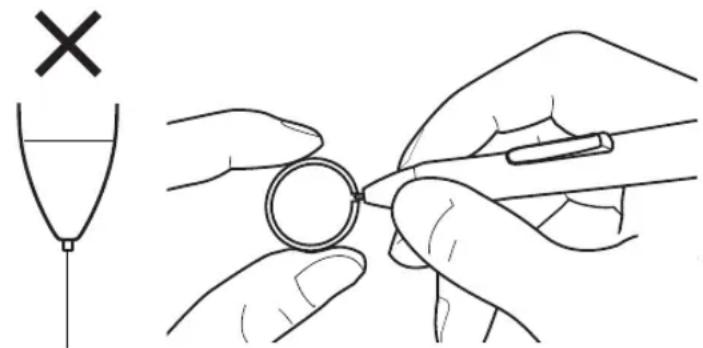
Remplacez la pointe lorsqu'elle devient trop courte (moins de 1 mm).
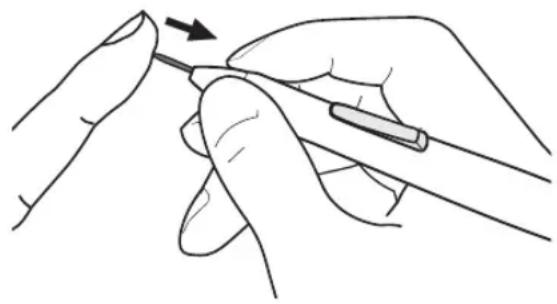

AVERTISSEMENT
Veillez à ce que les enfants n'avent pas la pointe du stylet ou le bouton l'etal. Ces deux éléments risquent de se detacher accidentellement si un enfant les mord.
IMPORTANT : lorsque vous n'utilise pas votre stylet, placez-le dans son logement ou posez-le à plat sur le bureau. Pour préserver la sensibilité de votre stylet, ne le rangez pas sur un support où il reposera sur sa pointe.
UTILISATION D'UN SUPPORT OU D'UN SOCLE DIFFÉRENT
Si vous doivent utiliser le DTU-1931 dans une installation nécessitant une plate-forme de montage différente, retirez le socle régliable de l'appareil et montez le pen display sur n'importe quel bras ou socle conforme à la norme VESA 100 mm.
Des vis de montage d'un diamètre de 4 mm, d'un pas de 0,7 mm (M4 normal) et d'une profondeur de 15 mm sont requises. En cas de profondeur supérieure à 15 mm, vous risquez d'endommager les composants internes du pen display.
Pour démonter le socle réglabe et fixer le pen display à une autre plate-forme :
- Mettez l'ordinateur et le DTU-1931 hors tension. Déconnectez ensuite tous les cables reliant l'appareil et l'ordinateur.
- Protégez la surface de l'écran en recouvrant une surface plane d'un chiffon doux et en plaçant la surface de l'écran du DTU-1931 contre ce chiffon.
- Retirez les quatre vis et souvevez le socle régiable pour le detacher de l'appareil.
- En utilisant les vis adaptées à votre plate-forme de montage, fixez solidement le DTU-1931 à l'autre plate-forme.
- Reportez-vous aux instructions de la section Installation commencing à la page 11 pour relier le cable.
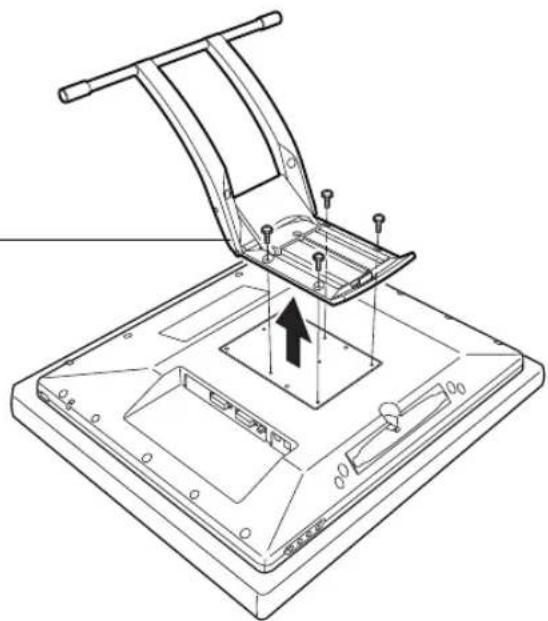

ATTENTION
Lorsque vous montez le DTU-1931 sur une plate-forme différente, voirlez à suivre toutes les instructions de la documentation fournie par le fabricant de la plate-forme. S'il est mal installé, l'appareil est susceptible de tomber et de provoquer ainsi des dommages ou des blessures physiques.
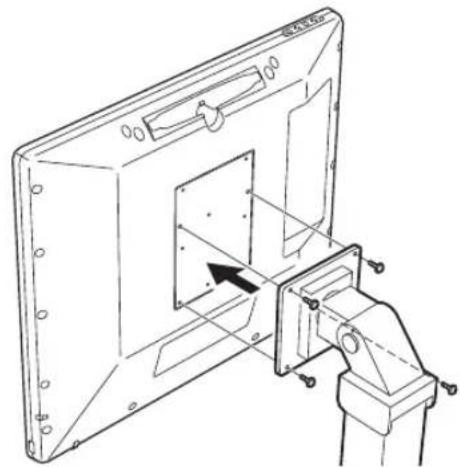
POSSIBILITÉS RELATIVES AU STYLET ET À L'ENCRAPE NUMÉRIQUE DANS WINDOWS VISTA
Microsoft Windows Vista propose une assistance complète pour la saisie à l'aide du stylet* et du Touch Ring. Lorsque vous utilisez le DTU-1931 avec un ordinateur équipé de Windows Vista, votre experience s'enrichit d'une prise de notes efficace, de la reconnaissance de l'écriture manuscrite, d'une navigation rapide et d'autres options d'encrage numérique conçues pour fournir des résultats rapides et intuitifs avec le stylet Wacom.
- Prise de notes. Utilisez le stylet Wacom pour prendre des notes et capturer des croquis rapides dans Windows Journal. Journal simule un bloc-notes physique, mais avec les avantages de la prise de notes numérique. Vous avez le choix entre de nombreux styles, marqueurs et surliegneurs. Journal inclut également un puissant moteur de recherche, capable de localiser même votre contenu manuscrit.
- Reconnaissance de l'écriture manuscrite. Dans la mesure où Windows Vista inclut de puissantes fonctions de reconnaissance de l'écriture, vous pouze vous servir du stylet Wacom pour saisir rapidement des informations manuscrites partout où l'ordinateur accepte une entree dactylographiee. Vous pouze a tout moment convertir votre contenu manuscrit en texte dactylographie.
- Mouvements. Utilisez le stylet Wacom pour associer des gestes simples sur le pen display au déclenchement d'actions personnalisables pour la navigation, l'édition et d'autres fonctions. Pour personneliser vos gestes, Sélectionnez l'onglet RACCOURCIS dans le panneau de configuration STYLET ET PÉRIPHÉRIQUES D'ENTREE.
- Encre numérique dans Microsoft Office 2007. Utilisez le stylet Wacom pour profiter pleinement des outils avances de balisage et d'encrage numériques disponibles dans les applications Microsoft Office 2007 qui tournent sur Windows Vista. Ces outils, accessibles sous l'onglet RéVISION dans les applications concernées, fournissent un ensemble d'options d'encrage cohérent. Pour un accès rapide, vous pouvez ajouter des outils d'encrage spécifique à la barre d'accès rapide située au-dessus de chaque application.
Remarque : les solutions suivantes du pilote du pen tablet améliorent les dessins sous Vista :
- Les raccourcis et la fonction « appui et maintainen du bouton droit » de la souris dans Vista sont désactivés dans les applications graphiques utilisant l'API Wintab.
- Lorsque les raccourcis et la fonction « appui et maintain du bouton droit » de la souris sont désactivés dans le panneau de configuration STYLET ET PÉRIPHÉRIQUES D'ENTREE de Vista, la sensibilité à la pression ne fonctionne pas avec Journal ni avec d'autres fonctions d'encrage de Vista.
- Fonctionnalités du stylet prises en charge sur toutes les versions de Windows Vista à l'exception de Vista Édition Familiale Basique.
À PROPOS DU PANNEAU DE SAISIE TABLET PC DE WINDOWS VISTA
Le panneau de saisie vous permet d'utiliser l'écriture ou un clavier virtuel pour saisir du texte directement avec le stylet Wacom. Il existe plusieurs façon de lancer le panneau de saisie :
- Cliquez sur l'icone Panneau de saisie qui apparait lorsque vous déplacez le curseur de l'écran dans une zone de saisie de texte.
- Cliquez sur l'onglet Panneau de saisie, situé par défaut sur le bord gauche de l'écran.
- Cliquez sur l'icone Panneau de saisie Tablet PC, située dans la barre des tâches Windows. Si l'icone n'est pas visible, cliquez avec le bouton droit dans la barre des tâches, Sélectionnez BARRES D'OUTILS, puis PANNEAU DE SAISIE TABLET PC.
Pour personnelier le panneau de saisie :
- Ouvrez d'abord le panneau de saisie, puis cliquez sur O UTILS dans la barre de menus.
- Sélectionnez O P T I O N S pour ouvrir la boîte de dialogue des options du panneau de saisie.
- Personnelise le panneau de saisie en fonction de votre maniere de travailler.
Pour plus d'informations sur l'utilisation du stylet Wacom dans Microsoft Windows Vista et Office 2007, lisez la documentation fournie avec votre système et les applications Microsoft Office. Profitez des outils de formation de Windows Vista, notamment le tutoriel sur le Tablet PC, disponibles chez Microsoft.
Visitez également le site Web de Wacom (www.wacom.com/vista) pour un complément d'informations sur l'utilisation du stylet Wacom dans Windows Vista.
DÉSINSTALLATION DU DTU-1931
Suivez la procedure ci-dessous pour retirer le DTU-1931 et supprimer son logiciel de votre système.
IMPORTANT : lorsque vous supprimez le logiciel de la tablette Wacom de votre système, les fonctionnalités de votre tablette Wacom sont limitées aux fonctions d'une souris classique.
Windows :
- Cliquez sur le bouton D éMARRER de Windows et Sélectionnez PANNEAU DE CONFIGURATION.
-
Dans la fenêtre P ANNEAU DE CONFIGURATION de
-
Windows Vista : cliquez sur DESINSTALLATION D'UN PROGRAMME. Dans la boite de dialogue qui apparaft, choisissez l'option TABLETTE WACOM et cliquez sur le bouton DESINSTALLER.
-
Windows XP ou XP x64 : Sélectionnez AJOUT/SUPPRESSION DE PROGRAMMES. Dans la fenêtre A JOUTER OU SUPPRIMER DES PROGRAMMES, Sélectionnez TABLETTE WACOM, puis cliquez sur le bouton SUPPRIMER.
-
Suivez les instructions à l'écran pour supprimer le pilote de la tablette. (Saisissez votre nom d'utilisateur et votre mot de passer en tant qu'administrateur si vous y étés invite).
- Une fois le pilote supprimé, arrêtez votre système, mettez votre ordinateur hors tension, puis éteignez le DTU-1931. Lorsque l'ordinateur et la tablette DTU-1931 sont hors tension, déconnectez le DTU-1931 de l'ordinateur.
Macintosh :
1.Dans le menuALLER, selectionnez APPLICATIONs, puis ouvre le dossier TABLETTE WACOM.
2. Double-cliquez sur I'icone S UPPRIMER TABLETTE WACOM et selectionnez le bouton SUPPRIMER LOGICIEL TABLETTE. Saisissez your nom d'utilisateur et Your mot de passage en tant qu'administrateur.
3. Cliquez ensuite sur OK.
4. Arretez votre ordinateur et mettez le DTU-1931 hors tension. Lorsque l'ordinateur et la tablette DTU-1931 sont hors tension, déconnectez le DTU-1931 de l'ordinateur.
CARACTERISTIQUES DU PRODUIT CHARACTERISTIQUES GENÉRALES
Dimensions (I × P × H)
452 × 398 × 55,5 ~mm , socle non compris
Poids 7,05 kg (15,5 livres), y compris le socle
Tension d'entrée 12 V CC
Consommation electrode 37 W max.
Température et humidité de fonctionnement
5 °C à 35 °C, 20 à 80 % HR (sans condensation)
Température et humidité de stockage
-10°C à +60°C, 20 à 90% HR (sans condensation)
(l'humidité maximale de stockage est de 38 % à une température de 60 °C; la température maximale de stockage est de 42 °C à un taux d'humidité de 90%)
Certifications et homologations
FCC section 15 classe B et sous-section C, Industrie Canada, classe B, CE, VCCI classe B, EDID 1.3, C-tick, BSMI, MIC, CCC, GOST-R, CB, J-MOSS, Directive europeenne RoHS 2002/95/CE, RoHS chinoise
ÉCRAN
Écran LCD TFT à matrice active a-Si
Dimensions de l'écran 19 pouces en diagonale
Résolution 1 280 x 1 024 pixels (SXGA), 1 024 x 768 pixels (XGA),
800 x 600 pixels (SVGA), 640 x 480 pixels (VGA)
Plage de synchronisation
50 à 75 Hz fréquence verticale, 30 à 80 kHz fréquence horizontale
Pas du pixel
0,294x0,294mm
Profondeur de couleur 16,7 millions
Luminance
270 cd/m² (type)
Rapport de contraste
1 300:1, type
Plug-and-play
DDC2B, DDC/CI et autres standards DVI
Qualité LCD
Chacune des tablettes LCD DTU-1931 répond à des normes de qualité extrémement rigoureuses. Les techniques de production ne peuvent pas garantir la perfection absolue de votre écran TFT. Wacom n'accepte pas de pixels toujours blancs ou toujours noirs. Un petit nombre de pixels (4 ou moins) peuvent afficher une couleur incorrecte pour certaines parties du spectre lumineux. Cela ne signifie pas que l'affichage est défectueux.
TABLETTEÀ STYLET
Technologie de lecture
Méthode de résonance électromagnétique
Surface active
378,3×303,1mm
Résolution 0,01 mm/point (2540 lpi)
Precision
± 0,5 ~mm , en moyenne
Hauteur de lecture
5 mm
Vitesse maximale de lecture
133 points/s
Niveau de pression
512 niveaux
Interface de communication
USB v2.0
Concentrateur USB intégré
USB v2.0
Concentrateur alimenté, deux ports externes, 500 mA par port
ADAPTATEUR SECTEUR
Tension d'entrée 100 à 240 V CA, 50/60 Hz
Tension de sortie 12 V CC, 5 A (max)
Niveau de pression 512
Déplacement de la pointe du stylet 0,2 mm ou moins
Dimensions (L x P) 147,5 x 12,5 mm
Poids 12 g (0,42 oz) environ
Type de bouton latorial Double bouton latorial
COMMANDE DE PIECES ET D'ACCESSOIRES
Pour commander des pieces et des accessoires, reportez-vous au fichier Lisez-moi de la tablette Wacom pour les coordonnées correspondant à votre pays.
Vous pouvez également procesder comme suit :
Pour commander des pieces et accessoires aux États-Unis ou au Canada, appelez le +1 888 884 1870 (numéro gratuite) ou visitez le site Web de Wacom à l'adresse http://www.WacomDirect.com (États-Unis uniquement).
Pour commander des pieces et accessoires en Europe, appelez le +49 (0)180 500 03 75 ou envoyez un courrier electronique à l'adresse spareparts@wacom.eu. Vous pouvez également visiter le site www.wacom.eu/solutionstore. Vous pouvez également contacter votre revendeur, votre distributeur ou notre service d'assistance technique au numero d'appeel correspondant à votre région.
Pour commander des pieces et des accessoires dans un autre pays, contactez votre revendeur ou votre distributeur local.
Notez que l'ensemble des pieces et accessoires n'est pas disponible dans tous les pays.
INTERFÉRENCES RADIO ET TÉLEVISION
L'équipment décrit dans le present manuel génére, utilise et peut émettre des fréquences radio. S'il n'est pas installé et utilisé correctement, à savoir dans le respect strict des règles applicables, il peut provoquer des interférences et brouiller la réception radio et télévision.
AVERTISSEMENT DE LA COMMISSION FÉDÉRALE DES COMMUNICATIONS (FCC)
Cet appeareil est conforme a la section 15 de la reglementation FCC. Son fonctionnement est soumis aux deux conditions suivantes : (1) cet appeareil ne peut cause d'interfrences nefastes et (2) il doit accepter la reception de toutes les interfrences, y compris celles susceptibles de perturber son fonctionnement.
Ce produit a ete verifie et receptionne conformement aux prescritions relatives aux appareils numeriques de classe B, selon la section 15 de la reglementation FCC. Ces prescriptions sont destinees a fournir, dans le cas d'une installation domestique, un niveau de protection approprié contre de telles interférences.
L'équipment décrit dans leprésent manuel génére, utilise et peut émettre des fréquences radio. S'il n'est pas installé et utilisé correctement, il risque d'entrainer des interférences dans la réception radio et télévision.
L'absence d'interférences n'est toute fois pas garantie dans certaines installations.
Vouss povez deteminer si voote matierl provoque des interfences en l'eteignant. Si les interfeences cessent, celles sont probabilitc provoquees par le materiel.
Si vous matériel perturbe la réception des signaux de radio ou de télévision, les mesures suivantes peuvent aider à résoudre ce problème :
Modifiez l'orientation de l'antenne du téléviseur ou de la radio jusqu'à ce que les interférences cesser.
- Éloignez davantage le matériel du téléviseur ou de la radio.
- Branchez l'ordinateur et le matériel sur une prise secteur appartenant à un circuit différent de celui du téléviseur ou de la radio.
Le cas échéant, consultez notre revendeur Wacom agree ou un technician radio/television experimenté.
Tout changement ou modification apporté à ce produit et non autorisé par Wacom peut donc la certification FCC nulle et non avenue et entrainer l'expiration de l'autorisation d'exploitation du produit.
INDUSTRIE CANADA (CANADA UNIQUEMENT)
Industrie Canada, classe B
«This Class (B) digital apparatus complies with Canadian ICES-003 »
« Cet apparéil numérique de la classe (B) est conforme à la norme NMB-003 du Canada. »
DECLARATION CE
Le DTU-1931 pen display a ete teste et declare conforme aux normes européennes harmonisées suivantes :
EN 55022:1998+A1:2000+A2:2003 Class B
EN 61000-3-2: 2006
EN 61000-3-3: 1995+A1:2001+A2:2005
EN 55024:1998+A1:2001+A2:2003
Au vu des résultats de ces tests, Wacom declare que l'appareil susmentionné est conforme à la directive EMC 2004/108/CE.
Cet appeareil doit tousiers et installé et manipulé dans le plus strict respect des instructions fournies dans ce guide. Toute modification du produit non autorisé par Wacom invalidera cette déclaration.
GARANTIE
(DANS LE MONDE ENTIER, À L'EXCEPTION DE L'EUROPE, DE L'AFRIQUE ET DU MOYEN-ORIENT)
GARANTIE LIMITEE
Wacom garantit ce produit a l'acheteur d'origine, a l'excection du Logiciel et des consommables tels que les pointes de stylet, contre toute defectuosite de materiel et de fabrication dans des conditions d'utilisation et d'entretien normales, pour une période de deux (2) ans a compter de la date d'achat, d'après copie de la facture et de l'inscription Wacom par e-mail ou en ligne dans les 30 jours suivant l'achat.
Le Logiciel fait l'objet d'une licence « en l'etat ». Wacom ne garantit enaucun cas sa qualite ou ses performances. Wacom ne peut vous garantir une utilisation ininterrompue ou la correction d'eventuelles erreurs.
En cas de découverte d'une défectuosité dans le produit, à l'excection du Logiciel, pendant la Période de garantie, contactez le service d'assistance technique de Wacom par téléphone, e-mail ou fax pour obtenir un numéro d'ARM (Autorisation de retard de marchandise) et des instructions d'envoi du produit à un site d'entretien désigné par Wacom. Vous doivent envoyer le produit, en payant à l'avance les frais d'expédition, au site d'entretien indiqué, en y joignant le numéro d'autorisation de retard, votre nom, votre adresse et votre numéro de téléphone, la date de la preuve d'achat et une description de la défectuosité. Wacom prend à sa charge l'expédition en retard par le biais de United Parcel Service ou par un service équivalent de son choix.
La seule obligation de Wacom et sa responsabilité aux termes de la presente garantie consiste, au besoin de Wacom, à réparer ou à remplaner le produit défecteurs ou des composants de celui-ci si Wacom en est averti pendant la période de garantie ; ceci, toute fois, pour autant que vous assumiez la responsabilité (i) des frais de transport du produit vers le site d'entretien indiqué et (ii) de toute perte ou dommage subi par le produit pendant ce transport.
Wacom ne sera pas tenu de réparer ou de replacer le produit si sa défaillance résultat d'un accident, d'une utilisation abusive ou incorrecte, d'une négligence ou d'une modification ou réparation non autorisée, ou s'il a été manipulé ou stocké contrairement aux instructions de Wacom en matière de stockage.
Les descriptions, dessins, caractéristiques, échantillons, modèles, bulletins ou autres matériels utilisés dans le cadre de la vente du produit ne constituent pas une garantie explicite de la conformité du produit à vos exigences.
À L'EXCEPTION DE LA GARANTIE LIMITÉ DECRITE CI-DESSUS, AUCUNE AUTRE GARANTIE N'EST ACCORDÉE PAR WACOM AU SUJET DE CE PRODUIT. AUCUN CONSEIL NI RENSEIGNEMENT, ORAL OU ÉCRIT, FOURNI PAR WACOM, SES REVENDEURS, DISTRIBUTeurs, REprésentANTS OU EMPLOYÉS NE FERA OFFICE DE GARANTIE NI N'ETENDRA LA PORTÉE DE LA PRESENTE GARANTIE ET VOUS NE POUVEZ PAS VOUS BASER SUR DE TELS CONSEILS OU RENSEIGNEMENTS. LA PRESENTE GARANTIE VOUS OCTROIRE DES DROITS JURIDIQUES PRECIS, ET ÉVENTUELLEMENT D'AUTRES DROITS QUI VARIENT D'UN ETAT À UN AUTRE.
WACOM LIMITE LA DUREE DE Toute GARANTIE LEGALE, NOTAMMENT DES GARANTS IMPLICITES DE COMMERCIALISATION OU D'ADEQUATION À UN USAGE PARTICULIER, À LA DUREE DE LA GARANTIE EXPlicitE DE WACOM. CERTAINS ETATS N'AutorISENT PAS DE LIMITATION DE LA DUREE D'UNE GARANTIE IMPLICITE, PAR CONSEQUENT, IL SE POT QUE LA RESTRICTION SUSMENTIONNEE NE VOUS SOIT PAS APPLICABLE.
NI WACOM NI TOUTE AUTRE PERSONNE IMPLIQUEE DANS LA CREATION, LA PRODUCTION OU LA LIVRAISON DE CE PRODUIT NE POT ETRE TENU RESPONSABLE DE TOUT DOMMAGE DIRECT, INDIRECT OU ACCESSIOIRE (Y COMPRIS LA PERTE DE BENEFICES COMMERCIAUX, L'INTERRUPTION D'ACTIVITE COMMERCIALE, LA PERTE D'INFORMATIONS COMMERCIALES, ETC.) DECOULANT DE L'UTILISATION OU DE L'IMPOSSIBILITE D'UTILISER CE PRODUIT, MÈME SI WACOM A ETÉ AVERTI DE L'EVENTUALITE DE TELS DOMMAGES. CERTAINS ETATS N'AUTORISANT PAS L'EXCLUSION OU LA LIMITATION DES RESPONSABILITIES POUR LES DOMMAGES ACCESSIORES OU INDIRECTS, IL SE PEUT QUE LA RESTRICTION OU L'EXCLUSION SUSMENTIONNEE NE VOUS SOIT PAS APPLICABLE.
Dans l'eventualité où une partie des limitations mentionnées ci-dessus sont considérées comme non applicables, la responsabilité de Wacom pour tout dommage envers vous ou toute autre partie, n'excédera pas le prix que vous avez payé,quelle que soit la forme de la plaine.
La presente Garantie limite est regie par les lois des Etats-Unis dAmérique et de I'Etat de Washington.
La presente Garantie limite n'est valable et applicable que pour les produits achetés et utilisés aux États-Unis (et dans leurs territoires ou possessions) et au Canada.
SERVICE DE GARANTIE AUX ETATS-UNIS ET AU CANADA
Pour obtenir un service de garantie aux Etats-Unis ou au Canada, contactez :
Pour les produits achetés ou utilisés en dehors des États-Unis et du Canada, la garantie est d'un (1) an à compter de la date d'achat. En cas d'identification d'une défectuosité du produit pendant la période de garantie, à l'exception du logiciel, contactez votre revendeur ou distributeur local. Si aucun centre de réparation agréé Wacom n'est disponible dans votre pays, tous les frais de port, y compris les droits et frais de douane sont à votre charge pour l'envoi vers le centre de réparation Wacom et le retour. Pour le reste, les conditions de garantie exposées ci-dessus s'appliquent également à ces ventes.
Pour toute question concernant cet Accord ou si vous désirez contacter Wacom pour quelque raison que ce soit, veuillez envoyer un courrier écrit à l'une des adresses suivantes :
En Amérique du Nord et du Sud :
Note importante destinée aux utilisateurs
Ce produit contient des programmes informatiques protégés par des droits d'auteur (« logiciel ») qui sont la propriété intellectuelle inalienable de Wacom Europe GmbH (« Wacom »). Ce logiciel est à la fois intégré au produit et contenu dans le support de données joint. L'achat de ce produit chez vous revendeur n'inclut pas le logiciel Wacom ni les droits associés à son utilisation. Wacom ne vous accorde le droit, en tant qu'utilisateur, d'utiliser le logiciel qu'en accord avec les conditions représentées dans ce contrat de licence. En achetant ce produit, vous vous engagez à respecter les dispositions de ce contrat.
AUTORISATION D'UTILISATION DU LOGICIEL
Wacom accorde au client l'utilisation personnelle et non-exclusive du logiciel uniquement dans le cadre de l'utilisation et d'un fonctionnement correct du present produit. Ce contrat ne peut etre transfere qu'en liaison avec ce produit.
L'utilisation de ce logiciel n'autorise la copie permanente ou-temporaire,complete ou partielle du logiciel par chargement,affichage,execution,transmission et inscription que dans le but d'executer les commandes et de traiter les données qu'il contient ou dans le but d'observer,d'examiner ou de tester les fonctions du logiciel.
Le client n'est pas autorisé à accorder une licence, à luer ni à préter le logiciel à un tiers ni à autoriser un tiers à acceder au logiciel de chaque manière que ce soit. Le client ne peut, sans l'autorisation écrite préalable de Wacom, copier, modifier ou transmettre le logiciel, à l'exception des actions de copie nécessaires à la création d'une copie de sauvégarde et pour les raisons décrites dans la section 2 ci-dessus.
Le client n'est pas autorisé à décompilerer le logiciel si celui-ci contient des interfaces logicielles qui ne sont pas fournies par Wacom. Wacom fera parvenir au client les informations nécessaires sur demande, à condition que le client puisse provener son intention d'utiliser le logiciel et de payer les frais postaux et les frais de copie.
GARANTIE LIMITEE
Wacom you guarantit, en tant qu'utilisateur final original, que le produit materiel est exempt de tout defaut materiel ou de main-d'oeuvre dans des conditions d'utilisation et d'entretien normales, pendant une période de DEUX (2) ANS à compter de la date d'achat (à l'exception des consommables tels que les pointes de stylet), pour autant que le produit ait eté achete neuf. Wacom you guarantit en outre les supports de données joints contre tout defaut materiel et de main-d'oeuvre, pendant une période de SIX (6) MOIS à compter de la date d'achat.
Le logiciel fait l'objet d'une licence et d'une distribution « EN L'ÉTAT». Wacom ne fournit aucune garantie, explicite ou implicite, quant à sa qualité, ses performances, sa commercialisation et son adéquation à un but particulier (y compris les manuels et la documentation joints). Wacom ne peut vous garantir une utilisation ininterrompue ou la correction d'eventuelles erreurs.
En cas de découverte d'une défectuosité dans le produit pendant la période de garantie en vigueur, à l'exception du logiciel, retournez-le dans son emballage d'origine au lieu d'achat d'origine, en y joignant votre nom, votre adresse, votre numero de téléphone, une description du problème et une copie de la facture originale. Vous étes responsable de toute perte ou dommage subi par le produit pendant ce transport. La seule obligation et responsabilité de Wacom consistera, à la désrietion de Wacom, soit à remplacer, soit à réparer les pieces ou le produit défectueux renvoyés au cours de la période de garantie.
Wacom ne sera pas tenu de réparer ou de remplaner le produit si (a) selon Wacom, la défaillance du produit résultat d'un accident, d'une utilisation abusive ou incorrecte, d'une négligence, d'une utilisation inappropriée ou d'une modification ou réparation non autorisée, ou (b) si le produit a été manipulé ou stocké contrairement aux instructions de Wacom en matière de stockage, ou (c) si la défaillance est due à une usure normale ou (d) si vous ne respectez pas les obligations décrites ci-dessus.
Au cas ou l'examen d'une plaine soumise dans le cadre de la garantie démontré que cette plaine tombe en dehors de la période ou de la portée de cette garantie, ou au cas ou le produit s'avéré fonctionner correctement, les frais de cet examen et des réparations seront à votre charge.
Les descriptions, dessins, caractéristiques, échantillons, modèles, bulletins ou autres matériels utilisés dans le cadre de la vente du produit ne constituent pas une garantie explicite de la conformité du produit à vos exigences.
En cas d'invalidation d'une des dispositions du present contrat, la disposition en question sera consideree comme étant distincte du reste du contrat, dont les autres dispositions resteront effectives sans limitation.
Si le produit est defectueux, l'acheteur sera en droit d'engager des démarchees judiciaires contre le vendeur du fait de la responsabilité de ce dernier pour les defectuosités du produit. Ces droits légaux vis-à-vis du vendeur ne sont limités d'aucune façon par la presente garantie. Au contraire, la presente garantie confère à l'acheteur des droits supplémentaires en sus de ceux indiqués dans le present document.
Cette garantie limite est applicable dans le cas ou le siège social du vendeur est etabli dans l'Union europeenne ou dans l'un des pays suivants : Islande, Norvège, Jersey, Suisse, Russia, Ukraine, Roumanie, Bulgarie, Croatie, Serbie, Tunisia, Turquie, Syria, Liban, Jordanie, Israël, Egypt, Emirats Arabes Unis, Iran ou Afrique du Sud.
La presente garantie et responsabilité limite est regie par les lois de la République federale d'Allemagne. Pour toute question concernant cet Accord ou si vous désirez contacter Wacom pour quelque raison que ce soit, veuillez envoyer un courrier ecrit à l'une des adresses suivantes :
Wacom Europe GmbH
Europark Fichtenhain A9
47807 Krefeld
ALLEMAGNE
Cette page est laissée volontairement vierge.
Cette page est laissée volontairement vierge.
Cette page est laissée volontairement vierge.
Cette page est laissée volontairement vierge.
Wacom Technology Corporation Wacom Europe GmbH
1311 SE Cardinal Court Europark Fichtenhain A9
Vancouver, WA 98683 47807 Krefeld
États-Unis Allemagne
Telephone Telephone
Général: +1.360.896.9833 Général: +49.(0)2151.3614.0
Fax: +1.360.896.9724 Fax: +49.(0)2151.3614.111
Wacom Co., Ltd. Wacom Co., Ltd.
2-510-1 Toyonodai Asia Pacific Office
Otone-Machi, Kitasaitama-Gun Harmony Tower 18F, 1-32-2 Hon-Cho,
Saitama, 349-1148
Japon
Internet: http://tablet.wacom.co.jp
Nakano-Ku, Tokyo 164-0012
Japon
Telephone
Général: +81.3.5309.1513
Fax: +81.3.5309.1514
Pékin, 100022, Chine
http://www.wacom.com.cn
Wacom Korea Co., Ltd.
La présence du logo Penabled vous offre la garantie de performances optimales et de sensations naturelles, dues à la technologie du stylet sans pile et sans fil brevetée de Wacom.

wacom
UM-0399 (A)