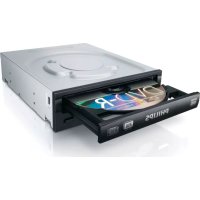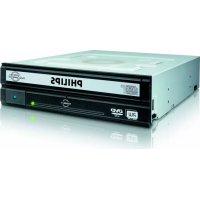
SPD1400BD - Enregistreur DVD PHILIPS - Notice d'utilisation et mode d'emploi gratuit
Retrouvez gratuitement la notice de l'appareil SPD1400BD PHILIPS au format PDF.

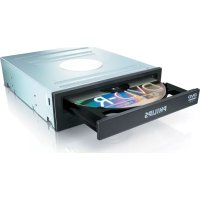
| Type de produit | Enregistreur DVD interne pour ordinateur |
| Marque | Philips |
| Modèle | SPD1400BD |
| Dimensions (L x H x P) | Environ 146 x 41 x 170 mm (standard demi-hauteur) |
| Poids | Environ 0,8 kg |
| Alimentation | Connecteur d'alimentation 4 broches (Molex) depuis l'alimentation de l'ordinateur |
| Interface | IDE (PATA) – connecteur 40 broches |
| Formats de disque pris en charge | CD-R, CD-RW, DVD±R, DVD±RW |
| Fonctions principales | Graver des CD audio, des CD de données, copier des CD, graver des DVD, lire des CD et DVD |
| Logiciel fourni | CD d'installation avec logiciel de gravure (Philips RW) |
| Configuration cavalier | Maître / Esclave (par défaut esclave) |
| Installation | Interne, baie 5,25 pouces, fixation par vis |
| Compatibilité système | Windows (selon logiciel fourni) |
| Entretien et nettoyage | Nettoyer la façade avec un chiffon doux et sec. Ne pas utiliser de liquides abrasifs. |
| Précautions de sécurité | Éteindre l'ordinateur avant installation. Éviter les décharges électrostatiques (toucher une surface métallique non peinte). |
| Pièces détachées et réparabilité | Pas de pièces détachées disponibles ; l'appareil n'est pas conçu pour être réparé par l'utilisateur. |
| Informations générales | Utilisation personnelle uniquement. Respect des droits d'auteur lors de la copie de supports protégés. |
FOIRE AUX QUESTIONS - SPD1400BD PHILIPS
Questions des utilisateurs sur SPD1400BD PHILIPS
0 question sur cet appareil. Repondez a celles que vous connaissez ou posez la votre.
Poser une nouvelle question sur cet appareil
Téléchargez la notice de votre Enregistreur DVD au format PDF gratuitement ! Retrouvez votre notice SPD1400BD - PHILIPS et reprennez votre appareil électronique en main. Sur cette page sont publiés tous les documents nécessaires à l'utilisation de votre appareil SPD1400BD de la marque PHILIPS.
MODE D'EMPLOI SPD1400BD PHILIPS
Installation Comment installer ce lecteur dans l'ordinateur? 3
Copie Comment copier un CD ? 17
Données Comment créer un disque de données ? 23
Musique Comment créer un CD audio? 29
Information Informations ultérieures à propos du CD-Rewriter 37
Comment installer ce lecteur dans l'ordinateur ?
Les pages qui suivent illustrent la procédure d'installation de votre nouveau DVD-ReWriter dans l'ordinateur. Il existe un grand nombre de marques et de modèles d'ordinateurs. Les photos suivantes ne sont présentées qu'à titre d'illustration de la procédure à suivre pour installer l'appareil.
Pour des informations spécifiques sur votre ordinateur, reportez-vous à son mode d'emploi ou contactez votre revendeur.
IN
F Éteignez l'ordinateur.
F Touchez une partie métallique non peinte (p.ex.le radiateur ou une partie nue du capot de votre ordinateur)
pour éviter tout risque de décharge électrostatique qu endommagerait l'ordinateur.
F Si un lecteur de CD-ROM, de DVD-ROM ou un autre lecteur est déjà raccordé à l'ordinateur, allez à l'étape 7.
Identifiez le câble plat (IDE) qui part du disque dur vers la carte mère.
Le second connecteur de câble IDE se trouve à côté sur la carte mère. Raccordez le nouveau lecteur à ce second câble qui est branché sur le second connecteur IDE. Le nouveau lecteur doit être défini en maître (MASTER).
F Identifiez le câble qui part de la carte mère vers le lecteur de CD-ROM, de DVD-ROM ou vers un autre lecteur et raccordez le nouveau lecteur comme esclave (SLAVE) sur ce câble. Le réglage maître/esclave (MASTER/SLAVE) sera effectué à l'étape 9.
F Ce sont les connecteurs (à l'arrière de votre appareil) que vous devrez utiliser pour raccorder l'unité à l'ordinateur.
UK Choose master or slave (default) for the jumper, as explained in step 6 or 7.
D Wählen Sie für den Jumper (als Vorgabewert) MASTER oder SLAVE, gemäß der Beschreibung in Schritt 6 oder 7.
F Choisissez le réglage maître ou esclave (réglage par défaut) avec le cavalier, comme l'explique l'étape 6 ou 7.
1 Scegliere per il cavallotto l'impostazione master o slave (predefinita) secondo le istruzioni ai passi 6 o 7.
F Identifiez le câble IDE. Celui-ci doit ressembler à celui présenté dans l'illustration : A : Ligne de couleur B : Encoche et trou bouché C : Broche 1
F Raccordez le câble IDE A : Ligne de couleur B : Encoche et trou bouché C : Broche 1
F Recherchez un câble d'alimentation disposant d'une fiche libre, comme l'illustre l'exemple. La fiche présente des bords arrondis.
F Raccordez le câble d'alimentation à l'appareil.
F Introduisez à présent dans le lecteur le disque d'installation fourni avec l'appareil et suivez les instructions. Le disque lance l'installation du logiciel sur l'ordinateur.
double-cliquez sur l'icône Philips RW et double-cliquez sur Setup.exe pour lancer l'installation.)
Scegliere la lingua che sarà visualizzata nel programma di installazione. (altrimenti fare doppio clic su "risorse del computer", quindi sull'icona dell'unità "Philips_RW" e quindi su "Setup.exe" per avviare il CD).
NL Kies de taal voor het Setup-programma.(Start de cd niet vanzelf, dubbelklik dan achtereenvolgens op de pictogrammen "Deze computer", "Philips_RW" en "Setup.exe" om de cd te starten.)
E Elija el idioma que aparecerá en el programa de configuración. (Si no es así,haga doble clic en "Mi PC", luego en el icono de la unidad "Philips_RW" y finalmente en "Setupexe" para iniciar el CD.)
21
F Prenez note du numéro de modèle indiqué sur le coffret d'emballage de l'appareil. Dans l'exemple illustré, ce numéro est "DVDRW424".
F Choisissez votre produit (selon vos indications à l'étape précédente).
F Prenez note du numéro de modèle indiqué sur le coffret d'emballage de l'appareil. Dans l'exemple illustré, ce numéro est "DVDRW424".
Comment copier un CD ?
Come copiare un CD?
Ce manuel illustre la procédure de copie d'un CD. Ce produit est à usage personnel exclusivement. Toute duplication et diffusion non autorisée de matières soumises au droit d'auteur et de copie (copyright) constituent une violation de la loi sur les droits d'auteur et de copie (copyright).
-
F Cliquez sur OK. La copie du CD s'est déroulée correctement. Cliquez sur "Rejeter" pour clore le processus de copie.
Comment créer un disque de données ?
Ce manuel illustre la procédure de création d'un CD de données. Ce produit est à usage personnel exclusivement. Toute duplication et diffusion non autorisée de matières soumises au droit d'auteur et de copie (copyright) constituent une violation de la loi sur les droits d'auteur et de copie (copyright).
I NL
F Cliquez sur OK. Le CD est à présent terminé. Cliquez sur "Rejeter" pour clore le processus de création de CD de données.
Fare click su "OK".
Comment créer un CD audio ?
Ce manuel illustre la procédure de création d'un CD audio qui pourra être lu sur n'importe lecteur de CD. Ce produit est à usage personnel exclusivement. Toute duplication et diffusion non autorisée de matières soumises au droit d'auteur et de copie (copyright) constituent une violation de la loi sur les droits d'auteur et de copie (copyright).