W550 - Ordinateur portable Inovia - Notice d'utilisation et mode d'emploi gratuit
Retrouvez gratuitement la notice de l'appareil W550 Inovia au format PDF.

| Type de produit | Ordinateur portable |
| Marque | Inovia |
| Modèle | W550 |
| Alimentation | Adaptateur AC/DC agréé, prise d'entrée DC |
| Batterie | Rechargeable, ne pas jeter au feu, retirer avant nettoyage |
| Écran | Écran LCD avec rétroéclairage |
| Processeur | Non spécifié dans la notice |
| Mémoire RAM | Non spécifié dans la notice |
| Stockage | Disque dur, baie de disque dur accessible |
| Ports | 1 prise DC, 1 prise réseau RJ-45, 1 port moniteur externe, 1 prise HDMI, ports USB 3.0 (bleus), ports USB 2.0 (1 sur modèle A, 2 sur modèle B), prise microphone, prise casque, lecteur de carte multi-en-1, baie périphérique optique |
| Clavier | Clavier avec touches de fonction (Fn) et pavé numérique activable |
| Touchpad | Touchpad avec boutons, activation/désactivation via Fn |
| Caméra | Caméra PC avec indicateur LED rouge |
| Indicateurs LED | Alimentation, batterie, mode avion, disque dur |
| Fonctions spéciales | Mode avion, permutation veille, contrôle volume/luminosité, arrêt défilement |
| Sécurité | Utiliser adaptateur agréé, ne pas réparer batterie soi-même, éteindre avant transport, éviter chocs et champs magnétiques |
| Entretien | Nettoyer avec chiffon doux, pas de produits volatils, retirer batterie avant nettoyage |
| Informations générales | Modèles A et B avec légères différences de style et nombre de ports USB 2.0 |
| Accessoires inclus | Batterie, adaptateur AC/DC |
FOIRE AUX QUESTIONS - W550 Inovia
Questions des utilisateurs sur W550 Inovia
0 question sur cet appareil. Repondez a celles que vous connaissez ou posez la votre.
Poser une nouvelle question sur cet appareil
Téléchargez la notice de votre Ordinateur portable au format PDF gratuitement ! Retrouvez votre notice W550 - Inovia et reprennez votre appareil électronique en main. Sur cette page sont publiés tous les documents nécessaires à l'utilisation de votre appareil W550 de la marque Inovia.
MODE D'EMPLOI W550 Inovia
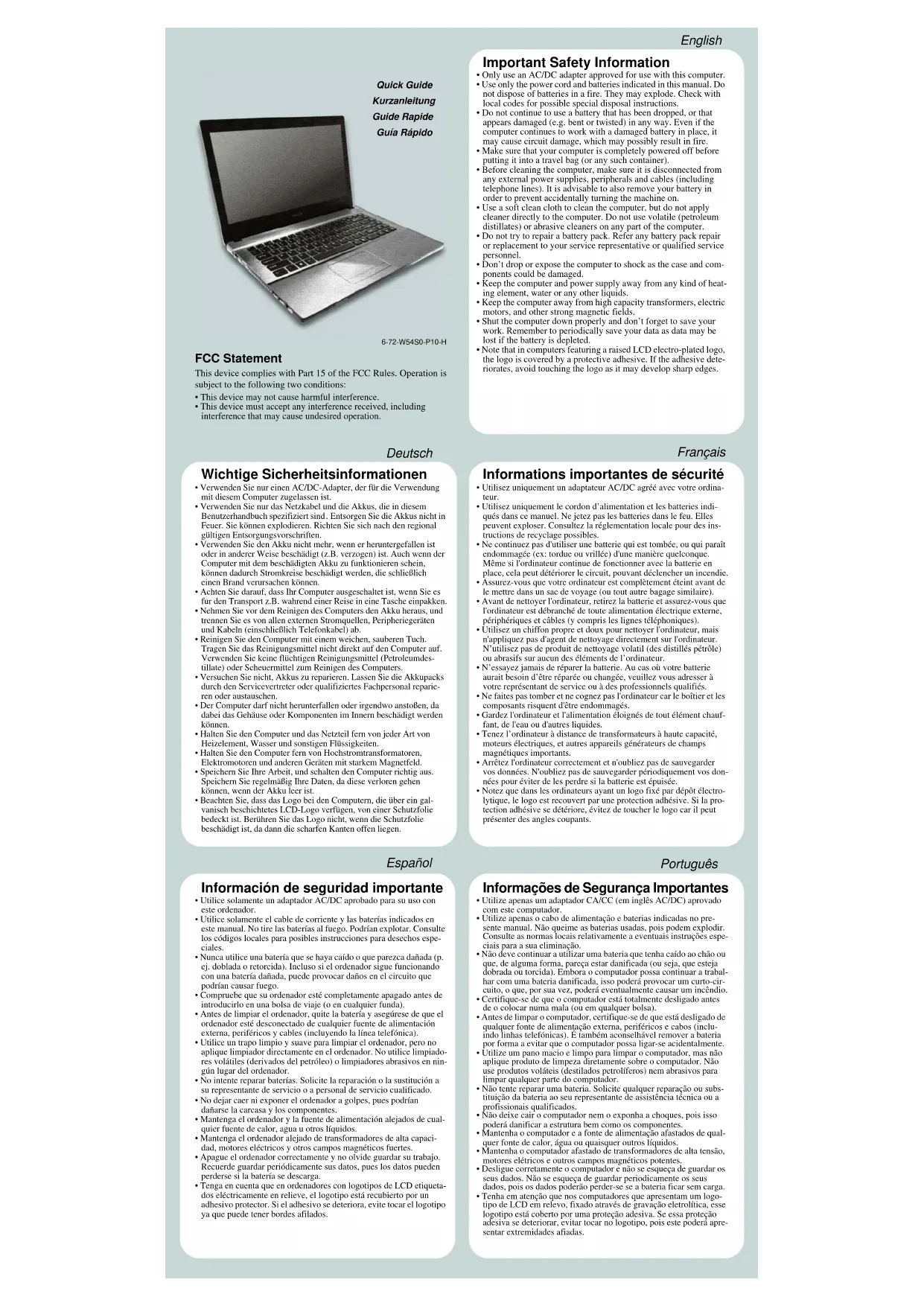
Informations importantes de sécurité
- Utilisez uniquement un adaptateur AC/DC agréé avec votre ordinateur.
- Utilisez uniquement le cordon d'alimentation et les batteries indiqués dans ce manuel. Ne jetez pas les batteries dans le feu. Elles peuvent exploser. Consultez la réglementation locale pour des instructions de recyclage possibles.
- Ne continuez pas d'utiliser une batterie qui est tombée, ou qui paraît endommagée (ex: tordue ou vrillée) d'une manière quelconque.
Même si l'ordinateur continue de fonctionner avec la batterie en place, cela peut détériorer le circuit, pouvant déclencher un incendie. - Assurez-vous que votre ordinateur est complètement éteint avant de le mettre dans un sac de voyage (ou tout autre bagage similaire).
- Avant de nettoyer l'ordinateur, retirez la batterie et assurez-vous que l'ordinateur est débranché de toute alimentation électrique externe.
périphériques et câbles (y compris les lignes téléphoniques). - Utilisez un chiffon propre et doux pour nettoyer l'ordinateur, mais n'appliquez pas d'agent de nettoyage directement sur l'ordinateur. N'utilisez pas de produit de nettoyage volatil (des distillés pétrole) ou abrasifs sur aucun des éléments de l'ordinateur.
• N'essayez jamais de réparer la batterie. Au cas où votre batterie aurait besoin d'être réparée ou changée, veuillez vous adresser à votre représentant de service ou à des professionnels qualifiés. - Ne faites pas tomher et ne cognez pas l'ordinateur car le boîtier et les composants risquent d'être endommagés.
- Gardez l'ordinateur et l'alimentation éloignés de tout élément chauffant, de l'eau ou d'autres liquides.
- Tenez l'ordinateur à distance de transformateurs à haute capacité, moteurs électriques, et autres appareils générateurs de champs magnéliques importants.
- Arrêtez l'ordinaleur correctement et n'oubliez pas de sauvegarder vos données. N'oubliez pas de sauvegarder périodiquement vos données pour éviter de les perdre si la batterie est épuisée.
- Notez que dans les ordinateurs ayant un logo fixé par dépôt électrolytique, le logo est recouvert par une protection adhésive. Si la protection adhésive se détéorie, évitez de toucher le logo car il peut présenter des angles coupants.
Português
Guide de démarrage rapide
- Enlevez tous les memballages.
- Posez l'ordinateur sur une surface stable.
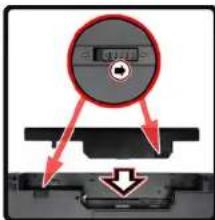
- Installez la batterie et assurez-vous qu'elle correctement positionnée.
- Branchez l'adaptateur AC/DC à la prise d'entrée DC sur la gauche de l'ordinateur, branchez ensuite le cordon secteur à une prise murale, puis à l'adaptateur AC/DC.
- D'une main, soulevez soigneusement le couvercle/LCD pour obtenir un angle de vision confortable (ne pas dépasser 130 degrés), de l'autre main maintenez la base de l'ordinateur (Remarque : Ne soulevez jamais l'ordinateur par le couvercle/LCD).
- Pressez le bouton de mise en marche pour allumer.

Différences de modèles
Cette série d'ordinateurs portables incluent différents modèles avec des légères variations de style, de couleur et d'apparence. Notez que même si votre ordinateur a une apparence différente des illustrations proposées dans cette documentation, tous les ports, prises, indicateurs, spécifications et toutes les fonctions générales sont les mêmes pour tous les styles de design.
text_image
Modèle A 22 13 23 13 13 24 25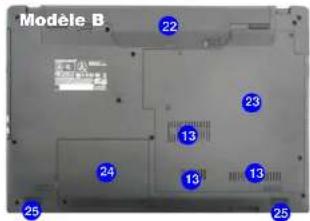
text_image
Modèle B 22 23 13 13 13 24 25 25- Caméra PC
- Microphone
- ^Indicateur LED de caméra PC *Quand la caméra PC est en cours d'utilisation le Indicateur LED sera illuminé en rouge.
-
Écran LCD
-
Bouton d'alimentation
- Clavier
- Touchpad et boutons
- Indicateurs LED
- Lecteur de carte multi-en-1
- Prise d'entrée DC
- Prise réseau B.I-45
- Port moniteur externe
-
Ventilation
-
Prise de sortie HDMI
- Ports USB 3.0
- Prise d'entrée de
microphone - Prise de sortie haut-parleurs/casque
- 1 Port USB 2.0 - Modèle A
2 Ports USB 2.0 - Modèle B -
Baie de périphérique optique
-
Trou d'ejection d'urgence
- Fente de verrouillage de
sécurité - Batterie
- Couvercle de baie de composant
- Couvercle de baie de disque dur
- Haut-parleurs
Touches de fonction & indicateurs visuels
| Touches | Fonction/ indicateurs visuels | |
| Fn + | Lecture/Pause (dans les programmes audio/vidéo) | |
| Fn + | Activer/Désactiver le touchpad | |
| Fn = | Eteindre le rétroéclairage LCD (Appuyez sur une touche ou utilisez le touchpad pour allumer) | |
| Fn + | Allume/Éteind le son | |
| Fn + | Permutation veille | |
| Fn + | Diminution/Augmentation du volume sonore | |
| Fn + | Modifiez la configuration de l'affichage | |
| Fn + | Diminution/Augmentation de la luminosité de l'écran LCD | |
| Fn + | Activer/Désactiver le module caméra PC | |
| Fn + | Pormutation du modo Avion | Modér Avion d'acteur |
| Fn + | Activer/Désactiver le pavé numérique | |
| Fn + | Activer/Désactiver l'arrêt défilement | |
| Basculer entre majuscule et minuscule | ||
| Fn + | Basculer entre les centres de contrôle (Control Center) | |
 | trôle Automatique du Venti-lateur/Pleine puissance | |

Port USB 3.0
Les ports USB 3.0 15 ont colorés en bleu. USB 3.0 transférera des données bien plus rapidement que l'USB 2.0, et il est compatible en amont avec USB 2.0.
Indicateurs LED
| Icône Couleur Description | ||
 | ||
| [WZ50] | Orange L'adaptateur AC:DC est branché | |
| Vert L'ordinateur est allumé | ||
| Vert clignotant | Le système est dans le mode de Veille configuré | |
 | Orange La batterie est en charge | |
| Vert La batterie est complètement chargée | ||
| Orange clignotant | La batterie a atteint le niveau bas critique | |
 | Vert | Mode Avlon activé (les modules WLAN, 3G & Bluetooth sont désactivés) |
| [monel] | Vert | Le disque duripériphérique optique est en cours d'utilisation |