X116 - Ordinateur portable Inovia - Notice d'utilisation et mode d'emploi gratuit
Retrouvez gratuitement la notice de l'appareil X116 Inovia au format PDF.

Choisissez votre langue et indiquez votre email : nous vous enverrons une version traduite specifiquement.
| Type de produit | Ordinateur portable |
| Marque | Inovia |
| Modèle | X116 |
| Alimentation | Adaptateur AC/DC externe + batterie rechargeable intégrée |
| Écran | Écran LCD rétroéclairé, angle d'ouverture jusqu'à 130° |
| Caméra | Caméra PC optionnelle (1M HD) avec indicateur LED rouge |
| Microphone | Microphone intégré |
| Clavier | Clavier avec touches de fonction (Fn), pavé numérique activable |
| Touchpad | Touchpad avec boutons, activable/désactivable via Fn+F1 |
| Connectivité filaire | 1x RJ-45 (Ethernet), 1x HDMI, 1x port moniteur externe, 2x USB 2.0, prise microphone/casque combinée |
| Connectivité sans fil | WLAN et Bluetooth (activables/désactivables via mode Avion) |
| Lecteur de cartes | Lecteur de carte multi-en-1 (SD/MMC/etc.) |
| Verrouillage de sécurité | Fente de verrouillage Kensington compatible |
| Haut-parleurs | Haut-parleurs stéréo intégrés |
| Batterie | Batterie rechargeable amovible, indicateurs LED de charge et de niveau bas |
| Entretien et nettoyage | Utiliser un chiffon propre et sec ; ne pas appliquer de liquide directement ; retirer la batterie et débrancher avant nettoyage |
| Réparabilité | Ne pas tenter de réparer la batterie ; contacter un professionnel qualifié pour toute réparation |
| Sécurité | Ne pas exposer à la chaleur, à l'eau ou aux champs magnétiques ; éteindre avant transport |
| Indicateurs LED | Voyants d'alimentation (vert), charge batterie (orange/vert), activité disque dur, mode Avion |
FOIRE AUX QUESTIONS - X116 Inovia
Comment nettoyer mon ordinateur portable Inovia X116 ?
Avant de nettoyer, retirez la batterie et débranchez l'adaptateur secteur. Utilisez un chiffon propre et sec pour essuyer les surfaces. N'appliquez jamais de liquide directement sur l'ordinateur et évitez les produits abrasifs ou volatils.
Que faire si la batterie ne tient plus la charge ?
Si la batterie est endommagée ou ne fonctionne plus correctement, ne tentez pas de la réparer. Contactez un professionnel qualifié ou le service après-vente pour un remplacement. Respectez la réglementation locale pour le recyclage.
Comment désactiver le touchpad de mon X116 ?
Appuyez simultanément sur les touches Fn + F1 pour activer ou désactiver le touchpad. Un indicateur visuel peut confirmer le changement.
Comment régler le volume sonore ?
Utilisez les touches Fn + F5 pour diminuer le volume et Fn + F6 pour l'augmenter. Vous pouvez aussi couper le son avec Fn + F3.
Comment mettre l'ordinateur en veille ?
Appuyez sur Fn + F4 pour basculer en mode veille. L'indicateur LED d'alimentation clignotera en vert. Pour sortir de veille, appuyez sur une touche ou le bouton d'alimentation.
Puis-je connecter un moniteur externe ?
Oui, votre X116 dispose d'un port HDMI et d'un port moniteur externe (VGA probable). Branchez votre écran et utilisez Fn + F7 pour basculer entre les modes d'affichage.
Comment activer ou désactiver la webcam ?
Appuyez sur Fn + F10 pour activer ou désactiver la caméra PC. Lorsqu'elle est active, le voyant LED à côté de l'objectif s'allume en rouge.
Comment activer le mode Avion ?
Utilisez la combinaison Fn + F11 pour basculer en mode Avion. Cela désactive les modules WLAN et Bluetooth. L'indicateur LED correspondant s'allume en vert.
Que signifient les voyants LED sur l'ordinateur ?
Le voyant d'alimentation est orange si l'adaptateur est branché, vert fixe si allumé, vert clignotant en veille. Le voyant batterie est orange en charge, vert chargée, orange clignotant à niveau bas. Le voyant disque dur est vert lors d'accès.
Comment verrouiller mon ordinateur physiquement ?
Votre X116 est équipé d'une fente de verrouillage de sécurité (Kensington). Utilisez un câble antivol compatible pour attacher l'ordinateur à un objet fixe.
Questions des utilisateurs sur X116 Inovia
0 question sur cet appareil. Repondez a celles que vous connaissez ou posez la votre.
Poser une nouvelle question sur cet appareil
Aucune question pour l'instant. Soyez le premier à en poser une.
Téléchargez la notice de votre Ordinateur portable au format PDF gratuitement ! Retrouvez votre notice X116 - Inovia et reprennez votre appareil électronique en main. Sur cette page sont publiés tous les documents nécessaires à l'utilisation de votre appareil X116 de la marque Inovia.
MODE D'EMPLOI X116 Inovia
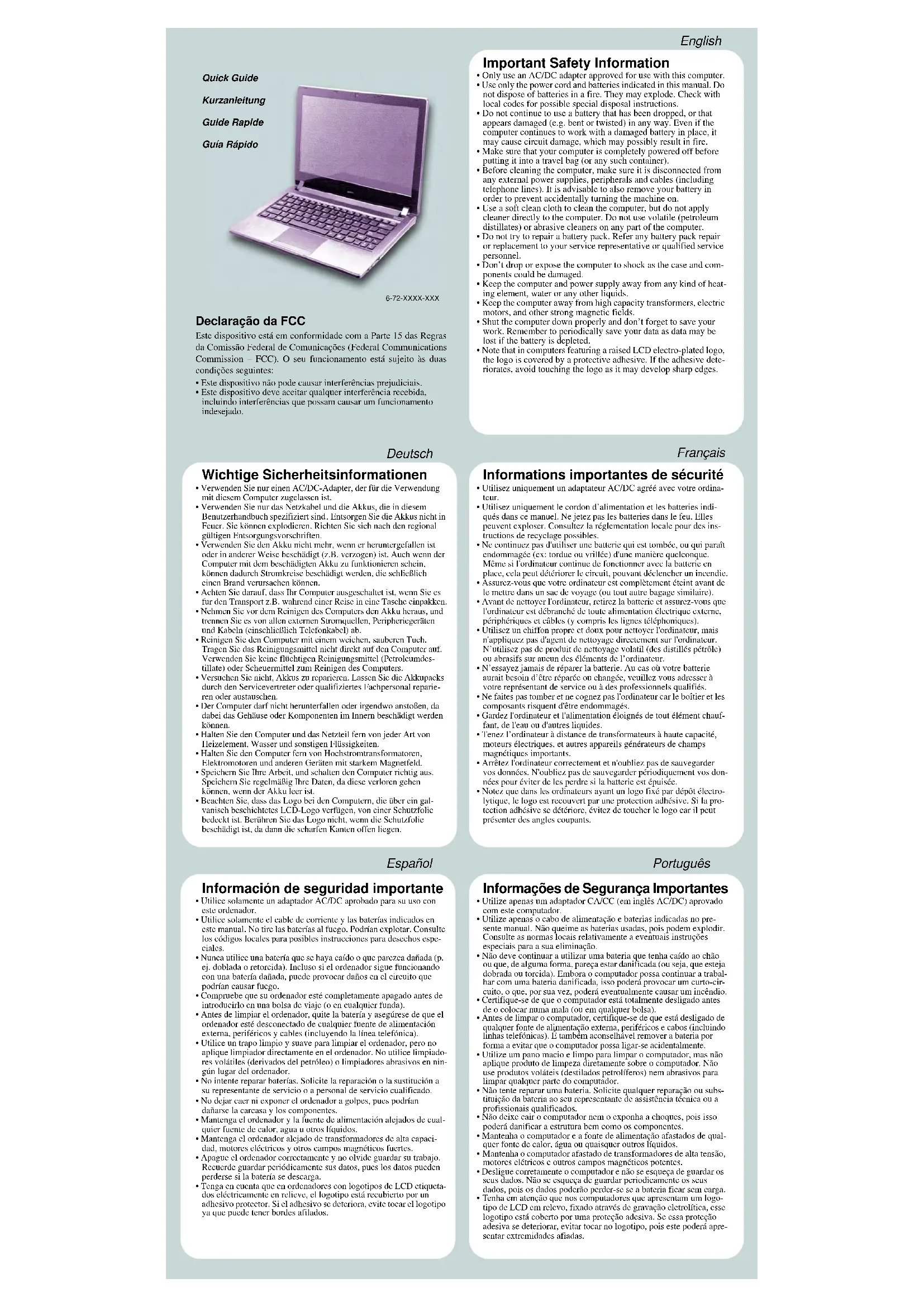
Informations importantes de sécurité
- Utilisez uniquement un adaptateur AC/DC compatible avec votre appareil.
- Utilisez uniquement le cordon d'alimentation et les batteries indiquées dans ce manuel. Ne jetez pas les batteries dans le feu. Elles peuvent exploser. Consultez la réglementation locale pour des instructions de recyclage possibles.
- Ne continues pas d'utiliser une batterie qui est tombé, ou qui parait endommagée (ex: tordue ou vrillée) d'une manière quelconque. Même si l'ordinaire continue de fonctionner avec la batterie en place, cela pourrait endommager le circuit, pouvant déclencher un incendie. Assurez-vous que votre ordinaire est complètement éteint avant de le mettre dans un sac de voyage (ou tout autre baggage similaire).
- Avant de nettoyer l'ordinateur, retirez la batterie et assurez-vous que l'ordinateur est débranché de toute alimentation électrique externe. Périphériques et câbles (y compris les lignes téléphoniques).
- Utilisez un chiffon propre et deux pour nettoyer l'ordinaireur, mais n'appliquez pas d'agent de nettoyage directement sur l'ordinaireur. Ne'utilisez pas de produit de nettoyage volatile (des distillats pétroliers) ou abrasifs sur chacun des éléments de l'ordinaireur.
- N'essayez jamais de réparer la batterie. Au cas où votre batterie aura le besoin d'être réparée ou changée, vous devez adhérer à voir ce représentant de service ou à des professionnelles qualifiées.
- Ne fais pas tomber et ne cogne pas l'ordinateur. Le boîtier et les composants risquent d'être endommagés.
- Gardez l'ordinateur et l'alimentation éloignés de tout élément chauffant, de l'eau ou d'autres liquides. Tenez l'ordinateur à distance de transformateurs à haute tension, de moteurs électriques, et d'autres appareils générateurs de champ magnétiques importants.
- Arrêter l'ordinateur correctement et n'oubliez pas de sauvegarder vos données. N'oubliez pas de sauvegarder périodiquement vos données pour éviter de les perdre si la batterie est épuisée.
- Note que dans les ordinateurs ayant un logo fixé par dépose électrictue, le logo est recouvert par une protection adhésive. Si la protection adhésive se défrise, évitez de toucher le logo car il peut présenter des angles coupants.
Guide de démarrage rapide
- Enlevez tous les emballages.
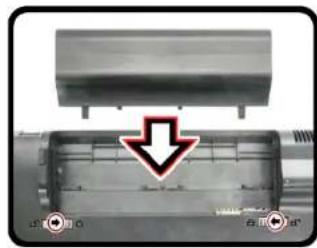
- Posez l'ordinateur sur une surface stable. 3. Installez la batterie et assurez-vous qu'elle est correctement positionnée.
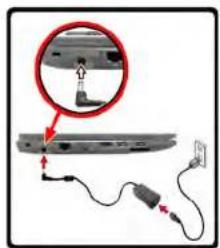
- Branchez l'adaptateur AC/DC à la prise d'entretien DC sur la gauche de l'ordinateur, branchez ensuite le cordon secteur à une prise murale, puis à l'adaptateur AC/DC.
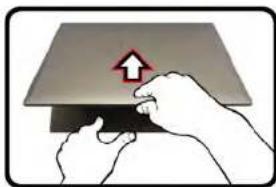
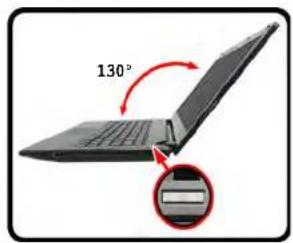
- D'une main, soulève soigneusement le couvercle/LCD pour obtenir un angle de vision confortable (ne pas dépasser 130 degrés), de l'autre main maintenez la base de l'ordinateur (Remarque: Ne soullevez jamais l'ordinateur par le couvercle/LCD).
- Pressez le bouton de mise en marche pour allumer.
Carte du système
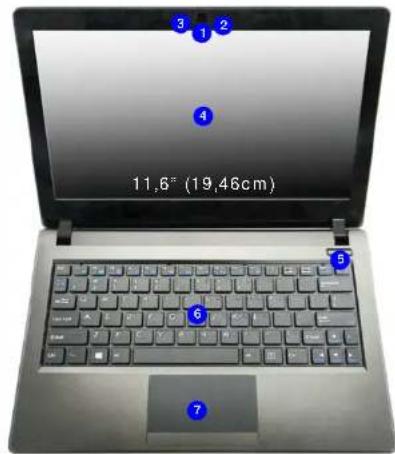
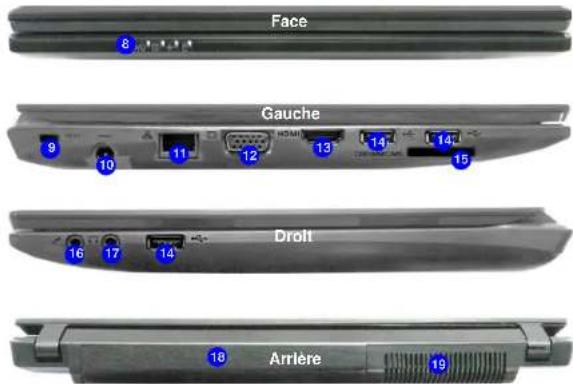
- Caméra PC (optionnelle)
- Microphone
- Indicateur LED de caméra PC (1M HD camera seulement) Quand la caméra PC est en cours d'utilisation le Indicateur LED sera illuminé en rouge.
- Ecran LCD
- Bouton d'alimentation
- Clavier
- Touchpad et boutons
- Indicateurs LED
- Fonction de verrouillage de sécurité
- Prise d'entrée DC
- Prise réseau RJ-45
- Port moniteur externe
- Prise de sortie HDMI
- Ports USB 2.0
- Lecteur de carte multi-en-1
- Prise d'entrée de microphone
- Prise de sortie haut-parleurs/casque
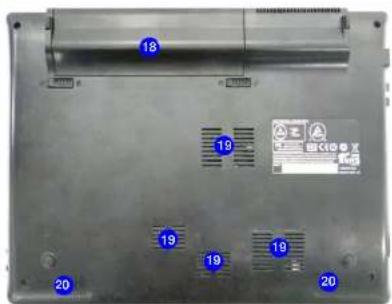
- Batterie
- Ventilation
- Haut-parleurs
Touches de fonction & indicateurs visuels
| Touches Fonction/ Indicateurs visuels | ||
| Fn + ~ Lecture/Pause (dans les programmes audio/vidéo) | ||
| Fn + F1 | Activer/Désactiver le touchpad | |
| Fn + F2 | Eteindre le rétroéclairage LCD (Appuyez sur une touche ou utilisez le touchpad pour allumer) | |
| Fn + F3 Allume/Éteind le son | ||
| Fn + F4 Permutation veille | ||
| Fn + F5/F6 | Diminution/Augmentation du volume sonore | |
| Fn + F7 | Alternance d'affichage | |
| Fn + F8/F9 | Diminution/Augmentation de la luminosité de l'écran LCD | |
| Fn + F10 | Activer/Désactiver le module camera PC | |
| Fn + F11 | Permutation du mode Avion | |
| Fn + Verr Num | Activer/Désactiver le pavé numérique | |
| Fn + ArrêtDét | Activer/Désactiver l'arrêtdéfillement | |
| B | Basculer entre majuscule et minuscule | |
| Fn + Échap Basculer entre les centres de contrôle (Control Center) | ||
Indicateurs LED
| Icone Couleur Description | ||
| D/N | Orange La dépâtaleur AC/DC est branché | |
| Vert L'ordinateur est allumé | ||
| Vert clignotant | Le système est dans le mode de Voille configuré | |
| III | Orange La batterie est en charge | |
| Vert La batterie est complètement chargée | ||
| Orange clignotant | La batterie a atteint le niveau bas ci- tique | |
| Vert Le disque dur est en cours d'utilisation | ||
| Vert | Mode Avion activé (les modules WLAN & Bluetooth sont désactivés) | |