GP2711 - Moniteur COOLER MASTER - Notice d'utilisation et mode d'emploi gratuit
Retrouvez gratuitement la notice de l'appareil GP2711 COOLER MASTER au format PDF.


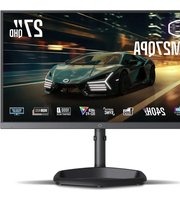
| Type de produit | Moniteur de jeu 27" |
| Résolution native | 2560 x 1440 (QHD) |
| Fréquence de rafraîchissement max | 165 Hz (DP) / 144 Hz (HDMI) |
| Luminosité typique | 600 cd/m² |
| Contraste typique | 300:1 |
| Temps de réponse | 6,5 ms (GtG) |
| Profondeur des couleurs | 8 bits (16,7 millions de couleurs) |
| Angle de vision | 178° (horizontal/vertical) |
| Connectivité | DP 1.4, HDMI 2.0 x2, USB-C (PD 15W), USB-A x2, USB-B, prise casque |
| Haut-parleurs intégrés | 2 x 2 W |
| Alimentation | Adaptateur 24 V / 5,0 A -- Consommation ≤108 W (marche), ≤0,5 W (veille), ≤0,3 W (arrêt) |
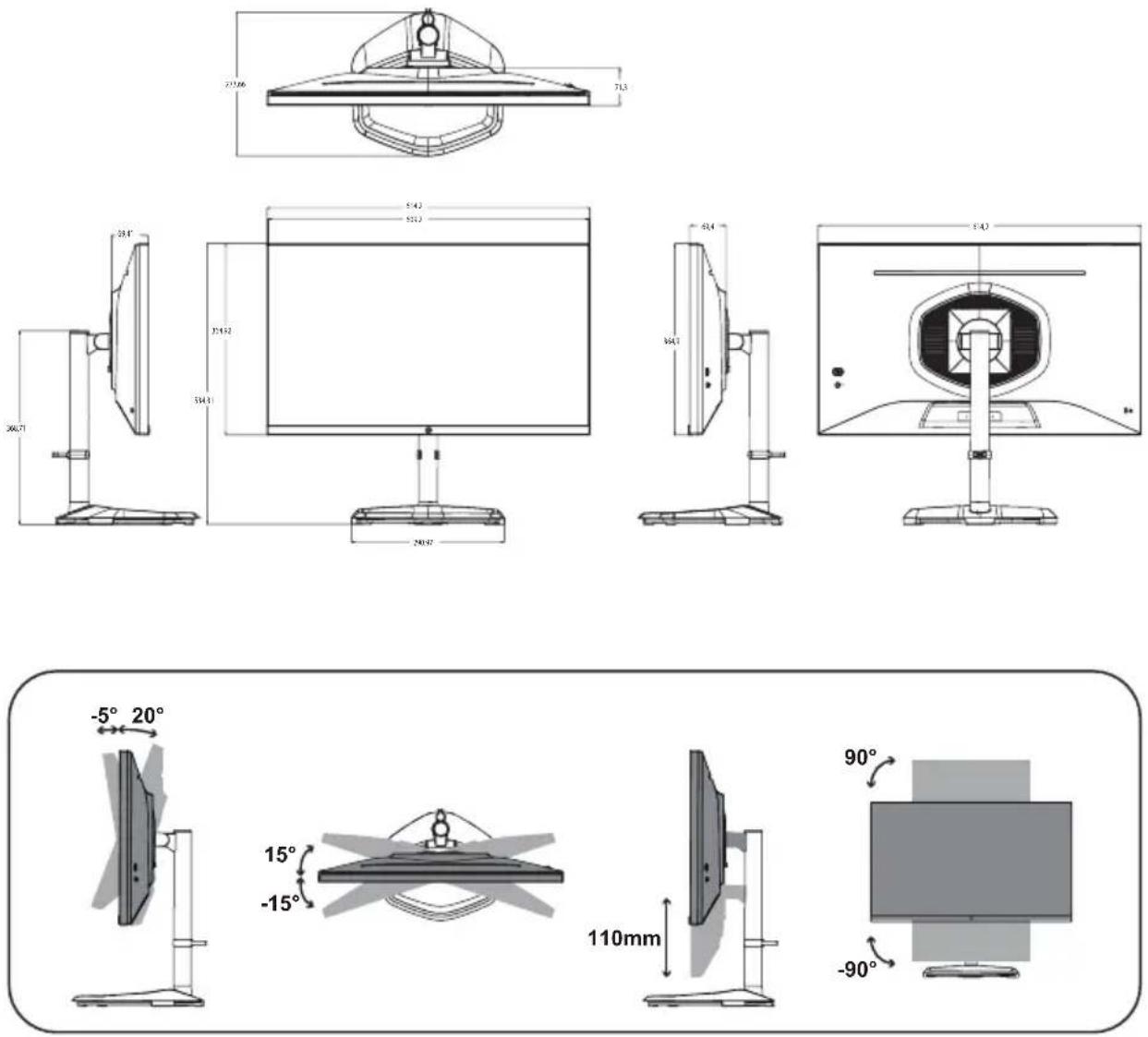
| Dimensions avec pied (L x H x P) | 614,2 x 534,31 x 273,66 mm |
| Poids avec pied | 7,03 kg |
| Dimensions sans pied (L x H x P) | 614,2 x 364,92 x 71,3 mm |
| Poids sans pied | 4,68 kg |
| Fixation murale VESA | 100 x 100 mm (vis M4 x 10 mm) |
| Réglages ergonomiques | Inclinaison -5° à 20°, pivotement -15° à 15°, hauteur 110 mm, pivot 90° |
| Technologies intégrées | FreeSync, MPRT, HDR, gradation locale, faible lumière bleue, sans scintillement |
| Entretien et nettoyage | Éteindre et débrancher ; utiliser un chiffon doux avec solution non solvant ; ne pas exercer de pression sur l'écran |
| Sécurité | Ne pas ouvrir le boîtier, réparation par technicien agréé, éviter l'humidité et la lumière directe |
| Informations générales | Marque : Cooler Master — Modèle : GP2711 |
FOIRE AUX QUESTIONS - GP2711 COOLER MASTER
Questions des utilisateurs sur GP2711 COOLER MASTER
0 question sur cet appareil. Repondez a celles que vous connaissez ou posez la votre.
Poser une nouvelle question sur cet appareil
Téléchargez la notice de votre Moniteur au format PDF gratuitement ! Retrouvez votre notice GP2711 - COOLER MASTER et reprennez votre appareil électronique en main. Sur cette page sont publiés tous les documents nécessaires à l'utilisation de votre appareil GP2711 de la marque COOLER MASTER.
MODE D'EMPLOI GP2711 COOLER MASTER
Moniteur de jeu Cooler Master 27"
Manuel de l'utilisateur
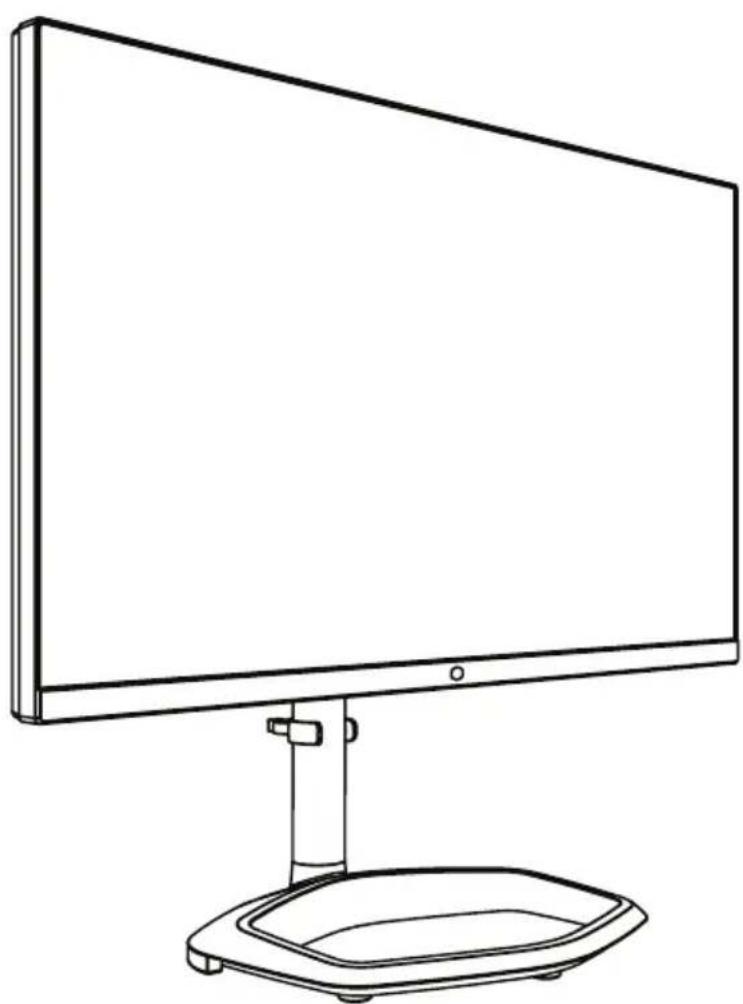
Table des matieres
Exigences et vis de sécurité 1
Consignes de sécurité importantes 3
Posture correcte pour utiliser le produit 3
Faible lumiere bleue 4
Sans scintillage 4
Contenu de l'emballage 5
Installation du bras/de la base du moniteur 6
Réglage du moniteur 8
Instructions d'installation du support mural 9
Boutons de commande externes 10
Menu principal 11
[Entrée] 11
[Réglage de l'image] 11
[Réglage de couleur] 12
[Config. pour les jours] 13
[Réglages avancés] 14
[Systeme] 15
Mise à jour du micrologiciel du moniteur 16
Specifications 17
Synchronisation prise en charge 18
[Synchronisation PC] 18
[Synchronisation video]. 19
Dimensions hors tout du produit 20
Exigences et avis de sécurité
Avis de sécurité de la FCC
Ce produit a ete teste et declare conforme aux limits d'un appeareil numerique de classe B et a la partie 15 des reglementations de la FCC. Ces exigences visent a proteger raisonnablement l'environnement d'installation domestique contre les interferences dangereuses. Ce produit generne, utilise et emet de I'energie de radiofrequence. Si vous ne l'installez pas et ne l'utilisez pas conformement aux instructions, vous risquez de provoquer des interferences dangereuses avec les communications radio. Cependant, nous ne pouvons garantir I'absence d'interferences pour certaines methodes d'installation. Si ce produit a provoque des interferences dangereuses avec la reception radio ou TV (allumez ou eteignez ce produit pour confirmation), I'utiliser peut essayer d'y remedier en appliquant les methodes suivantes :
- Réajustez l'angle et la position de l'antenne de réception.
- Augmentez la distance entre l'appareil et le récepteur.
- N'utilisez pas les prises de courant de l'appareil et du récepteur ensemble.
- Si vous avez besoin d'aide, contactez le distributeur ou un technicien radio/TV professionnel.
Déclaration de conformité CE
Cooler Master Technology Inc. declare par la presente que le moniteur est conforme aux normes clés suivantes et autres dispositions connexes :
Directive CEM 2014/30/UE, Directive basse tension 2014/35/UE, Directive RoHS 2011/65/UE et Directive 2009/125/CE établissant un cadre pour la fixation d'exigences en matière d'éco-conception applicables aux produits liés à l'énergie.
Remarque :
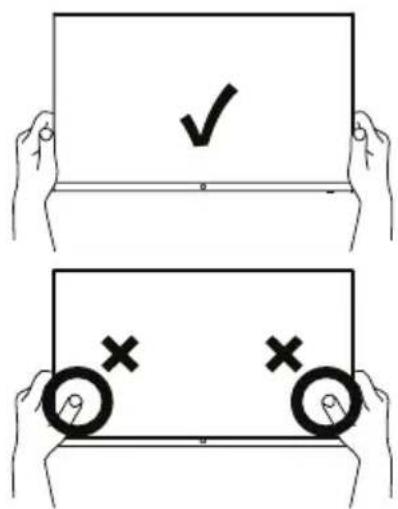
Pour éviter d'endommager le moniteur, ne le soulevez pas de la base de support.
Remarque: Câble blnde
Pour se conformer aux exigences de la CEM, un cable blindé doit être utilisé pour la connexion entre ce produit et tout autre apparéil informatique.
Remarque :
Le moniteur est exclusivement utilisé pour l'affichage video et l'affichage d'images d'informations provenant d'appareils électroniques.
Remarque : Periphériques
Seul un périhérique (périhérique d'E/S, terminal, imprimante, etc.) certifié et conforme aux limites de la classe B peut être vendu avec ce produit. Si ce produit est utilisé avec un autre périhérique non certifié, il peut provoquer des interférences avec la réception radio et TV.
Avertissement
Tout changement ou modification non approuve par le fabricant d'origine peut faire perdre à l'utilisateur le droit d'utiliser ce produit. Cette autorisation est accordée par la Commission fédérale des communications.
Exigences d'utilisation
Ce produit est conforme aux limites de la partie 15 des reglementations de la FCC. Lors de l'utilisation de ce produit, veuillez respecter les deux exigences suivantes : (1) Ce produit ne doit pas générer d'interférences dangereuses ; et (2) Ce produit doit accepter tout signal d'interférence reçu, y compris les interférences susceptibles d'entraîner un fonctionnement inattendu.
Le fabricant/importateur local suivant est responsable de cette déclaration.
Nom du produit : Moniteur LCD
Numero de modulo:GP2711
Nom de l'entreprises : Amérique du Nord - CMI USA, Inc.
Adresse: 1 N Indian Hill Blvd Suite 200, Claremont, CA 91711, Etats-Unis
Personne de contact: Représentant Cooler Master
N^ de téléphone +1 -888-624-5099
Remarque: Utilisateurs canadiens
Cet apparéil numérique de classe B est conforme aux specifications canadiennes ICES-003.
Remarque à l'intention des utilisateurs canadiens
Cet apparéil numérique de la classe B est conforme à la norme NMB-003 du Canada
Élimination des déchets d'équipement par les particuliers dans l'UE
Si ce symbole apparait sur un produit et son emballage, il indique que le produit ne peut pas etre elimine avec les autres déchets menagers. Vous devez remetre I'equipement usage a un centre de recyclage designe pour le recyclage des déchets d'equipements electriques et electroniques. Un tri et un recyclage appropriés des ressources lors de l'elimination des déchets d'equipements sont utiles pour proteger les ressources naturelles et garantir que le recyclage des resources peut protegger la santhe humaine et I'environnement. Pour obtenir des informations detaillees sur les centres de recyclage ou les déchets d'equipements sont eliminés, contactez le bureau municipal local, le service de nettoyage ou le magasin ou se trouve le produit acheté.
电子电气产品有害物质限制使用标识要求
本产品有害物质的名称及含量标识如下表:
Consignes de sécurité importantes
Veuillez lire attentivement les instructions suivantes.
- Pour nettoyer l'écran du moniteur LCD :
Éteignez le moniteur LCD et débranchez le cordon d'alimentation.
Vaporisez une solution de nettoyage sans solvant sur un chiffon et nettoyez l'écran délicatement. - Ne placez pas l'écran LCD pres d'une fenêtre. L'exposition du moniteur à la pluie, à l'humidité ou à la lumière du soleil peut l'endommager gravement.
- N'exercez pas de pression sur I'ecran LCD. Une pression excessive peut endommager l'affichage de façon permanente.
- Ne retirez pas le couvercle et n'essayez pas de réparer vous-même cet apparéil.
Toute réparation, qu'elle qu'en soit la nature, doit être effectuee par un technicien agreé
- Stockez le moniteur LCD dans une piece où la température est comprise entre -20^ et 60^ (-4^ et 140^) . Le stockage du moniteur LCD en dehors de cette plage peut entrainer des dommages permanents.
-
Débranche immédiatement votre monitreur et appelez un technicien/agréé dans l'une des circonstances suivantes :
-
Le cable de signal entre le moniteur et le PC est effiloché ou endommagé.
- Un liquide s'est repandu sur le moniteur LCD ou le moniteur a eté exposé à la pluie.
- Le monisteur LCD ou le boîtier est endommagé.
Posture correcte pour utiliser le produit
Utilisez le produit dans la bonne posture comme suit :
Redressez vous dos.
- Laissez une distance de 45 à 50 cm entre vos yeux et l'écran, et regardez l'écran légèrement vers le bas.
- Gardez les yeux directement devant l'écran.
- Ajustez l'angle pour que la lumière ne se reflète pas sur l'écran.
- Gardez vos avant-bras perpendiculars à vos bras et au niveau du dos de vos mains.
- Maintenez vos coudes à peu pres à angle droit.
- Reglez la hauteur du produit de manière à pouvoir garder les genoux piés à 90 degrès ou plus, vos talons au sol et vos bras plus bas que votre cœur.
- Faites des exercices oculaires ou clignez frequentlyment des yeux pour soulager la fatigue oculaire.
- Utilisez le produit à la résolution et à la fréquence recommandées. — Le non-respect de cette consigne peut entrainer une détérioration de votre vue.
- Regarder l'écran de trop pres pendant une période prolongée peut déterminerairevue.
- Reposez vos yeux pendant plus de 5 minutes ou regardez des objets éloignés chaque 1 heures d'utilisation du produit.
Faible lumière bleue
Cet affichage est doté de capacités Faible lumière bleue qui permet de réduire les émissions deelighterebleue.II est conforme aux exigences du TUV Rheinland en matière de certification de faibleelighterebleue.
La longueur d'onde de la lumière bleue comprende entre 400 nm et 500 nm est réduite, ce qui permet d'obtenir une qualité d'image optimale tout en réduisant la fatigue oculaire.
Ce moniteur est conforme par défaut à la certification TÜV Rheinland de faible lumière bleue (solution matérielle).
Sans scintillage
La technologie Sans scintillagement réduit le scintillagement de l'écran pour une expérience visuelle plus comfortable.
Contenu de l'emballage
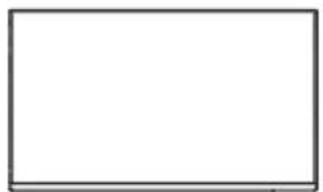
ABC
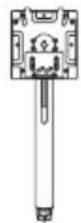
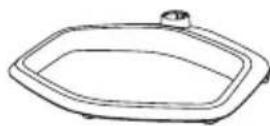
Moniteur Socle de support Base de support

DEF
Attache-cable
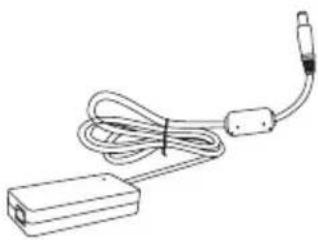
Adaptateur d'alimentation
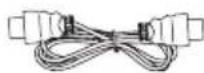
Cable HDMI
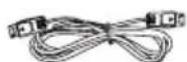
GHI
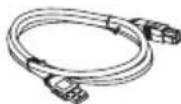
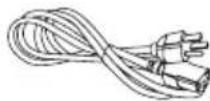
Cable DP
Cable USB-A vers USB-B
Cordon d'alimentation (en option)
Installation du bras/de la base du moniteur
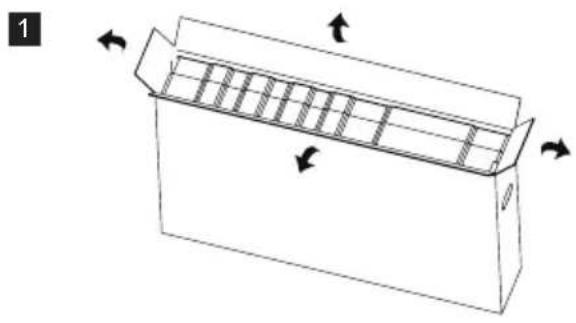
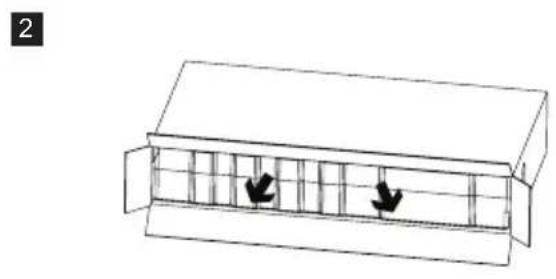
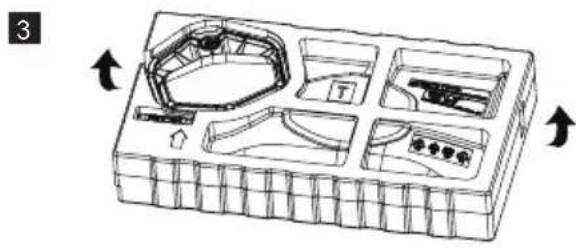
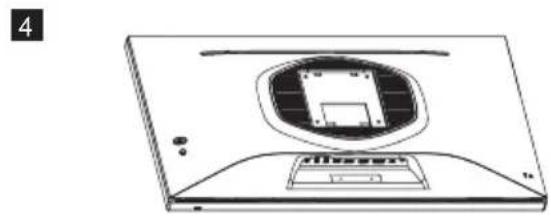
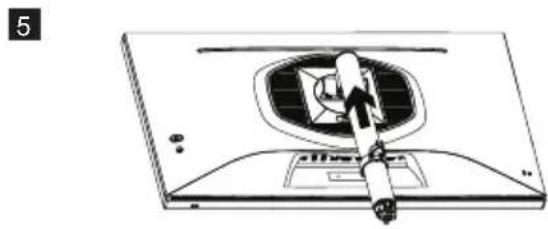
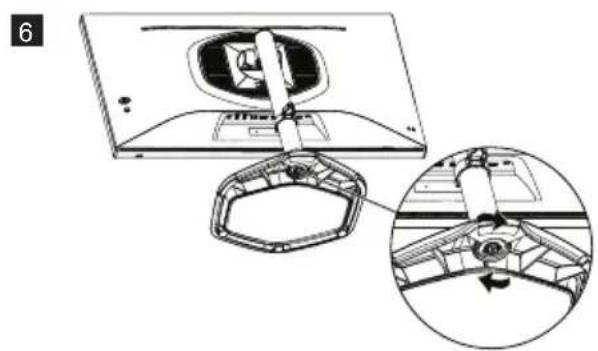
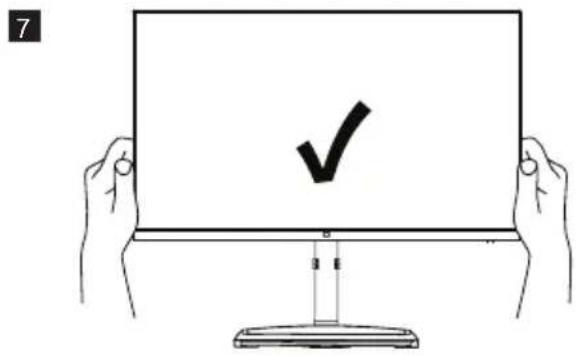
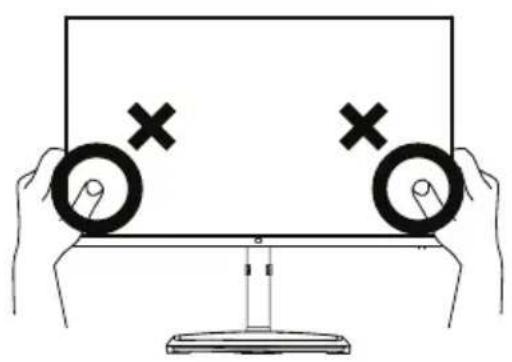
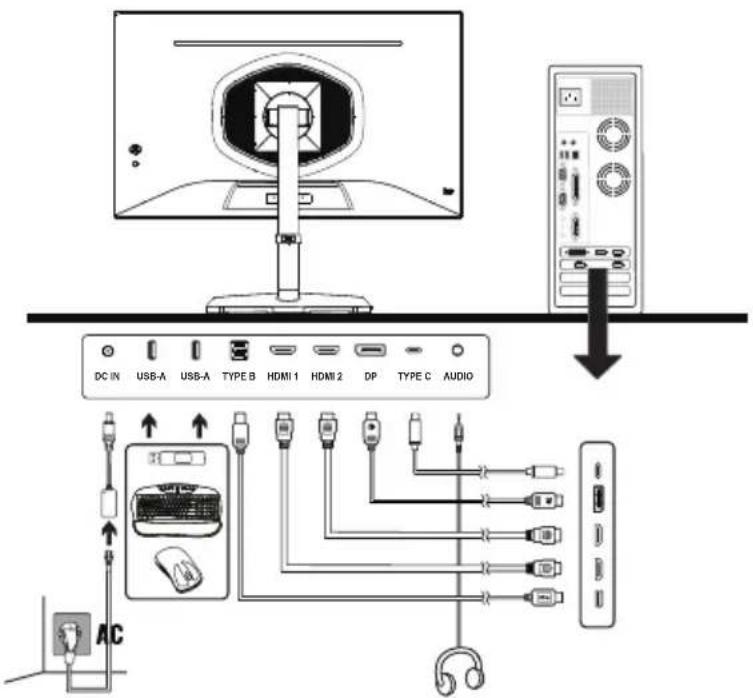
8
REMARQUE: N'utilisez pas de rallonge USB pour le port USB-A.
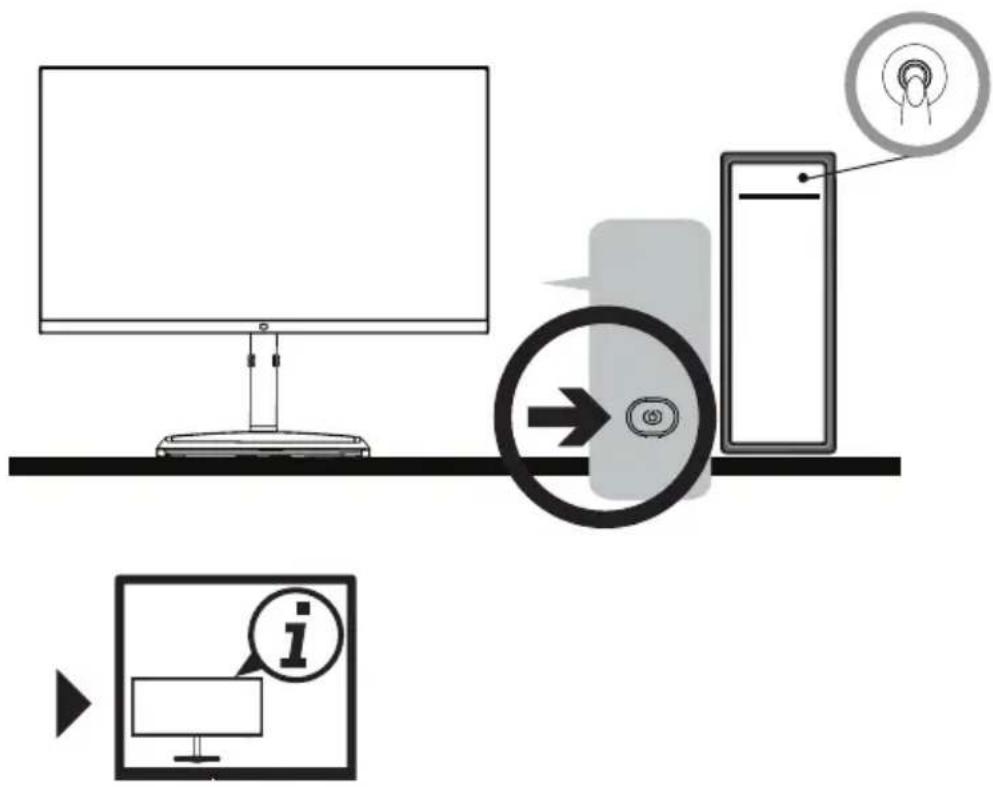
9
Réglage du moniteur
- Pour deromeilleurs résultats, il est recommandé de regarder directement l'avant du moniteur et d'effectuer les réglages nécessaires.
Veillez à ce que le moniteur soit monté verticalément sur la base du support.
Lorsque you reglez les angles de vue du moniteur, evitez de toucher I'ecran et tenez le support pour eviter qu'il ne tombe.
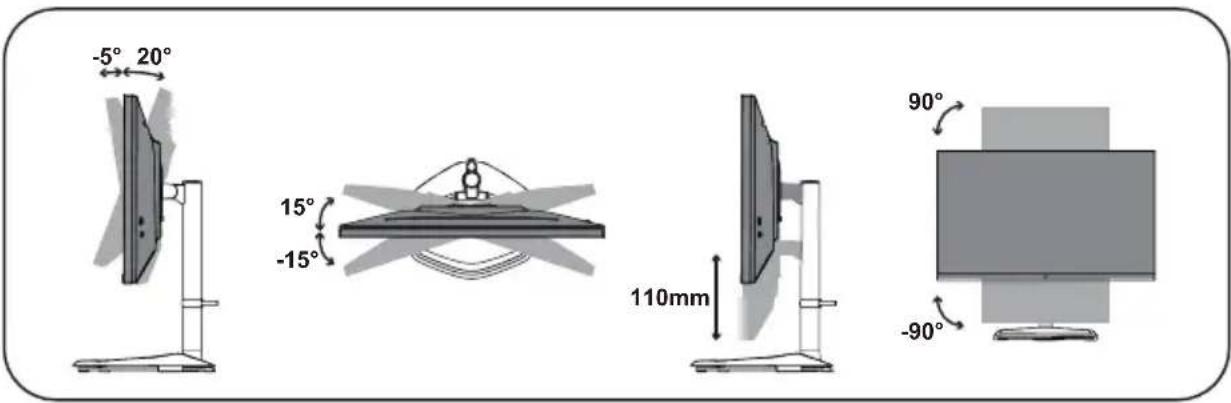
| Inclinaison de l'écran -5° – 20° | |
| Pivotement de l'écran -15° – 15° | |
| Hauteur régiable 0 – 110 mm | |
| Pivot -90° – 90° | |
Instructions d'installation du support mural
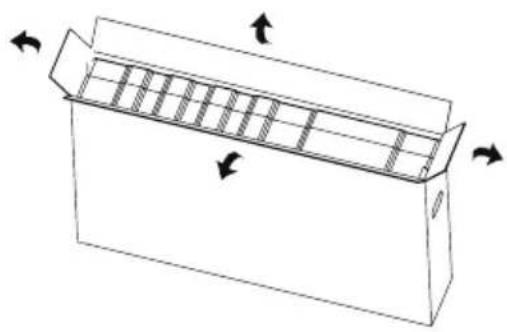
1
2
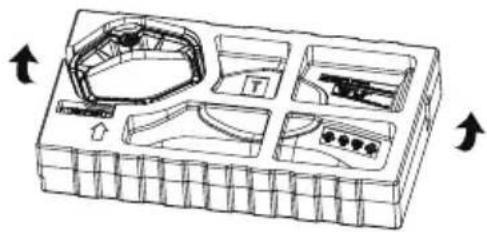
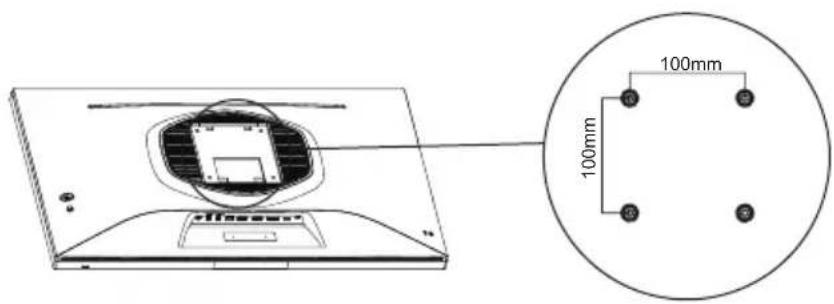
3
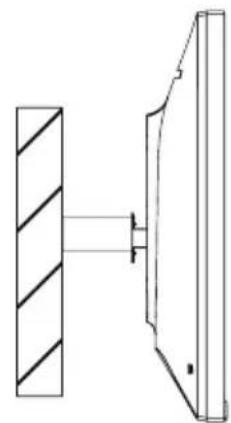
VESA: 100 × 100 ~mm
Vis : M4 x 10 mm
4
Boutons de commande externes
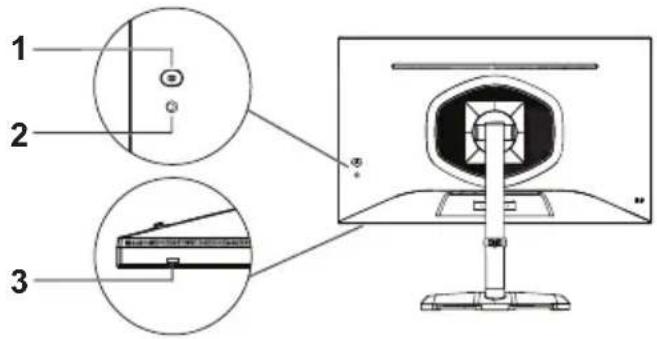
① Bouton d'alimentation
■ Appuyez brièvement sur le Bouton d'alimentation pour allumer ou éteindre le moniteur.
②Joystick
Poussez le joystick vers le haut pour activer les paramètres d'Entrée du menu des réglages rapides.
Poussez le joystick vers le bas pour activer les paramètres de la fonction KVM du menu des réglages rapides.
Poussez le joystick vers la gauche pour activer les paramètres d'Aide au jeu du menu des réglages rapides.
Poussez le joystick vers la droite pour activer les parametes de la fonction Gradation locale du menu des réglages rapides.
■ Appuyez brievement sur le joystick pour activer le menu OSD.
Lorsque le menu OSD est activé :
Poussez le joystick vers le haut/bas/gauche/droite pour naviguer et régler les paramètres.
Poussez le joystick pour entrer dans un sous-menu.
Poussez le joystick vers la gauche pour revenir au niveau du menu précédent ou pour quitter le menu OSD.
③ Voyant d'alimentation
■ Bleu: Allumé
Orange: Économie d'énergie
Menu principal
[Entrée]
![COOLER MASTER GP2711 - [Entrée] - 1](/content/2026/02/419259/images/563dcf288a1a687b575d2ea7ec1d067a50334b534552750727fe98c05f8f8062.jpg)
- Entrez dans le menu Entre pour changer le signal d'entrée.
■ Type-C: Définit la source du signal d'entrée sur le port Type-C.
- DP: Définit la source du signal d'entrée sur le port DP.
■ HDMI 1: Définit la source du signal d'entrée sur le port HDMI 1.
■HDMI 2:Definit la source du signal d'entree sur le port HDMI 2.
REMARQUE: Les paramètres d'Entrée peuvent également être ajustés dans le menu des réglages rapides. Reportez-vous à Boutons de commande externes à la page 10 pour plus d'informations.
[Réglage de l'image]
![COOLER MASTER GP2711 - [Réglage de l'image] - 1](/content/2026/02/419259/images/bbf0d451e093b2117f143b0c4595f7ec4a994bceb1d7e5902b5548c0ec18af2a.jpg)
- Entrez dans le menu Réglage de l'image pour configurer les paramétres de l'image.
Mode image: Entrez dans le menu Mode image pour régler les différents modes d'image.
a.StandardActivelemoded'imagstandard.
b. Utilisateur 1: Fournit des options personalisées pour l'expérience de l'utilisateur.
c. Utilisateur 2 : Fournit des options personalisées pour l'expérience de l'utilisateur.
d. Film : Fournit le réglage optimal pour la visualisation de films.
e. RTS : Fournit le réglage optimal pour les yeux RTS (Stratégie en temps réel).
f. FPS : Fournit le réglage optimal pour les yeux FPS (Jeu de tir à la première personne) afin d'augmenter la visibilité dans les scènessons.
g. MOBA :Fournit le réglage optimal pour les yeux MOBA (Arène de combat en ligne multijoueurs).
h. Photo : Fournit le réglage optimal pour la visualisation de photos.
i. Texte :Fournit le réglage optimal pour la lecture.
REMARQUE: Le mode image est automatiquement régé sur le mode image HDR lorsque le moniteur est connecté à une source d'entrée dotée d'un signal de sortie HDR.
■ Luminosite: Regle le niveau de luminosité du rétroéclairage du moniteur (0 à 100).
Contraste: Regle le niveau de contraste du moniteur (0 à 100).
■ Stabilisation Noir : Règle le niveau de luminosité du rétroéclairage (0 à 10) pour éclairer les zones sombres sans surexposer les zones plus claires.
Rapport de forme: Regle le rapport de forme du moniteur (Complet / 16:9 / 4:3).
■ Nettété: Règle la nettété du moniteur (0 à 100).
![COOLER MASTER GP2711 - [Réglage de l'image] - 2](/content/2026/02/419259/images/fd69e18851c39a3245350728edabe0e55fd704830b175c209cd8bde88abd4017.jpg)
[Réglage de couleur]
- Entrez dans le menu Réglage de couleur pour régler les paramètres de couleur.
■ Température de couleur: Règle la température de couleur du moniteur (6500K / 7500K / 9300K / Utilisateur). Utilisateur vous permet de régler les valeurs de Rouge, Vert, et Bleu individuellement (0 à 100).
■ Gamma: Regle la courbe gamma du moniteur (1.8 / 2.0 / 2.2 / 2.4 / 2.6).
■ Couleur 6 axes: Règle la teinte et la saturation du Rouge, du Vert, du Bleu, du Cyan, du Magenta, et du Jaune sur le moniteur.
Color Domain : Définit le domaine de couleur du moniteur (Auto / Mode RGB / Mode YUV).
Échelle chroma : Définit l'échelle chroma du moniteur (Auto / sRGB / AdobeRGB / DCI-P3 / BT.2020).
[Config. pour les jours]
![COOLER MASTER GP2711 - [Config. pour les jours] - 1](/content/2026/02/419259/images/527941c9759ea32ca4363a41dbb379a11ac559cecec2d490eb211881d5a0665f.jpg)
- Entrez dans le menu Config. pour les yeux pour régler les paramétres de Jeux.
FreeSync: Active/désactive la technologie FreeSync qui est prise en charge par les cartes graphiques AMD (Allumé / Éteint).
Over Drive: Configure la fonction over drive qui accélère la transition des couleurs des pixels de l'affichage (Éteint / Normal / Avancé/ Ultrafast / Dynamic / Utilisateur).
■ Faible latence : Active/désactive la fonction Faible latence qui permet d'accélérer le traitement des images (Allumé / Éteint).
■ Aide au jeu : Configure les fonctions Minuteur, Réticule et Compteur FPS du monitateur.
REMARQUE: Les paramètres d'Aide au jeu peuvent également être ajustés dans le menu des réglages rapides. Reportez-vous à Boutons de commande externes à la page 10 pour plus d'informations.
- MPRT: Configure la fonction MPRT (Temps de réponse de l'image en mouvement) qui réduit le flou de mouvement l'image (Éteint / Faible / Moyen / Élevé).
[Réglages avancés]
![COOLER MASTER GP2711 - [Réglages avancés] - 1](/content/2026/02/419259/images/72f6738d4d8be30f52b289a4119f0f477c08b6ce29765532d2a6037cd2ecc043.jpg)
- Entrez dans le menu Réglages avances pour configurer les paramètres avances de l'affichage.
HDR: Configure la fonction HDR du moniteur (Eteint / Auto).
■ Gradation locale : Règle la fonction de gradation locale pour améliorer la profondeur des noirs sur l'affichage du moniteur (Éteint / Faible/ Moyen/ Élevé).
REMARQUE: Les paramètres de la fonction Gradation locale peuvent également être ajustés dans le menu des réglages rapides. Reportez-vous à Boutons de commande externes à la page 10 pour plus d'informations.
Luminosite maximale: Active/désactive la fonction de luminosité maximale pour augmenter la luminosité maximale du moniteur (Allume / Éteint).
■ Plage HDMI: Regle la plage HDMI du moniteur (Auto / Complet / Limité).
■ KVM: Configure la fonction KVM pour contrôle plusieurs ordinateurs avec un clavier, un moniteur et une souris (Éteint / USB Up / Type-C / Auto)
REMARQUE: Les paramètres de la fonction KVM peuvent également être ajustés dans le menu des réglages rapides. Reportez-vous à Boutons de commande externes à la page 10 pour plus d'informations.
■ Power-Off USB Charge : Active/désactive la fonction Power-off USB Charge pour charger les péripériques connectés via USB (Allumé / Éteint).
[Systeme]
![COOLER MASTER GP2711 - [Systeme] - 1](/content/2026/02/419259/images/a249e807c82a7eb6ad3d6bdadc3725ce60279f95f9df0e17f20449d42815d30e.jpg)
- Entrez dans le menu Système pour configurer les paramétres du système :
■ Langue : Définit la langue sur angls, chinois simplifié, chinois traditionnel, coreen, japonais, espagnol, français, allemand, italien, vietnamien, russe ou finnois.
■ Configuration OSD : Règle la position d'affichage du menu OSD (affichage à l'écran) Position, Temporisation, Transparency, ou active/désactive la fonction de verrouillage (Allumé / Éteint). Si le menu OSD est verrouillé,;poussez le joystick vers la droite et maintenez-le,enforcépendant trois secondes pour le déverrouiller.
Audio: Coupe le son ou règle le volume (0 à 100).
■ Information : Affiche des informations de base sur le moniteur, telles que Résolution, Fréquence d'images, HDR, FreeSync, Fréquence H., Horloge de pixels, Serial number, et Version du micrologiciel.
Voyant alim.: Regle le niveau de luminosité de l'indicateur d'alimentation sur le moniteur (Éteint / Niveau 1 / Niveau 2 / Niveau 3).
■ Demarrage rapipe : Active/desactive la fonction de demarrage rapipe qui accelere le processus de demarrage du moniteur (Allumé / Éteint).
Veille : Sélectionne le temps d'inactivité avant que le moniteur ne passé en mode veille (30 Minutes / 45 Minutes / 60 Minutes).
■ Mise à niveau USB : Met à jour la version du micrologiciel du moniteur via USB (Confirmer / Annuler). Reportez-vous à Mise à jour du micrologiciel du moniteur à la page 15 pour plus d'informations.
Redemarrage: Reinitialise le moniteur aux parametes d'usine (Confirmer / Annuler).
Mise à jour du micrologiciel du moniteur
- Lorsque le moniteur est allumé, débranchez le cable d'alimentation et toutes les sources d'entrée du moniteur.
- Copiez le fichier du micrologiciel GP2711.bin dans le repertoire racine d'une clé USB.
- Le cable d'alimentation étant toujours débranché du moniteur, insérez la clé USB dans le port USB-A situé à côte du port DC IN.
- Rebranche le cable d'alimentation au moniteur pour lancer la mise à jour automatique du micrologiciel.
- Le moniteur redémarre après l'affichage d'un message de « succès ». Le processus de redémarrage dure deux minutes et n'afficheaucun état de progression, NE débranchez PAS le cable d'alimentation du moniteur durant cette phase.
- Lorsque le moniteur passe en mode de réglage d'usine (affichage de clignotements alternés de différentes couleurs), vérifie la fenêtre d'information mobile sur l'écran pour confirmer que la version mise à jour du micrologiciel est correcte, puis appuyez sur le bouton d'alimentation (CC étéint), appuyez à nouveau (CC allumé) pour revenir à l'image d'affichage normale, et retirez la clé USB du moniteur.
REMARQUE: La clé USB doit être au format FAT32 pour que la mise à jour du micrologiciel du moniteur soit réussie.
Specifications
| Panneau LCD | Taille 27" | |
| Taille des pixels 0,2331 (H) x 0 | 2331 (V) mm | |
| Luminosité 600nits (Typ.) | ||
| Rapport de contraste (Typ.) 300:1 (Typ.) | ||
| Angle de vision (R/L/U/D) 89/89 | 89/89 degrès | |
| Temps de réponse (ms) 6,5 ms | (G à G) | |
| Couleurs d'affichage 8 bits, 16,7 millions de couleurs | ||
| Fréquence d'affichage maximale(Résolution H*V/Fv) | 2560 x 1440@165 Hz (DP)2560 x 1440@144 Hz (HDMI) | |
| Consommation électrique | Sous tension ≤108 W | |
| En veille ≤0,5 W | ||
| Hors tension ≤0,3 W (alimentat | on CC hors tension) | |
| Connecteur d'entrée/sorting | DP x 1HDMI x 2USB-A x 2USB-B x 1USB-C x 1 avec PD15WPrise téléphonique x 1 | |
| Signal matériel d'entrée | Signal DPSignal HDMI | |
| Haut-parleurs 2 W x 2 | ||
| Effet audio Sortie audio (uniquement pour le modele à sortie audio) | ||
| Adaptateur CC 24 V 5,0 A | --- | |
| Conditions environnementales | Température de fonctionnement : 0°C - 40°C;Température de stockage : -20°C - 60°C;Humidité de fonctionnement : 20% - 80% RH | |
| Taille de la machine (L x l x H) | 614,2 x 273,66 x 534,31 mm (avec bras/base)614,2 x 71,3 x 364,92 mm (sans bras/base) | |
| Dimensions de la boîte (L x l x H) | 830 x 142 x 464 mm | |
| Poids (net) | 7,03 kg/unité (avec bras/base/adaptateur/fil)4,68 kg/unité (sans bras/base/adaptateur/fil) | |
| Spécifications de la machine | Inclinaison : -5° à 20°Pivotement : -15° à 15°Hauteur régiable : 0 à 110 mmPivot : -90° à 90° | |
| ConformitéRoHSFCUKCACEHOMIHIGH-DEFINITION MULTIMEDIA INTERFACELes termes HDMI et HDMI High-Definition Multimedia Interface, ainsi que le logo HDMI sont des marques commerciales ou des marques déposées de HDMI Licensing Administrator, Inc. aux États-Unis et dans d'autres pays. | ||
*Les specifications peuvent être modifiées sans préavis.
Pour toute question concernant l'utilisation du moniter, veuillez consulter le site :
https://www.coolermaster.com/warranty
Synchronisation prise en charge
[Synchronisation PC]
| Mode Résolution | Fréquence horizontal (KHz) | Fréquence vertical (Hz) | Horloge de pixels nominale (MHz) | Port | |
| HDMI | DP / type C | ||||
| VGA | 640 x 480@60 Hz 31,469 59,94 | 0 25,175 o o | |||
| 640 x 480@72 Hz 37,861 72,80 | 9 31,500 o o | ||||
| 640 x 480@75 Hz 37,500 75,00 | 0 31,500 o o | ||||
| VESA 720 x 400@70 Hz 31,469 70,087 28,322 o o | |||||
| SVGA | 800 x 600@56 Hz 35,156 56,25 | 0 36,000 o o | |||
| 800 x 600@60 Hz 37,879 60,31 | 7 40,000 o o | ||||
| 800 x 600@72 Hz 48,077 72,18 | 8 50,000 o o | ||||
| 800 x 600@75 Hz 46,875 75,00 | 0 49,500 o o | ||||
| XGA | 1024 x 768@60 Hz 48,363 60,0 | 04 65,000 o o | |||
| 1024 x 768@70 Hz 56,476 70,0 | 09 75,000 o o | ||||
| 1024 x 768@75 Hz 60,023 75,0 | 29 78,750 o o | ||||
| VESA | 1152 x 864@75 Hz 67,500 75,0 | 00 108,000 o o | |||
| 1280 x 960@60 Hz 60,000 60,0 | 00 108,000 o o | ||||
| SXGA | 1280 x 1024@60 Hz 63,981 60,0 | 20 108,000 o o | |||
| 1280 x 1024@75 Hz 79,976 75,0 | 25 135,000 o o | ||||
| VESA 1 | 280 x 720@60 Hz 45,000 60,000 | 74,250 o o | |||
| WXGA+ | 1440 x 900@60 Hz 55,935 59,88 | 87 106,500 o o | |||
| WSXGA+ | 1680 x 1050@60 Hz 65,290 59 | 954 146,25 | 0 o o | ||
| FHD | 1920 x 1080@60 Hz 67,500 60,0 | 00 148,500 o o | |||
| QHD | 2560 x 1440@60 Hz 88,860 60,000 241,700 o o | ||||
| 2560 x 1440@120 Hz 182,996 | 20,000 497,750 o o | ||||
| 2560 x 1440@144 Hz 219,592 | 44,000 597,290 o o | ||||
| 2560 x 1440@165 Hz 244,367 | 65,000 664,680 | x o | |||
[Synchronisation video]
| Code d'identifi-cation video | Formats | Rapport de forme | Taux de trame (Hz) | Horizontal (KHz) | Vertical (Hz) | Horloge de pixels (MHz) |
| 1 640 | x 480p 4:3 | 59,94 31,500 60,00 25 | 25,175 | |||
| 60 31,500 60,00 25 | 25,200 | |||||
| 2 720 | x 480p 4:3 | 59,94 31,500 60,00 27 | 27,000 | |||
| 60 31,500 60,00 27 | 27,027 | |||||
| 3 720 | x 480p 16:9 | 59,94 31,500 60,00 27 | 27,000 | |||
| 60 31,500 60,00 27 | 27,027 | |||||
| 4 128 | 0 x 720p 16:9 | 59,94 44,955 59,94 | 74,176 | |||
| 60 45,000 60,00 74 | 74,250 | |||||
| 16 192 | 20 x 1080p 16:9 | 59,94 67,432 59,94 | 148,350 | |||
| 60 67,500 60,00 148 | 148,500 | |||||
| 17 720 | x 576p 4:3 50 | 31,250 50,00 27,000 | ||||
| 18 720 | x 576p 16:9 50 | 31,250 50,00 27,000 | ||||
| 19 128 | 0 x 720p 16:9 | 50 37,500 50,00 74,250 | ||||
| 31 192 | 20 x 1080p 16:9 | 50 56,250 50,00 14,8 | 8,500 | |||
| 63 192 | 20 x 1080p 16:9 | 120 135,000 120,00 | 297,000 |
REMARQUE: Il n'est pas garanti que les fréquences video qui ne figurent pas dans la liste ci-dessus s'afficheront normalement sur le moniteur.
Dimensions hors tout du produit

- Manuel de l'utilisateur
- Table des matieres
- Exigences et avis de sécurité
- Avis de sécurité de la FCC
- Déclaration de conformité CE
- Remarque :
- Remarque: Câble blnde
- Remarque : Periphériques
- Avertissement
- Exigences d'utilisation
- Remarque: Utilisateurs canadiens
- Remarque à l'intention des utilisateurs canadiens
- Élimination des déchets d'équipement par les particuliers dans l'UE
- 电子电气产品有害物质限制使用标识要求
- 本产品有害物质的名称及含量标识如下表:
- Consignes de sécurité importantes
- Posture correcte pour utiliser le produit
- Faible lumière bleue
- Sans scintillage
- Contenu de l'emballage
- Installation du bras/de la base du moniteur
- Réglage du moniteur
- Instructions d'installation du support mural
- Boutons de commande externes
- Menu principal
- [Entrée]
- [Réglage de l'image]
- [Config. pour les jours]
- [Réglages avancés]
- [Systeme]
- Mise à jour du micrologiciel du moniteur
- Specifications
- Synchronisation prise en charge
- [Synchronisation PC]
- Dimensions hors tout du produit
Marque : COOLER MASTER
Modèle : GP2711
Catégorie : Moniteur