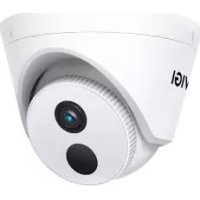
VIGI C400P - Caméra de surveillance TP-LINK - Notice d'utilisation et mode d'emploi gratuit
Retrouvez gratuitement la notice de l'appareil VIGI C400P TP-LINK au format PDF.



| Type de produit | Caméra de surveillance réseau |
| Marque | TP-Link |
| Modèle | VIGI C400P |
| Alimentation | 12 V CC ou PoE (802.3af/at), conforme PS2/LPS (CEI 62368-1) |
| Connectivité | Ethernet RJ45 |
| Fonctions principales | Visualisation en direct, enregistrement sur NVR, alertes, gestion via application VIGI et navigateur Web |
| Montage | Mural ou au plafond selon guide de démarrage rapide |
| Gestion centralisée | Compatible avec NVR VIGI pour administration unifiée |
| Application mobile | VIGI (iOS et Android) |
| Logiciel de gestion | VIGI Security Manager (Windows) |
| Activation | Par mot de passe lors de la première connexion |
| Entretien et nettoyage | Nettoyer avec un chiffon doux et sec. Ne pas utiliser de produits abrasifs. |
| Sécurité | Accès par mot de passe, connexion HTTPS pour l'interface Web |
| Résolution | Jusqu'à 4 MP (non confirmé, estimation courante pour ce modèle) |
| Vision nocturne | LED infrarouges intégrées (non précisé, mais typique) |
FOIRE AUX QUESTIONS - VIGI C400P TP-LINK
Questions des utilisateurs sur VIGI C400P TP-LINK
0 question sur cet appareil. Repondez a celles que vous connaissez ou posez la votre.
Poser une nouvelle question sur cet appareil
Téléchargez la notice de votre Caméra de surveillance au format PDF gratuitement ! Retrouvez votre notice VIGI C400P - TP-LINK et reprennez votre appareil électronique en main. Sur cette page sont publiés tous les documents nécessaires à l'utilisation de votre appareil VIGI C400P de la marque TP-LINK.
MODE D'EMPLOI VIGI C400P TP-LINK
Montez votre caméra selon les schémas du guide de démarrage rapide inclus dans le package.
Utilisez votre caméra avec un NVR
La caméra fonctionne avec un NVR pour une administration et un accès centralisé plus faciles. Ici, nous utilisons un NVR VIGI comme exemple.
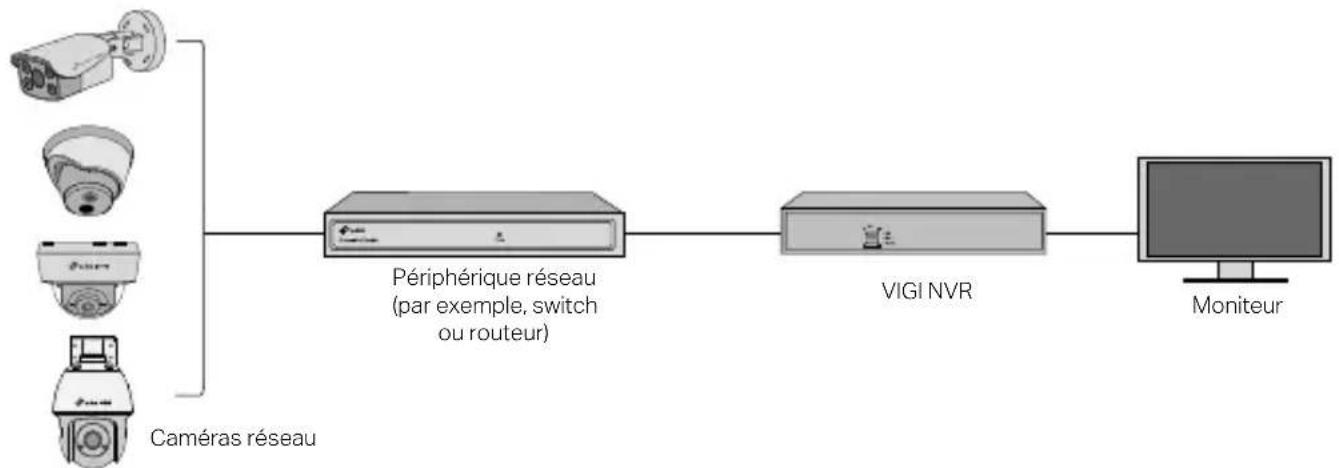
flowchart
graph LR
    A["Caméras réseau"] --> B["Périphérique réseau (par exemple, switch ou routeur)"]
    B --> C["VIGI NVR"]
    C --> D["Moniteur"]
1 Connectez vos caméras au même réseau que votre NVR (comme illustré ci-dessus).
2 Mettez vos caméras sous tension avec l'alimentation PoE ou une alimentation externe.
Remarque : l'alimentation électrique standard de la caméra est de 12 V CC ou PoE (802.3af/at). La source
Français
d'alimentation doit être conforme à la classe de source d'alimentation 2 (PS2) ou à la source d'alimentation limitée (LPS) de la norme CEI 62368-1. Certains modèles ne prennent pas en charge l'alimentation CC. Vous pouvez consulter les spécifications détaillées sur la page du produit à l'adresse https://www.tp-link.com/.
3 Configurez vos caméras pour le NVR.
Avant de commencer, assurez-vous que le NVR fonctionne correctement.
1) Accédez à la page d'administration du NVR, cliquez avec le bouton droit sur l'écran, puis cliquez sur Ajouter une Caméra.
2) Sélectionnez votre caméra et cliquez sur + pour ajouter votre caméra directement. Si vous avez désactivé Plug & Play sur votre NVR, créez un mot de passe ou utilisez un mot de passe prédéfini pour votre caméra.

Terminé !
Vous pouvez désormais visualiser les vidéos en direct et administrer les caméras.
Utilisation de vos caméras avec d'autres marques de NVR
1 Allumez vos caméras et connectez-les au réseau.
2 Activez la caméra à l'aide de VIGI Security Manager ou de l'application VIGI (reportez-vous à la section suivante).
3 Reportez-vous au manuel d'utilisation du NVR pour ajouter des caméras.
Plus de méthodes d'administration
Vous pouvez également accéder à vos caméras et les administrer via l'une des méthodes ci-dessous.
Méthode 1: via l'application VIGI
Visualisez à distance la vidéo en direct, administrez les caméras et recevez des alertes instantanées.
1 Téléchargez et installez l'application VIGI.

2 Ouvrez l'application VIGI et connectez-vous avec votre identifiant TP-Link. Si vous n'avez pas de compte, inscrivez-vous d'abord.
3 Appuyez sur le bouton + en haut à droite et suivez les instructions de l'application pour activer et ajouter vos caméras.
Méthode 2: via un navigateur Web
Remarque : certains modèles ne prennent pas en charge la gestion Web. Vous pouvez consulter les spécifications détaillées sur la page du produit à l'adresse https://www.tp-link.com/.
Visualisez la vidéo en direct et modifiez les paramètres de la caméra via un navigateur Web.
1 Trouvez l'adresse IP de la caméra sur la page client de votre routeur/Box.
Français
2 Sur votre ordinateur local, ouvrez un navigateur Web et saisissez l'adresse IP de la caméra https:// (https://192.168.0.60 par défaut).
3 Sélectionnez votre pays/région et votre fuseau horaire.
4 Définissez un mot de passe pour activer la caméra.
Fait. Vous pouvez afficher la vidéo en direct sur la page Aperçu et accéder à la page Paramètres pour modifier les paramètres de la caméra.
Méthode 3: via le gestionnaire de sécurité VIGI (Windows uniquement)
Regardez la vidéo en direct et modifiez les paramètres de la caméra sur votre ordinateur.
1 Téléchargez VIGI Security Manager sur votre ordinateur depuis : https://www.tp-link.com/download-center/
2 Installez VIGI Security Manager et ouvrez-le.
3 Les caméras sur le même réseau que votre ordinateur peuvent être détectées automatiquement. Accédez à Paramètres > Appareils découverts, cliquez sur + Ajouter pour activer vos caméras découvertes en définissant des mots de passe et suivez les instructions pour ajouter vos caméras.
Pour les réponses aux questions fréquentes, consultez :
https://www.tp-link.com/support/faq/2850/
