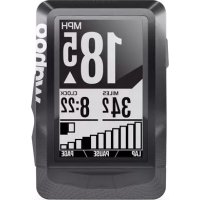
ELEMNT - Navigateur Wahoo - Notice d'utilisation et mode d'emploi gratuit
Retrouvez gratuitement la notice de l'appareil ELEMNT Wahoo au format PDF.


| Type de produit | Navigateur GPS pour vélo |
| Marque | Wahoo |
| Modèle | ELEMNT |
| Dimensions (approx.) | 8.9 x 5.1 x 2.0 cm |
| Poids (approx.) | 95 g |
| Alimentation | Batterie lithium-ion rechargeable via USB |
| Autonomie (estimée) | 17 heures |
| Connectivité | Bluetooth, ANT+, Wi-Fi |
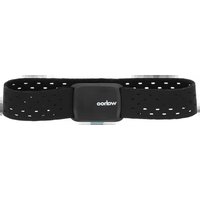
| Capteurs compatibles | Capteur de puissance, cardiofréquencemètre, capteur de vitesse/cadence |
| Fonctions principales | Navigation GPS, suivi d'entraînement, synchronisation smartphone, segments Strava en direct |
| Écran | 2.5 pouces, 220x176 pixels, noir et blanc |
| Montage | Montage avant (31.8 mm), potence ou prolongateur de guidon |
| Boutons | Menu, Boutons intelligents, Page suivante, Défilement haut/bas |
| Mise à jour | Via l'application Wahoo ELEMNT |
| Entretien et nettoyage | Chiffon doux et sec, éviter tout contact avec l'eau |
| Sécurité | Montage sécurisé à l'aide des attaches fournies |
| Pièces détachées et réparabilité | Supports de montage, câble USB, supports additionnels disponibles |
| Informations générales | Notice complète disponible sur WahooFitness.com/instructions |
FOIRE AUX QUESTIONS - ELEMNT Wahoo
Questions des utilisateurs sur ELEMNT Wahoo
0 question sur cet appareil. Repondez a celles que vous connaissez ou posez la votre.
Poser une nouvelle question sur cet appareil
Téléchargez la notice de votre Navigateur au format PDF gratuitement ! Retrouvez votre notice ELEMNT - Wahoo et reprennez votre appareil électronique en main. Sur cette page sont publiés tous les documents nécessaires à l'utilisation de votre appareil ELEMNT de la marque Wahoo.
MODE D'EMPLOI ELEMNT Wahoo
- TÉLÉCHARGEZ L'APPLICAN MONIANY WAHOO ELEMNT. Assurez-vous que le Bluetooth est activé. // 2. ALLUME Z ELEMNT. Maintenez le bouton gauche appuyé pour allumer/éteindre. // 3. SCANNEZ LE CODE QR POUR SYNCHRONISER AVEC LE TÉLÉPHONE. Si le code QR n'est pas affiché, appuyez sur le bouton du menu de gauche et sélectionnez "Synchroniser téléphone". // 4. SUIVEZ LES INSTRUCTIONS DE L'APPLICAN. Connectez-vous au Wi-Fi, autorisez les applications tierces, complétez le formulaire de données personnelles, associez vos comptes sur les réseaux sociaux et/ou e-mail // 5. METTEZ LE MICROPROGRAMME A JOUR SI BESOIN.
SYNCHRONISATION DES CAPTEURS
- ALLUMEZ ELEMNT ET ALLEZ DANS MENU. Appuyez sur le bouton en haut à gauche pour accéder au menu. // 2. SÉLECTIONNEZ AJOUTER CAPTEUR // 3. ACTIVEZ LE CAPTEUR ET TE NEZ-LE PRÈS DE ELEMNT. Secouez le capteur et vérifiez que les voyants LED clignotent. Remarque : les LED se désactiveront après 30 secondes pour économiser la batterie // 4. SAUVEGARDEZ LE CAPTEUR
MONTAGE SUR LE VÉLO
OPTION 1 : montage sur le devant. Compatible avec les guidons de 31,8 mm. Utilisez une clé Allen de 2,5 mm pour fixer le montage sur le guidon. // OPTION 2 : montage sur la potence. Utilisez les attaches zippées incluses pour fixer le montage sur la potence du vélo. // OPTION 3 : montage sur le prolongateur de guidon. Utilisez une clé Allen de 3 mm pour fixer le montage sur le prolongateur de guidon.
FONCTIONNALITÉ DES BOUTONS
- MENU (MAINTENEZ APPUYÉ POUR ALLUMER/ÊTEINDRE) // 2. BOUTONS INTELLIGENTS (CHANGENT EN FONCTION DES ÉCRANS) // 3. PAGE SUIVANTE // 4. DÉFIL ER VERS LE HAUT ET LE BAS
RENDEZ-VOUS SUR WAHOOFITNESS.COM/INSTRUCTIONS POUR APPRENDRE À
Personnaliser les pages d'entraînement // Configurer les voyants et les sons // Ajouter un itinéraire à votre appareil // Recevoir des instructions de navigation // Configurer les segments Strava en temps réel // Télécharger des entraînements planifiés sur votre appareil // Et bien plus encore !
IMPOSTA IL CICLOCOMPUTER
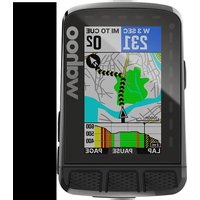


Marque : Wahoo
Modèle : ELEMNT
Catégorie : Navigateur