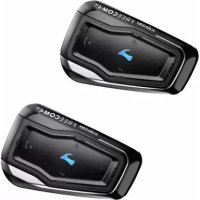
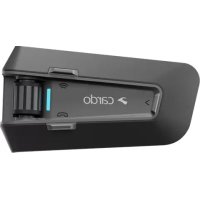
Scala Rider Freecom 4 - Casque audio CARDO - Notice d'utilisation et mode d'emploi gratuit
Retrouvez gratuitement la notice de l'appareil Scala Rider Freecom 4 CARDO au format PDF.


| Type de produit | Kit mains-libres et intercom pour casque moto |
| Marque | Cardo |
| Modèle | Scala Rider Freecom 4 |
| Connectivité | Bluetooth 2.0 + EDR (2 canaux) |
| Portée intercom | Jusqu'à 1,2 km en visibilité directe |
| Nombre de motards en intercom | Jusqu'à 4 |
| Radio FM | Intégrée, avec RDS et 6 préréglages |
| Partage audio | Musique et radio FM avec un passager ou un autre motard |
| Contrôle vocal | Oui (commandes vocales pour appels et intercom) |
| Alimentation | Batterie lithium-ion rechargeable via USB (câble fourni) |
| Temps de charge | Environ 4 heures (chargeur mural recommandé) |
| Autonomie | Jusqu'à 13 heures en veille ou 8 heures en conversation (estimation) |
| Application mobile | Cardo Connect (iOS/Android) pour personnalisation |
| Mise à jour logicielle | Via Cardo Community sur PC/Mac |
| Dimensions | Environ 80 x 40 x 20 mm (module principal) |
| Poids | Environ 50 g |
| Entretien et nettoyage | Nettoyer avec un chiffon doux et sec; éviter les liquides |
| Sécurité | Conçu pour une utilisation en moto; ne pas utiliser en conduisant sans casque |
| Pièces détachées | Contacter le support Cardo pour les pièces |
| Garantie | 2 ans (sous réserve d'achat chez un revendeur agréé) |
FOIRE AUX QUESTIONS - Scala Rider Freecom 4 CARDO
Questions des utilisateurs sur Scala Rider Freecom 4 CARDO
0 question sur cet appareil. Repondez a celles que vous connaissez ou posez la votre.
Poser une nouvelle question sur cet appareil
Téléchargez la notice de votre Casque audio au format PDF gratuitement ! Retrouvez votre notice Scala Rider Freecom 4 - CARDO et reprennez votre appareil électronique en main. Sur cette page sont publiés tous les documents nécessaires à l'utilisation de votre appareil Scala Rider Freecom 4 de la marque CARDO.
MODE D'EMPLOI Scala Rider Freecom 4 CARDO
Pour faciliter la consultation sur la route, téléchargez le Guide de poche sur www.cardosystems.com/support/.
Il s'agit de la version 2.0 du manuel FREECOM 4. Vous trouverez la dernière version des manuels dar ainsi que divers didacticiels sur cardosystems.com/support/.
Enregistrer votre FREECOM 4
L'enregistrement de votre appareil vous permet de télécharger des correctifs, de profiter des nouvelles fonctionnalités offertes de temps à autre et, surtout, de gérer, en toute simplicité, es problèmes de pourriez avoir. Votre FREECOM 4 enregistré pourra également bénéficier de mises à niveau gratuites de
C'est facile, il suffit de consulter notre site www.cardosystems.com/cardo-community. Soyez rassuré : Cardo ne partage pas vos coordonnées avec d'autres organismes.
Soyez SMART, enregistrez votre FREECOM 4.
TABLE DES MATIÈRES
- Introduction..4....
- Démarrage...5....
2.1 Présentation de votre FREECOM 4.5
2.2 Recharge du FREECOM 4 5
2.3 Allumer/Éteindre votre module 5....
2.4 Utilisation de votre FREECOM 4.6
2.5 Appairage de votre module aux périphériques .Bluetooth..6.... - Sur la route....8
3.1 Fonctions AUDIO de .base.... 8
3.1.1 Passer et recevoir des appels téléphoniques 8
3.1.2 Musique 9
3.2 Écouter la radio .FM.... 10 - Conduire avec d'autres motards.... 12
4.1 Intercom par Bluetooth 12
4.2 Configuration des groupes Bluetooth Intercom_DMC 12
4.3 Démarrer/Terminer des appels Bluetooth Intercom 15
4.3.1 Réception d'appels téléphoniques par intercom Bluetooth 15
4.4 Réinitialisation de l'appairage Bluetooth Intercom.... 15
4.5 Partage de musique et de .radio.... 16 - Dépannage.... 17
5.1 Réinitialisation logicielle 17
5.2 Réinitialisation de l'appairage 17
5.3 Réinitialisation aux paramètres d'usine 17
5.4 FAQ 18 - Personnalisation de votre appareil 19
6.1 Réglage des paramètres par défaut du téléphone..mobile.... 20
6.2 Utilisation de la diffusion audio en...parallèle.... 20
6.3 Priorités de la source .audio 21
Annexe A. Indications des voyants lumineux...FREECOM...4..... - Glossaire 25
- Assistance technique 26
1. INTRODUCTION
Nous vous remercions d'avoir choisi le système de communication et de divertissement Cardo FREECOM casques de moto.
Nous vous souhaitons une bonne utilisation du FREECOM 4 et vous encourageons à nous écrire à l'a support@cardosystems.com pour toute question ou suggestion que vous pourriez avoir.
Si vous n'avez pas encore installé le module FREECOM 4 sur votre casque, installez-le en suivant les instructions du Guide d'installation fourni avec le kit.
Et n'oubliez pas d'enregistrer votre FREECOM 4 sur www.cardosystems.com/cardo-community.
2. DÉMARRAGE
2.1 PRÉSENTATION DE VOTRE FREECOM 4
2.2 RECHARGE DU FREECOM 4
Assurez-vous que votre batterie FREECOM 4 est complètement rechargée pendant au moins 4 heures a' commencer à l'utiliser.
Pour charger le module :
- Branchez votre ordinateur ou le chargeur mural fourni sur le port USB à l'aide du câble USB fc FREECOM 4.

flowchart
graph TD
    A["USB"] --> B["USB"]
    A --> C["USB"]
    B --> D["Laptop"]
    C --> E["Power socket"]
- Il est plus rapide de recharger avec le chargeur mural que via un port USB de l'ordinateur.
- Lors de la recharge, le module s'éteint automatiquement. Pour utiliser votre module pendant son rechargement, allumez-le. (Voir Allumer/Éteindre votre module page 5).
Pendant tout le temps du rechargement, le voyant lumineux indique le niveau de la batterie, comme
• Voyant lumineux rouge allumé - Recharge en cours
• Voyant lumineux rouge éteint - Recharge terminée
Pour mettre en marche FREECOM 4 :
- Appuyez sur la touche et sur la touche pendant 1 seconde. Le haut-parleur émet une tonalité ascendante et un message vocal vous souhaite la bienvenue. Le voyant lumineux confirme que FREECOM 4 est allumé:
- Batterie normale ou faible - Le voyant bleu clignote trois fois.
- Recharge en cours - Le voyant lumineux clignote trois fois en rouge puis en violet.
Pour éteindre FREECOM 4 :
- Appuyez


Les voyants lumineux rouges clignotent trois fois, confirmant que votre module est éteint. Le haut une tonalité descendante et le message vocal « Au revoir ».
2.4 UTILISATION DE VOTRE FREECOM 4
Vous pouvez utiliser les différentes fonctionnalités de votre FREECOM 4 in de la manière suivante :
- En appuyant sur un ou plusieurs boutons du module.
- En utilisant l'application mobile Cardo (une fois que votre téléphone portable est appairé au module).
Vous pouvez également configurer votre module en le connectant à un ordinateur avec le câble USB exécutant le programme de mise à jour Cardo (votre ordinateur doit être connecté au site Web de Cardo Community).
2.5 APPAIRAGE DE VOTRE MODULE AUX PÉRIPHÉRIQUES BLUETOOTH
Votre FREECOM 4 dispose de deux canaux Bluetooth pour la connexion à des appareils Bluetooth tels téléphones mobiles, des appareils GPS et des lecteurs de musique Bluetooth avec A2DP.
Pour connecter votre module à un périphérique Bluetooth, vous devez d'abord les appairer. Une fois le reconnaissent automatiquement chaque fois qu'ils sont à proximité.
Si vous appairez plus d'un appareil, Cardo recommande d'appairer le téléphone mobile au canal 1 et l'appareil supplémentaire (tel que le GPS, le lecteur de musique ou un téléphone mobile supplémentaire) au c Si vous appairez l'appareil à plusieurs téléphones mobiles, le téléphone appairé au canal 1 est le tédéfaut pour les appels sortants.
Pour appairer un canal Bluetooth 1 à un téléphone mobile :
-
Activez Bluetooth sur le téléphone mobile.
-
En mode Veille du module, appuyez sur pendant 5 Le voyant lumineux clignote en rouge et en bleu.

- Sur votre téléphone portable, recherchez les périphériques Bluetooth.
- Lorsque votre FREECOM 4 apparaît dans la liste des appareils disponibles, sélectionnez-le. Si vous devez entrer un code PIN ou une clé de sécurité, saisissez 0000 (quatre zéros).
L'appareil confirme que l'appairage a réussi et le voyant lumineux violet clignote pendant 2 second
Pour apparier le canal Bluetooth 2 à un autre périphérique Bluetooth :
- Activez Bluetooth sur le périphérique (téléphone mobile, appareil GPS, lecteur de musique).
- En mode Veille du module, appuyez sur 🌐 pendant 5 secondes. Le voyant lumineux clignote en rouge et en
bleu.

- Tapez deux fois sur . Le voyant lumineux clignote en rouge et en vert.

- Si vous appairez un GPS, tapez sur Le voyant lumineux clignote lentement.
-
Sur l'appareil que vous appairez, recherchez les périphériques Bluetooth.
-
Lorsque votre FREECOM 4 apparaît dans la liste des appareils disponibles, sélectionnez-le. Si vous devez entrer un code PIN ou une clé de sécurité, saisissez 0000 (quatre zéros).
L'appareil confirme que l'appairage a réussi et le voyant lumineux clignote en violet pendant 2 se
- Si l'appairage n'est pas terminé dans les 2 minutes, le module revient automatiquement en mode Veille.
- Si vous avez appairé deux téléphones mobiles différents directement à votre FREECOM 4, configurez-en un par défaut pour effectuer des appels (reportez-vous à la section Réglage des paramètres par défaut du téléphone mobile page 20).
- Tous les téléphones Bluetooth ne diffusent pas de musique stéréo Bluetooth (A2DP), même si le téléphone est équipé d'une fonction lecteur MP3. Consultez le manuel d'utilisation de votre téléphone mobile plus d'informations.
- Tous les appareils GPS Bluetooth ne permettent pas la connexion aux périphériques audio Bluetooth. Consultez le manuel d'utilisation de votre GPS pour plus d'informations.
Pour annuler le processus d'appairage :
- Appuyez sur la touche pendant 2 secondes. Le voyant lumineux commence à clignoter en rouge puis en bleu/vert.
Pour réinitialiser l'appairage à tous les appareils Bluetooth :
-
Appuyez sur la touche pendant 5 secondes. Le voyant lumineux clignote en rouge et en bleu.
-
Appuyez pendant 2 secondes sur et sur. Le voyant lumineux violet clignote 5 fois lentement, confirmant que l'appairage a été réinitialisé.
3. SUR LA ROUTE
FREECOM 4 vous permet de recevoir facilement des appels téléphoniques et d'écouter de la musique simple et en toute sécurité.
3.1 FONCTIONS AUDIO DE BASE
Les fonctions audio de base sont les mêmes que vous soyez en train d'écouter de la musique, de Intercom ou d'avoir une conversation téléphonique.
Pour augmenter le volume :

- Tapez sur
Une tonalité plus forte est émise sur le haut-parleur jusqu'à ce que vous atteigniez le volume m'indique la tonalité de volume maximum.
Pour baisser le volume :

- Tapez sur
Une tonalité moins forte est émise sur le haut-parleur jusqu'à ce que vous atteigniez le volume comme l'indique la tonalité de volume minimum.
Pour couper le micro et abaisser le volume du haut-parleur au niveau minimum :
- Tapez simultanément sur et


Pour réactiver le micro et monter le volume du haut-parleur au niveau précédent :
- Tapez sur ou sur -
Une tonalité ascendante est émise sur le haut-parleur.
3.1.1 PASSER ET RECEVOIR DES APPELS TÉLÉPHONIQUES
Vous pouvez utiliser votre téléphone mobile normalement pour passer et recevoir des appels, en conné votre FREECOM 4.
Pour émettre un appel téléphonique :
- Pour composer un numéro à l'aide de l'option de numérotation vocale de votre téléphone mobile, tapez sur ⏻

et ⑦ puis effectuez votre appel en suivant les instructions qui s'affichent.
- Pour recomposer le dernier numéro appelé sur votre téléphone mobile, maintenez la touche ① enfoncée pendant 2 secondes.
- Pour composer votre numéro rapide prédéfini, tapez 3 fois sur Ⓐ. (Le numéro rapide doit être définie dans l'application mobile Cardo ou sur le site Web de la communauté avant utilisation.)
- Si vous avez connecté deux téléphones mobiles à votre appareil, vous ne pouvez pas faire d'appel supplémentaire depuis l'autre téléphone alors qu'un appel téléphonique est déjà actif.
- Lors d'appels à 3 ou 4 voies par Intercom Bluetooth, les motards connectés sur les canaux A et B ne peuvent pas recevoir d'appels téléphoniques.
Pour répondre à un appel :
- Tapez sur


Pour rejeter un appel :
• Appuyez sur la touche pendant 2 secondes.
Pour ignorer un appel :
- Tapez simultanément sur et ou attendez pendant 30 secondes.
Pour terminer un appel :
- Tapez sur


3.1.1.1 BASCULER ENTRE DEUX APPELS SUR DEUX TÉLÉPHONES MOBILES
Votre FREECOM 4 peut passer d'un appel à l'autre sur deux téléphones mobiles lorsque les deux téléphones mobiles sont appairés à vos écouteurs.
Pour passer d'un appel à l'autre sur deux téléphones (sans déconnecter les appels):
• Tapez deux fois


Pour déconnecter un appel en cours et passer au second appel :
- Tapez sur ⏰
3.1.2 MUSIQUE
Vous pouvez diffuser de la musique à partir de votre appareil appairé à votre FREECOM 4.
Pour lancer la diffusion musicale à partir de votre appareil couplé :
- Tapez sur


Pour arrêter la diffusion de la musique :
• Appuyez sur la touche pendant 2 secondes.
Pour passer à la piste suivante (tout en écoutant de la musique) :
- Tapez sur
Pour repasser à la piste précédente (tout en écoutant de la musique) :
- Tapez deux fois


3.1.2.1 CHANGER DE SOURCES MUSICALES
Si deux sources audio de musique (A2DP) sont appariées, FREECOM 4 utilise la source audio à partir avez écouté la dernière musique.
Pour passer d'une source audio à l'autre :
-
Arrêter la lecture de la musique (A2DP) depuis l'appareil en cours (reportez-vous à la section Musique page 9).
-
Écoutez de la musique (A2DP) depuis l'autre appareil.
FREECOM 4 mémorise automatiquement votre dernier appareil lu.
3.2 ÉCOUTER LA RADIO FM
Le FREECOM 4 est équipé d'une radio FM intégrée.
Pour allumer la radio FM :
- Tapez deux fois


Lorsque vous allumez votre radio FM, la dernière station que vous écoutiez avant d'éteindre la radio lecture.
Pour éteindre la radio FM :
- Appuyez sur la

pendant 2
secondes.
Pour passer à la station suivante :
- Tapez sur
Pour repasser à la station précédente :
- Tapez deux fois


Pour rechercher et sélectionner une station :
- Tapez simultanément


La radio FM diffuse chaque station qu'elle trouve pendant quelques secondes.
- Lorsque vous entendez une piste que vous souhaitez sélectionner, tapez sur .
Pour mémoriser une station recherchée dans le préréglage actif :
• Touchez pendant les 20 secondes d'arrêt du balayage.
4. CONDUIRE AVEC D'AUTRES MOTARDS
4.1 INTERCOM PAR BLUETOOTH
Pour connecter votre module à un autre module avec un réseau Intercom Bluetooth, tel qu'un modul Bluetooth ou d'autres périphériques Bluetooth, vous devez d'abord appairer leurs canaux. Une fois appairés, les modules se reconnaissent automatiquement chaque fois qu'elles sont dans la portée (ligne de vue jusqu'à 1,2 km, en fonction du terrain).
• L'appairage d'un canal remplace tout module appairé existant sur ce canal avec le nouveau module.
• Si vous avez acheté le FREECOM 4 DUO, le paquet contient deux modules pré-appairés.
- La portée d'intercom avec d'autres modèles est limitée à la distance du périphérique ayant la portée la plus courte.
4.2 CONFIGURATION DES GROUPES BLUETOOTH INTERCOM DMC
Vous pouvez utiliser votre FREECOM 4 pour créer ou joindre un groupe Bluetooth. Les motards partici connectés à une chaîne avec un maximum de quatre motards.
Pour configurer un groupe Bluetooth :
- Confirmez le mode Veille de votre module (le voyant lumineux bleu clignote lentement).
- Pour lancer l'appairage bidirectionnel :
- Sur votre module, appuyez sur 📋 pendant 5 secondes pour passer en mode appairage.

Le voyant lumineux rouge clignote.
- Vous entendez l'annonce suivante: Appairage du motard A.

flowchart
graph TD
    A["Node 1"] --> B["Node 2"]
    B --> C["End"]
L'appairage Bluetooth Intercom doit être lancé sur l'autre appareil.
Le module confirme que l'appairage a réussi.
-
Pour ajouter un troisième motard :
-
Appuyez sur la touche 📋 pendant 5 secondes. Le voyant lumineux rouge clignote.
- Tapez sur 2 fois sur . Le voyant lumineux bleu clignote.

flowchart
graph LR
    A["Node 1"] --> B["Node 2"]
    B --> C["Node 3"]
    C --> D["Node 4"]
    D --> E["Node 5"]
    style A fill:#f9f,stroke:#333
    style B fill:#bbf,stroke:#333
    style C fill:#bfb,stroke:#333
    style D fill:#ffb,stroke:#333
    style E fill:#fff,stroke:#333
Vous entendez l'annonce suivante : Appairage du motard B.
L'appairage Bluetooth Intercom doit être lancé sur l'autre appareil.
Le module confirme que l'appairage a réussi.
- Pour ajouter un quatrième motard, le motard 1 ou le motard 2 se connecte au motard supplém

flowchart
graph LR
    A["Step 1: Top Left"] --> B["Step 2: Bottom Left"]
    B --> C["Step 3: Bottom Right"]
    C --> D["Step 4: Bottom Right"]
    D --> E["Step 5: Bottom Left"]
    E --> F["Step 6: Bottom Right"]
    F --> G["Step 7: Bottom Right"]
    G --> H["Step 8: Bottom Left"]
    H --> I["Step 9: Bottom Right"]
    I --> J["Step 10: Bottom Right"]
Pour appairer un module de groupe Bluetooth Intercom non Cardo :
-
Confirmez le mode Veille de votre module (le voyant lumineux bleu clignote lentement).
-
Pour lancer l'appairage bidirectionnel :
- Sur le module, appuyez sur pendant Le voyant lumineux rouge clignote.
secondes.

- Tapez sur pour activer la passerelle Cardo. Le voyant lumineux clignote en rouge et en bleu.

L'appairage du téléphone mobile doit être lancé sur l'autre appareil.
• Le module confirme que l'appairage a réussi.

flowchart
graph TD
    A["Node 1"] --> B["Node 2"]
    B --> C["End"]
- Pour ajouter un troisième motard :
• Appuyez sur la touche pendant 5 secondes. Le voyant lumineux rouge clignote.

- Tapez sur 2 fois sur . Le voyant lumineux bleu clignote.
- Tapez sur ① Le voyant lumineux clignote en rouge et en bleu.

flowchart
graph TD
    A["Step 1: Blue Square"] --> B["Step 2: Orange Circle"]
    B --> C["Step 3: Blue Arrow"]
    C --> D["Step 4: Orange Circle"]

L'appairage du téléphone mobile doit être lancé sur l'autre appareil.
Le module confirme que l'appairage a réussi.
- Pour ajouter un quatrième motard, le motard 1 ou le motard 2 se connecte au motard supplém

flowchart
graph LR
    A["Step 1: Icon G"] --> B["Step 2: Icon G"]
    B --> C["Step 3: Icon G"]
    C --> D["Step 4: Icon G"]
    D --> E["Step 5: Icon G"]
    style A fill:#f9f,stroke:#333
    style B fill:#f9f,stroke:#333
    style C fill:#f9f,stroke:#333
    style D fill:#f9f,stroke:#333
    style E fill:#f9f,stroke:#333
- Pour annuler le processus d'appairage, appuyez pendant 2 secondes sur 📋. Le voyant lumineux s'arrête de clignoter.
- Si l'appairage n'est pas terminé dans les 2 minutes, le module revient automatiquement en mode Veille.
4.3 DÉMARRER/TERMINER DES APPELS BLUETOOTH INTERCOM
Vous pouvez engager des appels Intercom avec d'autres motards, y compris avec les motards utilisant l'équipement d'une marque concurrente.
Pour démarrer ou terminer une communication avec le motard 1 :

Pour démarrer ou terminer une communication avec le motard 2 :

Pour lancer une communication à 4 voies en mode conférence :
Sinon, FREECOM 4 peut éventuellement appairer directement un troisième motard.
Pour appairer un troisième motard :
- Confirmez le mode Veille de votre module (le voyant lumineux bleu clignote lentement).
-
Pour lancer l'appairage :
-
Sur votre module, appuyez sur pendant 5 secondes pour passer en mode appairage. Le voyant lumineux rouge clignote.
-
Tapez sur 3 fois sur 📋. Le voyant lumineux violet clignote et vous entendez l'annonce suivante : Pilote C appairé.
-
L'appairage Bluetooth Intercom doit être lancé sur l'autre appareil. Le module confirme que l'appairage a réussi.
Pour démarrer ou terminer une communication avec un motard sur le canal C:
• Tapez sur 3 fois sur .
*FREECOM 4 prend en charge les connexions directes jusqu'à 2 motards simultanément. (Canaux : A+ **La commande vocale sert à lancer un appel Intercom vers les canaux A et/ou B uniquement.
4.3.1 RÉCEPTION D'APPELS TÉLÉPHONIQUES PAR INTERCOM BLUETOOTH
Si un autre module appairé vous appelle via intercom Bluetooth, l'appel commence instantanément.
4.4 RÉINITIALISATION DE L'APPAIRAGE BLUETOOTH INTERCOM
La réinitialisation de tous les appairages Bluetooth Intercom réinitialise également tous les appairages de périphériques Bluetooth.
Pour réinitialiser l'appairage Bluetooth Intercom :
-
Appuyez sur la touche 📋 pendant 5 secondes. Le voyant lumineux rouge clignote.
-
Appuyez pendant 2 secondes sur et sur

Le voyant lumineux violet clignote 5 fois lentement, confirmant que l'appairage a été réinitialisé.
4.5 PARTAGE DE MUSIQUE ET DE RADIO
Vous pouvez partager l'écoute de musique ou de la radio FM avec un passager ou un autre pilote. musique est plus adapté à la combinaison pilote/passager, tandis que le partage de radio FM est de combinaison conducteur/conducteur.
• La musique et la radio ne peuvent être partagées qu'avec un seul pilote/conducteur.
- Les appels intercom par Bluetooth sont désactivés lors du partage de musique.
• Le partage de la radio FM ouvre automatiquement un appel intercom par Bluetooth.
- Si vous avez appairé votre module à deux téléphones mobiles, la musique sera partagée depuis le téléphone mobile sur lequel vous écoutiez de la musique avant l'interruption.
- Lors du partage de la radio FM, le couple passager/pilote peut changer de station pendant que l'appel intercom Bluetooth reste ouvert.
- Lorsque vous arrêtez de partager la radio FM, l'appel intercom Bluetooth reste ouvert et la radio FM continue de jouer de façon autonome, sur chaque module passager/pilote.
• Lorsque vous arrêtez de partager de la musique, la musique sur votre appareil uniquement.
Pour démarrer/interrompre un partage :
-
Commencez la lecture de la musique ou de la radio FM.
-
Appuyez sur pendant 2 secondes pour lancer le partage sur le canal A (par défaut).
Pour sélectionner manuellement le canal sur lequel partager la musique ou la radio :
- Commencez la lecture de la musique ou de la radio FM.
- Effectuez un appel Bluetooth Intercom sur le canal souhaité (A ou B).
- Appuyez sur la touche pendant 2 secondes.
Pour arrêter le partage :
• Appuyez sur la touche pendant 2 secondes.
5. DÉPANNAGE
5.1 RÉINITIALISATION LOGICIELLE
Si votre FREECOM 4 ne répond plus, réinitialisez-le de l'une des manières suivantes :
- Éteignez l'appareil puis rallumez-le (reportez-vous à la section Démarrage page 5).
- À l'aide du câble USB fourni, branchez votre appareil sur l'ordinateur ou sur un chargeur mural pendant 30 secondes.
5.2 RÉINITIALISATION DE L'APPAIRAGE
Les options ci-dessous suppriment tous les modules ou périphériques appairés.
Pour réinitialiser l'appairage de l'appareil mobile :
- En mode Veille, appuyez sur pendant 5 Le voyant lumineux clignote en rouge e
secondes.

- Appuyez pendant 2 secondes sur et sur

Le voyant lumineux violet clignote 5 fois lentement, confirmant que l'appairage a été réinitialisé.
Pour réinitialiser l'appairage Intercom :
- En mode Veille, appuyez sur pendant 5 Le voyant lumineux rouge clignote.

- Appuyez pendant 2 secondes sur et sur Le voyant lumineux violet clignote 5 fois

5.3 RÉINITIALISATION AUX PARAMÈTRES D'USINE
Cette option supprime tous les modules et périphériques appairés ainsi que tous les paramètres de
Pour effectuer une réinitialisation aux paramètres d'usine du module, procédez de l'une des façons suivantes :
-
Vérifiez que votre FREECOM 4 est en veille (reportez-vous à la section Indications des voyants lumineux FREECOM 4 page 23).
-
Appuyez simultanément pendant 5 secondes sur les touches + + . Le voyant lumineux violet clignote 5 fois lentement, confirmant que l'appairage a été réinitialisé.
5.4 FAQ
Vous trouverez d'autres réponses à des problèmes courants sur notre site, à la page www.cardosystems.com/support.
6. PERSONNALISATION DE VOTRE APPAREIL
Tirez le maximum de votre FREECOM 4 en modifiant les paramètres et en personnalisant votre module de vos préférences personnelles, au moyen de l'une des méthodes suivantes :
• Application mobile Cardo sur les appareils iOS ou Android
- Cardo Community sur Windows/Mac - Configuration minimale: Windows® 7/Mac OS X 10.8
• Boutons du module
Cardo vous recommande de personnaliser et d'effectuer des réglages avant de prendre la pouvez régler ces paramètres après les avoir tester sur la route.
route. Au
| Objet | Valeur par défaut | Description | Application mobile Cardo (iOS/Android) | Cardo Community |
| Sensibilité AGC(Arrêt/Basse/Moyenne/Élevée) | Moyenne Le système AGC règle automatiquement le volume de votre haut-parleur en fonction du bruit ambiant et de la vitesse de route. Par exemple, lorsqu'il est sur Bas, un bruit ambiant plus élevé entraînera une augmentation du volume. | √ | √ | |
| Priorité audio (mode Intercom par A2DP/Bluetooth) | Intercom par Bluetooth | Priorité de la source audio écoutée haut-parleurs. La musique n'est pas interrompue par un appel intercom inversement. | sur √ou | √ |
| Niveau audio d'arrière-plan | S/O Définit le volume audio d'arrière-plan lorsque la diffusion audio en parallèle est activée (reportez-vous à la section Diffusion audio en parallèle, en mode Bluetooth Intercom (Activer/Désactiver) ci-dessous). | √ | × | |
| Nom convivial Bluetooth | FREECOM 4 | Définit le nom qui apparaît sur votre téléphone pendant l'appairage et dans l'application Cardo. | √ | √ |
| Téléchargez la dernière mise à jour du microprogramme. | mise Restez | informé en téléchargeant les mises à jour logicielles chaque fois qu'une nouvelle version est disponible. | × | √ |
| Bande FM | Selon votre région | Sé vous êtes au Japon, sélectionnez Sinon, sélectionnez International. | Japon. √ | √ |
| Langue | Selon votre région | Langue des annonces vocales (voir section Indications vocales ci-dessous) | la √ | √ |
| Mobile prioritaire | Mobile 1 | Si vous avez appairé votre module à deux téléphones mobiles, vous devez en définir un comme téléphone par défaut pour les appels sortants. | √ | × |
| Diffusion audio en parallelés en mode Bluetooth Intercom (Activer/Désactiver) | Désactiver | Vous pouvez entendre deux sources audio simultanément. Par exemple, écouter le GPS en écoutant de la Remarque: La diffusion audio en parallèle peut ne pas fonctionner correctement avec certains appareils (lecteur de musique ou navigateur par exemple) en raison des limites l'appareil connecté. | √musique.iOSGPS,de | √ |
| RDS (Activer/Désactiver) | Désactiver Le | système de radiodiffusion des données (RDS) permet à la radio de revenir automatiquement à la fréquence la plus forte disponible pour la station FM que vous écoutez lorsque le signal devient trop faible. | √ | √ |
| Définir les numéros de composition rapide | Vide Numéro | ros de téléphone prédéfinis pour la numérotation automatique. | √ | √ |
| Régler les 6 stations mémorisées de la radio | 107,5 Prérégler FM | egler les stations de radio FM. | √ | √ |
| Indications vocales (Activer/Désactiver) | Activer Ann | onces vocales qui vous indiquent avec qui ou à quel périphérique connecté. | √vous êtes | √ |
Les performances AGC varient selon l'environnement, notamment la vitesse de conduite, le bruit ambiant.
type de ca
6.1 RÉGLAGE DES PARAMÈTRES PAR DÉFAUT DU TÉLÉPHONE MOBILE
Si vous avez appairé votre module à deux téléphones mobiles, vous devez en définir un comme télé défaut pour les appels sortants.
Si vous ne configurez pas un téléphone par défaut, le téléphone que vous avez auparavant appairé module est défini automatiquement comme le téléphone par défaut.
Pour régler les paramètres par défaut du téléphone :


- Pendant un appel mobile, appuyez pendant 5 secondes sur Ⓡ.
6.2 UTILISATION DE LA DIFFUSION AUDIO EN PARALLÈLE
Avec la diffusion audio en parallèle, vous pouvez entendre les instructions du GPS pendant un appel intercom Bluetooth, tout en écoutant d'autres sources audio telles que de la musique ou la radio FM
La diffusion audio en parallèle peut ne pas fonctionner correctement avec certains appareils musique ou navigateur GPS, par exemple) en raison des limites de l'appareil connecté.
iOS (lecte
FREECOM 4 règle les différentes sources audio en avant-plan (le volume reste le même) ou en fond comme décrit dans le tableau suivant:
| Téléphone mobile 1/2 | GPS Intercom 1 Intercom 2 | Musique Radio FM | |||
| Avant-plan Avant-plan | |||||
| Avant-plan^1 | Avant-plan^1 | ||||
| Avant-plan Avant-plan | |||||
| Avant-plan Fond | |||||
| Avant-plan Fond | |||||
| Avant-plan Fond | |||||
| Avant-plan Fond | |||||
| Avant-plan^2,3 | Avant-plan^2,3 | Fond | |||
| Avant-plan^4 | |||||
| Avant-plan^5 | |||||
^1 Si vous ajoutez un appel intercom à un appel téléphonique mobile pour lancer une conférence téléphonique, le volume des deux sources audio sera le même.
^2 Si vous passez deux appels intercom simultanément pour lancer une conférence téléphonique par inter volume des deux sources audio sera le même.
^3 Si vous passez deux appels intercom simultanément pour lancer une conférence téléphonique par interne pourrez pas entendre le téléphone mobile ou le GPS.
^4 Si vous écoutez uniquement de la musique, le volume n'est pas réduit.
^5 Si vous éoutez la radio FM radio uniquement, son volume ne sera pas baissé.
Dans certains cas, la diffusion audio en parallèle peut ne pas fonctionner correctement en raison de périphériques connectés (lecteur de musique ou navigateur GPS). Pour plus d'informations, consultez not cardosystems.com/support.
Lors d'une conférence téléphonique à 3 ou 4 voies par intercom Bluetooth, Cardo recommande que connecté à un seul appel intercom écoute les annonces du téléphone mobile et du GPS.
Vous ne pouvez pas utiliser le partage de musique pour l'audio-vocal avec les pilotes pendant une en parallèle.
Vous pouvez configurer la diffusion audio en parallèle via l'application Cardo ou Cardo Community.
6.3 PRIORITÉS DE LA SOURCE AUDIO
Si la diffusion audio en parallèle est désactivée, FREECOM 4 gère les sources audio que vous entend haut-parleurs, en fonction des priorités de source audio suivantes.
| Priorité Source audio | |
| Priorité élevée | Téléphone mobile, instructions du GPSIntercom ou MusiqueMusique ou IntercomRadio FM |
| ↑ | |
| Priorité basse |
^1 Lorsque la priorité audio est définie sur Intercom, vous ne pouvez pas entendre l'application de navi messages SMS de votre téléphone pendant un appel intercom en cours.
^2 Lorsque la priorité audio est définie sur A2DP (musique), la communication intercom est désactivée to permettant d'écouter de la musique (via A2DP). Un pilote vous appelant par intercom entend un son vous n'êtes pas disponible.
Tous les appels en mode intercom ont la même priorité, c'est la raison pour laquelle les ne seront pas interrompus par un autre appel intercom.
appels ir
Si vous avez appairé votre module à deux téléphones mobiles, (reportez-vous à la section Réglage des paramètres par défaut du téléphone mobile page 20), la musique sera partagée depuis le téléphone mobile sur lequel vous écoutiez de la musique avant l'interruption.
ANNEXE A. INDICATIONS DES VOYANTS LUMINEUX FREECOM
4
Votre FREECOM 4 fonctionne dans différents modes. Chaque mode comprend un jeu de fonctions dispré exemple, lorsque le FREECOM 4 lit de la musique, il sera en mode de lecture de musique, activant liées à la lecture de musique telles que passer d'un morceau à l'autre.
Des événements se produisent lorsque vous activez une fonction et lorsque FREECOM 4 réagit. Par exer la musique est un événement.
Le mode en cours d'appareil est indiqué par les voyants lumineux du module. Vous entendez également annonces vocales sur votre casque en cas de changement de mode et d'événement.
Le tableau suivant décrit les indications lumineuses des modes et des événements en fonction du niv batterie.
| Voyant lumineux | Clignotement | Niveau de batterie | Mode ou événement |
| Bleu Pendant | 2 secondes Normal • Pilote B connecté | • Activer la commande vocale | |
| Bleu Rapide | (trois fois) Normal | Niveau de batterie faibleRecharge | • Allumé |
| Bleu Rapide | (se répète rapidement) NormalFaibleRecharge de batterie | • Appairage de l'intercom du pilote B | |
| Bleu | Lent (répété à intervalles de 3 secondes) | Normal | • Veille |
| Bleu Lent | deux fois (répété à intervalles de secondes) | 3Normal • Appel | entrant/sortant (intercom ou mobile)• Actif audio (intercom, FM, A2DP,GPS) |
| Violet | Pendant 2 secondes Normal | FaibleRecharge de batterie | • Appairage mobile terminé• Mobile connecté |
| Violet | Lent (5 fois) | NormalFaible | • Réinitialisation de l'appairage |
| Violet/Rouge | Le voyant lumineux violet clignote lentement puis devient rouge | Recharge | • Appel entrant/sortant (intercom ou mobile)• Actif audio (intercom, FM, A2DP,GPS) |
| Violet/Rouge | Le voyant lumineux violet et le voyage lumineux rouge clignotent lentement répétant) | Rertrarge(se | • Veille |
| Rouge | Lent deux fois (répété à intervalles secondes) | Niveau de batterie faible | • Appel entrant/sortant (intercom ou mobile)• Actif audio (intercom, FM, A2DP,GPS) |
| Rouge | Rapide (répété à intervalles de 3 secondes) | Niveau de batterie faible | • Appairage de l'intercom du pilote A |
| Rouge | Rapide (se répète rapidement) | NormalNiveau de batterie faibleRecharge | • Appairage de l'intercom du pilote A |
| Rouge Rapidement (3 fois) Normal | Niveau de batterie faibleRecharge | • Éteindre | |
| Rouge Pendant 2 secondes Normal | Niveau de batterie faibleRecharge | • Pilote A connectéDésactiver la commande vocale | |
| Rouge Reste en marche Recharge • Désactivée | |||
| Rouge/Bleu | Rapide en alternance Normal | FaibleRecharge | • Appairage du mobile 1 |
| Rouge/Bleu | Lentement en alternance Normal | Niveau de batterie faible | • Appairage GPS 1 |
| Rouge/Vert | Rapide en alternance Normal | Niveau de batterie faibleRecharge | • Appairage du mobile 2 |
| Rouge/Vert | Lentement en alternance Normal, | Niveau de batterie faible | • Appairage GPS 2 |
| Jaune Pendant 2 secondes Normal | Niveau de batterie faibleRecharge | • Essai d'appel intercom sans micro ou audio connecté. | |
kit
7. GLOSSAIRE
| Terme/Abréviation Description | |
| A2DP Profil avancé de distribution audio (pour la musique). Protocole permettant de lire de la musique sur Bluetooth. | |
| Appareil Téléphone mobile, GPS ou lecteur de musique | |
| Commande vocale Activation vocale (en disant un mot ou une phrase) de certaines fonctionnalités pour les fonctions mains libres. | |
| Langue Langue des annonces vocales | et des commandes vocales. |
| Module Système de communication Cardo ou non Cardo | |
| Sensibilité AGC Le contrôle automatique de gain (AGC) règle automatiquement le volume de votre haut-parleur en fonction du bruit ambiant et de la | |
| Sensibilité de la commande vocale | Règle la sensibilité du micro de l'activation vocale lorsque vous roulez. |
8. ASSISTANCE TECHNIQUE
Pour plus d'informations :
www.cardosystems.com
support@cardosystems.com
Pour éviter tout problème potentiel et pour bénéficier de notre assistance et de notre garantie, nous recommandons d'acheter nos produits uniquement auprès des revendeurs agréés Cardo.
Votre magasin de brique et de mortier préféré sera toujours votre meilleur choix. Les revendeurs en autorisés et les sites d'enchères en ligne tels que eBay ne font pas partie des revendeurs autorisés l'achat de nos produits sur ces sites est votre entière responsabilité. Cardo s'efforce de fournir des produits de qualité et un service à la clientèle exceptionnel. Nous sélectionnons les revendeurs qui partagent cet L'achat d'articles auprès de revendeurs en ligne non autorisés est contre-productif et affecte également consommateurs en ligne sans méfiance qui peuvent acheter des contrefaçons ou des produits utilisés défectueux, sans garantie. Protégez votre investissement en achetant des produits authentiques Cardo uniquement auprès de revendeurs autorisés.
Tous droits réservés. Cardo, le logo Cardo et les autres marques de Cardo appartiennent à Cardo et enregistrées. Toutes les autres marques appartiennent à leurs propriétaires respectifs. Cardo Systems déclir responsabilité quant aux erreurs susceptibles d'apparaître dans le présent document. Les informations con dans ce document peuvent être modifiées sans préavis.
- Enregistrer votre FREECOM 4
- TABLE DES MATIÈRES
- INTRODUCTION
- DÉMARRAGE
- PRÉSENTATION DE VOTRE FREECOM 4
- RECHARGE DU FREECOM 4
- Pour charger le module :
- UTILISATION DE VOTRE FREECOM 4
- APPAIRAGE DE VOTRE MODULE AUX PÉRIPHÉRIQUES BLUETOOTH
- SUR LA ROUTE
- FONCTIONS AUDIO DE BASE
- PASSER ET RECEVOIR DES APPELS TÉLÉPHONIQUES
- BASCULER ENTRE DEUX APPELS SUR DEUX TÉLÉPHONES MOBILES
- MUSIQUE
- CHANGER DE SOURCES MUSICALES
- ÉCOUTER LA RADIO FM
- CONDUIRE AVEC D'AUTRES MOTARDS
- INTERCOM PAR BLUETOOTH
- CONFIGURATION DES GROUPES BLUETOOTH INTERCOM DMC
- DÉMARRER/TERMINER DES APPELS BLUETOOTH INTERCOM
- Pour appairer un troisième motard :
- RÉCEPTION D'APPELS TÉLÉPHONIQUES PAR INTERCOM BLUETOOTH
- RÉINITIALISATION DE L'APPAIRAGE BLUETOOTH INTERCOM
- PARTAGE DE MUSIQUE ET DE RADIO
- DÉPANNAGE
- RÉINITIALISATION LOGICIELLE
- RÉINITIALISATION DE L'APPAIRAGE
- RÉINITIALISATION AUX PARAMÈTRES D'USINE
- FAQ
- PERSONNALISATION DE VOTRE APPAREIL
- RÉGLAGE DES PARAMÈTRES PAR DÉFAUT DU TÉLÉPHONE MOBILE
- UTILISATION DE LA DIFFUSION AUDIO EN PARALLÈLE
- PRIORITÉS DE LA SOURCE AUDIO
- ANNEXE A. INDICATIONS DES VOYANTS LUMINEUX FREECOM
- GLOSSAIRE
- ASSISTANCE TECHNIQUE
Marque : CARDO
Modèle : Scala Rider Freecom 4
Catégorie : Casque audio