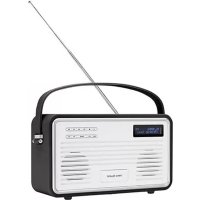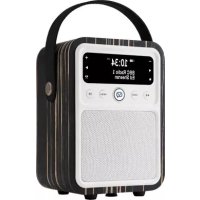
Monty - Radio View Quest - Notice d'utilisation et mode d'emploi gratuit
Retrouvez gratuitement la notice de l'appareil Monty View Quest au format PDF.

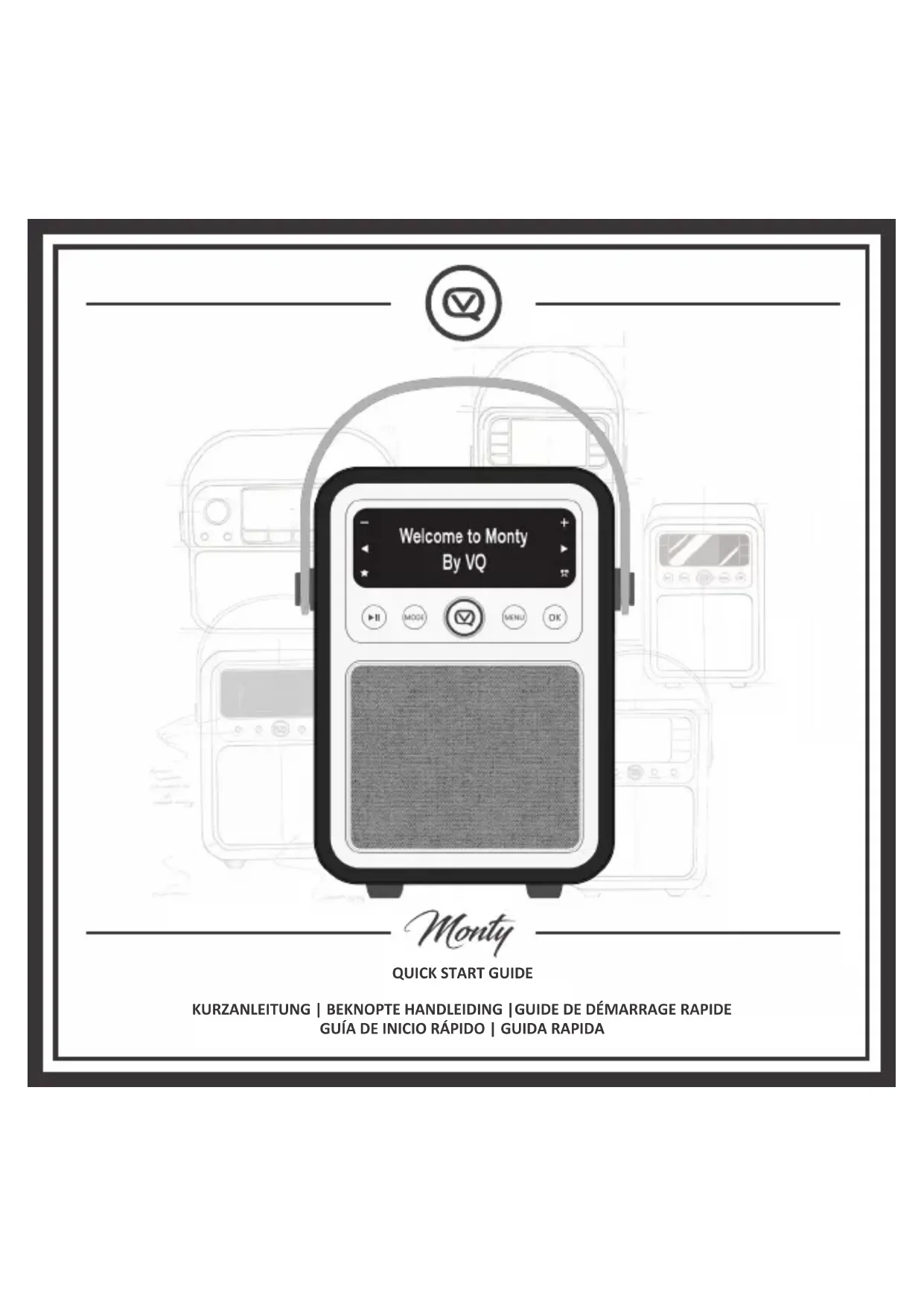
| Type de produit | Radio DAB+/FM avec Bluetooth et réveil |
| Marque | View Quest |
| Modèle | Monty |
| Dimensions (L x H x P) | 200 x 120 x 80 mm |
| Poids | 0,8 kg |
| Alimentation | Secteur (adaptateur 5V 1A) ou accumulateur rechargeable VQ (amovible) |
| Type d'accumulateur | Lithium-ion 3,7 V 2000 mAh (non fourni) |
| Autonomie estimée | Jusqu'à 10 heures (selon usage) |
| Bandes radio | DAB / DAB+ (174-240 MHz), FM (87,5-108 MHz) |
| Nombre de présélections | 10 stations (DAB et FM) |
| Bluetooth | Version 5.0, portée 10 m |
| Écran | LCD rétroéclairé, affichage de l'heure et informations radio |
| Fonctions principales | Radio DAB/FM, Bluetooth streaming, double réveil, snooze, minuterie de sommeil, affichage de l'heure |
| Commandes | Bouton VQ (marche/arrêt), molette de navigation, boutons Menu, OK, Étoile (présélections), Mode, Alarm, flèches gauche/droite |
| Prise casque | Mini-jack 3,5 mm |
| Entretien et nettoyage | Nettoyer avec un chiffon doux et sec. Ne pas utiliser de produits abrasifs. |
| Sécurité | Ne pas exposer à l'humidité ou à des températures extrêmes. Débrancher avant nettoyage. |
| Pièces détachées et réparabilité | Accumulateur remplaçable. Autres pièces : contacter le support (support@myvq.com). |
| Garantie | 2 ans |
| Informations générales | Radio portable design rétro, idéale pour la maison ou le bureau. Manuel complet téléchargeable sur notice-facile.com. |
FOIRE AUX QUESTIONS - Monty View Quest
Questions des utilisateurs sur Monty View Quest
0 question sur cet appareil. Repondez a celles que vous connaissez ou posez la votre.
Poser une nouvelle question sur cet appareil
Téléchargez la notice de votre Radio au format PDF gratuitement ! Retrouvez votre notice Monty - View Quest et reprennez votre appareil électronique en main. Sur cette page sont publiés tous les documents nécessaires à l'utilisation de votre appareil Monty de la marque View Quest.
MODE D'EMPLOI Monty View Quest
Voici les fonctionnalités de base de votre Monty - explorez votre produit pour découvrir ses autres avantages. Si vous avez besoin d'aide, vous pouvez télécharger le manuel complet ici:
ou contacter l'équipe du support client :
support@myvq.com
0044(0)3331234601
Monty s'utilise avec une alimentation secteur ou un accumulateur VQ
Monty s'utilise avec une alimentation électrique ou une batterie VQ
Le connecter à une prise pour utiliser le courant secteur
L'accumulateur inséré à l'arrière du Monty
L'heure est affichée lorsque l'appareil est sous tension (mode veille)
Appuyer sur le bouton VQ pour allumer l'appareil
Appuyer à nouveau sur le bouton VQ pour éteindre l'appareil
Lors de la première mise en service, Monty réalisera un balayage automatique des stations DAB disponibles
Vous pouvez aussi appuyer sur MENU à tout moment afin d'accéder aux options du balayage
Utiliser les flèches droite et gauche pour trouver l'option Recherche totale" (balayage complet)
Lancer un balayage complet en appuyant sur le bouton OK
Monty va rechercher toutes les stations disponibles
Appuyer et maintenir enfoncé le bouton Étoile lorsque vous cherchez des stations
Utiliser les flèches gauche & droite pour désigner une station préenrgée disponible
Appuyer sur le bouton OK pour confirmer et enregistrer la station prééglée
Pour retrouver une station prééglée, appuyer sur le bouton Étoile (sans le maintenir enfoncé)
Utiliser les flèches gauche et droite pour sélectionner une station prépréréglée disponible
Appuyer sur le bouton OK pour écouter la station prééglée
Appuyer sur le bouton Mode pour afficher le Bluetooth
Scanner les appareils Bluetooth sur l'appareil intelligent
Busque dispositifs Bluetooth en su dispositivo inteligente
Connecter "Monty" à l'appareil intelligent
Connectez-vous à "Monty" depuis votre dispositif intelligent
Si cela a fonctionné, le message "Bluetooth Connecté" apparaîtra sur l'écran
Appuyer sur le bouton ALARM (1x pour l'alarme 1, 2x pour l'alarme 2)
Utiliser les flèches gauche et droite pour allumer ou éteindre l'alarme
Appuyer sur le bouton OK pour confirmer
Utiliser les flèches gauche & droite pour configurer l'alarme
Appuyer sur le bouton OK pour confirmer
Utiliser les flèches gauche & droite pour régler l'heure de l'alarme
Appuyer sur le bouton OK pour confirmer
Utiliser les flèches gauche & droite pour régler les minutes de l'alarme
Appuyer sur le bouton OK pour confirmer
Utiliser les flèches gauche & droite pour régler le type d'alarme
Appuyer sur le bouton OK pour confirmer
Utiliser les flèches gauche & droite pour régler le volume de l'alarme
Appuyer sur le bouton OK pour confirmer
Utiliser les flèches gauche & droite pour régler l'intervalle de répétition
Appuyer sur le bouton OK pour confirmer