
BDP1620A - Lecteur Blu-ray SAMSUNG - Notice d'utilisation et mode d'emploi gratuit
Retrouvez gratuitement la notice de l'appareil BDP1620A SAMSUNG au format PDF.

| Type de produit | Lecteur Blu-ray |
| Marque | Samsung |
| Modèle | BDP1620A |
| Dimensions (L × P × H) | 430 × 209 × 54 mm |
| Poids | 2,2 kg |
| Alimentation | AC 110-240V, 50/60 Hz |
| Consommation | 30 W |
| Température de fonctionnement | +5°C à +35°C |
| Humidité de fonctionnement | 10 % à 75 % |
| Formats de disque pris en charge | BD-ROM, BD-RE, BD-R, DVD-Video, DVD-RW/-R (mode V, finalisé), CD audio, CD-RW/-R, DivX, JPEG, MP3 |
| Sorties vidéo | HDMI, Composant, Composite (Video) |
| Sorties audio | HDMI, Optique numérique, Audio analogique 2 canaux (G/D) |
| Résolution HDMI maximale | 1080p (24/60 Hz), 1080i, 720p, 576p/480p |
| Fonctions réseau | Ethernet (RJ-45), Wi-Fi via adaptateur USB Samsung (WIS09ABGN) |
| Port USB | 1 avant, 1 arrière (hôte USB) |
| Fonctions supplémentaires | BD-LIVE, Anynet+ (HDMI-CEC), mise à jour du firmware via USB/réseau |
| Code régional | Blu-ray : B ; DVD : 2 (Europe) ; peut lire DVD tout code (ALL) |
| Accessoires inclus | Télécommande, piles AAA, câble composite (vidéo + audio), manuel d'utilisation, guide de démarrage rapide |
| Entretien et nettoyage | Débrancher avant nettoyage. Utiliser un chiffon doux et sec. Ne pas utiliser de solvants. |
| Sécurité | Laser de classe 1 (invisible). Ne pas ouvrir le boîtier. Confier les réparations à un technicien qualifié. |
| Pièces détachées et réparabilité | Fusible intégré dans la prise (BS1362). Contactez le service après-vente Samsung pour les pièces. |
FOIRE AUX QUESTIONS - BDP1620A SAMSUNG
Questions des utilisateurs sur BDP1620A SAMSUNG
0 question sur cet appareil. Repondez a celles que vous connaissez ou posez la votre.
Poser une nouvelle question sur cet appareil
Téléchargez la notice de votre Lecteur Blu-ray au format PDF gratuitement ! Retrouvez votre notice BDP1620A - SAMSUNG et reprennez votre appareil électronique en main. Sur cette page sont publiés tous les documents nécessaires à l'utilisation de votre appareil BDP1620A de la marque SAMSUNG.
MODE D'EMPLOI BDP1620A SAMSUNG
Lecteur de disque Blu-ray : manuel d'utilisation
Imaginez les possibilités
Nous vous remercions d'avoir choisi ce produit Samsung.
Pour accéder à davantage de services, veuillez
enregistrer votre produit sur le site
www.samsung.com/register
Caractéristiques clés de votre lecteur de disque Blu-ray
Caractéristiques du lecteur
Prend en charge plusieurs types de disque
Disques Blu-ray (BD-ROM, BD-RE, BD-R), DVD Video, DVD-RW/-R (en mode V et finalisés uniquement) et CD audio. - Contenu des cartes mémoire flash USB et des CD-RW/CD-R, DVD-RW/-R tels que les fichiers MP3, JPEG et DivX.
HDMI (High Definition Multimedia Interface - Interface multimédia haute définition)
La technologie HDMI réduit le bruit de l'image en permettant à un signal audio/vidéo numérique pur de passer du lecteur à votre téléviseur.
DivX
DivX® est un format vidéo numérique créé par DivX, Inc. Ce lecteur est donc un périphérique officiellement certifié DivX, capable de lire des vidéos DivX.
Caractéristiques du disque Blu-ray
Les disques Blu-ray prennent en charge la qualité vidéo HD la plus élevée du marché. Une grande capacité assure une qualité vidéo optimale. De plus, un disque Blu-ray a la même taille et la même apparence qu'un DVD.
- Les caractéristiques des disques Blu-ray suivantes varient en fonction du disque.
L'apparence et la navigation des fonctions varient également d'un disque à l'autre.
Tous les disques ne disposent pas nécessairement des caractéristiques indiquées ci-dessous.
Luminosité vidéo
Le format BD-ROM prend en charge trois codecs vidéo avancés, y compris AVC, VC-1 et MPEG-2.
Les résolutions HD vidéo sont également disponibles :
1920 x 1080 Haute définition 1280 x 720 Haute définition
Pour une lecture haute définition
Pour visionner des contenus haute définition sur des disques Blu-ray, le format HDTV (High Definition Television) est nécessaire. Certains disques peuvent nécessiter l'utilisation de la sortie HDMI du lecteur pour visionner des contenus haute définition. La capacité de visionner des contenus haute définition sur des disques Blu-ray peut être limitée par la résolution de votre téléviseur.
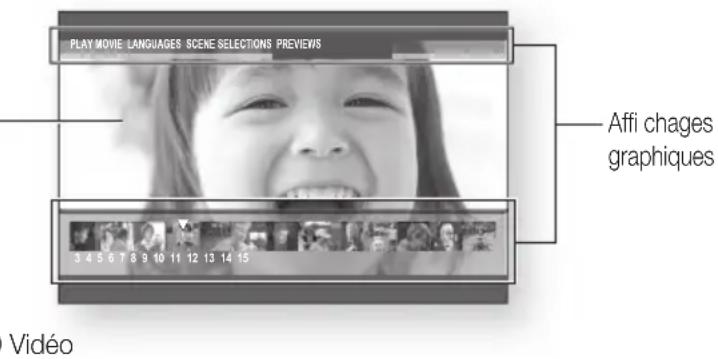
Affichages graphiques
Deux couches vidéo séparées s'affichent par-dessus la couche HD vidéo en résolution HD (1920x1080).
Une couche concerne les éléments graphiques précis de l'image, associés aux vidéos (comme les sous-titres), et l'autre comporte les éléments interactifs comme les boutons ou les menus. Différents volets, fondus et effets de défilement peuvent être disponibles sur les deux couches.
Affichage des menus
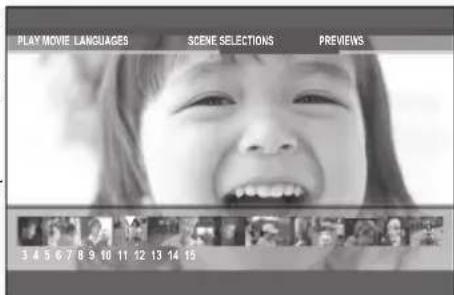
Prise en charge des graphiques et animations haute résolution en couleurs, dépassant largement les capacités offertes par le DVD vidéo.
Contrairement au DVD, les menus restent accessibles pendant la lecture vidéo.
Effets sonores des menus
Lorsque vous sélectionnez une option de menu du disque ou qu'elle s'affiche en surbrillance, vous entendez des clics de bouton ou une voix donnant des informations sur le menu sélectionné.
Menu multi-page et menus contextuels
Contrairement au DVD vidéo, la lecture ne s'interrompt pas chaque fois que vous accédez à un nouvel écran de menu. Grâce à la capacité des disques Blu-ray de pré-charger des données sur le disque sans interrompre la lecture, un menu peut se composer de plusieurs pages. Vous pouvez donc parcourir les pages de menu ou sélectionner différents chemins de menu tout en continuant d'écouter et de visionner un film ou une musique.
Interactivité
Certains disques Blu-ray peuvent contenir des menus animés et des jeux-questionnaires.
Diaporamas affichables par l'utilisateur
Les disques Blu-ray vous permettent de parcourir différentes images fixes tout en continuant d'écouter un fichier audio.
Sous-titres
Si le contenu du disque Blu-ray le permet, vous pouvez sélectionner des tailles, couleurs et types de police différents pour les sous-titres. Ceux-ci peuvent également être animés, défiler ou apparaître et disparaître en fondu.
BD-LIVE
Vous pouvez utiliser un disque Blu-ray prenant en charge le BD-LIVE via une connexion réseau afin d'accéder aux différents contenus fournis par le fabricant du disque.
ÉLÉMENTS INCLUS
Vérifiez que les accessoires ci-dessous sont fournis.
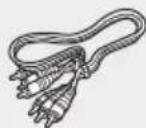

Câble composite (vidéo, audio G/D), piles pour la télécommande (taille AAA)


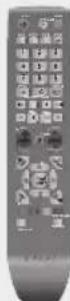
Manuel d'utilisation, guide de prise en main rapide, télécommande
Attention
POUR DIMINUER LES RISQUES D'ÉLECTROCUTION, NE RETIREZ PAS LE COUVERCLE (OU LE CACHE ARRIÈRE). AUCUN DES ÉLÉMENTS CONTENUS À L'INTÉRIEUR N'EST RÉPARABLE PAR L'UTILISATEUR. CONFIEZ L'ENTRETIEN DE CET APPAREIL À UNE PERSONNE QUALIFIÉE.
| 3 | ATTENTION RISQUEs D'eleCrlRoCUltion ne PAS ouVRIIR | 4 |
| Ce symbole signale la présence à l'intérieur du produit d'une tension dangereuse qui peut provoquer des chocs électriques ou des blessures corporelles. | ATTENTION: POUR DIMINUER LES RISQUES D'ÉLECTROCUTION, NE RETIREZ PAS LE Cache (OU LE Cache ARRIÈRE). AUCUN DES ÉLÉMENTS INTERNÉS N'EST RÉPARABLE PAR L'UTILISATEUR. CONFIEZ L'ENTRETIEN DE CET APPAREIL À UNE PERSONNE QUALIFIÉE. | Ce symbole précède les consignes importantes qui accompagnent le produit. |
N'installez pas ce produit dans un espace confiné comme une bibliothèque ou un meuble du même type.
AVERTISSEMENT : Pour éviter tout dommage susceptible de provoquer un incendie ou un risque d'électrocution, n'exposez pas l'appareil à la pluie ou à l'humidité.
Attention : LE LECTEUR DE DISQUE BLU-RAY EST ÉQUIPÉ D'UN RAYON LASER INVISIBLE QUI PEUT PROVOQUER DE GRAVES LÉSIONS DUES À DES IRRADIATIONS SI VOUS VOUS Y EXPOSEZ. ASSUREZ-VOUS D'UTILISER LE LECTEUR DE DISQUE BLU-RAY CONFORMÉMENT AUX CONSIGNES D'UTILISATION.
Attention
CE PRODUIT UTILISE UN LASER. TOUTE UTILISATION NON CONFORME AU PRÉSENT MANUEL D'UTILISATION EN CE QUI CONCERNE LES COMMANDES, LES RÉGLAGES OU LES PERFORMANCES PEUT ENTRAÎNER DES RISQUES D'IRRADIATION. N'OUVREZ JAMAIS LES CACHES ET NE RÉPAREZ PAS L'APPAREIL VOUS-MÊME. CONFIEZ L'ENTRETIEN DE VOTRE LECTEUR À UNE PERSONNE QUALIFIÉE.
Ce produit est conforme aux normes européennes et se relie à d'autres appareils à l'aide de câbles et de connecteurs blindés. Pour éviter toute interférence électromagnétique avec d'autres appareils électriques (ex. : radios, téléviseurs), utilisez des câbles et des connecteurs blindés pour tous vos branchements.
REMARQUE IMPORTANTE
Le câble d'alimentation de cet appareil est fourni avec une prise moulée munie d'un fusible intégré. La tension du fusible est inscrite sur le côté de la prise comportant les broches. S'il doit être changé, utilisez uniquement un fusible conforme à la norme BS1362 et de même tension.
N'utilisez en aucun cas la prise lorsque le boîtier du fusible est démonté, si celui-ci est détachable. Si le boîtier du fusible doit être remplacé, le nouveau boîtier doit être de la même couleur que le côté de la prise comportant les broches. Des boîtiers de rechange sont disponibles auprès de votre revendeur.
Si la prise intégrée n'est pas adaptée aux prises électriques de votre maison ou si le câble n'est pas suffisamment long pour atteindre une prise, procurez-vous une rallonge conforme aux normes de sécurité ou consultez votre revendeur.
Toutefois, si vous n'avez pas d'autre choix que de couper la prise, retirez-en le fusible et jetez-la en toute sécurité. Pour éviter tout risque d'électrocution, ne branchez pas la fiche à une prise d'alimentation secteur lorsque le cordon est dénudé.
Pour débrancher l'appareil, il convient de retirer la fiche de la prise murale afin que celle-ci soit facilement accessible.
4 Informations relatives à la sécurité
Le produit accompagnant ce manuel d'utilisation est protégé par certains droits de propriété intellectuelle appartenant à des tiers. Cette licence est limitée à une utilisation privée non commerciale par le consommateur final pour les contenus entrant dans le cadre de cette licence.
Aucun droit n'est concédé pour une utilisation à des fins commerciales.
Cette licence ne s'applique à aucun autre produit que celui-ci et ne s'étend à aucun autre produit ou procédé conformes aux normes ISO/IEC 11172-3 ou ISO/IEC 13818-3 utilisé ou vendu avec ce produit et n'étant pas exploité sous licence. Cette licence ne couvre que l'utilisation de ce produit pour coder et/ou décoder des fichiers audio conformes aux normes ISO/IEC 11172-3 ou ISO/IEC 13818-3. Aucun droit n'est accordé dans le cadre de cette licence en ce qui concerne les caractéristiques ou les fonctions du produit qui ne sont pas conformes à ces normes.
PRÉCAUTIONS
Consignes de sécurité importantes
Lisez attentivement ces consignes avant d'utiliser l'appareil. Respectez toutes les consignes de sécurité énumérées ci-dessous. Gardez ces consignes à portée de main pour vous y reporter en cas de besoin.
1) Lisez ces consignes. 2) Conservez ces consignes. 3) Tenez compte de tous les avertissements. 4) Respectez toutes les consignes. 5) N'utilisez pas ce lecteur à proximité de l'eau. 6) Nettoyez-le uniquement avec un chiffon sec. 7) N'obstruez pas les aérations, installez l'appareil en fonction des instructions du fabricant. 8) Ne l'installez pas à proximité d'une source de chaleur comme un radiateur, un climatiseur ou tout autre appareil (y compris un amplificateur) produisant de la chaleur. 9) La fiche polarisée ou la fiche de mise à la terre est équipée d'un dispositif de sécurité important. Une fiche polarisée compte deux lames dont l'une est plus large que l'autre. Une fiche de mise à la terre comporte deux lames et une troisième broche de mise à la terre. La lame la plus large et la troisième broche sont fournies pour assurer votre sécurité. Si la fiche fournie ne s'insère pas dans votre prise, consultez un électricien pour changer la prise électrique obsolète. 10) Placez le cordon d'alimentation de sorte qu'il ne puisse être déformé ou pincé, en particulier au niveau de la fiche, de la prise femelle et des points de sortie de ces éléments. 11) Utilisez exclusivement les fixations/accessoires spécifiés par le fabricant. 12) Utilisez exclusivement le meuble à roulettes, le support, le trépied ou la table recommandés par le fabricant ou vendus avec le lecteur. Si le lecteur est posé sur un meuble à roulettes, déplacez l'ensemble avec précaution pour éviter de le faire tomber et de vous blesser. 13) Débranchez le lecteur en cas d'orage ou lorsqu'il n'est pas utilisé pendant une période prolongée. 14) Confiez toutes les réparations à un technicien qualifié. Votre lecteur doit impérativement être réparé lorsqu'il a été endommagé de quelque manière que ce soit : détérioration du cordon ou de la fiche d'alimentation, projection de liquide sur le lecteur, chute d'objets à l'intérieur du lecteur, exposition à la pluie ou à l'humidité, fonctionnement anormal, chute du lecteur.
Informations relatives à la sécurité
Consignes pour manipuler l'appareil
Avant de brancher d'autres appareils au lecteur de disque Blu-ray, assurez-vous qu'ils sont bien éteints. Ne déplacez pas le lecteur de disque Blu-ray lors de la lecture d'un disque, sinon le disque risque de se rayer ou de se casser et les composants internes de l'appareil risquent de s'endommager. Ne posez pas de vase rempli d'eau ou de petits objets métalliques sur le lecteur. Prenez garde à ne pas insérer votre main dans le tiroir disque. N'insérez rien d'autre qu'un disque dans le tiroir disque. Des interférences extérieures telles que des éclairs et de l'électricité statique peuvent affecter le fonctionnement du lecteur de disque Blu-ray. Si cela se produit, éteignez et rallumez le lecteur à l'aide du bouton POWER ou débranchez le cordon d'alimentation de la prise murale et rebranchez-le. Le lecteur fonctionnera à nouveau normalement. Assurez-vous de retirer le disque et d'éteindre le lecteur de disque Blu-ray après chaque utilisation. Débranchez le cordon d'alimentation CA de la prise secteur lorsque vous ne vous servez pas du lecteur pendant une période prolongée. Nettoyez le disque en l'essuyant du centre vers le bord en ligne droite. Ne placez pas de liquide à proximité du lecteur. Lorsque la prise CA est branchée sur une prise secteur, le lecteur continue de tirer du courant (mode veille) une fois éteint. Évitez toute projection de liquide sur le lecteur et ne placez jamais de récipients contenant un liquide (ex. vase) dessus. Pour débrancher le lecteur, il convient de retirer la fiche de la prise murale afin que celle-ci soit facilement accessible.
Nettoyage du meuble
Pour des raisons de sécurité, assurez-vous de bien avoir débranché le cordon d'alimentation CA de la prise murale.
- N'utilisez pas de benzène, de diluant ou d'autres solvants pour le nettoyage.
- Essuyez le meuble à l'aide d'un chiffon doux.
Restrictions de lecture
- Il se peut que le lecteur ne réponde pas à toutes les commandes car certains disques Blu-ray, DVD ou CD ne permettent qu'un fonctionnement limité ou spécifique lors de la lecture. Nous attirons votre attention sur le fait qu'il ne s'agit pas d'un dysfonctionnement du lecteur. Samsung ne peut assurer que le lecteur pourra lire tous les disques portant les logos disques Blu-ray, DVD et CD, car les formats sont susceptibles d'évoluer et des problèmes et erreurs peuvent se produire lors de la création d'un logiciel BD, DVD ou CD et/ou de la fabrication du disque. Par ailleurs, ce lecteur fonctionne différemment d'un lecteur DVD classique ou de tout autre équipement audiovisuel. Veuillez contacter le service après-vente de SAMSUNG pour toute question ou pour tout problème concernant la lecture des disques Blu-ray, DVD ou CD sur ce lecteur. Nous vous prions également de bien lire la suite de ce manuel d'utilisation pour obtenir plus d'informations sur les restrictions de lecture.
Caractéristiques clés de votre lecteur de disque Blu-ray
3 Éléments inclus
2
INFORMATIONS RELATIVES À LA SÉCURITÉ
4 Attention
5 Précautions
4
PREMIERS PAS
10
10 Avant de lire le Manuel d'utilisation 11 Fiche technique 14 Rangement et manipulation des disques
DESCRIPTION
16
16 Façade 17 Affichage de la façade 18 Panneau arrière
TÉLÉCOMMANDE
19
19 Télécommande 20 À propos des piles 20 À propos des piles 21 Codes TV utilisables
BRANCHEMENTS
22
22 Raccordement à un téléviseur à l'aide d'un câble HDMI (qualité optimale) 24 Raccordement à un téléviseur à l'aide d'un câble DVI (qualité optimale) 25 Raccordement à un téléviseur (composant) (haute qualité) 26 Raccordement à un téléviseur (vidéo) (bonne qualité) 27 Raccordement à une chaîne HI-FI (amplificateur 2 canaux) 28 Raccordement à une chaîne HI-FI (amplificateur Dolby Digital, DTS) 29 Raccordement à une chaîne HI-FI (amplificateur pris en charge par HDMI) 30 Connexion au réseau
FONCTIONS DE BASE DE VOTRE LECTEUR DE DISQUE BLU-RAY
32
32 Avant la lecture 33 Navigation dans les menus à l'écran 33 Lecture d'un disque 34 Réglage du son 35 Utilisation des fonctions recherche et saut 35 Lecture en vitesse lente/en mode pas à pas
36 Réglage de l'heure
RÉGLAGE DE LA LANGUE
37
37 Configuration des options de langue
CONFIGURATION AUDIO
38
38 Configuration des options audio
41 Configuration des options d'affichage
CONFIGURATION HDMI
45
45 Réglage des options de configuration HDMI
CONFIGURATION DU CONTRÔLE PARENTAL
48
48 Configuration du Contrôle Parental
Configuration du réseau
50
50 Configuration des options réseau
Gestion des données BD
55
Mise à niveau du système
57
Regarder un film
60
Écouter de la musique
66
Lecture d'une image
70
ANNEXE
71
55 Gestion des périphériques système 56 Enregistrement DivX(R) 56 Désactivation du DivX(R)
57 Mise à niveau du firmware 59 Informations système 59 Notification de mise à niveau du micrologiciel
60 Utilisation de la fonction Affichage 61 Utilisation du menu Disque et des menus contextuel/titre 62 Répétition de la lecture 63 Sélection de la langue de la bande-son 63 Sélection de la langue de sous-titrage 64 Changement d'angle de la caméra 65 Réglages BONUSVIEW 65 BD-LIVE
66 Boutons de la télécommande servant à la lecture de CD AUDIO (CD-DA)/MP3 66 Répétition Audio CD (CD-DA)/MP3 67 Lecture d'un CD AUDIO (CD-DA)/MP3
70 Lecture d'un disque JPEG
71 Dépannage 73 Caractéristiques
AVANT DE LIRE LE MANUEL D'UTILISATION
Assurez-vous d'avoir assimilé les termes suivants avant de passer à la lecture du manuel d'utilisation.
Icônes utilisées dans ce manuel d'utilisation
| Icône Terme Définition | ||
| BC-ROM | BD-ROM Indique une fonction disponible sur le BD-ROM. | |
| BURE | BD-RE Indique une fonction disponible sur le BD-RE. | |
| BCH | BD-R Indique une fonction disponible sur le BD-R. | |
| DVD-VIDEO | DVD-VIDEO | Indique une fonction disponible sur les DVD video ou DVD-RW/-R enregistrés et finalisés en mode Video. |
| DVD-RW | DVD-RW Indique une fonction disponible sur DVD-RW. (mode V et finalisé uniquement) | |
| DVD-R | DVD-R Indique une fonction disponible sur DVD-R. (mode V et finalisé uniquement) | |
| Audio CD Indique une fonction disponible sur un CD-RW/CD-R audio (format CD-DA). | ||
| MP3 | Indique une fonction disponible sur les disques DVD-RW/-R, CD-RW/CD-R et les cartes mémoire flash USB. | |
| JPEG | Indique une fonction disponible sur les disques DVD-RW/-R, CD-RW/CD-R et les cartes mémoire flash USB. | |
| DivX | Indique une fonction disponible sur les disques DVD-RW/-R, CD-RW/CD-R et les cartes mémoire flash USB. | |
| USB | Carte mémoire flash USB | Indique une fonction disponible sur la carte mémoire flash USB. |
| Remarque | Indique des astuces ou des consignes pouvant vous aider à utiliser les différentes fonctions. | |
Comment utiliser ce manuel d'utilisation
1) Veillez à bien connaître les consignes de sécurité avant d'utiliser l'appareil (voir pages 4 à 6). 2) En cas de problème, consultez la section Dépannage (voir pages 71 à 72).
Droits d'auteur
©2009 Samsung Electronics Co., Ltd.
Tous droits réservés ; interdiction de reproduire ou de photocopier tout ou partie de ce manuel d'utilisation sans l'accord préalable écrit de Samsung Electronics Co., Ltd.
Types de disques pouvant être lus
| Type de disque | Logo du disque | Contenu enregistré | Nombre de faces gravées | Nombre de minutes de lecture maximal |
| BD-ROMBD-RE/BD-R | AUDIO + VIDEO Une face | La durée de lecture dépend du titre | ||
| DVD-VIDEO AUDIO + VIDEO | Une face (12 cm) 240 | |||
| Deux faces (12 cm) 480 | ||||
| Une face (8 cm) 80 | ||||
| Deux faces (8 cm) 160 | ||||
| DVD-RW (mode V et finalisé uniquement) | DVD RW | AUDIO + VIDEO 12 | cm (4,7GB) | 480(EX : longue durée) |
| DVD-R (mode V et finalisé uniquement) | DVD | AUDIO + VIDEO 12 | cm (4,7GB) | 480(EX : longue durée) |
| AUDIO-CD AUDIO | DISC DISC DISC DISC DISC DISC DISC DISC DISC DISC DISC DISC DISC DISC DISC DISC DISC DISC DISC DISC DISC DISC DISC DISC DISC DISC DISC DISC DISC DISC DISC DISC DISC DISC DISC DISC DISC DISC DISC DISC DISC DISC DISC DISC DISC DISC DISC DISC DISC DISC DISC | |||
| Une face (12 cm) 20 | ||||
| DivX Film DivX | DIVX | |||
| Une face (12 cm) - | ||||
| Une face (8 cm) - | ||||
Logos des disques pouvant être lus
| Blu-rayDisc | dts-HD Master Audio | DIGITAL SOUND | DVX | BD-LIVE™ |
| Blu-ray Disc DTS-HD Master Audio Digital Audio | DivX | BD-LIVE | ||
| DOLBY. TRUEHD | PAL | STEREO | Java | |
| Dolby TrueHD | Norme de lecture PAL au Royaume-Uni, en France, en Allemagne, etc | Sté reproduction | Java | |
Disques ne pouvant pas être lus
- Les disques Blu-ray avec un code régional autre que « Région B ». DVD vidéo dont le code régional est différent de « 2 » ou « ALL ». HD DVD, DVD-RAM
- Disque DVD-R 3.9 Go enregistrable. DVD-RW (mode VR), DVD-ROM/PD/MV-Disc, etc. CVD/CD-ROM/CDV/CD-G/CD-I/LD
Premiers pas
[Remarque]
- Il se peut que certains disques et DVD commerciaux achetés en dehors de votre zone ne puissent pas être lus sur cet appareil. Lorsque vous essayez de lire ces disques, le message « Ce disque ne peut pas être lu. » ou « Merci de vérifier le code régional du disque. » s'affiche. Si un disque DVD-R/RW n'a pas été enregistré correctement au format vidéo DVD, il est impossible à lire.
Code régional
Le lecteur de disque et les disques Blu-ray possèdent des codes régionaux. Ces codes régionaux doivent correspondre pour pouvoir lire un disque. S'ils sont différents, le disque ne peut pas être lu. Le code régional de ce lecteur de disque Blu-ray est inscrit sur le panneau arrière de l'appareil.
| Type de disque Blu-ray DVDDVD video | ||
| Code régional | B | 2 |
| Code régional Blu-ray DiscZone | ||
| A | Amérique du Nord, Amérique centrale, Amérique du Sud, Corée, Japon, Taiwan, Hong Kong et Asie du Sud-Est. | |
| B | Europe, Groenland, Territoires français, Moyen-Orient, Afrique, Australie et Nouvelle-Zélande. | |
| C Inde, Chine, Russie, Asie centrale et du Sud. | ||
| Code régional du DVD Zone | |
| 1 États-Unis, territoires américains et Canada | |
| 2 Europe, Japon | Moyen-Orient, Égypte, Afrique du Sud, Groenland |
| 3 Taiwan, Corée | Philippines, Indonésie, Hong Kong |
| 4 | Mexique, Amérique du Sud, Amérique centrale, Australie, Nouvelle-Zélande, Îles du Pacifique, Caraïbe |
| 5 Russia, Europe | de l'Est, Inde, majorité de l'Afrique, Corée du Nord, Mongolie |
| 6 Chine | |
Compatibilité du disque Blu-ray
Blu-ray Disc est un format nouveau et en pleine évolution. Des problèmes de compatibilité peuvent donc survenir. Tous les disques ne sont pas compatibles et tous les disques ne peuvent pas être lus. Pour obtenir des renseignements supplémentaires, consultez la section Conformité et compatibilité de ce manuel d'utilisation. Si vous rencontrez des problèmes liés à la compatibilité, veuillez contacter le service après-vente SAMSUNG.

La lecture peut ne pas fonctionner avec certains types de disque ou lorsque vous effectuez des commandes spécifiques comme les changements d'angle et le réglage du format d'image. Des informations détaillées concernant le disque sont inscrites sur le boîtier. Consultez-les si nécessaire. Le disque ne doit pas être sali ou rayé. Les empreintes de doigt, la saleté, la poussière, les rayures ou les dépôts de fumée de cigarette sur la surface d'enregistrement peuvent rendre la lecture du disque impossible. Lors de la lecture d'un titre BD-J, le chargement peut prendre plus longtemps que pour un titre normal ou certaines fonctions peuvent être lentes.
BD-ROM
Ce disque Blu-ray ne peut être utilisé qu'en lecture. Un BD-ROM contient des données préenregistrées. Bien qu'ils puissent contenir tout type de données, la plupart des BD-ROM comportent généralement des films au format haute définition pouvant être lus sur des lecteurs Blu-ray. Cet appareil peut lire des BD-ROM commercialisés préenregistrés.
BD-RE/BD-R
Disque Blu-ray réinscriptible/Disque Blu-ray enregistrable. Le format BD-RE/BD-R est idéal pour effectuer des sauvegardes ou enregistrer des vidéos professionnelles.
DVD Vidéo
- Un DVD (digital versatile disc) peut contenir jusqu'à 135 minutes d'image, 8 langues de bande-son et 32 langues de sous-titrage. Il intègre la compression d'image MPEG-2 et le son Dolby Digital Surround, ce qui vous permet de bénéficier d'images d'une netteté digne du cinéma.
- Lorsque vous passez de la première à la deuxième couche d'un DVD vidéo double couche, des déformations d'image et de son momentanées peuvent se produire. Il ne s'agit pas d'un dysfonctionnement de la part de l'appareil.
- Une fois qu'un DVD-RW/-R enregistré en mode Video (Vidéo) est finalisé, il est converti au format DVD vidéo. Les DVD préenregistrés commercialisés contenant des films sont également appelés DVD vidéo. Cet appareil peut lire des DVD préenregistrés commercialisés (DVD vidéo) contenant des films.
CD Audio
- Disque audio sur lequel une bande-son PCM de 44,1 kHz est enregistrée.
- Cet appareil peut lire les CD-RW et CD-R au format audio CD-DA.
- Il se peut que cet appareil ne lise pas certains CD-RW ou CD-R en raison des conditions d'enregistrement.
CD-RW/CD-R
- Utilisez des CD-RW/CD-R de 700 Mo (80 minutes). Évitez dans la mesure du possible d'utiliser des disques d'une capacité de 800 Mo (90 minutes) ou supérieure car le lecteur pourrait ne pas les lire.
- Si le disque CD-RW/CD-R n'a pas été enregistré comme session fermée, il est possible que le début de la lecture soit retardé ou que tous les fichiers enregistrés ne puissent pas être lus.
- Il se peut que certains CD-RW/CD-R ne puissent pas être lus sur ce lecteur. Cela dépend de l'appareil avec lequel ils ont été gravés. En ce qui concerne les contenus enregistrés sur CD-RW/CD-R à partir de CD pour une utilisation personnelle, la capacité de lecture peut varier en fonction du disque et du contenu.
Lecture d'un DVD-R
- Une fois qu'un DVD-R enregistré en mode Vidéo est finalisé, il est converti au format DVD vidéo.
- Cet appareil peut lire des DVD-R enregistrés et finalisés à l'aide d'un enregistreur de DVD vidéo Samsung. En revanche, il se peut qu'il soit incapable de lire certains DVD-R en fonction du type de disque et des conditions d'enregistrement.
Lecture d'un DVD-RW
- La lecture des disques DVD-RW n'est possible qu'en mode Vidéo et pour des disques finalisés.
- Une fois qu'un DVD-RW enregistré en mode Vidéo est finalisé, il est converti au format DVD vidéo. La capacité de lecture peut dépendre des conditions d'enregistrement.
Format du disque
DVD-RW/-R (V)
- Ce format sert à enregistrer des données sur un DVD-RW ou DVD-R. Le disque finalisé pourrait être lu par la suite sur le lecteur de disque Blu-ray.
DivX
- CD-RW/-R, DVD-R/-RW, USB
- Les fichiers vidéo possédant les extensions suivantes peuvent être lus : .avi, .divx, .AVI, .DIVX
- Format DivX Vidéo (Codec) : DivX 3.11, DivX 4.x, DivX 5.x (sans QPEL et GMC)
- Format DivX Audio (Codec) : MP3, MPEG1 Audio Layer 2, AC3, DTS
- Formats de fichier sous-titre pris en charge : .smi, .srt, .sub, .psb, .txt, .ass
- Résolution maximale : 720x480 à 30 images/s 720x576 à 25 images/s
- Résolution minimale : 16x16
- Fréquence d'image maximale en source progressive : 30 images par seconde.
- Fréquence verticale maximale en source entrelacée : 60 champs par seconde.
- Les disques d'une résolution supérieure à 720 x 576 pixels ne peuvent être lus.
AVCHD (Codec Video Avancé Haute Définition)
- Ce lecteur prend en charge les disques au format AVCHD. Ces disques sont normalement enregistrés et lus sur des caméscopes.
- Le format AVCHD est un format numérique de vidéo haute définition.
- Le format MPEG-4 AVC/H.264 est capable de compresser les images avec plus d'efficacité que le format de compression d'image traditionnel.
- Certains disques AVCHD utilisent le format « x.v.Color »
- Ce lecteur peut lire les disques AVCHD en utilisant le format « x.v.Color »
- « x.v.Color » est une marque déposée de Sony Corporation.
- « AVCHD » et le logo AVCHD sont des marques déposées de Matsushita Electronic Industrial Co., Ltd. et de Sony Corporation.

En fonction des conditions d'enregistrement, il est possible que certains disques au format AVCHD ne puissent pas être lus. Les disques au format AVCHD doivent être finalisés. Le format « x.v.Color » offre une gamme de couleurs plus large qu'un DVD de caméscope normal. Il est possible que certains disques au format DivX ne puissent pas être lus selon la résolution vidéo et la fréquence d'image.
RANGEMENT ET MANIPULATION DES DISQUES
Manipulation des disques
- Utilisez des disques de forme normale. En utilisant un disque de forme irrégulière (disque dont la forme est particulière), vous risquez d'endommager le lecteur Blu-ray.

Comment tenir le disque
- Évitez de toucher la surface sur laquelle l'enregistrement est exécuté.
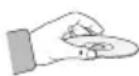
Disques Blu-ray
- Si le lecteur n'est pas utilisé pendant une longue période, retirez le disque Blu-ray du lecteur et rangez-le dans son boîtier.
- Prenez garde à ne pas laisser d'empreintes de doigt ou à ne pas rayer la surface du disque Blu-ray.
DVD-RW et DVD-R
- Nettoyez les disques à l'aide d'un produit spécial pour DVD fourni en option (LF-K200DCA1 si disponible en magasin).
N'utilisez pas de liquide ou de lingette spécifiques aux CD pour nettoyer les disques DVD-RW/-R.
DVD Vidéo, CD Audio
- Enlevez la saleté et les dépôts de votre disque à l'aide d'un chiffon doux.
Consignes pour manipuler les disques

- N'écrivez pas sur la surface imprimée avec un stylo bille ou un crayon.
- N'utilisez pas de spray de nettoyage pour disque ou de produit antistatique. De même, n'utilisez jamais de produits chimiques volatils tels que le benzène ou des diluants.
- N'apposez pas d'étiquettes ou d'autocollants sur le disque. (N'insérez pas dans le lecteur des disques sur lesquels sont collés des rubans adhésifs ou des restes de colle.)
- N'utilisez pas de caches ou de protections anti-rayures. N'utilisez pas de disques imprimés à l'aide d'imprimantes d'étiquettes disponibles sur le marché.
- N'insérez pas de disques déformés ou fissurés.
Stockage du disque
Veillez à ne pas endommager le disque car les données qu'il contient sont extrêmement sensibles à l'environnement.
- Ne laissez pas le disque sous la lumière directe du soleil.
- Maintenez-le dans un endroit frais et aéré.
- Rangez-le verticalement.
- Rangez-le dans une jaquette propre.
- Si vous déplacez soudainement votre disque Blu-ray d'un endroit froid à un endroit chaud, il est possible que de la condensation se forme sur les pièces et sur la lentille, provoquant ainsi des problèmes de lecture. Dans pareil cas, attendez deux heures avant de brancher l'appareil sur la prise d'alimentation. Une fois ce temps écoulé, insérez le disque et essayez à nouveau de le lire.
FACE AVANT
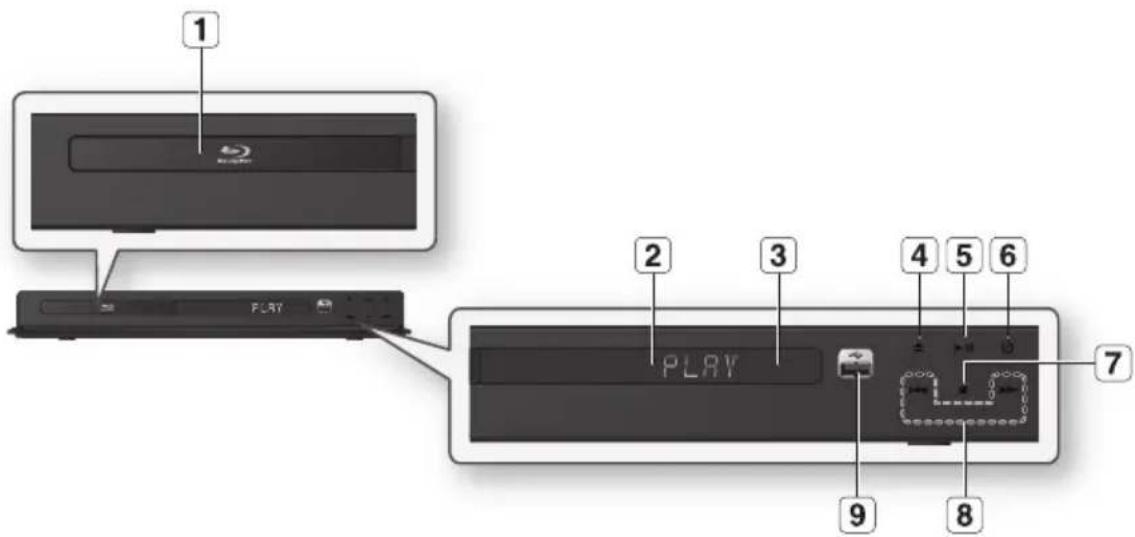
1 TIROIR DISQUE : S'ouvre et permet d'insérer un disque. 2 ÉCRAN : Permet d'afficher l'état de la lecture, l'heure, etc. 3 CAPTEUR DE LA TÉLÉCOMMANDE : Détecte les signaux provenant de la télécommande. 4 BOUTON OUVERTURE/FERMETURE : Permet d'ouvrir et de fermer le tiroir disque. 5 BOUTON LECTURE/PAUSE : Permet de lire un disque ou de mettre en pause la lecture. 6 BOUTON MARCHE/ARRÊT : Permet d'allumer et d'éteindre le lecteur de disque Blu-ray. 7 BOUTON ARRÊT : Permet d'arrêter la lecture du disque. 8 BOUTONS RECHERCHE/SAUT : Permettent de passer au titre/chapitre/morceau suivant ou de revenir au titre/chapitre/morceau précédent. 9 USB HOST
Une carte mémoire flash USB peut être branchée sur cette prise et servir de support de stockage si elle est reliée à BD-LIVE. Il peut également être utilisé pour mettre à jour le micrologiciel et pour lire des fichiers MP3/JPEG/DivX.

- Vous devez utiliser le port USB HOST situé à l'arrière du lecteur de disque Blu-ray pour brancher un adaptateur LAN sans fil.
- Vous ne pouvez pas utiliser deux cartes mémoire flash USB simultanément sur les ports USB avant et arrière.
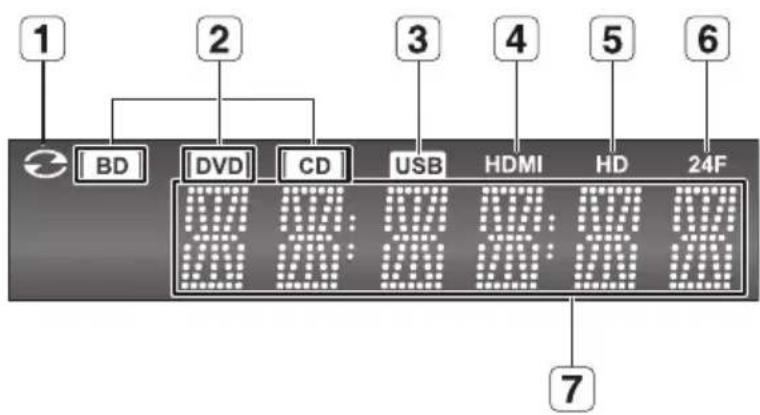
1. Témoin du mode disque : s'allume lorsqu'un disque est inséré dans le tiroir. 2. Témoins de type de disque : s'allument pour indiquer le type de disque situé dans le tiroir. 3. Témoin USB : s'allume lorsqu'un câble USB est connecté. 4. Témoin HDMI : s'allume lorsqu'un câble HDMI est connecté. 5. Témoin HD : indique que la sortie d'affichage est en HD (haute définition). 6. Témoin 24F : indique que le mode en cours est 24F (24 images par seconde). 7. Témoin d'état : témoin du temps de lecture/de l'état actuel.
PANNEAU ARRIÈRE
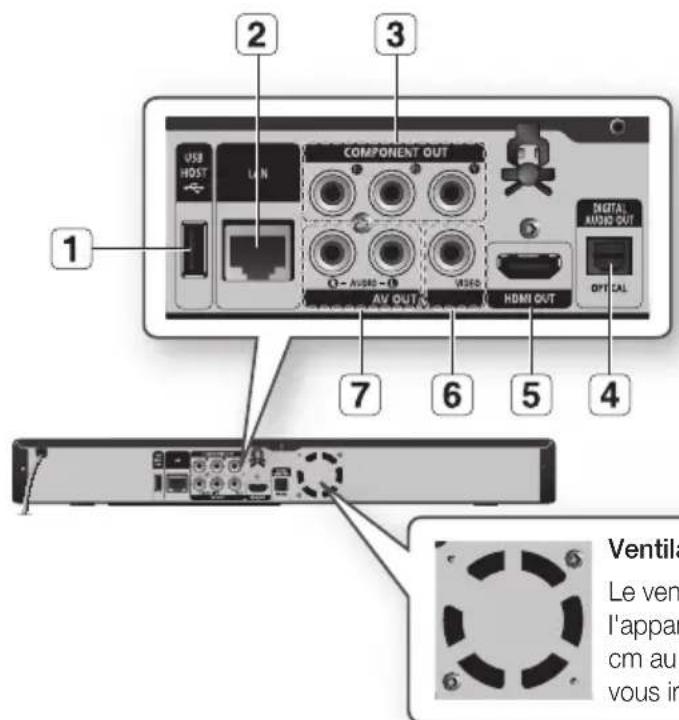
Ventilateur
Le ventilateur se met en marche dès que l'appareil s'allume. Prévoyez un espace de 10 cm au minimum autour du ventilateur lorsque vous installez l'appareil.
| 1 USB HOST | Une carte mémoire flash USB peut être branchée sur cette prise et servir de support de stockage si elle est reliée à BD-LIVE. Il peut également être utilisé pourmettre à jour le micrologiciel et pour dire des fichiers MP3/JPEG/DivX ainsi que pourelier un adaptateur LAN sans fil à BD-LIVE. |
| 2 LAN | Peut être utilisé pour la connexion à BD-LIVE.Peut également servir pour la mise à jour du micrologiciel. |
| 3 CCOMPONENT VIDEO OUT Permet de connecter un apparéil muni d'une entrée video composant. | |
| 4 DIGITAL AUDIO OUT(ObTICAL) | Permet de relier le récepteur. |
| 5 HDMI OUT | À l'aide d'un cable HDMI, reliez la borne de sortie HDMI à la borne d'entrée HDMIde votre téléviseur pour obtaining une qualité d'image optimale et à votre récepteurpour obtaining une meilleure Qualität sonore. |
| 6VIDEO OUT | Permet de connecter l'entrée d'appareils externes à l'aide d'un cable video. |
| 7 AUDIO OUT | Permet de connecter l'entrée audio d'appareils externes à l'aide de cables audio. |

- Les mises à niveau logicielles via la prise Hôte USB doivent être effectuées uniquement à l'aide d'une carte mémoire flash USB.
- Les lecteurs USB surdimensionnés peuvent être impossibles à insérer lorsqu'un câble LAN ou HDMI est connecté.
- Un périphérique USB d'une puissance supérieure à 500 mA nécessite un périphérique d'alimentation séparé pour fonctionner normalement.
TÉLÉCOMMANDE
Insertion des piles dans la télécommande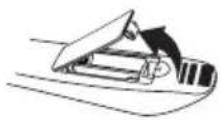

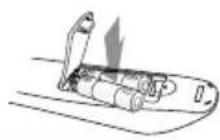

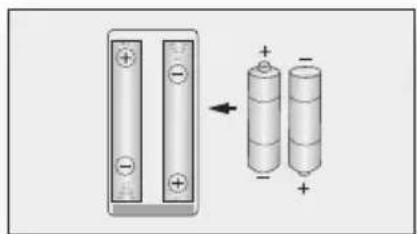
1. Soulevez le capot arrière de la télécommande comme indiqué dans l'illustration. 2. Installez deux piles AAA. Veillez à installer les piles en respectant le sens de polarité (+/-) indiqué dans le compartiment. 3. Remettez le capot en place. La durée de vie des piles est d'environ un an si le téléviseur est utilisé normalement.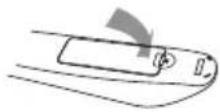
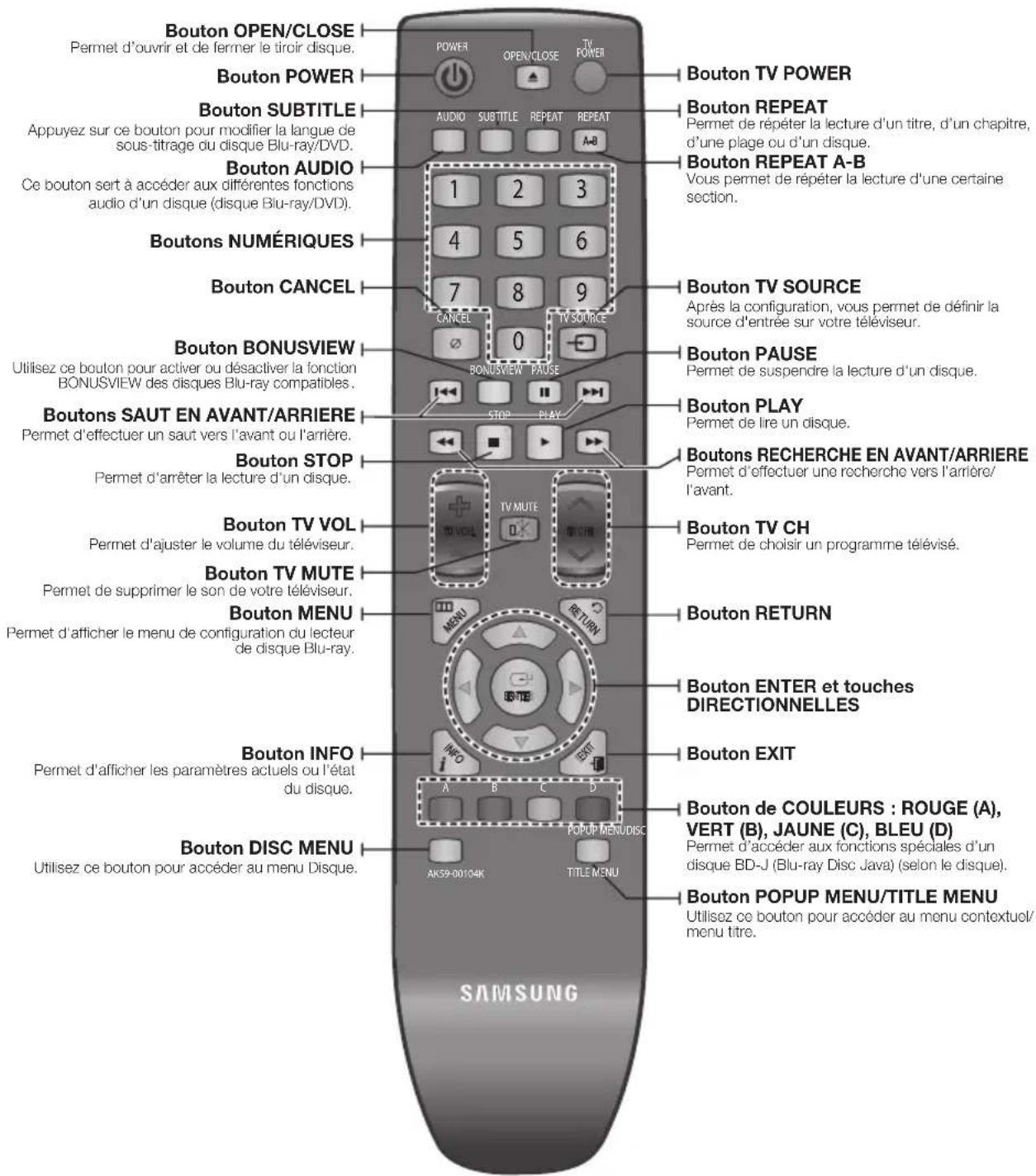
À PROPOS DES PILES
Cette télécommande permet de contrôler certaines fonctions sur votre téléviseur.
Elle inclut les boutons de fonction suivants : TV POWER, TV CHA/V, TV VOL +/-, TV MUTE, TV SOURCE.
Afin de déterminer si votre téléviseur est compatible, suivez les instructions ci-dessous.
- Allumez votre téléviseur.
- Pointez la télécommande en direction du téléviseur.
- Appuyez longuement sur le bouton TV POWER et saisissez le code à deux chiffres correspondant à la marque de votre téléviseur à l'aide des boutons numériques appropriés (voir la page suivante pour la liste des codes).
Si votre téléviseur est compatible avec la télécommande, il s'éteint.
Il est à présent programmé pour fonctionner avec la télécommande.

Si plusieurs codes correspondent à la marque de votre téléviseur, essayez-les à tour de rôle jusqu'à ce que vous en trouviez un qui fonctionne. Si vous remplacez les piles de la télécommande, vous devrez régler à nouveau le code correspondant à la marque.
Vous pourrez alors commander le téléviseur à l'aide des boutons suivants après avoir actionné le bouton TV.
| Bouton Fonction | |
| TV POWER Permet d'allumer et d'eteindre le téléviseur. | |
| TV SOURCE Permet de sélectionner une source externe. | |
| TV VOL (+/-) Permet de régler le volume sonore du téléviseur. | |
| TV CH (A/V) | Permet de sélectionner le canal souhaité. |
| TV MUTE Permet d'activer et de désactiver le son. |

Il est possible que les fonctions mentionnées ci-dessus ne puissent pas être activées sur tous les téléviseurs. Si vous rencontrez des problèmes, faites fonctionner le téléviseur directement.
À PROPOS DES PILES
Si la télécommande ne fonctionne pas correctement :
- Vérifiez la polarité +/- des piles (piles sèches).
- Vérifiez que les piles ne sont pas usées.
- Vérifiez qu'aucun obstacle ne bloque le capteur de la télécommande.
- Vérifiez qu'aucun éclairage fluorescent ne se trouve à proximité.
Débarrassez-vous des piles en respectant les mesures environnementales locales en vigueur. Ne les jetez pas avec les ordures ménagères.
| marque Code | |
| SAMSUNG TV POWER+01, +02, +03, +04, +05, +06, +07, +08, +09 | |
| AIWA TV POWER+32 | |
| ANAM TV POWER+10, +11, +12, +13, +14, +15, +16, +17, +18 | |
| BANG & OLUFSEN TV POWER+57 | |
| BLAUPUNKT TV POWER+71 | |
| BRANDT TV POWER+73 | |
| BRIONVEGA TV POWER+57 | |
| CGE TV POWER+52 | |
| CONTINENTAL EDISON TV POWER+75 | |
| DAEWOO TV POWER+19, +20, +23, +24, +25, +26, +27, +28, +29, +30, +31, +32, +33, +34 | |
| EMERSON TV POWER+64 | |
| FERGUSON TV POWER+73 | |
| FINLUX TV POWER+06, +49, +57 | |
| FORMENTI TV POWER+57 | |
| FUJITSU TV POWER+84 | |
| GRADIENTE | TV POWER+70 |
| GRUNDIG | TV POWER+49, +52, +71 |
| HITACHI TV POWER+60, +72, +73, +75 | |
| IMPERIAL TV POWER+52 | |
| JVC | TV POWER+61, +79 |
| LG | TV POWER+06, +19, +20, +21, +22, +78 |
| LOEWE | TV POWER+06, +69 |
| LOEWE OPTA | TV POWER+06, +57 |
| MAGNAVOX | TV POWER+40 |
| METZ | TV POWER+57 |
| MITSUBISHI | TV POWER+06, +48, +62, +65 |
| MVAR | TV POWER+52, +77 |
| NEC TV POWER+83 | |
| NEWSAN | TV POWER+68 |
| NOBLEX TV POWER+66 | |
| NOKIA | TV POWER+74 |
| NORDMENDE | TV POWER+72, +73, +75 |
| PANASONIC TV POWER+53, +54, +74, +75 | |
| PHILIPS | TV POWER+06, +55, +56, +57 |
| PHONOLA TV POWER+06, +56, +57 | |
| PIONEER | TV POWER+58, +59, +73, +74 |
| RADIOLA | TV POWER+06, +56 |
| RADIOMARELLI | TV POWER+57 |
| RCA TV POWER+45, +46 | |
| REX | TV POWER+74 |
| SABA | TV POWER+57, +72, +73, +74, +75 |
| SALORA TV POWER+74 | |
| SANYO | TV POWER+41, +42, +43, +44, +48 |
| SCHNEIDER TV POWER+06 | |
| SELECO TV POWER+74 | |
| SHARP | TV POWER+36, +37, +38, +39, +48 |
| SIEMENS TV POWER+71 | |
| SINGER | TV POWER+57 |
| SINUDYNE TV POWER+57 | |
| SONY | TV POWER+35, +48 |
| TELEAVA | TV POWER+73 |
| TELEFUNKEN | TV POWER+67, +73, +75, +76 |
| THOMSON TV POWER+72, +73, +75 | |
| THOMSON ASIA | TV POWER+80, +81 |
| TOSHIBA | TV POWER+47, +48, +49, +50, +51, +52 |
| WEGA TV POWER+57 | |
| YOKO TV POWER+06 | |
| ZENITH | TV POWER+63 |
Cette section indique différents modes de branchement du lecteur de disque Blu-ray à d'autres composants externes.
RACCORDEMENT À UN TÉLÉVISEUR À L'AIDE D'UN CÂBLE HDMI (QUALITÉ OPTIMALE)
- À l'aide de câbles HDMI (non fournis), reliez la borne HDMI OUT qui se trouve à l'arrière du lecteur de disque Blu-ray à la borne HDMI IN de votre téléviseur.
- Appuyez sur le sélecteur d'entrée de la télécommande de votre téléviseur jusqu'à ce que le signal HDMI du lecteur de disque Blu-ray s'affiche sur l'écran de votre téléviseur.
- Si vous avez réglé la télécommande de manière à ce qu'elle fonctionne avec votre téléviseur (pages 20 à 21), appuyez sur le bouton TV SOURCE de la télécommande et sélectionnez HDMI comme source externe du téléviseur.
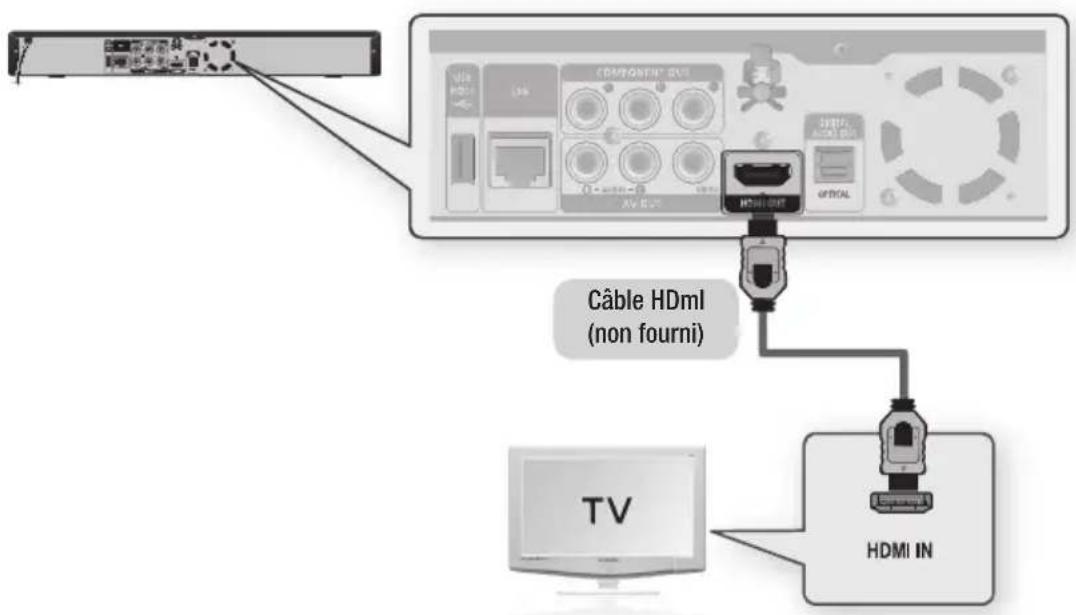

Si le câble HDMI est raccordé ou retiré pendant la lecture d'un fichier CD-DA, la lecture s'interrompt. Si le lecteur est connecté à votre téléviseur en mode de sortie HDMI 1080p, vous devez utiliser un câble HDMI haut débit (catégorie 2). N'utilisez pas un câble HDMI trop épais (et qui manquerait de flexibilité) lors de l'installation de l'unité.
La sortie vidéo du lecteur passe automatiquement en mode HDMI lorsqu'un câble HDMI est raccordé pendant que l'appareil est sous tension (voir page 43).

- Selon votre téléviseur, il est possible que certaines résolutions de sortie HDMI ne fonctionnent pas. Veuillez vous reporter au manuel d'utilisation de votre téléviseur. Si vous reliez le lecteur au téléviseur à l'aide d'un câble HDMI, la sortie du lecteur de disque Blu-ray se règle automatiquement sur la résolution de sortie HDMI dans les 10 secondes. Si les câbles Composant et HDMI sont branchés tous les deux, le mode HDMI est sélectionné automatiquement. (reportez-vous à la page 43) Lorsque vous raccordez le lecteur au téléviseur à l'aide du câble HDMI pour la première fois ou lorsque vous le raccordez à un nouveau téléviseur, la résolution de sortie HDMI est automatiquement réglée sur le niveau maximal proposé par le téléviseur. Si vous raccordez un téléviseur Samsung au lecteur de disque Blu-ray à l'aide d'un câble HDMI, vous pouvez contrôler aisément le fonctionnement du lecteur avec la télécommande du téléviseur. (disponible uniquement avec les téléviseurs Samsung prenant en charge la fonction Anynet+) (reportez-vous aux pages 45~46)
HDMI (High Definition Multimedia Interface - Interface multimédia haute définition)
Le HDMI est une interface qui permet la transmission par voie numérique de données audio et vidéo à l'aide d'un simple connecteur. Lorsque vous utilisez le HDMI, le lecteur de disque Blu-ray transmet un signal numérique audio et vidéo et affiche une image claire sur un téléviseur disposant d'une prise d'entrée HDMI.
Description du raccordement HDMI
Connecteur HDMI - prend en charge les données vidéo et audio numériques non compressées (LPCM ou Bitstream).
- Le HDMI ne transmet qu'un signal numérique pur au téléviseur.
- Si le téléviseur ne prend pas en charge la protection HDCP (High-bandwidth Digital Content Protection - Protection du contenu numérique sur large bande passante), un bruit aléatoire est transmis à l'écran.
- Pourquoi Samsung utilise-t-il le HDMI ?
Les téléviseurs analogiques requièrent un signal vidéo/audio analogique. Toutefois, lorsque vous lisez un disque Blu-ray/DVD, les données transmises au téléviseur sont numériques. Vous avez donc besoin d'un convertisseur numérique-analogique (sur le lecteur de disque Blu-ray) ou d'un convertisseur analogique-numérique (sur le téléviseur). Lors de la conversion, la qualité de l'image se détériore en raison du bruit et de la perte de signal. La technologie HDMI est de meilleure qualité, car elle ne nécessite aucune conversion numérique-analogique et elle est constituée d'un signal numérique pur entre le lecteur et votre téléviseur.
- Que signifie HDCP ?
Le système HDCP (High-bandwidth Digital Content Protection - Protection du contenu numérique sur large bande passante) vise à empêcher les données disque Blu-ray/DVD émises par le biais de la technologie HDMI d'être copiées. Il offre un lien numérique sûr entre une source vidéo (ordinateur, DVD, etc.) et un écran (téléviseur, projecteur, etc.). Les données sont codées au niveau de la source afin d'empêcher les copies non autorisées.
- Qu'est-ce que Anynet+ ?
Anynet+ est une fonction pratique qui permet de contrôler conjointement cet appareil et les téléviseurs Samsung possédant également cette fonction.
- Si votre téléviseur Samsung a un logo Anynet+, il prend en charge la fonction Anynet+.
- Si vous mettez le lecteur sous tension et insérez un disque, le lecteur commence la lecture du disque ; le téléviseur se met automatiquement en marche et passe en mode HDMI.
- Lorsque vous allumez le lecteur et appuyez sur le bouton PLAY alors qu'un disque est déjà inséré, le téléviseur s'allume immédiatement et se met en mode HDMI.
- Qu'est-ce que BD Wise ?
Il s'agit de la dernière fonction d'interconnectivité de Samsung.
- Lorsque vous reliez entre eux des produits Samsung via HDMI dont la fonction BD Wise est activée, la résolution optimale est réglée automatiquement.
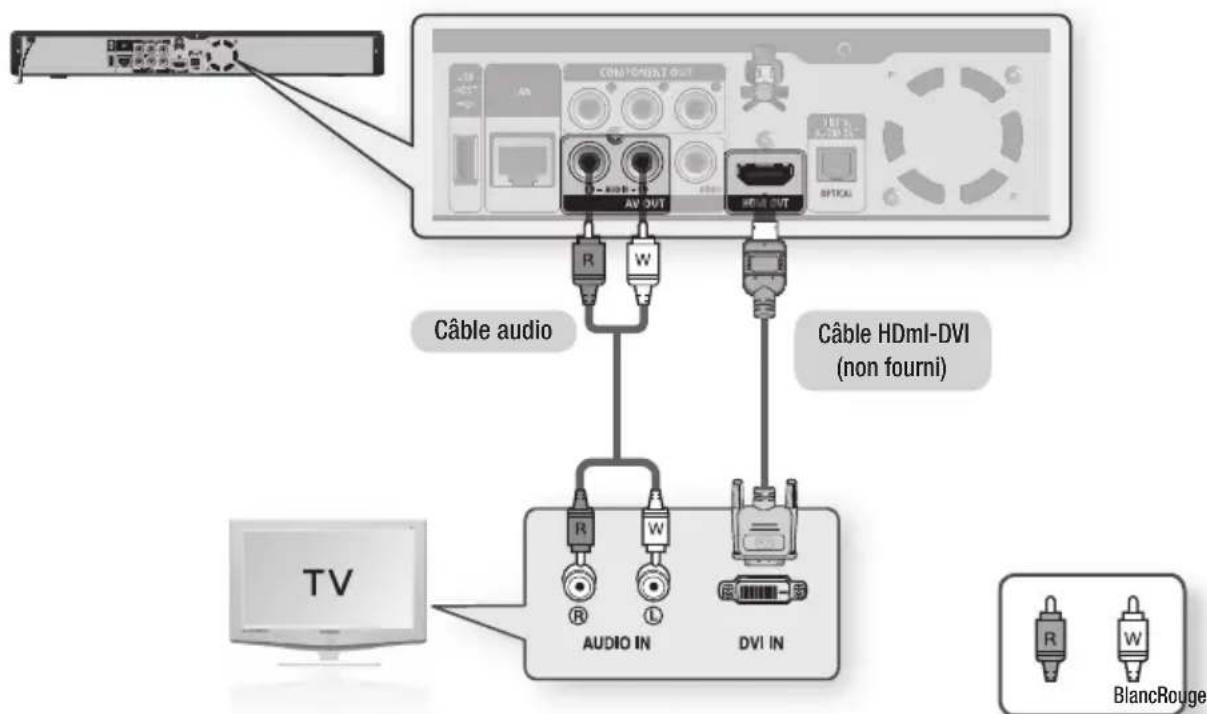
RACCORDEMENT À UN TÉLÉVISEUR À L'AIDE D'UN CÂBLE DVI (QUALITÉ OPTIMALE)
- À l'aide de câbles HDMI-DVI (non fournis), reliez la borne HDMI OUT qui se trouve à l'arrière du lecteur de disque Blu-ray à la borne DVI IN de votre téléviseur.
- À l'aide des câbles audio, reliez les bornes AUDIO (rouge et blanche) OUT qui se trouvent à l'arrière du lecteur aux bornes AUDIO (rouge et blanche) IN de votre téléviseur. Allumez le lecteur de disque Blu-ray et le téléviseur.
- Appuyez sur le sélecteur d'entrée de la télécommande de votre téléviseur jusqu'à ce que le signal DVI du lecteur de disque Blu-ray s'affiche sur l'écran de votre téléviseur.
- Si vous avez réglé la télécommande de manière à ce qu'elle fonctionne avec votre téléviseur (pages 20 à 21), appuyez sur le bouton TV SOURCE de la télécommande et sélectionnez HDMI comme source externe du téléviseur.
Brancher le câble HDMI alors que le lecteur de disque Blu-ray est sous tension entraîne le réglage automatique de la sortie vidéo du lecteur sur le mode HDMI (voir page 43).

- Selon votre téléviseur, il est possible que certaines résolutions de sortie HDMI ne fonctionnent pas. Veuillez vous reporter au manuel d'utilisation de votre téléviseur. Si un câble HDMI-DVI est branché sur le téléviseur, la résolution de sortie du lecteur de disque Blu-ray est réglée automatiquement sur HDMI dans les 10 secondes. Si les câbles Composant et HDMI sont branchés tous les deux, le mode HDMI est sélectionné automatiquement (reportez-vous à la page 43). Lorsque vous raccordez le lecteur au téléviseur à l'aide du câble HDMI pour la première fois ou lorsque vous le raccordez à un nouveau téléviseur, la résolution de sortie HDMI est automatiquement réglée sur le niveau maximal proposé par le téléviseur. Si le câble HDMI est raccordé ou retiré pendant la lecture d'un fichier CD-DA, la lecture s'interrompt.
RACCORDEMENT À UN TÉLÉVISEUR (COMPOSANT) (HAUTE QUALITÉ)
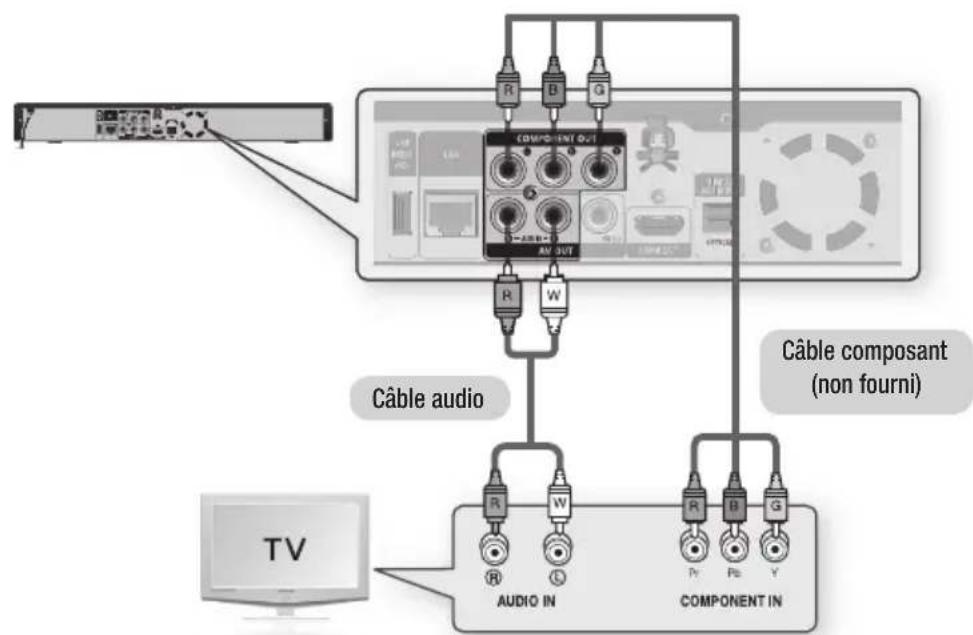
- Raccordement à votre téléviseur à l'aide de câbles vidéo composants.
- Vous profiterez d'images de haute qualité, avec un rendu de couleurs optimal. Le raccordement composant vidéo décompose l'image en signaux noirs et blancs (Y), bleus (PB) et rouges (PR), permettant ainsi de fournir des images claires et nettes. (Les signaux audio sont transmis par la sortie audio.)
- À l'aide des câbles vidéo composants (non fournis), reliez les bornes COMPONENT VIDEO OUT qui se trouvent à l'arrière du lecteur de disque Blu-ray aux bornes COMPONENT IN de votre téléviseur.
- À l'aide des câbles audio, reliez les bornes AUDIO (rouge et blanche) OUT qui se trouvent à l'arrière du lecteur aux bornes AUDIO (rouge et blanche) IN de votre téléviseur. Allumez le lecteur de disque Blu-ray et le téléviseur.
- Appuyez sur le sélecteur d'entrée de la télécommande de votre téléviseur jusqu'à ce que le signal Composant du lecteur de disque Blu-ray s'affiche sur l'écran de votre téléviseur.
- Si vous avez réglé la télécommande de manière à ce qu'elle fonctionne correctement avec votre téléviseur (pages 20 à 21), appuyez sur le bouton TV SOURCE de la télécommande et sélectionnez COMPOSANT comme source externe du téléviseur.
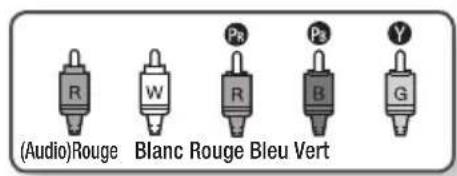
- Selon le fabricant, les bornes « composant » de votre téléviseur peuvent être indiquées par « R-Y, B-Y, Y » ou « Cr, Cb, Y » au lieu de « PB, PR, Y ». Le nombre et l'emplacement des bornes peuvent varier selon les téléviseurs. Veuillez vous reporter au manuel d'utilisation de votre téléviseur.
En fonction du type de disque, vous pouvez choisir parmi différents réglages de résolution pour les disques Blu-ray (1080i, 720p, 576p/480p ou 576i/480i) (voir page 43). La résolution réelle peut différer du réglage dans le menu PARAM. si les câbles Composant et HDMI sont raccordés. La résolution peut également être différente selon le disque (reportez-vous à la page 43). Lors de la lecture d'un DVD, si les prises HDMI et Component sont toutes les deux connectées et que vous sélectionnez le mode Composant 1080p, 1080i ou 720p, le menu Options d'affichage affiche la résolution de sortie 1080p, 1080i ou 720p. La résolution est réellement de 576i/480i.
RACCORDEMENT À UN TÉLÉVISEUR (VIDÉO) (BONNE QUALITÉ)
- À l'aide des câbles vidéo/audio, reliez les bornes VIDEO (jaune)/AUDIO (rouge et blanche) OUT situées à l'arrière du lecteur aux bornes VIDEO (jaune)/AUDIO (rouge et blanche) IN de votre téléviseur.
- Allumez le lecteur de disque Blu-ray et le téléviseur.
- Appuyez sur le sélecteur d'entrée de la télécommande du téléviseur jusqu'à ce que le signal vidéo du lecteur de disque Blu-ray s'affiche sur l'écran de votre téléviseur.
- Si vous avez réglé la télécommande de manière à ce qu'elle fonctionne avec votre téléviseur (pages 20 à 21), appuyez sur le bouton TV SOURCE de la télécommande et sélectionnez VIDEO comme source externe du téléviseur.
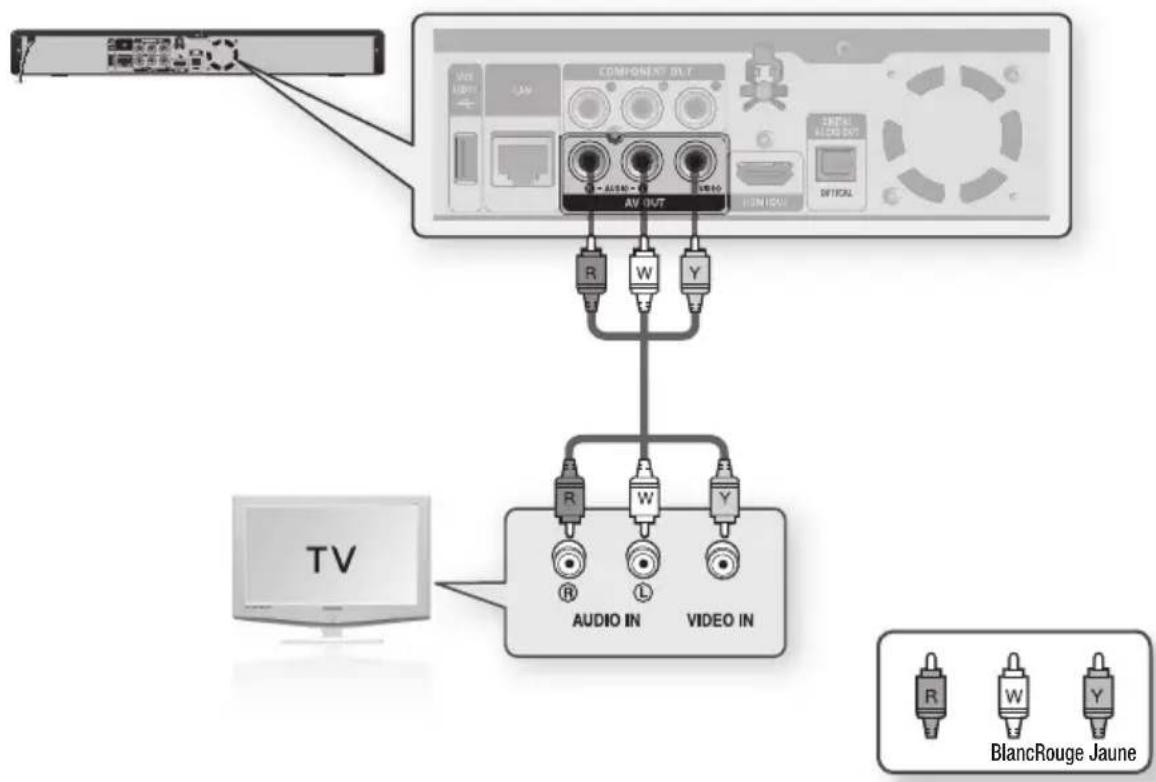

- Un bruit peut être généré lorsque le câble audio est trop proche du câble d'alimentation. Si vous souhaitez raccorder un amplificateur, veuillez vous reporter à la page de connexion de l'amplificateur (reportez-vous aux pages 27 à 29). Le nombre et l'emplacement des bornes peuvent varier selon les téléviseurs. Veuillez vous reporter au manuel d'utilisation de votre téléviseur. Si votre téléviseur n'est équipé que d'une seule borne d'entrée audio, reliez-la à la borne [AUDIO OUT] [gauche] (blanche) du lecteur de disque Blu-ray. La source VIDEO est toujours sortie avec une résolution 576i/480i, quelle que soit la résolution définie dans le menu PARAM. (reportez-vous à la page 43).
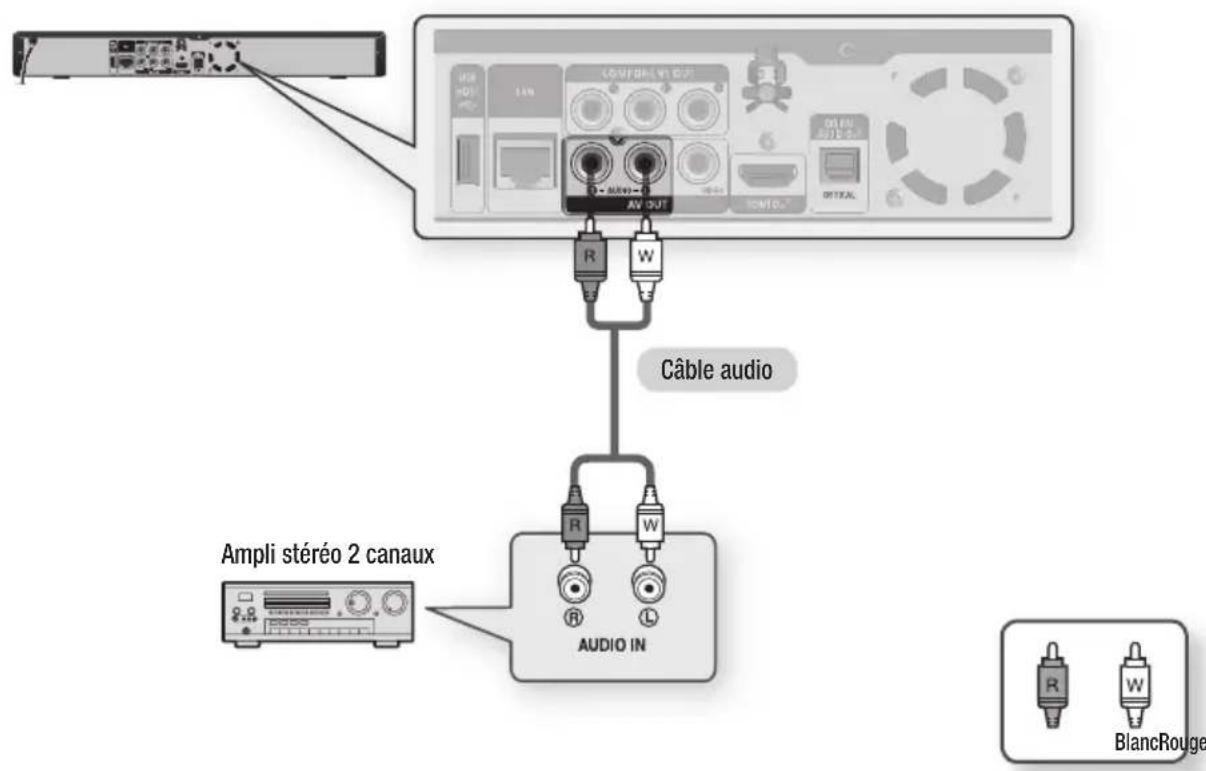
RACCORDEMENT À UNE CHAÎNE HI-FI (AMPLIFICATEUR 2 CANAUX)
- À l'aide des câbles audio, reliez les bornes AUDIO (rouge et blanche) OUT qui se trouvent à l'arrière du lecteur aux bornes AUDIO (rouge et blanche) IN de votre amplificateur.
- À l'aide des câbles de signal vidéo, reliez les bornes HDMI, COMPONENT ou VIDEO OUT qui se trouvent à l'arrière du lecteur de disque Blu-ray aux bornes HDMI, COMPONENT ou VIDEO IN de votre téléviseur. (Reportez-vous aux pages 22 à 26.)
- Allumez le lecteur de disque Blu-ray, le téléviseur et l'amplificateur.
- Appuyez sur le bouton de sélection d'entrée de l'amplificateur pour sélectionner l'entrée externe afin que le son soit émis par le lecteur de disque Blu-ray. Reportez-vous au manuel d'utilisation de l'amplificateur pour définir l'entrée audio de l'amplificateur.
Fabriqué sous licence par Dolby Laboratories. « Dolby » et le symbole représentant deux D sont des marques déposées de Dolby Laboratories. Fabriqué sous licence américaine. Brevets : 5,451,942 ; 5,956,674 ; 5,974,380 ; 5,978,762 ; 6,226,616 ; 6,487,535 ; 7,212,872 ; 7,333,929 ; 7,392,195 ; 7,272,567 et autres brevets américains et internationaux publiés et en instance. DTS est une marque déposée ; les logos et symboles DTS, DTS-HD et DTS-HD Master Audio sont des marques de DTS, Inc. © 1996-2008 DTS, Inc. Tous droits réservés.
RACCORDEMENT À UNE CHAÎNE HI-FI (AMPLIFICATEUR DOLBY DIGITAL, DTS)
- À l'aide du câble optique (non fourni), reliez la borne DIGITAL AUDIO OUT (OPTICAL) située à l'arrière du lecteur de disque Blu-ray à la borne DIGITAL AUDIO IN (OPTICAL) de votre amplificateur.
- À l'aide des câbles de signal vidéo, reliez les bornes HDMI, COMPONENT ou VIDEO OUT qui se trouvent à l'arrière du lecteur de disque Blu-ray aux bornes HDMI, COMPONENT ou VIDEO IN de votre téléviseur. (Reportez-vous aux pages 22 à 26.)
- Allumez le lecteur de disque Blu-ray, le téléviseur et l'amplificateur.
- Appuyez sur le bouton de sélection d'entrée de l'amplificateur pour sélectionner l'entrée externe afin que le son soit émis par le lecteur de disque Blu-ray. Reportez-vous au manuel d'utilisation de l'amplificateur pour définir l'entrée audio de l'amplificateur.
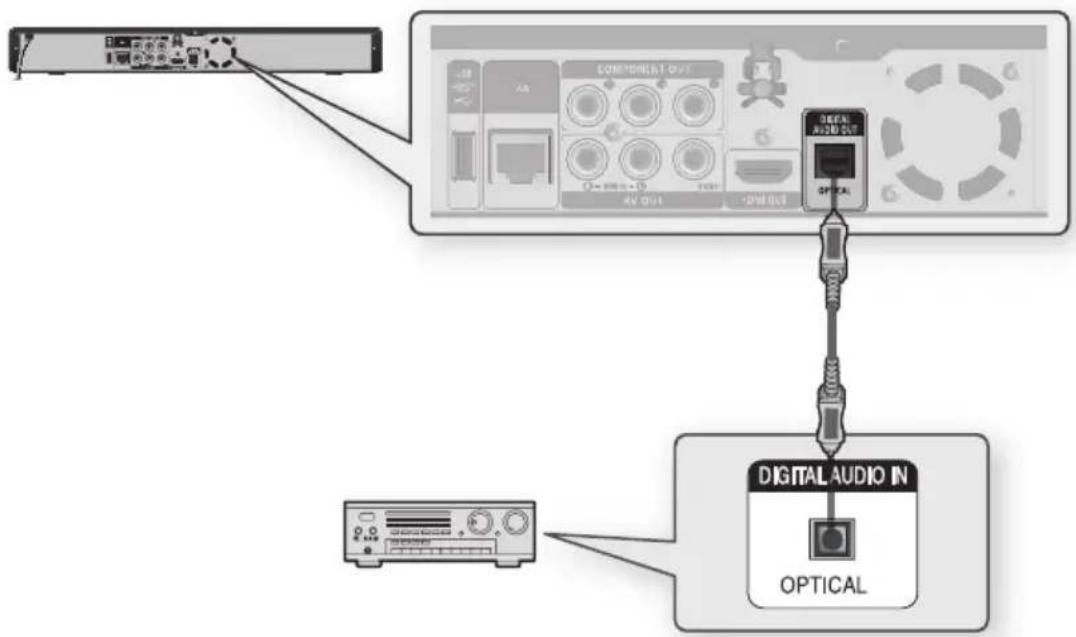

Baissez le volume sonore lorsque vous allumez l'amplificateur. Un bruit violent et soudain pourrait endommager les haut-parleurs ainsi que vos oreilles. Veuillez régler le son sur l'écran de menu en fonction de l'amplificateur (reportez-vous aux pages 38 à 40). L'emplacement des bornes peut varier selon l'amplificateur. Veuillez vous reporter au manuel d'utilisation de votre amplificateur. Avec ce branchement, le son des disques ayant une bande son LPCM est diffusé uniquement sur les deux canaux avant.
RACCORDEMENT À UNE CHAÎNE HI-FI (AMPLIFICATEUR PRIS EN CHARGE PAR HDMI)
- À l'aide de câbles HDMI (non fournis), reliez la borne HDMI OUT, située à l'arrière du lecteur de disque Blu-ray, à la borne HDMI IN de votre amplificateur.
- À l'aide du câble HDMI, reliez la borne HDMI OUT de l'amplificateur à la borne HDMI IN de votre téléviseur.
- Allumez le lecteur de disque Blu-ray, le téléviseur et l'amplificateur.
- Appuyez sur le bouton de sélection d'entrée de l'amplificateur pour sélectionner l'entrée externe afin que le son soit émis par le lecteur de disque Blu-ray. Reportez-vous au manuel d'utilisation de l'amplificateur pour définir l'entrée audio de l'amplificateur.
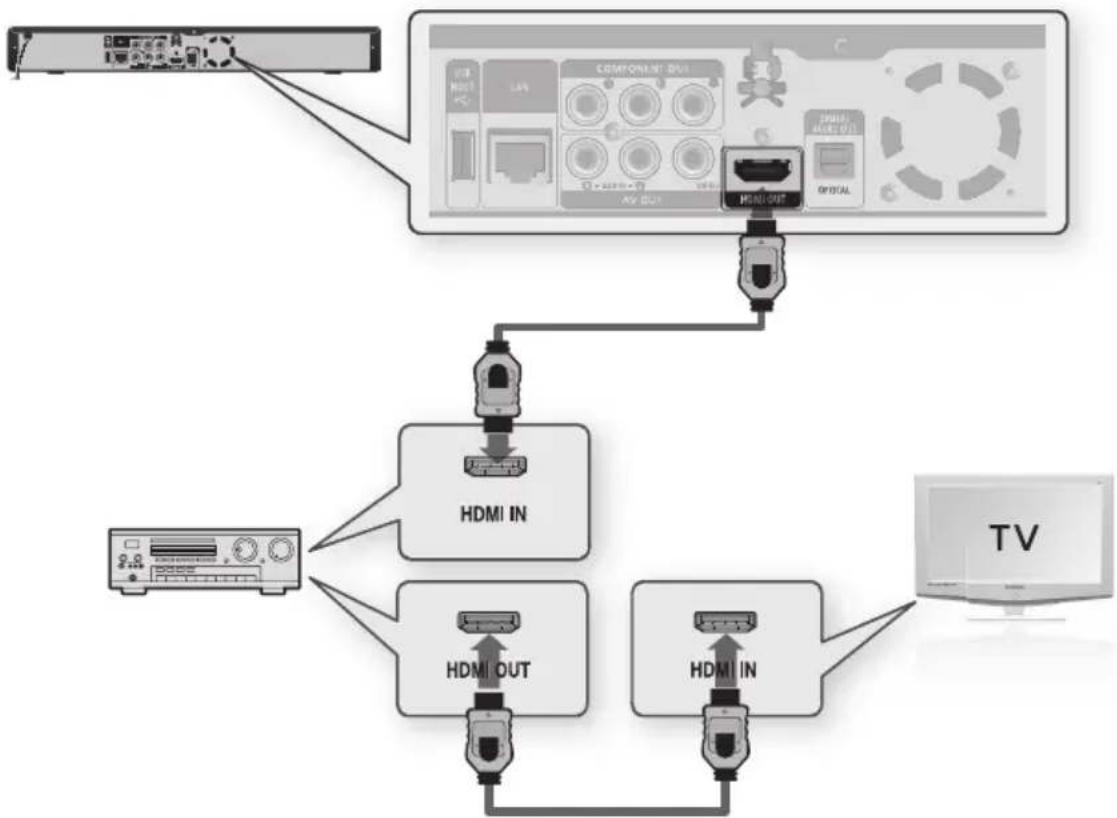

Baissez le volume sonore lorsque vous allumez l'amplificateur. Un bruit violent et soudain pourrait endommager les haut-parleurs ainsi que vos oreilles. Veuillez régler le son sur l'écran de menu en fonction de l'amplificateur (reportez-vous aux pages 38 à 40). L'emplacement des bornes HDMI peut varier selon l'amplificateur. Veuillez vous reporter au manuel d'utilisation de votre amplificateur.
CONNEXION AU RÉSEAU
Pour accéder au service réseau ou mettre à jour le micrologiciel actuel, vous devez effectuer l'une des connexions suivantes.
En vous branchant à un réseau, vous pouvez accéder aux services BD-LIVE et aux mises à jour du micrologiciel disponibles sur le serveur de mise à jour de Samsung.
Cas 1 : Branchement d'un câble LAN direct au modem
- À l'aide du câble LAN direct (câble UTP, non fourni), reliez la borne LAN du lecteur de disque Blu-ray à la borne LAN de votre modem.
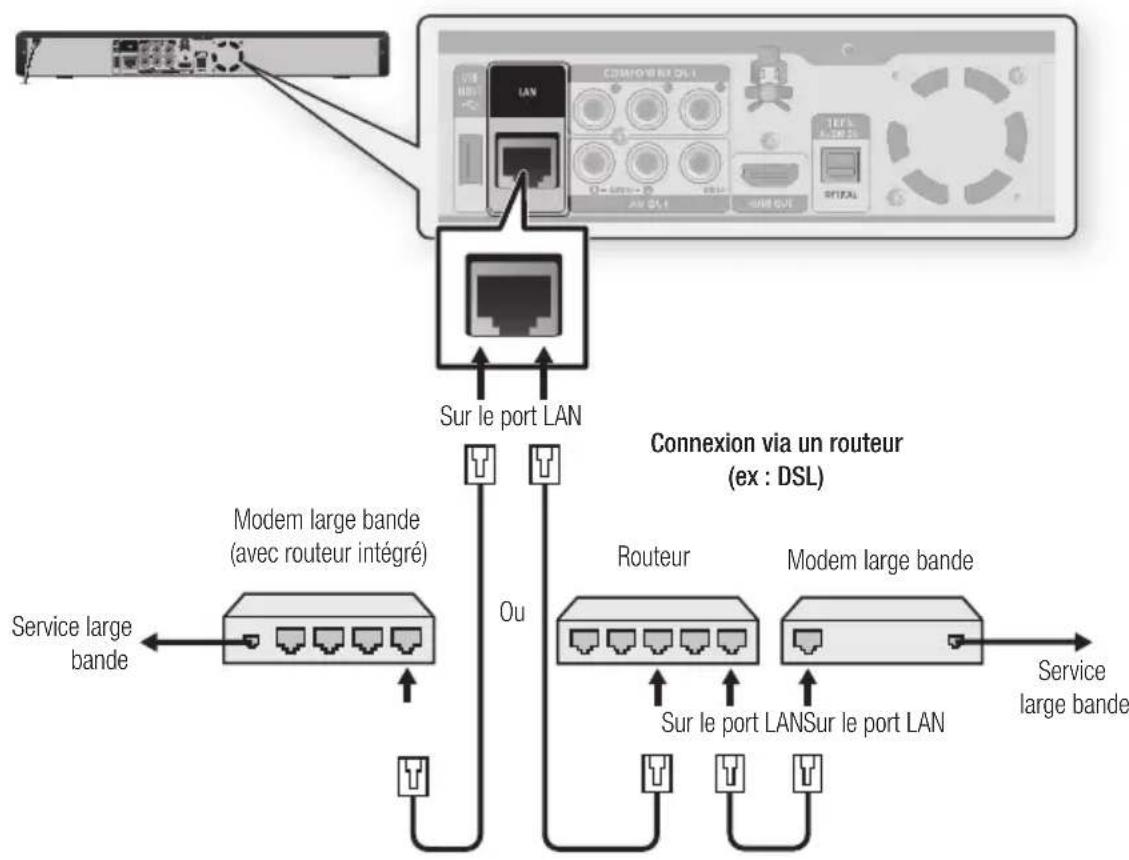

Il est possible que l'accès Internet au serveur de mise à jour Samsung ne soit pas autorisé, selon le routeur que vous utilisez ou le contrat avec votre fournisseur d'accès. Pour de plus amples informations, contactez votre fournisseur d'accès Internet. Pour les utilisateurs DSL, passez par un routeur pour la connexion au réseau.
Cas 2 : Branchement à un dispositif de partage IP sans fil
Vous pouvez vous connecter au réseau via un dispositif de partage IP sans fil. Reportez-vous aux pages 51 à 53 pour connaître la configuration d'un réseau sans fil.
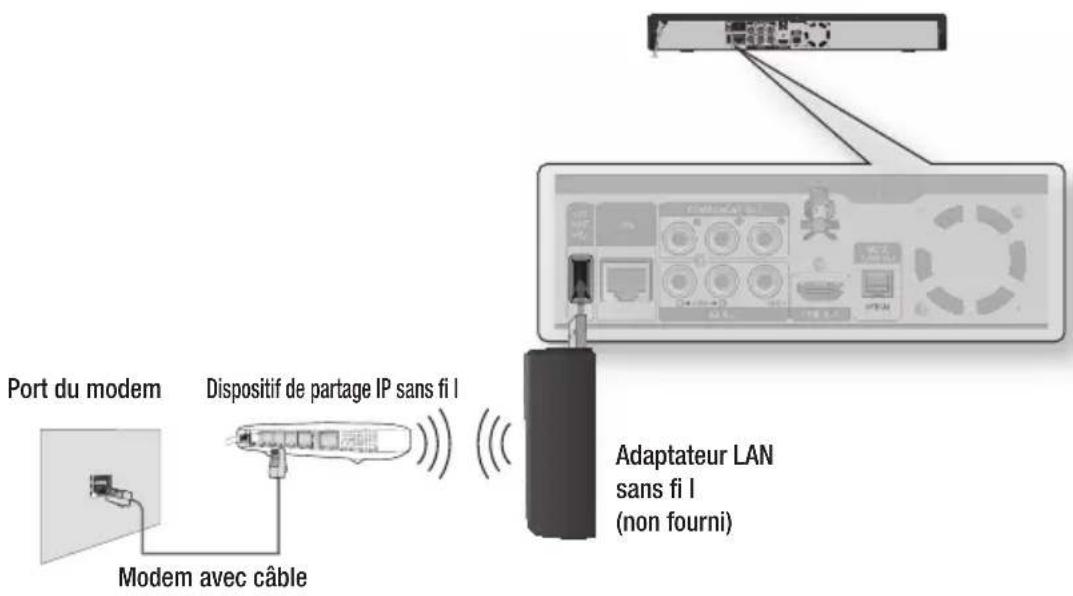

- Cet appareil n'est compatible qu'avec l'adaptateur LAN sans fil Samsung (non fourni) (Nom du modèle : WIS09ABGN).
- L'adaptateur LAN sans fil Samsung est vendu séparément.
- Contactez un centre de dépannage ou un agent Samsung Electronics pour vous le procurer.
- Vous devez utiliser un dispositif de partage IP sans fil compatible IEEE 802.11 a/b/g/n. (n est recommandé pour un fonctionnement stable du réseau sans fil.)
- Une connexion LAN sans fil peut, par nature, provoquer des interférences selon l'utilisation que vous en faites (performances du point d'accès, distance, obstacles, interférences avec les autres périphériques radio, etc).
- Mettez le dispositif de partage IP sans fil en mode infrastructure. Le mode ad-hoc n'est pas pris en charge. Lorsque vous verrouillez le dispositif de partage IP sans fil, seuls les éléments suivants sont pris en charge.
1) Mode authentification : WEP, WPAPSK, WPA2PSK 2) Type de cryptage : WEP, TKIP, AES
Fonctions de base de votre lecteur de disque Blu-ray
Cette section présente les fonctions de lecture de base et la lecture par type de disque.
AVANT LA LECTURE
- Mettez votre téléviseur sous tension et réglez-le sur l'entrée vidéo correcte (l'entrée à laquelle le lecteur Blu-ray est connecté).
- Si vous avez branché une chaîne hi-fi externe, mettez-la sous tension et réglez-la sur l'entrée audio appropriée.
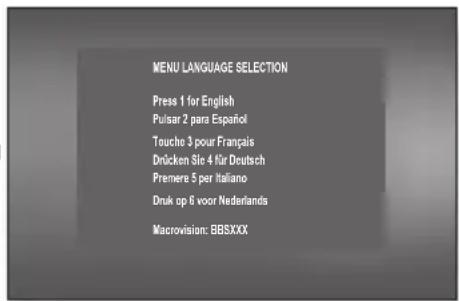
L'écran suivant s'affiche lorsque vous appuyez sur le bouton POWER pour la première fois après le branchement du lecteur.
Si vous souhaitez choisir une langue, appuyez sur un bouton NUMÉRIQUE. (Cet écran ne s'affiche que lorsque vous branchez le lecteur pour la première fois.) Si la langue de l'écran de démarrage n'est pas réglée, les réglages peuvent changer chaque fois que vous mettez l'appareil sous ou hors tension. Il est donc préférable que la langue de votre choix soit SÉLECTIONNÉE. Une fois que vous avez sélectionné une langue de menu, vous pouvez la changer en appuyant pendant plus de 5 sec. sur le bouton SAUT (▶I) qui se trouve sur la façade de l'appareil, pendant que celui-ci ne contient pas de disque. Ensuite, la fenêtre MENU LANGUAGE vous permet de redéfinir la langue de votre choix.

- Disques pouvant être lus sur ce lecteur (concernant les disques suivants, la capacité de lecture peut varier en fonction des conditions d'enregistrement).
BD-ROM BD-RE BD-R DVD-R DVD-RW (mode V) CD-RW/CD-R DivX - Selon le type de disque ou les conditions d'enregistrement, il se peut que certains CD-RW/CD-R et DVD-R ne puissent être lus sur cet appareil.
Disques qui ne peuvent pas être lus sur ce lecteur.
HD DVD, DVD+RW, DVD+R, DVD-ROM, DVD-RAM, CDV, CD-ROM, CD-I, CD Super Audio (à l'exception de la couche CD). Pour les CDG, seul le son peut être lu, pas les images.
Le disque Blu-ray est un format nouveau et en pleine évolution. C'est pourquoi la compatibilité du disque avec de nouveaux formats ainsi qu'avec des formats existants peut poser problème. Tous les disques ne sont pas compatibles et tous les disques ne peuvent pas être lus. Pour des renseignements supplémentaires, consultez la section Types et caractéristiques de disque ainsi que la section Conformité et compatibilité de ce manuel d'utilisation. Si vous rencontrez des problèmes liés à la compatibilité, veuillez contacter le service après-vente SAMSUNG.
LECTURE D'UN DISQUE
- Appuyez sur le bouton OPEN/CLOSE.
- Placez délicatement un disque dans le tiroir, face imprimée dirigée vers le haut.
- Appuyez sur le bouton PLAY ou OPEN/CLOSE pour fermer le tiroir disque.

Lorsque vous interrompez la lecture du disque, le lecteur garde en mémoire le point d'arrêt. Ainsi, lorsque vous appuyez à nouveau sur le bouton PLAY, la lecture reprend à partir de ce même point. Il s'agit de la fonction de « reprise ». Sur certains disques BD (BD-J), cette fonction peut être interdite. - Appuyez deux fois sur le bouton STOP pendant la lecture pour désactiver la fonction Reprise. Pour mettre en pause, appuyez sur le bouton PAUSE durant la lecture. Pour reprendre la lecture, appuyez à nouveau sur le bouton PLAY. Si le lecteur reste en mode Arrêt pendant plus de 5 minutes sans interface utilisateur, un écran de veille s'affiche sur le téléviseur. Si l'écran de veille reste affiché pendant plus de 30 minutes, l'appareil se met automatiquement hors tension, sauf pendant la lecture d'un fichier CD-DA (fonction de mise hors tension automatique). Si vous n'appuyez sur aucun bouton de l'appareil ou de la télécommande pendant plus de 5 minutes, l'appareil se met en pause ; il arrête de fonctionner (sauf pour certains disques Blu-ray).
Fonctions de base de votre lecteur de disque Blu-ray
RÉGLAGE DU SON
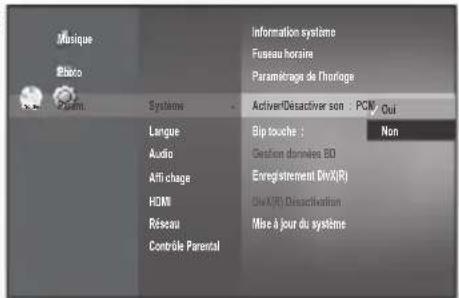
RÉGLAGE DE LA MÉLODIE D'ACTIVATION/DE DÉSACTIVATION
Une mélodie peut être réglée ; elle se fait entendre lorsque vous allumez ou éteignez le lecteur.
- Appuyez sur le bouton MENU pendant que l'appareil est en mode Arrêt.
- Appuyez sur les boutons ▲▼ pour sélectionner Param., puis sur le bouton ENTER ou.
- Appuyez sur les boutons ▲▼ pour sélectionner Système, puis sur le bouton ENTER ou ▶.
- Appuyez sur les boutons ▲▼ pour sélectionner Activer/Désactiver son, puis sur le bouton ENTER ou ▶.
- Appuyez sur les boutons ▲▼ pour sélectionner Oui ou Non, puis sur le bouton ENTER ou ▶.
- Appuyez sur le bouton MENU pour quitter le menu de configuration.
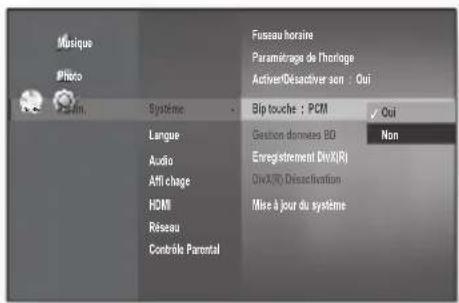
Activation/Désactivation d'un bip touche
Vous pouvez paramétrer le lecteur de telle sorte qu'il émette un bip à chaque fois que vous appuyez sur les boutons du panneau avant.
Pour la configuration, suivez les étapes 1 à 3 ci-dessus.
- Appuyez sur les boutons ▲▼ pour sélectionner Bip touche, puis sur le bouton ENTER ou ▶.
- Appuyez sur les boutons ▲▼ pour sélectionner Oui ou Non, puis sur le bouton ENTER ou ▶.
- Appuyez sur le bouton MENU pour quitter le menu de configuration.
Au cours de la lecture, vous pouvez effectuer une recherche rapide dans un chapitre ou une plage et utiliser la fonction de saut pour passer à la sélection suivante.
Recherche dans un chapitre ou une plage


Pendant la lecture, appuyez sur le bouton RECHERCHE ().
Chaque fois que vous appuyez sur le bouton RECHERCHE (« « ), les vitesses de lecture défilent dans l'ordre suivant.
- Vous pouvez balayer le programme dans le sens inverse.
- Pour reprendre la lecture à une vitesse normale, appuyez sur le bouton PLAY.

Aucun son n'est émis pendant la recherche.
Saut de plages


Pendant la lecture, appuyez sur le bouton SAUT (1+1) y+1
Si vous appuyez sur le bouton SAUT (▶) pendant la lecture d'un Disque Blu-ray/DVD, vous passez au chapitre suivant. Si vous appuyez sur le bouton SAUT (▶), vous revenez au début du chapitre. Si vous appuyez une nouvelle fois, vous passez au début du chapitre précédent.
LECTURE EN VITESSE LENTE/EN MODE PAS À PAS
Lecture en vitesse lente


En mode pause, appuyez sur le bouton RECHERCHE (一)
- Si vous appuyez sur le bouton RECHERCHE ( ), la vitesse de lecture est réduite à 1/8, 1/4, 1/2.
- Pour reprendre la lecture à une vitesse normale, appuyez sur le bouton PLAY.

- Cette icône indique que vous avez appuyé sur un bouton incorrect. Aucun son n'est émis pendant la lecture en vitesse lente. La vitesse lente ne fonctionne que dans le sens normal de lecture.
Lecture en mode pas à pas


En mode Pause, appuyez sur le bouton PAUSE.
- Une nouvelle image s'affiche chaque fois que vous appuyez sur le bouton PAUSE.
- Pour reprendre la lecture à une vitesse normale, appuyez sur le bouton PLAY.

Aucun son n'est émis pendant le mode pas à pas. La fonction pas à pas n'est disponible que dans le sens normal de lecture.
Configuration du système
Pour plus de facilité, vous pouvez régler ces fonctions de la façon la mieux adaptée à votre environnement.
Réglage de l'heure
Sélectionnez votre fuseau horaire.
- Appuyez sur le bouton MENU pendant que l'appareil est en mode Arrêt.
- Appuyez sur les boutons ▲▼ pour sélectionner Param., puis sur le bouton ENTER ou.
- Appuyez sur les boutons ▲▼ pour sélectionner Système, puis sur le bouton ENTER ou
- Appuyez sur les boutons ▲▼ pour sélectionner Fuseau horaire, puis sur le bouton ENTER ou
- Utilisez les boutons ▶ pour placer le curseur sur le fuseau horaire correspondant à votre zone, puis appuyez sur le bouton ENTER.
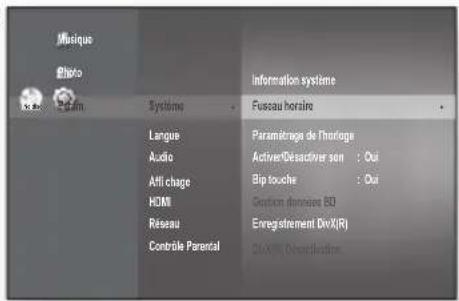
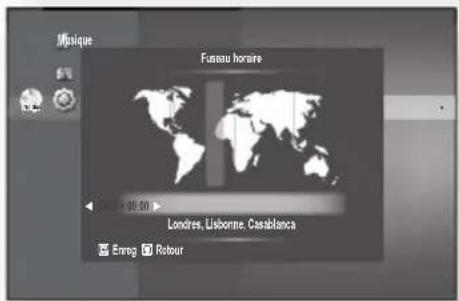

Pour régler l'heure automatiquement, choisissez Oui pour le serveur NTP (reportez-vous en page 54).
Réglez l'heure
Pour la configuration, suivez les étapes 1 à 3 ci-dessus.
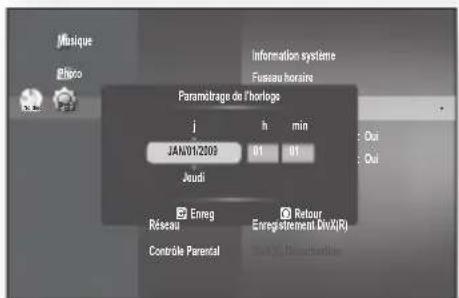
- Appuyez sur les boutons ◀ ▶ pour sélectionner Paramétrage de l'horloge, puis sur le bouton ENTER ou ▶
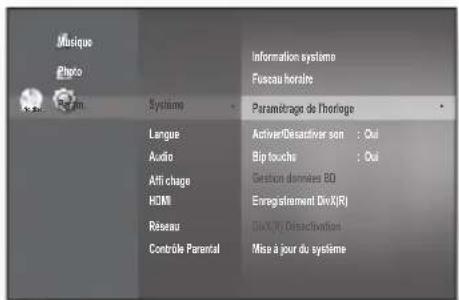
- Appuyez sur les boutons ◀ ▶ pour vous déplacer sur « j » (jour), « h » (heure) et « min » (minute). Réglez la date et l'heure en appuyant sur les boutons ▲▼, puis appuyez sur le bouton ENTER.
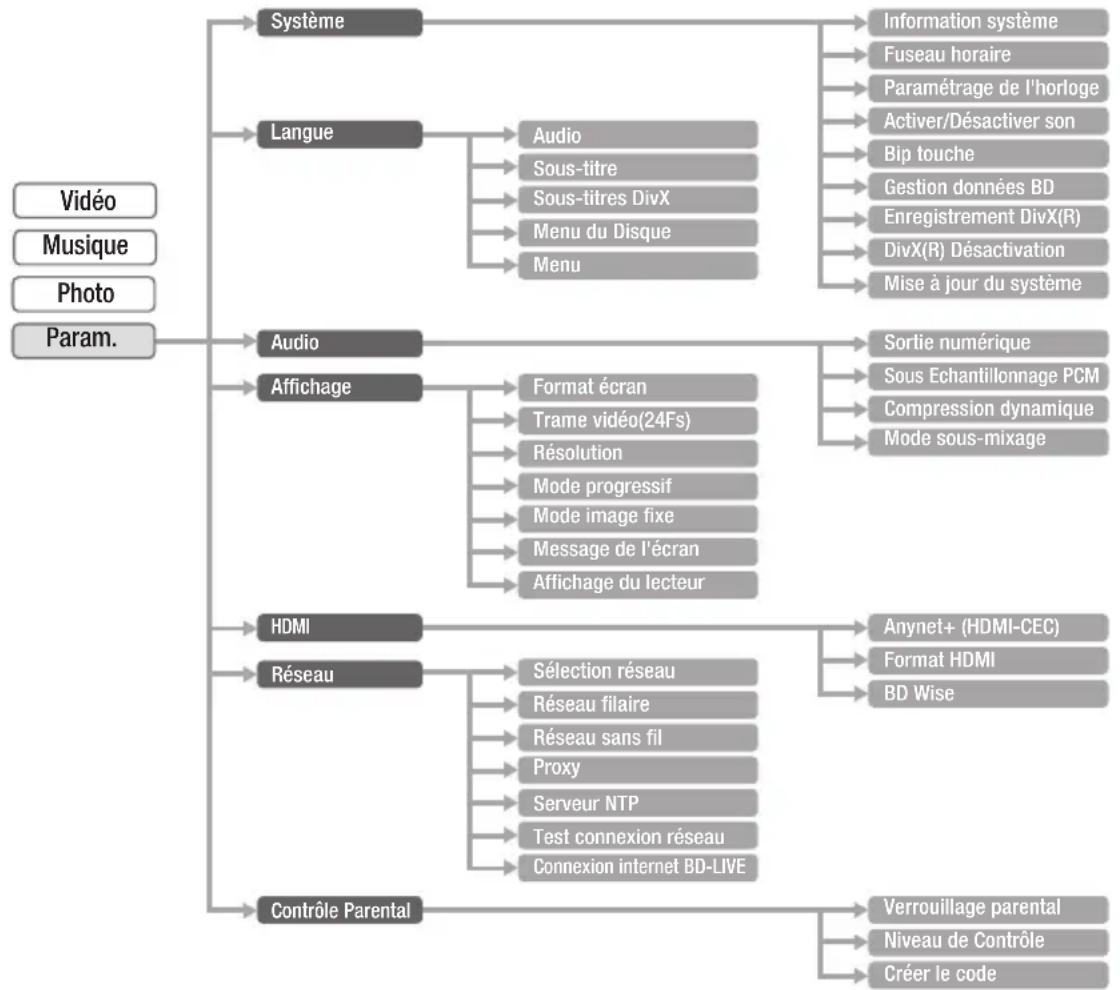
CONFIGURATION DES OPTIONS DE LANGUE
Une fois que vous aurez réglé la bande-son, les sous-titres et les options de langue du menu du lecteur et du menu du disque, ces réglages seront automatiquement appliqués chaque fois que vous regarderez un film.

Si vous souhaitez sélectionner d'autres options audio ou une autre langue pour les sous-titres pendant la lecture d'un disque, vous pouvez également utiliser le menu du disque pour effectuer votre sélection.
- Appuyez sur le bouton MENU pendant que l'appareil est en mode Arrêt.
- Appuyez sur les boutons ▲▼ pour sélectionner Param., puis appuyez sur le bouton ENTER ou ▶
- Appuyez sur les boutons ▲▼ pour sélectionner Langue, puis appuyez sur le bouton ENTER ou sur ▷. Le menu Réglage de langue s'affiche.
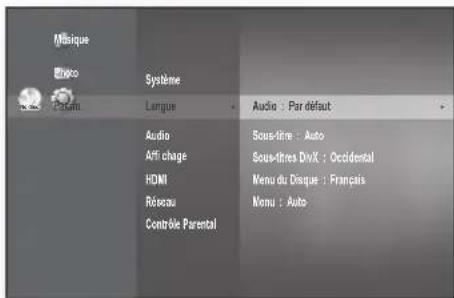
- Appuyez sur les boutons ▲▼ pour sélectionner l'option de langue souhaitée, puis appuyez sur le bouton ENTER ou sur ▷.
Audio : pour la langue de la bande-son du disque. - Sous-titre : pour les sous-titres du disque. - Sous-titres DivX : pour la langue des sous-titres DivX par région.
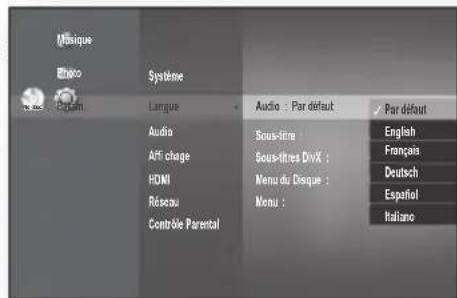
| Occidental | Afrikaans, Basque, Catalan, Daneis, Néerlandais, Englais, Féroïen, Finnois, Français, Attemand, Islandais, Indonésien, Italien, Malais, Norvégien, Portugais, Espagnol, Swahili, Suédois |
| Central | Anglais, Albanais, Croatia, Tchéque, Hongrois, Polonais, Roumain, Serbe(Latin), Slovaque, Slovène |
| Grec Englais, grec | |
| Cyrillique | Anglais, Ažéri, Biélorusse, Bulgare, Kazakh, Macédonien, Russe, Serbe, Tatar, Ukrainien, Ouzbek |
- Menu du Disque : pour le menu Disque du disque.
- Menu : pour le menu à l'écran du lecteur de disque Blu-ray.
- Appuyez sur les boutons ▲▼ pour sélectionner la langue souhaitée, puis appuyez sur le bouton ENTER.

- Appuyez sur le bouton RETURN ou < pour revenir au menu précédent. Appuyez sur le bouton MENU pour quitter le menu. La langue sélectionnée n'apparaîtra que si elle est prise en charge par le disque. Si la langue de sous-titrage s'affiche avec des caractères non reconnus, modifiez le sous-titrage du DivX et sélectionnez la langue appropriée. Si cela ne fonctionne toujours pas, c'est que le format n'est pas pris en charge.
Configuration audio
CONFIGURATION DES OPTIONS AUDIO
Vous pouvez configurer le périphérique audio et l'état du son en fonction du système audio utilisé.
- Appuyez sur le bouton MENU pendant que l'appareil est en mode Arrêt.
- Appuyez sur les boutons ▲▼ pour sélectionner Param., puis sur le bouton ENTER ou sur ▷.
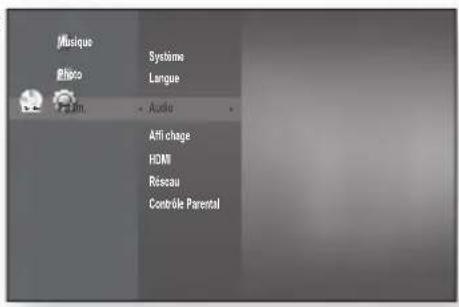
- Appuyez sur les boutons ▲▼ pour sélectionner Audio, puis sur le bouton ENTER ou.
- Appuyez sur les boutons ▲▼ pour sélectionner l'option audio souhaitée parmi celles présentées ci-dessous, puis appuyez sur le bouton ENTER ou |.
- Appuyez sur les boutons ▲▼ pour sélectionner l'élément souhaité, puis appuyez sur le bouton ENTER.
- Chaque option audio est décrite ci-dessous en détail.

- Appuyez sur le bouton RETURN ou < pour revenir au menu précédent. Appuyez sur le bouton MENU pour quitter le menu.
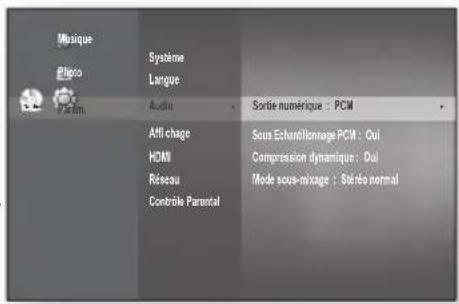
Sortie numérique
Les disques Blu-ray peuvent contenir trois flux de données audio.
- Son principal : bande son principale du disque
- Son secondaire : son pour la fenêtre PIP d'un disque Blu-ray.
- Son d'effet : un son peut être émis lors de la sélection d'éléments de menu sur un disque Blu-ray (en fonction du disque).
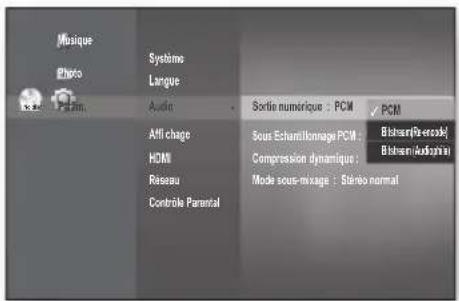
Sélections de sortie numérique
| Paramètre Défi nition Avantage Inconvénient Utilisation recommendée | ||||
| PCM | Décode les fl ux de données audio principal, secondaire et d'effet en audio PCM. | Bénéfi ciez non seulement de l'audio principale, mais aussi de l'audio secondaire et du son d'effet ensemble.Cet appearil décode Dolby TrueHD et DTS-HD Master Audio, la qualité audio en sortie sera identique avec la confi guration Bitstream (audiophile). | Si vous utilisez un cable optique, il est possible que vous n'entendiez pas l'audio Surround multicanal. | Choix recommandé si vous utilisez un récepteur HDMI. |
| Bitstream (Re-encode) | Décode les fl ux de données audio principal, secondaire et d'effet en audio PCM puis réencode l'audio PCM en DTS bitstream. | Bénéfi ciez non seulement de l'audio principale, mais aussi de l'audio secondaire et du son d'effet ensemble. | La qualité audio peut être moins bonne que dans les confi gurations PCM ou Bitstream (audiophile) si vous utilisez un récepteur avec entrée HDMI ou optique. | Choix recommandé si vous disposez d'un récepteur sans prise en charge HDMI mais doté d'une entree optique capable de décoder le format DTS. |
| Bitstream (Audiophile) | Émet uniquement la bande son principale (bande son principale de la fonction principale) afin qu'elle récepteur soit en mesure de décoder l'audio bitstream. | Cet appearil décode Dolby TrueHD et DTS-HD Master Audio, la qualité audio en sortie sera identique avec la confi guration PCM. | Vous ne pourrait pas écouter lessons secondaire et d'effet. | Choix recommandé si vous disposez d'un récepteur HDMI 1.3 capable de décoder Dolby TrueHD et DTS-HD Master Audio. |

Assurez-vous de sélectionner la Sortie numérique appropriée, sinon, vous n'entendrez aucun son ou un son très fort. Si le périphérique HDMI (récepteur, téléviseur) n'est pas compatible avec les formats compressés (Dolby Digital, DTS), le signal audio sort en PCM. - Les sons secondaire et d'effet ne seront pas diffusés avec des DVD normaux. - Certains disques Blu-ray ne sont pas dotés de sons secondaire et d'effet. Le réglage de la sortie numérique n'efface pas la sortie audio analogique (G/D) ou HDMI de votre téléviseur. Il affecte la sortie audio optique et HDMI lorsque le récepteur est connecté. Lorsque le lecteur émet un flux de données audio HD (Dolby TrueHD ou DTS-HD Master Audio) via la prise optique vers un récepteur HDMI 1.3, le son est émis par 2 canaux PCM uniquement. Si vous reproduisez des pistes sonores audio MPEG, le signal de sortie audio sera émis au format PCM indépendamment des sélections de sortie numérique (PCM ou Bitstream).
Sous-échantillonnage PCM
- Oui : Sélectionnez cette option lorsque l'amplificateur relié au lecteur n'est pas compatible avec 96 kHz. Les signaux 96 kHz seront ramenés à 48 kHz.
- Non : Sélectionnez cette option lorsque l'amplificateur relié au lecteur est compatible avec 96 kHz. Les signaux sont sortis sans modification.
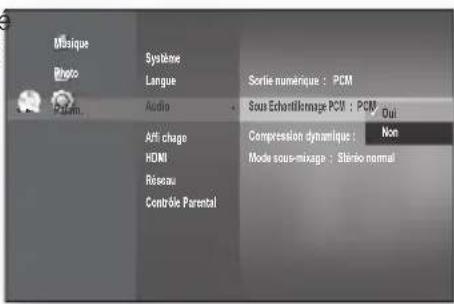

- Même lorsque la diminution de l'échantillonnage PCM est réglée sur Non, certains disques ne peuvent émettre qu'un son à échantillonnage réduit via les sorties numériques optique.
HDMI
- Si votre téléviseur ne prend pas en charge les formats multicanaux compressés (Dolby Digital, DTS), il est possible que l'appareil émette un son sous-mixé via deux canaux PCM même si vous réglez le bitstream (réencodage ou Audiophile) dans votre menu de configuration.
- Si votre téléviseur ne prend pas en charge les fréquences d'échantillonnage PCM supérieures à 48 kHz, il est possible que l'appareil émette un son PCM à échantillonnage réduit même lorsque «Sous-échantillonnage PCM» est défini sur Non.
Compression dynamique
Cette compression n'est active que lorsque le signal Dolby Digital est détecté.
- Oui : Lorsque les bandes-son des films sont émises à un faible volume ou par de petits haut-parleurs, le système peut appliquer la compression appropriée pour que le son de faible volume soit plus intelligible et pour éviter que les temps forts ne soient trop bruyants.
- Non : Vous pouvez regarder le film avec une marge dynamique standard.
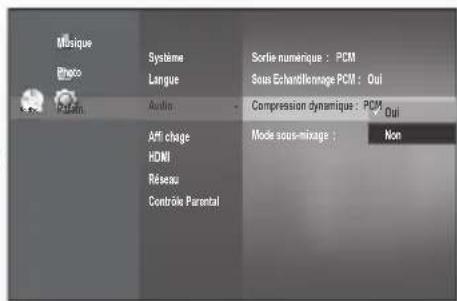
Configuration audio
Mode sous-mixage
Cette option permet d'utiliser des systèmes Dolby Pro Logic compatibles.
- Stéréo reproduction : pour le mélange abaisseur vers l'audio 2 canaux. Cette option est incompatible avec Dolby Surround, Dolby Surround Pro Logic ou Dolby Pro Logic II.
- Compatible Surround : le mélange abaisseur 2/0 G/D est une sortie 2 canaux compatible Dolby Surround que les décodeurs Dolby Surround (passif), Dolby Surround Pro Logic (actif) ou Dolby Pro Logic II (actif) peuvent décoder.
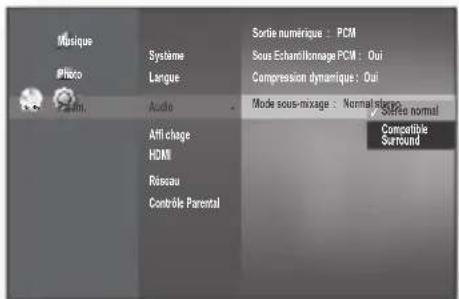
Ce mélange abaisseur offre une compatibilité amont avec les systèmes Dolby Surround existants et peut être enregistré sur un support 2 canaux (cassette vidéo d'un magnétoscope, par exemple).
Configuration de l'affichage
CONFIGURATION DES OPTIONS D'AFFICHAGE
Cette fonction vous permet de configurer l'écran du téléviseur. Cette fonction dépend du disque ou du type de téléviseur. Il se peut qu'elle ne fonctionne pas avec certains disques ou téléviseurs.
- Appuyez sur le bouton MENU pendant que l'appareil est en mode Arrêt.
- Appuyez sur les boutons ▲▼ pour sélectionner Param., puis sur le bouton ENTER ou.
- Appuyez sur les boutons ▲▼ pour sélectionner Affichage, puis sur le bouton ENTER ou. Configuration vidéo s'affiche.
- Appuyez sur les boutons ▲▼ pour sélectionner l'option d'affichage voulue parmi les options proposées sur les pages suivantes.
- Appuyez sur les boutons ▲▼ afin de sélectionner la commande de sous-menu appropriée pour une option d'affichage vidéo, puis appuyez sur le bouton ENTER.
- Chaque option vidéo est décrite ci-dessous en détail.
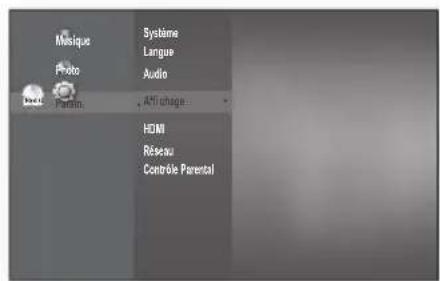

- Appuyez sur le bouton RETURN ou sur ↓ pour revenir au menu précédent. Appuyez sur le bouton MENU pour quitter le menu.
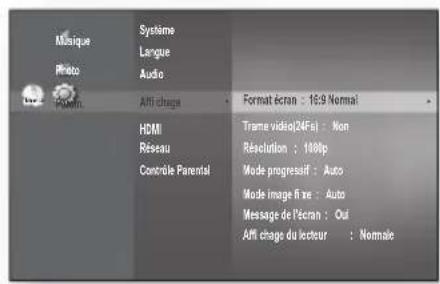
Format écran
Selon le type de téléviseur que vous possédez, vous pouvez régler les paramètres de l'écran. (format d'image)
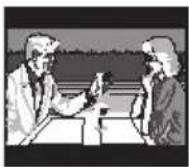
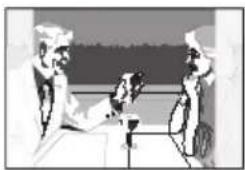
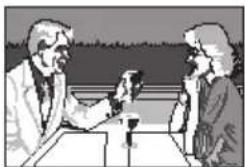
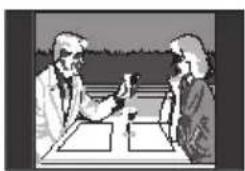
4:3 Letter Box :
Sélectionnez cette option lorsque vous souhaitez visionner les disques Blu-ray/DVD au format 16:9, même si le format d'image de votre téléviseur ne fait que 4:3. Des barres noires apparaîtront en haut et en bas de votre écran.
4:3 Pan-Scan :
Sélectionnez cette option si vous souhaitez visionner l'image en format 16:9 d'un disque Blu-ray/DVD sans bordure noire en haut et en bas, même sur un téléviseur au format 4:3. (Les images seront tronquées à gauche et à droite.)
16:9 Large :
Si vous possédez un écran large, vous pouvez visionner une image 16:9 complète.
16:9 Normal :
Certains films (source 4:3) s'affichent dans un encadrement horizontal 4:3 (bandes noires sur les côtés de l'image) si le format 16:9 normal est sélectionné.
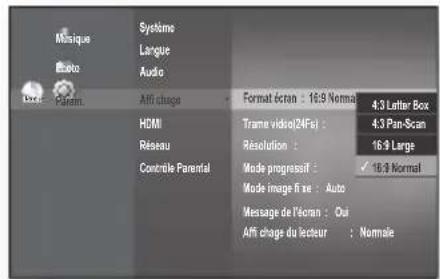

Suivant le type de disque, certains formats d'affichage peuvent ne pas être disponibles. Si vous sélectionnez un format d'affichage différent de celui de votre téléviseur, il est possible que l'image affichée soit déformée.
Configuration de l'affichage
Trame vidéo (24 Fs)
Les films sont généralement tournés à 24 images par seconde. Certains disques Blu-ray peuvent être lus avec cette fréquence d'image. Lorsque vous activez la fonction Trame vidéo (24 Fs), vous pouvez régler la sortie HDMI du lecteur Blu-ray sur 24 images par seconde pour obtenir une meilleure qualité d'image.
Vous ne pouvez bénéficier de la fonction Trame vidéo (24 Fs) que sur un téléviseur compatible avec cette fréquence d'image.
Ce menu ne peut être sélectionné que dans les modes de résolution de la sortie HDMI 1080i ou 1080p.
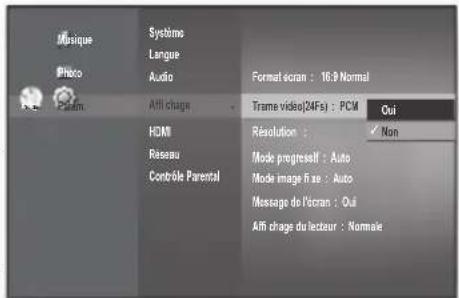
Suivant le disque, deux types de source peuvent être inclus : Film (24 images) et Vidéo (30 images). Lorsque le réglage passe de l'option Film (24 images) à l'option Vidéo (30 images), ou inversement, l'écran peut clignoter pendant quelques secondes.
Résolution
Cette fonction vous permet de régler la résolution des signaux vidéo HDMI et Composant.
- Le nombre dans les expressions 576p/480p, 576i/480i, 720p, 1080p et 1080i indique le nombre de lignes de vidéo. Les lettres i et p signifient balayage entrelacé (i) et progressif (p).
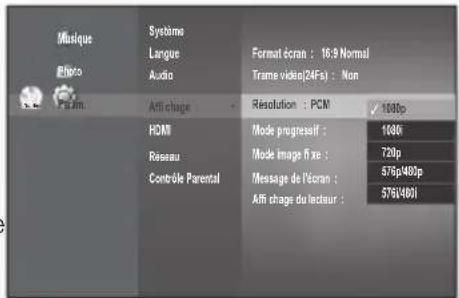
- BD Wise : définit automatiquement la résolution optimale lorsqu'un téléviseur avec fonction BD Wise est relié à l'appareil via HDMI.
(L'élément de menu BD Wise apparaît seulement si le réglage BD Wise est activé.)
- 1080p : Émet 1080 lignes vidéo en balayage progressif (HDMI uniquement).
- 1080i : Émet 1080 lignes vidéo en balayage entrelacé.
- 720p : Émet 720 lignes vidéo en balayage progressif.
- 576p/480p : Émet 576/480 lignes vidéo en balayage progressif.
- 576i/480i : Émet 576/480 lignes vidéo en balayage entrelacé (Composant uniquement).
Si le téléviseur raccordé ne prend pas en charge la trame vidéo ou la résolution sélectionnée, le message suivant apparaît :
Si vous sélectionnez Oui et que la résolution n'est pas prise en charge, l'écran du téléviseur reste en noir. La résolution revient automatiquement à la valeur précédente au bout de 15 secondes.
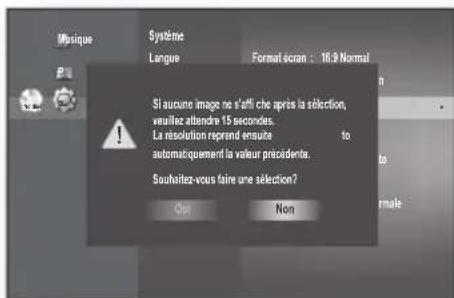

Si l'écran reste en noir, appuyez sur le bouton SAUT (▶I) sur la face avant du lecteur et maintenez-le enfoncé pendant plus de 5 secondes (aucun disque inséré). Tous les paramètres sont réinitialisés à leur valeur par défaut. Suivez la procédure décrite sur la page précédente pour accéder à chaque mode et sélectionner les options d'affichage prises en charge par votre téléviseur. Lorsque les paramètres par défaut sont restaurés, toutes les données utilisateur enregistrées dans les données BD sont supprimées.
⇔ Résolution en fonction du mode de sortie
- Lecture Disque Blu-ray
| Sortie Confi g. | HDMI | Composant HDMI et Composant connectés/ Composant uniquement connecté) | VIDÉO |
| 1080p, Trame matériel (24Fs) Non 1 | 1080p@60F 576i (480i) / 1080i 576i (480i) | ||
| 1080p/1080i, Trame matériel (24Fs) Oui | 1080p@24F 576i (480i) / 1080i 576i (480i) | ||
| 1080i, Trame matériel (24Fs) Non 10 | 1080i 576i (480i) / 1080i 576i (480i) | ||
| 720p 720p 576i (480i) / 720p 576i (480i) | |||
| 576p (480p) 576p (480p) | 576i (480i) / 576p (480p) 576i (480i) | ||
| 576i (480i) 576p (480p) | 576i (480i) 576i (480i) | ||
- Lecture DVD
| Sortie Confi g. | HDMI | Composant (HDMI et Composant connectés/ Composant uniquement connecté) | VIDÉO |
| 1080p 1080p@60F | 576i (480i) / 576p (480p) 576i (480i) | ||
| 1080i | 1080i | 576i (480i) / 576p (480p) 576i (480i) | |
| 720p 720p | 576i (480i) / 576p (480p) 576i (480i) | ||
| 576p (480p) 576p (480p) | 576i (480i) / 576p (480p) 576i (480i) | ||
| 576i (480i) 576p (480p) | 576i (480i) 576i (480i) |

Lors de la lecture d'un DVD, si les prises HDMI et Component sont toutes les deux connectées et que vous sélectionnez le mode Composant 1080p, 1080i ou 720p, le menu Options d'affichage affiche la résolution de sortie 1080p, 1080i ou 720p. La résolution est réellement de 576i/480i. - Ce lecteur est muni de la fonction de détection automatique de HDMI. Lorsque le lecteur est tout d'abord connecté à un téléviseur via HDMI, la sortie du lecteur est réglée automatiquement sur HDMI. Si la fonction de détection automatique de HDMI ne fonctionne pas, vous ne pouvez pas sélectionner la résolution 1080p ni Trame Vidéo (24 Fs). L'utilisation du mode Trame Vidéo (24 Fs) n'est possible que si le disque Blu-ray intègre la fonctionnalité 24 images/seconde.
Mode progressif
Ce mode permet d'améliorer la qualité des images lors de la lecture de DVD dans une résolution 480i.
- Auto : sélectionnez cette option pour que le lecteur définisse automatiquement la meilleure image pour le DVD que vous visionnez.
- Video : sélectionnez cette option pour obtenir la meilleure image des DVD de concerts ou de spectacles télévisés.
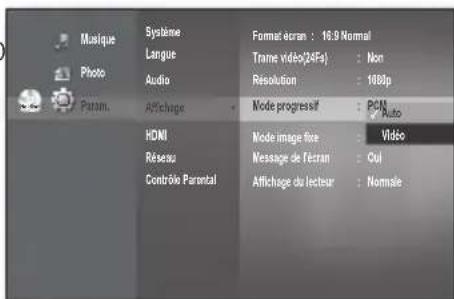
Configuration de l'affichage
Barre Champ et Image
Mode image fixe
Sélectionnez le réglage Auto, Champ ou Image pour obtenir la meilleure image fixe possible (mode pause) à partir d'un DVD.
- Auto : sélectionnez ce réglage pour que le lecteur affiche automatiquement la meilleure image fixe en fonction du contexte.
- Champ : sélectionnez ce réglage lorsque vous interrompez une scène pleine d'action.
- Image : sélectionnez ce réglage pour augmenter la résolution de l'image fixe.
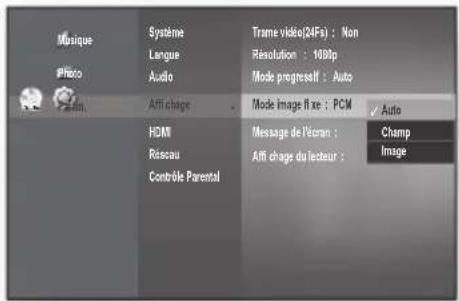
Message de l'écran
- Oui : permet d'afficher des messages relatifs au mode de fonctionnement. Non : ne permet pas d'afficher des messages relatifs au mode de fonctionnement.
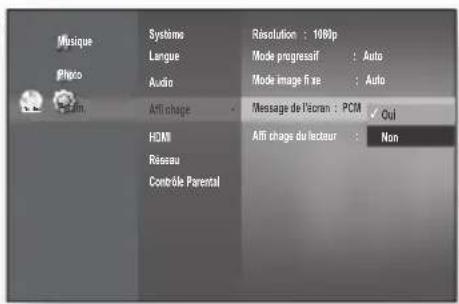
Affichage du lecteur
- Auto : l'écran est souvent pendant la lecture et clair lorsque l'appareil est en mode Arrêt.
- Réduite : Sélectionnez cette option pour assombrir la fenêtre affichée.
- Normale : sélectionnez cette option pour éclairer la fenêtre affichée.
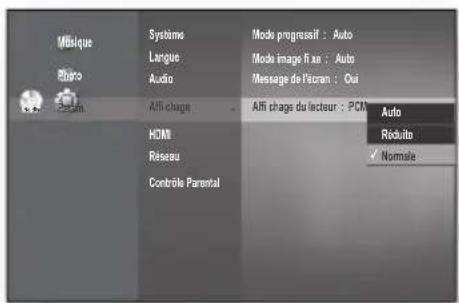
RÉGLAGE DES OPTIONS DE CONFIGURATION HDMI
- Appuyez sur le bouton MENU pendant que l'appareil est en mode Arrêt.
- Appuyez sur les boutons ▲▼ pour sélectionner Param., puis sur le bouton ENTER ou ▶.
- Appuyez sur les boutons ▲▼ pour sélectionner HDMI, puis sur le bouton ENTER ou ▶. Le menu Configuration HDMI s'affiche.
- Appuyez sur les boutons ▲▼ pour sélectionner l'option d'affichage souhaitée, puis sur le bouton ENTER ou ▶.
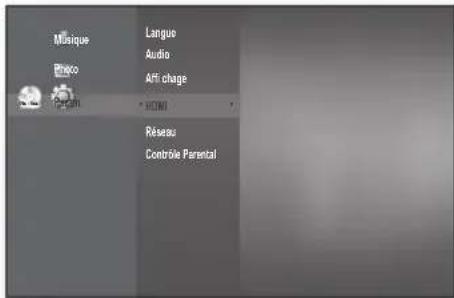
Anynet+ (HDMI-CEC) (Produits Samsung uniquement)
Lorsque HDMI est activé, vous pouvez utiliser la fonction Anynet+.
- Oui : les fonctions Anynet+ sont opérationnelles.
- Non : les fonctions Anynet+ ne sont pas opérationnelles.
Qu'est-ce que Anynet+ ?
Anynet+ est une fonction pratique qui propose des opérations conjointes avec d'autres produits Samsung possédant également cette fonction.
Vous pouvez faire fonctionner cet appareil avec une télécommande de téléviseur Samsung ou mettre le
téléviseur et l'ensemble Home cinéma Samsung sous tension et démarrer la lecture d'un disque en appuyant simplement sur le bouton PLAY de la télécommande du lecteur Blu-ray.
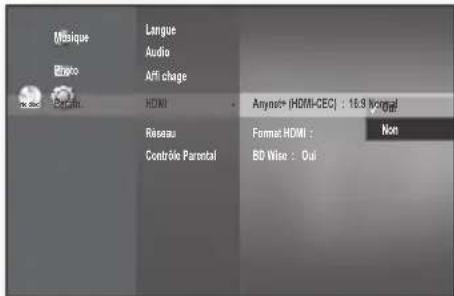

- Cette fonction n'est pas disponible si le câble HDMI ne prend pas en charge CEC.
Pour utiliser Anynet+
- Raccordez le lecteur de disque Blu-ray à un téléviseur Samsung à l'aide d'un câble HDMI. (reportez-vous aux pages 22~24)
- Réglez la fonction Anynet+ (HDMI-CEC) sur « Oui » sur le lecteur de disque Blu-ray.
- Réglez la fonction Anynet+ sur votre téléviseur. (pour plus d'informations, reportez-vous au mode d'emploi du téléviseur.)
Fonctions Anynet+
- Lecture par simple pression sur une touche Allumez votre téléviseur Samsung et votre Home cinéma et lancez la lecture du disque en appuyant simplement sur le bouton de lecture PLAY de la télécommande du téléviseur.
- Visionnage par simple pression sur une touche Sélectionnez « Watching Blu-ray Disc Player » ou « Connected to Blu-ray Disc Player » (suivant le menu de votre téléviseur) dans le menu Anynet+ sur le téléviseur. Le lecteur Blu-ray est mis sous tension automatiquement et le téléviseur passe en mode HDMI.
- Liaison avec la télécommande - Vous pouvez contrôler ce lecteur avec votre télécommande de téléviseur Samsung.
- Boutons disponibles sur la télécommande du téléviseur Samsung : ces boutons fonctionnent de la même manière que la télécommande du lecteur de disque Blu-ray.
- Boutons de contrôle de la lecture
- Boutons de contrôle des menus
- Touches numériques : 8 €
- Boutons de couleur :
configuration HDMI
Menu TV Anynet+
Lorsque vous appuyez sur le bouton Anynet+ sur la télécommande de votre téléviseur Samsung, l'affichage à l'écran (OSD) suivant apparaît.
- Menu Lecteur de disque Blu-ray
- Lors de la lecture d'un film : affiche le menu du disque (identique au bouton DISC MENU sur la télécommande du lecteur Blu-ray)
- En mode Arrêt : affiche le menu PARAM. (identique au bouton MENU sur la télécommande du lecteur Blu-ray)
- Menu d'utilisation du lecteur de disque Blu-ray
- Lors de la lecture d'un DVD VIDEO, DVD-RW/-R, BD-ROM, BD-RE : affiche l'écran INFO (identique au bouton INFO sur la télécommande du lecteur)
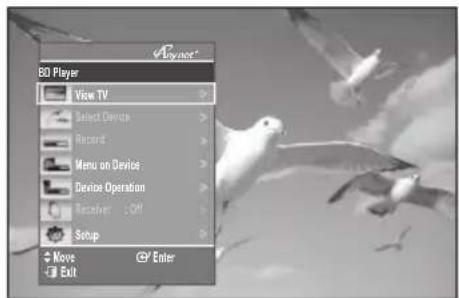

Il est possible que ces menus s'affichent différemment en fonction de leur téléviseur Samsung.
Format HDMI
Vous pouvez optimiser la sortie HDMI pour la connexion à un téléviseur ou à un écran.
- TV : Sélectionnez cette option si l'appareil est connecté à un téléviseur via HDMI.
- Écran : sélectionnez cette option si l'appareil est connecté à un écran via HDMI. Si le lecteur est relié à un téléviseur, l'option Écran ne peut être sélectionnée.
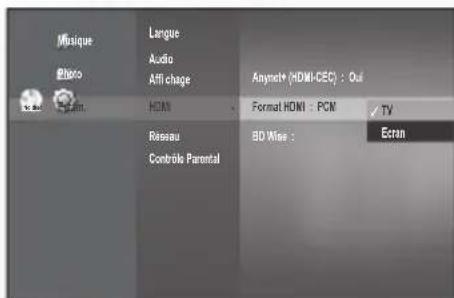

Reliez le téléviseur ou l'écran au lecteur avant de sélectionner cette option.
BD Wise (Produits Samsung uniquement)
Il s'agit de la dernière fonction d'interconnectivité de Samsung.
Lorsque vous reliez entre eux des produits Samsung via HDMI dont la fonction BD Wise est activée, la résolution optimale est automatiquement définie.
- Oui : la résolution d'origine du DVD/disque BD apparaît directement sur le téléviseur.
- Non : la résolution de sortie est définie en fonction de la résolution précédemment définie, sans tenir compte de la résolution du disque.
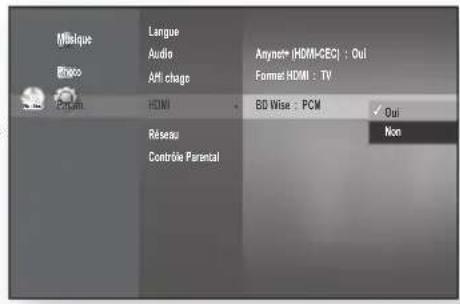

Si vous voulez modifier la résolution sous BD Wise, pensez à régler préalablement la fonction BD Wise sur Non. - Si vous désactivez la fonction BD Wise, la résolution du téléviseur connecté est automatiquement réglée sur la résolution maximale. Si le lecteur est branché sur un périphérique non compatible avec BD Wise, vous ne pouvez pas utiliser cette fonction. Pour un bon fonctionnement de la fonction BD Wise, réglez tous les menus BD Wise du lecteur et du téléviseur sur Oui respectivement.
Configuration du contrôle parental
CONFIGURATION DU CONTRÔLE PARENTAL
La fonction Contrôle parental dépend des disques Blu-ray/DVD utilisés. Un niveau leur est associé et vous permet de contrôler le type de disques Blu-ray/DVD que vos enfants regardent. Il existe jusqu'à 8 niveaux.


- Lorsque l'appareil est en mode Arrêt, appuyez sur le bouton MENU.
- Appuyez sur les boutons ▲▼ pour sélectionner Param., puis sur le bouton ENTER ou ▶.
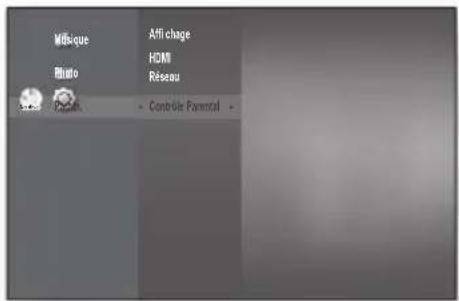
- Appuyez sur les boutons ▲▼ pour sélectionner Contrôle parental, puis appuyez sur le bouton ENTER ou ▶. Lorsque vous utilisez votre lecteur de disque Blu-ray pour la première fois, le message "Saisir le nouveau mot de passe." s'affiche.
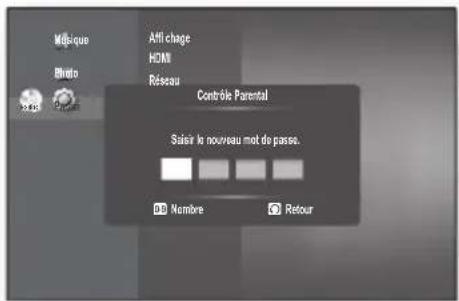
- Saisissez le mot de passe à 4 chiffres à l'aide des boutons numériques de la télécommande. Le message "Confirmer le mot de passe." s'affiche. Saisissez-le à nouveau.
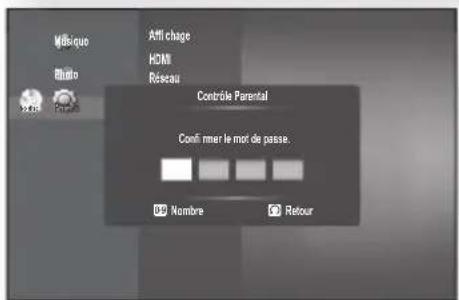
- Appuyez sur ENTER ou ▶ pour sélectionner Verrouillage parental.
- Appuyez sur les boutons ▲▼ pour sélectionner Oui ou Non, puis appuyez sur le bouton ENTER.
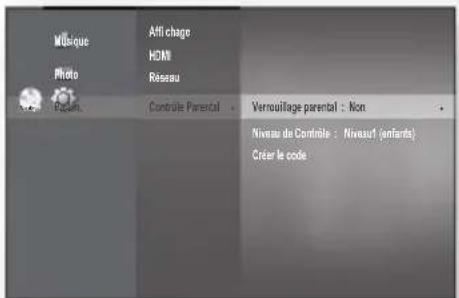

- Appuyez sur le bouton RETURN ou + pour revenir au menu précédent. Appuyez sur le bouton MENU pour quitter le menu.
En cas d'oubli de votre mot de passe
- Retirez le disque.
- Appuyez sur le bouton SAUT ⏭ I de la façade pendant 5 secondes minimum.
- Tous les réglages seront réinitialisés.

Lorsque les paramètres par défaut sont restaurés, toutes les données utilisateur enregistrées dans les données BD sont supprimées.
Réglage du niveau des disques
- Appuyez sur les boutons ▲▼ pour sélectionner Niveau de Contrôle, puis sur le bouton ENTER ou ▶.
- Appuyez sur les boutons ▲▼ pour sélectionner le niveau souhaité, puis appuyez sur le bouton ENTER. Par exemple, si vous sélectionnez le niveau 6, les disques dont le contenu est de niveau 7 ou 8 ne pourront être lus. Un niveau élevé indique que le programme est destiné exclusivement aux adultes. Le niveau 1 est le plus restrictif et le niveau 8 le moins restrictif.
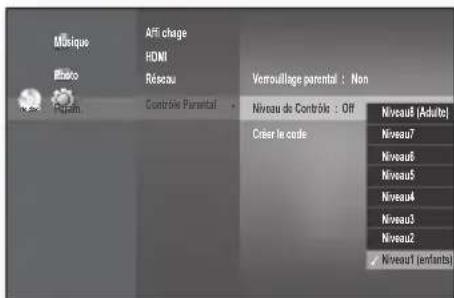
Modification du mot de passe
- Appuyez sur les boutons ▲▼ pour sélectionner Créer le code, puis sur le bouton ENTER ou ▶.
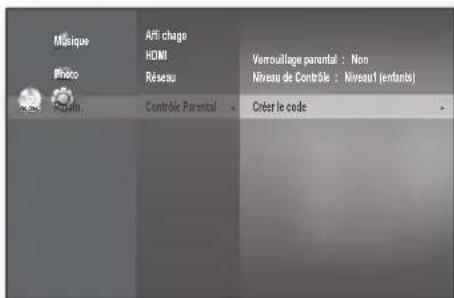
- Saisissez le mot de passe à 4 chiffres à l'aide des boutons numériques de la télécommande. Le message "Saisir le nouveau mot de passe." s'affiche.

- Saisissez à nouveau votre mot de passe à l'aide des boutons numériques de la télécommande.
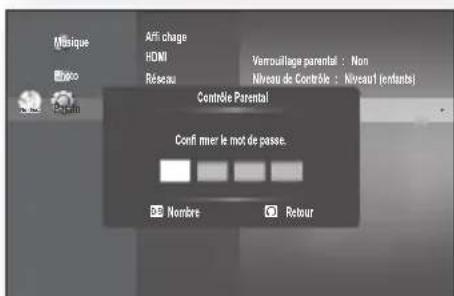
Configuration du réseau
CONFIGURATION DES OPTIONS RÉSEAU
Pour obtenir des informations sur les paramètres à utiliser, vérifiez les paramètres du réseau sur votre ordinateur ou contactez votre fournisseur d'accès à Internet.
Pour définir le réseau de votre lecteur Blu-ray, suivez l'étape ci-dessous :
- Appuyez sur le bouton MENU lorsque l'appareil est en mode Arrêt ou Pas de disque.
- Appuyez sur les boutons ▲▼ pour sélectionner Param. puis sur le bouton ENTER ou ▶.
- Appuyez sur les boutons ▲▼ pour sélectionner Réseau, puis sur le bouton ENTER ou ▶.
- Appuyez sur les boutons ▲▼ pour sélectionner l'option réseau souhaitée parmi celles représentées ci-dessous, puis appuyez sur le bouton ENTER ou sur ▶.
- Appuyez sur les boutons ▲▼ pour sélectionner l'objet souhaité, puis appuyez sur le bouton ENTER. Chaque option réseau est décrite en détail ci-dessous.
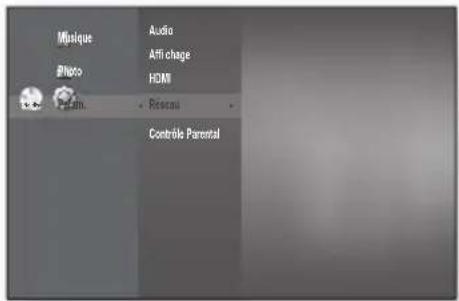
Sélection réseau
Sélectionnez Câble ou Sans fil pour choisir la méthode de connexion au réseau.
Pour procéder à la configuration, suivez les étapes 1 à 3, à la page 50.
- Appuyez sur les boutons ▲▼ pour sélectionner Sélection réseau, puis sur le bouton ENTER ou ▷.
- Câble : sélectionnez cette option pour vous connecter au réseau à l'aide d'un câble. (voir page 30).
- Sans fil : Sélectionnez cette option pour vous connecter au réseau sans fil. (voir page 31).
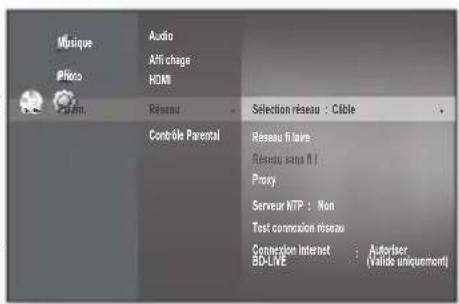
Réseau filaire
Pour procéder à la configuration, suivez les étapes 1 à 3, à la page 50.
- Appuyez sur les boutons ◀▶ pour sélectionner Réseau filaire, puis sur le bouton ENTER ou ▷.
- Appuyez sur les boutons ▲▼ pour sélectionner DHCP, puis sur le bouton ENTER.

Si l'option DHCP est réglée sur Oui, vous ne pouvez pas sélectionner d'adresse IP, de masque de sous-réseau ni de passerelle. Si l'option DNS est réglée sur Auto, vous ne pouvez pas sélectionner DNS primaire/secondaire.
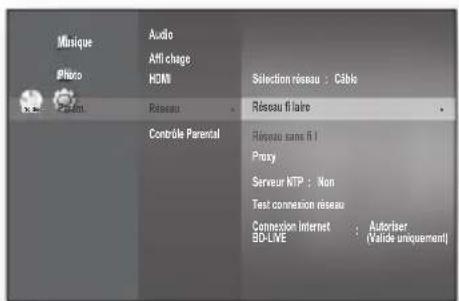
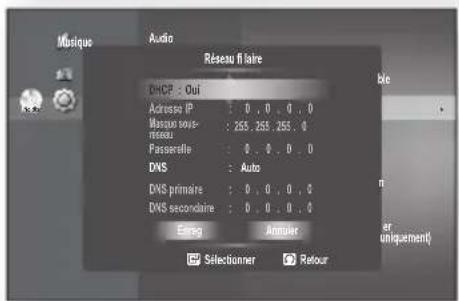
- Appuyez sur les boutons ▲▼ pour sélectionner l'élément souhaité, puis sur le bouton ENTER.
- Si l'option DHCP est réglée sur Non et DNS sur Manuel, saisissez votre adresse IP, votre masque de sous-réseau, la passerelle et les paramètres DNS primaire (l'option DNS secondaire est facultative).
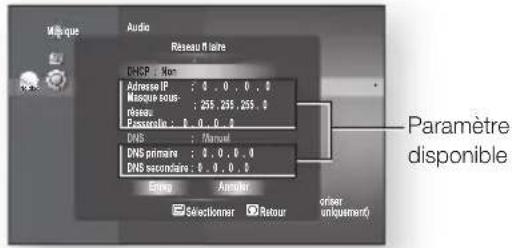
- Si l'option DHCP est réglée sur Oui et DNS sur Manuel, entrez vos paramètres DNS primaire (l'option DNS secondaire est facultative).
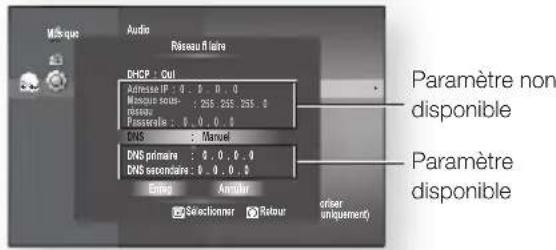
- Si l'option DHCP est réglée sur Oui et DNS sur Auto, aucun autre paramétrage n'est nécessaire.
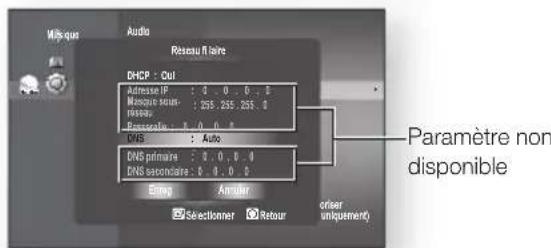

Pour sélectionner un élément, utilisez les boutons numériques. Si les réglages automatiques ne fonctionnent pas, contactez votre fournisseur d'accès Internet (FAI).
- Une fois l'opération effectuée, utilisez les boutons ◀▶ pour sélectionner Enreg, puis appuyez sur le bouton ENTER.
- Si vous ne souhaitez pas enregistrer votre travail, utilisez les boutons ▼▲▶ pour sélectionner Annuler, puis appuyez sur le bouton ENTER.

L'adresse IP n'est utilisée dans ce manuel qu'à titre illustratif. Reportez-vous aux paramètres de votre réseau pour obtenir toute adresse IP réelle. Pour obtenir les paramètres correspondants à l'adresse IP, au masque de sous-réseau, à la passerelle et au DNS principal, vérifiez les paramètres réseau de votre ordinateur ou contactez votre fournisseur d'accès Internet.
Réseau sans fil
Pour procéder à la configuration, suivez les étapes 1 à 3, à la page 50.
- Appuyez sur les boutons ▲▼ pour sélectionner Réseau sans fil, puis sur le bouton ENTER.
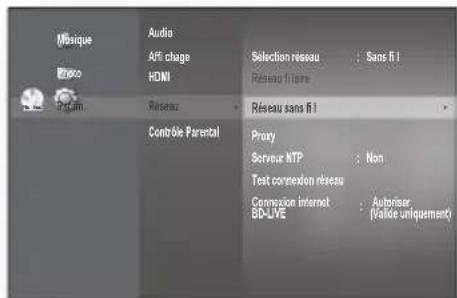
Configuration du réseau
- Appuyez sur les boutons ▲▼ pour sélectionner DHCP, puis sur le bouton ENTER.

Si l'option DHCP est réglée sur Oui, vous ne pouvez pas sélectionner d'adresse IP, de masque de sous-réseau ni de passerelle.
Si l'option DNS est réglée sur Auto, vous ne pouvez pas sélectionner DNS primaire/secondaire.
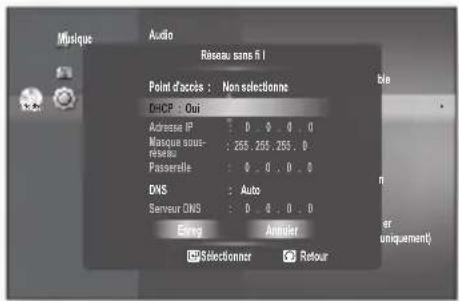
- Appuyez sur les boutons ▲▼ pour sélectionner l'élément souhaité, puis sur le bouton ENTER.
- Sélectionnez un point d'accès, puis appuyez sur le bouton ENTER pour afficher la liste des points d'accès disponibles (cette opération peut prendre plusieurs minutes).
- Lorsque vous sélectionnez un point d'accès et appuyez sur le bouton ENTER, l'appareil tente de se connecter au point d'accès sélectionné.
- Si l'opération réussit, un message apparaît. (Si le point d'accès sélectionné affiche un verrou, vous devrez peut-être vous authentifier.)
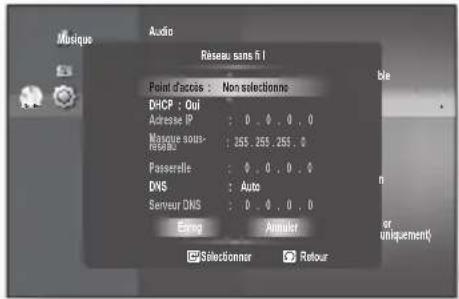
- Si vous le connaissez, sélectionnez le point d'accès de sécurité approprié. Si vous ne le connaissez pas, sélectionnez WEP, WPAPSK ou WPA2PSK dans la liste ci-dessous et saisissez le mot de passe. Essayez chacun des points d'accès de sécurité et saisissez le mot de passe jusqu'à ce qu'une connexion soit établie.
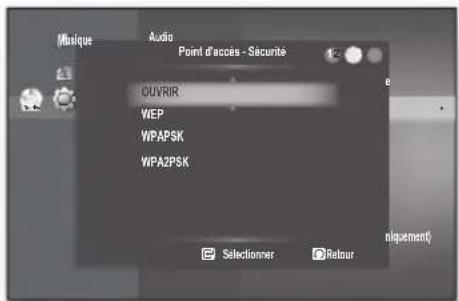
- Saisissez le mot de passe, puis appuyez sur le bouton BLEU (D) pour vous connecter à votre point d'accès (routeur).
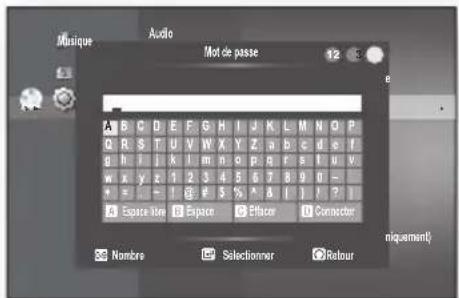
Pour plus d'informations sur la sécurité d'un point d'accès, veuillez vous reporter au manuel d'utilisation du point d'accès (routeur).
- Si l'option DHCP est réglée sur Non et DNS sur Manuel, entrez votre adresse IP, masque de sous-réseau, passerelle et serveur DNS.
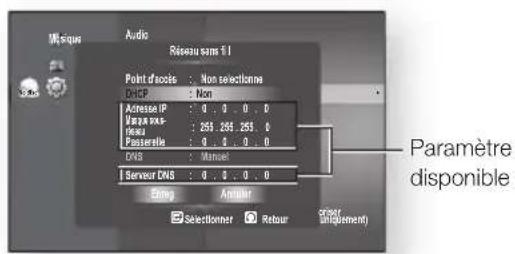
- Si l'option DHCP est réglée sur Oui et DNS sur Manuel, entrez votre serveur DNS.
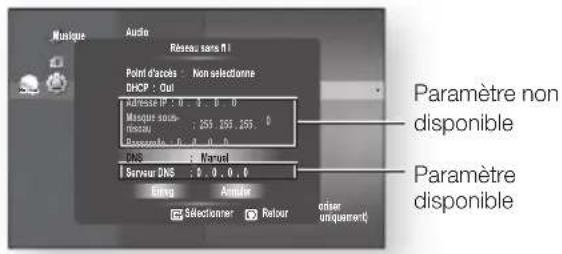
- Si l'option DHCP est réglée sur Oui et DNS sur Auto, aucun autre réglage n'est nécessaire.
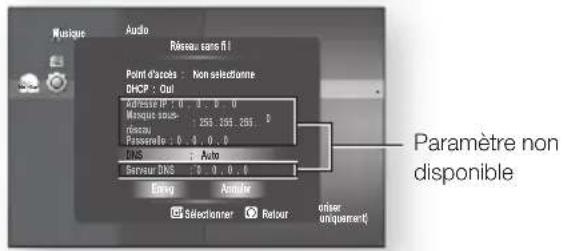

Pour sélectionner un élément, utilisez les boutons numériques et ▲▼ ◀▶. Si les réglages automatiques ne fonctionnent pas, contactez votre fournisseur d'accès Internet (FAI).
- Une fois l'opération effectuée, utilisez les boutons ◀▶ pour sélectionner Enreg, puis appuyez sur le bouton ENTER.
- Si vous ne souhaitez pas enregistrer votre travail, utilisez les boutons ▼▼▶ pour sélectionner Annuler, puis appuyez sur le bouton ENTER.

L'adresse IP n'est utilisée dans ce manuel qu'à titre illustratif. Reportez-vous aux paramètres de votre réseau pour couvrir toute adresse IP réelle. Pour obtenir les paramètres correspondants à l'adresse IP, au masque de sous-réseau, à la passerelle et au DNS principal, vérifiez les paramètres réseau de votre ordinateur ou contactez votre fournisseur d'accès Internet.
Réglage du Proxy
Un serveur proxy transmet les requêtes en les relayant vers d'autres serveurs.
Si vous devez configurer le proxy, entrez les paramètres spécifiés par le fournisseur d'accès.
Pour procéder à la configuration, suivez les étapes 1 à 3, à la page 50.
- Appuyez sur les boutons ▲▼ pour sélectionner Proxy, puis sur le bouton ENTER ou ▶.
- Serveur
- Port Utilisateur
- Mot de passe
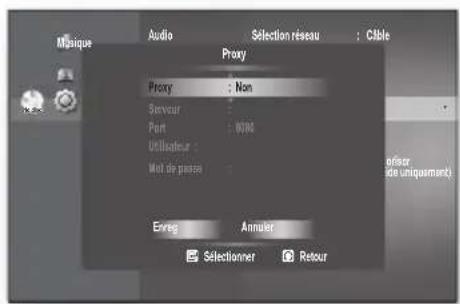

Pour de plus amples informations, contactez votre fournisseur d'accès Internet.
Configuration du réseau
Réglage du Serveur NTP (Utilisé Pour Retrouver les Informations Relatives à l'Heure depuis le Serveur NTP)
Pour procéder à la configuration, suivez les étapes 1 à 3, à la page 50.
- Appuyez sur les boutons ▲▼ pour sélectionner Serveur NTP, puis sur le bouton ENTER ou ▷.
- Oui : Le lecteur se connecte automatiquement au serveur Internet pour le réglage de l'heure. Non : Le lecteur ne se connecte pas au serveur Internet pour le réglage de l'heure.
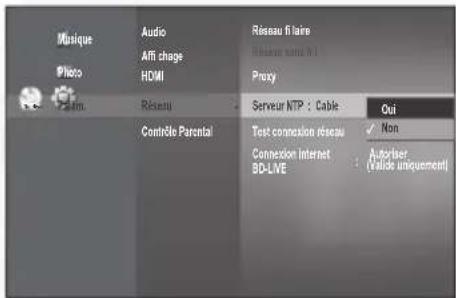
Test connexion réseau
Utilisez ce menu pour vérifier que la connexion réseau fonctionne bien.
Pour procéder à la configuration, suivez les étapes 1 à 3, à la page 50.
- Appuyez sur les boutons ▲▼ pour sélectionner Test connexion réseau, puis sur le bouton ENTER ou ▷.
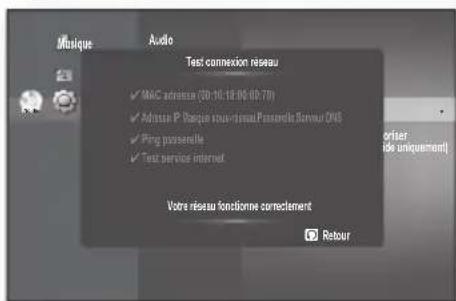
Connexion Internet BD-LIVE
Le lecteur Blu-ray prend en charge la technologie BD-LIVE qui vous permet de profiter d'une grande variété de services interactifs proposés par les fournisseurs de disque via une connexion réseau. Pour bénéficier de cette fonction, commencez par relier la connexion LAN (voir page 30) ou la connexion de l'adaptateur LAN sans fil au port USB.
Il est possible que la connexion Internet soit limitée lorsque vous utilisez des contenus BD-LIVE.
Pour procéder à la configuration, suivez les étapes 1 à 3, à la page 50.
- Appuyez sur les boutons ▲▼ pour sélectionner Connexion Internet BD-LIVE, puis sur le bouton ENTER ou ▷.
- Autoriser (Tout) : La connexion Internet est autorisée pour tous les contenus BD-LIVE.
- Autoriser (Valide uniquement) : La connexion Internet est autorisée uniquement pour les contenus BD-LIVE auxquels un certificat valide est associé.
- Interdire : Aucune connexion Internet n'est autorisée pour les contenus BD-LIVE.
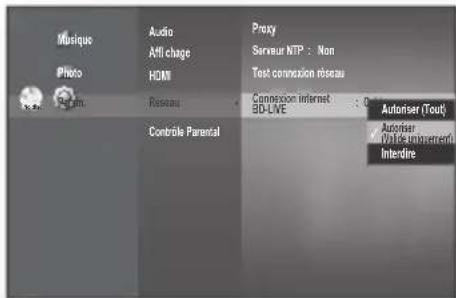

Qu'est-ce qu'un certificat valide ? Lorsque le lecteur de disque Blu-ray utilise BD-LIVE pour envoyer les données du disque et demander au serveur de certifier le disque, le serveur utilise les données transférées pour vérifier la validité du disque et renvoie le certificat au lecteur. La connexion Internet peut être restreinte lors de l'utilisation d'un contenu BD-LIVE.
Gestion des données BD
Les données BD (stockées dans la mémoire flash interne : environ 1 Go) correspondent au contenu d'un disque Blu-ray : bandes-annonces et autres éléments spéciaux enregistrés à partir du service BD-LIVE ou de disques Blu-ray.
GESTION DES PÉRIPHÉRIQUES SYSTÈME
Vous pouvez gérer les données utilisateur enregistrées dans les données BD.
- Appuyez sur le bouton MENU pendant que l'appareil est en mode Arrêt.
- Appuyez sur les boutons ▲▼ pour sélectionner Param., puis sur le bouton ENTER ou ▷.
- Appuyez sur les boutons ▲▼ pour sélectionner Système, puis sur le bouton ENTER ou ▷.
- Appuyez sur les boutons ▲▼ pour sélectionner Gestion des données BD, puis appuyez sur le bouton ENTER ou ▷.
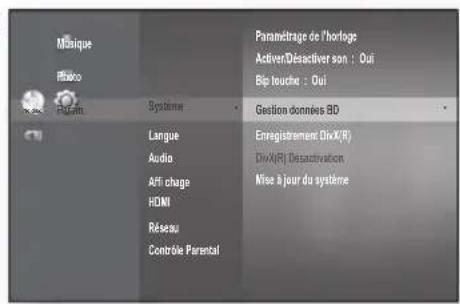
- Pour supprimer la mémoire flash -
- Appuyez sur le bouton ◀ pour sélectionner l'option « Sup données BD », puis appuyez sur le bouton ENTER.
- Le message suivant apparaît : « Toutes les données BD seront supprimées. Continuer ? »
- Appuyez sur les boutons ◀ pour sélectionner « Oui », puis appuyez sur le bouton ENTER.
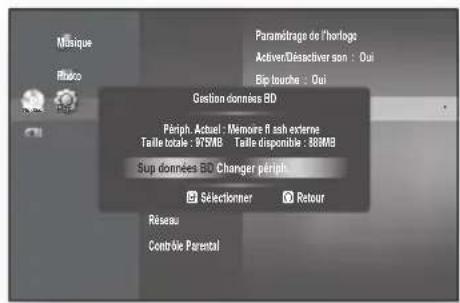
Description du périphérique (stockage) sur le lecteur
- Taille totale : Taille totale du périphérique (stockage).
- Taille disponible : Espace disponible du périphérique (stockage).
- Pour changer de périphérique -
- Appuyez sur le bouton ◀ pour sélectionner l'option « Changer périph. », puis appuyez sur le bouton ENTER.
- Appuyez sur les boutons ▲▼ pour sélectionner la mémoire flash voulue et appuyez sur le bouton ENTER.
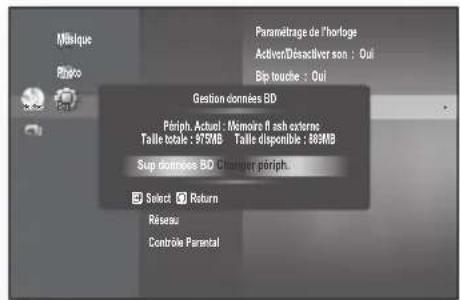
En mode mémoire externe, la lecture du disque s'arrête si vous déconnectez le périphérique USB au cours de celle-ci.
- Nous ne prenons en charge que les périphériques USB avec système de fichiers FAT (étiquette de volume DOS 8.3) et nous vous conseillons d'utiliser un périphérique USB compatible avec le protocole USB 2.0 et doté d'une vitesse de lecture/écriture d'au moins 4 Mo. La fonction de reprise de lecture peut ne pas fonctionner après le formatage du périphérique de stockage.
gestion données BD
ENREGISTREMENT DIVX(R)
Veuillez enregistrer votre lecteur de disque Blu-ray au format Video à la demande DivX(R) à l'aide de votre code d'enregistrement. Pour de plus amples informations, visitez le site www.divx.com/vod.
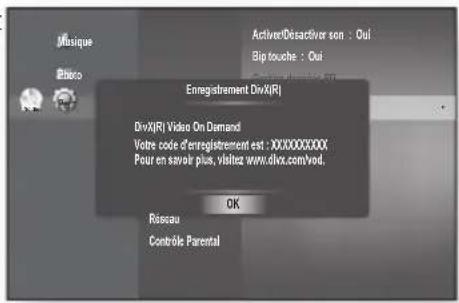
- Cette option n'est pas activée si vous sélectionnez OK. Pour activer cette option, veuillez exécuter la désactivation DivX(R).
DÉSACTIVATION DU DIVX(R)
Si vous souhaitez désactiver le code d'enregistrement sur le site Web, veuillez sélectionner Oui. Vous pourrez alors obtenir un nouveau code d'enregistrement.
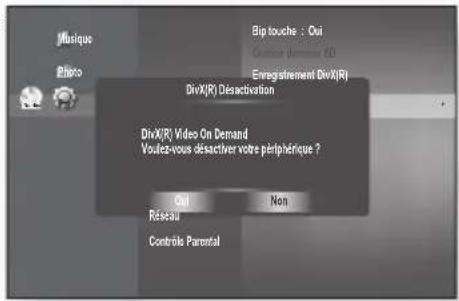
- Cette fonction peut être exécutée lorsque la fonction d'enregistrement du DivX(R) est disponible.
DivX DNX
À PROPOS DE LA VIDÉO DIVX : DivX est un format vidéo numérique créé par DivX, Inc. Il s'agit donc d'un périphérique officiellement certifié DivX ou DivX Ultra, capable de lire des vidéos DivX.
À PROPOS DE LA VIDÉO À LA DEMANDE DIVX : Ce périphérique certifié DivX doit être enregistré pour pouvoir lire du contenu DivX VOD (vidéo à la demande).
Commencez par créer le code d'enregistrement DivX VOD de votre périphérique et saisissez-le lors du processus d'enregistrement. [Important : le contenu DivX VOD est protégé par un système de DRM (Digital Rights Management, gestion des droits numériques) qui limite la lecture aux périphériques certifiés DivX enregistrés. Si vous essayez de lire du contenu DivX VOD non autorisé sur votre périphérique, le message « Authorization Error (Erreur autorisation) » apparaît et le contenu est illisible.] Pour en savoir plus, rendez-vous sur www.divx.com/vod.
DivX est une marque déposée de DivX, Inc., et fait l'objet d'une licence.
mise à niveau du système
Samsung vous proposera des mises à niveau du micrologiciel de votre lecteur de disque Blu-ray. Pour mettre à niveau ce micrologiciel, vous devez :
- Rendez-vous sur le site samsung.com et consultez la page 'SUPPORT' (ASSISTANCE) pour télécharger le dernier micrologiciel. Vous pouvez utiliser un CD-R ou une carte mémoire flash USB pour effectuer la mise à niveau du micrologiciel. (Vous pouvez partager à jour un micrologiciel à l'aide d'un périphérique de stockage USB si l'unité ne contient aucun disque.) Pour de plus amples informations, consultez la section « Manuel de mise à niveau » sur le site Internet mentionné ci-dessus.
- Connectez-vous au réseau (voir les pages 30 à 31) et suivez les étapes ci-dessous.
MISE À JOUR DU MICROLOGICIEL
- Appuyez sur le bouton MENU lorsque l'appareil est en mode Arrêt ou Pas de disque.
- Appuyez sur les boutons ▲▼ pour sélectionner Param., puis sur le bouton ENTER ou ▶.
- Appuyez sur les boutons ▲▼ pour sélectionner Système, puis sur le bouton ENTER ou ▶.
- Appuyez sur les boutons ▲▼ pour sélectionner Mise à jour du système, puis sur le bouton ENTER ou ▶.
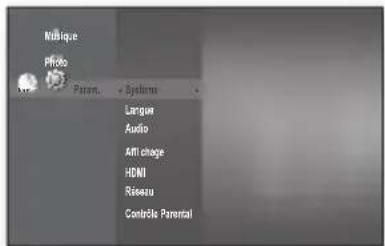
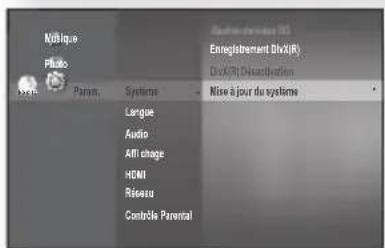
- Le lecteur vérifiera automatiquement le câble ou le statut de connexion au réseau. La fenêtre de vérification de la connexion s'affiche.
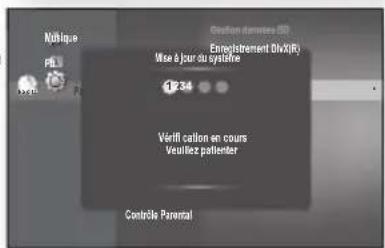
Si la mise à niveau est possible : des informations sur la version actuelle et la nouvelle version du micrologiciel apparaissent dans une boîte de message.
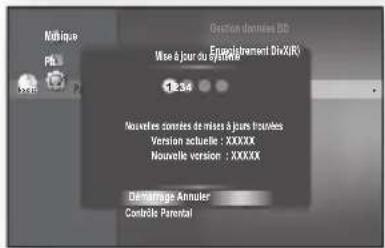
Si la mise à niveau n'est pas possible : la description suivante apparaît dans la boîte de message.
- Si le câble n'est pas connecté : « Câble Ethernet non connecté. Vérifiez le câble Ethernet.
- Si la connexion réseau a échoué : « Connexion du système à Internet impossible pour effectuer la mise à niveau. Vérifiez la configuration réseau. »
- Si aucune nouvelle version n'a été lancée (la dernière version a déjà été installée) : « Dernière version du micrologiciel principal déjà installée. Mise à jour inutile. »
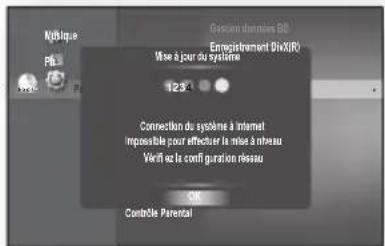
Mise à niveau du système
- Si un disque est présent dans le lecteur : « Veuillez vérifier qu'il n'y a aucun disque dans le lecteur pendant toute la durée de la mise à jour. » Cela indique que vous devez retirer tous les disques de l'appareil pour effectuer la mise à jour.
- Le service du serveur n'est pas disponible : « Serveur de mise à jour en maintenance. Veuillez réessayer plus tard. »
- Pour procéder à la mise à niveau du système, appuyez sur les boutons ◄ ► afin de sélectionner Démarrage, puis sur le bouton ENTER.
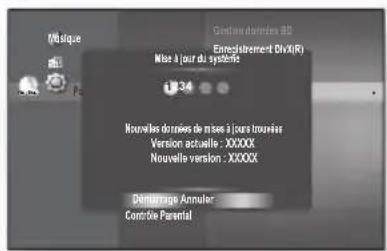
- La mise à jour du système commence.
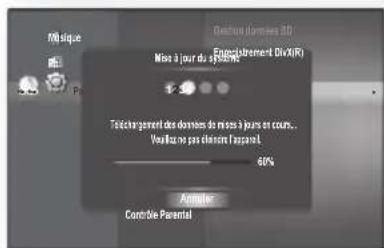
- Si vous sélectionnez Annuler alors que le téléchargement est en cours, un message apparaît vous demandant de confirmer l'annulation. Si vous souhaitez annuler le téléchargement, sélectionnez Oui puis appuyez sur ENTER.
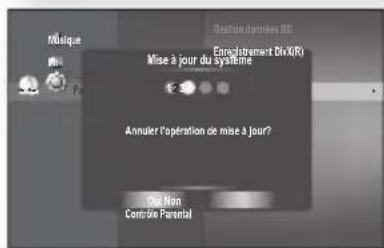
- La vérification commence. Une fois le téléchargement terminé, la mise à jour du micrologiciel commence automatiquement.
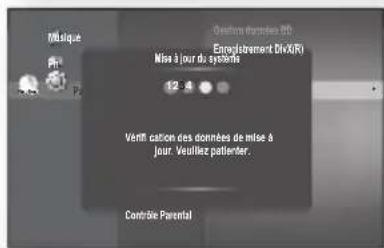
- Une fois l'installation terminée, le lecteur s'éteint automatiquement dans les 5 secondes.
Tous les réglages reviendront aux paramètres par défaut lors du prochain démarrage du système et la fenêtre de sélection de la langue du menu s'affichera.
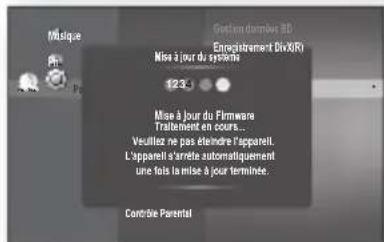

Si vous souhaitez annuler la mise à niveau pendant le téléchargement des données de mise à niveau, appuyez sur le bouton ENTER. Un message de confirmation s'affiche.
Sélectionnez Oui pour mettre fin à la procédure de mise à niveau ou Non pour la poursuivre.
Une fois la mise à niveau du système terminée, vérifiez les informations relatives au micrologiciel dans le menu Mise à niv. système. N'éteignez pas le lecteur pendant la mise à niveau du système car cela risquerait d'entraîner un dysfonctionnement du lecteur.
N'utilisez pas de supports de stockage USB autres que des clés USB à mémoire flash pour effectuer des mises à niveau logicielles à l'aide de la prise USB hôte. Il ne doit y avoir qu'un seul fichier de mise à niveau micrologicielle dans la clé USB à mémoire flash afin que la mise à niveau soit correctement effectuée. - Les lecteurs USB surdimensionnés peuvent être impossibles à insérer lorsqu'un câble LAN ou HDMI est connecté.
INFORMATION SYSTÈME
Une fois la mise à niveau du micrologiciel terminée, vérifiez les informations relatives au micrologiciel en procédant comme suit.
- Appuyez sur le bouton MENU lorsque l'appareil est en mode Arrêt ou Pas de disque.
- Appuyez sur les boutons ▲▼ pour sélectionner Param., puis sur le bouton ENTER ou >.
- Appuyez sur les boutons ▲▼ pour sélectionner Système, puis sur le bouton ENTER ou ▶.
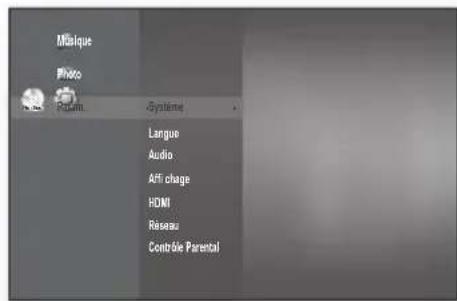
- Appuyez sur les boutons ▲▼ pour sélectionner Information système, puis sur le bouton ENTER ou ▶. Des informations détaillées sur le micrologiciel courant sont affichées.
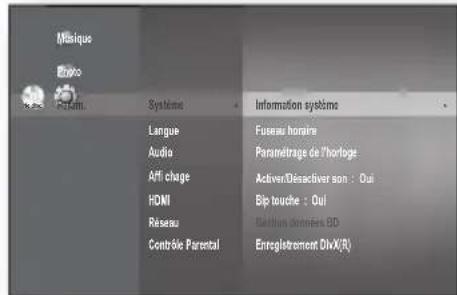
- Appuyez sur le bouton ENTER pour sélectionner OK. Le menu Mise à niv. système s'affiche.
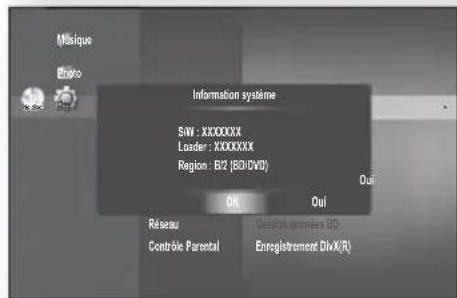
NOTIFICATION DE MISE À NIVEAU DU MICROLOGICIEL
Ce menu contextuel apparaît dès qu'une version plus récente du micrologiciel est disponible sur le serveur de mise à jour SAMSUNG pour le lecteur de disques Blu-ray (Il faut pour cela que le lecteur de disques Blu-ray soit allumé et connecté au réseau.).
Oui : pour mettre à niveau tout de suite. Non : pour mettre à niveau plus tard.
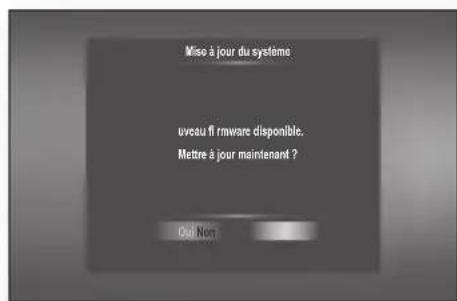


- Pendant la lecture, appuyez sur le bouton info de la télécommande.
- Si le titre actuellement lu d'un disque Blu-ray comporte la fonction BONUSVIEW (incrustation d'image), appuyez sur le bouton info dans la section BONUSVIEW pour afficher les informations correspondantes.
- Appuyez sur les boutons ▲▼ pour sélectionner l'objet de votre choix.
- Appuyez sur les boutons ◀▶ pour configurer l'élément souhaité, puis appuyez sur le bouton entrée.
- Vous pouvez utiliser les boutons numériques de la télécommande pour accéder directement à un titre ou un chapitre, ou pour démarrer la lecture à partir de l'heure de votre choix.
- Pour que l'écran disparaisse, appuyez de nouveau sur le bouton info.
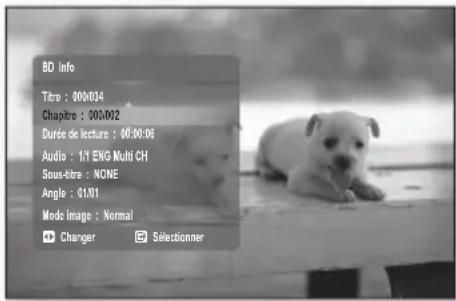
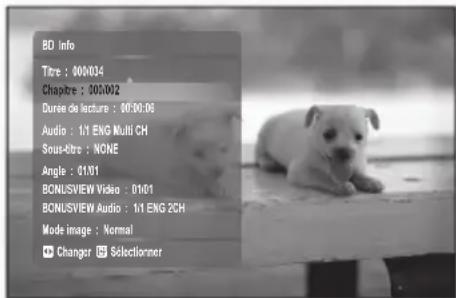



- LECTEUR DE DISQUE BLU-RAY : MANUEL D'UTILISATION
- CARACTÉRISTIQUES CLÉS DE VOTRE LECTEUR DE DISQUE BLU-RAY
- CARACTÉRISTIQUES DU LECTEUR
- PREND EN CHARGE PLUSIEURS TYPES DE DISQUE
- HDMI (HIGH DEFINITION MULTIMEDIA INTERFACE - INTERFACE MULTIMÉDIA HAUTE DÉFINITION)
- DIVX
- CARACTÉRISTIQUES DU DISQUE BLU-RAY
- LUMINOSITÉ VIDÉO
- POUR UNE LECTURE HAUTE DÉFINITION
- AFFICHAGES GRAPHIQUES
- AFFICHAGE DES MENUS
- EFFETS SONORES DES MENUS
- MENU MULTI-PAGE ET MENUS CONTEXTUELS
- INTERACTIVITÉ
- DIAPORAMAS AFFICHABLES PAR L'UTILISATEUR
- SOUS-TITRES
- BD-LIVE
- ÉLÉMENTS INCLUS
- ATTENTION
- REMARQUE IMPORTANTE
- PRÉCAUTIONS
- CONSIGNES DE SÉCURITÉ IMPORTANTES
- INFORMATIONS RELATIVES À LA SÉCURITÉ
- CONSIGNES POUR MANIPULER L'APPAREIL
- NETTOYAGE DU MEUBLE
- RESTRICTIONS DE LECTURE
- PREMIERS PAS
- DESCRIPTION
- TÉLÉCOMMANDE
- BRANCHEMENTS
- FONCTIONS DE BASE DE VOTRE LECTEUR DE DISQUE BLU-RAY
- RÉGLAGE DE LA LANGUE
- CONFIGURATION AUDIO
- CONFIGURATION HDMI
- CONFIGURATION DU CONTRÔLE PARENTAL
- CONFIGURATION DU RÉSEAU
- GESTION DES DONNÉES BD
- MISE À NIVEAU DU SYSTÈME
- REGARDER UN FILM
- ÉCOUTER DE LA MUSIQUE
- LECTURE D'UNE IMAGE
- ANNEXE
- AVANT DE LIRE LE MANUEL D'UTILISATION
- COMMENT UTILISER CE MANUEL D'UTILISATION
- DROITS D'AUTEUR
- DISQUES NE POUVANT PAS ÊTRE LUS
- [REMARQUE]
- CODE RÉGIONAL
- COMPATIBILITÉ DU DISQUE BLU-RAY
- BD-ROM
- BD-RE/BD-R
- DVD VIDÉO
- CD AUDIO
- CD-RW/CD-R
- LECTURE D'UN DVD-R
- LECTURE D'UN DVD-RW
- FORMAT DU DISQUE
- DVD-RW/-R (V)
- AVCHD (CODEC VIDEO AVANCÉ HAUTE DÉFINITION)
- RANGEMENT ET MANIPULATION DES DISQUES
- MANIPULATION DES DISQUES
- COMMENT TENIR LE DISQUE
- DISQUES BLU-RAY
- DVD-RW ET DVD-R
- DVD VIDÉO, CD AUDIO
- CONSIGNES POUR MANIPULER LES DISQUES
- STOCKAGE DU DISQUE
- FACE AVANT
- PANNEAU ARRIÈRE
- VENTILATEUR
- À PROPOS DES PILES
- RACCORDEMENT À UN TÉLÉVISEUR À L'AIDE D'UN CÂBLE HDMI (QUALITÉ OPTIMALE)
- DESCRIPTION DU RACCORDEMENT HDMI
- POURQUOI SAMSUNG UTILISE-T-IL LE HDMI
- QUE SIGNIFIE HDCP
- QU'EST-CE QUE ANYNET
- QU'EST-CE QUE BD WISE
- RACCORDEMENT À UN TÉLÉVISEUR À L'AIDE D'UN CÂBLE DVI (QUALITÉ OPTIMALE)
- RACCORDEMENT À UN TÉLÉVISEUR (COMPOSANT) (HAUTE QUALITÉ)
- RACCORDEMENT À UN TÉLÉVISEUR (VIDÉO) (BONNE QUALITÉ)
- RACCORDEMENT À UNE CHAÎNE HI-FI (AMPLIFICATEUR 2 CANAUX)
- RACCORDEMENT À UNE CHAÎNE HI-FI (AMPLIFICATEUR DOLBY DIGITAL, DTS)
- RACCORDEMENT À UNE CHAÎNE HI-FI (AMPLIFICATEUR PRIS EN CHARGE PAR HDMI)
- CONNEXION AU RÉSEAU
- CAS 1 : BRANCHEMENT D'UN CÂBLE LAN DIRECT AU MODEM
- CAS 2 : BRANCHEMENT À UN DISPOSITIF DE PARTAGE IP SANS FIL
- AVANT LA LECTURE
- LECTURE D'UN DISQUE
- RÉGLAGE DU SON
- RÉGLAGE DE LA MÉLODIE D'ACTIVATION/DE DÉSACTIVATION
- ACTIVATION/DÉSACTIVATION D'UN BIP TOUCHE
- RECHERCHE DANS UN CHAPITRE OU UNE PLAGE
- SAUT DE PLAGES
- LECTURE EN VITESSE LENTE/EN MODE PAS À PAS
- LECTURE EN VITESSE LENTE
- LECTURE EN MODE PAS À PAS
- CONFIGURATION DU SYSTÈME
- RÉGLAGE DE L'HEURE
- SÉLECTIONNEZ VOTRE FUSEAU HORAIRE
- RÉGLEZ L'HEURE
- CONFIGURATION DES OPTIONS DE LANGUE
- CONFIGURATION DES OPTIONS AUDIO
- SORTIE NUMÉRIQUE
- SOUS-ÉCHANTILLONNAGE PCM
- HDMI
- COMPRESSION DYNAMIQUE
- MODE SOUS-MIXAGE
- CONFIGURATION DE L'AFFICHAGE
- CONFIGURATION DES OPTIONS D'AFFICHAGE
- FORMAT ÉCRAN
- TRAME VIDÉO (24 FS)
- RÉSOLUTION
- ⇔ RÉSOLUTION EN FONCTION DU MODE DE SORTIE
- MODE PROGRESSIF
- BARRE CHAMP ET IMAGE
- MODE IMAGE FIXE
- MESSAGE DE L'ÉCRAN
- AFFICHAGE DU LECTEUR
- RÉGLAGE DES OPTIONS DE CONFIGURATION HDMI
- ANYNET+ (HDMI-CEC) (PRODUITS SAMSUNG UNIQUEMENT)
- POUR UTILISER ANYNET
- FONCTIONS ANYNET
- MENU TV ANYNET
- FORMAT HDMI
- BD WISE (PRODUITS SAMSUNG UNIQUEMENT)
- EN CAS D'OUBLI DE VOTRE MOT DE PASSE
- RÉGLAGE DU NIVEAU DES DISQUES
- MODIFICATION DU MOT DE PASSE
- CONFIGURATION DES OPTIONS RÉSEAU
- SÉLECTION RÉSEAU
- RÉSEAU FILAIRE
- RÉSEAU SANS FIL
- RÉGLAGE DU PROXY
- RÉGLAGE DU SERVEUR NTP (UTILISÉ POUR RETROUVER LES INFORMATIONS RELATIVES À L'HEURE DEPUIS LE SERVEUR NTP)
- TEST CONNEXION RÉSEAU
- CONNEXION INTERNET BD-LIVE
- GESTION DES PÉRIPHÉRIQUES SYSTÈME
- GESTION DONNÉES BD
- ENREGISTREMENT DIVX(R)
- DÉSACTIVATION DU DIVX(R)
- DIVX DNX
- MISE À JOUR DU MICROLOGICIEL
- INFORMATION SYSTÈME
- NOTIFICATION DE MISE À NIVEAU DU MICROLOGICIEL
- UTILISATION DU MENU DISQUE
- UTILISATION DU MENU TITRE
- LECTURE DE LA LISTE DE TITRES
- UTILISATION DU MENU CONTEXTUEL
- RÉPÉTITION DE LA LECTURE
- UTILISATION DE LA FONCTION RÉPÉTITION A-B
- SÉLECTION DE LA LANGUE DE LA BANDE-SON
- UTILISATION DU BOUTON AUDIO
- UTILISATION DU BOUTON INFO
- SÉLECTION DE LA LANGUE DE SOUS-TITRAGE
- UTILISATION DU BOUTON SUBTITLE
- CHANGEMENT D'ANGLE DE LA CAMÉRA
- UTILISATION DE LA FONCTION ANGLE
- RÉGLAGES BONUSVIEW
- UTILISATION DU BOUTON BONUSVIEW
- BD-LIVE™
- UTILISATION D'UN DISQUE BD-LIVE
- BOUTONS DE LA TÉLÉCOMMANDE SERVANT À LA LECTURE DE CD AUDIO (CD-DA)/MP
- RÉPÉTITION AUDIO CD (CD-DA)/MP
- LECTURE D'UN CD AUDIO (CD-DA)/MP
- ÉLÉMENTS DE L'ÉCRAN AUDIO CD (CD-DA)/MP
- LISTE DE LECTURE
- LECTURE SIMULTANÉE MP3 ET JPEG
- LECTURE D'UN DISQUE JPEG
- DÉPANNAGE
- PROTECTION CONTRE LA COPIE
- CONFORMITÉ ET COMPATIBILITÉ
- CHER CLIENT
- GARANTIE
- CONDITIONS DE GARANTIE
- COMMENT CONTACTER SAMSUNG DANS LE MONDE
- ÉLIMINATION DES BATTERIES DE CE PRODUIT
- LES BONS GESTES DE MISE AU REBUT DE CE PRODUIT (DÉCHETS D'ÉQUIPEMENTS ÉLECTRIQUES ET ÉLECTRONIQUES)
Marque : SAMSUNG
Modèle : BDP1620A
Catégorie : Lecteur Blu-ray