Klipad Smart - Tablette Kliver - Notice d'utilisation et mode d'emploi gratuit
Retrouvez gratuitement la notice de l'appareil Klipad Smart Kliver au format PDF.


| Caractéristiques techniques | Écran tactile de 10,1 pouces, résolution 1920 x 1200 pixels, processeur quad-core, 4 Go de RAM, 64 Go de stockage interne extensible via microSD. |
|---|---|
| Système d'exploitation | Android 10 avec interface utilisateur personnalisée. |
| Connectivité | Wi-Fi, Bluetooth 5.0, port USB-C, prise jack 3,5 mm. |
| Utilisation | Idéale pour la navigation internet, le streaming vidéo, la lecture d'e-books et les applications de productivité. |
| Autonomie | Jusqu'à 8 heures d'utilisation avec une seule charge. |
| Maintenance et réparation | Nettoyer l'écran avec un chiffon doux, mise à jour régulière du système d'exploitation recommandée. |
| Sécurité | Fonction de verrouillage par mot de passe, mise à jour de sécurité automatique. |
| Accessoires inclus | Chargeur, câble USB-C, guide de démarrage rapide. |
| Informations générales | Poids léger, design moderne, compatible avec de nombreux accessoires Android. |
FOIRE AUX QUESTIONS - Klipad Smart Kliver
Questions des utilisateurs sur Klipad Smart Kliver
0 question sur cet appareil. Repondez a celles que vous connaissez ou posez la votre.
Poser une nouvelle question sur cet appareil
Téléchargez la notice de votre Tablette au format PDF gratuitement ! Retrouvez votre notice Klipad Smart - Kliver et reprennez votre appareil électronique en main. Sur cette page sont publiés tous les documents nécessaires à l'utilisation de votre appareil Klipad Smart de la marque Kliver.
MODE D'EMPLOI Klipad Smart Kliver
Pour toutes questions techniques sur votre produit. Pour tout problème de fonctionnement ou de panne.
Cette notice et les consignes de sécurité inscrites dessus doivent etre conservées.
AVERTISSEMENT CE PRODUIT N'EST PAS UN JOUET, LA SUPERVISION D'UN ADULTE EST
RECOMMANDEE.
IMPORTANT PRECAUTIONS DE SECURITE
Veuillez toujours respecter ces précautions de sécurité élémentaires lorsque vous utilisez cette Tablette. Cela réduit le risque d'incendie, d'électrocution et de blessures.
Veuillez eviter d'exposer le dispositif à la lumière directe du soleil et aux sources de chaleur.
Veillez a proteger le cordon d'alimentation. Veuillez installer les cables d'alimentation de sorte quils ne poussent pas etre piétines ou pincés par des objets placés sur ou contre eux. Portez une attention particuliere à l'endetroit ou le cordon se connecte a l'appareil.
- Utilisez uniquement l'adaptateur secteur fourni avec l'appareil. L'utilisation de tout autre adaptateur d'alimentation a pour effet d'annuler votre garantie.
- Ne retirez pas le couvercle. L'apparil ne contient aucun élément susceptible d'être réparé par l'utilisateur.
Si I'appareil est endommagé, il doit être réparé par le fabricant, son service après-ventes ou par une personne de qualification similaire pour éviter tout danger
Il convient de surviller les enfants de moins 36 mois afin qu'ils ne joucnt pas avec l'appareil
- Les enfants de plus de 3 ans peuvent utiliser ce produit EXCLUSIVEMENT sous la surveillance des parents... (Les adults ont la responsabilité de contrôler les sites consultés ainsi les applications et leurs utilisés par les enfants)
Le produit ne doit jamais etre demontepar l'utilisateur.
Le produit ne peut pas etre utilise dans une piece humide, sous la pluie, sur la plaque etc ...
- Ne pas laisser le produit dans un endroit non ventilé.
- Ne pas démonter l'appareil, la garantie sera annulée.
- Ne pas exercer de fortes pressions sur l'écran
- Ne surcharger pas la prise électrique.
- Débrancher l'appareil lors d'orage ou si il n'est pas utilisé pendant un long moment.
- Ne pas utiliser le produit a coté de produit explosif ou inflammable
- Ne pas utiliser a coté de forts champs magnétiques
- Ne pas laisser tomber l'appareil, le protégger contre les chocs.
- Ne pas utiliser a coté d'appareil Médicaux ou simulatorécardiaque.
Si le produit est utilisé avec des applications de Jeux : AVERTISSEMENT SUR L'EPILEPSIE
À litre avant toute utilisation d'un jeu video par vous-même ou votre enfant
Certaines personnes sont susceptibles de faire des crises d'épilepsie ou d'avoir des pertes de conscience à la vue de certains types de lumières clignotantes ou d'éléments fréquents dans notre environnement quotidien. Ces personnes s'exposent à des crises lorsqu'elles regardent certaines images télévisées ou lorsqu'elles jouent à certains jours vidés. Ces phénomènes peuvent apparaître alors même que te sujet n'a pas d'antécédent Médical ou n'a jamais été confronté à une crise d'épilepsie. Si vous-même ou un membre de votre famille avez déjàprésenté des symptômes liés à l'épilepsie (crise ou perte de conscience) en présence de stimulations "lumineuses", veuillez consulter vous MEDecin avant toute utilisation- Nous conseillons aux parents d'être attentifs à leurs enfants lorsqu'ils jouent avec des jeunes video. Si vous-même ou votre enfant présente les symptômes suivants: vertige, trouble de le vision, contraction des yeux ou des muscles, perte de conscience, trouble de l'orientation, mouvement involontaire ou convulsion, veuillez immeditatement cesser de jouer et consulter un medecin
Précautions à prendre tous les cas pour l'utilisation d'un jeu video: 1
- Ne sous tenez pas trop pres de l'écran. Jouez àonne distance de l'écran de télévision et aussi loin que le permet le cordon de raccordement.
Utilisez de préférence les jeu video sur un écran de petite taille. Évitez de journ si vous étés fatiguées si vous manquez de sommeil.
Assurez-vous que vous jouez dans une piece bien éclairée.
- Encours d'utilisation, faites des pauses de dix à quinze minutes toutes les heures.
MISE EN GARDE AFIN DE RÉDUIRE LES RISQUES D'ÉLECTROCUTION, NE PAS ENLEVER LE COUVERCLE. NE CONTIENT AUCUNE PIECE POUVANT ÉTRE RÉPARÉE Ni REMPLACÉE PAR L'UTILISATEUR. CONFIER TOUTE RÉPARATION A UN TECHNICIEN QUALIFIÉ
AVERTISSEMENT Afin de réduire tout risque d'incendie ou de chocolélectrique
- Ne pas exposer cet appeareil à la pluie ou à l'humidité.
- Ne pas exposer le produit à des gouttes d'eau ou à des éclaboussures et ne placez aucun objet rempli de liquide, tel un vase, sur l'appareil.
- La prise d'alimentation est utilisée comme système de déconnexion nl doit toujours rire facilement accessible.
- Afin de déconnecter concretement l'appareil de l'électricité, la prise d'alimentation doit être déconnectée de la prise électrique.
- A pleine puissance, l'écoute prolongée du baladeur peut endommager l'oreille de l'utilisateur
- L'écoute d'un baladeur musical à force puissance peut endommage l'oreille de l'utilisateur et entainer des troubles auditifs (surdité,.;. bourdonnements, acouphènes et hyperacousie)
Afin de prévenir ces risques il est recommandé de ne pas utiliser l'appareil à plein volume, la durée d'utilisation ne doit pas excéder une heures par jour,
Ne pas utiliser les écouteurs pendant que vous conduizez.
- Afin d'éviter des dommages auditifs évventuels, ne pas écouter à un niveau sonore élevé pendant une longue durée.
- Température d'utilisation : 5-40°C
ATTENTION: Verrouillage de l'écran par de passer ou schéma
En cas d'oubli ou perte du mot de passer (Schéma), la garantie du produit ne prendra pas effet pour une telle négligence. En effet même la touche « reset » ne peut pas solutionner ce problème.
Par précaution si vous utiliser cette fonction noter et conserver le mot de passer ou schéma.
Garantie :
La garantie KLIVER est valable pour un usage normal du produit tel qu'il est definite dans le cadre de la notice d'utilisation.
Sont exclues de cette garantie, les déterriorations dues à une cause étrangère à l'appareil.
En particulier la garantie ne s'applique pas si l'appareil a ete endommagee à la suite d'un chic ou d'une chute, d'une fausse manoeuvre, d'un branchement non conforme aux instructions mentionnées dans la notice, de I'effet de foudre, de surtension secteur, d'une protection insuffisante contre la chaleur l'humidite et le gel.
TABLE DES MATIÈRES
TABLE DES MATIÈRES
1 DESCRIPTION DE LA VUE EXTERIEURE.
2 UTILISATION DU BOUTON D'ALIMENTATION.
3 NAVIGATION SUR L'ECRAN TACTILE
4 Periphérique USB
5 UTILISATION DE LA CARTE MICRO-SD
6 POUR COMMENCER
Charger l'appareil
Allumer le dispositif
Configuration du réseau Wi-Fi.
Options de périphérique en mode USB
7 BUREAU
8 VERROUILAGE DE L'ÉCRAN
Téléchargement d'applications Android directement depuis un site Web
Déinstallation d'applications Android
12 HORLOGE.
Alarmc
13 APP MARKET.
Télécharger des applications
Menu des fonctions App Market.
14 NAVIGATEUR.
15 CALENDRIER
Ajouter un événement
16 CAMERA.
Prendre des photos..
Enregistrer des videos
Panorama avec mouvement unique
17 CALCULATRICE
18 MON ENREGISTREUR
19 E-MAIL
Ajouter des comptes de courrier électronique.
Boîte aux lettres de courrier électronique.
Modifier des comptes de courrier électronique.
Supprimer des comptes de courrier électronique.
20 EXPLORATEUR DE FICHIERS.
Copier des fichiers entre l'ordinateur et la tablette
Connexion avec les dossiers partages sur le réseau local.
Supprimer des fichiers
21 MA MUSIQUE
Lecture de fichiers audio.
Creer un widget Musique.
Fonctionnement avec Musique et Liste de reproduction
Trier par titre ou date d'ajout
22 MES VIDEOS
Reproduction de fichiers video.
Creer un widget Video.
Fonctionnement avec Video.
Fonctionnement avec Nombre de reproduction.
23 MES PHOTOS
Fonctionnement avec Nombre de photos.
Diaporama et paramètres
Doodle
Creer un widget Photo.
5 Galerie.
Fonctionnement avec Photo et Liste de videos.
24 CAPTURE D'ECRAN
25 GESTIONNAIRE DES TACHES
Arreter les applications
Déinstaller les applications
Installer les applications
26 WI-FI
27 CONFIGURATIONS PPPoE
28 ETHERNET.
29 PARAMÉTRES
FOIRE AUX QUESTIONS
GESTION DE BATTERIE
Charger la batterie.
IMPORTANT PRECAUTIONS DE SECURITE
Contenu de la boite :
- Tablette
-Adaptateur secteur - Cable PC
- Adaptateur USB
- Notice
1 DESCRIPTION DE LA VUE EXTÉRIÈRE ET CARACTERISTIQUE TECHNIQUES
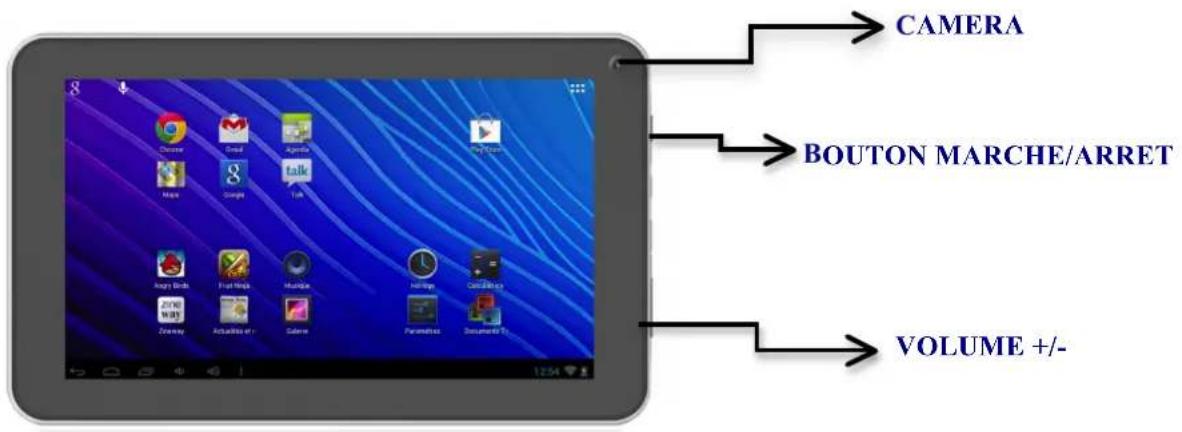
VuedeFace:

Vue Arrière :
\section*{Caracteristiques techniques :}
Processeur:BOXCHIP1,2Ghz
RAM:512MB DDR3
HDD:4Go
WIFI IEEE 802.11b/g/n
ECRAN:7/16Millionsdecouleurs
Alimentation 5V avec Chargeur secteur
Slot carte micro SD / TF, jusqu'à 32Go
Unc fiis le produit allumé, TOUCHER LE ROND DANS L'ECRAN ET L'ENMENER VERS LA DROITE POUR DEVERROUILER LA TABLETTE.
2 UTILISATION DU BOUTON D'ALIMENTATION
Mise sous tension: Appuyez sur le bouton de marche/arrêt et maintenez-le enforcé pendant 2 secondes.
Mise hors tension: Appuyez sur le bouton de marche/arrêt et maintenez-le enforcé pendant 2 secondes, →tapez sur Power off (Mise hors tension) → tapez sur OK.
Réinitialisation: Appuyez sur le bouton de marche/arrêt et maintenez-le enforcé pendant 2 secondes →tapez sur reboot (réinitialiser).
Mode avion: Appuyez sur le bouton de marche/arrêt et maintenez-le enforcé pendant 2 secondes. →Tapez sur Mode avion.
Mode silencieux: Appuyez sur le bouton de marche/arrêt et maintenez-le enforcé pendant 2 secondes. →Tapez sur

Mode Normal: Appuyez sur le bouton de marche/arrêt et maintenance-le enforcé pendant 2 secondes → Tapez sur

Mise hors tension forcee: Si l'appareil ne repond pas, appuyez sur le bouton de marche/arrêt et maintenez-le enforcé pendant 5 secondes.
(Avertissement : Une extinction forcede pourrait conduire à des erreurs de système imprévisibles !)
Réinitialisation: En appuyant sur le bouton de réinitialisation, vous pouvez réinitialiser l'appareil. Cela effacera toutes les données. Veuillez utiliser cette fonction avec précaution. (Remarque: ÀpRES une fonction de réinitialisation de courant, l'appareil peut uniquement être mis hors tension. Vous doivent appuyer sur le bouton de marche/arrêt pour redémarrer l'appareil après réinitialisation.)
3 NAVIGATION SUR L'ÉCRAN TACTILE
L'écran tactile permet une navigation rapide, facile et pratique pour toutes les applications.
Veuillez you reporter à la méthode suivante pour utiliser l'écran tactile avec la pointe des doigs :
Appuyer: Exercer une pression rapide sur un élément de l'écran et relâcher.
Appuyer et maintainir enforcé : Appuyer sur un élément et le maintainir enforcé pendant approximativement 2 secondes, puis relâchéz pour afficher une fenêtre d'options.
Glissement des doigts : Touchez l'écran et faites glisser votre doigt sur l'écran, puis relâchez.
Deux points pour effectuer un zoom avant ou arrêté : Appuyez et maintenez enforcé deux points quelconques dans une même direction ou une direction opposée pour faire glisser dans l'interface de bureau, de reproduction video, de visualisation de photos, etc. Cela permettra d'effectuer un zoom avant ou arrêté dans l'interface.
Pour éviter toute rayure ou écrasement, veillez à ne pas placer des objets sur la surface de l'écran tactile.
4 Disque USB
Inserez your USB-disque dans l'appareil via le cable de transfert USB hote. Lorsque l'appareil est pret a l'emploi, accedez a l'explorateur de fichiers et basculez vers le dossier USB pour le visualiser.
Retrait du disque USB
Fermez toutes les applications ou les documents qui ont ete ouverts sur le disque U.
Tapez sur Paramètres Stockage Stockage USB Retirer ce dispositif de stockage. Quand le message Insérer le dispositif est affché, vous pouvez débrancher le disque U.
Ne pas inscrer et retirer le disque U a plusieurs reprises dans un bref laps de temps, car cela pourrait l'endommager.
Le périphérique prend en charge une carte micro-SD de 32 Go maximum.
Insérez vous carte dans la rainure prévue pour la carte micro-SD jusqu'à entendre qu'elle s'enclenche. Cela signifie qu'elle a été insérée correctement.
Retrait de la carte microSD
Fermez toutes les applications ou les documents qui ont ete ouverts sur la carte.
Tapez sur Paramètres Stockage Carte SD Retirer ce dispositif de stockage. Quand le message Insérer le dispositif est affché, appuyez légèrement sur la carte. Elle sera éjectée partiellement et vous pourrez la retarder.
Ne pas insérer etsterol le disque U a plusieurs reprises dans un bref laps de temps,car cela pourait endommager la carte.
Nous vous recommendons d'utiliser des marques connues de cartes mémoire pour éviter tout problème d'incompatibilité.
6 POUR COMMENCER
Charger l'appareil
Il n'est pas recommandé d'utiliser l'appareil pendant la charge.
Branchez l'adaptateur electrique dans une prise electrique murale, puis connectez-le à l'appareil pour recharger complètement la batterie avant utilisation (Une charge compte prend environ 6 heures en mode d'extinction).
Allumer le dispositif
Appuyez brievement sur le bouton d'alimentation.
Configuration du réseau Wi-Fi
Etant donne que de nombreuses fonctionnalités nécessiter une connexion Wi-Fi, nous vous recommendons de configurer des maintainant votre réseau Wi-Fi.
- Tapez sur puis sur Paramètres.
- Sélectionnéz la position Wi-Fi pour connecter le dispositif.
L'appareil effectue une recherche automatique et affiche tous les reseaux Wi-Fi locaux identifiés. Un cadenas indique les reseaux Wi-Fi sécurisés qui nécessitent la saisie d'un mot de passer pour la connexion. - Tapez sur le réseau sur lequel vous souhaitez vous connecter indiquez le
Mot de passage du réseau le cas échéant tapez sur Connecter. - Tapez sur ur returnner a l'écran du Bureau.
Si voire reseau Wi-Fi est configurede comme reseau caché, il n'apparaître pas lors de la recherche automatique. Appuyez sur Ajouter reseau Wi-Fi et suivez les instructions pour ajouter votre reseau.
Options de péripérisque en mode USB
Avant d'utiliser cette fonction, vuillez connecter au PC via le cable mini-USB.
Déboge USB
Mode débogage utilisé pour déboguer le programme pour les développements. Le pilote ADB doit être installé préalablement à l'utilisation de ce mode. La méthode d'installation est comme suit :
(1) Régler en premier lieu le dispositif sur le mode d'Installation de pilote, et localisez ensuite le "pilote CD" (par exemple, F:) sur votre PC. Utilisez le gestionnaire de ressources pour ouvrir le lecteur CD, puis copier tous les fichiers figurant dans le dossier (adb driver) sur votre PC;
(2) Passez ensuite au mode de Débogage USB sur le dispositif. Si l'ordinateur vous invite à installer le pilote, Sélectionnez l'installation manuelle et spécifie l'emplacement où vous souhaitez enregistrer le pilote ADB.
Mémoire de masse
Le mode Mémoire de masse est utilisé pour synchroniser les données de transmission et pour permettre aux utilisateurs de copier, coller ou supprimer les fichiers dans le dispositif. Lors de la première utilisation de ce mode sur votre ordinateur, vous doivent installer le pilote. Méthode d'installation comme suit :
Tout d'abord, passez en mode Installation de pilote sur le dispositif. Notre ordinateur affichera automatiquement l'interface d'installation du pilote. Les utilisateurs doivent uniquement suivre les instructions
apparaissant sur l'écran et réinitialiser le système une fois que l'installation est terminée. (Alternativement, veuilles aller sur le site officiel de Microsoft pour télécharger le programme de mise à niveau de Media Player 11)
Installation du pilote
Le mode d'installation du pilote utilisé pour installer le pilote pour le débogage USB et le mode de stockage de masse, et le pilote de mode de mémoire de masse uniquement pour Windows XP, Windows 7 sont compatibles par défaut et il n'est pas nécessaire de réaliser l'installation.
7 BUREAU
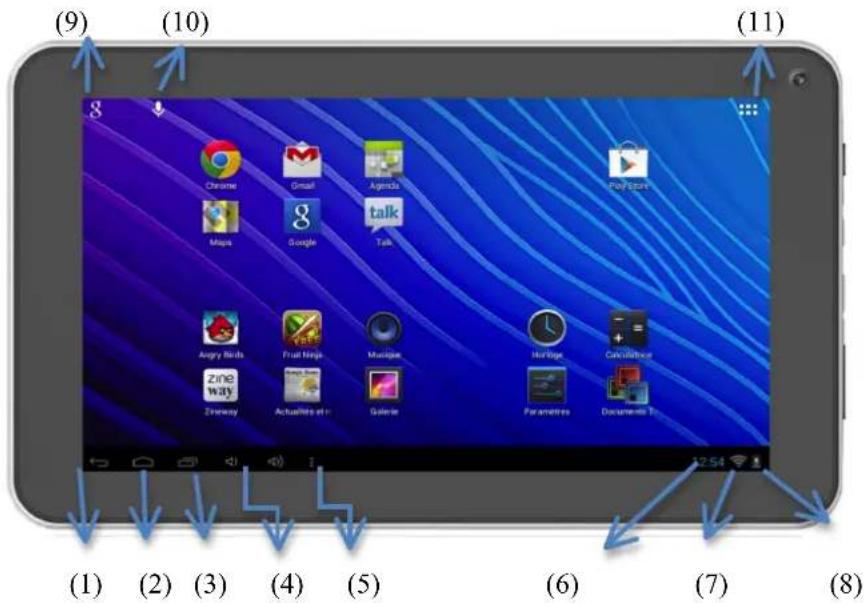
LES ICONES DU BUREAU DE CET ECRAN SONT DES EXAMPLES QUI PEUVENT VARIER DE CEUX AFFICHEES SUR VOTRE PRODUIT.
- Retour.
2.Accueil. - Applications récentes.
- Volume +/-
- Raccourci réglages
- Heure
- Signal réseau
- Niveau Batterie
- Recherche
- Recherche VOCALE
11.Bureau
Moyenant la fonction qui permet d'ajouter l'icone ou dans le bureau, marquez deux points pour effectuer un zoom dans l'interface. Cela permet de réaliser des opérations personnalises, par exemple, ajouter des widgets, des raccourcis pour les applications, configurer un fond d'écran, ajouter des signets, des comptes de courrier électronique et configurer un raccourci.
Appuyez sur l'icone d'une application pour lancer l'application.
Appuyez sur les icones, maintenez la pression et faites-les ensuite glisser pour les repositionner sur I'ecran.
Appuyez sur les icones, maintenez la pression et faites-les glisser sur

pour les retirer de l'écran Bureau.
8 VERROILLAGE DE L'ÉCRAN
Cette fonction peut être configurée pour verrouiller l'écran automatiquement ou appuyer rapidement sur le bouton de marche/arrêt pour verrouiller l'écran manuellement. Le système offre aux utilisateurs quatre styles de verrouillage d'écran. Vous pouvez acceder à Paramétres → Sécurité → Verrouiller l'écran pour verrouiller l'écran.
Le verrouillage de l'écran affiche les informations suivantes :
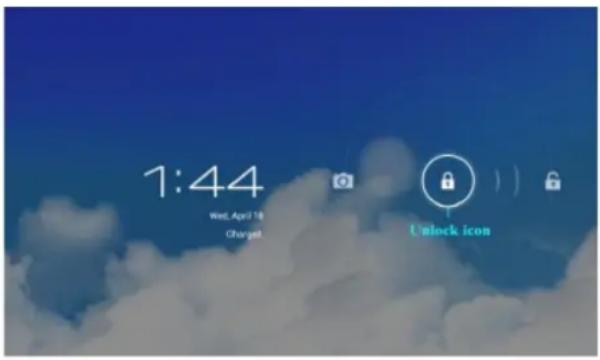
Tapez sur l'icone de déverrouillage et déposez-le à droite et en dehors du cercle pour déverrouiller l'écran.
- Tapez sur l'icone de l'application Gestionnaire de tâches (task manager)
- Tapez sur En cours d'execution (running) pour afficher toutes les applications en cours d'execution.
- Appuyez sur l'application que vous souhaitez arrêter tapez sur Arrêt forcé OK.
Déinstaller des applications
- Tapez sur l'icone de l'application Gestionnaire de taches (task manager)
- Tapez sur Tous (All) pour afficher toutes les applications.
- Appuyez sur l'application que vous souhaitez désinstaller tapez sur Désinstaller.
- Tapez sur OK pour confirmer la désinstallation.
Installation d'applications
- Tapez sur l'icone de l'application Gestionnaire de taches (Task manager)
- Tapez sur Installer (Install) pour afficher toutes les applications et tous les dossiers.
- Localisez et appuyez sur l'application que vous souhaitez installer tapez sur Installer.
10 ETAT ET ZONE DE NOTIFICATION
Sur l'écran Bureau, clique sur les icones dans la barre d'etat pour afficher des informations additionnelles sur l'état et les événements.
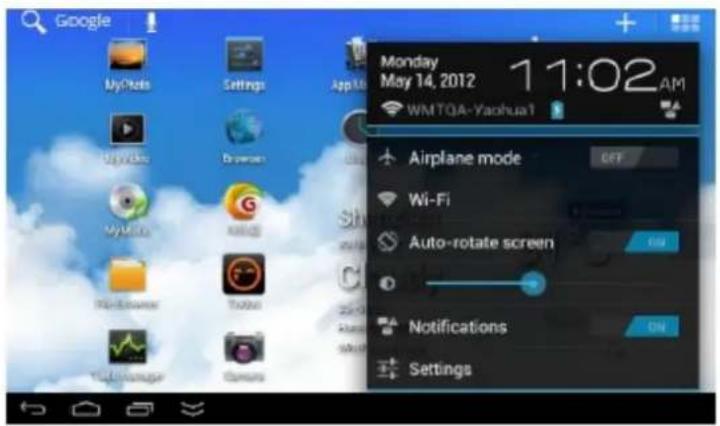
| Mode avion | Pour passer en mode avion. |
| Wi-Fi | Pour acceder à l'interface des paramètres Wi-Fi. |
| Rotation automatique de l'écran | Commutateur de rotation automatique. Àpres ouverture, l'écran passé automatiquement en rotation écran avec induction de gravité. |
| Luminosité | Réglage de la luminosité de l'écran. |
| Notifications | Ouvrir ou fermer la notification. |
| Configurations | Pour acceder aux paramètres de configuration. |
Il est possible de couver sur Internet de nombreuses applications interessantes et gratuite. Il suffit de lancer votre navigateur Web et d'effectuer une recherche pour "Applications Android".
Quelles soient payantes ou Gratis, les applications que you've aze telecharges sur voire ordinateur peuvent etre
installéesrapidementetfacillementsurvotrecountableavecl'application browser)ouGestionnaired'applications(taskmanager)

Explorateur dc fichiers (File
- Copiez les fichiers .apk que vous souhaitez installer sur une carte SD ou un périhérique USB
insérez ou connectez à votre périhérique.
- Tapez sur l'icone d'application

Explorateur de fichiers. (File browser)

01

et localisez le dossier dans lequel les fichiers d'application .apk ont ete enregistrres.
- Appuyez sur un fichier .apk Installer.
12 HORLOGE
Tapez sur l'icone de l'application

Horloge. Vous pouvez voir l'heure et la date.
Alarme
Vou pouve utiliser votre apparéil comme un réveil en configurant différentes alarmes.
Ajouter une alarme

Horloge.
1. Tapez sur l'icone de l'application
2. Tapez sur Configurer l'alarme Ajouter une alarme.
3. Configurez votre alarme comme vous le souhaitez.
4. Appuyez sur OK.
5. Vous avez selectionné le réveil.
Arrêt automatique de l'alerte d'alarme
Quand une alarme programmée est activée, une fenetre contextuelle apparait avec la dénomination de l'alarme.
Appuyez sur Régister si vous souhaitez que l'alarme retentisse de nouveau dans 10 minutes.
Appuyez sur Ignorer pour annuler l'alarme.
Activier l'alarme
- Dans la liste des alarmes, localisez l'alarme souhaitée.
- Cliquez sur a gauche.
- Apreès passez à , appuyez sur Terminate.
Modifier l'alarme

Horloge Cliquez sur

- Tapez sur l'alarme que vous souhaitez modifier effectuez les modifications souhaitees.
- Avecoireffectuelesmodifications,appuyezsurOK
Supprimer l'alarme

Horloge Cliquez sur

- Appuyez sur l'alarme que vous souhaitez éliminer.
- Appuyez sur Supprimer OK.

Tapez sur pour returner à l'écran Bureau.
13 APP MARKET (Play store)
La boutique Play store propose de nombreuses applications que vous pouvez télécharger rapidement et facilement sur votre Tablette.
Télécharger des applications
- Appuyez sur l'icone de l'application PLAY STORE
a) Lors de la première utilisation, vous verrez apparaitre les options "Register" (S'inscrite) et "Login" (Se connecter). Si vous n'avez pas encore créé un compte, appuyez sur S'inscrite. Alternativement, appuyez sur Se connecter et saisissez vos données de connexion, puis appuyez de nouveau sur Se connecter. - Vous pouze selectionner les applications dans le groupe d'Applications speciales par défaut, par Catégories, Ordre ascendant (les plus récentes, les plus populaires, au hasard), ou effectuer une recherche à partir du nom.
- Appuycz sur une application Telecharger.
-
Une fois que l'application est telechargeé, appuyez sur Installer.
-
Appuyez sur Ouvrir pour lancer l'application maintainant, ou appuyez sur Terminé pour returner à l'écran Play store
Menu des fonctions Play Store
Appuyez sur pour afficher le Menu des fonctions Play Store
A propos dc
Affiche la version de la boutique Play store et des informations complémentaires.
14 NAVIGATEUR
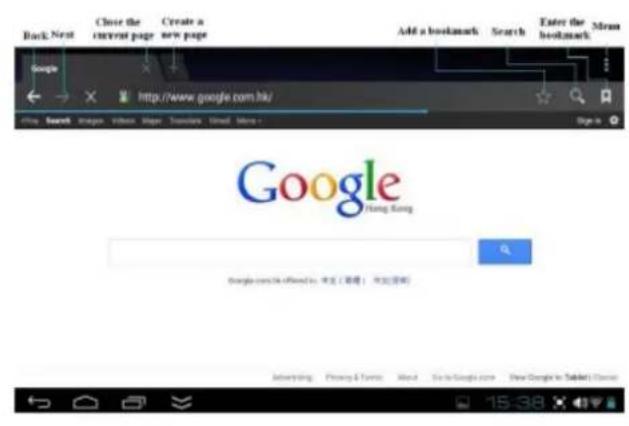
Les utilisateurs peuvent se connecter à Internet via un navigateur.
Cliquez sur l'icone du navigateur sur le Bureau , vous pourrez alors ouvrir le navigateur Web.
15 CALENDRIER
Tapez sur I'icone de I'application Agenda.
Lors de la première utilisation du Agenda, vous devez ajouter un compte Exchange. Introduisez l'adresse de courrier
électronique et le mot de passer. Entrez les paramétres du système Ajouter un compte. Effectuez la configuration en suivant les instructions des messages contextuels. Vous pourrez alors utiliser le calendrier. Si vous souhaitez uniquement visualiser le calendrier, il ne sera pas nécessaire d'ajouter un compte Exchange.
Ajouter un événement
Sur l'écran Agenda, tapez sur la date à laquelle vous souhaitez ajouter un événement.
Tapez sur l'heure de l'évenement tapez sur
Dans chaque champ, saisissez les données des activités correspondantes.
Appuyez sur Terminé.
Cliquez sur l'icone de date/heure dans le coin supérieur gauche de l'écran pour désirir le calendrier que vous souhaitez utiliser, à savoir les modes d'affichage JOUR, SEMAINE, MOIS et AGENDA.
- Les dates avec des barres grises indiquent des événements programmes.
16 CAMÉRA
Appuyez sur l'icone de l'application

App photo.
Prendre des photos
- Appuyez sur

pour passer au mode App photo et pour prendre des photos.

pour prendre des photos.
- Appuyez sur
- L'imag sera enregistrree.

- Tapez sur la miniature de l'image
pour acceder à App photo pour numériser l'image.
-
Appuyez sur Retour pour revenir à App photo.
-
Appuyez sur
pour quitter App photo et pour revenir au Bureau.
Prenez des videos
- Appuyez sur

pour passer au mode video et pour enregistrer des videos.

pour demarrer l'enregistrement et appuyez sur

- La série video sera enregistrée.

pour l'interrompre.
- Appuyez sur la miniature de la video
pour réproduire la série video.
-
Appuyez sur Retour pour revenir à la Caméra.
-
Appuyez sur

pour quitter App photo et pour revenir au Bureau.
Panorama de mouvement unique
Pour capter des scènes de plus grande taille, appuyez sur l'iconc. unique. Avec ce mode, l'utilisateur demarre une exposition, puis. aussi vaste que nécessaire. Laamera assemble la série d'images

et passez au mode panorama de mouvement.
ter lentement laamera pour couvrir une vue,
s en une seule photo panoramicque.
Remarque : Vous pouvez taper sur

It's dans le coin supérieur gauche de l'interface pour selectionner le cas sur ROM, carte SD ou péripérisque de stockage USB.
l'emplacement d'enregistrement des fichiers,
17 CALCULATRICE

Calculatrice.
-
Appuyez sur les chiffres et signes d'opération pour effectuer des calculs.
-
Appuyez sur CLEAR (EFFACER) pour effacer le résultat, appuyez sur la touche EFF et maintenez-la enforcée pour effacer tout.
18 MON ENREGISTREUR

- Appuyez sur l'icone de l'enregistreur.

- Appuyez sur l'icone d'enregistrement pour démarrer l'enregistrement.

-
Appuyez sur l'icone d'enregistrement pour interrompre l'enregistrement.
-
Appuyez sur le bouton

de reproduction pour reproductive la série audio enregistrée.
19 E-MAIL
Le disposifrend en charge les comptes POP3,SMTP et Exchange
Ajouter des comptes de courrier électronique
Vouss pouze introuire une ou plusieurs adresses de courrier electronique personnelles auxquelles you souhaitez acceder a partir de sua Tablette.

a) Tapez sur l'icone de l'application E-mail.
b) Sur l'écran de Configurer un compte, tapez dans le champ de saisie de l'adresse e-mail → saississez votre adresse e-mail.
c) Tapez dans le champ de saisie du Mot de passer saisissez le mot de passer de votre compte de courrier électronique.
d) Appuyez sur Suivant.
e) Configuration manuelle (en option): Les paramètres du serveur sont replis automatiquement en fonction de votre fournisseur de compte e-mail (p. ex., gmail.com, etc.). Toutefois, si vous nevez modifier les paramètres du serveur, appuyez sur Configuration manuelle et effectuez les changements nécessaires.
6. Selon le serveur de messagerie selectionné, saisissez ou selectionnéz le paramètre et le type de serveur, puis appuyez sur Suivant.
7. En option: Introduisez un nom pour le compte.
8. Introduiscz un nom pour le message sortant, appuycz sur Terminer.
2. Àpès la configuration, si vous ne pouvez pas vous connecter à un compte de courrier électronique gratuite, consultez votre fournisseur de messagerie pour vous assurer que ses serveurs admettent des comptes Gratis
ou des comptes POP (Post Office Protocol) ou SMTP (Simple Mail Transfer Protocol).
Boîte de réception

E-mail.
- Si vous configurer un seul compte de messagerie, il s'ouvre immidiatement. Si vous configurez plusieurs comptes, ils sont affichés sur l'écran Comptes.
- Appuyez sur le compte de messagerie souhaite, appuyez sur Boîte de réception.
Ouvrir un e-mail
- Sur l'écran Boite de réception, appuyez sur un e-mail pour l'ouvrir.
-
Pour les pieces jointes, appuyez sur Ouvrir pour lancer l'application appropriée, ou tapez sur Enregistrer pour enregistrer la piece jointe sur une carte SD.
-
Pour répondre, tapez sur F Répondre ou Répondre à tous.
a. Tapez dans le champ de saisie Composer un message pour saisir votre message de response.

- Pour supprimer immédiatement le message de courrier électronique, tapez sur Supprimer.
Composer un nouvel e-mail

- Sur l'écran de la boîte de réception, tapez sur
- Introduisez l'adresse e-mail dans le champ du destinataire. Si vous souhaitez ajouter des destinataires en copie (Cc)
ou en copie cachée (Bcc), tapez sur Aa Su/200, et introduizez ensuite l'adresse de courrier électronique du/des destinataires(s).
- Appuyez sur le champ de saisie Objet pour introduire l'objet souhaité pour le message.
-
Appuyez sur la zone Composer un e-mail pour introduire votre message personnel.
-
Si vous le souhaitez, appuyez sur joindre un fichier pour ajouter un fichier en piece jointe.
- Lorsque vous étés prét à envoyer le message de courrier électronique, appuyez sur ENVOYER.
Éditer les comptes de courrier électronique

E-mail.
- Tapez sur l'icone de l'application

- Sur l'écran de la boîte de réception, tapez sur
paramètres. - Configurez les préférences de votre choix pour personneliser votre compte de messagerie.
- Appuyez sur pour returner à l'écran de la Boîte de réception.
Supprimer des comptes de courrier électronique
Si vous avez plusieurs comptes, et que vous supprimez le compte désigné comme le compte par défaut, le compte de courrier électronique qui apparait immédiatement après dans la liste est automatiquement configuré comme le compte par défaut.
- Tapez sur l'icone de l'application

E-mail.
- Sur l'écran de la Boîte de réception, appuyez sur

- Cliquez sur le compte que vous souhaitez supprimer.
Paramètres.
- Dans la fenêtre Options du compte, tapez sur Supprimer
- Appuyez sur OK pour confirmer la suppression.
Configurer un compte de courrier électronique par défaut
Voudeveztoujoursavoiruncompte designe commecomptepardefaut.Siyouvasezplusieurscomptedesmessengerie,voupouvezdoncugurierundecescomptescommecomptepardefaut.
- Tapez sur l'icone de l'application


E-mail.
Paramètres.
2. Sur l'écran de la Boîte de réception, tapez sur
3. Appuyez sur le compte de votrechoix.
4. Dans la liste de droite les paramétres, appuyez sur Compte par défaut pour le sélectionner.
Si vous supprimez le compte désigné comme compte par défaut, le compte de courrier électronique figurant immeditatement après sur la liste est automatiquement défini comme compte par défaut.
20 EXPLORATEUR DE FICHIERS
Appuyez sur l'icone de l'application Explorateur de fichiers pour visualiser les fichiers sur tous les péripériques de stockage (Mémoire interne, carte SD, dispositif USB), et pour installer rapidement et facilement l'application Android sur votre Tablette.
Utilisez les iconones en haut de l'écran comme suit :
Flash interne (ROM)
Carte SD
USB
Coller
Retour vers le dossier précédent
Modifier le mode d'affichage des dossiers

Menu
Copier des fichiers entre l'ordinateur et la tablette
Voup ouis lExorat d fichiers (f bwer) por copier des fichiers ent un pheique de stockage externe et vrie ordinateur. Vouce dabord copier les fichiers souhaites sur une carte SD ou un pheique USB.
- Le stockage sur un dispositif interne est appelé stockage "ROM", le stockage sur une carte memoire "SD" et un autre periphérique de stockage USB est appelé stockage "USB".
- Les instructions font reference aux opérations de copie à partir d'une carte SD ou d'un péripérique de stockage USB vers la tablette. Vous pouvez utiliser la même méthode pour copier à partir de la tablette vers une carte SD ou un péripérique de stockage USB, puis connecter le péripérique de stockage à votre ordinateur pour transférer les fichiers vers le dossier désiré dans votre ordinateur.
1 Appuyez sur GoTo (Acceder à), Sélectionnez SD ou USB pour afficher le contenu de votre périhérique de stockage.
2 Appuyez sur un dossier/fichier et maintenez-le enforcé, puis accededz au mode de multiselection, selectionnez le dossier/fichier souhaite tapez sur Copier.
3 Appuyez sur GoTo (Acceder a), selectionner ROM Mémoire interne tapez sur le dossier dans lequel vous
Mémoire interne tapez sur le dossier dans lequel vous
souhaitez copier le fichier tapez sur


Connexion avec les dossiers partages sur le réseau local
Voupez visualiser tous les dossiers partages sur le réseau local (LAN).
-
Se connecter au réseau local LAN.
-
Appuyez sur Net share Ajouter un nouveau point de partage Sélectionner le mode de partage utilisé Éditeur de partage du dossier de réseau.
- Une fois que la connexion a eté réalisée avec succès, introduisez les paramétres de partage de réseau et ouvre directement la liste des dossiers partages.
Supprimer les fichiers
Appuyez sur un dossier/fichier et maintenez-le enforcé, puis accededz au mode de multiselection, selectionnez le dossier/fichier souhaité tapez sur Supprimer OK pour confirmer la suppression. tapez sur Supprimer Tapez sur OK pour confirmer la suppression.
21 MA MUSIQUE
Les formats de fichiers audio pris en charge: MP2, MP3, WAV, AAC, WMA.
Reproduction des fichiers audio

Musique.
- Appuyez sur l'icone de l'application
-
Sélectionnez un fjichier audio dans Tous les fjichiers / Albums / Artistes / Répertoires / Mes favors / Lists de reproduction de l'utilisateur pour démarrer la reproduction.
-
Pour interrompre la musique, tapez sur l'icone Pause
- Lorsque you reproducez un fichier audio, vous pouze appuyer sur I > ou <I pour returner à l'écran precedent.
Cliquez sur pour passer à l'interface de reproduction actuelle. Elle est affichée comme suit :
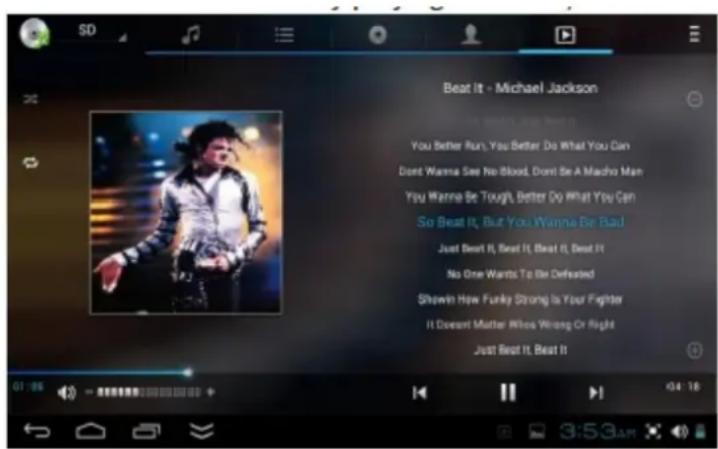
Dans cette interface, vous pouvez : afficher/télécharger les paroles, afficher un album ou une série de photos, démarrer/interrompre la reproduction, passer au fichier précédent/suivant, configurer la reproduction en boucle et aléatoire, etc.
Créer un widget Musique
Le widget Musique vous permet de reproduce rapidement les fichiers audio.
Sur le bureau, tapez sur l'icone , Dans la liste des messages contextuels, selectionnez Widgets Sélectionnez Music Widget.
Fonctionnement avec Musique et Liste de reproduction
Ajouter une liste de reproduction
3.1 Accedez à l'interface

de la liste de reproduction cliquez sur

3.2 Saisissez le nom de la liste de reproduction.
3.3 Tapez sur Enregistrer.
Renommer ou Supprimer une liste de reproduction
Passez en mode d'affichage, appuyez sur la liste de reproduction appuyez sur Introduire un nouveau nom dans la boîte de dialogue et cliquez sur Enregistrer. Si vous souhaitez supprimer la liste de lecture,
cliquez sur cliquez sur Enregister.
Ajouter un fichier audio
- Dans la liste de tous les morceaux, albums et artistes, appuyez sur le fichier audio et maintenez-le enforcé pour passer au mode multiselection.
- Sélectionnez le fichier audio que vous souhaitez ajouter à la liste (si vous ne souhaitez pas ajouter le fichier, appuyez une nouvelle fois pour annuler l'opération).
- Appuyez sur Ajouter à la liste de reproduction, puis sélectionnez une liste de lecture.
Supprimer un fichier audio
Appuyez sur le fichier audio que vous souhaitez supprimer et maintenez-le enforcé, → appuyez sur Supprimer.
Trier par titre ou date d'ajout
Dans l'interface de tous les fichiers audio, dans le coin supérieur droit, cliquez sur , dans la liste contextuelle, selectionnez classer par titre et cliquez ensuite sur la lecture alphabetique du cote droit. L'interface passera rapidement aux fichiers audio qui correspondent à la première lecture (y compris la première lecture du code) dans la liste alphabetique. Si vous selectionnez Trier par date d'ajout, tous les morceaux seront triés par date d'ajout.
22 MES VIDEOS
[ Les formats de fichiers video pris en charge : MPEG1/2/4 、 H263、H264 VC1、RealVideo, MotionJPEG. Le plus grand format video est pris en charge avec une résolution 1080P (1920×1080)
Reproduction des fichiers video

Videos.
1. Appuyez sur l'icone de l'application
2. Sélectionnez la réserve à partir de la mémoire ROM, de la carte SD ou du périphérique USB.
3. Tapez sur l'écran et cliquez sur l'icone correspondant pour regler la video (y compris le volume, la fonction de pause/reproduction, la luminosite, la piste, les sous-titres et l'échelle d'affichage).

pour revenir à l'écran Videos.
Creer un widget Video
Le widget Video vous permet de reproductive rapidement les fichiers video.
Sur le bureau, tapez sur l'icone , Dans la liste des messages contextuels, selectionnez Widgets Selectionnee Video Widget.
Fonctionnement avec Video
Zoom sur écran video
Dans l'interface de reproduction video, faites glisser deux doigs sur l'écran avec un mouvement de marche arrêt / sens opposé pour effectuer un zoom avant / zoom arrêtre sur l'écran.
Configuration du mode d'affichage video
Tapez sur l'icone , l'écran de la video peut être régé sur les trois modes plein écran,aille réelle ou adaptation optimale à l'écran.
Dans l'interface du reproducteur video, dans le coin supérieur droit, cliquez sur l'icone piste audio et de sous-titres.
Fonctionnement avec liste de reproduction
Classification de la liste de videos
Dans le repertoire racine, en haut a gauche, cliquez sur l'album (dates) pour classer la video.
Modifier le mode d'affichage dans le dossier de classification
Dans le dossier de classification, cliquez sur l'icone des albums.

et

pour passer au mode d'affichage des listedes ou
Dans le dossier de classification, les utilisateurs peuvent cliquer sur et classer les videos par date ou par nom.
Envoyer ou supprimer la video dans la liste
Appuyez et maintenez la touche video en haut a droite de l'écran, cliquez sur le bouton option ou supprimer pour envoyer ou supprimer la video.
23 PHOTOS
Les formats de fichiers d'image pris en charge : JPG, JPEG, BMP et PNG.
- Tapez sur l'icone de l'application

Photos.
-
Appuyez sur la Photo désirée pour la visualiser.
-
Sur l'écran supérieur croit, cliquez sur pour génér les photos correspondantes (y compris zoom avant / zoom arrêté, partage, rotation, profilage, configuration des photos, réglage de l'échelle d'affichage actuelle, affichage des données des photos)
Fonctionnement avec Nombre de photos
Classification de la liste de photos
Dans le repertoire racine, en haut à gauche, cliquez sur l'album (Time, location, people ou Tags) pour classer la photo,
Supprimer la photo dans la liste
Appuyez et maintenez la touche video en haut à droite de l'écran, cliquez sur le bouton supprimer pour éliminer la photo.
Diaporama et paramètres
Entrer dans l'interfacce de configuration de la diapositive
a) Tapez sur l'icone de l'application

Photos.
b) Dans le repertoire racine, dans la partie supérieure droite, cliquez sur configuration/ Setting
c) Dans l'interface des paramétres, configurer les fonctions Filtrer les photos par taille de fichier, vitesse de diaporama, et mode diaporama.(Slide Show mode)
Diaporama
a) Tapez sur l'icone de l'application

Photos. Cliquez sur le dossier des photos.
b) Cliquez sur. diaporama.(Slide show mode)
Dans le dossier de classification, les utilisateurs peuvent cliquer sur et classer les photos par date, couleur ou par nom.
Griffonnage
Dans Photos vous pouvez griffonner.
- Ouvrez l'image.

Sélectionnéz Mes photos.
- Dans l'interface de griffonnage (Doodle), l'utilisateur peutCHOISIR les differentes fonctions de griffonnage,
notamment la Brosse, les ombres, FX, le tableau ou le profilage. (Remarque: si vous choisissez le mode Galerie, la
fonction Brosse ne sera pas disponible) -
Avec avoir terminé le griffonnage, cliquez sur l'icone Enregistrer.
-
Cliquez sur l'icone pour returner à l'interface d'exploration des photos.
Créer un widget Photo
Les modules d'extension pour photos permettent d'ouvrir rapidement les photos.
Sur le bureau, tapez sur Widget.

, Dans la liste qui apparait sur l'écran, Sélectionnéz Widgets → Sélectionnéz Photo
24 Galerie
Fonctionnement avec Liste de photos et videos
Classification de la liste de photos et vidés
Dans le repertoire racine, en haut à gauche, cliquez sur l'album (dates, localisations, personnes ouétiquettes) pour classer les photos et les vidés.
Visualiser, reproduce les photos et vidés
Photo : Dans le dossier de classification, cliquez sur les vignettes des photos pour les ouvrir
la photo et en haut à droite de l'interface des dossiers, tapez sur l'icone pour réproduire la diapositive.
Video: Dans le dossier de classification, cliquez sur l'aperçu de la video, accedez à l'interface de prévisualisation video, et cliquez sur le bouton de lecture dans la prévisualisation video pour reproduce la video.
Supprimer les photos et vidEOS dans la liste
En haut à droite de l'écran, tapez sur l'icone →Tapez sur Sélectionner album ou Sélectionner élément, et sélectionnez ensuite la photo ou la video que vous souhaitez supprimer, tapez sur → Supprimer.
Galerie prend uniquement en charge l'affichage et la gestion des photos et videos inclus dans l'unité de stockage par défaut de lecture/écriture. Pour activer ou désactiver l'affichage de la zone de stockage, accédez à Paramétres → stockage → stockage par défaut de lecture/écriture pour apporder des modifications. L'emplacement de stockage par défaut du périhérique est la carte SD.
25 CAPTURE D'ÉCRAN
Vous pouvez capturer a tout moment une image a l'écran en appuyant sur
Appuyez sur l'icone d'application Capture d'écran pour configurer les options de capture d'écran.
- Sélectionnéz un temporisateur pour capturer l'écran (secondes)
- Sélectionnez le périphérique de stockage par défaut.
- Afficher l'icone de capture d'écran dans la barre d'état.
Une fois que les images ont ete enregistrées, elles neuent etre visualises dans l'application

photos
26 GESTIONNAIRE DES TACHES
Utilisez le Gestionnaire PK pour gerer les applications et les widgets.
Arrêt des applications
Android n'arrête pas automatiquement les applications après qu'elles ont eteChargees. Vous pouze donc arreter manuellement les applications selon vos souhaits.
Installation d'applications

Gestionnaire de tâches.
1 Tapez sur l'icone de l'application
2 Tapez sur Désinstaller pour afficher toutes les applications et tous les dossiers.
3. Localisez et appuyez sur l'application que vous souhaitez désinstaller tapez sur Désinstaller.
27 WI-FI
Appuyez sur Paramètres Wi-Fi, accédez aux paramètres Wi-Fi.
- Sélectionnéz la position Wi-Fi pour connecter le dispositif.
- Tous les reseaux détectés à proximate seront affichées. Cliquez pour selectionner le nom de l'AP à laquelle vous souhaitez vous connecter.
- Si le réseau a ete connectede correctement, les donnees de l'AP seront enregistrées dans la fenetre emergente. Selectionnee "Se connecter" pour lancer la connexion. Choisissez "Ignorer" pour eliminer les données de l'AP
- Si le réseau n'est pas chiffré, Sélectionnez dans la fenêtre émergente "Se connecter" pour démarrer la connexion;
- Si le réseau est chiffré, saisissez le mot de passer dans la fenêtre émergente et cliquez sur "Se connecter" pour démarrer la connexion;
- Lorsque les connexions Internet ont ete realises avec succes, l'icone de la connexion sans fil appaait dans la barre d'etat.
28 PARAMÉTRES PPPoE
Avant d'utiliser cette fonction, connectez la carte de réseau USB via le cable de transfert hote USB pour effectuer l'accès au dispositif.
- Appuyez sur Paramètres Paramètres PPPoE.
- Saisissez le nom et le mot de passer, puis cliquez sur Se connecter pour vous connecter au réseau de large bande.
29 ETHERNET
Avant d'utiliser cette fonction, connectez la carte de réseau USB via le cable de transfert hote USB pour effectuer l'accès au dispositif. Lorsque le cable de réseau USB est connecté à la carte de réseau USB, vous verrez apparaitre
Dans le bas de la barre d'etat le symbole ETH

- Appuyez sur Paramètres Ethernet.
- L'appareil peut automatiquement obtenir une adresse IP pour se connecter au réseau. Vous pouvez également désirir de configurer manuellement l'adresse IP pour vous connecter.
FOIRE AUX QUESTIONS
Android
Q:Quelle version du système opérationnel Android est installee sur mon apparéil ?
R:4.2
Fonctionnement de base du dispositif
Q: Est-il nécessaire de charger la batterie avant d'utiliser le dispositif?
R : Vous doivent charger la batterie pendant au moins 6 heures, en mode de déconnexion, mais vous pouvez utiliser l'apparil pendant la recharge. Utilisiez l'adaptateur d'alimentation fourni pour recharger le dispositif. Ce dernier ne peut pas'être recharged via le cable USB.
Côté droit :
Courrier électronique
Q: Est-il possible d'utiliser une adresse électronique quelconque pour envoyer/recevoir des courriers électroniques?
R: Le dispositif prend en charge les comptes POP3 et SMTP. Certains comptes de courrier électronique Gratis nésont pas pris en charge sur les apparciels mobiles. Vérifiez auprès de votre fournisseur de messagerie si vous compte est pris en charge.
Cartes multimédias
Q: Quelles cartes multimédias sont compatibles avec mon dispositif?
R : les cartes Micro SD.
Musique
Q: Quels types de fichiers audio peuvent etre reproduits sur mon dispositif?
R: MP2, MP3, WAV, AAC, WMA
Q: Comment puis-je ajouter des fichiers audio sur mon dispositif?
R: Copiez les fichiers audio de votre ordinateur sur une carte SD ou un périphérique de stockage USB, puis utilisez l'application Explorateur de fichiers pour copier les fichiers dans le dispositif.
Photos
Q: Quels types de fichiers d'image puis-je visualiser sur mon dispositif?
R:JPG,JPEG,BMP et PNG.
Q: Comment puis-je ajouter des fichiers d'image sur mon dispositif?
R: Copiez les fichiers d'image de votre ordinateur sur une carte SD ou un périhérique de stockage USB, puis utilisez l'application Explorateur de fichiers pour copier les fichiers dans le dispositif.
Videos
Q: Quel type de fichiers video peuvent etre reproduits sur mon dispositif?
R: Les formats de fichiers video pris en charge : MPEG1/2/4、H263、H264、VC1、RealVideo, MotionJPEGQ :
Comment puis-je ajouter des fichiers video sur mon dispositif ?
R: Copiez les fichiers video de votre ordinateur sur une carte SD ou un périphérique de stockage USB, puis utilisez l'application Explorateur de fichiers pour copier les fichiers dans le dispositif.
Wi-Fi
Q: Est-il nécessaire d'avoir un adaptateur Wi-Fi pour se connecter à Internet?
R: Non. L'adaptateur Wi-Fi est intégré à l'appareil.
Incompatible avec les specifications physiques. Veuillez you reporter aux specifications efectives de tout appeareil.
GESTION DE LA BATTERIE
Lorsque you sortez le disposif de son emballage, la batterie n'est pas entierement chargée. Il est donc recommendé de charger la batterie pendant au moins 6 heures avant de commencer à utiliser l'appareil.
La batterie rechargeable est conçue et fabriquée pour être utilisée et chargeé féquèment. Comme avec toutes les batteries, la capacité de la batterie diminue à mesure qu'elle est chargeée/déchargee. Cependant, vous pouvez toujours essayer de prolonger la durée de vie de la batterie en suivant les recommendations ci-dessous :
Utilisez votre tablette au moins une fois par semaine.
- Chargez la batterie régulierement et entièrement.
- Ne jamais laisser la batterie complètement decharge pendant une longue période de temps.
Veillez toujours à maintainir l'appareil et la batterie à distance de la chaleur.
Chargement de la batterie
Branchez l'adaptateur électricque dans une prise électricque murale, puis connectez-le à l'apparil pour recharger complètement la batterie avant utilisation (Une charge compte prend environ 6 heures en mode d'extinction).
Vous ne pouvez pas recharger la batterie en utilisant le cable USB.
Une fois la recharge effectuee, l'icone de batterie s'affiche comme suit
Il faut environ 6 heures pour charger complètement une batterie entièrement décharge, mais vous pouvez utiliser le dispositif lorsqu'il est branché si vous le souhaitez.
Nettoyage de votre apparéil
Veuillez traiter l'écran avec soin. Pour nettoyer les traces de doigts ou la poussière de l'écran, nous vous recommendons d'utiliser un chiffon doux, non abrasif, comme un chiffon pour lentille d'appareil photo
Importé par: KLIVER France
12, rue Enrico fermi
77400 Saint Thibault des Vignes
France
INFORMATION RECYCLAGE
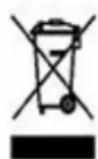
Le symbole ci-contre indique que les équipements électriques et électroniques font l'objet d'une collecte sélective.
Les produits électriques et électroniques peuvent contérer des substances ayant des effets négatifs sur l'environnement et sur la santé. Usages, ils ne doivent être jetés avec les déchets menagers mais être impérativement récapacités dans des collectes sélectives : déchetteries, associations d'économie sociale et solidaire.
La selection des déchets diminue les effets potentiels sur l'environnement et la santé humaine dus aux substances dangereuses qui peuvent composer certains équipements électriques ou électroniques.
Participez activement : Ne vous débarrasser pas des appareils avec les déchets menagers !

Nous KLIVER France Declarons que le produit Tablette Tactile KLIPAD HP750 est en conformite avec les exigences essentielles de la Directive R&TFE 1999I0510E aplicables aux Directives et Normes Européennes suivantes,
Sante et Securite EN 60950-1:2006 + A11 : 2009 + A1:20091 Al2:2011 EN 301489-1 VI.9.2
EN 301 489-17 V2 2,1
EN 62479:2010
EN 50332-2:2003
Spectre Radio EN 300 328 1.8.1
ERP 2009/125/EC - (Na 278/2009): Concernant les exigences d'écoconception relatives à la consommation d'électricité hors charge et au rendement moyen en mode actif des sources dalimentation externes.
RoHs 2011/65/UE : Relative à la limitation de l'utilisation de certaines substances dangereuses dans les équipements électriques et électroniques
REACH Régulation N1907/2006: Concernant l'enregistrement, l'évaluation et l'autorisation des substances chimiques, ainsi que les restrictions applicables à ces substances.
Le fabricant ne saurait etre tenu responsable des modifications apportees par l'utiliser et leurs conséquences, qui paumaint notament afferter la conformité du produit avec le marquage CE, toute modification non autorisé du produit annule cette déclaration de conformité.
Marques commerciales
Les logo Android, google Search, Maps, Google Mail, YouTube et Google Talk sont des marques déposées de 00091e, Inc. - Adobe Flash Player Copyright(C) 199e-2011 Adobe systems incopored . Ail lights reserved. Adobe and Flash are either registered trademark or trademarks of Adobe Systems incopored le the United States and/or all countries.
TRIS PRODUCT 15 LICENSED UNDER THE AVC PATENT PORTFOLIO LICENSE FOR THEPERSONAL AND NON-COMMERCIAL USE OF CONSUMERTO (i) ENCODE VIDO IN COMPLIANCE WITH THE AVC STANDARD ("AVCVIDEO-) AND/OR (6) DECODE AVC VIDEO THAT WAS ENCODED BY A CONSUMER ENGAGED IN A PERSONAL AND NON-COMMERCIAL ACTIVITY AND/OR WAS OBTAINED FROM A
VIDEO PROVIDER LICENSED TO PROVIDE AVC VIDÉO. NO LICENSE IS GRANTED OR SHALL 8E IMPLIED FOR ANY OTHER USE. ADDITIONAL INFORMATION MAY 9E OBTAINED FROM MPEG LA, L.L.C. SEE HTrPJ,MPEGLA.COM
Ce logiciel est partiellement basé surie travail de l'Indepeedent JPEG Group.
La technologie d'encodage audio MPEG Layer-3 elles brevets beneficiant de licence de Fraunhofer IIS et Thomson.
CE PRODUIT EST SOUMIS À LA LICENCE MPEG4 PATENT PORTFOLIO LICENSE POUR UNE UTILISATION PERSONNELLE ET NON COMMERCIALE PAR UN CONSOMMATEUR POUR (I) ENCODER DES VIDÉOS CONFORMES À LA NORME MPEG4 (o MPEG4 VIDÉO o) ET/OU
(ii) DÉCODER DES VIDEOS MPEG4 VIDEO ENCODEES PAR UN CONSOMMATEUR DANS LE CADRE
D'UNACTIVITE PERSONNELLE ET NON COMMERCIALE ET/OU OBTENUES AUPRÉS D'UN FOURNISSEUR OE VIDEOS AUTORISE À FOURNIR DES VIDÉOS MPEG4 VIDEO. AUCUNE AUTRE LICENCE N'EST ACCORDÉE OU IMPLICITE POUR UNE AUTRE UTILISATION. VOUS POUVEZ OBTENIR DES INFORMATIONS COMPLEMENTAIRES AUPRÉS DE MPEG LA, L.L.C. REPORTEZ-VOUS À HYrp//MPEGLA.COM
SD, SDHC, microgD et les logos microlDHC sont des marques commerciales de SD-3C, LLC
Wi-Fi, le logo Wi-Fi CERTIFIED, WPA, WPA2 et Wi-Fi Praleted Selup sont des marques commerciales ou des marques déposées de Wi-Fi Alliance.
Tous les astres nom de nyslèmes, de produits et de services sont des marques commerciales ou des marques déposées de leurs propriétaires respectifs. Les symboles «TM) ou (R) ne sont pas replis dans ce manuel.