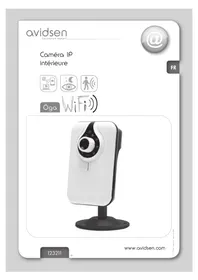
MODE D'EMPLOI Öga 123211 AVIDSEN
Caméra IP interieure



Og a
VOTRE PRODUIT
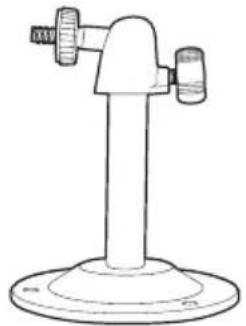
[1] x1
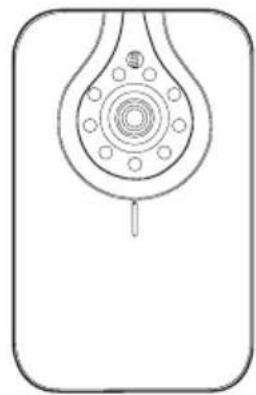
[2] x1
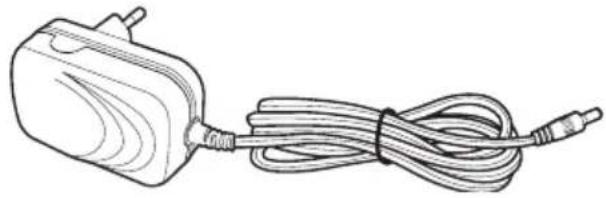
[3] x1
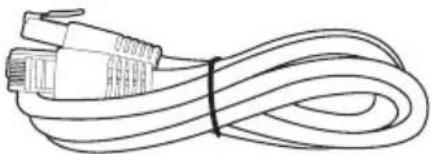
[4]×1
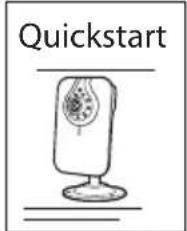
[5]×1
[7] × 1 [6] × 1

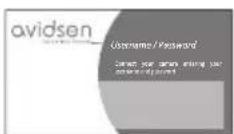
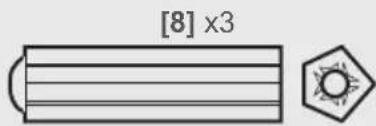
1:1
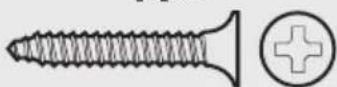
[9]×3
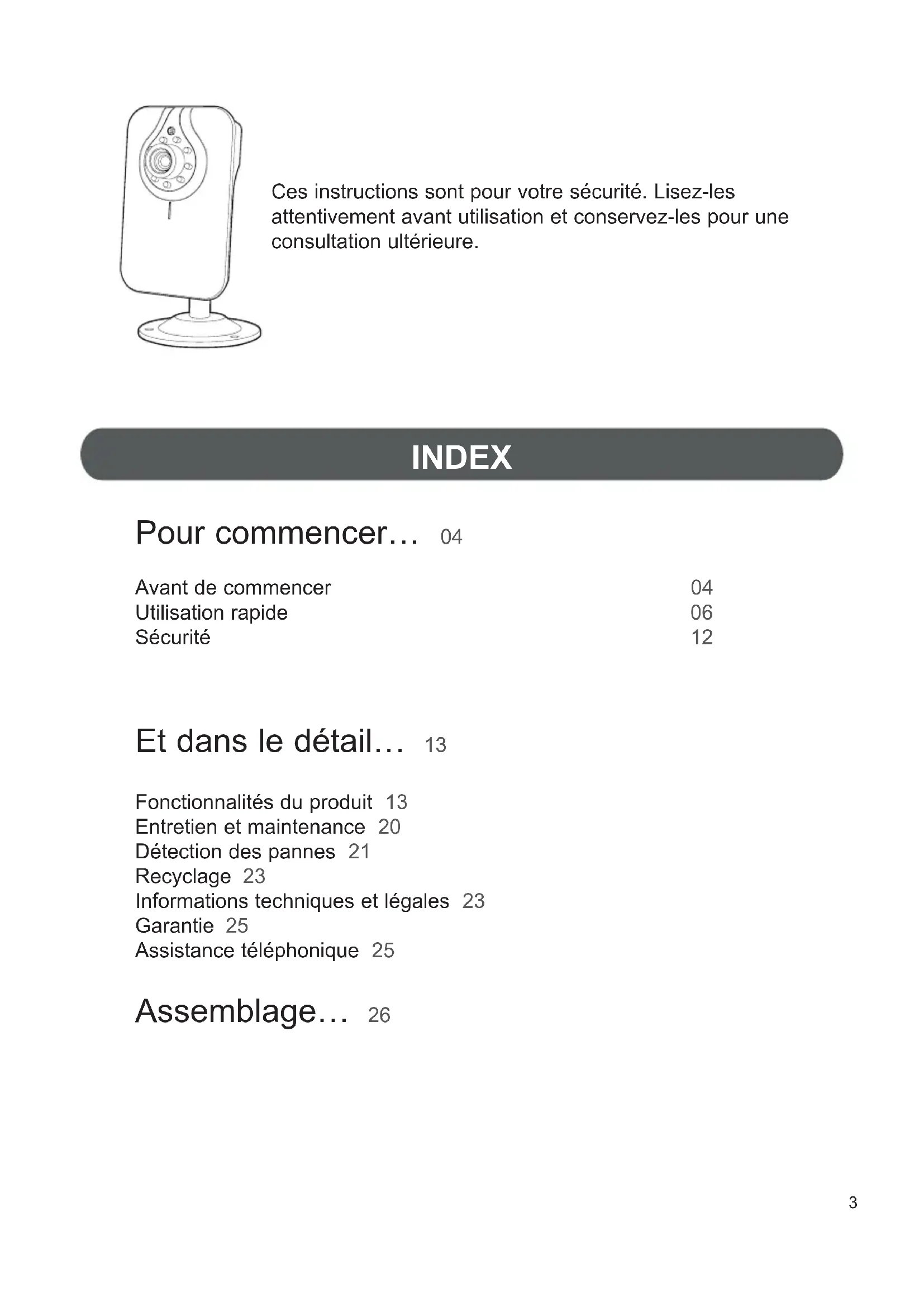
Ces instructions sont pour votre sécurité. Lisez-les attentivement avant utilisation et conservez-les pour une consultation ultérieure.
INDEX
Pour commencer… 04
Avant de commencer 04
Utilisation rapide 06
Sécurité 12
Et dans le détaill... 13
Fonctionnalités du produit 13
Entretien et maintenance 20
Detection des pannes 21
Recyclage 23
Informations techniques et legales 23
Garantie 25
Assistance teléphonique 25
Assemblage... 26
POUR COMMENCER
AVANT DE COMMENCER
AVERIFIER
VotrecameraIPdevraetreplaceedansvotrecomicilede manierea cequ'ellepuissebenvéficier:

D'une connexion Internet haut débit (512 Kbits par seconde) accessible :
- via un modem Internet haut débit avec utilisation d'un cable Ethernet (avec au moins 1 port Ethernet disponible). ou

- via WiFi (WiFi de type 802.11 b/g/n avec ou sans clé de cryptage WPA ou WEP) configuré en mode DHCP (adresse IP dynamique).

D'une prise secteur à proximite.
VOTRE PRODUIT
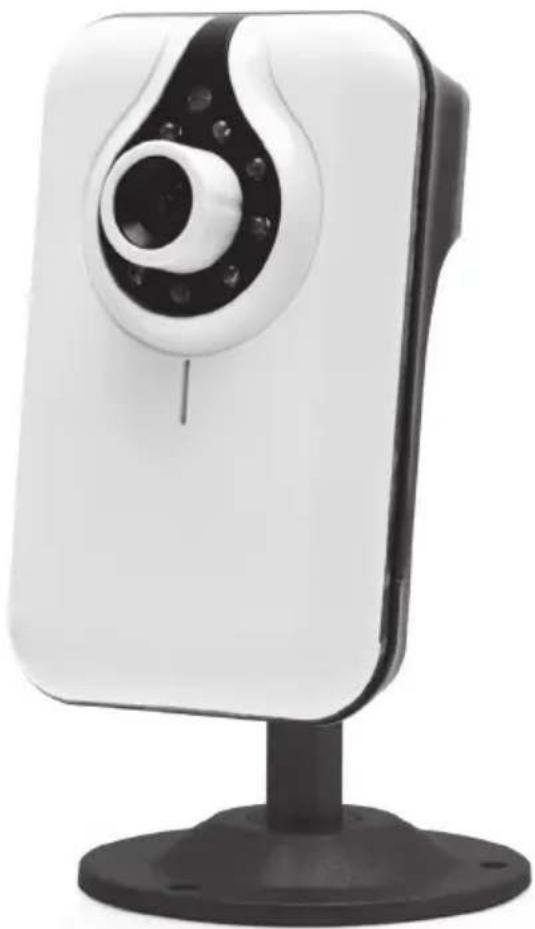
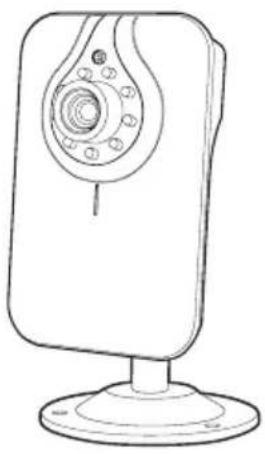
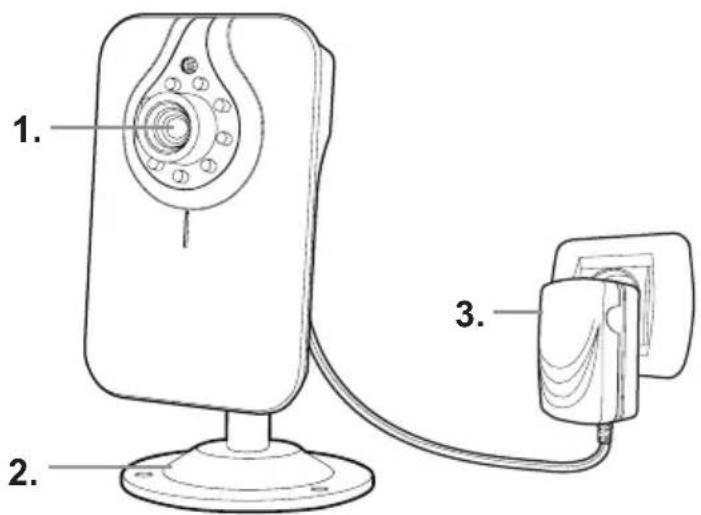
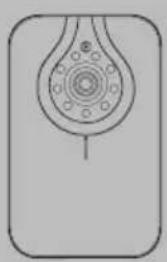
- L'objet de laamera
- Le support de fixation de laamera
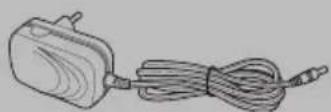
- L'adaptateur secteur 5VDC/2A
Pourmettre en service vourtcamera
(elsents non fournis)
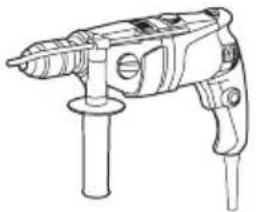
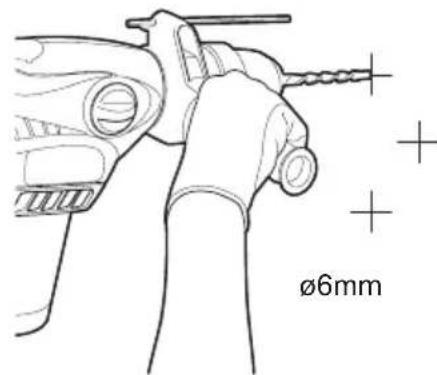
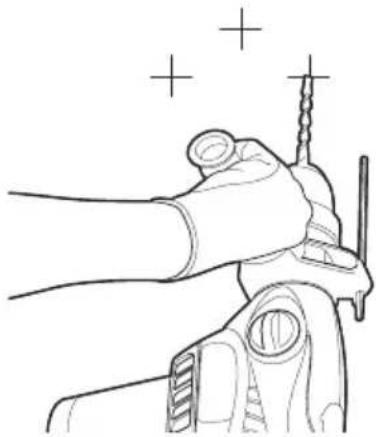
1 perceuse
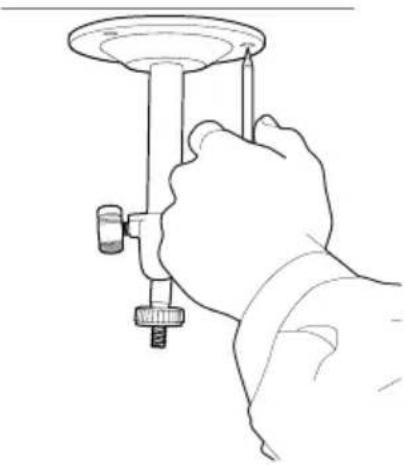
1 crayon
1 tournevis cruciforme

Pour installer votre produit, rendez-vous sur la série de montages située à la fin du guide.
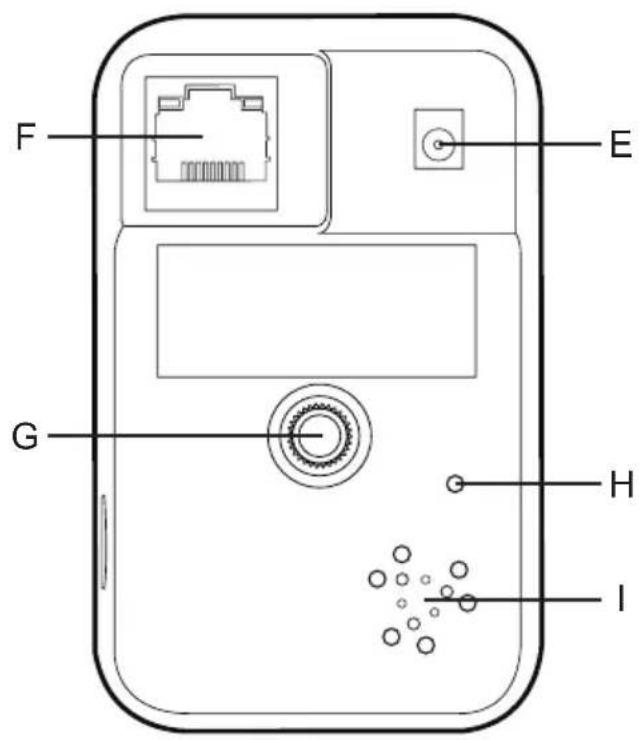
LES COMMANDES
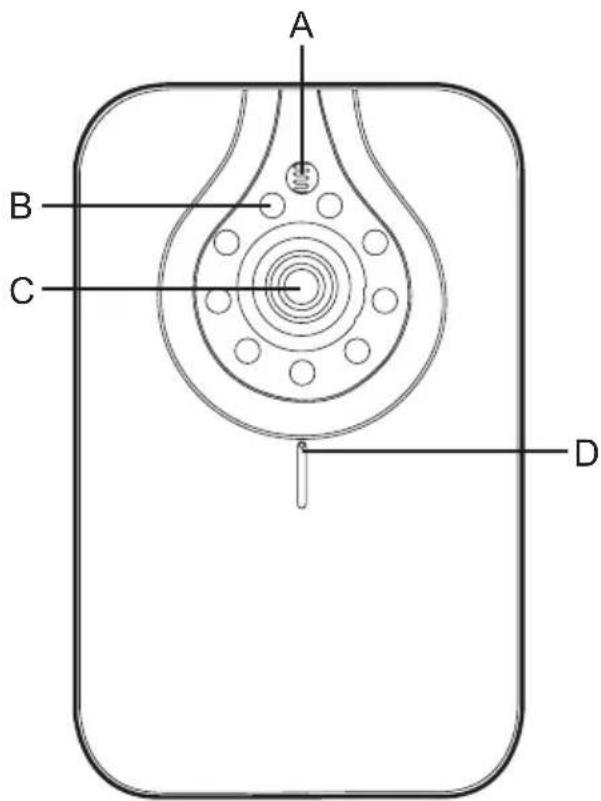
A: Capteur de luminosité
B: Eclairage infrarouge
C: Objectif
D: Microphone
E: Prise pour adaptateur secteur (fourni)/Power input 5VDC
F: Prise pour cable reseau (fourni)
G: Emplacement pour vissage du pied
H: Bouton de réinitialisation
I: Haut-parleur
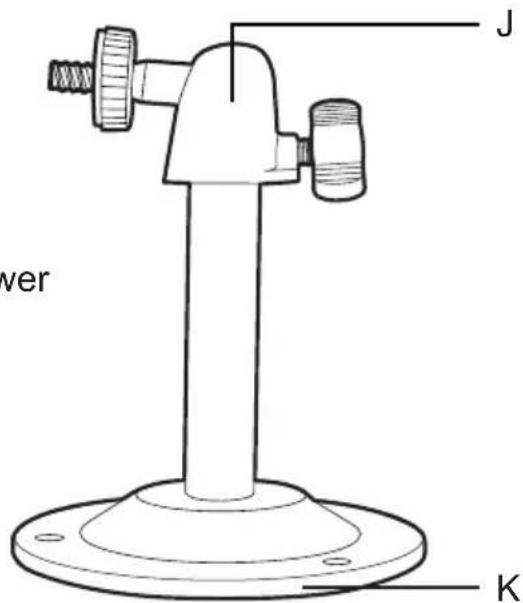
J: Rotule orientable
K: Pied de fixation
Connectez votreamera au même réseau que votre ordinateur puis lancez le logiciel MyP2PCam.
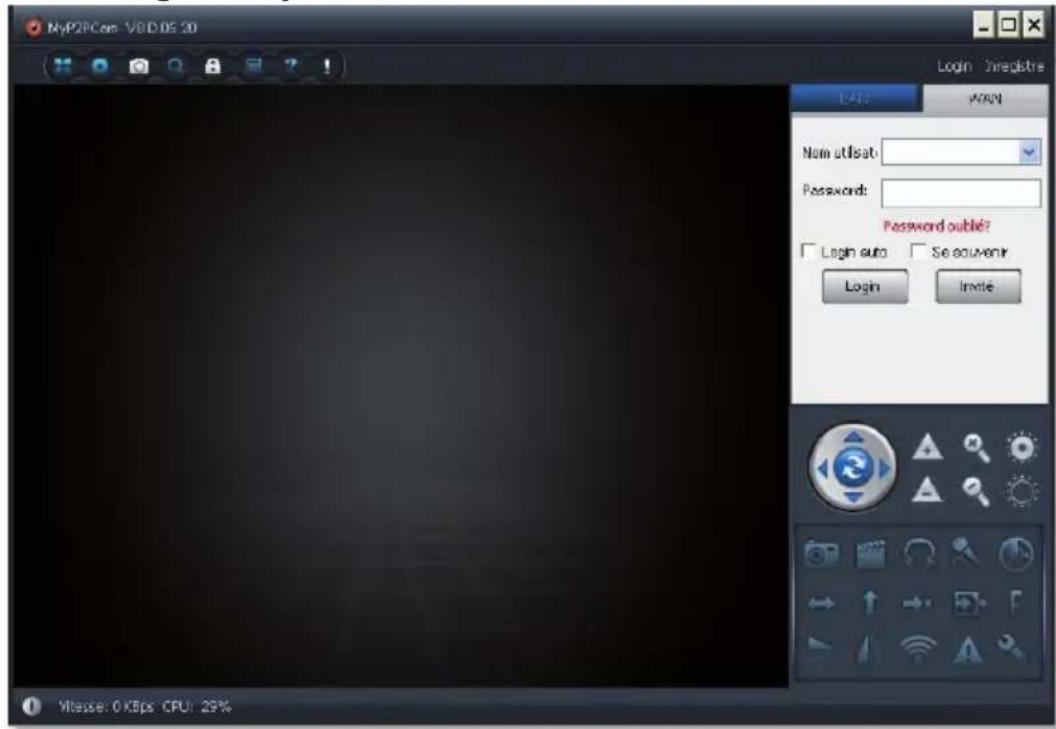
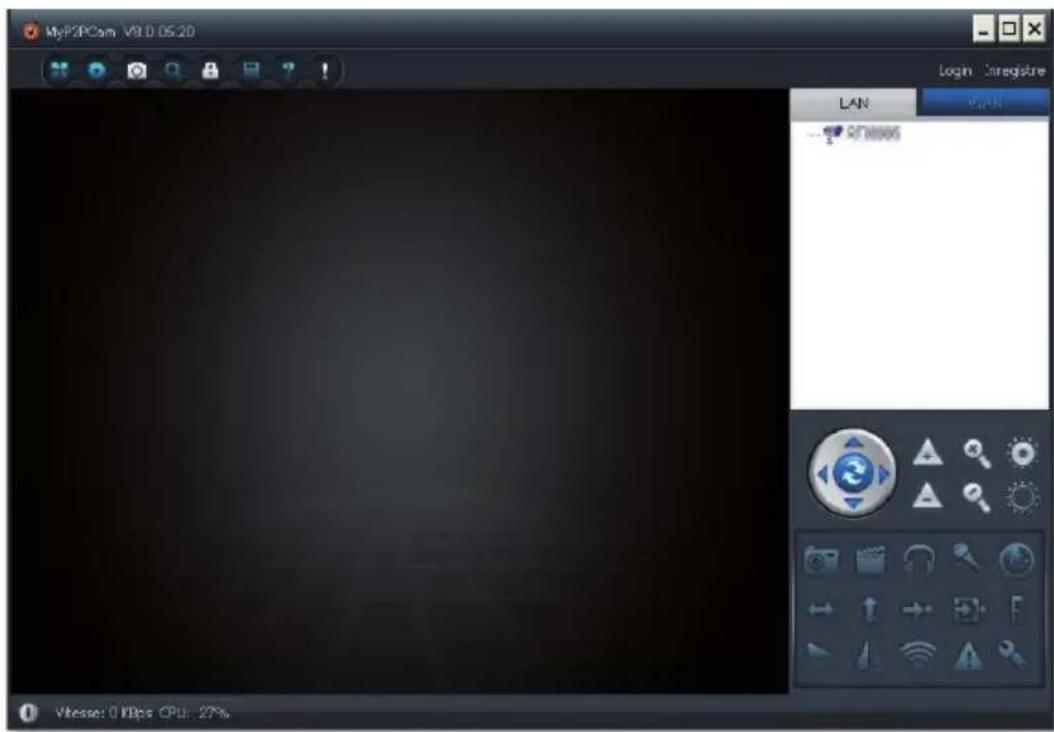
Cliquez sur l'onglet «LAN» en haut à droite de l'écran.
L'ID de votreamera apparait après quelques secondes.
Faites un cli c roit sur votre camera puis selectionnez «Régler connexion wifi».
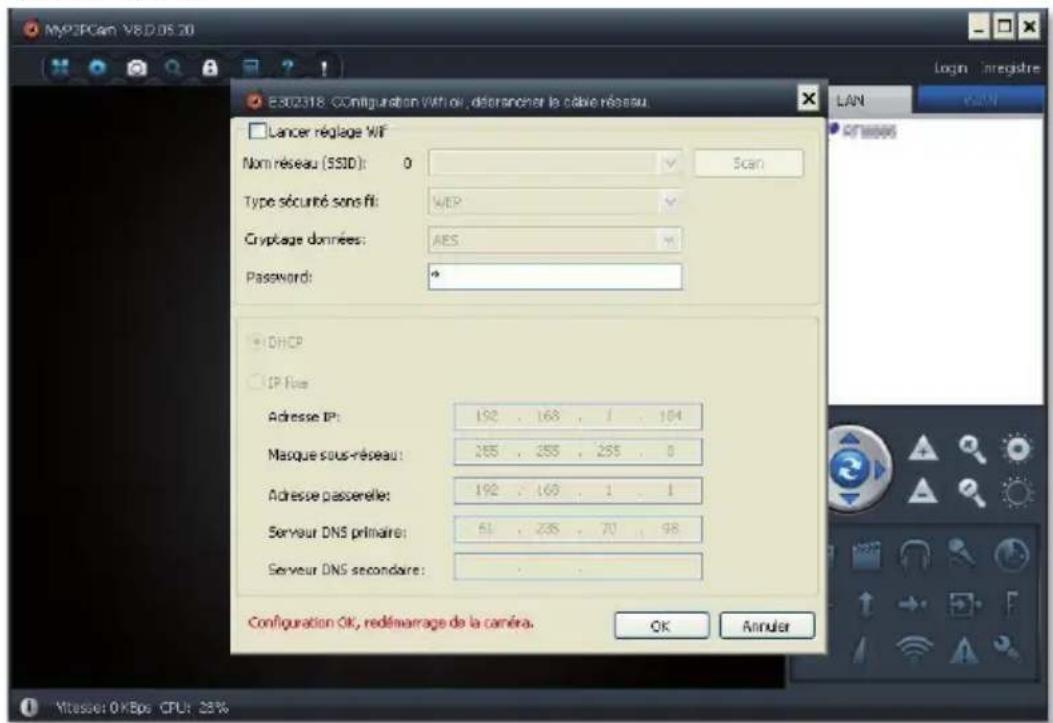
Cochez ensuite «Lancer réglage wifi» pour pouvoir entraîr le SSID (nom) de votre réseau wifi et sa clé (mot de passer).
Le bouton «Scan» permet de relever les réseaux wifi déetectés à proximité de laamera.
Une fois configurée,votrecamera redemarre automatiquement.
Vous pouvez alors déconnecter le cable ethernet.
VISIONNAGE DE L'IMAGE TRANSMISE PAR LA CAMÉRA SUR ORDINATEUR
Utilisez l'objet du kit suivant

[7]×1
> Lancez le logiciel MyP2PCam.
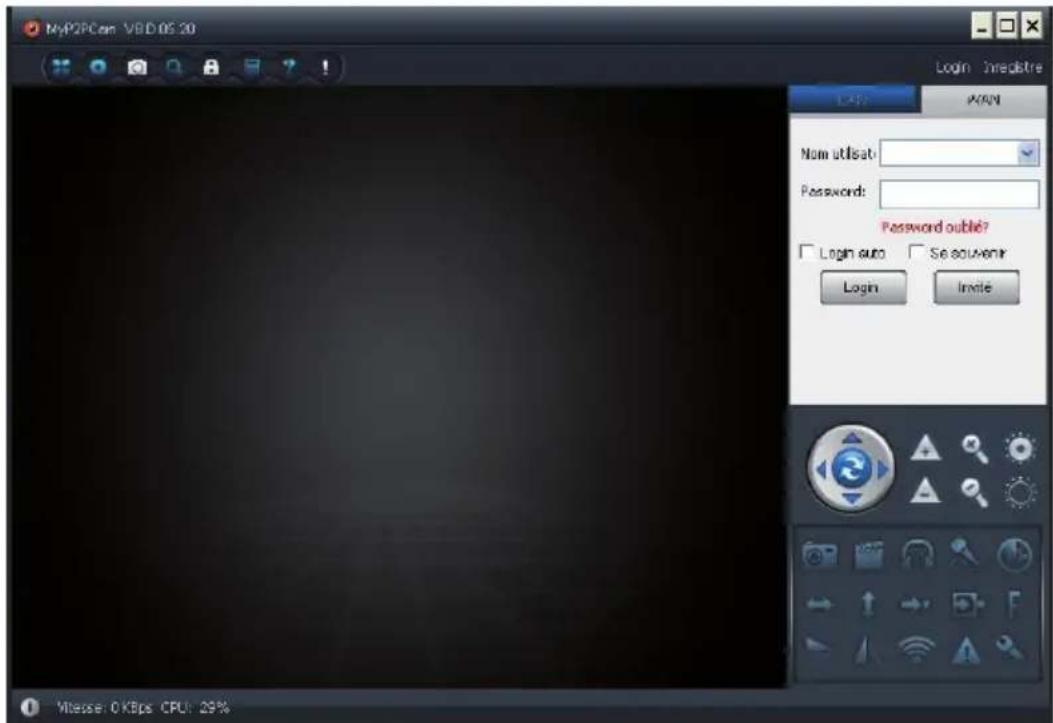
> Dans les zones «Nom utiliser » et «Password», saississez le nom utilisé et le password renseignés tous deux sur la carte accompagnant votreamera et sur laamera elle-même :
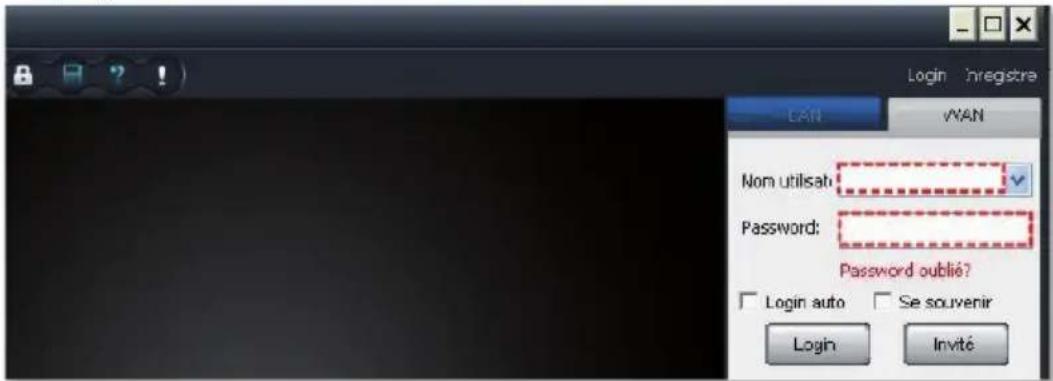
Cliquez sur le bouton «Login».
ÀpRESquelques instantsvote camera apparait dans la zone en haut àdroite de l'écran:
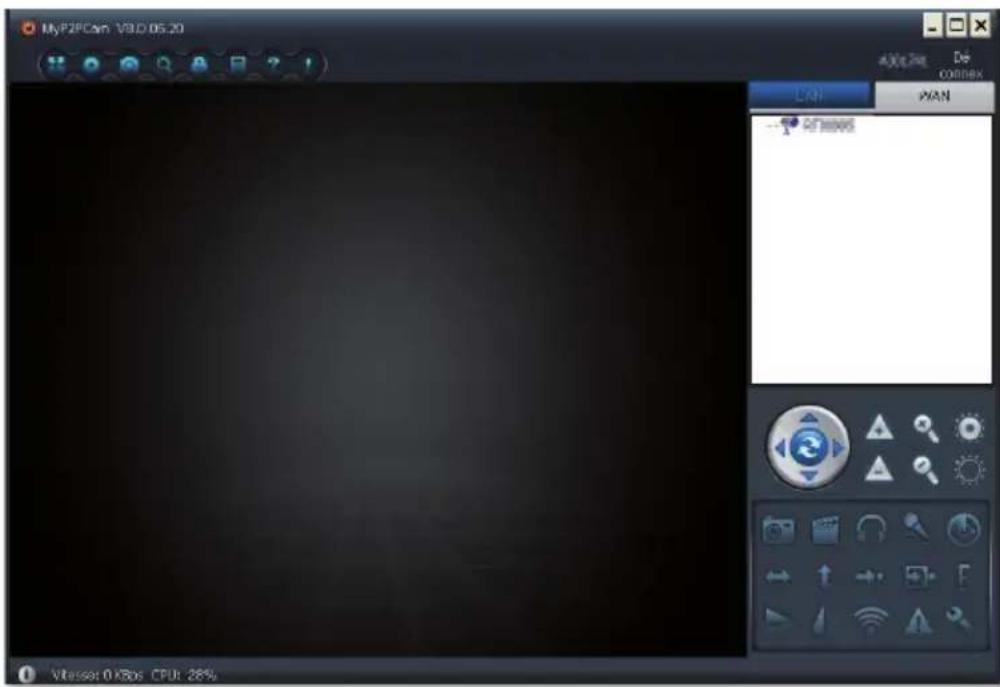
La couleur de l'iconeamera vous indique l'état de laamera :

Camera non connectée à internet ou hors-tension

Camera connectée à internet

Caméra en cours de visionnage
Si vous camera est connectée à internet, double-cliquez sur son nom pour afficher son image à l'écran.
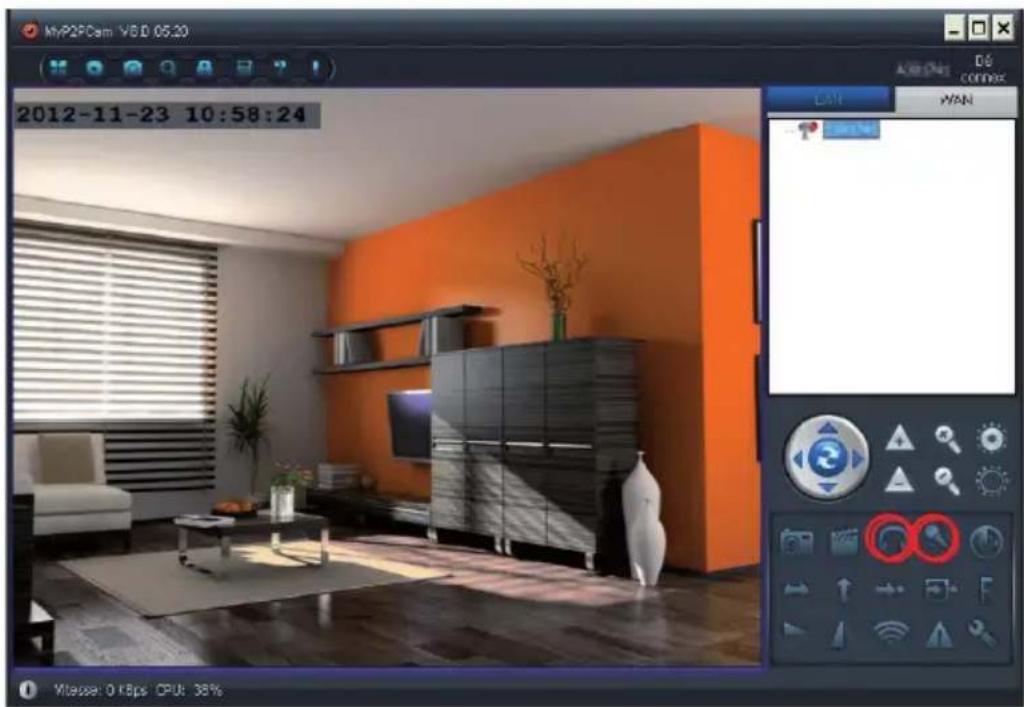
Cliquez sur l'icone pour activer ou désactiver le microphone intégré à laamera.
Cliquez sur l'icone pour activer ou désactiver le haut-parleur intégré à laamera (vousdezedisposer d'un microphone sur l'ordinateur).
VISIONNAGE DE L'IMAGE TRANSMISE PAR LA CAMÉRA SUR SMARTPHONE ANDROID OU IPHONE
Vous pouvez consulter l'image de votreamera à distance depuis votre smartphone Android ou de votre iPhone.
Rendez-vous sur «Google Play» ou sur l'«App Store» et entrez le mot-clé «9527» (l'application est totalement gratuite).
Notreamera et la carte de visite qui l'accompagne possèdent un QR code : il est prévu pour être utilisé avec l'application smartphone pour vous affbranchir de la saisie d'un identifient et d'un mot de passer lors de la première utilisation, pour acceder à l'image de votreamera sur votre smartphone.
SECURITÉ
Vérifiez que vous avez intégré toutes les consignes ci-dessous.


Ne laissez pas les enfants manipuler le produit.

L'utilisation qui sera faite de laamera doit être en accord avec la législation locale.

N'installez pas laamera dans des conditions extrêmes de température ou d'humidité.

Utilisez l'adaptateur secteur 5Vdc 2A fourni.

Ne multiplies pas les multiprises et cables prolongateurs.

Il est conseilé de ne pas exposer laamera à la lumière directe du soleil.
DANS LE DÉTAIL
FONCTIONNALITÉS DU PRODUIT
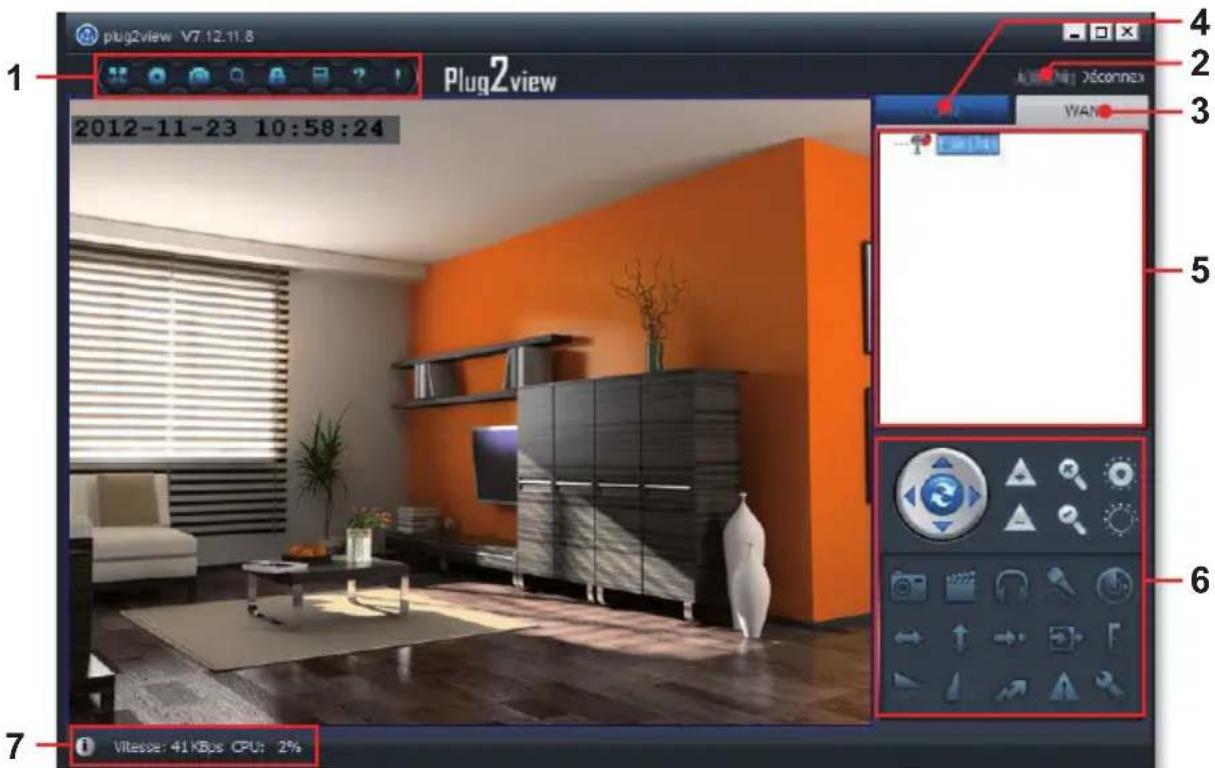
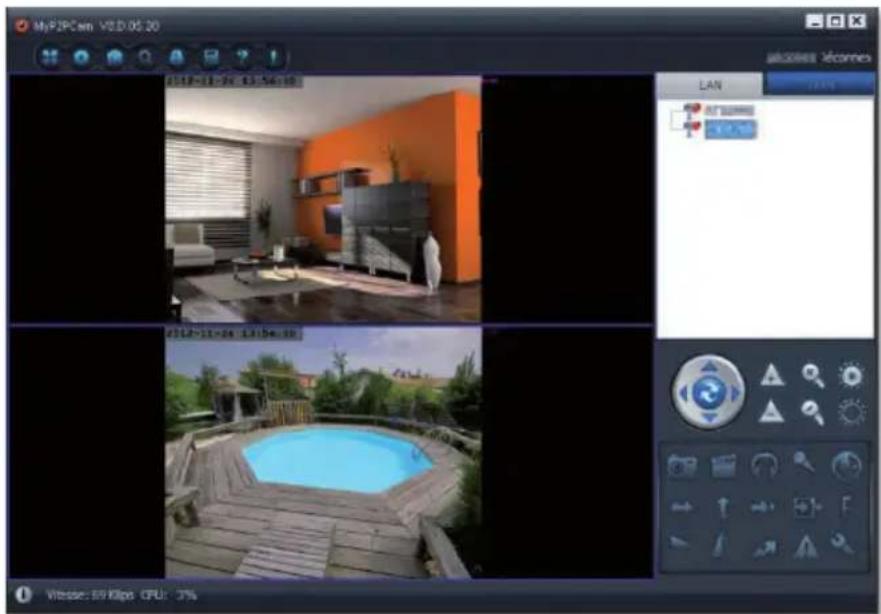
1: Bandeau des réglages et contrôle du logiciel
2: Utilisateur actuellement connecté
3:Onglet d'affichage des cameras sur internet
4: Onglet d'affichage des caméras prsentes sur le réseau local
5: List des cameras
6: Zone des réglages et contrôle de laamera
7: Vitesse de connexion et charge processeur

12345678
1: Affichage de la video en plein écran
2: Options du logiciel
3: Configuration des cameras et alertes
4: Recherche d'enregistrements video sur l'ordinateur
5: Changement du mot de passer de connexion à laamera courante
6: Historique des événements et opérations
7: (inutilisé)
8: Notifications
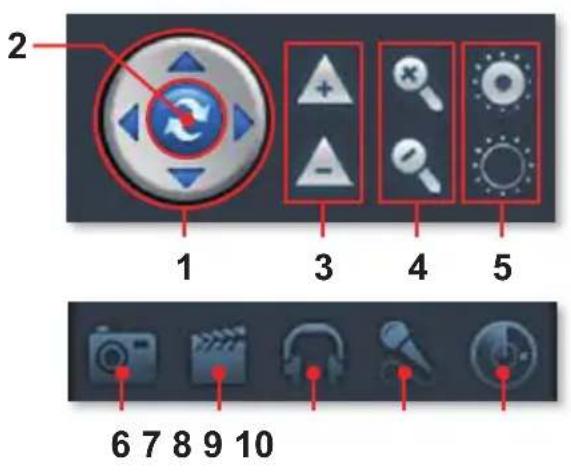
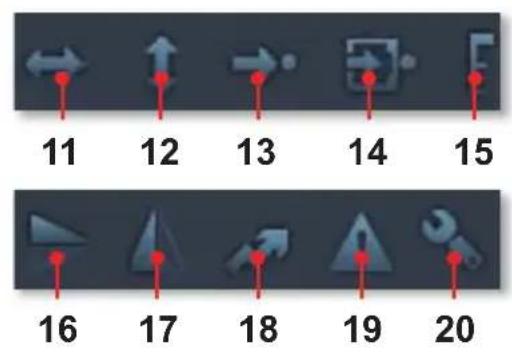
1: Contrôle de l'orientation (caméras motorisées uniquement)
2: Balayage horizontal et vertical automatique (cameras motorisées uniquement)
3: Contrôle du zoom optique (caméras compatibles uniquement)
4: Contrôle du zoom numérique (tous modèles)
5: Contrôle de l'ouverture du diaphragme (cameras compatibles uniquement)
6: Prise manuelle d'une photo
7: Demarrage/arret manuel d'un enregistrement video
8: Activation/désactivation du son de laamera
9: Activation/désactivation de la transmission audio vers la camera
10: Définition de zones de détction de mouvement (cameras compatibles uniquement)
11: Balayage horizontal automatique (cameras motorisées uniquement)
12: Balayage vertical automatique (cameras motorisées uniquement)
13: Aller à une préselection enregistrée (camères motorisées uniquement)
14: Définition d'une préselection (camères motorisées uniquement)
15: Sélection de la vitesse de déplacement (camères motorisées uniquement)
16: Renversement vertical de l'image
17: Retournement horizontal de l'image
18: (inutilisé)
19: Historiques des alertes
20: Accès aux propriétés de laamera (options supplémentaires)
Si vous disposez de plusieurs caméras, vous pouvez les réunir sous un seul et même compte pour vous éviter de basculer entre les comptes correspondants.
Exemple : on souhaite ajouter laamera 2 au compte qui correspond à laamera 1.
Connectez-vous à laamera 1.
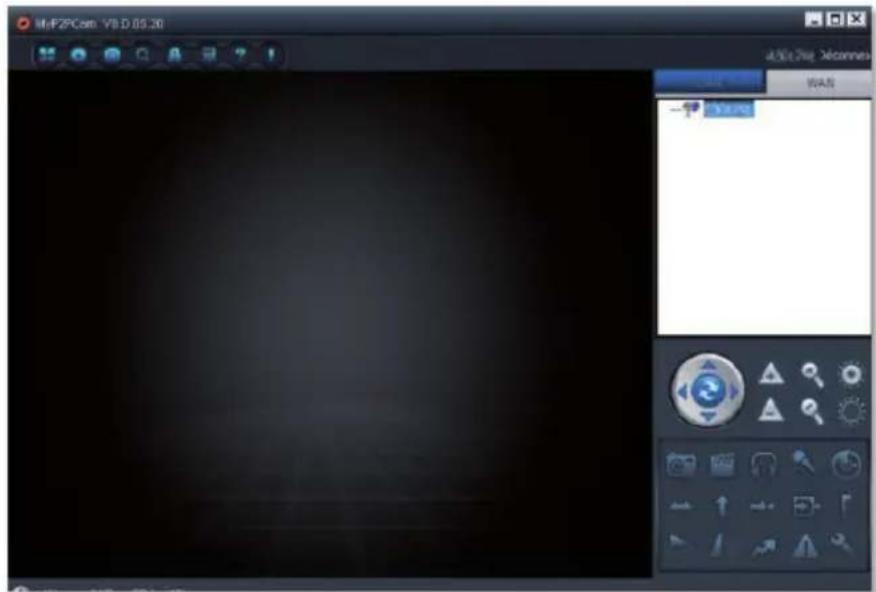
Cliquez sur l'icone «Config apparéil» puis sur «Ajout matériel».
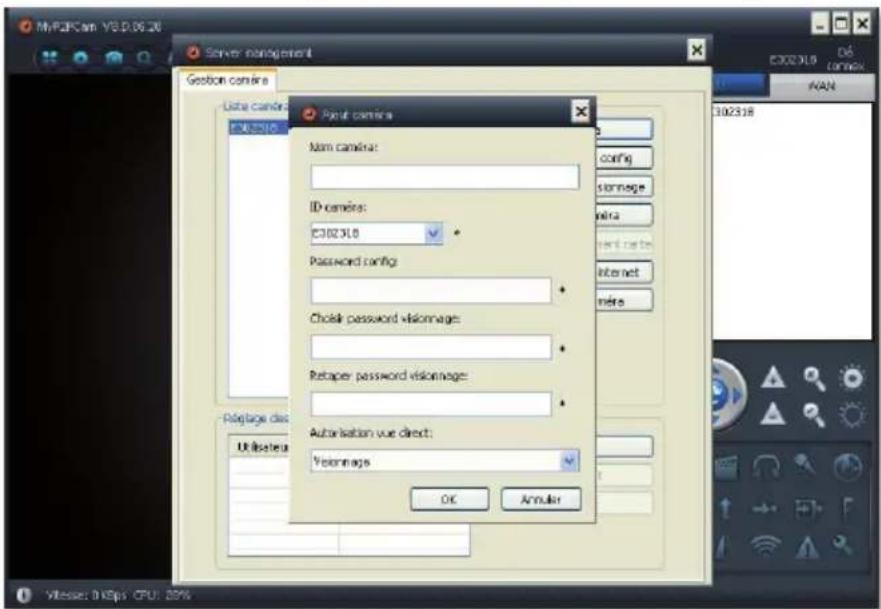
Complétez les champs de la manière suivante :
Nom camera : nom sous lequel va apparaitre laamera 2 qu'on ajoute.
ID camera : identifiant de laamera 2 (présent sur la carte et sur laamera).
Password config : password figurant sur laamera 2 et la carte qui l'accompagne.
Choisir password visionnage : retapez le password config de laamera 2.
Retapez password visiounage : retapez de nouveau le password config de laamera 2.
Autorisation vue direct : sélectionnez dans la liste ce qu'il sera possible de faire sur laamera 2 avec le compte de laamera 1.
Cliquez ensuite sur OK.
Les deux caméras apparaisent à créé sous le compte de laamera 1.
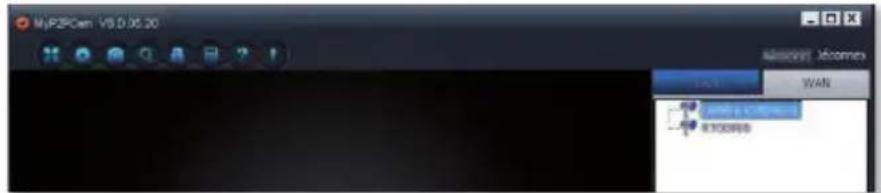
Double-cliquez sur le nom de l'une ou l'autre des caméras pour afficher son image. Il est possible d'afficher jusqu'à 32 caméras simultanément.
Le logiciel fourni permet d'avertir de la détction d'un mouvement devant laamera.
Affichez l'imag de votre camera puis cliquez sur I'icone
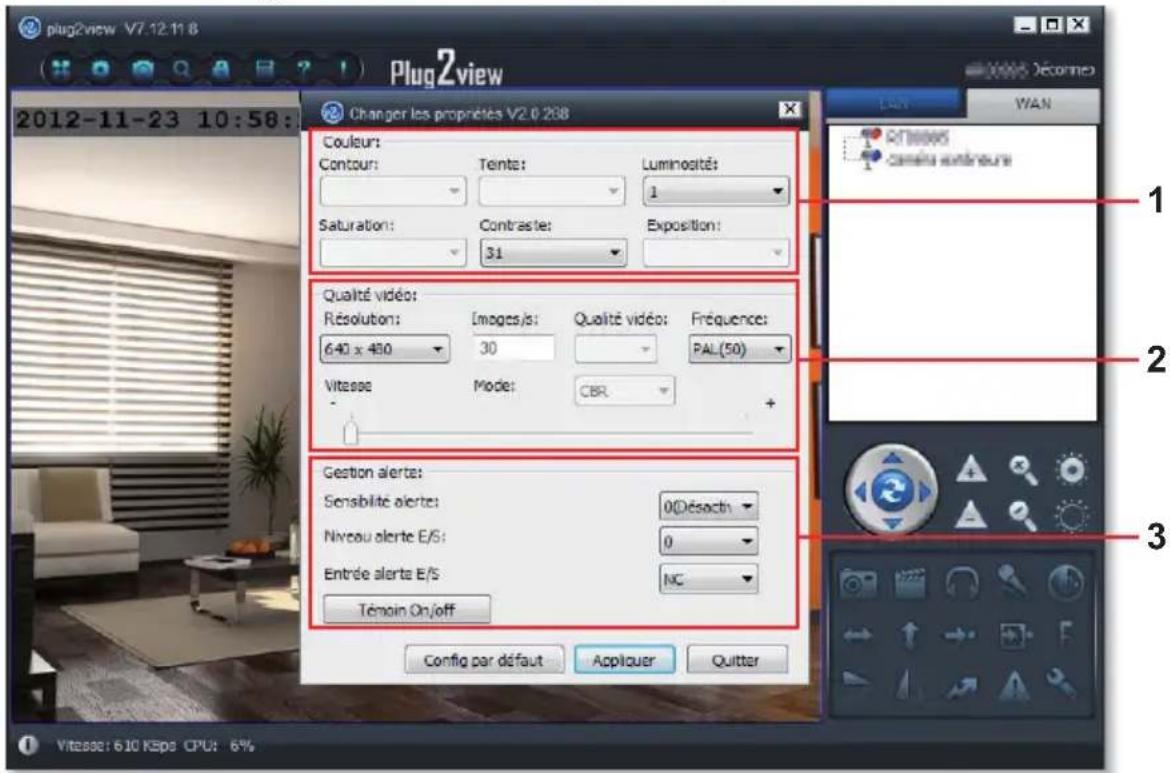
1: Réglages des propriétés de l'image, luminosité, contraste, couleur, etc. (suivant modele).
2: Réglages liés à la transmission de l'image : résolution, fréquence, vitesse, nombre d'images par seconde (suivant modele).
3: Reglages des alertes :
La sensibilité correspond à la sensibilité de la détction d'un mouvement.
Une fois la détction de mouvement activée, vous serez averti par un message dans l'image de laamera en cas d'alerte.
Vous pouvez si vous le souhaitez émettre également un signal sonore sur l'ordinateur qui exécute le logiciel, et/ou lancer un enregistrement.
Cliquez sur l'icône «Réglage» puis sur l'onglet «Programmation alerte».
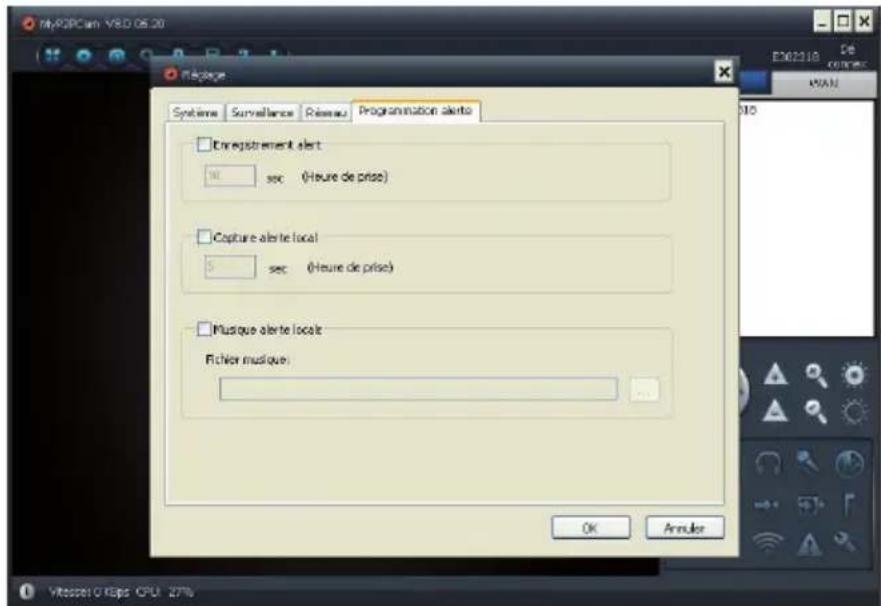
La case «enregistrement alerte» correspond à l'enregistrement d'une video en cas d'alerte.
La durée qu'on peut régler correspond à la longueur de l'enregistrement en secondes.
La case «capture alerte local» correspond à la prise de deux photos : la première lors de l'alerte, et la seconde après une durée réglage en secondes.
La case «musique alerte locale» vous permet de seLECTIONner un fichier audio et de le jouer sur l'ordinateur en cas d'alerte.
Cliquez sur l'icone «Réglage» qui est sur l'onglet «Surveillance».
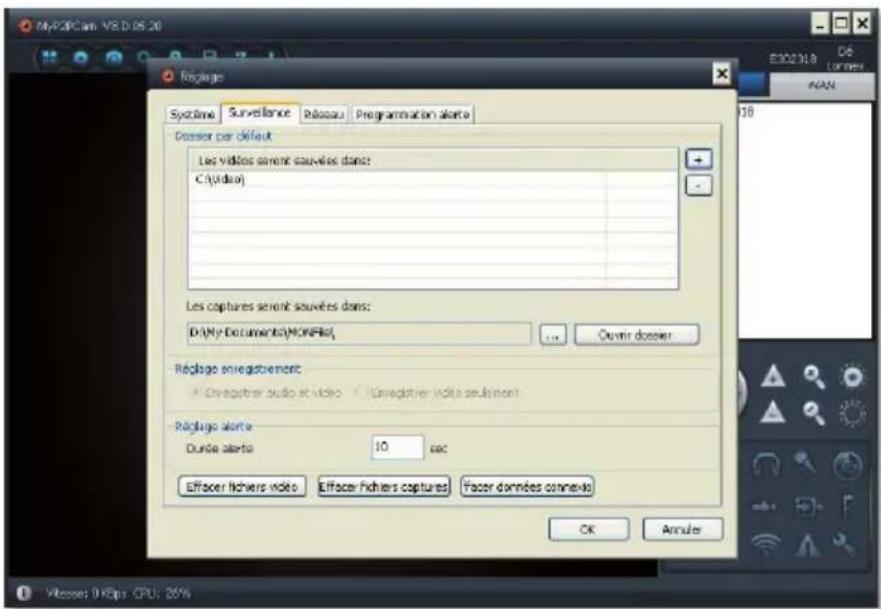
Vous pouvez ici désiroir où sauvegarder les vidés et photos (captures) sur l'ordinateur, et désir si vos enregistrents video doivent également comprendre le son.
ENTRETIEN ET NETTOYAGE
LES RÉGLES D'OR DE LA MAINTENANCE
1 Debranche z'adaptateur secteur de la camera avant toute intervention.
N'utilisez pas de substances abrasives ou corrosives pour nettoyer laamera.
3 Utilisez un simple chiffon doux légèrement humidifié.
4 Ne vaporisez pas directement le produit avec un aérosol.
MAINTENANCE
Votrecamera ne nécessite aucun autre entretien qu'un nettoyage occasionnel.
DÉTECTION DES PANNES
L' apparition de la video est lente/le décalage de la video est important?
Avez-vous vérifié...
Si laamera est reglee correctement?
Peut-etre devriez-vous changer...
La résolution de laamera
Le nombre d'images par seconde
La vitesse
L'image affichée est déformée/trop nombre/trop claire?
Avez-vous vérifié...
Si l'image de laamera est bien réglée?
Peut-etre devriez-vous changer...
Les réglages de luminosité, contraste, couleur de laamera
Avez-vous vérifié...
Si DirectX* est installé sur votre ordinateur?
Peut-etre devriez-vous...
Installer DirectX sur l'ordinateur utilisé
Décocher les effets liés à DirectX dans les options du logiciel (si l'installation de DirectX* n'est pas envisageable)
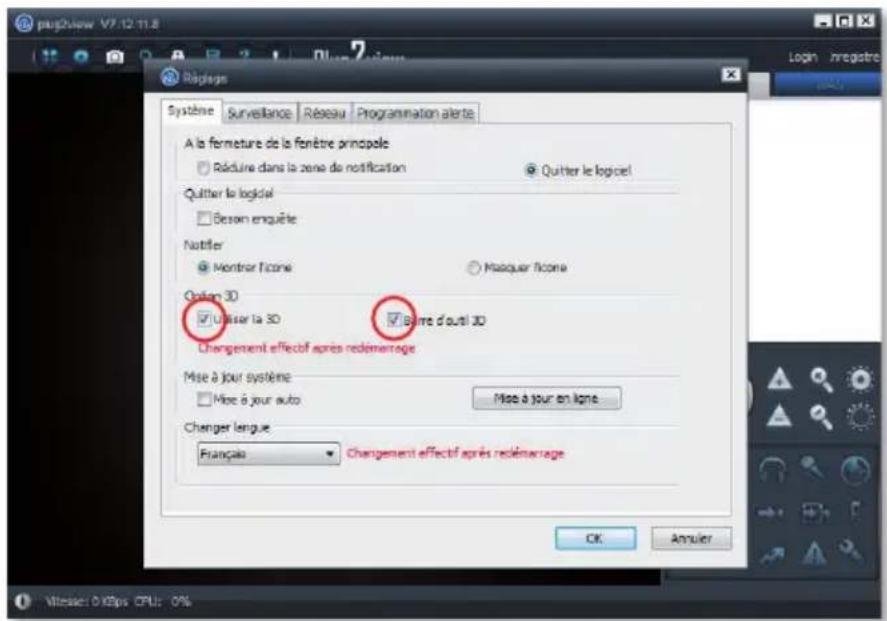
*DirectX est un composant à télécharger ( Gratisement) pour l'accelération graphique d'animations video et audio sur ordinateur Windows.
RECYCLAGE

Ce logo signifie qu'il ne faut pas jeter les apparèils hors d'usage avec les ordures menagères.
Les substances dangereuses qu'ils sont susceptibles de contir peuvent nuire à la santé et à l'environnement.
Faites reprendre ces apparèils par votre distributeur ou utilisez les moyens de collecte sélective mis à votre disposition par votre commune.
CARACTERISTIQUES TECHNIQUES
Référence : 123211
Marque commerciale : Avidsen
Configuration minimum requise : Windows XP ou ultéieur
Plug In commande : DirectX* 9.0 ou ultérieur avec carte graphique compatible
*DirectX est un composant à télécharger ( Gratisement) pour
l'accelération graphique d'animations video et audio sur ordinateur Windows.
Alimentation : 5Vdc 2A par adaptateur secteur fourni
Fréquence radio : 2.4GHz (wifi)
Type de capteur : CMOS couleur 1/6"
Lentille : 3,6mm
Angle de vision : 42^
Résolution: 640 × 480 px
Vitesse : jusqu'à 25 images par seconde
Microphone et haut-parleur intégrés pour communication audio bidirectionnelle
Nombre de Leds : 9
Portée de la vision de nuit : 15m
Connexion à Internet filaire par cable Ethernet ou sans fil wifi 802.11b/g/n
Température d'utilisation : -10°C à 50°C
Le logiciel fourni permet de visualiser jusqu'à 32 caméras simultanément
Utilisation en interieur uniquement

Ce produit est conforme à toutes les exigences des directives européennes.
Ce produit est prévu pour être utilisé en interieur uniquement.
A la directive R&TTE
avidsen
Déclare que l'équipement désigné ci-dessous :
CAMÉRA IP INTÉRIEURE RÉF.123211 (CS728W)
Est conforme à la directive R&TTE 1999/5/CE et sa conformité a été évaluée selon les normes applicables en vigueur :
EN 60950-1:2006+A11:2009+A1:2010+A12:2011
EN301489-1V1.9.2
EN301489-17V2.2.1
- EN 300 328 V1.8.1
A Chambray les Tours 10.01.13

GARANTIE
Ce produit est garanti 2 ans, pieces et main d'oeuvre, à compter de la date d'achat.
La garantie sera prise en compte sur presentation du titre d'achat dated ; elle est strictement limitée au remplacement gratuite ou à la réparation en usine de la ou des pieces reconnues défectueuses.
La garantie ne couvre pas les dommages causés par négligence, par choses ou accidents.
Aucun des éléments de ce produit ne doit être ouvert ou réparé par des personnes étrangères à la société AVIDSEN.
Toute intervention sur l'appareil annulera la garantie.
La pose et la dépose ne sont pas prises en charge par la garantie AVIDSEN.
ASSITANCE TÉLÉPHONIQUE
En cas de problème, contacter notre Hotline au :
0892701369
(Auditotel:0,337 Euros TTC/min).
Du lundi au vendredi de 9H à 12H et de 14H à 18H.
ASSEMBLAGE
01
Important : la mise en service de votreamera doit dans tous les cas être faite avec une connexion filaire à internet. Une fois laamera configurée en filaire vous pourrez basculer sur une connexion sans fil, avant de placer laamera à son emplacement définitif.
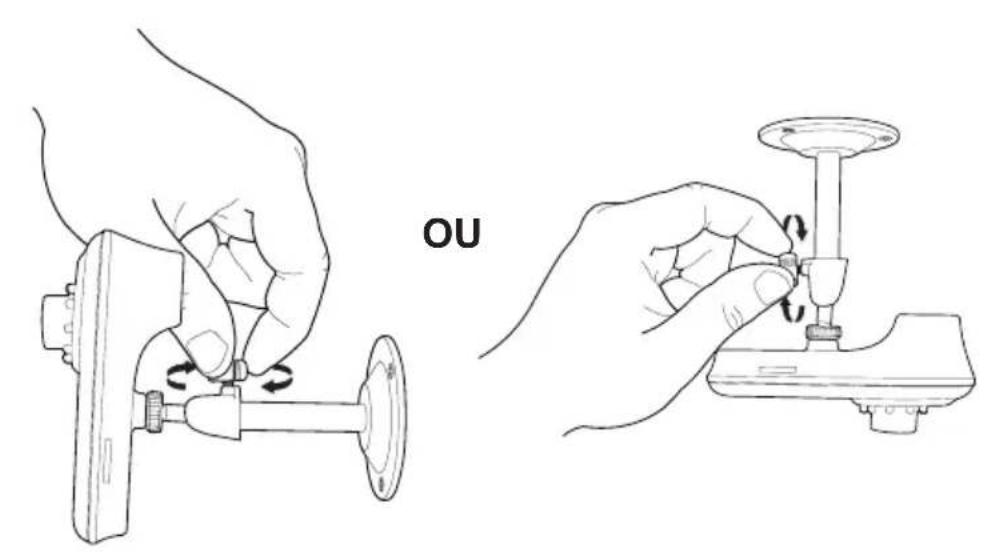
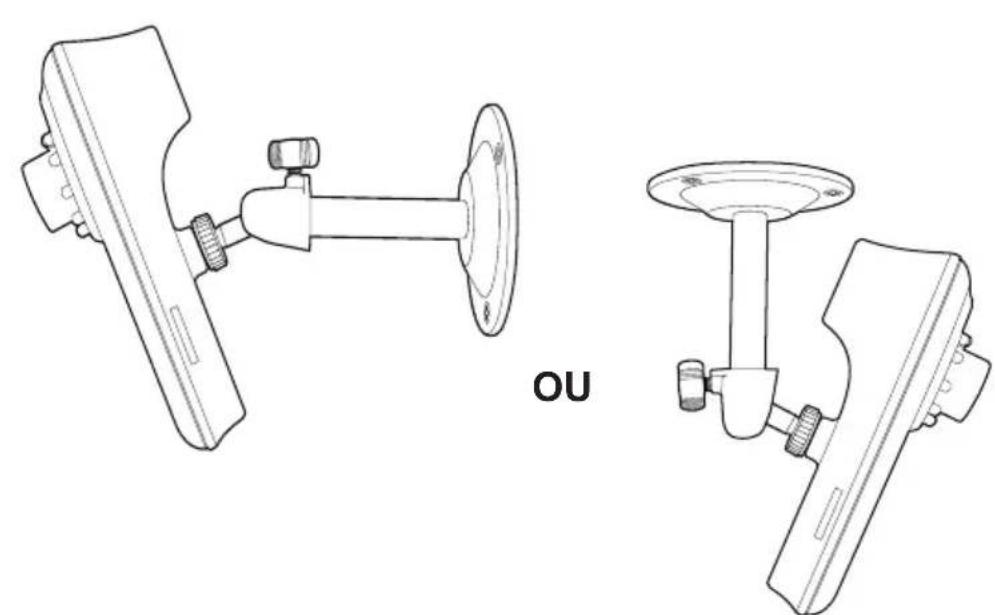
Montage de laamera
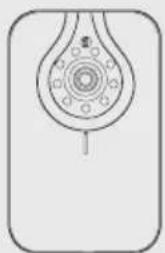
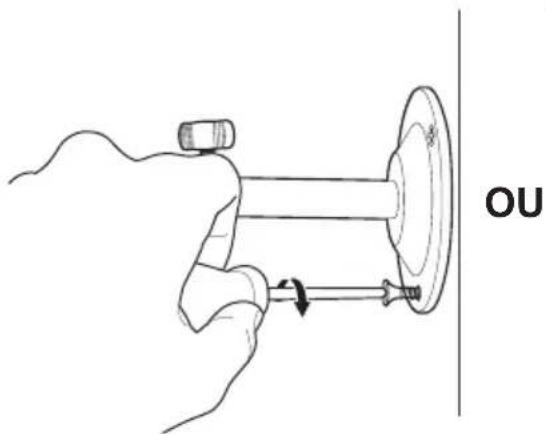
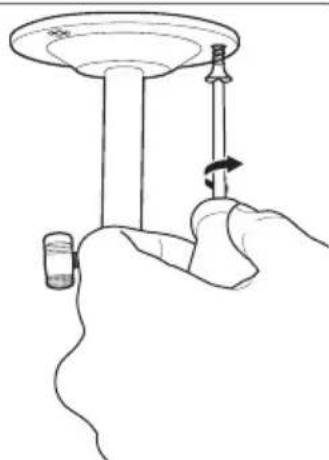
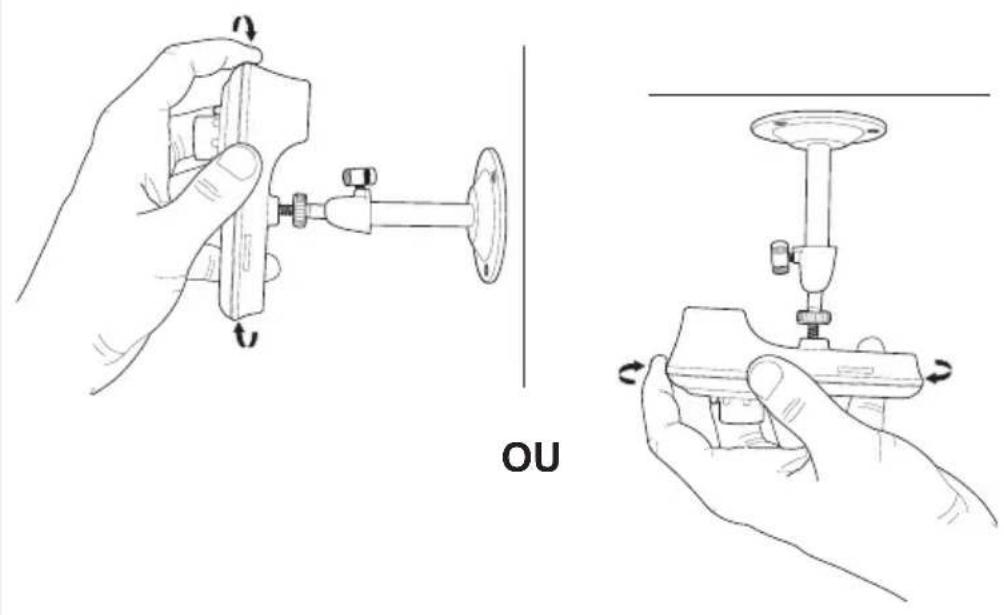
Laamera peut etre, au choix, posee sur une surface plane, fixeau mur ou au plafond.
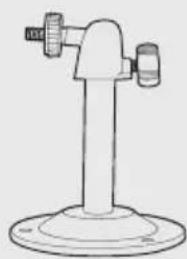
[1]x1
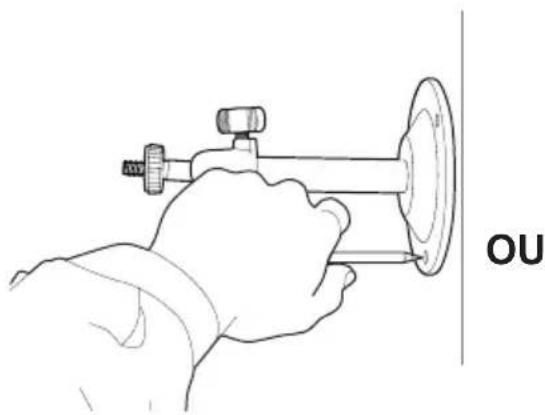
[2] x1
OU
6mm
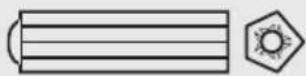
[8] x3

[9] x3
01
02
[2] x1
[3]×1
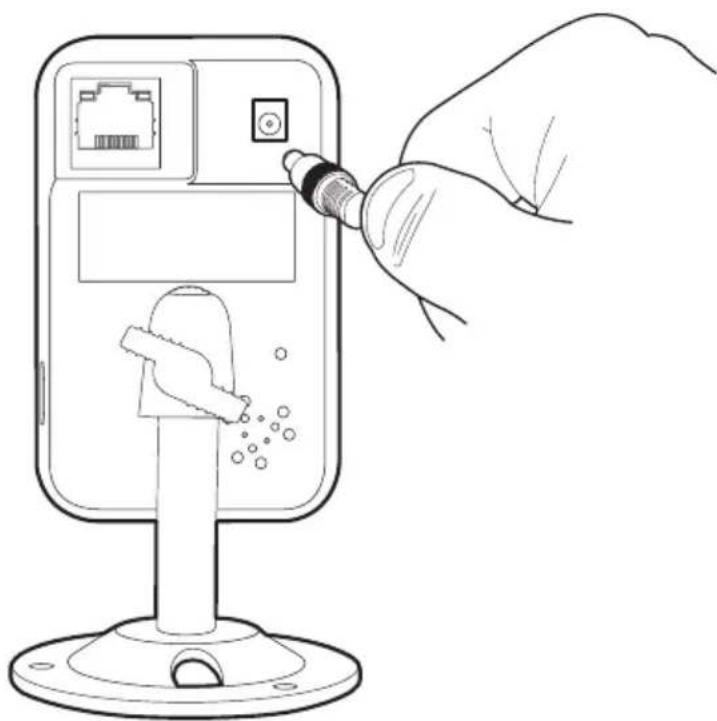
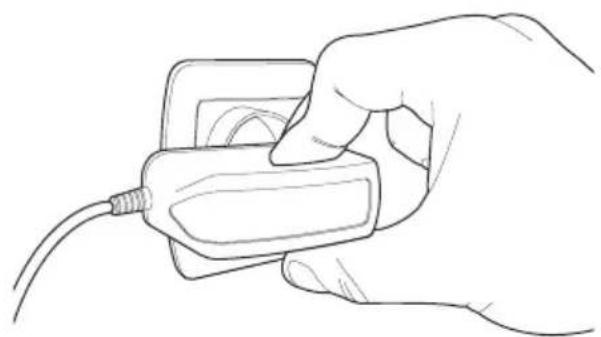
Branchez l'adaptateur secteur.
03
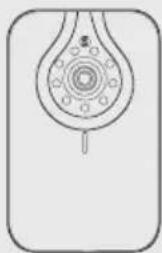
[2] x1
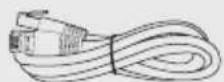
[4] x1
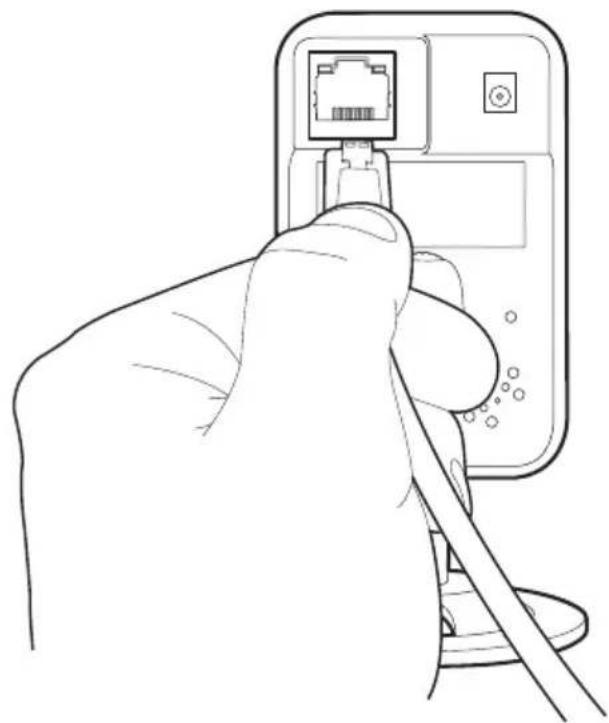
Connectez le cable Ethernet à l'arrière de laamera puis à un accès internet (box, routeur, etc.).
04

[6]×1
Installation du logiciel MyP2PCam
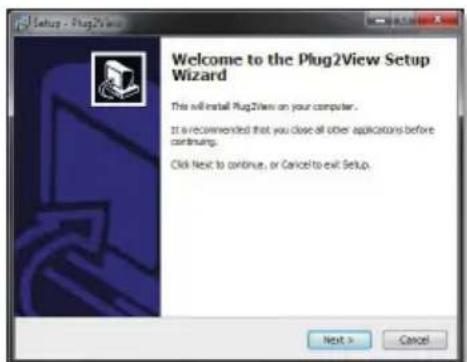
Double-cliquez sur le fichier d'installation du logiciel MyP2PCam present sur le CD.
04
Cliquez sur "Next"
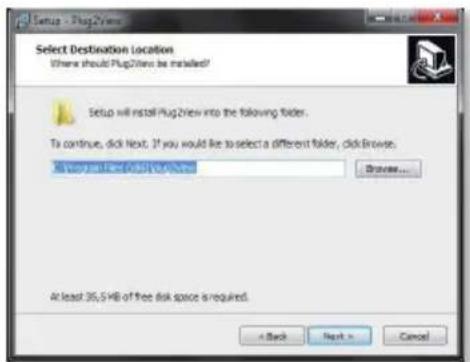
Cliquez sur "Next"
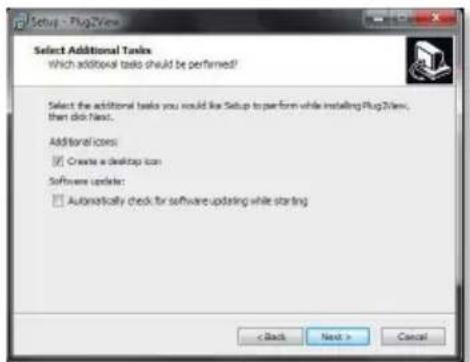
Cliquez sur "Next"
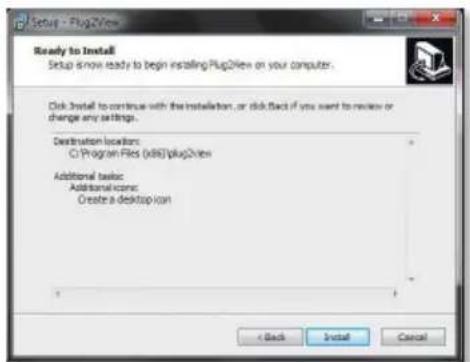
Cliquez sur "Install"
Rendez-vous maintainant au chapitre «Utilisation rapide» de ce guide et suivez les étapes de réglages.
avidsen
En cas de problème, contacter notre Hotline au: 0892 701 369
(Auditotel:0,337 Euros TTC/min).
Du lundi au vendredi de 9H à 12H et de 14H à 18H.