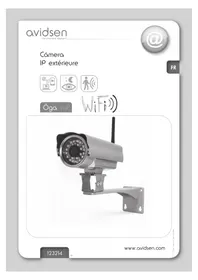
Öga WR 123214 - Caméra de surveillance AVIDSEN - Notice d'utilisation et mode d'emploi gratuit
Retrouvez gratuitement la notice de l'appareil Öga WR 123214 AVIDSEN au format PDF.

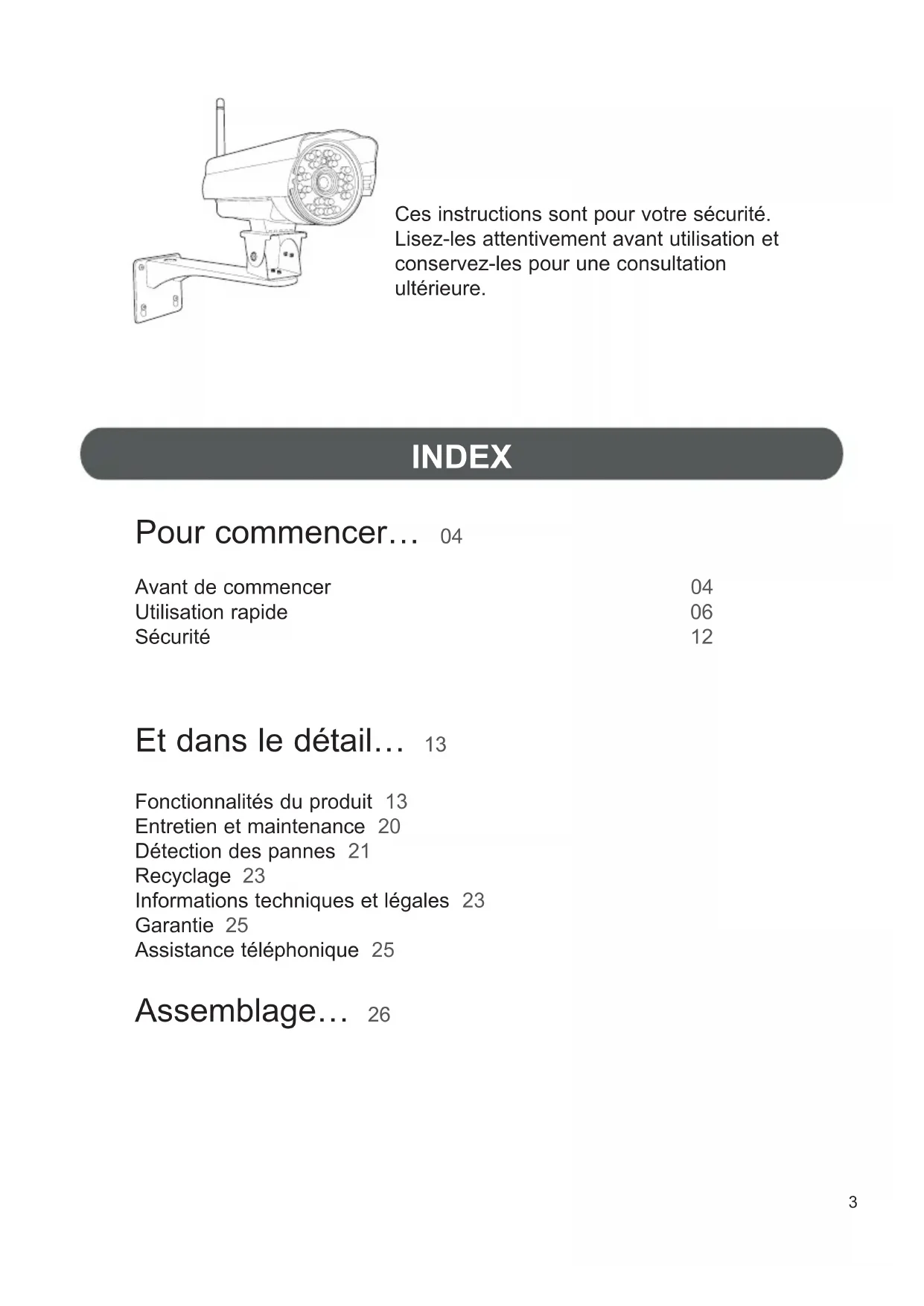
| Type de produit | Caméra de surveillance IP extérieure |
| Marque | Avidsen |
| Modèle | Öga WR 123214 |
| Référence | 123214 |
| Dimensions (hors pied et antenne) | 180 mm x 72 mm x 71 mm |
| Poids | Environ 300 g |
| Alimentation | 12 Vdc, 1 A via adaptateur secteur fourni |
| Résolution | 640 x 480 pixels |
| Framerate | Jusqu'à 25 images par seconde |
| Angle de vision | 42° |
| Vision nocturne | 24 LEDs, portée 35 m |
| Connectivité | WiFi 802.11 b/g/n et Ethernet RJ45 |
| Audio | Microphone et haut-parleur intégrés ; entrée/sortie jack 3,5 mm pour périphériques externes |
| Détection de mouvement | Oui, avec réglage de sensibilité et enregistrement sur alerte |
| Logiciel | MyP2PCam pour Windows ; application mobile 9527 pour Android et iOS |
| Nombre de caméras visualisables | Jusqu'à 32 simultanément |
| Indice de protection | IP55 |
| Température de fonctionnement | -10 °C à 50 °C |
| Entretien et nettoyage | Débrancher avant nettoyage ; utiliser un chiffon doux légèrement humide ; ne pas utiliser de substances abrasives |
| Sécurité | Ne pas laisser les enfants manipuler ; utiliser uniquement l'adaptateur fourni ; ne pas exposer au soleil direct |
| Pièces détachées et réparabilité | Aucune pièce réparable par l'utilisateur ; toute ouverture annule la garantie. Contacter le service après-vente. |
| Garantie | 2 ans, pièces et main-d'œuvre, sur présentation du ticket de caisse |
| Assistance téléphonique | 0892 701 369 (0,337 € TTC/min) – lun-ven 9h-12h et 14h-18h |
FOIRE AUX QUESTIONS - Öga WR 123214 AVIDSEN
Questions des utilisateurs sur Öga WR 123214 AVIDSEN
0 question sur cet appareil. Repondez a celles que vous connaissez ou posez la votre.
Poser une nouvelle question sur cet appareil
Téléchargez la notice de votre Caméra de surveillance au format PDF gratuitement ! Retrouvez votre notice Öga WR 123214 - AVIDSEN et reprennez votre appareil électronique en main. Sur cette page sont publiés tous les documents nécessaires à l'utilisation de votre appareil Öga WR 123214 de la marque AVIDSEN.
MODE D'EMPLOI Öga WR 123214 AVIDSEN
Ces instructions sont pour votre sécurité. Lisez-les attentivement avant utilisation et conservez-les pour une consultation ultérieure.
INDEX
Pour commencer... 04
| Avant de commencer | 04 |
| Utilisation rapide | 06 |
| Sécurité | 12 |
Et dans le détail... 13
Fonctionnalités du produit 13 Entretien et maintenance 20 Détection des pannes 21 Recyclage 23 Informations techniques et légales 23 Garantie 25 Assistance téléphonique 25
Assemblage... 26
POUR COMMENCER
AVANT DE COMMENCER
À VERIFIER
Votre caméra IP devra être placée dans votre domicile de manière à ce qu'elle puisse bénéficier :

D'une connexion Internet haut débit (512 Kbits par seconde) accessible :
- via un modem Internet haut débit avec utilisation d'un câble Ethernet (avec au moins 1 port Ethernet disponible). ou

- via WiFi (WiFi de type 802.11 b/g/n avec ou sans clé de cryptage WPA ou WEP) configuré en mode DHCP (adresse IP dynamique).

D'une prise secteur à proximité.
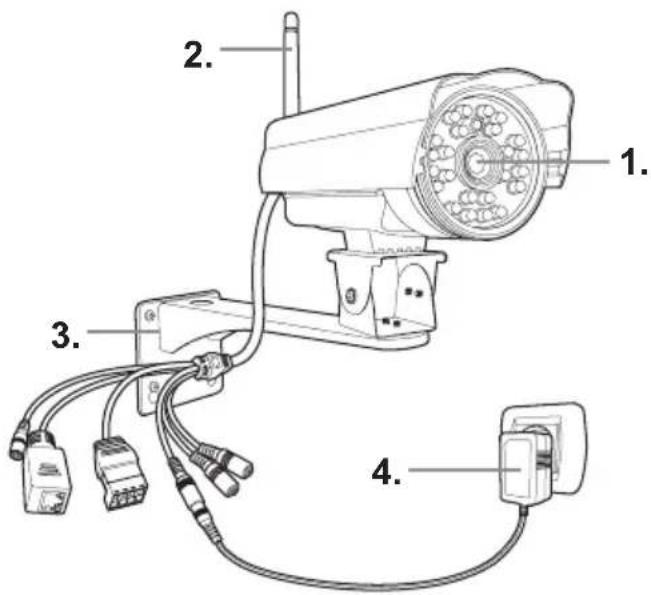
VOTRE PRODUIT
- L'objectif de la caméra
- L'antenne
- Le support de fixation de la caméra
- L'adaptateur secteur 12VDC/1A
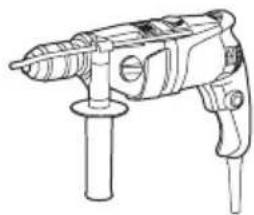
Pour mettre en service votre caméra
(éléments non fournis)
1 perceuse
Pour installer votre produit, rendez-vous sur la séquence de montage située à la fin du guide.
UTILISATION RAPIDE
LES COMMANDES
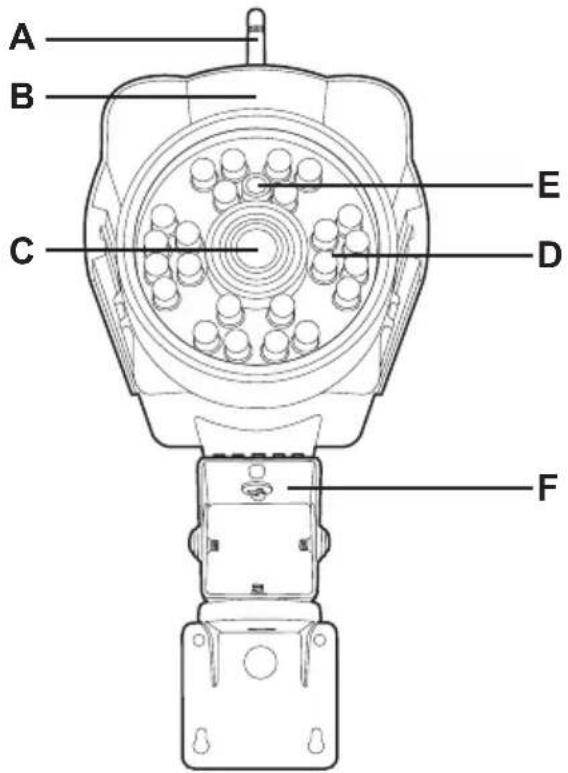
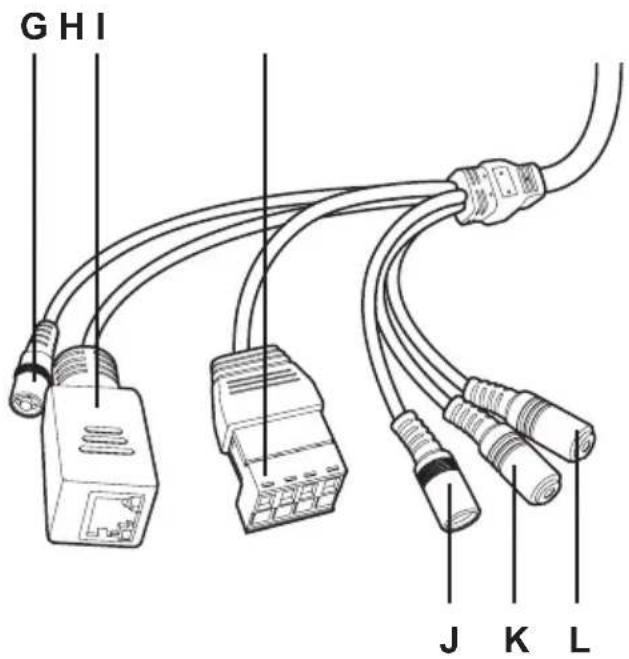
A: Antenne
B: Visière de protection coulissante
C: Objectif
D: Eclairage infrarouge
E: Capteur de luminosité
F: Pied orientable
G: Bouton «reset»
H: Prise RJ45
I: Bornier de connexion
J: Prise pour adaptateur secteur
K: Prise jack 3.5 (blanche) pour connexion de haut-parleurs externes (non fournis)
L: Prise jack 3.5 (jaune) pour connexion d'un microphone externe (non fourni)
Connectez votre caméra au même réseau que votre ordinateur puis lancez le logiciel MyP2PCam.
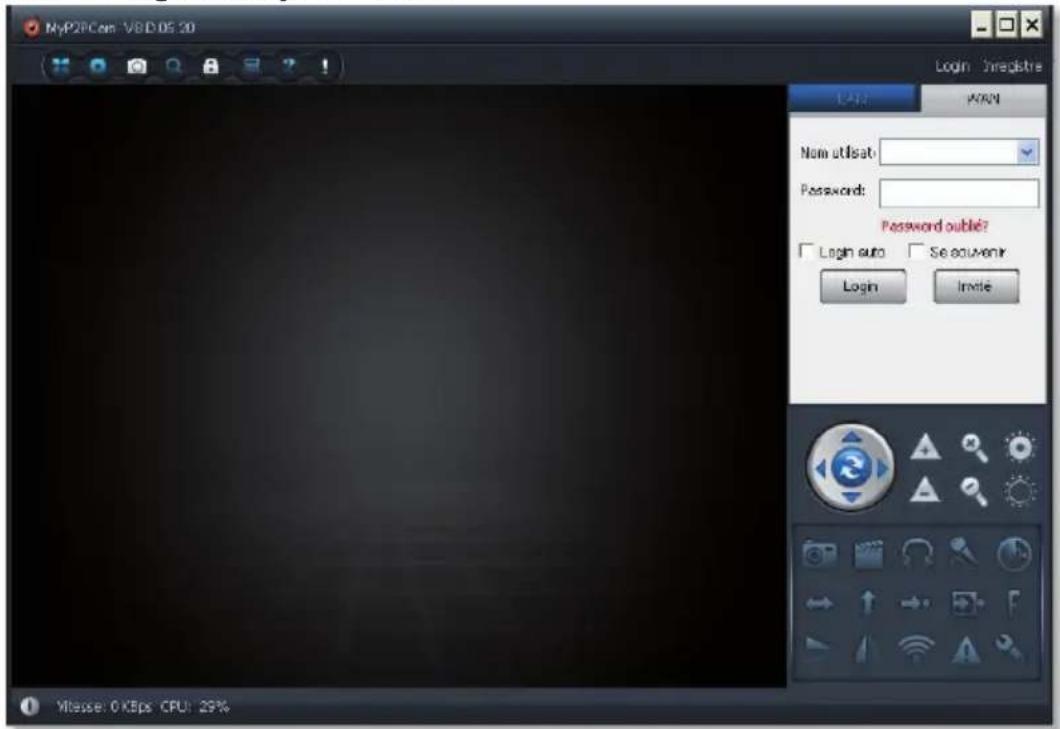
Cliquez sur l'onglet «LAN» en haut à droite de l'écran.
L'ID de votre caméra apparaît après quelques secondes.
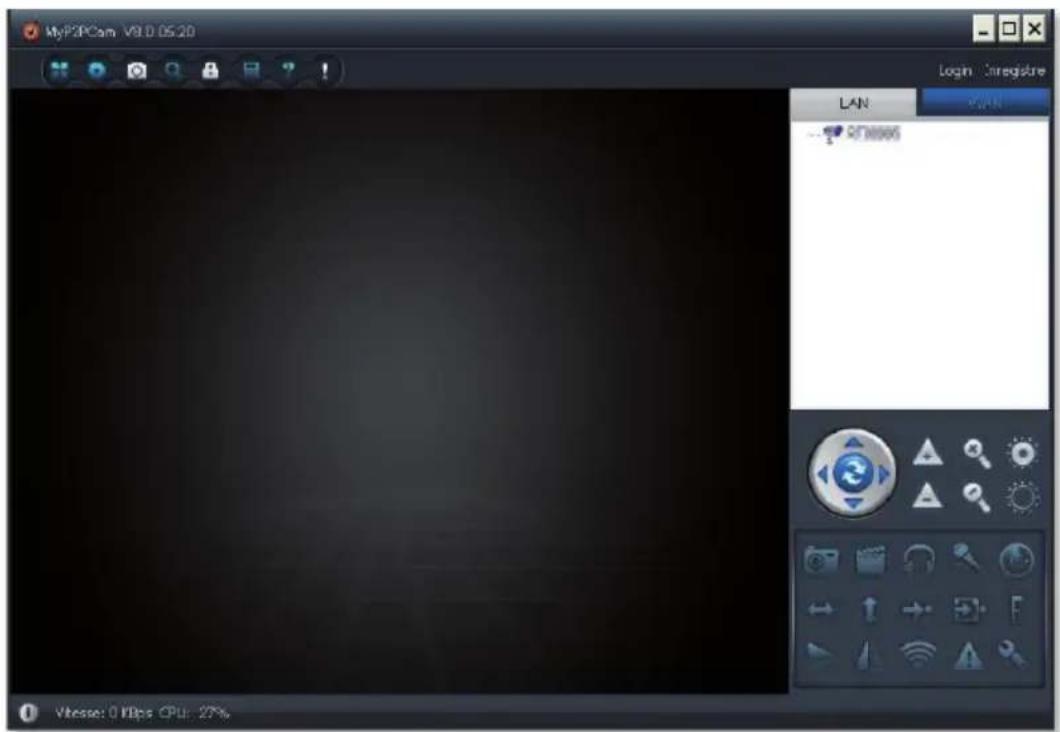
Faites un clic droit sur votre caméra puis sélectionnez «Régler connexion wifi».
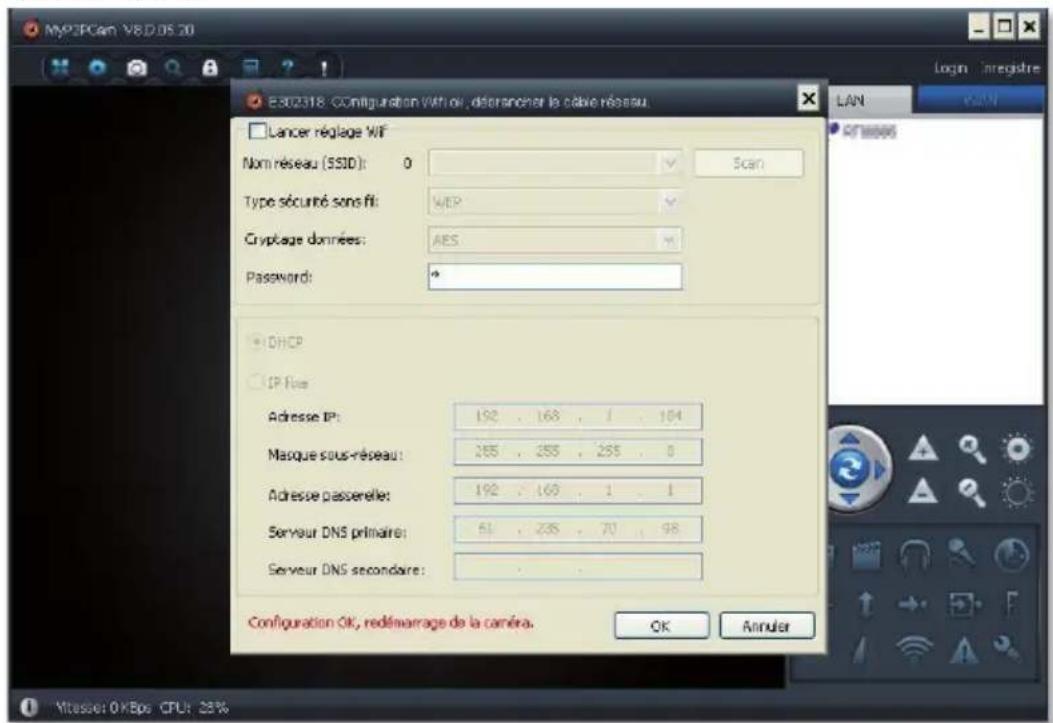
Cochez ensuite «Lancer réglage wifi» pour pouvoir entrer le SSID (nom) de votre réseau wifi et sa clé (mot de passe).
Le bouton «Scan» permet de relever les réseaux wifi détectés à proximité de la caméra.
Une fois configurée, votre caméra redémarre automatiquement.
Vous pouvez alors déconnecter le câble ethernet.
VISIONNAGE DE L'IMAGE TRANSMISE PAR LA CAMÉRA SUR ORDINATEUR
Utilisez l'élément du kit suivant
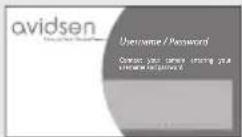
[9] ×1
Lancez le logiciel MyP2PCam.
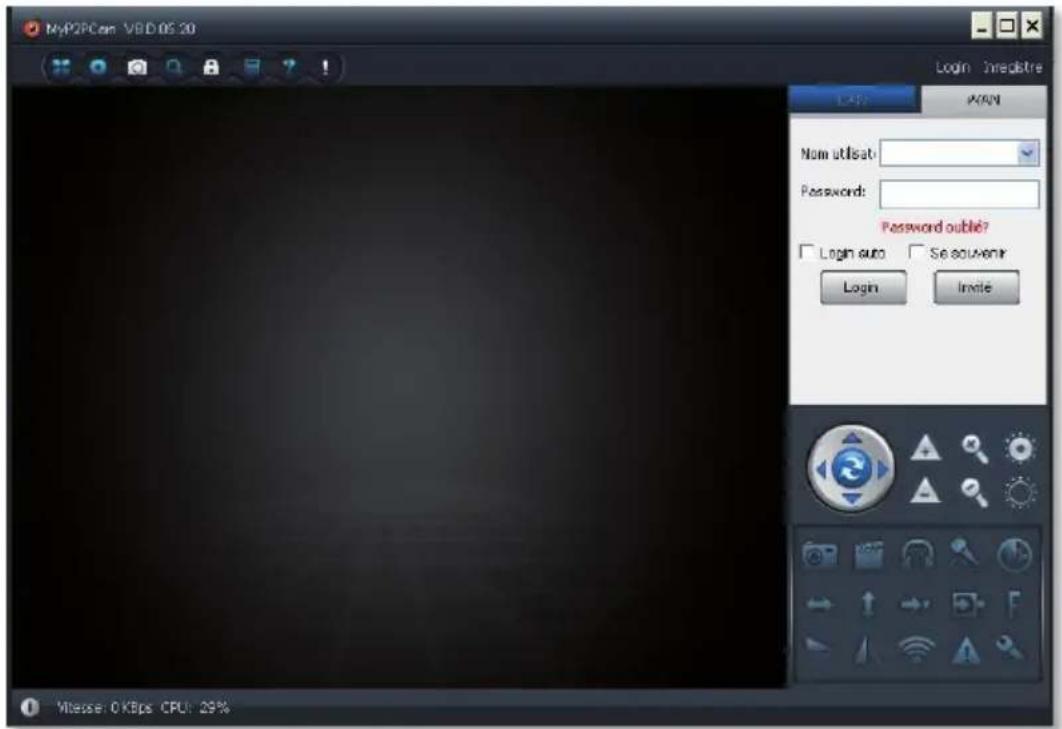
Dans les zones «Nom utilisateur» et «Password», saisissez le nom utilisateur et le password renseignés tous deux sur la carte accompagnant votre caméra et sur la caméra elle-même :
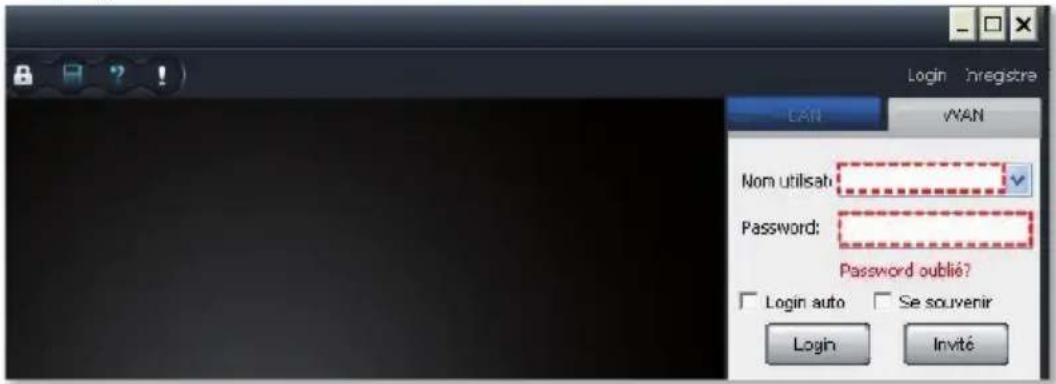
Cliquez sur le bouton «Login».
Après quelques instants, votre caméra apparaît dans la zone en haut à droite de l'écran :
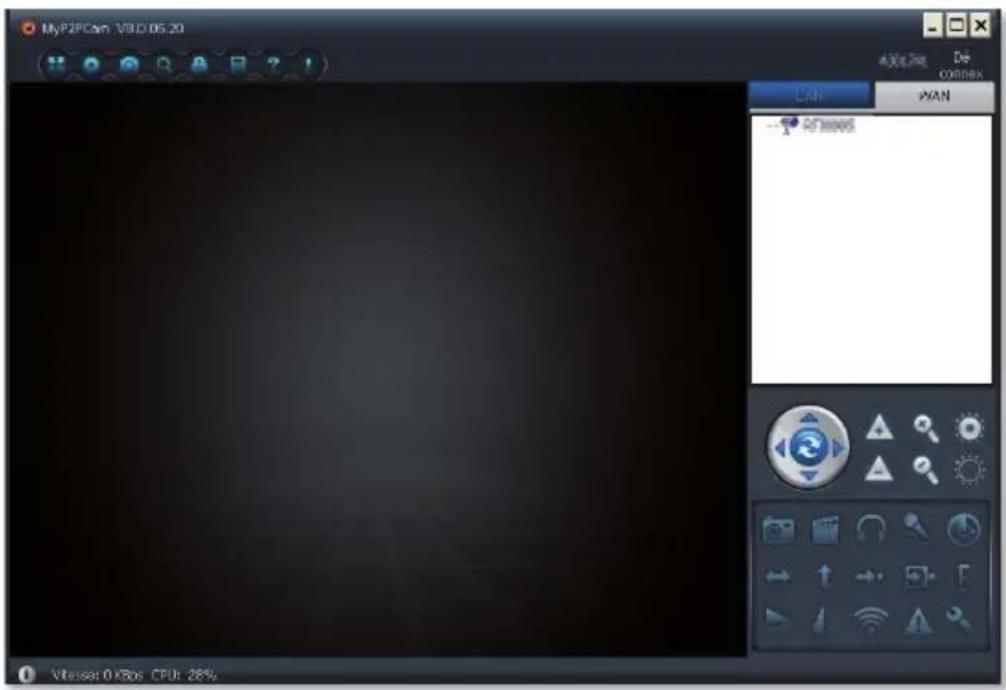
La couleur de l'icône caméra vous indique l'état de la caméra :

Caméra non connectée à internet ou hors-tension

Caméra connectée à internet

Caméra en cours de visionnage
Si votre caméra est connectée à internet, double-cliquez sur son nom pour afficher son image à l'écran.
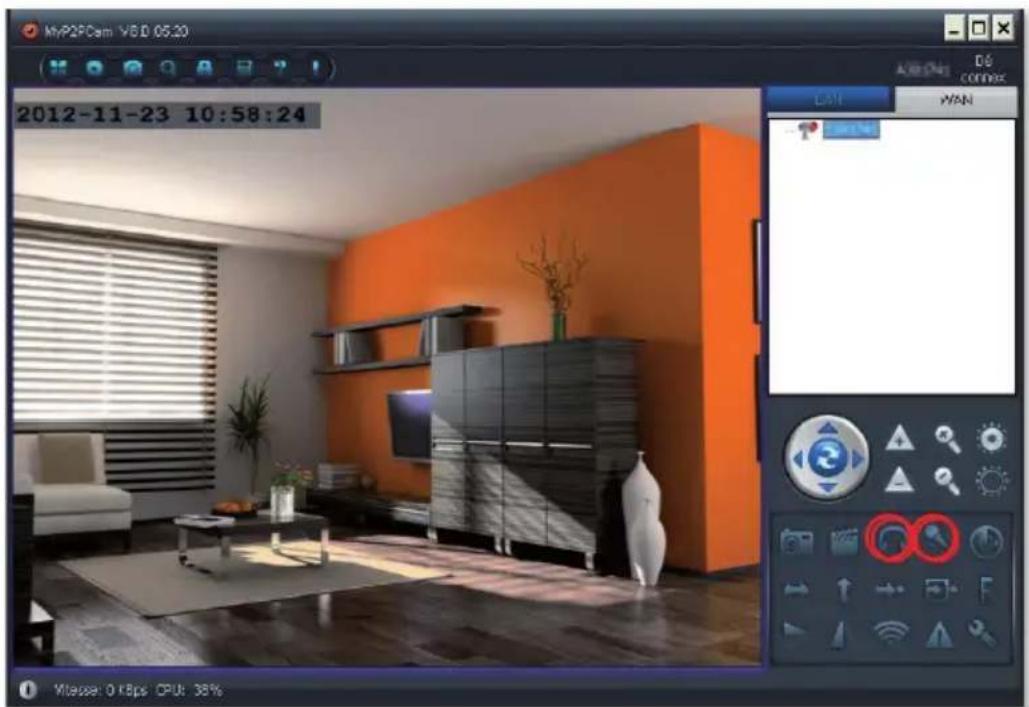
Cliquez sur l'icône pour activer ou désactiver le microphone intégré à la caméra.
Cliquez sur l'icône pour activer ou désactiver le haut-parleur intégré à la caméra (vous devez disposer d'un microphone sur l'ordinateur).
VISIONNAGE DE L'IMAGE TRANSMISE PAR LA CAMÉRA SUR SMARTPHONE ANDROID OU IPHONE
Vous pouvez consulter l'image de votre caméra à distance depuis votre smartphone Android ou de votre iPhone.
Rendez-vous sur «Google Play» ou sur l'«App Store» et entrez le mot-clé «9527» (l'application est totalement gratuite).
Votre caméra et la carte de visite qui l'accompagne possèdent un QR code : il est prévu pour être utilisé avec l'application smartphone pour vous affranchir de la saisie d'un identifiant et d'un mot de passe lors de la première utilisation, pour accéder à l'image de votre caméra sur votre smartphone.
SECURITÉ
Vérifiez que vous avez intégré toutes les consignes ci-dessous.


Ne laissez pas les enfants manipuler le produit.

L'utilisation qui sera faite de la caméra doit être en accord avec la législation locale.

Utilisez l'adaptateur secteur 12Vdc 1A fourni.

Ne multipliez pas les multiprises et câbles prolongateurs.

Il est conseillé de ne pas exposer la caméra à la lumière directe du soleil.
DANS LE DÉTAIL
FONCTIONNALITÉS DU PRODUIT
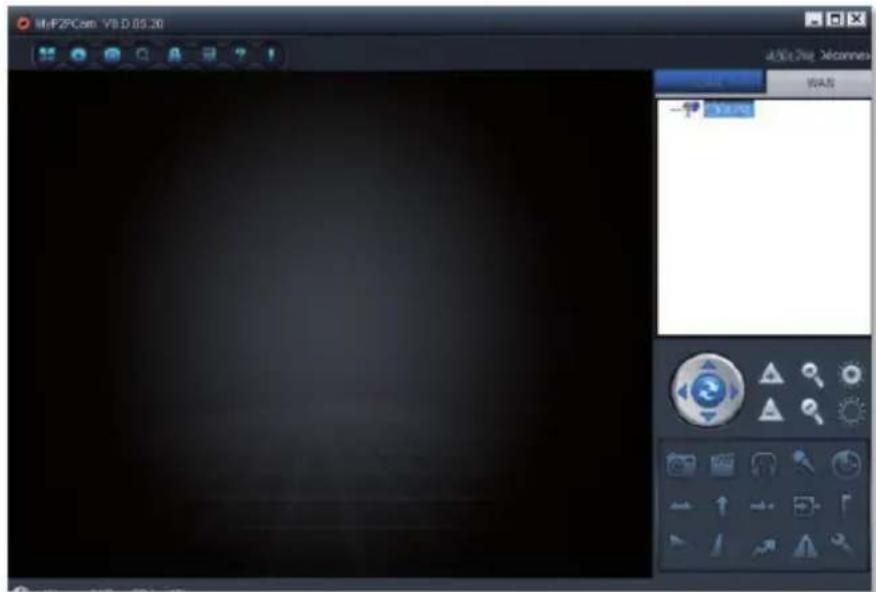
MYP2PCAM SUR ORDINATEUR :INFORMATIONS À L'ÉCRAN
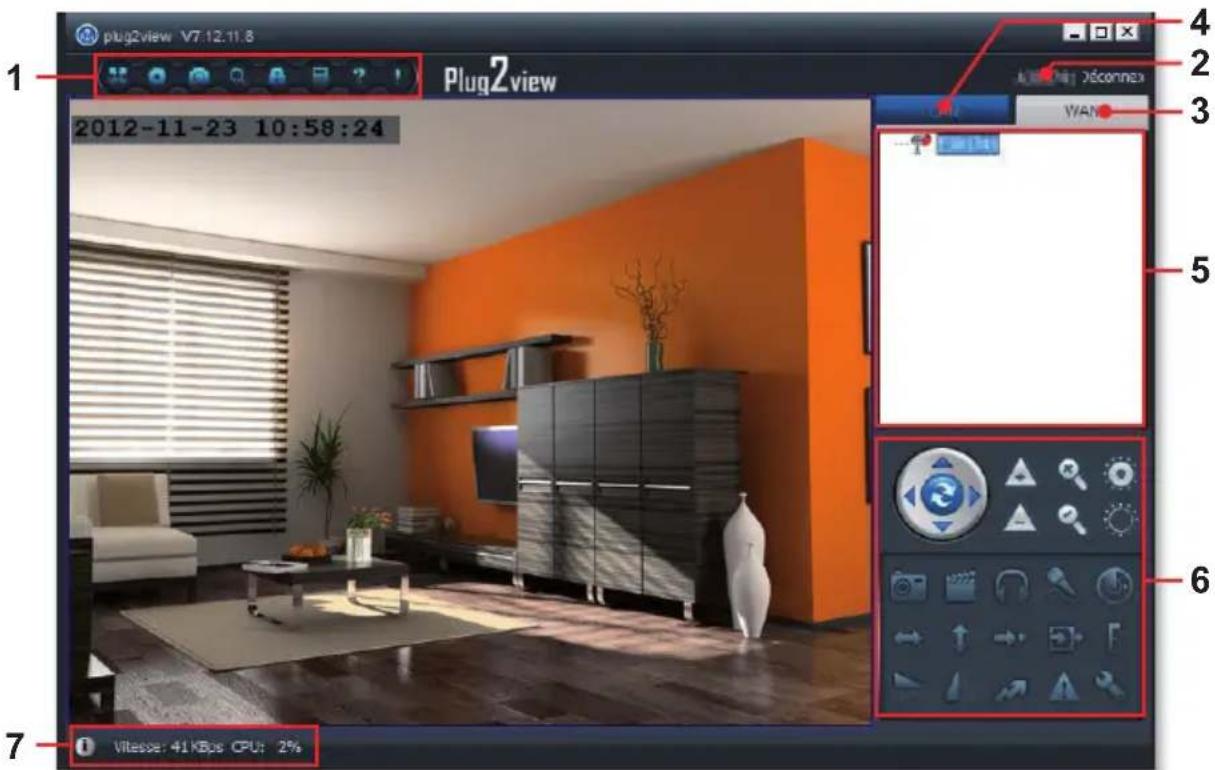
1: Bandeau des réglages et contrôles du logiciel
2: Utilisateur actuellement connecté
3: Onglet d'affichage des caméras sur internet
4: Onglet d'affichage des caméras présentes sur le réseau local
5: Liste des caméras
6: Zone des réglages et contrôles de la caméra
7: Vitesse de connexion et charge processeur

1: Affichage de la vidéo en plein écran
2: Options du logiciel
3: Configuration des caméras et alertes
4: Recherche d'enregistrements vidéo sur l'ordinateur
5: Changement du mot de passe de connexion à la caméra courante
6: Historique des événements et opérations
7: (inutilisé)
8: Notifications
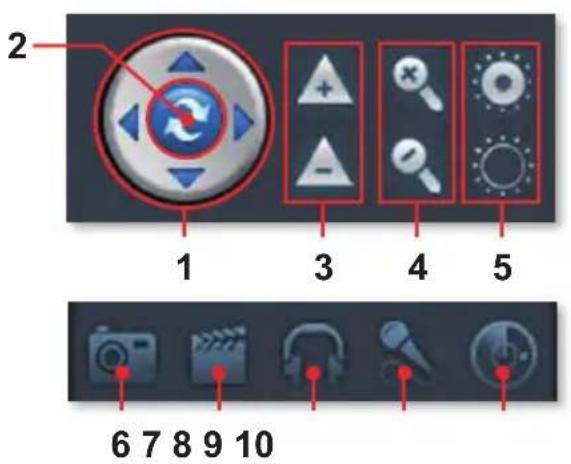
1: Contrôle de l'orientation (caméras motorisées uniquement)
2: Balayage horizontal et vertical automatique (caméras motorisées uniquement)
3: Contrôle du zoom optique (caméras compatibles uniquement)
4: Contrôle du zoom numérique (tous modèles)
5: Contrôle de l'ouverture du diaphragme (caméras compatibles uniquement)
6: Prise manuelle d'une photo
7: Démarrage/arrêt manuel d'un enregistrement vidéo
8: Activation/désactivation du son de la caméra
9: Activation/désactivation de la transmission audio vers la caméra
10: Définition de zones de détection de mouvement (caméras compatibles uniquement)
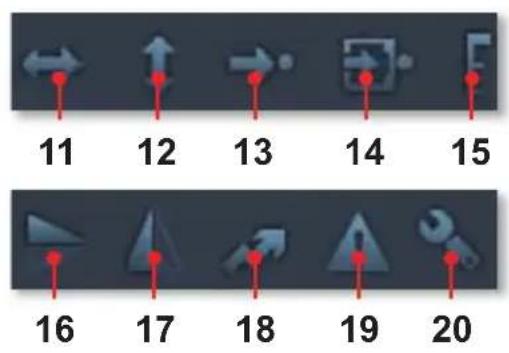
11: Balayage horizontal automatique (caméras motorisées uniquement)
12: Balayage vertical automatique (caméras motorisées uniquement)
13: Aller à une présélection enregistrée (caméras motorisées uniquement)
14: Définition d'une présélection (caméras motorisées uniquement)
15: Sélection de la vitesse de déplacement (caméras motorisées uniquement)
16: Renversement vertical de l'image
17: Retournement horizontal de l'image
18: (inutilisé)
19: Historiques des alertes
20: Accès aux propriétés de la caméra (options supplémentaires)
Si vous disposez de plusieurs caméras, vous pouvez les réunir sous un seul et même compte pour vous éviter de basculer entre les comptes correspondants.
Exemple : on souhaite ajouter la caméra 2 au compte qui correspond à la caméra 1.
Connectez-vous à la caméra 1.
Cliquez sur l'icône «Config appareil» puis sur «Ajout caméra».
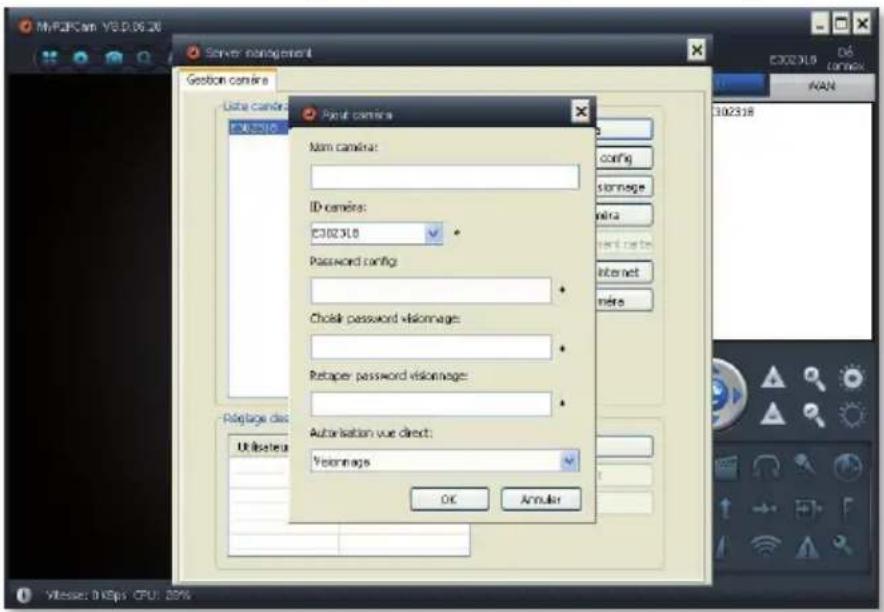
Complétez les champs de la manière suivante :
Nom caméra : nom sous lequel va apparaître la caméra 2 qu'on ajoute.
ID caméra : identifiant de la caméra 2 (présent sur la carte et sur la caméra).
Password config : password figurant sur la caméra 2 et la carte qui l'accompagne.
Choisir password visionnage : retapez le password config de la caméra 2.
Retapez password visionnage : retapez de nouveau le password config de la caméra 2.
Autorisation vue direct : sélectionnez dans la liste ce qu'il sera possible de faire sur la caméra 2 avec le compte de la caméra 1.
Cliquez ensuite sur OK.
Les deux caméras apparaissent à présent sous le compte de la caméra 1.
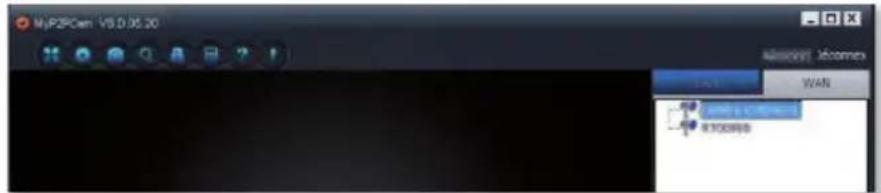
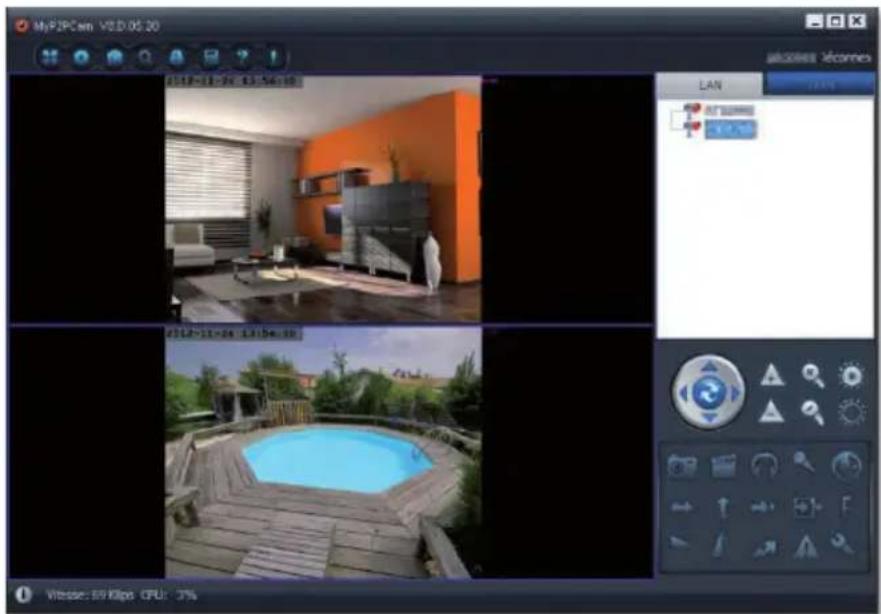
Double-cliquez sur le nom de l'une ou l'autre des caméras pour afficher son image. Il est possible d'afficher jusqu'à 32 caméras simultanément.
Le logiciel fourni permet d'avertir de la détection d'un mouvement devant la caméra.
Affichez l'image de votre caméra puis cliquez sur l'icône
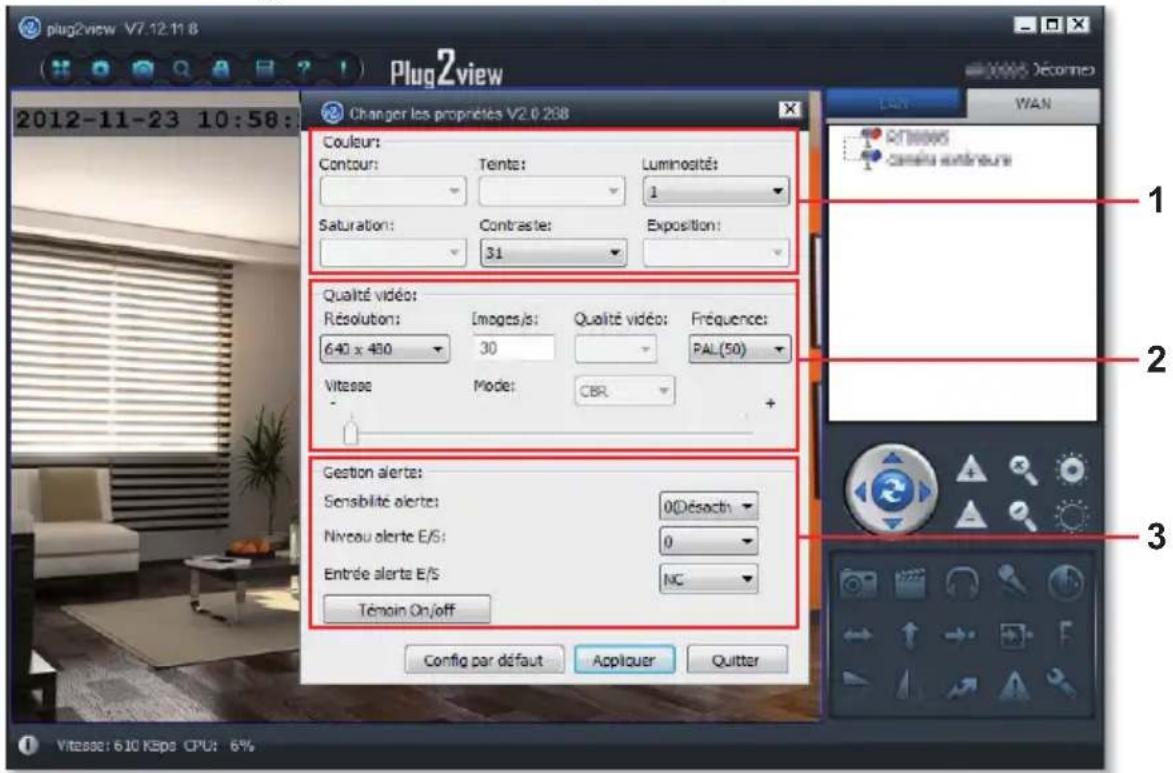
1: Réglages des propriétés de l'image, luminosité, contraste, couleur, etc. (suivant modèle).
2: Réglages liés à la transmission de l'image : résolution, fréquence, vitesse, nombre d'images par seconde (suivant modèle).
3: Réglages des alertes :
La sensibilité correspond à la sensibilité de la détection d'un mouvement.
Une fois la détection de mouvement activée, vous serez averti par un message dans l'image de la caméra en cas d'alerte.
Vous pouvez si vous le souhaitez émettre également un signal sonore sur l'ordinateur qui exécute le logiciel, et/ou lancer un enregistrement.
Cliquez sur l'icône «Réglage» puis sur l'onglet «Programmation alerte».
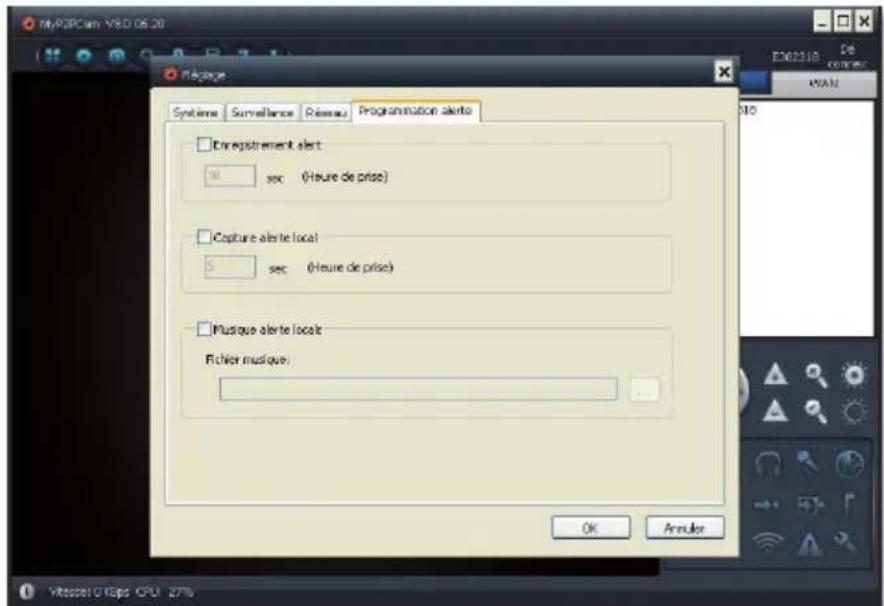
La case «enregistrement alerte» correspond à l'enregistrement d'une vidéo en cas d'alerte.
La durée qu'on peut régler correspond à la longueur de l'enregistrement en secondes.
La case «capture alerte local» correspond à la prise de deux photos : la première lors de l'alerte, et la seconde après une durée réglage en secondes.
La case «musique alerte locale» vous permet de sélectionner un fichier audio et de le jouer sur l'ordinateur en cas d'alerte.
Cliquez sur l'icône «Réglage» puis sur l'onglet «Surveillance».
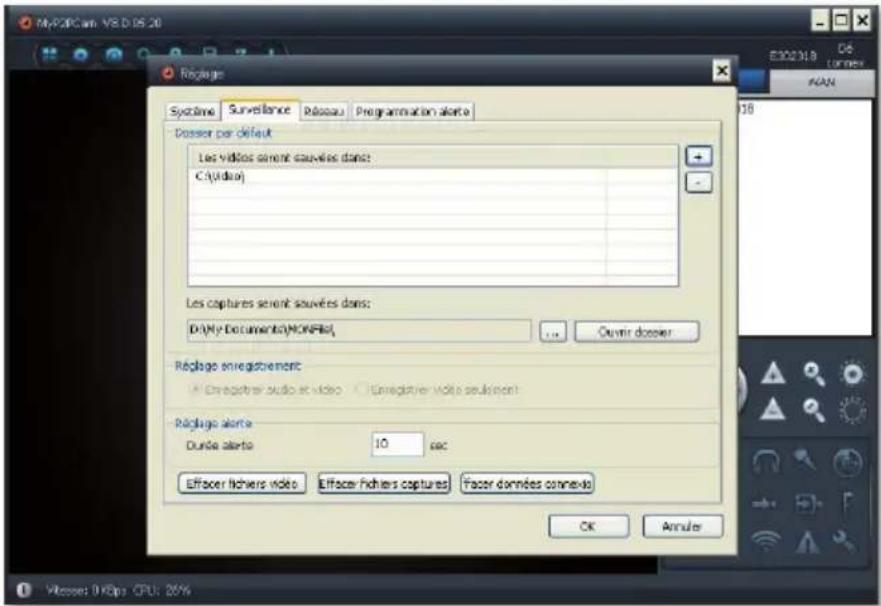
Vous pouvez ici choisir où sauvegarder les vidéos et photos (captures) sur l'ordinateur, et choisir si vos enregistrements vidéo doivent également comprendre le son.
ENTRETIEN ET NETTOYAGE
LES RÈGLES D'OR DE LA MAINTENANCE
1 Débranchez l'adaptateur secteur de la caméra avant toute intervention.
2 N'utilisez pas de substances abrasives ou corrosives pour nettoyer la caméra.
③ Utilisez un simple chiffon doux légèrement humidifié.
4 Ne vaporisez pas directement le produit avec un aérosol.
MAINTENANCE
Votre caméra ne nécessite aucun autre entretien qu'un nettoyage occasionnel.
DÉTECTION DES PANNES
L'apparition de la vidéo est lente/le décalage de la vidéo est important?
Avez-vous vérifié...
Si la caméra est réglée correctement ?
Peut-être devriez-vous changer...
La résolution de la caméra
Le nombre d'images par seconde
La vitesse
L'image affichée est déformée/trop sombre/trop claire?
Avez-vous vérifié...
Si l'image de la caméra est bien réglée ?
Peut-être devriez-vous changer...
Les réglages de luminosité, contraste, couleur de la caméra
La caméra affiche constamment un écran noir ?
Avez-vous vérifié...
Si DirectX* est installé sur votre ordinateur ?
Peut-être devriez-vous...
Installer DirectX* sur l'ordinateur utilisé
Décocher les effets liés à DirectX* dans les options du logiciel (si l'installation de DirectX* n'est pas envisageable)
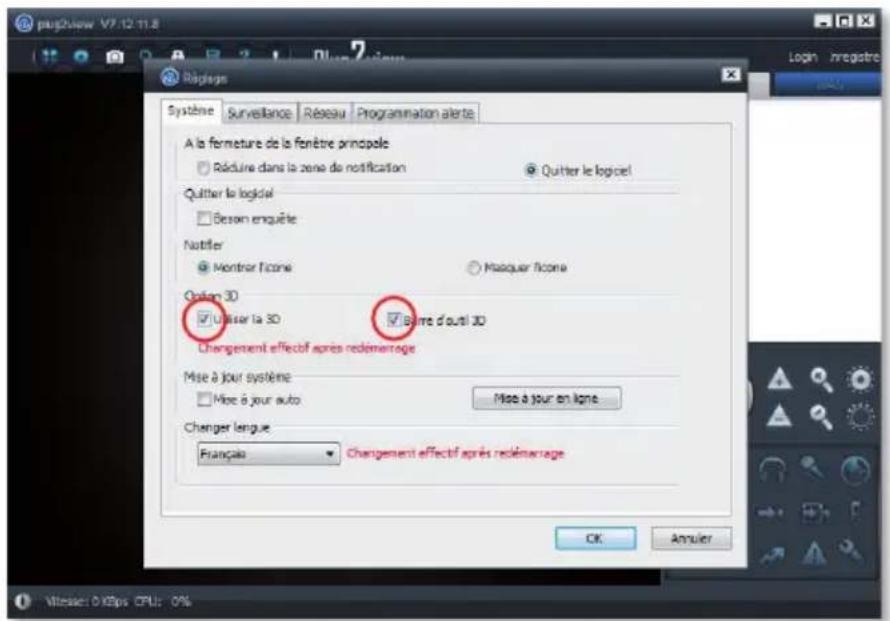
* DirectX est un composant à télécharger (gratuitement) pour l'accélération graphique d'animations vidéo et audio sur ordinateur Windows.
RECYCLAGE
Ce logo signifie qu'il ne faut pas jeter les appareils hors d'usage avec les ordures ménagères.
Les substances dangereuses qu'ils sont susceptibles de contenir peuvent nuire à la santé et à l'environnement.
Faites reprendre ces appareils par votre distributeur ou utilisez les moyens de collecte sélective mis à votre disposition par votre commune.
INFORMATIONS TECHNIQUES ET LÉGALES
CARACTÉRISTIQUES TECHNIQUES
Référence: 123214
Marque commerciale : Avidsen
Configuration minimum requise : Windows XP ou ultérieur
Plug In recommandé : DirectX* 9.0 ou ultérieur avec carte graphique compatible
* DirectX est un composant à télécharger (gratuitement) pour l'accélération graphique d'animations vidéo et audio sur ordinateur Windows.
Alimentation : 12Vdc 1A par adaptateur secteur fourni
Fréquence radio : 2.4GHz (wifi)
Type de capteur : CMOS couleur 1/4"
Lentille : 3,6mm
Angle de vision : 42°
Résolution : 640 x 480 px
Vitesse : jusqu'à 25 images par seconde
Connexions pour microphone et haut-parleur (non fournis) pour communication audio bidirectionnelle
Entrée filaire à contact sec pour connexion d'un capteur filaire pour déclenchement d'enregistrements
Sortie filaire à contact sec pour connexion d'un appareil à déclencher (centrale d'alarme par exemple)
Nombre de Leds : 24
Portée de la vision de nuit : 35m
Connexion à Internet filaire par câble Ethernet ou sans fil wifi 802.11b/g/n
Température d'utilisation : -10°C à 50°C
Indice de protection : IP55
Le logiciel fourni permet de visualiser jusqu'à 32 caméras simultanément
Dimensions : 180mm x 72mm x 71mm (pied et antenne non compris)
Ce produit est conforme à toutes les exigences des directives européennes.
Déclare que l'équipement désigné ci-dessous :
CAMÉRA IP EXTÉRIEURE RÉF.123214 (CS918W)
Est conforme à la directive R&TTE 1999/5/CE et sa conformité a été évaluée selon les normes applicables en vigueur :
• EN 60950-1:2006+A11:2009+A1:2010+A12:2011
• EN 301 489-1 V1.9.2
• EN 301 489-17 V2.2.1
• EN 300 328 V1.8.1
A Chambray les Tours 10.01.13
Alexandre Chaverot
Président
Ce produit est garanti 2 ans, pièces et main d'œuvre, à compter de la date d'achat.
La garantie sera prise en compte sur présentation du titre d'achat daté ; elle est strictement limitée au remplacement gratuit ou à la réparation en usine de la ou des pièces reconnues défectueuses.
La garantie ne couvre pas les dommages causés par négligence, par chocs ou accidents.
Aucun des éléments de ce produit ne doit être ouvert ou réparé par des personnes étrangères à la société AVIDSEN.
Toute intervention sur l'appareil annulera la garantie.
La pose et la dépose ne sont pas prises en charge par la garantie AVIDSEN.
ASSITANCE TÉLÉPHONIQUE
En cas de problème, contacter notre Hotline au :
0892 701 369
(Audiotel : 0,337 Euros TTC/min).
Du lundi au vendredi de 9H à 12H et de 14H à 18H.
ASSEMBLAGE
01
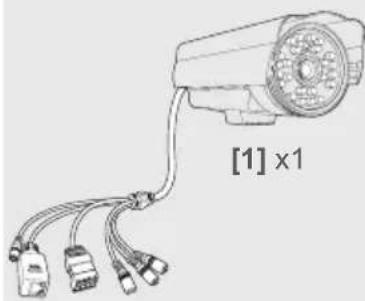
Important : la mise en service de votre caméra doit dans tous les cas être faite avec une connexion filaire à internet. Une fois la caméra configurée en filaire vous pourrez basculer sur une connexion sans fil, avant de placer la caméra à son emplacement définitif.
Montage de la caméra

[2] ×1
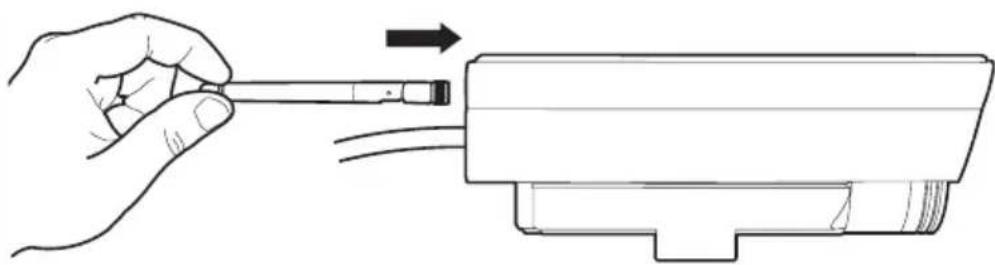
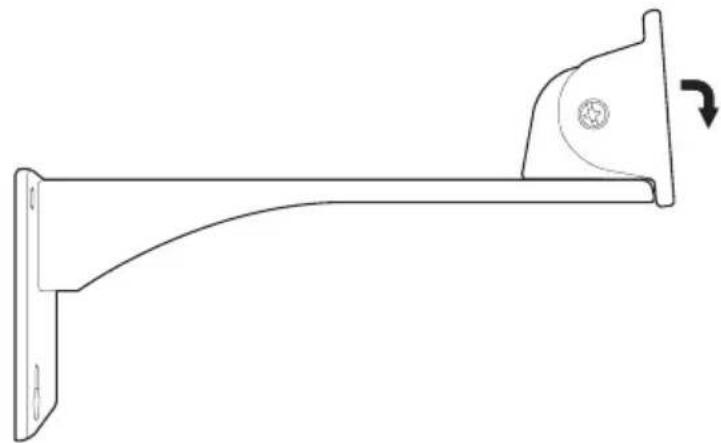
Retirez les vis de l'articulation pour la monter sur le pied de fixation.
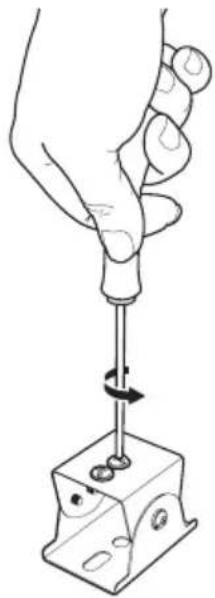
Serrez modérément pour pouvoir orienter la caméra après montage, avant serrage définitif.
02
Fixation de la caméra
La caméra est prévue pour être fixée au mur.
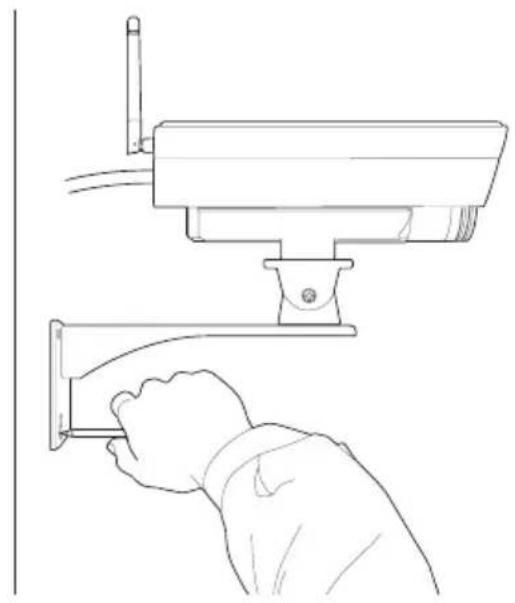
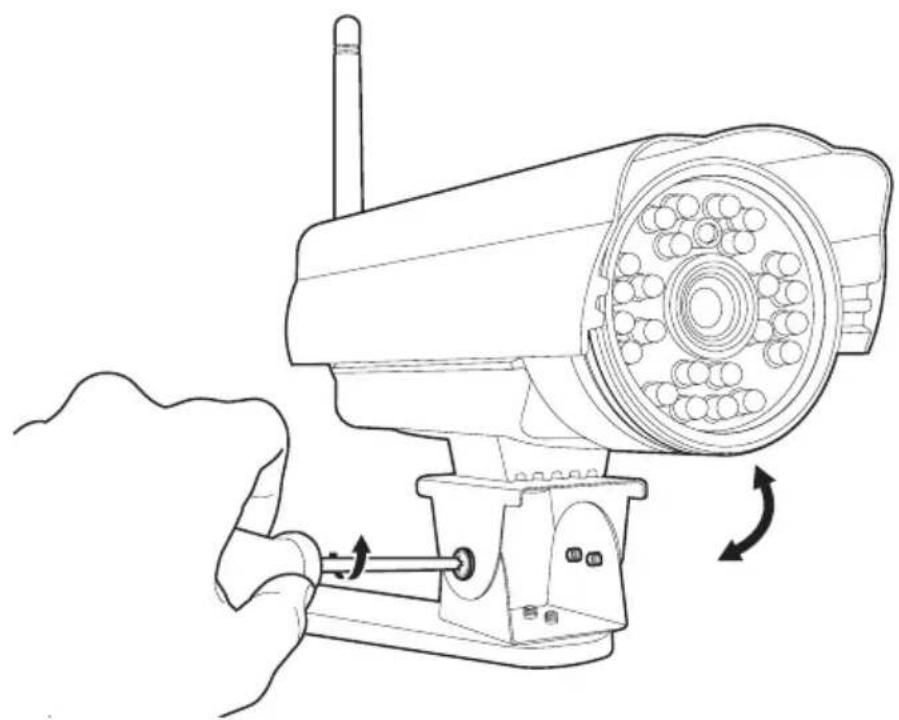
Dévissez les trois vis de l'aticulation pour incliner la caméra.
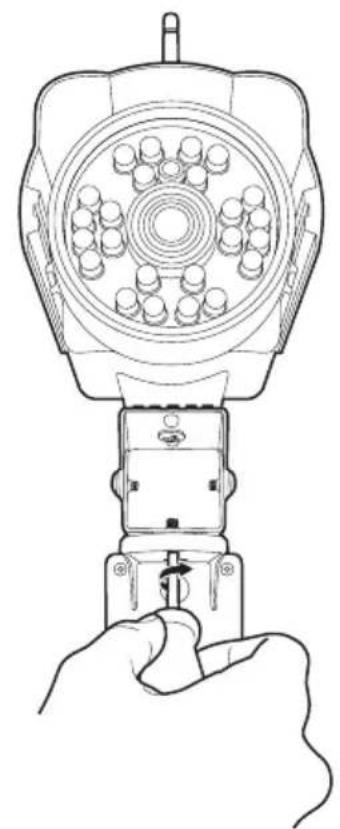
Dévissez les deux vis sous l'articulation pour faire pivoter la caméra.
04
Une fois la caméra correctement orientée, serrez les vis pour la bloquer en position.
Installation du logiciel MyP2PCam
Double-cliquez sur le fichier d'installation du logiciel MyP2PCam présent sur le CD.
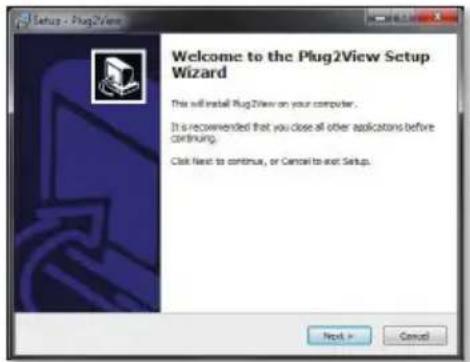
Rendez-vous maintenant au chapitre «Utilisation rapide» de ce guide et suivez les étapes de réglages.
avidsen
En cas de problème, contacter notre Hotline au : 0892 701 369
(Audiotel : 0,337 Euros TTC/min).
Du lundi au vendredi de 9H à 12H et de 14H à 18H.
- INDEX
- Pour commencer... 04
- Et dans le détail... 13
- Assemblage... 26
- POUR COMMENCER
- AVANT DE COMMENCER
- À VERIFIER
- VOTRE PRODUIT
- Pour mettre en service votre caméra
- UTILISATION RAPIDE
- LES COMMANDES
- VISIONNAGE DE L'IMAGE TRANSMISE PAR LA CAMÉRA SUR ORDINATEUR
- Utilisez l'élément du kit suivant
- VISIONNAGE DE L'IMAGE TRANSMISE PAR LA CAMÉRA SUR SMARTPHONE ANDROID OU IPHONE
- SECURITÉ
- DANS LE DÉTAIL
- FONCTIONNALITÉS DU PRODUIT
- ENTRETIEN ET NETTOYAGE
- LES RÈGLES D'OR DE LA MAINTENANCE
- MAINTENANCE
- DÉTECTION DES PANNES
- L'apparition de la vidéo est lente/le décalage de la vidéo est important?
- L'image affichée est déformée/trop sombre/trop claire?
- La caméra affiche constamment un écran noir ?
- RECYCLAGE
- INFORMATIONS TECHNIQUES ET LÉGALES
- CARACTÉRISTIQUES TECHNIQUES
- CAMÉRA IP EXTÉRIEURE RÉF.123214 (CS918W)
- ASSITANCE TÉLÉPHONIQUE
- ASSEMBLAGE
- Fixation de la caméra
- 04
- Installation du logiciel MyP2PCam
- avidsen
Marque : AVIDSEN
Modèle : Öga WR 123214
Catégorie : Caméra de surveillance