Premier 8.0 - Logiciel audio et/ou vidéo AVAST - Notice d'utilisation et mode d'emploi gratuit
Retrouvez gratuitement la notice de l'appareil Premier 8.0 AVAST au format PDF.

| Type de produit | Logiciel antivirus et de sécurité |
| Marque | Avast |
| Modèle | Premier 8.0 |
| Systèmes d'exploitation supportés | Windows XP SP2+, Vista, 7, 8 (32 et 64 bits) |
| Configuration minimale | Processeur Intel Pentium III ou supérieur, 128 Mo RAM, 650 Mo d'espace disque, connexion Internet, résolution d'écran 1024x768 |
| Fonctions principales | Antivirus, pare-feu, anti-spam, sandbox, SafeZone, broyeur de fichiers, nettoyage de navigateur, mise à jour logiciels, dépannage à distance, AccessAnywhere |
| Sécurité | Protection en temps réel (agents fichiers, web, mail, réseau, P2P, chat, scripts), Cloud Intelligence, anti-rootkit, anti-logiciel espion |
| Mise à jour | Automatique avec mises à jour en continu du moteur et des définitions virales |
| Assistance | Aide intégrée (F1), forum communautaire, tickets de support technique |
| Langues disponibles | Multilingue (dont français) |
| Licence | Essai 30 jours, puis achat pour 1, 2 ou 3 ans (3, 5 ou 10 postes) |
FOIRE AUX QUESTIONS - Premier 8.0 AVAST
Questions des utilisateurs sur Premier 8.0 AVAST
0 question sur cet appareil. Repondez a celles que vous connaissez ou posez la votre.
Poser une nouvelle question sur cet appareil
Téléchargez la notice de votre Logiciel audio et/ou vidéo au format PDF gratuitement ! Retrouvez votre notice Premier 8.0 - AVAST et reprennez votre appareil électronique en main. Sur cette page sont publiés tous les documents nécessaires à l'utilisation de votre appareil Premier 8.0 de la marque AVAST.
MODE D'EMPLOI Premier 8.0 AVAST
Guide de démarrage rapide
Sommaire
Bienvenue dans avast!Premier Antivirus 8.o 3
Comment installer avast!Premier 8.o 4
Insérer une Licence 9
Statut de la protection 11
En savoir plus concernant les agents résidents 12
Cloud Intelligence 14
Dépannage à distance 16
AccessAnywhere 17
Scan manuel de votre ordinateur 18
Creation d'un scan personnelisé 19
Que faire en cas de détention d'un virus 20
Software Updater 21
La virtualisation de processus (Sandbox) 22
Virtualisation de processus (SafeZone) 24
Protection des navigateurs 25
Nettoyage du navigateur 26
Broyeur de fichiers 29
Pare-feu 30
Filtre anti-spam 32
l'one avast! de la barre d'etat système 34
Le scanner en ligne de commande 34
Aide supplémentaire 35
Bienvenue dans avast! Premier Antivirus 8.o
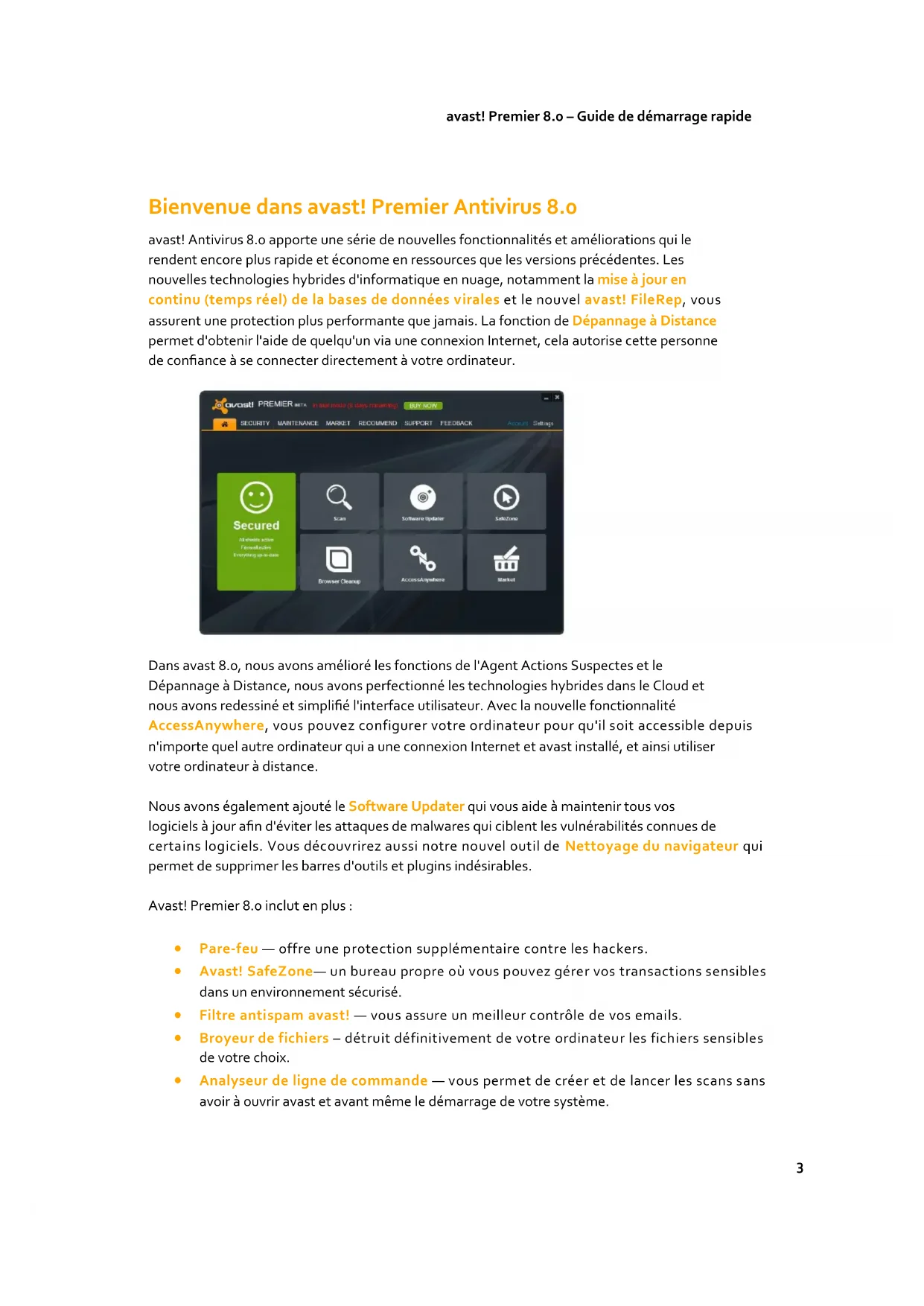
avast! Antivirus 8.o apporte une série de nouvelles fonctionnalités et améliorations qui le rendent encore plus rapide et économe en ressources que les versions précédentes. Les nouvelles technologies hybrides d'informatique en nuage, notamment la mise à jour en continu (temps réel) de la bases de données virales et le nouvel avast! FileRep, vous assurement une protection plus performante que jamais. La fonction de Dépannage à Distance permet d'obtenir l'aide de quelqu'un via une connexion Internet, cela autorise cette personne de confiance à se connecter directement à votre ordinateur.

Dans avast 8.o, nous avons amélioré les fonctions de l'Agent Actions Suspectes et le Dépannage à Distance, nous avons perfectionné les technologies hybrides dans le Cloud et nous avons redessené et simplifié l'interface utiliser. Avec la nouvelle fonctionnalité AccessAnywhere, vous pouvez configurer votre ordinateur pour qu'il soit accessible depuis n'importe quel autre ordinateur qui a une connexion Internet et avast installé, et ainsi utiliser votre ordinateur à distance.
Nous avons également ajoute le Software Updater qui vous aide àmaintenir tous vos logiciels à jour afin d'eviter les attaques de malwares qui ciblent les vulnérabilités connues de certains logiciels. Vous découvertez aussi notre nouvel outil de Nettoyage du navigateur qui permet de supprimer les barres d'outils et plugins indésirables.
Avast! Premier 8.o inclut en plus :
- Pare-feu - offre une protection supplémentaire contre les hackers.
- Avast! SafeZone—un bureau propre où vous pouvez:gérer vos transactions sensibles dans un environnement sécurisé.
Filtre antispam avast! — vous assure un meilleur contrôle de vos emails. - Broyeur de fichiers - détruit définitivement de votre ordinateur les fichiers sensibles de votrechoix.
- Analyseur de ligne de commande — vous permet de creer et de lancer les scans sans avoir à ouvrir avast et avant même le démarrage de votre système.
Base sur le moteur antivirus avast! plusieurs fois primé, avast! Premier inclut une technologie anti-logiciel espion certifiée par le processus West Coast Lab's Checkmark, ainsi qu'un anti-rootkit et de fortes capacités d'auto-defense. De plus, il est toujours l'un des antivirus le plus rapide et le moins consommateur de ressources, tout en ayant une excellente capacité de détction.
Comme tous les produits avast! antivirus 8.o, avast! Premier 8.o est basé sur plusieurs agents de protection en temps réel qui survillent en permanence vos emails et vos connexions Internet, et vérifié également les fichiers qui sont ouverts ou fermés sur votre ordinateur. Une fois installé, avast fonctionne de façon silencieuse en tâche de fond pour protégger votre ordinateur contre toutes les formes connues de logiciels malveillants. Si tout est correct, vous ne remarquerez même pas qu'avast est actif - il suffit de l'installer et de ne plus y penser!
Comment installer avast! Premier 8.o
Les pages qui suivent dérivent comment télécharger et installer avast! Premier 8.o sur votre ordinateur et comment apprendre à utiliser le logiciel une fois celui-ci installé. Les écranes presentés dans les pages ci-dessous sont celles qui apparaissent sous Windows XP et peuvent être légèrement différentes avec d'autres versions de Windows.
La configuration minimale recommends pour installer et executer avast! Premier 8.o est la suivante :
- Microsoft Windows XP Service Pack 2 ou supérieur (toute édition en 32 bits ou 64 bits), Microsoft Windows Vista (toute édition en 32 bits ou 64 bits) ou Microsoft Windows 7/8 (toute édition en 32 bits ou 64 bits).
- PC entiennent compatible avec Windows, doté d'un proceseur Intel Pentium III ou supérieur (en fonction des exigences de la version du système d'exploitation utilisé et de tout autre logiciel tiers installé).
128 Mo de RAM ou plus (en fonction des exigences de la version du système d'exploitation utilisé et de tout autre logiciel tiers installé). - 650 Mo d'espace disponible sur le disque dur (pour le téléchargement et l'installation).
- Connexion Internet (pour le téléchargement et l'enregistrement du produit et les mises à jour automatiques du logiciel et de la base de données antivirus).
- Résolution optimale de l'écran au moins égale à 1024 × 768 pixels.
Veuillez notes que ce produit ne peut pas etre installé sur une version serveur du systeme d'exploitation (Windows Server NT/2000/2003).
Étape 1. Telecharger avast! Premier 8.o via www.avast.com
Il est fortement recommendé de fermer tous les autres programmes Windows avant de commencer le téléchargement.
Les captures d'écrans ci-dessous supposent que vous utilisez Internet Explorer comme navigateur Web :

Cliquez sur "Exécuter" ou "Enregistrer" pour lancer le téléchargement du fisier d'installation sur votre ordinateur.
Si vous souhaitez installer avast! Premier 8.0 sur votre ordinateur immédiatement après le téléchargement du fjichier d'installation, cliquez sur "Exécuter".
Avec d'autres navigateurs, vous aurez peut-être uniquement la possibilité "d'Enregistrer" le fichier. Cliquez sur "Enregistrer" pour télécharger le logiciel sur votre ordinateur mais avast! ne sera pas installé cette fois-ci. Pour executer le processus d'installation, vous devez lancer le fichier d'installation et donc vous rappeler a quel endroit le fichier a ete enregistré!
Étape 2. Installer avast! Premier 8.o sur votre ordinateur
Pour installer avast! Premier 8.o sur votre ordinateur, vous devez exécuter le fisquier d'installation. Lorsque vous executez le fisquier d'installation (en cliquant sur "Exécuter" comme décrit ci-dessus ou en double-cliquant sur le fisquier enregistré sur votre ordinateur), l'écran suivant s'affiche :

Cliquez à nouveau sur "Exécuter" afin d'arriver à l'écran d'installation d'avast.
En changeant la langue haut à droite, vous pouvez selectionner la langue à utiliser pour r'installation.
Vou puez ensuite besoin le type d'installation. Pour la plupart des utilisateurs, il est recommendé de selectionner "Installation Rapide".

Une option "Installation personalisée" est également proposée aux utilisateurs plus avancés pour personnelier l'installation en fonction de leurs besoin spécifiques, notamment la selection précise des composants à installer et la langue dans laquelle le programme sera installé.
Si vous avez déjà acheté une licence, vous pouvez l'insérer en utilisant l'installation personnalisée :

Vouaves la possibilité d'utiliser le programme en mode d'essay ou d'insérer un fichier de licence:
- Si vous souhaitez utiliser le programme en mode d'essay, vous aurez besoin d'être connecté à Internet car la licence d'essay sera téléchargeée automatiquement pendant l'installation. Vous pourrez ainsi vous familiariser avec le programme pendant une période de 30 jours, cependant vous devrez insérer une clé de licence valide pour continuer à utiliser le programme après la période d'essay de 30 jours – voir page suivante.
- Si vous avez déjà achetié une licence et sauvégardé celle-ci sur votre ordinateur, cliquez sur le bouton "Parcourir" pour localiser le fisquier de licence sur votre ordinateur. Sélectionnez le puis cliquez ensuite sur "Ouvrir" et votre fisquier de licence sera automatiquement inséré. Vous pouvez désormais utiliser le programme pendant toute la durée de votre licence.
- Si vous avez achete avast antivirus avec un code d'activation, vous pouvez saisir celui ci pour activer votre licence.
Ensuite, cliquez sur "Suivant" pour continuer.
Enfin, vous devrez redémarrer votre ordinateur.
Après le redémarrage de votre ordinateur, avast! vous demandera de désirir le réglage du pare-feu que vous souhaitez utiliser sur votre réseau.

Les trois réglages disponibles déterminent quel type de communications est autorisé entre votre réseau et les autres réseaux.
Le mode par défaut est "Bureau/Zone à risque moyen" qui signifie qu'avast décidera quels sont les connexions externes autorisées. Le réglage le plus sécurisé est "Publique" qui bloquera toutes les connexions entrantes, enfin, vous pouvez désirir le mode "Maison" qui autorisera toutes les communications, par conséquent, cette option est recommendée uniquement si vous utilisez votre ordinateur dans un réseau local sans connexions externes vers Internet par exemple. Ces trois réglages sont décrits plus loin dans ce manuel au chapitre "Pare-feu".
Le dernier écran devrait vous confirmer que l'installation d'avast! a été effectue avec succès. Cliquez sur "Terminer".

Sur votre bureau, vous devez désormais voir l'icone orange d'avast! et la boule orange d'avast! dans la barre d'etat système (à cote de l'horloge).
Si vous utilisez Windows Vista ou supérieur, avec la barre laterale activée, vous verrez également l'icone avast dans cette barre à laterale à droite de l'écran. Cette icone vous indique le statut actuel de l'application avast!. Vous pouvez également effectuer un glisser-deposer sur celle-ci afin de scanner les fichiers sélectionnés.

Insérer une Licence
Si vous n'insérez pas de licence lors de l'installation, le logiciel peut tout de même être utilisé grâcelement pendant une période d'essay de 30 jours. Mais pour utiliser ce logiciel au-delà de la période d'essay, vous devrez acheter une licence qui devra ensuite être insérée dans le logiciel.
Vous pouvez acheter une licence pour 1, 2 ou 3 ans et pour 3, 5 ou 10 ordinateurs à la maison ou dans un petit réseau en entreprise.
Pour les réseaux de plus grande taille avec de nombreux utilisateurs, nous recommendons nos produits de gestion centralisée qui fournissent une interface d'administration pour tous les ordinateurs du réseau. Pour en savoir plus concernant nos produits avec une console d'administration, allez sur notre site Web: www.avast.com
Pour acheter une licence, ouvre l'onglet "Maintenance" puis désisesz "Abonnement" et cliquez sur "Acheter maintenant". Ensuite, il suffit de suivre les instructions affichées à l'écran pour selectionner et acheter votre licence.
Après avoir reçu votre fichier de licence, il vous suffit de double-cliquer sur celui-ci et votre licence sera insérée automatiquement dans le programme. Ou bien, sauvégardez le fichier sur votre ordinateur, ouvrez l'interface avast et cliquez sur l'onglet Maintenance. Ensuite, cliquez sur "Enregistrement" puis sur le bouton "Insérer le fichier de licence".

Une nouvelle fenêtre va s'afficher permettant de parcourir l'arborescence et seLECTIONnere votre fjichier de licence.

Quand vous l'avez trové, double-cliquez sur celui-ci et il sera automatiquement insere dans le logiciel.
Si vous avez acheté un pack de licences pour protégger plusieurs ordinateurs, vous devrez répétez le même processus sur chaque ordinateur ou avast est installé par ex. vous pouvez transférer l'email qui contient la clé de licence en piece jointe ou sauvegarder le fjichier de licence sur un réseau partagé, une clé USB etc.
Une fois la licence insérée, vous pouvez continuer à receivevoir les mises à jour automatiques et ainsi rester protégé contre les toutes dernières menaces.
Statut de la protection
Quand vous ouvrez la page principale du logiciel, celui-ci vous affichera l'etat actuel de sécurité de votre ordinateur. Normalement, la fenêtre devrait ressembler à l'image cédssous.

Si la fenêtre principale affichée est identique à celle ci-dessous, cela signifie que votre base de données virale n'est peut être pas à jour ou qu'un ou plusieurs agents résidents sont éteints. Pour.Remédier à cela, cliquez sur "Résoudre".

"Non sécurisé" signifie que vos agents de protection en temps réel sont désactivés. Utilisez le bouton "Résoudre" pour les reactivés tous, ainsi votre ordinateur sera entièrement protégé.

En savoir plus concernant les agents résidents
Les Agents résidents sont les composants les plus importants du logiciel car ils fonctionnement en permanence afin de protégger votre ordinateur contre les infecions. Ils surveillent toutes les activités de leur ordinateur, vérifiant tous les programmes et fichiers en temps réel, c.-à-d. au moment où un programme est lancé ou à l'ouverture/fermeture d'un fjchier. Cliquez sur l'onglet "Sécurité" pour voir le statut actuel de tous les Agents.

Normalement, les Agents résidents démarrent automatiquement au lancement du système. La présence de l'icone orange avast dans le coin en bas à droite de votre ordinateur vous indique que les agents résidents sont actifs. Chacun des Agents peut être arrêté à n'importe quel moment mais en temps normal cela n'est pas recommandé car cela réduit le niveau de protection.
Cliquez sur l'icone d'un agent pour acceder aux parametes et voir les informations concernant ce qui a ete scanned et les menaces qui ont ete stoppees.
avast! antivirus 8.o possede les agents de protection temps réel suivants :
Agent des Fichiers — vérifie chaque programme à son lancement et les fichiers au moment de leur ouverture ou fermeture. Si quelles chose de suspect est détecté, l'Agent des Fichiers empêchera le programme de s'executer ou empêchera l'ouverture du fjichier afin de protégger votre ordinateur et vos données contre tout dommage.
Agent Web - protègeVoteur ordinateur des virus lorsquvoussutilizez Internet (navigation, telechargement de fichiers etc.) et peut egalement bloquer l'acces aux pages Web infectees. Si un virus est detecté lors du telechargement d'un fisier sur Internet, le telechargement sera interrompu afin d'empêcher le virus d'atteindre votre ordinateur.
Agent Mail — vérifie tous les emails entrants et sortants et bloque la réception ou l'envoi des messages qui contiennent un risque d'infection.
Agent Réseau — surveille toutes les activités sur le réseau et bloque les menaces qui sont détectées sur le réseau. Il bloque également l'accès aux sites Web malveillants connus.
Agent P2P — vérifie les fichiers téléchargés avec les logiciels de pair-à-pair (logiciel d'échange de fichiers).
Agent Tchat — vérifie les fichiers téléchargés avec les logiciels de messagerie instantanée ou "Tchat".
Agent Actions Suspectes — surveille les activités de votre ordinateur, détecte et bloque les activités inhabituelles qui peuvent indiquer la présence d'un logiciel malveillant. Il survieve en permanence les points d'entrée de votre ordinateur et utilise des détecteurs spéciaux pour répérez les éléments suspects.
Agent des Scripts — surveille tous les scripts qui sont lancés sur votre ordinateur, que le script soit executé à distance, par exemple en naviguant sur Internet, ou executé locally en ouvrant un fisier sur votre ordinateur.
Cloud Intelligence
Avec les services d'informatique en nuage avast!, vous pouvez profiter du réseau avast! CommunityIQ, qui vous renseigne sur les fichiers potentiellement suspects et permet de détecter et neutraliser les nouvelles menaces presque des leur sortie.

Services d'analyse de réputation
Quand cette option est activée, avast! vérifie que le fjchier est sain avant même qu'il soit ouvert, en consultant sa base de données de fjchiers connus. Pour déter miner la sécurité d'un fjchier, avast! vérifie combien d'utilisateurs utilisent déjà ce fjchier et depuis combien de temps il existe.
Mises à jour en continu (temps réel)
Un logiciel antivirus n'est efficace que si sa base de données des virus connus est récente. C'est cette base que le logiciel utilise pour identifier les menaces sur votre ordinateur, c'est pourquoi il est important de s'assurer que la base de données virale est régulièrement mise à jour.
Activer les Mises à jour en Continu vous assure la réception des nouvelles définitions de virus en temps réel au lieu d'attendre la prochaine mise à jour prévue. La mise à jour en continu de votre base de données de virus vous assure une protection supplémentaire contre les toutes dernières menace.
Par défaut, avast! met à jour à la fois le moteur antivirus et la base de données virale automatiquement quand une nouvelle version est disponible. Pour désactiver les mises à jour en continu, cliquez sur "Maintenance" puis sur "Mises à jour".
lci, vous pouvez aussi vérifier la version actuelle du programme et savoir quand les signatures de virus ont ete mises a jour la derniere fois.

Le "moteur" est la partie du logiciel qui scanne votre ordinateur à la recherche de menaces potentielles en utilisant la base de données virale. Le "programme" représenté ce que vous voyagez - l'interface graphique qui est utilisé pour contrôler ce que fait le logiciel.
Vouss pouvez manuellement metre à jour soit en cliquant sur la flèche verte. Veuillez noter que lorsque vous cliquez sur "Mettre à jour le programme" cela met à jour automatiquement à la fois le programme, le moteur antivirus et la base de données virale.
Les Services de Réputation et les Mises à jour en continu peuvent être activées ou désactivées en ouvrant les Paramétres dans le coin en haut à droite de la fenêtre et en seLECTIONnant "Services Cloud".
Dépannage à distance
Avec l'outil de dépannage à distance, vous pouze permettre à quelqu'un de se connecter à distance à votre ordinateur. Cela peut s'avérer utile dans le cas où vous rencontres des difficultés et que vous souhaitez que celui qu'un prenne le contrôle de votre ordinateur pour vous aidar à résoudre le problème.

Si vous devez demander l'aide d'un tiers, cliquez sur "Autoriser le contrôle à distance".
avast! génére un code que vous doivent fournir à la personne qui vous dépanne. Vous pouvez communiquer le code à l'autre partie par téléphone, email ou messagerie instantanée. En envoyant ce code, vous autorisez une autre personne à acceder à votre ordinateur à distance. Lorsque la personne prend le contrôle de votre ordinateur, cette boite de dialogue disparait automatiquement.
Si vous étés celui qui fournit l'assistance à distance, cliquez sur "Contrôler un ordinateur distant". Saisissez le code envoyé par la personne requérant votre assistance puis cliquez sur le bouton "Se connecter". Quand la connexion est établie, cette boite de dialogue disparait et la fenêtre du bureau à distance apparait.
Pour fermer la connexion, cliquez sur le lien suivant ou utilisez le raccourci Alt+Maj+Fin.
AccessAnywhere
Très similaire à la fonction de Dépannage à Distance, cette fonction vous permet d'acceder et contrôler un ordinateur
à partir d'un autre endroit. Si vous voyagez féquement et que vous avez besoin d'acceder à votre ordinateur de la maison lorsque vous étés en déplacement, vous pouvez le faire via un autre ordinateur sur lequel avast 8.o est installé.
Contrairement au Dépannage à Distance, la connexion est établie par l'utilisateur distant et non pas par l'ordinateur auquel on accede. Cependant, l'ordinateur auquel on accede doit posseder avast! Premier et doit au préalable avoir été configuré pour être accessible à distance. Cette fonction est accessible uniquement avec avast! Premier.
Pour configurer votre ordinateur afin qu'il soit accessible à distance, cliquez sur le bouton du bas dans la fenêtre avast AccessAnywhere. Il vous suffit de creer un mot de passer que vous dérez saisir quand vous établimez une connexion à distance. Vous devrez également vérifier que votre programme avast! est connecté à un compte avast!.
Pour se connecter à distance à un autre ordinateur qui a été préalablement configuré, il suffit de cliquer sur le bouton pour contrôler à distance l'ordinateur et saisir l'email et le mot de passer de votre compte avast! auquel il est lié.

Une autre utilisation possible d'AccessAnywhere est quand un ami ou un membre de votre famille a regulierement besoin de votre aide mais ne peut pas utiliser la fonction de Dépannage à Distance. Dans ce cas, à condition d'avoir installé avast! Premier, vous pouvez configurer leur ordinateur à l'avance pour autoriser l'accès à distance.
Afin d'autoriser la connexion à distance à leur ordinateur, vous devrez uniquement connaître l'email et le mot de passer du compte avast! auquel l'ordinateur est lié. En connectant l'ordinateur de l'autre personne à votre compte avast!, vous pourrez le contrôle à distance en saississant les identifiants de votre propre compte avast!.
Scan manuel de votre ordinateur
Pour effectuer une analyse manuelle de votre ordinateur, sélectionnez l'onglet "Lancer un scan". Cela affichera l'écran "Scanner maintainant" ci-dessous.

avast! Premier 8.o contient un nombre prédéfini de scans installés par défaut.
Scan rapide — réalise un scan de votre partition système uniquement (normalement le disque C:\de votre ordinateur), ce qui est généralement suffisant pour détecter la majorité des logiciels malveillants. Par défaut, seuls les fichiers avec des extensions dites "dangereuses" sont scannés, notamment les fichiers "exe", "com", "bat", etc. Seules les parties au début et à la fin du fjchier, ou se trouvent généralement les infecions, sont testées.
Scan minutieux — réalise un scan plus détaillé de tous les disques durs de votre ordinateur. Par défaut, tous les fichiers seront scannés selon leur contenu, en d'autres termes, avast regardera à l'intérieur du fichier pour connaître son type et déterminer s'il doit être analysé. La totalité du fichier est testée, et pas uniquement les zones au début et à la fin des fichiers, où se trouvent généralement les infecctions. Cela s'avéré utile si vous soupçonnez qu'une infection n'a pas été détectée par le scan rapide.
Scan des medias amovibles — tous les supports amovibles connectés à votre ordinateur (clés USB, disques durs externes, etc.) seront scannés. L'objet est de détecter les évventuels programmes "auto-run" qui peuvent tenter de s'exécuter automatiquement quand le périhérique est connecté à l'ordinateur.
Scan des dossiers selectionnés — selectionnez cette option pour définir un ou plusieurs dossiers à scanner en particulier.
Pour lancer un scan prédéfini, il suffit de le selectionner et cliquer sur "Démarrer". Ou bien, cliquez sur "Réglages", vous pouvez planifier un scan de façon régulière, ou une seule fois à une date et une heures déterminée. Les autres écrons de réglages peuvent être utilisés pour personnelier le scan, ou vous pouvez cliquer sur "Créer un scan personnelisé" pour creer un nouveau scan avec toutes les options souhaitées.
Création d'un scan personnelisé
En cliquant sur le bouton "Créer un scan personnelisé", vous avez la possibilité de créé un nouveau scan avec ses propres paramètres. Une nouvelle fenêtre s'affichera où vous pourrez désirir le nom du nouveau scan, spécifique les zones de l'ordinateur et les types de fichiers à analyser.

Par défaut, la zone à scanner est "Tous les disques durs". Pour sélectionner une nouvelle zone à scanner, ouvre le menu déroulant et Sélectionnez les zones supplémentaires à scanner. Pour supprimer une zone, cliquez sur celle-ci et ensuite sur "Supprimer". Vous pouvez également définir comment avast! détecte les fichiers potentiellement suspects à scanner, soit à partir de leur extension, soit à partir de leur contenu.
Contenu — si cette option est cochée, avast! regarde dans chaque fichier pour vérifier le type de fichier dont il s'agit et savoir s'il doit être scanned.
Extension — si cette option est cochée, seuls les fichiers de type "exe", "com", "bat", etc. seront scannés.
Sur cette page, vous pouvez également acceder aux autres paramétres du scan, notamment programmer un scan régulier ou un scan à executer une seule fois et à un moment précis. Vous pouvez aussi exclure du scan des dossiers ou des fichiers, et définir celle action effectuer dans le cas ou un virus est détecté par exemple supprimer le fichier ou le déplacer automatiquement vers la zone de quarantine.
Vouss pouvez creer des rapport sur les fichiers qui ont ete scanned ou les erreurs qu se sont produites pendant le scan. Les autres parametes permettent de definir la vitesse et la finesse du scan.
Nouveau dans avast! 8.o, vous pouvez aussi définir qu'un scan ne doit pas démarrer si votre ordinateur fonctionne sur la batterie.
Que faire en cas de détention d'un virus
A la fin du scan, si le logiciel a détecté un fichier suspect, un message "Menace détectée" sera affché — voir ci-dessous.

Pour avoir plus d'informations à propos du fichier suspect et les actions possibles, cliquez sur "Afficher résultats".
Une liste des fischiers considérés suspects par avast! s'affiche et vous pouvez alors préciser l'action à entreprises en fonction de chaque fischier, par exemple supprimer, déplacer vers la zone de quarantaine etc. Une fois l'action souhaitée précisé, cliquez sur "Appliquer".
Il est RECOMMANDÉ de déplacer le fichier vers la Zone de Quarantaine. C'est une zone spéciale qui peut être utilisée en toute sécurité pour stocker les fichiers infectés ou suspects en attendant de decide der les supprimer ou de les restaurer. Les fichiers stockés dans la zone de quarantaine ne peuvent pas provoquer de dégats à vos autres fichiers ou à votre ordinateur. Vous pouze eventuellement réparer le fichier avant de le restaurer dans son dossier d'origine.
Par défaut, les fichiers suspects qui sont détectés par les agents résidents sont automatiquement déplaces vers la zone de quarantine.
Vou puez revoir les résultats d'un scan autant de fois que vous le voulez en cliquant sur le tableau "Journal des scans" puis en selectionnant le scan que souhaitez revoir.
Software Updater
Les malwares se propagent souvent en profitant des failles de securités connues dans les logiciels les plus utilisés.
Cela signifie que si vos logiciels sont à jour, la plupart des malwares ne pourront pas s'introduire dans votre système!
Le Software Updater avast! vous affiche une liste de vos applications logicielles obsolestes afin que vous puissiez les maintainir à jour et éliminer les failles de sécurité.

Votre statut de sécurité affichera l'une des valeurs suivantes :
| DÉSACTIVÉ | Avast! Software Updater avast est complètement désactivé. |
| BON (%) | Les programmes de votre ordinateur sont en bon état. |
| MAUVAIS (%) | Certains des programmes installés ne sont pas à jour. Pour des raisons de sécurité, il est recommendé demettre à jour ces programmes. |
| CRITIQUE (%) | Voues ave soit un programme avec unekriticité ÉLEVée, soit plusieurs programmes avec unekriticité FAIBLE ou MOYENNE. Il est fortement recommandé de lesmettre à jour immédiatement. |
Voussouspèze résoudre le problème en cliquant simplement sur le bouton "Résoudre". Les mises à jour disponibles seront teléchargees et votre logiciel sera mis à jour automatiquement. Une fois toutes les mises à jour installées, le Software Updater affichera un statut "BON" et vous ne risquerez plus d'être la proie d'un des malwares qui utilise la falle de ce logiciel.
Dans les paramètres d'avast! Premier, vous pouvez activer l'option pour télécharger et installer automatiquement un correctif des que celui-ci est détecté. avast! s'assurera que vos logiciels restent à jour et vous n'aurez rien à faire.
La virtualisation de processus (Sandbox)
La Sandbox avast! vous permet de naviguer sur le Web ou de lancer une autre application dans un environnement complément sain. Cela est particulièrement utile quand vous visitez un site hautement risqué, de façon accidentelle ou délibérée, votre navigateur sera entièrement cloisonné dans la Sandbox afin d'éviter tout dommage à votre ordinateur.

La Sandbox peut également être utilisé pour executer n'importe qu'elle autre application qui vous parait suspecte - vous pouze executer cette application à l'intérieur de la Sandbox pour déterminer si ou qui ou non elle est sans danger et tout en restant complètement protégé contre les actions malveillantes que cette application pourrait containir.
Pour exécuter une application ou naviguer sur Internet en utilisant la Sandbox, cliquez sur "Exécuter un processus virtualisé" ensuite sélectionnez le filchier sur votre ordinateur pour couver l'application souhaitation par exemple Internet Explorer. Le navigateur ou toute autre application sera ensuite ouvert dans une fenêtre spéciale entourée par une cordure rouge qui indique que celui-ci s'exécuté à l'intérieur de la Sandbox.
Dans les paramètres de la Sandbox, vous pouvez définir quelles applications doivent toujours s'executer dans un processus virtualisé et les applications de confiance qui ne doivent jamais être virtualisées.
Dans les paramètres principaux du programme, via l'onglet "Protection de navigateur", vous pouvez indiquer les navigateurs à executer dans la Sandbox pour vous assurer d'être toujours protégé lorsque vous naviguez sur Internet.
Avast! lancera automatiquement une application dans la Sandbox s'il détecte quoi que ce soit de suspect. Dans les réglages AutoSandbox, vous pouvez configurer avast! pour qu'il vous demande d'abord confirmation :

À partir des réglages AutoSandbox, vous pouvez également désactiver la fonction ou indiquer les fichiers ou applications à exclure, c'est-à-dire qui ne doivent pas été executés automatiquement dans la Sandbox.
Voussoupiezegalementlancer uneapplication danslaSandboxsans ouvrir l'interfacetutilisateuravast.Cliquezdroit surl'applicationqueyousvoulezouvrireetela affichera lemenucontextuelci-dessousa gauche.


Pour exécuter une application dans la Sandbox, sélectionnez "Lancer dans la Sandbox" et l'application démarrera dans une fenêtre avec une cordure rouge. Pour s'assurer qu'une application s'exécuté à chaque fois dans la Sandbox, cliquez sur "Toujours lancer dans la Sandbox".
En faisant un click droit sur une application qui est déjà dans la Sandbox cela affichera le menu contextuel ci-dessus à droite. L'application peut être executée une seule fois en dehors de la Sandbox ou elle peut être déplacee durablement en dehors de la Sandbox afin qu'elle soit executee dans l'environnement normal a chaque fois qu'elle est lancée.
Virtualisation de processus (SafeZone)
La SafeZone avast! est une fonction complémentaire de sécurité qui vous permit de naviguer sur le Web dans un environnement privé et sécurisé, invisible du reste de votre système. Par exemple, si vous faites des opérations de banque en ligne, des achat sur Internet t ou d'autres transactions sensibles, vous pouze être sur que vos données personnelles se sont pas surveillées par un logiciel espion ou un enregistrateur de frappes au clavier.
Contrairement à la Sandbox avast! qui a pour but deContaining tout à l'intérieur de la Sandbox afin d'empêcher un logiciel malveillant de nuire au reste de votre système, la SafeZone avast a été conçue pour rester hors de portée du reste du système.
Pour ouvrir un bureau sécurisé dans la SafeZone, il vous suffit d'aller dans l'onglet "Outils" et de cliquer sur "Basculer vers la SafeZone"

Quand vous basculer vers la SafeZone, le navigateur de la SafeZone démarre automatiquement. Le navigateur de la SafeZone est un navigateur spécial sans aucun composant additionnel tel que les "plugins" qui sont souvent utilisés pour dissimuler des logiciels espions.
Quand vous avez terminé, cliquez sur l'icone orange d'avast! en bas à gauche et seLECTIONnez "Arreter SafeZone" pour fermer le navigateur et revenir sur votre bureau normal. Les réglages de votre navigateur et tous les fischiers que vous aurez telchéargés seront sauvégardés automatiquement et seront prênts la prochaine fois que vous ouvrirez la SafeZone. Si vous souhaitez ne rien sauvégarder, cliquez sur le bouton "Réinitialiser la SafeZone" et tous les fischiers de la SafeZone seront supprimés. Le contenu de la SafeZone, y compris les réglages du navigateur, sera remis à son état d'origine.
De plus, vous pouvez cliquer sur le bouton "Basculer" dans la barre des tâches (à côté de l'horloge) afin de revenir sur votre bureau normal sans referrer le navigateur de la SafeZone, et donc y returner plus tard.
Protection des navigateurs
Si vous avez instalé Google Chrome, les plugins avast! WebRep et anti-hameçonnage sont installés automatiquement lors de l'installation d'avast! antivirus. Chacun d'eux peut être désinstallé ou installer dans n'importe lequel des navigateurs compatibles en ouvrant les "Paramétres", puis selectionnez "Intégration au navigateur", enfin cliquez sur "Déinstaller" ou "Installer". Sur cette page, vous pouvez voir si votre navigateur Internet est compatible avec WebRep avant d'essayer de l'installer.

Voussousseussiactiveroudesactiveruniquementavast!WebRepouilefthreanti-hameconnage dans les parametes du programme:

WebRep est basé sur les informations reçues par la communauté des utilisateurs d'avast! concernant le contenu et la sécurité des sites Web visités afin d'améliorer la navigation de tous les utilisateurs. Vous pouvez nous faire part de vos propres commentaires en "votant" sur le contenu et la sécurité des sites Internet que vous visitez.
Quand vous visitez un site Web, vous verrez une série de trois barres (de couleur rouge, jaune ou verte) qui vous indiqueront qu'elle note le site a obtenu et si vous effectuez une recherche dans un moteur de recherche, vous verrez les mêmes barres de couleurs à côte de chacun des résultats de la page.

La couleur de chaque indicateur vous montre si le site est noté comme étant "bon" (vert), "moyen" (jaune) ou "mauvais" (rouge). Le nombre de barres qui sont actives indique l'importance des notes. Une, deux ou trois barres éclairées représentent respectivement un nombre faible, limite ou abondant de votes.
Cliquez sur les barres colorées pour ouvrir une fenêtre dans laquelle vous pourrez voir les informations concernant les votes d'un site et vous pourrez également soumettre votre propre vote.
Sur la partie gauche, vous pouvez voir la note globale. En dessous, des petites icônes représentent les catégories auxquelles le site appartient.
Sur la partie droite, vous pouvez soumettre votre propre vote. La barre de notation est divisée en cinq segments colorés que vous pouvez utiliser pour donner une note plus précise. En dessous de cette barre, vous voyage à nouveau les icones avec les catégories. Cliquez sur une ou plusieurs icones pour associer le nom de Domaine du site Web aux catégories appropriées, enfin cliquez sur "Voter" pour valider votre note.
Nettoyage du navigateur
Souvent, quand vous installez un logiciel gratuite, celui-ci ajoute des modules complémentaires potentiellement indésirables. Dans certains cas, une nouvelle barre d'outils est installée dans votre navigateur. Certains modules complémentaires peuvent être utiles, cependant en général ils analysent vos habitudes de navigation et affichent des publiétés ciblées.
Le Nettoyage du navigateur avast! affichera la liste de toutes les barres d'outils de votre navigateur, ainsi que la note donnée par les utilisateurs. Vous aurez la possibilité de désactiver ou de supprimer complètement ces modules complémentaires. Vous pourrez également restaurer les paramétres d'origine de votre navigateur, tels que votre page d'accueil et le moteur de recherche par défaut. Le Nettoyage du navigateur avast! est un ou til très utile pour vous aidar à conserver une expérience de navigation sur Internet rapide et fiable.
Il vous suffit de cliquer sur le bouton pour lancer le Nettoyage du navigateur avast! et il vérifiera les barres d'outils installées dans tous les navigateurs.
Si aucune barre d'outils additionnelle ou autre module complémentaire n'est détecté, vous verrez s'afficher le statut "Sain" pour votre navigateur.

Si un des modules complémentaires détectés possède une note faible, le statut de votre navigateur sera soit jaune soit rouge avec le mot "Attention".
- Le jaune signifie que des modules complémentaires ont ete supprimes manuellement, mais qu'il reste peut etre des traces qui nont pas ete complètement suprimées.
- Le rouge signifie qu'un ou plusieurs navigateurs Internet contiendraient des modules complémentaires ou produits qui possèdent une note faible et qui sont supprimables.
Vous pouvez supprimer les modules complémentaires individuellement et ils seront supprimés de tous les navigateurs, ou alors vous pouvez cliquer sur le bouton pour les supprimer tous et réinitialiser les paramètres de vos navigateurs avec leur valeur par défaut.
Si vous choisissez de supprimer un module complémentaire, cela détruira définitivement ce module complémentaire et vous ne pourrez pas annuler cette opération. Cependant,nds les modules complémentaires avec une mauvais ou très mauvaise note peuvent être supprimés.

Voussupportezutiliserlesongletsturla gauche de lafenetre pourdésactiverles modules complémentairesd'un navigateur en particulier.Ladésactivationd'un module complémentaireapourseul effetde Irendre inactif.Vousupportez revenir en arriere ulterieurementen reactivant a nouveau ce module complémentaire.
Après avoir sélectionné un navigateur, vous verrez s'afficher la liste de tous les modules complémentaires installés dans ce navigateur, ainsi que leur note associée. Vous pouze désactiver ceux qui sont indésirables ou vous pouze réinitialiser complètement les paramétres de votre navigateur avec leur valeur par défaut.

En cochant la case en haut de la page, vous pouzeCHOISIR d'exclure les modules complémentaires qui possede une belle note, ainsi vous ne verrez que ceux dont la note est mauvaise. Vous pouze decide de I'action a effectuer pour les autres de maniere individuelle.
Broyeur de fichiers
En général, quand vous supprimer des fichiers ou quand vous les déplacer vers la corbeille, les données ne sont pas complètement détruites. Seules les références vers celles -ci sont supprimées. Aucun effacement n'est effectué avant qu'un autre fichier ne viennent réécrir la zone du disque où le fichier d'origine était stocké. comme il existe des outils qui permettent de recupérer les fichier suprimés, tout fichier contenant des informations sensibles doit être supprimé d'une manière plus sure.
Le Broyeur de fichier avast! vous permet de détruire des fischiers de manière à ce qu'il soit impossible de les recupérer en utilisant les méthodes traditionnelles de récapération de données. Dans les paramètres, il existe trois différentes méthodes disponibles, dont la vitesse et l'efficacité varie. La méthode la plus rapide est la réécriture aléatoire. La méthode la plus sécurisée est la méthode Gutmann, mais cela prend aussi beaucoup plus de temps. Il est théoriquement impossible de recuperer les données originales après avoir détruit le fichier avec la méthode Gutmann.

Nettoyer l'espace disque libre
Si vous avez supprimé des données sensibles de la maniere habituelle, le Broyeur de fichier peut vous aider à supprimer définitivement ces données de votre ordinateur. La zone où les données étaient sauvégardées est affché comme étant de l'espace libre, mais en fait les données sont toujours presents et récapérables jusqu'à ce qu'elles soit écrasées par un nouveau fichier. Le Broyeur de fichiers empêche la récapération des fichiers en réécrivant complètement l'espace disque libre. Cette opération est effectuee en sauvégardant un fichier-temporaire dans l'espace disque libre et en l'écrasant avec l'une des méthodes décrite ci-dessus.
Broyer une partition entiere
Cette option détruit de manière irréversible toutes les données stockées sur une partition en utilisant l'une des trois méthodes de réécriture. Vous devrez reformater la partition à la fin de l'opération afin de pouvoir l'utiliser à nouveau.
Pare-feu
avast! Premier contient un pare-feu entièrement intégré qui peut être contrôle directement à partir de l'interface graphique d'avast!.
Le pare-feu surveille toutes les communications entre votre ordinateur et le reste du monde. Il bloque les communications non autorisées en se basant sur des règles "d'autorisation" et "d'interdiction". Ainsi, le pare-feu peut empêcher que des données sensibles ne sortent de leur ordinateur et il peut également bloquer les tentatives d'intrusions par des pirates extérieurs.

Sur cette page, vous pouvez définir les réglages de sécurité du pare-feu afin de limiter les connexions externes en fonction de l'environnement dans lequel l'ordinaireur est utilisé.
Trois niveaux de sécurités existent :
- Maison/zone à faible risque — convient quand votre ordinateur est connecté à un réseau domestique/private. Si ce réglage est selectionné, le pare-feu autorise toutes les communications sur le réseau.
Bureau/zone à risque moyen — convient quand votre ordinateur est connecté à un réseau public plus large, complenant des connexions directes à Internet. Ceci est le réglage sélectionné par défaut, le pare-feu n'autorisera les communications entrantes et sortantes uniquement si elles sont autorisées par les "Règles de l'application". Si aucune règle n'a été créé, vous devrez confirmer si vous autorisez ou non la communication avec une application spécifique. - Publique/zone à risque élevé — convient quand votre ordinateur est connecté à un réseau public qui requiert un niveau de sécurité maximal. C'est le réglage le plus sécurisé, s'il est sélectionné, aucune communication entrante ne sera autorisée. Ce réglage rend compte l'ordinateur invisible pour les autres ordinateurs du réseau.
Voussoupiezmodifierle niveau de sccurté soit en cliquant sur l'icone adequate,soit en cliquant sur le curseur orange et en le déplaçant vers la gauche ou vers la droite avec le bouton gauche de la souris enforcé.
Sur cette page, vous pouvez également être complètement le pare-feu, soit définitivement soit pour une période de temps donnée. Pour cela, cliquez sur le bouton "Arreter" et selectionnez l'option souhaiée. Cliquez sur Demarrer pour le reactiver à nouveau.
Un écran similaire à celui-ci s'affichera quand une nouvelle connexion réseau est détectée. Vous pourrez alors définir le niveau de sécurité pour ce nouveau réseau et vous pourrez spécifique si ce réglage doit être enregistré ainsi le logiciel ne vous le redemandera plus la prochaine fois que ce même réseau est détecté.
Statistiques du pare-feu
Dans le graphique en bas de la page, vous pouvez voir en temps réel une représentation du volume de données en entrée et en sortie.

Pour voir une vue plus détaillée, cliquez sur "Afficher historique des statistiques". Sur l'écran des statistiques, vous pouvez voir les données du pare-feu, du filtré anti-spam ou n'importe quel autre agent résident pour la période selectionnée. Pour modifier l'échelle d'une partie du graphique, cliquez sur la barre verticale et déplacez la vers la droite. Pour revenir à la vue précédenti, cliquez sur "Afficher tout" et la précédente vue sera restaurée.
À gauche de l'écran, s'affichent les autres options de pare-feu qui sont décrites dans l'aide du logiciel.
Filtre anti-spam
Le filtré anti-spam d'avast! analyse tous les emails entrants pour déterminer s'ils sont légitimes ou non sollicités. Les messages identifiés comme du spam seront marqués avant d'être délivrés dans votre boite. Si vous utilisez Microsoft Outlook, vous pouvez définir un dossier particulier dans lequel les messages indésirables seront déplacés si vous confirmez qu'il s'agit de spam - voir chapitre suivant.

Par défaut, avast! vérifiera tous les emails entrants en les comparant à une base de données en ligne mondiale des messages indésirables. Un message sera inséré dans l'entête de chaque message identifié comme du spam avant d'être délivré dans votre boite aux lettres.
Vouss pouvez modifier la sensibilité de l'analyse heuristique en cliquant sur la série de barres orange.
Augmenter la sensibilité augmentera la capacité de détction, mais cela augmentera également la probabilité d'obtenir un faux positif - si vous trouvez que des emails légitimes sont marqués comme spam, réduire la sensibilité devrait vous aider.
Les contacts emails de confiance peuvent être ajoutés à la liste blanche. Les messages provenant de contacts présents dans la liste blanche ne seront jamais marqués comme spam et ils seront délivrés normalement dans votre boite. De plus, vous pouvez ajouter une adresse email à la liste noire pour être sur que les emails de cet expéditeur seront marqués comme étant du spam. Cliquez sur "Réglages avancés" ensuite sur "Liste blanche" ou "Liste noire" et saississez l'adresse souhaitée.
Enfin, sur la page principale de réglages, vous pouvez définir précisément comment les messages indésirables seront marqués, par exemple SPAM. Cela peut être utile pourisser une règle dans votre client de messagerie pour déplacer automatiquement les emails marqués comme spam dans un dossier particulier.
Microsoft Outlook
Le filtré anti-spam d'avast! fonctionne comme un plugin pour Microsoft Outlook, ce qui signifie que vous pouvez:gérer certaines des fonctionnalités directement dans Outlook.
Quand vous ouvrez Outlook après avoir installe avast! Premier, vous remarquerez la presence d'options supplémentaires dans la barre d'outils Outlook :


Spam
Déplace un message vers le dossier "indésirables" spécifique dans les réglages du filtré anti-spam d'avast. Par défaut, ce dossier est appelé "avast! indésirables".
Not spam
Déplace un message en dehors du repertoire "avast! indésirables".
Blacklist
Ajoute l'expéditeur du message à la liste noire.
Whitelist
Ajoute l'expéditeur du message à la liste blanche.
Pour déplacer un message vers le dossier Indésirables, il est nécessaire de seLECTIONner le message, ensuite de cliquer sur "Spam" ce qui entrainera le déplacement du message. Le dossier "avast! indésirables" sera créé automatiquement, le cas échéant, et ajoute à l'arborescence des dossiers Outlook.
Icône avast! de la barre d'etat système
L'icone orange d'avast! qui apparait dans la barre d'etat système de votre ordinateur permet d'acceder à plusieurs fonctionnalités sans ouvrir l'interface utilisateur principale. Un clic droit sur l'icone d'avast! permet d'ouvrir un bref menu comme illustré ci-dessous.

Vou puez choisir d'ouvrir l'interface principale et d'utiliser le logiciel normalement, ou de selectionner une autre option directement depuis le menu.
"Gestion des agents avast!" permet de désactiver tous les agents de manière permanente ou seulement pour la période de temps sélectionnée.
Lorsque le "Mode silencieux/jeux" est activé, avast! s'exécute automatiquement en mode silencieux des qu'une application fonctionne en plein écran. Ainsi vos sessions de(beux ou vos applications en plein écran ne seront pas interrompues par des popups ou messages importuns.
Si vous seLECTIONnez "Mise à jour", vous pouvez soitmettre à jour votre logiciel, soitmettre à jour uniquement le moteur d'analyse et les definiptions des virus.
- Vous pouvez également afficher le dernier message popup ou bien, à l'aide de l'option "Information sur la licence", consulter le statut de votre abonnement en cours, insérer votre licence ou encore acheter une nouvelle licence.
Enfin, enckiant sur "A propos d'avast!", vous accedez aux informations generales sur toute application de sécurité avast!.
Le scanner en ligne de commande
Le scanner en ligne de commande vous permet de lancer manuellement des scans de votre ordinateur sans démarrer l'interface avast et avant que votre système d'exploitation ne soit démarré. Le scanner en ligne de commande utilise le même moteur d'analyse antivirus s pour détecter les infecions potentielles et donc les résultats seront exactement les mêmes qu'avac un scan effectué à partir de l'interface graphique. Le scanner en ligne de commande avast!, nommé ashCmd.exe, est normalement installé dans le réseau C:\Program Files\AVAST Software\Avast.
Un scan peut être lancé avec divers variables et paramètres. Pour afficher la description des paramètres, localiser le fichier ashCmd et double-cliquez dessus. Cela affichera une nouvelle fenêtre avec les différents paramètres possibles. La liste de tous les paramètres est également accessible dans l'aide d'avast.
Aide supplémentaire
Ce guide de démarrage rapide a été concu pour vous donner un bref aperçu du logiciel et de ses principales fonctionnalités. Ce n'est pas un guide utilisé exhaustif. Pour plus d'informations concernant le logiciel et les réglages du programme, appuyez simplement sur la touche F1 pour afficher l'aide associée à la fenêtre actuelle.
Si vous avez besoin d'une aide complémentaire ou si vous rencontres des difficultés avec votre programme avast! antivirus, et que vous n'avez pas trové la solution après avoir lu ce manuel, vous trouvez probablement plus d'aide dans l'onglet "Support".

- Dans la partie Foire Aux Questions, vous trouvez les réponses aux questions les plus fraisment posées.
- Ou bien, vous pouvez utiliser le Forum Communautaire d'avast!. Sur celui-ci, vous pouvez dialoguer avec d'autres utilisateurs d'avast! qui ont peut être rencontres le même problème et qui ont trouve une solution. Vousdezuezvousenregister pourutiliserleforum mais cela est très simple etrapide.
Si vous n'arrivez toujours pas à résoudre votre problème, vous pouze faire une Demande de support en envoyant un ticket à notre équipe du support technique. De même, vous devrez vous enregistrer pour ourir un ticket et nous écrire. Veuillez inclure le maximum d'informations possibles concernant votre problème.
Si vous avez besoin d'utiliser ce guide ulterieurement, cliquez sur Telecharger le manuel
- Vous pouvez demander un Dépannage à Distance à un autre utilisateur d'avast!, le fonctionnement de cet outil est décrit dans le chapitre précédent.
Enfin, vous pouvez aussi ouvrir l'Aide du programme.
Il existe une fonctionnalité complémentaire d'avast! qui vous permet de générer un package de données pour aider les techniciens de notre équipe du support à vous dépanner.

Vous pouvez selectionner les données a integrer dans votre package, mais il est recommandé d'inclure au minimum les informations de base et les fichiers de journaux, avant de cliquer sur "Générer maintainant !". Le package de données ainsi génére sera enregistré dans un dossier spécial de votre ordinateur et pourra ensuite être envoyé par email à l'equipe de support technique d'avast!.
Vous pouvez également générer des "Minidumps" à partir de "Dumps complets" qui incluront des informations beaucoup plus complètes sur votre système et seront donc beaucoup plus volumineux. Ces fichiers sont trop volumineux pour être envoyés par email et nécessitant par conséquent d'autres outils de transfert de fichiers. C'est pourquoi les Minidumps ou Dumps complets doivent être générés uniquement si l'équipe de support technique d'avast! ou toute personne fournissant une assistance technique en fait la demande expresse.
Merci d'avoir choses avast!