PCSU1000 - Carte réseau / adaptateur VELLEMAN - Notice d'utilisation et mode d'emploi gratuit
Retrouvez gratuitement la notice de l'appareil PCSU1000 VELLEMAN au format PDF.

| Type de produit | Oscilloscope numérique PC avec analyseur de spectre FFT |
| Marque | Velleman |
| Modèle | PCSU1000 |
| Nombre de canaux | 2 (CH1, CH2) |
| Taux d'échantillonnage maximal | 1 GS/s (échantillonnage interlacé aléatoire, sur bases de temps 0.02-0.2 µs/div) |
| Interface de connexion | USB pour oscilloscope, port LPT pour générateur de fonction optionnel (PCG10/K8016) |
| Alimentation | Via port USB de l'ordinateur |
| Logiciel requis | PC-lab2000SE (fourni) |
| Fonctions principales | Oscilloscope numérique, analyseur de spectre FFT, mesures automatiques (tension, temps, phase), fonctions mathématiques (CH1+CH2, CH1-CH2, XY), persistance, autoset, marqueurs, zoom X1-X8 |
| Sécurité | Tension max entre sonde et terre : 30 V CA+CC ; utiliser un transformateur d'isolation pour mesures sur secteur ; les prises de terre des deux canaux sont interconnectées |
| Entretien et nettoyage | Nettoyer avec un chiffon sec ; ne pas utiliser de solvants |
| Pièces détachées et réparabilité | Sondes standard (x1/x10) ; pas de pièces détachées spécifiques mentionnées ; réparation par service agréé |
| Informations générales | Notice disponible en PDF (23 pages) ; questions/réponses en ligne ; garantie Velleman |
FOIRE AUX QUESTIONS - PCSU1000 VELLEMAN
Questions des utilisateurs sur PCSU1000 VELLEMAN
0 question sur cet appareil. Repondez a celles que vous connaissez ou posez la votre.
Poser une nouvelle question sur cet appareil
Téléchargez la notice de votre Carte réseau / adaptateur au format PDF gratuitement ! Retrouvez votre notice PCSU1000 - VELLEMAN et reprennez votre appareil électronique en main. Sur cette page sont publiés tous les documents nécessaires à l'utilisation de votre appareil PCSU1000 de la marque VELLEMAN.
MODE D'EMPLOI PCSU1000 VELLEMAN
1 sécurité et avertissements .... 2
2 1GS/s Mode d'échantillonnage .... 3
3 Commandes .... 3
4 Connexion 6
5 Localisation des erreurs 6
6 Affichage des Paramètres de l'onde.... 6
7 Introduire un texte dans l'écran de signal. 9
Part II Options du menu 9
1 File Menu 9
2 Edit Menu 10
3 Options Menu.... 10
4 View Menu 12
5 Densité spectrale.... 14
6 Math Menu 16
7 Help Menu 16
Part III Transférer les données obtenues vers d'autres applications. 16
Part IV Transférer les données obtenues vers Microsoft Excel. 20
Index 0
1 Index
Operation Instructions for Velleman PC Oscilloscope PCSU1000
- DIGITAL STORAGE PC OSCILLOSCOPE
- FFT SPECTRUM ANALYZER
sécurité et avertissements
1GS/s mode d'échantillonnage
Commande
Connexion
Affichage des Paramètres de l'onde
Troubleshooting
Introduire un texte dans l'écran de signal.
Options du menu
Densité spectrale
Data acquisition to other applications
Data acquisition to Microsoft Excel
1.1 sécurité et avertissements
SECURITE et AVERTISSEMENTS

Consignes de sécurité importantes, voir manuel d'utilisation.

AVERTISSEMENT
Les prises de terre des instruments sont interconnectées et connectées à la prise de terre de l'ordinateur. Courant max. entre la sonde et la prise de terre: 30V CA + CC à tout moment! Assurez-vous que le circuit est galvaniquement isolé de l'alimentation CA (réseau électrique) avant de commencer les mesures! Utilisez un transformateur d'isolation si nécessaire.
Avant d'effectuer des mesures et pour des raisons de sécurité, il est important de prendre connaissance de certaines informations relatives à l'appareil mesuré.
Des appareils sûrs sont:
- Les appareils alimentés par batterie
- Les appareils alimentés au moyen d'un transformateur ou d'un adaptateur.
Des appareils peu sûrs sont:
- Les appareils directement reliés au réseau (entres autres les anciens téléviseurs)
- Les appareils comportant des composants qui sont directement reliés au réseau (dimmers...).
- Si vous souhaitez effectuer des mesures sûres au moyen des appareils ci-dessus, il est toujours conseillé d'utiliser un transformateur d'arrêt.
Notez que les prises de terre des deux canaux sont interconnectées et connectées à la prise de terre de l'ordinateur!
1.2 1GS/s Mode d'échantillonnage
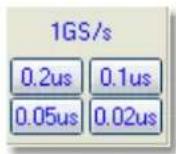
- Ce taux d'échantillonnage 1GS/s est actif sur les échelles 0.2us/div, 0.1us/div, 0.05us/div et 0.02us/div.
• Le démarrage doit être ACTIVE pour obtenir des images de formes d'ondes stables. - Ce mode ne peut être utilisé que pour les signaux répétitifs.
- Ce mode de fonctionnement est appelé méthode d'échantillonnage inter lacé aléatoire ("Random Interleaved Sampling"), ou parfois mode d'échantillonnage en temps équivalent ou échantillonnage répétitif aléatoire. Dans ce mode, l'oscilloscope utilise des occurrences de démarrage successives pour rassembler les données et construire une image d'un signal répétitif.
1.3 Commandes
Mode analyseur de spectre
FREQ. RANGE
Règle l'échelle de fréquence de l'écran. Il faut glisser l'écran au moyen de la position X pour visualiser l'échelle complète.
LOG/LIN
TPour afficher la fréquence sur une échelle linéaire ou logarithmique.
ZOOM x1, x2, x4, x8
Pour étendre l'écran X1, X2, X4 ou X8
Mode oscilloscope
VOLTS/DIV
La valeur sélectionnée indique la tension crête à crête nécessaire pour produire une déviation crête à crête d'une division importante à l'écran.
Big Screen
Affichage de l'onde avec une barre de boutons. Utilisez le bouton 'Normal Screen' pour retournez vers le mode normal.
Remarque: Le grand écran est uniquement disponible dans les modes oscilloscope et analyseur de spectre.
Coupling
AC: le signal d'entrée est raccordé de façon capacitive à l'amplificateur/atténuateur d'entrée. Seuls les composants CA sont mesurés.
GND: le signal d'entrée est interrompu et l'amplificateur/atténuateur d'entrée est connecté à la terre. Utilisez cette position pour sélectionner un point de référence à l'écran.
DC: le signal d'entrée est directement connecté à l'amplificateur/atténuateur d'entrée. Les tensions CA et CC sont toutes deux mesurées.
Probe x1/x10
Utilisez ces boutons pour modifier les lectures à la configuration x1/x10-probe.
CH1 On, CH2 On
Ces boutons activent ou désactivent l'affichage de la trace. Pour effectuer des mesures des valeurs de tension de CH2 au moyen du curseur, désactivez CH1.
Autoset
Paramétrage automatique pour les volts/div, temps/div et le niveau de démarrage afin de produire une forme d'onde stable de dimensions appropriées. Le démarrage sera activé si l'amplitude de l'onde à l'écran est supérieure à 0.5 division. Le signal doit être répétitif pour un fonctionnement correct de la fonction de paramétrage automatique: Amplitude 5mV à 100V, fréquence supérieure à 50Hz et cycle de fonctionnement supérieur à 10%.
Persist
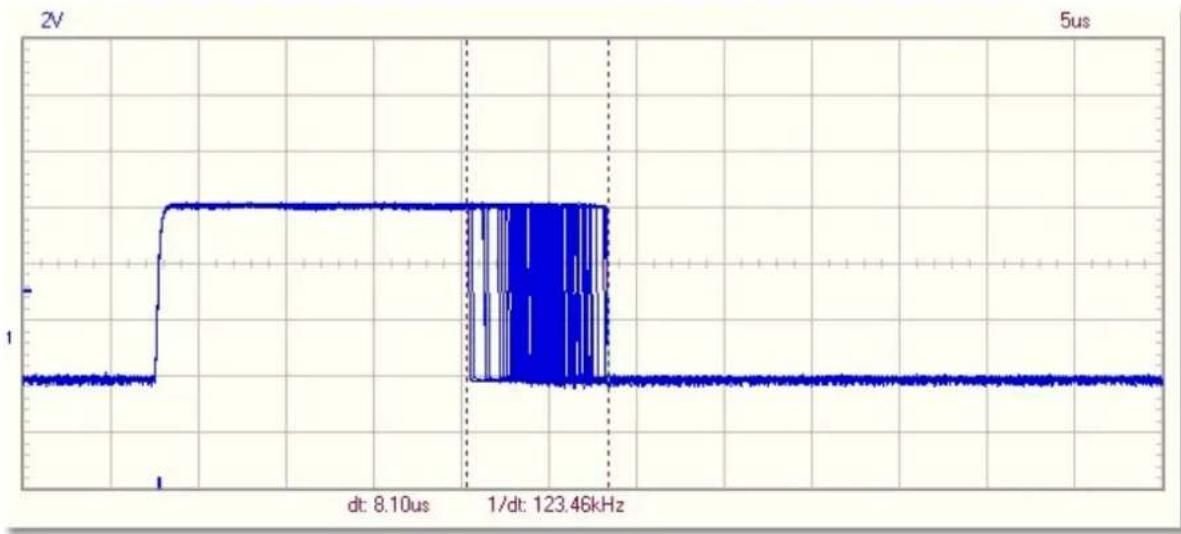
L'oscilloscope enregistre beaucoup de signaux sur l'écran dès que ce bouton est enfoncé. Les points enregistrés s'accumulent jusqu'à ce que vous relâchiez le bouton.
L'option 'Persistence' vous permet d'analyser facilement les variations défavorables dans le signal, comme les changements de fréquence et le bruit de fond.
Cette option vous permet également de localiser les erreurs dans les signaux numériques. Vous pouvez capturer des anomalies uniques. Cette option facilite la comparaison de circuits connus et inconnus. Enfoncez le bouton "Single" pour capturer plusieurs ondes sur un seul écran.
line
| Time (μs) | Voltage (V) | | --------- | ----------- | | 0 | 0 | | 1 | 0 | | 2 | 0 | | 3 | 0 | | 4 | 0 | | 5 | 0 | | 6 | 0 | | 7 | 0 | | 8 | 0 | | 9 | 0 | | 10 | 0 | | 11 | 0 | | 12 | 0 | | 13 | 0 | | 14 | 0 | | 15 | 0 | | 16 | 0 | | 17 | 0 | | 18 | 0 | | 19 | 0 | | 20 | 0 | | 21 | 0 | | 22 | 0 | | 23 | 0 | | 24 | 0 | | 25 | 0 | | 26 | 0 | | 27 | 0 | | 28 | 0 | | 29 | 0 | | 30 | 0 | | 31 | 0 | | 32 | 0 | | 33 | 0 | | 34 | 0 | | 35 | 0 | | 36 | 0 | | 37 | 0 | | 38 | 0 | | 39 | 0 | | 40 | 0 | | 41 | 0 | | 42 | 0 | | 43 | 0 | | 44 | 0 | | 45 | 0 | | 46 | 0 | | 47 | 0 | | 48 | 0 | | 49 | 0 | | 50 | 0 | | dt: | | | | | | | | | | | | | | | | | | | | | | | | | | | | | | | | | | | | | | | | | | | | | | | | | | | | | | | | | | | | | | | | | | | | | | | | | | | | | | | | | | | | | | | | | | | | | | | | | | | | | | | | | | | | | | | | | | | | | | | | | | |L'option 'persist' affiche la plage de la variation du signal.
contour
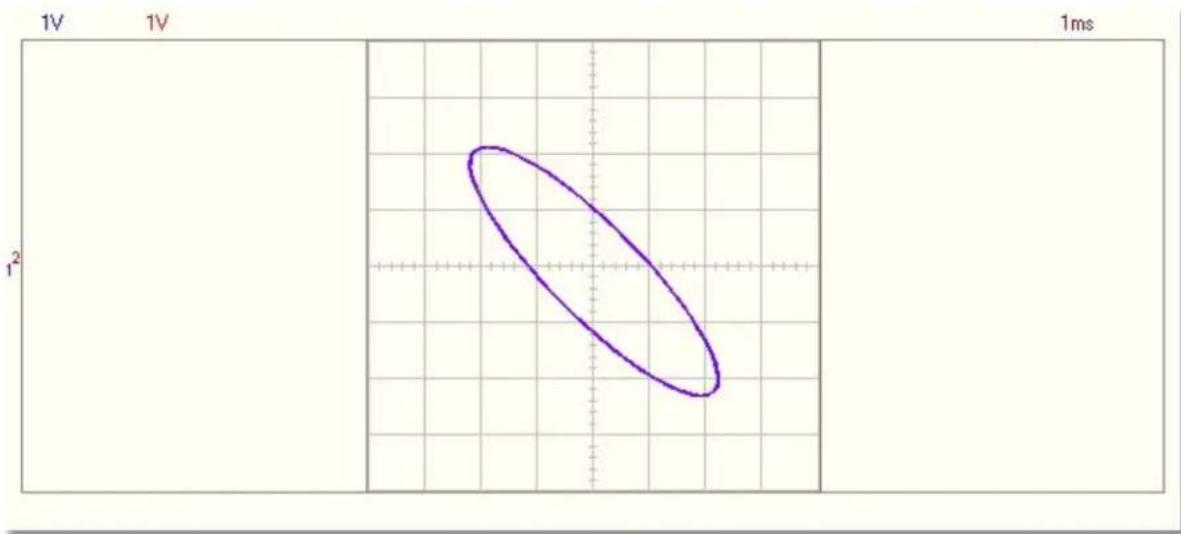
| x | y | | ---- | ---- | | 1V | 1ms |Utilisez l'option 'persist' pour obtenir des canevas XY tridimensionnels dans le mode XY-plot
TIME/DIV
Choix du paramètre temps pour que le faisceau balaie une division importante à l'écran.
En sélectionnant différents paramétrages TIME/DIV, il est possible d'agrandir (zoom) la forme d'onde figée à l'écran.
TRIGGER On/Off
Choix du mode point zéro ou du mode démarrage.
TRIGGER Level
Choix du niveau du signal à partir duquel le démarrage aura lieu.
Cette référence de démarrage est indiquée par la ligne horizontale à gauche de l'écran.
TRIGGER Channel
Choix du signal de la source de démarrage (CH1, CH2 ou EXT)
TRIGGER Edge
Choix du flan de démarrage:
Flèche vers le haut: Le démarrage a lieu lorsque le signal de démarrage croise le niveau de démarrage dans le sens positif.
Flèche vers le bas: Le démarrage a lieu lorsque le signal de démarrage croise le niveau de démarrage dans le sens négatif.
> | <
Replace le niveau de référence du démarrage de la position x. Cette référence de démarrage est indiquée par la ligne verticale au bas de l'écran.
RUN
Choix du mode de mise à jour périodique de l'écran (RUN). Enfoncez à nouveau le bouton pour figer l'écran.
SINGLE
Lorsque ce bouton est enfoncé et que le niveau de démarrage est atteint, l'écran n'est adapté qu'une seule fois.
X-POSITION SCROLLBAR (Sous l'écran de la forme d'onde)
Positionne la trace horizontalement à l'écran. Ce point de référence du démarrage est indiqué par la ligne verticale au bas de l'écran
S/L
Bouton de sélection de l'interpolation linéaire (L) ou arrondie (S). L'interpolation linéaire connecte les points de données avec des lignes droites. L'interpolation arrondie utilise des courbes pour connecter les points de données. Cette interpolation fluide reproduit une meilleure onde aux fréquences
sinusoïdales les plus élevées. La sélection S/L n'a d'effet qu'avec les réglages TIME/DIV 0.2 et 0.1us
Remarque: Une interpolation du sinus peut reproduire des signaux top-top incorrectes à des fréquences supérieures à 5MHz.
1GS/s
Ce taux d'échantillonnage 1GS/s est actif sur les échelles 0.2us/div, 0.1us/div, 0.05us/div et 0.02us/div.
CH1 + CH2
CH1 - CH2
XY Plot
INV. CH2
Ce bouton apparaît uniquement en mode math et permet de passer du mode math au mode normal et inversement.
Tuyau: Utilisez la roue de déroulement sur la souris pour un réglage de précision du niveau de déclanchement et de la position verticale des traces.
1.4 Connexion
Reliez l'oscilloscope au port USB.
Pour l'option 'circuit analyzer' (Bode Plotter), reliez le générateur de fonction PCG10 ou K8016 au LPT1, LPT2 ou LPT3.
Pour sélectionner l'adresse de port LPT pour le générateur de fonction, cliquez Hardware Setup dans le menu Options ou sélectionnez PC-lab2000SE à partir de l'écran de départ.
1.5 Localisation des erreurs
L'analyseur de spectre ne fonctionne pas.
- Pas de coprocesseur arithmétique dans l'ordinateur.
Pas de signal sur l'afficheur de l'oscilloscope
- Pas de connexion avec l'ordinateur (assurez-vous que le câble soit bien relié au port USB)
-
Si le câble est correctement relié, fermez le logiciel. Débranchez et rebranchez le câble USB et redémarrez le logiciel PC-lab2000SE.
-
Le programme n'est pas en mode de fonctionnement (RUN ON)
• Le canal concerné est désactivé - Le bouton TIME/DIV est en mauvaise position.
- TRIGGER est activé (ON), désactivez-le (OFF)
- Le commutateur de choix d'entrée de l'appareil est sur GND.
• La position Y est mal réglée. - L'amplitude à l'entrée est trop élevée, adaptez le réglage VOLTS/DIV.
Si les tuyaux susmentionnés ne vous aident pas à résoudre votre problème, testez l'appareil sur un autre ordinateur ou utilisez un port USB différent.
Remarque: Fermez le logiciel avant de débranchez le câble USB.
1.6 Affichage des Paramètres de l'onde
Affichage des Paramètres de l'onde
Quand l'option "Waveform Parameters" est sélectionné dans le menu 'View', le logiciel calcule automatiquement plusieurs paramètres de courant et de temps d'un signal comme p.ex. la valeur moyenne CC, amplitude, temps de montée etc.
Les paramètres sont affichés dans une fenêtre séparée. Utilisez les cases à cocher dans la fenêtre pour sélectionner les paramètres de votre choix.
Il est possible de sélectionner les paramètres si vous désirez montrer l'onde fixe.
Vous pouvez également ouvrir un fichier avec une onde mémorisée et mesurer celle-ci.
Remarque: Ne modifiez pas la configuration de l'oscilloscope pendant la lecture des paramètres de l'onde.
Les paramètres en vert ('High', 'Low', 'Amplitude', 'Rise time' et 'Fall time') sont réservés pour la mesure de l'onde d'impulsion.
Pour une mesure correcte de l'onde il est primordial que les niveaux des signaux soient corrects. Un niveau trop insignifiant donne des mesures erronées. Des signaux trop importants engendrent de la saturation et des résultats trompeurs.
Indication 'Error':
?? Indique la présence de saturation.
??? Indique la présence de trop ou le manque de cycles dans les données de l'onde ou que le signal de l'amplitude est trop faible. Il est également possible qu'un signal ait trop de bruit de fond ou une fréquence variable.
Paramètres de courant
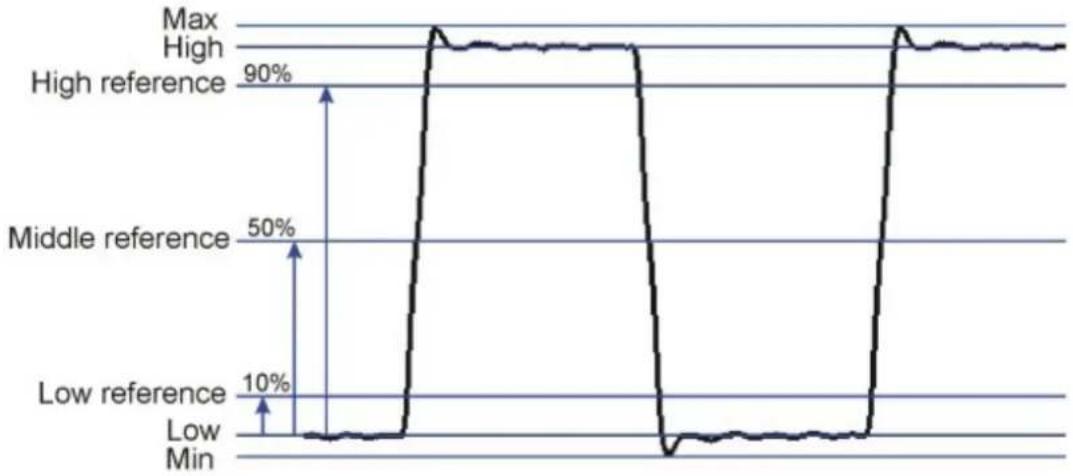
Moyenne arithmétique des données de l'onde.
Max
La tension de crête positive d'un signal.
(Différence entre le zéro et la valeur le plus élevée)
Min
La tension de crête négative d'un signal.
(Différence entre le zéro et la valeur la plus basse)
Peak-to-Peak
Le courant de crête d'un signal.
(Différence entre la valeur la plus élevée et la plus basse)
High
Le maximum statique enregistré pour tous les cycles dans un signal.
Low
Le Minimum statique enregistré pour tous les cycles dans un signal.
Amplitude
La différence de courant entre 'High' et 'Low' dans un signal.
AC RMS
La valeur RMS réelle du composant CA du signal est calculée et convertie en courant.
AC dBV
Le signal enregistré (CA uniquement) est converti en dBV (0dB=1V).
AC dBm
Le signal enregistré (CA uniquement) est converti en dBm (0dB= 0.775V).
AC+DC RMS
La valeur RMS réelle de l'onde (CA + CC) est calculée et convertie en courant.
AC+DC dBV
Le signal enregistré (CC + CC) est converti en dBV (0dB= 1V).
AC+DC dBm
Le signal enregistré (CA + CC) est converti en dBm (0dB= 0.775V).
Paramètres de temps
line
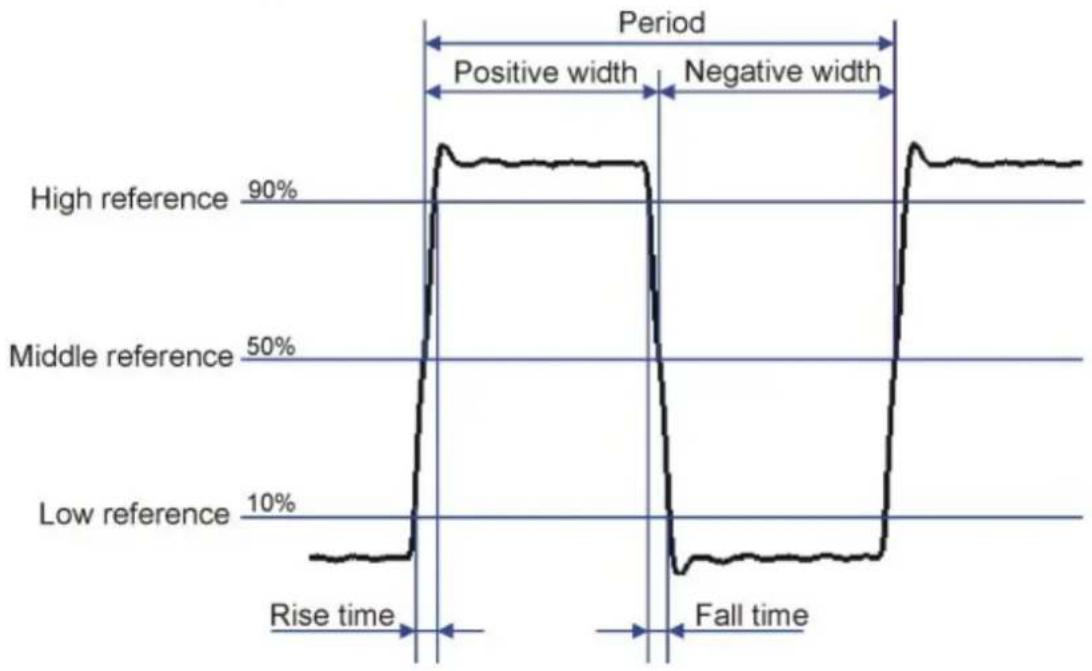
| Reference Level | Rise Time (%) | Fall Time (approx) | | --------------- | ------------- | ------------------ | | High reference | 90% | - | | Middle reference| 50% | - | | Low reference | 10% | - |Duty Cycle
La largeur moyenne de l'impulsion en raison (un pourcentage) de la période moyenne du signal.
Les intervalles de temps sont déterminés sur la fréquence moyenne.
Duty-cycle = (Largeur d'impulsion positive)/Period x 100%
Positive Width
Moyenne de la largeur d'impulsion positive dans l'onde.
Les intervalles de temps sont déterminés sur la fréquence moyenne.
La fréquence moyenne est le point entre le niveau haut et le niveau bas.
Negative Width
Moyenne de la largeur d'impulsion négative dans l'onde.
Les intervalles de temps sont déterminés sur la fréquence moyenne.
Rise Time
Temps nécessaire pour que le flanc montant du signal se déplace du niveau de référence inférieur vers le niveau de référence supérieur.
Le niveau de référence inférieur constitue 10% et le niveau de référence supérieur constitue 90% de l'amplitude d'impulsion.
Fall Time
Temps nécessaire pour que le flanc descendant du signal se déplace du niveau de référence supérieures le niveau de référence inférieur.
Le niveau de référence inférieur constitue 10% et le niveau de référence supérieur constitue 90% de l'amplitude d'impulsion.
Period
Intervalle de temps entre deux croisements consécutifs sur un unique flanc de signal sur la fréquence moyenne.
Frequency
Le lapse de temps inversé du signal.
Phase
Angle de temps entre CH1 et CH2 en degrés.
Pour les mesures de temps, il est nécessaire que la fréquence de CH1 soit égale à la fréquence de CH2.
La mesure de temps est un processus absorbant beaucoup de temps ce qui ralenti
considérablement la mise à jour de l'affichage sur des ordinateur lents.
1.7 Introduire un texte dans l'écran de signal.
Chaque mesure peut être accompagnée d'un texte explicatif.
Ce texte est mémorisé avec les données de l'onde dans un même fichier.
Pour entrer dans le texte:
- Cliquez dans l'écran avec le bouton droit de la souris.
- Une petite fenêtre s'ouvre dans laquelle il est possible d'entrer un texte.
- Cliquez 'Add Text on Screen' ou 'Remove' pour effacer le texte précédent.
- Cliquez avec le bouton droit de la souris à l'endroit où vous désirez placer le texte.
- Cliquez Close.
Pour rendre le texte transparent avec l'écran de fond, cochez la case Transparent text.
Le texte est de la même couleur que les marqueurs temps/fréquence verticaux.
2 Options du menu
File Menu
Edit Menu
Options Menu
View Menu
Math Menu
Help Menu
2.1 File Menu
Remarque: Un sous-répertoire standard (dossier) \DATA est créé pour les fichiers d'image et de données au moment de la première utilisation du logiciel.
Open Image
Ouvre un fichier image et l'affiche à l'écran.
Open DSO Data
Ouvre et affiche les données de la forme d'onde sauvegardées en format texte au moyen de l'option Save DSO Data.
Save Image
Sauvegarde l'image dans un fichier en format Windows Bitmap (*.BMP).
Save DSO Data
Sauvegarde les données de la forme d'onde en format texte. Toutes les données collectées (4096 points/canal)
Save FFT Data
Sauvegarde les données FFT en format texte. Seule la partie des données affichées à l'écran est sauvegardée (250 points).
Save Settings
Mémorise les configurations de l'oscilloscope, l'analyseur de spectre et l'analyseur de forme dans un fichier. Les configurations du générateur (fréquence, amplitude, cycle 'offset' et 'duty') sont également mémorisées dans ce fichier.
Recall Settings
Chargement d'un fichier de configurations vers l'oscilloscope.
Imprime l'image.
Vous pouvez modifier la légende de l'image.
Print Setup
Sélectionne une imprimante et instaure les options d'impression avant l'impression. Les options disponibles dépendent de l'imprimante sélectionnée.
Exit
Quitte le programme.
Calibrate & Exit
Effectue l'étalonnage de l'oscilloscope, sauvegarde les valeurs d'étalonnage dans le fichier WinDSO.INI et quitte le programme. Cette option devrait être utilisée lorsque le nouvel oscilloscope a fonctionné pendant environ 1h.
Cette option effectue les opérations suivantes:
- Règle la finesse de la position Y de la trace (offset) à différentes échelles Volt/Div et Time/Div.
- Place les étiquettes de la trace (à gauche de l'écran) correspondant au niveau GND de la trace.
- Place le repère du niveau de démarrage correspondant au niveau de démarrage
2.2 Edit Menu
Copy
Copie l'image dans le presse-papier Windows.
Paste
Restitue à l'écran l'image stockée dans le presse-papier Windows.
2.3 Options Menu
FFT Window
Instaurez la fonction utilisée pour transformer un signal originel avant de calculer le FFT.
L'analyseur de spectre soutient cinq fenêtres FFT différentes
- Rectangulaire
- Bartlett
- Hamming
- Hanning
- Blackman
- Flat top
La fenêtre par défaut au démarrage est la fenêtre Hamming.
Background information
Il est courant d'affiner le signal original avant de calculer le FFT (Fast Fourier Transformation). Cela réduit les discontinuités sur les flans du signal. Pour ce faire, on multiplie le signal par une fonction fenêtre appropriée. La dispersion spectrale arbitraire peut être diminuée en utilisant une fenêtre transformée, au détriment d'un élargissement autour des lignes spectrales. Beaucoup de fenêtres ont été conçus pour cette application.
Le choix d'une fenêtre appropriée est tributaire du type de signal ou des données, et du type d'information qu'on peut extraire du spectre. En général, une fenêtre FFT appropriée est constituée d'un lobe principal spectral étroit pour éviter la dispersion locale de ce spectre et de lobes secondaires bas pour réduire la dispersion spectrale 'distant'. Dans certains cas, il est conseillé d'ignorer les données – en fait, d'utiliser une fenêtre rectangulaire. Exemple: Quand un signal est constitué de composants serrés d'environ la même amplitude, la fenêtre rectangulaire offrira sans doute les meilleures possibilités de les résoudre. Inversement, quand les amplitudes sont trop différentes l'une de l'autre, une fenêtre constituée de lobes secondaires réduira la dispersion autour des grands composants et devrait mieux détecter les petits.
FFT Options
Maximum
La valeur maximum de chaque fréquence est affichée en mode de fonctionnement (RUN). Cette option peut être utilisée pour enregistrer des niveaux de signal comme une fonction de fréquence (Bode plot). Vous pouvez utiliser des feuilles de calcul pour afficher la courbe de réponse en fréquence y compris les étiquettes de fréquence. Dans le menu File, cliquez sur Save FFT Data pour exporter les données vers la feuille de calcul.
RMS Average
Utilisez ce mode moyen pour diminuer les fluctuations des signaux.
'RMS average' produit une excellente estimation du signal réel et des niveaux du bruit de fond d'un signal d'entrée.
Vector Average
Utilisez ce mode pour diminuer le bruit de fond de arbitraire ou non corrélé dans le signal synchronisé.
Ceci nécessite un trigger – instaurez Trigger sur ON.
Le signal doit être aussi bien périodique que synchronique dans la phase avec le trigger.
Le vecteur moyen diminue le bruit de fond de signaux arbitraires.
Si ceci n'est pas le cas, le signal ne s'accumule pas en phase et sera effacé arbitrairement.
Hardware setup
Sélectionnez le port LPT auquel le matériel est relié.
Emploi
- Oscilloscope relié à un port USB.
- Mode démo (pas besoin de matériel).
Sélection du port LPT auquel le générateur PCG10 ou K8016 est relié 378, 278 of 3BC
Vous trouverez l'adresse à l'aide du 'Device Manager' de Windows':
- Cliquez sur l'icône "System" dans 'Control Panel'. Ensuite, cliquez sur l'onglet 'Device Manager'.
- Cliquez sur le signe plus à côté de "Ports".
- Double cliquez sur "Printer Port (LPTx)".
- Cliquez sur l'onglet 'Resources' pour visionner l'adresse 'Input/Output'.
Sélection de la vitesse du port LPT pour le générateur
Normal
Peut être utilisé dans la majorité des cas.
Slow
Sélectionnez cette option quand l'onde du générateur est corrompue.
Colors
Sélection des coloris de l'afficheur.
Choix de la couleur pour différents éléments de l'écran de la forme d'onde.
Pour modifier la couleur d'un élément, cliquez sur le bouton correspondant. Une boîte de dialogue s'ouvre, dans laquelle vous pouvez sélectionner la couleur souhaitée.
Une sélection complète des couleurs n'est possible que si la palette True Color (24 bit) est utilisée. Les combinaisons de couleurs avec d'autres palettes sont restreintes.
Cliquez sur le bouton Default Colors pour restaurer toutes les couleurs par défaut.
Trigger Options
Noise Reject
Sélectionnez cette option pour obtenir un 'triggering' stable sur des signaux parasités. Cette option ne fonctionne qu'en mode 'Run' et en mode 'Real-time Sampling'.
2.4 View Menu
RMS value
Lorsque cette option est sélectionnée, la valeur CA True RMS du signal est affichée à l'écran.
- Si CH1 est activé, la valeur RMS de CH1 est indiquée
- Si CH1 est désactivé, la valeur RMS de CH2 est indiquée
dBm Value
Indique la valeur dBm CA du signal
Sample Rate
Indique la fréquence d'échantillonnage en haut de l'écran.
Quand cette option est sélectionnée, la valeur dBm du composant CA du signal est affichée
- Si CH1 est activé, la valeur dBm de CH1 est indiquée
- Si CH1 est désactivé, la valeur dBm de CH2 est indiquée
La valeur dBm est affichée:
Le logiciel calcule automatiquement les différents paramètres de courant et de temps d'un signal, comme p.ex. la valeur moyenne CC, amplitude, temps de montée etc. Les paramètres sont affichés dans une fenêtre séparée. Utilisez les cases à cocher dans la fenêtre pour sélectionner les paramètres de votre choix.
Markers
Indique les marqueurs sur l'écran.
Bright Grid
Active la trame du signal à l'écran.
Dot Join
On: Les points des données de l'onde sont interconnectes par des lignes. Off: Affichage des points des données de l'onde uniquement.
- Deux repères horizontaux pour la mesure de la tension. Indication de la différence de tension et les valeurs de tension absolue (entre parenthèses).
- Deux repères verticaux pour la mesure du temps et de la fréquence
Note: Les repères de tension donnent la préférence au canal CH1 si les deux canaux sont utilisés.
Markers en mode analyseur de spectre
- Une fonction repère pour une mesure absolue et relative de la tension est prévue.
- Le niveau de la tension absolue en dBV ou la différence de tension en décibels (dB) peut être mesuré.
- Le niveau de bruit de fond peut être enregistré à l'aide du marqueur Spectral Density.
- Un repère vertical est fourni pour la mesure des fréquences.
Déplacement des repères
- Placez le pointeur de la souris sur une ligne de repère en pointillés.
- Enfoncez le bouton gauche de la souris et maintenez-le enfoncé. La ligne de repère devient continue.
- Glissez le repère jusqu'à la position appropriée.
dB
Le terme dB ou décibel est l'unité de mesure relative utilisée pour décrire la différence d'alimentation ou de tension.
La formule pour calculer une valeur dB, basée sur une raison de deux tensions V2 et V1 est la suivante:
$$ d B = 2 0 \log_ {1 0} \frac {V 2}{V 1} $$
dBV
dBV = La valeur dB s'obtient relativement à 1Volt. La dBV est une unité absolue de la tension, exprimant la tension comme une raison relative à 1 volt.
La formule pour calculer une valeur dBV d'une tension V est la suivante:
$$ d B V = 2 0 \log_ {1 0} V $$
La formule pour calculer la tension V d'une valeur dBV est la suivante:
$$ V = 1 0 ^ {\frac {d B V}{2 0}} $$
dBm
Une unité de mesure pour le niveau de signal dans un circuit électrique, exprimé en décibels relativement à 1 milliwatt.
Dans un circuit avec une impédance de 600 ohms, 0dBm produit une tension équivalente de 0.775Vrms.
La valeur dBm est affichée:
2.5 Densité spectrale
Le marqueur de la densité spectrale peut être modifié pendant le mesurage des signaux arbitraires ou des signaux de bruit de fond, puisqu'il tient compte de la largeur de la bande de fréquence et la fonction dans la fenêtre utilisées par l'analyseur de spectre pendant le mesurage des signaux parasites.
La lecture du marqueur de l'analyseur de spectre est normalisée à 1Hz.
L'unité affichée est: dBV/√Hz
Remarque: Le marqueur de l'analyseur de spectre ne peut être utilisé pour le mesurage de composants de fréquence séparés car ceci peut donner de fausses lectures.
La densité spectrale est la magnitude du spectre normalisée à une bande passante de 1Hz. Ce mesurage s'approche du canevas idéal du spectre si chaque composant de fréquence serait une partie de 1Hz du spectre sur chaque bande de fréquence.
Pendant le mesurage de signaux de band passante comme le bruit de fond avec l'analyseur de spectre, l'amplitude du spectre et la largeur de fréquence se transforment. La largeur de la bande FFT se modifie en les bandes de fréquence ont une bande de fréquence de bruit de fond qui diffère.
Le marqueur de la densité spectrale normalise toutes les mesures à une bande passante de 1Hz. Le spectre du bruit de fond se détache de la largeur de fréquence. Ceci permet de comparer des mesurages de fréquence avec une largeur différente.
Si le bruit de fond est de type Gaussian, la quantité d'amplitude de bruit de fond sur d'autres bandes passantes peut être estimée en harmonisant le mesurage de la densité spectrale avec la racine carrée de la bande passante du bruit de fond.
Exemple:
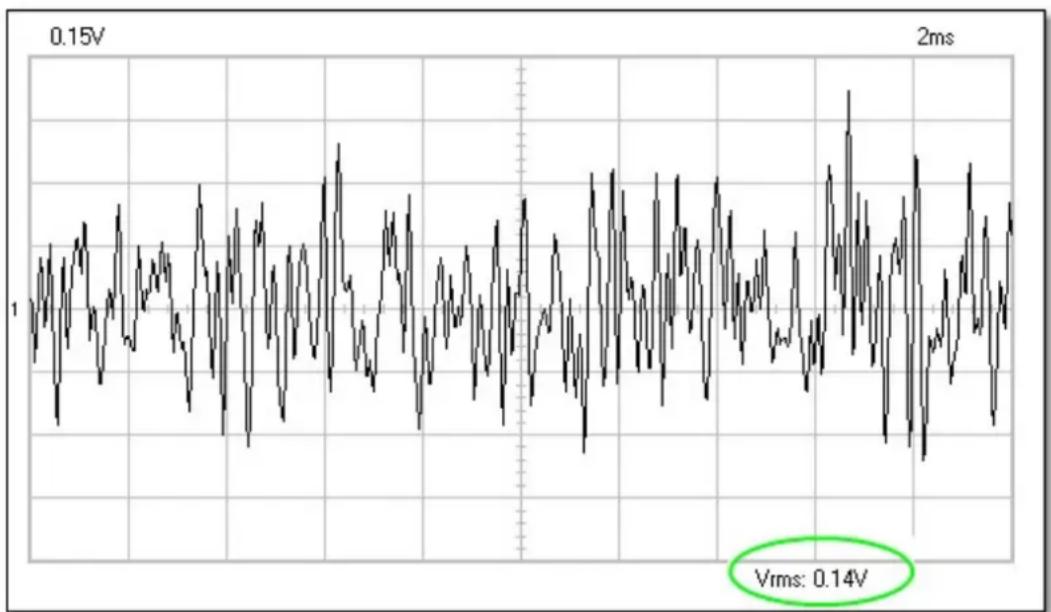
line
| Time (ms) | Voltage (V) | | --------- | ----------- | | 0 | 0.15 | | 2 | 0.14 |Cette illustration démontre un bruit de fond sur la bande limitée sur un écran.
L'analyseur de spectre peut être utilisé pour mesurer la densité spectrale d'un bruit de fond.
Sélectionnez les options suivantes dans l'analyseur de spectre:
- Options / FFT Options / RMS Average
• View / Markers (FFT) f & Spectral Density dBV/sqrt(Hz)
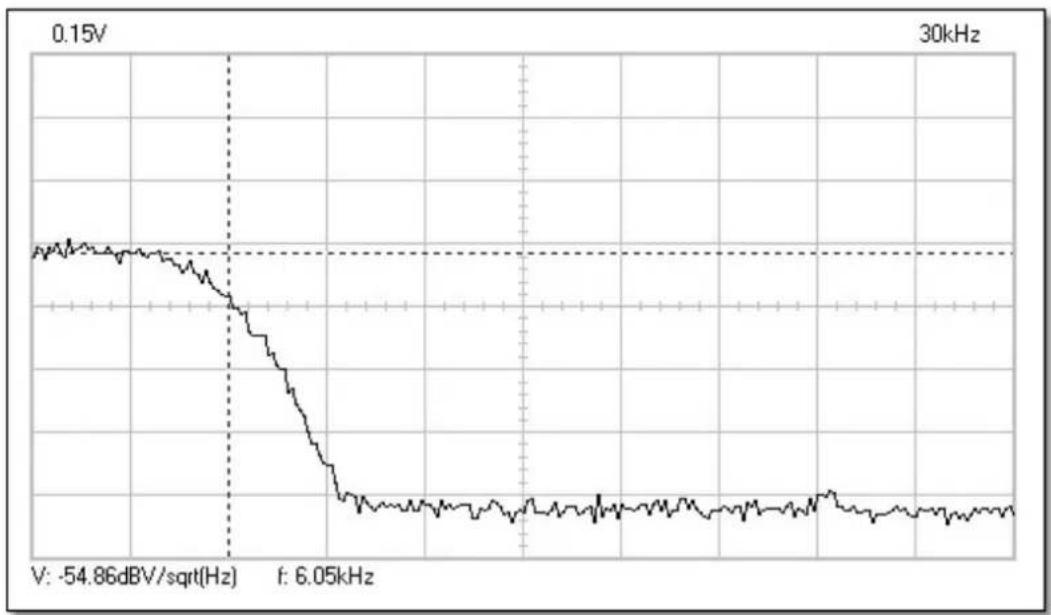
line
| Frequency (Hz) | Voltage (dB) | | -------------- | ------------ | | 0 | -54.86 | | 6.05 | 6.05 |Cette illustration démontre le spectre du bruit de fond de la bande limitée.
L'analyse du bruit de fond dans la fréquence démontre la répartition de l'amplitude du bruit de fond comme une fonction de la fréquence.
Utilisez le marqueur Spectral Density et le marqueur de fréquence. La densité de tension (VSdBV) et la largeur de bande du bruit de fond (BN) s'affichent sur l'écran.
$$ V _ {S d B V} = - 5 4. 8 6 \mathrm{dBV} / \sqrt {\mathrm{Hz}} $$
$$ B _ {N} = 6 \mathrm{kHz} $$
Convertissez la densité spectrale de la tension en V/NHz. Utilisez la formule suivante:
$$ V _ {S} = 1 0 ^ {- 5 4. 8 6 / 2 0} = 0. 0 0 1 8 \mathrm{V} / \sqrt {\mathrm{Hz}} $$
Cette formule est la magnitude du spectre normalisée à une bande passante 1Hz.
Il est possible de calculer la tension du bruit de fond sur n'importe quelle band passante en multipliant cette valeur avec la racine carrée de la bande passante.
En tenant compte d'une bande passante de 6KHz, la tension du bruit de fond à la sortie est:
$$ V _ {r m s} = V _ {S} \sqrt {B _ {N}} $$
$$ V _ {\mathrm{rms}} = 0. 0 0 1 8 \mathrm{V} / \sqrt {\mathrm{Hz}} * \sqrt {6 0 0 0 \mathrm{Hz}} = 0. 1 3 9 \mathrm{V} $$
(Voir la valeur V_rms de l'onde du bruit de fond)
2.6 Math Menu
Le résultat du calcul mathématique des canaux 1 et 2 est affiché.
L'une des fonctions suivantes peut être sélectionnée :
- Ch1 + Ch2
- Ch1 - Ch2
- XY Plot
- Invert Ch2
XY Plot:
Les données de Ch1 sont affichées sur l'axe Y
Les données de Ch2 sont affichées sur l'axe X
Un bouton a été prévu pour passer du mode math au mode normal et inversement.
2.7 Help Menu
Contents
Affiche le fichier d'aide (uniquement en anglais)
Donne des instructions pour les utilisateurs de Windows NT, Windows 2000 et Windows XP
About
Affiche des informations sur la version du programme
3 Transférer les données obtenues vers d'autres applications.
Le logiciel PC-lab2000SE contient une DLL (Dynamic Link Library) DSOLink.DLL, installée dans SYSTEM32 de Windows.
Cette DLL vous permet d'écrire des logiciels personnalisés dans Excel, Visual Basic, Delphi ou dans n'importe quel autre application 32-bit de Windows qui soutient une DLL.
La DLL vous donne un accès direct à l'information en temps réel des données et de la configuration de l'oscilloscope.
Les logiciels d'exemple sont situés sur le CD VELSOFT. Utilisez-les comme point de départ pour la réalisation de vos logiciels personnalisés.
Remarque: Avant d'utiliser les exemples suivants: Le logiciel de l'oscilloscope doit être ouvert, le bouton Run ou Single doit être enfoncé et la trace doit être affichée sur l'écran.
Lecture de toutes les données et de la configuration de canal 1 ou canal 2 du PCSU1000.
Par conséquent, les données suivantes sont placées dans un tampon:
Contrôlez le dossier \PC-lab2000SE tools\PCSU1000 - PCS500 - PCS100 - K8031\Data transfer DSOLink_DLL\DSOLink_Demo_VB\ sur le CD Velleman pour localiser les fichiers démo.
Ce dossier contient un logiciel DSOLink Demo.EXE prêt à être utilisé et le code source.
Il est possible de copier les fichiers vers n'importe quel dossier et d'utiliser Delphi pour examiner les fichiers, les éditer et les rassembler.
Exemple (dans Delphi)
var
data: array[0..5000] of longint;
procedure ReadCh1(Buffer: Pointer); stdcall; external 'DSOLink.dll';
procedure TForm1.Button1Click(Sender: TObject);
var i: longint;
p:pointer;
begin
p:= @data[0];
ReadCh1(p);
memol.clear;
memo1.lines.add('Sample rate [Hz]' + chr(9) + inttostr(data[0]));
memol.lines.add('Full scale [mV]' + chr(9) + inttostr(data[1]));
memo1.lines.add('GND level [counts]' + chr(9) + inttostr(data[2]));
memo1.lines.add('');
begin
for i:=0 to 20 do
memol.lines.add('Data ('+inttostr(i)+') '+chr(9)+chr(9)+inttostr(data[i+3]));
end;
end;
Copiez le fichier DSOLink.DLL vers le dossier SYSTEM32 de Windows.
Contrôlez le dossier \PC-lab2000SE tools\PCSU1000 - PCS500 - PCS100 - K8031\Data transfer
DSOLink_DLL\DSOLink_Demo_VB\ sur le CD VELSOFT pour localiser les fichiers démo.
Ce dossier contient un logiciel DSOLink_Demo.EXE prêt à être utilisé et le code source.
Il est possible de copier les fichiers vers n'importe quel dossier et d'utiliser Delphi pour examiner les fichiers, les éditer et les rassembler.
Exemple (dans Visual Basic)
Les fichiers suivant sont disponibles dans le dossier |PC-lab2000SE tools|PCSU1000 - PCS500 - PCS100 - K8031\Data transfer DSOLink_DLL|DSOLink_Demo_BCB| sur le CD VELSOFT pour le développement avec Borland C++Builder:
DSOLink.dll la DLL
DSOLink.h le fichier d'entête C/C++ pour les prototypes de fonctions
DSOLink.lib la bibliothèque d'importation
- Créez un nouveau projet dans Borland C++ Builder.
- Ajoutez la bibliothèque d'importation à votre projet à l'aide de l'option Project | Add to Project.
- Ajoutez #include dans l'appareil principal contenant DSOLink.H.
- Pour terminer, ajoutez le code qui convoque les fonctions DLL.s.
DSOLink.h
// DSOLink.h
#ifdef __cplusplus
extern "C" {    /* Assume C declarations for C++ */
#endif

#define FUNCTION __declspec(dllimport)

FUNCTION __stdcall ReadCh1(int* ptr);
FUNCTION __stdcall ReadCh2(int* ptr);

#ifdef __cplusplus
}
#endif
Example (in Borland C++Builder)
//
// DSOLink_demo.cpp
#include <vcl.h>
#pragma hdrstop
#include "DSOLink.h"
#include "DSOLink_demo.h"
//----
#pragma package(smart_init)
#pragma resource "*.dfm"
TForm1 *Form1;
//----
__fastcall TForm1::TForm1(TComponent* Owner)
    : TForm(Owner)
{
}

void __fastcall TForm1::Button1Click(TObject *Sender)
{
    int data[5000];
    ReadChl(data);

    Memol->Clear();
    Memol->Lines->Add("Sample rate [Hz]: "+IntToStr(data[0]));
    Memol->Lines->Add("Full scale [mV]: "+IntToStr(data[1]));
    Memol->Lines->Add("GND level [counts]: "+IntToStr(data[2]));
    Memol->Lines->Add("");
    for (int i = 0; i < 20; i++)
    {
    Memol->Lines->Add("Data "+IntToStr(i)+char(9)+IntToStr(data[i+3]));
    }
}
Remarque: Si la bibliothèque d'importation n'est pas compatible avec votre version de Borland C++ version, il est possible de créer une bibliothèque d'importation en lançant l'IMPLIB sur la DLL. L'IMPLIB fonctionne comme suit:
4 Transférer les données obtenues vers Microsoft Excel.
Le logiciel PC-lab2000SE contient une DLL (Dynamic Link Library) DSOLink.DLL, installée dans SYSTEM32 de Windows.
Cette DLL permet l'écriture de logiciels personnalisés dans in Excel, Visual Basic, Delphi ou chaque autre application Windows 32 bit supportant une DLL.
Transférer les données de l'onde vers une feuille Excel
La macro Excel démontre comment rassembler les données dans une feuille à partir de l'oscilloscope Velleman sans l'aide de logiciel additionnel.
-
Ouvrez Microsoft Excel et démarrez un nouveau document cahier.
-
Sélectionnez le menu View / Toolbars et ensuite Forms.
- La barre d'outils 'Forms' apparaît.
-
Créez un Bouton
-
Cliquez "Button" dans la barre d'outils 'Forms': le pointeur de la souris se transforme en une croix.
- Dans la feuille Excel, utilisez la souris pour dessiner un rectangle là où vous désirez le bouton.
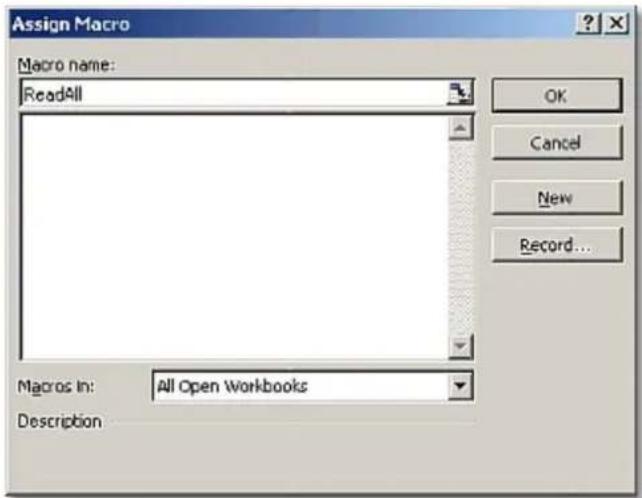
- Relâchez le bouton de la souris. La fenêtre de dialogue "Assign Macro" apparaît.
text_image
Assign Macro Macro name: ReadAll Macros In: All Open Workbooks Description OK Cancel New Record...- Tapez le nom de la macro: ReadAll et cliquez sur le bouton New.
- Une ligne d'édition Microsoft Visual Basic s'ouvre. Une subroutine est créée portant le nom ReadAll.
- Remplacez le texte par défaut:
Sub ReadAll()
End Sub
- Enfoncez Alt+F11 pour revenir à Excel.
- Tapez les textes suivants dans la colonne A
| Sample rate [Hz] |
| Full scale [mV] |
| GND level [counts] |
| Data 0 |
| Data 1 |
| Data 2 |
| ... |
- Démarrez le logiciel pour le PCSU1000, PCS500, PCS100 ou K8031 et cliquez sur le bouton Run ou Single.
-
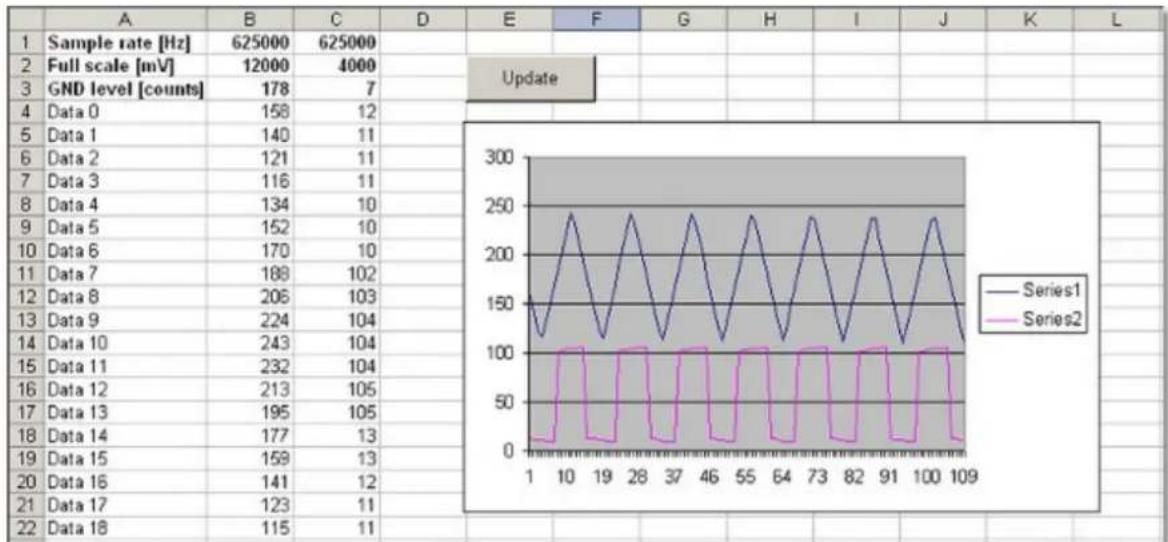
Cliquez sur le bouton dans la feuille Excel. La macro créée s'exécute et les données de la colonne A apparaissent dans les colonnes B et C.
-
Les lignes 4...4099 contiennent les données dans la valeur du convertisseur A/N (0...255) pour le PCSU1000 et le PCS500.
- Les lignes 4...4083 contiennent les données dans la valeur du convertisseur A/N (0...255) pour le PCS100 et le K8031.
- Le point de déclenchement du PCSU1000 et du PCS500 est situé sur la ligne 1030, celui du PCS100 et du K8031 est mentionné sur la ligne 4.
Les trois premières lignes contiennent les configurations de l'oscilloscope. Les autres lignes contiennent les données bruts dans la valeur du convertisseur A/N (0...255).
Avec les valeurs Sample rate, Full scale et GND level il est possible de reconstituer des données de l'onde dans des unités (p.ex. Volts et secondes) pour d'amples analyses.