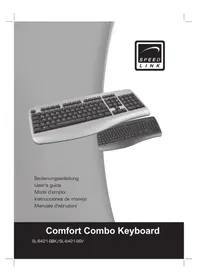
Comfort Combo SL6421 - Clavier Speedlink - Notice d'utilisation et mode d'emploi gratuit
Retrouvez gratuitement la notice de l'appareil Comfort Combo SL6421 Speedlink au format PDF.



| Caractéristiques techniques | Clavier et souris sans fil, technologie 2.4 GHz, portée jusqu'à 10 mètres |
|---|---|
| Type de connexion | USB, récepteur nano inclus |
| Dimensions du clavier | Environ 440 x 135 x 25 mm |
| Dimensions de la souris | Environ 110 x 60 x 35 mm |
| Poids | Environ 600 g (clavier et souris combinés) |
| Alimentation | Piles AA pour le clavier et la souris |
| Utilisation | Idéal pour un usage domestique ou de bureau, ergonomique pour un confort prolongé |
| Maintenance | Nettoyage régulier avec un chiffon doux, éviter les liquides |
| Sécurité | Utiliser dans un environnement sec, éviter les chocs et la chaleur excessive |
| Informations générales | Compatible avec Windows et Mac, installation plug-and-play |
FOIRE AUX QUESTIONS - Comfort Combo SL6421 Speedlink
Questions des utilisateurs sur Comfort Combo SL6421 Speedlink
0 question sur cet appareil. Repondez a celles que vous connaissez ou posez la votre.
Poser une nouvelle question sur cet appareil
Téléchargez la notice de votre Clavier au format PDF gratuitement ! Retrouvez votre notice Comfort Combo SL6421 - Speedlink et reprennez votre appareil électronique en main. Sur cette page sont publiés tous les documents nécessaires à l'utilisation de votre appareil Comfort Combo SL6421 de la marque Speedlink.
MODE D'EMPLOI Comfort Combo SL6421 Speedlink
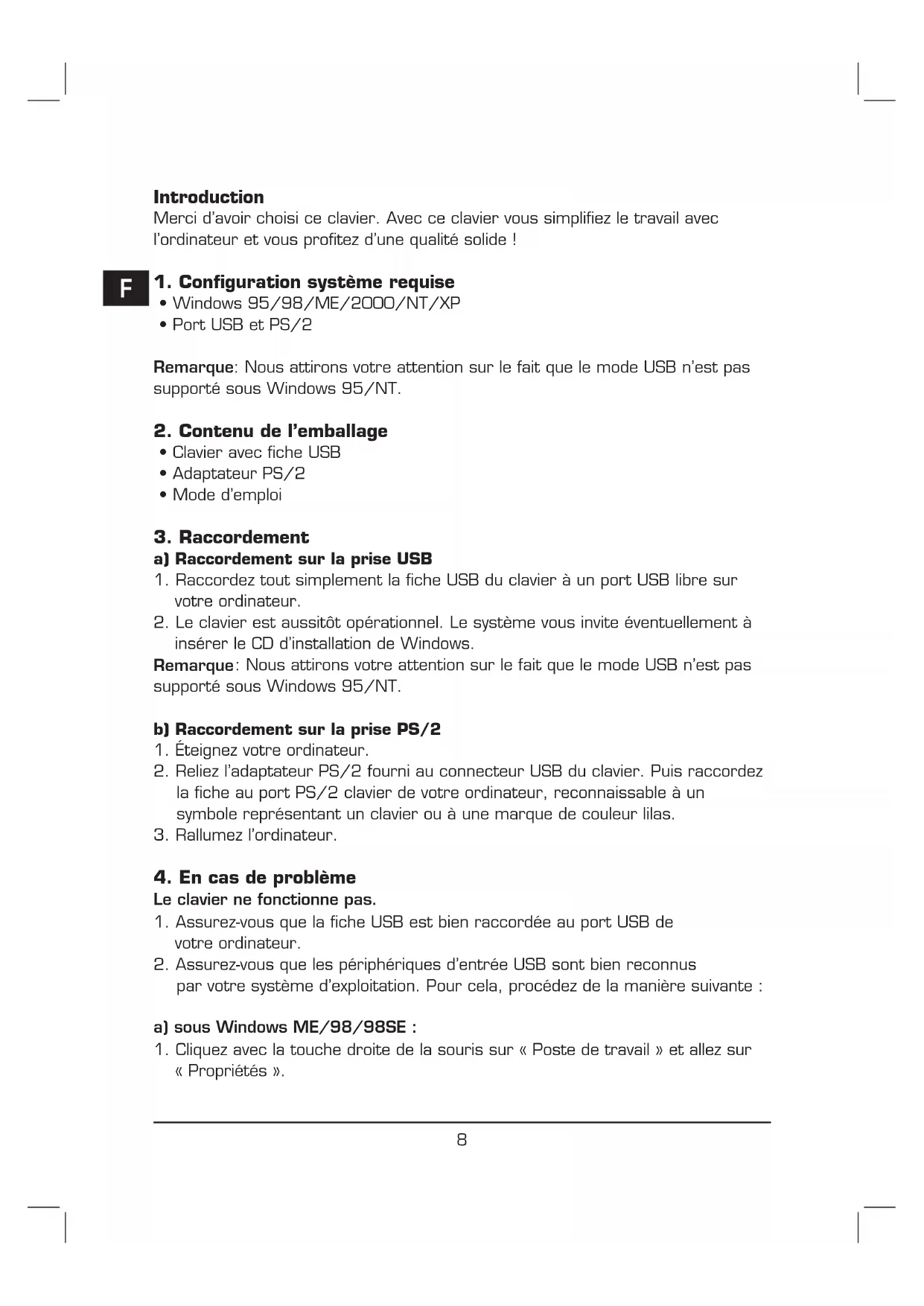
Merci d'avoir besoin ce clavier. Avec ce clavier vous simplifiez le travail avec l'ordinateur et vous profitez d'une qualite solide!
F
1. Configuration système requise
- Windows 95/98/ME/2000/NT/XP
- Port USB et PS/2
Remarque: Nous attirons votre attention sur le fait que le mode USB n'est pas supporté sous Windows 95/NT.
2. Contenu de l'emballage
- Clavier avec fiche USB
Adaptatateur PS/2
Mode d'emploi
3. Raccordement
a) Raccordement sur la prise USB
- Raccordez tout simplement la fiche USB du clavier à un port USB libre sur votre ordinateur.
- Le clavier est aussitot operationnel. Le système vous invite eventuellement à insérer le CD d'installation de Windows.
Remarque: Nous attirons votre attention sur le fait que le mode USB n'est pas supporté sous Windows 95/NT.
b) Raccordement sur la prise PS/2
- Éteignez votre ordinateur.
-
Reliez l'adaptateur PS/2 fourni au connecteur USB du clavier. Puis raccordez la fiche au port PS/2 clavier de votre ordinateur, reconnaissable à un symbole représentant un clavier ou à une marque de couleur lilas.
-
Rallumez l'ordinateur.
4. En cas de problème
Le clavier ne fonctionne pas.
- Assurez-vous que la fiche USB est bien raccordée au port USB de votre ordinateur.
- Assurez-vous que les péripériques d'entrée USB sont bien reconnus par toute système d'exploitation. Pour cela, procédez de la manière suivante :
a) sous Windows ME/98/98SE :
-
Cliquez avec la touche droite de la souris sur « Poste de travail » et allez sur « Propriétés »
-
Cliquez sur l'onglet « Matériel » et sélectionnez « Gestionnaire de péripériques »
- Faites un double-clic sur « Periphériques d'interface utilisateur »
- Assurez-vous que les péripériques d'entrée USB figurent dans la liste et que l'entrée n'est pas précédée d'un point d'exclamation jaune.
Si les péripériques d'entrée USB n'apparaissent pas dans la liste ou si les entrées correspondantes sont précédées d'un point d'exclamation jaune, les péripériques d'entrée USB ne fonctionneront pas correctement. Dans ce cas, contactez le fabricant de votre ordinateur.

b) sous Windows 2000/XP :
1) Cliquez avec la touche droite de la souris sur l'icone « Poste de travail »
REMARQUE: Sous Windows XP, l'icone « Poste de travail » n'est parfais accessible qu'à partir du menu « Démarrer ».
2.] Cliquez sur « Gestionnaire de périhériques »
3.) Faites un double-clic sur « Periphériques d'interface utilisateur »
4.] Assurez-vous que les péripériques d'entrée USB figurent dans la liste et que l'entrée n'est pas précédée d'un point d'exclamation jaune.
Si les péripériques d'entrée USB n'apparaissent pas dans la liste ou si les entrées correspondantes sont précédées d'un point d'exclamation jaune, les péripériques d'entrée USB ne fonctionneront pas correctement. Dans ce cas, contactez le fabricant de votre ordinateur.
Consignes de sécurité
- N'essayez pas de réparer vous-même l'appareil. Confiez tous les travaux de maintenance à un technicien qualifié.
- N'apportez aucune modification à l'appareil. Cela annulerait toute possibilité de recours en garantie.
- N'utilise pas l'appareil à proximé d'eau (par exemple auprès d'un lavabo, d'une baignoire ou d'une piscine) et gardez-le à l'abri de l'humidité (éclaboussures,égouttement, pluie).
Utilisation conforme
- Clavier destiné à une utilisation privée.
L'appareil ne doit etre utilise qu'avc les pieces originales prevues a cet effet. - Le produit ne doit être utilisé que dans des locaux fermés et secs.
- L'utilisation conformeIMPique de respecter les instructions d'installation. Le fabricant decline toute responsabilité en cas de dommages dus à une utilisation incorrecte.
Garantie
Nous offrons sur ce produit une garantie de deux ans à compter de la date d'achat couvrant les défauts de fabrication et tous les composants.

Si vous avez besoin d'aide...
En cas de problèmes techniques, veuillez vous adresser à notre service d'assistance technique. Vous trouvez le numero de téléphone au dos de ce mode d'emploi.