14960 - Clavier TRUST - Notice d'utilisation et mode d'emploi gratuit
Retrouvez gratuitement la notice de l'appareil 14960 TRUST au format PDF.

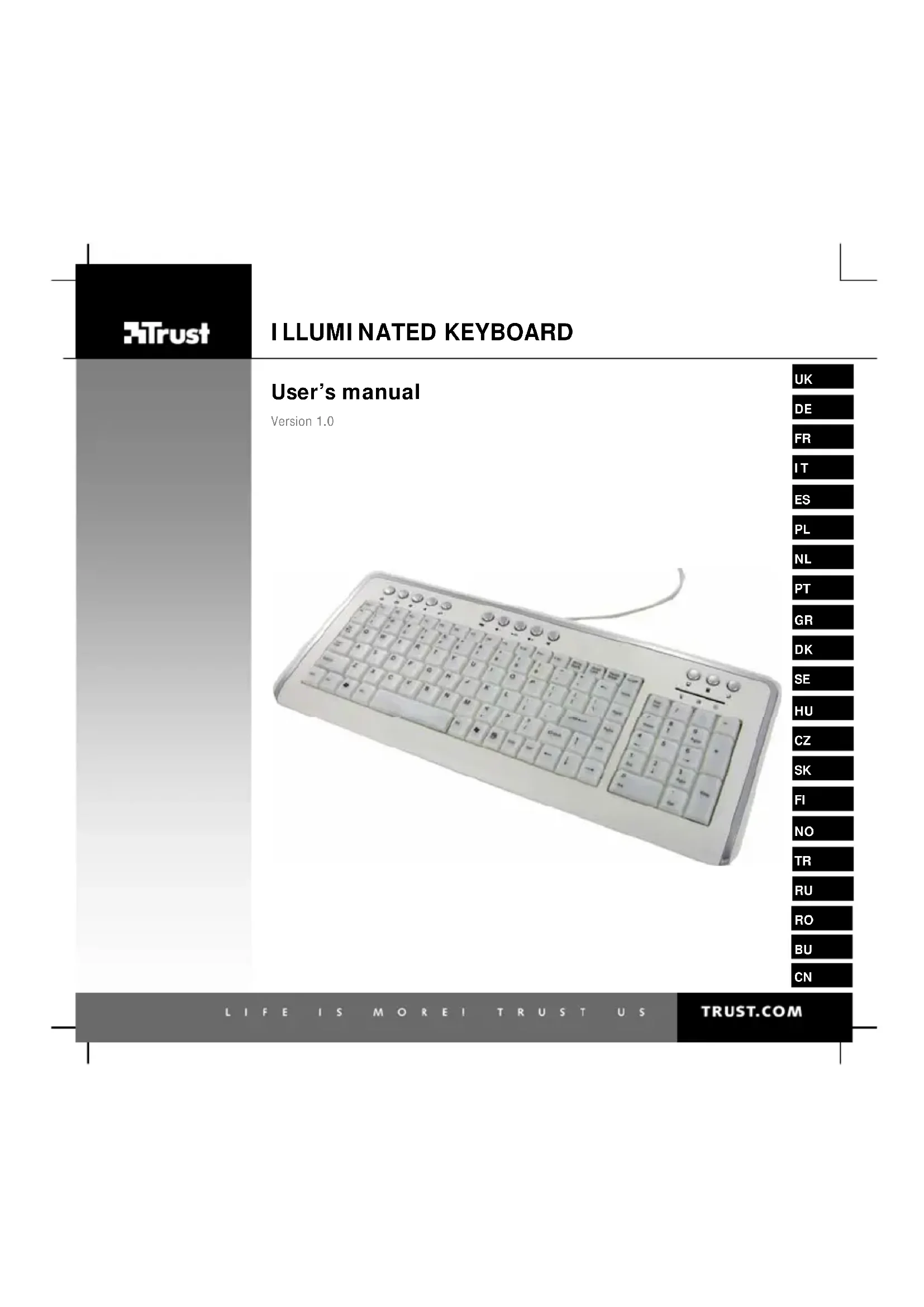

| Type de produit | Clavier filaire avec rétro-éclairage |
| Marque | Trust |
| Modèle | 14960 |
| Connectivité | USB filaire |
| Touches multimédia | Oui, compatibles Windows Media Player |
| Touches Internet | Oui (navigateur, courrier, lecteur par défaut) |
| Touche Calculatrice | Oui |
| Touche Veille | Oui |
| Rétro-éclairage | Oui, avec interrupteur Marche/Arrêt |
| Voyants LED | Verrouillage numérique, majuscules, arrêt défilement |
| Disposition | Voir étiquette sur l’emballage (disposition par pays) |
| Systèmes d’exploitation | Windows (configuration clavier requise) |
| Alimentation | Via port USB |
| Dimensions (approx.) | 440 x 140 x 30 mm |
| Poids (approx.) | 800 g |
| Garantie | 2 ans (à compter de la date d’achat) |
| Conformité | CE (Déclaration de conformité disponible en ligne) |
| Entretien et nettoyage | Essuyer avec un chiffon doux et sec ; ne pas utiliser de liquides |
| Sécurité | Ne pas ouvrir ni réparer soi-même ; tenir à l’écart de l’eau |
| Pièces détachées et réparabilité | Non réparable par l’utilisateur ; contacter le SAV Trust |
FOIRE AUX QUESTIONS - 14960 TRUST
Questions des utilisateurs sur 14960 TRUST
0 question sur cet appareil. Repondez a celles que vous connaissez ou posez la votre.
Poser une nouvelle question sur cet appareil
Téléchargez la notice de votre Clavier au format PDF gratuitement ! Retrouvez votre notice 14960 - TRUST et reprennez votre appareil électronique en main. Sur cette page sont publiés tous les documents nécessaires à l'utilisation de votre appareil 14960 de la marque TRUST.
MODE D'EMPLOI 14960 TRUST
| Manuel de l'utilisateur | ||
| Informations produit : | ||
| A : Touches Internet | D : LED de verrouillage | H : Oùvre la Calculatrice |
| B : Touches multimédia | numérique | I : Touche de mode Veille |
| C : Rétro-éclairage | E : LED de verrouillage des majuscules | J : Connexion USB |
| (MARCHE/ARRET) | ||
| F : LED d'arrêt de défillement | ||
| G : Oùvre le Poste de travail | ||
| Installation | ||
| 1 | Branchez le cable USB sur l'ordinateur. | |
| 2 | Allumez l'ordinateur. | |
| La procédure d'installation est terminée. | ||
Remarque

Touches multimédia et Office
- Les touches multimédias sont conçues pour Windows Media Player. Les touches sont également compatibles avec d'autres logiciels multimédia.
- Les touches de démarrage amorcant le navigateur Web et le logiciel de courrier électronique par défaut ainsi que le lecteur multimédia installé sur votre ordinateur.
Configuration des programmes par défaut : Allez à : Demarrer → Panneau de configuration → Ajout/Suppression de programmes → Configurer les programmes par défaut (Start → Control Panel → Add/Remove Programs → Set Program Access and Defaults)

Caracteres speciaux
- La configuration selon le pays du clavier sous Windows doit correspondre à la disposition de votre clavier Trust. La disposition du clavier Trust est indiquée sur une étiquette de l'emballage.
Réglage d'une configuration de clavier sous Windows: Allez à : Démarriage Panneau de configuration Options Régionales et linguistiques Langues Détails (Start Control Panel Regional and Language Options Languages Details) - La touche Alt Gr donne l'accès à des caractères spéciaux, comme le symbole de l'euro. Vous trouvez une liste des caractères spéciaux pour chaque pays sur le site Webwww.trust.com/keyboardlayout.

Utilisation standard
- Une fois les programmes installés, les icones des fonctions de Verrouillage numérique, d'arrêt de défilament et de Verrouillage des majuscules s'affichent sur la barre d'outils.
- Pour toutes les versions Windows, Fn+F11 : verrouillage du clavier.
Pour la foire aux questions, les pilotes et les manuels, consulter le site Web www.trust.com/14960.
Pour bénéficier d'un service plus approfondi, inscrivez-vous à l'adresse suivante www.trust.com/register
Sécurité
- N'essayez jamais d'ouvrir ou de réparer ce produit par vos propres moyens.
Tenez l'appareil eloigné de tout liquide tel que l'eau.
CE
- Ce produit est conforme aux principales exigences et autres provisions stipulées par les directives européennes applicables. La Déclaration de Conformité (DdC) est disponible à l'adresse suivant: www.trust.com/14960/ce.

- Si possible,mettre le periphérique au rebut dans un centre de recyclage.Ne jetez pas l'appareil avec les ordures menagères.
Garantie et droits d'auteur
- Ce produit bénéficia d'une garantie usine de deux ans entrant en vigueur à date de la date d'achat. Pour plus d'informations, consulter le site Web www.trust.com/warranty.
- Toute reproduction totale ou partielle du present manuel est interdite. Elle doit faire l'objet d'une autorisation préalable de Trust International B.V.
Marque : TRUST
Modèle : 14960
Catégorie : Clavier