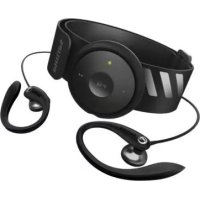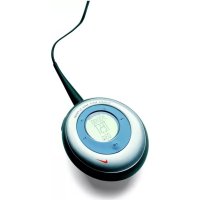
ACT211 - Lecteur mp3 PHILIPS - Notice d'utilisation et mode d'emploi gratuit
Retrouvez gratuitement la notice de l'appareil ACT211 PHILIPS au format PDF.


| Caractéristiques techniques | Lecteur MP3, capacité de stockage de 4 Go, compatible avec les formats audio MP3, WMA. |
|---|---|
| Utilisation | Interface utilisateur simple, navigation par dossier, prise en charge des playlists. |
| Maintenance et réparation | Nettoyer régulièrement avec un chiffon doux, éviter l'exposition à l'eau. Réparation par un service agréé recommandé. |
| Sécurité | Utiliser uniquement avec des accessoires compatibles, ne pas exposer à des températures extrêmes. |
| Informations générales | Autonomie de la batterie jusqu'à 30 heures, connectivité USB pour le chargement et le transfert de fichiers. |
FOIRE AUX QUESTIONS - ACT211 PHILIPS
Questions des utilisateurs sur ACT211 PHILIPS
0 question sur cet appareil. Repondez a celles que vous connaissez ou posez la votre.
Poser une nouvelle question sur cet appareil
Téléchargez la notice de votre Lecteur mp3 au format PDF gratuitement ! Retrouvez votre notice ACT211 - PHILIPS et reprennez votre appareil électronique en main. Sur cette page sont publiés tous les documents nécessaires à l'utilisation de votre appareil ACT211 de la marque PHILIPS.
MODE D'EMPLOI ACT211 PHILIPS
informations générales 47
boutons de commande et branchements, accessoires — 48-49
système d'informatique minimum requis 50
à propos de psa 51
logiciel d'installation pour les utilisateurs Windows et Mac ____ 52
à propos de votre cd rom d'installation du logiciel ———— 52-53
appendice Windows 98 54-55
utiliser votre psa comme masse de stockage 56
branchement du psa sur votre ordinateur 57
déconnecter la psa de votre ordinateur 58
à propos d' iTunes et de MUSICMATCH
à propos d' iTunes (pour les utilisateurs Mac uniquement) — 59
à propos d' MUSICMATCH® (pour les utilisateurs PC) ____ 59
création et sauvegarde de playlistes musicales 60
téléchargement de fichiers musicaux
sur le psa à partir de votre ordinateur 61-62
Resample Rate 63
création de fichiers mp3 et windows media audio
convertir de la musique des CD en mp3 64
actualisation du logiciel MUSICMATCH 65
alimentation 66
chargeur de piles 67
46 contenu
mise en marche et lecture ▶II
arrêt, ▶II 68
pause, ▶II 68
mode de veille - économie d'énergie 68
volume, eq, Custom 69
créez votre propre son: Custom 68
sélection d'une autre piste recherche rapide ◀◀, ▶▶ 70
recherche rapide au milieu d'une piste ____ 70
utilisation du bouton de verrouillage 70
clips magnétiques 71
brassard, écouteurs, largeur de bande passante 72
actualiser le logiciel firmware 73-76
formater votre psa 77-82
conseils pratiques 83-84
données techniques 85-86
IMPORTANT!
sauvegarder vos fichiers. assurez vous de bien conserver les fichiers originaux que vous avez téléchargé sur votre psa. Philips et Nike ne sont pas responsables de toute perte de données dans le cas où le produit est endommagé ou le disque dur est illisible.
ATTENTION
l'utilisation des commandes ou réglages ou le non respect des procédures ci-incluses peuvent se traduire par une exposition dangereuse à l'irradiation.
les personnes utilisant des pacemakers ou autres appareils implantés doivent consulter leur medecin traitant avant d'utiliser des aimants ou appareils pouvant générer des interférences électromagnetiques.
informations sur l'environnement
tous les matériaux d'emballage inutiles n'ont pas été utilisés et ce, pour faciliter la séparation plus tard en trois matériaux : carton, PS, PE.
votre équipement est fait de matériaux recyclables après démontage dans une firme spécialisée. veuillez observer les régulations locales quant au rebut des matériaux d'emballage, des piles usées et des équipements vieillis.
informations sur les droits d'auteur
toutes les autres marques et nom de produits appartiennent à leur entreprises respectives. toute duplication non autorisée de tout enregistrement téléchargé sur Internet ou effectué depuis un CD audio est une violation des lois relatives au copyright et des traités internationaux.
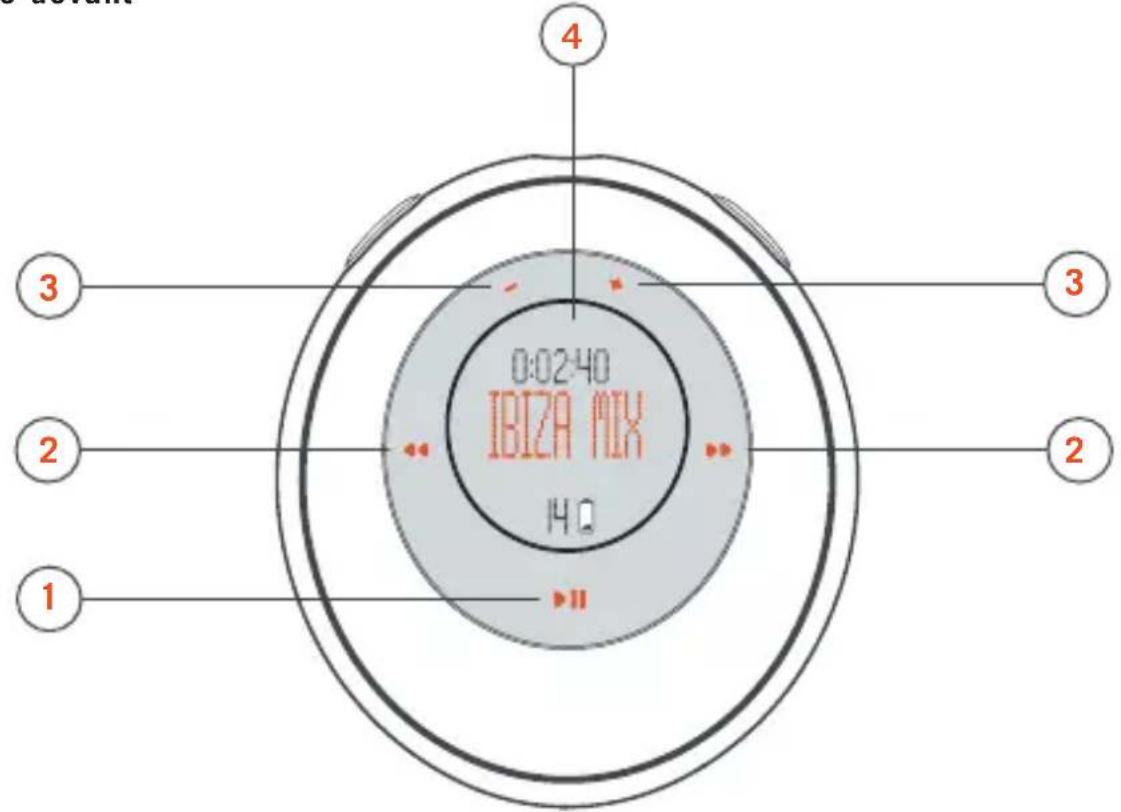
48 boutons de commande et branchements
①▶II
allume / éteint l'appareil; commence / met la lecture en pause
②◄◄/►►
retourne au début de la piste précédente / passe à la piste suivante
③- / +
ajuste le volume sonore
④affichage
avec éclairage orange. s'illumine brièvement lorsque vous appuyez sur n'importe quel bouton du psa
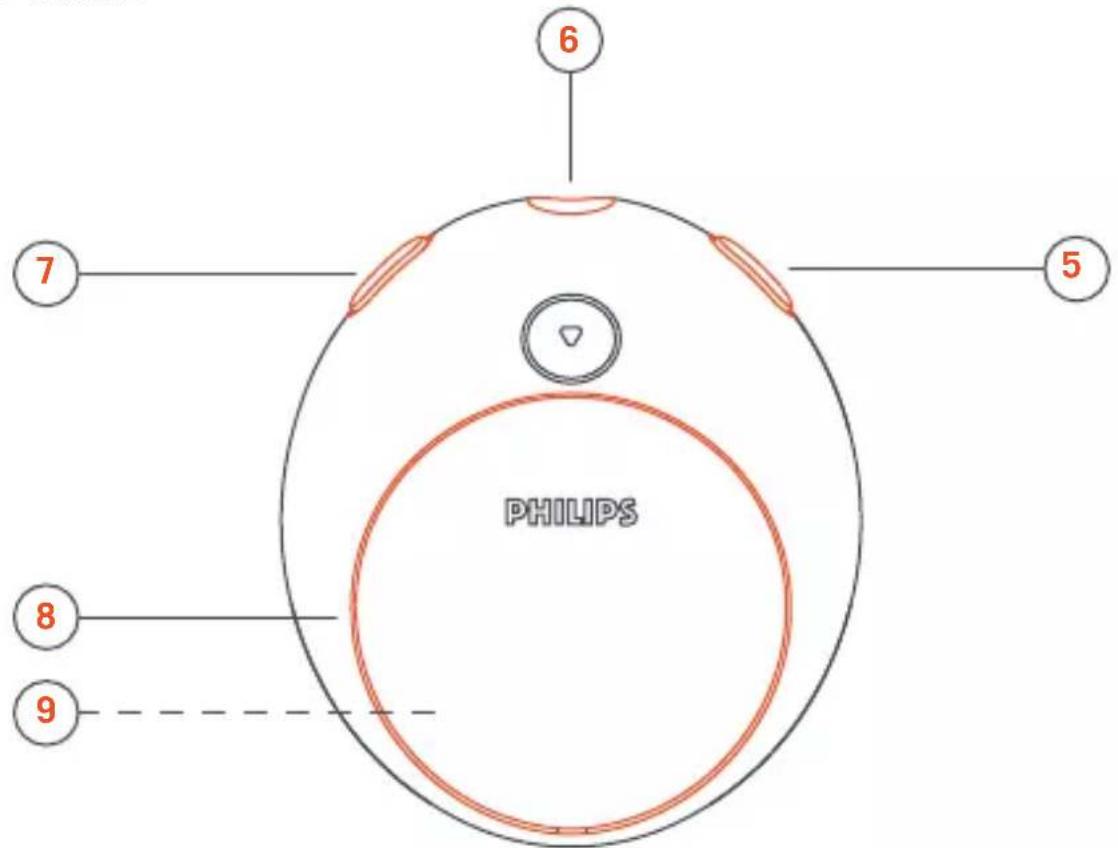
⑤eq
pour une meilleure qualité du son. sélectionnez parmi 4 equalizers de traitement du son: Hiphop, Funk, Rock ou Techno ou créez votre propre son grâce à l'option Custom.
⑥
borne de branchement pour écouteurs stéréo 3.5 mm
⑦verrouille les boutons et ainsi
empêche toute activation accidentelle
⑧ compartiment à piles
1 x pile AAA alcaline ou Ni-MH requise
⑨usb
(situé à l'intérieur du compartiment à piles) branchez le câble usb fourni sur le port usb de votre ordinateur
accessoires fournis
assurez-vous que les éléments listés ci-dessous sont dans l'emballage. si un élément est manquant, contactez votre revendeur.
un câble usb, AY3481
un logiciel psa & un manuel d'utilisation sur cd-rom
une paire d'écouteurs, HJ050 ou HJ771
un jeu de clips magnétiques
un brassard, AY3285
un largeur de bande passante, AY3297
une pile AAA alcaline ou Ni-MH (AY3363) requise
un chargeur de piles Ni-MH, AY4100
un extension des écouteurs AY4205
la plaquette signalétique et le numéro de série se situent à l'intérieur du compartiment à piles.
vue de devant
text_image
0:02:40 IBIZA MIX 14:00vue de derrière
text_image
6 7 5 PHILIPS 8 950 système d'informatique minimum requis
configuration Windows minimale
votre ordinateur doit être muni d'un port usb. des ordinateurs que vous avez étendus de Win 95 peuvent ne pas être équipé d'un port usb! vérifiez les autres conditions requises:
- processor Pentium® MMX 200MHz ou mieux
- port usb avec Windows 98SE/ Windows 98 Gold / Me / 2000 avec SP3/ XP
- 96mb ram
- 50mb ram d'espace libre sur disque dur
- lecteur cd rom
- carte de lecture vidéo
- carte son
- Microsoft Internet Explorer 5.0 ou mieux, Netscape 4.0 ou mieux, et accès internet
configuration MAC minimale
- G3 ou mieux
- MacOS 9 - X
psa128max ou psa256max est un lecteur audio numérique portable mp3 à circuits intégrés:
- il permet la lecture de fichiers mp3 et windows media audio. par ex. pistes cd digitalisées et comprimées, pistes cassette, livres audio, journaux, effets sonores, etc., qui sont encodés sous le format mp3 ou windows media audio.
- logiciel extensible pouvant supporter les formats de lecture futures et les extensions de logiciel qui seront mis à la disposition de l'utilisateur sur le site www.nike-philips.com.
faites attention lorsque vous utilisez les écouteurs
protégez votre ouïe: maintenez une écoute à un niveau sonore modéré. l'utilisation des écouteurs à un niveau sonore élevé peut endommager votre ouïe.
soyez prudent lorsque vous conduisez: n'utilisez pas les écouteurs lorsque vous conduisez ou roulez à bicyclette au risque de causer des accidents de la circulation.
informations générales sur la maintenance
pour éviter tout dommage ou tout mauvais fonctionnement:
- ne pas laisser l'appareil à des températures élevées, par exemple à proximité d'appareils de chauffage ou aux rayons directs du soleil.
- ne pas laisser tomber le psa ni faire tomber d'objets sur le psa.
- ne pas plonger le psa sous l'eau. ne pas laisser de l'eau entrer dans la borne de branchement des écouteurs ou le compartiment à piles au risque de causer de sérieux dommages.
- ne pas utiliser de détergents contenant de l'alcool, de l'ammoniaque, du benzène ou autres composants abrasifs au risque d'abîmer l'appareil.
- des téléphones portables utilisés à proximité peuvent causer des interférences nuisibles.
52 logiciel d'installation pour les utilisateurs Windows et Mac
à propos de votre cd rom d'installation du logiciel
l'installeur du logiciel est inclus dans la boite du cd rom:
- logiciel de gestion audio amélioré pour transférer les fichiers
- logiciels Upgrader et Formatter (se référer aux chapitres respectifs)
- pilotes USB (pour les utilisateurs de Windows 98 uniquement)
pour obtenir le meilleur de votre lecteur psa, lire attentivement le manuel d'utilisation du produit avant d'utiliser votre psa.
logiciel d'installation
1 mettez votre ordinateur en marche.
3 suivre les écrans d'instructions pour installer les applications Upgrader et Formatter, et les pilotes nécessaires *
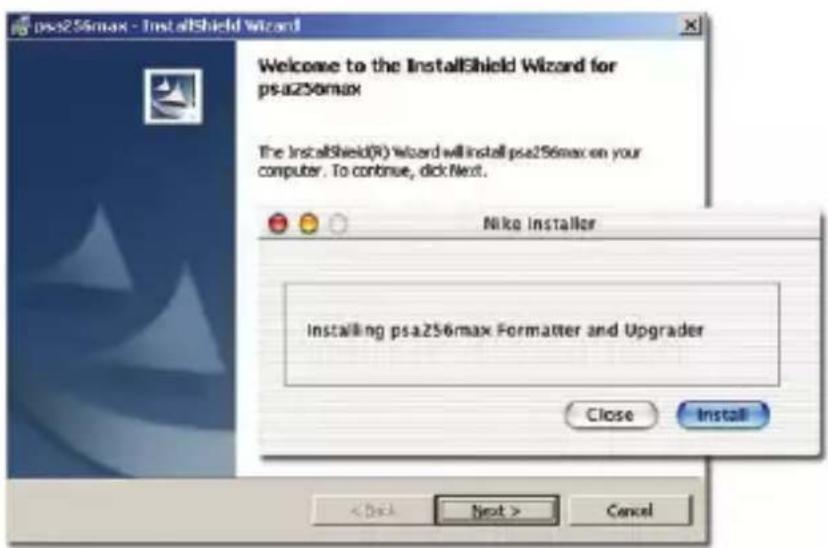
pour les utilisateurs de Windows uniquement: psa128max ou psa256max InstallShield Wizard
pour les utilisateurs de Mac uniquement: Nike Installer
\*IMPORTANT! pour les utilisateurs de Windows 98 uniquement
en plus des deux logiciels, les pilotes du Mass Storage Device sont nécessaires. sans ces pilotes, votre PC sera incapable de reconnaître votre psa et de transférer les fichiers. normalement, les pilotes sont automatiquement installés lorsque vous suivez les étapes d'installation du logiciel 1-3.
logiciel d'installation pour les utilisateurs Windows et Mac 53
dans l'éventualité où les pilotes ne seraient pas installés, l'écran Add New Hardware Wizard s'affiche. se référer à l'appendice de Windows 98 appendix puis suivre les écrans d'instructions Add New Hardware Wizard pour installer les pilotes. redémarrer l'ordinateur lorsque cela est demandé.
4 un écran d'introduction apparaît. sélectionnez la langue qui vous convient le mieux (english, français, italiano, deutsch ou español).
5 selectionnez votre produit.
6 sélectionner et installer le logiciel de gestion audio le plus adapté à vos besoins (iTunes plug-in*, MusicMatch 8.0** ou MusicMatch plug-in**). autrement, vous pouvez tout simplement utiliser le manager de fichier pour glisser-déposer les fichiers que vous souhaitez transférer entre votre psa et votre ordinateur.
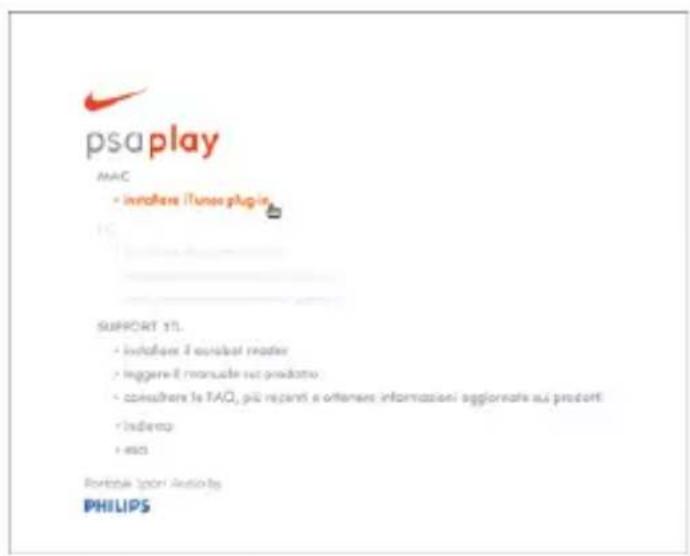
** les options de MusicMatch pour les utilisateurs PC uniquement.
le module logiciel pour les utilisateurs MusicMatch existente.
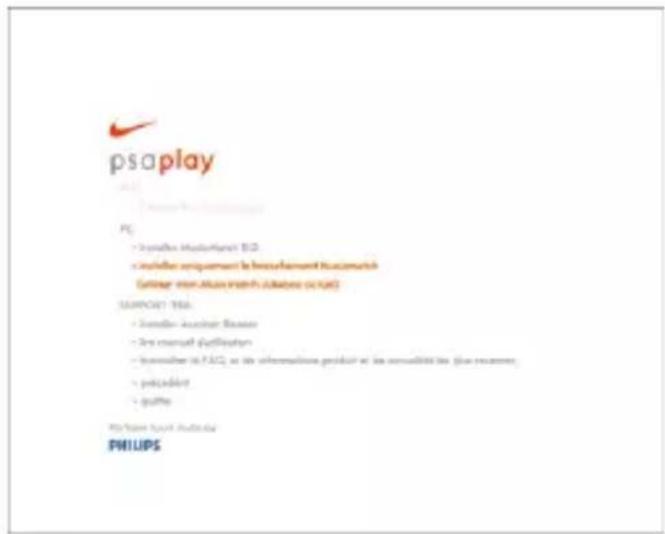
* minimum requis: le module logiciel iTunes pour les utilisateurs Mac avec iTunes version 2.0 ou mieux uniquement.
54 appendice Windows 98
appendice Windows 98
dans l'éventualité où les pilotes ne seraient pas installés, l'écran Add New Hardware Wizard s'affiche. note, les écrans peuvent être différents par rapport à ceux présentés en illustration selon la version de votre Windows et votre modèle de psa.
1 cliquer sur Next > et suivre les instructions à l'écran pour chercher le meilleur pilote.
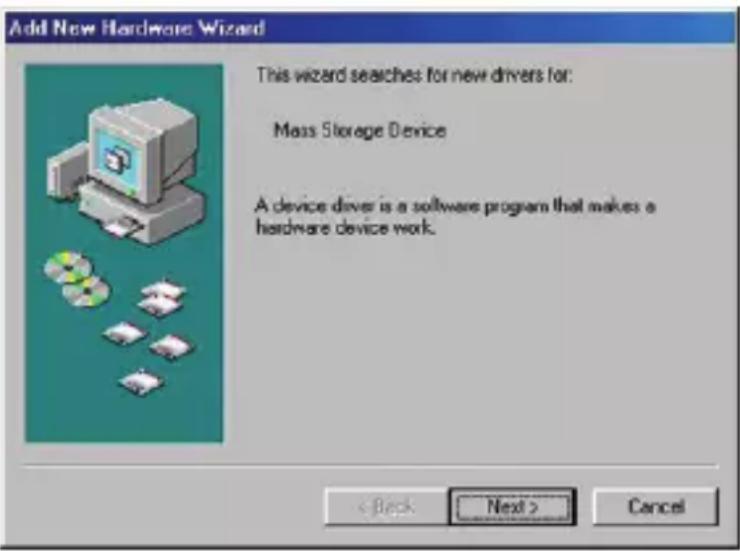
2 sélectionner l'option Specify a location et cliquer sur Browse pour choisir le chemin d'accès au dossier où est installé le logiciel. (le chemin d'accès habituel est c:\Program Files\Nike\psa128max ou psa256max.)
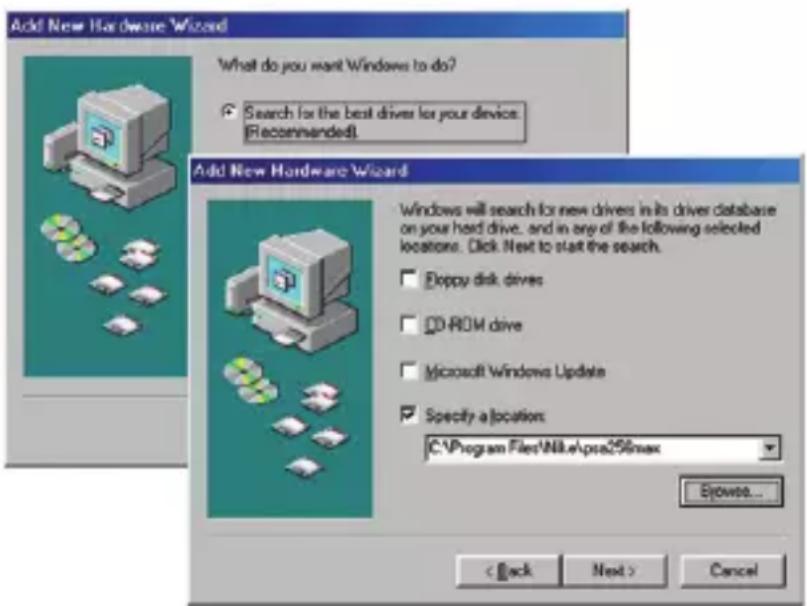
3 appuyer sur Next > et suivre les instructions à l'écran pour terminer l'installation.
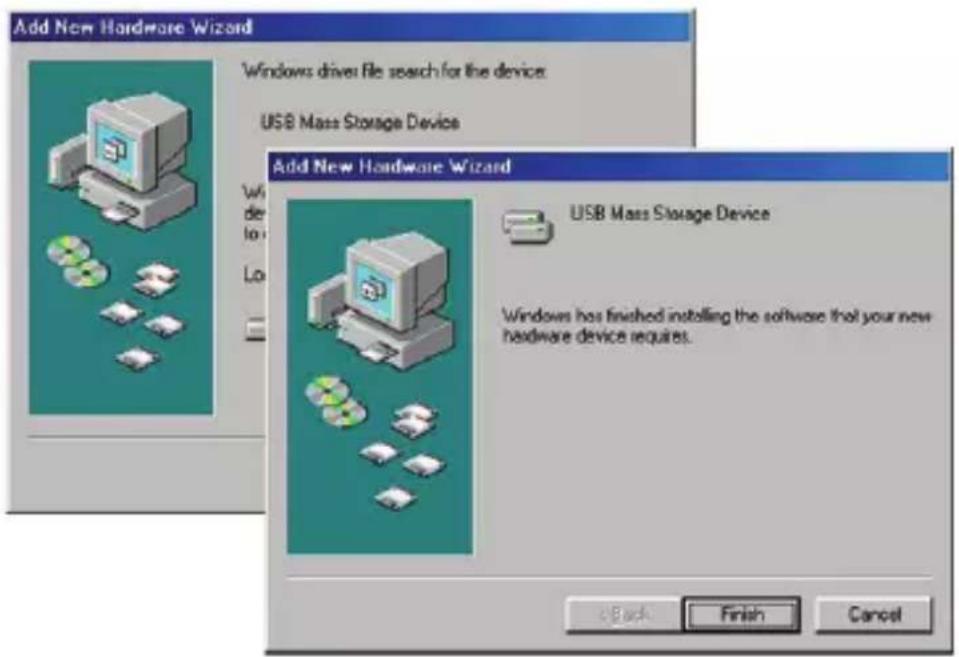
56 utiliser votre psa comme masse de stockage
lorsque vous connectez le lecteur à votre ordinateur via le port USB, votre ordinateur reconnaîtra votre psa comme un Appareil de Stockage USB (MSD) amovible. le lecteur est détecté et automatiquement placé sur votre ordinateur sous la forme d'un dossier nommé Disque / Appareil Amovible (ex. : disque D).
cela veut dire que vous pouvez écouter votre musique favorite en vous baladant et aussi d'utiliser votre psa pour transporter aisément votre travail ou fichiers de données tels que des fichiers Word, des présentations Powerpoint, des fichiers PDF etc.
une fois que vous avez transféré les fichiers sur votre ordinateur, vous pouvez utiliser les opérations standards sur les fichiers (ex. : copier, effacer, renommer vos fichiers...)
IMPORTANT!
POUR ÉVITER TOUTE CORRUPTION DE FICHIER OU PERTE DE DONNÉES, NE PAS RETIRER LE CÂBLE USB DURANT LES OPÉRATIONS DE TRANSFERT DE FICHIER, DE FORMATTAGE OU LORSQUE L'ACTUALISATION EST EN COURS.
NE DECONNECTER VOTRE PSA DE L'ORDINATEUR QUE LORSQUE L'AFFICHAGE S'EST ARRÊTÉ DE TOURNER COMPLÈTEMENT.
1 mettez votre ordinateur en marche.
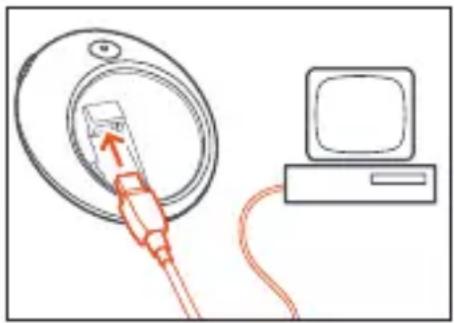
2 branchez le câble usb fourni sur le port usb de votre ordinateur.
3 appuyez sur ▼ (au dos de la psa) pour ouvrir le compartiment à piles.
branchez l'autre extrémité du câble usb sur la borne d'entrée usb, (situé à l'intérieur du compartiment à piles.)
psa affichage: apparaît.
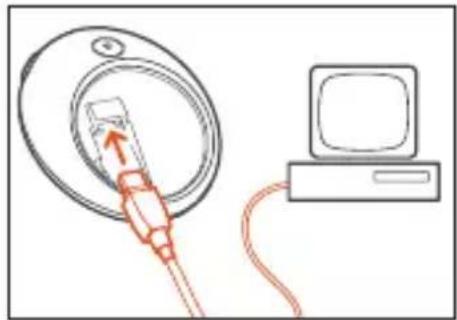
les boutons du psa sont automatiquement verrouillés lorsque vous procédez au branchement usb.
4 attendre quelques secondes le temps que votre ordinateur reconnaisse votre psa.
votre psa apparaît comme un disque amovible sur votre ordinateur.
remarque:
- aucune pile n'est nécessaire à votre psa durant la phase de connexion USB, à moins d'exécuter une actualisation pour votre psa.
- apparaît automatiquement à la connexion. il n'est pas nécessaire d'allumer votre psa.
58 déconnecter la psa du votre ordinateur
IMPORTANT!
POUR ÉVITER TOUTE CORRUPTION DE FICHIER OU PERTE DE DONNÉES, NE PAS RETIRER LE CÂBLE USB DURANT LES OPÉRATIONS DE TRANSFERT DE FICHIER, DE FORMATTAGE OU LORSQUE L'ACTUALISATION EST EN COURS.
NE DECONNECTER VOTRE PSA DE L'ORDINATEUR QUE LORSQUE L'AFFICHAGE S'EST ARRÊTÉ DE TOURNER COMPLÈTEMENT.
sauvegarder vos fichiers. assurez vous de bien conserver les fichiers originaux que vous avez téléchargé sur votre psa. Philips et Nike ne sont pas responsables de toute perte de données dans le cas où le produit est endommagé ou le disque dur est illisible.
pour les utilisateurs de Windows:
1 cliquer sur l'icône Eject Hardware icon

dans la barre des tâches Windows et sélectionner Stop USB Mass Storage Device... depuis la boite de dialogue. suivre les instructions à l'écran pour débrancher votre psa. si vous voyez le message Try stopping the device again later à l'écran du PC, essayez de fermer quelques programmes qui sont en train de fonctionner sur l'ordinateur, puis cliquez sur

pour les utilisateurs de Windows 98SE:
1 il n'y a pas d'icône Eject Hardware icon

. débranchez simplement le câble USB de votre psa. assurez vous qu'aucun programme fonctionnant ne cherche à accéder à l'appareil, y compris l'explorateur Windows.
pour les utilisateurs de Mac:
1 lorsque vous avez fini de visualiser vos l'icône Trash.
2 débranchez le câble USB de votre psa et de l'ordinateur.
à propos d' iTunes (pour les utilisateurs Mac uniquement)
sélectionner et installer le iTunes plug-in depuis le CD-ROM fourni.
remarque:
** le module logiciel iTunes pour les utilisateurs avec iTunes version 2.0 ou mieux uniquement. au besoin, aller sur www.apple.com pour télécharger le dernier version de iTunes.
pour de plus amples détails concernant l'utilisation d'iTunes, aller sur www.info.apple.com/usen/itunes/
à propos d' MUSICMATCH® (pour les utilisateurs PC)
profitez de l'écoute en toute liberté de votre musique à tout moment avec le Jukebox MUSICMATCH et votre ordinateur personnel pour:
- transférer en toute liberté de la musique numérique sur votre lecteur psa (glisser-déposer)
- créer et sauvegarder des playlistes
- couper/enregistrer des morceaux de musique en mp3 et en fichiers audio windows média
- graver des CD personnalisés de votre musique favorite
remarque:
pour un transfert aisé de musique, assurez vous d'avoir installé le Jukebox MUSICMATCH avec le plug-in Nike depuis le CD-ROM fourni pour vous aider à télécharger de la musique sur votre psa Nike. pour de plus amples détails sur l'utilisation de MUSICMATCH, vous pouvez:
- cliquer sur H _elp depuis la barre de menu supérieure de musicmatch
- aller sur www.musicmatch.com
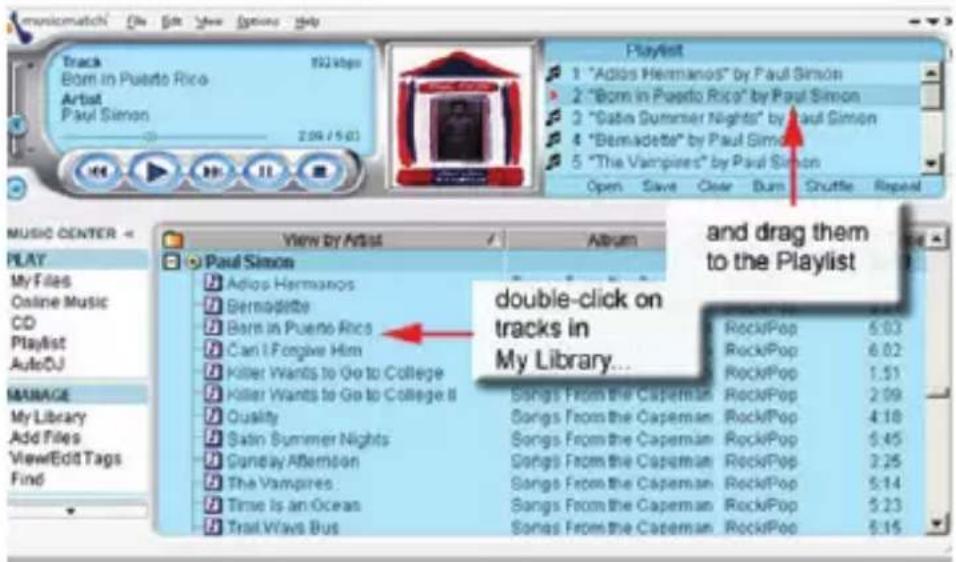
créer et sauvegarder des playlists
1 ouvrez My Library en cliquant sur My Library dans le MUSIC CENTER.
2 double-cliquez sur un morceau de My Library pour l'ajouter à la Playlist, ou glissez-déposez des morceaux, des albums, ou des artistes depuis My Library ou Windows Explorer dans la fenêtre Playlist.
3 une fois que tous les morceaux désirés sont ajoutés, vous avez crée une playliste. cliquez sur Save pour sauvegarder la playliste pour une utilisation ultérieure.
remarque: s'il n'y a pas de musique dans votre librairie, aller à la, convertir de la musique des CD en mp3.
télécharger de la musique sur votre player depuis votre ordinateur 61
1 connecter la psa à votre ordinateur (voir branchement du psa sur votre ordinateur).
2 cliquer sur Files → Portable dans le MUSIC CENTER pour ouvrir la fenêtre PORTABLE DEVICE MANAGER (PDM).
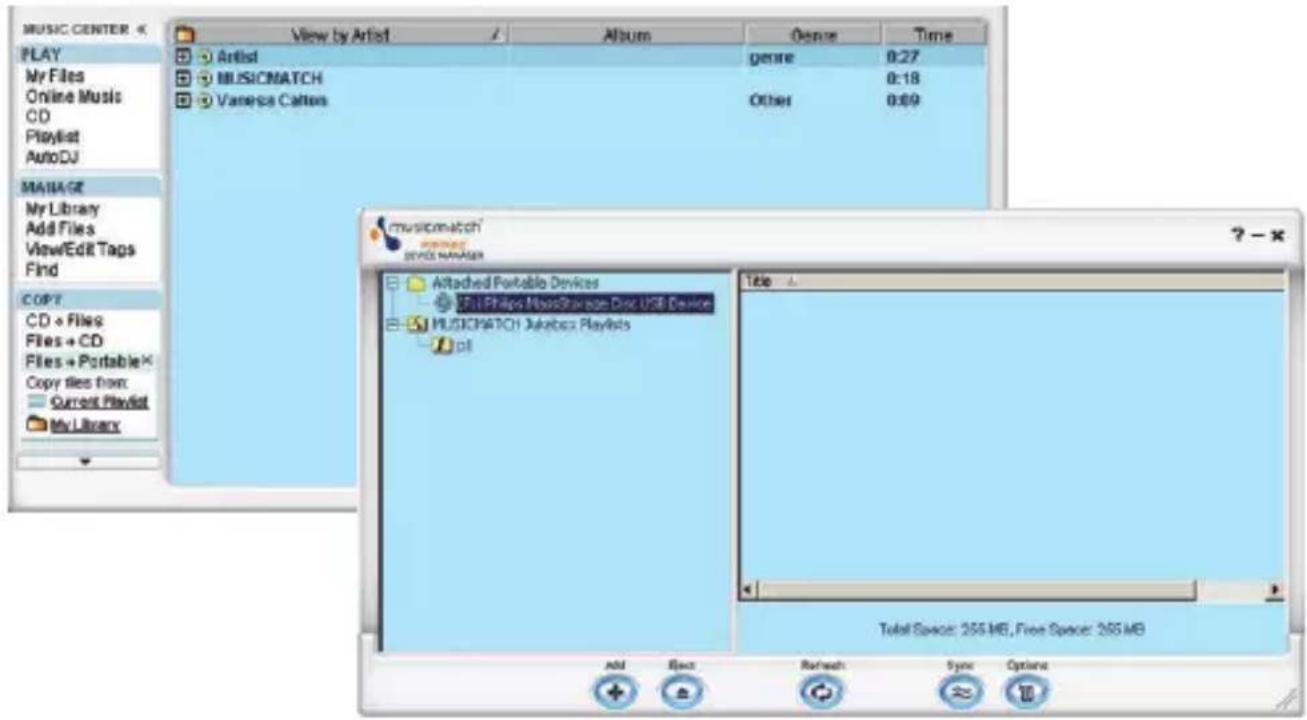
votre psa s'affichera en dessous le dossier Attached Portable Devices dans le cas contraire, sélectionner le dossier et faites un click-droit dessus pour sélectionner le dossier Add Portable Device Plug-in. localisez le bon plug-in Nike et cliquez sur l'image. le plug-in s'installe automatiquement. les noms des appareils peuvent différer de ceux illustrés selon votre OS actuel et votre modèle de psa.
3 sélectionnez la psa dans le PDM. les morceaux actuellement installés sur la psa s'afficheront à droite. (retirer les morceaux de la psa en les sélectionnant dans le PDM et puis en cliquant sur le bouton Remove).
62 télécharger de la musique sur votre player depuis votre ordinateur
4 vous pouvez maintenant glisser-déposer des morceaux sur l'icône Philips USB

ceux-ci seront alors téléchargés sur votre psa.
glisser-déposer des morceaux depuis:
- Playlists sauvegardées (sont aussi affichées dans le PDM)
- My Library
- Explorateur Windows
5 déconnecter votre psa en cliquant sur le bouton Eject dans le

PDM.
placez encore plus de musique dans la psa en utilisant Resample Rate. Resample Rate compresse le poids du fichier ce qui vous permet d'ajouter plus de morceaux dans votre psa.
1 sélectionnez votre psa dans le PDM, et puis cliquez sur le bouton Options
2 cliquez sur l'onglet Audio et en dessous de Resample Rates, cochez la case.
le bouton coulissant est réglé sur 64kbps. cela va reformater les morceaux plus large que 64kbps en dessous du seuil des 64kpbs. bougez le bouton coulissant plus haut pour voir les autres options d'encodage. (128kpbs est considéré comme "qualité CD").
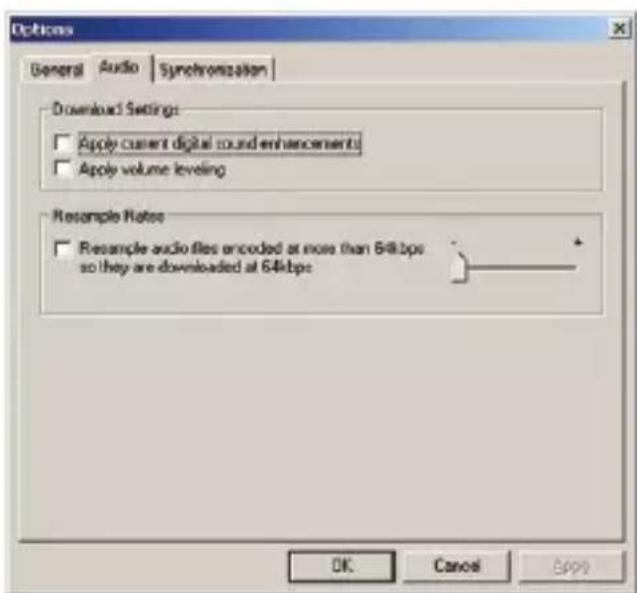
4 maintenant ajoutez des morceaux dans le PDM. les morceaux seront reformatés au bon réglage d'encodage lors du transfert.
64 convertir de la musique des CD en mp3
1 cliquer sur CD → Files Files dans le MUSIC CENTER.
2 insérez un CD audio dans votre CD-ROM, et fermer le lecteur CD. CD Lookup va lire votre CD et récupérer les informations relatives à l'album, l'artiste, et aux morceaux.
3 cochez les cases près des morceaux que vous souhaitez enregistrer, puis cliquez sur le bouton START dans le RECORDER.

assurez-vous que vous ayez la dernière version disponible du MUSICMATCH Jukebox en actualisant votre logiciel.
1 cliquez sur Options → Update Software → Continue.
2 l'opération d'actualisation ajoute des fichiers à votre ordinateur, puis remet le MUSICMATCH Jukebox automatiquement en marche.
* nécessite une connexion internet active.
66 alimentation
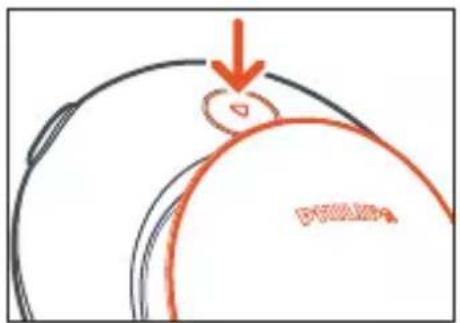
1 appuyez sur ▼ pour ouvrir le compartiment à piles et insérez une pile AAA, de préférence alcaline, ou Ni-MH comme indiqué
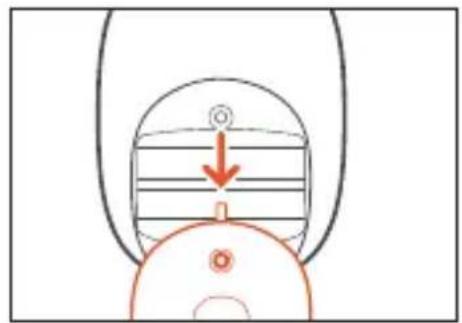
2 insérez le bord inférieur de la trappe comme indiqué pour refermer la trappe du compartiment à piles.
IMPORTANT!
- enlevez la pile si: elle est usée ou si vous pensez ne pas utiliser le psa pendant plus de 2 semaines.
- les piles contiennent des produits chimiques, dont elles doivent être rebutées adéquatement.
text_image
医疗健康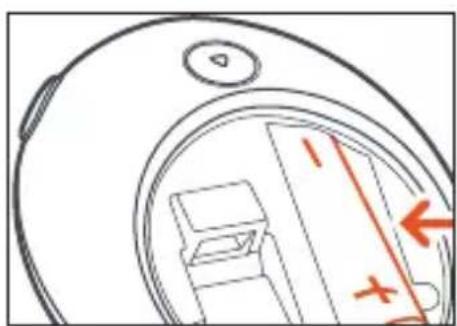
indicateur de pile plate
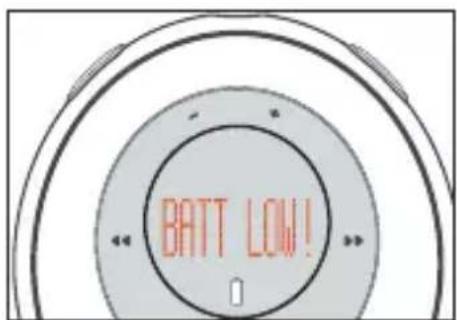
le nombre de blocs à l'intérieur de l'icône en forme de pile indique la puissance restante de la pile. lorsque la pile est plate, l'icône en forme de pile se met à clignoter à l'affichage. si la pile n'est pas remplacée dans un délai de 2 minutes, l'affichage indique BAT LOW! 5 secondes plus tard, le psa s'éteint automatiquement.
1 ouvrez la trappe du compartiment à piles. insérez la pile comme indiqué.
2 branchez le chargeur sur le secteur. le voyant lumineux rouge du chargeur reste allumé pendant toute la durée de la recharge. le voyant lumineux vert s'illumine en fin de recharge. temps de recharge maximum: approx. 4 heures.
remarque: débranchez toujours le chargeur de sa source d'alimentation lorsque vous ne l'utilisez pas. la pile ne peut pas être rechargée à l'intérieur.
mise en marche et lecture, ▶II
appuyez sur le bouton ▶Ilet maintenez-le enfoncé pendant 2 secondes pour mettre l'appareil en marche.
la lecture commence automatiquement au point précis de la dernière mis hors tension. l'écran affiche les détails du morceaux s'ils sont disponibles.
text_image
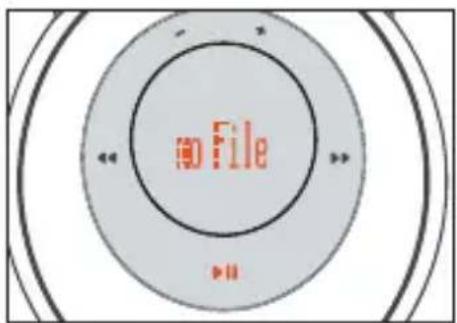
no Fileno file apparaît à l'affichage en l'absence de tout contenu en mémoire dans le psa. psa s'éteint automatiquement après 30 secondes.
remarque: -- est affiché à la place du numéro du morceau si vous avez plus de 99 morceaux.
arrêt, ▶II
en cours de lecture, appuyez sur le bouton ▶Ilet maintenez-le enfoncé pendant 3 secondes pour éteindre l'appareil.
message à l'affichage: OFF puis l'appareil s'éteint.
pause, ▶II
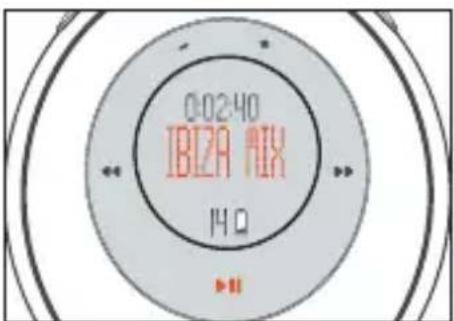
en cours de lecture, appuyez sur le bouton ▶II pour mettre en pause. appuyez de nouveau sur ▶II pour reprendre la lecture.
affichage: lorsque l'appareil est en pause, le temps écoulé se met à clignoter et les informations sur les pistes se figent.
text_image
0:02:40 BZA 14Ωmode de veille - économie d'énergie
le psa s'éteint automatiquement lorsque la lecture est laissée en pause pendant plus de 30 secondes et qu'aucun bouton n'est enfoncé dans ce lapse de temps.
volume
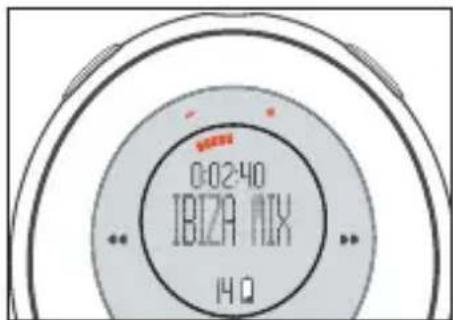
appuyez sur - / + pour diminuer / augmenter le volume sonore à votre convenance.
la barre de volume apparaît brièvement durant l'ajustement du volume et lorsque l'appareil s'allume.
text_image
0:02:40 IBIZA MIX 14Qremarque: le volume est automatiquement réajusté à
un niveau optimum par défaut toutes les fois que le lecteur est éteint puis allumé de nouveau.
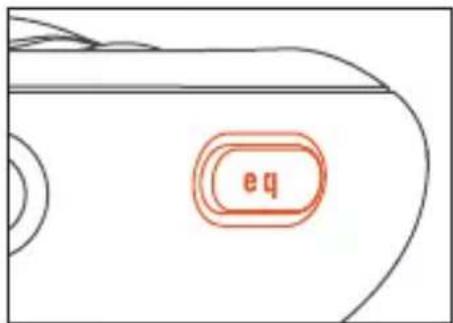
options sonores eq - pour accentuer les graves ou intensifier les aigus!
appuyez répétitivement sur eq pour sélectionner l'option equalizer de votre choix et augmenter les graves, les bémols, les aigus, etc...
affichage: Hiphop, Funk, Rock, Techno, Off ou Custom
text_image
eqcréez votre propre son: Custom
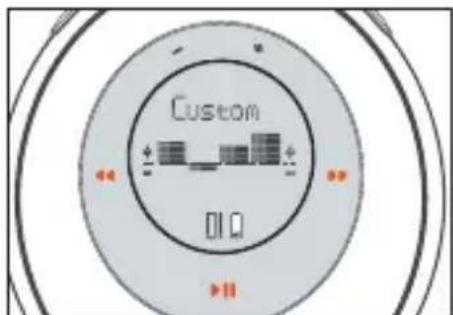
lorsque vous sélectionnez Custom, l'affichage indique 4 barres de fréquences EQ.
1 utilisez le bouton ◀◀/▶ pour sélectionner la barre de fréquences que vous souhaitez ajuster.
2 utilisez le bouton - /+ pour ajuster le niveau de fréquence.
3 appuyez de nouveau sur eq pour confirmer le réglage effectué.
affichage: l'appareil retourne en mode d'affichage des informations sur les pistes
sélection d'une autre piste ◀◀, ▶▶
appuyez sur le bouton ◀◀/▶▶ pour sélectionner la piste de votre choix
recherche rapide au milieu d'une piste
en cours de lecture, appuyez sur le bouton ◀◀/▶▶ et maintenez-le enfoncé.
le psa commence la lecture rapide de la piste jusqu'à ce que vous relâchiez le bouton.
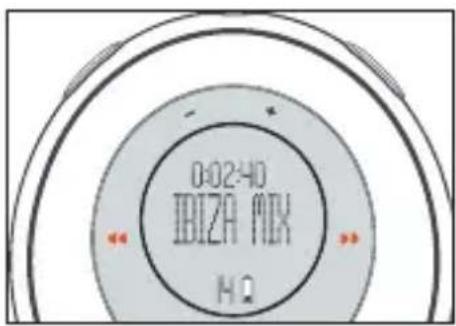
text_image
0:02:40 IBIZA MIX HQutilisation du bouton de verrouillage
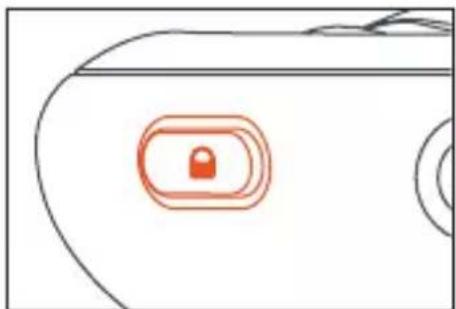
désactive les boutons et prévient ainsi toute commande accidentelle.
pour activer / désactiver le verrouillage des boutons, appuyez sur le bouton 🔒 maintenez-le enfoncé pendant 2 secondes.
affichage: apparaît lorsque la fonction de verrouillage des boutons est activée.
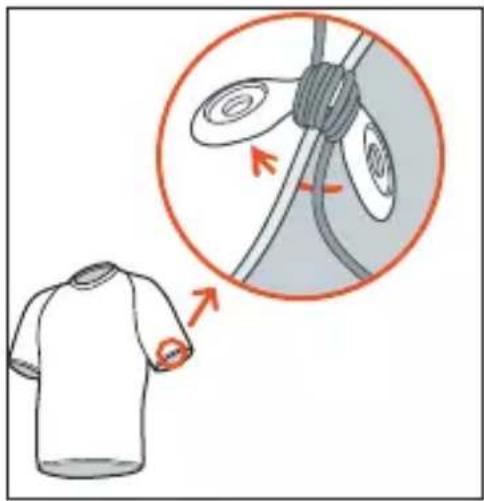
attachez le cordon des écouteurs avec le clip magnétique en forme de "papillon".
72 brassard, écouteurs, largeur de bande passante
vous pouvez porter votre lecteur mp3 au moyen du brassard fourni lorsque vous faites du sport.
1 ajustez le psa dans la boucle en caoutchouc avec la borne de branchement des écouteur en face du trou prévu à cet effet.
2 faites passer le brassard autour de votre bras. enfilez la sangle et bouclez pour ajuster le brassard à votre tour de bras.
remarque: maintenez les appareils propres et secs
toujours retirer les appareils du bras quand ils ne sont pas utilisés.
essuyer votre appareil et l'attache au bras en caoutchouc avec un chiffon doux, humide pour enlever la sueur et toute humidité excessive.
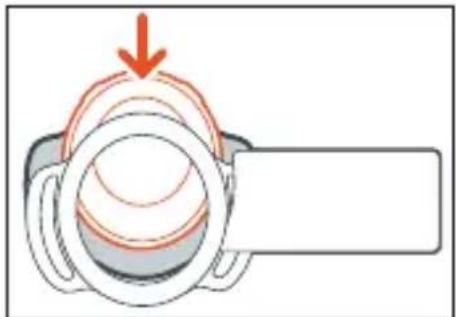
3 branchez le extension des écouteurs et les écouteurs comme indiqué.
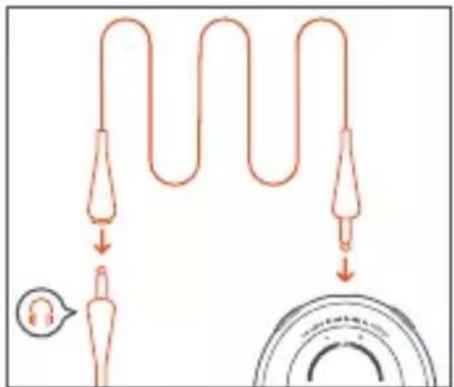
largeur de bande passante
vous voulez porter le psa autour de la taille? utilisez la largeur de bande passante pour porter comme une ceinture.
vous pouvez aller visiter www.nike-philips.com pour vérifier et télécharger le dernier logiciel firmware, s'il est disponible. utilisez le programme Upgrader pour actualiser votre psa avec le nouveau logiciel firmware.
remarque: si vous actualisez en utilisant le nouveau logiciel depuis
www.nike-philips.com, assurez vous que vous téléchargez le bon fichier spécifique à votre modèle. de même, sauvegardez et retrouvez votre logiciel depuis le même chemin.
IMPORTANT!
sauvegarder vos fichiers. assurez vous de bien conserver les fichiers originaux que vous avez téléchargé sur votre psa. Philips et Nike ne sont pas responsables de toute perte de données dans le cas où le produit est endommagé ou le disque dur est illisible.
Upgrader pour les utilisateurs de Windows
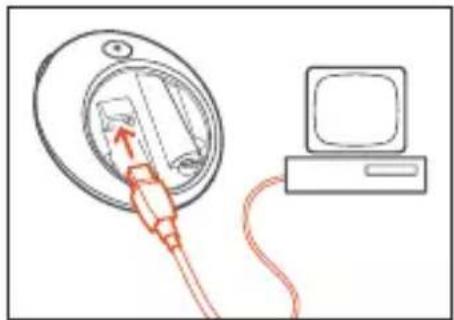
1 pour les meilleurs résultats, assurez vous d'avoir inséré une pile suffisamment chargée dans votre psa avant de vous connecter.
2 connectez le câble USB fourni au port USB de votre ordinateur et à votre psa.
3 depuis le menu Start, cliquez sur Programs → Nike → psa128max ou psa256max → Upgrader. une fenêtre apparaît:
74 actualiser le logiciel firmware
4 si vous avez téléchargé le nouveau logiciel firmware, cliquez sur d'abord pour parcourir et sélectionnez votre fichier .ebn téléchargé. cliquez sur Start pour lancer l'installation.
5 dans la boite de dialogue suivante, cliquez sur OK.
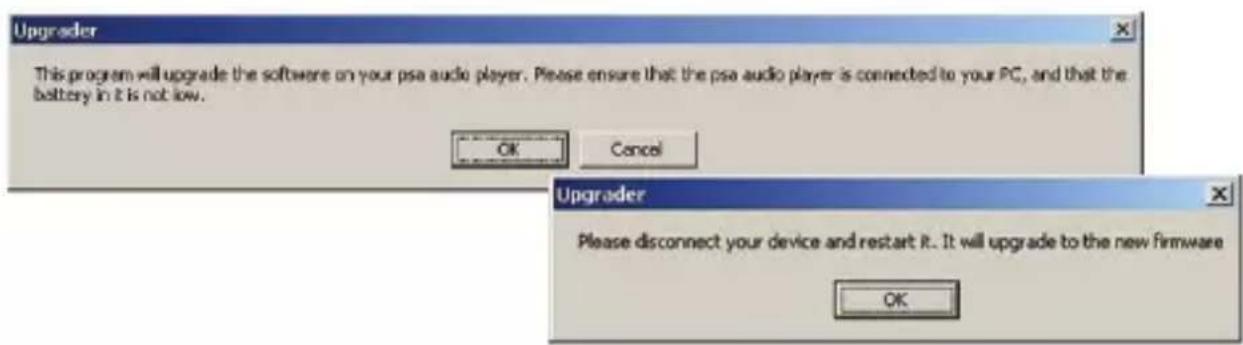
6 cliquez sur l'icône de l'appareil dans le task tray (en bas à droite de votre écran), si elle est disponible, pour arrêter et éjecter votre psa.
7 appuyez sur ▶II brièvement sur votre psa, alors elle peut s'actualiser toute seule.
l'écran de la psa affiche brièvement: FUpgrade.
remarque:
- "...file not found. Firmware upgrade failed" si cette boite de dialogue apparaît à votre écran d'ordinateur, cela peut être dû à une perte/interruption de la connexion USB, ou à des piles pas assez chargées. vérifiez votre connexion USB, recommencez l'opération d'actualisation et assurez vous d'utiliser des batteries chargées. ne débranchez votre psa que lorsque l'affichage des s'est arrêté de défiler complètement. de même, lorsque vous êtes en train de télécharger le fichier d'actualisation, assurez vous de télécharger le fichier spécifiquement prévu pour votre modèle, et que vous sauvegardez et retrouvez le fichier depuis le même chemin
- Battery too low. Upgrade Refused si vous voyez ce message défiler sur votre psa après FUpgrade, cela veut dire que vous avez besoin de répéter l'actualisation en raison de piles insuffisamment chargées. utilisez toujours des piles suffisamment chargées pour exécuter l'actualisation.
- les noms des appareils peuvent différer de ceux illustrés selon votre OS actuel et votre modèle de psa.
Upgrader pour les utilisateurs de Mac
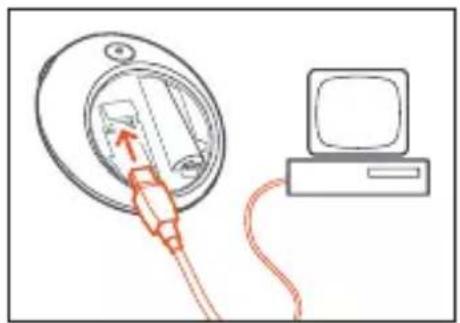
1 pour les meilleurs résultats, assurez vous d'avoir inséré une pile suffisamment chargée dans votre psa avant de vous connecter.
2 connectez le câble USB fourni au port USB de votre ordinateur et à votre psa.
3 dans le dossier Applications/ psa128max ou psa256max cliquez sur Upgrader. une fenêtre s'ouvre:
4 si vous avez téléchargé le nouveau logiciel firmware, cliquez sur Choose File d'abord pour parcourir et sélectionnez votre fichier .ebn téléchargé. cliquez sur Start pour lancer l'installation.
5 dans la boite de dialogue suivante, cliquez sur OK.

76 actualiser le logiciel firmware
6 déconnectez votre psa, alors elle peut s'actualiser toute seule. (vous pouvez glisser-déposer votre icône psa sur l'icône Trash pour déconnecter.)
7 appuyez sur 2; brièvement sur votre psa, alors elle peut s'actualiser toute seule.
l'écran de la psa affiche brièvement: FUpgrade.
remarque:
- Battery too low. Upgrade Refused si vous voyez ce message défiler sur votre psa après FUpgrade, cela veut dire que vous avez besoin de répéter l'actualisation en raison de piles insuffisamment chargées. utilisez toujours des piles suffisamment chargées pour exécuter l'actualisation.
- les noms des appareils peuvent différer de ceux illustrés selon votre OS actuel et votre modèle de psa.
utilisez le programme Formatter pour effacer toutes les données de votre psa, dans le cas où vous auriez des problèmes avec la lecture.
IMPORTANT!
sauvegarder vos fichiers. assurez vous de bien conserver les fichiers originaux que vous avez téléchargé sur votre psa. Philips et Nike ne sont pas responsables de toute perte de données dans le cas où le produit est endommagé ou le disque dur est illisible.
Formatter pour les utilisateurs de Windows
1 connectez le câble USB fourni au port USB de votre ordinateur et à votre psa.
2 depuis le menu Start de la barre des tâches, cliquez sur Programs → Nike → psa128max ou psa256max → Formatter. une fenêtre s'ouvre:
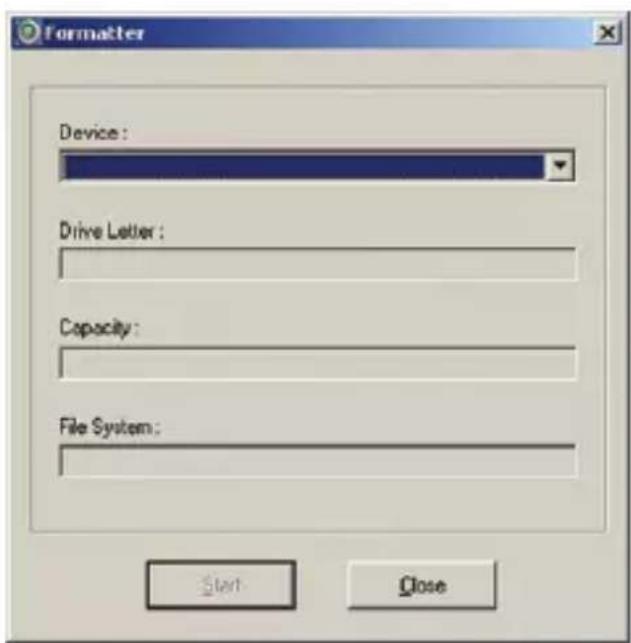
78 formater votre psa
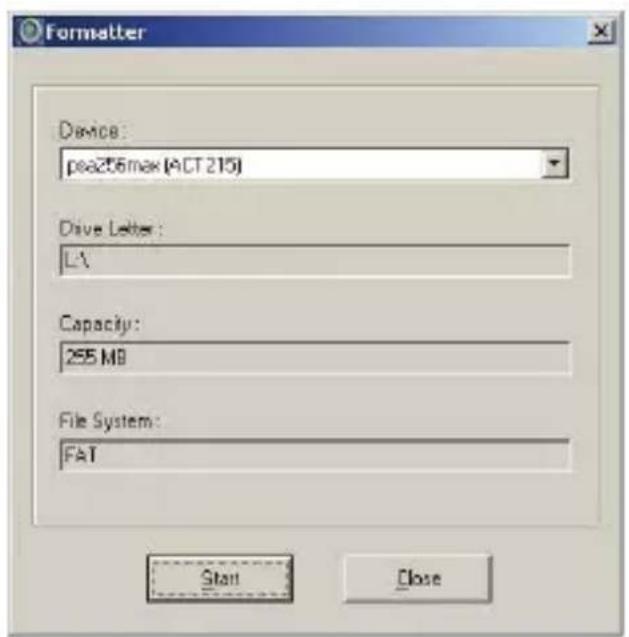
3 cliquez sur le curseur coulissant Device Le nom de votre psa connectée à votre ordinateur apparaît. Les autres champs sont automatiquement énumérés pour votre appareil. (le programme énumère seulement les appareils qui sont correctement reconnus par le système de fichiers avec une lettre de lecteur attribué par Windows.)
text_image
Formatter Device: pca256max (ACT 215) Drive Letter: L:\ Capacity: 255 MB File System: FAT Start Closeremarque:
- la pleine capacité mémoire peut ne pas être disponible car une partie de la mémoire peut être réservée pour le lecteur audio.
- les noms des appareils peuvent différer de ceux illustrés selon votre OS actuel et votre modèle de psa.
4 cliquez sur OK.
la boîte de dialogue Formatter apparaît, vous demandant si vous êtes sûr de vouloir continuer:

5 cliquez sur OK si vous souhaitez continuer le formatage.
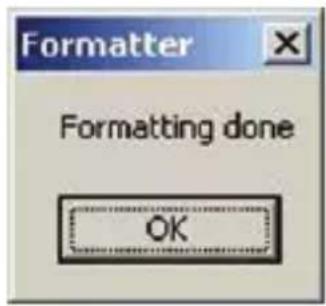
lorsque le formatage est terminé, la boite de dialogue Formatting done apparaît.
80 formater votre psa
Formatter pour les utilisateurs de Mac
1 connectez le câble USB fourni au port USB de votre ordinateur et à votre psa.
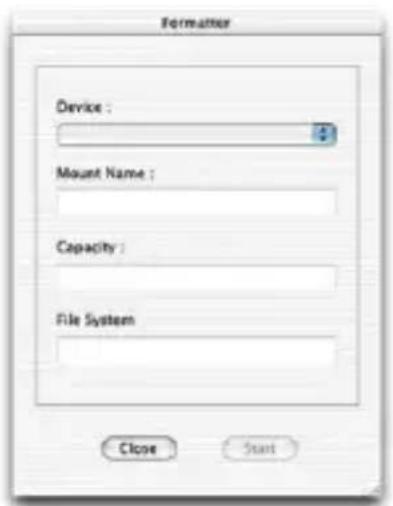
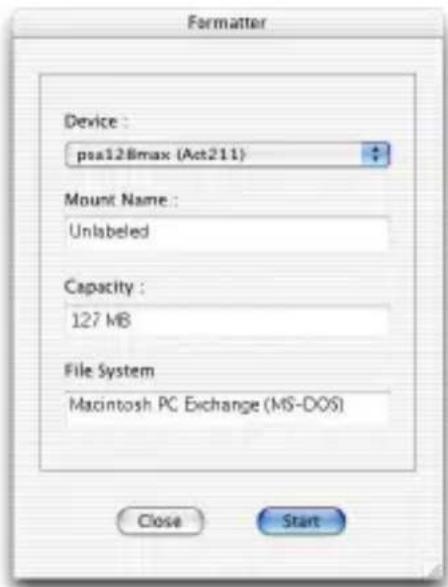
2 dans le dossier Applications/ psa128max ou psa256max cliquez sur Formatter. une fenêtre s'ouvre:
text_image
Formatter Device : Mount Name : Capacity : File System Close Start3 cliquez sur le curseur coulissant Device Le nom de votre psa connectée à votre ordinateur apparaît. Les autres champs sont automatiquement énumérés pour votre appareil. (le programme énumère seulement les appareils qui sont correctement reconnus par le système de fichiers.)
remarque:
- la pleine capacité mémoire peut ne pas être disponible car une partie de la mémoire peut être réservée pour le lecteur audio.
- les noms des appareils peuvent différer de ceux illustrés selon votre OS actuel et votre modèle de psa.
text_image
Formatter Device : pss128max (Act211) Mount Name : Unlabeled Capacity : 127 MB File System Macintosh PC Exchange (MS-DOS) Close Start4 cliquez sur Start.
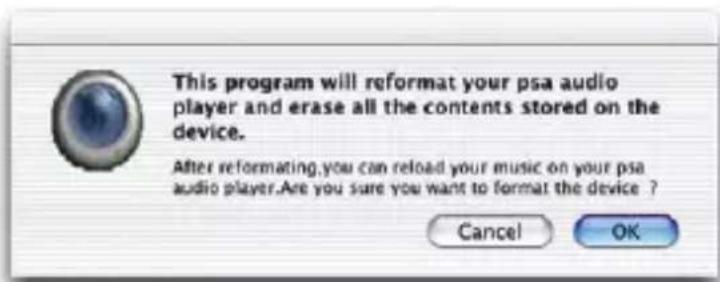
la boite de dialogue Formatter apparaît, vous demandant si vous êtes sûr de vouloir continuer:
82 formater votre psa
5 cliquez sur OK si vous souhaitez continuer le formatage.
lorsque le formatage est terminé, la boite de dialogue Please eject the device to complete the format !!! apparaît.

si une erreur se produit, contrôlez d'abord les points indiqués dans la liste ci-dessous avant d'amener l'équipement chez le réparateur.
si vous ne parvenez pas à remédier aux problèmes à partir de ces indications, consultez votre revendeur ou le centre de service après-vente.
ATTENTION : ne jamais ouvrir vous-même l'équipement au risque de recevoir des chocs électriques. n'essayez en aucun cas de réparer vous-même l'équipement, car ceci vous ferait perdre le droit à la garantie.
probleme remède
| pas de son – la pile est en perte de puissance/mal installée.insérez une pile neuve en respectant les indications de polarités.– les boutons psa sont enfoncés trop précipitamment.appuyez doucement et fermement. l'indicateur s'illumine.– les écouteurs ne sont pas branchés correctement.insérez la prise des écouteurs bien à fond dans la borne de branchement. |
le son saute en cours de – le fichier mp3 a été créé à un taux de compres lecture sur le psa sion excédant 320kbps.
- utilisez un niveau de compression inférieur pour enregistrer le fichier sous le format mp3.
- présence d'interférences en provenance d'autres appareils électriques, tels que téléphones portables, lampes fluorescentes, pylônes électriques. éloignez-vous de la source d'interférences électriques
précision pour une piste affichée brièvement puis "ignorée"
par le psa musicmatch pour sauvegarder le fichier MP3 et
téléchargez de nouveau la chanson:
- ouvrez musicmatch.
- dans la fenêtre My Library, cliquez sur Add. La boîte de dialogue Add Tracks to Music Library apparaît.
- parcourez et localisez la chanson "manquée", puis cliquez sur Files:→ Add → cliquez sur Exit
- dans la fenêtre My Library, faites un clic droit sur le fichier de chanson. sélectionnez Edit Track Tag(s) → OK pour sauvegarder la chanson en tant que fichier mp3 musicmatch.
- glissez et déposez le fichier de chanson depuis My Library vers la fenêtre Playlist.
- téléchargez la piste éditée sur le psa (voir téléchargement de fichiers musicaux sur le psa à partir de votre ordinateur)
probleme remède
usb ne se branche pas/ne – vous utilisez un câble usb incompatible.
fonctionne pas utilisez le câble usb fourni uniquement.
– les branchements sont incorrects/ mauvais contact.
vérifiez que les branchements soient corrects au niveau du lecteur psa ainsi qu'au niveau de l'ordinateur.
- logiciel usb non installé.
assurez-vous que vous ayez installé le programme usb fourni avec le cd rom d'installation psa.
- mauvaise version Windows/ MacOS.
votre ordinateur doit être équipé de
Windows 98/ SE/ Me/ Windows 98 Gold/ 2000 avec SP3 / XP ou MacOS 9-X.
- usb non activé.
vérifiez la configuration BIOS: usb doit être activé.
impossible d'actualiser le – vous avez sélectionné/téléchargé le mauvais logiciel firmware fichier d'actualisation. sélectionnez / téléchargez
seulement le fichier d'actualisation spécifiquement prévu pour votre modèle.
– les branchements sont incorrects/ mauvais contact.
vérifiez que les branchements soient corrects au niveau du lecteur psa ainsi qu'au niveau de l'ordinateur.
Refused" apparaît sur mon psa
- si vous voyez ce message défiler sur votre psa après FUpgrade, cela veut dire que vous avez besoin de répéter l'actualisation en raison de piles insuffisamment chargées. utilisez toujours des piles suffisamment chargées pour exécuter l'actualisation.
téléchargement incomplêt de la piste téléchargement.
- la connexion usb a ete coupée en cours de
verifiez la connexion usb, effacez le fichier sur le psa au moyen du musicmatch et procedez de nouveau au téléchargement de la piste.
rien ne se passe lorsque vous – activé
appuyez sur les boutons de désactivez
commande – décharge électrostatique.
enlevez la pile et remettez-la en place après quelques secondes.
système audio
sortie audio 2 x 5mW
taux S/I ....>80dB
gamme de fréquences ..... 20Hz - 16KHz
capacité mémoire
intégrée ..... 128 ou 256MB*
*la pleine capacité mémoire peut ne pas être disponible car une partie de la mémoire peut être réservée pour le lecteur audio.
formats accepté
MP3....8kbps-320kbps
windows media audio....5kbps-192kbps
logiciel embarqué
actualisation par l'utilisateur ....... oui
branchements
Interface entrée / sortie . . . . . . . . . . . . . . . . . . . . . . . . . . . . mini connecteur usb à 5 fiches
equalizer
ajustable (Custom) avec 4 options prédéfinies ..... Hiphop, Funk, Rock et Techno
affichage
Affichage à Cristaux Liquides . . . . . . . . . . . . . . . . . . . . . . . . . . . . . . . . . . . . . . . . . . . . . . . . . . . . . . . . . . . . . . . . . . . . . . . . . . . . . . . . . . . . . . texte, graphisme, icônes
éclairage
couleur ..... orange
86 données techniques
alimentation
pile. 1 x pile alcaline AAA/ UM4/ LRO3/ rechargeable Ni-MH
durée de vie de la pile
10 heures pour une pile alcaline AAA alkaline
6 heures pour une pile rechargeable Ni-MH
généralités
dimensions 60 mm (l) x 68 mm (h) x 27 mm (p)
poids 50 g (sans la pile)
PHILIPS se réserve le droit de modifier la conception et les caractéristiques techniques de cet article à des fins d'amélioration sans notification préalable.
Windows, Windows Media Audio et Internet Explorer sont les marques déposées de la Microsoft Corporation
Pentium ® est une marque déposée de la Intel Corporation.
Acrobat reader reader est une marque déposée de la Adobe Corporation.
iTuner, PowerPC, Mac, G3 sont les marques déposées de Apple computer Corporation.
tous droits réservés. tous les noms commerciaux auxquels il est fait référence sont les marques de service, marques de fabrique ou marques déposées de leur fabricant respectif.