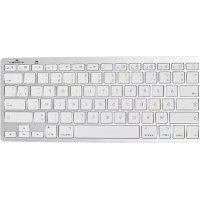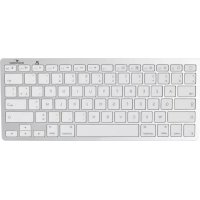
BLUKBMICROBT - Clavier BLUESTORK - Notice d'utilisation et mode d'emploi gratuit
Retrouvez gratuitement la notice de l'appareil BLUKBMICROBT BLUESTORK au format PDF.

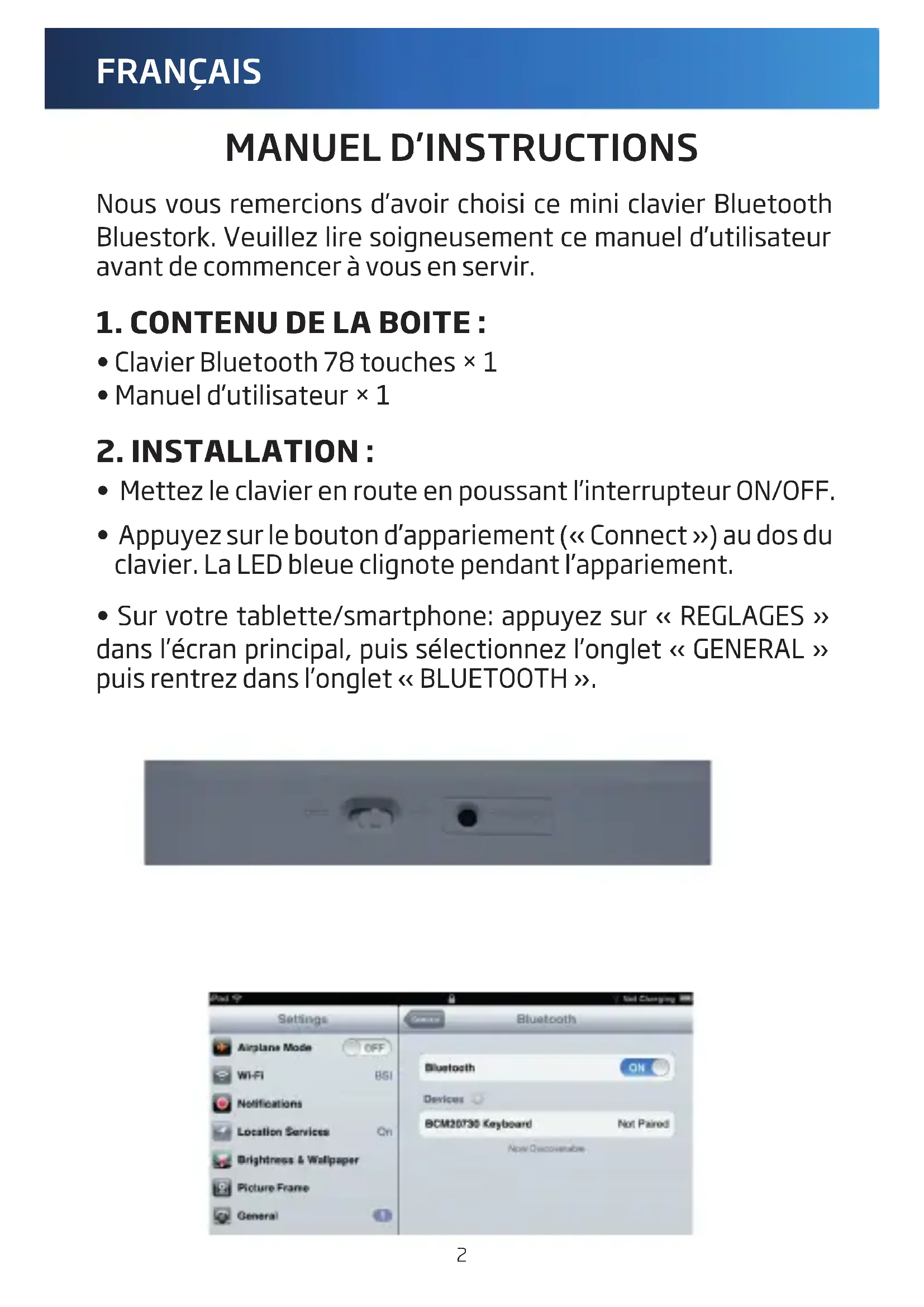
| Type de produit | Clavier Bluetooth |
| Marque | Bluestork |
| Modèle | BLUKBMICROBT |
| Dimensions (L × l × H) | 284,3 × 119,7 × 18,6 mm |
| Poids | 290 g |
| Portée Bluetooth | Jusqu'à 10 mètres |
| Nombre de touches | 78 |
| Type de touches | Confortables et silencieuses |
| Alimentation | Piles (non fournies) - estimation raisonnable : 2 piles AAA |
| Compatibilité système | iOS, Android, Windows |
| Connexion | Bluetooth |
| Méthode d'appairage | Bouton Connect au dos du clavier |
| Fonctions principales | Touches multimédia (lecture/pause, piste précédente/suivante, volume), raccourcis système (luminosité, clavier virtuel, changement de langue, verrouillage écran) |
| Contenu de la boîte | Clavier Bluetooth, manuel d'utilisateur |
| Entretien et nettoyage | Nettoyer avec un chiffon doux et sec. Éviter les liquides. |
| Sécurité et conformité | Directive 2014/53/EU, RoHS, marquage CE |
| Pièces détachées et réparabilité | Contactez le service après-vente Bluestork pour toute pièce ou réparation. |
| Informations générales | Déclaration de conformité disponible sur demande. Fabricant : AXS, Peripark, Gennevilliers, France. |
FOIRE AUX QUESTIONS - BLUKBMICROBT BLUESTORK
Questions des utilisateurs sur BLUKBMICROBT BLUESTORK
0 question sur cet appareil. Repondez a celles que vous connaissez ou posez la votre.
Poser une nouvelle question sur cet appareil
Téléchargez la notice de votre Clavier au format PDF gratuitement ! Retrouvez votre notice BLUKBMICROBT - BLUESTORK et reprennez votre appareil électronique en main. Sur cette page sont publiés tous les documents nécessaires à l'utilisation de votre appareil BLUKBMICROBT de la marque BLUESTORK.
MODE D'EMPLOI BLUKBMICROBT BLUESTORK
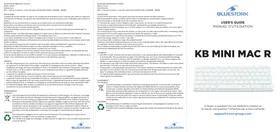
Manuel d'utilisation
Nous vous remercions d'avoir besoin ce mini clavier Bluetooth Bluestork. Veuillez lore soigneusement ce manuel d'utilisateur avant de commencer à vous en servir.
1. CONTENU DE LA BOITE:
- Clavier Bluetooth 78 touches × 1
- Manuel d'utilisateur × 1
2. INSTALLATION:
- Mettez le clavier en route en poussant l'interrupteur ON/OFF.
- Appuyez sur le bouton d'appariement (« Connect ») au dos du clavier. La LED bleue clignotependant l'appariement.
- Sur votre tablette/smSMARTe: appuyez sur « REGLAGES » dans l'écran principal, puis sélectionnez l'onglet « GENERAL » puis rentrez dans l'onglet « BLUETOOTH ».

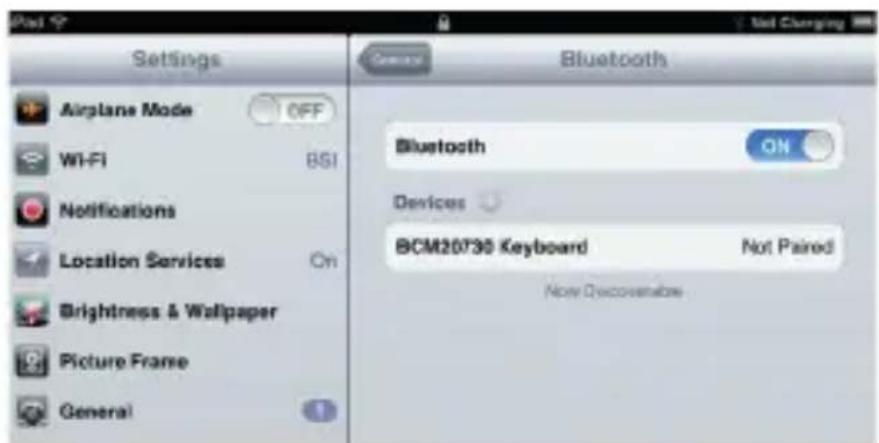
- Cliquez sur « BS-KB-MICRO/BT »
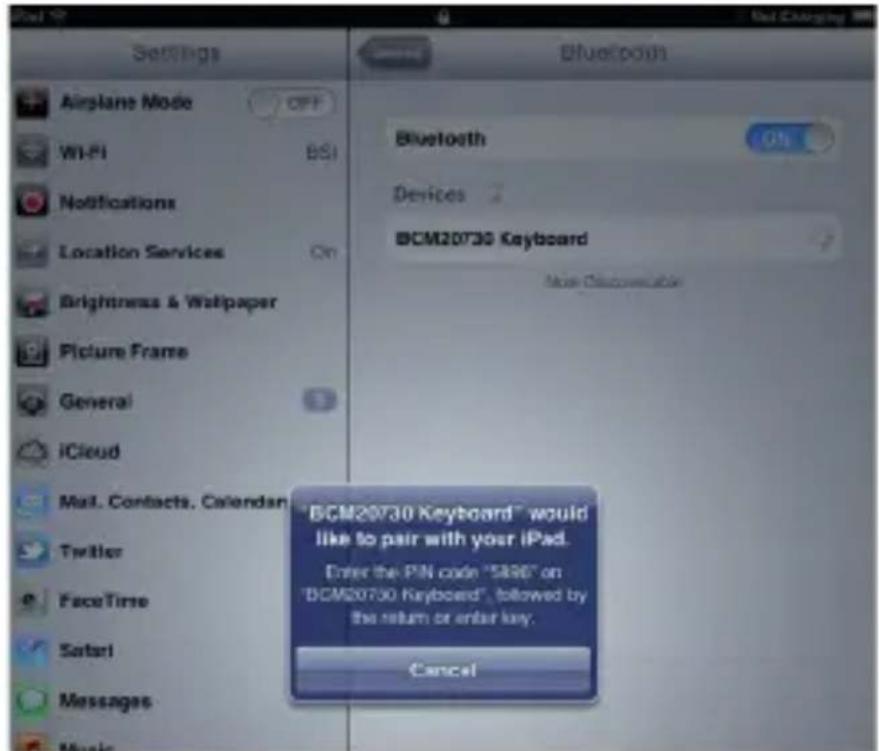
- Veuillez saisir sur le clavier BLUESTORK, le code d'accès qui s'affiche sur la fenêtre de l'iPad puis appuyez sur « ENTER » sur le clavier BLUESTORK.
- Le clavier Bluetooth est connecté.
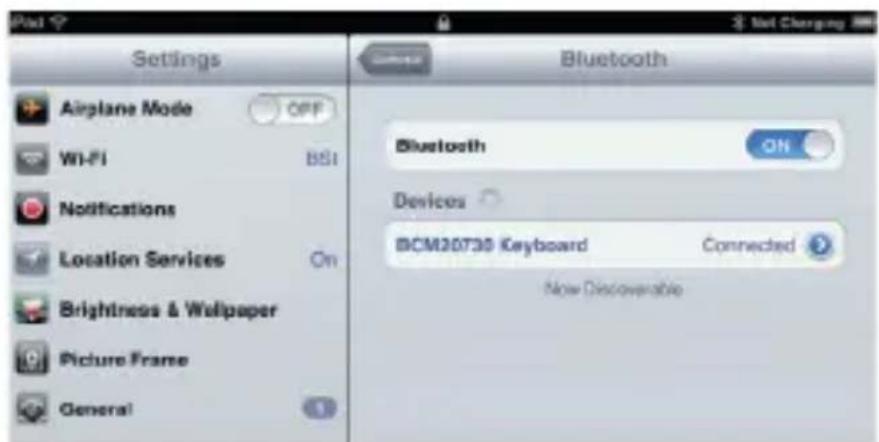
Avant d'utiliser le clavier, configurez-le pour votre apparéil:
Pour iOS: appuyez sur la touche « fn » + A (touche Bluetooth i) Pour Android : appuyez sur la touche « fn » + Z (touche Bluetooth A)
Pour Windows : appuyez sur la touche « fn » + E (touché Bluetooth W)
3. FONCTIONNALITÉS:
- Mini clavier Bluetooth
- Pratique et peu encourrant: vous pouvez l'emporter partout.
- Touches comforts et silencieuses avec retard tactile.
4. CARACTERISTIQUES TECHNIQUES:
- Mini clavier Bluetooth 78 touches.
- Immediatement compatible (Plug & Play) avec l'iPad
- Dimensions du clavier: 284.3 (L) × 119.7 (l) × 18.6 (H) mm
- Poids: 290g
- Portée Bluetooth: jusqu'à 10 mètres
5. FONCTIONS :
Retour Écran verrouille
Le tableau ci-dessous déscrit les touches de fonctions du mini-clavier.
- Pour iOS et Android, remplacer la touche "fn" par la touche "Shift".
| Fonction | "Fn"* (en bleu) + touche Fonction | |
| Q | Recherche F5 | |
| « | Piste précédente F7 | |
| » | Lecture/Pause F8 | |
| » | Piste suivante F9 | |
| « | Couper le son F10 | |
| « | Diminuer le son F11 | |
| « | Augmenter le son F12 | |
| Fonction | “Fn”*(en bleu) + touche Fonction | |
| iOS & Windows | Diminuer la luminosité | F1 |
| Android Home | ||
| iOS & Windows | Augmenter la luminosité | F2 |
| Android Paramèges | ||
| iOS Clavier virtuel F3 | ||
| iOS Diaporama | F4 | |
| Android Musique | ||
| iOS & Android | Changements de langue | F6 |
ATTENTION:
La touche CAPSLOCK ne sert que pour les lettres en majuscules. Pour taper des chiffres ou des symboles, merci d'utiliser la touche « Shift »
Méthode de selection des touches:
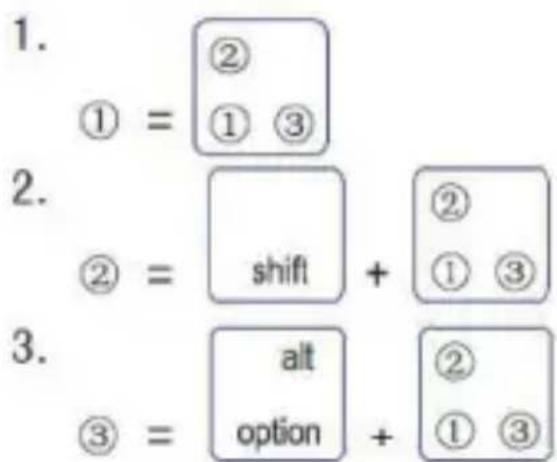
Note: pour Android et Windows, utilisez la touche de droite.
Déclaration ue DE CONFORMITE
Nous, AXS, sis au PERIPARK - 99-101, avenue Louis Roche, Bat A6 - 92230 GENNEVILLIERS, France
Déclarons que les produits désignés ci-dessous :
-Type de produit : Clavier Bluetooth
-Marque:BLUESTORK
-Modèle: BS-KB-MICRO/BT/F
-EAN:3760162056136
Sont conformes aux dispositions des directives Européennes suivantes :
-Directive (2014/53/EU)
Et que les normes et/ou specifications techniques mentionnées ont eté appliquées sur un modele type :
EN 62479:2010
EMC Test standards:
ETSI EN 301 489-1 V1.9.2:2011
ETSI EN 301 489-17 V2.2.1:2012
ETSI EN 300 328 V1.8.1:2012
EN60950-1:2006+A11:2009+A1:2010+A12:2011+A2:2013
Sont également conformes aux dispositions des directives ROHS selon les tests standards:
2011/65/EU
2013/56/EU
IEC 62321:2013
Ce produit a été testé et s'est avéré conforme aux normes relatives à l'émission de fréquences radio. En outre, nous déclarons que cet apparéil répond à la directive 1999/5/EC.
La procédure de déclaration de conformité, définie dans l'article 10, puis reprise à l'alinéa (IV) de la directive 1999/5/EC a été conduite sous contrôle de l'organisme suivant:
CE 0618
Documentation technique détenue par : AXS.
Disponible sur simple demande.
Pascal Pibouleau
15/06/2017

99-101 Avenue Louis Roche - Peripark Bâtiment A6
92230 GENNEVILLIERS - FRANCE
SAS au capital de 500 000 €
Siret : 490 985 801 00045 - RCS Nanterre
ATTENTION:
La touche CAPSLOCK ne sert que pour les lettres en majuscules. Pour taper des chiffres ou des symboles,mercidiutiliser la touche « Shift »