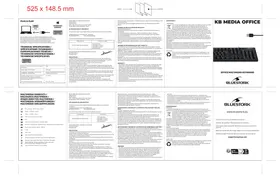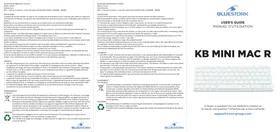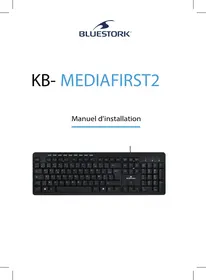
KBMEDIAFIRST2 - Clavier BLUESTORK - Notice d'utilisation et mode d'emploi gratuit

Retrouvez gratuitement la notice de l'appareil KBMEDIAFIRST2 BLUESTORK au format PDF.

📄 2 pages Français FR 💬 Question IA 8 questions ⚙️ Specs
Notice BLUESTORK KBMEDIAFIRST2 - page 1
Type de produit Clavier USB
Caractéristiques techniques principales Clavier à membrane, 104 touches, rétroéclairage LED
Alimentation électrique Alimentation par USB
Dimensions approximatives 430 mm x 130 mm x 30 mm
Poids 600 g
Compatibilités Compatible avec Windows, macOS, Linux
Type de connexion USB 2.0
Fonctions principales Rétroéclairage, touches multimédia, anti-ghosting
Entretien et nettoyage Nettoyer avec un chiffon doux, ne pas immerger dans l'eau
Pièces détachées et réparabilité Clavier non démontable, pièces non disponibles
Sécurité Conforme aux normes CE, ne pas utiliser dans des environnements humides
Informations générales Garantie de 2 ans, support technique disponible

FOIRE AUX QUESTIONS - KBMEDIAFIRST2 BLUESTORK

Le clavier ne s'allume pas, que faire ?
Vérifiez que le clavier est correctement connecté à votre ordinateur. Essayez de le brancher sur un autre port USB. Si le problème persiste, remplacez les piles si c'est un modèle sans fil ou vérifiez le câble d'alimentation.
Certaines touches ne fonctionnent pas, que faire ?
Assurez-vous qu'aucune saleté ou débris ne bloque les touches. Vous pouvez essayer de les nettoyer délicatement. Si le problème persiste, il peut être nécessaire de réinitialiser le clavier ou de vérifier si des pilotes doivent être mis à jour.
Comment changer la langue du clavier ?
Pour changer la langue du clavier, allez dans les paramètres de votre système d'exploitation. Sous 'Langue' ou 'Clavier', vous pourrez ajouter ou sélectionner la langue souhaitée.
Le clavier est lent à répondre, que faire ?
Vérifiez la connexion du clavier. Si vous utilisez un clavier sans fil, assurez-vous qu'il est suffisamment chargé et éloignez-le d'autres appareils électroniques qui pourraient interférer. Assurez-vous également que les pilotes sont à jour.
Comment activer/désactiver les touches multimédia ?
Recherchez une touche 'Fn' sur votre clavier. En maintenant cette touche enfoncée, vous pourrez activer ou désactiver les fonctions multimédias. Consultez le manuel d'utilisation pour des instructions spécifiques.
Le clavier est reconnu mais ne fonctionne toujours pas, que faire ?
Essayez de redémarrer votre ordinateur. Vérifiez également dans le gestionnaire de périphériques si le clavier est correctement installé. Si nécessaire, désinstallez et réinstallez le pilote.
Comment nettoyer mon clavier en toute sécurité ?
Débranchez le clavier ou retirez les piles. Utilisez un chiffon doux légèrement humidifié avec de l'eau ou un nettoyant pour électronique. Évitez les produits chimiques agressifs et ne laissez pas de liquide s'infiltrer entre les touches.
Y a-t-il une garantie pour le clavier BLUESTORK KBMEDIAFIRST2 ?
Oui, le clavier est généralement couvert par une garantie limitée. Consultez le manuel d'utilisation ou le site web du fabricant pour plus de détails sur la durée et les conditions de la garantie.

Questions des utilisateurs sur KBMEDIAFIRST2 BLUESTORK

0 question sur cet appareil. Repondez a celles que vous connaissez ou posez la votre.

Poser une nouvelle question sur cet appareil

L'email reste privé : il sert seulement à vous prévenir si quelqu'un répond à votre question.

Aucune question pour l'instant. Soyez le premier à en poser une.

Téléchargez la notice de votre Clavier au format PDF gratuitement ! Retrouvez votre notice KBMEDIAFIRST2 - BLUESTORK et reprennez votre appareil électronique en main. Sur cette page sont publiés tous les documents nécessaires à l'utilisation de votre appareil KBMEDIAFIRST2 de la marque BLUESTORK.
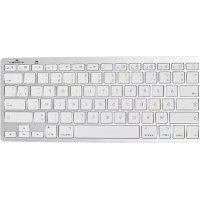
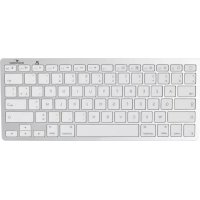
MODE D'EMPLOI KBMEDIAFIRST2 BLUESTORK

Assistant notice
Powered by Anthropic
En attente de votre message
Informations produit

Marque : BLUESTORK

Modèle : KBMEDIAFIRST2

Catégorie : Clavier