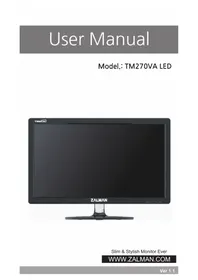
TM270VALED - Téléviseur ZALMAN - Notice d'utilisation et mode d'emploi gratuit
Retrouvez gratuitement la notice de l'appareil TM270VALED ZALMAN au format PDF.



| Type de produit | Téléviseur LED |
| Marque | Zalman |
| Modèle | TM270VALED |
| Taille de l’écran | 27 pouces (68 cm) |
| Résolution optimale | 1920 × 1080 pixels |
| Rapport d’écran | 16:9 |
| Luminosité | 300 cd/m² |
| Rapport de contraste statique | 5 000:1 |
| Rapport de contraste dynamique | 20 000 000:1 |
| Angle de vision | Horizontal 170°, Vertical 160° |
| Temps de réponse | 2 ms (Gris à Gris) |
| Couleurs affichables | 16,7 millions |
| Fréquence horizontale | 31,5 – 94 kHz |
| Fréquence verticale | 60 – 75 Hz |
| Entrées vidéo | 1 × D-Sub (VGA), 2 × HDMI |
| Entrée audio | 1 × Audio Jack 3,5 mm |
| Sortie casque | 1 × Jack 3,5 mm |
| Haut-parleurs intégrés | 2 × 2 W (8 Ω) |
| Alimentation | Adaptateur 12 V / 4 A (fourni) |
| Dimensions (avec socle) | 646 × 453 × 170 mm |
| Montage VESA | 100 × 100 mm |
| Consommation énergétique | Environ 48 W |
| Température de fonctionnement | 0 °C à 40 °C |
| Nettoyage de l’écran | Chiffon doux et produit nettoyant pour LED |
| Garantie | 2 ans (limitée, voir conditions) |
FOIRE AUX QUESTIONS - TM270VALED ZALMAN
Questions des utilisateurs sur TM270VALED ZALMAN
0 question sur cet appareil. Repondez a celles que vous connaissez ou posez la votre.
Poser une nouvelle question sur cet appareil
Téléchargez la notice de votre Téléviseur au format PDF gratuitement ! Retrouvez votre notice TM270VALED - ZALMAN et reprennez votre appareil électronique en main. Sur cette page sont publiés tous les documents nécessaires à l'utilisation de votre appareil TM270VALED de la marque ZALMAN.
MODE D'EMPLOI TM270VALED ZALMAN
Précaution pour la sécurité
Pour utiliser correctement, dire le contenu suivant avant d'utiliser.
La précaution est divisée en "l'advertissement" et "l'attention".

Avertissement :
Quand on ne respecte pas la précaution, il peut y avoir une blessure grave ou un accident grave dans le pire des cas.

Attention:
Quand on ne respecte pas la précaution, il peut y avoir une blessure légère ou un dégât du produit.
- Connecter la prise électrique à la prise de courant reliée à la terre.
- Ne pas toucher la prise électrique avec la main mouillée.À peut provoquer une électrocution.
- Ne pas utiliser les diverses machine électriques dans une prise de courant en même temps.À peut provoquer un incendie et une panne.
- Ne pas utiliser d'autre que l'adaptateur fourni avec l'écran LED.À peut provoquer un incendie et une panne.
- Ne pas utiliser la prise électrique endommagée ou la prise de courant lachée.
- Ca peut provoquer une electrocution ou un allumage.
Pour brancher sur la prise de courant, appuyer à fond pour ne pas bouger la prise électrique. Ca peut provoquer un incendie quand la connection est instable.

1. Description de produit
Mot de salutation
Je vous remerciez d'avoir acheté notre produit.
Notre écran LCD, qui a de haute résolution, a des qualités de l'interruption parfaite de l'ondelectronique, l'économie de la consommation électrique et l'utilisation efficace de l'espace.
Pour utiliser l'écran correctement, lore le mode d'emploi avant de l'utiliser afin de profiter la performance remarquable de ce produit.
Identification de produit
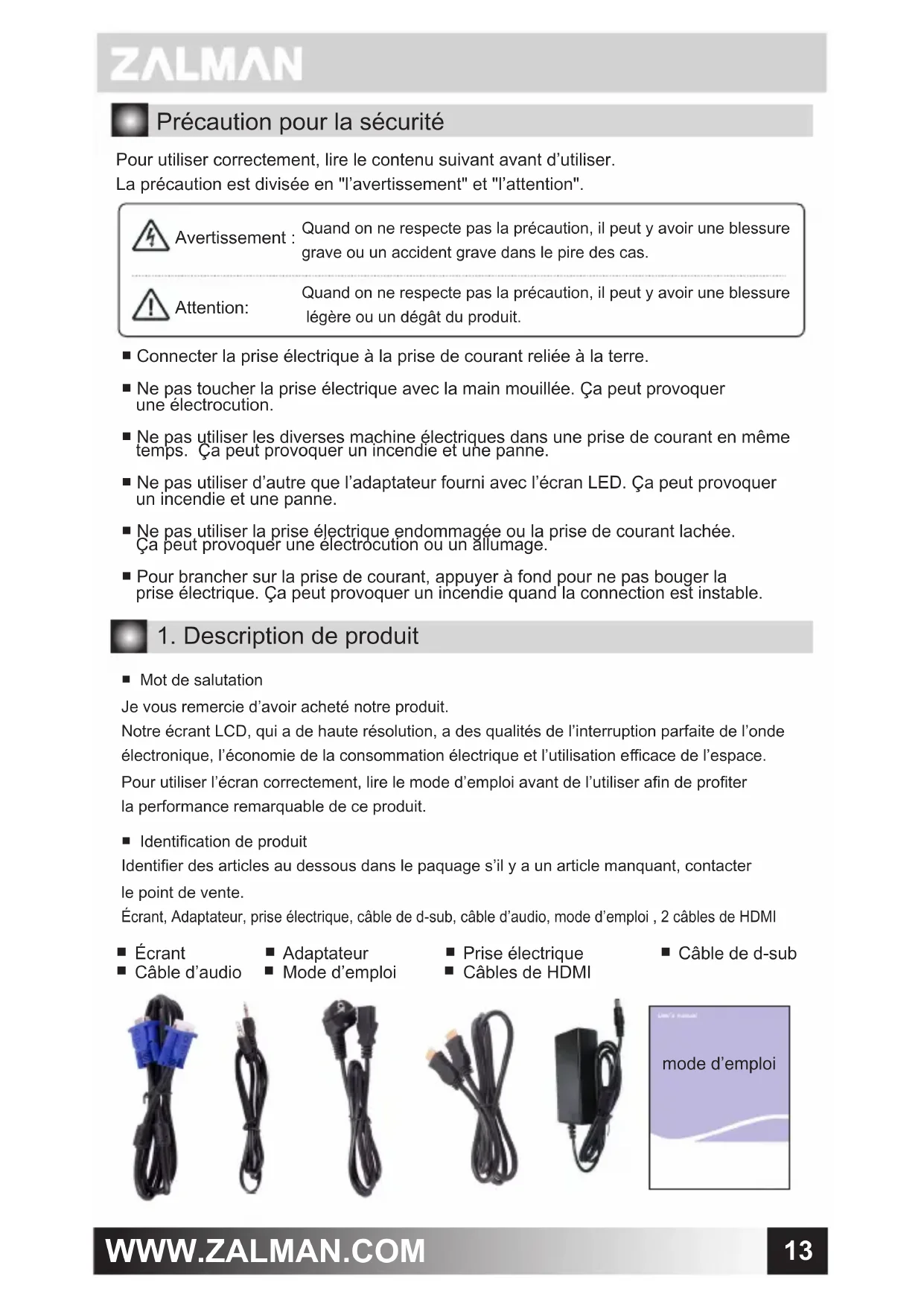
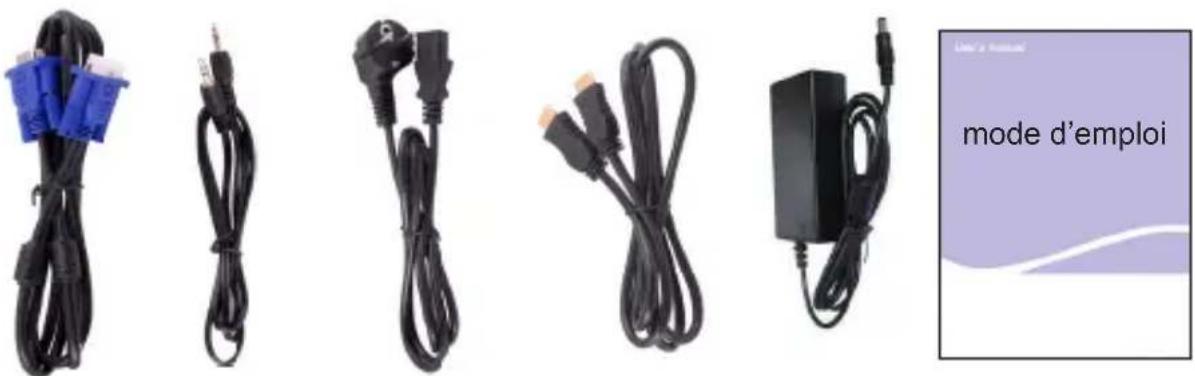
Identifier des articles au dessous dans le paquage s'il y a un article manquant, contacter le point de vente.
Écran, Adaptateur, prise électrique, cable de d-sub, cable d'audio, mode d'emploi, 2 cables de HDMI
Ecrant
Cable d'audio
Adaptateur
Mode d'emploi
Prise électrique
Cables de HDMI
Cable de d-sub

2. Installation de produit
- Connection du cable de signal
Connector le connecteur du cable de signal au port de D-Sub, HDMI et bien serrer les deux boulons pour la mise à la terre. - Connection du cable de puissance Un cote de la prise electrique se connecte à l'adaptateur AC et un autre cote se connecte au mur ou à la multi-prise de courant. Et Le cable de DC venu de l'adaptateur AC se connecte à la prise d'allimentation d'écran.
- Allumer la d'écran
Allumer la puissance d'ordinateur et d'écran.
Après que l'écran est allumé, Le LED vert ou vert clair est allumé. Si la couleur de LED est rouge ou clignotant, il faut vérifier la connection du cable de signal de video. Si le LED est étant, appuyer légèrement le bouton de 'O'. - Précaution lors de l'installation
- Installer dans un endroit stable.
- installer dans un endroit où il n'y a pas d'humidité et de poussières.
- Eviter le rayon direct et l'alentours de chauffoir.
- Ne pas fermer le trou de ventilation.
- Eviter l'alentours d'un substance magnétique.

3. Renseignements écrits
Cet écran respecte le norme de standard international de VESA DPMS.
Cet écran est conforme à l'appareil menager et inscrit à la conformité de l'onde électronique. On peut l'utiliser dans la zone résidentielle et toutes les zones.
- Cet écran peut être différent de la luminosité en haut et en bas par la différence de l'agle de vue par la caractéristique du panel LED.
- Cet écran peut avoir l'image persistante par la caractéristique du panel LED quand le même image pendant longtemps est resté et cela se disparait avec le temps. La résolution optimale est 1920 × 1080 .
- Quand vous utilisez la première fois cet écran et vous n'etez pas satisfait de l'écran, modifiez l'établissement au menu.
Le trou de VESA est l'arriere de cet écrant. (100× 100mm)
Pour la prise électrique de cet écran, utiliser l'adaptateur fourni dans ce produit. Dans le cas d'utilisation d'un autre adaptateur,ça peut provoquer une panne et le service après vente n'est pas gratuite.
Cet écran peut générer le bruit avec certaines cartes de VGA ou certaines fréquences. Il faut régler manuellement dans le cas du bruit.

4. Composition d'écran et description de bouton
Façade
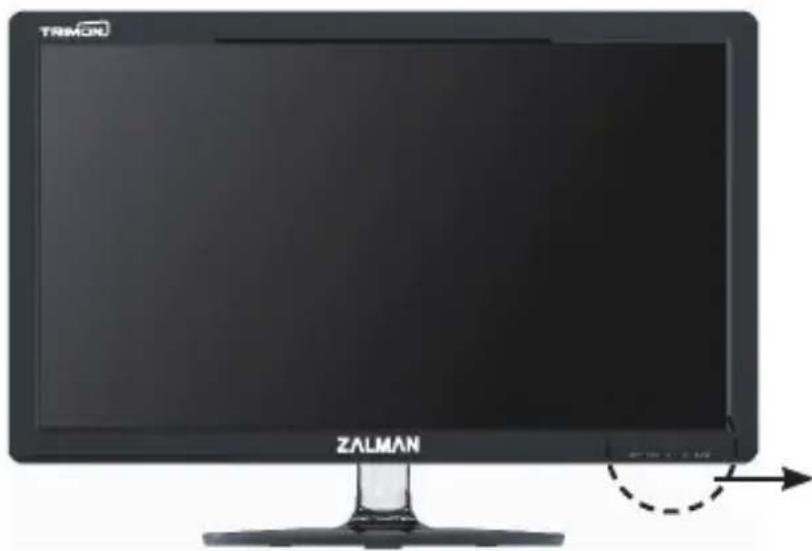
- réglage automatique d'écran
- MENU, selection
- en bas, aller a gauche
- en haut, aller a droite
- Allumer/eteindre
Etat de LED : en vert c'est allumé /en rouge c'est en mode d'économie.
■ arrête
(5)
(4)
③
② ①
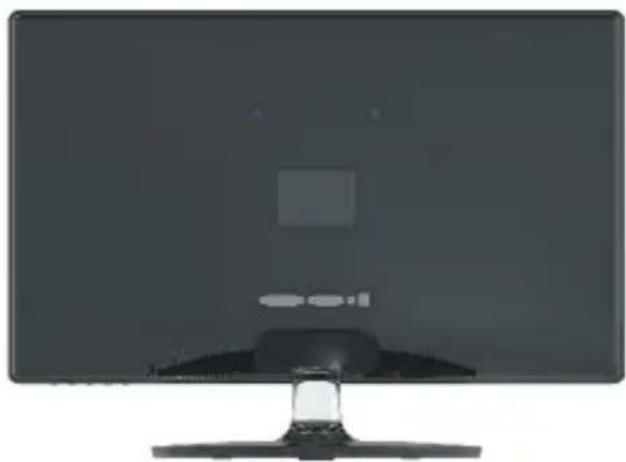
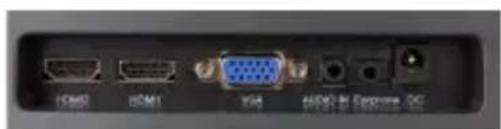
- DC IN: c'est le plot d'entrée de la puissance.
- Ecouteur: c'est le plot de connection du cable d'ecouteur.
- AUDIO IN: c'est le plot de connection du cable d'audio.
- VGA: c'est le plot de connection du cable de D-Sub d'ordinateur.
- HDMI : c'est le plot de connection du cable d'ordinateur et de HDMI.

5. Menu d'établissement d'écran LED
Ouvrir le menu
Appuyer le bouton de MENU pour faire apparaitre le munu d'établissement sur l'écran. Sélectionner l'établissement youlu par le boutonn de ou et appuyer le bouton de MENU.
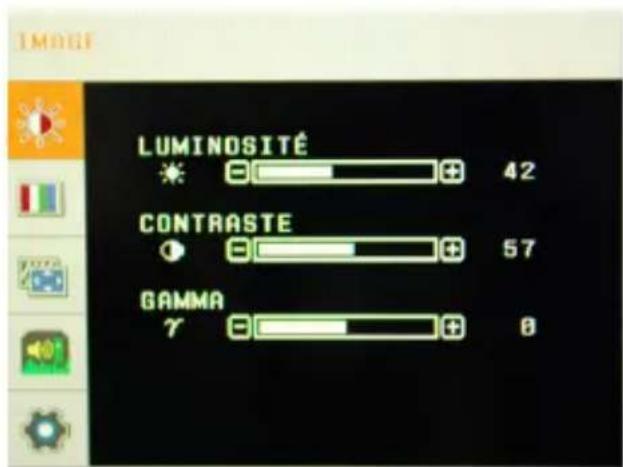
Réglage de luminosité
Regler la luminosite de I'ecran.
Réglage de clair-obscur
Régler le clair-obscur de l'écran.
Réglage de Gamma
Régler la Gamma de l'écran.
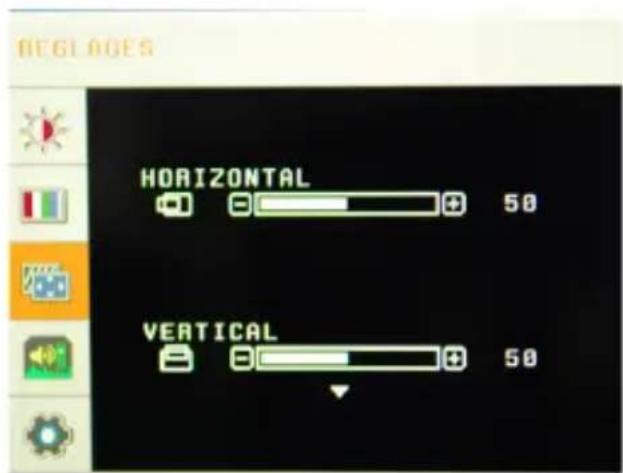
Bouger à gauche et horizontal/vertical
Régler la localité horizontal/vertical.
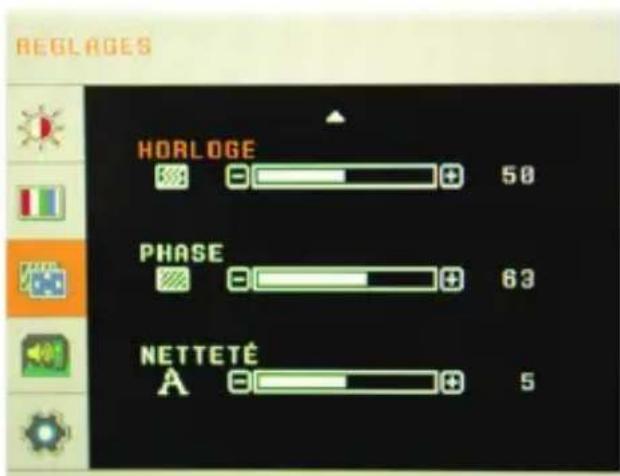
Réglage de fréquence
Régler la valeur de fréquence de l'écran.
Réglage de phase
Régler la valeur de phase de l'écran.
Réglage de acuité
Régler la valeur de acuité de l'écran.
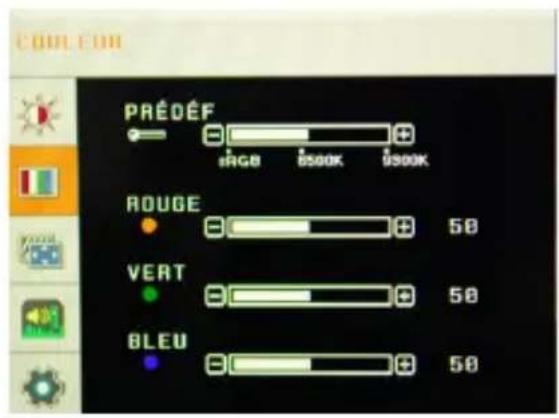
Prédéfinie (sRGB / 6500K / 9300K)
Régler la températeur de couleur de l'écran.
Réglage d'utilisateur (rouge / vert / bleu)
Régler la couleur de l'écran par utiliser.
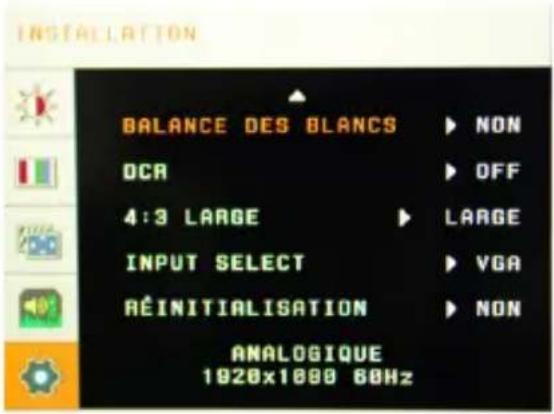
balance des blancs
Régler balance des blancs décran
Allumer/éteindre DCR
On peut allumer et éteindre la fonction des taux de clair-obscur dynamique.
Input Select
Etablier le signal d'entrée par le plot de VGA (D-SUB) & HDMI.
Taux en longueur et larger fixes
Changer l'écran en argeur
(16:9 ou 16:10) et en taux de 4:3.
Initialisation
Toutes les valeurs d'établissement est modifiées en valeurs d'établissement initiaie de sortie d'usine.
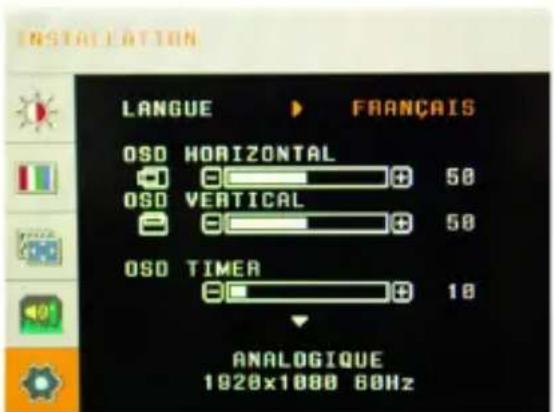
Selection de langue
Etabir la langue de menu d'OSD et d'écran.
Aller à gauche et à droit de menu
Régler la localité horizontal de l'écran d'OSD.
Aller en haut et en bas du menu
Régler la localité vertical de l'écran d'OSD.
Établissement d'heure du menu
Régler le temps d'attente sur l'écran d'OSD.
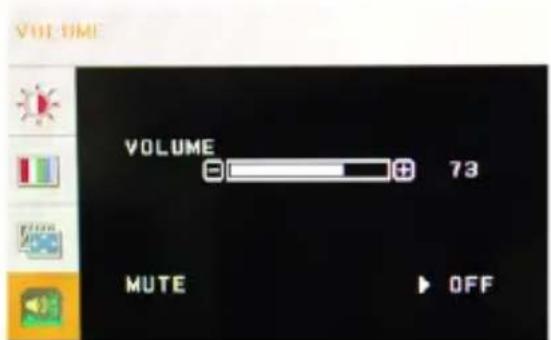
Réglage du volume sonore
Régler le volume sonore du haut-parleur.
Pas de son
Allumer et éteindre la fonction du haut-parleur.

- Normed'ecran
| Model. | TM270VA LED |
| Taille d'écran | 27"(68cm) |
| Resolution optimale | 1920 x 1080 |
| Rapport d'écran | 16:9 Wide |
| Lancement de Pixel | 0.311 mm*0.311 mm |
| Luminosité | 300cd/m² |
| Rapport d'ombre et lumière | 5,000:1 |
| Rapport d'ombre etelighté dynamique | 20,000,000:1 |
| Angle de vue | Horizontal 170°Vertical 160° |
| Vitesse de réponse | G to G 2ms |
| Couleur d'indication | 16.7 M |
| Entrée | D-Sub (15 Pin) |
| HDMI x 2 | |
| Audio | |
| Fréquence horizontal | 31.5~94 KHz |
| Fréquence verticalie | 60 ~ 75 Hz |
| haut-parleur interieur | 2W + 2W (8Ω) |
| spécification d'adaptateur | 12V/4A |
| Taille de produit | 646*453*170mm |
| certificiation de produit | CB, CE, KC, VCCI, GOST |

7. saisir l'erreur simple
Je ne vois pas d'écran.
- Verifier si la prise électrique de l'écran est déconnectée.
- Verifier si la ' ' de l'écran est allumée.
- Verifier si la puissance du système est allumée.
- Verifier si le cable du signal d'écran est déconnecté.
L'écran est nombre.
- régler la luminosité et les taux de clair-sombre dans le menu d'OSD.
L'écran est trop chaud.
- pour aérer, il faut écarter plus de 5cm depuis d'autres objets.
L'écran est déformé ou clignotant.
- vérifier l'établissement d'ordinateur et selectionner la résolution convenable et régler la fréquence à nouveau.
Il y a des tâches noires.
- après avoir utilisé l'écran à peu pres 20 minutes, l'essuyer avec le tissu très doux ou le tissu pour des lunettes en utilisant la liquide nettoyante pour LED.
Manque de couleur
- vérifier si la broche du cable de signal est tordue ou cassée.

[ Garantie pour l'écran LED ZALMAN ]
Les écrons LED de ZALMAN bénéficient d'une garantie limitee de 2 ans conformement aux prsentes termes et conditions.
Durée de garantie
La presente garantie s'applique pendant une période de 2 ans à compter de la date d'achat.
Pour obtenir le service :
Vous pouvez visiter la rubrique "Où acheter" du site Web de ZALMAN ci-dessous afinde contacter votre distributeur local. (http://www.zalman.com/Company/Network/ Network_eng.asp)
[TERMES ET CONDITIONS CONCERNANT LES ECRANS LED ZALMAN]
1.ZALMAN garantit que I'écran que vous avez acheté est exempt de tout défaut de fabrication, matériel ou de main-d'oeuvre, à sa sortie d'usine. Le ticket de caisse sera demandé comme preuve de la date d'achat à compter de laquelle la garantie prend effet.
2.Pendant la période de garantie, les écrans LED ZALMAN seront ramassés, réparés puiseturnés par le distributeurs/revengeur agréé par ZALMAN, ou expédés puis recupérés par le consommateur lui-même.
3. Néanmoins, la présente garantie ne couvre pas le service de garantie international. Le service de garantie s'applique uniquement aux écrans ayant été achetés dans le pays. Des frais supplémentaires seront appliqués si un service ou un remplacement est demandé dans un autre pays.
4.La preuve d'achat sera demandée en cas de décalage avec un enregistrement de vente alternatif.
5.La garantie devient automatiquement nulle si le produit a ete physiquement endommagé ou rendu defectueux par :
(a) Un accident, un mauvais employi, un incendie, la foudre, un acte de malveillance, un dégât des eaux, un abus ou d'autres circonstances hors du contrôle de ZALMAN;
(b) L'utilisation des composants ou des périhériques non autorisés par ZALMAN;
(c) L'usure normale;
(d) L'utilisation dans un environnement inapproprié ;
(e) La modification de l'écran;
(f) Le nombre de série ou le code produit effacé ou endommagé ;
(g) Une réparation effectuee par un centre de service ou un technicien non agreé par ZALMAN ;
(h) Une utilisation de l'écran non conforme au mode d'emploi de ZALMAN.
- Le consommateur doit vérifier que l'écran est emballe de façon appropriée pour toute manutention. Tout endommagement dû à un emballage inapproprié pourra être facturé au consommateur.
7.ZALMAN autorise que le distributeur/revendeur met à la charge du consommateur les tarifs horaires applicables si le technicien détermine que le problème :
(a) Vient de l'utilisateur;
(b) Est cause par des modifications effectuees sur les parametes normaux de I'ecran ;
(c) Est cause par l'ordinateur ou l'alimentation électrique du consommateur;
(d) Est du à des facteurs non couvertes par la garantie.
8.Le consommateur doit assurer sa presence lorsque le représentant du distributeur/ revendeur arrive pour enlever ou livrer l'écran. Tout autre visite effectuee due à l' indisponibilité du consommateur sera facturée au consommateur; sinon le consommateur peut opter pour expédier ou recupérer l'écran à ses frais.
9.Les defaults du logiciel dus à l'installation ou à l'utilisation incorrect du logiciel, ou encore à des virus ou des bugs inherents au logiciel n'était pas considérés comme définuts du produit, leur réparation pourrait engendrer des frais de réparation.
10. Les pixels défectueux dans les écrans panneaux LED ne sont pas couverts par la garantie à moins qu'ils soient au dessus des critères prescrites dans la Specification du fabricant. Veuillez consulter la politique de ZALMAN ci-dessous en matière de pixels de l'écran LED :
[ Politique de ZALMAN sur les pixels défectueux de l'écran LED ]
Les écrans défectueux seront remplacés par un autre écran neuf ou révisé, en fonction de la durée d'utilisation et du nombre de pixels morts de l'écran.
-Echange avec un écran neuf :
- Plus d'un pixel mort blanc de la zone A et plus de trois pixels morts blancs de la zone B ont apparu dans les 30 jours après la date d'achat.
- Plus de deux pixels morts blancs de la zone A et plus de deux pixels morts blancs de la zone B ont apparu dans les 30 jours après la date d'achat.
- Plus de trois pixels morts blancs de la zone A ont apparu dans les 30 jours après la date d'achat.
- Plus de cinq pixels morts blancs de la zone B ont apparu dans les 30 jours après la date d'achat.
Echange avec un écran révisé :
- Plus d'un pixel mort blanc de la zone A et plus de trois pixels morts blancs de la zone B ont apparu au-delà de 30 jours après la date d'achat.
- Plus de deux pixels morts blancs de la zone A et plus de deux pixels morts blancs de la zone B ont apparu au-delà de 30 jours après la date d'achat.
- Plus de trois pixels morts blancs de la zone A ont apparu au-delà de 30 jours après la date d'achat.
- Plus de cinq pixels morts blancs de la zone B ont apparu au-delà de 30 jours après la date d'achat.
× Excepté les pixels morts noirs
| B-ZONE B-ZONE | E B-ZONE | |
| B-ZONE | E B-ZONE | |
| B-ZONE B-ZONE | E B-ZONE |
Deutsch

Sicherheitshinweise
- Précaution pour la sécurité
- Avertissement :
- Attention:
- Description de produit
- Installation de produit
- Renseignements écrits
- Composition d'écran et description de bouton
- Façade
- ■ arrête
- Menu d'établissement d'écran LED
- saisir l'erreur simple
- [ Garantie pour l'écran LED ZALMAN ]
- [TERMES ET CONDITIONS CONCERNANT LES ECRANS LED ZALMAN]
- Deutsch
- Sicherheitshinweise
Marque : ZALMAN
Modèle : TM270VALED
Catégorie : Téléviseur