BT1030MTB - Clavier MT Logic - Notice d'utilisation et mode d'emploi gratuit
Retrouvez gratuitement la notice de l'appareil BT1030MTB MT Logic au format PDF.

| Type de produit | Clavier sans fil Bluetooth |
| Marque | MT Logic |
| Modèle | BT1030MTB |
| Technologie de connexion | Bluetooth 3.0 |
| Alimentation | Batterie rechargeable lithium-ion |
| Autonomie | Environ 30 heures d'utilisation continue |
| Temps de charge | Environ 2 à 3 heures |
| Portée sans fil | Jusqu'à 10 mètres |
| Nombre de touches | 104 touches (format standard) |
| Disposition du clavier | AZERTY (français) |
| Dimensions (L x P x H) | 440 x 130 x 25 mm |
| Poids | Environ 500 g |
| Matériau | Plastique ABS |
| Systèmes d'exploitation compatibles | Windows, Mac OS, Linux, Android |
| Fonctions spéciales | Veille automatique après 15 minutes d'inactivité, réactivation par appui sur une touche (attendre 3 secondes) |
| Voyant lumineux | Indicateur de charge (rouge fixe pendant la charge, s'éteint lorsque la charge est terminée) et indicateur de connexion Bluetooth |
| Nettoyage et entretien | Nettoyer avec un chiffon doux et humide. Ne pas utiliser de produits abrasifs, de solvants, ni immerger dans l'eau |
| Sécurité | Ne pas tirer sur le câble, éviter les torsions. En cas de dommage du câble, faire remplacer par un professionnel |
| Contenu de l'emballage | Clavier BT1030MTB, câble USB de charge, notice d'utilisation |
| Garantie | 2 ans (sous réserve d'utilisation conforme) |
| Réparabilité | Service après-vente via service.mtlogic.com |
| Recyclage | Ne pas jeter avec les déchets ménagers. Apporter dans un centre de collecte DEEE |
FOIRE AUX QUESTIONS - BT1030MTB MT Logic
Questions des utilisateurs sur BT1030MTB MT Logic
0 question sur cet appareil. Repondez a celles que vous connaissez ou posez la votre.
Poser une nouvelle question sur cet appareil
Téléchargez la notice de votre Clavier au format PDF gratuitement ! Retrouvez votre notice BT1030MTB - MT Logic et reprennez votre appareil électronique en main. Sur cette page sont publiés tous les documents nécessaires à l'utilisation de votre appareil BT1030MTB de la marque MT Logic.
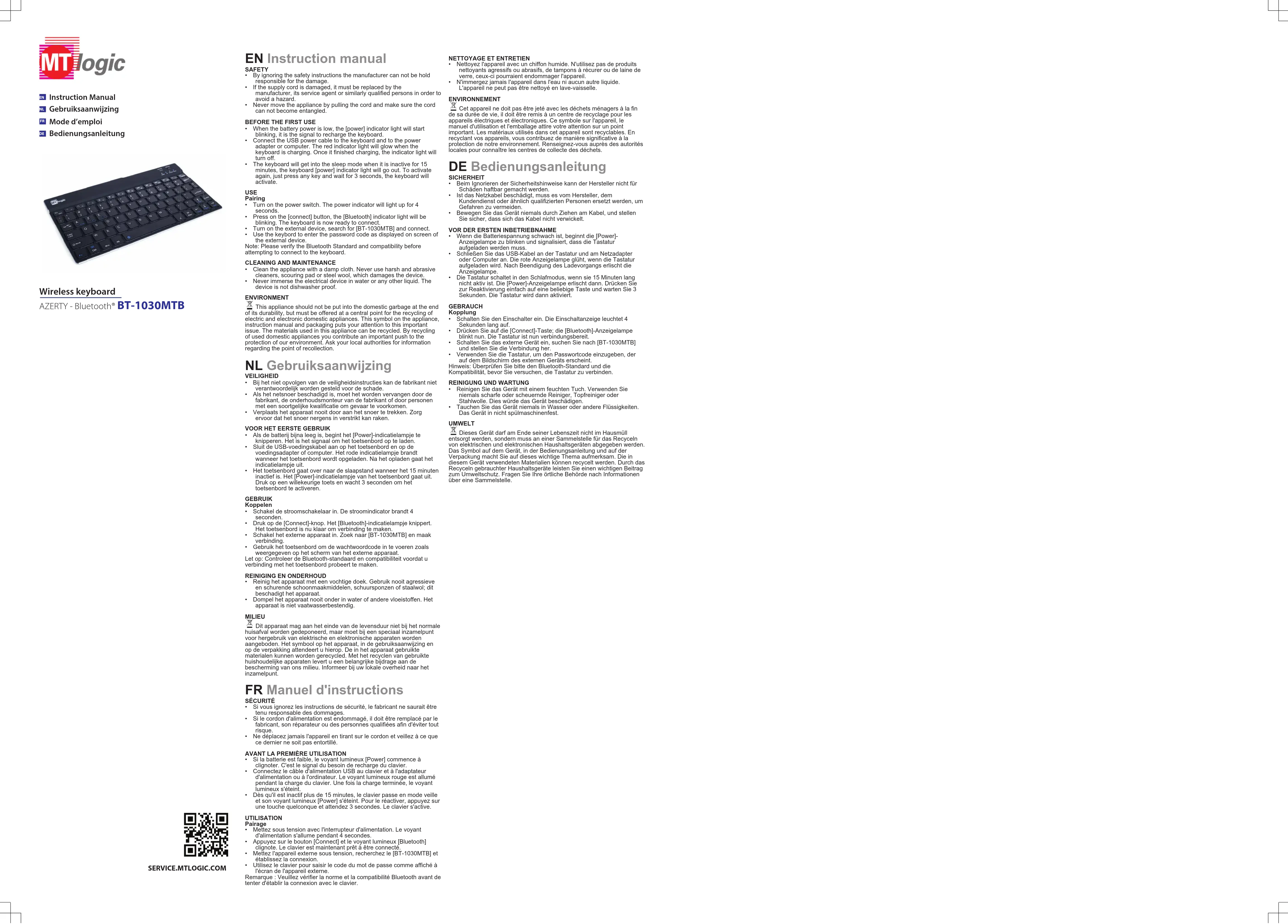
MODE D'EMPLOI BT1030MTB MT Logic
FR Manuel d'instructions
SECURITIES
SECURITE - Si vous ignore les instructions de sécurité, le fabricant ne saurait et
tenu responsable des dommages.
Si le cordon d'alimentation est endommage, il doitetre remplace par 1
scantcant, son repa
- Ne déplacez jamais l'appareil en tirant sur le cordon et veillez à ce qu
ce demier ne sait pas entortilie
AVANT LA PREMIÈRE UTILISATION
Si la batterie est faible, le yoyant lumineux (Power) commence a
clignoter. C'est le signal du besoin de rechange du clavier.
- Connectez le cable d'alimentation OSB au davier et a l'asspateur d'alimentation ou à l'ordreputeur. Le voitat lumines ou rouge est alloue
pendant la charge du clavier. Une fois la charge terminée, ie voyant
lumineux s'etein.
- Dés qu'il est inactif plus de 15 minutes, le clavier passage en mode veille et non voient lumineux (Power d'entant. Pour la reactiver, appuyer sur
une touche quigonce et attendenze 3 secondes. Le clayter s'active.
H
OTILSATIR Baireya
Punjyo 1. Mather
of alimentation s/allurne pendant 4 secondes.
Appuyez sur le bouton [Connect] et le voyant lumineux [Blu
cignle. Note: Le casel est mainnant plet a etene connecte.
esabissiez la connexion.
Utilise le clavier pour sais
Tecran de Iapparel extreme.
Remarque : Véruin 2019 é norme et la tente d'établir la connexion avec le clayser

SERVICE.MTLOGIC.COM
NETTOYAGE ET ENTRETIEN
Nettoyez l'appareil avec un chiffon humide. Nutilisez pas de produits
nettoys agres ou srois, de vape, seur ci gourant endome
Vermine: 100000000000000000000000000000000000000000000000000000000000000
L'appareil ne peut pasetre nettoye en lave-vaiselle.
ENVIRONMENT
ENVIRONMENT
Cet appeared ne doit pasetre jete anee les dechets menagers a la finde la durée de vie, il doit autre reme a un centre de recoviere pour les.
apparels electiques et Electroniques.
manuel d'utilisation et f'emballage attire toute attention sur un point
I important: Les matheux utilis dans o
protection de notre environnement. Renssigeignez-vous aurés des autoris
locales pour connaître les centres de cc