LPad Polar LETAB907 - Tablette Leotec - Notice d'utilisation et mode d'emploi gratuit
Retrouvez gratuitement la notice de l'appareil LPad Polar LETAB907 Leotec au format PDF.


| Type de produit | Tablette |
| Marque | Leotec |
| Modèle | LPad Polar LETAB907 |
| Dimensions | 242 mm × 189 mm × 10 mm |
| Écran | 9,7 pouces HD tactile capacitif multi-touch, résolution 1024 x 768 |
| Processeur | RK3066 Cortex A9 Dual-Core 1,6 GHz |
| Processeur graphique | Mali 400 Quad Core |
| Mémoire RAM | 1 Go DDR3 |
| Capacité de stockage | 8 Go internes, extensible par carte microSD jusqu'à 32 Go |
| Système d'exploitation | Android 4.1 (compatible Flash) |
| Connectivité sans fil | Wi-Fi 802.11 b/g/n, Bluetooth 3.0 |
| Webcam | Avant 0,3 mégapixels, arrière 2,0 mégapixels |
| Batterie | Lithium polymère 7800 mAh, rechargeable |
| Alimentation | Adaptateur secteur 5 V / 2 A ou 9 V / 2 A fourni |
| Connectique | Mini USB (OTG), HDMI, prise écouteurs 3,5 mm, port DC |
| Capteurs | Capteur de gravité (G-sensor) |
| Haut-parleurs | Intégrés |
| Garantie | 24 mois (hors batterie et accessoires) |
FOIRE AUX QUESTIONS - LPad Polar LETAB907 Leotec
Questions des utilisateurs sur LPad Polar LETAB907 Leotec
0 question sur cet appareil. Repondez a celles que vous connaissez ou posez la votre.
Poser une nouvelle question sur cet appareil
Téléchargez la notice de votre Tablette au format PDF gratuitement ! Retrouvez votre notice LPad Polar LETAB907 - Leotec et reprennez votre appareil électronique en main. Sur cette page sont publiés tous les documents nécessaires à l'utilisation de votre appareil LPad Polar LETAB907 de la marque Leotec.
MODE D'EMPLOI LPad Polar LETAB907 Leotec
Nous vous remercions d'avoir choisi ce produit LEOTEC. Nous espérons qu'il vous donne une totale satisfaction et que vous puissiez en profiter très longtemps. Cette Tablette comporte le système opératif Android et elle vous permettra télécharger de nombreuses applications (Apps) pour exploiter tout le potentiel d'internet (navigation, envoi et réception de courriels, télécharger des widgets, etc.) aussi bien que vous le feriez avec un ordinateur portable ou un ordinateur de bureau. Vous pourrez vous distraire en regardant des videos ou en écouteant de la musique, ou bien communiquer au moyen d'Internet, avec n'importe qu'elle application de messagerie instantanée et même dire ou editor des documents du bureau (textes, feuilles de calcul, presentations, etc.).
Toute l'information que contient ce manuel est correcte au moment de sa parution. Cependant, comme nous apportons des améliorations et des actualisations à nos produits, l'apparce ou le software de votre dispositif peut partager des différences par rapport à la description de ce manuel. Vous pourrez obtenir lesactualisations en entrant dans notre page web www.leotec.com
Attention
Ce manuel contient d'importantes informations sur la correcte utilisation et les mesures de sécurité pour éviter les accidents. Prenez la précaution de dire soigneusement ce manuel avant d'utiliser le produit.
- S'il vous plaît, n'utilisez pas et ne conservez pas le dispositif à des endroits humides, ou avec une température élevé ou très poussièaux.
- N'exposez pas le dispositif aux hautees températures et, particulierement, l'ete ne laissez pas le dispositif à l'intérieur de la voiture avec les vitres fermées.
- Evitez les chutes et les coups sur le dispositif. N'exposez pas l'écran à des vibrations violentes : cela peut provoquer des dommages ou des défaillances de l'écran.
- Choisissez un volume de son approprié. Si vous utilisez des écouteurs vous ne devriez pas utiliser un volume sonore trop élevé. Si vous sentez un bourdonnement, baissez le son ou arrêtez l'écoute.
- Il faut recharger la batterie de l'appareil lorsque :
L'icone indicateur de batterie indique un bas niveau de charge.
o Le dispositif s'eteint sitot qu'on l'allume.
- Les touches opérationnelles ne répondent pas.
L'écran montre des icônes en rouge sur le bord supérieur droit.
-N'eteignez pas le dispositif en cours de tléchéargement ou de sauvegarde d'un fichier.
-En cas de perte du contenu de la mémoire du fait de réparations, dommages ou autres causes, le constructeur ne se responsabilisera pas des dommages causés.
- Ne démontez pas l'appareil. Pour nettoyer le produit n'utilisez pas de l'alcool, de la benzine ni notamment autre produit similaire.
- N'utilisez pas le dispositif dans les endroits ou l'utilisation des apparciels électroniques est interdite (c'est le cas des avions).
-N'utilisez pas I'appareil pendant que vous conduisez ou vous marchez. - Le connecteur USB doit être utilisé uniquement pour la transmission de données.
Le constructeur se reserve le droit de modifier le produit, de changer les specifications et le design. L'information contenue dans ce manuel ou autres moyens (tehs que page web, etc.) est assujettie à des changements sans avis préalable.
NOTE: toutes les images containues dans ce manuel servent seulement comme reference.
Les images sont sujettes à des changements sans avis préalable. Prenez note que l'a ppareil utilise le système opératif Android de licence libre ce pourquoi il peut exister des différences dans les instructions de ce manuel au respect de celles que vous pouvez trouver dans votre dispositif, aussi bien que des différences dans la langue des options montrées.
INTRODUCTION
Première utilisation
Charge de la batterie
Avant d'utiliser votre L-Pad LEOTEC pour la première fois, il vous faut charger complètement la batterie. Branchez le chargeur/adaptateur fourni. Attention! Utilisez SEULEMENT le chargeur/adaptateur LEOTEC fourni avec votre apparéil ou un modèle compatible de mêmes spécifications. La Tablette LEOTEC s'allumera et commencerà à charger la batterie. L'icone de la batterie de l'interface principal vous indiquera le moment où la batterie sera chargée complètement. Si l' apparéil n'est pas branché à un chargeur/adaptateur, l'icone montrera le pourcentage de charge disponible.
Paramètres
Lors de la première utilisation de la Tablette L-Pad LEOTEC, nous vous recommendons de configurer les principaux paramétres tels que langage, localisation, date, heures, options de sécurité et copie de sécurité que vous trouvrez au chapitre "Paramétres".
1. Aspect et boutons:
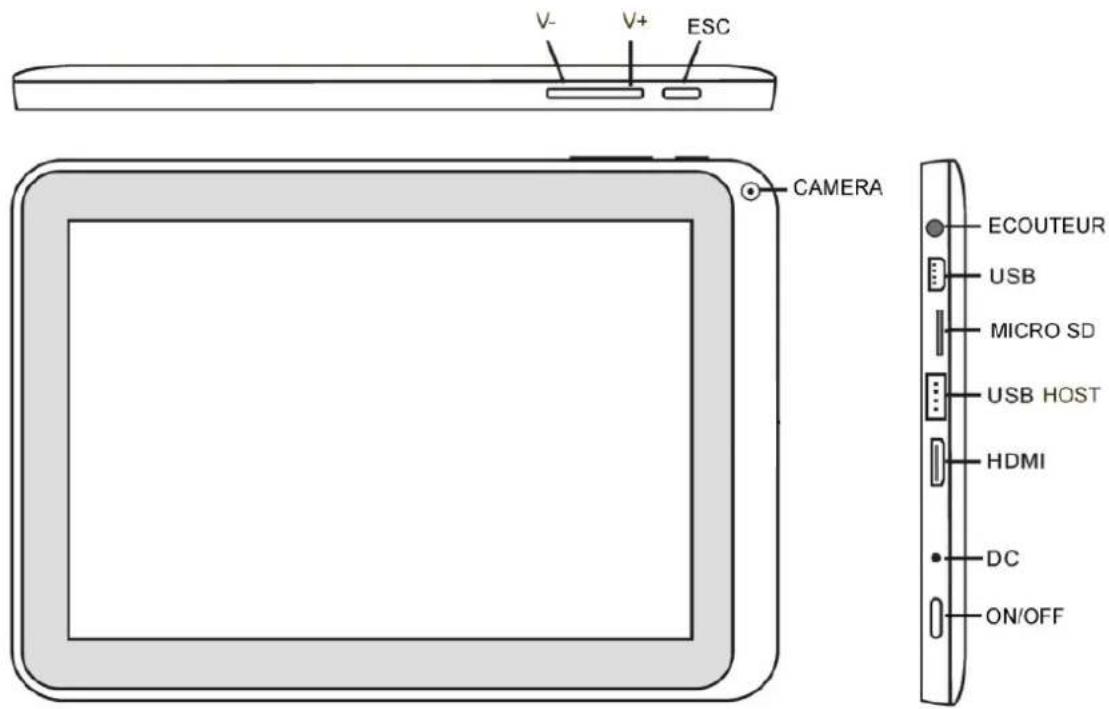
1.1 Ecran tactile
Ecran tactile capacitif de 10,1" multipoint: pour opérer, appuyer ou faire glisser le doigt sur l'écran tactile.
1.2 Allumer/eteindre
Allumer: Maintenez appuyé le bouton d'allumage jusqu'à ce que s'affiche l'écran d'accueil. À ce moment-là, le système opératif commencerà à se charger et il apparaitra l'interface
principal
Eteindre: Sur l'écran d'accueil, maintenez appuyé le bouton d'allumage pendant 5 secondes pour éteindre le dispositif. Le système vous proposera d'eteindre ou l'options repos. Sélectionnez l'options désirée. Le système vous demandera de confirmer.
Verrouillage de l'écran: Appuyer brievement sur le bouton d'illumage pour bloquer ou débloquer l'écran.
Observations:
- Lorsque la batterie est decharge, le système s'eteint automatiquement.
- Une extinction brusque du système, une remise à zéro, etc. peuvent provoquer que le système mette plus de temps pour démarrer à nouveau avec la perte d'information inherente.
1.3 Bouton V-/V+
Diminue / augmente le volume audio.
1.4 Bouton RETOUR Une brève pression sur le bouton RETOUR revient à l'écran précédent
1.5 Ecouteur: Connexion d'ecouteur standard de 3.5 mm
1.6 HDMI Connexion de sortie HDMI.
1.7 Lecteur carte TF / MicroSD
Augmentation de la capacité de stockage au moyen d'une carte TF / MicroSD.
1.8 Mini USB (esclave) et USB Host
Mini USB jack: Cette connexion peut s'utiliser pour la transmission de données depuis / vers un ordinateur, pour la charge de la batterie (utiliser cable USB A a mini ou bien pour connecter une clef USB ou un pérophérique externe (clavier, souris, etc.)
1.9 REMISE A ZERO (RESET):
Permet réinitialiser le système en cas de blocage.
Observation: N'utilisez pas la REMISE A ZERO à moins que vous ne puissiez pas étéindre l'appareil normalement. Cela peut endomager l'appareil.
1.10 CC (DC)
Raccordement du chargeur de batterie
Attention: UTILISER UNIQUEMENT LE CHARGEUR FOURNI PAR LE FABRICANT ou UN AUTRE HOMOLOGUE PAR LUI.
Charge de la Batterie:
Avant de la première utilisation de l'appareil il faut charger la batterie à 100% pendant au moins 6 heures les 2 premières fois. Les fois suivantes, 4 heures suffiront.
Note: Ce dispositif a une batterie interne de lithium. La charge doit etre efectuée avec un adaptateur standard homologué par le constructeur (Entrée: CA110~240V 50/60Hz Max:180Ma; Sortie: CC9.0V/2A). L'appareil peut aussi etre rechargé au moyen de l'USB avec un adaptateur d'au moins 1.5 A sous 5V CC. Pour prolonger la vie utile de la batterie nous recommendons de la laisser se décharger par son utilisation normale.
Observations:
- Si vous n'utilise pas l'appareil pendant de longues périodes de temps, nous vous suggérons de charger la batterie au moins une fois par mois.
- Si l'appareil s'est automatiquement parce que la batterie est complètement décharge, nous vous recommendons de la charger pendant un certain temps avant de le réutiliser.
- Le temps nécessaire pour charger la batterie sera plus long si vous utilisez l'appareil ne même temps que la charge.
2. Connexion avec un ordinateur (PC)
Utilisez le cable USB (mini to USB A) pour connecter l'appareil à un PC.:
Une fois connecté, faites cliquez sur l'icone d'USB qui apparaira en bas et à droite de l'écran.

L'appareil permettra d'activer la mémoire de stockage USB comme le montré sur l'écran ci-dessous.
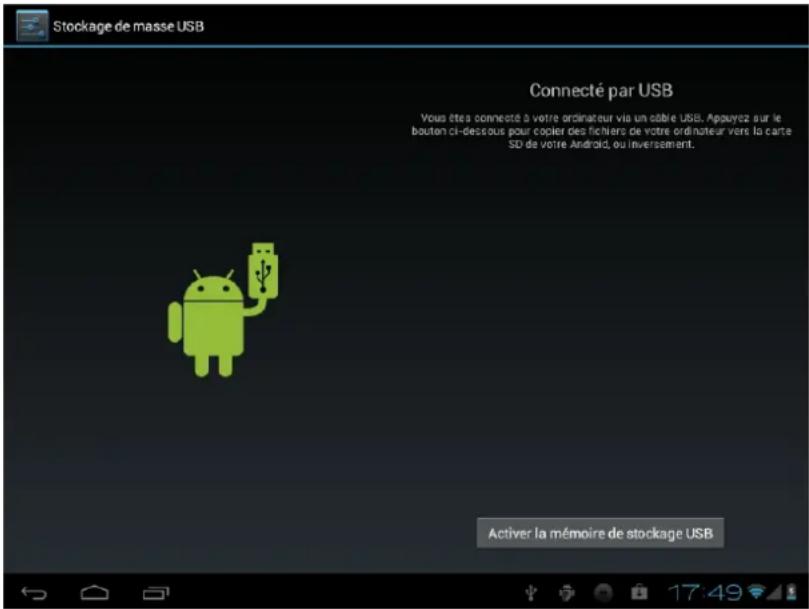
En mode téléchargement on peut copier et effacer des fichiers dans l'appareil et sur la carte de mémoire SD.
3. Ecrans opérationnels
3.1 Ecran d'accueil ÀpRES le démarrage vous entrez sur l'écran d'accueil.
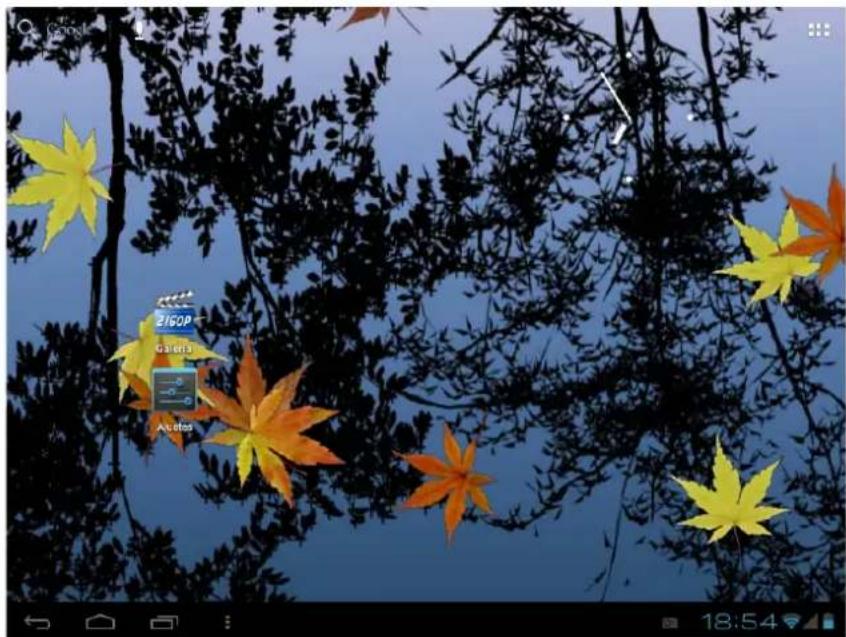
Nous pouvons diviser l'interface principale en 5 parties: chacun des 4 coins et la partie centrale de I'écran.
Sur le corps principal de l'écran, se trouvent les icones et Widgets que l'usager peut; il peut se déplacer de 2 écrans vers la gauche ou 2 écrans vers la droite, ce qui fait un total de 5 écrans où l'on peut ajouter des accès directs, des marques et des Widgets.

L'écran supérieur gauche
permet, soit d'effectuer une
recherche dans Google en écrivant l'objet de la recherche, soit effectuer une recherche vocale (dans tous les cas l'appareil doit être connecté à Internet).
Le coin supérieur droit permet l'accès aux applications et aux Widgets installés.
Les applications sont des logiciels qui s'executent lorsque l'usage le désire et qui s'arrêtent lorsque l'usage sort de l'application. Elles peuvent être installées en les téléchargeant au moyen de l'application 1Mobile Market ou en cherchant sur les pages web qui offrent des applications pour Android.
Les Widgets de petits logiciels qui s'excutent en permanence et qui sont d'un accès aisé. Ils se placent sur n'importe lequel des écrans principaux. Par exemple, un des Widgets préinstallés sur l'appareil et qui s'exécute seul est la montre analogue.

L'écran inférieur gauche présente 4 icones:

Permet de revenir en arrêté.

Retour à l'écran principal.

Voir et selectionner les applications ouvertes.

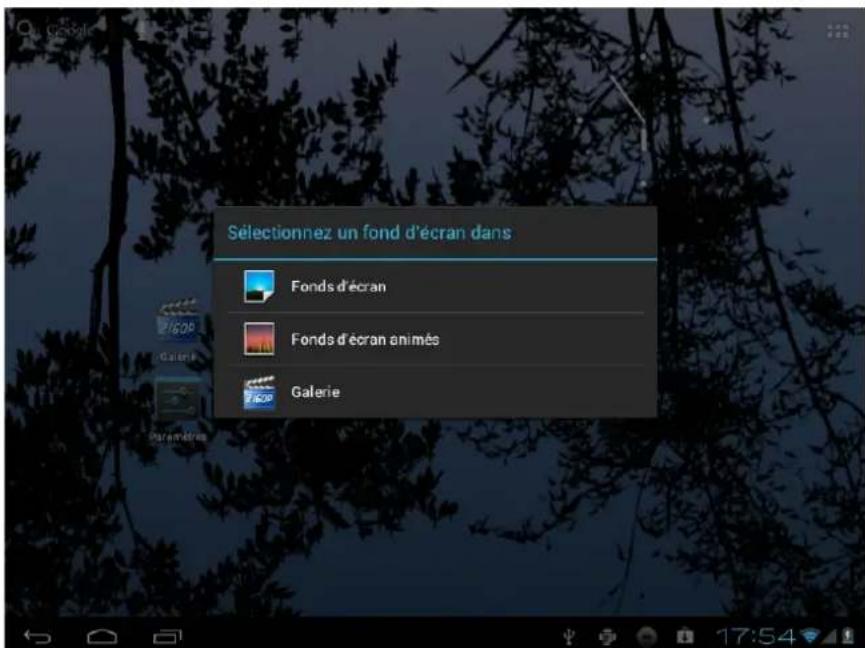
Permet l'accès au menu en fonction de l'application en cours. Si l'on se trouve sur
l'interface principale, il apparaitra un menu qui permet changer le fond d'écran, administrer les
applications ou acceder aux reglages de système. C'est la même fonction que le bouton

de la partie supérieure de la Tablette.
Dans le coin inférieur droit se trouve la zone statut
bù s'affichent l'heure,
I'at de la batterie, la connexion Wi-Fi, les alarmes ainsi que divers messages de statut. En
pressant dessus on peut avoir accès à quelques réglages rapides.
Depuis la zone d'applications et de widgets on peut gérer les principales icônes de
l'interface : en maintainant pressée une icône pendant 3 secondes, elle s'agrandit. On peut alors
la déplacer à n'importe quel endroit de l'interface.
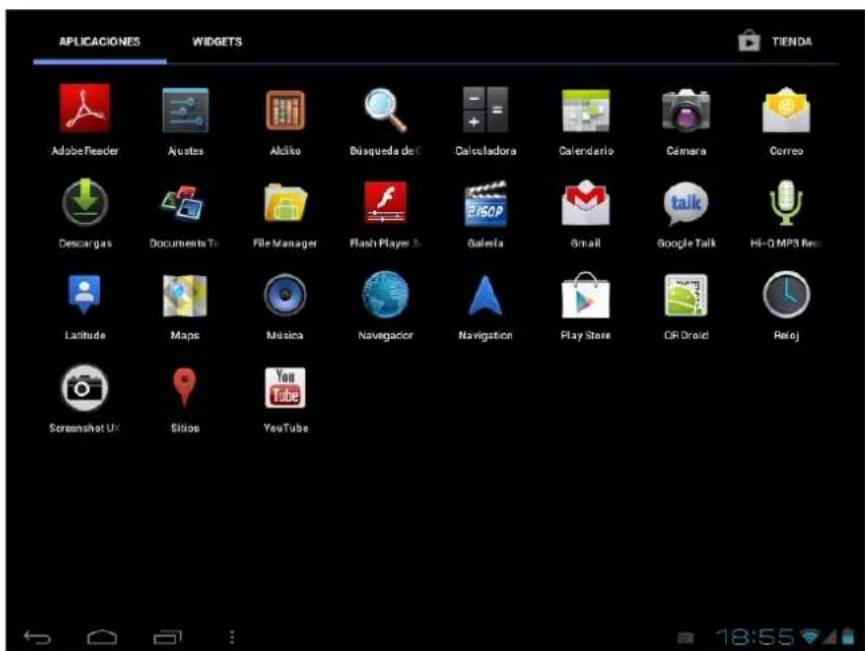
Eliminer des icones: Maintenez pressée une icône 3 secondes puis faites-le glisser vers la corbeille, lorsqu'il est devenu rouge, lâchéz-le pour l'éliminer.
Si vous touchez l'écran quelques secondes, il s'affichera le menu dérouulant: "Ajouter à l'écran d'accueil"
4. Reglages de base
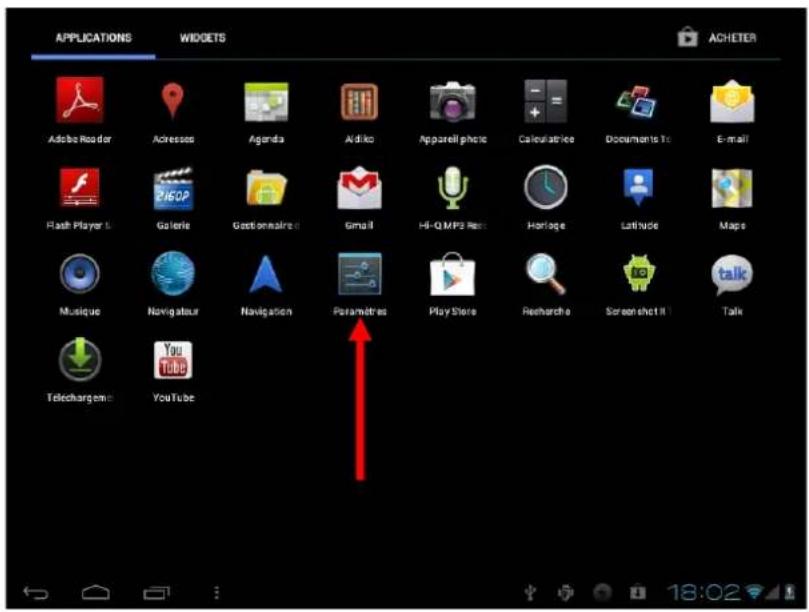
Réglage des paramètres: touchez l'icone Paramètres Settings pour acceder à l'écran de co
nfiguration.
4.1 Wi-Fi: Permet d'allumer la Wi-Fi et ainsi se connecter à n'importe quel réseau Wi-Fi qui se trouve dans l'aire de couverture.
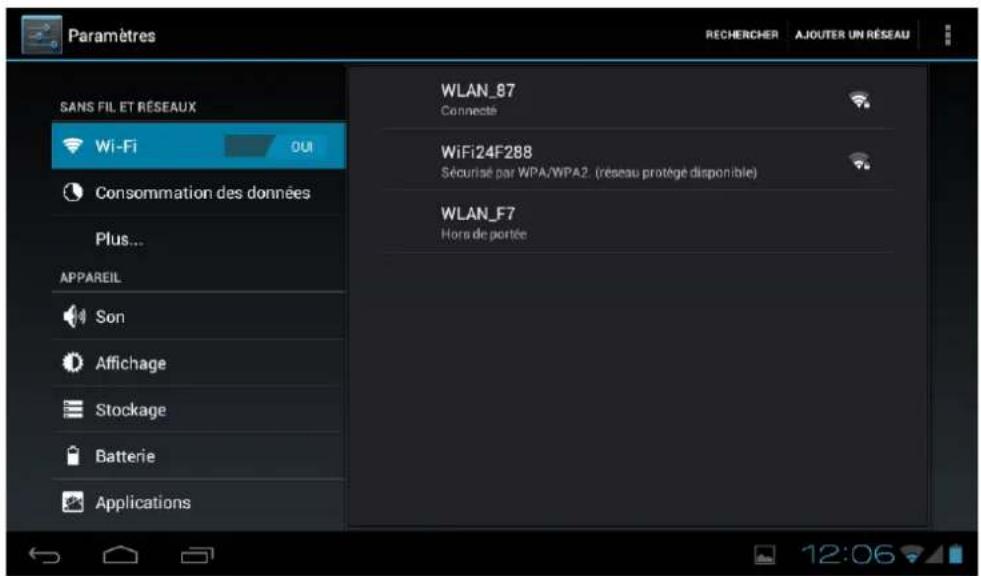
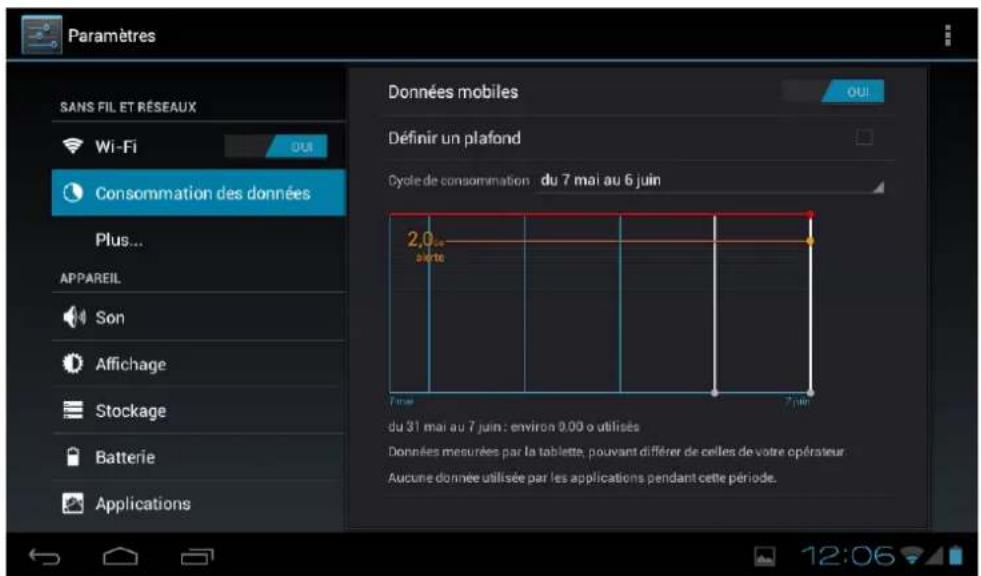
4.2 Consommation de données : Permet d'interdire ou de définir un plafond pour les reseaux mobiles et aussi de montré le volume des données téléchargees.
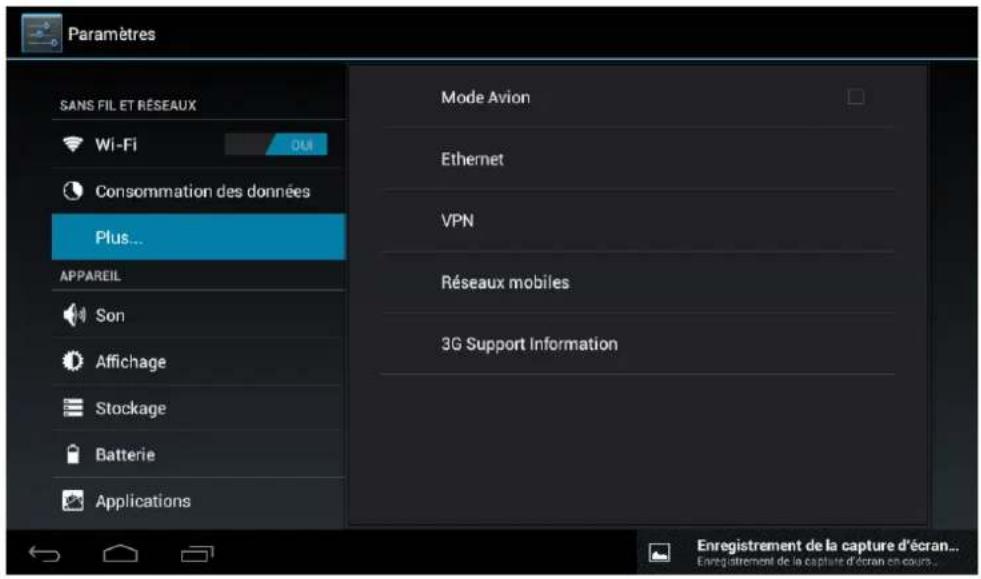
4.3 Plus : Habilité le mode Avion (à utiliser lorsqu'on est à bord d'un avion) et permet de faire des réglages avancés aussi bien pour les réseaux Ethernet, que pour la création de VPN ou de réseaux mobiles.
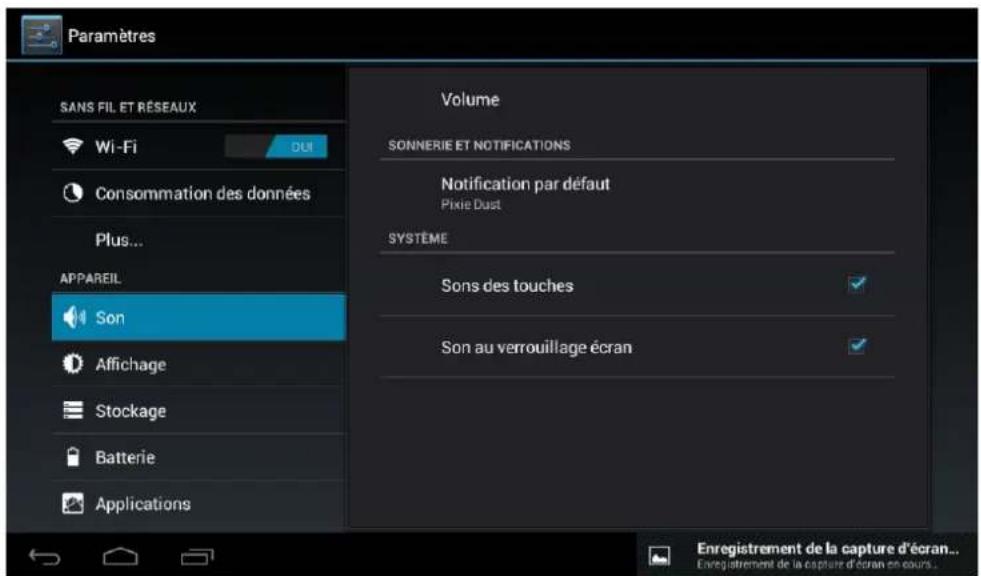
4.4 Son : Permet la modification du volume par défaut de la sonnerie, du son des yeux ou des fichiers multimédia ainsi que des notifications, permet aussi de désirir la melodie pour les notifications, d'activer le son lorsqu'on touche l'écran ou quand on le bloque.
4.5 Affichage: Réglage des paramètres, changer les fonds d'écran, changer le format de la police, etc.
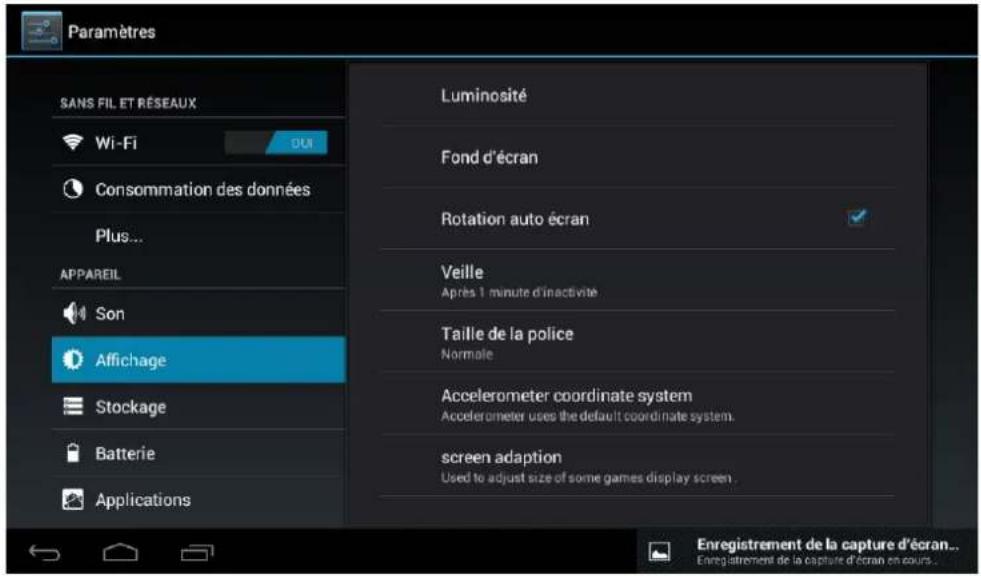
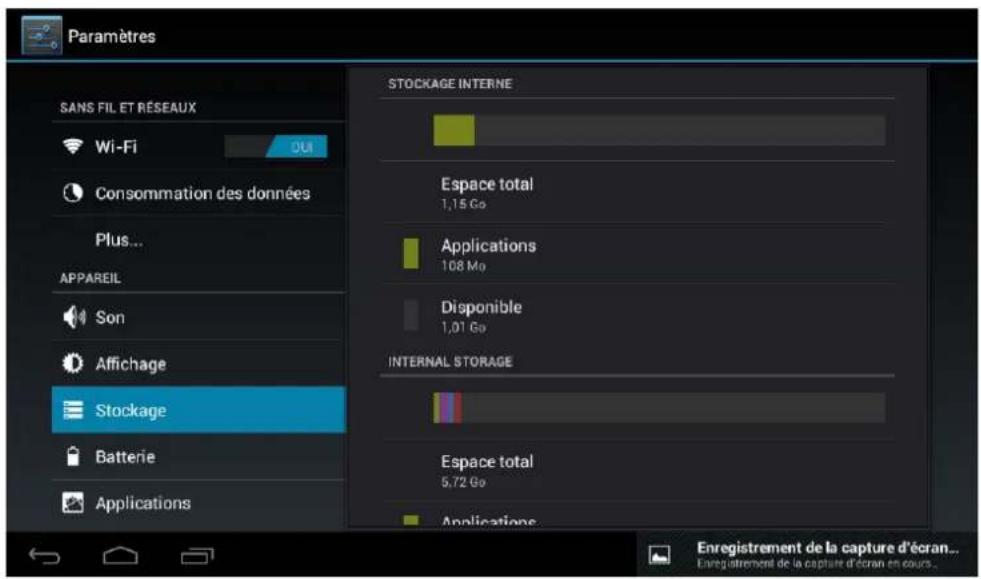
4.6 Stockage: Affiche le niveau d'utilisation de la mémoire des divers moyens de stockage.
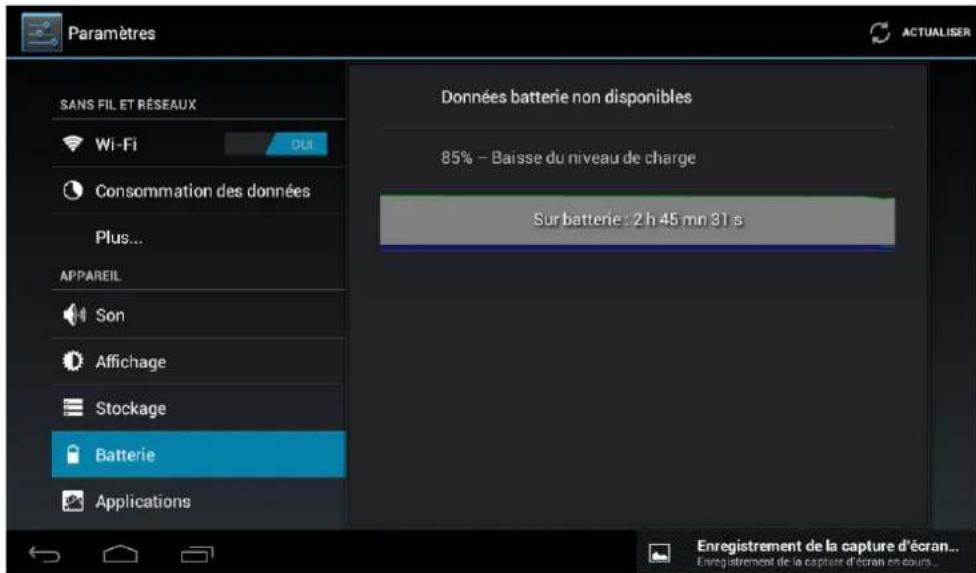
4.7 Batterie : Montre l'etat actuel de la batterie.
4.8 Applications: Montre les applications téléchargées sur la mémoire principale ou sur la carte SD ainsi que les applications en cours d'exécution.
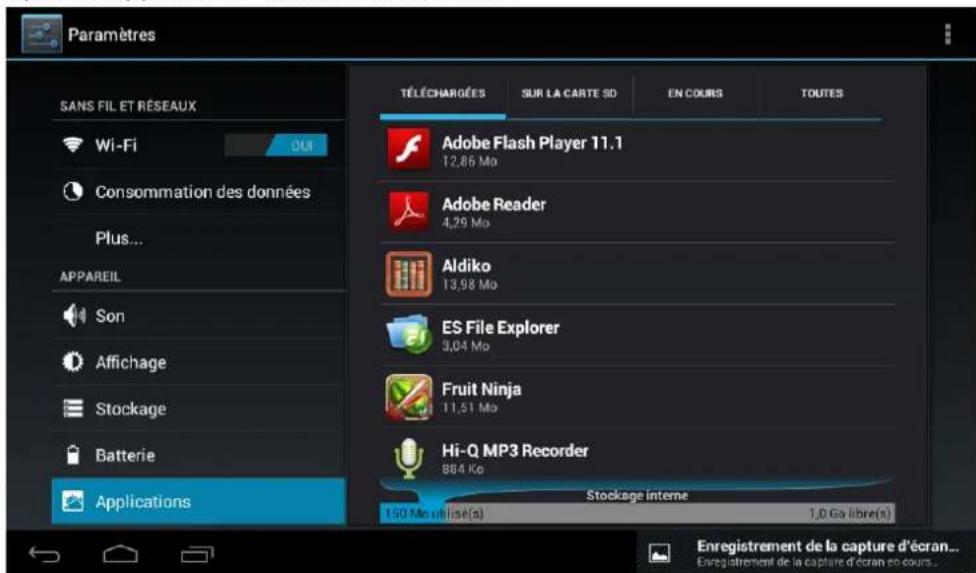
Une manière d'installer de nouvelles applications est de le faire à travers les boutiques ou Markets disponibles sur Internet. Un exemple est www.1mobile.com, qui est préinstallé sur votre tablette L-Pad de LEOTEC. Accedez-y au moyen de l'icone qui se trouve sur l'écran des Applications et vous pourrait jour de milliers de logiciels et de jours.
AVIS
Le constructeur ne garantit pas la compatibilité de la version d'Android installée sur cet apparéil avec toutes les applications pour cette plateforme.
Le constructeur ne se responsabilisera pas des dommages produits à l'appareil par unquelconque logiciel malveillant, ou un virusquel qu'il soit qui ait ete cause par le tellechargement, I'installation ou I'execution d'un logiciel.
Le constructeur dégage sa responsabilité en cas deutilisation inadéquate de l'appareil ainsi qu'en cas de téléchargement ou installation de programmes protégés sans l'autorisation du propriétaire.
Comment désinstaller?

(1). Entrez dans
"Paramètres">"Applications">"Gérer applications" et il s'affichera la
liste des logiciels installés.
(2). Touchez l'icone du logiciel que vous désirez désinstaller et il s'affichera l'écran suivant:
(3). Touchez "Déinstaller", l'application se désinstallé.
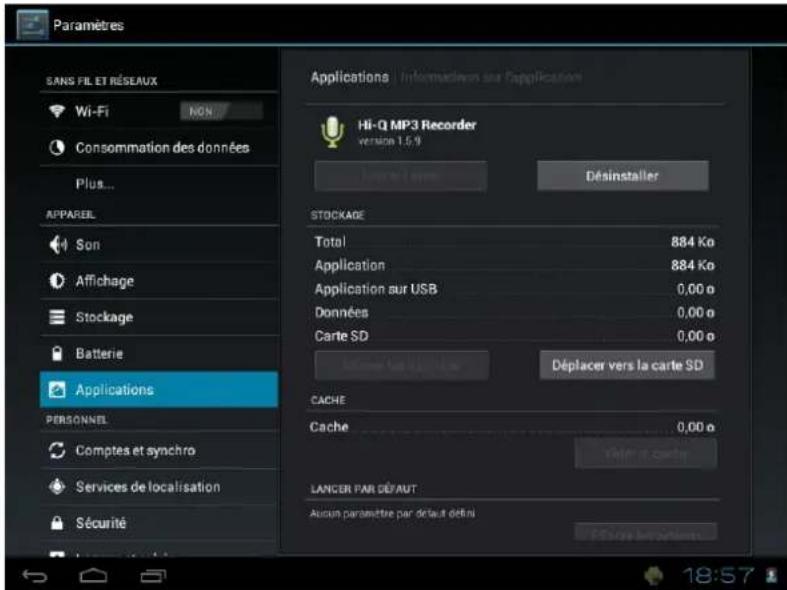
Certaines applications permettent d'être déplaced vers la mémoire externe (carte SD) et cela ne peut pas occuper toute la mémoire principale de la tablette.
4.9 Comptes et synchronisation : Permet la gestion des comptes des différentes applications de courrier, de Skype, etc. celles qui peuvent etre synchronisées en temps réel et celles qui ne le peuvent pas.
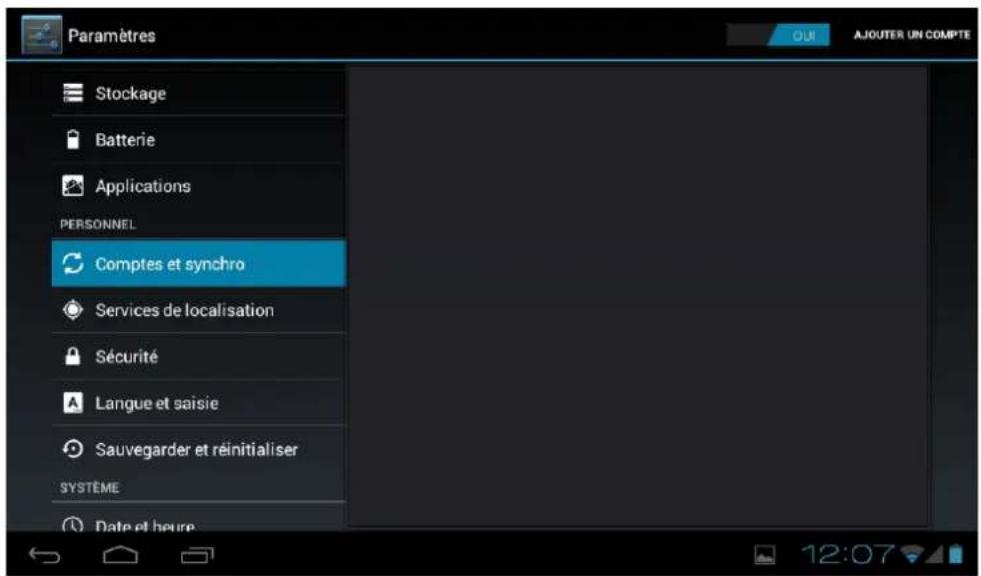
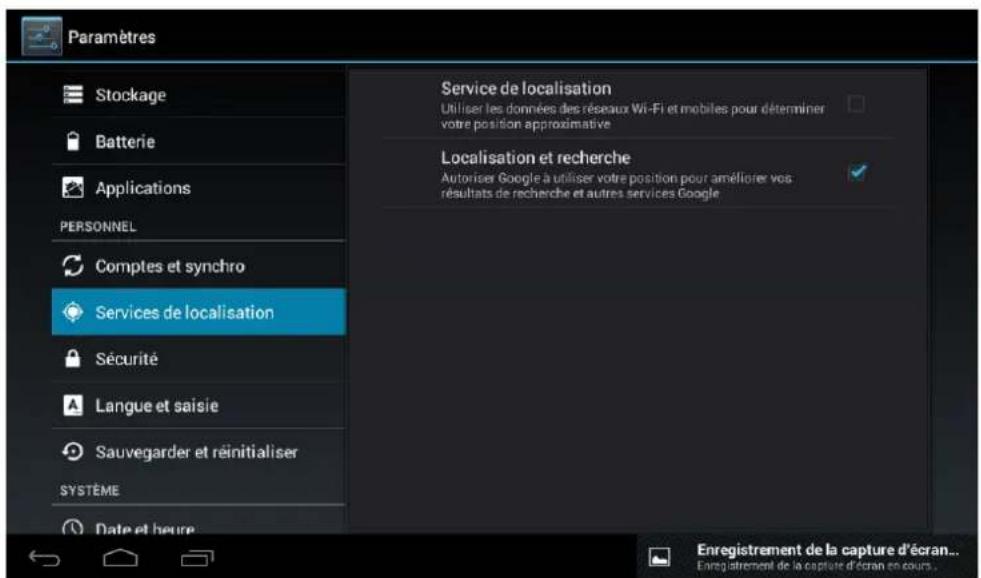
4.10 Services de localisation : Permet à certaines applications, comme Google, d'utiliser vos données pour déterminer votre localisation géographique..
4.11 Sécurité : Divers paramètres de sécurité tels que verrouillage d'écran, faire apparaitre les mots de passer ou pas, etc.
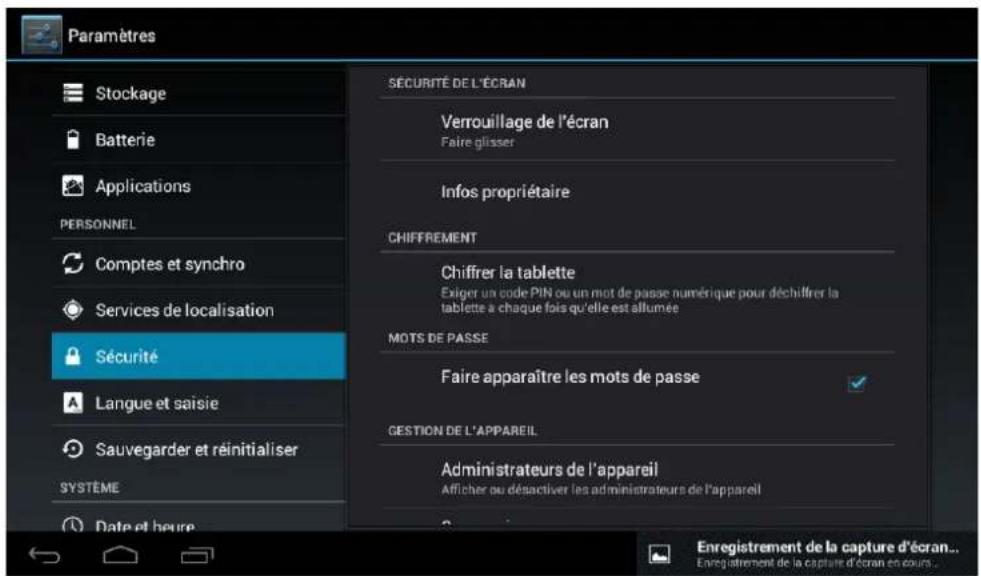
Sources inconnues: touchez "Sources inconnues" puis "OK" pour permettre l'installation d'applications d'origine inconnue (c'est-à-dire, des applications non certifiées par Google, ce qui ne peut pas dire qu'elles ne soient pas friables).
4.12. Langue et saisie : Permet de changer la langue d'utilisation de la Tablette, d'etablier la correction automatique de mots, le type de clavier, etc.
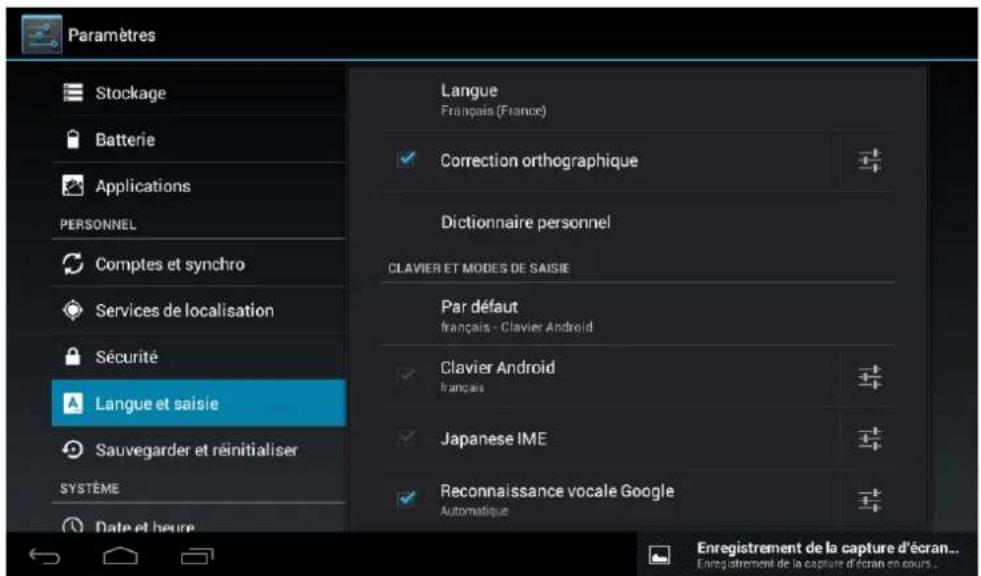
Selection de la langue: 54 langues disponibles
Note: Android supporte 54 langues, mais l'écran d'accueil n'en supporte que 14,
Clavier Android: configuration du clavier Android
Notification sonore: à chaque touche
Majuscules automatiques
Afficher les suggestions: Montre les mots suggérés pendant l'écriture
Saisie semi-automatique: insere le terme suggéré en pressant la barre d'espace.
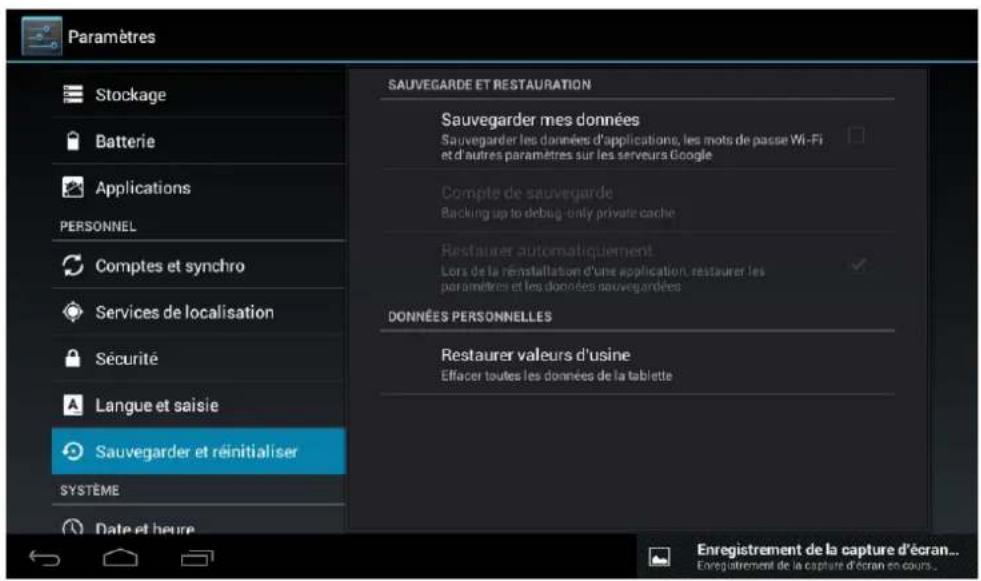
4.13 Copie de sécurité : Permet d'effectuer une copie de sécurité automatique des données des applications, mots de passé et autres réglages de manière à recupérer les conditions antérieures en cas de restauration du système opératif ou des applications. Il y a aussi une option pour restaurer les valeurs d'usine.
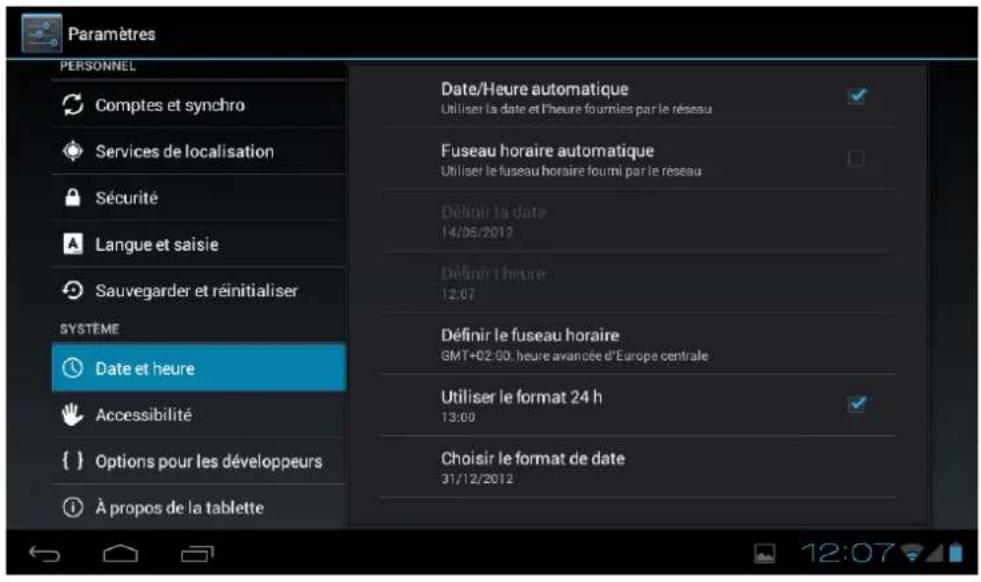
4.14 Réglage de la date et de l'heure
Pour définiir la date et l'heure, le fuseau hora et besoinir le format de l'heure et de la date
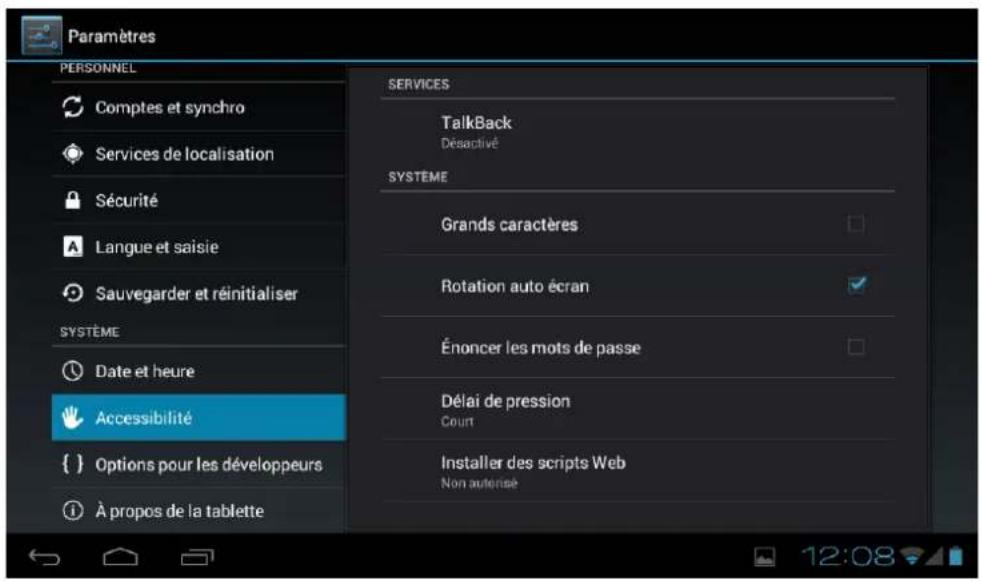
4.15 Acessibilité : Différentes options pour rendre l'accessibilité à la Tablette plus aïée.
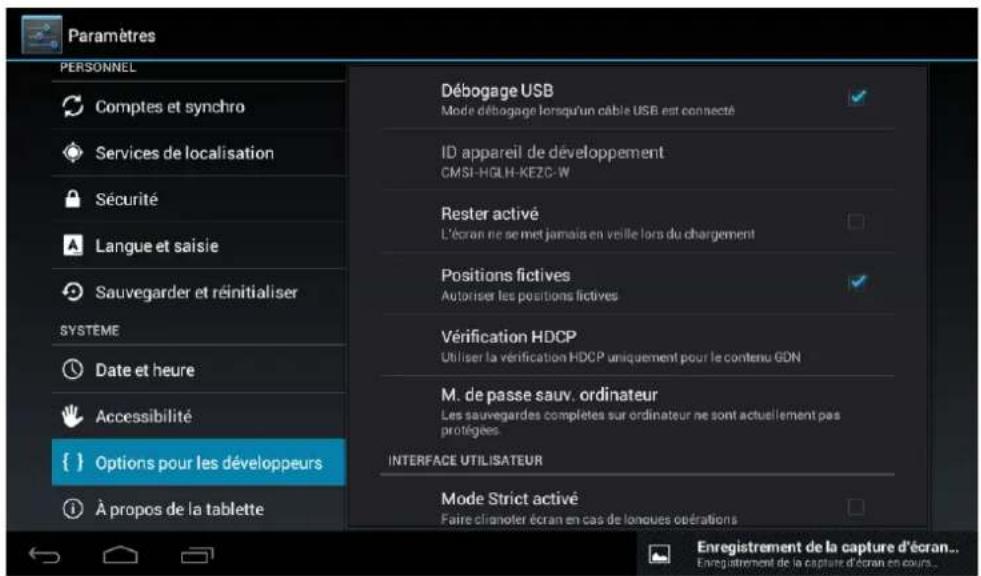
4.16 Options pour les développpeurs : Options pour les développpeurs.
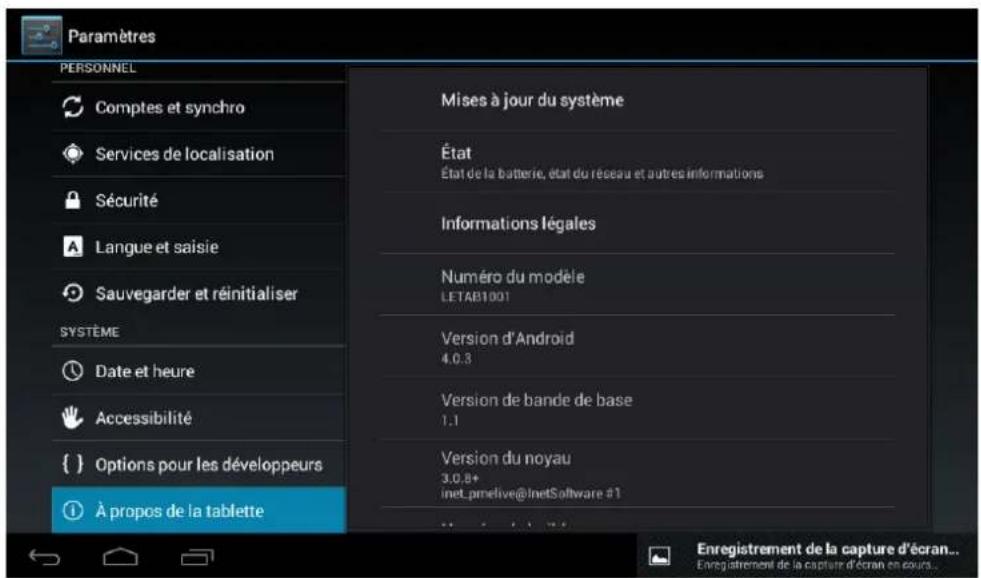
4.17 A propos de la Tablette : Affiche des informations sur la Tablette et le système opératif.
5. Solution de problèmes
L'appareil ne démarre pas
1) Vérifiez la charge de la batterie
2) D'abord, branche le chargeur, ensuite essayez de nouveau
3) Si l'appareil ne s'allume pas après avoir ete en charge, mettez-vous en contact avec voire fournisseur. Si Iecran d'accueil apparait et que I'appareil s'eteint c'est que la batterie n'est pas suffisamment chargée, il faut la recharger.
On n'entend pas de son dans les écouteurs
1) Vérifiez que le volume ne soit pas à 0.
2) Vérifiez que le fichier de musique ne soit pas endommagé. Essayez de reproductive une autre piece. Si le fichier est endommagé, cela peut provoquer des bruits ou dessons entrecoupés.
On ne peut ni copier ni reproduce des fichiers de musique
1) Vérifiez que la connexion se fait bien entre l'ordinateur et l'appareil
2) Vérifiez que l'aire de stockage n'est pas pleine
3) Verifiez que le cable USB est en bon etat
4) La connexion USB s'est débranchée
6. Specifications
Écran Haute Définition HD 9,7" tactile capacitif multi-touch
Résolution 1024 x 768
RK3066 Cortex A9 Dual-Core 1.6GHZ
GPU Mali 400 Quad Core
AndroidTM 4.1 (Supporte Flash)
Full HD 1080p sortie HDMI pour la lecture de contenu sur votre téléviseur (cable non inclus)
Mémoire RAM 1GB DDR3
Capacité 8GB - Fente Micro SD (à 32GB)
USB 2.0 Host OTG
Sortie ecoteurs 3,5 mm et entree 5V DC
Capteur gravitationnelle G-sensor
InternetWiFiIEEE802.11b/g/n
Bluetooth 3.0
Haut-parleurs intégrés
Webcam frontale 640x480 pixel et arrêté VGA 2.0 MP
Enregistrement: microphone intégré
Video: MPEG-1, MPEG-2,MPEG-4, H.263, H.264, AVS, VC-1, RV, VP6/VP8, Sorenson Spark,
Batterie et capacité: rechargeable type polymère, 7800 mAh
Dimensions: 242mm × 189mm × 10mm
Garantie et responsabilité
Le constructeur offre une garantie de 24 mois pour l'appareil (à l'exclusion de la batterie)
Et les accessoires fournis. La garantie comprend les dommages et les vices relatifs aux matieres defectueuses et aux defaute de fabrication. La garantie ne couvre ni l'utilisation inadéquate de l'appareil, ni les réparations ou modifications de l'appareil exécutés sans l'autorisation du constructeur. La garantie exclut les dommages indirects de n'importe qu'elle nature qu'ils soient et notamment ceux qui pouraient découvert du manque à gagner ou de la perte d'information.
Il est fortement recommandé de faire des copies de sécurité de l'information contenu dans la mémoire de l'appareil étant donné que le constructeur n'a aucune obligation en ce qui concerne leur sauvégarde ou leur récapération.
En cas de questions vous pouvez vous adresser à votre point de vente ou entrer en contact avec le service technique de LEOTEC.
Nous vous enjoignons de visitor notre web et de vousmaintenir tous jours actualisé en consultant las section de téléchargement de votre produit.
Vous pourrez trouver davantage d'information sur le site web: www.leotec.com
ou par courriel à : soporte@leotec.com
Nous déclarons, sous notre responsabilité exclusive, que le produit :
L-PAD POLAR LETAB907
Pays de fabrication: Chine
covert par cette déclaration est conforme à la (les) norme(s) ou autres directive(s) normative(s) et qu'il est conforme aux dispositions de la directive 93/68/CEE du Parlement Européen et du Conseil du 22 Juillet 1993, transposé à la législation espagnole dans le Real decreto 195/1995 di 1^er décembre 1995.

Ce symbole, apposé sur le produit ou sur son emballage, indique que ce produit ne doit pas été traité avec les déchets menagers. Il doit être remis à un point de collecte approprié pour le recyclage des équipements électriques et électroniques. Pour toute information supplémentaire au sujet du recyclage de ce produit, vous pouvez contacter votre municipalité, votre déchetterie ou le magasin où vous avez acheté le produit.
Note: Le dispositif LETAB907 peut containir des liaisons à des portails ou pages web opérés par des tiers, étrangers à LEOTEC et/ou World Driver S.A. Ces liaisons sont incorporeés et accessibles pour votre information, LEOTEC et/ou World Driver ne sont pas responsables de leur disponibilité, leur contenu, leur adéquation ou leur exactitude. Ces pages externes peuvent faire référence à des marques, brevets, information brevetée, technologies, produits, processus ou autres droits de la propriété apparentant à des tiers. Tous les droits réservés appartiennent à leurs propriétaires respectifs.