Pure F 10.1 - Vélo elliptique TUNTURI - Notice d'utilisation et mode d'emploi gratuit
Retrouvez gratuitement la notice de l'appareil Pure F 10.1 TUNTURI au format PDF.


| Caractéristiques techniques | Vélo elliptique TUNTURI Pure F 10.1 avec écran LCD, résistance magnétique, 32 niveaux de résistance, dimensions 160 x 60 x 160 cm, poids maximum utilisateur 135 kg. |
|---|---|
| Utilisation | Idéal pour un entraînement cardio à domicile, convient aux utilisateurs de tous niveaux, programme d'entraînement intégré. |
| Maintenance et réparation | Vérifier régulièrement les connexions électriques, nettoyer les surfaces après utilisation, lubrifier les pièces mobiles si nécessaire. |
| Sécurité | Utiliser des chaussures appropriées, ne pas dépasser le poids maximum, s'assurer que l'appareil est stable avant utilisation. |
| Informations générales | Garantie de 2 ans, service client disponible, manuel d'utilisation inclus, assemblage requis à la livraison. |
FOIRE AUX QUESTIONS - Pure F 10.1 TUNTURI
Questions des utilisateurs sur Pure F 10.1 TUNTURI
0 question sur cet appareil. Repondez a celles que vous connaissez ou posez la votre.
Poser une nouvelle question sur cet appareil
Téléchargez la notice de votre Vélo elliptique au format PDF gratuitement ! Retrouvez votre notice Pure F 10.1 - TUNTURI et reprennez votre appareil électronique en main. Sur cette page sont publiés tous les documents nécessaires à l'utilisation de votre appareil Pure F 10.1 de la marque TUNTURI.
MODE D'EMPLOI Pure F 10.1 TUNTURI
TUNTURI®
Pure 10.1
User Manual
Pure Cross F 10.1
USER MANUAL....03-27
BETRIEBSANLEITUNG .....28-54
MODE D'EMPLOI....55-80
HANDLEIDING 81-106
text_image
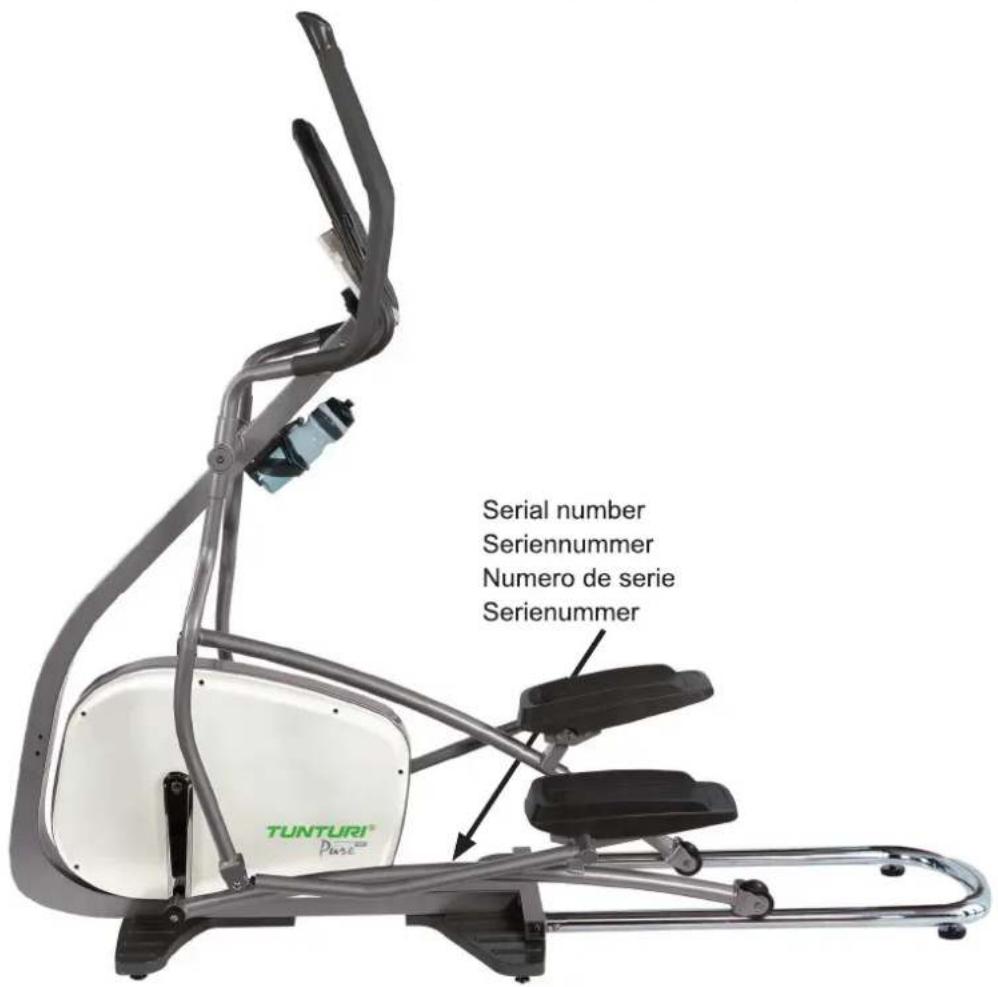
Serial number Seriennummer Numero de serie Seriennummer TUNTURI® Pase™It's easy to feel good!
Contents
WELCOME....3
SAFETY WARNINGS....3
Electrical safety 4
ASSEMBLY 5
Parts out of box 5
Hardware kit 5
General assembly information......5
Assembly steps 5
USE 10
Adjusting the support feet....10
WORKOUTS 10
Pulse rate measurement 10
Heart rate measurement 10
Maximum heart rate....11
USER INTERFACE 12
Power on 12
Main function bar 12
Information bar 12
Main display region 13
Home button....13
DISPLAY FUNCTIONS ...... 13
Multi language support 13
PROGRAMS 13
Workout Program 13
Setting your workout goal....14
Workout Trip 15
Own Training 16
Scenery Tour 16
Heart Rate Control.... 17
Fitness Test 17
Watt Control....18
Web Athletics....18
User preferences....18
System preferences.... 19
Programs....19
CHANGE USER....21
Create User 21
EDIT USER 21
Clear Log 21
Edit User....22
Delete User 22
Rename 22
WEB BROWSER 22
MEDIA PLAYER....22
SETTINGS....23
Wi-Fi 23
Date Time 24
Brightness.... 24
Volume 25
Shutdown....25
About 25
Power Management 25
Touch Calibrate.... 25
QUICK START 26
CLEANING AND MAINTENANCE .... 26
TRANSPORT AND STORAGE......26
DISCLAIMER 27
WARRANTY......27
SPECIFICATIONS....107
Parts list....107
Exploded view 109
Welcome
Welcome to the world of Tunturi New Fitness!
Thank you for purchasing this piece of Tunturi equipment. Tunturi offers a wide range of professional fitness equipment, including cross trainers, treadmills, exercise bikes, and rowers. The Tunturi equipment is suitable for the entire family, no matter what fitness level.
For more information, please visit our website www.tunturi.com
Safety warnings

WARNING
Read the safety warnings and the instructions. Failure to follow the safety warnings and the instructions can cause personal injury or damage to the equipment. Keep the safety warnings and the instructions for future reference.

WARNING
Heart rate monitoring systems may be inaccurate. Over exercise may result in serious injury or death. If you feel faint stop exercising immediately.
- The equipment is suitable for home use only. Max. usage is limited to 3 hrs a day. The equipment is not suitable for full commercial use (e.g. large gyms).
- The use of this equipment by children or persons with a physical, sensory,
- mental or motorial disability, or lack of experience and knowledge can give cause to hazards. Persons responsible for their safety must give explicit instructions or supervise the use of the equipment.
- Before starting your workout, consult a physician to check your health.
- If you experience nausea, dizziness or other abnormal symptoms, immediately stop your workout and consult a physician.
- To avoid muscular pain and strain start each workout by warming up and finish each workout by cooling down. Remember to stretch at the end of the workout.
- The equipment is suitable for indoor use only. The equipment is not suitable for outdoor use.
- Only use the equipment in environments with adequate ventilation. Do not use the equipment in draughty environments in order not to catch a cold.
- Only use the equipment in environments with ambient temperatures between 10 °C and 35 °C. Only store the equipment in environments with ambient temperatures between 5 °C and 45 °C.
- Do not use or store the equipment in humid surroundings. The air humidity must never be more than 80%.
- Only use the equipment for its intended purpose. Do not use the equipment for other purposes than described in the manual.
- Do not use the equipment if any part is damaged or defective. If a part is damaged or defective, contact your dealer.
- Keep your hands, feet and other body parts away from the moving parts.
-
Keep your hair away from the moving parts.
-
Wear appropriate clothing and shoes.
- Keep clothing, jewellery and other objects away from the moving parts.
- Make sure that only one person uses the equipment at a time. The equipment must not be used by persons weighing more than 150kg (330 lbs).
- Do not open equipment without consulting your dealer.
Electrical safety
(only for equipment with electric power)
- Before use, always check that the mains voltage is the same as the voltage on the rating plate of the equipment.
- Do not use an extension cable.
- Keep the mains cable away from heat, oil and sharp edges.
- Do not alter or modify the mains cable or the mains plug.
- Do not use the equipment if the mains cable or the mains plug is damaged or defective. If the mains cable or the mains plug is damaged or defective, contact your dealer.
• Always fully unwind the mains cable. - Do not run the mains cable underneath the equipment. Do not run the mains cable underneath a carpet. Do not place any objects on the mains cable.
- Make sure that the mains cable does not hang over the edge of a table. Make sure that the mains cable cannot be caught accidentally or tripped over.
- Do not leave the equipment unattended when the mains plug is inserted into the wall socket.
- Do not pull the mains cable to remove the mains plug from the wall socket.
- Remove the mains plug from the wall socket when the equipment is not in use, before assembly or disassembly and before cleaning and maintenance.
Assembly
Parts out of box
| 1 | M8*25 SCREW | 2 | |||||
| M8*25 SCREW | 4 | ||||||
| M8*20 SCREW | 12 | ||||||
| M8*15 SCREW | 4 | ||||||
| M8*56 SCREW | 6 | ||||||
| M5*15 SCREW | 2 | ||||||
| M5*12 SCREW | 10 | ||||||
| M8*38*2.0 WASHER | 2 | ||||||
| 1 | M8*28*2.0 WASHER | 2 | |||||
| M8*16*1.2 WASHER | 26 | ||||||
| M5*1.5 WASHER | 8 | ||||||
| 1/1 | M8 SPRING WASHER | 22 | |||||
| M5 SPRING WASHER | 8 | ||||||
| M8*41.7*5 | 2 | ||||||
| Φ8*Φ16*16.9*4 | 4 | ||||||
| 1/1 | |||||||
| 1/1 | |||||||
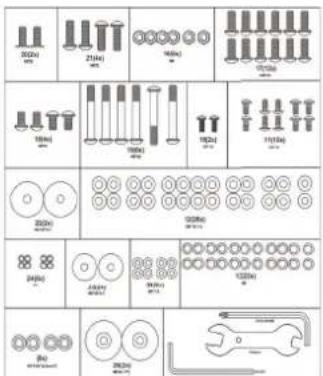
The package contains the parts as shown in figure.
If a part is missing, contact your dealer.
Hardware kit
text_image
000mm 210mm 400mm 700mm 100mm 150mm 200mm 300mm 350mm 400mm 450mm 500mm 550mm 600mm 650mm 700mm 750mm 800mm 850mm 900mm 950mm 1000mm 1050mm 1100mm 1150mm 1200mm 1250mm 1300mm 1350mm 1400mm 1450mm 1500mm 1550mm 1600mm 1650mm 1700mm 1750mm 1800mm 1850mm 1900mm 1950mm 2000mm 2050mm 2100mm 2150mm 2200mm 2250mm 2300mm 2350mm 2400mm 2450mm 2500mm 2550mm 2600mm 2650mm 2700mm 2750mm 2800mm 2850mm 2900mm 2950mm 3000mm 3050mm 3100mm 3150mm 3200mm 3250mm 3300mm 3350mm 3400mm 3450mm 3500mm 3550mm 3600mm 3650mm 3700mm 3750mm 3800mm 3850mm 3900mm 3950mm 4000mmThe package contains the fasteners as shown in figure.
If a part is missing, contact your dealer.
General assembly information
WARNING
- Assemble the equipment in the given order.
- Carry and move the equipment with at least two persons.
CAUTION
- Place the equipment on a firm, level surface.
- Place the equipment on a protective base to prevent damage to the floor surface.
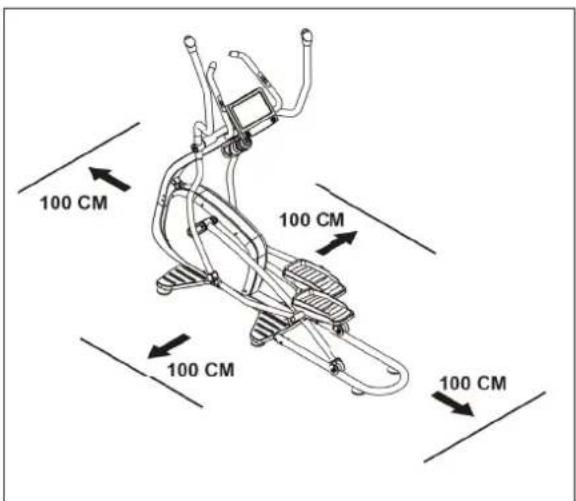
- Allow at least 100 cm of clearance around the equipment.
text_image
100 CM 100 CM 100 CM 100 CMRefer to the illustrations for the correct assembly of the equipment.
Assembly steps
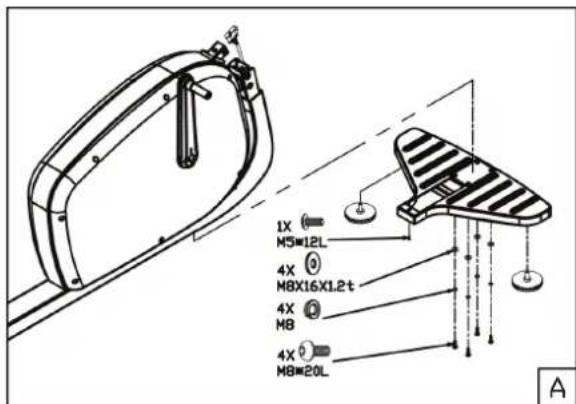
Assembly step A
text_image
1X M5=12L 4X M8X16X1.2t 4X M8 4X M8=20L A- Fit height adjustment pads to the front stabilizer.
- Fit front stabilizer by using the shown hardware.
Remark:
First put all screws/ bolts in correct place before tightening them fully.
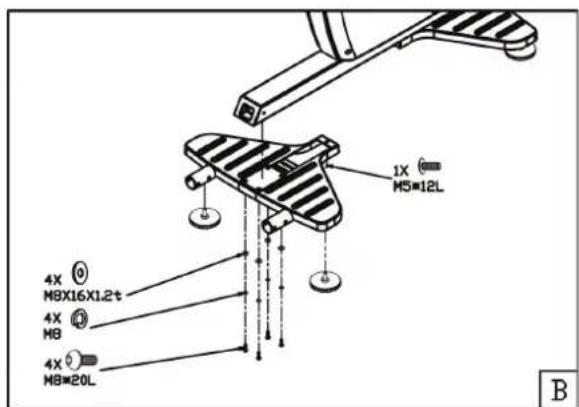
Assembly step B
text_image
1X M5=12L 4X M8X16X1.2t 4X M8 4X M8=20L B- Fit height adjustment pads to the rear stabilizer.
- Fit rear stabilizer by using the shown hardware.
Remark:
First put all screws/ bolts in correct place before tightening them fully.
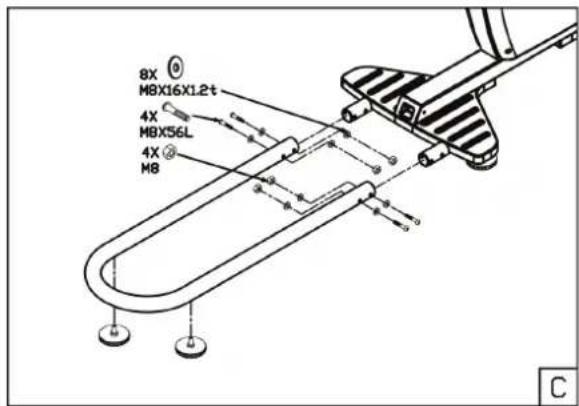
Assembly step C
text_image
8X 0 MBX16X12t 4X MBX56L 4X 0 MB C• Fix height adjustment pads to the U shape rail
- Fix U shape rail with the rear stabilizer.
Remark:
First tighten all 4 bolts hand tight before tightening them fully. This to avoid miss alignment
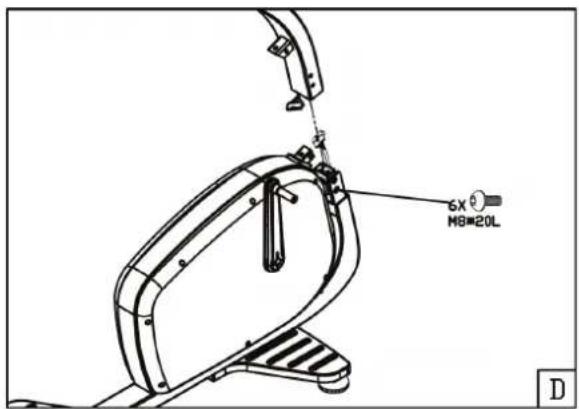
Assembly step D
text_image
6X M8=20L D- Connect the wires from upright tube and main frame before sliding the upright tube in position.
Remark:
Do not remove screws from the frame before siding the upright tube in position.
- Use the enclosed Allen key to tighten both fastening screws through the holes in the tube from inside out.
- Tighten the fastening screws by turning them counter-clockwise.
Remark:
First tighten all 6 bolts hand tight before tightening them fully. This to avoid miss alignment
Assembly step E
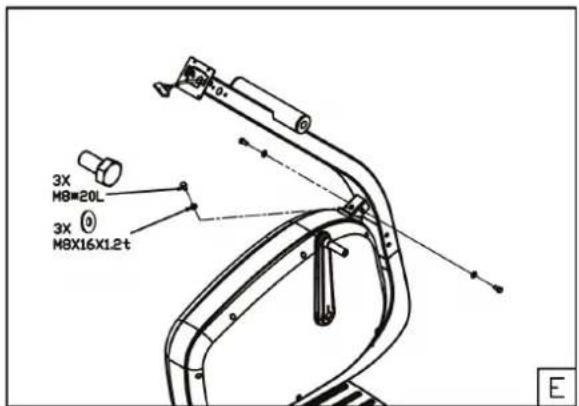
text_image
3X M8*20L 3X M8X16X1.2t- Stabilize the upright tube as shown in picture.
Assembly step F
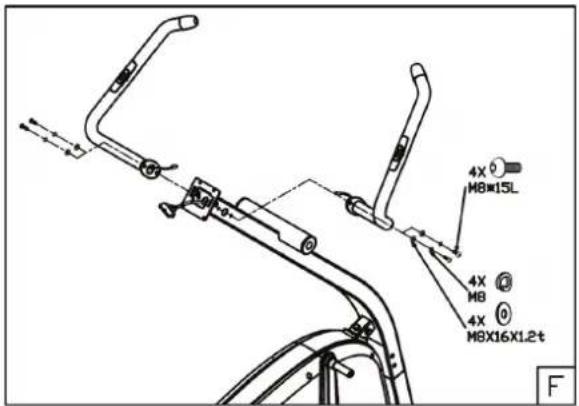
text_image
4X MB×15L 4X MB 4X MB×16×1.2t F- Fix both fixed handle bar tubes as shown in picture.
Remark:
First put all screws/ bolts in correct place before tightening them fully.
Assembly step G
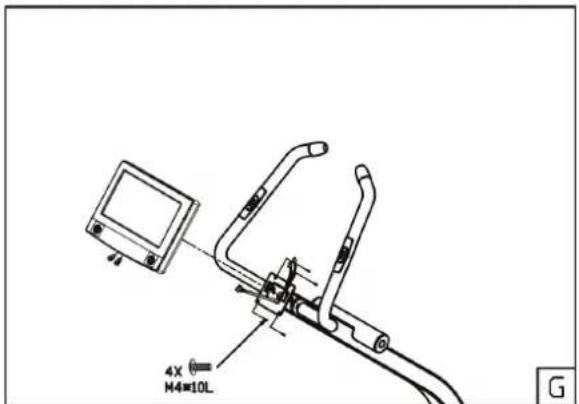
text_image
4X M4=10L- Guide the hand pulse wires coming from the handlebar and data cable coming from upright tube through the console bracket hole.
- remove the 4 assembly screws from the consoles rear cover.
- Connect the hand pulse wires and data cable with the console.
• Fix the console to the console bracket.
Remark:
Avoid the wires to damage during assembly
Assembly step H
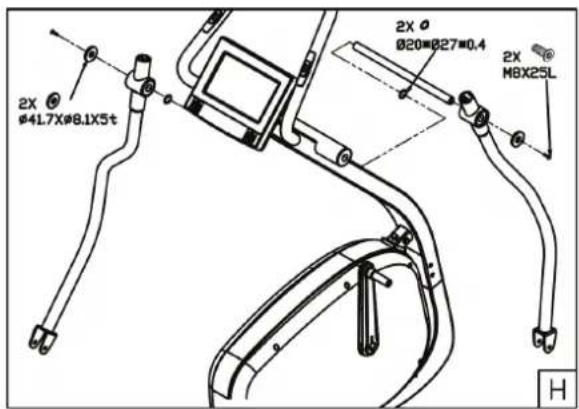
text_image
2X Ø Ø41.7XØ8.1X5t 2X Ø Ø20Ø27Ø0.4 2X Ø M8X25L H- Push the metal shaft through the bracket housing of the left arm. Attach now the left arm to the front frame tube by pushing the metal shaft through the opening in the tube. Push the right arm on the shaft and lock it by tightening a large washer, and a screw to the both ends of the shaft. Tighten the arms using two Allen keys.
Remark:
A think shim washer is in between both swivel arms and front frame tube..
- Fix the bottle holder to the upright tube.
Assembly step I
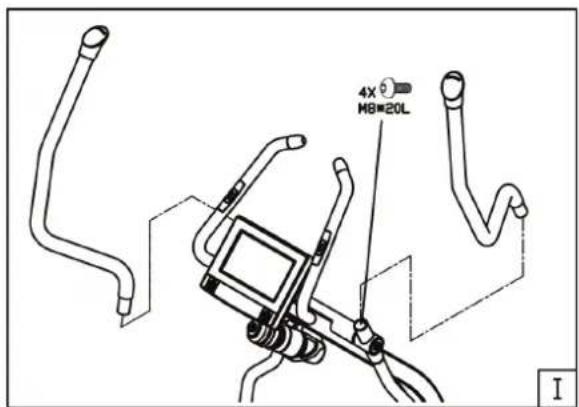
text_image
4X M8=20L I- Fix upper moving handle bars as shown in picture.
Assembly step J
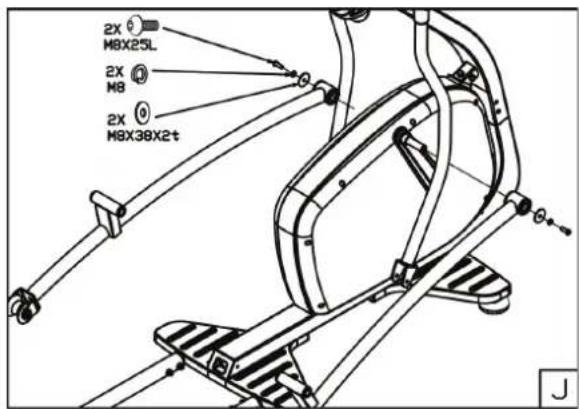
text_image
2X M8X25L 2X M8 2X M8X38X2t• Fix both fixed pedal posts with the both crank arms as shown in picture.
Remark:
Pedal posts are marked with "L" and "R" label.
L = Left hand side pedal post
R = Right hand side pedal post.
Assembly step K
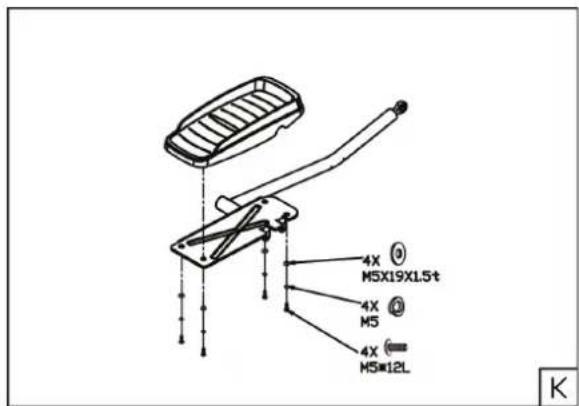
text_image
4X ① M5×19×1.5t 4X ② M5 4X ③ M5×12L K- Fix foot rest to the left hand side outer pedal post as shown in picture. Left hand outer pedal post is marked with an "L" label
Remark:
First put all screws/ bolts in correct place before tightening them fully.
Assembly step L
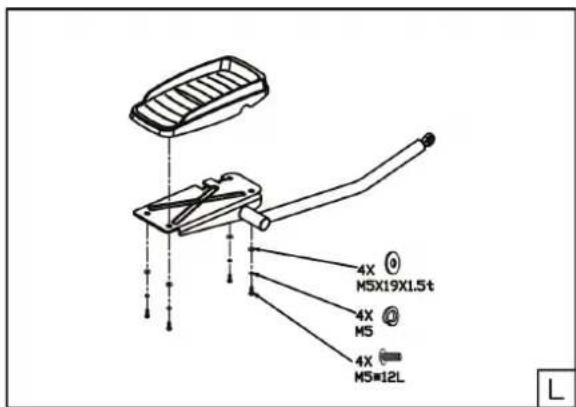
text_image
4X M5×19×1.5t 4X M5 4X M5=12L- Fix foot rest to the right hand side outer pedal post as shown in picture. Left hand outer pedal post is marked with an "R" label
Remark:
First put all screws/ bolts in correct place before tightening them fully.
Assembly step M
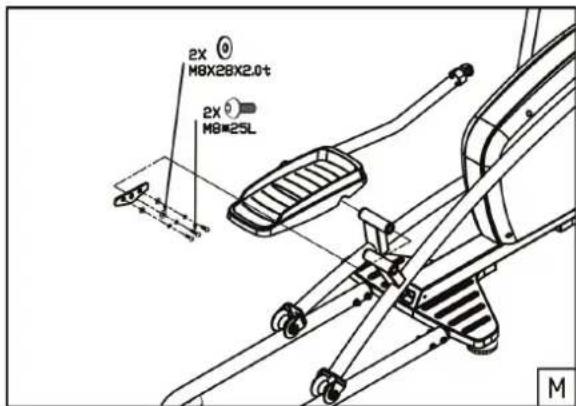
text_image
2X M8X28X2.0t 2X M8=25L M- Connect pedal left outer pedal post with the left pedal tube as shown in picture.
Remark:
First put all screws/ bolts in correct place before tightening them fully.
Assembly step N
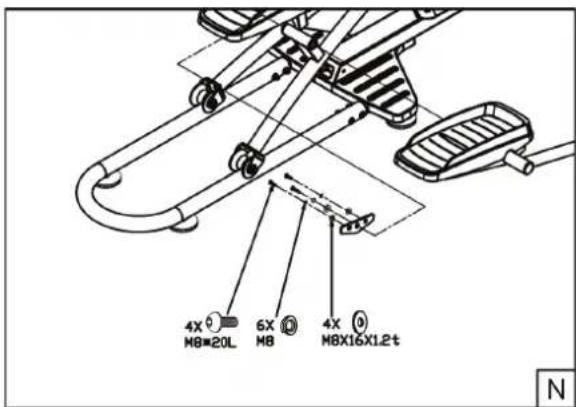
text_image
4X M8=20L 6X M8 4X M8×16×1.2t N- Connect pedal right outer pedal post with the right pedal tube as shown in picture.
Remark:
First put all screws/ bolts in correct place before tightening them fully.
Assembly step O
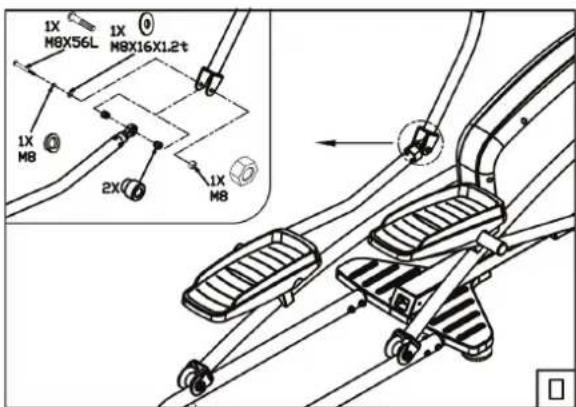
text_image
1X M8X56L 1X M8X16X1.2t 1X M8 2X 1X M8- Fix left outer pedal post to left lower swivel handle bar shown in picture.
Assembly step P
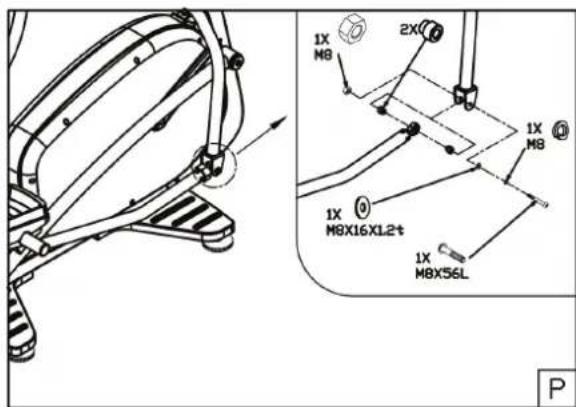
text_image
1X M8 2X 1X M8 1X M8X16XL2t 1X M8X56L P- Fix right outer pedal post to right lower swivel handle bar shown in picture.
Assembly step Q
- The power cord input can be found on the front side of the trainer
Use
Adjusting the support feet
The equipment is equipped with 4 support feet. If the equipment is not stable, the support feet can be adjusted.
- Turn the support feet as required to put the equipment in a stable position.
- Tighten the locknuts to lock the support feet.

NOTE
The machine is the most stable when all support feet are turned fully in. Therefore start to level the machine by turning all support feet fully in, before turning out the required support feet to stable the machine.
Workouts
The workout must be suitably light, but of long duration. Aerobic exercise is based on improving the body's maximum oxygen uptake, which in turn improves endurance and fitness. You should perspire, but you should not get out of breath during the workout.
To reach and maintain a basic fitness level, exercise at least three times a week, 30 minutes at a time. Increase the number of exercise sessions to improve your fitness level. It is worthwhile to combine regular exercise with a healthy diet. A person committed to dieting should exercise daily, at first 30 minutes or less at a time, gradually increasing the daily workout time to one hour.
Start your workout at low speed and low resistance to prevent the cardiovascular system from being subjected to excessive strain. As the fitness level improves, speed and resistance can be increased gradually. The efficiency of your exercise can be measured by monitoring your heart rate and your pulse rate.
Pulse rate measurement
(hand pulse sensors)
The pulse rate is measured by sensors in the handlebars when the user is touching both sensors at the same time.

WARNING
Heart rate monitoring systems may be inaccurate. Over exercise may result in serious injury or death. If you feel faint stop exercising immediately.
Most accurate pulse measurement is achieved when the skin is slightly moist and constantly touching the hand pulse sensors. If the skin is too dry or too moist, the pulse rate measurement might become less accurate.

NOTE
Do not use the hand pulse sensors in combination with a heart rate chest belt. If you set a heart rate limit for your workout, an alarm will sound when it is exceeded.
Heart rate measurement
(heart rate chest belt)
The most accurate heart rate measurement is achieved with a heart rate chest belt. The heart rate is measured by a heart rate receiver in combination with a heart rate transmitter belt. Accurate heart measurement requires that the electrodes on the transmitter belt are slight moist and constantly touching the skin. If the electrodes are too dry or too moist, the heart rate measurement might become less accurate.

WARNING
If you have a pacemaker, consult a physician before using a heart rate chest belt.

CAUTION
If there are several heart rate measurement devices next to each other, make sure that the distance between them is at least 2 meter.
If there is only one heart rate receiver and several heart rate transmitters, make sure that only one person with a transmitter is within transmission range.

NOTE
- Do not use a heart rate chest belt in combination with the hand pulse sensors.
- Always wear the heart rate chest belt under your clothes directly in contact with your skin. Do not wear the heart rate chest belt above your clothes. If you wear the heart rate chest belt above your clothes, there will be no signal.
- If you set a heart rate limit for your workout, an alarm will sound when it is exceeded.
- The transmitter transmits the heart rate to the console up to a distance of 1,5 meter. If the electrodes are not moist, the heart rate will not appear on the display.
- Some fibres in clothes (e.g. polyester, polyamide) create static electricity which can prevent accurate heart rate measurement.
- Mobile phones, televisions and other electrical appliances create an electromagnetic field which can prevent accurate heart rate measurement.
Maximum heart rate
(during training)
The maximum heart rate is the highest heart rate a person can safely achieve through exercise stress. The following formula is used to calculate the average maximum heart rate: 220 - AGE. The maximum heart rate varies from person to person.

WARNING
Make sure that you do not exceed your maximum heart rate during your workout. If you belong to a risk group, consult a physician.
Beginner: (50-60% of max. heart rate)
Suitable for beginners, weight-watchers, convalescents and persons who have not exercised for a long time. Exercise at least three times a week, 30 minutes at a time.
Advance: (60-70% or max. heart rate)
Suitable for persons who want to improve and maintain fitness. Exercise at least three times a week, 30 minutes at a time.
Expert: (70-80% or max. heart rate)
Suitable for the fittest of persons who are used to long-endurance workouts.
User interface
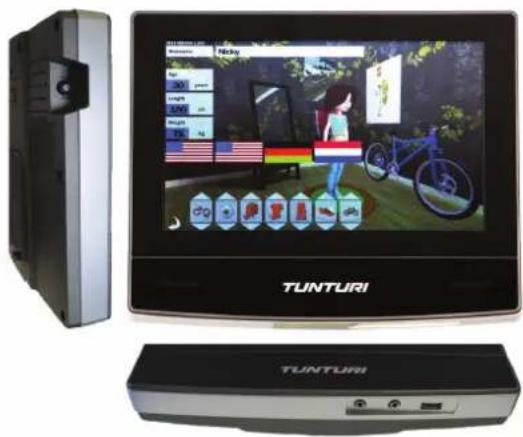
text_image
TUNTURI Nicky Age 20 years Weight 1 kg Height 5 kg TUNTURIButtons:
The Pure 10.1 display is a full colour touch screen type and thus no buttons to operate the console can be found.
Only button available is on the left hand side and is used to Turn machine on when in off mode.
To shut down the console see:
Settings "shut down" menu
Connectors:
The Pure 10.1 is equipped with 2 x 3,5 mm jack sockets.
Right hand Jack near USB is for Line out Left hand side Jack is for Line in
The Pure 10.1 is equipped with 1 USB socket for storage device connection.
The USB socket can only read FAT32 formatted format.
Remark:
FAT32 environment is limited to 4GB file size.
Power on
Display will show at power on, a window as a screen saver to inform you the display software is preparing the application.
text_image
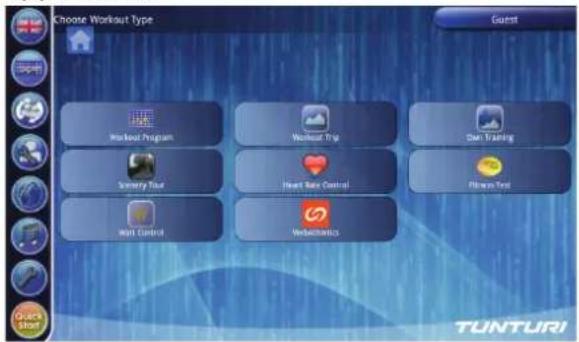
Choose Workout Type Guest Workout Program Workout Trip Start Training Sleepy Tour Heart Rate Control Rhythm Test Wall Control Verbalances TUNTURIWhen display has started you will see the above window
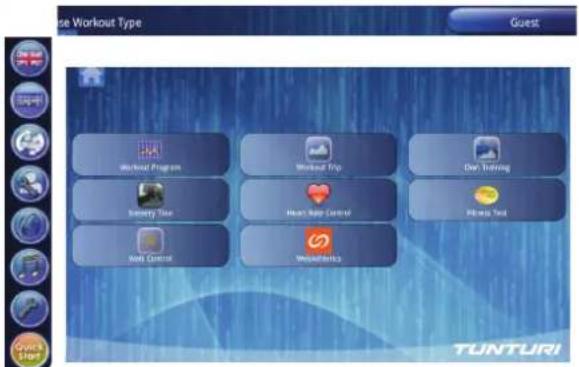
The display can be divided in 3 sections.
text_image
Use Workout Type Guest Workout Program Workout Trip Chair Training Activity Tree Heart Rate Control Fitness Test Goal Control Weightedness TUNTURIMain function bar
(Left)
Main function bar is showing main function buttons to access different mode options. Main function bar is visible in any exercise mode, and buttons can be pressed at all times.
Information bar
(upper)
Information bar is showing:
In right upper corner the selected user profile at all times.
In left upper corner program mode information.
Information bar is not active as touch screen region.
Main display region
(Centre)
Main display region is changing in every program mode.
In active mode it shows the progress of your program, and in programming mode it shows buttons and selection tools to set required data for your workout. It is also your main window for web browser mode, and multimedia play back.
Home button

Home button is shown at all can be pressed rapidly two times to go back to main window when function bar is not shown.
When touch and holding the button you can drag it to any location you like and release button to make this the new position.
Display functions
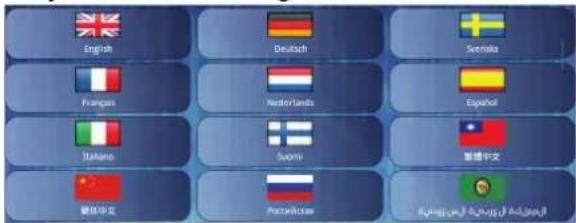
Multi language support

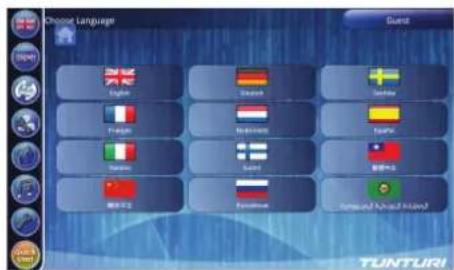
text_image
Choose Language English French Chinese German Italian German Chinese Spanish English (Chinese Language) TUNTURIThe user manual can be preset in multi languages. When setting a language most of the user interface content will change into selected language.
Note: Engineer mode related text will not change into selected language, as this is only available in English.
text_image
English Deutsch Somalia Françes Nederlands Español Italano Suomi 斯博中文 玻纤中文 PortugalismSelect your language by pressing the matching flag button and user text will change into selected language directly.
You can select another display function by selecting a button from the main function bar
Programs
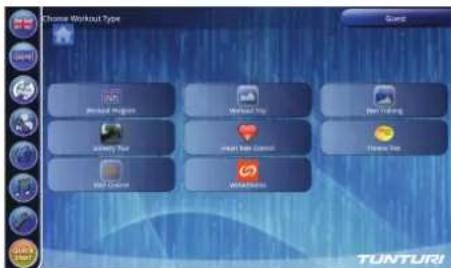
Select Programs by pressing the workout selection button.
text_image
Chrome Workout Type Add to Go Add to Play Add to Play Add to Play Add to Play TUNTURI
Workout Program
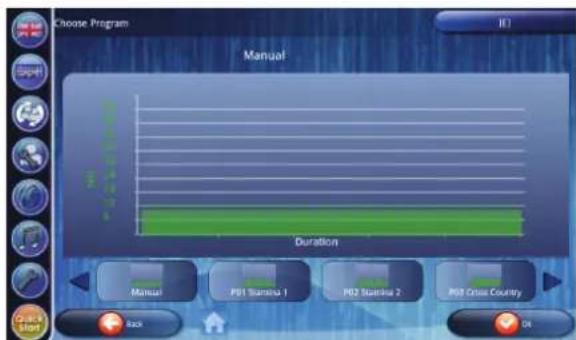
The "Workout Program" programs contain preset incline and speed pattern. User could select distance or time as workout goal. There are 6 preset programs:
Manual, P01 Stamina 1, P02 Stamina 2, P03 Cross Country, P04 Hill Climb, P05 Interval.
text_image
Choose Program Manual Duration Manual P01 Statistics 1 P02 Statistics 2 P03 Onset Country Back OKSelect your program and the goal selection window appears. Set your work out goal to start your selected program.
You will see below program profile when set limit for distance.
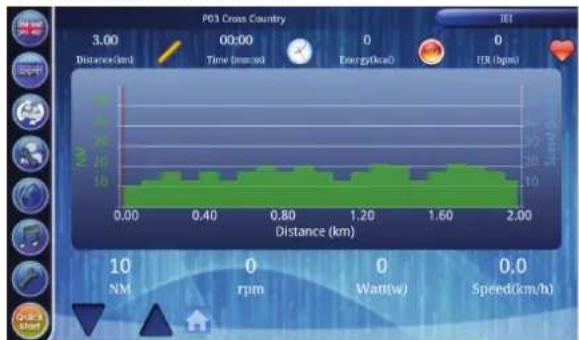
text_image
P03 Cross Country 3.00 Distance(km) 00:00 Time (msr) Energy(Deal) HR (bps) 10 NM 0 rpm 0 Watt(w) 0.0 Speed(km/h)You will see below program profile when set limit for distance.
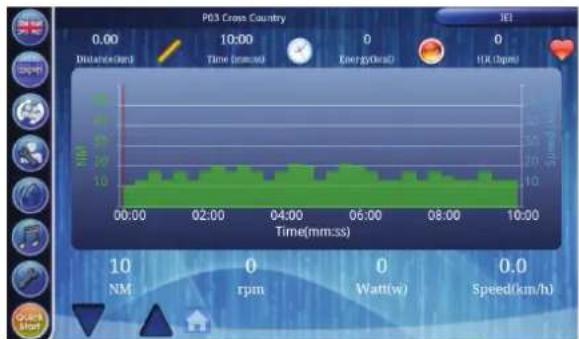
text_image
P03 Cross Country 0.00 Distance(D) 10:00 Time (ms/sec) Energy(Oral) 0 HR (rpm) NM 10 04:00 06:00 08:00 10:00 Time(mm:ss) 10 NM 0 rpm 0 Watt(w) 0.0 Speed(km/h)Chart display shows:
• Y-Axis left side: NM meter
• Y-axis. right side: Speed meter
• X-axis: Distance when in distance mode. Time when in time mode Window size is 2KM for distance unit and 10 Min for time unit.
You can use the arrows in left lower corner at all times to adjust your workout intensity.
Setting your workout goal
Depending on your workout type you can set your workout goal in different ways.
Setting your goal for distance.
When your program allows you to set your workout goal for a distance you will see the below window after selecting your workout program.

text_image
Choose Goal Type set Rating disease set Training timeTo set a distance you need to select the "set Training distance" button to got to the next step in programming.
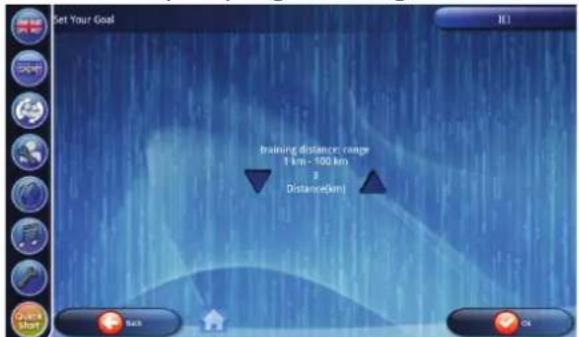
text_image
Get Your Goal Training distance range 1 km - 100 km 3 Distance(km) OK OKUse the arrow buttons to upper or lower your goal. The goal limits are shown in window too. (this image shows the limits in metric settings) Press "OK" button to confirm. You will go to your ready to go program you have selected.
Setting your goal for time.
When your program allows you to set your workout goal for a time you will see the below window after selecting your workout program.
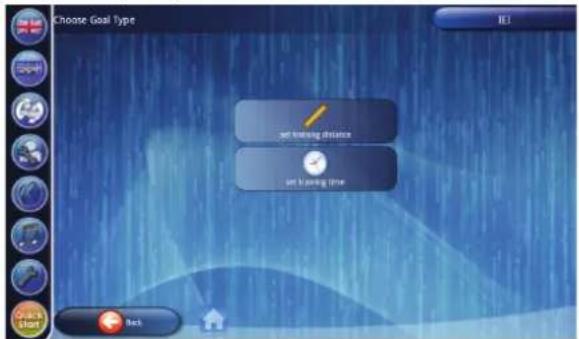
text_image
Choose Goal Type set learning distance set learning time ArchTo set a time you need to select the "set Training time" button to got to the next step in programming.
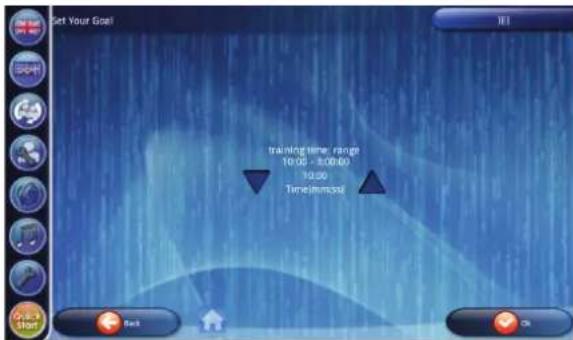
text_image
Get Your Goat training time range 10:00 - 80:00 10:00 Time/minutes Back OKUse the arrow buttons to upper or lower your goal. The goal limits are shown in window too. Press "OK" button to confirm. You will go to your ready to go program you have selected.
Setting your goal for heart rate.
When your program allows you to set a heart rate limit to control your workout intensity, see the below window after selecting your heart rate controlled workout program.
(Note: you may need to set a goal for distance and time too to set a duration / distance limit still.)
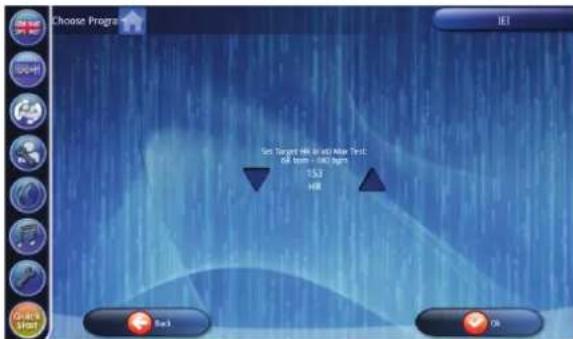
text_image
Choose Progra Set Target Hit & Add After Test: Off Tom - 1000 rpm 153 HR Back OKUse the arrow buttons to upper or lower your goal. The goal limits are shown in window too. Press "OK" button to confirm. You will go to your ready to go program you have selected.
Workout Trip
The “Workout Trip” programs contain real geometric data, like position, altitude, and incline. Therefore, these programs only contain preset incline. The default speed is 0.8 KM/h. However, user still could adjust NM when running. There are 3 preset programs:
A: Tuscany Country road
B: Tuscany Sandy Track
C: Tuscany Scenery Slopes
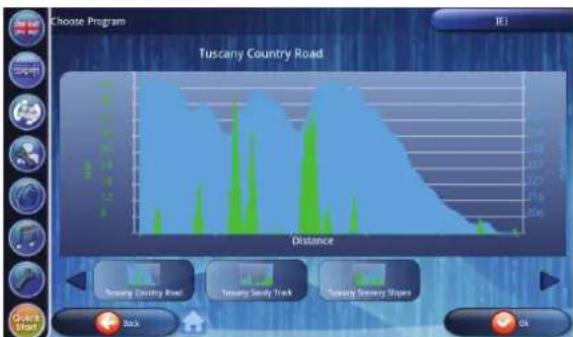
bar
Choose Program Tuscany Country Road Distance Tuscany Country Road Tuscany Sandy Track Tuscany Greyway Slippers Back OKSelect your program and the goal selection window appears. Set your work out goal to start your selected program.
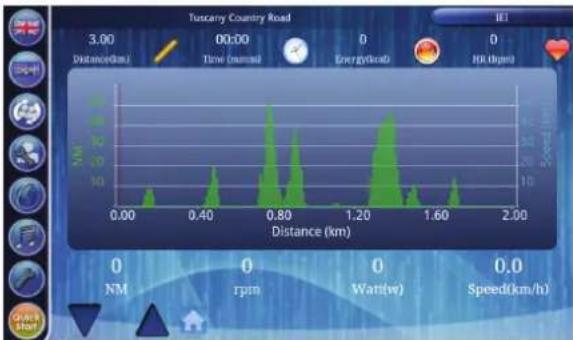
You will see below program profile.
line
Tuscany Country Road | Distance (km) | Value | | :--- | :--- | | 0.00 | 10 | | 0.40 | 15 | | 0.80 | 30 | | 1.20 | 25 | | 1.60 | 10 | | 2.00 | 5 |Chart display shows:
• Y-Axis left side: NM meter
• Y-axis.right side: Speed meter
• X-axis: Distance Window size is 2KM for distance unit
You can use the arrows in left lower corner at all times to adjust your workout intensity.
Own Training
User could save workout as his/her "Own Training" in following criteria:
• Workout type is one of Workout Program, Workout Trip, Scenery Tour, and Heart Rate Control.
• Workout ran exceeds 0.1KM and 5Min.
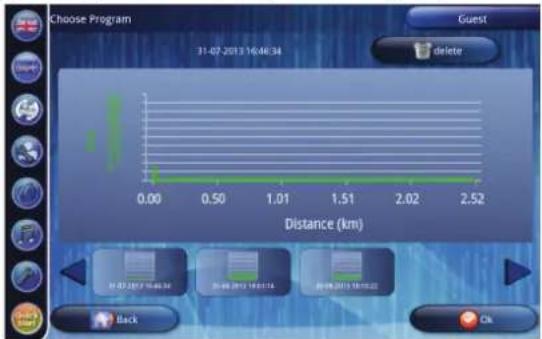
Select a stored training if there are any by using the arrows ( Left/ Right )
text_image
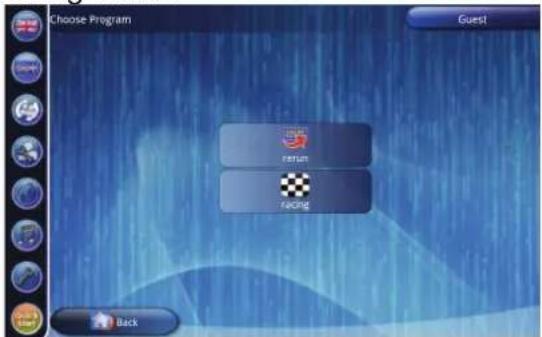
Choose Program 31-07-2013 16:46:34 Guest delete Distance (km) 0.00 0.50 1.01 1.51 2.02 2.52 31-07-2013 16:46:34 结束 2013 18:51:14 结束 2013 18:51:22 Back CkWhen selected your program you can choose between Rerun mode and Racing mode.
text_image
Choose Program Guest return racing BackWhen select Rerun mode: Before workout, setup distance or time as goal. Default distance and time is set to max value depends on each own training.
When select Racing mode: Workout always uses the distance or time as goal in previous workout. After workout, result will show on chart region.
The workout screen outlook depends on workout mode type.

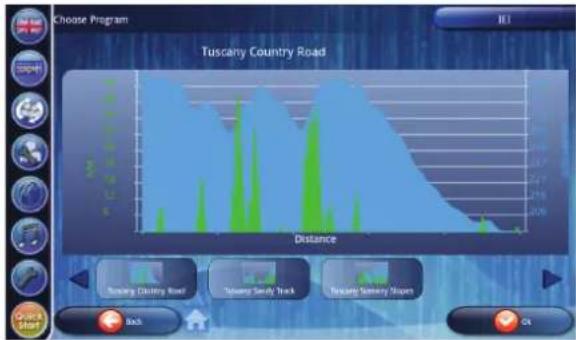
Scenery Tour
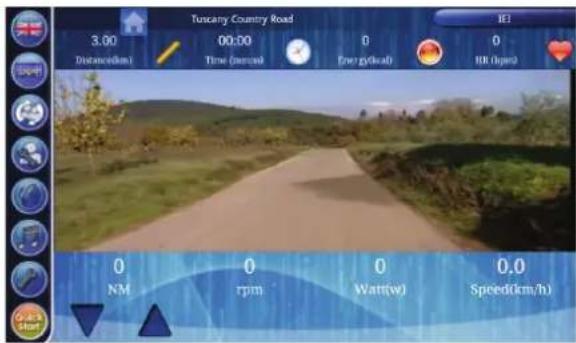
"Scenery Tour" uses the same workout profiles as in "Workout Trip", except it has the video playback. The video was recorded the scene in the local site. The video playback speed will be adjusted automatically depends on treadmill speed: The programs contain real geometric data, like position, altitude, and incline. Therefore, these programs only contain preset incline. The default speed is 0.8 KM/h. However, user still could adjust NM when running. There are 3 preset programs:
A: Tuscany Country road
B: Tuscany Sandy Track
C: Tuscany Scenery Slopes
bar
Choose Program | Path | Distance | |---|---| | Tuscary Country Road | 100 | | Snowy Sandy Track | 80 | | Snowy Grey Shaper | 60 |Select your program and the goal selection window appears. Set your work out goal to start your selected program.
You will see below program profile.
text_image
Tuscany Country Road 3.00 Distance(km) 00:00 Time (msr) 0 Energy(tual) 0 HR (rpm) 0 NM 0 rpm 0 Watt(w) 0.0 Speed(km/h)You can use the arrows in left lower corner at all times to adjust your workout intensity.
Heart Rate Control
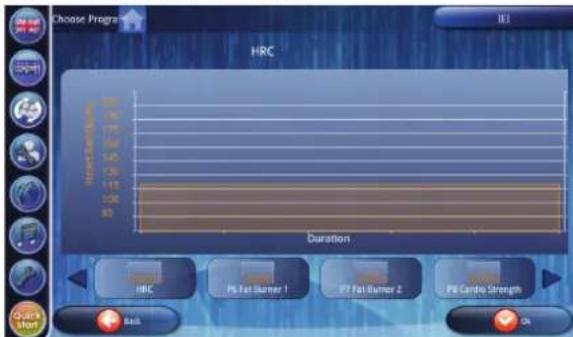
The "Heart Rate Control" programs are designed to control user heart rate by resistance adjustments. So, heart rate transmitter is required for the workout. There are 6 preset programs
A: HRC
B: P06 Fat Burner 1
C: P07 Fat Burner 2
D: P08 Cardio Strength
E: P09 Cardio Climb
F: P10 Cardio Interval
bar
Choose Program HRC Duration HRC Ps Fat Rumer 1 Ps Fat Rumer 2 Ps Cardio Strength BAS OKSelect your program and the goal selection window appears. Set your work out goal to start your selected program.
You will see below program profile.
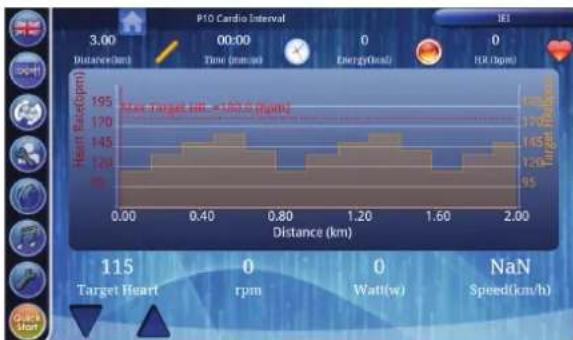
bar
P10 Cardio Interval | Distance (km) | Heart Rate (rpm) | Target Heart Rate (rpm) | |---|---|---| | 0.00 | 130 | 115 | | 0.40 | 145 | 0 | | 0.80 | 135 | 0 | | 1.20 | 140 | 0 | | 1.60 | 130 | 0 | | 2.00 | 125 | 0 |Chart display shows:
• Y-Axis left side: Heart rate (BMP)
• Y-axis.right side: Target heart rate
- X-axis: Distance when in distance mode. Time when in time mode Window size is 2KM for distance unit and 10 Min for time unit.
You can use the arrows in left lower corner at all times to adjust your heart rate goal.
Fitness Test
Fitness test measure users fitness by and show the result after test. This Fitness test is VO2 Max test.
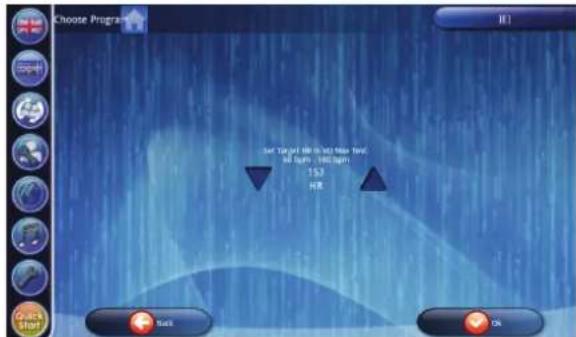
text_image
Choose Programmer Sar Target: 100 (50 Max Tens) 40 Jpm - 100 Jpm 153 HTRSet your work out goal to start your selected program.
You will see below program profile.
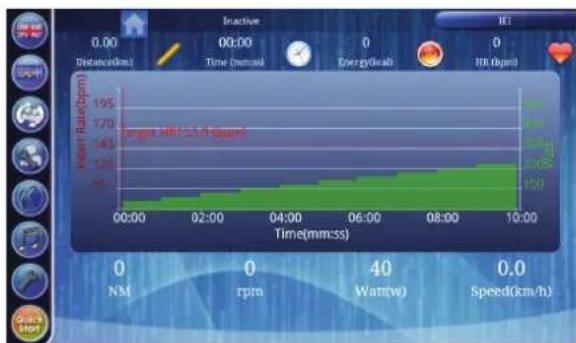
line
| Time (mm:ss) | Heart Rate (Bax/gpm) | | ------------ | -------------------- | | 00:00 | ~20 | | 02:00 | ~30 | | 04:00 | ~40 | | 06:00 | ~50 | | 08:00 | ~60 | | 10:00 | ~70 |Chart display shows:
• Y-Axis left side: Heart Rate (BMP)
• Y-axis.right side: Watt
- X-axis: Time
Window size is 10 minutes for time unit
Watt Control
The "Watt Control" programs are designed to control user power output in watts by resistance adjustments. There are 6 preset programs
A: Manual
B: P01 Rolling Hills
C: P02 HIII Climb
D: P03 Cross Country
E: P04 Stamina
F: P05 Power Interval
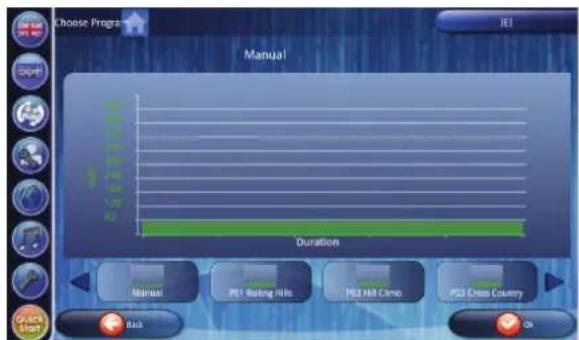
text_image
Choose Program Manual Duration Manual P21 Rolling Hills P21 Hill Came P21 Cross Country OKSelect your program and the goal selection window appears. Set your work out goal to start your selected program.
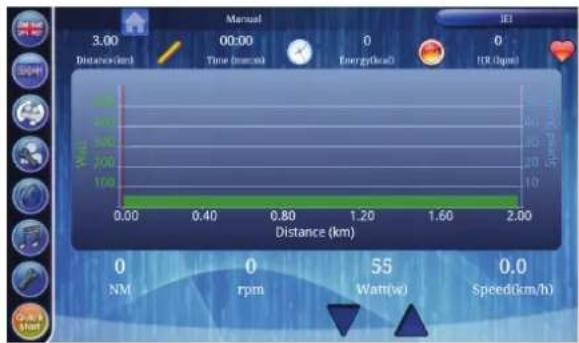
You will see below program profile.
text_image
3.00 Distance(Gm) Time (sec) Energy(Kcal) HX (Omega) Manual 00:00 0 0 0 0 0 0 0 0 0 0 0 0 0 0 0 0 0 0 0 0 0 0 0 0 0 0 0 0 0 0 0 0 0 0 0 0 0 0 0 0 0 0 0 0 0 0 0 0 0 0.40 0.80 1.20 1.60 2.00 Watt(km) NM rpm 55 Watt(w) Speed(km/h)Chart display shows:
• Y-Axis left side: Watt
• Y-axis.right side: Speed
- X-axis: Distance when in distance mode. Time when in time mode Window size is 2KM for distance unit and 10 Min for time unit.
You can use the arrows in right lower corner at all times to adjust your Watt goal.

Web Athletics
Webathletics is a program allowing user be able to do exercise with friends / strangers on line by internet. To use Webathletics you need to be connected to Internet.
When pressing "Web Athletics" button it opens power management window.
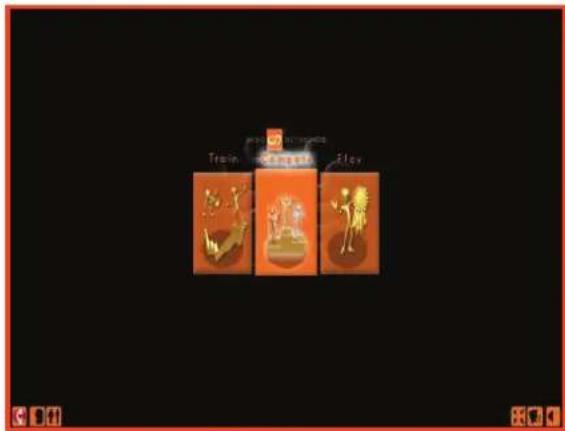
text_image
Train Start PlayThe Display is divided in 3 sections.
User preferences
In the lower left corner you can find the user preferences buttons.
Shut down
Press Shut down button to exit webathletics program and go back to programs window.
Register / Sign in
Press register and sign up button to register a new user or log in with an existing account.
Register
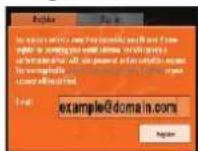
Fill out your email address to register you as a new user and create your own webathletics account.
After pressing the register you need to follow the steps as shown in the register
window.
Sing in
Use your email address and received pass word to sign in with our personal account.
User settings
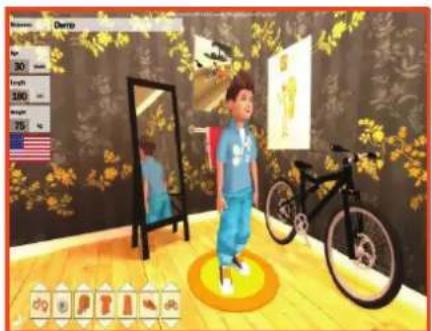
Press user settings button to change your personal account data and avatar look.
The following window will appear.
text_image
Screenshot of a 3D interactive game interface showing a character in a blue outfit standing beside a bicycle, with a mirror and background image of a person's reflection.In the left upper corner you can set your personal data as: Name, Age, length, weight and language.
In the lower left corner you can set your avatars appearance as: Gender, colour of the eyes, hair, shirt, trousers, shoes and bike.
Save and go back to main menu by pressing ↩ in lower left corner.
System preferences
Window size
Press this button to re size the window.
Coach voice
Press button to enable or disable the coach's voice.
Back ground music
Press button to enable or disable the music playing in the background. .
Programs
Train with a coach
When training with a coach you are guided by a coach advising you and stimulating you to make your workout more fun.
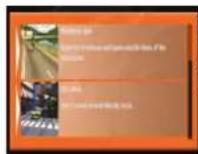
Select your track type.
Use the slider to see more tracks (if available)
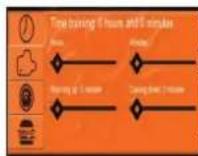
Set your goal by selecting your goal type first.
You can choose: Time, laps, distance or calories.
After setting your goal you can also choose to set a warming up and or cooling down time. The warming up and cooling down will be excluded from your actual goal setting.
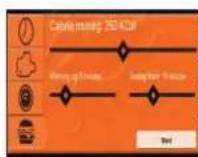
After setting a goal and optional warming up and or cooling down goal you will see the "start" button appear. Press "start" to
start your set workout.
Your training will start. Follow the advice given by the coach during your workout.
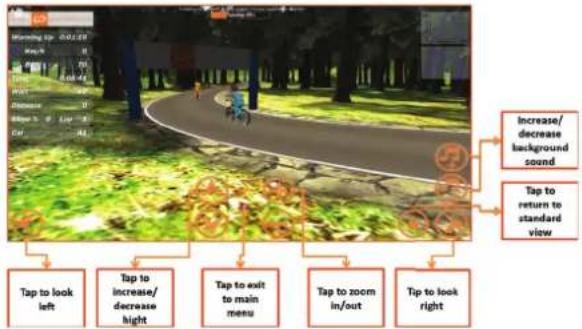
text_image
Winning up 0:15:00 View: 0:15:00 Past Close Open To Stop Cut Tap to look left Tap to increase/decrease hight Tap to exit to main menu Tap to zoom in/out Tap to look right Increase/decrease background sound Tap to return to standard view
Compete to others.
In compete mode you "join" a race against others or "host" your own.
Join needs to be selected when you want to join a race and compete against others.
Select the track you want to join. Use the slider to see more tracks (if available)
Press "ready" and wait till other players are ready to before training starts.

Host needs to be selected when you want to start and invite others to join this race and compete against them.
Select your track type. Use the slider to see more tracks (if available)
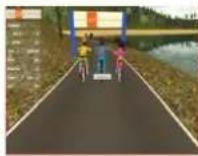
Press "ready" and wait till other players are ready to before training starts.
You can use the help of social media to see when rides starts, of invite others to join your race.

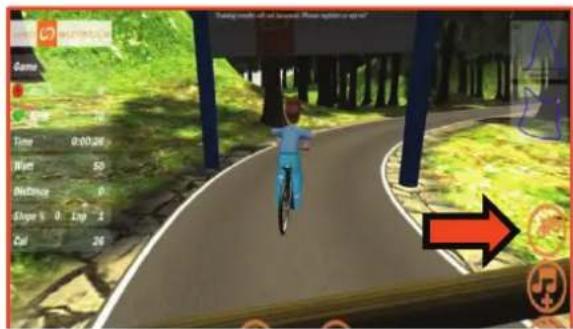
Play mode.
When training with in play you will workout in cardio mode.
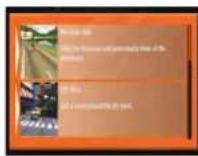
Select your track type. Use the slider to see more tracks (if available)
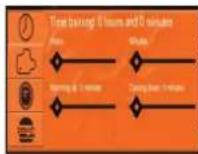
Set your goal by selecting your goal type first. You can choose: Time, laps, distance or calories.
After setting your goal you can also choose to set a warming up and or cooling down time. The warming up and cooling down will be excluded from your actual goal setting.
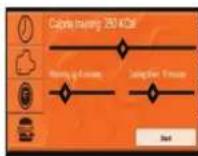
After setting a goal and optional warming up and or cooling down goal you will see the "start" button appear. Press "start" to
start your set workout.
Your training will start.
text_image
Game 0 Time 0:00:20 Wnt 50 Defence 0 Stage % 0 Lng 2 Cal 26Press the "Jump" button to jump over the obstacles.
The coach will inform you when to increase, or decrease your speed in order to keep your hart rate within target level.
The heart icon in your workout window can be shown in 3 different colours. Blue : Heart rate under target range. Green : Heart rate in target range Red : Heart rate over target range.
Change user
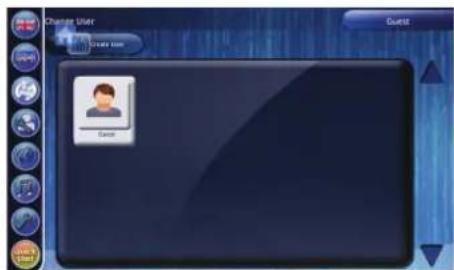
Open Change user menu by pressing "Change user" button in main function bar.

text_image
Begin User Begin User BeginYou can change a user in the same way as you would create a user. Select a user you want to change or press "Create User" button and create/modify as below:
Create User
To create a new user you press the "Create User" button. Below window will appear.

text_image
enter your name and icon q w e r t y u i o p a s d f g h j k l z x c v b n m ?123 , — . DoneIn here you can use the digital keyboard to write your name. and select an avatar to use as your personal icon. Press the "OK" key on the digital key board when
you have set up your name and avatar right.
Your user is created with the standard user settings. Continue the setup of the user profile by "Change User" details in "Edit User" chapter.
Edit User
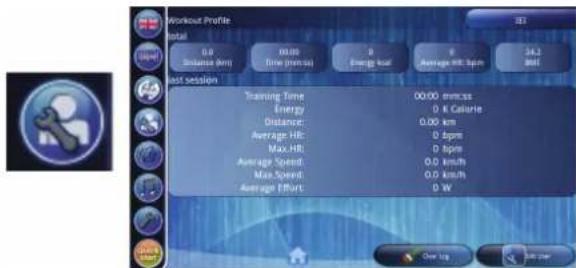
Open Change user menu by pressing "Edit User" button in main function bar.
text_image
Workout Profile Total 0.0 Distance (km) 00.00 Time (minutes) 0 Energy kcal 8 Average HH: 5pm 34.2 BMI Last session Training Time 00.00 seconds Energy 0 K Calorie Distance 0.00 km Average HH: 0 fps Max HH: 0 fps Average Speed: 0.0 km/h Max Speed: 0.0 km/h Average Effort: 0 W Over 12 34 hrThis menu shows in the upper section the total workout log of the user. The lower section shows the workout log of latest workout.
Clear Log
"Clear Log" button can be pressed to delete aswell total valeu as latest workout valeu.
Note: Display will not prompt to confirm.
Edit User
"Edit User" button can be pressed to change user preferences/ settings.
text_image
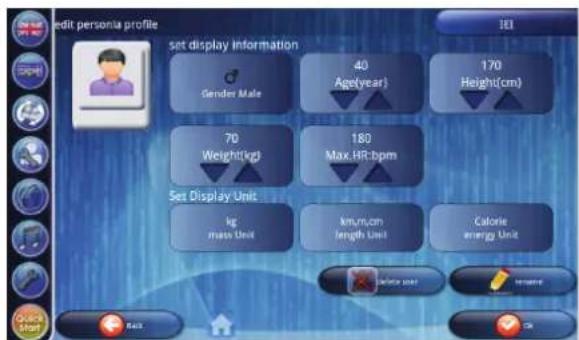
edit persona profile set display information Gender Male 40 Age(year) 170 Height(cm) 70 Weight(kg) 180 Max.HR: bpm Set Display Unit kg mass Unit km,mm/cm length Unit Calorie energy UnitUser details:
- Gender
- Age
- Heigth
- Weight
- Max HR ( will be set automatically by selecting gender and age. But can be changed if wanted
Unit details:
• Mass unit (KG/LBS)
• Length unit (Metric/ Imperial )
• Energy unit ( Calorie/ Jouls )
When all filled out correctly, press "OK" button to confirm.
Delete User
When button pressed the user interface will ask to confirm your action to delete user and it's data completely.
Rename
When button is pressed you can change user name, and keep the stored by the new given name.
See "Create User" for details.
Web browser
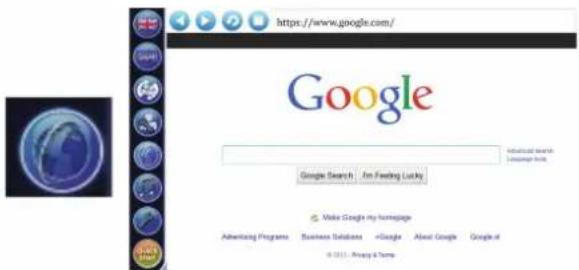
Open "Web browser" by pressing the "Internet" button in main function bar.
text_image
https://www.google.com/ Google Google Search I'm Feeling Lucky Make Google my homepage Advertising Programs Business Databasetext_image
https://www.google.com/ Google q w e r t y u i o p a s d f g h j k l z x c v b n m ?123 , - .Remark:
possibly not all websites will be displayed correctly.Remark:
Browsing the internet requires Wi-fi connection. (See chapter "Settings")Media Player
Open "Media Player" by pressing the "Media" button in main function bar. text_image
Chinese Workout Type Music Player Audio Player Dsn Training Spinning Box Input Rate Control Follow Site New Format Musicbox TUNTURItext_image
VLC Up to ground folder Android LOST.DIR HTC J-butterfly 「カラフルHTC」60BVer PSK-江南Style (Full HD)Remark:
Best you can store your files on an USB drive, and put this in one of the available USB slots. USB drive must be formatted in FAT32 format.Remark:
possibly not all files will be able to play. When selected your file, you will see the media player window open in where you can find the playback control buttons, knowing: File back, File play/ Pause, Stop and file forward buttons. You will also see a playback time counte showing the already ran time in the left corner. As well as the remaining time in the right corner. text_image
激写 カラフルSettings
Open Settings menu by pressing the "Settings" button in main function bar. text_image
Choose Setting Item Server: IP MAC:00:18.76.21:09:4M IP:192.168.45.73 IP 0 I/O port Mac OS System Access Network F2 Home Networktext_image
Wi-Fi Connected to Rukawa-Song Network notification Notify new other an open network to available Wi-Fi networks Rukawa-Sony Connected MOBILE-TEST Connected with WPAWPAZ PSB TEIAP-Guest MOBILE-TEST Connected with WPAWPAZ PSB QNAP-AP TP-LINK IEL-IOT Demo Connected with WPAWPAZ PSBWi-Fi Settings:
In Wi-Fi function you find a check box to turn Wi-Fi on when checked, or off when un checked. When connected it will show to what Wi-Fi access point you are connected to. In Network notification function you can choose to show available networks when check box is checked or hide the available networks when un checked.Wi-Fi networks:
Lists the available networks. It shows authentication and signal strength sign. Press the network you like to connect to once to open the connection window text_image
MOBILE-TEST Security: wPA/MPA2 PSK Signal strength: Excellent Password: Show password: IEIAP IEIAP-Guest Cancel Cancel QNAP-AF TP-LINK IEE-IOT Demotext_image
Add Wi-Fi network Network mask Security WPA/WPA2 PSK Password Show password. Add CancelRemark:
to establish a Wi-Fi connection it might be required to set date and time correct.  Date Time When pressing "Date Time" button it opens Date Time settings window. text_image
set date and time current Date and Time:11-01-1970 20:25:19 adjust date 11 day 1 month 2012 year adjust time 20 hour 25 minute 16 second adjust time GMT:11:00text_image
set Display brightness 5041 brightness: range 0-100 100 level OKVolume
When pressing "Volume" button it opens master volume settings window. text_image
set volume master volume: range 0-15 15 level OK StartShutdown
When pressing "ShutDown" button it will show a prompt message to confirm you want to shut down the display. Select "Yes" and window will shut down. When select "No" you will return to settings window. About
When pressing "About" button it opens about information window. text_image
Choose Language Software Info Revision: 2738 Last Changed Rev: 2738 Last Changed Date: 2014-02-21 10:14:44 -0700 (Fri, 21 Feb 2014)Power Management
When pressing "Power Management" button it opens power management window. text_image
Suspend Timeout: Range: 5 - 60 5 Minute ■ Disable SuspendRemark:
you also find a check box to Disable/ enable suspend. When suspend has been disabled, the display will not shut into standby mode. Touch Calibrate
When pressing "Touch Calibrate" button it start Touch Calibrate function text_image
1 2 3 4 6 7 8 9Remark:
you cannot go back to setting menu without accomplishing the calibration procedure first.Quick Start
Open Quick Start by pressing the "Quick start" button in main function bar. text_image
Choose Workout Type Quick Start Workout Player Workout Play The Turning Journey Set Journey Role Interval Journey Play Start Custom Workforce TUNTURItext_image
3.00 Distance(km) 00:00 Time (ms) Energy(Ors) HR (fps) Watt 100 200 100 0.00 0.40 0.80 1.20 1.60 2.00 Distance (km) 0 NM 0 rpm 55 Watt(w) 0.0 Speed(km/h)Cleaning and maintenance
Defects and malfunctions Despite continuous quality control, defects and malfunctions caused by individual parts can occur in the equipment. In most cases, it will be sufficient to replace the defective part. - If the equipment does not function properly, immediately contact the dealer. - Provide the model number and the serial number of the equipment to the dealer. State the nature of the problem, conditions of use and purchase date.Transport and storage
WARNING
Carry and move the equipment with at least two persons. - Remain standing in front of the equipment on each side and take a sturdy grip at the handlebars. Lift the front of the equipment so as to lift the rear of the equipment on the wheels. Move the equipment and carefully put the equipment down. Place the equipment on a protective base to prevent damage to the floor surface. - Move the equipment carefully over uneven surfaces. Do not move the equipment upstairs using the wheels, but carry the equipment by the handlebars. - Store the equipment in a dry place with as little temperature variation as possible.Disclaimer
2014 Tunturi New Fitness BV. All rights reserved The product and the manual are subject to change. Specifications can be changed without further noticeWarranty
The product has a warranty from the date of delivery (to be documented by invoice or delivery note). Further information on warranty terms can be obtained from your local dealer. The warranty terms may vary from one country to another. Damages caused by normal wear, overloading or improper handling are excluded from the warranty. Damages caused by material or manufacturing faults are covered by the warranty and will repaired or replaced at no cost.Index
WILLKOMMEN 29 WARNHINWEISE ZUR SICHERHEIT 29 Elektrische Sicherheit ....30 ZUSAMMENBAU 31 Verpackungsinhalt 31 Hardware kit 31 Allgemeine zusammenbau 31 Montageschritte 32 GEBRAUCH....36 Einstellen der Stützfüße 36 TRAININGS....36 Pulsfrequenzmessung 36 Herzfrequenzmessung 36 Maximale Herzfrequenz.... 37 USER INTERFACE 38 Einschalten....38 Hauptfunktions-balken....38 Informations-balken 38 Haupt-fenster 39 Home Tatse 39 DISPLAY FUNKTIONEN....39 Mehrere Sprachen....39 PROGRAMME 39 Trainings-Programm 39 Trainingsziel einstellen 40 Workout Trip 41 Eigene Ausbildung......42 Scenery-Tour 42 Herzfrequenz-Steuerung 43 Fitness Test 44 Watt Kontrolle 44 Web Athletics....45 Benutereinstellungen....45 Vorzüge systemeinstellungen......46 Programme....46 BENUTZER ÄNDERN......48 Benutzer erstellen.... 48 BENUTZER BEARBEITEN .....48 Protokoll löschen 48 Benutzer bearbeiten 48 Löschen von benutzer 49 Umbenennen 49 WEB BROWSER 49 MEDIA SPIELER......49 EINSTELLUNGEN 50 Wi-Fi 50 Datum Uhrzeit.... 51 Helligkeit....51 Volumen.... 52 Herunterfahren 52 Über....52 Power Management 52 Touch kalibrieren 53 SCHNELLSTART....53 REINIGUNG UND WARTUNG......54 TRANSPORT UND LAGERUNG......54 GARANTIE....54 HAFTUNGSAUSSCHLUSS......54Deutsch
Diese deutsche Bedienungsanleitung ist eine Übersetzung des englischen Textes. Es können keine Rechte auf diese Übersetzung abgeleitet werden.Willkommen
Willkommen in der Welt von Tunturi New Fitness! Vielen Dank, dass Sie dieses Gerät von Tunturi erworben haben. Tunturi bietet eine breite Palette an professionellen Fitnessgeräten wie beispielsweise Crosstrainern, Laufbändern, Trainingsfahrrädern, Rudergeräten und Vibrationsplatten. Die Tunturi Geräte sind für die ganze Familie geeignet \- ganz egal, wie fit man ist. Weitere Informationen finden Sie auf unserer Website unter www.tunturi.comWarnhinweise zur Sicherheit
WARNUNG
Lesen Sie die Warnhinweise zur Sicherheit und die Anweisungen. Werden die Warnhinweise zur Sicherheit und die Anweisungen nicht befolgt, kann dies zu Personenverletzungen und Schäden am Gerät führen. Bewahren Sie die Warnhinweise zur Sicherheit und die Anweisungen zur künftigen Bezugnahme auf. WARNUNG
Herzfrequenz-Überwachungssysteme können ungenau sein. Eine Überanstrengung kann zu schweren Schädigungen oder zum Tod führen. Wenn Sie sich schwach oder ohnmächtig fühlen, stellen Sie die Übungen unverzüglich ein. \- Das Gerät ist nur für den Heim- und gewerblichen Gebrauch (z.B. Krankenhäuser, Feuerwachen, Hotels, Schulen, usw.) geeignet. Die maximale Verwendung ist auf 6 Stunden pro Tag beschränkt. Das Gerät ist nicht für den ausschließlichen gewerblichen Einsatz (z.B. große Fitnessstudios) geeignet. \- Wenn dieses Gerät von Kindern oder Personen mit körperlicher, sensorischer, geistiger oder motorischer Behinderung verwendet wird, oder wenn nicht genügend Erfahrung und Kenntnisse vorhanden sind, kann dies zu Gefahrensituationen führen. Personen, die für deren Sicherheit verantwortlich sind, müssen klare Anweisungen geben oder den Gebrauch des Geräts beaufsichtigen. \- Bevor Sie Ihr Training starten, nehmen Sie Kontakt mit einem Arzt auf, um Ihre Gesundheit kontrollieren zu lassen. \- Falls Sie Übelkeit, ein Schwindelgefühl oder andere anormale Symptome verspüren, hören Sie unverzüglich mit Ihrem Training auf und wenden Sie sich an einen Arzt. \- Um einen Muskelkater zu vermeiden, starten Sie jedes Training mit Aufwärmen und beenden Sie es mit Abkühlen. Denken Sie daran, sich am Ende des Trainings zu dehnen. \- Das Gerät ist nur für den Gebrauch in geschlossenen Räumen geeignet. Das Gerät ist nicht für den Gebrauch im Freien geeignet. \- Verwenden Sie das Gerät nur in Umgebungen mit ausreichender Belüftung. Verwenden Sie das Gerät nicht in zugiger Umgebung, damit Sie sich nicht erkälten. \- Verwenden Sie das Gerät nur in Umgebungen mit Umgebungstemperaturen zwischen 10 °C und 35 °C. Lagern Sie das Gerät nur in Umgebungen mit einer Umgebungstemperatur zwischen 5 °C und 45 °C. \- Verwenden und lagern Sie das Gerät nicht in feuchten Umgebungen. Die Luftfeuchtigkeit darf niemals 80% überschreiten. \- Verwenden Sie das Gerät nur bestimmungsgemäß. Verwenden Sie das Gerät nicht für einen anderen als für den in diesem Handbuch beschriebenen Zweck. - Verwenden Sie das Gerät nicht, falls Teile beschädigt oder defekt sind. Ist ein Teil beschädigt oder defekt, wenden Sie sich an Ihren Händler. - Halten Sie Ihre Hände, Füße und andere Körperteile von den beweglichen Teilen fern. - Halten Sie Ihr Haar von den beweglichen Teilen fern. - Tragen Sie entsprechende Kleidung und Schuhe. - Halten Sie Kleidung, Schmuck und andere Gegenstände von den beweglichen Teilen fern. - Vergewissern Sie sich, dass das Gerät nur von einer Person auf einmal verwendet wird. Das Gerät darf nicht von Personen verwendet werden, deren Gewicht 150 kg (330 lbs) überschreitet. - Öffnen Sie das Gerät nicht, ohne vorher mit Ihrem Händler zu sprechen.Elektrische Sicherheit
(betrifft nur elektrisch betriebene Geräte) - Vergewissern Sie sich vor der Verwendung stets, dass die Netzspannung mit der Spannung auf dem Typenschild des Geräts übereinstimmt. - Verwenden Sie kein Verlängerungskabel. - Halten Sie das Netzkabel von Hitze, Öl und scharfen Kanten fern. - Verändern Sie nichts am Netzkabel oder am Netzstecker - Verwenden Sie das Gerät nicht, falls das Netzkabel oder der Netzstecker - beschädigt oder defekt ist. Ist das Netzkabel oder der Netzstecker beschädigt oder defekt, wenden Sie sich an Ihren Händler. - Wickeln Sie das Netzkabel immer vollständig ab. - Lassen Sie das Netzkabel nicht unter dem Gerät entlanglaufen. Lassen Sie das Netzkabel nicht unter einem Teppich entlanglaufen. Stellen Sie keine Gegenstände auf das Netzkabel. - Vergewissern Sie sich, dass das Netzkabel nicht über der Kante eines Tisches hängt. Vergewissern Sie sich, dass niemand versehentlich über das Netzkabel stolpert. - Lassen Sie das Gerät nicht unbeaufsichtigt, wenn der Netzstecker in die Wandsteckdose eingesteckt ist. - Ziehen Sie nicht am Netzkabel, um den Netzstecker aus der Wandsteckdose zu ziehen. - Ziehen Sie den Netzstecker aus der Wandsteckdose, wenn das Gerät nicht verwendet wird, bevor es zusammengebaut oder zerlegt wird sowie vor der Reinigung und Wartung.Zusammenbau
Verpackungsinhalt
| 1 | M8*25 SCREW | 2 | ||||||||
| M8*25 SCREW | 4 | |||||||||
| M8*20 SCREW | 12 | |||||||||
| M8*15 SCREW | 4 | |||||||||
| M8*56 SCREW | 6 | |||||||||
| M5*15 SCREW | 2 | |||||||||
| M5*12 SCREW | 10 | |||||||||
| M8*38*2.0 WASHER | 2 | |||||||||
| 1 | M8*28*2.0 WASHER | 2 | ||||||||
| M8*16*1.2 WASHER | 26 | |||||||||
| M5*1.5 WASHER | 8 | |||||||||
| 1/2 | M8 SPRING WASHER | 22 | ||||||||
| M5 SPRING WASHER | 8 | |||||||||
| M8*41.7*5 | 2 | |||||||||
| Φ6*Φ16*16.9*4 | 4 | |||||||||
Hardware kit
text_image
20kΩ MΩ 21kΩ MΩ 14kΩ MΩ 17kΩ MΩ 13kΩ MΩ 11kΩ MΩ 22kΩ MΩ 120kΩ MΩ 80kΩ MΩ 150kΩ MΩ 120kΩ MΩ 80kΩ MΩ 150kΩ MΩ 120kΩ MΩ 80kΩ MΩ 150kΩ MΩ 120kΩ MΩ 80kΩ MΩ 150kΩ MΩAllgemeine zusammenbau
WARNUNG
- Bauen Sie das Gerät in der angegebenen Reihenfolge zusammen. - Tragen und bewegen Sie das Gerät mit mindestens zwei Personen.VORISCHT
- Stellen Sie das Gerät auf festen, ebenen Boden. - Stellen Sie das Gerät auf eine schützende Unterlage, um Schäden am Bodenbelag zu vermeiden. - Sorgen Sie rund um das Gerät für einen Freiraum von mindestens 100 cm. text_image
100 CM 100 CM 100 CM 100 CMMontageschritte
Montageschritt A
text_image
1X MS=12L 4X M8X16X1.2t 4X MB 4X MB=20L ABemerkung:
Platziere an erster Stelle alle Schrauben/Bolzen an der richtigen Stelle bevor diese vollständig zu befestigen.Montageschritt B
text_image
4X M8X16X1.2t 4X M8 4X M8=20L 1X M5=12L BBemerkung:
Platziere an erster Stelle alle Schrauben/Bolzen an der richtigen Stelle bevor diese vollständig zu befestigen.Montageschritt C
text_image
8X M8X16X1.2t 4X M8X56L 4X MB CBemerkung:
Montiere die 4 Bolzen erst handfest bevor diese nachzuziehenMontageschritt D
text_image
6X M8=20L DBemerkung:
Entfernen sie die Schauben nicht aus dem Frame bevor der Upright Tube in Position geschoben ist.. - Verwenden Sie den beilegenden Inbus-Schlüssel um die Schrauben, durch die Löcher (von Innen nach Außen) zu befestigen. - Ziehen Sie die Befestigungsschrauben an - drehen im Uhrzeigersinn.Bemerkung:
Ziehe die 6 Bolzen erst handfest bevor diese Nachgezogen werden um Schiefstellung zu vermeiden. Montageschritt E text_image
3X MB=20L 3X MBX16X1.2ttext_image
4X HB×15L 4X HB 4X M8×16×1.2t FBemerkung:
Platziere an erster Stelle alle Schrauben/Bolzen an der richtigen Stelle bevor diese vollständig zu befestigen. Montageschritt G text_image
4X M4=10LBemerkung:
Vermeiden Sie Beschädigung der Kabel während der Montage. Montageschritt H text_image
2X Ø41.7XØ8.1X5t 2X ØØ20ØØ27Ø0.4 2X M8X25L HRemark:
Eine dicke shim-Unterlegscheibe ist zwischen den Swivel-Arm und den Front Frame-Tube. \- Montiere den Flaschenhalter an der Upright-Tube. Montageschritt I text_image
4X MB=20L Itext_image
2X M8X25L 2X M8 2X M8X38X2t JBemerkung:
Pedal Posts sind markiert mit "L" und "R". L = Linke Seite - Pedal Post R = Rechte Seite - Pedal Post Montageschritt K text_image
4X MSX19X1.5t 4X MS 4X MS=12L KBemerkung:
Platziere an erster Stelle alle Schrauben/Bolzen an der richtigen Stelle bevor diese vollständig zu befestigen. Montageschritt L text_image
4X M5×19×1.5t 4X M5 4X M5=12LBemerkung:
Platziere an erster Stelle alle Schrauben/Bolzen an der richtigen Stelle bevor diese vollständig zu befestigen.Montageschritt M
text_image
2X 0 M8X28X2.0t 2X 0 M8=25L MBemerkung:
Platziere an erster Stelle alle Schrauben/Bolzen an der richtigen Stelle bevor diese vollständig zu befestigen.Montageschritt N
text_image
4X 0 M8=20L 6X 0 M8 4X 0 M8×16×1.2t NBemerkung:
Platziere an erster Stelle alle Schrauben/Bolzen an der richtigen Stelle bevor diese vollständig zu befestigen.Montageschritt O
text_image
1X M8X56L 1X 0 M8X16X1.2t 1X M8 2X 1X M8Montageschritt P
text_image
1X M8 2X 1X M8 1X M8X16XL2t 1X M8X56L PMontageschritt Q
\- Den Stromanschluss finden sie an der Forderen Seite.Gebrauch
Einstellen der Stützfüße
Das Gerät hat 4 Stützfüße. Steht das Gerät nicht stabil, kann es mit den Stützfüßen eingestellt werden. - Drehen Sie die Stützfüße wie erforderlich, um das Gerät in eine stabile Position zu bringen. - Ziehen Sie die Sicherungsmuttern an, um die Stützfüße zu sichern. HINWEIS
Die Maschine steht am stabilsten, wenn alle vier Stützfüße vollständig eingeschraubt sind. Nivellieren Sie die Maschine daher, indem Sie alle Stützfüße vollständig eindrehen, bevor Sie die entsprechenden Füße zur Stabilisierung der Maschine wieder herausdrehen.Trainings
Das Training muss leicht und geeignet, aber von langer Dauer sein. AerobicÜbungen basieren auf der Verbesserung der maximalen Sauerstoffaufnahme des Körpers, was wiederum die Ausdauer und Fitness verbessert. Sie sollten während des Trainings zwar ins Schwitzen, aber nicht außer Atem kommen. Um eine Basisfitness zu erreichen und zu halten, üben Sie mindestens drei mal pro Woche 30 Minuten lang an einem Stück. Erhöhen Sie die Anzahl der Übungssitzungen, um Ihre Fitness zu verbessern. Es lohnt sich, die regelmäßigen Übungen mit einer gesunden Diät zu kombinieren. Personen, die Diät machen, sollten täglich zuerst 30 Minuten oder weniger an einem Stück üben und die tägliche Trainingszeit allmählich auf eine Stunde verlängern. Beginnen Sie Ihr Training mit niedriger Geschwindigkeit und geringem Widerstand, um zu vermeiden, dass das Herzkreislaufsystem einer übermäßigen Belastung ausgesetzt wird. Mit sich verbessernder Fitness können Geschwindigkeit und Widerstand allmählich erhöht werden. Die Wirksamkeit Ihrer Übungen kann durch Überwachung der Herzfrequenz und Ihrer Pulsfrequenz gemessen werden.Pulsfrequenzmessung
(Handpulssensoren)
Die Pulsfrequenz wird durch Sensoren in den Handgriffen gemessen, wenn der Benutzer beide Sensoren gleichzeitig anfasst. WARNUNG
Herzfrequenz-Überwachungssysteme können ungenau sein. Eine Überanstrengung kann zu schweren Schädigungen oder zum Tod führen. Wenn Sie sich schwach oder ohnmächtig fühlen, stellen Sie die Übungen unverzüglich ein. Die genaueste Pulsmessung wird erzielt, wenn die Haut etwas feucht ist und die Handpulssensoren konstant berührt werden. Ist die Haut zu trocken oder zu feucht, kann die Pulsfrequenzmessung weniger genau ausfallen. HINWEIS
Verwenden Sie die Handpulssensoren nicht in Kombination mit einem Herzfrequenz-Brustgürtel. Wenn Sie sich einen Herzfrequenz-Grenzwert für Ihr Training setzen, ertönt beim Überschreiten ein Signal.Herzfrequenzmessung
(Herzfrequenz-Brustgürtel)
Die genaueste Herzfrequenzmessung lässt sich mit einem Herzfrequenz-Brustgürtel erzielen. Die Herzfrequenz wird mit einem Herzfrequenzempfänger in Kombination mit einem Herzfrequenz-Sendegürtel gemessen. Für eine genaue Herzfrequenzmessung ist es erforderlich, dass die Elektroden am Sender etwas feucht sind und die Haut konstant berühren. Sind die Elektroden zu trocken oder zu feucht, kann die Herzfrequenzmessung weniger genau ausfallen. HINWEIS
Falls Sie einen Schrittmacher haben, wenden Sie sich zunächst an einen Arzt, bevor Sie einen Herzfrequenz-Brustgürtel verwenden VORSICHT
- Falls sich mehrere Herzfrequenz-Messgeräte in gegenseitiger Nähe befinden, vergewissern Sie sich, dass der Abstand zwischen ihnen mindestens 2 Meter beträgt. - Falls nur ein Herzfrequenzempfänger und mehrere Herzfrequenzsender vorhanden sind, vergewissern Sie sich, dass nur eine Person mit einem Sender in Sendereichweite ist. HINWEIS
- Verwenden Sie keinen Herzfrequenz-Brustgürtel in Kombination mit den Handpulssensoren. - Tragen Sie den Herzfrequenz-Brustgürtel stets mit direktem Hautkontakt unter Ihrer Kleidung. Tragen Sie den Herzfrequenz-Brustgürtel nicht auf Ihrer Kleidung. Falls Sie den Herzfrequenz-Brustgürtel auf Ihrer Kleidung tragen, gibt es kein Signal. - Wenn Sie sich einen Herzfrequenz-Grenzwert für Ihr Training setzen, ertönt beim Überschreiten ein Signal. - Der Sender überträgt die Herzfrequenz in einem Abstand bis zu 1,5 Meter zur Konsole. Sind die Elektroden nicht feucht, erscheint die Herzfrequenz nicht auf der Anzeige. - Einige Fasern in der Kleidung (z.B. Polyester, Polyamid) erzeugen statische Elektrizität, die eine genaue Herzfrequenzmessung verhindern kann. \- Mobiltelefone, Fernsehgeräte und andere Elektrogeräte erzeugen ein elektromagnetisches Feld, das eine genaue Herzfrequenzmessung verhindern kann.Maximale Herzfrequenz
(während des Trainings)
Die maximale Herzfrequenz ist die höchste Herzfrequenz, die eine Person durch Übungsbelastung sicher erzielen kann. Folgende Formel wird zur Berechnung der durchschnittlichen maximalen Herzfrequenz verwendet: 220 - ALTER. Die maximale Herzfrequenz variiert von Person zu Person. WARNUNG
Stellen Sie sicher, dass Sie während des Trainings Ihre maximale Herzfrequenz nicht überschreiten. Falls Sie einer Risikogruppe angehören, wenden Sie sich an einen Arzt.Anfänger: (50-60% der maximalen Herzfrequenz)
Geeignet für Anfänger, Gewicht-Beobachter, Genesende und Personen, die schon lange nicht mehr trainiert haben. Trainieren Sie mindestens dreimal pro Woche 30 Minuten an einem Stück.Fortgeschritten: (60-70% der maximalen Herzfrequenz)
Geeignet für Personen, die ihre Fitness verbessern und halten wollen. Trainieren Sie mindestens dreimal pro Woche 30 Minuten an einem Stück.Experte: (70-80% der maximalen Herzfrequenz)
Geeignet für die fittesten Personen, die sich an lange Ausdauertrainings gewöhnt haben.User interface
text_image
TUNTURI TUNTURITasten:
Das Pure 10.1 Display ist ein s a Vollfarbe Tipp-Bildschirmtyp und somit finden Sie keine richtige Tasten auf der Konsole. Die einzige richtige Taste ist an der linken Seite um den Trainer anzuschalten wenn dieser ausgeschaltet ist. Um die Konsole auszuschalten, sehe Einstellungen "shut down" MenuSteckverbindungen:
Der Pure 10.1 ist mit 2 x 3,5 mm Buchsen ausgestattet. Büchse an der Rechten Seite, in der Nähe vom USB ist für Linie aus. Büchse an der Linken Seite ist für Linie ein. Der Pure 10.1 ist mit 1 USB Büchse für gespeicherte Daten ausgestattet. Der USB Anschluss kann nur in FAT32 formatierte Formate lesen.Bemerkung:
FAT32 Umgebung beschränkt sich auf 4GB Datei Größe.Einschalten
Der Bildschirm zeigt einen Bildschirmschoner mit der Information das die Software am laden ist. text_image
Choose Workout Type Guest Workout Program Workout Tree Own Training Survey Tree Smart Bed Control Private Tree Mail Control WebTesting TUNTURItext_image
Exercise Workout Type Guest Workout Program Workout Trip Chat Training Tunary Tour Heart Beat Control Piano Test Soft Control Metachette TUNTURI(Links)
Der Hauptfunktions-Balken zeigt die Hauptfunktion-Tasten um in den unterschiedlichen Modi zu gelangen. Der Hauptfunktions-Balken ist in jeder Trainings-Modus verfügbar, Tasten können jederzeit betätigt werden.Informations-balken
(Oben)
Der Informations-Balken zeigt die Benutzer Profile des gewählen Benutzers in der rechten oberen Ecke.. in der linken oberen Ecke steht der Programm-Modus. Der Informations-Balken ist nicht aktiv in im Tipp Fenster Bereich.Haupt-fenster
(Mitte)
Das Hauptfenster ändert sich in jedem Programm Modus. Im aktiven Modus zeigt es den Fortgang ihres Programms und die benötigte Einstellung Tasten die für ihre Training benötigt werden. Es ist ebenfalls Hauptfenster für den Web-Browser und Multimedia SpielerHome Tatse
 Die "home" Taste ist jederzeit sichtbar und kann schnell zwei mal gedrückt werden um zum Hauptfenster zurückzukehren wenn die Funktionsleiste nicht angezeigt wird. Wenn Sie eine Taste Tippen und festhalten können Sie diese an einer anderen Stelle "schleppen". sobald Sie die Taste loslassen wird diese Stelle die neue Stelle der TasteDisplay Funktionen
Mehrere Sprachen  text_image
Choose Language Guest 2nd list English Swedish German French Malahili Spanish Chinese Japanese Tunluri MNHANETHAI TUNTURItext_image
English Deutsch Svenska Françes Netherlands Españal Italano Swiss 柬埔寨中文 菲律宾中文 Portugalian الزامعربية (العربية) (العربية)Programme
Drücke die Trainings Selektion-Taste um ein Programm zu wählen.  text_image
Chronic Workout Type Sound Manual Program Workout Trap Play Turning Industry Ship Heart Role Control Play Tap Half Control Workforce TUNTURITrainings-Programm
Das "Trainings-Programm" Programm enthält voreingestellte Steigung und Geschwindigkeit Muster. Benutzer kann Abstand oder Zeit als Trainingszeit stellen. Es gibt 6 voreingestellte: Manual, P01 Stamina 1, P02 Stamina 2, P03 Cross Country, P04 Hill Climb, P05 Interval. text_image
Choose Program Manual Duration Manual P01 Stamina 1 P02 Stamina 2 P03 Cross Country Back OKline
P03 Cross Country | Distance (km) | 10 | 0 | 0 | 0 | |---|---|---|---|---| | 0.00 | 5 | 5 | 5 | 5 | | 0.40 | 10 | 10 | 10 | 10 | | 0.80 | 15 | 15 | 15 | 15 | | 1.20 | 20 | 20 | 20 | 20 | | 1.60 | 25 | 25 | 25 | 25 | | 2.00 | 30 | 30 | 30 | 30 |text_image
P03 Cross Country 0.00 Distance(km) 10:00 Time (sec) Energy(Dec) 0 10 HR (rpm) NM 20 10 00:00 02:00 04:00 06:00 08:00 10:00 Time(mm:ss) 10 NM 0 rpm 0 Watt(w) 0.0 Speed(km/h)Trainingsziel einstellen
Je nach Art ihres Trainings können Sie ihr Ziel auf unterschiedliche Weise festlegen.Einstellung für Abstandsziel.
Wenn ihr Programm zulässt um ein Abstandsziel einzustellen, dann sehen Sie den untenstehenden Bildschirm nachdem Sie das Trainingsprogramm gewählt haben text_image
Choose Goal Type an moving distance of running timetext_image
Set Your Goal Training distance range 1 km - 100 km 3 Distance limit Back GoEinstellung für Zeit Ziel.
Wenn ihr Programm zulässt um ein Zeit Ziel einzustellen, dann sehen sei den untenstehende Bildschirm nachdem Sie text_image
Choose Goal Type at Training Distance at Training Risetext_image
Get Your Goal! Training time range 10:00 - 3:00:00 10:00 Time/min/step OK OKEinstellung für herzfrequenz-Ziel.
Wenn ihr Programm zulässt um ein Herzfrequenz-Ziel einzustellen um die Trainings-Intensität zu regulieren, dann sehen Sie den untenstehende Bildschirm nachdem Sie das Trainingsprogramm gewählt haben. (Hinweis: Es kann sein das Sie auch ein Abstands- oder Zeit-Ziel einstellen müssen) text_image
Choose Program Set Target: 00 to set Max Time 153 hrs / 100 hrs HRWorkout Trip
Die "Workout Trip" Programme enthalten reale geometrische Dateien wie Position, Höhe und Steigungswinkel. Daher enthalten diese Programme eine voreingestellte Steigung. Die Standardgeschwindigkeit beträgt 0.8 KM/h. Sie können jedoch den NM anpassen während des Trainings. Es gibt 3 voreingestellte Programme: A: Tuscany Country road B: Tuscany Sandy Track C: Tuscany Scenery Slopes text_image
Choose Program Tuscany Country Road Distance Boring Country Road Tuscany Sandy Track Tuscany Strategy Shapes Back OKline
Tuscany Country Road | Distance (km) | Time (minutes) | EnergyOea (kWh) | HR (bpm) | |---|---|---|---| | 0.00 | 0 | 0 | 0 | | 0.40 | 0 | 0 | 0 | | 0.80 | 0 | 0 | 0 | | 1.20 | 0 | 0 | 0 | | 1.60 | 0 | 0 | 0 | | 2.00 | 0 | 0 | 0 |Eigene Ausbildung
Der Benutzer kann ein Training speichern als "Eigene Ausbildung" in den folgenden Kriterien: - Trainings-Typ ist eines der Trainings-Typen Trip, Scenery Tour, und Heart Rate Control. - Trainings Verlauf überschreitet 0.1KM und 5 Min. Wenn vorhanden, wählen Sie eins der gespeicherten Trainings, benutzen Sie die Pfeile (Links / Rechts) text_image
Choose Program 31-07-2013 16:46:34 Guest delete Distance (km) 0.00 0.50 1.01 1.51 2.02 2.52 21-07-2013 16:46:34 25-09-2013 16:47:14 28-09-2013 16:50:20 Back Cktext_image
Choose Program Guest return racing BackScenery-Tour
"Scenery-Tour" benutzt die gleichen Trainingsprofile wie "Workout Trip", es hat aber eine Video-Wiedergabe. Das Video ist im gewähltem Gebiet aufgenommen. Die video-Wiedergabe –Geschwindigkeit wird automatisch angepasst an der Laufband Geschwindigkeit. Die Programme enthalten reale geometrische Dateien wie Position, Höhe und Steigungswinkel Daher enthalten die Programme eine voreingestellte Steigung. Die Standardgeschwindigkeit beträgt 0.8 KM/h. Sie können jedoch den NM anpassen während des Trainings. Es gibt 3 voreingestellte Programme: A: Tuscany Country road B: Tuscany Sandy Track C: Tuscany Scenery Slopes text_image
Choose Program Tuscany Country Road Distance Tuscany Country Road Tuscany Landy Trail Tuscany Damery Stripes Bus Chtext_image
Tuscany Country Road 3.00 Distance(km) 00:00 Time (hours) 0 Energy(kcal) 0 UK (rpm) 0 NM 0 rpm 0 Want(w) 0.0 Speed(km/h)Herzfrequenz- Steuerung
Die "Herzfrequenz-Steuerung" Programme sind Entwickelt um die Herzfrequenz vom Benutzer zu Kontrollieren durch Änderung der Wiederstands-Einstellungen. Für diese Programme ist ein Herzfrequenz- Brustgurt notwendig. Es gibt 6 voreingestellte Programme: A: HRC B: P06 Fat Burner 1 C: P07 Fat Burner 2 D: P08 Cardio Strength E: P09 Cardio Climb F: P10 Cardio Interval text_image
Choose Program HRC Duration HRC Ps Fat Burner 1 Ps Fat Burner 2 Ps Cardio Strength Back OKbar
P10 Cardio Interval | Distance (km) | Heart Rate (bpm) | |---|---| | 0.00 | 195 | | 0.40 | 170 | | 0.80 | 145 | | 1.20 | 160 | | 1.60 | 130 | | 2.00 | 145 | Mean Target: 180.0 bpm | Target Heart rpm | 0 | | | 0 | | | 0 | | Speed(km/h) | 0 | | | 0 |Fitness Test
Fitness-Test messen Sie die Kondition vom Benutzer und zeige das Endergebnis nach dem Test. Dies ist der VO2 Max Test. text_image
Choose Program Set Target: 100 in VCD Main Twist VCD Start - 1000 VCD 153 HTRline
| Time (mm:ss) | Heart Rate (rpm) | | ------------ | ---------------- | | 00:00 | 0 | | 02:00 | 10 | | 04:00 | 20 | | 06:00 | 30 | | 08:00 | 40 | | 10:00 | 50 |Watt Kontrolle
Das "Watt Kontrolle" Programm ist Entwickelt um die Benutzer-Ausgangsleistung in Watt durch Änderung der Wiederstands-Einstellungen. Es gibt 6 voreingestellte Programme: A: Manual B: P01 Rolling Hills C: P02 HIII Climb D: P03 Cross Country E: P04 Stamina F: P05 Power Interval text_image
Choose Program Manual Duration Manual P01 Rolling Hits P02 Hill Climb P03 Cross Country Back OKtext_image
3.00 Distance(m) 00:00 Time (ms) Energy(km) HK (bps) Watt 100 200 300 400 500 600 700 800 900 1000 1.20 1.60 2.00 Distance (km) 0 NM 0 rpm 55 Watt(w) 0.0 Speed(km/h)Web Athletics
Webathletics ist ein Programm das den Benutzer ermöglicht mit Freunden/Fremde online über Internet, zu Trainieren. Um Webathletics zu benutzen muss der Trainer mit Internet verbunden sein. Wenn Sie die "Webathletics" Taste drücken wird das Power-Management Fenster geöffnet. text_image
Tropic Rampath PlayBenutereinstellungen
In der unteren linken Ecke finden Sie die Benutzereinstellungs-Tastatur. Shut down
Drücke die Shut-Down Taste um das Webathletics-Programm zu beenden. Und zurückzukehren zum Programm-Fenster. Registrieren / Anmelden
Drücke die Register und die Anmelde-Taste zum Registrieren von einem neuen Benutzer. Oder melde an mit einem bestehenden BenutzerRegister
 Füllen Sie ihre Emailadresse ein um ein neues Webatlethics Account zu registrieren. Nach Drücken von Registrieren müssen Sie einige Schritte durchlaufen wie untenstehend abgebildetAnmelden
Benutze ihre Emailadresse und das empfangene Password um in ihren Persönlichen Account einzuloggen Benutzer-Einstellungen
Drücke die Einstellungs-Taste um ihre Persönliche Account Daten oder ihren Avatar zu ändern. Das untenstehende Fenster erscheint. text_image
Screenshot of a 3D-rendered scene with a person in a blue outfit standing beside a bicycle, surrounded by decorative wall art and a vertical UI panel showing 'Dense' text.Vorzüge systemeinstellungen
Fenster Grösse
Drücke diese Taste um die Fensterabmessungen zu ändern. Trainer Stimme
Drücke die Taste um die Trainerstimme zu aktivieren oder de- aktivieren Hintergrundmusik
Drücke Sie die Taste um die Hintergrundmusik zu aktivieren oder de- aktivieren. Programme
Trainieren mit einem Trainer
Beim trainieren mit einem Trainer werden Sie vom Trainer begleitet, beraten und stimuliert damit ihr Training mehr Spaß macht.  Wählen „Select your track type“. Benutzte den Schieberegler für weitere Strecken (falls verfügbar).  Stellen Sie ihr Ziel ein durch in erster Instanz ihr Ziel Typ zu wählen. Sie können wählen aus; Zeit, Runden, Abstand oder Kalorien. Nachdem Sie ihr Ziel gewählt haben können Sie eine Aufwärm- und Abkühlzeit eingeben. Diese werden von ihrem gewählten Ziel ausgeschlossen  Nach dem einstellen vom Ziel, Aufwärm und Abkühlzeit wird die "Start" Taste erscheinen. Drücken Sie "Start" um ihr Training zu beginnen. Ihr Training wird gestartet. Befolgen Sie die Ratschläge von ihrem Trainer während des Trainings. text_image
Tap to look left Tap to increase/decrease hight Tap to exit to main menu Tap to zoom in/out Tap to look right increase/decrease background sound Tap to return to standard viewKonkurrieren mit anderen.
Im Wettbewerb-Modus können Sie an einem Rennen gegen andere teilnehmen oder ihren selbst "organisierten (host)" Wettbewerb starten  Mitmachen "Join" muss selektiert sein wenn Sie an einem Wettbewerb gegen anderen Teilnehmen möchten.  Wähle die Strecke an dem Sie Teilnehmen möchten. Benutze den Schieberegler um mehr Strecken zu sehen (wenn verfügbar).  Drücke "ready" und warte bis die andere Teilnehmer fertig sind bevor das Training startet.  Host muss selektiert sein wenn Sie ein Wettbewerb mit anderen starten möchten.  Wählen sie ihre Strecke. Benutze den Schieberegler um mehr Strecken zu sehen (wenn verfügbar).  Drücke "ready" und warte bis die andere Teilnehmer fertig sind bevor das Training startet. Sie können mithilfe der sozialen Medien sehen wann Training anfangen oder andere Teilnehmen einladen zu ihrem Training Wiedergabe-Modus.
Wenn Sie im Wiedergabe-Modus Trainieren, ist dieses in Cardio-Modus.  Wähle ihre Strecke. Benutze den Schieberegler um mehr Strecken zu sehen (wenn verfügbar).  Stellen Sie ihr Ziel ein durch in erster Instanz ihr Ziel Typ zu wählen. Sie können wählen aus; Zeit, Runden, Abstand oder Kalorien. Nachdem Sie ihr Ziel gewählt haben können Sie eine Aufwärm- und Abkühlzeit eingeben. Diese werden von ihrem gewählten Ziel ausgeschlossen  Nach dem einstellen vom Ziel, Aufwärm- und Abkühlzeit wird die "Start" Taste erscheinen. Drücken Sie "Start" um ihr Training zu beginnen Ihr Training beginnt text_image
Game Time 0:00:20 Wall 50 Buttoning 0 Step % 0 Log 1 Zel 20Benutzer ändern
Öffne den Benutzer durch eindrücken von "Change user" Taste im Haupt-Funktionsleiste. text_image
Charge User Charge User ChargeBenutzer erstellen
Um einen neuen Benutzer zu erstellen drücken Sie die "Benutzer erstellen" Taste. Untenstehendes Fenster erscheint; text_image
enter your name and icon q w e r t y u i o p a s d f g h j k l z x c v b n m ?123 , — . DoneBenutzer bearbeiten
Öffne Benutzer bearbeiten im Menu durch die "Benutzer bearbeiten" taste zu drücken im Haupt-Funktionsleiste  text_image
Workout Profile Initial 0.0 Distance (min) 00:00 Time (minutes) 0 Energy total 0 Average 18h, bpm 24.2 MAX Last session Training Time 00:00 mm:ss Energy 0 K Calorie Distance 0.00 km Average HI: 0 bpm Max HI: 0 bpm Average Speed: 0.0 km/h Max Speed: 0.0 km/h Average Effort: 0 W Chat log OK RunProtokoll löschen
"Protokoll löschen" kann gedrückt werden um die Information vom gesamten oder vom letzten Training gelöscht werden. Hinweis: Display wird nicht promt bestätigen. Benutzer bearbeiten
"Benutzer bearbeiten" Taste kann gedruckt werden um die Benutzereinstellungen zu ändern text_image
edit persona profile set display information Gender Male 40 Age(year) 170 Height(cm) 70 Weight(kg) 180 Max.HR-bpm Set Display Unit kg mass Unit km.m/cm length Unit Calorie energy Unit OK Cancel Save up Restore OKBenutzer Information:
- Geschlecht. - Alter. - Höhe - Gewicht. - Max HR ( wird automatisch eingestellt durch Auswahl von Geschlecht und Alter, kann aber geändert werdenUnit details:
• Masseneinheit (KG/LBS) • Längeinheit (Metrisch/ Imperial) • Energieeinheit (Kalorien/Jouls) Wenn alles richtig ausgefüllt isst, drücke die "OK" Taste zur Bestätigung Löschen von benutzer
Wenn die Taste gedrückt wird, wird eine Bestätigung gefragt um den Benutzer und die Kompletten Daten zu Löschen. Umbenennen
Wenn die Taste gedrückt wird können Sie den Namen ändern. Die Daten werden unter dem neuen Namen gespeichert. Sehen Sie "Benutzer erstellen" für Details..Web browser
Öffne den "Web browser" durch die "Internet" Taste im Hauptfunktion-Balken zu drücken. text_image
https://www.google.com/ Google Google Search | I'm Feeling Lucky Make Google my homepage Advertising Programs Business Solutionstext_image
https://www.google.com/ Google q w e r t y u i o p a s d f g h j k l z x c v b n m ?123 , - .Bemerkung:
Möglicherweise werden nicht alle Webseiten korrekt gezeigt.Bemerkung:
Für das Surfen im Internet benötigen Sie eine Wi-fi Verbindung. (siehe Kapitel "Einstellungen")Media Spieler
Öffne "Media Spieler" durch die Taste "Media" im Hauptmenu, zu drücken. text_image
Choose Workout Type Sound Revised Image Worked Top The Swing Sunny Eye Light Blue Games prays Eye Play Console TUNTURItext_image
VLC Up to parent home Android 1 master LOST.DIR HTC j butterfly ' カラフルHTC , 60秒ver PSF-江南Style (Full HD)Bemerkung:
Sie können ihre Dateien am besten auf einem USB-Träger speichern den Sie am USB Anschluss einstecken können. Der USB-Träger muss im FAT32 Format formatiert sein.Bemerkung:
Es kann sein das nicht alle Dateien abgespielt werden können. Wenn Sie ihre Datei gewählt haben sehen Sie das im Media-Spieler Fenster. Hier finden Sie die Wiedergabe-Tasten: File back, File play/ Pause, Stop and file forward buttons. Sie sehen auch einen Zähler der die abgelaufene Zeit zeigt in der rechten Ecke. Sowohl die verbleibende Zeit in der rechten Ecke. text_image
激写 カラフルEinstellungen
Drücke die Einstellungen Taste um in den Einstellungen, Hauptmenu zu gelangen. text_image
Choose Setting Item Server IP MAC 00-18.76.31 09:44 IP 192.168.43.73 IP MAC System Engine Volume Stacked Power Management Touch Hardwaretext_image
Wi-Fi Settings Connecticut's Router-Song Network notification Modify the when an open network is available Wi-Fi networks Rukawa-5ony Connected MOBILE-TEST Connected with WPA/WPA/PGI PIR IEIAP-Guest MOBILE-TEST Connected with WPA/WPA/PGI PIR QNAP-AP TP-LINK IEI-IOT Demo Connected with WPA/WPA/PGI PIRWi-Fi Einstellungen:
In der Wi-Fi Funktion finden Sie ein Einstellungen-Kästchen um Wi-Fi einzuschalten wenn checked oder aus wenn un-checked. Wenn verbunden zeigt es den Wi-Fi Verbindungspunkt womit der Trainer verbunden ist. In Network Notifikation-Funktion können Sie die wählen ob die verfügbare Netzwerke angezeigt werden wenn die Check-Box eingeschaltet ist oder verbergen wenn un-checked.Wi-Fi Netzwerke:
Liste der verfügbare Netzwerke. Zeigt die Signal-Stärke und Identifizierung. Drücke auf dem gewünschten Netzwerk mit dem Sie eine Verbindung wollen sobald das Verbindungsfenster geöffnet ist text_image
MOBILE-TEST Security: WPA/WPA2 PSK signal strength: Excellent Password Show password Connect Cancel Rukuzawa - Sony MOBILE-TEST IBAP IP-Link IEC-IOT Demo OBAP-Guesttext_image
Add Wi-Fi network Network SSD Security WFA/WPA2 PSX Password: Write password. Cancel Add Wi-Fi network TP-LINK IEE-IOT D TP-LINK AEDB40 Hi-Life MiniRouter-A3 rustsell yuyu ONEXBemerkung:
Um eine Wi-Fi Verbindung herzustellen kann es sein da Sie das Datum und die Uhrzeit Korrekt eingeben Datum Uhrzeit
Wenn Sie die "Datum Uhrzeit" Taste drücken öffnet sich das Datum und Zeit Einstellungsfenster text_image
set date and time current Date and Time:11-01-1970 20:25:19 adjust date 11 day 1 month 2012 year adjust time 20 hour 25 minute 16 second adjust zone GMT: 11.02Helligkeit
Wenn Sie die "Helligkeit" Taste drücken öffnet sich das Helligkeits-Einstellungsfenster. text_image
Set Display brightness brightness: range 0-100 100 level Cancel OKVolumen
Wenn Sie die "volumen" Taste, öffnet sich das Haupteinstellungsmenu für die Lautstärke. text_image
set volume master volume: range 0-15 level Cancel OKHerunterfahren
Wenn Sie die "Herunterfahren" Taste drücken erscheint eine prompt Meldung zur Bestätigung vom Ausschalten vom Display. Wähle "Yes" und das Display schaltet aus. Wenn Sie "No" drücken kehren Sie zurück zum Einstellungsmenu Über
Wenn sie die "über" Taste drücken öffnet sich das Informations-Fenster. text_image
Choose Language Software info Revision: 2738 Last Changed Rev: 2738 Last Changed Date: 2014-02-21 10:14:44 -0700 (Fri, 21 Feb 2014)Power Management
Wenn Sie die "Power Management" Taste drücken öffnet sich das Management-Fenster. text_image
Suspend Timeout: Range: 5 - 60 5 Minute ■ Disable SuspendBemerkung:
Sie finden auch ein Kontroll-Kästchen um deaktivieren/aktivieren auszuschalten. Wenn deaktiviert, wird die Konsole nicht im Stand-By Modus schalten.  Touch kalibrieren Wenn Sie die "Touch kalibrieren" Taste drücken wird die Berührungs-Kalibrierungsfunktion gestartet text_image
1 2 3 4 6 7 8 9Bemerkung:
Sie können nicht zurück zum Einstellungsmenu ohne die Kalibrierung zu erledigen.Schnellstart
Öffne Schnellstart durch drücken der "Quick start" Taste in der Hauptmenu Funktionsleiste. text_image
Chinese Workset Type Running Goal Working Day Play Time Liquid Role Course Play Time Play Time Quick Start TUNTURItext_image
3.00 Distance(cm) 00:00 Time (m/min) Energy(dCal) HR (Gpm) W/m 10 20 50 100 200 500 1000 2000 2.00 Distance (km) 0.00 0.40 0.80 1.20 1.60 2.00 Speed 0 0 NM 0 rpm 55 Watt(w) 0.0 Speed(km/h)Reinigung und Wartung
Störungen und Fehlfunktionen
Trotz ständiger Qualitätskontrolle können durch Einzelteile verursachte Störungen und Fehlfunktionen am Gerät auftreten. In den meisten Fällen ist es ausreichend, das defekte Teil zu erneuern. - Falls das Gerät nicht ordnungsgemäß funktioniert, wenden Sie sich unverzüglich an den Händler. - Nennen Sie dem Händler Modell- und Seriennummer des Geräts. Schildern Sie die Art des Problems, die Gebrauchsbedingungen und das Kaufdatum.Transport und Lagerung
WARNUNG
Tragen und bewegen Sie das Gerät mit mindestens zwei Personen. - Bleiben Sie vor dem Gerät auf beiden Seiten und halten Sie die Handgriffe sicher fest. Heben Sie die Vorderseite des Geräts an, damit die Hinterseite auf die Räder gehoben wird. Bewegen Sie das Gerät und setzen Sie es vorsichtig ab. Stellen Sie das Gerät auf eine schützende Unterlage, um Schäden am Bodenbelag zu vermeiden. - Bewegen Sie das Gerät vorsichtig über unebene Böden. Bewegen Sie das Gerät nicht auf den Rädern Treppen herauf, sondern tragen Sie es an den Handgriffen. - Lagern Sie das Gerät an einem trockenen Ort mit möglichst wenig Temperaturschwankungen.Garantie
Die Garantie des Produkts beginnt ab dem Kaufdatum (muss durch Rechnung oder Lieferschein belegt werden). Weitere Informationen über Garantiebedingungen erhalten Sie bei Ihrem regionalen Händler. Die Garantiebedingungen können von Land zu Land variieren. Durch normalen Verschleiß, Überlastung oder falsche Handhabung verursachte Schäden sind von der Garantie ausgenommen. Durch Material- oder Fertigungsfehler verursachte Schäden sind von der Garantie abgedeckt und werden kostenlos instandgesetzt.Haftungsausschluss
2014 Tunturi New Fitness BV Alle Rechte vorbehalten. Produkt und Handbuch können geändert werden. Die technischen Daten können ohne Vorankündigung geändert werdenIndex
BIENVENUE.... 56
AVERTISSEMENTS DE SÉCURITÉ..56
Sécurité électrique ....57ASSEMBLAGE 58
Paquet contient.... 58 Hardware kit 58 Assemblage général....58 Étapes D'assemblage.... 59USAGE....63
Réglage des pieds de support......63EXERCICES....63
Mesure du pouls 63 Mesure de la fréquence cardiaque ....63 Fréquence cardiaque maximum .....64INTERFACE DE L'UTILISATEUR.....65
Mise sous tension....65 Barre des principales fonctions ..... 65 Barre d'information 65 Zone principale 66 Bouton Accueil....66FONCTIONS DE L'ÉCRAN......66
Support multilingue....66PROGRAMMES....66
Programme d'entraînement....66 Definir un objectif d'entrainement ..... 67 Workout Trip 68 Propre formation....69 Tour Paysage.... 69 Heart Rate Control.... 70 Fitness Test 70 Web Athletics....71 Preferences de l'utilisateur 71 Preferences du système....72 Programmes....72CHANGER D'UTILISATEUR 74
Créer un utilisateur 74MODIFIER L'UTILISATEUR ..... 74
Effacer le journal....75 Modifier l'utilisateur....75 Suprimer l'utilisateur 75 Rebaptiser 75WEB BROWSER 75
MEDIA PLAYER....76SETTINGS....76
Wi-Fi 76 Date Heure 77 Luminosité 78 Volume 78 Fermer 78 Concerne 78 Gestion de l'alimentation.... 79 Touchez Ajuster 79QUICK START 79
NETTOYAGE ET MAINTENANCE .... 80
TRANSPORT ET RANGEMENT ..... 80
GARANTIE....80
LIMITE DE RESPONSABILITÉ ..... 80
Français
Ce manuel français est une traduction de la version anglaise. Notez que la version anglaise est en tête dans le contenu lorsque des différences sont trouvées.Bienvenue
Bienvenue dans l'univers de Tunturi New Fitness ! Merci pour votre achat de cet élément d'équipement Tunturi. Tunturi offre toute une gamme d'équipements de fitness professionnels, notamment des vélos elliptiques, tapis de course, vélos d'appartement, rameurs et plateformes vibrantes. Les équipements Tunturi sont parfaits pour toute la famille, quel que soit le niveau de forme de ses membres. Pour en savoir plus, visitez notre site Web www.tunturi.comAvertissements de sécurité
AVERTISSEMENT
Lisez les avertissements de sécurité et les instructions. Le non-respect des avertissements de sécurité et des instructions est une source de blessure et de dégâts de l'équipement. Conservez les avertissements de sécurité et les instructions pour référence ultérieure. AVERTISSEMENT
Les systèmes de suivi de la fréquence cardiaque peuvent être inexacts. Un exercice excessif peut entraîner des blessures graves voire mortelles. Si vous vous sentez défaillir, interrompez immédiatement l'exercice. \- L'équipement est adapté à un usage domestique et professionnel uniquement (par ex. hôpitaux, caserne de pompiers, hôtels, écoles, etc.). La durée d'utilisation maximum est limitée à 6 heures par jour. L'équipement n'est pas adapté à un usage commercial complet (par ex. grands centres de gym). - L'emploi de cet équipement par des enfants ou des personnes affectés d'un handicap physique, sensoriel, mental ou moteur, voire dont l'expérience ou les connaissances s'avèrent insuffisantes est une source de risques. Les personnes chargées de leur sécurité doivent leur fournir des instructions explicites ou superviser leur usage de l'équipement. - Avant de commencer vos exercices, effectuez un bilan de santé auprès d'un médecin. - Si vous êtes pris de nausées ou de vertiges ou sentez d'autres symptômes anormaux pendant l'entraînement, interrompez immédiatement la session et consultez votre médecin. - Afin d'éviter toutes douleurs et tensions musculaires, commencez vos séances par des échauffements et terminez-les par une récupération. N'oubliez pas de vous étirer après vos exercices. - L'équipement est uniquement adapté à un usage intérieur. L'équipement ne convient pas à un usage extérieur. - Utilisez l'équipement uniquement dans des environnements correctement ventilés. N'utilisez pas l'équipement dans des endroits exposés aux courants d'air afin de ne pas vous enrumer. - Utilisez l'équipement uniquement à une température ambiante entre 10 °C et 35 °C. Rangez l'équipement uniquement à une température ambiante entre 5 °C et 45 °C. - N'utilisez et ne rangez pas l'équipement dans un environnement humide. L'humidité de l'air ne doit jamais dépasser 80 %. - Utilisez l'équipement uniquement pour son usage prévu. N'utilisez pas l'équipement pour d'autres usages que ceux décrits dans le manuel. - N'utilisez pas l'équipement si l'une de ses pièces est endommagée ou défectueuse. Si une pièce est endommagée ou défectueuse, contactez votre revendeur. \- Maintenez vos mains, vos pieds et les autres parties de votre corps à l'écart des pièces mobiles. \- Maintenez votre chevelure à l'écart des pièces mobiles. \- Portez des vêtements et des chaussures adaptés. \- Maintenez les vêtements, bijoux et autres objets à l'écart des pièces mobiles. \- Assurez-vous qu'une seule personne utilise l'équipement à la fois. L'équipement ne doit pas être utilisé par des personnes pesant plus de 150 kg (330 lb). \- N'ouvrez pas l'équipement sans consulter votre revendeur.Sécurité électrique
(uniquement pour les équipements à alimentation électrique) \- Avant usage, assurez-vous toujours que la tension secteur est identique à celle de la plaque signalétique de l'équipement. • N'utilisez pas de rallonge. \- Maintenez le câble secteur à l'écart de la chaleur, de l'huile et des bords coupants. \- N'altérez et ne modifiez aucunement le câble secteur ou la fiche secteur. \- N'utilisez pas l'équipement si le câble secteur ou la fiche secteur est endommagé ou défectueux. Si le câble secteur ou la fiche secteur est endommagé ou défectueux, contactez votre revendeur. \- Déroulez toujours complètement le câble secteur. \- Ne passez pas le câble secteur sous l'équipement. Ne passez pas le câble secteur sous un tapis. Ne placez aucun objet sur le câble secteur. \- Assurez-vous que le câble secteur ne pend pas sur le bord d'une table. Assurezvous que le câble secteur ne peut pas être happé par accident ou faire trébucher. \- Ne laissez pas l'équipement sans surveillance si la fiche secteur est insérée dans la prise murale. \- Ne tirez pas sur le câble secteur pour retirer la fiche secteur de la prise murale. \- Retirez la fiche secteur de la prise murale lorsque l'équipement n'est pas utilisé, avant l'assemblage et le démontage et avant le nettoyage et la maintenance.Assemblage
Paquet contient
| 1 | M8*25 SCREW | 2 | |||||
| M8*25 SCREW | 4 | ||||||
| M8*20 SCREW | 12 | ||||||
| M8*15 SCREW | 4 | ||||||
| M8*56 SCREW | 6 | ||||||
| M5*15 SCREW | 2 | ||||||
| M5*12 SCREW | 10 | ||||||
| M6*38*2.0 WASHER | 2 | ||||||
| 1 | M8*28*2.0 WASHER | 2 | |||||
| M8*18*1.2 WASHER | 26 | ||||||
| M5*1.5 WASHER | 8 | ||||||
| 1/1 | M8 SPRING WASHER | 22 | |||||
| M5 SPRING WASHER | 8 | ||||||
| M8*41.7*5 | 2 | ||||||
| Φ6*Φ16*16.9*4 | 4 | ||||||
| 1/1 | |||||||
| 1/1 | |||||||
Hardware kit
text_image
Technical diagram showing various types of screw and nut components with labeled parts and symbolsAssemblage général
AVERTISSEMENT
- Assemblez l'équipement dans l'ordre indiqué. - Deux personnes au moins sont nécessaires pour transporter et déplacer l'équipement.PRÉCAUTION
- Placez l'équipement sur une surface plane et ferme. - Placez l'équipement sur une base protectrice pour éviter. • d'endommager la surface du sol. - Prévoyez un dégagement d'au moins 100 cm autour de l'équipement. text_image
100 CM 100 CM 100 CM 100 CMÉtapes D'assemblage
Assemblage étape A
text_image
1X M5=12L 4X M8X16X1.2t 4X MB 4X MB=20L ARemarque :
Ne pas oublier de mettre d'abord toutes les vis et tous les boulons en place avant de les serrer complètement.Assemblage étape B
text_image
4X M8×16×1.2t 4X M8 4X M8=20L 1X M5=12L BRemarque :
Ne pas oublier de mettre d'abord toutes les vis et tous les boulons en place avant de les serrer complètement.Assemblage étape C
text_image
8X M8X16X1.2t 4X M8X56L 4X M8 CRemarque :
Serrer d'abord les 4 vis à la main avant de les serrer complètement.Assemblage étape D
text_image
6X M8=20L DRemarque :
Serrer d'abord les 6 vis à la main avant de les serrer complètement. Cela permet d'éviter les erreurs d'alignement.Assemblage étape E
text_image
3X MB=20L 3X MBX16XL2tAssemblage étape F
text_image
4X MB×15L 4X MB 4X M8X16X12t FRemarque:
Ne pas oublier de mettre d'abord toutes les vis et tous les boulons en place avant de les serrer complètement.Assemblage étape G
text_image
4X M4=10LRemarque :
Éviter d'endommager les câbles pendant le montage.Assemblage étape H
text_image
2X Ø Ø41.7XØ8.1X5t 2X Ø Ø20Ø27Ø0.4 2X M8X25L HRemarque :
Une petite cale se trouve entre les deux bras pivotants et le tube du châssis avant. Assemblage étape I text_image
4X M8=20L Itext_image
2X M8X25L 2X M8 2X M8X38X2tRemarque:
L'extrémité des pédales comporte les lettres «L» et «R». L = pédale de gauche R = pédale de droite Assemblage étape K text_image
4X MSX19X1.5t 4X M5 4X M5×12L KRemarque:
Ne pas oublier de mettre d'abord toutes les vis et tous les boulons en place avant de les serrer complètement.. Assemblage étape L text_image
4X MSX19X1.5t 4X MS 4X MS*12LRemarque:
Ne pas oublier de mettre d'abord toutes les vis et tous les boulons en place avant de les serrer complètement.Assemblage étape M
text_image
2X M8×28×2.0t 2X M8=25L MRemarque:
Ne pas oublier de mettre d'abord toutes les vis et tous les boulons en place avant de les serrer complètement.Assemblage étape N
text_image
4X M8=20L 6X M8 4X M8×16×12t NRemarque:
Ne pas oublier de mettre d'abord toutes les vis et tous les boulons en place avant de les serrer complètement.Assemblage étape O
text_image
1X MBX56L 1X 0 MBX16XL2t 1X MB 2X 0 1X MBAssemblage étape P
text_image
1X MB 2X 1X MB 1X M8X16XL2t 1X M8X56L PAssemblage étape Q
\- Trouver l'entrée d'alimentation à l'avantUsage
Réglage des pieds de support
L'équipement comporte 4 pieds de support. Si l'équipement est instable, vous pouvez réglez les pieds de support. - Tournez les pieds de support, selon les besoins, pour placer l'équipement en position stable. - Serrez les écrous d'arrêt pour bloquer les pieds de support. NOTE
La stabilité de la machine est maximisée lorsque tous les pieds de support sont complètement tournés vers l'intérieur. Vous devez donc commencer à mettre la machine de niveau en tournant tous les pieds de support vers l'intérieur avant de sortir les pieds de support requis pour stabiliser la machineExercices
Un exercice doit être suffisamment léger mais prolongé. L'exercice aérobie repose sur l'amélioration de l'absorption maximum d'oxygène par le corps, améliorant à son tour l'endurance et la forme. Vous devez transpirer mais sans jamais être à bout de souffle durant l'exercice. Pour atteindre et entretenir un niveau de forme basique, exercez-vous au moins 3 fois par semaine, par session de 30 minutes. Accroissez le nombre des sessions d'exercice pour améliorer votre niveau de forme. Il est profitable de combiner un exercice régulier et un régime sain. Une personne suivant un régime doit s'exercer au quotidien, au début 30 minutes ou moins pour chaque session afin d'accroître ensuite progressivement le temps d'exercice quotidien pour atteindre une heure. Commencez vos exercices à une vitesse lente et avec une faible résistance pour éviter de soumettre le système cardiovasculaire à une contrainte excessive. À mesure de l'amélioration de votre forme, accroissez progressivement la vitesse et la résistance. L'efficience de votre exercice est mesurable en suivant votre fréquence cardiaque et votre pouls.Mesure du pouls
(pulsomètres)
Le pouls est mesuré par des capteurs dans les poignées lorsque l'utilisateur touche les deux capteurs à la fois. AVERTISSEMENT
Les systèmes de suivi de la fréquence cardiaque peuvent être inexacts. Un exercice excessif peut entraîner des blessures graves voire mortelles. Si vous vous sentez défaillir, interrompez immédiatement l'exercice. La mesure la plus précise du pouls nécessite une peau légèrement humide et un contact constant des pulsomètres. Si la peau est trop sèche ou humide, la mesure du pouls peut devenir moins précise. NOTE
N'utilisez pas les pulsomètres en même temps que la sangle thoracique de fréquence cardiaque. Si vous réglez une fréquence cardiaque limite pour votre exercice, une alarme retentit dès qu'elle est dépassée.Mesure de la fréquence cardiaque
(sangle thoracique de fréquence cardiaque)
La sangle thoracique de fréquence cardiaque assure la mesure de fréquence cardiaque la plus précise. La fréquence cardiaque est mesurée par un récepteur combiné à la sangle thoracique de fréquence cardiaque. Une mesure précise de la fréquence cardiaque nécessite des électrodes de sangle émettrice légèrement humides et en contact constant avec la peau. Si les électrodes sont trop sèches ou humides, la mesure de la fréquence cardiaque peu devenir moins précise. AVERTISSEMENT
Si vous portez un stimulateur cardiaque, consultez votre médecin avant d'utiliser une sangle thoracique de fréquence cardiaque. PRÉCAUTION
Si plusieurs dispositifs de mesure de la fréquence cardiaque sont proches les uns des autres, assurez-vous qu'ils sont au moins distants de 2 mètres. En présence d'un récepteur unique de fréquence cardiaque pour plusieurs émetteurs, assurez-vous qu'une seule personne avec un émetteur est à portée de transmission. NOTE
- N'utilisez pas les pulsomètres en même temps que la sangle • thoracique de fréquence cardiaque. - Portez toujours la sangle thoracique de fréquence cardiaque sous vos vêtements, en contact direct avec votre peau. Ne portez pas votre sangle thoracique de fréquence cardiaque par-dessus vos vêtements. Si vous portez la sangle thoracique de fréquence cardiaque sur vos vêtements, il n'y a pas de signal. - Si vous réglez une fréquence cardiaque limite pour votre exercice, une alarme retentit dès qu'elle est dépassée. - L'émetteur transmet la fréquence cardiaque à une console jusqu'à une distance de 1,5 mètre. Si les électrodes ne sont pas suffisamment mouillées, votre fréquence cardiaque ne s'affiche pas. - Certaines fibres des vêtements (par ex. polyester, polyamide) créent de l'électricité statique qui peut empêcher la mesure précise de la fréquence cardiaque. - Les téléphones portables, télévisions et autres appareils électriques créent un champ électromagnétique susceptible d'empêcher une mesure précise de la fréquence cardiaque.Fréquence cardiaque maximum
(durant l'exercice)
La fréquence cardiaque maximum est la fréquence la plus élevée qu'une personne peut atteindre en toute sécurité sous la contrainte de l'exercice. La formule suivante sert à calculer la fréquence cardiaque maximum moyenne : 220 - ÂGE La fréquence cardiaque maximum varie d'une personne à l'autre. AVERTISSEMENT
Assurez-vous de ne pas dépasser votre fréquence cardiaque maximum durant l'exercice. Si vous appartenez à un groupe à risque, consultez un médecin.Débutant: (50-60% de fréquence cardiaque maximum)
Adapté aux débutants, aux personnes suivant leur poids, aux convalescents et aux personnes ne s'exerçant pas depuis un certain temps. Exercez-vous au moins trois fois par semaine, par session de 30 minutes.Avancé: (60-70% de fréquence cardiaque maximum)
Adapté aux personnes souhaitant améliorer et entretenir leur forme. Exercez-vous au moins trois fois par semaine, par session de 30 minutes.Expert: (70-80% de fréquence cardiaque maximum)
Adapté aux personnes les plus en forme, habituées aux exercices d'endurance prolongés.Interface de l'utilisateur
text_image
TUNTURI TUNTURIBoutons :
L'écran du Pure 10.1 est un écran couleur entièrement tactile. Vous ne trouverez donc aucun bouton pour contrôler la console. Le seul bouton disponible se trouve sur le côté gauche et permet de mettre la machine sous tension lorsqu'elle est éteinte. Pour éteindre la console, reportez vous à : Paramètres menu « Fermer »Connecteurs :
Pure 10.1 est équipé de 2 prises jack de 3,5 mm. La prise jack située à droite, à côté du port USB, est une sortie Line out. La prise jack située à gauche est une entrée Line in. Pure 10.1 est équipé d'un port USB permettant de brancher un dispositif de stockage de données. Le port USB ne peut lire que le format FAT32.Remarque :
L'environnement FAT32 est limité aux fichiers de 4GB.Mise sous tension
Lorsque la machine est mise sous tension, l'écran affiche une fenêtre économiseur d'écran informant l'utilisateur que le logiciel de l'écran prépare l'application. text_image
Choose Workout Type Workout Program Workout Try Goal Trading Sonicity Focus Heart Rate Channel Fitness Test Wall Control Verbalcharts TUNTURItext_image
Use Workout Type Guest Workout Program Workout Trip Own Training Survey Tour Heart Rate Control Press Pass Wait Course Metalseries TUNTURI(Gauche)
La barre des principales fonctions contient les boutons des principales fonctions pour accéder aux options des différents modes. La barre des principales fonctions est visible en mode exercice et les boutons sont accessibles à tout moment.Barre d'information
(en haut)
La barre d'information contient : En haut à droite le profil de l'utilisateur sélectionné à tout moment. En haut à gauche les informations sur le mode du programme. La barre d'information n'est pas une zone tactile.Zone principale
(au centre) La zone principale est différente selon les divers modes de programme. En mode actif, elle affiche l'évolution de votre programme alors qu'en mode programmation, elle affiche les boutons et outils de sélection pour définir les données requises pour votre séance d'entraînement. C'est aussi votre fenêtre principale en mode navigateur Internet et lecture multimédia.Bouton Accueil
 Le bouton Accueil est toujours affiché. L'utilisateur peut facilement appuyer dessus pour retourner à la fenêtre principale lorsque la barre de fonctions n'est pas visible. En touchant et maintenant le bouton, vous pouvez le déplacer à l'endroit que vous souhaitez. Relâchez-le et il restera dans cette nouvelle position.Fonctions de l'écran
Support multilingue
 text_image
Choose Language Guest English Brazil Serbia France Netherlands Spain Germany Sweden Switzerland/Chile's Market TUNTURItext_image
user can choose from below languages. English Deutsch Somalia Français Nederlands Españal Talanga Summ 香港中文 建筑中文 Feccanfrican Araja de la Bocuna y ala y a la Bocuna y ala y a la Bocuna y ala y a la Bocuna y ala y a la Bocuna y ala y a la Bocuna y ala y a la Bocuna y ala y a la Bocuna y ala y a la Bocuna y ala y a la Bocuna y ala y a la Bocuna y ala y a la Bocuna y ala y a las Bocuna y ala y a la Bocuna y ala y a la Bocuna y ala y a la Bocuna y ala y a la Bocuna y ala y a la Bocuna y ala y a la Bocuna y ala y a la Bocuna y ala y a la Bocuna y ala y a la Bocuna y ala y a la Bocuna y ala y a la Araja de la Bocuna y ala y a la Bocuna y ala y a la Bocuna y ala y a la Bocuna y ala y a la Bocuna y ala y a la Bocuna y ala y a la Bocuna y ala y a la Bocuna y ala y a la Bocuna y ala y a la Bocuna y ala y a la Bocuna y alalProgrammes
Sélectionnez Programmes en appuyant sur le bouton de sélection d'entraînement  text_image
Chronic Workout Type Sound Workout Workout Style Workout Play Bar Training Spicy Table Spicy Table Spicy Table Spicy Table Spicy Table TUNTURIProgramme d'entraînement
Les programmes "Programme d'entraînement" contiennent un schéma d'inclinaison et de vitesse prédéfini. L'utilisateur peut sélectionner la distance ou une durée comme objectif d'entraînement. Il existe 6 programmes prédéfinis : Manual, P01 Stamina 1, P02 Stamina 2, P03 Cross Country, P04 Hill Climb, P05 Interval. text_image
Choose Program Manual Duration Mainau P01 Stamina 1 P02 Stamina 2 P02 Cross Country Back OKline
P03 Cross Country | Distance (km) | Value | | :--- | :--- | | 0.00 | 10 | | 0.40 | 15 | | 0.80 | 20 | | 1.20 | 25 | | 1.60 | 20 | | 2.00 | 15 | Distance: 3.00 Time: 00:00 Energy/Deal: 0 HK: 0 10 rpm Watt(w) Speed(km/h)text_image
P63 Cross Country 0.00 Distance(km) 10:00 Time (ms/50) Energy(Dual) 0 HR (rpm) 10 26 10 06:00 08:00 10:00 Time(mm:ss) 10 NM 0 rpm 0 Watt(w) 0.0 Speed(km/h)Definir un objectif d'entrainement
En fonction du type d'entraînement que vous avez choisi, vous pouvez vous fixer différents objectifs.Fixer un objectif de distance
Si le programme que vous avez sélectionné vous permet de fixer un objectif de distance pour l'entraînement, vous verrez la fenêtre ci-dessous après avoir sélectionné votre programme d'entraînement text_image
Choose Goal Type set training distance set training timetext_image
Set Your Goal Training distance range 1 km - 500 km Distance(Dcm) Back CSFixer un objectif de durée
Si le programme que vous avez sélectionné vous permet de fixer un objectif de durée pour l'entraînement, vous verrez la fenêtre ci-dessous après avoir sélectionné votre programme d'entraînement. text_image
Choose Goal Type set training distance set creating time Settext_image
Get Your Goal! Training time: range 10:00 - 300:00 10:00 Time:almost Best 2xFixer un objectif de rythme cardiaque
Si le programme que vous avez sélectionné vous permet de fixer une limite de rythme cardiaque pour contrôler l'intensité de l'entraînement, vous verrez la fenêtre ci-dessous après avoir sélectionné votre programme d'entraînement à contrôle de fréquence cardiaque. (Remarque : il sera peut-être nécessaire de fixer également un objectif de distance et de durée pour définir une limite de durée/distance). text_image
Choose Programmer Just Target Hit to 50 Max Time: All 50 hrs - 100 hrs 133 HR Back OnWorkout Trip
Les programmes "Workout Trip" contiennent des données géométriques réelles comme la position, l'altitude et le dénivelé. Par conséquent, ces programmes ne contiennent qu'un dénivelé prédéfini. Par défaut, la vitesse est de 0,8 km/h. Cependant, l'utilisateur peut régler la NM lorsqu'il court. Il existe 3 programmes prédéfinis : A: Tuscany Country road B: Tuscany Sandy Track C: Tuscany Scenery Slopes bar
Choose Program Tuscany Country Road Distance Sotally County Road Tonsary Sandy Track Tuscany Selvery Users Back O1line
| Distance (km) | Velocity (kN) | | ------------- | ------------- | | 0.00 | 0 | | 0.40 | 10 | | 0.80 | 50 | | 1.20 | 10 | | 1.60 | 10 | | 2.00 | 0 |Propre formation
L'utilisateur peut enregistrer son "Propre formation" en procédant comme suit : • L'entraînement doit être une séance de type Programme d'entraînement, Workout Trip, Tour Paysage ou Heart Rate Control. • L'entraînement doit être de plus de 0,1 Km et 5 min. Sélectionnez un entraînement enregistré, le cas échéant, au moyen des flèches (droite/gauche). text_image
Choose Program 31-07-2013 16:46:34 Guest delete Distance (km) 0.00 0.50 1.01 1.51 2.02 2.52 Back Oktext_image
Choose Program Guest RETURN FALIX BackTour Paysage
"Tour Paysage" utilise les mêmes profils d'entraînement que "Workout Trip", sauf qu'il est accompagné de la vidéo. La vidéo a été enregistrée dans le site sélectionné. La vitesse de reproduction de la vidéo s'adaptera automatiquement à la vitesse du tapis : Le programme contient des données géométriques réelles comme la position, l'altitude et le dénivelé. Par conséquent, ces programmes ne contiennent qu'un dénivelé prédéfini. Par défaut, la vitesse est de 0,8 km/h. Cependant, l'utilisateur peut régler la NM lorsqu'il court. Il existe 3 programmes prédéfinis : A: Tuscany Country road B: Tuscany Sandy Track C: Tuscany Scenery Slopes Sélectionnez votre programme et la fenêtre de sélection d'objectif s'affiche. Définissez votre objectif d'entraînement pour commencer le programme sélectionné. Vous verrez le profil de programme suivant text_image
Tuscany Country Road 3.00 Distance(Dm) 00:00 Time (min.m) 0 Energy(Dec) 0 HR (rpm) 0 NM 0 rpm 0 Watt(w) 0.0 Speed(km/h)Heart Rate Control
Les programmes « Heart Rate Control » sont développés afin de contrôler la fréquence cardiaque de l'utilisateur par des ajustements de résistance. Il faut donc mettre sa ceinture cardiaque durant l'exercice. Il y a 6 programmes préréglés. A: HRC B: P06 Fat Burner 1 C: P07 Fat Burner 2 D: P08 Cardio Strength E: P09 Cardio Climb F: P10 Cardio Interval text_image
Choose Program HRC Heart Bunching 10% 15% 20% 25% 30% 35% 40% Duration HRC P5 Fat Burner 1 P7 Fat Burner 2 P8 Cardio Strength Back OKbar
| Distance (km) | Heart Rate (per 100ml) | |---|---| | 0.00 | 95 | | 0.40 | 120 | | 0.80 | 145 | | 1.20 | 160 | | 1.60 | 145 | | 2.00 | 120 | Prior Target HR <180.0 g/min; Target Heart: 115 rpm; Watt(w): 0; Speed(km/h): NaNFitness Test
Fitness test mesure l'état de forme de l'utilisateur et affiche le résultat à l'issue du test. Ce test de forme est un test de VO2 Max. text_image
Choose Program IE1 Target: RM W/C0 Max Test All runs - 180.5pm 1:3 AM OK Backline
| Time (min) | Speed (rpm) | | ---------- | ----------- | | 00:00 | 0 | | 02:00 | 0 | | 04:00 | 40 | | 06:00 | 40 | | 08:00 | 40 | | 10:00 | 40 |Web Athletics
Webathletics est un programme permettant à l'utilisateur de faire de l'exercice avec ses amis / des inconnus en ligne par Internet. Pour utiliser Webathletics, vous devrez être connecté à Internet. En cliquant sur le bouton "Web Athletics" la fenêtre de gestion de la puissance s'ouvre. text_image
Train Go FlexPreferences de l'utilisateur
Dans le coin inférieur gauche, on trouve les boutons de préférences de l'utilisateur. Éteindre
Appuyez sur le bouton Éteindre pour quitter le programme Webathletics et revenir à la fenêtre de programmes S'inscrire / Se connecter
Appuyez sur le bouton S'inscrire / Se connecter pour s'inscrire en tant que nouvel utilisateur ou se connecter avec un compte existant. S'inscrire.
Renseignez votre adresse e-mail pour vous inscrire en tant que nouvel utilisateur et créer votre propre compte Webathletics. Après avoir appuyé sur S'inscrire, vous devrez suivre les différentes étapes indiquées dans la fenêtre d'inscription.Se connecter
utilisez votre adresse e-mail et le mot de passe que vous avez reçu pour accéder à votre compte. Paramètres de l'utilisateur
Appuyez sur le bouton Paramètres de l'utilisateur pour modifier les données personnelles de votre compte et votre avatar. La fenêtre suivante s'affichera natural_image
3D-rendered scene showing a child standing on a platform with a bicycle and mirror, surrounded by autumn foliage (no text or symbols)Preferences du système
Taille de la fenêtre
Appuyez sur ce bouton pour redéfinir la taille de la fenêtre Voix du coach
Appuyez sur ce bouton pour activer ou désactiver la voix du coach. Musique de fond
Appuyez sur ce bouton pour activer ou désactiver la musique de fond. Programmes
S'entraîner avec un coach
Si vous choisissez de vous entraîner avec un coach, vous êtes guidé par un entraîneur qui vous conseille et vous encourage pour rendre votre séance d'entraînement plus intéressante.  Sélectionnez votre type de parcours. Utilisez le curseur pour voir d'autres parcours (si disponible).  Définissez votre objectif en sélectionnant d'abord votre type d'objectif. Vous pouvez choisir : Temps, tours, distance ou calories. Après avoir défini votre objectif vous pouvez également choisir de définir une étape d'échauffement et de refroidissement. Ces étapes ne seront pas prises en compte dans vos paramètres d'objectif  Après avoir défini un objectif et éventuellement une phase d'échauffement et de refroidissement, vous verrez le bouton « Start » s'afficher. Appuyez sur « Start » pour commencer votre entraînement. Votre séance d'entraînement commencera. Suivez les conseils de votre coach pendant la séance. flowchart
graph TD
    A["Tap to look left"] --> B["Tap to increase/decrease height"]
    B --> C["Tap to exit to main menu"]
    C --> D["Tap to zoom in/out"]
    D --> E["Tap to look right"]
    E --> F["Increase/decrease background sound"]
    E --> G["Tap to return to standard view"]
Compétition
En mode Compétition, vous participez à une course contre des adversaires ou organisez votre propre course.  Vous devez sélectionner « Join » si vous souhaitez participer à une course contre des adversaires  Sélectionnez le parcours de votre choix. Utilisez le curseur pour voir d'autres parcours (si disponible).  Appuyez sur "ready" et attendez que les autres participants soient prêts pour que l'entraînement commence.  Vous devez sélectionner « Host » si vous souhaitez organiser une course et inviter d'autres personnes à y participer.  Vous devez sélectionner « Host » si vous souhaitez organiser une course et inviter d'autres personnes à y participer.  Appuyez sur "Ready" et attendez que les autres participants soient prêts pour que l'entraînement commence. Vous pouvez utiliser les réseaux sociaux pour voir quand une course commence ou inviter d'autres personnes à participer à votre course Mode Jeu.
Lorsque vous vous entraînez en mode Jeu, vous travaillez en mode Cardio.  L Sélectionnez votre type de parcours. Utilisez le curseur pour voir d'autres parcours (si disponible).  Définissez votre objectif en sélectionnant d'abord votre type d'objectif. Vous pouvez choisir : Temps, tours, distance ou calories. Après avoir défini votre objectif vous pouvez également choisir de définir une étape d'échauffement et de refroidissement. Ces étapes ne seront pas prises en compte dans vos paramètres d'objectif  Après avoir défini un objectif et éventuellement une phase d'échauffement et de refroidissement, vous verrez le bouton « Start » s'afficher. Appuyez sur « Start » pour commencer votre entraînement. Votre séance d'entraînement commencera. text_image
Game 0:00 Time 0:00:28 Worst 50 Winning 0 Shaper % 0 Exp 2 Dal 26Changer d'utilisateur
Ouvrez le menu de modification de l'utilisateur en appuyant sur le bouton "Changer d'utilisateur" dans la barre des principales fonctions. text_image
Channel User Create User Guest GuestCréer un utilisateur
Pour créer un nouvel utilisateur, appuyez sur le bouton "Créer un utilisateur". La fenêtre ci-dessous s'affichera. text_image
enter your name and icon q w e r t y u i o p a s d f g h j k l z x c v b n m ?123 , — . DoneModifier l'utilisateur
Ouvrez le menu de modification de l'utilisateur en appuyant sur le bouton "Modifier l'utilisateur" dans la barre des principales fonctions.  text_image
Workout Profile Total 0.0 Distance (mm) 10.00 Time (minutes) 0 Energy kcal 0 Average Fill: bpm 34.2 SVM first session Training Time 00:00 mm:ss Energy 0 K Calorie Distress: 0.00 mm Average Fill: 0 bpm Max Fill: 0 bpm Average Speed: 0.0 km/h Max Speed: 0.0 km/h Average Effort: 0 WEffacer le journal
Appuyez sur le bouton "Effacer le journal" pour effacer le journal total aussi bien que le journal de la dernière séance. Remarque : L'écran ne vous demandera pas de confirmer Modifier l'utilisateur
"Edit User" button can be pressed to change user preferences/ settings. text_image
editi persona profile set display information Gender Male 40 Age(year) 170 Height(cm) 70 Weight(kg) 180 Max.HR: bpm Set Display Unit kg mass Unit mm/cm length Unit Calorie energy Unit Set OKDétails de l'utilisateur :Gender
- Sexe - Âge • Hauteur - Poids - FC Max. (la valeur sera calculée automatiquement après avoir sélectionné le sexe et l'âge). Vous pouvez également la modifier si vous le souhaitez.Détails des unités :
- Unité de masse (KG/LBS) - Longueur unité (Métrique/Impérial) - Unité d'énergie (Calories/Joules) Lorsque vous avez renseigné tous les champs correctement, appuyez sur "Dáccord" pour confirmer Suprimer l'utilisateur
Après avoir appuyé sur le bouton, l'interface de l'utilisateur vous demandera de confirmer que vous souhaitez vraiment supprimer l'utilisateur et toutes ses données. Rebaptiser
Après avoir appuyé sur le bouton, vous pouvez modifier le nom de l'utilisateur et sauvegarder les données enregistrées sous le nouveau nom. Voir la section "Créer un utilisateur" pour plus d'informations.Web browser
Ouvrir "web browser" en appuyant sur le bouton «Internet» dans le principal barre de fonctions. text_image
https://www.google.com/ Google Google Search It I'm Feeling Lucky Make Google my homepage Advertising Programs Business Solutionstext_image
https://www.google.com/ Google q w e r t y u i o p a s d f g h j k l z x c v b n m ?123 , - . qRemarque:
peut-être pas tous les sites Web s'affichent correctement.Remarque:
Naviguer sur Internet nécessite une connexion Wifi. (lire le chapitre.settings) "Settings")Media player
Ouvrez le menu "Media Player" en appuyant sur le bouton "Media" dans la barre des principales fonctions. text_image
Choose Workout Type TUNTURItext_image
VLC Go to current folder Android 1 browser LOST.DIR HTCJ butterflyly「カラフルHTC」60秒/ver PSY-江南Style (Full HD)Remarque :
Il est recommandé d'enregistrer les fichiers sur une clé USB et de la brancher dans l'un des ports disponibles. La clé USB doit être au format FAT32.Remarque :
Tous les fichiers ne pourront peut-être pas être lus. Après avoir sélectionné votre fichier, la fenêtre du lecteur de médias apparaîtra. Vous y trouverez les boutons de contrôle de la lecture, à savoir : Retour, Lecture/Pause, Arrêt et Avance rapide. Vous verrez également un compteur de durée de lecture affichant la durée text_image
écouée dans le coin gauche. Le temps 激写 カラフルSettings
Ouvrez le menu Settings en appuyant sur le bouton "Settings" dans la barre des principales fonctions. text_image
Choose Setting Items Server: IP MAC 90.16.78.31.49.44 SP 152.16A.43.73 File Edit View Insert Help Tools Help Tools Help Tools Help Tools Help Tools Help Tools Help Tools Help Tools Help Tools Help Tools Help Tools Help Tools Help Tools Help Tools Help Tools Help Tools Help Tools Help Tools Help Tools Help Tools Help Tools Help Tools Help Tools Help Tools Help Tools Help Tools Help Tools Help Tools Help Tools Help Tools Help Tools Help Tools Help Tools Help Tools Help Tools Help Tools Help Tools Help Tools Help Tools Help Tools Help Tools Help Tools Help Tools Help Tools Help Tools Help Tools Help Tools Help Tools Help Tools Help Tools Help Taxis Help Tools Help Tools Help Tools Help Tools Help Tools Help Tools Help Tools Help Tools Help Tools Help Tools Help Tools Help Tools Help Tools Help Tools Help Tools Help Tools Help Tools Help Tools Help Tools Help Tools Help Tools Help Tools Help Tools Help Tools Help Tools Help Tools Help Tools Help Tools Help Tools Help Tools Help Tools Help Tools Help Tools Help Tools Help Tools Help Tools Help Tools Help Tools Help Tools Help Tools Help Tools Help Tools Help Tools Help Tools Help Tools Help Tools Help Tools Help Tools Help Tools Help Tasks Help Tasks Help Tasks Help Tasks Help Tasks Help Tasks Help Tasks Help Tasks Help Tasks Help Tasks Help Tasks Help Tasks Help Tasks Help Tasks Help Tasks Help Tasks Help Tasks Help Tasks Help Tasks Help Tasks Help Tasks Help Tasks Help Tasks Help Tasks Help Tasks Help Tasks Help Tasks Help Tasks Help Tasks Help Tasks Help Tasks Help Tasks Help Tasks Help Tasks Help Tasks Help Tasks Help Tasks Help Tasks Help Tasks Help Tasks Help Tasks Help Tasks Help Tasks Help Tasks Help Tasks Help Tasks Help Tasks Help Tasks Help Tasks Help Tasks Help Taxis help Taxis help Taxis help Taxis help Taxis help Taxis help Taxis help Taxis help Taxis help Taxis help Taxis help Taxis help Taxis help Taxis help Taxis help Taxis help Taxis help Taxis help Taxis help Taxis help Taxis help Taxis help Taxis help Taxis help Taxis help Taxis help Taxis help Taxis help Taxis help Taxis help Taxis help Taxis help Taxis help Taxis helpTaxis helpTaxis helpTaxis helpTaxis helpTaxis helpTaxis helpTaxis helpTaxis helpTaxis helpTaxis helpTaxis helpTaxis helpTaxis helpTaxis helpTaxis helpTaxis helpTaxis helpTaxis helpTaxis helpTaxis helpTaxis helpTaxis helpTaxis helpTaxis helpTaxis helpTaxis helpTaxis helpTaxis helpTaxis helpTaxis helpTaxis helpTaxis helpTaxis helpTAxis helpTAxis helpTAxis helpTAxis helpTAxis helpTAxis helpTAxis helpTAxis helpTAxis helpTAxis helpTAxis helpTAxis helpTAxis helpTAxis helpTAxis helpTAxis helpTAxis helpTAxis helpTAxis helpTAxis helpTAxis helpTAxis helpTAxis helpTAxis helpTAxis helpTAxis helpTAxis helpTAxis helpTAxis helpTAxis helpTAxis helpTAxis helpTAxis helpTAxis helps Help Help Help Help Help Help Help Help Help Help Help Help Help Help Help Help Help Help Help Help Help Help Help Help Help Help Help Help Help Help Help Help Help Help Help Help Help Help Help Help Help Help Help Help Help Help Help Help Help Help Helding Help Help Help Help Help Help Help Help Help Help Help Help Help Help Help Help Help Help Help Help Help Help Help Help Help Help Help Help Help Help Help Help Help Help Help Help Help Help Help Help Help Help Help Help Help Help Help Help Help SupportWi-Fi
Appuyez sur le bouton "Wi-Fi" pour ouvrir la fenêtre de configuration du Wi-Fi. text_image
Wi-Fi Settings Network notification NOTLY see what an open network is available Wi-Fi networks Rukawa-Sony Connected MOBILE-TEST Connected with WRA/WHA2 PSC TEIAP-Guest MOBILE-TEST Connected with WRA/WHA2 PSC QNAP-AP TP-LINK IEI-IOT Demo Connected with WRA/WHA2 PSCConfiguration du Wi-Fi :
Dans la fonction Wi-Fi, vous trouverez une case à cocher pour activer le Wi-Fi ou décocher pour le désactiver. Lorsque le système est connecté, il affichera le point d'accès au Wi-Fi auquel vous êtes connecté. Dans la fonction de notification du réseau, vous pouvez choisir d'afficher les réseaux disponibles (case cochée) ou de masquer les réseaux disponibles (case décochée).Réseaux Wi-Fi :
Affiche les différents réseaux disponibles. On y voit l'authentication et la force du signal. Appuyez une fois sur le réseau auquel vous souhaitez vous connecter pour ouvrir la fenêtre de connexion. text_image
Wi-Fi Network notification Mobile-TEST Security: WTA/WTA/2 PSK signal strength: Excellent Password: IEIAP Where will be done IEIAP-Guest Cancel Cancel QNAP AP TP-LINK IEE-IOT Demotext_image
Add Wi-Fi network Network 10.0.0 IP-LINK LED-IOT D TP-LINK AEDB40 Security WPA/WPA2 PSX Password Under password OK CancelRemarque :
Pour vous connecter à un réseau Wi-Fi, il est parfois nécessaire de configurer correctement la date et l'heure. Date Heure
Appuyez sur le bouton "Date Heure" pour ouvrir la fenêtre de configuration de la date et de l'heure text_image
set date and time current Date and Time:11-01-1970 20:25:19 adjust date 11 day 1 month 2012 year adjust time 20 hour 25 minute 16 second adjust zone GMT:11:00Luminosité
Appuyez sur le bouton "Luminosité" pour ouvrir la fenêtre de configuration de la luminosité text_image
set Display brightness brightness: range 0-100 100 levelVolume
Appuyez sur le bouton "Volume" pour ouvrir la fenêtre de configuration du volume. text_image
set volume master volume: range 0-15 15 level! OKFermer
Si vous appuyez sur le bouton "Fermer" un message s'affichera pour vous demander de confirmer que vous souhaitez fermer l'affichage. Sélectionnez "Dáccord" pour fermer la fenêtre. Sélectionnez « No » pour retourner à la fenêtre de configuration Concerne
Appuyez sur le bouton "Concerne" pour ouvrir la fenêtre d'informations. text_image
Choose Language Software info Revision: 2738 Last Changed Rev: 2738 Last Changed Date: 2014-02-21 10:14:44 -07:00 (Fri, 21 Feb 2014)Gestion de l'alimentation
Appuyez sur "Gestion de l'alimentation" pour ouvrir la fenêtre du logiciel de gestion de la puissance text_image
Suspend Timeout: Range: 5 - 60 5 Minute ■ Disable SuspendRemarque :
Vous trouverez également une case à cocher pour activer/désactiver le mode veille. Lorsque le mode veille est désactivé, l'écran ne s'éteindra pas en mode veille Touchez Ajuster
Appuyez sur le bouton "Touchez Ajuster" pour lancer la fonction d'étalonnage des touches. text_image
1 2 3 4 6 7 8 9Remarque :
Vous ne pouvez pas retourner au menu de configuration sans avoir effectué la procédure d'étalonnage.Quick Start
Ouvrez Quick Start en appuyant sur le bouton "Quick start" dans la barre des principales fonctions. text_image
Chower Workout Type Quick TUNTURI Quick Starttext_image
3.00 Distance(km) 00:00 Time (msr) Energy(Drap) NR (rpm) 0 10 20 30 40 50 60 70 80 90 100 110 120 130 140 150 160 170 180 190 200 0.00 0.40 0.80 1.20 1.60 2.00 Distance (km) 0 NM 0 rpm 55 Watt(w) 0.0 Speed(km/h)Nettoyage et maintenance
Défauts et dysfonctionnements Malgré un contrôle continu de la qualité, des défauts ou des dysfonctionnements peuvent être occasionnés par des composants individuels. La plupart du temps, il vous suffit de remplacer la pièce défaillante. - Si l'équipement ne fonctionne pas correctement, contactez immédiatement le revendeur. - Fournissez le numéro de modèle et le numéro de série de l'équipement au revendeur. Mentionnez la nature du problème, les conditions d'usage et la date d'achat.Transport et rangement
AVERTISSEMENT
- Deux personnes au moins sont nécessaires pour transporter et déplacer l'équipement. - En vous tenant devant l'équipement de chaque côté, saisissez fermement ses guidons. Levez l'avant de l'équipement pour que l'arrière repose sur les roues. Déplacez l'équipement et reposez-le prudemment. Placez l'équipement sur une base protectrice pour éviter d'endommager la surface du sol. - Déplacez prudemment l'équipement sur les surfaces irrégulières. Ne déplacez pas l'équipement sur ses roues pour monter des escaliers mais transportez-le par les guidons. - Rangez l'équipement dans un endroit sec exposé à des variations de température minimes.Garantie
Le produit est sous garantie à compter de sa date de livraison (documentée par la facture ou le bon de livraison). Pour en savoir plus sur les termes de la garantie, contactez votre revendeur. Les termes de la garantie peuvent varier selon le pays. Les dommages liés à l'usure normale, à une surcharge ou à une manipulation incorrecte sont exclus de la garantie. Les dommages liés au matériel ou à la fabrication sont couverts par la garantie et font l'objet d'une réparation ou d'un remplacement à titre gratuit.Limite de responsabilité
© 2014 Tunturi New Fitness BV. Tous les droits réservés. Le produit et le manuel sont sujets à modifications. Les spécifications peuvent changer sans préavis.Index
WELKOM 81 VEILIGHEIDS WAARSCHUWINGEN 82 MONTAGE 83 Verpakking inhoud....83 Hardware kit 83 Algemene montage 83 Montage stappen....84 GEBRUIK....88 afstellen van de steunvoeten....88 TRAININGEN 88 Hartslagmeting 88 Hartslagmeting 88 Maximale hartslag 89 DISPLAY 90 Inschakelen 90 De functiebalk 90 De informatiebalk 90 De hoofdweergave 91 De knop Home.... 91 DISPLAY FUNCTIONS 91 Meerdere talen 91 PROGRAMMA'S 91 Workout Programma 91 Training doel instellen....92 Workout Trip 93 Eigen Training.... 94 Scenery Tour 94 Hartslag Control.... 95 Fitness Test 96 Watt Control....96 Web Athletics....97 Gebruikersvoorkeuren 97 Systeemvoorkeuren.... 97 Programma's 98 WIJZIG GEBRUIKER....99 Gebruiker aanmaken.... 100 WIJZIG GEBRUIKER ....100 Verwijder log file 100 Wijzig gebruiker 100 Verwijder gebruiker 100 Hernoem....101 WEB BROWSER 101 MEDIA SPELER....101 INSTELLINGEN 102 Wi-Fi 102 Datum - tijd 103 Helderheid 103 Volume.... 103 Afsluiten....104 Over....104 Power Management 104 Calibratie Touchscreen 104 QUICK START 105 REINIGING EN ONDERHOUD ..... 105 TRANSPORT EN OPSLAG......105 GARANTIE....106 DISCLAIMER 106Nederlands
De Nederlandse tekst is een vertaling van de Engelse tekst. Wanneer u verschil aantreft in een taal anders dan de Engelse, dan is de Engelse versie leidend.Welkom
Welkom in de wereld van Tunturi New Fitness! Hartelijk dank voor uw aankoop van dit Tunturi-toestel. Tunturi biedt een grote verscheidenheid aan professionele toestellen zoals crosstrainers, loopbanden, fietstrainers, roeimachines en trilplaten. Het Tunturi-toestel is geschikt voor de hele familie, onafhankelijk van de conditie. Meer informatie vindt u op de website www.tunturi.comVeiligheids waarschuwingen
WAARSCHUWING
Lees de veiligheidswaarschuwingen en de instructies. Het niet opvolgen van de veiligheidswaarschuwingen en de instructies kan persoonlijk letsel of beschadiging van het toestel veroorzaken. Bewaar de veiligheidswaarschuwingen en instructies voor toekomstig gebruik. WAARSCHUWING
Hartslagbewakingssystemen kunnen onnauwkeurig zijn. Overmatig trainen kan leiden tot ernstig letsel of de dood. Als u zich duizelig voelt, stop dan onmiddellijk met trainen. - Het toestel is uitsluitend geschikt voor huishoudelijk en professioneel gebruik (bijv. ziekenhuizen, brandweerkazernes, hotels, scholen, etc.). Het maximum gebruik is beperkt tot 6 uur per dag. Het toestel is niet geschikt voor volledig commercieel gebruik (bijv. grote sportscholen). - Het gebruik van dit toestel door kinderen of personen met fysieke, sensorische, geestelijke of motorische handicaps, of met gebrek aan ervaring en kennis kan gevaar veroorzaken. De personen die verantwoordelijk zijn voor hun veiligheid moeten uitdrukkelijke instructies geven of toezicht houden op het gebruik van het toestel. - Laat uw gezondheid door een arts controleren voordat u met uw training begint. - Als u misselijkheid, duizeligheid of andere abnormale symptomen ervaart, stop dan onmiddellijk met uw training en raadpleeg een arts. - Om spierpijn en te zware belasting te voorkomen, moet u elke training beginnen met een warming-up en eindigen met een cooling-down. Vergeet niet om uw spieren te strekken aan het einde van de training. - Het toestel is uitsluitend geschikt voor gebruik binnenshuis. Het toestel is niet geschikt voor gebruik buitenshuis. - Gebruik het toestel alleen in een omgeving met voldoende ventilatie. Gebruik het toestel niet in een tochtige omgeving om geen kou te vatten. - Gebruik het toestel alleen in een omgeving met een omgevingstemperatuur tussen 10 °C en 35 °C. Berg het toestel alleen op bij een omgevingstemperatuur tussen 5 °C en 45 °C. - Gebruik het toestel niet in een vochtige omgeving. Berg het toestel niet op in een vochtige omgeving. De luchtvochtigheid mag nooit meer zijn dan 80%. - Gebruik het toestel alleen voor het doel waarvoor het gemaakt is. Gebruik het toestel niet voor andere doelstellingen dan beschreven in de handleiding. - Gebruik het toestel niet als een onderdeel is beschadigd of niet goed werkt. Raadpleeg uw dealer als een onderdeel is beschadigd of niet goed werkt. - Houd uw handen, voeten en andere lichaamsdelen uit de buurt van de bewegende delen. - Houd uw haar uit de buurt van de bewegende delen. - Draag geschikte kleding en schoenen. - Houd kleding, sieraden en andere voorwerpen uit de buurt van de bewegende delen. - Zorg ervoor dat het toestel slechts door één persoon tegelijk wordt gebruikt. Het toestel mag niet worden gebruikt door personen die meer dan 150 kg (330 lbs) wegen. - Maak het toestel niet open zonder eerst uw dealer te raadplegen.Montage
Verpakking inhoud
| 1 | M8*25 SCREW | 2 | |||||
| M8*25 SCREW | 4 | ||||||
| M8*20 SCREW | 12 | ||||||
| M8*15 SCREW | 4 | ||||||
| M8*56 SCREW | 6 | ||||||
| M5*15 SCREW | 2 | ||||||
| M5*12 SCREW | 10 | ||||||
| M6*38*2.0 WASHER | 2 | ||||||
| 1 | M6*28*2.0 WASHER | 2 | |||||
| M8*16*1.2 WASHER | 26 | ||||||
| M5*1.5 WASHER | 8 | ||||||
| 1/1 | M8 SPRING WASHER | 22 | |||||
| M5 SPRING WASHER | 8 | ||||||
| M6*41.7*5 | 2 | ||||||
| ∅8*∅16*16.9*4 | 4 | ||||||
| 1/1 | |||||||
| 1/1 | |||||||
Hardware kit
text_image
200mm 210mm 400mm 700mm 100mm 150mm 200mm 250mm 300mm 350mm 400mm 450mm 500mm 550mm 600mm 650mm 700mm 750mm 800mm 850mm 900mm 950mm 1000mm 1050mm 1100mm 1150mm 1200mm 1250mm 1300mm 1350mm 1400mm 1450mm 1500mm 1550mm 1600mm 1650mm 1700mm 1750mm 1800mm 1850mm 1900mm 1950mm 2000mm 2050mm 2100mm 2150mm 2200mm 2250mm 2300mm 2350mm 2400mm 2450mm 2500mm 2550mm 2600mm 2650mm 2700mm 2750mm 2800mm 2850mm 2900mm 2950mm 3000mmAlgemene montage
WAARSCHUWING
- Monteer het apparaat in de aangegeven volgorde. - Draag en verplaats het toestel met minstens twee personen.VOORZICHTIG
- Zet het toestel op een stevige, vlakke ondergrond. - Zorg voor een beschermende laag onder het toestel om schade aan het vloeroppervlak te voorkomen. - Houd rondom de apparatuur ten minste een bewegingsruimte van 100 cm. text_image
100 CM 100 CM 100 CM 100 CMMontage stappen
Montagestap A
text_image
1X MS=12L 4X M8X16X1.2t 4X M8 4X M8=20L AOpmerking:
Plaats eerst alle schroeven en bouten voordat u ze volledig vastdraait.Montagestap B
text_image
1X M5×12L 4X M8×16×1.2t 4X M8 4X M8×20L BOpmerking:
Plaats eerst alle schroeven en bouten voordat u ze volledig vastdraait..Montagestap C
text_image
8X M8X16X1.2t 4X M8X56L 4X MB COpmerking:
Draai de vier bouten eerst handvast voordat u ze volledig vastdraait.Montagestap D
text_image
6X M8=20L DOpmerking:
Draai de zes bouten eerst handvast voordat u ze volledig vastdraait. Zo voorkomt u dat ze verkeerd worden uitgelijnd.Montagestap E
text_image
3X MB=20L 3X MBX16X1.2tMontagestap F
text_image
4X MB=15L 4X MB 4X MBX16X12t FOpmerking:
Plaats eerst alle schroeven en bouten voordat u ze volledig vastdraait.Montagestap G
text_image
4X M4×10LOpmerking:
Voorkom dat de draden beschadigd raken tijdens het monteren.Montagestap H
text_image
2X Ø41.7XØ8.1X5t 2X ØØ20ØØ27Ø0.4 2X ØM8X25L HOpmerking:
\- Tussen de twee draaibare armen en de voorste buis van het frame bevindt zich een dunne pasring.Montagestap I
text_image
4X M8=20L IMontagestap J
text_image
2X M8X25L 2X M8 2X M8X38X2t JOpmerking:
De pedaalstaanders hebben het label "L" en "R". $$ L = \text { links } $$ $$ R = \text { r e c h t s } $$Montagestap K
text_image
4X M5×19×1.5t 4X M5 4X M5×12L KMontagestap L
text_image
4X MSX19X1.5t 4X M5 4X M5=12LOpmerking:
Plaats eerst alle schroeven en bouten voordat u ze volledig vastdraait.Montagestap M
text_image
2X 0 M8X28X2.0t 2X 0 M8=25L MOpmerking:
Plaats eerst alle schroeven en bouten voordat u ze volledig vastdraait.Montagestap N
text_image
4X 0 M8=20L 6X 0 M8 4X 0 M8×16×1.2t NOpmerking:
Plaats eerst alle schroeven en bouten voordat u ze volledig vastdraaitMontagestap O
text_image
1X M8X56L 1X M8X16X1.2t 1X M8 2X 1X M8Montagestap P
text_image
1X M8 2X 1X M8 1X M8X16XL12t 1X M8X56L PMontagestap Q
\- Zoek de stroomingang aan de voorzijdeGebruik
afstellen van de steunvoeten
Het toestel is voorzien van 4 steunvoeten. Als het toestel niet stabiel is, kunnen de steunvoeten worden versteld. - Draai de steunvoeten zo ver in of uit als nodig is om het toestel in een stabiele positie te krijgen. - Draai de borgmoeren vast om de steunvoeten te vergrendelen.  Het toestel is het meest stabiel wanneer alle steunvoeten volledig zijn ingedraaid. Nivelleer het toestel eerst door alle steunvoeten volledig in te draaien alvorens de nodige steunvoeten uit te draaien om het toestel te stabiliseren.Trainingen
De training moet licht genoeg zijn, maar wel langdurig. Aerobische training is gebaseerd op verbetering van de maximale zuurstofopname van het lichaam, die dan het uithoudingsvermogen en de conditie weer verbetert. U moet tijdens de training wel transpireren, maar u mag niet buiten adem raken. Voor het bereiken en in stand houden van een basisconditie moet u minstens drie keer per week steeds 30 minuten trainen. Verhoog het aantal trainingssessies ter verbetering van uw conditie. Het is de moeite waard om regelmatige lichaamsbeweging met gezonde voeding te combineren. lemand die zich goed aan een dieet houdt, zou elke dag moeten trainen te beginnen met 30 minuten of korter, en de dagelijkse trainingsduur geleidelijk opvoeren tot één uur. Begin uw training bij een lage snelheid en een lage weerstand om te voorkomen dat uw hart en bloedvaten te sterk belast worden. Naarmate uw conditie verbetert, kunnen snelheid en weerstand geleidelijk worden verhoogd. De doelmatigheid van uw training kan worden gemeten door uw hartslag.Hartslagmeting
(handgreepsensoren)
De hartslag wordt gemeten door sensoren in de handgrepen wanneer de gebruiker beide sensoren tegelijkertijd aanraakt. WAARSCHUWING
Hartslagbewakingssystemen kunnen onnauwkeurig zijn. Overmatig trainen kan leiden tot ernstig letsel of de dood. Als u zich duizelig voelt, stop dan onmiddellijk met trainen. Voor de meest nauwkeurige hartslagmeting moet de huid enigszins vochtig zijn en moet u de handgreepsensoren voortdurend aanraken. Bij een te droge of te vochtige huid kan de hartslagmeting minder nauwkeurig worden. OP
Gebruik de handgreepsensoren niet in combinatie met een hartslagborstband. Als u een hartslaglimiet hebt ingesteld voor uw training, klinkt er een alarm wanneer deze wordt overschreden.Hartslagmeting
(hartslagborstband)
De meest nauwkeurige hartslagmeting wordt bereikt met een hartslagborstband. De hartslag wordt gemeten met een hartslagontvanger in combinatie met een band die de hartslag verzendt. Voor een nauwkeurige hartslagmeting moeten de elektroden op de borstband enigszins vochtig zijn en de huid constant aanraken. Bij te droge of te natte elektroden kan de hartslagmeting minder nauwkeurig worden. WAARSCHUWING
Als u een pacemaker hebt, moet u het eerst met uw dokter bespreken voordat u een hartslagborstband gebruikt. VOORZICHTIG
Als er verscheidene hartslagmeetapparaten naast elkaar staan, zorg er dan voor dat de tussenafstand minstens 2 meter is. Als er slechts één hartslagontvanger en verscheidene hartslagzenders zijn, zorg dan dat er slechts één persoon met een zender in het zendbereik is. LET OP
- Gebruik de hartslagborstband niet in combinatie met de handgreepsensoren. - Draag de hartslagborstband altijd onder uw kleding, direct op uw huid. Draag de hartslagborstband niet boven uw kleding. Als u de hartslagborstband boven uw kleding draagt, zal er geen signaal komen. - Als u een hartslaglimiet hebt ingesteld voor uw training, klinkt er een alarm wanneer deze wordt overschreden. - De zender verzendt de hartslag naar de console tot over een afstand van 1,5 meter. Als de elektroden niet vochtig zijn, verschijnt de hartslag niet op de display. - Sommige vezels in kleding (bijv. polyester, polyamide) produceren statische elektriciteit die een nauwkeurige hartslagmeting kan hinderen. - Mobiele telefoons, televisies en andere elektrische apparaten creëren een elektromagnetisch veld dat een nauwkeurige hartslagmeting kan hinderen.Maximale hartslag
(tijdens de training)
De maximale hartslag is de hoogste hartslag die iemand veilig kan bereiken door de belasting van de training. De volgende formule wordt gebruikt voor het berekenen van de gemiddelde maximale hartslag: 220 - LEEFTIJD. De maximale hartslag varieert van persoon tot persoon. WAARSCHUWING
Zorg ervoor dat u tijdens uw training niet boven uw maximale hartslag komt. Als u bij een risicogroep hoort, moet u een arts raadplegen.Beginnen: (50-60% van de maximale Hartslag)
Geschikt voor beginners, mensen die willen afvallen, herstellende patiënten en personen die lange tijd niet getraind hebben. Train minstens drie keer per week, 30 minuten per keer.Gevorderd: (60-70% van de maximale hartslag)
Geschikt voor personen die hun conditie willen verbeteren en in stand houden. Train minstens drie keer per week, 30 minuten per keer.Expert: (70-80% van de maximale hartslag)
Geschikt voor de fitste personen die gewend zijn aan langdurige duurtraining.Display
text_image
TUNTURI TUNTURIKnoppen:
Het Pure 8.1 display is een kleuren touchscreen zonder bedieningsknoppen voor de console. De enige knop is de knop aan de linkerzijde waarmee het apparaat kan worden ingeschakeld. Als u de console wilt uitschakelen, leest u de sectie over uitschakelen.Aansluitingen:
Het Pure 8.1 display bevat twee 3,5 mm aansluitingen. De aansluiting rechts (naast de USB-poort) is de line-out. De aansluiting links is de line-in. Het Pure 8.1 display bevat een USB-poort voor het aansluiten van opslagmedia. Deze USB-poort kan alleen media met de bestandsindeling FAT32 lezen.Opmerking:
Voor een FAT32-omgeving geldt een beperking van 4 GB voor de bestandsgrootteInschakelen
Tijdens het inschakelen ziet u een screensaver die aangeeft dat de software wordt voorbereid. text_image
Choose Workout Type Guest Workout Program Workout Tree Own Training Survey Tree Heart Beat Control Attack Tree Mail Control WebTesting TUNTURItext_image
Use Workout Type Guest Workout Programs Workout Trip Chair Training Sunday Tree Heart Rate Control Dinner Test Staff Controls Mechanicals TUNTURI(links)
De functiebalk bevat de belangrijkste functieknoppen waarmee u toegang krijgt tot de verschillende modi. De functiebalk is zichtbaar in alle modi en de knoppen zijn altijd beschikbaar.De informatiebalk
(boven)
Op de informatiebalk ziet u het volgende: Aan de rechterzijde staat altijd het geselecteerde gebruikersprofiel. Aan de linkerzijde staat informatie over de programmamodus. De informatiebalk kan niet worden bediend via aanraking.De hoofdweergave
(midden)
De hoofdweergave wordt bij elke programmamodus aangepast. In de actieve modus wordt hier de voortgang van het programma getoond en in de programmamodus bevat de hoofdweergave knoppen waarmee u de vereiste gegevens voor uw workout kunt instellen. Deze weergave is tevens het hoofdvenster voor de webbrowsermodus en het afspelen van multimedia.De knop Home
 De knop Home is altijd beschikbaar. Als de functiebalk niet wordt weergegeven, drukt u tweemaal op deze knop om terug te keren naar het hoofdvenster. U kunt de knop Home op een willekeurige locatie op het scherm plaatsen door uw vinger op de knop te houden en de knop vervolgens te slepen.Display Functions
Meerdere talen
 text_image
Choose Language Guest English Roman Spanish French Irishand Hungary Germania Chinese Turkish Taiwanese Syndezian (Hungary/Finland) TUNTURItext_image
English German Swedish French Netherlands Spanish Italiano Suma 香港中文 爱读中文 Pocanikan العربية في مزويّة العربيةProgramma's
Selecteer een programma via de selectieknop voor workouts  text_image
Chinese Workout Type Guest Personal Sports Workplace Day Workplace Day Play Action Control Play Action Hot Control Workplace TUNTURIWorkout Programma
De programma's voor "Workout Programma" hebben een vooraf ingesteld patroon voor de snelheid en helling. De gebruiker kan als workoutdoel de gewenste afstand of tijd selecteren. Er zijn zes voorgeprogrammeerde programma's: Manual, P01 Stamina 1, P02 Stamina 2, P03 Cross Country, P04 Hill Climb, P05 Interval text_image
Choose Program Manual Duration Manual P01 Stamina 1 P02 Stamina 2 P03 Cross Country Back OKline
P03 Cross Country | Distance (km) | Speed (km/h) | | :--- | :--- | | 0.00 | 10 | | 0.40 | 15 | | 0.80 | 20 | | 1.20 | 25 | | 1.60 | 20 | | 2.00 | 15 |text_image
P03 Cross Country 0.00 Distance(D) 10:00 Time (msec) Energy(Oral) 0 HR (Up) 0 NM 0 0 10 00:00 02:00 04:00 05:00 08:00 10:00 Time(mm:ss) 10 NM 0 rpm 0 Watt(w) 0.0 Speed(km/h)Training doel instellen
Afhankelijk van de geselecteerde workout kunt u het workoutdoel op verschillende manieren instellen.Een doelafstand instellen
Als u voor het gekozen programma een doelafstand kunt instellen, ziet u het onderstaande venster nadat u de workout hebt geselecteerd. text_image
Choose Goal Type get training distance set training timetext_image
Get Your Goal Training distance: range 1 km - 100 km 3 Distance(6km)Een doeltijd instellen
Als u voor het gekozen programma een doeltijd kunt instellen, ziet u het onderstaande venster nadat u de workout hebt geselecteerd. text_image
Choose Goal Type set Training distance set Training timetext_image
Get Your Goal! Training time, range 10:00 - 30:00 10:00 Time/minute! Back OKEen doelhartslag instellen
Als u voor het gekozen programma een doelhartslag kunt instellen zodat u de intensiteit van uw workout kunt bepalen, ziet u het onderstaande venster nadat u de workout hebt geselecteerd. (Opmerking: u moet mogelijk ook een doel voor de afstand en tijd instellen om een limiet voor de duur of afstand in te kunnen stellen.) text_image
Choose Program Set Target: All World Max Time All 5pm - 100 rpm 133 4KBWorkout Trip
De programma's voor "Workout Trip" bevatten echte geometrische gegevens, zoals positie, hoogte en helling. Om deze reden hebben deze programma's een vooraf ingesteld hellingspercentage. De standaardsnelheid is 0,8 km/uur. De gebruiker kan de NM tijdens het lopen echter gewoon aanpassen. Er zijn drie voorgeprogrammeerde programma's: A: Tuscany Country road B: Tuscany Sandy Track C: Tuscany Scenery Slopes bar
Choose Program | Track | Distance | | :--- | :--- | | Tuscany Country Road | 270 | | Tuscany Country Road | 265 | | Tuscany Country Road | 260 | | Tuscany Country Road | 255 | | Tuscany Country Road | 250 | | Tuscany Country Road | 245 | | Tuscany Country Road | 240 | | Tuscany Country Road | 235 | | Tuscany Country Road | 230 | | Tuscany Country Road | 225 | | Tuscany Country Road | 220 | | Tuscany Country Road | 215 | | Tuscany Country Road | 210 | | Tuscany Country Road | 205 | | Tuscany Country Road | 200 | | Tuscany Country Road | 195 | | Tuscany Country Road | 190 | | Tuscany Country Road | 185 | | Tuscany Country Road | 180 | | Tuscany Country Road | 175 | | Tuscany Country Road | 170 | | Tuscany Country Road | 165 | | Tuscany Country Road | 160 | | Tuscany Country Road | 155 | | Tuscany Country Road | 150 | | Tuscany Country Road | 145 | | Tuscany Country Road | 140 | | Tuscany Country Road | 135 | | Tuscany Country Road | 130 | | Tuscany Country Road | 125 | | Tuscany Country Road | 120 | | Tuscany Country Road | 115 | | Tuscany Country Road | 110 | | Tuscany Country Road | 105 | | Tuscany Country Road | 100 | | Tuscany Country Road | 95 | | Tuscany Country Road | 90 | | Tuscany Country Road | 85 | | Tuscany Country Road | 80 | | Tuscany Country Road | 75 | | Tuscany Country Road | 70 | | Tuscany Country Road | 65 | | Tuscany Country Road | 60 | | Tuscany Country Road | 55 | | Tuscany Country Road | 50 | | Tuscany Country Road | 45 | | Tuscany Country Road | 40 | | Tuscany Country Road | 35 | | Tuscany Country Road | 30 | | Tuscany Country Road | 25 | | Tuscany Country Road | 20 | | Tuscany Country Road | 15 | | Tuscany Country Road | 10 | | Tuscany Country Road | 5 | | Tuscany Country Road | 0 | Back OKline
Tuscany Country Road | Distance (km) | Velocity (Nm) | |---|---| | 0.00 | 0 | | 0.40 | 10 | | 0.80 | 25 | | 1.20 | 10 | | 1.60 | 15 | | 2.00 | 5 |Eigen Training
De gebruiker kan de workout opslaan als zijn of haar "Eigen Training" als aan de volgende criteria is voldaan: - Het soort training is een Workout Program, Workout Trip, Scenery Tour of Heart Rate Control. - De workout is langer dan 0,1 km en duurt langer dan 5 minuten. Gebruik de pijlen (links en rechts) om een reeds opgeslagen training te selecteren. text_image
Choose Program 31-07-2013 764638 Guest delete Distance (km) 0.00 0.50 1.01 1.51 2.02 2.52 Back Oktext_image
Choose Program Guest return facing BackScenery Tour
Voor "Scenery Tour" worden dezelfde workoutprofielen als in "Workout Trip" gebruikt, met het verschil dat er bij deze programma's een video wordt afgespeeld. Deze video is opgenomen op locatie. De afspeelsnelheid van de video wordt automatisch aangepast aan de snelheid van de loopband: De programma's bevatten echte geometrische gegevens, zoals positie, hoogte en helling. Om deze reden hebben deze programma's een vooraf ingesteld hellingspercentage. De standaardsnelheid is 0,8 km/uur. De gebruiker kan de NM tijdens het lopen echter gewoon aanpassen. Er zijn drie voorgeprogrammeerde programma's: A: Tuscany Country road B: Tuscany Sandy Track C: Tuscany Scenery Slopes bar
Choose Program Tuscany Country Road Distance Tuscany Country Road Tuscany Sandy Trucks Tuscany Somney Singers OKtext_image
Tuscany Country Road 3.00 Distance(m) 00:00 Time (max) 0 Energy(KeV) 0 EPC (rpm) 0 NM 0 rpm 0 Watt(w) 0.0 Speed(km/h)Hartslag Control
In de programma's voor "Hartslag Control" kan de gebruiker zelf de instelling voor de hartslag bepalen door de weerstand aan te passen. Voor de Training is dus een hartslagzender vereist. Er zijn zes voorgeprogrammeerde programma's: A: HRC B: P06 Fat Burner 1 C: P07 Fat Burner 2 D: P08 Cardio Strength E: P09 Cardio Climb F: P10 Cardio Interval text_image
Choose Program HRC Number of Pain Duration HRC P5 Fat Burner 1 P7 Fat Burner 2 P8 Cardio Strength Back OKbar
| Distance (km) | Heart Rate (gpm) | |---|---| | 0.00 | 95 | | 0.40 | 120 | | 0.80 | 145 | | 1.20 | 160 | | 1.60 | 130 | | 2.00 | 145 | Max Target HR - 180.0 gpm) 115 Target Heart 0 rpm 0 Want(w) NaN Speed(km/h)Fitness Test
Gebruik de Fitness Test om de conditie van de gebruiker te meten. Het resultaat wordt na de test weergegeven. Deze fitnesstest is de VO2 Max test. text_image
Choose Progr set Target: 48.00 - still Max. Test Max Time: 13:00 Am 1:53 4 hourarea
| Time (mm:ss) | Hard Gain (rpm) | |---|---| | 00:00 | 10 | | 02:00 | 15 | | 04:00 | 20 | | 06:00 | 25 | | 08:00 | 30 | | 10:00 | 35 |Watt Control
Met de programma's voor "Watt Control" kan de kracht toegepast door de gebruiker (in watt) worden beheerd op basis van de ingestelde weerstand. Er zijn zes voorgeprogrammeerde programma's: A: Manual B: P01 Rolling Hills C: P02 HIII Climb D: P03 Cross Country E: P04 Stamina F: P05 Power Interval text_image
Choose Program Manual Duration Manual PDI Rolling Hits PDI HI CLimb PDI Cross Country Back OKtext_image
3.00 Distance(km) 00:00 Time (min) Energy(km) HK (rpm) W/m 100 200 100 0.00 0.40 0.80 1.20 1.60 2.00 Distance (km) 0 NM 0 rpm 55 Watt(w) 0.0 Speed(km/h)Web Athletics
WebAthletics is een programma waarmee de gebruiker via internet samen met vrienden of vreemden kan trainen. Voor dit programma is toegang tot internet vereist. Druk op de knop "WebAthletics" om dit programma te openen. text_image
Train Show PlayGebruikersvoorkeuren
Linksonder ziet u knoppen voor de gebruikersvoorkeuren. Afsluiten
Druk op deze knop om het programma WebAthletics af te sluiten en terug te keren naar het programmavenster. Registreren/ Aanmelden
Druk op deze knop om een nieuwe gebruiker te registreren of u aan te melden met een bestaand account. Registreren
Vul uw e-mailadres in om u te registreren als een nieuwe gebruiker en maak uw eigen account voor WebAthletics. Nadat u op deze knop hebt gedrukt, voert u de stappen in het registratievenster uit.Aanmelden
Voer uw e-mailadres en het ontvangen wachtwoord in om u aan te melden met uw persoonlijke account. Gebruikersinstellingen
Druk op deze knop als u uw persoonlijke accountinstellingen en avatar wilt wijzigen. Het volgende venster wordt weergegeven. text_image
Balance Denso Top 30 mm Width 580 cm Height 70 kg 120000000000000000000000000000000000000000000000000000000000000000000000000000000000000000 12.49 12.56 12.63 12.71 12.78 12.85 12.92 12.99 13.06 13.13 13.21 13.28 13.35 13.42 13.49 13.56 13.63 13.71 13.78 13.85 13.92 13.99 14.06 14.13 14.21 14.28 14.35 14.42 14.49 14.56 14.63 14.71 14.78 14.85 14.92 14.99 15.06 15.13 15.21 15.28 15.35 15.42 15.49 15.56 15.63 15.71 15.78 15.85 15.92 15.99 16.06 16.13 16.21 16.28 16.35 16.42 16.49 16.56 16.63 16.71 16.78 16.85 16.92 16.99 17.06 17.13 17.21 17.28 17.35 17.42 17.49 17.56 17.63 17.71 17.78 17.85 17.92 17.99 18.06 18.13 18.21 18.28 18.35 18.42 18.49 18.56 18.63 18.71 18.78 18.85 18.92 18.99Systeemvoorkeuren
Venstergrootte
Druk op deze knop om de grootte van het venster aan te passen. Stem coach
Druk op deze knop om de stem van de coach in of uit te schakelen. Achtergrondmuziek
Druk op deze knop om de achtergrondmuziek in of uit te schakelen  Programma's  Trainen met een coach Wanneer u traint met een coach, wordt u begeleid door een coach die u advies geeft en uw training leuker maakt.  Selecteer het soort baan. Gebruik de schuifknop om meer banen te zien (indien beschikbaar).  Selecteer het soort doel en stel vervolgens een doel in. U kunt kiezen uit het volgende: tijd, aantal rondes, afstand en calorieën. Nadat u een doel hebt ingesteld, kunt u desgewenst ook een tijd instellen voor de warming-up en/of cooling-down. De tijden voor de warming-up en cooling-down tellen niet mee voor het ingestelde doel.  Nadat u een doel en optionele warming-up en/ of cooling-down hebt ingesteld, wordt de knop "Start" weergegeven. Druk op "Start" om de ingestelde workout te starten en met uw training te beginnen. Volg tijdens de workout het advies van de coach op. flowchart
graph TD
    A["Tap to look left"] --> B["Tap to increase/decrease height"]
    B --> C["Tap to exit to main menu"]
    C --> D["Tap to zoom in/out"]
    D --> E["Tap to look right"]
    F["Increase/decrease background sound"] --> E
    G["Tap to return to standard view"] --> E
Vrije modus
Wanneer u traint in de vrije modus, traint u in de cardiomodus  Selecteer het soort baan. Gebruik de schuifknop om meer banen te zien (indien beschikbaar).  Selecteer het soort doel en stel vervolgens een doel in. U kunt kiezen uit het volgende: tijd, aantal rondes, afstand en calorieën. Nadat u een doel hebt ingesteld, kunt u desgewenst ook een tijd instellen voor de warming-up en/of cooling-down. De tijden voor de warming-up en cooling-down tellen niet mee voor het ingestelde doel.  Nadat u een doel en optionele warming-up en/ of cooling-down hebt ingesteld, wordt de knop "Start" weergegeven. Druk op "Start" om de ingestelde workout te starten en met uw training te beginnen. text_image
Game Time 0:00:28 Wnt 50 Distance 91 Degree % D Log 2 Cal 26Wijzig gebruiker
Druk op de knop "Wijzig Gebruiker" op de functiebalk om het gelijknamige menu te openen. text_image
Charge User Charge User GuestGebruiker aanmaken
Als u een nieuwe gebruiker wilt maken, drukt u op de knop "Maak nieuwe Gebruiker". Het onderstaande venster wordt weergegeven. text_image
enter your name and icon q w e r t y u i o p a s d f g h j k l z x c v b n m ?123 , — . DoneWijzig gebruiker
Druk op de knop "Wijzig gebruiker" op de functiebalk om het gelijknamige menu te openen text_image
Workout Profile Total 0.0 Distance (km) 00:00 Time (minutes) 0 Energy (kcal) 0 Average 100 bpm 24.3 BMI Best session Training Time 00:00 mm:ss Energy 0 K Calorie Distance: 0.00 km Average HR: 0 bpm Max HR: 0 bpm Average Speed: 0.0 km/h Max Speed: 0.0 km/h Average Effort: 0 WVerwijder log file
Druk op de knop "Verwijder log file" om zowel de totale waarden als de waarden van de laatste training te verwijderen. Opmerking: U wordt niet gevraagd te bevestigen. Wijzig gebruiker
"Edit User" button can be pressed to change user preferences/ settings. text_image
edit persona profile set display information Gender Male 40 Age(year) 170 Height(cm) 70 Weight(kg) 180 Max.HR-bpm Set Display Unit kg mass Unit km/h,cm length Unit Calorie energy Unit Edit Set OKGebruikersgegevens:
- Geslacht - Leeftijd - Hoogte - Gewicht - Max. hartslag (Deze waarde wordt automatisch ingesteld wanneer u uw geslacht en leeftijd instelt, maar kan indien gewenst worden gewijzigd.)Eenheden:
• Massa Eenheid (kg/lbs) - Lengte Eenheid (metrisch/imperiaal) Energie Eenheid (calorie/joule) Als u deze waarden hebt ingevuld, drukt u op de knop "OK" om te bevestigen. Verwijder gebruiker
Wanneer u op deze knop drukt, wordt u gevraagd de actie te bevestigen zodat de gebruiker en alle bijbehorende gegevens worden verwijderd. Hernoem
Wanneer u op deze knop drukt, kunt u de gebruikersnaam wijzigen zodat de opgeslagen gegevens behouden blijven onder een nieuwe naam. Zie "Maak nieuwe Gebruiker" voor meer informatieWeb browser
Open de "Web browser" door op de "Internet knop" te drukken in functie balk. text_image
https://www.google.com/ Google Google Search I'm Feeling Lucky Make Google my homepage Advertising Programs Business Solutionstext_image
https://www.google.com/ Google q w e r t y u i o p a s d f g h j k l z x c v b n m ?123 , _ .Let op:
Mogelijk worden niet all websites juist weer gegeven.let op:
Surven op het internet vereist een WiFi verbinding. (zie hoofdstuk "Instellingen")Media speler
Open de mediaspeler door op de functiebalk op de knop "Media" te drukken. text_image
Theme Workout Type Record Program Workbox Top New Drawing Spinning Top Heart Note Guide Playbox Top Next Guide Workbox TUNTURItext_image
VLC Up to screen holder Android LOST.DIR HTCJ butterflyfly「カラフルHTC」608ver PSY:江南Style (Full HD)Opmerking:
U wordt aangeraden uw bestanden op te slaan op een USB-stick en deze in een van de beschikbare USB-poorten steken. De USB-stick moet de bestandsindeling FAT32 hebben.Opmerking:
Mogelijk kunnen niet alle bestanden worden afgespeeld. Wanneer u een bestand hebt geselecteerd, wordt de mediaspeler geopend met knoppen voor het afspelen, pauzeren, stoppen en vooruit- en achteruitspoelen van de media. In de linkerhoek ziet u een timer voor de afgespeelde tijd. In de rechterhoek ziet u een timer voor de resterende tijd. text_image
激写 カラルInstellingen
Open het instellingenmenu door op de functiebalk op de knop "Instellingen" te drukken. text_image
Choose Setting Item Server IP MAC:00/18.76:31/28:44 IP:192,168.45.73 IP: 1 System Time Programms System Power Management Direct SoftwareWi-Fi
Druk op de knop "Wi-Fi" om het venster met Wi-Fi-instellingen weer te geven.. text_image
Wi-Fi Settings Connected in Rukawa-Sony Network notification Notify the when an expert network is available Wi-Fi networks Rukawa-Sony Connected MOBILE-TEST Connected with WRA/WPA2 PSL TEIAP-Guest MOBILE-TEST Connected with WRA/WPA2 PSL QNAP-AP TP-LINK (IEI-IOT Demo) Connected with WRA/WPA2 PSLWi-Fi-instellingen:
Gebruik het selectievakje om Wi-Fi in of uit te schakelen. Indien er verbinding is, ziet u met welk Wi-Fi-toegangspunt u verbonden bent. U kunt hier ook aangeven of beschikbare netwerken wel of niet moeten worden weergegeven.Wi-Fi-netwerken:
Hier ziet u de beschikbare netwerken met de verificatie en signaalsterkte. Druk eenmaal op het netwerk waarmee u verbinding wilt maken om het verbindingsvenster weer te geven. text_image
Wi-Fi Network notification MOBILE-TEST Security: WTA/WTA2 PSX Signal strength: Excellent Password Show passwords Connect Cancel QMAP-AP TP-LINK IEL-IOT Deshotext_image
LEIAP Guest Add Wi-Fi network Network 5100 Security WPA/WPA2 PSK Password Show password Yuyu CancelOpmerking:
Voor het maken van een Wi-Fi-verbinding moeten de datum en tijd mogelijk juist worden ingesteld.  Datum - tijd Druk op de knop "Datum tijd" om het venster met instellingen voor de datum en tijd weer te geven. text_image
set date and time current Date and Time:11-01-1970 20:25:19 adjust date 11 day 1 month 2012 year adjust time 20 hour 25 minute 16 second adjust zone GMT-11:00text_image
set Display brightness brightness: range 0-100 100 level Cancel OKtext_image
set volume master volume: range 0-15 level Cancel OKAfsluiten
Wanneer u op de knop "Afsluiten" drukt, wordt u gevraagd te bevestigen of het display moet worden uitgeschakeld. Selecteer "OK" om het venster te sluiten. Als u "Nee" selecteert, keert u terug naar het instellingenvenster. Over
Druk op de knop "Over" om het informatievenster weer te geven. text_image
Choose Language Software info Guest Revision: 2738 Last Changed Rev: 2738 Last Changed Date: 2014-02-21 10:14:44 -0700 (Fri, 21 Feb 2014)Power Management
Druk op de knop "Power Management" om het venster voor energiebeheer te openen text_image
Suspend Timeout: Range: 5 - 60 5 Minute ■ Disable SuspendOpmerking:
Dit venster bevat ook een selectievakje waarmee u het overschakelen naar de stand-by modus kunt in- en uitschakelen. Als dit selectievakje is uitgeschakeld, gaat het display niet naar de stand-by modus. Calibratie Touchscreen
Druk op de knop "Calibratie Touchscreen" om de kalibratiefunctie voor aanrakingen te starten text_image
1 2 3 4 6 7 8 9Opmerking:
U kunt pas terugkeren naar het instellingenmenu als u de kalibratieprocedure hebt voltooid.Quick Start
Open Quick Start door op de functiebalk op de knop "Quick Start" te drukken..  text_image
Chrome Workout Type Game Workout Program Workout Play New Training Sailing Play Smart New Control Phone Test New Control Performance TUNTURItext_image
3.00 Distance (km) 0.00 0.40 0.80 1.20 1.60 2.00 W/m 100 200 500 100 200 300 500 100 Distance (km) 0 NM 0 rpm 55 Watt(w) 0.0 Speed(km/h) Manual ISS 00:00 Time (sec.m) Energy(Oval) HR (bps)Reiniging en onderhoud
Ondanks voortdurende kwaliteitscontrole kan het gebeuren dat het toestel door individuele onderdelen defect is of niet goed werkt. In de meeste gevallen zal het voldoende zijn om het defecte onderdeel te vervangen. - Als het toestel niet goed werkt, neem dan onmiddellijk contact op met de dealer. - Geef het modelnummer en serienummer van het toestel op aan de dealer. Vertel wat de aard van het probleem is, hoe het toestel wordt gebruikt en wanneer u het toestel heeft gekocht.Transport en opslag
WAARSCHUWING
Draag en verplaats het toestel met minstens twee personen. - Blijf aan weerskanten aan de voorkant van het toestel staan en pak de handgrepen stevig vast. Til de voorkant van het toestel op zodat de achterkant - van het toestel op de wielen komt te rusten. Verplaats het toestel en zet het voorzichtig neer. Zorg voor een beschermende laag onder het toestel om schade aan het vloeroppervlak te voorkomen. - Verplaats het toestel voorzichtig over een ongelijke ondergrond. Breng hettoestel niet met behulp van de wielen naar boven, maar draag het toestel bij de handgrepen. - Berg het toestel op een droge plaats op met zo weinig mogelijk temperatuurwisselingen.Garantie
Het product heeft een garantie vanaf de datum van aflevering (gedocumenteerd op de factuur). Verdere informatie over de garantievoorwaarden kunt u verkrijgen bij uw plaatselijke dealer. De garantievoorwaarden kunnen variëren tussen landen onderling. Schade veroorzaakt door normale slijtage, overbelasting of verkeerd gebruik is van de garantie uitgesloten. Schade veroorzaakt door materiaal of fabricagefouten valt onder de garantie en wordt gratis gerepareerd of vervangen.Disclaimer
© 2014 Tunturi New Fitness BV. Alle rechten voorbehouden. Het product en de handleiding zijn aan veranderingen onderhevig. Specificaties kunnen zonder verdere kennisgeving worden veranderd.Specifications
PRODUCT
Operating system ......EMS T-GEN Resistance levels 60 Flywheel weight 9 kg Rotating mass 37 kg Power output @ 60 rpm ..... 440 Watt Power output @100 rpm ...... 600 Watt Power supply ......26V DC / 3,46A Height 186 cm Length 198 cm Width 62 cm Weight 74 kg / 136 lbs Max user weight .....150 kg / 330 lbsMONITOR
Program display 10" full colour TFT-LCD Languages....12 Programs total 128 Pre-set programs ....10 User programs ....100 Watt program ....1 (0 - 600 Watt) Hrc programs 6 T-Ride 5 T-Road....3 T-Trainer 1 Quick start/ manual 1 Body fat + bmi 1 User register....20 Fitness test ......Multi step VO2 Max Control buttons ...... TouchscreenERGONOMICS
HR chest belt .....Yes (2,4GHz ANT+) HR hand sensor .... Yes ......QUALITY
Operating environment ......Home & Light-Commercial En-957 class ......HA Parts list| NO. | Description Q'TY | |
| 1 | Base frame 1 | |
| 2 | Front post 1 | |
| 3 | Fix handlebar (LH) 1 | |
| 4 | Fix handlebar (RH) 1 | |
| 5 | Upper swivel handlebar (LH) 1 | |
| 6 | Upper swivel handlebar (RH) 1 | |
| 7 | Front stabilizer cover 1 | |
| 8 | Rear stabilizer cover 1 | |
| 9 | Pedal post (LH) 1 | |
| 10 | Pedal post (RH) | 1 |
| 11 | Crank arm | 2 |
| 12 | Outer pedal post (LH) | 1 |
| 13 | Outer pedal post (RH) | 1 |
| 14 | U shape rail | 1 |
| 15 | Side cover metal strip | 1 |
| 16 | Pivot shaft | 1 |
| 17 | Pedal fix bracket | 2 |
| 18 | Rear stabilizer | 1 |
| 19 | Self-align bearing | 2 |
| 20 | Height adjust foot | 6 |
| 22 | Fix handlebar foam grip | 2 |
| 23 | Fix handbar end cap | 2 |
| 24 | Upper U.I. wire | 1 |
| 25 | Lower U.I. wire | 1 |
| 26 | PH machine screw (M4x20) | 14 |
| 27 | PH machine screw (M4x12) | 1 |
| 28 | PH self tapping screw | 1 |
| 29 | Hex head bolt (M6x16) | 4 |
| 30 | Sw handlebar foam grip | 2 |
| 31 | Handlebar end cap | 2 |
| 32 | Lower swivel handlebar (LH) | 1 |
| 33 | Lower swivel handlebar (RH) | 1 |
| 34 | Pedal | 2 |
| 35 | Front stabilizer | 1 |
| 36 | User interface | 1 |
| 37 | Water bottle holder | 1 |
| 38 | Nylon nut (M6) | 4 |
| 39 | PH machine screw (M5x12) | 10 |
| 40 | Hand pulse sensor set w/o wire | 2 |
| 41 | Spring (M6) 4 | |
| 42 Plug axle support | 2 | |
| 43 Wave washer (ø20xø27x0.4) | 2 | |
| 44 Bearing (6004zz) | 6 | |
| 45 Metal plate for sw handlebar | 2 | |
| 46 Dc cover | 1 | |
| 47 Cap of dc cover | 1 | |
| 48 Round allen head bolt (M8x15) | 4 | |
| 49 Plug axle support (inner) | 4 | |
| 50 Plug axle support | 4 | |
| 51 Self-align-bearing bush | 4 | |
| 52 Bearing (6001zz) | 4 | |
| 53 Roller | 2 | |
| 54 Roller shaft | 2 | |
| 55 Side cover (LH) | 1 | |
| 56 Side cover (RH) | 1 | |
| 57 Pulley (ø350) 1 | ||
| 58 Pulley shaft | 1 | |
| 59 Retaining ring C20 | 2 | |
| 60 T-gen control board | 1 | |
| 61 Sensor bracket | 1 | |
| 62 Cover clip (M4) | 14 | |
| 63 Allen head bolt (M8x20) 10 | ||
| 64 Screw (M6x15) | 6 | |
| 65 Hex head bolt (M8x32) | 2 | |
| 66 Flat washer (M6x16x1.2t) | 4 | |
| 67 PH machine screw (M5x15) | 2 | |
| 68 Magnet | 9 | |
| 69 Flat washer (M8x16x1.2t) | 35 | |
| 70 M8 spring washer nickel | 28 | |
| 71 Flywheel shaft fix bracket | 2 | |
| 72 PH self tapping screw (M4x5) | 2 | |
| 73 Dc wire | 1 | |
| 74 Screw (M8x25) | 2 | |
| 75 Round allen head bolt (M8x56) | 6 | |
| 76 Nylon nut (M8) 6 | ||
| 77 Sw handlebar bushing | 4 | |
| 79 Allen head bolt (M8x15) | 12 | |
| 80 Flat wahser (M8xø28x2.0t) | 2 | |
| 81 Allen head bolt (M8x25) 4 | ||
| 82 Flat wahser (M5xø19x1.5t) | 8 | |
| 83 Spring washer (M5) | 8 | |
| 84 PH machine screw (M5x12) | 6 |
| 85 Plastic spacer 2 | |
| 86 Plastic spacer - control board 1 | |
| 87 Bush for control board 1 | |
| 88 Allen head bolt (M8x20) 4 | |
| 89 Billet (8x8x28l) 2 | |
| 90 Screw (M10x30) 2 | |
| 91 Ems strength plate 1 | |
| 92 Sensor wire 1 | |
| 93 Flat washer (M8xø38x2t) 2 | |
| 94 Hand pulse wire (700mm) 2 | |
| 95 EMS flywheel set 1 | |
| 96 Water bottle 1 | |
| 97 Grub screw (M6x15) 2 | |
| 98 | 1 |
| 99 Adaptor 1 | |
| 100 Large spring | 1 |
| 101 Drive belt (poly-v 6pj1321) | 1 |
| 102 Ac power cable 1 | |
| 103 | 4 |
| 104 | 1 |
| 105 | 2 |
| 106 | 2 |
| 107 | 6 |
| 108 PH Self Tapping Screw (M4x6mm) | 4 |
| 109 | 3 |
| 110 | 1 |
