MT2211DVX12 - Téléviseur MANHATTAN - Notice d'utilisation et mode d'emploi gratuit
Retrouvez gratuitement la notice de l'appareil MT2211DVX12 MANHATTAN au format PDF.


| Type de produit | Téléviseur LCD |
| Marque | MANHATTAN |
| Modèle | MT2211DVX12 |
| Taille de l'écran | 22 pouces (environ 55 cm de diagonale) |
| Résolution | 1366 x 768 pixels (HD Ready) |
| Tuner | DVB-T (TNT) intégré |
| Nombre de programmes | 200 programmes analogiques, 500 programmes numériques |
| Connectivité entrée | 1 HDMI, 1 Péritel (SCART), 1 entrée PC (VGA), 1 USB, 1 S-Video, entrée composante via PC, entrée RF antenne |
| Connectivité sortie | 1 sortie audio numérique coaxiale S/PDIF |
| Prise casque | Oui (jack 3,5 mm) |
| Son | Stéréo, AVL (ajustement automatique du volume), modes Mono/Stereo/Dual |
| Fonctions principales | Télétexte analogique et numérique, Guide électronique de programmes (EPG), Minuteur de mise en veille, Verrouillage parental, Mode Jeu, Coupure automatique en l'absence de signal |
| Alimentation | 220-240 V AC, 50 Hz |
| Consommation | Environ 50 W |
| Poids | Environ 5 kg |
| Accessoires fournis | Télécommande, piles AAA (x2), notice d'utilisation |
| Sécurité | Arrêt automatique après 5 min sans signal, verrouillage enfants, mise en veille |
FOIRE AUX QUESTIONS - MT2211DVX12 MANHATTAN
Questions des utilisateurs sur MT2211DVX12 MANHATTAN
0 question sur cet appareil. Repondez a celles que vous connaissez ou posez la votre.
Poser une nouvelle question sur cet appareil
Téléchargez la notice de votre Téléviseur au format PDF gratuitement ! Retrouvez votre notice MT2211DVX12 - MANHATTAN et reprennez votre appareil électronique en main. Sur cette page sont publiés tous les documents nécessaires à l'utilisation de votre appareil MT2211DVX12 de la marque MANHATTAN.
MODE D'EMPLOI MT2211DVX12 MANHATTAN
Du Lundi au Vendredi de 9h00 à 12h30 et de 13h30 à 18h00
www.vestel-france.fr
Contents
Package Contents 2
Features 2
Introduction 2
Preparation 3
Safety Precautions 3
Contenu du carton 41
Caracteristiques 41
Introduction 41
Preparation 41
Précautions de sécurité 42
Source d'alimentation 42
Cordon d'alimentation 42
Humidité et eau 42
Nettoyage 42
Avant de nettoyer, débranchez le poste TV de la prise murale. N'utilisez pas de nettoyant en liquide ou en aerosol. Utilisez un chiffon doux et
sec. 42
Ventilation 42
Chaleur et flammes 42
Foudre 42
Pièces de rechange 42
Maintenance 42
Mise au rebut 42
Informations à l'attention des utilisateurs des pays de l'Union europeenne 42
Débranchement de l'appareil 43
Volume du casque 43
Installation 43
Ecran LCD 43
Avertissement 43
Branchement à un système de distribution de télévision (television par cable, etc.) à partir d'un tuner 43
Vue d'ensemble de la télécommande 44
TV LCD et boutons de commande 45
Affichage des branchements - Connecteurs
arriere 45
Affichage des branchements - Connecteurs lateraux 46
Alimentationélectrique 46
Branchement de l'antenne 46
46
Connexion du téléviseur LCD à un PC 47
Utilisation de l'entrée USB latérale 47 Branchement de la clé à mémoire USB. 47
Connexion du téléviseur à un lecteur de DVD.... 48
Utilisation des connecteurs AV lateraux 48
Connexion d'un autre apparéil via Péritel 48
Insertion des piles dans la telecommande 49
Mise sous/hors tension du téléviseur 49
Mise sous tension du téléviseur 49
Eteindre le téléviseur 49
Sélection d'entrée 49
Opérations de Base 49
Utilisation des boutons du téléviseur 49
Utilisation des touches de la télécommande .... 50
Réglages initiaux 50
Fonctionnement général 50
Guide électronique de programmes (EPG) 51
Affichage des sous-titres 51
Télétexte numérique (**seulement pour le Royaume-Uni). 51
Télétexte Analogue 52
Ecran grand format 52
Système de menu IDTV 52
Listedeschaines 52
Minuteries 54
Acces conditionnel 54
Réglage TV 55
Réglage 55
Navigateur media. 59
Lecture de fichiers MP3 59
Affichage des fichiers.JPG. 60
Options de diaporama 60
Lecture Video 60
Système de menu de télévision analogue 61
Menu Image 61
Menu Son 61
Menu Option 62
Menu Source 63
Menu Installation 63
Tableau des programmes 64
Système de menu du mode PC-VGA 65
Menu position de l'imag du PC-VGA 65
Affichage des informations TV 65
Fonction Muet 65
Sélection du mode Image 66
Modes Zoom 66
Auto 66
16:9 66
4:3 66
Télétexte 66
Conseils 67
Persistence d'image 67
Pas d'alimentation 67
Mauvaise qualite d'image 67
Aucune image 67
Son 67
Télécommande 67
Sources d'entrée 67
Annexe A: Modes d'affichage typiques d'une entree de PC. 68
Annexe B:Compatibilité des signaux AV et HDMI (types de signal d'entrée) 69
Annexe C: Formats de fichier pris en charge pour le mode USB 70
Specifications 71
Contenu du carton
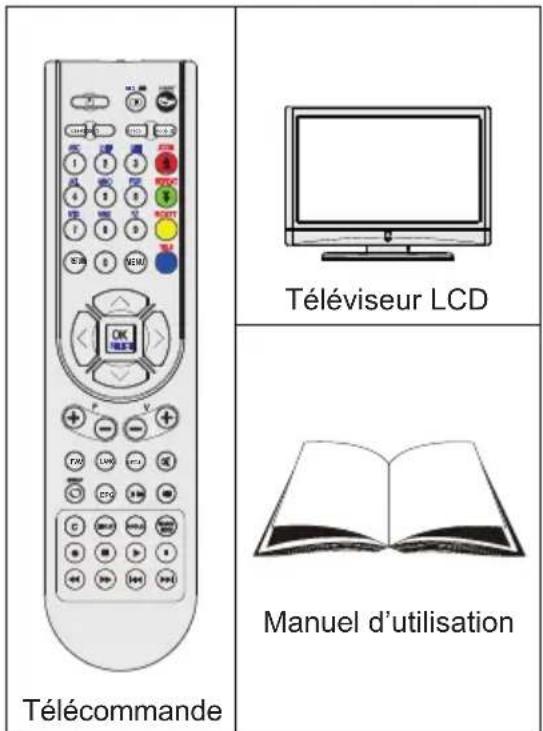
Remarque: Vous doivent vérifier les accessoires après avoir achetié l'appareil. Assurez-vous que chaque accessoire est inclus.
Caracteristiques
- Televiseur couleur LCD avec télécommande.
- TV digitale entièrement intégrée (DVB-T).
- Prises HDMI pour video et audio numériques. Ce branchement est également concu pour accepter des signaux haute définition.
200 programmes VHF, UHF (analogiques). - 500 programmes pour le mode numérique (IDTV).
- Système de menu OSD.
- Prises Péritel pour périhériques externes (teils que video,leans video,appareil audio,etc.).
- Système de son stéreo.
10 page Télextexe, fastext, TOP text. - Prise casque.
- Système d'auto programmation.
- Réglage manuel vers l'avant ou vers l'arrière.
- Minuteur de mise en veille.
- Verrouillage parental.
- Coupure automatique du son en cas d'absence de transmission.
- Lecture NTSC.
- AVL (Ajustement automatique du volume).
- Lorsqu'aucun signal valide n'est détecté, le téléviseur passe automatiquement en mode veille après 5 minutes.
- PLL (Recherche de fréquence).
-
Entrée PC.
-
Plug&Play (branchement et utilisation instantanée) pour Windows 98, ME, 2000, XP, Vista.
Modejeu
Introduction
Merci d'avoir besoin ci cet apparéil. Ce manuel vous guidera pour une utilisation appropriée de votre téléviseur. Lizez-le minutieusement avant de proceder à l'utilisation de votre apparéil.
Veuillez le conserver dans un endroit sur car.
vous pourrez a nouveau en avoir besoin.
Le present apparéil a été concu pour receivevoir et afficher les programmes de télévision. Les différentes options de connexion offrent une possibilitésupplémentaire pour la réception et l'affichage des sources disponibles (récepteur, lecteur de DVD, enregistrure de DVD, magnétoscope, PC, etc.) Le fonctionnement de cet apparéil doit se faire uniquement à l'abri de l'humidité.
Il a été fabriqué exclusivement pour être utilisé à titre privé et ne peut par conséquent être utilisé ni à titre commercial, ni à titre industriel. Toute utilisation non prévue ou toute modification non autorisée annule de fait la garantie. Le fait de faire fonctionner chez le téléviseur LCD dans des conditions ambiantes extrêmes peut l'endommager.
Veuillez lore les consignes correspondantes de ce manuel avant toute première utilisation de cet apparéil, même lorsque vous étés familier avec l'utilisation des apparéils électroniques. Veuillez surtout préter attention au chapitre intitulé CONSIGNES DE SECURITE. Veuillez conserve le manuel pour une utilisation ultérieure. Au moment de vendre ou de donner cet apparéil à quelqu'un, il est absolument important de l'accompagner de ces consignes d'utilisation.
Preparation
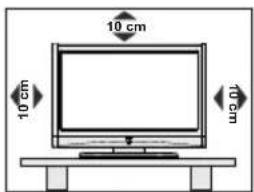
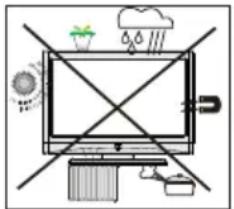
Pour la ventilation, laissez un espace d'au moins 10 cm au titre du poste. Pour éviter toute panne ou situation périlleuse, ne place aucun objet au-dessus du poste.
Utilisez cet apparéil sous des climats modérés.
Précautions de sécurité
Lisez les consignes de sécurité recommends ci-après pour votre sécurité.
Source d'alimentation
Ce téléviseur ne doit fonctionner qu'a partir d'une prise de courant 220-240 V AC 50 Hz. Assurez-vous de selectionner la tension appropriée pour votre convenance.
Cordon d'alimentation
Ne placez pas l'appareil, ni une piece de mobilier, etc. sur le cordon d'alimentation (alimentation secteur); evitez tout pincement du cordon. Tenez le cordon d'alimentation par sa fiche. Ne débranchez pas l'appareil en tirant sur le cordon d'alimentation et ne touche jamais au cordon d'alimentation avec des mains mouillées car ceci pourrait causeur un court-circuit ou une décharge électrique. Ne nouez jamais le cordon ni ne l'attachez à d'autres cordons. Les cordons d'alimentation doivent être places de façon à ne pas risquer d'être piétinés. Un cordon deraccordement endommagé peut causeur un incendie ou vous inflige une décharge électrique. Lorsqu'il est endommagé, le cordon doit être remplaced, et cette operation doit être effectuee par un personnel qualifie.
Humidité et eau
N'utilisez pas cet apparéil dans un endroit humide et moite (evitez la salle de bain,
I'évier de la cuisine, et la proximé de la machine à laver). N'exposez pas cet
équipement à la pluie ou à l'eau, ceci pouvant s'avérer dangereux, et ne placezaucun objet rempli de liquide, comme un
vase par exemple, au dessus. Ne pas exposer à des suintements ou à des éclab
Si un objet solide ou un liquide tombe à l'intérieur du poste, débranchez-le et faites-le vérifier par un personnel qualifié avant de continuer à l'utiliser.

Nettoyage
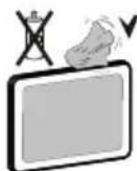
Avant de nettoyer, débranchez le poste TV de la prise murale. N'utilisez pas de nettoyant en liquide ou en aerosol. Utilisez un chiffon doux et sec.
Ventilation
Les fentes et les orifices du téléviseur sont prevus pour la ventilation et pour assurer un fonctionnement fiable. Pour éviter la surchauffe, ces orifices ne doivent pas'être obstrués ni couverts de chaque façon que ce soit.
Chaleur et flammes
L'appareil ne doit pas etre place a cote de flammes nues ou de sources de chaleur, a l'exemple d'un radiateur. Assurez-vous qu'aucune source de flamme vivoe, telles que des bougies allumées,ne soit placée sur le téléviseur. Les piles ne doivent pas
etre exposées à une chaleur excessive comme le rayonnement solaire ou autre phénomène similaire.
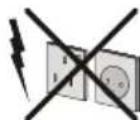
Foudre
En cas d'orage et de foudre ou lorsque vous partez en vacances, débranchez le cordon d'alimentation de la prise murale.

Pèces de rechange
Lorsque des pieces de rechange sont requises, assurez-vous que le technicianien utilise celles qui ont ete preconisées par le fabricant ou celles qui ont les mêmes caractéristiques techniques que les pieces originales. Des substitutions non autorisées peuvent causer un incendie, une décharge électrique ou d'autres risques.
Maintenance
Veuillez confier toute la maintenance à un technicien qualifié. Ne retirez pas le couvercle vous-même car ceci peut entrainer une décharge électrique.

Mise au rebut
Instructions pour la mise au rebut:
- L'emballage et ses éléments sont recyclables et doivent essentiellement l'être. Les matériaux d'emballage, comme le sac en feuille d'aluminium, doivent être tenus hors de portée des enfants.
- Les piles, même celles ne contenant pas de métal lourd, ne doivent pas être jetées avec les déchets menagers. Veuillez éliminer les piles usages de manière écologique. Consultez la reglementation applicable dans votre région. Évitez d'essayer de recharger les piles. Si vous le faites, elles peuvent exploser. Ne remplacez les piles qu'avac celles de même type ou de type équivalent.
- La lampe fluorescente à cathode froide de l'éCRAN LCD contient une petite quantité de mercure. Veuillez respecter les lois ou réglementations locales en matière de mise au rebut.
Informations à l'attention des utilisateurs des pays de l'Union Européenne
Ce symbole sur l'appareil ou sur son emballage indique que votre appareil électrique ou électronique doit être jeté à la fin de sa durée de vie séparément


de vos déchets menagers. Il existe des systèmes de collecte séparés pour le recyclage au sein de l'UE. Pour plus d'informations, veuillez contacter les autorités locales ou le distributeur chez qui vous avez acheté l'article.
Débranchement de l'appareil
La prise d'alimentation est utilisée pour débrancher le téléviseur de l'alimentation secteur et doit donc rester facilement opérable.
Volume du casque
Une pression sonore excessive provenant des écouteurs et du casque peut provoquer une perte auditive.
Installation
Pour éviter toute blessure, cet apparéil doit être solidement fixé au mur conformément aux instructions d'installation lors d'un montage mural (si l'option est disponible).
Écran LCD
L'écran LCD est un produit de très haute technologie avec un film fin d'environ un million de transistors, vous offrant des détails d'image raffinés. Occasionnellemier quelques pixels non actifs peuvent apparaître à l'écran comme un point fixe bleu, vert ou rouge. Veuillez—noter que ceci n' affecte pas les performances de votre apparéil.
Avertissement
Ne laissez pas votre téléviseur en veille ou en fonctionnement lorsque vous quitterez votre domicile.
Branchement à un système de distribution de télévision (television par cable, etc.) à partir d'un tuner
Un périphérique raccordé à la mise à la terre protectrice de l'installation du batiment à travers le branchement secteur ou à travers un autre apparéil avec branchement à la mise à la terre protectrice et sur un système de distribution de télévision utilisant un cable coaxial peut, dans certaines circonstances, provoquer un incendie.
Le branchement à un système de distribution par cable doit donc être assure à travers un dispositif fournissant l'iso1ation electrique inférieure à une certaine plage de fréquence (isolateur galvanique, voir EN 60728-11).
Le bouton Veille / Marche ne sépare pas complètement cet apparéil du secteur. De plus, l' apparéil continue de consommer de l'électricité en mode veille. Pour couper complètement l'alimentation de l' apparéil du secteur, débranchez sa fiche de la prise secteur. Pour cette raison, l' apparéil doit être installé de manière à garantir un libre accès à la prise secteur, de sortie la fiche secteur puisse être débranchée en cas d'urgence. Pour éviter un évientuel incendie, le cordon d'alimentation doit absolument être débranché de la prise secteur avant une longue période de non utilisation comme pendant les vacances, par exemple.
Installes les apparèils électriques hors de portée des enfants
Ne laissez jamais les enfants utiliser les apparêts de électriques sans assistance.
Les enfants ne peuvent pas toutjours bien reconnaître les dangers qu'ils encourrent.
Les piles/accumulateurs peuvent être dangereux pour la santé si avalés. Mettez les piles hors de portée des tous petits. Si quelqu'un avalanche une pile, contactez immédiatement un médecin. Veuillez également conserver les matériaux d'emballage hors de portée des enfants pour éviter tout risque de suffocation.
Vue d'ensemble de la télécommande
Veille/Marche1.
Taille de l'image / Agrandir (en mode TXT)2.
Minuteur de mise en veille3.
Touches numériques4.
Retour / Quitter (en mode DTV) / Page d'index 5. (en mode TXT)
Curseur Haut / Page TXT Haut6.
Touchedirectionnellegauche7.
Programme precedent / Page suivante (en 8. mode DTV)
Programme suivant / Page précédente (en 9. mode DTV)
Mono-Sté reproduction / Dual I-II / Langue en cours (en 10. mode DTV)
Echange11.
Guide de programme électronique (en mode 12. DTV)
- Révélé Info / TXT (en mode TXT)
- Sélection du mode Image
- Sélection de la Source
Bouge / Menu Son / List des chaînes (en mode DTV)(*)
- Vert / Menu Image / Sous-titre Activé-Désactivé (en mode DTV) (*)
- Jaune / Option / Langue en cours (en mode DTV) (*)
- Menu Activé-Désactivé
- Bleu / Installer / Mode Favori (en mode DTV) (*)
- OK / Sélectionner (Mode TV analogue) / Retenir (en mode TXT) / Liste des chaînes (mode DTV)
- Curseur droit / Sous-page (en mode TXT)
- Curseur Bas / TXT Bas
- Hausser le Volume
- Baisser le volume
- Muet
- Téletexte / Mélange
- Sous-titre (en mode DTV) / Sous-titre TXT (Mode TV analogue)
- FAV (*) (Selection favorite) (en mode DTV)
- Boutons Media Player
(*) Disponible uniquement pour les options des pays de l'UE.
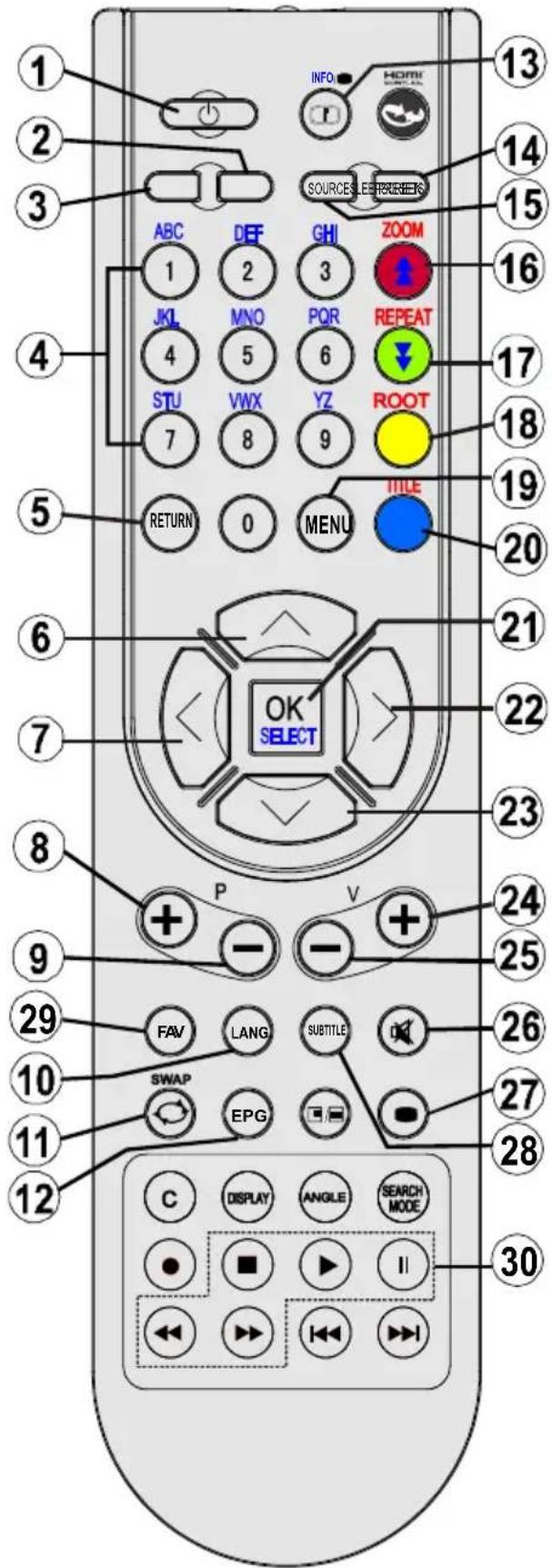
Remarque: Les touches non indiquées avec un numéro dans l'illustration de la télécommande ne sont pas fonctionnelles en mode TV. Prévoir un espace d'environ 7m/23ft.
TV LCD et boutons de commande
| VUE AVANT et ARRÈRE | VUE LATERALE | Boutons de contrôle |
| Up button (Bouton Haut)1. Down button (Bouton Bas)2. Bouton Programme/Volume / 3 Sélection AV Bouton Veille / Marche4.Remarque: vous pouvez utiliser les touches “+/-” pour hausser ou baisser le volume. Pour changer de chaîne, appuyez une fois sur la touche P/V/AV, puis utiliser les touches “+/-”. Si vous maintainez la touche P/V/AV,enforcée pendant quelques secondes, le menu source restera affchéé à l'écran. Impossible d'afficher le menu principal à l'écran à l'aide des boutons de commande. |
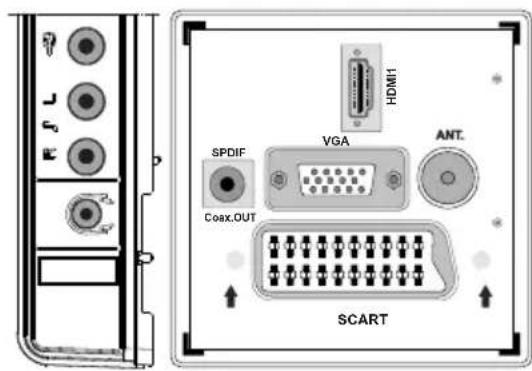
Affichage des branchements – Connecteurs arrière
Entrées ou sorties de prise PÉRITEL (SCART) pour périphériques 1. externes.
Connector le cable Péritel entre la prise Péritel de la TV et la prise Péritel de votre apparéil externe ( comme un décodeur, un magnétoscope ou un lecteur DVD).
Remarque: Si un dispositif externe est branché à l'aide d'une prise PERITEL, le téléviseur passera automatiquement au mode AV.
L'entrée PC sert à connecter un ordinateur personnel au poste TV. Branchez le cable de PC entre l'ENTRÉE PC PC INPUT sur la TV et la sortie PC (PC output) sur votre ordinateur. Les entrées video en composantes (YpBPr - Component Video Inputs) sont utilisées
pour connecter une video en composantes.
Vouss pouvez utiliser une entrée PC pour connecter YPbPr à un apparéil doté d'une sortie du composant. Connectez le cable YPbPr sur celui du PC entre l'ENTREE PC du téléviseur et les sorties video composite de votre apparéil.
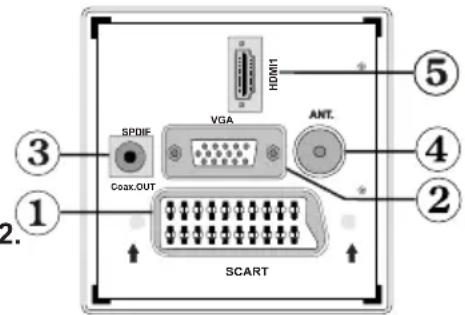
- La Sortie coaxiale S/PDIF envoie les signaux audio numériques de la source en cours. Le Dolby D Audio est en mode Bypass pendant le mode Navigateur de media uniquement.
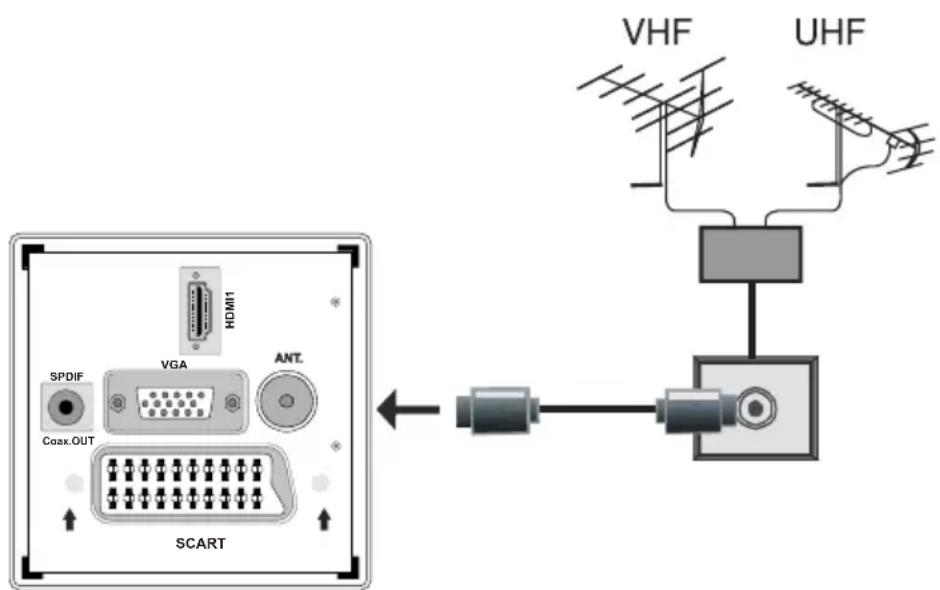
L'entrée RF se branche à une antennée ou à un système de cable. 4.
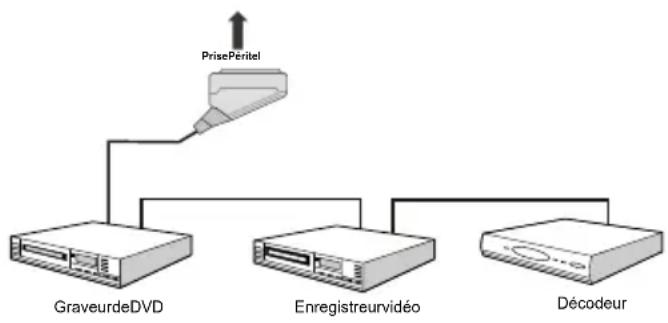
Remarquez que si vous utilisez un decodeur ou un enregistrure media, vous devez brancher un cable aerien qui va de l'appareil au téléviseur, avec un cable d'antenne approprié, tel qu'illustré ci-dessous.
- HDMI 1: Entrées HDMI 1
Les entrées HDMI (HDMI Inputs) servent à brancher un périphérique doté d'une prise HDMI.
Votre téléviseur LCD peut afficher des images haute definition à partir de périhériques tels qu'un récepteur de satellite haute définition ou un lecteur de DVD. Ces périhériques doivent être connectés via les prises HDMI ou les prises en composantes. Ces prises peuvent accepter n'importe quels signaux 480i, 480p, 576p, 576i, 720p, 1080i, ou 1080p. Aucun branchement audio n'est nécessaire pour une connexion HDMI à HDMI.
Lorsque you utilisez le kit de montage mural fourni avec le téléviseur LCD, nous you recommenders formellement de brancher tous vos cables à l'arriere du téléviseur LCD avant tout montage mural.
Affichage des branchements - Connecteurs latéraux
La fente Cl sert à insérer une carte Cl. Une carte Cl vous permet de regarder 1. toutes les chaînes auxquelles vous étés abonné(e). Pour plus d'informations, reférez-vous à la section « Accès conditionnel »
Entrée USB (ne fonctionne qu'en mode DTV)2.
L'entrée video est utilisé pour connecter les signaux video des périhériques 3. externes. Branchez le cable video entre l'ENTREE S-VIDEO du téléviseur et la SORTIE S-Video de votre apparéil.
Les entrées audio (Audio Inputs) servent à brancher les signaux audio de 4. péripériques externes. Branchez le cable audio entre les ENTREES AUDIO (AUDIO INPUTS) du téléviseur et les ports de SORTIE AUDIO (AUDIO OUTPUT) de votre apparéil.
Pour activer également la connexion sonore PC/YPbPr en pareille situation, utilisez un cable audio approprié entre les sorties audio de l'appareil et les entrées audio du téléviseur
Remarque: Si vous branchez un périphérique au téléviseur via l'ENTREE VIDEO ou le cable PC/YPbPr, vous devez également brancher votre périphérique à l'aide d'un cable audio aux ENTRÉES AUDIO (AUDIO INPUTS) du téléviseur pour activer le son.
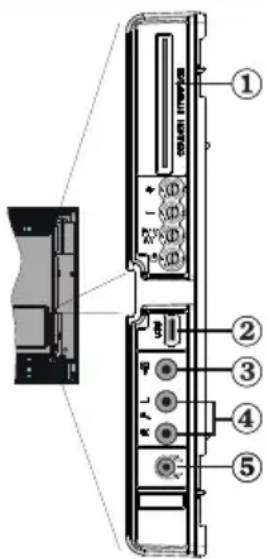
- La prise jack du casque s'utilise pour brancher un casque externe au système. Branchez la prise jack du CASQUE pour utiliser les casques.
Alimentation électrique
IMPORTANT: Le téléviseur a ete conu ququenment pour fonctionner en 220-240V AC, 50 Hz.
- ÀpRES avoir sorti le téléviseur de son emballage, laissez-le atteindre la température ambiente avant de le brancher à la prise de courant.
- Branchez le cable d'alimentation à la prise secteur.
Branchement de l'antenne
- Branchez l'antenne ou le cable du téléviseur à la prise d'ENTRÉE DE L'ANTENNE située à l'arrête du téléviseur.
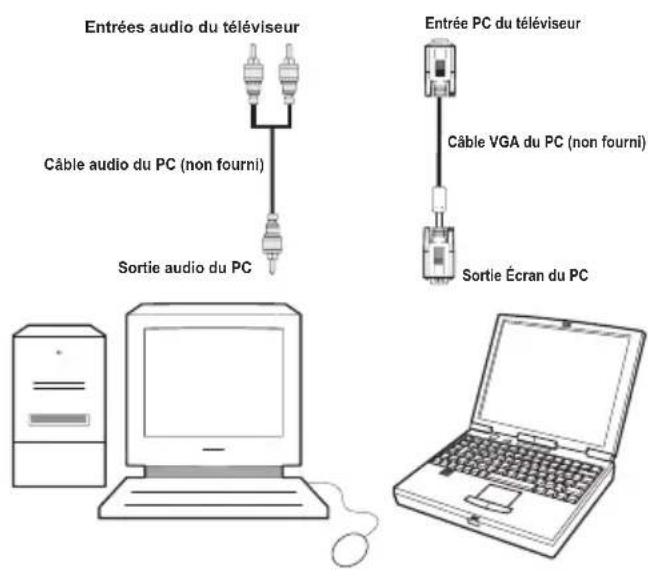
Connexion du téléviseur LCD à un PC
Afin d'afficher l'image de l'écran de votre ordinateur sur votre téléviseur LCD, vous pouze connecter votre ordinateur au poste de télévision.
- Débranche l'ordinateur et le téléviseur avant de faire les branchements.
- Utilisez le cable de 15 broches pour brancher le PC au téléviseur LCD. Utilisez un cable audio entre les entrées audio du téléviseur (sur le côte) et la sortie audio de votre PC pour activer la connexion sonore.
- Une fois le branchement effectué, passez à la source du PC-VGA. Voir la section « Sélection d'entrée».
- Reglez la résolution qui correspond à vos besoin d'affichage. Pour les informations relatives à la résolution, se reporter à l'annexe.
Utilisation de l'entrée USB latérale
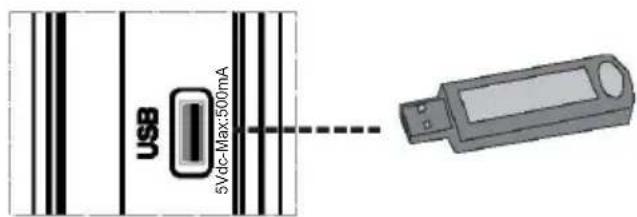
- Vous pouvez brancher les péripériques USB à votre téléviseur à l'aide de l'entrée USB du téléviseur. Cette fonctionnalité vous donne la possibilité d'afficher/de dire les fichiers musicaux, photographiques ou vidés enregistrés sur un support USB.
- Il est possible que certains types de périphériques USB (à l'exemple des lecteurs MP3) soient incompatibles avec ce téléviseur.
- Vous pouvez sauevegarder vos fichiers avant d'effectuer tout branchement au téléviseur afin d'éviter de probables pertes de données. Veuillez remarquer que la responsabilité du fabricant ne saurait être engagée en cas de dommage de fichier ou de perte de données.
- Le téléviseur prend en charge uniquement le formatage du disque FAT32. Le format NTFS en revanche n'est pas pris en charge. Si vous branchez un disque USB au format NTFS, le menu "usb is unformatted" (USB non formaté) va s'afficher.
- Ne jamais enlever l'USB durant la lecture d'un fichier.
ATTENTION : Il est très dangereux de brancher et de débrancher les périhériques USB avec une certaine rapidité. Évitez surtout de brancher et de débrancher le lecteur avec une certaine rapidité. Ceci peut physiquement endommager le lecteur USB etURT que le périhérique USB lui-même.
Branchement de la clé à mémoire USB
- Branchez votre péripérisque USB à l'entrée USB du téléviseur.
Remarque: Les lecteurs de disques durs USB ne sont pas pris en charge.
Connexion du téléviseur à un lecteur de DVD
Si vous foulez brancher un lecteur de DVD à votre téléviseur LCD, vous pouvez utiliser les branchements qui se trouvent sur le téléviseur. Les lecteurs de DVD peuvent disposier de différentes prises. Veuillez consulter le manuel d'utilisation de votre lecteur de DVD pour plus d'informations. Débranchez le téléviseur et l'appareil avant d'effectuer les branchements.
Remarque: Les cables presentés dans l'illustration ne sont pas fournis.
- Si vous le lecteur de DVD est doté d'une prise HDMI, vous pouvez le brancher via HDMI. Lorsque vous vous branchez au lecteur de DVD tel qu'illustré cédssous, passez en source HDMI. Voir la section « Sélection d'entrée »
- La plupart des lecteurs de DVD sont branchés via des PRISES EN COMPOSANTES. Vous pouze recourir au mode YPbPr uniquement lorsque vous raccordez un apparéil doté d'une sortie YPbPr à travers l'entrée PC avec le cable YPbPr pour PC. Pour activer le signal sonore, utilisez l'entrée AUDIO IN qui se trouve sur le côte du téléviseur (Le cable YPbPr n'est pas fourni).
- Une fois le branchement effectué, passez en source YPbPr. Voir la section « Sélection d'entrée »
- Vous pouvez également brancher à travers le PERITEL. Utilisez un cable PÉRITEL comme représenté dans l'illustration.
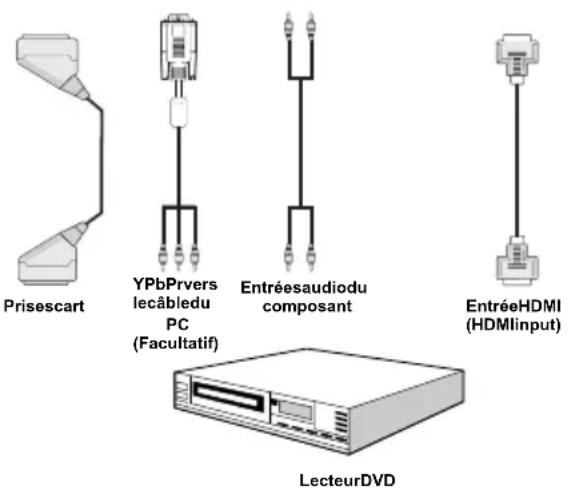
Remarque: Ces procédés de branchement réalisent la même fonction mais à des niveaux de qualité différents. Il n'est pas nécessaire d'effectuer la connexion en recourant à toutes les trois méthodes.
Utilisation des connecteurs AV latéraux
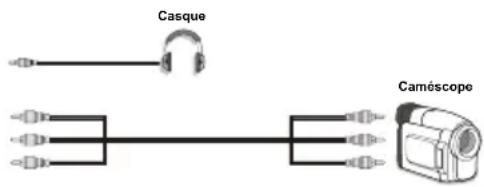
Vous pouvez brancher une gamme d'équipement optionnel à votre TV LCD. Les raccordements possibles sontprésentés ci-dessous: Notez que les câbles représentés dans l'illustration ne sont pas fournis.
- Pour raccorder un caméoscope, branche à la prise ENTRÉE VIDEO (VIDEO IN) et aux PRISES AUDIO (AUDIO SOCKETS). Pour sélectionner la source correspondante, se reporter à la section « Sélection d'entrée » dans les paragraphs suivants.
- Pour écouter le son du téléviseur en provenance des casques, branchez le port dudit CASQUE au téléviseur.
Connexion d'un autre apparéil via Péritel
La plupart des péripériques supportent la connexion PÉRITEL (SCART). Vous pouvez connecter un enregistrur DVD ou un magnétoscope à votre téléviseur LCD à l'aide de la prise péritel. Notez que les cables représentés dans l'illustration ne sont pas fournis. Éteignez le téléviseur et les péripériques avant d'effectuer tout branchement.
Pour plus d'informations, reportez-vous au manuel d'utilisation de votre périphérique.
Insertion des piles dans la télécommande
- Retirez le couvercle du compartment des piles situ.
- Insérer à l'intérieur deux piles de type AAA/R3 ou équivalent. Respectez la bonne polarité (+/-) pendant l'insertion des piles et replacez le couvercle du compartment des piles à la fin de l'opération.
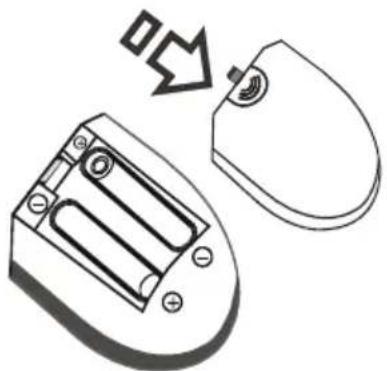
Remarque: Si vous n'utilise pas l'appareil pendant un certain temps, retirez les piles de la télécommande. Sinon uneuite possible des piles peut endommager la telecommande.
Mise sous/hors tension du téléviseur
Mise sous tension du téléviseur
- Branchez le cordon d'alimentation à une prise de courant alternatif 220-240V AC 50 Hz.
Le TÉMOIN de mise en veille s'allume. - Pour allumer le téléviseur à partir du mode veille, vous pouvez soit:
Appuyer sur le bouton P + / P -ou sur une touche numérique de la télécommande.
Appuyer sur le bouton -P/CH ou P/CH+ du téléviseur. Le téléviseur s'allumera ensuite.
Remarque: Si vous allumez votre TV via les boutons PROGRAMME SUIVANT/PRÉCEDENT de la télécommande ou du poste de télévision, le dernier programme que vous regardiez sera selectionné à nouveau.
Quelle que soit la méthode, le téléviseur s'allumera.
Eteindre le téléviseur
- Pressez le bouton sur la télécommande ou pressez le commutateur VEILLE, et la TV passera ainsi en mode veille.
Pour eteindre complètement le téléviseur, debranchez le cordon d'alimentation de la prisemurale.
Remarque: Lorsque le téléviseur est en mode veille, le voyant lumineux du mode veille clignote pour signifier que des options comme Recherche en mode veille, tléchéargement automatique ou Minuterie sont actives.
Sélection d'entrée
Une fois les équipements externes connectés à votre téléviseur, vous pouvez commuter entre différentes sources d'entrée.
- Appuyez sur la touche SOURCE de la télécommande pour changer les sources en direct.
ou - Sélectionnez l'option "Source" à partir du menu principal en utilisant le bouton ou . Puis, utilisez les touches ou "pourmettre une entrée en surbrillance et appuyez sur la touche " pour la sélectionner.
Remarque: Avec la touche "«" ou "»", vous pouvez activer ou désactiver. Lorsque vous selectionnezl'option Off (Désactiver), cette source n'apparait pas dans l'OSD lorsque vous appuyez sur la touche AV/Source de la télécommande. (à l'exception de la source TV).
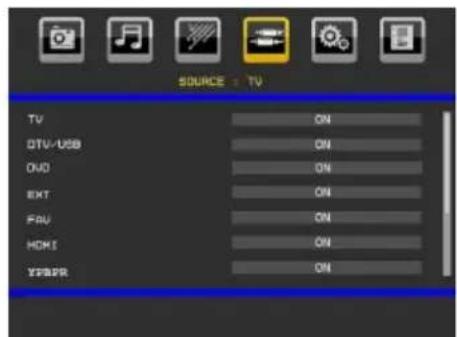
Remarque : Vous pouvez recourir au mode YPbPr uniquement lorsque vous raccordez un apparéil doté d'une sortie YPbPr à travers l'entrée PC avec le cable YPbPr pour PC. (Le cable YPbPr n'est pas fourni).
Opérations de Base
Vous pouvez faire fonctionner votre téléviseur en utilisant indifféremment les boutons de la télécommande et ceux du téléviseur.
Utilisation des boutons du téléviseur
impossible d'afficher le menu principal à l'écran à l'aide des boutons de commande. Les touches "+" serviront par défaut à augmenter / diminuer le volume. même si vous attribuEZ d'autres fonctions à ces boutons, les touches "+" fonctionneront par défaut après quelques instants.
Réglage du volume
- Appuyez sur les touches + / - pour diminuer ou augmenter le volume. Lorsque vous procédez ainsi, une échelle indiquant le niveau du volume (curseur) s'affiche à l'écran.
Sélection de programme
- Appuyez une fois sur la touche P/V/AV et utilisez ensuite les touches "+" pour selectionner le programme suivant ou precedent.
Mode AV
- Maintenez la touche "P/V/AV" pour faire afficher le menu source. Utilisez les touches "+" pour selectionner la source souhaitée.
Utilisation des touches de la télécommande
- La télécommande de votre téléviseur est conscience pour contrôler toutes les fonctions du modele selectionné. Les fonctions seront décrites conformément au système de menu de votre téléviseur.
- Les fonctions du système de menu sont décrites dans les sections suivantes.
Réglage du volume
- Appuyez sur le bouton "V+ pour augmenter le volume. Appuyez sur la touche "V-" pour diminuer le volume. Une échelle indiquant le niveau du volume (curseur) s'affiche à l'écran.
Sélection de programme (programme précédent ou suivant)
- Appuyez sur le bouton "P -" pour selectionner le programme precedent.
- Appuyez sur le bouton “P+” pour sélectionner le programme suivant.
Sélection de programme (accès direct)
- Appuyez sur les touches numériques de la télécommande pour sélectionner les programmes compris entre 0 et 9. Le téléviseur basculera vers le programme sélectionné. Pour sélectionner des programmes entre 10 et 500 (pour l'IDTV) ou entre 10 et 199 (pour la télévision analogue), appuyez consécutivement sur les touches numériques.
- Appuyez directement sur le nombre de programme pour selectionner à nouveau les programmes à un chiffre.
Réglages initiaux
Lorsque le téléviseur est mis en marche pour la première fois, le menu de selection de langue apparait à l'écran. Le message "Bienvenue, sélectionnez votre langue!" apparait dans toutes les langues sur le menu de l'écran.
Selectionnez la langue de votrechioix avec les touches "You" qui appuyez sur la touche "OK".Ensuite, le menu "Premiere installation"s'affiche a I'ecran.En appuyant sur les boutons ou selectionnez le pays que vous foulez et appuyez sur le bouton OK. * Pour les pays de I'UE).

Remarque: L'OSD Sélection du pays (Country selection) ne sera pas disponible pour le RU.
Pressez le bouton OK sur la télécommande pour continuer et le message suivant s'affichera à l'écran:
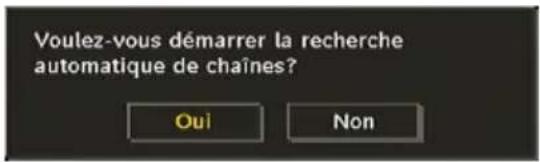
- Pour selectionner l'option "Oui" ou "Non", placez l'élément en surbrillance en utilisant les boutons "«" ou «', puis pressez le bouton "OK".
L'IDTV passera automatique des chaînes de transmission UHF ou VHF () (options réservées aux pays de l'Europe continentale) en recherchant les transmissions numériques terrestres et en affichtant les noms des chaînes trouvées. Ce processus prendra quelques minutes.
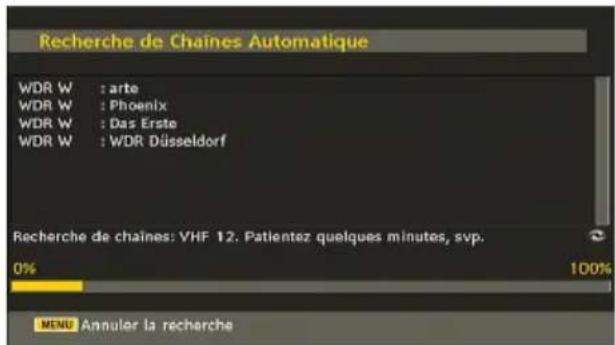
Une fois la recherche automatique terminée, le message suivant proposant une recherche de chaînes analogiques apparait à l'écran:

Pour rechercher des chaînes analogiques, sélectionnez "Oui". Le téléviseur bascule en mode TV analogue. Le menu apparaître pour effectuer la recherche des chaînes analogiques.
Selectionnez vous Pays, Langue et Langue de texte en utilisant le boutons "bu" et "ou". Pressez le bouton OK ou ROUGE (RED) pour continuer. Pour annuler, pressez le bouton BLEU.
Pour plus d'informations sur ce processus, consultez la section "Menu d'installation".
Remarque: Pour un bon fonctionnement du télétexte numérique en mode DTV, vous doivent désigné un programme en mode DTV, vous doivent désigné un programme en mode DTV, et la personne à la société de l'information sur le service d'information sur le service d'information sur le service d'information sur le service d'information sur le service d'information sur le service d'information sur le service d'information sur le service d'information sur le service d'information sur le service d'information sur le service d'information sur le service d'information sur le service d'information sur le service d'information sur le service d'information sur le service d'information sur le service d'information sur les diffusions du RUI.
Évitez d'éteindre le téléviseur lors de l'initialisation de la première installation.
Fonctionnement général
Appuyez sur la touche "SOURCE" de la télécommande et selectionnez DTV/USB pour faire basculer
le téléviseur en mode de diffusion numérique terrestre.
Bandeau d'information
- Chaque fois que vous changez de chaîne en utilisant le bouton P-/P+ ou les boutons numériques, la TV affiche l'image de l'émission en même temps qu'un bandeau d'information en bas de l'écran (disponible uniquement en mode DTV). Ce message restera quelques secondes sur l'écran.
- Le bandeau d'information peut aussi être affiché à tout moment tout en regardant la TV en pressant le bouton "INFO" sur la télécommande:

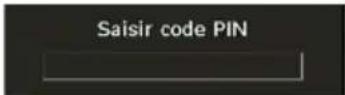
Si la chaine selectionnelle est verrouillée, vous doivent saisir le bon mot de passer nombre à 4 chiffres pour voir la chaine. "Saisissez le code PIN" (Enter PIN) s'affiche à l'écran dans ce cas:
Guide électronique de programmes (EPG)
- Certaines chaînes, mais pas toutes, adressent des informations sur l'émission en cours et l'émission suivante. Appuyez sur le bouton EPG pour acceder au menu EPG. L'EPG apparait à l'écran. Ce guide permet d'obtenir des informations relatives à la chaine, notamment des programmes hebdomadaires au moyen de l'EPG HEBDOMADAIRE. Tous les programmes s'affichent. Au bas de l'écran s'affichera une barre d'information indiquant toutes les commandes disponibles.

Bouton ROUGE (rétrécir): Réduit la taille des paves d'information.
Bouton VERT (Agrandir): Augmente la taille des pavés d'information.
Bouton JAUNE (Jour. Prec.): affiche les programmes du jour précédent.
Bouton BLEU (jour suivant): affiche les programmes du jour suivant.
INFO (Details): affiche les programmes dans les moindres détails.
Boutons numériques (Sauter): aller directement à la chaine préféree via des boutons numériques.
OK : Affichage de diffusions en cours/rappel de programmes à partir.
: saute sur la diffusion en cours.
- Appuyez sur la touche "0" de la télécommande pour afficher le menu Recherche du guide. Vous pouvez, à l'aide de cette fonctionnalité, rechercher la base de données du guide de programme selon le genre sélectionné ou le nom correspondant.
Affichage des sous-titres
Avec la diffusion numérique terrestre (DVB-T), certains programmes sont en train d'être diffusés avec des sous-titres.
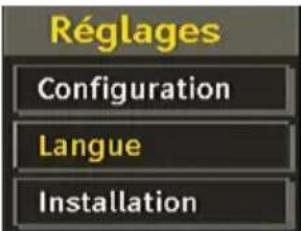
Pressez le bouton "MENU" pour afficher le menu principal, selectionnez la ligne Configuration puis Langues en utilisant le bouton "Vou" pressez le bouton OK pour afficher le menu des « Paramétres de langue »
Selectionnez « Sous-titre » dans le menu « Paramétres de langue » et utilisez le bouton « ou « pour régler le sous-titrage sur la langue voulue.
Remarque: Vous pouvez activer les sous-titres en appuyant sur la touche SUBTITLE(SOUS-TITRE) de la télécommande. Appuyez a nouveau sur le bouton SUBTITLE(SOUS-TITRE) pour désactiver la fonction sous-titre.
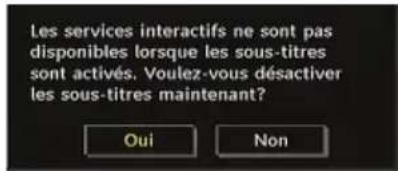
Si l'option "Sous-titre" est activée et une option de langue reglée, le fait d'appuyer sur la touche amène l'écran à afficher le message d'advertissement suivant (**) pour le RU uniquement):
Télétexte numérique (**seulument pour le Royaume-Uni)
Appuyez sur le bouton
- Les informations de télétexte numérique apparaissent.
- Utilisez les touches colorées, les touches du curseur et la touche OK.
La méthode de fonctionnement peut différer selon le contenu du télétexte numérique.
Suivez les instructions affichées à l'écran télétexte numérique.
-
Quand la touche "Press SELECT" (Appuyez sur selectionner) ou un message similaire apparait, appuyez sur le bouton OK.
-
Quand le bouton est pressé, la TV revient à la diffusion télévisée.
- Avec la diffusion numérique terrestre (DVB-T), en plus de la diffusion télétexte numérique et de la diffusion normale, il existe également des chaînes avec seulement de la diffusion télétexte numérique.
- Le rapport d'aspect (la forme de l'image) lorsqu'on regarde une chaine avec une seule diffusion telétexte numérique est le même que le format de l'image visuaisée précédement.
Lorsque you pressez a nouveau le bouton "l'écran télétexte numérique s'affichera.
Télétexte Analogue
L'utilisation du télétexte et de ses fonctions est identique au système de télétexte analogue. Veuillez vous reporter aux explications relatives au «TELETEXTE».
Écran grand format
Selon le type d'émission retransmise, les programmes peuvent être regardés dans nombre de formats. Appuyez sans interruption sur la touche "SCREEN" (ÉCRAN) pour modifier le format de l'écran.
Lorsque l'option Auto est selectionnée, le format affché est déterminé par l'image diffusée.
VEUILLER NOTER: Laaille du menu varie selon laaille de l'image chosesie.
Attention!
L'audio de type de Dolby D audio n'est pas pris en charge. Dans ce cas, le son en provenance du télévisueur sera coupé. Si la diffusion intègre le flux AC3, le message d'advertissement ci-après s'affichera à l'écran:
Audio DolbyD n'est pas pris en charge
Si la diffusion intègre le flux AC3, le message d'advertissement ci-après s'affichera à l'écran.:
Pas de son disponible
Système de menu IDTV
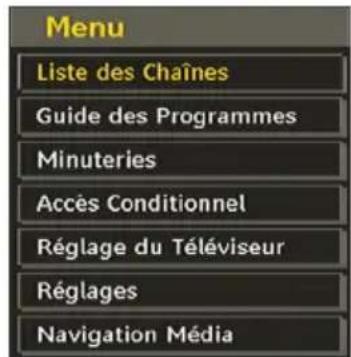
Appuyez sur le bouton "MENU". Le menu principal s'affichera.
Liste des chaines
À l'aide la touche ou "de la télécommande, veilles à ce que le premier élément,liste des chaînes, soit mis en surbrillance et appuyez sur le bouton OK pour afficher la liste des chaînes. À défaut, vous pouvez aussi appuyer sur le bouton OK pendant la diffusion DVB-T pour acceder directement à la liste des chaînes.
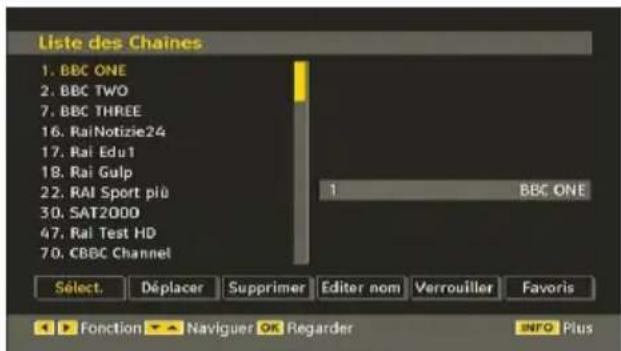
Navigation dans toute la liste des chaînes
Pressez le bouton ou "pour selectionner la chaine precedente ou suivante. Vous pouvez appuyer sur le bouton "ROUGE" ou "VERT" pour vous déplacer vers le haut ou le bas de la page.
Pour regarder une chaine spécifique, place-la en surbrilance en utilisant le bouton ou "puis pressez le bouton OKtandis que I'ellement "Selectionner" de la liste des chaines est placé en surbrillance en utilisant le bouton ou
Les nom et numéro de la chaine sélectionnées s'afficheront alors respectivement dans les coins supérieurs gauche et droit de l'affichage de la chaine en haut à droite de l'écran.
Déplacement des chaînes dans la liste de chaînes
Appuyez sur les touches ou "pour selectionner la chaîne à déplacer
- Appuyez sur les touches « ou « pour sélectionner la rubrique “Déplacer” dans le menu Tableau des programmes.
L'OSD ci-après s'affichera tout pres de la touche "OK" pour vous demander de saisir un numéro en utilisant les touches numériques de la télécommande et d'appuyer sur "OK" pour confirmer.
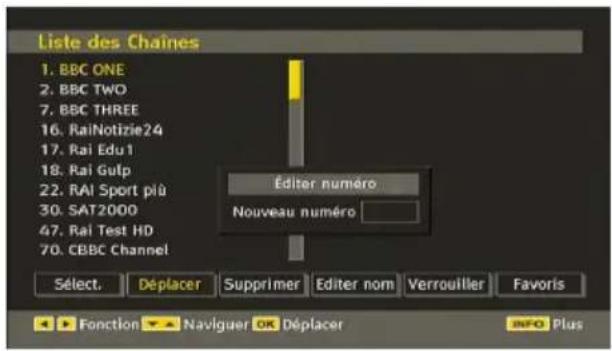
Remarque: Si vous saississez le même numéro de chaine que vous poulez déplacer, "...les services de chaine seront déplaces. Voulez vous continuer?" Le menu à l'écran s'affichera. Appuyez sur OK pour confirmer ou sélectionnez « Non » pour annuler.
Suppression des chaînes dans la liste de chaînes
- Appuyez sur les touches ou " pour sélectionner la chaine à supprimer.
- Appuyez sur les touches « ou « pour sélectionner la rubrique « Supprimer » dans le menu Tableau des programmes.
- Appuyez sur "OK" pour supprimer la chaîne en surbrillance du tableau des programmes. Le message ci-dessous apparait à l'écran:
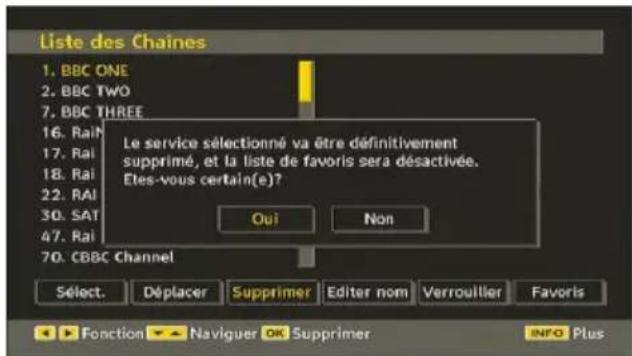
- Appuyez sur les touches « ou « pour sélectionner l'option désirée. Si le bouton “OK” est pressé tandis que “Oui” (Yes) est sélectionné, la chaine en surbrillance est supprimée. Sélectionner “Non” annule la suppression.
Renommer deschains
Pour renomer une chaine spécifique, celle-ci doit être place en surbrillance en pressant le bouton " ∇" ou " Placez ensuite en surbrillance l'objet
Edition du nom en pressant le bouton " 一 _ 一 ^ 一 au ainsi qu'illustré ci-dessous. Pressez le bouton OK pour activer la fonction de changement de nom.
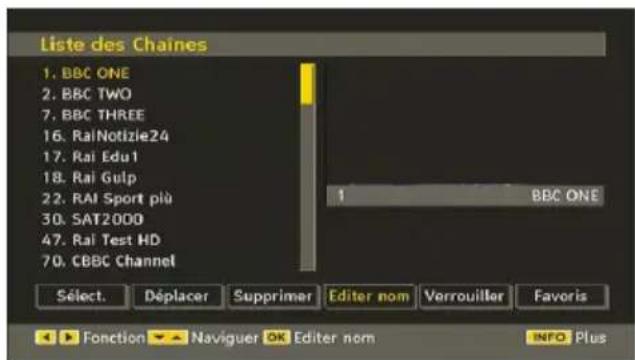
Presser maintainant le bouton ou "déplace vers le caractère précédent ou suivant. En appuyant sur les touches "you", tous changez le caractère en surbrillance: par exemple, le « b » devient un « a » "You un « c »". En appuyant sur les touches numériques de 0 à 9, vous remplacez le caractère en surbrillance par les caractères marqués au-dessus du bouton; ils défilent un par un quand vous appuyez sur le bouton.
Presse le bouton "MENU" pour annuler l'edition ou le bouton "OK" pour saugevarder le nouveau nom.
Ajout des verrouillages à des chaînes
Le verrouillage de chaine apporte un accès protégé par mot de passer aux chaines selectionnées par des parents. Pour verrouiller une chaine vous devez connaître le mot de passer de contrôle parental (il est régle sur 0000 en configuration d'usine et ne peut être modifié que dans le menu de Configuration (Configuration Menu)).
Selectionnez la chaîne à verrouiller en la plaçant en surbrillance et selectionnez l'option de verrouillage en pressant le bouton « ou «. Lorsque le bouton “OK” est appuyé, une boîte de dialogue s'affiche à l'écran, et vous invite à saisir votre mot de passer.
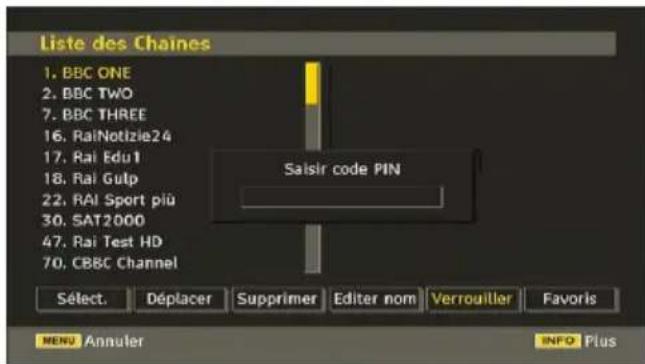
Saisissez le mot de passer à l'aide des touches numériques de la télécommande. L'icone de verrouillage "s'affiche maintainant à côté de la chaine sélectionnée. Repetez la même opération pour annuler le verrouillage.
Réglage des chaînes favorites
Pour définit une chaine favorite, placez en surbrillance la rubrique « Favorites » en bas du menu de la liste des chânes. Ensuite, appuyez sur le bouton “OK”, et le menu Modifier préférentes apparait à l'écran.
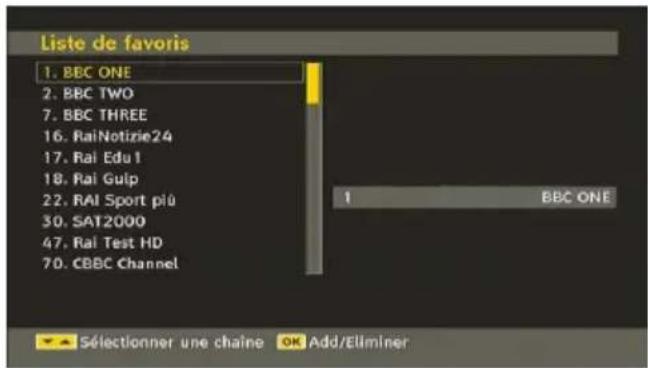
Comment ajouter une chaine à une liste favorite
- En pressant les boutons " " ou ", placez en surbrillance la chaîne que vous poulez ajouter à la liste favorites.
- Par pression du bouton "OK", la chaine en surbrillance est ajoutée à la liste favorite.
- L'icone F indique qu'une chaîne est ajoutée à la liste favorite.
Suppression d'une chaine d'une liste favorite.
- Placez en surbrillance la chaine que vous pouze enlever de la liste favorites et pressez le bouton OK pour supprimer. Vous pouvez presser le bouton "OK" à nouveau pour ré-ajouter la chaine.
Pour activer les Favoris, allez dans le menu Configuration et selectionnez le mode favori Utilisez / " pour parameter le mode favori sur activé. Pour annuler les favors, reglez le mode Favoris sur Désactivé.
Aide à l'écran
Pour tous les menus, pressez le bouton INFO pour afficher des informations d'aide à propos des fonctions du menu.

Guide de programme
Cette section est similaire aux instructions données dans la page des Opérations générales. Veuillez consultier la section relative au Guide électronique de programmes (EPG) dans la partie Opérations générales.
Minuteries
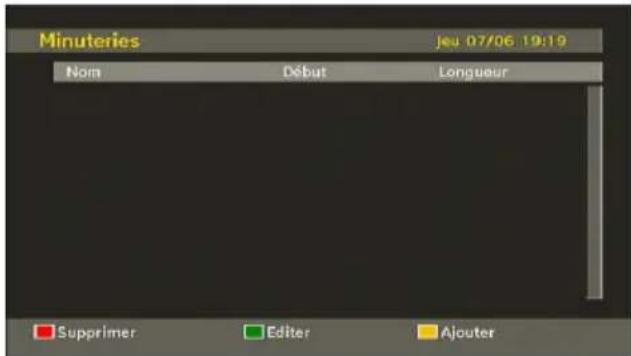
Pour afficher la fenêtre des minuteries, activez l'élement à partir du menu principal. Pour ajouter une minuterie, appuyez sur le bouton JAUNE de la télécommande. La fenêtre « Ajouter un minuteur » s'affiche alors.
Mode: Sélectionne le mode Liste des chaînes.
Chaine: Les touches "«" ou "»" permettront à l'utilisateur de parcourir la liste des programmes TV ou radio.
Date: La date de début est saisie via les boutons gauche/ droite et via les boutons numériques.
Demarrage: L'heure de début est saisie via les boutons gauche/droite et via les boutons numériques.
Fin: L'heure de fin est saisie via les boutons gauche/ droite et via les boutons numériques.
Durée: Durée entre l'heure de début et l'heure de fin.
Répétition: Vous pouvez régler une minuterie suivant les options ci-après : Une fois, Quotidien, ou Hebdomadaire.
Modifier / Supprimer: autorise ou interdit toute modification pour d'autres utilisateurs.
Vous pouvez sauvegarder les réglages en appuyant sur le bouton VERT ou annuler le processus en appuyant sur le bouton ROUGE. Vous pouvez modifier la liste avec le bouton VERT et supprimer avec le bouton ROUGE.
Accès conditionnel
- Appuyez sur la touche "MENU" pour afficher le menu principal, puis utilisez la touche▼ ou "▲pour selectionner la ligne "Accès conditionnel", et appuyez sur "OK":
Acces Conditionnel
Certaines chaînes terrestres numériques fonctionnent à la carte. Tout ceci nécessite un abonnement et un pérophérique extreme.
Vous obtiendrez le module d'accès conditionnel CAM (Conditional Access Module) et la carte de visualisation en vous abonnant à une société de chaine payante, puis insérez ces démiers dans la TV en utilisant la procédure suivante.
-
Eteignez le téléviseur et débranche la prise de courant.
-
Le CAM doit être correctement inséré; il est impossible de l'insérer entière s'il est inversé. Vous pouvez endommager le CAM ou le terminal TV si le premier es inséré avec une certaine pression.
- Branchez le téléviseur à la prise de courant, allumez et attendez quelques instantes jusqu'à ce que la carte soit activée.
- Certains modules CAM peuvent nécessiter le réglage suivant. Reglez le CAM en entrant dans le menu DTV, sélectionnnez Accès conditionnel (Conditional Access) et appuyez sur "OK". (Le menu d'installation du CAM ne s'affiche que lorsqu'il est requis.)
Pour afficher les informations du contrat d'abonnement Ouvrez le menu IDTV, appuyez sur la touche "MENU", selectionnez Acces conditionnel, puis appuyez sur OK. - Lorsque aucun module n'est inséré, le message « Aucun module d'accès conditionnel détecté » apparait à l'écran.
- Consultez le manuel d'utilisation du module pour les détails relatifs aux réglages.
Remarque: Inserez ou effacez le module CI uniquement lors que le téléviseur est en mode VEILLE (STANDBY) ou débranchez-le du secteur.
Réglage TV
Vous pouvez utiliser cette option pour afficher les fonctions du téléviseur.
L'écran du menu de réglage du téléviseur numérique est accessible à partir du menu principal. Pressez le bouton "MENU" pour afficher le menu principal et utilisez le bouton ou "pour placer en surbrillance « Installation TV », pressez ensuite le bouton "OK" pour afficher l'écran du menu « Réglage TV »
Réglage du Téleviseur
Voussouspouceztrouverdesinformationsdetalieessur tousleselementsde menu dans la section «Système de menu TV analogue »
Réglage
Les ajustements duPRESENT menu seprésentent ainsi qu'il suit:
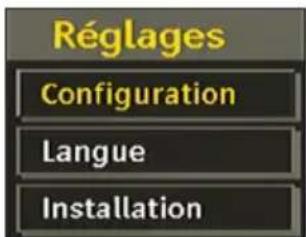
Configuration
Vous pouvez configurer les paramétres de votre téléviseur. Sélectionnez Configuration à partir du menu Configuration et pressez "OK" pour afficher ce menu. Pressez le bouton "QUITTER" (EXIT) sur la télécommande pour sortir.
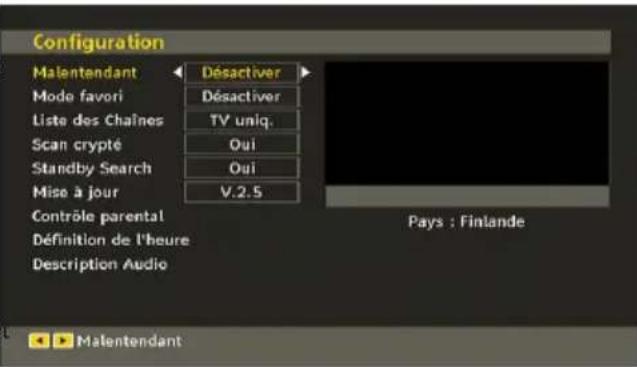
Faible son (*pour les pays de l'UE unquivalent)(en option)
Utilisez le bouton ou "pour selectionner l'option Malentendant et appuyez ensuite sur le bouton ou "pour activer ou désactiver ce paramètre.
Si le diffuseur active unquelconque signal particulier concernant le son, vous pouvez activer ce parametre afin de receivevoir de tels signaux.
Modefavori
Jutilisez cette fonction pour activer ou désactiver le mode favori. Pressez le bouton / "pour activer ou désactiver cette fonction.
Listedeschines
Utilisez le bouton "▼ ou " pour vous rendre à l'option Liste de chaînes. Utilisez le bouton "ou " pour basculer en mode de liste de chaînes. Si vous Sélectionnez « TV uniquement », à l'aide du bouton "ou " « vous aurez à désirir uniquement parmi les chaînes TV disponibles. Si vous Sélectionnez « Radio uniquement », à l'aide du bouton "bu " « vous aurez à désirir uniquement parmi les chaînes radio disponibles. Si vous Sélectionnez « Texte uniquement », à l'aide du bouton "tu " « vous désisirez uniquement parmi les canaux texte.
Balayage des chaînes cryptées
L'option de balayage deschains cryptées sera toujours ACTIVÉE après avoir effectué une première installation. Lorsque ce paramètre est activé, le processus de recherche localisera également leschains cryptées. Si le réglage est paramétremannuellement sur DÉSACTIVÉ, leschains cryptées ne seront pas localisées en recherche automatique ou manuelle.
Utilisez le bouton ou " pour sélectionner l'option « Balayage des chaînes cryptées » et appuyez sur le bouton " ou " pour activer ou désactiver ce paramètre.
Recherche en mode Veille (en option)
Utilisez les touches ou "pour selectionner « Recherche en mode de veille » et appuyez sur le bouton ou "pour activer ou désactiver. Si vous
faites passer l'option Veille à l'options Désactivé, cette fonction ne sera pas disponible.
Pour utiliser l'option de recherche en mode de veille, veuillagez vous assurer d'avoir activé l'option Recherche en mode de veille.
Mise à niveau du récepteur
Téléchargement hertzien (OAD)
Cette option vous aide à conserver la mise à jour de votre téléviseur. Elle fonctionne automatique et recherche de nouvelles informations lorsque celles-ci sont disponibles. Veuillez remarquer que ce réglage est inactif pour être modifié. Veuillez vous assurer que le téléviseur est réglé sur Veille. Le téléviseur s'allume automatiquement tous les jours à 3h00 du matin, recherche de nouvelles informations quelconques pouvant être diffusées et les télécharge vers votre récepteur. Cette opération prendra approximativement 30 minutes.
Remarque: Voiture teléviseur peut commencer à fonctionner en mode Première installation après la mise à jour du téléchargement automatique.
Contrôle parental
Utilisez le bouton "You" pour aller sur l'option de verrouillage parental. Pressez le bouton OK pour acceder au menu. Une boîte de dialogue réclamant le code de verrouillage est affichée. La clé est initialement régée sur « 0000 ». Saisir le code PIN : Si celle-ci est incorrecte, un message OSD « Code PIN erre» s'affiche à l'écran. Si cette dernière est correcte, le menu de Contrôle parental s'affiche:
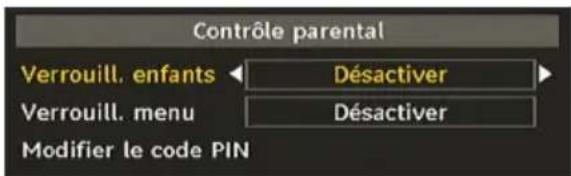
Verrouillage maturité (en option) (*)
(*) Si vous reglez l'option de pays sur Royaume-Uni lors de la première installation, l'option de verrouillage parental ne sera pas visible. Cette option est disponible uniquement pour les pays de l'UE.
Après installation, cette option recherche l'information relative aux émissions parentales et si ce niveau parental a été inactif, l'image et le son ne sont pas actifs.
Verrouillage du menu
Dans le verrouillage du menu vous pouvez parametre le verrouillage de tous les menus ou du menu d'installation pour restreindre l'accès à ces menus. Si le verrouillage du menu est désactiver, l'accès au système de menu sera libre. Utilisez le bouton "ou "pour aller sur l'options Verrouillage du menu. Utilisez le bouton "ou "pour désirir le mode de verrouillage du menu.
DÉSACTIVÉ : Tous les menus sont déverrouillés.
TOUS LES MENUS : Tous les menus sont accessibles seulement avec la clé correcte de verrouillage. Ainsi, l'utilisateur ne peut ajouter, supprimer, renomer ou régler les minuteries.
MENU INSTALLATION: Le menu d'installation est verrouillé, de sorte que l'utilisateur ne peut pas ajouter des chaînes. Les changements seront mis à jour après sortie du « menu de configuration »
Paramétrage du code PIN
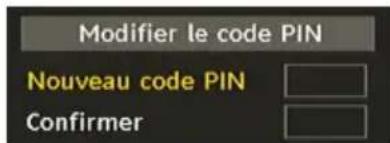
Utilisez le bouton ou “Pour aller à l'options « Paramétrage du code PIN’. Pressez OK pour afficher la fenêtre “Paramétrage du code PIN”. Servez-vous des touches numériques pour saisir le nouveau code PIN qu'il vous faut ultérieurement pour ressaisir le nouveau code pour vérification.À sa sortie d'usine, l'appareil est configuré par défaut à 0000; assurez-vous de noter votre code et de le conserver à un endroit où vous pourrez facilement le retrouver lorsque vous en aurez besoin.
Réglages de l'heure (en option)
Dans le menu de configuration, Sélectionnez la rubrique « réglages de l'heure » (Time Settings) en pressant le bouton “▲ou ”▼
Pressez "OK" et le sous-menu des Reglages horaires sera affiché à l'écran. L'heure, le fuseau horsaire, ainsi que ses paramètres, seront disponibles.
Utilisez les boutons "ou " pour sélectionner les paramétres du fuseau hora. Le réglage du fuseau hora s'effectue à l'aide du bouton " ou ". Il peut être paramétré sur AUTO ou MANUEL.
Lorsque AUTO est sélectionné, les options Heure et Fuseau hora ne seront pas disponibles pour être régées. Si l'option MANUEL est sélectionnée comme paramètre de fuseau hora, le fuseau hora peut être modifié:
- En appuyant sur le bouton ou “ , vous seLECTIONnez l'option « Fuseau hora »
Utilisez les boutons « ou « pour changer le fuseau hora entre GMT-12 et GMT+12. L'heure qui s'affiche au-dessus de la liste de menu changera selon le fuseau hora selectionné.
Description Audio (En option)
La description audio renvoie à une piste de narration supplémentaire réservée aux déficient visuels et malentendants. Le narrateur de la description accompagne la presentation, décrivant ainsi ce qui se passé à l'écran pendant les pauses naturelles (et parfois pendant les dialogues, s'il le juge nécessaire).
Vous ne pouvez utiliser cette option que si le diffuseur la prend en charge. Utilisez le bouton ou "pour selectionner une rubrique. Utilisez ensuite les boutons ou " pour régler.
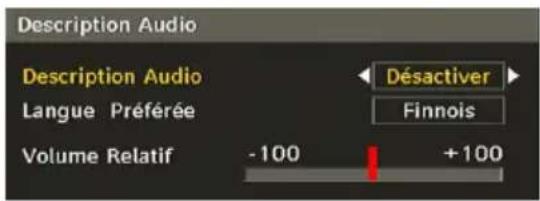
Description Audio (En option)
Cette fonction permet d'activer ou de désactiver l'options Description audio en appuyant sur les touches «ou »
Langue préféérée (En option)
En appuyant sur les touches « ou «, vous modifie la langue préféree de la description audio.
Cette option ne peut etre utiliser que si elle est disponible.
Volume relatif (En option)
Vous pouvez utiliser cette option pour hausser ou réduire le niveau de volume de la description audio, selon les possibités que vous offre l'option du volume.
Langue
Dans ce menu l'utilisateur peut régler la langue préféérée. La langue est changée en pressant le bouton "OK".
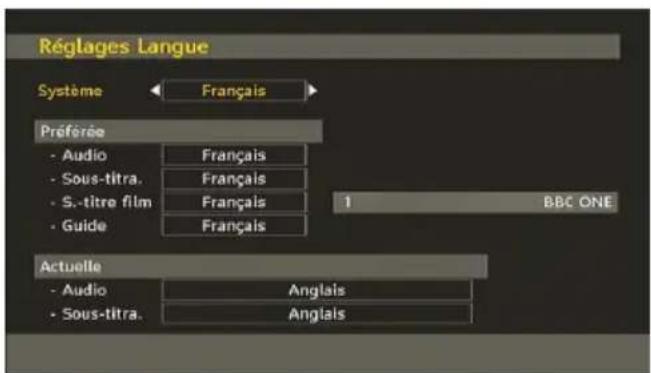
Menu: indique la langue du système
Preféré
Ces réglages seront utilisés s'ils sont disponibles.
Sinon, les réglages courants seront utilisés.
-
Audio: presser la touche « ou » change la langue audio.
-
Sous-titrage: changez la langue de sous-titrage avec la touche “Lou” La langue可以选择 sera vue dans les sous-titres.
Movie Sous-titre (Facultatif)
- Afin d'afficher correctement les sous-titres, utilisez ce paramètre pour selectionner une langue de sous-titrage de film.
- En appuyant sur le bouton « ou «, seLECTIONnez l'option de langue désirée.
- Guide: Pressez le bouton « ou « pour changer la langue du guide.
En cours
Audio: si la langue audio est prise en charge, changez la en pressant le bouton «ou »
- Sous-titrage: si le sous-titrage est supporté, changez la langue des sous-titres avec le bouton «ou», La langue可以选择 sera vue dans les sous-titres.
Remarque: Si l'option Pays est reglee sur l'une des options Danemark, Suede, Norvege ou Finlande, le Menu "Parametres linguistiques"fonctionnera comme suit:
Paramètres linguistiques
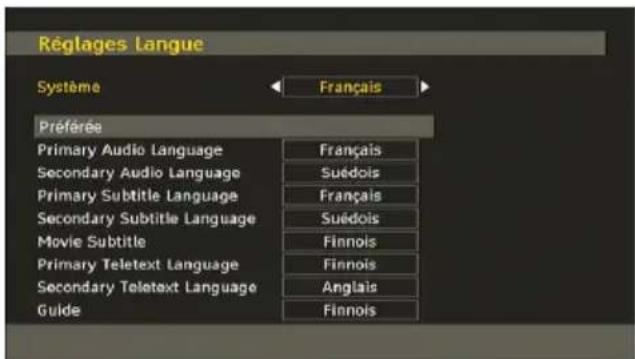
Dans le Menu Configuration (configuration Menu), mettez en surbrillance la rubrique Paramétres linguistiques (Language Settings) en appuyant sur les boutons ou "Appuyez sur OK" et le sous-menu « Paramétres linguistiques » (Language Settings) sera affché à l'écran:
Utilisez les boutons “you” pourmettre en surbrillance la rubrique de menu qui sera reglee et appuyez ensuite le bouton “ou” pourregler.
Remarques:
- La langue du système détermine la langue du menu à l'écran.
- L'option Langue Audio (Audio Language) est utilisée pour sélectionner la piste sonore des chaînes.
- Les réglages initiaux constituent la première priorité lorsque de nombreux可以选择 sont disponibles. Lorsque les premières options sont disponibles, les réglages secondaires sont reliqués au second plan.
Installation
Le menu Installation vous permet essentiellement d'elaborer un tableau des chaînes de la manière la plus efficace possible. Sélectionnez « Installation » à partir du menu de configuration en pressant le bouton “▼ou ”▲
Ce menu inclut les éléments suivants:
(*) Pour Danemark, Suède, Norvège, ou Finlande.
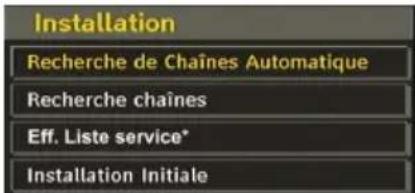
Balayage de chaine automatique
Le balayage de chaine automatique démarre en pressant le bouton "OK" lorsque « Balayage de chaine automatique » est en surbrillation.
Le message suivant apparait a I'ecran:
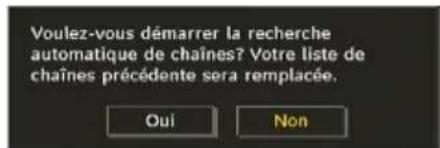
Mettez « Oui » (Yes) ou « Non » (No) en surbrillance en utilisant le bouton « ou «, puis pressez le bouton “OK” pour confirmer.
Si « oui » (Yes) a été sélectionné, la recherche automatique démarre.
Selectionner « Non » annule la recherche automatique.
Une fois la recherche des chaînes numériques terminée, un message vous invite à rechercher des chaînes analogiques s'affiche à l'écran:
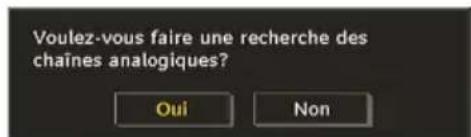
Pressez le bouton "OK" pour rechercher des chaînes analogiques. Le menu suivant apparait à l'écran pour la recherche des chaînes analogiques:

Selectionnez vous Pays, Langue et Langue de texte en utilisant le boutons “ ou “” et “” ou “ ”. Pressez le bouton “OK” ou ROUGE (RED) pour continuer. Pour annuler, pressez le bouton BLEU (BLUE). Le menu suivant sera affiché durant le réglage automatique:
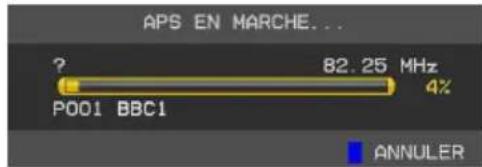
Une fois l'opération APS terminée, le tableau des programmes apparaît à l'écran. Dans le tableau des programmes, vous verrez les numérios et les noms assignés à ces programmes.
Recherche de chaînes
En balayage de chaine manuel, le numero de multiplexage est saisi manuellement et seul ce multiplexage de programmes est utilise pour la recherche de chaine. Pour chaque numero de chaine valide, le niveau du signal et la qualite du signal sont affiches à l'écran.
Tant en mode manuel qu'automatique, une chaine quelconque existant dans la base de données n'est pas mémorisée une seconde fois afin d'éviter les duplications redondantes de cette chaine.
Effacer la liste des chaînes (*)
(*) Ce réglage est visible uniquement lorsque l'option de pays est réglée sur Danemark, Suède, Norvège ou Finlande.
Utilisez cette option pour effacer les chaînes mémorisées. Appuyez sur la touche ou “ poursélectionner l'option Effacer la liste des chaînes, puis appuyez sur OK. L'OSD suivant s'affichera à l'écran:
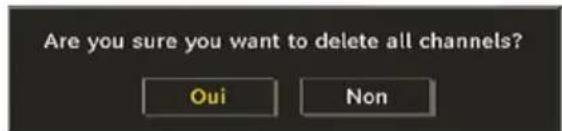
Selectionnez l'option Non et appuyez sur OK pour annuler. Selectionnez "Oui" (Yes) en appuyant sur la touche « ou « et appuyez sur OK pour supprimer toutes les chaînes.
Première installation
Vous pouvez utiliser ce menu pour charger les paramétres par défaut installés dans le récepteur en configuration d'usine.
Pour installer les paramétres d'usine, Sélectionnez la rubrique Première installation, puis appuyez sur la touche "OK" pour poursuivre. Il vous sera alors demandé si vous poulez supprimer les réglages ou non. Le fait de Sélectionner "Oui" en appuyant sur le bouton "OK" alors que l'option "Oui" est mise
en surbrillance supprimera le tableau des chaînes existantes.
Il vous sera ensuite demandé de confirmer la suppression de toutes les chaînes et de tous les paramètres:
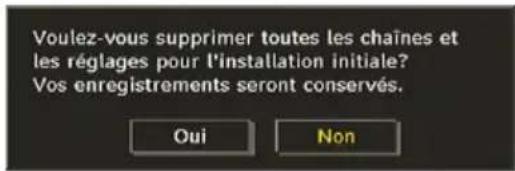
En selectionnant Oui (Yes) et en appuyant sur le bouton "OK", la liste des chaînes existantes sera supprimée. Une fois les paramétres d'usine charges, le menu « Première installation » s'affichera.
Le menu qui s'affiche pour la selection de la langue apparait en premier. En appuyant sur les touches "▼" ou "▲ faites votrechioix de langue, et appuyez sur la touche "OK" pour activer la selection.
Ensuite, le menu "Première installation" s'affiche à l'écran. En appuyant sur les boutons "du",选拔ionnez le pays que vous pouze et appuyez sur le bouton OK. (* Pour les pays de l'UE).
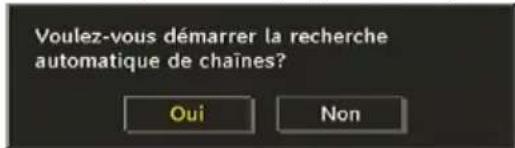
Appuyez sur "OK" pour démarrer l'installation. Une fois la recherche des chaînes numériques terminée, un message vous invitant à rechercher les chaînes analogiques apparait à l'écran. Ce processus est le même que celui qui a été décrit dans la section Recherche automatique.
Navigateur média
- Pour afficher la fenêtre du navigateur média, appuyez sur la touche "MENU" de la télécommande et selectionnez Navigateur média en appuyant sur le bouton "YOU" Appuyez sur la touche "OK" pour continuer. Le contenu du menu Navigateur média (selon le contenu de votre lecteur USB) s'affiche.
- De même, lorsque vous branchez un périphérique USB, l'écran ci-après s'affiche:
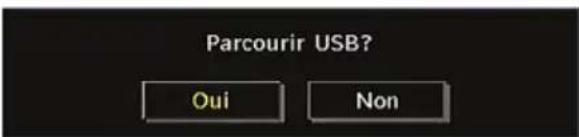
Selectionnez OUI (YES) en appuyant sur la touche «ou » et sur OK. Le navigateur media s'affiche.
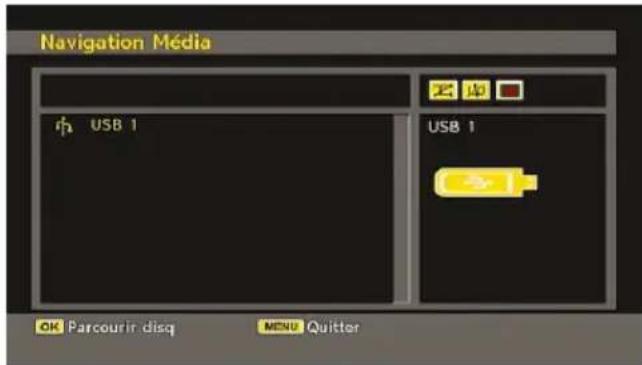
- Vous pouvez dire des fichiers de musique, d'image et video à partir d'une carte mémoire USB.
Remarque: Si vous branchez une clé USB tout en étant en mode analogique, la TV passera automatiquement en mode TV numérique.
Remarque: Certains appareils USB ne sont peut'être pas pris en charge.
Remarque: Si la clé USB n'est pas reconnaue après mise hors tension / sous tension ou après une première installation, débranchez la clé USB et éteignez/rallumez le téléviseur. Branchez à nouveau l'appareil.
Lecture de fichiers MP3
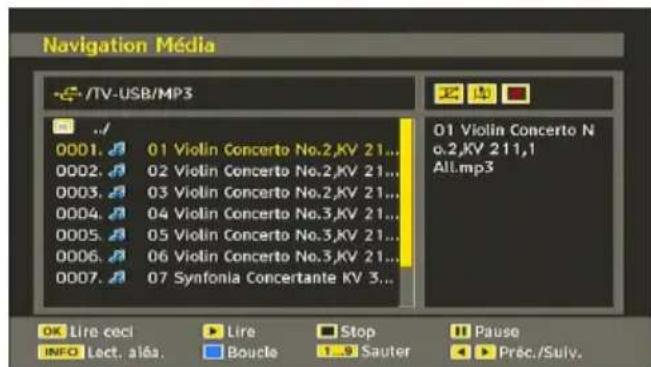
Lire ceci (Touche OK): Lit le fichier sélectionné.
Lecture (Touches): Lit tous les fichiers contenus dans le dossier à commencer par le fichier sélectionné.
Pause (Touche): Arrête le fichier en cours de lecture.
Stop (Touche: Arrête le fichier en cours de lecture.
Précédent/Suivant (touches Passe à la lecture du fichier précédent ou suivant.
Aléatoire (Touche INFO): Lit les fichiers au hasard. Si le mode de lecture aléatoire est activé, la fonction Précédent/Suivant sautera également les pistes au hasard.
Boucle (Touche) : Lit le fichier sélectionné à p lus i eurs reprises.
Affichage des fichiers.JPG
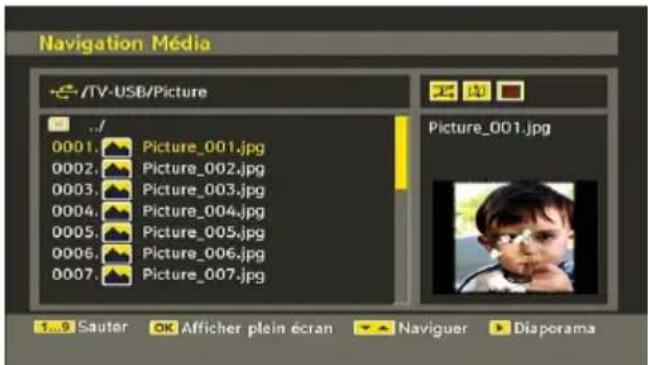
Sauter (Touches 1...9) : saute le fichier sélectionné en utilisant les touches numériques.
OK: (touche OK) affiche l'image sélectionnée en plein écran.
Diaporama (touche lance le diaporama avec toutes les images dans le dossier.
Options de diaporama
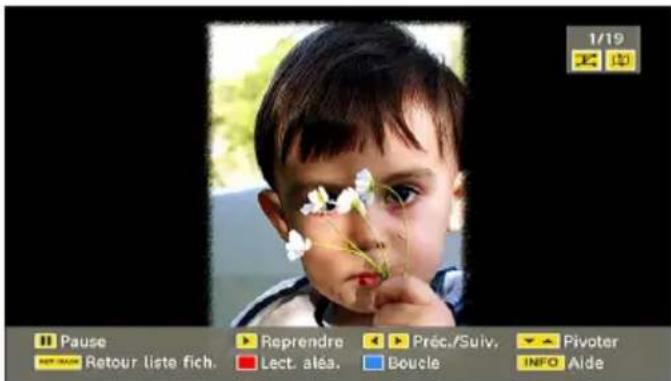
Pause (Touchel): Suspend le diaporama.
Continuer (Touche ) : Continuer avec le diaporama.
Précédent/Suivant (touches passage au fichier du diaporama précédent ou suivant.
Pivoter (touches Pivote l'imagé à l'aide des touches directionnelles Haut/Bas.
Retour/Préçédent: Retourne à la liste des fichiers.
Shuffle (Touche) Affiche les fichiers de façon aléatoire et continue dans le réseau en cours, et l'icone met en surbrillance. Si, au cours d'un diaporama, le mode Lecture aléatoire est activé, les images suivantes seront choses au hasard (Si la fonction Boucle n'est pas prise en charge, le diaporama sera interrompu à la fin. Si la fonction Boucle est activée, à la fin du diaporama, il recommencerà et continuera ainsi).
Boucle (Touche): Le diaporama continue sans interruption, et une se met en surbrillance. Info: active la barre des opérations.
Lecture Video

Lecture (Touché): Démarre la lecture video.
Stop (Touche): Arrête la lecture video.
Pause (Touché): Suspend la lecture video.
Rembobiner (Touche): Revient en arrêté.
Avancer (Touche): Avance.
Menu (Touche MENU): Règle le sous-titre/Audio.
- Vous pouvez régler les sous-titres à l'aide de la touche "OK" avant de commencer la lecture ou en utilisant la touche MENU pendant la lecture.
Remarque:
-Certains sous-titres peuvent ne pas s'afficher correctement dans certains cas.
-Afin d'afficher les sous-titres de film correctement, vous doivent regardier une langue de "Sous-titre de film". Voir la section "Sous-titre de film" des "Paramétres de langue" pour selectionner la langue de sous-titre de film.
Appuyez sur la touche "STOP" pour revenir au menu precedent.
Système de menu dé télévision analogue
Menu Image
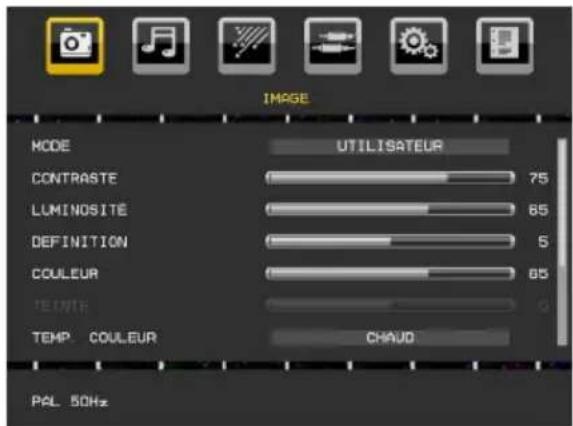
Mode
Pour vos besoin de visualisation, vous pouvez regler l'option de Mode y afferee.
Pressez le bouton ou "pour selectionner Mode. Appuyez sur le bouton ou "pour désir une de ces options: Naturel,Cinéma,Utilisateur et Dynamique.
Vous pouvez ajuster sur mode en fonction de vos réglages préféres si vous sélectionnez l'option Utilisateur.
Appuyez sur le bouton "ou " pour sélectionnner l'option désirée. Appuyez sur le bouton " bu " pour régler le niveau.
Remarque: L'option Teinte (Hue) ne peut etre visible que lorsquelteleviseur recoit un signal NTSC.
Colour Temperature (Température de couleur)
Appuyez sur la touche "ou" pour sélectionner Température de couleur. Appuyez sur le bouton ou pour sélectionner l'une des options ci-après: Normal, Chaud et Froid.
Remarque:
- Pour des couleurs normales, Sélectionnez l'option Normal.
- Le réglage sur l'option Chaud donne aux couleurs blanches une accentuation légrement rouge.
- Le paramétrage sur l'option Froid donne aux couleurs blanches une accentuation légersement bleue.
Mode jeu
Selectionnez le Mode Jeu en appuyant sur le bouton “▼” ou “▲”. Utilisez le bouton “←” ou “→” pour Activer ou Désactiver le mode Jeu. Lorsque le mode Jeu est réglé sur Activé, les réglages du mode jeu, qui sont
optimisés pour une(Meilleure qualite video,seront charges.
De même, les paramètres Mode image, Contraste, Luminosité, Nettété, Couleur et Température de couleur seront invisibles et désactivés pendant que le mode Jeu est activé.
Remarque:
Le bouton de selection du mode Image qui se trouve sur la télécommande n'aura aucune fonction tant que le mode Jeu est activé.
Zoom image
Selectionnez Zoom image en pressant le bouton "▼" ou "▲
Utilisez les boutons « ou « pour changer le zoom d'image sur Auto, 16:9 et 4:3.
Réinitialisation
Pressez le bouton ou "pour selectionner Reinitialisation. Appuyez sur la touche pour reinitialiser les modes Image aux valeurs par défaut reglées en usine. L'indication "REINITIALISATION" s'affichera à l'écran.
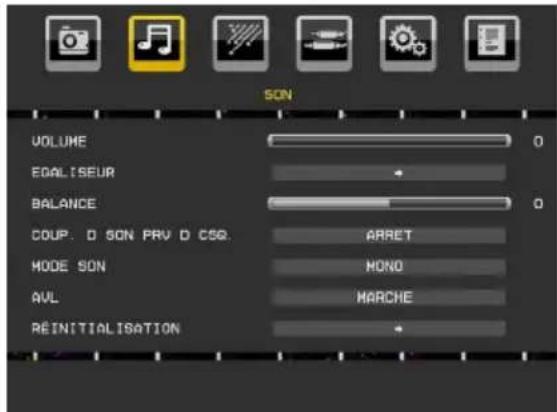
Menu Son
Volume
Pressez le bouton "▼" ou "▲" pour sélectionner Volume. Appuyez sur le bouton "↓ou " pour changer le niveau du volume.
Égaliseur
Appuyez sur "you sur le bouton ", pour selectionner égaliseur. Appuyez sur la touche " pour afficher le menu de l'égaliseur.
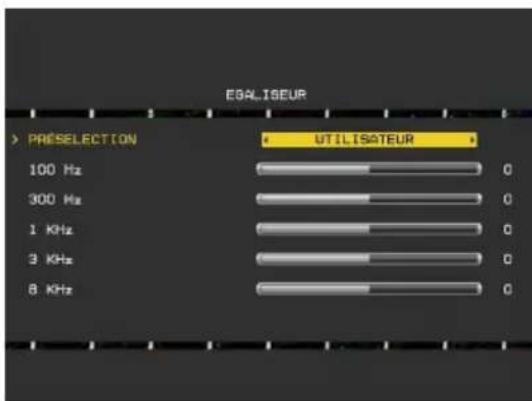
Appuyez sur le bouton « ou « pour changer le préréglage. Dans le menu Egaliseur, vous pouvez modifier le préréglage en le définissant sur Plat, Musique, Discours, Film et Utilisateur.
Selectionnez la fréquence désirée en appuyant sur le bouton “you” augmentez ou réduisez le gain de fréquence en appuyant sur le bouton “you”
Appuyez sur la touche "MENU" pour returner au menu précédent.
Remarque: Les réglages du menu Egaliseur (Equalizer) ne peuvent être modifiés que lorsque le mode Egaliseur (Equalizer) se trouve à Utilisateur (User).
Balance
Ce paramètre s'utilise pour accentuer la balance des haut-parleurs gauche ou droit.
Pressez le bouton "▼" ou "▲" pour sélectionner Balance. Appuyez sur le bouton "ou" pour changer le niveau de balance. Le niveau de balance peut être régle entre -50 et +50.
Couper Casque
Pressez le bouton "▼" ou "▲" pour sélectionner Casque. Appuyez sur la touche ↓ ou ↑ pour régler l'option Couper Casque sur Activer ou Déactiver.
Si vous foulez couper le son en provenance du casque, veuillez changer l'option Couper Casque en le définissant sur Activer.
Par ailleurs, lorsque le son du téléviseur est déjà coupé, vous pouvez utiliser cette fonction pour rétabli le son du casque.
Pressez le bouton "▼" ou "▲" pour sélectionner Mode Son. À l'aide du bouton "●" «you« posses selectionner le mode Mono, Stereo, Mixte I ou Mixte II, si la chaîne selectionnée prend en charge ce mode.
AVL
La fonction de limitation automatique de volume (AVL) ajuste le son dans le but d'obtenir un niveau de sortie stable entre les programmes (par exemple, le niveau de volume des publicités tend à être plus élevé que celui des programmes).
Pressez le bouton "▼" ou "▲" pour sélectionner AVL. Pressez le bouton "▲" ou "▶" pour activer ou désactiver la limitation de son AVL.
Réinitialisation
Pressez le bouton ou "pour selectionner Reinitialisation. Appuyez sur le bouton pour reajuster les modes d'image aux parametes de l'usine "Reinitialisation" apparaitra sur I'ecran.
Menu Option
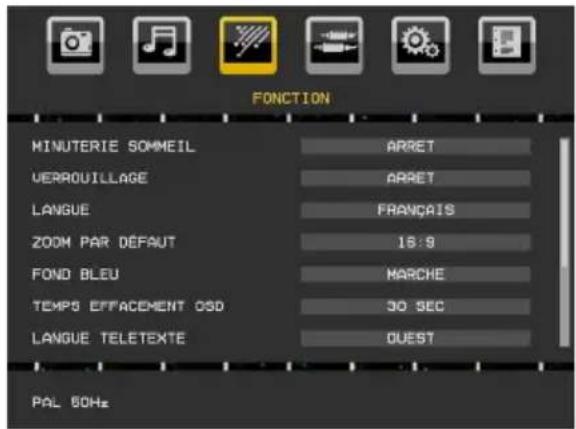
Minuteur de mise en veille
Pressez le bouton ou " pour sélectionner Minuteur de mise en voille. Appuyez sur le bouton ou " pour régler Minuteur de mise en voille.
Le minuteur peut êtreprogramme entre Désactivé et 2 heures (120 minutes) par intervalle de 10 minutes.
Si le minuteur de mise en veille est actif, à la fin du temps sélectionné, le téléviseur passé automatiquement en mode veille.
Verrouillage parental
Pressez le bouton ou " pour selectionner Verrouillage parental.
Utilisez le bouton « ou » pour sélectionner l'activation ou la désactivation du verrouillage parental. Lorsque Marche (On) est sélectionné, le téléviseur ne peut être contrôle que partélecommande. Dans ce cas, les boutons du panneau de contrôle ne fonctionneront pas, en dehors du bouton Bouton Veille / Marche. Lorsque le verrouillage enfants est activé, vous pouvez faire passer le téléviseur en mode Veille en appuyant sur le bouton Veille/Marche. Pour allumer le téléviseur à nouveau, il vous faut utiliser la télécommande.
Ainsi, si l'un de ces boutons est pressé, "Verrouillage parental activé" s'affiche à l'écran lorsque la fenêtre de menu n'est pas visible.
Langue
Pressez le bouton ou " pour sélectionner Langue. Utilisez le bouton " ou " pour sélectionner la langue.
Zoom par défaut
Lorsque le mode Zoom est reglé sur AUTO, le télévisueur réglera le mode Zoom conformément au signal de la diffusion. S'il n'existe pas de WSS ou d'information relative au format d'image, le télévisueur utilisera alors ce réglage. Appuyez sur le bouton "▼ou" pour selectionner Zoom par défaut. Vous pouvez régler l'options Zoom par défaut sur 16:9 ou 4:3 en appuyant sur la touche "▲ou"
Fond bleu
Si le signal est faible ou absent, le téléviseur passera automatiquement à un écran bleu. Pour activer ceci, paramétrz Fond bleu sur Activé.
En pressant le bouton "ou", électionnez Fond Bleu. Pressez le bouton "ou" pour activer ou désactiver le fond bleu.
Temporisation du menu
Afin de régler une temporisation spécifique pour les écrons de menu, fixez une valeur pour cette option.
Appuyez sur le bouton ou "pour selectionner Temporisation du menu. Utilisez le bouton" ou pour regler Temporisation du menu sur désactiver, 15 sec, 30 sec ou 60 sec.
Langue TXT (Télétexte)
Appuyez sur le bouton ou "pour sélectionnner TXT Langue. Appuyez sur la touche ou pour régler l'option Langue télétexte sur Ouest, Est, Cyrillique, Turc/Gre, Arabe ou Perse.
Sortie Ext
Appuyez sur le bouton ou "pour sélectionnner l'options Sortie Ext. Utilisez le bouton ou pour régler la sortie Ext sur Activé ou Désactivé.
Remarque:
Pour copier depuis un DVD ou un magnétoscope, vous doivent désirir la source désirée à partir du menu Source et faire passer « Activé » à « Sortie EXT » à partir du menu fonctionnel.
La Sortie Ext doit être activée afin d'utiliser la fonction des minuteurs en mode DTV.
Mise hors tension automatique du téléviseur:
Appuyez sur la touche "ou" pour désactiver l'option Auto TV. Utilisez la touche "ou" pour régler l'option Désactiver Auto TV sur Désactiver, 1H,2H,3H,4H,5H ou 6H.
Vous pouvez définir la valeur de début d'attente de la fonction de mise hors tension automatique. Une fois cette valeur de début d'attente atteinte, le téléviseur s'arrête.
Retroéclairage (en option)
Ce paramètre contrôle le niveau de rétroéclairage. Sélectionnez Rétroéclairage (Backlight) en pressant le bouton ou “▲ Pressez le bouton “ ou “▶” pour régler le Rétroéclairage sur Moyen, Maximum ou Minimum.
Menu Source
Selectionnez la sixieme icone en appuyant sur la touche « ou « Le menu Source apparait à l'écran:
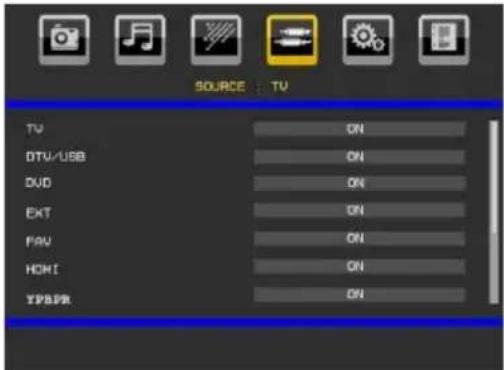
Dans le menu Source, Sélectionnez une source en appuyant sur la touche “Vou”▲t basculez vers ce mode en appuyant sur la touche “OK”. Les options de source sont; TV, DTV/USB, DVD, EXT, FAV, HDMI, YPbPr et PC-VGA. Vous pouvez, à l'aide de la touche “Vou”, activer ou désactiver. Lorsque l'option Déactualer est Sélectionnée, cette source n'apparaît pas dans le message lorsque vous appuyez sur la touche AV/Source de la télécommande.
Remarque: Une fois que vous avez branché des systèmes en option à votre télé, vous doivent seLECTIONner l'entrée requise pour visualiser les images à partir de cette source.
Remarque: Vous pouvez recourir au mode YPbPr uniquement lorsqu'elles raccordez un apparéil doté d'une sortie YPbPr à travers l'entrée PC avec le cable YPbPr pour PC. (Le cable YPbPr n'est pas fourni).
Menu Installation
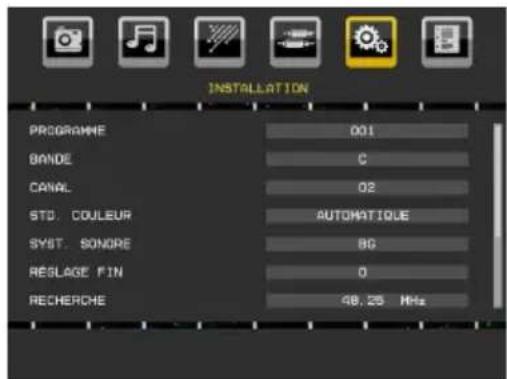
Programme
Appuyez sur le bouton "▼ou " pour sélectionnner l'option Programme. Utilisez le bouton "ou " pour sélectionner le nombre de programme. Vous pouze également saisir un nombre en utilisant les boutons numériques de la télécommande. Il existe 200 programmes méorisés compris entre 0 et 199.
Bande
La bande C ou S peut être seLECTIONnée, en pressant les boutons “<ou “ pour régler la bande.
Chaine
La chaîne peut être modifiée avec le bouton « ou « ou les boutons numériques.
Système de couleur
Appuyez sur le bouton ou " " pour selectionner l'option Systeme de couleur. Utilisez la touche ou " " pour faire passer le système de couleur a AUTO, PAL ou SECAM.
Système sonore
Appuyez sur le bouton "ou" pour selectionner l'option Systeme sonore. Appuyez sur le bouton "ou" pour modifier le systeme sonore et leMETRE sur BG,DK,I,L ou L'.
Réglage de précision
Appuyez sur le bouton "ou " pour sélectionnner l'option Réglage de précision. Appuyez sur le bouton "ou " pour modifier le réglage.
Recherche
Appuyez sur le bouton "you" pour selectionner l'option Recherche. Utilisez le bouton "ou" pour démarrer la recherche de programme. Vous pouze également saisir la fréquence désirée en utilisant les boutons numériques lorsque l'option Recherche est en surbrillance.
Mémoriser
Appuyez sur le bouton "you" pour selectionner l'option Mémoriser. Pressez le bouton "you OK pour stocker les paramètres. "Mémorisé..." apparaître à l'écran.
Tableau des programmes
Selectionnez Tableau des Programmes en pressant le bouton “<ou “” Pressez “” pour afficher le tableau des programmes:
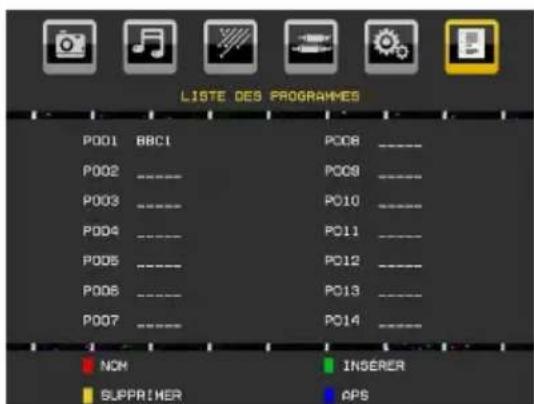
En déplaçant le curseur dans quatre directions, vous pouvez atteindre 20 programmes sur la même page. Vous pouze faire défiler les pages vers le haut ou vers le bas en appuyant sur les touches de navigation pour afficher tous les programmes en mode TV (à l'exception des modes AV). Par l'action du curseur, la sélection du programme se fait automatiquement.
Nom
Pour changer le nom d'un programme, selectionnez le programme et appuyez sur le bouton ROUGE.
La première lecture du nom sélectionné sera mise en surbrillance. Appuyez sur le bouton "ou " pour changer cette lecture et sur le bouton "ou " pour sélectionner les autres lettres. En pressant le bouton ROUGE, vous pouvez stocker le nom.
Déplacer
Sélectionnez le programme que vous pouze déplacer avec les touches directionnelles. Appuyez sur la touche VERTE. À l'aide des touches de navigation, déplacez le programme sélectionné à l'emplacement de votrechioix et appuyez à nouveau sur le bouton VERT.
Supprimer
Pour supprimer un programme, appuyez sur le bouton JAUNE. En appuyant de nouveau sur le bouton JAUNE (YELLOW), vous supprimez le programme selectionné de la liste de programmes, et les programmes montent d'une place.
APS (Système d'auto-programmation)
Quand vous pressez la touche BLEUE pour démarrer le réglage automatique, le Menu du Systeme d'autoprogrammation APS apparait à l'écran:
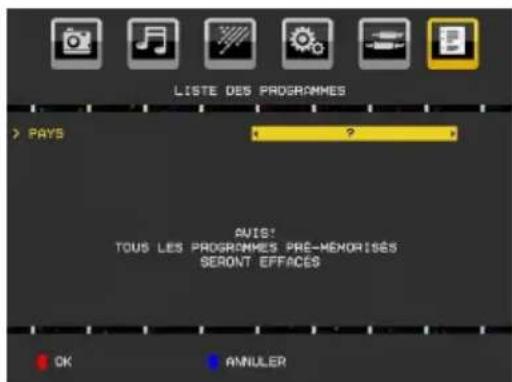
Appuyez sur le bouton " ", " pour sélectionner votre pays. Si vous poulez quitter la fonction A.P.S, pressez le bouton BLEU.
Quand vous appuyez sur la touche OK ou ROUGE pour lancer la recherche automatique, tous les programmes mémorisés seront effacés et le téléviseur rechercheles chaînes disponibles.Durant la recherche,l'écran OSD suivant sera affché:
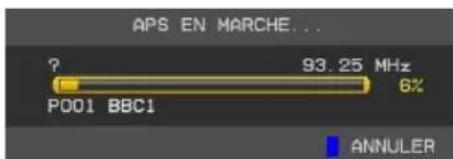
À chaque fois que vous appuierez sur le bouton BLEU, la fonction APS s'arrête et le tableau des programmes apparaitra à l'écran.
Si vous patientez jusqu'à la fin de l'APS, la liste des chaînes s'affichera avec les programmes trouvés et repérés.
Système de menu du mode PC-VGA
Se reporter à la section “Connexion du téléviseur LCD à un PC” pour brancher un PC au téléviseur.
Pour basculer vers la source PC-VGA, appuyez sur la touche "SOURCE" de votre télécommande et selectionnez l'entrée PC-VGA. Vous pouze également utiliser le menu "Source" pour passer en mode PC-VGA.
Remarque: Les paramètres de menu du mode PC-VGA ne sont disponibles que lorsque le téléviseur se trouve en mode PC-VGA.
Menu position de l'imag du PC-VGA
Selectionnez la première icône en pressant le bouton «« ou «». Le menu Position du PC apparait à l'écran:
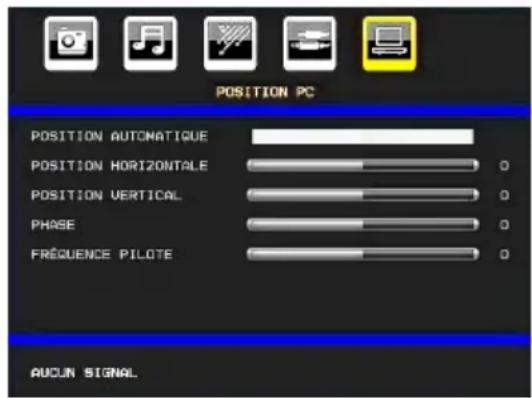
Position automatique
Si vous changez l'image horizontally ou verticalement en une position indésirable, utilisez cet élément pour remettre automatiquement l'image à la bonne place. Ce réglage optimise donc de manière automatique l'affichage.
Selectionnez l'element Position Automatique en utilisant le bouton "ou Appuyez sur la touche OK" ou sur le bouton " 一 _ 一 ^ 一
Avertissement: Veuillez vous assurer que le réglage automatique s'effectue avec une image plein écran pour assurer de更好地 résultats.
Position H (Horizontale)
Cette rubrique change l'image horizontally vers le côté droit ou gauche de l'écran.
Selectionnez l'élément Position H en utilisant le bouton "ou "Utilisez le bouton " ou " pour régler la valeur.
Position V (Vertical)
Cet élément déplace l'image verticalément vers le haut ou le bas de l'écran.
Selectionnez l'élément Position V en utilisant le bouton “ ou “”Utilisez le bouton “” ou “” pour régler la valeur.
Phase
Selon la résolution et la fréquence de balayage que vous saississez pour le téléviseur, vous pouze voir une image voilée ou bruite à l'écran. Dans un tel cas vous pouvez utiliser cet élément pour obtenir une image claire par essais et erreurs.
Selectionnez l'élément Phase à l'aide du bouton "▼" ou "▲ Utilisez le bouton " "du " pour régler la valeur.
Fréquence pilote
Les réglages de la fréquence pilote corrigent les interférences qui apparaissent comme des lignes verticales dans l'image pour des presentations telles que les feuilles de calcul, les paragraphs ou les textes dans des polices plus petites.
Selectionnez l'élément Fréquence pilote à l'aide du bouton “Vou “Utilisez le bouton “" ou “” pour régler la valeur.
Menu Image PC-VGA
Pour ajuster les éléments de l'image du PC, précédez comme suit:
Appuyez sur le bouton “ou ” pour sélectionner la deuxième icone. Le menu image PC apparait à l'écran.
Les réglages du contraste, de la luminosité, de la température de couleur et du Mode jeu dans ce menu sont les mêmes que les réglages dans le menu image TV du Systeme de Menu « TV analogue ».
Remarque: Si vous reglez la températe de couleur sur Utilisateur, vous pouvez définir les paramétres R, V, B manuellement.
Les options Son, Fonction et Source sont identiques à celles expliquées dans le système de menu du téléviseur analogique.
Affichage des informations TV
Les informations relatives au numero du programme, nom du programme, indicateur de son et mode zoom sont affichées à l'écran quand un nouveau programme est saisi ou lorsque le bouton "INFO" est pressé. Lorsque vous vous trouvez en mode DTV et appuyez sur le bouton "Vou", les informations relatives au programme précédent ou suivant s'affichent. Pour selectionner le programme affché, il vous suffit d'appuyer sur OK.
Fonction Muet
Appuyez sur le bouton " pour désactiver le son. L'indicateur Muet s'affiche dans la partie supérieure de l'écran.
Pour annuler la coupure du son, il existe deux alternatives; la première consiste à appuyer sur le bouton et la seconde revient à augmenter le niveau de volume.
Coupure du son des haut-parleurs
Le son ne sera pas interrompu une fois les casques d'écoute branchés. Si vous souhaitez couper le son des haut-parleurs pendant que vous écoutez avec des casques, appuyez sur la touche. Le symbole apparaitra à l'écran, puis disparaître au terme de quelques secondes. Veuillez remarquer que si vous ajustez le volume du téléviseur, la fonction « Mute » (Muet) sera désactivée et le son en provenance du haut-parleur sera restauré.
Coupure du son en provenance des casques
Si vous souhaitez couper le son en provenance des casques d'ecoute pendant l'utilisation des haut-parleurs, appuyez sur "Menu" et selectionnez "ON" (ACTIVE) à partir de l'option Mute (Muet) du casque d'ecoute sous le menu Son.
Sélection du mode Image
En pressant le bouton PRESETS, vous pouvez modifier les paramétres du Mode Image selon vos besoin. Les options disponibles sont Dynamique, Naturel, et Cinéma.
Remarque: Le mode zoom ne peut pas etre changé en mode PC-VGA.
Modes Zoom
VouspouvezmodifierleformatdeI'imagne(lataille del'imagé)du téléviseur pour afficherl'imagdansdes modeszoomdiffereents.
Appuyez sur la touche ÉCRAN pour modifier directement le mode zoom.
Les modes zoom disponibles sont listedes ci-dessous. Remarque:
En mode YPbPr et HDMI, résolutions 720p-1080i, seul le mode 16:9 est disponible.
Le mode zoom ne peut pas etre changé en mode PC-VGA.
Auto
Lorsqu'un signal WSS (Wide Screen Signalling Signalisation d'écran large), qui indique le format de l'image, est inclus dans le signal de l'émission ou dans le signal d'un périphérique externe, la TV change automatiquement le mode ZOOM selon le signal WSS.
- Lorsque le mode AUTO ne fonctionne pas correctement à cause de la mauvaise qualité du signal WSS, ou lorsque vous poulez changer le mode ZOOM, changez manuellement pour un autre ZOOM.
16:9
Ceci étend uniformément les côtes gauche et droit d'une image normale (format d'image 4 :3) pour replir l'écran de télévision.

- Pour les images de format 16:9 qui ont eté pressées en une image normale (format d'image 4:3), utilisez le mode 16:9 pour restaurer l'imagè à sa forme originale.
4:3
Utilisé pour visualiser une image normale (format d'image 4:3) puisqu'il s'agit ici de sa taille originale.

Télétexte
Le système Télotexte est disponible si vous diffuseur le prend en charge Le télétexte transmet des informations portant sur l'actualité, le sport et la météo sur votre téléviseur. Remarquez que le signal diminue, par exemple dans des climats modestes, certaines erreurs de texte peuvent apparfaître ou le mode de télétexte peut être annulé.
Les boutons de fonction telétexte sont listedisscessous:
Réelèxte / Mix
Active le mode télétexte lorsque vous l'appuyez une fois.
Appuyez une nouvelle fois pourmettre l'écran du télétexte au-dessus du programme (mélange).Si vous appuyez à nouveau, vous quitterez le mode télétexte.
"RETURN" - Sommaire
Selectionne la page d'index du telétexte.
Pages de sous-code
Selectionne les pages de signaux d'affichage quand le télétexte est activé.
"INFO" - Révélé
Révèle les informations cachées (par ex. solutions deieux).
"SCREEN"-Agrandir
Appuyez une fois pour élargir la moitié supérieure de la page, appuyez à nouveau pour élargir la moitié inférieure de la page. Appuyez à nouveau pour returner à la taille normale.
Appuyez pour selectionner une page.
Remarque: La plupart des stations TV utilisent le code 100 pour leurs pages d'index.
Boutons colorés
Voussouspoucezutiliserles touches colorées selon les fonctionsaffichées.Lorsquele système TOP text est disponible,certaines sectionsd'unepage de télétexteprennent un code de couleur et peuvent être sélectionnées en pressant les boutons colorés. Appuyez sur un bouton de couleur correspondant à vos besoins.Les textes colorés apparafiront, indiquant quels boutons colorésutiliserr字样atransmissionFASTEXTestresente.
Sous-titre Télétexte (en mode TV analogue uniquement)
Si vous appuyez sur la touche "SOUS-TITRE", les informations relatives au sous-titre du télétexte s'afficheront dans le coin droit inférieur de l'écran (si disponible). Vous avez la possibilité de régler l'option souhaïée en la sélectionnant à l'aide de la touche" ou puis en appuyant sur la touche OK.
Conseils
Persistence d'image
Veuillez noter qu'une incrustation peut se produit en affichtant une image persistante. La persistence d'image d'un téléviseur LCD peut disparaître après quelques temps. Essayez d'eteindre le téléviseur pendant un moment. Pour éviter qu'une telle situation ne se produit, ne laissez pas l'écran en image fixependant longtemps.
Pas d'alimentation
Si vous teléviseur n'est pas alimenté, veuilles vérifier le cable d'alimentation principal et le branchement du cable d'alimentation à la prise secteur.
Mauvaise qualité d'image
Avez-vous selectionné le système de TV approprié? Est-ce que vous télévisuer ou votre antennée sont très proches d'un appar收集 audio qui n'est pas branché à la terre ou d'une lumière au néon, etc. ?
Des montagnes ou de hauts batiments peuvent et a l'origine des images doubles et des images fantomes. Parfois, vous pouvez améliorer la qualité de l'image en changeant la direction de l'antenne. Est-ce que l'image ou le télétexte sont méconnaissables? Vérifiez si vous avez introduit la fréquence appropriée Veuillez régler à nouveau les chaînes. La qualité d'image peut se dégrader lorsque deux péripériques sont connectés au téléviseur en même temps. Dans un tel cas, déconnectez l'un des péripériques.
Aucune image
Est-ce que l'antenne est correctement branchée? Est-ce que les prises sont correctement branchées à la prise d'antenne? Est-ce que le cable d'antenne est endommagé? Les fiches appropriées sont
elles utilisées pour brancher l'antenne? En cas d'incertitudes, veuilles contacter vous fournisseur. Aucune image signifie que votre téléviseur ne recoit aucune transmission. Avez-vous appuyé sur les boutons appropriés de la télécommande? Essayez une nouvelle fois. Assurez-vous également que la bonne source d'entrée a été sélectionnée.
Son
Vous ne pouvez entendre aucun son. Avez-vous coupé le son en appuyant sur le bouton
Le son sort d'un seul haut-parleur. Est-ce que la balance est à l'extrémité d'une direction? Consultez le menu Son.
Télécommande
Votre téléviseur ne répond pas à la télécommande. Les piles sont probablement épuisées. Si tel est le cas, vous pouvez utiliser les boutons qui se trouvent au bas du téléviseur.
Sources d'entrée
Si vous ne pouvez selectionner aucune source d'entrée, il est possible qu'aucun periphérique ne soit connecté. Verifiez les cables AV et les branchements si vous avez essaye de brancher un appareil.
Annexe A : Modes d'affichage typiques d'une entrée de PC
L'écran dispose d'une résolution maximale de 1920 X 1080. Le tableau suivant illustr est certains modes d'affichage video typiques.
Votre telleviseur ne peut pas prendre en charge differentes résolutions. Les modes de resolution pris en charge figurent sur la liste ci-dessous.
Si vous faites passer votre PC à un mode non pris en charge, un message d'advertisement apparait à l'écran.
| Index | Résolution | Fréquence | Norme | ||
| Hor. | Ver | Ver (Hz) | Hor (KHz) | ||
| 1 | 640 480 | 60 31.5 VESA | |||
| 2 | 640 480 | 72 37.9 VESA | |||
| 3 | 640 480 | 75 37.5 VESA | |||
| 4 | 800 600 | 56 35.2 VESA | |||
| 5 | 800 600 | 60 37.9 VESA | |||
| 6 | 800 600 | 70 43.8 | |||
| 7 | 800 600 | 72 48.1 VESA | |||
| 8 | 800 600 | 75 46.9 VESA | |||
| 9 | 832 624 | 75 49.7 MAC | |||
| 10 | 1024 768 | 60 48.4 VESA | |||
| 11 | 1024 768 | 70 56.5 VESA | |||
| 12 | 1024 768 | 72 57.7 | |||
| 13 | 1024 768 | 75 60.0 | |||
| 14 | 1152 864 | 75 67.5 VESA | |||
| 15 | 1152 870 | 75 68.9 MAC | |||
| 16 | 1280 768 | 60 47.7 VESA | |||
| 17 | 1366 768 | 60 47.7 | |||
| 18 | 1280 960 | 60 60.0 VESA | |||
| 19 | 1280 1024 | 60 64.0 VESA | |||
| 20 | 1280 1024 | 75 80.0 VESA | |||
| 21 | 1600 1200 | 60 75.0 VESA | |||
| 22 | 1680 1050 | 60 65.3 VESA | |||
| 23 | 1920 1080 | 60 67.5 VESA | |||
Les résolutions supérieures à 60Hz peuvent ne pas s'afficher.
Annexe B : Compatabilité des signaux AV et HDMI (types de signal d'entrée)
| Source | Signaux pris en charge | Disponible | |
| EXT-1(SCART) | PAL 50/60 O | ||
| NTSC 60 O | |||
| RGB 50 O | |||
| RGB 60 O | |||
| FAV | PAL 50/60 O | ||
| NTSC 60 O | |||
| YPbPr | 480I 60Hz O | ||
| 480P 60Hz O | |||
| 576I 50Hz O | |||
| 576P 50Hz O | |||
| 720P 50Hz O | |||
| 720P 60Hz O | |||
| 1080I 50Hz O | |||
| 1080I 60Hz O | |||
| 1080P 50Hz O | |||
| 1080P 60Hz O | |||
| HDMI-1 | 480I 60Hz O | ||
| 480P 60Hz O | |||
| 576I 50Hz O | |||
| 576P 50Hz O | |||
| 720P 50Hz O | |||
| 720P 60Hz O | |||
| 1080I 50 Hz O | |||
| 1080I 60Hz O | |||
| 1080P 24Hz X | |||
| 1080P 25Hz X | |||
| 1080P 30HZ X | |||
| 1080P 50HZ O | |||
| 1080P 60HZ O | |||
Remarque: Dans certains cas, un signal sur l'écran du téléviseur LCD peut ne pas s'afficher correctement. Le problème peut être une incompatibilité avec les normes de l'équipment source (DVD, décembre, etc.). Si vous rencontres un tel problème, veuilles contacter vous fournisseur et le fabricant de l'appareil source.
Annexe C: Formats de fichier pris en charge pour le mode USB
| Média | Extension de fichier | Format | Remarques | |
| Vidéo | Audio | (Résolution maximale/Débit binaire, etc.) | ||
| Lecture | .mpg/ .dat/ .vob .mpeg | MPEG1 | MPEG Layer 1/2/3 | |
| MPEG2 MPEG2 | ||||
| .avi | XviD/ 3ivx | PCM/MP3/ WMA | Version XviD jusqu'à: 1.1.2 | |
| MPEG4 | PCM/MP3/ WMA | Support ASP(les points GMC prenvent en charge uniquement 1) | ||
| MS ISO MPEG4 | PCM/MP3/ WMA | Prend en charge SP et ASP | ||
| Musique | -- PCM | Fréquence de test: 8K ~ 48KHz | ||
| .mp3 - | MPEG 1/2 Layer 1/ 2/ 3 (MP3) | Fréquence de test: 8K ~ 48KHz, Débit binaire: 32K~320Kbps | ||
| Photo | .jpg | JPEG de base | WxH = 14592x12288, jusqu'à 179 Mega-pixel Format du support : 444 / 440/ 422/ 420/ Echelle de gris | |
| .jpeg | ||||
| .bmp | ||||
| .gif | Jusqu'à 4 méga pixels Format du support : 444/ 440/ 422/ 420/ Echelle de gris | |||
| Sous-titres externes | .srt | Prend en charge le format du fichier Texte, mais ne prend pas en charge le format du fichier Image | ||
| .smi | ||||
| .sub | ||||
| .psb | ||||
| .ass | ||||
Remarque: Les débits binaires nécessaires pour certains types de video sont supérieurs aux limites USB. Pour cette raison, certains types de video ne peuvent être lus.
Specifications
TELEDIFFUSION
| Réception numérique | APPAREIL MHEG-5 conforme à l'ISO / IEC 13522-5 UK engine Profile 1 | Pour le RUSU |
| Gamme de fréquence 474-850 MHz pour les modèles du RU | ||
| 170-862 MHz pour les modèles de l'UE. | ||
| Normes de transmission : DVB-T. MPEG-2 | ||
| Démodulation COFDM avec mode 2K/8K FFT | ||
| FEC: tous les modes DVB | ||
| Vidéo: MP@ML, PAL, 4:3/16:9 | ||
| Audio: MPEG Layer I&II 32/44.148kHz. | ||
NOMBRE DE CANAUX PREREGLES 200
INDICATEUR DE CHAINE
Affichage à l'écran
ENTRÉE D'ANTENNE RF
75 Ohms (Non équilibré)
TENSION DE FONCTIONNEMENT
220-240V AC, 50 Hz.
AUDIO
Allemand+Nicam Stereo
PUISSANCE DE SORTIE AUDIO (WRMS) (10% THD) 2 x 2,5
CONSOMMATION ÉLECTRIQUE (W)
60 W (max)
<1W(Veille)
PANNEAU
22" Écran large
DIMENSIONS (mm)
PxLxH (Avec pied):
117× 536× 376
Poids (Kg):
PxLxH (Sans pied):
60× 536× 348
Poids (Kg):
5,25
Table des matieres
Caracteristiques techniques 72
Caracteristiques Generales 72
Consignes de sécurité 73
Remarques sur les disques 73
Comment manipuler vos disques 73
Nettoyage 73
Notification de licence. 73
Comment Regarder un DVD 73
Boutons du panneau de contrôle du DVD 74
Aperçu de la télécommande 74
Fonctionnement général 75
Lecture générale 76
Lecture de base 76
Sachez que: 76
Remarques sur la lecture 76
Éléments du menu de configuration 77
Page de configuration video 77
Type TV 77
DivX VOD 77
Configuration de la langue 77
LANGUE OSD 77
AUDIO 77
MENUDISQUE 77
SOUS-TITRE 77
Preférences 77
PAR DEFAULT 77
DOWNMIX 77
MOT DE PASSE (Changer le mot de passer):77
Dépannage 78
La qualité d'image est mauvaise (DVD) 78
Le disque ne se met pas en marche 78
Langue OSD incorrecte 78
Certaines fonctions (Angle, Zoom etc) ne marchent pas 78
Pas d'image 78
Pas de son 78
Distorsion de son 78
Pas de réponse de la télécommande 78
Rien ne fonctionne 78
Définition des termes 79
Disques Compatibleles 80
Formats de fichier pris en charge 81
Caracteristiques techniques 81
\section*{Caracteristiques techniques}
\section*{Caracteristiques Générales}
- Lecture DVD / CD / CD-R / CD-RW / MP3 / JPEG / MPEG / DivX playback.
- Lecture NTSC/PAL playback (selon le contenu du disque)
DOLBY
D,ILPCMA audio par sorties audio coaxiales et optiques numériques. (Facultatifl)
- Support Multi-audio (jusqu'à 8) (Selon le contenu du disque)
- Support Multi-sous-titres (jusqu'à 32) (Selon le contenu du disque)
- Support Multi-angle (jusqu'_9) (Selon le contenu du disque)
- Contrôle parental 8 niveaux
- Lecture rapide avant et arrêt dans 5 vitesses différentes. (2x, 4x, 8x, 16x, 32x)
- Lecture au ralenti dans 4 vitesses différentes. (1/2x, 1/4x, 1/8x, 1/16x avant)
- Lecture image par image avant.
Mode recherche
- Répartition
- Sortie audio coaxiale (en option)
- Les disques copés peuvent être incompatibles.
NB
- Ce lecteur de DVD peut ne pas prendre en charge certains enregistements en raison des différences notées dans les formats d'enregistrement ou du type de disque.
- Veuillez lore le manuel d'utilisation du propriete concernant la lecture du MP3.
- Les disques CD-R/CD-RW enregistrés par la méthode CD-DA peuvent être lus. Certains disques CD-R/CD-RW peuvent être incompatibles à cause du laser et du design du disque.
- Les disques DVD-R/RW enregistrés par la méthode DVD-Video peuvent être lus. Certains disques DVD-R/RW peuvent être incompatibles à cause du laser et du design du disque.
- Certains disques peuvent être incompatibles avec la fonction JPEG Viewer en raison de différents formats d'enregistrement ou de condition des disques.
Consignes de sécurité
ATTENTION
Le lecteur de DVD est un produit laser de classe 1. Cependant, il utilise un rayon laser visible pouvant vous exposer à des radiations dangereuses. Utilisez correctement ce lecteur en suivant les instructions.
- Fabriqué sous licence par Dolby Laboratories. « Dolby » et le symbole du double D sont des appellations commerciales de Dolby Laboratories.
La tete de flèche clignotante à l'intérieur d'un triangle équilatéral sert à prévenir l'utilisateur de la présence, à l'intérieur de l'appareil, « d'une forte » tension mal isolée et suffisamment puissant pour eventuellement electrocutter quelqu'un.
Le point d'exclamation à l'intérieur d'un triangle équilatéral a pour fonction d'alerter l'utilisateur de la présence d'instructions importantes pour le bon fonctionnement et l'entretien (maintenance) dans la documentation fournie avec l'appareil.


Remarques sur les disques
Comment manipuler vos disques
- Pour garder le disque propre, tenez-le par ses bords
Ne touche pas la surface. - Ne collez pas de papier ou de ruban adhésif sur le disque.
- Si le disque est sali parquelque substance que ce soit,par exemple de la colle,enlevez-la avant de l'utiliser.
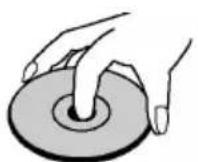

- N'exposez pas le disque directement la lumière solaire ou des sources de chaleur telles que les conduits d'air chaud et ne le laissez pas dans une voiture garée en plein soleil, o la température peut monter rapidement et endommager le disque.
- Àprous usage, rangez le disque dans son boitier.
Nettoyage
- Avant d'utiliser, nettoyez le disque avec un chiffon. Frottez le disque, du centre vers le bord.
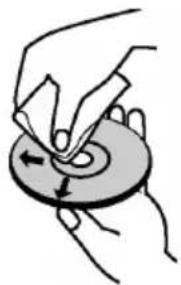

- N'utilisez pas de solvants tel que le benzine ou les diluants, ni les produits nettoyants disponibles dans le commerce et les atomiseurs antistatiques prevus pour les disques vinyle.
Notification de licence
- Ce produit incorpore la technologie de protection de copyright qui est protégée par des brevets des ETATS-UNIS et autres droits de propriété intellectuelle. L'utilisation de cette technologie doit être autorisée par Rovi Corporation et est destinée à un usage personnel, ou dans tous les cas limité, à moins d'une autorisation exceptionnelle de Rovi Corporation. Le désossage ou le démontage est interdit.
Comment Regarder un DVD
Lorsque vous introduisez un disque dans le chargeur, assurez-vous que le cote portant l'étiquette est orienté vers le haut:
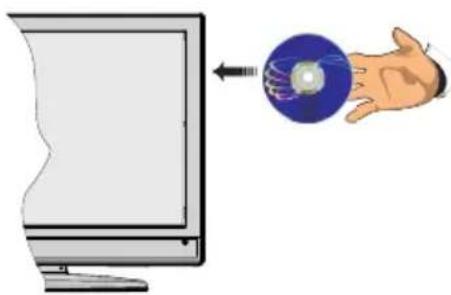
Lorsque le téléviseur est mis sous tension, basculez d'abord en source DVD en utilisant le bouton SOURCE de la télécommande. Appuyez sur la touche Lecture de la télécommande, ou appuyez directement sur ladite touche sur le panneau avant. En cas d'absence de disque dans le chargeur, introduisez-en et appuyez sur Play.
Boutons du panneau de contrôle du DVD
A. Chargeur de disques
B. Lecture / Pause
Lit/ Pause le disque. Lorsque le menu DVD est activé, ce bouton fonctionne comme « bouton de sélection » ( Sélectionne la rubrique mise en surbrillance dans le menu) si le disque prend en charge cette fonctionnalité.
C. Stop / Ejecter
Arrête la lecture du disque / Éjecte ou charge le disque :
- Vous ne pouvez pas ejecter le disque à l'aide de la télécommande.
- Lors de la lecture d'un fichier, vous devez appuyer sur le bouton STOP trois fois pour pouvoir éjecter le disque.
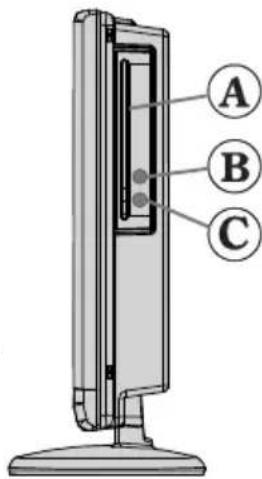
Aperçu de la télécommande
Veille 1.
Touches numériques2.
Retour/précedent3.
Selection de langue (Définir langue)4.
Temps d'affichage / Menu DVD5.
Effacer6.
Stop7.
Aucune fonction8.
Retour rapide9.
Avance rapide10.
Info11.
Zoom12.
- Repétition
- Racine
- Menu
- Titre
- OK / Select
- Boutons de navigation
- Sous-titrage Angle20.
- Mode recherche
- Lecture
- Pause
- Sauter Suivant
- Sauter precedent
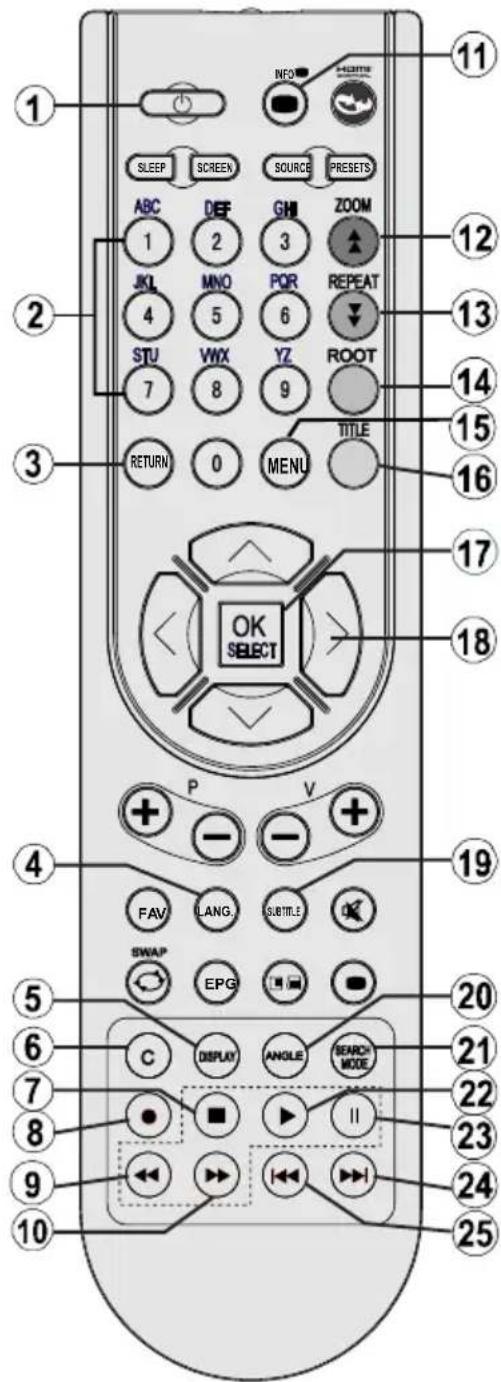
Fonctionnement général
Vousspuvez lire le contenu des DVD et CD de film, musique ou image en vous servant des touches appropriees qui se trouvent sur votre télécommande. Les fonctions principales ci-apres sont celles des touches de télécommande communement utilisées.
| Touches de la télécommande | Lecture du DVD | Lecture du film | Lecture de l'image | Lecture de la musique |
| Lecture | Lecture | Lecture | Lecture | |
| Pause | Pause | Pause | Pause | |
| Stop | Stop | Stop | Stop | |
| Saut arrêté/avant | Saut arrêté/avant | Précédent/Suivant | Précédent/Suivant | |
| Déplace l'image zoomée à gauche ou à droite (si disponible). | ||||
| Sélectionne un élément du menu. / Déplace l'image zoomée vers le haut ou vers le bas (si disponible). | ||||
| Avance Rapide / retour rapide | ||||
| ANGLE | Présente l'image à partir de différents angles (si disponible). | Change l'effet du curseur (en fonction du contenu). | X | |
| C | Efface les chiffres (si disponible). | |||
| AFFICHAGE | Affiche le temps / présente le menu de configuration principal | |||
| INFO | Sélection du mode Chronoscope (pendant la lecture). Appuyez continulement pour passer d'un mode à l'autre. | |||
| LANG. | Langue audio. | X | X | |
| MENU | Affiche le menu du téléviseur. | |||
| OK / SELECT | Entrée / Affichage / Lecture | |||
| REPETER | Affiche les options de répétition. | |||
| RETOUR | Retour au menu précédent (si disponible) | |||
| RACINE | Retour au dossier racine (si disponible) | |||
| MODE RECHERCHE (*) | Sélection directe des scènes ou du temps. | Sélectionne le fichier souhaité. | Sélectionne le fichier souhaité. | |
| SOUS-TITRE | Sous-titre Marche-Arrêt Appuyez continulement pour passer d'une option de sous-titre à l'autre. | X | X | |
| ECHANGE | Sélection du média source. | |||
| TITRE | Affiche le menu du disque (si disponible). | Affiche le menu du disque (si disponible). | X | X |
| ZOOM | Agrandit l'image. Appuyez continuèment pour passer d'une option de zoom à l'autre. | |||
| Autres fonctions - combinaisons de touches(Pendant la lecture) | |
| Il + ➔ | Ralenti avant. |
| [ Il + ➔] + << ➔ | Ralenti la vitesse avant |
| ➔ + ➔ | Avance de vitesse rapide |
| ← + ← | Avance rapide de vitesse inverse. |
| ■ + ■ | Confirmation de la touche Stop. |
| Il + ➔ | Appuyez continulement sur la touche ➔ pour faire avancer manuellement. |
(*) You pouvez passer au titre en appuyant directement sur les touches numériques. Vous doivent appuyer sur 0, puis sur une autre touche numérique pour obtenir le numéro souhaïte (exemple: pour la déslectionner 5, appuyez sur 0 et 5.)
Lecture générale
Lecture de base
Appuyez sur le bouton d'alimentation1.
Veuillez insérer un disque dans le tiroir disque.2.
Le disque est chargé automatiquement et la lecture commence si le disque ne comporte pas de menus.
Il est possible qu'un menu apparaissé sur l'écran du téléviseur après quelques instants, ou que le film commence immEDIatement après la presentation de la Compagnie cinematographique. Tout dépend du contenu du disque car cela peut changer.
Remarque: Les étapes 3 et 4 ne sont possibles que si le disque comporte un menu.
- Appuyez sur "▼" / "▲" / «/» ou sur les boutons numériques afin de selectionner le titre désiré.
Appuyez sur SELECT.4.
La lecture des rubriques sélectionnées démarre. La rubrique sélectionnée peut être un film, une image figée ou un autre sous-menu selon le disque utilisé.
Sachez que:
Si une action correspondant à un bouton n'est pas autorisée, le symbole "apparaitra.
Remarques sur la lecture :
Le son disparaît pendant l'Avance/Retour 1. Rapide.
Vou n'entendrez aucun son lors du ralenti.2.
- La lecture ralentie en arrriere n'est pas disponible.
- Dans certains cas, la langue du sous-titrage ne change pas immédiatement en fonction de la langue sélectionnée.
- Quand la langue préféérée n'est pas seLECTIONné même après avoir pressé plusieurs fois le bouton, ceci signifie que la langue n'est pas disponible sur le disque.
Quand le lecteur est remis en marche ou 6.
quand le disque est change, la selection du sous-titrage change automatiquement vers les paramétres initiaux. - Si une langue non prise en charge par le disque est seLECTIONnée, la langue du sous-titrage sera automatiquement la langue prioritaire du disque.
- Une circulation se produit quand vous changez vers une autre langue. Vous pouvez annuler le sous-titre en pressant ce bouton plusieurs fois jusqu'à ce que « Sous-titre désactifé » soit affché sur l'écran.
- Quand vous mettez en marche le lecteur ou
quand vous changez le disque, la langue que vous entendez est celle selectionnée lors du réglage initial. Si cette langue n'est pas enregistrée sur le disque, seule la langue disponible sur le disque sera entendue.
- Certains DVD n'ont pas de menu et/ou titre principal.
La lecture en arrêt n'est pas disponible.11.
- Pour votre convenance :
Si vous essayez d'introduire un chiffre supérieur au temps total du titre en cours, la boîte de recherche temporelle disparait et le message "Entrée non valide" apparait sur l'écran.
La presentation de diapositives n'est pas 13. disponible quand le mode ZOOM est activé.
Éléments du menu de configuration
Page de configuration video
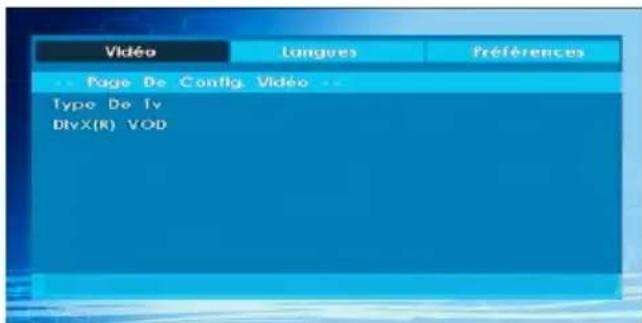
Type TV
Le type de TV est uniquement disponible en tant que "PAL". Le poste de télévision prend le signal NTSC en charge aussi; cependant le signal est convertit en PAL lors qu'il apparait sur l'écran.
DivX VOD
DivX VOD fournit la convenance de video coulant en matière de la qualite et la performance.
Configuration de la langue
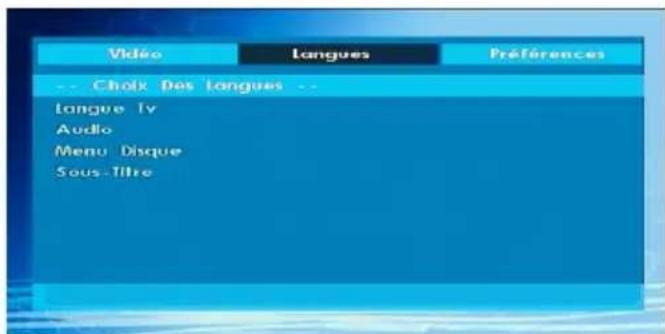
LANGUE OSD
Vous pouvez selectionner la langue OSD par defaut des menus du lecteur
AUDIO
Vou puez selectionner la langue audio par default si acceptee par le disque.
MENUDUDISQUE
Vous pouvez selectionner la langue du menu du disque DVD parmi ces langues. Le menu du disque apparait dans la langue selectionnee, si acceptee par le disque DVD.
SOUS-TITRE
Vou puez selectionner la langue du sous-titre par défaut si acceptee par le disque DVD.
Preférences
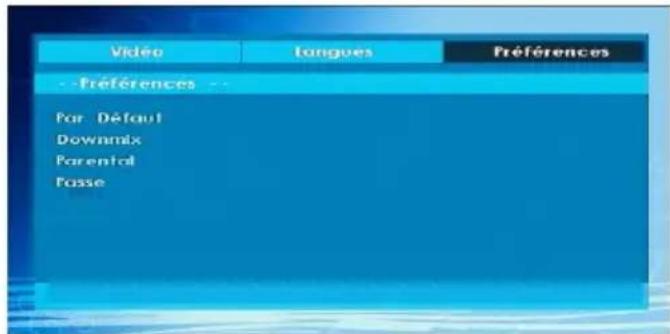
PAR DEFAULT
Si vous scélectionnez REINITIALISER puis appuyez sur le bouton SELECT, les paramètres initiaux du lecteur sont charges. Le niveau parental et le mot de passer parental ne changent pas.
DOWNMIX
Ce mode peut être selectionné quand la sortie audio digitale de la TV est utilisé.
SURROUND: Sortie de son surround.
STEREO: Deux chaînes stéreo.
CONTROLE PARENTAL (Niveau Parental)
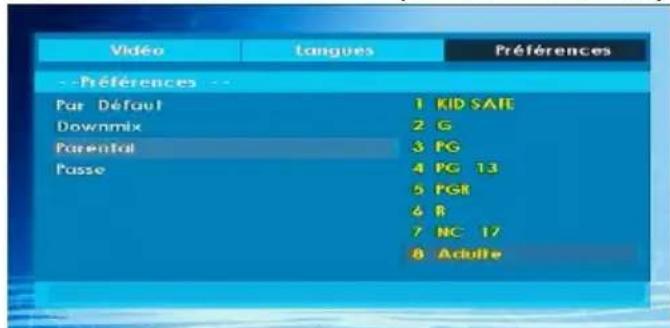
La lecture de certains DVD peut être limitée selon l'âge de l'utilisateur. La fonction « Contrôle Parental » permet de régler le niveau limite de la lecture par les parents.
Le niveau parental peut être régé entre le niveau un et huit. Le niveau « 8 ADULTES » vous permet de voir tous les titres DVD en ignorantant le niveau de contrôle parental du disque DVD. Vous ne pouvez visionner que les disques DVD ayant le même niveau de contrôle parental ou un niveau inférieur à celui du lecteur.
MOT DE PASSE (Changer le mot de salle):
En utilisant cette rubrique vous pouvez changer le mot de passer actuel.
Pour changer le mot de passer vous devez introduire l'ancien mot de passage. Avec avoir introduit l'ancien mot de passage, vous pouvez introduire le nouveau mot de passage de 4 caractères.
Voussouspoucezutiliserla toucheC pour effacer une
entree erronee.
Remarque: « 0000 » est le réglage par défaut du mot de salle. Vous doivent entre le mot de salle numérique XXXX à chaque fois que vous pouze changer le niveau de contrôle parental. Si vous oubliez votre mot de salle, contactez un technicien de service.
Dépannage
La qualité d'image est mauvaise (DVD)
Assurez-vous que la surface du DVD n'est pas endommagée. (Rayures, trace de doigt etc.)
- Nettoyez le disque DVD et essayez de nouveau.
Reportez-vous aux instructions décrites dans « Remarques sur les disques » pour nettoyer le disque correctement.
Assurez-vous que le disque DVD est bien placé dans le tiroir disque avec l'étiquette orientée vers le haut.
- Un disque DVD humide ou de la condensation risque de nuire à l'appareil. Attendez 1 ou 2 heures en mode de voir que le matériel seche.
Le disque ne se met pas en marche
- Il n'y a pas de disque dans l'appareil.
Introduisez un disque dans le chargeu - Le disque est mal installé.
Assurez-vous que le disque DVD est bien placé dans le tiroir disque avec l'étiquette vers le haut.
- Ce n'est pas le bon type de disque. L'appareil ne peut pas dire les disques CD-ROM, etc.
- Le code régional du DVD doit correspond à celui de lecteur.
Langue OSD incorrecte
- Sélectionnez la langue dans le menu de configuration.
- La langue audio ou de sous-titre du DVD ne peut etre changée.
- Le son et / ou le sous-titre multilingue n'ont pas ete enregistrres sur le DVD.
- Essayez de changer le son ou sous-titre en utilisant les menus de titre des DVD. Certains DVD ne permettent pas à l'utilisateur de modifier ces réglages sans utiliser le menu du disque
Certaines fonctions (Angle, Zoom etc) ne marchent pas
- Ces fonctions ne sont pas disponibles sur le DVD.
- L'angle ne peut être modifié que si le symbole d'angle est affché.
Pas d'image
- Est-ce que vous avez pressé les boutons appropriés? Essayez une nouvelle fois.
Pas de son
Assurez-vous que le volume est reglé à un niveau audible.
Assurez-vous de ne pas avoir accidentellement eteint le son.
Distorsion de son
Assurez-vous que le réglage du mode d'audition est correct.
Pas de réponse de la télécommande
Assurez-vous que la télécommande est dans le mode approprié.
Assurez-vous que les piles sont installées correctement.
- Changez les piles.
Rien ne fonctionne
Si vous avez essayé toutes les solutions ci-dessus et qu'aucune ne marche, essayez d'eteindre le TV-DVD et de le rallumer. Ci cela ne marche toujours pas, contactez votre fournisseur ou technicien de réparation pour lecteurs TV-DVD. Ne tentez jamais de réparer vous-même un TV-DVD défectueux.
Définition des termes
Angle
Certain disques DVD peuvent contoir des scenes ayant ete filmees simultanement depuis un certain nombre d'angles differents (la meme scene a ete filmee de devant, du cote gauche, du cote droit, etc.).Avec ces disques,les scenes peuvent etre visionnées a partir des angles differents en utilisant le bouton ANGLE.
Numeros de Chapitures
Ces nombres sont enregistrés sur les disques DVD. Un titre est divisé en nombreuses sections, chacune d'elles étant numérotée, et les parties spécifiques seprésentant dans une video peuvent être recheréesrapidementgracéa ces nombres.
DVD
Il s'agit d'un disque optique à haute densité sur lequel ont été enregistrés des images et des sons de haute qualité au moyen de signaux digitaux. Cela comprend une nouvelle technologie de compression video (MPEG II) et d'enregistrement à haute densité. Les DVD permettent l'enregistrement d/images video animées de bonne qualité esthetique à longue durée (p. ex., des films entiers peuvent être enregistrés).
La structure d'un DVD est constituée de deux disques de 0,6 mm d'épaissieur collés l'un à l'autre. Plus le disque est mince, plus la densité des informations enregistrées est élevé, donc un DVD a une capacité supérieure à celle d'un disque simple de 1,2 mm d'épaissieur. Le fait que les deux disques très minces soient collés l'un à l'autre offre la possibilité d'une lecture double face et, pour l'avoir, d'un temps de lecture plus long.
Sous-titres
Des lignes imprimées apparaissent en bas de l'écran, traduisant ou transcrivant le dialogue. Elles sont enregistrées sur les disques DVD.
Valeurs temporelles
Indique la durée de lecture écoulée depuis le début d'un disque ou d'un titre. Peut être utilisé pour couverrapidement une scene spécifique. (Cercains disques ne permettent pas la fonction de recherche temporelle. La disponibilité d'une telle fonction est déterminée par le fabricant.)
Numéro de titre
Ces numérors sont enregistrés sur les disques DVD. Quand un disque contient au moins deux films, ces films sont numérotés de la manière suivante : titre 1, titre 2, etc.
Numero de plage
Ces numérios sont assignés aux plages enregistrées sur les CD audio. Ils permettent de tracer rapidement des plages spécifique.
Dolby Digital
De nombreux cinemas sont équipés de systèmes surround de format 5.1. Le même type de technologie est disponible chez vous. Afin d'obtenir un vrais surround de format 5.1, votre lecteur DVD doit être connecté à un décodeur Dolby Digital par les sorties digitales (coaxiales ou optiques).
Dolby Pro Logic
Il s'agit de la technologie des laboratoires Dolby pour decoder activement les programmes codés Dolby Surround. Les programmes Dolby Surround sont munis de quatre canaux audio (gauche, centre, droit et surround) codés en signaux stéreo standard à 2 canaux. Le canal arrête est monophonique.
LPCM
LPCM veut dire Pulse Code Modulation et est audio numérique.
MPEG
Abréviation de Moving Picture Experts Group. Il s'agit d'une norme internationale de compression d'images animées. Sur certains DVD, l'audio digitale a été comprimée et enregistrée dans ce format.
DivX
DivX est un technologie de compression digital video base sur MPEG-a et développé par DivX Networks Inc.
Disques Compatible
| Typesededisques (Logos) | Types d'enregistrements | Dimension dudisque | Durée LectureMax. | Caracteristiques |
| DVD DVD VIDEO | Audio + Vidéo | 12cm | Uneseuleface; 240min. Doubleface;480 min | • 'UnDVDcontientdesdonnées audioetvidéod'excellentequalité grâceauxystemesDolbyDigital etMPEG-2. • Lenuauffichéäl'écranpermet desélectionnerfacilitation diversesfonctionsaudioet optionsd'affchage. |
| 8 cm | Uneseuleface; 80min. Doubleface;160 min | |||
| AUDIO-CD COMPACT DISC DIGITALAUDIO | Audio | 12cm | 74min. | • UndisqueLPs'enregistresousla forméd'unsignalanalogique avecdavantageddistorsion. Un CDestenregistrésouslaforme d'unsignalnumériqueoffrantuneffectiveequalitésdeson,moins dedistorsionétuneméilleuredurabilitédélaqualitéaudio. |
| 8 cm | 20min. | |||
| MP3-CD MP3 READA | Audio (xxxx.mp3) | 12cm | Dépendde laqualité des fichiers Mp3. | • UnMP3estenregistrésousla forméd'unsignalnumérique offrantunemeilleurequalitéde son,moinsdedistorsionétuneffectivedurabilitédélaqualitéaudio. |
| 8 cm | ||||
| PICTURE-CD J P E RÉADA | Video (Imagefixe) G LE | 12cm | Dépendde laqualité des fichiers JPEG. | • LesJPEGsontenregistrésous la forméd'unsignalnumérique offrantunemeilleuredurabilitédé laqualitéimage. |
| 8 cm | ||||
| DivX° DIVX® | Audio + Vidéo | 12cm | Dépendde laqualité DivX. | • Video&Audioavecla technologiedecompression MPEG-4. |
| 8 cm |
Formats de fichier pris en charge
| Media | Fichier d'extension | Format | Remarques | |
| Video | Audio | (Résolution maximale/Débit binaire, etc.) | ||
| Film (en option) | .mpg/ .dat/.vob | MPEG1 | MPEG Layer 1/2/3 | |
| MPEG2 MPEG2 | ||||
| .avi | XviD/ 3ivx PCM/MP3 Version XviD jusqu'à: 1.1.2 / DivX 3.1.x, 4.x, 5.x | |||
| MPEG4 PCM/MP3 | ||||
| MS ISO MPEG4 | PCM/MP3 Prend en charge SP et ASP | |||
| Musique | -- PCM | Fréquence de test: 8K ~ 48 KHz | ||
| .mp3 - | MPEG 1/2 Layer 1/2/3 (MP3) | Fréquence de test: 8K ~ 48KHz, Débit binaire: 64K~320Kbps | ||
| Photo | .jpg | Pour JPEG | WxH = 8902x8902 jusqu'à 77Mega-pixel Format du support : 444/ 440/ 422/ 420/ Echelle de gris | |
| JPEG Progressif | Jusqu'à 4 Mega-pixel Format du support : 444/ 440/ 422/ 420/ Echelle de gris | |||
| Sous-titres externes (en option) | .srt | Prend en charge le format du fichier Texte, mais ne prend pas en charge le format du fichier Image | ||
| .smi | ||||
| .sub | ||||
| .ssa | ||||
| .ass | ||||
Remarque : Il n'est pas garanti que tous les formats DivX soient pris en charge.
\section*{Caracteristiques techniques}
| Types de disques pris en charge | DVD: SS/SL 4.7" (DVD-5)SS/DL 4.7" (DVD-9)DS/SL 4.7" (DVD-10)DS/DL 4.7" (DVD-18) | CD-DACD-RCD-RWMP-3/JPEG |
| Type Vidéo | Décodage video standard MPEG-2 (prise en charge MPEG -1)720 x 576 (PAL) & 720 x 480 (NTSC) pixels d'affichage Video en plein écranFréquences de rafraîchissement 50 et 60 Hz (PAL-NTSC)Vitesse de traitement du flux de données numériques pouvant atteindre 108Mbits/secRésolution de lignes supérieure à 500 | |
| Type audio | Décodage Dolby DigitalDécodage MPEG MulticanauxLPCM | |
| Sortie Audio | Sortie audio numérique:IEC 958TOSLINKSortie analogue:Echantillonnage DAC 24 bits / 48, 44.1kHz | |
- CONTENTS
- CONTENU DU CARTON
- CARACTERISTIQUES
- INTRODUCTION
- PREPARATION
- PRÉCAUTIONS DE SÉCURITÉ
- SOURCE D'ALIMENTATION
- CORDON D'ALIMENTATION
- HUMIDITÉ ET EAU
- NETTOYAGE
- VENTILATION
- CHALEUR ET FLAMMES
- FOUDRE
- PÈCES DE RECHANGE
- MAINTENANCE
- MISE AU REBUT
- INFORMATIONS À L'ATTENTION DES UTILISATEURS DES PAYS DE L'UNION EUROPÉENNE
- DÉBRANCHEMENT DE L'APPAREIL
- VOLUME DU CASQUE
- INSTALLATION
- ÉCRAN LCD
- AVERTISSEMENT
- BRANCHEMENT À UN SYSTÈME DE DISTRIBUTION DE TÉLÉVISION (TELEVISION PAR CABLE, ETC.) À PARTIR D'UN TUNER
- INSTALLES LES APPARÈILS ÉLECTRIQUES HORS DE PORTÉE DES ENFANTS
- VUE D'ENSEMBLE DE LA TÉLÉCOMMANDE
- TV LCD ET BOUTONS DE COMMANDE
- AFFICHAGE DES BRANCHEMENTS – CONNECTEURS ARRIÈRE
- AFFICHAGE DES BRANCHEMENTS - CONNECTEURS LATÉRAUX
- ALIMENTATION ÉLECTRIQUE
- BRANCHEMENT DE L'ANTENNE
- CONNEXION DU TÉLÉVISEUR LCD À UN PC
- UTILISATION DE L'ENTRÉE USB LATÉRALE
- BRANCHEMENT DE LA CLÉ À MÉMOIRE USB
- CONNEXION DU TÉLÉVISEUR À UN LECTEUR DE DVD
- UTILISATION DES CONNECTEURS AV LATÉRAUX
- CONNEXION D'UN AUTRE APPARÉIL VIA PÉRITEL
- INSERTION DES PILES DANS LA TÉLÉCOMMANDE
- MISE SOUS/HORS TENSION DU TÉLÉVISEUR
- MISE SOUS TENSION DU TÉLÉVISEUR
- ETEINDRE LE TÉLÉVISEUR
- SÉLECTION D'ENTRÉE
- OPÉRATIONS DE BASE
- VOUS POUVEZ FAIRE FONCTIONNER VOTRE TÉLÉVISEUR EN UTILISANT INDIFFÉREMMENT LES BOUTONS DE LA TÉLÉCOMMANDE ET CEUX DU TÉLÉVISEUR
- UTILISATION DES BOUTONS DU TÉLÉVISEUR
- RÉGLAGE DU VOLUME
- SÉLECTION DE PROGRAMME
- MODE AV
- UTILISATION DES TOUCHES DE LA TÉLÉCOMMANDE
- SÉLECTION DE PROGRAMME (PROGRAMME PRÉCÉDENT OU SUIVANT)
- SÉLECTION DE PROGRAMME (ACCÈS DIRECT)
- RÉGLAGES INITIAUX
- FONCTIONNEMENT GÉNÉRAL
- BANDEAU D'INFORMATION
- GUIDE ÉLECTRONIQUE DE PROGRAMMES (EPG)
- AFFICHAGE DES SOUS-TITRES
- TÉLÉTEXTE NUMÉRIQUE (**SEULUMENT POUR LE ROYAUME-UNI)
- TÉLÉTEXTE ANALOGUE
- ÉCRAN GRAND FORMAT
- ATTENTION
- AUDIO DOLBYD N'EST PAS PRIS EN CHARGE
- SYSTÈME DE MENU IDTV
- LISTE DES CHAINES
- NAVIGATION DANS TOUTE LA LISTE DES CHAÎNES
- DÉPLACEMENT DES CHAÎNES DANS LA LISTE DE CHAÎNES
- SUPPRESSION DES CHAÎNES DANS LA LISTE DE CHAÎNES
- RENOMMER DESCHAINS
- AJOUT DES VERROUILLAGES À DES CHAÎNES
- RÉGLAGE DES CHAÎNES FAVORITES
- COMMENT AJOUTER UNE CHAINE À UNE LISTE FAVORITE
- SUPPRESSION D'UNE CHAINE D'UNE LISTE FAVORITE
- AIDE À L'ÉCRAN
- GUIDE DE PROGRAMME
- MINUTERIES
- ACCÈS CONDITIONNEL
- ACCES CONDITIONNEL
- RÉGLAGE TV
- RÉGLAGE DU TÉLEVISEUR
- RÉGLAGE
- CONFIGURATION
- FAIBLE SON (*POUR LES PAYS DE L'UE UNQUIVALENT)(EN OPTION)
- MODEFAVORI
- LISTEDESCHINES
- BALAYAGE DES CHAÎNES CRYPTÉES
- RECHERCHE EN MODE VEILLE (EN OPTION)
- MISE À NIVEAU DU RÉCEPTEUR
- TÉLÉCHARGEMENT HERTZIEN (OAD)
- CONTRÔLE PARENTAL
- VERROUILLAGE MATURITÉ (EN OPTION) (*)
- VERROUILLAGE DU MENU
- PARAMÉTRAGE DU CODE PIN
- RÉGLAGES DE L'HEURE (EN OPTION)
- DESCRIPTION AUDIO (EN OPTION)
- LANGUE PRÉFÉÉRÉE (EN OPTION)
- VOLUME RELATIF (EN OPTION)
- LANGUE
- PREFÉRÉ
- MOVIE SOUS-TITRE (FACULTATIF)
- EN COURS
- PARAMÈTRES LINGUISTIQUES
- REMARQUES
- BALAYAGE DE CHAINE AUTOMATIQUE
- RECHERCHE DE CHAÎNES
- EFFACER LA LISTE DES CHAÎNES (*)
- PREMIÈRE INSTALLATION
- NAVIGATEUR MÉDIA
- LECTURE DE FICHIERS MP3
- AFFICHAGE DES FICHIERS.JPG
- OPTIONS DE DIAPORAMA
- LECTURE VIDEO
- REMARQUE
- SYSTÈME DE MENU DÉ TÉLÉVISION ANALOGUE
- MENU IMAGE
- MODE
- COLOUR TEMPERATURE (TEMPÉRATURE DE COULEUR)
- MODE JEU
- ZOOM IMAGE
- RÉINITIALISATION
- VOLUME
- ÉGALISEUR
- BALANCE
- COUPER CASQUE
- AVL
- MENU OPTION
- MINUTEUR DE MISE EN VEILLE
- VERROUILLAGE PARENTAL
- ZOOM PAR DÉFAUT
- FOND BLEU
- TEMPORISATION DU MENU
- LANGUE TXT (TÉLÉTEXTE)
- SORTIE EXT
- MISE HORS TENSION AUTOMATIQUE DU TÉLÉVISEUR
- RETROÉCLAIRAGE (EN OPTION)
- MENU SOURCE
- MENU INSTALLATION
- PROGRAMME
- BANDE
- CHAINE
- SYSTÈME DE COULEUR
- SYSTÈME SONORE
- RÉGLAGE DE PRÉCISION
- RECHERCHE
- MÉMORISER
- TABLEAU DES PROGRAMMES
- NOM
- DÉPLACER
- SUPPRIMER
- APS (SYSTÈME D'AUTO-PROGRAMMATION)
- SYSTÈME DE MENU DU MODE PC-VGA
- MENU POSITION DE L'IMAG DU PC-VGA
- POSITION AUTOMATIQUE
- POSITION H (HORIZONTALE)
- POSITION V (VERTICAL)
- PHASE
- FRÉQUENCE PILOTE
- MENU IMAGE PC-VGA
- AFFICHAGE DES INFORMATIONS TV
- FONCTION MUET
- COUPURE DU SON DES HAUT-PARLEURS
- COUPURE DU SON EN PROVENANCE DES CASQUES
- SÉLECTION DU MODE IMAGE
- MODES ZOOM
- AUTO
- 16:9
- 4:3
- TÉLÉTEXTE
- RÉELÈXTE / MIX
- RETURN" - SOMMAIRE
- PAGES DE SOUS-CODE
- INFO" - RÉVÉLÉ
- SCREEN"-AGRANDIR
- BOUTONS COLORÉS
- SOUS-TITRE TÉLÉTEXTE (EN MODE TV ANALOGUE UNIQUEMENT)
- CONSEILS
- PERSISTENCE D'IMAGE
- PAS D'ALIMENTATION
- MAUVAISE QUALITÉ D'IMAGE
- AUCUNE IMAGE
- SON
- TÉLÉCOMMANDE
- SOURCES D'ENTRÉE
- ANNEXE A : MODES D'AFFICHAGE TYPIQUES D'UNE ENTRÉE DE PC
- ANNEXE B : COMPATABILITÉ DES SIGNAUX AV ET HDMI (TYPES DE SIGNAL D'ENTRÉE)
- ANNEXE C: FORMATS DE FICHIER PRIS EN CHARGE POUR LE MODE USB
- SPECIFICATIONS
- TABLE DES MATIERES
- SECTION*{CARACTERISTIQUES TECHNIQUES}
- SECTION*{CARACTERISTIQUES GÉNÉRALES}
- DOLBY
- NB
- CONSIGNES DE SÉCURITÉ
- REMARQUES SUR LES DISQUES
- COMMENT MANIPULER VOS DISQUES
- NOTIFICATION DE LICENCE
- COMMENT REGARDER UN DVD
- BOUTONS DU PANNEAU DE CONTRÔLE DU DVD
- CHARGEUR DE DISQUES
- LECTURE / PAUSE
- STOP / EJECTER
- APERÇU DE LA TÉLÉCOMMANDE
- LECTURE GÉNÉRALE
- LECTURE DE BASE
- SACHEZ QUE
- REMARQUES SUR LA LECTURE
- ÉLÉMENTS DU MENU DE CONFIGURATION
- PAGE DE CONFIGURATION VIDEO
- TYPE TV
- DIVX VOD
- CONFIGURATION DE LA LANGUE
- LANGUE OSD
- AUDIO
- MENUDUDISQUE
- SOUS-TITRE
- PREFÉRENCES
- PAR DEFAULT
- DOWNMIX
- SURROUND: SORTIE DE SON SURROUND
- CONTROLE PARENTAL (NIVEAU PARENTAL)
- MOT DE PASSE (CHANGER LE MOT DE SALLE)
- DÉPANNAGE
- LA QUALITÉ D'IMAGE EST MAUVAISE (DVD)
- LE DISQUE NE SE MET PAS EN MARCHE
- LANGUE OSD INCORRECTE
- CERTAINES FONCTIONS (ANGLE, ZOOM ETC) NE MARCHENT PAS
- PAS D'IMAGE
- PAS DE SON
- DISTORSION DE SON
- PAS DE RÉPONSE DE LA TÉLÉCOMMANDE
- RIEN NE FONCTIONNE
- DÉFINITION DES TERMES
- ANGLE
- NUMEROS DE CHAPITURES
- DVD
- SOUS-TITRES
- VALEURS TEMPORELLES
- NUMÉRO DE TITRE
- NUMERO DE PLAGE
- DOLBY DIGITAL
- DOLBY PRO LOGIC
- LPCM
- MPEG
- DIVX
- DISQUES COMPATIBLE
Marque : MANHATTAN
Modèle : MT2211DVX12
Catégorie : Téléviseur