MODE D'EMPLOI L32842FHD10 TECHWOOD
Du Lundi au Vendredi de 9h00 à 12h30 et de 13h30 à 18h00

Table des matières
Caractéristiques techniques 2
Introduction....2
Accessoires 2
Préparation....2
Précautions de sécurité 2
Source d'alimentation 2
Cordon d'alimentation 2
Humidité et eau.... 3
Nettoyage 3
Chaleur et fl ammes.... 3
Foudre 3
Pièces de rechange 3
Maintenance 3
Mise au rebut 3
Information à destination des utilisateurs des
pays de l'union européenne 3
Débranchement de l'appareil 3
Volume du casque d'écoute 3
Installation....3
Ecran LCD 4
Avertissement 4
Insertion de piles dans le boîtier de télécommande 4
Allumer/éteindre le téléviseur 4
Pour allumer le téléviseur 4
Pour éteindre la TV 4
Aperçu général de la télécommande .... 5
TV LCD et boutons de commande 6
Connecteurs arrière 6
Prises latérales 8
Alimentation électrique 8
Branchement de l'antenne....8
Utilisation des connecteurs multimédia
numériques....9
Branchement de la clé à mémoire USB....9
Connexion du téléviseur LCD à un PC 9
Connexion à un lecteur de DVD 9
Utilisation des prises AV latérales 10
Connexion d'un autre équipement via Péritel ..... 10
Sélection d'entrée 10
Opérations de Base 11
Fonctionnement avec les boutons sur la TV .....11
Fonctionnement avec la télécommande .....11
Réglages initiaux ....11
Fonctionnement général 12
Bandeau d'information 12
Guide de programme électronique EPG ..... 13
Options du programme 13
Télétexte Analogique 14
Grand écran 14
Système de menu IDTV 14
Liste des chaînes 14
Naviguer dans la liste entière des chaînes ..... 14
Déplacer les chaînes dans la liste des chaînes. 14
Supprimer les chaînes dans la liste
des chaînes 14
Renommer des chaînes.... 15
Ajouter des verrous à des chaînes 15
Réglage des chaînes favorites 15
Guide des programmes 15
Minuteurs....16
Interface commune 16
Réglage TV 16
Réglage 16
Configuration 16
Réglages de l'heure (**).... 17
Paramètres linguistiques 19
Paramètres linguistiques 19
Installation....19
Navigateur Média (en mode DTV) 21
Lecture Vidéo (en option) 22
Système de menu TV analogique 22
Menu Image 22
Menu Audio 23
Menu fonctionnel 25
Menu d'installation 27
Menu Source 28
Système de menu du mode PC.... 29
Menu de position PC 29
Affi chage des informations TV 29
Fonction Muet 29
Sélection du mode image 30
Arrêt sur image 30
Modes Zoom.... 30
Auto 30
16:9....30
4:3....30
Panoramique 30
14:9....30
Cinéma 30
Sous-titrage 30
Zoom....30
Télétexte....31
Conseils....32
Appendice A : Modes d'afi chage typiques de
l'entrée PC 33
Appendice B : Compatibilité du signal AV et HDMI
(types de signal d'entrée) 34
Annexe C: Combinaisons Mode PIP/PAP ...... 35
Annexe D : Formats de fi chier pris en charge pour
le mode USB 36
Annexe E: Résolutions prises en charge.... 36
Caractéristiques techniques 37
Réception numérique 37
Français - 1 -
Caractéristiques techniques
• Téléviseur couleur LCD avec télécommande.
- Téléviseur numérique entièrement intégré (DVB-T - MPEG2) (DVB-T - MPEG4).
• L'entrée DTV prend en charge 1920x1080i
- Prise HDMI pour vidéo et audio numériques. Ce branchement est également conçu pour accepter des signaux haute définition.
- Entrée USB.
• 200 programmes VHF, UHF (analogiques).
- 1000 programmes pour le mode numérique (IDTV).
- Tuner TNT HD intégré, compatible avec MPEG 2 / MPEG 4.
- Menu de paramétrage OSD.
- Deux prises péritel (pour périphériques externes tels vidéo, jeux vidéo, appareils audio, etc.).
- Système de son stéréo. (Allemand+Nicam)
• Télétexte, Fastext, TOP text.
- Prise casque.
- Système d'auto programmation.
- Réglage manuel vers l'avant ou vers l'arrière.
- Coupure automatique du son en cas d'absence de transmission.
- Lecture NTSC.
- Fonctions PIP / PAP / PAT.
• Ajustement automatique du volume AVL
- Lorsque aucun signal valide n'est détecté, au bout de 5 minutes le téléviseur bascule automatiquement en mode veille.
- PLL (Recherche de fréquence)
- Entrée PC.
- Plug&Play (branchement et utilisation instantanée) pour Windows 98, ME, 2000, XP, Vista, Windows 7.
- Sortie de ligne audio.
- Mode jeu (optionnel)
•Dolby Virtual Speaker (en option)
- Puissance d'antenne (en option)
• SRS TruSurround XT (en option)
• Balayage de fréquence 100 Hz. (Facultatif)
• Détection du mouvement. (Facultatif)
Introduction
Merci d'avoir choisi cet appareil. Ce manuel vous guidera pour une utilisation appropriée de votre téléviseur. Avant d'utiliser le téléviseur, lisez ce manuel minutieusement.
Veuillez conserver ce manuel dans un endroit sûr pour future référence.

Accessoires

Préparation
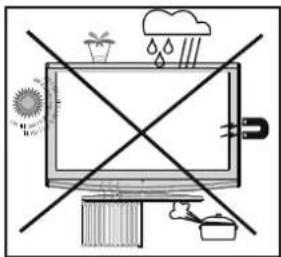
Pour la ventilation, laissez un espace d'au moins 10 cm autour du poste. Pour éviter toute panne ou situation périlleuse, ne placez aucun objet sur le haut du poste.
Utilisez cet appareil sous des climats modérés.

Précautions de sécurité
Lisez attentivement les consignes de sécurité recommandées suivantes pour votre protection.
Source d'alimentation
Ce téléviseur ne doit fonctionner qu'à partir d'une prise de courant 220-240 V AC 50 Hz. Assurez-vous de sélectionner la tension correcte pour votre convenance
Cordon d'alimentation
Ne placez pas l'appareil, ou une pièce de mobilier, etc. sur le cordon d'alimentation (alimentation secteur); évitez tout pincement du cordon. Le câble d'alimentation et la prise de raccordement au réseau doivent être aisément accessibles. Tenez le cordon
Français - 2 -
d'alimentation par sa fiche. Ne débranchez pas l'appareil en tirant sur le cordon d'alimentation et ne touchez jamais au cordon d'alimentation avec des mains mouillées car ceci pourrait causer un court-circuit ou une décharge électrique. Ne nouez jamais le cordon ni ne l'attachez à d'autres cordons. Les cordons d'alimentation doivent être placés de façon à ne pas risquer d'être piétinés. Un cordon de raccordement endommagé peut causer un incendie ou vous inâl iger une décharge électrique. Lorsque endommagé le cordon doit être remplacé, ceci doit être effectué par un personnel qualifié.
Humidité et eau
N'utilisez pas cet appareil dans un endroit humide et moite (évitez la salle de bain, l'évier de la cuisine, et à proximité de la machine à laver). N'exposez pas cet équipement à la pluie ou à l'eau, ceci pouvant s'avérer dangereux, et ne placez aucun objet empli de liquide, comme un vase par exemple, au dessus. Ne pas exposer à des suintements ou à des écla

Si un objet solide ou un liquide tombe à l'intérieur du poste, débranchez-le et faites-le vérifi er par un personnel qualifié é avant de continuer à l'utiliser.
Nettoyage
Avant de nettoyer, débranchez le poste TV de la prise murale. N'utilisez pas de nettoyant liquide ou aérosol. Utilisez un chiffon doux et sec.
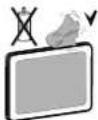
Ventilation
Les fentes et les orifices du poste TV sont prévus pour la ventilation et pour assurer un fonctionnement fiable. Pour éviter la surchauffe, ces orifi ces ne doivent pas être obstrués ni couverts de quelque façon.
Chaleur et fl ammes
L'appareil ne doit pas être placé à côté de n ammes nues ou de sources de chaleur, comme un radiateur. Assurez-vous qu'aucune source de n amme vive, telle que des bougies allumées, ne soit placée sur le poste TV. Les piles ne doivent pas être exposée à une chaleur excessive te rayonnement solaire ou similaire.

Foudre
En cas d'orage et de foudre ou lorsque vous partez en vacances, débranchez le cordon d'alimentation de la prise murale.

Pièces de rechange
Lorsque des pièces de rechange sont requises, assurez-vous que le technicien de maintenance utilise les pièces de rechange qui sont préconisées par le fabricant ou ayant les mêmes caractéristiques techniques que les pièces originales.
Des substitutions non autorisées peuvent causer un incendie, une décharge électrique ou d'autres risques.
Maintenance
Veuillez confier toute la maintenance à du personnel qualifié. Ne retirez pas le couvercle vous-même car ceci peut résulter en une décharge électrique.

Mise au rebut
Instructions pour la mise au rebut :
- L'emballage et les éléments d'emballage sont recyclables et doivent être essentiellement recyclés. Les matériaux d'emballage, tels que le sac en feuille d'aluminium, doivent être tenus hors de portée des enfants.
- Les piles, même celles ne contenant pas de métal lourd, ne doivent pas être jetées avec les déchets ménagers. Veuillez éliminer les piles usagées de manière écologique. Consultez la réglementation applicable dans votre région.
- La lampe é fluorescente à cathode froide de l'ÉCRAN LCD contient une petite quantité de mercure. Veuillez suivre les lois ou réglementations locales pour la mise au rebut.
Ce symbole sur l'appareil ou sur son emballage indique que votre appareil électrique ou électronique doit être jeté à la fi n de sa durée de vie séparément de vos déchets ménagers. Il existe des systèmes de collecte séparés pour le recyclage dans l'UE.

Pour plus d'information, veuillez contacter les autorités locales ou le distributeur chez qui vous avez acheté l'article.
Débranchement de l'appareil
La prise d'alimentation est utilisée pour débrancher le poste TV de l'alimentation secteur et doit donc rester facilement opérable.
Volume du casque d'écoute
Une Pressez le boutonion sonore excessive provenant des écouteurs et du casque d'écoute peut provoquer une perte auditive.

Installation
Pour prévenir toute blessure, cet appareil doit être solidement fixé au mur conformément aux instructions
Français - 3 -
d'installation lors d'un montage mural (si l'option est disponible).
Ecran LCD
L'écran LCD est un produit de très haute technologie avec un film fin d'environ un million de transistors, vous offrant des détails d'image rafinés. Occasionnellement, quelques pixels non actifs peuvent apparaître à l'écran comme un point fi xe bleu, vert ou rouge. Veuillez Remarque r que ceci n'affecte pas les performances de votre appareil.
Avertissement
Ne laissez pas votre téléviseur en veille ou en fonctionnement lorsque vous quittez votre domicile.
Notification de licence (optionnelle)
srs
TruSurround XT® SRS TruSurroundXT est une marque déposée de SRS Labs, Inc. La technologie TruSurround a été intégrée sous licence de SRSLabs, Inc.
AVIS DE LICENSE
Fabriqué sous licence de Dolby Laboratories.
RECONNAISSANCE DE MARQUE COMMERCIALE
"Dolby » et le symbole du double D sont des marques commerciales de Dolby Laboratories.
Insertion de piles dans le boîtier de télécommande
- Retirez le couvercle du compartiment des piles situé au dos de la télécommande en poussant doucement vers l'arrière à partir de la partie indiquée.
- Insérer à l'intérieur deux piles de type AAA/R3 ou équivalent. Disposez les piles en respectant la bonne polarité et placez de nouveau le couvercle des piles.

Remarque : Retirez les piles de la télécommande lorsqu'elle n'est pas utilisée durant une longue période. Sinon une fuite possible des piles peut endommager la télécommande.
Le rayon d'action est approximativement de 7 m / 23 pieds.
Allumer/éteindre le téléviseur
Pour allumer le téléviseur
- Branchez le cordon d'alimentation à une prise de 220-240V AC, 50 Hz.
- Appuyez sur le bouton 🔊". Le TÉMOIN de mise en veille s'allume.
- Pour allumer le téléviseur à partir du mode veille, vous pouvez soit:
- Pressez le boutoner le bouton 🎨", P+ / P- ou un bouton numérique sur la télécommande.
- Pressez le boutonez le bouton -P/CH ou P/CH+ sur la TV. La TV s'allumera ensuite.
Remarque: Si vous allumez votre téléviseur en appuyant sur le bouton de mise en veille de la télécommande, le programme/la source précédemment sélectionnée le sera à nouveau.
Quelle que soit la méthode, la TV s'allumera.
Pour éteindre la TV
- Appuyez sur la touche de la télécommande ou sur le bouton "☐" pour que le téléviseur bascule en mode veille
- Pour éteindre complètement le téléviseur, débranchez le cordon d'alimentation de la prise murale.
Remarque : Lorsque le téléviseur est en mode veille, le voyant lumineux du mode veille clignote pour signii et que des options comme Recherche en mode veille, téléchargement automatique ou Minuterie sont actives.
Français - 4 -
Aperçu général de la télécommande
Veille 1.
Mono-stéréo / Dual I-II / Langue courante (*) 2. (en mode DTV)
Agrandir (en mode texte) / Taille de l'image 3.
Vert / Menu image / Sous-titre activé/ 4. désactivé(en mode DTV) (*)
Rouge (Menu audio) / Channel mode liste(*) 5. (en mode DTV)
Touches numériques6.
Télétexte /Mélanger / PAT(en mode texte)7.
Touche curseur vers la gauche 8.
Menu9.
Source / AV 10.
Sélection préférée (*) (en mode DTV)11.
Hausser le volume 12.
-
Info / Révéler (en mode TXT)
-
Muet
-
Baisser le volume
-
Programme suivant / Page précédente (en mode DTV)
-
Guide de programme électronique (en mode DTV)
-
Programme haut/ Page suivante (en mode DTV)
-
Minuteur de mise en veille
-
D sélection du mode Image
Ok (mémoriser) / Sélectionner / Liste des 21.
chaînes(en mode DTV) / Pause (en mode TXT)
-
Curseur Bas
-
Quitter (en mode DTV) / Return / Page d'index (en mode TXT)
Touche curseur vers la droite/ Souspage (en 24. mode TXT)
-
Curseur vers le haut
-
Programme précédent
-
Jaune / Menu fonction / Langue en cours (*) (en mode DTV)
-
Bleu / Menu d'installation
-
PIP/PAP activé/désactivé
-
Sous-titrage activé-désactivé (en mode DTV) / Sous-titrage TXT Veille
(*) pour les pays de l'UE uniquement.

Français - 5 -
TV LCD et boutons de commande
VUE AVANT et ARRIÈRE VUE LATÉRALE Boutons de contrôle

Bouton de mise en veille 1.
(Standby)
Bouton TV/AV2.
Boutons programme haut/3.
bas
Boutons de volume haut/bas4
Remarque : Appuyez au même moment sur “-” et + pour afficher le menu principal.
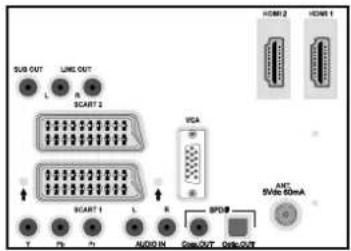
Connecteurs arrière

- La sortie d'un caisson de grave (Subwoofer Out) sert à brancher un caisson de grave externe et actif à l'appareil aï n de produire un effet de basse plus profond.
Utilisez un câble RCA approprié pour brancher l'appareil à un caisson de grave.
Les sorties de ligne audio produisent des signaux audio vers un périphérique externe tel qu'un 2. système audio optionnel.
Pour brancher les haut-parleurs externes à votre téléviseur, utilisez les SORTIES DE LIGNE AUDIO du téléviseur avec un câble audio.
-
Entrées ou sorties PÉRITEL 2 (SCART 2) pour périphériques externes.
-
Entrées ou sorties PÉRITEL 1 (SCART 2) pour périphériques externes.
Français - 6 -

Branchez le câble PERITEL entre la prise PERITEL du téléviseur et la prise PERITEL de votre périphérique externe (tel que le décodeur, un VCR ou un lecteur de DVD)..
Remarque: Si un périphérique externe est branché à l'aide des prises PÉRITEL, le téléviseur passe automatiquement en mode AV. Si les deux prises sont utilisées au même moment, PERITEL 1 (SCART 1) prendra le dessus sur PERITEL 2 (SCART 2) à moins que la sélection se fasse manuellement.
Remarque: Vous devez brancher le décodeur sur la prise EXT-1, si vous prévoyez de regarder une chaîne cryptée. Le décodeur peut ne pas fonctionner correctement si vous ne le branchez pas à la prise Péritel 1 (Ext-1).
Les5. entrées vidéo en composantes (YPbPr - Component Video Inputs) sont utilisées pour connecter une vidéo en composantes.
Vous pouvez connecter les prises de vidéo en composantes et audio avec un périphérique disposant d'une sortie en composantes. Branchez les câbles vidéo en composantes entre les ENTRÉES
VIDÉO EN COMPOSANTES qui se trouvent sur le téléviseur, et les sorties vidéo en composantes de votre appareil. Lors de la connexion, assurez-vous que les lettres sur votre TV, "Y", "Pb", "Pr", correspondent aux connecteurs de votre périphérique.
- Les entrées audio PC/YbPr servent au branchement de signaux audio d'un PC ou d'un périphérique qui est connecté à la TV via YPbPr.
Branchez le câble audio du PC entre les ENTREES AUDIO sur la TV et la sortie audio de votre PC pour activer le son du PC.
Branchez le câble audio entre les ENTREES AUDIO du téléviseur et les sorties audio de votre appareil pour activer l'audio en composantes.
- Sortie coaxiale S/PDIF envoi les signaux audio numériques de la source courante.
Utilisez un câble coaxial SPDIF pour transférer des signaux audio en direction d'un périphérique disposant d'une entrée S/PDIF..
- S/PDIF Digital Out sortie audio numérique de la source actuellement visualisée.
Utilisez un câble optique numérique pour transférer des signaux audio en direction d'un périphérique disposant d'une entrée S/PDIF.
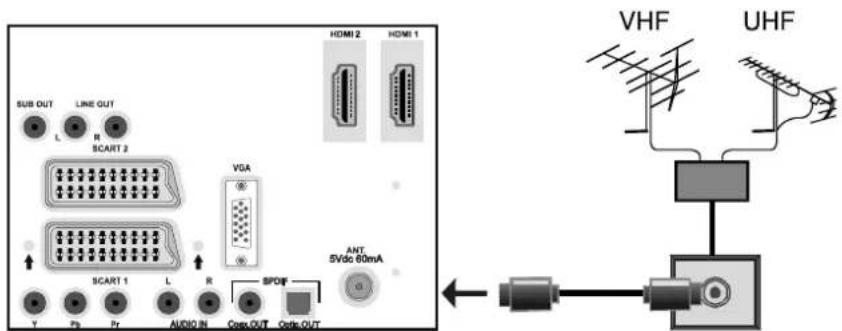
- L'entrée RF se branche à une antenne ou à un câb.
Remarquez que si vous utilisez un décodeur ou un enregistreur média, vous devez brancher un câble aérien qui va de l'appareil au téléviseur, avec un câble d'antenne approprié, tel qu'illustré ci-dessous.
- L'entrée PC sert à connecter un ordinateur personnel au poste TV.
Branchez le câble de PC entre l'ENTRÉE PC sur la TV et la sortie PC sur votre ordinateur.
- HDMI 2: Entrée HDMI
HDMI 1: 12. Entrée HDMI
Les entrées HDMI sont réservées à un périphérique doté d'une prise HDMI. Votre téléviseur LCD peut afîcher des images haute définition à partir de périphériques tels qu'un récepteur de satellite haute définition ou un lecteur de DVD. Ces périphériques doivent être connectés via les prises HDMI ou les prises en composantes. Aucun branchement audio n'est nécessaire pour une connexion HDMI à HDMI.
Lorsque vous utilisez le kit de montage mural fourni avec le téléviseur LCD, nous vous recommanderons formellement de brancher tous vos câbles à l'arrière du LCD avant tout montage mural.
Français - 7 -

Prises latérales
La fente Cl sert à insérer une carte Cl. Une carte Cl vous permet de regarder 1. toutes les chaînes auxquelles vous êtes abonné(e). Pour plus d'informations, référez-vous à la section « Accès conditionnel ».
Entrée USB latérale. 2.
Remarque : Il n'est pas possible de mettre à jour le codec.
La prise jack du casque s'utilise pour brancher au système un casque 3. externe. Raccordez au port du CASQUE pour écouter le son du téléviseur en provenance des casques (optionnel)
L'entrée vidéo est utilisée pour brancher les signaux vidéo d'appareils externes. Branchez le câble vidéo entre la prise ENTREE VIDEO du téléviseur et le port SORTIE VIDEO de votre appareil.
Les entrées audio servent à brancher les signaux audio de périphériques 5. externes. Branchez le câble audio entre les ENTRÉES AUDIO du téléviseur et les ports de SORTIE AUDIO de votre appareil. Remarque : Si vous branchez un périphérique au téléviseur via l'ENTRÉE VIDÉO, vous devez également brancher votre périphérique à l'aide d'un câble audio aux ENTRÉES AUDIO du téléviseur pour activer le son.

Alimentation électrique
IMPORTANT: Le téléviseur a été conçu uniquement pour fonctionner en 220-240V AC, 50 Hz.
- Après avoir déballé la TV, laissez la atteindre la température ambiante avant de la brancher à la prise de courant.
- Branchez le câble d'alimentation à la prise secteur.
Branchement de l'antenne
- Branchez l'antenne ou le câble du téléviseur à la prise d'ENTRÉE DE L'ANTENNE située à l'arrière du téléviseur.
Français - 8 -
Utilisation des connecteurs multimédia numériques
Vous pouvez brancher les périphériques USB à votre téléviseur à l'aide de l'entrée USB du téléviseur. Cette fonction vous donne la possibilité d'afri cher/de lire les fi chiers JPG, vidéo (en option) et MP3 enregistrés dans un périphérique USB.
- Il est possible que certains types de périphériques USB (à l'exemple des lecteurs MP3) soient incompatibles avec ce téléviseur.
- Vous pouvez sauvegarder vos fichiers avant d'effectuer tout branchement au téléviseur afin d'éviter de probables pertes de données. Veuillez remarquer que la responsabilité du fabricant ne saurait être engagée en cas de dommage de fi chier ou de perte de données.
- Ne jamais enlever l'USB durant la lecture d'un fi chier.
- Le téléviseur prend en charge uniquement le formatage du disque FAT32. Le format NTFS en revanche n'est pas pris en charge. Si vous branchez un disque USB au format NTFS, le menu "usb is unformatted"(USB non formaté) va s'aficher.
AVERTISSEMENT : Il est très dangereux de brancher et de débrancher les périphériques USB avec une certaine rapidité. Évitez surtout de brancher et de débrancher le lecteur avec une certaine rapidité. Ceci peut physiquement endommager le lecteur USB et surtout le périphérique USB lui-même.
AFFICHAGE LATÉRAL MEMOIRE USB

Branchement de la clé à mémoire USB
- Branchez votre périphérique USB à l'entrée USB du téléviseur.
IMPORTANT: Le téléviseur prend en charge uniquement le formatage du disque FAT32. Le format NTFS en revanche n'est pas pris en charge.
- Si le disque USB branché n'est pas reconnu, veuillez réinsérer le disque.
- Il est conseillé de brancher votre périphérique USB directement dans l'entrée USB du téléviseur. Des problèmes de compatibilité peuvent survenir si vous utilisez un câble de branchement distinct.
Connexion du téléviseur LCD à un PC
Aïn d'afficher l'image de l'écran de votre ordinateur sur votre téléviseur LCD, vous pouvez connecter votre ordinateur au poste de télévision.
- Débranchez l'ordinateur et le téléviseur avant de faire les branchements.
- Utilisez le câble de 15 broches pour brancher le PC au téléviseur LCD.
- Une fois le branchement effectué, passez à la source du PC. Voir la section « Sélection d'entrée ».
- Réglez la résolution qui correspond à vos besoins d'affi chage. Pour les informations relatives à la résolution, se reporter à l'annexe.

flowchart
graph TD
    A["Computer"] --> B["Network audio"]
    A --> C["Network PC"]
    D["Laptop"] --> E["Network audio"]
    D --> F["Laptop"]
Connexion à un lecteur de DVD
Si vous voulez brancher un lecteur de DVD à votre téléviseur LCD, vous pouvez utiliser les branchements qui se trouvent sur le téléviseur. Les lecteurs de DVD peuvent disposer de différentes prises. Veuillez consulter le manuel d'utilisation de votre lecteur de DVD pour plus d'informations. Débranchez le téléviseur et l'appareil avant d'effectuer les branchements.
Remarque : Les câbles présentés dans l'illustration ne sont pas fournis.
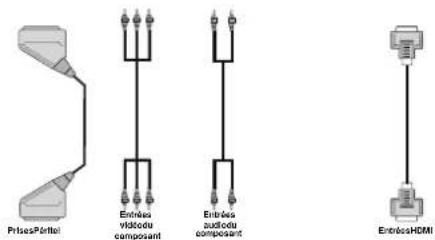
- Si votre lecteur de DVD est doté d'une prise HDMI, vous pouvez le brancher via HDMI. Lorsque vous connectez au lecteur DVD ainsi qu'illustré ci-dessous, passez en source HDMI. Voir la section « Sélection d'entrée ».
Français - 9 -
- La plupart des lecteurs de DVD sont branchés via des PRISES EN COMPOSANTES. Utilisez un câble en composantes pour connecter l'entrée vidéo. Pour activer le son, utilisez un câble audio en composantes ainsi qu'illustré ci-dessous. Une fois le branchement effectué, passez en source YPbPr. Voir la section « Sélection d'entrée ».
- Vous pouvez également vous brancher au moyen de la prise PERITEL 1 ou PERITEL 2 Utilisez un câble de PERITEL tel qu'illustré ci-dessous.
Remarque : Ces trois procédés de branchement réalisent la même fonction mais à des niveaux de qualité différents. Il n'est pas nécessaire d'effectuer la connexion par toutes les trois méthodes.

LecteurDVD
Utilisation des prises AV latérales
Vous pouvez brancher une gamme d'équipement optionnel à votre TV LCD. Les raccordements possibles sont présentés ci-dessous: Notez que les câbles présentés dans l'illustration ne sont pas fournis.
- Pour raccorder un caméscope, branchez une prise VIDEO IN, ainsi que les PRISES AUDIO. Ne branchez pas la caméscope aux prises VIDEO IN au même moment, dans la mesure où ce branchement peut entraîner des bruits dans l'image. Pour sélectionner la source correspondante, se reporter à la section « Sélection d'entrée » dans les paragraphes suivants.
- Pour écouter le son du téléviseur en provenance des casques, branchez le port dudit CASQUE au téléviseur.
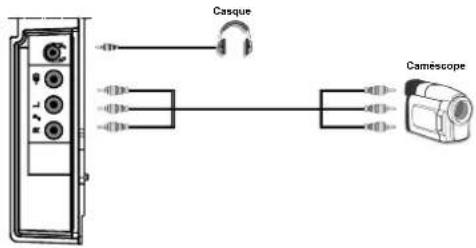
Connexion d'un autre équipement via Péritel
La plupart des périphériques supportent la connexion PÉRITEL (SCART). Vous avez la possibilité de brancher un enregistreur DVD, un magnétoscope, ou un décodeur à votre téléviseur LCD en utilisant les prises PERITEL (SCART). Notez que les câbles présentés dans l'illustration ne sont pas fournis.
Eteignez le téléviseur et les périphériques avant d'effectuer tout branchement.
Pour plus d'informations, reportez-vous au manuel d'utilisation de votre périphérique.

flowchart
graph TD
    A["PrimeFertel"] --> B["GravourooDVD"]
    A --> C["Enregistrouvideo"]
    A --> D["Decodeur"]
Sélection d'entrée
Une fois les équipements externes connectés à votre TV, vous pouvez commuter entre différentes sources d'entrée.
- Appuyez sur la touche"SOURCE" de la télécommande pour changer les sources en direct.
ou,
- Sélectionnez l'option « Source » à partir du menu principal en utilisant le bouton “◀” ou “▶”. Puis, utilisez les touches “▼” ou “▲” pour mettre une entrée en surbrillance et appuyez sur la touche “▶” pour la sélectionner.
Remarque : Vous pouvez marquer les options de source désirées en pressant le bouton OK. Quand le bouton
"SOURCE" est pressé seules les options des sources sélectionnées seront disponibles (en dehors de la source TV).
Français - 10 -

Vous pouvez commander votre TV en utilisant indifféremment les boutons de la télécommande ou du téléviseur.
Fonctionnement avec les boutons sur la TV
Réglage du volume
- Appuyez sur le bouton "” pour diminuer le volume ou sur le bouton pour l'augmenter. Lorsque vous procédez ainsi, une échelle indiquant le niveau du volume (curseur) s'affi che à l'écran.
Sélection de programme
- Pressez le boutonez le bouton "P/CH+" pour sélectionner le programme suivant ou "P/CH-" pour sélectionner le programme précédent.
- Appuyez sur « MENU » pour accéder au menu principal. Dans le menu principal, sélectionnez le sous-menu en utilisant les boutons "P/CH -" ou "P/CH +", et ouvrez le sous-menu en utilisant les boutons"—◀" ou "◀ but vous familiariser avec l'utilisation des menus, consultez les sections consacrées au système de menu.
Mode AV
- Pressez le bouton « TV/AV » sur le panneau de contrôle de la TV pour commuter entre les modes AV.
Fonctionnement avec la télécommande
- La télécommande de votre téléviseur est conçue pour contrôler toutes les fonctions du modèle sélectionné. Les fonctions seront décrites conformément au système de menu de votre TV.
- Les fonctions du système de menu sont décrites dans les sections suivantes.
Réglage du volume
- Appuyez sur le bouton "V+" pour augmenter le volume. Appuyez sur la touche "V-" pour diminuer le volume. Une échelle de niveau volumétrique (barre de défilement) s'affichera à l'écran.
Sélection de programme (programme précédent ou suivant)
- Pressez le bouton "P -" pour sélectionner le programme précédent.
- Pressez le bouton "P +" pour sélectionner le programme suivant.
Sélection de programme (accès direct)
- Pressez les boutons numériques sur la télécommande pour sélectionner les programmes compris entre 0 et 9. Le téléviseur passera au programme sélectionné. Pour sélectionner les programmes compris entre 10 et 1000 (IDTV) ou entre 10 et 199 (analogique), appuyez consécutivement sur les touches numériques. Appuyez directement sur le numéro du programme pour resélectionner les programmes à un chiffre.
Réglages initiaux
Lorsque le téléviseur est mis en marche pour la première fois, le menu de sélection de langue apparaît à l'écran. Le message "Bienvenue, sélectionnez votre langue!" apparaît dans toutes les langues sur le menu de l'écran.
Sélectionnez la langue de votre choix avec les touches "▼" ou "▲puis appuyez sur la touche "OK".
Vous pouvez appuyer sur la touche INFO pour obtenir des renseignements concernant l'utilisation de ce menu. Appuyez de nouveau sur le bouton INFO pour quitter le menu d'aide.
Ensuite, le menu "Première installation" s'affiche à l'écran. En pressant les boutons "◀" ou "▶" sélectionnez votre pays puis pressez le bouton "OK".

Remarque : La sélection du pays ne sera pas disponible pour le RU. Appuyez sur la touche OK pour continuer.
Après quoi, le menu de sélection de l'antenne active apparaît à l'écran :
Français - 11 -
En pressant les boutons “◀ ou “▶paramétrez l’antenne active sur activé ou désactivé.

Si une antenne active est connectée à votre TV, vous pouvez sélectionner cette option comme Activée. La puissance d'antenne doit être réglée sur « Désactivé » lorsqu'une antenne standard est utilisée au lieu de l'antenne active. Voir le "Menu Configuration" dans les sections suivantes pour plus d'information.
Pressez le bouton OK sur la télécommande pour continuer et le message suivant s'afri chera à l'écran :

- Pour sélectionner l'option "Oui" ou "Non", placez l'élément en surbrillance en utilisant les boutons "◀" ou "▶" puis pressez le bouton OK.
L'IDTV (TNT) se règle automatiquement, passant des chaînes de transmission pour rechercher les transmissions numériques terrestres en afi chant les noms des chaînes trouvées. Ce processus prendra quelques minutes. Pour annuler la recherche, vous pouvez appuyer sur le bouton MENU à tout moment pendant le processus. L'OSD (l'afi chage des menus sur l'écran) suivant sera afi ché durant le réglage automatique :
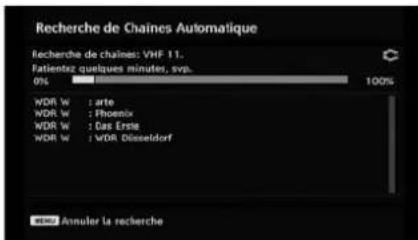
À la fi n de la recherche automatique, le message ci-après s'affiche en vous invitant à sélectionner l'option de tri. Si vous sélectionnez « YES » (OUI), la liste des programmes sera triée en fonction du numéro de canal logique (LCN). Pour utiliser la fonction du tri de fréquences, sélectionnez « NO » (NON). (cette fonction est disponible uniquement pour les options de pays Allemagne, Autriche, et Italie).

À l'issue de cette opération, le menu suivant s'affichera à l'écran, vous invitant à effectuer une recherche de chaînes analogiques :

Pour rechercher des chaînes analogiques, sélectionnez "Oui". Le téléviseur bascule en mode TV analogique. Un menu apparaîtra pour effectuer la recherche des chaînes analogiques.
Définissez la langue en appuyant sur le bouton “◀” ou “▶. Appuyez sur “” ou “” pour mettre le Pays en surbrillance, puis utilisez “◀ou “” pour effectuer le réglage. Appuyez sur la touche “◀ ou “” pour sélectionner TXT. Language Réglez la langue du télétexte à l'aide de la touche “◀ou “” Pour annuler, appuyez sur la touche BLEUE. À la fin, appuyez sur la touche OK ou ROUGE pour continuer et le menu suivant s'afi chera:

Quand le réglage automatique est terminé, la liste de programmes est visualisée sur l'écran. Dans la liste des programmes, vous verrez les numéros et noms assignés aux programmes.
Si les emplacements et/ou noms de programmes ne vous conviennent pas, vous pouvez les modifi er dans la liste des programmes. Pour les détails, se reporter à la section « tableau des programmes ».
Fonctionnement général
Appuyez sur le bouton "SOURCE" et sélectionnez l'option DTV/USB dans la liste. Le téléviseur bascule alors en mode numérique.
- Lorsque vous changez de chaîne à l'aide des touches "P+", "P-" ou en appuyant sur les touches numériques, le téléviseur affi che la chaîne avec un ruban d'informations en bas de l'écran. Ce message restera pendant environ quelques secondes sur l'écran.
- Ce ruban d'informations peut aussi être affi ché en appuyant sur la touche INFO à tout moment. En appuyant de nouveau sur le bouton INFO la bannière disparaît.

Si la chaîne sélectionnée est bloquée, vous devez saisir le mot de passe de 4 chiffres correct pour voir la chaîne. En pareille situation, une boîte de dialogue vous invitant à saisir le mot de passe s'afii chera:
Français - 12 -

Guide de programme électronique EPG
Certaines chaînes, mais pas toutes, adressent des informations sur l'émission en cours et l'émission suivante. Veuillez noter que les renseignements sur les événements sont automatiquement mis à jour. Si les chaînes ne proposent pas d'informations sur les événements, la page de l'EPG sera vierge.
- Appuyez sur le bouton EPG pour accéder au menu EPG.
- Pressez le boutonez le bouton "▼" ou "▲" pour parcourir les chaînes.
- Pressez le boutonez le bouton “◀” ou “▶” pour parcourir la liste des chaînes.

Bouton ROUGE (Rétrécir) : Réduit la taille des pavés d'information.
Bouton VERT (Agrandir) : Augmente la taille des pavés d'information..
Bouton JAUNE (Jour. Préc.) : affiche les programmes du jour précédent.
Bouton BLEU (jour suivant) : affiche les programmes du jour suivant.
INFO (Détails) : affiche les programmes dans les moindres détails.
OK (Affichage / Minuterie): Affiche la chaîne sélectionnée / règle la minuterie pour les programmes à venir.
Boutons numériques (Sauter) aller directement à la chaîne préférée via des boutons numériques.
0 (SEARCH): Active la fenêtre "Recherche du guide".

Appuyez sur la touche "0" pour aflicher le menu Recherche du guide. Vous pouvez, à l'aide de cette fonctionnalité, rechercher la base de données du guide de programme selon le genre sélectionné ou le nom correspondant.
: Passe à la diffusion en cours.
Options du programme
Dans le menu EPG, appuyez sur la touche OK pour accéder au menu « Options du programme ».

Grâce à cette option, vous pouvez passer à la chaîne sélectionnée.
Téléchargement automatique
Pour vous assurer que votre téléviseur numérique intégré comporte toujours l'information la plus récente, veuillez vous assurer que, après l'utilisation, il est réglé en mode veille. Le dispositif se met en marche automatiquement tous les jours à 3h00 du matin et recherche les nouvelles informations qui peuvent être diffusées et il les télécharge automatiquement sur votre récepteur. Cette opération prendra approximativement 30 minutes.
Affi chage des sous-titres
Avec la diffusion numérique terrestre (DVB-T), certains programmes sont diffusés avec des sous-titres.
Remarque : Vous pouvez activer les sous-titres en appuyant sur la touche SUBTITLE.
Télétexte numérique (Réservé au RU\*\*)
- Appuyez sur la touche « TELETEXTE »
- Les informations de télétexte numérique apparaissent.
- Servez-vous des touches de couleur, des touches /// et OK.
La méthode de fonctionnement peut différer selon le contenu télétexte numérique.
Suivez les instructions affi chées sur l'écran télétexte numérique.
- Quand la touche "OK" (Appuyez sur sélectionner) ou un message similaire apparaît, appuyez sur le bouton OK.
Français - 13 -
- Quand le bouton TELETEXT (Est Pressez le boutoné, la TV reprend la diffusion.
- Avec la diffusion numérique terrestre (DVB-T), en plus de la diffusion télétexte numérique ainsi que de la diffusion normale, il existe également des chaînes avec seulement de la diffusion télétexte numérique.
- Le format de l'image (la forme de l'image) en regardant une chaîne avec juste une diffusion télétexte numérique est le même que le format de l'image visualisée précédemment.
- Lorsque vous appuyez à nouveau sur la touche TELETEXTE (≡) la fenêtre de télétexte numérique est affi chée.
Télétexte Analogique
L'utilisation du télétexte et de ses fonctions est identique au système de télétexte analogique. Veuillez vous reporter aux explications relatives au « TELETEXTE ».
Grand écran
Selon le type de l'émission retransmise, les programmes peuvent être regardés dans nombre de formats. Appuyez sans interruption sur la touche SCREEN pour modifié er le format de l'écran.
Lorsque Auto est sélectionné, le format affi ché est déterminé par l'image diffusée.
VEUILLE NOTER : La taille du menu varie selon la taille de l'image choisie.
- Appuyez sur la touche MENU pour faire afficher le menu principal.

Liste des chaînes
En utilisant les touches "«you »" de la télécommande dans le menu principal, assurez-vous que la première rubrique, Channel List (Liste des chaînes) est en surbrillance, puis appuyez sur la touche OK pour afi cher la liste des chaînes.
Pour Déplacer, Supprimer, et Verrouiller, vous pouvez utiliser les touches ci-après.
JAUNE: Sélectionne/désélectionne la chaîne mise en surbrillance.
BLEU : Sélectionne/désélectionne toutes les chaînes.
- La liste des chaînes est la fenêtre à partir de laquelle les chaînes sont gérées.
Naviguer dans la liste entière des chaînes
- Appuyez sur les touches "you" pour sélectionner la chaîne précédente ou suivante.
- Vous pouvez appuyer sur les touches ou pour vous déplacez vers le haut ou le bas de la page.
- Pour regarder une chaîne particulière, sélectionnez-la à l'aide des touches "V" ou "▲puis appuyez sur la touche OK, et sélectionnez la rubrique « Select » (Sélectionner) dans le menu Liste des chaînes à l'aide des touches "◀ou "▶
Déplacer les chaînes dans la liste des chaînes.
- Appuyez sur les touches "you" pour sélectionner la chaîne à déplacer.
- Appuyez sur les touches "◀" ou "▶ pour sélectionner l'élément "Move" (Déplacer) sur le menu de la liste des chaînes et appuyez sur OK pour confi rmer.

Remarque : Si vous saisissez le même numéro de chaîne que vous voulez déplacer, “...les services seront déplacés. “Voulez vous continuer?” Le menu écran s'affichera. Appuyez sur OK pour confirmer ou sélectionnez « Non » pour annuler.
Remarque : L'écran suivant s'afû chera chaque fois que vous souhaitez déplacer ou supprimer des chaînes triées par le service LCN (numéro de canal logique).

Sélectionnez YES (OUI) pour continuer. Sélectionnez NO (NON) pour annuler (la fonction LCN est disponible uniquement pour les options de pays Allemagne, Autriche, Suisse, et Italie).
Supprimer les chaînes dans la liste des chaînes
- Appuyez sur les touches "you" pour sélectionner la chaîne à supprimer.
- Appuyez sur les touches "◀" ou "▶" pour sélectionner l'élément Supprimer du menu de la liste des chaînes.
Français - 14 -
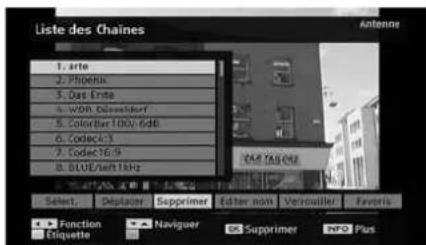
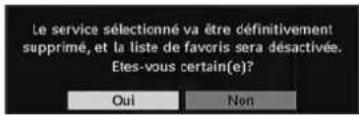
Appuyez sur « OK » pour supprimer la chaîne en
surbrillance de la liste des chaînes. Le message ci-
dessous apparaît à l'écran.
Renommer des chaînes
Pour changer le nom d'une chaîne en particulier, mettez d'abord cette chaîne en surbrillance à l'aide des touches
"ou" puis sélectionnez la rubrique Editer un nom avec les touches "ou" Appuyez sur "OK" pour activer la fonction de changement de nom.
![Liste des Chaines Aitienne 1. arte 2. Phoenix 3. Das Diste 4. WOR Disse 5. ColorBar 10 6. Codex-3 7. Codex 16 8. BLUE/Left1Hz Editor nom [a]arte Select. Déplacer Supprimer Editor nom Verruiller Favorites MENU Annuler Saisir nom OK Mettre à jour](/content/2026/02/398879/images/53f235670582533efa39d301f94f0440a297a0bb8624651bbd19db4d06bc2901.jpg)
En appuyant sur "you" vous passez au caractère précédent ou suivant. En appuyant sur les touches "▼" ou "vous changez le caractère en surbrillance :
par exemple, le « b » devient un « a » ou un « c ». En appuyant sur les touches numériques de 0 à 9, vous remplacez le caractère en surbrillance par les caractères marqués au-dessus du bouton; ils defi lent un par un quand vous appuyez sur le bouton.
Appuyez sur la touche MENU pour annuler l'édition ou sur OK pour mémoriser le nouveau nom.
Ajouter des verrous à des chaînes
Le verrouillage de chaîne apporte un accès protégé par mot de passe aux chaînes sélectionnées par des parents.
Pour verrouiller une chaîne vous devez connaître le mot de passe de contrôle parental (il est réglé sur 0000 en configuration d'usine et ne peut être modifié que dans le menu de Consiguration.
En appuyant sur les touches "▼" ou "▲ mettez la chaîne à verrouiller en surbrillance et sélectionnez
l'option "Verrouillage" en appuyant sur les touches "◀" ou "▶ Ensuite, appuyez sur la touche OK et la boîte de dialogue du mot de passe s'affi che:

Réglage des chaînes favorites
Pour définir une chaîne favorite, placez en surbrillance la rubrique « Favorites » en bas du menu de la liste des chaînes. Ensuite, appuyez sur le bouton OK, et le menu Modiser préférées apparaît à l'écran.
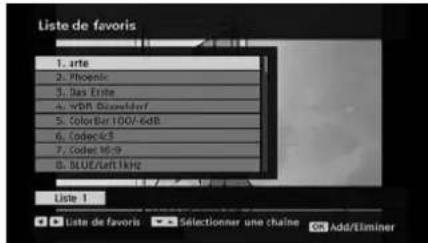
Ajout d'une chaîne à une liste de chaînes préférées
En Pressez le boutonant les boutons "▼ ou " ▲" placez en surbrillance la chaîne que vous voulez ajouter à la liste favorite. Par Pressez le boutonion du bouton OK, la chaîne en surbrillance est ajoutée à la liste favorite. L'icône F indique qu'une chaîne est ajoutée à la liste favorite
SupPressez le boutonion d'une chaîne d'une liste favorite.
- Sélectionnez la chaîne à supprimer de la liste des chaînes préférées, puis appuyez sur le bouton OK pour effectuer la supPressez le boutonion. Vous pouvez appuyer à nouveau sur la touche OK pour rajouter une chaîne.
- Pour activer les Favoris, allez dans le menu Connuration et sélectionnez le mode favori Utilisez "◀" ou "▶ pour paramétrer le mode favori sur activé. Pour annuler les favoris, réglez le mode Favoris sur Désactivé.
Astuce: En appuyant sur la touche INFO, les informations s'afî chent à l'intérieur de l'IDTV.
Guide des programmes
Cette section est similaire aux instructions données dans la page des Opérations générales. Veuillez consulter la section sur le Guide électronique des programmes (EPG) dans la partie Opérations générales.
Français - 15 -
Minuteurs

Pour afi cher la fenêtre des minuteries, appuyez sur la touche HEURE de la télécommande ou activez l'élément en question à partir du menu principal. Pour ajouter un minuteur, Pressez le boutonez le bouton JAUNE sur la télécommande. La fenêtre « Ajouter un minuteur » s'afi che alors.
Chaîne : Les touche “◀” ou “▶” permettront à l'utilisateur de naviguer à travers la liste des programmes TV ou radio.
Date : La date de début est saisie via les boutons gauche/droite ou via les boutons numériques.
Démarrage : L'heure de démarrage est saisie via les boutons gauche/droite ou via les boutons numériques
Fin : L'heure de fin est saisie via les boutons gauche/droite ou via les boutons numériques.
Durée: Affiche la durée de l'enregistrement.
La durée s'affi chera automatiquement une fois les heures de début et de fin saisies.
Modifier / Supprimer : autorise ou interdit toute modification pour d'autres utilisateurs.
Vous pouvez sauvegarder les réglages en Pressez le boutonant le bouton VERT ou annuler le processus en Pressez le boutonant le bouton ROUGE. Vous pouvez modifier la liste avec le bouton VERT et supprimer avec le bouton ROUGE.
Interface commune
Appuyez sur le bouton MENU pour accéder au menu principal, puis utilisez les boutons “▼ ou “ ” pour sélectionner la ligne « Interface commune », et appuyez sur OK.
Vous devez faire un abonnement dans une entreprise qui fournit les chaînes câblées pour pouvoir regarder ces chaînes en diffusion terrestre numérique.
Vous obtiendrez le Module de Condition d'Accès (CAM) et la carte de Visualisation lors de l'abonnement, installez cet équipement au téléviseur de la façon suivante :
- Eteignez la TV et débranchez la prise de courant.
-
Insérez le CAM, et la carte d'affi chage dans la fente.
-
Le CAM doit être correctement inséré; il est impossible de l'insérer entièrement s'il est inversé. Vous pouvez endommager le module CAM ou le terminal TV si le module CAM est inséré de force.
- Branchez le téléviseur à la prise de courant, allumez et attendez quelques instants jusqu'à ce que la carte soit activée.
- Certains modules CAM peuvent nécessiter le réglage suivant. Réglez le CAM en entrant dans le menu TELEVISION NUMERIQUE (DIGITAL TV), sélectionnez Interface commune et appuyez sur OK. (Le menu d'installation du module CAM ne s'afé che que lorsqu'il est requis.)
- Pour afficher les informations du contrat d'abonnement :
- Ouvrez le menu TELEVISION NUMERIQUE, appuyez sur le bouton MENU, sélectionnez Interface commune (Common Interface) puis appuyez sur OK.
- Lorsque aucun module n'est inséré, le message "Aucun module d'interface commun détecté » apparaît à l'écran.
- Consultez le manuel d'instruction du module pour le détail des réglages.
Remarque : Insérez ou effacez le module CI uniquement lorsque le téléviseur est en mode VEILLE ou lorsqu'il est ETEINT.
Réglage TV
Vous pouvez utiliser cette option pour aficher les fonctions TV.
L'écran du menu de réglage TV numérique est accessible à partir du menu principal. Appuyez sur la touche MENU pour accéder au menu principal, puis utilisez les touches ou pour sélectionner "TV Setup" (Configuration du téléviseur). Appuyez sur le bouton OK pour afficher la fenêtre de configuration du téléviseur.
Vous pouvez trouver des informations détaillées sur tous les éléments de menu dans la section « Système de menu TV analogique ».
Réglage
Les ajustements du présent menu se présentent ainsi qu'il suit:

Configuration
Vous pouvez conti gurer les paramètres de votre TV. Sélectionnez Configuration à partir du menu Configuration et Pressez le boutonez OK pour aflicher ce menu. Pressez le boutonez le bouton RETURN sur la télécommande pour sortir.
Français - 16 -
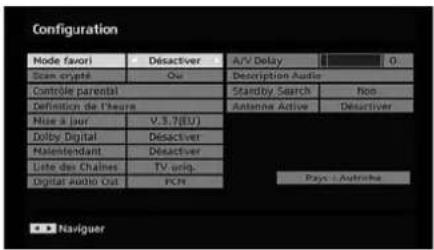
Mode favori
Utilisez cette fonction pour activer ou désactiver le mode favori. Pressez le boutonez le bouton "«ou "▶" pour activer ou désactiver cette fonction.
Balayage des chaînes cryptées
L'option de balayage des chaînes cryptées sera toujours ACTIVÉE après avoir effectué une première installation. Lorsque ce paramètre est activé, le processus de recherche localisera également les chaînes cryptées. Si le réglage est paramétré manuellement sur DÉSACTIVÉ, les chaînes cryptées ne seront pas localisées en recherche automatique ou manuelle. Utilisez le bouton "▼ ou " " pour sélectionner « Balayage des chaînes cryptées » et Pressez le boutonez le bouton " " ou " " pour activer ou désactiver ce paramètre.
Contrôle parental
- Certaines chaînes diffusent des émissions qu'il ne convient pas aux plus jeunes de la famille de regarder. Vous pouvez verrouiller toutes les chaînes de sorte qu'elles ne puissent pas être sélectionnées pour être vues à moins de saisir le mot de passe à quatre chiffres. Ainsi, les chaînes non adéquates pour les enfants peuvent être protégées.
- Cette fonction active, désactive le système de protection de menu et permet le changement du mot de passe.
- Utilisez le bouton "▼" ou "▲ pour mettre le menu « Contrôle parental » en surbrillance. Appuyez sur le bouton OK pour accéder au menu « Contrôle parental » Une boîte de dialogue demandant le code de verrouillage est affi chée :

Il n'existe initialement qu'un seule code, réglé sur « 0000 ». Saisissez la clé de verrouillage. Si le code de verrouillage incorrect est saisi, le message CODE ERRONÉ apparaît à l'écran et il y a un retour au menu précédent. S'il est correct, le Menu Contrôle parental apparaît avec les rubriques suivantes :

Verrouillage parental (\*\*)
(**) Si vous réglez l'option Pays sur Royaume-Uni lors de la première installation, l'option de verrouillage parental ne sera pas visible.
Après installation, cette option recherche l'information parentale des émissions et si ce niveau parental a été inactivé, l'image et le son ne sont pas activés.
Utilisez les touches “◀ ou “▶ pour définir le verrouillage du menu. À ce niveau, vous avez la possibilité de définir/redéfinir la fonction de verrouillage du menu principal ou du menu d'installation pour en restreindre l'accès. Si le verrouillage du menu est désactivé, l'accès au système de menu sera libre.
Désactivé: Tous les menus sont déverrouillés.
Tous les menus: Tous les menus ne sont accessibles qu'en saisissant le bon code. Ainsi, l'utilisateur ne peut ajouter, supprimer, renommer, ou déplacer les chaînes, et ne peut non plus régler les minuteries.
Menu Installation: Le menu Installation est verrouillé de sorte que l'utilisateur ne puisse pas ajouter de nouvelles chaînes. Les changements seront appliqués lorsque vous aurez quitté le « menu de confi guration ».
Paramétrage du code PIN
Utilisez le bouton "▼ ou " " pour aller sur l'option « Paramétrage du code PIN". Pressez le boutonez OK pour aficher la fenêtre "Paramétrage du code PIN". Utilisez les boutons numériques pour saisir le nouveau code PIN; vous devrez saisir votre nouveau code PIN une seconde fois dans un but de vérification. Le code PIN d'usine par défaut est 0000. Si vous le modifié ez, assurez-vous de le noter et de le conserver en lieu sûr.
Réglages de l'heure (\*\*)
(**): Ce réglage ne sera pas disponible pour le RU.
Dans le Menu Configuration (configuration Menu), mettez en surbrillance la rubrique Paramètres de l'heure en appuyant sur les boutons "▼ ou " "▲ Appuyez sur OK et le sous-menu « Réglages de l'heure » sera affi ché sur l'écran.

Utilisez le bouton "▼ ou " " pour sélectionner les paramètres du fuseau horaire. Le réglage du fuseau horaire s'effectue à l'aide du bouton "◀ ou " " Il peut
Français - 17 -
être paramétré sur AUTO ou MANUEL. Lorsque AUTO est sélectionné, les options Heure et Fuseau horaire ne seront pas disponibles pour être réglées.
Si l'option MANUEL est sélectionnée comme paramètre de fuseau horaire, le fuseau horaire peut être modifié:
- En Pressez le boutonant le bouton “▼” ou “▲vous sélectionnez l’option « Fuseau horaire ». Utilisez les boutons “◀ou “▶pour changer le fuseau horaire entre GMT-12 et GMT+12. L’heure qui s’affi che au-dessus de la liste de menu changera selon le fuseau horaire sélectionné.
Mise à niveau du récepteur
Téléchargement hertzien OAD
Pour vous assurer que votre téléviseur dispose de l'information la plus récente, utilisez ce réglage. Veuillez vous assurer que le téléviseur est réglé sur Veille. Le téléviseur s'allume automatiquement tous les jours à 3h00 du matin, recherche de nouvelles informations quelconques pouvant être diffusées et les téléchargé vers votre récepteur. Cette opération prendra approximativement 30 minutes. Si vous devez effectuer un enregistrement important à 3 heures du matin et ne voulez pas l'interrompre, désactivez la recherche automatique OAD en procédant de la façon suivante :
- Pressez le boutonez le bouton MENU, et utilisez le bouton "▼" ou "▲ pour choisir Réglage puis Pressez le boutonez le bouton OK.
- Sélectionnez le menu de configuration à l'aide de la touche "▼" ou "▲et Pressez le boutonez OK.
- Utilisez le bouton "▼" ou "▲pour choisir « MISE A NIVEAU DU RECEPTEUR » et Pressez le boutonez le bouton OK.
- A l'aide du bouton "◀" ou "▶" changez "Balayage automatique" de Activé à Désactivé.

- Sélectionnez le menu "Balayage de mise à niveau" avec la touche "▼ou " "▲ Pressez le boutonez OK pour commencer la mise à niveau.
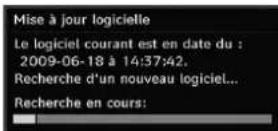
- Une fois la progression de la recherche terminée, le message "Recherche de mise à niveau terminée" s'afî che. "Aucun logiciel trouvé" (No new software was found) apparaît à l'écran si aucun nouveau logiciel n'a été trouvé.
Dolby Digital (\*) (En option)
Dans le menu Confi guration, sélectionnez l'option « réglages de l'heure » (Time Settings) en appuyant sur la touche "you" .Utilisez les boutons " " on
pour régler le mode Dolby Digital sur Activer ou Désactiver. Si la chaîne que vous regardez supporte l'audio Dolby Digital, activez ce réglage.
Malentendant (\*)
Utilisez le bouton “▼ ou “” pour sélectionner Malentendant et Pressez le boutonez ensuite le bouton “◀ ou “▶ pour activer ou désactiver ce paramètre.
Si le diffuseur active un quelconque signal particulier concernant le son, vous pouvez activer ce paramètre ài n de recevoir de tels signaux.
(*) Remarque: la fonction Malentendant ne sera pas disponible pour le RU.
Liste des chaînes
Utilisez le bouton “▼ ou “ ” pour vous rendre à l’option Liste de chaînes. Utilisez le bouton ou pour basculer en mode de liste de chaînes. Si vous sélectionnez « TV uniquement », à l’aide du bouton “◀ ou “ » vous aurez à choisir uniquement parmi les chaînes TV disponibles. Si vous sélectionnez «
Radio uniquement », à l'aide du bouton "◀ou "▶" vous aurez à choisir uniquement parmi les chaînes radio disponibles. Si vous sélectionnez « Texte uniquement », à l'aide du bouton "◀ou "▶vous choisirez uniquement parmi les canaux texte. Si vous choisissez "Afischer tout", vous pouvez parcourir toutes les chaînes Pour mémoriser les modifi cations récentes et quitter, appuyez sur le bouton « M ».
Sortie audio numérique
Utilisez ce réglage pour définir le type de signal de sortie audio numérique. Utilisez le bouton "◀ ou "▶" pour régler la sortie audio numérique sur AC3 ou PCM.
Si la chaîne sélectionnée comprend un 1ux sonore AC3, vous devez raccorder votre téléviseur à un dispositif externe en utilisant la sortie Spdif out de ce téléviseur afin d'activer la sortie du son. Si vous n'avez aucun appareil sonore externe, veuillez sélectionner Digital Audio Out (Sortie Audio numérique) en tant que « PCM » en vous servant de la touche "◀" ou "▶".
Retard A/V
Vous pouvez recourir à ce réglage lorsque la chaîne captée connaît un problème de synchronisation AV. Appuyez sur les touches “◀ ou ”▶ pour modifié er le retard.
Description Audio (En option)
La description audio renvoie à une piste de narration supplémentaire destinée aux téléspectateurs ayant une déficience visuelle. Vous ne pouvez utiliser cette
Français - 18 -
option que si le diffuseur la prend en charge. Utilisez le bouton "▼ou " pour sélectionner une rubrique. Utilisez ensuite les boutons "◀ou " pour régler.
Description Audio (En option)
Cette fonction permet d'activer ou de désactiver l'option Description audio en appuyant sur les touches "ou"
Langue préférée (En option)
En appuyant sur les touches "you" vous modifi ez la langue préférée de la description audio. Cette option ne peut être utilisée que si elle est disponible.
Volume relatif (En option)
Vous pouvez utiliser cette option pour hausser ou réduire le niveau de volume de la description audio, selon les possibilités que vous offre l'option du volume.
Antenne active (\*)
Utilisez le bouton "▼ ou " "pour placer en surbrillance. Lorsque vous activez l'alimentation de l'antenne en appuyant sur le bouton "◀ou " "sera transmis à la sortie de l'antenne. Cette option facilite l'utilisation de l'antenne active.
Remarque : La puissance d'antenne doit être réglée sur « Désactivé » lorsqu'une antenne standard est utilisée au lieu de l'antenne active.
Recherche en mode de veille (\*)
(*) Ce réglage est visible uniquement lorsque l'option de pays est réglée sur Danemark, Suède, Norvège ou Finlande.
Utilisez les touches "▼" ou "▲ pour sélectionner « Recherche en mode de veille » et appuyez sur le bouton "«ou " " pour activer ou désactiver. Si vous faites passer l'option Veille à l'option Désactivé, cette fonction ne sera pas disponible.
Pour utiliser la recherche en mode de veille, veuillez vous assurer d'avoir activé cette option en sélectionnant Activé.
Paramètres linguistiques
Dans ce menu l'utilisateur peut régler la langue préférée. Sélectionnez l'option "Language" dans le menu Coni guration et appuyez sur le bouton OK. Le menu des réglages linguistiques s'afî chera.

Vous pouvez confi gurer les options linguistiques souhaitées en appuyant sur les touches "▼" /"▲" et "◀"
Remarque : Si l'option Pays est réglée sur l'une des options Danemark, Suède, Norvège ou Finlande, le Menu "Paramètres linguistiques" fonctionnera comme suit :
Paramètres linguistiques
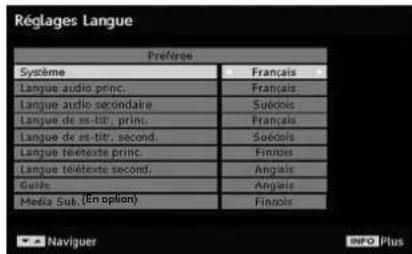
Utilisez les boutons “▼ ou “ ▲ pour placer en surbrillance la rubrique de menu qui sera réglé et Pressez le boutonez ensuite le bouton “◀ ou “ ▶ pour régler.
- L'option Langue Audio (Audio Language) est utilisée pour sélectionner la piste sonore des chaînes. • Les réglages initiaux constituent la première priorité lorsque de nombreux choix sont disponibles. Lorsque les premières options sont disponibles, les réglages secondaires sont relégués au second plan.
- Langue du guide: Si les informations EPG reçues incluent la langue du guide, celle des informations EPG reçues changeront en conséquence.
- La langue du télétexte déri nit la langue du télétexte choisi.
Sous-titre média (en option): Pour afficher les sous-titres correctement, utilisez ce réglage pour sélectionner une langue de sous-titre du fi Im.
- En appuyant sur le bouton “◀” ou “▶” sélectionnez l’option de langue désirée (en option).
Installation
Le menu Installation vous permet essentiellement d'élaborer un tableau des chaînes de la manière la plus efficace possible. Sélectionnez l'installation à partir du menu principal en appuyant sur les boutons "you"
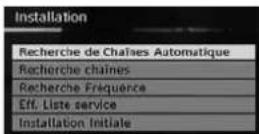
Balayage de chaîne automatique
Le balayage de chaîne automatique démarre en Pressez le boutonant le bouton OK lorsque « Balayage de chaîne automatique » est en surbrillance.
Français - 19 -
Le message suivant apparaît à l'écran :

Mettez Oui ou Non en surbrillance en utilisant le bouton "lou" puis Pressez le boutonez le bouton OK pour confirmer.
Si « oui » a été sélectionné, la recherche automatique démarre.
Sélectionner « Non » annule la recherche automatique.
Une fois la recherche des chaînes numériques terminée, un message vous invitant à rechercher des chaînes analogiques s'affi che à l'écran :

Sélectionnez « Oui » et appuyez sur le bouton OK pour rechercher les chaînes analogiques. Le menu suivant apparaît à l'écran pour la recherche des chaînes analogiques :

Définissez la Langue en appuyant sur le bouton “◀” ou “▶”. Appuyez sur “▼ou ” pour mettre le Pays en surbrillance, puis utilisez “◀ou ” pour effectuer le réglage. Appuyez sur la touche “◀ ou “ ” pour mettre la langue TXT en surbrillance. Sélectionnez une région à l'aide de la touche “◀ ou “▶”. Une fois terminé, appuyez sur la touche OK ou ROUGE pour continuer : Pour annuler, Pressez le boutonez le bouton BLEU.

Une fois l'opération APS terminée, le tableau des programmes apparaît à l'écran. Dans le tableau des programmes, vous verrez les numéros et les noms assignés à ces programmes.
Recherche manuelle
En recherche manuelle (Manual Search), le numéro du multiplex est saisi manuellement et seul ce multiplex sert à la recherche de chaînes. Pour chaque numéro de chaîne valide, le niveau du signal et la qualité du signal sont affi chés à l'écran.
Tant en mode manuel qu'automatique, une chaîne quelconque existant dans la base de données n'est pas re-stockée une seconde fois afin d'éviter les duplications redondances de cette chaîne.
Recherche de fréquences
Saisissez la fréquence souhaitée. Une fois terminée, appuyez sur la touche OK pour que le téléviseur démarre la recherche de fréquences.
Effacer la liste des chaînes (\*)
(*) Ce réglage est visible uniquement lorsque l'option de pays est réglée sur Danemark, Suède, Norvège ou Finlande.
Utilisez cette option pour effacer les chaînes mémorisées. Appuyez sur la touche "you" pour sélectionner l'option Effacer la liste des chaînes, puis appuyez sur OK. L'OSD suivant s'affichera à l'écran :

Appuyez sur la touche OK pour sélectionner.
Sélectionnez Oui en appuyant sur la touche “◀” ou “▶” et appuyez sur OK pour supprimer toutes les chaînes.
Première installation
Vous pouvez utiliser ce menu pour charger les paramètres par défauts installés dans le récepteur en confi guration d'usine.
Pour installer les paramètres d'usine, sélectionnez la rubrique Première installation, puis appuyez sur la touche OK pour poursuivre. Il vous sera alors demandé si vous voulez supprimer les réglages ou non. Le fait de sélectionner "Oui" en Pressez le boutonant le bouton OK tandis que le "Oui" est placé en surbrillance supprimera le tableau des chaînes existantes.

Une fois les paramètres d'usine chargés, le menu « Première installation » s'affi chera.
Le menu qui s'afii che pour la sélection de la langue apparaît en premier. En appuyant sur les touches "▼" ou "▲faites votre choix de langue, et appuyez sur la touche "OK" pour activer la sélection.
Français - 20 -

Ensuite, le menu "Première installation" s'afi che à l'écran. En appuyant sur les boutons "ou" sélectionnez le pays que vous voulez et appuyez sur le bouton "OK". (** Pour les pays de l'UE).
Ensuite, le menu de sélection du mode Antenne active apparaîtra à l'écran. Utilisez “◀” ou “▶” pour régler et appuyez sur OK pour continuer. Pour de plus amples informations, reportez-vous à la section “Réglages initiaux”.
Une fois l'option Mode antenne active sélectionnée, un message vous invitant à effectuer une recherche automatique apparaît à l'écran:

Mettez "Oui" en surbrillance à l'aide des touches "◀ ou "▶puis appuyez sur OK pour lancer l'installation. Une fois la recherche effectuée pour les chaînes numériques, un message vous demandant si vous souhaitez effectuer une recherche des chaînes analogiques s'affi che à l'écran. Ce procédé est le même que celui qui a été décrit dans la section Recherche automatique.
Navigateur Média (en mode DTV)
Chaque fois que vous branchez un disque fil ash USB à votre téléviseur, le message ci-après s'affi chera à l'écran :

Sélectionnez OUI ou NON en appuyant sur la touche "«ou " "puis sur le bouton OK pour continuer.
À défaut, vous pouvez sélectionner l'option Navigateur média dans le menu principal à l'aide des touches "▼" ou "▲" Appuyez sur Ok pour aficher le contenu du navigateur média.
Vous pouvez lire les fichiers audio et afficher des photos à l'écran à partir d'un périphérique USB.
Remarque : Certains appareils USB ne sont peut-être pas pris en charge.
Remarque : Les fonctions de détection de mouvement et Pixellence ne peuvent pas être réglées en mode navigateur média.
Remarque : Si vous branchez votre support USB en mode analogique, le téléviseur basculera automatiquement en mode TV numérique.
Remarque : Si la clé USB n'est pas reconnue après mise hors tension / sous tension ou après une première installation, débranchez la clé USB et éteignez/rallumez le téléviseur. Raccordez le support USB à nouveau.
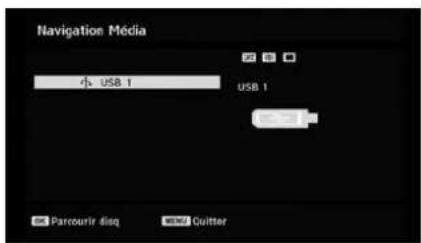
Appuyez sur la touche OK pour parcourir, «MENU » pour quitter.
Lecture des fi chiers audio :

Lire ceci (OK): Lit le fichier sélectionné.
Lecture (VERT): Lecture de tous les fichiers média contenus dans le dossier, à commencer par celui qui a été sélectionné.
Pause/Reprise (touche JAUNE): Interrompt momentanément la lecture ou la reprend.
Arrêt (ROUGE): Arrête le fichier en cours de lecture
Précédent/Suivant (◄/►) : passe à la lecture du fi chier précédent ou suivant.
Lecture aléatoire (INFO): Lit les fichiers au hasard. Si le mode de lecture aléatoire est activé, la fonction Précédent/Suivant sautera également les pistes au hasard.
Boucle (BLEUE): Lit le fichier sélectionné à plusieurs reprises
Visualisation des fi chiers JPEG

Français - 21 -
Sauter (0...9) : saute le fichier sélectionné en utilisant les touches numériques.
OK : affiche l'image sélectionnée en plein écran
Lecture / Diaporama (VERT): lance le diaporama avec toutes les images dans le dossier.
Options de diaporama

Pause (JAUNE) : Suspend le diaporama.
Continuer (VERT): Continuer avec le diaporama.
Précédent/Suivant (◀ / ▶) : passe au fichier du diaporama précédent ou suivant.
Pivoter (▼ / ▲: Pivote l'image à l'aide des touches directionnelles Haut/Bas.
RETURN: retourne à la liste des fi chiers.
Lecture aléatoire (ROUGE): Montre les fichiers de façon aléatoire et continue dans le répertoire courant, et l'icône devient soulignée. Si, au cours d'un diaporama, le mode Lecture aléatoire est activé, les images suivantes seront choisies au hasard (Si la fonction Boucle n'est pas prise en charge, le diaporama sera interrompu à la fi n. Si la fonction Boucle est activée, à la fi n du diaporama, il recommencera et continuera ainsi).
Boucle (VERTE): Le diaporama continue en arrêt, et l'icône 📋 devient soulignée.
Info : active la barre des opérations
Lecture Vidéo (en option)
Lecture (Bouton Rouge): Démarre la lecture vidéo.
Stop (Bouton Bleu) : Arrête la lecture vidéo.
Pause (Bouton OK): Pause la lecture vidéo.
Rembobiner (Touche directionnelle gauche) :
Revient en arrière.
Réglage vers l'avant (Touche directionnelle droit) : Avance
MENU (Touche MENU) : Règle le sous-titre/Audio.
Vous pouvez régler les sous-titres à l'aide de la touche OK avant de commencer la lecture ou en utilisant la touche MENU pendant la lecture. Appuyez sur la touche RETOUR (Quitter) pour revenir au menu précédent.
Remarque : Le mode PIP/PAP n'est pas disponible en mode Navigateur Média.

Menu Image
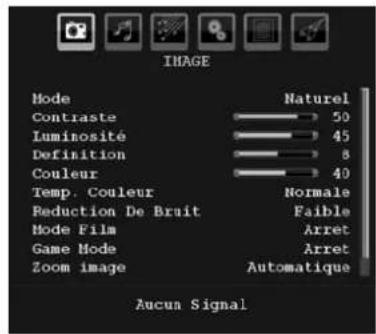
Mode
Pour vos besoins de visualisation, vous pouvez régler l'option de Mode liée.
Pressez le boutonez le bouton “▼” ou “▲” pour sélectionner Mode. Pressez le boutonez le bouton “◀” ou “▶” pour choisir une de ces options. Pixellence (optionnel), Cinéma, Dynamique et Naturel.
Pixellence (optionnel)
En sélectionnant le mode PIXELLENCE, vous pouvez optimiser les réglages d'image de votre téléviseur et obtenir une meilleure qualité. Le mode PIXELLENCE comprend le contraste, la netteté, l'amélioration des couleurs et la correction de ton de peau ainsi que la détection de ton de peau.
En utilisant la touche “◀” ou “▶” vous pouvez passer en mode Pixellence. Appuyez sur la touche OK pour activer le mode Pixellence.
Sélectionnez l'option Démo pour lancer le mode Pixellence demo. En mode démo, l'écran est divisé en deux sections: l'un affichant la zone active Pixellence, et l'autre la diffusion normale. Appuyez sur la touche OK pour quitter le mode démo.
Remarque : L'activation de PIXELLENCE est recommandée pour les contenus HD (Haute Déritition) ou SD (Standard Definition) ayant une faible quantité de bruit. L'optimisation de PIXELLENCE devient plus évidente lorsque vous regardez de tels contenus.
L'option Pixellence ne sera pas disponible dans la fenêtre PIP/PAP.
Français - 22 -

Luminosité/Contraste/Couleur/Déf nition/Teinte
Pressez le boutonez le bouton "▼ ou "▲pour sélectionner l'option désirée. Pressez le boutonez le bouton "◀ou "▼ pour régler le niveau.
Remarque : L'option Teinte ne peut être visible que lorsque le téléviseur reçoit un signal NTSC.
Température de couleur
Pressez le boutonez le bouton ▼ ou “▲pour sélectionner Température de couleur. Pressez le boutonez le bouton “◀ou “” pour sélectionner une de ces options : Froid, normal et chaud .
Remarque :
- Le paramétrage sur l'option Froid donne aux couleurs blanches une accentuation légèrement bleue.
- Le réglage sur l'option Chaud .donne aux couleurs blanches une accentuation légèrement rouge.
- Pour des couleurs normales, sélectionnez l'option Normal.
Réduction du bruit
Si le signal de diffusion est faible et que l'image est bruyante (perturbée), utilisez le réglage de Réduction de bruit pour réduire le montant de bruit.
Pressez le boutonez le bouton ▼" ou "▲ pour sélectionner Réduction du bruit. Pressez le boutonez le bouton "◀ ou "▶ pour sélectionner une de ces options : Faible, Moyen, Haut ou Désactivé.
Mode Film
Les films sont enregistrés à un nombre d'images par seconde différent des programmes de télévision normaux.
Pressez le boutonez le bouton ▼" ou "▲" pour sélectionner Mode Film.
Pressez le boutonez le bouton "◀" ou "▶" pour activer ou désactiver cette fonction.
Activez cette fonction lorsque vous regardez des films pour voir clairement les scènes accélérées.
Mode Jeux (en option)
Sélectionnez le Mode Jeu en Pressez le boutonant le bouton "▼ou " "▲Utilisez le bouton " " ▶ pour Activer ou DésActiver le mode Jeu. Lorsque le mode Jeu est réglé sur Activé, les réglages du mode jeu, qui sont optimisés pour une meilleure qualité vidéo, seront chargés.
De même, les paramètres Mode image, Contraste, Luminosité, Netteté, Couleur et Température de couleur seront invisibles et désactivés pendant que le mode Jeu est activé.
Remarque :
Le bouton de sélection du mode Image qui se trouve sur la télécommande n'aura aucune fonction tant que le mode Jeu est activé.
Si la télé est réglée sur le mode PIP/PAP, le mode Jeu sera désactivé puis supprimé du menu Image.
Zoom image
Sélectionnez Zoom image en Pressez le boutonant le bouton "▼ou" ▲
Utilisez les boutons “◀” ou “▶” pour changer le zoom de l'image pour Auto, 16:9, 4:3, Panoramique, 14:9, Cinéma, Sous-titrage, ou Zoom.
Remarque: Les paramètres du mode image peuvent être réglés sur 16:9 ou 4:3 uniquement en mode Télévision numérique.
Réinitialisation
Pressez le boutonez le bouton ▼ ou “▲ pour sélectionner Réinitialisation. Pressez le boutonez les boutons “◀” ou “▶” ou OK pour réinitialiser les modes d’image à leur paramètres d’usine par défaut.
Stocker
Pressez le bouton ▼ ou “▲pour sélectionner Stocker. Pressez le bouton ▶” ou OK pour stocker les paramètres. “Stocké...” apparaîtra à l’écran.
Menu Audio

Volume
Pressez le bouton ▼ ou “▲pour sélectionner Volume. Pressez le bouton ◀ou “▶pour changer le niveau du volume.
Égaliseur
Pressez le bouton ▼ ou “▲pour sélectionner Égaliseur. Appuyez sur la touches ▶” pour affi cher le menu de l'égaliseur.
Français - 23 -

Pressez le bouton "◀" ou "▶" pour changer le préréglage. Dans le menu égaliseur, le préréglage peut être changé pour Musique, Film, Voix, Plat, Classique et Utilisateur.
Sélectionnez la fréquence désirée en pressant le bouton ▼ ou “▲et augmentez ou réduisez le gain de fréquence en pressant le bouton “◀ou “ ”
Pressez le bouton "MENU" pour retourner au menu précédent.
Remarque : Les réglages du menu Egaliseur ne peuvent être modifiés que lorsque le mode Egaliseur se trouve à Utilisateur.
Balance
Ce paramètre s'utilise pour accentuer la balance des haut-parleurs gauche ou droit.
Pressez le bouton "▼" ou "▲" pour sélectionner Balance. Pressez le bouton "◀" ou "■" pour changer le niveau de balance. Le niveau de balance peut être réglé entre -32 et +32.
Casque d'écoute
Pressez le bouton ▼ ou “▲ pour sélectionner Casque. Pressez le bouton ➤” pour afficher le menu Casque.
Les options du sous-menu Casque sont décrites ci-dessous :
Volume
Pressez le bouton ▼ ou “▲ pour sélectionner Volume. Pressez le bouton ▼ pour augmenter le niveau de volume du casque. Pressez le bouton “◀” pour diminuer le niveau de volume du casque. Le niveau de volume du casque peut être réglé entre 0 et 63.
Son du casque (Optionnel)
Appuyez sur le bouton ▼ ou " "pour sélectionner Son du casque. Grâce à la touche "◀ou "▶vous pouvez sélectionner Groupe principal, PIP/PAP, Actif ou Inactif.
Groupe principal : Son Fenêtre principale.
PIP/PAP : Son Fenêtre PIP/PAP.
Actif : Son de la sélection actuelle.
Inactif : Son de la fenêtre actuellement inactive .
Mode audio (optionnel)
Pressez le bouton "ou" "pour sélectionner Mode Son. À l'aide du bouton "« ou " vous pouvez sélectionner le mode Mono, Stéréo, Mixte I ou Mixte II, si la chaîne sélectionnée supporte ce mode.
AVL
La fonction de limitation automatique de volume AVL ajuste le son dans le but d'obtenir un niveau de sortie fixe entre les programmes (par exemple, le niveau de volume des publicités tend à être plus élevé que celui des programmes).
Pressez le bouton "▼" ou "▲ pour sélectionner AVL. Pressez le bouton "◀ ou "▶ pour activer ou désactiver la limitation de son AVL.
SRS TruSurr XT (optionnel)
En pressant ▼ ou “▲sélectionnez SRS TruSurr XT. Pressez le bouton “◀ ou “▶pour activer ou désactiver la fonction SRS TruSurr XT.
Remarque : Si vous activez SRS TruSurr XT, certaines options du menu Son peuvent ne pas être disponibles pour réglage.
Sortie Spdif (optionnel)
Pressez le bouton "you" pour sélectionner Sortie Spdif. Pressez le bouton "ou" pour activer ou désactiver la sortie Spdif.
Sortie audio (optionnel)
Pressez le bouton "you" pour sélectionner Sortie Audio. Pressez le bouton "ou" pour régler la Sortie Audio sur Haut-Parleur ou Sortie/SPDIF.
Si vous sélectionnez la Sortie Audio comme Sortie/SPDIF, vous obtiendrez l'audio par les connecteurs audio actifs. Dans ce cas, la sortie audio ne sera pas disponible par les haut-parleurs TV et la fonction Muet ne pourra pas être utilisée.
Lorsque Sortie/SPDIF est activé, si vous pressez le bouton de volume “▼” / “▲ muet sur votre télécommande, l’indicateur de Sortie Audio s’afichera à l’écran.
Sortie Audio LineOut/SPDIF
Si la sortie audio est réglée sur « Haut-parleur à l'aide de la touche “◀” ou “▶” le son peut vous parvenir à travers les haut-parleurs du téléviseur.
Dolby Virtual Speaker (en option)
Cette fonctionnalité s'utilise pour créer l'impression que le son vient des alentours de la pièce au lieu des haut-parleurs. Presser le bouton "◀" ou "▶" activera ou désactivera cette fonctionnalité.
Français - 24 -
Remarque : Si vous activez Dolby Virtual Speaker, certaines options du menu Son peuvent ne pas être disponibles pour réglage.
Cette fonctionnalité s'utilise pour créer l'impression que le son vient des alentours de la pièce au lieu des haut-parleurs. Appuyez sur les touches "◀/ "▶" pour déli nir l'option Dolby Virtual Speaker sur Off, Wide, ou Reference.
Remarque : Si vous activez Dolby VS, certaines options du menu Son peuvent ne pas être disponibles pour être réglées.
Si vous confi gurez Dolby VS sur Reference ou sur Wide, les options du mode Dolby VS seront disponibles pour être paramétrées sur Film ou Musique. Utilisez la touche "«ou" "pour sélectionner.
Effet (optionnel)
Si vous regardez une émission mono, activez l'option Effet pour obtenir un meilleur effet sonore qui sera plus similaire à de la stéréo. Si le système de son actuel est stéréo, activer cet effet donnera un effet plus spatial.
Pressez le bouton “▼” ou “▲ pour sélectionnez Effet. Pressez le bouton “◀ ou “▶ pour activer ou désactiver cette fonction.
Basse dynamique (optionnel)
La basse dynamique est utilisée pour augmenter l'effet de la basse du téléviseur. Appuyez sur le bouton "«ou « ” pour sélectionner Basse dynamique. En appuyant sur la touche "«ou « ” fréglez la fonction Basse dynamique à Activé ou Désactivé. Il est déconseillé de sélectionner Haut lorsque vous voulez écouter à des niveaux de volume élevé.
Stocker
Pressez le bouton ▼ ou “▲pour sélectionner Stocker. Pressez le bouton ▶” ou OK pour stocker les paramètres. “Stocké...” apparaîtra à l’écran.
Menu fonctionnel
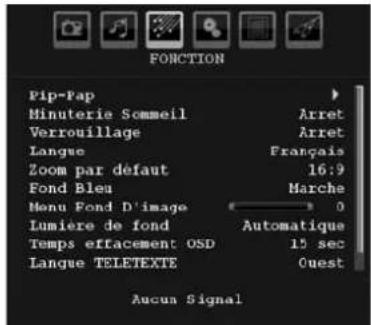
Détection du mouvement (optionnel)
Appuyez sur le bouton "▼ou " " pour sélectionner la détection de mouvement.
Utilisez “◀” ou “▶” pour régler la détection de mouvement sur Basse, Moyenne, Haute ou Désactivée. Lorsque la détection de mouvement est active, les paramètres vidéo de la TV seront optimisés pour que les images de déplacement acquièrent une meilleure qualité de lecture.
Lorsque l'option de détection de mouvement est réglée sur Basse, Moyenne, Haute, l'option de démonstration Movie Sense est disponible. Si l'une de ces options est sélectionnée et que vous pressez le bouton OK, alors le mode démonstration démarre. Lorsque le mode démonstration est actif, l'écran se divise en deux sections, l'une affi chant l'activité de détection de mouvement, l'autre affi chant les paramètres normaux pour l'écran de TV.
Remarques.
- La détection de mouvement est effi cace pour les diffusions en 24 images par seconde
- La fonction de détection de mouvement n'est pas disponible lorsque le mode jeu est réglé sur Activé. Si vous passez à une autre source quelconque et réglez la Détection de Mouvement sur Activée, le Mode Jeu sera automatiquement désactivé.
Pip-Pap
Dans le menu Fonctions, sélectionnez la rubrique PIP en appuyant sur les touches "you". Appuyez sur le bouton "pour accéder au sous-menu PIP:
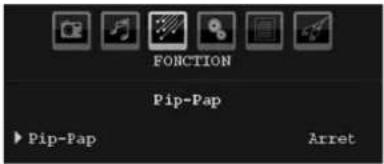
À l'aide du bouton ◀ ou "▶vous pouvez passer en mode PIP, PAP, ou désactiver l'option.
Si le téléviseur bascule en mode PIP ou PAP, le sous-menu Pip-Pip sera modifi é en conséquence et les réglages suivants s'afî cheront ensemble.
Remarquez que si vous basculez en mode PAP en utilisant le réglage Pip-Pap, seules les options Source et Echange seront actives de tous les réglages du menu.
Pip-Pap
Cette rubrique contrôle les modes Pip/Pap. Utilisez le bouton "«ou » " pour faire basculer le téléviseur en mode Pip, Pap, ou désactiver l'option.
Taille PIP
Grâce à ce réglage, vous pouvez définir la taille de la fenêtre Pip. Appuyez sur les touches "▼ou " " pour
Français - 25 -
sélectionner l'élément Taille Pip. Utilisez le bouton "ou" pour régler la taille Pip sur Petite ou Grande.
Remarque : Ce réglage sera inactif si la télé est réglée sur le mode PIP/PAP.
Position PIP
Ce réglage sert à déplacer la sous-image.
Sélectionnez l'élément Position PIP en utilisant les boutons "▼" ou "▲ Appuyez sur la touche " "◆" ou "►" pour régler la Position PIP.
Les positions disponibles sont les suivantes: En Bas a Droite, Bas gauche, Haut Gauche et Haut droit.
Source
Le réglage Source PIP vous permet de sélectionner la source de la sous-image.
Sélectionnez l'élément Source PIP en utilisant les boutons "▼" ou "▲ Utilisez le bouton "◀" ou "▼" pour régler la Source PIP.
Programme
Ce réglage sera indisponible pour être utilisé.
Échange
Sélectionnez la rubrique Échange en utilisant le bouton "▼ ou " ▲Utilisez le bouton " " ou " ►" pour régler. Cette fonction donne la possibilité de procéder à un échange entre l'image principale et l'image PIP.
Remarque : Voir l'annexe E pour tous les modes PIP/PAP.
Minuteur de mise en veille
Pressez le bouton ▼ ou “▲ pour sélectionner
Minuteur de mise en veille. Pressez le bouton “◀ou
▶ pour régler Minuteur de mise en veille
Le minuteur peut être programmé entre Désactivé et 120 minutes par intervalle de 10 minutes.
Si le minuteur de mise en veille est actif, à la fin du temps sélectionné, la TV passe automatiquement en mode veille.
Verrouillage parental
Pressez le bouton ▼ ou “▲pour sélectionner Verrouillage parental.
Utilisez le bouton “◀” ou “▶” pour sélectionner l'activation ou la désactivation du verrouillage parental. Lorsque Activé est sélectionné, le téléviseur peut uniquement être contrôlé à l'aide de la télécommande. Dans ce cas les boutons du panneau de contrôle (sauf le bouton VEILLE) ne fonctionneront pas.
Ainsi, si l'un de ces boutons est pressé, "Verrouillage parental activé" s'afiche à l'écran lorsque la fenêtre de menu n'est pas visible.
Langue
Pressez le bouton "▼" ou "▲ pour sélectionner Langue. Utilisez le bouton "▼" ou "■" pour sélectionner la langue.
Zoom par défaut
Lorsque le mode Zoom est réglé sur AUTO, le téléviseur réglera le mode Zoom conformément au signal de la diffusion. S'il n'existe pas de WSS ou d'information de format d'image, le téléviseur utilisera alors ce réglage. Pressez le bouton "▼" ou "▲pour sélectionner Zoom par défaut. Vous pouvez régler le zoom par défaut sur Panoramique, 16:9, 4:3 ou 14:9 en pressant le bouton "◀ou "")
Remarque : L'option Zoom par défaut ne sera pas disponible en mode TV numérique.
Fond bleu
Si le signal est faible ou absent, le téléviseur passera automatiquement à un écran bleu. Pour activer ceci, paramétrez "Fond bleu" sur « Activé ».
En pressant le bouton "▼" ou "▲sélectionnez Fond Bleu. Pressez le bouton "◀ou " pour activer ou désactiver le fond bleu.
Pressez le bouton ▼ ou “▲pour sélectionner l’option Arrière-plan du menu. Vous pouvez régler le niveau de l’arrière-plan du menu en pressant le bouton “◀ou “”▶
Rétroéclairage
Ce paramètre contrôle le niveau de rétroéclairage. Sélectionnez Rétroéclairage en pressant le bouton "▼" ou "▲". Pressez le bouton "◀" ou "▶" pour régler le Rétroéclairage sur Auto, Moyen, Maximum ou Minimum .
Afin de régler une temporisation spécifique pour les écrans de menu, fi xez une valeur pour cette option.
Pressez le bouton “▼” ou “▲ pour sélectionner la Temporisation du menu. Utilisez le bouton “◀ ou “▶” pour régler Temporisation du menu sur 15 sec, 30 sec ou 60 sec.
Langue TXT
Pressez le bouton ▼ ou “▲pour sélectionner Langue télétexte . Appuyez sur la touche “◀ou “▶” pour régler la Langue du télétexte sur Ouest, Est, Turc/Gre, Cyrillique, Arabe ou Perse.
HDMI PC Full Mode (en option)
Si vous voulez afi cher l'écran du PC en mode HDMI grâce à une connexion externe, l'option HDMI PC FULL MODE doit être activée pour ajuster correctement le rapport d'aspect de l'écran. Cet élément peut être inactive dans certaines résolutions.
Français - 26 -
Remarque : Si vous raccordez un appareil HDMI et faites basculer le téléviseur en mode HDMI, cette option sera visible (à l'exception de la résolution 1080i/1080P).
Mode plein écran (optionnel)
Si vous raccordez un appareil en vous servant des prises HDMI ou YPbPr, et defi nissez les résolutions 1080i/1080P, la rubrique Mode plein sera visible. En mode Plein écran, vous pouvez choisir l'option 1 :1 ou Normal à l'aide de "◀" ou ►. Si vous sélectionnez 1 :1, l'aspect de l'écran sera ajusté correctement. Si vous choisissez Normal ; le format de l'écran peut s'agrandir.
Sortie Ext
Pressez le bouton "ou" pour sélectionner Sortie Ext. Utilisez le bouton "ou" pour régler la sortie Ext sur Activé ou Désactivé.
Remarque :
Pour copier depuis un DVD ou un magnétoscope, vous devez choisir la source désirée à partir du menu Source et faire passer « Activé » à « Sortie EXT » à partir du menu fonctionnel.
Menu d'installation

Programme
Pressez le bouton ▼ ou "▲pour sélectionner Programme. Utilisez le bouton "◀ ou "▶pour sélectionner le numéro de programme. Vous pouvez également saisir un numéro en utilisant les boutons numériques sur la télécommande. Il existe 200 stockages de programme entre 0 et 199.
Bande
La bande C ou S peut être sélectionnée, en pressant les boutons "◀ ou "▶ pour régler la bande.
Chaîne
La chaîne peut être modifiée avec le bouton "◀" ou "▶" ou les boutons numériques.
Codage couleur
Pressez le bouton ▼ ou “▲ pour sélectionner Codage couleur. Utilisez le bouton “◀ou “ ” Système sonore.
Système sonore
Pressez le bouton ▼ ou “▲pour sélectionner Système sonore. Pressez le bouton “◀ou “”pour changer le système sonore pour BG, DK, I, L or L’.
Réglage de précision
Pressez le bouton ▼ ou “▲pour sélectionner Réglage de précision. Pressez le bouton “◀ou “▶ pour modifi er le réglage.
Recherche
Pressez le bouton ▼ ou “▲pour sélectionner Recherche. Utilisez le bouton “◀ ou “▶pour démarrer la recherche de programme. Vous pouvez également saisir la fréquence désirée en utilisant les boutons numériques lorsque Recherche est en surbrillance.
Stocker
Pressez le bouton ▼ ou “▲pour sélectionner Stocker. Pressez le bouton ▶” ou OK pour stocker les paramètres. “Stocké... ” apparaîtra à l’écran
L'écran suivant apparaît dans le menu d'installation lorsque le téléviseur est dans des modes AV. Remarquez que des options limitées sont disponibles. Activez le mode TV pour visualiser la version complète du menu Installation.

Codage couleur
Pressez le bouton "▼" ou "▲pour sélectionner Codage couleur. Utilisez le bouton "◀ou "▶pour faire passer le système de couleur à PAL, SECAM, PAL60, AUTO, NTSC 4,43 ou NTSC 3,58.
Stocker
Pressez le bouton ▼ ou "▲pour sélectionner
Stocker Programme. Pressez le bouton ▶" ou OK
pour stocker les paramètres. "Stocké..." apparaîtra
à l'écran.
Tableau des programmes
Sélectionnez Tableau des Programmes en pressant le bouton "ou"
Français - 27 -

En déplaçant le curseur dans quatre directions, vous pouvez atteindre 20 programmes sur la même page. Vous pouvez déjà ler les pages vers le haut ou vers le bas en appuyant sur les touches de navigation pour voir tous les programmes en mode TV (à l'exception des modes AV). Par l'action du curseur, la sélection du programme est faite automatiquement.
Nom
Pour changer le nom d'un programme, sélectionnez le programme et appuyez sur le bouton ROUGE.
La première lettre du nom sélectionné sera placée en surbrillance. Pressez le bouton “▼” ou “▲” pour changer cette lettre et le bouton “◀” ou “▶” pour sélectionner les autres lettres. En pressant le bouton ROUGE, vous pouvez stocker le nom.
Déplacer
Sélectionnez le programme que vous voulez insérer avec les touches directionnelles. Appuyez sur la touche VERTE. À l'aide des touches de navigation, déplacez le programme sélectionné à l'emplacement de votre choix et appuyez à nouveau sur le bouton VERT.
Supprimer
Pour supprimer un programme, pressez le bouton JAUNE. Presser à nouveau le bouton JAUNE efface le programme sélectionné de la liste de programmes, et les programmes suivants remontent d'une ligne.
Système d'auto-programmation APS
Quand vous pressez la touche BLEUE pour démarrer le réglage automatique, le Menu du Système d'autoprogrammation APS apparaît à l'écran:
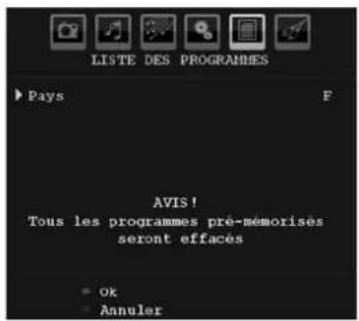
Pressez le bouton " ou " pour sélectionner votre pays. Si vous voulez quitter la fonction A.P.S, pressez le bouton BLEU. Quand vous appuyez sur la touche OK ou ROUGE pour lancer la recherche automatique, tous les programmes mémorisés seront effacés et le téléviseur recherchera les chaînes disponibles. Durant la recherche, l'écran OSD suivant sera affi ché :

À chaque fois que vous Pressez le bouton BLEU, la fonction APS s'arrête et le tableau des programmes apparaît à l'écran.
Si vous patientez jusqu'à la fin de l'APS, la liste des chaînes s'affi chera avec les programmes trouvés et repérés.
Pressez le bouton "▼" ou "▲et sélectionnez la sixième icône. Pressez ensuite sur le bouton "▶ou OK Le menu source apparaît à l'écran :

Dans le menu source, sélectionnez une source en pressant le bouton "▼" ou "▲ et basculez vers ce mode en pressant le bouton "►". Les options de source sont; TV, DTV/USB, EXT-1, EXT-2, FAV, HDMI-1, HDMI-2, YPbPr ou PC-VGA.
Français - 28 -
Remarque : Une fois que vous avez branché des systèmes en option à votre télé, vous devez sélectionner l'entrée requise pour visualiser les images à partir de cette source.
Se reporter à la section Connexion du téléviseur LCD à un PC pour brancher un PC au téléviseur.
Pour basculer vers la source PC, appuyez sur la touche SOURCE de votre télécommande et sélectionnez l'entrée PC. Vous pouvez également utiliser le menu "SOURCE" pour passer en mode PC.
Notez que les paramètres de menu en mode PC sont disponibles seulement quand le TV est en source PC.
Sélectionnez la première icône en pressant le bouton “◀ ou ” ▶ Le menu Position PC apparaît à l’écran:
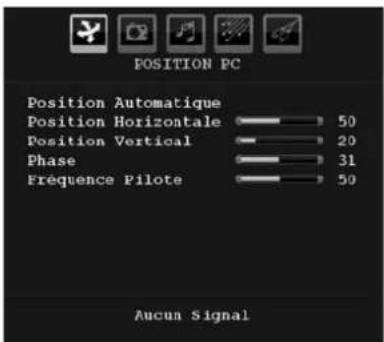
Position automatique
Si vous changez l'image horizontalement ou verticalement en une position indésirable, utilisez cet élément pour remettre l'image à la bonne place automatiquement. Ce réglage optimise donc de manière automatique l'affi chage.
Sélectionnez l'élément Position Automatique en utilisant le bouton "▼" ou "▲ Appuyez sur la touche OK ou sur le bouton "◀"
Avertissement: Veuillez vous assurer que le réglage automatique s'effectue avec une image plein écran pour assurer de meilleurs résultats.
Position H (Horizontale)
Cette rubrique change l'image horizontalement vers le côté droit ou gauche de l'écran.
Sélectionnez l'élément Position H en utilisant le bouton "▼" ou "▲Utilisez le bouton " " ou " " pour régler la valeur.
Position V (Verticale)
Cet élément déplace l'image verticalement vers le haut ou le bas de l'écran.
Sélectionnez l'élément Position V en utilisant le bouton "▼ou" .Utilisez le bouton " " ou" " pour régler la valeur.
PGase
Selon la résolution et la fréquence de balayage que vous saisissez pour le téléviseur, vous pouvez voir une image voilée ou bruitée à l'écran. Dans un tel cas vous pouvez utiliser cet élément pour obtenir une image claire par essais et erreurs.
Sélectionnez l'élément Phase à l'aide du bouton "▼" ou "▲ Utilisez le bouton " "du " " pour régler la valeur.
Fréquence pilote
Les réglages de la fréquence pilote corrigent les interférences qui apparaissent comme des lignes verticales dans l'image pour des présentations telles que des feuilles de calcul ou des paragraphes ou des textes dans des polices plus petites.
Sélectionnez l'élément Fréquence pilote à l'aide du bouton "▼" ou "▲ Utilisez le bouton " " ou " " pour régler la valeur.
Pour ajuster les éléments de l'image du PC, procédez comme suit : Pressez sur le bouton "◀ ou " pour sélectionner la deuxième icône. Le menu image PC apparaît à l'écran.
Les réglages du contraste, de la luminosité, de la couleur et de la température de couleur dans ce menu sont les mêmes que les réglages dans le menu image TV du Système de Menu « TV analogique »..
Remarque : Si vous réglez la température de couleur sur Utilisateur, vous pouvez définir les paramètres R, V, B manuellement.
Les options Son, Fonction et Source sont identiques à celles expliquées dans le système de menu du téléviseur analogique.
Le numéro du programme, le nom du programme, l'indicateur de son et le mode zoom sont affichés sur l'écran quand un nouveau programme est introduit ou le bouton INFO appuyé.
Fonction Muet
Pressez le bouton pour désactiver le son. L'indicateur muet s'afii che dans la partie supérieure de l'écran.
Pour annuler la coupure du son, il existe deux alternatives ; la première est de presser le bouton ⚫” et la seconde est d’augmenter le niveau de volume.
Appuyez sur la touche "PIP" pour passer au mode PIP.
Français - 29 -
En mode PIP, une petite image apparaît dans l'image principale. 1 taille et 4 positions sont disponibles (gauche supérieure, droite supérieure, gauche inférieure, et droite inférieure) sont disponibles pour la fenêtre PIP. Le rapport d'aspect de la fenêtre PIP est fixé à 4:3.
Lorsque le mode PIP est saisi, la fenêtre active par défaut est la fenêtre PIP et la fenêtre active est indiquée par un cadre rouge tout autour. La fenêtre active peut être changée en appuyant sur la touche "◀" ou "▶". L'OSD des informations relatives au statut appartient à la fenêtre active. L'emplacement des OSD de l'emplacement est le même pour les deux fenêtres.
Appuyez de nouveau sur la touche "PIP" pour quitter le mode PIP.
Sélection du mode image
En appuyant sur la touche PRESETS, vous avez la possibilité de modifier les paramètres du mode Image en fonction de vos préférences. Les options disponibles sont Dynamique, Naturel, Cinéma et Pixellence (en option).
Remarque : Cette fonction ne sera pas disponible en mode PC.
Arrêt sur image
Vous pouvez geler l'image à l'écran en appuyant sur la touche "OK" de la télécommande en mode TV. Pressez le bouton « OK » pour un arrêt sur l'image. Pressez à nouveau pour quitter le mode d'arrêt sur image.
Modes Zoom
Vous pouvez modifier le format de l'image (la taille de l'image) du téléviseur pour affi cher l'image dans des modes zoom différents.
Appuyez sur la touche "SCREEN" pour modifier directement le mode zoom.
Les modes zoom disponibles sont listés ci-dessous.
Remarque :
En mode YPbPr et HDMI, en résolutions 720p-1080i, seul le mode 16:9 est disponible.
En mode PC, seul le format 16:9 est disponible.
Auto
Lorsqu'un signal WSS (Signalisation d'écran large), qui indique le format de l'image, est inclus dans le signal de l'émission ou dans le signal d'un périphérique externe, la TV change automatiquement le mode ZOOM selon le signal WSS.
- Lorsque le mode AUTO ne fonctionne pas correctement à cause de la mauvaise qualité du signal WSS, ou lorsque vous voulez changer le mode ZOOM, changez manuellement pour un autre ZOOM.
16:9
Ceci étend uniformément les côtés gauche et droit d'une image normale (format d'image 4 :3) pour remplir l'écran de TV large.

- Pour les images de format 16 :9 qui ont été pressées en une image normale (format d'image 4 :3), utilisez le mode 16:9 pour restaurer l'image à sa forme originale.
4:3
Utilisé pour visualiser une image normale (format d'image 4:3) puisqu'il s'agit ici de sa taille originale.

Panoramique
Ceci étend les côtés gauche et droit d'une image normale (format d'image 4 :3) pour remplir l'écran, sans que l'image apparaisse dénaturée.

Le haut et le bas de l'image sont légèrement coupés.
14:9
Ceci agrandit l'image large (format d'image 14:9) vers les limites supérieure et inférieure de l'écran.

Cinéma
Ceci agrandit l'image large (format d'image 14:9) à l'écran entier.

Sous-titrage
Ceci agrandit l'image large (format d'image 14:9) avec sous-titrage vers l'écran entier.

Zoom
Cette option augmente le zoom de l'image.
Français - 30 -

Remarque : Vous pouvez passer à l'option Ecran Haut ou Bas en appuyant sur les touches "▼" "t"adis que Zoom d'images est sélectionné ainsi qu'il suit: Panoramique, 14:9, Cinéma ou Sous-titres.
Télétexte
Le télétexte transmet des informations telles que actualités, sports et météo sur votre TV. Notez que si le signal se dégrade, par exemple dans des conditions météorologiques mauvaises ou adverses, certaines erreurs textuelles peuvent se produire ou le mode télétexte peut être interrompu.
Les boutons de fonction télétexte sont listés ci-dessous :
“Télétexte Marche-Arrêt / Mixte / Mode PAT
Active le mode télétexte lorsque pressé une fois. Appuyez une nouvelle fois pour mettre l'écran du télétexte au-dessus du programme (mélange). Lorsque vous appuyez sur cette touche, l'écran est divisé en deux fenêtres, l'une afi chant le télétexte et l'autre la chaîne actuelle. Presser à nouveau quitte le mode télétexte.
"RETURN" Sommaire
Sélectionne la page d'index télétexte.
"SCREEN" Agrandir
Presser une fois pour élargir la moitié supérieure de la page, appuyez à nouveau pour élargir la moitié inférieure de la page. Pressez à nouveau pour retourner à la taille normale.
Révéler
Révèle les informations cachées (par ex. solutions de jeux).
"OK" Retenir
Garde une page de texte selon convenance. Pressez à nouveau pour reprendre.
"Pages de sous-code
Sélectionne les pages de signaux d'affichage quand le télétexte est activé. Appuyez une nouvelle fois pour mettre l'écran du télétexte au-dessus du programme (mélange).
P+ / P- et numéros de 0 à 9
Pressez pour sélectionner une page.
Remarque : La plupart des stations TV utilisent le code 100 pour leurs pages d'index.
Boutons colorés
(ROUGE/VERT/JAUNE/BLEU)
Votre TV supporte à la fois les systèmes FASTEXT et TOP text. Lorsque ces systèmes sont disponibles, les pages sont divisées en groupes ou en sujets.
Lorsque le système FASTEXT est disponible, certaines sections d'une page de télétexte prennent un code de couleur et peuvent être sélectionnées en pressant les boutons colorés. Pressez un bouton de couleur qui correspond à vos besoins.
Les textes colorés apparaîtront, indiquant quels boutons colorés utiliser lorsque la transmission TOP text est présente. Presser les commandes P - ou P + sollicite respectivement la page suivante ou précédente .
Sous-titre
Si vous appuyez sur la touche SUBTITLE, les informations relatives au sous-titre du télétexte s'affi cheront dans le coin droit inférieur de l'écran (si disponible). Vous avez la possibilité de régler l'option souhaitée en la sélectionnant à l'aide de la touche "▼" ou "▲puis en appuyant sur la touche OK.
Français - 31 -
Conseils
Entretien de l'écran
Nettoyez l'écran avec un chiffon doux légèrement humecté N'utilisez pas de solvants abrasifs parce qu'ils peuvent endommager la couche de revêtement de l'écran du téléviseur.
Pour votre sécurité, débranchez la prise d'alimentation lors du nettoyage du poste. Quand vous déplacer la TV, tenez-la de façon appropriée par la partie du dessous.
Persistence d'image
Veuillez noter qu'une incrustation peut se produire en affi chant une image persistante. La persistance d'image d'une TV LCD peut disparaître dans un bref délai. Essayer d'éteindre la TV durant quelque temps.
Pour éviter ceci, ne laissez pas l'écran en image fixe pour des périodes prolongées.
Pas d'alimentation
Si votre téléviseur n'est pas alimenté, veuillez vérifier le câble d'alimentation principal et le branchement du câble d'alimentation à la prise secteur.
Mauvaise image
Avez-vous sélectionné le système de TV approprié ? Est-ce que votre téléviseur ou votre antenne sont très proches d'un appareil audio qui n'est pas branché à la terre ou d'une lumière au néon ?
Des montagnes ou de hauts bâtiments peuvent être à l'origine des images doubles et des images fantômes. Parfois, vous pouvez améliorer la qualité de l'image en changeant la direction de l'antenne.
Est-ce que l'image ou le télétexte sont méconnaissables ? Vérifiez si vous avez introduit la fréquence correcte. Veuillez régler à nouveau les chaînes.
La qualité d'image peut se dégrader lorsque deux périphériques sont connectés à la TV en même temps. Dans un tel cas, déconnectez l'un des périphériques.
Pas d'image
Est-ce que l'antenne est correctement branchée ? Est-ce que les prises sont correctement branchées à la prise d'antenne ? Est-ce que le câble d'antenne est endommagé ? Les fiches appropriées sont-elles utilisées pour brancher l'antenne? En cas d'incertitudes, veuillez contacter votre fournisseur.
Aucune image signifi e que votre téléviseur ne reçoit aucune transmission. Avez-vous appuyé sur les boutons appropriés de la télécommande? Essayez une nouvelle fois.
Assurez-vous également que la bonne source d'entrée a été sélectionnée.
Son
Vous ne pouvez entendre aucun son. Avez-vous coupé le son en appuyant sur le bouton
Le son sort d'un seul haut-parleur. Est-ce que la balance est à l'extrémité d'une direction ? Consultez le menu Son.
Télécommande
Votre téléviseur ne répond pas à la télécommande. Peut-être que les piles sont épuisées. Si tel est le cas, vous pouvez utiliser les boutons qui se trouvent au bas du téléviseur.
Sources d'entrée
Si vous ne pouvez sélectionner aucune source d'entrée, il est possible qu'aucun périphérique ne soit connecté.
Vérifi ez les câbles AV et les branchements si vous avez essayé de brancher un appareil.
Français - 32 -
Appendice A : Modes d'affi chage typiques de l'entrée PC
L'écran dispose d'une résolution maximale de 1920 x 1200. Le tableau suivant illustre certains modes d'afû chage vidéo typiques.
Votre TV peut ne pas supporter différentes résolutions. Les modes de résolution supportés sont listés ci-dessous.
Si vous faites passer votre PC à un mode non pris en charge, un message d'avertissement apparaît à l'écran.
Remarque : Les modes de résolution signalés d'une (*) ne sont pas disponibles pour les modes PIP/PAP.
| Index | Résolution Fréquence | Norme | Modes Zoom supportés |
| Hor Ve | Ver (Hz) | | Hor (KHz) |
| 1 640 | 350 85 37.9 | VESA 16:9, 4:3 | | | | |
| 2 640 | 400 85 37.9 | VESA 16:9, 4:3 | | | | |
| 3 640 | 400 70 31.5 | IBM VGA | 16:9, 4:3 | | | |
| 4 640 | 480 60 31.5 | VESA 16:9, 4:3 | | | | |
| 5 640 | 480 66 35.0 | MAC | 16:9, 4:3 | | | |
| 6 640 | 480 72 37.9 | VESA 16:9, 4:3 | | | | |
| 7 640 | 480 75 37.5 | VESA 16:9, 4:3 | | | | |
| 8 640 | 480 85 43.3 | VESA 16:9, 4:3 | | | | |
| 9 800 | 600 56 35.2 | VESA 16:9, 4:3 | | | | |
| 10 800 | 600 60 37.9 | VESA 16:9, 4:3 | | | | |
| 11 | 800 600 | 70 43.8 | | 16:9, 4:3 | | |
| 12 800 | 600 72 48.1 | VESA 16:9, 4:3 | | | | |
| 13 800 | 600 75 46.9 | VESA 16:9, 4:3 | | | | |
| 14 800 | 600 85 53.7 | VESA 16:9, 4:3 | | | | |
| 15 832 | 624 75 49.7 | MAC | 16:9, 4:3 | | | |
| 16 1024 | 768 43 35.5 | | | VESA (interlace) | 16:9, 4:3 | |
| 17 1024 | 768 60 48.4 | VESA 16:9, 4:3 | | | | |
| 18* 1024 | 768 70 56.5 | VESA | 16:9, 4:3 | | | |
| 19* 1024 | 768 72 57.7 | | | 16:9, 4:3 | | |
| 20* 1024 | 768 75 60.0 | | | 16:9, 4:3 | | |
| 21* 1024 | 768 85 68.3 | | | 16:9, 4:3 | | |
| 22 1152 | 864 60 53.8 | | | 16:9, 4:3 | | |
| 23* 1152 | 864 70 64.2 | VESA | 16:9, 4:3 | | | |
| 24* 1152 | 864 75 67.5 | VESA | 16:9, 4:3 | | | |
| 25* 1152 | 864 85 77.1 | VESA | 16:9, 4:3 | | | |
| 26* 1152 | 870 75 68.9 | MAC | 16:9, 4:3 | | | |
| 27 1280 | 768 60 47.7 | VESA 16:9, 4:3 | | | | |
| 28 1380 | 768 60 47.7 | | | 16:9, 4:3 | | |
| 29* 1280 | 768 75 60.2 | VESA | 16:9, 4:3 | | | |
| 30 1280 | 960 60 60.0 | VESA 16:9, 4:3 | | | | |
| 31* 1280 | 960 75 75.0 | VESA | 16:9, 4:3 | | | |
| 32* 1280 | 960 85 85.9 | VESA | 16:9, 4:3 | | | |
| 33 1280 | 1024 | 60 64.0 | VESA 16:9 | | | |
| 34* 1280 | 1024 | 75 80.0 | VESA 16:9 | | | |
| 35* 1280 | 1024 | 85 91.1 | VESA 16:9 | | | |
| 36 1400 | 1050 | 60 65.3 | | | 16:9 | |
| 37* 1400 | 1050 | 75 82.3 | | | 16:9 | |
| 38 1440 | 900 60 55.9 | | | 16:9 | | |
| 39* 1440 | 900 75 70.6 | | | 16:9 | | |
| 40* 1600 | 1200 | 60 75.0 | VESA 16:9 | | | |
| 41 1680 | 1050 | 60 65.3 | | | 16:9 | |
| 42* 1920 | 1200 | 60 74.5 | | | 16:9 | |
Français - 33 -
Appendice B : Compatibilité du signal AV et HDMI (types de signal d'entrée)
| Source Signaux supportés Disponible | |
| EXT-1(PERITEL 1) | PAL 50/60 O | |
| NTSC 60 O | |
| RGB 50 O | |
| RGB 60 O | |
| EXT-2(PERITEL -2) | PAL 50/60 O | |
| NTSC 60 O | |
| RGB 50 X | |
| RGB 60 X | |
| FAV | PAL 50/60 O | |
| NTSC 60 O | |
| YPbPr | 480I 60Hz O | | |
| 480P 60Hz O | | |
| 576I 50Hz O | | |
| 576P 50Hz O | | |
| 720P 50Hz O | | |
| 720P 60Hz O | | |
| 1080I 50Hz O | | |
| 1080I 60Hz O | | |
| 1080P 50Hz O | | |
| 1080P 60Hz O | | |
| HDMI1HDMI2 | 480I 60Hz O | | |
| 480P 60Hz O | | |
| 576I 50Hz O | | |
| 576P 50Hz O | | |
| 720P 50Hz O | | |
| 720P 60Hz O | | |
| 1080I 50 Hz O | | |
| 1080I 60Hz O | | |
| 1080P 50Hz O | | |
| 1080P 60Hz O | | |
| 1080P 24 HZ O | | |
(X: Non disponible, O: Disponible)
Remarque : Dans certains cas, un signal sur l'écran de la TV LCD peut ne pas s'afficher correctement. Le problème peut être une incompatibilité avec les normes de l'équipement source (DVD, décodeur, etc.). Si vous rencontrez un tel problème, veuillez contacter votre fournisseur et le fabricant de l'appareil source.
Français - 34 -
Annexe C: Combinaisons Mode PIP/PAP
| GROUPE PRINCIPAL | TV DTV | USB PERITEL 1 PERITEL 2 | FAV HDMI1 H | DMI2 YPbPr | PC-VGA | | | |
| TV | × | × | √(RGB) | × | × | √ | √ | | √ |
| DTV/USB | × | × | | √ | | √ | √ | | √ |
| Scart1 | √(RGB) | √ | × | √(RGB) | √(RGB) | √ | √ | √ | √ |
| Scart2 | × | √ | √(RGB) | × | × | √ | √ | | √ |
| FAV | × | √ | √(RGB) | × | × | √ | √ | | √ |
| HDMI1 | √ | √ | √ | √ | √ | × | × | √ | √ |
| HDMI2 | √ | √ | √ | √ | √ | × | × | √ | √ |
| YPbPr | √ | √ | | √ | √ | √ | √ | √ | × |
| PC-VGA | √ | √ | | √ | √ | √ | √ | √ | √ |


(RGB): Ceci indique que la sélection n'est possible que si Péritel-1 est doté d'un signal RGB.
Restrictions: La source Péritel-1 doit disposer d'un signal RGB pour effectuer les combinaisons du mode PIP/PAP avec les sources TV, Péritel-2, FAV.
Si ces sources sont définies sur la fenêtre principale, et Péritel-1 ne dispose pas d'un signal RGB, la source PIP/PAP ne peut pas basculer vers la source Péritel-1.
Si la source Péritel-1 est définie sur la fenêtre principale, et Péritel-1 ne dispose pas d'un signal RGB, la source PIP/PAP ne peut pas basculer vers le téléviseur, FAV et les sources.
Français - 35 -
Annexe D : Formats de fi chier pris en charge pour le mode USB
| Media | Fichier d'extension | Format | Remarques |
| Video Audio | (Résolution maximale/Débit binaire, etc.) |
| Lecture du (en option) | .avi XviD | PCM/MP3 | | Les vidéos de déri nition standard (avec jusqu'à 720x576 de résolution) sont prises en charge. |
| Musique .mp3 -- | | MPEG 1/2Layer 1/ 2/ 3 (MP3) | (CBR et VBR atteignant jusqu'à 320 Kbps) |
| Photo .jpg Pour JPEG | | Jusqu'à 5760x4608 de resolution.Les à chiers JPEG progressifs à haute résolution ne sont pas pris en charge. |
| Sous-titres externes (en option) | .srt | | Seuls les formats de sous-titre temporels sont pris en charge.Les formats de sous-titre préstructurés (à l'exemple des MicroDVD) ne sont pas pris en charge |
| .sub (sauf format MicroDVD) |
Annexe E: Résolutions prises en charge
Reportez-vous aux résolutions suivantes au moment de raccorder les connecteurs à votre téléviseur à l'aide des câbles DVI (non fournis).

| 24Hz 2 | 5Hz 30Hz | 50Hz | 60Hz | |
| 480i | | | | | ☑ |
| 480p | | | | | ☑ |
| 576i | | | | ☑ | |
| 576p | | | | ☑ | |
| 720p | | | | ☑ | ☑ |
| 1080i | | | | ☑ | ☑ |
| 1080p | ☑ | ☑ | ☑ | ☑ | ☑ |

Français - 36 -
Caractéristiques techniques
TÉLÉDIFFUSION
Affi chage à l'écran
ENTRÉE D'ANTENNE RF (radio)
75 Ohms (Non équilibré)
220-240V secteur, 50 Hz.
AUDIO
German+Nicam Stéréo
Écran 16 :9, Taille de l'écran 32"
DIMENSIONS (mm)
PxLxH (Avec pied): 212 x 794 x 556
Poids (en Kg): 12.30
PxLxH (Sans pied): 97 x 794 x 520
Poids (en Kg): 11.60
Français - 37 -
Réception numérique
Normes de transmission :
DVB-T, MPEG2,DVB-T, MPEG4 HD
i. DEMODULATION
-Taux de symbole : COFDM avec mode 2K/8K FFT.
-Modulation: 16-QAM - 64-QAM FEC pour tous les modes DVB (détecté automatiquement)
ii. VIDÉO
-H.264 (MPEG-4 section 10) encodage de vidéo au format High Profile Level et Main Profile Level 4.1/MPEG-2 MP@HL.
-Affi chage HD au multi format (1080i, 720p, 576p)
-Sortie analogique CVBS.
iii. AUDIO
-MPEG-1 layer I/II, MPEG-2 layer II, AAC, HEAAC, AC3
-Fréquences d'échantillonnage prise en charge sont 32, 44.1 & 48 kHz.


Contents
Features 39
Introduction....39
Accessories 39
Preparation 39